
HDD1835-37B - Enregistreur audio numérique PHILIPS - Notice d'utilisation et mode d'emploi gratuit
Retrouvez gratuitement la notice de l'appareil HDD1835-37B PHILIPS au format PDF.


| Type de produit | Enregistreur audio numérique |
| Marque | PHILIPS |
| Modèle | HDD1835-37B |
| Dimensions | 53,7 × 86 × 16,3 mm |
| Poids | 90 g |
| Alimentation | Batterie rechargeable intégrée, chargeur 5 V CC, charge complète 4 h, charge rapide 1 h (70 %) |
| Capacité de stockage | Disque dur de 4 Go |
| Formats audio pris en charge | MP3 (8-320 kbps), WMA (32-192 kbps), WAV |
| Affichage | Écran LCD couleur 128 × 128 pixels, 65 000 couleurs, rétroéclairage blanc |
| Fonctions principales | Lecture audio, affichage photos, radio FM (selon région), enregistrement micro et FM, stockage de données |
| Connectivité | USB 2.0, prise écouteurs 3,5 mm, connecteur de synchronisation Philips |
| Égaliseur | SRS WOW, Rock, Funk, Techno, HipHop, Classique, Jazz, Mots parlés, Personnalisé |
| Autres caractéristiques | SuperScroll, playlist mobile, diaporama, fonctions de verrouillage |
| Entretien et nettoyage | Nettoyer avec un chiffon sec et doux ; éviter l'alcool, l'ammoniaque et les agents abrasifs ; protéger de l'eau et de la chaleur |
| Sécurité | Ne pas utiliser à volume élevé pendant longtemps ; ne pas utiliser en conduisant ; respecter les températures de fonctionnement (0-35 °C) |
| Pièces détachées et réparabilité | Écouteurs, câble USB, housse, CD ; réparation via Philips Device Manager ou centre d'assistance téléphonique (08 9165 0006) |
| Informations générales | Garantie et conformité FCC, CE ; enregistrement du produit recommandé sur www.philips.com/register |
FOIRE AUX QUESTIONS - HDD1835-37B PHILIPS
Questions des utilisateurs sur HDD1835-37B PHILIPS
0 question sur cet appareil. Repondez a celles que vous connaissez ou posez la votre.
Poser une nouvelle question sur cet appareil
Téléchargez la notice de votre Enregistreur audio numérique au format PDF gratuitement ! Retrouvez votre notice HDD1835-37B - PHILIPS et reprennez votre appareil électronique en main. Sur cette page sont publiés tous les documents nécessaires à l'utilisation de votre appareil HDD1835-37B de la marque PHILIPS.
MODE D'EMPLOI HDD1835-37B PHILIPS
et accédez aux ressources mises à votre disposition,
notamment les guides d'utilisateur, les didacticiels, les
dernières mises à niveau logicielles et les réponses aux
questions les plus fréquemment posées.
Vous pouvez également appeler notre centre d'assistance
client en ligne au numéro
08 9165 0006 (€0.23/min)
ou un technicien professionnel vous répondra et vous aidera à résoudre tout problème rencontré avec votre jukebox.
| Austria | 0820 901115 | €0.20 | Das Kaufdatum. Modellnummer und Serial nummer |
| Belgium | 070 253 010 | €0.17 | La date d'achat la référence et le nombre de série du produit |
| Denmark | 3525 8761 | Lokal tarif | Indkøbsdato, type-, model- og serienummer |
| Finland | 09 2290 1908 | Paikallinen Höhe | Ostopävä ja tarkka mallinumber ja sarjanumero |
| France | 08 9165 0006 | €0.23 | La date d'achat la référence et le nombre de série du produit |
| Germany | 0180 5 007 532 | €0,12 | Das Kaufdatum. Modellnummer und Serial nummer |
| Greek | 0 0800 3122 1223 | 1 αστική μονάδα | Την ημερομηνία γαγοράς και τον ακρβήκι Ϝωδικό μοντέλου και τον αριβόο σειράς του προίντος αας |
| Ireland | 01 601 1161 | Local tariff | Date of Purchase. Model number and Serial number |
| Italy | 199 404 042 | €0.25 | La data di acquisito, numero di modello e numero di série |
| Luxemburg | 26 84 30 00 | Tarification locale | La date d'achat, la référence et le nombre de série du produit |
| Netherlands | 0900 0400 063 | €0.20 | De datum van aankoop, modellenummer en serienummer |
| Norway | 2270 8250 | Lokal tariff | Datoen da du kjopte produitet & modellnummer & serienummeret |
| Portugal | 2 1359 1440 | Preço local | A data de compra, número do modelos e número de série |
| Spain | 902 888 785 | €0,15 | Fecha de compra y número del modele y número de série |
| Sweden | 08 632 0016 | Lokal kostnad | Inköpsdatum, modellnummer och serienummer |
| Switzerland | 02 2310 2116 | Ortstafir | Das Kaufdatum. Modellnummer und Serial nummer |
| UK | 0906 1010 017 | £0.15 | Date of Purchase, Model number and Serial number |
| Canada | 1-800-661-6162(Francophone)1-888-744-5477(English / Spanish) | Free | Date of Purchase, Model number and Serial number |
| USA | 1-888-744-5477 | Free | Date of Purchase, Model number and Serial number |
| South America | |||
| Argentina | 11 4544 2047 | Tarifa local | Cargo de compras y número del modelo y número de series |
| Brazil | 0800 701 02 03(Except São Paulo)2121 0203(Sao Paulo) | Grátiis | A data de compras, número do modelo e número de series |
| Chile | 600 744 5477 | Tarifa local | Cargo de compras y número del modelo y número de series |
| Mexico | 01 800 504 6200 | Gracias | Cargo de compras y número del modelo y número de series |
À propos de votre nouveau GoGear Accessoires Accessoires en option 2 Enregistrement de votre produit 2 Plus d'informations 2
Branchement et chargement 3
Niveau de charge de la batterie 3
Prise en main 4
Mise en marche/arrêt 4 Réinitialisation 4
Utilisation de votre gogear 5
Présentation des contrôles et connexions 5 Menu principal 6 Navigation 6
Organisation et synchronisation des photos et musiques avec le lecteur windows media.. 8
Musique 8 Photos 17
Utilisation détaillée 22
Mode musique 22 Photos 28 Radio* 30 Enregistrement 33 Réglages 35 Utilisation de votre GoGear pour stocker et transporter des fichiers de données 38
Mise à jour de votre gogear 38
Pour vérifier manuellement si votre microprogramme est à jour :.38
Dépannage 40
Mon GoGear saute des titres 40 Windows ne reconnaît pas mon GoGear 40 Mon GoGear ne s'allume pas 40
Je ne trouve aucune musique sur mon GoGear après transfert.42
Je ne trouve aucune photo sur mon GoGear après transfert....43
Mon GoGear se bloque 43
Mon GoGear est saturé sans que j'ai pu charger tous les titres que je voulais 43
Faible réception radio* 43
Sécurité et Maintenance 44
Avis pour les États-Unis 46
Avis pour le Canada 46
Avis pour l'Union européenne 46
Le produit que vous venez d'acheter vous permet de :
- litre les formats MP3 et WMA,
- afficher des photos,
- écouter la radio FM*,
- enregistrer via le micro, la radio FM ou l'entrée line-in.
Pour plus d'informations sur l'une de ces fonctions, reportez-vous à "Utilisation détaillée" à la page 23 de ce manuel.
Accessoires
Les accessoires suivants sont livrés avec votre GoGear:
Écouteurs (fournis avec 3 tailles de manchon protecteur)
Câble mixte USB / chargeur
Housse de protection

Pour l'Europe et autres régions :
CD-ROM avec le Lecteur Windows Media, le logiciel Philips Device Manager, le logiciel Philips Device Plugin, le guide d'utilisateur, les didacticiels et les FAQ.

"Easy Start" CD 1 et 2 avec le Lecteur Windows Media, le logiciel Philips Device Manager, le logiciel Philips Device Plug-in, le guide d'utiliser, les ciels et les FAQ.
Accessoires en option
Les accessoires suivants ne vous sont pas livrés avec votre GoGear et vous devez les acheter séparément. Vous les trouvez sur les sites www.philips.com/GoGearshop (Europe) ou www/store.philips.com (US).
Socle de synchronisation
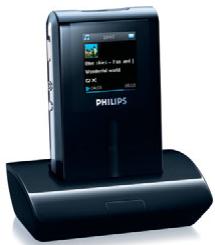
Maintient le GoGear et le connecte à votre appareil hifi pour partager de la musique.
Housse de contrôle du gogear
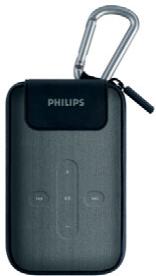
Protégez-vous GoGear tout en vous permettant de gérer vos musiques.
Enregistrement de votre produit
Nos you recommendors forment d'enregistrer votre produit afin de pouvoir bénéficier des mises à jour gratuites. Pour cela, ouvre la page Web www.philips.com/register et conformez-vous aux instructions affichées. Nous you informerons des nouvelles mises à jour dès qu'elles seront disponibles.
Plus d'informations
Visitez le site www.philips.com/support ou www.usasupport.philips.com (pour les utilisateurs habitant les États-Unis)
Saisissez le numéro de référence de votre produit pour afficher :
les FAQ, - les dernières versions du guide d'utilisateur, - les didacticiels, - les dernières versions du logiciel PC, - les fichiers de mise à niveau du microprogramme.
Le modèle et le numéro de production sont indiqués sur l'étiquette placée au dos de votre GoGear.
Branchement et chargement
1. Branchez le câble de l'adaptateur/chargeur multivoltage fourni au connecteur DC-In situé au bas de votre GoGear et insérez l'adaptateur/chargeur dans une prise de courant standard. 2. Vous devez laisser l'adaptateur ainsi branché pendant 4 heures lorsque vous chargez la batterie pour la première fois. Pour un chargement rapide (à 70%) 1 heure suffit. 3. Le GoGear est complètement chargé lorsque l'animation de chargement s'arrête et que l'icône apparait.
Niveau de charge de la batterie
Les niveaux approximatifs de chargement de votre batterie sont indiqués comme suit :
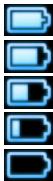
La batterie est complètement chargée. La batterie est chargée aux deux tiers. La batterie est chargée à moitié. La batterie est presque déchargée. La batterie est vide.
Lorsque la batterie est presque décharge, l'écran d'information suivant clignote et vous entendez un bip sonore. Un double bip sonore vous indique que votre GoGear va s'éteindre dans moins de 60 secondes. Tous les réglages et enregistrements en cours sont sauvegardés avant la fermeture.

Installation
1. Insérez le CD fourni avec votre produit dans le lecteur de CD-ROM de votre PC. 2. Conformez-vous aux instructions affichées à l'écran pour installer le Lecteur Windows Media (y compris les modules additionnels nécessaires) et le logiciel Philips Device Manager.
Important
Pour les États-Unis : Vous recevez deux CD et les deux sont nécessaires à l'installation.
- Une invite pour vous demander de redémarrer votre PC une fois les logiciels installés.
- Si le programme d'installation ne démarre pas automatiquement, ouvre le répertoire du CD depuis l'Explorateur Windows et clique deux fois sur le nom de fichier portant l'extension. exe pour exécuter le programme associé.
- Configuration système minimale requise :
- Windows® XP (SP2 ou supérieur),
- un processeur de classe Pentium 300 MHz ou supérieur,
- 128 Mo de RAM,
- 500 Mo d'espace libre sur le disque dur,
- une connexion Internet
- Microsoft Internet Explorer 6.0 ou supérieur,
- un port USB.
Vous avez perdu votre CD? Ne vous inquiétez pas! Vous pouvez télécharger son contenu depuis la page Web www.philips.com/support ou www.usasupport.philips.com (pour les utilisateurs habitant les États-Unis)
Transfert
Vous pouvez transférer de la musique et des photos sur votre GoGae via le Lecteur Windows Media. Reportez-vous à "Organisation et synchronisation des photos et musiques avec le Lecteur Windows Media" à la page 8 pour plus de détails.
Mise en marche/arrêt
Pour mettre en marche, appuyez sur le bouton ① POWER, maintenez-le enfonc pendant 3 secondes; jusqu'à ce que le GoGear reprenne à l'état où il s'était arrêté ou que l'écran PHILIPS apparaisse.
Pour teindre, appuyez sur le bouton ① POWER, maintenez-le enfonc pendant 3 secondes, jusqu'à ce que le GoGear s'éteigne.
Remarque
Votre GoGear est programmé pour s'éteindre automatiquement dès lors que vous ne l'utilisez pas pendant 10 minutes. Lorsque vous le rallumerez, il se placera dans l'état de lecture et avec l'écran de lecture actifs au moment de la fermeture, à moins que le GoGear ne soit resté éteint pendant une longue période ou que la batterie était à un niveau bas lorsqu'il s'est éteint.
Réinitialisation
Il est très improbable que votre GoGear se bloque, mais si cela vous arrive ne paniquez pas. Appuyez simplement sur les boutons O POWER et VOLUME + en même temps et gardez-les appuyés jusqu'à la fermeture complète du lecteur.

Conseil
Le contenu de votre GoGear n'est pas effacé lorsque vous réinitialisez ce dernier.
Présentation des contrôles et connexions
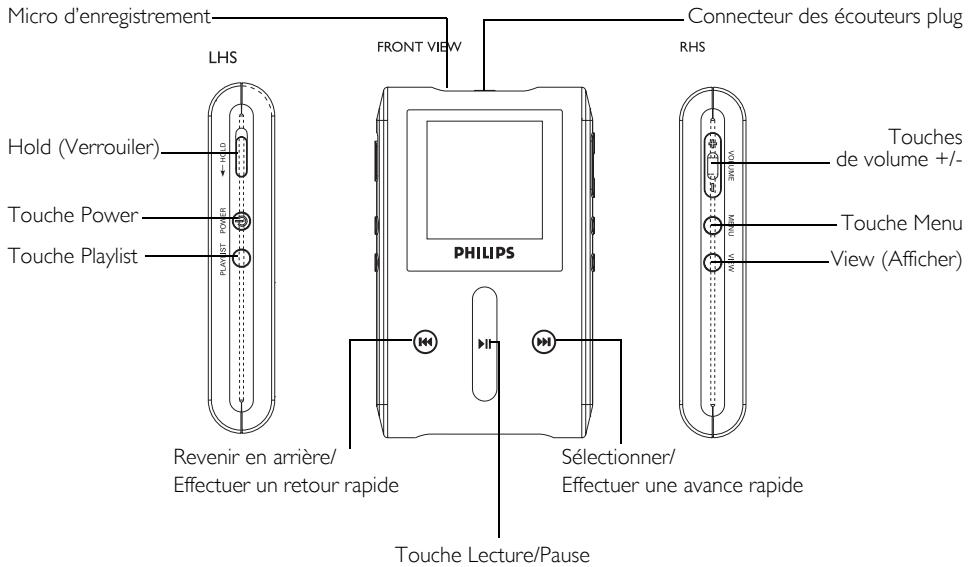
| Appuyez sur | Pour |
| © POWER (Environ 3 secondes) | Mettre en marche/ éteindre |
| HOLD (Verrouiler) | Verrouiller toutes les touches de contrôle |
| ►II | Lire/ suspendre la lecture d'un titre |
| ► | Revenir en arrêté/ Effectuer un retour rapide |
| ► | Sélectionner/ Effectuer une avance rapide |
| + VOLUME - | Contrôler le volume |
| BANDE TACTILE VERTICAL | Naviguer dans une liste |
| MENU | Accéder à une liste d'options de menu |
| VIEW (Afficher) | Basculer entre l'écran lecture et l'écran bibliothèque |
| PLAYLIST | Ajouter un titre à la "playlist mobile" |
Menu principal
Le menu principal de votre GoGear vous donne accès aux options suivantes :
| Menu | Pour |
| MUSIC (Musique) | Lire vos fichiers numériques musicaux |
| PICTURES (Photos) | Afficher des photos |
| RADIO* | Écouter la radio |
| RECORDINGS (Enregistrements) | Créer ou écouter des enregistrements |
| SETTINGIS (Réglages) | Personnaliser les paramètres de votre GoGear |

Conseil
Appuyez sur VIEW et maintenez enfoncé pour revenir au menu principal.
Navigation
Votre GoGear est équipé d'une zone de contrôle tactile réagissant au toucher de votre doigt. La BANDE TACTILE VERTICALE (voir l'illustration) vous permet de naviguer dans des listes. Elle réagit aux mouvements du doigt suivants:
| Action | Description | Fonction |
| Frappe | Légère pression en haut ou en bas de la bande tactile | Monte ou descend d'un incréement |
| Maintien | Pression et maintainen de la pression du doigt en haut ou en bas de la bande tactile | Parcourt une liste à vitesse croissante (SuperScroll) |
| Balayage | Déplacement du doigt du haut vers le bas ou du bas vers le haut | Parcourt une liste |
- La radio FM est uniquement disponible dans certaines régions. Elle n'est pas disponible en Europe.
| Balayage | Balayage rapide vers le haut ou vers le bas | Parcourt rapidement la liste (survol) puis ralentit progressivement |
| Frappe | Pression au milieu | Arrêté le survol de la liste |
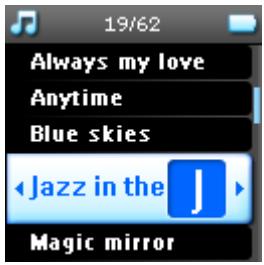
SuperScroll vous permet de rechercher rapidement vos titres préférés. Lorsque vous parcourez rapidement une liste de titres, artistes, albums ou genres, une lecture SuperScroll (la première lecture du titre de l'artiste, de l'album ou du genre) apparaît en surbrillance pour vous indiquer où vous vous trouvez dans la liste.
Organisation et synchronisation des photos et musiques avec le lecteur windows media
Ce chapitre décrit les opérations de base à effectuer pour transférer de la musique et des photos sur votre GoGear. Pour plus d'informations, consultez l'aide du Lecteur Windows Media sur votre ordinateur.
Ajout de titres à la bibliothèque du lecteur windows media
Titres déjà stockés sur votre ordinateur
I. Démarrez le Lecteur Windows Media en cliquant sur l'icône suivante de votre bureau.
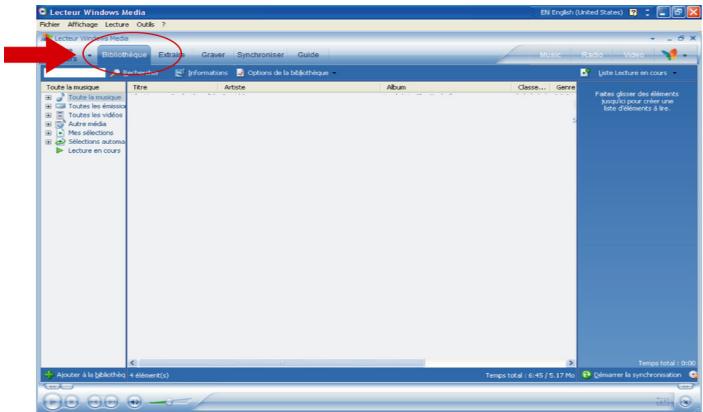
- Sélectionnez l'onglet Bibliothèque pour accéder à la bibliothèque.
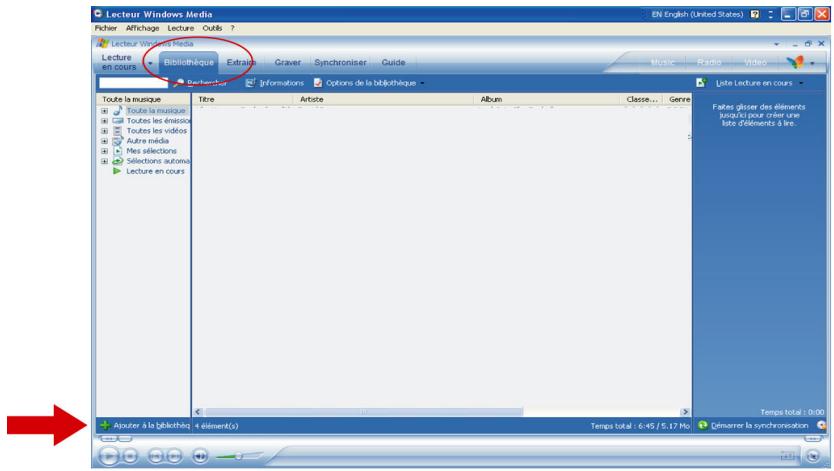
- Cliquez sur Ajouter à la bibliothèque en bas et à gauche de l'écran.
- Vous pouvez désir d'ajouter des fichiers à partir d'un dossier, d'une URL, en recherchant dans votre ordinateur, etc.
Extraction de titres depuis un CD
Pour transférer des titres d'un CD sur votre GoGear, vous devez créer au préalable une copie numérique de ces titres sur votre PC. Cette opération s'appelle une extraction.
1. Démarrez le Lecteur Windows Media. 2. Insérez le CD audio. 3. Cliquez sur l'onglet Extraire pour afficher la liste des titres de votre CD. 4. Si votre ordinateur est connecté à Internet, les informations sur l'album sont récapitulées automatiquement pour vous éviter d'avoir à saisir les titres et autres informations manuellement. 5. Si rien ne se produit, vérifiez que vous êtes connecté à Internet et cliquez sur Rechercher les informations sur l'album.
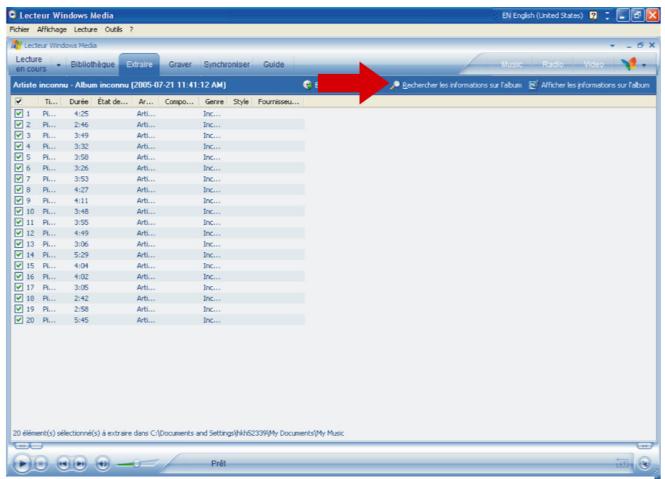
- Sélectionnez les titres que vous VOULEZ extraIRE et cliquez sur Extraire de la musique dans la barre de menu en haut.
- Les titres sélectionnés sont convertis en copies numériques et ajoutés à la bibliothèque du Lecteur Windows Media.
Achat de titre en ligne
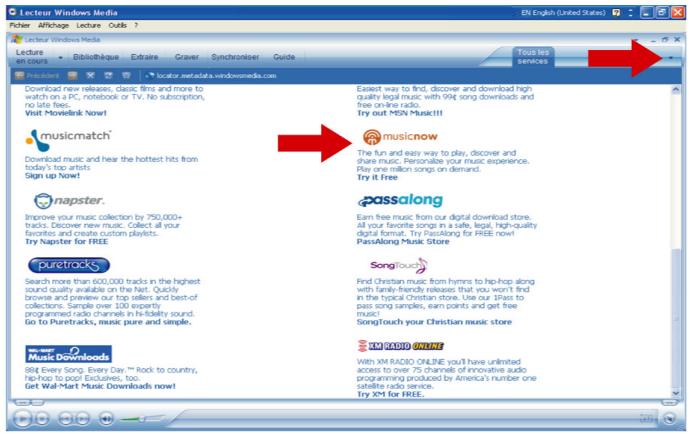
Pour acheter des titres en ligne, vous devez sélectionner un magasin de musique.
- Cliquez sur le petit triangle affiché en haut et à droite de l'écran, et sélectionnez Parcourir tous les magasins en ligne.
- Choisissez un magasin et conformez-vous aux instructions affichées à l'écran.
- Une fois que vous avez acheté un titre ou un album, il apparait dans la bibliothèque du Lecteur Windows Media.
Synchronisation de votre gogear avec la bibliothèque du lecteur windows media
Lorsque vous connectez le GoGear à votre ordinateur pour la première fois, le Lecteur Windows Media lance son assistant Installation de l'appareil mobile. Vous pouvez désirer de synchroniser automatiquement ou manuellement votre GoGear avec la bibliothèque du Lecteur Windows Media.
Synchronisation automatique
Lorsque vous démarrez le Lecteur Windows Media et connectez votre GoGear à l'ordinateur, le contenu de votre GoGear est mis à jour automatiquement selon les paramètres de synchronisation que vous avez indiqués.
Synchronisation manuelle
Lorsque vous démarrez le Lecteur Windows Media et connectez votre GoGear à l'ordinateur, la mise à jour du contenu ne commence qu'après que vous sélectionnez le contenu et spécifiez l'ordre de synchronisation.
Configuration de la synchronisation automatique
1. Démarrez le Lecteur Windows Media. 2. Connectez le GoGear à votre ordinateur à l'aide du cable USB fourni. 3. Sélectionnez l'onglet Synchroniser et cliquez sur Paramètres de la synchronisation ou Configurer la synchronisation.
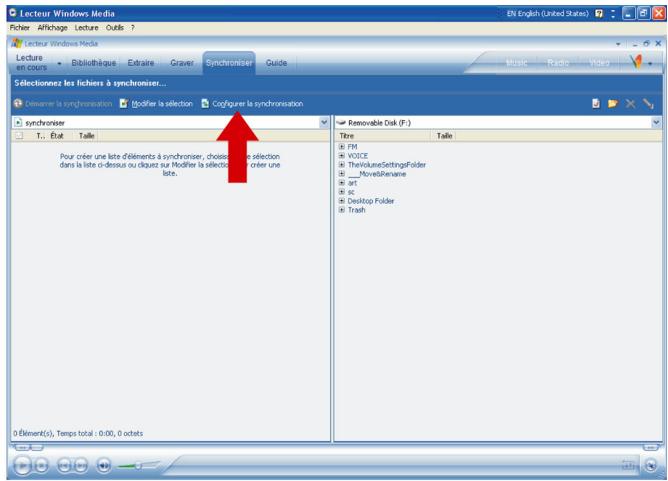
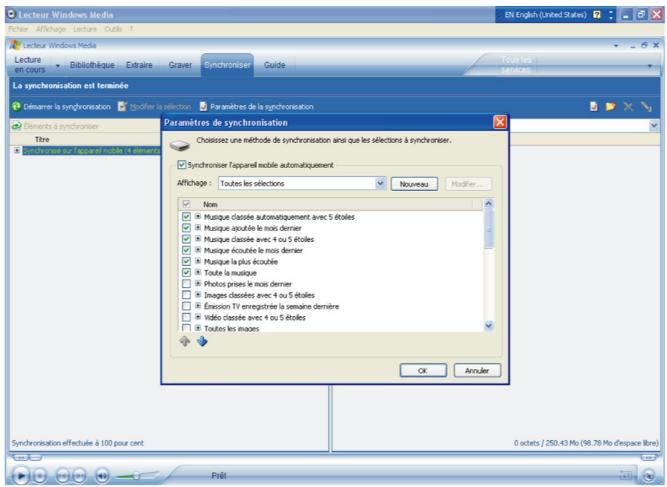
- La boîte de dialogue Paramètres de synchronisation apparait.
- Cochez l'option Synchroniser l'appareil mobile automatiquement.
- Cochez les playlists (sélections) que vous voulez synchroniser.
- Cliquez sur OK.
Configuration de la synchronisation manuelle
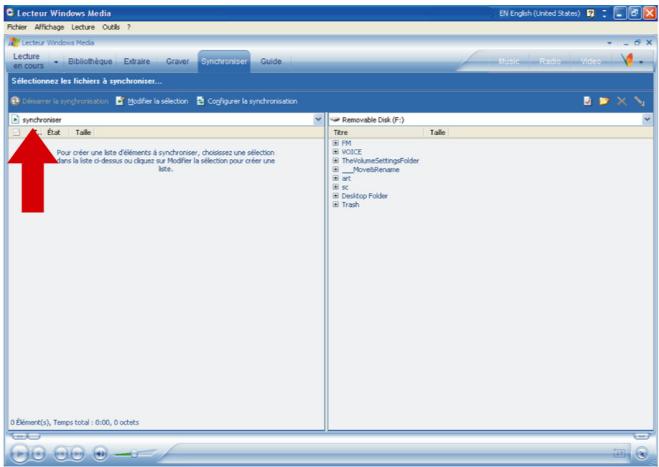
1. Démarrez le Lecteur Windows Media. 2. Connectez le GoGear à votre ordinateur à l'aide du cable USB fourni. 3. Sélectionnez l'onglet Synchroniser.
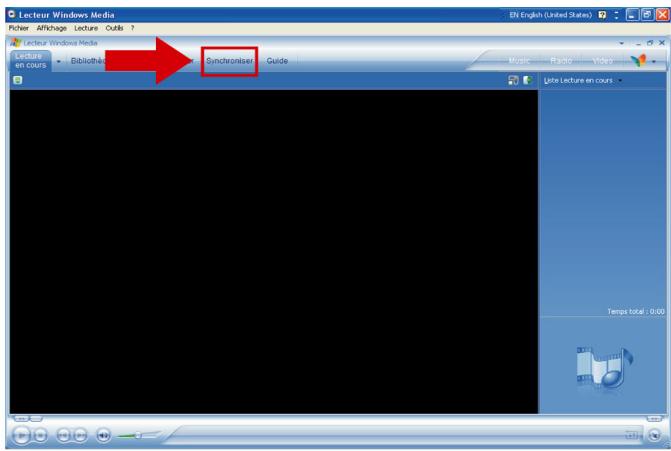
- Dans le menu déroulant du panneau droit, sélectionnez Philips ou Philips GoGear comme destination.
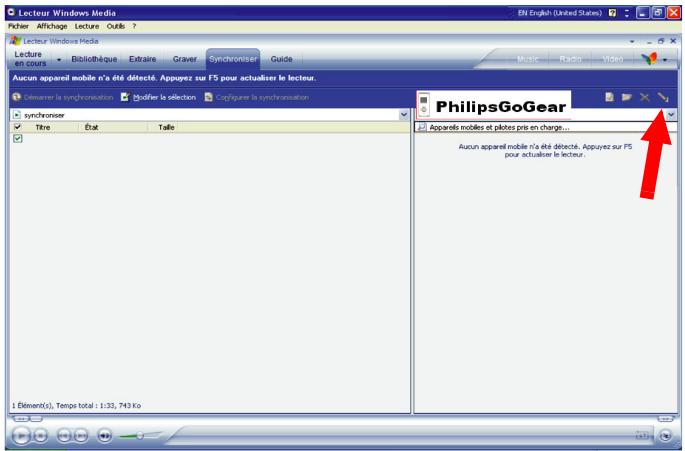
- Si aucune de ces entrées n'apparaît dans la liste, cliquez sur F5 pour rafraîchir et essayez de nouveau.
- Sélectionnez l'onglet Bibliothèque pour accéder à la bibliothèque.
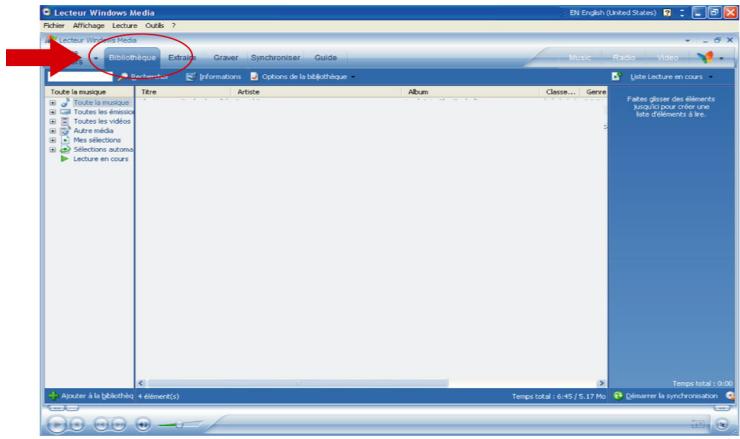
- Cliquez sur le titre que vous voulez copier ; il apparait en surbrillance.
- Cliquez avec le bouton droit de la souris sur ce titre et sélectionnez Ajouter à > Synchroniser.
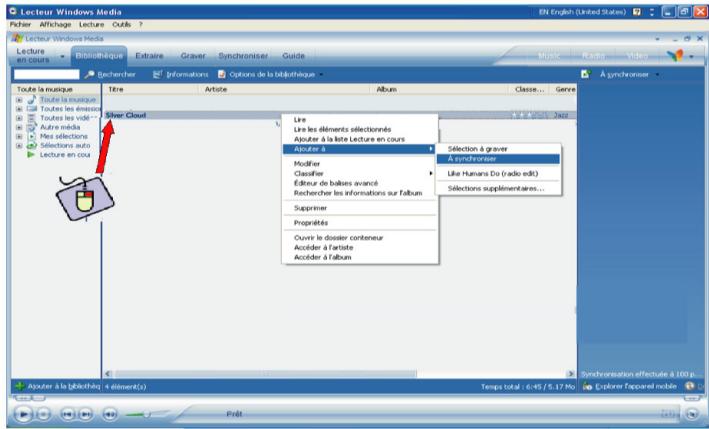
- Vous pouvez également glisser et tirer le titre dans la liste de synchronisation du panneau droit.
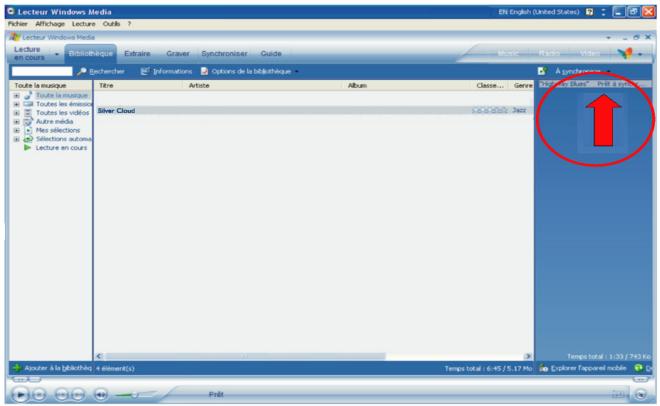
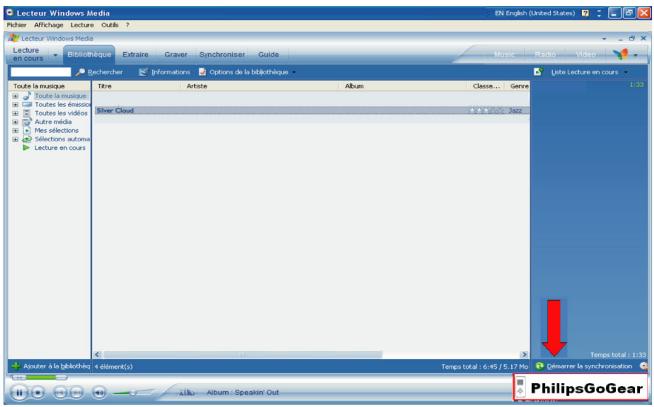
- Cliquez sur le bouton Démarrer la synchronisation en bas de l'écran pour démarrer la synchronisation. Le déroulement s'affiche juste au-dessus de ce bouton.

Conseil
Nous vous recommandons d'utiliser de préférence le Lecteur Windows Media pour transférer des titres sur votre GoGear. Si vous optez cependant pour l'Explorateur Windows, n'oubliez pas de copier les titres dans le dossier Media (Média) / Music (Musique) pour pouvoir les afficher et les lire sur votre GoGear.
Création d'une playlist
1. Demarrez le Lecteur Windows Media. 2. Sélectionnez l'onglet Bibliothèque pour accéder à la bibliothèque. 3. Cliquez sur un titre pour le mettre en surbrillance. 4. Cliquez avec le bouton droit de la souris sur ce titre et sélectionnez Ajouter à > Sélections supplémentaires... 5. Dans la boîte de dialogue Ajouter à la sélection, sélectionnez une playlist existante ou cliquez sur Nouveau pour créer une nouvelle playlist. 6. Le titre que vous avez sélectionné est ajouté à la playlist.

Conseil
Pour sélectionner plusieurs titres, appuyez sur la touche de votre clavier, maintenez-la enfoncée et cliquez sur les titres à sélectionner.
Pour sélectionner plusieurs titres consécutifs dans une liste, cliquez sur le premier titre, appuyez sur la touche de votre clavier, maintenez-la enfoncée et cliquez sur le dernier titre que vous pouvez sélectionner.
Vous pouvez transférer des playlists sur votre GoGear via l'option de synchronisation automatique du Lecteur Windows Media (reportez-vous à "Configuration de la synchronisation automatique" à la page 11 pour les instructions détaillées).
1. Sélectionnez l'onglet Synchroniser. 2. Cliquez sur Paramètres de la synchronisation ou Configurer la synchronisation, cochez l'option Synchroniser l'appareil mobile automatiquement et sélectionnez les playlists que vous pouze synchroniser.
Suppression de titres et playlists dans la bibliothèque du lecteur windows media
- Clique sur un élément pour le mettre en surbrillance.
- Cliquez avec le bouton droit de la souris et sélectionnez Supprimer pour le prisoner de la bibliothèque.

Conseil
Vous ne pouvez pas supprimer des playlists de votre GoGear via le Lecteur Windows Media. Cette opération s'effectue directement sur le GoGear ou via l'Explorateur Windows.
Supprimer des titres de votre lecteur
Supprimer des titres de votre lecteur depuis Lecteur Windows Media. Connectez votre lecteur à votre ordinateur : Sélectionnez le titre que vous pouvez supprimer de votre lecteur dans le panneau des fichiers prêts sur votre appareil. Appuyez sur la touche Suppr du clavier de votre ordinateur.
Modification des informations de titre via le lecteur windows media
1. Sélectionnez l'onglet Bibliothèque. 2. Mettez en surbrillance le titre que vous voulez modifier, cliquez avec le bouton droit de la souris et sélectionnez Modifier. 3. Modifiez les informations directement dans la zone de texte.
Recherche de titres via le lecteur windows media
1. Sélectionnez l'onglet Bibliothèque. 2. Saisissez une chaîne de caractères dans la zone de recherche. 3. Cliquez sur Recherche pour démarrer la recherche. 4. La liste des titres contenant la chaîne indiquée apparait. 5. Vous pouvez écouter, transférer, supprimer, ajouter à la liste de synchronisation, etc.
Important!
Vérifie que le logiciel Philips Device Plug-in a été installé sur votre ordinateur. Ce module additionnel est essentiel pour activer la prise en charge des photos sur votre GoGear. Il est automatiquement installé depuis le CD qui vous est fourni lorsque vous-cliquez sur Installer dans la boîte de dialogue Installation du logiciel.
Pour vérifier si ce module additionnel a été installé, sélectionnez Panneau de configuration > Ajout / Suppression de programmes et recherchez l'entrée Philips Device Plug-in dans la liste.
Activation de la prise en charge des photos
1. Démarrez le Lecteur Windows Media. 2. Sélectionnez Outils > Options > Lecteur. 3. Cochez l'option Activer la prise en charge des images pour les appareils mobiles si ce n'est pas déjà fait.
Ajout de photos à la bibliothèque du lecteur windows media
1. Démarrez le Lecteur Windows Media. 2. Sélectionnez l'onglet Bibliothèque pour accéder à la bibliothèque.
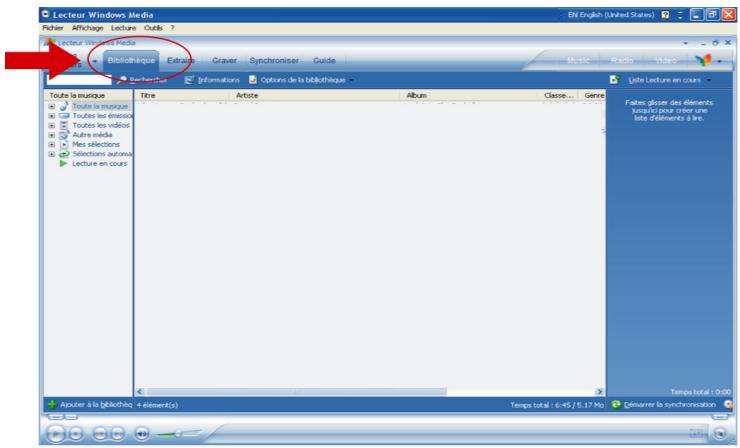
- Cliquez sur Ajouter à la bibliothèque dans le coin inférieur gauche de l'écran.
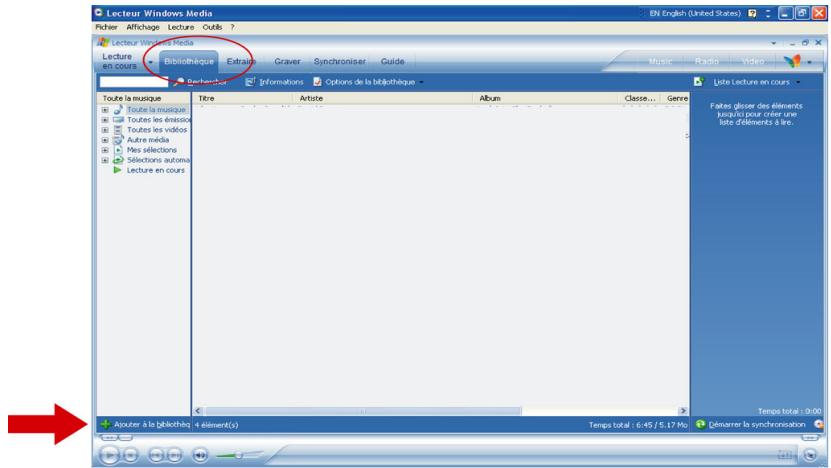
- Choisissez Ajouter un dossier...
- Sélectionnez le dossier dans lequel vous conservez vos photos et cliquez sur OK.
Important
Vous ne pouvez transférer vos photos que depuis le Lecteur Windows Media. En cas de glisser/tirer depuis l'Explorateur Windows, elles n'apparaîtront pas sur votre appareil.
1. Connectez le GoGear à votre ordinateur. 2. Démarrez le Lecteur Windows Media. 3. Sélectionnez l'onglet Synchroniser.
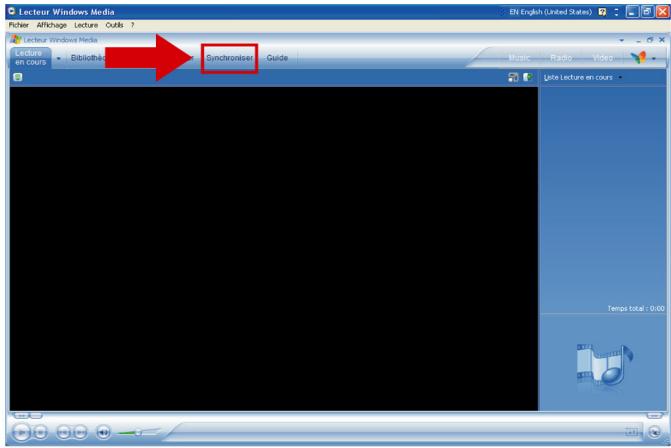
- Dans le menu déroulant du panneau droit, sélectionnez Philips ou Philips GoGear comme destination.
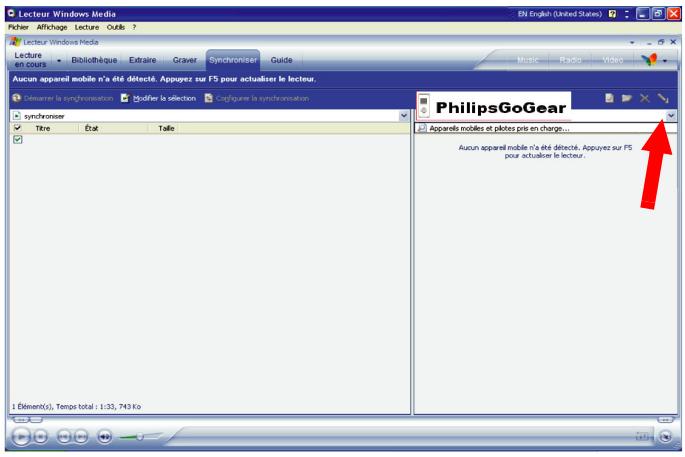
- Si aucune de ces entrées n'apparaît dans la liste, cliquez sur F5 pour rafraîchir et essayez de nouveau.
- Sélectionnez l'onglet Bibliothèque pour accéder à la bibliothèque.
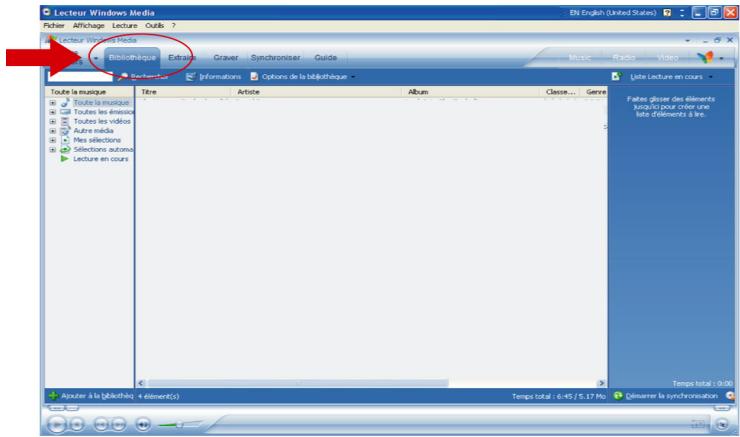
- Cliquez sur Toutes les images dans le panneau de gauche pour afficher la liste des photos.
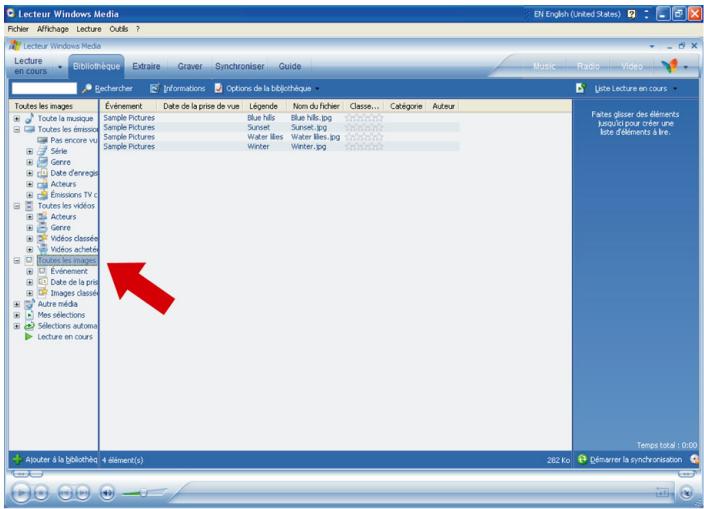
- Cliquez sur une photo que vous voulez copier sur votre GoGear.
- Cliquez avec le bouton droit de la souris et sélectionnez Ajouter à synchroniser.
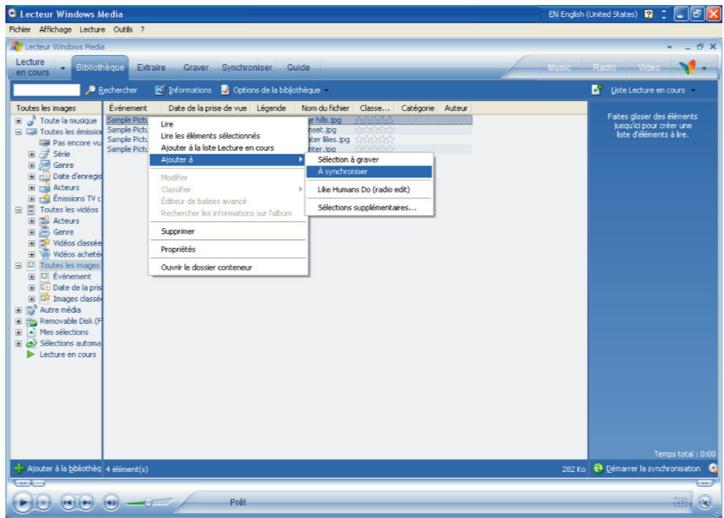
- Vous pouvez également glisser et tirer la photo dans la liste de synchronisation du panneau droit.
- Cliquez sur le bouton Démarrer la synchronisation en bas de l'écran pour dé
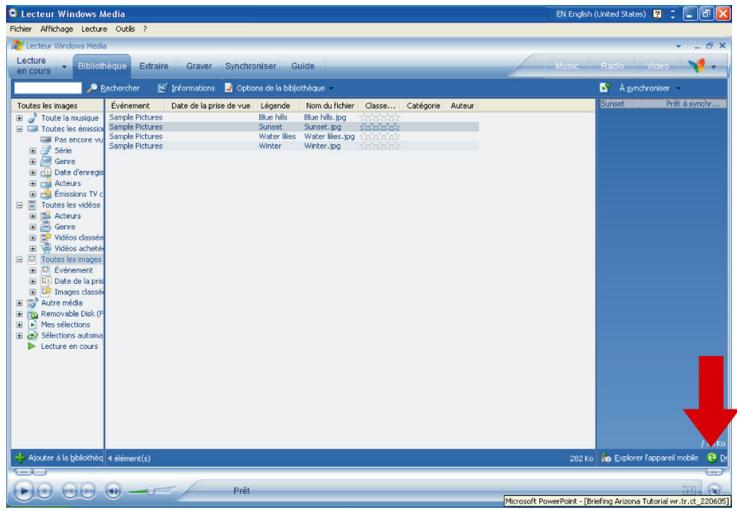
- Un message apparait pour vous informer du déroulement de la synchronisation.
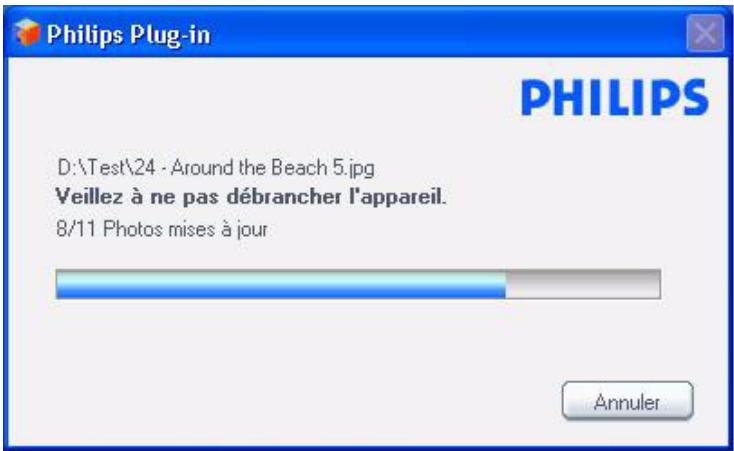
Lorsqu'il disparaît, le transfert est terminé et vous pouvez déconnecter votre GoGear.
Mode musique
Votre GoGear you est livré avec quelques titres déjà chargés. Vous pouvez y transférer d'autres titres ainsi que des photos depuis votre ordinateur, via le Lecteur Windows Media. Pour plus d'informations sur le transfert de musique, reportez-vous à la page 8.
Recherche de titre
I. Sélectionnez Musique dans le menu principal pour passer en mode musique. Vous pouvez rechercher à l'aide des options suivantes:
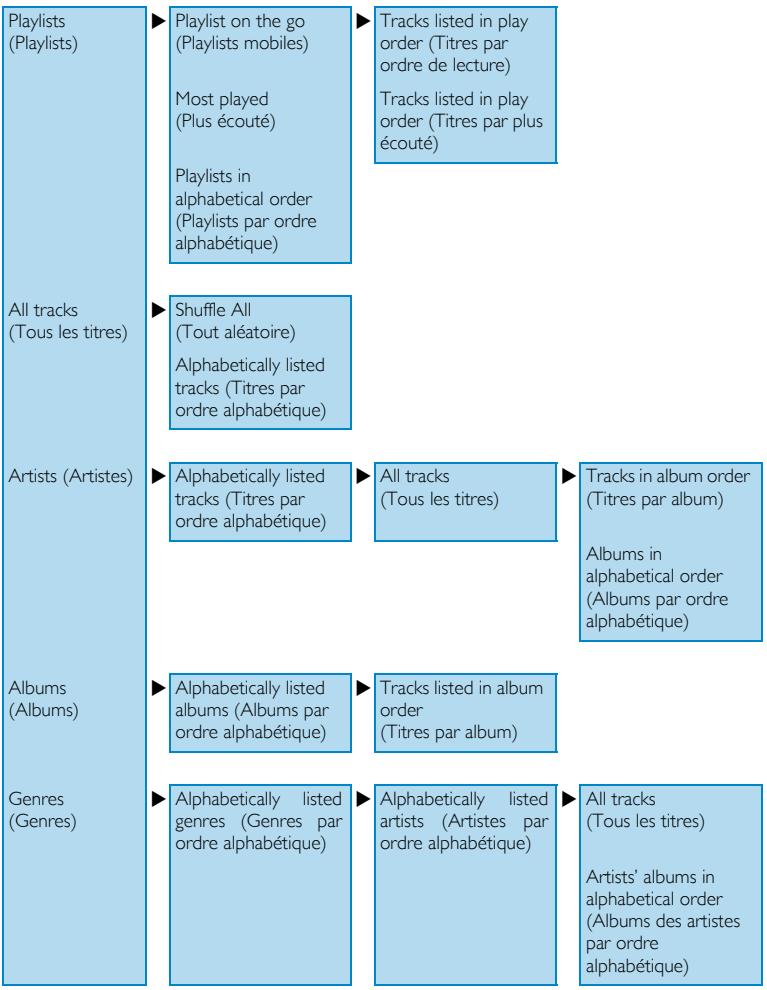
- Utilisez la BANDE TACTILE VERTICALE pour parcourir les options.
- Appuyez sur ▶ pour sélectionner ou appuyez sur ▶ pour revenir au niveau précédent.
- Appuyez sur pour tirer libre.

Conseil
Superplay™ vous permet de dire immédiatement les titres ou l'album sélectionné en tout point en appuyant sur la sélection.
Contrôles
Pendant que vous écoutez un titre, vous pouvez effectuer les opérations suivantes :
| Opération | Action |
| Lire un titre ou suspendre la lecture | Appuyez sur▶ |
| Passer au titre suivant | Appuyez sur▶ |
| Revenir au titre précédent | Appuyez sur▶ |
| Rechercher en avant | Appuyez sur▶ et maintenez,enforcé |
| Rechercher en arrivè | Appuyez sur▶ et maintenez,enforcé |
| Accéder au menu des options | Appuyez sur MENU |
| Parcourir de nouveau | Appuyez sur VIEW |
Mode lecture
Vous pouvez configurer voyage GoGear pour dire les titres de manière aléatoire (Tout aléatoire) ou en boucle (Répéter un ou Répéter tout).
1. Sélectionnez Réglages > Mode de lecture dans le menu principal. 2. Utilisez la BANDE TACTILE VERTICALE pour parcourir les options. 3. Appuyez sur pour sélectionner une option. 4. Appuyez sur de nouveau pour annuler la sélection.
Pendant que vous écoutez un titre, vous pouvez voir l'écran actif en mode lecture illustré ci-dessous.
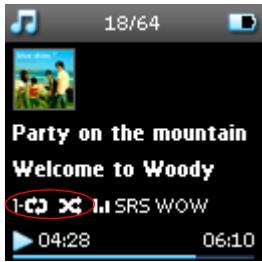

Conseil
Vous pouvez également appuyer sur MENU pour accéder aux modes lecture pendant que vous écoutez un titre.
Réglages du son
Vous pouvez configurer votre GoGear pour écouter vos titres selon différents réglages d'égaliseur.
Depuis le menu principal, sélectionnez Réglages > Régl. Son/Égaliseur.
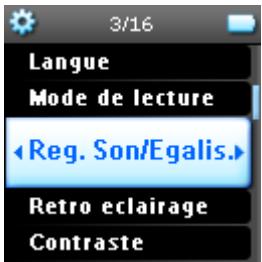
- Utilisez la BANDE TACTILE VERTICALE pour parcourir la liste des options : SRS WOW, Rock, Funk, Techno, HipHop, Classic (Classique), Jazz, Spoken word (Mots parlés), Custom (Personnalisé) ou Off.
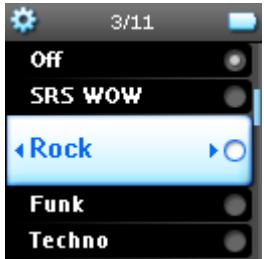
- Appuyez sur ▶ pour sélectionner.
- L'option Personnalisation vous permet de définir votre propre égaliseur en réglant le niveau des basses à low (bas) (L), mid (moyen) (M), high (haut) (H) et treble (aigu) (T).
Playlist mobile
La playlist mobile est une playlist que vous créez sur le GoGear en même temps que vous naviguez dans les dossiers.
Tous les titres apparaissent dans l'ordre de lecture. Les nouveaux titres sont automatiquement ajoutés à la fin de la playlist.
Ajout de titres à la playlist mobile
Vous pouvez ajouter vos titres, albums, artistes et genres préférés à la playlist mobile pendant que vous écoutez un titre.
1. Appuyez sur PLAYLIST. 2. Le message [nom de l'élément] ajoute à la playlist mobile apparait.
Vous pouvez également ajouter des titres, des albums, des artistes et des genres à la playlist mobile depuis la bibliothèque musicale.
1. Appuyez sur PLAYLIST. 2. Le message [nom de l'élément] ajouté à la playlist mobile apparait.
Lecture de la playlist mobile
- Sélectionnez Musique > Playlist > Playlist mobile.
- Sélectionnez votre playlist et appuyez sur
Effacement de la playlist mobile
Vous pouvez effacer tous les titres de la playlist mobile.
- Sélectionnez Musique > Playlist > Playlist mobile.
- Appuyez sur MENU et sélectionnez Effacer 'playlist mobile'.

Conseil
Cette action efface le contenu de la playlist mobile mais ne supprime pas les titres de votre GoGear.
Sauvegarde de la playlist mobile
Vous pouvez sauvegarder la playlist mobile. Le contenu est sauvegardé sous un autre nom puis effacé de la playlist mobile.
1. Pendant que vous écoutez un titre, appuyez sur MENU. 2. Sélectionnez Sauveg. 'playlist mobile'. 3. Le message Sauvegarder playlist mobile? apparait. 4. Sélectionnez Sauvegarder pour confirmer. 5. Le message Playlist mobile copiée dans playlist mobile AAAA-MM-JJ-XX apparait.
Suppression de titres dans la playlist mobile
Vous pouvez supprimer des titres dans la playlist mobile.
1. Sélectionnez le titre depuis Musique > Playlist > Playlist mobile. 2. Appuyez sur MENU et sélectionnez Enlever plage de la liste.
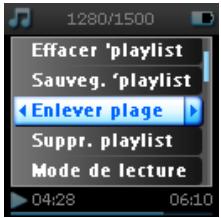
- Le message Enlever [titre] de playlist ? apparait.
- Sélectionnez Enlever pour retirer le titre de la playlist mobile.
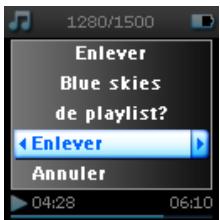
- Le message [titre] enlevé de la playlist apparait.
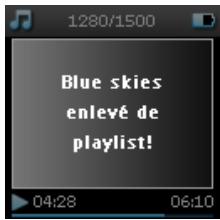
Remarque
Le titre est uniquement retardé de la playlist mais il reste stocké sur votre GoGear.
Titres les plus écoulés
Voulez écouter les 100 titres que vous écoutez le plus souvent en sélectionnant cette playlist.
- Dans le menu principal, sélectionnez Musique > Playlists > Plus écoulés.
- La liste contient les 100 titres que vous écoutez le plus souvent sur votre GoGear, par ordre décroissant de fréquence d'écoute.
- Pour réinitialiser le compteur de lecture à 0, sélectionnez Paramètres > Paramètres de la bibliothèque musicale > Réinitialiser compteur de lecture.
Autres playlists
Vous pouvez transférer des playlists sur votre GoGear via le Lecteur Windows Media. Reportez-vous à la section sur le Lecteur Windows Media de la page 15 pour plus de détails.
Suppression d'une playlist de votre gogear
Vous ne pouvez pas supprimer une playlist de votre GoGear via le Lecteur Windows Media. Vous devez opérer depuis le GoGear même.
1. Demandez la lecture de la playlist que vous voulez supprimer. 2. Appuyez sur MENU. 3. Sélectionnez Supprimer playlist. 4. Le message Supprimer [nom de la playlist] ? apparait. 5. Sélectionnez Supprimer. 6. Le message [nom de la playlist] supprimée apparait.
Affectation d'une note à vos titres
Vous pouvez affecter une note à vos titres, entre 1 et 5 étoiles.
Pour le titre que vous écoutez actuellement, appuyez sur MENU et sélectionnez Affecter une note. Affectez une note entre 1 et 5 étoiles.
Vous pouvez également affecter une note à un titre que vous n'écoutez pas actuellement.
1. Sélectionnez le titre dans la bibliothèque musicale. 2. Appuyez sur MENU et sélectionnez Affecter une note. 3. Affectez une note entre 1 et 5 étoiles.
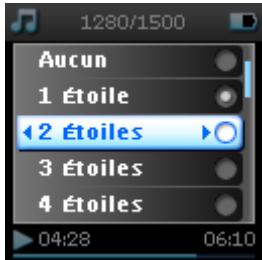
- Les notes affectées aux titres dans Lecteur Windows Media seront mises à jour selon les informations contenues dans votre GoGear lorsque vous connectez votre GoGear à votre ordinateur et démarrez Lecteur Windows Media.
Lecture en cours
Vous pouvez parcourir votre bibliothèque musicale ou afficher vos photos pendant que vous écoutez un titre. Pour accéder de nouveau à l'écran de lecture, appuyez sur VIEW.
Photos
Vous pouvez afficher vos photos préférées sur votre GoGear. Dans le même temps, vous pouvez écouter un titre ou la radio.
Depuis votre PC
Vous pouvez transférer des photos depuis votre PC sur votre GoGear via le Lecteur Windows Media. Reportez-vous à "Organisation et synchronisation des photos et musiques avec le Lecteur Windows Media" à la page 8 pour plus de détails.
Recherche de photos sur votre gogear
Les photos de votre GoGear sont classées dans des albums d'une manière similaire à ce que vous trouvez dans le Lecteur Windows Media.
Lorsque vous sélectionnez Photos dans le menu principal, vous affichez la liste de tous vos albums de photos.
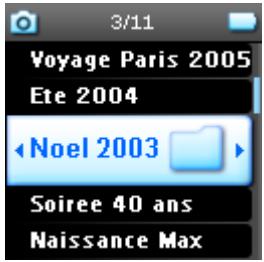
- Sélectionnez l'album que vous voulez consulter. Les miniatures des photos de cet album apparaissent.
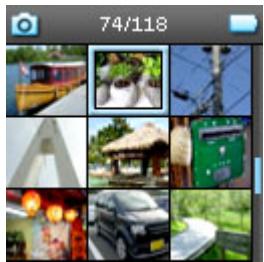
- Utilisez la BANDE TACTILE VERTICAL pour parcourir les miniatures et sélectionnez celle que vous voulez afficher en grand.
- Vous pouvez également parcourir vos photos en mode plein écran, tapant en haut ou en bas de la BANDE TACTILE VERTICAL pour passer à la photo suivante ou revenir à la photo précédente.

Diaporama
Un diaporama affiche toutes les photos d'un album en mode plein écran. Il passe automatiquement d'une photo à la suivante après un délai spécifique. Vous pouvez écouter une musique de fond en sélectionnant une liste découverte dans les paramètres du diaporama.
Démarrage du diaporama
1. Sélectionnez Photos dans le menu principal. 2. Sélectionnez l'album de photo que vous voulez afficher. 3. Vous pouvez démarrer un diaporama depuis la liste d'un album, la vue des miniatures ou la vue des photos en mode plein écran. 4. Appuyez sur MENU et Sélectionnez Démarrer diaporama. 5. Pour arrêter le diaporama, appuyez sur
Diaporama en musique
Vous pouvez agrémenter votre diaporama d'une musique de fond en sélectionnant une playlist dans les Paramètres du diaporama. Le choix de cette playlist n'est pas restreint.
1. Sélectionnez Photos dans le menu principal. 2. Appuyez sur MENU, Sélectionnez Paramètres du diaporama > Diaporama en musique et désélectionnez une playlist.
Remarque
Pendant un diaporama, vous ne pouvez pas suspendre l'écoute d'un titre, passer un titre ou effectuer une avance ou un retard rapide.
Personnalisation des paramètres du diaporama
Vous pouvez personnaliser les paramètres du diaporama depuis le menu Paramètres du diaporama.
| Paramètres | Options | Descriptions |
| Slideshow music (Diaporama en musique) | Alphabetical playlists/ None (playlists par ordre alphabétique/Aucun) | Choix d'une playlist à écouter en fond pendant un diaporama. |
| Transitions (Transitions) | Off/ Vertical Wipe/ Fade (Off/ Volet vertical / Fondu) | Choix d'un effet de transition entre les diapositives. |
| Time per slide (Temps par diapo) | 4 Sec / 6 Sec / 8 Sec / 10 Sec / 20 Sec (4 s / 6 s / 8 s / 10 s / 20 s) | Choix du temps d'attente entre les diapositives. |
| Shuffle slideshow (Diaporama aléatoire) | On / Off | Choix de l'affichage des diapositives d'une manière aléatoire ou dans l'ordre de l'album |
| Repeat slideshow (Répéter diaporama) | On / Off | Active/désactive la répétition du diaporama. |
Connexion des écouteurs
Les écouteurs seront d'antenne à votre radio. Vérifie qu'ils sont correctement branchés pour vous assurer une réception optimale.
Sélection de votre région FM
Sélectionnez Paramètres > Réglages radio dans le menu principal.
| Région | Plage de fréquences | Incrément de réglage |
| Europe | 87.5 – 108 MHz | 0,05 MHz |
| Amériques | 87.5 – 108 MHz | 0,1 MHz |
| Asie (identique à Europe) | 87.5 – 108 MHz | 0,05 MHz |
- La radio FM est uniquement disponible dans certaines régions. Elle n'est pas disponible en Europe.
Recherche automatique de station
Sélectionnez Radio dans le menu principal pour activer le mode radio.
Vous attendez maintenant la dernière station choisie.
I. Pour rechercher les stations de radio les derniers reçues dans votre région, appuyez sur MENU et Sélectionnez Régli. Auto.
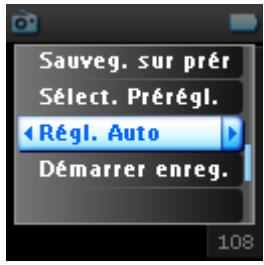
- Le GoGear recherche les stations les derniers reçus et les sauvegarde en tant que stations préseLECTIONnées. Vous pouvez présélectionner jusqu'à 20 stations de radio.
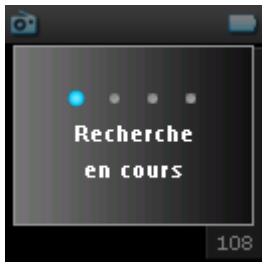
Écoute d'une station de radio préselectionnée
1. Sélectionnez Radio dans le menu principal pour activer le mode radio. 2. Appuyez sur ou pour parcourir la liste de vos stations présélectionnées.
Pour accéder plus rapidement à une station préselectionnée, appuyez sur MENU, CHOISSEZ Select. Prerégl. Radio et sélectionnez cette station dans la liste.
Réglage manuel
1. Tapez en bas ou en haut de la BANDE TACTILE VERTICAL pour explorer la plage de fréquence. 2. La barre de fréquence indique les changements de fréquence. 3. Appuyez le doigt en haut/en bas de la BANDE TACTILE VERTICAL et maintenez-le appuyé pour rechercher la station disponible précédente/suivante.
- Le message Recherche en cours apparait. La recherche s'arrête dès lors qu'une station suffisamment puissante est localisée.
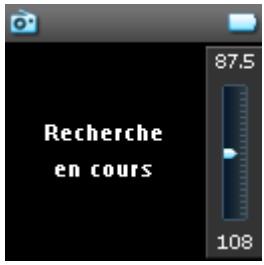
Sauvegarde d'une station en tant que présélection
I. En mode radio, appuyez sur MENU et sélectionnez Sauveg. sur prérégl.
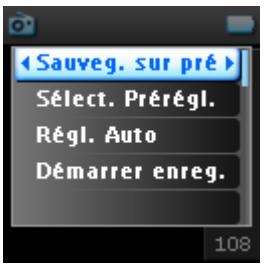
- Sélectionnez le numéro de présélection à affecter à cette station.
- Appuyez sur ▶ pour sauvegarder la station.
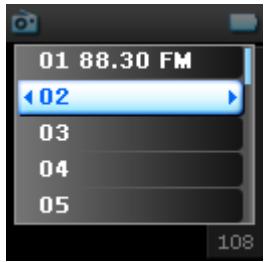
Enregistrement
Votre GoGear vous permet d'effectuer des enregistrements micro ou radio*.
Enregistrement depuis le micro intégré
I. Sélectionnez Enregistrements dans le menu principal.
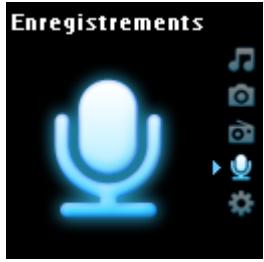
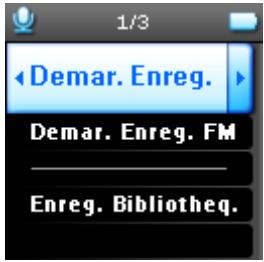
- Sélectionnez Démarrage Enregistrement Voix (MIC) pour démarrer un enregistrement via le micro intégré.
- L'écran d'enregistrement suivant apparait.
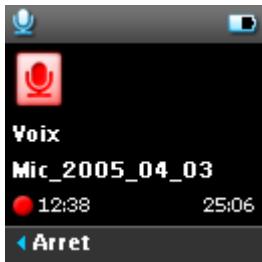
- Appuyez sur pour arrêter et sauvegarder l'enregistrement.
- Le GoGear vous indique le déroulement de la sauvegarde.
- L'enregistrement est sauvegardé sur votre GoGear dans un fichier PCM (.wav). Pour le localiser, Sélectionnez Enregistrements > Enreg. Bibliothèque > Enreg. Voix (MIC).
- La radio FM est uniquement disponible dans certaines régions. Elle n'est pas disponible en Europe.
Enregistrement depuis la FM*
1. Pendant que vous écoutez la radio, appuyez sur MENU. 2. Choisissez Démarrer enreg. FM.
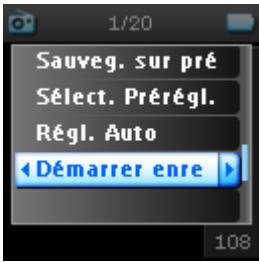
- Appuyez sur pour arrêter et sauvegarder l'enregistrement FM.
- L'enregistrement est sauvegardé sur votre GoGear dans un fichier PCM (.wav). Pour le localiser, sélectionnez Enregistrements > Enreg. Bibliothèque > Enreg. FM.
Lecture d'un enregistrement
Sélectionnez Enregistements > Enreg. Bibliothèq. dans le menu principal. Les options suivantes sont disponibles:
Enregistrements
| MIC recordings (Enreg. Voix (MIC)) | Les enregistrents sont triés d'après la durée. |
| FM recordings (Enreg. FM)* | Les enregistrents sont triés d'après la durée. |
1. Sélectionnez l'enregistrement que vous voulez écouter. 2. Appuyez sur pour lire cet enregistrement.
Suppression d'un enregistrement
1. Pendant que vous écoutez un enregistrement, appuyez sur MENU. 2. Sélectionnez Supprimer enregistrement. 3. Le message Supprimer [nom de l'enregistrement] ? apparait. 4. Appuyez sur pour confirmer. 5. Le message Enregistrement [nom de l'enregistrement] supprimé apparait.
- La radio FM est uniquement disponible dans certaines régions. Elle n'est pas disponible en Europe.
Chargement de vos enregistrements sur l'ordinateur
1. Connectez le GoGear à votre ordinateur. 2. Votre GoGear est identifié par le libellé Philips GoGear dans l'Explorateur Windows. 3. Sélectionnez Enregistrements. Vous avez accès aux dossiers Enregistrements FM et Enregistrements micro.
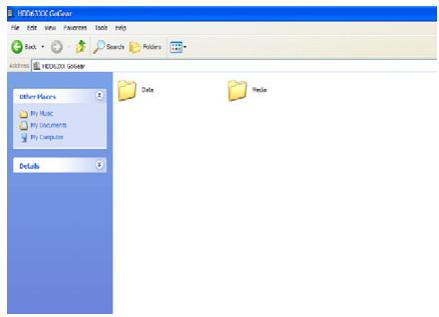
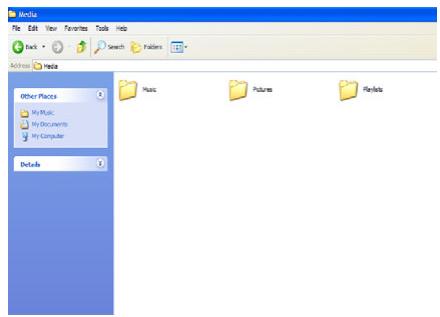
- Glissez et tirez vos fichiers vers l'emplacement désiré sur votre ordinateur.
Réglages
I. Sélectionnez Réglages dans le menu principal.
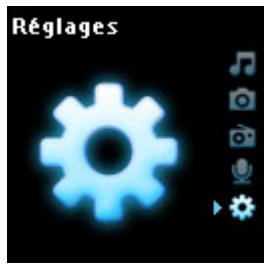
- Utilisez la BANDE TACTILE VERTICALE pour sélectionner une option.
- Appuyez sur pour passer au niveau suivant ou pour revenir au niveau précédent.
- Appuyez sur pour confirmer votre sélection.
- Appuyez sur « » pour quitter le menu Réglages.
Les options suivantes sont disponibles :
| Réglages | Options | Description | |
| Language (Langue) | English, French, Italian, German, Spanish, Dutch, Swedish, Portuguese, Simplified Chinese, Traditional Chinese, Korean Japanese (Anglais, Français, Italien, Allemand, Espagnol, Hollandais, Suédois, Portugais, Chinois simplifié, Chinois traditional, Coreen, Japonais) | Choix de la langue d'affichage des messages à l'écran. | |
| Play mode (Mode de lecture) | Shuffle All (Tout aléatoire) | On/ Off | Active/désactive la lecture aléatoriumment des titres sélectionnés. |
| Repeat (Rétér) | No Repeat (Ne pas répéter)/Repeat One (Rétér un) /Repeat All (Rétér tout) | Sélection d'un mode de répétition (Rétér un ou Rétér tout) pour recommencer sans cette la lecture des titres sélectionnés. | |
| Sound Settings (Régl. Son) | SRS WOW, Rock, Funk, Techno, HipHop, Classical (Classique), Jazz, Spoken Word (Mots parlés), Custom (Personnalisé), Off | Choix d'un égaliser pour une meilleure écoute de vos titres. | |
| Backlight Timer (Temps rétroéclairage) | 10 Sec / 30 Sec / 45 Sec / 60 Sec (10 s / 30 s / 45 s / 60 s) | Sélection de la durée du rétroéclairage | |
| Contrast (Contratse) | Niveaux I - 6 | Sélectionne un niveau de contraste pour ajuster la luminosité. | |
| Skins (Habillages) | Skin one (Habillage 1) Skin two (Habillage 2) | Sélectionne un habillage pour personneler votre GoGear. | |
| Album Art (Jaquette) | On / Off | Active/désactive l'affichage de la jaquette du titre que vous écoutez | |
| Sleep timer (Amèt auto) | 15 Min / 30 Min / 60 Min / 90 Min/ 120 Min / Off (15 mn / 30 mn / 60 mn / 90 mn/ 120 mn / Off) | Programme l'arrêt automatique de votre GoGear après l'15, 30, 60, 90 ou l'120 minutes | |
| Time et date (Heure et date) | Set time (Définir heures) | (AM/PM) | Définit la date et l'heure sur vosage GoGear et active/désactive l'affichage de ces informations. |
| Set date (Définir date) | On/ Off | ||
| Show time in header (Afficher dans en-tête) | |||
| Clicker sound (Touches sonores) | Device (Appareil) | On/ Off | Active/désactice la génération d'un clic sonore dans le GoGear lorsque vous touche les touches tactiles ou un bouton. |
| Headphones (Écouteurs) | On/ Off | Active/désactice la génération d'un clic sonore dans les écouteurs lorsque vous touche les touches tactiles ou un bouton. | |
| Information (Informations) | Information summary (Synthèse info) | Capacity/ Available space / Firmware version/ Support site (Capacité/ Espace disque disponible / Version microprogramme/ Site d'assistance /) | Affiche des informations sur vosage GoGear |
| Call center number (Number de centre d'appel) | |||
| Music library settings (Paramètres bibliothèque musicale) | Reset play count (Réinitialiser compteur de lecture) | Réinitialise à zéro le compteur de lecture pour la liste d'écoute "Mes préférencs". | |
| Radio settings (Réglages radio) | Europe / Americas / Asia (Europe / Amérique / Asie) | Séléctionne la région depuis laquelle vous pouze écouter la FM | |
| Demo mode (Mode démo) | Start (Démarrer) | Active le mode démo (appuyez sur la touche Marche/Arrêt (ON/OFF) pendant 4 secondes pour quitter ce mode) | |
| Factory (Réglages d'usine) | Restore Factory settings (Restaurer réglages usine) | Restaure les réglages d'usine |
Utilisation de votre gogear pour stocker et transporter des fichiers de données
Vous pouvez utiliser votre GoGear pour stocker et transporter des fichiers de données en les copiant dans le dossier Données de votre GoGear via l'Explorateur Windows.
Mise à jour de votre gogear
Un programme interne, appelé "microprogramme", contrôle votre GoGear. De nouvelles versions de ce microprogramme peuvent être développées après que vous avez acheté votre GoGear.
Le programme Philips Device Manager surveille le nombre de version du microprogramme de votre GoGear et vous notifie de la disponibilité d'une nouvelle version. Vous devez avoir une connexion Internet pour cela.
Installez le logiciel Philips Device Manager depuis le CD fourni ou téléchargez la première version depuis la page Web www.philips.com/support ou www.usasupport.philips.com (pour les utilisateurs habitant les États-Unis)
Chaque fois que vous connectez votre GoGear à votre ordinateur, le logiciel Philips Device Manager recherche automatiquement des mises à jour du microprogramme sur Internet.
Pour vérifier manuellement si votre microprogramme est à jour:
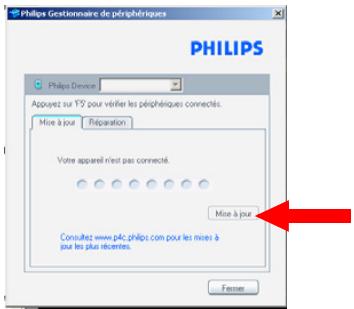
I. Branchez votre GoGear à l'aide de l'adapteur secteur fourni. 2. Connectez votre GoGear à l'ordinateur. 3. Démarrez le logiciel Philips Device Manager en cliquant sur Démarrer > Programmes > Philips Device Manager.
Philips Gestionnaire de périphériques
- Sélectionnez votre appareil.
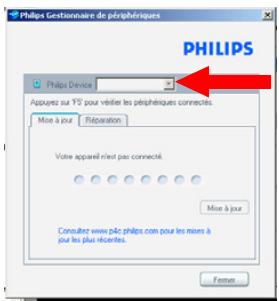
- Cliquez sur Mise à jour.
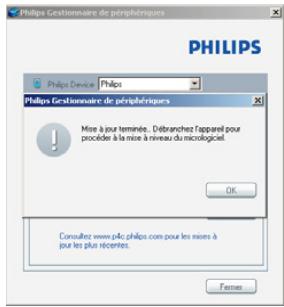
- Philips Device Manager recherche sur Internet si une nouvelle version du microprogramme est disponible et l'installe, le cas échéant, sur votre GoGear.
- À l'apparition du message Mise à jour terminée à l'écran, cliquez sur OK et déconnectez le GoGear.
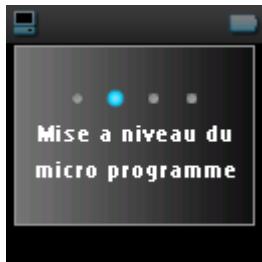
- Le message Mise à niveau du microprogramme apparait.
- Vous pouvez utiliser de nouveau votre GoGear après redémarrage.
Mon gogear saute des titres
Le titre sauté est peut-être protégé. Peut-être n'avez-vous pas les droits appropriés pour écouter ce titre et c'est pourquoi votre GoGear l'a sauté. Vérifiez les droits de ce titre avec son distributeur.
Windows ne reconnaît pas mon gogear
Vérifiez que votre PC tourne sous Windows XP.
Mon gogear ne s'allume pas
La batterie de votre appareil est peut-être déchargée, ce qui peut arriver après une longue période d'inactivité.
Chargez votre GoGear.
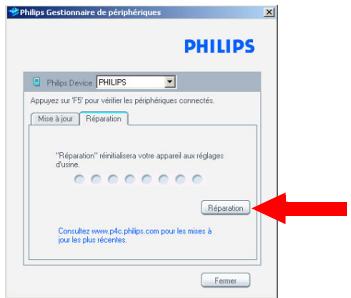
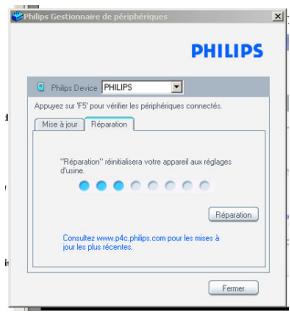
En cas d'erreur, connectez votre GoGear à l'ordinateur et utilisez le logiciel Philips Device Manager pour réparer votre GoGear.
I. Démarrez le logiciel Philips Device Manager en sélectionnant Démarrer > Programmes > Philips Device Manager.

Philips Gestionnaire de périphériques
- Sélectionnez votre appareil.
- Cliquez sur l'onglet Réparation.
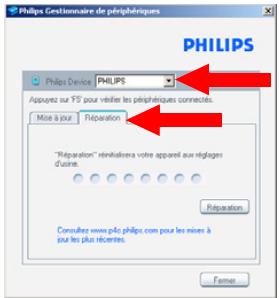
Important
Cette opération effaçant tout le contenu de votre GoGear, prenez la précaution de sauvegarder vos fichiers avant toute réparation. Il vous suffit ensuite de synchroniser votre GoGear pour y récupérer le contenu.
6. Cliquez sur oui pour continuer.
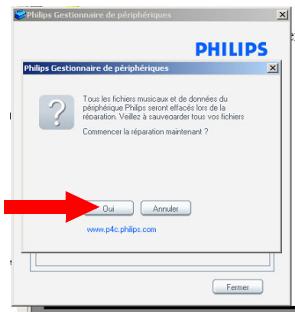
- Une fois que le processus de réparation est terminé, cliquez sur OK et déconnectez votre GoGear.
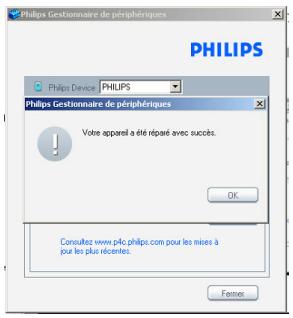
- Le message Mise à niveau du microprogramme apparait.
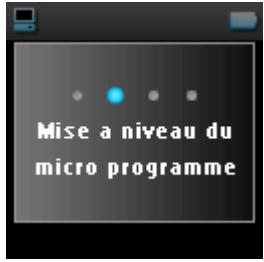
- Vous pouvez utiliser de nouveau votre GoGear après redémarrage.
Je ne trouve aucune musique sur mon gogear après transfert
Si vous ne trouvez aucune des musiques que vous avez transférées sur votre GoGear, vérifiez les points suivants:
1. Avez-vous utilisé le Lecteur Windows Media pour transférer vos musiques ? Tout fichier transféré autrement est considéré comme un fichier de données. De ce fait, ni il n'est placé dans la bibliothèque musicale de votre GoGear ni il ne peut être lu en tant que fichier audio. 2. Vos fichiers audio sont-ils au format MP3 ou WMA? Votre GoGear ne reconnaît aucun autre format.
Je ne trouve aucune photo sur mon gogear après transfert
Si vous ne trouvez aucune des photos que vous avez transférées sur votre GoGear, vérifiez les points suivants :
1. Avez-vous utilisé le Lecteur Windows Media pour transférer vos photos ? Les photos transférées autrement n'apparaissent pas sur votre appareil. 2. Le logiciel Philips Device Plug-in a-t-il été installé sur votre ordinateur ? Immédiatement après que vous avez transféré vos photos depuis le Lecteur Windows Media, vous devez voir apparaître une fenêtre Philips. Si tel n'est pas le cas, ce programme n'a probablement pas été installé. Pour le vérifier, sélectionnez Panneau de configuration > Ajout/Suppression de programmes et recherchez l'entrée Philips Device Plug-in dans la liste. Si vous ne la trouvez pas, réinstallez le logiciel à partir du CD fourni. 3. Peut-être avez-vous déconnecté trop tôt votre GoGear après la fin du transfert de photos depuis le Lecteur Windows Media. Vous devez toujours attendre que la fenêtre de message Philips apparaisse puis disparaisse avant de déconnecter votre GoGear. 4. Vos photos sont-elles au format JPEG ? Les photos d'un autre format ne sont pas transférées sur votre GoGear.
Mon gogear s' bloque
I. Il est très improbable que vous GoGear se bloque, mais si cela vous arrive, ne paniquez pas. Appuyez simplement sur les boutons POWER et VOLUME + en même temps et gardez-les appuyés jusqu'à la fermeture complète du lecteur. 2. Le contenu de votre GoGear n'est pas effacé. 3. Si rien ne se produit, rechargez la batterie pendant au moins 4 heures et essayez de nouveau de mettre en marche ou réinitialisez votre GoGear. Si le problème persiste, essayez de réparer votre GoGear à l'aide du logiciel Philips Device Manager (reportez-vous à la page 40).
Votre GoGear intègre une mémoire à disque dur pour stocker vos titres. Pour connaître la taille de cette mémoire, recherchez la référence de votre réseau. Vous pouvez stocker davantage de titres sur votre GoGear en utilisant le format WMA en 64 kbs avec un taux de conversion variable.
Faible réception radio*
Si vous ne réussissez pas à obtenir une bonne réception depuis votre radio GoGear, vérifiez les points suivants:
1. Vérifiez que vous avez correctement branché les écouteurs d'origine à votre GoGear. 2. La mauvaise réception peut être limitée à une écoute à l'intérieur d'un local. Utilisez alors votre radio uniquement à l'extérieur.
- La radio FM est uniquement disponible dans certaines régions. Elle n'est pas disponible en Europe.
Sécurité et maintenance
Pour éviter tout endommagement ou mauvais fonctionnement:
- Manipulez-vous le lecteur audio numérique avec précaution. Placez-le dans la housse de protection pour éviter les chocs.
- Ne pas exposer l'appareil à une chaleur excessive causée par un appareil de chauffage ou au rayonnement direct du soleil.
- Évitez de faire tomber votre lecteur et de laisser tomber des objets sur le boîtier.
- N’éclaboussez pas le lecteur, notamment au niveau des prises jack, sinon l’appareil risque d’être endommagé. Évitez toute infiltration d’eau dans la prise des écouteurs et dans le compartiment de la pile : vous risqueriez d’endommager sérieusement l’appareil.
- N'utilisez pas de produits contenant de l'alcool, de l'ammoniaque, du benzène ou tout autre agent abrasif, qui risquent d'endommager le boîtier de l'appareil.
- Les téléphones portables à proximité de l'appareil peuvent provoquer des interférences.
- Sauvegardez vos fichiers. Assurez-vous d'avoir conservé les fichiers originaux que vous avez chargés dans votre appareil. Philips décline toute responsabilité en cas de perte de contenu si le lecteur est endommagé ou si les données ne sont pas lisibles.
- Pour éviter tout problème, gérez vos fichiers (transfert, suppression, etc.) exclusivement à l'aide du logiciel audio fourni!
Températures de fonctionnement et de stockage
- Utilisez votre hdd dans un endroit où la température est toujours comprise entre 0 et 35°C (32 - 95°F).
- Entreposez votre hdd dans un endroit où la température est toujours comprise entre -20 et 45°C (-4 - 113°F).
- L'autonomie de la batterie peut être plus courte dans des conditions de basses températures.
Sécurité d'écoute

Ne reglez pas vos écouteurs à un volume trop élevé. Les experts de l'audition signalent qu'une utilisation continue à volume élevé peut nuire à l'ouie. Il est recommandé d'utiliser les écouteurs SHE9500 avec ce produit.
Important (pour les modèles fournis avec des écouteurs) :
Philips garantit que ses lecteurs audio sont conformes aux seuils de tolérance audio maximale définis par les organismes de régulation désignés uniquement lorsqu'ils sont utilisés avec les écouteurs d'origine fournis avec ces produits. Pour remplacer vos écouteurs, demandez à votre revendeur de commander un modèle identique à celui qui vous a été fourni initialement par Philips.
Sécurité routière
Pour éviter tout risque d'accident, n'utilise jamais l'appareil au volant ou à vélo.
Information sur le droit d'auteur
- Tous les noms commerciaux auxquels il est fait référence sont les marques de service, marques de fabrique ou marques déposées de leur fabricant respectif.
- La duplication non autorisée et la distribution d'enregistrements à partir d'Internet ou de CD violent la loi sur le droit d'auteur et les traités internationaux.
- Toute copie d'une œuvre protégée par un droit d'auteur, ce incluant les programmes informatiques, les enregistrements d'images et de sons, peut être une contrefaçon d'un droit d'auteur et constituer un délit. Cet appareil ne doit pas être utilisé à cette fin.
Enregistrement d'informations
Philips n'a de cesse d'améliorer la qualité de votre produit Philips et d'en optimiser l'utilisation. Dans cette optique, certaines informations/données relatives à l'utilisation de l'appareil ont été enregistrées dans sa mémoire rémanente. Ces données permettent d'identifier et de détecter les défauts ou problèmes que l'utilisateur est susceptible de rencontres en cours d'utilisation. Il s'agit notamment de la durée de lecture en mode musique et en mode tuner, ainsi que du nombre de fois que l'appareil s'est déclenché. Par contre, la mémoire ne contient aucune information sur le contenu de l'appareil, le support utilisé ou sur la source des téléchargements. Les données enregistrées dans l'appareil seront extraites et utilisées UNIQUÉMENT si l'utilisateur ne renvoie à un centre de réparation Philips et UNIQUÉMENT en vue de détecter et de prévenir d'éventuels problèmes. Ces données seront mises à la disposition de l'utilisateur sur simple demande.
Mise au rebut de votre ancien produit
Votre produit a été conçu et fabriqué à l'aide de matériaux et composants de haute qualité, recyclables et réutilisables.
Le symbole de poubelle barrée sur un produit indique que ce dernier est conforme à la directive européenne 2002/96/EC.
Veuillez vous renseigner sur les systèmes locaux de collecte des produits électriques ou électroniques.
Veillez à respecter les réglementations locales; ne mettez pas au rebut vos anciens produits comme des déchets ménagers. La mise au rebut de votre ancien produit permet de protéger l'environnement et la santé.
Modifications
Les modifications non autorisées par le fabricant peuvent annuler le droit des utilisateurs à utiliser cet appareil.
Avis pour les états-unis

Philips HDD1420 HDD1430
Remarque :
Cet équipement a été testé et s'est avéré conforme aux limites définies dans l'article 15 du règlement FCC pour un équipement numérique de classe B. Ces limites ont été déterminées de manière à assurer une protection raisonnable contre les interférences nuisibles dans une installation collective. Cet équipement génère, utilise et peut émettre des énergies de fréquence radio, et, s'il n'est pas installé et utilisé conformément au guide d'utilisateur, perturber les communications radio.
Attention : aucune garantie n'assure l'absence de toute interference dans une installation privée.
Si cet équipement s'avère perturber la bonne réception de la radio ou de la télévision, ce qui peut facilement être vérifié en allumant puis éteignant l'équipement, nous encourageons l'utilisateur à essayer d'éliminer ces interférences à l'aide des conseils suivants :
- déplacer l'antenne de réception,
- augmenter la distance séparant l'équipement du récepteur,
- brancher l'équipement à une prise placée sur une autre ligne électrique que celle utilisée pour le récepteur,
- demander l'aide d'un revendeur ou d'un technicien radio/télévision expérimenté.
Avis pour le canada
Cet appareil numérique de classe B est conforme à la norme ICES-003 du Canada.
Il est conforme à la règlementation FCC, article 15, et à la norme 21 CFR 1040.10.
Son utilisation est soumise aux deux conditions suivantes :
1. Cet appareil ne doit provoquer aucune interférence nuisible. 2. Cet appareil doit accepter toutes les interférences reçues, y compris celles susceptibles d'entraver son bon fonctionnement.
Avis pour l'union européenne
Ce produit est conforme aux normes d'interférence radio de l'Union européenne.
Chargeur / adaptateur multivoltage : 4 heures pour un chargement complet; 1 heures pour un chargement rapide
Dimensions
53,7× 86× 16,3mm
Poids
90g
Photo / Affichage
Affiche LCD avec rétroéclairage blanc, 128 x 128 pixels, 65K couleurs
Son
Déconnexion de canal
50 dB
Réglages d'égaliseur
Rock, Pop, Jazz, Classical (Classique), Dance, Electronica (Électronique), Lounge, RnB, Hip Hop, Spoken Word (Mots parlés)
Réponse en fréquence
20-16000Hz
Rapport signal/bruit
82dB
Puissance en sortie (RMS)
2 × 5 ~mW
Lecture audio
Temps d'écoute
18 heures*
Format de compression
MP3 (8-320 kbps et VBR)
WAV
WMA (32-192 kbps; taux d'échantillonnage : 8, 11.025, 16, 22.050, 24, 32, 44,1, 48 kHz)
Prise en charge des balises ID3
Album, genre, titre et nom de l'artiste
Capture audio
Microphone intégré
Mono
Support de stockage
Capacité de la mémoire intégrée
Micro disque dur de 6 Go** (HDD 1620/1630)
Micro disque dur de 4 Go** (HDD I 420)
Radio / Réception / Transmission
Bande tuner: FM
Connectivité
Prise écouteur 3,5 mm, USB 2.0, Connecteur de synchronisation Philips, 5V CC
Transfert de musique et de photos
Via le lecteur Windows Media 10
Transfert de données
Via l'Explorateur Windows
Configuration système minimale
Windows XP (SP2 ou supérieur)
Pentium II ou supérieur
64 Mo de RAM
100 Mo disque dur space
Connexion Internet
Microsoft Internet Explorer 5.5 ou supérieur
Carte d'affichage vidéo
Carte son
Port USB
- La durée de fonctionnement de la batterie varie selon l'utilisation. Notez que certains systèmes d'exploitation affichent la capacité en "Go" avec 1Go = 2³⁰ = 1.073.741.824 octets. La capacité résultante affichée par le système d'exploitation sera alors inférieure, due à l'utilisation de la base 2 pour le "giga-octet". * La radio FM est uniquement disponible dans certaines régions. Elle n'est pas disponible en Europe. PHILIPS se réserve le droit d'apporter des modifications à la conception et aux spécifications afin d'améliorer son produit sans notification préalable.
Le présent produit est protégé par des droits de propriété intellectuelle de Microsoft Corporation. L'utilisation ou la distribution d'une telle technologie hors de ce produit est interdite sans une autorisation de Microsoft ou d'une filiale agréée de Microsoft.
Les fournisseurs de contenu ont recours à la technologie de gestion des droits numériques pour Windows Media ("WM-DRM" pour Windows Media Digital Rights Management) contenue dans le présent appareil pour protéger l'intégrité de leur contenu (le « Contenu Sécurisé » ou Secure Content en anglais) et ce afin d'empêcher toute atteinte à leurs droits de propriété intellectuelle, y compris leurs droits d'auteur, sur ce contenu. Cet appareil utilise le logiciel WM-DRM pour lire du Contenu Sécurisé ("le Logiciel WM-DRM"). Si la sécurité du Logiciel WM-DRM dans le présent appareil a été violée, Microsoft peut révoquer (soit de son propre chef soit à la demande des propriétaires de Contenu Sécurisé ("Propriétaires de Contenu Sécurisé")) le droit du Logiciel WM-DRM à accéder de nouvelles autorisations de copier, afficher et/ou lire du Contenu Sécurisé. La révocation peut également empêcher la capacité pour votre appareil à transférer, stocker, copier, afficher et/ou lire du Contenu Sécurisé que vous avez précédemment mémorisé sur votre appareil. La révocation n'a aucune incidence sur la capacité du Logiciel WM-DRM à lire du contenu non protégé. Une liste des Logiciels WM-DRM révoqués est envoyée sur votre appareil chaque fois que vous téléchargez à partir d'Internet ou d'un PC une licence de Contenu Sécurisé. Microsoft peut également, en association avec cette licence, télécharger des listes de révocation sur votre appareil au nom des Propriétaires de Contenu Sécurisé, susceptibles de neutraliser la possibilité pour votre appareil de copier, d'afficher et/ou de lire du Contenu Sécurisé.
En cas de révocation, Philips essaiera de rendre disponibles des mises à jour de logiciel pour restaurer partiellement ou totalement la capacité de votre appareil à transférer, stocker, accéder, copier, afficher et/ou lire du Contenu Sécurisé. Toutefois, la possibilité de rendre disponibles de telles mises à jour n'incombe pas exclusivement à Philips. Philips ne garantit pas qu'après révocation de telles mises à jour de logiciel seront disponibles. Si ces mises à jour ne sont pas disponibles, votre appareil n'aura pas la faculty de transférer, stocker, copier, afficher et/ou lire du Contenu Sécurisé – même du Contenu Sécurisé que vous avez précédemment mémorisé sur votre appareil.
De surcroît, même si de telles mises à jour de logiciel sont disponibles, il se peut qu'elles ne permettent pas à votre appareil de transférer, stocker, copier, afficher et/ou dire du Contenu Sécurisé qui a été au préalable mémorisé sur tout appareil. Dans certains cas vous pourrez avoir la possibilité de transférer le contenu à partir du PC. Dans d'autres cas, il se peut que vous deviez rachat der Contenu Sécurisé que vous vous étiezAAPARAVANTprocuRE.
En résumé - Microsoft, les Propriétaires de Contenu Sécurisé et les distributeurs de Contenu Sécurisé peuvent vous refuser l'accès ou restreindre vos accès à du Contenu Sécurisé. Ils peuvent également neutraliser la faculty de votre appareil à transférer, stocker, copier, afficher et/ou dire du Contenu Sécurisé et ce même fois que vous avez payé pour l'avoir et que vous l'avez obtenu. Ni votre accord ni l'accord ou l'approbation de Philips ne sont nécessaires à l'un d'eux pour vous priver, vous refuser ou limiter d'une quelconque manière l'accès au Contenu Sécurisé ou pour neutraliser la faculty de votre appareil à transférer, stocker, acceder, copier, afficher et/ou dire du Contenu Sécurisé. Philips ne garantit pas que vous pourrez transférer, stocker, acceder, copier, afficher et/ou dire du Contenu Sécurisé.

- Branchement et chargement 3
- Prise en main 4
- Utilisation de votre gogear 5
- Organisation et synchronisation des photos et musiques avec le lecteur windows media.. 8
- Utilisation détaillée 22
- Mise à jour de votre gogear 38
- Dépannage 40
- Accessoires
- Pour l'Europe et autres régions :
- Accessoires en option
- Socle de synchronisation
- Housse de contrôle du gogear
- Enregistrement de votre produit
- Plus d'informations
- Branchement et chargement
- Niveau de charge de la batterie
- Installation
- Important
- Transfert
- Mise en marche/arrêt
- Remarque
- Réinitialisation
- Conseil
- Présentation des contrôles et connexions
- Menu principal
- Navigation
- Organisation et synchronisation des photos et musiques avec le lecteur windows media
- Ajout de titres à la bibliothèque du lecteur windows media
- Extraction de titres depuis un CD
- Achat de titre en ligne
- Synchronisation de votre gogear avec la bibliothèque du lecteur windows media
- Synchronisation automatique
- Synchronisation manuelle
- Configuration de la synchronisation automatique
- Configuration de la synchronisation manuelle
- Création d'une playlist
- Suppression de titres et playlists dans la bibliothèque du lecteur windows media
- Supprimer des titres de votre lecteur
- Modification des informations de titre via le lecteur windows media
- Recherche de titres via le lecteur windows media
- Important!
- Activation de la prise en charge des photos
- Ajout de photos à la bibliothèque du lecteur windows media
- Mode musique
- Recherche de titre
- Contrôles
- Mode lecture
- Réglages du son
- Playlist mobile
- Ajout de titres à la playlist mobile
- Lecture de la playlist mobile
- Effacement de la playlist mobile
- Sauvegarde de la playlist mobile
- Suppression de titres dans la playlist mobile
- Titres les plus écoulés
- Autres playlists
- Suppression d'une playlist de votre gogear
- Affectation d'une note à vos titres
- Lecture en cours
- Photos
- Depuis votre PC
- Recherche de photos sur votre gogear
- Diaporama
- Démarrage du diaporama
- Diaporama en musique
- Personnalisation des paramètres du diaporama
- Connexion des écouteurs
- Sélection de votre région FM
- Recherche automatique de station
- Écoute d'une station de radio préselectionnée
- Réglage manuel
- Sauvegarde d'une station en tant que présélection
- Enregistrement
- Enregistrement depuis le micro intégré
- Enregistrement depuis la FM*
- Lecture d'un enregistrement
- Enregistrements
- Suppression d'un enregistrement
- Chargement de vos enregistrements sur l'ordinateur
- Réglages
- Utilisation de votre gogear pour stocker et transporter des fichiers de données
- Mise à jour de votre gogear
- Pour vérifier manuellement si votre microprogramme est à jour:
- Mon gogear saute des titres
- Windows ne reconnaît pas mon gogear
- Mon gogear ne s'allume pas
- Cliquez sur oui pour continuer.
- Je ne trouve aucune musique sur mon gogear après transfert
- Je ne trouve aucune photo sur mon gogear après transfert
- Mon gogear s' bloque
- Faible réception radio*
- Sécurité et maintenance
- Sécurité d'écoute
- Important (pour les modèles fournis avec des écouteurs) :
- Sécurité routière
- Information sur le droit d'auteur
- Enregistrement d'informations
- Mise au rebut de votre ancien produit
- Modifications
- Avis pour les états-unis
- Remarque :
- Avis pour le canada
- Avis pour l'union européenne
- Lecture audio
- Support de stockage
Marque : PHILIPS
Modèle : HDD1835-37B
Catégorie : Enregistreur audio numérique