ENV1322 - Wifi répéteur Envivo - Notice d'utilisation et mode d'emploi gratuit
Retrouvez gratuitement la notice de l'appareil ENV1322 Envivo au format PDF.


| Caractéristiques Techniques | Répéteur WiFi double bande, compatible avec les normes 802.11ac/n/g/b/a |
|---|---|
| Vitesse de Transmission | Jusqu'à 1200 Mbps (300 Mbps sur 2.4 GHz et 867 Mbps sur 5 GHz) |
| Ports Ethernet | 1 port Ethernet Gigabit pour connexion filaire |
| Couverture | Améliore la couverture WiFi jusqu'à 100 m² |
| Configuration | Configuration facile via WPS ou interface web |
| Utilisation | Idéal pour étendre la portée du réseau WiFi dans les maisons et bureaux |
| Maintenance | Vérifiez régulièrement les mises à jour du firmware pour optimiser les performances |
| Sécurité | Supporte les protocoles de sécurité WPA/WPA2 |
| Dimensions | Compact, facile à installer dans n'importe quelle prise murale |
| Compatibilité | Compatible avec tous les routeurs et points d'accès WiFi standards |
FOIRE AUX QUESTIONS - ENV1322 Envivo
Questions des utilisateurs sur ENV1322 Envivo
0 question sur cet appareil. Repondez a celles que vous connaissez ou posez la votre.
Poser une nouvelle question sur cet appareil
Téléchargez la notice de votre Wifi répéteur au format PDF gratuitement ! Retrouvez votre notice ENV1322 - Envivo et reprennez votre appareil électronique en main. Sur cette page sont publiés tous les documents nécessaires à l'utilisation de votre appareil ENV1322 de la marque Envivo.
MODE D'EMPLOI ENV1322 Envivo
Félicitations pour l'achat de ce répéteur Wi-Fi.
Avec l'achat de cet appareil, vous obtenez non seulement une garantie de 3 ans, mais également une ligne d'assistance dédiée ainsi qu'un support Web à votre service.
Maintenance en français, tel : 03/485.63.51
Mode Point d'Accès : 19
Mode Routeur: 22
Mode WISP: 26
Changer le mot de passe de gestion 41
COMMENT CONNECTER VOTRE ORDINATEUR/LAPTOP AU MINI ROUTEUR WIRELESS-N 48
Ajout d'un ordinateur sans-fil au mini routeur Wireless-N 49
Ajouter un ordinateur câble (Ethernet) au mini routeur Wireless-N 51
CODE OPEN SOURCE 53
RECYCLAGE 55
Note importante
Vous pouvez réinitialiser votre routeur sans-fil N aux paramètres par défaut en appuyant sur le bouton 'RESET' sur la face arrière du routeur.
Vous pouvez utiliser cette solution si vous oubliez votre mot de passe.
Merci d'avoir acheté ce répéteur Wi-Fi. Nous vous encourageons à lire attentivement ce manuel avant de l'utiliser.
Veuillez lire attentivement les instructions suivantes pour votre sécurité et pour éviter des dommages matériels.
N'utilisez pas le répéteur Wi-Fi dans un environnement extrêmement chaud, froid, poussiéreux ou humide. - Évitez les frottements avec des objets durs, ou cela risquerait d'endommager la surface du produit.
- Évitez au produit de subir une chute d'un endroit élevé, cela pourrait endommager le matériel. Le répéteur Wi-Fi n'est pas imperméable, veuillez donc faire attention à ce qu'aucun liquide ne rentre dans l'appareil. N'essayez pas la surface du répéteur Wi-Fi avec de l'alcool, du benzène ou des diluants.
- Ne démontez pas ni n'assemblez ou modifiez le produit arbitrairement.
- Veuillez garder le répéteur Wi-Fi loin de zones à fortes concentrations magnétiques ou électriques.
- Accession ne peut pas être tenue responsable de toute perte de données ou de dommage matériel causé par un dysfonctionnement, une mauvaise manipulation ou autres raisons.
Le routeur sans-fil N est un dispositif de connexion réseau combinant fil et sans-fil, connu spécifiquement pour les petites entreprises, les bureaux et pour répondre aux exigences de mise en réseau de bureaux à domicile. Il est conforme à la norme standard IEEE 802.11n. Il adopte les technologies MIMO et SST. Il fonctionne aussi très bien avec d'autres produits ayant les protocoles 11b/g ou 11n. Créez des points d'accès Wi-Fi instantanés à n'importe quel endroit où vous avez accès à une connexion Internet.
Maintenance en français, tel : 03/485.63.51
- Conforme aux normes standards IEEE 802.11n, IEEE 802.11g, IEEE 802.11b
- Prénd en charge les modes Routeur, Client, Bridge, Répéteur et AP
- La fonction QDS assure la qualité de la VoIP et de la transmission multimédia
- Le routeur N monte en vitesse jusqu'à 300 Mbps et est rétro-compatible avec des produits 802.11b/g
- Compact et portable, ainsi qu'un puissant signal sans fil
- Taille faite pour le voyage, idéale pour une utilisation à la maison ou en voyage
- Prise en charge de cryptage WEP, WPA/WPA2, WPA-PSK/WPA2-PSK
Note importante
Vous pouvez réinitialiser votre router WiFi en appuyant sur le bouton 'RESET' pendant 8 ~10 secondes.
Maintenance en français, tel : 03/485.63.51
Vous pouvez configurer le répéteur WiFi en le connectant à votre ordinateur/laptop avec le câble RJ45 fourni ou de manière sans-fil.
A1. Branchez le routeur Wireless-N à une prise murale.
Passez à l'étape A3 si vous avez connecté le répéteur WiFi avec un câble réseau.
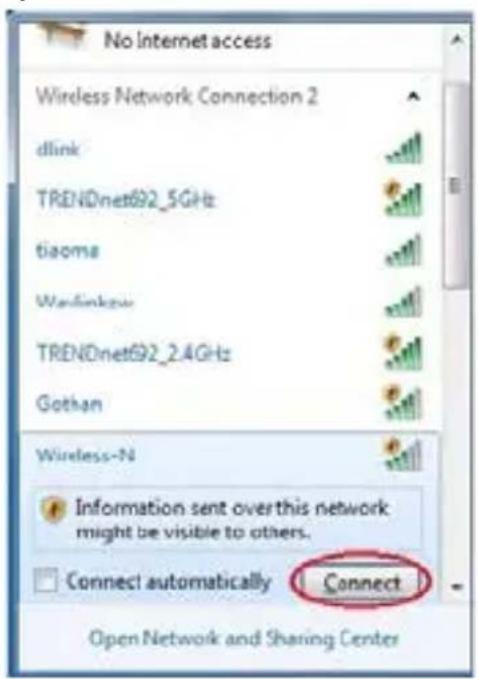
A2. Cliquez sur l'icône réseau(
ou en bas à droite de votre bureau. Vous verrez le signal du Wireless-N. Cliquez sur Wireless-N puis cliquez sur 'Connecter' et attendez quelques secondes.
Maintenance en français, tel : 03/485.63.51
Ouvrez un navigateur web et tapez http://192.168.10.253 dans la barre d'adresse. Il s'agit de l'adresse IP par défaut du répéteur WiFi.
Note: Si vous ne pouvez pas accéder à http://192.168.10.253 et que vous n'êtes pas sûr pourquoi, vous pouvez réinitialiser le mini routeur Wireless-N en pressant simplement le bouton reset pendant 10 secondes, puis réessayez.
L'écran d'identification ci-dessous apparaît. Entrez le Nom d'utilisateur et le Mot de passe puis cliquez sur OK pour vous identifier. Le nom d'utilisateur par défaut est "admin" et le mot de passe est "admin" sans les ".".
Maintenance en français, tel : 03/485.63.51
Après s'être identifié, vous verrez la page web ci-dessous :
Maintenance en français, tel : 03/485.63.51
Remarque: Vous devez utiliser le port "LAN" et non pas le port "WAN/LAN" pour la configuration, si vous connectez le répéteur Wi-Fi avec un câble réseau.
Configuration VIA le navigateur WEB
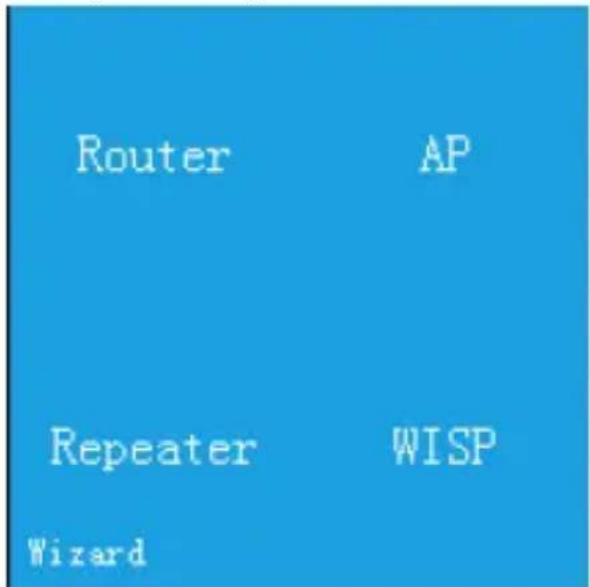
Après s'être identifié, vous pouvez cliquer sur le menu Assistant pour configurer rapidement votre routeur.
Maintenance en français, tel : 03/485.63.51
Choisissez le mode d'opération nécessaire puis cliquez.
| Mode | Description |
| Répéteur | Etendre le signal sans-fil : ce répéteur Wi-Fi peut se connecter à votre réseau sans-fil existant et étendre son signal. Vous pouzeCHOISIR le nom du signal étendu, mais le mot de passé reste le même que pour votereseau sans-fil existant. Vous pouze vous connecter au répéteur Wi-Fi de manièreersans-fil ou avec un cable connecté au portLAN du répéteur Wi-Fi.Voir le chapitre Mode Répéteursi vousvoulez utiliser ce mode. |
| PA | Ajouter un signal sans-fil à un réseau filaire :Vous doivent établier une connexion filaireentre votre在网络 existant et le répéteur Wi- |
| Fi . VousCHOISISSEZ le nom(SSID) et le mot de passé du nouveau réseau sans-fil. VouspouvEZ-vous connecter à votre réseau demanière sans-fil avec ce mode.Voir le chapitre PA si vous foulez utiliser ce mode. | |
| Routeur | Mode routeur sans-fil standard:Vousdevezutiliser ce mode si vous possédez un modem et pas de routeur. VousCHOISISSEZ le nom(SSID) et le mot de passage du réseau sans-fil.VousouvEZ alors vous connecter à您的孩子reseau de manière sans-fil ou filaire..Voir le chapitre Routeur si vous foulez utiliser ce mode. |
| WISP | Wireless ISP (WISP): Ce répéteur Wi-Fi peut se connecter à un point d'accès publique etpartager la connexion internet via le portLAN. Il est aussi possible d'étendre le signalWi-Fi, si vous possédez des péripériques qui |
Maintenance en français, tel : 03/485.63.51
| ne se connectent que sans-fil. Ce mode peut être utile si vous étés dans hotel, et foulez bénéficiaz de votre propre réseau privé tout en utilisant l'internet publique. Voir le chapitre WISP si vous foulez utiliser ce mode. |
Mode répéteur :

Parcourez les étapes A1-A5 du chapitre "Se connecter au répéteur Wi-Fi". Cliquez sur Répéteur dans le menu Assistant.
Maintenance en français, tel : 03/485.63.51
Cliquez sur Select à droite du réseau sans-fil que vous souhaitez étendre.
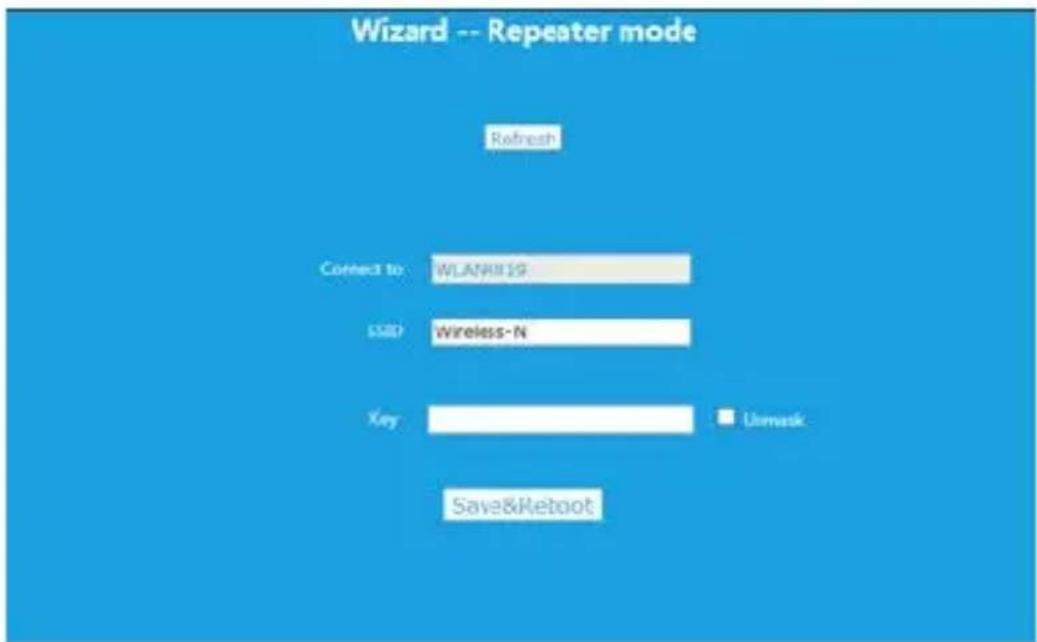
Le SSD du réseau visé sera automatiquement saisi dans le champ Connect to.
Dans le champ SSID, entrez le nom que vous souhaitez donner au signal étendu. Vous pouvez entrer le même nom que votre réseau sans-fil existant. Dans le champ Key, vous devez entrer le mot de passe de votre réseau sans-fil existant. Le nouveau signal sans-fil du répéteur Wi-Fi aura le même mot de passe que votre réseau sans-fil existant.
Maintenance en français, tel : 03/485.63.51
Cochez la case Unmask pour voir si vous avez entré le bon mot de passe de votre réseau existant.
Cliquez sur le bouton 'Save&Reboot'. Le répéteur Wi-Fi va maintenant redémarrer. Attendez une minute pour que le répéteur Wi-Fi soit prêt à l'emploi. Vous n'aurez pas d'écran de confirmation lorsque vous cliquez sur
Save&Reboot parce que le répéteur Wi-Fi se connectera au nouveau réseau et changera de réseau.
Vous serez en mesure de vous connecter au répéteur Wi-Fi de manière sans-fil ou câblée via le port LAN sur le répéteur Wi-Fi.
Remarque: Si vous définissez le SSID du répéteur Wi-Fi comme étant le même que votre réseau existant, vous ne verrez pas deux réseaux avec le même nom, mais un seul réseau. Votre ordinateur se connectera automatiquement au signal sans fil le plus fort lorsque vous vous connectez au réseau sans fil.
Maintenance en français, tel : 03/485.63.51
Remarque: Si vous souhaitez modifier les paramètres du répéteur Wi-Fi après l'installation, veuillez vous référer au chapitre Changement des paramètres après l'installation.
Mode point d'accès :
PC Utilisateur
Répéteur
Commutateur de routeur
xDSL Modem
Internet
Parcourez les étapes A1-A5 du chapitre "Se connecter au répéteur Wi-Fi".
Assurez-vous que le répéteur Wi-Fi est connecté à votre routeur avec un câble réseau RJ45 avant de commencer. Le câble réseau doit être connecté au port WAN sur le répéteur Wi-Fi, et l'autre extrémité au port LAN de votre routeur.
Appuyez sur AP dans le menu Assistant.
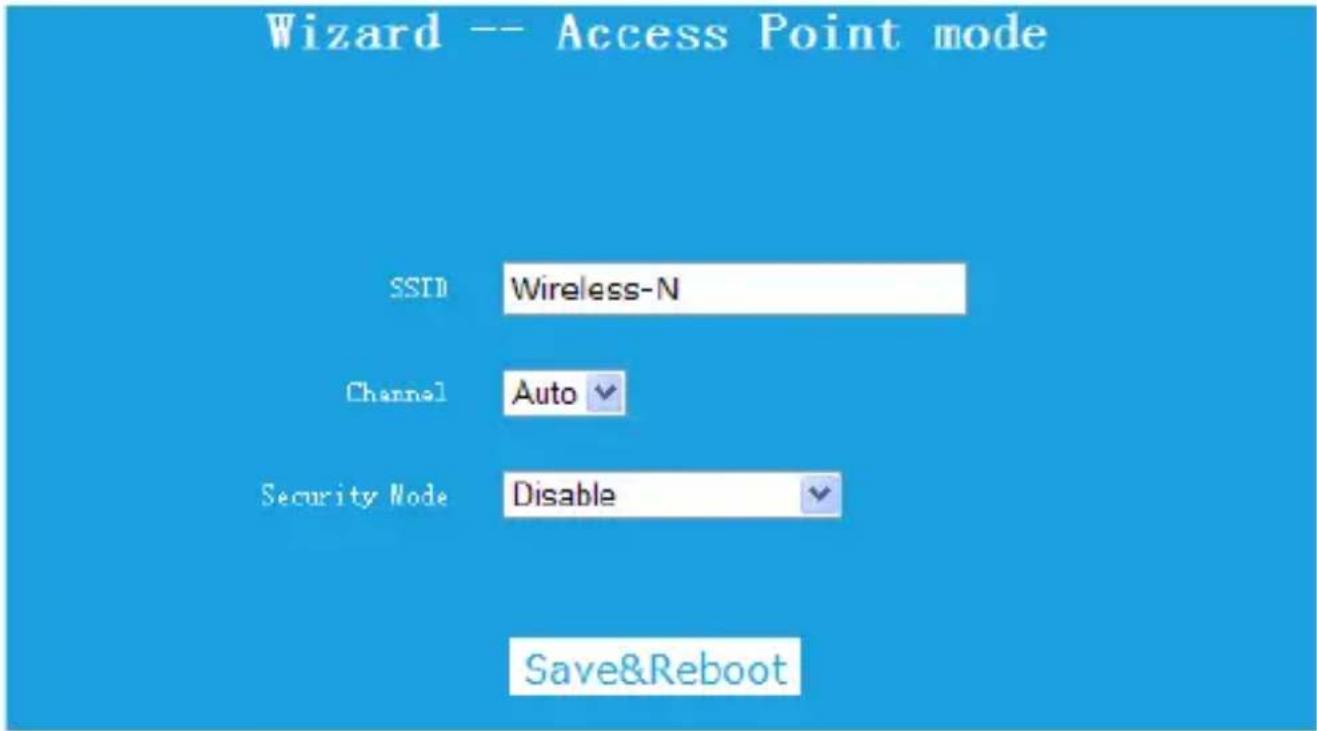
Réglez le paramètre sans-fil. Il est recommandé que vous renommiez le SSID (le nom du signal sans-fil) en quelque chose qui est facile à retenir.
Dans Security Mode vous avez à désir la sécurité que vous souhaitez, et le mot de passe. Il est recommandé de
Maintenance en français, tel : 03/485.63.51
définir un cryptage du signal sans-fil pour empêcher les utilisations non autorisées de votre réseau.
Entrez le mot de passe voulu dans la zone Key. Cochez la case Unmask pour vérifier que vous avez tapé le mot de passe que vous voulez correctement.
| Fonction | Description |
| SSID | Le nom du votre réseau sans-fil (SSID). |
| Channel | lci vous pouvez régler le canal du signal sans-fil. Le mode Auto estCOMMANDÉ. |
| Security type | Configuration de la sécurité sans-fil et du cryptage pour empêcher les accès non autorisés et la surveillance. Prise en charge des méthodes de cryptage WPA, WPA2, WPA/WPA2. |
Maintenance en français, tel : 03/485.63.51
Le mot de passe que vous souhaitez appliquer au réseau sans-fil.
Cliquez sur le bouton 'Save & Reboot'. Le répéteur Wi-Fi va maintenant redémarrer. Attendez une minute avant que le répéteur Wi-Fi soit prêt à l'emploi. Vous n'aurez pas d'écran de confirmation lorsque vous cliquez sur Save & Reboot, parce que le répéteur Wi-Fi se connectera au nouveau réseau et changera de réseau.
Mode routeur :

Parcourez les étapes A1-A5 du chapitre "Se connecter au répéteur Wi-Fi".
Maintenance en français, tel : 03/485.63.51
Assurez-vous que le répéteur Wi-Fi est connecté à votre routeur avec un câble réseau RJ45 avant de commencer. Le câble réseau doit être connecté au port WAN sur le répéteur Wi-Fi, et l'autre extrémité à votre modem.
Appuyez sur Routeur dans le menu Assistant.
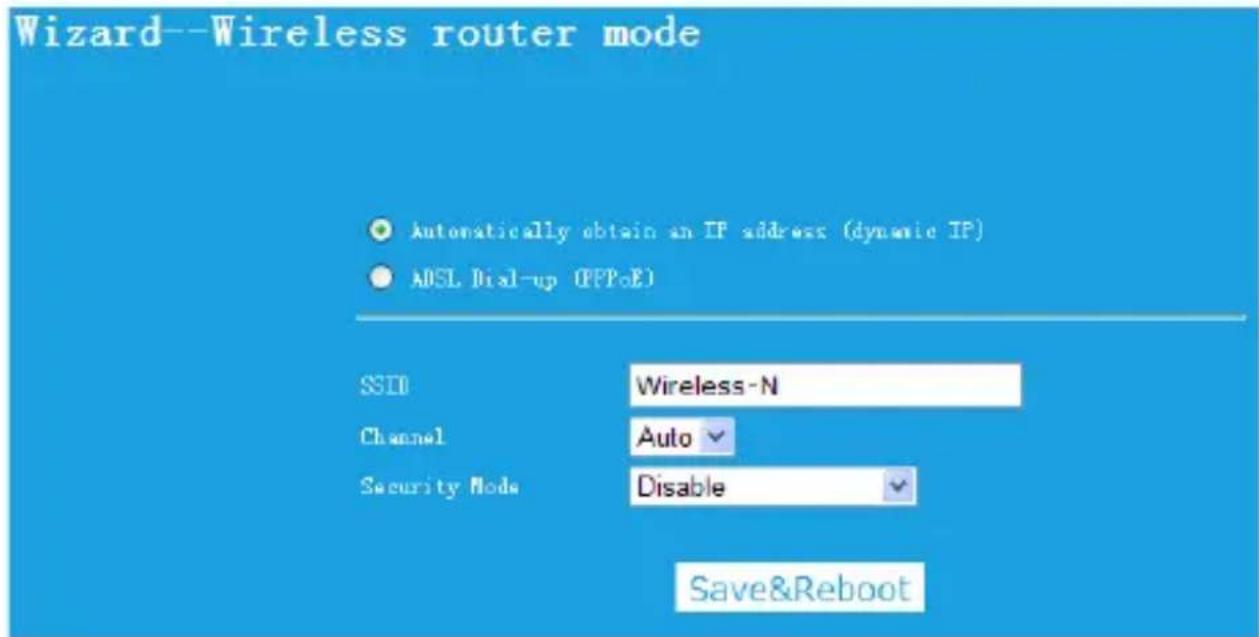
Choisissez notre type de connection WAN.
Maintenance en français, tel : 03/485.63.51
Si le mode Dynamic IP est sélectionné, le routeur obtient l'adresse IP automatiquement du serveur DHCP ou du FAI. Aucune configuration ne doit être réglée et vous pouvez continuer avec la configuration sans-fil.
Si le mode ADSL Dial-up (PPPoE) est sélectionné, veuillez entrer le nom d'utilisateur et mot de passe de votre FAI. Ces champs sont sensibles à la casse.
Réglez le paramètre sans-fil. Il est recommandé de renommer le SSID (le nom du signal sans-fil) en quelque chose qui est facile à retenir.
Dans Security Mode, vous avez à CHOISIR la sécurité que vous voulez, et le mot de passe. Il est recommandé de définir un cryptage du signal sans-fil pour empêcher les utilisations non autorisées de votre réseau. Entrez le mot de passe voulu dans la zone Key. Cochez la case Unmask pour vérifier que vous avez tapé le mot de passe que vous voulez correctement.
Maintenance en français, tel : 03/485.63.51
| Fonction | Description |
| SSID | Le nom du votre réseau sans-fil (SSID). |
| Channel | lci vous pouvez régler le canal du signal sans-fil. Le mode Auto est recommandé. |
| Security type | Configuration de la sécurité sans-fil et du cryptage pour empêcher les accès non autorisés et la surveillance. Prise en charge des méthodes de cryptage WPA, WPA2, WPA/WPA2. |
| key | Le mot de passer que vous souhaitez appliquer au réseau sans-fil. |
Cliquez sur le bouton 'Save & Reboot'. Le répéteur Wi-Fi va maintenant redémarrer.
Attendez une minute avant que le repéteur Wi-Fi ne soit prêt à l'emploi.
Mode WISP :
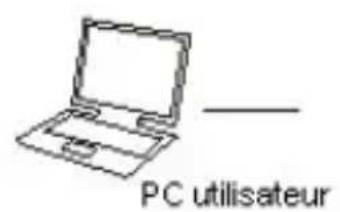
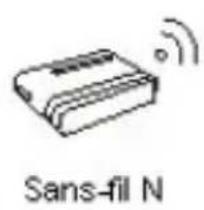
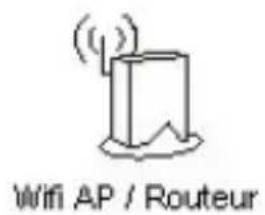
Avec Expansion Sans-fil activée :
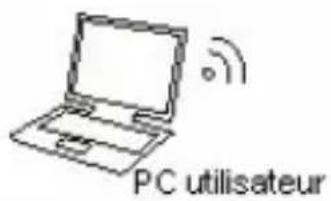
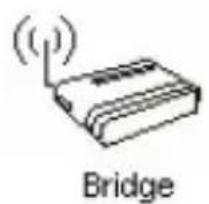
Parcourez les étapes A1-A5 du chapitre "Se connecter au répéteur Wi-Fi".
Appuyez sur Routeur dans le menu Assistant.
Dans ce mode, tous les ports Ethernet sont reliés ensemble et le client sans-fil se connecte à un point d'accès FAI.
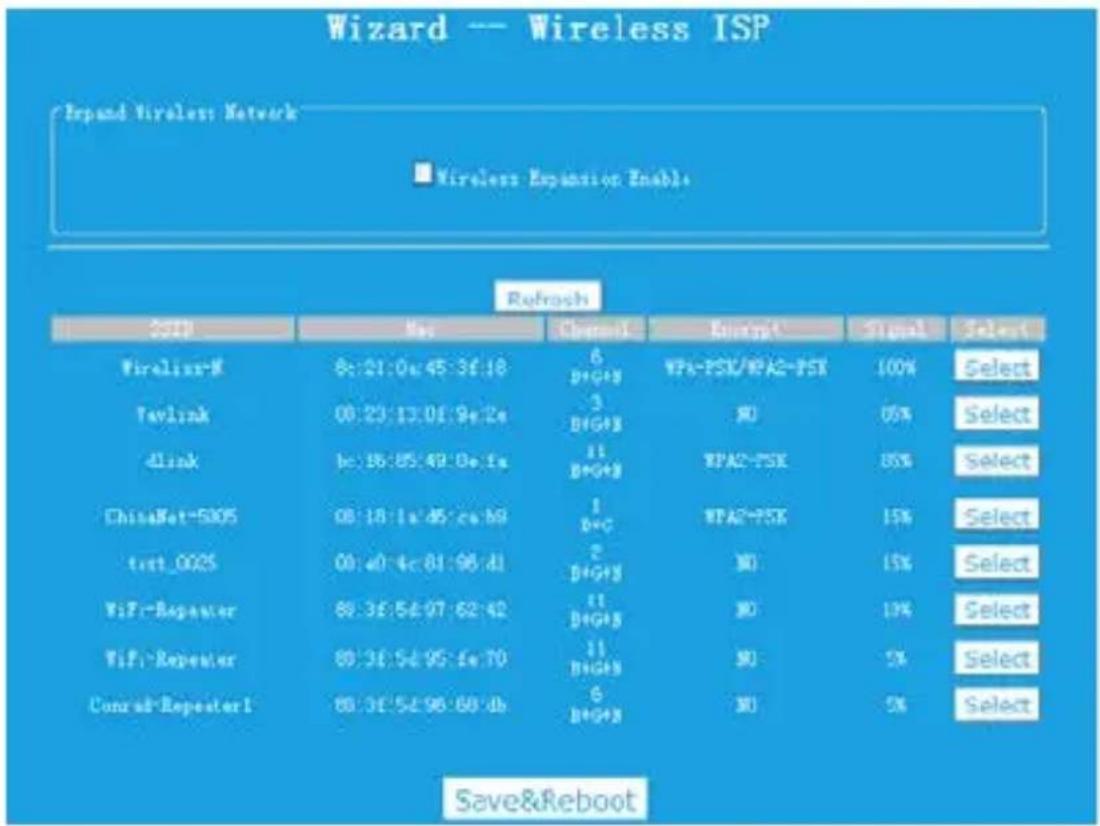
Cliquez sur Select à côté du réseau sans-fil avec lequel vous souhaitez établir une connexion. Le SSID (nom de réseau sans-fil) sera automatiquement rempli. Entrez le mot de passe pour le réseau sans-fil sélectionné dans la zone Key. Sélectionnez le SSID du réseau cible et cliquez sur Select.
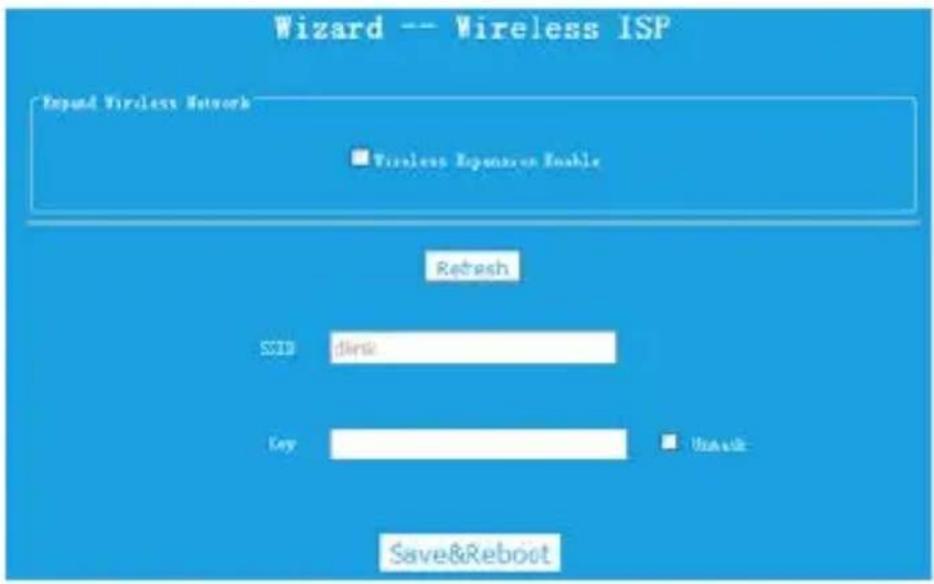
Le SSD du réseau cible sera automatiquement rempli dans les données de configuration sans-fil. Ensuite, entrez le mot de passer.
Si vous cochez la case Wireless Expansion Enable, le répéteur Wi-Fi étendra le signal Wi-Fi. Le signal Wi-Fi aura son propre SSID (nom du signal sans-fil) et mot de passe que vous avez défini.
Cliquez sur le bouton 'Save & Reboot', il redémarre.
Maintenance en français, tel : 03/485.63.51
Attendez quelques secondes, votre routeur Wi-Fi est prêt à l'emploi.
Changement des paramètres après l'installation.
Si le répéteur Wi-Fi est configuré en mode répéteur ou point d'accès, votre ordinateur doit avoir une adresse IP statique pour accéder à la page web de gestion. Il est recommandé de le faire par connexion filaire au répéteur Wi-Fi. Suivez les étapes suivantes pour donner une adresse IP statique à votre ordinateur:
Maintenance en français, tel : 03/485.63.51
1. Ouvrez le panneau de configuration

- Double-cliquez sur "Centre Réseau et Partage", et l'écran suivant va apparaître :
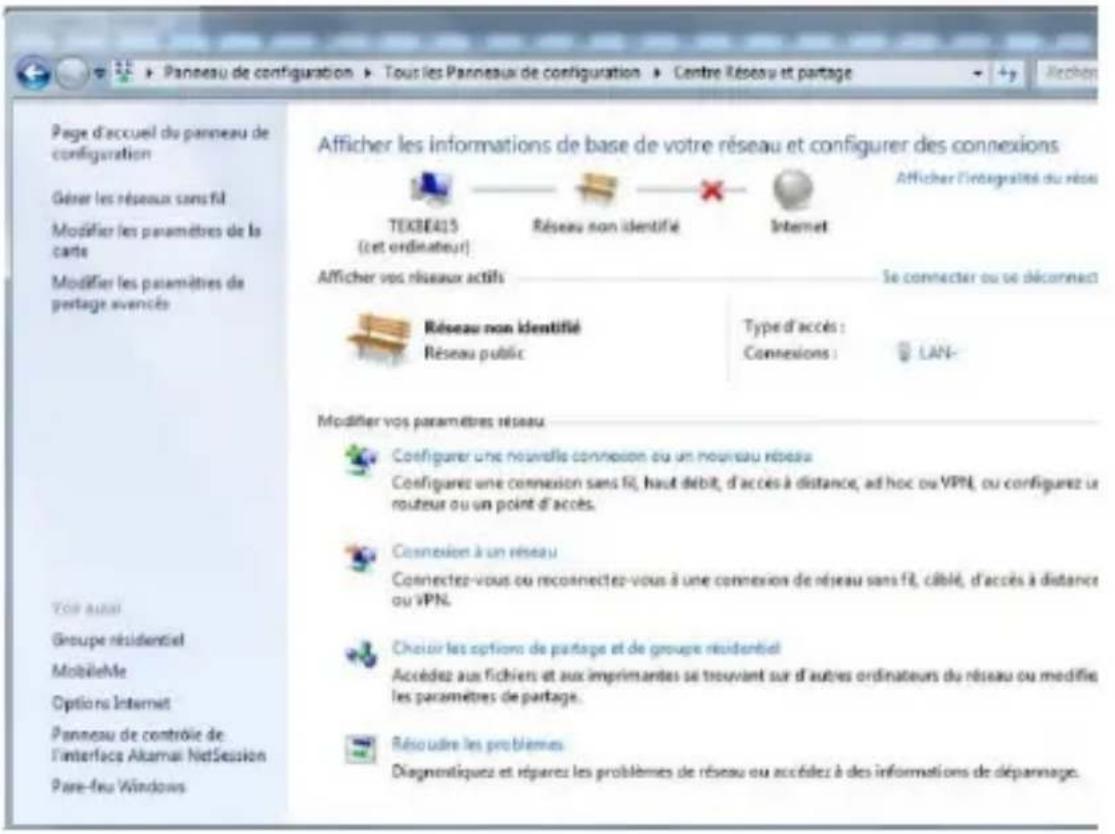
- Cliquez à gauche sur "Modifier les paramètres de la carte". L'écran suivant va apparaître :
Maintenance en français, tel : 03/485.63.51
En fonction des composants de votre ordinateur, plusieurs cartes peuvent apparaître ici. Faites un clic droit sur la carte qui est maintenant connectée au répéteur Wi-Fi. Un menu contextuel va apparaître, CHOISISSEZ l'option
Maintenance en français, tel : 03/485.63.51
Propriétés. lécran suivant apparait :
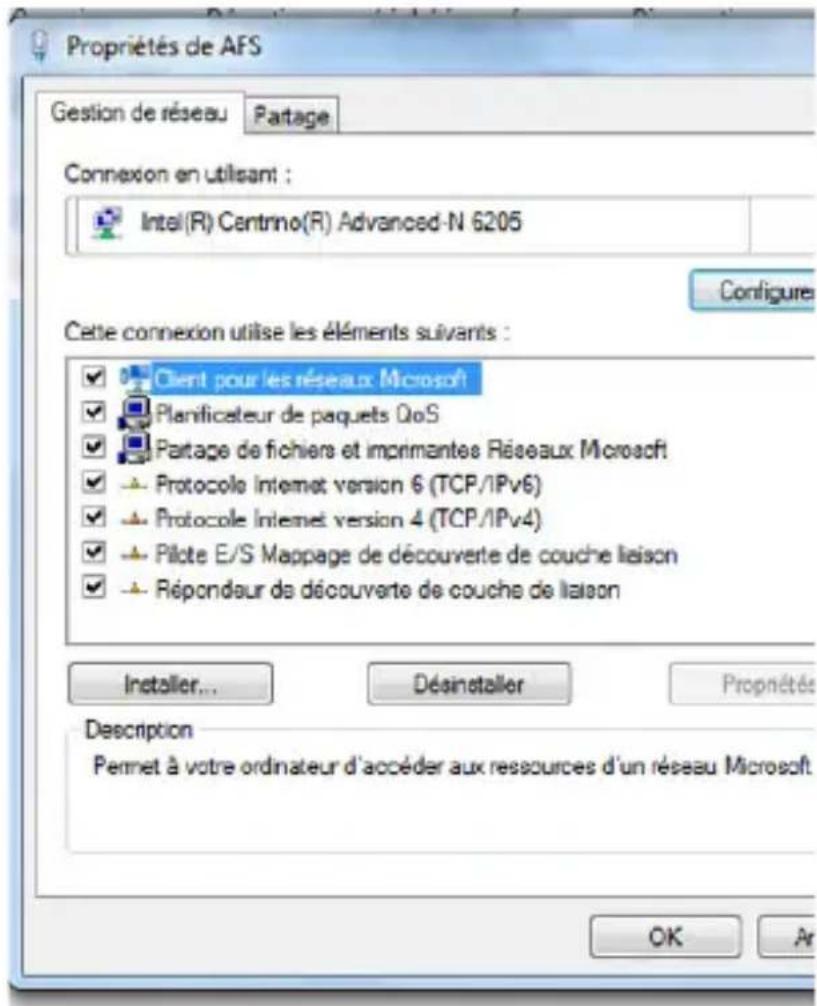
- Cliquez une fois pour choisir le Protocole Internet version 4 (TCP/IPv4) :
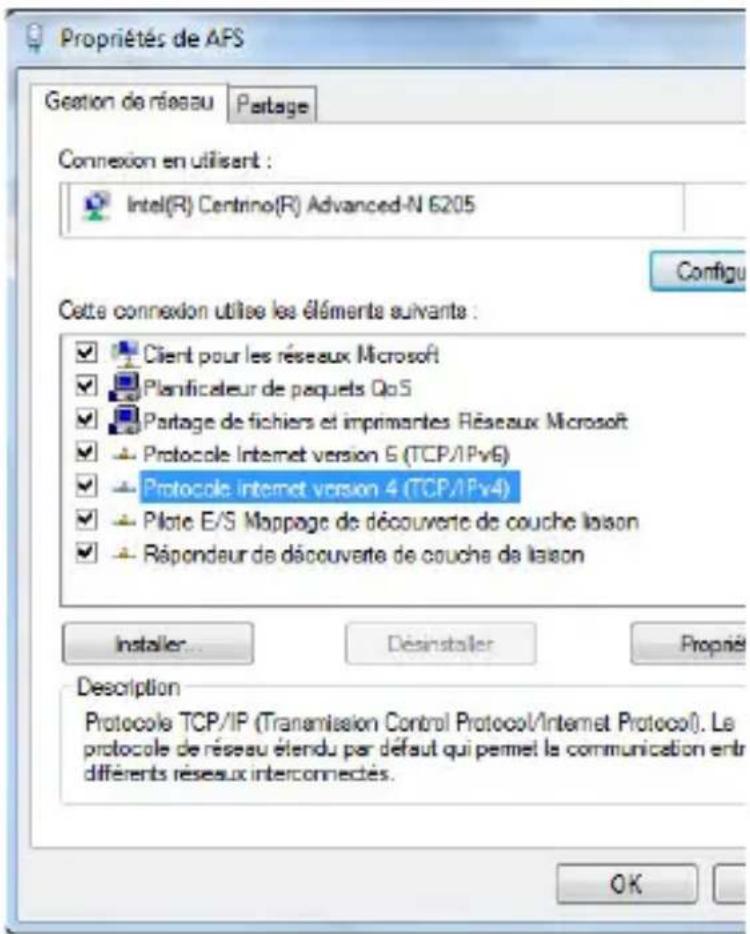
- Cliquez sur le bouton 'Propriétés'. L'écran suivant apparait :
Maintenance en français, tel : 03/485.63.51
Comme indiqué précédemment, l'ordinateur sera généralement configuré pour obtenir automatiquement une adresse IP et les adresses de serveur DNS, comme le montre la capture d'écran ci-dessus. Si votre ordinateur
possède une adresse IP statique, notez minutieusement les paramètres de cet écran. Si la procédure de réglage du répéteur est terminée, vous devriez dans tous les cas être capable de récupérer les paramètres d'origine.
Modifiez les paramètres de cet écran comme suit pour être en mesure d'accéder à la page de configuration du répéteur Wi-Fi :
Masque de sous-réseau: 255.255.255.0
Passerelle par défaut: 192.168.10.253
Serveur DNS préféré: 192.168.10.253
- Veuillez vous assurer que tous les chiffres et tous les boutons soient bien réglés exactement comme sur l'image suivante.
Maintenance en français, tel : 03/485.63.51
- Appuyez sur le bouton 'OK'. L'écran suivant va apparaître : (Le nom Réseau 6 aura sûrement un numéro différent sur votre ordinateur)
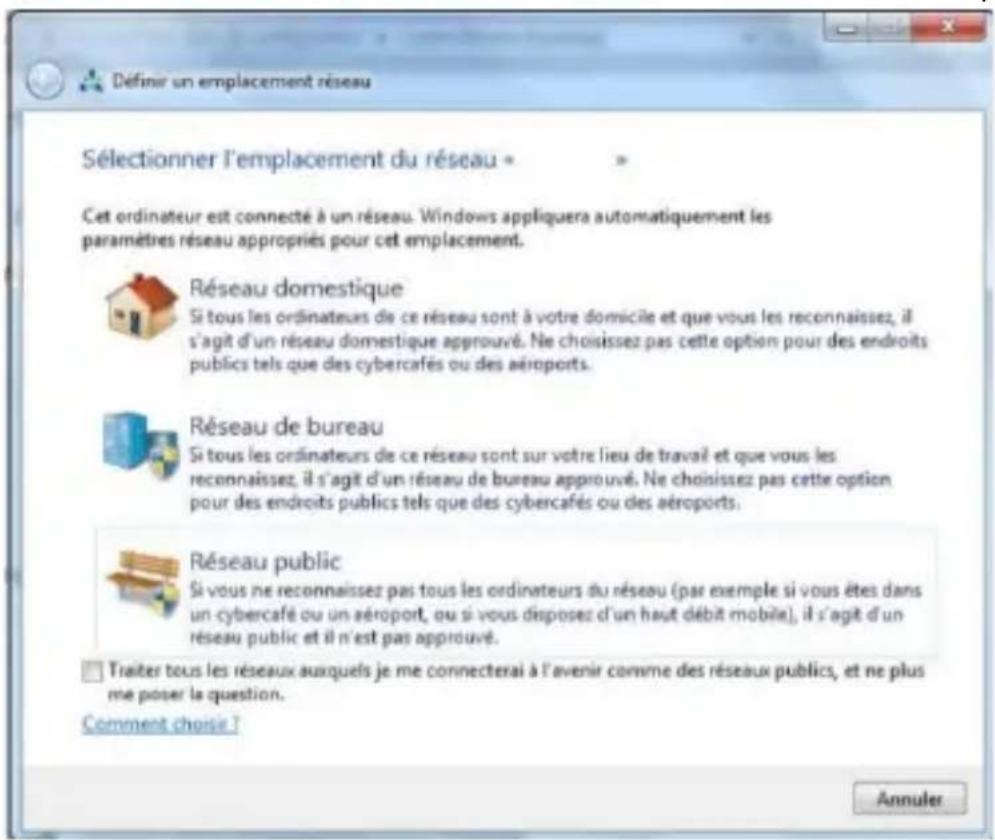
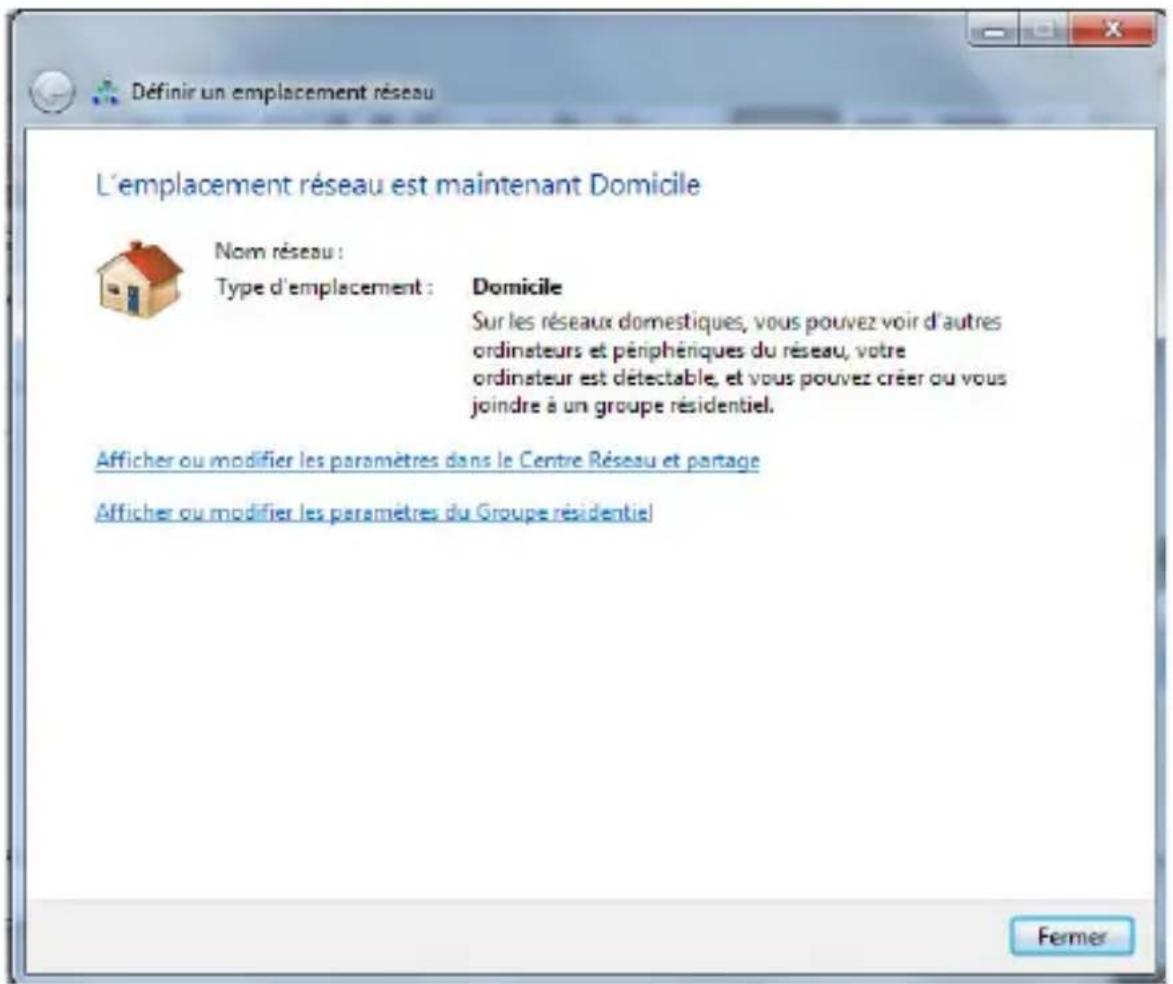
- Choisissez 'Réseau domestique'.
La fenêtre suivante apparait pour confirmer le choix :
Maintenance en français, tel : 03/485.63.51
Fermez cette fenêtre. L'ordinateur peut maintenant se connecter au répéteur Wi-Fi via le protocole HTTP. Pour cela, ouvrez un navigateur Internet (Internet Explorer, Firefox, Safari...), et tapez l'adresse suivante dans la barre d'adresse: 192.168.10.253.
Vous êtes maintenant en mesure d'accéder au site web de gestion et faire vos modifications.
Remarque: Il est important que vous rechargez votre adresse IP vers automatique à l'objet 6, lorsque vous avez fini de modifier les paramètres, sinon vous ne serez pas connecté à l'objet et au reste de votre réseau.
Maintenance en français, tel : 03/485.63.51
Changer le mot de passe de gestion
Le mot de passe par défaut du routeur sans-fil est "admin". Ce mot de passe peut être changé à partir du site web de gestion. Il y a un risque de manque de sécurité si vous ne changez pas le mot de passe par défaut car il est standard. Ceci est très important lorsque vous avez la fonction sans-fil activée.
Pour changer le mot de passe, suivez les instructions suivantes:
Cliquez sur 'Administration' sur l'interface de gestion web, et la page suivante s'affichera sur votre navigateur :
Maintenance en français, tel : 03/485.63.51
envivo@teknihall.be / www.teknihall.be
P1322
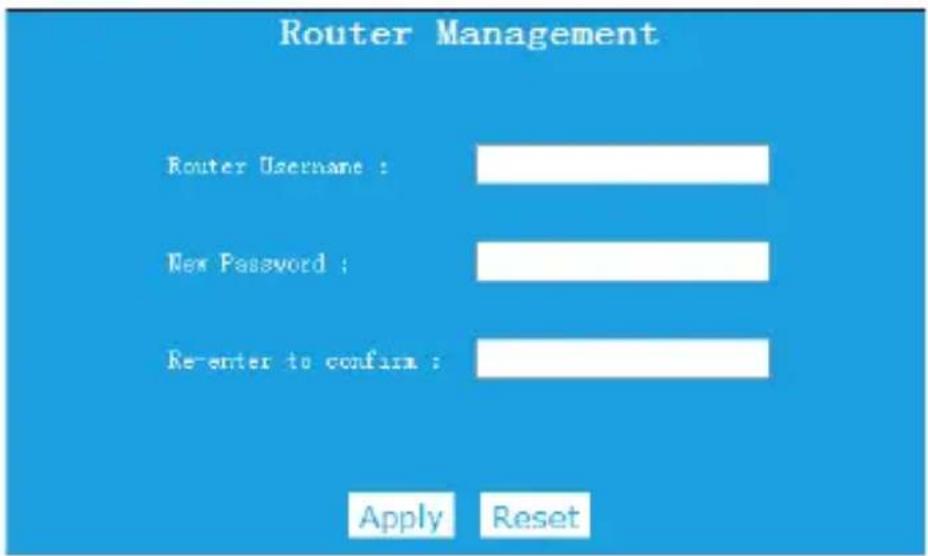
Si vous VOULEZ changer le mot de passe, remplissez les champs Nombre et Password.
Cliquez sur le bouton Apply pour confirmer vos modifications.
Remarque: Si vous modifiez le nom d'utilisateur en autre chose que admin, alors vous ne serez pas en mesure
Maintenance en français, tel : 03/485.63.51
d'utiliser le nom d'utilisateur admin pour vous connecter au site web de gestion du répéteur Wi-Fi, mais seulement avec le nom d'utilisateur et mot de passe viennent d'être créés.
Mise à jour du micrologiciel
Le logiciel utilisé par ce réseau est appelé un 'micrologiciel' (firmware). Comme beaucoup d'applications sur votre ordinateur, quand vous remplacez une vieille application par une nouvelle, votre ordinateur sera équipé de nouvelles fonctions. Vous pouvez également utiliser la mise à jour de ce micrologiciel pour ajouter de nouvelles fonctions à votre réseau, voir même fixer des bugs qui surviennent dans le répéteur Wi-Fi.
Dans le coin supérieur droit du site web de gestion, cliquez sur Firmware Upgrade, et la page suivante s'affichera sur
Maintenance en français, tel : 03/485.63.51
envivo@teknihall.be / www.teknihall.be
P1322
le navigateur :
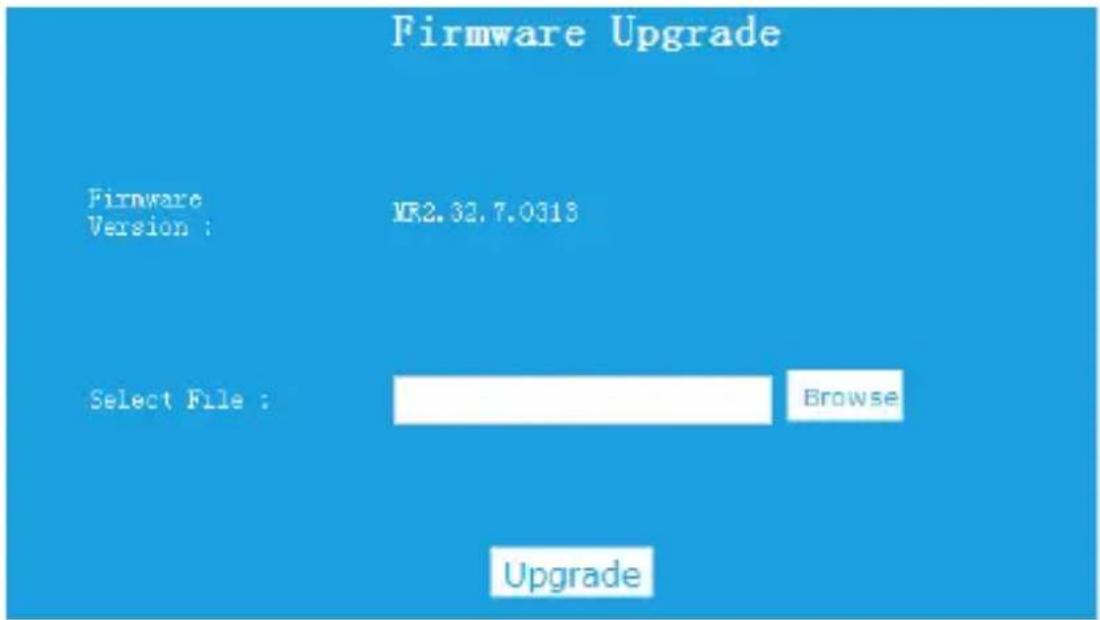
Ici vous pouvez voir la version du micrologiciel que vous avez installé sur votre répéteur Wi-Fi.
Vous devez d'abord télécharger le dernier firmware.
Veuillez contacter le support pour savoir s'il un nouveau firmware est disponible.
Maintenance en français, tel : 03/485.63.51
Remarque: Veuillez ne mettre le firmware à jour seulement si vous rencontrez des problèmes avec le répéteur Wi-Fi.
Cliquez d'abord sur le bouton 'Browse...', et on vous demandera de sélectionner un fichier de mise à jour du micrologiciel. Veuillez télécharger le dernier fichier du micrologiciel sorti sur notre site web, et l'utiliser pour mettre à jour votre routeur.
Une fois que le fichier de mise à jour du micrologiciel est sélectionné, cliquez sur le bouton "Upgrade", et le routeur va commencer la procédure de mise à niveau automatiquement.
La procédure peut prendre plusieurs minutes, merci d'être patient.
REMARQUE: Ne jamais interrompre la procedure de mise à niveau en fermant le navigateur web ou en déconnectant votre ordinateur du routeur physique.
Maintenance en français, tel : 03/485.63.51
Si le micrologiciel que vous avez téléchargé est corrompu, la mise à niveau du micrologiciel échoue, et vous pourriez avoir à retourner ce routeur au revendeur pour demander de l'aide. (La garantie est annulée si vous avez interrompu la procédure de mise à niveau).
Paramètres par défaut, paramètres de sauvegarde et restauration
Vous pouvez sauvegarder les paramètres du répéteur Wi-Fi dans un fichier, pour que vous puissiez faire plusieurs copies de la configuration du routeur pour des raisons de sécurité.
Pour sauvegarder ou restaurer les paramètres du routeur, suivez les instructions suivantes :
Cliquez sur Backup & Reset situé sur l'interface web de gestion, et la page suivante s'affichera sur votre navigateur :
Maintenance en français, tel : 03/485.63.51
| Fonction | Description |
| Save Settings to file | Cliquez le bouton 'Save...', vous pouvez sauver les fichiers sous différents noms pour différentes versions de configuration, et garder les fichiers dans un endroit sûr. |
| Load Settings | Appuyez 'Browse...' pour désir un fichier de configuration enregistré précédemment sur votre ordinateur, et cliquez sur 'Upload'. Une fois que la configuration est chargée, la |
Maintenance en français, tel : 03/485.63.51
envivo@teknihall.be / www.teknihall.be
P1322
| configuration du routeur sera remplaçée par celle du fichier chargé. | |
| Reset Settings | Cliquez sur le bouton ‘Reset to Default Settings’ si vous souhaitez réinitialiser tous vos paramètres, et restaurer la configuration initiale du repéteur Wi-Fi. |
Comment connecter votre ordinateur/laptop au mini routeur Wireless-N
Maintenance en français, tel : 03/485.63.51
Ajout d'un ordinateur sans fil au mini routeur wireless-n
- Ouvrez une session sur l'ordinateur.
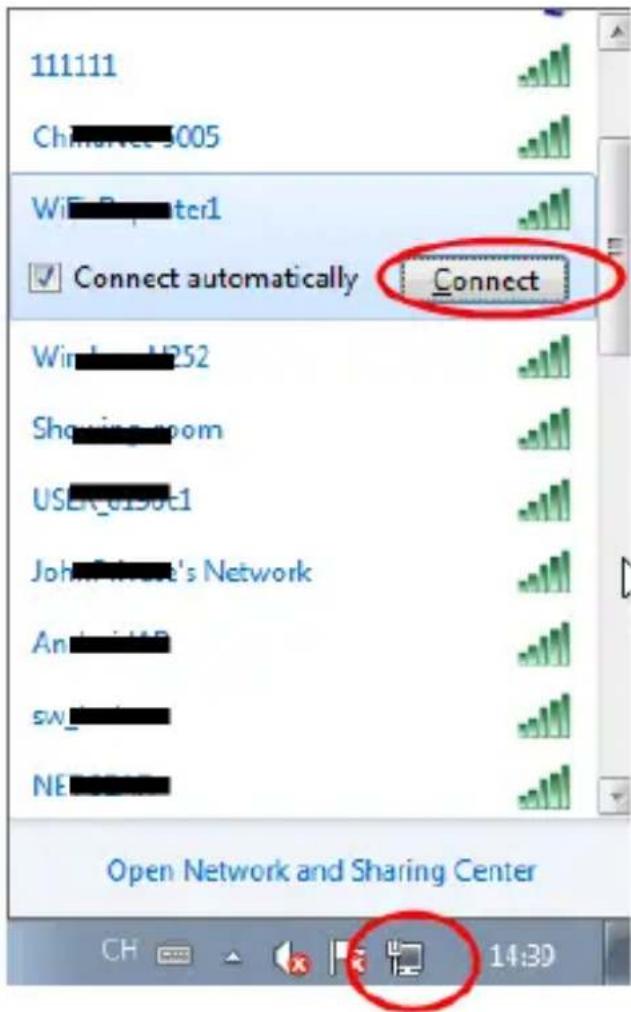
- Ouvrir Connexion à un réseau par un clic droit sur l'icône réseau (ou) dans la zone de notification.
- Choisissez le réseau sans fil dans la liste qui s'affiche, puis cliquez sur Connexion.
- Saisissez la clé de sécurité réseau ou phrase de passe si vous êtes invité à le faire, puis cliquez sur OK. Vous verrez un message de confirmation lorsque vous êtes
- Pour confirmer que vous avez ajouté l'ordinateur, procédez comme suit :
Ouvrir Réseau en cliquant sur le bouton Démarrer, puis sur Panneau de configuration. Dans la zone de recherche, tapez réseau, puis, sous Centre Réseau et Partage, cliquez sur Afficher les ordinateurs et les périphériques réseau. Vous devriez voir les icônes pour l'ordinateur que vous avez ajouté et les autres ordinateurs et périphériques qui font partie du réseau.
Remarque: Si vous ne VOYZ pas les icônes dans le dossier réseau, alors la découverte du réseau et le partage de fichiers sont peut-être désactivés. Remarque: Ce guide est destiné aux ordinateurs Windows 7.
Maintenance en français, tel : 03/485.63.51
envivo@teknihall.be / www.teknihall.be
P1322
Ajout d'un ordinateur sans fil au mini routeur Wireless-N avec le bouton WPS :
- Ouvrez une session sur l'ordinateur
- Appuyez sur le bouton WPS pendant 2-3 secondes.
- Appuyez sur le bouton WPS de l'adaptateur sans-fil pendant 2 - 3 secondes. Cliquez sur Terminer pour terminer la configuration WPS. (Veuillez vérifier votre manuel d'adaptateur sans-fil pour la configuration WPS)
- Vous devriez voir des icônes pour l'ordinateur que vous avez ajouté et les autres ordinateurs et périphériques qui font partie du réseau.
Ajouter un ordinateur câble (ethernet) au mini routeur wireless-n
- Branchez le ré épéteur Wi-Fi avec le câble RJ45 fourni.
- Pour confirmer que vous avez ajouté l'ordinateur, procédez comme suit:
Ouvrir le réseau en cliquant sur le bouton Démarrer, puis sur Panneau de configuration. Dans la zone de recherche, tapez réseau, puis, sous Centre Réseau et Partage, cliquez sur Afficher les ordinateurs et les périphériques réseau. Vous devriez voir des icônes pour l'ordinateur que vous avez ajouté et les autres ordinateurs et périphériques qui font partie du réseau.
Ce produit inclut des codes de logiciels développés par des tiers. Ces codes de logiciels sont soumis soit à la licence GNU Licence publique générale (GPL), Version 2, Juin 1991, soit à la licence GNU Licence publique générale limitée (LGPL), Version 2.1, Février 1999. Vous pouvez copier, distribuer et/ou modifier les codes en accord avec les termes de la GPL ou LGPL.
Le code source doit être complet, si vous pensez que nous devons fournir des fichiers additionnels pour le code source sous la licence GNU Licence publique générale (GPL), veuillez nous contacter. Nous nous engageons à répondre aux exigences de la GNU Licence publique générale (GPL). Nous vous invitons à nous contacter à
Maintenance en français, tel : 03/485.63.51
notre office local pour obtenir le logiciel et les licences correspondantes. Veuillez nous transmettre vos coordonnées ainsi que le code du produit, et nous vous ferons parvenir un CD avec le logiciel et la licence gratuitement.
Merci de vous reférer au site GNU GPL pour plus d'informations.
http://www.gnu.org/licenses/licenses/fr.html
Maintenance en français, tel : 03/485.63.51
L'équipement électrique et électronique (EEE) contient des matières, parties et substances qui peuvent être dangereuses pour l'environnement et nocives pour la santé humaine si les déchets d'équipement électrique et électronique (WEEE) ne sont pas gérés correctement.
Les équipements marqués du logo WEEE (comme celui à gauche) ne doivent pas être jetés avec vos déchets domestiques.
Contactez notre bureau local de gestion des déchets car ils ont la possibilité de vous donner des détails concernant les possibilités de recyclage dans notre région.
Pour les dernières mises à jour du logiciel allez sur www.teknihall.be
Maintenance en français, tel : 03/485.63.51