ONmove 510 - Montre de sport GEONAUTE - Notice d'utilisation et mode d'emploi gratuit
Retrouvez gratuitement la notice de l'appareil ONmove 510 GEONAUTE au format PDF.

| Caractéristiques Techniques | Écran LCD, rétroéclairage, étanchéité jusqu'à 50 mètres, GPS intégré, altimètre barométrique, podomètre. |
|---|---|
| Utilisation | Idéale pour la course à pied, la randonnée, le cyclisme et d'autres activités sportives en extérieur. |
| Maintenance et Réparation | Nettoyer régulièrement avec un chiffon doux, éviter l'exposition prolongée à des températures extrêmes. |
| Sécurité | Ne pas utiliser dans des environnements à haute pression, éviter les chocs violents. |
| Informations Générales | Autonomie de la batterie jusqu'à 10 heures en mode GPS, compatible avec les applications de suivi d'activité. |
FOIRE AUX QUESTIONS - ONmove 510 GEONAUTE
Questions des utilisateurs sur ONmove 510 GEONAUTE
0 question sur cet appareil. Repondez a celles que vous connaissez ou posez la votre.
Poser une nouvelle question sur cet appareil
Téléchargez la notice de votre Montre de sport au format PDF gratuitement ! Retrouvez votre notice ONmove 510 - GEONAUTE et reprennez votre appareil électronique en main. Sur cette page sont publiés tous les documents nécessaires à l'utilisation de votre appareil ONmove 510 de la marque GEONAUTE.
MODE D'EMPLOI ONmove 510 GEONAUTE
Le mot du chef de produit 4
1. Composition du produit 4
2. Recharger la batterie 4
3.Allumer et parametrer le produit 4
4. Installation de la ceinture cardio frquencemetre (ONmove 710 uniquement) 5
5. Fonctions des boutons 5
6. Menu principaux de la montre 5
7. Les activités proposées par votre GPS 6
8. Demarrer une seance 6
8.1. Recherche du signal satellite 6
8.2. Recherche du signal cardiaque (ONmove 710 uniquement). 7
9. Utilisation du mode séance libre 7
9.1. Dérinir ses options d'activité 7
9.1.1. Zone cible 7
9.1.2.Linfoau tour 7
9.2. Selectionner un parcours 8
9.3 Déroulement de séance 8
9.3.1 Demarrer la seance 8
9.3.2.La vue « mes indicateurs » 8
9.3.3. Prende des temps au tour manuels 8
9.3.4.Metre en pause, arreter sa seance 8
9.4. Les autres vues disponibles pendant la seance 8
9.4.1.Vue « mon rythme » 8
9.4.2.Vue « mon parcours » 9
9.5. Le rapport synthétique de séance 9
- Utilisation du mode entrainement 9
10.1.Modifier un entrainment 9
10.1.1. Structure et modification d'un entrainment fractionné 9
10.1.1.1. Structure d'un entrainment fractionné 9
10.1.1.2.Modification d'un entrainment fractionne 9
10.1.2. Structure et modification d'un entrainement pyramidal 11
10.1.2.1. Structure d'un entrainement pyramidal 11
10.1.2.2. Modification d'un entrainment fractionné 11
10.2.Creation de mon entrainment 13
10.3. Consultation d'un entrainment 14
10.4. Utilisation d'un entrainment 14
10.4.1. Dérinir ses options d'activité 15
10.4.2.Deroulement d'un entrainement 15
10.4.2.1.L'échauffement 15
10.4.2.2. Les séries 15
10.4.2.3. Les inter-séries 16
10.4.2.4. Le relâchement 16
10.4.2.5. Fin de l'entraînement 16
10.4.2.6. Les autres vues disponibles pendant l'entraînement 17
- Utilisation du mode défi 17
11.1. Course libre 17
11.1.1. Course libre avec parcours 17
11.1.1.1. Paramétrie sa course 17
11.1.1.2.Demarrer sa course 18
11.1.1.3. La fin de course 18
11.1.1.4. Les autres vues disponibles pendant votre course 18
11.1.2. Course libre avec distance 18
11.1.3. Course libre illimitée 19
11.2.Defi contre soi-même 19
11.3. Vitesse maximum aerobie (VMA) 19
11.3.1. Definition et interet de la VMA 19
11.3.2.Faire le test de terrain 19
- Utilisation du guidage 20
12.1. Crer et selectionner un parcours 20
12.1.1.Créer un parcours 20
12.1.1.1.À partir de Geonaute software 20
12.1.1.2.À partir d'une session precedemment enregistrée 20
12.1.1.2.1. Sélectionner un parcours 20
12.1.1.2.2.Sens du parcours et pop-up de guidage 21
12.2.Accès au début du parcours 21
12.3. Guidance sur le parcours 21
12.3.1. Utilisation de la vue « mon parcours » 21
12.3.2. Utilisation des pop-up de guidage 21
12.3.2.1. Pop-up directionnels 22
12.3.2.2. Pop-up d'alerte hors parcours 22
12.3.2.3. Pop-up d'alerte sens inverse 22
- Utilisation du mode étirements 22
- Utilisation du mode en salle 23
- La bibliothèque 23
15.1.Consulter une seance 23
15.2. Consultant un parcels 23
15.3.Consulter et gerer la memoire 23
- Les réglages 24
16.1. Les options d'activités 24
16.2. Personnel l'interface 24
16.2.1.Affiche 24
16.2.2. Fast Touch (ONmove 710 uniqueness) 25
16.2.2.1. Les fonctions du Fast Touch 25
16.2.2.2. La sensibilité du Fast Touch 25
16.2.3.Bips 25
16.2.4. Vibreur (ONmove 710 uniqueness) 26
16.2.5. Éclairage 26
16.3.Général 26
16.3.1. Langue 26
16.3.2.Heure 26
16.3.3.Unites 26
16.4. Utilisateur 26
16.5. Ceinture cardio (ONmove 710 quinquement) 26
16.5.1. Appairer la ceinture cardio fréquencemètre 26
16.5.2. Désactiver la fonction cardio fréquencemère 27
16.5.3.Activer la fonction cardio frquencemetre 27
16.6.Mise a jour/maintenance 27
16.6.1.Mise a jour du produit 27
16.6.2. Configuration d'origine 28
- Les fonctions de sécurité 29
17.1. Retourner au point de départ d'une session precedente 29
17.2. Afficher la position GPS 29
- Transferer ses données sur PC 29
18.1.Installer le logiciel Geonaute software 29
18.2. Connecter your montre à votre PC 29
18.3.Importer vos séances 29
18.4. Visualisez vos séances 30
- Dépannage 30
19.1. Vitesse et distance anormales 30
19.2.Detection de la ceinture cardio (ONmove 710 uniquement) 30
19.3. Rhythm cardiacque anomal (ONmove 710 quiqueement) 30
19.4. Affichage des informations cardiaques non present ou sans valeurs (ONmove 710 uniquement) 30
19.5.Batterie de la montre faible 30
19.6. Restaurer la configuration d'origine 30
19.7. La montre est bloquée, aucune fonction ne répond 31
19.8.Lamemoirede lamontestfaible 31
- Récapitulatif des fonctions disponibles 31
- Caracteristiques techniques 31
- Accessories compatibles 32
- Change la pile de la ceinture cardio (ONmove 710 uniquement) 32
- Précautions d'emploi 33
- Garantie 33
- Contactez-nous. 33
- Index 34
Le mot du chef de produit
Merci d'avoir choisi le produit pour vos séances de course a pied. La montre ONmove 510 ou le cardio fréquencemère ONmove 710 ont été spécialement concus pour couvir les besoin des fouleurs à pied. Ils vous accompagneront dans votre pratique quelque soit la manière dont vous appréhende le running.
Votre but est de progrser, utiliser le mode entrainement. Vou souhaitez courr librement tout en ayant un contrle de vret effort, profitez du mode libre et de ses zones cibles. Vou courez pour decouvir de nouveaux horizons, profitez des options de guidage. Vou avez l'esprit de competition, le mode defi est fait pour yous. Ares your seance, you aurez le plair de visualiser les parcours effectués, d'analyer vos séances et de suivre voe progression dans Gconaute software La navigation par menu en 7 langues yous permittedra une prise en main tres rapide du produit, tandis que les possibilites de personalisation de I'affichage yous permettront d'avoir toute I'information et rien que I'information que yous souhaitez.
Je vous souhaite de bonnes séances de course a pied avec votre produit .
1. Composition du produit
| ONmove 510 ONmove 710 | ||
| Montre GPS | • | • |
| Cordon USB pour le chargement de la batterie et le transfert PC | • | • |
| Ceinture cardio féquencemètre | • | |
2. Recharger la batterie
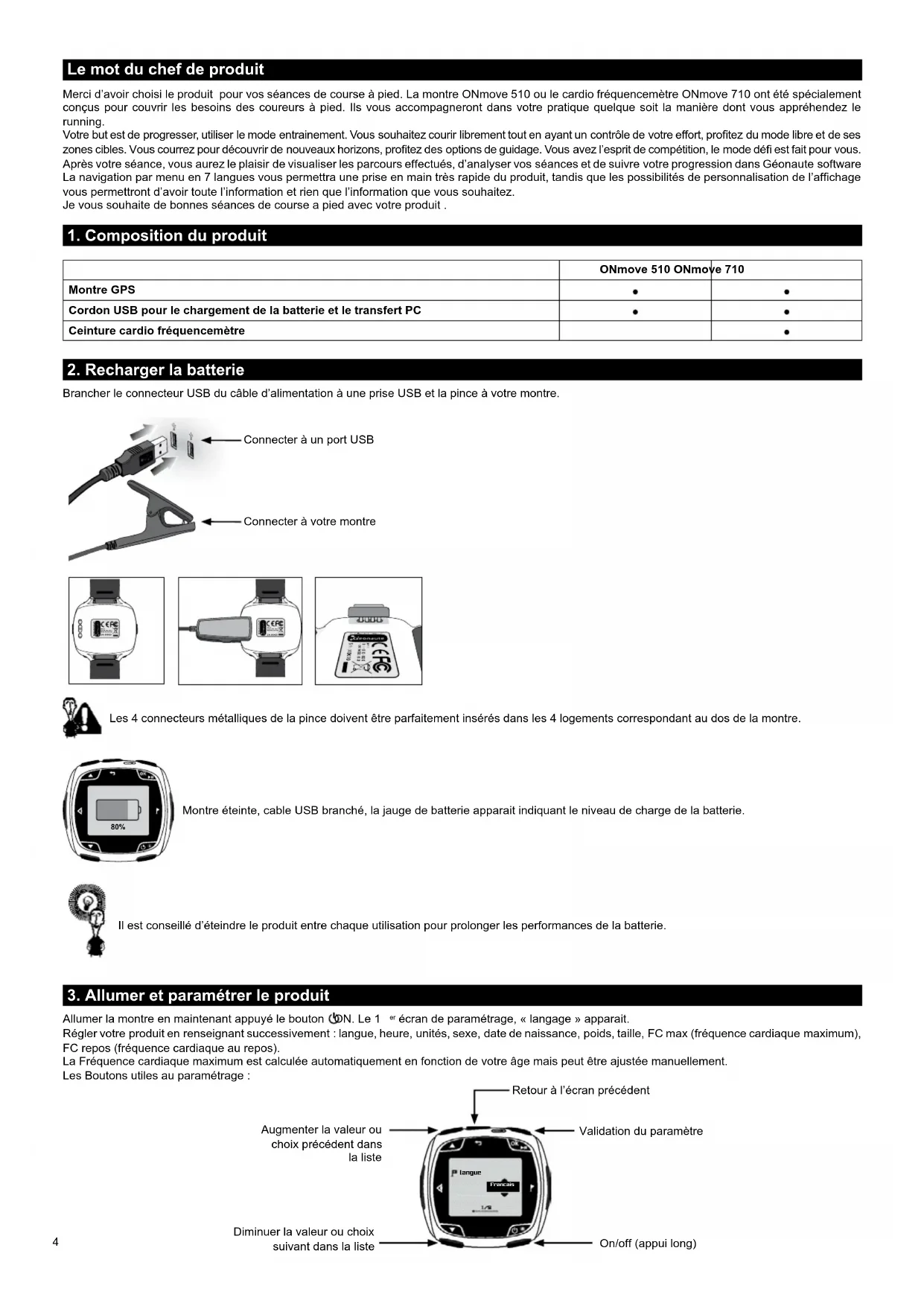
Brancher le connecteur USB du cable d'alimentation à une prise USB et la pince à votre montre.


Les 4 connecteurs métalliques de la pince doivent etre parfaitemment insere dans les 4 logements correspondant au dos de la montre.

Montre eteinte, cable USB branché, la jauge de batterie apparait indiquant le niveau de charge de la batterie.

Il est conseilé d'eteindre le produit entre chaque utilisation pour prolonger les performances de la batterie.
3. Allumer et paramétrre le produit
Allumer la montre en maintainant appuyé le bouton DN. Le 1 * écran de paramétrage, « langage » apparait.
Regler vre prut en renseignn successivement: langue, heure, unites, sexes, date de naissance, poids, taille, FC max (frequence cardiaque maximum), FC repos (frequence cardiaque au repos).
La Fréquence cardiaque maximum est calculée automatiquement en fonction de cette âge mais peut être ajustée manuellement.
Les Boutons utiles au paramétrage :

4. Installation de la ceinture cardio fréquencemètre
Ce chapitre ne concerne que le modele ONmove 710.

Mise en place de la ceinture


Cone de réception
5. Fonctions des boutons

- ↑ haut : besoin précédent dans la liste, augmenter une valeur, page d'indicateurs précédent dans la vue « mes indicateurs », zoomer dans la vue « mon parcours ».
- ▼bas :CHOIS suivant dans laiste,diminuer une valeur,pag dindicateurs suivante dans la vue « mes indicateurs »,de-zoomer dans la vue « mon parcours »
- ^ok start/pause: entrre dans le menu principal du GPS, valider un choix, demarrer/arreter le chrono pendant une seance. Deverouiller le produit (appui long) quand il est en mode economie d'énergie.
- létour : revenir au menu ou à l'écran précédent.
- allumer ou eteindre le produit (appui long), eclairer l'ecran.
Les boutons lateraux ne sont actifs que lorsqu'une seance est demarrée.
6.4 vue : pour changer de point de vue pendant la seance.
7. lap: pour prendre des temps au tour manuels (laps).
6. Menu principaux de la montre
Après le paramétrage, puis à chaque allumage, votre GPS affichera l'heure, avec la date et le niveau de batterie.

Pour un accès plus rapide aux fonctions du produit, les animations apparaissant à l'allumage de la montre peuvent être interrompues en appuyant sur le bouton OK.

Mode economie d'énergie
Au bout de 5 minutes sans activité, la montre bascule automatiquement en mode économique d'énergie, matérialisé par un cadenas verouillé en haut à droite de l'écran.
Un appui long sur le bouton OK permet de sortir du mode economie d'énergie et d'acceder au menu principal.
Appuyez sur le bouton OK pour acceder au menu du GPS.
Le bouton « yous permettra de revenir à l'heure.
4 menus you sont proposés et sont accessibles en appuyant sur OK. Pour passer d'un menu à l'autre, utilisez les boutons Pour entrer dans le menu choisi, appuyez sur le bouton OK.
Pour returner à l'affichage de l'heure, appuyez sur le bouton

Le menu activités donn acces aux differents modes d'utilisation de la montre, seance libre, entrainment, defis, etirements, activites en salle dont vous trouvrez une presentation complee au chapitre suivant.

Le menu bibliothèque regroupe les rapportés détaillés de vos séances, vos parcours, et vous informe de l'état de la mémoire.

Le menu réglages permet de régler l'interface du produit (affichage, son...), les paramètres généraux (langue, heures...) ou utilisateur (âge, poids...). Il permet aussi de:gérer sa ceinture cardio fréquencemètre (pour le ONmove 710) et d'acceder au menu de maintenance de son produit (configuration d'origine, mise à jour).

Le menu fonctions de sécurité permet de relever sa position GPS ou d'être guidé jusqu'au point de départ ou d'arrivée d'une session précédente.
7. Les activités proposées par votre GPS
Seance libre: courez à votre rythme et réguez votre allure grâce aux zones cibles ou encore en activant l'information au tour automatique (lap automatique) basée sur la distance ou le temps. Si un parcours a été créé ou charge dans le produit vous pourrait resté guidé.
Entrainement: retrouverez ici des séances d'entrainment les plus fréquentes en running (entrainements proposés), ou créez vous-même votre propre séance d'entrainment (nouvel entrainment) puis laissez-vous guidez par votre montre pendant la séance.
Défis : challengéz-vous grâce à un mode vous proposant de faire une course contre un adversaire virtuel (course libre), contre vous-même (défi contre soi-même) ou d'évaluer votre VMA, (vitesse maximum aérobie). Si un parcours a été créé ou charge dans le produit vous pourrait être guidé.
Etirements : des etirements you sont proposés pour les differents groupes musculaires afin améliorer la récapération après l'effort. Une liste d'étirements prédéfinie peut être lançée. Vous pouvez modifier cette liste à votre convenance.
En salle: ce mode désactive le GPS pour une activité en interieur (tapis de course, salle d'athletisme) tout en vous permettant d'enregisterer vosseance et de contrcler voire frquence cardiaque (ONmove 710 uniquement).
8. Demarrer une seance
8.1. Recherche du signal satellite
Selectionnez votre activité avec les boutons et valider par le bouton OK.
La mesure de la distance et de la vitesse s'effectue grâce au GPS. À l'entrée des modes séance libre, entrainment et défis, la montre va rechercher le signal des satellites les plus proches.

Le satellite clignotant et la barre de progression partiellement remlie indique que la montre n'a pas capte un nombre suffisant des satellites pour deliver des informations de vitesse et distance ni pour vous guider.

Le satellite fixe et complete du pictogramme indique que la montre capte suffisamment de satellites pour vous delivrer des informations de vitesse et de distance et pour vous guider.

Il est fortement recommandé d'attendre d'avoir la réception satellite pour démarrer son activités sans quoi :
- les valeurs de distance et vitesse pour votre séance seront erronées.
- la montre aura plus de mal à capter les signaux si vous avez déjà commencé à courir.
Lorsque le produit n'est pas utilisé regulierement ou qu'il est utilisé à un autre endroit que lors de son utilisation precedente, il est possible que la recherche de signal satellite soit plus longue (1 à 2 minutes), le temps de capter les satellites qui couvrent leur position.

Mauvaises conditions de réception satellites.
La qualite de reception du signal satellite est sensiblement impactee par I'environnement et les deplacements. Afin de facilitar la reception, il est recommende autant que possible de :
- Se positionner dans un endroit dégagé à l'écart des batiments environnants et de ne pas se mettre à couvert d'un arbre.
- Rester immobile pendant la détction du signal.

Si you appuyez sur OK avant la fin de la recherche du signal satellite, you etes alors invite a poursuivre la recherche du signal satellite. Mais you pouze aussi demarrer suaive activite sans mesure de vtesse et distance.

Si la recherche de signal satellite n'aboutit pas, vous etes alors invite a relancer la recherche du signal satellite. Mais vous pouze aussi utiliser le mode en salle.
8.2. Recherche du signal cardiaque (ONmove 710 uniquement)
A l'entree dans un des modes sance libre, entrainement, defis et en salle la montre va eglement verifier la detction du signal cardiaque.

Afin que voit monte paise detecter correctement voite frquence cardiaque la ceinture doit etre bien positionnee et humidifiée comme indique au chapire 4.Installation de la ceinture cardio frquencemetre.

Le cœur clignotant indique que la montre recherche la ceinture cardio fréquencemètre.

Le cœur fixe et compléte du pictogramme vindique que la montre a détecté la ceinture.
Si la ceinture n'est pas detectee au terme des 15 secondes de la phase de recherche, il vous est proposé au choix :
- de recommencer une nouvelle tentative de détention de votre ceinture.
- d'appairer votre ceinture (chapitre 16.5.1. Appairer la ceinture cardio-frequencemetre) Pour ce faire, il est important de s'ecarter à plus de 20 mètes de tout autre ceinture cardio féquencemètre ant + afin d'éviter que la montre ne se connecte à une ceinture différente de la yourselves. Cette précaution ne vaut que pour la procédure d'appairage qui consiste à ménoriser l'identifiant unique de votre ceinture et non pour la recherche de la ceinture à l'entrée des modes séance libre, entrainment, défiis. En cas d'échec de la procédure d'appairage de la ceinture, veuillez vous référez au chapitre 19.2. Détction de la ceinture cardiaque.
- de continuer sans ceinture, dans le cas ou vous avez oulié celle-ci ou que vous ne souhaitez pas l'utiliser. Toutes les informations relatives à la fréquence cardiaque ne seront plus affichées sur votre produit pour cette session uniquement, évitant ainsi l'affichage à l'écran de lignes inutiles.

Si you demarrez Your session always que la montre n'a pas detecte la ceinture et ne you a pas enore proposé les choix ci-dessus, alors vour montre ne you delivrera pas les informations de frquence cardiaques (les valeurs seront remplacee par « - »).
9. Utilisation du mode séance libre

Pour la première utilisation, il est conseilé d'utiliser le mode seance libre. Ce mode vous permettra de vous familiariser avec le produit et d'utiliser plus facilement par la suite les autres activités proposées, notamment entrainment et défis.
9.1. Définir ses options d'activité

À l'entrée dans le mode, la montre va rechercher les satellites et la fréquence cardiaque (ONmove 710 uniquement).
Voussouspuvez profiter de ce temps pour contrcler et ajuster vos options d'activité.

Les options d'activités vous permettent de paramétre une zone cible et une info au tour automatique (lap). Les options d'activités sont également modifiables pendant la séance (chapitre 9.3.4. Mettre en pause, arreter sa séance).
9.1.1. Zone cible

La zone cible pourra etre base sur:
- La fréquence cardiaque exprimée en battement par minute (BPM) ou en pourcentage de fréquence cardiaque maximum (% FC max). (CW 700 GPS uniquement).
- La vitesse exprimée en km/h, en minute/km (/km) ou en pourcentage de votre Vitesse Maximum Aérobie (% max) si celle-ci est renseignée (chapitre 11.3. Vitesse maximum aérobie).
Si you've activé une zone cible (exampie vitesse comprise entre 10,0 et 12,0 km/h), la montre affichera pendant 5 secondes une alerte sortie de zone quand vous en sortirrez.
Un bip you aerte a cheque sortie de zone sous rseve que dans le menu reglages/personnaliser l'interface, bips, you ayez laissé sur « on » les alertes pop up.
Alerte dépassement de zone cible Alerte zone cible non atteinte


9.1.2. L'info au tour

L'info au tour pourra etre basée sur :
-La distance (ex : chaque km)
Le temps (ex : chaque 5 min)
Dans les 2 cas vous pourrait désirer une valeur parmi la liste proposée.
Si aucune valeur ne vous convient, selectionnez « personne » dans la liste afin de saisir une autre valeur à l'aide des boutons à et.

Si you ave activ e n inatation au tour automatique, a l'ehance parametree (temps ou distance) la monte affichera pendant 5 secondes le numero du tour, le temps ou la distance parcourue pendant le tour et la vitesse moyenne sur le tour.
Un bip you ater a chque inomation au tour sous rseve que dans le menu reglages/personnaliser l'interface, bips, you aez laiss sur « on » les alertes pop up.
9.2. Sélectionner un parcours
Le mode libre vous donne aussi la possibilité de seLECTIONner un parcours et d'être guidé tout au long de celui. Choisissez le menu parcours et selectionné le parcours à suivre.
Toutes les informations relatives à la création d'un parcours et aux options de guidage (sens et pop up de guidage) sont expliquées au chapitre 12. Utilisation du guidage.
9.3 Déroulement de séance
9.3.1 Demarrer la seance

Une fois vos options paramétrées, pour démarrer votre séance, revenez à l'écran de recherche du signal satellite en appuyant plusieurs fois sur le bouton , puis Sélectionnéz OK pour passer à l'écran suivant.
9.3.2. La vue « mes indicateurs »
Par default dans le mode séance libre, la montre vous affichera la vue « mes indicateurs » constituée des principales informations utiles à votre séance, représentées sous forme de liste. 4 pages d'indicateurs sont disponibles.
Si you've selectionne un parcours (dans ce cas voir la section 12. Utilisation du guidage), la vue mon parcours sera proposée par défaut.

- La montre vous affiche la première des 4 pages d'indicateurs disponibles avec le chronomètre, la distance et la vitesse instantanée. Les utilisateurs du ONmove 710 disposent en plus sur cette première page de la fréquence cardiaque instantanée en battement par minute.
En appuyant sur les boutons et vous pouvez accederz aux 3 autres pages.
Le menu réglages/personnaliser l'interface/affichage, vous permet de configurer ces pages d'indicateurs comme vous le souhaitez : nombre de pages (1 à 4), nombre d'indicateurs par page (1 à 4) et besoin des indicateurs (chapitre 16.2.1. Affichage).
- Appuyer à nouveau sur OK pour démarrer le chronomètre et l'enregistrement de la séance.
9.3.3. Prende des temps au tour manuels
Appuyer sur le bouton pour prendre un temps au tour manuel. La montre affichera alors pendant 5 secondes le numero du tour, le temps du tour et la vitesse moyenne sur le tour.

Si you appuyez sur le bouton alors meme que you avez parametre une info au tour automatique (section 9.1.2.info au tour) la prochaine info au tour automatique se decalera d'autant.
Exemple: Info au tour automatique paramétrée chaque km.
Au km 1,5 vous déclenchez une info au tour manuelle (appui sur le bouton
La prochaine info au tour automatique se déclenchera à 1,5km + 1km = 2,5km , puis 3,5km , puis 4,5km ...
9.3.4. Mettre en pause, arreter sa séance
Pendant vous séance, un appui sur le bouton Ok, met la séance en pause et arrête le chronomètre.
Vous pourrez selectionner dans le menu suivant l'un des choix proposé a laide des boutons ±b et pvuis du bouton OK.

Continuer: reprendre vous séance ou vous l'avez arrêtée.
Stop: arrête la séance et l'enregistrer (à l'écran suivant, Sélectionnez où pour confirmer l'arrêt de la séance et non pour revenir au menu de pause).
Recommencer: returner au début de la seance sans enregistrer (à l'écran suivant, sélectionnez ou qui pour confirmer l'arrêt de la seance et non pour revenir au menu de pause).
Réglages : acceder aux réglages du produit, options d'activités et paramètres du produit (chapitre 16. Les réglages).
Rentrer: se faire guider au point de départ (chapitre 12. Utilisation du guidage).
Coordonnées : visualiser les coordonnées GPS du moment.
9.4. Les autres vues disponibles pendant la séance
Oure la vue classique sous forme de page d'indicateurs, vous montre vous proposd'autre point de vue sur voite sance. Pour ce faire, appuyez sur le bouton


9.4.1. Vue « mon rythme »
La vue mon « rythme » vous donne des informations très visuelles centrées sur votre allure.
Cette vue est particulièrement intéressante quand vous avez défini une zone cible.
Les indicateurs proposés sont défiinis automatiquement en fonction de différents paramétres (exampie : utilisation ou non de la ceinture cardio féquencemètre sur le ONmove 710) et du paramétrage d'une zone cible en vitesse ou fréquence cardiaque...
L'example ci-dessous illustré la vue mon rhythm dans le cas d'une seance sans ceinture cardio frquencemetre et avec une zone cible de vitesse.

Temps de course
Jauge de zone cible avec curseur mobile indiquant le positionnement dans la zone cible.
Ave le mode ONmove 710, si une zone cible n'est pas selectionnee et que you utilisez la ceinture cardio frquencemetre, la montre you indiquera dans quelle plaque d'effort you you situez en fonction de va rthe cardiage :
- Récupération : en dessous de 70 % de la fréquence cardiaque maxi,
Endurance: entre 70% et 80% de la fréquence cardiaque maxi, - Résistance douce : entre 80 % et 88 % de la fréquence cardiaque maxi,
- Résistance dure : au-dessus de 88 % de la fréquence cardiaque maxi.
9.4.2. Vue « mon parcours »
La vue « mon parcours » est uniquement proposée quand un parcours a ete selectionne en debut de sance (chapitre 12. Utilisation du guidage).
9.5. Le rapport synthétique de séance
Une fois la séance arrêtée et enregistrée, vous avez accès automatiquement à un rapport synthétique. Faites défilier les informations de séance en appuyant sur le bouton OK.

À la fin de cette consultation, vous pouvez :
- demarrer une séance d'étirements.
- voir le rapport détaillé de la séance, incluant les informations par tour.
- revenir au menu principal.
10. Utilisation du mode entrainement

Voutrouverez dans le mode training les differents menus qui couvront vos besoins en termes d'entrainement.

Dans le menu entrainements proposés, vous trouvez 4 entrainements type de running que vous pourrez selectionner en utilisant les boutons et :
Un entrainement fractionné de 10 répétitions alternant 30 secondes de course et 30 secondes de récupération. C'est le fameux 30/30.
- Un entrainment avec 3 répetitions de 5 minutes en résistance douce avec une récapération équivalente.
- Un entrainment pyramidal compler avec des distances d'effort de 200m, 400m, 600m, 800m, 600m, 400m, 200m, alternant avec des distances de recupération adaptées.
Un entrainment en accélération progressive.
Pour le ONmove 710, les entrainements « résistance douce » et « accélération progressive » sont paramétrés avec des zones cibles cardiaques.

Le nom de l'entrainment et le bref descriptif figurant dessous vous permet d'identifier rapidement l'entrainment selectionné.

Une fois l'entrainment seLECTIONné, vous pouvez au besoin demarrer l'entrainment ou le modifier. Ces entrainements proposés sont donc aussi un bon moyen pour creer rapidement votre entrainment à partir d'une base existante.
10.1. Modifier un entrainement
La construction des entrainements proposés utilisent 2 structures pour couvir les différentes formes d'entrainment possibles et creer rapidement votre propre entrainment :
- entrainement fractionné
entrainment pyramidal.
10.1.1. Structure et modification d'un entrainement fractionné
10.1.1.1. Structure d'un entrainment fractionné

Dans l'entrainment fractionné, on définit simplement un temps ou une distance pour la phase d'effort (action) et un temps ou une distance pour la récapération (récup). Puis on défini un nombre de répetitions (compris entre 1 et 99) et un nombre de séries (compris entre 1 et 6). Cette structure permet de creer rapidement des entrainements ou la séquence action/récapération se repête à l'identique. Les plans d'entrainment Interval 30/30 et résistance douce sont basés sur cette structure.
Leur descriptif indique sur la première ligne le nombre de series, puis sur la seconde, le nombre de repétitions et la durée ou distance des phases action récapération. Dans ce cas, 1 série de 10 fois 30''/30'' .
Vou pourrez utilise par exemple l'entrainement fractionne 30/30 pour creer un entrainement fractionne de type 3 fois (500m/1 min).
10.1.1.2. Modification d'un entrainment fractionné
Utilisez les boutons et pour selectionner les champ ou modifier les valeurs, le bouton OK pour valider et passer au champ suivant et le bouton ↓ pour revenir au menu ou niveau supérieur.
Example de modification de l'entrainment fractionne 30/30 pour creer un entrainment comportant 2 series de 5 repétitions de 1km avec une récapération de 2'00".
Selectionner l'entrainment interval 30/30 puis selectionner « modifier »
La phase échauffement est sélectionnée par défaut. Le curseur est positionné sur le pictogramme symbolisant la phase échauffement. Appuyez sur le bouton OK pour la modifier ou appuyer sur pour SéLECTIONNER la série.
Le curseur se positionne sur On. Si vous souhaitez supprimer I'echauffement, appuyez sur le bouton OK et selectionner off.
Par défaut l'échauffement est paramétré sur 20'00. Pour le modifier, sélectionner la valeur 20'00 et appuyez sur OK.
Vou pourrez alors ajuster l'échauffement en le basant soit sur la distance, soit sur le temps. Dans un cas comme dans l'autre, vous serez alerté à la fin de l'échauffement prévu. Mais vous pourrez aussi l'écourter ou le rallonger. Si vous désissiez illimité, vous n'aurz pas d'alerte de fin d'échauffement.
Dans cet exemple, nous avons choisi de baser l'échauffement sur la distance, en seLECTIONnant distance à l'écran précédent. Choisissez l'une des valeurs dans la liste proposée ou définissez vous-même la valeur en choisisant « personne » et en modifiant la valeur par les boutons et .
Une fois la durée ou distance de l'échauffement sélectionnée avec les boutons et puis confirmée avec le bouton Ok, vous la verrez apparaitre sur l'écran de synthèse de l'échauffement ou vous pourrez ajuster l'intensité de celui-ci en Sélectionnant la zone cible qui par défaut est sur off.
Vou pourrez baser votz zone cible sur la vtesse (en km/h ou en minutes/km) ou pour le ONmove 710 sur la frquence cardiaque (en battements par minute, ou en pourcentage de frquence cardiaque maximum). Selectionnez off si you ne souhaitez pas de zone cible.
Dans cet exemple, la zone cible est basée sur la vitesse en km/h. Sélectionnez km/h pour pouvoir modifier les valeurs de la zone cible.
Selectionnez la borne BASSE et modifiez-en la valeur à l'aide des boutons et puis appuyez sur le bouton OK pour modifier la borne haute de la même manière. Appuyez a nouveau sur le bouton OK pour confirmer la zone cible.
Selectionnez ok avec le bouton pour valider votre échauffement.
Le curseur se positionne à nouveau sur le pictogramme symbolisant la phase échauffement.
A laide du bouton selectionner le pictogramme symbolisant les series et appuyer sur le bouton OK pour en modifier le contenu.
Le curseur se positionnera sur la phase action. Appuyez sur le bouton OK pour la modifier ou sur pour modifier la phase recupération
De la même manière que pour la phase échauffement, vous pourrez modifier la distance ou le temps de la phase action, et paramétre une zone cible.
Dans notre exemple, la distance de 1.0 km a ete selectionne pour la phase action et la zone cible n'a pas ete activee.
Une fois les paramétres de la série action défiinis, appuyez sur le bouton puis sur le bouton pour positionner le curseur sur la phase récapération
Appuyez sur le bouton OK pour modifier la phase récapération de la même manière que les phases action ou échauffement.


Dans notre exemple, le temps de 2'00" a ete selectionne pour la phase recuperation et la zone cible n'a pas ete activee.
Une fois les paramétres de la série récapération définis, appuyez sur le bouton ↓ puis sur le bouton ↓ pour positionner le curseur sur le nombre de répetitions régle par défaut sur 10 pour cet entrainment.
Voup ouz modifier le nombre de repétitions en appuyant sur le bouton OK,uis sur les boutons et pour en change la valeur.Dans notre exemple,elle-ci a ete reglee sur 5.
Une fois le nombre de répetitions modifié, appuyez sur le bouton OK pour le valider puis sur le bouton ↓ pour positionner le curseur sur le nombre de séries (X1) et appuyez à nouveau sur le bouton OK.
Modifiez le nombre de série en appuyant sur les boutons et .
Le nombre de série a eté regle sur 2. Le pictogramme indiquant le nombre de série est double.
Appuyez sur le bouton OK pour positionner le curseur sur le pictogramme symbolisant le nombre de série.
Appuyez sur le bouton pour selectionner le pictogramme symbolisant la phase de relachement. Dans cet entrainement, la phase de relachement est parametre sur 5'00" sans zone cible. Appuyez sur le bouton OK pour modifier cette phase. Pour ce faire veuillez vous referez aux indications relatives à la modification de la phase échauffement dont le fonctionnement lui est parfaitement identique.
Une fois la phase de relachement paramétrée, Sélectionnez le pictogramme et appuyer sur le bouton OK pour sauvegarder cette entrainment.
Il n'est pas possible de modifier un entrainement, il vous est donc proposé de l'enregistrer en tant que nouvel entrainment.
Une fois l'entrainment sauvégarde, vous pourrez :
DemarrerVoteentrainement.
- Revenir au menu principal.
Pour retrouver cet entrainment, à partir du menu principal, Sélectionner activités, entrainment, mes entrainements.
Le nom de vote entrainment est create automatique. Il reprend la structure type utilise (fractionne ou pyramid) et le numero de creation.
Le déscriptif indique le nombre de série (2) puis le nombre de répetitions (5) et la durée ou distance des phases action et récapération (1.00 km / 02'00").
10.1.2. Structure et modification d'un entrainement pyramidal
10.1.2.1. Structure d'un entrainement pyramidal
Dans un entrainment pyramidal, chaque phase de l'entrainment est definié individuellement et constitue un bloc. La durée ou la distance ainsi que l'intensité de chaque phase peut ainsi être différente de la phase précédente. De plus, chaque bloc créé peut être qualifié de phase d'action ou de récapération. Il est possible de multiplier la séquence créée en jouant sur le nombre de séries qui peut être compris entre 1 et 6.

Les entrainements « pyramide complète » et « accélération progressive » sont basés sur cette structure.
Leur descriptif indique sur la première ligne le nombre de series, puis sur la seconde, la durée ou la distance des séquences actions uniquement.
Vou pourrez utilise cette structure pour creer tout type d'entrainment necessitant de travailler sur des distances ou des durées qui varient pendant la sence.
10.1.2.2. Modification d'un entrainment fractionné
Les principes de modification d'un entrainment pyramidal sont les mêmes que pour un entrainment fractionné.
Utilisez les boutons et pour selectionner les champs ou modifier les valeurs, le bouton OK pour valider et passer au champ suivant et le bouton ↓ pour revenir au menu ou niveau supérieur.
Exemple de modification de l'entrainment pyramide complete pour creer un entrainment comprenant :
Une phase d'échauffement.
4 série de 300m action/100m récupération.
200m action/100m récapération.
Une phase de retard au calme (relâchement).
Selectionner l'entrainment pyramide complete puis selectionner « modifier »

La phase échauffement est sélectionnée par défaut. Le curseur est positionné sur le pictogramme symbolisant la phase échauffement.
- Appuyez sur OK pour la modifier (voir le chapitre 10.1.1.2, modification d'un entrainment fractionné).
Appuyer sur pour selectionner la série.

Le curseur se positionne sur le pictogramme symbolisant les series. Appuyez sur le bouton OK pour en modifier le contenu.

L'ecran affiche les premiers blocs de la série (identifiés par le numéro du bloc, le temps ou la distance, action ou récapération) et le nombre de séries.
Pictogramme symbolisant une phase action.
Pictogramme symbolisant une phase récapuration.
Lecurseusepositionne surlepremiabloc.
Appuyez sur OK pour modifier le contenu du premier bloc.

Vou puez modifier le type du bloc en selectionnant « action » ou « recup » et valider en appuyant sur le bouton OK.

Voupez maintenant modifier les parametes du bloc : distance ou temps, zone cible.
Positionner le curseur sur 200m et appuyez sur le bouton OK.

Selectionnez « distance » et appuyez sur bouton OK.

Utilisez les boutons et pour selectionner 300m dans la liste de distance proposée et appuyez sur le bouton OK pour la valider. Dans le cas ou la distance souhaitee n'est pas proposede dans la liste, selectionner « Persons » dans la liste afin de saisir la valeur souhaitee avec les boutons et .

Une fois la distance validée, vous pouvez selectionner cible off pour ajuster la zone cible (voir le chapitre 10.1.1.2.modification d'un entrainement fractionné).
Dans cet exemple, la zone cible reste sur off.
Appuyez sur le bouton pour modifier le bloc suivant.

Le bloc n° 1 affiche la distance de 300m parametrée à l'etape précédente. Appuyez sur le bouton pour selectionner le bloc 2.

Appuyez sur le bouton pour selectionner « recup » et regler la distance sur 100m de la meme maniere que pour le bloc 1 vu a l'etape precedente. Appuyer sur le bouton pour revenir à l'écran precedent.

Appuyez sur le bouton pour selectionner les blocs suivants.

Modifiez les 2 blocs suivants pour parameter la distance de la deuxième phase action (200m) et de la第二种 phase recupération (100m).
L'entrainment d'origine servant à la création de notre entrainment cible comportait d'autres blocs qui sont inutilles pour celui-ci.

Appuyez plusieurs fois sur le bouton pour atteindre la fin de la liste des blocs et positionner le curseur sur «- suppr. »(supprimer). Appuyer sur le bouton OK permet de supprimer le dernier bloc de la liste. Repetez l'opération jusqu'à ne conserver que les 4 blocs utiles à cet entrainment.


Pour rajouter un bloc supprimé par erreur ou manquant à votre entrainment, positionnez le curseur sur + ajouter et appuyez sur le bouton OK.
Positionné le curseur sur x1 et appuyer sur le bouton OK pour acceder aux réglages du nombre de séries.
Le curseur se positionne sur le nombre de séries. Modifie la valeur à l'aide des boutons et . Le nombre de séries a été réglé sur 4. Le pictogramme indiquant le nombre de séries est dupliqué autant de fois que des séries sont créées. Appuyez sur le bouton OK pour valider le nombre de séries.
Le curseur se positionner sur le pictogramme symbolisant le nombre de séries.
Appuyez sur le bouton pour selectionner le pictogramme symbolisant la phase de relachement. Dans cet entrainment, elle est parametrée sur 5'00'' sans zone cible. Appuyez sur le bouton OK pour modifier cette phase. Pour ce faire veuillez vous reférer aux indications relatives à la modification de la phase échauffement dont le fonctionnement lui est parfaitement (chapitre 10.1.1.2. modification d'un entrainment fractionné).
Appuyez sur le bouton pour positionner le curseur sur OK sauvegarder et appuyez sur le bouton OK pour enregistrer l'entrainment.
Il n'est pas possible de modifier un entrainement, il vous est donc proposé de l'enregistrer en tant que nouvel entrainment.
Une fois l'entrainment sauvegarde, vous pourrez :
Démarrer votre entrainment
- Revenir au menu principal.
Pour retrouver cet entrainement, à partir du menu principal, Sélectionnez activités, entrainement, mes entrainements.
Le nom de vote entrainement est creé automatiquement. Il reprend la structure type utilisée (fractionné ou pyramide) et le numero de creation.
Le descriptif indique le nombre de séries (4) et la durée ou distance des phases action (300m/200m).
10.2. Création de mon entrainment
Nous venons de voir au chapitre 10.1.1.2.Modification d'un entrainement fractionne comment creer son entrainement en partant d'un entrainement La deuxieme methode consiste a creer son entrainement en partant des 2 menus proposes pour cela : nouveau fractionne ou nouvelle pyramide.

Pour désir laonne structure d'entrainement, refrez-vous aux chaprites 10.1.1.1.Structure d'un entrainement fractionne et 10.1.2.1.Structure d'un entrainement pyramidal.
Les menus « nouveau fractionné » et « nouvelle pyramide » sont pré paramétrés par défaut pour faciliter leur compréhension et rendre la création d'un entrainment plus rapide.
La modification de ces entrainements pre paramétrés, est exactement identique à la modification d'un entrainment.
Pour maitrisiez la modification d'un entrainement kalenii, veuillez-vous referez aux chapitres 10.1.1.2.Modification d'un entrainement factionne ou 10.1.2.2
Modification d'un entrainement pyramidal


Pour retrouver un entrainment créé, dans le menu principal, selectionnez activités, entrainment, mes entrainements.
Le nom de vote entrainment est created automatique. Il reprend la structure type utilise (fractionne ou pyramid) et le numero de creation.
Dans le cas d'entrainment fractionné, le descriptor indique le nombre de série (2) puis le nombre de répetitions (5) et la durée ou distance des phases action et récapération (1.00 km/02'00").
10.3. Consultation d'un entrainment
La maniere de consulter un entrainment n'est pas différente de la maniere de la modifier (voir les chapitres 10.1.1.2. Modification d'un entrainment factionné ou 10.1.2.2. Modification d'un entrainment pyramidal).

Dans le menu entrainement, choisissez entrainement ou mes entrainements. Vous ne pourrez consulter un de vos entrainements uniquement si vous en avez creé un (chapitre 10.2.ération de mon entrainement ou chapitre 10.1.Modification d'un entrainment).

Choisissez l'entrainement a consulter et appuyez sur le bouton OK.

Pour consulter ou modifier un entrainement, selectionner « modifier »

Selectionner les phases de entrainment (s'échauffer sries se relacher en positionnant le curseur à l'aide des boutons et sur le pictogramme approprié. Appuyer sur le bouton OK pour en consulter les détails.

Dans la phase série, le nombre de pictogrammes indique le nombre de séries. Au-delà de 3 série, l'écran ne permet plus d'afficher le nombre de pictogrammes suffisant, mais vous pouvez le visualisé le nombre de série en bas à droite de l'écran.
Pour consulter le détaill de l'action (phase d'effort) ou de la recupération visualiser notamment le paramétrage des zones cibles, vous devrez positionner libre sur les temps ou la distance de l'action ou de la répetition et appuyer sur le bouton OK.

Une fois la consultation effectuee, appuyez autant de fois que neccasse sur le bouton jusqu'a atteindre Iecran enregistrer les modifications". Selectionner non et appuyez sur le bouton OK si vous n'vez pas fait de modifi cation ou ne souhaitez pas les enregistrrez.

Vos reviendrez alors à l'écran suivant.

Appuyez sur le bouton pour sortir de la consultation des entrainements.

Les entrainements proposés peuvent être modifiés, auquel cas un nouvel entrainment sera créé et disponible dans le menu « mes entrainements ».
Mes entrainements peuvent être modifiés, auquel cas vous aurez alors lechioix d'écraser l'entrainment d'origine ou de créé un nouvel entrainment. Mes entrainements peuvent aussi être supprimés.
10.4. Utilisation d'un entrainement

Dans le menu entrainement, choisissez votre entrainement parmi les entrainements proposés ou mes entrainements.

L'entrainment selectionné, appuyez sur le bouton OK.

Sélectionnez « démarrer » et appuyez sur le bouton OK.
10.4.1. Définir ses options d'activité

Après avoir choisi votre entrainment et sélectionné demarrer, vous montre affiche l'écran de recherche des signaux satellite et de la ceinture cardio féquencétre (CW 700 GPS uniquement).
Veuiliez consultier les chapitres 8.1. Recherche du signal satellite et 8.2. recherche du signal cardiaque pour toutes informations concernant cette etape.

Vou puez profiter de ce temps de recherche du signal satellite pour activer ou dactiver les pop up de zone cible dans le menu option.
puis appuyez sur le bouton pour revenir a l'ecran precedent.
10.4.2. Déroulement d'un entrainment

Une fois le signal satellite capte, selectionnez ok et appuyez sur le bouton OK.
10.4.2.1. L'échauffement
La montre va afficher la première phase programmée pour cet entrainment, « s'échauffer » dans le cas d'un entrainment.

Le temps ou la distance cible pour l'échauffement clignote en haut à gauche de l'écran. Si dernier temps ou distance n'a été saisi, ce compte à rebours sera remplaced par un chronomètre qui affichera la valeur 0.
Dans le cadre central noir est rappelé l'objet de la séance En bas de l'écran apparait la zone cible si elle a été paramé
Appuyez sur le bouton OK pour démarrer la séance. Le compte à rebours démarre. Si une distance a été définie, vous la verrez diminuer à partir du moment où vous commenceriez à courir. Ce compte à rebours vous permettra de visualiser le temps ou la distance restant à parcourir.
Quelques secondes après le début de la sequence, le cadre noir disparait pour laisser place à la vue complete mon rythme avec les informations suivantes :

en premiere ligne, la distance ou le temps restant (voir écran précédent),
- en deuxieme ligne, le temps écoulé ou la distance parcourue depuis le début de la séquence,
en bas a gauche un pictogramme rappelant I'objectif de la sequence,
- en bas à droite les informations relatives à votre zone cible (la valeur instantanée et rappel de la zone).
La montre vous alertera lorsque vous aurez atteint le temps ou la distance defini pour votre échauffement. Vous pouze également écouter l'échauffement prévu en appuyant sur le bouton OK.
Dans un cas comme dans l'autre, vous pourrez selectionner dans le menu suivant l'un des choix proposés à l'aide des boutons ▲ et▼ puis du bouton OK.

Continuer : poursuivre notre échauffement.
Serie suiv.: aller à la série suivante.
Stop: arrête la séance et l'enregistrer (à l'écran suivant, Sélectionnez où pour confirmer l'arrêt de la séance et non pour revenir au menu de pause).
Recommencer: returner au début de la séance sans enregistrer (à l'écran suivant, sélectionnez oui pour confirmer l'arrêt de la séance et non pour revenir au menu de pause).
Réglages: acceder aux réglages du produit, options d'activités et paramètres du produit (chapitre 16. Les réglages).
Rentre: se faire guider au point de départ (chapitre 12. Utilisation du guidage).
Coordonnées : visualiser les coordonnées GPS du moment.
Pour poursuivre l'entrainement, selectionnez « série suiv »
10.4.2.2. Les séries
Si n'avez pas programme d'échauffement, la première phase par laquelle vous démarrerez votre entrainment sera sans doute une phase action Auquel cas dans le cadre noir s'affiche le numero de la répétition et le nombre total de répétitions dans la série pour un entrainment fractionné.

À partir du moment où une série est entamée, la montre enchainera sans s'arrête les phases action et récapération

Comme au début de l'échauffement, Le cadre noir annonçant la phase suivante s'effacera au bout de quelques secondes pour laisser place à la vue « mon rythme » avec les informations suivantes :
En premiere ligne, la distance ou le temps restant.
- En deuxieme ligne, le temps ecoulé ou la distance parcourue depuis le début de la séquence.
En bas a gauche un pictogramme rappelant I'objectif de la sequence.
- En bas à droite les informations relatives à votre zone cible (la valeur instantanée et rappel de la zone).
A la fin de la phase action, la phase suivante est annoncée dans le cadre noir. Elle demarre aussitot (dans notre cas, la première récapération).

Et ainsi de suite jusqu'à la fin de la première série.
A tout moment pendant la série, vous pouvez restreirve sence en pause en appuyant sur le bouton OK.
Vou pourrez selectionner dans le menu suivant I'un des choix proposé l'aide des boutons A et Puis du bouton OK.
Continuer: reprendre voserie ou vous l'avoz arrêtée.
Récup suiv. ou action suiv.: aller à phase suivant (récapération si vous étiez dans une phase action ou action si vous étiez dans une phase récapération.
Inter-série : aller à la prochaine phase inter-série qui sépare 2 séries.
Stop: arrête la séance et l'enregistrer (à l'écran suivant, Sélectionnez où pour confirmer l'arrêt de la séance et non pour revenir au menu de pause).
Recommencer: returner au début de la séance sans enregistrer (à l'écran suivant, sélectionnez oui pour confirmer l'arrêt de la séance et non pour revenir au menu de pause).
Réglages : acceder aux réglages du produit, options d'activités et paramètres du produit (chapitre 16. Les réglages).
Rentre: se faire guider au point de départ (chapitre 12. Utilisation du guidage).
Coordonnées : visualiser ses coordonnées GPS du moment.
10.4.2.3. Les inter-séries

L'inter-série est la phase de récapération qui sépare 2 séries.
Comme pour les séquences précédentes, au bout de quelques secondes, Le cadre noir annonçant la phase inter série s'effacera pour laisser place à la vue « mon rythme » avec les informations suivantes :

En premiere ligne, le temps écoulé depuis le début de l'inter série.
- En deuxieme ligne, la distance parcourue depuis le début de l'inter série.
- En bas à gauche un pictogramme rappelant l'objet de la série.
La zone cible n'étant pas paramétrable pour l'inter-série, celle-ci n'est pas rapproché dans la vue « mon rhythmme »
La durée ou la distance de cette phase n'est pas paramétrable, il vous appartient d'y mettre un terme en appuyant sur le bouton OK quand vous souhaitez passer à la série suivante.
Vou purorez selectionner dans le menu suivant l'un des choix proposes I'aide des boutons A et Puis du bouton OK.

Continuer: reprendre votre inter-serie où vous l'avez arrêté.
Serie suiv.: aller à la inter-série suivante
ou
Se relacher: aller a phase de retour au calme quand la derniere série est en cours.
Stop: arrête la séance et l'enregistrer (à l'écran suivant, Sélectionnez où pour confirmer l'arrêt de la séance et non pour revenir au menu de pause).
Recommencer: returner au début de la séance sans enregistrer (à l'écran suivant, sélectionnez oui pour confirmer l'arrêt de la séance et non pour revenir au menu de pause).
Réglages : acceder aux réglages du produit, options d'activités et paramètres du produit (chapitre 16. Les réglages).
Rentre: se faire guider au point de départ (chapitre 12. Utilisation du guidage).
Coordonnées : visualiser ses coordonnées GPS du moment.
10.4.2.4. Le Relachement
Cette phase viendra clôturer votre entrainment si celle-ci a été paramétrée.
A la fin de la derniere repetition de la derniere série, le pop-up suivant vous annunciera la phase de relachement (retour au calme).

Le temps ou la distance cible pour le relachement est décompté en haut à gauche de l'écran. Si aucun temps ou distance cible n'a été saisi, ce décompte sera replacé par un chronomètre qui affichera la valeur 0.
Dans le cadre central noir est rappelé l'objet de la séance.
En bas de l'écran apparait la zone cible si elle a été paramétrée
Quelques secondes après le début du return au calme, le cadre noir disparait pour laisser place à la vue complète « mon rythme » avec les informations suivantes:

- En première ligne, la distance ou le temps restant (voir écran précédent).
- En deuxieme ligne, le temps ecoulé ou la distance parcourue depuis le début de la séquence.
En bas a gauche un pictogramme rappelant I'objectif de la sequence. - En bas à droite les informations relatives à votre zone cible (la valeur instantanée et rappel de la zone).
Si you ne souhaitez pas poursuivre sua relachement jusqu'a la fin de la distance ou du temps planifie, ou simplement pour l'arreter dans le cas ou n'aviez pas fixe de temps ou distance cible pour cette phase, appuyer sur le bouton OK.
Vou purorez selectionner dans le menu suivant l'un des choix proposé I'aide des boutons ±b et pvuis du bouton OK.

Continuer: reprendre votre relachement où vous l'avez arrete.
Stop: arrêté la séance et l'enregistrer (à l'écran suivant, Sélectionnez où pour confirmer l'arrêt de la séance et non pour revenir au menu de pause).
Recommencer: returner au début de la seance sans enregistrer (à l'écran suivant, sélectionnez oui pour confirmer l'arrêt de la seance et non pour revenir au menu de pause).
Réglages : acceder aux réglages du produit, options d'activités et paramètres du produit (chapitre 16. Les réglages).
Rentre: se faire guider au point de départ (chapitre 12. Utilisation du guidage).
Coordonnées : visualiser les coordonnées GPS du moment.
10.4.2.5. Fin de l'entrainment
Il y a 2 manières de terminer son entrainement :
- Attendre la fin de l'entrainment programme
Le pop up suivant viendra annunci er la fin de sua trainement. You aurez alsr le choix de le poursuivre ou de l'arrer.

Selectionnez oui pour terminer toute entrainement et l'enregistrer.
Si you choisisse de le poursuivre, ce temps d'entrainement supplémentaire sera interprete par la montre comme un temps de return au calme (se relacher).
L'arrête volontairement

Pour ce faire, appuyez sur le bouton OK, à n'importe quel moment de l'entrainment, puis Sélectionnez « stop » (voir les différentes phases ci-dessus) et confirmez en Sélectionnant où à l'écran suivant.
Le bouton OK pour en faire defiler les informations.

À la fin de cette consultation, vous pourrez :
- démarrer une séance d'étirements
- voir le rapport détaillé de la séance, incluant les informations par séquence.
- revenir au menu principal
10.4.2.6. Les autres vues disponibles pendant l'entrainment
Pendant voe enraient you poce acceder a dautres points de vue sur vretse en appuyant sur le bouton 4.
En plus de la vue « mon rythme » proposée par défaut dans ce mode, vous pouvez afficher la vue « mes indicateurs » et la vue « ma séance »
Vue « mes indicateurs »

La vue « mes indicateurs » permet d'afficher exactement les informations que vous souhaitez à l'écran.
La montre you affiche la premiere des 4 pages d'indicateurs disponibles avec le chronometre, la distance et la vitesse instantanee. Les utilisateurs du ONmove 710 disposent en plus sur cette premiere page de la frquence cardiaque instantanee en battement par minute.
En appuyant sur les boutons et vous pouvez accederz aux 3 autres pages.
Le menu réglages/ personnelier l'interface/ affichage, vous permet de configurer ces pages d'indicateurs comme vous le souhaitez : nombre de pages (1 à 4), nombre d'indicateurs par page (1 à 4) et besoin des indicateurs (chapitre 16.2.1. Affichage).
Vue « ma session »

La vue ma session vous permet à tout moment de visualiser où vous en étés de votre entrainment : échauffement, série ou relachement. Dans cet exemple, la phase en cours est la 3^éme récapération de la deuxieme série.
11. Utilisation du mode défici
Le mode défi regroupe à la fois un mode ludique simulant une compétition avec un adversaire virtuel et un test de forme, le test de vitesse maximum aérobie.
11.1. Course libre

La course libre peut se pratiquer de 3 manières différentes
En suivant un parcours en mémoire dans la montre.
Sur un parcours libre dont vous definirez la distance.
- En mode illimité : pas de distance définie. Vous l'arrêtez à votre guise.
11.1.1. Course libre avec parcours
11.1.1.1. Paramétr sa course

Pour ce faire choisissez le menu « parcours » et Sélectionnez le parcours à suivre.
Toutes les informations relatives à la création d'un parcours et les options de guidage (sens et pop up de guidage) sont expliquées au chapitre 12. Utilisation du guidage.

Une fois le parcours et ses options défiis, ajustez la vitesse de votre adversaire virtuel en appuyant sur les boutons et puis appuyez sur le bouton OK.

Pendant la course, la silhouette noire vous représenté et la silhouette blanche représenté toute adversaire.
Appuyez à nouveau sur le bouton OK.

Votre montre affiche l'ecran de recherche des signaux satellite et de la ceinture cardio frquencemetre (CW 700 GPS uniquement)
Veuillez consultier les chapitres 8.1. Recherche du signal satellite et 8.2 recherche du signal cardiaque (ONmove 710 uniquement) pour toutes informations concernant cette etape.

Voup ouz profiter de ce tems de recherche du signal satellite pour activer et regler un temps au tour.Consulter le chapire 9.1.2.Linfo au tour.
Vou puez également à ce niveau, activer ou désactiver les pop-ups de guidage.
Appuyez sur le bouton pour revenir à l'écran précédent.
11.1.1.2. Demarrer sa course

Une fois le signal satellite capte, selectionner ok et appuyez sur le bouton OK.

La montre vous affichera par defaut la vue « mon parcours » pour vous amener au point de depart. La ligne en pointilé indique la direction pour aller de votre position actuelle au début du parcours.
Voir le chapire 12. Utilisation du guidage pour toutes les informations relatives à l'utilisation de la vue mon parcours.

Une fois la ligne de partir atteinte, appuyez sur le bouton OK.

Voues pret a demarrer la course. Appuyez a nouveau sur le bouton OK, un compte a rebours de 3 secondes demarre, commencez a courir a la fin de celui-ci.

Par défaut, la montre vous propose la vue « mon parcours » qui vous permettra de vous suivre le trace de votre course.党的建设是
Les pop-up de tete de course :

En début de course, puis a chaque changement de position, la montre vous indiquera qui de vous ou de leur adversaire est en tete.
Les pop-up d'info au tour automatique :

Si you ave activé une information au tour automatique, à l'échéance paramétrée (temps ou distance) la montre affichera pendant 5 secondes le numero du tour, le temps ou la distance parcoursu pendant le tour et la vitesse moyenne sur le tour. Voir le chapite 9.1.2. L'info au tour pour plus d'information.
11.1.1.3. La fin de course
Lorsque you aurez atteint la ligne d'arrival, la montre you indiquera qui de you ou de suaive adversaire a remporte la course.
You l'avez emporté

Votre adversaire I'a emporté

Appuyez sur le bouton OK, votre course est automatiquement enregistrée et vous accedez alors à un rapport synthétique de votre séance. Faites défiler les informations de séances en appuyant sur le bouton OK.

À la fin de cette consultation, vous pourrez :
demarrer une séance d'étirements.
voir le rapport détaillé de la seance.
revenir au menu principal.
11.1.1.4. Les autres vues disponibles pendant votre course
Pendant vous entrainement vous pouvez acceder à d'autre point de vue sur votre course en appuyant sur le bouton

La vue « mon rhythe » vous permet de visualiser qui de vous (silhouette noire) ou de votre adversaire (silhouette blanche) est en tete de la course, vos vitesse respective et la distance qui vous sépare l'un de l'autre.

La vue « ma sance » vous permet de visualiser la distance restant à parcourir pour atteindre l'arrivee et le temps ecoulé depuis le début de la course
11.1.2. Course libre avec distance

La course libre avec distance fonctionne à l'identique de la course libre avec parcours à la différence que :
- Vous saisirrez une distance à parcourir au lieu de désirir un parcours.
La vue par défaut est ici la vue « mon rythme »
La vue « mon parcours » n'est donc pas disponible dans ce mode.
Vou puez utilisez cette fonction si vous souhaitez faire toute course sans contrainte de parcours defini.
Hormis les quelques spécificités évoqués ci-dessus, le fonctionnement de la course avec distance étant comparable à la course avec parcours, veuillez consulter le chapitre 11.1.1. Course libre avec parcours pour toutes information concernant les modes course.
11.1.3. Course libre illimitée

La course libre illimitée fonctionne à l'identique de la course libre avec distance à la différence qu'aune distance cible n'a besoin d'être renseignée. Vous arrêterez vous-même la course quand vous le souhaiterez. Vous pouvez donc utilisez ce mode comme rythmeur d'allure ludique.
Veuilz consultier le chapire 11.1.1. Course libre avec parcours pour toutes informations concernant les modes course.
11.2. Défi contre soi-même

Le mode défi contre soi-même permet de faire une course dans laquelle vous adversaire sera vous-même lors d'une précédente séance.
Lorsque you choisissez ce mode, il you est demande de selectionner une sance parmi celles que you avez tous en memoire dans le produit.
Votrecourse s'effectuera donscur le parcours suivi lors de cette seance.
La vitesse de votre adversaire sera votre vitesse moyenne lors de cette precedente séance.
Cette methode you permit donc de voir de maniere ludique et motivante si you avez progresse par rapport a une session precedente.
Le fonctionnement de ce mode étant pour le reste exactement identique au mode course avec parcours, veillez consulter le chapitre 11.1.1. Course libre avec parcours pour toutes information concernant les modes course.
11.3. Vitesse maximum aerobie (VMA)
11.3.1. Définition et intérêt de la VMA

Le mode vitesse Maxi Aerobie est un mode test qui vous permet d'évaluer votre vitesse maximum aérobie qui est la vitesse à partir de laquelle une personne consomme le maximum d'oxygène (VO2Max).
La VMA est une bonne indication de la performance qu'un sportif peut réaliser sur des épreuves de l'ordre de 5 à 10 minutes, qui correspondent au demi-fond en course à pied. Pour des efforts plus longs comme la course de fond, la VMA permet d'avoir un ordre de grandeur de cette performance, avec une certaine incertitude dépendant de l'endurance du coureur. L'amélioration de la VMA est visée par
tous les sportifs en endurance (fond et demi-fond); cela se fait notamment grace à des entrainements « fractionnés » ou « par intervalles » incluant une succession d'efforts intenses aux alentours de la VMA (95-110%) et de courts repos (inférieurs a la durée de l'effort et calculés pour ne permettre qu'une récapération partielle).
Il existe plusieurs méthode pour évaluer la VMA.
La methode retenue se veut simple a metre en oeuvre. Elle consiste a parcourir une distance de 2000 m dans le temps le plus court possible.
ll s'agit d'un effort intense. Il est vivement conseilé de prendre l'avis de son medecin avant de se livrer a ce test.

Après avoir sélectionné Vitesse maxi aérobie dans le menu « défi » et appuyé sur le bouton OK, vous pourrez soit démarrez le test, soit ajuster manuellement votre VGA si vous la connaissiez.
Le fait de renseigner sa VMA ou de faire le test, permettra d'activer une option du produit qui consiste à pouvoir paramétrer vos zones cibles (seance libre ou entrainment) en pourcentage de votre VMA.
11.3.2. Faire le test de terrain
Selectionnez « faire le test »

Veuillez consultier les chapitres 8.1. Recherche du signal satellite et 8.2. recherche du signal cardiaque (ONmove 710 uniquement) pour toutes informations concernant cet etape.

Une fois le signal satellite capte, selectionner ok et appuyez sur le bouton OK.

Voues pret a demarrer la course. Appuyez a nouveau sur le bouton OK, un compte a rebours de 3 secondes demarre, commencez a courir a la fin de celui-ci.

La monte affichera la vue mes indicateurs avec les informations suivantes : distance restant a parcourir, temps ecoulé, vitesse instantanée et fréquence cardiaque (ONmove 710 uniquement).
Ces informations ne sont pas modifiables dans le mode test VMA.

Un Pop up vous informera que les 2000 mètres ont été parcours et vous accéderez alors à un rapport synthétique de votre test dont vous pourrez faire défilier les informations en appuyant sur le bouton OK.

À la fin du rapport, vous pourrait désirer d'enregistrer ou non votre valeur de VMA.
12. Utilisation du guidage

Votre montre peut you guider le long d'un parcours preetabla. La vue « mon parcours «yous permettra de visualiser your position par rapport au parcours et la distance you separant du prochain point de guidage (way point).
La vue mon parcours est disponible chaque fois que le guidage est activé :
- Dans le mode libre lorsque vousCHOISSEZ un parcours.
- Dans le mode défi avec parcours.
- Dans le mode défi contre soi-même.
- Lorsque vous sélectionné « rentrer » après avoir mis votre séance en pause dans n'importe quel mode.
- Lorsque vous utilisez l'option de sécurité returner au début d'un parcours.
Quand la fonction guidage n'est pas activee, la vue mon parcours n'est pas disponible.
12.1. Créer et sélectionner un parcours
12.1.1. Créer un parcours
Il y a 2 méthodes pour creer un parcours :

Un parcours est constitué d'une suite de points de guidage également appelés way-points relié les uns aux autres par des lignes droites. Le guidage consiste simplement à amener l'utilisateur d'un point à un autre.
Il y a 2 méthodes pour creer un parcours :
- à partir de myGeonaute.
- à partir d'une session précédente.
12.1.1.1.À partir de myGeonaute
Rendez vous sur toute espace myGeonaute.com et assurez-vous de bien dispose du logiciel ONconnect.
Vous trouverez le logiciel ONconnect en vous rendant sur: www.start.geonaute.com
Dirigez vous sur l'onglet « Itinéraires ». Depuis cet onglet vous pourrez :
-
Retrouvez les itinéraires de vos séances précédentes
-
Créer un itinétaire point par point ou automatique
-
Importer un fichier.kml ou.gpx
Pour envoyer toute itinétaire sur toute produit, Sélectionné les itinéaires désirés et cliquez sur « Envoyer sur mon produit »
Il you faudra ensuite connecter votre produit à votre ordinateur puis lancer le logiciel ONconnect.
Votr itinrae sera transfere automatique dans voire prodit, you le retrouverez dans la categore « Itinrae » du logiciel ONconnect.
Si celui-ci n' apparait pas, cliquez sur le bouton « Synchroniser avec myGeonaute.com »
Vou puez a tout moment supprimer les itineraires prsent dans voite produit grace au logiciel Onconnect. Pour cela, selectionnez-les et cliquez sur la poubelle.

12.1.1.2. À partir d'une session précédemment enregistrée


Dans le menu principal, selectionnez bibliothèque, mes séances. Choisissez la séance dont vous pouze extraire le parcours. Appuyez sur le bouton ↓ jusqu'à selectionner « créer parc. » et appuyer sur sur bouton OK.

Le parcours issu de cette seance a ete creed. Il est stocke dans la bibliothque, mes parcours.
12.1.1.2.1. Sélectionner un parcours

Une fois le parcours créé, selectionner « parcours » soit à l'entrée du mode séance libre, soit à l'entrée du mode course avec parcours.

Selectionner vous parcours dans la liste disponible à l'aide des boutons à partir de l'encephalopéutique.
12.1.1.2.2. Sens du parcours et pop-up de guidage

Une fois le parcours à suivir sélectionné, choisisse les sens de votre parcours (normal ou inverse) et appuyez sur le bouton OK.

Selectionnez ou ou non pour activer les pop-up de guidage et appuyez sur le bouton OK.
II y a 2 types de pop-up de guidage :
- Les pop-up directionnels.
ll s'agit de I'affichage temporaire de la vue mon parcours (12.3.1. Utilisation de la vue mon parcours) a I'approche d'un point de guidage (way-point). Ce pop-up apparait lorsque you consultez une autre vue que « mon parcours » afin que you ne loupiez pas un changement de direction. Il disparait une fois le point de guidage franchi.
- Les pop-up d'erreur de parcours (hors parcours, sens inverse).
ll s agit de I affichage temporaire d'un message d'alerte lorsque vous quittez le parcours de façon significative ou lorsque vous n'empruntez pas le parcours dans la bon sens. Ces pop-up peuvent etre affiches quclque soit la vue consultee, parcours inclus.

L'activation des pop-up de guidage générale automatiquement la désactivation des pop-up de zone cible et d'info au tour pour éviter les risques de juxtaposition d'informations liées au parcours et d'informations liées à la course proprement dite.
12.2. Accès au début du parcours

Une fois le parcours selectionné et les options de guidage (sens du parcours et pop-up de guidage) ainsi que les éventuelles autres options du mode paramétrées, revenez à l'écran de recherche du signal satellite.
Attendez que la montre ait capte le signal satellite (chapitre 8.1. Recherche du signal satellite).

Par défaut, c'est la vue mon parcours qui vous est proposée. La montre va vous indiquer la direction (flèche directionnelle) et la distance jusqu'au point de départ du parcours sélectionné. La ligne en pointillé indique le trajet en ligne droite de votre position actuelle au début du parcours.

La montre n'étant pas équipée d'une boussole, il est nécessaire d'être toujours en mouvement pour que la flèche directionnelle puisse indiquer la direction à suivre.
Les boutons et permettent respectivement de zoomer et dézoomer pour afficher plus ou moins les détails du parcours.

La montre vous alertera lorsque vous aurez rejoint le point de départ. Appuyez alors sur le bouton OK.
12.3. Guidage sur le parcours
Une fois le début du parcours atteint, vous allez pouvoir être guidé tout au long de votre parcours.
12.3.1. Utilisation de la vue « mon parcours »

Le parcours a suivre est materialise par le tracé gris clair sur lesquels des ronds blancs materialisent les points de guidage (way-points). Le prochain point a atteindre est cercle de noir. Sa distance et sa direction sont indiquees en haut de I'ecran. Le chemin que vous avez parcouru est materialise par le tracé noir. Vous etes sur le parcours quand les 2 tracés sont superposés.

La montre n'est pas equipée d'une boussole, il est nécessaire d'être toujours mouvement pour que la flèche directionnelle puisse indiquer la direction du prochain point.
Les boutons et permettent respectivement de zoomer et dézoomer pour afficher plus ou moins les détails du parcours.
12.3.2. Utilisation des pop-up de guidage
Si you souhaitez suivre en priorité vos paramétres de course au travers de la vue « mes indicateurs » ou « mon rythme », mais néanmoins être guidé, activez les pop-up de guidage (chapitre 12.1.1.2.2 Sens du parcours et pop-up de guidage). 12.3.2.1. Pop-up directionnels

A l'approche de chaque point de guidance la montre affichera la vue « mon parcours » et vous indiquera la direction à suivre et la distance du prochain point.
Une fois le way-point franchi, la vue « mon parcours » disparait pour laisser place à la vue que vous consultiez précédemment, « mes indicateurs » (section 9.3.1. Mes indicateurs) ou « mon rythme » (section 9.4.2. Mon rythme). Dans le cas ou les points sont proches les uns des autres, la vue « mon parcours » reste affichée.
12.3.2.2. Pop-up d'alerte hors parcours

Si vous vous écARTez du parcours, un pop-up « hors parcours » viendra vous le signaler.

Le trait en pointillé et la flèche directionnelle vous orienteront vers le parcours.
12.3.2.3. Pop-up d'alerte sens inverse

Si you ees sur le parcours mais you dirgez à l'opposed du sens du parcours, un pop-up « sens inverse » viendra you le signaler.

Tant que vous n'auraz pas repris la bonne direction, la flèche directionnelle sera pointée vers le bas et le message « sens-inverse » clignotera.
13. Utilisation du mode étirements

Le mode etirement you propose une listede 16 positions couvrants 5 groupes musculaires. Ces etirements presentes sous forme de schemapeuventetreorganisesenlistededlecturerquilyoussuffitdlanceretdsuivre pourfacilitervoireracupération.

Pour consulter les etirements disponibles pour un groupe musculaire, selectionnez celui-ci et appuyez sur le bouton OK.

La premiere posture est presentee. Appuyez sur le bouton pour visualiser les autres.
Lorsque la posture est cochée, elle figure dans la liste de lecture. Appuyez deux fois sur le bouton OK pour la retirer de la liste.
Lorsque la posture n'est pas cochée, elle ne figure pas dans la liste de lecture. Appuyez deux fois sur le bouton OK pour l'ajouter.

Pour lancer la liste de lecture, selectionner « liste de lecture » et appuyez sur le bouton OK.

La partie supérieure de l'écran indique les groupes musculaires à étreir et le nombre de la posture dans chacun d'entre eux. Sélectionnez « option » pour régler la durée des étirements et le nombre de répetitions.

Selectionnez « litre » et appuyez sur le bouton OK pour démarrer la liste de lecture.

La montre enchainera les postures que vous avez choisies pendant le temps defini et autant de fois que I'vez parametre dans les options de laiste.

Pour chaque posture, la montre vous indique si besoin le cote à étreir puis la position à adopter ainsi que le temps restant à maintainir la position.
A l'instar des autres modes, séance libre, entrainment, défis, vous pouvez à tout moment appuyez sur le bouton OK pourmettre la séance en pause.
Vous pourrez alors désirir l'une des actions proposés avec les boutons à et Vet la valider avec bouton OK :
-Continuer la seance.
- Stopper la séance.
- Aller l'étirement suivant.
- Revenir à l'entrée précédente.
- Recommencer la séquence.
14. Utilisation du mode en salle

Le mode activité en salle désactive la fonction GPS.

Vou avs acces dans ce mode a la vue : « mes indicateurs ». Celle-ci compren le temps depuis le debut de l'activite et le temps au tour.

Pour les possesseurs du ONmove 710, sous reserve que la ceinture soit détectee, la fréquence cardiaque en battlement par minute est également disponible dans la vue « mes indicateurs », de même que la vue mon rythme. Vous avez la possibilité de seLECTIONner une zone cardiaque cible dans vos options (voir le chapitre 9.1.1. Zone cible). Si une zone cible n'est pas seLECTIONnée, la montre vous indiquera dans chaque plage d'effort vous vous situez en fonction de votre rythme cardiaque.
- Récupération : en dessous de 70 % de la fréquence cardiaque maxi.
- Endurance: entre 70% et 80% de la fréquence cardiaque maxi.
- Résistance douce : entre 80 % et 88 % de la fréquence cardiaque maxi.
- Résistance dure : au-dessus de 88 % de la fréquence cardiaque maxi.
Pour toulles informations concernant la detection de la ceinture cardiaque, veuillez consultier le chapitre 8.2. Recherche du signal cardiaque.
15. La bibliothèque

Le menu « Bibliothèque », accessible au menu principal, vous permet de consulter et:gérer :
- Les rapports détaillés de vos précédentes séances.
- Les parcours que vous avez créé (chapitre 12.1.1. Créer un parcours).
- La mémoire du produit.
15.1. Consultant une seance
Après avoir sélectionné « mes séances »,CHOISISEZ LA SEANCE à consulter à l'aide des boutons A et V

La sance la plus recente figure en debut deiste. You pouze identier une sance grace aux 3 elements suivants :
- La date de la séance.
- Le mode dans lequel elle a eté réalisée (seance libre, entrainement, défi).
- La distance de la séance.
Appuyez sur le bouton OK pour consulter la seance selectionnee. Vous aurez alors acces au menu suivant :

sance : consulter le rapport global de la sance.
tours : consulter le détaill de chaque tour (automatique ou manuel)
carte : visualiser le parcours (utilisez les boutons @ pour zoomer et @ pour dé zoomer.
supprimer: effacer la seance.
creer parc.: Creer un parcours a partir de cette seance.

Si you selectionnez « sance », vous pourrez consulter la distance, le temps, la vitesse moyenne et maximum, les calories et la grise brulées, le dénivèle et la vitesse de montée et de descente.
Appuyez sur boutons et pour faire defiler ces informations et sur le bouton pour quitter la consultation de la seance.

Si you selectionnez « tour », you aurez accès à la liste des tours avec le numéro du tour, la distance et le temps du tour. Si you selectionnez l'un des tours à l'aide des boutons et , vous pourrez consulter les mêmes informations que pour la séance.
15.2. Consultant un parcours
Après avoir sélectionné mes parcours,CHOISSEZ le parcours à consulter à l'aide des boutons A et V.

Le parcours cre le plus recemment figure en debut deiste. You pouze identier un parcours grace aux 3 elements suivants:
- Le nom du parcours, que vous avez choisi s'il est issu de Geonaute software ou qui reprend le nom de la séance s'il est issu d'une séance.
- La forme du parcours.
-La longueur du parcours.
Une fois le parcours selectionné, vous pourrez consultez son dénivèle en selectionnant « détails » ou le supprimer.
15.3. Consulter et gérer la mémoire

Le menu mémoire permet de visualiser combien d'heures vous pouvez encore enregistrer, de gérer cette mémoire en agissant sur l'échantillonnage et enfin de vider complètement la mémoire.

Par défaut, la montre enregistré chaque 2 secondes les données de votre séance. Avec cet échéantillonnage (fréquence d'enregistrement), elle dispose de 33 heures de capacité d'enregistrement.
LaJAuge de niveau you indique combien d'heures d'enregistrement sont disponibles.

Le menu « changer capacité » vous permet de modifier la capacité d'enregistrement disponible. Vous pouvez augmenter celle-ci en selectionnant un échantillonnage de 5 secondes.
A l'inverse, si vous souhaitez une précision maximum, vous pouvez désirir un échantillonnage chaque seconde. Dans ce cas la capacité d'enregistrement sera divisée par deux par rapport à la valeur par défaut (2 secondes).
Pour modifier la capacité d'enregistrement, selectionnez « changer capacité » et appuyez sur le bouton OK. Utilisez les boutons à et pour augmenter ou diminuer l'échantillonnage. Vous verrez de suite son impact sur le nombre d'heure d'enregistrement disponible.
Chapitre 19.8. La mémoire de la montre est faible.
16. Les réglages

Le menu reglage regroupe tous les parametes pour configurer votre montre tel que vous le souhaitez et la maintainir a jour.
16.1. Les options d'activités
Les options d'activités sont particulières à chaque mode du produit (séance libre, entrainment, défi), elles ne sont accessible au travers du menu réglage que lorsqu'une activités a été mise en pause.
les options d'activités sont tous accessibles à partir de l'écran de recherche du signal satellite. Pour plus d'information consultez le DESCRIPTIF de chaque mode.
16.2. Personnelier l'interface

Dans ce menu, you agirez sur l'ensemble des parametes qui permettent à la montre de vous délivrer des informations.
16.2.1. Affichage
Dans ce menu, vous allez configurer la vue « mes indicateurs » décrite au chapitre 9.3.2 La vue mes indicateurs.

Ajustez le nombre de pages d'informations dont vous pouvez dispose (1 à 4 pages). Puis sélectionnez les pages pour paramétre les informations sur chacune d'entre elles.

Choisissez le nombre d'informations (1 à 4) voulues sur la page seLECTIONnée.

Selectionnez l'une des informations pour la modifier et appuyez sur le bouton OK.

Vous accedez à la liste des indicateurs disponibles dont voici un aperçu.
Sélectionnez la catégorie d'indicateurs désignée à l'aide des boutons et puis appuyez sur le bouton OK. En fonction de la catégorie d'indicateurs sélectionnée, vous pourrez désir d'avoir des valeurs instantanées, moyennes, minimum, maximum, sur l'ensemble de la séance ou le tour. Faites vos choix à l'aide des l'aide des boutons et pour sélectionner et OK pour confirmer ou pour revenir en arrêté.
| Listes des indicateurs disponibles | |
| 1 Heure : l'heureLaissez cet indicateur sur l'une des pages si vous souhaitez consulter l'heure pendant votre séance. | |
| 2 Chrono : le chronomètre- Du début : depuis début de la séance.- Au tour : depuis le début du tour. | |
| 3 Vitesse : vitesse en km/h- Instantanée : vitesse immédiate.- Moyen : vitesse moyenne depuis le début de la séance ou sur le tour.- Maximum : vitesse la plus élevé depuis le début de la séance ou sur le tour. | |
| 4 | % VMA : voting vitesse exprimée en pourcentage de voting vitesse maximum aérobie (la vitesse maximum aérobie doit avoir été renseignée (chapitre 11.3. vitesse maximum aérobie) - Instantanée : pourcentage immédiat de VMA.- Moyen : pourcentage moyen de VMA depuis le début de la séance ou sur le tour.- Maximum : pourcentage de VMA le plus élevé depuis le début de la séance ou sur le tour. |
| 5 Allure: allure en minute/km- Instantanée : allure immédiate.- Moyen : allure moyenne depuis le début de la séance ou sur le tour.- Maximum : allure la plus élevé depuis le début de la séance ou sur le tour. | |
| 6 Distance : distance parcoursue- total : depuis le début de la séance.- au tour : depuis le début du tour. | |
| 7 Altitude : Élevation au-dessus du niveau de la mer (préciision de + ou - 50 mètres). | |
| 8 Cumul : dérivélé positif cumulé (préciision de + ou - 50 mètres)- total : depuis le début de la séance.- au tour : depuis le début du tour. | |
| 9 Cumul : dérivélé négatif cumulé (préciision de + ou - 50 mètres)- Total : depuis le début de la séance.- Au tour : depuis le début du tour. | |
| 10 Vitesse asc.: vitesse ascensionnelle (de montée) en mètre par heures- Instantanée : vitesse ascensionnelle moyenne depuis le début de la séance ou sur le tour. | |
| 11 Vitesse dsc.: vitesse descentensionnelle (de descente) en mètre par heures- Instantanée : vitesse descentensionnelle immédiate.- Moyen : vitesse descentensionnelle moyenne depuis le début de la séance ou sur le tour. | |
| 12 Cardio : fréquence cardiaque en battement par minute (CW 700 Kalenii GPS uniquement)- Instantanée : fréquence cardiaque immédiate.- Moyen : fréquence cardiaque moyenne depuis le début de la séance ou sur le tour.- Maximum : fréquence cardiaque la plus élevé depuis le début de la séance ou sur le tour.- Minimum : fréquence cardiaque la moins élevée depuis le début de la séance ou sur le tour. | |
| 13 Pourcentage de FC max : fréquence cardiaque en pourcentage de fréquence cardiaque maximum (FC max) (CW 700 Kalenii GPS uniquement)- Instantanée : pourcentage de FC max immédiate.- Moyen : pourcentage de FC maxi moyen depuis le début de la séance ou sur le tour.- Maximum : pourcentage de FC maxi le plus élevé depuis le début de la séance ou sur le tour.- Minimum : pourcentage de FC maxi le moins élevée depuis le début de la séance ou sur le tour. | |
| 14 Calories : dépense énergétique en kilo calories brûlées- Du début : depuis début de la séance.- Au tour : depuis le début du tour.Lé calcul de dépense calorique est optimisé pour la course à pied uniquement. | |
| 15 Caloriedeparts/heure : rythme de dépense énergétique en kilo calories brûlées par heures - Instantanée : rythme de dépense énergétique immédiat. - Moyen : rythme de dépense énergétique moyen depuis le début de la séance ou sur le tour. - Maximum : rythme de dépense énergétique le plus élevé depuis le début de la séance ou sur le tour. Le calcul de rythme de dépense calorique est optimisé pour la course à pied uniquement. | |
16.2.2. Fast Touch (ONmove 710 uniqueness)

Cette fonction permet de déclencher une fonction par un tapotement sur l'écran de la montre.
Le déclenchement est ainsi plus rapide et ergonomique que d'appuyer sur le bouton correspondant à cette fonction

Vou puez regler d'une part la fonction que you voulez associer au Fast Touch et d'autre part sa sensibilite. Selectionnez l'un des 2 parametes et cliquez sur OK pour le modifier.
16.2.2.1. Les fonctions du Fast Touch
Votre Fast touch peut etre regle sur off (il est desactive) ou sur l'une des 4 fonctions disponibles :
- Marquer un tour manuel.
- Changer de vue : mes indicateurs => mon rythme => ma séance => mon parcours. Voir les sections relatives aux différents modes séance libre, entrainment, défi et indoor pour connaître les vue disponibles par mode.
- Faire defiler mes pages d'indicateurs (section 9.3.2 La vue mes indicateurs).
- Allumer le rétro éclairage.
L'activation du fast touch sur l'une des 4 fonctions ci-dessus ne désactive pas les boutons dédiés à ces fonctions.
16.2.2.2. La sensibilité du Fast Touch
Les fast touch peut-être regle sur différents niveaux de sensibilité de fluide à dur.
Touch fluide : un tapoement léger et sec suffit à déclencher la fonction.
Touch dur : un tapoement plus appuyé est nécessaire pour déclencher la fonction.

Quel que soit le niveau de sensibilité choisi, la tapoement doit etre sec. Il est conseilde tapoter l'ecran avec le bout des doigs plout qu'vec le plat du doigt. Le Fast Touch est regle pour repondre a un tapotement sec et teger et plout qu'a un tapotement mou et fort.
16.2.3.Bips

Dans ce menu vous pouze activ ou desactiver le bip (alerte sonore) des appuis boutons ainsi que le bip lors de l'affichage des pop-up. Sur On le bip est activ, sur off il est desactive.
16.2.4. Vibreur
ll per met d'associer une vibration au bip sonore afin de ne pas louper une information dans un environnement bruyant ou lorsque vous courez en musique.
16.2.5. Éclairage
3 modes déclairage sont disponibles dans le produit :
- Bouton lumière : un appui sur le bouton lumière® déclenché l'éclairage pour 5 secondes. En phase d'éclairage, chaque appui sur n'importe quel bouton prolonge l'éclairage de 5 secondes supplémentaires afin de faciliter les réglages de nuit.
- Mode nuit : un appui sur n'importequel bouton declenché l'éclairage.
- Auto : aux heures de nuit, la montre bascule automatiquement en mode nuit et aux heures de jours elle revient dans le mode bouton lumière.
L'éclairage est fortement consommateur d'énergie. Son utilisation impacte sensiblement l'autonomie de la montre.
16.3. Général

Les paramétres généraux sont des paramétres sur lesquels vous n'avez en原則 plus à revenir si vous les avez ajustés comme la montre vous le demande lors de la première utilisation.
16.3.1. Langue
7 langues sont disponibles : français, angeais, portugais, neerlandais, allemand, italien, espagnol.
16.3.2.Heure
Ajustez l'heure correspondant à votre fuseau horsaire (heure locale du pays dans lequel vous vous trouvez).
Appuyez sur le bouton OK pour positionner le curseur sur l'heure. Modifie z I'heure a I'aide des boutons et puis validez en appuyant a nouveau sur le bouton OK. Recommencez la manipulation pour les minutes.
Votre he est reglee. Lorsque you captez le signal satellite, vheure sera ajustee automatiquement pour etre reglee a la seconde pres sur l'houre international GPS en tenant compte de sua re glage initia et donc de vaue fuseau horaire.
16.3.3.Unites
Vouss ou choix selectionner le syste d'unites de mesure européennes (cm - km - g - kg) ou impérial (ft - mi - oz - lb)
16.4. Utilisateur

Le renseignement des paramétres utilisateur permet un calcul optimisé de différentes valeurs :
- Sexe : nécessaire au calcul des calories et de la graisse brulée.
- Anniversaire : nécessaire au calcul de la Fréquence cardiaque maximum théorique.
- Poids : nécessaire au calcul des calories et de laGRAISSBE brulée.
- Taille : nécessaire au calcul des calories et de laGRAISSE brulée.
- FC max (fréquence cardiaque maximum) : sur le ONmOve 710 uniquement.
Par défaut elle est calculée selon la formule 220 - age. Mais si vous la connaissiez, cela permettra un calcul optimisé de vos calories et de laGRAISSBE et un calcul plus juste des zones cible exprimées en pourcentage de la fréquence cardiaque maximum.
El se me surc a le cardio frquencemre, lrs d un effort soutenu relativement court. Ares un bon echauffement, effectez un premier tour de piste d'athletisme a faible allure, le second a une intensite moderée et le troisieme plus vite en accelerant aussi fort que you pouze sur le dernier 100 m. La valeur de la frquence cardiaque retenue est celle s'affichant au passage de la ligne d'arrivee. Veuillez prende I'avis de your meecin avant d'effectuer un tel effort.
- FC min (fréquence cardiaque de repos) sur le ONmove 710 uniquement.
El e p t i a t r t t t t t t t t t t t t t t t t t t t t t t t t t t t t t t t t t t t t t t t t t t t t t t t t t t 0
16.5. Ceinture cardio (ONmove 710 uniquely)

Ce menu vous permet d'activer ou de désactiver votre ceinture cardio féquencémentre.
16.5.1. Appairer la ceinture cardio fréquencétre
Si la fonction ceinture cardio fréquencemètre est activée vous pouvez acceder à l'appairage.

Par défaut la montre est livrée appraiee avec la ceinture cardio frquencemetre contue dans l'emballage. Il n'est donc pas nécessaire d'utiliser la fonction « apparairge » pour utiliser celle-ci.
La fonction « appairage » est à utiliser dans le cas d'un remplacement de la ceinture.

Chaque ceinture cardio fréquencemètre possède un nombre d'identification unique, non modifiable. Lorsque la ceinture est stimulée, celle-ci transmet automatiquement son nombre d'identification à la montre. La ceinture cardio fréquencemètre est stimulée à partir du moment où celle-ci est humidifiée puis installée sur la poitrine.
Appuyez sur le bouton OK une fois la ceinture positionnée pour passer les recommendations textuelles délivrées par la montre et lancer la recherche.

Pendant la procedur d'appairage, il est important de s'ecarter a plus de 10 metres de tout autre ceinture cardio frquencemetre ant ^+ afin d'eviter que la montre ne se connecte a une ceinture differente de la yourself.
Cette précaution ne vaut que pour la procédure d'appairage et non pour la recherche de la ceinture à l'entrée des modes séance libre, entrainment, défis.

La montre doit trouver la ceinture au bout de quelques secondes.
Appuyez sur le bouton OK une fois que la ceinture trouvée.
En cas d'éché de la procédure d'appairage de la ceinture, appuyez sur le bouton OK, il vous sera proposé de recommencer la procédure.


En cas d'échocs répetés de la procédure d'appairage, veuillez vous reféréz au chapitre 19.2. Détction de la ceinture cardio.
16.5.2. Désactiver la fonction cardio féquencemètre
Si la fonction ceinture cardio fréquencemètre est activée vous pouvez désactiver celle-ci.
Si you ne souhaitez plus utilise rontre ceinture cardio frquencemetre, il est conseilde de desactiver la fonction afin d'eviter la recherche de la ceinture chace fois que you debuterez une seance. You gagnerez du temps et economiserez de la batterie (cette phase de recherche est fortement consommatrice).
La déactivation de la fonction cardio entraine dans la montre la suppression desinfos et paramétrage liées à fréquence cardiaque dans les différents menus de la montre.

Appuyez sur le bouton OK une fois que la fonction est désactivée.
16.5.3. Activer la fonction cardio fréquencemètre
Si vous avez desactive la fonction cardio frequencemetre, vous pourrez a nouveau activer la fonction cardio.
Dans ce cas, la montre relancera la procedure d'appairage (voir le chapitre 16.5.1 Appairer la ceinture cardio frquencemetre).
16.6. Mise à jour/maintenance

Dans le menu mise à jour maintenance, vous pouvez visualiser la version de firmware de votre montre. Le firmware est le programme interne de la montre. Celui-ci fait l'objet d'amélioration constante pour vous procurer toujours plus de plaisir et de facilité d'utilisation de leur produit.
Lors de la connexion de voyage produit à votre ordinateur, le logiciel ONconnect vérifie la version de votre firmware et vous indiquera si une nouvelle version est disponible. Dans ce cas, nous vous conseillons d'effectuer cette mise à jour.
16.6.1. Mise à jour du produit
Lorsqu'une mise à jour est disponible, une pastille d'information apparait sur la catégorie « Réglage » Pourmettre à jour notre produit cliquez simplement sur « Mettre à jour »

Une fois la synchronisation du firmware effectuee debranchez vous produit puis allumez-le en maintainant le bouton « ON » Le produit se mettra a jour automatiquement. Patientez jusqu'à la fin du processus puis rallumez vous montre. Notre produit est a jour!

Attention avant de lancer la mise a jour, il est conseilé de transferer tout vos données auparavant. En effet, celles-ce seront supprimés lors de la mise a jour.
16.6.2. Configuration d'origine
Selectionnez cette option pour retrouver les réglages d'origine de votre produit. Appuyez sur le bouton OK pour passer les informations textuelles délivrées par la montre et procéder au rétablissement de la configuration d'origine.

Le retour à la configuration d'origine entraine l'effacement de la bibliothèque et des entrainements créés. Il est recommandé de transférer toutes ces données sur Géonaute software avant de procédér à la mise à jour du firmware.
17. Les fonctions de sécurité

2 types de fonctions sont disponibles:
- Retourer au début d'une session précédente.
- Visualiser les cordonnées GPS.
17.1. Retourner au point de départ d'une session precedente

Cette fonction permet de returner au point de départ ou à l'arrivee d'une session precedente. Cela peut vous permettre de retrouveryer toute chemin si vous youes eges proche d'un parcours efectue precedemment ou si vous avez stoppe et enregistrre votse sance en cours et que yous n'veaz plus acces a la fonction « rentrer »

Choisissez une séance parmi les séances en mémoire.

Choisissez d'être dirigé vers le point de départ ou vers l'arrivée de la séance seLECTIONnée.
17.2. Afficher la position GPS

Cette fonction peut vous permettre de d'indiquer votre position à des services de secours en cas de danger.
18. Transférer ses données sur myGeonaute
18.1. Installer ONconnect et se创建工作 un compte myGeonaute
Rendez vous sur la plateforme www.start.geonaute.com et laissez vous guider.
Vous y trouvrez le logiciel ONconnect ainsi que toutes les informations pour bien débuter.
18.2. Transférer vos séances
Transfrez vos séances depuis votre montre en suivant les instructions suivantes :
1-Branchez vous produit à l'un des ports USB de votre ordinateur
2 - Lancez le logiciel ONconnect et connectez vous avec votre identifient et votre mot de passer
3 - Notre produit est automatiquement détecté et vos séances apparaisent dans la partie « Séance »
4 - Sélectionnez la ou les séances que vous souhaitez transférer et cliquez sur « Envoyer à myGeonaute.com »


5 - Vous pourrez ensuite consultez votre séance en détaill en vous rendant sur votre compte myGeonaute.com
19. Dépannage
19.1. Vitesse et distance anormales

La distance annoncée par la montre ne correspond pas à la distance réelle connue.
Il est essentiel d'attendre que la montre ait capte le signal satellite avant de demarrer son activite afin que la distance et la vitesse soit prise en compte des le début de la session (section 8.1, recherche du signal satellite).
De mauvaises conditions de reception du signal satellite (à proximate d'immeuble, en sous-bois) peuvent alterer la précision de la mesure.
19.2. Detection de la ceinture cardio (ONmove 710 uniquement)
Ceinture cardio fréquencemètre non détectée :
- Eloignez vous d'au moins 10 mètres d'autres utilisateurs potentiels de ceinture cardio féquencémetre.
- Positionnez correctement la ceinture humidifiée (chapitre 4, Installation de la ceinture cardio féquencémetre).
- Vérifier l'activation du capteur dans les réglages de la montre (chapitre 16.5.3. Activer la fonction cardio féquencéme).
- Relancer l'appairage : Réglage/ceinture cardio (chapitre 16.5.1. Appairer la ceinture cardio fréquencémetre).
- Changer la pile de la ceinture (chapitre 23. Changer la pile de la ceinture cardio).
19.3. Rhythm cardiac anormal (ONmove 710 uniquely)
Vérifier la bonne mise en place de la ceinture et l'humidification des capteurs (chapitre 4. Installation de la ceinture cardio fréquencemètre).
Les interfences presentes dans l'environnement dues aux perturbations electromagnétiques peuvent temporairement rendre instables ou inexactes les relevés de pulsations cardiaques. Elles sont, la plupart du temps, constatées à proximate de lignes à haute tension, caténaires,ieux de circulation, de télévisions, de moteurs, de voitures, de certains équipements sportifs motorisés, de téléphones cellulaires, d'écran d'ordinateur, jours à micro ondes ou lorsque que vous traversez des portiques electriques de sécurité.
D'autres causes peuvent également alterer le relevé de pulsations cardiaques :
Appairage de la ceinture d'un autre utiliseur. Eloignez-vous a plus de 10 metres des autres coueurs et recommencer your appairage Reglage/ceinture cardio (chapitre 16.5.1.Appaier la ceinture cardio frquencemetre).
- Des vêtements qui claquent sur la ceinture ou fortement charges en électricité statique.
-Unefortepilositedutorse.
- Traces de salissure sur la ceinture.
En cas d'instabilité du relevé de pulsation cardiaque, il convient dans un premier temps de vérifier qu'aucune de ces causes n'est à l'origine du problème.
19.4. Affichage des informations cardiaque non presente ou sans valeurs (ONmove 710 uniquement)
- Si la fonction cardio fréquencéme a été désactivée, les informations ou paramétres liées à cette fonction ne sont plus affichés (chapitre 16.5.3. Activer la fonction cardio fréquencéme).
- Si la ceinture n'a pas ete detectee, la montre affichera des pointillés au niveau de l'information la concernant. (chapitre 19.2. Detection de la ceinture cardio) frquencemetre).
- S'il y a une interruption de la transmission entre la ceinture et la montre, celle-ci affichera « 000000 » pendant quelques secondes.
19.5. Batterie de la montre faible

L'icone de batterie affiché dans le mode heures clignote. La batterie est faible et convient d'être rechargée (chapitre 2. Recharger la batterie).

Le pop up batterie faible apparait en début ou pendant la seance pour vous indiquer qu'il reste 20% puis 10% de capacite de batterie. La montre necessite d'être rechargée (chapitre 2. Recharger la batterie).
19.6. Restaurer la configuration d'origine
Consulter le chapire 16.6.2 Configuration d'origine avant de proceder à la restauration de la configuration d'origine accessible par le menu réglages, mise à jour/maintenance, configuration d'origine.
19.7. La montre est bloquée, aucune fonction ne répond
Effectuez un appui de plus de 10 secondes sur le bouton 已 la montre s'eteindra. Appuyez a nouveau sur le bouton 已 pour la remetre en fonction.
19.8. La mémoire de la montre est faible

La limite de mémoire en nombre de tours (Laps) est bientôt atteinte. Il vous est conseillé d'effacer des séances.
Le même pop-up avec une indications d'heure au lieu de laps indique que la limite de mémoire en nombre d'heure est bientôt atteinte.
Il vous est conseilé également d'effacer des séances. Consultez les chapitres 15.1. Consulter une seance et 15.3. Consulter et gérer la mémoire.
- Récapitulatif des fonctions disponibles
| ONmove 510 ONmove 710 | ||
| Mode séance libreInformation au tour automatiqueZone cible vitesseZone cible allureZone cible pourcentage VMA | OuiOuiOuiOuiOui | OuiOuiOuiOui |
| Mode entrainment fractionné avec zone cibleMode entrainment pyramidal avec zone cible | OuiOui | OuiOui |
| Mode défi (adversaire virtuel)- Course libre- Course avec parcours- Course contre soi-même | OuiOuiOuiOui | OuiOuiOui |
| Mode en salle Oui Oui | ||
| Mode étirements Oui Oui | ||
| Fonctions guidageRetour au point de départ- En ligne droite- En suivant le parcoursGuidage sur un parcours importé-Guidage sur un parcours créé à partir d'une séance précédente | OuiOuiOuiOuiOui | OuiOuiOui |
| Fonction cardio féquencémètre Non Oui | ||
| Fonction accéléromètre Non (produit non compatible) Non (produit non compatible) | ||
| Interface | ||
| Menu en 7 langues | Oui | Oui |
| Mode vibreur | OuiOui | Oui |
| Fast touch (déclenchement d'une fonction par tapotement de l'écran) | Oui | Oui |
- Caracteristiques techniques
| ONmove 510 ONmove 710 | Ceinture cardio | fréquencemètre | |
| Puce GPS | Sirf Star 3 | Sirf Star 3 | |
| Étanchéité | IPX 7. Conçu pour résister à de force pluie, aux projections d'eau, à une immersion accidentelle, mais pas pour la nataction ou des sports nautiques | IPX 7. Conçu pour résister à de force pluie, aux projections d'eau, à une immersion accidentelle, mais pas pour la nataction ou des sports nautiques | 1 ATM étanche à la pluie et projections d'eau |
| Autonomie | 16 heures en utilisation (hors lumière et mode vibreur) | 16 heures en utilisation (hors lumière et mode vibreur) | 2 ans à raison de (4 heures d'utilisation par semaine) |
| Temps de rechargement de 0% à 100% | 5 jours en mode économique d'énergie | 5 jours en mode économique d'énergie | |
| 3h30 | 3h30 | ||
| Mémoire | |||
| Enregistrement/1 sec | 16 heures | 16 heures | |
| Enregistrement/2 sec | 33 heures | 33 heures | |
| Enregistrement/5 sec | 84 heures | 84 heures | |
| Nombre de tours | 2 000 | 2 000 | |
| Nombre de séances | 100 | 100 | |
| Fourchette de valeurs autorisées : | |||
| Zone cible fréquence cardiaque | 29 - 250 battements par minute | 29 - 250 battements par minute | |
| Zone cible vitesse : | 0,0 - 99,9 km /h | 0,0 - 99,9 km /h | |
| Zone cible allure | 59'00" - 1'00"/km | 59'00" - 1'00"/km | |
| Information au tour en distance | 0,1 - 99,9 km | 0,1 - 99,9 km | |
| Information au tour en distance | 15" à 99:59'59' | 15" à 99:59'59' | |
| Distance défi | 0,1 - 99,9 km | 0,1 - 99,9 km | |
| Vitesse défi | 0,0 - 99,5 km/h | 0,0 - 99,5 km /h | |
| Nombre maximum de sections en entrainment pyramidal | 16 sections | 16 sections | |
| Nombre maximum de répétitions en entrainment | 99 | 99 | |
| Nombre maximum de séries en entrainment | 6 | 6 | |
| Protocoles de communication | |||
| ANT+ | ANT+ | ANT+ | |
| Portée de transmission 3 m en utilisation | 10 m en appairage | 3 m en utilisation | 3 m en utilisation |
| 10 m en appairage | 10 m en appairage | ||
| Températures de fonctionnement -10°C à 50°C -10°C à 50°C -10°C à 50°C | |||
| Batterie/pile Batterie Lithium-ion Batterie | Lithium-ion Pile CR 2032 | ||
| Poids 75 g. 75 g. 52 g. | |||
| Transfert PC | |||
| - Parcours | Oui | Oui | |
| - Courbe vitesse | Oui | Oui | |
| - Courbe altitude | Oui | Oui | |
| - Courbe fréquence cardiaque | Non | Oui | |
| Compatible Google Earth | Oui | Oui | |
- Accessoires compatibles
- Changer la pile de la ceinture cardio (ONmove 710 uniquement)
| ONmove 510 ONmove 710 | ||
| Ceinture cardio Ant + | Oui | Oui |
| Accéléromètre | Non | Non |


Cet appareil est conforme à la section 15 du reglement FCC. Son fonctionnement est soumis aux deux conditions suivantes : - 1 Cet appareil ne risque pas de produit d'interférences nuisibles.
- 2 Cet apparéil doit accepter toutes les interférences recues, y compris celles qui risquènt d'entrainer un fonctionnement indésirable.
Cet equipement a ete teste et reconnu conforme aux limites des appareils numériques de classe B, conformement a la section 15 du reglement FCC.
Ces limitations visent a assurer une protection raisonnable contre les interfrences nefastes dans le cadre d'une installation residentielle. Cet equipement generne, utilise et emet de I'energie de frquence radio et, s'il n'est pas installe conformement aux instructions, peut provoquer des interfrences nuisibles aux communications radio. Toutefois, il n'est aucunement garanti qu'il ne se produise aucune interfeence dans une installation particuliere. Si cet equipement provoque des interfrences nefastes pour la reception de la radio ou de la television, interfrences pouvant etre déterminees en eteignant puis en rallumant
I'appareil, il est recommanded a l'utiliser de remedier a ces interfrences en appliquant une ou plusieurs des mesures suivantes :
- Réorienter ou déplacer l'antenne de réception.
- Augmenter la distance entre l'appareil et le récepteur.
- Brancher l'equipement sur une prise de courant d'un circuit différent de celui sur lequel est branché le recepteur.
- Prendre conseil auprès du vendeur ou d'un technicien experimenté en radio/television.
Attention :
Tout changement ou modification non exprésément approuve par Decathlon est susceptible d'annuler l'autorisation accordée à l'utilisateur d'utiliser l'équipement.
24. Précautions d'emploi

25. Garantie
OXYLANe guarit at lachetur initial de ce produt que celui-ci est exempt de defaults liés aux materiaux ou a la fabrication. Ce produit est garanti deux ans à compter de la date d'achat. Conservez bien la facture qui est votre preuve d'achat.
La garantie ne couvre pas :
- Les dommages dus à une mauvaise utilisation, au non-respect des précautions d'emploi ou aux accidents, ni à un entretien incorrect ou à un usage commercial du produit.
- Les dommages occasionnés par des réparations effectuées par des personnes non autorisées par OXYLANE.
- Les piles, les boitiers fissures ou brise ouPRESENTANT des traces de chocs.
Durant la période de garantie, l'appareil est soit reparé gratuiteme par un service agree, soit remplace a titre gracieux (au gr du distributeur).
26. Contactez-nous
Nous sommes a I'ecoute de vos remontees d'informations, quant a la qualite, la fonctionnalite ou l'usage de nos produits.
Nous nous engageons à vous répondre dans les plus brefs déliés.
27. Index
A
Accessoires 32
Action (entrainment) 15
Activier (ceinture cardio fréquencemère) 27
Activités 6
Acquisition des signaux satellites 6
Affichage 24
Alarmes
Bip et vibration 25
Zone cible entrainment 7
Allure
Affichage 24
Consulter une seance 23
Zone cible 7
Altitude
Affichage 24
Consulter une seance 23
B
Bibliothèque 23
Boutons de la montre 5
C
Calories
Affichage 24
Consulter une seance 23
Utilisateur (réglages) 26
\section*{Caracteristiques techniques}
Ceinture cardio fréquencétre
Activer 27
Appairer 26
Changer la pile 32
Installer 5
Rechercher 7
Chargement
Batterie 4
Parcours 20
Coordonnées GPS 29
D
Défi (activité) 17
Dépannage 30
Distance
Affichage 24
Consulter une seance 23
Infos au tour 7
E
Echauffement 15
Eclairage
Bouton 5
Réglages 26
Economie d'energie 5
En salle (activité) 23
Enregistrement 8
Entrainement (activité)
Fractionnel 9
Entrainements proposés 9
Pyramid 11
Mes entrainements 13
Etanchéité 31
F
Fast Touch 25
Fréquence cardiaque
Affichage 24
Consultersesdonnées 23
Fréquence minimum (de repos). 26
Zone cible 7
Fonctions de sécurité
Coordonnées GPS 29
Retour au point de départ ou à l'arrivee d'une seance precedente 29
G Graisse 23
Geonaute software (logiciel) 29
GPS Puce GPS. 31 Acquisition du signal satellite.. 6
Guidage 20
Heure
Ecran d'accueil 4
Réglages 26
Historique (voir « bibliothèque ») 23
1
Indicateurs (voir affichage) 24
Infos au tour 7
L
Langue 26
Logiciel (Geonaute software) 29
M
Memoire 31
Ma sence (vue) 17
Mes indicateurs (vue) 8
Mise à jour programme interne (firmware). 27
Mon parlcours (vue) 22
Mon rythme (vue) 8
N
Nettoyage (ceinture) 33
P
Paramétrage
Régles 24
Options d'activité séance libre 7
Options d'activité entrainment. 15
Options d'activité défi 17
Parcours
Créer un parcours 20
Suisse un parcours 21
Pile 32
R
Récupération (entrainment). 15
Relachement (entrainment) 16
Rentrer (retour au point de départ) 8
S
Séance
Consulter 23
Supprimer 23
Envoyer sur le PC 29
Séance libre (activité) 7
Signal satellite 7
Suppression
Séance 15
Parcours 15
T
Temps Affichage 24
Consulter une seance 23
Tour
Infos au tour 7
Options d'activité séance libre 7
Options d'activité défizi 17
Infos au tour automatique 7
Infos au tour manuel 8
Transfert PC 29
U
Unités 26
Utilisateur 26
V
Vibreur 25
Vitesse
Affiche 24
Consulter une seance 23
Infos au tour 7
Zone cible 7
Vitesse Maximum Aérobie 19
Vue
Ma seance 17
Mes indicateurs. 8
Mon parcours 21
Mon rhythme 8
Z
Zones cible 7