Designer Epic - Machine à coudre Husqvarna-Viking - Notice d'utilisation et mode d'emploi gratuit
Retrouvez gratuitement la notice de l'appareil Designer Epic Husqvarna-Viking au format PDF.


| Type de produit | Machine à coudre et à broder |
| Marque | Husqvarna-Viking |
| Modèle | Designer Epic |
| Dimensions (machine seule) | 590 x 290 x 360 mm |
| Poids (machine seule) | 14 kg |
| Poids (unité de broderie) | 3,7 kg |
| Alimentation | Prise secteur, cordon d'alimentation amovible |
| Vitesse maximale de couture | Jusqu'à 1000 points par minute (variable selon point) |
| Points intégrés | Plus de 650 motifs de broderie, 20 alphabets, nombreux points utilitaires et décoratifs |
| Fonctions principales | Couture, broderie, quilting, boutonnières automatiques, enfile-aiguille automatique, écran tactile multipoint, WiFi intégré, Cloud mySewnet |
| Accessoires inclus | 9 canettes, pieds-de-biche (utilitaire, pour boutonnières, pour fermeture à glissière, etc.), cercle à broder (3 tailles), outil multi-usage, brosse, Débouvit, filets couvre-bobine, support de cône, plaque pour point droit, pédale, cordon d'alimentation, sac de voyage |
| Entretien et nettoyage | Nettoyer l'extérieur avec un chiffon en microfibre ; retirer la plaque à aiguille et nettoyer la zone de canette régulièrement ; utiliser la brosse fournie |
| Sécurité | Débrancher avant nettoyage ; ne pas utiliser près d'enfants sans surveillance ; utiliser uniquement des accessoires recommandés ; ne pas laisser branchée sans surveillance |
| Réparabilité | Pièces détachées disponibles chez les revendeurs agréés HUSQVARNA VIKING ; l'utilisation d'accessoires non originaux peut annuler la garantie |
| Connectivité | WiFi 2,4 GHz 802.11 b/g/n, Cloud mySewnet, ports USB (2), écran tactile multipoint |
FOIRE AUX QUESTIONS - Designer Epic Husqvarna-Viking
Questions des utilisateurs sur Designer Epic Husqvarna-Viking
0 question sur cet appareil. Repondez a celles que vous connaissez ou posez la votre.
Poser une nouvelle question sur cet appareil
Téléchargez la notice de votre Machine à coudre au format PDF gratuitement ! Retrouvez votre notice Designer Epic - Husqvarna-Viking et reprennez votre appareil électronique en main. Sur cette page sont publiés tous les documents nécessaires à l'utilisation de votre appareil Designer Epic de la marque Husqvarna-Viking.
MODE D'EMPLOI Designer Epic Husqvarna-Viking
Guide de l'utilisateur
Designer | EPIC
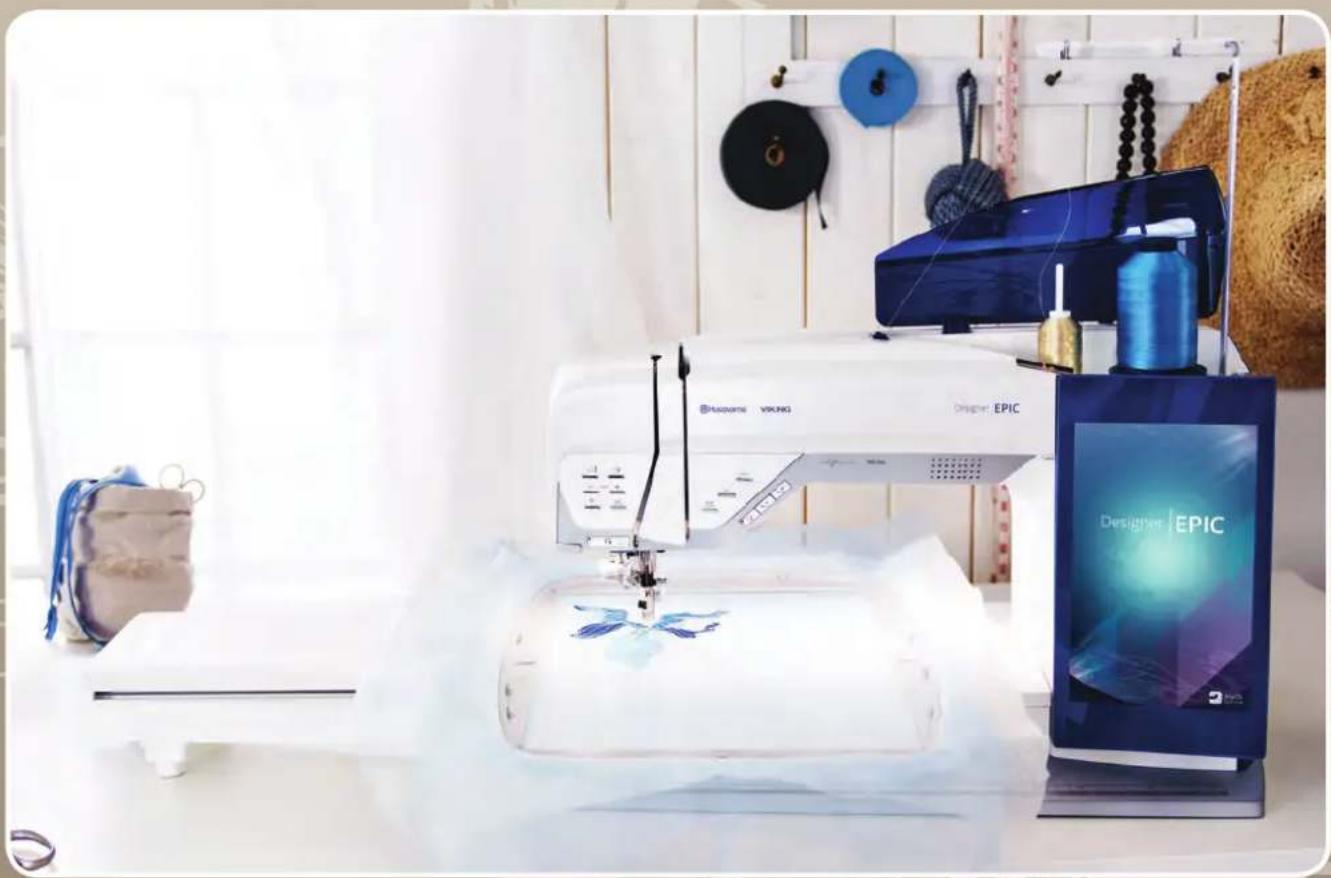
CONSIGNES DE SECURITE IMPORTANTES
Lisez attentivement toutes les instructions avant d'utiliser cette machine à coudre.
Lors de l'utilisation d'un apparéil électrique, les précautions de sécurité essentielles doivent touser étre respectées, y compris les suivantes :
Conservez les instructions dans un lieu approprié pres de la machine. Veillez à les transmettre machine si celle-ci est donnée à une autre personne.
Cet apparcil est destiné à être utilisé par desadultes. L' apparcil peut être utilisé sous la surve d'un adulte par (i) des enfants âgés de 8 à 12 ans et (ii) des personnes aux capacités physico sensorielles ou mentalles réduitces ou manquant d'expérience et de connaissances si elles ont rec instructions concernant l'utilisation de l' apparcil en toute sécurité et complènncent les risques encourus. Le nettoyage et l'entretien à réaliser par l'utilisateur ne doit pas être effectuels par enfants sans surveillance. Il est interdit à quiconque de jourer avec la machine. Les enfants de de 8 ans ne sont pas autorisés à utiliser la machine.
DANGER - POUR RÉDUIRE LE RISQUE D'ÉLECTROCUTION :
- Vous ne doivent jamais laisser une machine à coudre sans surveillance lorsqu'elle est branchée, prise électrique, à laquelle la machine est connectée, devrait être facilement accessible. Débrait toutes cette machine à coudre de la prise immédiatement après l'avoir utilisé et avant de nettoyer, d'enlever les capots, de lubrifier ou lorsque vous faites n'importe quels autres régla mentionnés dans le manuel d'instruction.
AVERTISSEMENT - POUR RÉDUIRE LE RISQUE DE BRULURES, INCENDIE, ÉLECTROCUTION OU BLESSURES CORPORELLES :
- Ne laisseriez personne jourer avec la machine. Il est fortement recommendé de redoubler d'atte lorsque cette machine à coudre est utilisé par ou pres d'enfants.
- N'utilisez cette machine à coudre que pour son usage prévu, comme décrit dans ce manuel. N'utilisez que les accessoires recommendés par le fabricant, conformément aux indications fournies dans ce manuel.
- Ne faites jamais fonctionner cette machine à coudre si la prise ou le cordon sont endommée. elle ne fonctionne pas correctement ou si elle est tombée par terre ou a été endommagée plongée dans l'eau. Retournez la machine au distributeur ou au centre technique le plus propre chez vous pour toute révision, réparation ou réglage mécanique ou électrique.
- Ne faites jamais fonctionner la machine à coudre si une ou plusieurs ouvertures de ventilati bouchées. Evitez toute présence de peluche, poussières, chutes de tissus dans la ventilation dans la pédale de commande.
- N'approchcz pas les doigts des parties mobiles, en particulier au niveau de la zone située a l'aiguille de la machine.
- Utilisez toujours la plaque à aiguille appropriée. L'utilisation d'une plaque inappropriée risquera de briser les aiguilles.
- N'utilisez jamais d'aiguilles courbes.
-
Ne tirez pas sur le tissu et ne le poussez pas pendant la couture. Vous évitez ainsi de l'aiguille puis de la casser.
-
Portez des lunettes de sécurité.
- Étcignez la machine (interrupteur sur « 0 ») lors des réglages au niveau de l'aiguille, par enfilage de l'aiguille, changement d'aiguille, bobinage de la canette, changement de pied pré etc.
- Ne faites jamais tomber, ni glisser un objet dans les ouvertures.
- N'utilisez pas la machine à l'extérieur.
- N'utilisez pas votre machine à proximate de bombes aérosols ou de vaporisateurs, ou lorsqu l'oxygène est administré.
- Pour débrancher, commencez toujours par eteindre votre machine (interrupteur sur « 0 »), retirez la prise du secteur.
- Ne débranchez pas la machine en tirant sur le cordon. Pour débrancher, saisissez la prise cordon.
- La pedale est utilisé pour faire fonctionner la machine. Ne placez jamais d'autres objets si pédale de commande.
- N'utilisz pas la machine si elle est mouillée.
- Si levoyant LED est endommagé ou cassé, il doit être remplace par le fabricant ou son service, ou toute autre personne qualifiée, afin d'éviter les risques.
- Si le cordon de la pédale est endommagé, il doit être remplace par le fabricant ou son à service, ou toute autre personne qualifiée, afin d'éviter les risques.
Pour les surjeteuses uniquement :
- Ne jamais utiliser la machine sans un couvercle de coupe ou une table de point de recou solidement installée.
CONSERVER CES INSTRUCTIONS
Déclaration d'interférences de la Commission fédérale des communications
Pour les États-Unis et le Canada
Nom du produit : • Machine à coudre HUSQVARNA VIKING® DESIGNER EPICTM
Numéro de modele: SFV1
Cet apparçil est conforme à la Partic 15 des normes de la FCC. L'utilisation est soumise aux conditions suivantes : (1) Cet apparçil ne doit pas provoquer d'interférences nocives et (2) cet doit accepter de receivevoir des interférences, y compris des interférences pouvant impliquer un dysfonctionnement.
Pour satisfaire aux exigences d'exposition en matière de radiofréquences, une distance de sépara de 20~cm (8") ou plus doit être maintainue entre cet apparéil et les personnes pendant son fonctionnement. Pour faire en sorte que les opérations soient conformes, il n'est pas reconnue les effectuer à une distance inférieure à cette distance. L'antenne intégrée utilisée pour cet éme doit pas'être installée à proximé d'une autre antenné ou d'un autre émetteur.
Selon des tests effectuels, cet équipement respecte les limites d'un dispositif numérique de Class conformément à la Partie 15 des normes de la FCC. Ces limites sont conçues pour offrir un protection raisonnable face aux interférences nocives d'une installation résidentielle. Cet équipeme produit, utilise et peut dégager une énergie de fréquence radio et s'il n'est pas installé et utilisé conformément aux instructions, il peut provoquer des interférences nocives sur les communication radio. Toutefois, il n'est pas garantie que cette interférence ne puisse pas se produit dans une installation particulière. Si cet équipement provoque des interférences nocives sur la réception rait ou de télévision, ce qui peut être détecté en l'allumant et l'éteignant, il convient que l'utilisateur tente
de corriger l'interfERENCE par l'une des mesures suivantes :
- Réorienter ou changer de place l'antenne réceptrice.
- Augmenter la distance entre l'équipement et le récepteur.
- Brancher l'équipement sur une prise se trouvant sur un circuit différent de celui où est cor récepteur.
- Demandez l'aide d'un revendeur agreé HUSQVARNA VIKING® ou d'un technicien qualifié radio/ TV.
Le cable d'interface inclus doit être utilisé pour garantir la conformité avec les limites d'un dis.
numérique de classe B.
Tout changement ou modification effectue sans l'approbation expresse de la partie responsable de la confo peut dénueur l'utilisateur du droit de faire fonctionner l'équipement.
Déclaration de conformité CE
VSM Group AB Soldattorpsgatan 3, SE-554 74 Jonkoping, en Suède déclare que le produit La machine à coudre ménagère HUSQVARNA VIKING® DESIGNER EPICTM est entière conforme aux directives européennes suivantes :
- Directive RED 2014/53/UE
en plus des normes harmonisées pertinentes suivantes :
EN 60335-1:2012,A13:2017,A1:2019,A2:2019,A14:2019,A15:2021
EN 60335-2-28:2003,A1:2008,A11:2018
EN 62233:2008
EN 50014-1:2021
EN 55014-2:2021
EN 61000-3-2:2019,A1:2021
EN 61000-3-3:2019,A1:2019
EN 63000:2018
EN 301 489-17 v3.1.1-2017
EN 301 489-v2.1.1-2017
EN 300 328 v2.1.1-2016
Jönköping, 1 Jun, 2024
Carsten Raunsgaard
Responsible de la conformité réglementaire
TABLE DES MATIÈRES
Introduction
Présentation de la machine. 12
Faccavant. 12
Zone d'aiguille 13
Cote droit 13
Arriere 13
Coffret-accessoires 14
Rangcr un plaque a aiguille 14
Unité de broderie 14
Boutons de fonctions 15
Enfile-aiguille automatique 15
Rcdemarrage de point 15
Vitesse - et + 15
Arrét dc l'iguille cn haut/cn bas. 15
Fonction de coupe. 15
Marchc arricr 16
Marche/arret. 16
Fonction FIX 16
Fonction STOP 16
Picd-dc-bichc abaisc ct pivot. 16
Pied-de-biche relevé et levée supplémentaire.... 16
Actions de base pour l'écran tactile
multipoint 17
Accessoires. 18
Accessoires inclus 18
Cercle inclus. 19
Pieds-de-biche 20
Vued'ensemble des points 22
Pointsutilitaircs 22
Présentation des menus de points 26
Alphabets 26
2 Preparations 27
Déballage de la machine et de l'unité de
broderie 28
Brancher le cordon d'alimentation et la
pedale. 28
Rangement aprèsutilisation 29
Ports USB 29
Utilisation d'un périhérique USB 29
Prise en main du WiFi et du Cloud
mySewnetTM 30
Voyants LED 30
Bras libre. 30
Coupe-fil manuel 30
Capeur de fil. 31
Guide-fil télécopique 31
Broches portobobine 32
Porte-bobines. 32
Fils 33
Aiguilles 34
Informations importantes sur les aiguilles. 34
Changement d'iguille. 35
Enfilage 36
Enfilagedu fil supérieur 36
Enfile-aiguille automatique 38
Conseils et astuces pour l'enfilage 40
Enfilage dc l'aiguille double. 41
Bobinage de canette 43
Bobinage par l'iguille 45
Mise en place de la canette. 47
Changement de pied-de-biche 47
Installation du pied senseur pour
boutonnières une étape. 48
Pose du pied à broder Q 48
Double entrainement avec pieds-de-biche
interchangeables 49
Installation de la plaque pour point droit....50
3 Préparations pour la broderie 51
Unite de broderie. 52
Présentation du cercle à broder. 52
Pied à broder Q 52
Plaque pour point droit 53
Motifs 53
DESIGNER EPICTM Livre d'echantillons... 53
Branchement de l'unité de broderie 54
Retirer l'unité de broderie 54
Pour encercler le tissu. 55
Insérer/retirer le cercle 55
4 L'ecran tactile. 57
Écran tactile 58
Actions 58
Boite à outils intelligente 59
Fonctions courantes. 60
OK. 60
Annuler. 60
Pique de broderie. 60
Appuycr longtemps 60
Barre supérieure. 61
WiFi 61
my.SewmetT M 62
Mise à jour du firmware sans fil 62
Mise à jour du firmware par WiFi. 67
Mise à jour à travers un périhérique USB....68
Logiciel complémentaire (PC) 69
mySewnetTM Services. 70
mySeunelTM Compte 70
mySewneiTM Cloud 71
EspaceutilisedansleCloudmySewneTM 72
Installation de l'outil de synchronisation du
Cloud mySevelTM pour PC. 72
mySewnetTM Portail 74
Appl mySewMonitor. 74
6JoyOSadvisorTM 75
JoyOS advisor™ Visionneuse de projets......76
Images dans la visionneuse de projets
JoyOS advisorTM 78
Animations dans la visionneuse de projets
JoyOS advisorTM 78
Point dans la visionneuse de projets
JoyOS advisorTM 78
Blog mySewnetTM 79
Rechercher. 79
SEWING ADVISOR™ - Description
générale. 80
Slection du tissu 81
Groupes de techniques de couture 82
Techniques dc couture dc base 83
Commencer un nouveau projet 86
Continucr 86
ChargerSmart Save 86
Quilt Advisor. 86
Groupes de techniques de quilting 87
EMBROIDERY ADVISOR™ - Description
générale. 88
Couleur d'arriere-plan 89
Options de grille 89
Alignment 89
Commencer un nouveau projet 90
Continuer 90
ChargerSmart Save 90
Centre d'informations - Description
générale. 91
Guide d'entoilages 92
Guide de demarrage rapide 92
Livre d'exercices etape par etape 92
Instructions de couture 92
Continuer 92
7 Couture 93
Commencer a coudre 94
Mode couture - Description générale....95
Qu'est-ce qu'un point 96
Selectionner un point ou une dette 96
Charger un point ou une dette à partir d'un autre emplacement. 96
Réglages de point 97
Largeur de point 97
Positionnment dc point 97
Longueur de point. 98
Dcnsit dc point 98
Taille de bouton. 98
Coudrc un bouton. 99
Pression du pied-de-biche 99
del MxeTM Stitch System. 100
Inversion 101
Equilibre 102
Options de piqué libre. 103
Recommendations de couture. 104
Enregistrer le point 105
Smart Save 105
Points dimensionnels - Menu L 106
Points à thème - Menu M. 106
Points embellis - Menu N. 107
Points de tapering - Menu Q. 108
Exercice de couture de point fantastaise avec tapcring 108
Points spéciaux pour pieds-de-biche
optionnels. 111
Messagescontextuels de couture
8 Broderie. 115
Commencer à broder. 116
Modification de broderie - Description
générale 117
Charger un motif 118
Charger un point 118
Charger une police 118
Gestionnaire de fichiers 119
Comment selectionner des motifs. 119
Selection de cercle. 120
Boite a outils. 121
Déplacer vers le cercle 121
Supprimer. 121
Dupliquer 121
Inversion latralc ct verticalc 122
Coudre le motif plus tout/plus tard. 122
Grouper/degroupcr. 122
Selectionner tout. 123
Fonctions tactiles 124
Position. 124
Rotation 124
Mise à l'échelle. 125
Panoramaque 125
Ourlet 126
Options de zoom 126
Annuler/Rétablin 126
Ordre de couture du motif. 127
Nombre total de points dans la combinaison de motifs. 127
Enregistrement de motif 127
Envoi de dessins. 128
Smart Save 128
GO. 128
Editor un motif ou un texte existant 128
Modification de couleur de fil. 130
Programmer un texte de broderie.132
Crccr un textc. 132
Ajouter une dette. 132
Supprimer une dette. 132
Formedexte 132
Design Shaping 135
Selectionner l'espacement 136
Selectionner le positionnement de ligne. 137
Selectionner le positionnement lateral 137
Angle dc motif fixe. 137
Définir le nombre de motifs. 138
Applique de motif. 139
Redimensionnement. 141
Réglages de redimensionnement 141
Commnccr a rcdimensionner. 142
Informations importantes sur la fonction deredimensionnement 142
Messages contextuels de modification de
broderie 143
9 Pique de broderie 145
Piqure de broderie - Description
générale. 146
Bienvenue dans le mode piqure de
broderie 147
Listede blocsdcouleur 149
Zoom 149
Options de zoom 150
Position dc point actuelle. 150
Positionnement de motif. 152
Zoom sur curseur. 155
Definir le point dcurscur 155
deLuxeTMStitch System. 155
Smart Save 155
Smart Save automatique. 156
Bobines de couleur de fil. 156
Retourer au mode modification de broderie 156
Avancer point par point/Aller au point ....157
Nombre de points dans le bloc de couleur actuel. 157
Nombre de points dans une combinaison de broderie. 157
Durée de broderie restante par bloc de couleur 157
Options de couleur 158
Classment dc blocs dc coulcur 158
Fusion dcsblocsdcoucur 158
Monochrome 158
Mettre en surbrillance le bloc de couleur actuel. 159
Options de bati. 160
Messagescontextuels de piqure de
broderie 161
10 Programmation. 165
Programmation - Description générale 166
Creer un nouveau programme 167
Pour editor un programme cree 168
Editor un programme de points ou de
lettres 169
Réglage de l'ensemble du programme 170
Commandes de programme de points...170
Enregister un programme. 172
Coudre ou broder votre programme de points. 172
Messages contextuels de programmation...173
I1 Reglages 175
Réglages temporaires de couture. 176
deLuxeTMStitch System. 176
Levee automatique du pied senseur 176
Coupe-fil automatique. 177
Fonction FIX automatique. 177
Options de limitation de point. 177
Options des griffes d'entrainment. 178
Réglages temporaires de broderie 179
deLuXeTMStitch System. 179
Type de pied de broderie 180
Options dcoupure de fil 180
Options d'aiguille double 181
Réglages de couture par défaut. 182
deLmeTMStitch System-Defaut.182
Levee automatique du pied senseur - Default ...182
Coupe-fil automatique - D俟aut. 182
Fonction FIX automatique - Default. 182
Options de piqué libre - Défaut. 182
Réglages de broderie par défaut 183
deLaeMxEaTMStitch System-Defaut.183
Options de coupure de fil - Défaut 183
Hautcur dc pivotement dc broderic - Default ...183
Mes cercles 183
Réglages machine. 184
Langue 184
Volume audio 184
Répertition audio. 184
Pseudonyme de la machine 184
Verrouillage d'ecran 184
Luminosité des voyants LED de travail 184
Unités 184
Réglages de l'horloge 185
Tcms d'utilisation 185
Paramétres WiFi. 186
mySewnetTM Réglages 186
Informations machine 186
12 Gestionnaire de fichiers. 187
Gestionnaire de fichiers - Description
générale. 188
Formats de fichiers. 189
Parcourir le gestionnaire de fichiers 189
Ouvrir un fichier ou un dossier. 189
Remonter d'un niveau de dossier. 190
Affichageiste/vignette 190
mySewnetTM Dossier du Cloud 190
Motifs intégrés 190
Péripétrique USB 190
Organiser. 191
Crécr un nouvelca dossicr 191
Renommer un fichier ou un dossicr. 191
Déplacer un fichier ou un dossier. 191
Copier un fichier ou un dossier. 191
Supprimer un fichier ou un dossicr.192
Basculer entre l'affichage d'edition et de
filtrcs 192
Filtrer des fichiers. 192
Messages contextuels de Gestionnaire de
fichiers 193
13 Entretien. 195
Nettoyage de l'extérieur de la machine 196
Retrait de la plaque à aiguille et nettoyage
de la zone de canette. 196
Nettoyer sous le compartment de
canette 196
Remise en place de la plaque à aiguille....197
Dépannage 197
Problème de connexion. 201
Entretien 202
Pièces et accessoires non originaux. 202
Présentation de la machine
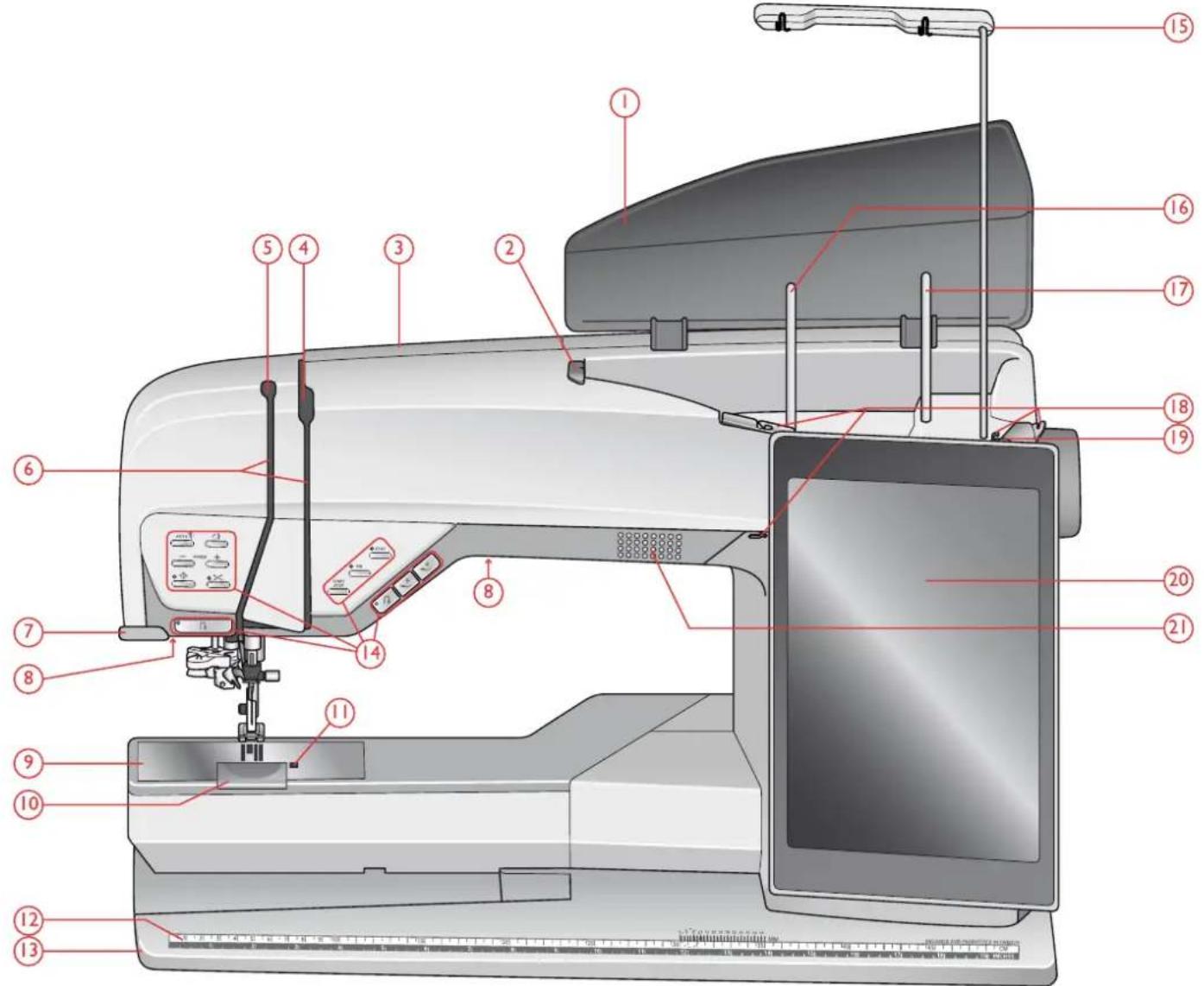
Face avant
- Capot
- Guide de pré-tension du fil
- Fente d'enfilage
- Disques de tension du fil
- Releveur de fil
- Fentes d'enfilage
- Coupe-fil
- Voyant LED
- Plaque à aiguille
- Couvercle de canette
-
Bouton de déverrouillage du couvercle de canette
-
Regle à bouton et mètre ruban intégré
- Socle
- Boutons dc fonctions, voir Boutons dc fonctions, page 15 pour obtenir une description détaillée
- Guide-fil téléscopique
- Broche portc-bobine principal
- Broche porte-bobine repliable
- Guide-fils du bobineur de canette
- Disque extérieur de tension pour le bobinage de canette
- Écran tactile multipoint
- Haut-parleur
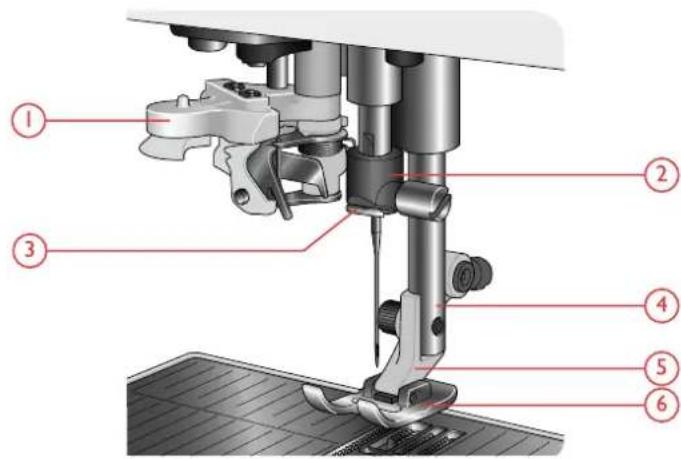
Zone d'iguille
- Enfile-aiguille automatique, voir Utilisation de l'enfile-aiguille automatique, page 39
- Barre à aiguille avec vis de serrage d'aiguille
- Guide-fil d'ailguille
- Barrc dc picd-dc-bichc
- Support de pied-de-biche
- Pied-de-biche
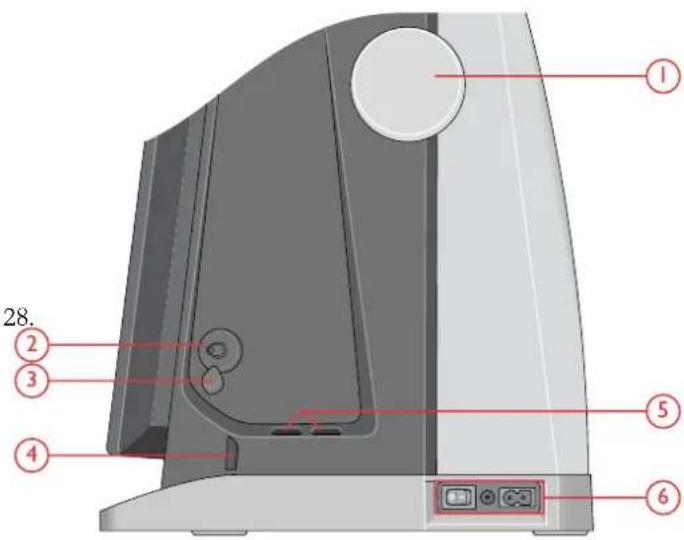
Côté droit
- Volant
- Bobineur de canctte
- Levic du bobincur de cancttc
- Coupe-fil pour le bobinage de la canette
- Ports USB intégrés
- Interrupteur Marchc/Arrct, branchment du cable d'alimentation et de la pedale de commande. Voir Brancher le cordon d'alimentation et la pedalc, pagc
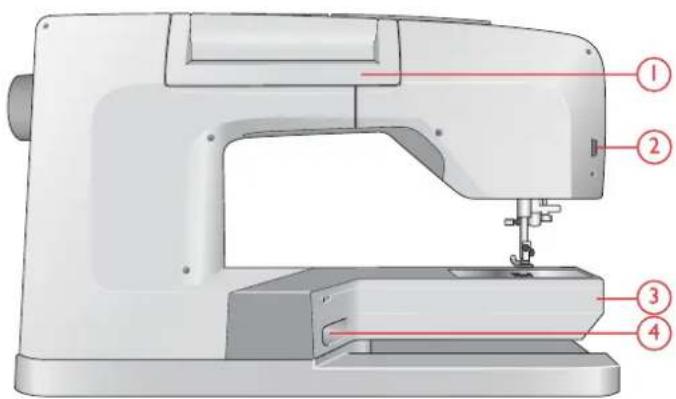
Arrière
- Poignée
- Prise pour accessoires
- Bras libre
- Prisc de l'unité de brodric
Coffret-accessoires
Le coffret-accessoires contient des compartments spéciaux pour les pieds-de-biche et les canettes, ainsi qu'un logement pour les aiguilles et les autres accessoires. Rangez les accessoircs dans le coffret de façon à cc qu'ils soient facilement accessibles.
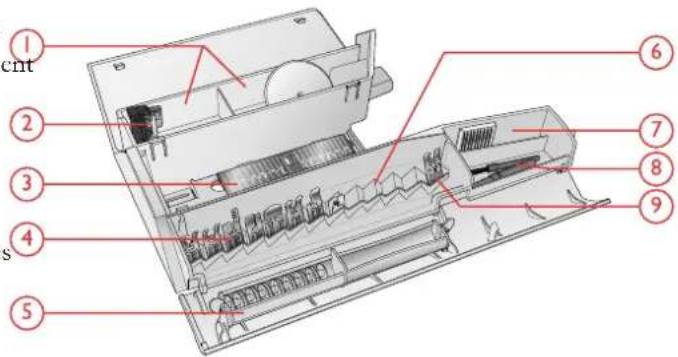
- Compartment pour accessoires
- Crochet pour ranger le picd scnscur pour boutonnieres une etape
- Compartment pour plaqc a aiguille
- Compartment avec trou pour pied pour boutonnières C
- Support de canette amovible
- Compartment pour picds-dc-biche
- Encoche pour paquets d'aiguille
- Compartment pour Decouvit et Brosse
- Compartment extra-large pour pied S pour couture en mouvement latorial
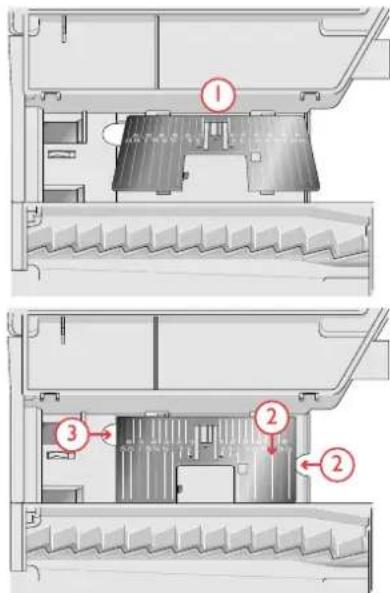
Ranger une plaque à aiguille
Rangcz la plaque a aiguille quc vous n'utilisz pas au fond de chaque coffret-accessoires.
- Insércz le dos de la plaque dans les troups prevus à cct effet, comme le montre l'image, et posez-la à plat.
- Poussez la plaque vers le bas et vers la gauche pour la fixer.
- Pour-retirer la plaque, placez un doigt dans le trou situé en haut à gauche de la plaque, poussez vers la droite, puis leveze la plaque.
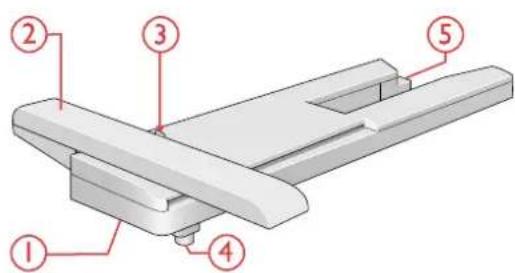
Unité de broderie
(type EU 22)
- Bouton de déverrouillage de l'unité de brodric (en dessous)
- Bras de broderie
- Fixation du ccrclc a brodcr
- Pied de réglage de niveau
- Prise de l'unité de broderie
Boutons de fonctions
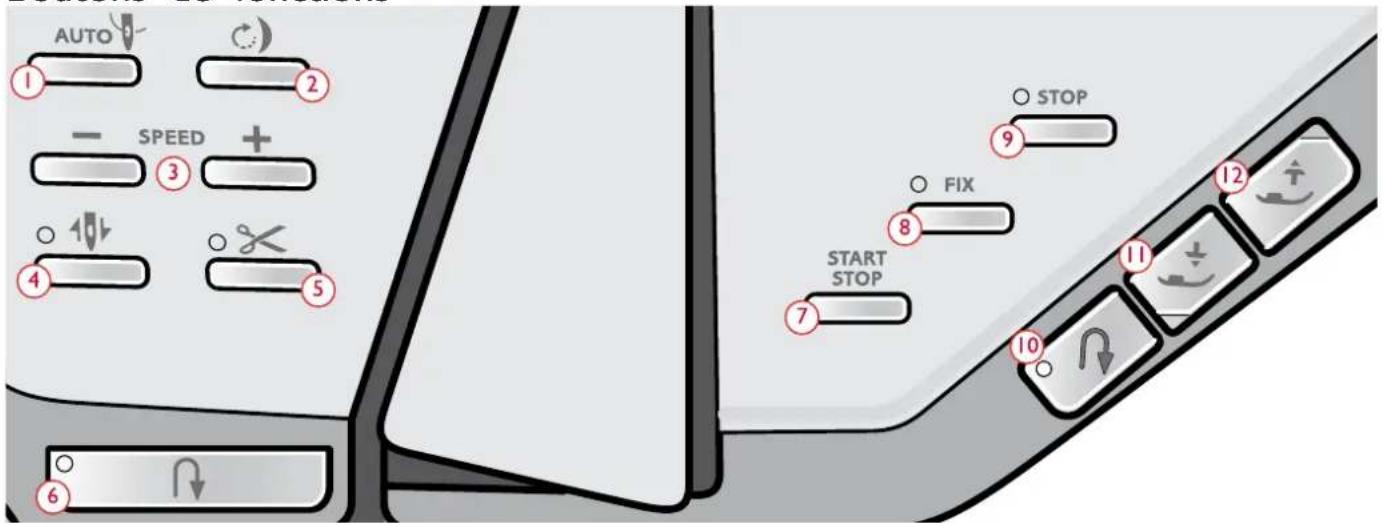
-
Enfilc-aiguille automatique
-
Marche arricrc
-
Redemarrage de point
-
Marche/arret
-
Vitesse - ct +
-
Fonction FIX
-
Arré de l'aiguille en haut/en bas
-
Fonction STOP
-
Fonction de coupe
-
Marche arrircc (memes fonctions qu'en ^ 6)
-
Picd-dc-biche abaissé ct pivot
-
Pied-de-biche relevé et levée supplémentaire
Enfile-aiguille automatique
Voir Utilisation dc l'enfilc-aiguille automatique, page 39 pour avoir comment placer le fil pour enfiler laiguille automatiquement. Quand le fil est en place, appuyez sur cc bouton pour enfiler laiguille automatiquement.
Pour éviter d'abîmer l'enfile-aiguille automatique, l'aiguille, pied-de-biche ou d'autres accessoires installés, lisez attentivement les instructions d'utilisation de l'enfile-aiguille automatique avant de l'utiliser.
Redemarrage de point
Quand vous arrêtez de coudre au milieu d'un point, appuyé à l'iguille sur Rédémarrage de point pour reconnencer à coudre au début du point. Le point ou le programme de points se souviendra de tout réglage spécial que vous avez fait.
Vitesse - et +
Afin dc garantir un bon résultat, la vitesse de couture biche et I maximale permise de tous les points et les broderies contente dans notre machine est prccrglac. Pour coup
Appuyez sur SPEED - pour réduire la vitesse de couture maximale permise. Appuyez sur SPEED + pour augmenté nouvelca la vitssc maximalc permisc. La machine nc dépassera en aucun cas la vitesse de couture maximale permise pour la broderie ou le point sclectionné. Appuyez SPEED - ou + quand la machine n'est pas en fonctionnement et un message contextual s'affichera pour vous indiquer le réglage de la vitesse. Vous pouvez aussi la vitssc en appuyant sur lcursur dans lc mcssagc contextual ou en appuyant sur les boutons SPEED - ou
vous changez le réglage de vitesse pendant la couture, aucun mccessage contextual n'apparait.
Arret de laiguille en haut/en bas
leAppuyez sur Arrét de l'aiguille cn haut/cn bas pour régler la position de l'aiguille lorsque vous arrêtez de coudre. L'aiguille monte ou descend quand vous appuyez sur le bouton. Le voyant luminceux s'allume quand l'arrêt de l'aiguille est régé en bas.
Asince : Vouppouez egalement appuyer sur la pedale de commande pour abaiser ou relever laiguille apres avoir arrete de coure. Le fait d'appuyer sur la pedale ne change pas la position reglee pour l'arret de laiguille.
Fonction de coupe
Appuyez sur le bouton de fonction de coupe et votre machi: coupe le fil supérieur et le fil de canette, relève le pied-de-bichc et l'aiguille, puis activc la fonction FIX pour le prochai demarrage.
Pour couper les fils à la fin d'un point ou d'un programme points, appuyez sur la fonction de coupe pendant la couture. L'ayant luminceux sc met à clignotcr pour vous indiqucr qu'une coupe a ete demandee. Une fois le point ou le programme de points terminé, votre machine coupe le fil supérieur et le fil de canette, relève le pied-de-biche et l'aiguis puis active la fonction FIX pour le prochain demarrage.
Remarque: Si la fonction FIX automatique et la levée de pied-de-biche s'est ont été déslectionnées dans les raglages de couture temporaires, la fonction FIX n'est pas activée et le pied-de-biche ne se relève pas lors. Dans silices la fonction de coupe.
Appuyez sur la fonction de coupe pendant que vous brodé pouvez activer la fonction FIX automatique dans les et votre machine coupe instantanément le fil supérieur et réglages, voir Fonction FIX automatique. dc cancttc.
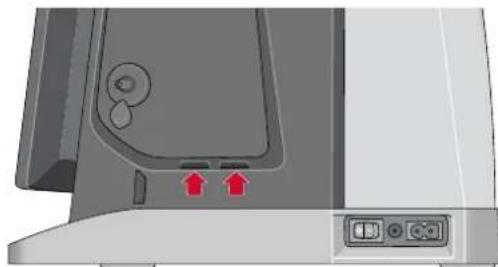
Cerains accessoires s'installent dans les deux petits trous de la plaque a aiguille, juste au-dessus du couvercle de canette.
N'utilisez pas la fonction de coupe quand un accessoire est, installé dans ces trouss, car ils peuvent génér le coupe-fil automatique situé sous la plaque à aiguille.
Fonction STOP
Appuyez sur STOP pendant la couture pour terminer un point ou un programme de points. Notre machine neç le fi et s'arrête automatiquement lorsque le point ou le programme de points est terminé. Appuyez sur STOP avant de commencer à coudre et votre machine pique une seule répétition du point. Un scul point s'affichc à l'écran. Lc
voyant situé à côté du bouton STOP est allumé quand la fonction STOP est activée. Pour annuler la fonction, appuyez à nouveau sur STOP ou scélectionnez un nouvel point. La fonction STOP est annulée unc fois le point terminé. lume
Marche arrirée
Quand la marche arriere est activée, le voyant de marche arriere est allumé. Pour une marche arriere permanente, appuyez une fois sur lc bouton dc marche arrirc avant a commencer a coudre. Le voyage de marche arriere est allu
et la machine coucd en marche arrirre jusqu'à ce que vous fonction STOP s'utilise également pour répéter une appuyiez à nouveau sur le bouton pour annuler. Si vous longueur cousue pour la couture de tapering (voir Points de appuycz sur cc bouton pendant que vous couscz, la machincring - Menu Q) ct coudre des boutonnirres manuclles. piquera en marche arrirre aussi longtemps que vous appuierez
sur lc bouton.
La marche arrière s'utilise aussi pour coudre, par exemple, boutonnieres manuelles, les points de reprisage et les point de tapcing pour avancer entre les partics du point.
Marche/arret
Appuycz sur lc bouton START/STOP pour demarrer ct arreter la couture ou la broderie sans utiliser la pedale. Appuycz sur START/STOP pour commencer et appuycz nouveau pour arreter.
Pied-de-biche abaissé et pivot
Lc picd-dc-biche s'abaissc automatiquemcnt lorsque vous commencez a coudre. Pour abaisser le pied-de-biche avant de commencer a coudre, appuyez sur le bouton Pied-de-biche abaisc ct pivot. Lc picd-dc-biche s'abaissc complctemcnt et la machine maintient le tissu fermement. Appuyez a nouveau sur le bouton pour passer en position de pivotement.
En mode broderie, appuyez sur Pied-de-biche abaisse pour abaisser le pied-dc-biche en position de broderic.
Fonction FIX
La fonction FIX est utilisée pour nouer un point. Appuyé à pied-de-biche. Appuyez à nouveau et le pied-de-biche se sur le bouton pour activer/désactiver la fonction. Le voyage neve en position extra haute et les griffes d'entrainment situé à cote du bouton de la fonction FIX est allumé qu'adisent automatiquement, afin de facilitier le passage de fonction FIX est activée. Quand vous commencez à coudtissus écais sous le pied-de-biche.
with the function FIX activée, tout machine pique quclquels le point d'arret puis continue avec le point selectionné.
Appuyez sur FIX pendant la couture et votre machine coud quelques points d'arrêt puis s'arrête automatiquement.
Pied-de-biche relevé et levée supplémentaire
Appuyez une fois sur Pied-dc-biche releve pour relever le
Actions de base pour l'écran tactile multipoint
Naviguer facilement sur l'écran tactile multipoint grâce aux actions décrites ci-après. Pour obtenir de plus amples informations, voir Écran tactile.
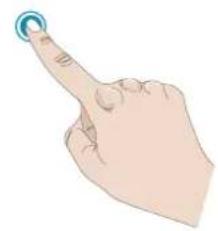
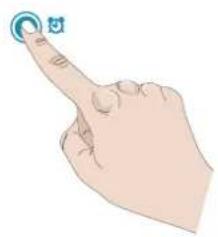
Appuyer
Appuyez une fois sur un bouton ou un réglage sur l'écran pour le sélectionner.
Appuyer longtemps
Appuyez une fois sans relever le doigt pendant quelques secondes. Cette action s'utilise sur certains boutons et certaines zones de l'écran pour acceder à des options supplémentaires.
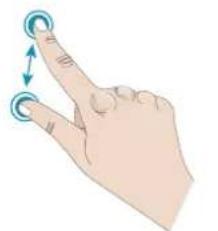
Pincer/Étirer
Appuyez avec deux doigs à la fois et, sans les relever de l'écran, augmentéz/ réduisez la distance entre les doigs pour étreirer (zoom avant) ou desserrer (zoom arrière).
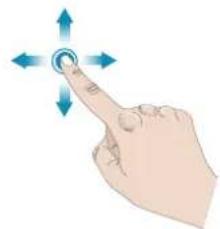
Appuyer et déplacer
Appuyez une fois sur un motif sélectionné et, sans relever le doigt, déplacz-le à un autre endroit de l'écran. Cette action s'utilise, par exemple, pour déplacer un motif dans la zone de broderie.
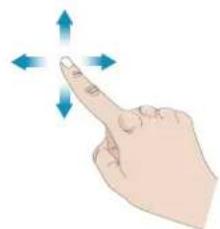
Glisser
Appuycz, déplacç et relevez votre doigt en un geste rapide pour glisser. L'action de glisser de.gauche à droite/de croite à gauche s'utilise, par exemple, pour passer d'un menu à l'autre. En glissant du haut vers le bas/du bas vers le haut, vous pouvez parcourir par exemple un menu de points.
Accessoires
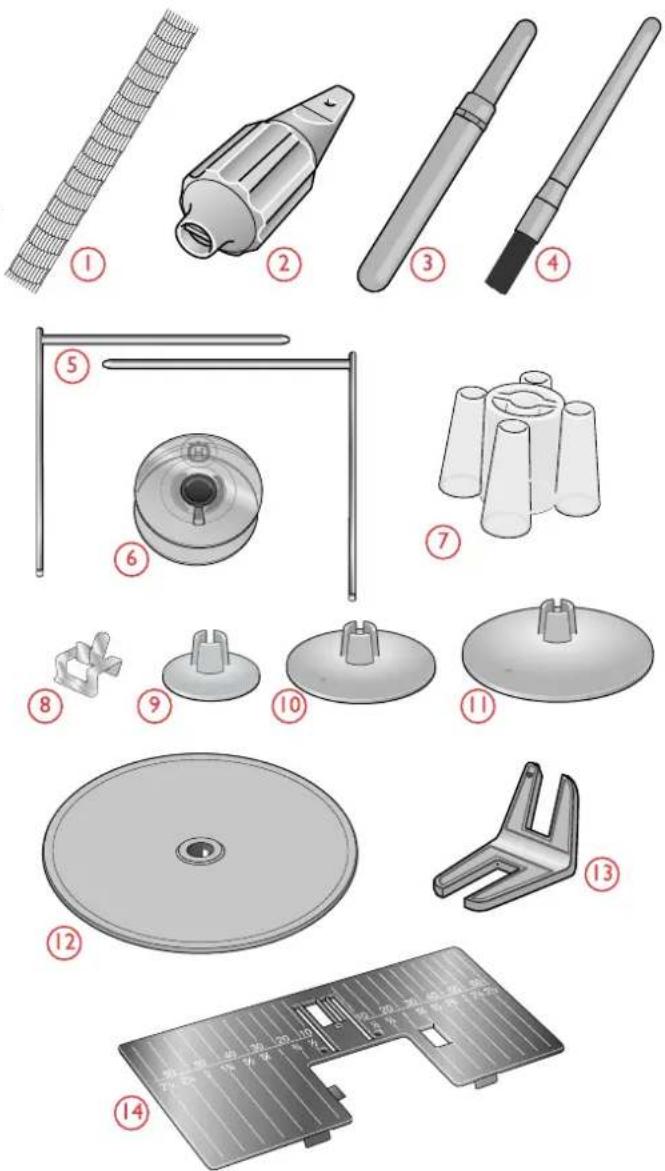
Accessoires inclus
- Filet couvre-bobine (4)
- Outil universal
- Découvit
- Brosse
- Guides de cordure/quilting (s'installe sur le support de picd-dc-biche ou s'utilise avec le picd à double entrainement)
- Cancttcs (9)
- Support dc conc dc fil (2)
- Clips de cercle (16)
- Portc-bobinc, petic (2)
- Portc-bobinc, moycn (2)
- Portc-bobine, grand (2)
- Grand support de bobine (2)
- Outil multi-usage/Plaque clcvatricce bd bouton
- Plaque pour point droit
Accessoires non illustrés
- Logiciel complémentaire (PC) à telécharger, voir Logiciel complémentaire (PC).
- Sac de voyage pour la machine avec protection pour l'unité de broderie
Pedale de commande
Cordon d'alimentation
Aiguilles
DESIGNER EPICTM Livre d'echantillons
Cercle inclus
- DESIGNER™ Imperial Hoop (360x260)
- DESIGNERTM Crown Hoop (260x200)
- DESIGNER™ Splendid Square Hoop (120x120)
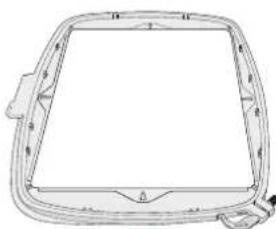
①
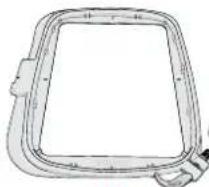
2
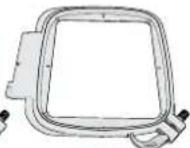
3
Pieds-de-biche
Remarque : Pour obtenir des résultats de couture optimaux, utilisez uniquement des pieds-de-biche compatibles et conçus spécialement pour votre machine DESIGNER EPICTM.
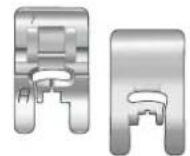
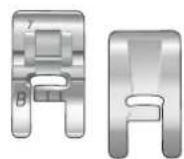
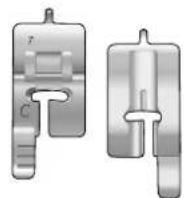
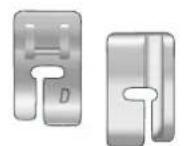
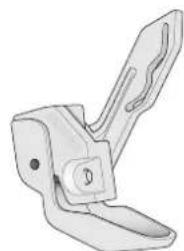
PiedutilitaireA
Sur la machine à la livraison. Utilisé principalement pour la couture de points droits de points zigzag, avec une longueur de point supérieure à 1,0 mm.
Pied-de-biche B pour points décoratifs
Pour piquer des points zigzag rapprochés (points fantastic), de moins de 1,0 mm de longueur; vous pouvez utiliser ce pied pour d'autres points de couture utilisaire ou décorative. Le tunnel Situé sous le pied est concu pour passer en douceur au-dessus points.
Pied pour boutonnières C
Pour les boutonnières manuelles. Ce pied est muni de repères pour déterminer la longueur de la boutonnière. Le milieu mesure 15 mm (\%) à partir du bord du tiss Les deux tunnels situés sous le pied permettent de passer en douccur par-dcessus les colonnes de la boutonnière. Le doigt situé à l'arrière du pied tient les cordons pour boutonnières gansées.
Pied pour ourlet invisible D
Pour les ourlets invisibles. Le bord intérieur de cc picd guide le tissu. La basc du est conque pour suivre le bord de l'ourlet.
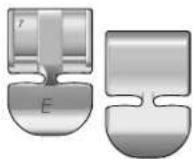
Pied pour fermeture à glissière E
Ce pied peut être installé soit à droite, soit à gauche de l'aiguille. Ceci facilitite la code des deux cotes de la fermetre à glissière. Déplacez la position de l'aiguille à droite. gauche pour coudcr plus pres des dents de la fermetre à glissiere ou pour couvir gros cordonnets.
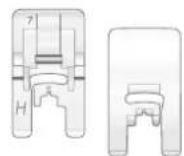
Pied anti-adhesif H
Ce pied est équipé d'un revêtement spécial anti-adhésif sur le dessous, et s'utilise pour coudre dans de la mousse, du vinyle, du plastique ou du cuir, pour que ces matériè collent pas au pied.
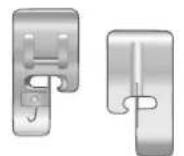
Pied bordeur J
Utilisé pour surfiler et assembler/surfiler avec des points d'une largeur comprise entre 5,0 et 5,5 mm. Les points se forment au-dessus de la languette, ce qui empêche le du tissu de faire des pris.
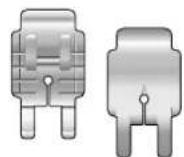
Pied P d'assemblage 14 pour quilt
Utilisé pour l'assemblage des blocs dc quilt. Lc picd comporte des repres de guidag 6 mm (1 / 4)^ et a 3mm(%) de laiguille.
Pied à broder Q
Lc picd à broder Q est reccommandé pour broder dans un ccrcle.
Ce pied est aussi utilisé pour la couture, le quilting et la broderie en piqué libre. I vous utilisçez le picd à brodre Q pour le piqué libre, sclectionncz l'action recssort en piqué libre dans la fenêtre d'options de piqué libre en mode couture.
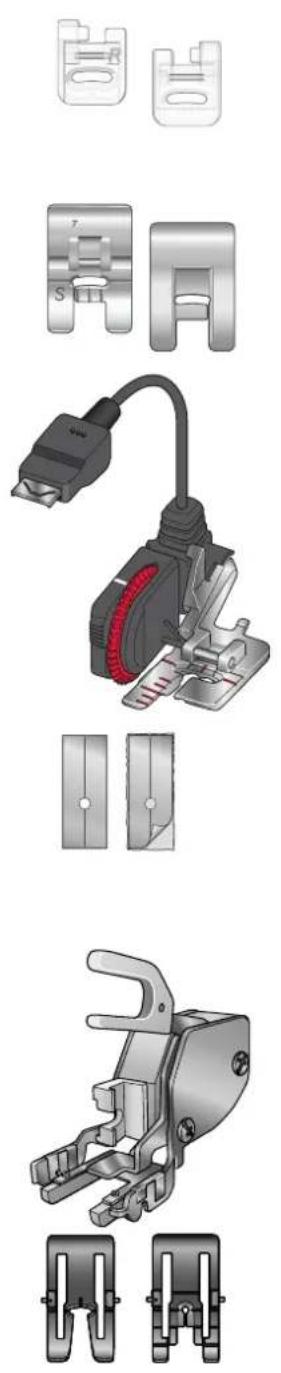
Pied R pour broderie/raccommodage
Utilisé pour la broderie, le quilting, la couture et le raccommodage en piqué libre.
Lorsque vous utilisez ce pied, scélectionnez Flotttement en piqué libre dans la fenêtre d'options de piqué libre en mode couture.
Il peut également être utilisé pour la broderie dans un cercle.
Pied S pour couture en mouvement latorial
Utilisé pour réaliser des points en mouvement létal ou Omnimotion.
Pied senseur pour boutonnières une étape
Connectez à la machine puis entrez la longucur de boutonnere vouluc pour coudr des boutonnieres en une etape. Le repere du milieu mesure 15 mm (5/8) à partir d bord du tissu.
Si vous couscz sur de la moussec, du vinyle, du plastique ou du cuir, le tissu peut au pied et empêcher la machine à coudre de l'entrainer correctement. Lorsque vous utiliscz une des matricres ci-dcssus, couscz sur une chutc dc tissu pour vous assurcer l'entrainment se fait de maniere reguliere. Si ce n'est pas le cas, fixez une semelle adhesive sous le pied-de-biche.
Le double entrainement avec pieds-de-biche interchangeables est concu pour entrainer le tissu et/ou le molleton de maniere reguliere. Il est idéal pour le patchwork, la du velours, la plupart des tissus extensibles, les imitations cuir et les tissus qui demandent un assortment précis des motifs. Poscz le picd pour point droit interchangeable lorsque vous utilisez le point droit, aiguille au milieu, avec une longue dc point allant jusqu'à 6 mm. Poscz le Picd pour zigzag interchangcable lorsque vous selectionnez des points allant jusqu'à 7mm de large et 6 mm de long.
Vue d'ensemble des points
Pointsétaires
| Point | \( {\mathrm{N}}^{ \circ } \) | Pied-de- biche | Nom Description | |
| A1 A | Point droit, | aiguille à gauche | Pour tout type dc couturc. | |
| A2 A | Point droit, | aiguille au milieu | Pour tout type dc couturc. | |
| A3 A | Point droit | avec point d'arrêt renforcé | Pour tout type de couture. Commence et finit avec des cn avant et cn arrêtc. | |
| A4 A | Point droit, | aiguille à droite | Pour tout type dc couturc. | |
| A5, A6, A7 | A Point | extensible, aiguille à gauche, au milieu et droite | Pour les coutures dans les tissus maille et extensibles. à | |
| A8, A9, A10 | A Zigzag | aiguille placée à gauche, au milieu et à droite | Pour coudre de la dcntelle, des bords et des appliqués. | |
| A11, A12, A13 | A Point | trois renforcé, aiguille à gauche, au milieu et à droite | Triple et elastique pour coutures renforcées. Pour la sur augmentez la longucur du point. | |
| A14 | B | Point zigzag renforcé P | Pour assembler un tissu bord à bord ou pour le chcvauchemment dans du cuir. Pour la couturc décorativc. | |
| A15 A | Zigzag trois | points Pour lc surfilage | lc reprisege, la couturc dc picccs ct d'elastiques. Convient aux tissus fins et dc moyenne épa | |
| A16 | J | Point d'assemblage/ surfilage | Assemblage et surfilage cn unc sculc fois lc long du bo découvert ensuite. Pour les tissus fins extensibles ou non | |
| A17 | B | Point d'assemblage/ surfilage extensible | Assemblage et surfilage en une seule fois lc long du bo découvert cnnuitc. Pour tissus extensiblcs moyens et épais | |
| A18 | B | Point overlock double | Assemblage et surfilage cn unc sculc fois lc long du bor découvert ensuite. Pour tissus extensibles épais et tissés e | |
| A19 | B | Point overlock Assemblage et surfilage en une seule fois le long du bord ou à découvert cnnuitc. Pour les tissus extensibles moyens. | ||
| A20 | B | Point flatlock Ourlcts d'ecoratifs et coutures chcvauhéces, ccinturcs et bandes. Pour tissus extensibles moyens/épais. | ||
| A21 | D | Point d'ourlet invisible extensible | Ourlets invisibles pour les tissus extensibles moyens et | |
| A22 | D | Point d'ourlet invisible dans du tissé | Ourlets invisibles pour les tissus tissés moyens et épais. | |
| A23 A | Point bord | coquille Pour les | bordurcs, à coudre sur le bord des tissus extensibles légcrs ct cn bianis sur les tissus tissés. | |
| A24 A | Zigzag quatre | points Pour le | surfilage, le reprisage, la couture de pièces et d'élastiqucs sur dc s tissus à tissé lâchéc. |
points
| Point | N° | Pied-de-biche | Nom Description | |
| A | A25 | B | Point dc coulissc/élastique | Pour lc chvauchemcnt des couturcs dans du tricot. Pour coudre une « enveloppe » sur un élastique fin. |
| A | A26 A | Point de serpentin | Pour le reprisage et la couture d'élastiques. | |
| A | A27 | B | Point dc smocks ou élastique | Couscz deux rangçcs dc fil élastique pour faire des fronté elastiques. |
| A | A28 | B Point cocotte | Pour assembler deux morceaux dc tissu dont les bords finis et pour les fronces élastiques. | |
| A | A29 | J | Zigzag trois points Pour le surfilage, le reprisage, la couture de pièces et d'élastiques. Convient aux tissus fins et dc moyncncc épaisscur. | |
| A | A30 A | Zigzag deux points Pour assemblcr | deux morceaux dc dentellec et pour les fronccs élastiques. | |
| I | A31 | B | Point de renfort Pour renforcer les poches, les ouvertures de chemises, les passants dc ccinturc ainsi que la partic inféricure des fermetures à glissière. | |
| I | A32 | B | Renfort, manuel Pour renforcer les poches, les ouvertures de chemises, les passants dc ccinturc ainsi que la partic inféricure des fermetures à glissière. | |
| A | A33 A | Point dc reprise (avant et arrêté) | Pour raccommodcr ct repriser dc pétits trou dans les vêtements de travail, les jeans, les nappes et autres. Cousez sur raccommodage en continu et un arrêt automatique. | |
| A | A34 A | Point de reprisage (d'ur cote à l'autre) | Pour repriser les petits accrocs. | |
| A | A35 A | Point de reprise renforcé | Pour repriser et réparer des vêtements de travail, des jc nappes et des servicttcs en lin. Cousez sur lc trou, appuyez su un marche arrêté pour un raccommodage en continu et arrêt automatique. | |
| A | A36 | B | Point dc reprisage (quatre points) | Un ensemble de quatre points parfaits pour repriser les accrocs. Les points 1 et 3 sont cousus dans un déplacement à l'avant, tandis qu les points 2 et 4 sont cousus à l'article. Po changer de point et de sens, appuyez sur le bouton marche arrêté.Astuce : Fixez de l'entoilage thermofusible sur l'envers avant de raccommoder l'accroc. |
| A | A37 A | Point dc passant dc ceinture | Pour fixcr les passants dc ccinturc. | |
| A | A38 A | Point de bâti Pour les coutures temporaires. Grâce aux longs points et à la tension réduite, il est facile de démêler les coutures. | ||
| I | A39 A | Point droit de bâti Pour bâir, appuyez sur la pédale et la machine pique deux points, s'arrêtc et relèvc le picd. Lorsque picd pressur placez le tissu à la position suivante de surpique et appuyez sur la commande à picd. Griffés d'intraincment automatiquement abaisées. | ||
| Point | \( {\mathrm{N}}^{ \circ } \) | Pied-de- biche | Nom Description | |
|  | A40 A | Bât i en zi zizag Pour bátir, appuycz | sur la pédalc et la machine pique deux points, s'arrête et relève le pied. Lorsque pied presseur placce lc tissu à la position suivant dc surpiquerc ct ap sur la commande à pied. Griffes d'entrainment automatiquement abaiscés. | |
|  | A41 A | Point de | ronçage | Aucun point fixe au début dc l'assemblage pour faciliter fronces. |
|  | A42 P | Pied scnscur pour boutonnie- res/C | Boutonnière à renfort large | Pour les tissus moyens et écais avec de l'espace supplé de coupe. |
|  | A43 P | Pied senseur pour boutonnie- res/C | Boutonnière à renfort | Pour la plupart des tissus. |
|  | A44 P | Pied senseur pour boutonnie- res/C | Boutonnière à renfort arrondi | Pour les tissus légers. |
|  | A45 P | Pied scnscur pour boutonnie- res/C | Boutonnière à extrémite arrondics | Pour les chemisiers et les vêtements d'enfants. |
|  | A46 | Sensor Buttonhole foot/C | Keyhole buttonhole Square end for tailored jackets, coats, etc. | |
|  | A47 | Sensor Buttonhole foot/C | Tapered keyhole buttonhole | Tapered end for tailored garments. |
|  | A48 P | Pied scnscur pour boutonnie- res/C | Boutonnière mode décorative | Pour la plupart des tissus. |
|  | A49 P | Pied scnscur pour boutonnie- res/C | Boutonnière mode décorative | Pour la plupart des tissus. |
|  | A50 P | Pied scnscur pour boutonnie- res/C | Boutonnière renforcée grande résistance | Avec brides d'arrêt renforcées. |
| Point | N° | Pied-de-biche | Nom Description | |
| A51 | Pied senseur pour boutonnières/C | Boutonnière extra-renforcée | Pour couture utilisaire et tissus épais. | |
| A52 | C Bounonière renforcée moyenne/extra- renforcée | Pour tissus d'épaisseur moyenne et épais. | ||
| A53 | C | Boutonnière décorative moyenne renforcée | Pour les tissus moyens. | |
| A54 | Pied senseur pour boutonnières/C | Boutonnière traditionnelle | Pour un aspect fait main sur les tissus fins et délicats.Astuce : Pour les boutonnières de jeans, augmentez la longueur et largeur de la boutonnière. Utilisez un fil plus épais. | |
| A55 | Pied senseur pour boutonnières/C | Boutonnière traditionnelle arrondie | Pour un aspect fait main sur les tissus fins et délicats. | |
| A56 | A | Boutonnière cuir (point droit) | Pour le cuir et le daim. | |
| A57 | A Boutonnière | préès du bord (point droit) | Avec plus d'espace de coupe pour les boutonnières pres bord. | |
| A58 | - | Couture automatique de bouton | Pour coudre des boutons. | |
| A59 | B | Eillet rond Pour les ceintures, les dentelles, etc. | ||
| A60 | B | Eillet larme Pour les dentelles, la décoration. | ||
| A61 | B Eillet ovale Pour les dentelles | les, la décoration. | ||
Présentation des menus de points
Il existe différents menus de points avec des points pour tous les usages. Pour obtenir la description d'un point, utilisez la fonction d'aide rapidec, voir Aide rapidec.
| Nom du menu de points Description |
| A — Points utilisaires Points pour la couture et le reprisage de vêtements. |
| B — Points d'appliqué Pour couédric des appliqués avec différents effects. |
| C - Points à l'ancinnc Couture traditionnelle avec points décoratifs. Points pour les jours, les smocks c'couture de dentellec et dc bordurcs. |
| D — Points dc quilt Points pour tous types dc techniques dc quilting. |
| E — Points d'artisanat Points décoratifs pour cembellir les ouvrages d'artisanat. |
| F — Points décoratifs Pour a couture décorative. |
| G — Points vintage Unc scélection dc points dc quilt pour lc quilting crazy patch ct la couturc déc |
| H — Points cnfants Points convçnant à la couture dc vêtcments et d'ouvrages pour cnfants. |
| J — Points de feston Créez des détails et finissez les bords avec de superbes points de feston. |
| K — Points Omnimotion Programmez ces points dans un nombre illimité de combinaisons. Les points so avec un mouvement latéral. Le point peut atteindre une largeur de 49 mm ou |
| L — Points dimensionnels Deux types de points : appliqué et points pop-up ; combinaisons de ces deux typpoints scquin. |
| M — Points à thèmc Chaque numéro dc point dc cc menu conticnt un groupe dc quatre points conçus pot être cousus cncsemblc en lc les combinant dc manière alcatoirc. Passcz au point su groupe sélectionné en appuyant sur le bouton marche-àrrière. |
| N — Points embellis Points décoratifs qui peuvent être utilisés tels qu'ils sont ou davantage embellis couture. Utilisz l'aide rapidc pour obtenir des informations détaillées. |
| O — Points dc motif individuins Points individuels pour cembellisscment. La machine s'arrêtc après unc répétition d'couture. |
| P — Points spéciaux Couscz des techniques spécials, dont lc candlewicking, les cordurcs ct bien plus pouvez avoir besoin d'accessoires supplémentaires. Utilisz l'aide rapide pour obter informations détaillées. |
| Q — Points de tapering décoratifs Points décoratifs avec tapering. |
| R — Points pictogrammc Éléments de pictogramme fantastie pour programmerer des motifs de point fantastioriginaux. |
| S — Points 4 directions Pour la couture dans quatre directions et de pièces en utilisant le bras libre. |
| T — Points à 8 directions Point croit ct point croit reconné dans huit diractions différencntes sans tourner lc tissu. Ilsspeuvent étre programmes avec des points décoratifs pour crecr des corduries un |
la
rative.
t formoplus.
apres la
Vous air des
ques.
Alphabets
Des polices de points sont disponibles avec les alphabets Block, Outline, Brush line, Script et Cyrillic.
2 Préparations

Déballage de la machine et de l'unité de broderie
Après avoir sorti la machine de la boite et avoir retiré l'emballage et le sac en plastique, essuyez la machine, en particulier aujourd'hui de la aiguille et de la plaque à aiguille afin d'oter d'eventuelles traces d'huile avant de coudre.
Après avoir déballé l'unité de broderie, ne jetez pas le polystyrenc noir sc trouvant dans lc sac, car il cst prévu pour y ranger l'unité de broderie lorsque vous ne l'utilise pas.
Remarque : Votre DESIGNER EPICTM machine est reglee pour vous donner le meilleur fini de point à une température ambiente normale. Les temperatures extrémement élevées ou basses peuvent affecter les résultats de contour.
Brancher le cordon d'alimentation et la pedale
Parmi les accessoires, vous trouvrez le cordon d'alimentation et la pedale de commande.
Remarque: Avant de branchier la pédale de commande, vérifie qu'elle est bien du type « FR5 » (voir sous la pédale).
- Sortez le cordon de la pédale de commande. Branchez le cordon de la pédale de commande dans la prise en bas à droite de la machine.
- Branchez le cordon d'alimentation dans la prise arrriere en bas à droite de la machinc. Branchcz le cordon dans la prise murale.
- Placce l'interrupteur marchc/arrct sur « I » pour allumcr l'alimentation et leclairage.
Pour les États-Unis et le Canada
Cette machine a coudc est equipcc d'une prise polariscc a sens unique (une fiche est plus large que l'autre). Afin de réduire le risque d'électrocution, cette fiche est destinée à être branchée dans une prise polarisée à sens unique. Si les fichcs ne rcntrent pas totalcment dans la pris, rctournczles. Si la prise ne rentre toujours pas, contactez un électricien qualific pour qu'il installe une prise adéquate. Toute modification de la prise est a proscire.
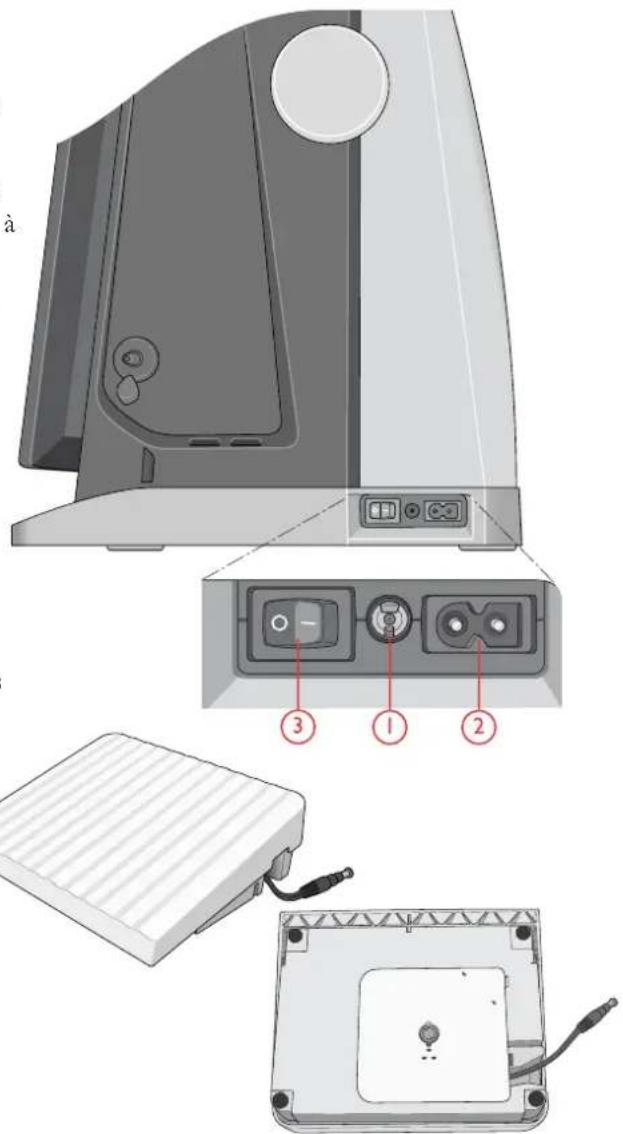
Rangement aprèsutilisation
- Placez l'interrupteur marche/arret sur « O »
- Dcbranchcz lc cordon dc la prismc muralc, puis dc la machine.
- Debranchez le cordon de pedale de la machine. Tirez douccment sur le cordon et lachez. Le cordon sc retracted dans la pedale.
- Placce tous les accessoircs dans le coffret à accessoircs. Reintroduisez le coffret sur la machine autour du bras libre.
- Placez la pédale dans l'espace situé au-dessus du bras libre.
- Mertez la housse.
Votrec machinc comporc deux ports USB pour y brancher les peripériques USB, comme une clé USB. Les fiches USB ne pouvent etre inscrés que dans un scul sens - nc forcez pas pour les insérer dans les ports! Pour débrancher, tirez délicatment ct tout droit le péripérique USB.
Remarque : Vérifiez que la clé USB que vous utilisez est au format FAT32.
Utilisation d'un périphérique USB
Le bouton de périhérique externe dans le File Manager n'est activé que lorsqu'un périhérique est connecté au port USB de la machine.
Remarque: N'enlevez pas le péripérisque USB si un symbole de chargement en cours ou le File Manager sont affichés. Si vous le débranchez à ce moment, les fichiers se trouvant sur toute péripérisque USB risquènt d'être endommages.
Pour cn savoir plus, consultez Gestionnaire dc fichiers - Description generale.
Prise en main du WiFi et du Cloud mySewnet™
Suivez les étapes ci-dessous pour connecter votre machine.
Connexion à un réseau par WiFi
Appuycz sur lc bouton du WiFi dans lc coin supérieur gauche de l'écran. Dans la liste de reseaux disponibles, selectionnez le votre. Si vous reseau protégé par un mot de passer, il vous sera demandé de le saisir pour vous connecter.
Pour plus d'informations, voir WiFi : introduction.
Connexion au Cloud mySewnetTM
Une fois la connexion WiFi établie, appuyez sur le bouton en forme de nuage à côté du bouton de WiFi sur l'écran.
Appuyez sur le bouton pour ouvrir une session. Une fenêtre Web s'ouvre pour vous identifier. Si vous n'avez pas de nom d'utilisateur et de mot de passer, sélectionnez S'inscrire pour crecr un compte.
Pour plus d'informations, voir my.SennetTM Cloud.
Voyants LED
Votre machine est équipée de voyants LED qui distribuient la lumière de façon homogène sur la zone de couture et climinent les ombres. Vous pouvez régler la luminosité des voyants dans le menu de réglages, voir Luminosité des voyants LED de travail.
Bras libre
Pour utiliser lebras libre, vous devezretirerlecoffretaaccessoires.Lorsqu'il est fixe,un crochet retientlecoffret aaccessoirscverrouillc sur la machinc.Rctirezlecoffret en lofaisant glisserversla gauche.
Coupe-fil manuel
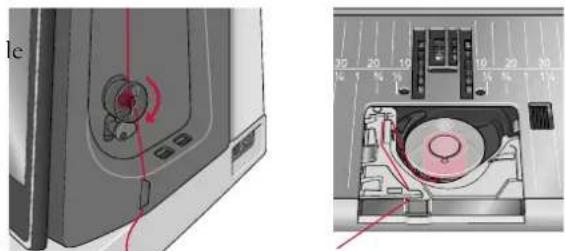
Votre machine est équipée de trois coupe-fils manuels. Le premier se trouve pres de la tige du bobineur pour couper fil avant et après le bobinage.
Le deuxième est situé à cote de la zone de canette pour couper le fil de canette après avoir placé la canette dans la machine.
Le troisième est du côté gauche de la machine pour couper manuellement le fil supérieur et le fil de canette. Passez les deux fils dans le coupe-fil de l'arrière vers l'avant et tirez vers le bas d'un mouvement rapide.

BontonWiFi

Bonton Cloud mySewmetTM
Capeur de fil
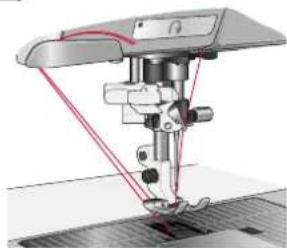
Si le fil de l'aiguille se casse ou si le fil de canette est sur le point de s'épuiser, la machine s'arrête et une fenêtre contextualue s'affiche à l'écran.
Si le fil de laiguille se casse : retirez tout le fil, renfilez la machine et appuyez sur OK dans la fenetre contextuelle.
Si le fil de canette est sur le point de s'épuier : vous pouvez continuer à coudre sans fermer la fenêtre avant que le fil ne s'épaise complètement. Cela vous donne la possibilité de prévoir où vous arrêtcr pour changir la canctte. Une fois la canette remplacee par une pleine, appuyez sur OK dans la fênctrc contextuclc.
Guide-fil télécopique
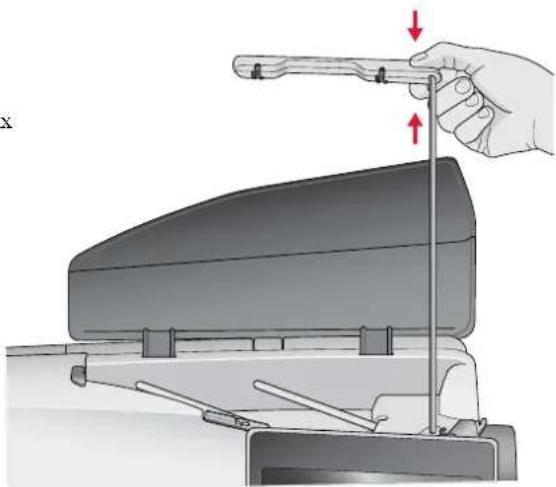
Le guide-fil téléscopique s'utilise toujours lors de l'enfilage de votre machine pour la couture/broderie et le bobinage de canette. Le guide-fil téléscopique aide à tendre le fil afin d'étiver qu'il ne s'emméle ou se casse. Le guide-fil associé aux broches porte-bobine verticales permet d'utiliser sans souci même de très grands cônes de fil.
Sortir et rentrer le guide-fil téléscopique
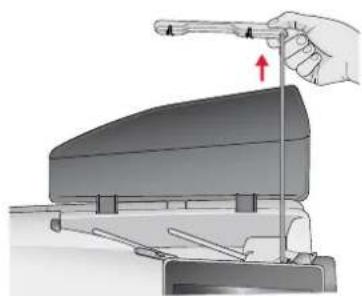
Tenez le guide-fil téléscopique au niveau des repères, comme indiqué sur l'imagc, ct tircz tout croit jusqu'à cc qu'il s'enclenche.
Pour le rentrer, tenez le guide-fil télécopique au niveau des repres et enfonccz-lc tout droit.
Broches portebobine
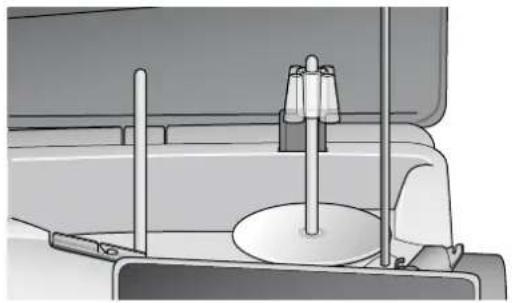
Votre machine est équipée de deux broches porte-bobines : une broche principale et une broche repliable. Les broches porte-bobine sont conçues pour tous les types de fils.
Utilisz la broche porte-bobine principale (A) lorsque vous enfilez le fil supérieur et pour le bobinage de canette à travers l'aiguille. Pour un fil à coudre et à broder normal, utilisez la broche porte-bobine principale en position verticale. Placez la broche porte-bobine en position horizontale si vous souhaitez la machine enfillec et fermer le capot après avoir;cousu. N'oubliez pas de remettre la broche portebobine en position verticale lorsque vous reconnendez a coudre/broder.
Remarque: Il n'est pas possible d'incliner les broches porte-bobine comptant des bobines ou cônes de fil de grande taillie.
Vous obtiendrez de plusieurs résultats si vous placez la broche portc-bobinc en position horizontalc lorsque vous utilisez des petites bobines de fil spécial. Voir Conseils et astuces pour l'enfilage, page 40.
Utiliscz la broche portc-bobinc repliable (B) pour bobincr une canette a partir d'une seconde bobine de fil ou pour une deuxieme bobine quand vous cousez avec une aiguille double.
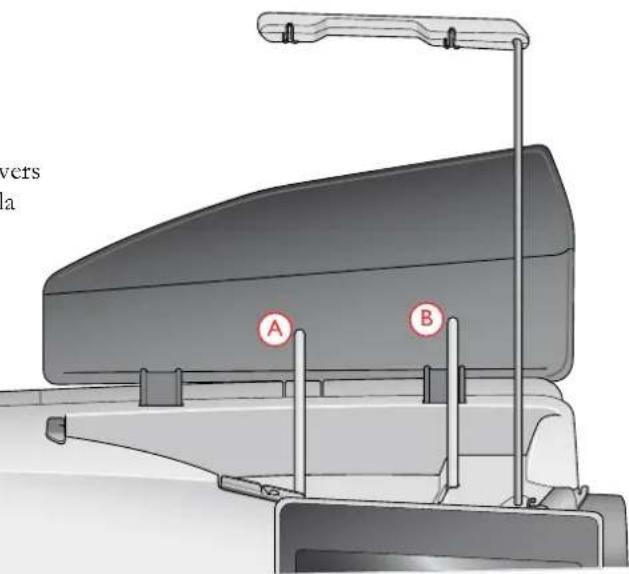
Broche portobobine principal (A) et broche portobobine repliable (B)
Porte-bobines
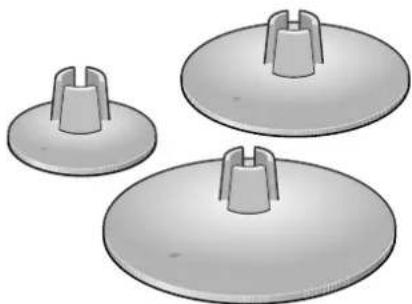
Des portc-bobines de trois tailles differentes sont livres avec yours machine. Pour la plupart des types de bobines de fil, aucun portc-bobinc n'est nécessaire, sauf lorsque la bobinc ne comporte plus beaucoup de fil. Si le fil s'accroche en haut de la bobine, placez un porte-bobine au-dessus. Utilisez toujours un porte-bobine légément plus grand que la bobinc de fil pour éviter que le fil ne se coince. Le côté plat du porte-bobine doit être appuyé fermement contre la bobine. Il ne doit pas y avoir d'espace entre le porte-bobine et la bobinc de fil.
Fils
Il existe aujourd'hui de nombreux fils sur le marché. Ils ont été conçus pour des usages différents.
Votre machine DESIGNER EPICTM est conque pour tous les types de fils et toutes les tailles de bobines. Voir Conseils et astuces pour l'enfilage, page 40 pour savoir comment obtenir des résultats optimaux avec différents types de fils ainsi qu'avoc des styles et des tailles de bobines varies.
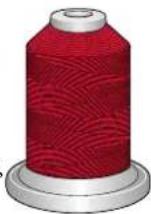
Fil à coudre multi-usage
Le fil à coudre multi-usage est composé de fibres synthétiques, de coton ou de polyester revetu de coton. Ce type de fil s'utilise pour la plupart des ouvrages de couture, notamment les vêtcments, la decoration d'intéricur et le quilting.
Fil à broder
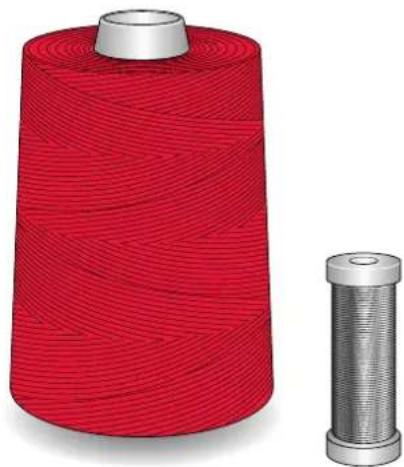
Le fil à broder est composé de différentes fibres : rayonne, polycyster, acrylique ou métal. Ces fils crécent un aspect doux et brillant pour la broderie et la couture décorative.
Le fil à broder ne s'utilise généralement pas dans la canette, sauf si les deux cotés dc l'ouvrage doivent etre visibls. Un fil de canette à broder fin s'utilise souvent dans la canette à la place. Le fil plus fin ne s'amasse pas sous la broderie.
Remarque : Quand vous utiliserez un fil métallique ou un fil à film plat pour broder, utiliserez une aiguille à besoin plus grand et rédnisez la vitesse de broderie.
Fil transparent
Le fil transparent, également appelé fil monofilament, est un fil synthétique transparent simplic. Il est utilisé pour le quilting et autre couture décorative. Bobinez la canette à demi-vitesse et nc la remplissez qu'a moinsic.
Aiguilles
L'aiguille de la machine à coudc jouc un rolc important dans une couturc reussie. Utilisce uniquemcnt des aiguilles de qualite. Nous recommandons les aiguilles du systeMc 130/ 705H. Le jeu d'aiguilles inclus avec votre machine contient des aiguilles des taillcs les plus frquecmmont utilisces.

Assurez-vous d'adapter l'aiguille au fil que vous utilisez Les fils epais nécessiter une aiguille相对较 un plus grand chas. Si le chas de l'aiguille est trop petit pour le fil, l'enfile-aiguille automatique peut ne pas fonctionner correctement.
Aiguille universelle
Les aiguilles universelles ont une pointe légarement arrondie.
ct existant dans dc nombrecuses taillcs. Pour la couture
générale sur un grand nombre de types et épaisceurs de tissus.

Aiguille pour tissu extensible
Les aiguilles pour tissu extensible ont unc tige speciale afin d'eviter de sauter des points quand le tissu est souple. Pour le tricot, les maillots dc bain, lc polaire, les daims ct les cuirs synthetiques.

Aiguille à broder
Les aiguilles à broder comportent une tige spéciale, une pointe légrecment arrondie et un chas un pcu plus grand pour éviter d'endommager le fil et le tissu. À utiliser avec des fils métalliques et autres fils spéciaux pour la broderie et la couture décorative.

Aiguille pour denim
Les aiguilles à denom ont une pointe effilée pour bien pénétrer dans les tissus tissés serrés sans tordre l'aiguille. Pour la grossse toile, le denom, les microfibrés.

Aiguille lanceolée
Les aiguilles lanccolcs comportent de grandes ailes sur les cotés pour percer des trous dans le tissu lors de la couture d'entreaux ou d'autres points d'ourlet sur des tissus en fibre naturelle.

Informations importantes sur les aiguilles
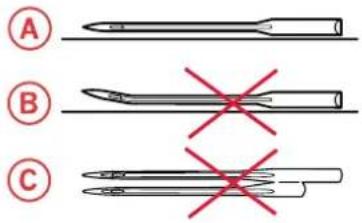
Changez l'aiguille féquèment. Utilisé toujours une aiguille droite avec unc bonnc pointe (A).
Unc aiguille endommagc (B) peut provoquer des points sautes, se casser ou casser le fil. Elle peut également endomager la plaque à aiguille.
N'utilisez pas d'aiguilles doubles asymétriques (C), car elles peuvent endommager leur machine à courec.
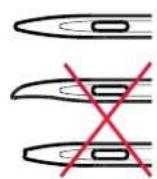
Changement d'aiguille
- Utilisez le trou de l'outil multi-usage pour tener l'aiguille.
- Desserrez la vis de l'aiguille avec l'outil universal.
- Retirez l'ailguille.
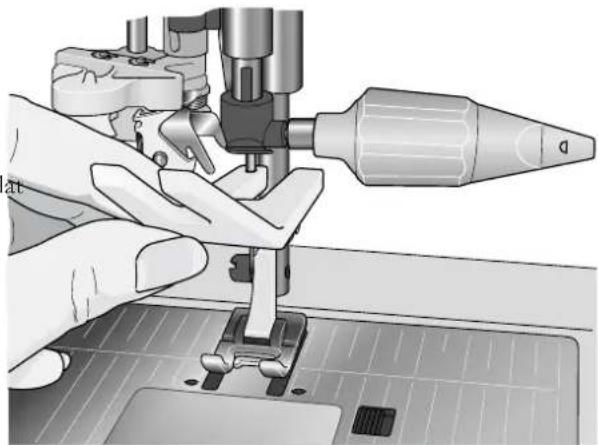
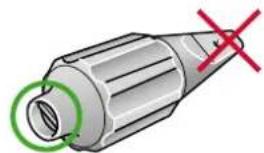
- Insérez la nouvelle aiguille à l'aide de l'outil multi-usage. Poussez la nouvelle aiguille vers le haut, avec le côté p vers l'arrière, jusqu'à ce qu'elle ne puisse pas aller plus haut.
1 est très important que l'aiguille soit complètement enforcée pour que l'enfile-aiguille fonctionne correctement.
- Scrrz la vis dc l'aiguille avec l'util universcl.
Utilizex l'extremite arrondie de l'outil universal pour desserer et serrer la vis.
Enfilage
Assurez-vous que le pied-de-biche et l'aiguille sont en position haute.
Enfilage du fil supérieur
Pour la plupart des qualités de fil normales et tailles de bobines, il est recommendé d'enfiler le fil supérieur depuis la broche portc-bobinc principale (gauchc) en position verticale pour obtenir des résultats de couture optimaux.
Si vous rencontres des problèmes avec le fil ou les résultats de couturc, la bobine de fil peut être positionné différément. Voir Conseils et astuces pour l'enfilage, page 40.
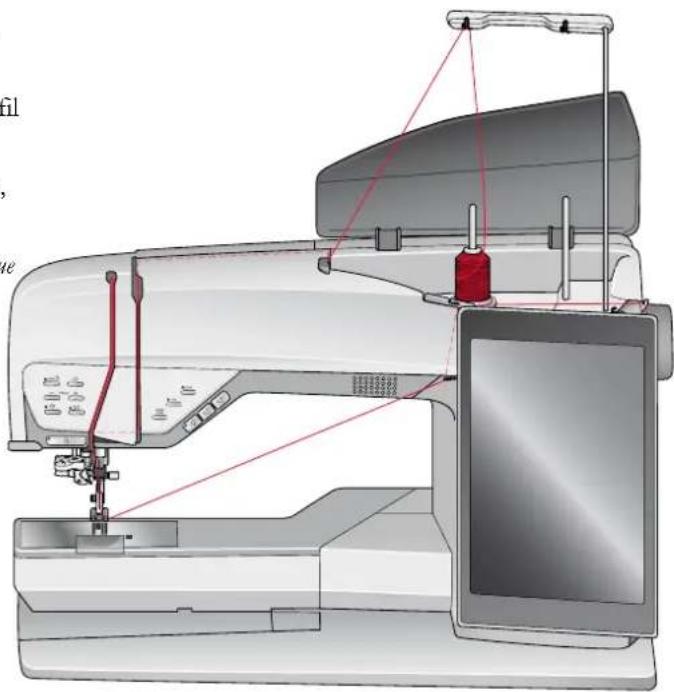
- Tenez le guide-fil téléscopique au niveau des repères et tirez tout droit jusqu'à ce qu'il s'enclenche.
- Relevez les deux broches porte-bobine en position vorticalc. Placcz la bobinc dc fil sur la broche portcbobine principale (gauche).
Avec les deux mains, placez le fil derriere le crochet. gauche du guide-fil téléscopique (A). Le fil doit passé de la droite vers la gauche.
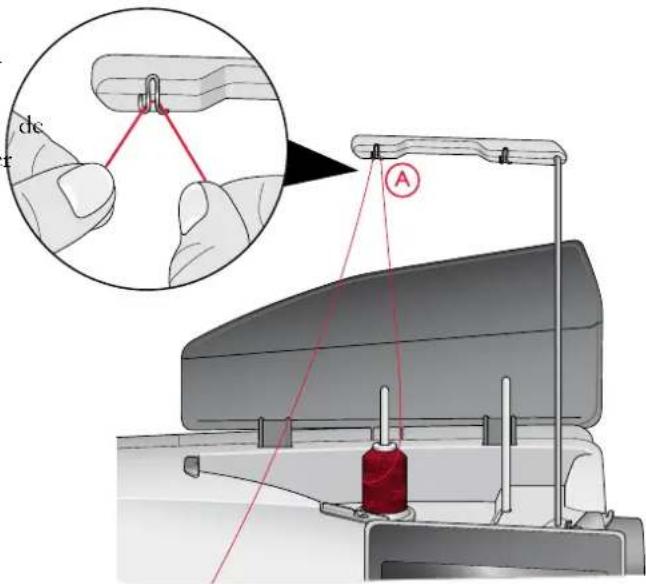
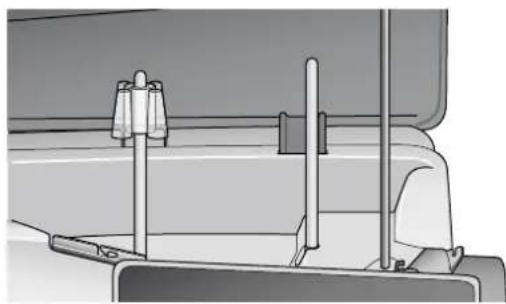
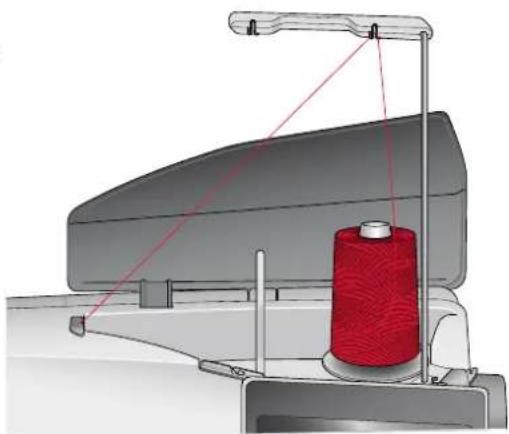
Remarque: Quand vous utilisez des cônes de fil, placez un support de cône sur la broche porte-bobine avant demettre en place le cône de fil. Cela permet d'éviter que le cône de fil n'oscille.
Astuce: En retrirant le cône de fil de la broche porte-bobine, le support de cône peut rester coince à l'intérieur du cône. Sortez-le en le poussant delicatement depuis le dessus.
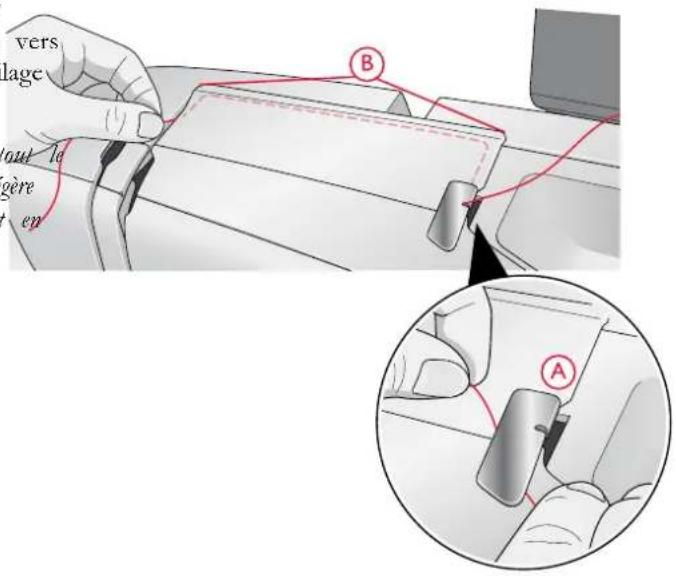
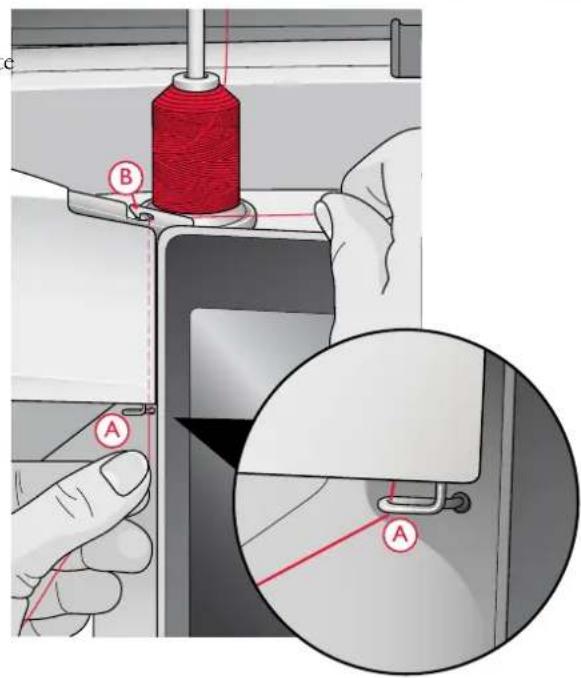
- Tencz le fil avec les deux mains, comme indiqué sur l'image. Passez le fil sous le guide-fil (A) de l'avant vers l'arrière. Faites revenir le fil à travers la fente d'enfilage (B).
Remarque: Continuez à tener le fil pres du guide-fil (A) tout long du processus d'enfilage. Cela permet de maintainir une légere tension au niveau du fil et de s'assurer qu'il est correctement en place dans le chemin d'enfilage.
-
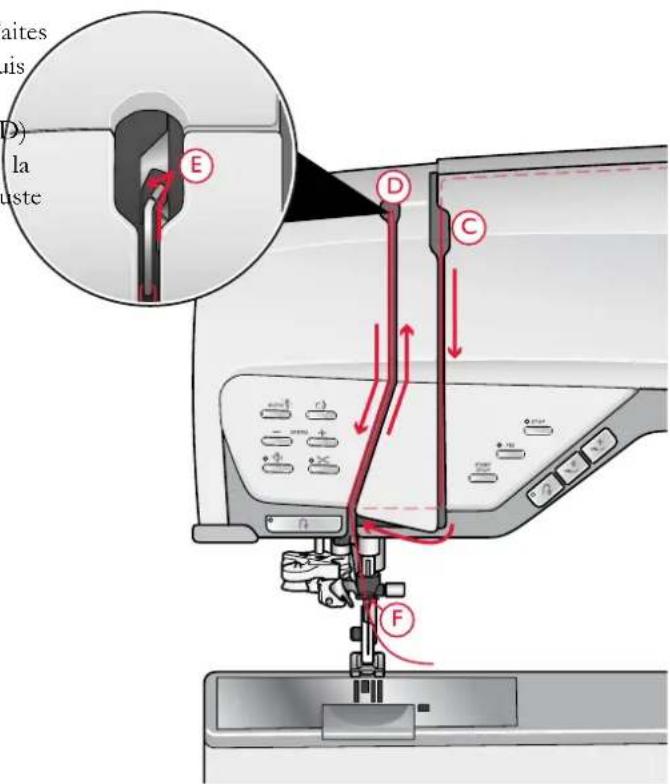
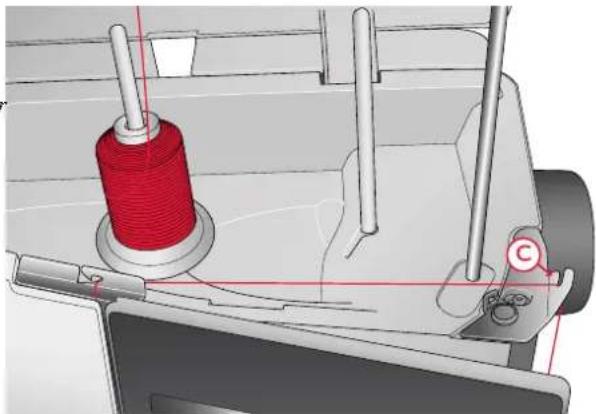
Tirez le fil entre les disques de tension de fil (C). Faites descendre le fil dans la fente d'enfilage de droite, puis faitcs-le remonter dans la fente d'enfilage dc gauche. Amenez le fil de la droite dans le releveur de fil (D) jusqu'à cc qu'il s'emboitc (E), puis dcscndcz-le dans la fente d'enfilage gauche vers le dernier guide-fil (F), juste au-dcssus dc l'aiguille.
-
Enfilez l'aiguille à l'aide de l'enfile-aiguille automatique ou à la main.

Avant d'utiliser l'enfile-aiguille automatique, lisz
attentivement les instructions et les recommandations, voir Utilisation de l'enfile-aiguille automatique, page 39.
Enfile-aiguille automatique
Sélection de la bonne combinaison fil/aiguille

La combinaison de l'épaissur du fil et de la taille de l'aiguille est extrémement importante lorsqu'el'enfile-aiguille automatique est utilisé.
Une mauvaise combinaison, comme l'utilisation d'un fil écais pour une aiguille fine, peut abimer l'enfile-aiguille.
Evitez les aiguilles fines avec les tissus epais pour réduire le risque de tordre l'iguille. L'enfile-aiguille automatique peut s'abimer s'il est utilisé avec une aiguille tordue.
| Tissu | Fil Aiguille | ||
| Tissé fin | Chiffon, organza, batiste, Challis, crépe de Chine, etc. | Fils fins : · fil à coudrc fin cn cotton, polycstcr ou soic · fil à broder en rayonne | Universelle 130/705H 70/10-80/12 |
| Tissé moyen | Calicot, tissus de quilting, crépc, drag fl velours, etc. | Fils de moyenne épaiseur : · fil à coudre fin/normal en cotton ou polyester · fil à broder en rayonne | Universelle 130/705H 80/12-90/14 |
| Tissé épais | Jean, tweed, grosse toilc, tissu bouclé, etc. | Fils de moyenne épaiseur/épaiss : · fil à coudre normal en cotton ou polyester · fil à surpiquec · fil à broder en rayonne | Universelle 130/705H 90/14-110/18 |
| Extensible fin | Tricot, jérères tricotés simples, etc. | Fils fins : · fil à coudrc fin cn cotton ou polyester · fil à broder en rayonne | Extensible 130/705H-S 75/11 |
| Extensible moyen | Tricots molletonns, tricots doubles, velours maillots de bain, etc. | Fils de moyenne épaiseur : · fil à coudre normal en cotton ou polyester · fil à broder en rayonne | Extensible 130/705H-S 90/14 |
| Extensible épais | Tricot, laine vierge, etc. | Fils de moyenne épaiseur : · fil à coudre normal en cotton ou polyester · fil à broder en rayonne | Extensible 130/705H-S 90/14 |
| Cuir Daim | ct cuir | Fils dc moyenne épaiscur : · fil à coudrc normal cn cotton ou polyester · fil à broder en rayonne | Extensible 130/705H-S 90/14 |
| Vinyle Vinylc, faux cuir et daim | Fils dc moyenne épaiscur : · fil à coudrc normal cn cotton ou polyester · fil à broder en rayonne | Universclc 130/705H 80/12 | |
Remarque: Les tissus et fils spéciaux peuvent nécessiter une aiguille spéciale pour obtenir de plusieurs résultats de couture. Consultez cette revendeur HUSQVARNA VIKING® pour en savoir plus sur les types et tailles d'aiguilles selon vos besoins de couture.
Utilisation de l'enfile-aiguille automatique
L'enfile-aiguille vous permet d'enfilier laiguille automatiquement en appuyant simplement sur un bouton.
Veillez a ce que l'aiguille soit insere correctement et enforcé complètement dans la vis d'aiguille avant d'utiliser l'enfile-aiguille automatique. Verifiez que l'aiguille ne soit pas abimée ou lordue et assurez-vous d'adapter la taille de l'aiguille à l'épaissur du fil en fonction des recommendations que vous trouverez dans Sélection de la bonne combinaison fil/aiguille, page 38.
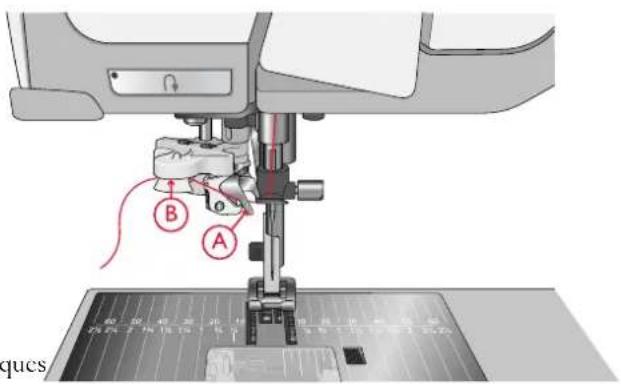
- Placez le fil sous le crochet (A) et tircz-le entre les disqucs (B) jusqu'à ce qu'il s'emboite dans un déclic.
- Tirez le fil vers le haut jusqu'au coupe-fil de la tete de couture et coupez l'exces de fil en tirant le fil de l'arrête vers l'avant dans le coupe-fil.
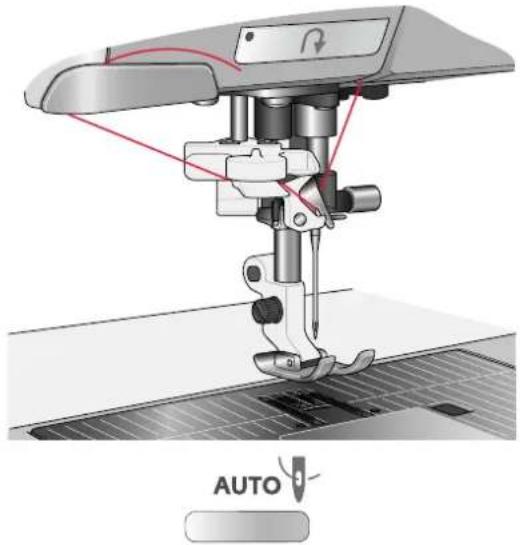
- Appuyez sur le bouton de l'enfile-aiguille automatique sur la tete de couture. Le picd-de-biche s'abaisse automatiquement pendant l'enfilage puis se relève une fois l'enfilage terminé.

L'enfile-aiguille est concu pour etre utilisé avec des aiguilles de taille 70-120. Vou ne pouze pas utiliser l'enfile-aiguille avec des aiguilles de taille 65 ou plus petites, ni avec des aiguilles lanceolées, des aiguilles doubles ou des aiguilles triples.
Les fil spéciaux, comme le fil invisible ou d'autres fils extensibles, metalliques ou metalliques plats, ainsi que certains fils epais peuvent ne pas etre saisis correctement par le crobet de I'enfile-aiguille automatique. Dans ce cas, laiguille ne peut pas etre enfilée. Essayez a nouveau d'utiliser I'enfile-aiguille automatique ou enfilez laiguille à la main.
Lorsque you enfilez laigille manuellement, assurez-vous que laigille est enfillede l'avant vers l'arriere.
L'enfile-aiguille automatique ne peut pas etre utilise avec tous les accessoires optionnels disponibles pour vous machine DESIGNER EPICTM. Pour eviter d'endommager l'enfile-aiguille et/ou les accessoires optionnels, nous vous recommendons d'utiliser l'enfile-aiguille automatique avant d'installer un accessoire ou d'enfiler laiguille à la main.

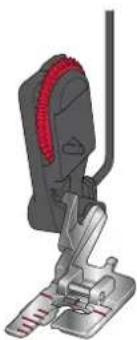
Avant d'utiliser l'enfile-aiguille lorsque le pied senseur pour boutonnieres une etape est installé, relevante la roue du pied pour évitier d'endommager l'enfile-aiguille et le pied.
Conseils et astuces pour l'enfilage
Il existe aujourd'hui de nombreux fils sur le marché. Ils ont ete concus pour des usages differents. La qualite et la structure du fil ainsi que la forme et la taille de la bobine de fil peuvent affecter le comportement du fil. Les fils peuvent egalement se compterder differentement si la bobine est pleine ou presque vide.
En cas de problème, essayez les conseils et astuces ci-dessous.
Remarque : Faites toujours un essai de couture sur une chute de tissu pour vérifier les résultats de couture.
Si la bobine de fil est tirée vers le haut sur la broche porte-bobine
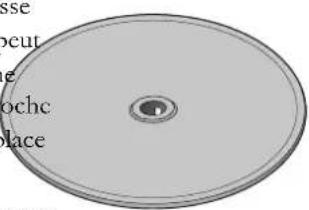
Quand la bobine comporte peu de fil, le fil peut s'accrocher sur le bord de la bobine et tirer la bobine vers le haut sur la broche portc-bobine. Placcz un portc-bobine au-dessus de la bobine de fil pour la maintainir en place. Utilisez toujours un porte-bobine légerement plus grand que la bobine de fil pour éviter que le fil ne se coince. Le cote plat du porte-bobine doit être appuyé fermment contre la bobinc. Il nc doit pas y avoir d'espace entre le porte-bobine et la bobine de fil.
Si le fil glisse vers le bas sur la bobine de fil en position verticale
Si la qualité du fil fait qu'il se débobine facilement et glisse vers le bas sur la bobine de fil en position verticale, il peut s'accrocher sous la bobine autour de la broche porte-bobine et sc casser. Placcz le grand support dc bobinc sur la brocho porte-bobine, cote plat vers le haut, avant de metre en place la bobine de fil.
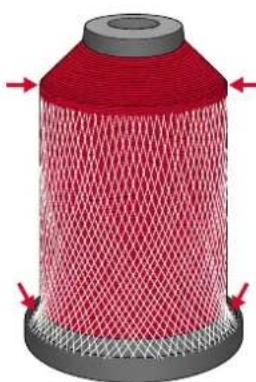
Si la bobine de fil a le même diamètre que le grand support de bobine, placez un filet couvre-bobine sur la bobine, comme indiqué sur l'image, en l'enfilant par le bas avant dc la placer sur la broche porte-bobine.
Remarque : Pour éviter que le fil ne s'accroche ou que sa tension n'augmente, le filt couvre bobine ne doit couvir que la partie inférieure de la bobine, pas le haut où la bobine se rétrécit.
Si le fil s'emmele ou fait des bocles pendant le debobinage
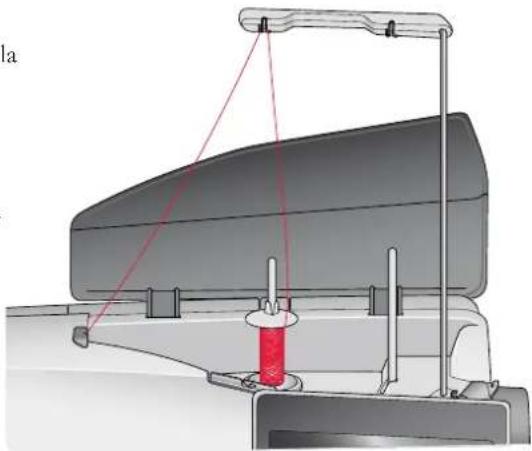
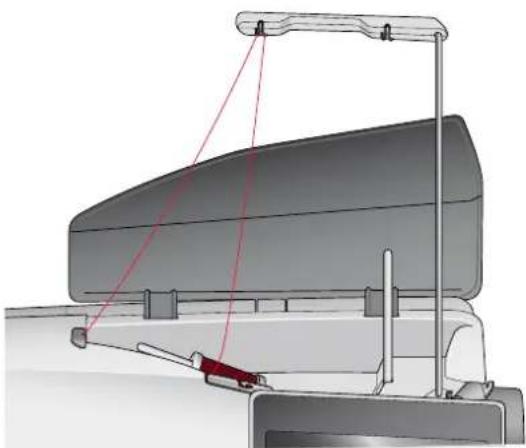
Pour les bobincs plus petites de fil spécial, la broche portobobine principale peut etre utiliser en position inclinee pour permecttre au fil dc sc dérouler.
Placez la bobine de fil sur la broche porte-bobine. Ne placez pas de porte-bobine au-dessus de la bobine car ceci l'empêchcrait dc tourncr. Tircz lc fil vers lc haut jusqu'au guide-fil telescopique et enfilez comme indiquedans Enfilage du fil supercur, page 36.
Enfilage de l'aiguille double
Remplacez l'aiguille habituelle par une aiguille double. Assurez-vous que le pied-de-biche et l'aiguille sont en position hautc.
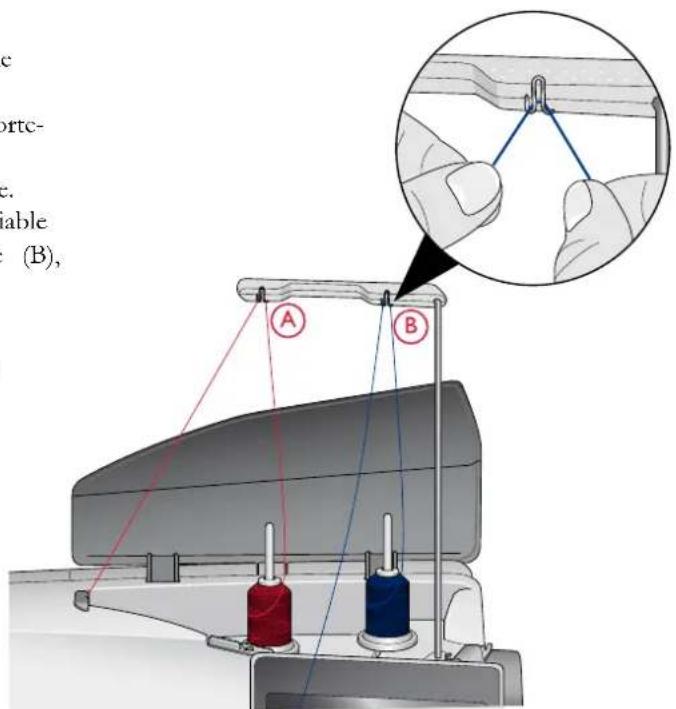
- Relevez les deux broches porte-bobine en position verticale. Placez une bobine de fil sur chaque broche porte-bobine.
Avcc vos deux mains, placz lc fil dc la broche portebobine principale derriere le crochet de gauche du guide-fil telscopique (A), de la droite vers la gauche. Ensuite, placez le fil de la broche portebobine repliable derriere lc crochet dc droite du guide-fil telscopique (B), de la droite vers la gauche.
Remarque: Ne placez pas le fil de la broche porte-bobine repliable derriere les deux crochets du guide-fil téléscopique, la tension du fil serait trop elevée.
Remarque : Lorsque vous utilisez de grands cônes de fil sur la broche porte-bobine repliable, placez le grand support de bobine, côte plat vers le baut, et un support de cône sur la broche porte-bobine avant d'y ajouter le cône de fil.
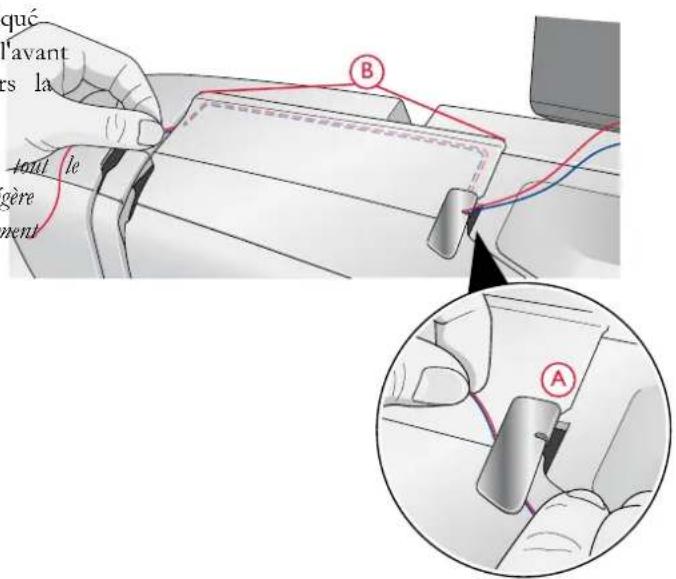
- Tencz les deux fils avec les deux mains, comme indiquésur l'image. Passez les fils sous le guide-fil (A) de I'avantvers l'arric. Faites revenir les fils ensemble a travers lafente d'enfilage (B).
Remarque: Continuez à tener les fils pres du guide-fil (A) tout long du processus d'enfilage. Cela permet de maintainir une légere tension au niveau des fils et de s'assurer qu'il sont correctement en place dans le chemin d'enfilage.
-
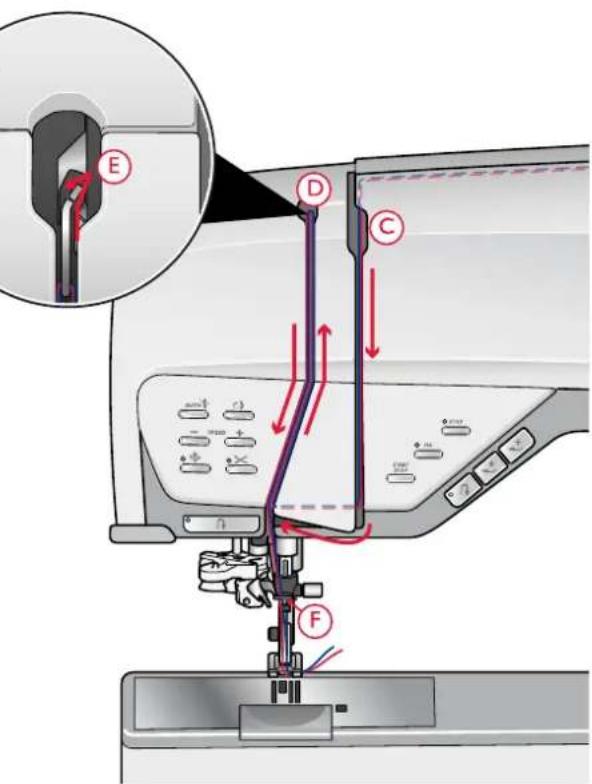
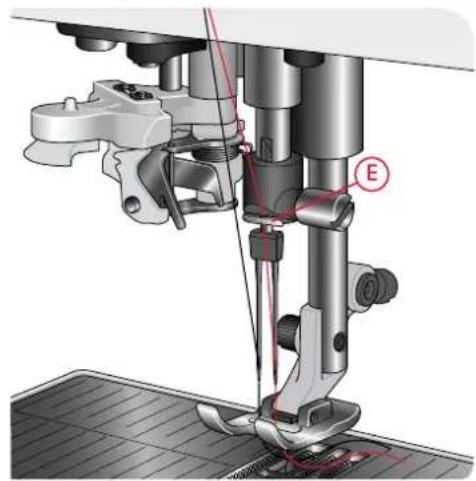
Tircz les fils entre les disques de tension de fil (C). Assurez-vous de placer un fil du cote gauche et un fil du cote droit des disques de tension. Faibles descendre le fil dans la fonte d'enfilage dc droite, puis faites-le rcomnter dans la fonte d'enfilage dc gauche. Amenez les fils de la droite jusqu' dans le releveur de fil (D) jusqu'a ce quils s'emboitent (E) et faites-les descendre dans la fonte d'enfilage dc gauche. Un fil doit etre place a l'intercur du guide-fil d'aiguille (F) et l'autre a l'exterior. Assurez-vous que les fils ne s'emm'eient pas.
-
Enfilez l'aiguille double à la main.
N'utilissez pas l'enfile-aiguille automatique pour laiguille double!
Remarque : L'épaissur et l'irregularité des fils spéciaux tels que les fils metalliques augmentent le frottement auxquels ils sont soumis. En réduisant la tension, vous évitez le risque de casser l'aiguille et le fil.
Bobinage de canette
Tous les types de fil, y compris les fils spéciaux comme les fils invisibles ou d'autres fils extensibles, métalliques ou métalliques plats, doivent être bobinés directement depuis la broche portc-bobinc repliable sans passcr par l'aiguille et le pied-de-biche.
Remarque: Bobinez tous les fils speciaux a basse vitesse.
- Placcz unic bobinc de fil sur la broche portc-bobinc repliable.
Avec les deux mains, tirez le fil derrière le crochet de droite du guide-fil téléscopique (A). Lc fil doit passer dc la droite vers la gauche.
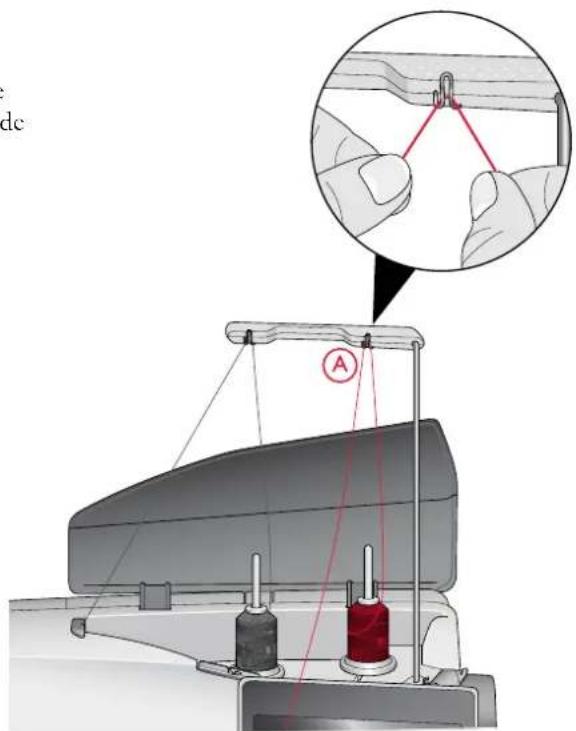
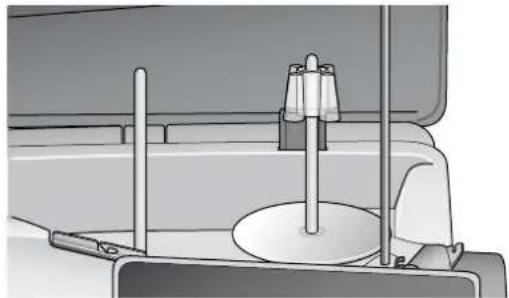
Remarque : Lorsque vous utilisez de grands cônes de fil, placez le grand support de bobine, côté plat vers le haut, et un support de cône sur la broche porte-bobine repliable avant d'y ajouter le cône de fil.
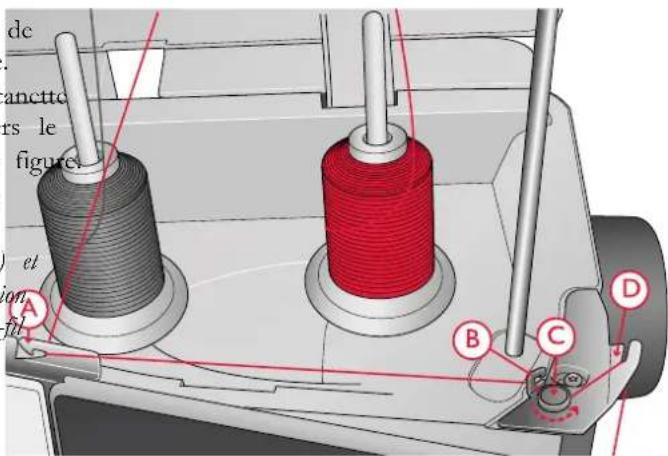
- Faites passer le fil à travers le guide-fil du bobinceur de canette (A), de l'arrière vers l'avant et vers la droite. Passcz le fil à travers le guide-fil du bobinceur de canette (B), aujourd'hui disque de tension de fil (C) puis vers le bas à travers le guide-fil (D) comme indiqué sur la figure
Avec certains fils speciaux, le bobinage de la canette risque d'être trop serre si vous suivez le chemin d'enfilage normal. Dans ce cas, évitez le guide-fil (B) et le disque de tension de fil (C) pour réduire la tension exerée sur le fil. À la place, tirez le fil du guide-fil (A) directement vers le guide-fil (D).
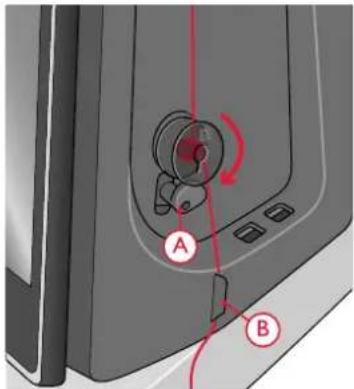
- Placez la canette sur l'axe du bobineur du côté droit de la machine. La canette ne peut etre posee que dans un sens, avec le logo dirige vers l'exterior.
Les canettes inclues sont conques spécialement pour votre machine DESIGNER EPIC™. N'utilissez pas de canettes d'autres modéles de machines.
Enroulez le fil de quelques tours dans le sens des aiguilles d'unc montrc aujourdac la canctte et coupez l'exces de fil à l'aide du coupe-fil (B).
- Poussez le levier du bobinur de canctte (A) vers la canette. Un message apparait a l'écran. Pour régler la vitesse de bobinage, faites glisser le curseur. Arrêtez et commenccez le bobinage de canctte en appuyant sur le bouton dans la fenêtre contextualle.
- Lorsque la canctte est plcinc, le levicr du bobincur dc canette revient en arriere et le bobinage s'arrete automatiquement. Le message contextuel disparait. Retirez la canette et coupez le fil à l'aide du coupe-fil du bobincur (B).
Bobinage par l'iguille
Lorsque vous utilisez le même fil dans laiguille et la canette, il est plus praticque de bobiner une nouvelle canctte directement à travers laiguille sans avoir à désenfilr/renfilr votre machine.
Nos vou reccommandons de ne pas bobiner des fils speciaux, comme les fils invisibles et d'autres fils extensibles, metalliques ou metalliques plats a travers laigille. Les fils tres epais et raides ne doivent pas non plus etre bobines a travers laigille, car la tension du fil peut revenir trop elevée et faire que laigille se casse. Bobinez les fils speciaux comme indique dans Bobinage de canette, page 43.
- Assurez-vous que le pied-de-biche et l'aiguille sont en position haute.
- Enfiliez la machine comme indiqued dans Enfilagc du fil supérieur, page 36.
- T'rez le fil à partir de l'aiguille, sous le pied-de-biche, puis remontez-le vers la droite.
Remarque : Utilisez toujours un pied-de-biche en métal lorsqu'vous bobinez la canette à partir de l'aiguille.
- Utilisz vos duçux mains pour passcr le fil à travers le guide-fil du bobineur (A), vers le haut à travers la fente d'enfilage et de la gauche vers la droite à travers le guide-fil (B).
- Amenez le fil directement à travers le guide-fil du bobineur de canette (C).
Remarque : Ivitez le disque de tension quand vous bobinez par l'aiguille.
- Placez la canette sur l'axe du bobineur du cote droit de la machinc. La canette ne peut etre posec que dans un sens, avec le logo dirigé vers l'extérieur.

Les canelles inclues sont conques spécialement pour votre machine DESIGNER EPICTM. N'utilisez pas de canettes d'autres modèle de machines.
Enroulez le fil de quelques tours dans le sens des aiguilles d'une montrc autour dc la canctte ct coupz l'exces de fil à l'aide du coupe-fil (B).
- Pousscz le levicr du bobincur dc canctc (A) vers la canette. Un message apparait a l'ecran. Pour regler la vitesse de bobinage, faites glisser le curseur. Arretez et commencez le bobinage de canette en appuyant sur le bouton dans la fcnctre contextual.
- Lorsque la canette est plinc, le levier du bobincur de canette revient en arriere et le bobinage s'arrete automatiquement. Le message contextual disparait. Retirez la canette et coupez le fil à l'aide du coupe-fil du bobincur (B).
Remarque: Si vous rencontres des difficultés à bobiner une canette à travers l'aiguille et que vous utilisez un grand cône de fil, placez le cône sur la broche porte-bobine repliable et utilisez plûôt le crochet de droite du guide-fil téléscopique. Placez le grand support de bobine, côté plat vers le haut, et un support de cône sur la broche porte-bobine repliable avant d'y ajouter le cône de fil.
Mise en place de la canette

UtilisEZ uniquemment les canettes conques pour vous machine DESIGNER EPICTM.
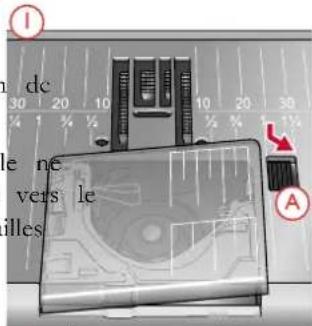
- Ouvrcz le couvercle dc canctc en poussant lc boutor déverrouillage (A) vers la droite. Retirez le couvercle.
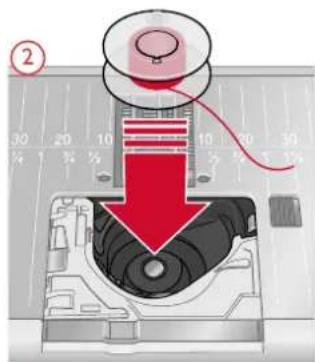
- Placez la canette dans le compartment de canette. Ell peut y tomber que dans un sens avec le logo dirigé haut. La canette tourne dans le sens inverse des aigu d'une montrc quand vous tircz sur lc fil.
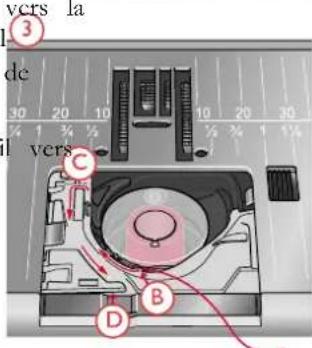
- Placez votre doigt sur la canette pour l'empêcher de tournir et tirç ce fil fermment vers la droite, puis.gauche dans le ressort de tension (B), jusqu'à ce qui s'enclenche dans un déclic. Continuez d'enfoler autour (C) et à droite du coupe-fil (D).
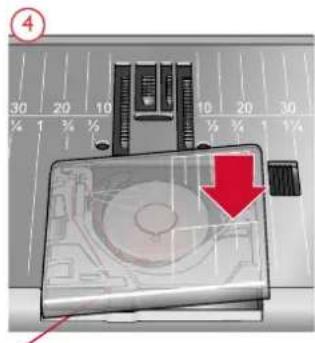
- Remettez le couvercle de canette en place. Tirez le fi la gauche pour le couper.
Changement de pied-de-biche
- Assurez-vous que l'aiguille est dans sa position la plus haute. Tirez le pied-de-biche vers le bas et vers vous.
- Alignez le croisillon sur le pied avec le creux dans le support du pied-de-biche. Poussez le pied dans le creux jusqu'à cc qu'il s'cnclnchc.
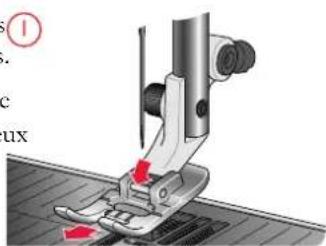
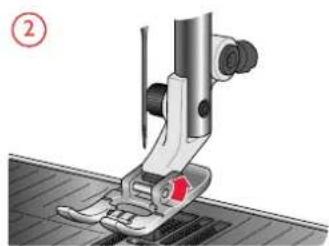
Installation du pied senseur pour boutonnieres une etape
- Installes le pied senseur pour boutonnieres une etape.
- Insérez la prise, les trois points vers l'extérieur, dans la prise pour accessoires derrière la tete de couture.
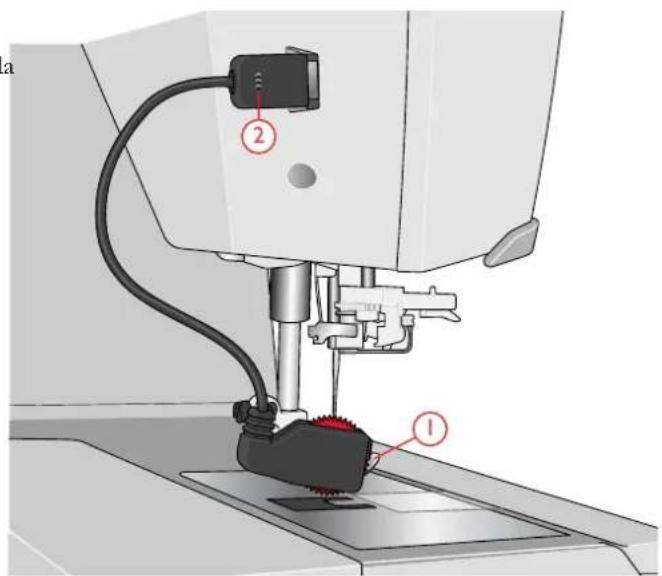

Avant d'utiliser l'enfile-aiguille automatique lorsque le pied senseur pour boutonnieres une etape est installé, relevant la roue du pied pour évier d'endommager l'enfile-aiguille et le pied.
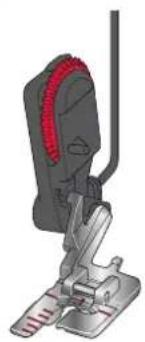
Pose du pied à broder Q
- À l'aide de l'outil universal, enlevez le support du pied-de-biche.
Remarque: Ne retirez pas la vis du support de pied-de-biche de l'outil universal après l'avoir desserrée. L'outil universal est magnétique et il tiendra la vis pour faciliter sa remise en place et éviter de la perdre. - Placez le pied à broder Q sur la barre du pied-de-biche depuis l'arrêt, en faisant correspondc le trou du pied avec le trou sur la barre du pied-de-biche. Abaissez l'aiguille dans l'ouverture du pied cn tournant le volant vers vous. Le bras du pied-de-biche doit reposer sur le haut de la vis de l'aiguille. Inscrz ct scrrcz la vis du support de pied-de-biche à l'aide de l'outil universal.
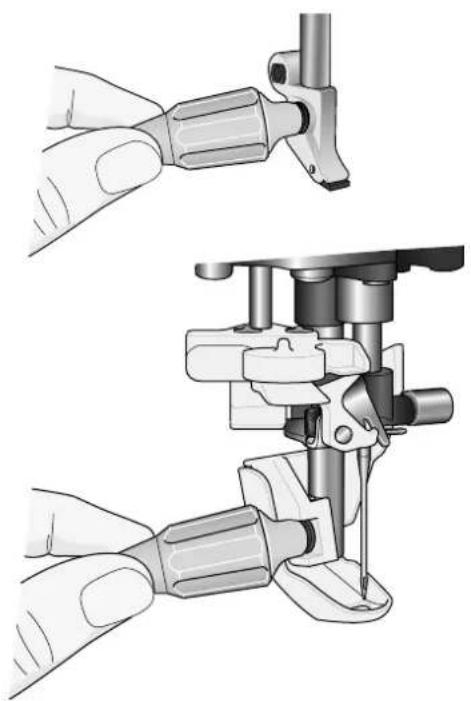

Utilizez l'extrémité arrondie de l'outil universel pour desserrer et serrer la vis.
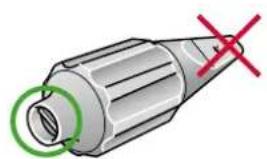
Double entrainment avec pieds-de-biche interchangeables
Le double entrainement avec pieds-de-biche interchangeables est conçu pour entrainer le tissu et/ou le molleton de manière régulière. Il est idéal pour le patchwork, la couture du velours, la plupart des tissus extensibles, les imitations cuir et les tissus qui demandent un assortment précis des motifs. Posez le pied pour point droit interchangeable lorsque vous utilisez le point droit, aiguille au milicu, avec unc longucur dc point allant jusqu'à 6 mm. Posez le Pied pour zigzag interchangeable lorsque vous selectionnez des points allant jusqu'à 7mm de large et 6 mm de long.
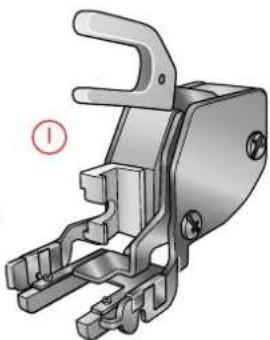
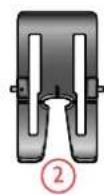
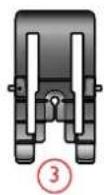
Remarque : Découvre les accessoires à double entrainment optionnels dans le guide d'utilisateur des accessoires en ligne sur www.busqvarnaviking.com ou chez vous revendeur HUSQVARNA 2. VKING®.
T. Double entrainment
2. Pied pour zigzag interchangeable
3. Picd pour point droit interchangcable
Installation du double entrainement
- À l'aide de l'outil universal, enlevez le support du pied-de-biche.
Remarque: Ne retirez pas la vis du support de pied-de-biche de l'outil universal après l'avoir desseree. L'outil universal est magnétique et il tiendra la vis pour facilitier sa remise en place en éviter de la perdre.
- Placez le double entrainement sur votre machine depuis l'arric, cn positionnant la fourche au-dessus dc la vis dc serrage d'aiguille. Puis, vissez l'entrainement double sur la barre de pied-de-biche a I'aide de la vis du support dc pied-de-biche.
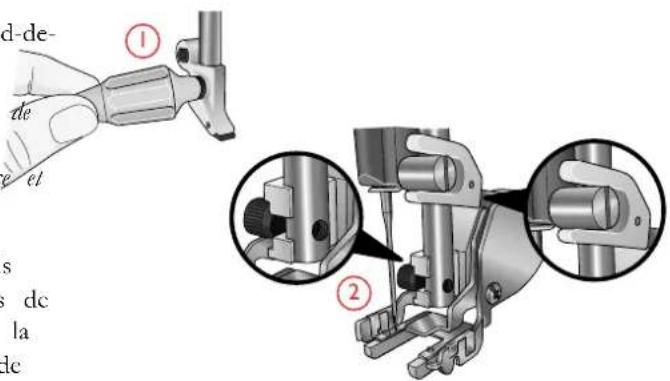
Poser et prisoner le pied-de-biche
- Avec la barre de pied-de-biche en position haute, placez le pied-de-biche sous le double entrainement.
- Poussez le pied vers le haut pour qu'il s'emboite.
- Pour enlever le pied, poussez l'avant du pied vers le haut, jusqu'à ce que le pied se déboite.
Remarque : Laissez tous un pied pose sur le double entrainement lorsqu'il n'est pas installé à la machine.
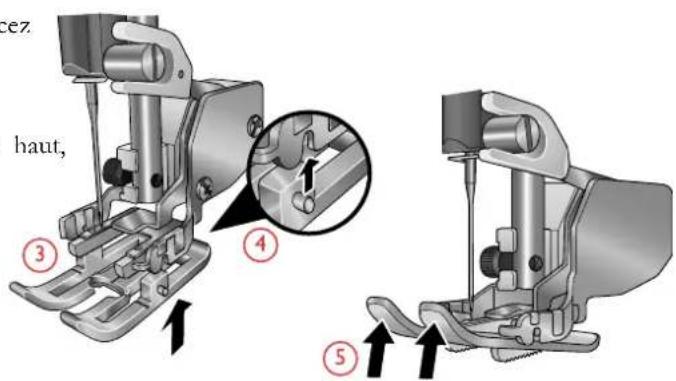
Comment installer le guide
Les deux guides de cordure/quilting fournis avec votre machine vous aidront à coudre des rangiées de points paralleles côte à cote, comme pour le quilting en canal ou les ncrvures. Un guide est utilisé pour le côte gauche et l'autre pour le côte droit.
- Insérez le guide à travers le trou à l'arrête du double entrainement. Ajustez l'espace entre le pied et le guide en tirant dessus vers la gauche ou vers la droite.
Remarque: Les guide-bordures peuvent aussi s'utiliser sans le double entrainement. Insérez-en un dans le trou à l'arrière du support de pied-de-biche et serrez la vis.
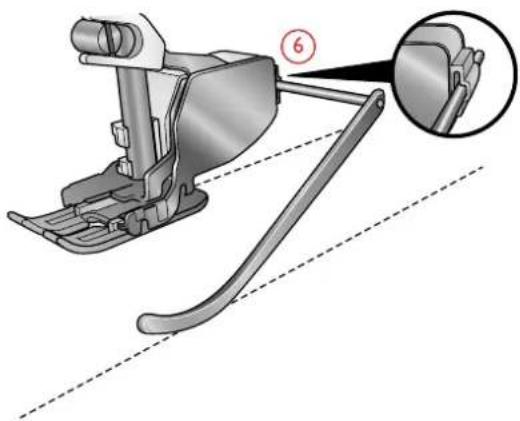
Installation de la plaque pour point droit
La plaque pour point droit est reconnandée pour broder. Elle peut aussi s'utiliser pour certaines techniques en mode couture, par exemple l'assemblage de quilt. Le petit trou de la plaque a aiguille pour point droit maintain le tissu pres de l'aiguille et aide à l'empêcher d'être entrainé dans la zone de cancttc, particulièrement au début et/ou à la fin d'une couture.
- Rctircz lc picd-dc-bichc. Ouvrcz lc couverclc dc canctte en poussant le bouton de déverrouillage (A) vers la droite. Rctircz lc couverclc.
- Vcillez à cc que les griffes d'entrainment soit abaiscés. Placcz l'outil universel sous la plaque à aiguille comme indiqué et faites-le tourner doucement pour faire sortir la plaque à aiguille.
Remarque : Abaissez les griffes d'entrainment en appuyant sur le bouton de pied-de-biche relevé et levée supplémentaire.
Remarque : Lorsque vous changez la plaque a aiguille, nettoyez les peluches et fils pouvant se trouver dans la zone de canette.
- Avcc les griffes d'entrainment abaiscscs, placz la plaqu c a aiguille pour point droit de sorte quelle s'insere dans les encoches a l'arric (B). Appuycz sur la plaque pour point droit jusqu'a ce qu'elle s'enclenche. Remettez le couvercle de canctte en place.

Pour éviter de casser l'aiguille ou d'abimer la plaque, retirez lout accesseoir n'étant pas compatible avec la plaque à aiguille pour point droit, par exemple l'aiguille double.
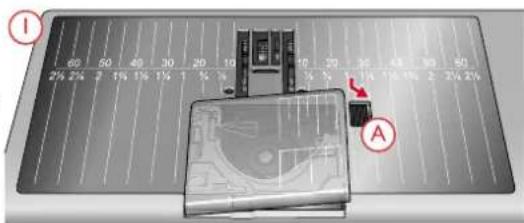
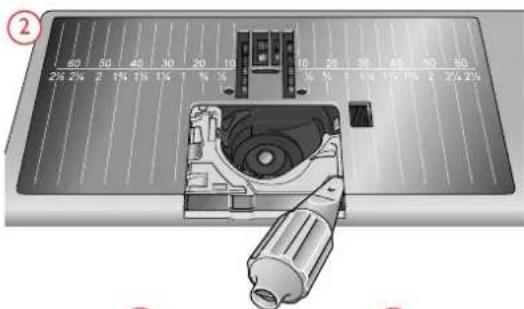
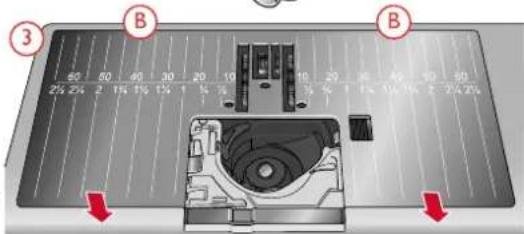
3 Préparations pour la broderie

Unité de broderie
(type EU 22)
- Bouton de déverrouillage de l'unité de broderie (en dessous)
- Bras de broderie
- Fixation du cercle à broder
- Pied de réglage de niveau
- Prise de l'unité de broderie

Quand vous sortez l'unité de broderie de sa boite pour la première fois, assurez-vous de retarder l'agrofe d'emballage sur le dessous de l'unité de broderie.
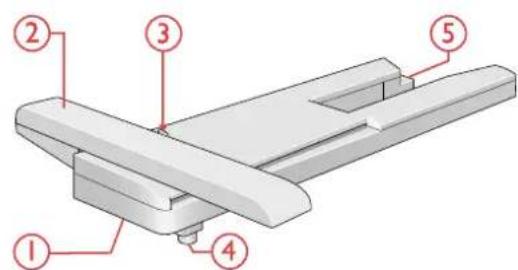
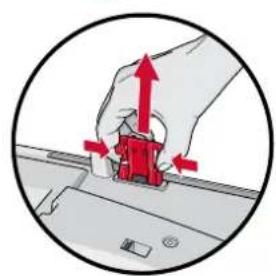
Présentation du cercle à broder
- Connecteur de cercle à broder
- Cercle extérieur
- Cercle intcricur
- Systeme d'attache
- Vis de retenue
- Picots dc fixation dcs clips
- Repres centraux
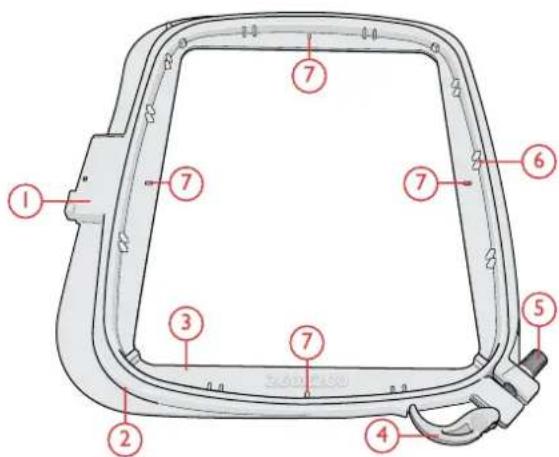
Pied à broder Q
Lc picd à broder Q est rccommandé pour broder dans un cercle.
VoirPoscdupicdabroderQ,page 48.
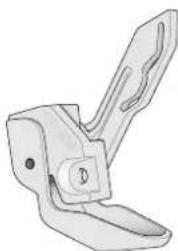
Plaque pour point droit
La plaque pour point droit est recommendée pour broder dans un cercle.
Voir Installation de la plaque pour point droit, page 50.
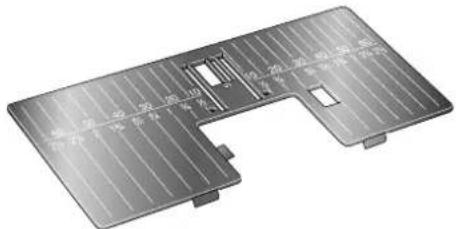
Motifs
Plus de 650 motifs sont inclus dans la mémoire de la machine. Ces motifs ainsi que les huit polices de broderie intégrées se trouvent dans le livre d'échantillons DESIGNER EPIC™.
DESIGNER EPIC™ Livre d'échantillons
Feuilletez le livre d'échantillons DESIGNER EPICTM pour y couver des motifs et des polices de caractères.
Tous les motifs sont illustrés par des images et leur numero est indiqué. Pour les motifs nécessitant des techniques de broderie spéciales, le nombre de points (contenus dans le motif) et la taille du motif sont indiqués, de même que la liste complète de blocs de couleur, y compris les informations au suject des blocs de technique.
Branchement de l'unité de broderie
- Retirez le coffret-accessoires.
- Faits glisser l'unité de broderie sur le bras libre de la machine jusqu'à ce qu'elle s'enforce fermement dans la prise située à l'arrière de la machine. Au besoin, utilisez le picd de réglage de niveau au fin que la machine et l'unité de broderie soit au même niveau. Si la machine est étcintc, veuillez l'allumer.
- Si vousétiezdej anodebroderieou sivouspasseen modebrodric,unmessagecontextuelvouslydemancdc dégagerlebrasdebroderieet deretirerlecirclevantle calibrage.AppuyczsurOK.Lamachincstcalibrccctbrasdebroderie se met en position dedepart.
Remarque: NE PAS calibrer la machine avec le cercle de broderie attaché car ici pourrait abimer l'iguille, le pied-de-biche, le cercle et/ou l'unité de broderie. Unelez tout ce qui se trouve autour de la machine avant de la calibrer afin que le bras de broderie ne beurtre rien durant le calibrage.
Retirer l'unité de broderie
- Pour ranger l'unité de broderie dans sa mallette, placez le bras dc brodcric en position dc parking.Voir position dc parking.
- Appuyez sur le bouton à gauche sous l'unité de broderie (A) et faites glisser l'unité vers la gauche pour la retirer.
- Rangez l'unité de broderie dans le polystyrene noir d'emballage d'origine et mettcz-la dans la housse souplec.
Pour encercler le tissu
Pour obtenir les mêleurs résultats de broderie, placez une feuille d'entoilage sous le tissu. Lorsque vous encerclez l'entoilage et le tissu, assurez-vous quils sont tendus et bien encercrés.
- Ouvrez le système d'attache (A) sur le cercle extérieur et desserrez la vis (B). Retirez le cercle interieur. Placez le cercle extérieur sur une surface plate solide avec la vis su le cote inférieur droit (B). Le centre du bord inférieur du cercle contient une petite flèche qui s'aligncra avec une autre petite flèche située sur le cercle interieur.
- Placce l'entoilage et lc tissu, cndroit vers lc haut, sur lc cercle extérieur. Placez le cercle interieur sur le tissu, avec la petite flche en bas. Si vous pouvez voir la taille du cercle sur le bord inférieur du cercle interieur, cela peut dire que vous l'avcz posc correctement.
- Introduisez le cercle interieur fermement dans le cercle extérieur.
- Fermez le bouton de système d'attache (A). Reglez la pression du cercle extérieur en tournant la vis de retenue (B). Pour obtcir les micillcurs résultats, le tissu doit etre tendu dans le cercle.
Remarque : Lorsque vous brodez des motifs supplémentaires sur le même tissu, ouvrez le système d'attache, placez le cercle dans la nouvelle position sur le tissu et refermez le système d'attache. Lorsque vous changez de type de tissu, vous pouvez avoir besoin d'ajuster la pression à l'aide de la vis de retenue. Ne forcez pas le système d'attache.
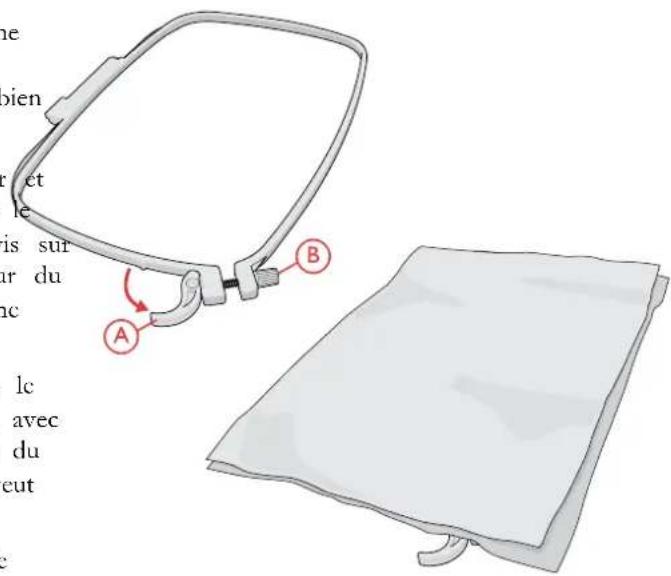
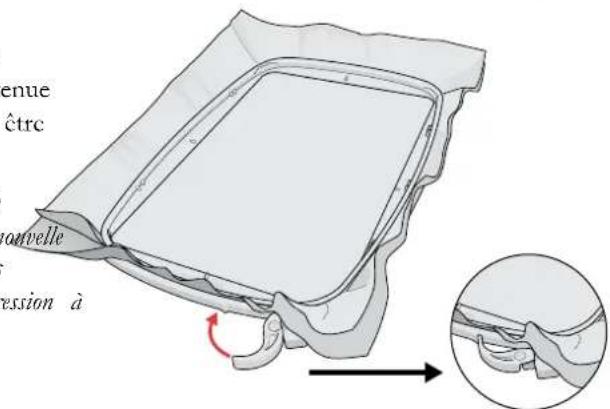
Insérer/retirer le cercle
Faites glisser le connecteur de cercle dans la fixation du cercle (A) de l'avant vers l'arriere de jusqu'à ce que vous entendiez le déclic de mise en place.
Pour restiter le cercle du bras de broderie, appuyez sur le bouton gris (B) de la fixation du cercle et faites glisser le ccrcle vers vous.
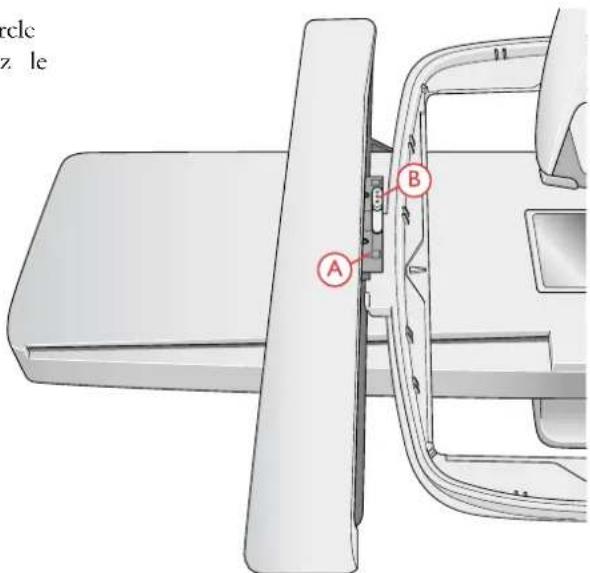
4 L'écran tactile

Écran tactile
Votrec machine DESIGNER EPICTM integre un ecran tactile très facile à utiliser. Quelques actions simples : appuyer, appuycr longtemps, pincecr/étircr, appuycr et déplacr, et faire glisser, sont tout ce dont vous avez besoin pour utiliser l'ecran tactile.
Actions
Appuyer
Appuyez une fois sur l'écran et relevez votre doigt pour sélectionné ce que vous voulez, par cx. dans les réglages ou sur un motif.
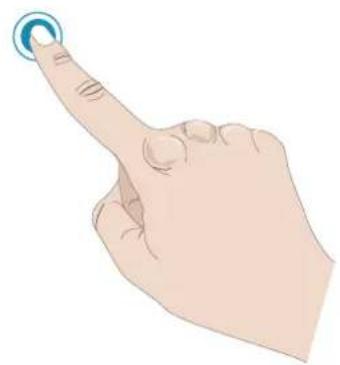
Appuyer longtemps
Appuyez une fois sans relever votre doigt pendant quelques secondes, par ex. sur un programme de points ou un motif pour ouvrir la boite à outils intelligencnte.
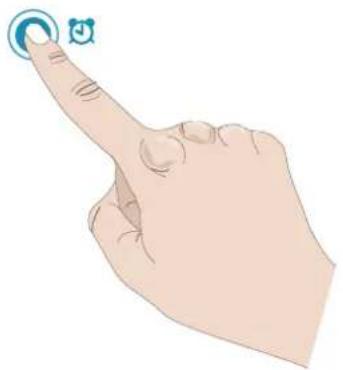
Pincer/Étirer
Appuycz avec deux doigs à la fois, sans les reclever de l'écran, réduisez la distance entre les doigs pour desserrer, par ex. pour faire un zoom arrière. Appuyez avec deux doigs à la fois, sans les reclever de l'écran, augmentez la distance entre les doigs pour clargir, par cx. pour faire un zoom avant.
Cette fonction est très utilise dans les menus de points et de motifs pour faire un zoom avant et arrirée sur les points et les motifs. Elle est également utilisant lorsque vous lisçz votre guide de l'utilisateur pour faire un zoom avant sur les textes et les images.
Remarque: Si vous pincez/étirez sur un motif sélectionné, la fonction de positionnement est activée et le motif est déplace au lieu de faire un zoom dans la zone de broderie.
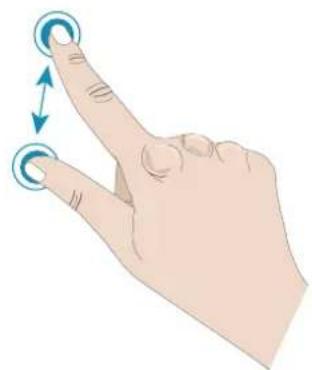
Appuyer et déplacer
Appuyez une fois et déplacez votre doigt sans le relever vers une autre position sur l'écran, par cx. pour déplacr un motif selectionné dans la zone de broderie.
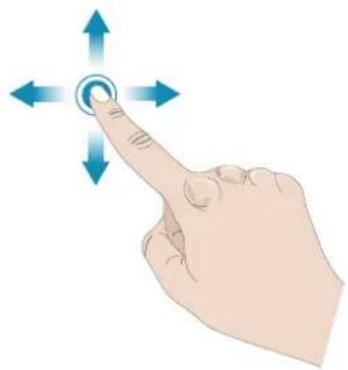
Glisser
Appuyez avec votre doigt dans un mouvement continu de la gauche vers la droite ou de la droite vers la gauche pour glisser horizontally, par ex. sur le menu de points pour passer d'un menu de points à l'autre.
Appuyez avec votre doigt dans un mouvement continu du haut vers le bas ou du bas vers le haut pour glisser verticalement, par cx. sur un menu de points pour le parcourir.
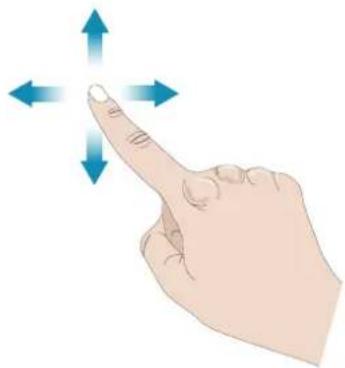
Boîte à outils intelligente
La boite à outils intelligente est disponible sur un point ou un programme dans la zone de couture ou sur un motif, un point ou un programme dans la zone de broderie. Appuyez longtemps sur un programme de point ou un motif pour ouvrir la boite à outils intelligente, déplacez votre doigt pour surligncer l'option que vous voulcz utiliser et relcvce-lc pour la selectionner.
Les options inclues dans la boite à outils variant en fonction de l'endetroit où vous l'utilise et de l'element seLECTIONné. Exemples d'options : dupliquer, supprimer, invescr et editor.
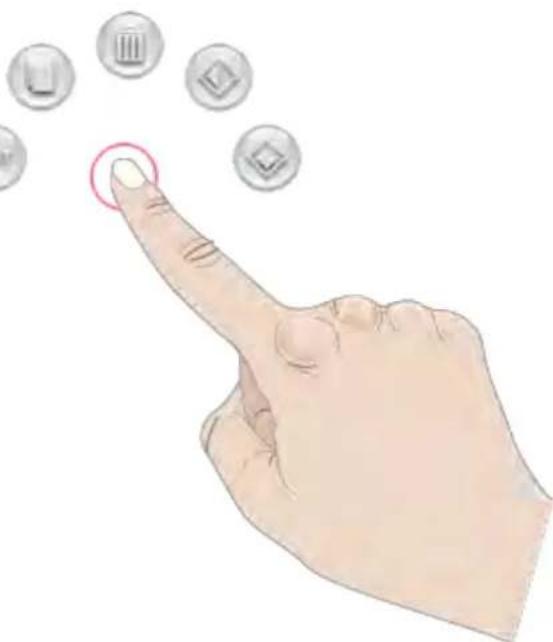
Fonctions courantes
Les fonctions suivantes sur l'écran sont utilisées réquèment.
OK
Confirme les modifications ainsi que les messages contextuels et fait revenir à la fenêtre précédente.
Annuler
Annule les modifications ainsi que les messages contextuels et fait revenir à la fenêtre précédente.
Modification de broderie
Dans le coin inférieur droit de la fenêtre de modification de broderie se trouve un bouton GO. Appuyez sur le bouton pour acceder à la fenêtre BicNVnuc dans le mode piqure de broderie.
Pique de broderie
Appuyez sur le bouton de rctour dans le coin inférieur droit de la fenetre de pique de broderie pour revenir à modification de broderie.
Appuyer longtemps
Certains boutons ont des fonctions supplémentaires, marquées d'une flèche dans le coin droit inférieur. Pour acceder à ces fonctions, appuyez pendant quelques secondes sur le bouton.

Barre supérieure
Dans la barre supérieure, vous trouvez les fonctions suivantes: WiFi, bouton de mySevelTM, mise à jour du firmware, bouton de JoyOS advisorTM, aide rapide, rçglages et basculc cncr modc couturc et brodcric.
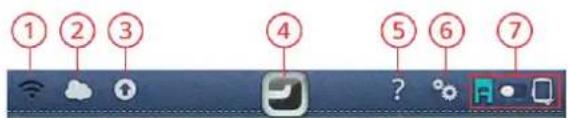
Remarque : Les fonctions peuvent ne pas toutes etre disponibles en 2. temps.
- WiFi meme
- mySeenedTM
- Mise à jour du firmware sans fil
-
JoyOS advisorTM Fonction
-
Aide rapide
- Récglages
- Modc couturc/brodcric
WiFi
Appuyez sur le bouton de WiFi dans la barre supérieur activez le WiFi. Dans la liste de réseaux disponibles, sclectionncz-en un. Si vous rescau est protégé par un m passage, il vous sera demandé de le saisir dans la fenetre contextualue.
Vous pouvez aussi vous connecter à un réseau en WiFi réglages.
Si vous n'avez pas dc signal ou quc le signal cst faible consultez la section Detection de pannes.
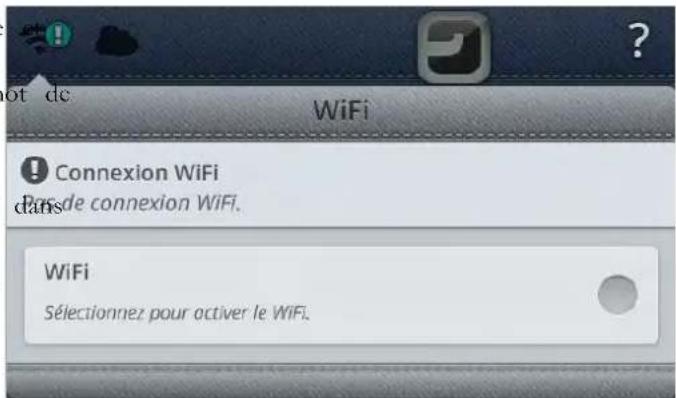
| Le WiFi est connecté avec un signal fort | |
| Le WiFi est connecté avec un signal moy | |
| Le WiFi est connecté avec un signal faib | |
| Le WiFi est connecté mais le réseau ne fonctionne pas correctement. | |
| Le WiFi est déconnecté. Connectez-vous à réseau à l'aide du bouton WiFi ou à trav Paramétres WiFi. |
Pour en savoir plus sur le WiFi dans la machine, consultez le chapitre WiFi.
mySewnetTM
Appuyez sur le bouton mySevnetTM dans la barre supérieur appuyez sur le bouton Sc connecter pour ouvir une fen contextuelle. Ouvrez une session avec votre compte mySevnetTM ou creez un nouveau compte mySevnetTM.
Une fois la session ouverte, vous vctrcc l'espace disponible qu'il reste dans le Cloud mySennetTM.
L'etat de la synchronisation s'affiche sur le bouton de mySewnelTM dans la barre supercurc :
Si vous machine ne peut pas se connecter au Cloud mySewnet™ ou ne se synchronize pas, consultez la section Décetction dc pannes.
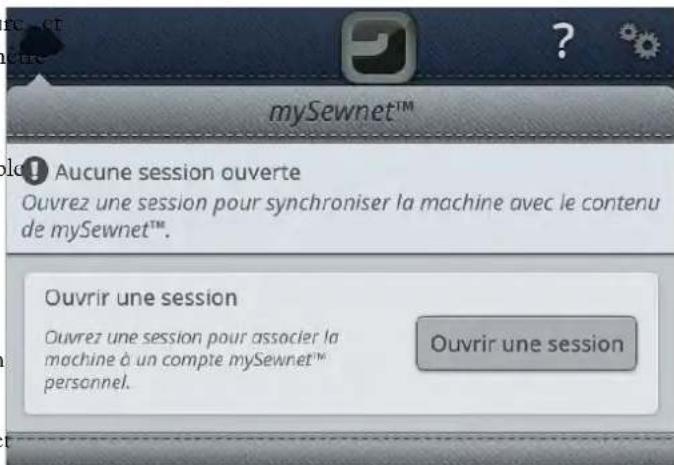
| Tous les fichiers contenus dans la machine lc Cloud mySewnetTM sont synchronisés. | |
| La machine est en train de synchroniser fichiers avec lc Cloud mySewnetTM. | |
| Le Cloud mySewnetTM ne peut pas se synchroniser avec votre machine. Vérifiez vous avec dc l'espace disponible sur lc Cl mySewnetTM. | |
| Session ouverte avec votre compte mySewnet mais la machine n'est pas connectée au W Connectez la machine à un réseau WiFi. | |
| Pas dc scission ouvcrte avec votre compte mySewnetTM. Ouvrez une scission ou crésez compté mySewnetTM pour pouvoir synchronis les fichiers de la machine avec le Cloud mySewnetTM. |
Pour en savoir plus sur le Cloud mySewnetTM, consultez le chapitre Cloud mySewnetTM.
Mise à jour du firmware sans fil
Votre DESIGNER EPICTM est une machine à coudre et à broder moderne et pouvant être misc à jour. Il cst toujours recommendé d'installer la version de firmware la plus recente sur votre machine. Les mises à jour du firmware sont toujours effectues dans l'intérêt de l'utilisateur et du produit.
Pour pouvoir obtenir la version la plus recente du firmware, vous devcze vous connecter à un réseau en WiFi ou effectuer une mise a jour a travers un périphérique USB. Lorsqu'elle est connectc, votre machinc rcchearchc automatiquemct les mises a jour de firmware disponibles. Appuyez sur le bouton dc misc a jour du firmware sur la barrc supricure pour telecharger et installer la derniere version du firmware.
Pour en savoir plus sur la mise à jour du firmware, consultez la section misc à jour du firmware par WiFi.

Appuyez sur le bouton de la fonction JoyOS adviserTM pour ouvrir automatiquement la fonction JoyOS adviserTM. En savoir plus sur la fonction JoyOS adviserTM.

Aide rapide
Appuyez sur l'aide rapide dans la barre supérieure. Le bouton sc met à clignoter pour indiquer que l'aide rapide est activé. Appuyez sur une icone, un bouton ou une zone de l'écran dont vous aimeriez avoir plus d'informations. Une fenetre contextuelle s'affiche pour vous donner une brève description dc l'iconc, du bouton ou dc la zone. Appuyez sur OK pour fermer la fenetre contextuelle et quitter l'aide rapide
Certaines aides rapides rengoient au guide de l'utilisateur intégré pour obtenir davantage d'informations. Ccla cst indiqué par un bouton bleu. Appuyez sur le bouton pour ouvrir le guide de l'utilisateur intégré.
Réglages
Appuyez sur le bouton de réglages pour ouvrir la fenêtre de réglages. En savoir plus sur les réglages dans la machine.
Si une technique de couture ou de broderie est chargée depuis la fonction JoyOS advisorTM, certains réglages recommandés sont définis automatiquément lors du chargement des points et/ou des motifs depuis le menu de projets JoyOS advisorTM. Cela est indiqué par un point d'exclamation sur le bouton de réglages. Appuyez sur le bouton pour ouvrir les réglages et voir ceux qui ont été modifiés.
Bouton de riglages en mode broderie
Mode Couture/Broderie
Basculez entre le mode couture et le mode broderie en appuyant sur le bouton Mode couture/broderie dans le coin supérieur droit.

5 WiFi et services mySewnet™

WiFi : introduction
Votre machine DESIGNER EPICTM intègre une fonction WiFi qui vous permet de la connecter sans fil aux services mySewnelTM.
Prise en main du WiFi
Appuyez sur le bouton de WiFi dans la barre supérieur activcz le WiFi. Dans la liste dc rescaux disponibles, selectionnez-en un. Si vous reseau est protegé par un m passage, il vous sera demandé de le saisir dans la fenetre contextualle pour pouvoir vous connecter.
Appuyez sur le bouton « i » à droite pour ouvrir une d'information au sujet du réseau. Vous poucze également voir la force du signal et si le réseau est protégé par u de passé, indiqué par un cadenas fermé.
Vous pouvez aussi vous connecter à un réseau en WiFi Paramétrcs WiFi.
Si vous n'avcz pas dc signal ou quc le signal cst faible consultez la section Detection de pannes.
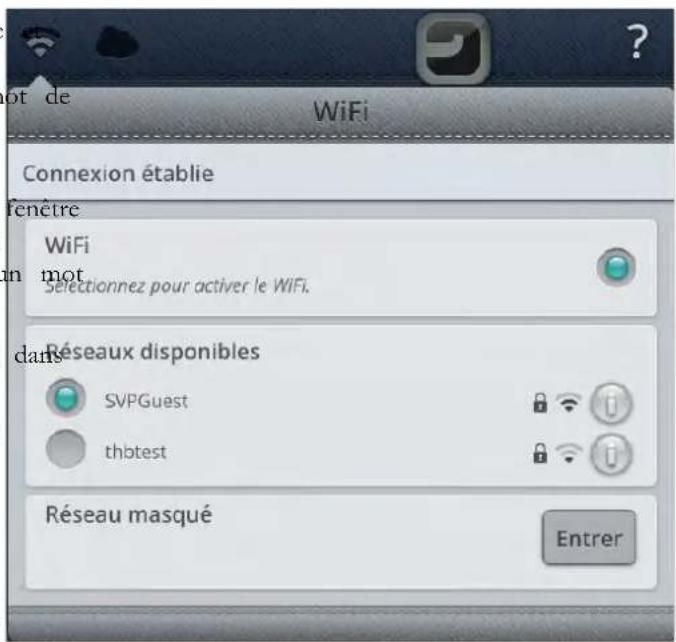
| Le WiFi est connecté avec un signal fort |
| Le WiFi est connecté avec un signal moy |
| Le WiFi est connecté avec un signal faib |
| Le WiFi cst connecté mais le réseau ne fonctionne pas correctement. |
| Le WiFi est déconnecté. Connectez-vous à réseau à l'aide du bouton WiFi ou à trav Paramétres WiFi. |
Réseau masqué
Appuyez sur le bouton pour vous connecter à un réseau masqué. Une fenêtre contextuelle s'affiche à l'écran pour vous permettre de saisir le nom du réseau masqué.
Mise à jour du firmware par WiFi
Votre DESIGNER EPICTM est une machine à coudre et à broder moderne et pouvant être mise à jour. Il est toujours recommendé d'installer la version de firmware la plus récente sur votre machinc. Les miscs à jour du firmware sont toujours effectues dans l'intérêt de l'utilisateur et du produit.
Pour pouvoir obtenir la version la plus récente du firmware à travers une connexion sans fil, vous devez vous connecter à un réseau à l'aide du bouton WiFi. Lorsqu'elle est connectée, votre machine reccherche automatiquément les mises à jour de firmware disponibles. Si la machine détecte qu'un firmware plus récent est disponible, le bouton de mise à jour du firmware est visible dans la barre supérieure. Appuyez sur le bouton pour ouvrir une fenêtre contextualle vous permectant de télécharger et d'instructor la dernière version du firmware.
Lorsque la mise à jour est terminée, la machine redémarré automatiquement. Vérifiez le numéro de version du firmware dans le menu de réglages, informations machine.

Bouton de mise à jour du firmware dans la barre supérieur
| 1 | Indication que党的建设 machine ne comporte pas la dernière version de firmware. Appuyez sur le bouton pour ouvrir une fenêtre contextualle vous permettant de télécharger et d'installer la dernière version du firmware. |
| 1 | Une roue tournante s'affiche sur le bouton de misc à jour du firmware pour indiquer que la firmware est en train d'être téléchargeé. |
| 1 | Un point d'exclamation s'affiche sur le bouton de misc à jour du firmware pour signaler qu'un firmware téléchargeé est en attente d'être installé. |
Mise à jour à travers un périhérique USB
Visitez le site Internet HUSQVARNA VIKING® sur votre PC à l'adressé suivante: www.husqvarnaviking.com et recherchezz votre machine. Vous y trouvrez les miscs à jour disponibles.
Vous pouvez aussi ouvrir une session sur le portail mySevnetTM pour trouver la mise a jour de firmware.
- Téléchargez le fichier zip de misc à jour de firmware. Décompresssez le fichier (.clo) et copiez-le sur un périphérique USB.
Remarque: Ne changez pas le nom du fichier ou ne le copiez pas dans un dossier existant sur le péripérisque USB.
Remarque: Vérifièz que le péripérisque USB ne contient pas d'anciens ficbiers de mise à jour du firmware (.clo) quand vous copiéz le nouveau. Le nom du fabier n'est pas unique. - Vérificz que la machinc cst étcintc. Branchcz le périhérique USB contenant la nouvelle version du firmware dans un port USB de votre machine.
- Appuyez longtemps sur le bouton de marche arrirée, situé à droite de la tete de couture et allumez votre machinc en appuyant sur l'intcrupteur ON/OFF. Rclachcz le bouton de marche arriré quand une iconc de mise à jour s'affiche à l'écran.
- La mise à jour du firmware est vérifiée et installée. La machine peut redémarrer plusieurs fois pendant le processus de mise à jour. N'eteignez pas la machine.
- Lorsque la mise à jour est terminée, la machine redémarre automatiquement. Vérifie le nombre de version du logiciel dans le menu de réglages, informations machine.
Logiciel complémentaire (PC)
Un logiciel pour PC cst disponible pour votre machinc DESIGNER EPICTM. Il ajoute les fonctions suivantes :
- L'outil de synchronisation du Cloud mySewnetTM vous permet de synchroniser votre contenu du Cloud mySewnetTM et votre machine à coude avec un dossier sur votre ordinateur. Faites glisser et déposçez les fichiers dans le dossier dc leur ordinateur et ils sont automatiquement transférés sur le Cloud mySewnetTM et accessibles depuis votre machine quand une session est ouverte avec votre compte mySewnetTM.
- Programme QuickFont pour creer un nombre illimité de polices dc brodcriac a partir de la plupart des polices TrueTypeTM et OpenTypeTM de votre ordinateur.
- Plug-in pour votre Windows Explorer permettant deTRAitter les motifs de broderie: affichage des motifs sous forme de vignettes, lecture de différents formats de fichiers de broderie, ajout de commandes de coupe, etc.
Visitez le site Internet HUSQVARNA VIKING à l'adresse suivante: www.husqvarnaviking.com pour Obtir de l'aide. Sélectionnez votre modele de machine et téléchargez le calculicl. Vous pouvcz aussi partager le calculicl complémentaire sur le portail my.SewnetTM.
Vous trouvez d'avantage d'informations et des instructions détaillées sur la page de téléchargement.
mySewnet™ Services
Votre machine DESIGNER EPICTM integre les services mySewnetM qui contiennent ce qui suit :
mySewnetTM Compte - Un compte base sur une identification personnelle pour acceder aux différents services mySewnetTM.
mySewnetTM Cloud - Un service base sur le Cloud ou vous pouvez sauvcgardcr et acceder a vos fichiers personnels depuis differents endroits : lc dosscr du Cloud mySewnetTM sur la machinc, l'outil dc synchronisation du Cloud mySewnetTM sur votre ordinateur et le portail mySewnetTM. Depuis le Cloud mySewnetTM, vous pourrez visualiser l'etat actuel de la machine et des broderies à travers l'appli myScwMonitor.
mySewnetTM Portail - Un site Internet proposant differents services mySewnetTM comme l'enregistrement de machines, l'edition de profil d'utilisateur personnel et la gestion de fichiers sur le Cloud mySewnetTM.
mySewnetTM Compte
Commcncez par enrcgistrcr un comptc mySewnelTM pour pouvoir utiliser les services mySewnelTM. Vous pouvez creer votre comptc cn utiliser le bouton mySewnelTM de la bar supérieure ou dans les réglages mySewnelTM.
Appuyez sur le bouton Se connecter et une fenetre contextuelle s'ouvre pour vous permettre d'enregistrer un nouveau compte my.SennetTM.
Un compte mySewnetTM peut aussi être créé à travers le mySewnetTM sur husqvarnaviking.mysewnet.com.
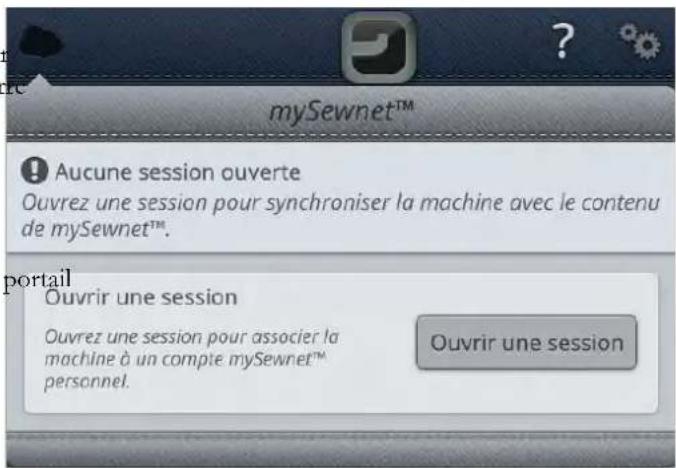
mySewnet™ Cloud
Le Cloud mySewnetTM est un service servant a héberger des fichiers sur le « Cloud » qui est mis à la disposition de tous les propriétaires et utilisateurs d'une machine intégrant la fonction d'accès au Cloud mySewnetTM, comme votre machine DESIGNER EPICTM. Le Cloud mySewnetTM constitut un moyen simples de gérçer et d'accédcr aux fichiers personnels depuis trois endroits différents : le dossier du Cloud mySewnetTM sur la machine, l'outil de synchronisation du Cloud mySewnetTM sur votre ordinateur et le portail mySewnetTM.
- mySewnetTM Dossier du Cloud sur la machine DESIGNER EPICTM - Dans le Gestionnaire de fichiers, vous pouvezPTRouver le dossier du Cloud mySewnetTM ou sauvcgarder etsynchroniser vos fichiers dans le Cloud mySewnetTM.
- mySewnet™ Outil de synchronisation du Cloud - Installez l'outil de synchronisation du Cloud mySewnet™ sur votre ordinateur pourmaintenir un dossier local sur votre ordinateur synchronisé avec le Cloud mySewnet™.
mySewnetTM Portail - Gercz les fichiers contcnus dans lc Cloud mySewnetTM a travers un navigateur Web classique.
L'etat de la synchronisation s'affiche sur le bouton de my.SewnetTM dans la barre supérieure :
| Tous les fisichiers contsus dans la machine et le Cloud mySewnetTM sont synchronisés. |
| La machine est en train de synchroniser fisichiers avec le Cloud mySewnetTM. |
| Le Cloud mySewnetTM ne peut pas se synchroniser avec votre machine. Vérifiez vous avcz de l'espace disponible sur le Cloud mySewnetTM. |
| Unc session est ouvertc avec votre compte mySewnetTM mais il n'y a pas de connexion au serveur mySewnetTM. |
| Pas de session ouverte avec votre compte mySewnetTM. Ouvrez unc session ou cntrgistrz un compte mySewnetTM pour pouvoir synchroniser les fisichiers de la machine avec le Cloud mySewnetTM. |
Si vous machine nc peut pas se connecter au Cloud mySevnetTM ou ne se synchronise pas, consultez la section Detection de pannes.
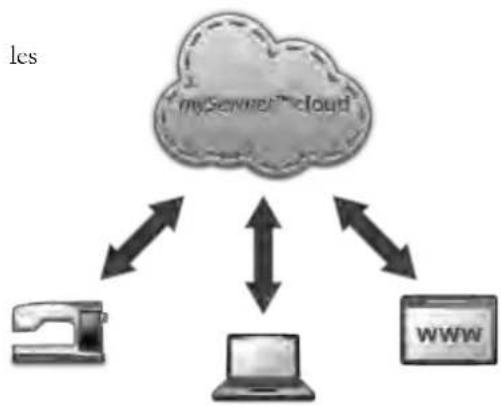
Espace utilisé dans le Cloud mySewnet™
Le Cloud my.Sewner™ sert à sauvegarder des motifs, des polices, des points et autres fichiers de votre machine.
Appuyez sur le bouton mySennerTM dans la barre supercieur ou allez dans reglages mySennerTM. Lorsque l'espace disponible est faible, votre machine vous avertit unc's fois. vous continuez à remplir l'espace, elle ne vous avertit plus jusqu'à ce que l'espace soit totalement plein. Supprimez ou déplacez des fichiers sur un périhérique USB pour libreter l'espace.
Remarque : L'espace du Cloud mySewneTM s'active la première fois que vous vous connectez à votre compte mySewneTM depuis la machine
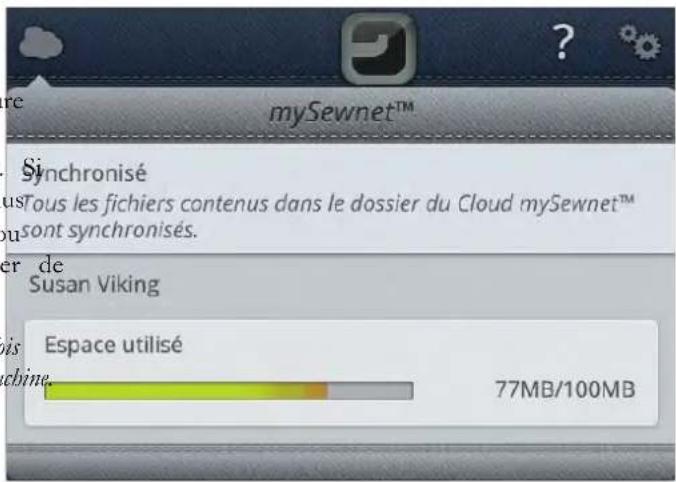
Installation de l'outil de synchronisation du Cloud mySewnet™ pour PC
Instalcz l'util de synchronisation du Cloud mySewnetTM pour pouvoir synchroniser un dossicr local dc notre ordinateur avec le contenu du Cloud mySewnetTM. L'installation ne peut etre faite qu'avec une des plates-formes PC suivantes : Windows® 7, Windows® 8 ou Windows® 10.
Instructions d'installation
- Telechargez l'outil de synchronisation sur votre ordinateur depuis le portail mySewnet™ sur husqvarnaviking.mysewnet.com.
- Sur votre ordinateur, double-cliquez sur le fichier mySewnetCloudSyncSetup.exe pour executer l'assistant de configuration. Parcourez les différentes étapes de l'assistant de configuration pour installer le programme.
- Une fois installé, vous verrez un dossier de synchronisation du Cloud mySewnet™ sur votre disque dur. Ajoutez, modifier ou supprimez un contenu dans votre dossier mySewnet™ de votre PC pour ajouter, modifier ou supprimer ce contenu dans le dossier du Cloud mySewnet™ de votre machine DESIGNER EPICTM.
L'etat de la synchronisation s'affiche sur le bouton de mySevelTM dans la barc des tachcs :
| Session ouverte sur le Cloud mySewnetTM. | |
| Synchronisation des fichiers avec le Cloud mySewnetTM. | |
| Pas de session ouverte dans l'outil de synchronisation du Cloud mySewnetTM. | |
| Impossible de synchroniser avec l'outil de synchronisation du Cloud mySewnetTM. Vérif l'espace utilisé sur lc Cloud mySewnetTM. |
Synchroniser un fichier
Vérifiez que vous avez une session ouverte avec votre compte mySewnetTM sur votre machine. Vérifiez également que l'outil de synchronisation du Cloud mySewnetTM est installé et exécuté sur votre ordinateur.
- Faitcs glisscr lc fichier ct dcposcz-lc dans lc dossier du Cloud mySewnetM de votre ordinateur.
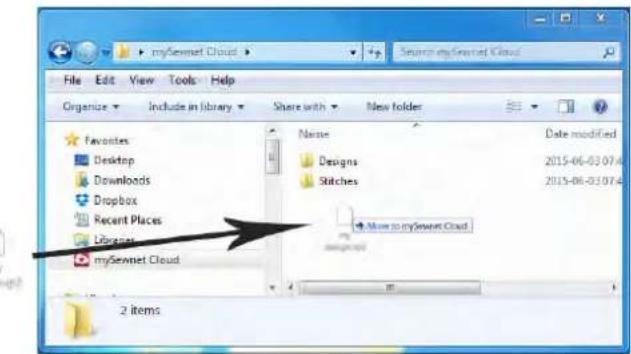
-
L'iconc restc affichec tant que la synchronisation est cn cours.
-
L'icone signifie que vous fichier a terminé d'être synchronisé et qu'il est alors disponible dans le dosicc du Cloud mySewnetTM dans le Gestionnaire de fichiers de votre machine DESIGNER EPICTM ainsi que sur le portail mySewnetTM.


mySewnetTM Portail
Le portail mySewnetTM est une page Web personnelle donnant accès aux différents services mySewnetTM. Ouvrez une session sur le portail mySewnetTM avec votre compte mySewnetTM. Vous pouvez acceder au portail mySewnetTM sur husqvarnaviking.mysewnet.com pour utiliser les services suivants :
- Mes machines - Description générale du matériel lie à vos machines, par exemple le guide de l'utilisateur, les sources d'inspiration pour les ouvrages de couture, les informations concernant les accessoires optionnels, etc.
- Mon profil - Description de votre profil personnel avec vos coordonnées, les abonnements aux mails, des informations utiles, les caractéristiques du compte, etc.
- mySewnet™ Cloud - Possibilité de génér vos fichiers personnels. Les fichiers sont synchronisés automatiquement avec le dossier du Cloud mySewnet™ dans la machine DESIGNER EPICT™ et l'outil de synchronisation du Cloud mySewnet™.
Appl mySewMonitor
Avcc l'appli myScwMonitor sur votre portable, votre machine DESIGNER EPICTM peut vous envoyer des messages pour attircr votre attention. T'échéchargez l'appli myScwMonitor sur votre portable à travers App Store ou Google Play. Vous pouvez aussi t'échéarger l'appli à travers le portail mySewnetTM sur husqvarnaviking.mysewnet.com.
L'appli affiche I'etat actuel des broderies :
- Tous les blocs de coulcur dans les motifs charges.
- Numéro de point actuel et bloc de couleur actuel
- Messages contextuels de la machine, par exemple changer la couleur de fil et fil de canctte faible.
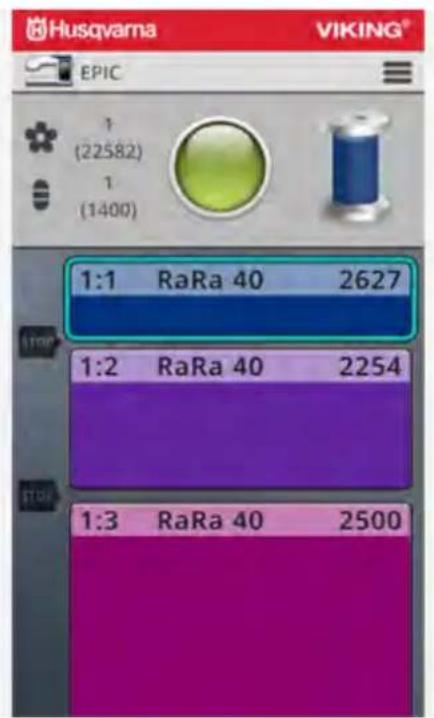
6 JoyOS advisor™

ADVISOR, aKnowledge Center and a built-in user's guide Dans la fonction JoyOS adviserTM, vous trouvez des instructions interactives relatives aux techniques de couture et dc broderie, des instructions etape par etape et un gu d'entoilages.
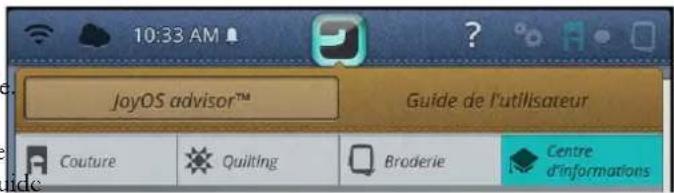
JoyOS advisor™ Menu de projets
Le menu de projets JoyOS advisorTM affiche les points ct/ou motifs reccommandés pour la technique de couture/broderic chargee. Le bouton est selectionné par défaut quand vous choisissez unc technique depuis la fonction JoyOS advisorTM.
JoyOS advisor™ Visionneuse de projets
Quand vous chargez un projet JoyOS adviserorTM depuis la fonction JoyOS adviserorTM, il s'affiche dans la visionncuse de projets, qui est toujours accessible sur l'ecran. Quand la visionncuse de projets est réduite, appuycz sur le bouton pour l'agrandir.
JoyOS advisor™ Visionneuse de projets - Description générale
- Déplacez la visionncuse sur l'écran pour votre commodité et pour pouvoir atteindre les boutons qui sont cachés alors que vous suivez les instructions.
- Reduisez ou augmentez le texte dans la visionneuse en appuyant sur les boutons A- ou A+.
- Sélectionnez le tissu que vous allez utiliser. The stitches loaded through the project are set to fit your selected fabric.
- Pour réduire, appuyez dans le coin supérieur droit. Pour l'agrandir à nouveau, appuyez sur le bouton de visionnéuse de projets JoyOS advisorTM.
- Appuyez sur la flèche de droite pour avancer dans les instructions et appuyez sur celle de gauche pour rcculer.
- Informations affichées pour chaque étape dans les instructions.
- Chaque image peut etre agrandic en appuyant dessus dans la visionneuse.
- Chargez le point recommendé pour la technique chargee en appuyant sur le point dans la visionneuse.
- Une animation s'affiche avec une icone de lecture sur l'imagc. Appuycz sur l'iconc de lecture pour charger l'animation. Description plus détaillée dans animations.
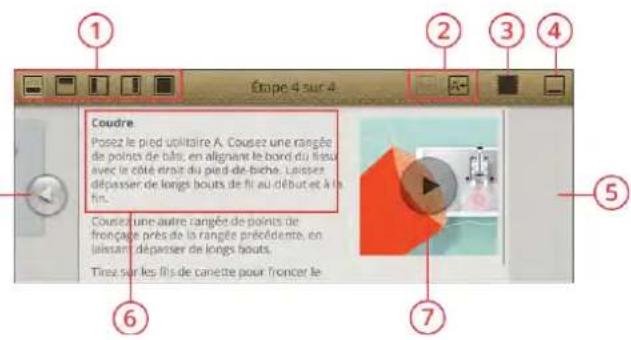
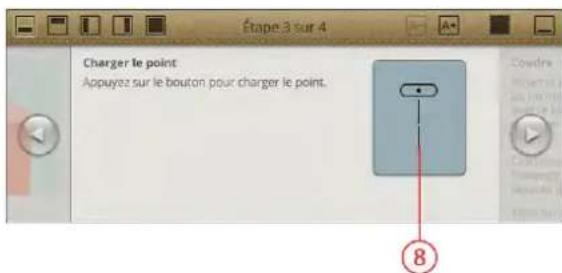
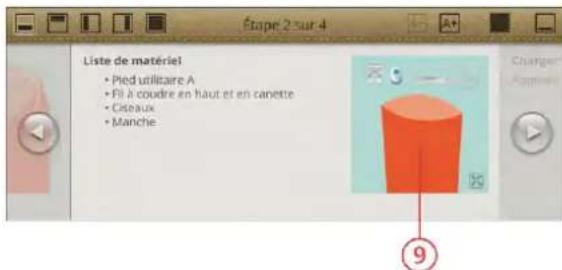
Images dans la visionneuse de projets JoyOSadvisorTM
Les images de la visionneuse de projets JoyOS advisorTM peuvent etre agrandies en appuyant dessus,ce qui est tres utile pour les images comme les listedes de materiel. En appuyant sur l'imaged'un bouton, un guide s'ouvre pour indiquer ou trouver lc bouton.
Animations dans la visionneuse de projets JoyOSadvisorTM
Dcs animations sont affichecs dans la visionncusc sous forme d'imagce comportant une icone de lecture. Appuyez su un bouton de lecture pour visualiser l'animation. Dans le lecteur de video qui s'ouvre, vous pouzemetre sur pause, fairc un retour cn arrirc ou unc avanco rapidc, fairc que l'animation se reproduise en boucle et activer/desactiver le plein ecran. Fermez l'animation en appuyant sur Annuler dans le coin inferieur croit. Appuyez longtemps sur Retour cn arrirc pour reccmcncer l'animation du debut.
- Icone Chapitrc/Section
- Retour en arrêté (appuyez longtemps pour returner au début)
- Lecture/pause
- Avance rapide
- Activer/désactiver la reproduction en boucle
- Activer/désactiver le plein écran
- Fermer
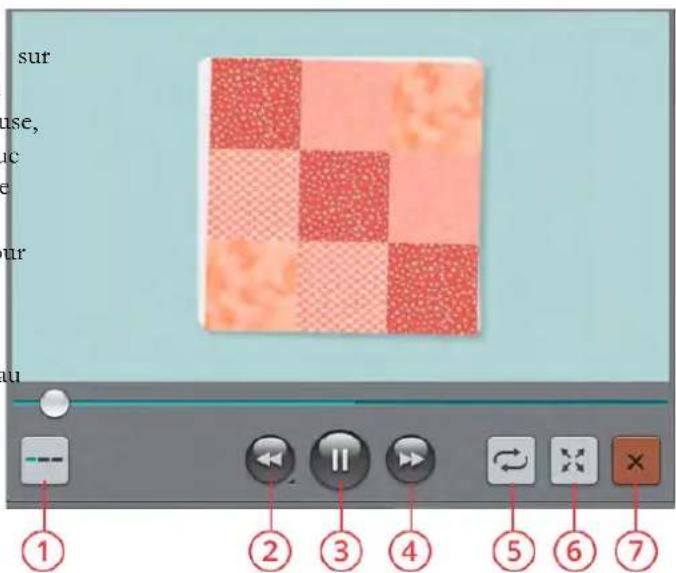
Point dans la visionneuse de projets JoyOSadvisorTM
Si un certain point est recommendé pour une technique, vous pouvez le charger directement depuis la visionncuse en appuyant sur le bouton de point. La machine désit automatiquément le point et les réglages machinc les plus adaptés.
Blog mySewnetTM
Appuyez sur cc bouton pour ouvrir le blog mySennetTM où vous pouvez trouver des actualités sur les produits, des instructions de couture et des sources d'inspiration!

Une petite enveloppe rouge en haut de l'onglet indique que des nouvelles ont ete ajouteces depuis notre derniere visite.
Appuyez sur un post pour obtenir davantage d'informations sur cc projet particulier.
La machine doit être connectée à Internet pour pouvoir voir le fil.
Rechner
Appuyez sur l'onglet Recherche et une fenetre s'ouvrira pour vous permettre d'effectuer une recherche dans JoyOS advisorTM. Entrez votre recherche et appuyez sur OK. La machine affichera les résultats de la recherche.
Vous pouvez aussi trouver l'onglet Rechercher dans le Guide de l'utilisatur pour vous permecttre d'effectuer une recherche dans le guide lui-même.
SEWING ADVISOR™ - Description
générale
Quand vous chargez une technique de couture, la machine sLECTIONne le point et les réglages les plus adaptés au tissu et à l'ouvrage que vous avcz choisis. Selon les choix que vous faites, votre fonction JoyOS advisorTM recommende les techniques de couture les plus adaptees.
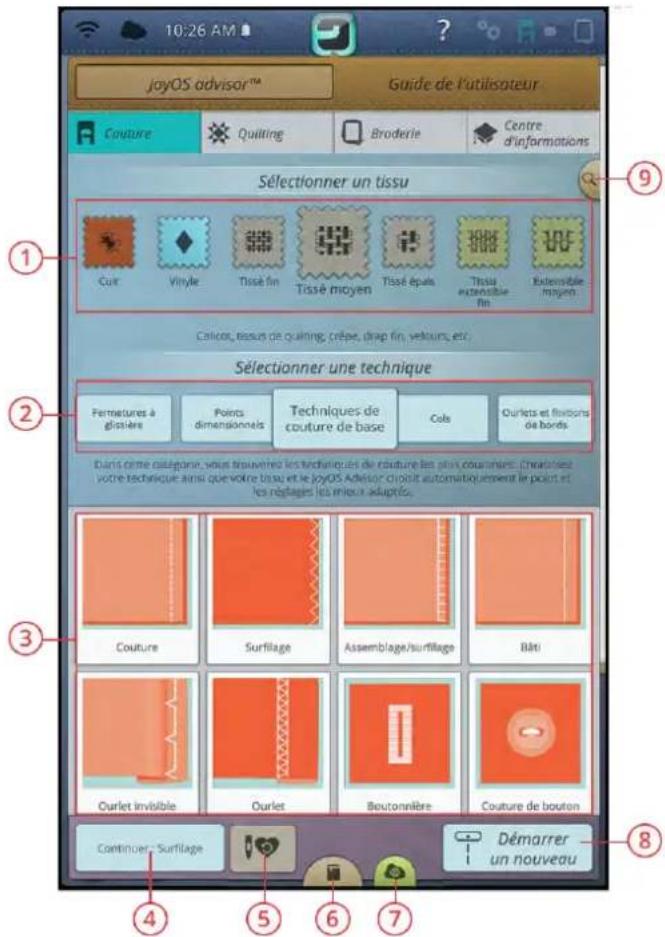
- Sélection du tissu
- Groupes de techniques de courure
- Techniques de courure
- Continuer le projet JoyOS advisorTM en cours
-
Charger Smart Save
-
JoyOS advisor™ Visionneuse de projets
- mySewnetTM Blog
- Commencer un nouveau projet
- RechercherJoyOS advisorTM
Sélection du tissu
Commencez votre couture en selectionnant le tissu que vous allez utiliser. Des suggestions de tissu de chaque groupe de tissus parmi lesquels vous pouvez désirir sont repertoriées ci-dessous.
Remarque : Certains tissus peuvent déteindre sur d'autres tissus on sur votre machine à coudre. Cette décoloration peut être très difficile, voiré impossible à enlever.
Le polaire et le tissu denim, en particulier le rouge et le bleu, peuvent contenir trop de teinture.
Si vous pensez que vous tissu ou velement pré-à-porter contient trop de teinture, lavez-le avant de coure ou de broder pour ne pas salir notre machine.
Tisse ou Stretch
La différence entre un tissu tissé et un tricot réside dans la façon dont les fils sont assemblés. Les étoffés tissées sont composées de deux systèmes de fils, chaîne en longueur et trame en largeur, qui se rejoignent en angle droit. Un tricot est constitué d'un scul système de fils avec des points entrelaces. Le tricot est normalement extensible.
En regle gencralc, selectionne Tisscdans la fonction JoyOSadvisorTM pour les tissus stables qui ne sont pas extensibles et Extensible pour les tissus extensibles.
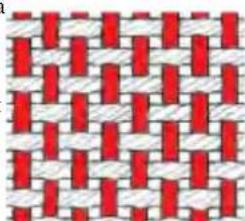
Tissé Tront
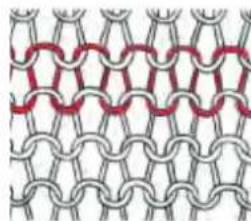
Tissus tissés
Tisse fin : Chiffon, organza, batiste, challis, crepc dc Chinc, etc.
Tisse moyen : Calicot, tissus de quilting, crépe, drap fin, velours, etc.
Tissé épais : Jean, tweed, grossse toile, tissu boucle, etc.
Tissus extensibles
Extensible fin : Tricot, jeans tricotés simples, etc.
Extensible moyen : Tricots mollctonnés, tricots doubles, velours, maillots de bain, etc.
Extensible épais : Tricots molletonnes, polaire, etc.
Cuir et vinyle
Pour le daim et le cuir. Le cuir est la peau d'un animal dont le poil (fourruc) a ete rtic. Lc cuir pcut etre lissc ou imitation daim et presente une certaine elasticite.
Pour le vinyle, le faux cuir et le daim. Le vinyle est une matière synthétique qui présente souvent un envers tisse. Le vinyle peut ettre lisse ou a motifs, et certains vinyles presentaient une elasticitc.
Cuir Vinyle
Groupes de techniques de couture
Après avoir sélectionné un tissu, appuyez sur un groupe de techniques de couture et la fonction JoyOS advisor™ vous reccommande des techniques de couture adaptées à votre tissu. Appuyez sur une technique de couture pour la charger dans la visionneuse de projets JoyOS advisor™.
Exemple : Sélectionnez Tissé moyen et Fermétures à glissière pour afficher toutes les techniques de férmetures à glissicrc adaptées au tissu tissé de moyenne épaiseur. Changez detissu et scélectionnez Extensible moyen, vous verrez que les techniques de fermétures à glissière ne sont pas toutes disponibles, car clcs nc convençncnt pas toutes pour lc tissu extensible de moyenne épaiseur.
Remarque: Utilisez l'aide rapide sur une technique de contour pour obtenir une brève description de la technique.
Techniques de couture de base
Dans les techniques de couture de base, vous trouvez les techniques de couture les plus utilisées. Quand vous choisissez une des techniques de couture de base, le point recommendé pour le tissuChoisi est charge automatiquement.
Couture
Une couture simple peut met d'assembler deux morceaux de tissu avec un surplus de couture qui sera en général ouvert au fer à repasser. Dans la plupart des cas, les bords du surplus de couture sont finis avec un point de surfilage avant de réaliser la couturc.
Les coutures des tissus extensibles doivent s'étirer avec le tissu. L'point extensible fait une couture elastique adapté pour assembler des morceaux de tissu extensible fin.
Votr c fonction JoyOS adviserorM scllectionnc les reglages dc longucur ct de largcur dc point les micux adapcés a I'epaisccur du tissu et recommande le pied-de-biche et I'aiguille a utiliser.
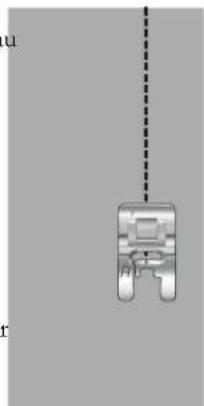
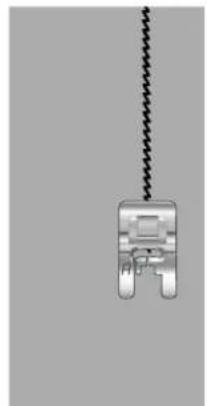
Point droit Point extensible
Surfilage
Surfilez les bords du tissu afin de l'empécher de s'effilocher et de lui permettre d'être posé à plat. Il est plus facile de surfiler le vétcomnt avant de l'assemblcr.
Votre fonction JoyOS advisorTM selectionne les reglages de longueur et de largeur de point les derniers adaptés à l'épaisseur du tissu et recommende le pied-de-biche et l'iguille a utiliser.
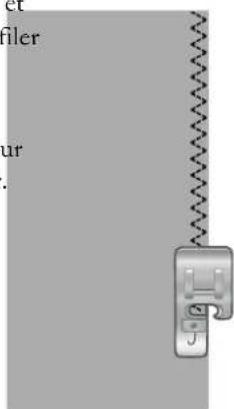
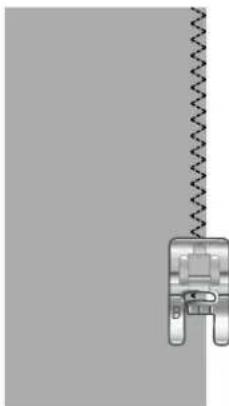
Assemblage et surfilage
Le point d'assemblage/surfilage assemble et surfile les bords en un sculc fais. La technique d'assemblage/surfilage cst parfaite pour coudre des encolures et des poignets en bordcote. Il existe un certain nombre de points d'assemblage/surfilage differents dans votre machine.
Votre fonction JoyOS advisorTM selectionne le meilleur pour vous tissu, realise automatiquement tous les reglages et recommende le pied-de-biche ainsi que l'aiguille.
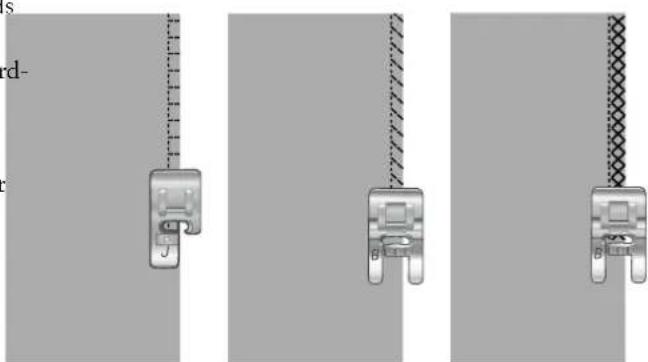
Bati
Le bati est une couture temporaire pour essayer des vétements, froncer et marquer des repres. La fonction JoyOS advisorTM regle automatiquement le point sur une grande longucur et réduit la tension pour que les fils soient facibles à enlever ou à tirer pour le fronçage.
Ourlet invisible
L'ourlet invisible créé un ourlet invisible sur les vêtements. Il existe deux types d'ourlets invisibles : l'un est conseillé pour le tissu moyen à écais, l'autre pour le tissu extensible. L'ourlet invisible n'est pas reccommandé pour le tissu fin, le cuir et le vinyle.

Ourlet
La technique d'ourlet de votre fonction JoyOS advisorTM seLECTIONne l'ourlet visible ou surpiqué le mieux adapté au type et à l'épaissur dc cette tissu. Pour les ctoffes tisséc, le cuir et le vinyle, un point droit est selectionné. Pour les tissus extensibles, des points extensibles sont selectionnés.
Boutonnières
La fonction JoyOS advisor™ seLECTIONNE la boutonniere et les réglages de point les derniers adaptés à votre tissu. Le tissu doit être cntoile à où les boutonnieres sont très couscues.
Astuce : Dans votre coffret-accessoires, vous trouvez un crochet spécial où vous pouvez accrocher votre pied senseur pour boutonnières une étape.
Cousc z une boutonniere d'essai sur une chute de tissu pour vérifier la longueur souhaïée.
Mesurez la distance souhaitee du bord du tissu et ajoutez ensuite la longucur de votre boutonne.
Lorsque vous cousez, placez le bord du tissu fini avec un entoilage sous le pied-de-biche, vers l'extérieur par rapport à vous.
Utilisez le marquage sur votre tissu pour placer le point de départ.
Boutonnière manuelle
Les boutonnieres manuelles sont recommandées pour le tissé épais. Pour coudre une boutonnière manuelle, utilisez pied C pour boutonniere.


- Piquez la première colonne sur la longueur que vous souhaitez donner à votre boutonniere.
- Appuyez sur le bouton de marche arrriere. La machine coud l'arrêt et la deuxièmc colonnec.
- Lorsque les colonnes sont alignées, appuyez sur le bouton de marché arrêt pour coudre le duxième renfort.
- Appuyez sur la fonction STOP pour coude la même longucur à plusieurs rcpriscs.
Sens de couture pour boutonnieres sans point fantasie ou pour boutonnieres en point. fantasie consues avec le pied-de-biche C.
Boutonniere automatique
Pour coudre des boutonnières sur du tissu tissé fin ou de moyenne épaissur, du tissu extensible fin ou du vinyle, vous pouvez utiliser le pied scnscur pour boutonnières une etape. Le pied senseur pour boutonnières une etape coud des boutonnières automatiques. Savoir comment poser le pied senseur pour boutonnières une etape.
Sens de couture pour boutonnieres au point fantastaisie cousues avec le pied senseur pour boutonnieres une etape.
Boutonnière gansée
Les boutonnieres gansées sont recommandées pour la couture de boutonnières sur du tissu extensible de moyenne épaissur ou écais. Utilisz dcs fils guipés pour donner un aspect plus durable, stable et professionnel. Utilisez du coton perlé ou un fil guipe normal. Posez le pied C pour boutonnieres et utilisez le doigt situé à l'arrière du pied pour tcir le cordonnectpendant la couturc.
Couture de bouton programmable
Couscz des boutons, des boutons prcssion, des crochets et des oellets tres rapidement a l'aide de vous machine.
Selectionnca la couture dc bouton dans la fonction
JoyOS advisorTM.
Remarque : Placez l'extremite fine de l'util multi-usage sous le bouton quand vous cousez sur des tissus fins. Utilisez l'extremite epaisse pour les tissus plus epais. Fixez-le sur le tissu avec du ruban adhesif transparent.
Remarque : La largeur recommandee de 3.0 convient à la plupart des boulons. Si vous conseze un très petit ou un très gros bouton de manteau, réduisez (-) ou augmenté (+) la largeur du point jusqu'à ce que l'aiguille pique dans les trous du bouton.
Remarque: Un pied optionnel pour couture de bouton est disponible à l'achat chez vous revendeur local agree.
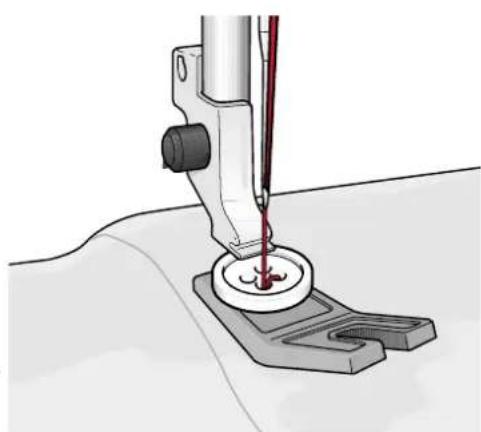
Commencer un nouveau projet
Commencez toujours par selectionner le tissu sur lequel vous allc z coudr. Si vous voulcz commencer a coudre sans avoir charge de technique de couture, appuyez sur le bouton Commencer un nouvelca projet dans le coin inférieur droit. Vous accedez au mode couture avec le tissu selectionné et un point droit est charge par défaut. En mode couturc, vous pouvez visualiser et selectionner tous les points intégrés de la machine dans le menu de points.
Continuer
Si une technique est chargé et que vous retournez à la fonction JoyOS advisor™, un bouton Continuer avec le projet JoyOS advisor™ charge s'affiche. Dans le mode couture, vous pouvez désirir un autre tissu. Appuyez sur le bouton Continuer pour charger le tissu selectionné dans votre projet JoyOS advisor™ actuel.
Charger Smart Save
Smart Save se souvent et sauvcgarde tous vos reglagcs et parametes de couture et de broderie. Cela permet d'eteindre notre machinc et dc continuer a coudc plus tard.
Appuycz simplement sur lc bouton JoyOS advisor™ puis sur le bouton Charger Smart Save. La machine charge le point, la broderie et les réglages tels qu'ils étaient lors du dernier Smart Save.
Savoir comment réaliser un Smart Savc.
Quilt Advisor
The Quilt Advisor gives you guidance for different kinds of quilting techniques. Quand vous selectionnez une technique de quilting, la machine affiche toutes les techniques du groupe de techniques de quilting que vous avez choisi.
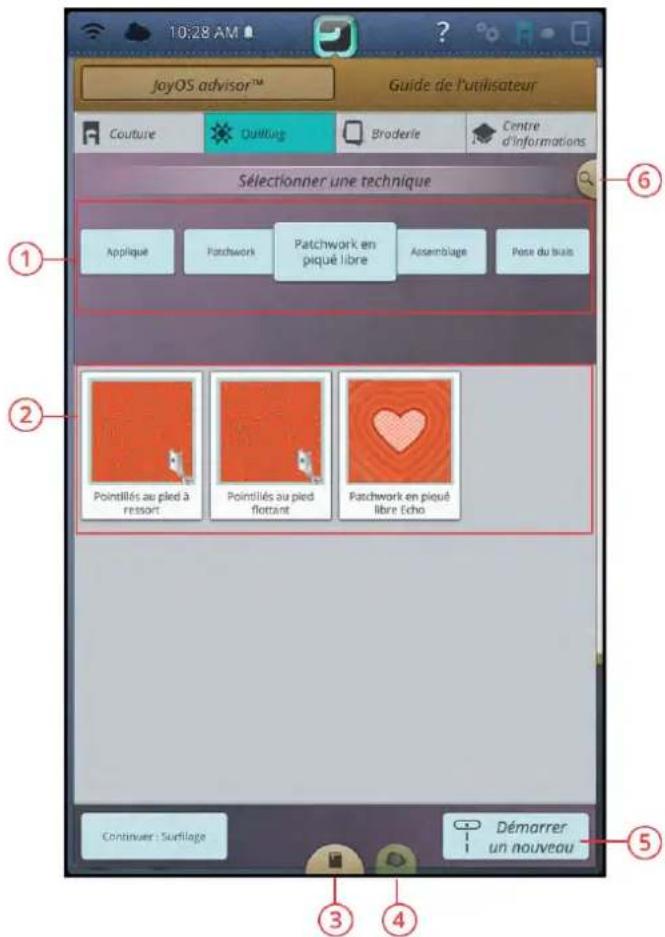
- Groupes de techniques de quilting
- Techniques de quilting
-
Visionneuse de projets
-
Fil myScwncctTM
- Commencer un nouveau projet
- RchearchJoyOSadvisorTM
Groupes de techniques de quilting
Appuyez sur un groupe de techniques de quilting et la fonction JoyOS advisorTM affiche les techniques de quilting disponibles dans ce groupe. Appuyez sur une technique de quilt pour la charger dans la visionneuse de projets JoyOS advisorTM. Le Quilting advisor contient 5 groupes de techniques de quilting différents.
Applique: pour fixer un tissu d'applique de différentes formes et motifs sur un morceau de tissu plus grand. Lc tissu d'applique peut etre place au-dessus ou en dessous de toute tissu de base.
EMBROIDERY ADVISOR™ - Description générale
Le système EMBROIDERY ADVISORTM vous donne des consciès concernant différents types de techniques dc broderic. Quand vous selectionncc une technique dc broderic, la machine affiche toutes les techniques du groupe de techniques de broderie que vous avez choisi.
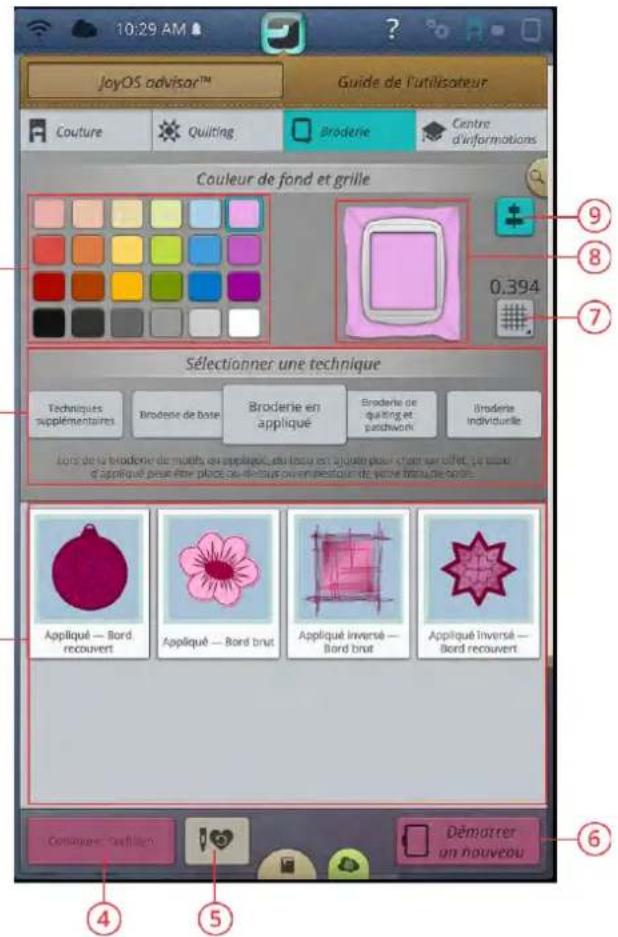
- Couleur d'arrière-plan
- Groupes de techniques de broderie
- Techniques de broderie
- Continuer le projet JoyOS advisorTM en cours
-
Charger Smart Save
-
Commencier un nouveau projet
- Options de grille
- Couleur d'arrière-plan selectionnée
- Aligner les motifs de broderie
Couleur d'arrière-plan
Selectionnez une couleur d'arrière-plan pour la zone de brodric, assorted à la couleur du tissu que vous allez ou Choisissez entre différentes couleurs d'arrière-plan. La couleur d'arrière-plan selectionnec s'affichc dans le ccclc.
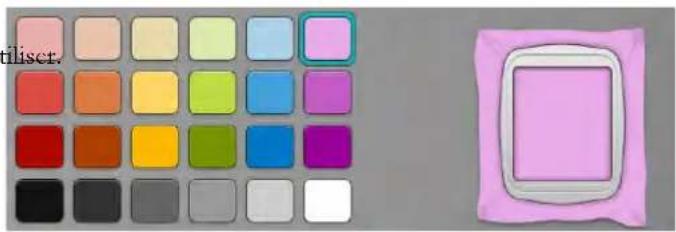
Options de grille
Appuyez sur le bouton d'options de grille pour activer u grille dans la zone de broderie pour guider l'emplacement motifs. Appuyez a nouveau pour faire disparaitre la grille.
Appuyez longtemps pour ouvrir une fenêtre contextuelle vous permettant de définir la distance entre les lignes de en millimétrcs/pouccs à l'aide des boutons - ct +. Vous pouvez aussi désir parmi 8 options dc grille prédéfinics Autrement, vous pouvez aussi appuyer dans la zone de numérores de grille pour ouvrir un clavier vous permettant saisir un chiffre.
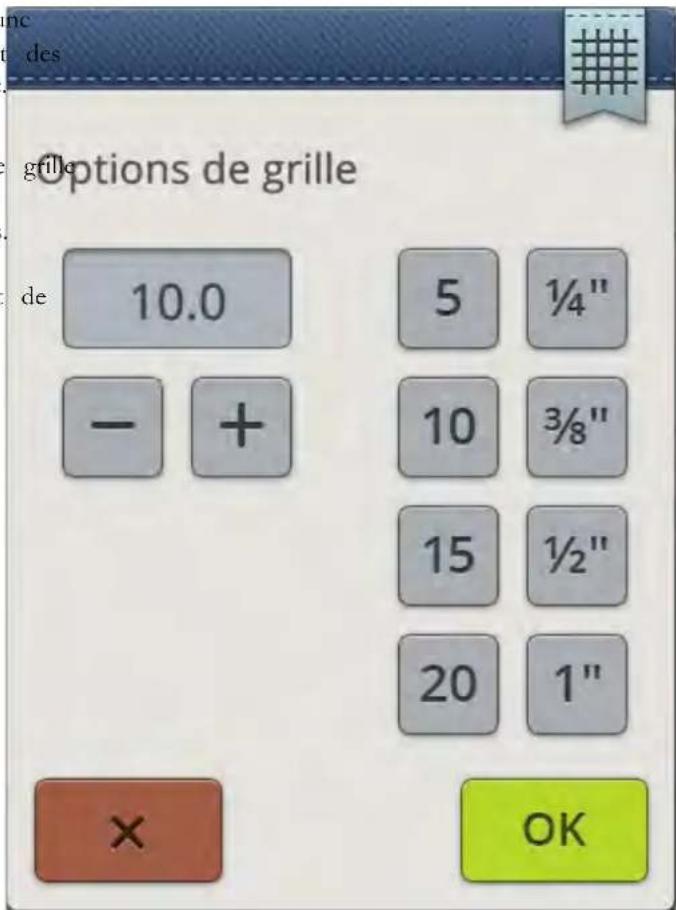
Alignment
Sils sont actives, les guides s'afficheront lorsque vous déplacz votre motif dans l'ecran. Ceci vous permect d'aligner plus facilement deux motifs l'un à l'autre.
Groupes de techniques de broderie
Après avoir sélectionné une couleur d'arrière-plan, appuyez sur un groupe de techniques de broderie et la fonction JoyOS advisorTM affiche les techniques de broderie disponibles dans cc groupe. Appuyez sur une technique broderie pour la charger dans la visionneuse de projets JoyOS advisorTM.
Remarque: Utilisez l'aide rapiè sur une technique de broderie pour oblirir une brève description de la technique.
Commencer un nouveau projet
Si vous voulez commencer à broder sans avoir charge de technique de broderie, appuyez sur le bouton Commencer un nouveau projet dans le coin inférieur droit. Vous accedez à modification de broderie avec la couleur d'arrête-plan selectionnée et la grille, si elle est selectionnée. Tous les motifs intégrés sont affichés dans le menu dc motifs.
Continuer
Si une technique est chargée et que vous retournez à la fonction JoyOS advisor™, un bouton Continuer avec le projet JoyOS advisor™ charge s'affiche. Dans EMBROIDERY ADVISORTM, vous pouvez selectionner une autre couleur d'arrière-plan et selectionner/deselectionner la grille. Appuyez sur le bouton Continuer pour charger la nouvelle couleur d'arrière-plan et/ou la grille dans votre projet JoyOS advisor™ actuel.
Charger Smart Save
Smart Save sc moyen et sauvcgarde tous vos reglagcs et parametes de couture et de broderie. Cela permet d'eteindre notre machine et dc continuer a broder plus tard.
Entrc z simplcment dans la fonction JoyOS advisorTM ct appuyez sur le bouton Charger Smart Save. La machine charge le point, la broderie et les reglages tels quils etait en lors du dernier Smart Save.
Savoir comment réaliser un Smart Save.
Centre d'informations - Description
générale
La fonction JoyOS advisor™ contient également un centre d'informations comprnant : un guide d'entoilages, un guide de démarrage rapide, des instructions dc couture et un livre d'exercices etape par etape.
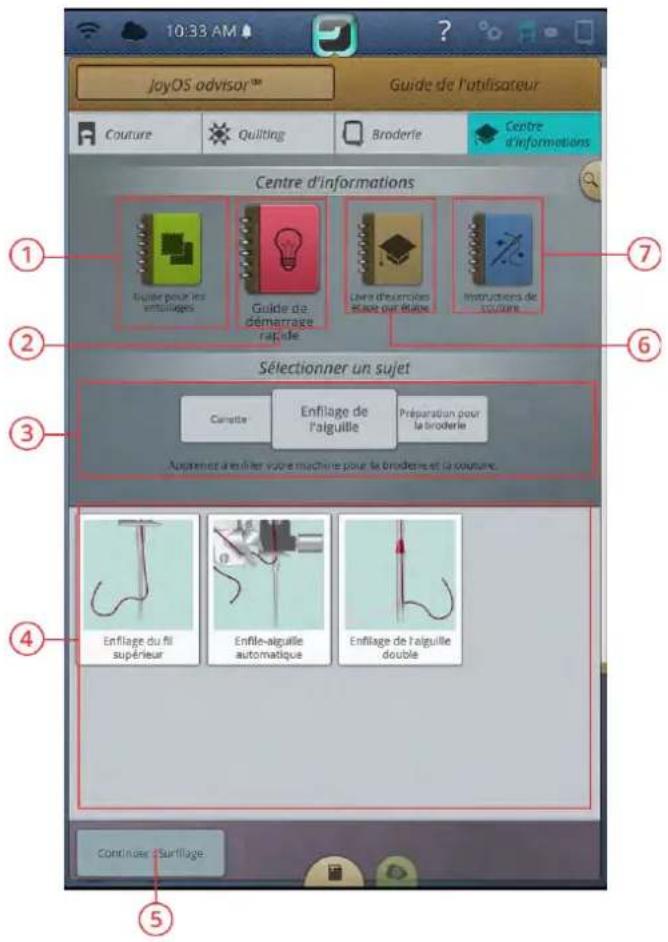
- Guide d'ontoilagcs
- Guide de démarrage rapide
- Groupes de techniques
-
Techniques disponibles pour le groupe choisi
-
Continuer le projet JoyOS advisorTM cn cours
- livre d'exercices etape par etape
- Instructions dc couture
Guide d'entoilages
Selectionnez un groupe d'entoilages pour visualiser les différents entoilages contenus dans le groupe. Appuyez sur un entoilage pour savoir dans quelles circonstances l'utiliser. Les informations concernant l'entoilage sont affichées dans une fenêtre du centre d'informations. Fermez la fenêtre pour selectionner un autre entoilage du groupe.
- À découvert : Les entoilages à découvert doivent se découvert aux ciseaux. Ce type d'entoilage reste sur le tissu pour rendre votre brodcric plus Stable.
- Molleton: Utilisez du molleton entre votre tissu du dcssus et le reviers pour donner du corps à votre projet JoyOS advisorTM.
- Entoilage soluble à l'eau : Les c ontilagcs dc cctte catégorie se dissolvent dans l'eau. Ils sont très utiles pour les broderies en dentelle et à découvert.
- Usage spécial : Dans ctttc categoric, vous trouvrecz des entoilages pour des utilisations speciales.
- Déchirable : Lcs entoilagcs déchirables sont temporaires. Ilssont faciles a enlever après avoir brode.
Guide de démarrage rapide
Appuyez sur un groupe de guides de démarrage rapide pour visualiser les différents guides qu'il contient. Sélectionnez une des rubriques pour Obtir des instructions directement dans une fenêtre du centre d'informations. Certains guides de démarrage rapide contiennent des animations.
Livre d'exercices étape par étape
Vous trouvezez ici des instructions etape par etape sur l'utilisation de techniques et de fonctions speciales. Scllectionnez un groupe d'exercices etape par etape pour visualiser les projets qu'il contient. Appuyez pour charger dans la visionneuse de projets.
Remarque: Réduisez/a grandissez/Ye rote visionneuse de projets pour pouvoir visualiser toutes les fonctions alors que vous avancez dans les differentes etapes de la technique.
Instructions de couture
Appuyez sur les instructions de couture pour charger les techniques afin d'obtenir les instructions de l'ensemble de l'ouvrage.
Continuer
Si un projet JoyOS adviserorTM est charge et que vous retournez à la fonction JoyOS adviserorTM, un bouton Continuer avec le projet JoyOS adviserorTM charge s'affiche. Appuycz sur lc bouton Continucr ou le bouton dc la fonction JoyOS adviserorTM.
Continuer: Assemblage/surfilage
7 Couture

Commencer à coudre
Quand vous machine DESIGNER EPICTM demarre, la fonction JoyOS advisorTM s'ouvre automatiquement.
Vceilcz toujours à cc que lc type dc tissu qu vous voulcz coudrc soit sclectionné dans la fonction JoyOS advisorTM.
En savoir plus sur les selections de tissu.
Après avoir choisi votre tissu, scélectionnez unc technique de couture spéciale ou appuyez sur Commencer un nouveau projet. Quand vous choisissez unc technique de couture spéciale, vous receivez des instructions détaillées dans la visionncusec de projets JoyOS advisorTM. Si vous appuyez sur commencer un nouveau projet, vous entrez en mode couture et le point droit cst charge par défaut. En savoir plus sur la fonction JoyOS advisorTM.
Mode couture - Description générale Vous pouvez aussi allcr au mode programmation pour crer Dans le mode couture, vous pouvez selectionner des pointetre propre programme de points. Pour en savoir plus sur 1 les ajuster et les coudre. Notre point selectionne est affichre programmation de points, consultez la sectionaille reelle dans le champ de point. Les recommendationsprogrammation.
couture sont affichées en haut.
Remarque : Tous les symboles et options ne seront pas affichés en men temps.
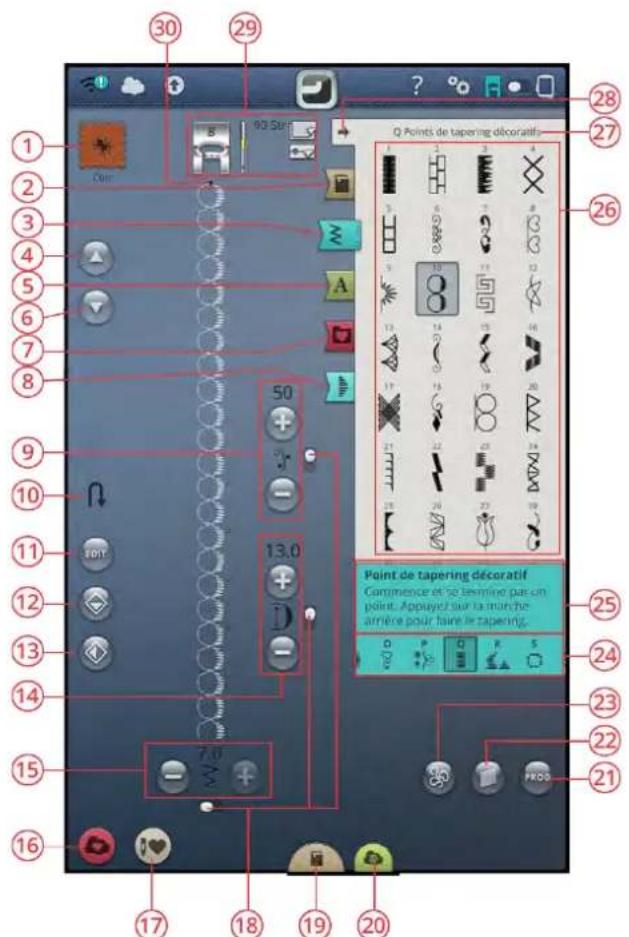
- Tissu selectionné
- JoyOS advisorTM Menu de projets
- Menu de points
- Aller au point precedent
- Menu de polices
- Aller au point suivant
- Gestionnaire de fichiers
- Menu de tapering
- Portion de fil/tension de fil/pression du picd scnscur
-
Aller à la partie suivante du point
-
Editor un programme de points
- Inversion verticals
- Inversion latérale
- Longueur de point/densité de point
- Largeur dc point/positionnement dc point
- Enregistrier
- Smart Save
- Barre de changement d'options
- JoyOS adaptor™ Visionneuse de projets
-
mySevelnTMBlog
-
Nouveau programme
- Equilibrage de point
- Options de piqué libre
- Catégories de points
- Informations dc point
- Zone de selection
- Nom du menu de points
- Reduire/agrandir la zone de selection
- Recommendations de couture
- D'ebut de point
Qu'est-ce qu'un point?
Un point cst composé soit d'un point unique comme par exemple un point droit, soit de deux points individuels comme par exemple un point zigzag. En outre, un point est aussi le point complet, ce qui signifie qu'il est composé de tous les points individuels du point tels qu'un zigzag à trois points ou un point décoratif.
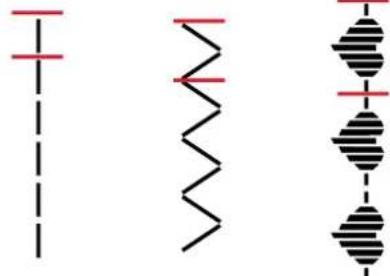
Selectionner un point ou une dette
Pour charger un point, selectionnez le menu de points et appuyez sur le point dans la zone de selection pour le selectionner. Le point selectionné est charge automatiquement et des informations à son sujet sont affichés dans la zone d'informations de point. Faitcs gliss vers le haut et le bas dans la zone de selection pour les points de la catégorie selectionnec. Faitcs glisscr vers la gauche/la droite dans la zone de selection pour parcourir catégories dc points et en selectionner unc differente. Autrement, faites glisser vers la gauche/droite dans la listede catégories ct appuyez sur une categorie pour la selectionnla zone de selection s'actualise et affiche les points de la categoria selectionnec.
Pour crecr un texc, selectionncc le menu dc polices ct appuyez sur une police pour la selectionner. Quand une ⑤ police est selectionncc, elle est chargc automatiquement dans un nouveau programme et un clavier s'affiche. ⑥ ProgrammczYOUR texc en appuyant sur les lettres du clavier Rduisez le clavier et appuyez sur OK dans la fenetre de 2 M programmation.Votrec texc est chargc dans le mode coutur et pret a etre cousu. Pour en savoir plus sur la 3.G programmation de points et dc lettres, consultce le chapit 7. programmation. 5. In
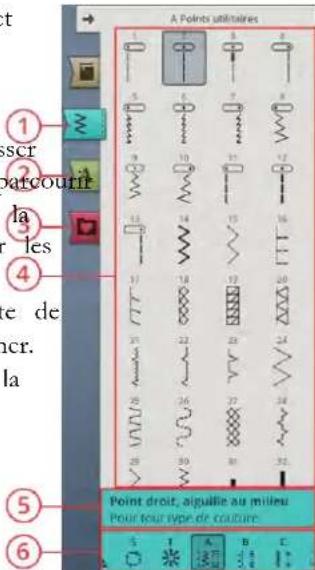
Charger un point ou une dette à partir d'un autre emplacement
Chargez des points ou des programmes que vous aze enregistrres dans votre dossier du Cloud mySewnelTM ou sur un périhérique USB depuis le Gestionnaire de fichiers. Appuycz sur le Gestionnaire dc fichiers ct chargez un point ou un programme en appuyant longtemps sur le fichier. Dans le Gestionnaire dc fichiers, vous pouc z voir tous vos fichiers enregistrres, par ex. les points, les motifs et les polices. Apprecnz a organiser vos fichiers dans Gestionnaire de fichiers.
Réglages de point
Votre machine effectue les réglages recommendés pour chaque point sélectionné. Vous pouvez faire vos propres réglages sur le point sélectionné. Les modifications n'affectont que le point sélectionné et les réglages par défaut sont rétablis lorsqu'un autre point est sélectionné ou que vous étçignez votre machinc. Pour enregistrer votre point ajusté, appuyez sur Enregistrer.
Les commandes disponibles sur l'écran changent en fonction du point ou du programme charge. Certains points comportent plusieurs commandes et une barre de changement d'options s'affichera. Appuyez sur la barre de changement d'options pour passer à une autre commande pour un réglage de point différent. Appuyez à nouveau dessus pour revenir à la commande précédente. Les différents réglages de point sont décrits ci-dessous.
Remarque: Si vous essayez de dépasser les réglages minimum ou maximum de largeur et de longueur, une alarmé sonore retentit. Ie réglage par défaut est长时间 indique par des chiffres noirs.
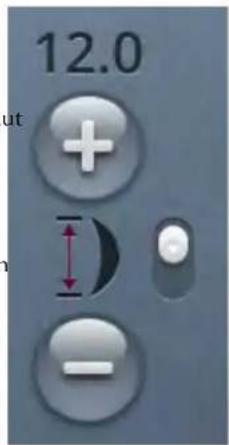
Largeur de point
Augmentez ou diminuez la largeur de point à l'aide des boutons + et - de la commande. Le chiffre affché au-dessus de la commande indique la largeur de point en mm.
Le changement de position du point peut limiter les réglages de largeur du point.
Positionnement de point
Sur cctains points dont la largcur cst infcrucr a 7 mm, il cst possible de modifier la position du point. Utilsez ^+ pour déplacer le point vers la droite et - pour le déplacer vers la gauche. Le chiffre affché au-dessus de la commande indique la position dc depart dc l'aiguille cn mm par rapport a la position d'aiguille centrale. La machine propose un maximum de 29 positions d'aiguille (pour un point droit).
La position du point ne peut dépasser la limite de largeur maximum du point. La modification du positionnement du point limite également les réglages de largeur du point.
Longueur de point
Augmentez ou diminuez la longueur de point à l'aide des boutons + et - de la commande. Le chiffre affiché au-dessus de la commande indique la longueur de point définie en mm. Si vous augmentez la longueur d'un point zigzag ou d'un point décoratif, l'ensemble du point est étièrè. Si vous augmentez la longueur d'un point dont la densité peut être ajustée, tout le point est allongé mais la densité des points fantastisic resté la même.
Densité de point
La commande de densité de point regle la densité (le rapprochement des points dc bourdon individuels qui composent tout le point). La densité n' affecte pas la longueur de l'ensemble du point.
Appuycz sur + pour réduire la densité. Appuycz sur - pour augmenter la densité. Le chiffre affché au-dessus de la commande indique la distance entre les points fantastie en mm.
Astuce: Reduisez la densite pour obtenir des effets visuels differents, par ex. quand vous utilisez des fils speciaux.
Taille de bouton
Quand vous cousez une boutonniere avec le pied senseur pour boutonnieres une etape, vous pouvz regler la taillc du bouton. Mesurez votre bouton à l'aide de la regle située sur le devant de la machine et definiessz la taillc du bouton dans la commande de taillc de bouton. Cousez une boutonniere d'cssai sur une chute de tissu pour vérifier la longucur souhaitation.
Coudre un bouton
Quand vous cousez un bouton, vous pouvez régler le nombre de répétitions du point. Appuyez sur les boutons + ou - de la commande pour augmenter ou diminuer le nombre de répétitions du point.
Pression du pied-de-biche
Appuycz sur + pour augmenter ou sur - pour réduire la pression exercée par le pied-de-biche sur le tissu.
Remarque: Appuyez sur la barre de changement d'options de la commande de portion de fil/tension du fil pour passer à la commande de pression du pied senseur.
EXCLUSIVE SENSOR SYSTEM
Gracé à l'EXCLUSIVE SENSOR SYSTEM™, le pied-de-biche détecte automatiquement et en continu l'épaisseur du tissu et s'y ajuste pendant que vous cousez, pour un entrainçment parfaitment régulier.
Entrez en mode couture pour voir le réglage de la pression du pied senseur pour le tissu sélectionné et ajustez-la si nécessaire.
deLuxe™ Stitch System
Le deluxetM stitch system dispose de deux moyens dc
controler le fil supercur : portion de fil et tension du fil. Pour
obtenir les meilleurs résultats de couture, il utilise
automatiquemnt la portion dc fil lorsqu'il cn a la possibilité.
La portion de fil mesure automatiquement et continulement
I'epaiscur du tissu pour proportionnerla quantite dc fil
adequate pour le point selectionne.
Lorsque la tension du fil est utilisé, les disques de tension Mainticnncnt la bonnc tension sur lc fil supricur. Ccertains stechniques speciales peuvent nécessiter l'utilisation de la tension du fil. Deselectionnez le deLuxteM stitch system dans les reglages temporaires de couture pour garantir que la tension de fil soit activee. Quand le deLuxteM stitch system est selectionné dans les reglages temporaires de couture, la commande visible dans lc mode couture altemnc entre la portion de fil et la tension du fil en fonction des reglages actuels et du point charge.
Utiliscz la portion de fil/la tension du fil pour ajuster l'équilibre entre le fil d'aiguille et le fil de canette, par ex. réduisez quand vous utilisez un fil metallique et augmentez quand vous utilisez un fil écais. Effectuez quelques essais avec différents réglages sur une chute du tissu que vous alliez utiliser et vérifie l'équilibre entre le fil supérieur et le fil de canette.
Remarque: Quand vous modifiez la valeur du réglage de portion de fill tension du fil, les modifications n' affectent que le point seLECTIONné. Vos régages modifiés reviennent à leurs valeurs par défaut lorsque vous seLECTIONnez un autre point.
Astuce : Augmentez le réglage de portion de fil/tension du fil pour obtenir des résultats optimaux quand vous cousez sur du jean avec des fils écais.
Commande de portion de fil Contrôle de tension du fil
Régler la tension de fil/la portion de fil
Afin d'obtenir la mcillcure appariece et durabitie de point, veillez a ce que les fils se rencontre de maniere reguliere entre les deux couches dc tissu.
Si le fil de canette est visible sur le côté supérieur du tissu, tension du fil/portion de fil est trop scrrcc. Réduiscz la tension du fil/la portion de fil.
Si le fil supérieur est visible sur l'envers du tissu, le réglage tension du fil/portion de fil est trop faible. Augmentez la tension du fil/la portion dc fil.
Pour les points décoratifs et les boutonnées, le fil supérieur doit être visible sur l'envers du tissu.
Faitcs quelqucs cssais sur des chutes du tissu que vous allc z utiliser et verifiez la tension.
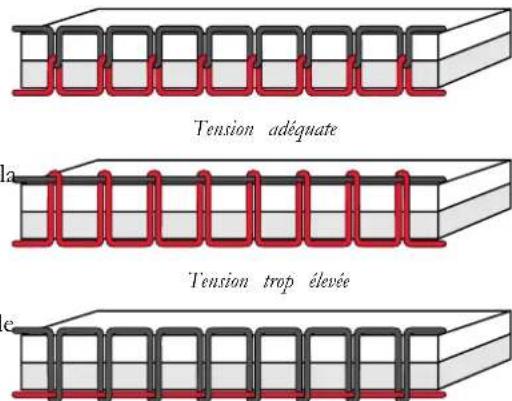
Tension trap faible
Inversion
Pour inverser un point ou un programme de points dans le sens de la longueur, appuyez sur le bouton d'inversion verticale. Pour inverser un point ou un programme de points dans le sens de la largueur, appuyez sur le bouton d'inversion laterale.
Astuce : Utilisez la boite à outils intelligente pour ouvrir un raccouri de la fonction d'inversion.
Remarque : Certains points, par ex. les boutonnieres, ne peuvent pas etre inverses.
- Inversion vertical
- Inversionlateral
Équilibre
Lorsque vous cousez des tissus spéciaux ou que vous réalisEZ une technique spéciale, l'équilibre peut avoir besoin d'etre régèle. Pour ajuster l'équilibre du point actif, appuyez sur le bouton d'équilibrage en mode couturc.
Commencez par coudre le point sur une chute de tissu. Modifiez l'aperçu à l'écran pour qu'il représenté votre échantillon nous en utilisant les boutons + ct - des commandes. Lorsque vous reprenez la couture, l'équilibre corrigé.
Bouton d'équilibrio en mode contour
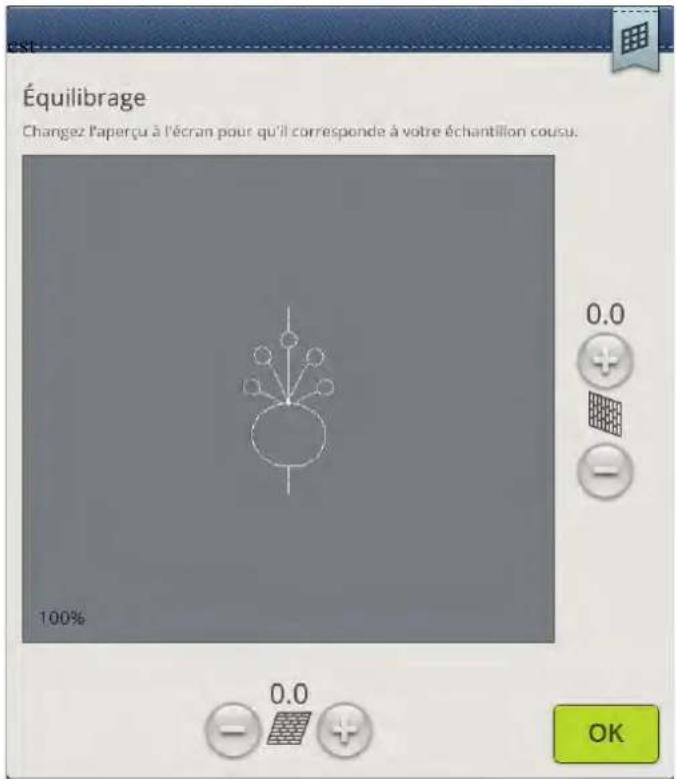
Fenetre contextuelle pour l'équilibrage
Options de piqué libre
Choisissez entre deux options de piqué libre : action dessort en piqué libre ou flotttement en piqué libre.
Lorsque vous cousez en piqué libre avec un point droit, utilisez la plaque pour point droit afin d'obtenir deilleurs
résultats. Savoir comment installer la plaque pour point droit,
Actionressort en piqué libre
Activez l'action ressort en piqué libre pour régler la machine en mode d'action rcssort en piqué libre pour les picds à action ressort, par ex. le pied à broder Q. Les griffes d'entrainment s'abaiscent automatiquement.
Un picd à rcssort s'clcvc et s'abaisse à chaque point pour maintenir le tissu sur la plaque à aiguille pendant la formation du point. Lorsque vous cousez, vous devce déplacer le tissu manuellement.
Le pied à broder Q est recommendé pour toutes les couturs en piqué libre, sauf en cas d'utilisation de techniques ou d'accessoires spécifiques qui ne sont pas compatibles avec le pied à broder Q.

L'icone de pied à dessort pour piqué libre s'affichc dans les reccommandations dc couturc.
Astuce: Un pied optionnel à dessort ouvert pour piqué libre est disponible à l'achat chez vous détaillant local agree.
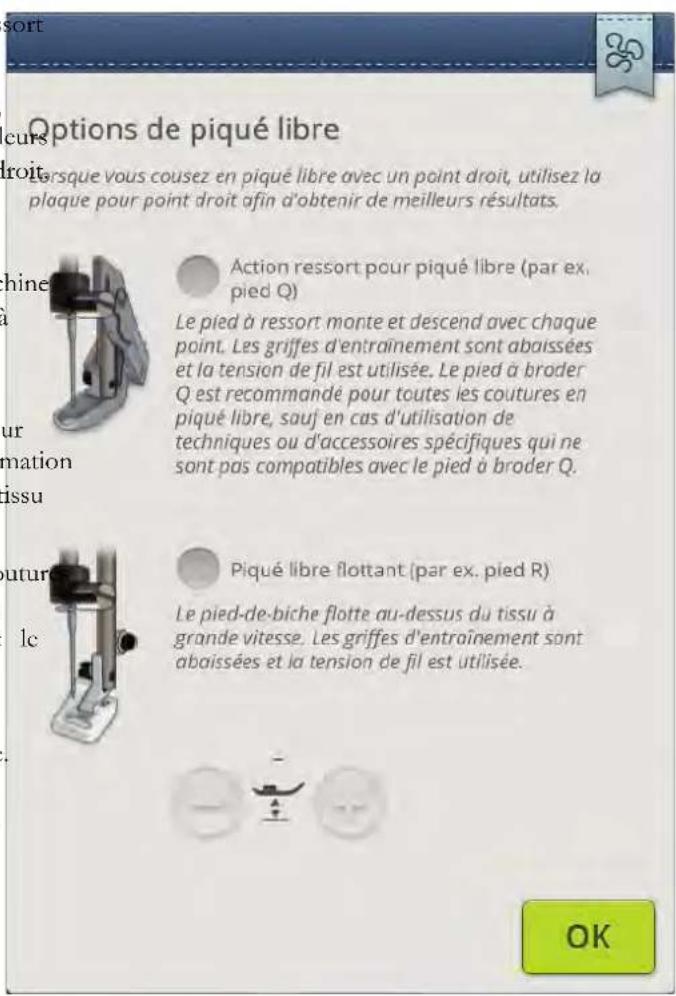
Flottement en piqué libre
Activez le flottement en pique libre pour regler la machine en mode flotttement en pique libre pour les pics flottants, par ex. le pied R. Les griffes d'entrainment s'abaisent automatiquemment.
Lorsque vous cousez lentement, le pied-de-biche s'élove et s'abaissc avec chaque point afin dc maintenir lc tissu sur la plaque à aiguille tandis que le point est en train d'être formé. Lorsque vous piquez plus vite, le pied-de-biche flotte audrssus du tissu pendant la couturc. Lc tissu doit être déplace manucillement.
Il sc peut que des points soient sautés si vous tissu monte et descend avec l'iguille pendant que vous cousez. Si vous diminuçez la hautur du pied-de-biche, vous réduisez l'espace entre le pied et le tissu, et évitez ainsi de sauter des points.
Remarque: Prenoz garde de ne pas trop réduire la banuteur du pied-de-biche. Le tissu doit toujours pouvoir se déplacer librement sous le pied.
Pour régler la hauteur du pied-de-biche sur le mode flottement en piqué libre, appuyez sur la commande de hauteur du pied-de-biche.

L'icone de pied flottant pour piqué libre s'affiche dans les recommendations de couture.
Remarque: Si l'option de flottement en piqué libre est activée, n'utilise pas de pied à action ressort car il pourrait s'abimer.
Remarque : Activez la sécurité de largeur de point si le pied-de-biche en a besoin.
Recommendations de couture
En haut de l'écran, votre machine montre le tissu sélectionné et le point actif. Elle donne également des recommandations de couture qui sont régées automatiquement en fonction du tissu sélectionné, du point actif et des réglages actuels. Les recommandations suivantes peuvent être données : pied-de-biche, aiguille, entoilage et scmelcs anti-adhésivcs. La recommandation de plaque pour point droit s'affiche quand une option de piqué libre est sélectionnée avec un point droit.
Astuce : Nous vous recommendons d'utiliser le centre d'informations de la fonction JoyOS advisor™ et le guide d'entoilages pour obtenir des informations détaillées au sujet des différents entoilages.
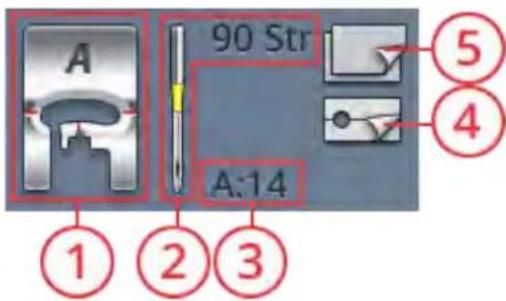
- Recommendation dc picd-dc-biche
- Recommendation d'aiguille
- Point selectionne
- Recommendation de semelles anti-adhesives
- Recommendation d'entoilage
- Recommendation de plaque pour point droit
Enregistrer le point
Pour cnregistrer votre fichier, appuyez sur lc bouton Enregistrer et une fenetre contextuelle s'affiche. Dans la fenetre contextuelle d'enregistrement, vous pouvez désir d'enregistrer le fichier dans lc dossicr du Cloud mySeuNetTM ou sur un périhérique USB. Les motifs, points, programmes et/ou polices enregistrres precedemment sont affichés.
Donncz un nom à pouvoir fichier à l'aide du clavic et appuycz sur le bouton OK.
Si vous voulez enregistrer dans un dossier, appuyez longtemps sur le dossier pour l'ouvrir, donnez ensuite un nom à votre fichier à l'aide du clavir et appuyez sur OK dans la fenêtre contextuelle pour confirmer. Pour creer un nouveau dossier, appuyez simplement sur le bouton Crerer un nouvelsaux dossier, donnez un nom au dossier à l'aide du clav et appuyez sur OK. Appuyez longtemps sur le dossier pour l'ouvrir et enregistrer dans le nouvelsaux dossier.
Appuyez sur le bouton d'affichage liste et vignette pour basculer entre l'affichage des fichiers dans une liste ou sous forme de vignettes. Dans l'affichage liste, le nom et le type chaque fichier sont affichés. Dans l'affichage vignette, le nom et une vignette de chaque fichier sont affichés.
Pour annuler l'enregistrement, fermez la fenetre contextuelle en appuyant sur annulcr. La fenetre contextuclle d'enregistrement se ferme et vous retournez en mode couture.
En savoir plus sur l'organisation de vos points enregistrés dans Gestionnaire de fichiers.
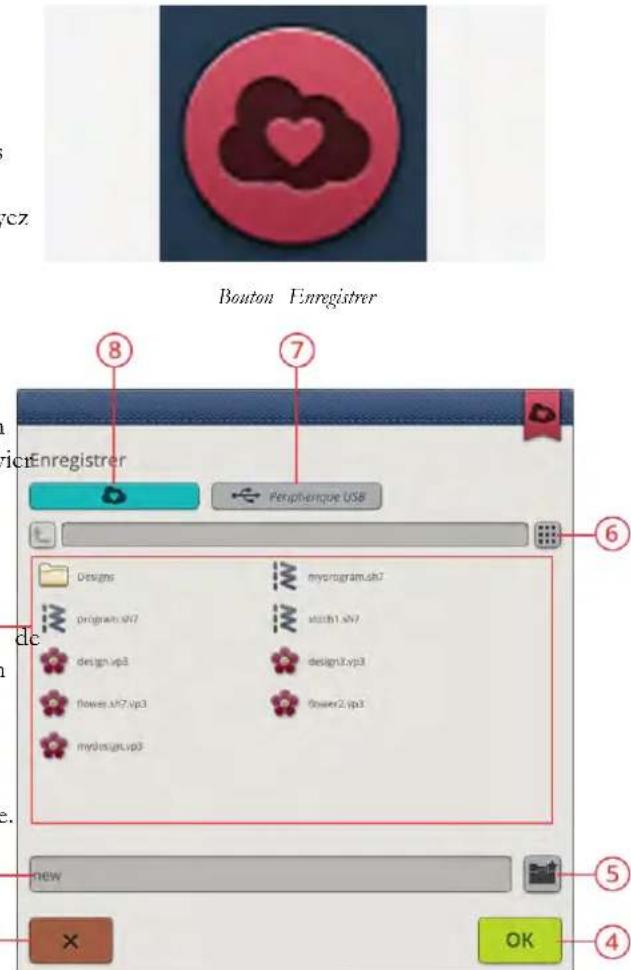
- Zone de selection
- Nom du fichier
3.Annuler - Confirmer
-
Creer un nouveau dossier
-
Affichage liste et vignette
- Enregistrer sur un périhérique USB
8.Enrgeiprcc dans le dossicr du Cloud mySeewelTM
Smart Save
Si vous voulcz arreter dcoudre et cnregistrer votre point ct vos reglages, appuyez sur le bouton Smart Save. Une fenetre contextuelle indique qu'un Smart Save a ete effectue et vous pouvez alors eteindre la machine.
Smart Save se pouvier et sauvegarde le point, la broderie et les rçglagcs tels quils étaitn lors du dernier Smart Save. Ccla permet d'eteindre votre machine et de continuer à coudre plus tard. Pour charger le Smart Save, appuyez sur le bouton Charger Smart Savc dans la fonction JoyOS advisorTM.
Votre Smart Save est enregistré jusqu'à ce que vous appuyiez à nouveau sur le bouton Smart Save et que vous le remplaciez.

Bouton de fonction JoyOS advisorTM
Bouton Charger Smart Save
Points dimensionnels - Menu L
Menu L - les points dimensionnels comprennent trois types de points : appliqué, pop-up et sequin. Ce menu contient également des points d'appliqué et pop-up combinés. Étant donné que chaque point est unique, vous obticindrez différents effets décoratifs en fonction du point sélectionné et du type de tissu qu vous avz choisi.
Astuce : Nous vous recommandons d'utiliser votre fonction JoyOS advisorTM et de localiser le projet de points dimensionnels pour obtenir des instructions sur la contour de points dimensionnels et que les réglages ajustés soient faits automatiquement.
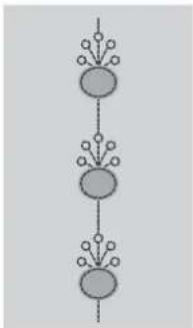
Exampie de point d'applique
Points à thème - Menu M
Les points à thème sont de magnifiques points à assortir, dans un groupe de quatre, concus pour être cousus ensemble en les combinant de manière aléatoire. Appuyez sur le bouton de marche arrêté sur le devant de votre machine ou sur le bouton de marche arrêté sur l'écran pour passer au point suivant du groupe. Si vous appuyez deux fois (rapidement) sur le bouton de marche arrêté, vous sautez le point suivant dans le groupe.
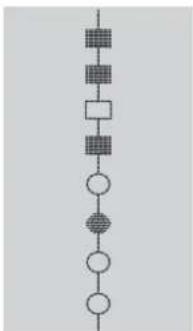
Exemple de point à thème

Bouton de marche arrirée sur l'écran
Points embellis - Menu N
Les points embellis sont des points décoratifs dont vous pouvez modifier l'apparance après l'avoir nousu pour obtenir un effet spécial. Ces points peuvent etre décorés avec des brillants ou découpés pour donner un effet dc pompon.
Les points pompon sont cousus avec plusieurs fils les uns audessus des autres. Les fils peuvent etre laisses puisquils sont cousus ou coupes pour creer un effet 3D. Les points longs devraient etre coupes a I'extremite et sur la partie laterale du tissu. Pour facilitar la coupe, utilisez un discoverit.
Astuce : Pour les fils plus épais, utilisez le pied spécial candlewicking Fxample de point cristal optionnel (ref. 413 16 23-45) afin de faciliter l'entrainment.
Les points du type cristal peuvent être utilisés tels quels ou pour déscerer davantage en disposant des brillants dans les ccircles cousus.
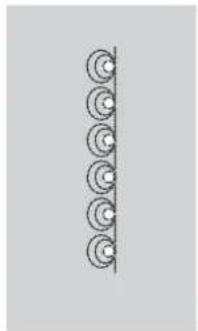
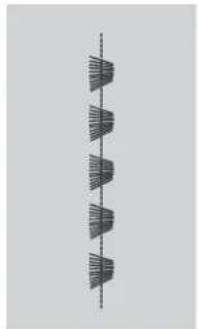
Exemplé de point pompon
Points de tapering - Menu Q
Le menu de tapering est visible quand le point selection peut etre cousu en tapering. Appuyez sur le menu de ta pour ouvrir une fenetre d'angles pour le tapering de deb dc fin. Scllectionncc un anglc en appuyant dcssus dans la de selection. La machine coudra le point de tapering de puis continuera avec le point selectionnc. Une fois la longueur souhaitee cousue, appuyez sur le bouton de ma arricc. Lc point dc tapering sera cousu jusqu'a la fin.
Sélectionné « off » pour supprimer tout tapering au début ou à la fin du point. Si vous Sélectionné « off » aussi bien au début qu'à la fin, le point cousu sera un point normal, sans tapering.
Exercice de couture de point fantastie avec tapering
Le point avec tapering terme automatiquement le point de bourdon en pointe pour les angles et les points et peut ettre utilise pour le texte au point de bourdon. Essayez de faire l'exercice de couture dc point fantastic et couscz un coin du point fantastie avec tapering sur un morceau de tissu entoile
- Sélectionnçz le point Q1 dans le menu Q - Points de tapering décoratifs.
- Ouvrez le tapering et selectionnez 45 degrés pour le début et la fin.
Remarque : Pour un point fantastaisie plus large, reglez la commande largeur de point.
- Activz l'arrêt dc l'aiguille cn haut/cn bas sur notre machine et commencez à coudre. La machine coudra point avec tapering puis continucra avec un point de bourdon de la largeur selectionnee.
- Une fois le point fantastaisie,cousu à la longueur voulue, appuycz sur le bouton dc marche arrirrc.Dc cette maniere,le tapering de fin commence.
- Tourniez-vous tissu pour réalier le point fantastique avec tapering suivant. Activez la fonction STOP pour réproduire la longueur cousue précédemment, y compris le tapering de début et de fin.
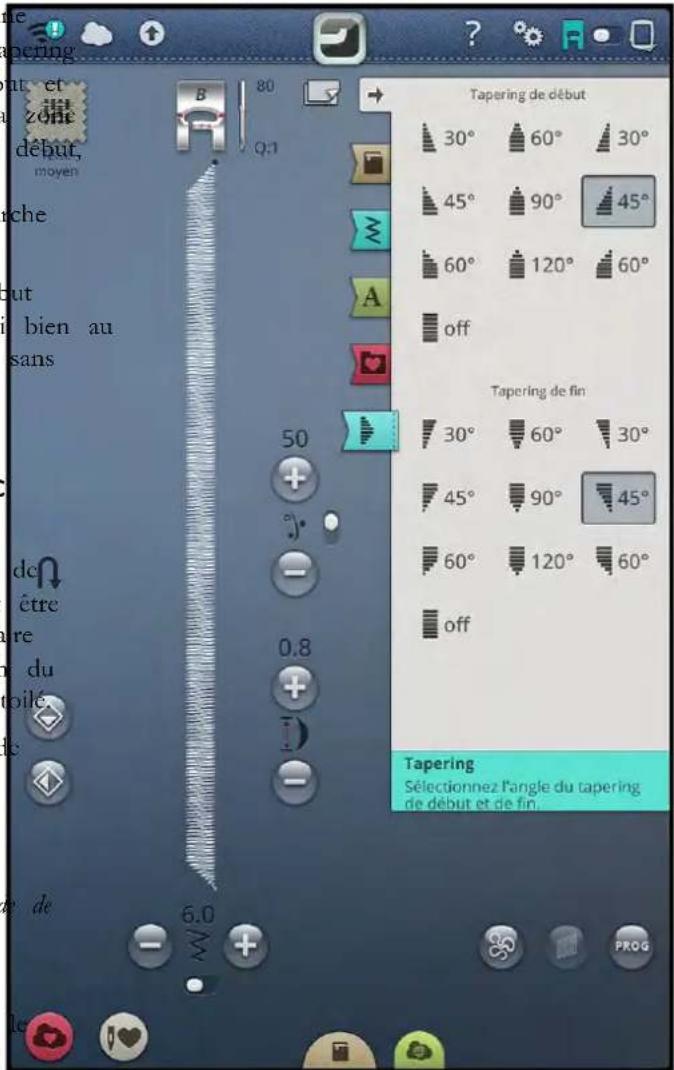
Le point à 4 directions vous permet de coude plusieurs points solides dans quatre directions différentes. Vous pouvez faire votrechoix parmi differents points à 4 directions.Ces points sont particuliclement utiles pour coude des pieces sur des jambes de pantalon avec le bras libre.Les points 4 directions sont programmésa un longueur et une largeur de point fixes.
Exercice de couture de points à 4 directions
Tissu : Tissé épais, deux morceaux, l'un étant une piece.
Selectionner: Tissé écais dans votre fonction JoyOS advisorTM, menu S - points 4 directions, point 8.
Utiliser : Pied-de-biche S et aiguille deaille 90, comme rccommandé.
Coudre :
- Placez la pièce sur le plus grand morceau de tissu et placer le coin supéricur gauche dc la pièce sous lc picd-Bouton de sens de couture 4 directions (bouton de marche arrirer sur l'écran) de-biche. La machine coucd le haut de gauche à droite, comme représenté à l'écran.
- Cousez le haut de la pièce et appuyez sur le bouton de marche arrrière ou le bouton de sens de couture 4 directions (bouton dc marchc arrircc sur l'ecran) pour changcr dc sens dc couture. Le sens du point change a l'ecran. Appuyez sur la pedale de commande. Le pied-de-biche s'abaisse automatiquement.
- Cousez le cote de la pièce vers le bas. Continuez à coudre tout autour de la pièce, en appuyant sur le bouton de marche arrirçc ou le bouton dc sens dc couture 4 directions pour changer de sens de couture.
- Appuyez sur la fonction de coupe.
Aslue: Pour coude de jolis angles avec les points 4 directions, appuyez sur la fonction S'OP avant de changer de sens de contour. Vous terminiez ainsi le point en cours avant de changer de sens.

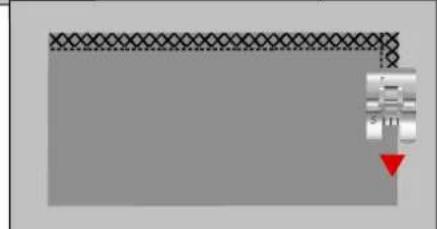
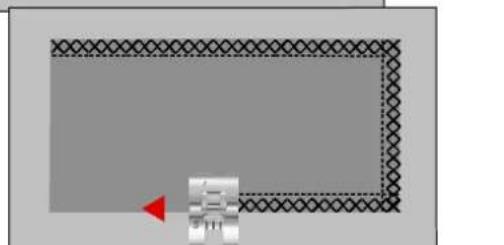
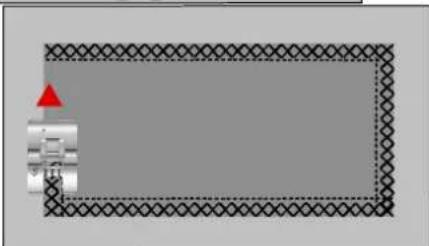
Le menu T comprend deux points différents, le point droit et le point droit renforcé. Touchez les flèches pour scélectionner l'un des sens de couture prêrgés. Pour affiner le réglage de direction du point, utilisez les commandes dc largcur ct dc longueur de point. Programmez ces points seuls ou avec des points décoratifs provnant d'autres menus pour crécr des points ou des cordures-Uniques.
Exercice de couture de points à 8 directions
Tissu : Tissé moyen et entoilage.
Selectionner: Tisse moyen dans votre fonction JoyOS advisorTM, mcnu T, points 8 directions.
Utiliser: Enfilez votre machine avec du fil à broder en ct du fil de cancttc dans la cancttc. Utiliscez le picd-dc-b et une aiguille de taille 80, comme recommendé.
Coudre :
-
Appuycz sur lc bouton Programmer.
-
Sélectionnez le point 1 dans le menu H - points en
-
Sélectionnez le menu T et cliquez 3 fois sur le point vcrs la droite.
-
Sélectionnez le point 1 dans le menu H.
-
Sélectionnez le menu T et cliquez 3 fois sur le point vers la droite.
-
Sélectionnez le point 1 dans le menu H.
-
Sélectionncc z le menu T ct cliqucz 3 fois sur le point vers la gauche.
-
Sélectionnez le point 1 dans le menu H.
-
Sélectionnçz le menu T ct cliqucz 3 fois sur le point vers la gauche.
-
Appuyez sur OK pour entrer à nouveau en mode couture.
-
Placce le tissu et l'entoilage en position sous le pied biche. Appuyez sur la pédale pour abaiser le pied-de biche et commencer à coudcr cette point programmec.
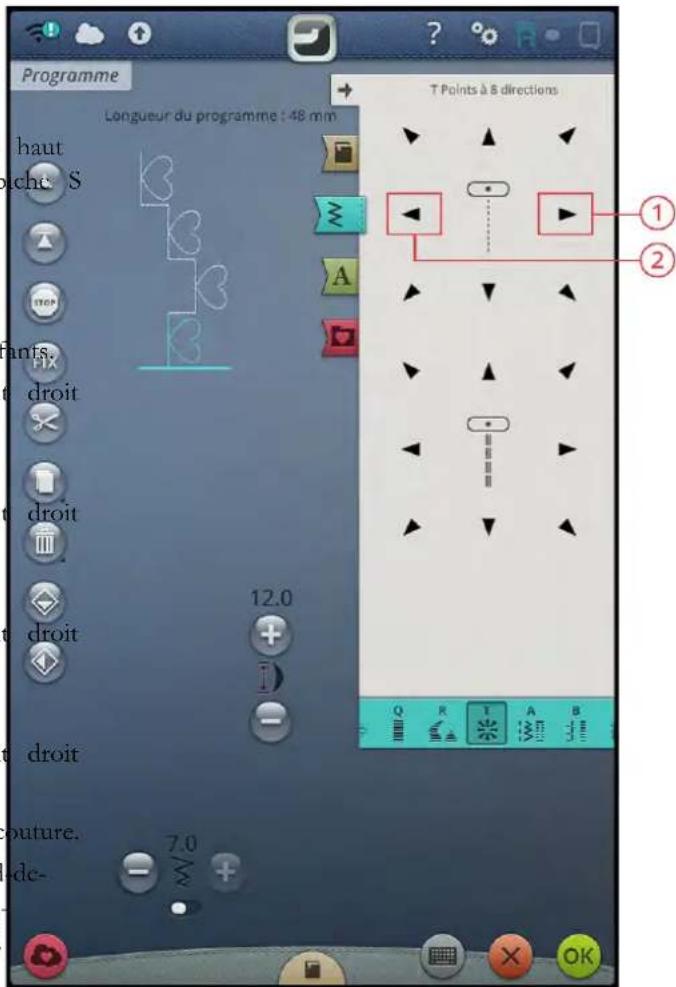
- Point droit vers la droite
- Point droit vers la gauche
Points spéciaux pour pieds-de-biche optionnels
Menu de points P - points spéciaux, inclut des points spéciaux tels que les points candlewicking et de bords. Ces techniques peuvent nécessiter l'utilisation de pieds-de-biche et d'accessoires spéciaux. Ceci est indiqué par l'icone de pied-de-biche optionnel sur l'écran.
Astuce : Des informations détaillées sur le point scélectionné sont données dans les informations de point.

Messages contextuels de couture
Niveau de fil de canette bas
Lorsque le fil de canette est sur le point de s'épuiser, un message contextual s'affiche pour vous avertir que vous allez bientôt doivent changer la canette. Cela vous donne la possibilité de planifier le moment où vous changerez la canette. Si vous souhaitez continuer à coudre sans changer la canette, appuyez sur la pédale et ne fermez pas le message contextual.
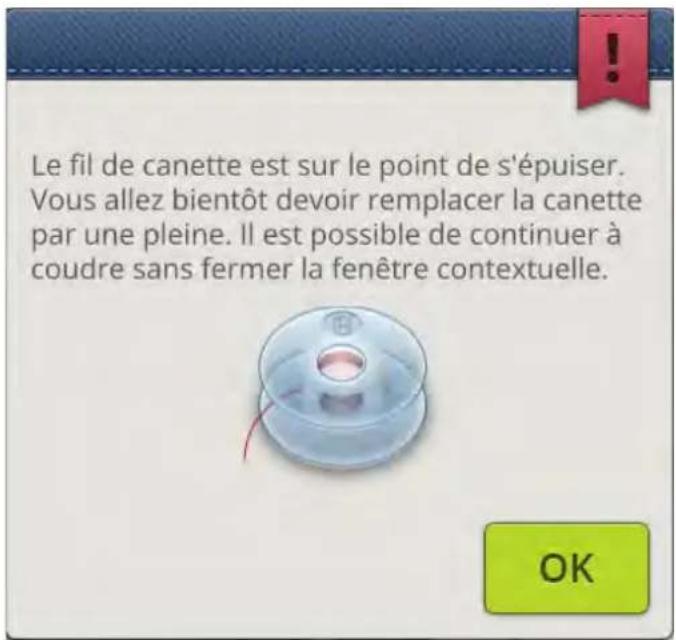
Vérifier le fil supérieur
La machine s'arrête automatiquement si le fil supérieur se finit ou sc casc. Renfilcz le fil supérieur, fcrmcz le mes contextual et commencez a coudre.
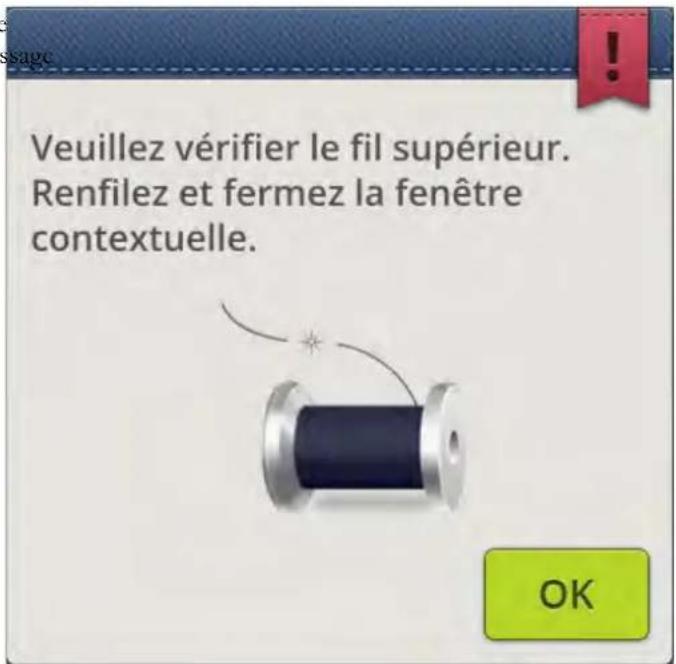
Retirer le pied senseur pour boutonnieres une etape
Le pied senseur pour boutonnieres une etape ne s'utilise pour les boutonnieres. Un message contextual vous indiqu d'enlever le pied pour tout autre type de couture.
Impossible d'utiliser l'enfile-aiguille automatique
Si vous utilisez une aiguille double, appuyez sur OK et enfilcz-la manuellement. Si vous utilisez une aiguille normale, appuyez sur OK et déslectionnez l'aiguille double dans les réglages. Appuycz à nouveau sur le bouton de l'cnfilc-aiguille automatique.
Aiguille double
Le message contextuel suivant s'affiche quand vous choisissez un point qui n'est pas compatible avec l'aiguille double.
Sécurité de largeur de point
Lorsque la sécurité de largeur de point est activee, ce message contcxtucl s'affichera quand vous choisisscz un point non compatible avec la sécurité de largeur de point.
Machine reglee pour point croit avec position d'aiguille centrale. Deselectionnez la sécurité de largeur de point dans les reglages et/ou retirez la plaque a aiguille pour point croit.
OK
Attention!
Si la machine s'arrête et que ce message s'affiche à l'écran, vous doivent arreter de coudre. Attendez un peu et appuyez sur le bouton OK lorsqu'il est activé. Vérifiez la taille et l'état de l'aiguille. Vérifiez l'enfilage.

Attention!
Veuillez attendre un instant et appuyer sur le bouton OK lorsqu'il s'active. Vérifiez la taille et l'état de l'aiguille. Vérifiez l'enfilage.
OK
8 Broderie

Commencer à broder
Quand,votric machinc DESIGNER EPICTM demarrc,la fonction JoyOSadvisorTM s'ouvre automatiquement.
Sélectionncz unic technique de broderic spécial ou appuycz sur Commencer un nouveau projet. Quand vous désissez unic technique de broderic specialc, la fonction JoyOS adviserTM vous donne des instructions. En appuyant sur Commencr un nouvelcau projet, vous cnicrz cn modc broderie avec la couleur d'arriere-plan selectionnee.
En savoir plus sur la fonction JoyOS advisorTM.
Modification de broderie - Description installer l'unité de brodric sur votre machine. Les motifs générales chargés sont affichés dans la zone de broderie.
Dans modification de broderie, vous pouvez regler, combiner, Astuce: Reduisex la zone de selection en appuyant sur Reduire/ enregistrer et supprimer des motifs, des points et des points. aerandir la zone de selection pour utiliser tout l'ecran lors de l'edition. Vous pouvez editor vos combinaisons de motifs sans avoir pas combinaisons de motifs.
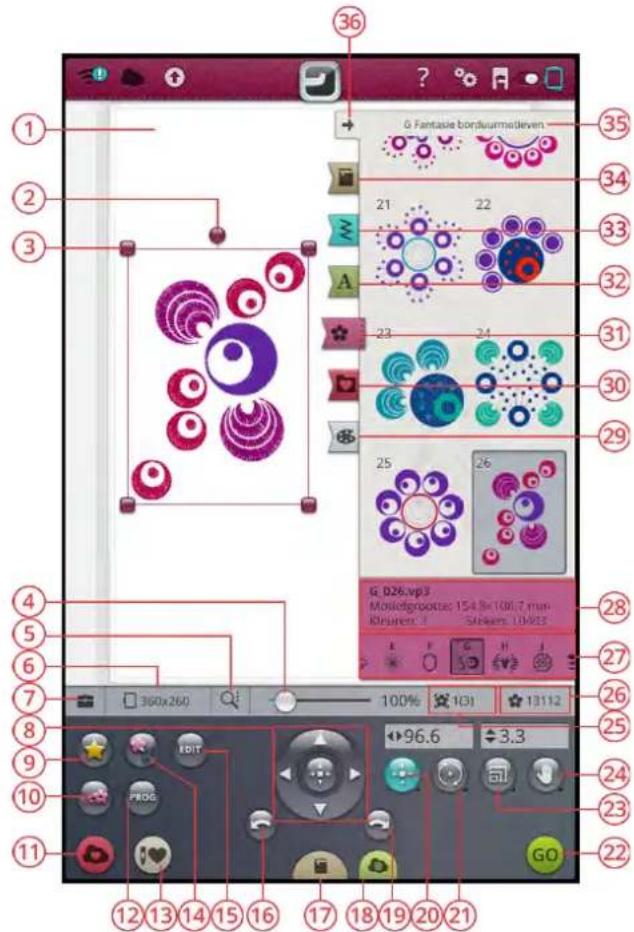
- Zone de broderie
- Poignee de rotation
- Poignées de mise à l'échelle
- Curseur de zoom
- Options de zoom
- Sélection de cercle
- Boite à outils
- Roue de commande
- Dcsign Shaping
- Applique dc motif
- Redimensionnement
- Programmation
-
Enregister
-
Smart Save
- Envoi de dessins
- Editor
- Annuler
- JoyOS advisor™ Visionneuse de projets
- Rétablin
- mySevneTm Blog
- Position
- Rotation
- Misc à l'échelle
- Aller en mode picure de broderie
-
Panoramaque
26.ordre de couture du motif -
Nombre total de points dans la combinaison dc motifs
- Catégories de motifs
- Informations sur lc motif
30.Modification de couleur de fil - Gestionnaire dc fichiers
- Menu de motifs
- Menu de polices
- Mncu dc points
- JoyOS adaptorTM Menu de projets
- Nom du menu de motifs
- Reduire/agrandir la zone de selection
Charger un motif
Appuyez sur un motif pendant quelques secondes pour l'activer puis faites-le glisser jusqu'à la zone de broderie sans relever votre doigt de l'écran. Relevez votre doigt de l'écran pour que le motif sc mette en place dans la zone de broderic.
Faites glisser vers le haut/le bas dans la zone de selection pour parcourir les motifs de la catégorie selectionnee. Faites glisser vers la gauche/la droite dans la zone de selection pour parcourir les catégories de motifs et en selectionner une diffrencntc. Autrement, faites glisser vers la gauche/droite dans la liste de catégories et appuyez sur une catégorie pour la selectionner. La zone de selection s'actualise et affiche les motifs de la catégorie selectionnee. Quand un motif est selectionncc, les informations le concernant s'affichcnt dans Informations sur le motif.
Remarque : Vous pouvez aussi charger des motifs enregistrés dans le dossier du Cloud mySenmetTM et sur un péripérisque USB dans le Gestionnaire de fichiers.
Charger un point
Appuyez quelques secondes sur un point du menu de points pour l'activer puis faites-le glisser jusqu'à la zone de broderie sans relever votre doigt de l'écran. Relevez votre doigt de l'écran pour que le point sc mette en place dans la zone de broderie.
Remarque : Vous pouvez aussi charger des points enregistrés dans le dossier du Cloud mySennet™ et sur un péripérisque USB dans le Gestionnaire de fichiers.
Remarque : Appuyez sur un point pour obtenir des informations à son sujet.
Charger une police
Un texte peut etre crec avec les polices de broderic et les polices de points. Selectionnez une police en ouvrant le menu dc policee et cn appuyant sur la policee souhaitcc a l'ecran. Si vous choisissez une police de broderie, la fenetre Programmcr un texte dc broderic s'ouvrc. Si vous choisissez une police de point, elle est chargée dans Programmation. Les polices de point sont indiquees en noir alors que les polices de broderie sont en couleur. Le texte cree est ensuite charge dans la zonce dc broderic. Si vous voulcz editor Your
texte, selectionnez-le et appuyez sur le bouton Editor un
motif ou utilisez la boite a outils intelligente.
Remarque : Vous pouvez aussi charger des polices enregistrées dans le dossier du Cloud mySevnet™ et sur un péripérisque USB dans le Gestionnaire de fichiers.
Gestionnaire de fichiers
Appuyez sur le bouton du Gestionnaire de fichiers pour l'ouvrir et localiser votre motif, point ou police enregistré. Dans le Gestionnaire de fichiers, vous pouvez charger des fichiers du dossier du Cloud mySewnet™, des motifs intégrés et d'un périphérique USB. Appuyez longtemps pour charger un motif, un point ou une police. Pour charger plusurs motifs, points et/ou polices, activez la multi-sélection et sclectionnzz vos fichiers. Appuycz longtemps sur un des fichiers selectionnés pour charger tous les fichiers sclectionnés dans la zone dc brodric.
En savoir plus sur l'organisation de vos motifs, points et polices enregistrés dans Gestionnaire de fichiers.
Comment selectionner des motifs
Lorsque vous chargez les motifs dans modification de brodcric, le dernier motif chargec cst selectionne par defau
Selectionner un motif
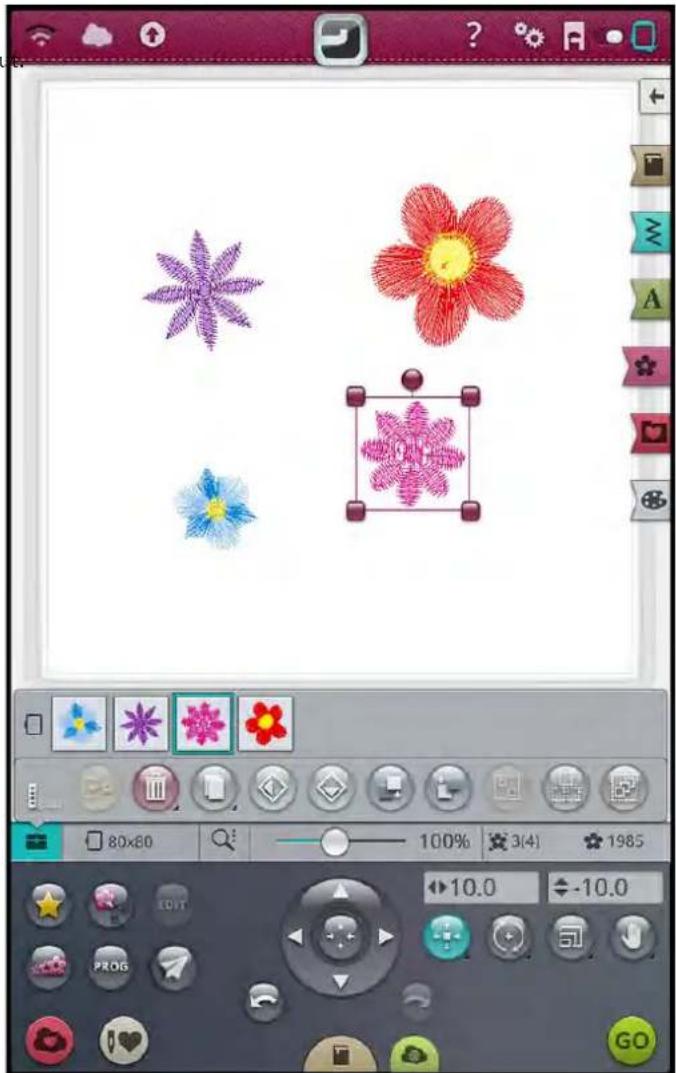
Pour sclectionner un motif, vous pouvcz soit appuycr dessus sur l'écran, soit ouvrir la boite à outils et appuyer sur la vignette dans la fenêtre de selection. Pour voir l'ordre dans lequel vos motifs seront brodés, consultez Ordre de couture du motif.
Exercice de selection de motifs
- Dans modification de broderie, appuyez sur le menu des motifs.
- Appuyez longtemps sur un motif dans le menu de motifs pour l'activer, puis faites-le glisser jusqu'à la zone de broderie et relevez votre doigt pour le charger. Faits-le quatre fois avec différents motifs.
- Un cadre de sclection de motif apparait autour du dernier motif, ce qui signifie qu'il est sclectionné.
- Si vous voulcz sclectionner le premier motif que vous avez insere, appuyez sur le motif à l'écran. Autrement, vous pouvez aussi appuyer sur la boite à outils et sclectionner la vignette du premier motif dans la fenêtre de sclection.
- Pour sélectionncr plusicurs motifs, appuyez sur le bouton de multi-selection. Appuyez sur les motifs que vous poulez sélectionner.
- Une fois que vous avez selectionné les motifs, vous pouvez les supprimer, les dupliquer, les replacer, lesmettre à l'échelle, les inverser et/ou les faire pivoter. Sculs les motifs sclectionnés sont affectés par vos modifications.
Selectionner tout
- Si vous voulez selectionner tous les motifs, il vous suffit d'appuyer sur le bouton Slectionner tout. Tous les motifs sur votre écran sont selectionnés et entourés d'un cadre de selection de motif pour indiquer quils sont selectionnés. Vous pouvez alors modifier tous les motifs. Si vous voulcz combiner tous les motifs en un seul, appuyez sur le bouton Grouper/dégrouper.
Selection de cercle
La machine désit le cercle le mistréx adapté au motif charge. Pour sélectionner une autre taillc de cccrc, appuycz sur lc bouton de selection de cccrc. Une liste de besoin de cccres s'affiche, y compris les cccres optionnels disponibles chez votre détaillant local agreé HUSQVARNA VIKING®.
Après avoir sélectionné vous taïle de cercle, la liste se ferme automatiquemcnt.
Remarque : Vouspouvezajusterlaiste enchoisissantdescirculars specifiques dansMes cercles dans lesreglages debroderie pardefaut.Les cerclesselectionnés sontafficbésenhautde la listede selectiondecircle.
Remarque : Dans la liste de cercles, vous remarquerez que certaines taillles de cercle sont suivies d'une lecture. Ces lettres indiquent des cercles speciaux. Par exemple, F représenté le cercle Endless Hoop, T le cercle Texture boop et M le cercle Metal boop.
Boîte à outils
Dans modification de broderie, plusieurs fonctions d'édition peuvent se couver dans la boite à outils. Appuyez sur le bouton pour ouvrir la boite à outils et appuyez à nouveau dessus pour la fcmcr. Vous pouvez placr la boite à outils horizontally ou verticalement sur l'écran en appuyant sur le bouton Changer dc scns.
Bauton de boite a outils
Bouton de changement de sens
Astuce : Utilisez la boite à outils intelligente sur l'écran pour ouvrir un raccourci de certaines fonctions d'édition.
Déplacer vers le cercle
Un cadre rouge apparait autour de la zone de broderie si un motif est placé en dchors dc la zone dc ccrclc. Appuycz sur Deplacer vers le cercle pour faire revenir dans la zone de ccrclc les motifs sc trouvant cn dchors. Le motif est placé sur le bord le plus a l'extérieur du cercle.
Astuce: Si vous soudaitez placer un motif, par exemple, le plus pres possible du bord dans le coin supérieur gauche, appuyez dessus et faites-le glisser jusqu'àu coin supérieur gauche, en veillant à le placer en debors de la zone de cercle. Appuyez sur déplacer vers le cercle et le motif se place dans le coin supérieur gauche de la zone de cercle, le plus pres possible du bord du cercle.
Supprimer
Lorsque vous appuyez sur Supprimer, les motifs sclectionnés sont supprimés de la zone de broderie. Si plusieurs motifs sont sclectionnés, un message contextual s'affichc. Appuyez sur OK pour confirmer la suppression de tous les motifs. Appuyez longtemps pour supprimer de la zone de broderie tous les motifs charges et appuyez sur OK dans la fcnctre contextuelle pour confirmer.
Dupliquer
Appuyez sur Dupliquer pour faire une copie des motifs sélectionnés. Appuyez longtemps sur le bouton dupliquer pour ajouter plusieurs copies des motifs sélectionnés. Un clavier s'affiché à l'écran pour vous permecttre de saisir le nombre de copies que vous souhaitez.

Inversion latérale et verticalie
Pour inverser un motif horizontally, appuyez sur le bouton d'inversion latrcale. Pour l'inverser verticalement, appuyez sur le bouton d'inversion verticale.
- Inversion latérale
- Inversion verticals
Coudre le motif plus tout/plus tard
Pour changer l'ordre de couture du motif sans avoir a tout recommencer et a charger les motifs à nouveau, vous pouvez utiliser les boutons Coudre le motif plus tot/plus tard. Sélectionné le motif que vous souhaitez coudre plus tot/ plus tard et appuyez sur un des boutons pour modifier l'ordre de couture. Le motif va se déplacer dans la fenêtre de selection pour montré l'ordre de couture modifié. En savoir plus sur l'ordre de couture du motif.
- Coudre le motif plus tout
- Coudre le motif plus tard
Grouper/dégrouper
Si vous avez selectionné deux motifs ou plus et que vous voulcz les combiner pour les regler comme sils n'en faisaient qu'un, appuyez sur le bouton Grouper/dégrouper. Un cadre de selection de motif apparait autour de chaque motif selectionné ct, une fois groupés, lc cadre dc selection de motif entoure tous les motifs du groupe. Pour degrouper, appuycz a nouveau sur lc bouton Grouper/dégrouper et ils redeviennent des motifs individuels.
Sélectionner tout
Si vous voulez selectionner tous les motifs, il vous suffit d'appuyer sur le bouton Selectionner tout. Tous les motifs sur votre écran sont entourés de cadres de selection de motif. Vous pouczer alors modifier tous les motifs selectionncs. Si vous voulez combiner tous les motifs en un seul, appuyez sur le bouton Groupe/dgcroupcr.
Multi-sélection
La multi-sélection vous permet de sélectionner deux motifs à la fois sur votre écran ou plus. Appuyez sur le bouton de multi-sélection puis sur les motifs que vous souhaitez sélectionner. Autrement, vous pouvez aussi sélectionner les vignettes dans la fenêtre de selection. Un cadre de selection de motif entoure les motifs sélectionnés; aussi bien les vignctcs dans la fenêtre de selection que les motifs dans la zone de broderie. Pour déslectionner, appuyez à nouveau sur les motifs et le cadre de selection de motif disparait.
Fonctions tactiles
Vous pouvez positionner, pivoter,mettre a l'échelle et faire un panoramaique directement sur l'écran tactile avec vos doigts. Appuyez longtemps sur une fonction tactile pour la vcrrouiller. Cela pcrmt d'eviter l'activation d'une autre fonction par erreur lorsque vous travailliez sur vos motifs directement sur l'écran tactile.Sélectionnez n'importe qu'elle fonction pour déverrouiller.
La fonction panoramicique est verronillée
Position
Appuyez sur un motif sclectionné et déplaccz-le avec votre doigt pour le placer n'importe ou dans la zone de broderie. La fonction tactile de positionnement s'active automatiquement.
Utilisz la rouc pour ajuster la position du/des motif(s) selectionné(s). Les chiffres au-dessus du bouton de positionnccmt montront, cn millimétrcs/pouccs, la distance horizontale et verticale des motifs selectionnés par rapport au centre du cercle. Appuyez sur le champ de nombre pour saisir une valeur personalisée. Si la valeur saisie n'est pas valide, les chiffres changcnt dc couleur.
Appuyez au milieu de la roue de commande pour placer les motifs selectionnés au milieu du cercle.
Rotation
Touchez et déplacez la poignée ronde pour faire tournier le(s) motif(s) scélationne(s).
Utilisz la rouc à flèches pour ajuster la rotation des motifs sélectionnés en incrèments d'un degré. À chaque fois que vous appuyez au milieu de la rouc dc commande, les motifs sélectionnés pivotent de 90 degrés vers la droite. Le chiffre au-dessus du bouton dc rotation indiquc, cn dcgrs, l'angle dc rotation actuel. Appuyez sur le champ de nombre pour saisir une valcur personneliscc. Si la valcur saisic n'est pas validc, les chiffres changent de couleur.
Mise à l'échelle
Avec la fonction tactile de mise à l'échelle, vous pouvez augmenter ou réduire la taille des motifs scélectionnés jusqu'à +/- 20% sans modifier le nombre de points.
Remarque : Pour augmenter ou réduire un motif de plus de 20% utilisez la fonction redimensionner.
Mettez à l'échelle les motifs sélectionnés en appuyant sur une des poignées de mise à l'échelle dans lescoins du cadre de la seLECTION de motif et déplacez votre doigt sur l'écran. La fonction tactile de mise à l'échelle s'active automatiquement. Lors de la mise à l'échelle d'un motif, le bouton 100% est activé. Appuyez sur le bouton pour donner au motif la tâille par défaut.
Appuyez sur le champ de nombre pour saisir une valeur personalisée. Si la valeur saisic n'est pas valide, les chiffres changent de couleur.
Utilisz la rouc à flèches pour ajuster la taille du/des motif(s) sélectionné(s). Les chiffres au-dessus du bouton de mise à l'échelle indiquent, en millimétres/pouces, la largeur et la hautcur.
Par défaut, les proportions sont verrouillées. Ceci est indiqué par un cadenas fermé au centre de la rouc de commande. Appuyez sur le cadenas au centre de la roue de commande pour déverrouiller et activer la mise à l'échelle individuelle de la largeur et la hautcur.
Remarque : Dans les fonctions de Design Shaping et Applique de motifs, les chiffres situés au-dessus de la fonction de mise à l'échelle font reference à la ligne de forme et non pas au motif de forme/applique.
Panoramaque
Appuyez n'importe ou dans la zone de broderie en dehors des motifs selectionnés et déplacez votre doigt pour faire un panoramicique de la zone de broderie zoomée. Si vous appuyez sur un motif selectionné et que vous déplacez votre doigt, la fonction de positionnement est activée et le motif est déplace au lieu de faire un panoramicique dans la zone de broderie.
Le panoramaque est déverronille
Appuyez longtemps pour verrouiller le panoramaque et éviter l'activation du positionnement par erreur. Un cadenas et une loupe situés sous le bouton indiquent que la fonction est verrouillée. Vous pouvez uniquement faire un panoramaqué et zoomer. Sélectionnez n'importe qu'elle fonction pour déverrouiller.
Le panoramaque est verrouille
Vous pouvez aussi utiliser la rouc de commande pour ajuster l'affichage de la zone de broderie.
Remarque: Quand vous faites un zoom avant, l'affichage des motifs s'agrandit. Verronilles la fonction tactile de panoramaque et déplacez-vous pour faire un panoramaque sur une partie spécifique de votre motif. Vous pouvez aussi utiliser les flèches de la roue de commande pour couver la partie sur laquelle vous soubaitems travailler.
Ourlet
Faites un zoom avant en appuyant avec deux doigs en même temps sur l'écran et, sans les relever, en augmentant la distance entre les doigs pour étirer. Faites un zoom arrêté en appuyant avec deux doigs en même temps sur l'écran et, sans les relever, en réduisant la distance entre les doigs pour rcsscrtr.
Si vous zoomez sur un motif selectionné, la fonction de positionnement peut être activée et le motif est déplace au liou d'être zoomé. Appuyez longtemps pour voirrouiller le zoom et éviter l'activation du positionnement par erreur. Un cadenas situé sous le bouton indique que la fonction est verrouillée. Vous pouvez uniquement faire un panoramaque et zoomer. Sélectionnez à nouveau le bouton pour déverrouiller.
Autrement, vous pouvez aussi utiliser le curseur de zoom pour faire un zoom avant ou arrêté dans la zone de broderie. Déplacecz le curseur vers la croite pour faire un zoom avant et vers la gauche pour un zoom arrêté. Une indication de la proportion de zoom se trouve à droite du curseur.
Options de zoom
Appuyez sur les options de zoom pour ouvrir une fenêtre contxcuclle où vous pouvcz besoinircentre zoom sur tout ct zoom sur cercle. Zoom sur tout montre tous les motifs contcnus dans la combinaison dc brodric. Zoom sur ccrcle ajuste la zone de broderie au cercle selectionné.


- Zoom sur tout
- Zoom sur ccrcle
Annuler/Rétablir
Appuyez sur la flèche pointant vers la gauche pour annuler dernier réglage fait sur votre motif. Appuyez plusieurs fois pour revenir en arrêt dans vos réglages.
Appuyez sur la flèche pointant vers la croite pour rétablier le dernier réglage fait sur votre motif. Appuyez plusieurs fois pour avancer dans vos réglages. La fonction Rétablir n'est activée que quand vous appuyez d'abord sur Annuler.
Remarque : 'ous les reglages ne peuvent pas etre annules. Les boutons sont grisés s'il n'est pas possible d'annuler/retablir.
Annuler
Rétablir
Ordre de couture du motif
Lorsque vous travailliez sur uncombination dc motifs composée dc plusicurs motifs, il peut etre utilise de savoir l'ordre dans lequel ils sont etre cousus. Selectionnez un motif pour voir le numero indiquant la place ou il se trouve dans l'ordre de couture par rapport au total dc motifs charges.Par exemple, 3(4) signifie que le motif selectionné est le troisieme motif sur quatre a etre cousu.
Nombre total de points dans la combinaison de motifs
Vous pouvez voir le total de points dans votre combinaison de motifs à côté de la fleur dans modification de broderie.
Enregistrement de motif
Pour enregistrer votre fichier, appuyez sur le bouton Enregistrer et une fenetre contextuelle s'affiche. Dans la fenetre contextuelle d'enregistrement, vous pouvez désir d'enregistrer le fichier dans le dossicr du Cloud mySeuNetTM ou sur un périhérique USB. Les motifs, points, programmes et/ou polices enregistrés précédemment sont affichés. Donnez un nom à votre fichier à l'aide du clavier et appuyez sur le bouton OK pour confirmer.
Si vous voulcz enregistrer dans un dossoir, appuyez longtemps sur le dossoir pour l'ouvrir, donnez ensuite un nom à votre fichier à laide du clavier et appuyez sur OK dans la fenetre contextuelle pour enregistrer. Pour creer un nouveau dossoir, appuyez simplement sur le bouton Crccr un nouveau dossoir, donnez un nom au dossoir à laide du clav et appuyez sur OK. Appuyez longtemps sur le dossoir pour l'ouvrir et enregistrer dans le nouveau dossoir.
Appuyez sur le bouton d'affichage liste et vignette pour basculer entre l'affichage des fichiers dans une liste ou sous forme de vignettes. Dans l'affichage liste, le nom et le type chaque:fichier sont affichés.Dans l'affichage vignette, le nom et une vignette de chaque:fichier sont affichés.
Pour annuler l'enregistrement, fermez la fenêtre contextuelle en appuyant sur annulcr. La fenêtre contextuelle d'enregistrement se ferme et vous returnez en mode brodric.
En savoir plus sur l'organisation de vos fichiers enregistrés dans Gestionnaire dc fichiers.

Bouton Euregister en mode modification de broderie
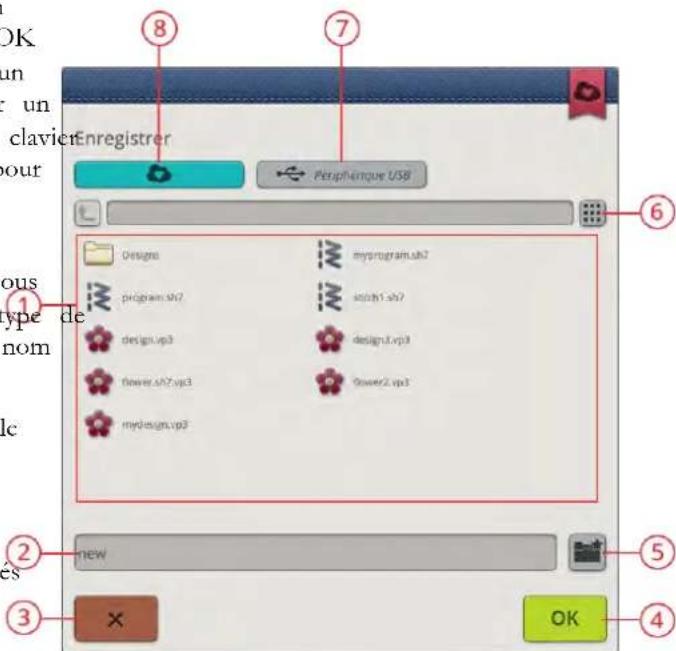
- Zone de seLECTION
- Nom du fichier
- Annuler
- Confirmer
-
Crécer un nouvelcau dossier
-
Basculer entre l'affichage
liste et vignette - Enregistrer sur un périphérique USB
- Enregister dans le dossier du Cloud my.SewerTM
Envoi de dessins
Envoyez directement le motif de broderie selectionné à d'autres apparéils connectés sur mySevenTM. Choisissez l'appareil disponible en le touchant. La fenêtre Popup se férme et lc(s) motif(s) sclectionnc(s) cst (sont) envoyc(s).
Remarque : Voussouspuvezseulementenvoyerdesmotifs sI'appareil est connectéamy.SewnetTM.

Smart Save
Si vous voulez arreter de coudre et enregistrer vos motifs et réglages, appuycz sur le bouton Smart Save. Une fénétre contextuelle indique qu'un Smart Save a été effectué et vous pouvez alors étcindre la machine.
Smart Save se pouvier et sauvegarde le point, la broderie et les réglages tels quils étaient lors du dernier Smart Save. Cela pcrmet d'eteindre votre machine et dc continuer à coudre plus tard. Pour charger le Smart Savc, appuycz sur le bouton Charger Smart Save dans la fonction JoyOS advisorTM.
Votre Smart Save est enregistré jusqu'à ce que vous appuyiez à nouveau sur le bouton Smart Save et que vous le remplaciez.
Bouton Charger Smart Save
Bouton de fonction JoyOS advisorTM
GO
Pour acceder à piqirc de la broderie, appuycz sur GO dans lo coin inférieur droit de la fenetre de modification de broderie. En appuyant sur GO pour entrer dans piqure de broderie, une fenetre Bienvenue dans le mode piqure de broderie s'affiche. Dans cttc fenetre, vous obtencz un apcrcu dc vos reglages de broderie actuels avant de continuer. Revisez vos reglages avant de commencer.
Éditer un motif ou un texte existant
Quand vous avez créé un motif, par ex. une forme, un applique ou un texte, le bouton Editor un motif est actif. Si vous voulez editor le motif que vous avez créé, selectionnez-oc et appuycz sur lc bouton Editor un motif. En fonction du type de motif selectionné, vous accedez à des fenêtres différents. Par exemple, si vous selectionné un motif composant une forme, vous accedez à la fenetre de Design Shaping avec lc motif selectionné charge pour être edited.
Astuce : La fonction d'edition se trovsegelement dans la boite a outils intelligente, le cas ecbant.
Éditer une boutonnière
Si une boutonniere est selectionnée et que vous appuyez sur lc bouton d'edition, une fcntrc contextualle s'affichc a I'ecran. Dans la fenetre contextuelle, vous pouze modifier la largcur dc point, la tallle dc bouton ct la densite dc point. Appuyez sur la barre de changement d'option pour modifier la densite dc point. Appuyez sur OK dans la fcntrc contextualle pour confirmer les modifications effectues.
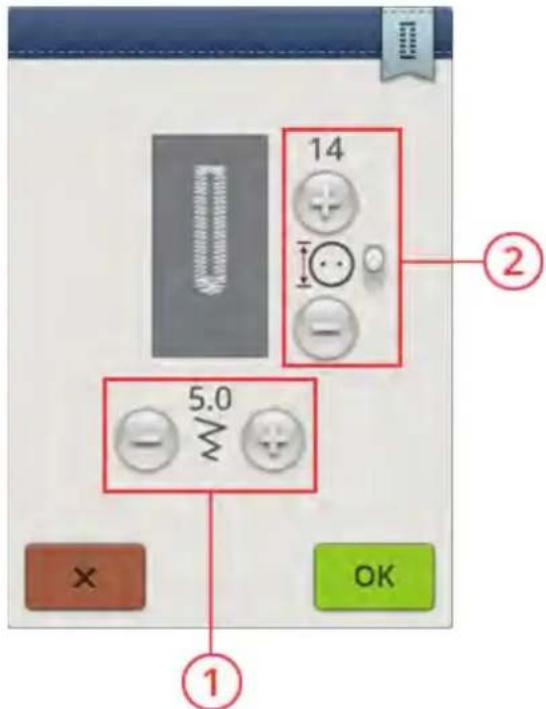
- Largeur dc point
- Taille de bouton/densité de point
Modification de couleur de fil
Appuyez sur le bouton de modification de couleur de fi afficher une liste des couleurs de fils contenues dans les motifs selectionnés.
Remarque : Seuls les blocs de couleur des motifs selectionnés sont dans la liste de modification de couleur de fil.
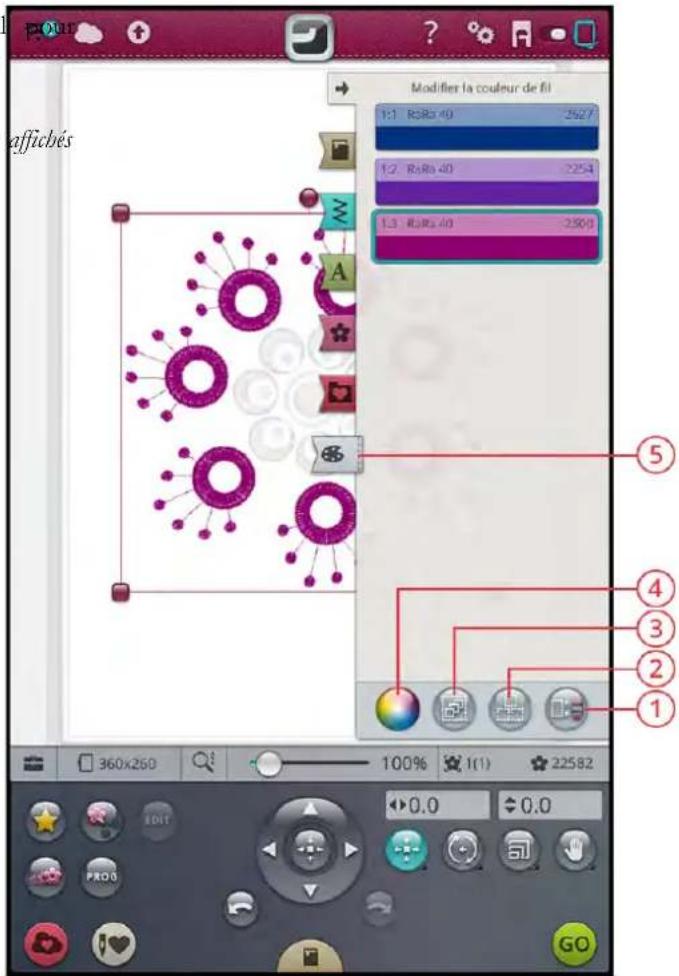
- Sélection identique
- Sélectionner tout
- Multi-selection
- Changer la couleur de fil
- Modification de couleur de fil
Changer la couleur de fil
Vous pouvez modifier les couleurs de votre motifs. Chaque bloc dc couleur cst decrit dans la listedc modification dc couleur de fil.Dans la liste,appuyez sur le bloc de couleur que vous souhaitz modifier.Appuycz sur lc bouton dc modification de couleur de fil pour ouvrir une fenetre contextualle yourspermottant dc selectionner une nouvelle couleur de fil.
Appuyez sur la roue de couleurs pour selectionner vous nouvelle couleur ou appuycz sur la barc d'echelle dc gris. Quand vous choisissez unc couleur dans la rouc de couleurs, une barre de reglage de couleur apparait pour vous permettre de regler la luminosite de la couleur actuelle.
Les couleurs scélectionnées précédément sont affichées dans des carres sous la barre de luminosite des couleurs. Pour scélectionner une des couleurs précédentes, appuycz sur lc carré de la couleur souhaitée et elle s'affiche comme nouvelle couleur.
Modifier plusieurs blocs de couleur
Pour modifier la couleur de fil de plusieurs blocs de couleur la fois, appuyez sur le bouton de multi-selection, puis sur les blocs de couleur pour selectionner ceux que vous souhaitez modifier.
Appuyez sur le bouton sélectionner tout pour réaliser des changements sur tous les blocs de couleur en une seule fois. Le bouton de multi-selection est sélectionné automatiquément.
Utilisez le bouton Sélectionner couleurs identiques pour modifier tous les blocs de couleur identiques en une seule fois. Appuyez sur le bloc de couleur que vous souhaitez modifier, puis sur le bouton Sélectionner couleurs identiques pour selectionner tous les blocs de couleurs identiques dans la liste. Le bouton de multi-sélection est sélectionné automatiquement. Si deux blocs de couleur différents ou plus sont selectionnés, la fonction Sélectionner couleurs identiques selectionne tous les blocs de couleur identiques de toutes les couleurs selectionnées.
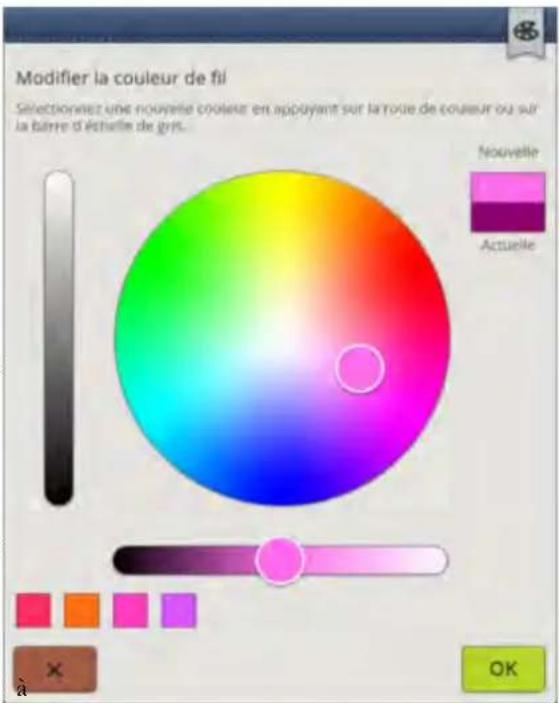
I'enetre contextuelle de modification de couleur de fil
Affichage à l'écran des blocs de couleur Sélectionnés et non Sélectionnés
Les blocs de couleur sclectionnés sont affichés avec leur couleur à l'écran. Les blocs de couleur qui ne sont pas sclectionnés sont grisés dans la zone de broderie à l'écran pour faciliter la visualisation des blocs de couleur du motif qui vont être modifiés.
Appuycz sur le bloc de couleur sclectionné pour déslectionner et afficher à nouveau tous les blocs de couleur dans la zone de brodcric.
Programmer un texte de broderie
Pour creer un motif de texte, appuyez sur le menu de police et selectionnez une police de broderie dans la zone de selection. Utilisez le clavier pour écrire votre texte et appuyez sur OK unc fois que vous avce terminé pour le charger dans la zone de broderie.
Quand vous selectionnez une police de broderie, la fenetre Programme un texte de broderie s'ouvre automatiquement. Si vous voulez ajuster un texte existant dans modification de brodercic, selectionncz le motif dc textc et appuycz sur lc bouton Editor un motif. Vous pouvez aussi acceder a la fonction d'edition a travers la boite a outils intelligente.
Remarque: Si une police de point est seLECTIONnée, le mode programmation s'ouvre quand vous appuyez sur le bouton d'édition.
Créer un texte
Utilisz le clavier et appuyez sur les lettres que vous poulez ajouter au texte. Le texte est affiché dans la zone de broder et dans la zone de texte au-dessus du clavier.
Vous pouvcz changer la police ct la taillc de l'ensemble du
texte en appuyant sur une autre police de broderie dans le
mcnu dc polices. L texte ccrit change pour adoptcr la
nouvelle police et/ou taillde police dans la zone de broderie
Ajouter une dette
Utiliscz les flèchcs dc cursor pour placer le cursor la ou Zonc dc texce
vous voulez ajouter une lettre dans un texte. Appuyez sur la. Selectionner l'espacement
lettre et elle est inseree a l'endroit ou se trouve le cursor. Selectionner une forme de
Vous pouvez aussi appuyer avec votre doigt dans la zone de
texte
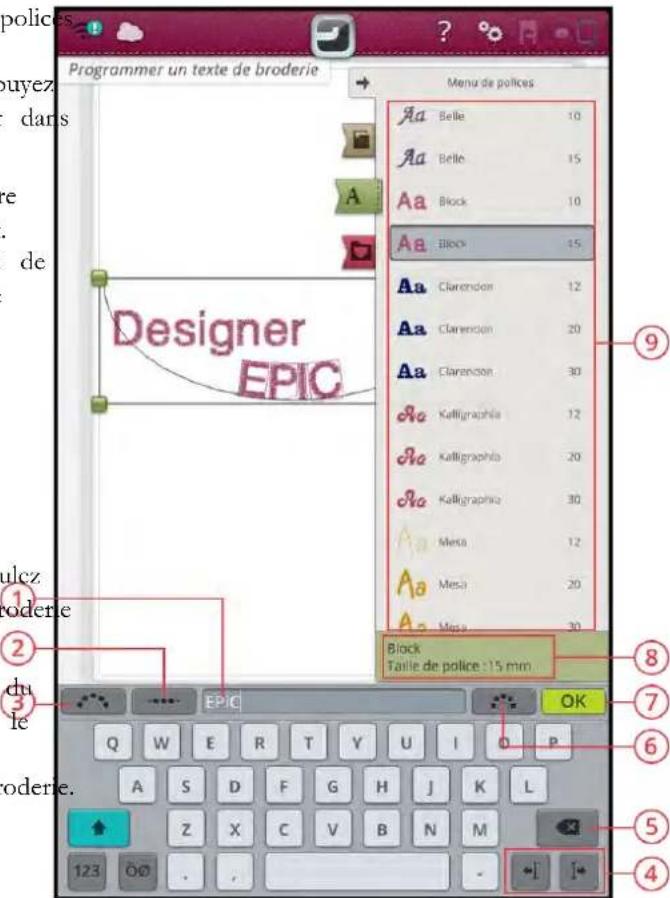
-
I'lèches du curseur
-
Supprimer
-
Angle de lecture fixe
- OK, returner à modification de broderie
- Informations sur la police sclectionnement
- Zone de selection
Supprimer une dette
Pour supprimer une lecture, placz le scourper après la lecture a supprimer. Appuyez sur le bouton Supprimer. Si vous voulez supprimer tout le texte qui a ete ecrit, appuyez longtemps sur le bouton Supprimer. Les lettres sont suprimées une par une, dc plus en plus vitc.
Formedexte
Vous pouvez donner une forme à votre texte grâce à différents fonctions de création de formes.
Selectionner une forme de texte
Appuyez sur Sélectionner une forme de texte pour ouvrir une liste de différents types de lignes de forme. Appuyez sur une ligne de forme et votre texte suit cette ligne sur l'écran. La petite flèche noirie indique la direction que suivra votre texte si vous ajoutez des lettres à la ligne de forme.
Pour modifier la taillc de la forme, appuycz sur unc des poignees de mise a I'echelle dans les coins du cadre de selection du motif et faites glisserYOUR doigt sur I'ecran.
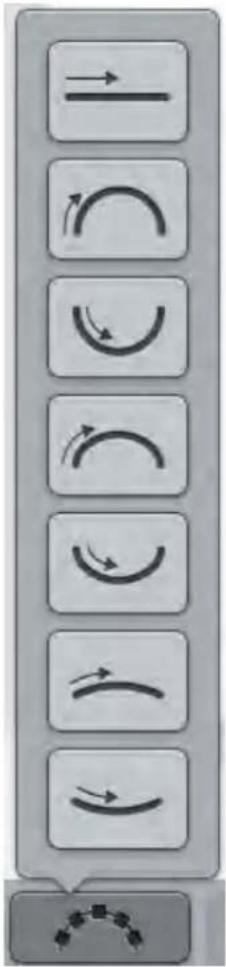
Selectionner l'espacement
Appuyez sur le bouton Sélectionner l'espacement pour ouvrir une liste d'options pour l'espacement de votre texte le long de la ligne de forme : espacement régulier, justifié à gauche, centré ou juste à droit. L'espacement régulier sert à placer le texte de manière régulière le long de la ligne de forme à la même distance entre toutes les lettres. Si vous choisissez justification à gauche, le texte commence à se charger à gauche. L'option Centré permet de centrer le texte sur la ligne de forme. Si vous choisissez la justification à droit, le texte commences à se charger à droit. La distance entre chaque dette peut être augmentée ou réduite à l'aide du curseur décartement, sauf quand l'option décartement régulier est sélectionnée.
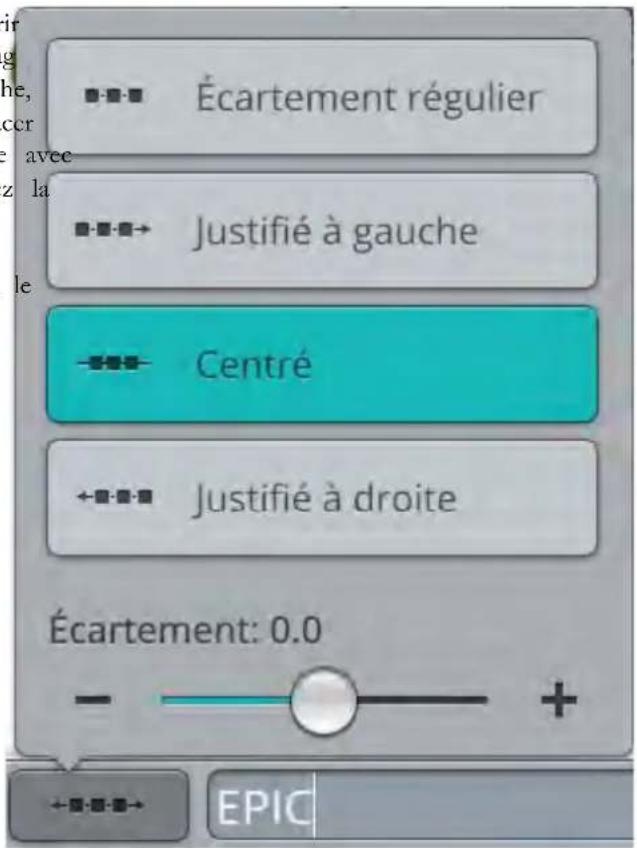
Angle de lettuce fixe
Appuyez sur le bouton Angle de lecture fixe pour aligner toutes leslettres dans une rotation verticale fixe sur la ligne de forme. Deselectionnez pour incliner les lettres par rapport à la lignc dc formc.
Design Shaping
La fonction de Design Shaping donne un nouvel essor à votre créativité. Utilisez vos magnificques programmes de points ou vos motifs de broderie pour composer une ou plusieursurs formcs.
Astuce : Utilisez votre fonction JoyOS advisorTM pour localiser des projets JoyOS advisorTM de Design Shaping pour savoir comment creer une forme de motifs.

Bonton de Design Shaping
Exercice d'utilisation de Design Shaping
- Appuyez sur lc bouton dc Design Shaping dans modification de broderie pour commencer une nouvelle forme.
- Appuycz sur le menu de formes et sclectionncc- en undans la liste. Une ligne de forme s'affiche a l'ecran. I petite flche noire dans le menu de forme indique la direction que suivront vos motifs a mesure que vous ajoutcrez a la ligne de forme.
- Ajoutez sur la forme des motifs ou des points choisis dans le menu du motifs, le menu dc points ou le Gestionnaire de fichiers. Appuyez quelques secondes sur un motif ou un point pour le charger puis faites-le glisse jusqu'à la ligne de forme sans rellever votre doigt. Relevez votre doigt pour placer le motif ou le point sur la ligne forme.
- Pour modifier la taille de la forme, appuyez sur une des poignées de misc à l'échelle dans lescoins du cadre de selection du motif et faites glisser votre doigt sur l'écran. La fonction tactile de misc à l'échelle est sélectionnement automatiquement. Pour faire pivoter votre forme, appuyez sur la poignée de rotation sur l'écran tactile et faites-la tourner. La fonction tactile de rotation est sclectionnement automatiquemment.
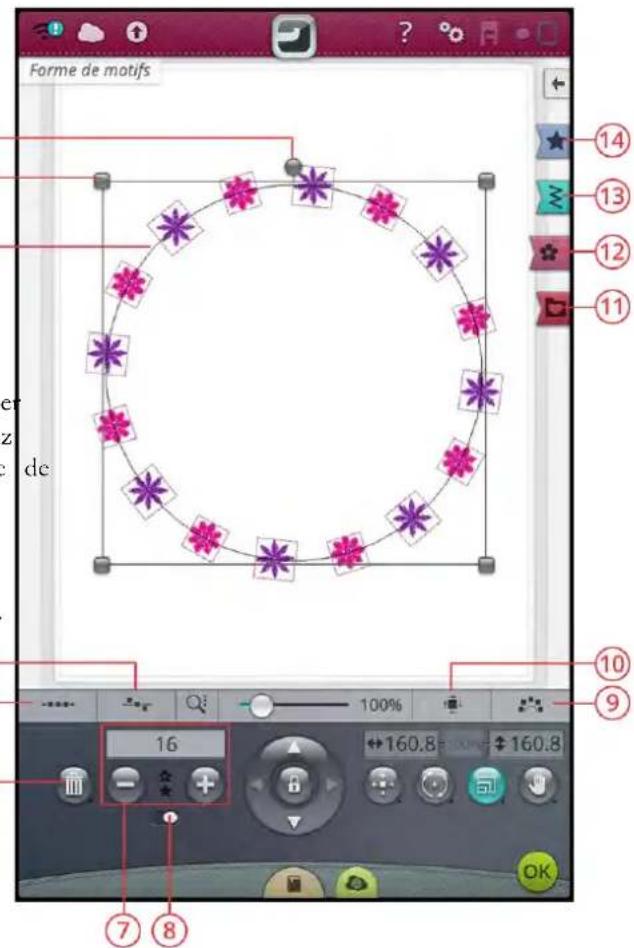
- Poignée de rotation
- Repétition de combinaison/ dupliquerc le dernier motif
- Poignoccs dc misc a l'echelle
- Angle de motif fixe
- Ligne de forme
- Selectionner le positionnement lateral
- Scllectionner lc positionnement dc ligne
- Gestionnaire de fichiers
- Sélectionner l'espacement
- Menu de motifs
- Supprimer lc dcrnirc/ supprimer tout
- Menu dc points
- Définir le nombre de motifs
- Menu dc formcs
Répetition de combinaison/Dupliquer le dernier motif
-
Ajoutez d'autres motifs sur votre forme de différentes manicres avec la fonction Régétition de combinaison/ dupliquer le dernier. Lorsque le curseur est reglé sur la droite, en appuyant sur le bouton +, vous ajoutez des motifs à la forme dans le même ordre que ceux qui ont déjà été charges. Quand le curseur est reglé sur la gauche en appuyant sur le bouton +, vous dupliquez le dernier motif ajoute dans la forme. Appuyez sur le champ contenant des numérios au-dessus des boutons + et - pour ouvrir un clavier permectant de définir le nombre de motifs.
-
Appuyez sur OK dans la fenêtre de Design Shaping pour charger le motif créé dans la fenêtre de modification de broderie.
Répartition de combinaison Dupliquer le dernier motif
Editorune formexeistante
Si vous voulez appporter des modifications à une forme déjà créé dans modification de broderie, sélectionnez votre motif et appuyez sur le bouton Éditer dans modification de broderie. Vous accédez alors à nouveau à la fenêtre de Design Shaping.
Astuce : Vons pouvez aussi acceder à la fonction d'edition en ouvrant la boite à outils intelligente. Appuyez longtemps sur la forme pour ourir la boite à outils intelligente.
Sélectionner l'espacement
Appuyez sur le bouton Sélectionner l'espacement pour ouvrir une liste d'options pour l'espacement de vos motifs le long de la ligne de forme : espacement régulier, juste à gauche, centré ou juste à droite. L'espacement régulier est sélectionné par défaut et sert à placer les motifs de manière régulière le long de la ligne de forme avec la même distance entre tous les motifs. Si vous choisissez la justification à gauche, les motifs commencent à secharger à gauche. L'option Centré permet de centerer les motifs sur la ligne de forme. Si vous choisissez la justification à droite, les motifs commencer à secharger à droite. La distance entre chaque motif peut être augmente ou réduite à l'aide duurscur d'espacement, sauf quand l'option d'espacement régulier est sélectionnée.
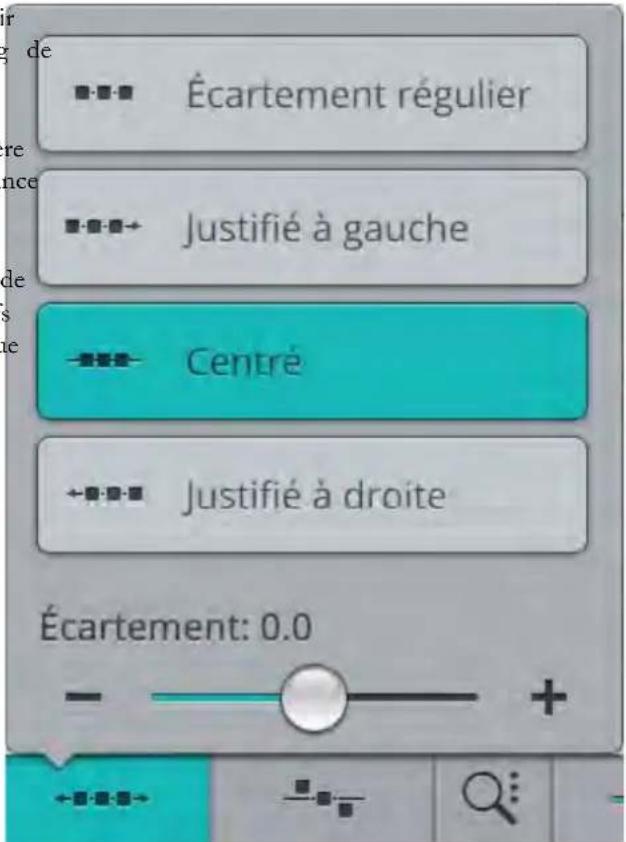
Sélectionner le positionnement de ligne
Appuyez sur le bouton Sélectionner le positionnement de ligne pour ouvrir une fenêtre contextuelle contenant une liste d'options pour le placement de vos motifs horizontally, par rapport à la ligne de forme : au-dessus, centré ou en dessous.
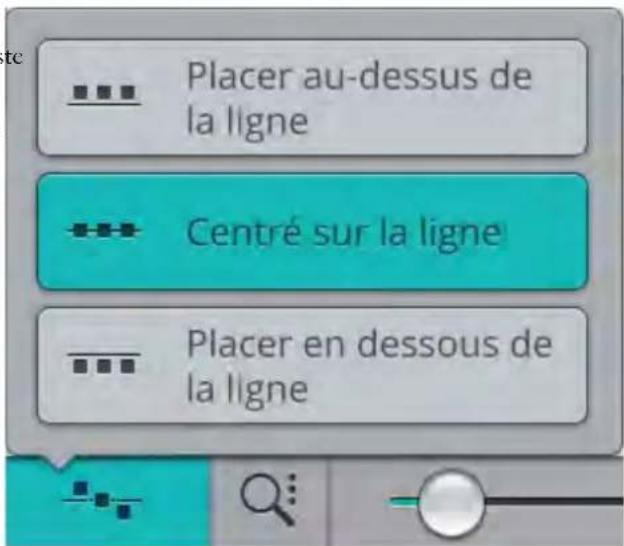
Selectionner le positionnement latorial
Appuyez sur le bouton Sélectionner le positionnement l'ârbal pour ouvrir une fenêtre contextuelle contenant une listed options dc rotation des motifs sur la ligne dc forme : pas rotation, rotation de 90 degrés droite, rotation de 180 degrés ou rotation dc 90 dgcres gauche.
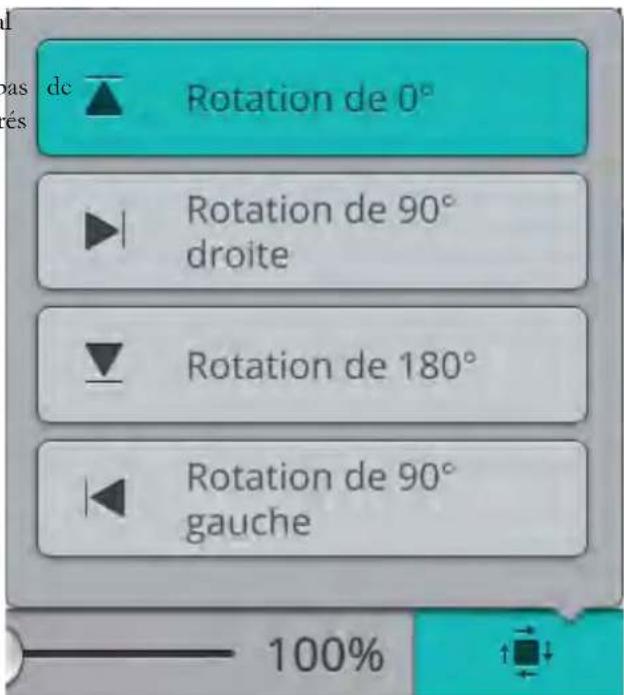
Angle de motif fixe
Appuycz sur Sélectionner l'angle du motif pour aligner tous les motifs dans une rotation verticale fixe sur la ligne de forme. Désélectionnéz pour maintainir l'angle actuel le long de la ligne de forme.
Définir le nombre de motifs
Si vous voulez saisir le nombre total de motifs que vous souhaitez dans votre forme, appuyez sur le champ contenant des numérios au-dessus des boutons + ct - pour ouvrir un clavier. Saisissez le nombre de motifs souhaité à l'aide du clavier et appuyez sur OK pour fermer.
Applique de motif
Creez un appliqué décoratif avec la fonction d'appliqué de motif. Appuyez sur le bouton d'appliqué de motif dans modification de broderie pour commencer un nouveau motif d'appliqué.
Astuce : Nous vous recommendons d'utiliser votre fonction JoyOSadvisorTM pour savoir comment creer un appliquee.
Lorsque vous creez votre motif d'applique, vous disposez de trois points decoratifs différents avec deux largcurs parmi lesquelsCHOISIR pour la finition du bord de l'applique:
- Point fantastaisie (étrtroit ou large) - Un point fantastaisie étroit ou large est placé auprès de votre forme d'appliqué.
- Point en épine (étroit ou large) - Un point en épine étre ou largc est placé autour de votre forme d'appliqué. ①
- Point candlewicking (étroit ou large) - Un point candlewicking étroit ou large est place autour de votre forme d'appliqué.
Les points décoratifs couvriront les bords bruts de l'appliqué.
Exercice d'utilisation d'appliqué de motif
-
Appuyez sur le bouton d'appliqué de motif dans modification de brodric pour commencer un nouvel appliqué. À droite, dans le menu de formes, vous trouvrez différents types de formes, lettres et chiffres parmi lesquels désirir lors de la création de votre motif d'appliqué. Appuyez sur une forme pour la charger.
-
Appuyez sur un des points décoratifs pour le charger sur la ligne de forme.
-
Pour modifier la taillc du motif d'applique, appuyez sur une des poignees de mise a l'échelle dans les coins du cadre de sclection du motif et dcplacez yours doigt sur l'écran. La fonction tactile de mise a l'échelle est sclectionncc automatiquemment. Pour faire pivoter notre forme, appuyez sur la poignee de rotation sur l'écran. La fonction tactile de rotation cst sclectionncc automatiquement.
-
Appuyez sur OK pour confirmer votre appliqué de motifMenu de formes et le charger dans la fcnetre modification de broderic.2. Poignee de rotation Appuyez sur GO pour enter en mode pique de brogerieignees de mise a l'échelle
Bonton d'applique de motifs
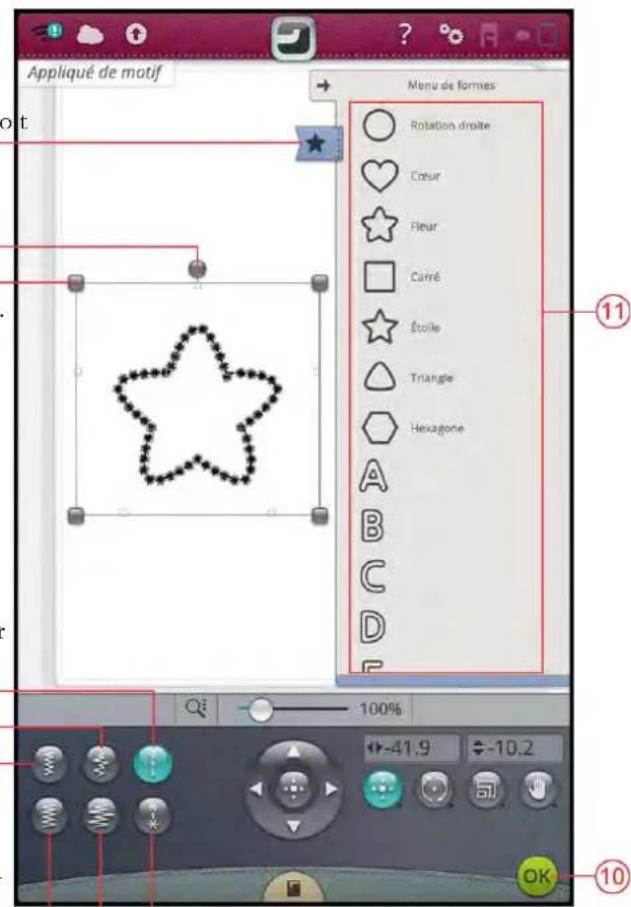

- Point fantasie (large)
- Point fantastique en épine (large)
- Point candlewicking (large)
- OK, rctouncr a modification de broderie
- Zone de selection
Coudre
- Le premier bloc de couleur coudra un contour de point droit sur le tissu de base pour indiquer où l'appliqué scra cousu.
- Placez votre tissu d'appliqué sur la couture de contour sur le tissu de base. Assurez-vous que votre tissu d'appliqué couvrc le contour.
- Le deuxieme bloc de coulcur coudra un autre point droit pour renforcer le tissu d'applique au tissu de base.
- Découpcz lc surplus dc tissu d'appliqué lc plus prés possible de la ligne de couture.
- Les points du troisième bloc de couleur couvriront les bords bruts de votre appliqué.
Redimensionnement
Redimensionnement permet de réduire un motif de broderie jusqu'à cinq fois plus petit que le motif original ou de l'agrandir huit fois. La machine recalcule le nombre de points dans le motif pour qu la densité de point d'origine reste la même. Appuyez sur le bouton de redimensionnement pour ouvrir la finêtre de redimensionnement.
Remarque : Pour réduire ou augmenter le motif de moins de 20%, utilise la fonction Échelle. La fonction Échelle ne change pas le nombre de point.

Réglages de redimensionnement
Pour modifier la taillc du motif, appuyez sur unc des poignees de redimensionnement dans les coins du cadre de selection du motif et deplaczYOURdoigt sur I'ecran. La fonction tactile du redimensionnement est selectionnee automatiquement. Avcc le redimensionnement, la hauteur et la largeur du motif sont always ajustees proportionnellement. Les chiffres au-dessus du bouton de redimensionnement indiquent la largeur et la hauteur actuclles cn millimetre. Affince avec les flches.
Lors du re dimensionnement d'un motif, le bouton 100% est activé. Appuyez sur le bouton pour revenir à la taille de départ.
Appuyez longtemps sur le bouton de rédimentionnement pour le verrouiller et éviter l'activation d'une autre fonction tactile par erreur. Un cadenas situé sous le bouton indique que la fonction est verrouillée. Sélectionnez n'importe qu'elle fonction pour déverrouiller.
Réglez l'emplacement du motif dans le cercle en utilisant les fonctions Position et/ou Rotation.
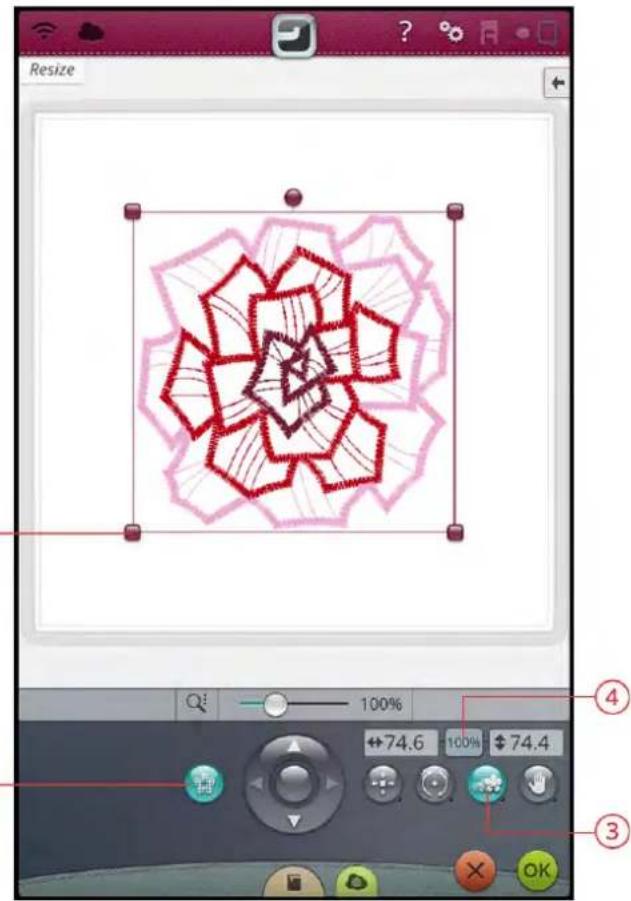
-
Poignées de rcdimensionnccmt
-
Redimensionnement
-
Conserver le type de remplissage
-
Revenir à laaille d'origine
Conserver le type de replissage
Toutes les zones de remplissage dans un motif de broderie sont faits selon un type de remplissage spécifique pour obtenir les mêleurs résultats. Lorsque vous élargissez ou réduiscz un motif, les points dans la zone de remplissage seront affectés. La fonction Conserver le type de remplissage est sclectionnée par défaut ; ccla pcrmet de gardcr les types de remplissage tels qu'ils ont eté créé à l'origine.
La fonction Conserver le type de replissage donne le mcillcur résultat dans la plupart des cas. Si vous motifs est déforme, essayez de le redimensionner sans constriver le type de replissage. Rechargez le motif d'origine, déslectionnez la fonction Conserver le type de replissage et rcdimensionncc de nouveau vous motifs.
Commencer à redimensionner
Lorsque vous étés satisfait dc la taillc ct dc la position du motif, appuyez sur OK. La fenetre de redimensionnement se ferme et votre motif redimensionné est charge dans la fenetre de modification de broderie.
Appuyez sur Annuler pour revenir à la modification de broderic sans avoir rcdimensionné.
Remarque : Les points et les programmes de points ne peuvent pas etre redimensionnés.
Informations importantes sur la fonction de redimensionnement
Etant donne que les motifs sont numériés pour une taille de motif spécifique, il est important de prendre en compte informations suivantes relatives au rdimensionnement. Brodcz toujours un échantillon d'cssai dc cette motif rdimensionné avant de commencer la broderie sur un ouvrage.
| • Le redimensionnement est toujours proportionnel. Si vous réduisez un motif de 30%, il sera 30% plus petit en longueur et en largeur. S'il y a beaucoup de détails sur le motif, certains pourraient être perdus ou déformés et/ou le motif pourrait devenir très densc. Certains motifs, en particulier cesùx avec beaucoup dc détails, nc doit pas étre réduits dc plus dc 25%. |
| • Les motifs peuvent être redimensionnés dans une taillie supérieur à celle du cercle sélectionné. Àpres le redimensionnement, assurez-vous que le motif s'adapte ou Sélectionnez un cercle plus grand pour que la machine puisse effectuer la broderie. |
| • Si vous agrandissez trop un motif, vous pourrez obtenir des points irréguliers. Appuyez sur le bouton 100% pour revenir à la taillie d'origine et redimensionné avec un pourcentage moins élevé pour obtenir de mescleurs résultats. Veuillez utiliser le logiciel de broderie (PC) pour redimensionner des motifs très grands et complexes. Ce logiciel est disponible revendcur local agreç. |
| • Commencez toujours le redimensionnement à partir du motif d'origine. Ceci a pour but d'assurer la(Meilleure qualité de point possible. Si un motif redimensionné est enregistré, puis redimensionné, vous pouvez atteoir des points irréguliers. |
| • Peu importe l'ordre dans lequel vous sélectionné les fonctions pour régler la taillie, la position et la rotation. Une fois que vous appuyez sur OK, votre machine effectue toujours le redimensionnement en premier, puis ajoute les au ajustments. |
| • Il est recommendé d'utiliser la misc à l'échelle au lieu du redimensionnement lorsque vous souhaitcz modifier un motif de moins de 20%. La mise à l'échelle est aussi recommandée pour les motifs numériés avec des points simples ou triples, comme les broderies au point de croix. Dans cc cas, micux vaut nc pas ajouter dc points au motif, il suffit d'agrandir ou de réduire le motif en agrandissant ou réduisant chaque point d'origine. |
chez
Messages contextuels de modification de broderie
Nombre maximum de points dépasse
La combinaison de motifs que vous essayez de creer contient trop dc points. Votric combinaison dc motifs peut containir un maximum d'environ 500.000 points.
La combinaison de broderie est trop complexe
Ce message contextuel s'affiche, par exemple dans les cas suivants :
- la combinaison dc motifs conticnt trop dc blocs dc coucur.
- il existe trop dc motifs dans la combinaison.
- un ou plusieurs motifs ont ete groupes ou regroupes dc fois.
9 Piqure de broderie

Piqure de broderie - Description générale
Pour broder vos motifs, entrez dans piqure de broderie appuyant sur le bouton GO dans le mode modification broderic. Avant d'acceder à piqure de broderic, vous vét une fenêtre Bienvenue dans le mode piqure de broderie
affichant vos réglages de broderie. Vérifiez vos réglages, effectuez les évientuelles modifications nécessaires, puis appuyez sur Continuer pour entracer en mode piñure dc Broderie. L'unité de broderie doit être connectée pour entrer en mode piñure de broderie. Insérez le bon cercle une fois dans le mode piñure de broderie.
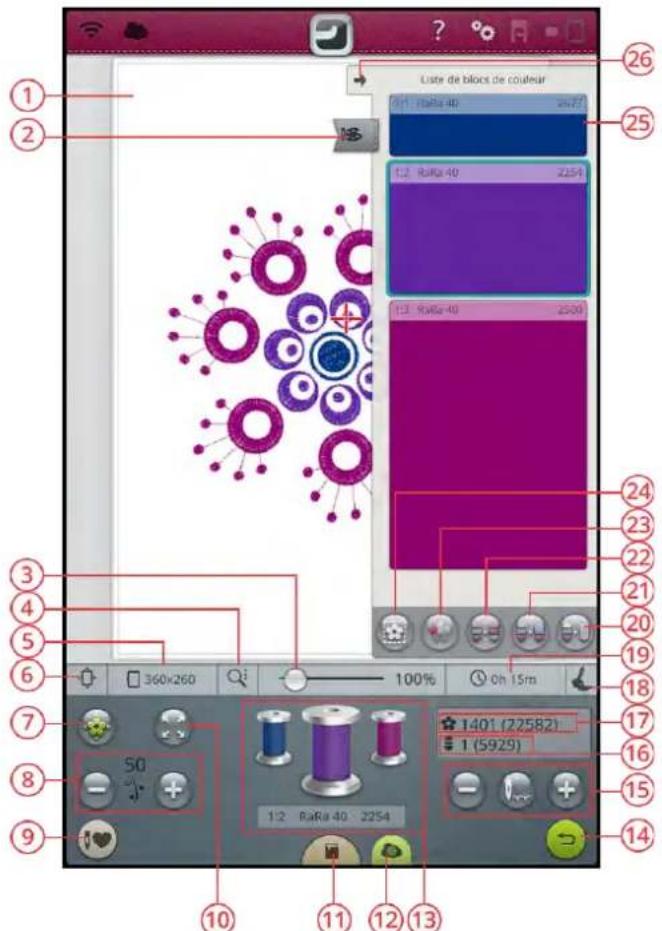
- Zone de broderie
- Menu dc blocs dc couleur
- Cursor dc zoom
- Options de zoom
- CerclesLECTIONne
- Options de position de cercle
- Positionnement de motif
- Portion de fil/Tension de fil
- Smart Save
- Verification decoins
-
JoyOS advisor™ Visionneuse de projets
-
Bobines de couleur de fil
- Retourner au modc modification de brodric
- Avancer point par point/Aller au point
- Nombre dc points dans lc bloc dc coula: Options dc bati actual 24 Bloc de couleur
- Nombre total de points dans la combinaison de broderies
- Typc de picd de broderic selectionnco
- Durée de broderie restante par bloc de couleur
- Monochrome
da: Options dc bati -
Bloc de couleur
-
Fusion des blocs de couleur
- Classcment dc blocs dc couleur
- Mcttrc cn surbrillance lc bloc dc coulcur actuel
- Réduirc/agrandir la liste dc blocs dc couleur
Bienvenue dans le mode piqure de broderie
Avant d'acceder au mode piqué de broderie, une fenêtre bièvenue s'affichié. Cette fenêtre vous donne une descrip de vos réglages de broderie actuels. Réviscz vos réglages broderie actuels pour vérifier qu'ils sont comme vous le souhaitez.
Appuyez sur Continuer dans le coin inférieur droit pour acceder à pique de broderie. Appuyez sur Retour pour retourner en mode modification de broderie.
Plaque a aiguille installee
La plaque pour point droit est généralement reconnandc pour obtenir des résultats de broderie optimaux. Voitre machine DESIGNER EPICTM detecte le type de plaque aiguille qui est en place. Si la plaque a aiguille indiquee pas ccIc que vous voulz utiliser, installc ce Ic que vous souhaitez. Savoir comment installer la plaque pour point droit.
Cercle selectionne
Le ccrole selectionné actucllement dans modification de broderie est affiché dans la fenetre. Si vous voulez chan ccrole, appuyez sur Rctour pour revenir à modification d broderie. Ici vous pouvez changer de ccrole dans Selection ccrole. Lorsque vous installez un ccrole, la machinc detecte type dont il s'agit pour confirmer qu'il correspond bien ccrole selectionné dans le mode broderie.
Options de couleur
Préreglez vous broderie avec une des trois options de couleur : classement des blocs de couleur, fusion des blocs de couleur ou monochrome. Vous pouvez également régler des options dans pique de broderie. En savoir plus sur classement des blocs de couleur, fusion des blocs de couleur ou monochrome.
Remarque : Vouxpouvezactiverleclassementetlafusiondesblocsde couleur en même temps,siyoulesousbaitez
Options de bati
Selectionnez le bati pour ajouter un point de bati pour fixer votre tissu à votre entoilage. Vous pouvez désirir le bati aujourd'hui du motif, le batiauraudercile oules deux.Le bati peut aussi etre activé dans pique de broderie.En savoir plus sur les options de bati.
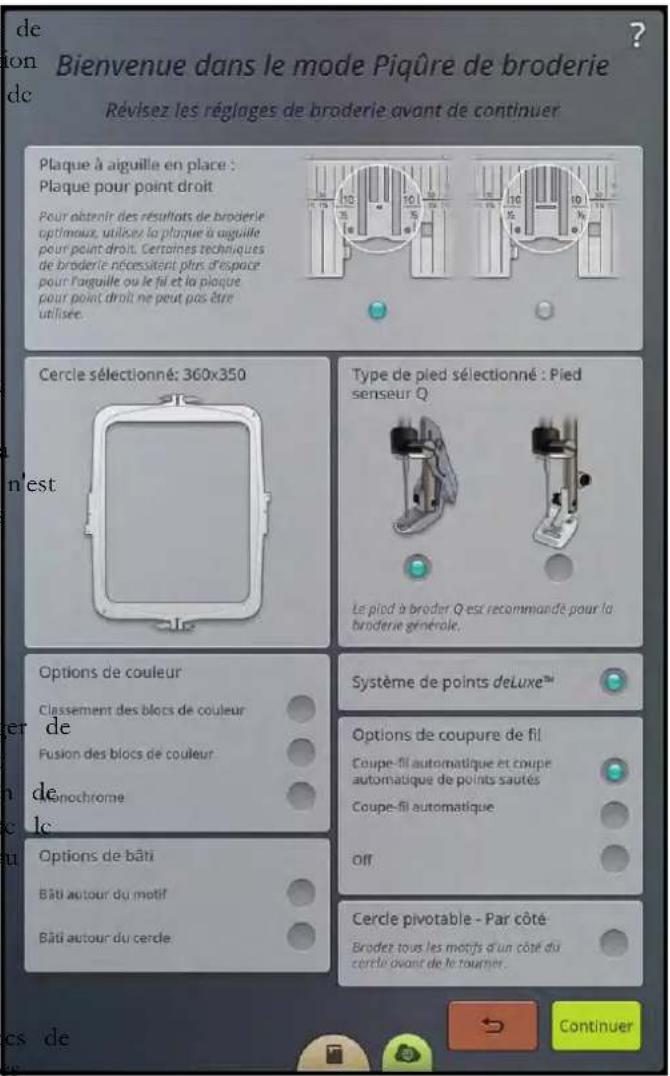
Type de pied de broderie sélectionné
Selectionnez le type de pied de broderie que vous allez utiliser pour brocr. Lc pied à broder Q et lc deLxteTM stitch system sont reccommandés pour obtenir des résultats de broderie optimaux. Le type de pied que vous avez selectionné dans les réglages temporaires de broderie est indiqué dans cette fenêtre. Vous pouvez modifier le type de pied dans la fcntrc et il changera dans les réglages temporaires de broderie.
deLuxeTM Stitch System
En fonction du picd de brodcric sclectionné dans les réglages temporaires de broderie, le deluxe^TM stitch system est activé/désactivé. Il est recommendé de broder avec le deluxe^TM stitch systém et lc picd à broder Q pour obtenir des résultats optimaux. En savoir plus sur le deluxe^TM stitch systém.
Options de coupure de fil
Les évventuels réglages effectuels au niveau des options de coupure de fil dans les réglages temporaires de brodcric sont affichés dans ccttc fcntrc. Vous pouvcz aussi modifier les options de coupure de fil dans la fenêtre.
Cercle pivotant - Par côté
Cette option n'est visible que si le cercle DESIGNERTM Majestic Hoop 360x350 est choisi dans la liste dc selection de cercle dans modification de broderie. Si vous voulez broder tous les motifs d'un cote du DESIGNERTM Majestic Hoop avant de le returner, selectionnez l'option Par cote avant d'appuycr sur Continucr.
Liste de blocs de couleur
Toutes les couleurs des motifs charges sont affichées dans l'ordre dans lequel elles seront brodées. Le nombre de motif et l'ordre des blocs de couleur sont indiqués avec chaque coucur sc trouvant dans la liste. Lefabricant dc fil,la taillc dc fil et le numero de couleur de fil sont également indiques La taillc dc chaque bloc dc coucur donne unc indication du nombre de points que contient le bloc.
Faites glisser vers le bas pour parcourir la liste de blocs de couleur pour tous les voir. Les mêncs informations sont données pour le bloc de couleur actif dans les bobines de couleur de fil sur l'écran. Pour aller à un autre bloc de couleur, appuyez sur un d'eux dans la liste de blocs de couleur ou faits glisser votre doigt sur la bobinc de couleur dc fil pour activer le bloc de couleur suivant ou precedent dans la liste de blocs de couleur.
Exemple : 1:2 RaRa 40 2254 signifie que le deuxième bloc de couleur de fil du premier motif à broder est Robison-Anton Rayon taille 40, numéro 2254.
Si vous voulez réduire la liste de blocs de couleur, appuyez sur le bouton Réduire/agrandir dans le coin supérieur gauche ou sur le bouton de menu de blocs de couleur.
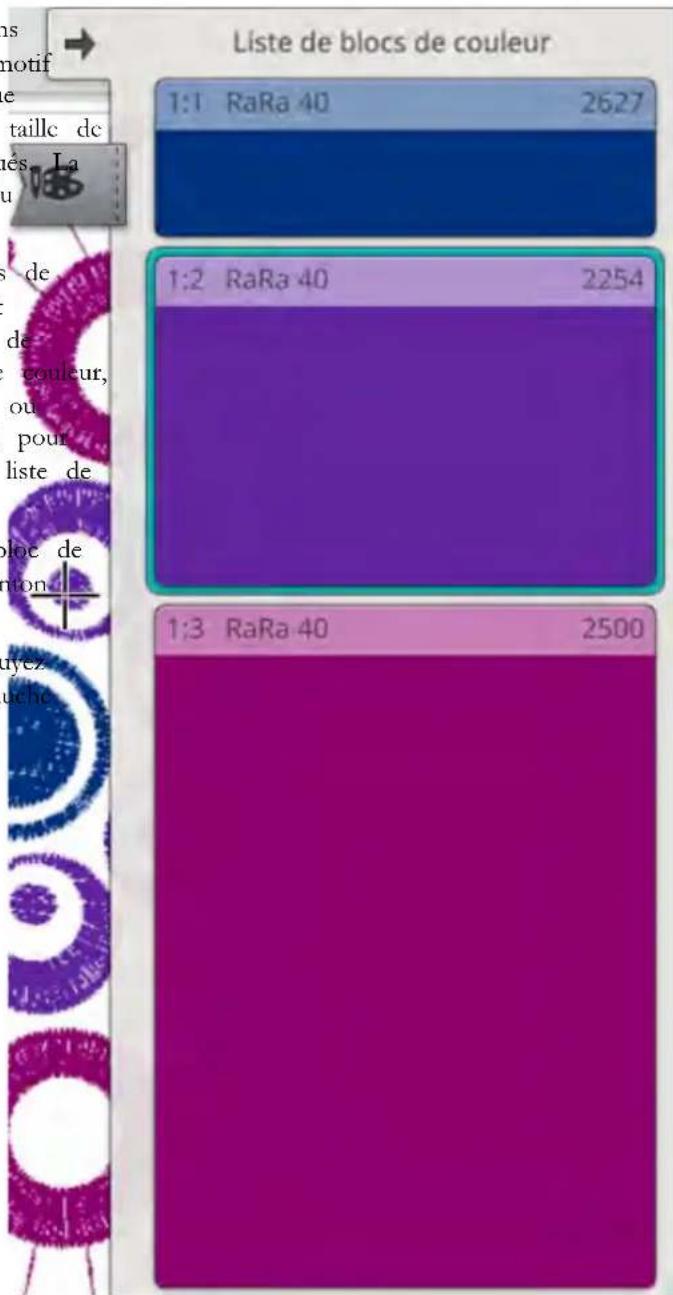
Zoom
Faites un zoom avant en appuyant avec deux doigs en même temps sur l'écran et, sans les relever, en augmentant la distance entre les doigs pour étreir. Faites un zoom arrêté en appuyant avec deux doigs en même temps sur l'écran et, sans les relever, en réduisant la distance entre les doigs pour desserrer.
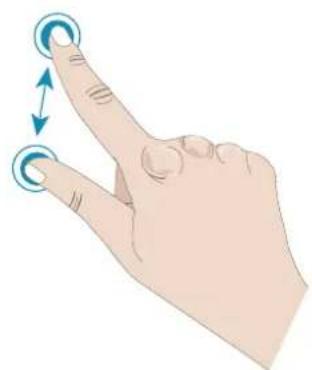
Autrement, vous pouvez aussi utiliser le curseur de zoom pour faire un zoom avant ou arrêté dans la zone de broderie. Déplacecz le curseur vers la croite pour faire un zoom avant et vers la gauche pour un zoom arrêté. Une indication de la proportion de zoom se trouve à droite du curseur.

Options de zoom
Appuyez sur les options de zoom pour ouvrir une fenêtre contextuelle où vous pouvez désir entre zoom sur tout et zoom sur ccclc. Zoom sur tout montrc tous les motifs contenus dans la combinaison de broderie. Zoom sur cccle fait en sorte que l'ensemble du cccle soit affiché à l'écran.
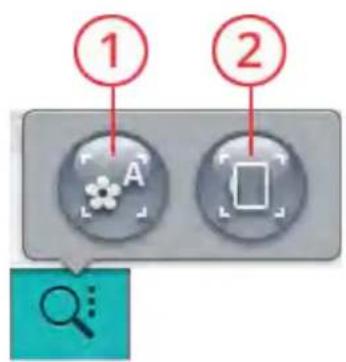
- Zoom sur tout
- Zoom sur cercle
Vérification decoins
Utilisz la vcrification decoins pour tracer les quatre coins du motif afin de voir où va etre cousu le motif sur le tissu.
À chaque fois que vous appuyez sur le bouton de vérification decoins, le cercle est place dans les positions suivantes et selon l'ordre suivant : en haut à gauche, en bas à droite, en bas à gauche, puis retour à la position de point actuelle.
Options de position de cercle
Utilisez les options de position de cercle pour placer le bras de broderie dans différentes positions.
Position de point actuelle
Lorsque vous souhaitez revenir à la position de point actuelle et continuer la broderie après avoir changé de position de cercle, appuyez sur la position de point actuelle. Vous pouvez également appuyer sur le bouton Marche/Arrêt pour revenir à la position de point actuelle et commencer à broder.
Position de parking
Utilisz la position de parking quand vous poulez libre de l'espace ou ranger l'unité de brodric dans son sac.
Remarque : Normalement, en mode modification de broderie ou en mode contoure l'unité de broderie est en position de parking.
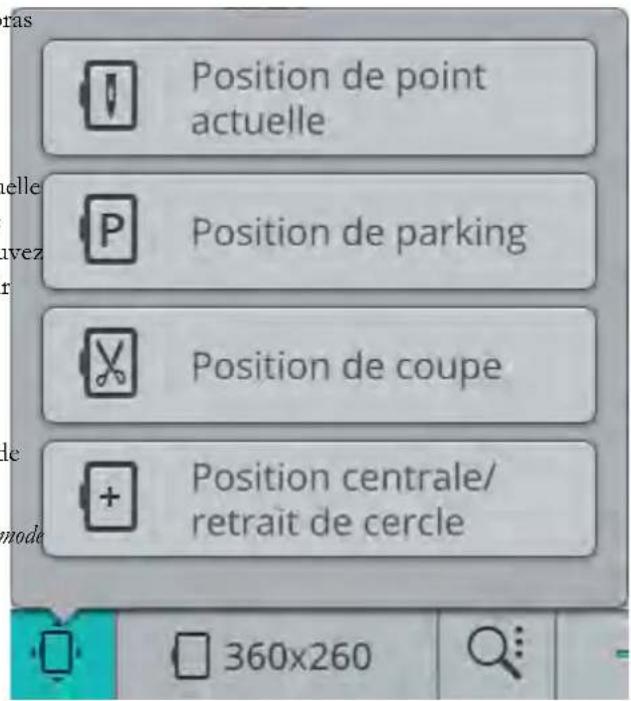
Position de coupe
La position de coupe déplace le cercle vers vous pour aider à couper les fils et le tissu pour les techniques spéciales.
Astuce : Vous pouvez aussi appuyer sur le bouton Aiguille en haut/en bas de votre machine qui sert de raccouri pour placer le cercle en position de coupe.
Position centrale/retrait de cercle
Quand vous avez besoin de retirer le cercle, par exemple pour changer de canette, appuyez sur Position centrale/ retrait de cercle. Ccttc fonction indique egalement la position centrale du cercle.
Astuce : Vous pouvez aussi appuyer sur le bouton de redémarrage de point de votre machine qui sert de raccourci pour placer le cercle en position centrale/retrait de cercle.
Positionnement de motif
Utilisez la fonction de positionnement de motif pour placer un motif à un endroit exact sur votre tissu sans réencercler. Cela peut être utile quand vous voulez broder un motif à un endroit bien précis de votre ouvrage ou à côté d'un motif brodé précédemment.
Astuce : Utilisez votre fonction JoyOS advisor™ pour obrir des instructions concernant le positionnement de motif et savoir comment utiliser la fonction de positionnement de motif.
Appuyez sur le bouton de positionnement de motif pour ouvrir la fenetre de positionnement de motif.

Pour déplacer votre motif dans le ccclc sans sclectionner point de verrouillage spécifique, appuyez sur votre motif déplaccz-le jusqu'à cc que son emplacement vous convicnt Vous pouvez aussi ouvrir la boite à outils et appuyer subouton Définir le centre du point de curseur pour trouvrapidement le centre de votre motif et placer le motif a centre de votre ccclc, en cas de bcsoin.
Pour méttre en place le motif avec un point de verrouilage correspondant à une position spécifique sur le tissu ou un motif coussu précédément, suivez les étapes 1 et 2 de l'assistant Design Positioning.
Pourmetrecen place et faire pivoter le motif avec un p deverrouillageetun point de correspondance corresponda à une position specifique sur le tissu ou un motif cousins precedemment, suivez les etapes 1 a4 dc l'assistant Dcsig Positioning.
Appuyez sur OK lorsqu l'emplacement du motif vous convient ou appuyez sur Annuler pour fermer la fonction positionnement de motif sans enregistrer les éventuelles modifications.
Astuce: Si vous poulez simplement déplacer votre broderie dans le ouvre le positionnement de motif et déplacez votre motif avec le d'écran ou utiliser la rône de commande.
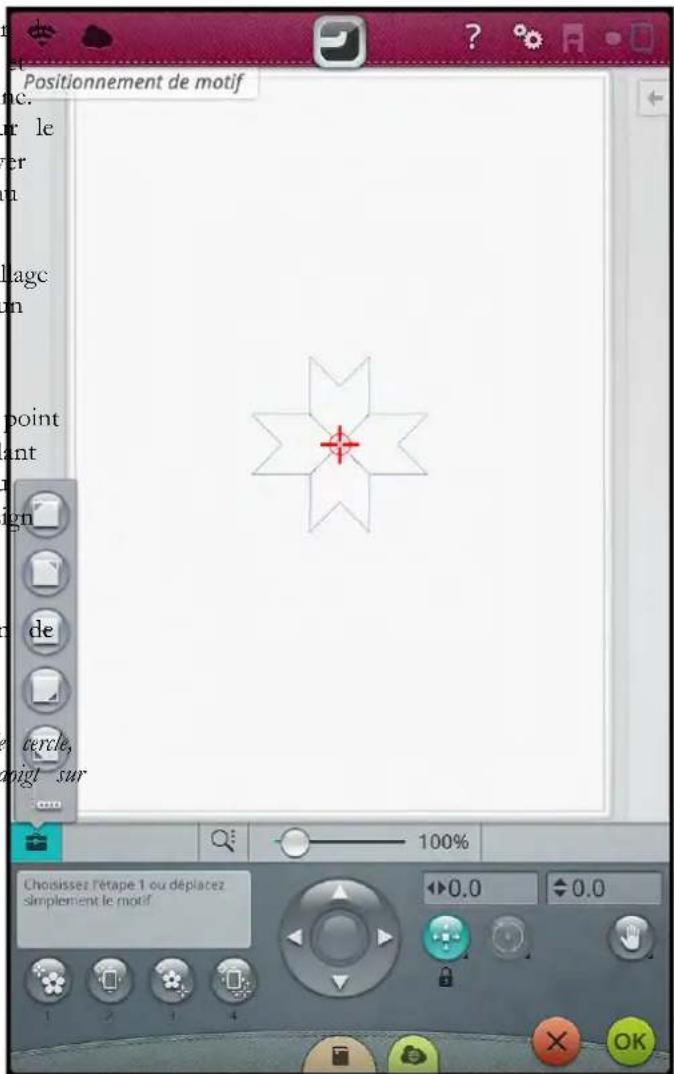
Zoomez sur la zone de broderie pour vous assurer de placer le motif exactement où vous le souhaitez, en appuyant sur les options dc zoom et cn utiliser lc bouton dc zoom sur curseur. Vous pouvez aussi utiliser la fonction pincer/étirer ou le curseur de zoom pour faire un zoom avant et arrêté. Une indication de la proportion de zoom se trouve a droite du curseur.
I. Pour selectionner un point de verrouillage à l'écran
Touchez le numero 1 pour selectionner un point de verrouillage. Déplacez le curseur bleu avec votre doigt jusqu'à l'endroit du motif sur l'écran que vous souhaitez faire correspondre avec un point sur votre tissu/motif nousu precedemment. Affinez avec les flèches de la roue de commande. Si vous foulez placer le point de verrouillage dans un coin ou au centre du motif, ouvre la boite à out utilisez les boutons Définir le point de curseur. Appuyez sur le bouton d'options de zoom et utiliser le zoom sur curseur pour agrandir le zoom et faire un panoramicique dans la zone de broderie pour positionner le curseur avec précision.
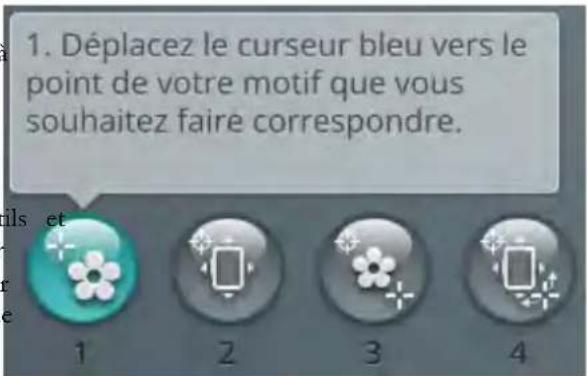
2. Déplacer le point verrouillé sur le tissu
Appuyez sur le numero 2. Le curseur bleu est verrouillé sur motif. Il passc du blcu au rouge avec un cercle autour du milieu du point de verrouillage. Appuyez et deplacez votre doigt sur l'écran pour placer votre motif exactement la où vous le souhaitez sur le tissu ou le motif cousins precedemment. Utiliscz les flèches de la rouc de commande pour effectuer un réglage précis. Regardez le cercle jusqu'à que l'aiguille se trouve exactement la où vous le foulez sur tissu ou le motif cousins precedemment. Le point de verrouillage sur le tissu indique la position de l'aiguille dans motif.
Remarque: Si l'emplacement de votre motif vous convient, appuyez sur OK pour fermer le positionnement de motif. Si vous pouze également ajuster l'angle du motif, poursuivez avec l'étape 3.
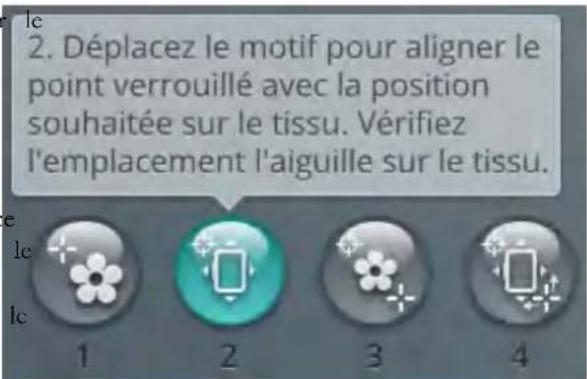
3. Définir le point de correspondence sur l'écran
Appuyez sur le numéro 3 pour sélectionner un autre point correspondance sur le motif qui corresponde à une deuxième position sur le tissu ou le motif cousins precedemment.
Appuyez sur leursur bleu et deplacez-le sur l'ecran jusqu'a I'endroit ou vous souhaitez que le point de correspondance sc trouve dans notre motif. Affincz avec les flches de la r de commande. Utilisez le bouton de zoom sur scourper pour agrandir le zoom et faire un panoramicique dans la zone dc broderie pour positionner le scourper avec precision.
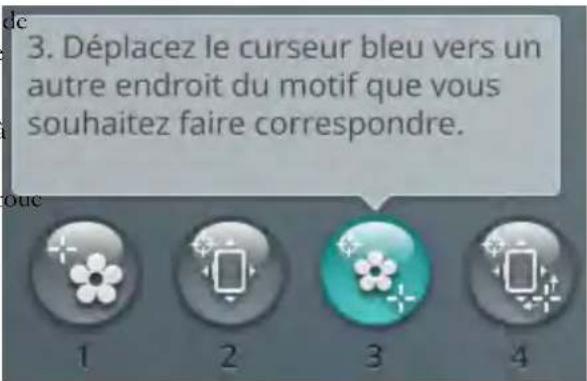
4. Pivoter le motif sur le tissu
Appuyez sur le numero 4. La fonction tactile de rotation es sclectionncc automatiquement. Appuyez et déplacz votre doit sur l'écran ou utilisez les flèches de la roue de commande pour faire pivoter le motif jusqu'à cc que l'aiguille se trouve exactement la où vous le souhaitez sur le tissu o motif cousinou précéd commented. Appuyez sur OK pour formier le positionnement de motif.
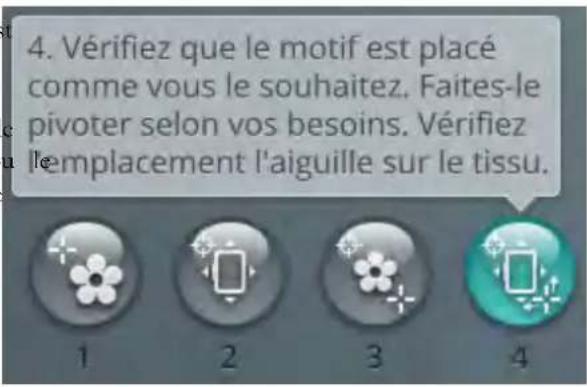
Zoom sur curseur
Appuyez sur le bouton d'options de zoom pour trouver le zoom sur curseur. Lc zoom sur curseur scrt a agrandir le zoom et faire un panoramicique sur la zone dc broderie, de maniere a ce que la position du curseur soit centree sur I'ecran.
Définir le point de curseur
Ouvrcz la boite a outils pour trouver les boutons Definir le point de curseur. Deplacez le point de curseur vers un descoins selectionnés ou vers le centre du motif. L'option Definir le point de curseur peut etre utilise pour tracer le champ de motif en appuyant sur chacun des quatre boutons de coin. Trouvez le centre du motif en appuyant sur le bouton Definir le centre du point de curseur.
deLuxe™ Stitch System
La commande visible dans le mode picque de broderie change en fonction de si le deLuxeTM stitch system est ac pas dans les reglages temporaires de broderie. Servez-vous des commandes pour regler l'equilibrc entre lc fil supérieur le fil de canette, par ex. lorsque vous brodez avec un fil spécial. En savoir plus sur le deLuxeTM stitch system dans reglages temporaires de broderie.
Portion de fil Tension du fil
Smart Save
Si vous voulez enregistrer votre travail, y compris le point charge, la broderie chargee, la position actuelle du point et les réglages, appuycz sur lc bouton Smart Savc. Unc fenctre contextuelle indique qu'un Smart Save a eté effectué et vous pouvez alors étcindre la machine ou commencer un nouveau projet JoyOS advisorTM. Smart Save sc souvent ct sauvegarde tous les ajustments effectuels sur lc motif et lc point ainsi que vos réglages. Cela vous permet de reprendre votre ouvrage plus tard.
Pour charger le dernier Smart Save effectue, appuyez sur le bouton Charger Smart Savc dans la fonction JoyOS advisorTM.
Remarque: Quand vous appuyez sur Smart Save, le precedent est supprimé.

Bouton de fonction JoyOS advisorTM
Bouton Charger Smart Save
Smart Save automatique
Pendant la broderie, votre machinc DESIGNER EPICTM enregistrtre automatiquement et en continu l'ouvrage en cours, y compris le point charge, la broderic, la position actuelle du point et les reglages. En cas de coupure de courant alors que vous etes en pique de broderie, une fenetre contextuelle apparait quand vous remettez la machine en marche. Dans cette fenetre, vous pouvezCHOISIR de returner a pique de broderie et de faire reapparaître le motif pret a coudre. La broderie repart environ du meme endroit ou vous en etiez avant l'interruption.
Astuce : Avant de commencer la broderie, recules de quelques points à l'aide de la commande d'avancement point par point pour garantir que les fils seront bien fixés.
Bobines de couleur de fil
Toutes les couleurs des motifs charges sont affichées dans l'ordre dans lequel elles seront brodées dans des bobines de couleur dc fil. Sous la bobine dc couleur dc fil actuelle, des informations concernant le numero dc motif et l'ordre dc couleur sont affichées. Le fabricant de fil, la taille de fil et le numero de couleur sont également indiqués. Faites glisser vers la gauche ou la droite sur les bobincs dc couleur dc fil pour activer le bloc de couleur suivant ou precedent dans la liste de blocs dc couleur.
Pendant la broderie, l'ombre de la bobine de couleur de fil active s'estompe pour indiquer ce qu'il reste à broder du bloc de couleur.
Exemple : 1:2 RaRa 40 2254 signifie que la deuxième couleur de fil du premier motif à brodre est Robison-Anton Rayon taille 40, numéro 2254.

Retourner au mode modification de broderie
Appuyez sur le bouton de return pour revenir à modification de broderie où vous pouvez ajuster vos motifs.
Avancer point par point/Aller au point
Appuyez sur + pour avancer et - pour recycler point par point. Recules de quelques points, par ex. si le fil supérieur s'est cassé ou qu'il n'en reste plus beaucoup, pour vous assurer que le fil scra bien fixc. Appuycz longtemps pour vous déplacr plus rapidement dans les points. Le curseur suivra les points dans la zone dc brodric a l'ecran.
Pour aller à un point particulier dans le bloc de couleur, appuyez sur le bouton aller au point. Un clavier s'ouvre pour vous permettre de saisser le nombre de point. Si le nombre saisi est trop élevé, le point actuel se déplacera sur le dernier point du bloc de couleur actuel.
Nombre de points dans le bloc de couleur actuel
La position actuelle de point dans le bloc de couleur actuel est indiquée à côté de l'icone du bloc de couleur. Le nombre entre parenthèses indique le nombre total de points dans le bloc de couleur actucl.
Nombre de points dans une combinaison de broderie
La position actuclc dc point dans la combinaison cst indiquee a coté de l'icone de fleur. Les nombres entre parentheses indiquent le nombre total de points dans le motif ou la combinaison.
Durée de broderie restante par bloc de couleur
Une estimation du temps de broderie restant pour le bloc de couleur actuel est affichee en heures et en minutes pres de I'icone de l'horloge. Si la fonction Monochrome est activee, la durc de brodcric restante cestimcc pour la combinaison dc broderie complete est affichee.
Options de couleur
Utilisez les options de couleur pour coudre votre motif plus vite et plus facilement.
Classement des blocs de couleur
Le classement des blocs de couleur sert à classer de manie intelligente tous les blocs de couleur afin que ceux d'une même couleur scuivent dans la liste dc blocs dc couleur.
Remarque: Le classement des blocs de couleur doit être fait avant de commencer à broder. Une fois que vous avez commencé à broder, le bouton de classement des blocs de couleur est grise.
Fusion des blocs de couleur
Activez la fusion des blocs dc couleur pour eliminer les arrets entre les blocs de couleur identiques.
Remarque : L'aspect de la liste de blocs de couleur reste le même.
Monochrome
Appuyez sur le bouton broderie monochrome pour l'activer.
Tous les motifs sont affichés en gris et la machine n c s'arrete pas pour les changements de bloc de couleur. Pour desactiver la broderie monochrome, appuyez a nouveau sur le bouton. 2. Classement de blocs de couleur et fusion de blocs de couleur
Remarque: Si la fonction de coupe-fil automatique et coupure automatique des points sautés est sélectionné dans les réglages temporaires de broderie, les points sautés sont coupés entre les blocs de couleur.
Astuce : Vous pouvez aussi appuyer sur la fonction STOP de votre machine, qui sert de raccourci pour activer le monochrome.
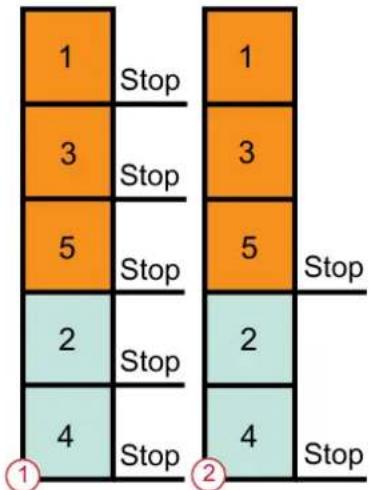
Mettre en surbrillance le bloc de couleur actuel
Appuyez sur le bouton et seul le bloc de couleur effectuant des points à cc moyen scra visible dans la zone dc brodric. Tous les autres blocs dc couleur scorn griscs.
Mcttrc cn surbrillance lc bloc dc couleur actucl peut etre lorsqueYOUR motif conticnt des blocs dc couleur dans differentes nuances de la meme couleur, surtout si elles proches les ones des autres ou se chevauchent.
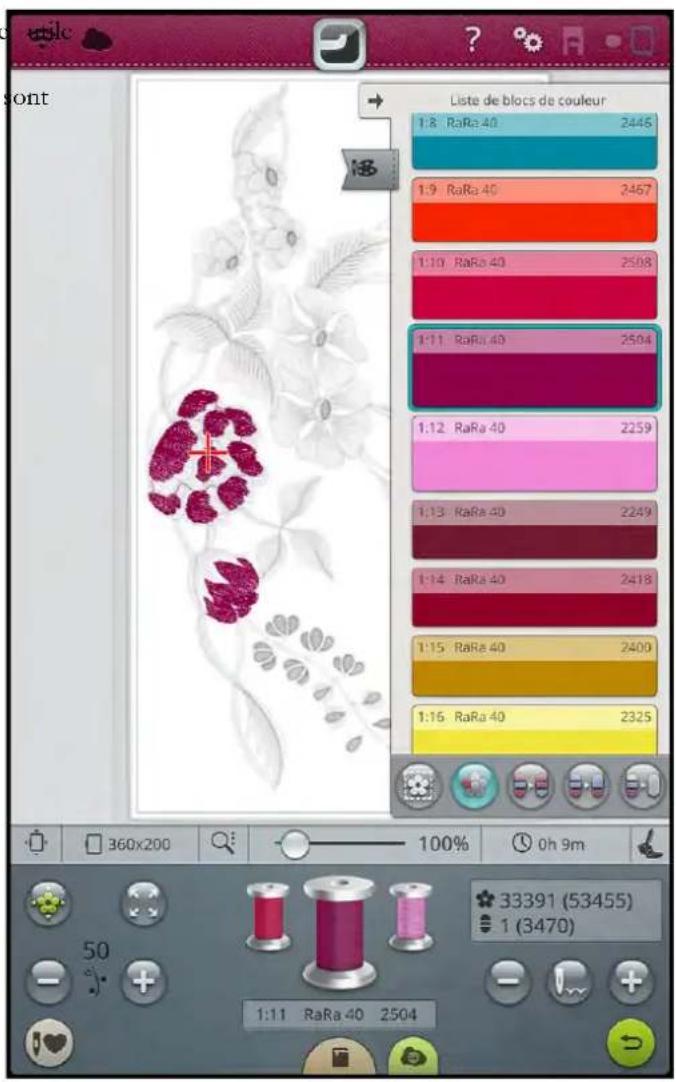
Options de bâti
Le bati vous permet de fixer votre tissu sur un entoilage placé dans un cercle. Il est particulièrement utile quand le tissu qui va etre brode ne peut pas etre encercle. Le bati pcrmet aussi dc fixer les tissus extensibles.
Appuyez sur le bouton d'options de bati pour ouvrir la fenetre contextuelle d'options de bati de broderie. Les options de bati peuvent aussi etre regles dans la fenetre Bienvenue dans le mode pique de broderie avant d'acceder a pique dc broderic.
Appuyez sur bati autour du motif pour ajouter un point de bati autour du motif et marquer ainsi le contour de la zone où le motif sera place sur le tissu.
Appuyez sur bati autour du cercle pour ajouter un point de bati autour du bord intercur du cercle.
Vous pouvez selectionner les deux options de bati pour obtenir un maintainen supplémentaire pour certains tissus et certaines techniques.
Remarque: Quand la fonction est activée, seuls les blocs de couleur de bati sont montrés dans la liste de blocs de couleur. Une fois le bati terminé, la liste de blocs de couleur montre à nouveau les blocs de couleur de votre motif.
Astuce: Appuyez sur la fonction FIX de votre machine pour activer le bati ajustur du motif.
Boutons a"options de bati
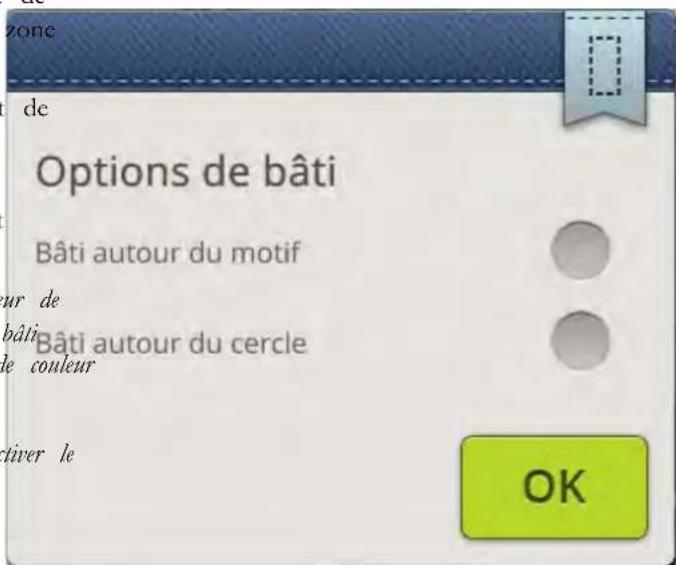
Fenetre contextuelle d'options de bati
Messages contextuels de piqué de broderie
Lebrasdebroderiedoitetre calibre
Lorsque l'unité de broderie est installée, un message contextual s'affiche et vous demande de retirer le cercle et de dégager la zone autour de la machine pour calibrer le bras de broderie. Il vous sera également rappelé de poser un pied de broderie ajustat.
Il est très important de retarder le cercle, sinon le cercle ou l'unité de broderie pourrait être endommages lors du calibrage.
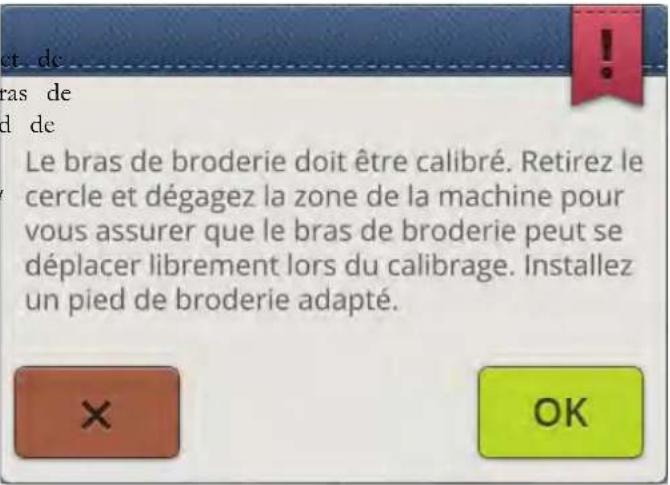
Insérer le cercle
Si le cercle installé sur la machine ne correspond pas au sclectionné et affiché à l'écran, la machine ne brodra pas. Vous doivent installer le cercle affiché à l'écran ou returner dans modification de broderie et sclectionner le cercle correspondant à celui installé.
Le cercle doit être inséré correctement pour que la machine le détecte. Faïtes glisser le connecteur de cercle dans la fixation du cercle de l'avant vers l'arrière de jusqu'à ce que vous entendicz le déclic de mise en place.
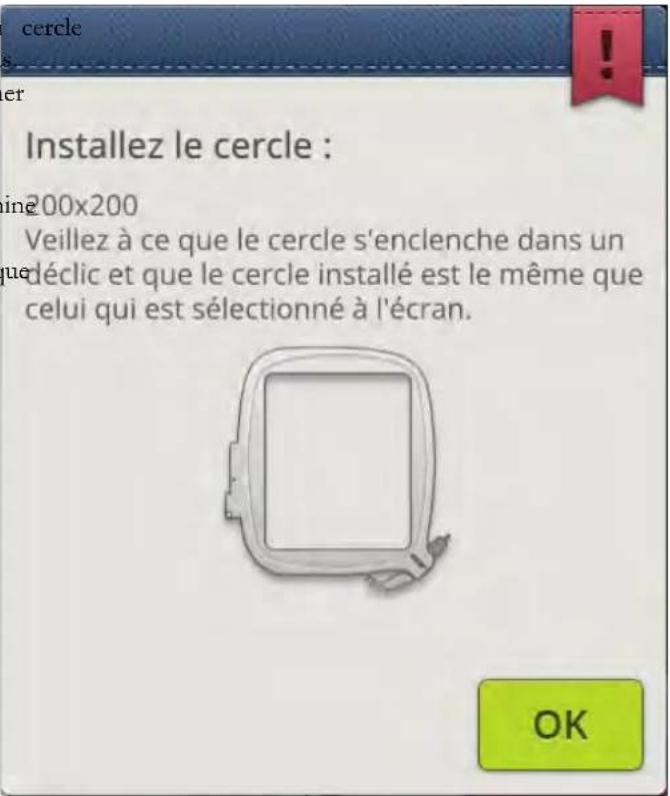
Niveau de fil de canette bas
Lorsque le fil de canette est sur le point de s'épuiser, un message contextual s'affiche pour vous avertir que vous alle bientôt doivent changer la canette. Cela vous donne la possibilité de planifier le moment où vous changcrez la canette.
Il est possible de broder jusqu'à ce que le fil se termine entiement. Sans fermer le message, appuyez sur le bouton Marche/Arrêt ou sur la pedale pour continuer à broder.
Appuycz sur Annuler pour restcr a la position dc couture actuelle.
Appuycz sur OK pour placer le cercle sur la position centrale/retrait de cercle. Le message contextuel de position de cercle s'ouvre. Remplacez la canette vide par une canette placine. Appuycz sur la position actuclc dans lc messagecontextuel et tirez l'exces de longucur de fil d'aiguille vers l'arriere. Appuyez sur le bouton Marche/Arret pour continuer a broder.
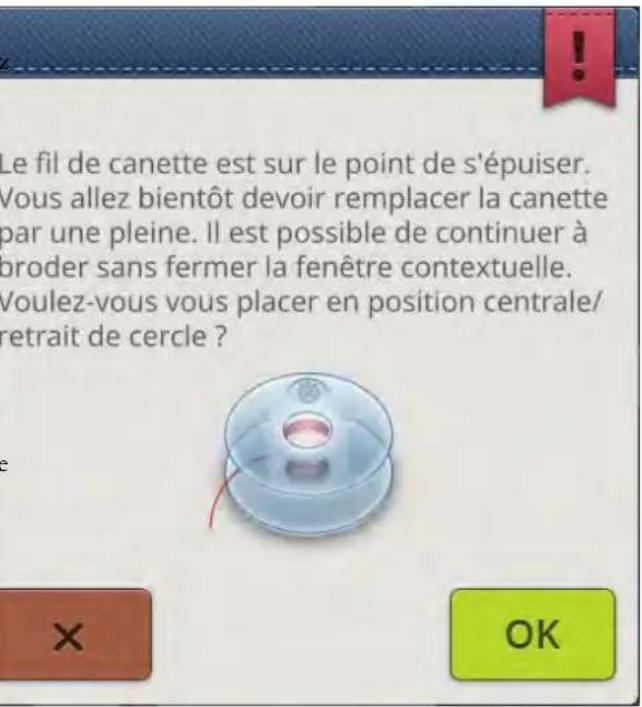
Vérifier le fil supérieur
La machinc s'arrtc automatiquement si lc fil supérieur sc finit ou se casse. Renfilez le fil supérieur depuis le début, fermez le message contextual quis reculer de quelques points à l'aide de la commande d'avancement point par point pour garantir que lc fil sera bien fixe. Rcdemarrez votre broderie
Changer de fil
Quand il faut changer le fil supérieur, la machine s'arrête Changcz la bobinc de fil et rcnficlez la machine. Le num couleur de fil recommandaee est indiquedans le message contextualucl.
Couper et enlever le bout de fil
Après avoir changé le fil, la machinc pique quclques points, puis s'arrête pour que vous puissiez couper le bout du fil.
Remarque : Quand la fonction de coupe-fil automatique et coupure automatique des points sautés est selectionnee dans les reglages
temporaires de broderie, le fil est coupé automatiquement et le message contextuel de coupure du bout de fil ne s'affiche pas. Enlevez simplement le bout de fil qui a été coupé.
Votre broderie est terminée
Un message contextuel vous informe que votre broderie est terminée. Quand le message est fermé, le motif reste charge dans piqirc de broderic ct vous pouvez coudc a nouvelca I myself motif, avec les modifications que vous avez faites.
Smart Save automatique
En cas de panne de courant, vous verrez ce message contextual en redémarrant la machine. Appuyez sur OK le message pour revenir à picure de broderic. L'articult alors charge prét à être cousu en repreneurant à peu après l'endetroit où il a été interrompu.
Astuce: Avant de commencer la broderie, recules de quelques pa l'aide de la commande d'avancement point par point pour garantit les fils seront bien fixés.
Changer d'aiguille (accessaire optionnel)
Les motifs à découvert et les motifs à feutrer doivent être avec des aiguilles optionnelles. Les motifs à découvert nécessitent le kit d'aiguilles découvert-tissu pour broderie HUSQVARNA VIKING® (920268-096) et le jeu de broderies à feutrer HUSQVARNA VIKING® (920402-096) est nécessaire pour les motifs à feutrer.
Lorsque la machine s'arrête et que ce message contextuel s'affiche, insérez l'aiguille optionnelle correspondante. Appuycz sur OK, puis sur le bouton Marchc/Arrêt pour reprendre.
Les motifs à découvert sont signalés par un symbole d'aiguille découvert-tissu et les motifs à feutrer sont indiqués par un symbole d'aiguille de feu trage dans le DESIGNER EPICTM livre d'chantillons.
Remarque: Les motifs à découper peuvent aussi être cousus sans aiguille découpe-tissu. Dans ce cas, la zone à découper doit être découpee manuellement et le bloc de couleur correspondant à l'iguille découpe-tissu doit être ignore dans la liste de blocs de couleur.
Attention!
Si la machine s'arrête et que ce message s'affiché à l'écran, vous ne pouvez pas continuer à broder. Attendez un peu et appuyez sur le bouton OK lorsqu'il s'active. Vérifiez la taille de l'aiguille et son état puis vérifie que votre machine est correctement enfilée.
10 Programmation

Programmation - Description générale programme dans le mode couture et dans modification de Vous pouvez combiner des points et/ou des lettres et débroderie.
chiffres pour creer des programmes de points. Combinez Astuce: Si le mode couture est actif et que voitre programme de point.
differeents points decoratifs et des polices de point du dosier a etre cousu, vous pouvez fermer la fenetre de programmation en
du Cloud mySewnelTM de la machine ou d'un peripherique appuyun sur la pedale ou sur le boulon marchel'arrel.
Vous pouvez combiner des points allant jusqu'a environ 500 mm (20") de long. Vous pouvez voir la longueur de votre contextuel yours averit si vous tentez de selectionner un point non programme de points en haut de la fenetre. Vous pouvez programmable.
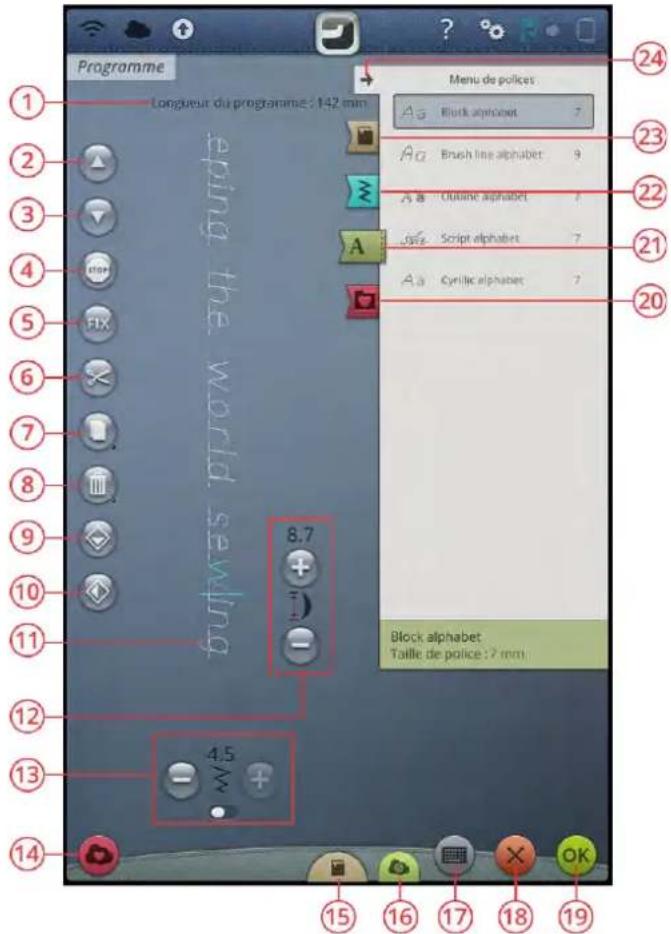
- Longueur du programme
- Aller au point precedent/aller au dernier
- Aller au point suivant/aller au premier
- Commandc STOP
- Commande FIX
- Commande dc coupure dc fil
- Dupliqucr
- Supprimer
-
Inversion verticals
-
Inversion laterale
- Cursor
- Longueur de point/Densité de point
- Largcur dc point/Positionncmt dc point
- Linregistcr
- JoyOS advisor™ Visionneuse de projets
- mySevelTM Blog
-
Ouvrir le clavier
-
Annuler le programme
- OK, retourner en mode couture
- Gestionnaire de fichiers
- Mcnu dc policcs
- Menu de points
- JoyOS advisorTM Menu de projets
- Réduirc/agrandir la zone dc sclection
Créer un nouveau programme
- Pour creer un nouveau programme, appuyez sur le bouton Programme pour ouvir la fenetre de programmation.
- Appuyez sur le menu de points ou le menu de polices pour sélectionner le point ou la police que vous pouze utiliser.

Menu de points
Menu de polices
- Insérer des points du Gestionnaire de fichiers ou du menu de points. La position active est indiquée par un curseur et le point ou la lecture apparait en surbrillance. Les lettres ou les points insérés sont selectionnés et placés à l'endroit où scrouve lcurseur. Il n'est possible d'ajuster que la lecture ou le point selectionné. Vous pouvez déplacer le curseur dans le programme de points en utilisant les flèches Aller au point précédent/ Allcr au point suivant.
Remarque: Une ligne droite au bout des fleches indique Aller au dernier/Aller au premier point.
La position active apparait en surbrillance

Aller an point precedenl/aller an point suivant
- Quand le menu de polices est selectionné, le clavier s'ouvre automatiquement pour vous permectre d'écrittre votre texte. Réduisez le clavier en appuyant dans le supérieur droit pour pouvoir acceder au bouton OK.
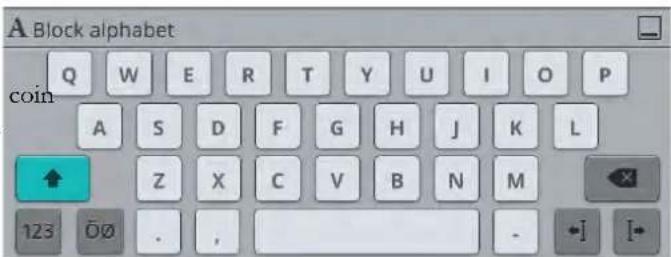
- Appuycz sur le bouton OK pour charger votre programme dans le mode couture.
Autrement, vous pouvez charger votre programme en appuyant sur la pédale ou sur le bouton Marche/Arrêt de votre machine. Appuyez sur Annuler pour annuler votre programme et fermer la fenêtre de programmation.
Pour éoperator un programme créé
Si vous voulcz editor un programme déja chargc dans le mode couture, appuyez sur le bouton Editor un programme de points. Vous entrez alors de nouveau dans la fenetre de programmation. Autrement, vous pouvez aussi appuyer longtemps sur le programme pour ouvrir la boite a outils intelligente et acceder au bouton Editor. Effectuez vos réglages puis appuyez sur OK dans la fenetre de programmation pour le charger dans le mode couture avec les ajustements que vous avz faits. Appuyez sur le bouton Annuler dans la fenetre de programmation pour annuler.
Éditer un programme de points ou de lettres
Insérer un point ou une dette
Placez le CURSEUR à l'endetroit où vous voulez ajouter un point ou une dette à l'aide du bouton Aller au point précédent/aller au point suivant. Si la flèche Aller au précédent compte une barre, vous placrez le CURSUR tout au début. Si la flèche Aller au suivant compte une barre, vous placerez le CURSEUR à la fin. Appuyez sur le point souhaité dans le menu de points ou dans le gestionnaire de fichiers pour l'ajouter à l'endetroit où sc trouve le CURSUR.
Appuycz sur le menu dc polices pour ouvir un clavier et appuyez sur une dette pour l'insérer au niveau du curseur. Modifiez le style de police en appuyant sur un autre style de police dans la zone de selection. Fermez le clavier dans le coin supérieur droit. Si vous appuycz sur le menu dc points ou sur le Gestionnaire de fichiers, le clavier se ferme automatiquement. Vous pouvez rouvir le clavier en appuyant sur le bouton de clavier ou sur le menu de points.
Régler un point ou une dette
Vous pouvez inverser, régler la longueur, la largeur et la position ou modifier la densité du point scéctionné de la même manière que vous pouvez ajuster les réglages de point dans le mode couture.
Appuyez longtemps sur le programme à l'écran pour ouvrir la boite à outils intelligente. La boite à outils intelligente vous permect dc dupliqucr, supprimer ou inverser la lecture ou le point selectionné dans le programme.
Supprimer un point ou une dette
Si vous voulcz supprimcr un point, placz le curscur sur le point ou la lettre que vous voulez supprimer (la lettre ou le point selectionné est en bleu) et appuyez sur le bouton Supprimer sur l'ecran ou dans la boite a outils intelligente. Appuyez longtemps sur le bouton Supprimer pour supprimer tout le programme.
Dupliquer un point ou une dette
Pour dupliquer un point, placez le curseur sur le point ou lectre qu vous voulcz dupliqucr (la lecture ou le point selectionné est en bleu) et appuyez sur le bouton Dupliquer sur l'écran ou dans la boite à outils intelligente.
Remarque: Ajustez le point comme vous le soubaitez avant de le dupliquer pour que le point copie les inclue.
Appuyez longtemps pour utiliser le clavier afin de saisir nombre exact de copics que vous voulcz inscrct.
Bouton du clavier
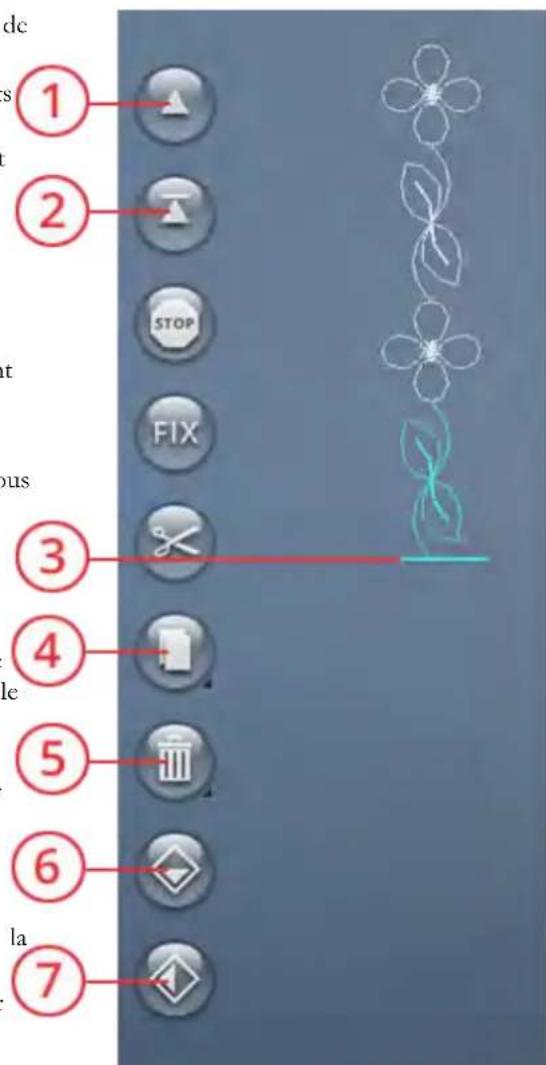
- Aller au point precedent/aller au dernier
- Aller au point suivant/aller au premier
Sc. Curseur - Dupliquer
- Supprimer
- Inversion vertical
- Inversion laterale
Remplacer un point ou une dette
Pour remplaçer une dette ou un point, Sélectionnez-le à l'aide des flèchcs de défillement et appuyez sur Supprimcr. La nouvelle dette ou le nouveau point sera inséré à l'endetroit où sc trovè le curscur.
Réglage de l'ensemble du programme
Pour ajuster l'ensemble du programme, rétournez en mode couture en appuyant sur le bouton OK. Les ajustements effectués ici affectent l'ensemble du programme. En savoir plus sur les réglages de point en mode couture permettant d'ajuster l'intégralité du programme.
Commandes de programme de points
VoussupvezinscrerdescommandedesFIX,STOPctcoupe dc fil dansleprogramme depoints.Ces commandesseront incluses dansleprogramme de pointsetseronttoujours realizedeslorsqueyouslipquerez.
Placez le curseur à l'endetroit où vous souhaitez ajouter une commande. Appuycz sur la commande et une iconc est ajoutée dans le point programme. Ceci confirme que la commande est inscrée et montre également où la commande sera réalisée dans le programme de points.
Remarque: Si vous creez un programme de points en mode broderie, des points d'arrêt sont ajoutés automatiquement au début et à la fin pour vous permettre de creer un programme de points entre. Les commandes peuvent être enlevées.
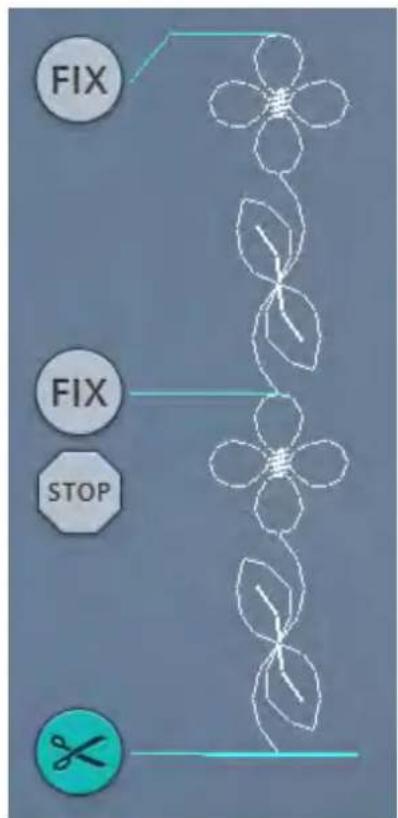
Insérez une commande STOP en appuyant sur le bouton STOP sur l'écran. La commande STOP indique à la machine de s'arrête à l'endetroit sélection dans votre point programme. Ceci est utile, par exemple si vous souhaïtz créé un programme de point à plusieurs ranges.
Insérez une commande FIX en appuyant sur le bouton FIX sur l'écran. La commande FIX insère un point d'arrêt à l'endroit sclectionné dans le programme. Vous pouvez inscrer la commande FIX n'importe où dans le programme.
Insérez une commande de coupure de fil en appuyant sur le bouton de coupe-fil sur l'écran. Ajoutez une commande de coupur dc fil si vous souhaitcz que la machine pique un point d'arrêt et coupe les fils.
Remarque: Si le coupe-fil automatique est déslectionné dans les régles temporaires, la machine fixe et s'arrête lorsqu'elle attéint une commande de coupure de fil.
Enregistrer un programme
Pour cnregistrer votre fichier, appuyez sur lc bouton Enregistrer et une fenetre contextuelle s'affiche. Dans la fenetre contextuelle d'enregistrement, vous pouvez désir d'enregistrer le fichier dans lc dossicr du Cloud mySeuNetTM ou sur un periphérique USB. Les motifs, points, programmes et/ou polices enregistrres precedemment sont affichés.
Donncz un nom à pouvoir fichier à l'aide du clavic et appuycz sur le bouton OK.
Si vous voulez enregistrer dans un dossier, appuyez longtemps sur le dossier pour l'ouvrir, donnez ensuite un nom à votre fichier à l'aide du clavier et appuyez sur OK dans la fenêtre contextuelle pour enregistrer. Pour creer un nouveau dossier, appuyez simplement sur le bouton Crerer un nouvelsaux dossier, donnez un nom au dossier à l'aide du clav et appuyez sur OK. Appuyez longtemps sur le dossier pour l'ouvrir et enregistrer dans le nouvelsaux dossier.
Appuyez sur le bouton d'affichage liste et vignette pour basculer entre l'affichage des fichiers dans une liste ou sous forme de vignettes. Dans l'affichage liste, le nom et le type chaque fichier sont affichés. Dans l'affichage vignette, le nombre et une vignette de chaque fichier sont affichés.
Pour annuler l'enregistrement, fermez la fenetre contextuelle en appuyant sur annulcr. La fenetre contextuIc d'enregistrement se ferme et vous returnez en mode programmation.
Apprenez à organiser vos fichiers enregistrés dans Gestionnaire de fichiers.
Bouton Invergister en mode modification de broderie
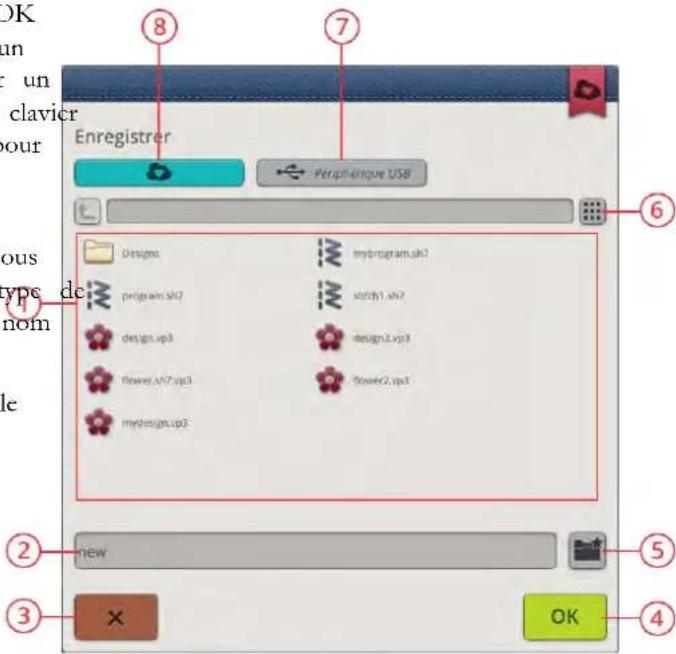
- Zone de sélection
- Nom du fichier
- Annulcr
- Confirmer
-
Crécr un nouvelcau dossier
-
Basculcr cntrc l'affichage listc ct vignette
- Enregistrer sur un périphérique USB
- Enregistrar dans lc dossicr du Cloud mySevnetTM
Coudre ou broder votre programme de points
Pour coudre votre programme de points, chargez-le dans le mode couture en appuyant sur le bouton OK dans la fenêtre de programmation.
Si un programme est ouvert dans modification de broderie, il suffit d'appuyer sur OK dans la fenêtre de programmation pour qu'il soit charge dans modification de broderie.
Remarque: Un programme créé en mode broderie est charge et enregistré comme motifs, et il ne peut pas être cousu comme un point dans le mode coultre.
Messages contextuels de programmation
Point non programmable
Cercains points ne peuvent pas etre insere dans un programme dc points, par excample les boutonnieres ct Ic menus de points speciaux comme les points 4 directions.

Le nombre maximum de points a ete atteint
Le point que vous essayez d'ajouterendra le programme points trop long. Notre programme de points peut etre d'environ 500 mm (20") de long etContainir jusqu'a 199 points ct commandes. Si Ic programme dc points dcpasso longueur maximale, ce message contextualuel s'affiche.
II Réglages

Réglages temporaires de couture
Modifiez vos réglages temporaires de couture quand vous poulez changer un paramètre relatif à la couture de votre ouvrage en cours. Les modifications effectuees dans les réglages temporaires dc couturc sont réinitialisces au début d'un nouvelcau projet JoyOS advisorTM dc la fonction JoyOS advisorTM. Quand vous éteignez la machine, les réglages temporaires de couture par défaut sont rétablis.
Les réglages suivants peuvent être définis dans les réglages temporaires de couture :
- deI xeTM stitch system
Levee automatique du pied senseur
Coupc-fil automatique - Fonction FIX automatique
- Options de limitation de point
Options des griffes d'entrainment
deLuxe™ Stitch System
Quand le deLuXeTM stitch system est selectionné, vous machine désit automatiquement le meilleur moyen de contrôler le fil supérieur : la portion de fil ou la tension d'après le point que vous avz sclectionné et vos réglages. portion de fil mesure automatiquement et en continu l'épaissur du tissu pour proportionner la quantité ajusté de fil pour le point selectionné. Lorsque vous utilisez la tension dc fil, les disqucs dc tension Mainticnncnt la bon tension sur le fil supérieur.
Pour obtenir deAILleurs résultats de couture, nous vous recommendons de laisser ce reglage selectionne, sauf quand vous utilisez des techniques speciales ou des accessoires specifiques n'etant pas compatibles avec la portion de fil. Deselectionnez le deluxeTM stitch system dans les reglages temporaires de couture pour dessacter la tension de fil.
La commande pour ajuster la portion/la tension de fil, visible en mode couture, change en fonction du point actif et de si le deLuxeTM stitch system est selectionné ou pas dans les réglages temporaires de couture.
Levee automatique du pied senseur
Quand cette fonction est selectionnee, la machine relève automatiquément le picd-dc-biche dans les situations suivantes :
- Lorsqu'elle est arrêté avec l'aiguille en position abaissee, le pied-de-biche se leve automatiquement à hauteur de pivotcment.
- Àpres une coupe, le picd-dc-biche est place en position relevante.
Quand la fonction est desclctionncc, le picd-dc-biche rste abaisse.
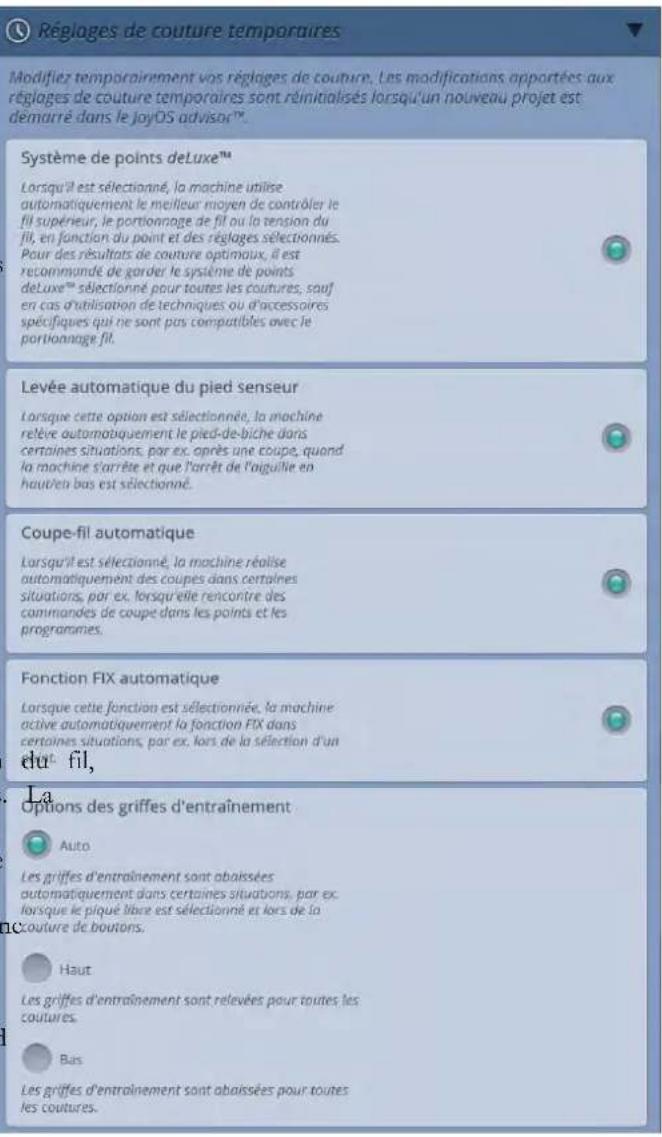
Coupe-fil automatique
Quand il est selectionné, les fils sont coupés automatiquement dans les situations suivantes :
- Aux commandes de coupe dans les points et les programmes.
- Àpres la couturc d'un point individuel, par cx. un monogramme ou des œillets.
Lorsqu'il cst dcsclectionnnc, aucune coupurc automatique dc fil n'est realizede.
Remarque : Désélectionnez-le quand vous utilisez des accessoires optionnels installés dans les deux trous de la plaque a aiguille, juste au-dessus du couvercle de canette, pour éiter d'endommager le conteau du coupe-fil automatique situé sous la plaque a aiguille.
Fonction FIX automatique
Quand elle est selectionnée, la machine active automatiquement la fonction FIX après une coupe et quand un point est selectionné.
Options de limitation de point
Réglez la machine sur la sécurité de largeur de point ou scélectionnéla tallé de l'aiguille double pour limiter la largeur et le positionnement du point. Cela permet de minimiser le risque dc casscr unc aiguille quand vous couscz avec dcs accessoires qui ne permettent pas l'utilisation de toute la largeur de point.
Sécurité de largeur de point
Lorsqu'elle est selectionnec, la machine permect de courec unquiement un point droit centre pour eviter d'endommager laiguille, le pied-de-biche et la plaque a aiguille. Selectionnez la sécurité de largeur de point quand vous utilisez un accesseirc qu ic nc permct d'utiliser que la position d'aiguilcc centrale, par ex. le pied-de-biche pour point droit. La sécurité de largeur de point est selectionnee automatiquement quand la plaque pour point droit est installee sur la machine et ne pcut pas etre desclectionnec tant quc la plauec est en place.
Quand la plaque pour point droit est retiree, vous avez la possibilite de laisser la sécurité de largeur de point selectionnee ou de la deselectionner. Quand la sécurité de largcur de point est activee,toutes les talles d'aiguille double sont desactivées,carclles nc peuvent pas etre utilisées avec la sécurité de largeur de point.
Remarque : Les réglages sont réinitialisés au début d'un nouveau projet de la fonction JoyOS advisorTM. Assurez-vous de toujours-retirer les accessoires nécessitant ce réglage ou de selectionner à nouveau le réglage après avoir commencé un nouvel ouvrage.
Aiguille double
Quand une taille d'aiguille double est selectionnée, la largeur et la position dc tous les points sont limites en fonction de la taille d'aiguille double selectionnee afin d'eviter d'abimer l'aiguille, lc picd-dc-bichec ct la plaque aiguille. En modc couture, l'apercu du point indique qu'une aiguille double est selectionncc. Quand unc taillc d'aiguille double cst selectionnee, la sécurité de largeur de point est desactive, car elle nc peut pas etre utilise avec unc aiguille double.
Remarque : Les réglages sont réinitialisés au début d'un nouveau projet de la fonction JoyOS advisor™. Assurez-vous de tousjourssterol les accessoires nécessitant ce réglage ou de selectionner à nouveau le réglage après avoir commencé un nouvel ouvrage.
Options des griffes d'entrainment
Quand l'option Auto est selectionnée (recommandé), votre machine rclcvc ou abaissc automatiquemment les griffcs d'entrainment selon le point et les autres reglages que vous avez selectionnés. Par exemple, les griffes d'entrainment s'abaisent pour la couture de boutons ou pour la couture en pique libre.
Selectionne Haut et les griffes d'entrainment restent relevantes pour toute la couture. Selectionne Bas et les griffes d'entrainment restont abaiscecs pour toute la couturc.
Remarque: Quelle que soit l'option selectionnée, la machine abaisse toujours les griffes d'entrainment automatiquement quand le pied-de-biche est en position extra haute.
Remarque : Les options des griffes d'entrainment sont automaquement remises sur Auto au début d'un nouveau projet de la fonction JoyOS advisorTM.
Réglages temporaires de broderie
Modifiez vos réglages temporaires de broderie quand vous poulez changer un paramètre relatif à la broderie de votre ouvrage en cours. Les modifications effectuees dans les réglages temporaires de brodcric sont réinitialiscs au début d'un nouvelra projet de la fonction JoyOS advisorTM. Quand vous étcignez la machinc, les réglages temporaires de broderie par défaut sont rétablis.
Les réglages suivants peuvent être définis dans les réglages temporaires de brodette :
- dE x e^TM stitch system
- Type de pied de broderie
- Options dc coupur dc fil
deLuxe™ Stitch System
Quand le deLuxeTM stitch system est selectionné, votre DESIGNER EPICTM désisit automatiquement le meilleur moyen de contrôler le fil à broder supérieur d'après le m et les réglages que vous avez sélectionnés : portion de fil tension de fil. Pour obtenir de更好地 résultats de brod nous vous recommendons de laisser ce réglage sélectionné de sélectionner le pied à ressort comme type de pied de brodcric.
Quand le deLuxeTM stitch system est selectionné, la portion de fil est utilisée quand le type de pied de broderie, pied ressort, est selectionné, sauf si, par exemple, le bloc de couleur actif indique un bloc dc couleur dc fcutrage ou u bloc de couleur d'aiguille cutwork dans la liste de blocs d couleur.
Quand le deLaxeTM stitch system est deselectionné et/ou q le type de pied de broderie est reglé sur pied flottant, la tension dc fil est utilisée pour tous les motifs et réglages.
Pour certaines techniques spéciales et accessoires spécifiques n'except pas compatibles avec la portion de fil, il faut désactiver deLuxeTMStitch System.
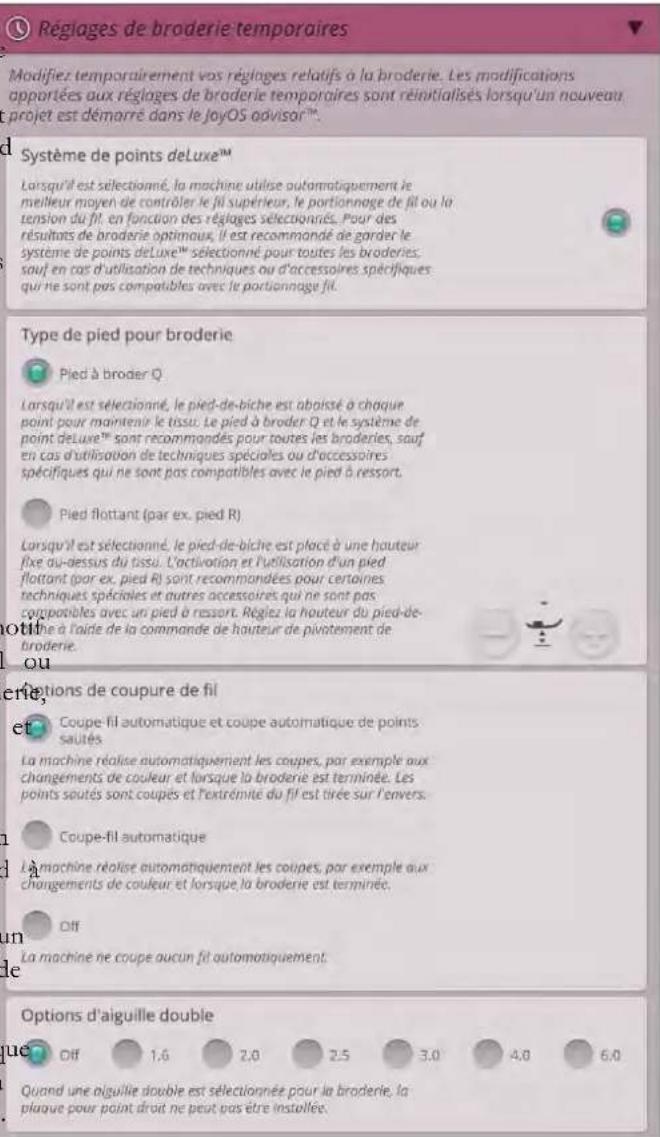
Type de pied de broderie
Selectionnez le pied à broder Q ou le pied flottant. Il est très important de selectionner le bon réglage pour le pied de broderie installé.
Pour obtenir deilleurs résultats de broderie, selectionnez le pied à broder Q et lc deLuxetM stitch systcm. Ceci est fortement recommendc. Cctainncs techniques speciales ct/ou accessoires specifiques ne sont pas compatibles avec le pied à broder Q, par exemple le yarn couching et le feurage.
Quand le picd à broder Q est sclectionné, la machinc abaisse le pied pour tenir le tissu à chaque point. Quand le pied flottant est sclectionné, la machinc abaisse le picd à hautcur de pivotement au-dessus du tissu. Quand un pied flottant est utilisé, la hautcur du picd-de-biche peut être ajustée pour deaillesures performances quand vous utilisez différentes épaisscurs dc tissu ct/ou dc fil à broder.
Remarque: Le type de pied de broderie est automatiquement remis sur Pied à broder au début d'un nouveau projet de la fonction JoyOS advisorTM. Assurez-vous d'installer le pied à broder ou de changer le réglage sur pied flottant (par ex. pied R).
Options de coupure de fil
Choisissez parmi trois options de coupe : pas de coupure de fil, coupure de fil automatique et une combinaison de coupure de fil automatique et de coupure automatique des points sautés.
Off
Lorsque cette option est selectionnec, aucune coupure automatique de fil n'est réalisée par la machine.
Remarque : Sélectionnez Off quand vous utilisez des accessoires optionnels installés dans les deux trous de la plaque à aiguille, juste au-dessus du couvercle de canette, pour éviter d'endommager le couteau du coupe-fil automatique silné sous la plaque à aiguille.
Coupe-fil automatique
Quand il est selectionné, des coupures de fil sont réalisées automatiquemcnt dans les situations suivantes :
- Lc fil supérieur est coupé automatiquement et le picd-de-biche se relève aux changements de couleur.
- Le fil de canette et le fil d'aiguille sont coupés et le pied-de-biche se relève quand une broderie est terminée.
Coupure automatique des points sautés
Quand cette option est seLECTIONnée, des coupures sont réalisés automatiquement et le fil d'aiguille est tiré sur le dessous du tissu. Cette fonction vous permet de gagner du temps en vous évitant d'avoir à réalizar les coupurcs unc fois que la broderie est terminée. Le fil supérieur est coupé et tiré sur l'envers du tissu quand vous commenccez à brodre après un changement de couleur, au premier bloc de couleur, après avoir avancé dans les points et quand la machine continue à broder après un point saute.
Les coupures de fil sont réalisées automatiquement, par exemple, dans les situations suivantes :
- Le fil supérieur est coupé automatique et le pied-de-biche sc relève aux changements de couleur.
- Lc fil dc canctte ct lc fil supricur sont coupés et lc picdde-biche se relève quand une broderie est terminée.
- Lc fil supérieur est coupé automatiquement au début d'un point sauté.
- Commandes de coupe dans les motifs, les points ou les programmes.

Les motifs portant ce symbole sont programmes pour qu les points sautés soient coupés automatiquement. Des commandes de coupurc dc points sautés pcvuent etrc ajoutces a n'importe quel motif en utilisant le logiciel complémentaire (PC).
Astuce : Tenez le bout du fil lorsque vous commencez à broder ou au début d'un nouveau bloc de couleur afin de pouvoir facilement enlever le bout du fil une fois coupé.
Astuce : Si l'endetroit et l'envers de votre broderie seront visibles, désactivez la coupure automatique des points sautés et coupez les fils manuellement.
Astuce : Si vos motifs sont très rapprochés, par exemple un texte ou des points programmés, désactiver la coupure automatique des points sautés et coupez le fil manuellement.
Options d'iguille double
Lorsqu'une taille d'aiguille double est selectionnee, deLuXeTM
Stitch System utilise automatiquement la tcnsion dc fil.
Quand vous brodez avec une aiguille double, la plaque pour point droit doit etre retiree, car elle ne peut pas etre utilisée avec une aiguille double. Le reglage d'aiguille double est activé automatiquement lorsqu'un projet à l'aiguille doublec est charge depuis le menu du projets JoyOS adviserTM.
Remarque : Il est très important d'activer le réglage d'aiguille double quand vous brodez avec une aiguille double pour évier d'endommager la machine.
Réglages de couture par défaut
Les réglages effectuels dans les réglages de couture par des sont enregistrés, même quand vous étèignez votre machine.
deLuxe™ Stitch System - Défaut
Quand cette option est selectionnée, le deLuxeTM stitch system est selectionné automatiquement dans les réglages temporaires de couture pour tous les nouveaux projets charges depuis la fonction JoyOS advisorTM. Pour en savoir plus, reportez-vous à la description dans la section réglages temporaires de couture.
Levee automatique du pied senseur - Default
Quand cette option est selectionnée, la levée automatique picaud scnscur cst selectionncc automatiquemcnt dans les reglages temporaires de couture pour tous les nouveaux projets charges depuis la fonction JoyOS advisorTM. Pour savoir plus, reportez-vous à la description dans la section reglages temporaires de couture.
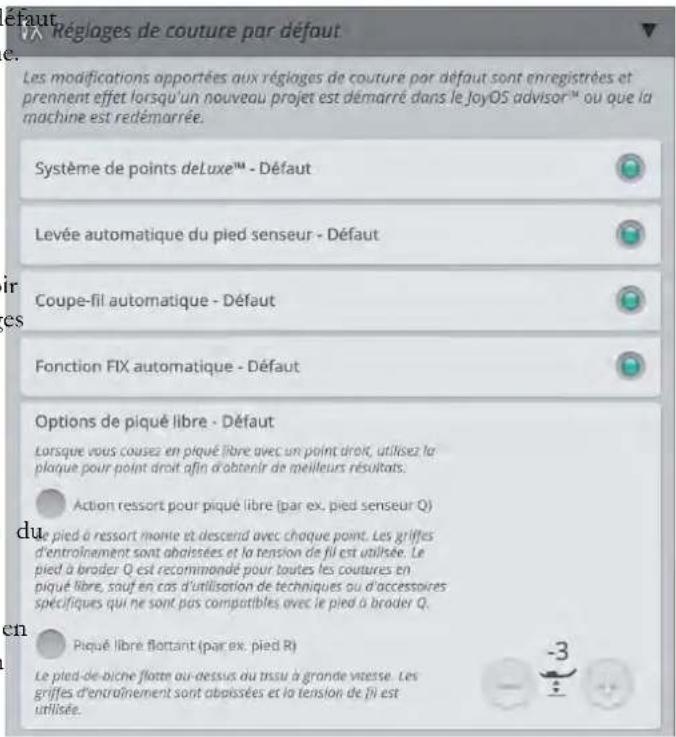
Coupe-fil automatique - D俟aut
Quand cette option est selectionnee, le coupe-fil automatique.
cst selectionnac automatiquemcnt dans les reglagcs
temporaires de couture pour tous les nouveaux projets
charges depuis la fonction JoyOS advisorTM. Pour en savoir
plus, reportez-vous a la description dans la section reglages
temporaires de couture.
Fonction FIX automatique - Défaut
Quand cette option est sclectionnée, la fonction FIX automatique est sclectionnée automatiquement dans les réglages temporaires de couture pour tous les nouveaux projets charges depuis la fonction JoyOS advisor™. Pour en savoir plus, reportez-vous à la description dans la section réglages temporaires de couture.
Options de piqué libre - Défaut
Choisissez entre deux options de piqué libre : flottement en piqué libre ou action ressort en piqué libre. Quand une des options dc piqué libre est selectionnec, le mode de piqué libre correspondant est selectionné automatiquement dans le mode couture pour tous les nouveaux projets charges depuis la fonction JoyOS adviserTM.
Nous vous recommendons de ne pas selectionner d'option dc pique libre dans les reglages de couture par défaut, choisissez plutot une option dans le mode couture.
Pour en savoir plus, reportez-vous à la description dans la section options de piqué libre en mode couture.
Réglages de broderie par défaut
Tous les réglages effectuels dans les réglages de broderie défaut sont enregistrés, même quand vous éteignez votre machine.
deLuxe™ Stitch System - Défaut
Quand cette option est selectionnec, le deLuXeTM stitch system cst selectionnec automatiquemcnt dans les reglagestemporaires de broderie pour tous les nouveaux projets charges depuis la fonction JoyOS advisorTM. Pour cn savoir plus, reportcz-vous à la description dans la scction reglages temporaires de brodric.
Options de coupure de fil - Défaut
Quand cette option est selectionnée, l'option de coupure de fil est selectionnée automatiquement dans les réglages temporaires de broderie pour tous les nouveaux projets charges depuis la fonction JoyOS advisor™. Pour en savoir plus, reportez-vous à la description dans la section réglages temporaires de brodric.
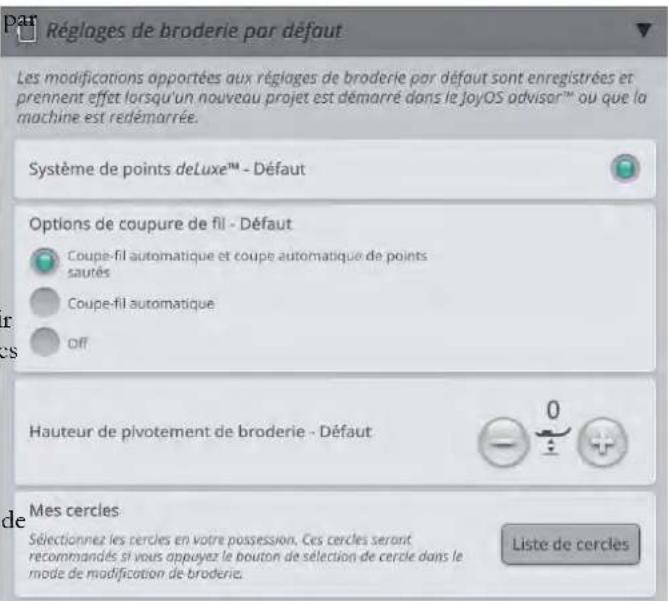
Hauteur de pivotement de broderie - Default
Si la hautcur dc pivotcment de broderic est reglac dans les réglages de broderie par défaut, elle est automatiquement définitic sur cette valcur dans les réglages temporaires de broderie pour tous les nouveaux projets charges depuis la fonction JoyOS advisorTM. Pour en savoir plus, reportez-vous à la description dans la section réglages temporaires de brodercric.
Mes cercles
Les cercles sélectionnés sont affichés au début de la liste de seLECTION de cercle.
Quand vous chargez un motif pour la première fois, la machine seLECTIONne le ccrole le plus adapté parmi ccux qu'vous aze selectionnés dans mes cercles.
Remarque : Dans la liste de cercles, vous remarquerez que certaines taillres de cercle sont suivies d'une lecture. Ces lettres indiquent des cercles speciaux. Par exemple, E representation le cercle Endless Loop, T le cercle Texture boop et M le cercle Metal boop.
Réglages machine
Tous les réglages effectuels dans les réglages de la machine sont enregistrés, même quand vous éteignez votre machine
Langue
Selectionne la langue souhaite à l'ecran. Tous les textes la machine changeront.
Volume audio
Changez le volume du son à l'aide du scourur. Tous les de la machine sont affectés quand le réglage du volume est modifié. Quand le scourur est complètement a gauche sourdine est activée.
Répetition audio
Quand elle est activée, le signal de certains avertissements de messages contextuels dc misc cn gardc est repete par intervals jusqu'a ce que le message soit fermé.
Pseudonyme de la machine
Appuycz pour sclectionner un pseudonyme à donner à voit machine. Ceci peut être utile si vous possédez plusieurs machines, afin de pouvoir les désigner entre elles lorsque vous travaillEZ dans mySewnetTM. Le nom s'affichera sur l'économiscur d'écran.
Verrouillage d'écran
Si vous risquez de toucher l'écran et de modifier ainsi que les réglagespendant que vous cousez, vous pouvez accorder facilement l'écran.
Quand la fonction est selectionnee, l'ecran se verrouille automatiquement s'il reste inactif pendant dix secondes. Une fenêtre contextualle s'affiche à l'ecran et il reste vverrouill jusqu'à ce que vous appuyiez sur OK dans la fenetre contextualle.
Luminosité des voyants LED de travail
Ajustez la luminosité des voyants LED pour l'adapter à l'éclairage de la salle où vous cousez. Déplacez simplement curscur vers la croite pour augmenter la luminosité des voyants LED et vers la gauche pour la réduire.
Unités
Appuyez sur millimétres ou pouces pour définit l'unité de mesure que vous préférez.
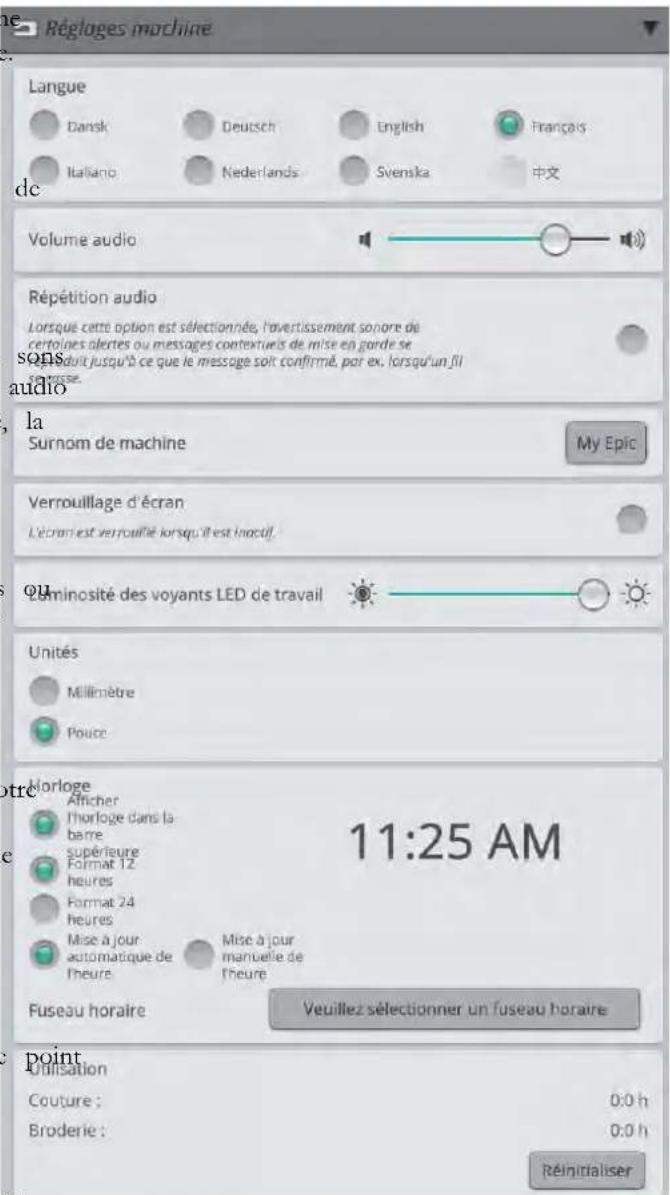

Réglages de l'horloge
Dans Reglages de l'horloge, vous trouvrez les différents paramètres associés à l'horloge : scélectionné le type d'affichage de l'horloge (visible sur la barre du haut, format 12 ou 24 heures) et si vous voulcz que l'horloge soit misc à jour automatiquement ou manuellement.
À cct ndroit, vous pouvez aussi définir votre fuscau horaire. L'horloge est définié sur les normes UTC (temps universel coordonné). Par exemple, Londres est à l'heure UTC +/- 0 heures, New York cst en UTC -5 heures et Sydney UTC +10 heures. Parcourcç les fuseaux horaires pour trouver le nombre.
Fonctions d'horloge
Si vous avez choisi d'afficher l'horologie dans la barre du haut appuyez dessus pour ouvrir d'autres fonctions d'horologie. À cet endroit, vous pouvez définir une alarme, trouver un chronométric ct voir depuis combicn de temps votre machinc coud depuis la dernière remise à zéro du compteur. Appuyez sur le bouton « Réinitialiser » pour remettre à zéro le chronomètre et/ou le temps de couture.
Temps d'utilisation
Affiche le nombre d'heures de couture de la machine depuis la dernicro remisc a zéro du compteur. Vous pouczer rcomttre le compteur a zéro en appuyant sur « Rinitialiser »
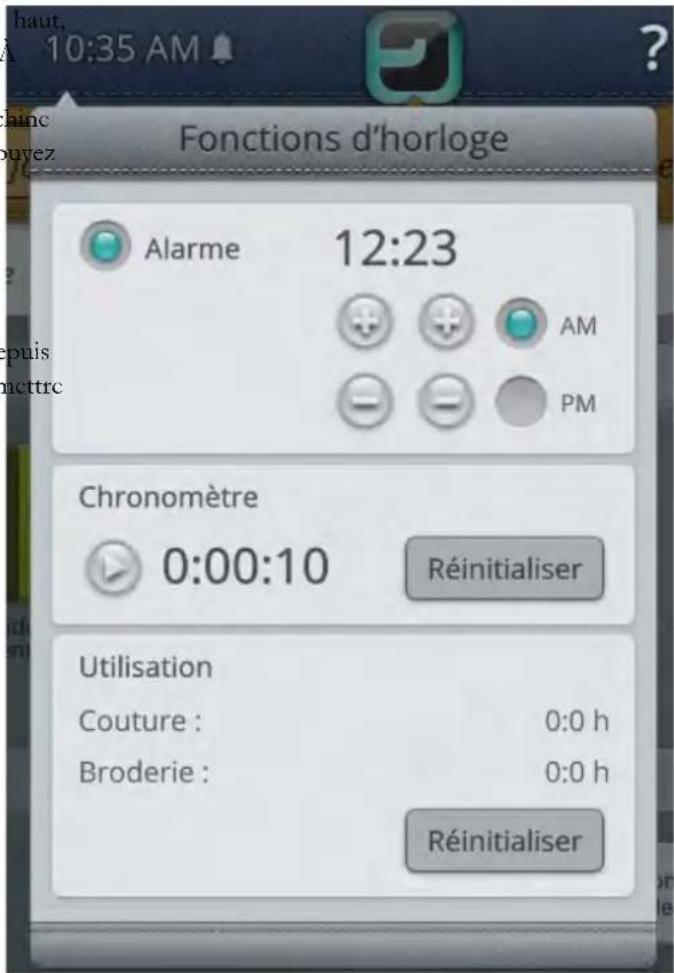
Paramètres WiFi
Selectionnez les paramétres WiFi de votre machine. Dans les paramétres WiFi, vous pouvez activer/désactiver le WiFi sur votre machine, chercher des réseaux disponibles et vous connecter. Si vous vous connectez à un réseau avec accès à Internet, la première mise à jour du firmware sera toujours disponible. Quand le WiFi est connecté et que vous avc z ouvert une scission sur le Cloud mySennetM, tous les fichiers que vous avcz enregistrés dans la machine sont synchronisés avec le Cloud mySennetTM.
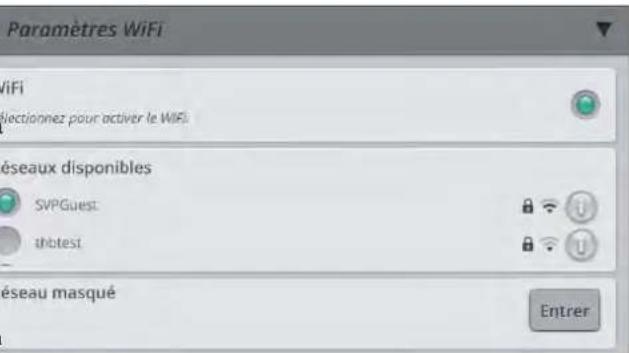
Pour en savoir plus sur les possibilités qu'offre la connexion WiFi de votre machine, consultez le chapitre WiFi.
mySewnetTM Réglages
Dans les réglages de mySewnet™, vous pouvez ouvrir une session sur le Cloud mySewnet™ ou changcr d'utilisatur d'machine. Vous pouvez également crecr un nouvel utiliser. Avec un compte mySewnet™, vous pouvez acceder à tous services mySewnet™.
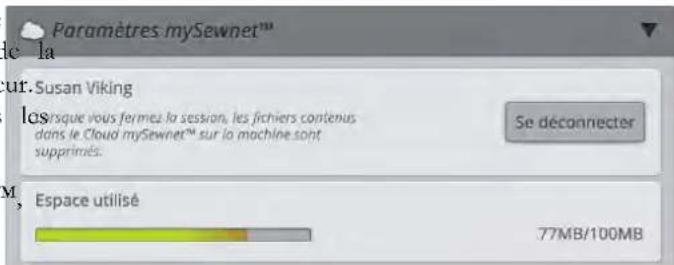
Pour en savoir plus sur les possibilités qu'offre my.SewnetTM, consultez la section services my.SewnetTM.
Informations machine
Les informations machinc contiennent les informations techniques concernant la machine, notamment : numero de sric de la machinc, adress macd la machinc et firn actuel. Dans les informations machine, vous pouze supprimer un compte utiliseur et des fichiers.
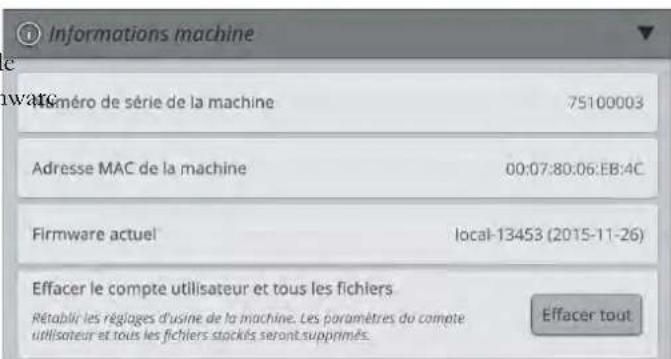
12 Gestionnaire de fichiers

Gestionnaire de fichiers - Description générale
Le Gestionnaire de fichiers s'utilise pour ouvrir les fichiers de motifs, dc polices et dc points. Sauvcgardez vos fichiers enregistrres dans le dossier du Cloud mySenmetTM ou sur une cle USB connectee a votre machine. Appuyez sur la flèche noire sur le bouton du Gestionnaire de fichiers pour agrandir le Gestionnaire dc fichiers à l'ocran et appuyez à nouveau pour le réduire.
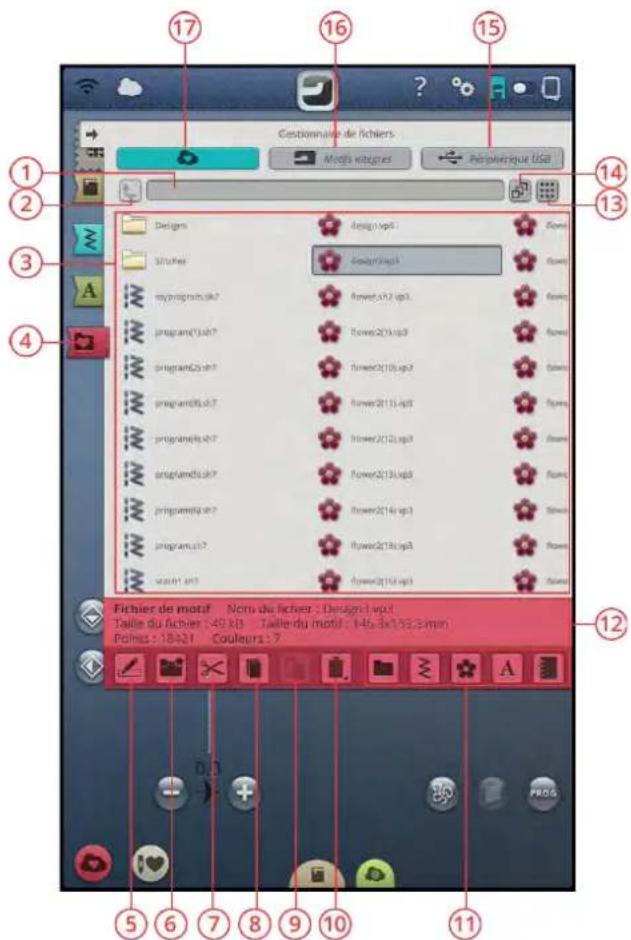
- Dossier actuel
- Remontcr d'un dosiccrt
- Zone de selection
- Gestionnaire dc fichiers
- Renommer un fichier ou un dossier
-
Creer un nouveau dossier
-
Couper
- Copicr
- Coller
- Supprimer
- Filtrer des fichiers
-
Informations sur le fichier
-
Affichage liste/vignette
- Multi-sclcction
- Periphérique USB
- Motifs intégrés
- mySeewelTM Dossier du Cloud
Formats de fichiers
Votrc machinc pcut charger les formats dc fichiers suivants :
VP3, SHV, DHV, VIP, HUS, PEC, PES, PCS, XXX, SEW, JEF, EXP, 10^* ct DST (fichirs dc brodcric)
.SH7 (fichier de point)
VF3 (fichier de police de broderie)
- JOS (fichiers de projet JoyOS advisor™)
Remarque: Certaines versions de fichiers de broderie ne sont pas entierement prises en charge par notre machine.
Parcourir le gestionnaire de fichiers
Pour ouvrir le Gestionnaire de fichiers, appuyez sur le bouton du Gestionnaire de fichiers. Appuycz sur lc bouton d'agrandissement des options pour agrandir le Gestionnaire de fichiers à l'écran.
Sauvcgardcz vos motifs, polices et points dans le dossier du Cloud mySewnelTM ou sur un périhérique USB branché sur les ports USB. Lc bouton dc périhérique USB n'est disponible que si un périhérique USB est connecté à la machinc.
Pour afficher le contenu, appuycz sur un des boutons suivants : mySennetM dossier du Cloud, motifs intégrés ou périphérique USB. Faites glisser avec votre doigt de la drivers la gauche pour faire défiler et visualiser le contenu. fichiers dc motifs ct dc polices sont affichés sous forme vignettes ou d'icone.
Bonton Gestionnaire de fichiers avec option d'aggrandissement
Dossier du Cloud mySewnetTM
Motifs intégrés
Periphérique USB
Icione de fichier de points Icione de fichier de motifs
Ouvrir un fichier ou un dossier
Appuyez sur un fichier pour生存 les informations le concernant dans la zone d'informations. Appuyez longtemps sur le fichier pour le charger.
Si vous chargez un fichier de police de broderie, il est charge dans Programmer un texte de brodtrie. Si vous chargez un fichier de police de point, il est charge dans Programmation.
Appuycz longtemps sur un dossier pour l'ouvrir. Le contenu du dossier s'affiche dans la zone de selection. Le chemin d'accès d'un dossier ouvert est indiqué dans la zone de dossier actuel.
Multi-sélection
Si vous voulez selectionner plusieurs motifs, points ou polices en même temps, appuycz sur le bouton dc multi-selection. Quand le bouton multi-selection est selectionné, appuycz sur les fichiers que vous voulz utiliser. Copiez et collez les fichiers selectionnés, par ex. dans un autre dossier du Gestionnaire dc fichiers.
Remarque: Si vous essayez de charger une combinaison de ficbiers/ dossiers qu'il n'est pas possible de charger au même endroit, un message contextual s'affiche.

Remonter d'un niveau de dossier
Utilisz le bouton remonter d'un niveau de dosnier pour remonter dans les niveaux de dossiers. Vous pouvez remonter jusqu'àu premier niveau. Dans la zone de sclection, vous verrez les fichiers et les dossiers de chaque niveau dans lequel vous remontcz. Appuycz longtemps sur un dosicr pour l'ouvrir.

Affichage liste/vignette
Appuyez sur le bouton d'affichage liste/vignette pour basculer entre l'affichage des fischiers dans une liste ou sous forme de vignectcs. Dans l'affichage liste, le nom et le type de chaque fischier sont affichés. Dans l'affichage vignette, le nom et une vignette de chaque fischier sont affichés.
mySewnet™ Dossier du Cloud
Enregistrez des motifs, points et polices dans le dossier du Cloud my.SewnetTM sur la machine. Si vous avez ouvert une scission avec un compte my.SewnetTM ct que la connexion est établie avec my.SewnetTM, vos fichiers enregistrres sont synchronisés automatiquement avec le Cloud my.SewnetTM. Pour en savoir plus sur le Cloud my.SewnetTM, consultez la section Cloud my.SewnetTM.
Motifs intégrés
Le dossier de motifs intégrés contient les motifs qui sont stockés dans la mémoire permanente de la machine à coudre. Il est impossible d'ajouter des fichiers dans le dossier de motifs intégrés ou d'en supprimer. Vous pouze aussi acceder aux motifs intégrés dans le menu de motifs.
Periphérique USB
Le bouton de périphérique USB n'est actif que si un périphérique USB est connecté à la machine. Appuycz sur le bouton de périphérique USB pour afficher tous les périphériques connectés. Appuycz sur un périphérique USB pour l'explorer.
Organiser
Vous trouvez ci-dessous des instructions pour savoir comment organiser vos fichiers dans le Gestionnaire de fichiers.
Créer un nouveau dossier
Appuyez sur le bouton Créer un nouveau dossier pour créer un nouvelsauxdossic à l'emplACEMENT actucl. Un message contextuel s'ouvre et vous permet de saisir un nom pour votre dossier.

Renommer un fichier ou un dossier
Pour modifier le nom d'un dossier, appuyez sur le dossier puis sur le bouton Renommer un fjichier ou un dossier. Un message contextuel s'ouvre où vous pouvez saisir un nom pour votre fjichier ou votre dossier.
Déplacer un fichier ou un dossier
Utilisz Couper et Coller pour déplacr des fichiers ou dossiers vers un autre emplacement.
Sélectionnç les fichiers ou dossiers, puis appuycz sur le bouton Couper. Ouvrez le dossier où vous souhaitezmettre la sélection.Appuycz sur lc bouton Coller.Les fichiers ou dossiers sont supprimés de leur emplacement d'origine et stockés dans le nouvelca dosscir.
Remarque: Activé la multi-sélection pour pouvoir selectionner et déplacer plusieurs fichiers et/ou dossiers à la fois.
Couper
Coller
Copier un fichier ou un dossier
Utilissez Couper et Coller pour copier des fichiers ou dossiers à un autre emplacement.
Selectionnez les fichiers ou dossiers, puis appuyez sur le bouton Copicr. Ouvrez le dossier ou vous souhaitez méttre la scélection. Appuyez sur le bouton Collcr. Les fichiers ou les dossiers sont maintenant stockés dans le nouveau dossier et les fichiers ou les dossiers originaux se trouvent également dans le dossier précédent.
Remarque : Activé la multi-sélection pour pouvoir selectionner et déplacer plusieurs fichiers et/ou dossiers à la fois.
Copier
Coller
Supprimer un fichier ou un dossier
Pour supprimer un fjichier ou dossier, sélectionnez-le et appuyez sur le bouton Supprimer. Un message contextual s'affiche pour vous demander de confirmer la suppression. Si un dossier est supprimé, tous les fjichiers qu'il contient sont également supprimés.
Pour supprimer tous les fichiers et dossiers affichés dans le dossier actif, appuyez sur le bouton Supprimer pendant quelques secondes. Un message contextuel s'affiche pour vous demandir de confirmer la suppression de tout le contenu.

Basculer entre l'affichage d'edition et de filtrres
Si vous agrandissez le gestionnaire de fichiers sur l'écran, les boutons utilisés pour l'organisation sont représentés en même temps dans la partie inférieure du gestionnaire de fichiers.
Si le gestionnaire de fichiers n'est pas agrandi à l'écran, appuyez sur l'interrupteur à basculc pour alterner entre l'affichage des boutons pour l'edition et des boutons pour filtration. Si un bouton dc filtrc a ete selectionne ct le commutateur est regle sur l'affichage Modification de
brodric, un point d'exclamation apparait pour vous rappeler que les fichiers ont ete filtrés et que par consequent tous les fichiers dans le dossier actucl nc sont peut-etre pas visibles a I'ecran.
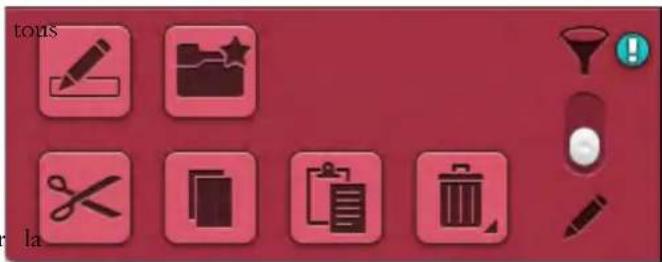
Filtrer des fichiers
Si un dossier contient beaucoup d'éléments, vous pouvez filtrer des fichiers spécifique dans l'affichage actuel. Appuyez sur un ou plusieurs des boutons de filtres pour afficher uniquement, par ex. les motifs et/ou les points. Le content affché dans la zone de selection change en fonction des boutons sélectionnés.
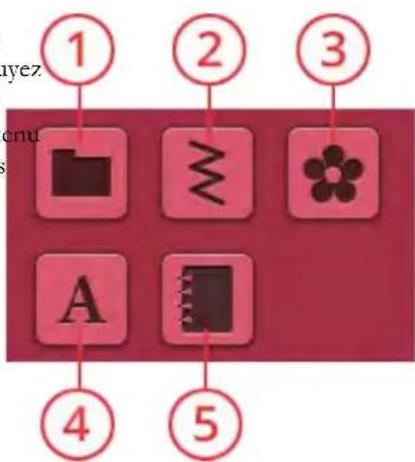
- Filtrer des dossicrs
- Filtrcr des points
-
Filtrer des motifs
-
Filtrer des polices
- Filter dcs fichiers dc projets JoyOS advisorTM
Messages contextuels de Gestionnaire de fichiers
Supprimer un fichier ou un dossier
Pour supprimer un fjichier ou un dossier, vous devez confirmcr la suppression dans le message contextucl qui s'affiche à l'écran. Ceci vous évite de supprimer un élément par erreur.
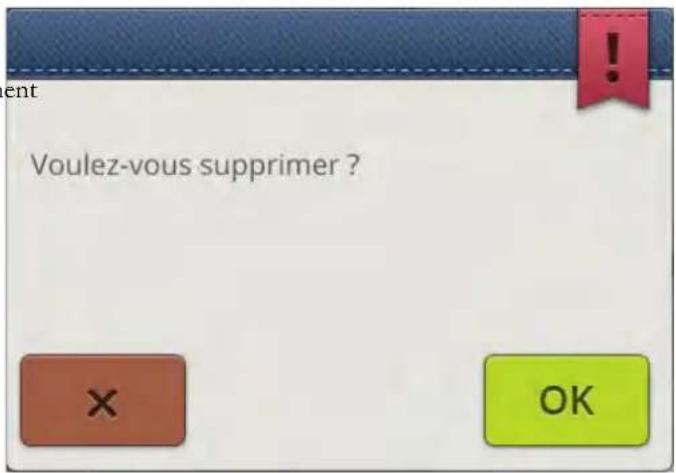
Le dossier existe déjà
Vous ne pouvez pas creer un nouveau dossier ayant le nom qu'un autre dossier dans le même niveau. Crécz vous dossier à un niveau différent ou bien donnez-lui un autre nom.
Peud'espacedisponible
Lorsqu'il ne reste plus beaucoup d'espace disponible, vous machinc vous avertit unc fois. Si vous continuz a rcmp l'espace, elle ne vous avertit plus jusqu'à ce que l'espace totalment plein. Déplaczz vos fichiers et stockcz-le sur ucle USB en utilisant les fonctions Couper et Coller pour librecr de l'espace.
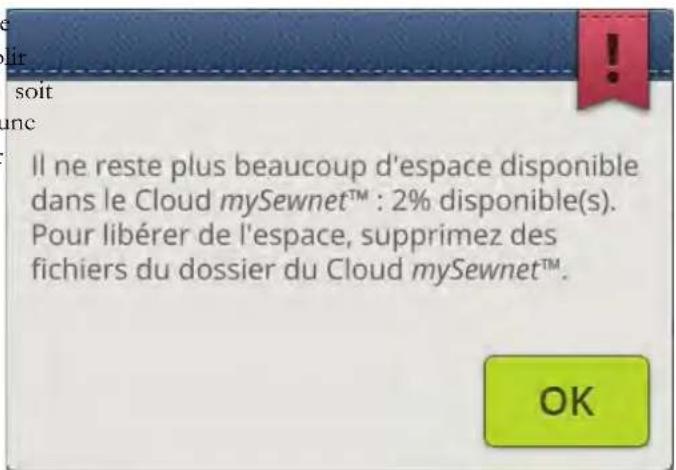
La combinaison des types de fichiers selectionnés ne peut pas etre chargee
Certaines combinaisons de fichiers ne peuvent pas etre chargés au même emplacement avec la multi-sélection.
13 Entretien

Nettoyage de l'extérieur de la machine
Pour que votre machine a coudre fonctionne toujours correctement, n'tteoyez-la fréquçment. Il n'est pas nécessaire de la lubrifier.
Essuyez les surfaces extérieures de votre machine à coudre à l'aide d'un chiffon deux pour enlever les poussieres ou les peluches accumulés.
Essuyez l'écran avec un chiffon en microfibre propre, doux et légarement humide.
Retrait de la plaque à aiguille et nettoyage de la zone de canette

Abaissez les griffes d'entrainment en appuyant sur le bouton de pied-de-biche relevant et levée supplémentaire. Éteignez la machine.
Retirrez le pied-de-biche. Ouvrez le couvercle de canette en poussant le bouton de déverrouillage (A) vers la droite. Retirrez le couvercle. Placcz l'outil universcl sous la plaque à aiguille comme indiqué et faites-le tourner doucement pour faire sourir la plaque à aiguille. Nettoyez les griffes d'entrainment avec larosse fournie avec les accessoires.
Nettoyer sous le compartment de canette
Nettoyez sous le compartment de canette après avoir nous plusicurs ouvragcs ou lorsque vous remarqucz unc accumulation de peluches dans la zone du compartment de canette.
Rctircz lc support du compartiment dc cancttc (A) qui couvre la partic avant du compartiment dc canctte en le soulevant. Rctircz lc compartiment dc canctte (B) en lc soulevant. Nettoyez a l'aide de la brosse.

Faîtes attention quand vous nettoyez autour de la lame du coupe-fil automatique (C).
Remmettze le compartment de canette et le support de canette en place.
Remarque: Ne souffiez pas dans la zone du compartment de canette. La poussière et les peluches seraient projétées dans notre machine.
Remarque : Lorsque vous utilisez les aiguilles decoupe tissu pour broderie HUSQVARNA VIKING® ou le jeu de broderies à feu trer HUSQVARNA VIKING® disponibles en option, il est nécessaire de nettoyer la zone de canette après chaque motif/ouvrage brode.
Remarque : Nettoyez reguillerement les peluches et les fils de la zone de canette. Verifiez la zone quand vous changez de plaque a aiguille.
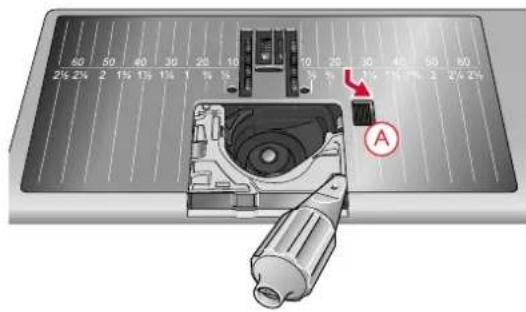
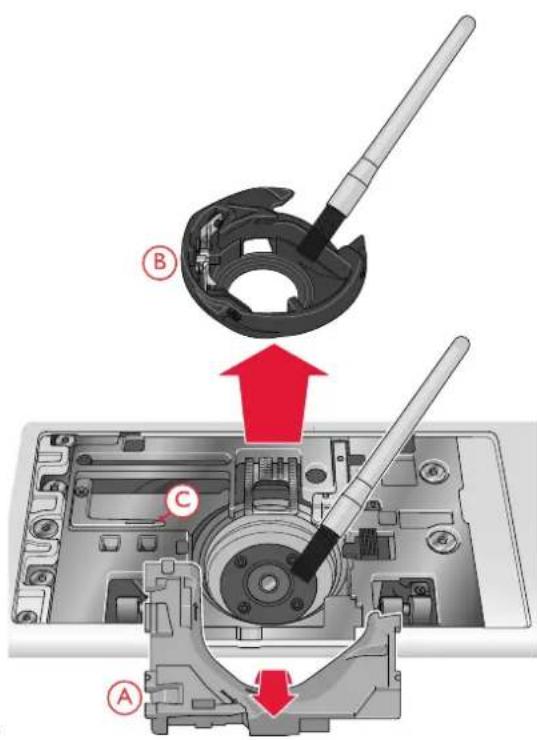
Remise en place de la plaque à aiguille
Avec les griffes d'entrainment abaissees, positionnez la plaque a aiguille pour qu'elle s'insere dans l'encoche à l'arriere (D). Appuyez sur la plaque a aiguille jusqu'à ce qu'elle s'enclenché avec un déclic. Rémètte le couvercle de canctte en place.
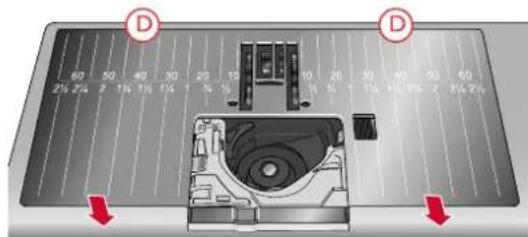
Dépannage
Dans ce guide de détction des pannes, vous trouvez discal agre HUSQVARNA VIKING® qui se fera un prise solutions aux problèmes pouvant avoir lieu sur votre machinéous yours aider.
Pour plus d'informations, vcuilcz contacter notre distributcur
Problèmes généraux
| L'alarme de canette ne fonctionne pas | Nettoyez les peluches de la zone de canette et utilisez uniquement les canettes HUSQVARNA VIKING® d'ori conçues spécialement pour ce modele. |
| Le coupc-fil nc coupc pas lc fil Retircz la plaque à aiguille ct nettoyez les pcluches accumulés dans la zone de canette.Activez la fonction de coupe-fil automatique dans le n réglagcs. | |
| Le tissu est mal entrainé | Assurç-vous que la machine n'est pas régéc sur la co en piqué libre.Vérificz que les griffes d'entrainmentn sont pas régla position abaissee dans le menu de réglagces. |
| Mauvais point, points irréguliers ou étroits | Désactiver z 'aiguille double ou la sécurité de largeur de dans lc menu de réglagcs. |
| L'aiguille se casse Insérez correctement l'aiguille comme | décrit, voir Changcment d'aiguille, page 35 Utilissez une aiguille adaptée au tissu sélectionné. Voir Sélection de la bonne combinaison fil/aiguille, page 38. |
| La machine nc coud pas Vérificz que toutes les priscs | dont insérçés correctement dans la machine et dans la prise murale. |
| Couture/broderie de mauvaise qualité | Utiliszer uniquemont des accessoires conçus pour votre machine DESIGNER EPICTM.Suivez les recommendations affichées sur l'écran. |
| L'écran et/ou les boutons de fonctions de la machine coudre et à broder ne répond pas | ÀLcs priscs ct les boutons dc fonctions dc la machinc être sensibles à l'électricité statique. Si l'écran ne répond pas au toucher, éteignez puis rallumez la machine. Si le problème pcrésiste,contactz vos revcendcur agréé HUSQVARNA VIKING®. |
| Pendant la couturc de tissus épais ct/ou densscs,la maçémet un son inhabituel. | àChincson n'est pas signc dc dysfonctionnccment. La machinc équipée d'une fonction de pénetration de l'iguille par pulsations qui aide l'iguille à pénetrer dans les tissus épais et ou denses. Ce son est émis lorsque le pied-de-biche et le tiss se l'vent avec l'iguille. Augmentcz la prcssion du picddiche pour éviter que le pied ne se lève.Si le son ne semble pas été lié à la fonction de pénetration l'iguille par pulsations,contactz vos revendeur agréé HUSQVARNA VIKING® pour faire inspecter la machinc. |
L'enfile-aiguille automatique ne fonctionne pas correctement
| Lc chas de l'aiguille est trop petit pour le fil. | Utiliscz unic aiguille plus grande ou un fil plus fin. Voir Sélection de la bonne combinaison fil/aiguille, page 38 |
| Utiliscz-vous un fil spécial, comme un fil « invisible » d'autres fils extensibles, métalliques ou métalliques plats, un fil épais ? | bus fils spéciaux pouvant nc pas étre saisis correctcment par leu crochet de l'enfile-aiguille automatique. Dans ce cas, l'aiguille nc peut pas étre cnfiléc. Essaycz à nouveau d'utiliser l'enfile-aiguille automatique ou enfilez l'aiguille à la mair. |
| Message contextuel : L'enfile-aiguille automatique n'est pas dans sa position initiale. Appuyez sur OK pour effectue calibrage. | al'enfile-aiguille a bouge de sa position initiale, probablement epalece qu'il s'est accroché à chaque chose pendant la couture et la broderie. Appuyez sur OK pour calibrer l'enfile-aiguille et continçz à coudrc ou à brodrer. |
| Message contextuel : Le calibrage de l'enfile-aiguille automatique a échouc. Appuyez sur OK pour réaliser calibrage à nouveau. Si l'enfile-aiguille automatique n'est那么多 pas calibré correctement, vcvilz contacter voting centre technique agrée le plus proche. | S'affiche si à l'allumage, la machine ne réussit pas à calibrer l'enfilc-aiguille. Retircz tout cc qui peut bloqucr l'enfilc-aiguille et appuyez sur OK. |
| Message contextuel : L'enfile-aiguille automatique semble bloqué et nc peut pas revenir à sa position initiale. A sur OK pour placer l'enfile-aiguille automatique en posif de nettoyage manuel. | Einc cas d'utilisation d'un fil trop écais pour l'aiguille, l'enfilc-aiguille automatique peut nc pas réussir à faire passcr itravers le chas de l'aiguille. Appuyez sur OK pour aller en position de nettoyage manuel. Un nouvelra message contextual e affichera des instructions supplémentaires. Si vous nc réussissez pas à identificier le problème ou pouvez pas retirer le fil, appuyez sur Annuler. |
| Message contextuel : Avec délicatesse, retirez le fil qui pourrait s'être coince dans l'enfile-aiguille automatique ou dans le chas de l'aiguille, puis appuyez sur OK pour revenir l'enfilc-aiguille automatique à sa position initiale. | En cas d'utilisation d'un fil trop écais pour l'aiguille, l'enfilc-aiguille automatique peut nc pas réussir à faire passcr fainver les chas de l'aiguille. Retirrez le fil avec précaution afin de nc pas endommager le petit crochet passant à travers le chas de l'aiguille. Une fois le fil retire, appuyez sur OK. |
| Message contextuel : L'enfile-aiguille automatique n'est paContactez votre revendeur agreé HUSQVARNA VIKING® dans sa position initiale. La couture est désactivée pour préirerfaire inspector la machine. d'endommager la machinc. Appuyez sur le bouton d'enfilc- aiguille automatique de votre machine pour essayer à nouveau le nettoyage manuel ou contactez votre centre technique/agréé le plus proche. |
| Message contextuel : L'enfilc-aiguille automatique nc rctoutcontactez votre revendeur agreé HUSQVARNA VIKING® pas à sa position initiale. La couture est désactivée poùpourtrefaire inspector la machine. d'endommager la machine. Veuillez contacter votre centre technique agréç le plus proche. |
La machine saute des points
| Avcz-vous inséré correctement l'aiguille ? Insérez correctement l'aiguille comme décrit, voir Changement d'aiguille, page 35. | |
| Avez-vous inséré la bonne aiguille ? | Utilisez une aiguille du système 130/705 H. Utilisez une aiguille adaptée au tissu et au fil sélection Voir Sélection de la bonne combinaison fil/aiguille, pag |
| L'aiguille est-elle courbée ou émoussée ? | Insérez une nouvelle aiguille. |
| Avcz-vous enfilé correctement la machine ? Retircz le fil complètement et rcnfilcz la machine, voir Enfilage du fil supérieur, page 36. | |
| Utilisez-vous le bon pied-de-biche ? Attachez le pied-de-biche ajustat. | |
| L'aiguille n'est-elle pas trop petite pour le fil ? Changez d'aiguille. | |
| Le tissu monte ou descendant avec l'aiguille pendant la coïncze le picd à broder Q. en piqué libre ou la broderie ? | |
Le fil d'aiguille se casse
| Avez-vous inséré correctement l'aiguille ? Insérez correctement l'aiguille, voir Changement d'aiguille,_ page 35. |
| Avez-vous inséré la bonne aiguille ?Utilissez une aiguille du système 130/705 H. Utiliscz une aiguille adapté au tissu et au fil scLECTIONnés.Voir Sélection de la bonne combinaison fil/aiguille, page 38. |
| L'aiguille cst-elle courbéc ou émousséc ?Insérez unc'nouvelle aiguille. |
| Avez-vous enfilé correctement la machine ? Retirez lefil complètement et renfilez la machine, voirEnfilage du fil supérieur, page 36. |
| Le fil glisse et reste coincé sous la bobine dc fil ?Placce le grand support de bobine,)côté plat vers le haut, sousla bobine sur la broche porte-bobine ou pour les bobines plusgrandes,utiliscz un filt couvrç-bobine.Voir Conscils castuces pour l'enfilage, page 40. |
| L'aiguille n'est-elle pas trop petite pour le fil ?Changez l'aiguille pour avoir une taille d'aiguille adaptée au fil. |
| Le fil que vous utilisez n'est-il pas de mauvaise qualite des nœuds ou dessché ?Utilissez un fil de bonne qualité acheté auprès d'un revendeuragré HUSQVARNA VIKING®. |
| En cas d'utilisation d'un portebobine au-dessus de labobine, un portebobine un peu plus grand que la bobine de f n'est-il pas trop petit et fait que le fil s'accroche enbobine ? |
| Utilissez-vous la meilleure position de broche porte-bobinee ? Essayez une position différente de broche porte-bobine(verticale ou horizontal). |
| Le trou de la plaque à aiguille est-il abimé ? Changez | la plaque à aiguille. |
| La tension du fil n'est-elle pas trop élevé pour le fil sélectionné ? | Réduisez la tension du fil progressivement jusqu'à ce qui problème soit résolu. |
Le fil de canette se casse
| Utilisé-vous la bonne canette ? Utilisez uniquement des canettes conçues spécialément pour votre machine DESIGNER EPICTM. | |
| Avez-vous correctement inséré la canette ? Vérifiez le | fil de canette. |
| Le trou de la plaque à aiguille est-il abimé ? Changez la plaque à aiguille. | |
| La zone de la canette est-elle pleine de peluches ? N° | troyez les peluches de la zone de canette et utilisez uniquement les canettes approvées pour ce modele. |
| La canctte cst-elle correctment bobinée ? Bobinçez uncl nouvelle canctte. | |
La couture comporte des points irréguliers
| La tension du fil est-elle correctement régée ? | Vérifiez la tension du fil d'aiguille. Retirrez le fil complètement et renfiliez la machine, voir Enfilage du fil supérieur, page 36. |
| Le fil que vous utilisez n'est-il pas trop écais ou ne t-il pas des nœuds ? | coïnque de fil. |
| La canette est-elle correctement bobinée ? Vérifiez le bobinage de la canette. | |
| Utilisez-vous une aiguille adaptée ? Insérez une aiguille | appropriée correctement, comme décrit, voir Changemont d'aiguille, page 35. Utilisez une aiguille adaptée au tissu sélectionné. Voir Sélction dc la bonne combinaison fil/aiguille, page 38. |
La machine n'entraine pas le tissu ou l'entrainement est irrégulier
| Avez-vous enfilé correctement la machine ? Retirez le | fil complètement et renfilez la machine, voir Enfilage du fil supérieur, page 36. |
| Y a-t-il des amas de pcluches entre les griffes d'entraï | Racinez?la plaquç à aiguille ct ncttoycz les griffés avec |
| Le piqué libre est-il activé ? Désactivez le paramètre de piqué libre en mode couture. | |
| Les griffes d'entrainment sont-elles réglicés sur position basse ? | Vérifiez que les griffes d'entrainment nc sont pas regli la position abaissée dans le menu de réglages. |
| Utilisez-vous le bon pied-de-biche ? | Attachez le pied-de-biche ajustat. |
Des boucles de fil se forment sous le motif de broderie
| La broderie s'est trop épaissic pour pouvoir sc déplace librement sous le pied-de-biche ? | Posez le pied à broder Q. Si vous utilisez le pied R, augmentez graduallement la de pivotement dc broderie dans lc menu de réglages j ce que le problème soit résolu. |
Le motif de broderie est déformé
| Le tissu est-il encerclé correctement ? Le tissu doit être correctement encerclé. Pour les grands cercles, utilisez des clips de cercle. |
| Le ccrcle de brodcric intérieur cst-il bien inscré dans ccrcle ctt le tissu de sorte que le ccrcle intérieur s'introduisc parfaitement dans le ccrcle extérieur. |
| La zonce autour du bras de brodcric ct du ccrcle cst-ellDégagcz la zonce autour dc l'unité de brodcric. |
| Le ccrcle est-il correctement installé ? Assurez-vous que le connecteur du ccrcle est totalément inscré dans la fixation du ccrcle sur le bras dc brodcric. |
Le motif de broderie comporte des faux-plis
| Avez-vous bien entoilé votre tissu ? Assurez-vous que | vous utiliser le bon entoiage pour la technique ou lc type dc tissu utilisé. |
La machine ne brode pas
| L'unité de broderie cst-elle inséréc ? Assurez-vous que | l'unité de broderie est correctement branchée dans la prise. |
| Avez-vous posé le bon cercle ? Insérez le cercle correspondant. | |
Problème de connexion
La machine n'arrive pas à se connecter à un réseau WiFi
| La machine n'est pas connecté à Internet | Vérifiez que vous avez sélectionné votre réseau WiFi et sais le bon mot de passer. Si vous ne connaissiez pas le mot de passc,contactcz l'administratcur de votre réseau. |
| Le réseau WiFi est protégé par un mot de passer Vérifiez que vous avez sélectionné votre réseau WiFi et sais le bon mot de passer. Si vous ne connaissiez pas le mot de passc,contactz l'administratcur de votre réseau. |
La machine ne se synchronise pas avec le Cloud mySewnet™
| La machine n'arrive pas à synchroniser les fichiers avec Cloud mySewnetTM | Vérifiez que votre connexion WiFi fonctionne. Vérifiez que vous avc z ouvret une scission avec votre mySewnetTM. Les nouveaux comptes mySewnetTM sont enregistrés dans la machine ou sur husqvarnaviking.myswnet.com Vérifiez qu'il reste de l'espace disponible sur le Cloud mySewnetTM. Si le Cloud mySewnetTM n'est toujours pas accessible après avoir vérifié la connexion WiFi, il se peut que le serveur soit temporairmcnt indisponible. Vcuillicz récssayer plus tard. |
Entretien
Faites vérifier régulièrement votre machine à coudre par votre revendeur/agree le plus proche !
Si les problèmes persistent malgré l'application de ces informations de dépannage, contactez votre revendeur. Il peut être utile d'apporter le tissu, le fil et l'entoilage que vous utilisçez. Si vous disposçez d'une couture montrant le problème, apportez-la également. Un échantillon de couture donne souvent de importantes informations que des mots et aide leur technicien à diagnostiquer le problème.
Pèces et accessoires non originaux
La garantie ne couvre pas les defaults ou dommages causés par l'utilisation d'accessoires ou de pieces qui ne sont pas d'origine.
Spécification technique
DESIGNER EPIC™ Machine
| Tension nominale | 100-120 V/200-240 V, 50-60 Hz |
| Consommation nominale <100 W | |
| Éclairage | Voyants LED |
| Vitesse de couture | 1050 points/minute maximum |
| Type de pédale de commande | FR5 |
| Fabricant de pédale de commande Shanghai Binao Precision Mould Co., Ltd | |
| Classe de protection | II (Europe) |
| Module WiFi : | |
| Fréquence | Bande 2,4 GHz - 802.11 b/g/n |
| Puisance d'émission | +17 dBm |
| Sensibilité du réccipteur | -97 dBm |
| Poids net (kg), machine uniquement | 14 |
| Poids net (kg), unité de broderie | 3,7 |
| Dimensions de la machine : | |
| Longucur (mm) | 590 |
| Largeur (mm) | 290 |
| Hautcur (mm) | 360 |
- Les specifications techniques et ce manuel de l'utilisateur pouvant étre modifiés sans prévis.
Index
A
Accessoircs 18
Accessoires inclus 18
actionressortcn pique libre 103
Actions 58
Actions de base pour l'écran tactile multipoint.........
Activier/desactiver la reproduction en boucle
Activer/desactiver le plein ecran 78
adresse MAC de la machine 186
Affichea a l'ecran des blocs de couleur selectionnés et non selectionnés. 131
Affichage listede et vignette. 105
Affichageiste/vignette 188,190
Aide rapide 63
aiguille 38
Aiguille a broder 34
Aiguille double. 113, 178
Aiguille lanceolée 34
Aiguille pour denom 34
Aiguille pour tissu extensible. 34
Aiguille universelle 34
Aiguilles 34
aiguilles d'coupe tissu pour broderic HUSQVARNA
VIKING® 196
Ajouter une litre. 132
Aligner les motifs de broderie 88
Allcr à la partie suivante du point 95
alleraudernier. 166,169
Aller au point 146
Aller au point precedent 95, 166-167, 169
allcr au point suivant. 167
Aller au point suivant 95, 166, 169
alleraupremier. 166,169
Aller en mode piqure de broderie. 117
Alphabets 26
Angle de lecture fixe 132, 134
Angle de motif fixe. 135, 137
Animations dans la visionneuse de projets
JoyOS advisorTM 78
Annulcr. 60, 105, 117, 126-127, 172
Annuler le programme 166
App Store 74
Appl mySewMonitor. 74
Applique dc motif 117, 139
Appuyer 17,58
Appuyer et déplacer. 17, 59
Appuyer longtemps 17,58,60
Arret de l'aiguille en haut/en bas. 15
Arriere 13
Assemblage. 83
Avancer point par point 146
Avancer point par point/Allcr au point 157
B
Barre a aiguille avec vis de serrage d'aiguille 13
Barre de changement d'option 95
Barc dc pied-dc-biche 13
Barre supérieure 61
17Basculer entre l'affichage d'edition et dc filtrres. 192
78 Basculer entre l'affichage liste et vignette 127, 172
Bati. 84
bati autour du cercle 160
bati autour du motif. 160
Bienvenue dans le mode picurre de broderie 147
Bloc de couleur. 146
Bobinage de canette 43
Bobinage par laiguille 45
bobine dc fil est tircc vers le haut sur la broche portebobine. 40
Bobines de couleur de fil 146, 156
Bobineur de canette. 13
Boite a outils 117, 121
Boite a outils intelligente.. 59
bouton dc déverrouillage 196
Bouton de déverrouillage de l'unité de broderie 14, 52
Bouton dc déverrouillage du couvercle dc canctte 12
Bouton Gestionnaire de fichiers. 189
Boutonnière automatique 85
Boutonniere gansee 85
Boutonnicr manuelc 85
Boutonnières. 84
Boutons de fonctions 12, 15
Branchement de l'unité de broderie 54
Branchcz lc cordon d'alimentation. 28
Branchez le cordon de la pédale de commande. 28
Bras de broderie. 14, 52
Bras libre 13, 30
Broche portobobine principale 12
Catégories dc motifs 117
Catégories de points 95-96
Centre d'informations - Description générale 91
Cercle extérieur. 52
Circle inclus. 19
Cercle interieur 52
Cercle pivotant - Par cote. 148
Cercleslectionne 146-147
Changement d'aiguille 35
Changemcnt dc picd-dc-bichc 47
Changer d'aiguille. 164
Changer de fil. 163
Changcr la coulcur dc fil. 130-131
ChargerSmart Save 80,86,88,90
Charger un motif 118
Charger un point. 118
Charger un point ou unc lectre a partir d'un autre emplacement 96
Charger une police 118
chiffon en microfibre. 196
Commcncr a rcdimensionner. 142
Commencer un nouvelca projet. 80, 86-88, 90
Comment installer le guide. 50
Comment selectionner des motifs 119
Compartment avec trou pour picd pour boutonnières
compartiment de canette 196
Compartment extra-large pour picd S pour couture en mouvement latorial 14
Compartment pour accessoires 14
Compartment pour Decouvit et Brosse 14
Compartment pour picds-dc-biche 14
Compartment pour plaque a aiguille 14
comptc mySewnelTM 201
Confirmcr. 105, 127, 172
Connecteur de cercle à broder 52
Connexion à un réseau par WiFi 30
Connexion au Cloud mySewnelTM 30
Conscils et astuces pour I'cnfilage. 40
Conserver le type de replissage. 142
Continuer 86,90,92
Contrôle dc tension du fil 100
Copier. 188, 191
Copier un fichier ou un dossier. 191
Coté drot 13
Coudrc. 140
Coudre le motif plus tard. 122
Coudre le motif plus tout 122
Coudre ou broder votre programme de points 1
Coudrc un bouton. 99
Coulcur d'arricrc-plan 88-89
Couleur d'arriere-plan selectionnee 88
Coupe-fil 12
Coupc-fil automatique 176-177, 180
Coupc-fil automatique - Dcfaut. 182
Coupe-fil manuel 30
Coupe-fil pour le bobinage de la canette 13
Coupcr. 188, 191
Coupcr et enlever le bout de fil. 163
Coupure automatique des points sautés. 181
Couture. 83
Couture dc bouton programmable 85
Couvercle de canette 12
Crécr un nouveau programme 167
Crccr un nouvca dossicr 105, 127, 172, 188, 191
Cricer un texte. 132
Crochet pour ranger le picd senscur pour boutonnieres une etape 14
Cuir 81
Curscur 166, 169
Curscurdczoom. 117,146
D
Déballage dc la machinc ct dc l'unité dc brodcric 28
Debranche le cordon 29
Définir le nombre de motifs 135, 138
Definir lc point dc correspondance sur l'ecran.154
Définir le point de curseur 155
densité de point 95, 129
Densite de point 98, 166
Dépannage. 197
Déplacr lc point vcrrouille sur lc tissu. 154
Déplacer un fichier ou un dossier. 191
Déplacér vers le cercle 121
Dcs bouclcs dc fil sc formcnt sous lc motif dc brodric ...2
Des commandes de coupure de points sautés. 181
Disquexticur dc tension pour lc bobinage dc canctte ... 1
Disques de tension du fil 12
Dossicr actucl. 188
dossic du Cloud my.SenvetTM 70,188-189
Dossicr du Cloud mySewnetTM 189
Double entrainement avec pieds-de-biche interchangcables. 49
dupliquer le dernier motif 135
Dupliquer un point ou unc lettrc. 169
Durée de broderie restante par bloc dc couleur. 146,
E
Ecran tactile 58
Ecran tactile multipoint. 12
Editor 117
Editor un motif ou un texte existant 128
Editor un programme de points 95
Editor un programme de points ou de lettres
Editor une boutonniere 129
Editorune formé existante. 136
EMBROIDERY ADVISORTM - Description générale ....
Encochepourpaquctsd'aiguille. 14
Enfilage. 36
Enfilage de l'aiguille double. 41
Enfilagedu fil supérieur 36
Enfilc-aiguille automatique. 13, 15, 38
Enregistrement de motif. 127
Enregistrar. 95, 117, 166, 172
Enregistrc dans lc dosier du Cloud mySewnelTM .... 172
Enregistrer le point. 105
Enregistrer sur un périhérique USB 105, 127,
Entretien 202
Envoide dessins 117
Equilibrage de point 95
Equilibrc 102
EspaceutiliscdansIcCloudmySewnetTM
EXCLUSIVE SENSOR SYSTEM EXCLUSIVE SENSOR SYSTEM. 99
Exercicdd'utilisation d'applique dc motif.139
Exercice d'utilisation de Design Shaping. 135
Exercice de couture de point fantastie avec tapering ...
Exercice dcouture dc points a 4 directions.10
Exercice dc slection dc motifs. 120
F
fabricant dc fil 149, 156
FAT32. 29
Fcntc d'cnfilage 12
Fentes d'enfilage 12
Fermer 78
fichier de point 189
fichier dc police dc brodric 189
fichiers de broderie. 189
fichiers de projet JoyOS advisorTM 189
Fil a broder 33
fil glisse vers le bas sur la bobine de fil en position verticale 40
Fil myScwnctTM 87
fil s'emmele ou fait des boucles pendant le debobinage .... 4
Fil transparent 33
Filct couvrc-bobinc 18
133
Filtrer des dossiers. 192
Filtrer des fichiers. 188, 192
Filterc des fichiers de projets JoyOS advisorTM 192
Filtrer des motifs. 192
Filtrcr des points. 192
Filtrer des polices 192
firmware actucl 186
Fixation du cercle à broder 14, 52
Flèches duurscur. 132
dottement en pique libre 103
Fonction dcoupc. 15
Fonction FIX 15
Fonction FIX automatique. 176-177
Fonction FIX automatique - D俟aut. 182
fonctionJoyOSadvisorTM 176
Fonction STOP 15
Fonctions courantes 60
Fonctions tactiles 124
Formats de fichiers. 189
Formc dc textc 132
Fusion des blocs de couleur 146
G
Gestionnaire de fichiers. 95-96, 117, 119, 135, 166, 188
Gestionnaire de fichiers - Description générale 188
Glisscr. 17, 59
GO. 128
Google Play 74
Grand support de bobine 18
Groupes de techniques 91
108oupes de techniques de broderie 88-89
Groupcs dc techniques dc couturc 80, 82
Guide de démarrage rapide 91-92
Guide dc pre-tension du fil 12
Guide-fil d'aiguille 13
guide-fil telescopique 36
Guide-fil télécopique 12,31
Guide-fils du bobincur dc canctte 12
Guides de bordure/quilting. 18
H
Haut-parleur. 12
Hauteur dc pivotement dc broderie - Default 183
1
Icone Chapitre/Section 78
Iconc dc fichir dc motifs 189
Icone de fichier de points 189
Images dans la visionneuse de projets JoyOS advisorTM ...
Impossible d'utiliser I'enfile-aiguille automatique 112
Informations dc point. 95-96
Informations importantes sur la fonction de rcdimensionnement 142
Informations importantes sur les aiguilles. 34
Informations machinc. 186
Informations sur la police selectionnee 132
Informations sur lc fichier 188
Informations sur le motif. 117
Inscetr le cccle. 161
Insérer un point ou une dette. 169
Insccr/retirer lc ccrelc. 55
Installation de l'outil de synchronisation du Cloud mySewnetTM pour PC 72
Installation de la plaque pour point droit
Installation du double cntraincment 49
Installation du pied senseur pour boutonnières une étapé
Instructions d'installation. 72
Instructions dc couturc 91-92
Interruptur Marchc/Arrt 13
Inversion 101
Inversion laterale. 95, 101, 122, 166, 169
Inversion vorticalc 95, 101, 122, 166, 169
J
jeu de broderies à feutrer HUSQVARNA VIKING® 196
JoyOS advisorTM Visionneuse de projets - Description générale 77
K
kit d'aiguilles decoupe-tissu pour broderie HUSQVARNAVIKING® 164
L
L'enfile-aiguille automatique nc fonctionnc pas correctement 198
La combinaison de broderie est trop complexe.143
La combinaison des types de fichiers selectionnes ne peut pas etre chargc. 194
La couture comporte des points irréguliers 200
La machine n'arrive pas à se connecter à un réseau WiFi ...2
La machine n'entraine pas le tissu ou l'entrainement est irregulier 200
La machine ne brode pas 201
La78machine ne se synchronise pas avec le Cloud mySeuometTM 201
La machinc saute des points. 199
La position active 167
Languc 184
Largeur de point 95, 97, 129, 166
l'axc du bobincur. 44
Lebrasdebroderiedoitetrecalibre. 161
Le fil d'aiguille se casse. 199
Lc fil dc cancttc sc cassc 200
Le motif de broderie comporte des faux-plis. 201
Lc motif dc brodric est deformé. 201
Le nombre maximum de points a ete atteint.173
Lecture/pause 78
50'cnfle-aiguille automatique 112
Levec automatique du picd scnscur 176
Légere automatique du pied senseur - Défaut 182
Levier du bobineur de canette 13
Ligne dc formc 135
l'interrupteur marchc/arrct 28
Listede blocs de couleur 149
Livre d'exercices etape par etape 91-92
Logicicl complencntaire (PC) 69
Longueur de point. 95, 98, 166
Longucur du programme. 166
1ordre de couleur 156
Iordrc des blocs dc coucur. 149
outil dc synchronisation du Cloud mySewnelTM 70
l'outil universal. 196
liste de blocs de couleur 156
logicl complémentaire (PC). 181
Juminosite des voyants LED de travail 184
M
Marche arrirée 15
Marchc/arrct. 15
Menu dc blocs dc couleur 146
Menu de formes. 135, 139
Menu de motifs 117, 135
Messagescontextuels deGestionnaire de fichiers.193
Mssagcs contcxtucls dc modification dc brodric.143
Messagescontextuels de pique de broderie 161
Messages contexts dc programmation. 173
Metre en surbrillance le bloc de couleur actuel. 146, 159
Misc a jour a travers un périhérique USB 68
Misc a jour du firmware par WiFi 67
Mise à jour du firmware sans fil 62
Mise à l'échelle. 117, 125
Miscn place dc la canctte. 47
Modc couture - Description generale 95
Mode Couture/Broderie 63
Modification de broderie - Description générale 1
Modification dc coulcur dc fil. 117, 130
Modific pluriscurs blocs dc coulcur 131
Monochrome 146, 158
Motifs 53
Motifs integres. 188-190
multi-slection 191
Nettoyage de l'extérieur de la machine 196
nettoyage de la zone de canette. 196
Nettoyer sous le compartment dc canctte 196
Niveau de fil de canette bas. 111, 162
Nom du fichier 105, 127, 172
Nom du menu de motifs 117
Nom du mcnu dc points. 95
Nombre de points dans le bloc de couleur actuel ....
Nombre dc points dans uncombinaison dc brodric ...
Nombre maximum de points dépasse 143
Nombre total dc points dans la combinaison dc broderies. 146
Nombre total de points dans la combinaison dc motifs. 127
nouveauprogramme. 167
Nouveauprogramme 95
numéro de couleur 156
numéro dcoulcur dc fil. 149
numéro de motif 149, 156
numéro de série de la machine. 186
0
Off 180
OK. 60,139,166
OpenTypeTM 69
Options dc bati. 146-147, 160
Options dc coulcur. 147, 158
Options dc coupure dc fil 148, 179-180
Options de coupure de fil - D俟aut 183
Options dc grille 88-89
Options de limitation de point. 176-177
Options de piqué libre 95, 103
Options dc pique libre - Default. 182
Options dc position dc cccle 146, 150
Options de zoom 117, 126, 146, 150
Options des griffes d'entrainement 176, 178
Ordrecouturedumotif. 117,127
Organiser. 191
Ourlet 84,126
Ourlet invisible 84
Ouvrir un fichier ou un dossicr. 189
P
Panoramique 117, 125
parametricsWiFi. 201
ParamétresWiFi 186
Parcourir le gestionnaire de fichiers 189
prihricique USB. 189
Periphérique USB. 188-190
Pcu d'espace disponible. 193
Picots de fixation des clips 52
Piccs ct accsssoircs non originaux. 202
Pied a broder Q 20,52
Pied P d'assemblage 1/ pour quilt 20
Picd pour boutonnieres C. 20
Jed5 pour fermeture a glissiere E 20
Pd pour ourlet invisible D 20
Pied pour point droit interchangeable 49
Pied pour zigzag interchangeable 49
Pied R pour broderie/raccommodage 21
PdS pour couture en mouvement latorial. 21
Pied senscur pour boutonnières unc etape 21
PicdutilitaireA. 20
Pied-de-biche 13
Pied-de-biche abaisse et pivot. 15
Picd-dc-biche B pour points decoratifs 20
Pied-de-biche relevé et levèc supplémentaire 15
Piedsdc-biche 20
Pincer/Etirer. 17,58
Piquc de brodric - Description generale 146
Pivoter le motif sur le tissu. 155
Plaque a aiguille 12
Plaque a aiguille installee. 147
Plaque elqvatrice de bouton. 18
plaque pour point droit 147
Plaque pour point droit 18, 53
Poignee 13
Poignées de mise à l'échelle 117, 135, 139
Point candlewicking (ctroit ou large) 139
Point dans la visionneuse de projets JoyOS advisorTM
Point en épine (étroit ou large) 139
Point fantastic (ctroit ou large). 139
Point non programmable. 173
Point selectionne 104
Points 4 directions - Menu S. 109
Points 8 directions - Menu T 110
Points à thème - Menu M. 106
Points de tapering - Menu Q. 108
Points dimensionnels - Menu L. 106
Points cmbclis - Mnu N. 107
Points spéciaux pour pieds-de-biche optionnels. 111
Pointsutilitaires 22
portable. 74
Portc-bobine 18
Porte-bobines 32
portion de fil 179
Portion de fil 95, 146, 155
Ports USB 29
Ports USB intégrés 13
Pose du pied à broder Q. 48
Poser et retirer le pied-de-biche 49
Position 117, 124
Position ccntralc/retrait dc ccrelc. 151
Position de coupe. 151
Position de point actuelle. 150
Positionncment dc motif 146, 152
positionnement de point 95
Positionnement de point 97, 166
Pour editor un programme create 168
Pourcnccrclerlc tissu 55
Pour selectionner un point de verrouillage à l'écran
Présentation de la machine 12
Présentation des menus de points 26
Présentation du cercle à broder. 52
pression du pied senseur. 95
Pression du pied-de-biche 99
Prise de l'unité de broderie. 13-14, 52
Priscn main duWiFi. 66
Prise en main du WiFi et du Cloud mySennelTM ....
Prise pour accessoires 13
Problmc dc connexion. 201
Problèmes généraux. 197
Programmation. 117
Programmation - Description générale 166
Programmer un texte de broderic. 132
Qu'est-cc qu'un point ? 96
Quilt Advisor 86

Rangemcnt aprèsutilisation 29
Ranger une plaque a aiguille 14
Recommendation d'aiguille 104
Recommendation d'entoilage. 104
Rccommandation dc picd-dc-bichc. 104
Recommendation de plaque pour point croit 104
Redimensionnement 117, 141
Rcduire/agrandir la listedc blocsd coulcur 146
Réduire/agrandir la zone de seLECTION 95, 117, 166
Réglage de l'ensemble du programme 170
Réglages 63
Réglages de broderie par défaut 183
Réglages de couture par défaut 182
Réglages de point 97
Réglages de redimensionnement 141
Réglages machine. 184
Réglages temporaires de broderie 179
Réglages temporaires de couture 176
Règle à bouton et métrec ruban intégré 12
Regler la tension de fil/la portion de fil 100
Regler un point ou une,则 169
Releveur de fil. 12
Rcmiscn place de la plaque a aiguille.197
Remonter d'un dossier 188
Rcmonter d'un niveau de dossier. 190
Remplacer un point ou une dette 170
Rcnommer un fichier ou un dossicr. 188, 191
Reperes centraux. 52
Répétition audio. 184
Répetition de combinaison 135
Réseau masqué 66
Rétablir 117, 126
Retirer l'unité de broderie 54
Retirer le pied senseur pour boutonnières une étape 112
Retour en arrêté 78
Rafburner au mode modification de broderie 146, 156
Retrait de la plaque a aiguille 196
Rotation 117, 124
Rouedecommande. 117
routcurWiFi 201

Sécurité de largeur de point 113, 177
Slection de ccrcle 117, 120
Selection de la bonne combinaison fil 38
Slection du tissu 80-81
Selection identique 130
Selectionner l'espacement 132, 134-136
Selectionner le positionnement de ligne 135, 137
Selectionner le positionnement l'etalal 135, 137
Selectionner tout. 120, 123, 130
Selectionner un motif. 119
Selectionner un point ou une,则 96
Selectionner unc forme de texte. 132-133
Smart Save automatique 156, 164
Socle 12
Specification technique. 203
Support de canette amovible 14
Support dc conc de fil. 18
Support de pied-de-biche 13
Supprimer le dernier 135
supprimer tout. 135
supprimer un compte utiliser 186
Supprimer un fichier ou un dossier. 192-193
Supprimer un point ou une dette 169
Supprimer une dette 132
surfilage. 83
Surfilage 83
Synchroniser un fichier 73
Système d'attache 52
T
Taille de bouton. 98, 129
taillde fil 149,156
Techniques de broderie 88
Techniques dc couture 80
Techniques de couture de base 83
Techniques de quilting 87
Techniques disponibles pour le groupe choisi...
tension de fil 95, 179
Tension dc fil 146
Tension du fil 155
Tissé 81
Tisse ou Stretch 81
Tissu selectionne 95
Tissus extensibles. 81
Tissus tissés. 81
Tricot. 81
TrucTypeTM 69
Type de pied de broderie 179-180
Type dc pied de brodrie selectionne 146, 148
U
Unité dcbroderic 14,52
Utilisation d'un périphérique USB 29
Utilisation de l'enfile-aignille automatique 39
V
Vérifier le fil supérieur 112, 162
80Verrouillage d'écran 184
vinyle 81
Vis dc retenuc. 52
Visionneuse de projets 87
Vitessc - ct + 15
Volant 13
Volumc audio 184
Votre broderie est terminée. 163
Voyant LED. 12
voyants LED. 184
Voyants LED 30
Vued'ensemble des points 22
W
WiFi 61,201
WiFi : introduction 66
Windows® 72
Z
Zone d'aiguille 13
zone de broderie 126
Zoom sur cercle. 126, 150
zoom sur curseur 154
Zoom sur curseur. 155
Zoom sur tout 126, 150
Vous avez fait l'achat d'une machine a coude et a broder moderne et pouvant etre mise a jour. Comme nous sortons regulierement des mises a jour du firmware, il est possible que vous trouviez certaines differences entre le firmware de la machine et celui decrit dans le guide de l'utilisatur. Consultez notre distributcur local agree HUSQVARNA VIKING@ ct nc manquez pas de visiter notre site Internet www.husqarnaviking.com pour obtenir les toutes dernieres mises a jour du firmware ainsi que le guide de l'utilisateur.
Nous nous réservons le droit de modifier l'équipement de la machine et le jeu d'accessoires sans prévis ainsi que les performances ou la conception. Ces évventuées modifications seront toujours apportées au bénéfice de l'utilisateur et du produit.
PROPRIÉTÉ INTELLECTUELLE
Les br党中央 qui protégent cc produit sont listedes sur une etiquette placc sous la machine a coude.
DELUXE, DESIGNER, 206, DESIGNER EPIC, EXCLUSIVE SENSOR SYSTEM, 207, JOYOS ADVISOR, MYSEWNET, VIKING, et KEEPING THE WORLD SEWING & Design sont des marques déposées de KSIN Luxembourg II, S.ar.l.
HUSQVARNA et le « H couronne » sont des marques déposées de Husqvarna AB. Toutes les marques déposées sont utilisées sous licence de VSM Group AB.
Points de collecte sur www.quefiederemesdechets.fr Privillegée la réparation ou le don et de safferie appellé

Importer to the UK
VSM UK