NAFOX HD - Recepteur HUMAX - Notice d'utilisation et mode d'emploi gratuit
Retrouvez gratuitement la notice de l'appareil NAFOX HD HUMAX au format PDF.

| Type de produit | Récepteur satellite HD |
| Marque | Humax |
| Modèle | NAFOX HD |
| Dimensions (approx.) | 260 x 180 x 40 mm |
| Poids (approx.) | 1 kg |
| Alimentation | 12 V DC, 1,5 A (adaptateur secteur fourni) |
| Consommation énergétique | Veille < 1 W (mode économie d'énergie) |
| Sorties vidéo | HDMI, Péritel (SCART), Composite (via adaptateur) |
| Entrée antenne | LNB IN (F-type) |
| Ports USB | 1 x USB 2.0 (800 mA total) |
| Réseau | Ethernet 10/100, Wi-Fi via dongle USB (optionnel) |
| Formats de fichiers pris en charge | MPEG-2, MPEG-4, H.264, MP3, JPEG, XviD, DivX |
| Enregistrement | Sur disque dur externe USB (format ext3/FAT32/NTFS), enregistrement programmé et instantané, Time Shift |
| Guide TV | EPG (Electronic Program Guide) avec recherche par mot-clé et genre |
| Contrôle parental | Verrouillage par code PIN, limitation par âge (10, 12, 16, 18) |
| Mise à jour logicielle | OTA (Over-the-Air) ou via USB |
| Entretien et nettoyage | Nettoyer avec un chiffon doux et sec. Ne pas utiliser de produits chimiques. |
| Sécurité | Ne pas ouvrir le boîtier. Risque de choc électrique. Utiliser uniquement l'adaptateur fourni. |
| Pièces détachées et réparabilité | Aucune pièce réparable par l'utilisateur. Contacter le service technique agréé. |
| Informations générales | Compatible DiSEqC 1.2, USALS, SCD. Décodeur intégré pour chaînes cryptées (via module CI et carte à puce). |
FOIRE AUX QUESTIONS - NAFOX HD HUMAX
Questions des utilisateurs sur NAFOX HD HUMAX
0 question sur cet appareil. Repondez a celles que vous connaissez ou posez la votre.
Poser une nouvelle question sur cet appareil
Téléchargez la notice de votre Recepteur au format PDF gratuitement ! Retrouvez votre notice NAFOX HD - HUMAX et reprennez votre appareil électronique en main. Sur cette page sont publiés tous les documents nécessaires à l'utilisation de votre appareil NAFOX HD de la marque HUMAX.
MODE D'EMPLOI NAFOX HD HUMAX
Manuel de l'utilisateur
NA-FOX HD
Merci d'avoir choisi HUMAX. Veuillez dire attentivement le present manuel de l'utilisateur pour pouvoir installer, utiliser et entretenir l'appareil en toute sécurité, de manière à enutenir les performances maximales. Conserve ce manuel à proximate de votre produit pour toute reference future. Les informations containues dans ce document peuvent être modifiées sans avis préalable.
Copie, utilisation et traduction interdites, en tout ou partie, sans l'autorisation écrite préalable de HUMAX sauf approbation du droit de propriété du copyright et des lois correspondantes.
Garantie
Cette garantie ne couvre pas les pieces rendues défectueuses suite à un mauvais usage des informations continues dans ce manuel.
Signification des symboles

Pour limiter les risques de chic electrique, ne retirez pas le capot (ou l'arriere). Il ne masque aucune piece pouvant etre réparée par l'utilisateur. Pour toute opération de maintenance, contactez un technicien agree.

Ce symbole signale la presence d'une tension électrique dangereuse à l'intérieur de l'appareil, susceptible de provoquer une décharge électrique ou un dommage corporel.

Ce symbole indique des instructions importantes relatives à l'appareil.
Avertissements, précautions et remarques
Tout au long de ce manuel, faites attention aux mentions suivantes. Elles signalent les situations dangereuses et.
Avertissement
Indique une situation pouvant entrainer des blessures graves.
Attention
Indique une situation pouvant endommager l'appareil ou un autre équipement.
Remarque
Apporte des informations supplémentaires à l'utilisateur pour l'avertir de problèmes potentiels ou lui fournir d'autres types d'informations destinées à l'aider dans l'utilisation et l'entretien de son apparéil.
Remarque
Instructions relatives au symbole WEEE
A la fin de sa vie utile, ce produit ne doit pas etre mis au rebut avec les autres déchets menagers. Séparez-le des autres types de déchets et recyclé-ile de manière responsable afin de favoriser le recyclage des ressources matérielles. Vous éviterez ainsi de nuir à l'environnement et à la santé humaine par une mise au rebut non contrôle des déchets.
Utilisateurs privés :
Contactez le revendeur auquel vous avez acheté ce produit ou les autorités locales afin de connaître les consignes de mise au rebut pour un recyclage respectueux de l'environnement.
Utilisateurs professionnels :
Contactez votre fournisseur et vérifie les conditions générales de votre contrat d'achat. Pour la mise au rebut, ce produit ne doit pas été mélé aux autres déchets commerciaux.
Marques
Nagravision est une marque déposée de KUDELSKI S.A.
- Produit fabriqué sous licence de Dolby Laboratories.
Dolby et le symbole du double D sont des marques de Dolby Laboratories.
- HDMI, le logo HDMI et High-Definition Multimedia Interface sont des marques commerciales et déposées de HDMI Licensing LLC.
Table des matieres
Français
Guide de démarrage rapide 4
- Verification des accessoires 4
- Présentation du produit
- Branchements
- Mise sous tension 1
- Assistant Première installation 1
- Aperçu du menu 1
Preférences 50
Contrôle parentale
Configuration des langues
Configuration de la minuterie Marche/Arrêt
Réglage du mode Video
Configuration audio
Affichage ecran
Installation
Recherche de chaines [Antenne fixe]
Recherche de chaines [Antenne SCD]
Recherche de chaînes [Antenne motorisée]
Mise à jour du logiciel (OTA) 6
Factory Default (Valeur d'usine)
Système
Informations système
Detection du signal
Gestion de l'alimentation
Interface Commune 6
Informations sur la carte à puce
Mémoire données
Parametre Internet
Annexe
Specifications
Assistance technique et clientèle
Consignes de sécurité 7
Dépannage
Message d'erreur
Glossaire 7
Codeliste fur die Fernbedienung 8
REMARQUE SUR LES LOGICIELS OPEN SOURCE
70
70
72
3
75
77
9
1
112
Guide de démarrage rapide
1. Vérification des accessoires
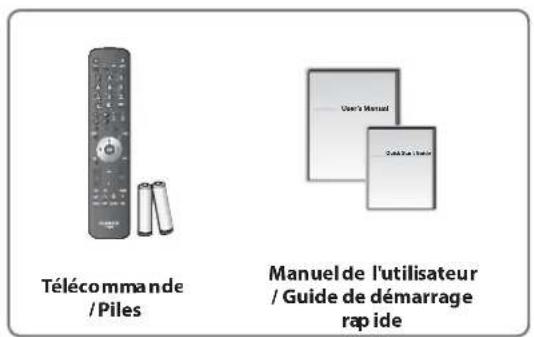
Remarque: Les accessoires peuvent varier selon les zones géographiques.
2. Présentation du produit
Face avant
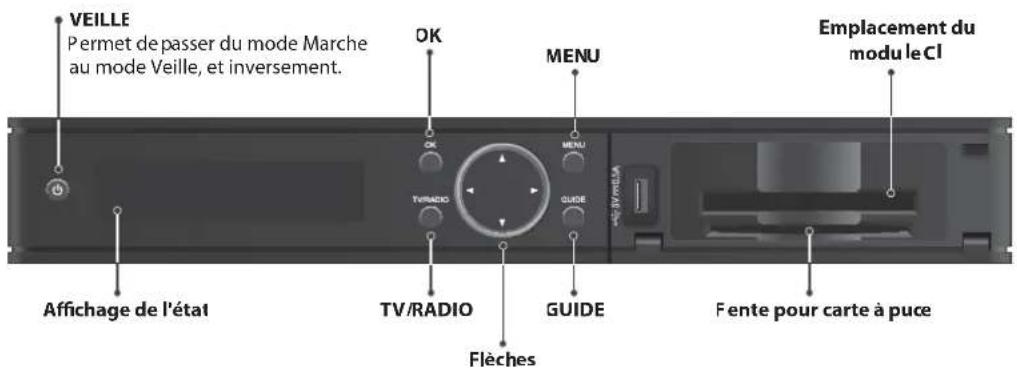
Remarque: Le produit réel peut être différent de l'image représentée.
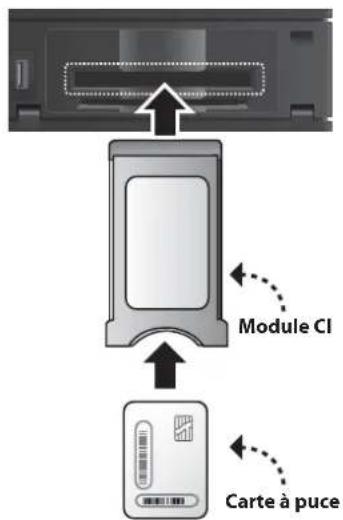
Insertion du module CI
- Ouvrez le rabat situé à droite du panneau avant de l'appareil.
- Suivez les instructions du module et inserez la carte à puce dans le module CI.
- Maintenez le module CI (avec la carte a puce) à l'horizontal.
- Insérez le module Cl dans la fente.
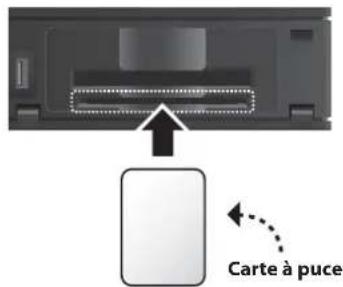
Insertion de la carte à puce
- Ouvrez le rabat situé à droite du panneau avant pour acceder à la fente de la carte à puce.
- Tenez la carte à puce de façon horizontal, la face portant la puce électronique vers le bas.
- Insérez la carte à puce dans la fente.
Remarque: La fente de la carte à puce est située sous l'emplacement du module Cl.
Guide de démarrage rapide
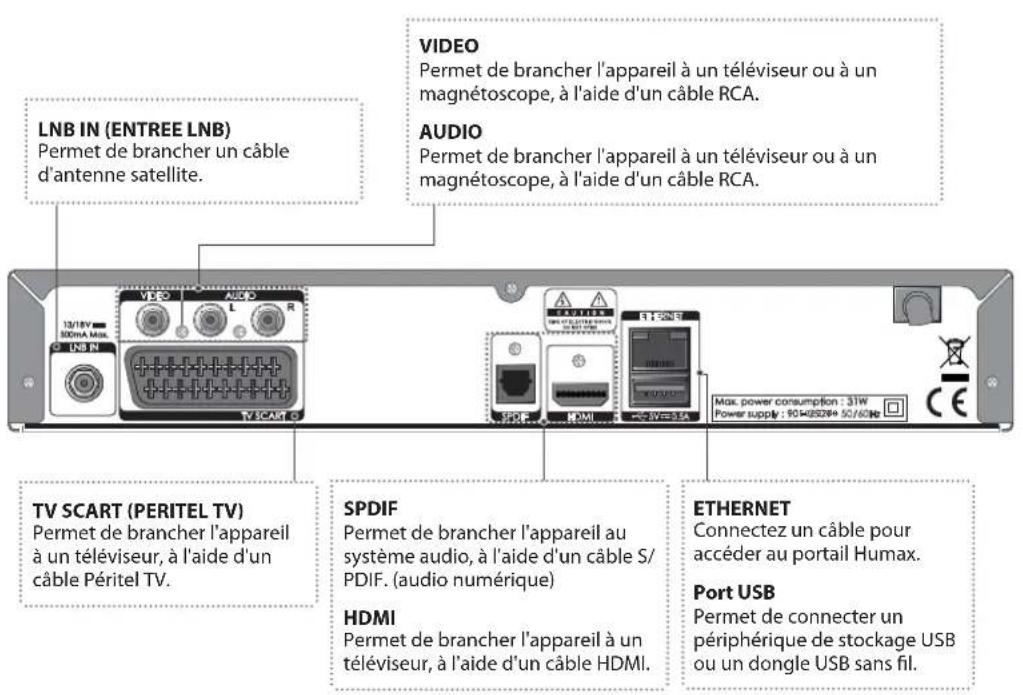
Panneau arrête
Remarque: Le produit réel peut être différent de l'image représentée.
Telecommande
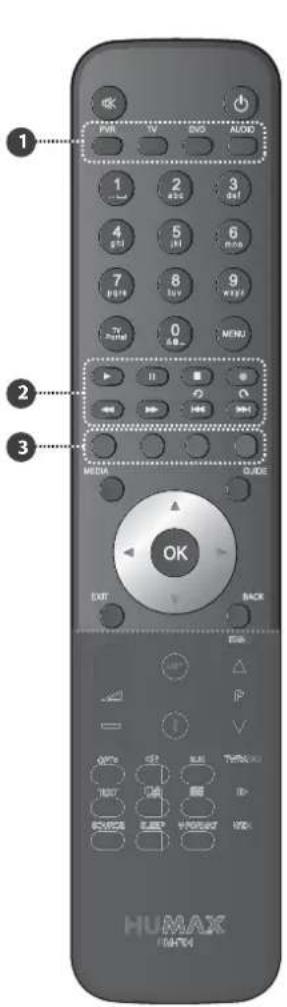

SILENCE
Permet de couperl'audio.

VEILLE
Permet depasser du mode Marche au mode Veille, et inversement.

MODE Permit
de d'angerle mode delatécommande.
TOUCHES NUMERIQUES
(0-9)
TV Portd
Permetd'entrer dans le portail TV HUMAX.
MENU
Permet d'afficher le menu principal

Boutons de contrde de la lecture
Lecture,Pause,Arret,Enregistrement
四 Ketour, Avance rapide, Précédent, Suivant
Boutons de couleur pour les applications interactives
MEDIA
Permet d'afficher la liste des supports multimédia utilisés.
GUIDE
Permet d'afficher le guide des programmes.
Boutons
Permettentedéplacerlecurseurverslehaut,leba,la gaucheoula droite.
OK Permet de selectionner un menu (d'
Permet de quitter tous les écrons OSD.
ACK
Permet de revenir à la chaine précédente. Permet de returner à l'écran précédent.
Remarque: Le produit réel peut être différent de l'imagre représentée.
Guide de démarrage rapide
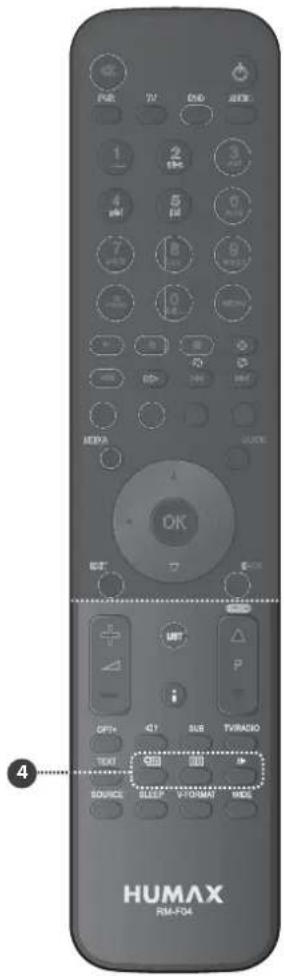
+Permet deréglerlevolume.
P▲/Permet de changer de chaine ou de page.
LISTP ermet d'afficher la liste des chaines.
i(Informations) Permet d'afficher les informations relatives à la chaine et à l'émission.
OPT+ Permet d'afficher les attributs de la chaine.
? AUDIO Permit d'afficher la liste des langues audio (bande son).
SUBTITLE Permet d'afficher la liste des langues de sous-titres.
TV/RADIO Permet de passer du mode Television au mode Radio, et inversement.
TEXT Permetd'acceder au service de texte numérique.
SOURCE Permet de basculer entre les sources d'entree de la prise PERITEL.
SLEEP Permet de regler la minuterie de sommeil.
V-FORMAT Permet de définir la résolution video
WDE Permet de defnir le format d'affchage.
Boutons Ajouter un signet, Listes des signets, Ralenti de contrôle de la lecture
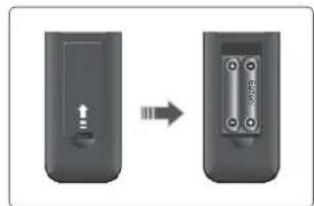
Insertion despiles
- Basculez le crochet vers le haut et retirezle couvercle du compartment a piles.
- Insérez les piles (fournies) en vous assurant que les signes plus (+) et moins (-) de chaque extrémité sont alignés.
- Ferme z le couvecle.
3. Branchements
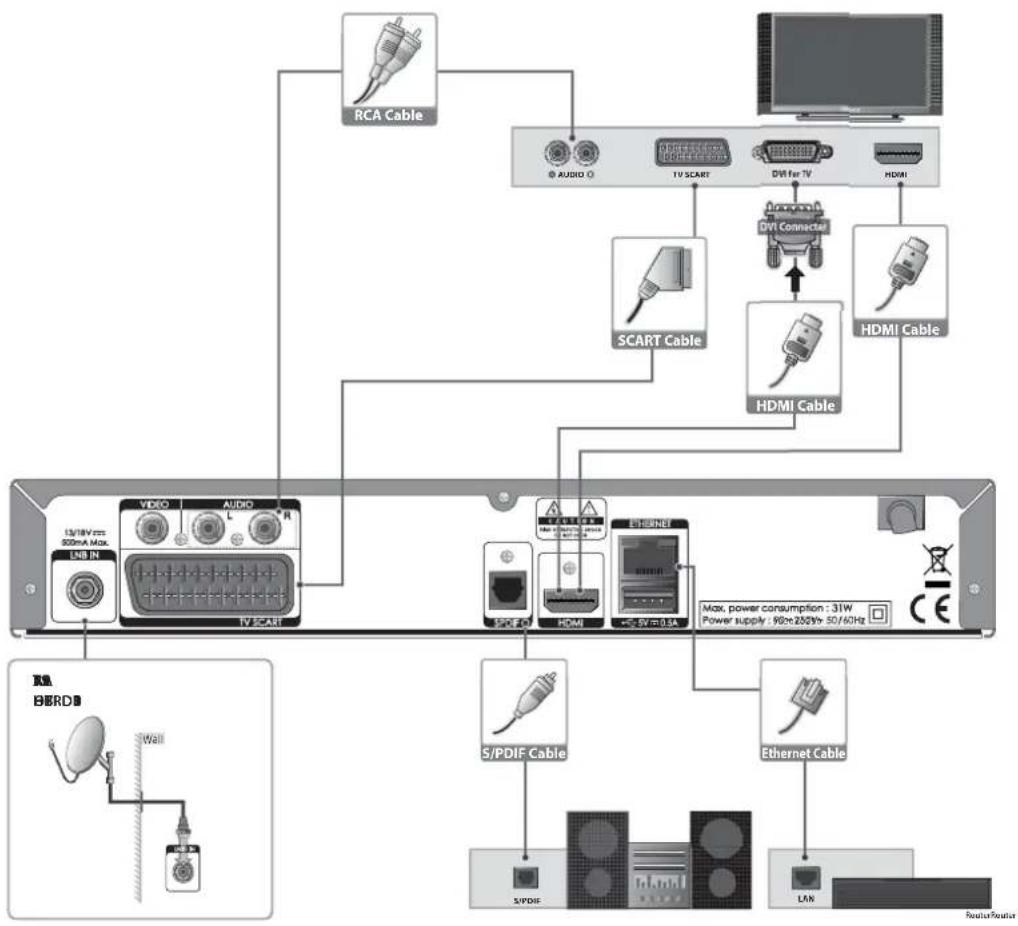
Cette section déscrit comment connecter votre produit pour que celui-ci soit conforme à la configuration particulière de vos appareils et de manière à optimiser la qualité du signal. L'appareil propose plusieurs interfaces permettant une connexion à un téléviseur, un magnétoscope ou d'autres équipements. Sélectionnez la méthode appropriée en fonction de votre appareil.
Avertissement: Connectez tous les composants avant de brancher les cordons d'alimentation à la prise murale. Eteignez toujours le produit, le télévisuer et les autres composants avant de brancher ou de débrancher des cables.
Remarque: En cas de problèmes lors de l'installation de l'appareil, contactez vous revendeur local ou le service d'assistance téléphonique Humax.
Guide de démarrage rapide
Branchement de l'antenne
Branchez l'antenne sur le port LNB IN (ENTREE LNB).
Branchement du téléviseur
1 Televisueur au connecteur HDMI
Pour optimiser la qualite d'image, connectez le produit au téléviseur a l'aide d'un cable HDMI.
2 Televiseurau connecteur DVI
Pour optimiser la qualite d'image, connectez le produit et le téléviseur à l'aide d'un cable HDMI, d'un convertisseur HDMI/DVI pour la video et d'un cable RCA (Audio G/D) pour l'audio.
TV au connecteur PERTEL
Pour optimiser la qualite d'image, connectez le produit au téléviseur à l'aide d'un cable PERITEL.
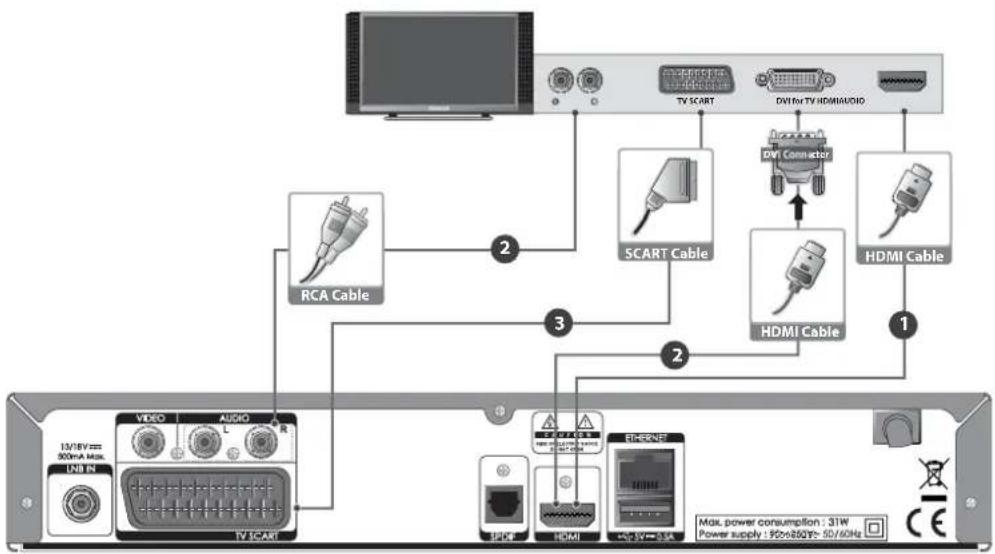
Remarque:
Lors de l'utilisation du système audio numérique, connectez celui-ci au produit à l'aide d'un cable S/PDIF pour l'audio.
- Les programmes dont l'accès est restreint par la gestion numérique des droits d'auteurs (DRM) risquent de ne pas pouvoir être visionnés via le cable HDMI. Branchez le cable PERITEL ou composite.
- Un branchement direct entre le télévisuer et la sortie Audio/Video de l'appareil offre une(Meilleure image et améliore la qualité de visionnage.
Connexion au réseau
1 Connexion au réseau local (LAN)
Connectez l'une des extrémites du cable Ethernet à l'appareil, et l'autre extrémité au routeur LAN.
2 Connexion Wi-Fi (réseau LAN sans fil)
Vouspouvezyouconnectorau reseauvialepointd'accesWi-Fioulemod DSL/cable.
1 Branchez le dongle USB sans fil au port USB. (vendu séparation)
2. Définissez les options du réseau Wi-Fi.
Network Name (SSID) (Nom réseau (SSID)): Sélectionné le nom réseau de votre point d'accès Wi-Fi dans la liste.
Security Type (WEP) (Type sécurité (WEP)): ce produit prenden charge les types WEP 40/128 bits ASCII et WEP 40/128 bits HEX. Les types sécurité du réseau Wi-Fi et du produit doivent être identiques.
Password (Mot de passer) : lors de l'utilisation du type sécurité, vous doivent définir le mot de passer. Entrez le même mot de passer dans le menu de configuration du réseau Wi-Fi.
Remarque:
Assurez-vous que la distance entre le point d'accès Wi-Fi et le produit n'est pas trop importante. Dans le cas contraire, la qualité du service risque d'être réduite.
I est recommendé d'acheter un dongle USB sans fil distribué par HUMAX. Il se peut que les autres produits ne fonctionnent ou ne répondent pas.
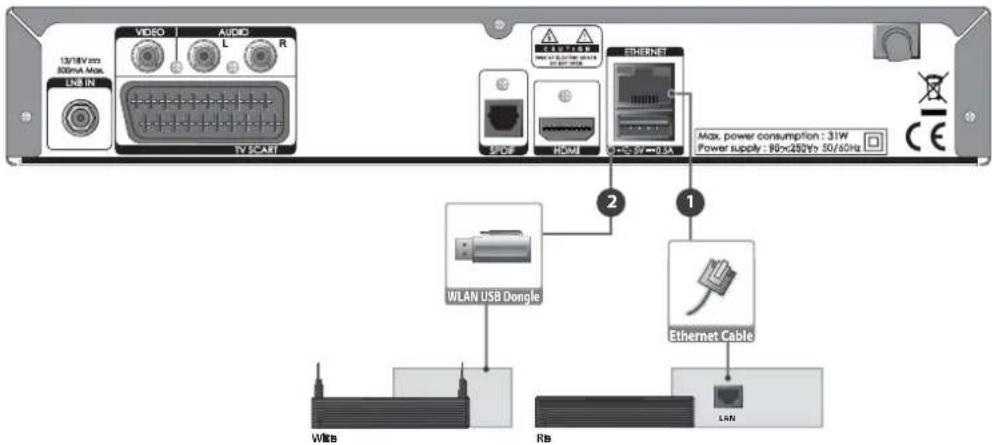
Remarque: Il est conseilé de se connecter au réseau via un réseau LAN direct.
Guide de démarrage rapide
4. Mise sous tension
1 Branchez le cordon d'alimentation de I'appareil sur une prise secteur.
2. Allumez l'appareil en appuy tant sur le bouton VEILLE de la télécommande ou sur le bouton VEILLE situé sur le panneau avant.
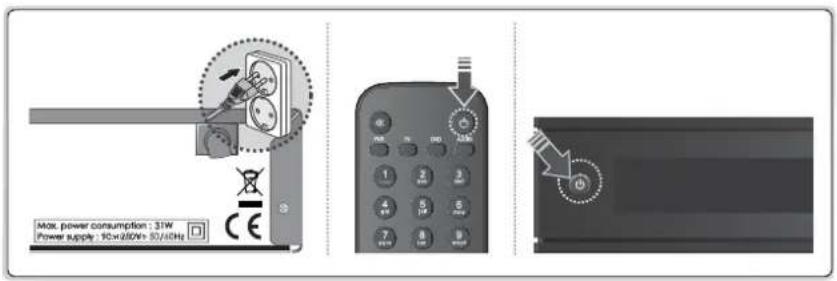
5. Assistant Première installation
Lors de la première mise sous tension de l'appareil ou de l'execution des valeurs par défaut du menu, I'Assistant Installation démarre automatiquement.
Remarque: Si vous quittez l'Assistant Installation avant la fin de la procédure de recherche des chaînes, il se peut que toutes les chaînes ne soient pas disponibles. Dans ce cas, vous pouvez utiliser le menu Paramétres > Installation pour chercher les chaînes.
1. Langue
Sélectionnez votre langue.
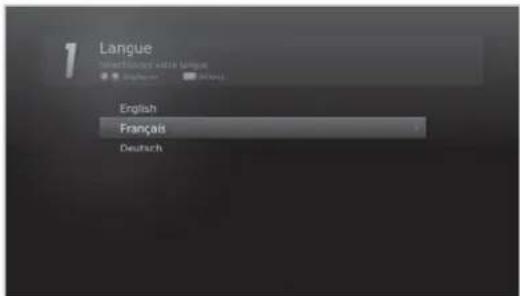
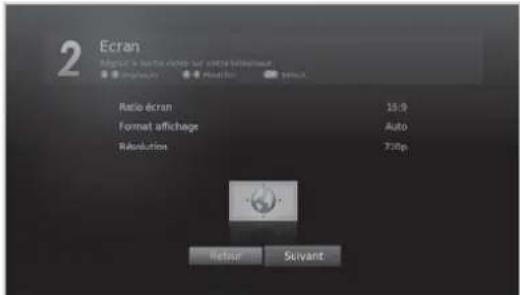
2. Ecran
Réglez la sortie video de votre télévisuer.
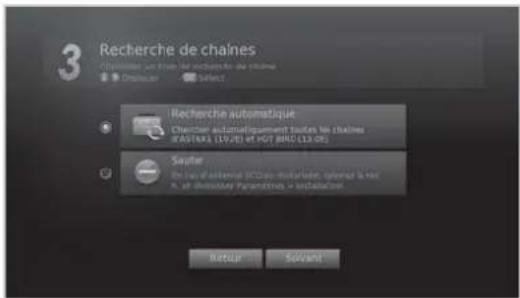
3. Recherche de chaines
Choisissez le type de recherche de chaine.
- Recherche automatique: permet de rechercher automatiquement toutes les chaînes d'ASTRAL (19.2E) et HOT BIRD (13.0E).
- Sauter: si vous possédez une antenné SCD ou motorisée, ignorez la recherche et désissez MENU > Paramétres > Installation.
Guide de démarrage rapide
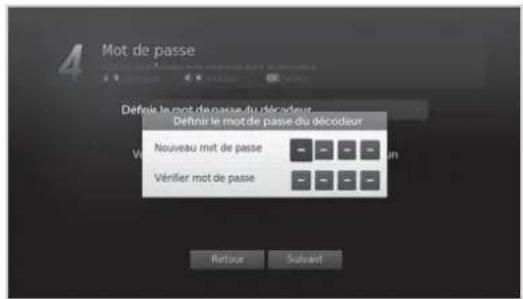
4. Mot de passer
Permet de définir un nouveau mot de passage pour le décodeur.
Remarque:Le mot de passage du decodeur doit etre differente 0000.
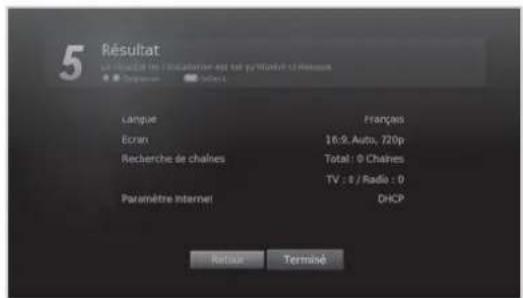
5. Résultat
Le résultat de l'Assistant Installation est affché. Sélectionnez Terminate pour quitter l'Assistant.
6. Aperçu du menu
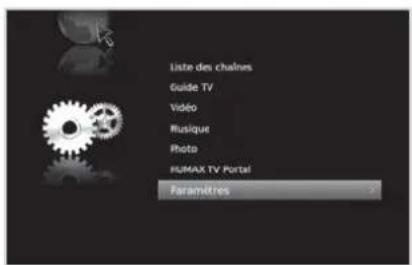
| Liste des chaînes | |
| Guide TV | |
| Vidéo | |
| Musique | |
| Photo | |
| Portal TV HUMAX | |
| Paramètres |
Preférences
- Contr. parental
- Langue
Temporel - Video
Audio
Enregistrement - Affichage écran
Editor les chaînes
- Editor la liste des chaînes
- Modifier la liste des favorsis
Installation
- Recherche de chaines
-Mise à jour logicielle
Valeur d'usine
Système
- Informations système
- Détéction du signal
Gestion élec. - Interface Commune
-Infoscarta'puce - Mémoire données
Parametre Internet
Navigation


Permet d'afficher le menu principal
Permet de selectionner un menu (d'y acceder) ou de confirmer une selection
Permet de revenir à l'écran precedent
Permet de quitter tous les écrans OSD

Permet de se déplacer dans les menus ou les options

Permet de modifier ou de régler une option

Permet de saisir le numero (0 9)
Fonctionnement général
Changement de chaine
Vous pouvez changer de chaine de plusieurs fois.
Appuyez sur le bouton P▲/▼.
Entrez le numero de chaine directement. (0-9)
Accedez à la liste des chaînes ou au guide TV et seLECTIONnez une chaîne.
Remarque:
- Appuyez sur le bouton TV/RADIO pour basculer entre les chaînes de télévision ou les stations de radio.
- Appuyez sur le bouton BACK pour revenir à la chaine précédente.
Volume/Fonction Silence/Audio
Appuyez sur le bouton +/pour regler le volume audio.
Appuyez sur le bouton MUTE pour couper temporairement le son.
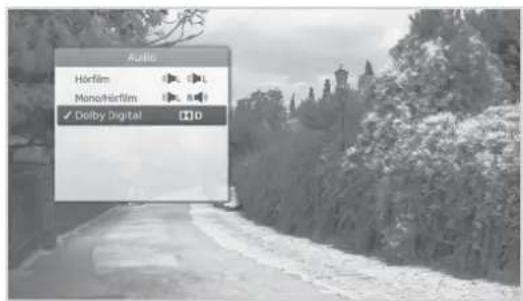
Réglage des options audio
Les options audio ne sont disponibles que lorsque le programme prend en charge plusieurs langues audio.
Appuyez sur le bouton AUDIO pour changer la langue et la balance audio.
A chaque fois que vous appuyez sur ce bouton, la valeur change.
Remarque:
- La fonction Silence reste active lorsque vous changez de chaine.
- Vous ne pouvez pas définir la balance audio lorsque le programme est diffusé en Dolby Digital.

Ecran Sélectionner confirmer

Format d'affichage/résolution
Réglage du format d'affichage
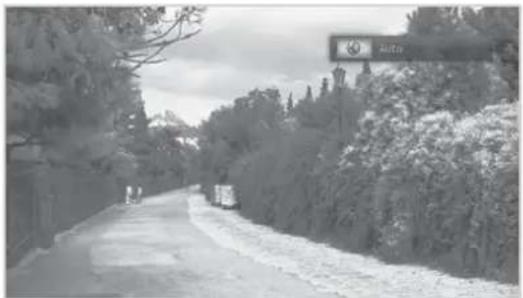
Appuyez sur le bouton WIDE pour définir le format d'affichage en fonction du ratio écran.
A chaque fois que vous appuyez sur ce bouton, la valeur change.
Ratio écran 4:3 : Auto - Letterbox - Centre
Ratio écran 16:9: Auto-Pillarbox-Zoom
Remarque: Pour plus d'informations, reportez-vous au chapitre Configuration du format d'affiche.

Ecran
Réglage de la résolution
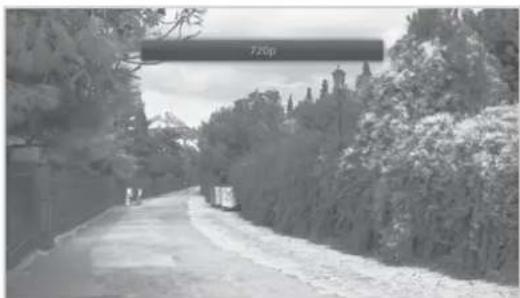
Appuyez sur le bouton V-FORMAT pour définir la résolution de l'écran.
A chaque fois que vous appuyez sur ce bouton, la valeur change.
Remarque:Lorsque le branchement est effectue a I'aide d'un cable HDMI, you pouvez selectionner uniquement les résolutions que le téléviseur prend en charge.

Ecran
Fonctionnement général
Information sur les programmes (zone d'information (i-plate))
La zone d'information (i-plate) est une banière d'informationsqui s'affiche pendant quelques secondes lorsque vous changez de chaine. Pour afficher la zone d'information (i-plate) tout en regardant un programme, appuyez sur le bouton i. Pour la masquer, appuyez sur le bouton EXIT.
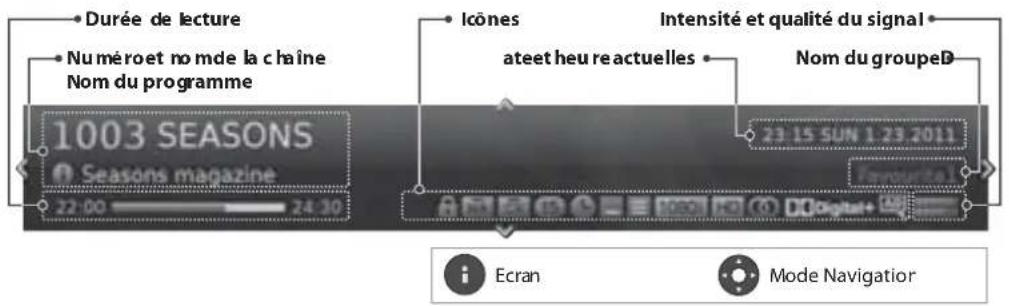
Affichage d'informations détaillées sur le programme
Lorsque la zone d'information (i-plate) est affichee, appuyez de nouveau sur le bouton i.
Affichage d'informations sur le programme precedent/suivant
Lorsque la zone d'information (i-plate) est affichee, appuyez sur le bouton . Appuyez sur le bouton OK pour défini� des rappels ou des enregistements pour des programmes futurs.
Affchage d'informations sur les programmes d'autres chaines
Lorsque la zone d'information (i-plate) est affichee, appuyez sur le bouton / . Appuyez sur le bouton OK pour passer à la chaine sélectionnée.
Icones
Les icones represent les informations et services fournis.
| Programme verrouillé | Sous-titres | ||
| Programme brouillé (icones CAS) Té | létexte | ||
| Niveau parental(âge minimum pour regarder un programme) | A.D. | Description audio | |
| Programme HU | Audio multiple | ||
| Programme planifié (Rouge:enregistrement,bleu:rappel) | Audio Dolby Digital Audio Dolby Digital Plus | ||
| 10800 | Résolution | 43 | Rat io écran |
Remarque:
En I'absence d'informations sur le programme, aucune information n'est affichee.
La configuration des enregistements n'est disponible que lorsque le disque dur externe a ete connecte a des fins d'enregistrement.
Minuterie de sommeil
Appuyez sur le bouton SLEEP pour définir l'heure de mise en veille automatique.
A chaque fois que vous appuyez sur ce bouton, la valeur change.
10-20-30-60-90-120 minutes
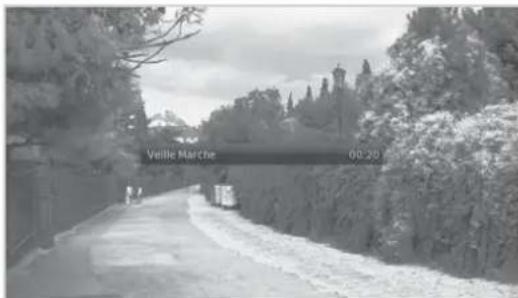

Ecran
Sous-titres
Vou pouve selectionner la langue des sous-titres lorsque ces derniers sont disponibles.
Appuyez sur le bouton SUBTITLE pour changer la
langue des sous-titres.
A chaque fois que vous appuyez sur ce bouton, la
valeur change.
Remarque: Vous pouvez désir de tousjours afficher les sous-titres lorsque ceux-ci sont disponibles.

Ecran Sélectionner confirmer

Fonctionnement général
Option
Yououpouzdefinirlesoptionsdela chaine regardée.
- Appuyez sur le bouton OPT+.
- Sélectionnéz une option.
Favoris: selectionnez le groupe de favors auquel vous souhaitez ajouter la chaine.
Verrouiller: selectionnez Marche ou Arret.
Supprimer: appuyez sur le bouton OK.
Renommer: appuyez sur le bouton OK et entrez le nom à l'aide du clavier.
- Sélectionnez OK pour enregistrer et quitter.
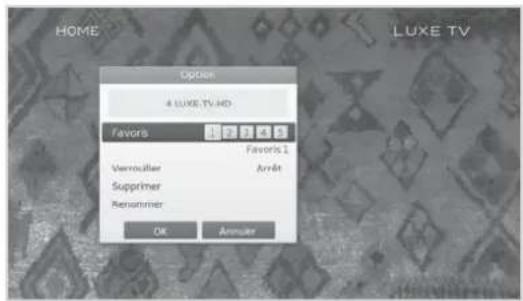

Ecran SLECTION: n Confirmer

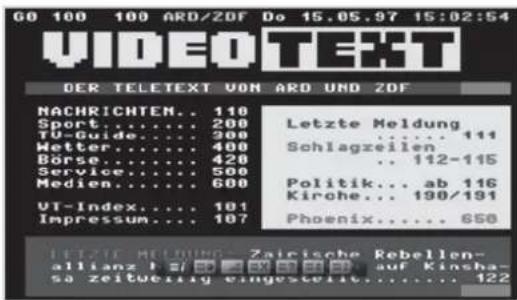
Télétexte
Le télétexte est un service gratuite qui fournit des informations à jour sur les actualités, la météo et de nombreux autres sujets. Vous pouvez utiliser les services interactifs en mode Télatexte.
L'icone du télétexte est affichée dans la zone d'information (i-plate) pour toutes les chaînes qui prennten en charge le télétexte.
- Appuyez sur le bouton TEXT.
- Pour afficher le menu du télétexte, appuyez sur le bouton MENU en mode Téletexte.
- Sélectionnez la fonction télétexte souhaïée et appuyez sur OK.

Ecran

Confirmer

Selectionner
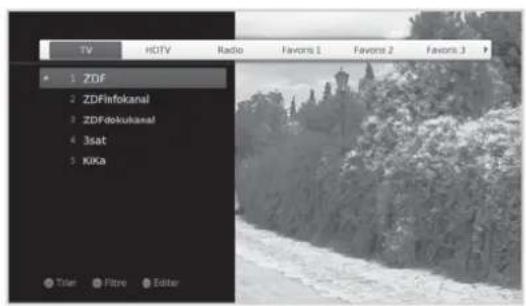
Laiste des chaines permet de rechercher rapidement et facilement la chaine que vous souhaitez regarder.
Yououpouze accederàla listedeschinesdeplusieursfacons.
Appuyez sur le bouton LIST.
Appuyez sur le bouton MENU et selectionnez Listedes chaines.
Changement de chaine
Selectionnez la chaine que vous souhaitez regarder, puis appuyez sur le bouton OK. La chaine affichée change.
Remarque:
:chaineverrouillée, :chaine brouillée (icones CAS)
Appuyez sur le bouton pour afficher la fenetre d'informations détaillées sur la chaine.
- Appuyez sur le bouton LIST ou EXIT pour quitter.
Options avances
Changement de groupe
Vous pouvez afficher la liste correspondant au groupe de chaines selectionné.
TV HDTV, Radio, Favoris 1 à 5, Récent
- Appuyez sur le bouton
- Sélectionnez un groupe de chaînes.
- Appuyez sur le bouton OK
Remarque: Appuyez sur le bouton TV/RADIO pour basculer entreles groupes TV et Radio.
Tri des chaines
Appuyez sur le bouton ROUGE pour trier la liste par ordre numérique ou alphabetique.

Ecran/ Modifier

Selectionner Co. KGer
Listedeschains
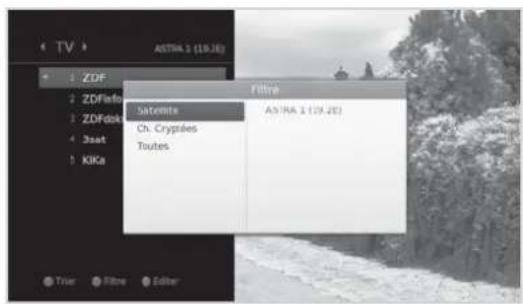
Filtrage des chaines
Vous pouvez filtrer les chaines selon le type de chaine dans la liste TV ou Radio.
- Appuyez sur le bouton VERT.
- Sélectionnéz le type de chaine.
Satellite, Ch. Cryptées, Toutes
- Appuyez sur le bouton OK.
Remarque: Appuyez sur le bouton BACK pour annuler le filtrage.


Modification des chaînes dans la liste des chaînes
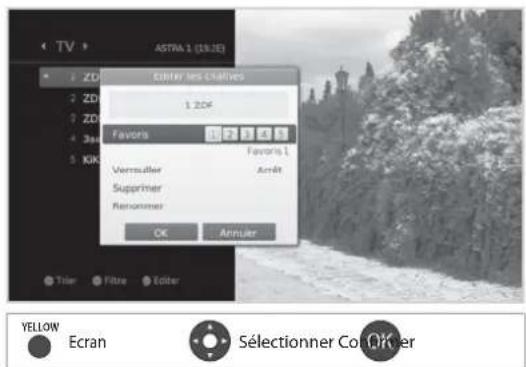
Vou pouve modifier chaque chaine dans la liste correspondante ou dans le menu. Pour modifier plusieurs chaines, accedez à MENU > Paramétres > Editor les chaines.
Verrouillage/suppression/modification du nom des chaînes
- Sélectionnez la chaîne que vous souhaitez modifier, puis appuyez sur le bouton JAUNE.
- Sélectionnez une option.
Verrouiller: Sélectionné Marche ou Arrét.
Supprimer: appuyez sur le bouton OK.
Renommer: appuyez sur le bouton OK et entrez le nom à l'aide du clavier. - Sélectionnez OK pour enregistrer et quitter.
Remarque: Le mot de passer a eté définis dans l'Assistant Installation. Si vous l'avez oublié, veuillez contacter votre fournisseur local.
Réglage des chaînes favorites
Vou puez selectionner vos chaines favorites et les inclure dans le groupe de favorsis.
- Sélectionnez une chaine et appuyez sur le bouton JAUNE.
- Sélectionnez Favoris et appuyez sur le bouton OK.
- Sélectionnez le groupe de favors dans lequel vous souhaitez inclure la chaine, puis appuyez sur le bouton OK.
Pour supprimer une chaine d'un groupe de favors, selectionnez le groupe et appuyez de nouveau sur le bouton OK.
- Sélectionnez OK pour enregistrer et quitter.
Gestion des chaînes
You e tés envité à entrer votre mot de passer pour acceder à ce menu.
Remarque: Le mot de passer a eté définis dans l'Assistant Installation. Si vous l'avez oublié, veuillez contacter votre fournisseur local.
Edition des chaînes
Le menu Editor la liste des chaînes permet de supprimer, de désclarer, de verwrouiller ou de renomer plusieurs chaînes.
MENU Parametes Editor les chaines Editor la listedes d'aines
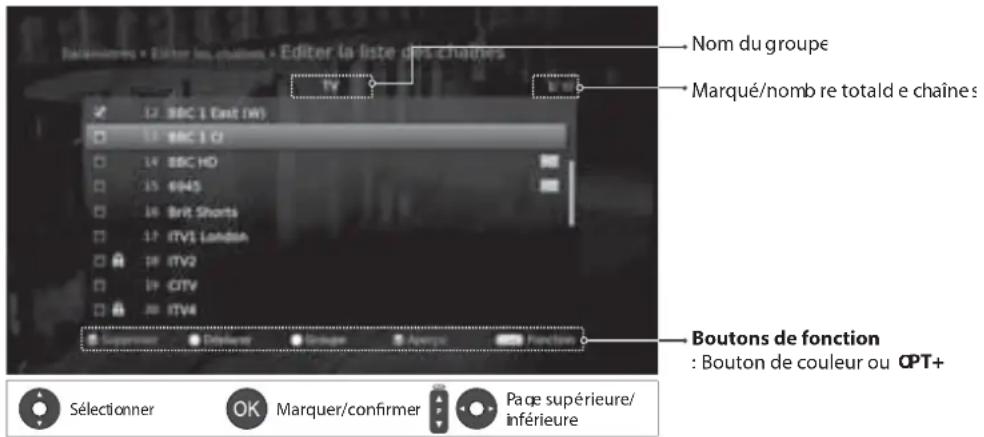
Remarque :
- :chaineverrouillée, :chaine brouillée (icones CAS)
- Appuyez sur le bouton MENL ou EXIT pour quitter. Appuyez sur le bouton BACK pour revenir à l'écran précédent.
Suppression de chaînes
- Sélectionnéz les chaînes à l'aide des boutons ▲/▼ et OK.
2 Appuyez sur le bouton ROUGE.
Déplacement de chaînes
1 Sélectionnez les chaines à l'aide des boutons ▲/▼ et OK.
2. Appuyez sur le bouton VERT.
3 Deplacez les chaines selectionnées vers l'emplacement de votre choix à laide des boutons et OK.
Verrouillage/déverrouillage de chaînes
- Sélectionnez les chaînes à l'aide des boutons ▲/▼ et OK.
- Appuyez sur le bouton OPT+.
- Sélectionnez Verrouiller. Pour déverrouiller, Sélectionnez Déverrouiller.
Modification du nom des chaînes
- Sélectionnez une chaîne à denommer.
- Appuyez sur le bouton OPT+.
- Sélectionnez Renommer.
- Entrez le nom à l'aide du clavier.
Options avances
Changement de groupe
Pour afficher les chaînes d'autres groupes, appuyez sur le bouton JAUNE et Sélectionnez le groupe souhaïte.
Remarque: Appuyez sur le bouton TV/RADIO pour basculer entre les groupes TV et Radio.
Changement d'arriere-plan
Vou puez Change la chaine affichee en arriere-plan lorsque you efectuez des modifications.
- Sélectionnez la chaîne à regarder.
- Appuyez sur le bouton BLEU.La chaine affichee change.
Selection/désélection de toutes les chaînes
- Appuyez sur le bouton OPT+.
- Sélectionnez Sélect.tout.
- Pour tout désélectionner, Sélectionnez Tout désel.
Gestion des chaînes
Edition des chaînes favorites
Le menu Modifier la liste des favors permit d'ajouter des chaînes aux groupes de favors ou d'en supprimer.
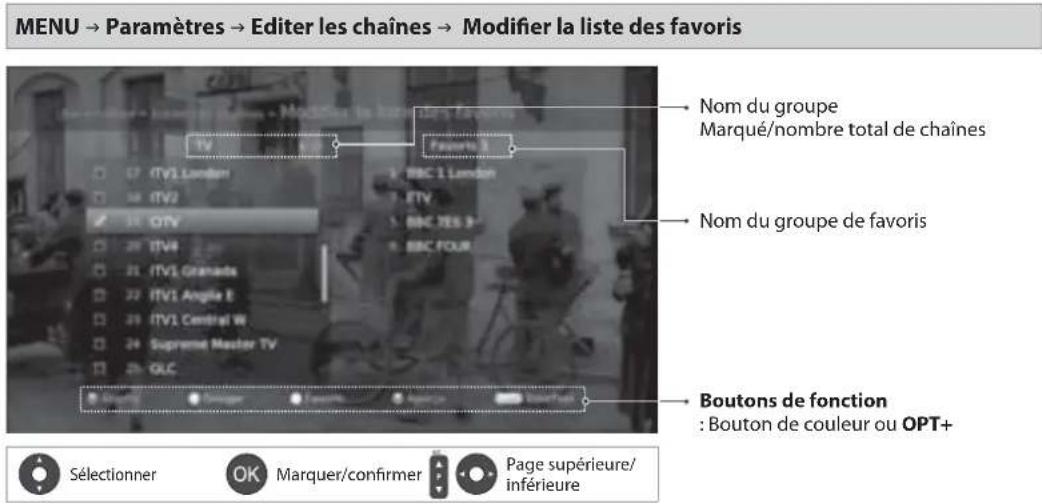
Remarque: Appuyez sur le bouton MENU ou EXIT pour quitter. Appuyez sur le bouton BACK pour revenir à l'écran précédent.
Ajout/suppression de chaînes favorites
- Appuyez sur le bouton JAUNE et selectionnez le groupe de favors à modifier.
- Pour ajouter des chaînes à la liste des favorsis, Sélectionnez-les à l'aide des boutons ▲/▼ et OK dans la colonne de gauche, puis appuyez sur le bouton ROUGE. Les chaînes ajoutées apparaissent dans la colonne de droite.
- Pour supprimer des chaînes de la liste des favors, Sélectionnez-les dans la colonne de droite, puis appuyez sur le bouton ROUGE.
Déplacement de chaînes
- Sélectionnez les chaînes à l'aide des boutons ▲/▼ et OK.
- Appuyez sur le bouton VERT.
- Déplacez les chaines sélectionnées vers l'emplacement souhaite à l'aide des boutons ▲/▼ et OK.
Remarque: Vous ne pouvez déplacer les chaînes que dans la colonne de droite.
Modification du nom des groupes de favoris
- Appuyez sur le bouton JAUNE et selectionnéz le groupe de favors à modifier.
- Appuyez sur le bouton OPT+.
- Sélectionnez Renommer.
- Entrez le nom à l'aide du clavier.
Options avances
Changement de groupe
Pour afficher les chaînes d'autres groupes dans la colonne de gauche, appuyez sur le bouton VERT et seLECTIONnez le groupe souhaité.
Remarque: Appuyez sur le bouton TV/RADIO pour basculer entre les groupes TV et Radio.
Changement d'arriere-plan
Vou pouve changer la chaîne affichée en arrêté-plan lorsque vous effectuez des modifications.
- Sélectionnez la chaine à regarder.
- Appuyez sur le bouton BLEU. La chaine affichee change.
Selection/désélection de toutes les chaînes
- Appuyez sur le bouton OPT+.
- Sélectionnez Sélect.tout.
- Pour tout désélectionner, Sélectionnez Tout désel.
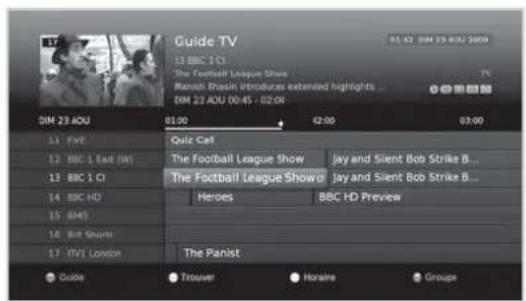
Guide TV
Le Guide TV est un guide à l'écran qui s'affiche sous la forme d'une grille. Il contient des informations détaillées sur les programmes de chaque chaine, par heures et par date.
Vous pouvez acceder au guide TV de plusieurs façon.
Appuyez sur le bouton GUIDE
Appuyez sur le bouton MENU et selectionnez Guide TV.
Remarque: Appuyez sur le bouton GUIDE ou EXIT pour quitter. Appuyez sur le bouton BACK pour revenir à l'écran précédent.
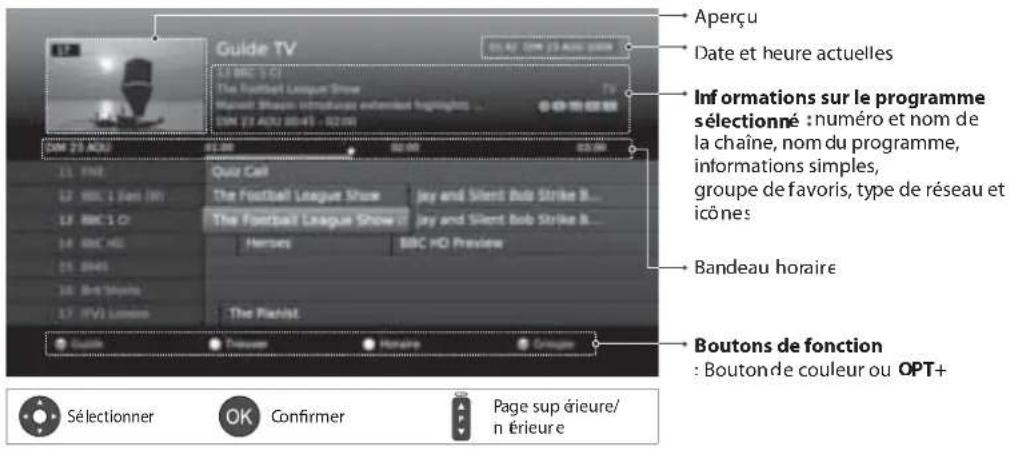
Remarque :
- Appuyez sur le bouton i pour a fficher la fenetre d'informations détaillées sur le programme.
:Programme planifie (rouge : enregistrement,bleu : rappel), Enregistrement de programme,
Moment present
Visionnage des programmes
1 Sélectionnez un programme et appuyez sur le bouton OK. Le programme est affiché dans l'aperçu.
2. Appuyez de nouveau sur le bouton OK pour quitter le guide IV et regarder le programme
Réglage des rappels ou des enregistrements
- Sélectionnez un programme futuro, puis appuyez sur le bouton OK.
- Sélectionnez Rappel ou Enregistrer et appuyez sur le bouton OK.
- Pour annuler la programmation, appuyez de nouveau sur le bouton OK. Les programmes réservés sont ajustés automatiquement dans Horaire.
Remarque:
- Si deux programmes se chevauchent, ajustez la programmation en conséquence.
- Si la chaine est verrouillée, vous devez entrer votre mot de passer pour terminer la programmation. Le mot de passer a eté défini dans l'Assistant Installation. Si vous l'avez oublé, veuilles contacter vos fournisseeur local.
- Vous pouvez reprogrammer les rappels ou les enregistrents. (Reportez-vous au chapitre Programmation des rappels et des enregistrents.)
- La configuration des enregistements n'est disponible que lorsque le disque dur externe a ete connecte a des fins d'enregistrement.
Options avances
Navigation rapide
Appuyez sur le bouton pour passer au programme precedent/suivant.
Appuyez sur le bouton / pour reculer ou avancer de deux heures.
Appuyez sur le bouton / pour passer au jour precedent/suivant.
Changement de groupe
Pour afficher les chaînes d'autres groupes, appuyez sur le bouton BLEU et Sélectionnéz le groupe souhaité.
Remarque:
- Appuyez sur le bouton TV/RADIO pour basculer entre les groupes TV et Radio.
- Pour rechercher des programmes spécifique, accedez à Trouver en appuyant sur le bouton VERT. (Reportez-vous au chapitre Recherche de programmes.)
Guide TV
Recherche de programmes
Trouver permét de rechercher des programmes spécifiques à l'aide d'un mot clé ou genre.
Par mot clé
- Appuyez sur le bouton VERT.
- Sélectionnez Mot clé et appuyez sur le bouton
- Sélectionnez un mot clé et appuyez sur le bouton OK.
Remarque: Pour entrer un nouveau mot clé, sélectionné Nouveau mot clé.
Pargenre
- Appuyez sur le bouton VERT.
- Sélectionnez Genre et appuyez sur le bouton
- Sélectionnez un genre et appuyez sur le bouton OK.
- Sélectionnez le genre spécifique et appuyez sur le bouton OK. (si celui-ci est disponible)
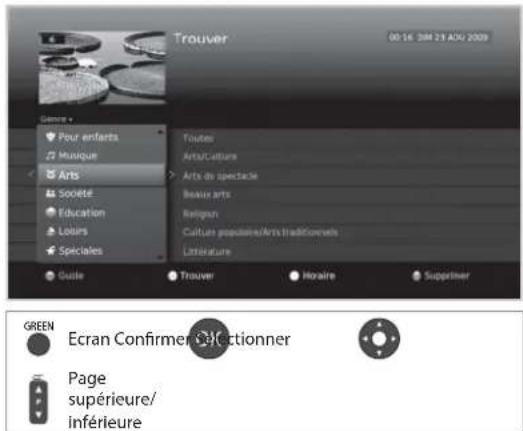
Remarque:
Appuyez sur le bouton i pour afficher la fenetre d'informations détaillées sur le programme.
- Appuyez sur le bouton OK pour regarder un programme trouve.
- Vous pouvez définir des rappel ou des enregistrements pour des programmes futurs. (Reportez-vous au chapitre Configuration des rappels ou des enregistrements.)
Programmation des rappels et des enregistements
Horaire affiche les rappels ou enregistrements et permet de gerer ceux-ci plus précisément.
- Appuyez sur le bouton JAUNE.
- Vous pouvez ajouter, modifier ou supprimer vos rappels ou enregistements.
Pour ajouter, selectionnez Nouveau rappel et appuyez sur le bouton OK.
Pour modifier, selectionnez une programmation et appuyez sur le bouton OK.
Pour supprimer, selectionnez une programmation et appuyez sur le bouton BLEU.
-
Programmation s'affiche. Vous pouvez modifier les options de votrechioix à l'aide des boutons / / / , numériques (0 à 9) et OK.
-
Sélectionnez OK pour enregistrer et quitter.
Remarque:
- Appuyez sur le bouton i pour afficher la fenetre d'informations détaillées sur le programme.
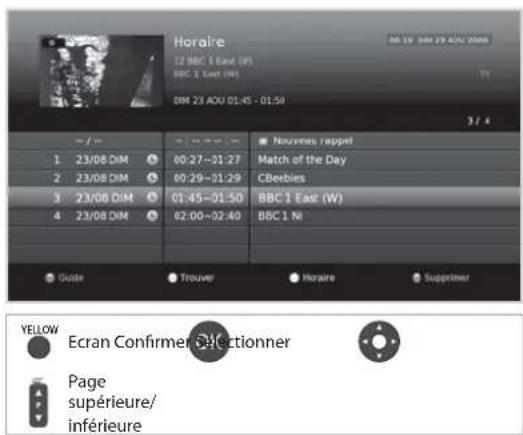
La configuration des rappels ou des enregistements dans le mode de navigation Guide TV, Trouver ou Zone d'information est aisee.
Vou puez enregister des programmes sur le disque dur externe et les dire quand vous voulez. Le PVR des chaines CANAL+ et CANALSAT est soumis à une offre commerciale (voir fiche tarifaire en magasin). Vous pouze regarder une chaine tout enregistrant une autre depuis deux chaines différentes via le même transpondeur.
Remarque: vous ne pouvez pas changer le transpondeur durant l'enregistrement d'une chaîne.
Cette fonction est uniquement disponible lorsque le disque dur externe est connecté au produit via le port USB.
Remarque:
II est possible que certains disques durs ne soient pas reconnus ou ne fonctionnement pas correctement.
- Verifiez que le disque dur externe est bien connecté avant l'enregistrement ou la lecture.
- Veuillez uniquement connecter le disque dur USB doté d'une seule partition et ayant été formaté pour l'enregistrement. Lorsque vous connectez le disque dur externe pour la première fois, vous étés invite à le formater pour pouvoir l'utiliser à des fins d'enregistrement. Pour formater le périhérique, effectuez les étapes suivantes.
- Un périphérique de stockage USB formaté dans le système de fichiers FAT32 ou NTFS ne fonctionné qu'avac des fichiers multimédia (MP3, JPEG, XviD).
- Fonctions prises en charge selon le système de fichiers USB
ext3:enregistrement,lecture,copie(TV/Radio numériques,MP3,JPEG,DivX)
FAT32: lecture, copie (MP3, JPEG, DivX)
NTFS: lecture (MP3, JPEG, DivX)
- Meme si vous avez connecté plusieurs disques durs externes, un seul peut etre utilise a des fins d'enregistrement.
- Les ports USB de votre produit fournissant un total de 800mA . Ceux-ci sont partagés entre tous les péripériques connectés au produit.
- Branchez sur une alimentation externe un périhérique de stockage USB qui nécessite sa propre source d'alimentation. Dans le cas contraire, il risque de ne pas été reconnu.
- Connectez le péripérisque de stockage USB à l'aide du cable fourni par le fabricant. Si vous utilisez un autre cable ou un cable trop long (plus de 5 metres), il est possible que le péripérisque ne soit pas reconnu.
- Si le péripérisque de stockage USB est connecté en mode Veille, il est automatiquement reconnectu lors de la mise sous tension du produit.
- Le périphérique de stockage USB ne doit pas être déconnecté ou arrêté pendant l'enregistrement ou la lecture. Sinon, vous risque d'endommager les fichiers stockés ou le périphérique de stockage USB lui-même.
- Comme les données stockées dans un périhérique de stockage USB peuvent être endommagées, pensez à sauvégarder les fichiers importants. Nous ne sommes responsables d'aucune perte de données.
- Il se peut que certains périphériques de stockage USB ne soient pas pris en charge ou ne fonctionnent pas correctement.
- La vitesse de détention d'un périphérique de stockage USB varie selon les périphériques.
- Bien que les périhériques de stockage antérieurs à USB 2.0 soient également pris en charge, il se peut qu'ils ne fonctionnent pas correctement.
Enregistrement et lecture
Enregistrement
Enregistrement instantané
Voupeuvez enregistrer immédiatement le programme que vous étes en train de regarder et modifier la durée d'enregistrement.
Pour enregistrer immédiatement le programme en cours, appuyez sur le bouton ENREGISTRER. L'enregistrement démarre au point actuel de la diffusion et la bannière d'enregistrement s'affichependant quelques secondes.
Appuyez sur le bouton ARRET pour arreter l'enregistrement du programme.
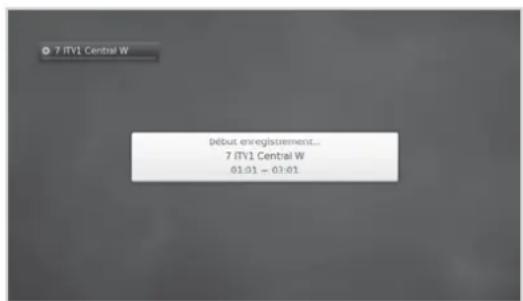
L'enregistrement se poursuit jusqu'à la fin du programme en cours. Cependant, si le programme se termine dans moins de dix minutes, l'enregistrement se poursuit jusqu'à la fin du programme suivant. Si aucune information sur le programme n'est fournie, l'enregistrement se poursuit durant deux heures.
Modification de la durée d'enregistrement
- Appuyez sur le bouton ENREGISTRER sur la chaine en cours d'enregistrement.
- Définisse la durée manuelle ou l'enregistrement jusqu'à la fin du programme en cours ou jusqu'au programme suivant.
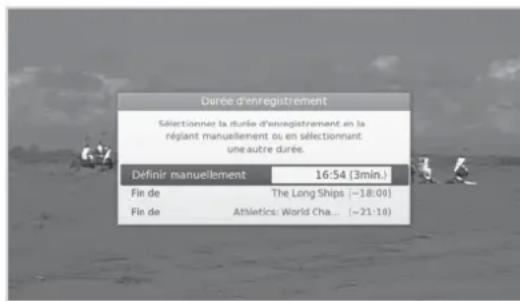
Enregistrement programme
La configuration de la programmation des enregistements en mode de navigation Guide TV, Horaire ou Zone d'information est aisee.
Sélectionné un programme futuro et appuyez sur le bouton OK dans Guide TV. (Reportez-vous au chapitre Configuration des rappels ou des enregistements.)
Sélectionnez Nouveau rappel et appuyez sur le bouton OK dans Horaire. (Reportez-vous au chapitre Programmation des rappels ou des enregistements.)
Appuyez sur le bouton OK sur un programme futuro dans la zone d'information (i-plate) et selectionnez Enregistrer. (Reportez-vous au chapitre Informations sur le programme.)
L'enregistrement démarre à l'heure programmée et la bannière d'enregistrement s'affiche pendant quelques secondes.
Appuyez sur le bouton ARRET pour arreter l'enregistrement du programme.
Remarque:
Appuyez sur le bouton GUIDE pour acceder a Guide TV.
Appuyez sur le bouton GUIDE et sur le bouton JAUNE pour acceder a Horaire.
- Pour afficher la zone d'information (i-plate) tout en regardant un programme, appuyez sur le bouton i.
- La configuration des enregistements n'est disponible que lorsque le disque dur externe a ete connecte a des fins d'enregistrement.
Modification de la planification des enregistrements
Vous pouvez modifier ou supprimer vos programmations dans Horaire.
Pour modifier, selectionnez une programmation et appuyez sur le bouton OK. Vous pouvez modifier des options, telles que les chaînes, les dates, les heures, le mode Répartition, etc.
Pour supprimer, selectionnez une programmation et appuyez sur le bouton BLEU.
Enregistrement et lecture
Conflit d'enregistrement
Conflit de durée d'enregistrement
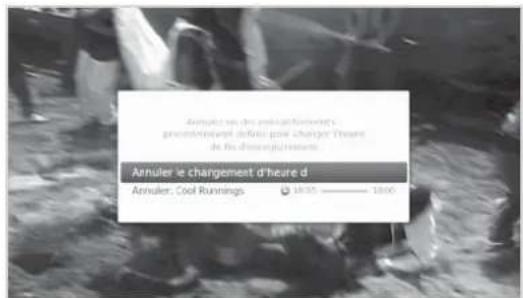
Lorsqu'un enregistrement instantané entre en conflit avec un enregistrement programme (ou un rappel), vous pouvez:
Enregister la durée modifiée automatiquement.
Annuler l'enregistrement programme (ou le rappel).
Conflit de programmes
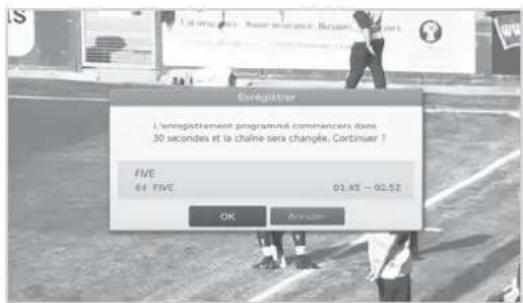
Lorsqu'un enregistrement estprogramme sur une chaine différente de cette que vous regardez, un avertissementcontextuel s'affiche 30 secondes avant le demarrage de l'enregistrement.
OK: la chaine change à l'heure de début spécifiée et l'enregistrementprogramme démarre automatiquement.
Annuler: l'enregistrement programme est annulé.
Conflit de planification
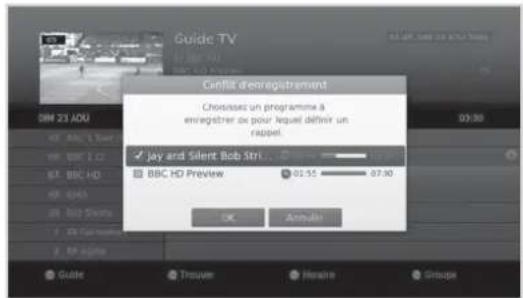
Lorsqu'un nouvel enregistrement programme entre en conflit avec l'enregistrement (ou le rappel) precedemment definite, vous etes invite a selectionner le programme que vous souhaitez conserver.
Pour ce faire, utilisez les boutons et OK.
Réglage du temps de replissage
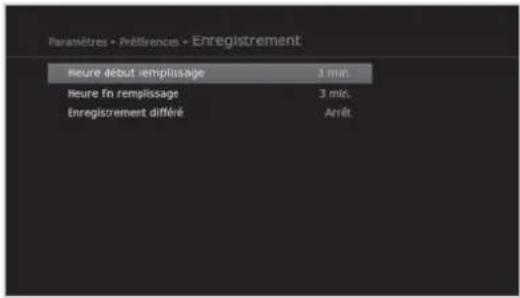
MENU Paramètres Préférences Enregistrement
Vous pouvez définir le temps de replissage de l'enregistrement au cas ou ce dernier démarre avant (ou se termine après) les heures programmes.
Heure début remplissage: temps d'enregistrement supplémentaire avant le démarriage de l'enregistrement.
Heure fin remplissage: temps d'enregistrement supplémentaire après l'arrêt de l'enregistrement.
Enregistrement différé: heures de démarriage de l'enregistrement différé si la chaîne change.
Remarque:
- Vous pouvez également enregistrer des programmes radio.
La banniere d'enregistrement est affichee avec la zone d'information (i-plate) des que vous appuyez sur le bouton i. - Vous pouvez modifier la durée d'enregistrement en utilisant le bouton ENREGISTRER pour effectuer un enregistrement instantané ou en accédant à MENU > Guide TV > Horaire pour les enregistements programmés.
Si un nouvel enregistrement programme démarre alors qu'un enregistrement est déjà en cours, la bannière d'enregistrement s'affiche pendant quelques secondes pour vous informer que l'enregistrement a démarré. Si vous ne regardez pas la chaine diffusant le programme à enregistrer, un averissement contextuel s'affiche 30 secondes avant le démarrage de l'enregistrement programme. Puis à l'heure de début spécifiée, la chaine qui diffuse le programme s'affiche automatiquement. - Pour arrer l'enregistrement, appuyez sur le bouton VEILLE. Si le disque dur externe est reconnu, les enregistrents programmés démarrent, même si le mode Veille est activé.
Lorsque you regardez un programme en cours d'enregistrement, you pouze faire appel au faux direct à l'aide des boutons de contrôle de la lecture (Pause, Retour rapide, Lecture instantanee, Ralenti, etc.). - Vous pouvez enregistrer uniquement des programmes de télévision numérique ou des programmes radio. Les entrées AV externes ne peuvent pas etre enregistrées.
- Avant d'enregistre, vérifie que l'espace libre est suffisant. S'il n'y pas assez d'espace libre sur le disque dur, l'enregistrement s'arrête. L'enregistrement d'une heures de programme peut occuper jusqu'à 2 ou 3 Go d'espace disque. L'espace nécessaire pour un enregistrement d'une heures peut varier selon l'émission.
- Pour afficher la liste des programmes enregistrés, appuyez sur le bouton MEDIA ou MENU et selectionné Vidéo. (Reportez-vous au chapitre Utilisation de la liste des vidées.)
Enregistrement et lecture
Lecture
Voussouspuez lire lesprogrammes enregistrés stockés dans le disque dur connecté.
Remarque: Verifiez que le disque dur externe est bien connecté avant la lecture.
Lecture des enregistements (video)
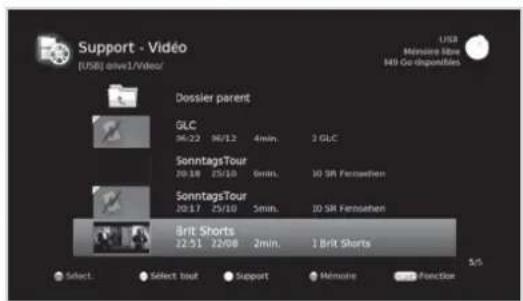
Vou pouve acceder facilement a la liste des fichiers enregistrres et dire les programmes enregistrres.
Appuyez sur le bouton MEDIA.
Appuyez sur le bouton MENU et selectionnez Vidéo.
Selectionnez un fichier et appuyez sur le bouton OK. La lecture demarre.
Lors de la lecture d'un fjichier enregistré, vous pouvez effectuer une avance ou un retour rapide, un ralenti oumettre la lecture en pause. La barre de lecture verte est affichee lorsque vous appuyez RALENTI ou PAUSE durant la lecture.
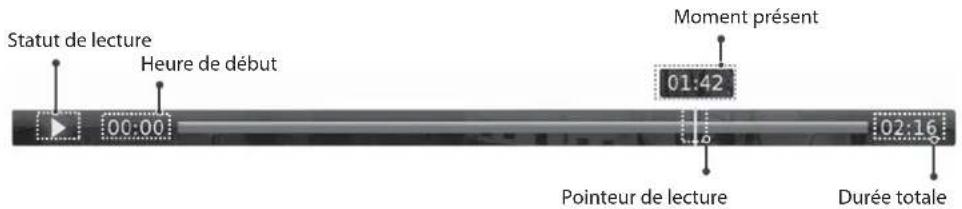
Remarque: Le disque dur externe ne doit pas etre deconnecte ou arrete durant la lecture. Lorsque cela se produit, la lecture s'arrete et I'emission en direct est affichee.
Contrôles de la lecture
| Lecture |
| Permet de mettre la scène en pause. Appuyez de nouveau sur le bouton PAUSE pour revenir au mode Lecture. |
| Permet d'arrête la lecture du filchier en cours et d'acceder à l'émission en direct. |
| Retour rapide |
| Avance rapide |
| Permet d'acceder au chapitre précédent et de rejouer les scènes. |
| Permet d'acceder au chapitre suivant et de sauter les scènes. |
| Permet d'acceder à la scène précédent ou suivante. |
| Permet d'ajouter ou de supprimer un signet dans la scène de votrechoix. La scène marquee d'un signet est signalée par un pointeur jaune. |
| Permet d'acceder directement aux scènes marquées d'un signet. Le pointeur de lecture commence par se positionner vers le signet le plus proche. |
| Permet de regarder l'enregistrement au ralenti. |
Remarque:
- Les chapitres correspondent au programme enregistré divisé en huit parties.
- Les signets sont uniquement disponibles lors de la lecture des programmes enregistrés.
- Vous pouvez utiliser jusqu'à quatre signets. Ceux-ci restent en place même si vous arrêtez la lecture.
- Pour plus d'informations sur les fichiers enregistrés, reportez-vous au chapitre Listes des supports >Utilisation de la liste des vidEOS.
Enregistrement et lecture
Emissions en direct (TSR) - Mise en pause et retard en arrêté
L'enregistrement différé (TSR) vous permet demettre en pause une diffusion en direct, puis d'y revenir ulterieurement afin de continuer la lecture la ou vous I'aviez arrêtée.
La fonction TSR enregistre automatiquement et temporairement les programmes visionnés sur le disque dur connecté.
L'enregistrement différé TSR dure 120 minutes.

Pourmettre enpause leprogramme visionné
Appuyez sur le bouton PAUSE. Appuyez sur le bouton LECTURE pour reprendre la lecture. Une pause provoque un décalage entre le point de diffusion (direct) et le point de visualisation. Ce décalage équivaut à la durée pendant laquelle l'émission a été interrompue.
Appuyez sur le bouton ARRÉTER pourmettre fin au décalage et revenir au programme en direct.
Pour effectuer un retour en arrêt et visionner les scènes manquées
Appuyez sur le bouton RETOUR. Appuyez sur le bouton LECTURE lorsque vous atteignez le moment où vous souhaitez commencer la lecture. Pendant la lecture du programme, vous pouvez effectuer une pause, un retard ou une avance rapide.
Vou pouve revenir au point de départ en efectuant un retour rapide. Lorsque vousatteignez le point de depart, le programme reprend automatiquement a vitesse normale.
Pour effectuer une avance rapide et sauter des scènes
Appuyez sur le bouton AVANCE RAPIDE. Vous ne pouvez utiliser l'avance rapide qu'en cas de décalage entre le point de visualisation actuel et le point de diffusion (direct) suite à des opérations, telles que les pauses, les ralents ou les retours rapides. Vous pouvez effectuer une avance rapide jusqu'àu point de diffusion actuel. Une fois celui-ci atteint, le programme reprend automatiquement à vitesse normale.
Listedessupports
Français
Voupez recuperer des videos, de la musique ou des photos a partir du périhérique de stockage USB connecté ou des périhériques compatibles DLNA.
Yououpouvez accederàla listedesupportsdeplusieufacons.
Appuyez sur le bouton MEDIA.
Appuyez sur le bouton MENU et selectionnez Video, Musique ou Photo.
Connectez un périphérique de stockage USB contenant des fichiers multimédia et Sélectionnez le type de support souhaïte.
| Vidéo Répertorie les enregistrements TV/radio ou les fischiers DivX. |
| Musique Répertorie les fischiers MP3. |
| Photo Répertorie les fischiers JPEG. |
Remarque:
- Appuyez sur le bouton MEDIA ou EXIT pour quitter. Appuyez sur le bouton BACK pour revenir à l'écran précédent.
- Lorsque vous connectez un périhérique de stockage USB, le menu des types de supports est affché automatiquement.
- Sélectionnez Copier pour copier les fichiers multimédia vers les différents périphériques. (Reportez-vous au chapitre Utilisation de la liste des videos > Modification des fichiers.)
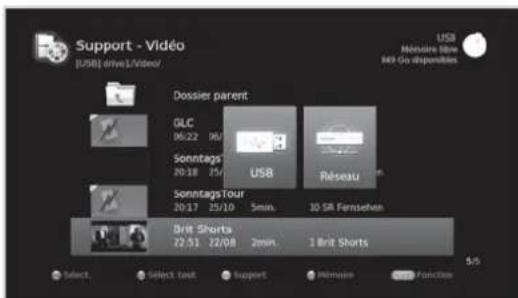
Changement de mémoire
- Appuyez sur le bouton BLEU pour changer la mémoire.
- Sélectionnez la mémoire et appuyez sur le bouton OK.
USB: affiche chaque partition des périhériques de stockage USB connectés. Sélectionnez un périhérique USB.
Réseau: affiche les périhériques compatibles DLNA connectés. Sélectionné le serveur.
Changement de support
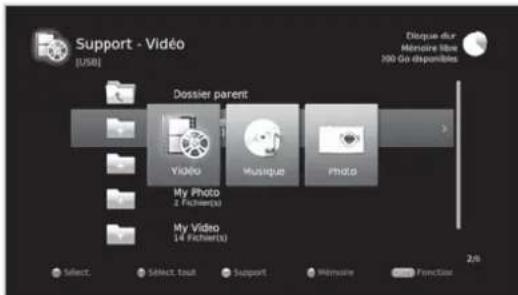
- Appuyez sur le bouton JAUNE pour changer de type de support.
- Sélectionnez le type de support et appuyez sur le bouton OK.
Video, Musique, Photo

Support Marche/Arret Sengenner Confirmer

Entrer un chiffre compris entre 0 et 9
Listedessupports
Remarque:
- Il est possible que certains disques durs ne soient pas reconnus ou ne fonctionnell pas correctement.
- Vérifiez que le périhérique de stockage USB ou le réseau est bien connecté avant d'utiliser la liste des supports.
- Utilisez uniquement un périhérique de stockage USB formaté dans le système de fichiers ext3, FAT ou NTFS.
- Les périphériques USB compatibles incluent les mémoires Flash portables (notamment les clés USB) et les lecteurs audio numériques (lecteurs MP3) au format FAT12/16/32. Il est impossible de connecter cette unité à un PC pour une lecture USB.
- Fonctions prises en charge selon le système de fichiers USB
ext3:lecture,copie (TV/Radio numériques,MP3,JPEG,DivX)
FAT: lecture, copie (TV/Radio numériques, MP3, JPEG, DivX)
NTFS:lecture (MP3,JPEG,DivX)
- Les ports USB de votre produit fournissant un total de 800mA . Ceux-ci sont partagés entre tous les périhériques connectés au produit.
- Si le périphérique de stockage USB est connecté en mode Veille, il est automatiquement reconnectu lors de la mise sous tension du produit.
- La détention d'un périphérique de stockage USB qui utilise un programme de reconnaissance automatique n'est pas garantie.
- La détction d'un périhérique de stockage USB qui utilise son propre pilote n'est pas garantie.
- La vitesse de reconnaissance d'un périhérique de stockage USB peut varier en fonction du périhérique.
- Le périphérique de stockage USB ne doit pas être déconnecté ou arrêté pendant la lecture. Sinon, vous risque d'endommager les fichiers stockés ou le périphérique de stockage USB lui-même.
- Comme les données stockées dans un périhérique de stockage USB peuvent être endommagées, pensez à sauvégarder les fichiers importants. Nous ne sommes responsables d'aucune perte de données.
- Si vous peripheralique de stockage USB possede plusieurs partitions, ou si vous utilisez un lecteur multi-cartes USB, vous pouze utiliser jusqu'à 4 partitions ou clés USB.
Si la clé USB ne fonctionne pas correctement, déconnectez-la, puis connectez-la de nouveau. - Il se peut que certains péripériques de stockage USB ne soient pas pris en charge ou ne fonctionnement pas correctement.
- La vitesse de détention d'un pérophérique de stockage USB varie selon les pérophériques.
- Bien que les périphériques de stockage antérieurs à USB 2.0 soient également pris en charge, il se peut qu'ils ne fonctionnent pas correctement.
- Il est possible que le système ait besoin de plus de temps pour dire des volumes de données importants stockés dans un périhérique USB.
L'icone Résseau est affichée uniquement lorsque l'appareil est connecté au réseau.
HUMAX ne peut pas garantir la compatibilité (en termes de fonctionnement et/ou de gestion de l'alimentation du bus) avec tous les péripériques de stockage de masse USB et ne pourrait en aucune cas être tenu responsable des pertes de données pouvant se produit lors d'une connexion à cette unité.
Utilisation du serveur DLNA
Vou puez acceder aux serveurs DLNA (PC ou serveurs d'acces reseau) et dire les videoes, les fichiers musicaux ou les images. Pour se connecter à un serveur DLNA, le recepteur doit etre connecte au reseau local.
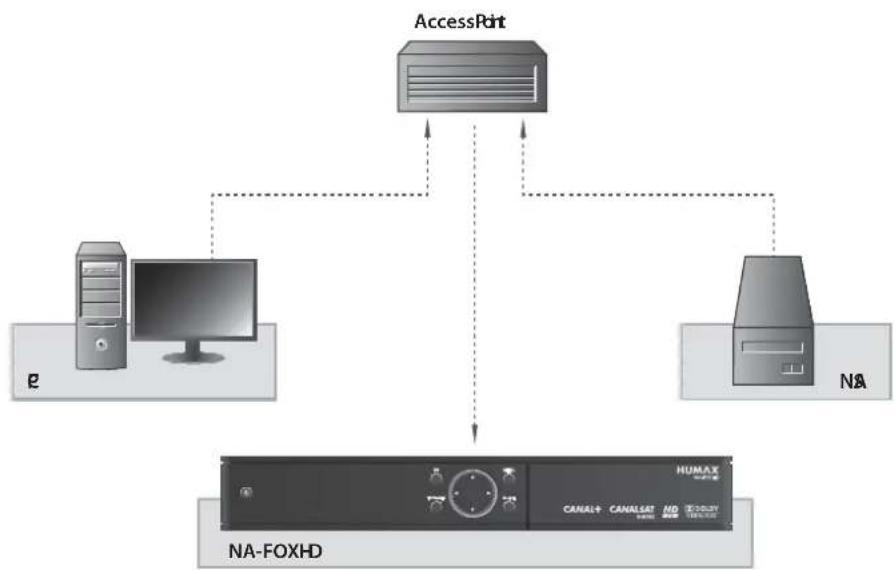
Lecture des fichiers video sur le réseau
1.Accédez à MENU > Video.
2. Appuyez sur le bouton BLEU et selectionnez Reseau.
3. Sélectionnez le serveur DLNA dans la liste, puis le dossier dans lequel est situé le fichier video.
4. Sélectionnez le fjichier video et démarrez la lecture.
Remarque:
- La lecture des fichiers musicaux est similaire à celle des fichiers video.
- Vous pouvez télécharger des outils DLNA, tels que Media Server (http://windows.microsoft.com/frCH/windows/products/windows-media-player) et XBMC (http://www.xbmc.org). Le calcul peut être telechargeé et mis à jour dans chaque site Web.
Listedessupports
Utilisation de la liste des videos
Voupouvez lire des enregistements TV/radio ou des fichiers DivX a partir du periphérique de stockage USB connecté ou des périhériques compatibles DLNA.
MENU→Vidéo
Hemarque:
- Verifiez que le périhérique de stockage USB ou le réseau est bien connecté avant d'utiliser la liste des supports.
- Appuyez sur le bouton JAUNE pour changer de type de support.
- Appuyez sur le bouton BLEU pour change la mémoire.
- Appuyez sur le bouton i pour afficher la fenetre d'informations détaillées sur le programme.
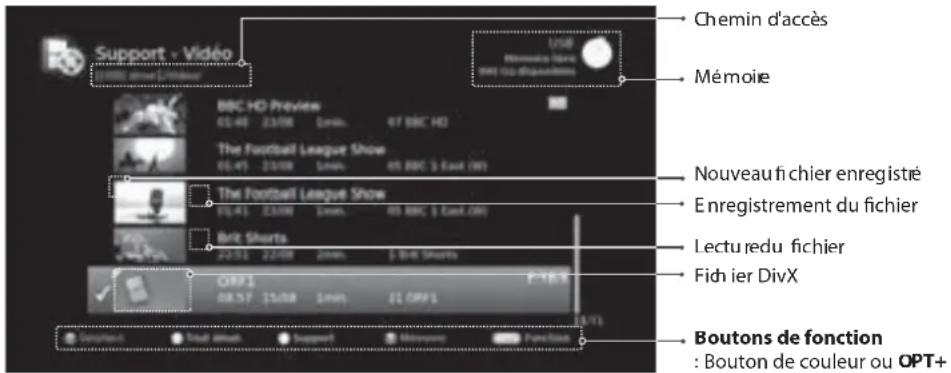
Remarque:
: Icone Enregistrement, :Icone Lecture, :Icone HD; :Icone CAS ; :Icone Verrouiller
: lcone d'expiration DRM (gestion numérique des droits d'auteur)
Lecture des fichiers
Selectionnez un fichier et appuyez sur le bouton OK ou LECTURE. La lecture demarre a partir du point de lecture le plus recent.
Pour lire successivement plusieursfichiers, selectionnez-les a laide du bouton ROUGE et appuyez sur le bouton OK ou LECTURE.
Lors de la lecture d'un fichier enregistré, vous pouze effectuer une avance ou un retour rapide, un ralenti ou mesure la lecture en pause. Pour plus d'informations sur le contrôle de la lecture et la barre de lecture, reportez-vous au chapitre Enregistrement et l'lecture > Lecture.
Remarque :
Lors de la lecture de fichiers verrouillés, vous etes invite a entrer un mot de passer.
Il est possible que les hichiers associés à des dates d'expiration DRM (gestion numérique des droits d'auteur) expient s'ilns ne sont paslus avant la date specifiée.
Il se peut que certains boutons de contrôle de la lecture ne fonctionnent pas selon le type de contenu.
Modification des fichiers
Trides fichiers
- Appuyez sur le bouton OPT+.
- Sélectionnez Trier et appuyez sur le bouton OK. Les fichiers sont triés par ordre alphabétique.
- Pour trier les fichiers par date, repeteze la procEDURE ci-dessus.
Remarque: Le tri des fichiers est disponible uniquement sur les fichiers video.
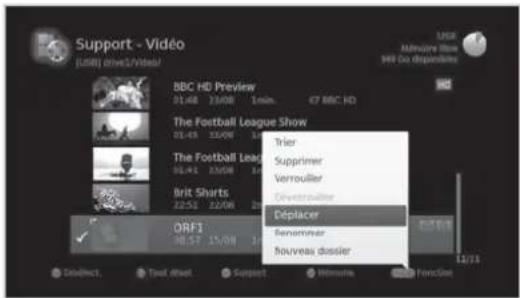
Suppression des fischiers
- Sélectionnez les fichiers que vous souhaitez supprimer et appuyez sur le bouton OPT+.
- Sélectionnez Supprimer et appuyez sur le bouton OK.
- Sélectionnez Oui et appuyez sur OK.
Verrouillage des fichiers
- Sélectionnéz les fichiers que vous souhaitez verrouiller et appuyez sur le bouton OPT+.
- Sélectionnez Verrouiller et appuyez sur le bouton OK.
- Pour déverrouiller, appuyez de nouveau sur le bouton OPT+ et Sélectionnéz Déverrouiller.
- Saisissez le mot de passer.
Déplacement/copie de fichiers
- Sélectionnez les fichiers que vous souhaitez déplacer et appuyez sur le bouton OPT+.
-
Sélectionnez Déplacer et appuyez sur le bouton OK.
-
Sélectionnez le dossier ou le périphérique de stockage vers lequel vous souhaitez déplacer les fichiers et appuyez sur le bouton OK.
Déplacement des fichiers au sein du même périphérique de stockage :selectionnez le dossier dans lequel vous souhaitez déplacer les fichiers et appuyez sur le bouton OK.
Copie des fichiers dans un autre périphérique
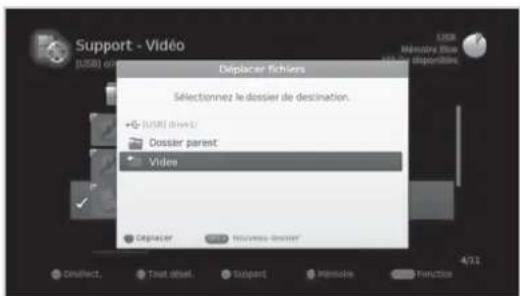
de stockage: selectionnez le periphérique de stockage puis le dossier dans lequel vous souhaitez copier les fichiers. Appuyez sur le bouton OPT+ pour creer le dossier.
Remarque: Lorsqu'un fjichier est déplace vers un autre péripérisque de stockage, il est copie. Cependant, les enregistements video ne peuvent pas etre copies vers d'autres péripérisques de stockage.

compris entre 0 et 9
Listedessupports
Modification du nom des fichiers
- Sélectionnez les fichiers que vous souhaitez rénommer et appuyez sur le bouton OPT+.
- Sélectionnez Renommer et appuyez sur le bouton OK.
- Saisissez le nom du fichier à l'aide du clavier et appuyez sur le bouton JAUNE.
Creation d'un dossier
- Appuyez sur le bouton OPT+.
- Sélectionnez Nouveau dossier et appuyez sur le bouton OK.
- Saisissez le nom du dossoir à l'aide du clavier et appuyez sur le bouton JAUNE.
Utilisation de la liste musicale
Vou puez lire des fichiers audio MP3 a partir du périhérique de stockage USB connecté ou des périhériques compatibles DLNA.
MENU Musique
Remarque:
- Vérifie que le périphérique de stockage USB ou le réseau est bien connecté avant d'utiliser la liste des supports.
- Appuyez sur le bouton JAUNE pour changer de type de support.
- Appuyez sur le bouton BLEU pour changer la mémoire.
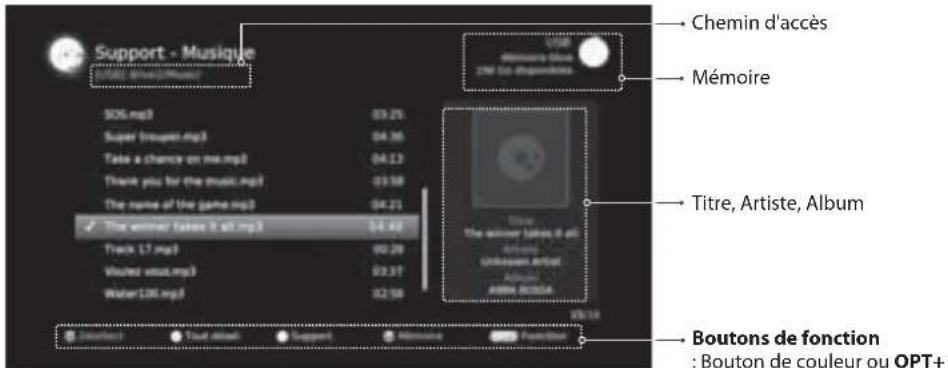
Lecture des fichiers
Selectionnez un fjichier et appuyez sur le bouton OK ou LECTURE. Tous les fjichiers du dossier sont lus successivement.
Pour dire uniquement certains fichiers, selectionnez-les à l'aide du bouton ROUGE et appuyez sur le bouton OK ou LECTURE.
Listedessupports
Lecteur de musique
Le lecteur de musique est affiché pendant la lecture des fichiers musicaux.
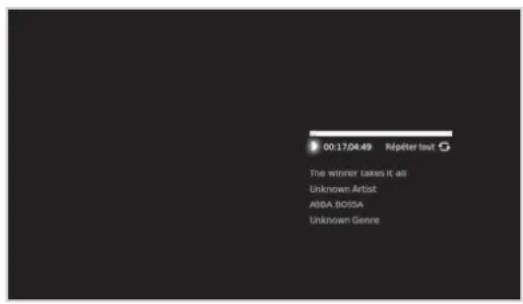
| OK | Permet de démarrer la lecture ou d'effectuer une pause | Permet de démarrer la lecture | |
| ← | Permet de dire le fichier précédent Permet d'effectiver une pause | ||
| → | Permet de dire le fichier suivant | RED | Permet de changer le mode de lecture (Une fois, Répéter, Répéter tout, Aléatoire) |
| ↔ | Permet de dire le premier fichier | Permet d'accreter le lecteur de musique et d'afficher la liste | |
| → | Permet de dire le dernier fichier | EXIT | Permet de fermer le lecteur de musique et d'afficher l'émission en direct |
Modification des fichiers
Pour supprimer, déplacer, renomer les fischiers musicaux ou pour creer des dossiers, procédez de la manière indiquée dans la section consacré à la liste des videos. (Reportez-vous au chapitre Utilisation de la liste des videos > Modification des fischiers.)
Utilisation de la liste de photos
Vou pouve dire des fichiers JPEG a partir du périhérique de stockage USB ou des périhériques compatibles DLNA.
MENU Photo
Remarque:
- Verifiez que le périphérique de stockage USB ou le réseau est bien connecté avant d'utiliser la liste des supports.
- Appuyez sur le bouton JAUNE pour changer de type de support.
- Appuyez sur le bouton BLEU pour changer la mémoire.
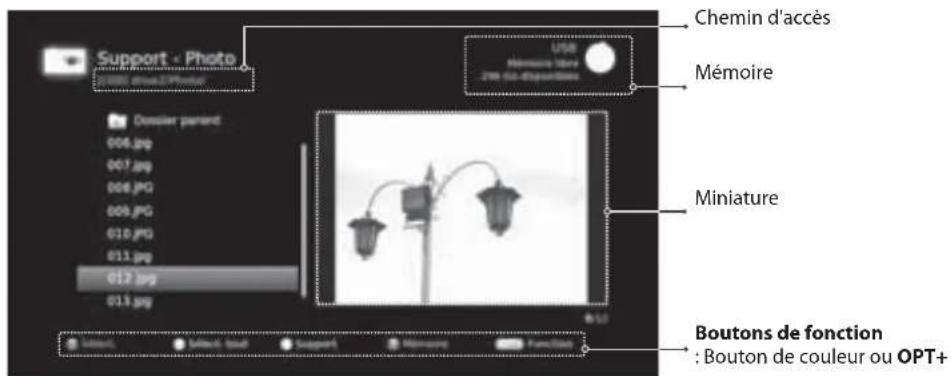
Diaporama de photos
Selectionnez un fichier et appuyez sur le bouton OK ou LECTURE. Tous les fichiers du dossier sont affichés successivement. Pour afficher uniquement certains fichiers, selectionnez-les à l'aide du bouton ROUGE et appuyez sur le bouton OK ou LECTURE.
La banniere d'informations est affichee lorsque le diaporama est mis en pause.
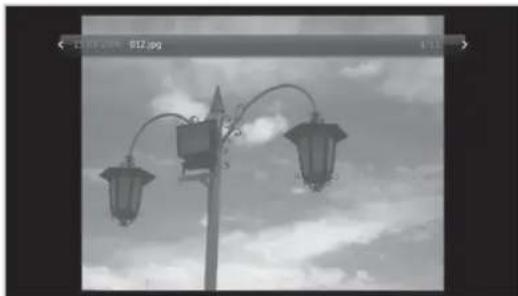
| OK | Permet de dire ou de mettre en pause le diaporama | Permet de dire le diaporama | |
| Permet d'afficher la photo precedente Permet | de répertre en pause le diaporama | ||
| Permet d'afficher la photo suivante | Permet d'arrêté le diaporama et d'afficher la liste des photos | ||
| Permet d'afficher la première photo | Permet de fermer le diaporama et d'afficher l'émission en direct | ||
| Permet d'afficher la dernière photo |

Support Marche/Arret Sengenner Confirmer

Entrez un chiffre comprising entre 0 et 9
Listedessupports
Modification des fichiers
Pour supprimer, déplacer, renomer les fischiers image ou pour creer des dossiers, procédez de la manière indiquée dans la section consacré à la liste des vidés. (Reportez-vous au chapitre Utilisation de la liste des vidés > Modification des fischiers.)
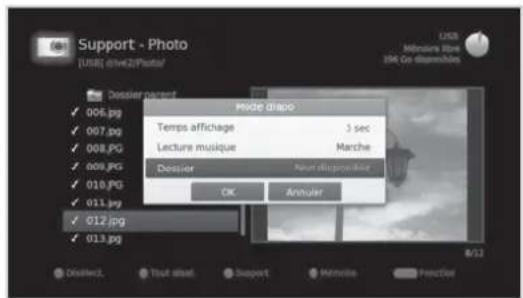
Mode diapo
Vous pouvez dire des fichiers musicaux durant le diaporama.
- Appuyez sur le bouton OPT+.
- Sélectionnez Mode diapo et appuyez sur le bouton OK.
Temps affichage: durée d'affichage d'une photo
Lecture musique: selectionnez Marche pour dire les fichiers musicaux durant le diaporama.
Dossier: selectionnez le dossier contenant les fichiers musicaux à l'aide du bouton ROUGE.
- Sélectionnez OK pour enregistrer et quitter.
Le portail TV HUMAX est un portail de services Web qui vous permet d'acceder à la radio sur Internet et à l'assistance technique HUMAX. Vous pouvez également utiliser différentes applications.
Vos pouvez acceder au Portail TV Humax de plusieurs fois.
Appuyez sur le bouton Portail TV.
Appuyez sur le bouton MENU et selectionnez Portail TV HUMAX.
Remarque:
- Pour revenir à la page d'accueil du portail TV lorsque vous utilise ce service, appuyez sur le bouton Portail TV.
- Appuyez sur le bouton EXIT pour quitter.
Appuyez sur le bouton BACK pour revenir à l'écran précédent. - Appuyez sur le bouton ROUGE pour passer en mode simplifie.
- Appuyez sur le bouton BLEU pour afficher la politique de confidentialité HUMAX.
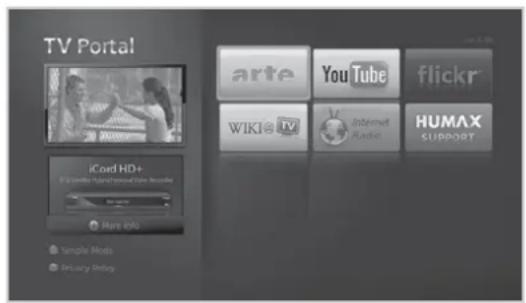
TV Catch-Up
Permet la connexion au site Web TV Catch-Up.
Internet Radio
Affiche les stations de radio en fonction des favorsis, des catégories et d'autres classements.
HUMAX SUPPORT
Inclut des FAQ, un glossaire et d'autres informations utiles.
Remarque: le portail TV HUMAX fonctionne avec des fournisseurs de services indépendants et les services sont susceptibles de changer sans préavis. Les services peuvent être interrompus provisoirement ou de façon permanente sans notification. HUMAX n'est pas responsable du contenu ou de l'interruption des services. Les services disponibles peuvent varier en fonction des pays.
Preférences
Ce chapitre vous explique comment définir les options relatives au contrôle parental, à la langue, à l'heure, à la vente, à l'audio, etc.
Remarque: Appuyez sur le bouton MENU ou EXIT pour quitter. Appuyez sur le bouton BACK pour revenir à l'écran précédent.
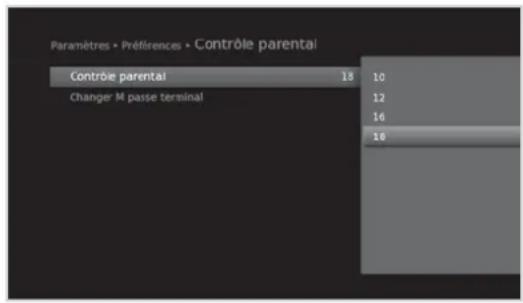
Contrôle parental
MENU Paramètres Préférences Contrôle parental
You's invited to enter your mot de passue pour acceder a ce menu.
Remarque: Le mot de passer a eté défi ni dans l'Assistant Installation. Si vous l'avez oublié, veuillez contacter votre fournisseur local.
Taux dematurité
- Sélectionnez Contrôle parental.
- Sélectionnez une option.
10, 12, 16, 18: Verrouille les programmes pour les personnes dont l'âge est inférieur à la limite d'âge spécifique
- Appuyez sur le bouton OK.
Remarque: Pour visionner les programmes bloqués, il est nécessaire de fournir un mot de passer.
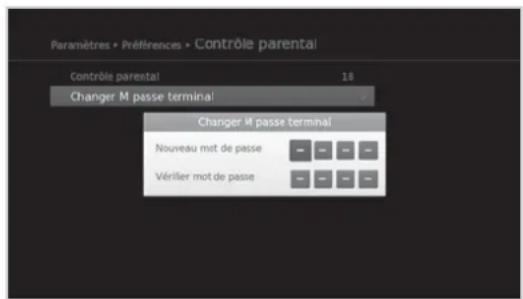
Changement du mot de passer du terminal
- Sélectionnez Changer M salle terminal.
- Entrez un nouveau mot de passer.
- Entrez à nouveau le nouveau mot de passer pour confirmation.
Remarque: Le mot de passage du decodeur doit être différent de 0000.
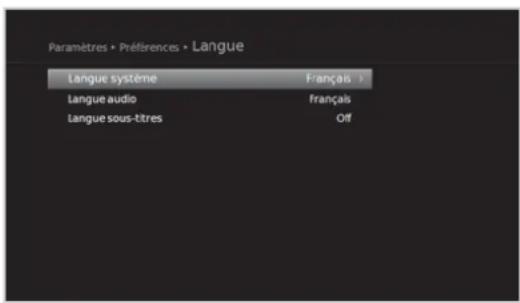
Configuration des langues
MENU Paramètres Préférences Langue
- Sélectionnez Langue système, Langue audio ou Langue sous-titres.
- Sélectionnez la langue.
Remarque:
- Si vous selectionnez Arrêt dans la langue des sous-titres, ces derniers ne sont pas affichés.
- Vous pouvez modifier la langue audio ou celle des sous-titres en appuyant sur le bouton AUDIO ou SUBTITLE tout en regardant un programme.
Configuration de la minuterie Marche/Arrêt
MENU Paramètres Préférences Temporel
- Pour allumer l'appareil automatiquement, selectionnez Minuterie activ. et Regler minuterie.
- Entrez l'heure.
- Définissez les options de la minuterie d'activation.
Chaine:permet de selectionner la chaine a afficher lors de la mise sous tension.
Volume: permit de regler le volume de l'audio lors de la mise sous tension.
Repeter: permet de selectionner le mode de repetition lors de la minuterie d'activation.
-
Pour éteindre l'appareil automatique, Sélectionnez Minuterie arrêt et Régler minuterie.
-
Entrez l'heure.
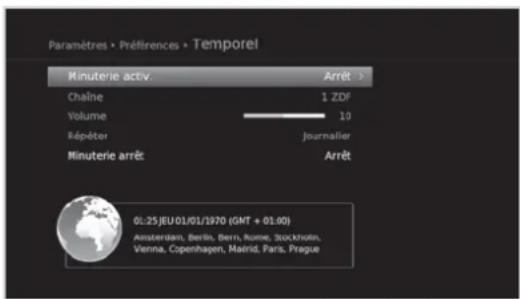
Remarque: Les heures d'activation et d'arrêt doivent être différentes.

Réglage du mode Video
MENU Paramètres Préférences Video
Configuration du ratio écran du téléviseur
You pouvez selectionner le ratio ecran de votetéléviseur.
- Sélectionnez Ratio écran.
- Sélectionnez une option.
16:9-4:3
Réglage du format d'affichage
Vouppouvezselectionnerle formatd'affichage en fonction du ratio écran du téléviseur.
- Sélectionnez Format affichage.
- Sélectionnez une option.
Ratio écran 4:3: Auto - Letterbox - Centre
Ratio écran 16:9: Auto - Pillarbox - Zoom
Remarque: Vous pouvez définir le format d'affichage en appuyant sur le bouton WIDE lorsque vous regardez un programme. Reportez-vous au chapitre Format d'affichage/ résolution.
| Ratio écran Format affichage | |||
| 4:3 | Auto Letterbox Centre | ||
| 16:9 | Auto Pillarbox Zoom | ||
Configuration de la couleur Letterbox et Pillarbox
Yououpouzedefinirla couleur delamarge sellesel formatd'affchage.
- Sélectionnez Couleur Lettre et Boite aux lettres.
- Sélectionnez une option.
Noir - Gris
Configuration du cable PERITEL TV
Yououpouzeselectionnerl'optionde sortiedusignalvideo pourlecablePERITELTV.
- Sélectionnez PERITEL TV.
- Sélectionnez une option.
TV SCART (PERITEL TV): CVBS - S-Video - RVB

Menu Marche/Arret Sélectionner Confirmer


Entrer un chiffre compris entre 0 et 9
Configuration audio
MENU Paramètres Préférences Audio
Configuration de la sortie audio numérique
Vous pouvez selectionner la sortie de signal audio numérique de votre apparéil.
- Sélectionnéz Sortie audio numérique.
- Sélectionnez une option.
Multicanal-Stereo
Configuration de la synchronisation labiale
Vous pouvez regler la différence sonore des canaux audio et video.
- Sélectionnez Synchro labiale.
- Reglez la synchronisation labiale à l'aide du
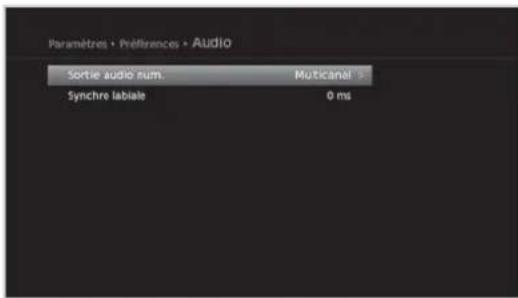
bouton . Pour augmenter la vitesse audio, appuyez sur le bouton droit; pour la réduire, appuyez sur le bouton gauche.
Affichage écran
MENU Paramètres Préférences Affichage écran
Configuration de la durée d'affichage des informations
Vous pouvez définir la durée d'affichage de la fenetre d'informations à chaque changement de chaine.
- Sélectionnez Durée affichageinfos.
- Sélectionnez une option.
Arret-1 à 20 secondes
Réglage de la transparence
Vouspouvezdefinirle niveaode transparenduc
texteafficheaIecran(OSD).
- Sélectionnez Transparency.
- Sélectionnez une option.
Arret - 25% - 50% - 75%
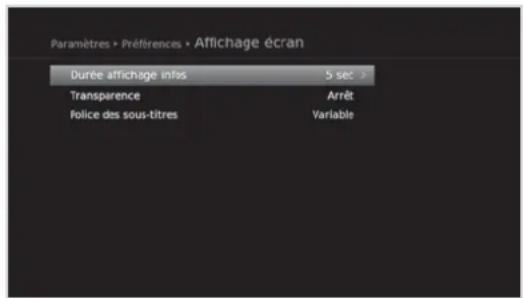
Configuration de la police des sous-titres
Yououpouvezreglerlapolice des sous-titres.
- Sélectionnez Police des sous-titres.
- Sélectionnez une option.
Variable-Defini
Le menu Installation vous permet de configurer votre antenné et de rechercher les chaînes TV et radio disponibles. Vous pouvez configurer l'antenne fixe, l'antenne SCD ou l'antenne motorisée avec ce récepteur. La mise à jour de chaînes LCN, la mise à jour logicielle et les réglages par défaut sont également disponibles dans cette section.
MENU Paramètres Installation
Vouseteinvitedaentrevroutromodepasse pour accederacemenu.
Remarque:
- Le mot de passer a eté défi ci dans l'Assistant Installation. Si vous l'avez oublié, veuillez contacter vos fournisseur local.
- Appuyez sur le bouton MENU ou EXIT pour quitter. Appuyez sur le bouton BACK pour revenir à l'écran précédent.
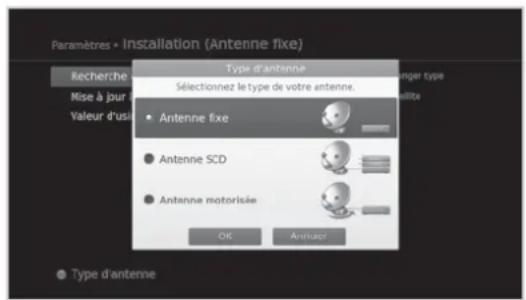
Vosdevez commencer par selectionner le type d'antenne connecte au recepteur.
Sélection du type d'antenne
- Appuyez sur le bouton ROUGE.
- Sélectionné le type de votre antenné.
Antenne fixe
Antenne SCD
Antenne motorisée
- Sélectionnez OK pour enregistrer et quitter.
Remarque: Toutes les chaines sont supprimées lorsque le type d'antenne est modifié.
Recherche de chaînes [Antenne fixe]
MENU Paramétres Installation Recherche de chaînes
Vou puez rechercher des chaines en selectionnant le type dinterrupteur et en configurant le satellite requis.
Remarque: Si l'antenne n'est pas correctement reglee, la recherche de chaines ne pourra etre activee et aucune chaine d'émissions en direct ne sera disponible.

Menu Marche/Arret Sede

her Confirmer


Entrer un chiffre
compris entre 0 et 9
Installation
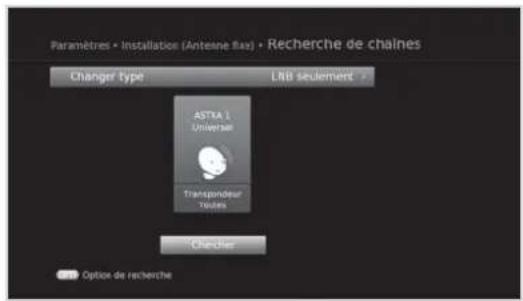
Utilisation de l'interrupteur LNB uniquement
Selectionnez LNB seulement pour rechercher les chaînes d'un satellite à l'aide de l'antenne fixe uniquement.
- Verifiez que la connexion de votre antenné et le type d'antennes seLECTIONné sont corrects.
- Sélectionnez Changer type, puis LNB seulment.
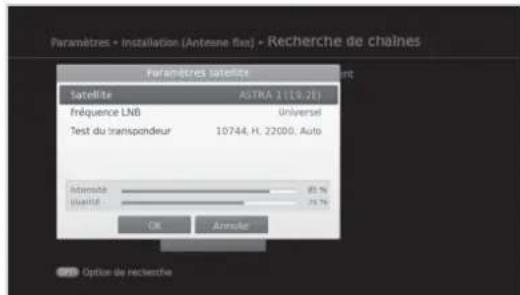
- Sélectionnez un nombre de satellite et appuyez sur le bouton OK.
Satellite: selectionnez le satellite.
Fréquence LNB: selectionnez la fréquence LNB.
Test du transpondeur: vérifie l'etat du signal de chaque transpondeur et seLECTIONnez celui dont la qualite est la(Meilleure.
-
Sélectionnez OK.
-
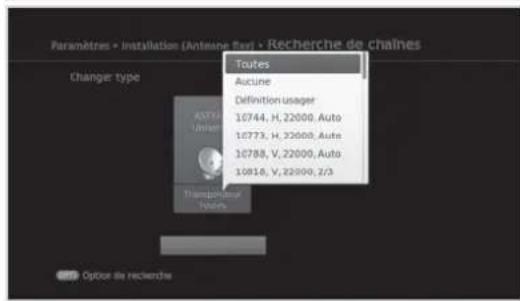
Sélectionnez Transpondeur sous le nombre de satellite activé et appuyez sur OK.
- Sélectionnez une valeur dans la liste des transpondeurs.
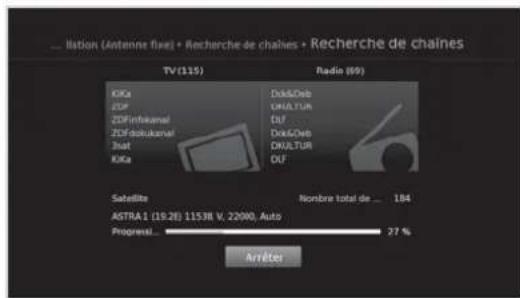
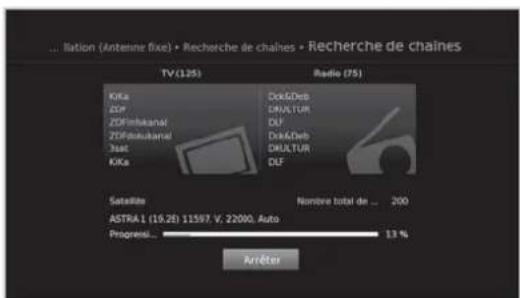
- Sélectionnez Rechercher et appuyez sur le bouton OK. Les chaînes trouées sont affichées dans une liste.
- Une fois la recherche terminée, seLECTIONnez Sauvegarder et appuyez sur le bouton OK pour enregistrer les chaînes trouées.
Remarque:
- Sélectionnez Définition usage pour entre les options directement.
Pour plus d'informations, reportez-vous au chapitre Configuration du transpondeur. - Sélectionnez Arrêter et appuyez sur le bouton OK pour arrêter la recherche de chaînes.
Utilisation de l'interrupteur DiSEqC
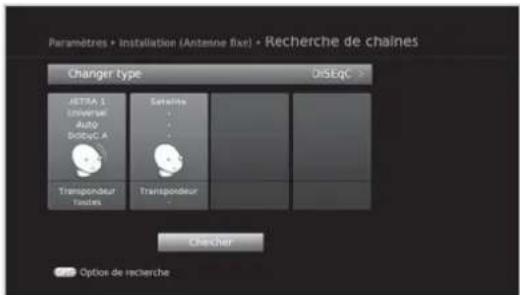
Selectionnez DiSeqC pour rechercher les chaines de plusieurs satellites à l'aide de l'antenne fixe.
- Verifie que la connexion de votre antenné et le type d'antenne sélectionné sont corrects.
- Sélectionnez Changer type, puis DiSEqC.
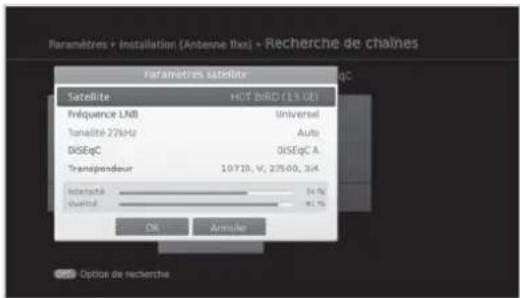
- Sélectionnez un nombre de satellite et appuyez sur le bouton OK.
Satellite: selectionnez le satellite.
Fréquence LNB: sélectionné la fréquence LNB.
Tonalité 22 kHz: sélectionnez Marche lorsqu'you utilisez l'interrupteur de tonalité 22 kHz.
DiSEqC: selectionnez l'interrupteur DiSEqC.
Test du transpondeur: vérifie l'etat du signal de chaque transpondeur et selectionnez celui dont la qualité est la meilleure. - Sélectionnez OK.
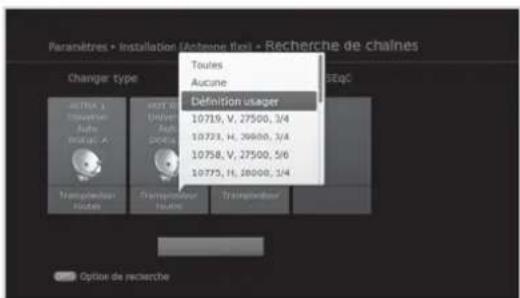
- Sélectionnez Transpondeur sous le nombre de satellite activé et appuyez sur OK.
- Sélectionnez une valeur dans la liste des transpondeurs.
- Répétez les quatre étapes précédentes pour définir d'autres satellites.
- Sélectionnez Rechercher et appuyez sur le bouton OK. Les chaînes trouvées sont affichées dans une liste.
- Une fois la recherche terminée, seLECTIONnez Sauvegarder et appuyez sur le bouton OK pour enregistrer les chaînes trouvées.
Remarque:
- Sélectionnez Définition usager pour entré les options directement.
- Pour plus d'informations, reportez-vous au chapitre Configuration du transpondeur.
- Sélectionnez Arreter et appuyez sur le bouton OK pour arreter la recherche de chaînes.

Menu Marche/Arret Selecto nner Confirmer


Entrer un chiffre
compris entre 0 et 9
Installation
Configuration du transpondeur
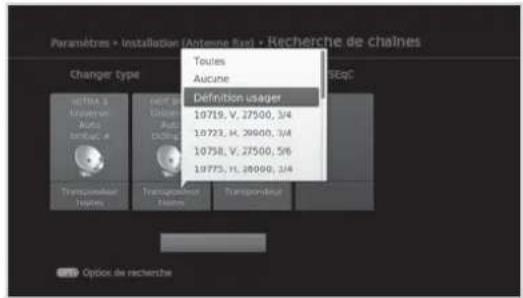
Les transpondeurs disponibles pour chaque satellite sont automatiquement affichés. Vous pouvez entraïre les options de configuration du transpondeur directement le cas échéant.
-
Sélectionnez Transpondeur sous le nombre de satellite activé et appuyez sur OK. Vous pouvez également seLECTIONNER Test du transpondeur dans la fenêtre Paramètres satellite.
-
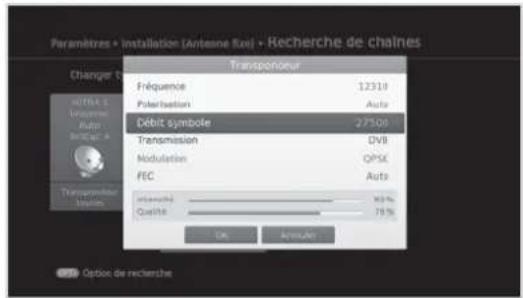
Sélectionnez Définition usager pour entre les options directement.
Fréquence: entrez la fréquence du transpondeur.
Polarisation: selectionnez la polarisation du transpondeur.
Débit symbole: entrez le débit symbole du transpondeur.
Transmission: selectionnez DVB-S2 pour les diffusions HD.
Modulation: selectionnez QPSK ou 8PSK lors de la selection de DVB-S2 dans Transmission.
FEC: selectionnez le système FEC du transpondeur.
- Sélectionnez OK.
Remarque : Pour plus d'informations sur les fréquences de transpondeur actualisées, consultez les sites
Web suivants :
www.lyngsat.com
www.satcodx.com
Configuration des options de recherche
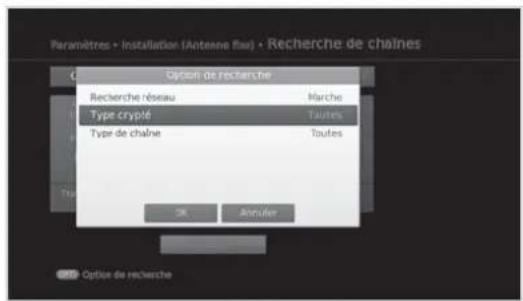
Vou puez définir des options afin de bénéficier d'une recherche plus spécifique.
- Appuyez sur le bouton OPT+.
- Configure les options de recherche.
Recherche réseau: Sélectionnez Marche pour receivevoir des informations actualisées sur les chaînes.
Type crypté: Toutes - FTA - CAS
Type de chaine: Toutes - TV - Radio
- Sélectionnez OK pour enregistrer et quitter.
Recherche de chaînes [Antenne SCD]
MENU Paramètres Installation Recherche de chaînes
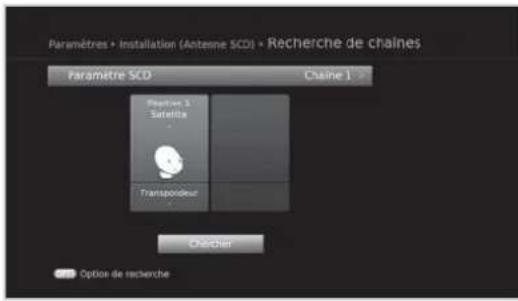
L'antenne SCD permet de diffuser des programmes à plusieurs utilisateurs via un seul cable, ce qui permet de réduire le nombre de cables requis pour prendre en charge les autres appareils électroniques. Si vous utilisez plusieurs récepteurs satellite, configurez un récepteur à la fois et éteignez les autres pendant la configuration. Pour plus d'informations, reportez-vous au manuel de l'antenne satellite.
- Vérifiez que la connexion de votre antenné et le type d'antenne sélectionné sont corrects.
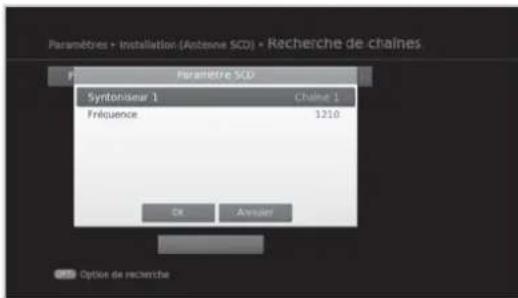
- Sélectionnez Paramètre SCD et appuyez sur le bouton OK pour définir la chaine (bande) et la fréquence pour ce récepteur.
Syntoniseur 1: selectionnez une chaine comprise entre 1 et 8.
Fréquence: la féquence est définiè selon la chaine du synthoniseur 1.
- Sélectionnez OK.
- Sélectionnez un nombre de satellite et appuyez sur le bouton OK.
Satellite: selectionnez le satellite.
Frequence LNB: selectionnez la fréquence LNB.
Test du transpondeur: vérifie l'etat du signal de chaque transpondeur et selectionnez celui dont la qualité est la meilleure.
- Sélectionnez OK.
- Sélectionnez Transpondeur sous le nombre de satellite activé et appuyez sur OK.
- Sélectionnez une valeur dans la liste des transpondeurs.
- Repetez les quatre étapes précédentes pour définir d'autres satellites.
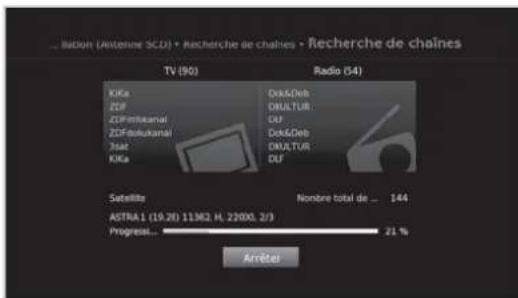
- Sélectionnez Rechercher et appuyez sur le bouton OK. Les chaînes trouvées sont affichées dans une liste.
- Une fois la recherche terminée, seLECTIONnez Sauvegarder et appuyez sur le bouton OK pour enregistrer les chaînes trouvées.
Remarque:
- Sélectionnez Définition usager pour entre les options directement.
- Sélectionnez Arréter et appuyez sur le bouton OK pour arréter la recherche de chaînes.
- Pour plus d'informations, reportez-vous au chapitre
Configuration du transpondeur.

Menu Marche/Arret Selector Confirmer


Entrer un chiffre
compris entre 0 et 9
Installation
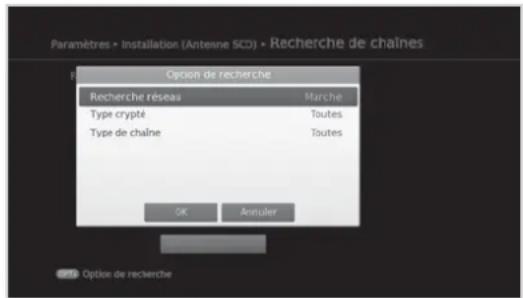
Configuration des options de recherche
Vou puez définir des options afin de bénéficier d'une recherche plus spécifique.
- Appuyez sur le bouton OPT+.
- Configurez les options de recherche.
Recherche reseau: selectionnez Marche pour receivevoir des informations actualisées sur les chaînes.
Type crypté: Toutes - FTA - CAS
Type de chaîne: Toutes - TV - Radio
- Sélectionnez OK pour enregistrer et quitter.
Recherche de chaînes [Antenne motorisée]
MENU Paramètres Installation Recherche de chaînes
Voussoupiezdefinir la position des satellites lors de l'utilisation d'une antennemotorisée pour une recherche de chaines efficace.
- Verifiez que la connexion de votre antenné et le type d'antennes seLECTIONné sont corrects.
- Définisse le type et l'emplacement de votre moteur. (Paramètres moteur)
- Sélectionnez les satellites correspondant à l'orientation de l'antenne motorisée. (Editor les données satellite)
- Définissez la position de votre antenné pour les satellites sélectionnés. (Réglage de la position)
- Définissez la limite de fonctionnement de votre moteur. (Paramètres limites)
- Sélectionnez un numéro de satellite et appuyez sur le bouton OK.
- selectionnez le satellite qui fera I'objet de la recherche.
- Sélectionnez Transpondeur sous le numéro de satellite activé et appuyez sur OK.
- Sélectionnez une valeur dans la liste des transpondeurs.
- Sélectionnez Rechercher et appuyez sur le bouton OK. Les chaînes trouvées sont affichées dans une liste.
- Une fois la recherche terminée, seLECTIONnez
Sauvegarder et appuyez sur le bouton OK pour enregistrer les chaînes trouvées.
![HUMAX NAFOX HD - Recherche de chaînes [Antenne motorisée] - 1](/content/2026/02/414757/images/b262230f53ad3eedee10feb9360d62f2bea5fae930778331d028c20d3ddd44c3.jpg)
![HUMAX NAFOX HD - Recherche de chaînes [Antenne motorisée] - 2](/content/2026/02/414757/images/c4ad13f4e7f6a2d54194f9705998790c8189bb486062b9e159aeb634aa52a6dd.jpg)
Remarque:
- Seules les chaînes d'un satellite unique peuvent être recherchéées lors de l'utilisation d'une antenné motorisée. Repétez le processus de recherche pour rechercher d'autres satellites.
- Sélectionnez Arréter et appuyez sur le bouton OK pour arrêté la recherche de chaînes.
- Pour plus d'informations, reportez-vous au chapitre
Configuration du transpondeur.
Paramètres moteur
Définissez le type et l'emplacement de votre moteur.
- Sélectionnez Paramètres moteur et appuyez sur OK.
- Sélectionnez Type de moteur.
DiSEqC1.2: antennemotorisegegeneraleutilisant
DiSEqC 1.2.
USALS: antennne motorisée utilisant USALS.
- Sélectionnez Ma longitude et entrez la longitude et la direction.
- Sélectionnez Ma latitude et entrez la latitude et la direction.
- Sélectionnez Fréquence LNB et entrez la fréquence LNB.
- Selectionnez OK
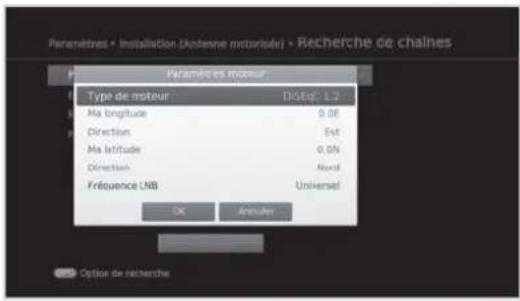
Remarque: Lorsque Type de moteur est défini sur DiSEqC 1.2, les options Ma longitude et Ma latitude sont désactivées.
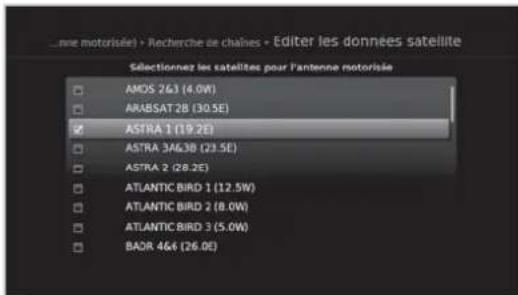
Editor les données satellite
Selectionne les satellites correspondant à l'orientation de l'antenne motorisée.
- Sélectionnez Editor les données satellite et appuyez sur le bouton OK.
- Sélectionnez les satellites à l'aide des boutons ▲/▼ et OK.
- Lors de la seLECTION de l'option Definition usager, entrez la longitude et la direction.
- Appuyez sur le bouton BACK pour enregistrer et revenir à l'écran précédent.
Installation
Réglage de la position
Définissez la position de votre antennne pour les satellites sélectionnés.
- Sélectionnéz Réglage de la position.
- Sélectionnez Satellite, puis Sélectionnez le satellite.
- Sélectionné Transpondeur, puis seLECTIONné le transpondeur.
- Sélectionnez Entrainement du moteur, puis selectionnez l'option d'entrainment du moteur.
Continu-Incrémentiel-Temporel
- Lorsque l'entrainment du moteur est definite sur Incrementiel ou Temporel, selectionnez IntervaIe, ainsi qu'une valeur comprende entre 1 et 127.
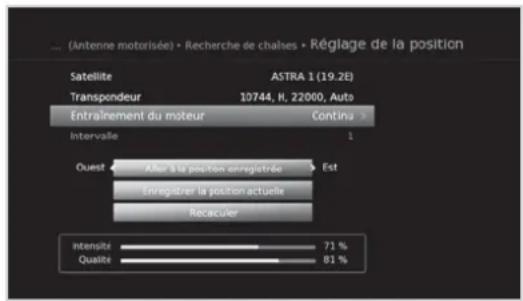
- Sélectionné Aller à la position enregistrée pour tourner l'antenne en direction du satellite sélectionné.
- Affinez la position à l'aide du bouton / jusqu'à ce que l'intensité et la qualité du signal atteignent leur niveau maximal.
- Sélectionné Enregistrer la position actuelle pour enregistrer la position ajustée.
- Sélectionnez Recalçuer pour recalçuer les positions de tous les satellites en fonction de la position du satellite actuel.
Remarque: Lorsque Type de moteur est défini sur USALS, les options Entrainnement du moteur, Enregister la position actuelle et Recalculator sont désactivées.
Paramétres limites
Définissez la limite de fonctionnement de votre moteur.
- Sélectionnez Paramètres limites.
- Sélectionnez Position limite, puis Est ou Ouest.
- Sélectionnez Définir les limites et définièsez la limite de fonctionnement sur Est ou Ouest à l'aide du bouton
- Sélectionnez Réinitialiser les positions pour revenir à la position d'origine de l'antenne motorisée (valeurs par défaut).
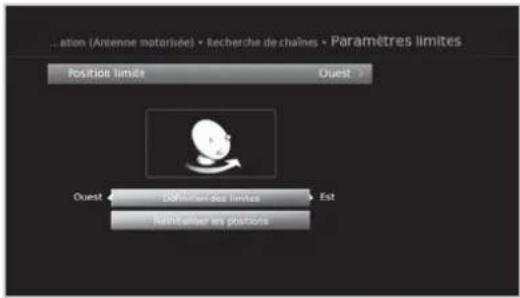
Configuration des options de recherche
Vou puez définir des options afin de bénéficier d'une recherche plus spécifique.
- Appuyez sur le bouton OPT+.
- Configure les options de recherche.
Recherche reseau: selectionnez Marche pour receivevoir des informations actualisées sur les chaînes.
Type crypté:Toutes-FTA-CAS
Channel Type: Toutes-TV-Radio
- Sélectionnez OK pour enregistrer et quitter.
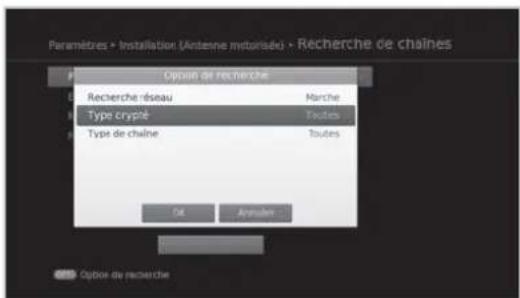
Mise à jour du logiciel (OTA)
Pour que l'apparil fonctionne correctement, il est essentiel de-disposer du logiciel le plus a jour possible. Visitez le site HUMAX pour prende connaissance des dernieres nouvelles et des versions logicielles les plus recentes (http://www.humxdigital.com)Nous vous recommendons de consulter regulierement ce site afin de beneficier des dernières mises a jour.
OTA est l'abréviation anglaise de Over-the-Air et signifie que le logiciel peut être téléchargeé par l'intermédiaire de votre antenne. Le fabricant se reserve le droit de decide quand et où distribuer les logiciels par ce procédé.
Vou pouvez également rechercher et télécharger le nouveau logiciel manuellement.
MENU Paramètres Installation Mise à jour logiciel
Mise à jour automatique
Yououpouvezmettrea jourlelogicielvialetranspondeurpréconiseparlefabricant.
- Sélectionnez Mise à jour automatique et appuyez sur le bouton OK pour rechercher un nouveau logiciel.
- Lorsqu'un nouveau logiciel est detecté, selectionné Oui pour lancer immédiatement la procédure de mise à jour.
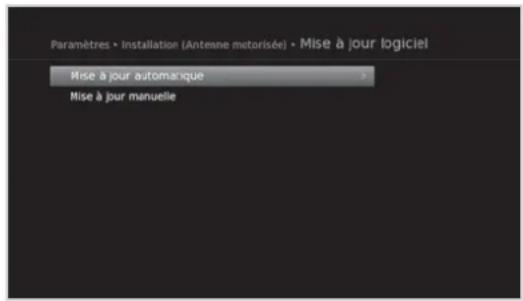
Mise à jour manuelle
Vous pouvezmettrea jourlelogicielviaunautre transpondeur.
- Sélectionnez Mise à jour manuelle et appuyez ensuite sur le bouton OK.
- Entre les options manuellement.
Satellite: selectionnez le satellite. Sélectionné Définition usager pour entrer les options directement.
Fréquence: entrez la fréquence du transpondeur.
Polarisation: selectionnez la polarisation du transpondeur.
Débit symbole: entrez le débit symbole du transpondeur.
FEC: selectionnez le systeme FEC du transpondeur.
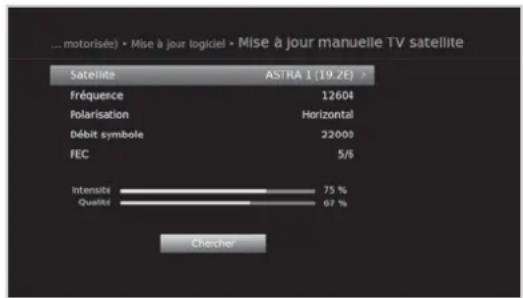
- Sélectionnéz Chécher et appuyez sur le bouton OK pour rechercher des logériels.
- Lorsqu'un nouveau logiciel est detecté, Sélectionnez Oui pour lancer immédiatement la procédure de mise à jour.
Veuillez attendre la fin de la mise à jour. A l'issue de la mise à jour logicielle, l'appareil est et int et rallumé automatiquement.
Remarque:
L'opération de mise à jour du logiciel peut durer 40 minutes.
- Les autres fonctions (planification des programmes, etc.) ne seront pas actives durant la mise à jour logicielle.
Assurez-vous demettre le logiciel a jour lorsque l'intensite et la qualite du signal sont elevees. Si la mete o n'est pas favorable et la puissance et la qualite du signal insuffisantes, reportez la mise a jour du logiciel.
L'appareil recherche automatique le nouveau logiciel durant la mise en voille. Lorsqu'un nouveau logiciel est detecté, vous pouvez désir de le télécharger immédiatement ou ultérieurement lorsque vous basculez en mode opérationnel. Si vous selectionnez Plus tard, le message s'affichera de nouveau lors de la mise sous tension.
- Vous pouvez égalementmettre à jour le logiciel en connectant un périhérique USB contenant le fichier du nouveau logiciel. Le fichier peut etre telecharge sur le site Web d'HUMAX.
- La mise à jour du logiciel via le réseau est également possible si le réseau est connecté via LAN.
Reportez-vous au chapitre Portail TV HUMAX.
Attention:
Veillez a ce que l'appareil soit sous tension et raccordé au secteur pendant la mise à jour du logiciel. Si ce n'est pas le cas, vous risquez de cause des dommages permanents à l'appareil.
- Ne débranche pas le cable de signal (cable RF) pendant la mise à jour. La mise à jour serait interrompue et l'appareil risquérait de ne plus fonctionner.
Valeur d'usine
MENU Paramètres Installation Valeur d'usine
- Sélectionnez Valeur d'usine.
- Une fenetre contextuelle s'affiche. Sélectionnez Oui.
- Vous étés envité à entrer votre mot de passer. Saisissez le mot de passer.
Remarque: Le mot de passer a eté défi n dans l'Assistant Installation. Si vous l'avoz oublié, veuillez contacter votre fournisseur local.
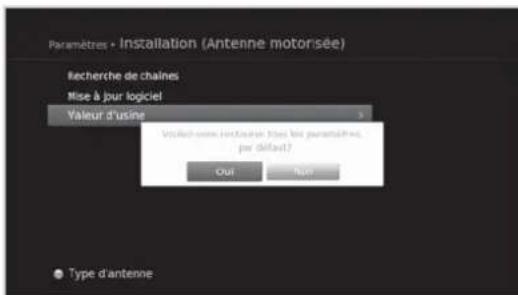
Avertissement : si vous réinitialisez les
parametes par défaut, toutes
vos données sont supprimées, y compris les parametes de l'antenne, la liste des chaînes et toutes les données configurées par l'utilisateur. A l'issue de la réinitialisation des parametes par défaut, l'Assistant Installation s'affiche automatiquement après quelques secondes.

Menu Marche/Arret Selecior Confimer


Entrer un chiffre
compris entre 0 et 9
Système
Le menu Système permet d'afficher les informations relatives au système, à la détéction du signal, aux cartes à puce, au module Cl et au stockage des données. Il inclut également des informations sur la gestion de l'alimentation et les paramétres Internet.
Remarque: Appuyez sur le bouton MENU ou EXIT pour quitter. Appuyez sur le bouton BACK pour revenir à l'écran précédent.
Informations système
MENU Paramètres Systeme Informations système
Les informations système sont affichées.
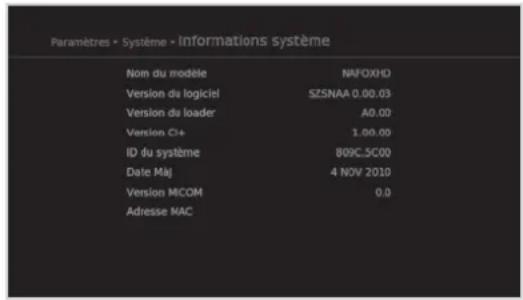
Detection du signal
MENU Parametes Systeme Detection du signal
Vou pouve zéifier l'intensité du signal et la qualité des chaînes recherchées.
Remarque: Ce menu n'est pas activé lors de l'enregistrement.
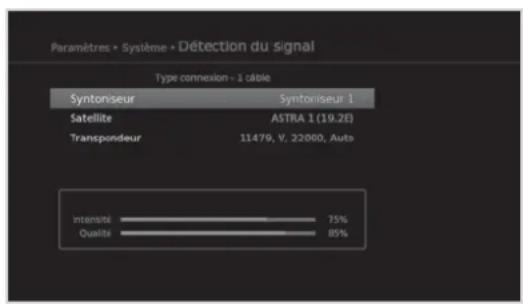
Gestion de l'alimentation
MENU Paramètres Système Gestion élec.
Configuration de l'économie d'énergie en veille
Vous pouvez réduire la consommation d'énergie en mode Veille en dessous d'1 Watt.
- Sélectionnez Economie d'énergie en veille.
- Sélectionnez Marche pour désactiver certaines fonctionnalités et réduire la consommation d'énergie.
Configuration de l'arrêt automatique
Le récepteur passée automatiquement en mode Veille et economise de l'énergie si aucune interaction avec l'utilisateur n'a lieu durant 3 heures.
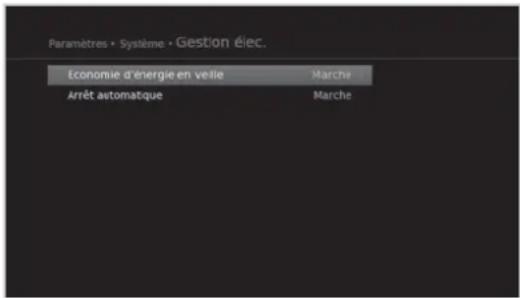
- Sélectionnez Arrêt automatique.
- Sélectionnez Marche pour que le récepteur passée automatiquement en mode Veille si aucune interaction avec l'utilisateur n'a lieu durant 3 heures.
Remarque: Ce message est affiché avant le passage en mode Veille: Si aucune selection n'est effectuée pendant 30 secondes, le recepteur passa automatiquement en mode Veille.
Interface Commune
MENU Paramètres Systeme Interface Commune
Les informations relatives à l'interface commune sont affichées ici.
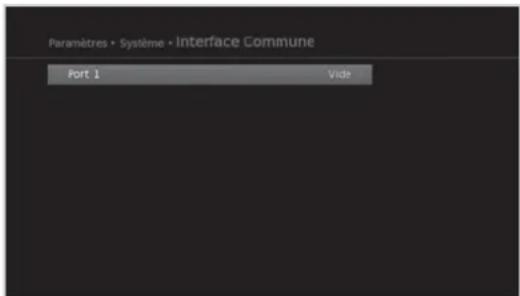


Menu Marche/Arrêt Séle
her Confirmer


Entrer un chiffre
compris entre 0 et 9
Informations sur la carte à puce
MENU Parametre Systeme Infoes carte à puce
Les informations relatives à la carte à puce sont affichées ici.
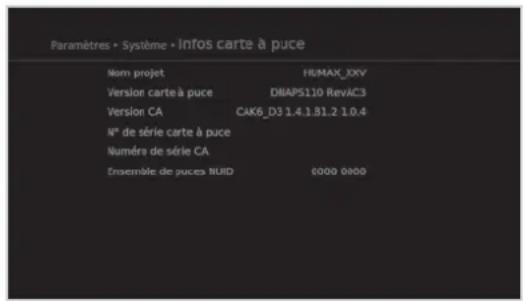
Mémoire données
MENU Paramètres Système Mémoire données
Yououpouvezverifier la tailledu periphériquede stockage externeUSB.
Remarque: Cette fonction est uniquement disponible lorsque le disque dur externe est connecté au produit via le port USB. Vérifie que le disque dur externe est bien connecté.
- Sélectionnez une mémoire pour afficher les détails la concernant.
- Pour formater la mémoire可以选择, Sélectionnez Formater mémoire. Si vous Sélectionné Oui, vous étés invite à saisir un mot de passer.
- Pour affecter le disque dur selectionné à des fins d'enregistrement, selectionné Sélectionner le disque dur pour PVR. Sélectionné Oui et appuyez sur le bouton OK pour confirmer. (fonction désactivée si le disque dur est selectionné comme mémoire.)
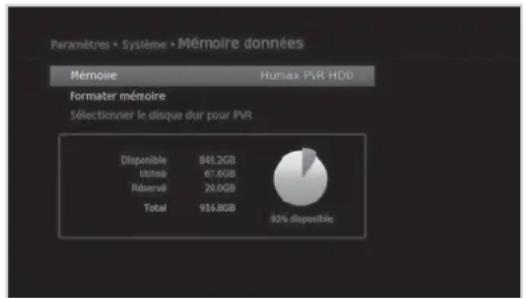
Remarque:
- Le mot de passer a eté défi n dans l'Assistant Installation. Si vous l'avez oublié, veuillez contacter vos fournisseur local.
- Fonctions prises en charge selon le système de fichiers USB
ext3:lecture,copie (TV/Radio numériques,MP3,JPEG,DivX)
FAT: lecture, copie (TV/Radio numériques, MP3, JPEG, DivX)
NTFS: lecture (MP3, JPEG, DivX)
Paramètre Internet
MENU Paramétres Systeme Paramètre Internet
Configuration du Wi-Fi (sans fil)
- Sélectionnez Configurer Wi-Fi.
- La liste des reseaux LAN sans fil est affichée. Sélectionnez votre réseau Wi-Fi et appuyez sur le bouton OK.
- Si vous reseau Wi-Fi n'apparait pas dans la liste, selectionnee Entre nom reseau et saisissez le nom à l'aide du clavier.
- Configure les options Wi-Fi.
Nom reseau: nom du reseau Wi-Fi
Type sécurité: type de sécurité Wi-Fi
Mot de passage: mot de passage Wi-Fi
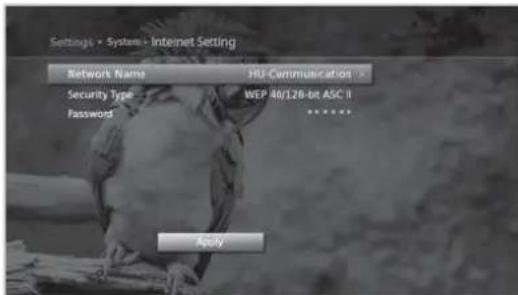
Configuration du réseau local (LAN)
- Vous pouvez configurer les paramétres Ethernet.
DHCP: appliquees les options selon le DHCP.
Manuel:entrelesoptionsmanuellesment.
Selectionnez Appliquer et appuyez sur le bouton OK.
Remarque:
Lorsque you saisissez manuellement I'adresse IP,entrez 3 numero sur une ligne.
- Le réseau est connecté via LAN lorsque les connexions LAN et Wi-Fi sont activées.
HUMAX you recomande d'utiliser une connexion reseau via un reseau LAN direct.
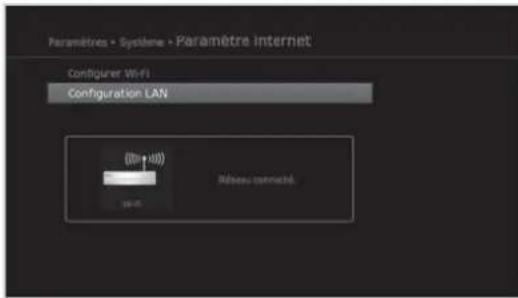


Annexe
Specifications
| Syntoniseur et chaînes | |
| Nombre de syntoniseurs | 1 |
| Connecteur d'entrée | Type F, CEI-169-24, femme |
| Gamma de fréquences | De 950 MHz à 2 150 MHz |
| Niveau de signal | De -25 à -69 dBm |
| Polarisation et puissance LNB | Vertical: +13 V (+14,3 V sous haute tension)Horizontal: +18 V (+19,3 V sous haute tension)Intensité: 500 mA maxi., protection contre la surintensité |
| Tonalité 22 kHz | Fréquence: 22 ± 4 K HzAmplitude: 0,7 ± 0,2 V |
| Contrôle DiSeqc | Version1.0, 1.2, USALS, SCD (Single Cable Distribution) |
| Décodage audio/vidente | |
| Décodage audio | MPEG/MusiCam Layer I & II, Dolby Digital, Dolby Digital Plus |
| Modes audio | Canal simple/ Canal double/ Stéréo combinée/ Stéréo |
| Décodage matériel | MPEG-2 ISO/IEC 13818H.264 AVCSpécifications du flux de transport |
| Format matériel | 4:3, 16:9 |
| Résolution matériel | 1080i, 720p, 576p, 576i |
| Mémoire | |
| Mémoire Flash | 4 MO (NOR)+256 MO (NAND) |
| Mémoire RAM | 256 MB |
| EEPROM | 8 KB |
| Entrée et sortie audio/vidente | |
| Vidente | PERITEL TV, RCA, HDMI/HDCP |
| Audio | PERITEL TV, Audio G/D, S/PDIF (sortie audio numérique) |
| Entrée et sortie de données | |
| USE | Hôte USB 2.0 (5 V=500 mA maxi.) |
| RJ-45 | Ethernet 10/100 Mbits/s |
| Alimentation | |
| Tensionen entrée | 90-250V ca, 50/60 Hz |
| Type | SMPS |
| Consommation | Max. 31 W (veille: interieure à 1 W) |
| Protection | Coupe-circuit interne indépendant. L'entrée doit être équipée d'un système de protection contre la foudue. |
| Caracteristiques physiques | |
| Taille (L/H/P) | 280 mm × 45 mm × 200 mm |
| Poids | 1,3 kg |
| Température en exploitation | 0 SDgrC à +45 SDgrC |
Remarque: Les spécifications peuvent être modifiées sans avis préalable.
Assistance technique et clientèle
Les informations concernant le dépannage, des mises à niveau logicielles et de l'assistance produit sont disponibles sur les sites Web et auprès des centres d'appels suivants. Si vous appeareil nécessite une intervention sous garantie, contactez HUMAX pour obtenir une autorisation adequate.
Centres d'appels HUMAX
Remarque: Pour toute réparation de matériel, consultez notre site Internet.
Consignes de sécurité
L'appareil a eté fabriqu conformément aux normes de sécurité internationales. Veuillez lire attentivement les consignes de sécurité suivantes.
Mesures de précaution et consignes de sécurité
1. ALIMENTATION SECTEUR
- Utilisez une source d'alimentation conforme à celle spécifiée sur l'étiquette. En cas de doute sur l'alimentation électriche de votre domicile, contactez votre compagnie d'électricité locale.
L'appareil doit obligatoirement etre débranche avant toute procedure d'entretien ou d'installation.
2. SURCHARGE
- Ne surchargez pas une prise murale, une rallonge ou un adaptateur; cela pourrait entrainer un incendie ou une décharge électrique.
3. LIQUIDES
L'appareil ne doit pas etre exposé à des projections de liquide,quel qu'il soit.En outre,ne posez aucun objet contenant du liquide sur I'appareil.
4. NETTOYAGE
- Débranchez l'appareil de la prise secteur avant de le nettoyer.
- Utilisez un chiffon humide pour nettoyer le produit. N'utilisez pas de solvants. Essuyez delicatement la surface à l'aide d'un chiffon doux car celle-ci se raye facilement.
5. VENTILATION
- Vérifiez que les fentes en haut de l'appareil ne sont pas obstruées. Elles sont nécessaires à la circulation de l'air dans l'appareil.
- Ne posez pas le produit sur des surfaces couples.
- Ne placez pas d'objets sur le produit. Cela bloquerait la ventilation ou endommagerait la surface.
6. ACCESSORIES
N'tutilisez pas d'accessoires non pris en charge, car ils peuvent etre dangereux ou endommager l'appareil.
7. EN CAS D'ORAGE OU DE NON-UTILISATION
- Debranche l'appareil de la prise secteur et déconnectez l'antenne lors d'un orage ou lorsque l'appareil restera inutilisé pendant une longue période. La foudre et les surtensions risqueraient en effet de l'endommager.
8. CORPS ETRANGERS
- N'insérez aucun corps étranger dans les ouvertures et orifices de l'appareil. Ceux-ci pouraient entraer en contact avec des éléments haute tension ou endommager des pieces internes.
9. PIECES DE RECHANGE
Lorsqu'il est necessaire de remplacer des pieces, assurez-vous que le technicien utilise les pieces de rechange specifiées par le fabricant ou des pieces dont les caractéristiques sont identiques à celles des pieces d'origine. Tout remplacement non agree risque d'endommager davantage l'appareil.
10. BRANCHEMENT
[Satellite] BRANCHEMENT AU LNB DE L'ANTENNE PARABOLIQUE
- Débranche l'appareil du secteur avant de brancher ou de débrancher le cable de la parabole. Le non-respect de cette consigne peut endommager le LNB.
[Cable] CONNEXION AU SIGNAL DE LA TELEVISION PAR CABLE
- Connectez tous les composants avant de brancher les cordons d'alimentation à la prise murale. Eteignez toujours le produit, le téléviseur et les autres composants avant de brancher ou de débrancher des cables.
[Terrestre] BRANCHEMENT AU CIRCUIT D'ANTENNE
- Débranche l'appareil du secteur avant de brancher ou de débrancher le cable de l'antenne. Le non-respect de cette consigne peut endommager l'antenne.
Annexe
11. BRANCHEMENT AU TELEVISEUR
- Débranchez l'appareil du secteur avant de brancher ou de débrancher le cable du téléviseur. Le non-respect de cette consigne peut endommager le téléviseur.
12. MISE A LA TERRE
[Satellite] Le cable LNB de l'antenne satellite doit etre relié à la terre.
13.EMPLACEMENT
- Installéz l'appareil en interieur afin qu'il ne soit pas exposé à la foudre, à la pluie ni aux rayons du soleil. Ne l'installé pas pres d'un radiateur ou d'une source de chaleur.
- Nous vous recommendons de placer l'appareil à plus de 10 cm de toute source electromagnetique potentielle (par exemple, un téléviseur ou un magnétoscope).
- Ne bloquez jamais les orifices d'aération et ne place pas le produit sur un lit, un divan, un tapis ou une autre surface similaire.
Si you place z lappareil sur une etagere ou dans une bibliothque, assurez-vous que la eation est suffisante et veilz a respecter les instructions de montage du fabricant. - Ne placez pas l'appareil sur un support instable (table roulante, socle, trépied, potentie, table) d'ou il pourrait tomber. En tombant, l'appareil pourrait blesser gravement des personnes et subir des dégats importants.
- Ne placez aucun objet incandescent, tel qu'une bougie allumée sur l'appareil ou a proximé de celui-ci.
Avertissement
1. Pour éviter d'endommager le cordon ou la prise d'alimentation
- Ne modifies pas le cordon ni la prise de façon arbitraire.
- Evitez de plier ou de tordre le cordon.
- Pour débrancher le cordon d'alimentation, tenez-le par la prise.
- Maintenez le cordon éloigné de toute source de chaleur afin d'éviter de faire fondre la gaine en vinyle.
- La prise secteur doit toujours être accessible, car elle permet la déconnexion de l'appareil.
2. Pour éviter les chocs électriques
N'ouvrez pas l'appareil.
- N'insérez pas d'objets métalliques ou inflammables dans l'appareil.
- Ne manipulez pas la prise avec des mains mouillées.
- En cas d'orage, débranche le cordon d'alimentation.
3. Pour éviter d'endommager l'appareil
N'utilise pas l'appareil lorsqu'il est defectueux. Sinon, vous risquez d'aggraver la situation et de provoquer des dégats sérieux. Contactez le revendeur le plus proche en cas de panne.
- N'insérez pas de corps étranger ou métallique dans les fentes destinées aux modules et aux cartes à puce. Le cas échéant, cela pourrait endommager l'appareil et réduire sa durée de vie.
4. Pour éviter d'endommager le disque dur (PVR uniquement)
- Ne déplacez pas le produit et ne l'éteignez pas pendant que le disque dur tourne.
- La société ne pourra être tenue responsable de tout endommagement des données contenues sur le disque suite à une négligence ou à une mauvaise manipulation de la part de l'utilisateur.
Dépannage
Avant de contacter votre centre de dépannage local, veuillez dire attentivement les conseils suivants. Si le problème persiste après l'application de la procEDURE suivante, contactez votre distributeur local ou le centre de dépannage pour plus d'informations.
1. Aucun message ne s'affiche sur I'ecran avant. (I'appareil ne s'allume pas)
- Verifiez que le cable d'alimentation est branché sur une prise électrique alimentée.
- Verifiez que l'alimentation secteur est sous tension.
- Connectez le cable d'alimentation à une autre prise électrique.
Assurez-vous que l'interrupteur à l'arrière du produit est en position de marche (le cas échéant).
2. Absence d'image
Assurez-vous que le produit est sous tension et en mode operationnel (appuyez sur le bouton VEILLE).
Assurez-vous que le cable AV est bien connecté au téléviseur.
Assurez-vous que le cable de l'antenne est correctement connecté à l'appareil.
Veillez a activer la recherche de chaines.
- Verifiez le niveau de luminosité du téléviseur.
Vérifiez que la chaine diffuse actuellément. Contactez le diffuseur pour vous assurer que la chaine fonctionne.
- Appuyez sur le bouton SOURCE si l'appareil est en mode entrée externe. (le cas échéant).
Satellite: assurez-vous que les parametes de l'antenne définis dans le menu sont corrects.
3. Qualité visuelle/sonore médiocre
Vérifiez qu'aucun téléphone mobile ni four à micro-ondes ne se trouve à proximé de l'appareil.
- Maintenez une certaine distance entre l'alimentation et les cables RF.
Remarque: Si l'antenne satellite est recouverte de neige ou si la fréquence radio est affaiblie en raison de fortes pluies, la qualité sonore et visuelle peut s'en couver affectée. Cependant, une mauvaise qualité sonore et visuelle due à de mauvaises conditions météorologiques ne peut pas être considérée comme un dysfonctionnement de l'appareil.
[Satellite] Vérifiez que la parabole est correctement alignée.
[Satellite] Procurez-vous une parabole de plus grande taille pour améliorer la qualité de réception des signaux.
[Satellite] Si le facteur de bruit est trop elevé, remplacez le LNB par un bloc à moindre facteur de bruit.
- [Satellite] Remplacez le LNB endommagé ou hors service.
[Satellite] Installez l'antenne dans un endroit dégagé.
[Satellite] Verifiez le niveau de signal et reglez votre antenné si le niveau est trop faible. Le niveau de signal peut être affecté par les conditions météorologiques.
- [Terrestre] Reglez la direction de l'antenne pour améliorer l'image.
- [Terrestre] Pour améliorer la réception, définièsez le paramètre Alim. Antenne sur On (Marche) dans le menu si vous utilisez l'antenne active (le cas échéant).
4. Son médiocre ou inexistant
- Vérifiez que votre cable AV est correctement raccordé.
- Contrôlez le volume du télévisuer et de l'appareil.
- Verifiez que l'appareil ou le téléviseur n'est pas en sourdine.
- Verifiez le type audio ou l'option de bandes son. (le cas échéant).
5. La télécommande ne fonctionne pas.
Pour contrcler l'appareil, you'vedez diriger I'extrémité supérieure de la telecommande vers le récepteur de l'appareil.
- Enlevez et réintroduisez les piles dans la télécommande.
- Remplacez les piles de la télécommande.
Si you utilise la telecommande universelle, basculez en mode STB (decodeur) ou PVR. (le cas échéant).
Annexe
6. Impossible d'effectuer des programmes
- Vérifiez qu'aucune programmation précédente n'est en conflit avec la nouvelle programmation.
7. Aucune information n'est donnée sur le mot de passage
- Le mot de passer a eté défi n dans l'Assistant Installation. Si vous l'avez oublié, veuillez contacter votre fournisseur local.
8. La recherche de chaines ne fonctionne pas.
[Satellite] Assurez-vous que les paramètres de l'antenné définis dans le menu sont corrects.
- [Cable] Verifiez que votre cable est bien connecté.
- [Terrestre] Utilisez une antennae adaptee à la reception de chaines VHF ou UHF pour votre zone.
9. Impossible de mettre le logiciel à jour
- Vous pouvez obtaining une mise à jour. Si aucun message ne s'affiche sur l'appareil pour réclamer une mise à jour, cette signifie qu'aucun logiciel n'est disponible.
10. Impossible de regarder une chaîne brouillée
- Verifiez que vous disposez de la carte à puce ou du module Cl approprié. Réinsérez la carte à puce ou le module Cl et assurez-vous qu'elle/il s'initialise correctement.
- Verifiez dans le menu que l'appareil détecte bien la carte à puce ou le module Cl.
- Vérifiez dans le menu que vous disposez d'un abonnement valide en cours aux chaînes que vous souhaitez regarder.
Assurez-vous que la carte a puce ou le module Cl n'est pas endommaged.
11. Impossible de regarder une chaine payante
- Verifiez dans le menu que vous disposez d'un abonnement valide en cours aux chaines que vous souhaitez regarder.
- Pour plus d'informations,contactez notre opérateur réseau.
12. L'appareil émet un vrombissement.
Le bruit provient du ventilateur; le disque dur fonctionne normalement. Ce type de bruit est inévitable, mais rarement perceptible.
13. Impossible d'enregistrer des émissions (PVR uniquement).
- Il n'y a plus d'espace libre sur le disque dur. Supprimez les émissions inutiles et faites de la place pour de nouveaux enregistrents.
- Verifiez si I'enregistrement est en conflit avec une autre chaine. Arrêtez l'enregistrement en cours ou attendez que celui-ci soit terminé.
- Vérifiez que le produit est sous tension au démarrage de l'enregistrement.
14. Impossible de faire fonctionner l'enregistrement différé (TSR). (PVR uniquement).
L'enregistrement differé n'est pas toujours disponible pendant un enregistrement. Patientez jusqu'à la fin de l'enregistrement.
- Supprimez les émissions inutiles et faites de la place pour de nouveaux enregistements.
15. Lecture différée impossible. (PVR uniquement).
- Pour dire le fichier enregistré sur une chaîne brouillée, utilisez la carte à puce. Si le dernier enregistrement date, cela risque de ne pas fonctionner. Contactez votre distributeur.
- Au cours de l'enregistrement, le signal peut être faible ou le disque dur est peut-être sature.
16. Impossible de changer de chaine au cours de l'enregistrement. (PVR uniquement).
- Certaines chains ne peuvent pas etre changees a cause de restrictions du type du syntoniseur ou de la connexion.
Message d'erreur
| Message d'erreur Raisons possibles Que faire? | ||
| Absence de signal ou signal de mauvaise qualité [Satellite] | L'antenne satellite est mal orientée. | Ajustez l'orientation de l'antenne satellite. |
| Le signal est trop faible. | Augmentez la tension LNB ou branchez un amplificateur. | |
| L'antenne satellite est trop petite. | Procurez-vous une antenne satellite de calibre supérieur. | |
| Problème avec le LNB. Remplacez le LNB. | ||
| Les paramètres de l'antenne sont mal configurés. | Reconfigurez les paramètres de l'antenne. | |
| Absence de signal ou signal de mauvaise qualité [Câble] | Le cable n'est pas connecté. | Assurez-vous que le cable est correctement connecté. |
| Le cable peut être endommagé ou défectueux. | Remplacez le cable. | |
| La châne n'est pas disponible. Remplacez le cable. | ||
| Absence de signal ou signal de mauvaise qualité [Terrestre] | L'antenne n'est pas correctement orientée. | Réglez l'orientation de l'antenne. Vérifiez le cable de l'antenne. Si le problème persisté, vous devrez peut-être faire tester votre Antenne et votre installation par un professionnel. |
| La châne est cryptée ou n'est pas disponible. | Le système reçoit le signal de la chaine, mais pas la bande son. | Vérifiez que la chaine diffuse actuellément. |
| La chaine a été supprimée par la société de diffusion. | Vérifiez que la chaine diffuse actuellément. | |
| Le canal diffuse des données. | Suprimez la chaine de la liste deschainses et consultez les nouvelles informations du transpondeur. | |
| Aucune chaine détectée | Les options de recherche sont mal définies. Le cable de signal est déconnecté. | Vérifiez si les options de satellite et de transpondeur sont régles correctness. |
| La bande son n'est pas disponible. | Le système reçoit le signal de la chaine, mais pas l'audio, ou la video. | Appuyez sur le bouton Audio pour vous assurer que la chaine est associée à des options audio. |
| Pas d'accès | Pas d'accès. Vérifiez votre abonnement à la chaine. | |
| Pas d'autorisation. | Si le produit a été désactivé pendant une durée prolongée (veille ou arrêt), attendez l'autorisation. Cela peut prendre jusqu'à 60 minutes. | |
| Mot de passer incorrect | Un mot de passée erroné a été entré. | Si vous l'avez oublé, veuilles contacter votre fournisseur local. |
| Aucune carte insérée. | La carte à puce n'est pas insérée. Insérez la carte à puce. | |
| Carte incorrecte | La carte à puce insérée n'est pas valide. Insérez la bonne carte à puce. | |
| La carte à puce n'est pas insérée correctement. | Retirez la carte à puce et réinsérez-la. | |
| La carte à puce est endommagée. | Contactez votre revendeur de carte à puce ou le diffuseur de la chaine pour faire remplaçer votre carte. | |
| La carte à puce est insérée à l'envers | La carte à puce n'est pas insérée correctement. | Insérez la carte à puce correctement. |
| Erreur comm. carte à puce | Carte à puce en état inadéquat | Contactez votre revendeur de carte à puce ou le diffuseur de la chaine pour faire remplaçer votre carte. |
| Carte à puce non valide | ||
| Carte à puce sur liste noire | ||
| Carte à puce suspendue | ||
| Carte à puce expirée | ||
| Carte à puce non certifiée | ||
| Carte à puce non initialisée | ||
| Carte à puce initiaïssée avec un autre décodeur | ||
| Le module Cl n'est pas installé. | Le module Cl n'est pas inséré. Insérez le module Cl. | |
| Le module Cl n'est pas inséré correctement. | Retirez le module Cl et réinsérez-le. | |
| Le module Cl n'est pas reconnectu. | Insérez un autre module Cl pour vérifier si le problème vient du module actuel. | |
| Module Cl non valide | Module Cl incorrect. Insérez le module Cl | adéquat. |
| Le module Cl est endommagé. Remplacez le module Cl. | ||
| Lecture sur la mémoire USB impossibly | Un dispositif de stockage USB inadéquat est connecté. | Remplacez-le. |
| Copie impossible par manque d'espace mémoire | Espace libre insuffisant | Supprimez certains fichiers pour libérer de la place. |
| Le cable d'antenne est court-circuité [Satellite] | Le cable LNB est court-circuité. Remplacez le cable LNB. | |
| Il y a un court-circuit interne du cable LNB. | Remplacez le LNB. | |
| Une substance étrangère a été insérée dans le port LNB IN (ENTREE LNB). Il est possible que le port soit endommagé. | Supprimez la substance étrangère. Si votre produit est endommagé, contactez votre centre de réparation local. | |
| Aucun serveur trouvé | Le serveur DLNA n'est pas configuré. | Vérifiéz si le serveur DLNA s'exécute sur le réseau local. |
| Impossible de changer de chaine en cours d'enregistrement | Limitation d'un syntoniseur | Changez la chaîne une fois l'enregistrement en cours terminé. Arrêtez l'enregistrement en cours. |
| Format de fichier non pris en charge | Format de fichier inapproprié Modifiez le format de fichier. | |
| L'enregistrement a échéoué : disque plein | Espace libre insuffisant | Supprimez certains fichiers pour libérer de la place. |
| L'enregistrement a échéoué : absence de signal. | Le cable de signal est déconnecté. Le signal est trop faible. | Vérifiéz si le cable de signal est correctement branché. |
| Échec de l'enregistrement : perte d'alimentation | Défaut d'alimentation | Vérifiéz si le cordon d'alimentation est connecté correctement ou si une panne d'électricité s'estroduite. |
Annexe
Glossaire
Technologie de transmission des signaux video via un cable. Mélange de signaux de luminance (luminosité) et de chrominance (couleur).
Un récepteur compatible DiSEqC utilise un boîtier de commutation qui détecte la tonalité d'impulsion rapiède 22 kHz et lui permet de contrôleur de nombreux LNB.
Dolby Digital
Système d'encodage qui compresse numérique jusqu'à 5.1 canaux audio distincts (avant gauche, centre, avant droit, surround gauche, surround droit) dans un seul train binaire. Un effet de basse fréquence (LFE) est inclus pour fournir le son nécessaire aux effets spéciaux.
DVB (Digital Video Broadcasting)
Ensemble de normes qui définissent la diffusion numérique utilisant le satellite, le cable ou les systèmes terrestres.
Equivalent electronique d'un magazine de programmes télévisés imprimé ; il s'agit d'une application utilisée avec le décodeur et le téléviseur numériques qui répertorie les programmes en cours et prévus, qui sont ou seront disponibles sur chaque chaine, et qui inclut un résumé ou un commentaire pour chaque programme. Les informations fournies dans le guidelectronique sont transmises et mises à jour par le diffuseur de la chaine.
Technique de contrôle des erreurs de transmission de données.
Fréquence
Propriété d'un signal mesurée en cycles par seconde (Hz).
FTA (Free-To-Air)
Diffusion non brouillée qui permet la visualisation des chaînes ou des services sans payer d'abonnement.
Disque dur
Unité de stockage principale d'un ordinateur, constituée d'une ou de plusieurs plaques d'aluminium ou de verre recouvertes de matériel ferromagnétique.
Interface audio/video entierement numérique, qui prend en charge la video standard, améliorerée ou en haute définition, ainsi que l'audio numérique multi-canaux sur un seul cable. Elle transmet toutes les normes ATSC HDTV et prend en charge l'audio numérique sur 8 canaux.
Caracteristiques des dispositifs audio permettant de retranscribe les fréquences audio humaines, comprises entre 16 Hz et 20 KHz. Cette expression peut qualifier un dispositif audio de qualité supérieur du type magnétophone stéropheonique.
LNB (Low Noise Block)
Dispositif monté sur un bras en face de votre antennaparabolique, qui capte les signaux satellites. Un LNB convertit les signaux reçus par satellite en une fréquence plus faible et les transmet à un récepteur satellite via un cable coaxial.
NVOD (Near Video On Demand)
Technologie qui permet aux clients de visualiser le début des programmes ou des films populaires dans un bref lié à partir du moment où ils font leur selection. Cela est possible car le diffuseur envoie plusieurs copies dont les départ sont décalés.
Affichage direct sur l'écran des informations de base nécessaires à l'utiliser pour configurer l'écran ou le téléviseur. Les informations OSD comprennet notamment la luminosité, le contraste, le réglage, le réglage RVB, la taille et la position de l'écran.
Annexe
Français
OTA (Over the Air)
Norme de transmission du logiciel pour les-appareils utilisant un systeme de diffusion. Les fabricants se reservent le droit de decide de la diffusion du logiciel de leurs produits.
Ensemble de nombres d'identification des paquets de flux contenus dans un seul flux de données.
Fonction qui permet l'affichage de deux chaînes de télévision (ou entrees sur le téléviseur) sur un seul écran.
Polarisation
Direction des champs électriques et magnétiques d'un signal. Les satellites utilisent à la fois la polarisation verticale et horizontale. Cela peut dire que la fréquence peut être utilisé deux fois.
PVR (Personal Video Recorder, magnétoscope numérique)
Magnétoscope qui peut enregistrer et dire des émissions directement sur les disques durs intégrés.
QPSK (Quaternary Phase Shift Keying, modulation par déplacement de phase quaternaire)
Technique de modulation numérique dans laquelle la phase de porteuse peut avoir l'une des quatre valeurs possibles.
Signaux de télévision modulés en signaux RF, puis démodulés par le symponisseur de votre téléviseur ou de vos ter
terminal numérique.
Modulateur RF
Permet la sortie des signaux numériques du récepteur vers l'entrée RF (aérienne) d'un téléviseur, pour que vous pouissiez connecter le récepteur à un téléviseur sans prise Péritel.
RVB (Rouge-Vert-Bleu)
Technologie de transmission des signaux video via un cable. Le système RVB permet de représentier les couleurs rouge, vert et bleu sur l'écran d'un téléviseur ou d'un moniteur. Le rouge, le vert et le bleu peuvent être combinés selon différentes proportions pour obtenir n'importe qu'elle couleur.
RS-232C
Branchement permettant de connecter un PC pourmettre a jour le logiciel du recepteur.
Péritel
Connecteur 21 broches standard permettant de connecter deux appareils audiovisuels, téléviseur ou magnétoscope par exemple. Chaque apparéil doit dispose d'une connexion fémelle 21 broches; un cable avec connexion maje aux deux extrémités permet de connecter les appareils.
Carte à puce
Carte de la taille d'une carte de crédit qui contient une puce que l'on peutmettre a jour. Elle permet d'acceder aux chines de television payantes (cryptees) ou aux services lorsqu'elle est insereed dans un recepteur approprié.
S/PDIF (Sony/Philips Digital Interface format)
Format standard pour le transfert de signaux audio numériques. Permet le transfert audio numérique entre deux appeareils sans conversion analogique qui dégrade la qualité du signal.
S-Video (Super-Video)
Parfois appelée « Y/C video», cette technologie permet de transmettre des signaux video via un cable. Il s'agit d'une transmission du signal video dans laquelle la luminance (luminosité) et la chrominance (couleur) des signaux sont transmis séparément pour obtenir une clarté d'image supérieure.
Transpondeur
Un satellite est divisé en parties, appelées transpondeurs. Un transpondeur est une section de distribution spécifique du satellite. Chaque transpondeur peut être utilisé pour la distribution de plusieurs chaînes ou services.
Faux direct
Pause, Avance rapide/Retour rapide, Ralenti, Lecture instantanee, Saut de publicités, Repétition A-B.
Enregistrement différé (TSR)
Fonction qui enregistre temporairement l'émission en cours pour prendre en charge le faux direct.
1. Utilisation de la télécommande universelle
- Sélectionnez le mode (PVR, TV, DVD, AUDIO) que vous souhaitez configurer en appuyant sur le bouton correspondant de la télécommande. Le bouton clignote une fois.
- Continuez a appuyer sur le bouton pendant trois secondes jusqu'à ce que celui-ci s'allume.
- Entrez le code à trois chiffres. Le bouton clignote chaque fois qu'un chiffre est entré. Une fois le troisième chiffre entré, le bouton clignote deux fois.
- Si le code à trois chiffres entre est valide, le produit s'eteint.
- Appuyez sur le bouton OK. Le bouton Mode clignote trois fois. La configuration est terminée.
- Si le produit ne s'esteint pas, repeteze les etapes 3 a 5.
Remarque:
- Si aucun code n'est entrependant une minute, le mode de configuration universelle passen en mode normal.
- Essayez plusieurs codes de configuration et Sélectionnéz celui représentant le plus de fonctions.
Listedes fonctions de la telecommande
Les touches de la télécommande fonctionnent comme suit.
Remarque: il se peut que certaines touches ne fonctionnent pas selon le produit.
| BOUTON | TV | DVD | AUDIO |
| STANDBY POWER POWER POWER | |||
| MUTE MUTE MUTE | |||
| PVR | |||
| TV | |||
| DVD | |||
| AUDIO | |||
| 1 DIGIT 1 1 INPUT 1 | |||
| 2 DIGIT 2 2 INPUT 2 | |||
| 3 DIGIT 3 3 INPUT 3 | |||
| 4 DIGIT 4 4 INPUT 4 | |||
| 5 DIGIT 5 5 INPUT 5 | |||
| 6 DIGIT 6 6 INPUT 6 | |||
| 7 DIGIT 7 7 INPUT 7 | |||
| 8 DIGIT 8 8 INPUT 8 | |||
| 9 DIGIT 9 9 INPUT 9 | |||
| 0 DIGIT 0, 11 0 INPUT 0 | |||
| TV Portal | |||
| MENU | MENU | MENU | MENU/MODE |
| Button | TV | DVD | AUDIO |
| ▶ | TEXT EXPAND PLAY PLAY | ||
| II | TEXT HOLD PAUSE PAUSE | ||
| ■ | PIP INPUT STOP STOP | ||
| ● | PIP MOVE RECORD, OPEN CLOSE RECORD | ||
| ← | PIP OFF | REWIND, SEARCH REVERSE; SCAN | DVD SEARCH REW, CD SEARCH REW, REW |
| ► | PIP | FAST FORWARD, SEARCH FORWARD; SCAN | FAST FORWARD, DVD SEARCH REW, CD SEARCH REW, REW |
| « | TEXT MIX SKIP -, TRACK -, CHAPTER - DVD SKIP -, CD SKIP -, SKIP - | ||
| » | TEXT OFF, TV | SKIP, TRACK +, CHAPTER + | DVD SKIP+, CD SKIP+, SKIP + |
| RED | RED | RED | RED |
| GREEN | GREEN | GREEN | GREEN |
| YELLOW | YELLOW | YELLOW | YELLOW |
| BLUE | BLUE PROGRAMME BLUE | ||
| MEDIA | |||
| GUIDE | GUIDE GUIDE | DSP MODE | |
| OK | OK | OK | OK |
| UP | UP | UP | UP |
| LEFT | LEFT | LEFT | LEFT |
| RIGHT | RIGHT | RIGHT | RIGHT |
| DOWN | DOWN | DOWN | DOWN |
| EXIT | EXIT | EXIT, RETERN | EXIT |
| BACK | LAST, RECALL; PP; LAST CHANNEL | CLEAR | REPEAT |
| VOL+ | VOL+ | VOL+ | VOL+ |
| VOL- | VOL- | VOL- | VOL- |
| ➀ | INFO, OSD; DISPLAY | INFO, OSD; DISPLAY | INFO |
| LIST | LIST | ||
| P+ | P+ | P+ | P+ |
| P- | P- | P- | P- |
| TEXT TEXT PVR MENU | |||
| ☐? | AUDIO, LANGUAGE | SURROUND | |
| SUB | SUBTITLE, LANGUAGE; CC | SUBTITLE | |
| TV/RADIO | TV/DTV ATV/DTV; D/A; DTV/TV; DTV; DIGITAL | HDD, DVD/HDD BAND | |
| OPT+ RANDOM | |||
| # | TEXT SUBPAGE TEXT TIME | RANDOM | |
| # | TEXT INDEX TITLE | ||
| ▶ | TEXT POSITION TEXT CANCEL; TEXT UPDATE | SLOW; STEP | |
| SOURCE | SOURCE, AV, 55INPUT; TV/AV | SOURCE, TV/DVD, TV/DISK SOURCE, FUNCTION | |
| SLEEP SLEEP SLEEP | |||
| V-FORMAT | TEXT SIZE; TEXT EXPAND; FTB | ||
| WIDE | WIDE, FORMAT, 16:9, ASPECT; ZOOM | ZOOM | |
2. TV Code List
| Brand Code | |
| A.R. Systems 102, 006, 080, | 066 |
| Accent 006 | |
| Acer 261, 278, 305 | |
| Acoustic Solutions | 210, 312, 324, 370, 386, 428, 477 |
| Acura | 002 |
| ADL | 224 |
| Admiral | 043, 014, 015, 023 |
| Advent | 192, 342 |
| Adyson | 034, 035 |
| AEG | 211, 256, 327, 489 |
| Agashi | 043, 034, 035 |
| AGB | 094 |
| Agef | 014 |
| Aiko | 006, 061, 043, 074, 002, 004, 011, 028, 034, 035, 065 |
| Aim 006, 171 | |
| Airis | 316, 413, 473 |
| Aiwa | 139, 141, 445 |
| Akai 102,006,098,144,145 | 111,061, 043,074,148,232,280,128,122, 461,109,462,489,094,084,083, 065,035,034,033,028,023,011, 004,002,154,321 |
| Akiba | 006,036,080,045 |
| Akito | 006,044 |
| Akura | 006,144,134,204,043,036,002, 026,045,071,298,327,376,451 |
| Alaron 034 | |
| Alba | 006,144,134,204,087,064,036, 005,108,473,455,447,388,099, 084,077,072,065,059,034,023, 002 |
| AlfaView | 220 |
| All-Tel 190,238 | |
| Allorgan | 032,035 |
| Allstar | 006 |
| Amitech | 131,241 |
| Amoi | 315 |
| Amplivision | 064,035,049 |
| Amstrad 006, 204, 043, 036 | 074, 002, 023, 026, 062, 065, 071, 094, 128, 410, 436, 451 |
| Anam 006, 002 | |
| Anam National 006, 129 | |
| Andersson 210, 211 | |
| Anglo 043, 002 | |
| Anitech 006, 043, 002, 045 | |
| Ansonic 006, 134, 064, 002, | 017, 023, 042, 048, 066, 070, 285 |
| AOC 120, 266, 335 | |
| Apollo 083 | |
| Apro 420 | |
| Arc En Ciel 020 | |
| Arcam 034, 035 | |
| Ardem 006, 144 | |
| Arena 006 | |
| Aristona 102, 006 | |
| ART 204 | |
| Arthur Martin 023 | |
| ASA 010, 014, 017, 018, 055 | |
| Asberg | 006 |
| Asora | 002 |
| Asuka | 043, 036, 034, 035, 045 |
| Atec 340, 387 | |
| Atlantic | 006, 032, 034, 042, 049 |
| Atori | 002 |
| Auchan | 023 |
| Audiosonic | 006, 144, 086, 145, 043, 064, 036, 002, 020, 035, 066, 190, 250, 405, 473 |
| Audioton | 086, 043, 064, 035 |
| Audiovox | 079 |
| Aumark 009 | |
| Autovox | 014, 032, 035, 056, 097 |
| AVC | 472 |
| Avious 352 | |
| Awa 111, 005, 019, 002, 003, | 035, 079, 271 |
| Axpent | 002 |
| Baier | 192 |
| Baird | 011, 012, 020, 033, 035, 054, 218 |
| Bang & Olufsen | 014 |
| Barco | 023 |
| Basic Line | 102, 006, 134, 204, 036, 080, 002, 023, 035, 045, 053, 066, 211 |
| Bastide | 035 |
| Bauer 171, 344 | |
| Baur | 006, 030, 061, 028, 056, 093, 096, 097, 101 |
| Bazin | 035 |
| Beaumark | 027 |
| Beko | 006, 144, 086, 145, 111, 064, 072, 172, 361, 405 |
| Belson 138, 201, 215 | |
| Belstar | 204 |
| BenQ | 223, 328, 329 |
| Bensten | 258, 436, 437 |
| Beon | 006, 072 |
| Berthen 134 | |
| Best | 064 |
| Bestar 006, 064, 066 | |
| Bestar-Daewoo | 066 |
| Binatone | 035 |
| Black Diamond | 444, 204, 211 |
| Blackway | 036, 045 |
| Blaupunkt 030, 005, 080, 025, 028, 096, 101 | 340, 387 |
| Blue Media | 204, 145, 087, 036, 080, 091, 119, 045, 215, 229, 254, 265, 310, 361, 380, 445 |
| Blue Star | 045 |
| BlueH 391 | |
| Boca 361 | |
| Boman | 256 |
| Boots | 002, 035, 044 |
| Bork | 265 |
| Bosch 049 | |
| BPL | 006, 033, 045, 202 |
| Brandt | 120, 144, 103, 020, 046, 052 |
| Brimax | 380 |
| Brinkmann | 006, 134, 086, 072, 095 |
Anhang
| Brionvega 006, 014, 062 | |
| Britannia 034, 035 | |
| Brother 043 | |
| Bruns 014 | |
| BSR 023 | |
| BTC 036 | |
| Bush 102, 006, 144, 134, 204 | 138, 087,061, 043, 036, 005, 108, 376, 373,370, 361, 355, 352, 327, 388, 430,431, 432, 440, 448, 451, 473, 476,477, 478, 002, 033, 035, 044, 045,056, 059, 065, 066, 095, 133, 164,210, 213, 229, 232, 250 |
| Canton 036 | |
| Capsonic 043 | |
| Carad 134, 204, 113 | |
| Carena 006, 080 | |
| Carrefour 006, 005, 010 | |
| Carver 025 | |
| Cascade 006, 002 | |
| Casio 006 | |
| Cat 373, 504 | |
| Cathay 006, 386 | |
| CCE | 006 |
| cello | 397, 410, 418, 419, 420 |
| Centrum | 204 |
| Centurion | 006 |
| Century | 014 |
| CGE 064, 023, 072 | |
| Changhong | 180 |
| Chimei 475, 415 | |
| Cimline 036, 002 | |
| Cineral 079 | |
| Cinex | 128, 213, 327 |
| Citizen | 009 |
| City 002 | |
| Clarivox 006, 010, 072 | |
| Classic | 091 |
| Clatronic 006, 144, 043, 064 | 036, 002, 035,049, 065, 256 |
| Clayton 204 | |
| CMS | 034 |
| Denver 006, 108, 214, 256, 352, 410, 453, 473, 489 | |
| Desmet 006, 002, 014, 049 | |
| DGM 436 | |
| Diamant 006 | |
| Diamond 181 | |
| DiBoss 293 | |
| Digatron 006 | |
| Digihome 210, 370 | |
| Digiline 006, 134, 018 | |
| Digimate 198 | |
| Digital Device 340 | |
| Digitek 310, 380 | |
| Digitrex 478 | |
| Digix Media 195 | |
| Dixi 006, 002, 014, 035 | |
| DL 199, 258 | |
| DMTech 260, 438, 449, 454, 456 | |
| Domeos | 134 |
| Dream Vision | 379 |
| DTS | 002 |
| Dual | 006, 204, 208, 035, 042, 054, 056, 095, 097, 164, 210, 219, 237, 468 |
| Dual Tec | 035 |
| Dumont | 010, 011, 014, 017, 035 |
| Durabrand | 285, 361, 453 |
| Dux | 006 |
| Dynatech | 035 |
| Dynatron | 006 |
| e-motion 380 | |
| E:max | 256, 316 |
| Easy Living | 230, 326, 402 |
| Ecco | 162 |
| ECE | 006 |
| Edison-Minerva | 087 |
| Eiki | 150 |
| Elba-Sharp | 094 |
| Elbe | 102, 006, 113, 036, 028, 035, 042, 048, 062, 070, 075, 094, 099, 121 |
| Elcit | 014, 023, 094 |
| Elekta | 043, 045 |
| Element | 376 |
| Elfunk | 204, 222 |
| ELG | 006 |
| Elin | 006, 098, 061, 002, 017, 056 |
| Elite | 006, 036, 049 |
| Elta | 043, 002 |
| Emerson | 006, 144, 134, 444, 086, 061, 064, 010, 014, 027, 045, 049, 065, 119 |
| Emperor 045 | |
| Envision | 266 |
| Epson | 243, 184, 186 |
| Erae | 267 |
| Erres 006 | |
| ESC | 006, 035 |
| Etron | 002, 023 |
| Eurofeel | 043, 035 |
| Euroman | 006, 043, 064, 034, 035 |
| Europa | 006 |
| Europhon | 006, 035, 094 |
| Evesham 230, 340, 370, 382 | 387 |
| Evesham Technology | 387 |
| Evolution | 395 |
| Excors | 467 |
| Expert | 023, 032, 042 |
| Exquisit 006 | |
| FairTec | 268 |
| Fenner | 002, 066 |
| Ferguson | 006, 120, 098, 103, 030, 204, 012, 020, 029, 046, 052, 054, 077, 292, 447, 476 |
| Fidelity | 006, 061, 043, 023, 026, 029, 034, 065, 071, 093, 097 |
| Filsai | 035 |
| Finlandia | 098, 061, 011, 023, 033, 055 |
| Finlux | 102, 006, 144, 145, 333, 327, 172, 122, 118, 094, 089, 084, 083, 070, 055, 035, 023, 018, 017, 014, 011, 010 |
| Firstline | 102, 006, 144, 134, 204, 061, 341, 267, 265, 250, 215, 172, 119, 097, 070, 066, 056, 050, 035, 034, 033, 011, 002 |
Anhang
| Fisher 061,064,005,008,01 | 1,014,017,033,035,056,097 | |
| Flint 006,113,043,036,080 | 011 | |
| Force 210 | ||
| Forgestone 029 | ||
| Formenti 006,014,023,034 | 049 | |
| Formenti-Phoenix 034,049 | ||
| Fortress 014,015 | ||
| Fraba 006,064 | ||
| Friac 006,113,064,002,091 | ||
| Frontech 043,002,023,035 | ||
| Fujimaro 190 | ||
| Fujitsu 002,011,032,035,042 | 137,173,187 | |
| Fujitsu General 002,032,035,137 | ||
| Fujitsu Siemens 172,211,230 | 246,268,369 | |
| Funai 144,134,043,275,336 | 369,407 | |
| Galaxi | 006 | |
| Galaxis | 006,064 | |
| Gateway | 394 | |
| GBC | 036,002,023,066 | |
| GE | 015,027,045,052,079,150,442 | |
| GEC | 006,061,011,023,035,056,094 | |
| Geloso 002,023,066 | ||
| General | 020,046,082 | |
| General Technic 002 | ||
| Genexxa | 006,036,002,023,071 | |
| Gericom | 172,190,195,220,224,246,340,388 | |
| Go Video | 009 | |
| Gold 397,413,484,485 | ||
| Goldfunk | 134 | |
| GoldHand | 034 | |
| GoldStar | 006,144,145,111,061,001,007,020,023,027,034,035,047,067 | |
| Gooding | 087 | |
| Goodmans | 102,006,120,144,103,134,124,444,204,087,043,036,005,478,211,232,477,250,476,271,445,355,370,373,440,376,382,383,386,002,004,011,035,047,052,054,065,066,084,091,094,119,121,133,172,195,210 | |
| Hemmermann | 056,097 | |
| Hifivox | 020 | |
| Higashi | 034 | |
| Highline | 006,043 |
| Hikona 036, 452 | |
| Hinari 006, 043, 036, 005, 002, 033, 059, 077, 443 | |
| Hisawa 144, 113, 036, 080, 045 | |
| Hisense 102, 092, 165, 254, 265, 366, 491 | |
| Hit 014 | |
| Hitachi 006, 098, 124, 204, 208, 005, 019, 037, 146, 152, 153, 163, 169, 193, 197, 007, 206, 210, 217, 227, 295, 296, 330, 377, 399, 424, 483, 020, 021, 023, 027, 035, 054, 056, 060, 076, 081, 083, 084, 085, 089, 091, 094, 018, 106, 107, 011 | |
| Hitachi Fujian 019 | |
| Hitsu 113, 036, 080, 002 | |
| HMV 014 | |
| Hoeher 144, 190, 211, 327 | |
| Home Electronics 111 | |
| Hornyphon 006 | |
| Hoshai 036, 080, 045 | |
| Huanyu 034, 066 | |
| Hugoson 198, 224 | |
| Humax 505, 299, 506, 507, 245, 319, 322, 411, 433, 479 | |
| HYD 271 | |
| Hygashi 034, 035 | |
| Hyper 002, 034, 035 | |
| Hypersonic 061 | |
| Hypson 102, 006, 144, 134, 204, 086, 145, 043, 080, 035, 045, 118 | |
| Hyundai | 164, 190, 192, 241, 244, 271, 291, 317, 338, 340, 341, 439 |
| Iberia | 006 |
| ICE | 006, 043, 036, 034, 035, 065 |
| ICeS 036, 034 | |
| iDEAL | 327 |
| Igo | 226 |
| lSonic | 271, 308, 342 |
| liyama | 193, 198, 224 |
| Imperial | 006, 064, 056, 072, 121, 487 |
| Indiana 006 | |
| InFocus 212, 220, 283 | |
| Ingelen 144, 113, 087, 023 |
| Ingersol 002 | |
| Inno Hit | 036, 002, 011, 035, 045, 047, 094, 211 |
| Innovation | 095 |
| Innowert | 190, 246 |
| Interbuy | 006, 043, 002 |
| Interfunk | 006, 061, 014, 020, 023, 056, 093 |
| Internal | 102, 444, 119 |
| Intervention | 006, 086, 087, 043, 036, 080, 002, 035, 045, 067, 095 |
| Irradio | 006, 036, 002, 047, 065, 147 |
| Isukai | 006, 036, 080, 045 |
| ITC | 035, 049 |
| ITS | 006, 043, 036, 034, 045, 065 |
| ITT | 098, 113, 061, 023, 029, 033, 053 055, 056, 083, 084, 097 |
| ITT Nokia | 098, 113, 111, 061, 023, 033, 053 055, 056, 083, 084 |
| ITV | 006, 043, 066 |
| JDV | 451 |
| Jean | 005, 307, 308 |
| JEC | 004 |
| JMB | 102, 124, 077, 091 |
| JNC | 378 |
| Jocel | 143 |
| Jouge | 284 |
| Jubilee 102 | |
| JVC | 111, 036, 005, 129, 130, 015, 029 065, 072, 137, 149, 207, 264, 362 408, 496 |
| Kaisui 006, 036, 080, 002, 034 | 4, 035, 045 |
| Kamp | 034 |
| Kapsch 061, 017, 023, 032, 042 | |
| Karcher 144, 113, 111, 043, 064, 045, 164, 327, 451 | |
| Kathrein | 102, 195 |
| Kawa | 065 |
| Kawasho 034 | |
| KB Aristocrat | 023 |
| Kendo | 006, 204, 113, 064, 062, 067, 070, 095, 099, 128, 210, 285, 333 |
| Kennedy | 023, 032, 075 |
| Kennex 204 | |
| Keymat 258, 300, 398, 436, 437 | Liesenk & Tter 006 |
| Liesenkotter 006 | |
| Kingsley 034 | |
| Kioto 142 | |
| Kiss 170 | |
| Kiton 006, 134 | |
| Kneissel 102, 006, 113, 064, 042, 048, 062 066, 070, 075, 091 | Lifetec 006, 144, 134, 204, 208, 036, 002 066, 095, 137 |
| Lloyd's 002 | |
| Local India TV 002, 033, 109, 280 | |
| Lodos 204, 210 | |
| Loewe 006, 064, 014, 048, 093, 094, 123 131, 167, 414, 434 | |
| Kobra 290 | |
| Kolster 006, 036, 056 | |
| Konig 006, 016 | |
| Konka 006, 144, 036, 065, 072, 126, 158, 201 | Logik 204, 001, 003, 029, 162, 195, 224, 292, 376, 464, 465, 466 |
| Logix 134, 095 | |
| Kontakt 087 | |
| Korpel 006 | |
| Korting 064, 014, 049 | |
| Kosmos 006 | |
| Kotron 071, 440 | |
| Koyoda 002 | |
| Kreisen 192, 293 | |
| KTV 035 | |
| Kuba | 056 |
| Kyoshu | 071, 072 |
| Kyoto 023, 034, 035 | |
| L&S Electronic | 144, 172, 190 |
| LaSAT 086 | |
| Lava | 293 |
| Lavis | 204 |
| Leader 002 | |
| Lecson 006 | |
| Lemair 070 | |
| Lenco 006, 108, 017, 066, 352, 452 | Magnum 006, 144, 145, 128, 242 |
| Mandor 043 | |
| Manesth 006, 043, 004, 035, 049 | |
| Lenoir 002, 214 | |
| Lentec | 316 |
| Lexsor 218, 303 | |
| Leyco | 006, 043, 011 |
| LG | 102, 006, 144, 145, 138, 061, 064, 248, 281, 354, 367, 368, 384, 396, 416, 417, 425, 426, 215, 209, 067, 047, 035, 034, 027, 023, 002, 001, 236, 257 |
| Mark 006, 144, 145, 002, 034, 035, 066 | |
| Marks and Spencer 420 | |
| Marquant 478 | |
| Mascom 327, 432 |
| Master's 091 | |
| Masuda 036 | |
| Matsui 102, 006, 144, 030, 204, 087, 005, 080, 074, 153, 195, 097, 094, 369, 445, 077, 447, 065, 059, 056, 052, 044, 035, 033, 028, 011, 008, 004, 003, 002 | |
| Matsushita 129 | |
| Maxent 394, 160 | |
| Maxim 213, 327, 451 | |
| Medialine 220, 449 | |
| Mediator 102, 006 | |
| Medion 102, 006, 144, 134, 204, 138, 208, 172, 195, 093, 040, 210, 213, 219, 230, 285, 327, 370, 440, 456 | |
| Megas 113 | |
| Megatron 021, 027 | |
| MEI 204 | |
| Memorex 204, 002, 009, 027 | |
| Memphis 002, 011 | |
| Mercury 006, 002 | |
| Metronic 120 | |
| Metz 006, 134, 030, 108, 014,028, 063 096, 101, 211, 318 | |
| MGA 027, 442 | |
| Micromaxx 006, 134, 204, 121, 172, 256, 456 | |
| Microspot 343 | |
| Microstar 172 | |
| Mikomi 204, 153, 210 | |
| Minato 006 | |
| Minerva 030, 087, 019, 010, 028, 094, 096, 101 | |
| Minoka 006, 071 | |
| Mirai | 369, 423, 482 |
| Mirror | 440 |
| Mistral Electronics | 029 |
| Mitsai | 327 |
| Mitsubishi | 102, 006, 204, 005, 019, 014, 015, 027, 093, 096, 191, 311 |
| Mivar | 034, 035, 047, 048, 094, 112 |
| Mogen | 374, 410 |
| Monaco | 002 |
| Morgan's 006 | |
| Motorola 015 | |
| MTC | 064,009,034,056,093 |
| MTEC | 044 |
| MTLogic | 144,473 |
| Multibroadcast | 029 |
| Multitec 006,134,204,086, | 327 |
| Multitech 006,086,043,064, | 002,034,035 |
| Murphy 017,023,034 | |
| Musikland | 036 |
| Mx Onda 298,376 | |
| MyCom 271 | |
| Myrica 369 | |
| Myryad 102 | |
| NAD | 006,061,190 |
| Naiko | 006,111,157,451 |
| Nakimura 006,066 | |
| Narita | 451 |
| NAT | 038 |
| National | 038 |
| NEC | 005,002,003,025,035,040,049,066,140,239,379 |
| Neckermann | 102,006,064,014,028,049,056,070,072,101 |
| NEI | 006,204,065 |
| Neon | 237,389 |
| Neovia | 190,192,220,260,267,268,271,273,449,454 |
| Nesx | 389 |
| Netsat 006 | |
| NetTV | 160 |
| Neufunk | 102,006,144,113,036,002 |
| New Tech | 102,006,002,035,054 |
| New World | 036 |
| Nextier | 338 |
| NFREN 170 | |
| Nicam | 097 |
| Nicamagic | 034 |
| Nikkai | 006,043,036,005,002,004,011,034,035 |
| Nikkei | 144 |
| Nikko 027 | |
| Nobliko 010, 034 | |
| Nogamatic 020 | |
| Nokia 098, 113, 111, 061, 023 | 033, 049, 053, 055, 056, 066, 083, 084, 089, 122 |
| Norcent 266, 335 | |
| Nordic 035 | |
| Nordmende 006, 144, 103, 030 | 030, 020, 046, 054, 242, 280, 499 |
| Normerel 006 | |
| Northern Star 220 | |
| Novatronic 006, 018, 066 | |
| Novita 273 | |
| Oceanic 098, 061, 023, 033, 083 | |
| Odeon 043 | |
| Okano 006, 043, 064, 002, 011 | |
| Oldata 271 | |
| Omega 043 | |
| Onida 207, 226 | |
| Onimax 144 | |
| Onn 380, 465, 477, 495, 497, 500, 501 | |
| Onwa 036, 074, 065, 109 | |
| Onyx 380, 397 | |
| Opera | 006 |
| Optimus | 129, 024 |
| Optoma | 234, 346, 371 |
| Orbit 006 | |
| Orcom 300 | |
| Orion | 102, 006, 144, 204, 467, 458, 457, 456, 448, 445, 443, 385, 218, 195, 131, 097, 094, 077, 071, 059, 050, 049, 003 |
| Orline | 006, 036 |
| Ormond | 134, 204 |
| Orsowe | 094 |
| Osaki | 102, 006, 043, 036, 011, 035, 044, 059, 066, 071 |
| Osio | 006, 047 |
| Oso | 036 |
| Osume | 006, 036, 005, 011 |
| Otic | 298, 376 |
| Otto Versand | 102, 006, 030, 061, 005, 038, 028, 020, 035, 049, 054, 056, 015, 093, 096, 097, 101 |
| Pacific | 102, 144, 204, 208, 077, 256 |
| Packard Bell | 254, 293 |
| Pael 034 | |
| Palladium | 102, 006, 144, 064, 208, 035, 056, 028, 070, 072, 095, 101, 023, 121, 131 ,014 |
| Palsonic | 006, 138, 043, 001, 035, 072, 218, 238, 303 |
| Panama | 006, 043, 002, 034, 035 |
| Panasonic | 006, 098, 061, 129, 038, 023, 063, 094, 187, 251, 294, 353, 359, 279, 306 |
| Panavision | 006, 070 |
| Pathe Cinema | 023, 034, 048, 049 |
| Pathe Marconi | 020 |
| Pausa 002 | |
| Penney | 009, 022, 027, 442 |
| Perdio 006, 011, 023, 034, 045, 049 | |
| Perfekt 006 | |
| Petters | 006 |
| Philco | 006, 064, 014, 021, 072 |
| Philex | 029 |
| Philharmonic | 035 |
| Philips 102, 006, 061, 459, 435, 429, 395, 310, 302, 297, 247, 125, 110, 101, 073, 066, 054, 029, 014, 002 | |
| Phocus 144, 242, 250, 361, 405 | |
| Phoenix | 006, 086, 064, 011, 014, 023, 034, 049 |
| Phonola | 102, 006, 014, 029, 034 |
| Pilot | 142 |
| Pioneer 006, 086, 061, 064, 020, 023, 024, 046, 073, 093, 136, 159, 233, 277, 286, 381 | |
| Pionier 086, 064, 327 | |
| Plantron | 006, 043, 002 |
| Playsonic 006, 144, 145, 035, 053, 361, 405 | |
| Polaroid | 298, 312, 355, 376, 383, 390, 240 |
| Poppy | 002 |
| Portland | 066, 119 |
| Powerpoint 006, 138, 087, 201 | |
| Prandoni-Prince 061, 094 | |
| Precision 035 | |
| Premier 199 | |
| Prima 043, 002, 071, 218, 238, 303 | |
| PrimeView 340 | |
| Prinston 204, 145 | |
| Prinz 061, 011, 056, 097 | |
| Profex 061, 002, 023 | |
| Profi 002 | |
| Profilo 327 | |
| Profitronic 006 | |
| Proline 006, 120, 124, 204, 011, 050, 070, 118, 121, 271, 324, 386, 450 | |
| Prosoco 002 | |
| Prosonic 006, 144, 134, 064, 034, 035, 065, 066, 389, 403, 428, 437, 467, 486 | |
| Protech 006, 134, 204, 086, 043, 002, 035, 045, 056, 072 | |
| Proton 027 | |
| ProVision | 102, 006, 144, 256 |
| Proxima | 150, 152 |
| Pvision | 192, 310, 456 |
| Pye | 102, 006, 014, 056, 066, 101 |
| Pymi | 002 |
| QONIX | 352 |
| Quadral | 036 |
| Quasar 002, 190 | |
| Quelle | 006, 134, 030, 204, 061, 101, 097, 096, 093, 056, 028, 020, 017, 010, 003 |
| Questa | 005 |
| R-Line | 006 |
| Radialva 036, 023 | |
| Radiola | 102, 006, 035 |
| Radiomarelli | 006, 014, 094 |
| RadioShack 006, 027 | |
| Radiotone | 006, 134, 204, 043, 064, 002, 071, 072, 128 |
| Rank | 010 |
| Rank Arena | 005 |
| RBM | 010 |
| RCA | 120,015,442 |
| RealiTV | 237 |
| Reality 237 | |
| Recor | 006 |
| Rectiligne | 006 |
| Rediffusion | 098,061,005,055 |
| Redstar | 006 |
| Reflex | 006,134,204 |
| Relisys 190,192,193,194,220,221,271,310,333,338,341,355,390 | |
| Remotec | 006,015,021,026 |
| Reoc | 144 |
| Revox | 006 |
| Rex | 043,023,032,042,070,099 |
| RFT | 006,043,011,014 |
| Roadstar | 006,144,134,204,145,043,036,002,045,072,214,440 |
| Robotron | 014 |
| Rolson 178,267 | |
| Rover 193 | |
| Royal Lux | 064,052,071 |
| Saba | 120,098,144,103,061,014,020,023,046,052,054,090,094,335 |
| Sagem 113,080,182,253,337 | |
| Saisho | 043,002,003,023,035,094,097 |
| Saivod 006,134,204,143,211,327,451 | |
| Sakai | 023 |
| Salora | 098,061,023,033,047,056,060,084,094,118,122,213,219,327 |
| Salsa 052 | |
| Sambers | 094 |
| Sampo | 394,160 |
| Samsung 102,006,043,064,108,115,231,252,276,287,332,345,350,351,372,442,474,488,490,492,228,176,175,127,095,047,035,034,033,027,023,011,009,002 | |
| Sandra | 034,035 |
| Sansui 006,142,131,148,189,267,326 | |
| Santon 002 |
Anhang
| Sanyo 204, 064, 005, 019, 44 | 2,370,363,358,357,356,222,200,150,140,097,053,048,035,034,033,025,023,017,011,008,003,002,240 |
| SBR 102,006,029 | |
| Schaub Lorenz 098, 144, 086 | 111,061,056,066,215,256,267 |
| Schneider 102,006,144,134 | 204,061,208,036,451,450,293,128,097,095,065,056,054,042,035,023,010 |
| Scotch 027 | |
| Scotland 023 | |
| Scott 214 | |
| Sears 022,026,027 | |
| Seaway 124 | |
| Seelver 204 | |
| SEG 006,134,204,087,043, | 036,005,285,211,210,119,062,056,035,034,002 |
| SEI 006,014,023,032,056, | 094,097 |
| Sei-Sinudyne 006,014,032, | 094,097 |
| Seleco 023,032,042,055,062 | 062,065,070,075,099 |
| Semp 022 | |
| Sencora 002 | |
| Sentra 004 | |
| Serino 113,080,015,034 | |
| Sharp 005,130,216,015,029 | 088,094,177,274,334,365,409,166,288 |
| Shintoshi | 006 |
| Shivaki | 006,077 |
| Siarem | 014,023,094 |
| Siemens | 006,030,028,096,101 |
| Siera | 102,006 |
| Siesta | 064 |
| Silva | 006,061,034,128 |
| Silva Schneider | 006,213,327,451 |
| Silvano 108 | |
| Silver 145,061,005 | |
| SilverCrest | 204 |
| Singer 006,074,002,014,052,075 | |
| Sinotec 162 | |
| Sinudyne | 006,061,014,023,032,056,094,097 |
| Skantic | 060 |
| SKY 006,195,271,300,307 | 308,340,341,342,343,344,391,400,421 |
| SKY Brazil 195 | |
| Sliding | 170,190,195,256,269,270,272 |
| SLX | 134 |
| Smaragd | 087 |
| Soemtron | 190,246 |
| Sogera | 049 |
| Sogo 271,473 | |
| Solavox | 006,098,061,011,023 |
| Sonawa | 036 |
| Soniko | 006 |
| Sonitron 064,033,035,053 | |
| Sonix 271,389 | |
| Sonneclair | 006 |
| Sonoko | 006,043,002,035,045 |
| Sonolor | 098,061,023,033,045 |
| Sontec | 006,064,002 |
| Sony | 006,301,005,446,412,393,375,360,325,255,203,185,174,058,003 |
| Sound & Vision | 036,066 |
| Soundesign | 027 |
| Soundwave | 006,204,145,049,072,420 |
| Spectra | 002 |
| Squareview | 026 |
| Ssangyong | 002 |
| Standard | 006,204,036,002,035,049,066,380 |
| Starlite | 006,043,002,023 |
| Stenway | 036,045 |
| Stern 043,023,032,042,070,099 | |
| Strato 006,043,002,403 | |
| Strong | 210,211 |
| Stylandia | 035 |
| SunBrite | 284 |
| Sungoo | 470 |
| Sunkai | 113,087,036,080,050,059,190 |
| Sunstar 006, 043, 002, 065 | |
| Sunstech 456 | |
| Sunwood 006 | |
| Superla 034, 035, 094 | |
| SuperTech 102, 006, 036, 002, 034 | |
| Supra 002, 066 | |
| Susumu 036, 046, 052 | |
| Sutron 002 | |
| SVA 108, 190 | |
| Swedx 340 | |
| Swissflex 481 | |
| Swisstec 481, 480, 422, 421, | 401, 400, 391,344, 343, 342, 341, 340, 308, 307,300, 271, 195, 190 |
| Sydney 034, 035 | |
| Sylvania 026, 275, 427 | |
| Sysline 006 | |
| Sytong 034 | |
| Tactus 044 | |
| Tandberg 061, 020, 063 | |
| Tandy | 036, 011, 015, 023, 035 |
| Targa | 237, 267 |
| Tashiko 005, 023, 025, 034, | 035 |
| Tatung | 006, 003, 011, 035, 044, 094, 118,215, 230, 256, 267, 326, 327, 382,383, 395 |
| TCL | 142, 321 |
| TCM | 144, 172, 242, 456 |
| Teac | 006, 144, 134, 138, 143, 043, 080,002, 025, 026, 027, 056, 093 |
| Tec | 006, 002, 035, 042, 052, 082 |
| Tech Line | 006, 134, 211, 285 |
| Tech Lux | 214 |
| Technica 036 | |
| Technema | 049 |
| Technica | 118, 451 |
| Technics 102, 129 | |
| Technika | 422, 428, 465, 468, 480, 493 |
| TechniSat | 102, 131, 237 |
| Technisson | 144, 242, 361 |
| Technosonic | 102, 120, 091, 195, 256, 258, 436,437, 451, 468 |
| Technotrend | 316, 378 |
| Techwood | 204, 211 |
| Teckton | 271 |
| Tecnimagen | 102 |
| Teco | 205 |
| Tedelex 002, 035, 380 | |
| Teiron | 002 |
| Tek | 168 |
| Teknika | 009 |
| TELE System | 192 |
| Teleavia | 046, 054 |
| Telecor 006, 036, 023, 035, 042 | |
| Telefunken | 006, 120, 144, 103, 086, 320, 202, 105, 090, 082, 055, 054, 052, 046, 020, 016, 012, 348 |
| Telefusion | 006 |
| Telegazi | 006, 043, 036, 023, 042 |
| Telemagic | 150 |
| Telemeister | 006, 049 |
| Telesonic | 006 |
| Telestar | 102, 006 |
| Teletech | 006, 134, 204, 002 |
| Teleton | 005, 032, 035, 042, 056 |
| Televideon | 023, 034, 049 |
| Teleview | 006 |
| Tempest 002 | |
| Tennessee | 006 |
| Tensai | 006, 204, 145, 036, 002, 017, 018, 035, 049, 065, 066, 067 |
| Tenson 002, 049 | |
| Tevion 102, 006, 144, 134, 204, 208, 468, 405, 403, 376, 355, 327, 298, 246, 242, 232, 230, 172, 128 | |
| Texet | 036, 002, 034, 035, 066 |
| Texla | 165 |
| Thes | 467, 469, 471 |
| Thomson 006, 120, 103, 020, 046, 052, 054, 056, 082, 335 | |
| Thorn | 006, 061, 005, 100, 096, 093, 091, 054, 052, 044, 029, 020, 017, 012, 011, 004 |
| Thorn-Ferguson | 012, 029, 052, 054, 091 |
Anhang
| Time 378, 454, 455 | |
| Tiny 238 | |
| TMK 027 | |
| Tobishi 310 | |
| Tokai006, 134, 204, 002, 011 | 023, 035, 066 |
| Tokyo004, 034 | |
| Tomashi 036, 045 | |
| Topline 134, 204 | |
| Toshiba 030, 204, 005, 115 | 129, 092, 447, 364, 313, 304, 242, 212, 211, 183, 100, 039, 022, 020, 010, 009, 004, 236, 257 |
| Tosumi 451 | |
| Towada 035, 056 | |
| Toyoda002 | |
| Trakton 043 | |
| TRANS-continents 102, 006 | 134, 204, 035, 118, 190, 269, 272 |
| Transonic 006, 108, 002 | |
| Transtec 034 | |
| Trident 035, 094 | |
| Trio 298, 376 | |
| Tristar | 043, 036, 029 |
| Triumph 102, 006, 055, 094 | |
| Tsoschi 045 | |
| TVTEXT 95 | 102 |
| TWF | 432 |
| Uher 006, 086, 064, 032, 042 | 049, 066, 072, 084 |
| Ultravox | 006, 014, 023, 034, 066 |
| UMC | 308, 340, 343, 391, 400, 422, 480, 481, 493 |
| Unic Line | 006, 080, 083 |
| United | 006, 144, 204, 145, 108, 397, 445, 451 |
| Universal | 006 |
| Universum | 006, 134, 030, 204, 061, 043, 064, 005, 115, 070, 072, 083, 084, 089, 093, 096, 097, 101, 122, 172, 211, 285, 062, 056, 055, 047, 035, 025, 020, 018, 017, 010, 003, 002 |
| White Westinghouse 006, | 034, 049, 119 |
| Wilson 102 | |
| Windsor 134, 204 | |
| Windstar 045 | |
| Windy Sam 102 | |
| World-of-Vision 190, 193, | 195, 198, 224, 242, 246, 340, 389 |
| X-View 215 | |
| Xenius 124, 133 | |
| XLLogic 188 | |
| Xomax 397 | |
| Xoro 218, 224, 229, 303, 404, | 503 |
| Xrypton 006 | |
| Yakumo 342 | |
| Yalos 398 | |
| Yamaha 169, 314, 330, 184 | |
| Yamishi 006, 036, 080, 035, | 045 |
| Yokan006 | |
| Yoko006, 043, 064, 036, 002, | 034, 035, 053 |
| Yorx | 036 |
| Ytawai | 316 |
| Zanussi | 032, 035 |
| Zenith | 119, 236 |
| Zenor | 053 |
TV/VCR Combo
| Aiwa | 445 |
| Amstrad | 026 |
| Beko | 086 |
| Black Diamond | 444 |
| Blue Sky | 119, 445 |
| Daewoo 444, 119 | |
| Dantax | 445 |
| Emerson | 444, 119 |
| Ferguson | 120, 012 |
| Fidelity | 026 |
| Finlux | 017 |
| Firstline 119 | |
| GE | 015, 442 |
| GoldStar | 006 |
| Goodmans | 444, 066, 119, 445 |
| Grandin 119 | |
| Grundig | 102, 006, 030, 101, 445 |
| Hanimex | 443 |
| Hinari | 005, 443 |
| Internal 444, 119 | |
| Irradio 147 | |
| LG | 027 |
| Magnin | 442 |
| Matsui 445 | |
| MGA | 442 |
| Mitsubishi | 102, 015 |
| Orion | 443, 445 |
| Penney | 442 |
| Philips 102, 006 | |
| Portland | 119 |
| Radiola | 102 |
| RCA | 015, 442 |
| Saba | 120 |
| Samsung | 442 |
| Sanyo | 442 |
| Schneider | 102, 006 |
| SEG | 119 |
| Sharp | 015 |
| Siemens 006 | |
| Sony | 301, 446 |
| Teac | 026 |
| Technics 102 | |
| Thomson | 120 |
| United 445 | |
| Universum | 018 |
| White Westinghouse 119 |
TV/VCR/DVD Combo
| Bush | 448 |
| Ferguson | 447 |
| Grundig | 448 |
| Matsui 447 | |
| Orion | 448 |
3.DVD Code List
| Brand Code | |
| 3D LAB 038 | |
| 4Kus | 106 |
| A-Trend 063 | |
| Acoustic Solutions 066, 062, 114, 193, 208 | |
| AEG 073, 077, 058, 075, 113, 181 | |
| AFK 105, 181 | |
| Airis 057, 081, 109, 117, 216 | |
| Aiwa 036, 115 | |
| Akai 077, 075, 093, 100, 113, 162, 212 | |
| Akira 149 | |
| Akura 093, 103, 113, 136 | |
| Alba 038, 059, 066, 057, 062, 064, 103, 140, 162, 185, 216 | |
| Alize 104 | |
| Altacom 109 | |
| Amitech 073, 013, 087 | |
| Amstrad 073, 077, 062, 104, 136 | |
| Amuseer 120 | |
| AMW 091 | |
| Ansonic | 082, 071, 120, 136 |
| Apex Digital | 057, 094, 116, 134 |
| Arena 100 | |
| Aristona 038, 052, 214 | |
| ASCOMTEC | 181 |
| Asono | 109 |
| Atacom | 109 |
| Audiola 149, 224 | |
| Audiosonic | 181, 216 |
| Audix | 062 |
| Autovox 062 | |
| Auvio | 086 |
| Axion | 066 |
| Basic Line | 062, 185 |
| Baze | 093 |
| BBK 109 | |
| Bellagio | 094 |
| Bellwood | 081 |
| Bolino | 081 |
| Bolino | 081 |
| Bolino | 081 |
| Bolino | 081 |
| Bolino | 081 |
| Bolino | 081 |
| Bolino | 081 |
| Bolino | 081 |
| Bolino | 081 |
| Bolino | 081 |
| Bolimo | 081 |
| Bolimo | 081 |
| Bolimo | 081 |
| Bolimo | 081 |
| Bolimo | 081 |
| Bolimo | 081 |
| Bolimo | 081 |
| Bolimo | 081 |
| Bolimo | 081 |
| Bolimo | 081 |
| Bolino | 081 |
| Bolino | 081 |
| Bolino | 081 |
| Bolino | 081 |
| Bolino | 081 |
| Bolino | 081 |
| Bolino | 081 |
| Bolino | 081 |
| Bolino | 081 |
| BolINO | 081 |
| BolINO | 081 |
| BolINO | 081 |
| BolINO | 081 |
| BolINO | 081 |
| BolINO | 081 |
| BolINO | 081 |
| BolINO | 081 |
| BolINO | 081 |
| BolINO | 081 |
| BolIMO | 081 |
| BolIMO | 081 |
| BolIMO | 081 |
| BolIMO | 081 |
| BolIMO | 081 |
| BolIMO | 081 |
| BolIMO | 081 |
| BolIMO | 081 |
| BolIMO | 081 |
| BolIMO | 081 |
| BolINO | 081 |
| BolINO | 081 |
| BolINO | 081 |
| BolINO | 081 |
| BolINO | 081 |
| BolINO | 081 |
| BolINO | 081 |
| BolINO | 081 |
| BolINO | 081 |
| BolNOO | 081 |
| BolNOO | 081 |
| BolNOO | 081 |
| BolNOO | 081 |
| BolNOO | 081 |
| BolNOO | 081 |
| BolNOO | 081 |
| BolNOO | 081 |
| BolNOO | 081 |
| BolNOO BolINO | 081 |
| BolINO BolINO | 081 |
| BolINO BolINO | 081 |
| BolINO BolINO | 081 |
| BolINO BolINO | 081 |
| BolINO BolINO | 081 |
| BolINO BolINO | 081 |
| BolINO BolINO | 081 |
| BolINO Ampalac | 081 |
| Ampalac Ampalac | 081 |
| Ampalac Ampalac | 081 |
| Ampalac Ampalac | 081 |
| Ampalac Ampalac | 081 |
| Ampalac Ampalac | 081 |
| Ampalac Ampalac | 081 |
| Ampalac AmpALAC | 081 |
| Ampalac AmpALAC | 081 |
| Ampalac AmpALAC | 081 |
| Ampalac AmpALAC | 081 |
| Ampalac AmpALAC | 081 |
| Ampalac AmpALAC | 081 |
| Ampalac AmpALAC | 080 |
| BolINO BolINO | 080 |
| BolINO BolINO | 080 |
| BolINO BolINO | 080 |
| BolINO BolINO | 080 |
| BolINO BolINO | 080 |
| BolINO BolINO | 080 |
| BolINO BolINO | 080 |
| BolINO BolINO | B. |
| BolINO BolINO | B. |
| BolINO BolINO | B. |
| BolINO BolINO | B. |
| BolINO BolINO | B. |
| BolINO BolINO | B. |
| BolINO BolINO | B. |
| BolINO BolINO | B. |
| BolINO BOLINO | B. |
| BolINO BolINO | B. |
| BolINO BolINO | B. |
| BolINO BolINO | B. |
| BolINO BolINO | B. |
| BolINO BolINO | B. |
| BolINO BolINO | B. |
| BolINO BolINO | B. |
| BOLINO BolINO | B. |
| BOLINO BolINO | B. |
| BOLINO BolINO | B. |
| BOLINO BolINO | B. |
| BOLINO BolINO | B. |
| BOLINO BolINO | B. |
| BOLINO BolINO | B. |
| BOLINO BolINO | B. B. |
| Crown 073, 062, 100 | |
| Cybercom 082 | |
| CyberHome 063 | |
| Cytron 061, 119 | |
| D-Vision 100 | |
| Daenyx 091 | |
| Daewoo 073, 018, 061, 063, 122, 083, 091, 129, 130, 159 | |
| Dalton 097 | |
| Dansai 073, 100, 162 | |
| Dantax 038, 077, 062, 065, 122 | |
| Daytek 091 | |
| Dayton 091,106 | |
| DCE 082 | |
| Decca 073, 100 | |
| Denon 032, 049, 151 | |
| Denver 057, 075, 093, 117, 128, 136, 148, 181, 216 | |
| Denzel 055 | |
| Desay | 086 |
| Dgtec 057 | |
| Difrnce 211 | |
| Digihome | 062 |
| DigiLogic | 062, 159 |
| Digitech 172 | |
| Digitech 013 | |
| Digitrex | 217 |
| Digix Media | 081 |
| DiK | 082 |
| Dinamic 075 | |
| Disney 082 | |
| DIViDo 061 | |
| DK Digital | 082, 116 |
| Dragon 082 | |
| DreamX | 104 |
| DSE | 164 |
| Dual | 066, 082, 077, 055, 062, 129, 140 |
| Durabrand | 082, 058, 062, 128, 140, 159 |
| E:max | 026, 113, 117, 156, 161 |
| eBench 105 |
| ECC | 066 |
| Eclipse 065, 070 | |
| Elfunk 062, 087 | |
| Elin | 073 |
| Ellion | 013, 087 |
| Elta | 073, 057, 075, 087, 100, 104, 113, 161, 204 |
| Eltax | 113, 117, 149 |
| Emerson | 043, 061 |
| Enterprise | 043 |
| EuroLine | 058, 075, 100, 113, 120, 131, 156 |
| F&U | 203 |
| Ferguson | 059, 062, 093, 162, 164 |
| Finlux | 067, 043, 073, 057, 070 |
| Fintec | 140 |
| Firstline 062, 086, 090, 140 | |
| Fisher | 056 |
| Funai | 059, 058 |
| Gateway | 106 |
| GE | 064 |
| Global Link | 109 |
| Global Solutions | 072 |
| Global Sphere | 105 |
| Go Video | 090 |
| Gold | 198 |
| GoldStar | 067, 043 |
| Goodmans | 066, 077, 062, 065, 094, 103, 105, 116, 140, 164, 181, 217 |
| GoWell 156 | |
| GPX | 067 |
| Graetz 055 | |
| Gran Prix | 082, 093 |
| Grandin 062, 113, 116, 204 | |
| Greenhill | 064 |
| Grundig 038, 039, 059, 077, 056, 061, 062, 094, 097, 129, 156, 162, 164, 172 | |
| Grunkel | 073, 082, 077, 136 |
| GVG | 073 |
| H & B | 013, 062, 085, 087, 113, 204 |
| Hanseatic 067, 077 | |
| Harman/Kardon 060, 111, 135 | |
| Harwa 211 | |
| HCM 075 | |
| HDT 061 | |
| HE 066, 181 | |
| Henss 062 | |
| Hikona 124 | |
| HiMAX 086 | |
| Hitachi 042, 054, 062, 185 | |
| Hiteker 057, 181 | |
| Hoher 082,062,081,094,109,140 | |
| Home Electronics 073, 066 | |
| Home Tech Industries 109, 156, 181 | |
| HotMedia 105 | |
| Humax 052, 225 | |
| HYD 113 | |
| Hyundai 087 | |
| Ingelen 075 | |
| Inno Hit | 062 |
| International | 159 |
| Irradio | 090, 100, 109, 113 |
| ISP | 059 |
| it's 064 | |
| Jamo | 097 |
| Jaton | 055 |
| JDB | 066 |
| JGC | 140 |
| JMB | 059 |
| JVC | 045, 038, 033, 107, 147, 176 |
| Kansas Technologies | 113, 140 |
| Kazuki | 136 |
| Kendo 082, 057, 062 | |
| Kennex 073, 062, 093 | |
| Kenwood | 032, 037 |
| KeyPlug | 156 |
| Kiiro 073 | |
| King Vision | 136, 156 |
| Kiss | 055, 085 |
| Knoxville | 062, 073 |
| Machinette | 070 |
| Mediencom | 070 |
| Medion | 067, 082, 119, 157 |
| MEI | 077 |
| Memorex | 082 |
| Metz 041, 035, 062, 185 | |
| MiCO 065, 070, 116 | |
| Micromaxx 059, 162 | |
| Micromedia 038, 033 | |
| Micromega 038 | |
| Microsoft 163, 194 | |
| Microstar 082 | |
| Minax 062 | |
| Minoka 073, 100 | |
| Mitsubishi 062 | |
| MixSonic 101 | |
| Mizuda 073 | |
| Monyka 055 | |
| MPX 086 | |
| MTLogic 216 | |
| Mustek 066, 148, 164 | |
| Muvid 136, 156, 204 | |
| Mx Onda | 070, 116 |
| Myryad 116 | |
| Mystral 082 | |
| NAD 067 | |
| Naiko | 073, 094 |
| Neom | 136, 156 |
| Neon | 013 |
| Neufunk | 055 |
| Nevir 073, 082, 057 | |
| Nexus | 077 |
| Next Base | 160 |
| NFREN | 081 |
| Nikkai 181 | |
| Nikkei 116 | |
| Norcent 181 | |
| Nordmende 082 | |
| Nortek | 204 |
| Oasis-Media | 148 |
| Oldata 057 | |
| Onkyo | 033, 046, 169 |
| Onn | 223 |
| Onyx | 198 |
| Oopla | 106 |
| Opera 215 | |
| Optim 086 | |
| Optimus | 035 |
| Orbit | 091, 156 |
| Orion | 059, 062, 113, 127, 162 |
| Ormond | 062 |
| Pacific | 082, 072, 077, 062, 071 |
| Packard Bell | 082, 117, 158 |
| Palladium | 059, 062, 179 |
| Panasonic | 032, 146, 155, 173, 178, 180 |
| Panda 076, 135 | |
| peeKTon | 093, 109 |
| Philips | 038, 033, 052, 058, 106, 118, 121, 137, 167, 170, 191, 192, 195, 196, 210, 209 |
| Pioneer | 041, 035, 016, 048, 133, 141, 145, 175, 183, 220 |
| PJ | 181 |
| Play It 156 | |
| Plu2 | 087 |
| Polaroid | 134 |
| Powerpoint | 091 |
| Prinz | 082 |
| Prism | 082, 061 |
| ProCaster | 094, 200 |
| Proline | 057, 094, 122, 165, 193 |
| Proson | 062 |
| Prosonic | 130, 208 |
| ProVision 066, 117, 136, 181 | |
| Pye | 038, 052 |
| QONIX | 077 |
| Quartek 158 | |
| Radionette 067, 090, 179 | |
| Radiotone | 062 |
| Raite | 055 |
| RCA | 168 |
| REC | 032 |
| Redstar | 073, 071, 075, 093, 125, 181 |
| Relisys | 119 |
| Reoc 072, 092 | |
| Revoy 085 | |
| Richmond 113 | |
| Roadstar 066, 057, 062, 093, 110, 172 | |
| Ronin 091 | |
| Rotel 045 | |
| Rowa 064 | |
| Rownsonic 076 | |
| Saba 039, 204 | |
| Saivod 082, 071 | |
| Salora 067 | |
| Sampo 117 | |
| Samsung 032, 042, 017, 022, 069, 099, 152, 166, 182, 197, 199, 219, 080 | |
| Sansui 059, 013, 070 | |
| Sanyo 056, 062 | |
| Scan 061, 087 | |
| ScanMagic 066, 164 | |
| ScanSonic 162 | |
| Schaub Lorenz | 073, 075, 100, 104, 156 |
| Schneider | 038, 082, 052, 077, 061, 062, 075, 090, 110, 122, 214 |
| Schoentech | 062 |
| Scientific Labs | 072 |
| Scott 057, 097, 113, 125, 181 | |
| Seeltech | 109, 156 |
| SEG | 055, 062, 091, 140, 185, 215 |
| Shanghai | 057 |
| Sharp 058, 062, 090, 127 | |
| Sherwood 067, 064 | |
| Shinco | 064 |
| Slemssen | 123 |
| Sigmatek | 109, 200 |
| Siltex | 109 |
| Silva 075, 093 | |
| Silva Schneider | 067, 082, 090, 093 |
| SilverCrest 014, 015, 105 | |
| Sinudyne | 116 |
| Sistemas | 057 |
| Skantic | 038, 062 |
| SKY | 013 |
| Skymaster | 066, 072 |
| Skyworth | 093 |
| Sliding 100 | |
| SM Electronic | 066, 072, 105 |
| Smart | 061, 062 |
| Sogo | 136, 203, 216 |
| Sontech | 131 |
| Sony | 036, 089, 096, 098, 139, 142, 150, 171, 177, 184, 188, 190, 201, 202 |
| Sound Color | 113 |
| Soundmaster | 072 |
| Soundwave | 062, 140 |
| Standard 082, 072, 075, 093 | |
| Star Clusters | 105, 110 |
| Starmedia | 109 |
| Stein | 148 |
| Strato 105, 123 | |
| Strong 062 | |
| Sunkai 073, 087 | |
| Sunstar | 001 |
| Sunstech | 082, 148, 149 |
| Suntronic | 001 |
| Sunwood | 075, 093 |
| Supervision | 072, 105 |
| Supratech | 203, 213 |
| SVA | 057 |
| Swisstec | 206, 218 |
| Sylvania | 058, 207 |
| Symphonic | 058 |
| Synn | 072 |
| Syscom | 081 |
| Sytech | 148, 200 |
| Tamashi | 125 |
| Tandberg | 062, 162, 185 |
| Tangent | 117 |
| Targa | 110, 157, 179 |
| Tatung 073, 162 | |
| Tchibo | 067 |
| TCM 067, 077 | |
| Teac 067, 072, 061, 064, 071 | 110 |
| Tec093 | |
| Technica 162 | |
| Technics 032, 178 | |
| Technika 073, 082, 100, 140 | 162, 206, 208, 218, 221 |
| Technisson 100 | |
| Technosonic 100 | |
| Techwood 062, 140, 185 | |
| Telefunken 039 | |
| Teletech 072, 062 | |
| Tensai 073 | |
| Tevion 093, 097, 110, 123, 131 | 31, 164, 181, 215 |
| Textorm 136 | |
| Theta Digital | 041 |
| Thomson | 039, 116, 160, 168 |
| Time | 013 |
| Tokai | 077, 055, 075, 093, 113 |
| Tom-Tec | 076, 148 |
| Top Suxess | 109 |
| Toshiba | 033, 059, 132, 138, 153, 154, 169, 187 |
| TRANS-continents | 082, 081, 091, 113, 117 |
| Tredex | 086 |
| Trevi | 082 |
| TSM 109 | |
| TVE | 062 |
| Umax | 104 |
| UMC | 206, 218, 221 |
| United | 059, 066, 058, 062, 075, 081, 100, 105, 113, 120, 131, 156, 172, 198 |
| Universum | 067, 043, 077, 062, 090, 110, 140 |
| Vacatech | 136 |
| Venturer 077, 169, 193, 208 | |
| Vestel | 062, 140, 185 |
| Vieta | 061 |
| Voxson | 066, 082 |
| Waltec | 066, 104, 109, 113 |
| Walkvision | 064 |
| Waltham 062, 140 | |
| Welkin | 082 |
| Wellington 062 | |
| Weltstar 062 | |
| Wharfedale | 077, 062, 070, 100, 124, 172 |
| Wilson | 082, 113 |
| Windsor 062 | |
| Windy Sam 042 | |
| Wintel 101 | |
| Woxter | 104, 109 |
| Xbox | 163, 194 |
| Xenius | 077 |
| Xomax | 198 |
| Xoro | 108, 226 |
| Yakumo | 094 |
| Yamada | 091, 094, 104, 106, 126, 135, 136 |
| Yamaha | 032,038,052,079 |
| Yamakawa | 055, 091, 215 |
| Yukai | 066, 164 |
| Zenith | 033, 043 |
| TV/DVD Combo | |
| Acoustic Solutions | 193, 208 |
| Airis | 216 |
| Akai 212 | |
| Alba | 216 |
| Audiosonic | 216 |
| Bush | 062, 216, 217 |
| cello | 198, 205 |
| Dantax | 122 |
| Denver | 128, 216 |
| Digitrex | 217 |
| Gold | 198 |
| Hikona | 124 |
| Logic | 222 |
| Marquant | 217 |
| MTLogic | 216 |
| Onn 223 | |
| Onyx | 198 |
Anhang
| Philips 210 | Technika 208, 221 | ||
| Proline 193 | UMC 221 | ||
| Prosonic 208 | Venturer 193, 208 | ||
| Sliding 100 | TV/VRD/DVD Combo | ||
| Sogo 216 | Ferguson 059 | ||
| Swisstec 218 | Matsui 059 | ||
4. VCR Code List
| Brand Code | |
| Accent 009 | |
| Adventura 001 | |
| Adyson 009 | |
| Aiwa 003, 028, 001, 029, 002, 068, 102 | |
| Akai | 028, 029, 023, 012, 020 |
| Akiba | 009 |
| Akura | 009 |
| Alba | 010, 021, 028, 001, 009, 029, 023 |
| Allorgan 020 | |
| Allstar | 010 |
| America Action | 021 |
| Amstrad | 021, 001, 009 |
| Anam | 021, 003, 019, 020 |
| Anam National | 019 |
| Anitech | 009 |
| Ansonic | 001 |
| Aristona | 010 |
| ASA | 010, 003 |
| Asha 020 | |
| Asuka | 010, 003, 001, 009 |
| Audiolab | 010 |
| Audiosonic | 021 |
| Audiovox | 003 |
| AVP | 001, 029 |
| Awa | 003, 024, 005 |
| Baird | 021, 001, 011, 012 |
| Basic Line | 021, 009, 011 |
| Beaumark | 020 |
| Beko 011 |
| Cybernex 020 | |
| Cyrus 010 | |
| Daewoo 021, 050, 051, 029, | 006 |
| Dansai 021, 009 | |
| Dantax 029, 068 | |
| Daytron 021 | |
| De Graaf 010, 011, 007, 004 | |
| Decca 010, 001, 029, 008 | |
| Deitron 021 | |
| Denko 009 | |
| Denon 004 | |
| Diamant 003 | |
| Dual 010, 021, 028, 001 | |
| Dumont 010, 001, 011 | |
| Durabrand 051, 044 | |
| Elbe 021 | |
| Elcatech | 009 |
| Electrophonic | 003 |
| Elin | 020 |
| Elsay | 009 |
| Elta | 021, 009 |
| Emerex | 002 |
| Emerson 021, 050, 003, 001, | 009, 006, 005 |
| ESC | 021, 020 |
| Ferguson 021, 028, 001, 024, | 025, 068 |
| Fidelity | 001, 009, 029, 030, 020 |
| Finlandia | 010, 003, 001, 011, 007, 005, 004, 012, 019 |
| Finlux | 010, 001, 011, 004 |
| Firstline 021, 003, 028, 009, | 006, 005, 004, 031, 102 |
| Fisher | 011 |
| Flint | 028 |
| Frontech | 009 |
| Fujitsu 001 | |
| Funai | 001, 044 |
| Galaxi | 001 |
| Galaxis 021 | |
| Garrard | 001 |
| GE | 007, 020 |
| GEC | 010 |
| General Technic | 028 |
| Genexxa 011 | |
| Go Video | 030, 102 |
| GoldHand | 009 |
| GoldStar | 003, 001, 031, 102 |
| Goodmans 010, 021, 050, 003, 028, 001, 051, 009, 029, 020, 068 | |
| GPX | 003 |
| Gradiente | 001 |
| Graetz 011, 020 | |
| Granada 010, 003, 001, 011, 007, 004, 019, 020 | |
| Grandin 021, 003, 001, 009, 068 | |
| Grundig 010, 028, 009, 024, 029, 019, 068 | |
| Hanimex | 029 |
| Hanseatic | 010, 003 |
| Harley Davidson | 001 |
| Harwood | 009 |
| HCM | 009 |
| Hlinari | 021, 009, 029, 020 |
| Hisawa 029 | |
| Hischito 006 | |
| Hitachi | 010, 001, 004, 020, 044 |
| Hoeher | 021, 051 |
| Homyphon | 010 |
| Hughes Network Systems | 004 |
| Hypson 021, 003, 001, 009, 029, 031 | |
| Imperial | 001 |
| Ingersol 020 | |
| Inno Hit | 009 |
| Interbuy 003, 009 | |
| Interfunk 010, 011 | |
| Internal | 021, 050 |
| International | 021, 003, 051 |
| Intervention | 021, 003, 028, 001 |
| Irradio 010, 003, 009, 102 | |
| ITT | 011, 012, 020 |
| ITV | 021, 003 |
Anhang
| JBL 021 | |
| JMB 028, 029, 068 | |
| Joyce 001 | |
| JVC 008 | |
| Kaisui 009 | |
| Karcher 010, 021, 051 | |
| KEC 021, 003 | |
| Kendo 021, 003, 028, 051, 009, 023, 012 | |
| Kenwood 008 | |
| KLH 009 | |
| Kneissel 021, 003, 028, 029 | |
| Kodak 003 | |
| Korpel 009 | |
| Kyoto 009 | |
| Lenco 021 | |
| Leyco | 009 |
| LG | 021, 003, 001, 031, 102 |
| Lifetec 028 | |
| Lloyd's | 001 |
| Loewe 010, 144, 003 | |
| Logik 009, 012, 020 | |
| Lumatron | 044, 102 |
| Lunatron | 102 |
| Lux May | 009 |
| Luxor 009, 011, 007, 005, 023, 012 | |
| LXI | 003 |
| M Electronic | 003, 001 |
| Magnasonic | 021, 044 |
| Magnavox | 010, 001 |
| Magnin | 020 |
| Magnum | 051 |
| Manesth | 010, 009, 006 |
| Marantz | 010 |
| Mark | 021, 001 |
| Mascom | 051 |
| Mastec | 051 |
| Master's | 021 |
| Matsui | 003, 028, 029, 020, 068 |
| Mediator | 010 |
| Medion | 028, 051, 029 |
| Memorex 003, 028, 001, 011, 007, 020 | 009 |
| Metronic | 010 |
| Metz | 010, 144, 003, 019, 084 |
| MGA | 005, 020 |
| MGN Technology | 020 |
| Micormay | 028 |
| Migros | 001 |
| Minolta 004 | |
| Mitsubishi | 010, 051, 008, 007, 005, 031 |
| Motorola | 007 |
| MTC | 001, 020 |
| Multitec | 003 |
| Multitech | 001, 009 |
| Murphy | 001 |
| Myryad | 010 |
| NAD | 011 |
| Naiko 028, 051 | |
| National | 019 |
| NEC 003, 011, 008 | |
| Neckermann | 010 |
| Nesco 001, 009 | |
| Neufunk | 102 |
| Nikkai 021, 009 | |
| Nikko 003 | |
| Noblex | 020 |
| Nokia 010, 021, 011, 007, 004, 023, 012, 020 | 023, 012, 020 |
| Nordmende | 051, 024, 008, 025 |
| Oceanic | 010, 001, 024, 011, 007, 012 |
| Okano 021, 028, 009, 023 | |
| Olympus | 019 |
| Onimax | 051 |
| Optimus | 007, 030, 044 |
| Orbit | 009 |
| Orion | 028, 029, 068 |
| Orson 001 | |
| Osaki 003, 001, 009 |
| Osume 009 | |
| Otto Versand 010 | |
| Pace 029 | |
| Pacific 028, 001, 051, 068 | |
| Palladium 003, 028, 009 | |
| Palsonic 001, 009 | |
| Panasonic 144, 019, 084 | |
| Pathe Cinema 005 | |
| Penney 003, 004, 020 | |
| Pentax 004 | |
| Perdio 001 | |
| Philco 009 | |
| Phillips 010, 044 | |
| Phoenix 021 | |
| Phonola 010 | |
| Pilot 003 | |
| Pioneer 010, 008, 004 | |
| Portland 021, 050 | |
| Prinz | 001 |
| Profitronic | 010, 020 |
| Proline | 021, 001, 051, 024, 025 |
| Proso 021 | |
| Prosonic 021 | |
| Protech 010, 009 | |
| ProVision | 021 |
| Pye | 010 |
| Quasar | 021 |
| Quelle 010 | |
| Radialva | 010, 003, 009, 007 |
| Radiola | 010 |
| Radionette | 003, 102 |
| RadioShack | 003, 001 |
| Radix | 003 |
| Randex | 003 |
| RCA | 024, 007, 004, 020 |
| Realistic 003, 001, 011, 007 | |
| Reoc | 028 |
| RFT | 009 |
| Roadstar | 010, 021, 003, 009, 020, 068 |
| Royal | 009 |
| Saba | 021, 024, 025 |
| Saisho 028 | |
| Salora | 011, 005, 012 |
| Samsung | 006, 030, 020, 068 |
| Sanky 007 | |
| Sansei 007 | |
| Sansui 001, 009, 008, 012 | |
| Sanyo 011, 008, 007, 020 | |
| Saville 021, 029, 020 | |
| SBR | 010 |
| ScanSonic 020 | |
| Schaub Lorenz | 028, 001, 011, 023, 012 |
| Schneider 010, 021, 003, 028 | 001, 051, 009, 029, 004, 020, 102 |
| Scott | 005, 044 |
| Sears | 003, 001, 011, 004 |
| Seaway | 021 |
| SEG | 010, 021, 050, 051, 009, 020, 044 |
| SEI | 010 |
| Sei-Sinudyne 010 | |
| Seleco 003 | |
| Semp | 006 |
| Sentra 009 | |
| Setron | 009 |
| Sharp | 007, 040, 102 |
| Shintom | 009, 011 |
| Shivaki | 003 |
| Shogun 020 | |
| Siemens | 010, 003, 024, 011 |
| Siera | 010 |
| Silva | 003 |
| Silva Schneider | 102 |
| Silver | 021 |
| SilverCrest | 051 |
| Singer 009, 006 | |
| Sinudyne | 010, 029 |
| Smaragd | 028 |
| Sonneclair | 009 |
Anhang
| Sonolor 007 | |
| Sontec 021,003 | |
| Sony 001,002,012,095,112 | |
| Soundwave 003,028 | |
| Ssangyong 009 | |
| Standard 021 | |
| Stern 021 | |
| Sunkai 021,028 | |
| Sunstar 011 | |
| Suntronic 011 | |
| Sunwood 009 | |
| Supra 003 | |
| Sylvania 010,001,005 | |
| Symphonic 001,044 | |
| Tandberg 021 | |
| Tandy 001,011 | |
| Tashiko 010,003,001,007,020 | |
| Tatung | 010,028,001,029,007,005 |
| Tchibo | 028 |
| TCM | 028 |
| Teac | 003,001,051 |
| Tec | 009 |
| Tech Line 009 | |
| Technics 010,019 | |
| TechniSat 028 | |
| Technosonic | 029 |
| Teknika 003,001 | |
| Telefunken 021,024,025 | |
| Telerent | 019 |
| Teletech | 021,001,009 |
| Tenosal 009 | |
| Tensai | 021,003,001,009 |
| Tevion | 028,051 |
| Texet | 021 |
| Thomas 001 | |
| Thomson 021,024,008,025 | |
| Thorn | 003,011 |
| TMK | 020 |
| Tokai | 003,009,011 |
| TV/VCR Combo | |
| Aiwa | 001,029,068,102 |
| Alba | 029 |
| Amstrad | 001 |
| Beko 011 | |
| Bestar | 021 |
| Blue Sky | 021,029,068 |
| Bush | 029,068 |
| Citizen 021 | |
| Colt 009 | |
| Daewoo 021, 050 | |
| Dantax 029, 068 | |
| Emerson 021, 050 | |
| Ferguson 021, 001, 025, 068 | |
| Fidelity 001 | |
| Firstline 021 | |
| Funai 001 | |
| GE 007, 020 | |
| GoldStar 003, 031 | |
| Goodmans 021, 050, 029, 068 | |
| Grandin 021, 068 | |
| Grundig 010, 029, 068 | |
| Hanimex 029 | |
| Harley Davidson 001 | |
| Hinari 029 | |
| Hitachi 001 | |
| Hypson 003 | |
| Internal | 021, 050 |
| JBL | 021 |
| JMB | 029 |
| Kneissel 021, 029 | |
| LG | 003, 031 |
| Lloyd's 001 | |
| Magnasonic | 021, 044 |
| Magnavox | 010, 001 |
| Magnin 020 | |
| Matsui | 029, 068 |
| Medion 029 | |
| Memorex | 003 |
| MGA | 020 |
| Mitsubishi | 010, 007 |
| Orion | 029, 068 |
| Pace | 029 |
| Pacific | 068 |
| Penney | 003, 020 |
| Philips | 010 |
| Portland 050 | |
| Radiola 010 | |
| RCA | 007, 020 |
| Saba | 024 |
| Samsung | 030, 020, 068 |
| Sansui | 001 |
| Sanyo 020 | |
| Saville | 029 |
| Schneider | 010, 001 |
| Sears | 003, 001 |
| SEG | 050 |
| Sharp | 007 |
| Siemens | 010 |
| Sinudyne | 029 |
| Sony | 001, 002, 112 |
| Sylvania | 010 |
| Symphonic | 001 |
| Tatung 029 | |
| Teac | 001 |
| Technics | 010 |
| Technosonic | 029 |
| Telefunken | 021 |
| Thomas | 001 |
| Thomson 021, 025 | |
| Toshiba 029, 030, 068 | |
| United | 068 |
| White Westinghouse | 021 |
| Zenith | 011 |
5. Audio & AUX Code List
| Brand Code | |
| Amplifier | |
| Acoustic Solutions 078, 082, 084, 094 | |
| Cambridge Audio 106 | |
| Curtis Mathes 014 | |
| Denon 012 | |
| Durabrand 089, 090 | |
| Goodmans 093 | |
| Hitachi 089 | |
| JBL 042 | |
| Logitech 074 | |
| Magnat 042 | |
| Magnum 094 | |
| Mustek 093 | |
| Optimus 014, 029 | |
| Pacific 094 | |
| Pioneer 014, 029 | |
| RCA 014 | |
| Sven 090 | |
| Tevion 094 | |
| Trice 090 | |
| upXus | 078 |
| Vieta | 042 |
| Yamaha | 016, 030 |
| Accessory | |
| Apple | 038 |
| Sony | 008 |
| Yamaha | 121, 122 |
| Receiver | |
| Acoustic Solutions 087 | |
| AEG | 071, 072 |
| AFK 071 | |
| Aiwa | 005, 073 |
| Akai | 004, 021, 072, 087 |
| Alba | 087, 088 |
| All-Tel | 072 |
| Amstrad | 024, 072 |
| Anam | 021 |
| Arcam 044 | |
| ASCOMTEC | 071 |
| Audiolab | 043 |
| Audiosonic | 071 |
| Audiotronic | 043 |
| Bang & Olufsen | 028 |
| Basic Line | 088 |
| Belson 071 | |
| Binatone | 071 |
| Blue Sky | 072, 087 |
| Bose 046, 099 | |
| Bush | 027 |
| Cambridge Audio 080, 101 | |
| Cat | 071 |
| CCE | 065 |
| Centrum | 045, 071 |
| Clatronic | 027, 071 |
| Cosmotron | 027 |
| Daewoo | 076 |
| Dantax | 018, 072 |
| Denon 067, 025, 036, 075 | |
| Denver | 071 |
| DiK | 027 |
| Dual | 045, 072 |
| eBench 024, 027 | |
| Elta | 024, 027, 072 |
| EuroLine 098 | |
| Fine Arts | 043 |
| Firstline | 027 |
| Garrard 013, 018 | |
| Genexxa 010 | |
| Global Sphere | 098 |
| Goodmans 021, 024, 027, 071, 072 | |
| Grundig | 043, 013, 027, 035, 087 |
| Grunkel | 024, 072 |
| Hanseatic | 072 |
| Harman/Kardon | 043, 056, 003, 011, 057, 060 |
| Harwood | 024 |
| HCM 072 | |
| HE 071 | |
| Hitachi 088 | |
| Hitech 024 | |
| Hiteker 071 | |
| Home Tech Industries 071 | |
| Hyundai 087 | |
| Inkel 020 | |
| Intersound 024 | |
| JBL 056, 057 | |
| JVC 001, 019, 068 | |
| Kenwood 033, 061, 091, 010 | |
| Kloto 027 | |
| Kompernass | 027 |
| KXD | 071 |
| LG | 054, 086, 125 |
| Lifetec | 027 |
| LXI | 024 |
| Magnat | 071 |
| Magnavox | 043, 035 |
| Marantz | 043, 049, 031, 035, 053 |
| Matsui | 024, 027 |
| MBO | 065 |
| Medion | 027, 087 |
| MEI 072 | |
| Metz 088 | |
| Micromega | 043 |
| Microstar 027 | |
| MTlogic | 087 |
| Musicmagic | 035 |
| Mustek 065 | |
| Mx Onda | 024, 027 |
| Myryad | 043 |
| NAD | 015, 021 |
| Nexus | 072 |
| Nikkai | 071 |
| Nikkei | 024 |
| Norcent | 071 |
| NTDE Geniesom | 024 |
| Onkyo | 006, 063, 114 |
| Optimus | 032, 010, 024 |
| Orient Power | 024 |
| Orion | 018 |
| Palladium | 027, 045, 054, 072, 086 |
| Panasonic | 109, 085, 058, 059, 062, 110, 111, 113, 128 |
| Paramount Pictures | 045 |
| PCCW | 128 |
| Philips | 043, 049, 031, 035, 048, 053, 117 |
| Phonotrend | 020 |
| Pioneer | 052, 032, 010, 039, 081, 097 |
| PJ | 071 |
| Polk Audio | 053 |
| Prima Electronic | 027 |
| Proline 027, 072 | |
| ProVision | 071 |
| QONIX | 072, 087 |
| Radionette 054, 100 | |
| Recco | 027 |
| Redstar | 071 |
| Revox | 007, 010, 035 |
| Roadstar | 027 |
| Rotel | 026 |
| Samsung | 013, 055, 119, 123, 083 |
| Sansui | 021, 035, 098 |
| Sanyo | 024 |
| Schneider | 003, 024, 045, 072 |
| Scott | 071 |
| SEG | 088 |
| Sharp | 010, 022, 070, 100 |
| Sherwood | 020, 022 |
| Siemens 021 | |
| Silva Schneider | 027, 072, 086 |
| SilverCrest | 087 |
| Sony 040, 034, 047, 103, 107, 037, 066, 077, 079, 096, 108, 116, 118, 124 | |
| Soundwave | 021 |
| Stereophonics | 032 |
| Sumida | 024 |
Anhang
| Sunfire 061 | |
| T+A 050, 105 | |
| TAG McLaren 043 | |
| Tandberg 088 | |
| Targa054 | |
| TCM 027 | |
| Teac 018, 021 | |
| Technics 109, 085, 058, 059, | 011, 110 |
| Techwood 088 | |
| Tedelex 098 | |
| Tevion 071 | |
| Thorens 043 | |
| Thorn 024 | |
| Tokai | 072 |
| Toshiba 092 |
| United | 072,098 |
| Universum | 013,021,024,027,045,072,076,095 |
| Venturer | 027,072 |
| Vestel 088 | |
| Victor 001 | |
| Waitec 065 | |
| Watson | 027 |
| Wellfund | 024 |
| Welltech 027 | |
| Wharfedale | 072 |
| Xenius | 072 |
| Yamaha | 009,002,010,017,023,041,051,064,069,112,115,120 |
| Yukai | 065 |
| Zenith | 024 |
MDB1.3
REMARQUE SUR LES LOGICIELS OPEN SOURCE
Les produits HUMAX employant certains logiciels de système d'exploitation open source distribués conformément à la LICENCE PUBLIQUE GENERALE GNU (GPL) version 2 et la LICENCE PUBLIQUE GENERALE LIMITEE (LGPL) version 2.1, comme définit et publié par Free Software Foundation, Inc.
Les codes source des logiciels GPL et LGPL utilisés dans ce produit peuvent être fournis. Veuillez nous contacter à l'adressegnu@humaxdigital.com.
Logiciel GPL
linux
busybox
avinfo
e2fsprogs
Ce pack, les utilisaires de système de fichiers ext2, est disponible sous la licence publique GNU version 2, à l'exception des bibliothèques lib/ext2fs et lib/e2p, qui sont disponibles sous la licence publique générale de bibliothèque GNU version 2, de la bibliothèque lib/uuid, disponible sous la licence de type BSD, et des bibliothèques lib/et et lib/ss, qui sont disponibles sous une licence de type MIT.
Logiciel LGPL
uLibc
libexif
id3lib
Logiciel FreeType License (FTL)
freetype
Des parties de ce logiciel sont la propriété de © <2007> The FreeType Project (www.freetype.org). Tous droits réservés.