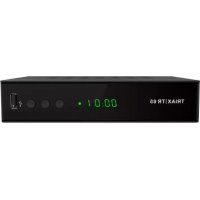
TTR 301 - Recepteur TRIAX - Notice d'utilisation et mode d'emploi gratuit
Retrouvez gratuitement la notice de l'appareil TTR 301 TRIAX au format PDF.

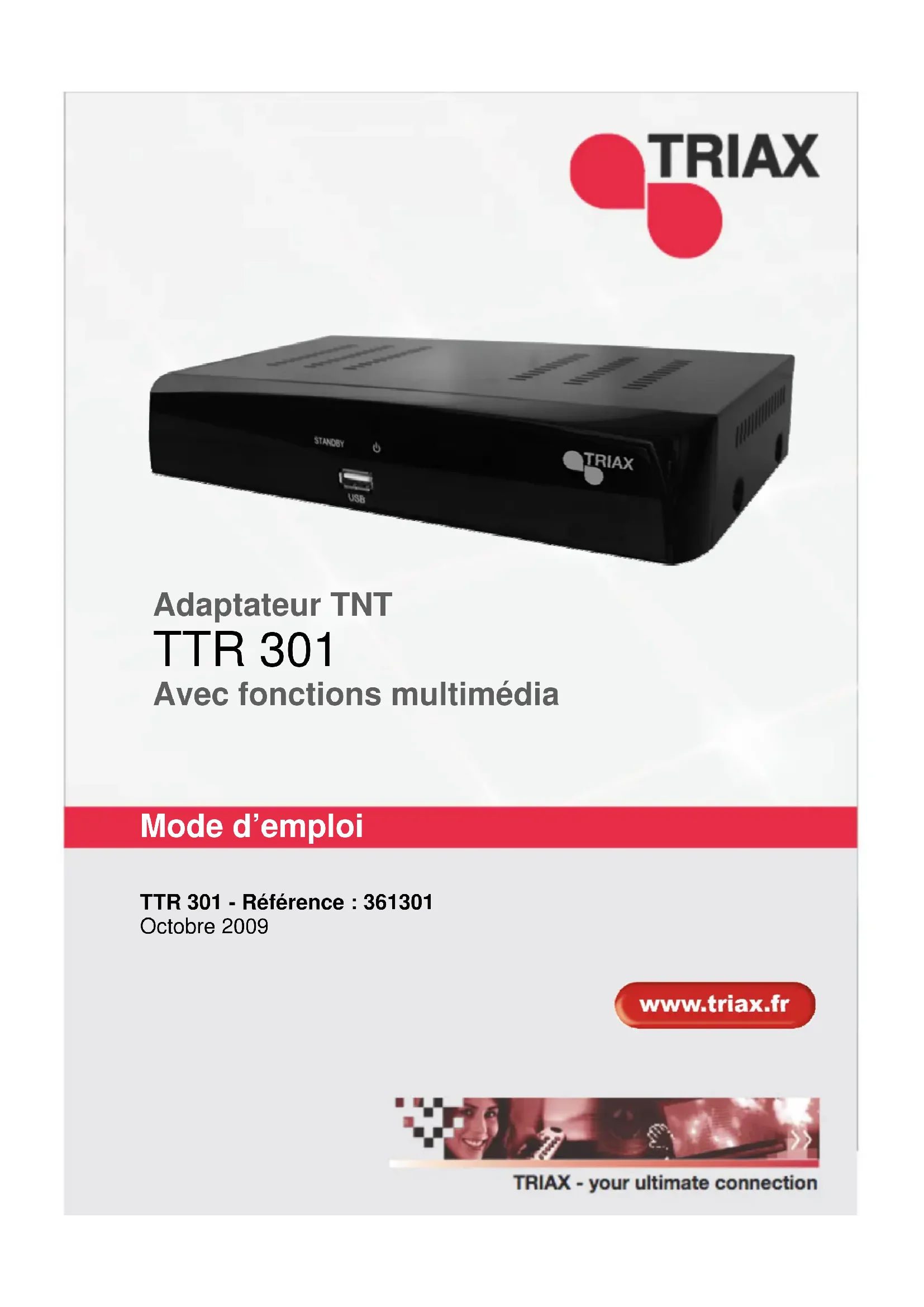
| Type de produit | Récepteur TNT (adaptateur numérique terrestre) |
| Marque | TRIAX |
| Modèle | TTR 301 |
| Dimensions (L x P x H) | 230 mm x 135 mm x 42 mm |
| Poids | 0,65 kg |
| Alimentation électrique | AC 100-240 V ~, 50/60 Hz, max. 8 W |
| Consommation en marche | Moins de 5 W (hors télé-alimentation antenne) |
| Consommation en veille | Moins de 1 W |
| Normes de réception | DVB-T, MPEG-2 SD, MPEG-1 |
| Mémoire de programmes | Jusqu'à 1800 chaînes TV et radio |
| Connectique | 1 entrée antenne (IEC femelle), 1 sortie antenne (IEC mâle), 2 péritels (TV et VCR), sortie audio optique S/PDIF, port USB 2.0 |
| Sortie vidéo | CVBS et RVB via péritel TV |
| Formats d'écran | 4/3 Letterbox, 4/3 Pan&Scan, 16/9 Letterbox, 16/9 FIT |
| Fonctions principales | Recherche auto/manuelle, EPG, télétexte, mosaïque 3x3, contrôle parental, minuterie d'enregistrement (10 événements) |
| Fonctions multimédia (USB) | Lecture photo (JPEG, GIF, BMP), audio (MP3, OGG, WMA), mise à jour logicielle |
| Entretien et nettoyage | Nettoyage avec un chiffon doux et sec. Ne pas utiliser de solvants. |
| Sécurité | Ne pas ouvrir le boîtier (risque d'électrocution). Éloigner de l'humidité (max 80%) et des sources de chaleur. Débrancher en cas d'orage. |
| Température de fonctionnement | +5 °C à +35 °C |
| Conformité | DEEE, RoHS, écoconception CE 2005/32/CE |
FOIRE AUX QUESTIONS - TTR 301 TRIAX
Questions des utilisateurs sur TTR 301 TRIAX
0 question sur cet appareil. Repondez a celles que vous connaissez ou posez la votre.
Poser une nouvelle question sur cet appareil
Téléchargez la notice de votre Recepteur au format PDF gratuitement ! Retrouvez votre notice TTR 301 - TRIAX et reprennez votre appareil électronique en main. Sur cette page sont publiés tous les documents nécessaires à l'utilisation de votre appareil TTR 301 de la marque TRIAX.
MODE D'EMPLOI TTR 301 TRIAX
Avec fonctions multimédia
Mode d'emploi
TTR 301 - Référence : 361301
Octobre 2009
www.triax.fr

Félicitations pour l'achat de votre adaptateur TNT TRIAX TTR 301.
Avant de démarrer
Il n'est pas indispensable de dire entierement ce mode d'emploi pour receivevoir des images de la Television Numérique Terrestre dite TNT.
Toutefois, nous vous recommendons sa lecture pour vous donner un aperçu des nombreuses possibités de votre adaptateur afin de bénéficier du meilleur de ses services.
Conseils et commandations
PlacezVote adaptateur sur une surface plane, horizontal et stable.
Assurez-vous que votre adaptateur est suffisamment éloigné de sources de chaleur, par exemple radiateurs. N'exposez pas l'adaptateur à une humidité supérieur à 80% ou à une température ambiente inférieure à +15^ ou supérieur à +35^ .
Ne couvrez pas les grilles d'airation de l'adaptateur. Laissez un minimum de 10 cm d'espace libre au-dessus de l'adaptateur. Ne rien poser dessus (exemple vase), éviter que du liquide ne puisse entra r à l'intérieur.
Ne raccordez pas l'adaptateur à la tension secteur avant que tous les autres branchements n'aient été effectués.
Il est recommandé de débrancher l'adaptateur de la prise secteur et de l'antenne terrestre lors d'orages.
Les performances et la fiabilité de votre adaptateur sont garanties. La garantie ne couvre pas les dommages causés par l'intervention de personnes non autorisés ni les dommages directs ou indirects résultats de chocs électriques. Ne jamais enlever le couvercle de votre adaptateur car il y a risque d'électrocution.
Pour toute question, n'hésitez pas à contacter votre revendeur TRIAX.
Environment
Les piles contiennent des éléments très polluants pour l'environnement. NE PAS LES JETER. Pensez à les déposer dans les bacs destinés au recyclage.
Attention:
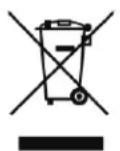
Ce symbole signifie que vous appareil électronique hors d'usage doit être collecté séparément et non jeté avec les déchets menagers. Dans ce but, l'Union Européenne a institué un système de collecte et de recyclage spécifique dont les producteurs ont la responsabilité.
Les apparèils électriques et Electroniques sont susceptibles deContainir des éléments qui, bien qu'indispensables au bon fonctionnement du système, peuvent s'avérer dangereux pour la santé et l'environnement s'ilts sont manipulés ou éliminés de manière incorrecte. Par conséquent, veuillez ne pas jeter votre apparèil usage avec les ordures menagères.
Aidez-nous à préserver l'environnement dans lequel nous vivons!
Entretien
Le terminal peut être nettoyé à l'aide d'un chiffon doux et sec.
N'utilisèz ni tampon abrasif, ni poudre décapante, ni solvants tels qu'alcool ou térébenthine : ils pourraient endommager la finition du terminal.
Quelques régles importantes concernant la TNT
Le déploiement de la télévision numérique terrestre en France se déroule en plusieurs phases. Suite à des réorganisations des bouquets des chaînes ou à l'ajout de nouvelles chaînes, vous devrez faire à nouveau une recherche automatique des chaînes pour continuer à receivevoir toutes les chaînes gratuites.
La disparition de certaines chaînes du jour au lendomain ne sera que la conséquence des réajustements décrits ci-dessus. Une simple réinitialisation de l'adaptateur qui est toujours suivie du mode première installation automatique vous permettra de retrouver toutes les chaînes perdues et de profiter pleinement de la TNT!
Le TTR 301 est un produit grand public qui n'est pas destiné à fonctionner 24 heures sur 24, 7 jours sur 7. Nous vous recommendons de le mettre régulierement en voir au moins une fois par jour. Une mise en voirie réguliere lui garantira une plus grande longevite et une qualité des signaux délivrés.
Toutefois, si vous adaptateur ne fonctionne plus correctement alors que la veille tout allait bien, avant de le returner à votre installerateur en pensant qu'il est défectueux, ayez le réflexe suivant :
- une réinitialisation de l'adaptateur suffit très souvent pour remettre en phase les paramétres mémorisés dans l'adaptateur avec ceux émis par l'émetteur sur tout s'il ont changé depuis leur mise en mémoire lors de la première installation. Il suffit de faire une réinitialisation de l'adaptateur qui est suivie par une nouvelle recherche et mémorisation automatique des chaînes. L'adaptateur aura ainsi en mémoire les derniers paramétres émis par les émetteurs.
- Si la nouvelle recherche des chaînes ne règle pas le problème, il se peut que les modifications apportées aux signaux par les diffuseurs soient conséquences et nécessitant une mise à jour du logiciel interne de l'adaptateur. Dans ce cas, votre installation ou vous-même pourraitiez consulter notre site Internet www.triax.fr, où vous retrouvrez notamment toutes les mises à jour rendues nécessaires par les modifications apportées aux signaux TNT. Cette mise à jour pourrait être chargée dans l'adaptateur à l'aide d'une clé USB. Veuillesz vous reporter au chapitre mise à jour via le port USB de votre adaptationeur TNT.
- Enfin si tous ces conseils n'ont pas solutionné votre problème, veuilles returner votre adaptateur à leur revendeur.
Nous espérons que ces quelques conseils vous permettrons de profiter pleinement de votre adaptateur TNT.
ECOCONCEPTION : Faible consommation
Cet adaptateur TNT est conforme au RÉGLEMENT (CE) No 107/2009 DE LA COMMISSION du 4 février 2009 portant application de la directive 2005/32/CE du Parlement européen et du Conseil concernant les exigences relatives à l'écoconception des décodeurs numériques simples.
La conception de cet adaptateur notamment concernant sa faible consommation d'énergie lui permet de diminuer son impact sur l'environnement.
La consommation de cet adaptateur est :
<1 Watts en mode veille
< 5 Watts en mode actif (hors telé-alimentation d'une antenné interieure amplifiée)
Votre adaptateur integre égarlement la fonction de mise en veille automatique au bout de 3 heures si celui-ci n'a subit aucun changement de son etat (chaine, volume, EPG, ...). Cette mise en veille automatique peut etre parametrée a 1 hour, 2 heures mais par defaut est positionnee a 3 heures.
SOMMAIRE
1. INTRODUCTION 6
1.1. PRESENTATION 6
1.2. CHARACTERISTIQUES GENERALES 6
1.3. CONFIGURATION DE LIVRAISON 6
1.4.VUE AVANT 7
1.5.VUE ARRIERE 7
1.6. TELECOMMANDENDE 8
2. RACCORDEMENT DE VOTRE ADAPTATEUR 9
2.1. RACCORDEMENT AU TELEVISEUR, MAGNETOSCOPE ET CHAINE HIFI 9
2.2. RACCORDEMENT A UN ENSEMBLE TYPE HOME CINEMA 9
3. PREMIERE MISE EN ROUTE:GUIDE DE DEMARRAGE RAPIDE 10
4. PERSONNALISATION DES REGLAGES 12
4.1. STRUCTURE DES MENUS 12
4.2. LANGUE D'AFFICHAGE 13
4.3. COMMENT RECHERCHER LES CHAINES? 13
4.3.1. Recherche automatique des chaines 13
4.3.2. Recherche manuelle des chaines 14
4.4. REGLAGES AVANCES DANS LE MENU INSTALLATION 14
4.4.1. Alimentation antennee 14
4.4.2. Reglage du pays 14
4.4.3. Langue OSD. 14
4.4.4. Langue Audio 15
4.4.5. Langue des sous-titres 15
4.4.6. LCN. 15
4.4.7. Arret automatique 15
4.4.8. Utilisation GMT 15
4.4.9. Fuseau horaire 15
4.4.10. Regler date 15
4.4.11. Regler heure 15
4.5. MENU CONFIGURATION TV 16
4.5.1.Type de TV 16
Quelques explications sur les formats TV. 16
4.5.2. Standard TV. 17
4.5.3. Durée d'affichage 17
4.5.4.Sortie video 17
4.5.5. Amelioration video 17
5. UTILISATION QUOTIDIENNE 18
5.1. INFORMATIONS AFFICHEES A L'ECRAN 18
5.2. CHANGEMENT DE CHAIN
5.3. CHANGEMENT DU NIVEAU SONORE 18
5.4. TOUCHEMUTE 18
5.5. MOSAIQUE 18
5.6. GUIDE ELECTRONIQUE DE PROGRAMME EPG 19
5.7. TELETEXTE 19
5.7.1. Sous-titrage teteixe 19
5.11.1. Verrouillage menu 21
5.11.2. Verrouillage chaine 21
5.11.3.Niveau moral 21
5.11.4.Modifier mot de passage 22
5.12. VERSION 22
5.13. LIST DES CHAINES TV LCN ACTIVE 22
5.13.1. Favoris 23
5.13.2. Verrouiller une chaine 23
5.13.3. Editor une chaine 24
5.13.4. Sauter une chaine 24
5.13.5. Supprimer une chaine 24
5.13.6. Cherer une chaine 25
5.14. LIST DES CHAINES TV LCN DEACTIVE 25
5.14.1. Deplacements chaines 25
5.14.2. Trier les chaines 26
5.15. TIMER D'ENREGISTREMENT 26
5.16. REINITIALISATION 27
6. FONCTIONS MULTIMEDIA 29
6.1. INTERFACUSB 29
6.2. MISE A JOUR DU LOGICIEL 29
6.3.AUTRES FONCTIONS 30
7. DONNEES TECHNIQUES: 30
8. GUIDE DE DEPANNAGE 31
1. Introduction
1.1. Présentation
Cet adaptateur TNT TRIAX TTR 301 est destiné à la réception des programmes numériques terrestre Gratis MPSG2 SD (définition standard).
Toutes ses fonctions sont accessibles à l'aide de sa télécommande et sont directement affichées à l'écran de votre téléviseur via l'OSD (On Screen Display).
Pour pouvoir utiliser votre adaptateur TNT, vous devez utiliser une antennne correctement orientée sur l'émetteur diffusant les signaux TNT.
Le but de ce mode d'emploi est de vous permettre d'installer rapidement et facilement votre adaptateur TNT afin d'en profiter pleinement.
1.2. Caracteristiques generales
- Conforme aux normes MPEG2 et DVB-T
- Capacité mémoire : 1800 programmes TV et Radio
- Réception des chaînes numériques MPEG 2 SD gratuites
- Un tuner numérique avec sortie boucle de passage
- Mode 'Installation automatique' de l'adaptateur lors de sa première mise en route
- Tri automatique des programmes suivant l'ordre définir par le CSA (fonction LCN)
- Recherche automatique ou manuelle des programmes
- Menu convivial, intuitif et graphique en plusieurs langues
Voyant vert en marche, voyant rouge en veille - Guide électronique des programmes (EPG) avec information, programme par programme, sur l'émission en cours et la suivante
- Decodeur Télextexe intégré (STV/VBI) et transparence vers TV
- Mosaïque 3x3 images
- Adapté à tous les formats d'écran (4/3 et 16/9 éme), Letterbox et Pan&Scan
- Contrôle parental, verrouillage des chaînes selon le niveau moral diffusé par les chaînes (-10, -12, -16 et -18 ans)
- Sous titrage DVB, sous titrage télétexte (si diffusés par les chaînes)
- Interface USB 2.0 (IN) pour :
Lecture de fichiers photo (jpg, JPEG, gif, bmp)
Lecture de fichier audio (MP3, wma, ogg)
Mise à jour du logiciel interne de l'adaptateur
-
1 péritel TV, 1 péritel magnétoscope/DVR
-
Sortie audio numérique S/PDIF optique (connecteur optique)
Boitier metal, noir - Faible consommation en mode actif < 5W (hors teléalimentation de l'antenne) et < 1W en mode veille
1.3. Configuration de livraison
Le carton de votre TTR 301 contient :
- 1 adaptateur TTR 301
- 1 télécommande et ses deux piles LR 03
- 1 mode d'emploi
- 1 cordon antenne
- 1 cordon péritel
Si I'un de ces accessoires avait manquer, veuillez contacter votre revendeur.
1.4.Vue avant
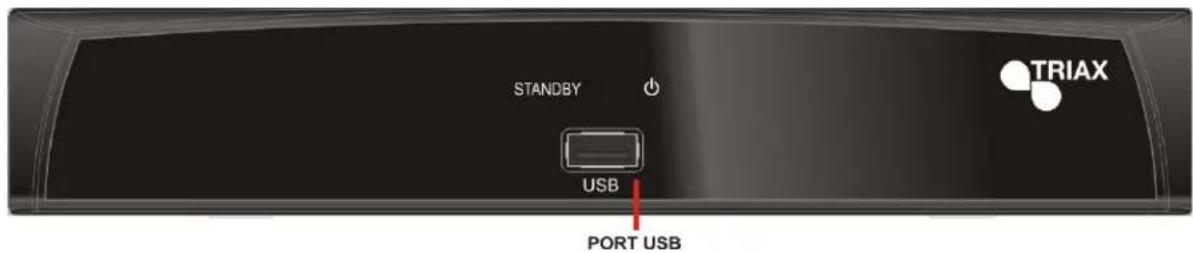
| Fonction | |
| Port USB | Port USB 2.0 IN |
| Standby(veille) | Vert quand l'adaptateur est en marche |
| Rouge quand l'adaptateur est en veille |
1.5. Vue arrêté
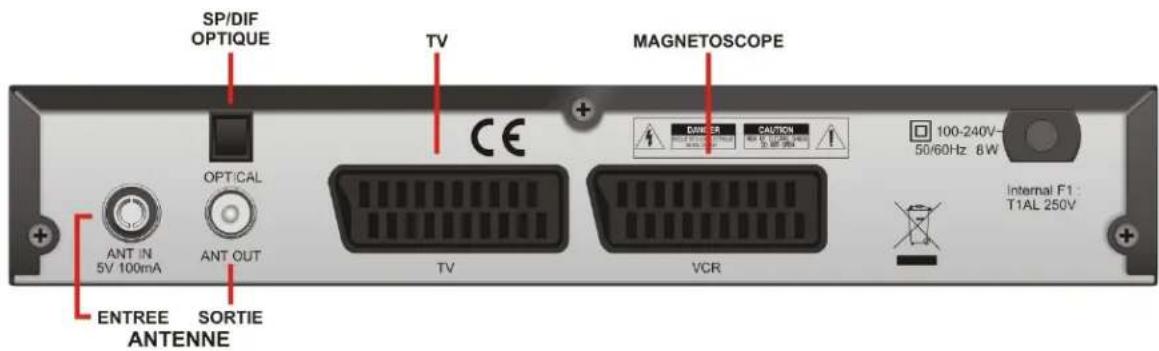
| Nom | Fonction |
| ANT IN | Entrée antenne, 5V 100mA maximum pour alimenter une antenne intérieure amplifiée |
| ANT OUT Sortie | antenne |
| OPTICAL Sortie | audio numérique optique |
| TV Sortie à | raccorder sur votre téléviseur |
| VCR Sortie à | raccorder sur votre magnétoscope / DVR / DVD |
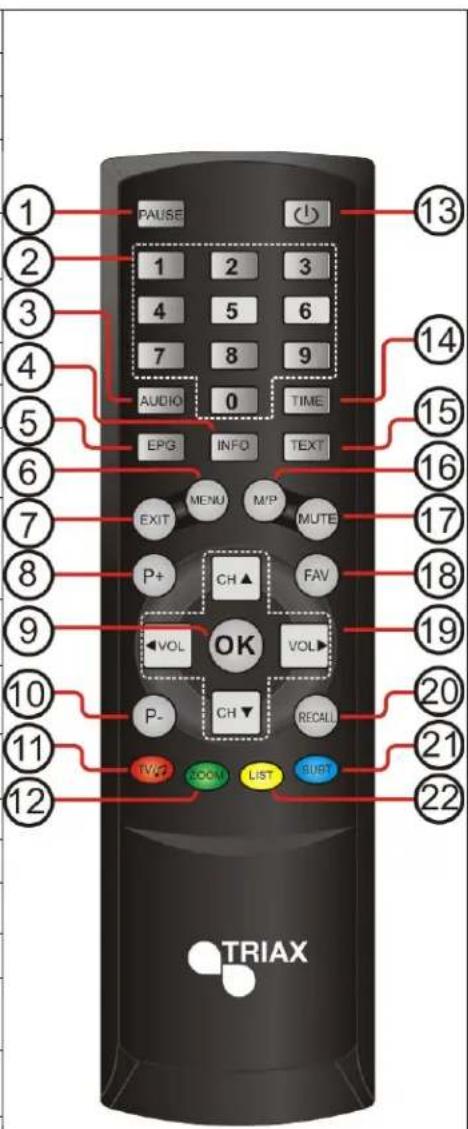
1.6. Télecommande
| N° Bouton Fonction | |
| 1 PAUSE | Arrêt sur image |
| 2 0 ... 9 | Pavé numérique |
| 3 AUDIO | Commutation entre canal audio Droit et Gauche. |
| 4 INFO | Information sur le programme en cours |
| 5 EPG | Affichage de l'EPG. |
| 6 MENU | Affichage du Menu à l'écran. |
| 7 EXIT | Touche de sortie Exit |
| 8 P+ | Page suivante dans l'écran liste des châines |
| 9 OK | Active l'OSD (On Screen Display - affichage à l'écran), touche de validation |
| 10 P- | Page précédente dans l'écran liste des châines |
| 11 TV/RADIO | Commutation entreliste TV et liste Radio. |
| 12 ZOOM | Zoom dans l'image. |
| 13 | Marche / Veille |
| 14 TIMER | Menu TIMER (enregistrements) |
| 15 TEXT | Menu Télétexte |
| 16 M/P | Mosaïque 3 x3 images |
| 17 MUTE | Coupure du son |
| 18 FAV | Accès aux listes des chaînes mise en Favoris |
| 19 | VOL CH ▲▼ Changement du volume sonore Changement de chaine |
| 20 | RECALL Retour à la chaine précédente |
| 21 | SUBT Accès à la fonction sous-titres |
| 22 | LISTe des chaînes |
2. Raccordement de votre adaptateur
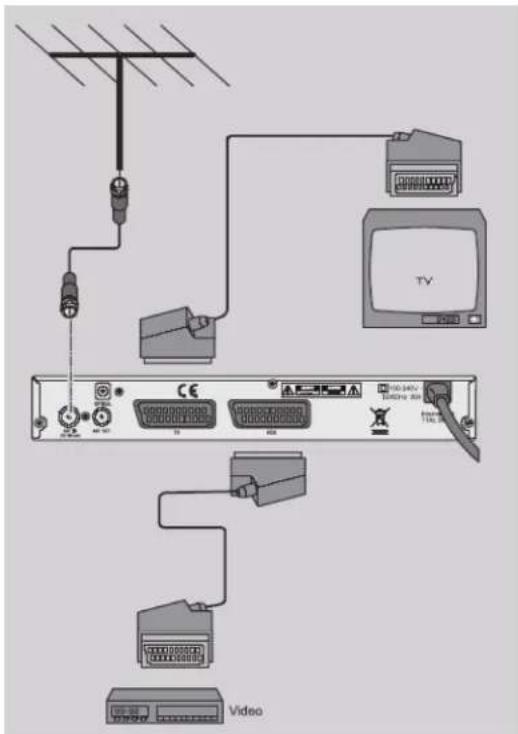
2.1. Raccordement au téléviseur, magnétoscope et chaine hifi
Raccorder l'adaptateur aux autres apparciels avant d'effectuer le branchement secteur.
Cette precaution permit d'eviter toute déterioration de l'adaptateur ou des autres apparciels.
Lorsque tous les autres raccordements ont ete effectués, brancher l'adaptateur a une alimentation 230 V/50 Hz.
Faire les raccordements suivants :
- branchier le cable d'antenne sur ANT IN de l'adaptateur
- raccarder la sortie de l'antenne de l'adaptateur ANT OUT avec le cable fourni à l'entrée antenne de votre télévisuer ou magnétoscope
- raccarder à l'aide du cordon péritel fourni la sortie TV de votre adaptateur à l'entrée péritel AV1 de votre téléviseur
- raccarder à l'aide d'un cordon péritel - non fourni - la sortie VCR de votre adaptateur à l'entrée péritel AV1 de votre enregistrure (DVD, magnétoscope,graveur,...)
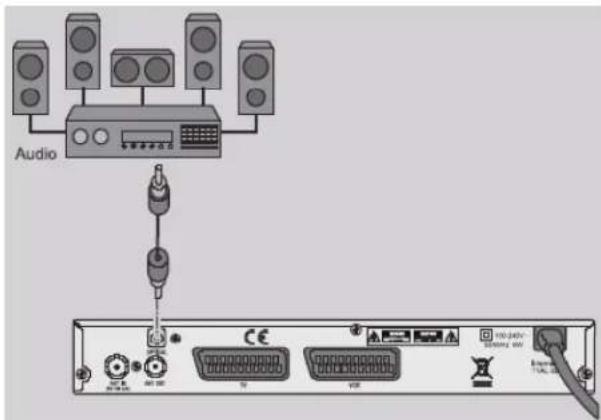
2.2. Raccordement à un ensemble type Home Cinéma
Faire les raccordements suivants :
brancher la sortie audio numérique « OPTICAL » de l'adaptateur à l'aide d'un cordon optique - non fourni - a votre ensemble Home Cinéma.
3. Première mise en route : guide de démarrage rapide
Ce chapitre vous permettra d'effectuer, dans un minimum de temps, les réglages indispensablees de votre adaptateur avant de partir à la découverte de son utilisation.
Avant de continuer la lecture de cette « Installation Rapide», vous devez posseder une antennet restre du dirigeée vers l'émetteur diffusant la TNT dans voitre région. Cette antenne doit pouvoir recevoir correctement l'ensemble des multiplexes diffusant les chaînes de la TNT.
En cas d'erreur de manipulation lors de l'installation rapide, ne vous alarmez pas car vous pourrez très facilement revenir aux réglages usine en réinitialisant l'adaptateur comme indiqué au chapitre 5.16 « Réinitialisation »
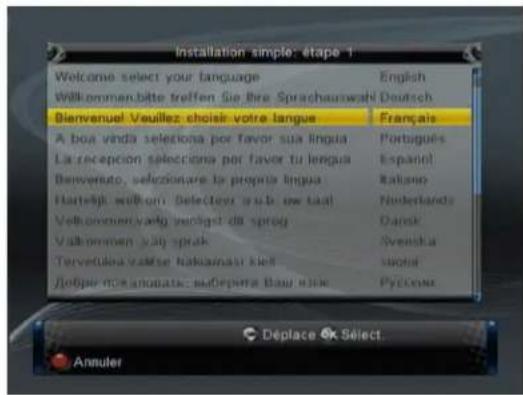
1. Choisir la langue des menus avec
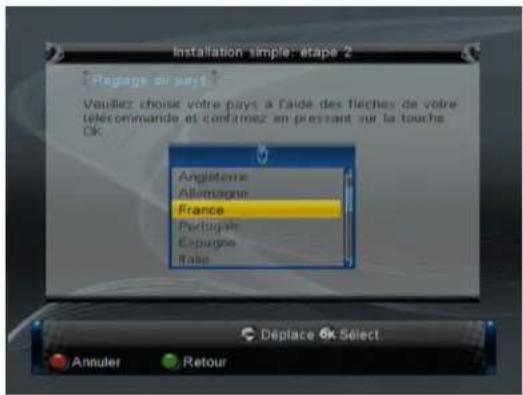
2. Indiquer le pays où est installé l'adaptateur avec
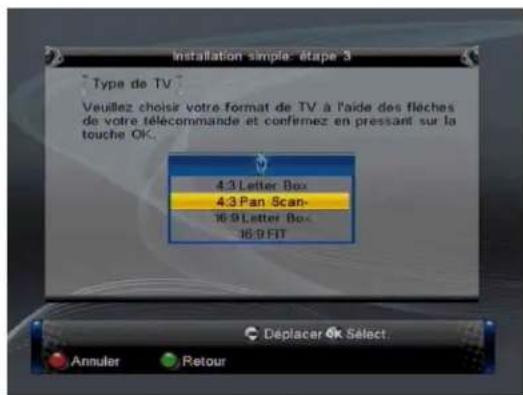
-
Indiquer le type de TV raccordé à votre adaptateur avec
-
4/3 : « Letter Box » - recommends
- 4/3 « Pan Scan »
- 16/9: « Letter Box » - recommende
-16/9:«FIT»
Pour plus de renseignements sur les formats, reportez vous au chapitre 4.5.1
« explications sur les formats TV »
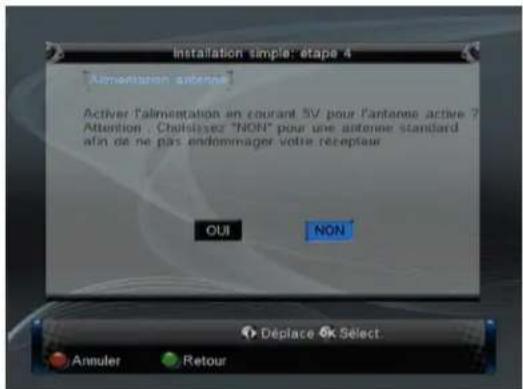
4: Si vous utilisez une antennene interieure alimentee par I'adaptateur besoin OUI avec
Dans le cas contraire laisser sur NON et presser sur OK
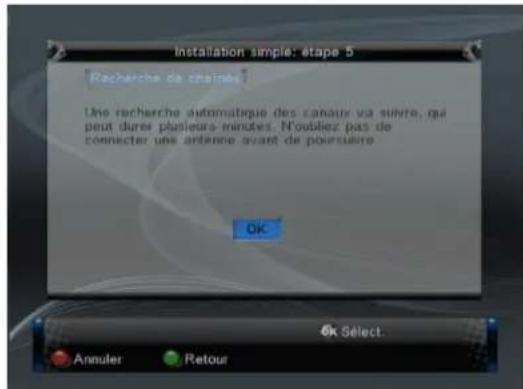
5. Pour demarrer la recherche des chaînes de la TNT presser sur OK. Avant de presser sur OK, assurez-vous que vous avez une antenné correctement orientée pour recevoir les signaux de l'émetteur diffusant les chaînes de la TNT.
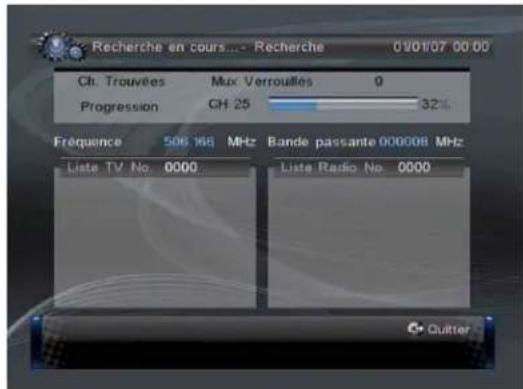
6. L'adaptateur va rechercher les chaînes de la TNT et indiquera la liste des chaînes trouées. Puis il s'allumera sur la chaine 1.
Une fois la liste des chaînes mémorisée, votre adaptateur est régisé de manière optimale. Il vous est toute fois possible de personneliser certains régages. Dans le cas contraire, vous pouvez passer au chapitre 5 « Utilisation quotidienne »
4. Personnelisation des régles
4.1. Structure des menus
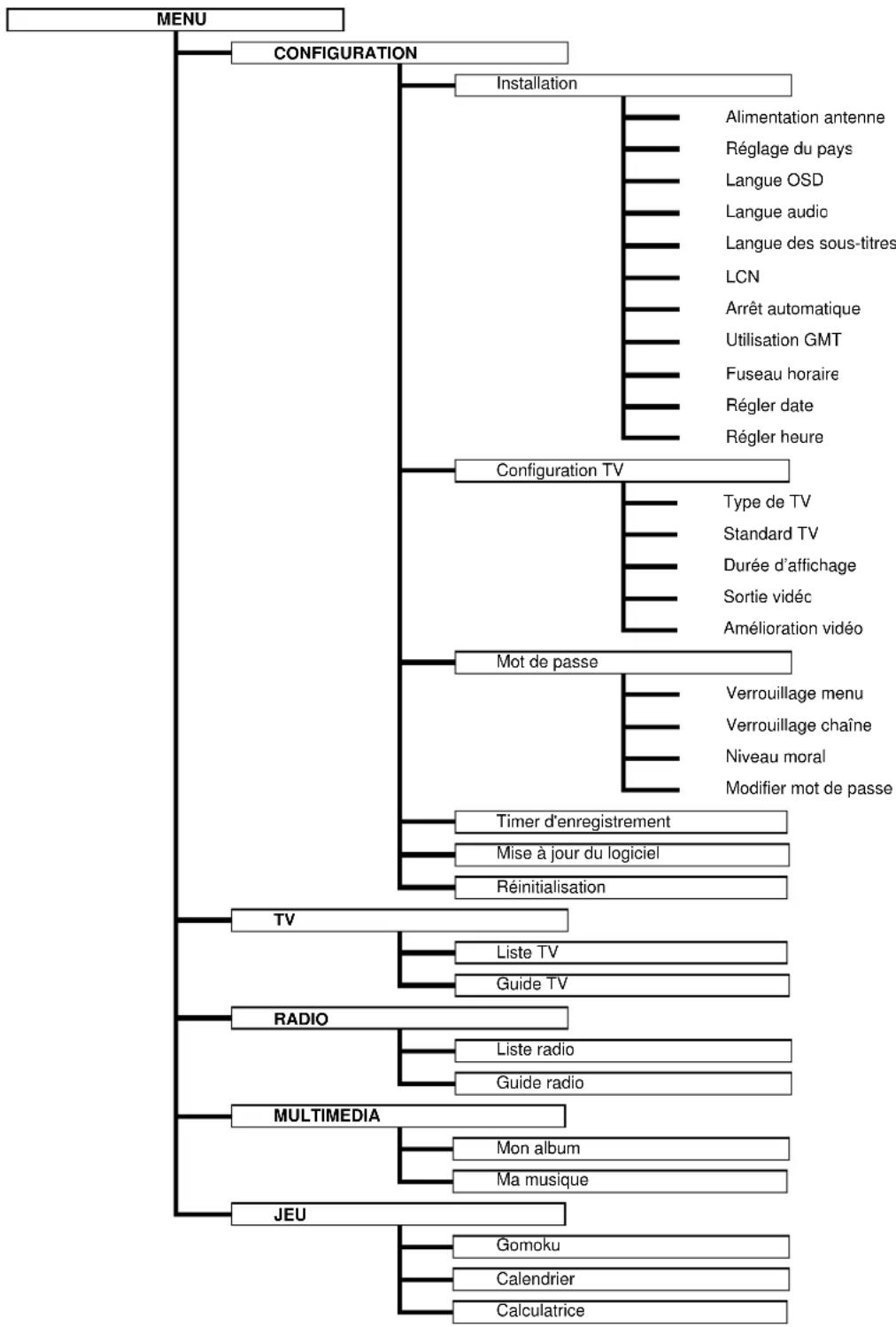
4.2. Langue d'affichage
L'utilisateur peutCHOISIR la langue d'affichage dans le menu Installation.
- Presser sur
- Presser sur <▲/▲> pour sélectionnner CONFIGURATION.
- Presser sur <▲/▼> pour Sélectionner INSTALLATION.
- Presser sur
pour entrer dans le menu Installation. - Presser sur < / > pour Sélectionner Langue OSD.
- Presser sur < / > pour désir la langue souhaitée.
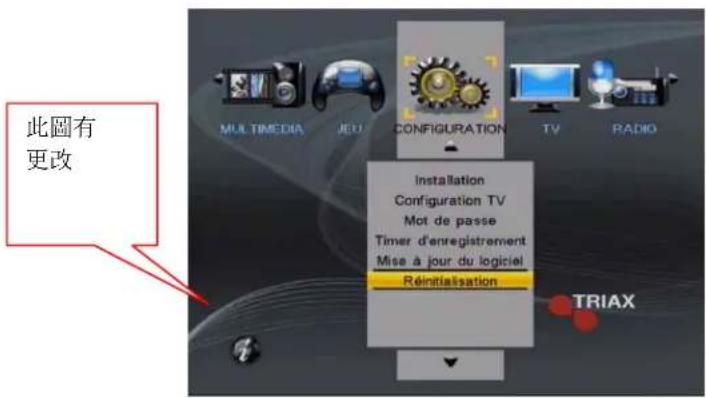
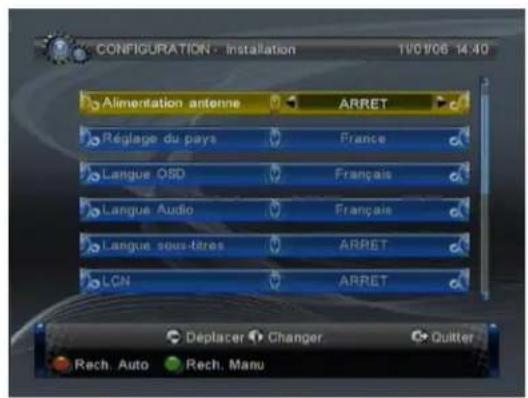
Configuration : menu Installation Menu principal
4.3. Comment rechercher les chaines?
Il est possible de faire une recherche des programmes en fonction de leur fréquence et de la largeur de bande du canal.
- Presser sur
- Presser sur <▲/▶> pour sélectionnner CONFIGURATION.
- Presser sur <▲/▼> pour sélectionner INSTALLATION.
- Presser sur
pour entrer dans le menu Installation. - Presser < /> pour selectionner l'option Reglage du pays.
Utiliser < / > pour besoin le pays. - Presser sur la touche
ou pour lancer une recherche des chaînes Auto(matique) ou Manuelle.
4.3.1. Recherche automatique des chaînes
Rech. Auto va d'abord effacer la mémoire de l'adaptateur puis faire une recherche des chaînes selon les paramétres définis à Réglage du pays. Suivez les points 1 à 6 du chapitre 3 puis pressez sur :
- La touche
pour confirmer l'effacement des données en mémoire. - Presser sur la touche
pour confirmer l'effacement de la mémoire et pour démarrer la recherche automatique. - Pour annuler la recherche automatique, presser sur
.
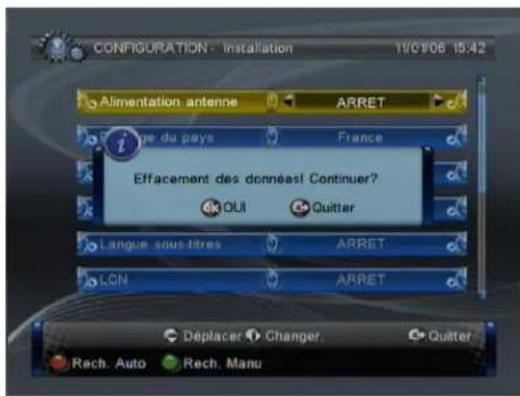
Effacement de la mémoire
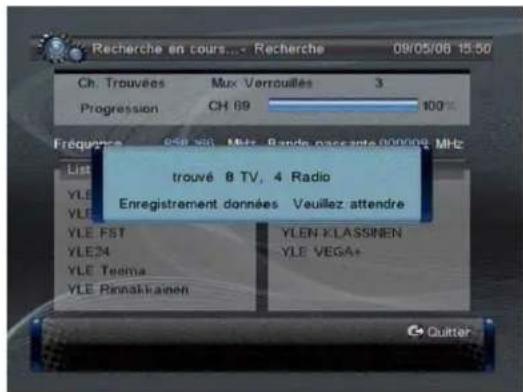
Recherche automatique des chaînes
4.3.2. Recherche manuelle des chaînes
Recherche Manuelle va faire une recherche des chaînes mais n'effacera pas les chaînes en mémoire dans l'adaptateur. L'utilisateur doit connaître la Fréquence et la largeur de bande du canal sur lequel il peut rechercher des chaînes. Si vous recherchez plusieurs fois les chaînes sur le même canal (fréquence) avec la même largeur de bande, les programmes trouvés seront dupliqués.
Avec cette méthode de recherche, il est possible de rechercher et memoriser des programmes dans la bande de fréquences VHF de 120 MHz à 440 MHz.
Pour faire une recherche manuelle, proceeder comme suit :
- Presser sur la touche
pour entrer dans le menu recherche manuelle. - Presser sur les touches < / > pour sélectionner l'option Fréquence.
- Presser sur les touches <0 9> pour entrer la valeur de la fréquence.
- Presser sur les touches < /> pour selectionner la bande passante.
- Presser sur les touches < / > pour Sélectionner la largeur de bande.
- Presser sur la touche
pour démarrer la recherche ou sur pour quitter le menu.
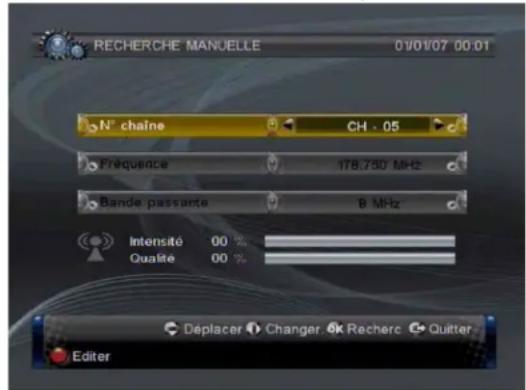
Recherche manuelle
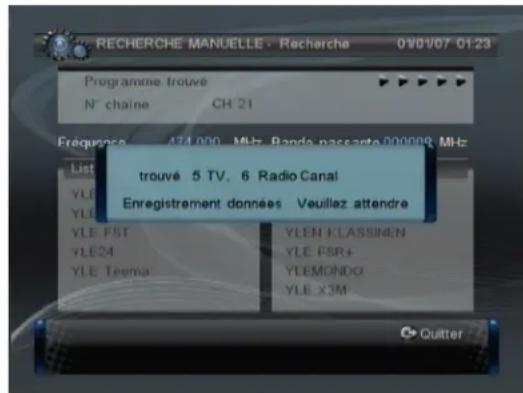
Fin de la recherche manuelle
4.4. Reglages avancés dans le menu installation
Normalement, votre adaptateur TTR 301 est correctement regle lors de sa première mise en service (menu d'installation automatique). Il vous est toutefois possible de modifier certains réglages. Dans le cas contraire, vous pouvez vous reporter au chapitre 5 « Utilisation quotidienne »
4.4.1. Alimentation antenna
Cet écran permet de télé-alimenter une antenné interieure nécessitant une alimentation 5V. Choisir ARR (arrêt) pour tout autre type d'usage.
Attention, alimenter en 5V une antenné de toit type « rseau » risque d'endommager irrémédiablement votre TTR 301.
Utiliser < / > pour selectionner Alimentation antennae.
A l'aide de < / > , mesure sur MARCHE pour alimenter une antennene interieure ou laisser sur ARRET dans le cas contraire (utilisation d'une antennene de toit).
4.4.2. Réglage du pays
Le réglage du pays agira pour la recherche des chaînes dans les modes Recherche automatique, recherche manuelle et pour le Fuseau horsire. Un changement de pays changera automatiquement la valeur du fuseau horsaire mais également les fréquences, la largeur de canal par défaut ainsi que l'utilisation de la fonction LCN (tri des chaînes) pour la recherche automatique (paramétrres propres à chaque pays).
Utiliser < / > pour selectionner Reglage du pays.
- A l'aide de < / > , sélectionner le pays.
4.4.3. Langue OSD
Ce réglage permet de changer la langue d'affichage des menus.
Utiliser < / > pour selectionner Langue OSD.
A l'aide de < / > , selectionner la langue souhaitee.
4.4.4. Langue Audio
Ce réglage permet de changer la langue diffusée par le programme (bande son).
Utiliser < / > pour selectionner Langue audio.
A l'aide de < > , selectionner la langue son souhaitee.
4.4.5. Langue des sous-titres
Ce réglage permet d'activer et de régler la langue des sous titres (si diffusés par le programme).
Utiliser < / > pour selectionner Langue des sous-titres.
A l'aide de < > , selectionner la langue son souhaitee ou laisser sur ARRET.
4.4.6. LCN
Ce réglage permet d'activer la fonction LCN qui permet le tri et le classement automatique des chaînes dans l'ordre défini en France (ou dans d'autres pays si la fonction LCN est utilisé).
Utiliser < / > pour selectionner LCN.
A l'aide de < /> ,selectionner MARCHE ou ARRET. En France, laisser sur MARCHE.
4.4.7. Arrêt automatique
Ce réglage permet à l'adaptateur de semettre en veille automatiquement s'il ne voit aucun changement de son état (chaine, volume,...). 3 valeurs sont disponibles : 1 heures, 2 heures et 3 heures. Par défaut l'arrêt automatique est régèle sur 3 heures.
Utiliser < / > pour selectionner entre Arret , 1 heure 2 heures et 3 heures
- Quitter ce menu en pressant sur EXIT.
4.4.8. Utilisation GMT
Ce réglage permet à l'adaptateur d'utiliser l'heure GMT diffusée dans le signal TNT.
Utiliser < / > pour selectionner Utilisation GMT.
A l'aide de < /> ,selectionner MARCHE ou ARR (Arret). De preference, laisser sur MARCHE.
Si ce réglage est mis sur ARRET, il vous sera nécessaire de régler manuellement l'heure et la date.
4.4.9. Fuseau horsaire
Ce réglage permet à l'utilisateur d'ajuster le fuseau horaire dans le cas de pays couverts par plusieurs fuseaux horaires.
Utiliser < / > pour selectionner Fuseau hora.
- A l'aide de < / > , Sélectionner le décalage que vous souhaitez par tranches de 0H30.
4.4.10. Régler date
Ce réglage permet à l'utilisateur de régler la date si l'adaptateur n'utilise pas l'heure GMT comme reférence.
Utiliser < / > pour selectionner Regler date.
- A l'aide de < / > , Sélectionner le chiffre à changer puis entrer sa valeur à l'aide du clavier
- numérique (0..9).
4.4.11. Régler heures
Ce réglage permet à l'utilisateur de régler l'heure si l'adaptateur n'utilise pas l'heure GMT comme reference.
Utiliser < / > pour selectionner Regler heures.
- A l'aide de </> , Sélectionner le chiffre à changer puis entrer sa valeur à l'aide du clavier numérique (0..9).
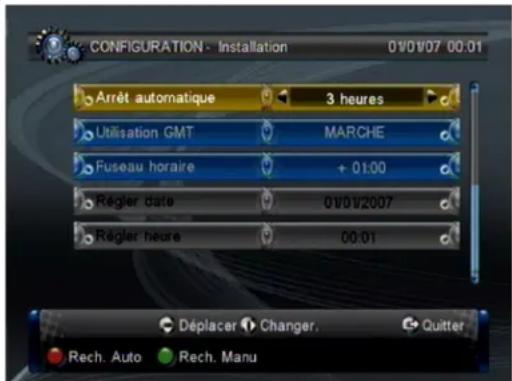
4.5. Menu configuration TV
Il est possible de personneliser certains paramétres de votre adaptateur. Les paramétres du present chapitre auront une influence directe sur la manière dont les menus seront affichés sur votre téléviseur.
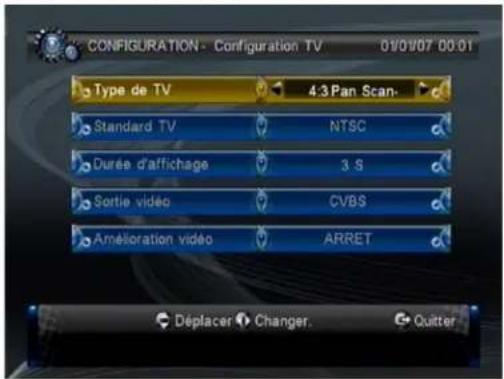
Ecran configuration TV
4.5.1.Type de TV
Il est possible d'adapter le format de sortie de l'adaptateur à votre téléviseur. Les différents可以选择 sont 4:3LB (Letterbox), 4:3PS (Pan&Scan), 16:9LB (Letterbox), 16:9 (FIT = Pan&Scan).
Utiliser < / > pour selectionner Type de TV.
A l'aide de < / >, selectionner le format souhaite
Quelques explications sur les formats TV
La première information à renseigner concerne le format de votre téléviseur (TV) : 4:3 ou 16:9 éme.
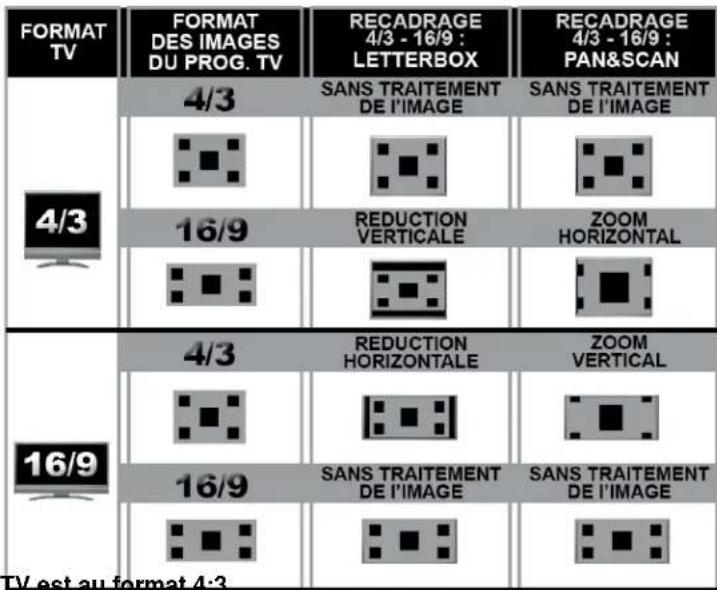
Si voiture TV est au format 4-3
(écran
les formats «4:3 Letterbox» ou «4:3 Pan&Scan». Ces deux modes sont prévus et optimisés pour un affichage sur un TV 4:3. Ils diffèrent par le type de traitement appliqué à l'image dans le cas où le format de l'image diffusée est en 16:9^me , ce qui ne correspond donc pas au format de votre TV qui est 4:3. Une «adaptation» de l'image (traitement d'image) doit être effectuee afin d'afficher correctement (sans déformation) les images 16:9^me sur votre TV 4:3.
En mode «Letterbox» : Les images d'une émission en 16:9ème seront « adaptations » au format 4:3 de votre TV par un traitement d'image qui consiste à ajouter deux bandes noires en haut et en bas de l'écran. L'avantage de cette option est d'avoir toute l'image affichée (pas de perte d'une partie de l'image) tandis que l'inconvénient est justement l'affichage des deux bandes noires rajoutées en haut et en bas de l'image.
- En mode «Pan&Scan» : Les images d'une émission en 16:9ème seront « adaptations » au format 4:3 de votre TV par un traitement d'image qui consiste à agrandir l'image afin qu'il n'y ait plus de bandes noires. L'avantage de cette option est de ne pas avoir de bandes noires (tout l'écran est 'rempli') tandis que l'inconvénient est la perte d'une partie de l'image à droite et à gauche.
Si vous TV est au format 16:9 écran (large)), utiliser le format « 16:9 ». Le mode « 16:9 » rajoutera des bandes noires à gauche et à droite de l'image, uniquement lorsqu'la图像 diffusée a un format 4:3 qui ne correspond donc pas au format de votre TV 16:9. En effet, une « adaptation » (traitement d'image) est à faire afin d'afficher correctement (sans déformation) les images 4:3 sur un TV 16:9.
- En mode «Letterbox» : Les images d'une émission en 4:3 seront « adaptations » au format 16:9ème de votre TV par un traitement d'image qui consiste à ajouter deux bandes noires à droite et à gauche de l'écran. L'avantage de cette option est d'avoir toute l'image affichée (pas de perte d'une partie de l'image) tandis que l'inconvenient est justement l'affichage des deux bandes noires rajoutées à droite et à gauche.
- En mode «FIT / Pan&Scan» : Les images d'une émission en 4:3 seront « adaptée » au format 16:9ème de votre TV par un traitement d'image qui consiste à agrandir l'image afin qu'il n'y ait plus de bandes noires. L'avantage de cette option est de ne pas avoir de bandes noires (tou l'écran est 'rempli') tandis que l'inconvénient est la perte d'une partie de l'image en haut et en bas.
Notez bien que si le paramètre < Type de TV> est mal régle, les images seront affichées de manière déformées.
4.5.2. Standard TV
Standard TV permit de selectionner le standard video de sortie entre PAL, NTSC et AUTO. AUTO permettra de garder en sortie le même format que celui du programme. Par défaut laisser sur AUTO.
Utiliser < / > pour selectionner Standard TV.
A l'aide de < /> ,selectionnerle mode souhaite.
4.5.3. Durée d'affichage
Ce réglage permet d'ajuster la durée d'affichage des menus à l'écran. Plusieurs durées sont possibles entre 1, 3, 5, 10, 30 secondes ou affichage permanent. En affichage permanent, le menu ne p enlevé qu'en pressant sur la touche
Utiliser < / > pour selectionner Durée d'affichage.
A laide de < / > ,selectionnerla durée souhaitee.
4.5.4.Sortie video
Ce réglage permet d'ajuster le format de sortie de la péritel TV. Le format peut être CVBS ou CVBS + RVB.
Utiliser < / > pour selectionner Sortie video.
A l'aide de < /> ,selectionner le format souhaite.
Ce réglage permet « d'améliorer la sortie video »
Utiliser < / > pour selectionner Amelioration video.
Utiliser < / > pour activer I'amélioration video.
Utiliser < / > pour selectionner Tons chair ou Extension Noir/Blanc.
Utiliser < / > pour parameter l'un de ces choix.
5. Utilisation quotidienne
5.1. Informations affichées à l'écran
Lors du changement de chaine, un bandeau d'information s'affiche au bas de l'image donnant ainsi un certain nombre d'information sur le programme diffusé.
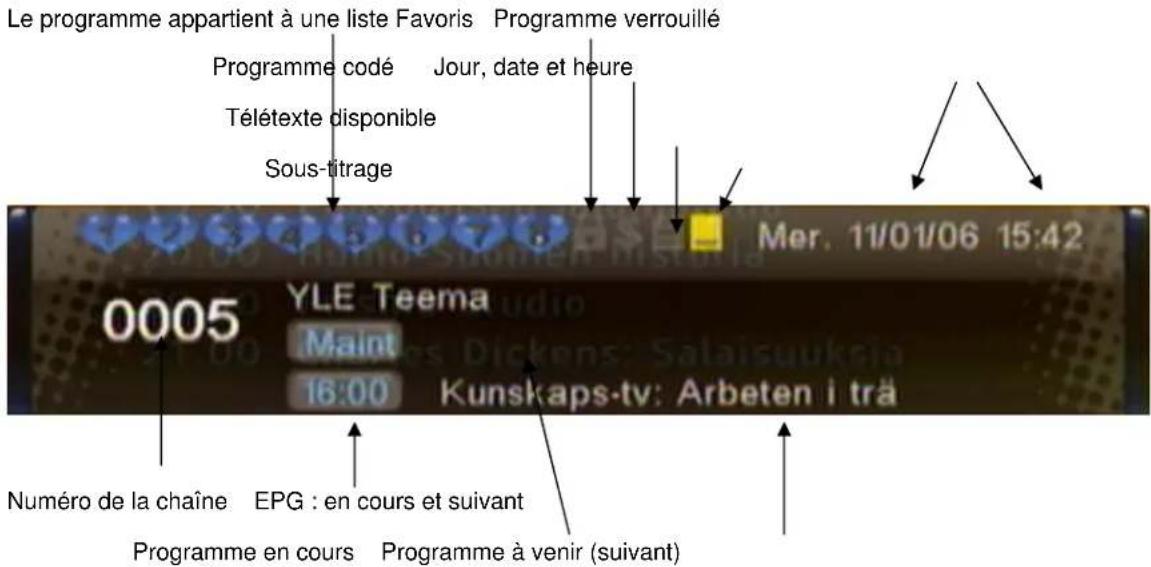
5.2. Changement de chaine
Il y a plusieurs façon de changer de chaîne :
- soit en entrant directement sur le clavier de la télécommande le numero de la chaine.
- soit en pressant sur
, Sélectionnez la chaîne avec <▲/▼>, puis presser sur OK pour confirmer. - soit en utilisant les touches
de votre télécommande.
5.3. Changement du niveau sonore
Pour augmenter ou baisser le volume, garder le doigt sur VOL pour augmenter le son ou sur VOL pour le diminuer.
5.4. Touche Mute
Cette touche permet de couper (une pression) ou de remetre le son (deuxieme pression).
5.5. Mosaïque
Le TTR 301 dispose d'une mosaïque 9 images (3× 3) . L'adaptateur va balayer 9 chaînes successivement et affichera les 9 images mémorisées. Il suffit de presser sur la touche <M/P> pour la mesure en route.
Presser sur
Voussousvezchoisirunprogramme dans la mosaique avec < / > et en appuyant sur OK,le TTR 301 quitter la mosaique et affiche en plein ecran ce programme.

5.6. Guide electronique de programme EPG
Un Guide Electronique des Programmes (EPG) est disponible en pressant sur la touche
- Presser sur < / > pour désir le programme.
- Presser sur <▲/▶> pour changer la date.
Si vous souhaitez plus d'informations sur le programme :
Avec < / > ,mettre en surbrillance l'information sur le programme.
- Presser sur
- Presser sur
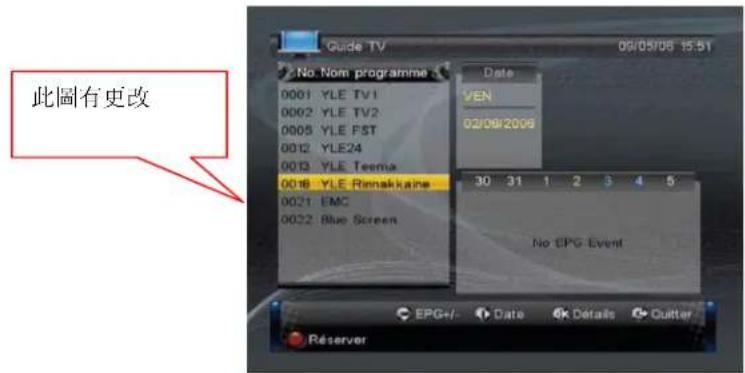
La touche
5.7.Telétexte
Si les informations de télétexte sont diffusées par les programmes, vous pouvez y avoir accès en pressant sur la touche
En pressant sur
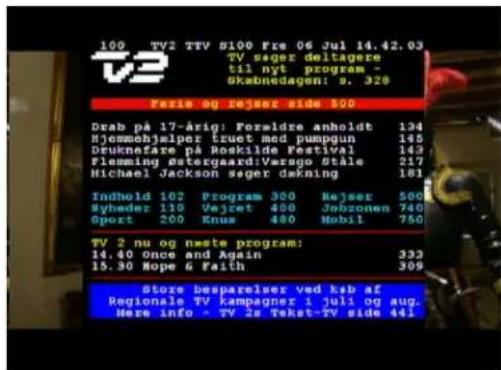
5.7.1. Sous-titrage têletexte
Si le sous-titrage télétexte est diffusé (à l'attention des sourds et malentendants), il suffit d'activer le télétexte et d'activer le sous-titre. La page du sous-titre est indiquée sur la page principale du télétexte (888 pour TF1 par exemple). Entrer le numéro de la page du sous-titre télétexte pour activer cette fonction. Presser sur
5.8. Sous-titres DVB
En pressant sur la touche < SUBT>, vous avez accès au menu SOUS-TITRE.
Deux choix sont possibles :
-
activer le sous-titrage télétexte ( comme expliqué précédemment) en selectionnant à l'aide de </>\Sous-titre TTX.
-
activer le sous-titrage « DVB » en scélectionnant à l'aide de <▲/▶> Langue sous-titres.
Une fois le可以选择 de sous-titre fait (entre telétexte et DVB), vous pouvez activer le sous-titrage en mettant la fonction sur fra (Français) au lieu d'ARRET à l'aide des touches < /> puis confirmer en pressant sur OK>. Pour arrêter le sous-titre, faire l'opération inverse que pour activer le sous-titrage et lemettre sur ARRET.

5.9. Zoom
Un zoom est disponible. Presser sur
5.10. Audio
Le menu audio via la touche
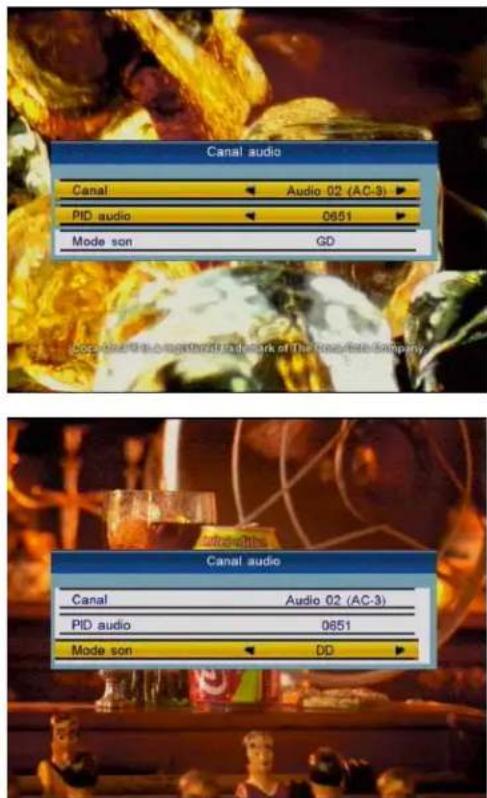
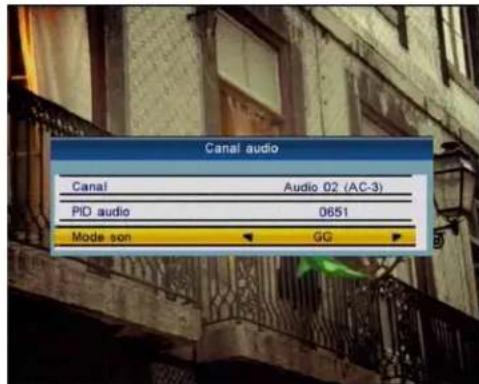
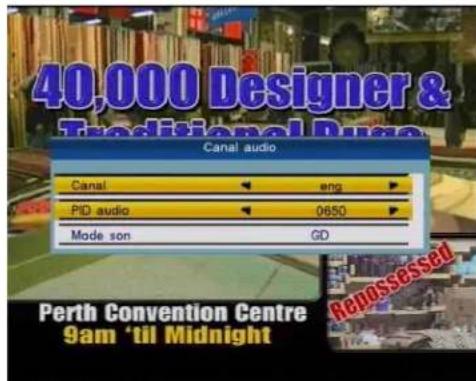
de selectionner la langue son si différentes langues sont diffusees ( comme ARTE par exemple). Il suffit de selectionner à la ligne « CANAL » le son souhaite à l'aide de </> . Il permet également (si diffusé) de selectionner le son numérique AC3 disponible sur la sortie audio optique S/P-DIF de l'adaptateur.
- de sélectionner le mode son (Mono, Gauche, Droit, Dual, Stereo (G, D, GD). La sélection s'effectue à l'aide de <▲/▲>r.
Quitter le menu audio en pressant sur <EXIT> .
Mode d'emploi TTR 301 - Version 1.0 / 10.2009
5.11. Mot de passage
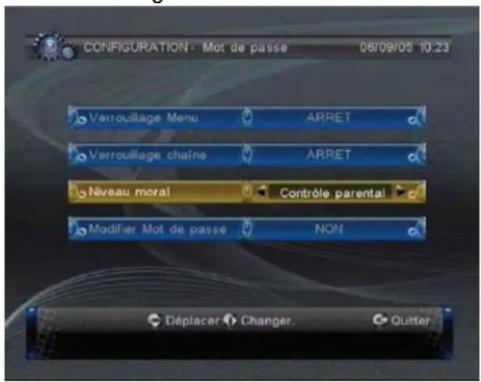
Ce menu permet de protéger l'accès aux menus, aux chaînes ou d'interdire l'accès aux chaînes en fonction du niveau moral du programme diffusé (verrouillage CSA -10, -12, -16, -18 ans). L'utilisateur pourra personnaliser le mot de passer. Par défaut, le mot de passer est 0000.
- Presser sur
- Pressur sur < / > pour selectionner CONFIGURATION.
- Presser sur < / > pour selectionner Mot de passage.
Ce menu permet l'accès à différents verrouillages.
5.11.1. Verrouillage menu
Cette fonction permet d'interdire l'accès aux menus du TTR 301. Un mot de passage sera demandé pour acceder au menu de l'adaptateur.
Utiliser < / > pour selectionner Verrouillage Menu.
- A l'aide de < / > selectionner si les menus sont verrouillés ou non (Arrêt / Marche).
5.11.2. Verrouillage chaine
Cette fonction doit être activée pour pouvoir interdire l'accès aux chaînes. Ensuite chaque chaîne peut être interdite individuellement comme indiqué au chapitre 5.13.2. Pour activer la fonction de verrouillage :
Utiliser < / > pour selectionner Verrouillage chaine.
A l'aide de < / > activer ou non le verrouillage (Arret/Marche).
5.11.3. Niveau moral
Cette fonction permet d'interdire l'accès aux chaînes en fonction du niveau moral du programme diffusé. Par exemple, en mettant cette valeur sur -10 ans, toutes les émissions diffusées avec l'information CSA -10 ans, -12 ans, -16 ans et -18 ans ne seront pas affichées en clair, un mot de passage sera demanded pour afficher le programme. Les niveaux moraux diffusés par les chaînes sont -10 ans, -12 ans, -16 ans et -18 ans.
Pour activer la fonction de protection par niveau moral, professionnel comme suit :
- Utiliser < /> pour selectionner Niveau moral.
- A l'aide de < / > indiquer la valeur souhaitée (Contrôle parental, -10, -12, -16, -18, arrêt).
5.11.4. Modifier mot de passage
L'utilisateur peut personnaliser ou modifier le mot de passer (par défaut 0000). En cas d'oubli de votre mot de passer, contacter votre revendeur qui pourrait l'annuler et débloquer votre adaptateur.
Utiliser < / > pour selectionner Modifier Mot de salle.
- A l'aide de < / > mettre sur OUI.
- Entrer l'ancien mot de passerve avec < 0 9>
- Entrer le nouveau mot de passer avec < 0...9> .
- Confirmer le nouveau mot de passer avec < 0...9> .
Si le mot de passer a eté changé avec succès, le message « Code Pin modifié » apparait, presser sur
5.12. Version
Permet de connaître la version logicielle du TTR 301 :
- Presser sur la touche
- Presser sur la touche
pour afficher les informations techniques de l'adaptateur.
Les informations techniques apparaîtrent en bleu en bas a gauche de I'ecran.
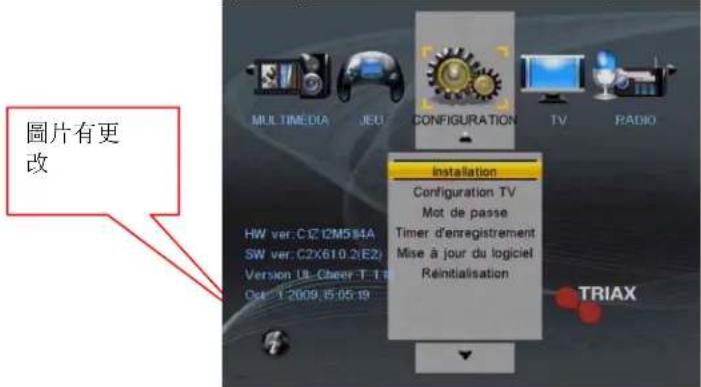
5.13. List des chaînes TV LCN activé
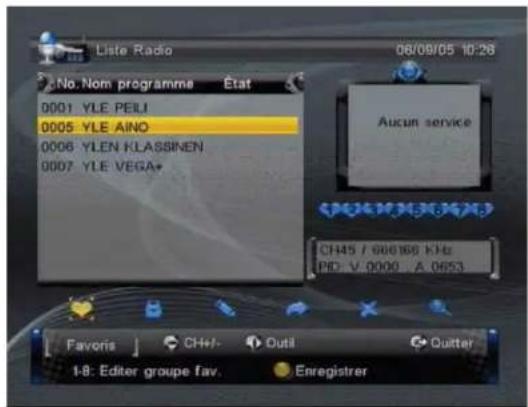
L'utilisateur peut personnaliser la liste des chaînes (TV ou Radio) affichées par l'adaptateur.
Attention :
La fonction de tri des chaînes n'est PAS DISPONIBLE si la fonction LCN est activée. En clair, il ne vous sera pas possible de modifier l'ordre des chaînes si la fonction LCN est sur MARCHE. Le but de cette fonction LCN étant justement de trier les chaînes selon l'ordre définir par le CSA en France.
Il est possible de désactiver la fonction LCN afin de bénéficier de la fonction de tri des chaînes.
- Presser sur
- Sélectionner « Liège TV » à l'aide de <▲/▼> et presser sur
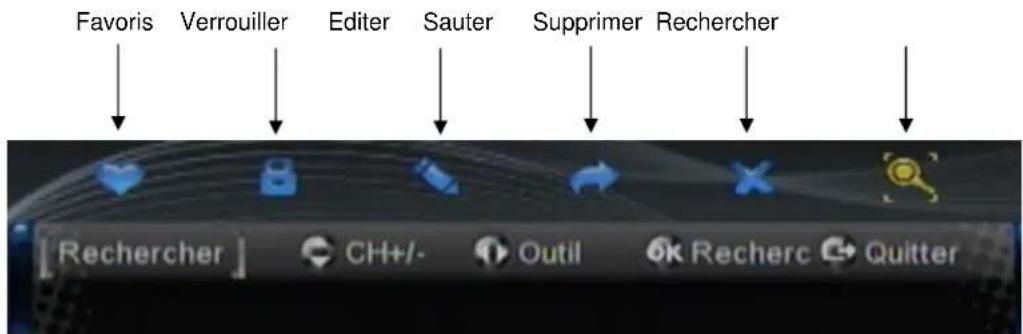
La liste des chaînes va être affichée. Les actions suivantes sur les chaînes sont disponibles :
- mise en favoris
- verrouillage
- édition (renommer une chaine)
- saut (la chaîne ne sera plus vue lors d'un zapping)
- suppression
- recherche alphétique
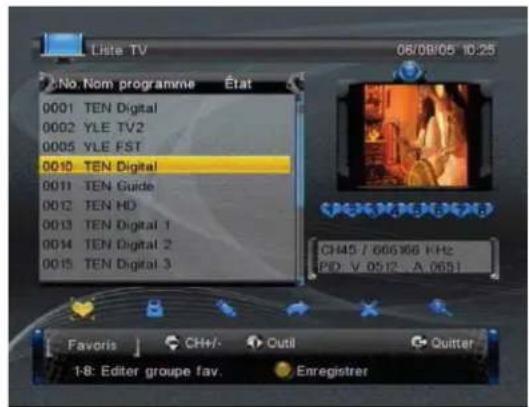
Liste TV Lieste Radio
5.13.1. Favoris

Ce paragraphe vous expliquera commentmettre une chaine dans une liste de favors. Le TTR 301 dispose de 8 listes de favors (1 à 8).
Voupezdonregrouperleschainesaovertecunenceparexampie pargenre(info,musique,...).
- Presser sur
- Sélectionner « Liège TV » à l'aide de <▲/▼> et presser sur
Utiliser < /> pour seleactionner I'option Favoris.
Utiliser < / > pour surliner la chaine aemetre en favors. - Presser sur le nombre de la liste de favors souhaitée < 1 8> , une chaîne pouvant être dans plusieurs listes de favors.
Vou pouvez à tout moment savoir àquelle liste de favors appartient votre chaîne à l'aide des icones ci-contre.

Si vous souhaitezmettre enfavoris d'autreschaines,refaire les operations precedentes.
- Sauvegarder vos modifications en pressant sur
ou sur le bouton . - Ménoriser les changements en pressant sur
. Pour quitter sans ménoriser, presser sur .
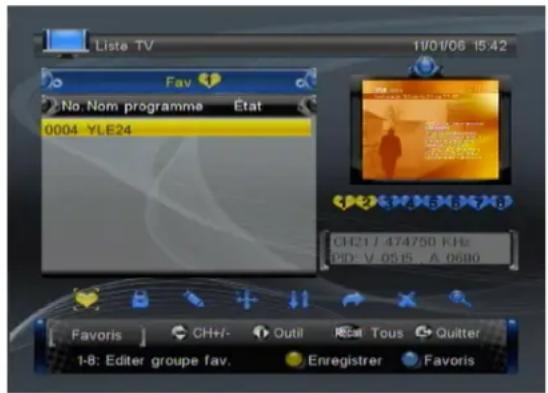
Sélection et mise en liste favoris
5.13.2. Verrouiller une chaine
Il sera nécessaire d'entrée un mot de passer pour visionner une chaine verrouillée. Pour verrouiller une ou plusieurs chaines, proceder comme suit:
- Presser sur
- Sélectionner « Lieste TV » à l'aide de <▲/▼> et presser sur
- Utiliser < / > pour sélectionner l'option Verrouiller.
Utiliser < / > pour surliner la chaine a verrouiller. - Presser une fois sur <OK> . Un cadenas apparaitra à côté de la chaine indiquant qu'elle sera verrouillée.
Si vous souhaitez verrouiller d'autres chaînes, refaire les opérations précédentes.
- Sauvegarder vos modifications en pressant sur
ou sur le bouton . - Ménoriser les changements en pressant sur
. Pour quitter sans ménoriser, presser sur .
Attention, pour que le verrouillage fonctionne, il faut que la fonction « Verrouillage chaine » ait ete activee (voir chapitre 5.11.2 verrouillage chaine).
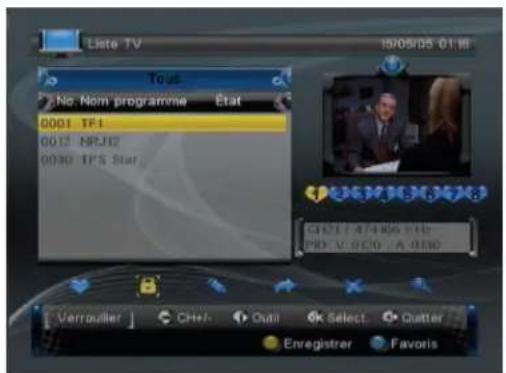
Verrouillage
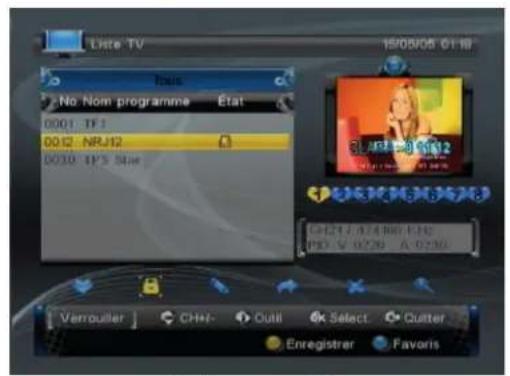
Chaine verrouillée
5.13.3. Editor une chaine

L'utilisateur peut utiliser la fonction "Editor" pour renomer les chaînes (16 caractères maximum par chaîne).
- Presser sur
- Sélectionner « Liège TV » à l'aide de <▲/▼> et presser sur
Utiliser < / > pour selectionner I'option Editor.
Utiliser < / > pour surliner la chaine a editer. - Presser une fois sur
. Les informations techniques de la chaine seront affichées. - Presser une deuxieme sur <OK> . Un clavier apparaitra pour pouvoir renomer la chaîne.
- Utiliser < / > pour sélectionner le caractère.
Utiliser < 1 9> pour modifier le caractete. Chaque pression sur un numero correspond a un caractete (3 permet d'ecrite d, e, f et 3) - le bouton
efface des caractères, le bouton permet le passage de minuscule à majuscule. - Ménoriser les changements en pressant sur
. Pour quitter sans ménoriser, presser sur .
5.13.4. Sauter une chaine

Cette fonction permet de sauter une chaine lors d'un zapping à partir de la télécommande en utilisant les touches
- Presser sur
- Sélectionner « Liège TV » à l'aide de <▲/▼> et presser sur
Utiliser < /> pour selectionner l'option Sauter.
Utiliser < / > pour surliner la chaine a sauter. - Presser sur
. La chaine sera marquee comme devant être sautée.
Si vous souhaitez sauter d'autres chaînes, refaïte les opérations précédentes.
- Sauvegarder vos modifications en pressant sur
ou sur le bouton . - Mémoriser les changements en pressant sur
. Pour quitter sans mémoriser, presser sur .
5.13.5. Supprimer une chaine

La suppression d'une chaîne est définitive. Elle sera effacée de la mémoire de l'adaptateur. En cas d'erreur, une nouvelle recherche des chaînes permettra de la retrouver.
- Presser sur
- Sélectionner « Liège TV » à l'aide de <▲/▼> et presser sur
Utiliser < /> pour selectionner I'option Supprimer.
Utiliser < / > pour surliner la chaine a supprimer. - Presser sur
. La chaine sera marquee d'une croix.
Si vous souhaitez effacer d'autres chaînes, refaite les opérations précédentes.
- Presser sur
ou sur le bouton pour confirmer la suppression. - A la question "Supprimer maintainant", confirmer en pressant sur
. Ceci mémorisa l'effacement de la chaine.

5.13.6. Chercher une chaine
L'utilisateur peut rechercher une chaîne à partir de son nom ou d'une partie de son nom.
- Presser sur
- Sélectionner « Liste TV » à l'aide de <▲/▼> et presser sur
Utiliser < /> pour selectionner I'option Rechercher et pressez sur OK>.Un clavier apparaitra.
Utiliser < / > pour selectionner le caractere.
Utiliser < 1 9> pour écrire le nom du programme à rechercher. Chaque pression sur un nombre correspond à un caractère (3 permet d'écrire d, e, f et 3). Pour rechercher TF1, presser 1 fois sur < 8> (t) et 3 fois sur < 3> (f) puis presser sur < OK> . L'adaptateur trouvera TF1 et TF6 la recherche s'était faite sur « tf ». - le bouton
permet d'effacer des caractères, le bouton permet de passer de minuscule à majuscule. - Pour acceder à la chaîne trouvée, presser sur
. Pour quitter sans mémoriser, presser sur .
5.14. Listes des chaînes TV LCN désactivé
5.14.1. Déplacer les chaînes
Pour pouvoir trier les chaînes, il faut désactiver la fonction LCN de tri des chaînes.
- Désactiver la fonction LCN, en pressant sur
- Sélectionner « LCN » avec <▲/▼> etmettre la fonction sur « ARRET » avec <▲/▶>.Quitter ce menu avec
.
Les chaînes ne seront maintainant plus classées, elles seront dans le désordre, plus exactement dans l'ordre croissant des fréquences reçues.
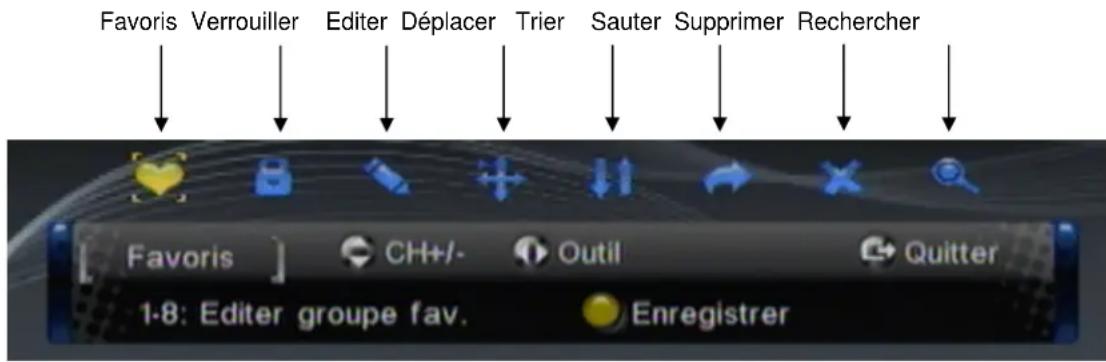
Pour trier les chaînes, procéder comme suit :
- Presser sur
- Sélectionner « Lieste TV » à l'aide de <▲/▼> et presser sur
Utiliser < /> pour selectionner l'option Deplacer.
Utiliser < / > pour surliner la chaine a deplacer - Presser une fois sur
. Une flèche apparaitra à côte de la chaine indiquant qu'elle est prête à être déplacee
Utiliser < / > pour placer la chaine a l'endroit souhaite puis presser sur OK>. - Sauvegarder vos modifications en pressant sur
ou sur le bouton . - Ménoriser les changements en pressant sur
. Pour quitter sans ménoriser, presser sur .
La chaine déplacée prendra son nouveau numéro de chaine une fois les modifications enregistrées.
Pourverrouillerd'autreschaines,refairelesoperationsprécedentes.
5.14.2. Trier les chaînes
Cette fonction permet de trier les chaînes par ordre alphabetique (touche
5.15. Timer d'enregistrement
L'adaptateur TTR 301 est équipé d'un programmateur d'enregistrement dit TIMER qui permet de programmer jusqu'à 10 enregistements différés. Cette fonctionnalité vous permet d'effectuer des enregistements d'une chaine même lorsque vous étés absent.
Attention: cette fonctionnalité nécessite l'emploi d'un apparéil d'enregistrement (magnétoscope,graveur) correctement branché (chapitre 2.1) et correctement programme (Voir la notice de votre enregistreur).
Pour programmer un ou plusieurs enregistements, proceder comme suit:
- Pressur sur la touche
- Choiser un événement (01 à 10) avec <▲/▼> puis presser sur
La fenêtre « Editor événement » s'affiche, il faut la renseigner :
- Indiquer le type de chaîne (TV ou radio) avec <▲/▲> puis aller sur ligne suivante avec <▲/▼>
- Indiquer le numéro de chaine avec < / > , le nom de la chaine s'affichera automatiquement
- Remplir les informations « date début » sous la forme jour / mois / année : sélectionner le chiffre à changer avec <▲/▶> et le changer avec le clavier numérique <0...9>. Une fois la date renseignée, aller sur « heures début » avec <▲/▼>
- Remplir les informations « heures début » sous la forme heures / minutes : sélectionner le chiffre à changer avec <▲/▲> et le changer avec le clavier numérique <0...9>. Une fois l'heure de début renseignée, aller sur « heures fin » avec <▲/▼>
- Remplir les informations « heures fin » sous la forme heures / minutes : sélectionner le chiffre à changer avec <▲/▶> et le changer avec le clavier numérique <0...9>. Une fois l'heure de fin renseignée, aller sur « mode » avec <▲/▼>
- « mode » permet d'indiquer la s'il y a répétition ou non de l'enregistrement: Est-ce un enregistrement unique « Une fois», « Quotidien», « hebdomadaire», « mensuel »
N'oubliez pas de :
- raccarder vous enregistrure à la prise péritel « VCR » du TTR 301
- programme le TIMER d'enregistrement de votre enregistrateur
- selectionner comme entrée du signal de votre enregistrure la prise AV, AUX, EXT... selon la marque de votre enregistrure. Elle se selectionne avec la télécommande de votre enregistrure, par la touche 0, ou AV, ou AUX, ou P - ... (Voir la notice de votre enregistrure).
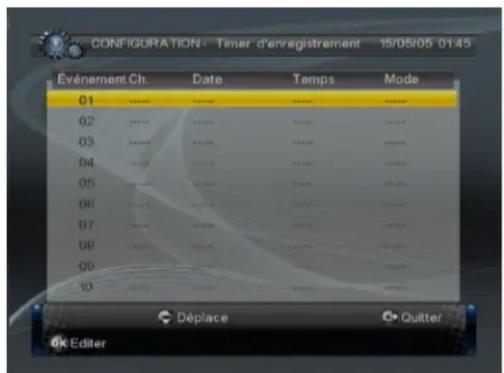
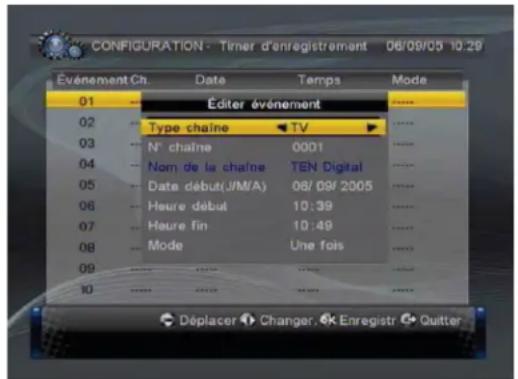
Ecran TIMER Programmation d'un enregistrement
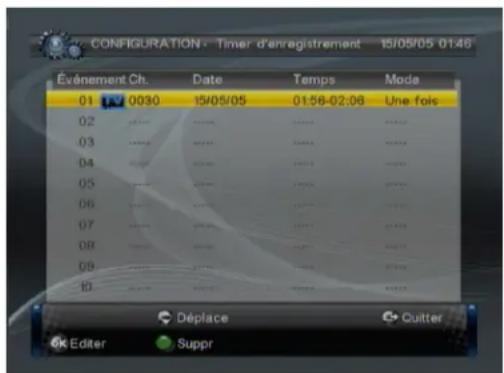
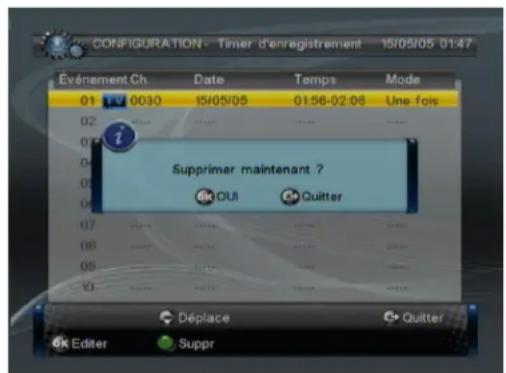
Enregistrement terminé Suppression d'un enregistrement
Le menu TIMER affiche la liste des enregistements programmés et ceux qui sont terminés. Le fait d'afficher ceux qui sont terminés est volontaire, il vous permettra, en cas d'enregistrement non conforme à vos attentes de vérifier que l'adaptateur était bien programmé sur la bonne chaine et au bon moment.
Pour supprimer un événement, le sélectionner et presser sur la touche
Pour éditer un enregistrement pour le modifier, le selectionner et presser sur la touche
Information importante :
Pendant qu'un enregistrement est en cours, toutes les fonctions de votre adaptateur sont « interdites » car visibles à l'écran donc sur votre enregistrement. Un bandeau vous affiche qu'un enregistrement est en cours et que votre action sur l'adaptateur perturbe l'enregistrement ( comme le fait d'activer la mosaïque ou de changer de chaine...).
5.16. Réinitialisation
Voussoupz,aout moment,revenira configuration d'usine (configuration par defaut lorsque l'adaptateur est neuf).Si la listedes chines est totalement obsolette suite a des changements effectués par les fournisseurs de chines, you pouze tout effacer et lancar une nouvelle recherche. Apre s avoir effacé toutes les chines, une nouvelle recherche des chines automatique va demarrer. Cette recherche vous permettra de mettre en memoire toutes les chines gratuites diffusées sur voite région.
Utiliser < / > pour selectionner Reinitialisation
- Presser sur
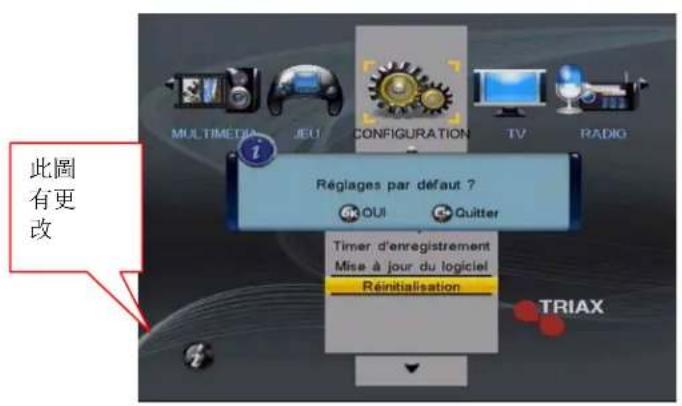
- A la question « réglages par défaut ? » répondre « OUI » en pressant sur
L'adaptateur va se réinitialiser et redémarrer en mode « Installation simple : étape 1 » comme détaillé au chapitre 3.
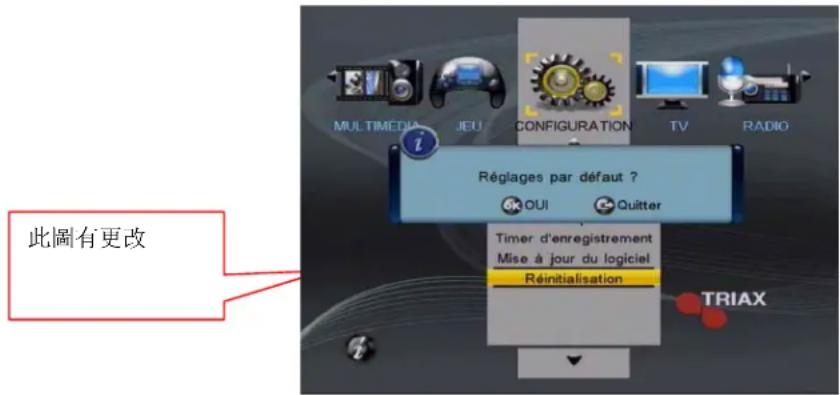
Figure 14. Set Default
Intérêts et avantages d'une réinitialisation
La télévision numérique terrestre (TNT) est une technologie nouvelle qui a ete deployee tres rapidement en France.
De nombreux ajustements, améliorations, tests et manipulations sont faits régulièrement par les diffuseurs des programmes de la TNT. Les chaînes elles-mêmes procédent régulièrement à des changements pour apporter une meilleure qualité de son, d'image et de service. Les réorganisations des bouquets numériques, déplacements des chaînes ont des conséquences sur les adaptateurs TNT.
Une réinitialisation peut suffire à remettre en phase les paramètres mémorisés dans l'adaptateur avec ceux émis par l'émetteur – surtout s'ils ont changé depuis leur mise en mémoire lors de sa première installation.
Il suffit de faire une réinitialisation de l'adaptateur qui est suivie par le mode d'installation automatique pour rechercher et memoriser les chaînes.
L'adaptateur aura ainsi méorisé tous les derniers paramètres émis par les diffuseurs et les chaînes.
6. Fonctions multimédia
Différentes fonctions multimédia sont disponibles sur l'adaptateur TTR 301 par l'intérimédiaire de son connecteur USB 2.0 (IN). Pour que vous clè USB soit reconnaue par l'adaptateur elle doit être formatée en FAT 32.
6.1. Interface USB
L'interface USB 2.0 (IN) permet de :
- dire des fichiers image type JPEG, JPG, GIF, BMP
- dire des fichiers audio type MP3, OGG, WMA
- faire la mise à jour du logiciel du TTR 301 (voir chapitre 6.3)
Pour visionner des photos ou dire des fichiers audio, insereryer notre clé USB dans le connecteur USB situé à droite de l'adaptateur. Cette clé doit être formée en FAT 32 pour être reconnaue.
Maintenant, pour acceder au contenu de votre clé USB, appuyer sur la touche
- ZOOM = touche
(chaque pression augmente la taille de l'image avant de revenir à laaille initiale) = lancement d'un morceau de musique (diaporama accompagné de musique). Il suffit de seLECTIONner le morceau de musique et de presser sur LECTURE / PLAY. Le volume sonore peut être réglé avec <VOL< >. = rotation gauche / droite de la photo = rotation haut / bas de la photo
Diaporama :
Pour démarrer un diaporama, il faut afficher une image en plein écran puis presser sur
La touche
Quitter le diaporama en pressant sur <EXIT> .
Pour les fichiers AUDIO :
Selectionner « Ma musique » à l'aide de <▲/▼> et presser sur
- La touche
démarre la lecture du fichier audio (touche lecture / play) - La touche
arrêté la lecture (touche stop) - La touche
correspond à l'avance rapide quand le morceau de musique est en lecture arrêté la lecture - La touche
permet soit de dire en boucle la musique, soit de dire la liste complète.
Quitter le Jukebox musical en pressant sur <EXIT> .
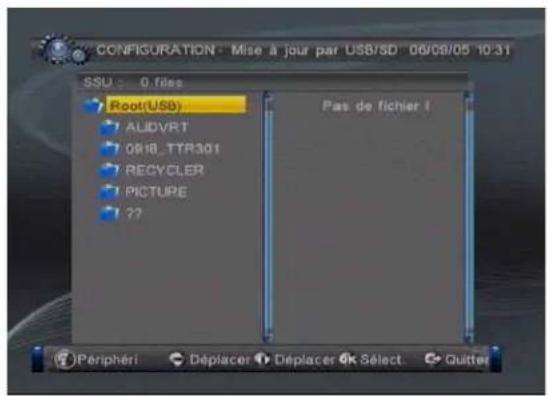
6.2. Mise à jour du logiciel
Il peut être nécessaire demettre à jour le logiciel du TTR 301.Dans ce cas,vote installateur ou youmeme pourrez consulter notre site Internet www.triax.fr, rubrique « telechargesements », « Logiciels & Mise à jour »,site sur lequel nous mettons à disposition gratuitement les mises à jour rendues nécessaires par les modifications apportees aux signaux TNT. Cette mise a jour pourra etre chargée dans l'adaptateur a I'aide d'une cle USB.
Attention: une mise à jour effacera toutes les chaînes méorisées.
Veuillez telecharger le fichier type.ssu sur toute clé USB (préalablement formatee en FAT 32).
Pourmettrea jourvoretadaptateur,proceder comme suit:
- Insérer votre clé USB avec le fichier.ssu
-
Pressur sur
-
Sélectionner « Mise à jour du logiciel » à l'aide de <▲/▼> et presser sur
- A l'écran « Mise à jour par USB/SD », presser sur
.
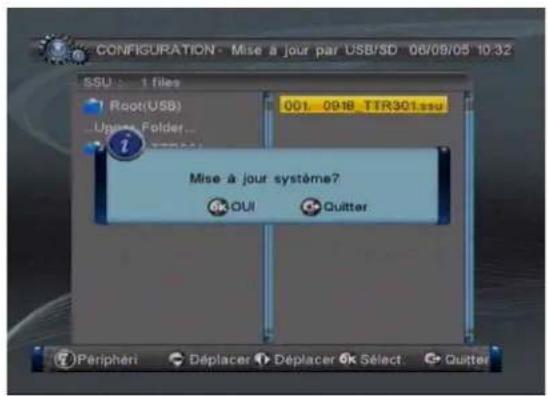
Utiliser < / > pour selectionner le fichier de mise a jour sur la cle USB. - Presser sur
. Confirmer la mise à jour en pressant sur , l'annuler en pressant sur .
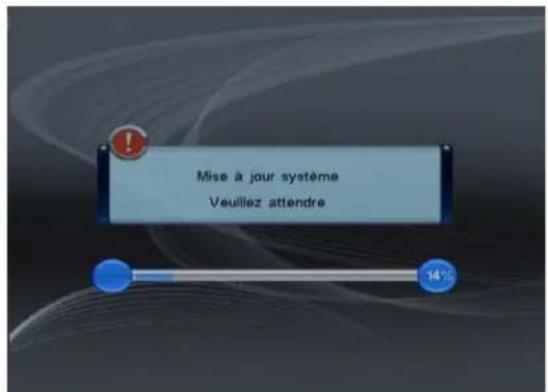
Si la mise a jour est lancée, la faisser se dérouler jusqu'au bout. L'adaptateur va s'eteindre et redémarrer. Il est maintainant nécessaire de réinstaller votre adaptateur en procédant comme suit :
-
Presser sur
-
Sélectionner « Réinitialisation » à l'aide de <▲/▼>, presser sur
, entraîr votre mot de passer et confirmer par . L'adaptateur redémarre en mode 1ère installation comme déscrit au chapitre 3.
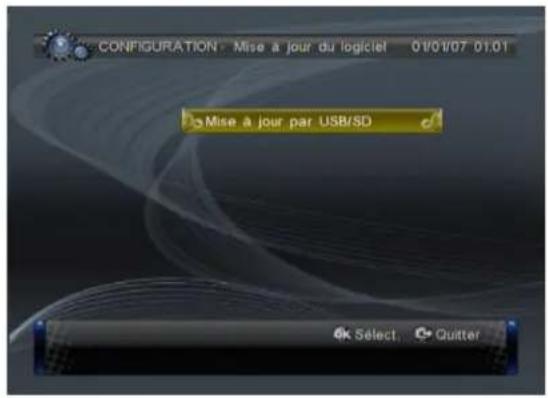
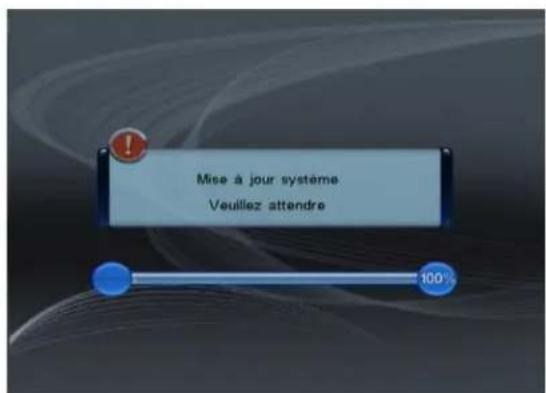
Mise à jour terminée (100%)
6.3. Autres fonctions
L'adaptateur TTR 301 dispose de quelques autres fonctions telles qu'une calculatrice, un calendrier et un jeu appelé Gomoku, disponibles avec la touche
- Image qui se fige comme si elle était gelée, totalement ou partiellement (effet mosaïque)
- Son qui s'interrrompt totallyment ou des bruits bizarres se superposent au son normal
Ces phénomènes décrits ci-dessus indiquent un problème de réception qui influence directement la qualité des signaux délivrés par l'adaptateur TTR 301.
Dans ce cas, vérifier ou faire vérifier votre installation d'antenne :
- Zone de couverture des signaux TNT : votre zone géographique est-elle bien couverte ?
- Antennes de réception
- Cable coaxial
- Connectique
En fonction du type de problème rentré, le tableau ci-dessous indique une cause possible, et une ou plusieurs solution(s) à essayer successivement. Malgré tout le sein apporté à la conception et à la fabrication de ce produit, certains paramètres extérieurs peuvent remettre en cause le fonctionnement de votre adaptateur TTR 301.
Vérifier alors les points suivants sur votre adaptateur TTR 301 et votre installation. Si malgré ces déclarations, vous n'arrivez pas à résoudre le problème, contacter votre installer/revendeur.
| Symptôme Cause | Remède | |
| Pas de message sur l'afficheur. | Le cordon d'alimentation n'est pas connecté. | Vérifier ce point et brancher la prise électrique. |
| Pas d'image ou de son. | Mauvais branchement des cables de sortie audio et video. | Connector les prises audio et videocorrectement. |
| Mauvaise connexion à la prise antenne. | Connector correctement l'antenne. | |
| Pas de signal ou signal faible affchéé. | Contrôler le réglage de l'antenne avec le matériel approprié. | |
| Coupure son. | Touches enfoncée | |
| TV étenteint. | Allumer le TV. | |
| Pas d'Image. | L'adaptateur ne recoit pas de signal. | Contrôler la qualité du cable antenne, ou la bonne connexion au TV. |
| Mauvaises valeurs de paramétrage enregistré dans l'adaptateur. | Régler correctement ces valeurs dans le menu d'installation. | |
| Peu ou pas de signal. | L'antenne est mal orientée. | Ajuster l'antenne. |
| Signal trop fort. | Mettre un attenuateur de signal à l'entrée de l'adaptateur. | |
| L'antenne n'a pas assez de gain | Changer de modèle d'antenne. | |
| You've oublé votre mot de passer. | Contacter votre revendeur et faire une remise à zéro du code PIN. | |
| La télécommande ne fonctionne pas. | Les piles de votre télécommande sont faibles. | Contrôler que les piles sont bien insérées dans la télécommande et les changer si elles sont usées. |
www.triax.fr
Mode d'emploi TTR 301 - Version 1.0 / Octobre 2009
Sous réserve de modifications