ClickShare CSE200 - Pointeur sans fil Barco - Notice d'utilisation et mode d'emploi gratuit
Retrouvez gratuitement la notice de l'appareil ClickShare CSE200 Barco au format PDF.

| Type de produit | Pointeur sans fil ClickShare CSE200 (système de présentation sans fil) |
| Dimensions (unité de base) | 205 x 115 x 45 mm (sans antennes) / 205 x 150 x 135 mm (avec antennes) |
| Poids (unité de base) | 600 g |
| Alimentation | Adaptateur secteur 12 V / 1,5 A ou Power over Ethernet (PoE+) IEEE 802.3at |
| Consommation électrique | Fonctionnement : 6 W typique, 18 W max ; veille ECO : 2,6 W ; veille profonde : 0,4 W |
| Sortie vidéo | 1x HDMI, résolution maximale 1920 x 1200, 30 ips |
| Sortie audio | HDMI, prise jack analogique 3,5 mm, S/PDIF optique |
| Connectivité sans fil | Wi-Fi IEEE 802.11a/g/n, bandes 2,4 et 5 GHz |
| Portée sans fil | Jusqu'à 30 m entre le bouton et l'unité de base |
| Nombre de sources | 2 sources simultanées à l'écran, jusqu'à 16 connectées en attente |
| Bouton ClickShare | Connecteur USB, bouton poussoir, anneau LED indicateur |
| Systèmes d'exploitation compatibles | Windows 7/8/8.1/10 (32/64 bits), Mac OS X 10.10/10.11, Android v5/v6, iOS 8/9 |
| Température de fonctionnement | 0 °C à +40 °C |
| Humidité de fonctionnement | 0 à 85 % HR, sans condensation |
| Sécurité | Verrou Kensington, mots de passe Wi-Fi et interface web |
| Certifications | FCC Classe B, CE, IC |
| Garantie | 3 ans standard, extensible à 5 ans |
| Fonctions principales | Partage d'écran sans fil par simple pression, couplage automatique des boutons, mise à jour logicielle via Wi-Fi ou clé USB, paramétrage via interface web |
| Entretien et nettoyage | Nettoyer avec un chiffon doux et sec. Ne pas utiliser de produits abrasifs ou liquides. |
FOIRE AUX QUESTIONS - ClickShare CSE200 Barco
Vous pouvez aussi vous connecter au Wi-Fi de l'unité (SSID : ClickShare-XXXX, mot de passe : clickshare) et accéder à l'IP 192.168.1.23.
Questions des utilisateurs sur ClickShare CSE200 Barco
0 question sur cet appareil. Repondez a celles que vous connaissez ou posez la votre.
Poser une nouvelle question sur cet appareil
Téléchargez la notice de votre Pointeur sans fil au format PDF gratuitement ! Retrouvez votre notice ClickShare CSE200 - Barco et reprennez votre appareil électronique en main. Sur cette page sont publiés tous les documents nécessaires à l'utilisation de votre appareil ClickShare CSE200 de la marque Barco.
MODE D'EMPLOI ClickShare CSE200 Barco
Rendez nous visite sur le web: www.barco.com
Modifications
Barco fournit ce manuel « tel quel » sans aucune garantie, expresse ou implicite. Ceci concerne également, sans toutefois s'y limiter, les garanties implicites de qualité marchande et de conformité à des fins particulières. Barco pourra, à tout moment et sans notification préalable, apporter des améliorations et/ou des modifications au(x) produit(s) et/ou à la/aux gamme(s) décrits dans la présente publication.
Il n'est pas exclu que des imprécisions techniques ou des erreurs typographiques se soient glissées dans cette publication. Les informations contenues dans cette publication sont modifiées périodiquement ; ces modifications sont intégrées aux nouvelles éditions de cette publication.
LadernièreéditiondesmanuelsBarcopeutêtetéléchargéesurlesiteWebdeBarcow Barcoh_ttps://www.barco.com/en/signin.
www.barco.comousurlesiteWebsécuriséde
Copyright©
Tous droits réservés. Aucune partie du présent document ne peut être copiée, reproduite ou traduite. Le document ne peut être emmagasiné, enregistrédansoutransmisàunsystèmederecherchesansl'accordécritpréalabledeBarco.
Garantieetcompensation
Barco donne une garantie de parfait achèvement dans le respect des clauses de garantie prévues par la loi. Lors de la réception, le contenu des emballages doit être soigneusement contrôlé et toute détérioration doit entraîner un examen particulier des produits. En cas de dommages, réaliser immédiatement un constat détaillé qui sera remis par écrit à Barco.
La date du transfert de risques marque le début de la période de garantie ; en présence de systèmes spéciaux et de logiciels : la date de mise en service, au plus tard 30 jours après le transfert de risques. En cas de réclamation fondée, Barco peut s'engager à réparer ou à remplacer de tels dommages à sa propre discrétion dans un délai approprié. S'il est impossible de réparer ou de remplacer la marchandise défectueuse, l'acquéreur est en droit de demander une diminution du prix d'achat, voire l'annulation du contrat (la rédhibition). L'acheteur ne saurait faire valoir d'autres prétentions, notamment à indemnisation de dommages directs ou indirects et de dommages imputables au fonctionnement de logiciel ainsi qu'à tout autre service offert par Barco faisant partie du système ou non, à la condition qu'il ne soit pas établi que les dégradations proviennent d'absence intentionnelle de qualités promises par écrit ou que Barco a commis une faute grave.
Lorsque l'acquéreur ou toute personne tierce apporte des modifications aux marchandises fournies par Barco ou qu'il (elle) effectue des réparations sur celles-ci, ou lorsque les marchandises sont rendues impropres à l'usage auquel on les destine, et principalement en cas de miseenserviceoud'utilisationnonconformes,oulorsque aprèsletransfertderisquescesfournituressontsoumisesàdesconditionsqui ne sont pas indiquées dans le contrat, toutes les garanties applicables deviendront nulles. Sont exclues de la garantie les erreurs système imputables à des programmes ou à des circuits électroniques spécifiques fournis par l'acheteur, tels que des interfaces. Pas couverts non plus:l'usurenormaleainsiquel'entretiennormal.
Le client est tenu de se conformer aux conditions ambiantes ainsi qu'aux prescriptions d'entretien et de maintenance contenues dans cette notice.
Contrat de licence utilisateur final de ClickShare de Barco (CLUF/licence logicielle)
VEUILLEZ LIRE ATTENTIVEMENT LE PRÉSENT DOCUMENT AVANT D'OUVRIR OU DE TÉLÉCHARGER ET D'UTILISER LE PRODUIT LOGICIEL OU MATÉRIEL FOURNI PAR BARCO, CAR IL CONTIENT LES CONDITIONS GÉNÉRALES SELON LESQUELLES BARCO VOUSOCTROIEUNELICENCEPOURLEDITLO GICIEL. EN OUVRANT LE PACKAGE LOGICIEL OU EN UTILISANT LE MATÉRIEL DANS LEQUEL EST INTÉGRÉ LE LOGICIEL, VOUS RECONNAISSEZ ÊTRE LIÉ PAR LES CONDITIONS DU PRÉSENT CONTRAT.
Le logiciel vous est fourni, et non vendu, par BARCO sous licence, sur une base non exclusive d'utilisation strictement en vertu des conditions de la présente licence, et BARCO se réserve tout droit qui ne vous est pas expressément accordé. Vous pouvez être le propriétaire du support sur lequel le logiciel est fourni, mais le logiciel en soi est protégé par des droits d'auteur et détenu par BARCO ou par des fournisseurs tiers. Votre licence ne vous confère aucun titre ou droit de propriété et ne représente aucunement la vente de droits liés au logicielouàsadocumentation.
En installant, exécutant et/ou utilisant le logiciel, que ce soit dans sa version d'origine ou sous forme de mise à niveau, de mise à jour, de correctif ou d'amélioration d'une version antérieure, la présente licence logicielle remplace toute autre condition générale antérieurement convenue (par écrit ou non) entre Barco et vous concernant l'objet de cette licence logicielle, et lesdites conditions antérieures cessent d'être en vigueur ou d'avoir effet en date du présent document, à condition toutefois que cette licence logicielle ne soit pas interprétée comme une renonciation, une décharge ou une dispense de tout droit ou recours prévu dans les conditions générales antérieurement convenues dans le cas où l'une des parties manquerait à ses obligations en vertu des conditions générales antérieurement convenues.
Spécificationsdulogiciel
Lelogicielcontientl es produits logiciels suivants : ClickShare (unité de base, bouton et logiciel client).
Conditionsgénéralesdelalicencelogicielle
- Le présent accord de licence logicielle est établi entre vous et BARCO NV, société constituée et existant en vertu des lois de Belgique, enregistrée sous le numéro BE 0473.191.041 au registre des sociétés commerciales de Courtrai, ayant son siège en Belgique, sis PresidentKennedypark,35,B-8500Courtrai(«Barco»),pourl'utilisationdecelogiciel.
Vous vous engagez par la présente à informer tous les utilisateurs autorisés des conditions générales de la présente licence logicielle et à obliger lesdits utilisateurs autorisés à accepter ces conditions qui leur sont applicables. Barco vous octroie une licence limitée, nonexclusive, noncessibleetnontransférable(sansaucundroit d'octroyerdessous-licences).
-
Les composants logiciels ne peuvent être séparés, répliqués ou désossés de quelque manière que ce soit. Les utilisateurs autorisés et vous-même êtes autorisés à utiliser le logiciel de la manière et aux fins établies dans le présent CLUF (et la documentation correspondante), mais aucun d'entre vous n'est autorisé à : (i) vendre ou octroyer un droit de sûreté sur le logiciel à des tierces parties de quelque façon que ce soit, ni louer, louer à bail ou octroyer de sous-licences du logiciel à des tiers sans l'accord écrit, exprès et préalable de Barco, ni (ii) exploiter le logiciel ou l'un de ses composants à toute fin commerciale et autre que l'utilisation du logiciel parlesutilisateursautorisésetvous-même.
-
Barco vous dégage de toute responsabilité et vous indemnise contre les dommages directs, les pertes et les frais résultant de la violation ou prétendue violation d'un brevet, d'une marque commerciale ou d'un droit d'auteur quelconque d'un tiers opposant par la licence ou le droit d'installer le logiciel tel qu'autorisé par la présente licence logicielle. Par ailleurs, Barco défend et assume, à ses propres frais, toute demande, action ou procédure menée contre vous, à condition que (i) vous en informiez rapidement Barco par écrit après le dépôt d'une réclamation contre vous ou après le début de toute réclamation, action, poursuite ou procédure (la plus ancienne d'entre elles), que (ii) Barco soit autorisé à assurer seul le contrôle de la défense et de toute négociation de règlement ayant trait à toute réclamation, action, poursuite ou procédure, que (iii) vous ne négociez, ne régliez ou ne transigiez aucune réclamation, action, poursuite ou procédure sans l'accord préalable écrit de Barco et que (iv) vous coopériez, à vos frais, avec Barco et lui apportiez l'assistance et le soutien nécessaires que Barco peut raisonnablement exiger, dans le cadre de la défense et de toute négociation de règlement concernant une réclamation, action, poursuite ou procédure quelconque. Barco n'est astreint à aucune obligation d'indemnisation pour tout logiciel, ou composant de logiciel, (i) ayant été conçu à partir de spécifications, de dessins, de modèles ou d'autres informations fournis par vos soins, (ii) n'ayant pas été fourni par Barco, (iii) ayant été modifié, en dépit de l'interdiction qui vous est applicable de modifier le logiciel, (iv) dans la mesure où vous continuez à exercer une activité prétendument fautive après avoir reçu des modifications permettant d'éviter la prétendue violation, ou (v) si l'utilisation du logiciel, ou l'association dudit logiciel à d'autres logiciels, processus ou produits matériels ou si la distribution de ces derniers à la place du logiciel lui-même est la cause principale d'une prétendue violation. Si un jugement rendu a finalement, ou antérieurement, déterminé que Barco a violé ou détourné ces droits du tiers opposant, Barco peut, à sa seule discrétion, à son gré et à ses frais, (i) modifier le logiciel de sorte qu'il ne puisse pas violer ou détourner les droits du tiers, (ii) vous octroyer une licence ou un autre droit pour bénéficier des droits prétendument violés ou (iii) remplacer le logiciel en question par un logiciel autorisé. Les recours indiqués dans le présent paragraphe constituent votre seul recours et l'unique responsabilité de Barco en cas de réclamation d'un tiers alléguant que le produit viole ou détourne un quelconque droitdepropriétéintellectuelledetiers.
-
Barco(etsesconcédants, lecaséchéant) conservent tous les droits de propriété intellectuelle sur le logiciel et sur toute copie que les utilisateurs autorisés ou vous-même pouvez faire dudit logiciel. Le logiciel est protégé par les lois nationales sur les droits d'auteur, les traités internationaux sur les droits d'auteur et d'autres lois applicables. Tous les droits qui ne vous sont pas expressément octroyés dans laprésentelicencelogiciel le sont des droits réservés à Barco et à ses concédants, le cas échéant. Le logiciel contient d'autres produits sous licence et les concédants de Barco peuvent protéger leurs droits en cas de violation de la présente licence logicielle. Ni vous ni les utilisateurs autorisés ne pouvez, entièrement ou partiellement, reproduire, traduire, procéder à une ingénierie inverse, dériverlecodesource, modifier, désassembler, décompiler ou créer des travaux dérivés à partir du logiciel, ni supprimer des mentions ou des étiquettes de propriété du logiciel sans l'accord écrit préalable de Barco, sauf dans les cas autorisés par la loi ou par la présente licencelogicielle.
-
La présente licence logicielle prend effet à compter de la date de votre acceptation (telle que définie ci-dessus) du logiciel (par laquelle vous reconnaissez que l'utilisation du logiciel implique votre acceptation), sans date de résiliation, sauf indication contraire. Vous pouvez résilier ladite licence logicielle à tout moment en détruisant toutes les copies du logiciel en votre possession et en renvoyant tous les produits matériels et la documentation correspondante à Barco ou au revendeur Barco désigné qui vous les a vendus ou fournis. Barco peut résilier la présente licence logicielle sans délai par simple notification en vous informant à tout moment que vous et/ou un utilisateur autorisé ne respectez pas une ou plusieurs des conditions générales de la licence logicielle.
-
VOUS COMPRENEZ QUE LE LOGICIEL VOUS EST FOURNI « EN L'ÉTAT ». BARCO N'ACCORDE PAS ET NE PRÉTEND PAS OFFRIRDEGARANTIESNIDEREPRÉSENTATIONS, EXPRESSESOUIMPLICITES, ETEXCLUTSPÉCIFIQUEMENTTOUTES LES GARANTIES IMPLIQUÉES DE QUALITÉ MARCHANDE, DE CONFORMITÉ À UN USAGE PARTICULIER ET DE NON-VIOLATION DE LA PROPRIÉTÉ INTELLECTUELLE. BARCO NE GARANTIT PAS QUE LE LOGICIEL SERA EXEMPT D'ERREURS OU QUE LESDITES ERREURS SERONT CORRIGÉES PAR SES SOINS. TOUS LES COÛTS ET FRAIS LIÉS À LA CORRECTION, À LA RÉPARATION OU AUX DOMMAGES CAUSÉS PAR CES ERREURS SERONT À VOTRE SEULE CHARGE.
VOUS RECONNAISSEZ ET ACCEPTEZ ÉGALEMENT LES DISPOSITIONS SUIVANTES :
BARCODÉCLINETOUTERESPONSABILITÉPOURDESDOMMAGES,PERTESOURÉCLAMATIONSAUXQUELSVOUSOU UNE TIERCE PARTIE DEVREZ FAIRE FACE SUITE À L'UTILISATION DU PRODUIT ET, PAR LA PRÉSENTE, VOUS VOUS EN- GAGEZ À INDEMNISER, DÉFENDRE ET SOUTENIR BARCO ET SES FILIALES EN CAS D'ACTIONS, EN JUSTICE, DE POUR- SUITES, DE RESPONSABILITÉ, DE PERTE, DE DOMMAGES, D'HONORAIRES ET DE COÛTS (HONORAIRES D'AVOCATS COMPRIS)AINSIQUED'AUTRESDÉPENSESENCOURUESOUSUBIESPARBARCOETDÉCOULANTDEOULIÉSÀUN NON-RESPECT DES TERMES DE CE CLUF DE VOTRE PART. DANS LA LIMITE AUTORISÉE PAR LA LOI, BARCO NE SERA EN AUCUN CAS RESPONSABLE DES PERTES OU DOMMAGES INDIRECTS, SPÉCIAUX, PUNITIFS, SECONDAIRES OU CON- SÉCUTIFS,DEQUELQUENATUREQU'ILSSOIENT,DÉCOULANTOUENRAPPORTAVECLELOGICIEL,LAPRÉSENTELI- CENCELOGICIELLE,L'EXÉCUTIONEFFECTIVEOPRÉTENDUEDESOBLIGATIONSDEBARCOOULEMANQUEMENTÀ CES DERNIÈRES DANS LE CADRE DE LA PRÉSENTE LICENCE LOGICIELLE. BARCO DÉCLINE ÉGALEMENT TOUTE RE- SPONSABILITÉ EN CAS DE PERTES ÉCONOMIQUES, D'ACTIVITÉ, DE CONTRATS, DE DONNÉES, DE CLIENTÈLE, DE BÉNÉ- FICES, DE CHIFFRE D'AFFAIRES, DE REVENUS OU DE RÉPUTATION, OU DE TOUTE AUTRE PERTE DÉCOULANT D'UNE INTERRUPTION DE L'ACTIVITÉ, D'UNE PANNE INFORMATIQUE OU D'UNE DÉFAILLANCE DU LOGICIEL, AINSI QUE DE TOUT AUTRE DOMMAGE OU PERTE DE NATURE COMMERCIALE POUVANT SURVENIR DANS LE CADRE DE L'UTILISATION DU LOGICIEL,MÊMESIBARCOAÉTÉINFORMÉDECESÉVENTUALITÉS.
-
Vous devez respecter la confidentialité de toutes les informations obtenues de l'autre partie de la présente licence logicielle, signalées par la mention « Confidentiel » ou une mention équivalente, ou présentant un niveau de confidentialité suffisant, et ne devez divulguer ces informations à aucune personne sans l'accord écrit préalable de Barco, à condition que le présent paragraphe 7 n'inclue pas également les informations qui étaient légitimement en votre possession avant le début des négociations menant à cette licence logicielle, qui appartiennent déjà au domaine public ou qui le deviendront à l'avenir (autrement que suite à une violation de ce paragraphe 7), dont la divulgation est requise par la loi ou qui sont insignifiantes ou évidentes. Vous êtes au courant de et garantissez le respect des dispositions du présent paragraphe 7. Les obligations susmentionnées relatives à la confidentialité survivront à toute résiliation de la licencedecelogiciel.
-
Vous acceptez pleinement les servicel limités suivant et soutenezles déclarations.
Vous demeurez responsable de l'entretien de votre matériel, de votre système d'exploitation, du bon fonctionnement de votre réseau et de la protection de vos systèmes contre les virus. Vous reconnaissez que le logiciel est une application informatique complexe et que ses performances dépendent de la plate-forme matérielle, de la configuration et des interactions logicielles. Vous reconnaissez que le logiciel n'est pas spécialement conçu et créé pour répondre à vos besoins et attentes spécifiques et que votre choix de ce logicielestunedécisionpersonnelleentièrementvôtre.
-
Laprésentelicencelogicielleconsti tue le seul et unique accord et contrat entre vous et Barco concernant votre utilisation du logiciel et/ou celle des utilisateurs autorisés. La licence logicielle remplace tout autre accord, communication ou contrat antérieur concernant cette licence logicielle (à l'exception de tout accord permanent de confidentialité), bien qu'aucun point de ladite licence logicielle ne prétendeexclurelaresponsabili té en cas de fausses déclarations. Vous ne pouvez pas exporter ou réexporter le logiciel ou toute copie ou adaptation de ce dernier violant une loi ou une réglementation applicable. La présente licence logicielle ne peut pas être modifiée, amendée ou altérée. Si l'une des dispositions de cette licence logicielle est jugée illégale, nulle ou inapplicable, ou si le tribunald'une juridic tion compétente la déclare comme telle dans son jugement final, la licence logicielle demeurera en vigueur, à ceci près que ladite disposition sera considérée comme supprimée, avec effet à compter de la date dudit jugement, ou d'une date antérieure
-
Vous reconnaissez que ce logiciel peut être régi par la juridiction sur l'exportation des États-Unis ou d'autres gouvernements. Vous acceptez de respecter toutes les lois nationales et internationales applicables au logiciel, y compris la réglementation des États-Unis relative à l'administration des exportations, ainsi que les restrictions applicables à l'utilisateur final, l'utilisation finale et la destination imposéesparlesÉtats-Unisoud'autresgouvernements.
-
Barco est en droit de confier en sous-traitance tout ou partie de ses obligations en vertu de la présente licence logicielle à un tiers et/ouàl'unedesessociétésaffiliées.
-
L'interprétation, la validité et l'exécution de la présente licence logicielle seront régies en tous points par la législation belge, sans recours à ses principes de conflits de lois. Tous les litiges découlant, de quelque manière que ce soit, de la présente licence logicielle ou s'y rapportant relèveront de la compétence exclusive des tribunaux de Courtrai, sans préjudice de l'exécution d'un jugement ou d'uneordonnancedansuneautrejuridiction.
-
La convention des Nations-Unies sur les contrats de vente internationale de marchandises (« Convention ») ne sera pas applicable à la présente licence logicielle. Cependant, si la convention est considérée comme applicable à cette licence logicielle par le tribunal d'une juridiction compétente, Barco déclinera toute responsabilité en cas de réclamation pour non-conformité du logiciel à l'article 35(2) de laconvention.
Conditionsgénéralesdelalicencelogicielleconcernantlesmarquescommerciales
Les noms de marques et de produits mentionnés dans le présent manuel sont des marques commerciales ou déposées ou des droits d'auteurdeleurspropriétairesrespectifs.
Tous les noms de marques et de produits tiers mentionnés dans les éléments collatéraux du produit servent de commentaires ou d'exemples (y compris en ce qui concerne la compatibilité) et ne doivent ne pas être compris comme des endossements par leur propriétaire respectif pourBarcooulesproduitsdeBarco.
Données d'informations fonctionnelles
Vous reconnaissez que le logiciel est équipé d'une fonctionnalité connectée pour Barco, et que Barco peut récolter des renseignements techniques(automatiquementouparunprocessusmanuel)sur:
• L'identité du produit en question (tel que mais sans y être limité à MAC ID, version de l'OS, la version du logiciel, ...)
- Informations sur la connexion à Barco (tel que mais sans y être limité, la première connexion, la dernière connexion, le nombre de tentatives, l'adresselPdel'appareil,...)
- Lesfonctionnalitésdesproduitsquisontconnectésvialelogiciel,et/ou
• telsqu'autrementfournisparvous.
(ci-aprèsdénomméesles«Informationsfonctionnelles»).
Vous reconnaissez et acceptez que Barco puisse faire usage de ces informations fonctionnelles pour une raison quelconque jugée opportune par Barco, y compris mais sans être limitée à l'analyse, fournissant des services à votre organisation, permettant à des tiers d'accéder à detellesinformationsfonctionnelleset/ou à fournirdesservices à votre organisation.
Les données fonctionnelles ne portent que sur des aspects techniques du produit en question. Les données fonctionnelles ne contiendront en aucun cas les données relatives à une personne physique identifiée ou, directement ou indirectement identifiable (y compris les données pseudo-anonymisées). (« Données personnelles »). Barco n'exerce aucun contrôle, ne recueille ou ne traite des données personnelles par le biais des données fonctionnelles. Barco ne doit par conséquent pas être considéré comme un contrôleur de données ou comme un agentdetraitementdesdonnéesenvertudelalégislationapplicable.
Politique de confidentialité
Vous consentez explicitement à ce que Barco collecte, ait accès, préserve et/ou divulgue les Données personnelles que vous nous fournissez (par exemple, les données en rapport avec votre compte permettant de collecter des informations fonctionnelles et tout contenu associéàcecompte):
- À des fins commerciales profitant à Barco et/ou à ses filiales ;
• Dans le cadre de la gestion de la relation entre vous, votre entreprise et Barco et/ou ses filiales ; -
Dans tout autre but légitime (y compris i) à des fins de marketing direct de Barco, de ses filiales ou de tierces parties sélectionnées, et ii) autorisant des tiers à vous fournir des services en rapport avec le logiciel) ;
• Si la loi l'exige ou si l'on considère de bonne foi qu'une telle conservation ou divulgation est raisonnablement nécessaire pour : -
Satisfaire à une législation, une réglementation ou une procédure légale applicables, ou bien à une demande gouvernementale exécutoire;
- Faire valoir cette licence logicielle, y compris des investigations relatives à des violations potentielles de cette dernière ;
- Détecter, prévenir ou résoudre d'une autre manière les problèmes de fraude, de sécurité ou techniques (y compris, sans s'y limiter, lefiltragedecourrierindésirable);
- Assurer une protection contre une atteinte imminente aux droits, à la propriété ou à la sécurité de Barco, de ses utilisateurs ou du publiccommerequisouautoriséparlaloi.
Barco n'est autorisé à traiter aucune « information sensible, de quelque sorte que ce soit, y compris, mais sans s'y limiter, tout renseignementdenaturemédicale.
Vous comprenez que le traitement technique et la transmission du ou par le logiciel, y compris votre contenu, peut impliquer :
- Destransmissionssurdifférentsréseaux;
- Des modifications pour se conformer et s'adapter à des exigences techniques de réseaux de connexion, de périphériques et/ou de services.
Par la présente, vous consentez explicitement à ce que Barco exporte vos données personnelles vers n'importe quel pays du monde, en particulier vers des pays où Barco et/ou ses filiales disposent d'une infrastructure, ou bien où une tierce partie met une infrastructure à la disposition de Barco et/ou de ses filiales pour traiter des données personnelles.
Barco adhère entièrement à la directive 95/46/CE de l'UE sur la protection des individus concernant le traitement des données personnelles et de la libre circulation de ces données, actuellement en vigueur dans les États membres de l'Union Européenne au niveau local. Conformémentàcetteréglementation, vous dis posez d'un droit d'accès et de rectification de vos données personnelles. Vous pouvez exercercesdroitsencontactant Barco.
DispositionsconcernantlelogicielOpenSource:
Ce produit contient des composants logiciels publiés sous licence Open Source. Une copie du code source est disponible sur demande encontactantlereprésentantdevotrecentredesupporttechniqueBarco.
CHAQUE COMPOSANT LOGICIEL OPEN SOURCE DISTINCT ET TOUTE DOCUMENTATION ASSOCIÉE SONT FOURNIS « EN L'ÉTAT » SANS AUCUNE GARANTIE EXPRESSE OU IMPLICITE, INCLUANT, MAIS SANS S'Y LIMITER, LES GARANTIES IMPLICITES DE QUALITÉ MARCHANDE ET D'ADÉQUATION À UN USAGE PARTICULIER. EN AUCUN CAS LE DÉTENTEUR DU DROIT D'AUTEUR OU TOUT AUTRE CONTRIBUTEUR NE PEUT ÊTRE TENU POUR RESPONSABLE DES DOMMAGES DIRECTS, SECONDAIRES, SPÉCIAUX, EXEMPLAIRES OU CONSÉCUTIFS, QUELLES QU'EN SOIENT LES CAUSES ET QUEL QUESOITLETYPEDERESPONSABILITÉ, CONTRACTUELLE, SANSFAUTEOUDÉLICTUELLE (YCOMPRISLANÉGLIGENCE OU AUTRE) DÉCOULANT, DE QUELQUE FAÇON QUE CE SOIT, DE L'UTILISATION DE CE LOGICIEL OPEN SOURCE. DES INFORMATIONS/DÉTAILSSUPPLÉMENTAIRESFIGURENTDANSCHAQUELICENCEOPENSOURCESPÉCIFIQUE.
Les droits d'auteur relatifs à chaque composant logiciel Open Source appartiennent à leur titulaire initial respectif, à chaque contributeur complémentaire et/ou à son (ses) représentant(s) respectif(s), tels qu'ils peuvent être identifiés dans leurs documentations, codes sources, fichiers LISEZ-MOI ou autres supports respectifs. Vous ne devez en aucun cas supprimer, masquer ou altérer de quelque manière que cesoitcesdroitsd'auteurrespectifs.
Vous reconnaissez vous conformer aux conditions d'utilisation définies pour chaque licence logicielle Open Source distincte.
Dans le développement du logiciel, les composants de logiciels libres suivants ont été utilisés :
| alsa-libhttp://www.gnu.org/licenses/gpl.html | |
| alsa-utilshttp://www.gnu.org/licenses/gpl.html | |
| busyboxhttp://opensource.org/licenses/GPL-2.0 | |
| dropbear | http://opensource.org/licenses/mit-license.php |
| fakeroothttp://www.gnu.org/licenses/gpl.html | |
| linux | http://www.gnu.org/licenses/old-licenses/gpl-2.0.html |
| gmp | http://www.gnu.org/licenses/lgpl.html |
| iproute2 | http://www.gnu.org/licenses/gpl.html |
| kobs-ng | http://www.gnu.org/licenses/gpl.html |
| rsync(<3.0.0)http://www.gnu.org/licenses/old-licenses/gpl-2.0.html | |
| rsync(>=3.0.0) | http://www.gnu.org/licenses/gpl.html |
| uClibc | http://www.gnu.org/licenses/lgpl.html |
| wireless_tools | http://www.gnu.org/licenses/gpl.html |
| wpa_supplicant | http://opensource.org/licenses/BSD-3-Clause |
| imx-bootlets | http://www.gnu.org/licenses/gpl.html |
| Crypto++ | http://www.cryptopp.com/License.txt |
| libresample | http://www.gnu.org/licenses/lgpl.html |
| libjpeg-turbo | http://opensource.org/licenses/BSD-3-Clause |
| acpid | http://www.gnu.org/licenses/gpl.html |
| avahi | http://www.gnu.org/licenses/lgpl.html |
| crda | http://opensource.org/licenses/ISC |
| cron | http://opensource.org/licenses/ISC |
| dbus | http://www.gnu.org/licenses/old-licenses/gpl-2.0.html |
| dhcpd | http://opensource.org/licenses/ISC |
| dmidecode | http://www.gnu.org/licenses/old-licenses/gpl-2.0.html |
| e2fsprogs | http://www.gnu.org/licenses/old-licenses/lgpl-2.1.html |
| eglibc | http://www.gnu.org/licenses/lgpl.html |
| ethtool | http://www.gnu.org/licenses/gpl.html |
| gdbserver | http://www.gnu.org/licenses/gpl.html |
| grub | http://www.gnu.org/licenses/gpl.html |
| gstreamer | http://www.gnu.org/licenses/gpl.html |
| hdparm | http://opensource.org/licenses/BSD-3-Clause |
| hostapdhttp://opensource.org/licenses/BSD-3-Clause | |
| i2c-tools | http://www.gnu.org/licenses/old-licenses/gpl-2.0.html |
| iftophttp://www.gnu.org/licenses/old-licenses/gpl-2.0.html | |
| iperfhttp://opensource.org/licenses/BSD-3-Clause | |
| iptables | http://opensource.org/licenses/BSD-3-Clause |
| iwhttp://opensource.org/licenses/BSD-3-Clause | |
| acl | http://www.gnu.org/licenses/old-licenses/gpl-2.0.html |
| attr | http://www.gnu.org/licenses/old-licenses/gpl-2.0.html |
| libcap2 | http://www.gnu.org/licenses/gpl.html |
| libdaemon0 | http://www.gnu.org/licenses/old-licenses/lgpl-2.1.html |
| libdrm2http://opensource.org/licenses/MIT | |
| libexpat1 | http://opensource.org/licenses/MIT |
| libfontconfig1http://opensource.org/licenses/BSD-3-Clause | |
| libfontenc1http://opensource.org/licenses/BSD-3-Clause | |
| freetypehttp://freetype.sourceforge.net/FTL.TXT | http://www.gnu.org/licenses/old-licenses/gpl-2.0.html |
| libgcc1 | http://www.gnu.org/licenses/gpl.html |
| libgcrypt11 | http://www.gnu.org/licenses/gpl.htmlhttp://www.gnu.org/licenses/lgpl.htmlhttp://www.gnu.org/copyleft/fdl.html |
| libglib-2 | http://www.gnu.org/licenses/old-licenses/lgpl-2.1.html |
| libgnutls26 | http://www.gnu.org/licenses/lgpl.html |
| libgpg-error0http://www.gnu.org/licenses/gpl.html | http://www.gnu.org/licenses/lgpl.htmlhttp://www.gnu.org/copyleft/fdl.html |
| libjpeg8 | LicencedetypeBSD |
| libnl2http://www.gnu.org/licenses/lgpl.html | |
| libnss-mdns | http://www.gnu.org/licenses/gpl.html |
| libpam | http://www.gnu.org/licenses/old-licenses/gpl-2.0.html |
| libpcap | http://opensource.org/licenses/BSD-3-Clause |
| libpcre0 | http://opensource.org/licenses/BSD-3-Clause |
| libpixman-1-0 | http://changelogs.ubuntu.com/changelogs/pool/main/p/pix-man/pixman_0.10.0-0ubuntu1/libpixman-1-0.copyright |
| libpng12-0 | http://www.libpng.org/pub/png/src/libpng-LICENSE.txt |
| libpopt0 | http://opensource.org/licenses/MIT |
| libsm6 | |
| libstdc++6http://www.gnu.org/licenses/gpl.html | |
| libtalloc2 | http://www.gnu.org/licenses/lgpl.html |
| libusbhttp://www.gnu.org/licenses/old-licenses/lgpl-2.1.html | |
| libxml2 | http://opensource.org/licenses/MIT |
| libz1Licencegratuite | |
| lighttpdhttp://opensource.org/licenses/BSD-3-Clause | |
| lmsensors | http://www.gnu.org/licenses/gpl.html |
| logrotatehttp://www.gnu.org/licenses/gpl.html | |
| madedevs | http://www.gnu.org/licenses/gpl.html |
| memtest86plus | http://www.gnu.org/licenses/gpl.html |
| mesa | http://opensource.org/licenses/MIT |
| module-init-tools | http://www.gnu.org/licenses/old-licenses/gpl-2.0.html |
| modutilshttp://www.gnu.org/licenses/old-licenses/gpl-2.0.html | |
| monit | http://www.gnu.org/licenses/gpl.html |
| ncurses | http://opensource.org/licenses/MIT |
| netbase | http://www.gnu.org/licenses/old-licenses/gpl-2.0.html |
| openssh-sftp-serverhttp://opensource.org/licenses/BSD-3-Clause | |
| opensslhttp://www.openssl.org/source/license.html | |
| opkg | http://www.gnu.org/licenses/old-licenses/gpl-2.0.html |
| pciutilshttp://www.gnu.org/licenses/old-licenses/gpl-2.0.html | |
| perl | http://perldoc.perl.org/perlartistic.htmlhttp://www.gnu.org/licenses/old-licenses/gpl-1.0.html |
| phphttp://www.php.net/license/3_01.txt | |
| procps | http://www.gnu.org/licenses/gpl.html |
| read-edidLicencegratuite | |
| rgb | |
| rockbox-imxtools | http://www.gnu.org/licenses/old-licenses/gpl-2.0.html |
| rsysloghttp://www.gnu.org/licenses/gpl.html | |
| splashutils | http://www.gnu.org/licenses/gpl.html |
| strace | http://opensource.org/licenses/BSD-3-Clause |
| sysfsutilshttp://www.gnu.org/licenses/old-licenses/gpl-2.0.html | |
| sysvinit | http://www.gnu.org/licenses/old-licenses/gpl-2.0.html |
| tcpdump | http://opensource.org/licenses/BSD-3-Clause |
| ttf-arphic-uming | |
| ttf-dejavu-common | |
| ttf-dejavu-sans-mono | |
| ttf-dejavu-sans | |
| ttf-sazanami-gothic | |
| ttf-sazanami-mincho | |
| ttf-un-fonts | |
| udevhttp://www.gnu.org/licenses/old-licenses/gpl-2.0.html | |
| update-modules | http://www.gnu.org/licenses/old-licenses/gpl-2.0.html |
| update-rc | http://www.gnu.org/licenses/old-licenses/gpl-2.0.html |
| usbutils | http://www.gnu.org/licenses/old-licenses/gpl-2.0.html |
| util-linux-ng | http://www.gnu.org/licenses/gpl.html |
| xserver-xorg | http://opensource.org/licenses/MIT |
| zeroconfhttp://www.gnu.org/licenses/gpl.html |
EN55022-CISPR22ClasseBITE(Équipementinformatique)
Ils'agitd'unappareildeclasseB. Dansunenvironnementdomestique peutêtredemandéal'utilisateurdeprendrelesmesuresnécessaires. , cetappareilpeutgénérerdesinterférencesradio, dansquelcasil
S'il constate que cet appareil cause des interférences au niveau de la réception radio ou télévision, l'utilisateur est encouragé à remédier àcesinterférencesàl'aided'unedesmesuressuivantes:
• Réorienterl'antennederéceptiondelaradiooudelatélévision.
• Augmenterladistanceentrel'appareiletlerécepteur.
- Connecter l'appareil à une prise d'un circuit différent de celui auquel le récepteur est connecté.
- Fixerlesconnecteursdescâblesàl'appareilenutilisantlesvisdemontage.
RèglementsFCCsurlesinterférences
Veuillez tenir compte du fait que les changements ou modifications non expressément autorisés par l'équipe responsable de la conformité peuventannulerl'autorisationdel'utilisateuràutiliserl'équipement.
Cet appareil a été testé et déclaré conforme aux limites imposées à un appareil numérique de la Classe B, conformément à la Section 15 des règlements de la FCC. Ces limites sont destinées à garantir une protection raisonnable contre les interférences nuisibles lorsque l'appareil est utilisé dans un environnement résidentiel. Cet appareil génère, utilise et peut émettre des radiofréquences et, s'il n'est pas installé et utilisé conformément aux instructions, peut provoquer des interférences nuisibles pour les communications radio. Cependant, il n'est pas garanti qu'aucune interférence ne se produira dans une installation particulière.
Si cet appareil interfère de manière intempestive la réception radio ou télévision, ce qui peut être déterminé en mettant l'appareil hors tension, puis sous tension, l'utilisateur est encouragé à remédier à ces interférences à l'aide d'une des mesures suivantes :
- Réorienteroudéplacerl'antennederéception.
- Éloignerdavantagel'appareildurécepteur.
- Connectorlematérielàuneprisesetrouvant suruncircuitdifférentdeceluidurécepteur.
- Contacterlerevendeurouuntechnicienradio/TVspécialisé.
Cette brochure préparée par la FCC peut également se révéler utile : « How to Identify and Resolve Radio-TV Interference Problems » (Comment identifier et résoudre les problèmes d'interférences de radio et de télévision). Elle est disponible auprès du U.S. Government PrintingOffice, Washington D.C. 20402.
Tout changement ou modification n'ayant pas été expressément approuvé(e) par le fabricant ou le déclarant de cet équipement peut révoquervotredroit d'utilisercetappareilautitredela FCC
Conformément à la réglementation FCC, les câbles de ce matériel doivent être blindés. L'utilisation d'un appareil non approuvé ou de câblesnonblindésrisqued'entraînerdesinterférencesdanslaréceptionradioettélévision.
Règlements FCC RF sur l'exposition aux rayonnements : Cet appareil est compatible avec le fonctionnement en mode 802.11a. Les appareils 802.11a fonctionnant dans la plage de fréquences de 5.15 - 5.25 GHz sont réduits à un fonctionnement en intérieur afin de limiter toute interférence nuisible potentielle pour les Mobile Satellite Services (MSS) aux États-Unis.Lespointsd'accèsWIFIpouvant permettre à votre appareil de fonctionner en mode 802.11a (bande 5 .15 à 5.25 GHz) sont optimisés pour une utilisation en intérieur uniquement. Si votre réseau WIFI peut fonctionner dans ce mode, veuillez limiter votre utilisation du WIFI à l'intérieur afin de ne pas violer lesréglementationsfédéralesdeprotectiondesMobileSatelliteServices.
IDFCCdel'unitédebase:2AAED-R9861520
IDFCCdubouton(modèleR9861006D01):XF6-RS9110N1103
IDFCCdubouton(modèleR9861500D01):2AAED-R9861500D01
Le bouton R9861500D01 ClickShare a été testé et respecte les recommandations d'exposition RF FCC. La valeur SAR maximum indiquée estde0,915W/kg.
Canada, Notes Industrie Canada (IC)
Le présent appareil est conforme aux CNR d'Industrie Canada applicables aux appareils radio exempts de licence. L'exploitation est autorisée aux deux conditions suivantes : (1) l'appareil ne doit pas produire de brouillage, et (2) l'utilisateur de l'appareil doit accepter tout brouillage radioélectrique subi, même si le brouillage est susceptible d'en compromettre le fonctionnement.
Informationssurl'expositionauxfréquencesradio
La puissance de sortie émise par l'appareil Barco sans fil est inférieure aux limites d'expositions aux fréquences radio définies par Industrie Canada (IC) L'appareil Barco sans fil doit être utilisé de manière à minimiser tout potentiel de contact humain pendant le fonctionnement normal.
IDICdel'unitédebase:IC:9393B-R9861520
IDICdubouton(modèleR9861006D01):8407A-RS9110N1103
IDICdubouton(modèleR9861500D01):9393B-R9861500D01
Déclarationond'antenned'IndustrieCanada(IC)
Conformément à la réglementation d'Industrie Canada, le présent émetteur radio peut fonctionner avec une antenne d'un type et d'un gain maximal (ou inférieur) approuvé pour l'émetteur par Industrie Canada. Dans le but de réduire les risques de brouillage radioélectrique à l'intention des autres utilisateurs, il faut choisir le type d'antenne et son gain de sorte que la puissance isotrope rayonnée équivalente (p.i.r.e.) ne dépasse pas l'intensité nécessaire à l'établissement d'une communication satisfaisante.
Le présent émetteur radio 9393B-R9861520 a été approuvé par Industrie Canada pour fonctionner avec les types d'antenne énumérés ci-dessous et ayant un gain admissible maximal et l'impédance requise pour chaque type d'antenne. Les types d'antenne non inclus dans cette liste, ou dont le gain est supérieur au gain maximal indiqué, sont strictement interdits pour l'exploitation de l'émetteur.
Type:Dipole
Gaindecrêtemaximal:2dBi
Impédance:50Ohm
Informationsconcernantl'expositionauxfréquencesradio(RF)
La puissance de sortie émise par l'appareil de sans fil Barco est inférieure à la limite d'exposition aux fréquences radio d'Industry Canada (IC). Utilisez l'appareil de sans fil Barco de façon à minimiser les contacts humains lors du fonctionnement normal.
ICIDUnitédeBase:9393B-R9861520
IDICdubouton(modèleR9861006D01):8407A-RS9110N1103
ICIDdubouton(modèleR9861500D01):9393B-R9861500D01
Informationsconcernantl'expositionauxfréquencesradio(RF)
La puissance de sortie émise par l'appareil de sans fil Barco est inférieure à la limite d'exposition aux fréquences radio d'Industry Canada (IC). Utilisez l'appareil de sans fil Barco de façon à minimiser les contacts humains lors du fonctionnement normal.
ICIDUnitédeBase:9393B-R9861520
IDICdubouton(modèleR9861006D01):8407A-RS9110N1103
ICIDdubouton(modèleR9861500D01):9393B-R9861500D01
Déclaration d'antenned Industrie Canada (IC)
Conformément à la réglementation d'Industrie Canada, le présent émetteur radio peut fonctionner avec une antenne d'un type et d'un gain maximal (ou inférieur) approuvé pour l'émetteur par Industrie Canada. Dans le but de réduire les risques de brouillage radioélectrique à l'intention des autres utilisateurs, il faut choisir le type d'antenne et son gain de sorte que la puissance isotrope rayonnée équivalente (p.i.r.e.) ne dépasse pas l'intensité nécessaire à l'établissement d'une communication satisfaisante.
Le présent émetteur radio 9393B-R9861520 a été approuvé par Industrie Canada pour fonctionner avec les types d'antenne énumérés ci-dessous et ayant un gain admissible maximal et l'impédance requise pour chaque type d'antenne. Les types d'antenne non inclus dans cette liste, ou dont le gain est supérieur au gain maximal indiqué, sont strictement interdits pour l'exploitation de l'émetteur.
Type:Dipole
Gainmaximum:2dBi
Impédance:50Ohm
TABLEDESMATIÈRES
1. Introduction au Guided'installation....3
1.1 Documentation.... 3
1.2 Symboles et polices de caractères 3
2. CSE-200 Spécifications 5
2.1 À propos de CSE-200 5
2.2 Spécifications de CSE-200....6
2.3 À propos de l'unité de base 7
2.4 À propos du bouton....10
2.5 Prise en charge des périphériques mobiles 11
2.6 Ports utilisés par l'unité de base de ClickShare 11
3. Mise en route....13
3.1 Vérification de l'environnement 13
3.2 Flux de travail de base 13
4.1 Méthodes d'installation de l'unité de base 15
4.2 Montage sur table 15
4.3 Fixation murale 15
4.4 Recommandations relatives au placement et à l'orientation des antennes 16
4.5 Connexion du signal vidéo sur l'unité de base 17
4.6 Connexion audio....17
4.7 Connexion LAN....18
4.8 Raccordement électrique....18
5. Préparation des boutons....21
5.1 Processus de couplage 21
5.2 Pré-installation du service Launcher 22
5.3 Programme d'installation Launcher ClickShare 22
6. CSE-200 Configurator 25
6.1 Accès à Configurator 25
6.2 ClickShare Assistant de configuration 29
6.3 Langue et taille du texte sur l'écran.... 31
6.4 Informations sur la salle de réunion....33
6.5 Fond d'écran personnalisé 34
6.6 Personnalisation, fond d'écran personnalisé 35
6.7 Gérer les fichiers de configuration 37
6.8 Réglages écran....38
6.9 Paramètres audio....39
6.10 Paramètres Wi-Fi 40
6.11 Paramètres LAN 41
6.12 Intégration réseau, activation 43
6.13 Intégration réseau, mode de sécurité EAP-TLS 45
6.14 Intégration réseau, mode de sécurité EAP-TTLS 48
6.15 Intégration réseau, mode de sécurité PEAP 50
6.16 Intégration réseau, mode de sécurité WPA2-PSK 51
6.17 Services, périphériques mobiles 52
6.18 Service, API ClickShare, contrôle à distance via API 53
6.19 Sécurité, compatibilité....54
6.20 Sécurité, niveau de sécurité....54
6.21 Sécurité, mots de passe....56
6.22 Informations d'état de l'unité de base 57
6.23 Réglage de la date et de l'heure, manuellement 58
6.24 Réglage de la date et de l'heure, serveur de temps 59
6.25 Économiseurs d'énergie....60
6.26 Boutons 61
6.27 Mise à jour du micrologiciel 62
6.28 Support et mises à jour, dépannage, paramètres de journalisation 64
6.29 Paramètres d'usine 65
7. Mises à jour logicielles....67
7.1 Mise à jour du logiciel 67
8. Dépannage....69
8.1 Liste de dépannage 69
9. Informations relatives à l'environnement....73
9.1 Informations relatives à l'élimination des déchets 73
9.2 Conformité à la directive RoHS 73
9.3 Adresse de production 74
9.4 Coordonnées des importateurs 75
1. INTRODUCTIONAUGUIDED'INSTALLATION
Danscetterubrique, vous trouverezune brève introduction à l'adocumentation CSE-200 disponible.
- Documentation
•Symbolesetpolicesdecaractères
1.1 Documentation
Ceguide
| Numérodepièce | DescriptionNiveau | |
| R5900023 | Guided’installation | Ingénieurd’installation |
Ce guide d'installation explique comment installer votre CSE-200 dans une salle de réunion. Il explique également comment rendre le système opérationnel. Il fournit des informations détaillées sur la manière de configurer votre CSE-200.
Documentationsystèmedisponible
LeprésentmanuelfaitpartiedeladocumentationdedescriptionduproduitCSE-200.
| GuideNuméro d'article | |
| Guidedel'utilisateur | R5900025 |
| Guided'installation | R5900023 |
| Guidedesécurité | R5900032 |
| Guidedeservice | R5900027 |
| Guidedesboutons | R5900007 |
| ManuelderecyclageR5900029 | |
| GuideAPI | R5900018 |
Une copie imprimée du Guide de sécurité et une version électronique du guide de l'utilisateur et d'installation sur clé USB sont livréesavecCSE-200àl'achat.

Vérifiez toujours que vous avez la dernière version du manuel sur www.barco.com/clickshare Cliquez sur ConsultezlaClickSharepageproduitallezsurl'ongletTéléchargements..

En fonction de la version de CSE-200, certains graphiques peuvent être différents de ceux utilisés dans ce manuel. Cecin'acependantaucuneffetsurlafonctionnalité.
1.2 Symbolesetpolicesde caractères
Vued'ensembledessymboles
Les icônes suivantes sont utilisées dans le manuel :
 | Attention |
 | Avertissement |
  | Info, définition du terme. Généralités concernant le termeRemarque:donnedesinformationssupplémentairesurl'objetdécrit |
 | Conseil:donneunavissupplémentairesurl'objetdécrit |
Vued'ensemblespoliciesdecaractères
- Lesboutonssontindiquésencaractèresgras,parex.OK.
• Lespointsdemenusontindiquésenitalique.
- Les remarques, conseils, mises en garde ou avertissements concernant des étapes sont imprimés en italique.
- Les remarques, conseils, mises en garde ou avertissements concernant des procédures sont imprimés en caractères gras entre2lignesprécédéesdel'icônecorrespondante.
2.CSE-200SPÉCIFICATIONS
2.1ÀproposdeCSE-200
EnsemblesCSE-200
CSE-200 permet de se connecter au système vidéo de la salle de réunion par simple clic avec un bouton. Non seulement CSE-200 aide le présentateur à mettre sa présentation à l'écran en une seconde, mais encore il permet aux autres personnes présentes de participer plus activement. Il en résulte une amélioration de l'efficacité des réunions et de la prise de décisions.
3 ensembles sont actuellement disponibles sur le marché. Chaque ensemble est vendu dans sa région spécifique et ne peut être utiliséquedanscetterégionenraisondesréglementationsurleWi-Fi.
EnsembledecomposantsCSE-200
Un ensemble CSE-200 standard contient une unité de base et 2 bouton. Le logiciel de l'unité de base est différent selon l'endroit où vous achetez le produit. Si nécessaire, vous pouvez acheter des boutons supplémentaires et un plateau sur lequel stocker les boutons.
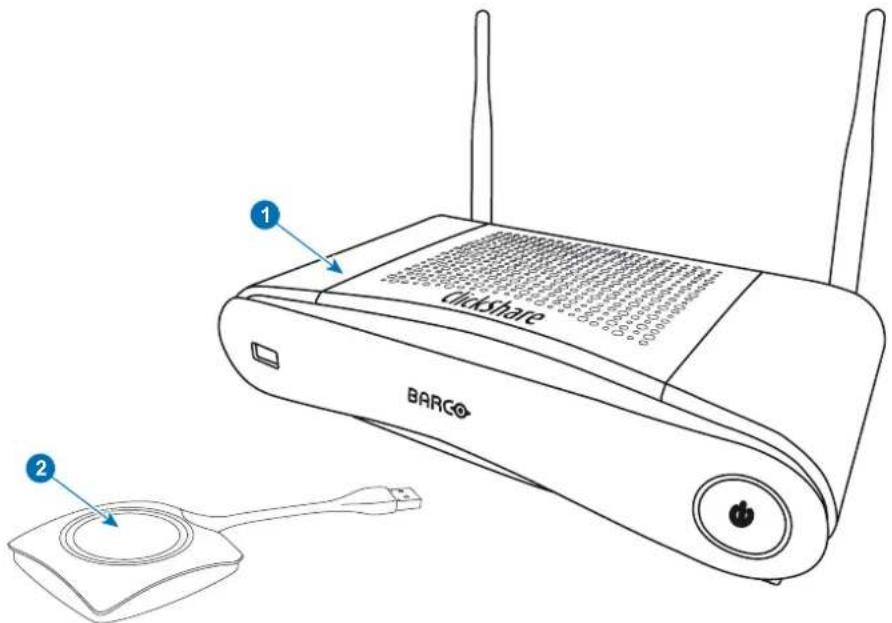
Selon le pays où vous achetez le produit, les accessoires régionalisés suivants sont également fournis avec CSE-200.
| VersionrégionaleContenu | Accessoiresinclus | |
| R9861520xx ^1 | ||
| •R9861520 | •AdaptateurCCavecclipsCAde typeA,C,G, I | |
| •2xR9861500D01 | •CléUSBavecdocumentation utilisateur | |
| •2antennes | ||
| •Manueldesécuritéimprimé | ||
Contactez votre représentant commercial local pour connaître la variante régionale correcte à utiliser dans votre pays.
2.2SpécificationsdeCSE-200
Unitédebase
| DimensionsHxWxD | 205mmx115mmx45mm(excl.antennas)/8.1"x4.5"x1.8" |
| 205mmx150mmx135mm(incl.antennas)/8.1"x5.9"x5.3" | |
| PowerSupplyStandard110/220VACplugorPoweroverEthernet(PoEPlus) | |
| Power consumption | Operation:6W(typical)/18W(max)Standby:2.6W(ECOstandby)/0.4W(Deepstandby) |
| Weight | 600g/1.32lbs |
| OperatingsystemWindows7/8/8.1/1032&64bitMacOSX10.10/10.11Androidv5&v6(ClickShareapp)iOS8&9(ClickShareapp) | |
| Videooutputs1xHDMI | |
| Framerate | Upto30fps |
| Outputresolution | 1920x1200 |
| NoiseLevelFanless | |
| Numberofsourcessimultaneousonscreen | 2 |
| Numberofsimultaneousconnectionsreadytoshare | 16 |
| AudioViaHDMI,analogviaAudioJack3.5mm,S/PDIF | |
| iPadiPhoneandAndroidcompatibility | Sharing of documents, browser, camera for both Android and iOS devices via ClickShareapp |
| Extendeddesktop | Available(dependingonthedriverofyourgraphicscard) |
| Authenticationprotocol | WPA2-PSKinstandalonemodeWPA2-PSKorIEEE802.1Xinnetworkintegrationmode |
| Wirelesstransmissionprotocol | IEEE802.11a/g/n |
| Reach | Adjustable with signal strength modulation; max. 30m (100 ft) between ClickShareButtonandClickShareBaseUnit |
| Frequencyband | 2.4GHzand5GHz |
| Connections | 1xEthernetLAN2x(back)+1x(front)USBAudioanaloglineoutonminijacksocket(3.5mm),digitalS/PDIF |
| Temperaturerange | Operating:0°Cto+40°C(+32°Fto+104°F)Max:35°C(95°F)at3000mStorage:-20°Cto+60°C(-4°Fto+140°F) |
| Humidity | Storage:0to90%relativehumidity,non-condensingOperation:0to85%relativehumidity,non-condensing |
| Anti-theftsystem | Kensingtonlock |
| Certifications | FCC/CE |
| Warranty | 3yearsstandardPossibletoextendto5years |
Bouton
2.3Àproposdel'unitédebase

Unitédebase
L'unité de base reçoit l'entrée sans fil des boutons et commande le contenu de l'écran de la salle de réunion ainsi que lesondusystèmeaudiodecettedernière.
L'unitédebasepeutêtreinstalléededeuxmanièresdifférentes.
Avantethautdel'unitédebase
Sur la face avant de l'unité de base, il y a un bouton d'alimentation et un port USB. L'anneau d'état LED entoure le bouton de veille del unitédebase.
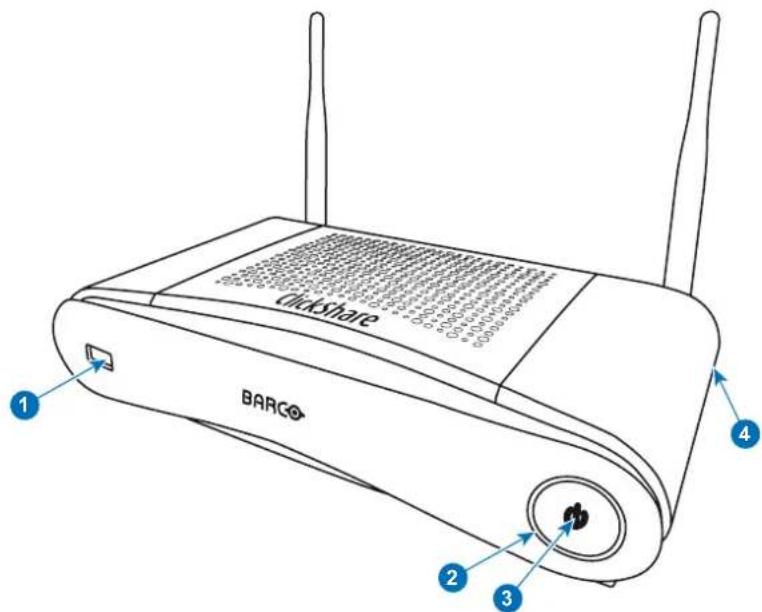
Le port USB est utilisé pour mettre à jour les logiciels et micrologiciels de l'unité de base et des boutons. Reportez-vous aussi à la section"Miseàjourdulogiciel", page67.
Lorsque le bouton est branché à l'unité de base, il est couplé à cette dernière. L'unité de base vérifie si le logiciel et le micrologiciel du bouton sont à jour. Si ce n'est pas le cas, l'unité de base met à jour le logiciel et/ou le micrologiciel.
Pour mettre à jour le logiciel de l'unité de base, téléchargez la dernière version du logiciel sur le site Web de Barco. Copiez le fichier sur une clé USB et branchez-la dans le port USB de l'unité de base. Suivez la progression et les instructions qui s'affichent sur le systèmedevisualisation.
Anneaud'étatLED
LacouleurdelaLEDsituée à l'avant del unité de base informedel état dusystème.
| ComportementdesDELDétails | |
| rougestatique | réception de contenu en provenance des boutons et diffusion vers l'affichage.processus d'association et mise à jour logicielle du bouton. Vous pouvez désormaisdébrancherleboutondel'unitédebase·durantlapremièrephaseduprocessusdedémarragedel'unitédebase. |
| blancclignotant | démarragedusystème(durantlasecondephase)Processusd'associationduboutonencoursmiseàjourlogicielledel'unitédebase |
| illuminationblanche | ModeveilleÉCO |
| blancstatique | sorti de veille et prêt (par ex. affichage du message de bienvenue sur l'écran)processusd'associationestterminé |
| rougeclignotant | uneerreurs'estproduite |
| sombre | veilleprofonde/désactivé |
Boutondeveille
Le bouton situé à l'avant de l'unité de base a une fonction de veille une fois que l'unité de base est sous tension.
- Lorsque le système est en mode opérationnel normal, il suffit d'exercer une pression pour qu'il passe en mode veille prédéfini.
- Lorsque le système est en mode veille, une simple pression le fait démarrer et passer en mode opérationnel normal.
Arrièredel'unitédebase
Lepanneaudeconnexionsetrouveaudosdel'unitédebase.
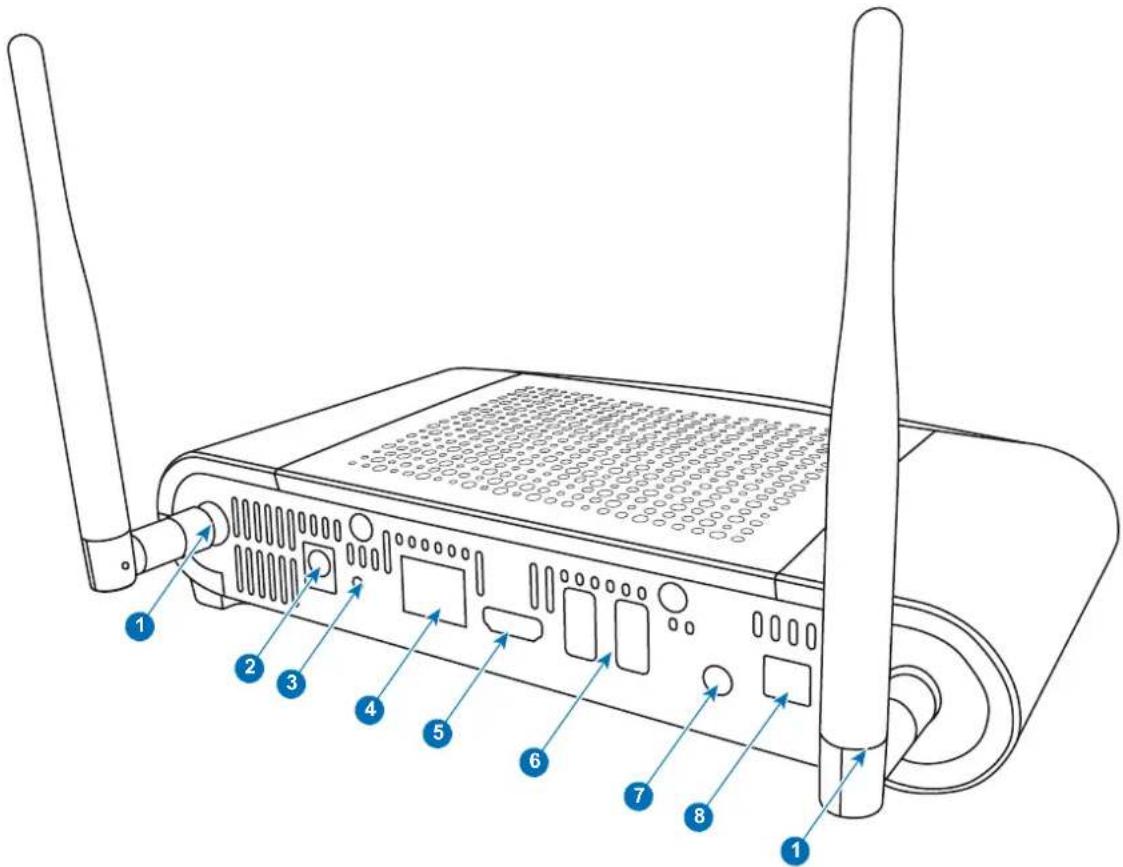
| 1 | Pointsdefixationpourl'antenne | ||||||
| 2 | Raccordementélectrique | ||||||
| 3 | Reset(Réinitialiser) | ||||||
| 4 | ConnexionEthernetLAN | ||||||
| 5 | ConnecteurHDMI | ||||||
| 6 | P | o | r | t | U | S | B |
| 7 | Sortieaudioanalogique | ||||||
| 8 | Sortieaudionumérique | ||||||
Pointsdefixationmécaniques
Les points de fixation mécaniques se trouvent en bas de l'unité de base.
Antenne
Deuxantennessontlivréesavecl e CSE-200. Pour éviter tout dommage pendant le transport, elles ne sont pas prémontées.
Les antennes peuvent pivoter pour établir une meilleure connexion sans fil.
L'utilisation d'antennes autres que celles fournies avec l'unité est autorisée dans le cadre des restrictions d'utilisation d'autres antennes définies par les règlementations locales. Barco décline toute responsabilité pour des dommages ou perturbations d'autres appareils qui pourraient résulter de l'utilisation d'une antenne différente. L'utilisation d'un amplificateur de puissance actif n'est pas autorisée.
Gain : Gain de crête maximum 2 dBi dans la bande de 2,4 GHz et 5 Ghz
Basdel'unitédebase
L'étiquette du numéro de série, qui contient la référence Barco, le numéro de révision, la date de production (semaine-année) et le numérodesérie.
L'étiquette du produit avec les logos de certification applicables.
L'étiquetteduproduitcontient:
•lelogoBarco
- lenomduproduit
• laréférenceBarco
•lapuissancenominale
•lesmarquagespourlesnormesapplicables(CE,CCC,UL,...)
- lesmarquagespouraréglementationrelativeauxdéchets
• «Fabriquéen...»
2.4Àproposdubouton

Bouton
Un bouton permet de basculer le partage de l'écran du PC ou MAC individuel sur l'écran de la salle de réunion.
Vuedubouton
Unboutoncontienttroiscomposantsprincipaux.
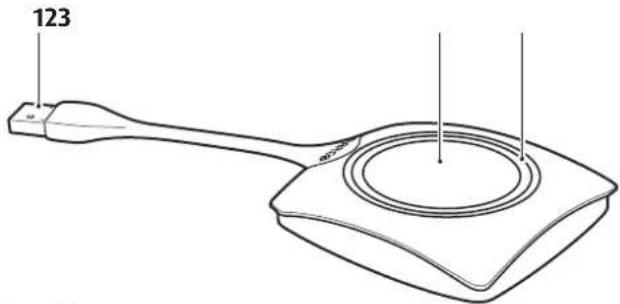
Image2-4
Vuedubouton
1 ConnecteurUSB
2Bouton
3AnneauDEL
Tableau2-6
ConnecteurUSB
À l'aide du connecteur USB, le bouton peut être relié à un ordinateur portable (pour partager votre écran) ou à l'unité de base (processus d'associationduboutonavecl'unitédebaseoumiseàjourdulogiciel).
Bouton
Cliquez sur le bouton pour afficher le contenu de l'écran de l'ordinateur portable sur l'affichage de la salle de réunion. Le fait de cliquer sur le bouton au cours de la réunion permet de basculer l'affichage de l'écran.
AnneauDEL
L'anneauDELindiquel'étatactueldevotreClickShare.
ComportementdesDELDétails
clignotantblanc
- leboutonestbranchésurl'ordinateurportableetencoursd'initialisationou en attente du démarrage de l'application ClickShare par l'utilisateur.
- processus d'association/mise à jour logicielle base en cours. duboutondans l'unitéde
blancstatique
- ClickShareestprêtàpartagervotreécran.
- le processus d'association est terminé. Vous pouvez désormais débrancher leboutondel'unitédebase
Comportement des DELDétails
| rougestatique | • partagedevotreécranavecl'affichage.• processusd'associationetmiseàjourlogicielleterminés.Vouspouvez désormaisdébrancherleboutondel'unitédebase |
| rougeclignotant | • uneerreurs'estproduite. |
| éteint(aucunelumière) | • leboutonn'estpasinséréoupascorrectementinsérédansleportUSB.• leboutonestpeut-êtredéfectueux.• leportUSBoul'ordinateurestpeut-êtredéfectueux. |
Étiquettedubouton
L'étiquettesituéesurlapartiebasseduboutoncontient:
•lelogoBarco
• lenumérodepièceBarco
- lenumérodesérie
- lenuméroderévision
•lesmentionsdesnormesapplicables
- lesmentionsconcernantl'éliminationdesdéchets
• «Fabriquéen...»

Manipulez le câble du bouton avec soin. Une manipulation inappropriée peut entraîner des défauts.
2.5Priseenchargedespériphériquesmobiles
Présentation
Les applications dans la liste ci-dessous sont prises en charge par ClickShare et peuvent être installées sur votre périphérique mobiledepuisGooglePlayouAppleAppStore.
Avant de pouvoir utiliser votre périphérique mobile avec ClickShare, vous devez connecter le Wi-Fi du périphérique mobile au Wi-Fi de l'unité de base de ClickShare. Suivez les instructions du guide de l'utilisateur de votre périphérique mobile.
| App | Utiliséesur | Logo |
| ApplicationClickShareiOS | Android | 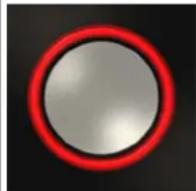 |
2.6Portsutilisésparl'unitédebasedeClickShare
Présentation
| Émetteur | CSE-200Unitédebase | |
| ClickShareBoutonTCP | 6541;6542;6543;6544;6545 | |
| UDP | 514 | |
| ClickSharePresenter | TCP | 6541;6542;6543;6544;6545 |
| UDP | 5353 | |
| WebUI | TCP | 80;443 |
| Émetteur | CSE-200Unitédebase |
| APIRESTTCP | 4000;4001 |
| UDP | |
| Airplay | TCP 4100-4200;7000;7100;47000 |
| UDP4100-4200;5353 | |
| GoogleCastTCP | 8008;8009;9080 |
| UDP1900;32768:61000 ^2 |
Si des paramètres proxy sont activés dans Configurator pour bénéficier d'une fonctionnalité de mise à jour automatisée, des ports supplémentaires peuventêtreutilisés.
3.MISEENROUTE
Sommaire
3.1 Vérificationdel'environnement
Vérificationdel'environnement
En cas d'installation dans des environnements où le dispositif sera exposé à une quantité de poussière excessive, il est fortement recommandé et souhaitable que cette poussière soit enlevée avant qu'elle n'atteigne l'alimentation en air propre de l'appareil. Des dispositifs ou des structures d'extraction de la poussière excessive ou de protection de l'appareil contre cette dernière sont la condition préalable à son utilisation. Si la mise en place d'une telle solution s'avère impossible, des mesures de déplacement de l'appareil versunenvironnementoùl'airestpropredevraientêtreenvisagées.
Ilincombeauclient des assurerque, dansson environnement, l'appareilestâtoutmoment protégécontreleseffets nuisibles de particules hostiles présentes dans l'air. Le fabricant se réserve le droit de refuser de réparer un appareil si celui-ci a été négligé, abandonnéouutilisédemanièrenonappropriée.
Conditions detempérature ambiante
Températureambiantemax:+40°Cou104°F
Températureambiantemin.: +0°C ou 32°F
Températuredestockage:-10°C à+60°C(14°Fà140°F)
Conditionsd'humidité
Stockage: 0 à 90% d'humidité relative, sans condensation
Fonctionnement: 0 à 85% d'humidité relative, sanscondensation
Environnement
N'installez pas l'appareil à proximité de sources de chaleur telles que des radiateurs ou des conduites d'air ou dans un endroit exposé à la lumière directe du soleil, à un excès de poussière ou à l'humidité. Veillez à ce que la chaleur de la pièce monte au plafond ; vérifiez que la température ambiante du lieu d'installation n'est pas excessive.
3.2 Flux de travail de base
Avantd'utiliserCSE-200
- SortirlescomposantsetaccessoiresdeClickShareducarton. Pour une vue d'ensemble détaillée du contenu de la CSE-200 boîte, voir "À propos de CSE-200", page 5.
- Installez l'unité de base dans la salle de réunion en utilisant l'une des deux méthodes d'installation possibles. Pourplusd'informationssurlesprocéduresd'installation,voir"CSE-200Installation",page15
- Connectezlesignalvidéoentrel'unitédebaseetlesystèmedevisualisation.
- Connectez le système audio de l'unité de base au système de sonorisation de la salle de réunion (nécessaire uniquement pour lasonorisation via une prisejackou SPDIF).
- Si une configuration via un réseau est nécessaire, connectez un câble réseau entre l'unité de base et le réseau local (si cela n'a pasdéjàétéfaitpouralimenterl'unitédebase).
- Connectez l'unité de base à l'alimentation secteur (facultatif si Ethernet prend en charge PoE+. Pourplusd'informations,voir "Raccordementélectrique", page 18,
- Si vous le souhaitez, configurez CSE-200 via Configurator. Pour plus d'informations sur les différentes manières de configurer CSE-200, voir "CSE-200 Configurator", page 25

Pour obtenir plus d'informations sur l'utilisation de CSE-200, consultez le Guide de l'utilisateur de CSE-200. VoustrouverezceguidesurlesiteWebdeBarcow www.barco.com/clickshareCliquezsurConsultezlapage produitClickShareetaccédezàl'ongletTéléchargements.
4.CSE-200INSTALLATION
Sommaire
- Méthodesd'installationdel'unitédebase
- Montagesurtable
• Fixationmurale - Recommandationsrelativesaupplacementetàl'orientationdesantennes
- Connexiondusignalvidéosurl'unitédebase
- Connexionaudio
- ConnexionLAN
•Raccordementélectrique
4.1 Méthodes d'installation del unité de base

Pour des performances optimales, installez l'unité de base près de l'affichage et évitez tout obstacle entre l'unitédebaseetlesboutons.
Introductionauxméthodesd'installation
L'unitédebasepeutêtreinstalléededifférentesmanièresdansunesallederéunion.
- Montagesurtable
• Montagemural
Les antennes articulées sont amovibles. Elle peuvent pivoter pour établir une meilleure connexion sans fil.
UnverroudeKensingtonestprévud'uncôtédel'unitédebase.

ATTENTION: Le montage au plafond n'est pas autorisé !
4.2 Montagesurtable
Présentation
Placezl'unitédebasedirectementsurlatabledelasallederéunion.
Lepoidstotaldel'unitédebaseestde600g.
4.3 Fixationmurale
Aucun support de montage n'est nécessaire pour une installation murale de l'unité de base. L'unité de base peut être montée dans n'importe quelle position sur le mur, mais il est préférable de la monter connexions dirigées vers le bas.
L'unitédebasepèse600gautotal.
Outilsnécessaires
- une perceuse (le type de perceuse est fonction du type demur)
• Tournevis(enfonctiondesvisutilisées)
Piècesnécessaires
•2visdemontage, diamètremaximumdelatête6,5mm
•2chevilles
Commentinstaller
- Percezdeuxtrousdanslemurouleplafond, conformémentauxindicationsdudessin. Distancehorizontale: 162mm,
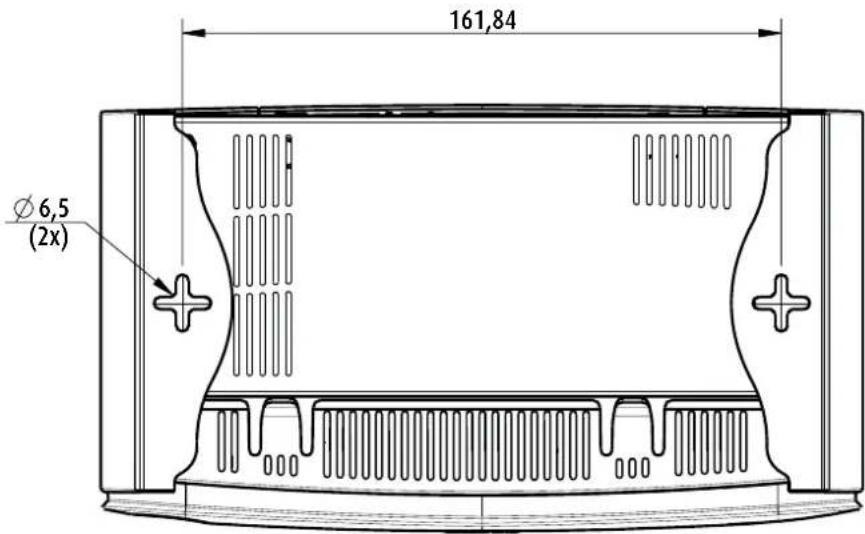
Image4-1 Trousdemontage
- Insérez une cheville dans chaque trou (si nécessaire, en fonction du type de mur ou de plafond) et vissez 2 vis. Ne serrez pas complètementlesvis.
Note: Les vis et chevilles de montage ne sont pas fournies avec le CSE-200. Le type de vis et de chevilles dépend du type de mur (pierre, bois, plaques en plâtre,...) sur lequel vous montez l'unité de base. Veillez à ce que la tête de la vis ne soit pas plus grande que le trou sur la plaque inférieure de l'unité de base (< 6.5 mm).
- Accrochez l'unité de base sur les deux têtes de vis et faites-la glisser vers le bas jusqu'à ce qu'elle soit fixée.
4.4Recommendationsrelativesaupplacementetàl'orientation desantennes
Règlesdeplacementdesantennes
- Lesantennesdoiventêtreorientées à la verticale, doncêtre perpendiculaires auplafondet parallèles aux murs.
- Les antennes doivent être installées assez loin (au minimum 50 cm/1,6 ft) de surfaces métalliques pour éviter des réflexions intempestives et assez loin (au minimum 1 m/3,3 ft) d'autres équipements de radio fonctionnant dans la même gamme de fréquence, par ex. d'autres points d'accès Wi-Fi, des téléphones sans fil, des fours à micro-ondes, ... Il est également recommandé d'installer les antennes à au moins 15 cm (6 pouces) de murs en béton.
- La situation la plus favorable est une ligne visible directe entre les antennes et les boutons. Tout obstacle prolongera le chemin de propagation du signal, ce qui peut entraîner une dégradation des performances.
- En raison du modèle radio particulier des antennes dipôles, les antennes ne doivent pas être placées juste au-dessus des places potentielles des utilisateurs de ClickShare. Il est donc recommandé de placer les antennes sur le côté de la salle de réunion.
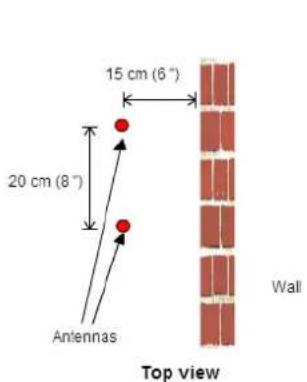
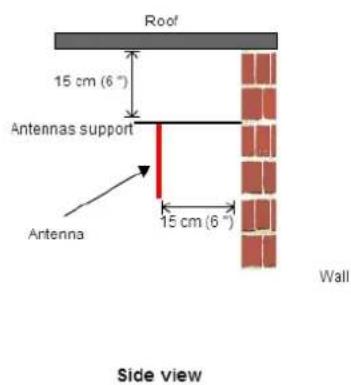
Image4-2 Vuedétailléédel'insta Ilationdesantennesdanslasallederéunion
4.5Connexiondusignalvidéosurl'unitédebase

PRÉCAUTION: Assurez-vous que l'unité de base est installée correctement avant de la raccorder.
Àproposdelaconnexiondusignalvidéo
Unseulécran peut être connecté à l'unité de base.
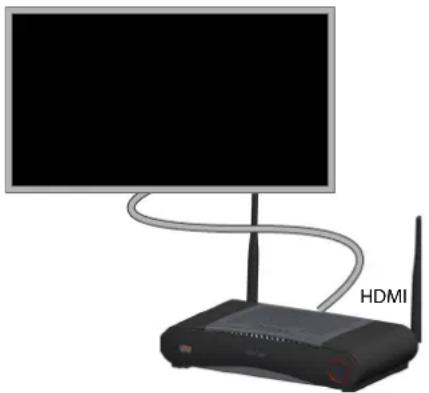
Pour connecter un écran, une connexion HDMI doit être établie entre l'unité de base et l'affichage.
Connexion
- Connectez l'unité de base à l'affichage à l'aide d'un câble prévu à cet effet.
Note: Aucun câble d'affichage n'est inclus dans le coffret ClickShare lors de l'achat.
Lors de la configuration de l'affichage, connectez le câble HDMI à l'affichage. Si nécessaire, utilisez un adaptateur pour la connexion à un port d'affichage ou un port DVI côté affichage.
Le bouton ClickShare capture la sortie audio de l'ordinateur portable de l'utilisateur et l'envoie à l'unité de base en même temps que le signal vidéo. Le signal audio sera sorti aux niveaux lignes depuis la prise mini-jack (3,5 mm), la prise TOSLINK et via le connecteurHDMI.
C'est à l'utilisateur de décider s'il veut ou non envoyer le signal audio en même temps que le signal vidéo. Il peut le faire avec les outils normalement utilisés pour contrôler les haut-parleurs de l'ordinateur portable ou un casque : les commandes audio du systèmed'exploitation(parex.pourWindow s : Panneau de configuration > Sons et périphériques audio) ou les boutons physiques sur le clavier de son ordinateur portable (désactiver/réactiver le son, volume moins élevé, volume plus élevé).
Lessignauxaudioetvidéoserontsynchronisés.
AudioviaHDMI
Lorsque votre système de visualisation est connecté via HDMI et prend en charge la source audio, une connexion audio séparée n'estpasnécessaire. Lesignalaudioestenvoyéausystèmedevisualisationenmêmetempsquelesignalvidéo.
Commentconnecterunesourceaudioséparée
-
Lorsque la sortie analogique est utilisée, connectez un câble audio avec la prise mini-jack (3,5 mm) dans la sortie audio analogiquedel'unitédebase.
Lorsque la sortie numérique est utilisée, connectez un câble à fibre optique avec connecteur TOSLINK à la sortie audio numériquedel'unitédebase. -
Connectezl'autreextrémitéausystèmeaudiodelasallederéunion.

La sortie audio doit être sélectionnée dans Configurator. Pour en savoir plus, consultez la rubrique voir "Paramètresaudio", page39.
Absencedeson
DanscertainsenvironnementsWindows, iln'yapasdeson. Ceproblèmepeutêtrerésolucommesuit:
- Cliquez avec le bouton droit sur l'icône du son dans la barre du système et sélectionnez Périphériques de lecture. La fenêtre Sons'ouvre.
- Sélectionnez Haut-parleurs ClickShare, puis Définir par défaut et cliquez sur Appliquer.
4.7 ConnexionLAN
ÀproposdelaconnexionLAN
L'unité de base peut être connectée à un réseau local ou directement à un ordinateur portable. Une connexion LAN n'est pas nécessaire pour un fonctionnement normal.
LaconnexionLANpeutêtreutilisée:
• pour configurervotreunitéCSE-200;
•pourmettreàjourlelogiciel;
•dansdesbutsdemaintenance.
• pour l'intégration rése aude votre unité CSE-200.
Commentconnector
- Insérezuncâbleréseauavecconnecteur RJ-45 dans leport LAN.
- Connectez l'autre extrémité à un réseau LAN.
4.8Raccordementélectrique
Àproposdel'alimentation
Ce produit doit être alimenté par une alimentation répertoriée UL et portant le marquage « Classe 2 », « LPS » ou « Limited Power Source », d'une capacité de sortie nominale de 12 VCA 1,5 A minimum ou une alimentation PSE (Power Sourcing Equipment) conforme à la norme PoE (Power over Ethernet) Plus IEEE802.3at Type 2, d'une tension de 42,5 à 57 VCC, de 0,4 à 0,3 A.
Unadaptateur d'alimentation externeest livré avec le produit.

Une fois l'unité de base alimentée, elle démarre. Vous pouvez alors utiliser le bouton d'alimentation pour l'allumeroul'éteindre.
Connexiondel'adaptateurd'alimentationexterne
- Reliezleconnecteur cylindriquedel'adaptateur d'alimentati onà l'entréed'alimentationdel'unitédebase.
- Faites glisser une pièce d'adaptateur d'entrée d'alimentation (US, CN, EU ou UK) sur l'adaptateur électrique de ClickShare. Utilisezlapièceapplicableàvotrepays.
a) Faitesglisserverslebasleboutondel'adaptateur(1).
b) Insérezleloquet(2) delapiècedel'adaptateur dans l'encoche(3)
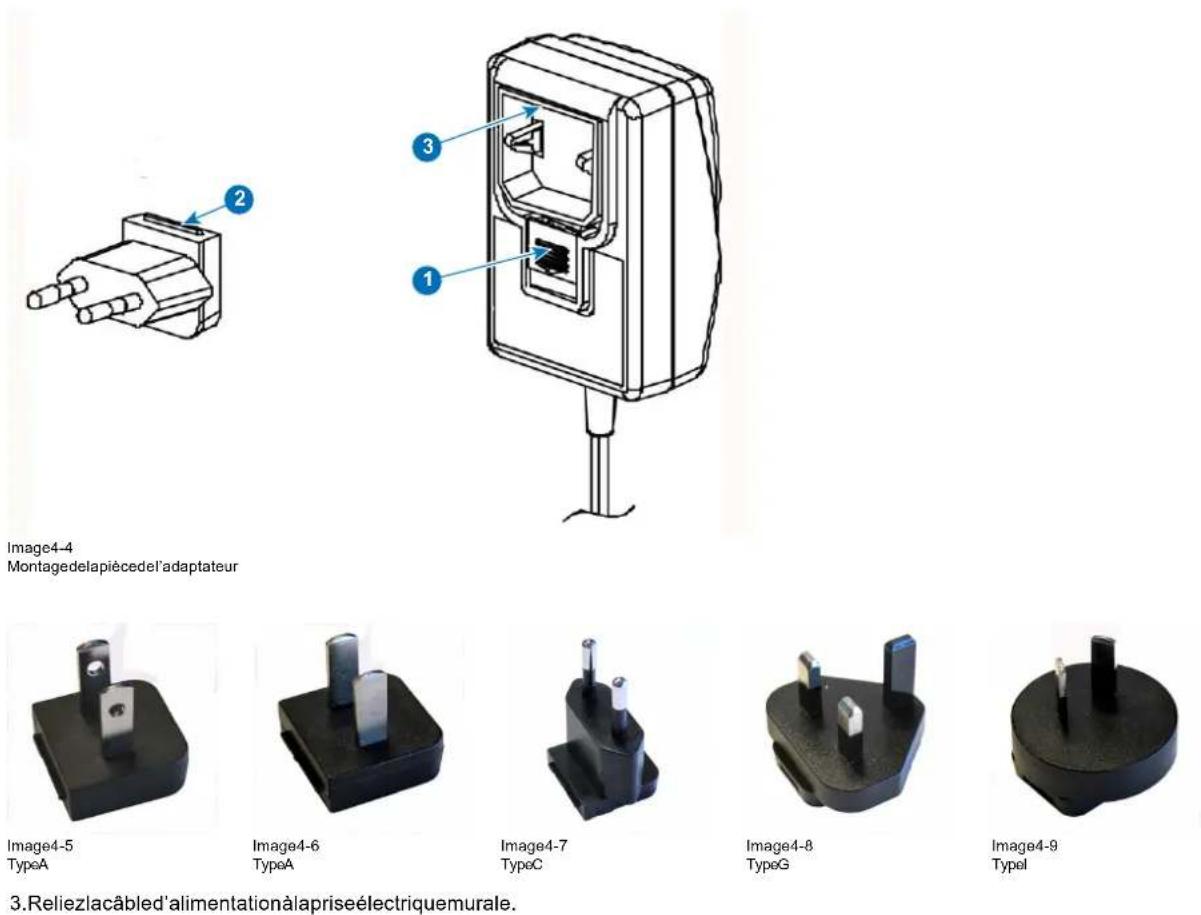
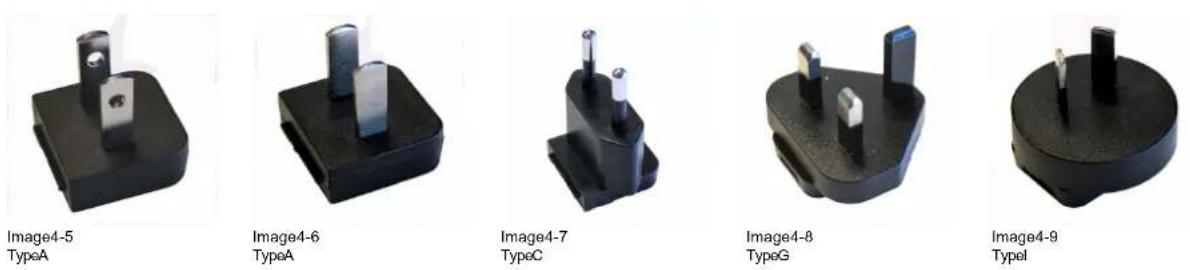
- Reliezlacâbled'alimentationàlapriseélectriquemurale.
5.PRÉPARATIONDES BOUTONS
Sommaire
- Processusdecouplage
•Pré-installationduserviceLauncher - Programmed'installationLauncherClickShare
5.1Processusdecouplage
Couplagedesboutonsavecl'unitédebase
Pour pouvoir utiliser un bouton, celui-ci doit être couplé à l'unité de base que vous utilisez. Ce processus est appelé couplage. Par défaut, le ou les boutons livrés avec l'ensemble CSE-200 sont déjà couplés à l'unité de base spécifique.
Si vous achetez des boutons supplémentaires ou si un bouton doit être couplé à une autre unité de base, le processus de couplage du bouton doit être renouvelé. La mise à jour du logiciel du bouton est exécutée en arrière-plan et n'affecte pas les utilisateurs qui utilisent le système. Si nécessaire, cette fonctionnalité peut être désactivée dans l'interface Web. Lors de la rétrogradation ou de la mise à jour vers une version plus ancienne du logiciel de l'unité de base, les boutons doivent être couplés manuellement pour mettre à jour leur logiciel et ce, uniquement si la mise à jour du bouton via le Wi-Fi est désactivée.

Unboutonne peut être coupléqu'à uneseule unité de base à la fois.
Leboutoneffectuetoujourslaconnexionavecl'unitédebaseàlaquelleilaétécouplé.
Pourcouplerunboutonavecl'unitédebase
- Insérez le bouton dans le port USB à l'avant de l'unité de base que vous utilisez.
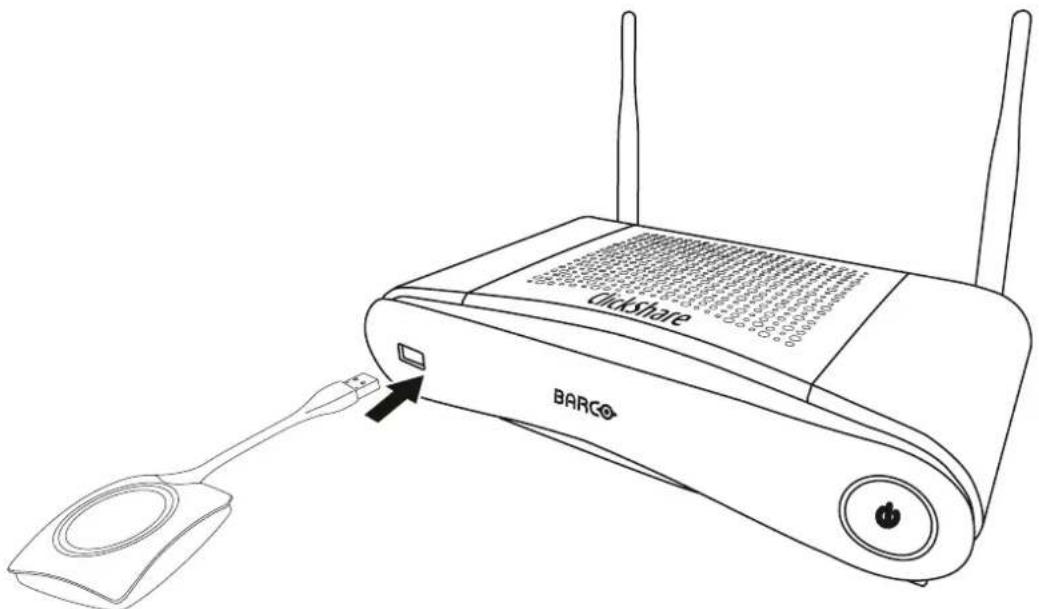
Les DEL du bouton et les DEL de l'unité de base clignotent en blanc. Cela signifie que le processus de couplage est en cours. L'unité de base vérifie automatiquement si le logiciel du bouton est à jour. Dans le cas contraire, l'unité de base met à jour le logicieldubouton. Cecipeutnécessiterplusdetemps.
Lors du processus de couplage et de mise à jour, une petite barre d'état s'affiche.
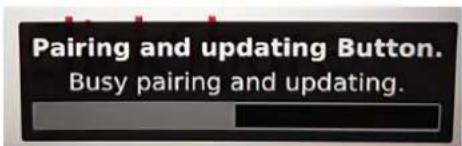
Lerésultatduprocessusdecouplagepeutêtrecommesuit:
- Lorsque les DEL s'affichent en blanc statique, le bouton est couplé à l'unité de base, mais aucune mise à jour logicielle n'était nécessaire. Vous pouvez débrancher le boutondel unité de base.
- Lorsque les DEL s'affichent en rouge statique, le bouton est couplé à l'unité de base et la mise à jour logicielle est terminée. Vous pouvez débrancherleboutondel unitédebase.
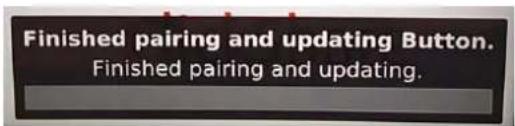
- Débranchezleboutondel'unitédebase.
Leboutonestprêtaêtreutilisé.
5.2 Pré-installationduserviceLauncher
Pré-installationduserviceLauncher
Le service Launcher ClickShare peut être pré-installé sur votre ordinateur portable ou à l'échelle de l'entreprise. La procédure dépenddevotreinfrastructureinformatique.
Lorsque le service Launcher est pré-installé, une application Launcher est exécutée en arrière-plan. Lorsque vous connectez le bouton à votre ordinateur portable, l'application ClickShare est exécutée automatiquement à partir du bouton. Il n'est pas nécessaire d'exécuterlefichieràpartirdubouton.
Vous pouvez télécharger le programmedepré-installation à partir de Configuratorsurl'unitédebase.
OùtéléchargerleprogrammeLauncher?
Le service Launcher (programme d'installateur) peut être téléchargé via la section technique de téléchargement par périphérique dusitewebdeBarcow _ww.barco.com/clickshare.
5.3 Programmed'installationLauncherClickShare
Configurationinteractive
Dans cette configuration, l'utilisateur exécute le programme d'installation et installe le Launcher ClickShare sur l'ordinateur après avoir accepté le CLUF et avoir spécifié le répertoire d'installation. Conformez-vous aux instructions qui s'affichent.
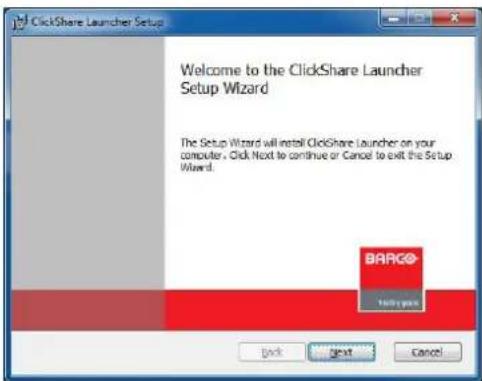
Une fois la configuration terminée, le Launcher ClickShare démarre automatiquement.
Configurationsilencieuse
Dans cette configuration, un utilisateur ou un administrateur informatique peut installer le Launcher ClickShare à l'aide de l'invite de commande Windows. Voici un exemple d'installation silencieuse (les numéros de version ne sont indiqués qu'à titre d'exemple, consultez toujours le site web de Barco pour connaître la dernière version) :
msiexec.exe/iClickShare_Launcher_01_06_00_0144_Setup_Win.msiACCEPT_EULA=YESINSTALLDIR=C:\LAUNCH_APP=YES/qn
Paramètre Description
AC- Ceparamètreindiquequeleprogrammed'installationaccepteletexteCLUFtelquel.Ceparamètredoitêtre CEPT_EULA définisurYES(OUI)poursuivrel'installation.
INSTALLDIR Ce paramètre spécifie le répertoire d'installation du Launcher ClickShare. S'il n'est pas spécifié, le dossier pardéfautseraledossierFichiersdeprogramme.
LAUNCH_APP L'application Launcher ClickShare démarre une fois l'installation terminée si ce paramètre est défini sur YES (OUI).Danslecascontraire, l'applicationLaunchernedém arrepas.
/qn Ce paramètre indique que l'installation sera exécutée en mode silencieux, ce qui signifie qu'aucune fenêtre ne seravisibledurantl'installation.
La ligne de commande suivante peut être utilisée pour désinstaller le ClickShare Launcher en mode silencieux :
msiexec.exe/xClickShare_Launcher_01_06_00_0144_Setup_Win.msi/qn
VariableenvironmentaleWindows
Il est possible d'introduire une variable environnementale Windows pour démarrer à partir d'un emplacement personnalisé.
La variable à utiliser est CLICKSHARE_LAUNCHER_CLIENT_PATH. La valeur doit correspondre au chemin menant au logiciel client.
6.CSE-200CONFIGURATOR
Sommaire
- AccèsàConfigurator
- ClickShareAssistantdeconfiguration
• Langueettailledutextesurl'écran
•Informationssurlasallederéunion
•Fondd'écranpersonnalisé - Personnalisation, fondd'écranpersonnalisé
• Gérer les fichiers de configuration
•Réglagesécran
- Paramètresaudio
- ParamètresWi-Fi
- ParamètresLAN
- Intégrationréseau, activation
- Intégrationréseau,modedesécuritéEAP-TLS
- Intégrationréseau,modedesécuritéEAP-TTLS
- Intégrationréseau,modedesécuritéPEAP
- Intégrationréseau,modedesécuritéWPA2-PSK
•Services,périphériquesmobiles
• Service, API ClickShare, contrôle à distance via API
• Sécurité, compatibilité
• Sécurité, niveaudes sécurité
• Sécurité, motsdepasse
• Informationsd'étatdel'unitédebase
•Réglagedeladateetdel'heure, manuellement
• Réglagedeladateetdel'heure, serveurdetemps
- Économiseursd'énergie
•Boutons
•Miseàjourdumicrologiciel
- Supportetmisesàjour,dépannage,paramètresdejournalisation
- Paramètresd'usine
6.1 Accèsà Configurator
Accessionauconfigurateur
Il y a trois manières d'accéder au configurateur :
•VialeréseauLAN
- ConnexionEthernetdirecteentrelePCetl'unitédebase.
•Vialeréseausansfildel'unitédebase
Lorsque vous accédez au Configurateur pour la première fois, l'Assistant de Configuration de ClickShare démarre automatiquement.
Cet Assistant de configuration peut être démarré à tout moment pour modifier votre configuration au lieu d'utiliser les menus.
AccèsauconfigurateurvialeréseauLAN
- Ouvrezunnavigateurweb.
Note: Les navigateurs pris en charge sont Internet Explorer 10 ou version supérieure, Firefox, Google Chrome et Safari. - Naviguezjusqu'àl'adresseIPquevoustrouverezenbasàgauchesurl'écrandedémarrage.
Note: L'adresse IP filaire n'est visible que lorsque l'unité de base est connectée au réseau LAN. Dans le cas contraire, l'adresse IPfilairepardéfautestindiquée.
Unécrandeconnexions'affiche.
Configurateur ClickShare
Français
Connexion au configurateur ClickShare
Nom utilisateur:
Username
Mot de passe:
Password
Se souvenir de moi
√ J'ai lu et j'accepte le CLUF
Connexion
- Pour modifier la langue du configurateur, cliquez sur la listedéroulantesituée à côté del langue actuellets sélectionnez la languesouhaitée.
English
المرنية
简体中文
繁體中文
Dansk
Nederlands
Suomi
Français
Deutsch
Italiano
日本語
한국어
Norsk
Português
Русский
Español
Svenska
Image6-2
Languesduconfigurateur
Leslanguessuivantessontpossibles:
-Arabe
-Chinoissimplifié
-Chinoistraditionnel
-Danois
-Néerlandais
-English
-Finnois
-Français
-Allemand
-Italien
-Japonais
-Coréen
-Norvégien
-Portugais
-Russe
-Espagnol
-Suédois
Lalangueduconfigurateurpasseàlalanguesélectionnée.
- Saisissez le nom d'utilisateur « admin » et le mot de passe, lisez et acceptez le CLUF et cliquez sur OK.
Par défaut, le mot de passe défini est « admin ».
Leconfigurateurs'ouvre.
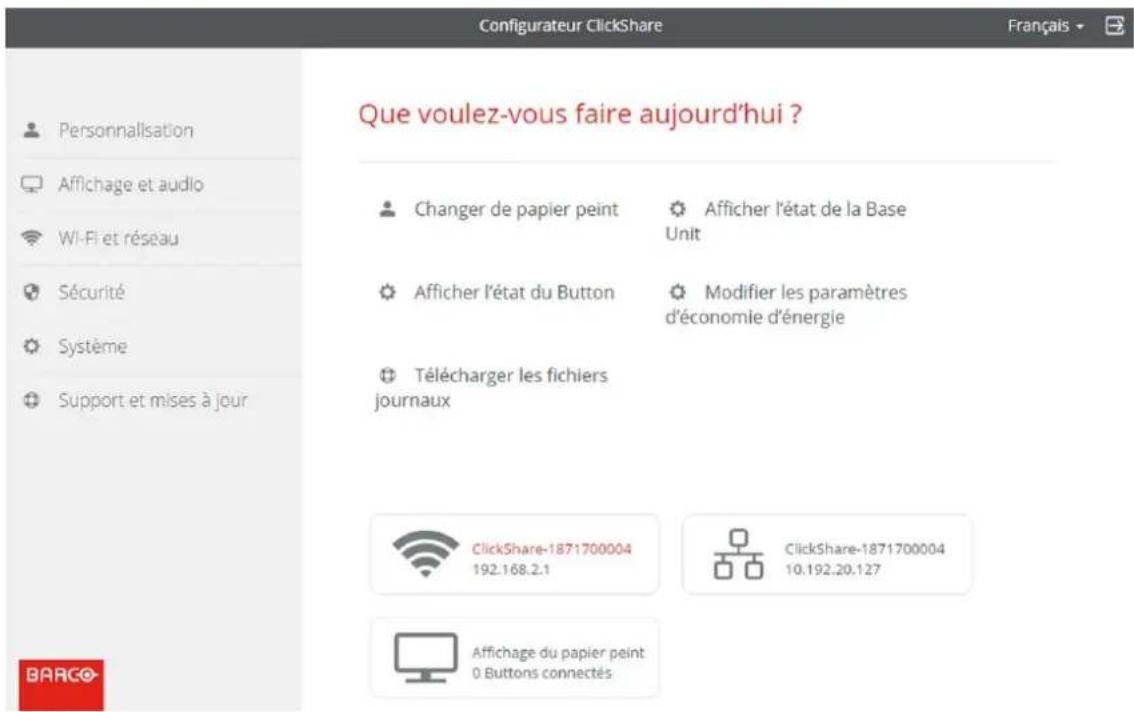
Image6-3
Écrandedémarrage
La langue du configurateur peut être modifiée à chaque page dans l'interface.
L'écran est divisé en 2 volets. Un volet gauche avec les boutons de sélection et un volet droit pour configurer la fonction sélectionnée.
Les indications suivantes s'affichent sur l'écran de démarrage proprement dit :
-L'adresseIPfilaire
-L'adresseIPsansfil
- L e S S I D s a n s fil
-Lenombredeboutonsconnectés
-L'étatdusystème

Sivousnetrouvezpasl'adresseIP(parex.pasd'écrandisponible), vousdevezeffectuerlaconnexiondirectementaveclabaseavecvotreordinateurportableviauncâbleEthernetcroiséetaccéderàl'interfaceweb avec l'adresse IP fixe 192.168.1.23. Assurez-vous que votre propre adaptateur LAN est défini dans la plage 192.168.1.
Accèsauconfigurateurviauneconnexiondirecte
- Connectezl'unitédebaseàvotreordinateurportableavecuncâbleEthernet.
- Survotreordinateurportable, ouvrezunnavigateur.
Note: Les navigateurs pris en charge sont Internet Explorer, Firefox et Safari.
Unécrandeconnexions'affiche.
- Saisissez le nom d'utilisateur « admin »' et le mot de passe, lisez et acceptez le CLUF et cliquez sur OK.
Par défaut, le mot de passe est réglé sur « admin ».
Leconfigurateurs'ouvre.
Accès au configurateur via le réseau sans fil de l'unité de base
- Sur votre ordinateur portable, connectez-vous au réseau sans fil de l'unité de base.
Le SSID et le mot de passe par défaut permettant de se connecter à l'unité de base sont respectivement « ClickShare-
- Survotreordinateurportable, ouvrezunnavigateur.
Note: Les navigateurs pris en charge sont Internet Explorer, Firefox et Safari.
Unécrandeconnexions'affiche.
- Saisissez le nom d'utilisateur « admin »' et le mot de passe, lisez et acceptez le CLUF et cliquez sur OK.
Par défaut, le mot de passe est réglé sur « admin ».
L'interfacewebs'ouvre.

Ilestpossiblequelesordinateursportablesplusanciensneprennentpasenchargelabandedefréquence de5GHz. Sivotreunitédebaseestrégléesurcetteplagedefréquence, cespériphériques nepourrontpas seconnecteràl'unitédebasevialeréseausansfil.
vued'ensemble des fonctions
| Group(Groupe)Fonction | |
| Personnalisation | IDÀl'écran |
| Fondd'écran | |
| Fichiersdeconfiguration | |
| AffichageetaudioAffichageetaudio | |
| Wi-FietréseauParamètresWi-Fi | |
| ParamètresLAN | |
| Intégrationréseau | |
| Services | |
| SécuritéCompatibilité | |
| Niveauxdesécurité | |
| Motsdepasse | |
| Système | Étatdel'unitédebase |
| DateetHeure | |
| Économiseursd'énergie | |
| Boutons | |
| SupportetmisesàjourMicrologiciel | |
| Dépannage | |
Lorsqu'un paramètre est modifié, cliquez toujours sur Enregistrer les modifications enregistrer les modifications.
6.2 ClickShareAssistantdeconfiguration
Àproposdel'assistantdeconfiguration
Lors du premier démarrage de l'unité de Base, l'Assistant de configuration démarre automatiquement.
Tous les réglages de base nécessaires à la configuration de l'unité de Base sont couverts par l'Assistant de configuration. Une fois l'Assistant de configuration terminé, l'unité de Base est prête à être utilisée.
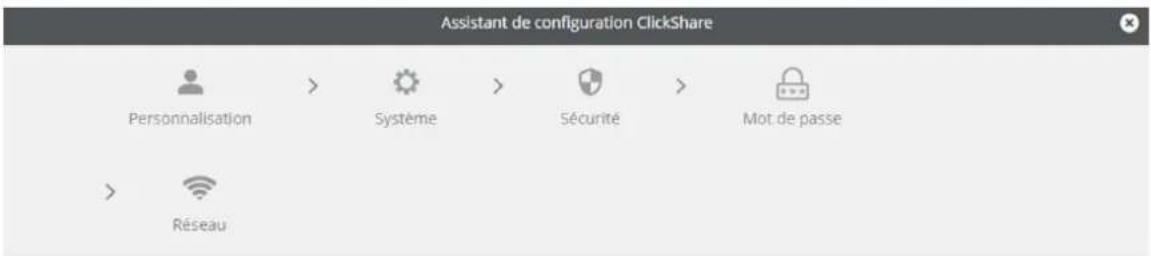
Bienvenue dans l'assistant de configuration ClickShare
Cet assistant vous guidera lors de la brève procédure de configuration de votre ClickShare Base Unit. Cliquez sur « Lancer la configuration » pour commencer. À tout moment, vous pouvez quitter l'assistant en cliquant sur le bouton prévu à cet effet.

Annuler
BARCO
Lancer la
configuration

Image6-4
Assistantdeconfiguration
Pour démarrer l'assistant, cliquez sur Démarrer la configuration.
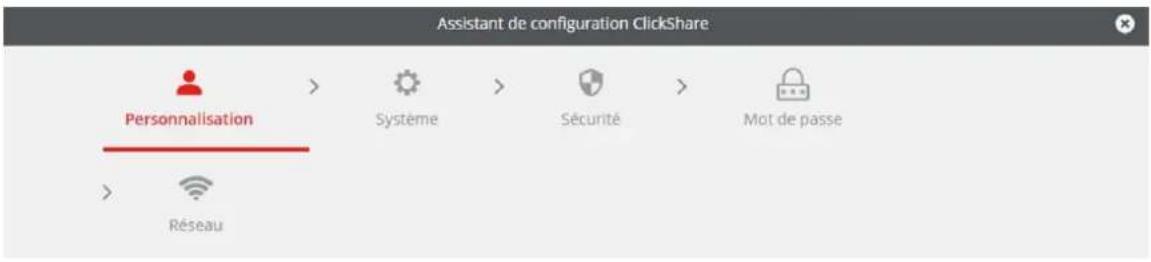
Personnalisation
Langue du texte à l'écran:
Anglais
Nom de la salle de réunion:
Saisir le nom de la salle de réunion
Nom de l'emplacement:
Saisir le nom de l'emplacement
Message d'accueil:
Saisir un message d'accueil
Suivant

BARCO
Image6-5
Assistantdeconfiguration, personalisation
ComplétezleschampsnécessairesetcliquezsurSuiv
antpourcontinuer.
Pourretourneral'étapeprécédente,cliquezsurRetour
Pour plus d'informations sur un sujet précis, consultez l'un des sujets suivants.
L'Assistant de configuration ClickShare peut être démarré à tout moment pour modifier la configuration en cliquant simplement sur ClickShare Assistant de configuration dans la partie inférieure gauche de chaque écran.
Personnalisation
Languedutexteàl'écranVoir"Langueettailledutextesurl'écran",page31.
Nomdelasallederéunion, nomdulieuetmessage debienvenue
Voir"Informationssurlasallederéunion",page33.
Système
Fuseauhoraire, réglagemanueldel'heureVoir"Réglagedeladateetdel'heure, manuellement", page58.
UtiliserNTPVoir"Réglagedeladateetdel'heure, serveurde
temps",page59.
SécuritéParamètresdeniveauVoir"Sécurité,niveaudesécurité",page54.
Password(Mot depasse)
Mot de passe WebUI
Voir "Sécurité, mots de passe", page 56.
Réseau
Bande de fréquence, mot de passe canal Wi-Fi
Voir "Paramètres Wi-Fi", page 40.
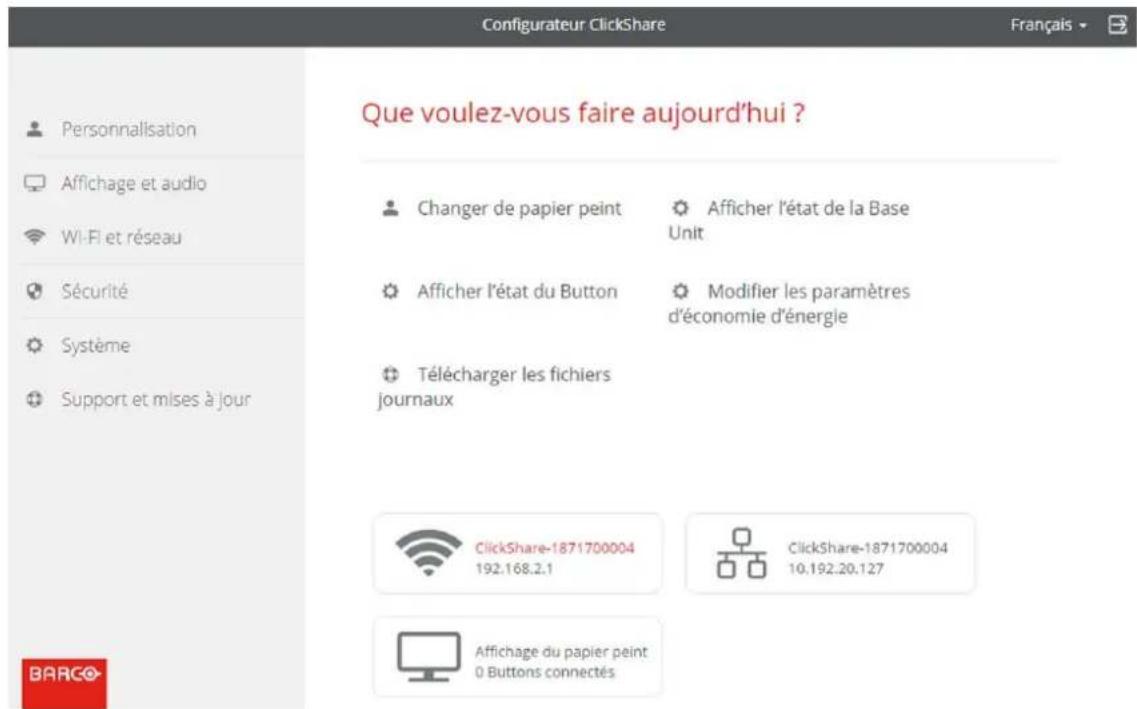
Image6-6 Écrandedémarrage
6.3 Langueettailledutextesurl'écran
Àproposdelalangueàl'écran
La langue à l'écran peut être réglée indépendamment de la langue du configurateur. La taille du texte à l'écran peut être modifiée (petite, moyenneougrande).
Sélectiondelalangue
- Connexion à Configurator
- Cliquez sur Personnalisation → ID sur écran.
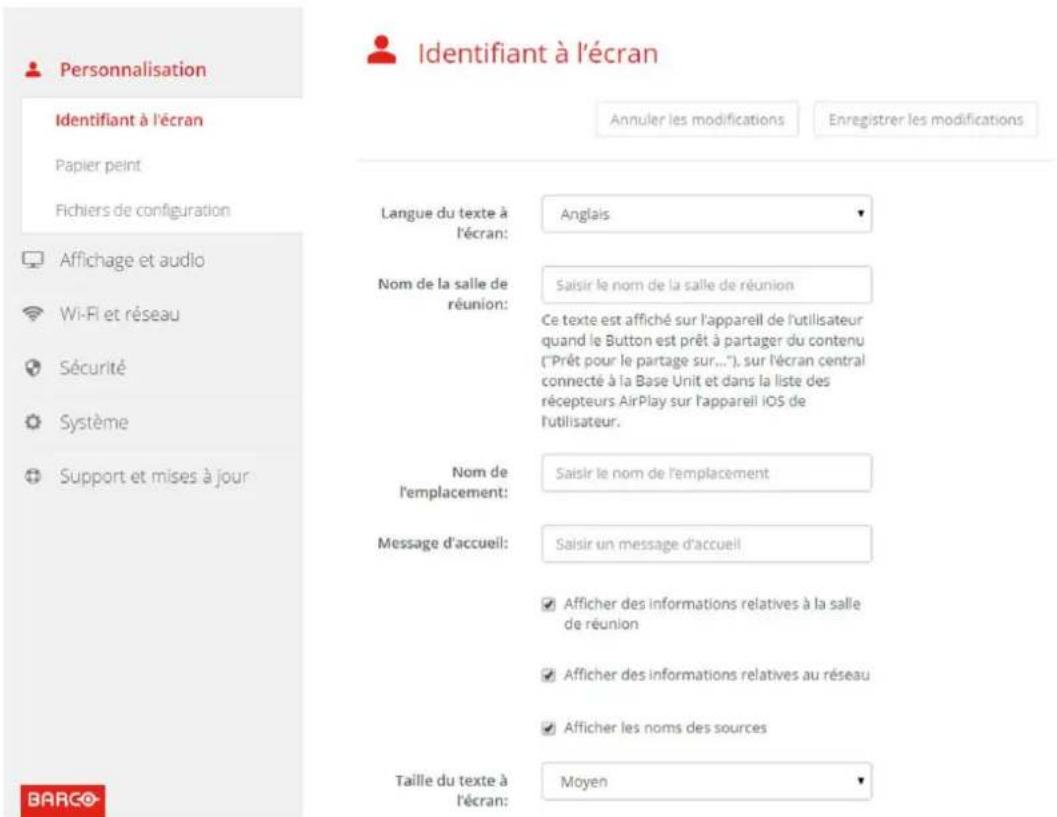
Image6-7
Personnalisation, IDsurécran
- Sélectionnez la langue du texte à l'écran. Cliquez sur la liste déroulante Langue du texte à l'écran et sélectionnez la langue souhaitée.
Leslanguessuivantessontpossibles:
-Arabe
-Chinoissimplifié
-Chinoistraditionnel
-Danois
-Néerlandais
-English
-Finnois
-Français
-Allemand
-Italien
-Japonais
-Coréen
-Norvégien
-Portugais
-Russe
-Espagnol
-Suédois
Tailledutexte
- Connexionà Configurator
- Cliquez sur Personnalisation → ID à l'écran.
- Cliquez sur la liste déroulante Taille du texte à l'écran et sélectionnez la taille de police souhaitée. Lestaillessuivantessontpossibles:
- P e t i t e
-Moyenne
- Grande
6.4 Informationssurlasallederéunion
À propos des paramètres del as allederéunion
Lesparamètressuivantssontpossibles:
• Nomdelasallederéunion
• Emplacementdelasallederéunion
- Messagedebienvenuesurl'écranduClickShare
• A f ficherdesinformationsrelativesàlasallederéunion
• A f ficherdesinformationsrelativesauréseau
• A f fichelesnomsdessources
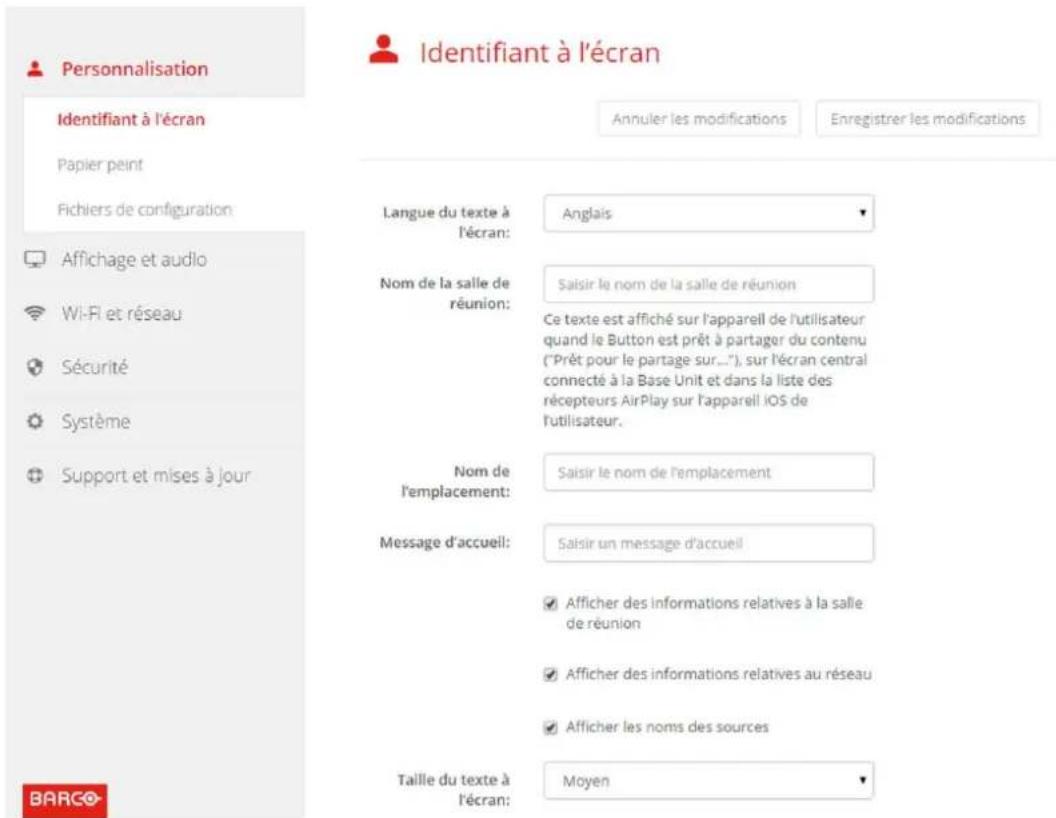
Image6-8
Personnalisation, IDsurécran
Nomdelasallederéunion, emplacementetmessagedebienvenue
- Connectez-vousà Configurator.
- Cliquez sur Personnalisation → ID à l'écran.
- Cliquez dans le champ de saisie Nom de la salle de réunionetsaisissezunnompourlasallederéunion.
Ce texte s'affiche sur le périphérique de l'utilisateur lorsque le bouton est prêt pour le partage (« Prêt pour le partage sur... »), sur l'écran central connecté à l'unité de base et dans la liste des récepteurs AirPlay sur le périphérique iOS de l'utilisateur.
- Cliquez sur le champ de saisie Nom de l'emplacement et saisissez l'emplacement.
- Cliquez sur le champ de saisie Message de bienvenue et saisissez le message souhaité.
Afficherlesinformationssurécran
- Connectez-vousà Configurator.
- Cliquez sur Personnalisation → ID à l'écran.
- Cocher Afficher des informations relatives à la salle de réunion.
Coché : le nom de la salle de réunion, l'emplacement et le message de bienvenue s'affichent sur l'écran lorsque rien n'est partagé.
Non coché : rien n'est affiché à l'écran.
- Cocher Afficher des informations relatives au réseau.
Cochée : des informations LAN telles que l'adresse IP filaire et le nom d'hôte s'affichent. L'adresse IP Wi-Fi et le SSID s'affichent également.
Noncoché: aucuneinformationLANouWi-Fines'affiche.
- Cocher Afficher des informations relatives à la source.
Coché : le nom de la source du contenu partagé s'affiche sur l'écran.
Non coché : aucune information relative à la source ne s'affiche sur l'écran.
6.5Fondd'écranpersonnalisé
À proposdupapierpeint
Lorsque CSE-200 démarre, un arrière-plan (papier peint) s'affiche. L'affichage de ce papier peint d'arrière-plan peut être désactivé.
Par défaut, un ClickShare général et un papier peint de démarrage rapide sont disponibles. Il est possible de télécharger des arrière-plans personnels (papiers peints). Les papiers peints par défaut ne peuvent pas être supprimés du système.
Sélectiondefondsd'écran
- Connectez-vousà Configurator
- Cliquez sur Personnalisation → Papier peint.

Personnalisation
identifiant à l'écran
Papier peint
Fichiers de configuration

Affichage et audio

Wi-Fi et réseau

Sécurité

Système

Support et mises à jour

Papier peint
Annuler les modifications
Enregistrer les modifications

Afficher le papier peint quand aucun écran n'est partagé
Image6-9
Sélectiondefondsd'écran
Le volet de sélection Papier peint s'affiche. Le fond d'écran actuel sélectionné s'affiche avec une bordure rouge.
- Sélectionnez l'un des papiers peints disponibles et cliquez sur Enregistrer les modifications.
Note: Pardéfaut, unpapierpeintgénéral B arcoCSE-200 et despapierspeintspourleGuidedédémarragerapidedeCSE-200 sont disponibles.
Ilssontredimensionnésautomatiquementpours'adapterauformatdel'écran.
Le papier peint actuellement sélectionné s'affiche avec un cadre rouge.
Le message Modifications appliquées avec succès s'affiche en haut de la fenêtre de sélection du papier peint.

Vous pouvez également ajouter un papier peint personnel, par ex. le logo de votre société. Pour plus d'informationsurl'ajoutd'unpapierpeintàlaliste, voir "Personnalisation,fondd'écranpersonnalisé",page35.
Téléchargezunfondd'écran
- Déplacez votre souris sur le papier peint à télécharger et cliquez sur le symbole de téléchargement en haut à droite.
Image6-10 Téléchargezunfondd'écran
LepapierpeintesttéléchargésurvotrePC.
Activer/désactiverunpapierpeint
- Dans le volet du papier peint, cochez Afficher le papier peint quand personne ne partage son écran.
Coché : le papier peint s'affichera si personne ne partage de contenu.
Non coché : aucun papier peint ne s'affichera si personne ne partage de contenu. La sortie vidéo de l'unitédebaseestdésactivée lorsqu'aucun contenu n'est partagé. Cette fonctionnalité est particulièrement utile lorsque l'unité de base est intégrée dans un systèmeAKplusgrand.
6.6Personnalisation,fondd'écranpersonnalisé
Àproposd'unpapierpeintpersonnalisé
Ilestpossibledetéléchargerdesarrière-plansoudespapierspeintspersonnalisés.
Le fichier téléchargé doit être au format HPEG, PNG, BMP ou TIFF, avec une taille maximum de 2.5MB.
-
Connectez-vous à Configurator
-
Cliquez sur Personnalisation → Papier peint.
Le volet de sélection Papier peint s'affiche. Le fond d'écran actuel sélectionné s'affiche avec une bordure rouge.
- Déplacez votre souris sur l'espace libre et cliquez sur Choisir une image.
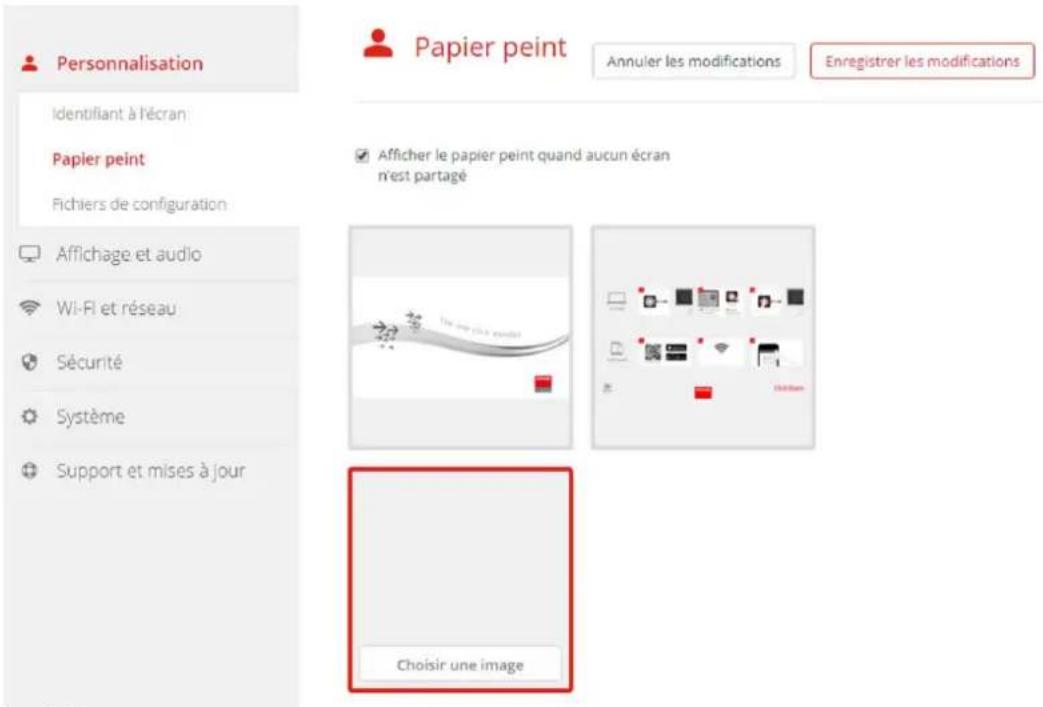
Image6-11
Sélectiondefondsd'écranpersonnalisés
Unefenêtredenavigateurs'ouvre.
- Naviguezjusqu'àl'imagesouhaitée, cliquezsurOuvrirpourchargerl'image.
Le contenu du fichier est vérifié et s'il est valide (format et taille), le fichier est chargé. Le nouveau fond d'écran a maintenant unebordurerouge.
- Cliquez sur Enregistrer les modifications pour appliquer le papier peint personnalisé
Le message Modifications appliquées avec succès s'affiche en haut de la page.
Changeruneimagepersonnalisée
- Cliquez sur Personnalisation → Papier peint.
- Déplacez votre souris sur l'image personnalisée actuelle et cliquez sur Modifier l'image.
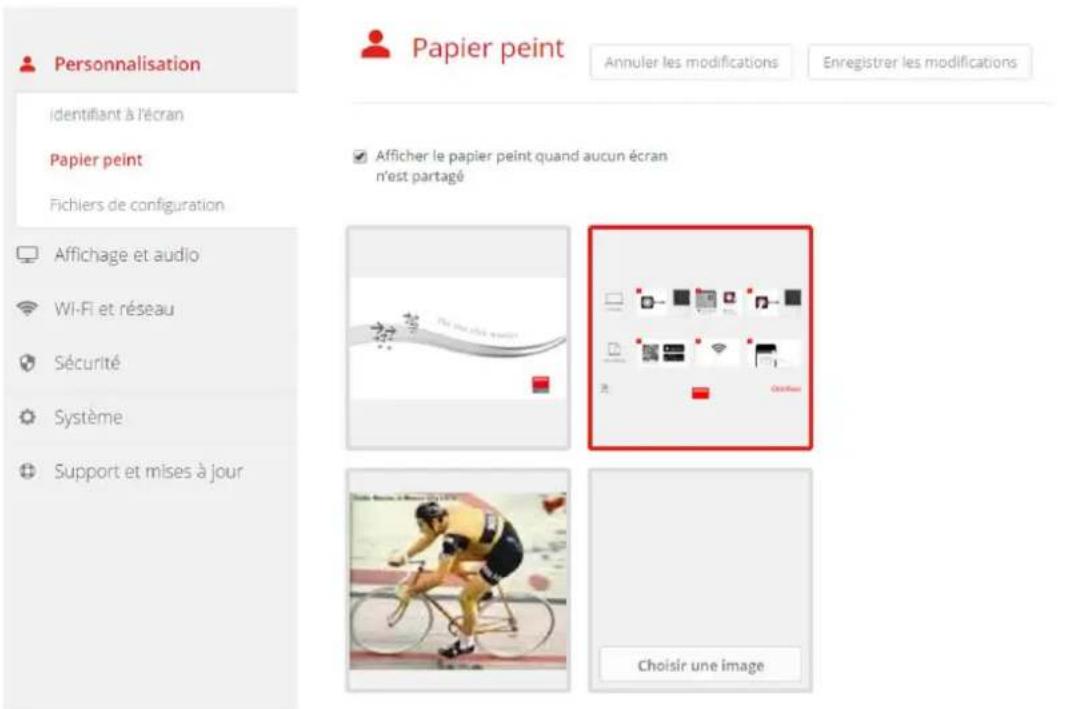
Image6-12 Modifierl'image
- Naviguez jusqu'à l'image souhaitée, cliquez sur Ouvrir pour charger l'image.
Le contenu du fichier est vérifié et s'il est valide (format et taille), le fichier est chargé. Le nouveau fond d'écran a maintenant unebordurerouge. - Cliquez sur Enregistrer les modifications pour appliquer le papier peint personnalisé et remplacer le fichier précédent.
Le message Modifications appliquées avec succès s'affiche en haut de la page.
Supprimerunpapierpeintpersonnalisé
- Déplacez votre souris sur l'image actuelle et cliquez sur la corbeille pour supprimer l'image.
Lepapierpeintpersonnaliséestsuppriméetlepapierpeintpardéfautestactivé.
6.7 Gérer les fichiers de configuration
À propos de la gestion des fichiers de configuration
Une sauvegarde complète peut être téléchargée, mais elle ne peut pas être utilisée pour dupliquer des paramètres de configuration vers d'autres unités de base. A cet effet, une version portable peut être téléchargée. Cette version portable peut être téléchargée vers d'autres unités de base (du même type) via le bouton de téléchargement de la configuration. La sauvegarde complète peut être téléchargéesurl'unitédebased'origineviacemêmebouton.
Unesauvegardeportablecontientlesélémentssuivants:
•Papierspeints
•Paramètresdepapierspeints
•Paramètresdeconnexion
• Touslesparamètres d'affichage
•Languedesmenusderéglageàl'écran
• L i e u
- Messaged'accueil
•CanalWi-Fi
•FréquenceWi-Fi
Pour gérer les fichiers de configuration
- Connectez-vous à Configurator
- Cliquez sur Personnalisation → Fichiers de configuration.
Personnalisation
identifiant à l'écran
Papier peint
Fichiers de configuration
Affichage et audio
Wi-Fi et réseau
Sécurité
Système
⊕ Support et mises à jour
Image6-14
Fichiersdeconfiguration
Fichiers de configuration
Téléchargement de la configuration:
Sauvegarde complète
La sauvegarde complète contient l'ensemble des paramètres et l'historique de la Base Unit. Elle n'est pas utile pour dupliquer les paramètres de configuration sur d'autres Base Units.
Version portable
La version portable est une copie des paramètres de configuration qui peut être utilisée afin de dupliquer la configuration sur d'autres Base Units.
- Pour télécharger une sauvegarde complète, cliquez sur Sauvegarde complète.
Un fichier xml contenant la totalité des informations et de l'historique sera téléchargé. Ce fichier peut être réutilisé uniquement surlamêmeunitédebase.
- Pour télécharger une version portable, cliquez sur Version portable.
Fichier xml contenant des informations portables pour dupliquer des paramètres sur une autre unité de base.
- Pour télécharger une configuration, cliquez sur Télécharger une configuration.
Une fenêtre de navigateur s'ouvre. Naviguez jusqu'au fichier à télécharger (fichier xml) et cliquez sur Ouvrir pour télécharger. Une sauvegarde complète peut être téléchargée sur l'unité de base où la sauvegarde a été créée. Une version portable peu être téléchargée sur n'importe quelle autre unité de base du même modèle.

Si un fichier config est téléchargé, l'historique des mises à jour logicielles et des boutons couplés sera perdu. Les boutons couplés fonctionneront cependant encore si le SSID ou le mot de passe sans fil de l'unité de basen'ontpaschangé.
6.8Réglagesécran
Résolution
La résolution de sortie de l'écran est réglée sur Auto. Cela signifie que la résolution de sortie de CSE-200 s'adapte automatiquement à larésolutiondel'écran. PourlesécransHDMI, unedétectiondeconnexionàchaudestdisponible.
Réglagedel'économiseurd'écran
- Connectez-vous à Configurator
- Cliquez sur Affichage et audio → Affichage et audio.
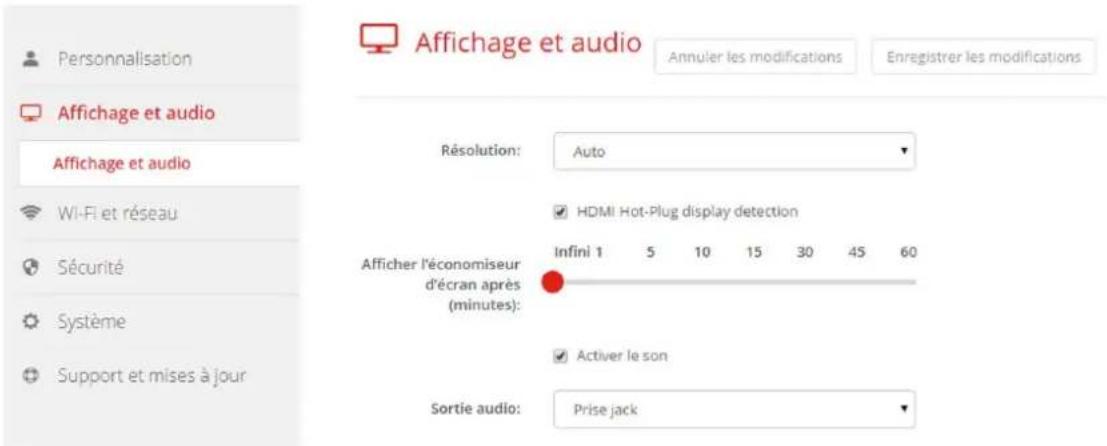
Image6-15
Paramètresdel'écran
- Pour activer l'économiseur d'écran, faites glisser le curseur vers la gauche ou vers la droite jusqu'à atteindre le temps de mise enveillesouhaité.
Lorsquelecurseurestplacécomplètementàdroite, l'économiseurd'écranneserajamaisactivé.
6.9Paramètresaudio
À propos des paramètres audio
Ilestpossibledésactiveroud'activerlafonctionnalitéau dio. Lorsque le paramètre activer et/ou désactiver est modifié, les boutonsdoiventêtreànouveaucouplésavantqualeparamètredevienneactif.
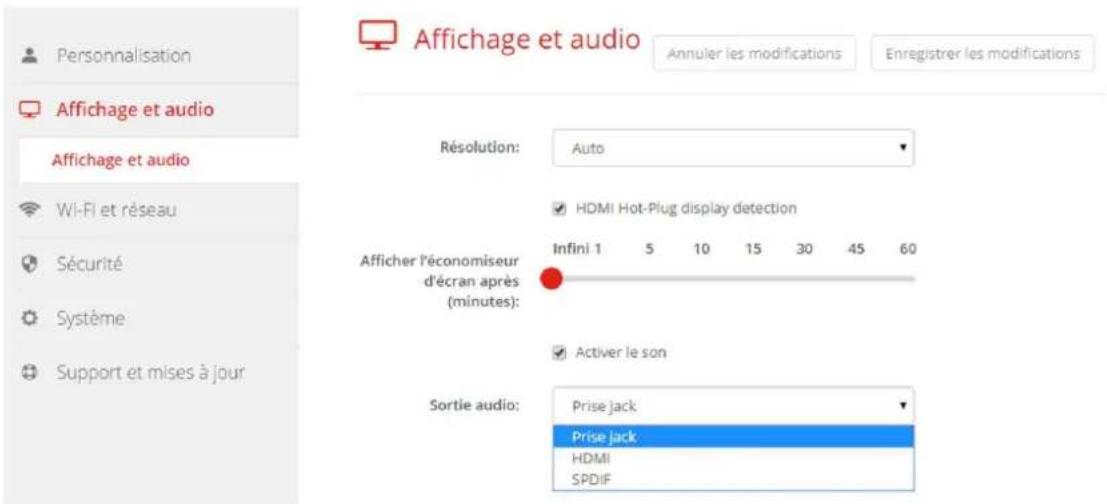
Image6-16
Paramètresaudio
Commenteffectuerlamodification
- Connectez-vous à Configurator
- Cliquez sur Affichage et audio → Affichage et audio.
- Cochezoudécochezlacasesit uéeprèsd'Activerlafonctionnalitéaudio.
Coché: la fonctionnalité audioestactivée.
Noncoché: la fonctionnalité audioestdésactivée.
- Pour sélectionner la sortie audio, cliquez sur la zone de liste déroulante et sélectionnez la sortie audio souhaitée.
Jack: sortieaudiovialeconnecteuraudio.
HDMI: sortieaudioviaHDMI.
SPDIF: sortieaudionumériqueviaTOSLINK
- Cliquez sur Enregistrer les modifications pour appliquer les nouveaux paramètres.
6.10ParamètresWi-Fi

ATTENTION: Il est interdit d'utiliser l'unité de base en dehors de sa zone géographique prévue.
ÀproposduWi-Fi
Une connexion avec l'unité de base peut être établie via une connexion sans fil. Une adresse IP sans fil fixe est utilisée pour établir laconnexion.
Lapuissancedetransmissiondusignalsansfilpeutêtreréduite.
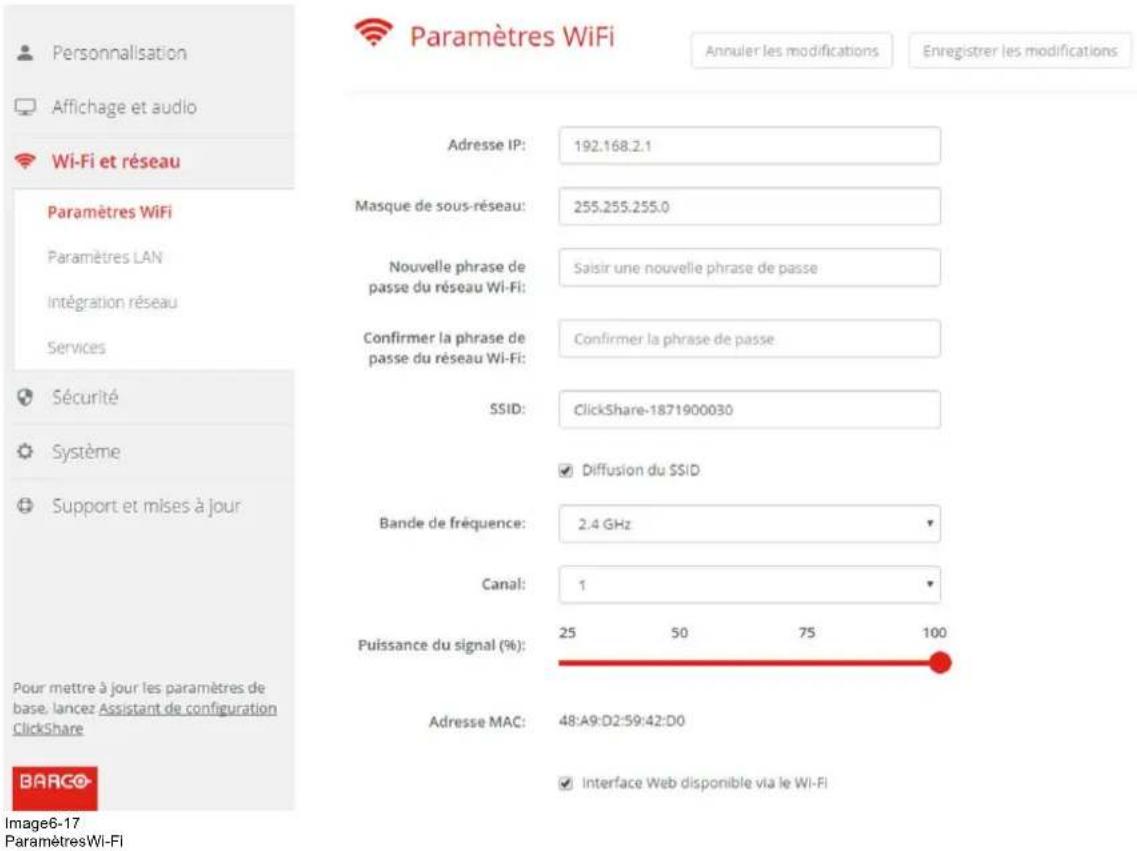

La modification de l'adresse IP nécessite une réparation des boutons utilisés avec cette unité de base.
AdresselPetmasquedesous-réseau
- Connectez-vous à Configurator
- Cliquez sur Wi-Fi & réseau → Paramètres Wi-Fi.
- Pour modifier l'adresse IP ou le masque de sous-réseau, cliquez dans le champ d'entrée, puis entrez les 4 octets de la nouvelle adresse! Poulemasquedesous-réseau.
Note: Il ne doit PAS s'agir de 0.0.0.0 pour l'attribution d'une adresse IP statique.
Bandedefréquenceetcanal
- Sélectionnez le canal de connexion sans fil en cliquant sur le menu déroulant puis en sélectionnant le canal désiré.
Les canaux disponibles dans la liste varient en fonction de la version régionale de votre unité de base. Aucune réassociation des boutons n'est requise lors du changement de la bande de fréquence ou du canal de connexion sans fil. - Sélectionnez la bande de fréquence de la connexion sans fil : 2,4 GHz ou 5 GHz en cliquant sur le menu déroulant puis en sélectionnantlabandeappropriée.
Note: Assurez-vous que l'interface sans fil de votre PC prend en charge la bande de 5 GHz avant de la sélectionner sur l'unité debase.
SSIDetphrasedepasse
- Entrez le nom public (SSID) du réseau sans fil.
La valeur SSID par défaut est ClickShare-. - Si vous souhaitez publier ce SSID, cochez la case devant Activer Diffusion SSID.
- Entrez une nouvelle phrase de passe Wi-Fi puis confirmez-la.
Puissancedusignal
- Sélectionnez la puissance du signal. Cliquez sur le curseur et réduisez la puissance diffusée (puissance du signal) jusqu'à obtenir lapuissancesouhaitée.
Note: Si la puissance est trop faible, des interférences peuvent entraîner des problèmes de connexion. Dans ce cas, augmentez de nouveau la puissance du signal jusqu'à ce que les problèmes soient résolus.
Pardéfaut, lapuissance estréglée à 100%.
AccèsWebUlviaWi-Fi
- Pour permettre l'accès à Configurator via Wi-Fi, cochez la case devant WebUI disponible via Wi-Fi.
Cochée : Configurator accessible via Wi-Fi.
Noncoché: accèsà ConfiguratorviaWi-Fibloqué.
6.11ParamètresLAN
À propos des paramètres réseau LAN
Une connexion réseau peut être configurée via DHCP ou en entrant manuellementunedresseIPfixe.

DHCP
Protocole DHCP (Dynamic Host Configuration Protocol). Le DHCP est un protocole de communication qui permet aux administrateurs réseau de gérer de manière centralisée et automatisée l'affectation des adresses IP dans un réseau d'entreprise. En utilisant le protocole Internet, chaque appareil qui peut se connecter à Internet a besoin d'une adresse IP unique. Lorsqu'une entreprise équipe tous ses utilisateurs d'Internet d'une connexion Internet, une adresse IP doit êtreattribuéeàchaqueappareil. SansleDHCP, l'adresseIP devraitêtreentréemanuellement dans chaque ordinateur et, si l'ordinateur venait à être déplacé dans une autre partie du réseau, une nouvelle adresse IP devrait être entrée. Grâce au protocole DHCP, l'administrateur réseau peut contrôler et distribuer les adresses IP à partir d'un point central etenvoyerautomatiquement unenouvelleadresseIPdèsqu'unordinateurestbranché à unautreemplacement du réseau.
Nomd'hôteetméthode
- Connectez-vous à Configurator
- Cliquez sur Wi-Fi & réseau → Paramètres LAN.
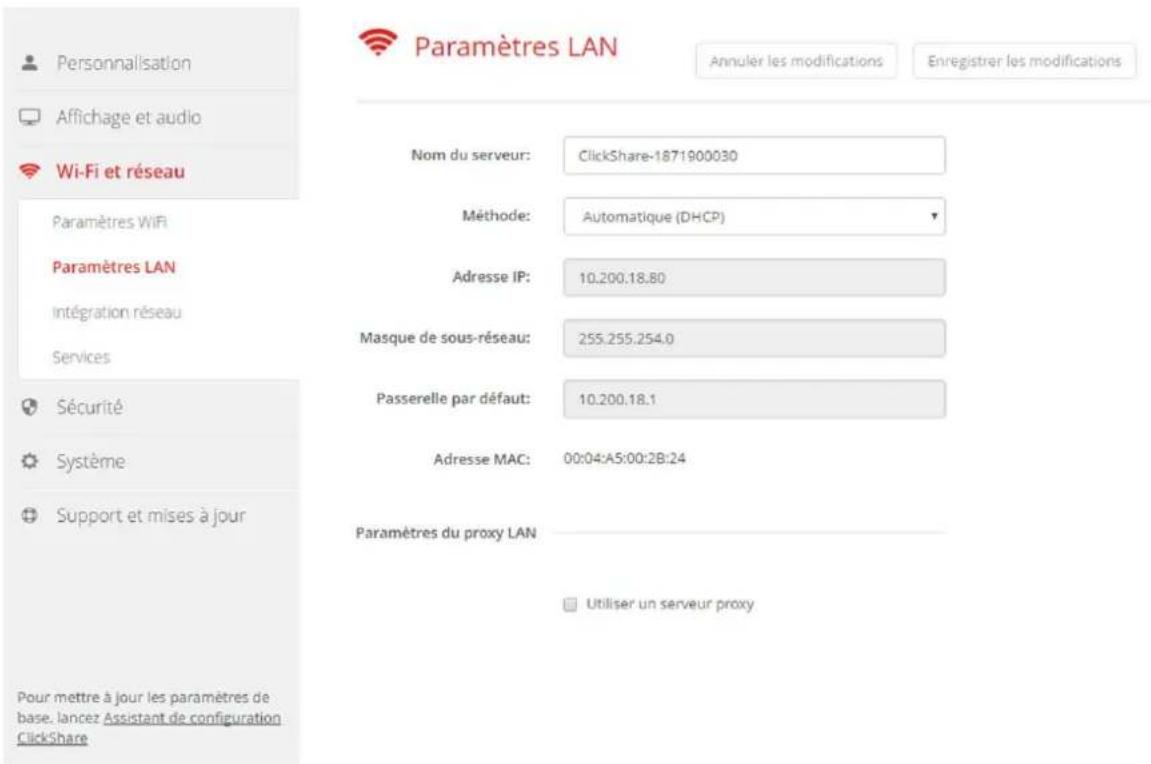
Image6-18 ParamètresLAN
- Cliquez dans le champ de saisie à côté de Nom hôte et saisissez un nom d'hôte pour l'unité de base.
Le nom de l'hôte par défaut est ClickShare-. - Pour sélectionner la méthode, cliquez sur la zone de liste déroulante Méthode puis sélectionnez l'option Automatique (DHCP) ou Manuel.
Lorsque l'option Automatique (DHCP) est sélectionnée, les champs Adresse IP, Masque de sous-réseau et Passerelle par défaut sont grisés, mais les paramètres actuellement utiliséssontrenseignés. - Cliquez sur Enregistrer les modifications pour appliquer les paramètres.
AdresselPmanuelle(fixe)
- Cliquez sur la zone de liste déroulante située à côté de Méthode et sélectionnez Manuel. Les champs de saisie Adresse IP, Sous-réseau et Passerelle sont activés.
- Cliquez dans le champ de saisie de l'adresse IP et remplissez les 4 octets.
Note: Uneadressecontient4octetsd'unevaleurmax imalede255.
CettevaleurnepeutPAS être0.0.0.0enattributionstatiqued'adresseIP - Cliquez dans les champs de saisie Masque sous-réseau et remplissez les 4 octets de manière appropriée pour le sous-réseau local.
- Cliquez sur les champs de saisie de la Passerelle par défaut et remplissez les 4 octets. Définissez la passerelle par défaut sur l'adresse!Pdurouteur(DOITêtresurlesous-réseaulocal!). Note: CettevaleurnepeutPASêtre0.0.0.0.
S'il n'y a pas de routeur sur le sous-réseau local, alors il suffit d'entrer n'importe quelle adresse IP du sous-réseau dans cechamp. - Cliquez sur Enregistrer les modifications pour appliquer les paramètres.

N'utilisez pas l'adresse IP 192.168.2.x pour un masque de sous-réseau 255.255.255.0 ni l'adresse IP 192.168.x.x pourunmasquedesous-réseau255.255.0.0
Utiliserunserveurproxy
Ce paramètre est important pour la fonctionnalité de mise à jour automatique de l'unité de base, qui nécessite un accès à Internet.
- CochezlacaseUtiliserunserveurproxy.
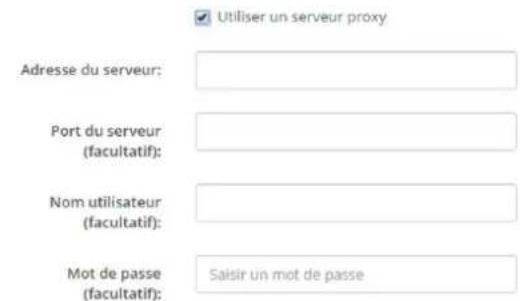
Image6-19 Paramètresproxy
Lesparamètresproxydeviennentdisponibles.
- Entrezl'adresseduserveurproxy. Entrezl'adressel Poulenomd'hôte.
Certains serveurs proxy nécessitent un numéro de port, un nom d'utilisateur et un mot de passe, tandis que pour d'autres, ces informations sont facultatives.
-
Indiquezleportserveurutilisé(facultatif).
-
Entrezlenomd'utilisateur(facultatif).
-
Entrezlemotdepasse(facultatif).
-
Cliquez sur Enregistrer les modifications pour appliquer les paramètres.
6.12Intégrationréseau,activation
Introduction
« L'intégration réseau de ClickShare » a pour objectif le déploiement ClickShare dans des organisations plus grandes sans interférence avec l'infrastructure réseau sans fil existante. Dans une configuration autonome par défaut, l'unité de base ClickShare crée sont propre point d'accès (PA) sans fil, que les boutons du ClickShare utilisent pour se connecter. Ces PA dits « non autorisés » peuvent devenir une nuisance dans les installations de plus grande taille. Les participants à la réunion qui partagent du contenu depuis des périphériques mobiles doivent également commuter des réseaux pour se connecter à l'unité de base ClickShare.
C'est là que l'intégration réseau du ClickShare entre en jeu. Une fois entièrement configuré et activé, le PA intégré de l'unité de base est désactivé. Le bouton ou les périphériques mobiles peuvent alors se connecter à un point d'accès sans fil qui fait partie du réseau de l'entreprise. À ce point, l'unité de base doit être connectée au réseau de l'entreprise via l'interface Ethernet filaire pour quellesboutonsetlespériphériquesmobilespuissentpartagerleurcontenusurl'unitédebase.
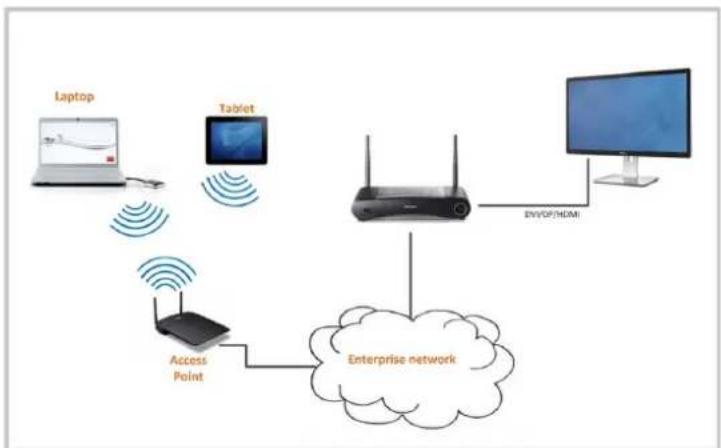
flowchart
graph TD
    A["Laptop"] -->|Wireless Signal| B["Tablet"]
    B -->|Wireless Signal| C["Enterprise network"]
    C --> D["Access Point"]
    D -->|Wireless Signal| C
    C --> E["Computer"]
    E -->|ENVOF/HDMI| C
Image6-20
Modesdesécurité
2modesdesécuritésontprisenchargeparleboutonpourlaconnexionauréseaudel'entreprise:
• le premier, qui correspond à la configuration réseau typique d'une entreprise, est WPA2-Enterprise avec 802.1X.
- Comme nous voulons prendre en charge des organisations plus petites, dont la configuration Wi-Fi peut être plus traditionnelle, une prise en charge de WPA2-PSK, ou WPA2-Personal, est également assurée.
Lesdeuxmodessontbaséssurl e protocole WPA (Wi-Fi Protected Access). Nous parlons ici de WPA2, une version améliorée de lanormeWPAoriginale, avec uncryptageAESpouraméliorerlasécurité.
WPA2-Enterpriseavec802.1X
WPA2-Enterprise s'appuie sur un serveur (utilisant RADIUS) pour authentifier chaque client individuel sur le réseau. Pour ce faire, l'authentication 802.1x est utilisée (également connue en tant que NAC/contrôle d'accès réseau basé sur port). 802.1x encapsule le protocole EAP (Extensible Authentication Protocol) pour une utilisation sur des réseaux locaux. Il est également connu sous le nom d'« EAP over LAN » ou EAPoL. Avec RADIUS, ces messages EAPoL sont acheminés à travers le réseau afin d'authentifier le périphérique clientsurleréseau, soitlesboutonsdanslecasdeClickShare.
Le standard 802.11i (WPA2) définit un certain nombre de méthodes EAP requises. Elles ne sont cependant pas toutes beaucoup utilisées sur le terrain, et certaines autres (qui ne font pas partie du standard) sont plus fréquemment utilisées. C'est la raison pour laquelle nous avons sélectionné les méthodes EAP les plus utilisées. Voici la liste des méthodes EAP prises en charges dans le systèmeClickShare:
Lorsquevouschoisissezd'intégrerlesystèmeClickSharedansvotreréseaud'entreprise,cert aineschosesdoiventêtrepréalable-ment prises en considération. Tout d'abord, assurez-vous que toutes vos unités de base peuvent être connectées à votre réseau via l'interface Ethernet filaire. Tenez également compte de la largeur de bande dont chaque bouton a besoin pour diffuser le contenu d'écran capturé sur l'unité de base – généralement entre 5 et 15 Mbps. Ceci évitera des goulotsd'étranglementdansvotreréseau (par ex. des commutateurs de 100 Mbps), qui pourraient dégrader votre expérience avec ClickShare en raison d'une largeur de bandeinsuffisante.
Conditionspréalables
Avant de déployer l'intégration réseau du ClickShare, assurez-vous que votre infrastructure remplit les conditions préalables mentionnéesci-dessous.
Réseau
Une fois le réseau de l'entreprise activé, le point d'accès Wi-Fi interne de l'unité de base ClickShare est désactivé. Assurez-vous que votre unité de base est connectée au réseau de l'entreprise via son interface Ethernet filaire.
Pare-feu
Pour vous assurer que vous pouvez partager du contenu avec l'unité de base via le bouton du ClickShare ou depuis des périphériques mobiles, assurez-vous que les ports mentionnés dans "Ports utilisés par l'unité de base de ClickShare", page 11 sont ouverts survotreréseau:
VLAN
De nombreux réseaux d'entreprises sont divisés en plusieurs VLAN – par exemple pour séparer le trafic BYOD (Bring Your Own Device) du réseau « principal » de l'entreprise. Tenez-en compte lors de l'intégration de ClickShare dans votre réseau. ClickShare Les boutons qui se connectent à votre infrastructure sans fil doivent pouvoir se connecter aux unités de base. Par ailleurs, si vous voulez utiliser les applications mobiles, ces dernières doivent toujours pouvoir joindre les unités de base. Il est recommandé de mettre toutes les unités ClickShare dans un réseau VLAN séparé de manière à pouvoir les gérer facilement.
DNS
Pour que les boutons puissent diffuser leur contenu sur l'unité de base, ils doivent pouvoir résoudre le nom d'hôte de l'unité de base au sein du réseau. Si aucun DNS n'est disponible, les boutons reviendront à l'adresse IP de l'unité de base lors du couplage USB. Nous recommandons donc instamment de réserver des adresses IP dans votre serveur DHCP pour chaque unité de base, afin d'éviter des problèmes si le nom d'hôte ne peut pas être résolu.
NTP
Lorsque EAP-TLS est utilisé, vous devez également configurer NTP sur l'unité de base. Ceci est possible via l'interface utilisateur de l'unité de base. L'unité de base doit avoir suffisamment de temps pour gérer les certificats requis pour EAP-TLS. Vous devez de préférence utiliser un serveur NTP à haute disponibilité sur le réseau local de l'entreprise. Sachez que lorsqu'un serveur NTP est utilisésurlInternet, l'unitédebasenepeutpasseconnecterviaunserveurproxy.
Conseil
Pour vérifier si un bouton pourrait atteindre l'unité de base, connectez un PC de la même manière qu'un bouton se connecterait (mêmes nom d'utilisateur, mot de passe, certificats) Si le test ping échoue, essayez de faire un ping sur l'adresse IP pour régler votreréseaudemanièrequelet estpingdunomd'hôteréussisse.
Nous recommandons instamment de réserver des adresses IP dans votre serveur DHCP pour chaque unité de base, afin d'éviter desproblèmessilenomd'hôtenepeutpasêtrerésolu.
Démarrage
En raison de la complexité de la fonctionnalité d'intégration réseau du ClickShare, vous devez commencer par l'actionner. Pour activer, allez sur l'intégration réseau et cliquez sur le bouton Modifier la configuration.

La fonctionnalité d'intégration réseau de l'entreprise est fournie « TELLE QUELLE », sans aucun engagement ni obligation (prise en charge incluse) de ou au nom de Barco. Barco ne peut pas garantir que la fonctionnalité fonctionne dans votre réseau d'entreprise. La fiabilité, la qualité et la stabilité lors du partage avec l'intégration du réseau d'entreprise dépendent de votre infrastructure réseau.

Personnalisation

Affichage et audio

Wi-Fi et réseau
Paramètres WiFi
Paramètres LAN
Intégration réseau
Services

Sécurité

Système

Support et mises à jour
Pour mettre à jour les paramètres de base, lancez Assistant de configuration ClickShare
Image6-21
Intégrationréseau, activation
UnAssistantdeconfigurationdémarre.

Intégration réseau
La fonctionnalité d'intégration au réseau de l'entreprise vous permet d'intégrer la ClickShare Base Unit dans votre réseau d'entreprise et de désactiver son point d'accès sans fil.
Avant d'activer cette fonctionnalité, nous vous conseillons de vérifier si la configuration de votre réseau d'entreprise est compatible avec la fonction d'intégration réseau de ClickShare. Le lancement de la fonctionnalité d'intégration de ClickShare au réseau de l'entreprise nécessite la participation de votre service informatique, en particulier des personnes responsables de la configuration de l'infrastructure et des protocoles d'autorisation de votre réseau. Pour plus d'informations concernant les protocoles de sécurité pris en charge et les méthodes d'application, nous vous recommandons de lire notre livre blanc.
La fonctionnalité d'intégration au réseau de l'entreprise est fournie « EN L'ÉTAT », sans responsabilité ni obligation aucune (assistante incluse) de Barco ou en son nom. Barco ne peut pas garantir le fonctionnement certain de cette fonctionnalité dans votre réseau d'entreprise. La fiabilité, la qualité et la stabilité des activités de partage avec l'intégration au réseau d'entreprise dépendent de l'infrastructure de votre réseau.
Configuration actuelle
L'intégration au réseau est actuellement désactivée
Configurer l'intégration au réseau...
Applications
Une fois intégré dans le réseau, tout périphérique mobile connecté au réseau d'entreprise pourra partager du contenu avec n'importequelleunitédebaseduréseau. (Vous pouvez également interdirelepartagedepuis despériphériques mobiles vial'interface utilisateur de l'unité de base.) Nous recommandons d'activer l'authentification du mot de passe pour les périphériques mobiles. Cette option se trouve sur la page Wi-Fi & Réseau > Services du Configurator.

Vous devez coupler à nouveau tous les boutons après avoir terminé l'Assistant de configuration !
6.13 Intégrationréseau, modedesécurité EAP-TLS
Àproposd'EAP-TLS
EAP-TLS (Transport Layer Security) est une méthode EAP basée sur des certificats permettant une authentication mutuelle entre leclientetleserveur. E Ile requiert une infrastructure à clé publique (PKI) pour distribuer des certificats serveurs et clients. Ceci peut constituer un obstacle important pour certaines organisations, auquel cas EAP-TTLS et PEAP fournissent de bonnes alternatives. Même si un certificat client X.509 n'est pas obligatoirement requis par la norme, il est obligatoire dans la plupart des implémentations inclusespourClickSh are. En cas d'implémentation avec des certificats clients, EAP-TLS est considéré comme l'une des méthodes EPA les plus sécurisées. Le seul inconvénient mineur par rapport à PEAP et à EAP-TTLS est que l'identité de l'utilisateur est transmise en clair avant l'exécution effective d'une liaison TLS. EAP-TLS est pris en charge via SCEP ou le téléchargement d'un certificatmanuel.
Pourfairedémarr erEAP-TLS
- Connectez-vous à Configurator
-
Cliquez sur WiFi & Réseau → Intégration réseau. Cliquez sur Modifier la configuration.
-
Sélectionnez le bouton radio à côté de EAP-TLS et cliquez sur suivant.
Assistant d'intégration réseau de ClickShare
Choisir un mode de sécurité
EAP-TLS
EAP-TTLS
PEAP
© WPA2-PSK
Désactiver (Utiliser le Wi-Fi intégré)
Image6-22
Intégrationréseau, EAP-TLS sélectionné
LafenêtredumodeEAP-TLSs'ouvre.
Deuxchoixsontpossibles:
-AlignementautomatiqueviaSCEP
-FournituremanuelledecertificatsclientsetCA
Assistant d'intégration réseau de ClickShare
Choisir un mode EAP-TLS
Auto-enregistrement via SCEP
- Fournir manuellement des certificats Client et CA
Image6-23
UtilisationdeSCEP
Sélectionnez le bouton radio à côté de Inscription automatique via SCEP et cliquez sur Suivant.
Le protocole SCEP (Simple Certificate Enrolment Protocol) permet l'émission et la révocation évolutives de certificats. La prise enchargedeSCEPestinclusepourpermettreu neintégrationplusrapideetplushomogènedelunitédebaseetdesboutons de ClickShare dans le réseau de l'entreprise. Puisque la plupart des sociétés utilisent Microsoft Windows Server et son Active Directory (AD) pour gérer les utilisateurs et les périphériques, notre implémentation de SCEP cible de manière spécifique le service d'inscriptiondespériphériquesrésea u (NDES), qui fait partie de Windows Server 2008 R2 et Windows Server 2012. Aucune autre implémentationserveurdeSCEPn'estpriseencharge.
Assistant d'intégration réseau de ClickShare
Saisir les informations nécessaires
Domaine:
Serveur SCEP:
Nom d'utilisateur SCEP:
Mot de passe SCEP:
Identifier:
SSID de l'entreprise:
Image6-24
À propos de NDES
Le service d'inscription des périphériques réseau (NDES) est l'implémentation serveur du protocole SCEP par Microsoft. Si vous voulez activer EAP-TLS avec SCEP, assurez-vous que NDES est activé, configuré et exécuté sur votre serveur Windows. Pour en savoir plus sur la configuration de NDES, allez sur le site web Microsoft ^3 . SCEP utilise un soi-disant « Mot de passe difficile » pour authentifier la demande d'inscription. Pour NDES, ce mot de passe peut être récupéré depuis votre serveur à : http(s)://[your-server-hostname]/CertSrv/mscep_admin.
Lorsque vous entrerez les identifiants de connexion nécessaires dans l'Assistant de configuration, l'unité de base récupérera automatiquement cette stimulation sur la page web et l'utilisera pour la requête d'inscription, automatisant ainsi complètement le processus.
Donnéesnécessairespourcontinuer:
| Domaine | Le domaine de la société auquel vous vous inscrivez doit correspondre à celui défini dans votre ActiveDirectory. |
| IPserveur/nomd'hôte SCEP | C'estl'adresselPoulenomd'hôteduserveurWindowsdevotreréseauexécutantleserviceNDES.InternetInformationServices(IIS)prenantencharg eHTTPetHTTPS,indiquezégalementtlequeldes deuxprotocolesvousvoulezutiliser.Pardéfaut,leprotocoleHTTPserautilisé.Ex.: http://myserver or https://10.192.5.1 ou server.mycompany.com (will use http) |
| Nom d'utilisateur SCEP | C'est un utilisateur dans votre Active Directory disposant de l'autorisation requise pour accéder au service NDES et demander le mot de passe de stimulation. Pour en être certain, l'utilisateur doit faire partie du groupe d'administrateurs CA (en cas de CA autonome) ou disposer des autorisations d'inscription nécessaires sur les modèles de certificats configurés. |
| Mot de passe SCEP | Le mot de passe correspondant à l'identité que vous utilisez pour vous authentifier sur le réseau de l'entreprise. Sur chaque unité de base, chaque bouton utilise la même identité et le même mot de passepourlaconnexionauréseaudel'entreprise. |
| Domaine | Le domaine de la société auquel vous vous inscrivez doit correspondre à celui défini dans votre ActiveDirectory. |
| Identité | L'identitéducompteutilisateurdansActiveDirectoryquiserautiliséeeparlesboutonsClickShare pourseconnecterauréseaudel'entreprise.LorsquelemodeEAP-TLSestutilisé,assurez-vousque la correspondance nécessaire est établie entre le certificat client émis par votre CA et ce compte utilisateur. |
| SSID de l'entreprise | Le SSID de votre infrastructure d'entreprise sans fil auquel les boutons ClickShare se connecteront. |
Utilisationdutéléchargementmanueldecertificats
Sélectionnez le bouton radio à côté de Fournir les certificats manuellement et cliquez sur Suivant.
Si votre configuration actuelle ne prend pas en charge le protocole SCEP ou que vous préférez ne pas l'utiliser, mais que vous souhaitez bénéficier de l'authentication mutuelle offerte par EAP-TLS, il est également possible de télécharger manuellement les certificatsnécessaires.
Assistant d'intégration réseau de ClickShare
Saisir les informations nécessaires
Domaine:
Identifier:
SSID de l'entreprise:
Image6-25
Donnéesnécessairespourcontinuer:
Domaine
Le domaine de la société auquel vous vous inscrivez doit correspondre à celui défini dans votre ActiveDirectory.
Identité
L'identité du compte utilisateur dans Active Directory qui sera utilisée par les boutons ClickShare pour se connecter au réseau de l'entreprise. Lorsque le mode EAP-TLS est utilisé, assurez-vous que la correspondance nécessaire est établie entre le certificat client émis par votre CA et ce compte utilisateur.
SSID de l'entreprise
Le SSID de votre infrastructure d'entreprise sans fil auquel les boutons ClickShare se connecteront.
Cliquez sur Suivant pour poursuivre le téléchargement du certificat client.
Cliquez sur Télécharger le certificat client.
Le certificat client fourni par vos soins doit être signé par l'autorité de certification (CA) racine faisant autorité dans votre domaine et lié à l'utilisateur spécifié par vos soins dans le champ Identité. Assurez-vous également que le certificat client que vous fournissez contient la clé privée. Elle est nécessaire pour configurer avec succès la connexion TLS.
ClickShare prend en charge 2 formats de téléchargement d'un certificat client :
- PKCS#12 (.pfx) - Un format de fichier d'archive pour le stockage de plusieurs objets de cryptographie.
• Privacy Enhanced Mail (.pem) – Un certificat DER Base64 stocké entre2balises:
« ----DÉBUT CERTIFICAT---- » et « ----FIN CERTIFICAT---- ».

Lorsque le fichier PKCS#12 fournit contient également le certificat CA nécessaire. L'unité de base va l'extraire et vérifier la chaîne de confiance disponible pour fournir séparément le certificat CA.
CertificatCA
Le certificat CA est le certificat de l'autorité de certification (CA) racine faisant autorité dans votre domaine et sera utilisé pour la configuration de la connexion EAP-TLS. Pendant l'assistance, l'unité de base vérifiera qu'elle peut valider la chaîne confiance entre leclientetlescertificatsCAfournisparvossoins.
Le ClickShare prend en charge l'extension de fichier .crt, qui peut contenir un certificat DER Base64 codé.

Si vous rencontrez des problèmes lors de la connexion du bouton à votre réseau d'entreprise, consultez le journalclientClickSharepouravoirunretourd'informationdubouton.Pourcefaire,maintenezlatoucheMaj.enfoncée lors du démarrage de l'exécutable client. Recherchez les lignes « EDSUSBDongleConnection::mpParseDongleMessages ». Un code d'erreur et un bref résumé du problème devraient y être consignés.
6.14Intégrationréseau,modedesécuritéEAP-TTLS
Àproposd'EAP-TTLS
EAP-TTLS (Tunneled Transport Layer Security) est une implémentation EAP par les réseaux Juniper. Elle est conçue pour fournir une authentication aussi performante qu'EAP-TLS, mais ne nécessite pas l'émission d'un certificat pour chaque utilisateur. Au lieudecela, descertificatssonté mis uniquement pour les serveurs d'authentification. L'authentification utilisateur a lieu par mot de passe, mais les identifiants de connexion du mot de passe sont transportés dans un tunnel sécurisé crypté établi sur la base des certificatsduserveur.
L'authentication utilisateur est effectuée avec la même base de données de sécurité déjà utilisée sur le réseau LAN d'entreprise : par exemple, SQL ou bases de données LDAP ou systèmes de jetons. EAP-TTLS étant généralement implémenté dans des envi-
ronnements d'entreprise sans certificat client, nous n'avons pas inclus de prise en charge de ce mode de sécurité. Si vous préférez utiliser un certificat client pour chaque utilisateur, nous vous suggérons d'utiliser le mode EAP-TLS.
PourfairedémarrerEAP-TTLS
- Connectez-vous à Configurator
- Cliquez sur WiFi & Réseau → Intégration réseau. Cliquez sur Modifier la configuration.
- Sélectionnez le bouton radio à côté de EAP-TTLS et cliquez sur Suivant.
Assistant d'intégration réseau de ClickShare
Choisir un mode de sécurité
© EAP-TLS
EAP-TTLS
PEAP
WPA2-PSK
Désactiver (Utiliser le Wi-Fi intégré)
Image6-26
Intégrationréseau, EAP-TTLS sélectionné
LafenêtredumodeEAP-TTLSs'ouvre.
Assistant d'intégration réseau de ClickShare
Saisir les identifiants d'authentication EAP-TTLS du domaine
Domaine:
Identifier:
Mot de passe:
SSID de l'entreprise:
Image6-27
Donnéesnécessairespourcontinuer:
| Domaine | Le domaine de la société auquel vous vous inscrivez doit correspondre à celui défini dans votre ActiveDirectory. |
| Identité | L'identité du compte utilisateur dans Active Directory qui sera utilisée par les boutons ClickShare pourseconnecterauréseaudel 'entreprise. |
| Password(Motde passe) | Le mot de passe correspondant à l'identité que vous utilisez pour vous authentifier sur le réseau de l'entreprise.Surchaqueuni tédebase,chaqueboutonutiliseralamêmeidentitéetlemêmemot dépassepourlaconnexionauréseaudel'entreprise. |
| SSIDdel'entrepriseLeSSIDdevotreinfrastruct | ure d'entreprise sans fil auquel les boutons ClickShare se connecteront. |
CliquezsurSuivantpourcontinuer.
Si vous rencontrez des problèmes lors de la connexion du bouton à votre réseau d'entreprise, consultez le journal client Click-Share pour avoir un retour d'information du bouton. Pour ce faire, maintenez la touche Maj. enfoncée lors du démarrage de l'exécutable client. Recherchez les lignes « EDSUSBDongleConnection::mpParseDongleMessages ». Un code d'erreur et un brefrésuméduproblèmedevraientyêtreconsignés.
6.15Intégrationréseau,modedesécuritéPEAP
ÀproposdePEAP
PEAP (Protected Extensible Authentication Protocol) est une implémentation d'EAP codéveloppée par Cisco Systems, Microsoft et RSA Security. Il définit un tunnel TLS sécurisé qui utilise le certificat CA des serveurs, après quoi l'authentification de l'utilisateur actuel a lieu au sein du tunnel. Cette manière de travailler permet d'utiliser la sécurité de TLS pour authentifier l'utilisateur sans avoirbesoind'uneinfrastructureàclépublique.
La norme n'exige pas l'utilisation d'une méthode précise pour l'authentication au sein du tunnel. Cependant, dans la note d'application, en ce qui concerne PEAP, nous nous référons à PEAPv0 avec EAP-MSCHAPv2 comme méthode d'authentication. Il s'agit de l'une des deux implémentations PEAP certifiées dans les normes WPA et WPA – de loin l'implémentation la plus courante et la plusrépanduedePEAP.
PourfairedémarrerPEAP
- Connectez-vous à Configurator
- Cliquez sur WiFi & Réseau → Intégration réseau. Cliquez sur Modifier la configuration.
- Sélectionnez le bouton radio à côté de PEAP et cliquez sur Suivant.
Assistant d'intégration réseau de ClickShare
Choisir un mode de sécurité
EAP-TLS
EAP-TTLS
PEAP
WPA2-PSK
- Désactiver (Utiliser le Wi-Fi intégré)
Image6-28 Intégrationréseau, PEAPsélectionné
LafenêtredumodePEAPs'ouvre.
Assistant d'intégration réseau de ClickShare
Saisir les identifiants d'authentication PEAP du domaine
Domaine:
Identifier:
Mot de passe:
SSID de l'entreprise:
Image6-29
Donnéesnécessairespourcontinuer:
| Domaine | Le domaine de la société auquel vous vous inscrivez doit correspondre à celui défini dans votre ActiveDirectory. |
| Identité | L'identitéducompteutilisateurdansActiveDirectoryquiserautiliséeparlesboutonsClickShare pourseconnecterauréseaudel'entreprise. |
| Password(Motde passe) | Le mot de passe correspondant à l'identité que vous utilisez pour vous authentifier sur le réseau de l'entreprise.Surchaqueunitédebase,chaqueboutonutiliseralamêmeidentitéetlemêmemot de passe pour la connexion au réseau de l'entreprise. |
| SSID de l'entreprise | Le SSID de votre infrastructure d'entreprise sans fil auquel les boutons ClickShare se connecteront. |
CliquezsurSuivantpourcontinuer.
Si vous rencontrez des problèmes lors de la connexion du bouton à votre réseau d'entreprise, consultez le journal client Click-Share pour avoir un retour d'information du bouton. Pour ce faire, maintenez la touche Maj. enfoncée lors du démarrage de l'exécutable client. Recherchez les lignes « EDSUSBDongleConnection::mpParseDongleMessages ». Un code d'erreur et un brefrésuméduproblèmedevraientyêtreconsignés.
6.16Intégrationréseau,modedesécuritéWPA2-PSK
À pro pos de W PA 2 - PS K
WPA2-PSK ne fait pas la différence entre des utilisateurs individuels, il y a 1 mot de passe (PSK – Pre-Shared Key/clé prépartagée) pour tous les clients se connectant à l'infrastructure sans fil. Ceci permet une configuration rapide. Une fois la connexion établie, toutes les données transmises entre le client et le PA (point d'accès sont cryptées avec une clé de 256 bits.
PourfairedémarrerWPA2-PSK
- Connectez-vous à Configurator
- Cliquez sur WiFi & Réseau → Intégration réseau. Cliquez sur Modifier la configuration
- Sélectionnez le bouton radio à côté de WPA2-PSK et cliquez sur Suivant.
Assistant d'intégration réseau de ClickShare
Choisir un mode de sécurité
EAP-TLS
EAP-TTLS
PEAP
WPA2-PSK
Désactiver (Utiliser le Wi-Fi intégré)
Image6-30 Intégration réseau, WPA2-PSK sélectionné
LafenêtredumodeWPA2-PSKs'ouvre.
Donnéesnécessairespourcontinuer:
Assistant d'intégration réseau de ClickShare
Saisir les détails du point d'accès
SSID de l'entreprise:
Phrase de passe:
Image6-31
| SSID de l'entreprise | Le SSID de votre infrastructure d'entreprise sans fil auquel les boutons ClickShare se connecteront. |
| Phrasedepasse(clé prépartagée) | La clé utilisée dans WPA2-PSK pour l'authentification sur l'infrastructure sans fil. Il peut s'agir d'une chaîne de 64 chiffres hexadécimaux ou d'une phrase de passe comportant 8 à 63 caractères ASCIIimprimables. |
CliquezsurSuivantpourcontinuer.
Si vous rencontrez des problèmes lors de la connexion du bouton à votre réseau d'entreprise, consultez le journal client Click-Share pour avoir un retour d'information du bouton. Pour ce faire, maintenez la touche Maj. enfoncée lors du démarrage de l'exécutable client. Recherchez les lignes « EDSUSBDongleConnection::mpParseDongleMessages ». Un code d'erreur et un brefrésuméduproblèmedevraientyêtreconsignés.
6.17 Services, périphériques mobiles
ApplicationClickShare
Cette fonction permet de se connecter à un appareil mobile en utilisant l'application ClickShare pour se connecter à l'unité de base.
Cette option est activée par défaut. Si l'unité de base est intégrée au réseau de l'entreprise, il peut être nécessaire de désactiver le partagedecontenuàpartirdel'applicationClickShare.
ÀproposdesinformationsdediffusionencontinuviaAirPlay
Pour diffuser en streaming des informations et les afficher via ClickShare, votre appareil doit être connecté au réseau sans fil de l'unité de base. La fonction AirPlay doit ensuite être activée sur votre appareil. Pour plus d'informations sur l'activation d'AirPlay, consultezleguidedel'utilisateurdevotreappareil.
ÀproposdeladiffusionencontinuviaGoogleCast
Pour refléter des informations et les afficher via ClickShare, votre appareil doit être connecté au réseau sans fil de l'unité de base. Lors de l'activation de Google Cast sur votre appareil, vous recevez un aperçu des points d'accès. Pour plus d'informations sur l'utilisationdeGoogleCast, consultezleguidedel'utilisateur rdevotreappareil.
GoogleCastnesupportepasunmotdepasse.

GoogleCastne peut être utilisé quel lors que l'horlogedel unité de Base est réglée correctement. Sicen'est pas le cas, Google Cast ne peut pas établir de connexion avec l'unité de Base.
Commentactiver
- Connectez-vous à Configurator
- Cliquez sur Wi-Fi & Réseau → Services.
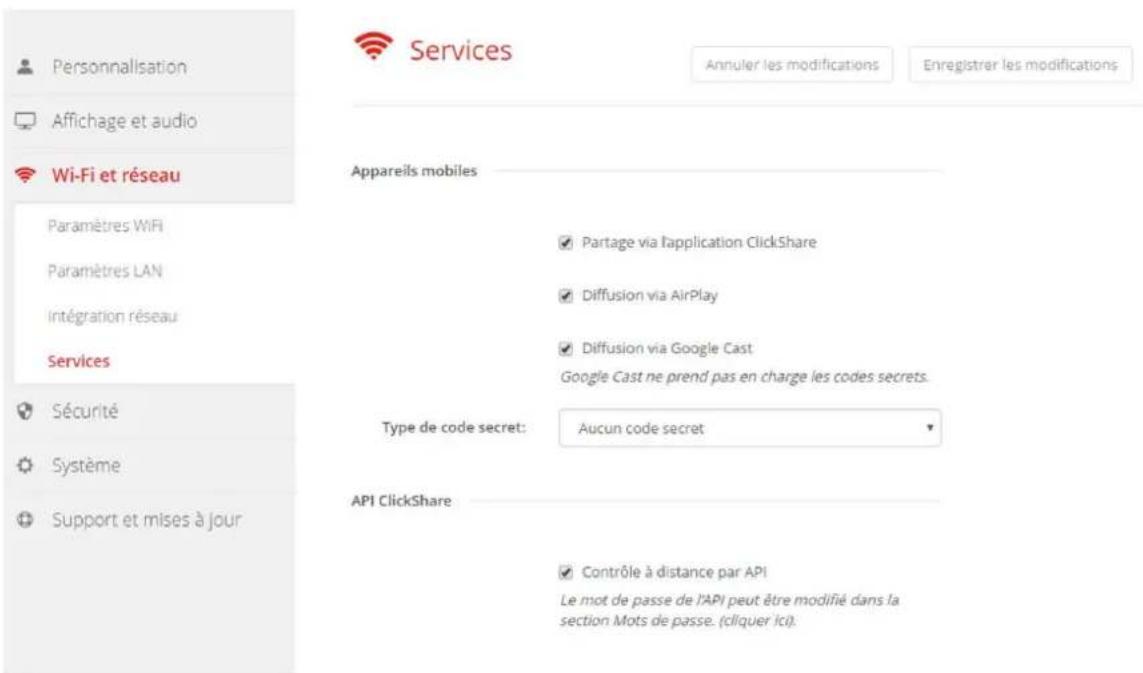
Image6-32 Services, périphériquesm obiles
- Pour permettre le partage de contenu via l'application ClickShare, cochez la case située devant Partage via ClickShare app. Pour permettre la diffusion via AirPlay, cochez la case située devant Diffusion en continu via AirPlay.
Pour permettre la diffusion en continu (miroir) via Google Cast, cochez la case située devant Diffusion en continu via Google Cast.
- Pour ajouter un mot de passe, cliquez sur la zone de liste déroulante et sélectionnez le mot de passe souhaité (pas pour Google Cast).
Lesoptionssuivantessontdisponibles:
-Pasdemotdepasse
-Motdepassenumérique
-Motdepassealphanumérique
- Cliquez sur Enregistrer les modifications pour appliquer ces paramètres.
L'accèsviaunpériphériquemobileestactivé.
6.18Service, APIClickShare, contrôleàdistanceviaAPI
À propos desparamètres API
L'API peut être activée ou désactivée, ce qui signifie que l'accès à l'unité depuis un périphérique externe peut être autorisé ou bloqué.
Cettefonctionestactivéepardéfaut.
Commentactiver
- Connectez-vous à Configurator
- Cliquez sur Wi-Fi & Réseau → Services.
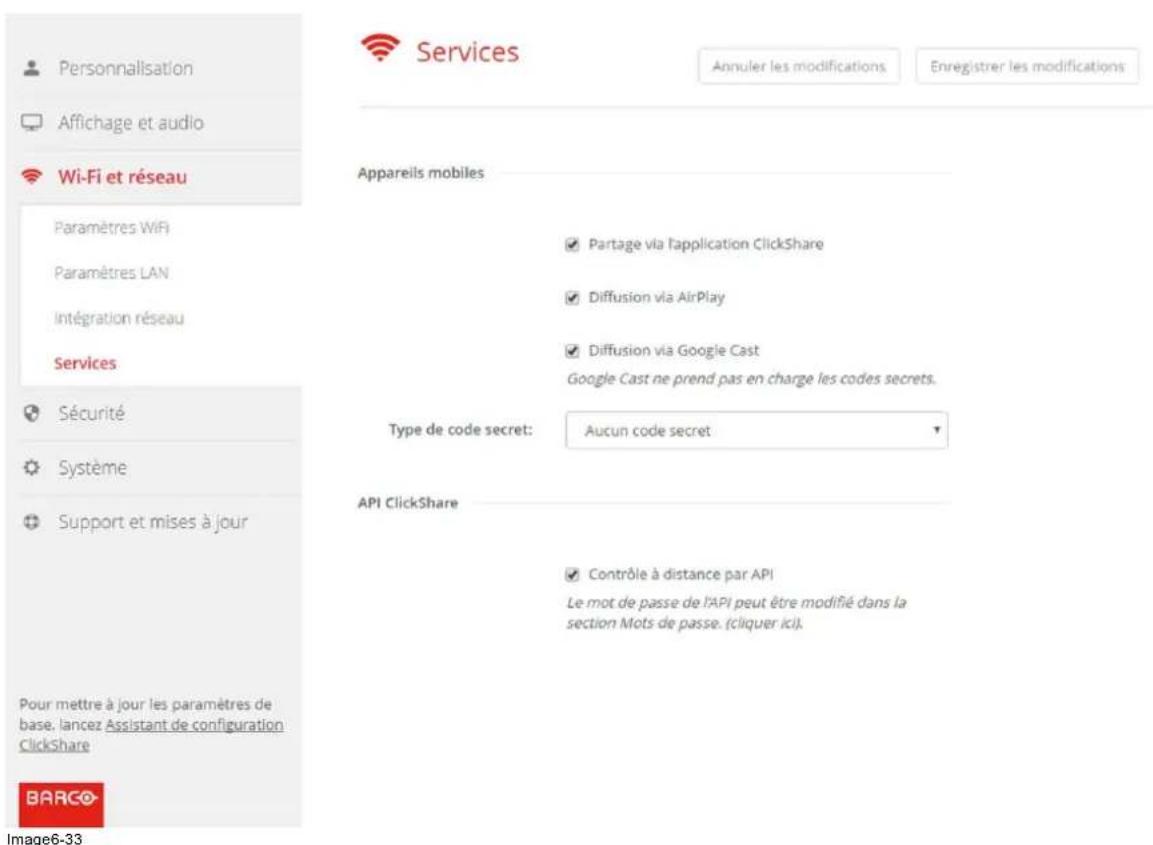
- Cochez la case en face de Contrôle à distance via l'API pour activer cette fonction.
Coché: le contrôle à distance via APIestautorisé. Unmot depasse peut être utilisé pour protégerl'accès.
Noncoché: aucuncontrôleàdistanceviaAPIn'estautorisé.
6.19 Sécurité, compatibilité
Àproposdelacompatisibilitédesboutons
Pour les boutons avec certificat (R9861500D1) : cette fonction permet aux boutons avec certificat d'être associés à des appareils sans certificat (CSC-1 et CSM-1).
Pour les boutons sans certificat (R9861006D01) : cette fonction permet aux boutons sans certificat d'être associés avec des unitésdebaseaveccertificat(CSE-200).
Examinezlesremarquessuivantes:
•PourCSE-200, laversiondelogicielV1.3.0ousupérieureestrequise.
• Cesboutonsnepeuventêtreassociésquelorsqueleniveaudesécurité 1estréglé.
Lorsque vous modifiez le niveau de sécurité sur 2 ou 3, un message d'avertissement apparaît : « Ce changement nécessite une mise à jour des paramètres de sécurité du bouton. Veuillez ré-associer les boutons avec l'unité de base pour transférer le changement dans les paramètres des sécurité. »
Pouractiver
- Connectez-vous à Configurator
- Cliquez sur Sécurité → Compatibilité.

Personnalisation

Affichage et audio

Wi-Fi et réseau

Sécurité

Compatibilité
Niveau de sécurité
Mots de passe

Système

Support et mises à jour

Compatibilité
Annuler les modifications
Enregistrer les modifications

Permet aux Buttons avec certificat
(R9861500D01) d'être appariés avec des
appareils sans certificat (CSM-1 ou CSC-1).
Image6-34 Compatibilité
- Cochez la case à côté de Autoriser les boutons avec un certificat ...
Coché : association autorisée avec des appareils sans certificat.
Non coché : ne peut pas s'associer avec des appareils sans certificat.
- Cochez la case à côté de Autoriser les boutons sans certificat ...
Coché : association autorisée avec cette unité de base. L'association ne peut être faite que lorsque le niveau de sécurité est défini sur 1. Lorsqu'un niveau de sécurité supérieur a été défini lors de la vérification d'une case à cocher, un message « en raison de vos modifications, le niveau de sécurité est rétrogradé au niveau 1 ».
Noncoché:associationnonautoriséeaveccetappareil.
- Cliquez sur Enregistrer les modifications pour appliquer les paramètres.

La modification du paramètre Compatibilité requiert une nouvelle association des boutons utilisés avec cette unitédebase.
6.20 Sécurité, niveaudes sécurité
À proposdesniveauxdesécurité
Pour utiliser le système ClickShare, vous pouvez définir un niveau de sécurité. Par défaut, le niveau 1 est activé. Un niveau de sécurité est un ensemble prédéfini de paramètres qui sont automatiquement réglés lorsqu'un niveau est sélectionné.
Niveau 1 : permet de prendre en charge les opérations quotidiennes courantes d'une organisation.
Leniveau1contientlesoptionsdesécuritéstandardetlecryptagedesdonnéesaudioetvidéo.
Lesoptionsdesécuritéstandardsont:
- activationparcodePINdesapplicationsmobilesetdesBoutons,
- accèsWebUIviaHTTPSavecgestiondesconnexions,
•aucunaccèsWebUISansfil,
•leSSIDduréseauWi-Fiestmasqué.
Niveau 2 : ce niveau offre un degré de sécurité plus élevé et convient donc aux organisations qui sont plus sensibles aux questions desécurité.
Leniveau2combinelasécuritédeniveau1etunicodePINobligatoirepourlesappareilsmobiles.LescodesPINalphanu mériques pour les applications mobiles et les boutons, ainsi que les boutons eux-mêmes, nécessitent un certificat pour l'association.
Niveau 3 : ce niveau est destiné aux organisations qui ont des exigences très strictes en matière de sécurité.
Le niveau 3 combine la sécurité du niveau 2 avec un blocage des applications mobiles, aucune rétrogradation du micrologiciel et aucun accès sans fil à Configurator (WebUI).
Lorsqu'un niveau de sécurité est défini, les différents éléments inclus dans ce niveau de sécurité peuvent être modifiés à l'aide de l'élément individuel dans Configurator. Lorsque vous modifiez un élément individuel, l'indication du niveau de sécurité varie en conséquence, mais aucun autre paramètre n'est automatiquement modifié.
Par exemple, lorsque le niveau 3 est défini et que vous déverrouillez le blocage des applications mobiles, l'indicationduniveaude sécurité passe alors au niveau 2. Mais tous les autres éléments définis initialement au niveau 3 restent à ce niveau.

Pour réinitialiser vos modifications individuelles, sélectionnez le niveau de sécurité souhaité puis cliquez sur Enregistrerlesmodifications.

Une modification du niveau de sécurité nécessitera une réparation des boutons.
Changer le niveau de sécurité de 1 à un niveau supérieur va changer le paramètre de compatibilité pour les boutons avec certificat (R9861006D01). Ils ne peuvent pas se ré-associer tant que le paramètre de sécurité estsupérieurauniveau1.
Pourdéfinirleniveaudesécurité
- Connectez-vous à Configurator
- Cliquez sur Sécurité → Niveau de sécurité.
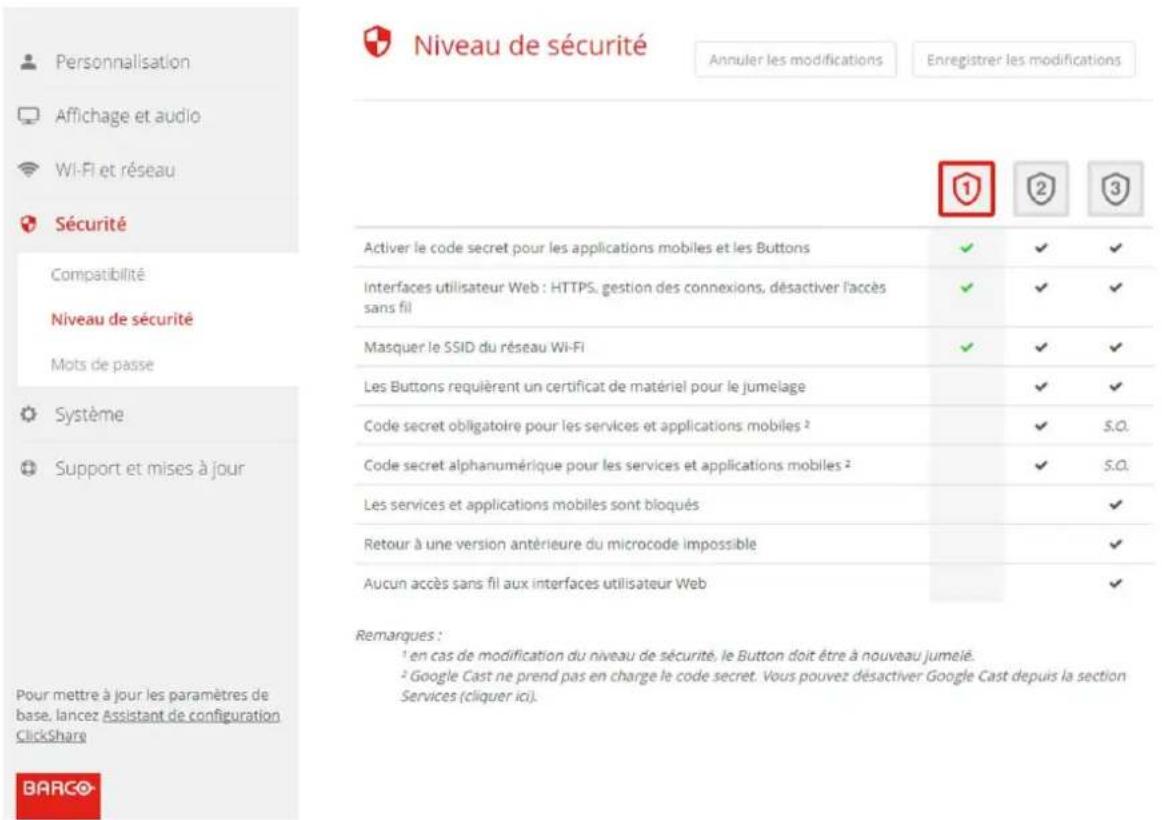
Image6-35
Niveauxdesécurité
-
Sélectionnez l'icôneduniveaudesécuritésouhaité.
-
Cliquez sur Enregistrer les modifications pour appliquer les paramètres.
6.21 Sécurité, motsdepasse
Àproposdesmotsdepasse
Pour accéder à Configurator (WebUI), un nom d'utilisateur et un mot de passe sont nécessaires. Ce mot de passe peut être modifié à tout moment pour protéger les paramètres de la configuration ClickShare.
L'accès à l'API ClickShare est protégé par un mot de passe. Ce mot de passe peut être modifié dans Configurator.
ModificationdumotdepasseWebUI
- Connectez-vous à Configurator
- Cliquez sur Sécurité → Mots de passe.
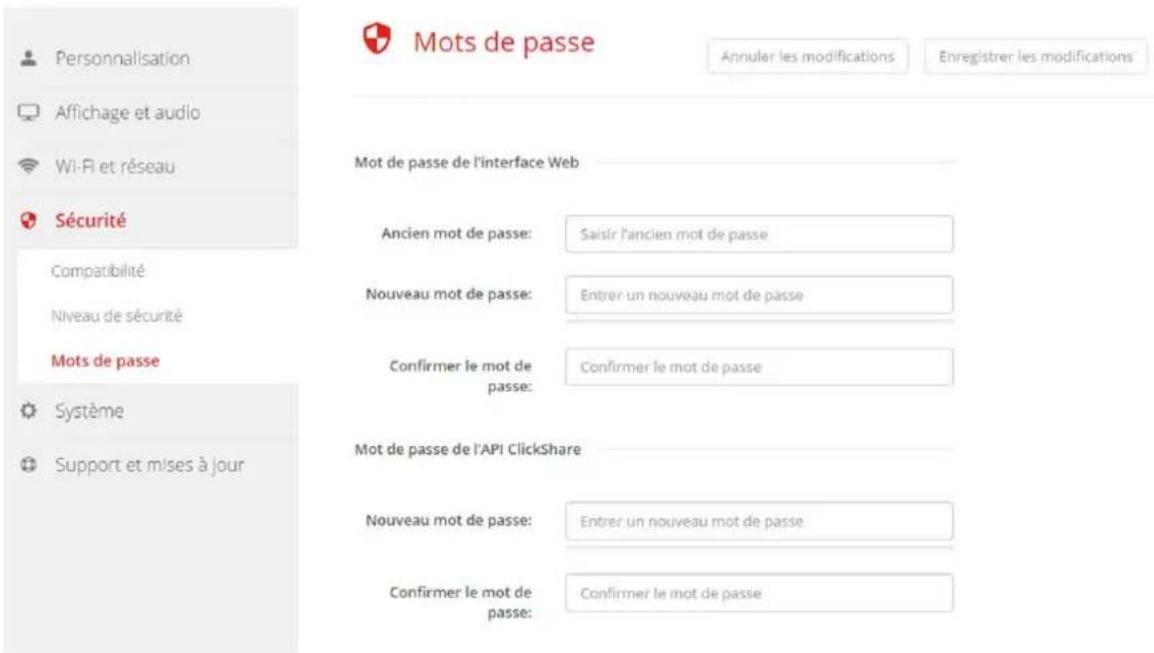
Image6-36 Motsdepasse
- Cliquez dans le volet Mot de passe WebUI dans le champ de saisie à côté de Ancien mot de passe et entrez l'ancien mot de passe.
- Cliquez dans le champ de saisie sur Nouveau mot de passe et saisissez un nouveau mot de passe.
- Cliquez dans le champ de saisie sur Confirmer le mot de passe et saisissez à nouveau le nouveau mot de passe.
- Cliquez sur Enregistrer les modifications pour appliquer les modifications.
Modificationdumotdepassedel'APIClickShare
- Connectez-vous à Configurator
- Cliquez sur Sécurité → Mots de passe.
- Cliquez dans le volet Mot de passe ClickShare API dans le champ de saisie à côté de Nouveau mot de passe et entrez le nouveau motdepasse.
- Cliquez dans le champ de saisie sur Confirmer le mot de passe et saisissez à nouveau le nouveau mot de passe.
- Cliquez sur Enregistrer les modifications pour appliquer les modifications.
6.22 Informationsd'étatdel'unitédebase
Informationsd'état
Lesinformationssuivantessontdisponibles:
• Modèle,nometréférence
- Numérodesérie
• Versiondemicrologiciel
- Premièreutilisation
• Dernièreutilisation
• Tempsdefonctionnementactuel:tempsdepuis ledernierdémarrage
• Temps de fonctionnement total : temps écoulé depuis le premier démarrage
- Étatglobal
Redémarragedel'unitédebase
- Connectez-vous à Configurator
- Cliquez sur Support → Statut unité de base.
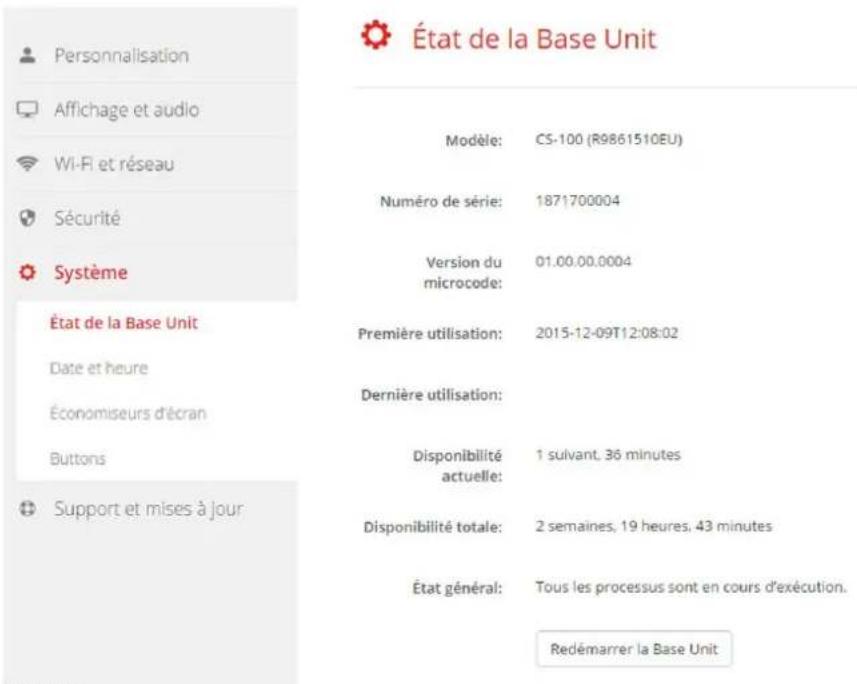
Image6-37
- Pour redémarrer l'unité de base, cliquez sur Redémarrer l'unité de base.
Un message de redémarrage du système ClickShare avec barre de progression apparaît pendant le redémarrage.
Unefoisleredémarrageterminé, unereconnexionestnécessaire.
6.23Réglagedeladateetdel'heure, manuellement
Àproposduréglagedeladateetdel'heure
La date et l'heure peuvent être réglées manuellement en utilisant l'indication de fuseau horaire ou au moins un des serveurs NTP.
Commentconfigurer
- Connectez-vous à Configurator
- Cliquez sur Système → Date & heure.
Personnalisation
Affichage et audio
Wi-Fi et réseau
Sécurité
Système
État de la Base Unit
Date et heure
Économiseurs d'écran
Buttons
⊕ Support et mises à jour
Image6-38
Miseàjourmanuelledeladateetdel'heure
L'heure actuelle est indiquée à côté de Heure actuelle.
Date et heure
Annuler les modifications
Enregistrer les modifications
Heure actuelle: Tue. 22 Dec 2015 12:53:23 CET
Fuseau horaire: (UTC+01:00) Brussels, Copenhagen, Mac
Mode de réglage de ● Réglage manuel de la date et de l'heure
la date et de l'heure: Utilisation du NTP
Date: 2015-12-22
Durée: 12:53:23
- Sélectionnez votre fuseau horaire. Cliquez sur la liste déroulante à côté de Fuseau horaire et sélectionnez le fuseau horaire correspondant.
- Cochez le bouton radio devant Régler la date et l'heure manuellement.
- Pour changer la date, cliquez dans le champ de saisie à côté de Date.
Unefenêtredecalendriers'ouvre.Ladateactuelleestindiquéeparunfondrouge.
Iime
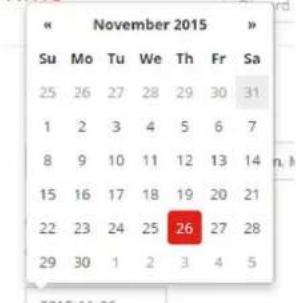
Image6-39
Sélectiondeladate
- Pour changer le mois, cliquez sur les flèches gauche ou droite à côté du nom du mois jusqu'à atteindrelemoisetl'annéesouhaités. Cliquezsurunnumérodanslechampnumériquepourréglerlejour.
- Pour changer l'heure, cliquez dans le champ horaire à côté de Heure.
Unefenêtreavec3compteursàrouleaux'ouvre.
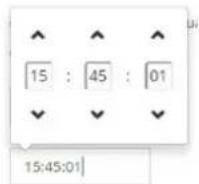
Image6-40
Réglagedel'heure
- Cliquez sur les flèches haut et bas de chaque compteur à rouleau jusqu'à afficher l'heure, les minutes et les secondes correctes.
- Cliquez sur Enregistrer les modifications pour appliquer les modifications.
6.24Réglagedeladateetdel'heure, serveurdetemps
Àproposdel'utilisationduserveurNTP
L'horloge est constamment synchronisée avec un serveur de temps externe et l'écart est de l'ordre de quelques millisecondes. Des serveurs detempss supplémentaires peuvent être ajoutés.
Tant qu'il n'y a pas de synchronisation avec un serveur de temps, l'état affiche désactivé.
Commentconfigurer
- Connectez-vous à Configurator
- Cliquez sur Système → Date & heure.
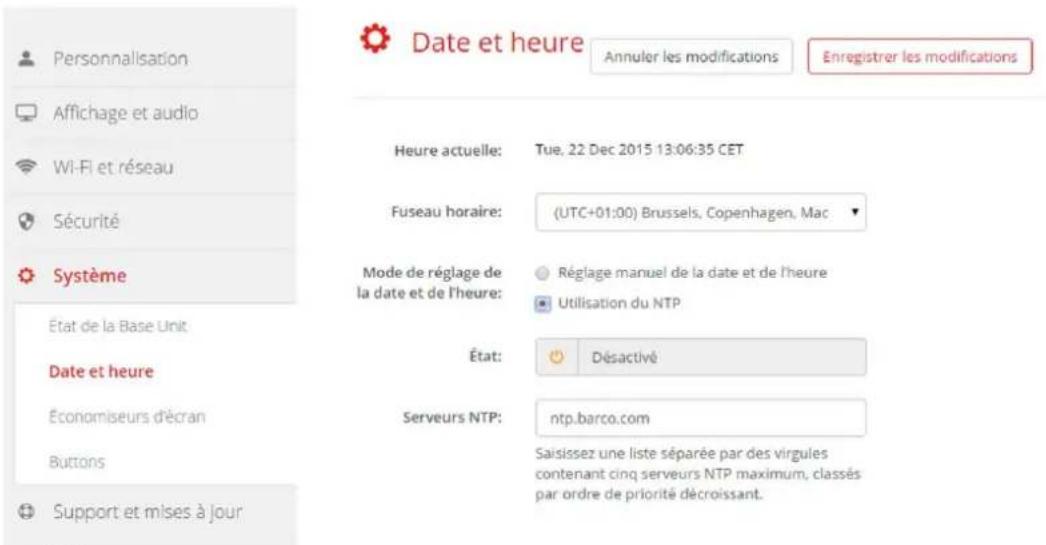
Image6-41
Configurationduserveurdetemps
L'heure actuelle est indiquée à côté de Heure actuelle.
-
Cliquezsurleboutonradioàcôtéde UtiliserNTP.
-
Entrez l'adresse d'un serveur NTP à côté de Serveurs NTP. Entrez l'adresse IP ou le nom du serveur. Note: Plusieurs serveurs (5 maximum) peuvent être ajoutés, séparés par une virgule.
-
Cliquez sur Enregistrer les modifications pour appliquer les modifications. UnesynchronisationavecleserveurNTPesteffectuée.Lechampd'étatindiquelaprogression.
6.25Économiseursd'énergie
Àproposdelaveille
Veille après (minutes): Si aucune connexion client n'est détectée pendant le délai de mise en veille, l'unité de base passe en mode deveillesélectionné.
Paramètrepardéfaut: Délaiavantmiseenveille: 10 minutes, l'unitédebasepasseenmodedeveille Éco.
VeilleÉco
Lorsque l'unité de base passe en mode de veille ÉCO, elle désactive le signal de sortie HDMI et passe en mode faible consommation. Les DEL de l'unité de base clignotent en blanc pour indiquer que le mode de veille ÉCO est actif.
ConsommationélectriqueenmodeveilleÉco:2,6W
L'unitédebaseseréveillesil'unedesactionssuivantesesteffectuée:
- Connexiond'unboutonoud'uneapplicationavecl'unitédebase
- Pressionsurleboutondemiseenveillede l'unitédebase
•Signalde «réveil» envoyévialeréseau
• Associatond'unboutonsurleportUSBdel'unitédebase
• Détectiond'écranconnectéâchaud
VeilleProfonde
Lorsque l'unité de base passe en mode de veille Profonde, elle ferme tous les processus, y compris le point d'accès Wi-Fi et la connexion LAN. Les DEL de l'unité de base s'assombrissent pour indiquer que ce mode de veille est actif.
ConsommationélectriqueenmodeveilleProfonde:0,4W
L'unitédebaseseréveilleuniquementencasdepressionsurleboutondemiseenveille.
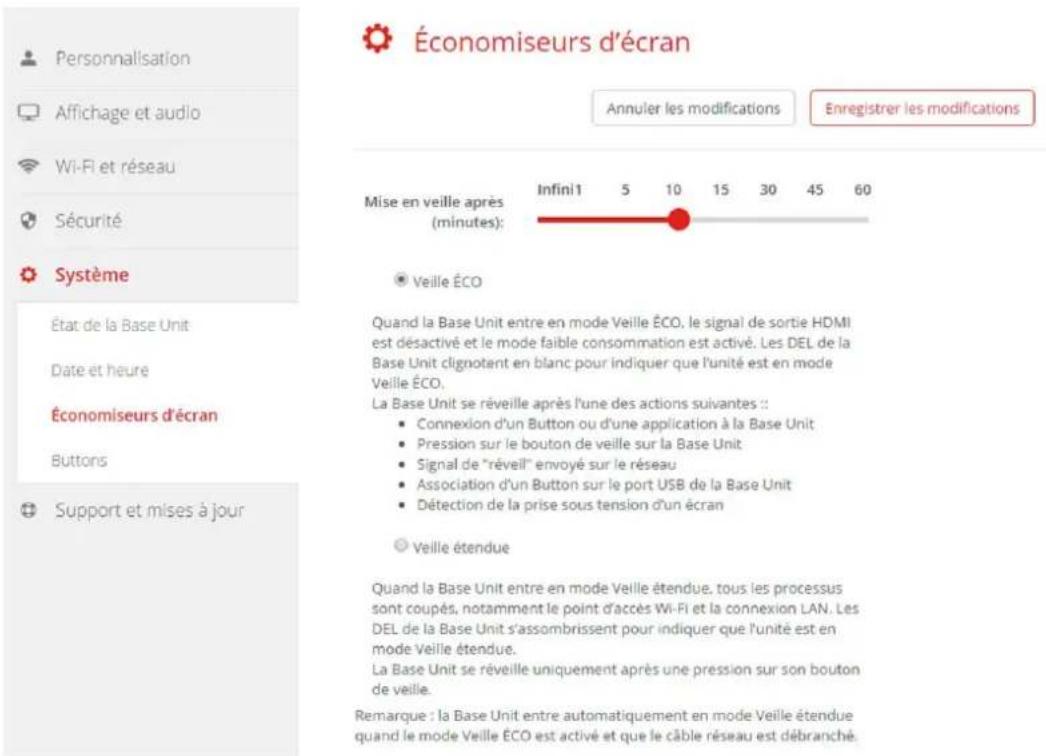
Image6-42 Économiseursd'énergie
Comment modifier le délai d'affichage et le mode de veille
- Connectez-vous à Configurator
- Cliquez sur Système → Économiseurs d'énergie.
- Pour définir un délai d'affichage, déplacez le curseur vers la gauche ou vers la droite jusqu'à atteindre le délai de mise en veille souhaité.
- Pour sélectionner un mode de mise en veille, cliquez sur le bouton radio devant Veille éco ou Veille profonde.
6.26Boutons
Àproposdesboutons
Il est possible de mettre à jour le logiciel des boutons via le réseau Wi-Fi. Tous les boutons utilisés avec l'unité de base sont indiqués dans la liste des boutons. La liste indique l'état, la force du signal, le numéro de série, la version du micrologiciel, le nombre de connexionsetladernièreconnexion.
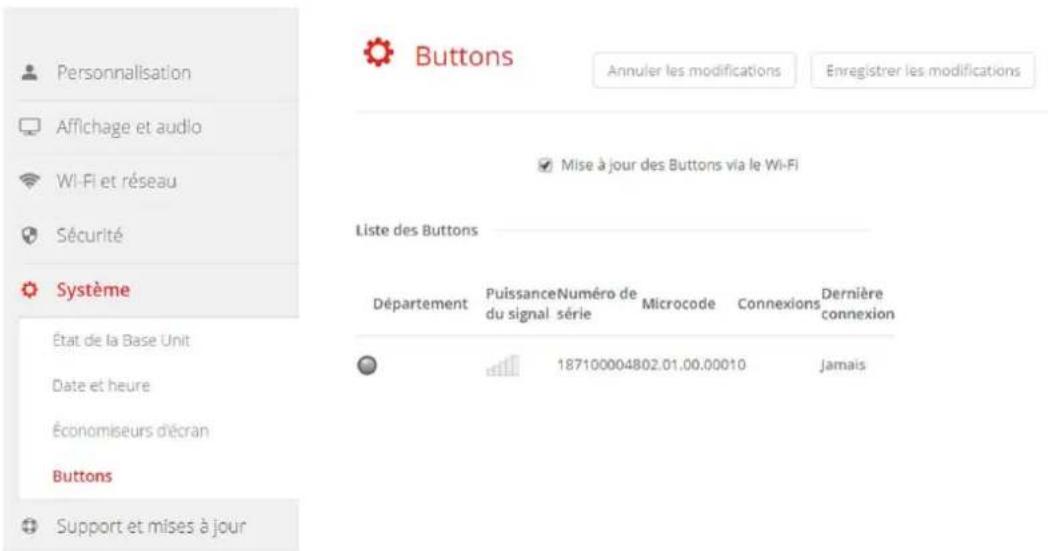
Image6-43
Boutons
CommentactiverlamiseàjourvialeréseauWi-Fi
- Connectez-vous à Configurator
2.CliquezsurSystème→ Boutons. - Cochezlacasedevant Miseajourdesboutonssurle Wi-Fi.
6.27Miseàjourdumicrologiciel
Àproposdelamiseàjourlogicielle
Le logiciel de l'unité de base peut être mis à jour via l'interface web. La dernière version du logiciel est disponible sur le site web deBarco.

Personnalisation

Affichage et audio

Wi-Fi et réseau

Sécurité

Système

Support et mises à jour
Mise à jour du microcode
Dépannage

Mise à jour du microcode
Annuler les modifications
Enregistrer les modifications
Mises à jour automatiques du microcode
Vérifier la présence de mises à jour
☐ Demander confirmation avant d'installer la mise à jour du logiciel
√ Vérifier au démarrage
Vérifier à un moment planifié
L'option de planification est désactivée, car vous n'avez pas encore défini de fuseau horaire. Cliquez ici pour corriger ce problème.
Mises à jour manuelles du microcode
Mise à jour du microcode:
Charger le microcode..
Miseàjourdumicrologiciel
Àproposdesmisesàjourautomatiquesdumicrologiciel
Lesmisesàjourautomatiquesdumicrologicielpeuventêtredéclenchéesde3façons:
-àuneheureplanifiée
•audémarrage
•manuellement
Commentdémarrerunemiseàjourautomatique dumicrologiciel
- Connectez-vous à Configurator
- Cliquez sur Support & mises à jour → Micrologiciel.
- Pour vérifier immédiatement si de nouvelles versions du logiciel sont disponibles, cliquez sur Vérifier les mises à jour maintenant.
Le système vérifie si un nouveau micrologiciel estdisponibleetletéléchargeautomatiquement sur l'unitédebase.
- Pour demander une confirmation avant d'installer la mise à jour logicielle, cochez la case devant Demander confirmation...
- Pour vérifier si un nouveau logiciel est disponible au démarrage, cochez la case Vérifier au démarrage.
Au cours du démarrage, si un nouveau micrologiciel est détecté, celui-ci est téléchargé puis l'unité de base redémarre.
- Pour planifier une vérification, cochez la case devant Vérifier sur l'horaire.
Cliquezsurlazonedelistedéroulanteet sélectionnezlaplagehorairesouhaitée.
Note: Sélectionnez une plage horaire pendant laquelle vous êtes sûr que l'unité de base ne sera pas utilisée.
Si un nouveau logiciel est disponible, celui-ci est téléchargé puis l'unité de base redémarre.
Miseàjourmanuelledumicrologiciel
- TéléchargezladernièreversiondulogicielsurlesitedeBarco.
- Connectez-vous à Configurator
- Cliquez sur Support & mises à jour → Micrologiciel.
- Pour télécharger une version du micrologiciel, cliquez sur Télécharger un micrologiciel.
Unefenêtredenavigateurs'ouvre.
- Naviguez vers le fichier contenant le nouveau logiciel, puis cliquez sur Ouvrir pour lancer le téléchargement.
Note: Ce devrait être un fichier nad. Vous devrez peut-être décompresser le fichier téléchargé à partir du site web de Barco.
Note: La mise à jour du logiciel sur l'unité de base prend plusieurs minutes. Vous pouvez suivre la progression de la mise à joursurl'écrandelasallederéunion.
Lelogicieldel'unitédebaseestmisàjour.

Si un déclassement du micrologiciel est autorisé sur l'unité de base, cochez la case située devant Autoriser déclassementdumicrologiciel.
6.28 Supportetmises à jour, dépannage, paramètres de journalisation
Àproposdelajournalisation
Les données de journalisation du bouton et de l'unité de base sont enregistrées dans des fichiers journaux sur l'unité de base. Ces fichiers journaux peuvent contenir des informations de débogage. Ils peuvent être téléchargés sur un ordinateur local et effacés de l'unité de base. La journalisation de débogage ne couvre que quelques heures avant d'être écrasée. Par conséquent, il est important, si vous rencontrez un problème avec votre système, de télécharger immédiatement la journalisation.
Commentutiliser
- Connectez-vous à Configurator.
- Cliquez sur Support et mises à jour → Dépannage.
Personnalisation
Affichage et audio
Wi-Fi et réseau
Sécurité
Système
⊕ Support et mises à jour
Mise à jour du microcode
Dépannage
Dépannage
Consignation
Activer la consignation de débogage
Télécharger les journaux
Vider les journaux
Valeurs d'usine par défaut
Retour aux valeurs d'usine par défaut
La Base Unit peut être réinitialisée aux valeurs d'usine par défaut en branchant le câble d'alimentation tout en appuyant sur le bouton de réinitialisation.
Image6-45
Dépannage, journalisation
- Pour créer un journal de débogage, cochez la case Activer la journalisation de débogage.
- Reproduisezleproblèmequevoussouhaitezsignaler.
- Pour télécharger le fichier journal en cours, cliquez sur Télécharger les journaux.
- Pour effacer le fichier journal en cours, cliquez sur Effacer les journaux.
- PouractiveJournalisationparleclientClickShare(6):
- Si le service du lanceur est exécuté, maintenez la touche Maj enfoncée tout en connectant le bouton à l'ordinateur, jusqu'à cequelajournalisationcommence.
- Si le service du lanceur n'est pas exécuté : Maintenez la touche Maj enfoncée tout en double-cliquant sur l'application Click-Share.
Lemessagesuivantapparaïtdanslabarred'étatsystème:
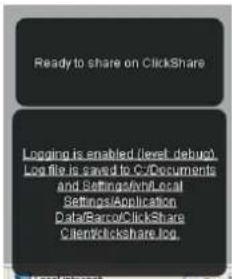
Image6-46 Journalisationduclient
6.29Paramètresd'usine
À propos des paramètres pardéfaut
L'unité de base ClickShare peut être réinitialisée avec les paramètres d'usine par défaut.
Voicilesparamètrespardéfaut:
- Les informations d'identification de la salle de réunion sont effacées.
• LalangueestdéfiniesurEnglish. - Lesfondsd'écranpersonnaliséssontsupprimésetlefondd'écranpardéfautestrestauré.
• L'horloged'arrêtestrégléesur10min.
• Le nom d'hôte et le SSID sont définis sur clickshare-serialnumber.
•LeSSIDestpublié
• Le mot de passe Wi-Fi est réinitialisé à la valeur clickshare.
• LecanalWi-Fipardéfautestréinitialiséàlafréquencede5GHz, surlecanal36.
• L'historiquedesmisesàjouresteffacé. - Letableaudesboutonsassociésesteffacé.
• Le mot de passe admin est réinitialisé à la valeur admin.
• Lajournalisationdedébogageetlajournalisationàdistancesontdésactivées.

Larestaurationauxparamètresd'usinenécessiterauneréparationdesboutonsutilisésaveccetteunitéde base.
Commentrestaurerlesparamètresd'usine
- Connectez-vous à Configurator.
- Cliquez sur Support et mises à jour → Dépannage.
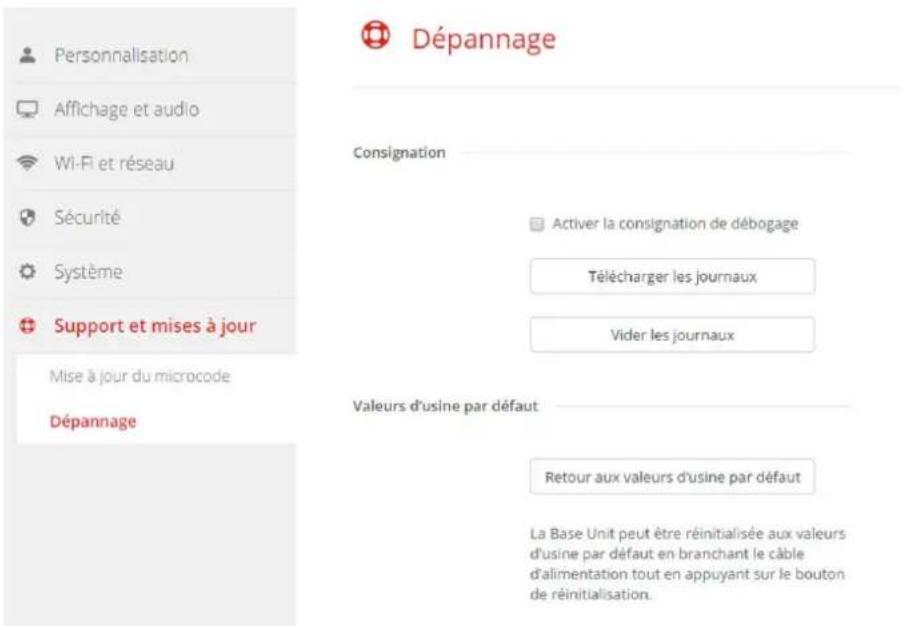
Image6-47
Dépannage, paramètres d'usine
3.CliquezsurRétablirlesparamètresd'usine.
Le message suivant s'affiche : « Cette action effacera l'ensemble des paramètres de l'unité de base et les remplacera par les paramètrespardéfaut. Étes-vousseurdevouloircontinuer ? »
- Si vous voulez continuer, cliquez sur Oui, supprimer tous les paramètres. Sinon, cliquez sur Non, j'ai changé d'avis.
SivouscliquezsurOui,lesystèmeredémarre.

Méthode alternative : L'unité de base peut être réinitialisée aux paramètres d'usine en branchant le câble d'alimentationtioutenappuyantsurleboutonderéinitialisation.
7.MISESÀJOURLOGICIELLES
7.1 Miseàjourdulogiciel
À propos des mises à jour logicielles
Ilexistedeuxfaçonsdemettreàjourlelogicieldel'unitédebase:
• via Configurator, pour plus d'informations, voir "Mise à jour du micrologiciel", page 62.
•encopiantlelogicielsurunecléUSB
Pourmettreàjourlelogicieldel'unitédebaseencopiantlelogicielsurunecléUSB
- Téléchargez la dernière version du logiciel sur le site de Barco, www.barco.com/clickshare. Cliquez sur Visiter la page du produit ClickShare puis ouvrez l'onglet Téléchargements
- Décompressez le fichier zip.
- CopiezlefichierENCsurunecléUSB.
- Renommez le fichier clickshare_firmware.enc. Renommer le fichier est nécessaire car le logiciel recherchera ce nom de fichier spécifique sur le périphérique.
- Insérezlaclé USB dans le port USB à l'avant del unité de base.
- Suivez les instructions qui s'affichent sur l'écran de la salle de réunion.
- Lorsque le message à l'écran indique que le processus est terminé, retirez la clé USB.
L'unitédebaserédémarre.
8.DÉPANNAGE
8.1Listedépannage
Localisezleproblèmequevousrencontrezdansletableauci-dessousetappliquezlasolution.
Résolutiondeproblèmes
| ProblèmeCauseSolution | ||
| Laqualitédel’imagesurlesystèmede visualisationdelasallederéunionn’est passatisfaisante. | Laqualitéoulalongueurducâble entrel’unitédebaseetlesystèmede visualisationoulaconnexionentreles deux. | •Remplacezlecâble.•Utilisezunautrecâble. |
| Mauvaiserésolutiondusystèmede visualisationLesystèmepeuttraiterunerésolution moyennedel’ordinateurportablede 3mégapixels.Unemiseàl’échelle verslehautoulebasdusystèmede visualisationdelasallederéunionpeut cependantprovoquerdesartefacts visibles. | Modifiezlarésolutionsurl’interfaceWeb etadaptez-laàlarésolutionnative du systèmedevisualisationdelasallede réunion. | |
| Lesutilisateursontunemauvaise connexionsansfil.Laconnexionentrele boutonetl’unitédebaseestconstamment interrompue. | Congestionduréseausansfil | •UtilisezunscannerWi-Fipour trouveruncanalsansfillibreet sélectionnez-levial’interfaceWeb.Pourcefaire,vouspouvezutiliser desoutilsenligneàacheterou gratuitscommeinSSIDerouXirrus.Consultez"ParamètresWi-Fi". |
| Faiblepuissancedusignal | •Placezl’unitédebaseplusprèsde latabledelasallederéunion.•Modifiezl’orientationdesantennes audosdel’unitédebase.•Supprimezoulimitezlepluspossible touslesobstaclesentrelesboutons etl’unitédebase. | |
| L’interfaceWebn’estpasaccessible. | Navigateur | •Utilisezunautrenavigateur (version).•Vérifiez les paramètres du navigateur. |
| Aucuneconnexion | •Ilexistetroismoyensd’accéder àl’interfaceWeb.Consultez lechapitrecorrespondantdela documentation.•Vérifiez les paramètres proxy | |
| Lesutilisateursn’ontpasdelecteur CSE-200lorsqu’ilsinsèrentlebouton dansleurordinateurportable. | •Pasd’actualisationautomatiquedes lecteurs•Windowsessaied’affecterlelecteur deClickShareàunelettredelecteur déjàréservée. | •Actualiserl’affichagesurvotre ordinateurportable.•Utilisezlegestionnairededisques MicrosoftWindowspourl’affecterà unelettredelecteurlibre. |
| MauvaiseconnexionsurleportUSBde l’ordinateurportable | •Connectez-vo usànouveauauport USB.•EssayezsurunautreportUSB.•Faitesredémarrerl’ordinateur portable. | |
| Certain types depériphériques USB peuvent être bloqués parune politiquedel'entreprise.Lesparamètres du port USB peuvent limiter l'utilisation depériphériques USB haute performance encas d'alimentation par batterie. | Sipossible, modifier lapolitique pour le port USB surl'ordinateur portable. | |
| Faibles performances vidéo Performances del ordinateur portable | Réduisezlar résolution de l'écrande l'ordinateur portable.Désactive zl'accélération du matériel pour lavidéo.Utilisezun parties seulement du système visualisation pour visionner lavidéo.Cliquezave cle boutondroits sur l'icône ClickSharedans labarre dusystémeet cliquez sur Mode Capture pour fairebasculerle paramèt reactuel. | |
| Connectivité sans fil | Voir « Mauvaise connectivité des utilisateurs » | |
| La vidéo n'est pas visible sur l'écran. | Le lecteur utilise des superpositions. | Désactive z l'utilisation de superpositions dans les préférences du lecteur vidéo. |
| Certains programmes de Windows nes'affichent passur les systémede visualisation. | Utilisation des superpositions, dela3 Dou del'accélération du matériel dans l'unité centrale graphique (GPU) | Désactive z less super positions ou l'accélération du matériel dans la GPU.Désactive AeroGlass dans Windows7Mettez l'unité de base à niveau au vers ladernière reversion logicielle. |
| Lorsque Windows 7 est utilisé, le messages suivant concernant les chéma de couleurs Windows Aero s'affiche : «Windows adétecté que votre ordinateur est de venulent. C'est peut-être d'aufait qu'il n'yapasassez der essources pour exécuter les chémade couleurs Windows Aero. Pour améliorer... ». | Click Share utilisedes ressources du processeur graphique (GPU). En liaison avec d'autres programmes quifont de même, Windows 7 affiche parfois un messagesuggérant dés activer Aero pour améliorer lap performance de votre ordinateur portable. | Iest plussûrd ignorer cem message de choisir « Conserver les chémade couleurs actuel. » |
| Votre écrannes'affiche passur le systéme visualisation lors que vous appuyez sur le bouton. | Vous êtes sladeuxième person ne voulant partager du contenu. Un seul écran peut être affiché alla fois. | Cliquezet maintenez le boutonen foncé pendant 2 secondspourutiliserla fonction M'afficheren plein écran. |
| Le logiciel ClickShare ne fonctionne pas. | Allez sur le lecteur de ClickShare et exécute zle logiciel. | |
| Votre contenues supprim é dusystème de visualisation les LED dubouton clignotent en blanc. | La connexion avec l'unité de base est perdue. | Click Shareessaie der établir automatiquement la connexion. En casd'échec, les LED dubouton clignotent en rouge.Débranchez bouton devotre ordinateur portable et essayez avec cunnouveau bouton. |
| Rien ne s'affiche sur les systèmes de visualisation. | Less systèmes de visualisations sont éteints. | Allumezless systèmes de visualisation. |
| Lecâbled usystème visualisation n'est pas connecté correctement. | Insérez le câledusystème visualisation dans les système visualisation et l'unité de base. | |
| Les système visualisation nere connaît pas une peut pas afficher larésolution desortiedel'unité de base. | Modifiez par a mètre correspondant via l'interface Web. | |
| MauvaiseconnectivitéWi-Fi | L'unité de base est en mode de veille.Congestionducanalsansfil | Appuyez brièvement sur le bouton de veille de l'unité de base ou connectez un boutonet exécutez le logiciel ClickShare.Utilisezdesoutilsd'analyseréseausans filpourrechercherdescanauxlibresou moinscongestionnés. |
| Desboîtiersen métal, desmurs, des éléments deconstruction, etc. peuvent provoquer des réflexions quiperturbent lesignalsansfil.Desobstaclessituésentrelesboutons et l'unitédebasepeuventréduirela puissance et la qualité duréseausansfil. | Placez l'unitédebase à un autreendroit danslapièce. | |
| Évitez delaplacer dans des boî tiers, des faux plafonds, souslatable, derrière un mur, dans une autre pièce,... | ||
| Réorientez les antennes del unité de base | ||
| Consultez le chapitre consacré au Wi-Fi dulivre blanc de Click Sharesur lesite www .barco.com/clickshare. | ||
| L'interface Webaffiche un eerreur des processus « Démon dupoint d'accès WiFi » et/ou « Serveur DHCP ». | Le fichier de configuration est corrompu. | Allez à l'onglet Configuration sur l'interface Webet appuyez sur « Charger les paramètres pardéfaut ». |
| L'unitédebase Click Sharened é marre pascorrectement. | Le fichier de configuration est corrompu. | Allez à l'onglet Configuration de l'interface Webet appuyez sur « Charger les paramètres pardéfaut ». |
| Pasdeconnexion LANavecl'unité de base | Adresse l Perronée L'adresse l Pnesesitue pas dans votre plage LAN. | |
| DHCP n'est pas activé. | ||
| Pasdeconnexion Wi-Fi avecl'unité de base | SSID incorrect Entrezle SSID correct | |
9.INFORMATIONSRELATIVESÀL'ENVIRONNEMENT
9.1 Informations relatives à l'élimination des déchets
Informationsrelativesàl'éliminationdesdéchets
Déchetsd'équipementsélectriquesetélectroniques

Ce symbole apposé sur le produit indique que, conformément à la directive européenne 2012/19/EU régissant les déchets d'équipements électriques et électroniques, ce produit ne doit pas être jeté avec les autres déchets municipaux. Veuillez remettre vos équipements usagés à un point de collecte agréé assurant le recyclage des déchets d'équipements électriques et électroniques. Pour empêcher toute nuisance à l'environnement ou à la santé humaine due à une élimination incontrôlée de déchets, veuillez séparer ces objets des autres types de déchets et vous montrer responsable en assurant leur recyclage, afin de contribuer à la réutilisationdurable des ressources en matériaux.
Pour plus d'informations sur le recyclage de ce produit, veuillez contacter votre mairieouvotreservicemunicipaldetraitement des déchets.
Pour plus de détails, veuillez consulter le site Web de Barco à l'adresse suivante : http://www.barco.com/en/AboutBarco/weee
Eliminationdespilescontenuesdansleproduit

Ce produit contient des piles tombant sous la directive 2006/66/CE, qui doivent être collectées et éliminées séparément des déchetsmunicipaux.
Si les batteries contiennent des quantités de plomb (Pb), de mercure (Hg) ou de cadmium (Cd) supérieures aux valeurs spécifiées, ces symboles chimiques seront mentionnés sous le symbole représentant une poubelle à roulettes barrée.
En participant à la collecte séparée des piles, vous contribuerez à garantir leur élimination correcte et à empêcher des effets négatifs potentielssurl'environnementetlasantéhumaine.
9.2 Conformité à la directive RoHS
Conformité à l'adirective RoHSpourlaTurquie

Selon les « Méthodes de gestion pour la restriction de l'utilisation de substances dangereuses dans les produits électriques et électroniques » (également appelées Directive RoHS pour la Chine continentale), le tableau ci-dessous répertorie les noms et la composition en substances toxiques et/ou dangereuses susceptibles d'être contenues dans un produit Barco. La RoHS de la Chine continentale est incluse dans la norme MCV du Ministère de l'Industrie et des Technologies de l'Information chinois, dans la section « Limites requises en matière de substances toxiques dans les produits électroniques de l'industrie de l'information ».
| 零件项目(名称)Nomducomposant | 有毒有害物质或元素Substancesouélémentsdangereux | |||||
| 铅(Pb) | 汞(Hg) | 镉(Cd) | 六价铬(Cr6+) | 多溴联苯(PBB) | 多溴二苯醚(PBDE) | |
| 印制电路配件Assemblagesdecircuitsimprimés | X | 0 | X | 0 | 0 | 0 |
| 电(线)缆Câbles | X | 0 | X | 0 | 0 | 0 |
| 底架Châssis | X | 0 | X | 0 | 0 | 0 |
| 电源供应器Blocd'alimentation | X | 0 | X | 0 | 0 | 0 |
| 文件说明书Manuelssurpapier | 0 | 0 | 0 | 0 | 0 | 0 |
| 本表格依据SJ/T 11364的规定编制CetableauaétéraliséconformémentauxdispositionsdelanormeSJ/T11364.O:表示该有毒有害物质在该部件所有均质材料中的含量均在GB/T 26572标准规定的限量要求以下.O:signifie que le volume de cette substance toxique ou dangereuse contenue dans tous les matériaux homogènes de cette pièceestinférieuràlalimiterequiseparlanormeGB/T26572.X:表示该有毒有害物质至少在该部件的某一均质材料中的含量超出GB/T 26572标准规定的限量要求.X:signifie que le volume de cette substance toxique ou dangereuse contenue dans au moins l'un des matériaux homogènes de cette pièceestsupérieuràlalimiterequiseparlanormeGB/T26572. | ||||||
Tous les produits électroniques de l'industrie de l'information (EIP) vendus en Chine continentale doivent être conformes au « Marquagepourla restriction d'utilisation des substancesdangereuses dans unproduite électrique et électronique » delaChinecontinentale et porter le logo EFUP (période d'utilisation respectueuse de l'environnement). Le numéro situé dans le logo EFUP que Barco utilise (veuillez vous reporter à la photo) est basé sur les « Directives générales relatives à la période d'utilisation respectueuse de l'environnement des produits électroniques del industriedel information » delaChinecontinentale.

Image9-1
9.3 Adressedeproduction
Usine
BarcoN.V.
Informations sur le pays de fabrication (Made in)
Le pays de fabrication est indiqué sur l'étiquette d'identification (ID) du produit, qui est apposée sur ce dernier.
Datedeproduction
Le mois et l'année de fabrication sont indiqués sur l'étiquette d'identification (ID) du produit, qui est apposée sur ce dernier.
9.4Coordonnéesdesimportateurs
Contact
Pour trouver votre importateur local, contactez directement Barco ou l'un des bureaux régionaux Barco via les coordonnées indiquéesurlesitewebdeBarco, w _ww.barco.com.

- Modifications
- Copyright©
- Garantieetcompensation
- Contrat de licence utilisateur final de ClickShare de Barco (CLUF/licence logicielle)
- Spécificationsdulogiciel
- VOUS RECONNAISSEZ ET ACCEPTEZ ÉGALEMENT LES DISPOSITIONS SUIVANTES :
- Conditionsgénéralesdelalicencelogicielleconcernantlesmarquescommerciales
- Données d'informations fonctionnelles
- Politique de confidentialité
- DispositionsconcernantlelogicielOpenSource:
- EN55022-CISPR22ClasseBITE(Équipementinformatique)
- RèglementsFCCsurlesinterférences
- Canada, Notes Industrie Canada (IC)
- Informationssurl'expositionauxfréquencesradio
- Déclarationond'antenned'IndustrieCanada(IC)
- Informationsconcernantl'expositionauxfréquencesradio(RF)
- Déclaration d'antenned Industrie Canada (IC)
- TABLEDESMATIÈRES
- Introduction au Guided'installation....3
- CSE-200 Spécifications 5
- Mise en route....13
- Préparation des boutons....21
- CSE-200 Configurator 25
- Mises à jour logicielles....67
- Dépannage....69
- Informations relatives à l'environnement....73
- INTRODUCTIONAUGUIDED'INSTALLATION
- Documentation
- Documentationsystèmedisponible
- Symbolesetpolicesde caractères
- Vued'ensembledessymboles
- Vued'ensemblespoliciesdecaractères
- 2.CSE-200SPÉCIFICATIONS
- 2.1ÀproposdeCSE-200
- EnsemblesCSE-200
- EnsembledecomposantsCSE-200
- 2.2SpécificationsdeCSE-200
- 2.3Àproposdel'unitédebase
- Unitédebase
- Avantethautdel'unitédebase
- Anneaud'étatLED
- Boutondeveille
- Arrièredel'unitédebase
- Pointsdefixationmécaniques
- Antenne
- Basdel'unitédebase
- 2.4Àproposdubouton
- Bouton
- Vuedubouton
- ConnecteurUSB
- AnneauDEL
- ComportementdesDELDétails
- Étiquettedubouton
- 2.5Priseenchargedespériphériquesmobiles
- Présentation
- 2.6Portsutilisésparl'unitédebasedeClickShare
- 3.MISEENROUTE
- Sommaire
- Vérificationdel'environnement
- Vérificationdel'environnement
- Conditions detempérature ambiante
- Conditionsd'humidité
- Environnement
- Flux de travail de base
- Avantd'utiliserCSE-200
- 4.CSE-200INSTALLATION
- Méthodes d'installation del unité de base
- Introductionauxméthodesd'installation
- Montagesurtable
- Fixationmurale
- Outilsnécessaires
- Piècesnécessaires
- Commentinstaller
- 4.4Recommendationsrelativesaupplacementetàl'orientation desantennes
- Règlesdeplacementdesantennes
- 4.5Connexiondusignalvidéosurl'unitédebase
- Àproposdelaconnexiondusignalvidéo
- Connexion
- AudioviaHDMI
- Commentconnecterunesourceaudioséparée
- Absencedeson
- ConnexionLAN
- ÀproposdelaconnexionLAN
- Commentconnector
- 4.8Raccordementélectrique
- Àproposdel'alimentation
- Connexiondel'adaptateurd'alimentationexterne
- 5.PRÉPARATIONDES BOUTONS
- 5.1Processusdecouplage
- Couplagedesboutonsavecl'unitédebase
- Pourcouplerunboutonavecl'unitédebase
- Pré-installationduserviceLauncher
- Pré-installationduserviceLauncher
- OùtéléchargerleprogrammeLauncher?
- Programmed'installationLauncherClickShare
- Configurationinteractive
- Configurationsilencieuse
- Paramètre Description
- VariableenvironmentaleWindows
- 6.CSE-200CONFIGURATOR
- Accèsà Configurator
- Accessionauconfigurateur
- AccèsauconfigurateurvialeréseauLAN
- Connexion au configurateur ClickShare
- Accèsauconfigurateurviauneconnexiondirecte
- Accès au configurateur via le réseau sans fil de l'unité de base
- ClickShareAssistantdeconfiguration
- Àproposdel'assistantdeconfiguration
- Bienvenue dans l'assistant de configuration ClickShare
- Personnalisation
- Langueettailledutextesurl'écran
- Àproposdelalangueàl'écran
- Sélectiondelalangue
- Tailledutexte
- Informationssurlasallederéunion
- À propos des paramètres del as allederéunion
- Nomdelasallederéunion, emplacementetmessagedebienvenue
- Afficherlesinformationssurécran
- 6.5Fondd'écranpersonnalisé
- À proposdupapierpeint
- Sélectiondefondsd'écran
- Papier peint
- Téléchargezunfondd'écran
- Activer/désactiverunpapierpeint
- 6.6Personnalisation,fondd'écranpersonnalisé
- Àproposd'unpapierpeintpersonnalisé
- Changeruneimagepersonnalisée
- Supprimerunpapierpeintpersonnalisé
- Gérer les fichiers de configuration
- À propos de la gestion des fichiers de configuration
- Pour gérer les fichiers de configuration
- Fichiers de configuration
- 6.8Réglagesécran
- Résolution
- Réglagedel'économiseurd'écran
- 6.9Paramètresaudio
- À propos des paramètres audio
- Commenteffectuerlamodification
- 6.10ParamètresWi-Fi
- ÀproposduWi-Fi
- AdresselPetmasquedesous-réseau
- Bandedefréquenceetcanal
- SSIDetphrasedepasse
- Puissancedusignal
- AccèsWebUlviaWi-Fi
- 6.11ParamètresLAN
- À propos des paramètres réseau LAN
- DHCP
- Nomd'hôteetméthode
- AdresselPmanuelle(fixe)
- Utiliserunserveurproxy
- 6.12Intégrationréseau,activation
- Introduction
- Modesdesécurité
- WPA2-Enterpriseavec802.1X
- Conditionspréalables
- Réseau
- Pare-feu
- VLAN
- DNS
- NTP
- Conseil
- Démarrage
- Intégration réseau
- Applications
- Intégrationréseau, modedesécurité EAP-TLS
- Àproposd'EAP-TLS
- Pourfairedémarr erEAP-TLS
- Assistant d'intégration réseau de ClickShare
- Choisir un mode de sécurité
- Choisir un mode EAP-TLS
- UtilisationdeSCEP
- Saisir les informations nécessaires
- À propos de NDES
- Utilisationdutéléchargementmanueldecertificats
- Donnéesnécessairespourcontinuer:
- Cliquez sur Télécharger le certificat client.
- CertificatCA
- 6.14Intégrationréseau,modedesécuritéEAP-TTLS
- Àproposd'EAP-TTLS
- PourfairedémarrerEAP-TTLS
- Saisir les identifiants d'authentication EAP-TTLS du domaine
- 6.15Intégrationréseau,modedesécuritéPEAP
- ÀproposdePEAP
- PourfairedémarrerPEAP
- Saisir les identifiants d'authentication PEAP du domaine
- 6.16Intégrationréseau,modedesécuritéWPA2-PSK
- À pro pos de W PA 2 - PS K
- PourfairedémarrerWPA2-PSK
- Saisir les détails du point d'accès
- Services, périphériques mobiles
- ApplicationClickShare
- ÀproposdesinformationsdediffusionencontinuviaAirPlay
- ÀproposdeladiffusionencontinuviaGoogleCast
- Commentactiver
- 6.18Service, APIClickShare, contrôleàdistanceviaAPI
- À propos desparamètres API
- Sécurité, compatibilité
- Àproposdelacompatisibilitédesboutons
- Pouractiver
- Compatibilité
- Sécurité, niveaudes sécurité
- À proposdesniveauxdesécurité
- Pourdéfinirleniveaudesécurité
- Sécurité, motsdepasse
- Àproposdesmotsdepasse
- ModificationdumotdepasseWebUI
- Modificationdumotdepassedel'APIClickShare
- Informationsd'étatdel'unitédebase
- Informationsd'état
- Redémarragedel'unitédebase
- 6.23Réglagedeladateetdel'heure, manuellement
- Àproposduréglagedeladateetdel'heure
- Commentconfigurer
- Date et heure
- 6.24Réglagedeladateetdel'heure, serveurdetemps
- Àproposdel'utilisationduserveurNTP
- 6.25Économiseursd'énergie
- Àproposdelaveille
- VeilleÉco
- VeilleProfonde
- Comment modifier le délai d'affichage et le mode de veille
- 6.26Boutons
- Àproposdesboutons
- CommentactiverlamiseàjourvialeréseauWi-Fi
- 6.27Miseàjourdumicrologiciel
- Àproposdelamiseàjourlogicielle
- Mise à jour du microcode
- Àproposdesmisesàjourautomatiquesdumicrologiciel
- Commentdémarrerunemiseàjourautomatique dumicrologiciel
- Miseàjourmanuelledumicrologiciel
- Supportetmises à jour, dépannage, paramètres de journalisation
- Àproposdelajournalisation
- Commentutiliser
- Dépannage
- 6.29Paramètresd'usine
- À propos des paramètres pardéfaut
- Commentrestaurerlesparamètresd'usine
- 7.MISESÀJOURLOGICIELLES
- Miseàjourdulogiciel
- À propos des mises à jour logicielles
- Pourmettreàjourlelogicieldel'unitédebaseencopiantlelogicielsurunecléUSB
- 8.DÉPANNAGE
- 8.1Listedépannage
- 9.INFORMATIONSRELATIVESÀL'ENVIRONNEMENT
- Informations relatives à l'élimination des déchets
- Informationsrelativesàl'éliminationdesdéchets
- Eliminationdespilescontenuesdansleproduit
- Conformité à la directive RoHS
- Conformité à l'adirective RoHSpourlaTurquie
- Adressedeproduction
- Usine
- Informations sur le pays de fabrication (Made in)
- Datedeproduction
- 9.4Coordonnéesdesimportateurs
- Contact
Marque : Barco
Modèle : ClickShare CSE200
Catégorie : Pointeur sans fil