WIFI2HDVGA - Pointeur sans fil StarTech.com - Notice d'utilisation et mode d'emploi gratuit
Retrouvez gratuitement la notice de l'appareil WIFI2HDVGA StarTech.com au format PDF.


| Type de produit | Hub de présentation sans fil |
| Modèle | WIFI2HDVGA |
| Marque | StarTech.com |
| Dimensions (approx.) | 120 x 120 x 30 mm |
| Poids (approx.) | 200 g |
| Alimentation | Adaptateur secteur 5V DC (inclus) |
| Connectivité | Wi-Fi 802.11 b/g/n, sortie VGA et HDMI |
| Fonctions principales | Partage d'écran sans fil via Miracast, WiDi et logiciel nScreenShare ; mode collaboration jusqu'à 4 appareils |
| Systèmes d'exploitation supportés | Windows 7/8/8.1/Vista, Mac OS X 10.6-10.10, Android 4.3+ |
| Entretien et nettoyage | Essuyer avec un chiffon doux et sec ; éviter les liquides |
| Sécurité | Conforme FCC classe B et IC ; cryptage WPA2 par défaut |
| Pièces détachées et réparabilité | Non réparable par l'utilisateur ; contacter le support StarTech.com |
| Garantie | 2 ans |
| Contenu de l'emballage | Hub, adaptateur secteur, guide d'installation rapide |
FOIRE AUX QUESTIONS - WIFI2HDVGA StarTech.com
Questions des utilisateurs sur WIFI2HDVGA StarTech.com
0 question sur cet appareil. Repondez a celles que vous connaissez ou posez la votre.
Poser une nouvelle question sur cet appareil
Téléchargez la notice de votre Pointeur sans fil au format PDF gratuitement ! Retrouvez votre notice WIFI2HDVGA - StarTech.com et reprennez votre appareil électronique en main. Sur cette page sont publiés tous les documents nécessaires à l'utilisation de votre appareil WIFI2HDVGA de la marque StarTech.com.
MODE D'EMPLOI WIFI2HDVGA StarTech.com
Hub de présentation pour la vidéo sans fil
WIFI2HDVGA
WIFI2HDVGAGE
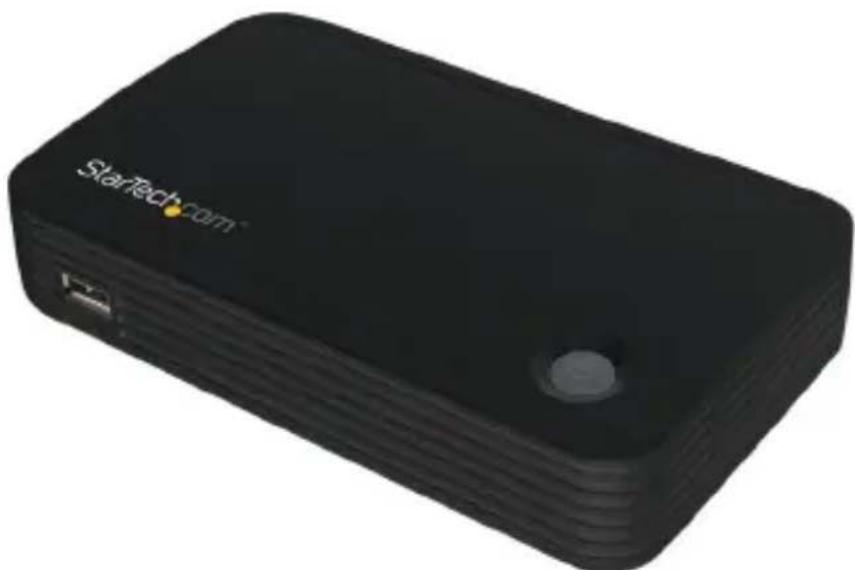
- Le produit réel peut être différent de celui des photos.
IMPORTANT! Veuillez conserver ce manuel, il contient votre code de produit logiciel.
Guide de l'utilisateur - fr.startech.com
Pour consulter les informations les plus récentes, consultez www.startech.com
Déclaration de conformité de la FCC (commission fédérale des communications)
Ce matériel a été testé et jugé conforme aux limites d'un appareil numérique de classe B, en vertu de la partie 15 du règlement de la FCC. Ces limites visent à offrir une protection raisonnable contre les interférences nuisibles des installations résidentielles. Cet équipement génère, utilise et peut émettre de l'énergie radioélectrique et, en cas d'installation et d'utilisation non conformes aux instructions, peut causer des interférences nuisibles avec les communications radio. Il n'est toutefois pas garanti qu'une installation particulière ne cause pas d'interférences. Si cet équipement est la cause d'interférences nuisibles avec la réception de signaux de radio ou de télévision, ce qui peut être établi en l'allumant et en l'éteignant, l'utilisateur est encouragé à essayer de remédier à ces interférences en mettant en œuvre une ou plusieurs des mesures suivantes :
Réorienter ou déplacer l'antenne réceptrice. - Augmenter la séparation entre l'équipement et le récepteur. - Brancher l'équipement à une prise d'un circuit différent de celle à laquelle le récepteur est connecté. - Demander de l'assistance à un vendeur ou un technicien radio/TV expérimenté.
Cet appareil est conforme à la partie 15 du règlement de la FCC. Son fonctionnement est assujetti aux deux conditions suivantes : 1) cet appareil ne peut causer d'interférences nuisibles et 2) il doit accepter toute interférence reçue, notamment celle pouvant entraîner un dysfonctionnement.
Tout changement ou modification non expressément approuvé par StarTech.com pourrait faire perdre à l'utilisateur son droit à utiliser cet équipement.
Déclaration d'industrie canada
Cet appareil numérique de la classe [B] est conforme à la norme NMB-003 du Canada.
CANICES-3 (B)/NMB-3 (B)
Le présent appareil est conforme aux CNR d'Industrie Canada applicables aux appareils radio exempts de licence.
L'exploitation est autorisée aux deux conditions suivantes :
L'appareil ne doit pas produire de brouillage, et l'utilisateur de l'appareil doit accepter tout brouillage radioélectrique subi, même si le brouillage est susceptible d'en compromettre le fonctionnement.
Déclaration d'exposition à la radiation
Cet équipement respecte les limites d'exposition aux rayonnements IC définies pour un environnement non contrôlé. Cet équipement doit être installé et mis en marche à une distance minimale de 0,5 cm qui sépare l'élément rayonnant de votre corps.
L'émetteur ne doit ni être utilisé avec une autre antenne ou un autre émetteur ni se trouver à leur proximité.
ID FCC: Z7ZMAXMEDIAIWIFI2
IC:11232A-WIFI2HDMC
La fonction de sélection du code de pays est désactivée pour les produits mis en marché aux États-Unis ou au Canada.
Le dispositif, destiné à fonctionner dans la bande 5150-5250 MHz, ne doit être utilisé qu'à l'intérieur pour réduire le risque de brouillage préjudiciable aux systèmes satellites mobiles du même canal.
Utilisation des marques de commerce, marques déposées et autres noms et symboles protégés
Il peut arriver que ce manuel fasse référence à des marques de commerce, à des marques de commerce déposées et à d'autres noms ou symboles protégés de sociétés sans lien avec StarTech. com. Dans ce cas, ces références ne constituent que des exemples et ne correspondent en aucun cas à l’approbation d’un produit ou d’un service par StarTech. com, ni à la promotion du ou des produits au moyen du manuel de la société en question. Indépendamment de toute mention directe dans le texte de ce document, StarTech. com reconnaît par la présente que toutes les marques de commerce, marques déposées, marques de service et autres noms ou symboles protégés mentionnés dans ce manuel et les documents associés sont la propriété de leurs détenteurs respectifs.
Contenu
Contenu de l'emballage. 2 Configuration du système. 2
Contenu de l'emballage
1 hub de présentation 1 adaptateur d'alimentation 1 guide d'installation rapide
Configuration du système
1 écran VGA ou HDMI® avec câblage (adaptateur, videoprojecteur)
Un ou plusieurs ordinateurs équipés du WiFi avec :
- Microsoft Windows® 8/8.1 (32/64), 7 (32/64), Vista (32/64)
- Apple® OSX Yosemite (10.10), Mavericks (10.9), Mountain Lion (10.8), Lion (10.7), Snow Leopard (10.6)
Pour le mode wireless display :
1 périphérique de source vidéo avec WiDi ou Miracast (smartphone, tablette, ordinateur) avec:
- Microsoft Windows® 8/8.1 (32/64), 7 (32/64), Vista (32/64) Android (v. 4.3 et supérieure)
La prise en charge du système d'exploitation pourrait être modifiée. Pour connaître les configurations les plus récentes, consultez www.startech.com/WIFI2HDVGA.
Installation
- À l'aide d'un câble vidéo (non inclus), branchez le hub de présentation à votre écran VGA ou HDMI. Remarque : Les sorties VGA et HDMI ne peuvent pas fonctionner en même temps. Dans le cas où plusieurs ports sont branchés à un écran, seul le port HDMI fonctionnera.
- Branchez l'adaptateur d'alimentation (inclus) de votre hub de présentation à une prise d'alimentation.
- Appuyez sur le bouton d'alimentation du hub de présentation pour l'allumer.
- L'écran principal s'affiche au bout de quelques instants.
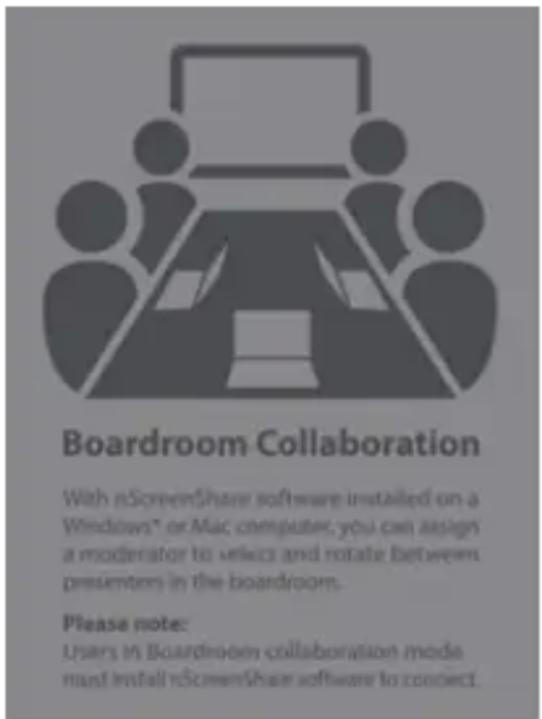
Le mode Boardroom Collaboration vous permet d'afficher votre salle de conférence de manière intuitive sur plusieurs systèmes informatiques.
Remarque: Pour partager l'écran en mode Boardroom Collaboration, vous devez installer le logiciel nScreenShare sur tous les ordinateurs dont vous pouze partager l'écran.
Installer nscreenshare sur votre ordinateur
- Téléchargez la dernière version du logiciel nScreenShare sur www.StarTech.com/WIFI2HDVGA.
Remarque: Prenez soin d'extraire le fichier compressé avant de suivre les étapes de l'installation.
- Exécutez l'application nScreenShare.
a. Si vous installez le logiciel sur un ordinateur Windows, cherchez le fichier de configuration (Setup.exe) pour l'application nScreenShare et double-cliquez dessus. Il se trouve dans le dossier Win du fichier téléchargeé.
b. Si vous installez le logiciel sur un ordinateur Mac, cherchez le fichier système du logiciel (nScreenShare pkg) et double-cliquez dessus. Il se trouve dans le dossier MacOS du fichier télécharge.
Remarque : Vous devrez entrer le code de produit logiciel Mac. Vous le trouvez sur le plat verso de ce manuel.
- L'assistant de configuration s'affiche lorsque votre système est prêt. Suivez les instructions à l'écran pour continuer l'installation.
- Vous devrez cliquer sur Terminer lorsque l'assistant de configuration aura fini. Vous devrez également redémarrer votre ordinateur pour terminer l'installation. Cliquez sur Terminer puis sur Oui dans chacune des fenêtres.
Utilisation de nscreenshare
- Utilisez le NIC sans fil de votre ordinateur pour vous connecter au hub de présentation. Le SSID par défaut (Secure Set Identifier) du hub de présentation est WIFI2HDVGA.
- Démarrez l'application nScreenShare sur votre ordinateur.
a. Double-cliquez sur l'icône nScreenShare pour ouvrir un écran de connexion affichant les zones de texte Select Server et Login Code.
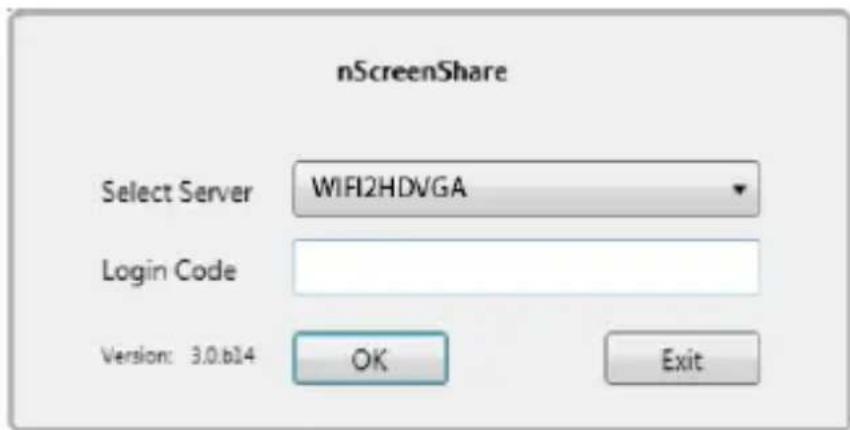
Remarque: La zone de texte Select Server est déjà remplie, car le logiciel détecte automatiquement votre hub de présentation grâce à votre NIC sans fil.
b. Entrez le code de connexion affiché dans la fenêtre de démarrage de votre écran HDMI, puis appuyez sur OK pour lancer l'application nScreenShare.
- Définissez un poste d'administration en configurant l'application nScreenShare en mode Conférence.
Remarque: Lorsqu'un ordinateur est mis en mode Conference, le logiciel propose deux types de rôles : Administration et Client. Il incombe à l'administrateur de désigner le client qui présente activement son écran par l'intermédiaire du hub de présentation.
a. Sur l'ordinateur que vous souhaitez pour l'administration, cliquez sur l'icône de menu, puis sur Enable Conference Mode.

b. La première personne à se connecter au logiciel nScreenShare prend automatiquement un rôle d'administration. Une boîte de dialogue s'affiche pour demander les identifiants de connexion de l'administrateur. Entrez les renseignements ci-dessous :
Nom d'utilisateur: admin Mot de passe: adminpwd
Puis cliquez sur OK.
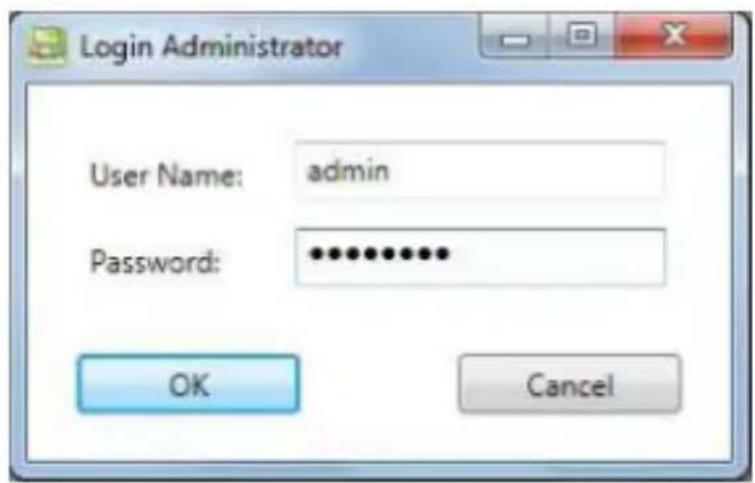
La fenêtre d'administration s'affiche sur l'ordinateur des administrateurs.
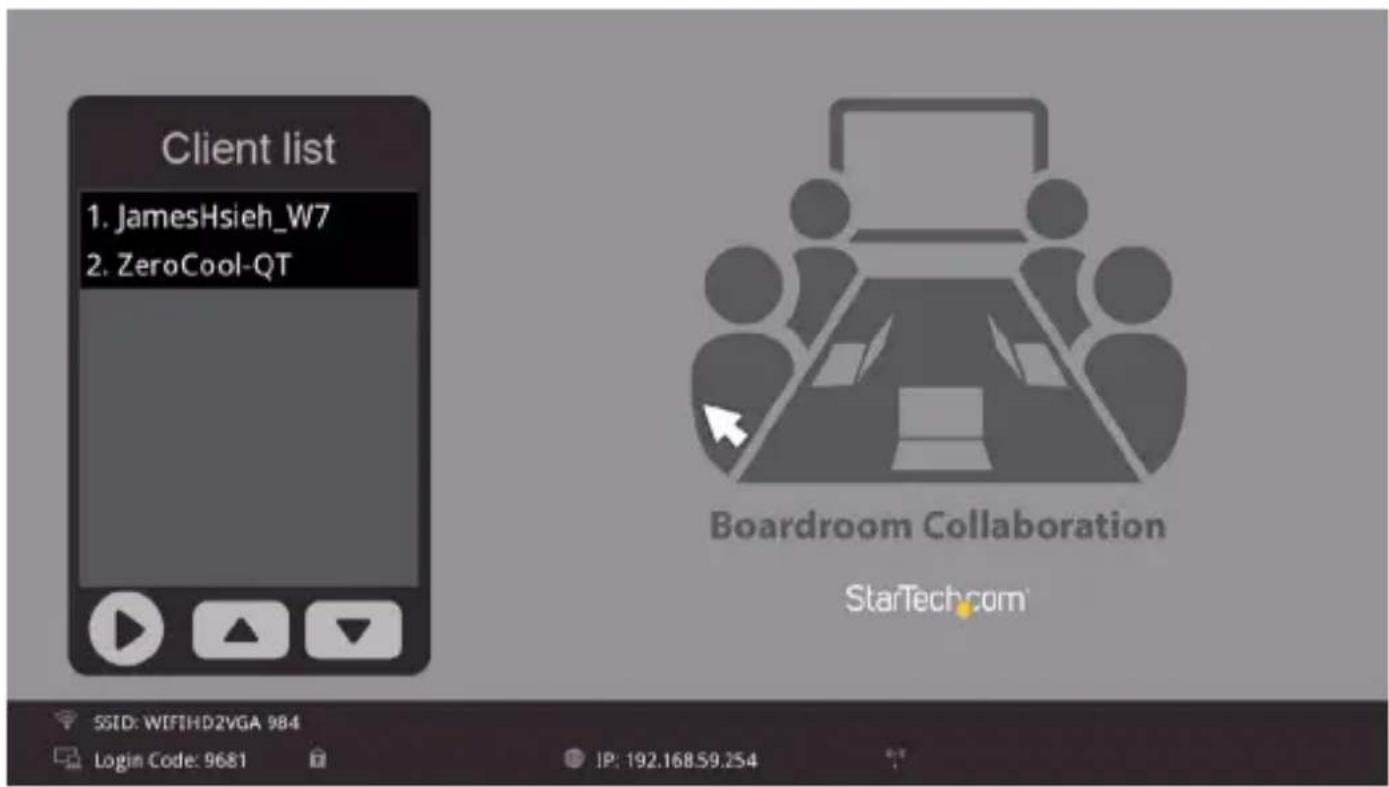
- Sur le poste d'administration, CHOISSEZ le client qui s'affiche en sélectionnant le nom d'un appareil pour votre ordinateur préféré dans la liste Client List.
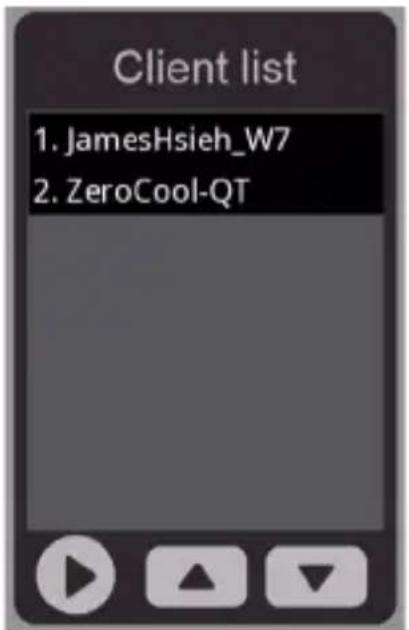
Le client partage maintenant son écran sur l'affichage de la salle de conférence.
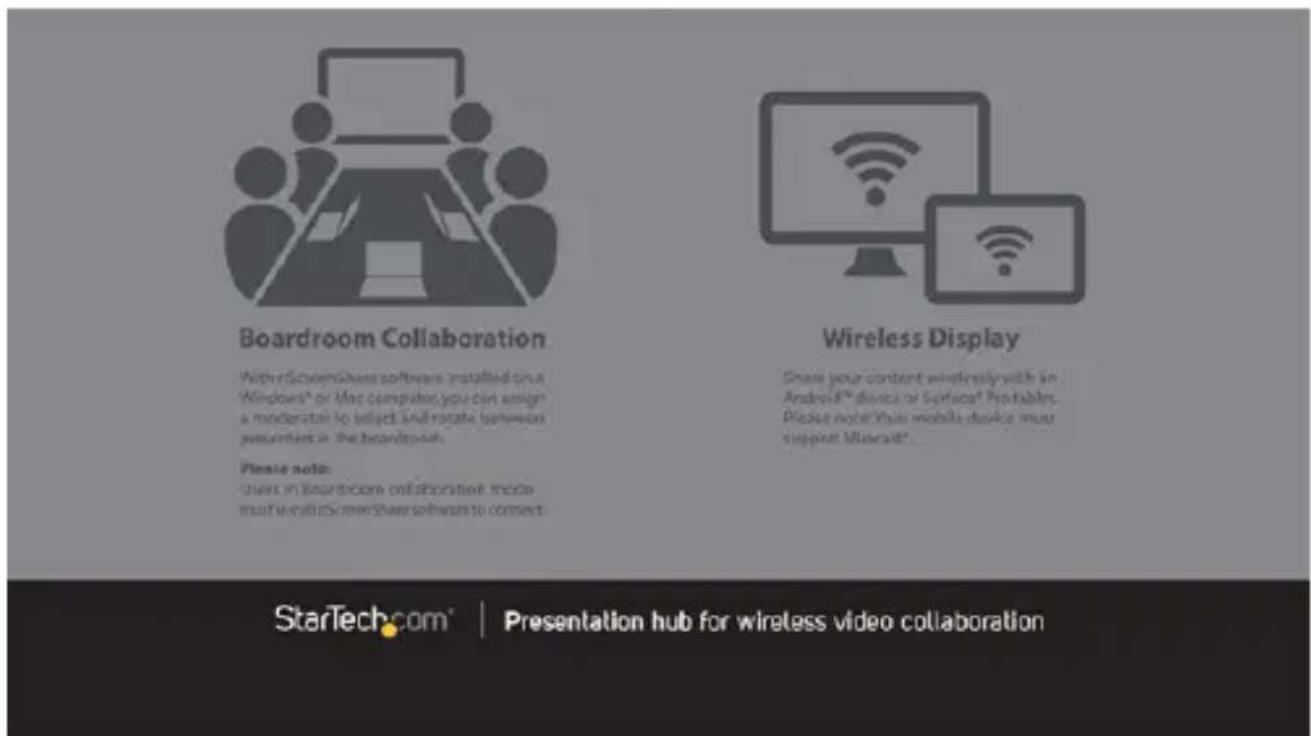
Le mode Wireless Display vous permet de partager sans fil votre écran HDMI sur des appareils compatibles Miracast ou WiDi, comme les smartphones et des tablettes Android, ainsi que des ordinateurs portables Windows® 8.1, Ultrabook et tablettes Surface, et ce, sans installer d'autre logiciel.
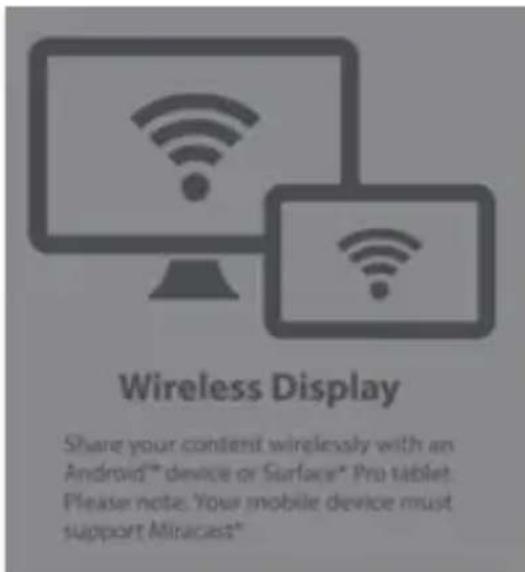
Remarque: Les étapes de configuration de Miracast peuvent changer en fonction de l'appareil et du logiciel. Pour en savoir plus, consultez la documentation livrée avec votre smartphone, votre tablette ou votre ordinateur. Les sections suivantes indiquent la manière courante d'établir la connexion.
Smartphone ou tablette avec android
- Ouvrez le menu Settings.
- Sélectionnez Display, AllShare Cast, Screen Mirror, Wireless Display ou Cast Screen (en fonction du modèle et de la version de l'appareil Android).
- Activez Wireless Display ou Cast Screen et sélectionnez le nom de l'appareil dans la liste.
- WIFI2HDVGA est affiché par défaut comme nom de l'appareil. Touchez l'appareil pour vous connecter.
L'écran du smartphone ou de la tablette s'affiche maintenant sur votre écran.
Se connecter sans fil depuis un ordinateur avec widi à l'aide de l'application intel® widi
Remarque: Si votre ordinateur roule avec Windows 8.1 ou supérieur, consultez Se connecter à l'aide d'un ordinateur WiFi avec Windows 8.1 ou supérieur.
- Démarrez l'application WiDi déjà installée sur votre système informatique compatible WiDi.
- Sélectionnez WIFI2HDVGA dans la liste des appareils se trouvant sous la liste des adaptateurs détectés.
- Cliquez sur le bouton Connect.
- L'écran de l'ordinateur s'affiche maintenant sur votre écran.
Se connecter à l'aide d'un ordinateur wifi avec windows 8.1 ou supérieur
Remarque: Vérifiez que les pilotes de votre adaptateur graphique et de votre adaptateur sans fil sont récents.
- Démarrez Windows 8 Charms Bar (touche Windows + C) et sélectionnez Device.
- Sélectionnez Project, puis Add a wireless display.
- Si on vous demande un NIP, entrez celui qui apparait dans l'écran de démarrage et cliquez sur Suivant.
- L'écran de l'ordinateur s'affiche maintenant sur l'écran de votre appareil HDMI.
L'assistance technique à vie fait partie intégrale de l'engagement de StarTech.com à fournir les meilleures solutions de l'industrie. Pour tout besoin d'aide avec votre produit, visitez www.startech.com/fr/support-produit et accédez à notre sélection complète d'outils en ligne, de documentation et de téléchargements.
Pour découvrir les pilotes/logiciels les plus récents, consultez www. startech. com/fr/téléchargements.
Informations de garantie
Ce produit bénéficie d'une garantie de deux ans.
Par ailleurs, StarTech. com garantit ses produits contre tout défaut de matériel et de fabrication pour les périodes indiquées, suivant la date d'achat initiale. Pendant cette période, les produits peuvent être renvoyés pour être réparés ou remplacés par des produits équivalents à notre discrétion. Cette garantie couvre uniquement les coûts des pièces et de la main-d'œuvre. StarTech. com ne garantit pas ses produits contre les defaults ou les dommages causés par une mauvaise utilisation, un emploi abusif, une ALTERATION ou l'usure normale.
Limitation de responsabilité
En aucun cas, la responsabilité de StarTech. com Ltd. et StarTech. com USA LLP (ou de leurs cadres, directeurs, employés ou agents) ne pourra être engagée en cas de dommages (qu'ils soient directs ou indirects, spéciaux, punitifs, accessoires, consécutifs ou autre), perte de profits, pertes commerciales ou autre perte pécuniaire découlant ou liés à l'utilisation du produit excédant le prix actuel payé pour le produit. Certains États n'autorisent pas l'exclusion ou la limitation des dommages accessoires ou consécutifs. Si de telles lois sont en vigueur, les limitations ou les exclusions contenues aux présentes peuvent ne pas vous concerner.
Le difficile-à-trouver à portée de main. Chez StarTech. com, ceci n'est pas une devise, mais bien une promesse.
StarTech. com est votre guichet unique pour toutes les pièces de connectique qu'il vous faut. Des technologies les plus récentes aux plus anciennes - en passant par toute la connectique qui relie les anciens et les nouveaux produits - nous pouvons vous aider à couvrir la connectique dont vous avez besoin.
Nous vous aidons à couvrir les pièces facilement, et nous les livrons rapidement où vous le désirez. Consultez l'un de nos conseillers techniques ou visitez notre site Web. Vous serez branché sur les produits qu'il vous faut en un rien de temps.
Visitez www.startech.com pour obtenir les détails complets de tous les produits StarTech.com et pour avoir accès à des ressources exclusives et des outils qui vous feront gagner du temps.
StarTech. com est un fabricant homologué ISO 9001 de pièces de connectique et de technologie. Créé en 1985, StarTech. com est présente aux États-Unis, au Canada, au Royaume-Uni et à Taiwan, et dessert le marché mondial.
- HUB DE PRÉSENTATION POUR LA VIDÉO SANS FIL
- DÉCLARATION DE CONFORMITÉ DE LA FCC (COMMISSION FÉDÉRALE DES COMMUNICATIONS)
- DÉCLARATION D'INDUSTRIE CANADA
- DÉCLARATION D'EXPOSITION À LA RADIATION
- UTILISATION DES MARQUES DE COMMERCE, MARQUES DÉPOSÉES ET AUTRES NOMS ET SYMBOLES PROTÉGÉS
- CONTENU
- CONTENU DE L'EMBALLAGE
- CONFIGURATION DU SYSTÈME
- POUR LE MODE WIRELESS DISPLAY
- INSTALLATION
- INSTALLER NSCREENSHARE SUR VOTRE ORDINATEUR
- UTILISATION DE NSCREENSHARE
- SMARTPHONE OU TABLETTE AVEC ANDROID
- SE CONNECTER SANS FIL DEPUIS UN ORDINATEUR AVEC WIDI À L'AIDE DE L'APPLICATION INTEL® WIDI
- SE CONNECTER À L'AIDE D'UN ORDINATEUR WIFI AVEC WINDOWS 8.1 OU SUPÉRIEUR
- INFORMATIONS DE GARANTIE
- LIMITATION DE RESPONSABILITÉ
Marque : StarTech.com
Modèle : WIFI2HDVGA
Catégorie : Pointeur sans fil