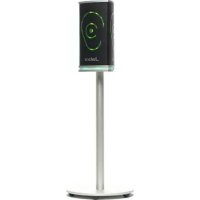
Noise Guide - Sonomètres JABRA - Notice d'utilisation et mode d'emploi gratuit
Retrouvez gratuitement la notice de l'appareil Noise Guide JABRA au format PDF.


| Type de produit | Sonomètre |
| Marque | Jabra |
| Modèle | Noise Guide (ANG001) |
| Dimensions (L x l x H) | 1340 x 700 x 700 mm |
| Poids | 0,4 kg |
| Alimentation | 5 V CC via micro USB, consommation max 2,5 W |
| Gamme de fréquence | 20 Hz - 20 kHz |
| Gamme de mesure | 30 dB - 120 dB |
| Précision | ± 3 dB |
| Pondération fréquentielle | dB(A) et dB(C) |
| Pondération temporelle | Lent (1 s) |
| Affichage | LED (symbole oreille + panneau inférieur) |
| Mémoire interne | 16 Mo (128 Mbit), jusqu'à 600 jours de journalisation |
| Ports | 1 x micro USB (alimentation/PC), 1 x USB OTG (clé USB) |
| Logiciel | Jabra Noise Guide (Windows 7, 8, 10) |
| Fonctions principales | Mesure en direct, enregistrement, alarmes lumineuses configurables, export CSV, mise à jour firmware |
| Entretien et nettoyage | Nettoyer avec un chiffon humide et de l'alcool uniquement. Ne pas utiliser de désinfectants pour surface. |
| Sécurité | Conforme aux normes européennes. Déclaration de conformité disponible sur www.jabra.com |
| Réparabilité | Maintenance réservée à un technicien spécialisé. Pas de pièces détachées fournies. |
| Informations générales | Fabriqué à Taïwan. Support sur www.jabra.com/support |
FOIRE AUX QUESTIONS - Noise Guide JABRA
Questions des utilisateurs sur Noise Guide JABRA
0 question sur cet appareil. Repondez a celles que vous connaissez ou posez la votre.
Poser une nouvelle question sur cet appareil
Téléchargez la notice de votre Sonomètres au format PDF gratuitement ! Retrouvez votre notice Noise Guide - JABRA et reprennez votre appareil électronique en main. Sur cette page sont publiés tous les documents nécessaires à l'utilisation de votre appareil Noise Guide de la marque JABRA.
MODE D'EMPLOI Noise Guide JABRA
Manuel d'utilisation
Dans l'Union europeenne, le symbole de poubelle barrée signifie que le produit en fin de vie doit être collecté séparément. Cela s'applique non seulement à votre apparéil, mais également à tous les accessoires marqués de ce symbole. Ne jetez pas ces produits avec les ordures menagères municipales.
Made in Taiwan
Modèle: ANG001
EACCE
La déclaration de conformité se trouve sur le site www.jabra.com/footerpages/declarations-of-conformity
TABLE DES MATIÈRES
FÉLICITATIONS POUR L'ACQUISITION DE VOTRE NOUVEAU JABRA NOISE GUIDE
Contenu de l'emballage 5
Installation de l'appareil 5
Comment inserer la clé USB 6
Comment fonctionne le Jabra Noise Guide work? 6
Montage - Support de table en aluminium 7
CONFIGURATION DU LOGICIEL 9
Installation du logiciel 9
Réglage de l'heure 9
Formatage de la clé USB 10
Configuration 11
- Configuration directe 11
- Configuration - exportation vers clé USB 11
FONCTIONNEMENT DU LOGICIEL 12
Configuration RAPIDE 12
Configuration 13
Information apparel 14
-
Réglages lumineux 16
-
Manuel d'utilisation 18
A propos de Jabra Noise Guide 18
Données de mesures 19
Mesures en direct 19
Navigation dans le logiciel 21
Lecture du graphique 21
-
Affichage de repère 22
-
Fonction zoom 23
Bibliothèque de mesures 25
Fichier CSV - ce que vous voyagez 26
Données importées de la clé USB 27
Réglages d'origine 27
FAQ 28
MAINTENANCE 28
Désinfection/nettoyage 28
CHARACTERISTIQUES TECHNIQUES 28
Logiciel Jabra Noise Guide 28
Spécifications du Jabra Noise Guide 28
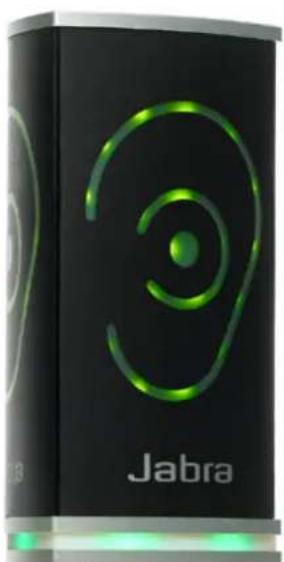
FÉLICITATIONS POUR L'ACQUISITION DE VOTRE NOUVEAU
JABRA NOISE GUIDE
Nous sommes heures que vous ayezcision un de nos produits pour creer un meilleur environnement sonore, pour vous aussi bien que pour les autres. Ce manuel vous explique comment profiter au maximum de votre apparéil.
Pour comprendre entierement les fonctions et les possibilités du Jabra Noise Guide, nous vous conseillons de dire l'intégrality ce manuel avant de commencer à utiliser le Jabra Noise Guide.
Vous trouvrez les dernières mises à jour du manuel et du logiciel sur notre site Web: www.jabra.com/support
Vous peuvent également vousmettre en contact avec l'equipe d'assistance locale Jabra.Consultez le site www.jabra.com/support pour plus de précisions.
Jabra Noise Guide a 2 entrées en bas de l'appareil.
1) Un micro USB pour alimenter et exporter les données via un PC.
2) Une entrée USB standard pour exporter les données à partir de la mémoire du journal interne via la clé USB et pour la configuration hors ligne.
COMMENT INSERER LA CLE USB DANS LE NOISE GUIDE
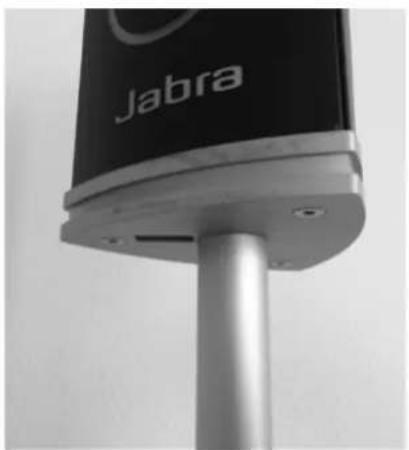
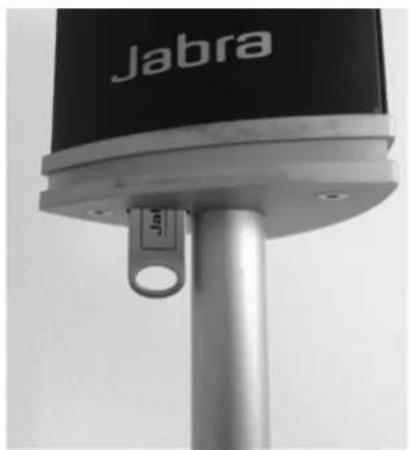
1. Placez le Noise Guide de maniere a avoir le port USB a gauche du tube.
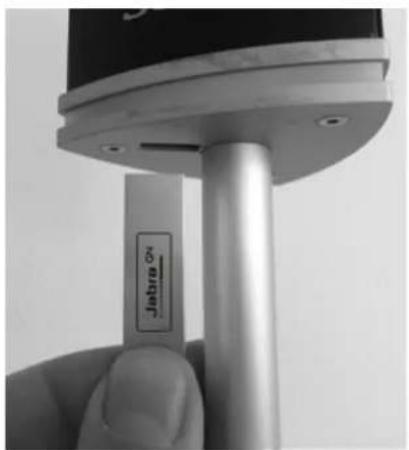
2. Insérez la clé USB avec le logo JABRA vers l'avant.
COMMENT FONCTIONNE LE JABRA NOISE GUIDE?
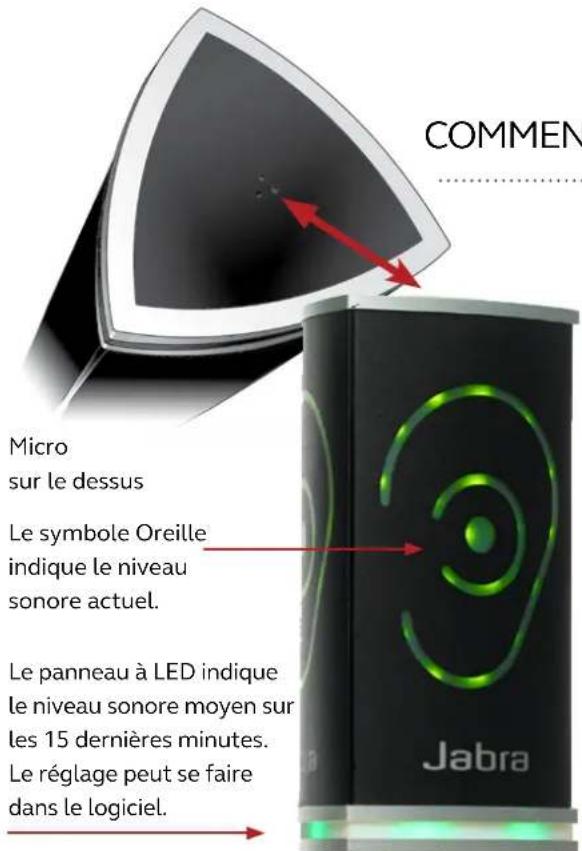
Le Jabra Noise Guide propose 2 types de mesures en même temps. Le symbole Oreille indique le niveau sonore actuel alors que le panneau à LED en bas de l'appareil indique le niveau sonore moyen sur les dernières 15 minutes. Le réglage peut se faire dans le logiciel.
GAMME DE MESURE
Le Jabra Noise Guide a une portée d'environ 5mètres - Illustration : Bureau en espace ouvert


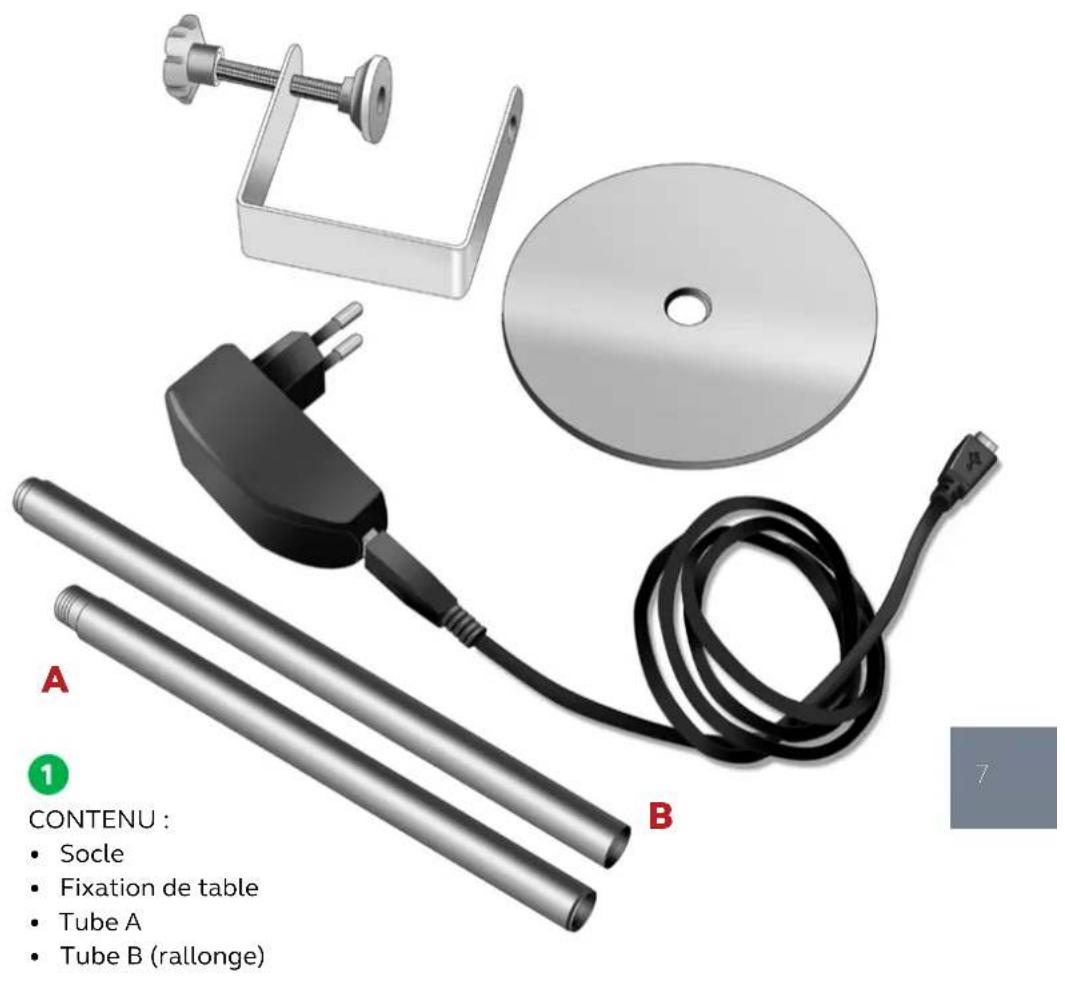

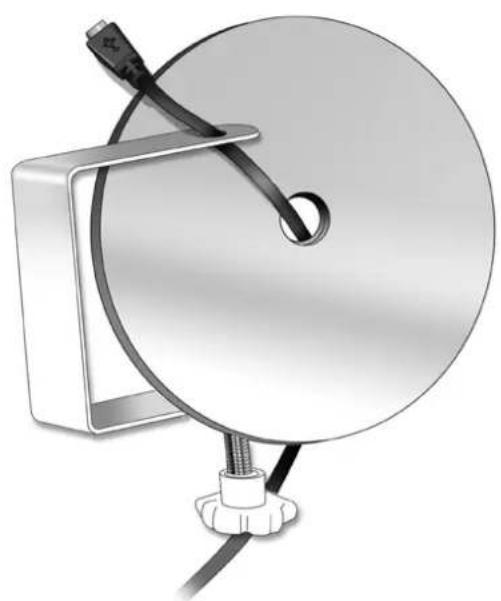
Passez le cable dans le socle, puis dans le trou de la fixation.

CONFIGURATION DU LOGICIEL
INSTALLATION DU LOGICIEL
Le logiciel se trouve sur la clé USB.
Une fois le logiciel installé, vérifie toujours les mises à jour logicielles de manière à toutes avoir la dernière version installée. Pour en savoir plus, lisez le chapitre « À propos du Jabra Noise Guide » p. 17.
RéGLAGE DE L'HEURE
- Raccordez votre Jabra Noise Guide à un PC
- Déplacez le curseur sur la fenêtre affichant l'heure en haut à droite de l'écran.
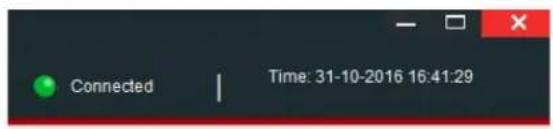

- Cliquez à gauche de la souris.
- L'horloge interne est maintainant à l'heure.
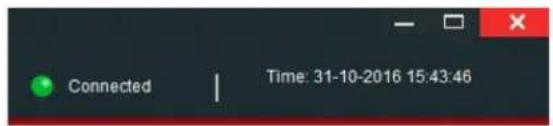
Remarque! L'horloge interne doit etre mise a jour au moment du passage a l'heure d'et e ou d'hiver.
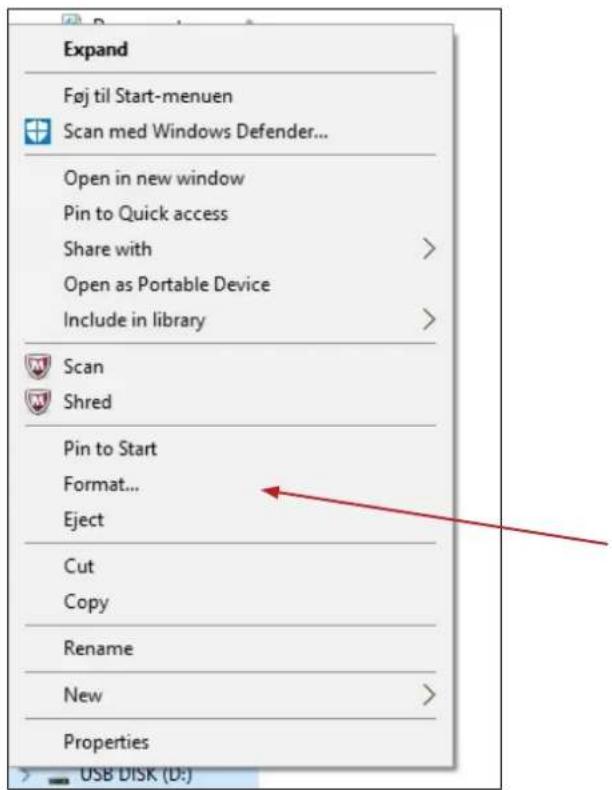
La clé USB est formatée dans le format appelé FAT32. Pour en savoir plus sur la fonctionnalité de la clé USB, reportez-vous au chapitre :
Configuration du logiciel dans "Configuration-Exportation vers la clé USB p. 10.
VEUILLEZ PRENDRE NOTE! N'oubliez pas d'exporter les fichiers qui sont sur votre clé USB avant le formatage. Les fichiers existants seront en effet écrasés lors du formatage.
- Connectez la clé USB à votre PC.
- Cliquez a droite de la souris sur l'option Clé USB.
- Sélectionnez Format dans le menu dérouulant.
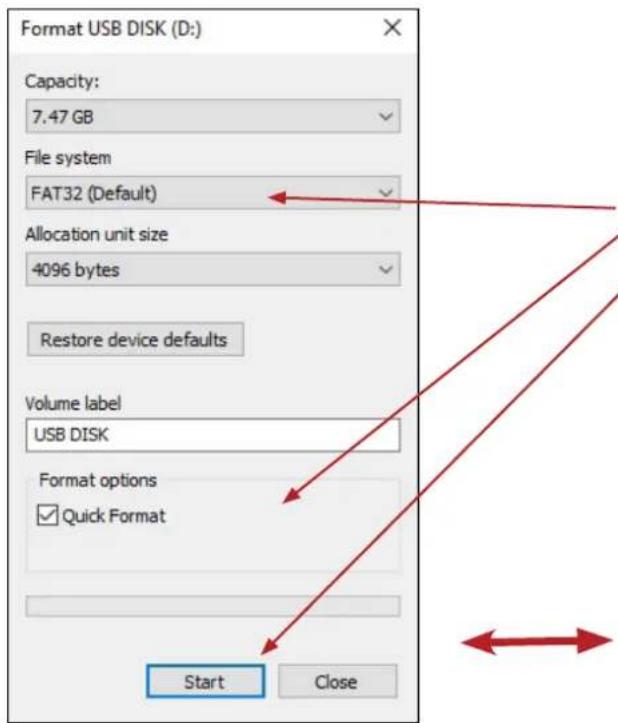
- Sélectionnez Fat 32 dans File system (système de fichier).
- Cochez la case Quick Format (format rapide)
- Cliquez sur Start (demarrer)
- La clé USB peut maintainer être utilisée.

NOUS VOUS RECOMMANDONS de formater la clé USB avant de lire les données du journal dans la mémoire interne du Jabra Noise Guide ou de transférer une nouvelle configuration par clé USB au Jabra Noise Guide.
CONFIGURATION
Il existe 2 façon d'enregistrer vos configurations :
- Connectez l'appareil directement à votre PC pendant la configuration.
- Telechargez votre configuration à la clé USB.
1. CONFIGURATION DIRECTE :
Connectez l'appareil directement à votre PC. Cliquez sur Configure à chaque changement de réglages.
De cette manière, vos réglages seront directement enregistrés sur l'appareil.
2. CONFIGURATION - EXPORTATION VERS CLÉ USB :
L'exportation de la configuration vers la clé USB permet d'appliquer les mêmes réglages sur plusieurs appareils.
Export setup to USB
- Insérez la clé USB fournie.
- Choisissez vos réglages.
- Cliquez sur Export Setup to USB (configuration - exportation vers clé USB).
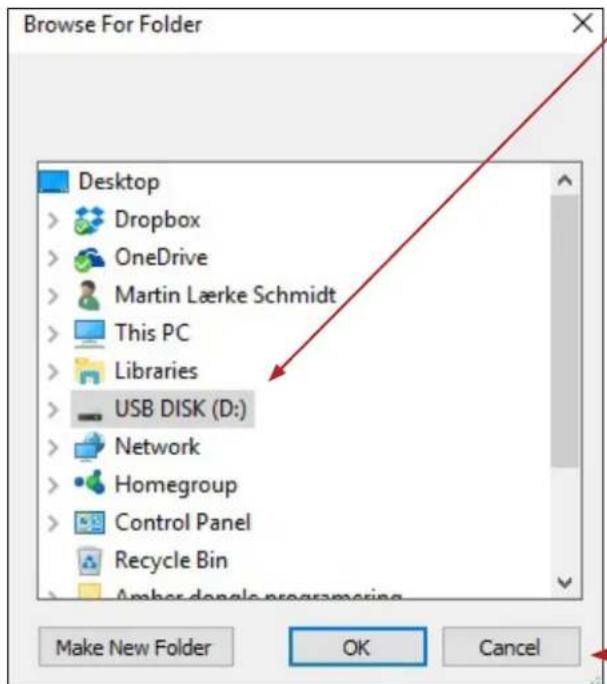
- Enregistrez vos réglages sur la clé USB, puis cliquez sur OK.
- La fenêtre contextuelle confirme que la configuration a bien ete enregistrree.

- Branchez l'appareil à une source d'alimentation et insérez la clé USB. Le symbole Oreille s'allume en vert pendant environ 5 secondes pour indiquer que votre configuration a bien été exportée.
FONCTIONNEMENT DU LOGICIEL
Il existe 3 types de réglages standard.
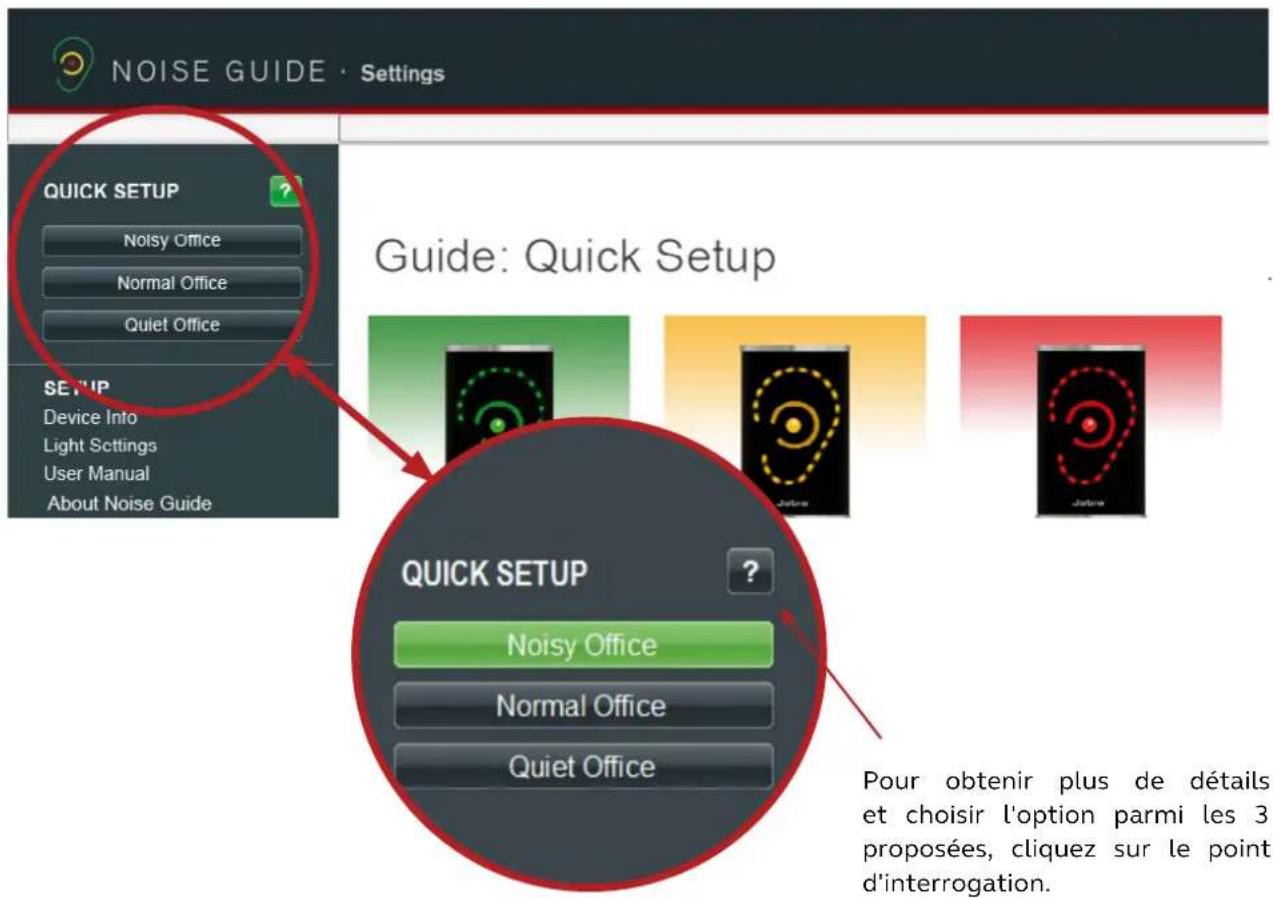
Pour obtenir plus de détails et désirsir l'option parmi les 3 proposées, cliquez sur le point d'interrogation.
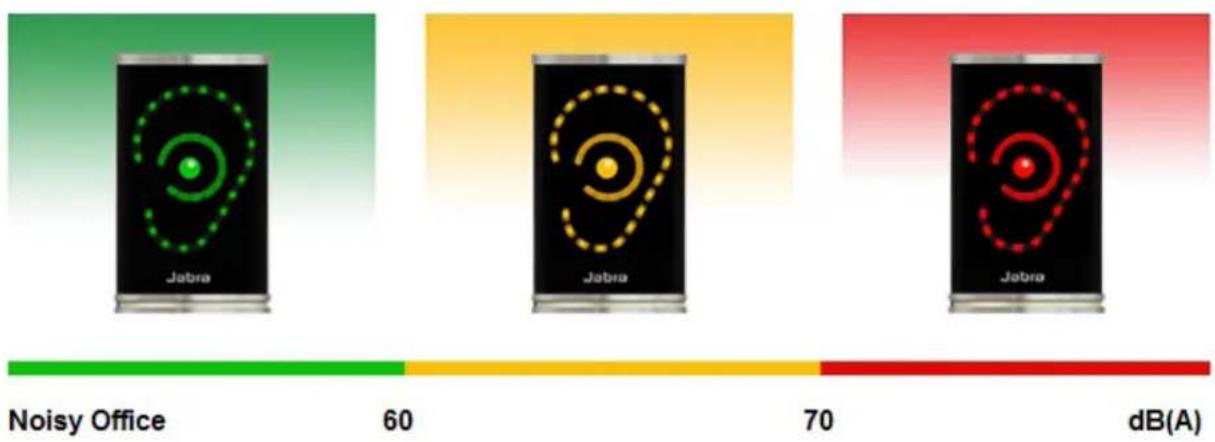
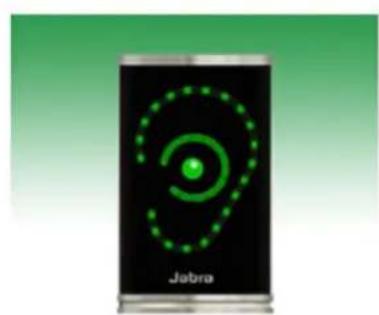
BUREAU BRUYANT:
- Clignote en vert quand le niveau sonore est inférieur à 60 dB.
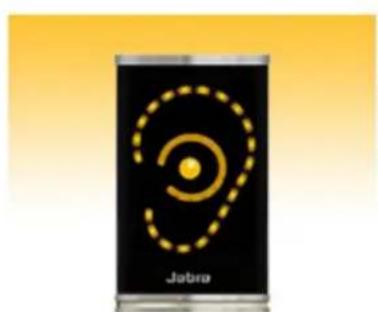
- Clignote en jaune quand le niveau sonore se situe entre 60 dB et 70 dB.
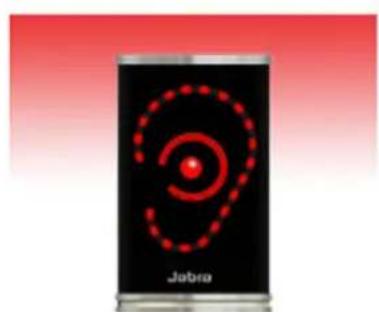
- Clignote en rouge quand le niveau sonore est supérieur à 70 dB.
Noisy Office:
BUREAU NORMAL :
- Clignote en vert quand le niveau sonore est inférieur à 55 dB.
- Clignote en jaune quand le niveau sonore se situe entre 55 dB et 65 dB.
- Clignote en rouge quand le niveau sonore est supérieur à 65 dB.
Normal Office:
Normal Office
55
65
dB(A)
BUREAU CALME:
- Clignote en vert quand le niveau sonore est inférieur à 50 dB.
- Clignote en jaune quand le niveau sonore se situe entre 50 dB et 60 dB.
- Clignote en rouge quand le niveau sonore est supérieur à 60 dB.
Quiet Office:
Quiet Office
50
60
dB(A)
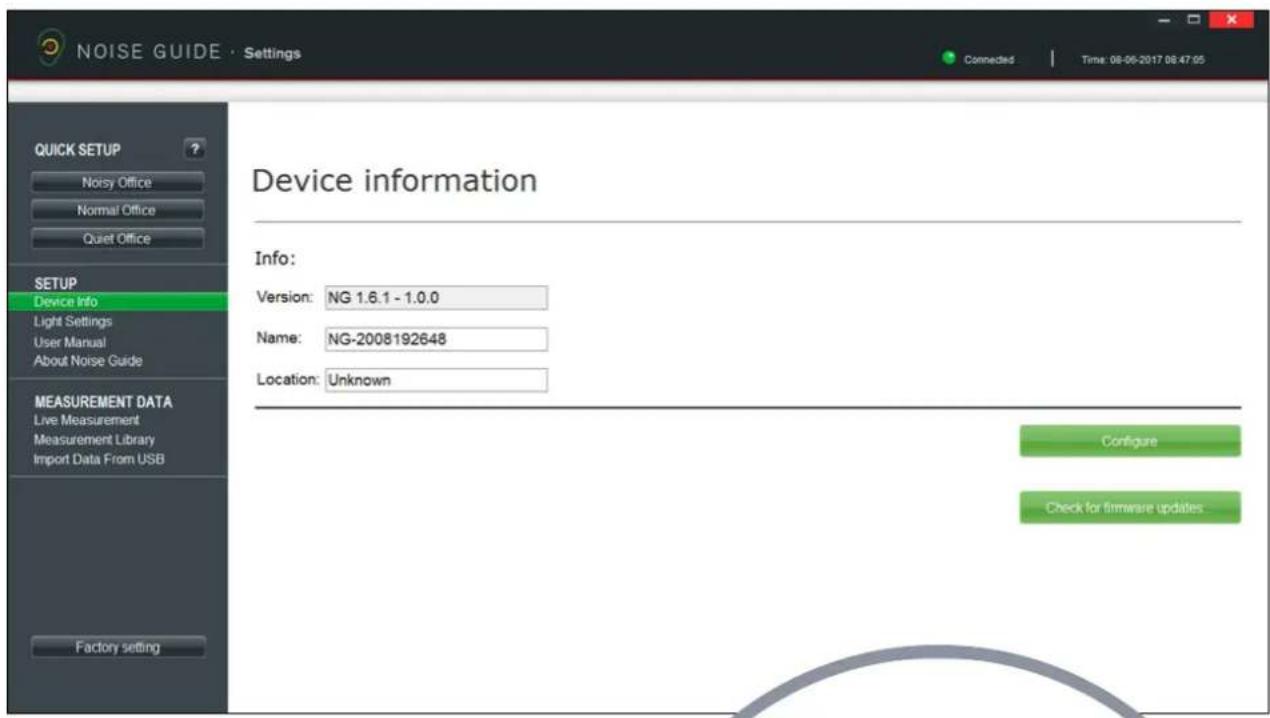
INFORMATION APPAREIL
Version: Indique la version micrologicielle installée sur le Jabra Noise Guide.
Name: Nom de votre apparéil. Les fichiers dans la mémoire du journal interne seront enregistrés avec ce nom et la date.
Veuillez noter que le Jabra Noise Guide doit etre connecté directement au PC pour pouvoir nommer l'appareil.
Location: Nom du lieu où se trouve l'appareil.
Device information
Info:
Version: NG 1.6.1 - 1.0.0
Name: NG-2008192648
Location: Unknown
Check for firmware updates.
VÉRIFICATION DE LAMISEÀ JOURMICROLOGICIELLE Dans Device Information (information appareil), vous pouvez également vérifier les mises à jour de l'appareil Jabra Noise Guide.
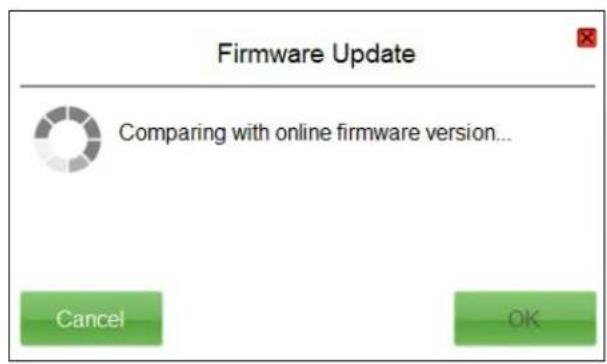
Remarque! Voiture appeareil doit etre reinitialise apres la mise a jour micrologicielle. Pour conserver les fichiers de votre journal, enregistrez les fichiers sur une cle USB avant de faire la mise a jour.
- Connectez le Jabra Noise Guide à votre PC.
Vérifiez si votre PC est connecté à Internet. - Cliquez sur Check for firmware updates (recherche les mises à jour micrologicielles).
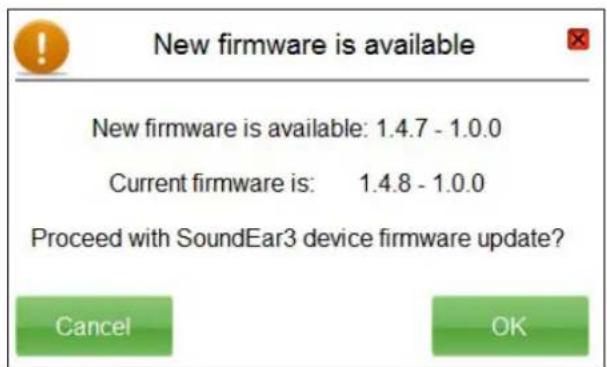
- Si une nouvelle version est disponible, cette fenêtre s'affiche. Cliquez sur OK pour installer la nouvelle version du micrologiciel.
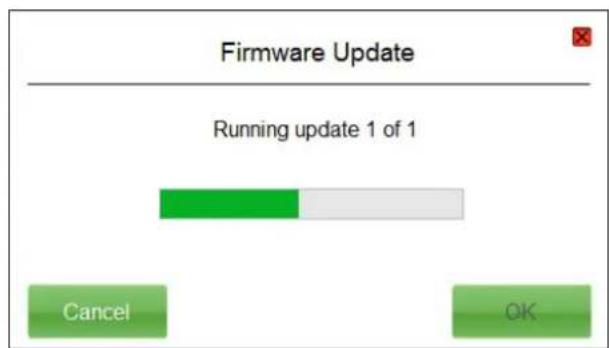
- Le micrologiciel est mis à jour.
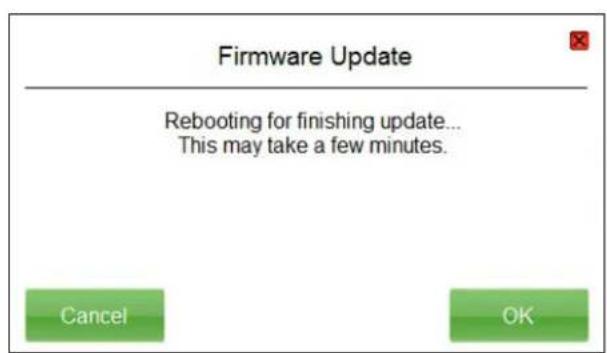
- Une fois la mise à jour terminée, redémarrez le Jabra Noise Guide.
Important! Cliquez sur factory settings (réglages d'usine) et réinitialisez l'appareil pour effacer les fichiers du journal des anciennes versions micrologicielles sur le journal interne.
RéGLAGES LUMINEUX
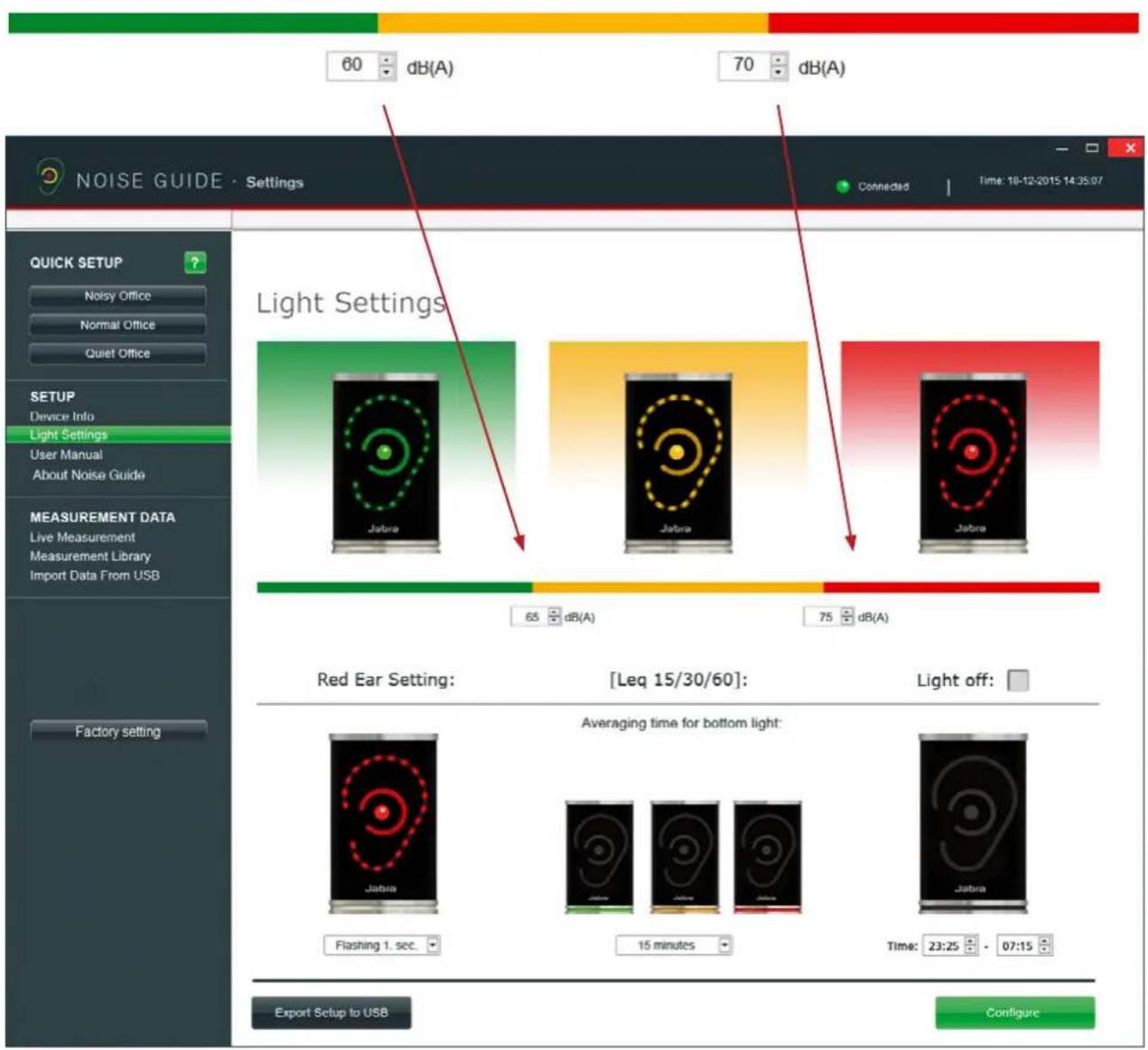
Dans Light Settings (réglages lumineux), vous pouvez ajuster les niveaux d'alarme. Voici un exemple :
-
Le symbole Oreille est vert jusqu'à 60 dB.
-
Le symbole Oreille est jaune de 60 dB à 70 dB.
-
Le symbole Oreille est rouge après 70 dB.
Red Ear Setting:
Lit 1 sec.
[Leq 15/60]:
Par défaut, le symbole Oreille rouge s'allume pendant 1 seconde quand la limite sonore est dépassee. Dans Light Settings (réglages lumineux), vous pouvez changer la durée et le type d'alarme:
S'allume pendant 1 seconde
S'allume pendant 2 secondes
- Clignote pendant 1 Seconde
- Clignote pendant 2 secondes
LEQ 15/60
Par défaut, le panneau lumineux en bas de l'appareil indique le niveau sonore moyen sur les 15 dernières minutes.
Dans Light Settings (réglages lumineux), vous pouvez afficher le niveau sonore moyen pour les 15 ou 60 dernières minutes
ÉTEINT
Dans Light Settings (réglages lumineux), vous pouvez eteindre l'alarme lumineuse pendant un certain temps.
- Cochez la case Light off (éteindre).
- Sélectionnez une durée pour éteindre.
Veuillez prendre note! La mémoire interne continue lajournalisation même quand tout est étéint.
VEUILLEZ PRENDRE NOTE! Si vous Jabra Noise Guide est directement connecté à votre PC, n'oubliez pas d'enregistrer vos réglages en cliquant sur Configure. Cliquez sur Export to USB (exporter vers clé USB) pour une configuration hors ligne.
MANUEL D'UTILISATION
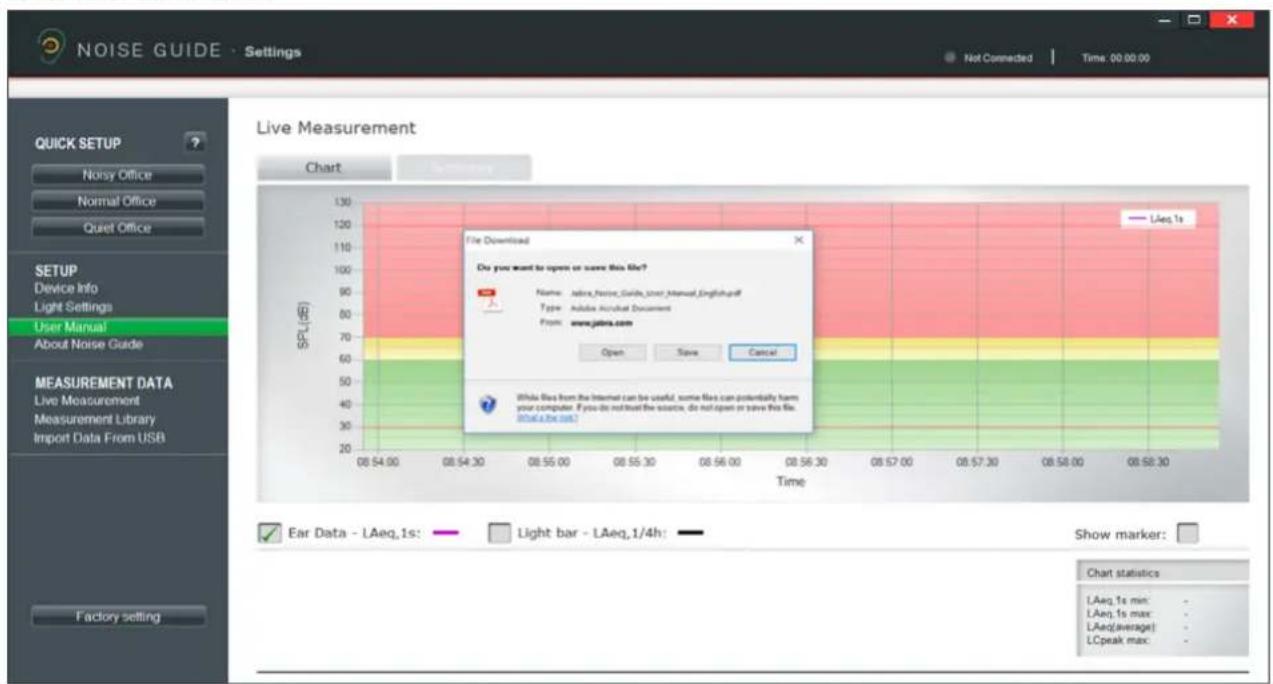
Selectionnez User Manual (manuel d'utilisation) pour télécharger la dernière version du manuel dans la langue de votrechoix.
À PROPOS DE JABRA NOISE GUIDE
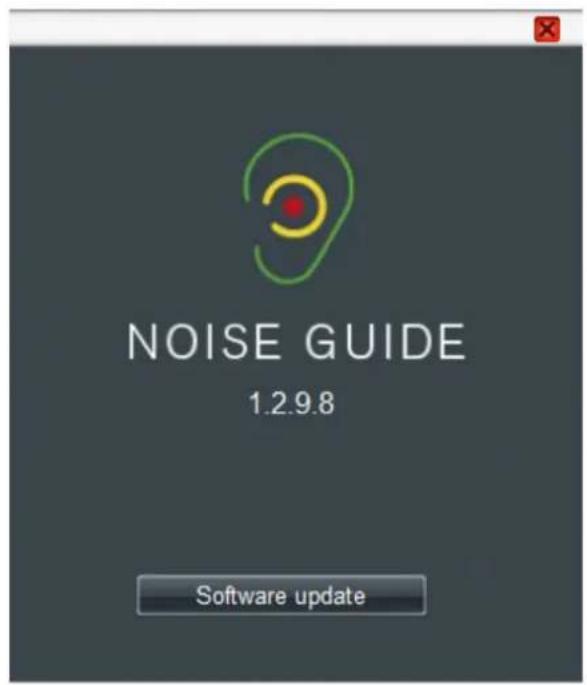
La version logicielle installée sur votre ordinateur s'affiche ici. Cliquez sur Software update (mise à jour logicielle) pour installer la dernière version logicielle. Le bouton Software Update (mise à jour logicielle) fait le lien avec notre site Web où se trouve la dernière version logicielle. N'oubliez jamais demettre à jour votre Jabra Noise Guide avec la version la plus récente du logiciel (pour votre PC) et du micrologiciel (pour le Jabra Noise Guide).
MESURES EN DIRECT
Vouss pouvez voir les mesures en direct dans le logiciel en connectant directement votre Jabra Noise Guide à votre PC. Toutes les données seront automatiquement enregistrées dans le dossier Noise Guide Data (données du Noise Guide) sur le disque local C toutes les 24 heures.
TABLEEAU
Dans Live Measurement (mesures en direct), Sélectionnéz l'onglet gauche Chart (tableau) pour afficher les mesures en direct dans un graphique.

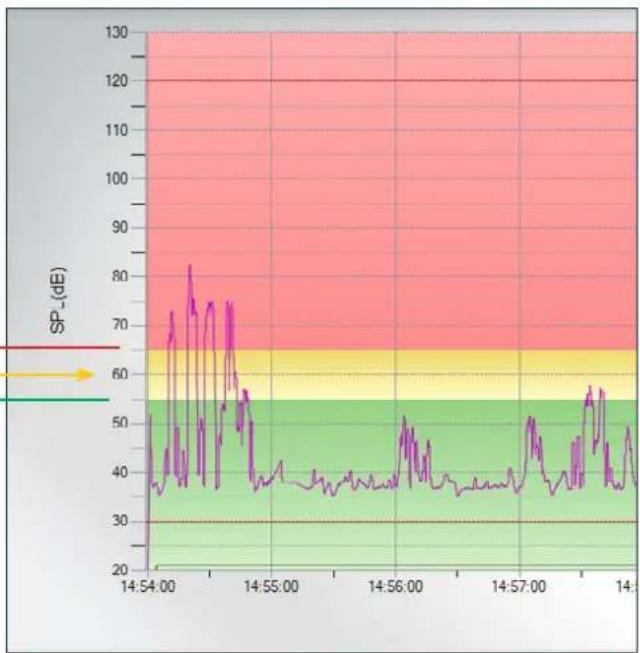
Les bandes rouge, jaune et verte sur le graphique représentent le réglage lumineux de votre Jabra Noise Guide. Les bandes de couleur changent en fonction du réglage lumineux.
Exemple :
Dans cet exemple, les réglages sont :
Rouge:65dB+--120dB
Jaune:55dB-65dB
Vert:30dB-55dB
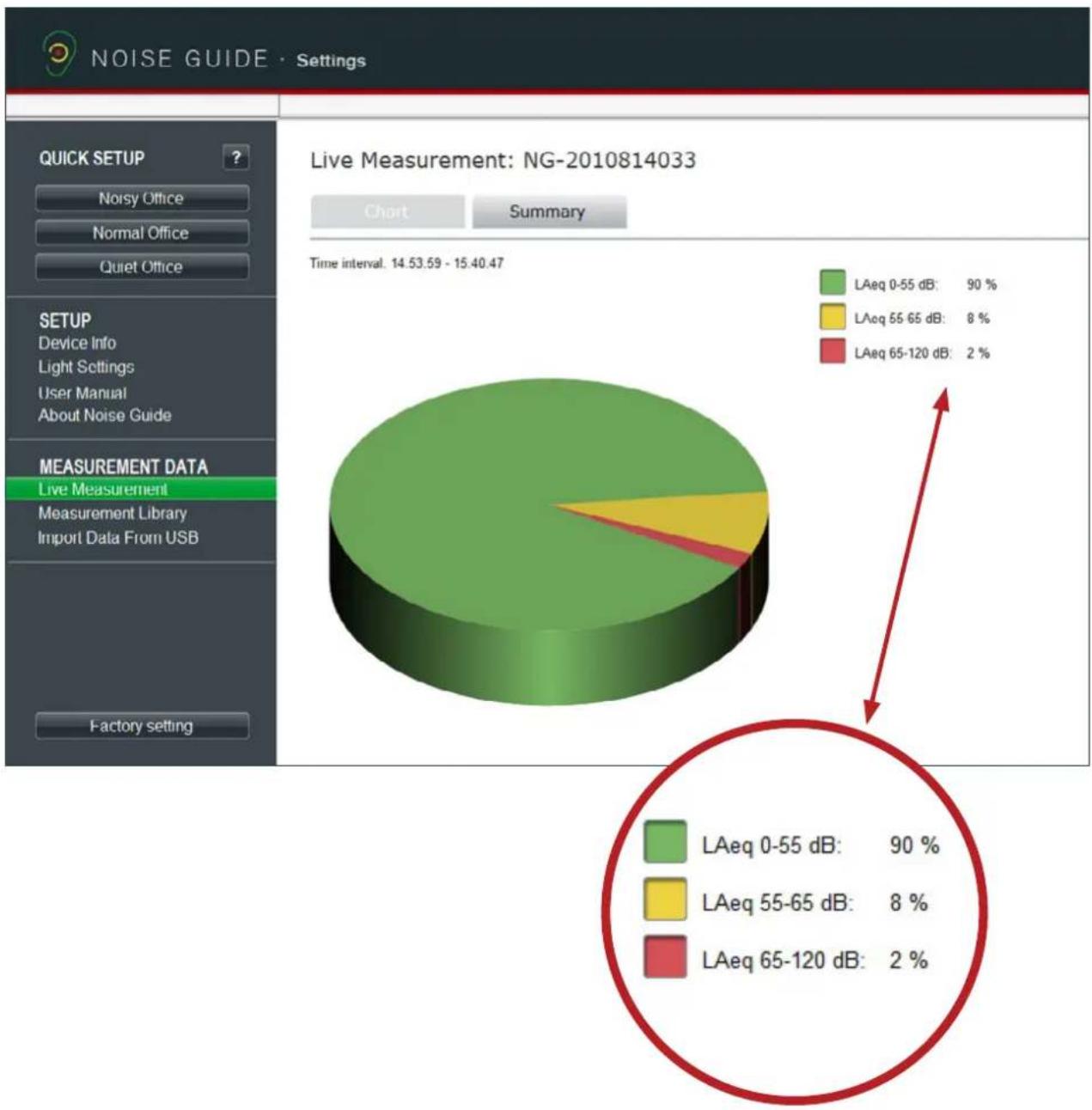
RéSUMÉ
Cliquez sur l'onglet croit Summary (résumé) pour obtenir une évaluation de vos mesures en pourcentage.
LECTURE DU GRAPHIQUE
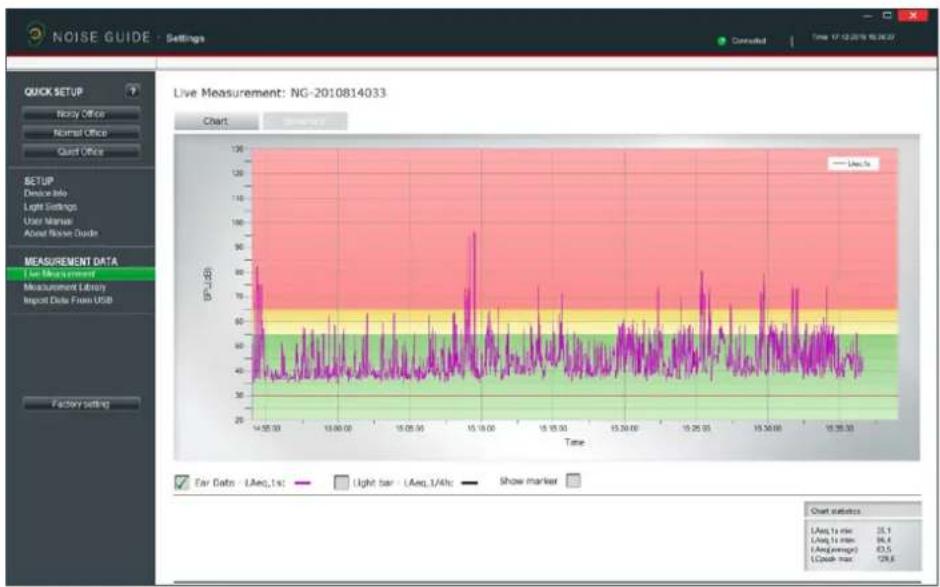
Placez le curseur sur le graphique pour afficher les valeurs du niveau sonore et de la durée.

Selectionnez les valeurs que vous pouze voir sur le graphique.
Dans le coin en bas à droite, une fenêtre affiche les statistiques du tableau pour une période précise.
EXPLICATION DES VALEURS :
LAeq, 1s min: Niveau sonore le plus bas sur une période précise.
LAeq, 1s max: Niveau sonore le plus haut sur une période précise.
LAeg(average): Niveau sonore moyen sur une période précise.
LCpeak max: Crête la plus haute sur une période précise.
| Chart statistics | |
| LAeq,1s min: | 35,3 |
| LAeq,1s max: | 82,6 |
| LAeq(average): | 60,8 |
| LCpeak max: | 101,8 |
AFFICHAGE DE REPÈRE
La fonction Show marker (affichage de repère) vous permet d'analyser les mesures sur une période précise. Pour selectionner une période sur le graphique, cochez la case Show marker (affichage de repère). Un repère rouge et un repère bleu s'affiche alors.
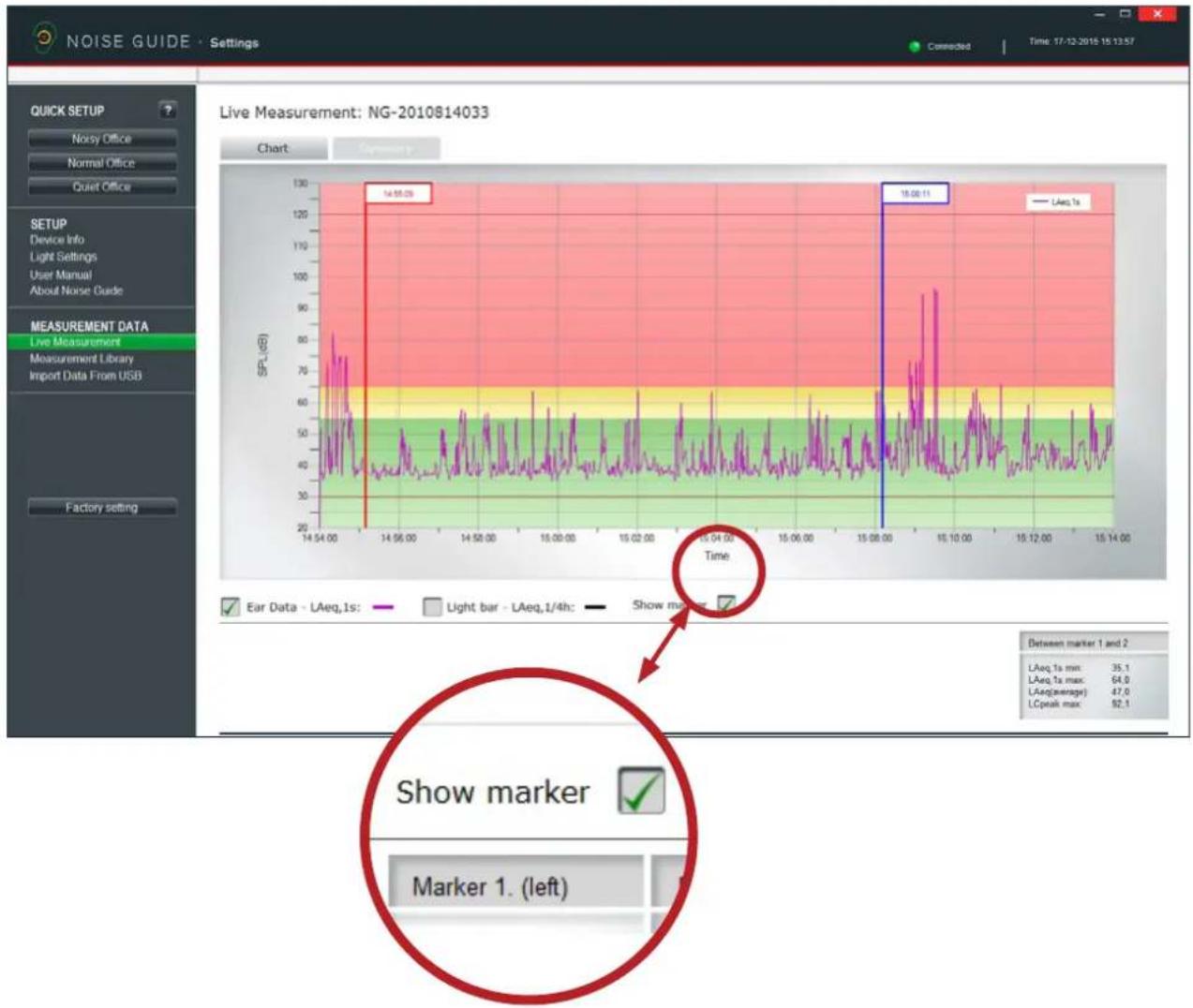
Déplacez les repèresen les glissant d'un côté à l'autre. Vous pouvez également les déplacer vers un point précis en tapant l'heure dans la fenêtre blanche en haut du repère. N'oubliez pas demettre une virgule entre les heures et les minutes.
Dans le coin en bas à droite, vous pouvez voir les valeurs entre le repère gauche et droit.
Quand les données sont affichées sur le graphique, il est possible de zoomer pour很好地 lire la zone en particulier.
- Mesure actuelle.
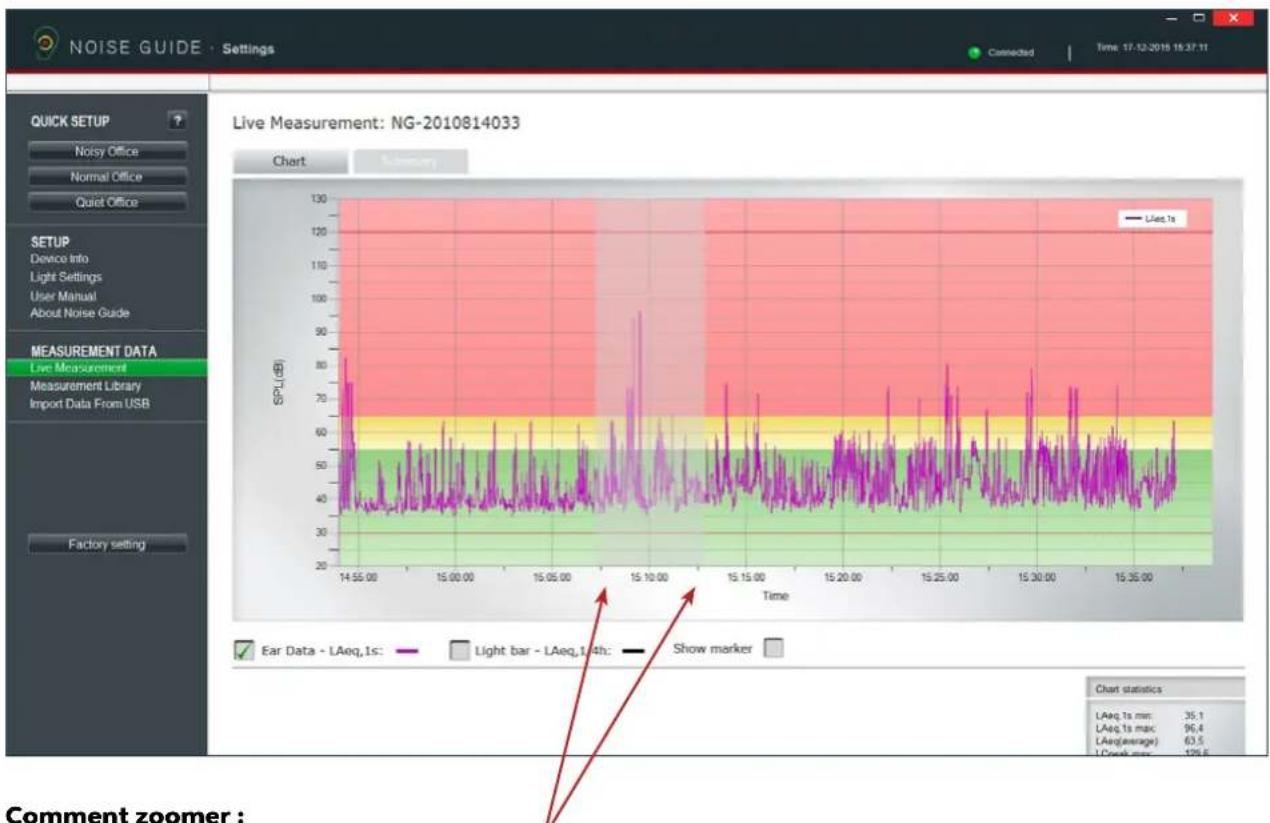
Comment zoomer :
- Placez le curseur quelque part sur le graphique.
- Cliquez a gauche et utilisez le curseur pour tirer une zone grise, en tirant vers la droite.
- Relâchez le curseur quand la zone souhaïée est sélectionnée.
- Affichez la zone agrandie.
FUNCTION ZOOM
L'écran indique alors la zone agrandie.
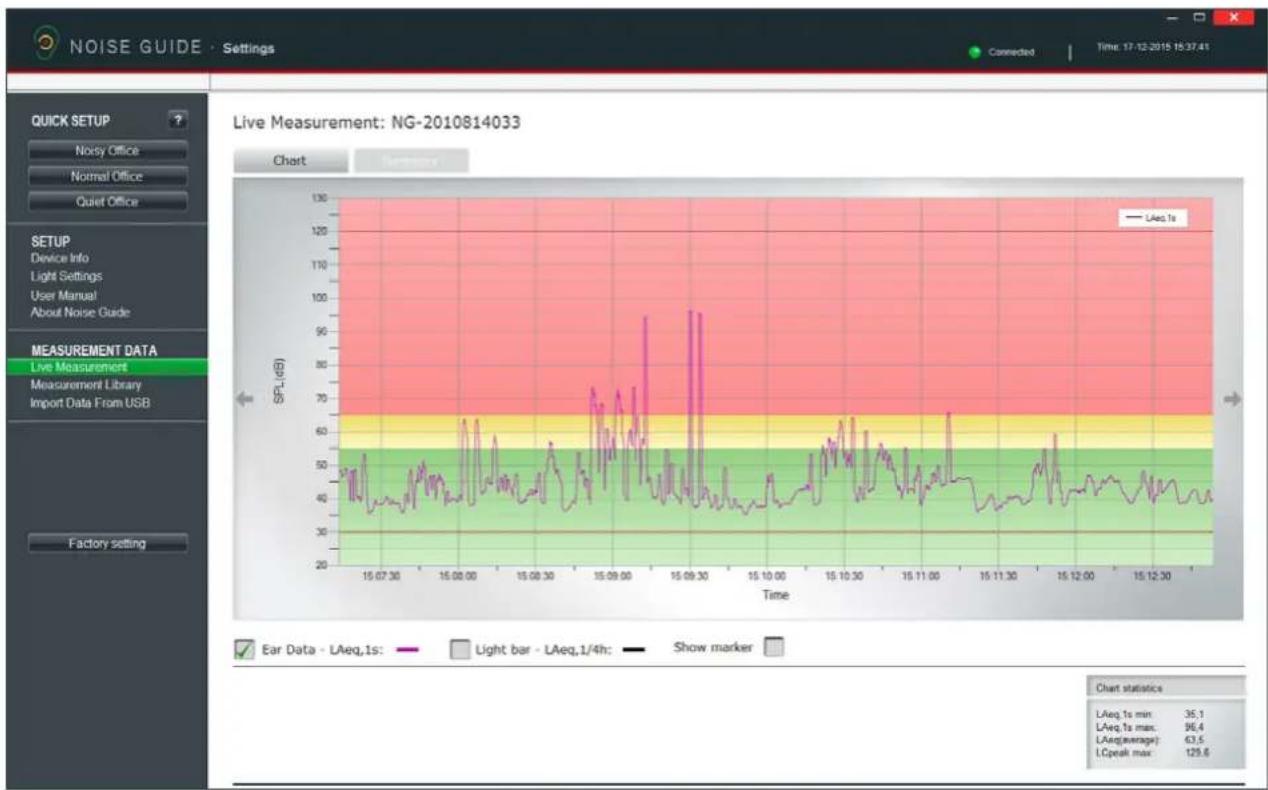
Comment quitter la fonction zoom :
- Placez le curseur quelque part sur le graphique.
- Cliquez à gauche d'elle souris et utilisez le curseur pour tirer une zone grise vers la gauche.
- Relâchéz le curseur. Toute la mesure s'affiche de nouveau.
BIBLIOTHEQUE DE MESURES
Le Jabra Noise Guide enregistre automatiquement toutes les mesures en direct sur le disque local C dans le dossier appelé Noise Guide data (données Noise Guide). Les données importées du Jabra Noise Guide via USB sont aussi enregistrées dans ce dossier. Tous les fichiers sont enregistrés en format CSV compatible avec Excel. Les fichiers journaux seront nommés PC si ce sont des mesures en direct et Internal (interne), s'ils sont exportés de la mémoire interne Jabra Noise Guide.
Le noms de fichier journal sont créés comme suit: 1. Nom de l'appareil
- Date
- Origine des données (mesures en direct ou importées via USB)
Exemple d'une mesure en direct :
Strandboulevarden-11-03-2015-PC
Exemple d'une mesure importée :
- Strandboulevarden-09-03-2015-internal
Si vous souhaitez donner un autre nom ou modifier vos fichiers journaux, le faire à partir du dossier destination sur le disque local C. Prenez un raccourci vers le dossier destination en cliquant sur Open in Explorer (ouvr dans Explorer) dans le coin en haut à droite.
Open in Explorer...
Selectionnez Noise Guide data (données Noise Guide) pourmettre le dossier à jour dans le logiciel.

QUE VOIR DANS LE FICHIER CSV POUR LE NOISE GUIDE
Quand you ouvre vos mesures Noise Guide dans des fichiers SCV, you pouvez voir l'imagne complete de la mesure prise.
| A | B | C | D | E | F | G | H | I | J | K | L | M | |
| 1 | Date | Time | Ms | IAFmax | IAeq1min | IASmax | ICpeak | IAeq15min | IAeq60min | LCpeak above 105dB count | LCpeak above 110dB count | LCpeak above 115dB count | LCpeak above 120dB count |
| 2 | 05-12-2016 | 15:50:00 | 0 | 87,3 | 75,8 | 81,7 | 108,3 | 67,7 | 70 | 11 | 0 | 0 | 0 |
| 3 | 05-12-2016 | 15:57:00 | 0 | 89,7 | 77 | 82,4 | 115,6 | 69,5 | 70,4 | 17 | 1 | 1 | 0 |
| 4 | 05-12-2016 | 15:58:00 | 0 | 87,1 | 75,2 | 80,6 | 109,2 | 70 | 70,6 | 6 | 0 | 0 | 0 |
| 5 | 05-12-2016 | 15:59:00 | 0 | 83,7 | 64,3 | 77 | 102,6 | 70 | 70,6 | 0 | 0 | 0 | 0 |
| 6 | 05-12-2016 | 16:00:00 | 0 | 87 | 67,2 | 80,8 | 107,3 | 70,2 | 70,6 | 3 | 0 | 0 | 0 |
| 7 | 05-12-2016 | 16:01:00 | 0 | 88,5 | 78,6 | 81,9 | 109,5 | 71,8 | 71,1 | 26 | 0 | 0 | 0 |
| 8 | 05-12-2016 | 16:02:00 | 0 | 90 | 70 | 83,2 | 112,1 | 73,1 | 71,5 | 25 | 2 | 0 | 0 |
| 9 | 05-12-2016 | 16:03:00 | 0 | 86,1 | 70,4 | 80,5 | 108,2 | 73,3 | 71,6 | 5 | 0 | 0 | 0 |
| 10 | 05-12-2016 | 16:04:00 | 0 | 87,4 | 72 | 79,9 | 107,5 | 73,5 | 71,6 | 6 | 0 | 0 | 0 |
| 11 | 05 12 2016 | 16:05:00 | 0 | 71,9 | 56,7 | 67,4 | 88,4 | 73,5 | 71,5 | 0 | 0 | 0 | 0 |
| 12 | 05-12-2016 | 16:06:00 | 0 | 83,3 | 64,1 | 75,8 | 105,7 | 73,5 | 71,5 | 2 | 0 | 0 | 0 |
| 13 | 05-12-2016 | 16:07:00 | 0 | 89,7 | 75,9 | 82,1 | 113,5 | 73,9 | 71,7 | 11 | 3 | 0 | 0 |
| 14 | 05-12-2016 | 16:08:00 | 0 | 85,9 | 70,1 | 78,1 | 109,2 | 74 | 71,8 | 5 | 0 | 0 | 0 |
| 15 | 05-12-2016 | 16:09:00 | 0 | 86,8 | 65,1 | 79,5 | 99,8 | 73,9 | 71,8 | 0 | 0 | 0 | 0 |
| 16 | 05-12-2016 | 16:10:00 | 0 | 110,7 | 96,9 | 105,8 | 128,2 | 85,5 | 79,9 | 13 | 12 | 12 | 12 |
Date: Indique la date des mesures
Heure: Indique l'heure à laquelle les mesures du Noise Guide ont été réalisées
LAFmax: LAF est une mesure pondérée rapide A. Rapide signifie que la mesure est égale à 8 fois par seconde. LAFmax correspond à la mesure pondérée rapide A la plus élevé à la dernière minute.
- Pondération A: Le contrôle à mesure pondérée A couvre la gamme audio complète - 20 Hz à 20 kHz et la forme est similaire à la réponse de l'oreille humaine aux niveaux les plus bas.
LAeq1min: LAeq1s correspond à la moyenne pondérée A qui a été mesurée sur la dernière minute.
LASmax: LAS est une mesure lente A. Lente signifie que la mesure est égale à 1 fois par seconde. LASmax correspond à la mesure pondérée lente A la plus élevé à la première minute.
LCpeak : Indique la crete pondedree C dans la derniere minute.
- Pondération C: une fréquence pondérée standard pour les niveaux sonores, utilisée en général pour les mesures haut niveau et les niveaux de pression sonore-créte.
LAeq15: LAeq15 correspond à la moyenne pondérée
A qui a été mesurée sur les 15 dernières minutes.
LAeq60: LAeq60 correspond à la moyenne pondérée
A qui a été mesurée sur la dernière heures.
Décompte LCpeak: Les 4 dernières rangées indiquent le nombre de crétes qui ont été comptabilisées sur la première minute de 105 dB à 120 dB.
| A | B | C | D | E | F | G | H | I | J | K | L | |
| 1 | Date | Time | LAFmax | LAeq1min | LASmax | LCpeak | LAeq15min | LAeq60min | LCpeak above 105dB count | LCpeak above 110dB count | LCpeak above 115dB count | LCpeak above 120dB count |
| 2 | 05-12-2016 | 16:10:00 | 110,7 | 96,9 | 105,8 | 128,2 | 85,5 | 79,9 | 13 | 12 | 12 | 12 |
| 3 |
Dans cet exemple, vous constaterez :
13 crêtes pondérées C sur 105 dB
12 crêtes pondérées C sur 110 dB
12 cretes ponderedes C sur 115 dB
12 cretes ponderedes C sur 120 dB
Cela ne signifie pas qu'il y a eu au total 49 crétes pondérées C mesurées mais qu'il y a eu 12 crétes sur 120 dB et 1 créte entre 105 dB et 110 dB.
- Connectez une clé USB sur votre Jabra Noise Guide. Alors que les données sont exportées du journal interne vers la clé USB, le symbole Oreille s'allume en jaune pendant quelques secondes..
- Retirez la clé USB de l'appareil quand la lumière jaune ne clignote plus. Insérez le clé USB dans votre PC.
- Ouvrez le logiciel et cliquez Import from USB (importer a partir de la cle USB). Le logiciel ouvre automatiquement le dossier.
- Sélectionnez le fichier EAR (oreille) que vous pouze importer.
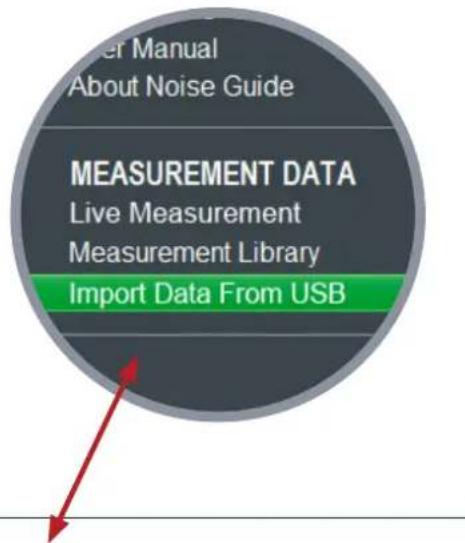

- Le logiciel convertit alors le fichier EAR (oreille) en format CSV et enregistrre le fichier dans la bibliothèque.
Consultez le tutoriel en video sur: https://www.youtube.com/watch?v=Y8m1Bb1Hhaq&feature=youtu.be
RéGLAGES D'ORIGINE
Si vous le souhaitez, vous pouvez toujours restaurer les réglages d'origine Jabra Noise Guide. Nous vous recommandons d'installer les réglages d'origine à chaque mise à jour du micrologiciel. Vous pouvez aussi restaurer les réglages d'origine si vous souhaitez réinitialiser la mémoire interne dans votre Jabra Noise Guide.
ENTRETIEN
La maintenance et l'entretien ne peuvent etre realizationes que par un technicien specialise. Une fois l'entretien/maintenance, une verification fonctionnelle et une inspection visuelle de l'appareil doit etre executees avant de l'utiliser de nouveau.
DÉSINFECTION/NETTOYAGE
Jabra Noise Guide contient les matériaux qui ne tolèrent pas les substances utilisées dans les désinfectants ordinaires pour surface. Donc, n'utilise que l'alcool pour nettoyer le produit.
Désinfection en frrottant :
- Élimínez d'abord la saleté et les salissures de la surface en utilisant un chiffon humide jetable.
- La surface peut alors être désinfectée en frrottant et en utilisant de l'alcool.
CARACTERISTIQUES TECHNIQUES
LOGICIEL JABRA NOISE GUIDE
Système d'exploitation : Windows 7, Windows 8, Windows 10
Disque dur : 100 megaoctets disponibles
RAM : RAM 512 Mo
Port USB : 1 x port USB 2.0
CPU :Processeur 1,5 GHz AMD/Intel
Nous vous recommendons de ne pas utiliser un écran aux dimensions inférieures à 1366x768.
SPECIFICATIONS DU JABRA NOISE GUIDE
Gamm de frquence 20 Hz - 20kHz
Gamm de niveau de mesure 30 dB - 120 dB
Precislon + / - 3 dB
Pondération de fréquence Filtres dB(A) et dB(C)
Pondération de durée Lent (1S)
Gamme dynamique RMS 90 dB
Gestion lumière Entierement configurable via le logiciel SoundEar, y compris le réglage nuit
2 x ports USB Micro USB (connexion puissance et PC), USB OTG (journal et configuration)
Données affichées Lent dB(A), Leq(A)15
Alimentation 5 VCC (micro USB) Consommation de courant : max 2,5 W.
Microphone 20 Hz - 20 KHz
Stockage de masse (mémoire interne) 16 Mo (128 Mbit) Jusqu'à 600 jours de journalisation
Heure en temps réel Type haute précision avec pile de secours (CR2032).
Fonctions mécaniques Armoire : Aluminium, Lexan et acrylique
Mesures : longueur : 1340 mm, largeur : 700 mm, hauteur : 700 mm, poids : 0,4 kg