31519 - Lecteur de mémoire Ednet - Notice d'utilisation et mode d'emploi gratuit
Retrouvez gratuitement la notice de l'appareil 31519 Ednet au format PDF.

| Type de produit | Lecteur de mémoire flash pour appareils iOS |
| Marque | Ednet |
| Modèle | 31519 |
| Connecteurs | Lightning et USB 3.1 Gen 1 |
| Dimensions (longueur) | 15 cm |
| Poids | 11 g |
| Capacité maximale de la carte MicroSD | 256 Go |
| Formats de fichiers supportés (documents) | DOC, DOCX, PPT, PPTX, XLS, XLSX, PDF, RTF, TXT, NUMB, KEY, PAGE |
| Formats vidéo supportés | M4V, MOV, MP4, MKV, RMVB, WMV |
| Formats audio supportés | M4V, MOV, MP4, MP3, MKV, RMVB, WMV |
| Systèmes d'exploitation compatibles (PC) | Windows 2000, XP, Vista, 7, 8, 10 et versions ultérieures |
| Systèmes d'exploitation compatibles (Mac) | Mac OS 10.0 à 10.12 et versions ultérieures |
| Appareils iOS compatibles | iPhone 5, 5C, 5S, 6, 6 Plus, 6S, 6S Plus, SE, 7, 7 Plus |
| Vitesse de lecture | Jusqu'à 95 Mo/s (USB 3.1 Gen 1) |
| Application mobile | ednet Smart Memory (iOS, App Store) |
| Fonctionnalités principales | Transfert de fichiers, sauvegarde contacts/calendriers/photos, lecteur multimédia, enregistreur vocal, appareil photo via application, gestion de documents, stockage cloud (Dropbox, Google Drive) |
| Alimentation | USB (auto-alimenté) |
| Type de carte mémoire | MicroSD amovible |
| Formatage de la carte | FAT32 ou exFAT via l'application |
| Sécurité | Protection par code PIN ou Touch ID via l'application |
FOIRE AUX QUESTIONS - 31519 Ednet
Questions des utilisateurs sur 31519 Ednet
0 question sur cet appareil. Repondez a celles que vous connaissez ou posez la votre.
Poser une nouvelle question sur cet appareil
Téléchargez la notice de votre Lecteur de mémoire au format PDF gratuitement ! Retrouvez votre notice 31519 - Ednet et reprennez votre appareil électronique en main. Sur cette page sont publiés tous les documents nécessaires à l'utilisation de votre appareil 31519 de la marque Ednet.
MODE D'EMPLOI 31519 Ednet
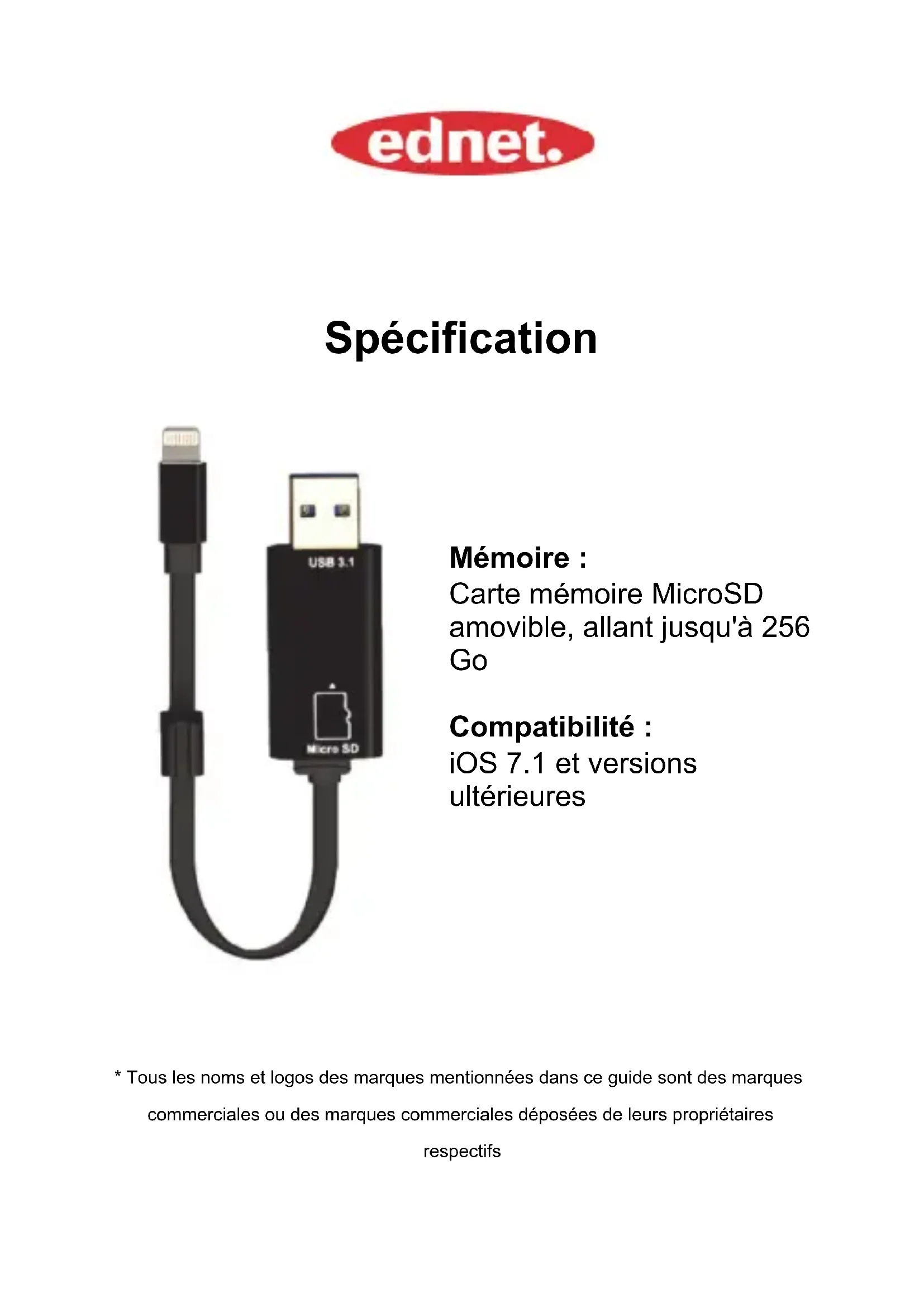
Carte mémoire MicroSD amovible, allant jusqu'à 256 Go
Compatibilité :
iOS 7.1 et versions ultérieures
- Tous les noms et logos des marques mentionnées dans ce guide sont des marques commerciales ou des marques commerciales déposées de leurs propriétaires respectifs
1. Formats de fichiers pris en charge :
Document:DOC,DOCX,PPT,PPTX,XLS,XLSX, PDF,RTF,TXT,NUMB,KEY,PAGE
2. Compatible avec les systèmes :
Windows 2000, XP, VISTA, 7, 8, 10 et versions ultérieures
MAC OS 10.0 jusqu'à MAC OS 10.12 et versions ultérieures
3. Compatible avec les apparciels :
iPhone 5, iPhone 5C, iPhone 5S, iPhone6,
iPhone 6 Plus, iPhone 6S,
iPhone 6S Plus, iPhone SE, iPhone 7, iPhone 7 Plus
4. Dimension de l'appareil :
Longueur : 15cm
Poids : 11g
5. Connecteur Apple :
Connecteur Lightning/USB 3.1 Gen 1
Lisez attentivement cette notice avant toute utilisation
Insertion d'une carte mémoire MicroSD
Suivez les étapes suivantes pour insérer une carte microSD. Retirez ednet Smart Memory de votre apparéil avant d'insérer/retirer une carte MicroSD.
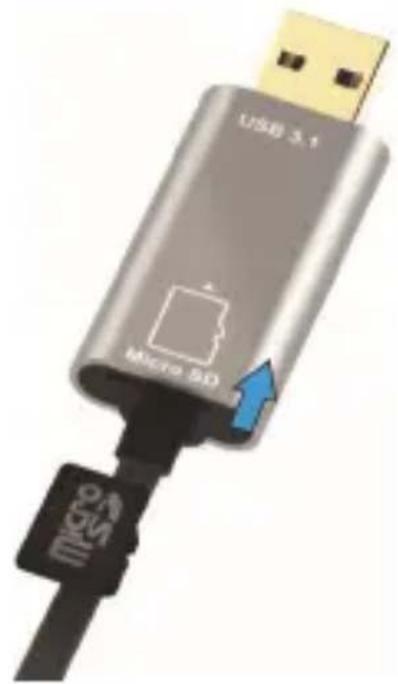
Localisez la fente pour carte mémoire MicroSD. Glissez la carte mémoire micro SD dans la fente avec la flèche pointant vers le bas tout en la poussant doucement jusqu'à ce qu'elle s'enclenche en place.

Placez la carte mémoire dans la fente appropriée et l'orientation correcte.
Veillez à ce que les contacts métalliques de la carte MicroSD seront orientés vers le bas.
Poussez la carte jusqu'à ce qu'elle s'enclenché en place. Poussez et relâchéz la carte pour la retirer.
REMARQUE :
L'insertion incorrecte d'une carte mémoire MicroSD risque d'endommager la fente MicroSD.
Pour plus d'informations, reportez-vous au guide d'utilisation fourni avec votre carte MicroSD.
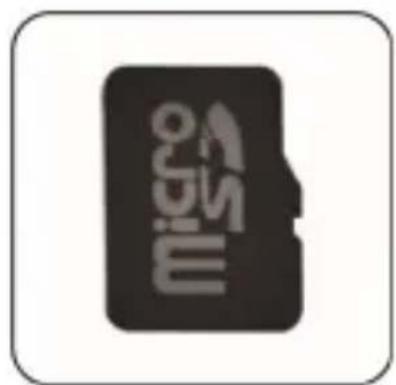
Position
correcte
Contacts
metalliques vers le bas
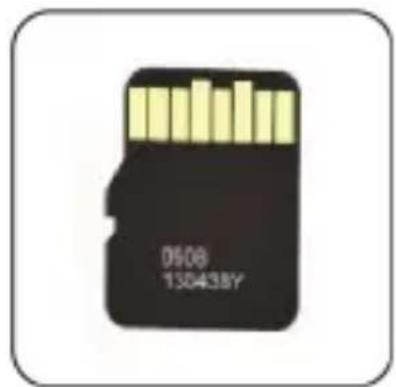
Position
incorrecte
Contacts
metalliques vers le haut
Mémoire amovible grâce à une carte MicroSD allant jusqu'à 256 Go
Transfert des données sur toutes les plates-formes
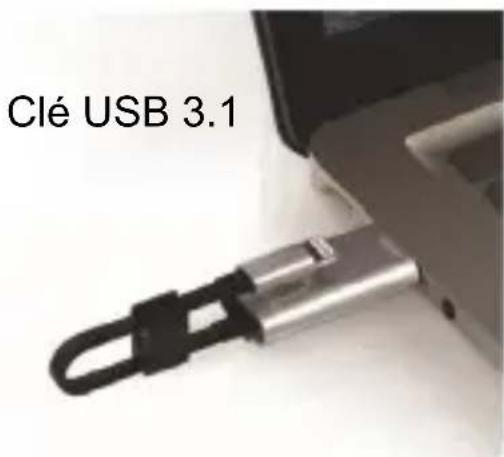
Gagnez de l'espace en déchargeant des fichiers de votre apparéil.
Avec les deux connecteurs Lightning et USB 3.1-Gen 1, ce lecteur flash haute vitesse facilité le transfert de fichiers en déplacement pour-disposer de plus d'espace de stockage.
Transférer des fichiers aux vitesses de l'USB 3.1 Gen 1.
Alimenté par USB 3.1 Gen 1, Smart Memory offre des vitesses de lecture allant jusqu'à 95Mo / s^** . Et pour plus de polyvalence, il est rétro-compatible avec USB 2.0.
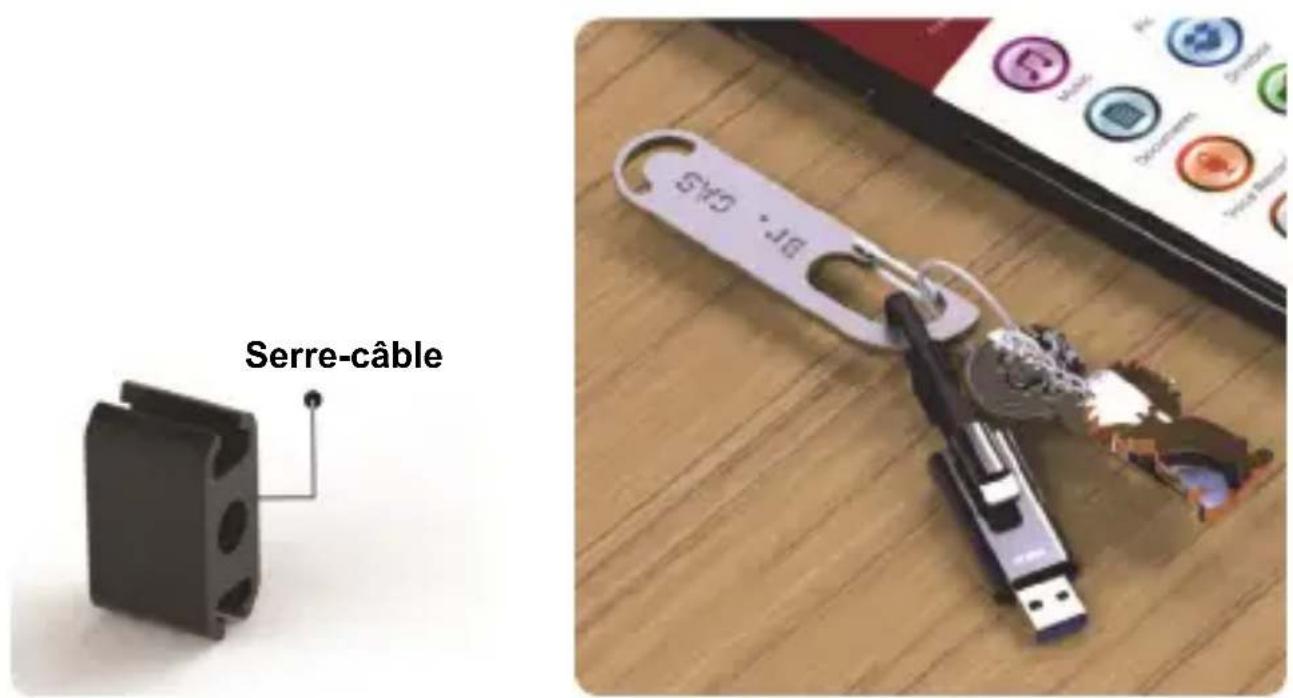
Porte-clés élégant
Télécharger
- Recherche «ednet. smart memory» dans «App Store» et appuyez sur «Download»

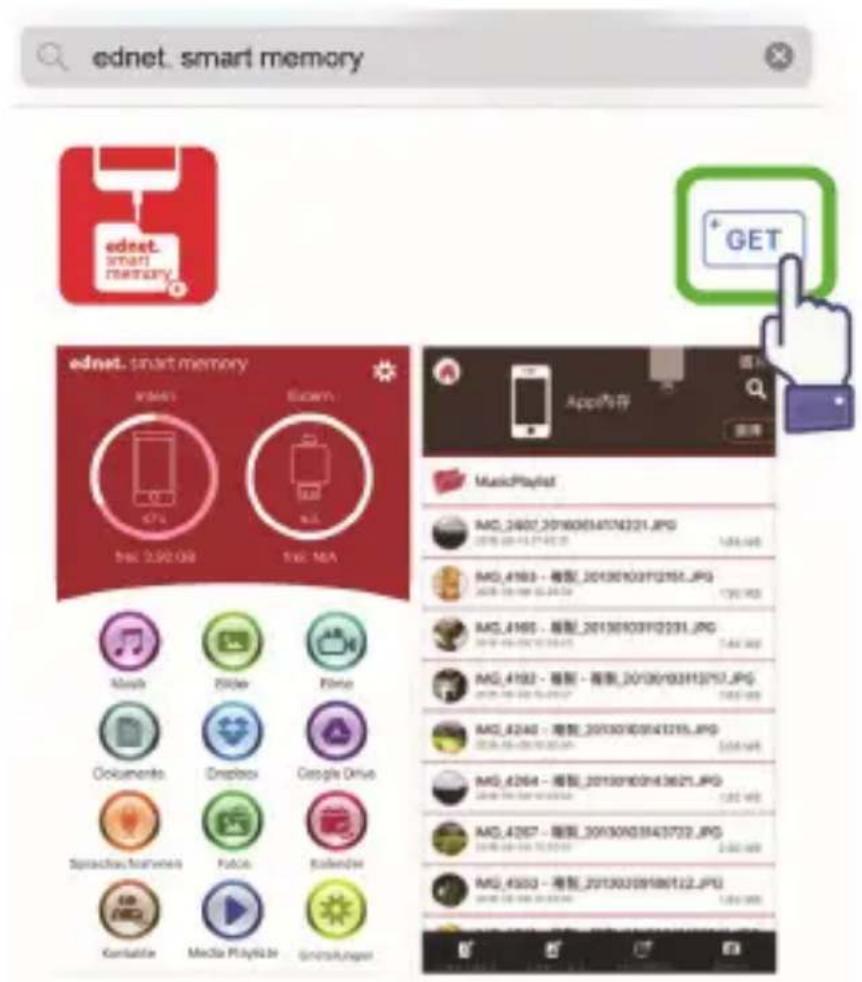
À propos de l'application
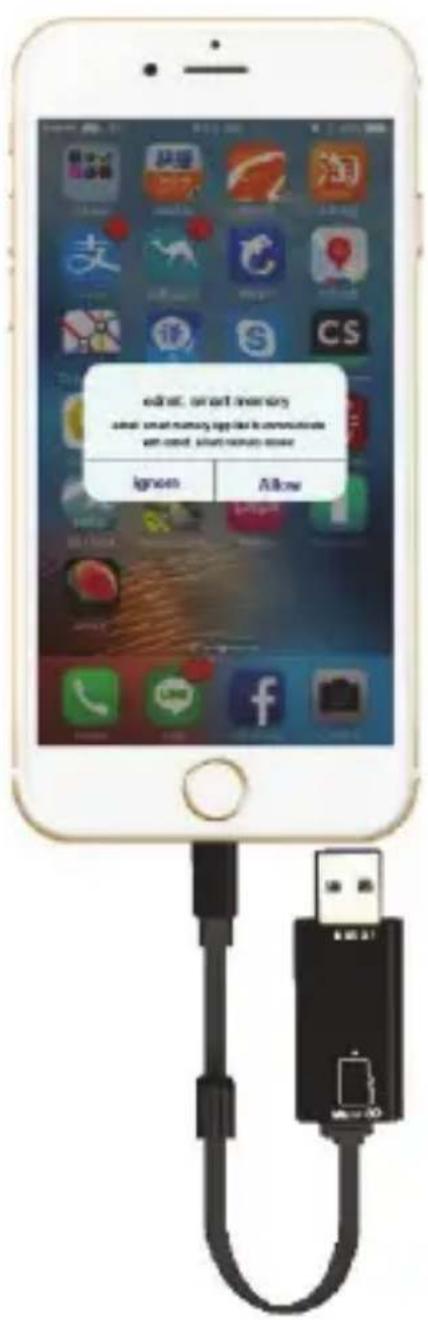
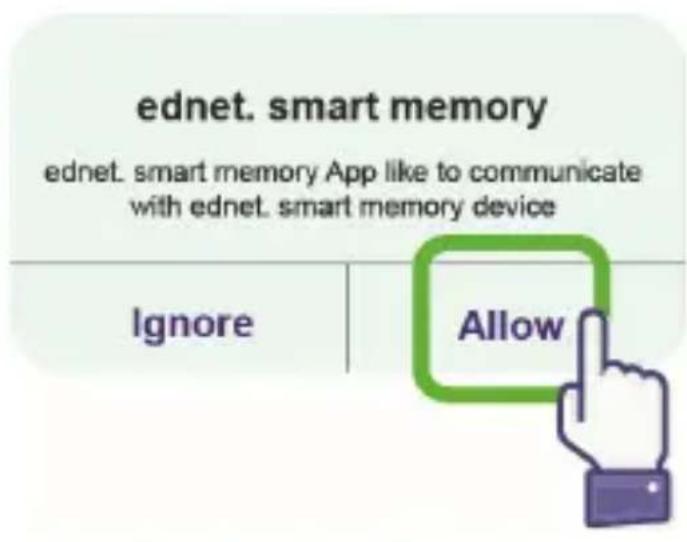
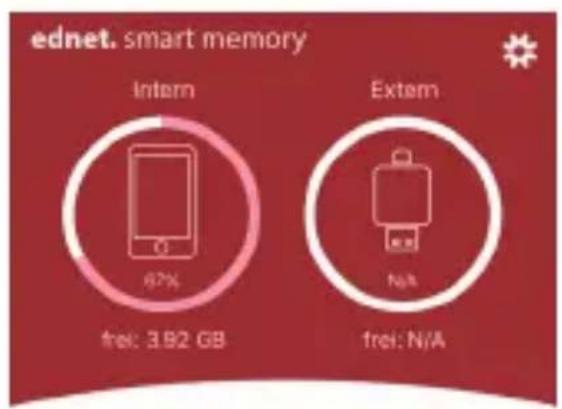
- Une fois l'application télécharge, la notification suivante s'affiche lorsque vous connectez l'accessoire. Appuyez sur « Allow » pour acceder à la page d'accueil.

法式

Bider

Firne

Documente

Dropbox

Google Drive

Sprachaufnahmen

Fotos

Kaisercher

K

Media Playfice

Einstellungen
Description de l'application
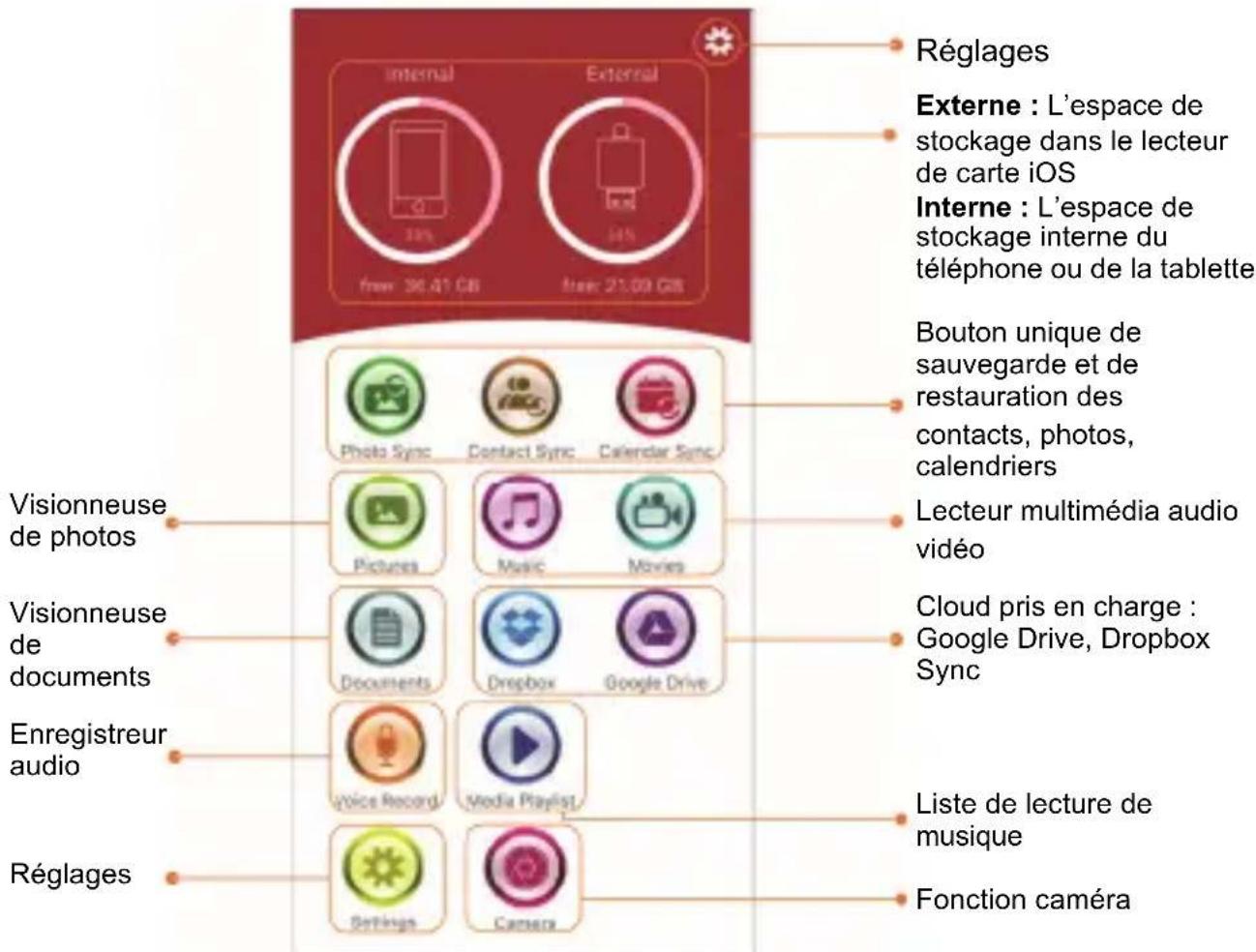
Caméra
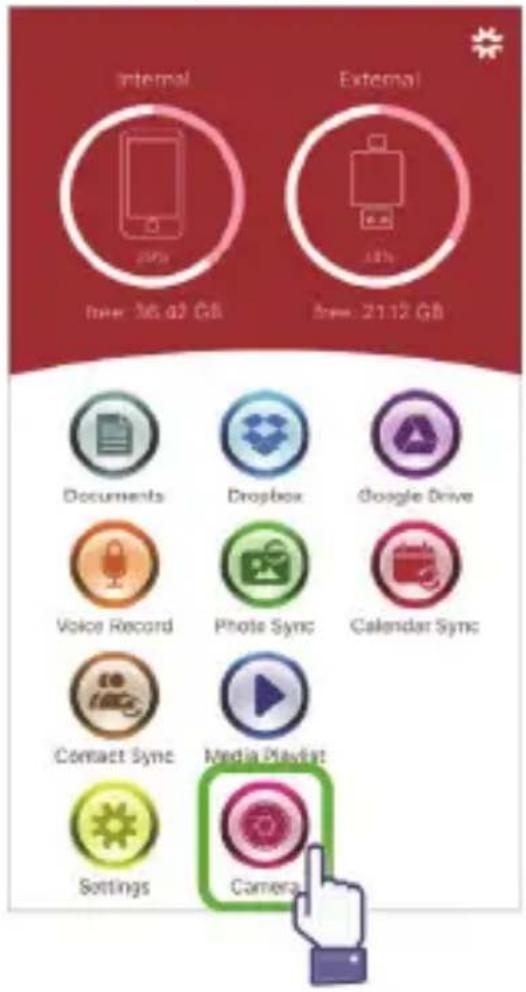
En appuyant sur l'icone de l'application Caméra, vous pouze prendre des photos et enregistrer des videos directement sur votre carte MicroSD.
Vous pouvez également prendre des photos instantanées, des photos d'objets en mouvement, des photos avec minuterie et des selfies.
Vous pouvez utiliser les boutons de volume ou d'un casque pour déclencher l'obturator. Tout cela et autres choses, en quelques frappes seulement.
Appuyez sur l'icone Caméra
Mode d'emploi
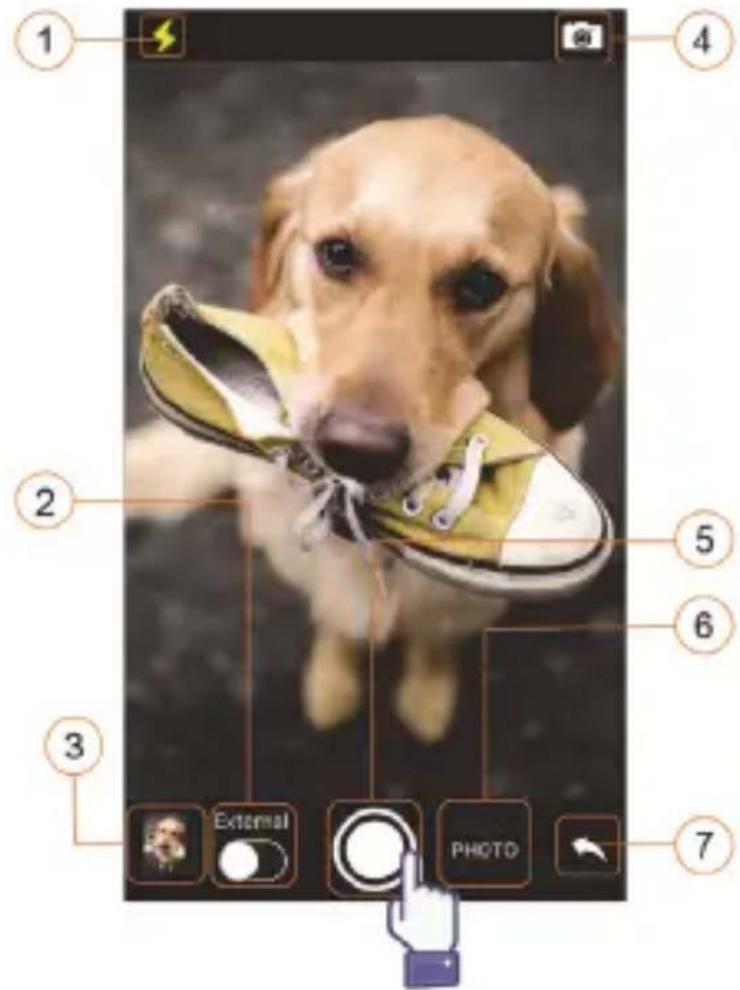
(1) Bouton Flash
(2) Enregistrer dans la mémoire interne ou externe
(3) Affichage de photos en miniature
(4) Bouton de changement deamera
(5) Déclencheur
(6) Sélection de Photo ou Video
(7) Retour à l'écran d'accueil
Formatage
Vous pouvez formater toute carte MicroSD en utilisant la fonction formatage, il n'est pas nécessaire d'utiliser un ordinateur
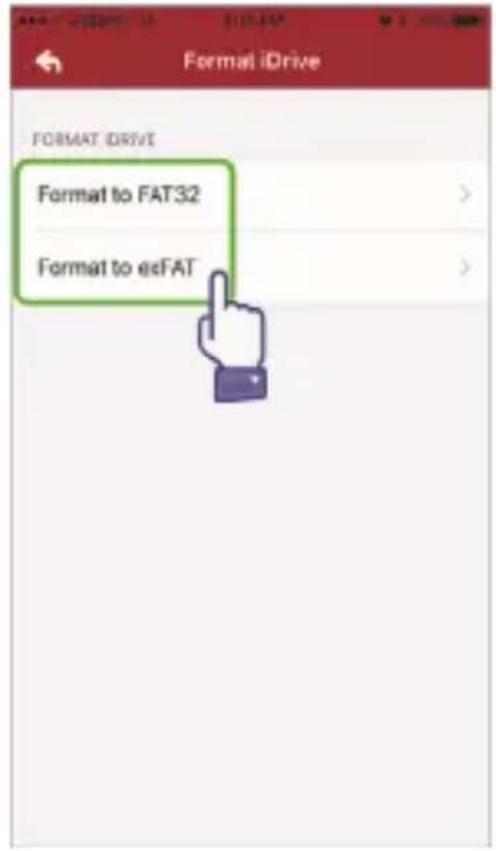
Vous pourrait utiliser l'une des 2 options pour le formatage
-FAT32
-exFAT.
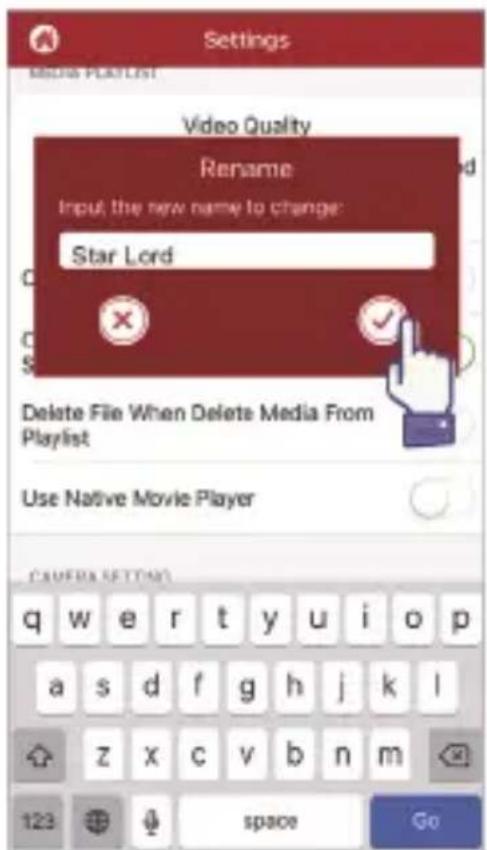
Vous pourrait renomer tout dossier de la carte MicroSD en utilisant l'outil formatage, appuyez sur «Volume Name»
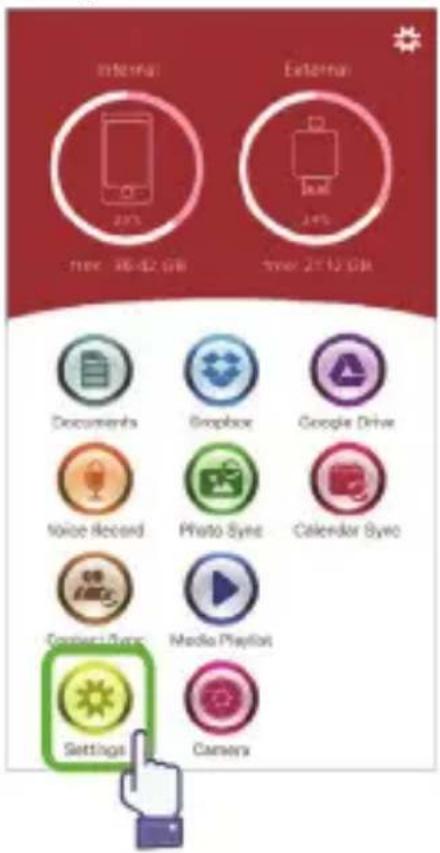
Appuyer sur l'icone paramètres
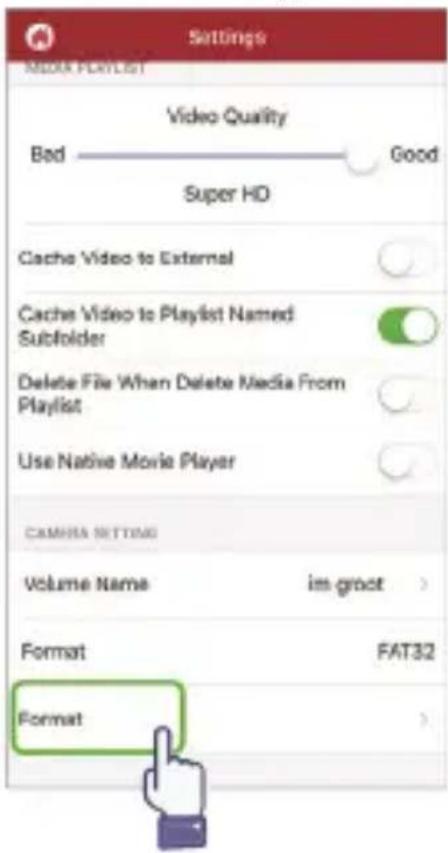
Appuyer sur l'icone formatage
Sélectionner une option de formatage
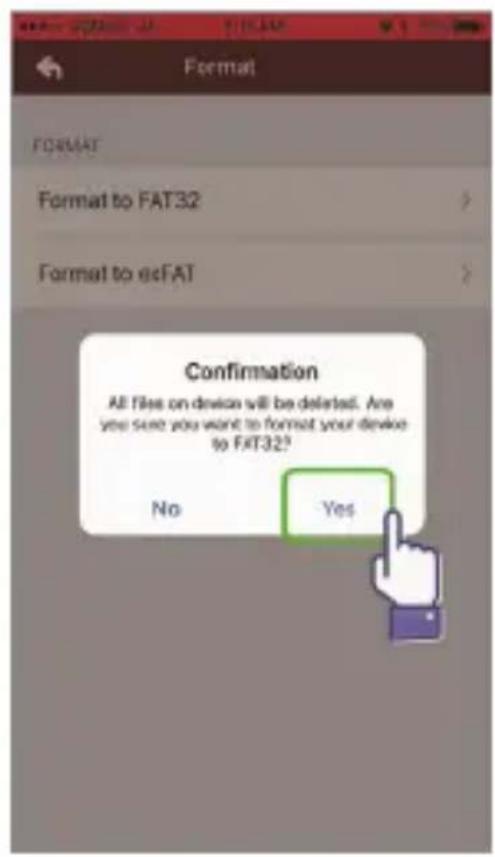
Confirmer le formatage
Renommer
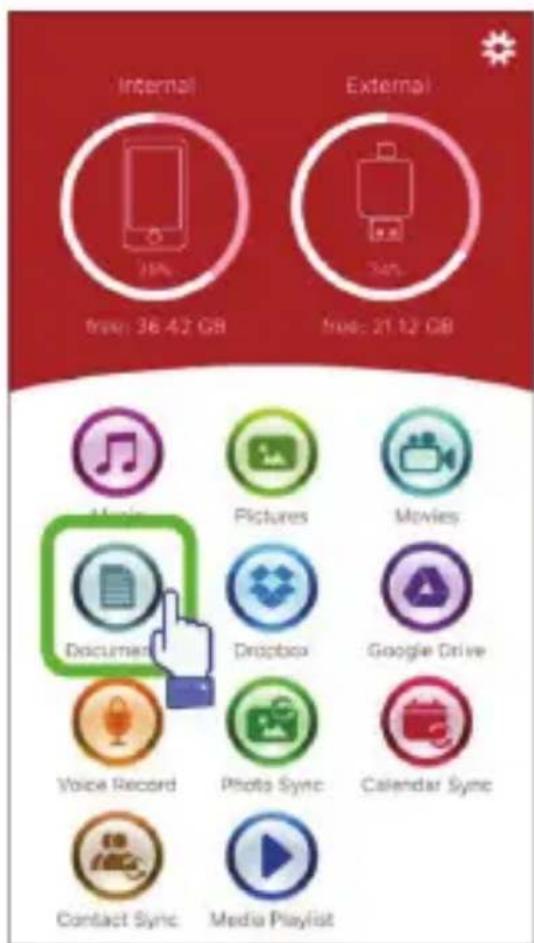
Gestion de documents
Vous pouvez trier les fichiers dans l'ordre croissant ou décroissant par nom, taille, type et date de modification.
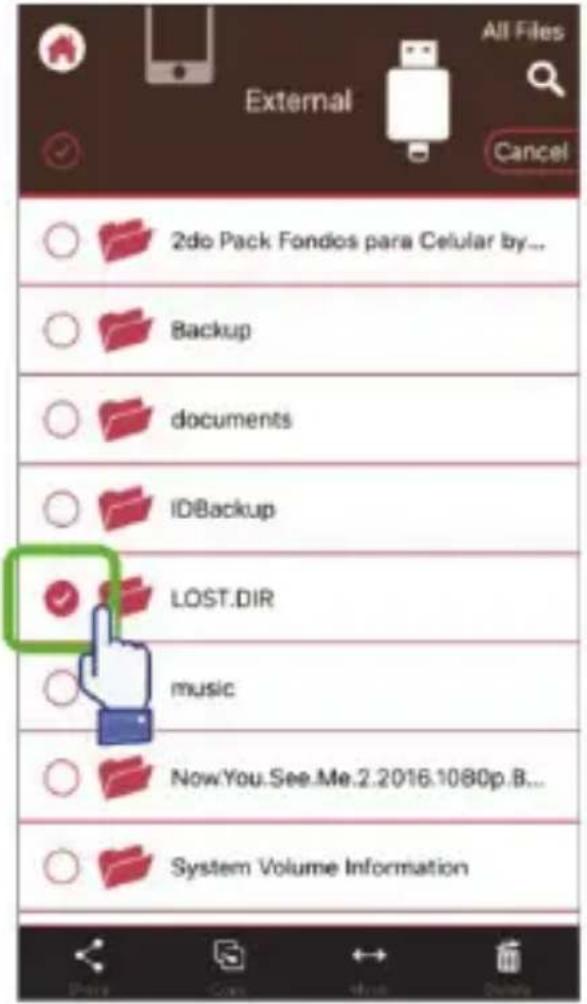
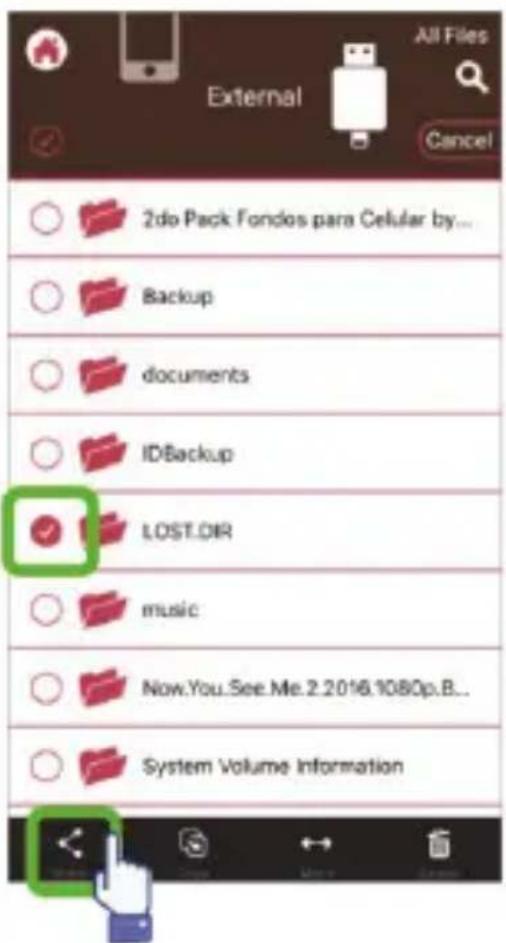
Une fois un fichier sélectionné, il peut être partagé, copié, déplace, supprimé ou renommé.
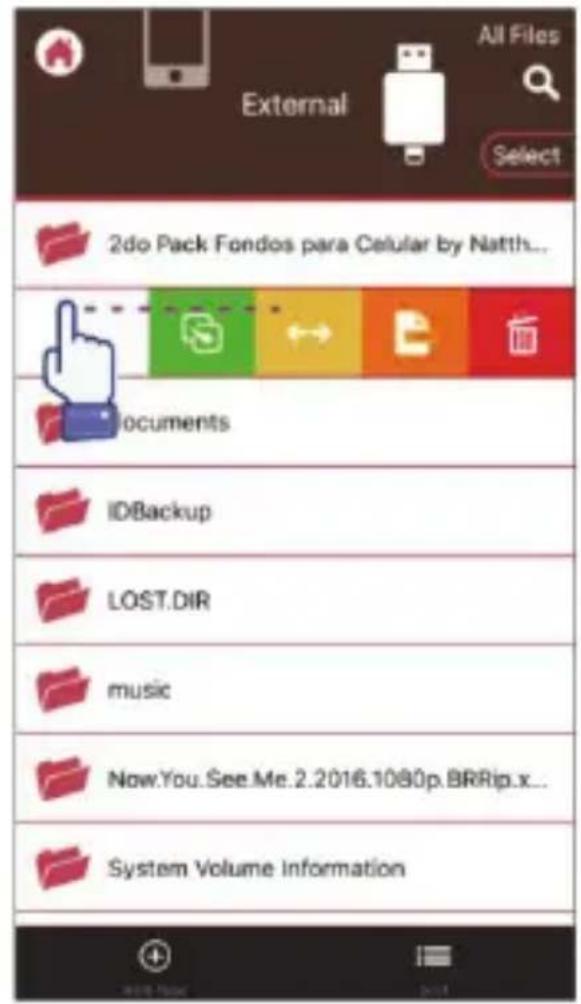
Faites glisser vers la gauche ou vers la droite pour acceder aux raccourcis de copier, déplacer, renomer, supprimer, partager etc.
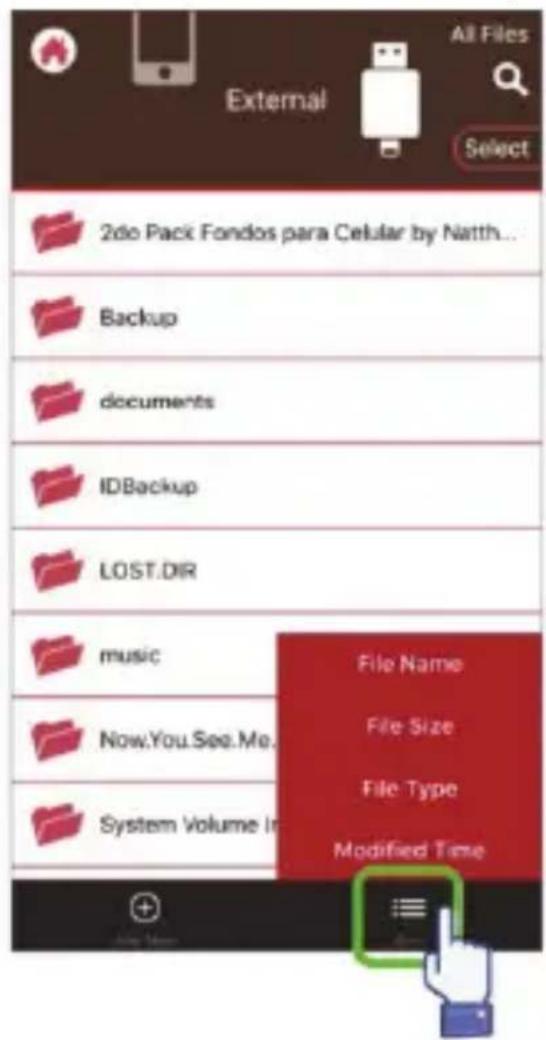
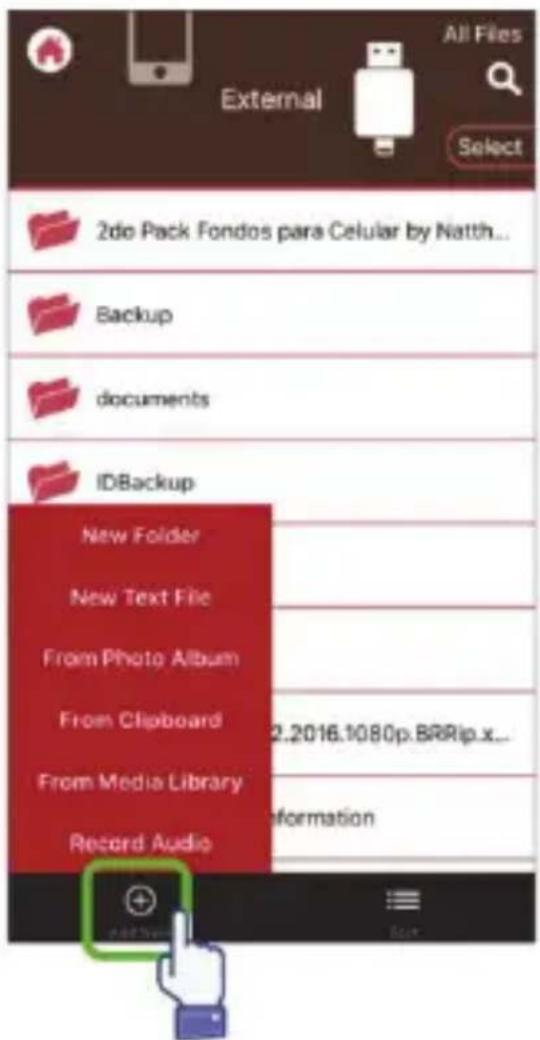
Tri des fichiers Ajout de fichiers
Sélection de fichiers Faites glisser vers la gauche
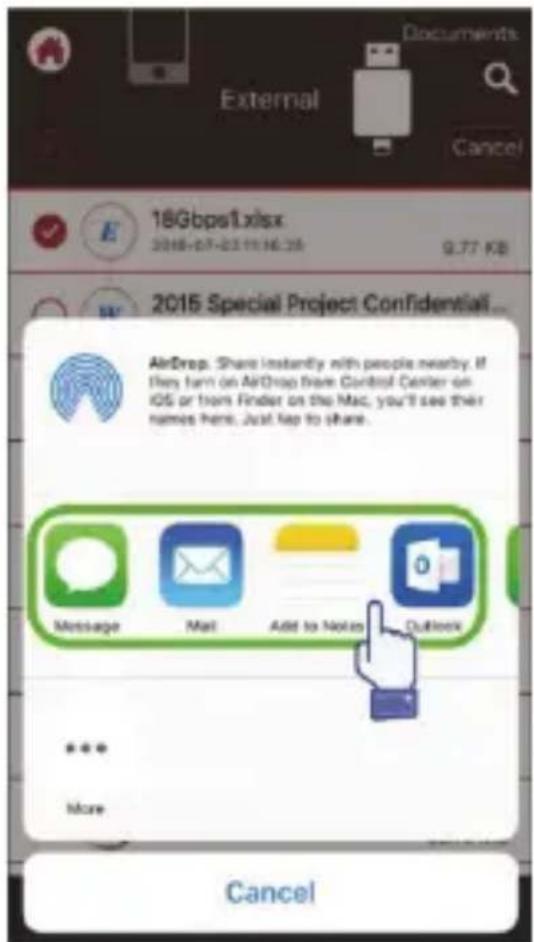
Partager : Tout fjichier sélectionné peut être partagé avec d'autres applications. Par exemple : E-mail, AirPlay, MS Office, DropBox, Imprimante.
Vous pouvez joindre plusieurs fichiers à un e-mail, tels que photos, documents,VIDEOS, films etc.
Les pieces jointes aux e-mails peuvent également être partagées avec d'autres applications.
- Copier
- Vous pouvez copier le fichier ou le dossier sélectionné vers un dossier de destination.
- Vous pouvez désirier le dossier de destination et selectionner « Coller »
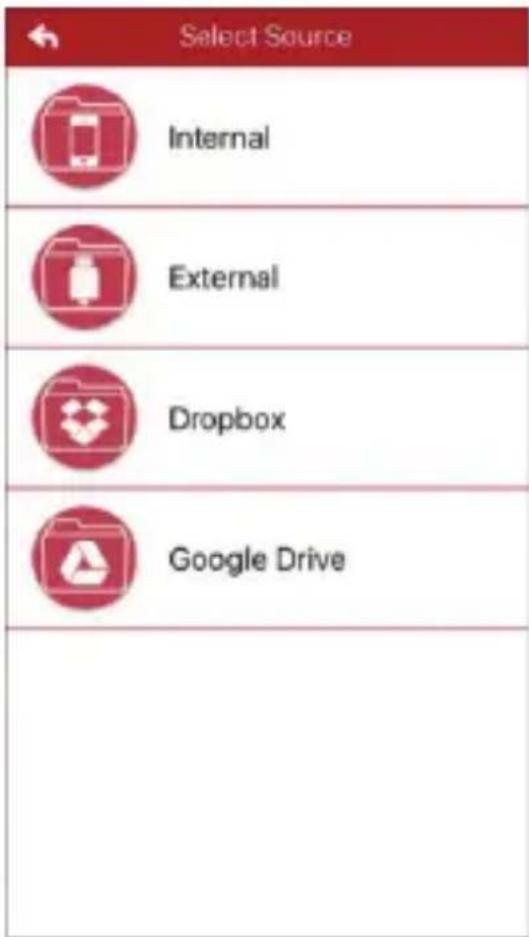
- Vous pouvez copier des fichiers à partir de la mémoire interne, d'une clé flash, d'albums photo ou de stockage cloud.
- Lorsqu'un fichier est copié, la fenêtre de progression apparait.
- Déplacer
- Vous pouvez déplacer le fichier ou le dossier sélectionné dans un dossier de destination.
- Vous pouvez désir le dossier de destination et sélectionner « Coller »,
- Vous pouvez déplacer des fichiers à partir d'un stockage interne, d'un lecteur flash, d'albums photo ou de stockage cloud.
- Lorsqu'un fichier est déplaced, la fenêtre de progression apparait.
Vous pouvez supprimer le fichier ou le dossier sélectionné et une fenêtre contextuelle vous demande «Voulez-vous juste supprimer ?»
- Renommer
Vous pouvez modifier le nom d'un fichier ou d'un dossier et veiller à ne pas supprimer l'extension de nom de fichier.
- Informations
Des informations sur la taille du fichier ou du dossier, son emplacement, l'heure de sa création et de sa modification.
Stockage cloud
-
Vous pouvez parcourir et acceder au fichier dans le stockage cloud et vous pouvez l'ouvrir, le selectionner, le copier, le déplacer, le supprimer et le renOMmer.
-
Pour utiliser le stockage cloud, vous devez vous connecter à votre compte de stockage cloud ou activer le login et le lien du stockage cloud dans les paramètres de l'application.
-
L'application Smart Memory ednet prend en charge Dropbox et Google Drive.
Lecteur multimédia
Vidéo
- Vous pouvez dire toute video téléchargee dans l'application.
- Formats video pris en charge : M4V, MOV, MP4, MKV, RMVB, WMV, et plus
- Vous pouvez effectuer la lecture en arrêtre-plan autant que vous poulez.
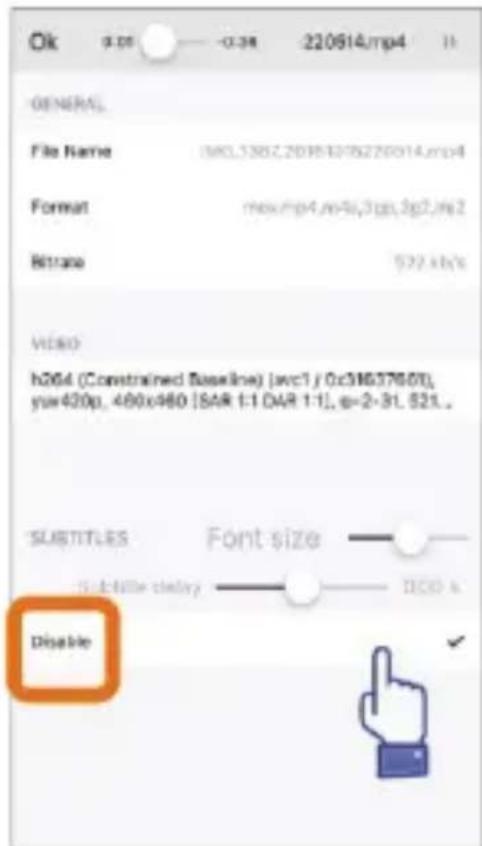
- Prend en charge les options de sous-titrage
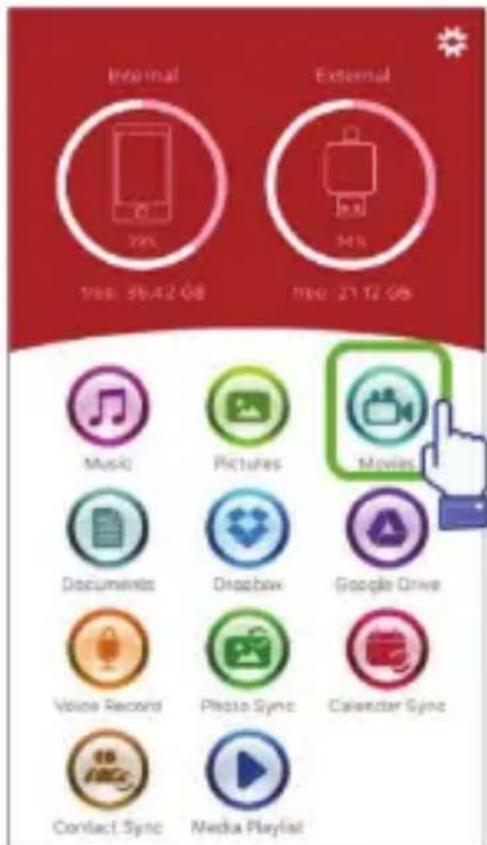
Appuyez sur l'icone
Vidéo
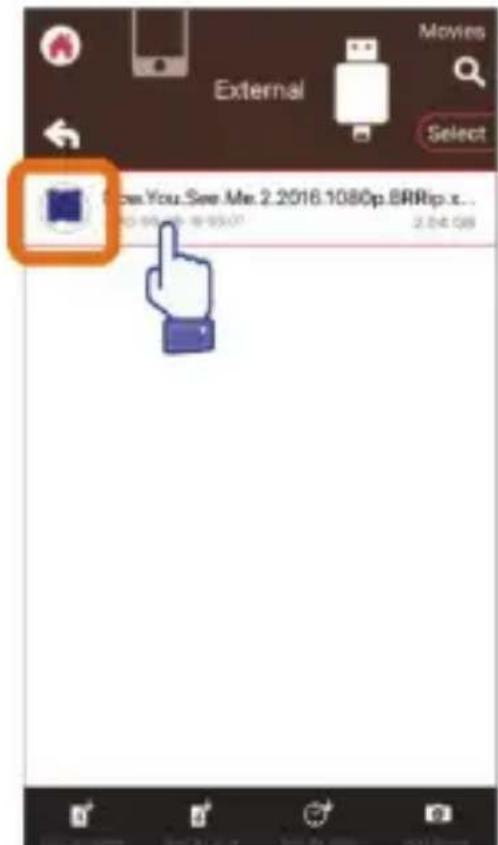
Sélectionnez un fichier video
Sélectionnez une option Option de sous-titrage
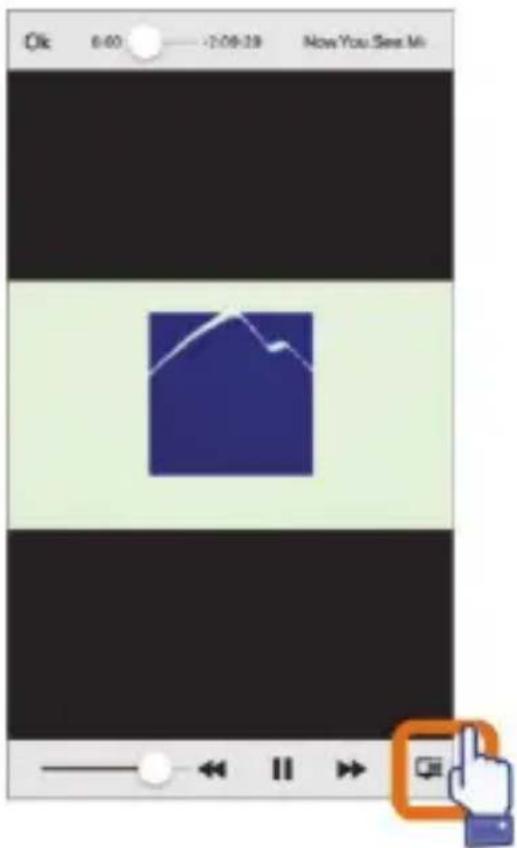
Lecture audio
Écran d'accueil
Retourner
Barre de
volume
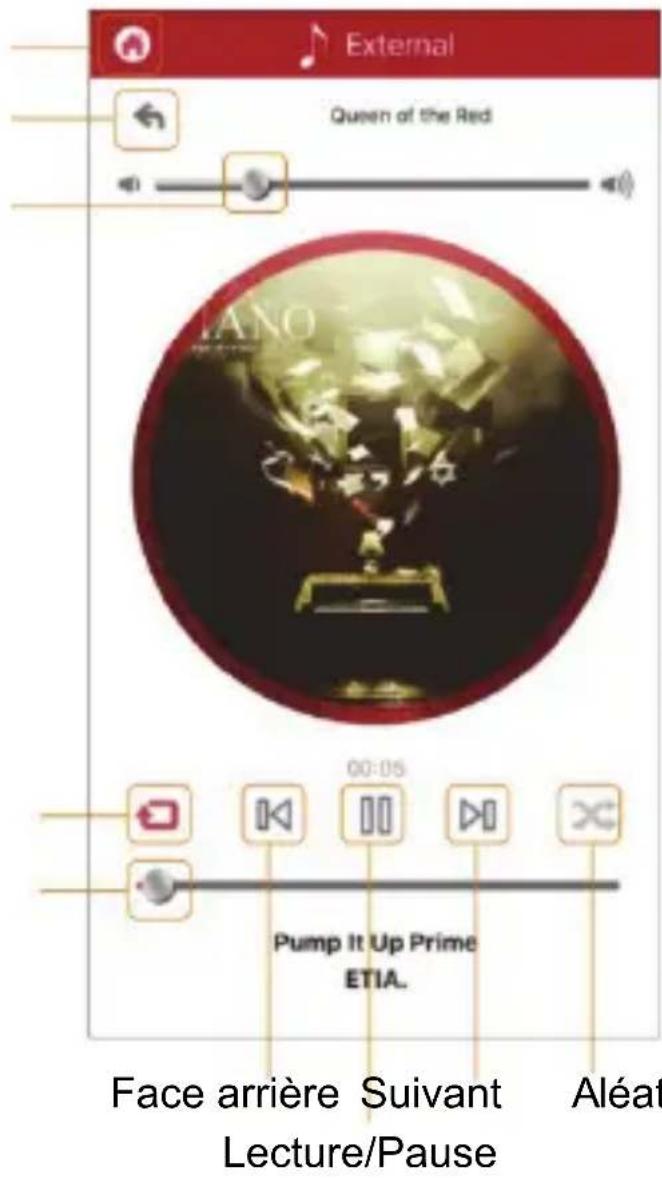
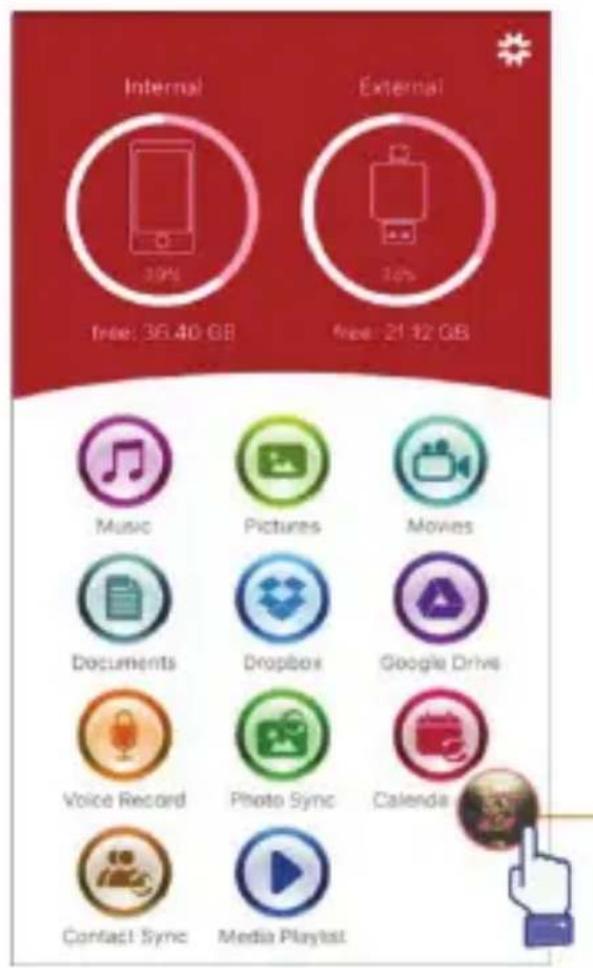
Musique
-
Vous pouvez télécharger de la musique sur votre clé à partir de votre PC, Mac, iPhone, iPad, iPod touch, etc.
-
Format de voix pris en charge: M4V, MOV, MP4, MP3, MKV, RMVB, WMV.
-
Vous pouvez effectuer la lecture en arrêtre-plan autant que vous poulez, l'icone de musique reste affché.
L'icone de musique apparait.
Liste de lecture de musique
Créez vos propres listes de lecture et bien plus encore.
Lecture à partir de différentes sources comme indiquésur la page suivante.
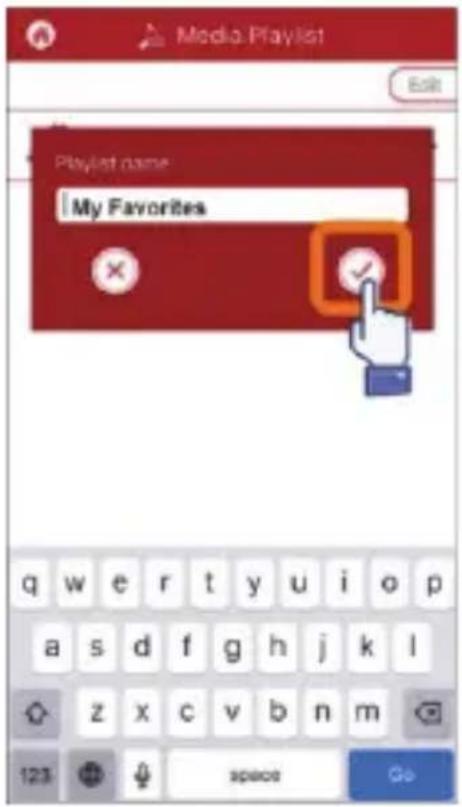
Créer une liste de lecture
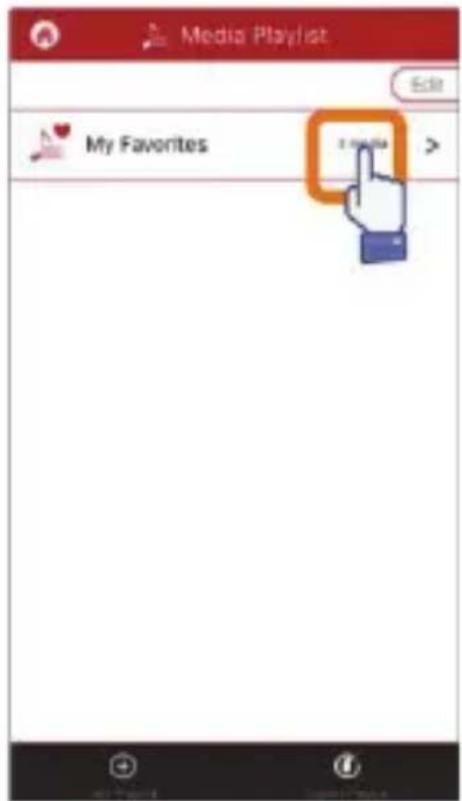
Gérer les listes de lecture

Sélectionner une source de musique
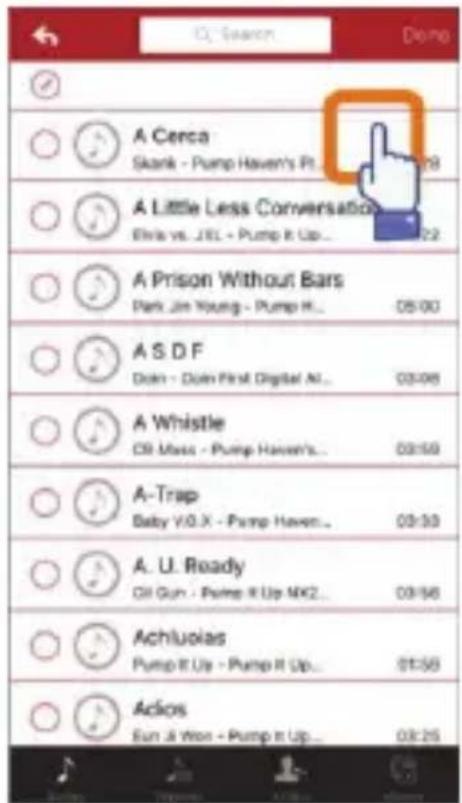
Personnaliser les listedes de lecture
Enregistreur audio
Enregistrement vocal :
- Appuyez sur la fonction d'enregistrement vocal.
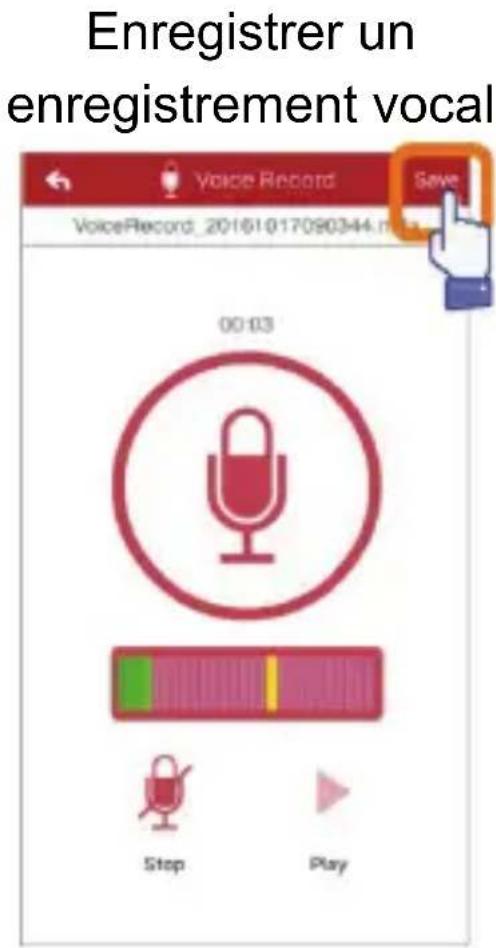
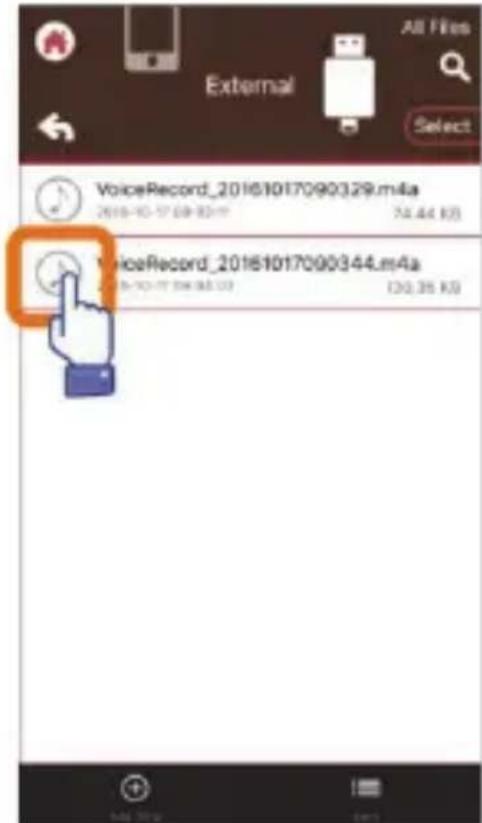
- Appuyez sur l'icone de démarriage ; vous pouvez écouter le fichier enregistré une fois l'enregistrement arrêté.
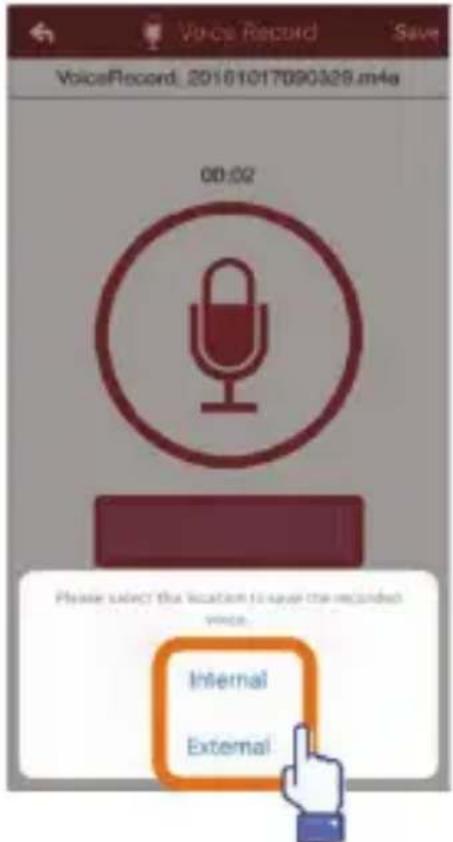
- Appuyez sur l'icone « Save » situé dans le coin supérieur droit pour enregistrer ; vous pouvez désirir le dossier du fichier d'enregistrement. Le fichier sera enregistré dans le dossier « Voice Recording ».
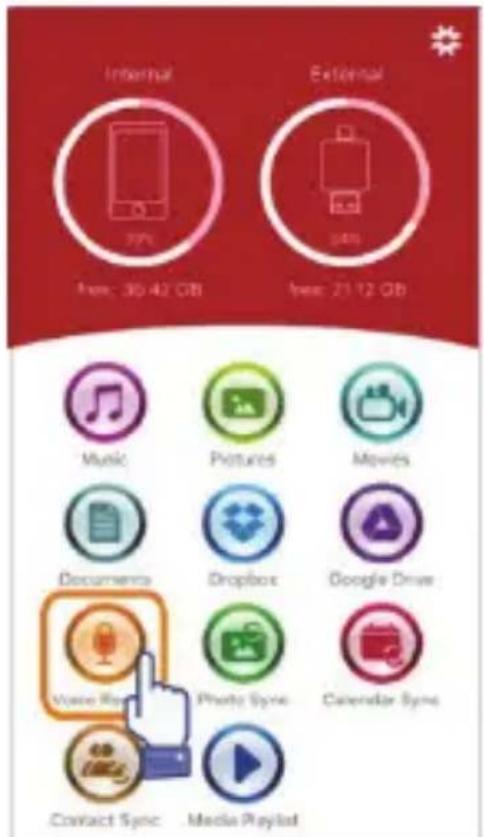
Sélectionner un enregistrateur
Sélectionner un emplacement
Écouter des fichiers vocaux (m4a)
Sauvegarde
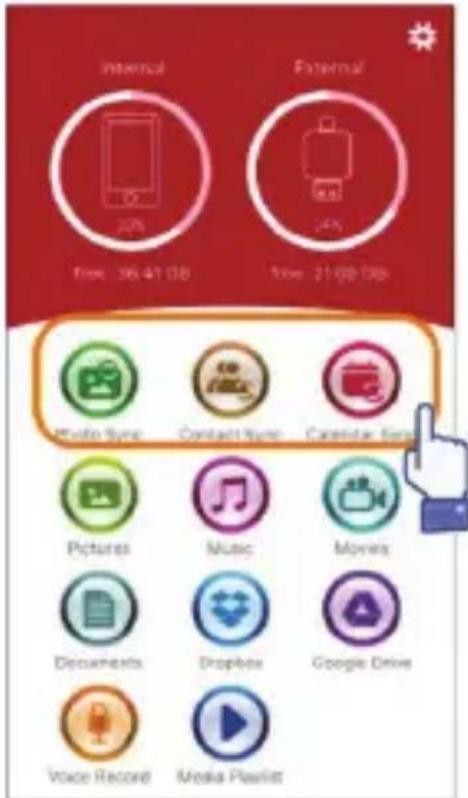
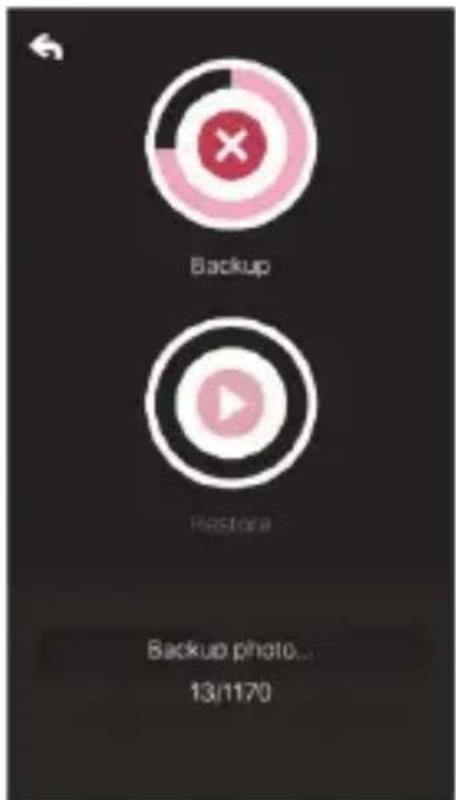
Les mêmes étapes peuvent être appliquées à la synchronisation des contacts et calendriers.
Sauvegarde et synchronisation de Contacts/Photos/ Calendriers :
-
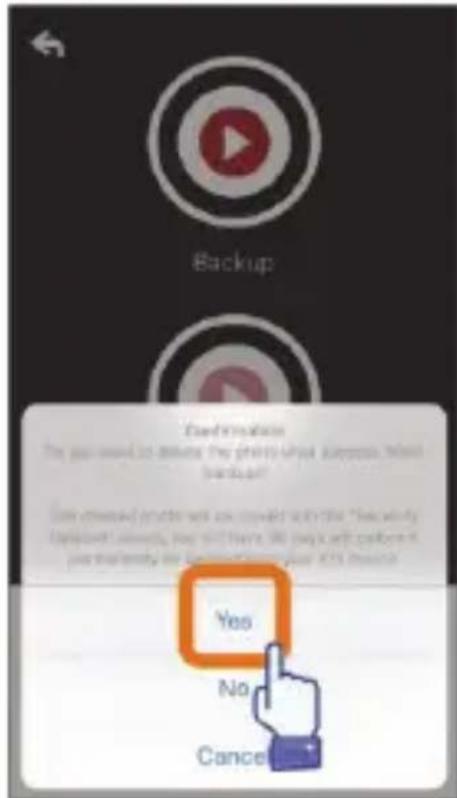
Appuyez sur la fonction de synchronisation de photos ;CHOISIszez Yes ou No dans la fenetre de confirmation.
-
Vous pouvez récapérer une sauvégarde entière en appuyant sur l'icone « Restore all (Tout restaurer) », ou selectionner un seul fichier à restaurer en appuyant sur « Select file to restore »
Sélectionnez l'icone Synchroniser
Sauvegarde
Confirmer la sauvegarde
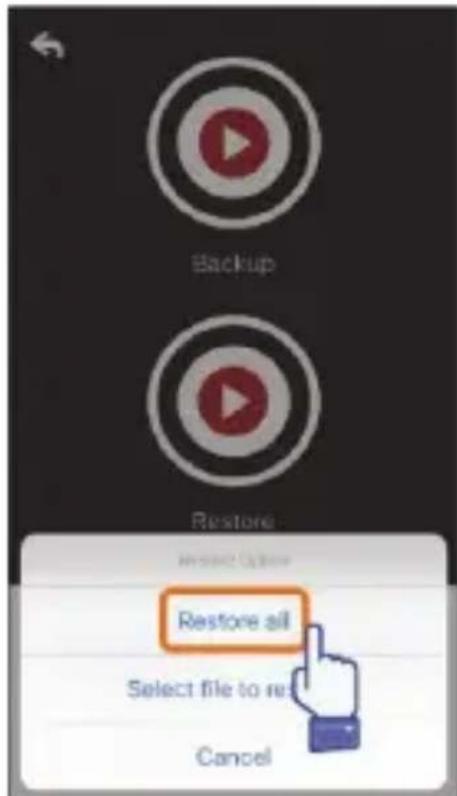
Sélectionner restaurer
p
Réglages
Vous pouvez appuyer sur l'icone de configuration de l'écran d'accueil de l'application pour personneliser la configuration
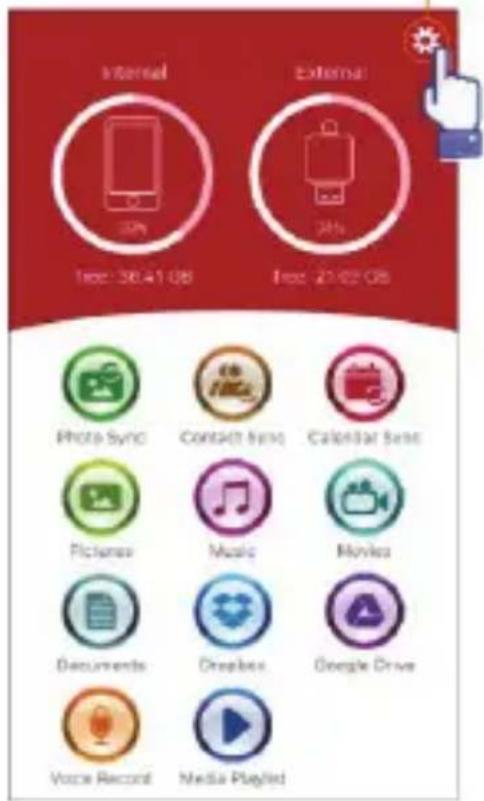
Page d'accueil
Version et copyright de l'application ednet. Smart Memory Guide d'utilisation de l'application Envoyer un e-mail à I'équipe d'assistance Pour sécuriser l'application avec votre ID tactile ou votre code PIN quand il est activé.
Lorsqu'elle est allumée:
Insérez l'accessoire et la sauvégarde des contacts, calendriers et photos s'effectue automatiquement
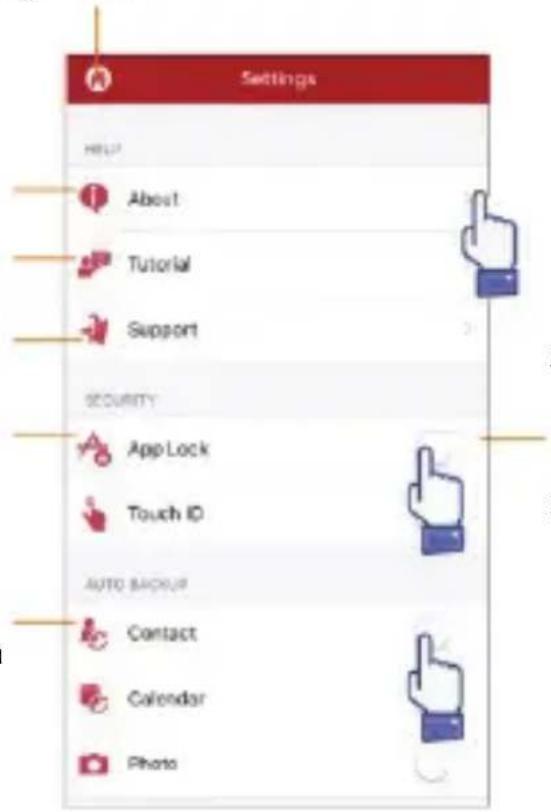
- Commutateur pour activer/désactiver la protection par mot de passage de l'application
- Entrez le même mot de passer deux fois, le mot de passer sera enregistré.
- Si le verrouillage de l'application et l'ID tactile sont actifs simultanément, l'ID tactile sera activé.
Vous pouvez vous connecter ou vous déconnecter de votre compte Dropbox ou Google Drive.
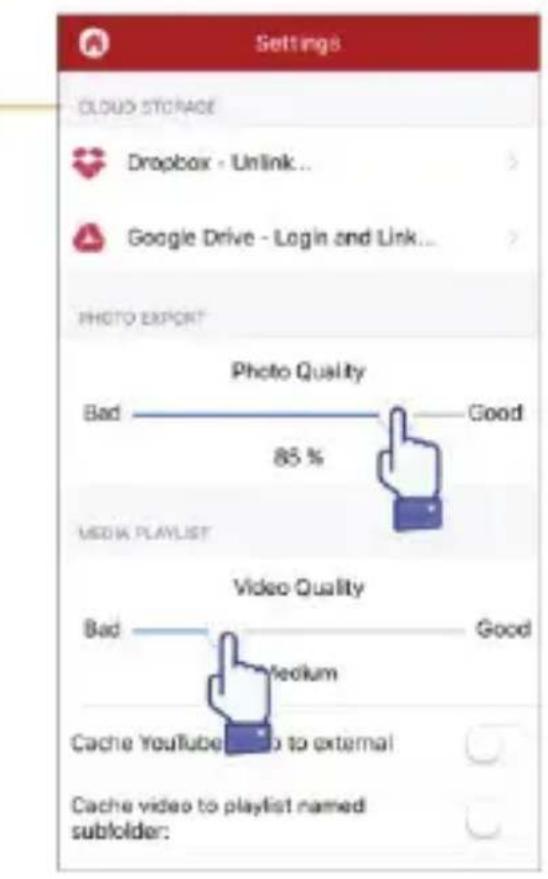
Fonctions spéciales
Organiser les iconônes sur votre application ednet. Smart Memory.
Maintenez appuyé un icône quelconque de l'écran d'accueil jusqu'à ce qu'il commence à vibrer, puis le déplacer en le faisant glisser.
Organiser vos icônes favoris
Sélectionnez un icône
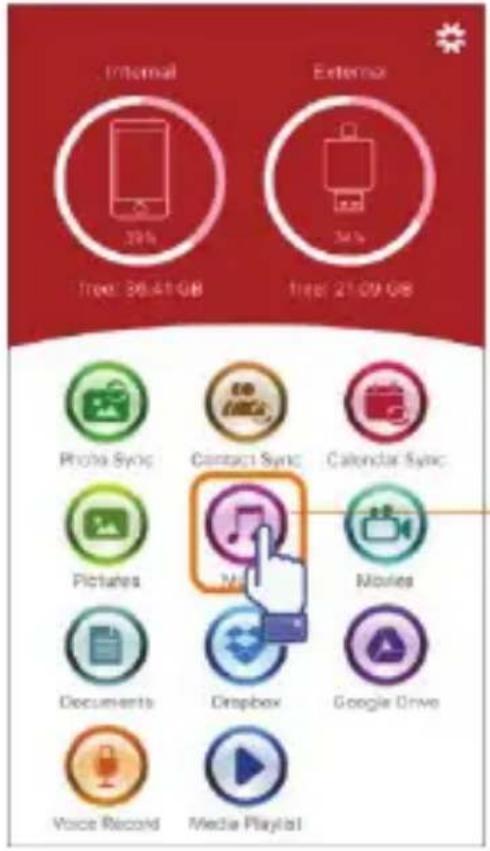
Maintenez appuyé l'icone seLECTIONné pendant 3 secondes
Position des iconônes
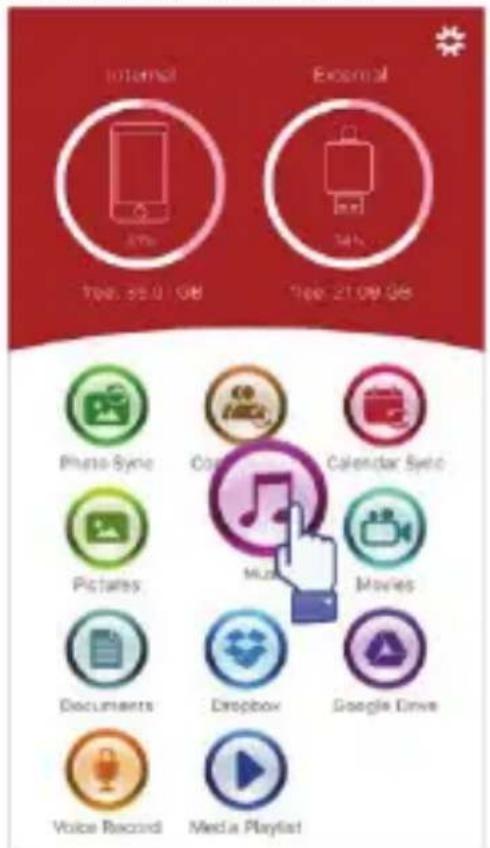
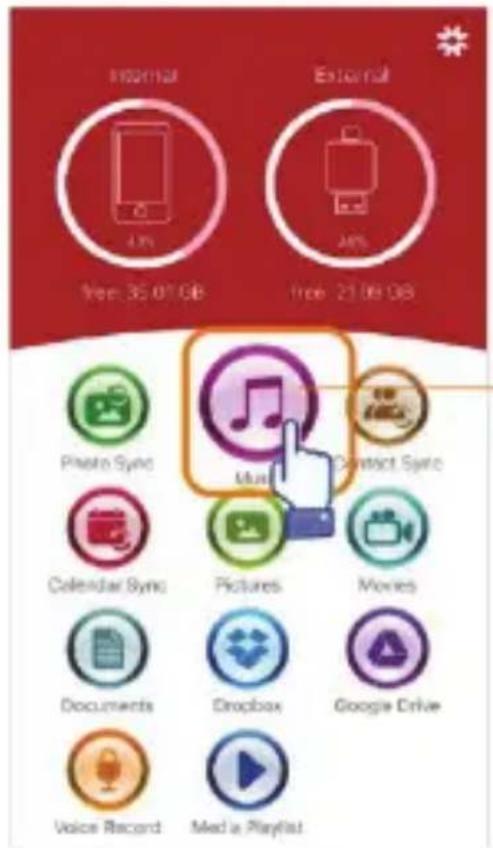
Maintenez appuyé l'icone pour pouvoir le déplacer vers un emplacement quelconque