IPCAMD037AW - Caméra de surveillance MCL - Notice d'utilisation et mode d'emploi gratuit
Retrouvez gratuitement la notice de l'appareil IPCAMD037AW MCL au format PDF.


| Type de produit | Caméra de surveillance IP |
| Marque | MCL |
| Modèle | IPCAMD037AW |
| Résolution | 1280 x 720 pixels (HD) |
| Encodage vidéo | H.264 |
| Connectivité | Wi-Fi 802.11b/g/n, Ethernet RJ45 |
| Protocoles réseau | P2P, ONVIF, RTSP, DDNS, UPNP |
| Stockage local | Carte SD / Micro SD jusqu'à 64 Go (non incluse) |
| Vision nocturne | Infrarouge (LED IR) avec filtre IR‑CUT |
| Audio | Microphone intégré et haut-parleur |
| Alimentation | 5V DC (adaptateur secteur fourni) |
| Fonctions principales | Détection de mouvement, alarme sonore, enregistrement programmé, PTZ motorisé |
| Configuration Wi‑Fi | Par câble Ethernet, WPS/QSS, One Key Wi (ultrason) |
| Application mobile | MYMCL (iOS et Android) |
| Navigateurs supportés | Internet Explorer, Firefox, Chrome, Safari |
| Température de fonctionnement | Non spécifiée |
| Entretien et nettoyage | Nettoyer avec un chiffon doux et sec. Ne pas utiliser de solvants. |
| Sécurité | Changer impérativement le mot de passe par défaut (admin/123456) après installation |
FOIRE AUX QUESTIONS - IPCAMD037AW MCL
Questions des utilisateurs sur IPCAMD037AW MCL
0 question sur cet appareil. Repondez a celles que vous connaissez ou posez la votre.
Poser une nouvelle question sur cet appareil
Téléchargez la notice de votre Caméra de surveillance au format PDF gratuitement ! Retrouvez votre notice IPCAMD037AW - MCL et reprennez votre appareil électronique en main. Sur cette page sont publiés tous les documents nécessaires à l'utilisation de votre appareil IPCAMD037AW de la marque MCL.
MODE D'EMPLOI IPCAMD037AW MCL
1.1. Présentation du produit
Merci d'utiliser notre caméra réseau HD, ce produit est une caméra réseau intégrée destinée aux applications de vidéo en réseau, idéale pour votre maison, YOUR magasin, VOTRE bureau, VOTRE exploitation ou surveiller vos proches
Nom d'utilisateur et mot de passe par défaut de la caméra: nom d'utilisateur: admin mot de passe: 123456
Caractéristiques du produit:
Compatible avec la technologie d'encodage H.264, capable d'emettre des videos de trois résolutions, idéal pour une variété d'environnements de réseau, et independant les uns des autres. Compatible avec le protocole Wi-Fi 802.11b / g / n. Compatible avec la configuration par une touche WPS / QSS. Si la camera dispose d'un microphone intégré, elle n'a pas besoin de se connecter au réseau, il est suffisant de configurer Wi-Fi à travers le téléphone portable avec la fonction One Key Wi. (appairage automatique via ultrason) Accepte les cartes SD de 64 Go maximum, possible d'enregistrer pendant longtemps et par alarme, compatible au format MP4. Compatible IE / Firefox / Chrome / Safari et autres navigateurs pour voir la video et régler les différents paramètres de la camera. Avec la plate-forme cloud du fabricant, Compatible avec la technologie P2P. Application mobile IOS / Android fournie par le fabricant. Application Windows PC fournie par le fabricant.
1.2. Description du produit
Après l'ouverture de l'emballage, inspectez soigneusement le contenu du paquet, en plus de la caméra IP, il y a principalement l'alimentation, le câble réseau, le support et autres pièces concernées, s'il y a des pièces manquantes, s'il vous plaît contactez votre revendeur.
Selon le modèle de caméra, vérifiez la configuration matérielle du produit avec le vendeur.
Les différences sont principalement :
- Résolution:1280x720P
- Interface d'entrée de l'alimentation: Vériez soigneusement les exigences de puissance de l'appareil, l'alimentation est généralement de 5V pour les camères intérieures et de 12V pour les extérieures. Si l'alimentation est incorrecte, laamera pourrait être endommagée ou ne pas démarrer. Il est recommendé d'utiliser l'adaptateur d'alimentation fourni dans la boite; RJ45: Interface de cable du réseau;
- Fonction Wi-Fi: Si l'antenne est séparée, elle sera incluse dans l'emballage. Avant l'utilisation, il faut la visser
PP camera
sur la prise correspondante.
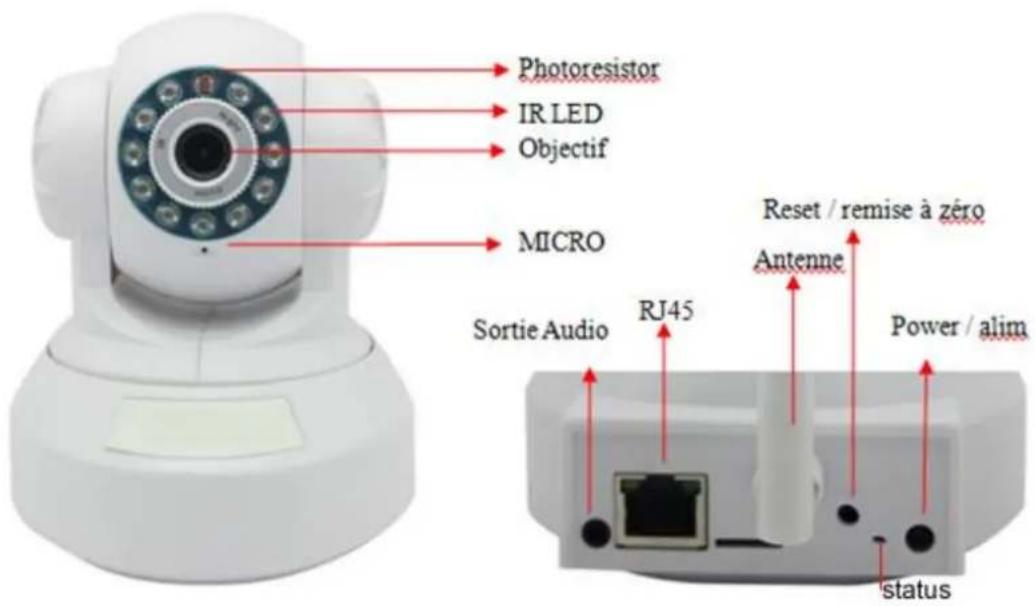
Lumière infrarouge: La lumière infrarouge est utilisée pour l'éclairage de nuit de la caméra IP, l'œil humain ne peut pas la détecter. La luminosité et le nombre de diodes infrarouge déterminent la distance d'éclairage. IR CUT: C'est un moyen de commutation de filtre, qui permet de basculer à un filtre différent pour le jour et la nuit. Cette fonction permet d'avoir un bon rendu de couleurs en toutes conditions de lumière - Objet: L'objet permet la focalisation de l'image. La distance focale influence le champ de l'objet. Plus la focale est courte, plus l'angle de vue est large. Si l'image est floue, vous pouvez tourner doucement la lentille pour régler la mise au point et obtenir une bonne netteté; SD: Certains modèles ont un slot de carte SD ou Micro SD, la capacité maximum est de 64GB; MICRO: La caméra peut capturer le son sur place par le microphone intégré; Haut-parleurs : Les haut-parleurs (à brancher sur la prise jack si le modèle en est pourvu) peuvent diffuser le son de démarrage de l'appareil, votre voix via votre smartphone à distance, le son d'alarme, etc.; Son audio : S'il n'y a pas de haut-parleurs intégrés, vous pouvez ajouter un haut-parleur externe; - Remise à zéro: En cas de besoin après le démarrage normal du système, appuyez sur le bouton de réinitialisation pendant 10 secondes ou plus, l'appareil se restaure aux paramètres d'usine et redémarre; appuyez sur le bouton de réinitialisation pendant environ 3 secondes pour configurer Wi-Fi par WPS/QSS; appuyez brièvement sur le bouton de réinitialisation, si l'appareil est connecté au Wi-Fi, alors l'indicateur de lumière de Wi-Fi clignote pendant quelques secondes. Il est possible de déterminer la force du signal Wi-Fi par la fréquence de clignotement, plus l'indicateur clignote rapidement, plus fort est le signal. - Indicateur Wi-Fi: Le voyant bleu situé à l'arrière permet de voir l'état du signal Wi-Fi. Tel que éteint, clignotement lent, clignotement rapide, brillant constant, etc.; LED « en fonction »: Le voyant rouge indique l'état de fonctionnement de l'appareil. Il peut être éteint, en clignotement lent, en clignotement rapide, etc. Lors de l'accès à la vidéo, l'indicateur clignote rapidement, sinon, il clignote lentement;
3.1 Mode de connexion
Figure 1
3.2 Configuration de Wi-Fi
Veuillez configurer Wi-Fi en vous référant aux trois moyens ci-dessous
3.2.1 Configuration de câble réseau
Connectez vos caméra et le routeur (Figure 1) avec le câble réseau, puis configurez le Wi-Fi sur la page des paramètres avancés dans l'application du téléphone portable (Figure 2) ou sur la page des paramètres de Wi-Fi du navigateur web (Figure 3). Après la connexion, débranchez le câble de réseau de la caméra, vous pouvez alors utiliser la connexion Wi-Fi.
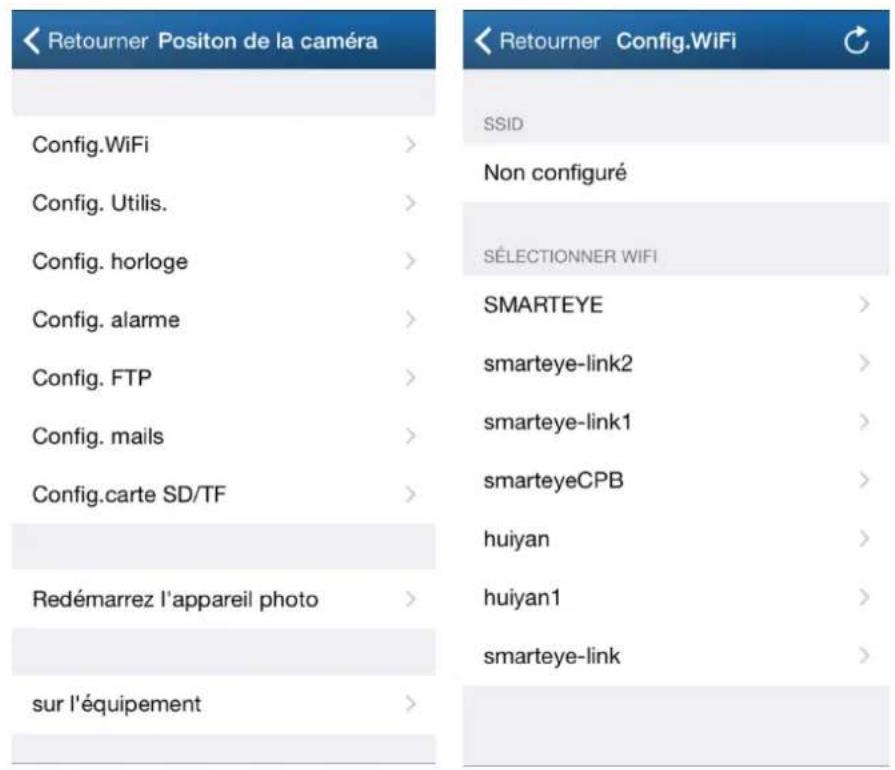
Figure 2 (App de téléphone portable) Figure 3 (Navigateur web)
3.2.2 Configuration par une touche wps/qss
Branchez la camera, attendez une minute, après le démarrage de la camera, appuyez sur le bouton « Remise à zéro » pendant 3 secondes, puis cliquez sur le bouton « WPS/QSS », alors la camera et le routeur seront appairés grâce au protocole WPS/QSS, après la configuration, le voyant bleu du Wi-Fi de la camera
PP camera
clignote rapidement quelques fois, puis la caméra se connecte automatiquement au routeur. Une fois connectée, le voyant bleu reste allumé constamment. Remarque : Certains routeurs ne supportent pas la fonction WPS/QSS, ils ne peuvent donc pas être connectés par cette façon.
Figure 4
3.2.3 Configuration de wi-fi par la fonction one key wi
Installez l'application MYMCL via le site Google Play ou Apple Store. Ouvrez l'application, accédez à « Encore plus », CHOISSEZ « One Key Wi-Fi », et remplissez SSID et le mot de passe de Wi-Fi, cliquez sur « Configurer » (Figure 5 et Figure 6). Reportez-vous aux instructions de l'application mobile.
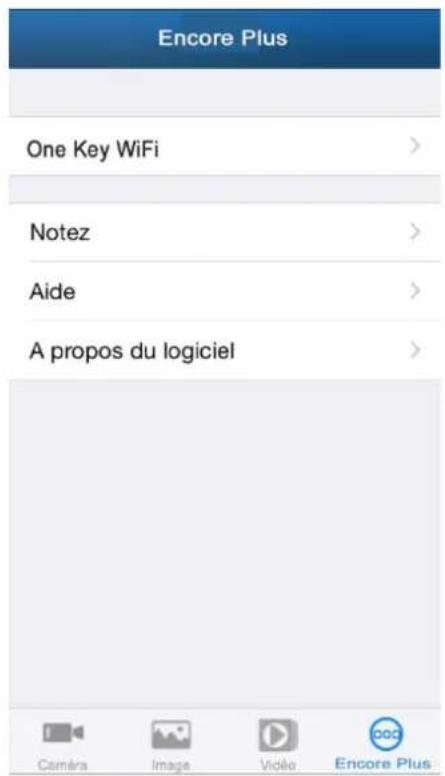
Figure 5
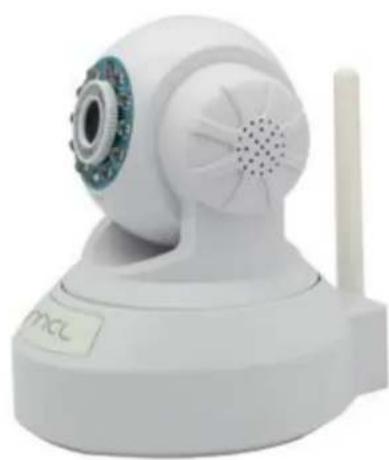
Figure 6
Conseils:
La configuration Wi-Fi doit se faire dans les 5 mn après la mise sous tension de laamera. Si ces 5 mn sont dépassées vous devez débrancher l'alimentation puis la brancher à nouveau. - Dans la configuration, veuillez vérifier si le téléphone est bien connecté au Wi-Fi (Pas au réseau 3G ou 4G). Gardez le téléphone le plus près possible de laamera (env 1m), puis cliquez sur « Configure », vous entendrez une série de clics, qui indiquent que laamera émet les signaux acoustiques au téléphone mobile pour la configuration de Wi-Fi (Il est nécessaire de confirmer si laamera a un microphone intégré, sinon c'est impossible de configurer). - Après la réussite de la configuration, le voyant bleu Wi-Fi clignote rapidement plusieurs fois, puis la caméra se connecte automatiquement au routeur, dans le même temps, le voyant bleu repasse à l'état du clignotement lent. Lorsque la configuration n'a pas réussi, vous pouvez cliquer sur le bouton « configure » à plusieurs reprises sur le téléphone pour une nouvelle configuration.
4.1 Accéder à la page de caméra et installer le plug-in de vidéo
Double cliquez sur l'onglet de recherche « SearchPro » à CD, CHOISSEZ « NotP2P », et puis cliquez sur « Rechercher » (Figure 7).
Figure 7
Choisissez une caméra parmi toutes les caméras trouvées, double cliquez le souris pour ouvrir automatiquement le navigateur, et puis entrez le nom d'utilisateur et le mot de passe dans la boîte de dialogue d'authentification pop-up pour se connecter à la page intégrée de la caméra. (Figure 8)
Conseil: le nom d'utilisateur et le mot de passe par défaut: admin/123456, veillez changer le mot de passe pour assurer la sécurité.
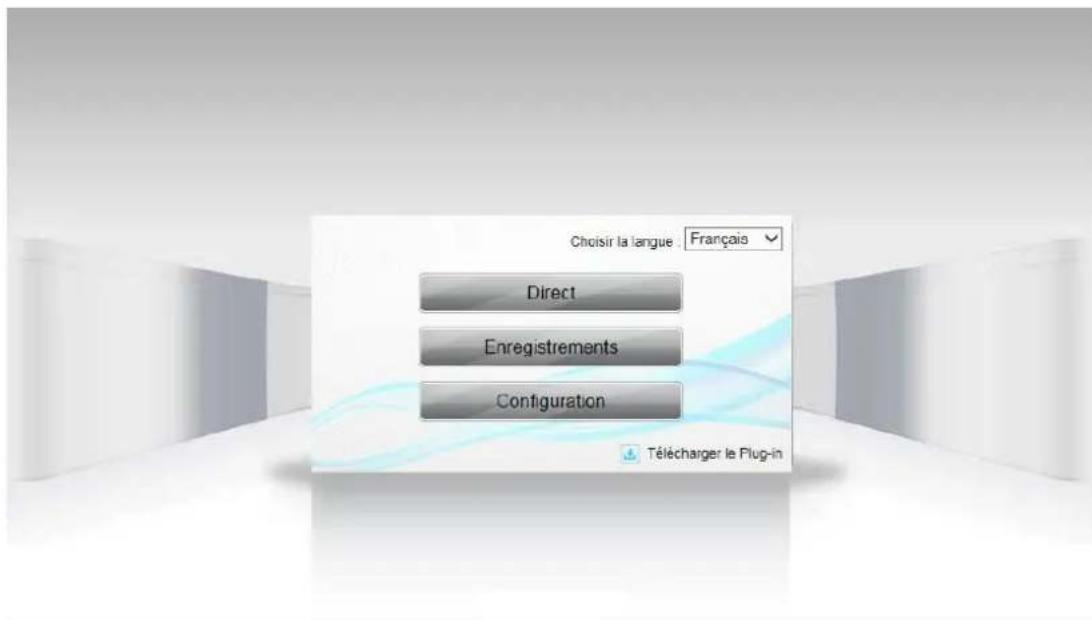
Figure 8
Lors de la première utilisation, il faut télécharger le plug-in, comme dans la figure 9, cliquez sur le lien « Télécharger le plug-in », téléchargez-le et installez-le.
Figure 9
4.2 Parcourir la vidéo
4.2.1 Entrez dans l'écran parcourir la vidéo pour dire la vidéo. (Figure 10)
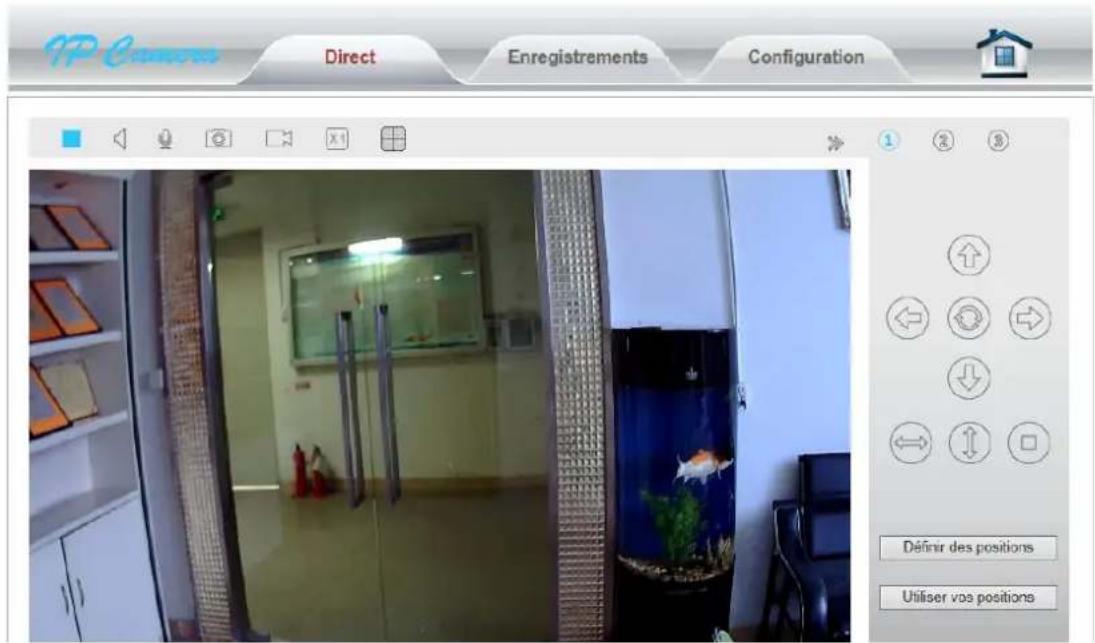
Figure 10
Remarque:
PP camera
- Nouvelle option d'affichage de 1 ou 4 écrans, mais il faut configurer chaque caméra dans l'affichage multiview, voir chap 5.1.1.5. 2. Nouvelle fonction de « Zoom », avec l'option de zoom de 1x, 2x, 3x, 4x. 3.① Le premier flux peut changer à 1920x1080 ou 1280x720 selon la différence caméra.
4.2.2 Comment faire les préparatifs
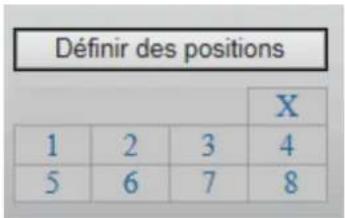
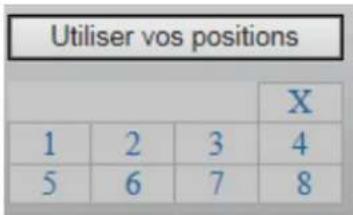
- Cliquez sur Définir des positions, vous pouvez définir 8 positions sur des endroits différents. Déplacez la caméra et cliquez ensuite sur le numéro de position pour mémoriser cet angle de vue. Si vous souhaitez ensuite revenir à une position mémorisée, cliquez sur Utiliser vos positions et sélectionnez le numéro de position désirée. La caméra viendra s'y placer automatiquement.
5.1 Lecture de vidéo
Cliquez sur « Lecture de video » pour accéder à l'écran de lecture de video SD. Choisissez la date d'enregistrement ou faire la recherche, cliquez sur « Rechercheur », alors vous trouvez les chiers d'enregistrement listed at cee date. Cliquez sur le chier listed pour une lecture de la video, ou bien cliquez sur le bouton télécharger pour le téléchargement du chier d'enregistrement. (Figure 11)
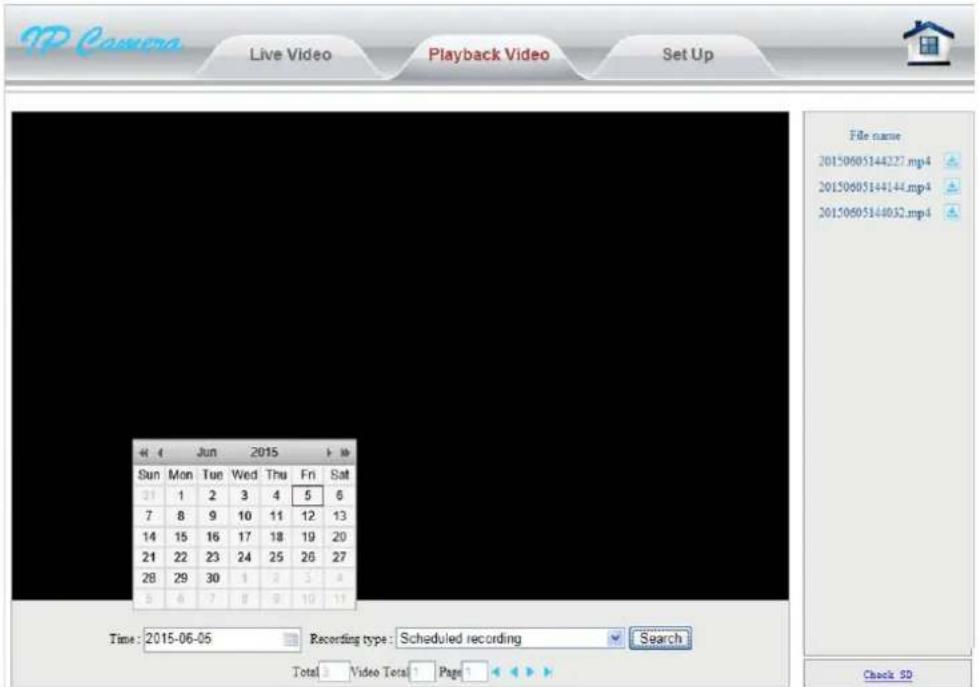
Figure 11
6.1.1.1 État appareil
Sur « Etat Appareil », vous pouvez voir le nombre d'oligateurs accédant à ce moment à la caméra/ connexion réseau/ Adresse MAC/ État et information d'enregistrement vidéo sur la carte SD/ Adresse internet IP, etc. (Figure 12)
Figure 12
6.1.1.2 Configuration de date et heures
Figure 13
6.1.1.3 Configuration de PTZ
Vous pouvez régler la vitesse et les tours (1 à 10 tours) ou désactiver la détection de mouvement quand la caméra rouge (voir figure ci-dessous).
Allez dans configuration:
Pour le champ « utilisez vos positions », vous devez avoir déjà configuré les mémoires de positions (chapitre 4.2.2) pour utiliser les positions de 1 à 8. La position 9 repositionnera la caméra à l'endroit où elle s'était arrêtée lors de la coupure d'alimentation. Dans tous les cas, ces positions seront initialisées après le circuit d'initialisation de la caméra.
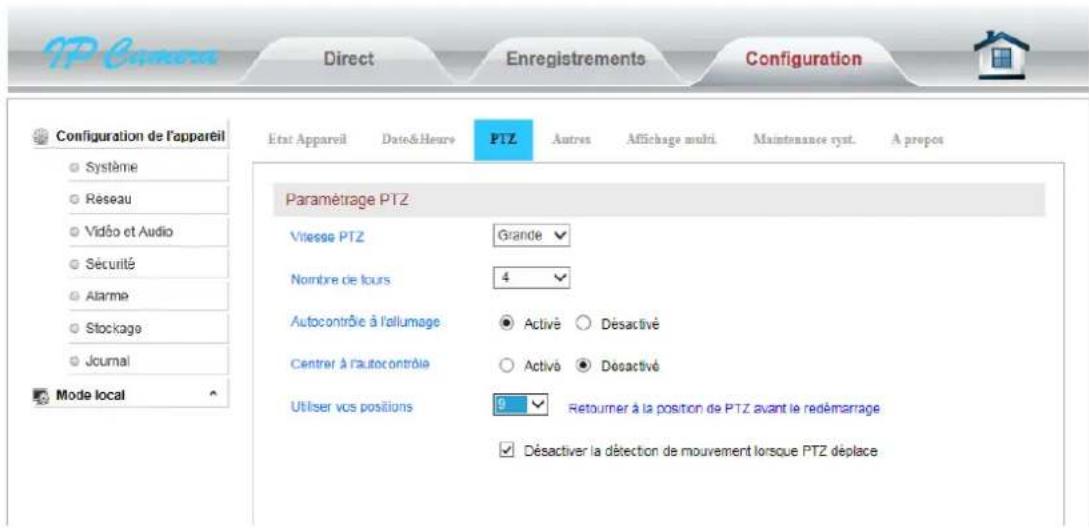
Figure 14
6.1.1.4 Autres
Dans « Autres », vous pouvez configurer pour désactiver l'indicateur d'état de la caméra et l'indicateur d'état de WPS. (Figure 15)
Figure 15
6.1.1.5 Configuration d'alage mul.
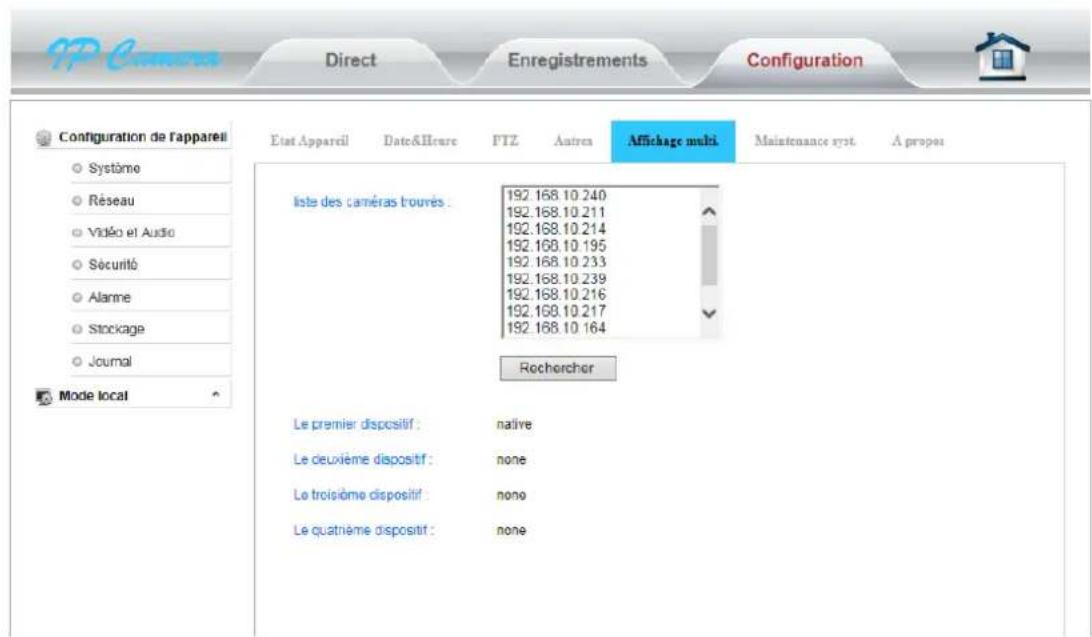
Il faut seulement configurer l'affichage mult. Ici pour voir 1 ou 4 écran d'image
PP camera
La « Maintenance sys. » comprend les paramètres du système et la programmation du redémarrage; Vous pouvez paramétrer le redémarrage de la caméra, sauvegarder les paramètres/restaurer défaut/ Mise à jour du Firmware et la programmation du redémarrage de la caméra. (Figure 16)
Figure 16
6.1.1.7 Information de l'appareil
Dans « Informations de l'appareil », vous pouvez modifier le nom de l'appareil, et tracer la version du firmware du système/Date du firmware du système/ Version du Firmware interface, etc. (Figure 17)
Figure 17
6.1.2.1 Paramètres IP
Dans les « Paramètres IP », vous pouvez modifier l'adresse IP de la caméra, DHCP est le mode par défaut (acquisition automatique). (Figure 18)
Figure 18
6.1.2.2 Configuration de port
À la configuration de port, l'utilisateur peut modifier le port d'accès du web (port HTTP). (Figure 19)
Figure 19
6.1.2.3 Configuration de Wi-Fi
Cliquez sur rechercher, puis cliquez sur activer Wi-Fi, choisissez le réseau Wi-Fi ou vous voulez vous connecter, entrez le mot de passe du réseau Wi-Fi, cliquez sur « Enregistrer », alors la configuration de Wi-Fi est terminée. APRÈS la réussite de la configuration, vous pouvez cliquer sur « Tester » pour vérifier s'il est bien connecté au routeur sans fil. (Figure 20)
Figure 20
6.1.2.4 Configuration d'upnp*
Entrez dans « UPNP », l'utilisateur peut activer la fonction de « Mapping de port UPNP » pour voir l'état d'UPNP. (Figure 21)
Figure 21
6.1.2.5 Configuration de DDNS
Après avoir accédé à la configuration de DDNS, l'utilisateur peut activer le DDNS du fabricant et configurer un DDNS auxiliaire (Le DDNS auxiliaire supporte 3322. org/Dyndns. org/No-ip. com); Le fabricant distribue notamment à chaque caméra un nom de domaine dynamique (Figure 22).
Figure 22
6.1.2.6 Configuration de RTSP et onvif
Accédez à la configuration de RTSP, l'utilisateur peut configurer le port RTSP, dans le même temps désactiver la fonction de vérification de RTSP (Figure 23).
Vous pouvez utiliser certains logiciels de streaming RTSP pour accéder aux vidéos de l'appareil, comme VLC. Le lien d'accès est le suivant:
Le premier courant: rtsp://utilisateur: mot de passe @ IP: rtsp_port / live / ch0
Le deuxième courant: rtsp://utilisateur: mot de passe @ IP: rtsp_port/live/ch1
Le troisième courant: rtsp://utilisateur mot de passe @ IP: rtsp_port /live/ch2
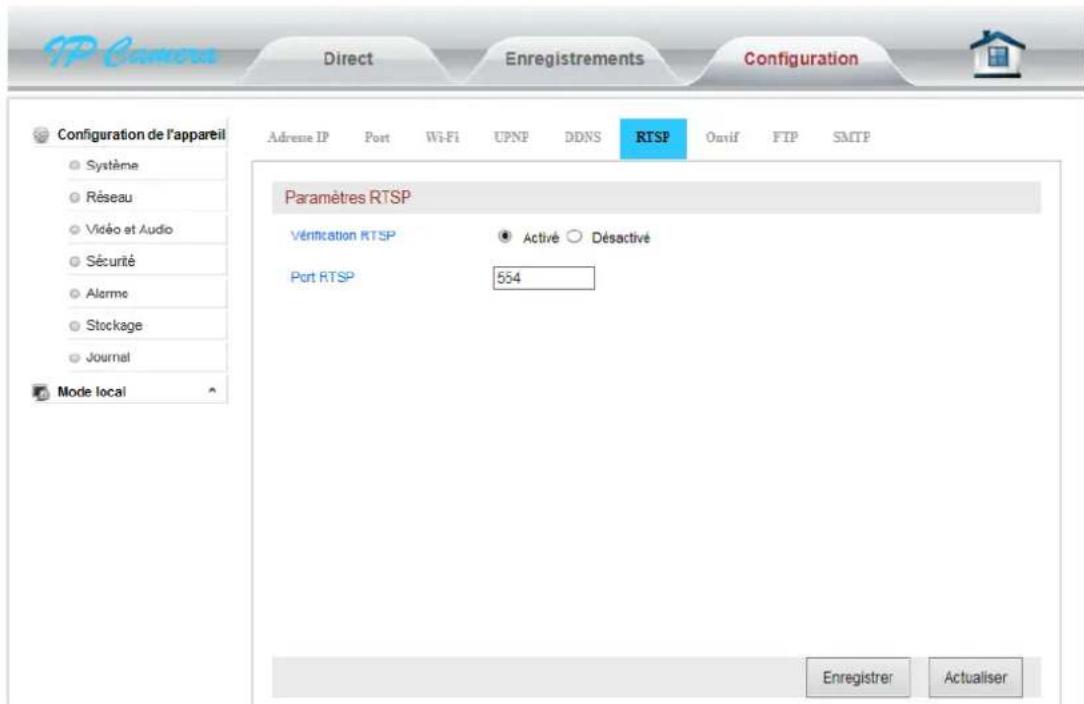
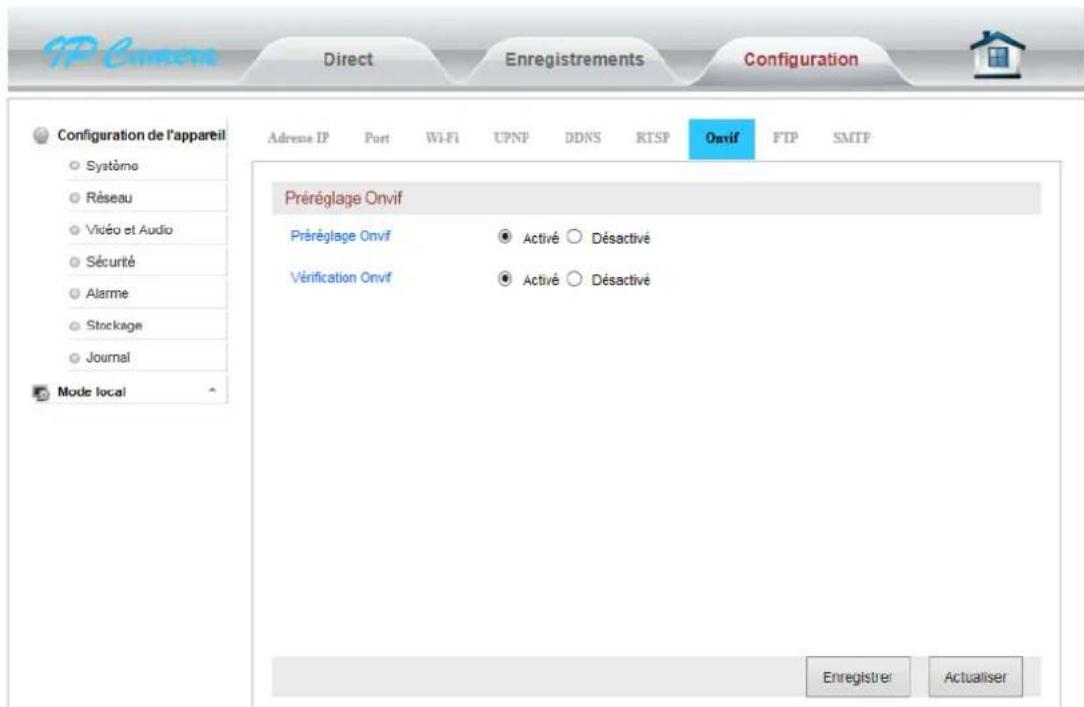
Figure 23
6.1.2.7 Configuration de FTP
Accédez à la page de configuration de FTP, entrez les paramètres de FTP relatifs selon le cas de paramètre dans la figure suivante, pour définir l'objet de transmission du fichier FTP. (Figure 24)
Figure 24
6.1.2.8 Configuration de SMTP (e-mail)
Accédez à l'écran de configuration de la boîte du courrier électronique, selon le cas de configuration de la figure suivante, entrez les paramètres du courrier électronique relatif, pour définir l'objet de transmission du courrier électronique (Figure 25)
Suggestion: Lorsque vous saississez les paramètres de SMTP, il faut faire attention particulièrement à la cohérence de la boîte aux lettres de l'expéditeur et au serveur de la boîte du courrier électronique.
Si le serveur de messagerie est smtp.gmail.com, la boite aux lettres de l'expéditeur doit être une boite du courrier électronique de Gmail ; De plus, le numéro du port doit être rempli clairement, si l'utilisateur sélectionne une connexion sécurisée de NONE, le numéro de port est de 25 ; si l'utilisateur sélectionne une connexion sécurisée de SSL / TLS, le numéro de port est de 465 ; si l'utilisateur sélectionne une connexion sécurisée à STARTTLS, le numéro de port est de 587. Enfin, le mot de passe de la boîte du courrier électronique de l'expéditeur doit être rempli correctement, sinon, les images d'alarme de mouvement ne seront pas envoyées avec succès.
Figure 25
6.1.3.1 Paramètres du codage de vidéo
Accédez aux paramètres du codage de vidéo, vous pouvez configurer la fréquence d'alimentation de la caméra et le flux vidéo. (Figure 26)
La fréquence d'alimentation comprend : 50Hz, 60Hz;
La configuration des flux comprend : Débit (256~4096kbps), images/s (1~30fps), contrôle du codage vidéo, etc.;
Conseil : vous pouvez activer / désactiver la fonction qui permet au flux vidéo de transmettre avec audio.
Figure 26
6.1.3.2 Paramètres audio
Entrez dans les « Paramètres audio », vous pouvez activer l'audio de la caméra et contrôler le volume. (Figure 27)
Figure 27
6.1.3.3 Configuration d'image
Entrez dans la configuration d'image, vous pouvez configurer le mode « miroir/retourné » de l'image de la caméra, ainsi que la luminosité/contraste/saturation/teinte, pour obtenir un meilleur effet de couleur. (Figure 28)
Figure 28
6.1.3.4 Configuration d'osd
Accédez à la configuration d'OSD, vous pouvez merger la superposition du temps et du nom sur l'image de vidéo. (Figure 29)
Figure 29
6.1.3.5 Configuration de vue de nuit
Entrez dans la configuration de vue de nuit, vous pouvez configurer la lumière infrarouge et indicateur IR. (Figure 30)
Figure 30
6.1.4 Sécurité
Accédez à la gestion de l'utilisateur, l'utilisateur peut ajouter ou modifier l'utilisateur selon les besoins. (Figure 31)
Figure 31
Conseil : Après l'opération, cliquez sur « Enregistrer », puis cliquez sur le bouton « Actualiser », le contenu modifié sera affiché sur le navigateur.
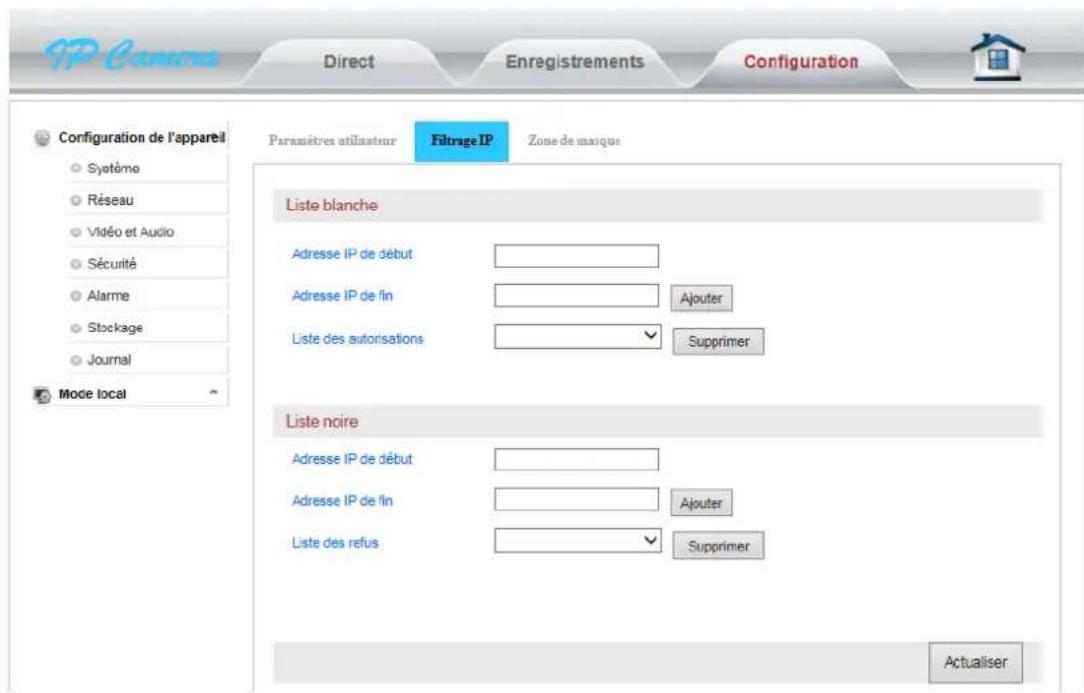
L'utilisateur peut configurer le Titre IP selon la figure suivante, pour permettre ou refuser à certaines adresses IP d'accéder à la caméra.
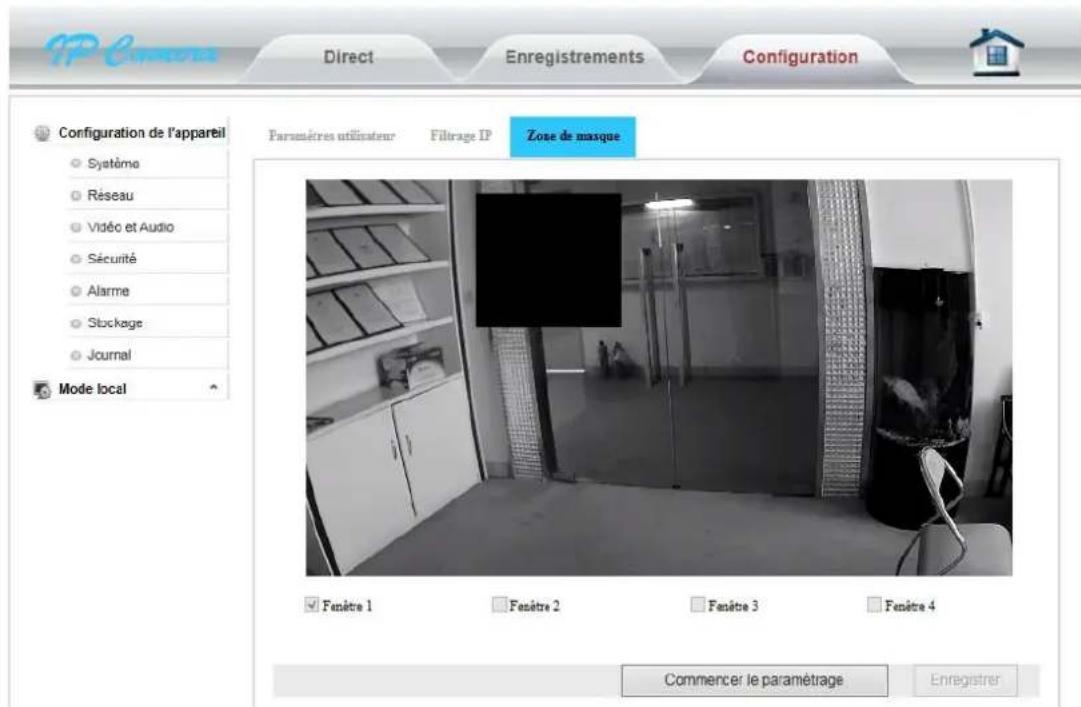
Selon l'image suivante, l'utilisateur peut effectuer un traitement de masquage sur la zone qui n'est pas à surveiller. Cliquez sur « Commencer le paramétrage », et puis cochez devant chaque fenêtre, l'image affiche une boîte rouge correspondante, cliquez sur cette boîte et elle deviendra noire. Cliquez et déplacez le souris pour déplacer et modifier la taille de la boîte, cliquez sur « Enregistrer » pour terminer la configuration. Il est possible de sélectionner 4 zones différentes.
6.1.5.1 Capteur IO
Entrez dans le capteur IO, vous pouvez activer la fonction de détection, et configurer le type de signal d'entrée. (Figure 32)
Figure 32
6.1.5.2 Détection de mouvement
Entrez dans la configuration de détection de mouvement, l'utilisateur peut définir à l'aide de la souris au plus 4 zones de détection, et définir la sensibilité de chaque zone. (Figure 33)
Figure 33
6.1.5.3 Détection de bruit
Entrez dans la configuration de détection de bruit, vous pouvez activer la fonction d'alarme de détection de bruit, et la configuration de détection de la sensibilité. (Figure 34)
Figure 34
6.1.5.4 Configuration d'activation de l'alarme
Accédez à la page de configuration d'action de l'alarme, répondez à l'anomalie détectée par la détection de mouvement et de bruit, plusieurs actions d'alarme se déclenchent ensemble; Envoyer la photo par Email, envoyer la photo sur le serveur FTP, envoyer la vidéo sur le serveur FTP, envoyer la photo sur la carte SD, envoyer la vidéo sur la carte SD, sorte d'IO et la position prédéfinie de PTZ. (Figure 35)
Conseil : Possibilité d'utilisation de « Déclenchement conjoint » des modes d'alarme :
Si l'utilisateur a activé l'alarme de la détection de bruit et de mouvement dans le même temps, activez « Déclenchement conjoint », si la détection de bruit et la détection de mouvement ont trouvé ensemble une anomalie, l'action de « Action de l'alarme » sera déclenchée.
Figure 35
6.1.5.5 Configuration d'horaires d'activation
Après la configuration du mode de déclenchement d'alarme et d'action de l'alarme, il est nécessaire de configurer l'horaire d'action pour déclencher l'action d'alarme conjointe ; Le système du temps est de 7 jours, avec 24 heures par jour et 15 minutes par tranche. (Figure 36)
Figure 36
6.1.6.1 Gestion de la carte SD
Accédez à la gestion de la carte SD pour voir et télécharger les fichiers vidéo/photo sur la carte SD, et la capacité de la carte SD, vous pouvez aussi formater la carte SD. (Figure 37)
Figure 37
6.1.6.2 Configuration de photo sur la carte SD (horaire des photos)
Accédez à la configuration d'horaire des photos dans la configuration de la carte SD, vous pouvez activer la fonction d'horaire des photos de la carte SD, avec l'intervalle de temps entre photos de 5 à 2000 secondes. Il est aussi nécessaire de définir la durée de la plage de prise de vue ; Le système du temps est de 7 jours, avec 24 heures par jour et 15 minutes par trame. (Figure 38)
Figure 38
6.1.6.3 Configuration de vidéo sur la carte SD
Accédez à la connexion de vidéo sur la carte SD, il est possible d'activer la fonction d'enregistrement sur la carte SD, ainsi que de définir la longueur du fichier d'enregistrement (Vous pouvez régler la gamme de 15 à 900 secondes, pour un fichier), il est aussi nécessaire de définir la période d'enregistrement ; Le système de temps est de 7 jours, avec 24 heures par jour et 15 minutes par trame. (Figure 39)
Conseils: La vidéo sur la carte SD sera écrasée automatiquement par défaut; une fois que l'espace de stockage est plein, le dernier enregistrement écrasera automatiquement le fichier vidéo le plus ancien.
Figure 39
6.1.7 Journal
Accédez à la fonction du journal, cela vous permet de voir le journal d'opérations des fonctions de la caméra par les utilisateurs. (Figure 40)
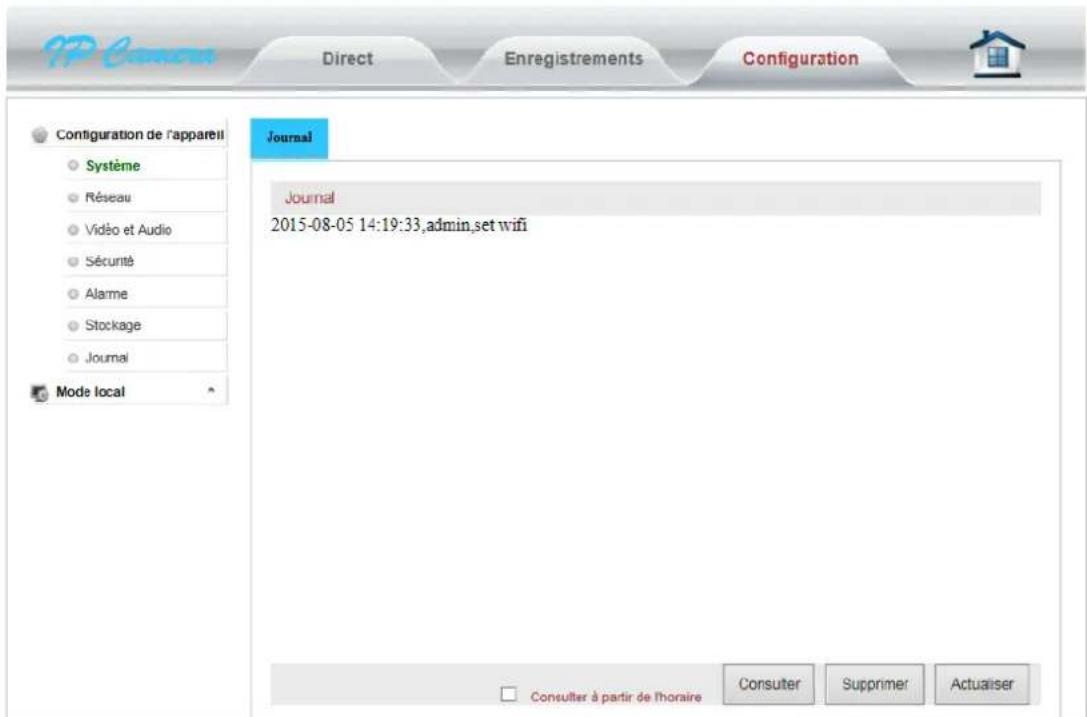
Figure 40
6.2 Mode local
Entrez dans le mode local, vous pouvez dériver le chemin d'accès de vidéo et de photo sur l'ordinateur, ainsi que la durée d'enregistrement vidéo. (Figure 41)
Conseils :
Lorsque vous utilisez un navigateur supérieur à IE9, utilisez "Exécuter en tant qu'administrateur", de sorte que le chemin d'accès de vidéo et le chemin de photo puissent être bien sauvegardés ; le chemin d'accès de vidéo par défaut est le réseau « HYRec » du lecteur D, le chemin d'accès de photo est le réseau « HYSnap » du lecteur D. - En cochant la case « Acheze fenêtres détectées mvt, vous pourrez voir en cas de détection dans quelle fenêtre le mouvement a été détecté. Le cadre de cette fenêtre devient alors rouge et clignote.
Figure 41
Voir le mode d'emploi pour l'application du portable.
Voir le mode d'emploi pour le terminal de l'utilisateur d'ordinateur.
9 Déclaration de conformité CE
La société MCL déclare que les produits désignés ci-dessous :
Caméras IP Wi référencées sous :
IP-CAMD610AW
IP-CAME7000
IP-CAME7001
IP-CAM615AEW
IP-CAMD137AW
IP-CAM629EW
IP-CAMD624AWHD
IP-CAMD627AW
IP-CAMD037AW
IP-CAM075EWHD
IP-CAM070A
dont conformes à la directive 1999/5/CE du Parlement Européen concernant les équipements hertziens et les équipements terminaux de télécommunication et sa conformité a été évaluée selon les normes en vigueur :
PP camera
ETSI EN 300328 V1.8.1
ETSI EN 301 489-1 V1.9.2(2011-09)
ETSI EN 301 489-17 V2.2.1(2012-09)
EN 62479:2010, EN 60950-1:2006+
A11:2009+A1:2010+A12:2011+A2:2013
Pour obtenir toute la déclaration de conformité, veuillez nous envoyer un courriel à l'adresse mcl@mclsamar.com.
Importé par :
MCL
20 allée des souches
Zac des Communes
78260 ACHERES France