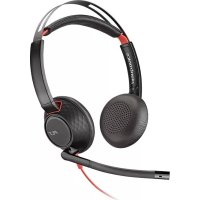
Blackwire 5220 - Casque audio PLANTRONICS - Notice d'utilisation et mode d'emploi gratuit
Retrouvez gratuitement la notice de l'appareil Blackwire 5220 PLANTRONICS au format PDF.


| Type de produit | Micro-casque USB filaire avec connecteur jack 3.5 mm |
| Marque | Plantronics |
| Modèle | Blackwire 5220 |
| Connexion | USB-A et jack 3.5 mm |
| Poids | Environ 150 g |
| Dimensions du serre-tête | Ajustable, environ 15-20 cm de largeur |
| Alimentation | Alimenté par port USB (5 V) |
| Fonctions principales | Contrôle d'appel (répondre/terminer), réglage du volume, mode secret (mute), prise en charge de softphones via Plantronics Hub |
| Logiciel requis | Plantronics Hub pour Windows ou Mac (téléchargement gratuit) |
| Compatibilité softphone | Voir liste sur plantronics.com/softphonecompatibility |
| Type de microphone | Micro à perche orientable |
| Entretien et nettoyage | Essuyer avec un chiffon doux et sec. Ne pas utiliser de liquides ou produits chimiques. |
| Sécurité | Éviter une exposition prolongée à un volume élevé pour prévenir les dommages auditifs. |
| Pièces détachées et réparabilité | Coussinets d'oreille remplaçables (non fournis). Consulter le support Plantronics pour les pièces. |
| Informations générales | Micro-casque stéréo avec commandes sur câble. Voyants LED pour état des appels. |
FOIRE AUX QUESTIONS - Blackwire 5220 PLANTRONICS
Questions des utilisateurs sur Blackwire 5220 PLANTRONICS
0 question sur cet appareil. Repondez a celles que vous connaissez ou posez la votre.
Poser une nouvelle question sur cet appareil
Téléchargez la notice de votre Casque audio au format PDF gratuitement ! Retrouvez votre notice Blackwire 5220 - PLANTRONICS et reprennez votre appareil électronique en main. Sur cette page sont publiés tous les documents nécessaires à l'utilisation de votre appareil Blackwire 5220 de la marque PLANTRONICS.
MODE D'EMPLOI Blackwire 5220 PLANTRONICS
Micro-casque USB filaire avec connexion 3,5 mm
Guide de l'utilisateur
Sommaire
Présentation 3
Installation 4
Charger le logiciel 4
Port 5
Ajuster le serre-tete 5
Positionner la perché 5
Régler la perché 5
Bases 6
Passer/prendre/terminer des appels 6
Volume 6
Stress relativ au 6
Dépannage 7
Micro-casque 7
Assistance 9
Présentation
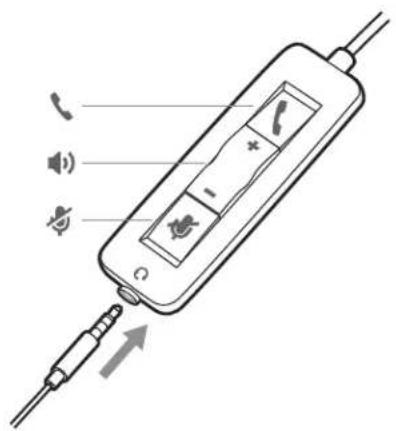
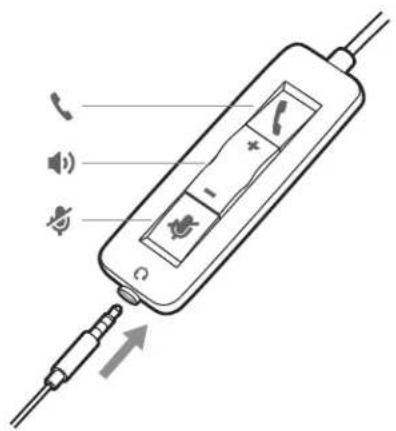
| Icônes Commandes sur cordon | VOYANTS LED Fonction | |
| Bouton d'appoint Voyant vert clignotant trois fois | Appel entrant | |
| Voyant vert clignotant deux fois | Appel en attente | |
| Voyant vert fixe | En appel | |
| + | Bouton d'augmentation du volume | Augmente le volume d'écoute |
| - | Bouton de diminution du volume | Réduit le volume d'écoute |
| © | Touché secret Rouge Le son de l'oreillette est coupé | |
Installation
Allumez vous micro-casque en le connectant à un ordinateur ou à un périphérique mobile via USB ou une prise 3,5 mm.
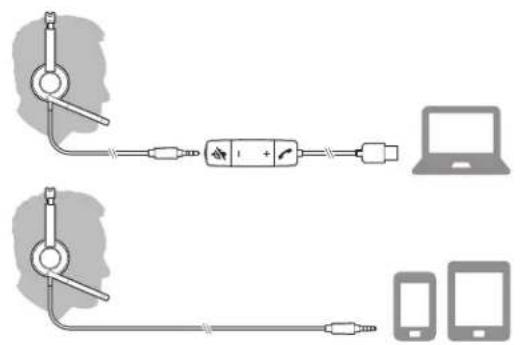
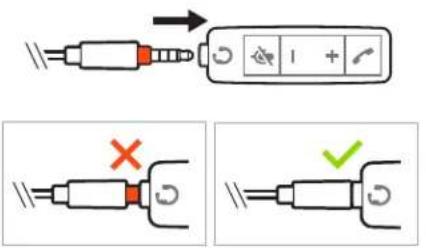
IMPORTANT Verifiez que la prise Jack de 3,5 mm est correctement connectee aux commandes du micro-casque.
Charger le logiciel
IMPORTANT Certains softphones nécessitent l'installation de Plantronics Hub pour Windows ou Mac afin d'activer la fonctionnalité de contrôle d'appoint (répondre/mettre fin à un appel et mode secret) sur le micro-casque.
Téléchargez Plantronics Hub pour Windows/Mac sur plantronics.com/software.
Gérez les paramètres de votre micro-casque sur votre ordinateur avec Plantronics Hub :
- Contrôle d'appeil pour logiciels de téléphonie
- Modifier la langue de l'oreillette
- Mettre à jour le firmware
- Activer/Désactiver les fonctionnalités
- Afficher le guide de l'utilisateur
Port
Ajuster le serre-tete
Allongez ou raccourcissez le serre-tête pour l'ajuster à votre tour de tête. Les oreillettes doivent êtrecomfortablement positionnées sur vos oreilles.
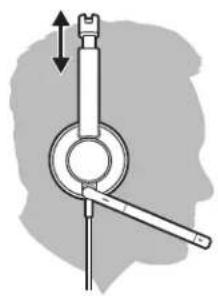
Positionner la perché
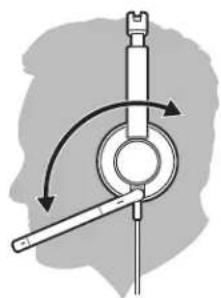
Le micro-casque peut être porté avec la perché dans les deux sens. Pour une écoute stéreo optimale, portez la perché sur le côte gauche.
Faites pivoter la perché de sorte qu'elle soit placee devant votre bouche.
Régler la perché
Remontez ou abaissez la perché en douceur, de sorte que l'extrémité se trouve à une épaisseur de doigt du coin de la bouche.
Bases
Passer/prendre/terminer des appels
Le contrôle d'appoint du micro-casque est une fonction logicielle et dépend d'un logiciel de téléphonie compatible. Si vous n'avez pas installé Plantronics Hub ou si vous ne dispose pas d'un softphone compatible, appuyez d'abord sur le bouton de contrôle d'appoint du micro-casque, puis passez/prenez/mettez fin à un appel à l'aide de l'application de votre smartphone. Téléchargez Plantronics Hub pour Windows ou Mac à l'adresse plantronics.com/software.
REMARQUE La prise en charge des fonctionnalités intégrées n'est pas disponible lorsque le microcasque est connecté via la prise jack 3,5 mm.
Décrocher ou raccrocher
Appuyez sur le bouton d'emploi ou utilisez votre softphone.
Passer un appel
Composez le numero à l'aide de l'application disponible sur votre smartphone.
Touche bis
Lorsque vous n'avez pas de conversation en cours, appuyez sur la touche d'appl pour recomposer le dernier appel.
Mise en attente
Appuyez à deux reprises sur le bouton d'applé pourmettre en attente un appel.
Volume
Volume d'ecoute
Appuyez sur les boutons de réglage du volume (+) ou (-).
Régler le volume du microphone de votre casque (softphone)
Effectuez un appel test depuis un softphone et reglez le volume de votre ordinateur et de votre softphone en conséquence.
Stress relativ au
Pendant une conversation, appuyez sur la touche secret. Lorsque le mode secret est activé, un voyant rouge fixe s'allume. Modifiez les paramètres du mode secret à l'aide de Plantronics Hub pour Windows ou Mac.
Dépannage
Micro-casque
| J'entends un son aigu lorsque jeporte le micro-casque. | · Vérifiéz que la prise Jack de 3,5 mm est correctement connectéeaux commandes du micro-casque. |
| Impossible d'entendre moninterlocuteur. | · Le volume à l'écoute est trop faible. Appuyez sur le boutonpermettant d'augmenter le volume sur le micro-casque et/ouassurez-vous que le réglage le volume de votre ordinateur estcorrectement régle.· Le micro-casque n'est pas définî comme périphérique audio pardéfaut. Utilisez les paramètres audio de l'options Préférences du panneau de configuration des périhériques audio afin de définirvotre micro-casque en tant que périphérique audio par défaut.· Vérifiéz que la prise Jack de 3,5 mm est correctement connectéeaux commandes du micro-casque. |
| Mes interlocuteurs ne peuvent pasm'entendre. | · Le son du micro-casque est coupé. Appuyez sur la touche secretpour désactiver le mode secret du microphone.· La perché du microphone du micro-casque n'est pas correctementplacee. Placez la perché après de votre bouche.· Le micro-casque n'est pas définî comme périphérique voix pardéfaut. Utilisez les paramètres audio de l'options Préférences dupanneau de configuration des périhériques audio afin de modifierle périhérique d'entrée.· Vérifiéz que la prise Jack de 3,5 mm est correctement connectéeaux commandes du micro-casque. |
| Le son du micro-casque estdéformé.J'entends un écho dans le micro-casque. | · Baissez le volume d'écoute sur votre logiciel de téléphony jusqu'àce que la distorsion disparaisse.· Réglez le volume sur le micro-casque.· Vérifiéz que la prise Jack de 3,5 mm est correctement connectéeaux commandes du micro-casque. |
| Lorsque j'utilise mon micro-casqueavec un softphone, la fonctionnalitéde contrôle d' appel et les boutons demode secret ne fonctionnent pas. | · Assurez-vous que le softphone que vous utilisez est pris en chargeen vous rendant sur www.plantronics.com/softphonecompatibility.· Si vous en avez besoin pour activer la fonctionnalité de commande du casque (réponse/fin d' appel et mode secret), vérifie quePlantronics Hub pour Windows/Mac est bien installé. Consultez lasection Charger le logiciel.· Il est possible que la fonctionnalité du contrôle d'appoint ne soit pas prise en charge par votre périphérique mobile. Renseignez-vousauprés du fabricant de votre périphérique. |
| L'autre micro-casque que j'utilisaispour écouter de la musique nefonctionne plus. | · Le micro-casque devient le périphérique audio par défaut deWindows. Utilisez les paramètres audio de l'options Préférences dupanneau de configuration des périhériques audio afin de modifierle périphérique audio. |
| Mon téléphone ne detecte pas monmicro-casque pendant un appel oulorsque j'écoute de la musique. | · Lorsque vous passez un appel ou écoutez de la musique, assurez-vous que le son est redirigé vers votre micro-casque. Pour ce faire, |
verifiez dans vos paramètres que votre micro-casque est bien défini comme périphérique par défaut.
Assistance
BESOIN DE PLUS D'INFORMATIONS?
© 2017Plantronics, Inc. Blackwire and Plantronics sont des marques commerciales de Plantronics, Inc. déposées aux États-Unis et dans autres pays. Plantronics Hub est une marque commerciale de Plantronics Inc. Toutles les autres marques sont la propriété de leurs détenenteurs respectifs.
Brevets: US 8504115; brevets en instance.
209253-11(09.17)