
067363 - Point d'accès LEGRAND - Notice d'utilisation et mode d'emploi gratuit
Retrouvez gratuitement la notice de l'appareil 067363 LEGRAND au format PDF.


| Type de produit | Point d'accès Wi-Fi |
| Marque | Legrand |
| Modèle | 067363 |
| Modes de fonctionnement | Point d'accès (AP) et Répéteur Wi-Fi |
| Norme Wi-Fi | 802.11 b/g/n (2,4 GHz) |
| Antennes | 2 antennes omnidirectionnelles intégrées |
| Interface réseau | Ethernet 10/100 Base T, RJ45 |
| Bande de fréquence | 2,4 GHz ISM (2,4 - 2,48 GHz) |
| Largeur de canal | 20 ou 40 MHz |
| Puissance d'émission | Réglable de 15% à 100% |
| Consommation électrique | 1,55 W (aucun client) à 2,50 W (avec trafic) |
| Alimentation | Par câble Ethernet (PoE) |
| Température de fonctionnement | +5°C à +40°C |
| Humidité maximale de fonctionnement | 85 % |
| Cryptage supporté | Aucun, WEP, WPA, WPA2, WPA2 mixte |
| WPS | Oui (PIN, PBC) |
| UPnP | Oui, activé par défaut |
| Filtrage MAC | Oui |
| Planification Wi-Fi | Oui (activation/désactivation horaire) |
| Mode WDS | Oui |
| Serveur DHCP | Oui (intégré) |
| Mise à jour firmware | Oui, via interface web |
| Sauvegarde et restauration | Oui |
| Logiciel fourni | Logiciel de découverte (DA-Discovery) sur CD/clé USB |
| Entretien et nettoyage | Nettoyer avec un chiffon doux et sec. Ne pas utiliser de solvants. |
| Sécurité | Cryptage WPA2 recommandé, mot de passe administrateur personnalisable |
| Pièces détachées et réparabilité | Aucune pièce détachable. Réparation par professionnel qualifié. |
| Garantie | 2 ans (standard Legrand) |
FOIRE AUX QUESTIONS - 067363 LEGRAND
Questions des utilisateurs sur 067363 LEGRAND
0 question sur cet appareil. Repondez a celles que vous connaissez ou posez la votre.
Poser une nouvelle question sur cet appareil
Téléchargez la notice de votre Point d'accès au format PDF gratuitement ! Retrouvez votre notice 067363 - LEGRAND et reprennez votre appareil électronique en main. Sur cette page sont publiés tous les documents nécessaires à l'utilisation de votre appareil 067363 de la marque LEGRAND.
MODE D'EMPLOI 067363 LEGRAND
Céliane point d'accès Wi-Fi
802.11 n
Réf. 0 673 62/63
Sommaire
1 / Accès à l'interface de configuration du produit 6
1.1 / Logiciel de découverte 6
1.2 / Découverte UPnP 9
1.3 Découverte en @IP fixe 10
1.4 /Configuration du produit par son interface web 11
1.5 /Modes de fonctionnement de votre point d'accès Wi-Fi Legrand 13
2/Paramétrage rapide du mode AP 14
2.1 / Principe du mode de fonctionnement Point d'Accès 14
2.2 Assistant de configuration du mode AP 15
3/Paramétrage rapide du mode Répéteur 18
3.1 / Principé du mode de fonctionnement Répéteur Wi-Fi 18
3.2 Assistant de configuration du mode repéteur 19
4 / Connexion sans-fil d'un terminal mobile 21
5 / Gestion avancée 22
5.1 / Configuration sans-fil 22
5.1.1/Réglages de base 22
5.1.2 /Réglages avancés 24
5.1.3 / Sécurité 25
5.1.4 /Contrôle d'accès 26
5.1.5 /Réglages WDS 27
5.1.6 /Recherche de site 28
5.1.7/WPS 29
5.1.8 /Planning 30
5.2 / Réglages TCP/IP 31
5.2.1/Interface LAN 31
Sommaire
5.3 / Gestion 32
5.3.1 /Etat 32
5.3.2 /Statistiques 33
5.3.3 /Réglage du fuseau hora 34
5.3.4 /Journal 35
5.3.5 /Mise à niveau du micrologiciel 36
5.3.6 /Enregistrer/recharger les réglages 37
5.3.7/Mot de passage 38
5.3.8 / Déconnexion 39
5.3.9 /Remise à zéro en configuration usine (Full Reset) 40
7 / Spécifications techniques 43
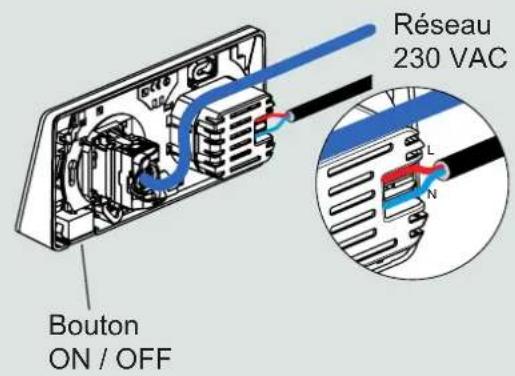
Ce produit peut fonctionner en 2 modes différents : le mode point d'accès et le mode repéteur.
Mode point d'acces :
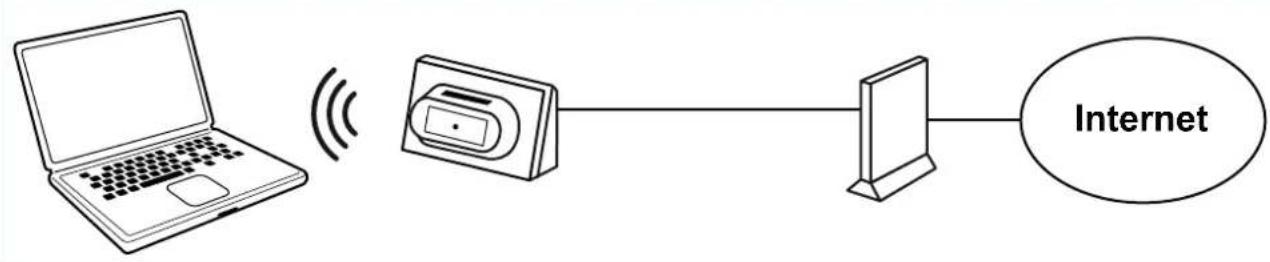
Dans ce mode le produit est connecté par cable Ethernet au réseau de la box.
- Moderepertoire:
Dans ce mode le produit est connecté en Wi-Fi au réseau de la box (soit directement à la box soit via un autre point d'accès). Le fonctionnement en mode repêateur évite dinstaller un cable Ethernet pour pouvoir fonctionner.
Attention :
1- les performances en termes de débit sont diminuées par rapport au mode point d'accès.
2- l'implantation du lieu du produit en mode repeteur doit se désirir par rapport au lieu de la box et au lieu des utilisateurs.

Votre point d'acces Wi-Fi integre un micrologiciel (firmware) qui peut etre mis a jour.
Legrand fournit sur son site de support http://www.wifi.legrandelectric.com le logiciel de découverte, le guide utiliseur et les derniers micrologiciels/firmwares à jour pour votre produit.
Il est recommandé de faire la mise à jour du micrologiciel/firmware de produit après son installation (se référer au chapitre "Mise à niveau du micrologiciel" page 36).
1 / Accès à l'interface de configuration du produit ©legrand
1.1 / Logiciel de découverte
Pour vous connecter aux différentes pages de configuration de votre produit, la 1ère étape consiste à repérer le produit sur le réseau pour s'y connecter (cette étape est appelée découvertes dans le reste de ce document). Les chapitres ci-dessous permettent de vous guider dans la découverte du produit.
Le point d'accès Wi-Fi est fourni avec un logiciel de découvert fonctionnant sous Windows.
Cet utilise se trouve dans le support numérique (CD ou clé USB) livre avec votre produit, dans le repertoire Data, sous le nom fr-DA-Discovery.exe.
Double-cliqueur sur le fichier (ou le lancer a partir du menu) pour demarrer la discoverete produit à l'aide du logiciel DA-Discovery.
La fenetre suivante s'affiche :
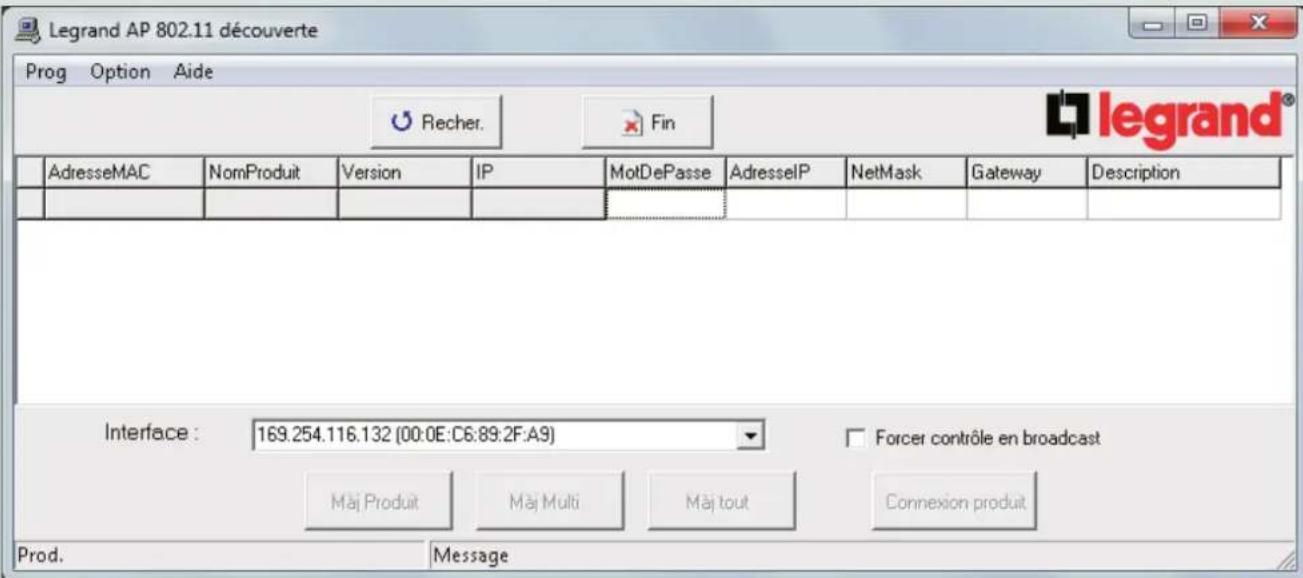
Figure 1: Écran initial du logiciel DA-Discovery
Si un message d'advertisement de droit administrateur ou d'autorisation du pare-feu apparait lors du lancement de DA-Discovery, donner l'autorisation de ces droits au logiciel pour que la découverte puisse fonctionner correctement.
Connectez votre ordinateur au même réseau que celui du point d'accès (privilégier un lien filaire via un cable réseau, sauf si le produit est déjà installé dans le bâti et qu'aucun cable réseau n'est connecté au point d'accès (mode repêcteur)).
Une fois le point d'accès Wi-Fi allumé (bouton d'allumage positionné sur 1), et votre ordinateur connecté au même réseau que le point d'accès, lancer la découverte en appuyant sur le bouton Recherche du logiciel DA-Discovery.
Votre (ou vos) produit apparait alors dans la liste tel que decrit par l'écran ci-dessous :
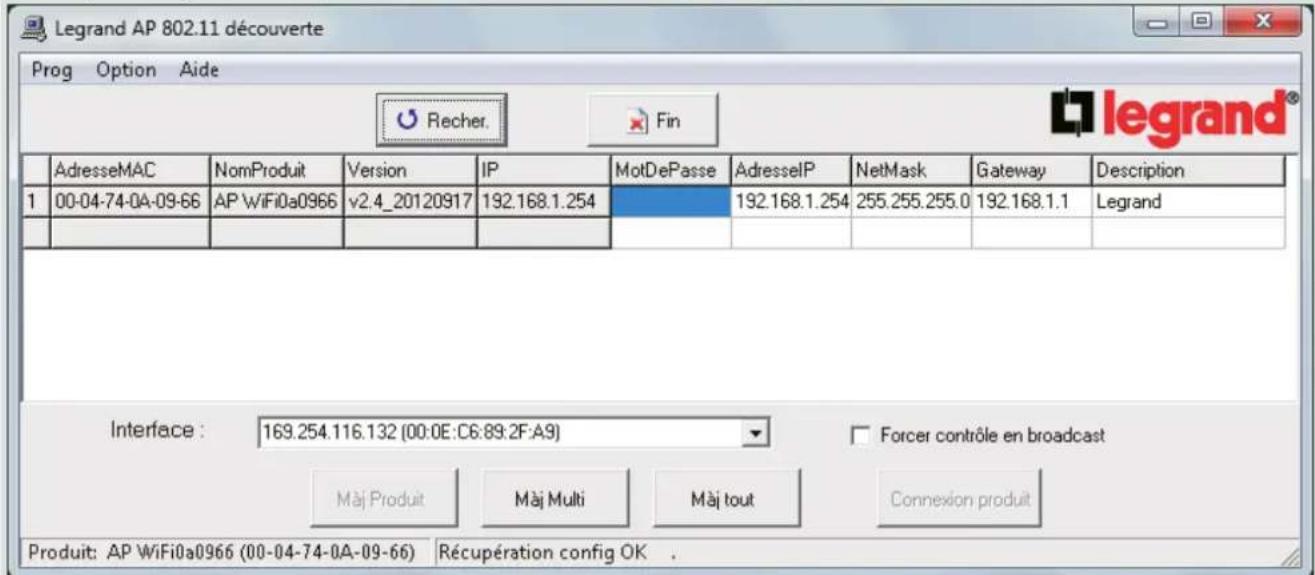
Figure 2: Produit découvert par le logiciel DA-Discovery
Vous avez alors la possibilité de vous connecter au produit en selectionnant la ligne du produit dans laiste, puis en cliquant sur le bouton Connexion produit.
Si vous ordinateur n'est pas configuré dans la même plage IP que le point d'accès, il vous faudra tout d'abord une adresse IP ajustée sur votre/vos point d'accès. Pour cela, renseigner une nouvelle adresse IP, un masque de sous-reseau (NetMask) et eventuèlement une passerelle par défaut dans les cases AdresseIP, NetMask, Gateway.
A la date d'écriture de ce guide, seuls les reseaux des Freebox nécessitent un changement d'adresse IP statique sur le point d'accès. Il vous faudra alors régler sur chaque point d'accès, une adresse IP de la forme 192.168.0.x par exemple avec x ≥ 138 et x ≤ 198 (ex : 192.168.0.138).
Attention: assurez-vous de ne pas réutiliser deux fois la même adresse IP sur 2 produits (si vous avez 2 points d'accès, utiliser 192.168.0.138 sur le 1er, puis 192.168.0.139 sur le 2nd etc...).
Pour les reseaux des boxes des fournisseurs d'accès internet français, le NetMask est toujours fixé à 255.255.255.0 (valeur par défaut).
Il est également recommandé de donner un nom représentatif du produit dans la case Description, sur tout si vous installation comporte plusieurs points d'accès.
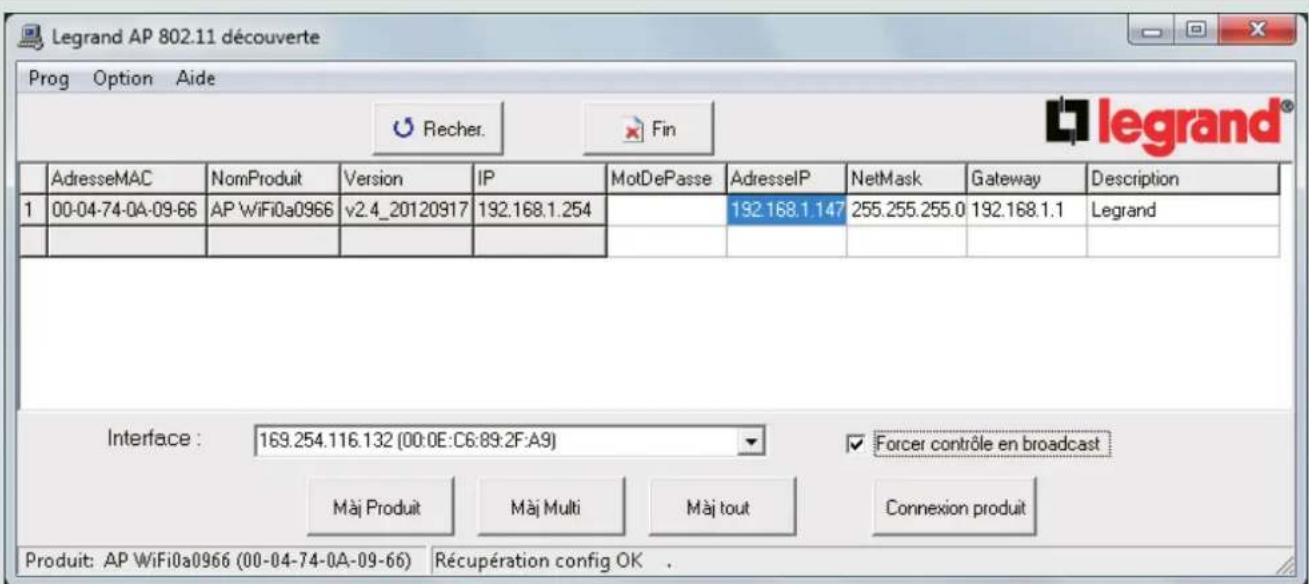
Figure 3 : Exemple DA-Discovery avec changement de l'adresse IP du point d'accès vers 192.168.1.147
Une fois ces paramétres renseignés, cocher la case Forcer contrôle en broadcast et cliquer sur le bouton Maj Produit pourmettre à jour le/les point d'accès avec ces nouveaux paramétres. Le mot de passage du/des point d'accès vous sera demandé; entre le mot de passage ("admin" par défaut):
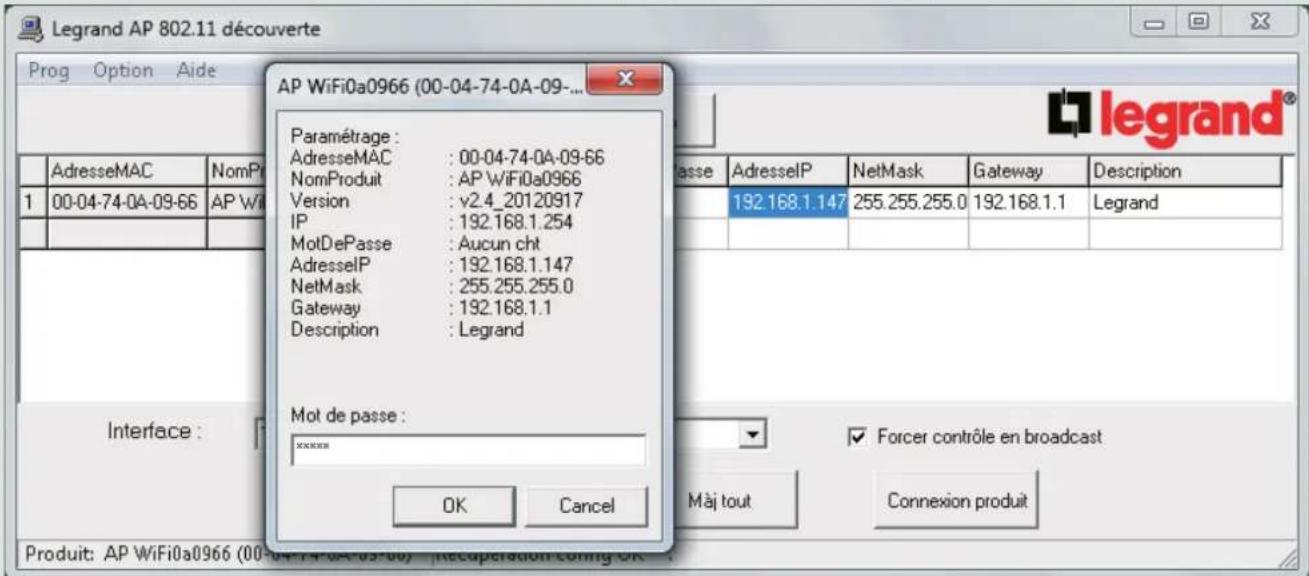
Figure 4: Mise à jour des paramètres d'un point d'accès et confirmation du mot de passée de configuration
Votre point d'acces redemarrera avec le nouveau parametrage. Pour visualiser les changements, cliquer sur Recherche a nouveau.
Remarque: si vous installation dispose de plusieurs points d'accès, vous pouvez configurer l'intégrality des paramètres pour tous les points d'accès, puis faire une mise à jour globale en cliquant sur Maj tout.
Vous avez maintainant configuré l'adresse IP de votre produit, le reste de la configuration des produits se fait directement sur son interface web. Pour effectuer ceci, sélectionner le produit dans la liste et cliquer sur Connexion produit, puis suivre les indications du chapitre "Configuration du produit par son interface web" page 11.
1.2 / Découverte UPnP
UPnP est un protocole facilitant la découverte de produits compatibles sur le réseau local. Notre point d'accès Wi-Fi Legrand supporte ce protocole et peut donc etre découvert via UPnP.
Si vous ordinateur fonctionne sous Windows XP/Windows Vista/7/8
Préquis pour Windows XP : Vérifiez que le protocole UPnP est activé sur votre ordinateur. S'il ne l'est pas, suivez la procédure ci-après :
- Cliquer sur Demarrer > Paramétres > Panneau de configuration
- Cliquer sur Ajout/suppression de programmes dans le Panneau de configuration.
- Cliquer sur Ajouter ou supprimer des composants Windows.
- Dans la liste des éléments, Sélectionner Services réseau, puis cliquer sur Détails.
- Vérifier que la case à cocher Interface utiliser Plug-and-Play universelle (UPnP - Universal Plug and Play) est cochée. Cliquer ensuite sur OK, puis sur Next (Suivant) jusqu'à ce que l'installation soit achevée.
UPnP est maintainant activé sur votre ordinateur Windows XP.
Sous Windows XP, cliquer sur l'icone Favoris réseau qui se trouve sur le bureau, une fenêtre s'ouvre et affiche les produits UPnP détectés dont leur périphérique Legrand.
Sous Windows Vista/7/8 cliquer sur l'icone Ordinateur qui se trouve sur le bureau, puis sur Réseau dans le volet d'exploration à gauche, la fenêtre affiche alors les produits UPnP détectés dont vous peripheralique Legrand.
Votre produit Legrand sera nommé de la façon suivante : "AP WiFixxyzz", avec xx, yy et zz, les 6 derniers caractères de l'adresse MAC (identifient unique) de votre produit. Double cliquer sur le produit à configurer, puis suivre les indications détaillées au chapitre "Configuration du produit par son interface web" page 11.
Si vous périphérique n'est pas affché, essayer une des autres méthodes de découverte.
1.3 / Découverte en @IP fixe
Si ni l'outil DA-Discovery, ni la méthode UPnP ne détectent votre point d'accès (ou que ces outils ne sont pas disponibles, par exemple pour MAC OS), configurerer votre ordinateur en adressse IP fixe, avec une adresse IP dans la même plage que celle du point d'accès.
Votre point d'accès ayant l'adresse IP 192.168.1.254 en configuration d'usine, vous pouvez par exemple configurer votre ordinateur avec l'adresse IP 192.168.1.38. La marche à suivre pour effectuer cette configuration IP statique sur votre ordinateur dépend de votre système d'exploitation (Windows, MAC OS, Linux etc...), veuillez vous référer à la notice de celui-ci.
Une fois vous ordinateur configuré, ouvrir un navigateur (Microsoft Internet Explorer, Mozilla Firefox, Google Chrome, Safari etc...) sur l'adresse (URL) suivante, qui correspond à l'adresse IP de votre point d'accès : 192.168.1.254
Une fois cette adresse entree, suive les indications detaillees au chapitre "Configuration du produit par son interface web" page suivante.
1.4 / Configuration du produit par son interface web
Lors de la connexion à l'interface web du point d'accès, une fenêtre de navigateur sera ouverte et demandera un nom d'utilisateur/mot de passer tel qu'indiqué ci-dessous :

Entrer le nom d'utilisateur "admin" et le mot de passer du produit ("admin" en configuration par défaut, ou votre mot de passer personnalisé si le produit a déjà été configuré).
Une fois ces identifiants entres, lors de la 1ere connexion au produit, la page principale affiche directement l'assistant de configuration du mode point d'acces :
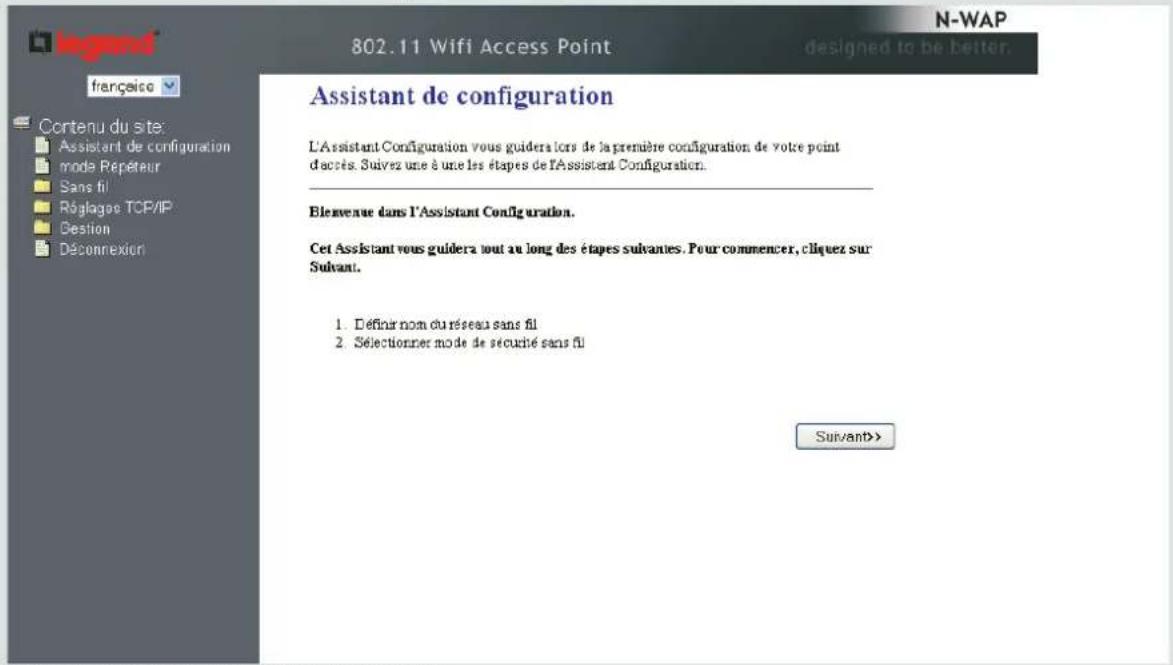
Figure 5: Page d'accueil du point d'accès
En fonction du mode de configuration choisi (AP/repéteur), reféréz-vous soit au chapitre "Paramétrage rapide du mode AP" page 14, soit au chapitre "Paramétrage rapide du mode Répéteur" page 18.
1.5 / Modes de fonctionnement de votre point d'accès Wi-Fi Legrand
Votreetpointd'accespeutfonctionner dans2modestdistincts:
Dans ce mode, un cable réseau arrive relie votre point d'accès au reste du réseau (et de l'Internet), le point d'accès fournit alors un accès équivalent à celui disponible sur ce cable réseau, mais en Wi-Fi (sans-fil), dans un rayon de quelques dizaines de metres carrés autour de lui.
Le chapitre "Paramétrage rapide du mode AP" détaillie ce mode de fonctionnement en page 14.
- Moderepeteur
Dans ce mode,aucun cable reseau n'est connecte a votre point d'acces.Celui-ci repete un signal Wi-Fi provenant d'un autre equipement distant, pour le repeter dans un rayon de quelques dizaines de metres carrés autour de lui.
Ce mode offre une moins bonne performance et fiabilite que le mode AP mais permet un déploiement rapide.
Le chapitre "Paramétrage rapide du mode Répéteur" détaillie ce mode de fonctionnement en page 18.
2/Paramétrage rapide du mode AP
2.1 / Principe du mode de fonctionnement Point d'Accès
Dans ce mode, un cable réseau arrive reliée votre point d'accès au reste du réseau (et de l'Internet), le point d'accès fournit alors un accès équivalent à celui disponible sur ce cable réseau, mais en Wi-Fi (sans-fil), dans un rayon de quelques dizaines de metres autour de lui.
Une extrémité du cable reseau est connectée à l'arrière de votre point d'accès puis chemine à l'intérieur du mur. À l'autre extrémité, ce cable doit être connecté à votre réseau local (LAN), par exemple à une des ports LAN de votre box.
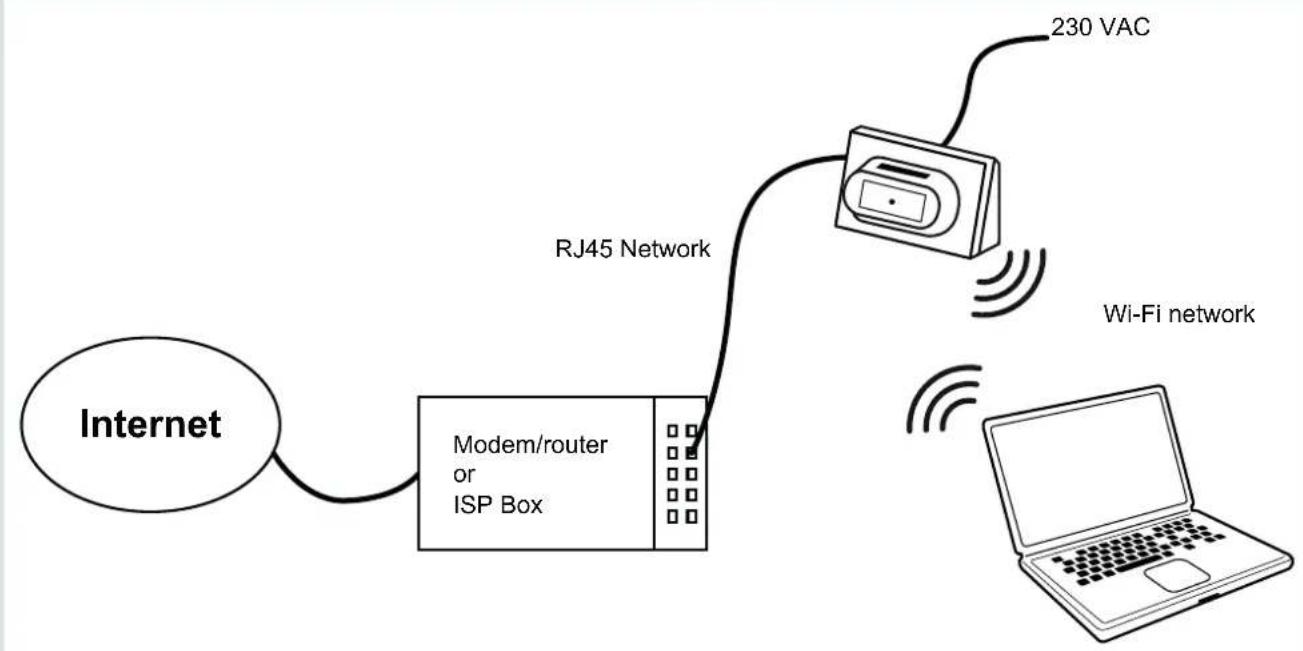
Figure 6: Schéma de principe du mode point d'accès (AP)
2.2 Assistant de configuration du mode AP
Pour lancer l'assistant de configuration en mode AP, cliquer sur Assistant de configuration dans le menu à gauche.
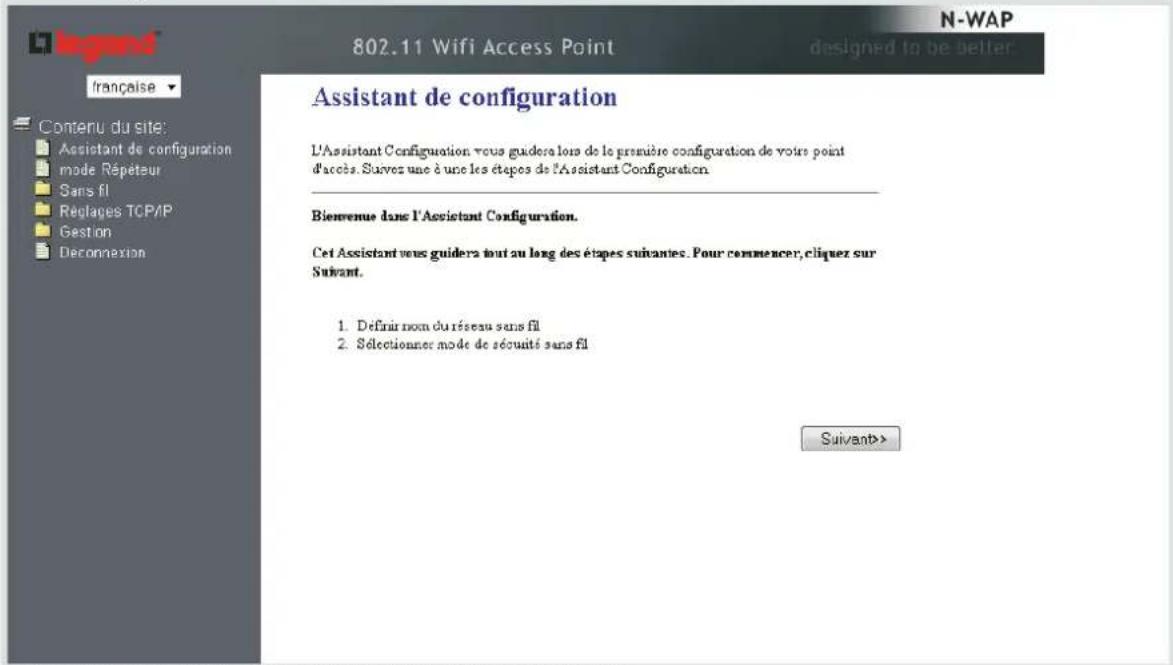
Figure 7: Etape initiale de configuration mode point d'accès
Clquier sur Suivant pour commencer la configuration
Dans la page qui s'affiche alors, définir le nom de votre réseau sans-fil ("wifi" dans l'exemple ci-dessous) :
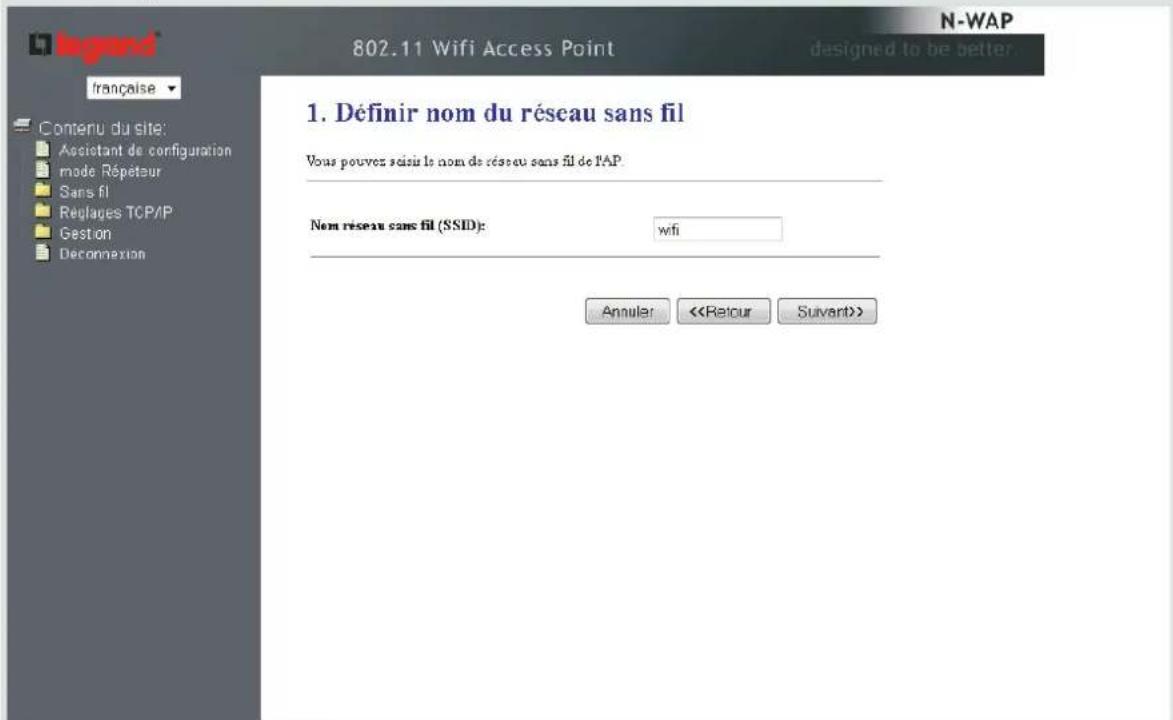
Figure 8: Etape 2 - définition du nom de réseau
CliqueurSuivant.
L'etape suivantepermet de selectionnerle mode de securisationWi-Fi du reseau sans-fil du produit.
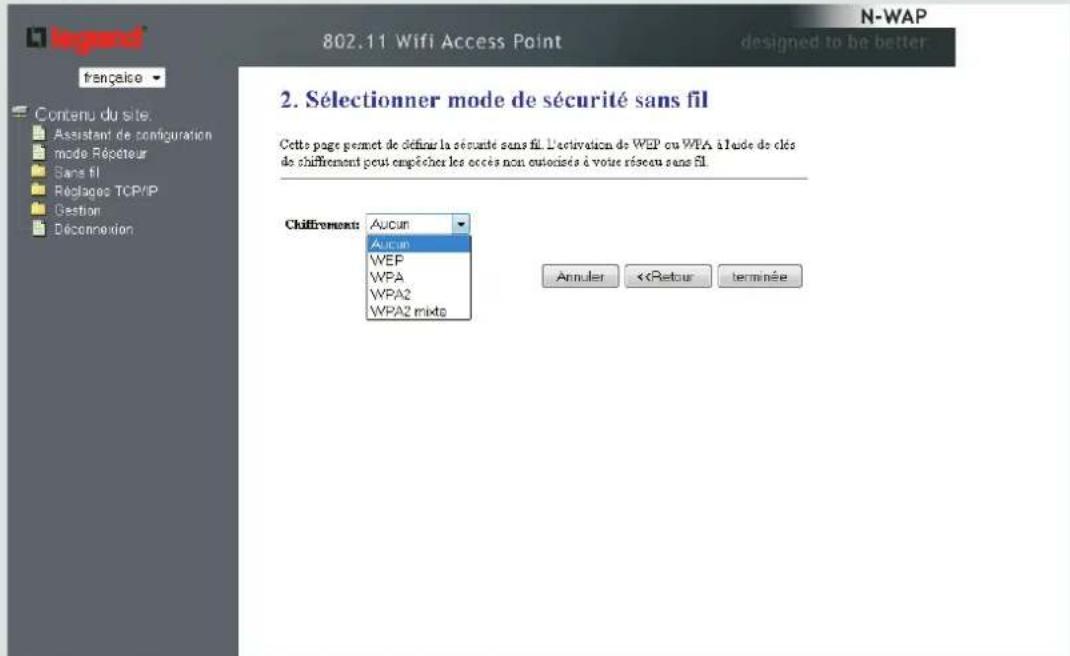
Figure 9: Etape 3 - sélection du mode de cryptage
Choisir le cryptage souhaite (ou laisser le paramétrage sur Aucun si vous souhaitez laisser tout équipement Wi-Fi est autorisé à se connecter à votre réseau Wi-Fi). La sécurisation est listede du niveau le plus faible (Aucun) au niveau le plus sécurisé (WPA2).
Cerains équipements termaux mobiles Wi-Fi ancients peuvent ne pas supporter la technologie WPA2 (aussi appelée 802.11i), ou meme WPA, dans ce cas, vous devrez descendre le niveau de cryptage au niveau acceptable par tous vos terminaux. Il est recommendé d'utiliser les niveaux WPA2 aussi souvent que possible si l'acces Wi-Fi doit etre restreint aux seuls terminaux autorisés.
Le mode WPA2 mixte permet au point d'accès d'accepter simultanément des terminaux en mode WPA et WPA2.
En fonction du type de cryptage choisi, la page affichera des paramétres supplémentaires permettant de renseigner la clé de cryptage. Cette clé doit être rentrée au même format et avec un contenu strictement identique sur les terminaux mobiles qui se connecteront au réseau Wi-Fi. Notez-la donc avec soin enPNANT garde de respecter la differencemajuscules/minuscules.
Cliqueur sur terminer pour finir de configurer votre produit (un exemple de configuration est donné ci-dessous):
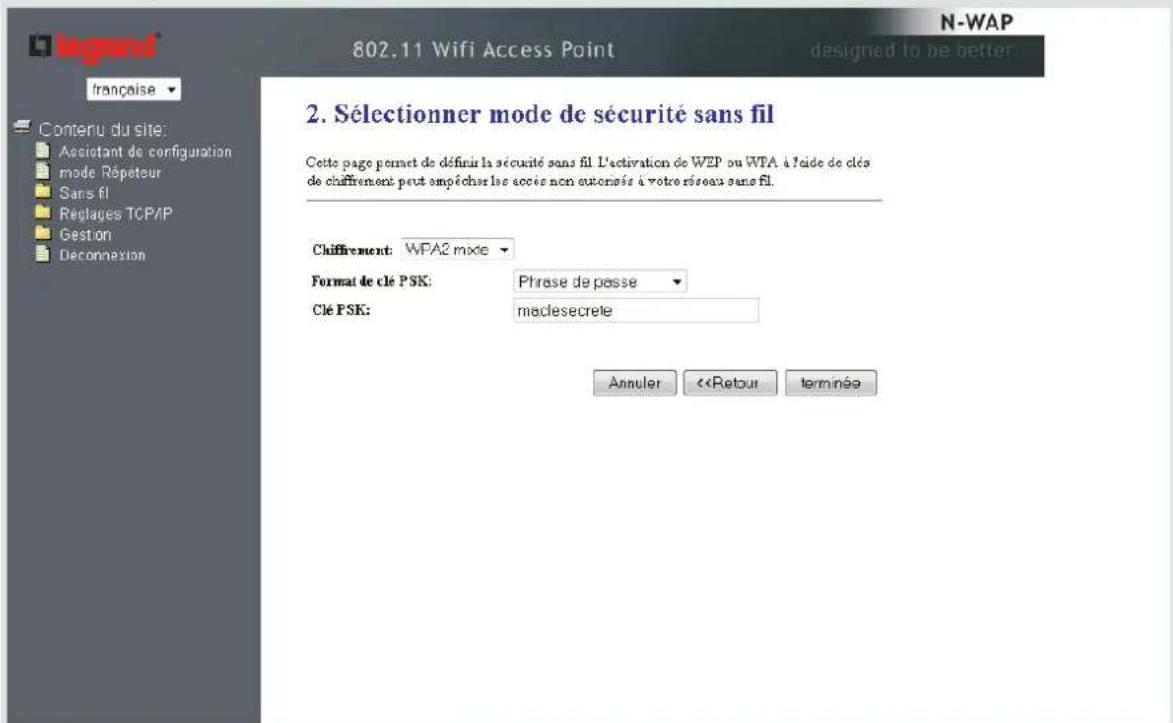
Figure 10: Fin de l' étape 2 - réseau Wi-Fi configuré en WPA2 avec une clé partagée
Cliqueur sur Terminer pour valider le nouveau réseau créé. Une page d'attente s'affiche :
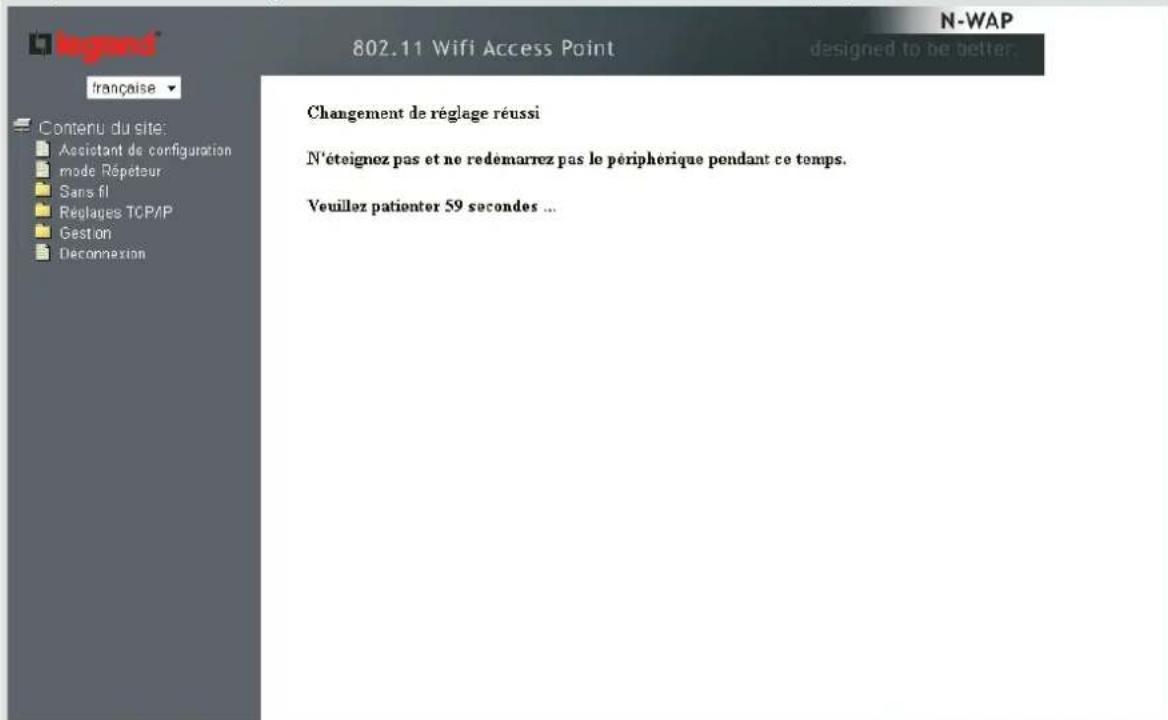
Figure 11: Application du réseau créé
Le produit redémarre pour diffuser le réseau Wi-Fi nouvellement paramétré, la page d'accueil s'affiche à nouveau après 60s.
Pour vérifier votre nouvelle configuration, vous pourrez consulter la page d'etat (voir "Etat" page 32).
3/Paramétrage rapide du mode Répéteur
3.1 / Principe du mode de fonctionnement Repéteur Wi-Fi
Dans ce mode,aucun cable reseau n'est connecté à votre point d'accès.Celui-ci repete un signal Wi-Fi provenant d'un équipement distant, pour le repeter dans un rayon de quelques dizaines de metres autour de lui.
Votre point d'accès doit donc se couvert dans la zone de couverture radio du point d'accès à répéter (par exemple le Wi-Fi intégré à votre box), il répétera ce signal autour de lui, permettant d'élargir la zone de couverture Wi-Fi globale de votre réseau.
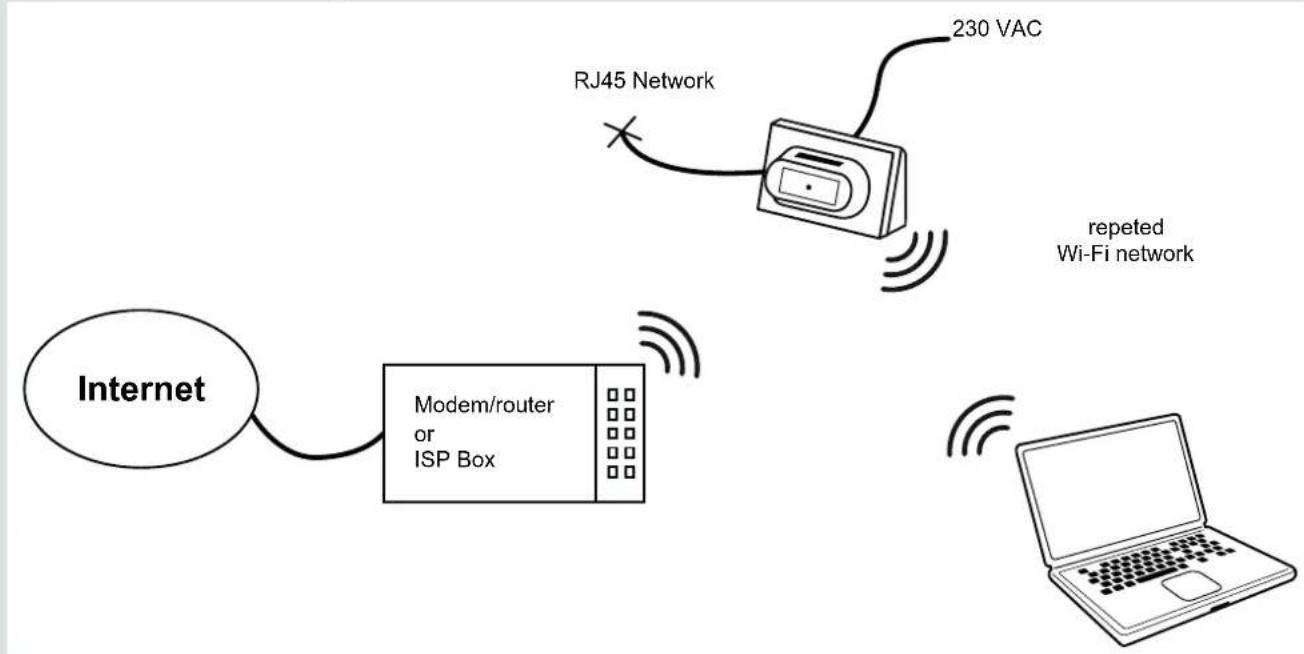
Figure 12: Schéma de principe du mode répêteur
3.2 / Assistant de configuration du mode repéteur
Pour lancer l'assistant de configuration en mode repé教師, cliquer sur Mode Repé教師 dans le menu à gauche.
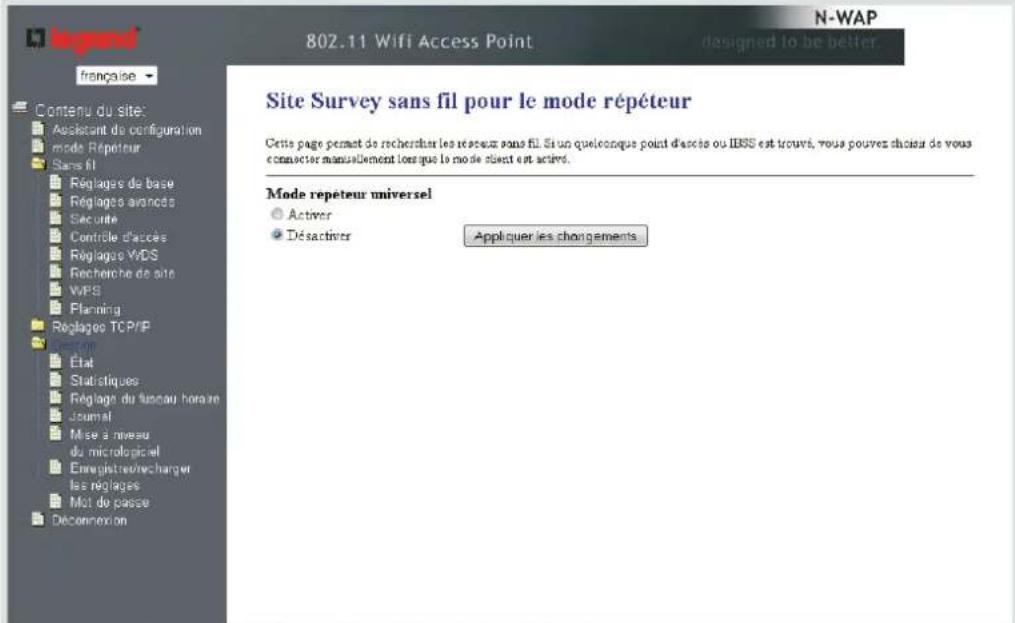
Figure 13: Etape initiale de configuration mode repêctor
Clquier sur Activer pourCHOISIR le reseau a repeter, une listedes reseaux sans-fil (detectes par le point d'acces) s'affiche :
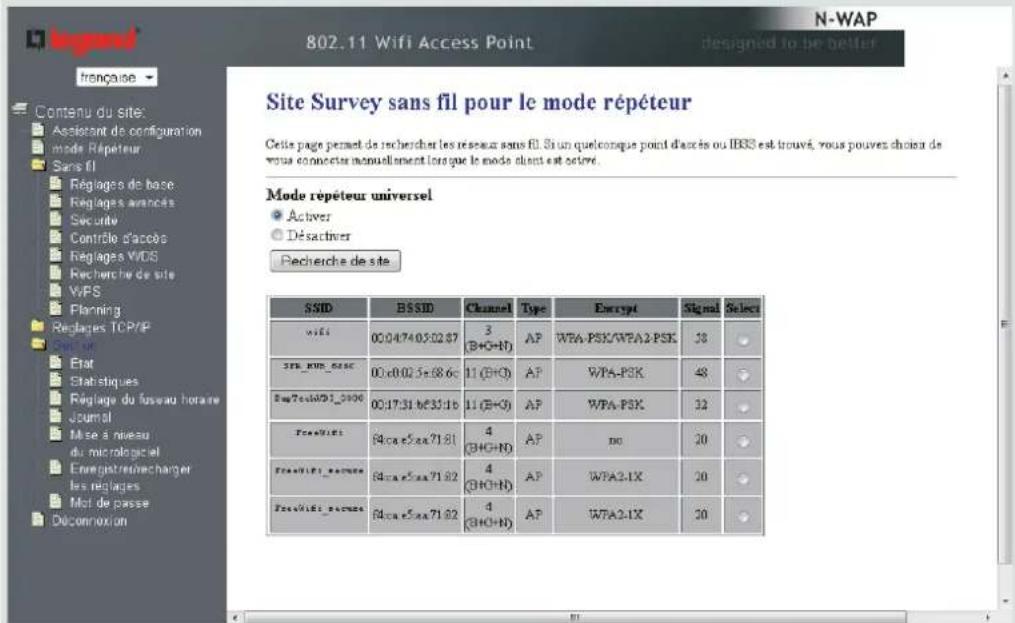
Figure 14: Etape 1 - selection du réseau à repêter
Selectionner le réseau à repeter. Si ce réseau est crypté, sa clé devra être renseignée dans la zone qui apparait en dessous du tableau. Les autres paramètres sont auto déetectes et sont affichés pour information, il n'est pas nécessaire de les modifier.
Une fois les informations fournies sur cette page,clinquer sur Se Connecter.
Le produit affiche un message d'advertisement. Il est en effet nécessaire de bien vérifier la bonne saisie de la clé de cryptage. En cas d'impossibilité de se reconnectcer au produit, une remise à zéro sera nécessaire (voir "Remise à zéro en configuration usine (Full Reset)" page 40.
Le produit passé alors par plusieurs étapes (schématisées ci-dessous) avant d'appliquer le mode répêuteur :
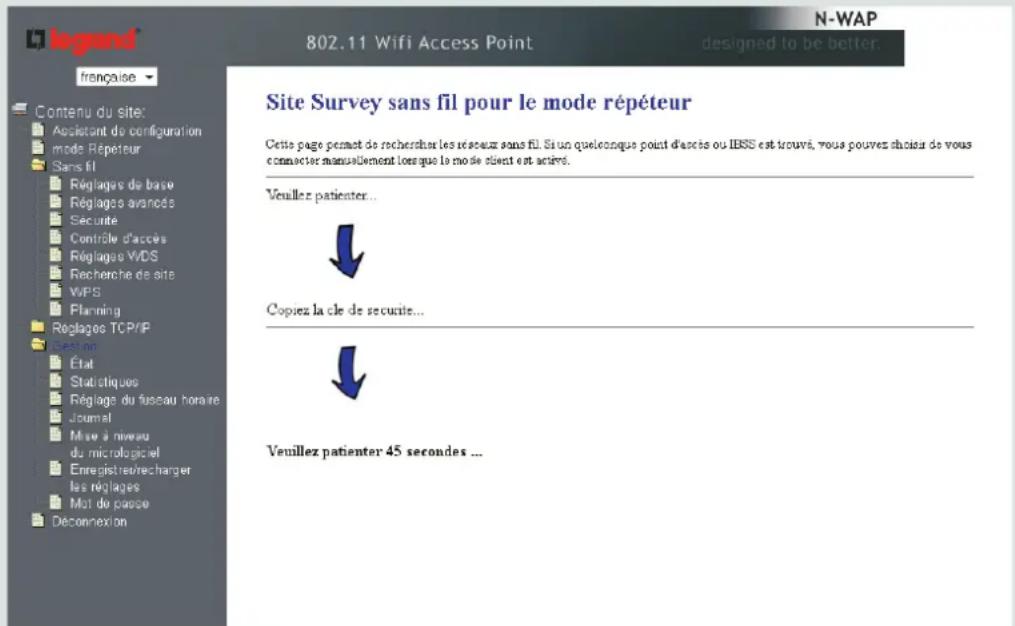
Figure 15: Etape 2 - application du mode repé教師
Si l'interface de configuration du produit ne s'affiche par après le délai affché, il est possible de se connecter via un cable reseau au produit, ou le cas échéant en Wi-Fi au réseau sans-fil répété.
La connexion au produit se reprendra par l'etape de découverte comme indiquedans le chapitre "Acces à l'interface de configuration du produit" page 6.
Pour vérifier votre nouvelle configuration, vous pourrez consulter la page d'etat (voir "Etat" page 32, qui indiquera le bon fonctionnement du mode repéteur).
Remarque: le mode repéuter ne peut être activé ou désactivé que par l'assistant décrit dans ce chapitre. Pour passer à nouveau en mode point d'accès, il faudra donc soit désactiver le mode repéuter (voir "Paramétrage rapide du mode Repéuter"), soit effectuer une remise à zero (voir "Remise à zéro en configuration usine (Full Reset)" page 40. En particulier, ne pas modifier les paramétres de nom de réseau ou de cryptage dans les pages "Réglages de base" et "Sécurité" documentés page suivante.
Ce chapitre ne déscrit pas le produit, mais la procédure à suivre pour se connecter en Wi-Fi au point d'accès (en mode point d'accès ou répéteur) et de vérifier la connectivité.
Les copies d'écran ci-dessous s'appliquent à Windows 7, la méthode doit donc être adaptée à votre portable, smartphone ou tablette.
Dès lors que vous reseau Wi-Fi est diffusé par votre point d'accès, il apparaitra dans les reseaux sans-fil à portée de votre terminal Wi-Fi (l'exemple ci-dessous montre le réseau (SSID) Wi-Fi nommé "wifi" découvert par Windows 7. Assurez-vous de bien activer votre carte Wi-Fi pour rechercher les reseaux à portée.
Actuellesment connecté à :

Réseau non identifié
Accès Internet
Ouvrir le Centre Reseau et partage
FR


11:25
En double-cliqueant sur votre réseau "wifi" et après avoir enterede Your cla (si vous reseau utilise une clé de cryptage),you pourrez connecter your termaal Wi-Fi a vaue point d'acces.
Une fenêtre d'attente peut s'afficher durant la connexion au réseau.
Pour vérifier la bonne connexion au réseau, vous pouvez essayer d'utiliser votre navigateur Internet, en vous assurant bien de n'etre connecté qu'en Wi-Fi (bién déconnecter tout cordon réseau si besoin).
5.1 / Configuration sans-fil
5.1.1 / Reglages de base
En dehors de la configuration rapide du mode AP et repéteur, d'autres paramètres avances sont disponibles dans l'interface de configuration de votre point d'accès. Ils sont accessibles par le biais du menu localisé à gauche de l'écran.
Les différents menus et sous-menus de configuration sont décrits ci-dessous.
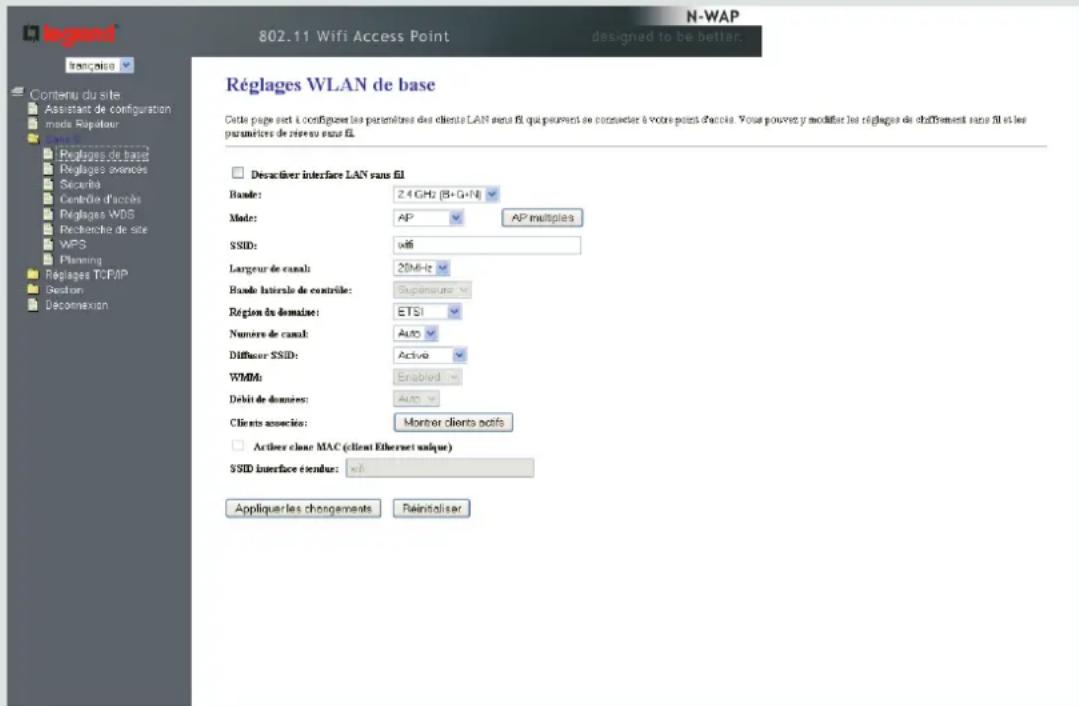
Figure 16:Réglages de base
Cette page permet de configurer les paramétres sans-fil de base de votre produit.
Désactiver Interface LAN sans fil vous permet de couper la radio du produit. Plusaucun réseau Wi-Fi ne sera émis.
Le champ Bande permet deCHOISIR le mode de compatibilite sur la bande 2,4GHz avec des
equipements 802.11b, 802.11g, 802.11n ou une combinaison de ceux-ci. Pour etre compatible avec
tous les produits Wi-Fi fonctionnant sur la bande 2,4 GHz, selectionner B + G + N
Il existe 6 modes sur votre produit:
2.4GHz (B)
2.4GHz (G)
2.4GHz (N)
- 2.4GHz (B+G)
- 2.4GHz (G+N)
- 2.4GHz (B+G+N) (mode par défaut)
Le champ SSID permet de personneliser le nom de réseau Wi-Fi du produit. Attention, pour modifier le mode repéteur, ne pas modifier ce champ directement, mais lancer l'assistant du mode repéteur depuis le début (voir "Paramétrage rapide du mode Repéteur" page 18).
La valeur par défaut est "default".
Le paramètre Largeur de canal permet deCHOISIR la largeur de la bande utilisée pour la transmission Wi-Fi.
Le可以选择 20 MHz permutation d'interdire les canaux larges (40 MHz) disponibles en Wi-Fi selon la norme 802.11n. Un tel可以选择 permutation de pouvoir faire cohabiter 3 reseaux Wi-Fi distincts configurés en mode 20 MHz sans interférence sur la bande 2,4 GHz. Le débit de votre point d'accès, en mode 20 MHz sera par contre limité à 144 Mbit/s bruts, c'est la configuration par défaut.
Lechiox du mode 20/40 MHz permettra d'atteindre une(Meilleure performance de communication avec les produits compatibles 40 MHz, mais ceci augmentera les interferences entre reseaux Wi-Fi, et seuils 2 reseaux Wi-Fi distincts pourront cohabiter sur la bande 2,4 GHz. Le débit de votre point d'accès, en mode 20/40 MHz pourra atteindre 300 Mbit/s bruts.
En mode 20/40 MHz, vous pourrezCHOISIRquel canal de 20 MHz est accolle au canal 20 MHz principal pour couvir 40 MHz. Ce parametre est nommé Bande de Contrôle et peut etre égal à Supérieure ou Inférieure.
Le champ Région du Domaine permet au point d'accès d'appliquer les réglementations propres à votre zone géographique en termes de transmission radio. La valeur ETSI (par défaut) permet de se conformer à la zone Europe.
Le champ Numéro de Canal permet de forcer l'émission radio du point d'accès sur un canal Wi-Fi spécifique. Si vousCHOISSEZ un canal donné, assurez-vous qu'il est libre d'interférences provenant d'autres reseaux ou perturbateurs à proximités. La valeur par défaut Auto permit au point d'accès d'étudier la bande radio et de selectionner automatiquement le canal le plus ajustat.
La liste des canaux disponibles varient en fonction de la zone géographique sélectionnée dans le champ précédent ("Région du Domaine").
Diffuser SSID permet d'activer ou de désactiver la diffusion du nom de réseau sans-fil au terminaux Wi-Fi environnants. Refuser la diffusion du nom de réseau apporte une sécurité supplémentaire (meme si très limitée, comparée au bénéfice du cryptage), et peut rendre difficile la connexion de terminaux Wi-Fi à votre produit. Si la diffusion du SSID est désactivée, il vous faudra probablement entre manuellement le nom du réseau sans-fil dans chaque terminal car l'affichage des réseaux Wi-Fi du voisinage ne permettra plus de voir et selectionner vos réseaux Wi-Fi.
Si vous creez un réseau ouvert aux invitations, il est recommendé de diffuser le SSID (nom de réseau Wi-Fi).
WMM est une abréviation de Wi-Fi MultiMedia, et consiste en une option permettant une(Meilleure gestion de la qualite de service en Wi-Fi.Activer WMM permit d'améliorer la performance des flux audio/video (pour utiliser des terminaux Wi-Fi en Voix sur IP ou en diffusion video ou audio).
Le champ Débit de données permet de selectionner le débit de communication avec les terminaux mobiles 802.11b/g/n. Notre point d'accès utilisera le plus haut débit disponible dans la limite du maximum indiqué ici. En mode Auto (valeur par défaut), le point s'accès utilisera la plus haut débit disponible.
En cliquant sur le bouton Clients Associés, vous pourrez avoir le détail de tous les terminaux mobiles connectés sur votre point d'accès à un instant donné.
Le bouton Activer Clone MAC est à garder désactivé par défaut.
SSID de l'interface étendue est utilisé en mode repé教師 mais ne doit pas être modifié ici, mais enulant un assistant de configuration de mode repé教師 (voir "Assistant de configuration du mode repé教師" page 19).
5.1.2 / Réglages avances
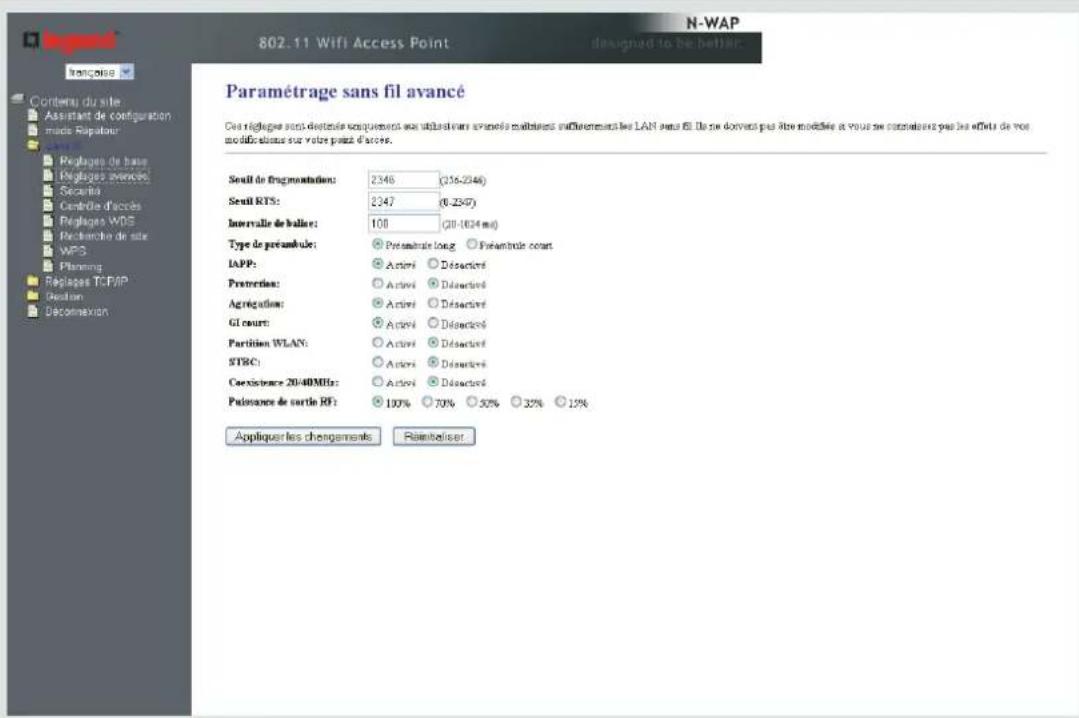
5.1.3 / Sécurité
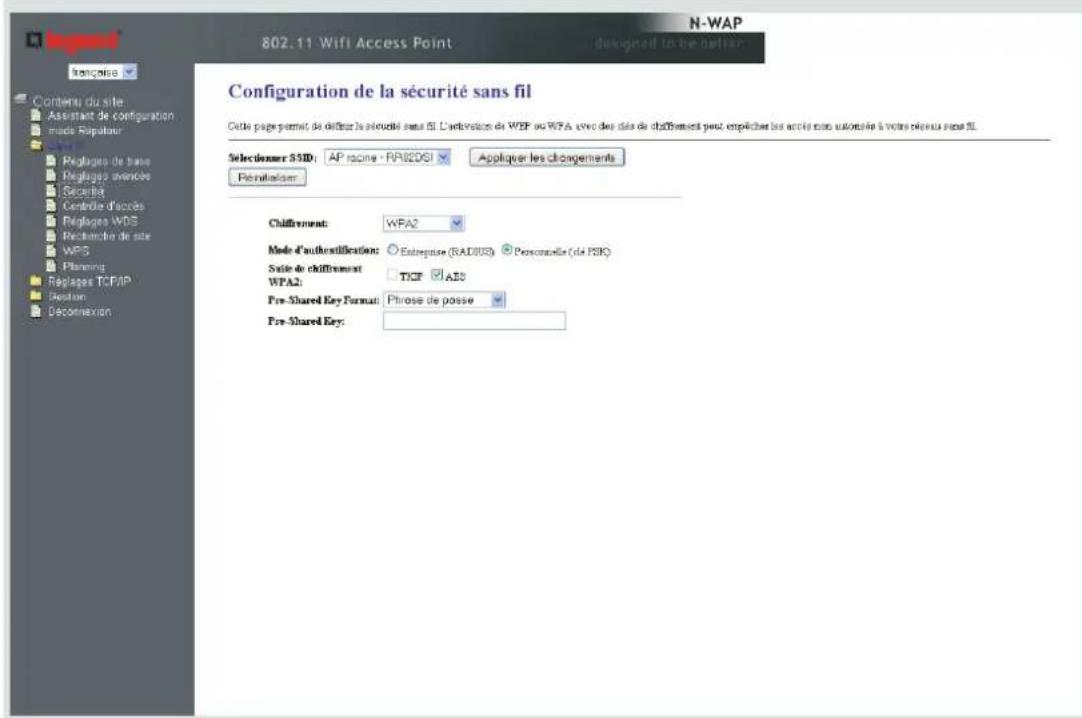
Cette page de configuration vous permet de régler les paramètres de sécurité Wi-Fi de votre point d'accès (ses paramètres de cryptage)
Le champ Sélectionner SSID permet de désirir le réseau dont les paramètres sont modifiés dans les champs suivants.
En mode repéteur, il est déconseilé de modifier les paramètres de sécurité sur cette page car il faudra alors dupliquer tout changement de cryptage entre AP racine et réseau repété. Il est donc fortement préféable de relancer l'assistant du mode repéteur comme déscrit au chapitre "Paramétrage rapide du mode Repéteur" page 18.
Le paramètre Chiffrement vous permet deCHOISIR le mode de cryptage de maniere similaire à la configuration executée durant l'assistant de configuration du mode point d'acces (voir "Figure 9 Etape 3 - selection du mode de cryptage" page 16.
Les paramétres suivants dans la page permettent de définir le cryptage et sont adaptés au type de chiffrement.
5.1.4 / Contrôle d'accès
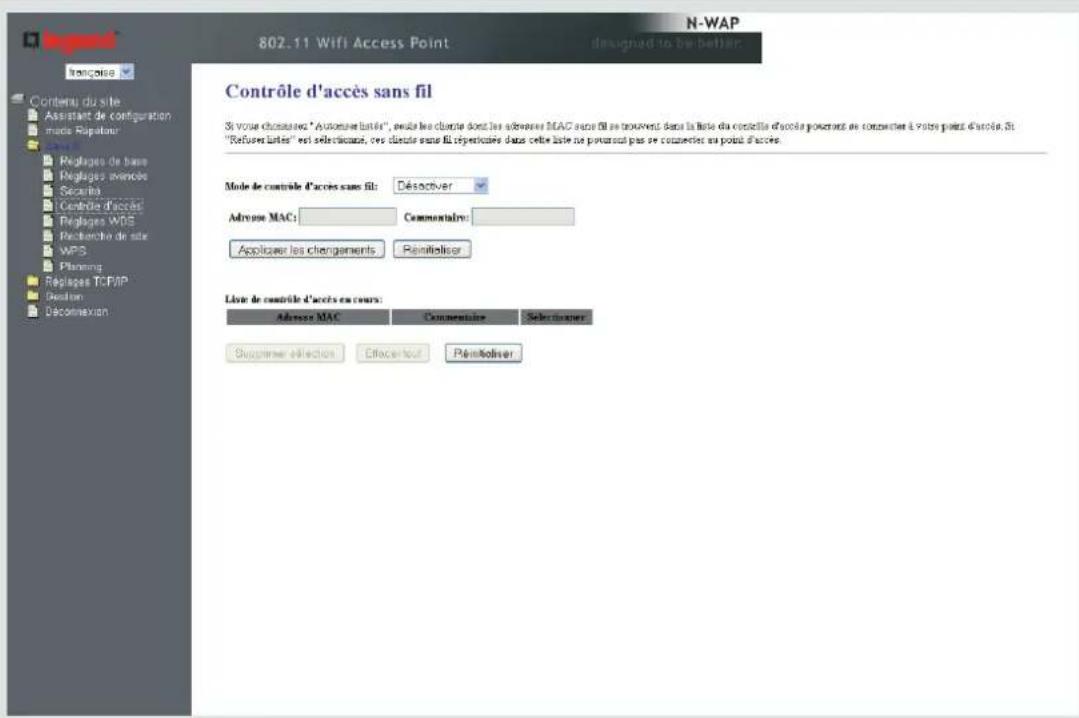
Cette page permet de ne fournir l'accès au réseau Wi-Fi qu'à certaines machines définies.
Pour appliquer ce mode de restriction, selectionner Activer dans le champ Mode de contrôle d'accès dans fil.
Entrer alors une liste d'adresses MAC (correspondant à la carte Wi-Fi du terminal Wi-Fi à autoriser sur votre réseau).
Remarques :
- Il est déconseilé d'utiliser cette fonction en mode répéteur car vous pourriez ne plus pouvoir vous connecter au point d'accès si votre adresse MAC est erronée.
- Le filtrage par adresse MAC offre une sécurisation limite. Il est conseilé d'utiliser une clé de cryptage et un mode de cryptage élevé (par exemple WPA2 ou WPA2-mixte) pour sécuriser votre réseau sans-fil
Le tableau Lieste des contrôles d'accès en cours affiche les adresses MAC actuellément autorisées.
Selectionner une entrée et cliquer sur Supprimer Sélection pour retarder l'adresse MAC concernée du tableau.
Cliqueur Effacer tout pour retirer toutes les adresses MAC du tableau.
Clquer sur Reinitialiser si nécessaire pour revenir aux valeurs d'origine.
5.1.5 / Réglages WDS
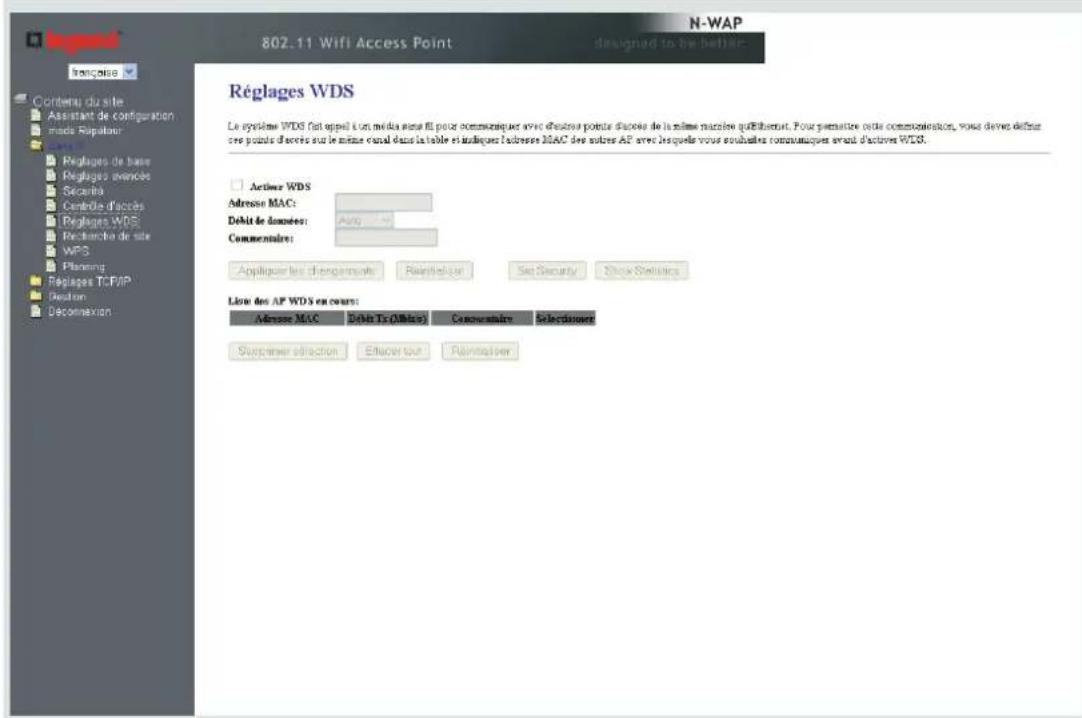
Le mode WDS permet d'utiliser un réseau Wi-Fi comme infrastructure de communication entre points d'accès. Pour l'activer, cocher la case Activer WDS.
Tous les autres points d'accès avec lesquels votre point d'accès est susceptible de communiquer doivent être ajoutés dans le tableau de cette page. Ces points d'accès doivent tous opérer sur le même canal Wi-Fi.
5.1.6 / Recherche de site
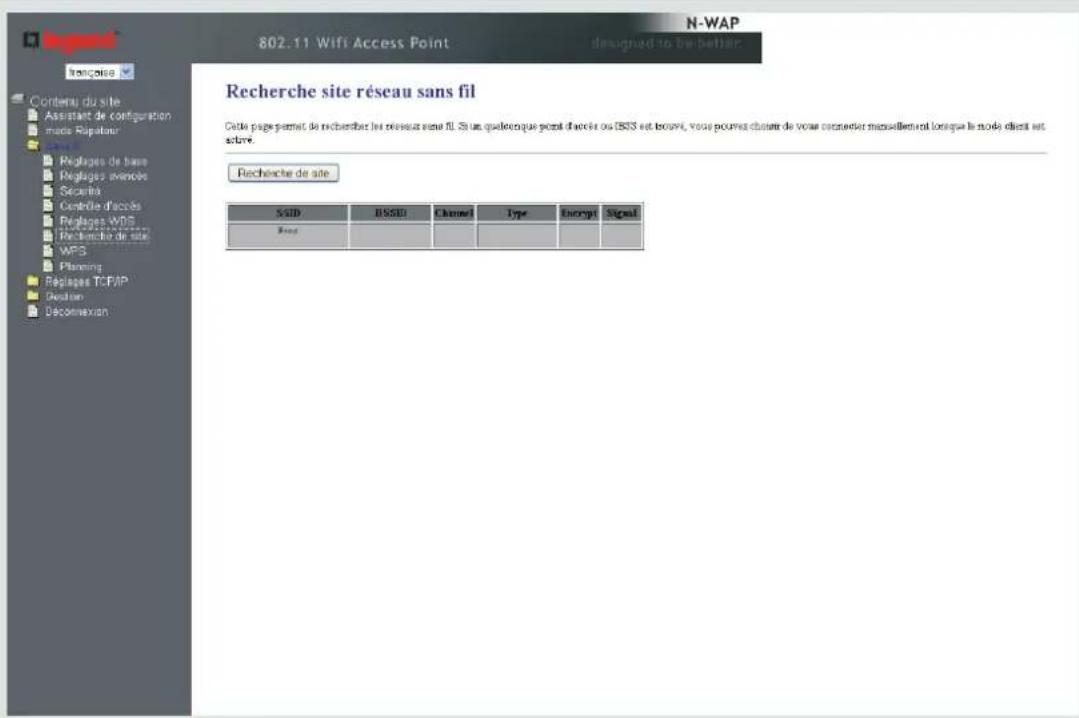
Cette page vous permet de faire une analyse de la bande radio Wi-Fi autour de votre point d'accès et d'afficher le détaill des réseaux Wi-Fi environnants, en listing :
- leur nom de réseau dans la colonne SSID
- leur adresse MAC dans la colonne BSSID
- leur canal dans la colonne Channel
- leur type de cryptage dans la colonne Encrypt
- et le niveau de signal (aussi appelé RSSI) dans la colonne Signal
L'opération de recherche des reseaux sans-fil peut être importante pour déterminer les sources de perturbation extérieures à votre réseau.
Le niveau de signal vous permettra de savoir si le réseau Wi-Fi listed est reçu avec une puissance faible (Signal < 40), moyenne (40 < Signal < 60) ou forte (Signal > 60).
Il est recommandé de s'éloigner des sources de signal puissantes (sauf dans le cas du point d'accès racine si vous étés en mode repêuteur), et de désir un canal éloigné des fortes sources de perturbation (dans le mode de selection automatique du canal, cette opération est faite automatiquement par votre point d'accès).
5.1.7 / WPS
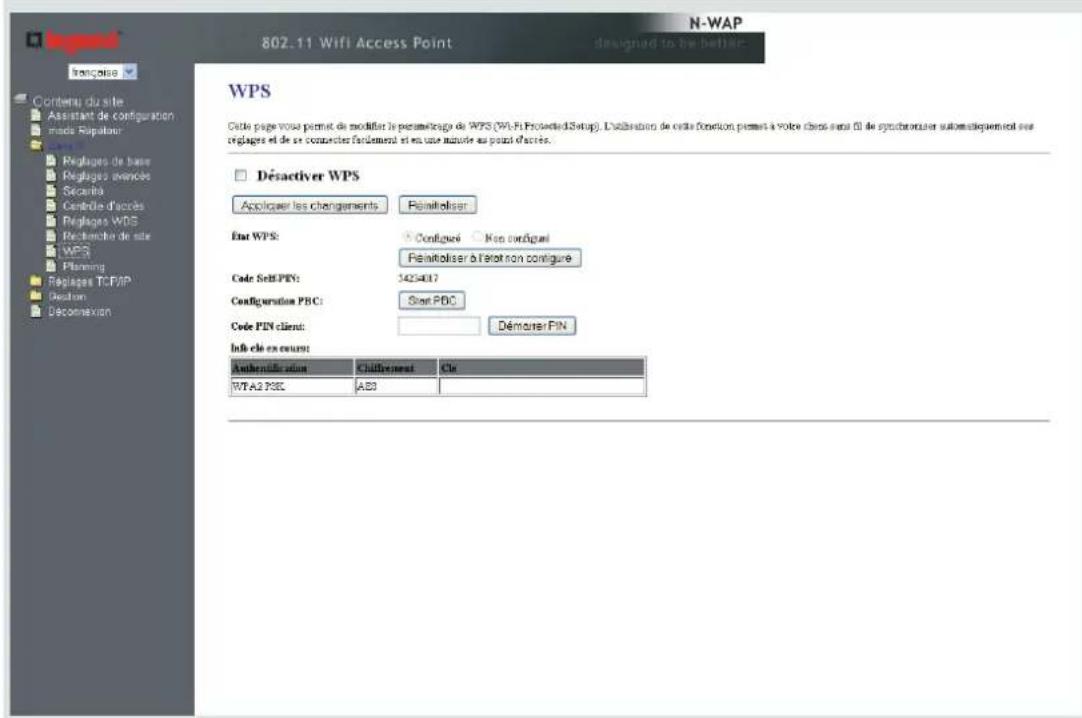
Le mode WPS you permit d'associer rapidement un point d'accès et un terminal Wi-Fi.
Pour réinitialiser la liste des produits associés avec votre point d'accès en WPS,clinquer sur le bouton Réinitialiser à l'etat non configuré.
Pour associer votre point d'accès avec un client, 3 méthodes sont offertes par votre produit :
- Mode PBC (Push Button), you permit d'appuyer sur le bouton Start PBC de votre point d'accès et d'effectuer la même opération sur votre terminal Wi-Fi dans la minute qui suit. Vos 2 produits sont alors associés sans avoir besoin d'entrée une clé de cryptage.
- Mode PIN client > point d'accès, vous permet d'associer votre terminal à votre point d'accès en entrant le code PIN représenté par votre terminal dans le champ Code PIN client, puis cliquer sur Demarrer PIN. Notre point d'accès accepte maintainant la connexion de votre client Wi-Fi sans avoir eu besoin d'entrer une clé de cryptage.
- Mode PIN point d'accès > client, vous permet d'associer votre terminal à votre point d'accès en entrant sur votre client le code PIN représenté par votre point d'accès dans le champ Code self-PIN. Vos 2 produits sont alors associés sans avoir besoin d'entrez une clé de cryptage.
Remarque: la procEDURE indiquée ici présente le (:oté point d'accès de la configuration, la manipulation de l'activation du mode PBC, de l'insertion du code PIN du point d'accès ou de l'affichage du code PIN du terminal Wi-Fi dépend de votre terminal (Windows, smartphone). Pour avoir plus de détails sur la configuration (:oté terminal Wi-Fi, veuillez vous reférer à la documentation associée.
5.1.8 / Planning
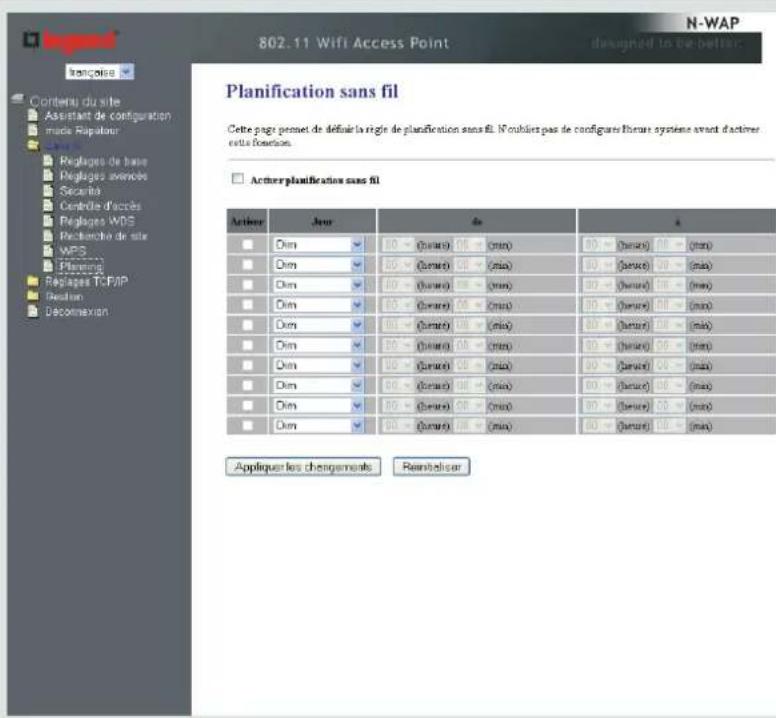
Cette page vous permet d'activer et désactiver l'émission Wi-Fi de votre point d'accès en fonction de l'heure et du jour (par exemple, dans le but d'économie d'énergie ou de réduction du rayonnement radio durant les heures de non-utilisation du réseau Wi-Fi).
Pour activer la planification, cliquer sur Activer planification sans fil et replir le tableau avec les horaires d'activation de votre réseau Wi-Fi.
Remarque : avant d'utiliser cette fonction, ne pas oublier de régler la mise à l'heure automatique de votre produit (voir "Réglage du fuseau hora" page 34).
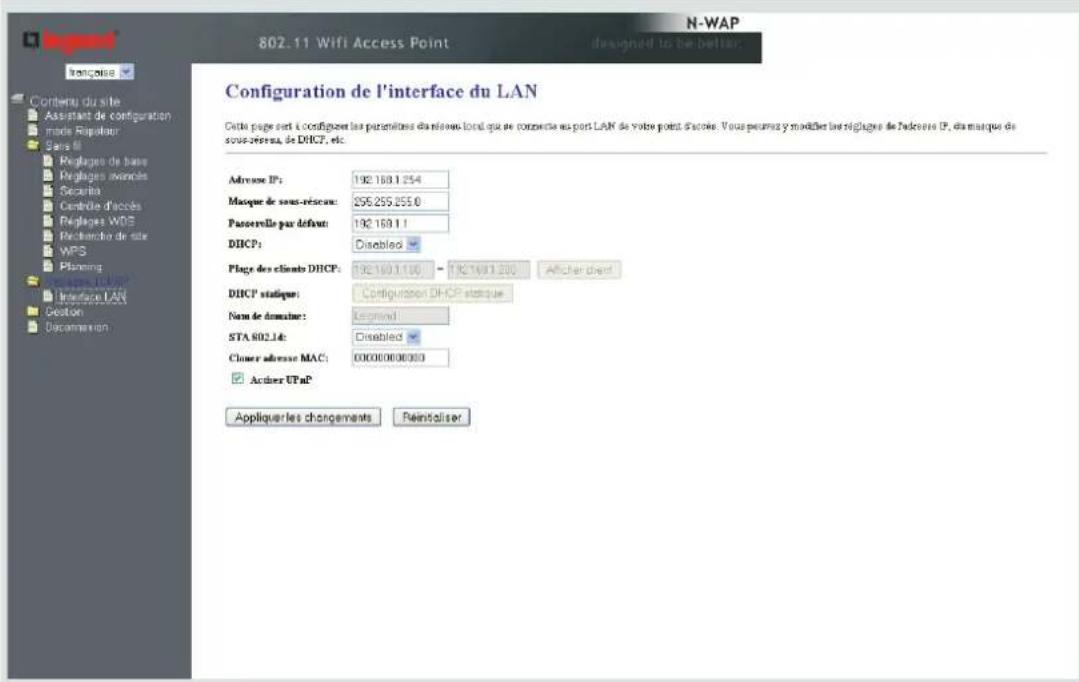
Cette page vous permet de modifier les réglages réseau TCP/IP de votre point d'accès.
Dans les champs Adresse IP et Masque de sous-réseau, veuillez entre les paramétres d'adresse IP statique de votre point d'accès. Les valeurs par défaut sont 192.168.1.254 et 255.255.255.0 respectivement.
Si vous produit doit communiquer en dehors de votre réseau local, et que vous étés en adressage IP statique, renseigner également le champ Passerelle par défaut.
Dans le champ DHCP, désir le mode d'adressage adapté à votre réseau local. Il est recommendé de fonctionner en mode Disabled car les autres modes peuvent interférer avec l'adressage IP de votre réseau local.
- Dans le mode Disabled, votre produit utiliser a l'adresse IP statique configurée ci-dessus dans les champs Adresse IP et Masque de sous-réseau.
- Dans le mode Auto, votre produit se verra automatiquement attribuer une adresse IP par votre réseau local (vous routeur ou box opérateur).
Si aucun équipement du réseau local ne fournit d'adresse IP à votre point d'accès, il basculera automatiquement sur l'adresse IP statique configurée ci-dessus dans les champs Adresse IP et Masque de sous-réseau.
- Dans le mode Server, votre produit devra être configuré avec une adresse IP statique (voir ci-dessus), et distribuera des adresses IP à tous les autres équipements de votre réseau local. Ce mode ne doit pas être activé s'il existe déjà un équipement distribuant des adresses IP (serveur DHCP) sur votre réseau local, ce qui est souvent le cas sur des réseaux basés sur des boxes opérateur.
Si vous produit est configuré en mode DHCP Server, vous devrez fournir la plage (début et fin) des adresses IP distribuées sur votre réseau local dans la zone Plage des clients DHCP. Vous pouvez également alluer des adresses IP réservées à certains équipements en utilisant le bouton Configuration DHCP statique ainsi que configurer un nom de Domaine pour votre réseau dans le champ Nom de Domaine.
La case à cocher Activer UPnP (cochéée par défaut) permet d'autoriser votre point d'accès à s'announcer à l'aide du protocole UPnP sur le réseau (voir chapitre "Découverte UPnP" page 9 pour plus d'informations sur UPnP).
5.3 / Gestion
5.3.1 / Etat
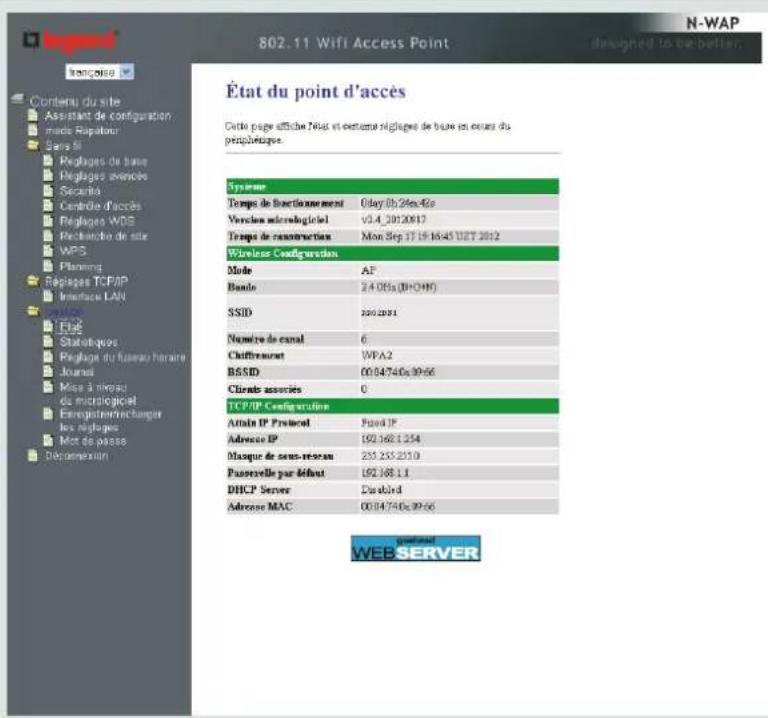
La page Etat du point d'accès vous présente l'état de fonctionnement actuel de votre produit :
- Son temps de fonctionnement, sa version logicielle actuelle, la date de construction (release) du logiciel
- Le paramétrage radio actuel (Wireless Configuration).
- Le paramétrage TCP/IP actuel (TCP/IP Configuration)
5.3.2 / Statistiques
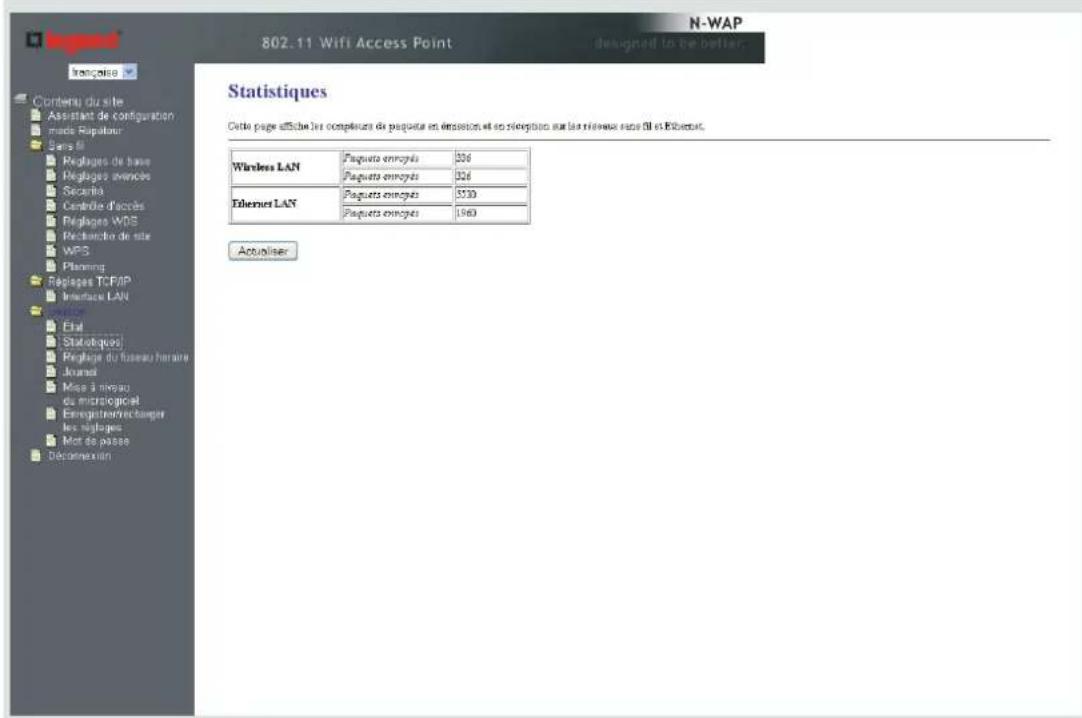
Cette page fournit des statistiques d'utilisation du réseau Wi-Fi (Wireless LAN) et filaire (Ethernet LAN).
5.3.3 / Réglage du fuseau hora
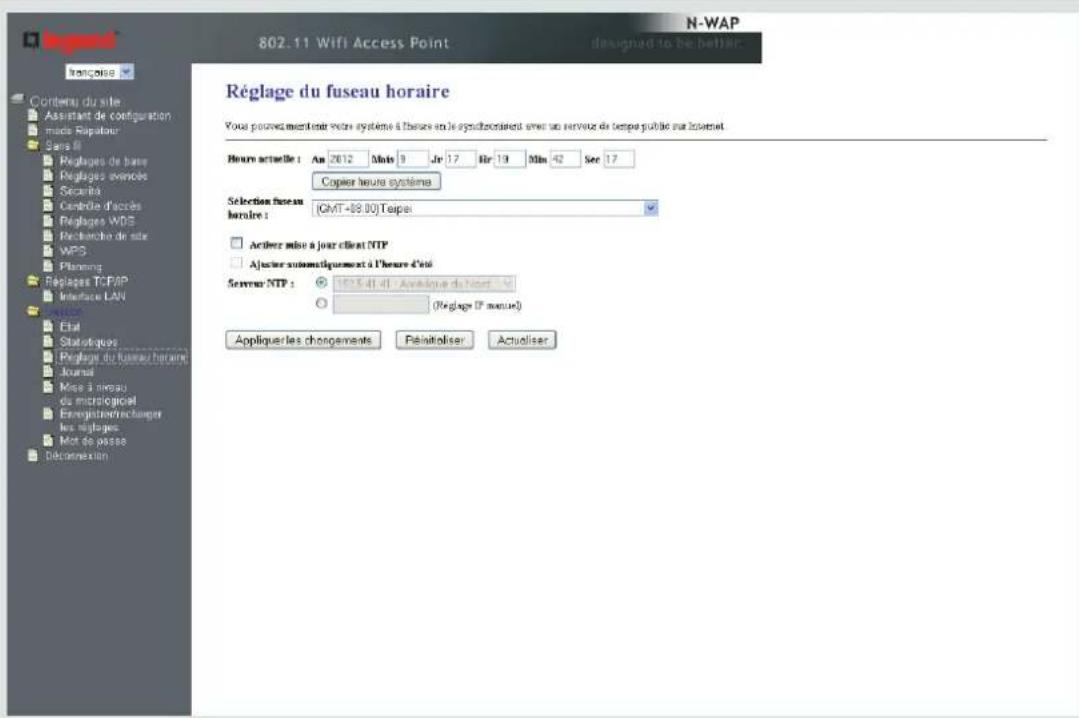
Cette page vous permet de configurer la mise à l'heure de votre point d'accès.
Vous pouvez configurer l'heure manuellement dans les champs Heure actuelle ou copier l'heure de votre navigateur en cliquant sur Copier heures système.
Cette configuration d'heure ne sera pas préserve si le produit est eteint ou suite à une coupure de courant, il est donc preconise de configurer la mise à l'heure de façon automatique (Activer mise à jour client NTP)只得 que manuellement (ceci devient impereatif si vous utilisez la fonction de programmation decrite au chapitre "Reglage du fuseau hora" page 34).
Pour configurer automatiquement l'heure à partir du réseau, cocher la case Activer mise à jour client NTP.
Vous devrez alors désir votre fuseau horsaire en renseignant le champ Sélection fuseau horsaire et si besoin cocher Ajuster automatiquement l'heure d'éte.
Vous devrez égalementCHOIsir un serveur de mise a l'heure (NTP) dans le champ Serveur NTP, soit en choisisant parmi la liste pre-remplie, soit en specifiant manuellement une adresse IP (dans le champ réglage IP manuel).
5.3.4 / Journal
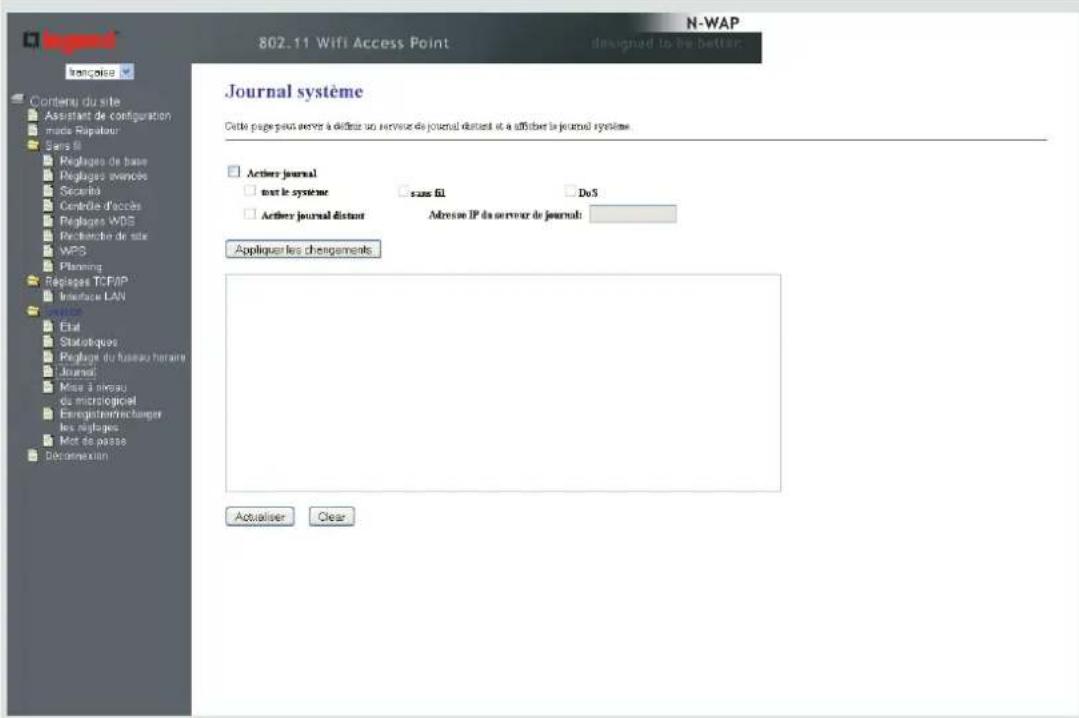
Cette page permet d'afficher le journal d'evénements (logs) du produit depuis son démarrage. Pour collector ces événements, la case Activer Journal devra être cochée au préalable.
Il est possible d'envoyer le journal d'événements vers un serveur Syslog distant, pour cela, cocher Activer journal distant et fournir l'adresse de votre serveur Syslog dans le champ Adresse IP du serveur de journal.
5.3.5 / Mise à niveau du micrologiciel
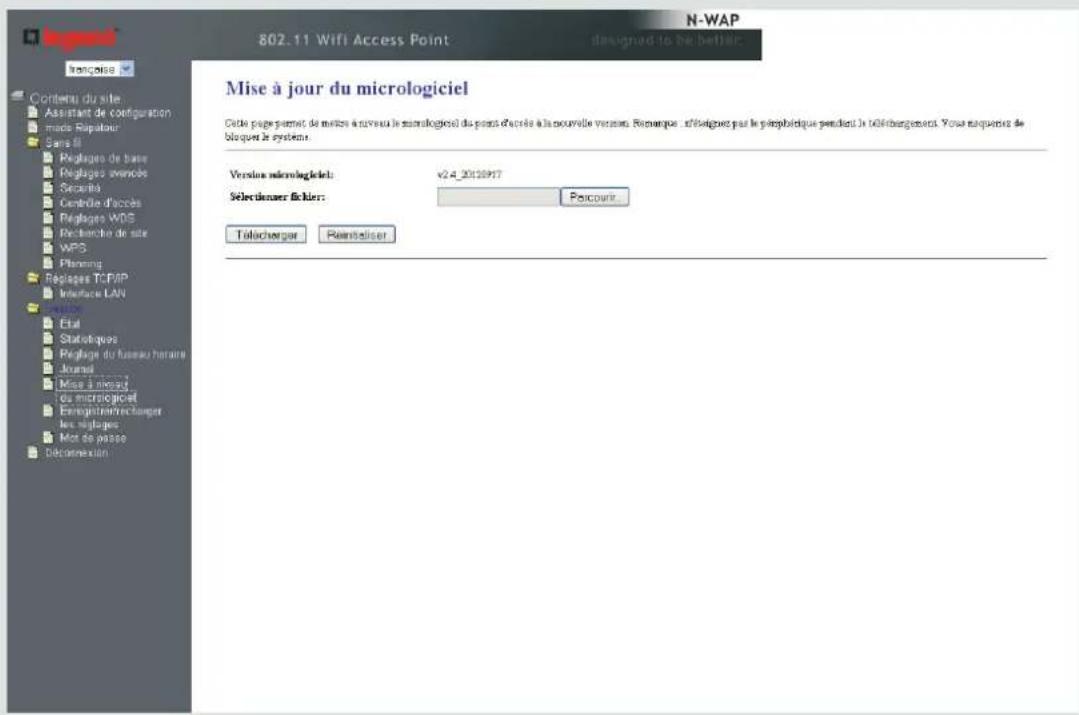
Cette page vous permet demettre à jour le logiciel de votre point d'accès.
Les derniers logiciels pour votre produit sont disponibles sur le site de Legrand :
http://www.wifi.legrandelectric.com
Sur ce site, vous pourrez télécharger le dernier micrologiciel (firmware) correspondant à votre produit, et le sauvegarder sur votre ordinateur.
Pourmettrea jourvoireproduit,cliqueerleboutundchampSelectionnerfichieretselectionner le fichiertelechargeaI'etapeprecedente,puisclquer surTelecharger pour appliquer la mise a jourdelogiciel.Nepasdebbrancherou manipulerleproduitturandtoutela duréede misea jourcar interrompre l'opération une fois demarrreepeutconduirea unproduittonfonctionnel.
5.3.6 / Enregistrer/recharger les réglages
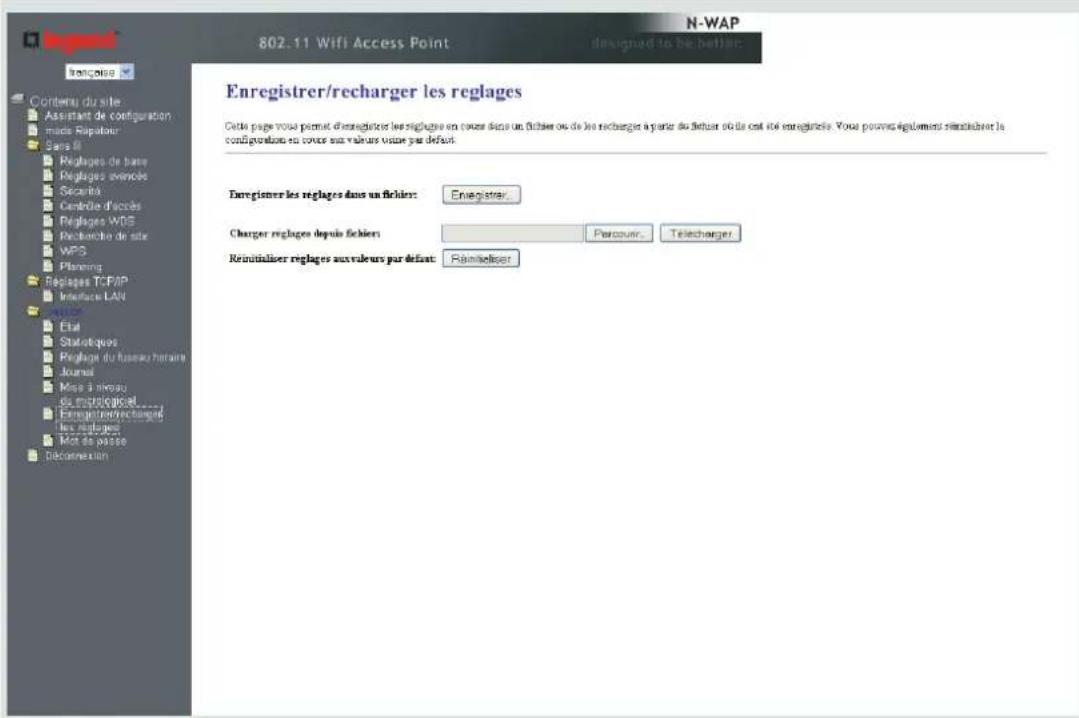
Cette page permet de sauvegarder les réglages (la configuration) de votre point d'accès Wi-Fi ou de restaurer la configuration de celui-ci à partir d'une sauvegarde préalable enregistrée dans un fichier. Vous pouze également faire une remise à zéro du paramétrage de votre produit en cliquant sur le bouton Réinitialiser. Attention : toute votre configuration préalable sera perdue. Cette action sur l'interface d'administration est équivalente à l'utilisation du bouton de remise à zéro détaillé dans le chapitre "Remise à zéro en configuration usine (Full Reset)" page 40.
5.3.7 / Mot de passage
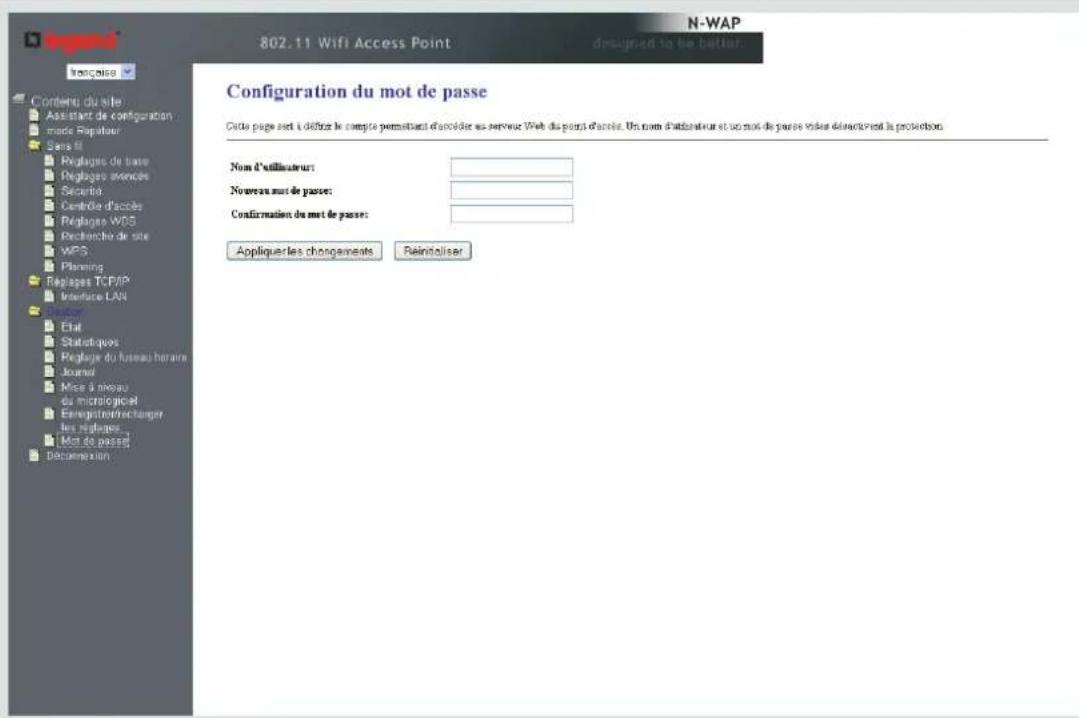
Cette page permet de modifier/personnaliser le mot de passer (qui correspond à "admin" par défaut).
5.3.8 / Déconnexion
Cliqueur sur Deconnexion sur le menu permit de se terminer la session de configuration du produit. Il sera nécessaire d'entrée à nouveau le mot de passer administrateur pour configurer le point d'accès.
5.3.9 / Remise à zéro en configuration usine (Full Reset)
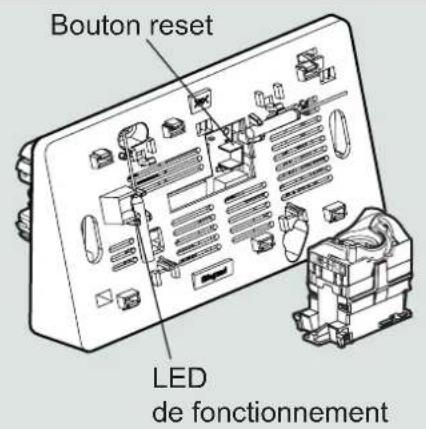
L'accès au bouton de remise à zéro est possible après avoir démontré la façon du produit. L'emplacement du bouton est décrit sur le schéma ci-dessous :
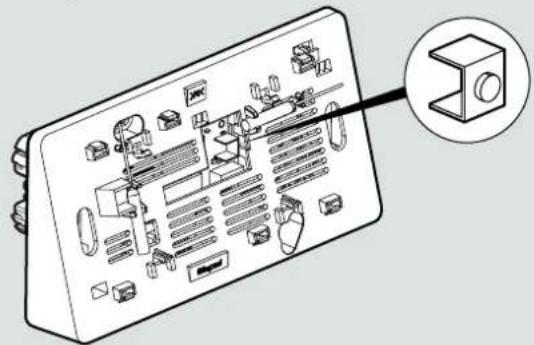
Pour effectuer un redémarrage du produit sans modification de sa configuration, effectuer un appui court (3s à 4s) sur le bouton "Reset", la prise en compte de l'appui du bouton peut être visualisée par l'allumage d'un voyant de couleur rose fixe sur le produit.
Pour effectuer une remise à zéro en configuration d'usine du produit, effectuer un appui long (10s ou plus) sur le bouton "Reset". Dès que l'ordre de remise à zéro est pris en compte par le produit (Full Reset), un voyant oscillera entre deux couleurs (1s bleu, 1s rose) durant le reste de l'appui sur le bouton. Relâchéz le bouton "Reset" pour redémarrer le produit dans sa configuration d'usine, le voyant repasse au bleu fixe, puis, après quelques secondes, le produit redémarrera (pendant le redémarrage un voyant rose s'allume).
Q1: Quelle mode Wi-Fi besoin parmi les options B, G, N, B+G, G+N, B+G+N presentées dans le menu "Réglages de base" page 22.
R1: Nous vous conseillons de conserver le mode par défaut "2.4GHz (B+G+N)". Celui-ci correspond au réglage qui permettra d'accepter la plus grande variété de terminaux (meme les plus anciens).
Q2: Quelle mode de cryptage désir parmi "Aucun, WEP, WPA, WPA2, WPA2 mixte" dans le menu "Sécurité" page 25?
R2: Il est conseilé d'utiliser autant que possible le mode WPA2 mixte (WPA2 et WPA). Ce mode permettra d'accepter de façon la plus vaste la diversité de produits terminaux, tout en fournissant un très bon mode de protection.
Attention : certains produits anciens ou non mis à jour peuvent ne pas se connecter s'ils ne supportent que le mode de cryptage WEP. Pour autant, le mode WEP ne peut pas aujourd'hui être considéré comme un mode de cryptage suffisant car de nombreuses failles sont connues sur ce protocole.
Q3: Que signifie SSID
R3: SSID (Service Set Identifier) correspond au nom de réseau publié par le point d'accès et affché par le terminal sans-fil pour sélectionner un réseau Wi-Fi auquel se connecter. Sur votre produit, ce nom de réseau est fixé à "default" en configuration par défaut et est personnelisable.
Q4: Quelle est la différence entre mot de passer et clé de cryptage?
R4: Le mot de passer de votre produit est la fonction de sécurité qui permet de limiter l'accès à la configuration à toute personne non autorisée. Le mot de passer d'administration est demandé à chaque connexion à l'interface de gestion via un navigateur web, et il est fortement conseillé de le personneliser.
La clé de cryptage est un secret partagé entre le point d'accès et le ou les terminaux Wi-Fi. Cette clé doit être entree à l'identique sur tous les produits faisant partie du même réseau Wi-Fi. Elle permet de s'assurer que seuils les ordinateurs autorisés peuvent se connecter au réseau.
Le mot de passer protège donc la configuration du point d'accès alors que la clé protège la connexion au réseau.
Q5 : Comment paramétrer le réseau Wi-Fi dans une installation avec plusieurs point d'accès ?
R5: Dans une même installation, il est conseilé de paramétrer tous vos points d'accès Wi-Fi avec le même nom de réseau sans-fil (SSID) et la même clé de cryptage. Cela permettra une reconnexion automatique à la borne la plus proche (fonction appelée roaming ou nomadisme).
Q6: Mon ordinateur est connecté à un point d'accès éloigné et non à celui situé à coté de moi (pas de roaming)
R6: Vérifier que tous points d'accès Wi-Fi sont bien paramétrés de la même façon : même nom de réseau (SSID) et même mot de passer. Le "roaming" (basculement d'un point d'accès à un autre) est décidé par le terminal sans-fil et non par le point d'accès. Son comportement peut donc varier d'un terminal à l'autre.
Q7: Mon point d'accès Wi-Fi ne couvre pas toute ma maison.
R7: Les murs, les meubles et placards muraux attenuent le signal Wi-Fi. Suivant l'épaissur et les matériaux des murs, la couverture Wi-Fi peut être fortement diminuée par rapport aux valeurs théoriques. Les matériaux les plus attenuateurs sont le beton, les murs en pierre. La qualité du signal peut également varier sensiblement en fonction de l'environnement et du déplacement d'objets ou de personnes dans la zone couverte. Pour cela, il est recommendé d'éviter d'avoir des terminaux Wi-Fi en limite de couverture (faible niveau de signal) car la connexion pourrait s'avérer instable.
Q8: Je constate de forte variation dans le débit lors de ma connexion en Wi-Fi.
R8: La propagation du signal sans fil est soumise aux perturbations radio environnantes. Il existe différentes causes possibles :
-
niveau de signal trop faible et donc plus sensible aux variations (trop grande distance,urs tres attenuateurs)
-
de nombreux point d'accès WiFi aux alentours qui ont une forte influence sur la qualité du réseau sans fil
-
mauvais choix de canal : en déslectionnant le mode de selection Auto pour le canal, vous risquez de manuellement selectionner un canal très utilisé et donc fournissant des performances moindre. C'est pourquoi il est conseilé de garde un mode "Auto" pour le choix de canal
Q9: J'ai oublie mon mot de passer (ma clé de cryptage) pour me connecter en Wi-Fi
R9: Connectez-vous à l'interface de configuration de votre/vos point(s) d'accès Wi-Fi pour paramétrer de nouveau le réseau sans fil
-
Si vous étés en mode point d'accès, se référer au chapitre "Assistant de configuration du mode AP". Dans ce cas il est préférible de changer le nom du réseau en plus de la clé de cryptage.
-
Si vous étés en mode repéteur, ou effectuer une remise à zéro d'usine
Q10: J'ai oublé mon login et/ou mot de passer pour paramétre le point d'accès Wi-Fi
R10: Le login pour le paramétrage est toujours "admin".
Si vous n'arrivez toujours pas à vous connecter (vous avez perdu votre mot de passer de configuration), il faudra suivre la procédure "Remise à zéro en configuration usine (Full Reset)" page 40. Suite à cette procédure, tous les paramètres seront réinitialisés à leurs valeurs par défaut. La configuration compte du point d'accès sera donc à refaire (mode AP ou repéteur, nom de réseau, clé de cryptage etc...)
Q11: Je ne connais pas l'adresse IP du point d'accès pour le paramétrer.
R11: Utiliser le logiciel de découverte Legrand (voir "Logiciel de découverte" page 3) ou UPnP (voir "Découverte UPnP" page 6)
Q12: Je n'ai pas le logiciel de découverte Legrand.
R12 : les logiciels sont disponibles sur le site Internet : http://www.wifi.legrandelectric.com
Q13: Est-ce que l'UPnP est activé par défaut?
R13: où le protocole UPnP est activé par défaut et désactivable (voir "Interface LAN" page 31). ÀpRES un "full reset" (configuration usine), l'UPnP est activé par défaut.
Q14:Combien de temps met le point pour demarrer.
R14: Il faut environ 30 secondes pour le démarrage du produit.
- Le paramétrage et l'administration du point d'accès peuvent se faire par une interface web intuitive.
- Mise à jour du firmware gratuite disponible sur le site internet Legrand. Une clé USB contenant les outils permet la configuration du point d'accès.
- Mode point d'accès (connexion filaire à l'arrière, diffusion d'un réseau sans fil pour les clients Wi-Fi)
- Mode répéteur universel (connexion sans-fil à un autre point d'accès, rediffusion locale du signal sans fil pour les clients Wi-Fi)
- Nombre d'antennes : deux antennes omnidirectionnelles intégrées au produit.
- Interface Ethernet : 10/100 Base T, RJ45, raccordement sans outil.
- Interface Wi-Fi : le point d'accès permet un fonctionnement en 2,4 GHz, 802.11 b/g/n
- Fréquences de transmission (canaux) adaptables automatiquement en fonction des pays d'utilisation.
- Bande de fréquence : - 802.11b/g/n : 2,4 GHz ISM à 2,48 GHz ISM 20 ou 40 MHz de largeur de canal
- Puisance d'émission reglable (de 15% à 100% ) afin de réduire ou d'augmenter la zone de couverture et ainsi augmenter la densité de bornes Wi-Fi.
-Consommationelectrique minimale:
| Aucun client Wi-Fi connecté | 1 client Wi-Fi connecté, sans traffic | 1 client Wi-Fi connecté, avec traffic | |
| Consommation 1,55 | W 2,00W 2,50W |
- UPnP : Compatible
- Interface d'administration : HTTP
- Adressage IP statique ou dynamique (DHCP)
-Authentication: clé partagée ou 802.1x (serveur Radius) - Cryptage (tré du moins sécurisé au plus sécurisé) :
| Aucun Aucune protection | |
| WEP Niveau de protection minimal | |
| WPA Cryptage TKIP ou AES | |
| WPA-2 Aussi appelé 802.11i, cryptage TKIP ou AES | |
| WPA2-mixte | Compatibilité simultanée avec des terminaux WPA et WPA2 |
- Niveau de protection minimum conseillé : WPA-PSK
- WPS Wi-Fi protected setup (PIN, PBC)
- Filtrage par adresse MAC Wi-Fi
- Planification hora d'activation/désactivation du Wi-Fi
- Mode site-survey (affichage des réseaux Wi-Fi environnants)
- Réglage manuel ou automatique du canal d'émission
- Support des largeurs de canal de 20 et 40MHz
- Support de la classe de service (norme WMM pour Wi-Fi Multimédia)
- Mise à l'heure automatique (NTP)
- Sauvegarde et restauration de la configuration
- Spanning Tree (STP)
- Mode WDS (Wireless Distribution System)
- Mode client DHCP, ou adressage IP statique
-Mode serveur DHCP
Caracteristiques matiere
- Plastron
Polycarbonate blanc
\section*{Caracteristiques climatiques}
- Température d'utilisation: + 5°C à + 40°C
- Température de stockage: 0^ à + 60°C
- Humidité maximale en fonctionnement : 85 %
- Humidité maximale de stockage : 85 %
Caracteristiques electriques
- Connecteur
Conducteurs admissibles :
- Monobrin: 0,5 à 0,65 mm, AWG 24 à 22
- Isolant conducteur polyéthylene: maxi sur isolant 1,5 mm.
Nombre de fils à raccorder par connexion : 1
Nombre de connexions et déconnexions maxi : 5 dont 2 sans rafraîchir le fil.
Tension de claquage : 1000 V
Résistance de contact : 20 MOhms
Résistance d'isolement : 500 MOhms sous 100 V continu.
- Plastron
Autoextinguibilité: 750^ / 5 s.

legrand
LEGRAND SNC
snc au capital de 6 200 000F
RCS Limoges 389 290 586
Code A.P.E. 516J
N° d'identification
TVA FR 15389290586
Siège social :
128, av. du Marechal-de-Lattre-de-Tassigny
87045 Limoges Cedex - France
tel. : 05 55 06 87 87 +
délex : 580048 F
fax:0555068888


- Sommaire
- / Accès à l'interface de configuration du produit 6
- 2/Paramétrage rapide du mode AP 14
- 3/Paramétrage rapide du mode Répéteur 18
- / Connexion sans-fil d'un terminal mobile 21
- / Gestion avancée 22
- / Gestion 32
- / Spécifications techniques 43
- / Accès à l'interface de configuration du produit ©legrand
- / Logiciel de découverte
- / Découverte UPnP
- / Découverte en @IP fixe
- / Configuration du produit par son interface web
- / Modes de fonctionnement de votre point d'accès Wi-Fi Legrand
- - Moderepeteur
- 2/Paramétrage rapide du mode AP
- / Principe du mode de fonctionnement Point d'Accès
- Assistant de configuration du mode AP
- 3/Paramétrage rapide du mode Répéteur
- / Principe du mode de fonctionnement Repéteur Wi-Fi
- / Assistant de configuration du mode repéteur
- / Configuration sans-fil
- / Reglages de base
- / Réglages avances
- / Sécurité
- / Contrôle d'accès
- / Réglages WDS
- / Recherche de site
- / WPS
- / Planning
- / Gestion
- / Etat
- / Statistiques
- / Réglage du fuseau hora
- / Journal
- / Mise à niveau du micrologiciel
- / Enregistrer/recharger les réglages
- / Mot de passage
- / Déconnexion
- / Remise à zéro en configuration usine (Full Reset)
- Caracteristiques matiere
- \section*{Caracteristiques climatiques}
- Caracteristiques electriques
Marque : LEGRAND
Modèle : 067363
Catégorie : Point d'accès