DN16036 - Caméra de surveillance Ednet - Notice d'utilisation et mode d'emploi gratuit
Retrouvez gratuitement la notice de l'appareil DN16036 Ednet au format PDF.

| Type de produit | Caméra IP de surveillance |
| Marque | Ednet |
| Modèle | DN16036 |
| Dimensions (approx.) | 80 x 80 x 100 mm |
| Poids (approx.) | 200 g |
| Alimentation | Adaptateur secteur 5 V / 2 A |
| Connectivité | Ethernet 10/100, Wi-Fi (IEEE 802.11 b/g/n) |
| Résolution vidéo | Haute définition (jusqu'à 1080p) |
| Vision nocturne | LED infrarouge intégrées, activation automatique |
| Fonctions principales | Cloud P2P Plug&View, détection de mouvement, enregistrement sur microSD, PTZ (si compatible), notification par e-mail |
| Support de stockage | Carte microSD (jusqu'à 32 Go) – non incluse |
| Angle de vue | Environ 70° (sans PTZ) |
| Audio | Microphone intégré, haut-parleur (écoute unidirectionnelle) |
| Compatibilité | Navigateurs : Internet Explorer, Firefox, Chrome (avec plugin VLC) |
| Entretien et nettoyage | Nettoyer avec un chiffon doux et sec ; éviter les produits chimiques |
| Sécurité | Utiliser en intérieur uniquement ; ne pas exposer à l'humidité ou à des températures extrêmes |
| Pièces détachées et réparabilité | Adaptateur secteur et câble Ethernet fournis ; pas de pièces détachées disponibles |
| Informations générales | Installation simplifiée via cloud P2P ; nécessite un compte Plug&View |
FOIRE AUX QUESTIONS - DN16036 Ednet
Questions des utilisateurs sur DN16036 Ednet
0 question sur cet appareil. Repondez a celles que vous connaissez ou posez la votre.
Poser une nouvelle question sur cet appareil
Téléchargez la notice de votre Caméra de surveillance au format PDF gratuitement ! Retrouvez votre notice DN16036 - Ednet et reprennez votre appareil électronique en main. Sur cette page sont publiés tous les documents nécessaires à l'utilisation de votre appareil DN16036 de la marque Ednet.
MODE D'EMPLOI DN16036 Ednet
La série de cameras IP Plug&View de Digitus offre des services cloud P2P afin d'éviter toute configuration réseau compliquée pour l'installation de laamera. Tout ce dont vous avez besoin est "Plug&View" et quelques étapes d'installation.
2 Livrée avec :
- 1X camera IP
- 1x adaptateur secteur
- 1 X cable Ethernet
- 1 X CD d'installation
- 1 X Kit de montage
-
- DN-16040 comprend également une mémoire interne de 2 Go
3 Procedure d-installation :
3.1 Connexion
Suivez les instructions du Guide de démarrage rapide pour connecter votreamera Plug&View et l'utiliser à partir de votre compte d'utilisateur. Puis connectez-vous à votre compte utiliser dans http://plug-view.com. Une fois connecté avec succès, vous verrez un aperçu d'images de vos caméras enregistrées.
4 Description de la barre d'outils
La barre d'outils peut être trouvée sur le côté droit au-dessus de l'image de chaqueamera IP. Ici vous pouvez vous rendre compte de l'efficacité des divers régles.
4.1 Symboles d'affichage du voyant
Vert
Lorsque levoyant vert est allumé,voire camera IP est en ligne et en train de transmettre.L'imag
video est affichee correctement a I'ecran.
Jaune
Lorsque levoyant jaune est allumé,voire camera IP est en ligne mais n'est pas en train de transmettre. Aucune image video n'est affichee a I'ecran.
Rouge
Lorsque le voyant rouge est allumé, votre camera IP est hors ligne et rien n'est affiché à l'écran.
4.2 Plein écran
Le bouton "Plein écran" ouvre un nouvel écran pour une meilleure visualisation de l'image video qui sera affichée sur tout l'écran.
4.3 Image en direct et PTZ (panoramaque, inclinaison et zoom)
Le bouton "Live View" affiche en temps réel la diffusion continue ou des images à partir de la camera IP SéLECTIONNée. Si plusieurs caméras Plug&View sont installées, vous pouze basculer entre elles en en vous servant de l'affichage sur le côte gauche de l'écran. Utilisez les touches fléchéées et pour SéLECTIONNER d'autres caméras IP de la liste.
En cas de problèmes de connexion, à cause par exemple d'une lente connexion Internet, vous pouvez cliquer sur pour recharger la diffusion continue ou les images en temps réel. En cliquant sur, du coin inférieur droit de l'écran, on peut acceder au panneau de configuration de laamera sélectionnée.
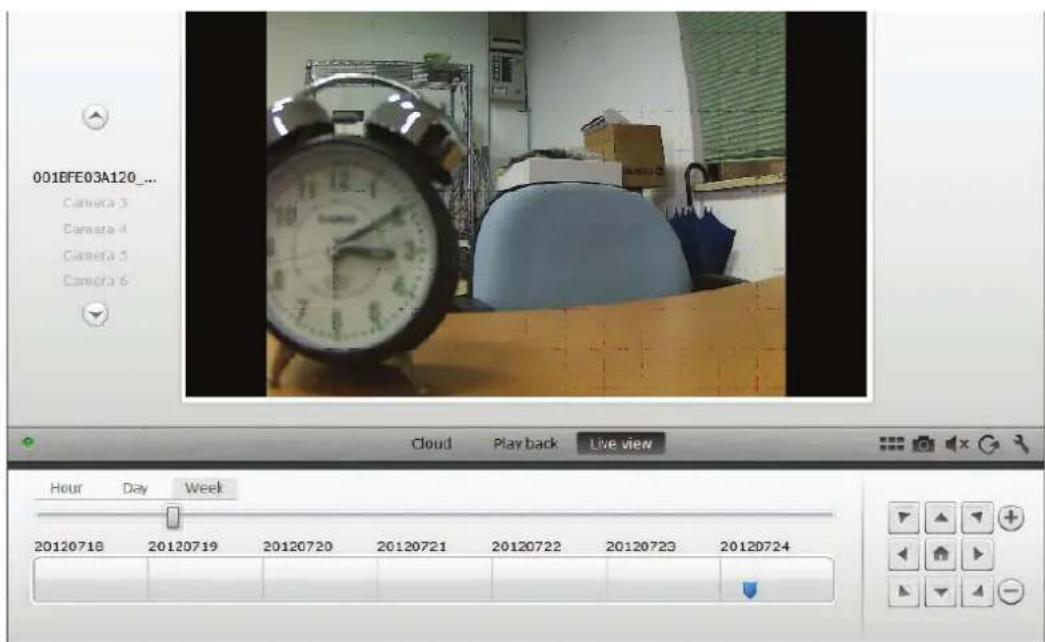
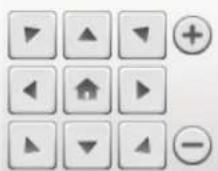
Si laamera IP selectionnée prend en charge les fonctions PTZ, vous pouvez selectionner le panneau de commande PTZ pour controler laamera. Dans le cas contraire, le champ sera grisé pour indiquer qu'il n'est pas utilisable. il faut cliquer pour régler chaque mouvement.
4.4 Lecture
La fonction "Lecture" ne marche que si une carte SD pour l'enregistrement multimédia a été insérée dans laamera IP. En utilisant les marques bleues de l'axe des temps, vous pouze récapérer tous les événements enregistrés. Tous les événements enregistrés sont sauvégardés avec des marques bleues sur l'axe des temps. Vous pouze désirir de les afficher pour des périodes différentes, en cliquant sur le côte gauche de l'axe des temps, sur heures (hour), jour (day) ou semaine (week).
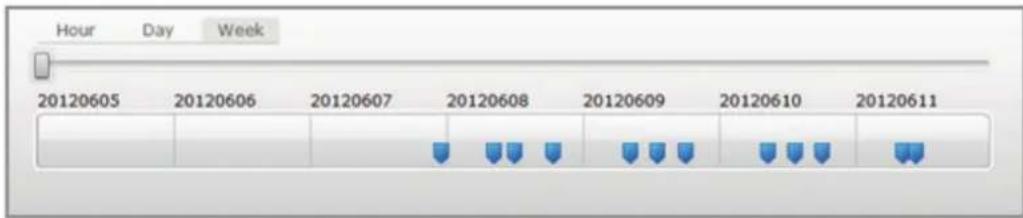
Lorsque vous pointez une marque bleue avec la souris, sa couleur change en orange et les détails des séquences enregistrées seront affichés. Sélectionnez une série particulière pour vérifier cela.

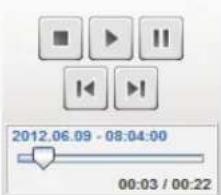
Pendant la lecture d'une série multimédia sélectionnée, utilisez les boutons de commande multimédia pour arrêté/suspendre la lecture ou passer à la série suivante. Vous pouvez également faire glisser le marqueur de la commande de recherche video à la position désirée dans la lecture.
Réglages
Le bouton Réglages permet d'ouvrir une interface utilisateur Web spéciale pour la configuration de laamera IP. Connectez-vous en utilisant "admin" comme nom d'utilisateur et mot de passer.
Coupure du son
Le bouton permet de couper/ rétablir le son de laamera.
Actualisation
Le bouton Actualiser permet d'actualiser ou de recharger l'image video de laamera IP.
Suppression
Le bouton Supprimer permet de supprimer uneamera IP de la page de prévisualisation.
Capture d'écran
Le bouton Photo permet de prendre une image fixe de l'image video et l'enregistrer directement sur votre PC.
Cliquez sur dans le coin supérieur droit de l'écran pour quitter le mode plein écran et sur du coin inférieur droit pour returner à la page d'affichage en matrice.

Dans la matrice de laamera, cliquez sur "Settings" pour voir la liste des cameras.
Dans cette liste, vous pouvez voir les détails de vos caméras; enclinquant sur « vous pouze modifier le nom de laamera, avec « vous pouze supprimer uneamera particulière de votre compte et avec le crochet sous "Device Matrix", vous pouze définir si laamera affiche une image en direct dans l'aperçu.
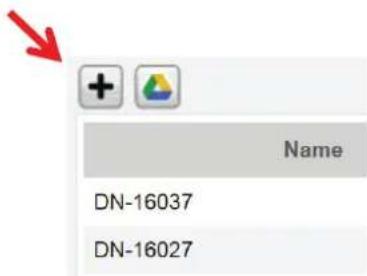
En cliquant sur le symbole "plus", au-dessus de la liste à gauche, vous pouze enregistrer une autreamera à votre compte.
Sauvegarde sur Google Drive
À droite se trouve – voiture compte Google Drive pour la sauvegarde cloud. Vous doivent avoir une carte mémoire microSD insérée dans votreamera pour pouvoir utiliser la sauvegarde
Google. Cliquez sur le bouton "Google authentication", puis cliquez sur "OK" pour accepter la requête de la fenêtre ci-dessous pour utiliser "Google Drive" en tant que stockage cloud.

Vous serez redirigé vers la page d'inscription à Google drive. Si vous avez déjà un compte, entrez votre adresse et le mot de passé d'e-mail Google.
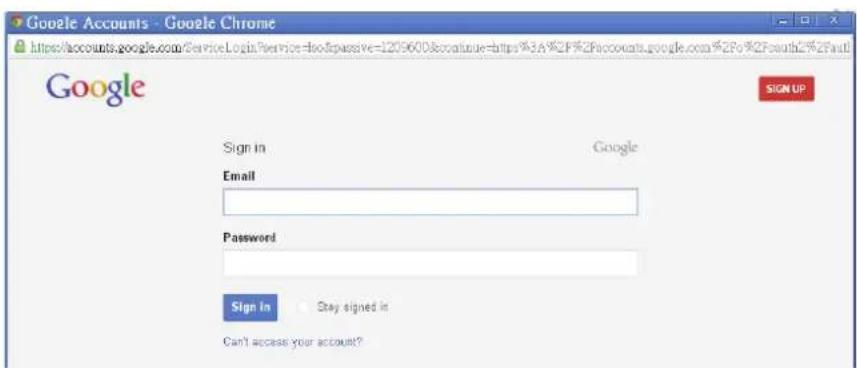
Une fois vos données de compte Google entrees, acceptez les droits d'acces pour autoriser la sauvegarde video de laamera sur Google drive. La fenetre se fermera automatiquement.
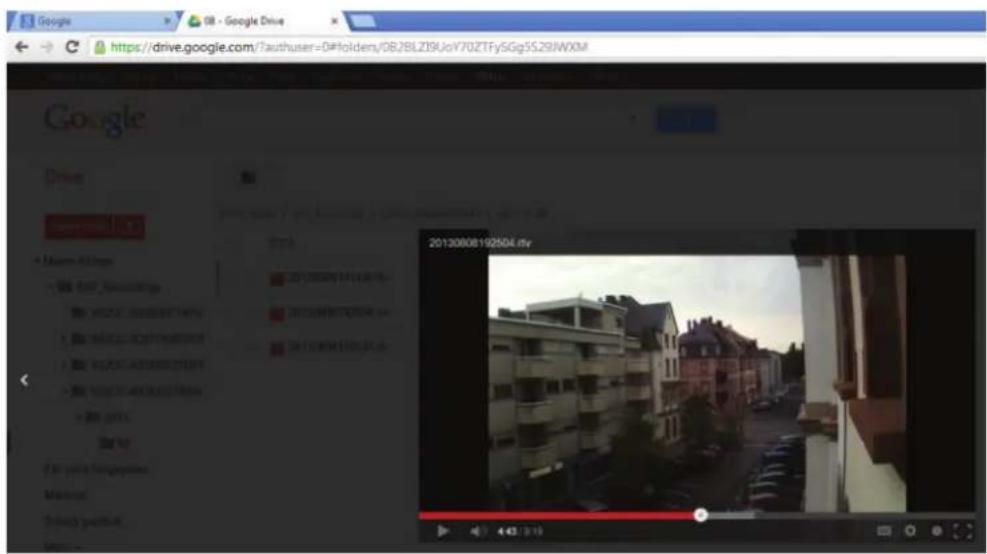
Grace à la fonction de sauvégarde de Google Cloud, une copie de vos fichiers video à partir de la carte microSD sera chargée sur Google Drive. Vous pouvez ensuite dire en ligne, à l'aide de votre navigateur, les videos, déclenchées par mouvement ou minuterie, à partir du stockage cloud.
Connectez-vous à votre Google drive et Sélectionnez les fischiers video enregistrés (RTV) dans le repertoire "SAT_Recordings" pour regarder les videos en ligne.

5 Interface utiliseur de laamera
L'interface utiliseateur de laamera comprend un menu de 6 options (Home, Replay, Log,
Parameters, System et WiFi). Pour pouvoir utiliser les fonctions multimédia et de contrôle, le composant OCX doit être installé dans Internet Explorer et le lecteur multimédia VLC dans Firefox et Chrome. Un lien de téléchargement correspondant sera affché sur l'interface utilisateur si nécessaire.
5.1 Veille
Cette page affiche l'image en direct de laamera.
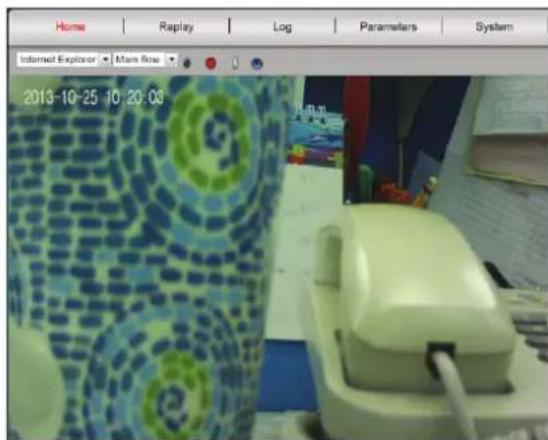
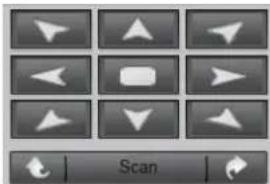
Sous "Home", you pouze égarlement effectuer des panoramiques et inclinaisons (cameras
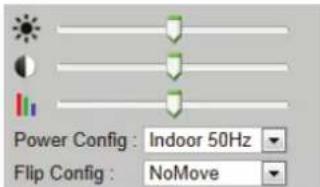
Plug&View Optiarc ou PTZ similaires), et contrôle les paramètres video tels que luminosité, contraste et saturation.
5.2 Lecture
5.3 Journal
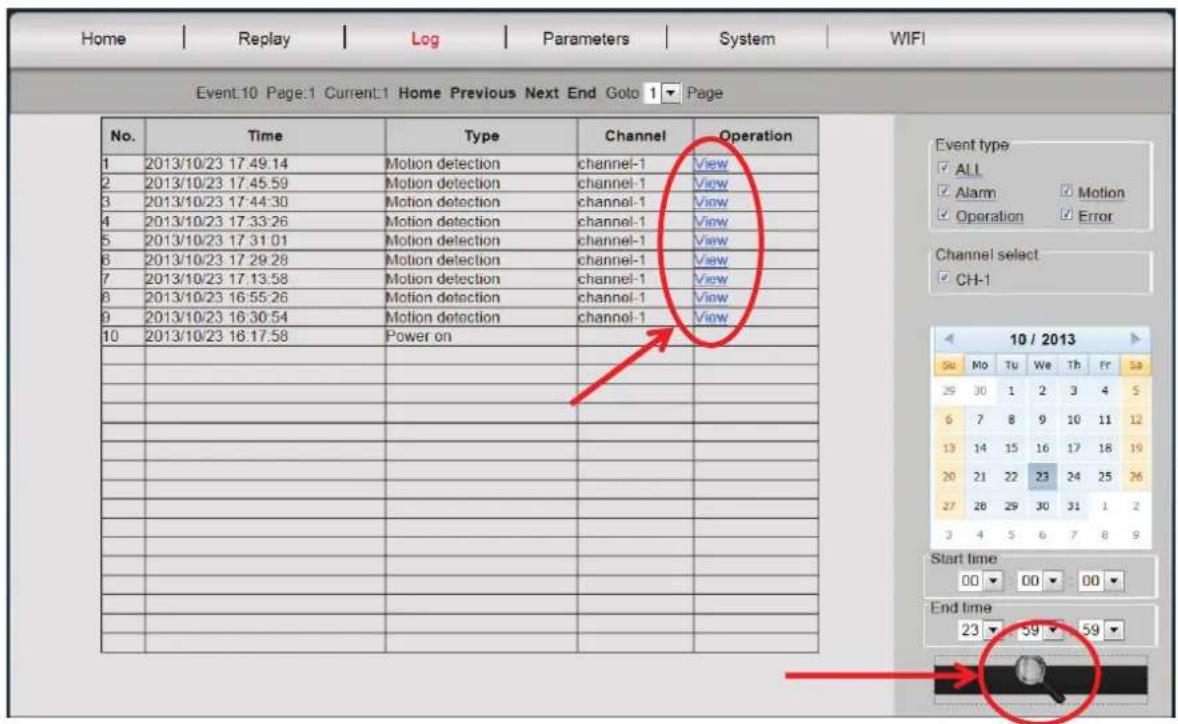
Le journal enregistre tous les événements tels que détection de mouvement et alarme. Sélectionnez une date et appuyez sur le bouton Search (loupe) pour lister tous les événements de cette date. Cliquez sur "View" pour visualiser les videos enregistrées.
5.4 Parameters
C'est ici que vous configUREz reseau, parametes video, DDNS et UPnP, masquage video, detection de mouvement, réglage de l'alarme, capteur CMOS et monitueur.
5.4.1 Réseau
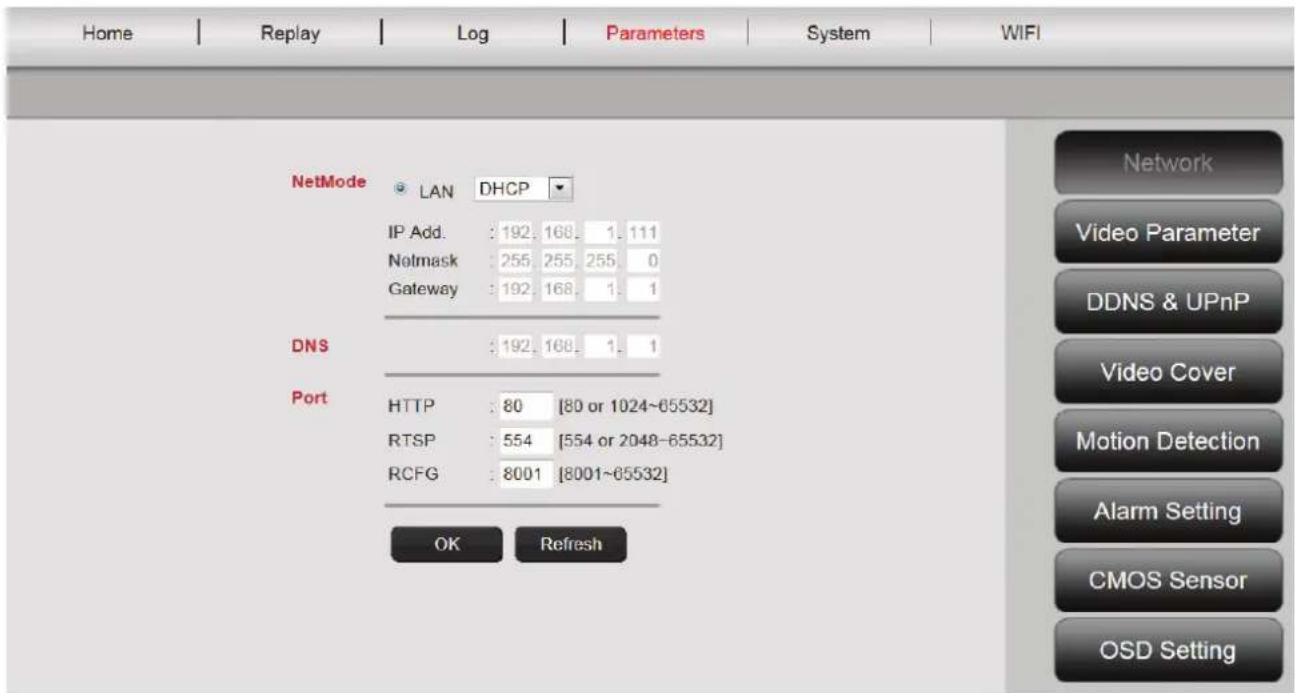
lci, vous pouvez attribuer une adresse IP fixe à laamera, selon la configuration de votre réseau local, ou selectionner DHCP si vous utilisez un serveur DHCP, tel que votre routeur, pour l'attribution des addresses IP. Ici, vous pouvez modifier les ports HTTP, RTSP et RCFG, si les parametes de redirection de port sont exigés sur votre routeur.
5.4.2 Paramètres video
Sous Video Parameter you pouvez configurer résolution, débit binaire, type, fréquence et qualité de l'imag du flux video.
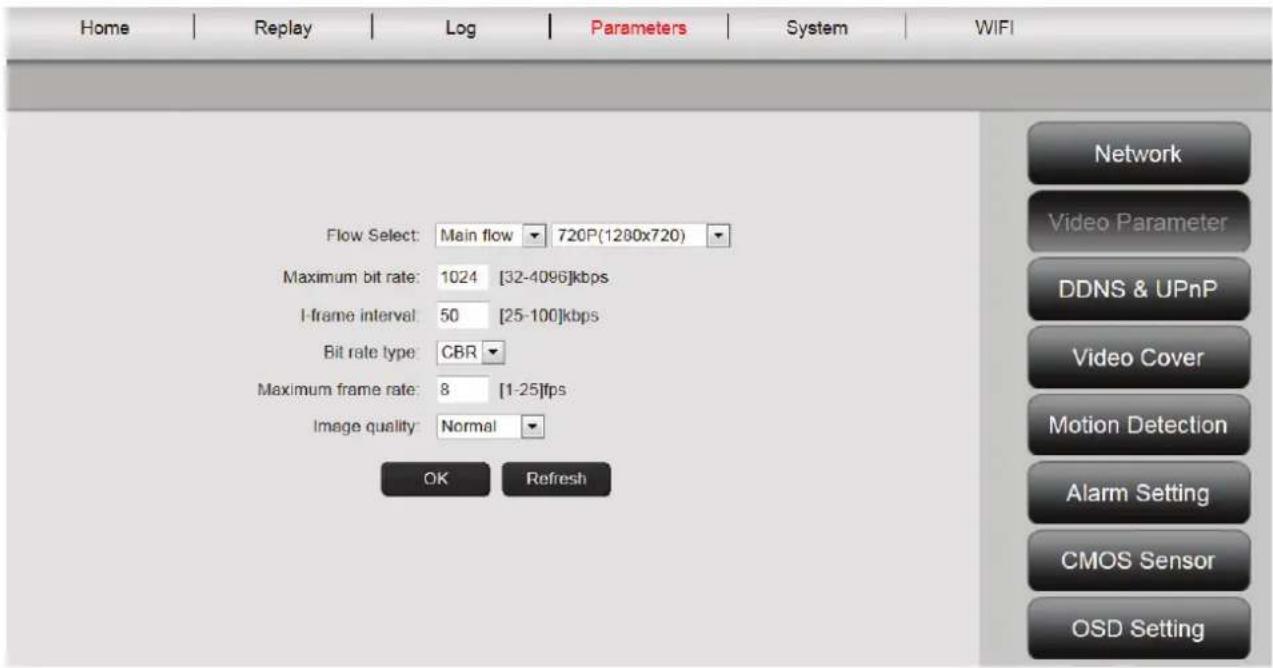
Vous pouvezCHOISIR entre la qualite video "high" et "normal". "Qualite videoe elevée" est principalement utilise pour les flux video de haute definition via un PC a frquence d'horloge elevée et connexion Internet rapide. "Qualite video normale" est generalement pour une utilisation avec les telephones mobiles. Les modes flux principal et sous flux peuvent utiliser undebit binaire constant (DBC) ou undebit binaire variable (DBV). Vos pouvezCHOISIR parmi 5 niveaux dans les parametes de qualite d'image : de tres elevated a tres faible.
5.4.3 DDNS & UpnP
Pour avoir un accès supplémentaire à l'interface utilisateur via un fournisseur DynDNS, activez Dynamic DNS en selectionnant "on" et entrez votre nom de domaine et les données d'accès. Si laamera prend en charge l'attribution des ports et la transmission via UPnP, veillez à régler également les paramètres nécessaires sur toute routeur (modifiez les paramètres de sécurité pour autoriser UPnP).
5.4.4 Masquage video
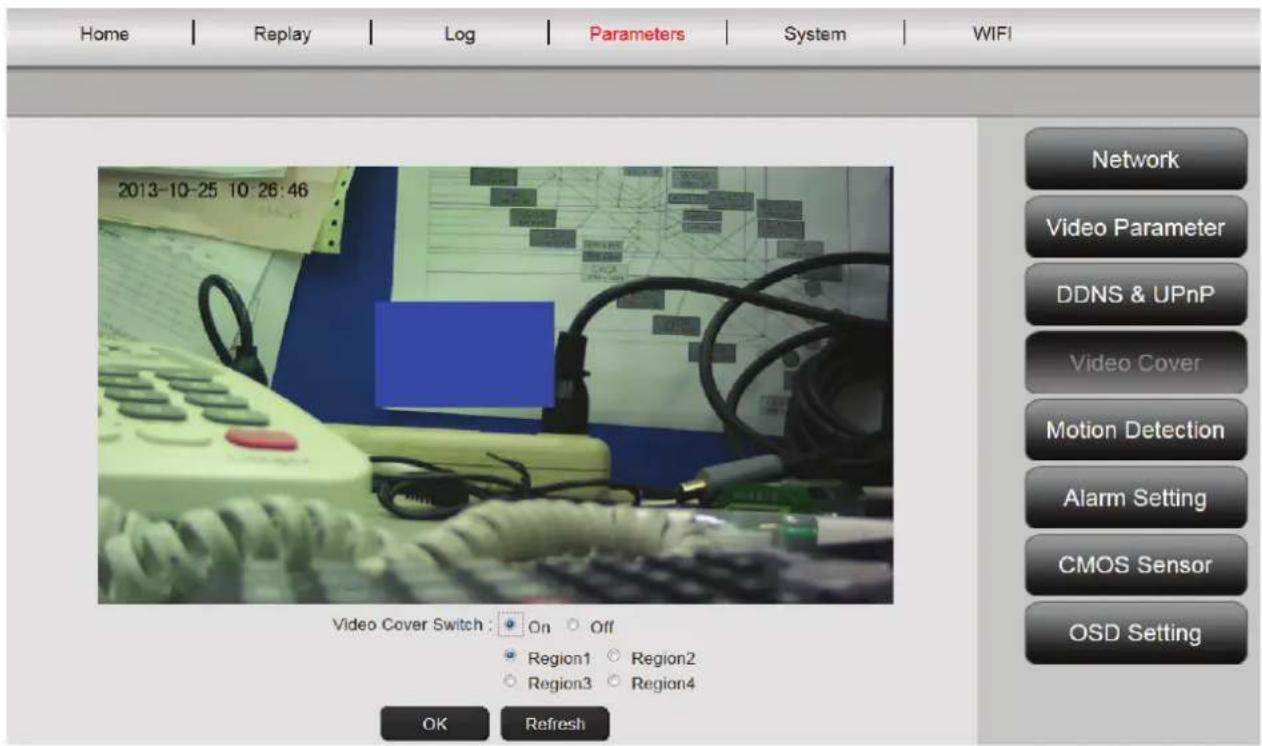
"Video Cover" permet de marquer une zone particulière de l'image video qui sera noircie pendant l'enregistrement. Activez l'écran de la video en cliquant sur "on". Puis cliquez à l'intérieur de l'image video et faites glisser la souris du coin supérieur gauche vers le coin inférieur droit de la zone souhaitation. Un rectangle vert apparaitra, représentant la zone à masquer. Cliquez sur "Region 2" pour sélectionner une autre zone et repeteze la procédure. Une fois vous aurez selectionné jusqu'à 4 zones, cliquez sur "OK" pour terminer.
5.4.5 Détction de mouvement
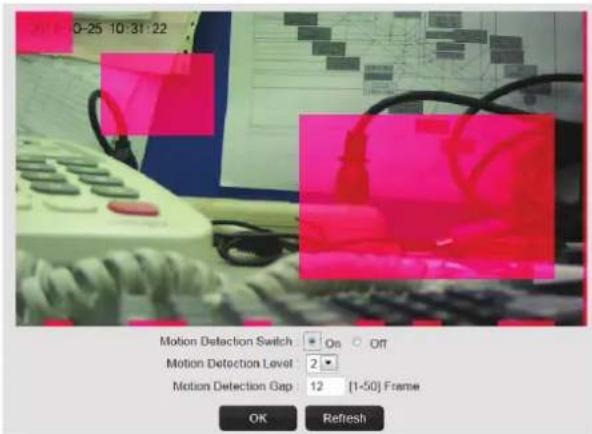
Cliquez sur "On" pour activer la détction de mouvement. La zone en couleur dans l'image video est la zone de détction de mouvement, c'est à dire celle qui déclenché une image ou un enregistrement video. A la livraison initiale, presque la totalité de l'écran est recouvert de zones rouges. Afin d'éliminer certaines zones de la détction de mouvement, cliquez dans le coin inférieur droit de la zone en couleur et déplacez la souris vers le coin supérieur gauche, tout en maintainant le bouton de la souris foncé.
Ainsi, vous supprimez cette zone. Effectuez la même opération dans le sens inverse, du coin supérieur gauche vers le coin inférieur droit, pour ajouter une nouvelle zone de détction de mouvement. La sensibilité varie de 0 à 5, où la plus petite valeur représentée la sensibilité la plus élevée. La valeur typique est 3. La valeur a côté de "next motion detection after..." indique le nombre d'images auquel la détction de mouvement sera déclenchée à nouveau. Enclinquant sur "OK" vous terminez le réglage ; vous receivez alors un message dans une nouvelle fenêtre qui permet de définir la prochaine "Action", qui devrait démarrer des que laamera enregistre un mouvement dans cette portée. Confirmez avec " OK" pour passer automatiquement vers "Alarm Setting".
5.4.6 Réglage de l'alarme
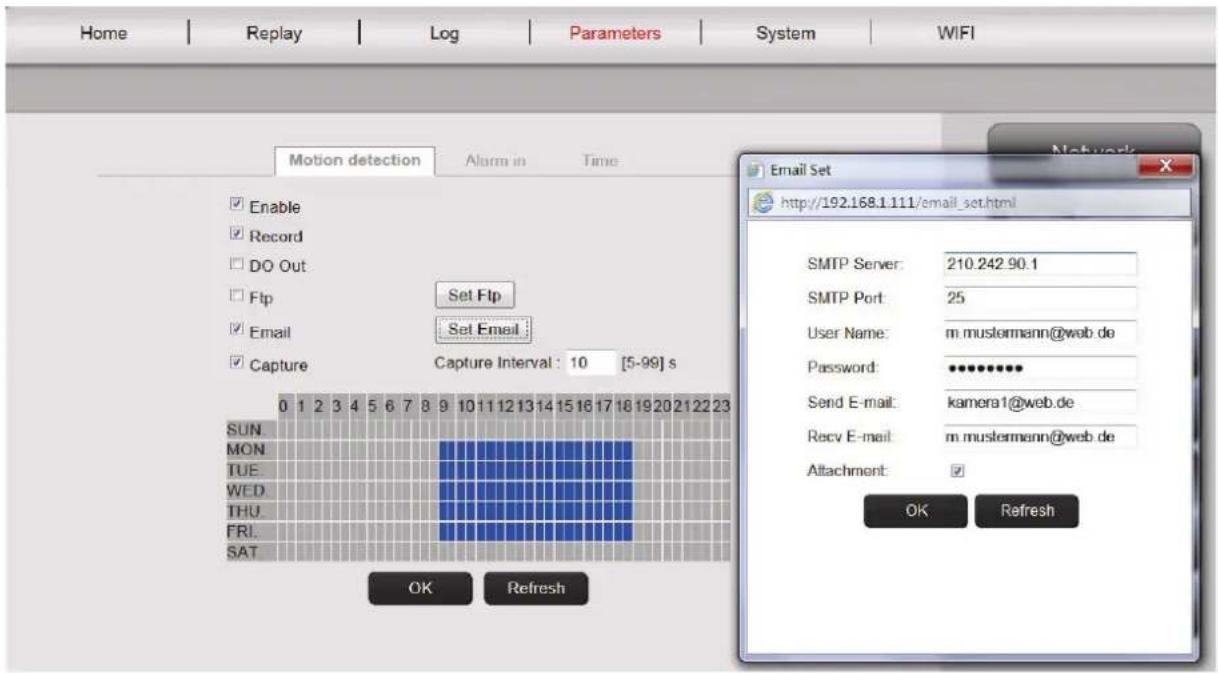
Il y a trois types de réglage de l'alarme : Motion detection, Alarm in (external alarm) et Time. Pour activer motion detection, cliquez sur l'onglet avec le nom correspondant. Effectuez d'abord les réglages dans le menu de droite "Motion Detection", tant que le masquage et la sensibilité n'aient pas encore été définis, tel que déscrit dans la section 6.1.5. Utilisez le bouton gauche de la souris pour sélectionner les délais de détction de mouvement dans la grille horaire. Cliquez sur "Enable" et sur "Record" pour enregistrer sur la carte microSD la video qui a été déclenchée par la détction de mouvement. Vous pouvez également configurer la notification de la détction de mouvement par e-mail, comme déscrit ci-dessous. En activant "Capture", un instantané sera pris dans cas de détction de mouvement. Cette image sera automatiquement envoyée comme piece jointe de l'e-mail de notification.
Vous pouvez également sauegarder vos videos/photos sur un serveur FTP. Activez FTP et appuyez sur "Set FTP" pour entrer vos données d'identification. Cette fonction permet de transférer toutes les videos et photos de la carte microSD sur votre serveur FTP.
L'activation de "DO Out" déclenché un contact d'interrupteur en cas de détction de mouvement, qui peut être transmis à un système d'alarme via un port externe de laamera (ex. Plug&View Optiarc).
Dans l'onglet "Alarm In" l'enregistrement peut être déclenché de manière externe par un contact d'interrupteur passif, par exemple, une fenêtre ou le capteur d'une porte. Notreamera doit être équipée d'un interrupteur externe (ex. Plug&View Optiarc) pour pouvoir connecter un cable approprié, par lequel le "Record" ou "Capture" sera déclenchée.
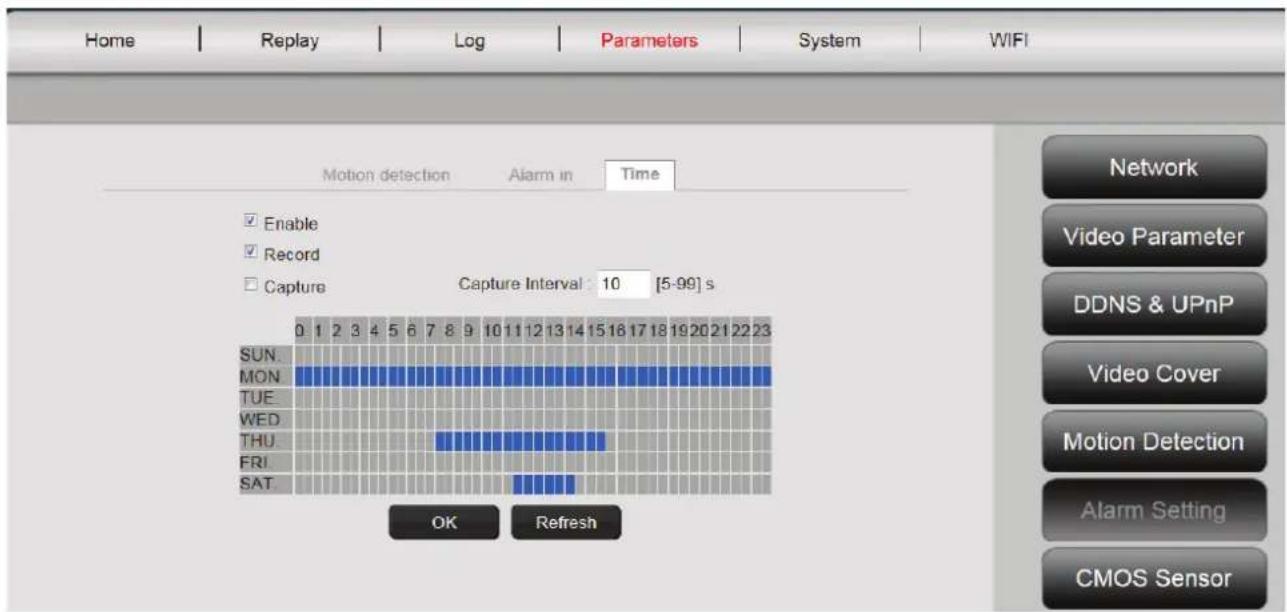
"Time" permet de définir le durée d'enregistrement continu sur la carte microSD. Vous pouvez, par exemple, régler l'heure pour les heures normales de travail du lundi au vendredi, de 09h00 à 18h00, en cochant avec la souris la période souhaitée dans la grille horaire. La zone en couleur signifie que pendant cette période l'enregistrement sera en continu. Un secondblick sur la zone en couleur supprime la fenetre temps. Activez un tranche horaire pour I'enregistrementprogramme et indiquez si les videos et/ou images doivent etre enregistrées et l'intervalle de temps (ex.toutes les 5 secondes) de prise de ces images. Les videos seront enregistrées sur la carte SD jusqu'à épuissement de la capacité de stockage. Puis, les plus ancients enregistements seront écrasés à tour de role.
5.4.7 Capteur CMOS
lci, vous trouvez plusieurs options de réglage pour l'optimisation de l'image :
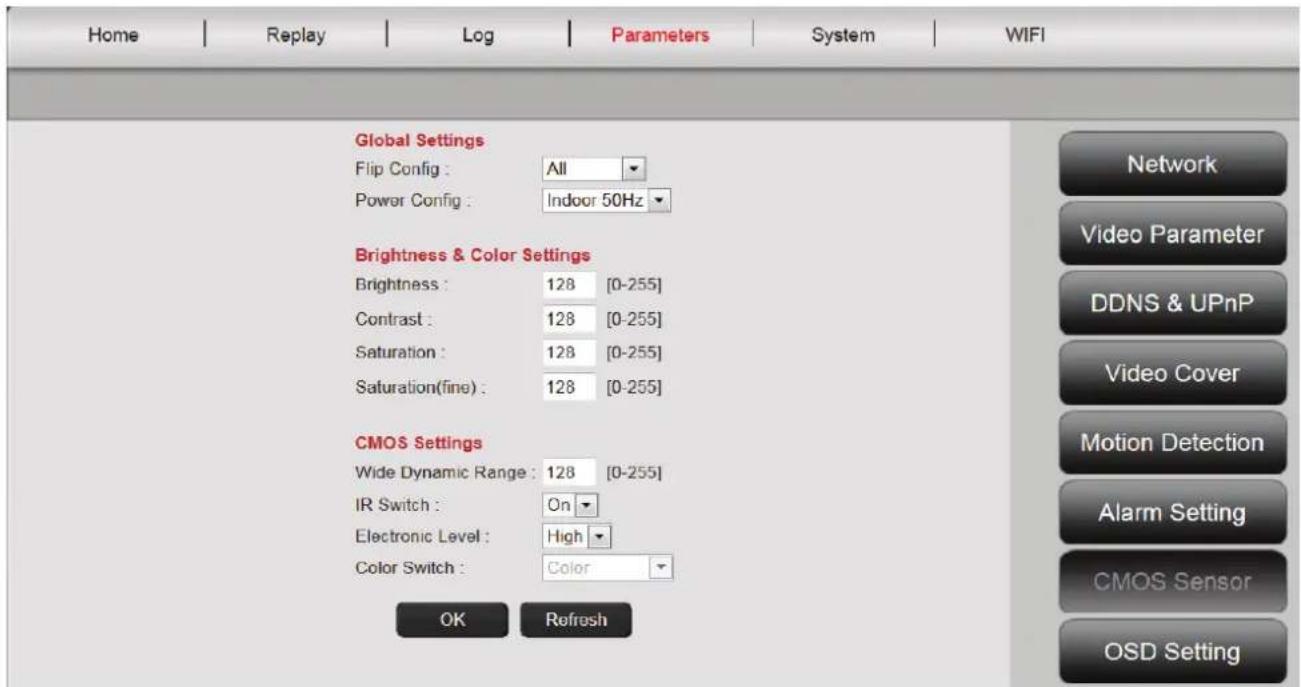
Les réglages pour "Flip Config" permettent de tourner l'image video de 180^ , ex. lorsque laamera est accrochée au plafond: "UpDown" - rotation verticale, "LeftRight" - rotation horizontale, "All" - rotation verticale et horizontale, "NoMove" - pas de rotation.
"Power Config" permet de déterminer la fréquence du site pour l'utilisation interieure et extérieure de laamera. Pour les installations interieures et l'utilisation en Europe, Sélectionnez "Indoor 50Hz". Sélectionnez "Indoor 60Hz" pour une utilisation en dehors de l'Europe, par exemple aux Etats-Unis et au Japon. Sélectionnez "Outdoor" pour une utilisation en extérieur (ex. Plug&View OptiMax).
Les paramètres sous "Brightness" permettent d'optimiser luminosité, contraste et saturation de l'image de laamera. La valeur par défaut est 128.
Sous "CMOS" you pouze définir la valeur d'exposition qui permet à laamera de basculer entre le mode jour et le mode nuit avec la valeur en face de "Wide Dynamic Range". Si "IR Switch" est sur "On", la lumière LED infrarouge intégrée sera activée automatiquement dans des conditions de faible luminosité. Le réglage "Off" désactive la lumière LED et vous pouze spécifique dans "Color Switch" si l' image de laamera doit être en noir et blanc ou en couleur dans des conditions de faible luminosité ou basculer automatiquement du mode couleur au mode noir et blanc.
"Electronic Level" régle sur "High" ou "Low" détermine la sensibilité avec laquelle la lumière LED répond à l'évolution des conditions d'éclairage.
5.4.8 Moniteur (Superposition de texte)
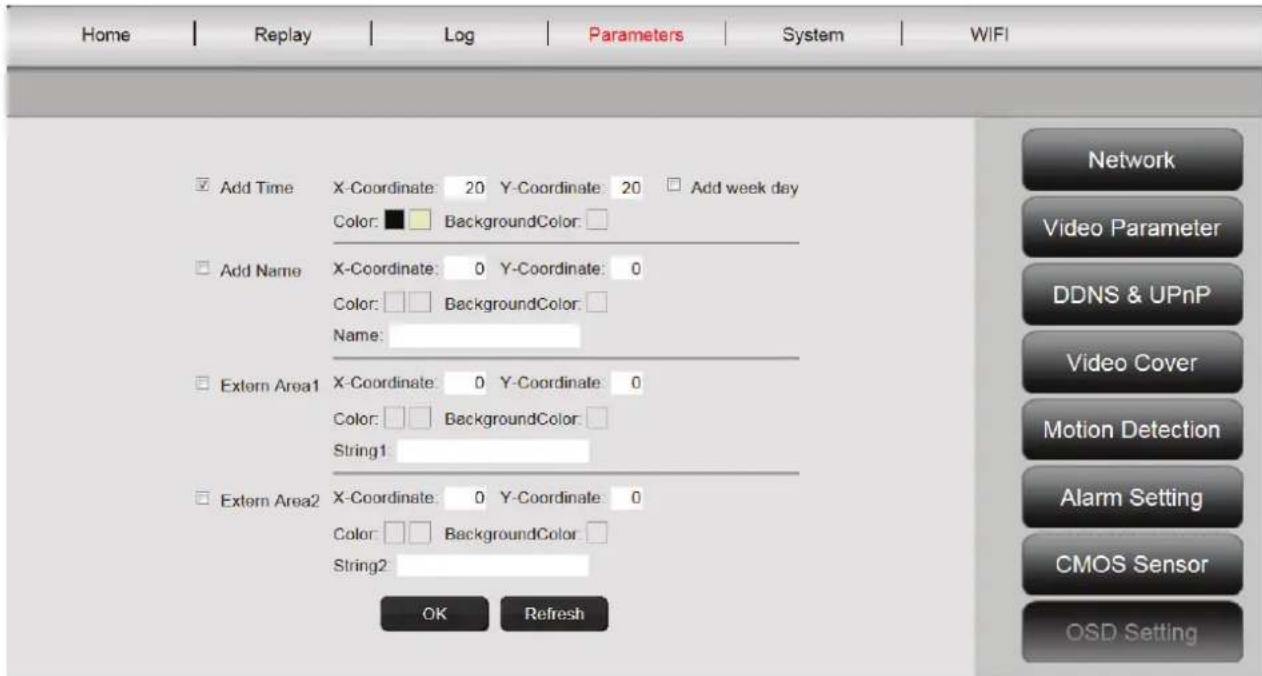
Vous pouvez donner un nom au temps et à laamera, et ajouter deux informations texte (texte libre) affichées sur le moniteur (dans l'image en direct de laamera). La couleur et la position des caractères sont librement choisis.
5.5 Systeme
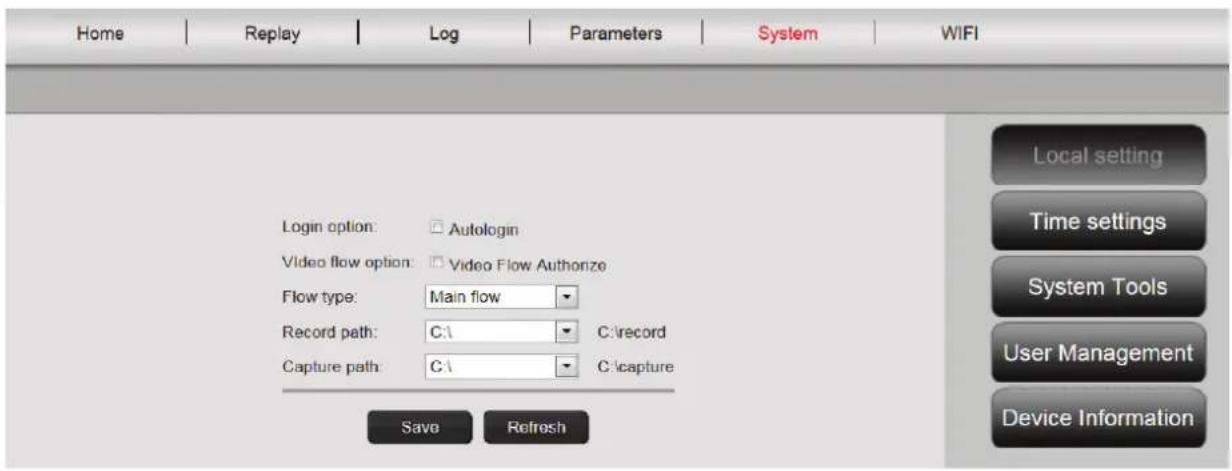
Les réglages system comprément Local Setting, Time Settings, System Tools, User Management et Device Information.
5.5.1 Paramètres régionaleux
lci vous spécifiez si la connexion à votre compte doit être faite automatiquement. Ici vous pouvez régler la qualité de la video et le chemin de stockage local sur votre ordinateur pour l'enregistrement direct des images et des videos, lorsque la lecture video est activée.
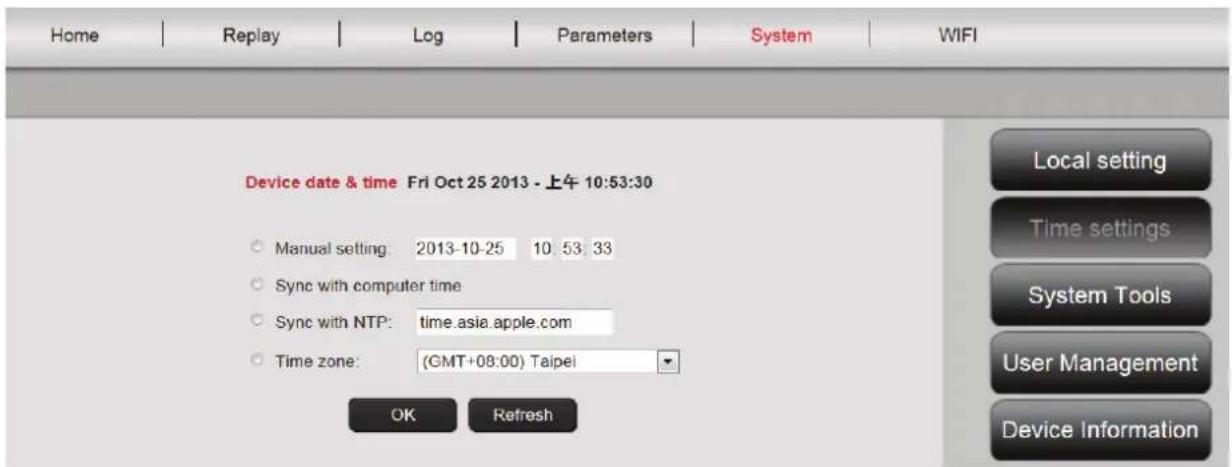
5.5.2 Réglage de l'heure
Manual setting, Sync with computer time, Sync with NTP et Time zone sont facultatifs. Sélectionnez la méthode que vous souhaitez utiliser.
Manual setting : Permet d'entrez l'heure et la date manuellement.
Sync with computer time : Permet de synchroniser automatiquement l'heure de laamera IP avec votre PC.
Sync with NTP : Entrez l'URL ou l'adresse IP du serveur NTP.
Time zone : Sélectionnez un fuseau horsire en fonction de votre emplacement.
5.5.3 Outils système
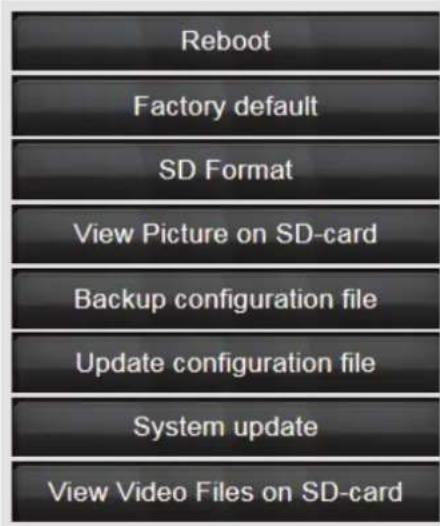
Reboot - déclenché un redémarrage de la camera. Vous pouvez vous reconnectcer après environ 20 secondes
Factory default - rétablit les réglages par défaut de laamera. Toutes les modifications que vous avez effectuees seront perdues.
SC Format - formate (FAT32) une carte SD insérée pour stocker des videos et images
View Picture on SD-card - affiche les images enregistrées
Backup configuration file - sauvegarde la configuration actuelle de laamera sur votre PC
Update configuration file - restaure la configuration de la camera stockée sur votre PC
System update - you permit de mettre à jour manuellement le micrologiciel
View Picture on SD-card - affiche les images enregistrées
5.5.4 Gestion des utilisateurs
Dans le réglage par défaut, vous vous connectez à laamera en tant qu'administrateur. En tant qu'administrateur vous pouvez créé et supprimer des utilisateurs, qui ont accès à l'interface utilisateur de laamera. Les utilisateurs normaux n'ont pas la permission d'ajouter ou de supprimer des utilisateurs.
5.5.5 Informations sur l'appareil
Ici vous pouvez voir toutes les données techniques importantes concernant votreamera : Marque et type, numero de série, version du logiciel (micrologiciel), adresses MAC des cartes Ethernet, parametes du réseau Ethernet ainsi que la date et l'heure de la derniere mise en marche de laamera. Sous SD card information, vous pouvez voir la capacité maximale de la carte microSD (si insérée).
5.6 WIFI
Dans l'interface utilisateur de laamera, cliquez sur WIFI pour configurer les parametes sans fil.
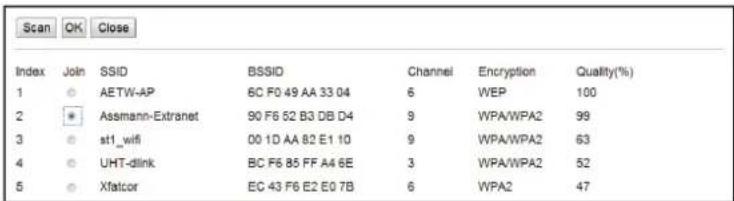
Une fenêtre de recherche apparait, dans laquelle seront affichés les reseaux sans fil disponibles dans votre voisinage. Sélectionnez l'identifant (SSID) de votre réseau et confirmez avec "OK".

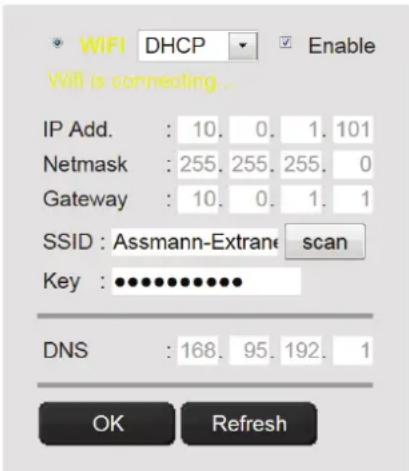
Dans la fenêtre suivante, entrez la clé WLAN et confirmez avec OK".
La connexion à votre réseau sans fil sera établie tout de suite après. L'indication "Wifi connection will be established" se met à clignoter en JAUNE. Si la connexion est établie avec succès, ce message sera affché dans une fenêtre distincte. L'affichage bascule à "WI-FI connection".
Vous pouvez alors supprimer le cable réseau de laamera et fermez la fenêtre du navigateur.
Marques commerciales
DIGITUS est une marque déposée d'ASSMANN Electronic GmbH.
Apple, Apple App Store sont des marques déposées d'Apple Inc.
Android, Google, Google play sont des marques déposées de Google Inc.
AVM Fritz!Box est une marque déposée d'AVM Computer système Vertriebs GMBH.
Telekom Speedport est une marque déposée de Deutsche Telekom AG.
Remarque :
Toutes les autres marques non citées ici, apparitennent à leurs propriétaires respectifs.
Les marques ou noms de commerce mentionnés dans ce manuel sont utilisés pour déscrire les étapes d'utilisation et n'impliant pas qu'ils sont facilement disponibles. Dans tous les cas, ils sont la propriété du détenteur des droits.
ASSMANN Electronic GmbH déclare par la présente que les caméras IP, de type Plug&View, sont en conformité avec les exigences et les dispositions de la directive 1999/5/EC.
La déclaration de conformité complète peut être consultée sur http://www.digitalus.info.