DX 3200 CWI - Recepteur ZEHNDER - Notice d'utilisation et mode d'emploi gratuit
Retrouvez gratuitement la notice de l'appareil DX 3200 CWI ZEHNDER au format PDF.

| Type de produit | Récepteur satellite numérique |
| Marque | Zehnder |
| Modèle | DX 3200 CWI |
| Norme | DVB-S, MPEG-2 |
| Tuner | 950 – 2150 MHz, C et Ku bande |
| Démodulation | QPSK, symbole rate 1-45 Msps |
| Affichage | 4 chiffres LED |
| Alimentation | 220-240 V AC, 50 Hz |
| Consommation max | 14 W |
| Consommation veille | < 9 W |
| Connecteurs | 2x SCART (TV RGB/CVBS, VCR CVBS), 2x RCA audio L/R, 1x SPDIF coaxial, 1x RS232, 2x F (LNB IN/OUT) |
| Formats vidéo | 4:3, 16:9, pan & scan |
| Formats audio | MPEG-1 Layer 1&2, Dolby Digital AC-3 (pass-through) |
| Mémoire programmes | 2000 TV/radio |
| Accès conditionnel | Cryptoworks intégré + 1 slot CI (PCMCIA) |
| Fonctions | EPG 7 jours, timer, 4 listes favoris, DiSEqC 1.2, USALS, jeux (Minesweeper, Worm, Tetris) |
| Mise à jour logicielle | Par satellite (OAD) ou RS232 |
| Accessoires fournis | Télécommande, 2 piles AAA, câble SCART, manuel |
| Dimensions (approx.) | 300 x 200 x 50 mm |
| Poids (approx.) | 1,5 kg |
| Température fonctionnement | 5 °C à 45 °C |
| Température stockage | -20 °C à 70 °C |
FOIRE AUX QUESTIONS - DX 3200 CWI ZEHNDER
Questions des utilisateurs sur DX 3200 CWI ZEHNDER
0 question sur cet appareil. Repondez a celles que vous connaissez ou posez la votre.
Poser une nouvelle question sur cet appareil
Téléchargez la notice de votre Recepteur au format PDF gratuitement ! Retrouvez votre notice DX 3200 CWI - ZEHNDER et reprennez votre appareil électronique en main. Sur cette page sont publiés tous les documents nécessaires à l'utilisation de votre appareil DX 3200 CWI de la marque ZEHNDER.
MODE D'EMPLOI DX 3200 CWI ZEHNDER
zehnder®
DX 3200 CWI
DIGITALER SATELLITEN RECEIVER
natural_image
Exterior view of a silver wireless router with ports and a paper tag (no visible text or symbols)BEDIENUNGSANLEITUNG
INHALT
INHALT 1
VORDERSEITE DES GERÄTES 4
RÜCHSEITE DES GERÄTES 4
-
AUSSTATTUNGSMERKMALE 5
-
SICHERHEITSHINWEISE....6
-
VORBEREITUNGEN 7
3.1. SATELLITENANTENNE....7
3.2. FERNBEDIENUNG....7
3.3. ANSCHLÜSSE 7
3.3.1. AM FERNSEHGERÄT ANSCHLIESSEN 7
3.3.2. INBETRIEBNAHME 7
3.3.3. SCARTBUCHSEN 8
3.3.4. AC-3 DIGITAL UND AUDIO-AUSGANGSBUCHSEN (RCA-BUCHSEN) 8
3.3.5. WEITERE ANSCHLÜSSE 8
- FERNBEDIENUNGSFUNKTIONEN 9
4.1. AUFBAU DER FERNBEDIENUNG 9
4.2. STANDBY EIN / AUS TASTE 9
4.3. MENÜ TASTE....9
4.4. TV / RADIO-UMSCHALTER (BEENDEN) 9
4.5. PROGRAMM AUFWÄRTS /ABWÄRTS 10
4.6. LAUTSTÄRKE ERHÖHEN/VERRINGERN 10
4.7. CURSOR AUFWÄRTS / ABWÄRTS 10
4.8. CURSOR RECHTS / LINKS 10
4.9. PROGRAMMLISTE / SEITE NACH OBEN (ROTE TASTE) 10
4.10. AUDIO MODUS-AUSWAHL (GELBE TASTE).... 10
4.11. INFO / HILFE ("?"-TASTE) 10
4.12. LANG-TASTE (MEHRSPRACHENFUNKTION).... 10
4.13. GUIDE-TASTE (ELEKTRONISCHER PROGRAMMFÜHRER) 11
4.14. FAVORITENPROGRAMM (BLAUE TASTE).... 11
4.15. SUBTITLE (UNTERTITEL) / SEITE NACH UNTEN (GRÜNE TASTE) 11
4.16. MUTE-TASTE (STUMMSCHALTEN).... 11
4.17 VORHERIGER KANAL (P < P).... 11
4.18 STANDBILD FUNKTION (II)....11
4.19 TELETEXT (TXT) 11
- MENU INTERFACE 12
ERSTE INSTALLATION 12
- HAUPTMENÜ 13
6.1. PROGRAMMTABELLE 13
6.1.1. LISTE DER PROGRAMME 13
6.1.2. NEUE ANORDNUNG DER LISTE 13
6.1.3. UNERWÜNSCHTE KANÄLE LÖSCHEN 13
6.1.4. KANÄLE UMBENENNEN 13
6.1.5. KANÄLE SPERREN 14
6.1.6. FILTER.... 14
6.1.7. SORTIEREN 14
6.1.8. BILDEN EINER FAVORITENLISTE 14
6.2. INSTALLATIONSMENU 15
6.2.1. ANTENNENINSTALLATION 15
6.2.1.1. FREQUENZLISTEN BEARBEITEN 16
6.2.2. ERSTE INSTALLATION 16
6.2.3. AUTOMATISCHE SUCHE....17
6.2.4. MANUELLE SUCHE....17
6.2.5. HERSTELLER EINSTELLUNGEN 17
6.3. KONFIGURATIONSMENU 18
6.3.1. TV-EINSTELLUNG 18
TV BILDSCHIRM 18
TV AUSGANG 18
6.3.2. KINDERSICHERUNG 18
MENU VERRIEGELUNG....18
KINDER VERRIEGELUNG 18
SICHERUNGSCODE ÄNDERN 18
6.3.3.ZEIT EINSTELLUNG 19
ZEIT 19
DATUM 19
OFFSET UTC(h)....19
6.3.4. ALLGEMEINE EINSTELLUNGEN 19
MENÜ SPRACHE....19
TRANSPARENZ LEVEL 19
SOFTWARE VERSION 19
6.3.5. SOFTWARE AKTUALISIERUNG ÜBER SATELLIT (OAD)...... 20
6.4 TIMERMENÜ 20
6.5 SPIELE-MENU 21
MINESWEEPER 21
WORM 21
TETRIS 21
6.6. COMMON INTERFACE & SMARTCARD 22
6.7. TV-BETRIEBSMODUS 22
6.7.1. ELEKTRONISCHER PROGRAMMFÜHRER (7-TAGE-EPG).... 22
PROGRAMM UMSCHALTEN 23
TIMERPROGRAMMIERUNG ÜBER EPG 23
6.7.2. MELDUNGEN 23
6.7.3.PROGRAMMWAHL 23
MIT DEN TASTEN P+ / P- 23
MIT DEN ZIFFERNTASTEN....23
6.7.4. LAUTSTÄRKE 24
6.7.5. PROGRAMMLISTE (ROTE TASTE) 24
PROGRAMWAHL 25
PROGRAMLISTE SORTIEREN 25
PROGRAMME LÖSCHEN (NUR IN FAVORITENLISTEN) 25
FAVORITENLISTEN UMBENENNNEN (NUR IN FAVORITENLISTEN-MODUS) 25
6.7.6. PROGRAMMLISTE 25
6.8 DiSEgC 1.2 EINSTELLUNGSMENÜ 26
REFERENZ TRANSPONDER FREQUENZ 27
REFERENZ TRANSPONDER SYMBOL RATE 27
REFERENZ TRANSPONDER POLARISATION 27
ZUM WINKEL GEHEN 27
TREIBER MOTOR 27
MOTOR GESCHWINDIGKEIT 27
AKTIVIERUNG / DEAKTIVIERUNG DER BEGRENZUNGEN.... 27
SATELLITENPOSITION SPEICHERN 27
OST BEGRENZUNG EINSTELLEN 27
WEST BEGRENZUNG EINSTELLEN 27
RÜCKSTELLUNG DES STELLWERKS 27
BERECHNEN SIE DIE SATELLITENPOSITION NEU 27
6.9.USALS SETUP-MENÜ 28
GEOGRAPHISCHER LÄNGENGRAD 28
GEOGRAPHISCHER BREITENGRAD 28
AUF DEN SATELLITEN AUSRICHTEN 28
AUF REFERENZPUNKT NULL ZURÜCKKEHREN 28
REFERENZ TRANSPONDER FREQUENZ 28
REFERENZ TRANSPONDER SYMBOL RATE 28
REFERENZ TRANSPONDER POLARISATION 28
-
ANLEITUNG ZUR FEHLERBEHEBUNG 29
-
GARANTIBESTIMMUNGEN 30
-
TECHNISCHE DATEN 31
Über diesen Receiver
Der Digital-Satelliten-Receiver DX 3200 CWI ist für den Empfang von sowohl unverschlüsselten, als auch verschlüsselten digitalen Satellitenprogrammen im DVB Standard (Digital Video Broadcasting). Um in den Genuss der verschlüsselten Programmpakete zu kommen benötigen Sie zusätzlich ein entsprechendes Conditional-Access Modul (CAM) und eine Abonnement-Karte Neben dem PCMCIA-Steckplatz für CI-CAMS verfügt dieser Receiver aber auch über ein eingebautes Cryptoworks CA-Modul: dafür muss in den dafür vorgesehenen Smart Card Kartenleser-Schacht eine entsprechende Smart Card eingeschoben werden. Gegenwärtig wird das Cryptoworks System z.B. von ORF (Österreich) und easy.TV (Deutschland) unterstützt. (siehe Kapitel 6.6)
Sie benötigen für den Betrieb eine Satellitenantenne mit digitalem Universal-LNB, die auf einen entsprechenden Satelliten (ASTRA, HOTBIRD o.a.) ausgerichtet ist. Die umfangreiche Vorprogrammierung der Programme verschiedenster Satelliten ermöglichen Ihnen einen schnellen Zugang zum Empfang Ihrer Lieblingsprogramme. Die übersichtliche Vorprogrammierungstabelle liegt dieser Anleitung separat bei. Für die Satelliten ASTRA 19° Ost, HOTBIRD 13° Ost, Eutelsat 16°, Türksat 42°, u.a. sind die meisten Übertragungskanäle (Transponder) mit ihren Steuersignalen bereits vorprogrammiert.
Bei den digital verbreiteten Programmen werden laufend neue Programme aufgeschaltet, aber auch bestehende auf andere Transponder verschoben. Um ständig alle aktuellen Programme zu empfangen, ist es deshalb von Zeit zu Zeit sinnvoll (z.B. 2 mal jährlich), die Programmliste über eine der Programmsuchfunktionen zu aktualisieren. Da das digitale Fernsehen generell noch ständigen Änderungen unterliegt ist es auch notwendig die Empfangsgeräte den veränderten Bedingungen immer wieder neu anzupassen. Die Firma Zehnder pflegt daher die Betriebssoftware kontinuierlich und veröffentlicht von Zeit zu Zeit die neuen Versionen über die Homepage www.zehnder-sat.de ____ im Internet zum direkten Herunterladen und Überspielen zu Hause. Noch einfacher ist jedoch die Aktualisierung der Betriebssoftware per Satellitenausstrahlung über das Menü „Konfiguration/Software-Upgrade“ (siehe Kap. 6.3.5). Als kleine Zugabe finden Sie im Menü „Spiele“ drei kleine selbsterklärende Bildschirmspiele, wie Minesweeper, Worm und Tetris.
Dieses Handbuch

Diese Bedienungsanleitung beschreibt die Installation des Gerätes und die nötigen Schritte zur Nutzung der wesentlichen Funktionen der Receiverserie DX 3200 CWI. Außerdem werden die besonderen Merkmale Ihres Receivermodells erklärt, damit Sie alle Vorteile nutzen können.
- Machen Sie sich zuerst mit den Bedienelementen/Anschlüssen und den Sicherheitshinweisen (Kapitel 2) vertraut.
- Kapitel 3 "Vorbereitung und Anschlüsse" unterstützt Sie beim Anschließen an die anderen Geräte und bei der ersten Inbetriebnahme.
- Kapitel 4 „Fernbedienungsfunktionen“ erläutert Ihnen die nötigen Standardfunktionen, die Sie zur Handhabung des Receivers benötigen.
- Das Kapitel 6 erläutert die Menü-Funktionen und erfordern etwas eingehendere Kenntnisse über die Satellitenempfangstechnik. Nutzen Sie diese, wenn Sie mit dem Gerät schon vertrauter sind.
Hotline

Haben Sie trotz alledem noch Fragen?
Setzen Sie sich mit unserer Kundenberatung in Tennenbronn in Verbindung, die werktags für Sie zwischen 8.00 - 16.30 zur Verfügung steht.
Telefon: 0900 183 22 55 (25 Cent pro Min.)
e-mail: Service@Zehnder-SAT.de
Lieferumfang

Digitalsatellitenreceiver ---- Fernbedienung ---- 2Batterien ---- Bedienungsanleitung
VORDERSEITE DES GERÄTES
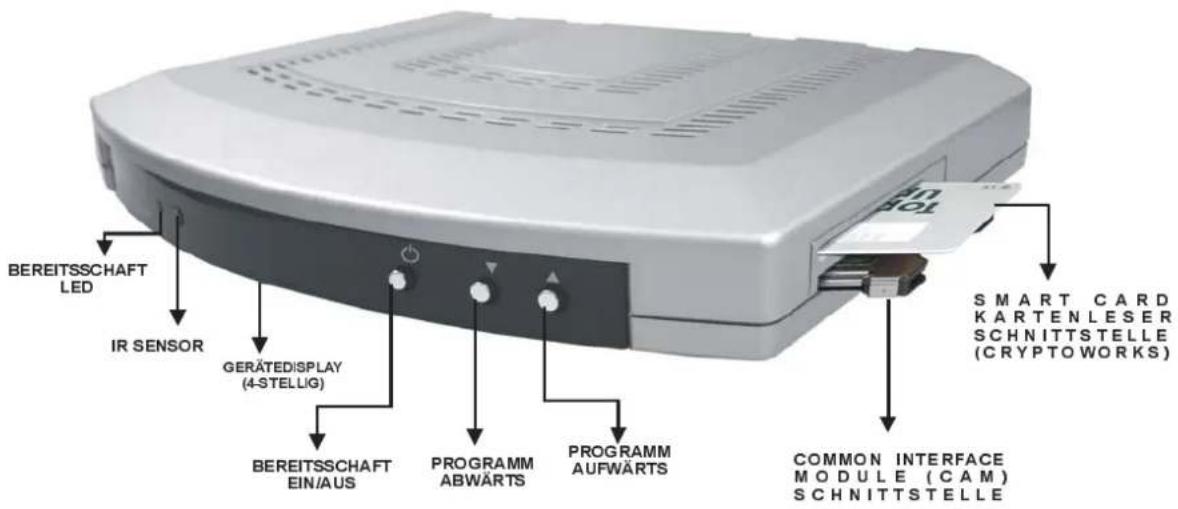
FRONTBLENDEN TASTEN
➢ BEREITSSCHAFT EIN/AUS : Gerät Ein / Standby (Bereitschaft)
PROGRAMM AUFWÄRTS: Programm aufwärts
PROGRAMMABWARTS:Programmabwarts.
RÜCHSEITE DES GERÄTES

1.RS232 BUCHSE
: Serielle Schnitstelle zur Software-Aktualisierung
(www.zehnder-sat.de //Download)
- LNB IN : Eingang zum Anschluss des LNB-Kabels
- LNB OUT : Durchschleifausgang zum Anschluss eines weiteren Sat-Receivers
-
SPDIF : Digitaler Audioausgag (kaaxial) usgang (koax al)
-
AUDIO L / AUDIO R : Analoger Audioausgang Links und Rechts (Stereo)
-
TV SCART : Scart-Buchse zum Anschluss des TV Gerätes
-
VCR SCART : Scart-Buchse zum Anschluss weiterer Geräte, wie z.B. Videorecorder, DVD-Recorder etc.
-
AC Netz-Anschlussleitung : 220 - 240 V AC\~ 50 Hz
1. AUSSTATTUNGSMERKMALE
Digitaler Sat Receiver im DVB-S Standard
Integriertes CRYPTOWORKS Zugangssystem mit Smartcard-Kartenleser Common Interface Schnittstelle mit 1x CI-Slot
Empfang von unverschlüsselten, Cryptoworks verschlüsselten (*), sowie anderen verschlüsselten (**) digitalen TV- und Radioprogrammen möglich (*: nur in Verbindung mit entsprechender Smartcard) (**: nur in Verbindung mit entsprechendem CI-Modul und Smartcard)
DVB in MPEG-2 Standard
SCPC & MCPC tauglich
2000 Programme für TV / Radiovorprogrammiert für 18 Satelliten, wie ASTRA, EUTELSAT, TÜRKSAT
Benutzerfreundliche Menüführung (OSD) in 6 Sprachen (DE, GB, FR, IT, ES, TR)
➢ EPG Elektronischer Programmführer – mehrtägige Programmvorschau.
Mehrfach-Timer, auch direkt über EPG.
➢ OSD Teletext (+ VBI-Weiterleitung)
Automatischer und manueller Sendersuchlauf, verschiedene Programmsuch-Optionen
4 Favoriten Programmlisten
Sortier- und Filterfunktionen für Programmliste
Kindersicherung für jedes Programm
Audio-Mute (Ton-Stummschaltung) und Lautstärkeregelung per Fernbedienung Bildformatumschaltung 16:9 / 4:3
➢ OTA Software Update via Satellit (ASTRA)
➢ Gerätedisplay 4-stellig
➢ Spiele (Minesweeper, Worm, Tetris)
Satelliten-Eingangsfrequenzbereich: 950 – 2150 MHz
Eingangspegel: -25 \~ -65 dbm
C- und Ku- Band tauglich
AC 220-240 V / 50 Hz
➢ LNB Steuerung über 13/18V, 500mA max.
22kHz Umschaltung und DiSEqC 1.0/1.2 kompatibel
Kurzschluß- und Überlastsicherung
Scart Anschluss TV (RGB/CVBS)
▶ Scart Anschluss VCR (CVBS)
Elektrischer Digital Audioausgang S/PDIF (Dolby Digital AC-3 Durchschleifausgang)
➢ Analog Audioausgang L&R (Cinch)
➢ LNB IN (F-Stecker) Eingang
➢ LNB OUT (F-Stecker) Durchschleifausgang
2. SICHERHEITSHINWEISE
Netzspannung
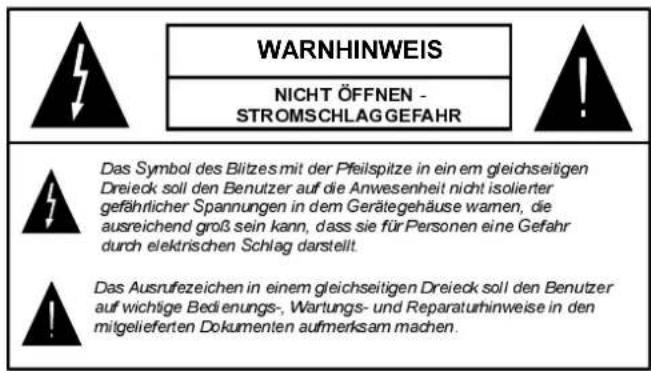
Dieses Gerät ist nur für den Betrieb an einer Netzsteckdose mit 220 - 240 V AC, Wechselspannung bei einer Frequenz von 50 Hz ausgelegt. Öffnen Sie das Gerät bitte niemals selbst. Im Gerät liegt lebensgefährliche Hochspannung an. Wenden Sie sich mit Fragen und Bitten an den Kundendienst. Reparaturen dürfen nur durch qualifiziertes Fachpersonal ausgeführt werden.
- Das Gerät ist nicht von der Netzspannung getrennt, solange der Netzstecker noch in der Steckdose steckt - auch dann nicht, wenn das Gerät mit Hilfe der Standby EIN/AUS-Taste ausgeschaltet wurde.
- Wenn das Gerät für längere Zeit nicht benutzt wurde, sollte es von der Netzspannung getrennt werden.
Netzkabel
Stellen Sie keine Gegenstände auf das Netzkabel (weder das Gerät selbst, noch Möbel usw.) und klemmen Sie das Kabel nicht ein. Das Netzkabel darf nur am Stecker gehandhabt werden. Vermeiden Sie insbesondere, den Stecker durch Ziehen am Kabel aus der Steckdose zu ziehen und berühren Sie das Netzkabel niemals mit nassen Händen, da dies zu einem Kurzschluss oder zu einem Stromschlag führen kann. Machen Sie niemals Knoten in das Kabel, und binden Sie es nie mit anderen Kabeln zusammen. Die Netzkabel müssen so verlegt werden, dass niemand auf die Kabel treten kann. Beschädigungen am Netzkabel können zu Bränden oder Stromschlägen führen. Überprüfen Sie das Netzkabel gelegentlich auf seine Unversehrtheit. Sollte es beschädigt sein, wenden Sie sich bitte an den Kundendienst in Ihrer Nähe. Sollte es erforderlich sein, das Netzkabel auszuwechseln, darf das nur durch eine qualifizierte Werkstatt erfolgen.
Auswählen des Aufstellungsorts
- Stellen Sie das Gerät nicht an Orten auf, die direkter Sonneneinstrahlung, starker Staubeinwirkung oder mechanischen Erschütterungen ausgesetzt sind. Das Gerät darf nicht in der Nähe von Wärmequellen aufgestellt werden.
- Das Gerät soll auf einer festen und sicheren Unterlage aufgestellt werden. Das Gerät darf nicht auf eine weiche Oberfläche wie z.B. eine Wolldecke gestellt werden, weil dadurch die
Lüftungslöcher an der Geräteunterseite blockiert werden können.
- Das Gerät darf nicht in Räumen mit hoher Luftfeuchtigkeit aufgestellt werden, da die Kondensation, die beispielsweise in Küchen auftritt, zu Fehlfunktionen oder Schäden am Gerät führen kann.
- Heizkörper oder andere Wärmequellen unter dem Gerät können ebenfalls zu Fehlfunktionen oder Schäden am Gerät führen.
• Die beim Betrieb des Geräts entstehende Wärme muss durch ausreichende Luftzirkulation abgeführt werden. Stellen Sie das Gerät daher nicht in geschlossenen Schränken auf, und decken Sie es nicht ab. - Bringen Sie das Gerät nicht mit Wasser oder Feuchtigkeit in Kontakt. Betreiben Sie das Gerät nicht in der Nähe von Badewannen oder Schwimmbecken.
- Sorgen Sie für eine gute Luftzirkulation. Stellen Sie das Gerät an einem Ort mit ausreichender Luftzirkulation auf, um einen Wärmestau im Gerät zu vermeiden.
- Sollte ein harter Gegenstand auf das Gerät fallen oder Flüssigkeit in das Gerät eindringen, müssen Sie den Netzstecker ziehen und das Gerät durch eine qualifizierte Fachkraft überprüfen lassen, bevor es wieder betrieben werden kann.
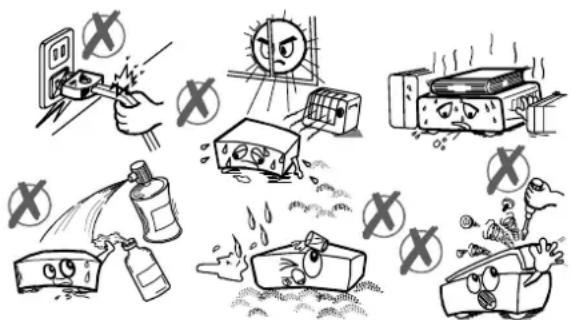
Das Gerät darf weder Flüssigkeitstropfen noch -spritzern ausgesetzt werden. Stellen Sie keine mit Flüssigkeiten gefüllten Objekte (z.B. Vasen) auf das Gerät.
Der Netz- oder der Gerätestecker werden als Trennvorrichtung verwendet; die Trennvorrichtung muss immer betriebsbereit sein.
VORSICHT
Explosionsgefahr, wenn der Austausch der Batterie nicht sachgemäß erfolgt. Nur durch den gleichen oder einen gleichwertigen Typ ersetzen.

3. VORBEREITUNGEN
3.1. SATELLITENANTENNE
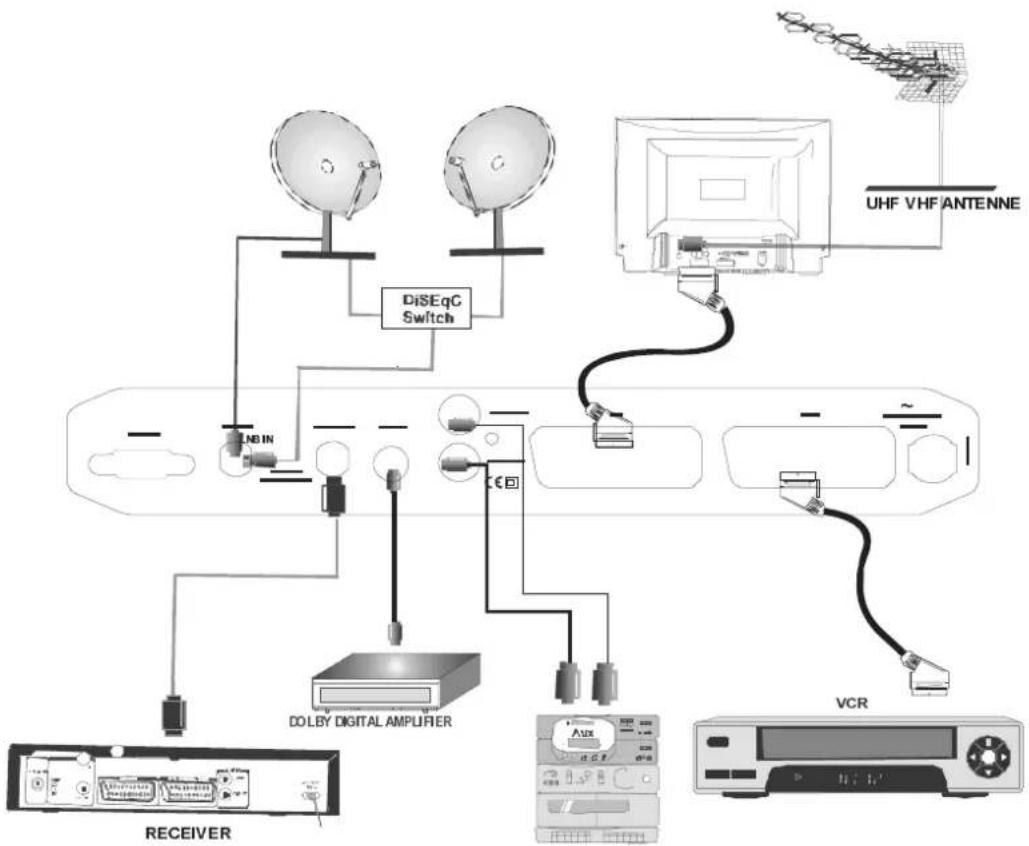
Das Gerät verfügt über einen F-Stecker für das LNB-Kabel (LNB Eingang) und einen F-Stecker zum Durchschleifen des Signals (LNB Ausgang zum Anschluss eines analogen Receivers). Schliessen Sie das LNB-Kabel an den F-Stecker "LNB-IN" an; der LNB Eingang verfügt über eine Steuerung für DiSEqC-Schalter, welche kompatibel mit DiSEqC 1.2, 13/18 V Polarisations- und 22 kHz-Steuersignal ist. Voraussetzung für die einwandfreie Funktion des digitalen Receivers ist die richtige Installation der Antenne. Vermeiden Sie unter allen Umständen einen Kurzschluss in der Antennenzuleitung (LNB-Empfänger). Der digitale Receiver ist mit einem LNB-Kurzschlussschutz ausgestattet.
3.2. FERNBEDIENUNG
Öffnen Sie zunächst die Batterieabdeckung auf der Unterseite der Fernbedienung. Legen Sie die beiden 1,5-V-Batterien (R03/AAA) in das Batteriefach ein. Beachten Sie hierbei die eingeprägten Polaritätssymbole (+/-), und setzen Sie anschließend die Batterieabdeckung wieder ein. Wenn Sie die Fernbedienung verwenden, richten Sie sie auf die Vorderseite des Receivers. Wenn die Fernbedienung nicht funktioniert oder die ausgewählte Funktion nicht aktiviert wird, sind höchstwahrscheinlich die Batterien erschöpft. Sie sollten die Batterien in diesem Fall so schnell wie möglich auswechseln. Verwenden Sie ausschließlich auslaufsichere Batterien. Wenn Sie die Fernbedienung längere Zeit nicht verwenden, nehmen Sie die Batterien am besten aus dem Batteriefach.
3.3. ANSCHLÜSSE
3.3.1. AM FERNSEHGERÄT ANSCHLIESSEN
Anschließen an das Fernsehgerät
1) Schließen Sie den Receiver über ein Scart-Kabel an das Fernsehgerät an, indem Sie die TV-Scartbuchse auf der Geräterückseite mit der Scartbuchse des Fernsehgeräts (normalerweise ist der RGB-Eingang die erste Scartbuchse) verbinden. Wenn Sie eine Scartbuchse ohne RGB-Eingang verwenden, können Sie den hohen Leistungsstandard des digitalen Receivers nicht erzielen, da das Fernsehgerät anstelle des RGB-Signals ein FBAS-Signal verwendet.
2) Stecken Sie den Stecker des Satellitenantennenkabels vorsichtig in den LNB IN-Anschluss des Receivers.
3.3.2. INBETRIEBNAHME
Vergewissern Sie sich, dass alle Kabel angeschlossen sind. Sobald Sie das Netzkabel des Geräts in eine Netzsteckdose gesteckt haben, zeigt das Display 0000 an. (Bereitschaftsmodus). Nun schalten Sie den digitalen Receiver ein, indem Sie die Bereitschaftstaste auf der Fernbedienung oder die Aufwärts/Abwärts-Taste am Gerät drücken. Das Gerät Wechselt dadurch in den Betriebsmodus.
3.3.3. SCARTBUCHSEN
Wenn der Receiver über die TV-Scartbuchse an das Fernsehgerät angeschlossen ist, sind folgende Kombinationen möglich:
Receiver im Bereitschaftsmodus (STANDBY): Wenn ein Gerät (z.B. DVD, VCD) an der VCR-Scartbuchse angeschlossen ist und der Schaltkontakt (Stift 8) Strom führt, wird das Gerät über den Receiver zum TV durchgeschaltet.
Receiver im Betriebsmodus (EIN):Wenn ein Gerät an der VCR-Scartbuchse angeschlossen ist und der Schaltkontakt (Stift 8) keinen Strom führt, wird das Receiversignal zum Fernsehgerät übertragen.Wenn ein Gerät an der VCR-Scartbuchse angeschlossen ist und der Schaltkontakt (Stift 8) Strom führt, wird das Gerät automatisch über den Receiver zum TV durchgeschaltet. In diesem Fall erscheint Au1 auf dem Display des Receivers.
3.3.4. AC-3 DIGITAL UND AUDIO-AUSGANGSBUCHSEN (RCA-BUCHSEN)
Über die Audiobuchsen können Sie den digitalen Receiver an eine Hifi-Anlage anschließen. Auf diese Weise lässt sich der Ton des Fernsehgeräts oder einer der zahlreichen Radiosender über die Hifi-Anlage wiedergeben beziehungsweise mit einem Cassettenrecorder aufzeichnen (hierzu verwenden Sie die Ausgänge AUDIO L, AUDIO R und SPDIF des Receivers). Der Receiver ist auch mit einem Cinch-Ausgang für digitales AC3-Audiosignal ausgestattet und kann an einen Dolby Digital - Verstärker angeschlossen werden. (Funktionsbeschreibung siehe Abschnitt 5.10)
3.3.5. WEITERE ANSCHLÜSSE
RS232-Anschluss (für Download und Upload von Software und Kanaltabellen)
Zwei F-Anschlüsse jeweils für Satellitenkabel und Durchschleifen
- LNB-Eingang mit Steuerung für DiSEqC-Schalter. Kompatibilität mit DiSEqC 1.2, 13/18 V Polarisations- und 22 kHz-Steuersignal
- 950 bis 2.150 MHz Eingangsfrequenz
- Durchschleifausgang für einen weiteren Satellitenreceiver (z.B. analoger Receiver) mit LNB-Versorgungsspannung im Bereitschaftsmodus.
flowchart
graph TD
    A["UHF VHF ANTENNE"] --> B["DiSEqG Switch"]
    B --> C["DLBY DIGITAL AMPLIFIER"]
    C --> D["Receiver"]
    B --> E["VCR"]
    C --> F["Aux"]
4. FERNBEDIENUNGSFUNKTIONEN
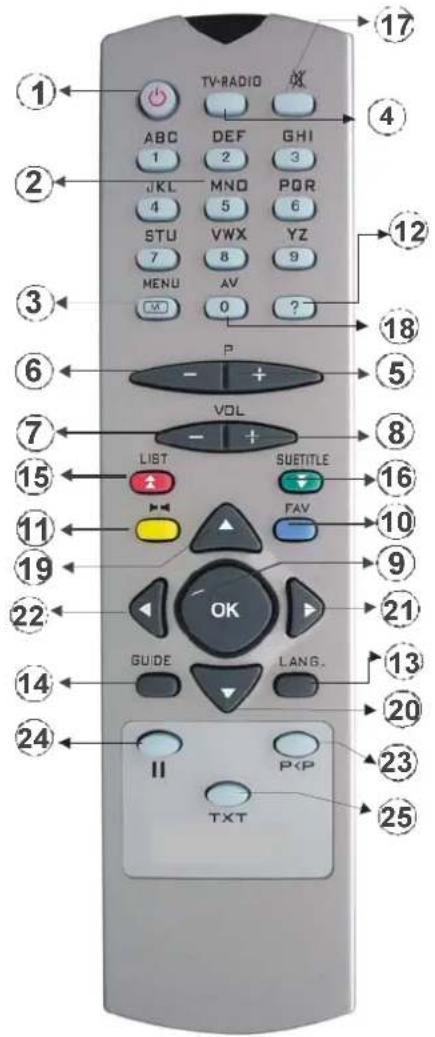
4.1. AUFBAU DER FERNBEDIENUNG
4.2. STANDBY EIN / AUS TASTE
Wenn alle Anschlüsse korrekt hergestellt wurden, können Sie das Gerätmittender STANDBYEEIN/AUSS TASTE einschalten bzw. wieder in den Standby-Modus (Bereitschaftsmodus) versetzen. Beim Einschalten stellt der Receiver das zuletzt wiedergegebene Programm ein.4.3. MENÜ TASTE
Mit Hilfe der MENÜ Taste gelangem Sie im das Hauptmenü. Die Kussor-Tasteendizenzum Navigieren in dem Menüs, mit der ÖK-Tastegegehängen Sie sind das ausgewählten entermönenü. Um um die nächsthöhere Menüebene zu getängen, verwandender Sie behafts die MENÜ-Daste Scienstächiedtent die MENÜ-Taste auch um andere Menül's (z.B. Programmtablele, Programmliste, EPG, Hauptmenü...) zu verlassen.4.4. TV / RADIO-UMSCHALTER (BEENDEN)
Wenn Siedie Taftaste/TV/RADlOuf auf der BernfesbediegendrückteckseitwedsreedererRereiModuden Modus (von TV auf Radio oder umgekehrt) Nahacherden inschalten stellt der Empfänger das zuletzt wiedergegebene Programm ein. Im Kanalbanner und in den Programmanzeigen gibt es spezielle TV- und Radio-Symbole.4.5. PROGRAMM AUFWÄRTS /ABWÄRTS
Wenn Sie die Tasten PROGRAMM AUFWÄRTS / ABWÄRTS auf der Fernbedienung drücken, schaltet der Receiver im Programmmodus auf das nächste bzw. vorige Programm um (in Programmtabelle, Programmliste und Programmführer wird das Programm erst nach Drücken der Taste OK eingestellt). Wenn das gewünschte Programm gesperrt ist, müssen Sie das entsprechende Passwort eingeben. Bei Eingabe eines falschen Passworts (es erscheint keine Warnung), wird das gewünschte Programm nicht aufgerufen. Dann erreichen Sie mit den Tasten P- und P+ das vorige bzw. nächste Programm. Weitere Informationen finden Sie im Kapitel 6.7.3.4.6. LAUTSTÄRKE ERHÖHEN/VERRINGERN
Wenn Sie die Taste V+ oder V- auf der Fernbedienung drücken, wird eine Lautstärkeskala eingeblendet. Sie stellen den Ton lauter bzw. leiser, indem Sie den Cursor auf der Lautstärkeskala mit V+ bzw. V- bewegen. Weitere Informationen finden Sie im Kapitel 6.7.4.4.7. CURSOR AUFWÄRTS / ABWÄRTS
“▲/▼”Tasten werden benutzt um zwischen den Menüoptionen zu navigieren. “▲” Taste bewegt die Markierung nach oben, “▼” bewegt die Markierung nach unten.4.8. CURSOR RECHTS / LINKS
Cursor “◀ / ▶” Tasten werden für die Navigation in den Menu Optionen verwendet. “▶” Taste bewegt die Markierung zur Menu Option auf der rechten Seite oder öffnet die Untermenüs wo es möglich ist, “◀” Taste bewegt die Markierung zur Menü Option auf der linken Seite oder schliesst die Untermenüs wo welche vorhanden sind..4.9. PROGRAMMLISTE / SEITE NACH OBEN (ROTE TASTE)
Wenn Sie LIST drücken, wird die Gesamtprogrammliste, eine der vier Favoritenlisten oder die Sortieren & Filterliste angezeigt. Wenn das zuletzt eingestellte Programm zu Ihren Favoritenprogrammen gehört, wird die Favoritenliste eingeblendet, in der das Programm enthalten ist. Mit der ROTEN Taste können Sie Programme in den Listen seitenweise ansehen. Weitere Informationen finden Sie in den Kapiteln 6.7.5 und 6.7.6.4.10. AUDIO MODUS-AUSWAHL (GELBE TASTE)
Mit der gelben Taste (LRS) wechseln Sie den Audiomodus. Als Standardmodus ist die Stereo-Wiedergabe aktiviert. Wenn Sie nur den rechten oder linken Tonkanal hören möchten, ändern Sie den Audiomodus mit dieser Taste. Die Wiedergabe des linken oder rechten Tonkanals erfolgt über beide Ausgänge bzw. Lautsprecher. Beim Ändern des Audiomodus wird eine entsprechende Anzeige eingeblendet. Diese Einstellung wird für das jeweilige Programm gespeichert, sodass beim nächsten Aufrufen des Programms gleich der gewünschte Audiomodus eingestellt ist.4.11. INFO / HILFE (,,?"-TASTE)
Wenn Sie die INFO-Taste (?) drücken, wird ein Informationstext angezeigt. Die Informationen beziehen sich auf das laufende Programm. Dazu gehören Programmnummer, Programmname, Programmmodus (TV oder Radio), Transpondername, Transponderfrequenz, Name der Favoritenliste (nur bei Favoritenprogrammen), gesperrter/ungesperrter Kanal, Polarisation, Datummodus, Filtermodus, Audiomodus, Teletext-Modus und eine kurze Beschreibung der Sendung.4.12. LANG-TASTE (MEHRSPRACHENFUNKTION)
Mit der Sprachentaste LANG. können Sie eine andere Sprache für den Ton des aktuellen Programms auswählen. Wenn Sie die Sprachentaste drücken, erscheint ein Menü mit den verfügbaren Sprachen für TV und Radio. Wählen Sie mit P+ bzw. P- die gewünschte Sprache aus, und bestätigen Sie mit der Taste OK. Wenn eine der Audio-Sprachen die Dolby Digital-Ausgabe unterstützt, wird hinter der Audio-Sprache die Abkürzung „AC3“ angezeigt. Wenn das Programm nicht mehrsprachenfähig ist, wird eine Meldung angezeigt.4.13. GUIDE-TASTE (ELEKTRONISCHER PROGRAMMFÜHRER)
Der Elektronische Programmführer EPG ist eine „elektronische Programmzeitschrift“, die von vielen Sendeanstalten unterstützt wird. Durch einmaliges Drücken der GUIDE Taste bekommt man einen Überblick über derzeit laufende Sendungen. Im Info-Fenster sehen Sie nähere Informationen zur markierten Sendung. Mit Hilfe der Cursor Taste links (bzw. rechts) können Sie die nachfolgenden Sendungen anwählen bzw. sich im Zeitfenster bewegen. Weiteres Drücken der GUIDE Taste ermöglicht eine Programmvorschau des nächsten Tages / der nächsten Tage (sofern von den Sendeanstalten unterstützt). Die Cursortasten Auf bzw. Ab dienen zum Umschalten auf andere Programme. Weitere Informationen zum EPG finden Sie im Kapitel 6.7.1.4.14. FAVORITENPROGRAMM (BLAUE TASTE)
Jedes Programm kann aus der Programmtabelle als Favorit ausgewählt werden. Dazu gehen Sie auf das gewünschte Programm und wählen mit den Tasten “◀/▶” die Option „Favoriten“. Wenn Sie bei dem gewünschten Programm auf OK drücken, wird es auf eine oder mehrere der vier Favoritenlisten gesetzt. Bei aktivem Favoritenmodus können Sie mit der FAV-Taste zwischen den Favoriten umschalten. Es können maximal 100 Favoritenprogramme eingestellt werden. Wenn kein Menü eingeblendet ist, und Sie drücken die FAV-Taste (blaue Taste) auf der Fernbedienung, schaltet der Receiver vom aktuellen Programm auf das erste Favoritenprogramm um. Mit den Cursorstasten Auf / Ab können Sie in der aktuellen Favoritenliste ein beliebiges Programm auswählen. Die anderen Favoritenlisten rufen Sie durch wiederholtes Drücken der FAV-Taste auf. Wenn keine Programme in den Favoritenlisten eingetragen sind, wird eine Meldung eingeblendet. Wenn das aufgerufene Programm mit einem Passwort gesperrt ist, müssen Sie dieses Passwort ein-geben. Bei Eingabe eines falschen Passworts (es erscheint keine Warnung), wird das gewünschte Favoritenprogramm nicht aufgerufen. Dann erreichen Sie mit den Tasten P+/P- das vorherige bzw. nächste Programm. Die anderen Favoritenlisten rufen Sie durch wiederholtes Drücken der FAV-Taste auf. Um die Favoritenprogramm zu verlassen, drücken Sie erneut die FAV-Mastere Informationen finden Sie in den Kapiteln 6.1.8 und 6.7.5.4.15. SUBTITLE (UNTERTITEL) / SEITE NACH UNTEN (GRÜNE TASTE)
Mit der grünen Taste rufen Sie die Programme in Programmtabelle und Programmliste Seite für Seite auf. Die Taste dient auch dazu, die Informationen zu den Sendungen im elektronischen Programmführer (EPG) seitenweise anzuzeigen. Mit dieser Taste blättern Sie jeweils eine Seite vor.4.16. MUTE-TASTE (STUMMSCHALTEN)
Wenn Sie die MUTE-Taste drücken, wird das Stummschaltungssymbol auf der rechten Bildschirmseite eingeblendet. Das Symbol wird so lange angezeigt, bis Sie erneut die Mute-Taste drücken. Das Stummschalten ist jedoch bei der Dolby Digital-Wiedergabe (AC3) nicht funktionsfähig. Das Stummschaltsymbol wird auf den Menübild-schirmen nicht angezeigt. Weitere Informationen finden Sie im Kapitel 6.7.4.4.17 VORHERIGER KANAL (P < P)
Mit dieser Funktion können Sie zwischen dem aktuellen Programm und dem zu letzt gesehenen Programm wechseln.4.18 STANDBILD FUNKTION (II)
Mit der Pause-Taste(II) können Sie das Bild einfrieren. Mit der roten und grünen sowie den Cursortasten (Pfeil links, rechts, hoch und runter) können Sie einen bestimmten Ausschnitt des Bildes vergrößern. Der kleine Bildschirm rechts unten dient zur Orientierung. Wenn Sie einen Ausschnitt markiert haben können Sie mit der OK-Taste diesen Heranzoomen. Mit der gelben Taste läuft das Bild weiter und mit der blauen Taste halten Sie es wieder an. Zum verlassen des Menüs drücken Sie die Taste Menü. 4.19 TELETEXT (TXT)
Sie können den Teletext wie gewohnt mit der TV-Fernbedienung bedienen oder über die Fernbedienung des Receivers. Der Teletext wird über die TXT-Taste der Fernbedienung aktiviert. Die Tasten rot, grün, gelb und blau dienen zur Schnellsuche (je nach Sender unterschiedliche Funktionen, diese sind im Text in der untersten Zeile beschrieben). Zum verlassen des Teletextes drücken Sie die Taste Menü.5. MENU INTERFACE
ERSTE INSTALLATION
Hinweis: Das Menü ERSTE INSTALLATION erscheint nur, wenn die Set-Top-Box nicht vorprogrammiert ist bzw. die Vorprogrammierung gelöscht wurde. Deshalb können Sie im Normalfall das Kapitel ERSTE INSTALLATION überspringen. Wenn die Box vom Standby das erste Mal eingeschaltet wird und kein Kanal in der Datenbank gespeichert ist, wird "Erste Installation" angezeigt. Wenn dieses Menü geöffnet wird, erscheint die Meldung "Willkommen! Wählen Sie bitte Ihre Sprache" in sechs verschiedenen Sprachen. Die gewünschte Sprache kann mit den Tasten "▲/▼" ausgewählt und durch Drücken der Taste OK bestätigt werden.| Welcome! Please select your language. | English |
| Willkommen! Wählen Sie bitte Ihre Sprache. | Deutsch |
| Bienvenuel! Veuillez choisir votre language. | Français |
| Hoşgeldiniz! Lütfen dili seçimini yapiniz. | Türkçe |
| Benvenuto! Seleziona la lingua per favore. | Italiano |
| Bienvenido! Por favor, seleccione su idioma. | Spanish |
6. HAUPTMENÜ
Das HAUPTMENÜ ist durch das Drücken der MENU Taste auf der Fernbedienung zugänglich. Inhalt des Hauptmenüs. 1. Programmtabelle 4. Timermenü 2. Installationsmenü 5. Spiele 3. Konfiguration 6. CA System 6.1. PROGRAMMTABELLE
Funktionen, die sich im Programmtabellen-Menü befinden sind wie folgt: 1. Liste der Programme 2. Neue Anordnung der Liste 3. Unerwünschte Kanäle löschen 4. Umbenennung der Programme 5. Programme sperren 6. Filter 7. Sortieren 8. Favoritenliste Einrichten 6.1.1. LISTE DER PROGRAMME
Im Programmtabellen-Menü dienen die "▲/▼" Tasten fürs Bewegen zum vorherigen oder nächsten Programm und Rote/Grüne "LIST/SUBTITLE" Tasten fürs Aufwärts- und Abwärts-Blättern der Seiten. Transponderfrequenz, Polarisation und Satellitenname des ausgewählten Programms wird auf der unteren/linken Seite des Bildschirmes angezeigt. Um ein spezifisches Programm anzusehen (hervorgehobenes Programm), drücken Sie auf OK wenn "Auswählen"hervorgehoben ist.6.1.2. NEUE ANORDNUNG DER LISTE
Sie können die Liste ändern, indem Sie einzelne Programme verschieben. Markieren Sie dazu SCHIEBEN mit den Cursortasten "◀/▶"; markieren Sie dann das Programm, welches verschoben werden soll "▲/▼" und drücken Sie die OK-Taste (Farbe wird blau). Bewegen Sie nun den Cursor mit Hilfe der "▲/▼"Tasten an die Stelle, wo das Programm hingeschoben werden soll, oder geben Sie über die Zifferntasten die gewünschte Programmnummer ein und bestätigen Sie mit der OK-Taste. Zum Abbrechen drücken Sie MENU.6.1.3. UNERWÜNSCHTE KANÄLE LÖSCHEN
Sie können unerwünschte Programme aus der Liste löschen. Markieren Sie das Programm, welches gelöscht werden soll "▲/▼"; markieren Sie dann LÖSCHEN mit den Cursorasten links / rechts und drücken Sie die OK-Taste (Programm wird mit rotem "X" markiert). Es erscheint eine Mitteilung, welche Sie zu einer Bestätigung des Löschvorgangs auffordert; wählen Sie JA und drücken Sie die OK-Taste. Zum Abbrechen wählen Sie NEIN oder drücken Sie MENU.6.1.4. KANÄLE UMBENENNEN
Sie können spezifische Programmnamen umbenennen. Markieren Sie das Programm, welches umbenannt werden soll “▲/▼” markieren Sie dann NAME ÄNDERN mit den Cursortasten “◀/▶” und drücken Sie die OK-Taste (Name wird nun rechts im Menü angezeigt). Der erste Buchstabe des Namens ist hervorgehoben; mit den Cursortasten “◀/▶” können Sie andere Buchstaben hervorheben. Mit Hilfe der Cursortasten “▲/▼” bzw. der Ziffern- / Buchstabentasten können Sie den hervorgehobenen Buchstaben editieren. Die Länge des Programmnamens ist auf max. 15 Zeichen begrenzt. Bestätigen Sie den geänderten Programmnamen mit der OK-Taste.Zum Abbrechen drücken Sie MENU.6.1.5. KANÄLE SPERREN
Sie können spezifische Programme sperren und mit einem Passwort vor ungewolltem Zugang sichern. Legen Sie ein Passwort fest oder verwenden Sie das werksseitige Passw (0000). Markieren Sie das Programm, welches gesperrt werden soll “▲/▼”; markieren Sie dann SPERREN mit den Cursortasten links / rechts und drücken Sie die OK-Taster erscheint ein Passwort Dialog. Ein gesperrtes Programm w mit einem "Sperr-Symbol" gekennzeichnet. Zum Entsperren eines Programms können Sie in der gleichen Weise vorgehe Weitere Informationen zur Passwort-Änderung finden Sie im Abschnitt 6.3.2 6.1.6. FILTER
In der Programmtabelle werden drei Filteroptionen benutzt: ➢Satellit: Sie können den Satellit auswählen und können nur die Kanäle dieses Satelliten ansehen. Kodierte Kanäle: Nur die kodierten Kanäle werden aufgelistet und Sie können nur die kodierten Kanäle ansehen. >Freie Kanäle: Die unkodierten Kanäle werden aufgelistet und Sie können nur unkodierten Kanäle ansehen. > Sie können zur originalen Liste mit der Option "List Zurücksetzen" zurückkehren. 6.1.7. SORTIEREN
Sortierung der Kanäle kann auf drei Weisen gemacht werden: > Nach Kodierung: Erstens die unkodierten Kanäle und danach die kodierten Kanäle werden in der Programmtabelle aufgelistet. > Nach Transponder: Die Kanäle werden nach ihren Transpondern sortiert. Kanäle in der selben Transponder werden zusammen aufgelistet. Nach Name: Kanäle in der Programm Tabelle werden nach Name sortiert. > Sie können zur originalen Liste mit der Option "Liste zurücksetzen" zurückkehren. 6.1.8. BILDEN EINER FAVORITENLISTE
Favoritenlisten gewährleisten einen einfachen Weg, Programm zu gruppieren. Es sind vier Favoritenlisten vorhanden, nämlich Favorite 1, Favorite 2, Favorite 3 und Favorite 4. Kanäle können nur vom Menü Programm Tabelle zur Favoriten Liste hinzugefügt werden. In dem Programmtabellenmenü können die Programm nur von einer spezifischen Favoritenliste hinzugefügt oder entfernt werden. Um ein Programm zu den Favoriten hinzuzufügen oder daraus zu entfernen, markieren Sie das Feld FAVORITEN mit den Cursorasten "◀/▶" und drücken Sie auf OK.. Das Favoriten-Untermenü wird angezeigt. Wählen Sie anschließend mit den Cursorasten "▲/▼" oder Rot/Grün das Programm aus, das in die  Favoritenliste eingefügt bzw. daraus entfernt werden soll. Wählen Sie mit der FAV-Taste aus dem Listenmenü den Namen der entsprechenden Favoritenliste (1, 2, 3 oder 4) und drücken Sie auf OK. Das Favoritensymbol hinter dem entsprechenden Programm wird nun angezeigt (bzw. ausgeblendet). Durch Drücken der MENU-Taste verlassen Sie das Favoriten-Untermenü. Nach dem Drücken der OK Taste, wird das ausgewählte Programm Favoritenliste hinzugefügt oder daraus entfernt. Die Favoriten Programm Ikone wird angezeigt oder vom ausgewählten Programm entfernt. Durch Drücken der MENU-Taste werden alle Ihre Einstellungen gespeichert. Wenn Sie diesen Kanal zu Favorit 2, 3 oder 4 hinzufügen möchten, drücken Sie die FAV-Taste, um die entsprechende Favoritenliste aufzurufen. Drücken Sie dann die OK Taste.6.2. INSTALLATIONSMENU
Das INSTALLATIONSMENU soll Ihnen beim Einrichten der Antennenparameter und beim Erstellen der Programmtabelle behilflich sein. Dieses Menü beinhaltet: 1. Antenneninstallation 2. Erste Installation 3. Automatische Suche 4. Manuelle Suche 5. Hersteller Einstellung 6.2.1. ANTENNENINSTALLATION
Dieses Menü ist Ihnen beim Einstellen und Speichern Ihrer Antennenparameter für den entsprechenden Satelliten (ASTRA, HOTBIRD, TURKSAT 1B, TURKSAT 1C usw.) behilflich. Im Menü ANTENNENINSTALLATION werden alle gespeicherten Satelliten mit den Namen und Parametern angezeigt. Es gibt insgesamt 32 Satelliten, einige davon sind bereits vorprogrammiert. Sie können die Satelliten bearbeiten, speichern oder durchsuchen. Folgende Parameter stehen in diesem Menü zur Verfügung:Satelliten-Name (Vorprogrammierte Namen und andere):
Momentan existieren 28 vorprogrammierte Satelliten wie Astra, Hotbird, Turksat1b, Turksat1c etc. Und vier vom Benutz definierten Satellite als User1... User4. Die Satelliten können durch Drücken der OK Taste auf der Fernbedienung umbenannt werden. Die orange Hervorhebung wird blau, somit können sie den Namen des Satelliten ändern.Verbindungsart (Standart/DISEqC1.2/USALS):
Stellen Sie dies nach dem Verbindungstyp zwischen Empfänger und Schüssel ein. Funktionen des DISEqC 1.2 Installationsmenüs, und USALS Installationsmenü sind detailiert in ihren Sektionen erklärt worden im Abschnitt erklärt.  Untere Osz. Freq (MHz): Stellen Sie diesen Wert nach der unteren Oszillierungsfrequenz Ihres LNB Gerätes ein. (Standardwert: 09750 für Universal-LNB). Obere Osz. Freq (MHz): Stellen Sie diesen Wert nach der oberen Oszillierungsfrequenz Ihres LNB Gerätes ein. (Standardwert: 10600 für Universal-LNB). 22 kHz: Sie können das obere (durch das Auswählen des "An") oder untere (durch "Aus") Frequenzband einstellen. Wenn Sie Auto wählen, bestimmt der Receiver je nach Frequenz diese Einstellung. LNB Spannung: Sie können die LNB-Versorgung aktivieren (AN) oder deaktivieren (Aus), dies muss zu An, wenn der Receiver nicht mit einer anderen Box verbunden ist (per Durchschleifen), eingestellt sein. DiSEqC (Aus / Tone A / Tone B / DiSEqC 1 / DiSEqC 2 / DiSEqC 3 / DiSEqC 4) Diesen Parameter sollten Sie entsprechend der Schaltposition des gewünschten Satelliten einstellen. Wenn Ihr LNB direkt am Receiver angeschlossen ist, sollten Sie die Einstellung „Off“ wählen. Frequenzliste bearbeiten : Siehe Abschnitt " 6.2.11 Frequenzliste bearbeiten" Kanäle suchen: Sie können mit der Suche und/oder Abtastung der Kanäle anfangen. Alle Parameterwerte sind von dem Satelliten abhängig. Wenn Sie den Satelliten umschalten, werden alle Parameter automatisch aktualisiert. Damit Sie die Intensität des Signals ablesen können, wird im Menü der Signalpegel dieselbe. Die Anzeige wird bei Änderung der Parameter aktualisiert. Alle Einstellungen werden auf sieselbe Art durchgeführt: markieren Sie die Option und ändern Sie den Wert mit den Cursorasten “◀/▶”.Wenn Sie KANÄLE SUCHEN gewählt haben wird der Suchlauf gestartet und alle Kanäle des gewählten Satelliten werden gesucht und gespeichert.6.2.1.1. FREQUENZLISTEN BEARBEITEN
In der Frequenzliste können Sie die Frequenze die im Menu Antenneninstallation gesucht werden sollen, sehen und bearbeiten oder eine neue Suche starten lassen. Frequenz, Polarisation und Symbolrate können geändert werden. Das Untermenü besteht aus diesen Verfahren: Hinzufügen: Sie können ein neues Listenelement hinzufügen (Frequenz, Polarisation, Symbolrate). Drücken Sie bei der Option Hinzufügen auf O und geben Sie die neuen Werte ein. Löschen: Wählen Sie mit den “◀/▼” Tasten die Position in der Liste, die Sie löschen möchten Gehen sie mit den “◀/▶” Tasten auf die Op Löschen im Untermenü und drücken Sie auf  Hotbird Hinzufügen  Funktion Frequenz wählen OK Einstellungen ändern Wenn Sie sicher sind, die gewählte Position der Liste zu löschen, wählen Sie JA. Bearbeiten: Wählen Sie mit den “◀/▼” Tasten die Position in der Liste, die Sie bearbeiten möchten. Gehen sie mit den “◀/▼” Tasten auf die Option Bearbeiten im Untermenü und drücken Sie auf OK. Jetzt können Sie die Werte der Frequenz, Polarisation, Symbolrate ändern. Programmsuche Starten: Wählen Sie mit den “◀/▼” Tasten die Frequenz in der Liste, die Sie suchen möchten. Gehen sie mit den “◀/▶” Tasten auf die Option Programmsuche im Untermenü und drücken Sie auf OK. Danach erscheint ein manuelles Suchmenü, welches Sie durch drücken der OK-Taste bestätigen können; die Suche wird gestartet und neu gefundene Kanäle in der Programmliste ganz hinten am Ende gespeichert. Wiederherstellen: Wiederherstellung der Werkseinstellung. Gehen Sie mit den “◀ / ▶” Tasten auf die Option Wiederherstellen im Untermenü und drücken Sie auf OK. Wenn Sie sich sicher sind das Sie die Werkseinstellung wieder herstellen möchten wählen Sie JA. Satellit: Im Menü "Frequenzliste bearbeiten" werden die Transponder des gewählten Satelliten gelistet. Sie können aus diesem Untermenü den Satelliten wählen. Gehen Sie mit den "◀/▶" Tasten auf die Option SATELLIT und drücken Sie auf OK. Die Liste der Satelliten wird angezeigt. Wenn sie einen Satelliten auswählen, werden die Transponder des ausgewählten Satelliten im Menü "Frequenzliste bearbeiten" gelistet.6.2.2. ERSTE INSTALLATION
"Erste Installation" löscht alle Kanäle, die in Programmtabelle gespeichert sind. Eine Warnung Mitteilung fragt den Benutzer, ob er alle Programme löschen möchte oder nicht.  Installationsmen0  Wenn der Benutzer "JA" auswählt, werden die Kanäle gelöscht und im Bildschirm erscheint e Willkommen Fenster. Dieses Fenster beinhaltet die Willkommen Mitteilung in allen Sprachen und die wird vom Benutzer ausgewählt.  Nach dem Drücken der Taste OK wird das Installationsmenü angezeigt. Das Menü "Antenneninstallation" wird angezeigt und der Benutz wählt den Namen des Satelliten und andere Spezifikaionen aus, um Programme zu suchen. Nachdem man "Kanäle Suchen" drückt, werden die eingegebenen Werte zu diesem Satellit eingespeichert. Durch Drücken der OK Taste werden alle Frequenzen (die in der Frequenzliste, siehe oben, vorprogrammiert sind) dieses Satelliten durchgesucht und in den Receiver gespeichert und die Programmtabelle wird aktualisiert. 6.2.3. AUTOMATISCHE SUCHE
In diesem Menü kann der Benutzer einen ausgewählten Satellit komplett nach Programmen absuchen. Satelliten-Name: Die Satellitenauswahl wird durch Umschalten mit den Tasten "◀/▶/▲/▼" gemacht. Verschlüsselte Programme suchen Mit den Tas
“◀/▶” können Sie entweder “Ja” oder “Nein” auswählen. Wenn Sie in der Abtastung “Ja” auswählen werden alle verschlüsselten Kanäle auch gesucht. Wenn Sie aber bei der Abtastung “Nein” auswählen, werden die verschlüsselten Kanäle missachtet. Wenn nach der Suche neue Programme gefunden sind, werden sie am Ende der Programmtabelle eingefügt.6.2.4. MANUELLE SUCHE
Dies ist ein Menü für Fortgeschrittene, um nur einzelne Frequenzen eines Satelliten nach Programmen abzusuchen. Die Menüelemente sind: 1. Satellitenname 5. Network Suche 2. Polarisation 6. PID Suche (für Einzelkanalsuche) 3. Frequenz 7. Verschlüsselte Programme suchen 4. Symbolrate Satellitenname, Polarisation und Netzwerksuche werden durch Umschalten mit den Tasten "▲/▼" eingestellt. Symbolrate und Frequenz werden direkt mit den Zifferntasten 0 bis 9 eingegeben.Video-, Audio- und PCR-PIDs des gewünschten Programms können über das Menü "PID-Suche" eingegeben werden. Jedes Programm verfügt über eigene PID-Werte, soda durch Eingabe von PID-Werten jeweils nur ein Programm gefunden werden kann. Speichern Sie die Werte mit OK. Wenn nach Suche ein neues Programm gefunden wurde, wird es an die Programmtabelle hinten am Ende angehängt. Die gefundenen Programmnamen werden als "Pgm" angezeigt.Sobald Sie die Transponderfrequenz eingegeben haben, ändern sich die Balkenanzeigen der Signalstärke (Skalen "Signalpegel" und "Signalqualität") im unteren Bereich des Menüs. Die "Signalpeg Skala zeigt die Stärke des digitalen Signals an. Auf der "Signalqualität"-Skala wird die Empfangsqualität des Geräts für die eingegebenen Werte angezeigt. Wenn Sie unter Netzwerksuche die Einstellung "Ja" wählen, werden nach der Abstimmung auf diesen Transponder die Parameter anderer Transponder aus der NIT (Network Information Table) bezogen. Das Gerät wird dann auch auf andere Transponder abgestimmt.Wenn die Option "Verschlüsselte Programme suchen" als "JA" ausgewählt wird, werden auch verschlüsselte Programme gesucht. Anderenfalls werden nur die freien Programme (FTA) gesucht. bar
| Category | Value | | --------------------- | ----- | | Polarisation | Horizontal | | Frequenz (MHz) | 10853 | | SymbolRate (Ksps) | 27500 | | Network Suche | NEIN | | PID Suche | | Verschlüsselte Programme s.. | JA | | Signalpegel | %85 | | Signalqualität | %73 |6.2.5. HERSTELLER EINSTELLUNGEN
Sie können diese Option verwenden, um die voreingestellte Kanaltabelle und die Standard-einstellungen zu laden, die werksseitig im Gerät gespeichert wurden. Um die Werkseinstellungen zu aktivieren, markieren Sie diese Option, und drücken Sie auf OK. Anschließend wird die folgende Warnmeldung angezeigt: "Möchten Sie wirklich alle Kanäle löschen und die voreingestellte Kanaltabelle laden?". Der Benutzer kann mit JA bestätigen oder mit NEIN (oder Drücken der MENU Taste) abbrechen. 6.3. KONFIGURATIONSMENU
Sie haben die Möglichkeit, den Receiver zu konfigurieren. Wählen Sie aus dem Hauptmenü die Option "Konfiguration. Das Menü Konfiguration beinhaltet folgende Hauptelemente: 1. TV-Einstellungen 2. Kindersicherung 3. Zeiteinstellungen 4. Allgemeine Einstellungen 5. Software Upgrade6.3.1. TV-EINSTELLUNG
In diesem Menu sind folgende Einstellungen zu finden:TV BILDSCHIRM
  Durch das Drücken der "▼/▲" Tasten wird die Option TV Bildschirm hervorgehoben. Das Bildformat kann durch die "◀/▶" Cursor Tasten verändert werden. Das Bildformat kann je nach Ihrem TV-Gerät zwischen 4:3 oder 16:9 gewählt werden.TV AUSGANG
Durch das Drücken der “▼/▲” Tasten wird die Option TV Ausgang hervorgehoben. Das aktuelle TV Ausgang Typ kann durch die “◀/▶” Tasten verändert und aktualisiert werden. Die Bildqualität in RGB ist besser als FBAS. ACHTUNG: Nicht alle TV-Geräte unterstützen den RGB-Modus.6.3.2.KINDERSICHERUNG
Markieren Sie durch das Drücken der Tasten “▲/▼” die Option "Kindersicherung" und durch das Drücken der Taste OK wird sie gewählt. Das Passwort-Feld mit dem Titel "Kennwort Eingeb wird angezeigt. Das Passwort ist standardmäßig auf „0000“ voreingestellt. Sie können das Passwort durch das Untermenü "Sicherungscode ändern" ändern. Wenn Sie das Passwort korrekt eingeben, wird das Menü "Kindersicherung" mit den folgenden Optionen angezeigt: MENU VERRIEGELUNG
Hier gibt es die Einstellmöglichkeiten HAUPTMENÜ, INSTALLATIONSMENÜ und INAKTIV. Wenn die Menüsperre inaktiv ist, können sämtliche Menüs aufgerufen werden. Wenn die Option HAUPTMENÜ gewählt wird, ist der Zugriff auf das Hauptmenü gesperrt und nur mit Passwort möglich. Wenn die Option INSTALLATIONSMENÜ gewählt wird, ist der Zugriff auf das Installationsmenü gesperrt und nur mit Passwort möglich.KINDER VERRIEGELUNG
Markieren Sie mit den Tasten "▲/▼" "Kinder Verriegelung" im Menü Sicherheitseinstellungen und wählen Sie mit den Tasten "◄/►" für die Sperre des Bedienfelds an der Gerätevorderseite "aktiviert" oder "Inaktiv" aus. Wenn die Sperre des Bedienfelds auf der Gerätevorderseite als "Deaktiviert", markiert ist, können die Tasten im Bedienfeld auf der Gerätevorderseite von Benutzern, die den PIN-Code nicht kennen, nicht verwendet werden. Um die Bedientasten auf der Gerätevorderseite wieder zu aktivieren, müssen Sie im Feld Kinder Verriegelung wieder "Inaktiv" eingeben.SICHERUNGSCODE ÄNDERN
Wählen Sie diese Option, um das Passwort zu ändern. Nach dem Drücken der OK-Taste erscheint das Menü zur Eingabe des neuen Passwortes. Geben Sie das neue Passwort zweimal mit Hilfe der Zifferntasten ein. Sollten Sie Ihr Passwort vergessen haben, geben Sie das Universalpasswort 8277 ein. 6.3.3. ZEIT EINSTELLUNG
Durch Drücken der Tasten "▲/▼" wird die Option "Zeit Einstellungen" hervorgehoben. Durch Drücken der OK Taste wird das Menü "Zeit Einstellungen" angezeigt, es beinhaltet folgende Optionen: 1. Zeit 2. Datum 3. Offset UTC (h) Es wird das aktuelle Datum als Tag, Monat und Jahr; Zeit als Stunde und Minute; UTC als Minuten eingegeben. Nach dem ersten Starten des Empfängers betragen die Werte 01.01.2001 / 0" und die aktuelle Zeit, Datum und  gegenüber UTC (Universal Time Coordinated) kann mit den Tasten “◀/▶” und “0,1,2,...,9” eingegeben werden. Die Uhrzeit wird beim ersten Einschalten des Receivers automatisch vom Satelliten geladen. Der Benutzer muss die Zeit nicht manuell einstellen,nur die UTC Offset Zeit muß für die Mitteleuropäische Sommerzeit (MESZ) um +1 Stunde (+60 Min.) auf +2 (120 Min.)gestellt werden.ZEIT
Durch das Drücken der “▲/▼” Tasten wird die Option Zeit markiert und die aktuelle Zeit kann durch NUMMERN Tasten eingegeben werden. Die eingegebene Zeit muss gültig sein, ansonsten werden die Ziffer übersprungen. Wenn man zum Menü Konfiguration durch Drücken der MENU Taste zurückkehrt, wird die Zeit aktualisiert.DATUM
Durch das Drücken der “▲/▼” Tasten wird die Option Datum markiert und das aktuelle Datum kann durch NUMMERN Tasten eingegeben werden. Das eingegebene Datum muss gültig sein, ansonsten werden die Ziffer übersprungen. Wenn man zum Menü Konfiguration durch Drücken der MENU Taste zurückkehrt, wird das Datum aktualisiert.OFFSET UTC(h)
Durch das Drücken der "◀/▼" Tasten wird die Option Offset UTC (h) markiert und die Zeitverschiebung gegenüber der UTC-Uhrzeit kann mit den Tasten"◀/▶" umgeschaltet werden. Die Uhrzeit wird entsprechend der eingegeben Zeitverschiebung angepasst. Die Zeit wird auch nach der neuen Zeit Offset aktualisiert. Wenn man zum Menü Konfiguration durch Drücken der MENU Taste zurückkehrt, wird Zeit und Offset UTC (h) aktualisiert.6.3.4. ALLGEMEINE EINSTELLUNGEN
Dieses Menü besteht aus: Menü Sprache Transparenz Level Softwareversion MENÜ SPRACHE
Drücken Sie auf die Taste “▶” auf der Fernbedienung um Menü Sprache zu aktivieren und wählen Sie mittels “▲/▼” Tasten die bevorzugte Sprache. Bestätigen Sie die ausgewählte Sprache mit OK und verlassen Sie dieses Menü mit der MENU Taste. Zur Auswahl stehen 6 Sprachen: D, GB, F, I, E, TURTRANSPARENZ LEVEL
Der Benutzer kann mit den Tasten “◀ / ▶” den Transparenz Level des Menüfensters einstellen.SOFTWARE VERSION
Es wird die Version der Software angegeben.6.3.5. SOFTWARE AKTUALISIERUNG ÜBER SATELLIT (OAD)
Der Receiver kann über das Konfigurationsmenü, erreichbar vom Hauptmenü aus, aktualisiert werden. In dem Menü Konfiguration befindet sich die Schaltfläche Software Upgrade". Mit dieser Schaltfläche kann die Aktualisierung gestartet werden. Es gibt zwei  Möglichkeiten, die Software zu aktualisieren: automatisch und manuell. Automatische Aktualisierung kann zu aktiv oder inaktiv durch die Tasten “◀ / ▶” geschaltet werden. Wenn die Funktion aktiviert ist, wird der Receiver jede Nacht um 4.00 Uhr aktiv, startet den Suchvorgang und prüft, ob die übertragene Software neuer ist als bereits gespeicherte Version.  Falls keine neue Software vorhanden ist, bleibt der Receiver wieder in den Standby-Modus zurück. Falls neue Software vorhanden ist, lädt das Gerät die neue Software und kehrt dann in den Standby-Modus zurück. Wenn die automatische Aktualisierung deaktiviert ist („Inaktiv“), ist sie nicht funktionsbereit.  Die manuelle Aktualisierung beginnt, wenn Sie auf die Schaltfläche „Suche nach neuer Version“ klicken. Wenn Sie auf die Schaltfläche „Suche nach neuer Version“ klicken, beginnt der Suchvorgang, und der Receiver prüft, ob die übertragene Software neuer ist als die bereits gespeicherte Version. Da dieser Vorgang einige Zeit dauert, wird eine Warnmeldung angezeigt. Je nachden ob neue Software existiert oder nicht, können zwei unterschiedliche Meldungen auf dem Bildschirm angezeigt werden. „Keine neue Software gefunden. Beenden mit OK“ oder „Neue Software gefunden! Aktualisieren?“Wenn keine neue  Software vorhanden ist, gelangen Sie mit OK zurück zum Menü Configuration. Wenn neue Software vorhanden ist, starten Sie mit „Ja“ die Aktualisierung. Wenn Sie „Nein“ auswählen, wird das Menü Konfiguration aufgerufen. Es wird eine Lade-Meldung auf dem Bildschirm angezeigt. Sie können die Aktualisierung jederzeit mit der MENU-Taste abbrechen. Wenn die Aktualisierung abgebrochen wird oder während des Ladevorgangs ein Fehler auftritt, wird eine Warnmeldung angezeigt. Sie werden aufgefordert, die OK-Taste zu drücken, um zu dem zuletzt angesehenen Kanal zurückzukehren. Nach dem Laden der Software in den Speicher (SDRAM), wird diese im permanenten Speicher (Flash) gespeichert. Wenn während des Speicherns der Software im Flash-Speicher der Netzstrom abgetrennt wird, läuft die neue Software nicht, da sie nicht vollständig in den permanenten Speicher übernommen wurde. Der Receiver verfügt über eine Sicherungskopie der Systemsoftware, damit das System in derartigen Fällen wiederhergestellt werden kann. Wiederherstellungsvorgang wird ausgelöst, sobald der Receiver anschließend wieder eingeschaltet wird. Wenn es während der Softwareaktualisierung über Antenne keine Probleme gibt, zeigt die oben aufgeführte Meldung eine erfolgreiche Aktualisierung an und der Receiver wechselt in den Standby-Modus, damit die Änderungen beim nächsten Einschalten aktiviert werden.6.4 TIMERMENÜ
Wählen Sie im Hauptmenü mit den Cursorfas "◀/▶" das TIMERMENÜ an und drücken Sie die OK-Taste. Im Timermenü sehen Sie eine Tabelle mit de Angaben zur Timernummer, Programmname, Startzeit, Startdatum, Dauer und den Status. Um den Timer zu aktivieren, markieren Sie einen Timer und drücken Sie die OK-Taste. Ein neues Fenster wird im linken, unteren Bereich eingeblendet:    Die aktuelle Zeit und das Datum werden in der unteren-rechten Abteilung des Bildschirmes angezeigt, um den Benutzer zu helfen. Art: Mit den Tasten „◀/▶“ wird der Programmtyp, z.B. TV oder Radio ausgewählt. Name: Mit den Tasten „◀/▶“ wird TV oder Radio Liste Name des Programmes gewählt.  Anfang: Mit den Tasten "0,1,2...9" wird Startzeit des Time eingegeben. Datum: Mit den Tasten "0,1,2...9" wird das Datum des Timers eingegeben. Dauer: Mit den Tasten "0,1,2...9" wird die Dauer des Timers in Minuten eingegeben. Wenn Sie das Timer-Dialogfenster ausgefüllt haben, kehren Sie mit der OK-Taste zum Timermenü zurück. Der Timer ist nun im Statusfeld als AKTIV gekennzeichnet. Um eine Timer wieder zu löschen können Sie diesen Hilfe der Cursortasten rechts / links INAKTIV stellen.  Sobald die eingestellte Startzeit erreicht ist, schaltet der Receiver auf das gewünschte Programm, nach Ablauf der eingestellten Dauer schaltet der Receiver in den Standby-Modus um. Auf diese Weise können Sie das Gerät auch als Sleeptimer (Einschlaf-Timer) verwenden. Hinweis: Sie können Timer auch über den Elektronischen Programmführer programmieren, siehe Kapitel 6.7.1.6.5 SPIELE-MENU
Wählen Sie im Hauptmenü SPIELE, und bestätigen Sie mit der OK-Taste. Folgende Spiele sind verfügbar:  1. Minesweeper 2. Worm 3. TetrisMINESWEEPER
Wenn Sie Minesweeper bevorzugen, wählen Sie dieses Spiel mit der OK Taste. Markieren Sie eine dieser drei Schwierigkeitsgrade, die aus Anfänger, Mittel und Expert besteht. Sie können dieses Spiel mit den Tasten "◀/▶, ▲/▼" auf der Fernbedienung spielen. Mit Taste OK können sie das Spiel neustarten. Drücken Sie auf die Taste MENU, um das Spiel zu verlassen.WORM
Wählen Sie aus dem Menü Spiele "Worm". Wählen Sie ihr Level als Anfänger, Mittel oder Expert aus. Sie können den Wurm mit den Tasten "◀/▶, ▲/▼" bewegen. Mit der Taste OK können Sie das Spiel anhalten. Drücken Sie auf die Taste MENU, um das Spiel zu verlassen.TETRIS
Wählen Sie aus dem Menü Spiele "Tetris". Wählen Sie ihr Level als Anfänger, Mittel oder Expert aus. Sie können dieses Spiel mit den Tasten "◀/▶, ▲/▼" spielen. Die Taste "▲" dreht den Block, "◀/▶" bewegt den Block, "▼" lässt den Block fallen. OK Taste haltet das Spiel an. Drücken Sie auf die Taste MENU, um das Spiel zu verlassen.6.6. COMMON INTERFACE & SMARTCARD
Steckplatz für Common Access-Modul: Dieser Receiver ist mit einem PCMCIA-Steckplatz für die Nutzung eines CI-CAMS (Conax, Irdeto, Cyryptoworks usw.), sowie einer Kartenleser-Schnittstelle für Cryptoworks ausgestattet. Wenn sich ein Common Interface CAM im PCMCIA-Steckplatz befindet, wird der CAM-Typ automatisch erkannt und im „Main Menu“ angezeigt. Dieser Receiver unterstützt CAMs mit DVB-Spezifikation. Die CI CAMs verfügen über ein eingebautes SmartCard-Lesegerät. - Stecken Sie die SmartCard vorsichtig in das CAM, wobei der goldfarbene Chip nach oben zeigt. - Schieben Sie das CAM vorsichtig in den Steckplatz ein, so dass es fest in dem Sockel sitzt. Neben dem PCMCIA-Steckplatz für CI-CAMS verfügt dieser Receiver über ein eingebautes Cryptoworks CA-Modul: dafür muss in die dafür vorgesehene Smart Card Kartenleser Schnittstelle vorsichtig eine entsprechende Smart Card eingeschoben werden. Gegenwärtig wird das Cryptoworks System z.B. von ORF (Österreich) und easy.TV (Deutschland) unterstützt.Um verschlüsselte digitale Satellitenkanäle empfangen zu können, benötigen Sie von dem Dienstanbieter Ihrer Wahl eine SmartCard und/oder ein Common Interface CA (Conditional Access)-Modul\*. Der Dienstanbieter ist der entsprechende Programmvertrieb. Wenn Sie die Dienste von mehr als einem Anbieter in Anspruch nehmen, müssen Sie möglicherweise zwischen verschiedenen SmartCards und/oder CA-Modulen wechseln. Beachten Sie bitte, dass eine SmartCard und ein CA-Modul möglicherweise nur für einen einzigen Anbieter gültig ist und daher nur einen bestimmten Kanalbereich abdeckt. Mit SmartCard und CA-Modul haben Sie ggf. auch Zugang zu besonderen Menüs, die nicht in diesem Handbuch beschrieben sind. In diesem Fall befolgen Sie die Anweisungen Ihres Dienstanbieters. Nur die freien Kanäle (FTA) sind ohne SmartCard und/oder CA-Modul zugänglich. Hinweis: SmartCard und / oder CA-Modul erhalten Sie bei Ihrem Dienstanbieter. Die Karte verbleibt nach dem Einsetzen ständig im Steckplatz. Entfernen Sie die Karte nur dann, wenn Sie von Ihrem Anbieter dazu aufgefordert werden. Die SmartCard muss im Steckplatz verbleiben, damit Ihr Dienstanbieter jeweils die aktuellen Informationen auf die Karte laden kann. \* Nur Common Interface CA-Module im DVB-Standard verwenden. Die folgenden Common Interface CAMs sind gegenwärtig verfügbar: \- IRDETO TM, CONAX TM, CRYPTOWORKS TM, VIACCESS TM, NAGRAVISION TM, MEDIAGUARDTM und ALPHACRYPT. WARNUNG: When das Gerät läuft ; bitte keine module ein /aus stecken. WARNUNG: Es ist nicht empfholen 5 in 1 Cam Modules und Smart card gleichzeitig zu verwenden.6.7. TV-BETRIEBSMODUS
6.7.1. ELEKTRONISCHER PROGRAMMFÜHRER (7-TAGE-EPG)
Der Elektronische Programmführer EPG ist ein „elektronische Programmzeitschrift“, die von vielen Sendeanstalten unterstützt wird. Durch einmaliges Drücken der GUIDE Taste bekommt man ein Überblick über derzeit laufende Sendungen (Programme des aktiven Transponders), die aktuelle Sendung ist hervorgehoben. Im Info-Fenster sehen Sie nähere Informationen zur markierten Sendung. Mit Hilfe der Cursor Tas links (bzw. rechts) können Sie die nachfolgende Sendungen anwählen bzw. sich im Zeitfenster bewegen. Weiteres Drücken der GUIDE Taste ermöglicht eine Programmvorschau des nächsten Tages / der nächsten Tage (sofern von den Sendeanstalten unterstützt). Die Cursortasten Auf bzw. Ab dienen zum Umschalten auf andere Programme. Stehen nähere Auskünfte zu einer markierten Sendung nicht zur Verfügung, erscheint im Info-Fenster eine entsprechende Meldung. Beachten Sie bitte dass die EPG-Informationen beim Wechsel auf einen anderen Transponder aktualisiert werden, sodass es einige Sekunden dauern kann bis diese zur Verfügung stehen.  Hinweis: EPG Informationen werden nicht von allen Sendeanstalten übertragen. In diesem Fall kann das Gerät keine EPG Informationen anzeigen.PROGRAMM UMSCHALTEN
Verwenden Sie die Cursurtasten “▲/▼”, um im EPG-Modus auf andere Programme umzuschalten.TIMERPROGRAMMIERUNG ÜBER EPG
Timer lassen sich auf einfachste Art und Weise über den elektronischen Programmführer EPG programmieren. Markieren Sie dazu die gewünschte Sendung im EPG Menü mit Hilfe der Cursortasten. Drücken Sie dann die OK-Taste. Das Timermenü erscheint mit den geladenen Daten der gewünschten Sendung.6.7.2. MELDUNGEN
Wenn ein Programm verschlüsselt ist oder keinen Video Signal hat, wird die Meldung "Service nicht verfügbar oder verschlüsselt" auf dem Bildschirm angezeigt (nach dem die Programminformation verschwindet. Service nicht verfügbar oder verschlüsselt. Wenn der Receiver kein Signal empfängt (z.B. wenn das Antennenkabel nicht angeschlossen ist), wird die Meldung "Kein Signal" angezeigt. KEIN SIGNAL Bei Kurzschlüssen im LNB erscheint die Meldung: "LNB überlastet. Bitte stecken Sie den Receiver aus..." LNB überbeladen!!! Bitte Netzstecker ziehen... Wenn keine Programme gespeichert sind, können Timer Menu, Programm List und Programmtabelle nicht aufgeru werden. Eine Programmwahl ist dann nicht möglich. Da wird die Meldung "Erstens neue Kanäle hinzufügen!" angezeigt. Erstens neue Kanäle hinzufügen!6.7.3. PROGRAMMWAHL
Sie gelangen auf zweierlei Art zu den Programmen:MIT DEN TASTEN P+ / P-
Mit (P+ / P-) gelangen Sie zum nächsten bzw. vorigen Programm auf der Liste. Befinden Sie sich in einer Programmliste, können Sie mit Hilfe der Cursortasten "▲/▼" durch die Programme navigieren; außerdem können Sie mit Hilfe der roten (List) und grünen (Subtitle) Taste seitenweise blättern. Beachten Sie bitte, dass Programmwahl mit den Tasten "▲/▼" nur in den definierten Listen möglich ist, z.B. innerhalb der Elemente der Favoritenliste 1, 2, 3, 4 oder TV- und Radio-Gesamtliste. Wenn Sie im TV-Modus mit der blauen Taste die Liste Favoriten 1 aufgerufen haben, schalten Sie mit “▲/▼” zum nächsten/vorherigen Programm in der TV-Favoritenliste 1 um. Wenn Sie im Radiomodus mit der blauen Taste die Liste Favoriten 1 aufgerufen haben, schalten Sie mit “▲/▼” zum nächsten/vorherigen Programm in der Radio-Favoritenliste 1 um. MIT DEN ZIFFERNTASTEN
Wenn kein Menü angezeigt wird und Sie eine Zifferntaste drücken, wird links oben eine kleine Eingabemaske eingeblendet. Nach Eingabe der ersten Ziffer können Sie innerhalb von zwei Sekunden die nächste Ziffer eingeben. Wenn in dieser Zeit keine weitere Ziffer eingegeben wird, schaltet der Receiver zur eingegebenen Programmnummer. Wenn die eingegebene Zahl größer ist als die Anzahl der gespeicherten Programme, schaltet der Receiver auf das letzte Programm.  Bei jedem Umschalten auf ein neues Programm wird im unteren Bereich des Bildschirms ein Informationsfenster eingeblendet. Folgende Informationen werden angezeigt: - Satellitenname • Transponderfrequenz - Favoritenfeld (Wenn der Benutzer den Programm von einer der Favoritenliste wählt, wird die Tabellenname der Favoritenliste geschrieben. Wenn das Programm aus der Gesamtliste gewählt wird, so bleibt das Feld leer.) - Programmnummer - Datum, Tag und Zeit• Ein Symbol für TV- bzw. Radioprogramm (ein rotes Kreuz auf dem Symbol bedeutet, dass das Programm verschlüsselt ist). - Ein Symbol für Teletext (Wenn das Programm keinen Teletext überträgt, ist das Feld leer.) - Ein Symbol, das zeigt, ob ein Programm Untertitel hat oder nicht (wenn kein Untertitel vorhanden ist bleibt das Feld leer.) - Ein Symbol für Stereo, Mono links oder Mono rechts. Wenn Sie ein gesperrtes Programm aufrufen, werden Sie aufgefordert, den Sperrcode einzugeben (siehe Abb.). Erst wenn Sie mit den Zifferntasten den richtigen Code eingegeben haben, wird das gesperrte Programm aufgerufen. Um den Kanal überzugehen, verwenden Sie die Tasten "▲/▼".6.7.4. LAUTSTÄRKE
Durch das Drücken der Tasten V+/V- in keinem Menu M wird ein Lautstärke Banner angezeigt, welcher die aktuelle Lautstärke Stufe graphisch anzeigt. Durch kontinuierliches Drücken dieser Tasten kann die Lautstärke mit "V+" erhöht oder mit "V-" vermindert werden. Wenn Sie die Mute-Taste drücken, wird das Stummschaltsymbol rechts oben a Bildschirm einge-blendet. Das Stummschaltsymbol wird so lange angezeigt, bis Stummschalttaste erneut gedrückt wird. Wenn kein Menu vorhanden ist, wird das Mute (Stumm) Symbol immer im Bildschirm sein.      6.7.5. PROGRAMMLISTE (ROTE TASTE)
In dem Listenmenü werden Gesamtliste und Favoritenlisten verwaltet. Folgende Aktionen können in diesem Menü ausgeführt werden: 1. Programmwahl aus der aktuellen Programmliste. 2. Programme sortieren (Programme verschieben) 3. Unerwünschte Programme löschen (das Entfernen der Favoriten-programme ist nur in den Favoritenlisten möglich). 4. Favoritenlisten umbenennen.  Wenn Sie das Menü Listen mit der roten Taste aufrufen, wird die Favoritenliste eingeblendet, in der auch das laufende Favoritenprogramm enthalten ist. Wenn das laufende Programm kein Favoritenprogramm ist, wird die Gesamtliste angezeigt (im Radiomodus die Radioprogramme, im TV-Modus die TV-Programme). Der Name der aktuellen Liste wird auf der oberen linken Ecke des Menus angezeigt.Wenn Sie FAV (blaue Taste) in der Programm Liste drücken, können Sie durch "Sortieren/Filter", "Favoriten 1,2,3,4" und "Programmliste" navigieren. Überdies sind die Menus in der Programmliste "Auswählen/Schieben" in Sortieren/Filter "Auswählen" und in Favoriten 1/2/3/4 "Auswählen, Schieben, Löschen, Name ändern" aktiv.PROGRAMWAHL
Um ein bestimmtes Programm aufzurufen, markieren Sie es mit den Cursortasten “▲/▼” mit der roten oder grünen Taste. Wenn das Feld "Auswählen" markiert ist, drücken Sie auf OK. Name und Nummer des gewählten Programms werden rechts oben am Bildschirm angezeigt.PROGRAMLISTE SORTIEREN
Sie können die Liste ändern, indem Sie einzelne Programme verschieben. Markieren Sie dazu SCHIEBEN mit den Cursortasten “◀/▶”; markieren Sie dann das Programm, welches verschoben werden soll “▲/▼” und drücken Sie die OK-Taste (Farbe wird blau). Bewegen Sie nun den Cursor mit Hilfe der “▲/▼” Tasten an die Stelle, wo das Programm hingeschoben werden soll, oder geben Sie über die Zifferntasten die gewünschte Programmnummer ein und bestätigen Sie mit der OK-Taste. Zum Abbrechen drücken Sie MENU.PROGRAMME LÖSCHEN (NUR IN FAVORITENLISTEN)
Wenn Sie in einem Favoriten Kanal die Taste LIST drücken, wird eine Liste angezeigt, welche die Favoriten Kanäle beinhaltet. Um ein Programm zu löschen, markieren Sie es mit den Tasten “◀/▼” oder mit Rot/Grün. Markieren Sie anschließend mit den Tasten “◀/▶” das Feld „Löschen“, und drücken Sie auf OK. Nun werden Sie aufgefordert, den Löschvorgang zu bestätigen. Wenn Sie löschen möchten, wählen Sie „Ja“, und drücken Sie einmal auf OK. Wenn Sie den Löschvorgang abbrechen möchten, wählen Sie „Nein“, oder drücken Sie auf MENU. Beachten Sie beim Löschen aus Favoritenlisten, dass die Programme nicht endgültig gelöscht, sondern nur aus der entsprechenden Favoritenliste entfernt werden.FAVORITENLISTEN UMBENENNNEN (NUR IN FAVORITENLISTEN-MODUS)
Wenn Sie die LIST-Taste drücken, während Sie sich in einem Favoritenkanal befinden, wird eine Liste der Favoritenkanäle angezeigt. Um die aktuelle Favoritenliste umzubenennen, markieren Sie mit den Tasten “◀/▶” das Feld "Name ändern", und drücken Sie auf OK. Der Name wird nun rechts im Menü angezeigt. Das erste Zeichen im Namen ist hervorgehoben. Mit den Tasten “◀/▶” verschieben Sie den Eingabe-punkt zum nächsten/vorigen Zeichen. Mit den Tasten “▲/▼” ändern Sie das jeweilige Zeichen (z.B. ändern Sie den Buchstaben b mit der Taste “▲” zu c, und mit “▼” zu a). Mit den Zifferntasten 0 bis 9 können Sie das markierte Zeichen durch den entsprechend zugewiesenen Buchstaben direkt ersetzen. Mit der Taste MENU können Sie die Bearbeitung abbrechen, mit OK speichern Sie den neuen Namen der Favoritenliste.6.7.6. PROGRAMMLISTE
Durch das Drücken der Taste OK im keinem Menu Modus wird die Programmliste und Satelliten auswählen angezeigt. Hier sind zwei Fenster vorhanden, mit den Tasten “◀/▶” können Satelliten Liste sowie Programm Liste ausgewählt werden, mit den Tasten “▲/▼” und “LIST/SUBTITLE” rote/grüne Tasten können Sie durch die Kanäle oder Satelliten navigieren. Mit OK können Sie die Kanäle oder Satelliten auswählen. Im Fenster wo “Satelliten wählen” hervorgehoben ist, können sie sich für jeden Kanal oder alle entscheiden. Nach Ihrer Entscheidung im “Programmliste” Fenster werden die Kanäle angezeigt. 6.8 DiSEqC 1.2 EINSTELLUNGSMENÜ
Sie finden das DiSEqC 1.2 Einstellungsmenü im HAUPTMENÜ / INSTALLATIONSMENÜ / ANTENNENINSTALLATION unter der Option VERBINDUNGSART. Bevor Sie das Menü DiSeqC 1.2 Setup aufrufen, wählen Sie zunächst im Menü Antenna Installation den Satellitennamen und seine Eigenschaften (Polarisation, Frequenzband) aus. Das Einrichten der Parameter „Polarisation“ und 22 kHz ist im Menü Antenna Installation möglich. Die Polarisation ist standardmäßig auf „H/V“ (sowohl horizontal als auch vertikal) eingestellt und 22 kHz ist auf Auto gesetzt (22 kHz Off/On). Diese Parameter können so belassen werden, um die Installation zu vereinfachen. Das Ziel ist die Rotorbewegung auf der Polachse unter Beobachtung des Indikators Signal Quality (Signalqualität). Wenn der Empfänger auf einen Satelliten ausgerichtet wird, steigt die Anzeige der Signalqualität an. Wenn sie mit der Signalqualität zufrieden sind, speichern sie die aktuelle Antennen-position. Anderenfalls führen Sie eine Feinabstimmung durch, bis die gewünschte Intensität erreicht ist. Im Receiver sind bereits eine Reihe von Satelliten vorprogrammiert. Diese Satelliten sind mit Namen aufgeführt (z.B. Astra, Hotbird, usw.). Für vorprogrammierte Satelliten brauchen Sie keine Referenz-Transponder einzugeben, obwohl dies grundsätzlich für alle Satelliten möglich ist. Die Abbildung zeigt den oberen Bereich des Menüs DiSEqC 1.2 Setup.Satelliten ohne Vorprogrammierung sind mit .User 1., .User 2. usw. bezeichnet. Hier sollten Sie Frequenz, Symbolrate und Polarisation eines Referenz-Transponders eingeben, damit das Gerät auf den Satelliten abgestimmt wird.Die beiden Hauptparameter Frequency und Polarisation des Referenz-Transponders werden entsprechend der Antennenparameter eingestellt .Wenn die Polarisation im Menü Antenna Installation auf Vertical eingestellt ist, wird sie auch im Menü DiSEqC 1.2 Setup. automatisch auf Vertical gesetzt. Diese Einstellung lässt sich nicht ändern. Das gleiche gilt für die Einstellung Horizontal.Die Polarisation sollte im Menü Antenna Installation auf H/V gesetzt werden, damit der Wert im Menü DiSEqC 1.2 Setup eingestellt werden kann. Die Frequenzwerte werden gemäß 22 kHz-Modus eingestellt. Im Modus „22 kHz Off" (Low Band) reicht der Frequenzbereich von 10700 bis 11900. Für „22 kHz On" (High Band) liegt er zwischen 11550 und 12750. Wenn 22 kHz auf Auto eingestellt ist, können Sie einen Wert aus dem gesamten Bereich zwischen 10700 und 12750 eingeben. Bei Eingaben außerhalb des eingegebenen Frequenzbereichs wird eine Warnmeldung angezeigt. Im folgenden Abschnitt sind die Funktionen des DiSEqC 1.2-Rotors beschrieben. bar
DiEqC 1.2 Einstellungsmenü | Category | Value | |---|---| | Referenz Transponder Frequenz | 1054 | | Referenz Transponder Symbol Rate | 27500 | | Referenz Transponder Polarisation | Horizontal | | Gehen Sie zum Winkel. | +00.0 | | Treiber Motor | Halt | | Motor Geschwindigkeit | Langsam | | Signalpegel (%) | Signaualität (%) | | :--- | :--- | | 90 | 73 | | 1054 | 90 | Wert einstellenREFERENZ TRANSPONDER FREQUENZ
Geben Sie die Referenz Transponder Frequenz ein.REFERENZ TRANSPONDER SYMBOL RATE
Geben Sie die Referenz Transponder Symbol Rate ein.REFERENZ TRANSPONDER POLARISATION
Geben Sie die Referenz Transponder Polarisation ein.ZUM WINKEL GEHEN
Der Motor dreht zum eingegebenen Winkel. Geben Sie den Winkel mit Ziffern ein und drücken Sie die BLAUE Taste zur Richtungsänderung. Die Drehung wird mit der Taste OK ermöglicht. Manche Diseqc 1.2-Rotoren unterstützen den Befehl Gehen Sie zum Winkel nicht. Wenn Ihr Rotor diese Funktion nicht unterstützt, geben Sie als Winkel 000 ein, um den Rotor auf die Nullreferenzposition zu drehen.TREIBER MOTOR
Bewegt die Antenne in Richtung Osten oder Westen und dreht auf der Polachse. „Osten“ oder „Westen“ blinkt ständig auf dem Bildschirm um die Richtung des Rotors anzuzeigen. Um den Rotor in eine bestimmte Richtung auszurichten, halten Sie die Tasten gedrückt.MOTOR GESCHWINDIGKEIT
Stellt die Geschwindigkeits des Motors ein. Zwei Modi sind möglich: Schnell oder langsam. Der Modus „Schnell“ ist nützlich, um den Rotor über große Winkel zu bewegen oder für grobe Anpassungen. Der Modus „Langsam“ ist praktisch für Feineinstellungen.AKTIVIERUNG / DEAKTIVIERUNG DER BEGRENZUNGEN
Bei Software-aktivierter Begrenzung (Enabled) wird der Rotor an den östlichen bzw. westlichen Begrenzungen angehalten. Bei deaktivierter Begrenzung (Disabled) wird der Rotor über seinen gesamten mechanisch definierten Bereich bewegt.SATELLITENPOSITION SPEICHERN
Speichert die aktuelle Position des Rotors, wenn die gewünschte Signalqualität erreicht ist. Mit dieser Funktion ist der Rotor in der Lage, die Antenne später automatisch auf die gespeicherte Position neu einzustellen.OST BEGRENZUNG EINSTELLEN
Speichert die aktuelle Position des Rotors als östlichen Haltepunkt.WEST BEGRENZUNG EINSTELLEN
Speichert die aktuelle Position des Rotors als westlichen Haltepunkt.RÜCKSTELLUNG DES STELLWERKS
Stellt die Position des Motors in der Satellitentabelle wieder her.BERECHNEN SIE DIE SATELLITENPOSITION NEU
Die Rotoreinheit berechnet die Satellitenpositionen von anderen Satelliten neu6.9. USALS SETUP- MENÜ
Sie finden das USALS Einstellungsmenü imHAUPTMENÜ / INSTALLATIONSMENÜ / ANTENNENINSTALLATION unter der Option VERBINDUNGSART. Falls der Benutzer einen von USALS genehmigten Motor hat, kann er diese Funktion nutzen. Wählen Sie in den USALS-Optionen die gewünschten Satelliten aus. Nehmen Sie bitte Bezug zu Sektion 6.8 um Referenz Transponder Frequenz, Symbol Rate und Polarisationeinzugeben. Ihre Parabolantenne sollte korrekt installiert sein, damit sie mit USALS verwendet werden kann. Für das Setup mit USALS benötigen Sie den geographischen Längen- und Breitengrad. Wenden Sie sich an STAB, um Ihren geographischen Längen- und Breitengrad zu erfragen, oder wenn Sie irgendwelche Probleme mit der USALS-Installationhaben (http://www.stab-usals.us). Im folgenden Abschnitt sind die Funktionen des USALS-Setups beschrieben. bar
Mens UGALS-Einstellungen | Category | Value | |---|---| | Satellit | 00.0 N | | Hotbird | 013.0 E | | Länge | 00.0 E | | Breite | 00.0 N | | Auf den Satelliten ausrichten | | | Auf Referenzpunkt Null ausrichten | | | Referenz Transponder Frequenz | 11054 | | Referenz Transponder Symbol Rate | 27500 | | Referenz Transponder Polarisation | Horizontal | | Signalpegel | %85 | | Signalqualität | %73 | Richtung ändern Wert einstellenGEOGRAPHISCHER LÄNGENGRAD
Geben Sie den geographischen Längengrad Ihres momentanen Standorts ein.GEOGRAPHISCHER BREITENGRAD
Geben Sie den geographischen Breitengrad Ihres momentanen Standorts ein.AUF DEN SATELLITEN AUSRICHTEN
Nach der Eingabe der Werte für den geographischen Längen- und Breitengrad drücken Sie ENTER und die Parabolantenne dreht sich in Richtung des Satelliten.AUF REFERENZPUNKT NULL ZURÜCKKEHREN
Um den Rotor zurückzusetzen, drücken Sie auf ENTER. Der Rotor dreht sich auf die Null-Referenzgradposition. Achtung: Stellen Sie neue Satellitenpositionen mit User Satellites ein.REFERENZ TRANSPONDER FREQUENZ
Geben Sie die Referenz Transponder Frequenz ein.REFERENZ TRANSPONDER SYMBOL RATE
Geben Sie die Referenz Transponder Symbol Rate ein.REFERENZ TRANSPONDER POLARISATION
Geben Sie die Referenz Transponder Polarisation ein.7. ANLEITUNG ZUR FEHLERBEHEBUNG
Problem Mögliche Ursachen Abhilfe| Der Led Indikator Das Netzkabel ist nicht Prüfen Sie, ob das glüht nicht. Angeschlossen. Netzkabel mit einer Netzsteckdose verbunden ist. |
| Kein Bild oder Ton Kein Signal oder schwaches Überprüfen Sie LNB Signal und Scart- |
| Installation derSatellitenschüssel | |||
| Die Einstellungen, die SieIn den Menüs vorgenommenhaben, wurden nicht übernommen | Der digitale Receiver wurdevom Netz getrennt und vorhernicht in Bereitschaft geschaltet. | Warten Sie, bis das | Gerät in den Bereitschaftsmodus ge-wechselt ist, bevor Siees vom Netz trennen. |
| Die Fernbedienung funktioniertNicht. | Der digitale Receiver befindetsich in Bereitschaft.Fernbedienung ist nicht ordnungs-Gemäss ausgerichtet. | Drücken Sie die Ein-Schalttaste. StellenSie sicher, dass dieVorderseite des Ger-rätes nicht durch an-dere Objekte verdecktwird. | |
| Die Batterien sind erschöpft. | Wechseln Sie die Bat-terien aus. | ||
| Hotline. Geben Sie den Universalcode 8277 ein | ||
| Auf dem Bildschirm wird eine Fehlermeldung angezeigt, die mit dem LNB-Kurzschluss-Schutz-Modus verbunden ist. | Die Satellitenschüssel ist nicht korrekt installiert, oder die Kabelverbindungen sind falsch ange-Schlossen. | Überprüfen Sie die Anschlüsse. Wenn das Problem weiterhin besteht, setzen Sie Sich mit einer Fach-Werkstatt in Ihrer Nähe in Verbindung. |
Service-Adresse
Bei technischen Fragen, fehlenden Teilen oder Defekten wenden Sie sich bitte an folgende Adresse: Setzen Sie sich mit unserer Kundenberatung in Tennenbronn in Verbindung, die werktags für Sie zwischen 8.00 - 16.30 zur Verfügung steht. Telefon: 0900 183 2255 (25 Cent pro Min.) e-mail: Service@Zehnder-SAT.de HEINRICH ZEHNDER GMBH Weierhalden 37/1 78144 Tennenbronn FAX : 07729/881-72 Telefon : 07729/881-08. GARANTIBESTIMMUNGEN
Für die DX 3200 CWI Serie übernimmt die Firma HEINRICH ZEHNDER GmbH, Tennenbronn, die Garantie für verwendete Materialien und Verarbeitung für eine Frist von 24 Monaten ab Verkaufsdatum an den Endkunden. Bei auftretenden Produktfehlern während der Garantiezeit wird dieses Gerät ohne Kosten für Arbeitszeit und Materialaufwand in Abhängigkeit von folgenden Bedingungen wieder in funktionstüchtigen Zustand versetzt.Bedingungen:
Die auftretenden Funktionsstörungen müssen nachweislich auf fehlerhaften Materialien und Fabrikationsfehlern beruhen. Die Gewährleistung in Satellitenempfangsanlagen gilt nur unter Verwendung von original Zehnder Zubehörteilen. Modelltyp, Seriennummer, Händler- und Kundenadresse sowie das Verkaufsdatum müssen vorliegen. Der Kaufzeitpunkt ist durch Kassenzettel, Rechnung, Quittung oder andere gültige Kaufbestätigungen nachzuweisen. ZEHNDER behält sich vor, nach eigener Wahl mangelhafte Teile zu ersetzen oder nachzubessern. Für alle Garantieleistungen ist der Fachhandel, bei dem der Käufer das Gerät erworben hat, als Vertragspartner zuständig. Daher übernimmt Zehnder keine Kosten des Transports, wenn das Gerät nicht über den Handel, sondern vom Käufer direkt ins Werk eingeschickt wird. Diese Garantie ist nicht anwendbar für Defekte, die nicht auf Material- oder Verarbeitungsfehler zurückzuführen sind. Von der Garantie sind im einzelnen ausgeschlossen: - Bedienungsfehler - Unfallschäden - fahrlässige Behandlung - Modifikationen - Verwendung von falsch dimensionierten Ersatzteilen - ungeeignete Installation oder Verpackung • Schäden verursacht durch Blitz, Wasser, Feuer - falsche Netzspannung - ungenügende Belüftung - andere Ursachen, die von ZEHNDER nicht kontrollierbar sind. Für ausgeführte Leistungen von Werkstätten oder Fachhändlern, die nicht von ZEHNDER beauftragt sind, trägt ZEHNDER nicht die Kosten und übernimmt nicht das Risiko für eventuell entstandene Schäden. Regelmäßige Überprüfungen, Justierungen und Umstellungen sind nicht in der Garantie eingeschlossen. ZEHNDER behält sich das Recht vor, Designänderungen sowie Verbesserungen vorzunehmen, ohne sich zu verpflichten, bereits hergestellte Produkte zu modifizieren.9. TECHNISCHE DATEN
ALLGEMEINE EIGENSCHAFTEN| • | A | n | s | c | h | l | u | s | s | w | e | r |
| • | E | i | n | g | a | n | g | s | f | r | e | q |
| • | P | h | y | s | i | c | a | l | i | s | c | h | e |
| • | H | a | u | p | t | p | r | o | z | e | s | s |
| • | S | p | e | i | c | h | e | r | ||||
| • | S | D | R | A | M | : | ||||||
| • | E | E | P | R | O | M |
| Ü | b | e | r | t | r | a | g | u | n | g | s | s | t |
i) DEMODULATION
• QPSK mit SYMBOLRATE von 1 Msps bis 45 Msps. • FEC für alle DVB-Modi (automatisch gefunden)ii) VIDEO
- Alle MPEG2 MP@ML-Formate mit Aufwärtskonvertierung und Filterung auf CCIR601-Format. • Bildformat 4:3, 16:9 mit Pan-Vektoriii) AUDIO
- MPEG1-Layer 1 und 2 - Abtastfrequenzen sind 32kHz, 44.1 kHz, und 48 kHz - Programmierbare Ausgänge für STEREO, LINKS und RECHTS (beide Ausgänge). Mit dieser Funktion kann bei Zweikanalübertragung die richtige Tonspur eingestellt werden (für jeden Kanal gespeichert). - Breiter Dynamikbereich (16-Bit-Auflösung)FERNBEDIENUNG
• Betriebsabstand : max. 10 m - Batterien : 2x 1,5-V-Mikrobatterien (R-03/AAA)LNB-SPANNUNGSVERSORGUNG
• Vertikal == ==: 13 / 14Volt • Horizontal == ==: 18 / 19Volt - Max. Ausgangsstrom == =: 500 mA (Kurzschlussschutz) - 22 kHz-Ton = ===: Frequenz 22 kHz ± 2 kHz : A m p l i t u dAUDIO R/L
- Anschluss = ===: 2 x RCA (R + L) • Ausgang = == =: 2 Vrms / Z=10 kΩDIGITALES AUDIOSYSTEM
- Anschluss == ==: 1 x RCA - Ausgang = == =: Digital output (0.5-1 V) / Z=75 ΩA / V- UND DATENEINGANG / -AUSGANG
S c a r t : T V -RGB-Videoausgang == =: TV-Scart
CVBS-Videoausgang == =: TV-Scart, VCR-Scart
CVBS-Videoeingang == =: VCR-Scart
Analoger Audioausgang =: TV-Scart, RCA-Buchse, VCR-Scart
Analoger Audioeingang ==: VCR-Scart
Digitaler Audioausgang ==: RCA-Buchse
Datenschnittstelle ==: Scart RS 232, Baud Rate 115200 Ω
SCARTANSCHLÜSSE (TV, VCR)
• Videoausgang: FBAS-Signal; 1 Vp-p ± 3 dB/75 Ω • Videoeingang: FBAS-Signal; 1 Vp-p ± 3 dB/75 Ω (für VCR) • Audioausgang: 2 Vrms / Z=10 kΩ • Audioeingang: 2 Vrms / Z=10 kΩ (Für VCR&AUX - Funktionsumschaltung: 12 V / 6 V für Format 4:3 / 16:9 / Z = 10 kΩ  EIN HINWEIS ZUM RECYCLING
Die Verpackungsmaterialien dieses Gerätes sind recyclebar und können wieder verwendet werden. Entsorgen Sie bitte jegliche Materialien entsprechend der regionalen Umwerltschutzgesetze. Beachten Sie beim Entsorgen des Gerätes die örtlich gültigen Entsorgungsvorschriften. Batterien sollten niemals weggeworfen oder verbrannt werden sondern immer etsprechend der regionalen Richtlinien für chemischen Abfall entsorgt werden. natural_image
Symbol of a trash bin with no text or labels, crossed by two diagonal lines and a solid black rectangle below (no text or symbols present)
- zehnder®
- DX 3200 CWI
- DIGITALER SATELLITEN RECEIVER
- INHALT
- Über diesen Receiver
- Dieses Handbuch
- Hotline
- Lieferumfang
- VORDERSEITE DES GERÄTES
- FRONTBLENDEN TASTEN
- RÜCHSEITE DES GERÄTES
- 1.RS232 BUCHSE
- AUSSTATTUNGSMERKMALE
- SICHERHEITSHINWEISE
- Netzspannung
- Netzkabel
- Auswählen des Aufstellungsorts
- VORSICHT
- VORBEREITUNGEN
- SATELLITENANTENNE
- FERNBEDIENUNG
- ANSCHLÜSSE
- AM FERNSEHGERÄT ANSCHLIESSEN
- INBETRIEBNAHME
- SCARTBUCHSEN
- AC-3 DIGITAL UND AUDIO-AUSGANGSBUCHSEN (RCA-BUCHSEN)
- WEITERE ANSCHLÜSSE
- FERNBEDIENUNGSFUNKTIONEN
- AUFBAU DER FERNBEDIENUNG
- STANDBY EIN / AUS TASTE
- MENÜ TASTE
- TV / RADIO-UMSCHALTER (BEENDEN)
- PROGRAMM AUFWÄRTS /ABWÄRTS
- LAUTSTÄRKE ERHÖHEN/VERRINGERN
- CURSOR AUFWÄRTS / ABWÄRTS
- CURSOR RECHTS / LINKS
- PROGRAMMLISTE / SEITE NACH OBEN (ROTE TASTE)
- AUDIO MODUS-AUSWAHL (GELBE TASTE)
- INFO / HILFE (,,?"-TASTE)
- LANG-TASTE (MEHRSPRACHENFUNKTION)
- GUIDE-TASTE (ELEKTRONISCHER PROGRAMMFÜHRER)
- FAVORITENPROGRAMM (BLAUE TASTE)
- SUBTITLE (UNTERTITEL) / SEITE NACH UNTEN (GRÜNE TASTE)
- MUTE-TASTE (STUMMSCHALTEN)
- VORHERIGER KANAL (P < P)
- STANDBILD FUNKTION (II)
- TELETEXT (TXT)
- MENU INTERFACE
- ERSTE INSTALLATION
- HAUPTMENÜ
- PROGRAMMTABELLE
- LISTE DER PROGRAMME
- NEUE ANORDNUNG DER LISTE
- UNERWÜNSCHTE KANÄLE LÖSCHEN
- KANÄLE UMBENENNEN
- KANÄLE SPERREN
- FILTER
- SORTIEREN
- BILDEN EINER FAVORITENLISTE
- INSTALLATIONSMENU
- ANTENNENINSTALLATION
- Satelliten-Name (Vorprogrammierte Namen und andere):
- Verbindungsart (Standart/DISEqC1.2/USALS):
- FREQUENZLISTEN BEARBEITEN
- ERSTE INSTALLATION
- AUTOMATISCHE SUCHE
- Verschlüsselte Programme suchen Mit den Tas
- MANUELLE SUCHE
- HERSTELLER EINSTELLUNGEN
- KONFIGURATIONSMENU
- TV-EINSTELLUNG
- TV BILDSCHIRM
- TV AUSGANG
- 6.3.2.KINDERSICHERUNG
- MENU VERRIEGELUNG
- KINDER VERRIEGELUNG
- SICHERUNGSCODE ÄNDERN
- ZEIT EINSTELLUNG
- ZEIT
- DATUM
- OFFSET UTC(h)
- ALLGEMEINE EINSTELLUNGEN
- MENÜ SPRACHE
- TRANSPARENZ LEVEL
- SOFTWARE VERSION
- SOFTWARE AKTUALISIERUNG ÜBER SATELLIT (OAD)
- TIMERMENÜ
- SPIELE-MENU
- MINESWEEPER
- WORM
- TETRIS
- COMMON INTERFACE & SMARTCARD
- TV-BETRIEBSMODUS
- ELEKTRONISCHER PROGRAMMFÜHRER (7-TAGE-EPG)
- PROGRAMM UMSCHALTEN
- TIMERPROGRAMMIERUNG ÜBER EPG
- MELDUNGEN
- PROGRAMMWAHL
- MIT DEN TASTEN P+ / P-
- MIT DEN ZIFFERNTASTEN
- LAUTSTÄRKE
- PROGRAMMLISTE (ROTE TASTE)
- PROGRAMWAHL
- PROGRAMLISTE SORTIEREN
- PROGRAMME LÖSCHEN (NUR IN FAVORITENLISTEN)
- FAVORITENLISTEN UMBENENNNEN (NUR IN FAVORITENLISTEN-MODUS)
- PROGRAMMLISTE
- DiSEqC 1.2 EINSTELLUNGSMENÜ
- REFERENZ TRANSPONDER FREQUENZ
- REFERENZ TRANSPONDER SYMBOL RATE
- REFERENZ TRANSPONDER POLARISATION
- ZUM WINKEL GEHEN
- TREIBER MOTOR
- MOTOR GESCHWINDIGKEIT
- AKTIVIERUNG / DEAKTIVIERUNG DER BEGRENZUNGEN
- SATELLITENPOSITION SPEICHERN
- OST BEGRENZUNG EINSTELLEN
- WEST BEGRENZUNG EINSTELLEN
- RÜCKSTELLUNG DES STELLWERKS
- BERECHNEN SIE DIE SATELLITENPOSITION NEU
- USALS SETUP- MENÜ
- GEOGRAPHISCHER LÄNGENGRAD
- GEOGRAPHISCHER BREITENGRAD
- AUF DEN SATELLITEN AUSRICHTEN
- AUF REFERENZPUNKT NULL ZURÜCKKEHREN
- ANLEITUNG ZUR FEHLERBEHEBUNG
- Service-Adresse
- GARANTIBESTIMMUNGEN
- Bedingungen:
- TECHNISCHE DATEN
- i) DEMODULATION
- ii) VIDEO
- iii) AUDIO
- FERNBEDIENUNG
- LNB-SPANNUNGSVERSORGUNG
- AUDIO R/L
- DIGITALES AUDIOSYSTEM
- A / V- UND DATENEINGANG / -AUSGANG
- SCARTANSCHLÜSSE (TV, VCR)
- EIN HINWEIS ZUM RECYCLING
Marque : ZEHNDER
Modèle : DX 3200 CWI
Catégorie : Recepteur