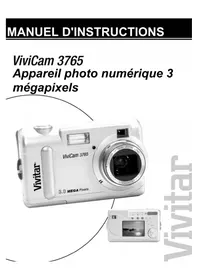
ViviCam 3765 - Appareil photo VIVITAR - Notice d'utilisation et mode d'emploi gratuit
Retrouvez gratuitement la notice de l'appareil ViviCam 3765 VIVITAR au format PDF.


| Caractéristiques techniques | Appareil photo numérique 3.1 MP, zoom numérique 4x, écran LCD de 1.8 pouces |
|---|---|
| Utilisation | Idéal pour la photographie amateur, facile à utiliser avec des réglages automatiques |
| Maintenance et réparation | Nettoyer régulièrement l'objectif avec un chiffon doux, utiliser des piles rechargeables pour prolonger la durée de vie |
| Sécurité | Éviter l'exposition à l'eau et à des températures extrêmes, ne pas démonter l'appareil |
| Informations générales | Compatible avec les cartes SD, poids léger pour un transport facile |
FOIRE AUX QUESTIONS - ViviCam 3765 VIVITAR
Questions des utilisateurs sur ViviCam 3765 VIVITAR
0 question sur cet appareil. Repondez a celles que vous connaissez ou posez la votre.
Poser une nouvelle question sur cet appareil
Téléchargez la notice de votre Appareil photo au format PDF gratuitement ! Retrouvez votre notice ViviCam 3765 - VIVITAR et reprennez votre appareil électronique en main. Sur cette page sont publiés tous les documents nécessaires à l'utilisation de votre appareil ViviCam 3765 de la marque VIVITAR.
MODE D'EMPLOI ViviCam 3765 VIVITAR
Appareil photo numérique 3 mégapixels
JEYIJA
A propos du present manuel
Le present manuel permet d'utiliser l'ordinateil photo ViviCam 3765 le plus facilement du monde. L'exactitude des informations contenues dans le present manuel a eté vérifiée ; toute fois, les informations sont susceptibles de modification sans préavis.
Copyright
Ce document contient des informations propriétaires protégées par copyright. Tous droits réservés.
Marques commerciales
Toutes les marques commerciales et marques déposées demeurent la propriété de leurs propriétaires respectifs.
Microsoft® et Windows Me® sont des marques americaines déposées de Microsoft Corporation.
Pentium® est une marque déposée de Intel Corporation.
Table des matieres
Chapitre 1 - Mise en route 1
Informations de sécurité 2
Composants inclus 5
Vue d'ensemble de l'appareil 6
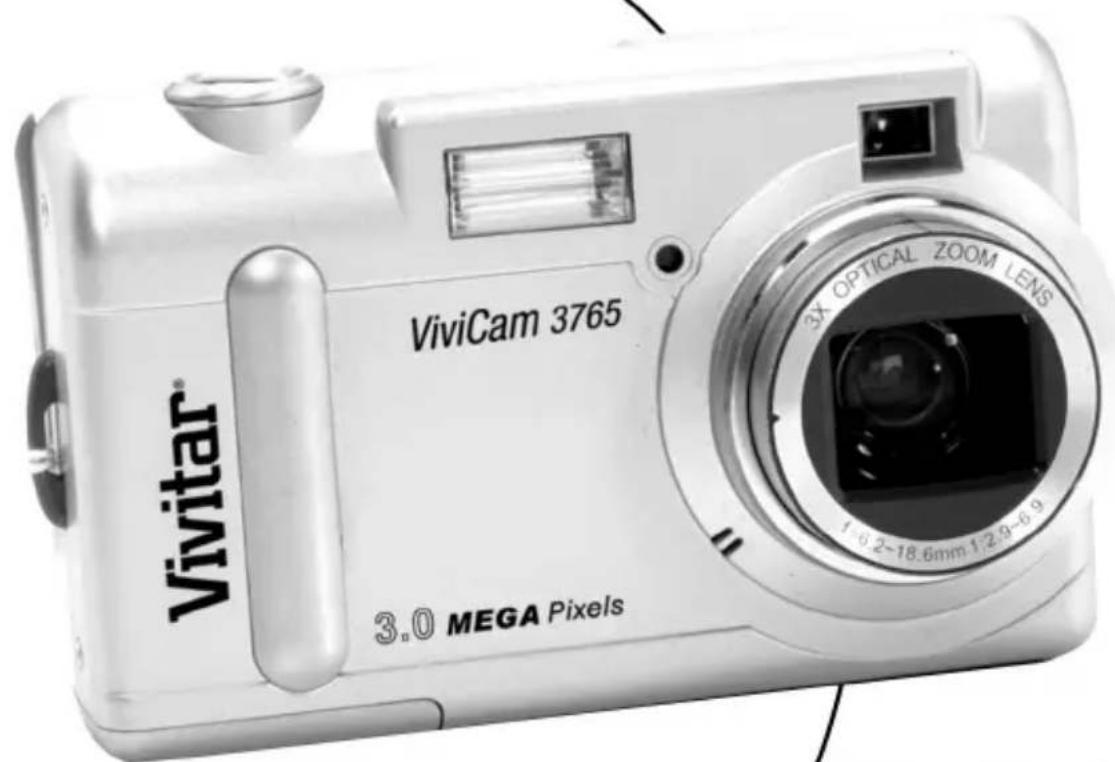
Vue avant 6
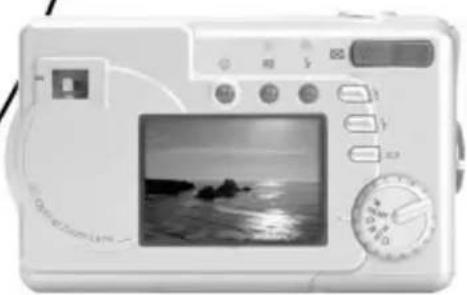
Vue arriere. 9
Vue bas. 13
Insertion d'une carte mémoire 15
Selection d'une langue 19
Réglage de la date et de l'heure 21
Chapitre 2 - Capturer les images. 25
Preparation de I'appareil 25
Selection du mode de l'appareil 26
Cadrage de la prise de vue 26
Zoom et prise de vue 27
Mise de l'appareil hors tension 28
Chapitre 3 - Passer vos images en revue. 29
Basculer en mode Lecture 29
Aperçu en Plein écran 29
Aperçu Diapo 30
Chapitre 4 - Branchement sur un ordinateur 31
Installation des logiciels 33
Copier les images vers votre ordinateur 36
Mode camera PC/webcam 37
Chapitre 5 - Guide Mode / Mise en oeuvre. 39
Mode Capture 39
Mode Video 40
Mode Prédefini 41
Paysage. 42
Portrait 42
Scene nocturne. 42
Retardateur. 43
Macro 43
Mode Lecture 44
Mode Configuration 45
Supprimer tout 45
Formater 46
Qualité 46
Ronfleur. 48
Date/Heure 48
Type de mémoire 49
Langue. 50
Sortie video 50
ISO 51
ouverture 51
Mode Camera PC. 52
re 6 - L'écran LCD 53
Description des icônes LCD 54
Annexe 1-Guide des fonctions des boutons 56
e 2-Guide de dépannage 57
Chapitre 1 – Mise en route
Ce chapitre vous donne une vue d'ensemble des fonctions de l'appareil Vivicam 3675 et des instructions pour sa mise en route.
Fonctions du V3765 :
- Zoom optique 3x, Zoom numérique 4x
- Objectif autofocus avec Fonction Macro
- Résolution native de 2048 x 1472
- Résolution interpolée jusqu'à 2496 x 2016
- Ecran viseur couleur LCD
Viseur optique - 16 Mo de mémoire interne (14 Mo disponibles pour le stockage des images)
- Utilise les cartes mémoire Secure Digital (SD) ou MMC (non incluses) pour une extension de la mémoire (jusqu'à 256 Mo)
- Capacité d'enregistrement de clip video, avec audio
- Interface USB 1.1 ( classe Stockage de masse)
- Exposition automatique avec capacité d'exposition personnalisée
- Flash intégré quatre modes
- Ajustement automatique de l'équilibre des blancs avec Modes prédéfinis
Mode retardateur 10 secondes - Affichage plein écran ou images diapo
Informations de sécurité
- Ne pas regarder le soleil par le viseur. Regarder le soleil ou toute autre source de lumière forte par le viseur risque de causeur un handicap visuel permanent.
- Ne pas démonter l'appareil. Le fait de toucher des composants internes risque de provoquer un accident. En cas de dysfonctionnement, amenez le produit à un centre de maintenance agréé pour inspection.
- Evitez tout contact avec le cristal liquide. En cas de rupture de l'écran LCD, faites attention de ne pas vous blesser avec le verre brisé. Empêchez tout contact du liquide avec la peau, les yeux ou la bouche.
- Respectez les précautions nécessaires lors de la manipulation des piles. L'appareil utilise exclusivement des piles de format AA. Si elles ne sont pas manipulées correctement, les piles risquent de couler ou d'explorer. Lorsque vous prévoyez de stocker l'appareil pendant longtemps, sortez les piles de l'appareil. Vérifiez que l'appareil est bien hors tension avant d'insérer ou d'enlever les piles. Ne pas exposer les batteries à des flammes ou à une chaleur excessive. Cessez immédiatement d'utiliser les piles si vous constatiez un changement des piles, comme une décoloration, une déformation ou une fuite.
- Faites attention lorsque vous faites fonctionner le flash. Ne pas utiliser le flash pres des yeux d'une autre personne. Cela risque de causeer des dommages temporaires à la vue. Unsoon particulier doit être pris lorsque vous prenez des bébés en photo - conservez le flash à une distance d'au moins 1 metre des yeux des bébés.
- AVENTISSEMENT: La manipulation des cables USB et video de ce produit risque de vous exposer au plomb, élément chimique reconnu par l'Etat de Californie comme étant à l'origine d'anomalies congénitales et d'autres troubles de la reproduction. Lavez-vous les mains après les avoir manipulés.
DECLARATION FCC
Ce périphérique est conforme à la partie 15 des Régles de la FCC. Sa mise en œuvre est soumise aux deux conditions suivantes :
- Cét apparéil ne doit pas provoquer d'interférences néfastes et
- Ce périphérique doit pouvoir accepter toute interférence reçue, y compris les interférences susceptibles de causeur undysfonctionnement.
Remarque: Cet équipement a ete teste et trouve satisfaire aux limites definies pour les appareils numériques de la classe B, conformement à la Partie 15 des Régles de la FCC. Ces limites ont ete définies pour garantir une protection raisonnable contre le brouillage préjudiciable dans le cadre d'une installation domestique. Cet équipement generne, utilise et peut irradier une energia de frquence radio et, s'il n'est pas utilise conformément aux instructions, il risque de causeur un brouillage préjudiciable aux télécommunications radio. Cependant, aucune garantie n'est donnée qu'il ne causera pas de brouillage dans une installation en particulier. Si cet équipement cause un brouillage préjudiciable à la réception radio ou télévision, ce qui peut etre facilement vérifie en mettant l'equipement hors et sous tension, l'utiliseur est encouraged à tenter de corriger le brouillage en prenatal l'une ou plusieurs des mesures suivantes :
- Réorienter ou déplacer l'antenne de réception.
- Augmenter la séparation entre l'équipement et le récepteur
- Brancher l'équipement sur une prise électrique relevant d'un circuit différent de celui sur lequel le récepteur est branché
- Consulter le revendeur ou un technician radio/TV experimenté pour obtenir de l'aide
L'utilisation d'un cable blindé est requise pour le respect des limites de Classe B dans la Sous-partie B de la Partie 15 des Régles de la FCC. N'apportez à cet équipement aucune modification autre que celles spécifiées dans le manuel. Si vous procédez à une modification non autorisée, il se peut qu'il soit exigé de vous que vous cessiez d'utiliser l'équipement.
Composants inclus
L'appareil photo numérique V3765 est généralement fourniéquipe des composants suivants. Vérifiez que tous les éléments sont bien présents.
Sachez cependant que les composants et accessoires inclus peuvent varier d'un détaillant à l'autre. Posez la question à votre détaillant.
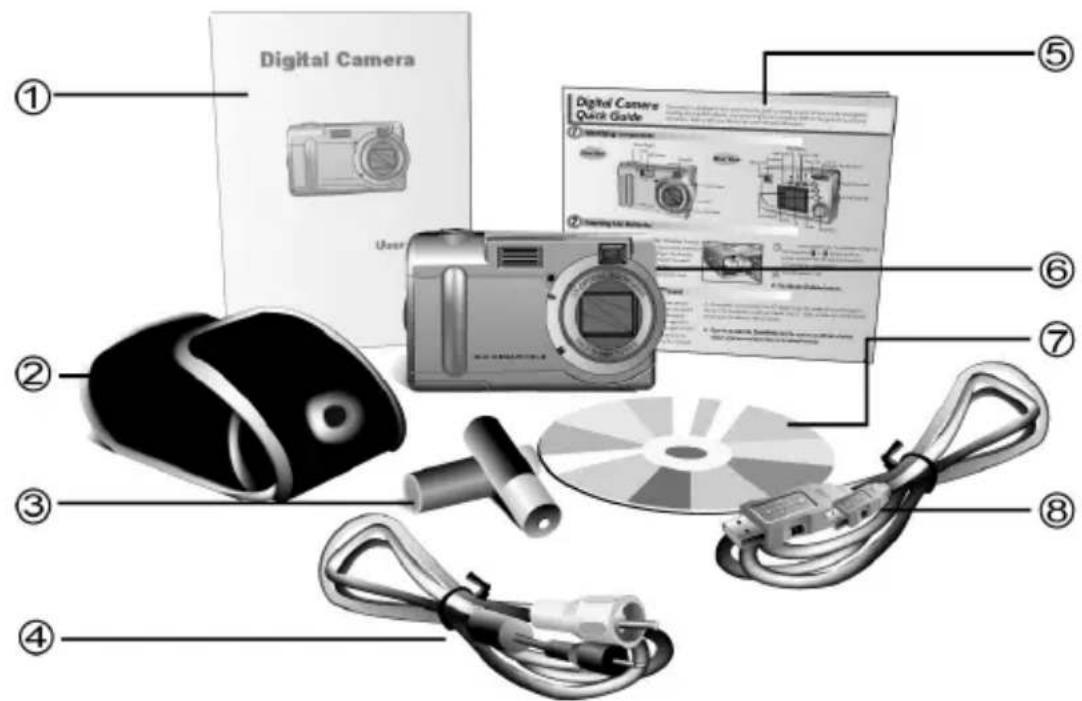
- Manuel de l'utilisateur 5. Guide de reférence rapide
- Pochette souple de transport 6. Appareil photo numérique V3765
- Deux (2) piles alcalines AA 7. CD-ROM d'installation
- Cable video 8. Cable USB
Vue d'ensemble de l'appareil
Les vues avant, arrêt et bas de l'appareil photo sont données dans les pages suivantes. Prenez un moment pour passer ces illustrations en revue afin de vous familiariser avec les termes utilisés dans le present manuel.
Vue avant
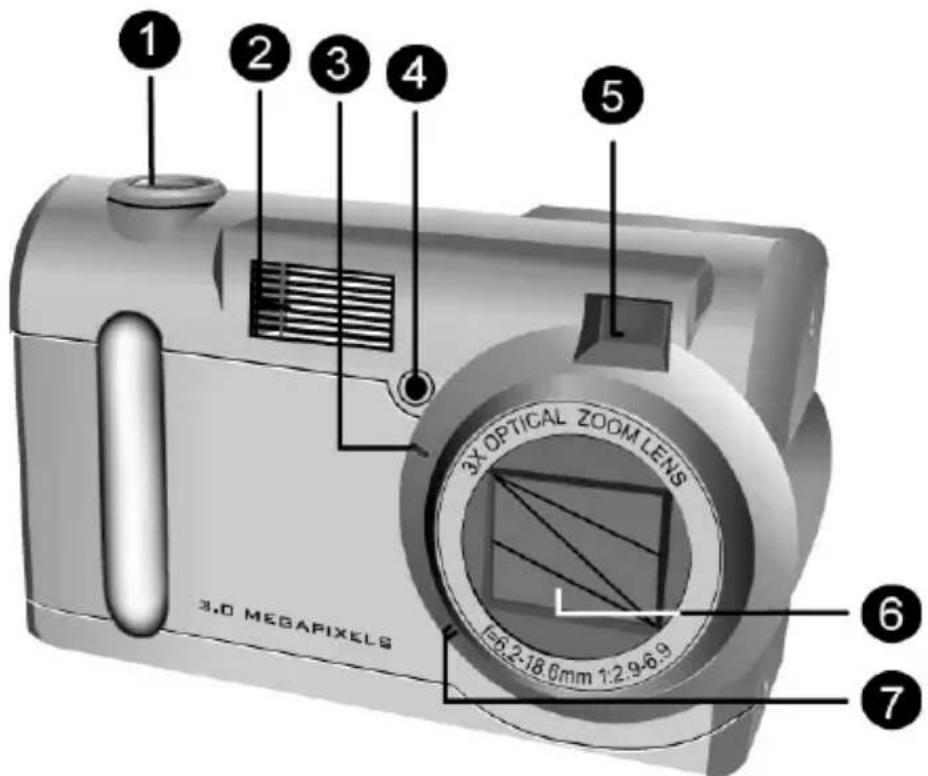
-
Bouton du Déclencheur: Appuyez sur ce bouton pour capturer les images, ou pour selectionner les options de menu.
-
Flash intégré: Le flash permet à l'apparil photo de capturer des images en conditions de basse lumière, et peut également être utilisé en cas de luzière brillante pour replir les ombres non désirées.
- Voyant DEL retardateur : Lorsque l'option Retardateur est selectionnée, ce voyant DEL clignotependant dix secondes après que vous avez appuyé sur le déclencheur.A l'issue du compte à rebours de 10 secondes,l'appareil photo capture une image.
- Capteur de lumière : La mesure de la lumière se fait par le biais de ce capteur. L'appareil détecte le niveau de la lumière ambiante et détermine s'il faut ou non que le flash soit déclenché. Faites bien attention de ne pas obstruer ce capteur lorsque vous capturez des images.
- Viseur: Le viseur vous aide à cadrer une image. L'image proprement dite, cependant, est capturée par l'objectif, et non par le viseur. Pour les clichés macro (plans rapprochés) utilisez l'écran LCD pour avoir un cadrage précis.
-
Objectif : L'objectif focalise la lumière sur le capteur d'image. Pour une qualite d'image optimale, faites attention que l'objectif ne comporte pas de poussiere, de traces de doigts ni de rayures.
-
Micro : Permet d'enregistrer l'audio lorsque vous utilisez votre appareil pour capturer des clips de film.
Vue arrière
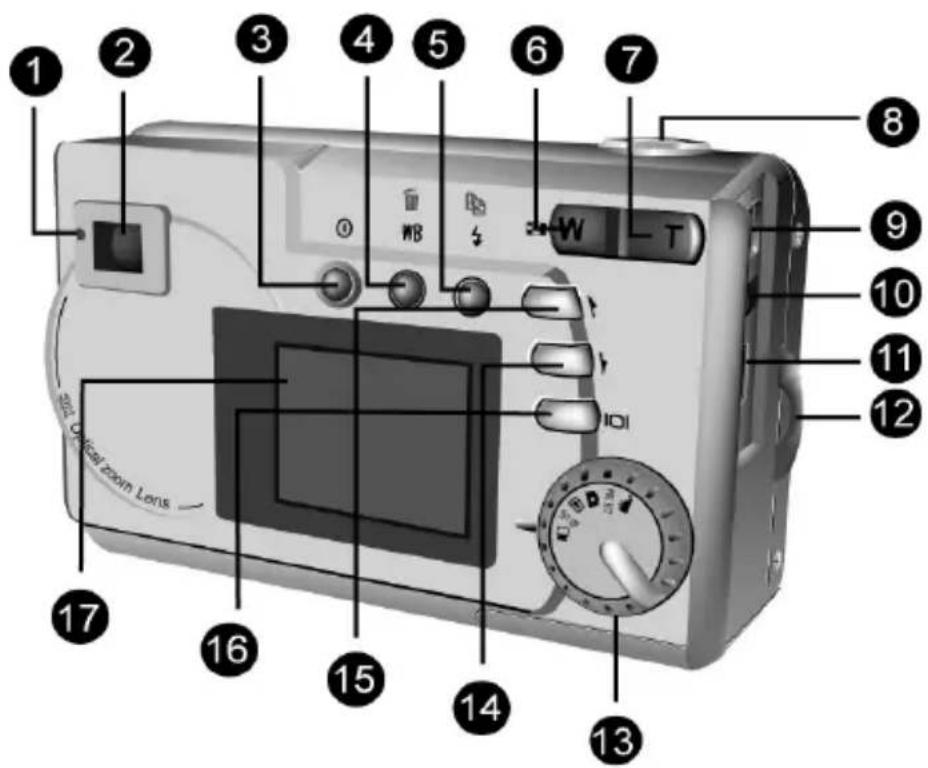
-
Voyant DEL d'etat: Ce voyant DEL clignote en orange lorsque l'appareil est mis sous tension, oupendant qu'il est en train de Traitser une image. Lorsque l'appareil est a nouveau prf a capturer une image ou a accepter les commandes de l'utilisateur, le voyant DEL devient vert fixe.
-
Viseur optique: Le viseur optique est utilisé pour cadrer vos images. Le viseur optique est essentiel en cas de luminosité ou d'obscurité extréme. L'image proprement dite est capturée par l'objectif et non par le viseur.
-
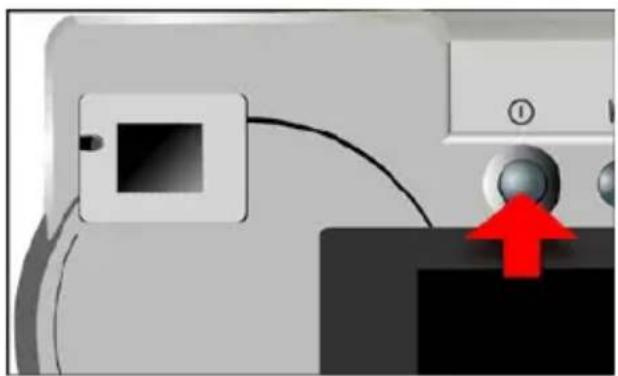
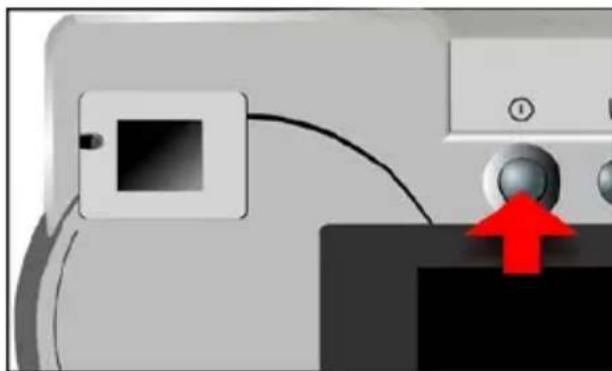
Bouton d'alimentation: Appuyez sur ce bouton pour allumer l'appareil photo. Appuyez de nouveau dessus pour eteindre l'appareil.
- WB WB/Supprimer: En mode capture, appuyez sur ce bouton pour faire defiler les réglages prédéfinis de Balance des blancs. En mode lecture, utilisez ce bouton pour supprimer des images.
- Strobe / Copier: En mode capture, ce bouton permet de régler le mode de flash. En mode lecture, il copie les images de la mémoire interne de l'appareil sur une carte SD/MMC (s'il y en a une).
- Touche Zoom arrêté : En mode capture, appuyez sur cette touche pour faire un zoom arrêté. En mode lecture, si vous appuyez plusieurs fois sur cette touche, cela permet de basculer entre les affichages diapo et plein écran. Si vous faites un zoom avant sur une imagependant la lecture, appuyez sur cette touche pour faire un zoom arrêté.
- Touche Zoom avant : En mode capture, appuyez sur cette touche pour faire un zoom avant sur votre objet. En mode lecture, utilisez cette touche pour faire un zoom avant sur une image.
- Bouton du Déclencheur: Appuyez sur ce bouton pour capturer une image numérique. Lorsque vous naviguez parmi les menus d'options de
l'appareil, utilisez cette touche pour selectionner les options des menus.
- Prise d'alimentation: Utilisez cette prise si vous utilisez un adaptateur secteur ou une source d'alimentation externe. (Non fourni)
- Prise de Sortie video : Connectez le cable video ici (et l'autre extrémité sur votre poste de télévision) pour utiliser l'appareil photo commeamera video numérique ou pour dire vos images sur un téléviseur.
- Port USB : Le PORT USB (Universal Serial Bus : Bus série universal) est utilisé pour connecter l'appareil à un ordinateur pour transférer les images. Le port USB permet également aux utilisateurs de PC d'utiliser l'appareil commeamera PC/webcam.
- Boucle pour la dragonne: Fixez la dragonne sur cette boucle pour un transport plus facile.
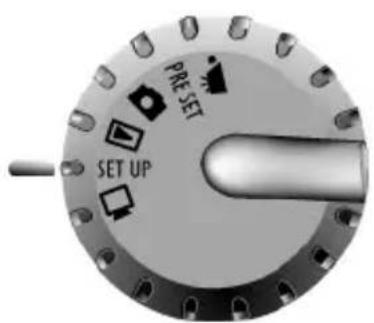
- Molette de Mode :Faites tourner cette molette pour selectionner le mode de l'appareil : Film, Prédéfini, Capture, Lecture, Configuration ou Caméra PC/webcam.
- Bouton Suv: Utilisé pour se déplacer vers le bas parmi les menus et aller sur l'image suivantpendant la Lecture d'image.
-
Bouton Pré: Utilisé pour se déplacer vers le haut dans les menus et aller sur l'image précédente pendant la lecture des images.
-
[O] Bouton Affichage: Appuyez sur ce bouton pour faire défiler les différentes options d'affichage: LCD, rétroéclairage et informations d'état; LCD et rétroéclairage; Arrêt LCD; historique.
- Ecran LCD: Vous pouvez utiliser l'écran LCD pour prévisualiser et cadrer vos images. Utilisez toujours l'écran LCD pour le cadrage des clichés en macro. En cas de luminosité ou d'obscurité extremé, utiliser le viseur optique. Lorsque vous étés dans le menu Configuration, utiliser l'écran LCD pour voir les messages et configurer l'appareil.
Vue bas
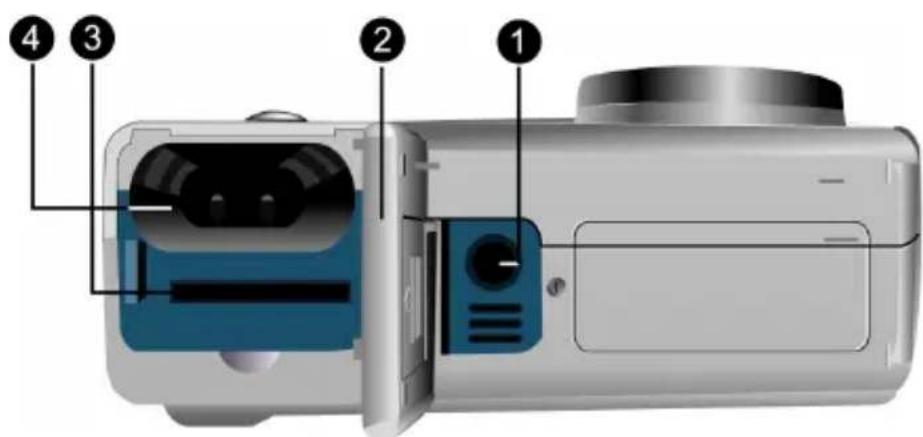
-
Socle pour trépied : Permet de fixer l'appareil photo sur un trépied classique avec un filetage commun de 14 - 20 . (Trépied non inclus.) Utilisez un trépied pour conserver l'appareil immobile, en particulier pour la prise de photos de nuit en basse lumière.
-
Capot Piles / Carte mémoire : S'ouvre pour vous permettre d'acceder au compartmenté piles et à l'emplacement pour carte mémoire.
-
Emplacement pour carte mémoire : Permet d'insérer une carte mémoire SD ou MMC optionnelle pour y stocker les images. Pour de plus amples informations sur les cartes mémoire, veuillez vous reporter aux autres sections de ce manuel, notamment "Type de mémoire"
-
Compartiment à piles : Nécessite deux 2 piles alcalines AA. Vous pouvez également utiliser des piles AA NiMH rechargeables.
Insertion d'une carte mémoire
Pour insérer une carte mémoire :
- Mettez l'appareil hors tension.
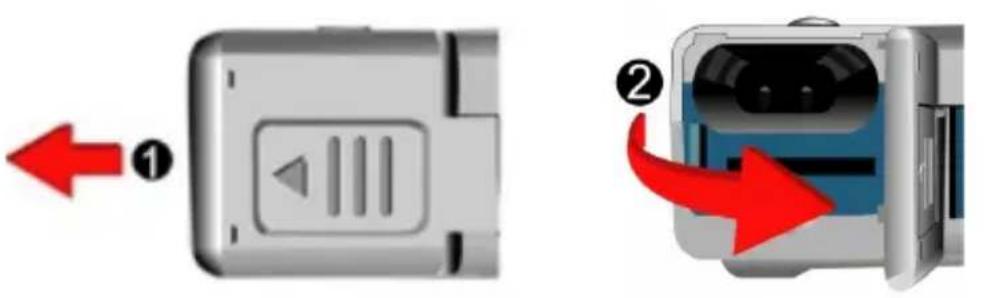
- Ouvrez le compartmenté piles / carte mémoire en appuyant sur le capot et en le faisant glisser dans la direction de la flèche ainsi qu'indiqué.
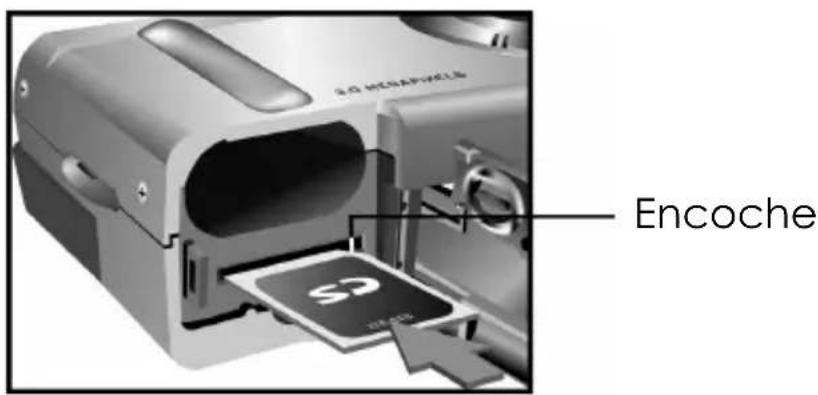
- Insérez la carte mémoire circuits (broches) devant. Le coin avec encoche de la carte mémoire pointe en direction de l'objet de l'objet photo. L'étiquette du fabricant sur la carte mémoire doit être orientée en direction de l'avant (côté objectif) de l'objet photo.
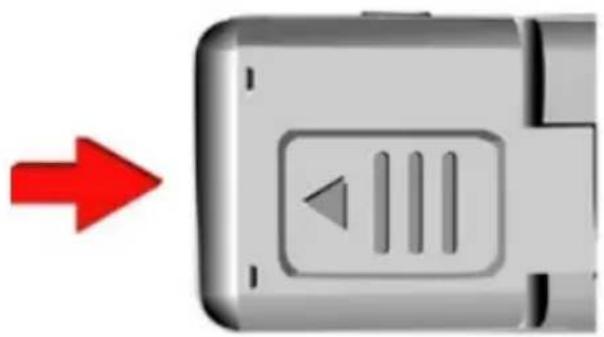
- Refermez le capot piles / carte mémoire.
Remarque : L'appareil 3765 peut utiliser une carte mémoire d'une capacité maximum de 256 Mo Installation des piles
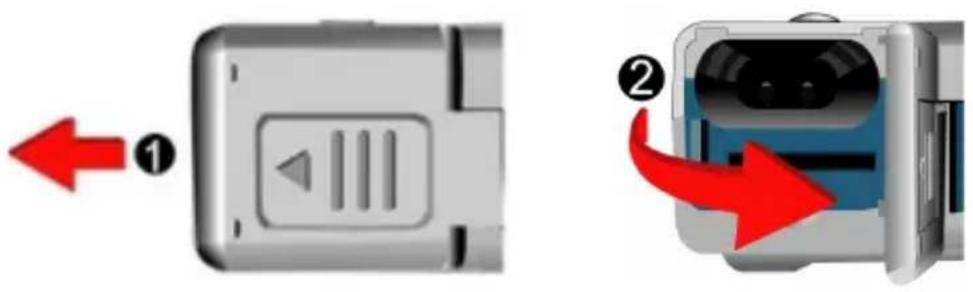
Pour installer ou remplaçer les piles :
- Mettez l'appareil hors tension.
- Ouvrez le capot du组成部分 à piles sur la base de l'appareil en appuyant sur le capot et en le faisant glisser en direction de la flèche ainsi qu'indiqué.
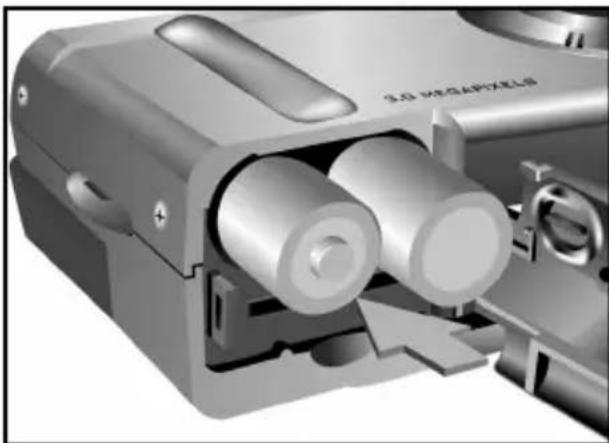
- Insérez les piles dans le département en vous assurant que les extrémités positives + et négatives - sont correctement orientées, ainsi qu'indiqué par les icones de piles à l'intérieur du département.
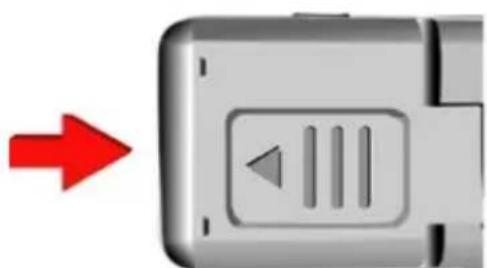
- Refermez le capot du compartment piles.
Sélection d'une langue
L'appareil photo 3765 peut afficher le texte et les messages en Anglais, Français, Espagnol, Allemand, Italien, Japonais et Chinois simplifié.
Pour selectionner une langue différente :
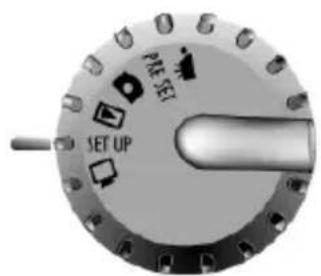
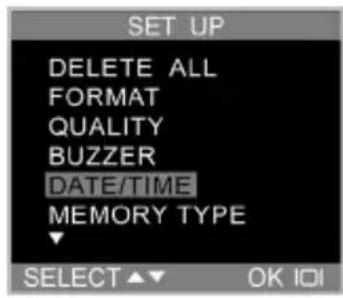
- Faites tourner la Molette de Mode sur le Mode Configuration .SET UP
- Mettez l'appareil sous tension.
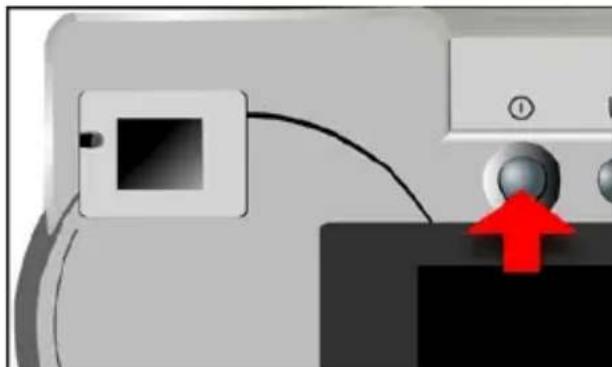
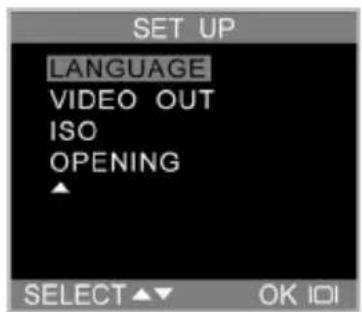
- Utilisez le bouton Suiv pour selectionner Langue, puis appuyez sur le bouton Affichage 101.
- Utilisez les boutons Pré et Suiv / pour sélectionner la langue vous souhaitez utiliser.
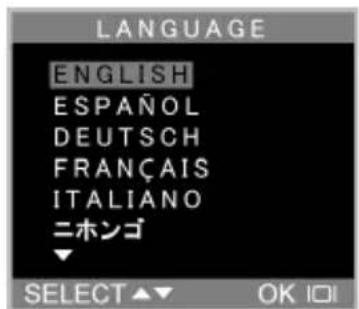
- Appuyez sur le bouton Affichage menu Configuration est réaffché.
Réglage de la date et de l'heure
L'heure et date sont stockées avec chacune des images que vous capturez. Lorsque vous transférez une image vers un ordinateur, l'heure et date associées à cette image seront transférées également.
Pour définir le style d'affichage de la date :
- Faites tourner la Molette de Mode sur le Mode Configuration .SET UP
- Mettez l'appareil sous tension.
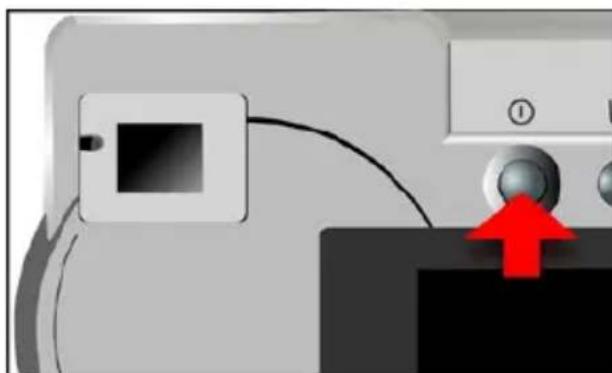
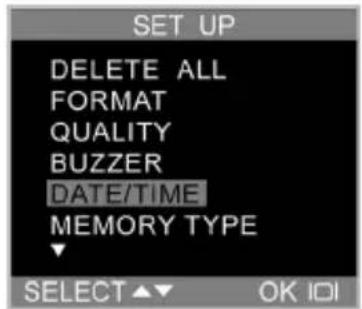
- Utilizez le bouton Suiv
our sélectionner
Date/Heure, puis appuyez sur le bouton Affichage 101.
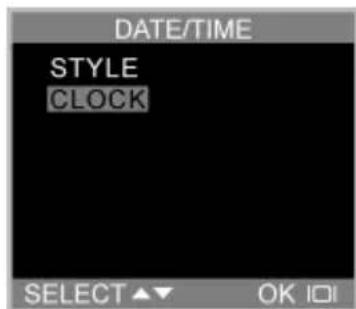
- Utilisez le bouton Suiv
our selectionner Style, Bouton Affichage 01.
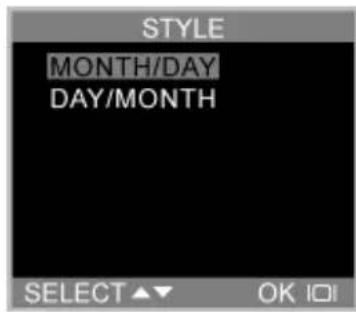
- Choisissez le style d'affichage pour la date.
- Lorsque les paramètres sont corrects, appuyez sur le bouton Affichage pour enregistrer les modifications.
Pour régler la date et l'heure :
- Utilisez le bouton Suiv ⑦ pour sélectionner Date/Heure, puis appuyez sur le bouton Affichage 101
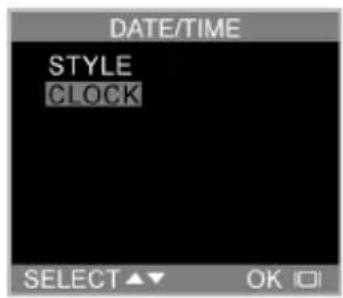
- Utilisez le bouton Suiv ⑦ pour sélectionner l'option Horloge, puis appuyez sur le bouton Affichage 10!
- Utilisez les boutons Prec et Suiv l pour ajuster l'heure. Appuyez sur le bouton Strobe/Copier pour régler l'heure, puis passez sur les minutes.
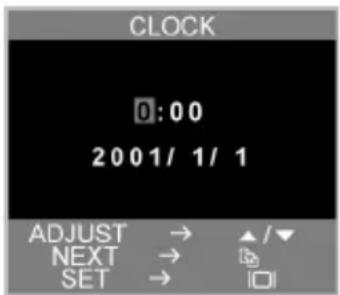
- Réglez les minutes de la même manière. Appuyez sur le bouton Strobe/Copier pour régler les minutes et passez à l'option suivante.
- Répétez l'étépe 3 pour régler l'année, le mois et le jour.
- Lorsque les paramètres sont corrects, appuyez sur le bouton Affichage [O] pour enregistrer les modifications.
REMARQUE :Si vous faites une erreur et que vous avez besoin de returner en arrêté, utilisez le bouton Balance des blancs/Supprimer WB Ⅲ.
Chapitre 2 - Capturer les images
Ce chapitre vous montre comment capturer des images avec votre apparéil photo 3765.
Préparation de l'appareil
Pour préparer l'appareil à capturer des images :
Appuyez sur le bouton Alimentation pourmettre l'appareil sous tension. Avres une courte pause, le moyant DEL cesse de clignoter, ce qui indique que I'appareil est pret a etre utilise.
REMARQUES :
- Assurez-vous que vous avez bien installé deux piles AA.
- Si vous foulez enregistrer vos images sur une carte mémoire SD/MMC, assurez-vous qu'elle a bien été insérée avant d'allumer l'appareil. Si vous foulez enregistrer les images sur la mémoire interne de l'appareil, vous pouze soit夕阳er la carte mémoire, soit Sélectionner "Interne" dans le menu Type de mémoire.
- L'utilisation de l'écran LCD consomme l'énergie des piles. Pour all longer l'autonomie de vos piles, nous vous recommendons de désactiver l'écran LCD.
Sélection du mode de l'appareil
Il existe deux modes pour capturer les images : Capture et Prédéfini. Le mode Capture est utilisé pour la capture d'image de base, tandis que le mode Prédéfini vous permet de capturer les images en utilisant l'un des cinq schémas prédéfinis : Paysage, Portrait, Scène nocturne, Retardateur et Macro.
Faites pivoter la Molette de Mode sur le mode que vous souhaitez utiliser.
Pour la capture d'image basique "viser et appuyer", utilisez le mode Capture indiqué par l'icone d'appareil
Pour utiliser le retardateur, faites pivoter la Molette de Mode sur le mode Prédéfini et utiliser les boutons Préc et Suiv pour sélectionner le mode Retardateur.
Cadrage de la prise de vue
Tenez l'appareil photo de façon stable afin de capturer des images floues. Utilisez soit le Viseur soit l'écran LCD pour cadrer l'image. Si vous désactieve z'écran LCD et capturez les images uniquement avec le Viseur, vous allongez l'autonomie des piles. Cependant, il peut être plus pratique, dans certaines conditions, d'utiliser l'écran LCD. Utilisez toujours l'écran LCD pour le cadrage des clichés en macro.
Zoom et prise de vue
Zoom avant sur un objet en particulier
Vous pouvez utiliser les boutons Zoom avant T ou Zoom arrêté pour réduire ou agrandir le champ de vision de l'appareil. Pour prévisualiser les effets de la fonction zoom, vous pouvez utiliser soit l'écran LCD, soit le viseur optique.
Traitement d'image automatique
Enforcez le Déclencheur à mi-course pour activer les fonctions internes de traitement d'image de l'appareil. L'appareil ajuste l'équilibre des blancs, l'exposition et l'autofocus. En mode flash automatique, l'appareil photo détermine s'il est ou non nécessaire de déclencher le flash.
Capturer l'image
Lorsque l'aperçu vous satisfait, offensez à fond (doucement) le déclencheur. Faites attention de ne pas appuyer sur le Déclencheur trop vite ou enforcant trop; vous risquez sinon de faire bouger l'appareil et d'obtenir une image floue.
Mise de l'appareil hors tension
Lorsque vous avez fini de capturer des images, appuyez sur le bouton alimentation pour eteindre l'appareil. Cela permet d'économiser l'énergie des piles.
Chapitre 3 - Passer vos images en revue
L'un des avantages des apparciels photo numériques est que vous pouvez immédiatement prévisualiser l'image que vous venez de capturer.
Basculer en mode Lecture
Pour afficher les images que vous avez stockées dans la mémoire interne ou sur une carte SD/MMC, faites pivoter la Molette de Mode sur le Mode Lecture et allumez l'appareil.
Si l'écran LCD n'est pas allumé, appuyez sur le bouton Affichage 101. Vous pouvez naviguer parmi les modes en appuyant à plusieurs reprises sur le bouton Affichage.
Aperçu en Plein écran
La méthode de Lecture par défaut consiste à afficher chaque image individuellement, l'une après l'autre, en plein écran. Appuyez sur les boutons Prec et Suiv / pour naviguer parmi les images que vous avez capturées.
Zoom de lecture. Vous pouvez aussi utiliser les boutons de Zoom /T pour voir une image de façon plus détaillée. Le réglage de zoom par défaut est de 1x, réglage avec lequel vous pouvez voir l'image entière dans l'écran LCD. Appuyez sur Zoom avant T pour augmenter le niveau de zoom de 1x à 8x par intervalles
de .5x. Appuyez sur le bouton Zoom arrière pour réduire le niveau de zoom. Utilisez les boutons Préc et Suiv / pour naviguer sur (déplacer) une image agrandie.
Aperçu Diapo
Si vous appuyez sur le bouton Zoom arrêté lorsque le niveau de zoom est à x1 (défaut), l'appareil photo bascule en Aperçu Diapo.
En Aperçu Diapo, neuf images au maximum sont affichées sur l'écran LCD en même temps. Utilisez les boutons Haut et Bas pour faire défiler les pages de diapos.
Pour returner sur l'Affichage en Plein écran, sélectionnez l'image que vous poulez visualiser et appuyez soit sur le Déclencheur soit sur le bouton Zoom arrêté. L'image sélectionnée sera alors agrandie de façon à accuper l'ensemble de l'écran LCD.
Chapitre 4 - Branchement sur un ordinateur
L'appareil photo 3765 stocke les images sous forme de données numériques au lieu de les stocker sur une pellicule. Au lieu d'aller chez un développement et de commander des tirages à partir des négatifs, vous pouvez copier vos images sur un ordinateur pour les y stocker.
Une fois transférées, vos images peuvent être visualisées, éditees, envoyées par messagerie électronique, placées sur une page web, ajoutées dans un rapport, téléchargeés chez un développement de photos, ou encore enregistrées sur toute unité à support amovible (p.ex. disquette ou CD-ROM) pour les amener chez un finisseur de photos.
Après avoir transféré vos images sur ordinateur avec succès, les images stockées sur la carte mémoire ou dans la mémoire interne de l'appareil peuvent être supprimées pour ceder leur place à de nouvelles images.
Ce chapitre vous explique comment connecter votre apparéil photo numérique à un ordinateur pour télécharger les photos sur l'ordinateur ou pour utiliser l' apparéil commeamera PC.
Ne pas brancher l'appareil sur votre ordinateur avant d'avoir installé les logiciels. Cela risque de poser des problèmes d'installation. Mieux vaut installer les logiciels du CD-ROM avant de connecter l'appareil photo à votre ordinateur.
Le 3765 s'interface avec votre ordinateur de l'une des deux façon suivantes:
1) Comme périphérique de stockage de masse (un disque amovible)
2) Commeamera PC (webcam) (utilisateurs de PC uniquement)
Cette section vous explique comment connecter votre apparéil photo dans l'un de ce deux modes. Si l' apparéil sert de périphérique de stockage de masse, vous pourrez accéder à et visualiser vos images (photos), tandis que le modeamera PC est utilisé pour la vente en direct.
Quel modedezvez-vousutiliser?
- Si ce qui vous interesse, c'est de récapuerer vos images (photos) numériques à partir de votre apparéil photo, vous devrez utiliser le mode stockage de masse.
- Si vous souhaitez utiliser votre apparéil photo numérique comme uneamera videoa avec laquelle la réserve en direct (en temps réel) est affichée sur votre ordinateur, utilisez le modeamera PC.
Périphrérique de stockage de masse (MSD). Le terme MSD sert à désigner un produit USB ( comme un apparéil photo numérique) qui fonctionne avec votre ordinateur comme s'il était un disque amovible. En fait, l'ordinateur "voit" votre apparéil photo comme s'il s'agissait d'une disquette ou d'un CD-ROM. Le concept est simple. Considérez que la mémoire contenue à l'intérieur de votre apparéil photo est une
disquette (ou un disque Zip, ou encore un CD-ROM).
Considérez que l'appareil est un "lecteur".
Lorsque vous connectez un périphérique MSD à un ordinateur, il apparaît sous la forme d'une nouvelle “unité.” Allez sur le Poste de travail et observez les différentes unités. Par exemple :
- Lecteur de disquettes de 3-1/2" (A:)
- Disque local (C:)
- Lecteur de CD-ROM (D:)
- Disque amovible (E:) C'est la mémoire de l'appareil photo
Caméra PC. L'appareil photo 3765 vous permet d'afficher la video en direct de votre apparéil sur l'ordinateur à l'aide d'un logiciel video optionnel (venant d'un autre éditeur). Ce mode n'est pris en charge que par les PC Windows.
Installation des logiciels
Suivez ces instructions pour installer les pilotes et les logiciels de l'appareil photo sur votre système.
Suivez ces instructions pour installer les pilotes et les logiciels de l'appareil photo sur votre système. Assurez-vous de bien installer les pilotes avant de connecter l'appareil photo à votre ordinateur.
| Système d'exploitation | MSD | Caméra |
| Windows 98, 98SE Piloté requis | Piloté requis | |
| Windows Me, 2000, XP | Aucun pilote requis | Piloté requis |
| Mac OSX Aucun piloté | requis | Fonction non prise en charge |
| PC de bureau/LX (Linux) | Aucun pilote requis | Fonction non prise en charge |
PC
Remarquez que les utilisateurs de Windows Me, 2000 et XP n'ont pas besoin des pilotes pour utiliser l'appareil en mode MSD, tandis que les pilotes sont requis pour le fonctionnement en mode Caméra PC.
Remarque : Ayez le CD-ROM de Windows sous la main, car il se peut qu'il vous soit demandé de l'insérer pendant le processus d'installation.
Etape 1 : Installation de l'Utilitaire
- Insérez le CD V3765 dans votre lecteur de CD-ROM.
Ne connectez pas l'appareil au PC pour le moment. - Le programme d'installation devrait se lancer automatiquement. Si ce n'est pas le cas, cliquez deux fois sur l'icone du Poste de travail sur votre
bureau, ouvre le lecteur de CD-ROM, et exécutez le fichier 'setup.exe' qui se trouve sur le CD-ROM d'installation.
- Suivez les instructions qui s'affichent à l'écran. Tous les logiciels nécessaires seront installés automatiquement. Les programmes utilisaires qui permettent à l'appareil de "dialoguer" avec l'ordinateur par le biais du cable USB seront installés.
Étape 2 : Installation du pilote MSD / Caméra PC
-
Pour installer les pilotes nécessaires pour le mode Périphérique de stockage de masse (MSD) (pour les utilisateurs de Windows 98) et pour le mode Caméra PC (pour tous les utilisateurs de Windows), veuillez d'abord régler le mode de fonctionnement correct pour cette fonction. Par exemple, placez la Molette de Mode sur le mode Caméra PC pourinstaller ces pilotes, et sur n'importe quel autre mode pour installer les pilotes MSD.
-
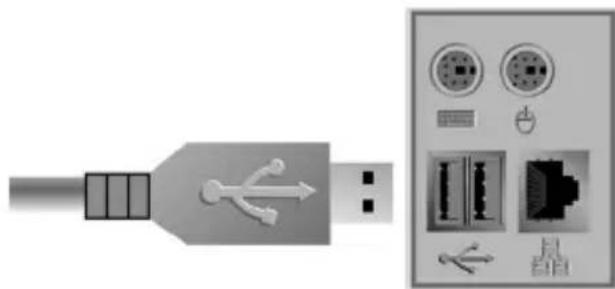
Branchez le petit connecteur du cable USB sur l'appareil, ainsi qu'indiqué:
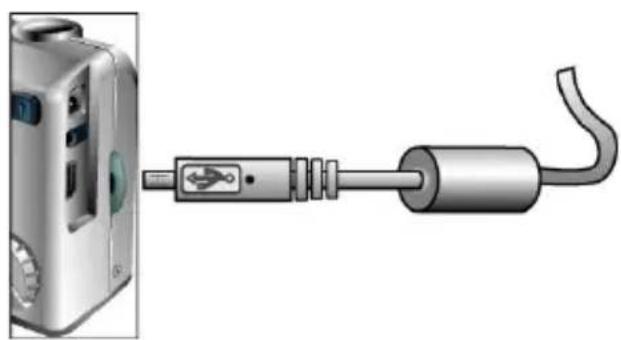
- Connectez la grande extrémité du cable USB à un port USB disponible de votre ordinateur. Pour repérer les emplacements USB sur votre ordinateur, cherchez l'icone USB
-
L'Assistant Ajout de matériel de Windows détectera automatiquement l'appareil et vous guidera pendant les procédures d'installation pour chacun des modes de l'appareil.
-
Vous doivent suivre cette procédure une fois pour chaque mode (Mode Caméra PC/webcam et mode MSD.)
REMARQUE: Vous doivent rédigérer toute ordinateur avant d'utiliser l'ordinateil et les logiciels pour la première fois. N'oubliez pas de connecter votreordinateil photo au PC avec le cable USB avant de télécharger les images.
Copier les images vers votre ordinateur
Lorsqu'il est branché à votre ordinateur en mode MSD, l'appareil photo numérique se comporte exactement comme une autre unité de disque branchée sur votre
ordinateur. Cela permet de copier des images sur votre disque dur aussi facilement que vous copieriez des fichiers à partir d'un lecteur de disquettes, d'un lecteur zip ou d'un CD-ROM.
Pour copier les images vers votre ordinateur :
- Branchez l'appareil photo numérique sur l'ordinateur avec le cable USB.
- Mettez l'appareil sous tension.
- Ouvrez Windows Explorer. Le contenu de votre ordinateur est affché, avec toutes vos unités de disque ainsi que, si l'appareil est correctement branché, une unité supplémentaire qui représentée la mémoire de l'appareil. appelée "Disque Amovible".
- Sélectionnez l'unité appareil photo numérique. La liste des images de l'appareil est donné. Sélectionnez les images, puis faites-les glisser et déposez-les sur le disque dur de votre ordinateur.
Mode camera PC/webcam
Les utilisateurs de PC Windows peuvent utiliser le 3765 comme uneamera PC/webcam ; vous doivent placer l'appareil en mode Camera PC , puis le connectez sur votre PC par le biais du port USB.
Une fois connecté, l'appareil peut être utilisé en conjunction avec n'importe quel logiciel de capture video du commerce pourisser vos propres vidEOS
personnelles. Les utilisateurs de Windows XP peuvent utiliser Windows Movie Maker.
Vous pouvez aussi utiliser l'appareil avec des logiciels de visioconférence en temps réel tels que Microsoft NetMeeting™.
REMARQUE: Pour pouvoir utiliser votre apparéil photo comme uneamera PC/webcam vous devez régler l' apparéil sur le mode Caméra PC. Pour utiliser l' apparéil photo en mode MSD, vous pouvez utiliser n'importe lequel des modes autres que le mode Caméra PC.
ATTENTION: Ne pas déconnecter le cable USB lorsque l'appareil photo numérique est en train de fonctionner comme Caméra PC (i.e. lorsqu'une fenêtre d'application affiche la vente de l'appareil en direct, ou lorsque l'application est en train d'enregistrer la vente). Vous risqueriez de rencontres des problèmes.
Chapitre 5 - Guide Mode / Mise en oeuvre
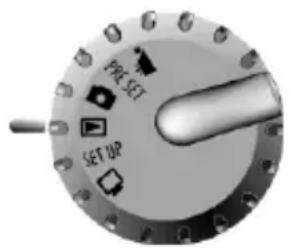
L'appareil 3765 possède six modes de fonctionnement. Sélectionnez un mode en faisant pivoter la Molette de Mode sur la position désirée. Ce chapitre décrit chacun des modes et les fonctions de boutons qui y sont associées.
Mode Capture

Le mode Capture est le mode le plus communément utilisé, et permet une mise en œuvre pratiquement automatique. Les principes de base de la photographie s'appliquent à ce mode.
Fonctions des boutons du mode Capture :
- Bouton Prec: Permet d'augmenter la valeur d'exposition (eV), ce qui annule le réglage automatique de l'exposition, et d'éclaircir efficacement l'image.
- Bouton Suiv: Permet de réduire la valeur d'exposition, (eV), ce qui annule le réglage automatique de l'exposition, et d'assombrir efficacement l'image.
- [O] Bouton Affichage: Permet de parcourir les paramétres suivants de l'écran LCD: LCD avec l'ensemble des informations d'état, y compris historique, LCD sans informations d'état ou historique, Arrêt LCD.
Strobe / Copier: Permet de spécifier le mode de strobe (flash). Appuyez sur la touche Strobe pour faire
défilier les réglages : Automatique, Marche (Fill-in), Auto avec Réduction des yeux rouges, Arrêt.
- WB W/B / Supprimer: Permet de spécifique le réglage de l'Equilibre des blancs. Appuyez sur la touche Strobe pour faire défiler les paramètres : Automatique, Lumière du jour, Nuance, Tungstène (incandescent) et Lumière fluorescente.
- Zoom arrêté : Permet d'agrandir le champ cadre par l'objet de l'objet de 3x à 1x.
- Zoom avant: Permet de réduire le champ encadré par l'objet de l'objet de 1x à 3x en huit intervalles. ÀpRES avoir atteint le niveau de zoom optique maximum, vous pouvez aussi faire un zoom numérique de 1x à 4x par intervalles de 0,2.
Mode Vidéo

Le mode Video vous permet d'enregistrer des clips videos (avec audio).
Pour enregistrer un clip video :
- Faites pivoter la molette de mode sur le Mode Video.
- Lorsque l'écran LCD s'allume, cadrez votre prise.
- Appuyez sur le Déclencheur pour lancer l'enregistrement. Appuyez sur le déclencheur une seconde fois pour arrêté l'enregistrement. Notez que
l'appareil s'arrête d'enregistrer lorsque mémoire est pleine.
Vous pouvez faire un zoom avant et arrirée numérique lors de l'enregistrement des vidés, mais vous ne pouvez pas faire de zoom optique. Pendant que vous capturez de la réserve, vous pouvez utiliser le zoom de la façon suivante :
Zoom numérique : Vous pouvez changer le zoom numérique de 1x à 2x par intervalles de 0,2 pendant l'enregistrement.
Zoom optique : Vous pouvez régler le zoom optique de 1x à 3x avant enregistrement. Remarquez que vous doivent regardier le zoom optique avant enregistrement. Une fois que vous avons commencé à enregistrer, le zoom optique ne peut plus être changé.
Appuyez sur les boutons Préç et Suiv / en cours d'enregistrement d'une video pour augmenter ou réduire la valeur d'exposition de l'objectif, et donc éclaircir ou obscurcir la video.
Mode Prédéfini
PRESET
Le mode Prédéfini possède cinq réglages prédéfinis optimés pour la capture de différents types de scènes particuliers : Paysage, Portrait, Scène nocturne, Retardateur et Macro. Sélectionnez le réglage Prédéfini approprié à la scène que vous souhaitez capturer à l'aide des boutons Suiv et Prec / Appuyez sur le Déclencheur pour faire une
sLECTION. Chacun des cinq types Prédéfinis est décrit dans les sections qui suivent.
Paysage

Le réglage prédéfini paysage est optimisé pour la capture de photos de paysages dans lesquelles le sujet désiré se trouve éloigné. L'objectif sera ajusté à la mise au point appropriée dans le cadre.
Portrait

Le réglage prédéfini portrait est optimisé pour les photos de personnes en "très gros plan", en ajustant la mise au point plus sur le centre de l'image que sur les zones périphériques.
Scène nocturne

Le réglage prédéfini scène nocturne est optimisé pour capturer des images de nuit, en ouvrant l'objectif plus etpendant plus longtemps afin de recueiller le maximum delumière ambiente possible. Vous doivent tener l'appareil photo parfaitement immobile lorsque vous faites un prise de nuit, ou bien le placer sur une surface stable ou un trépied afin de réduire les problèmes de flou provoqués par la plus longue durée d'exposition.
Retardateur

L'utilisation du réglage prédéfini retardateur permet de prendre une photo à l'issue d'un début de dix secondes. Cela vous donne la possibilité de prendre des photos à mains libres, par exemple pour des auto-portraits ou des photos de groupe.
Pour prendre une photo de groupe
- Placez l'appareil photo sur une surface stable ou sur un trépied et cadrer le cliché.
- Faites pivoter la Molette de Mode sur le mode Prédéfini
- Utilisez les boutons Suiv et Prec pour selectionner le réglage Retardateur.
- Appuyez sur le déclencheur. Le dél de 10 secondes commence à s'écouler immédiatement. Àpès dix secondes, l'appareil photo capture l'image.
A l'exception du Déclencheur, tous les autres boutons de l'appareil conservent la même fonction que dans les autres modes Prédéfinis.
Macro

Le mode prédéfini macro optimise l'appareil pour la capture de clichés en plan rapproché de sujets situés à
une distance de 12 pouces (30 cm) ou moins de l'appareil photo. Les images en plan rapproché prises avec le réglage prédéfini Macro auront une mise au point plus nette que celles prises dans d'autres modes prédéfinis ou dans le mode Capture.
Mode Lecture

Le mode Lecture est utilisé pour afficher les images stockées en mémoire (que ce soit dans la mémoire interne ou sur une carte mémoire SD.) Pour afficher les images, faites pivoter la molette de Mode sur la position Lecture. (Appuyez sur le bouton Affichage [O] pour l'allumer.)
Fonctions des boutons dans le mode Lecture :
Bouton Prec: Pour aller sur l'image precedente.
- Bouton Suv : Pour aller sur l'image suivante.
- [O] Bouton Affichage : Pour activer et désactiver les informations d'image.
Strobe / Copier: Cette touche permet de copier l'image sélectionnée de la mémoire intégrée sur la carte mémoire et inversement.
WB WB/Supprimer:Supprime l'imageselectionnee.
- Zoom arrêté : En mode Lecture, le bouton Zoom arrêté permet de faire basculer l'affichage en mode Diapo.
- Zoom avant : En mode Lecture, le bouton Zoom avant permet d'agrandir l'image affichée de 1x à 8x par intervalles de 0,5. Utilisez les boutons Prec, Suiv, WB et Strobe pour faire défiler une image agrandie.
Mode Configuration
SETUP
Le mode Configuration est utilisé pour configurer l'appareil photo. Pour acceder au menu Configuration, faites pivoter la Molette de Mode sur la position Menu Configuration.
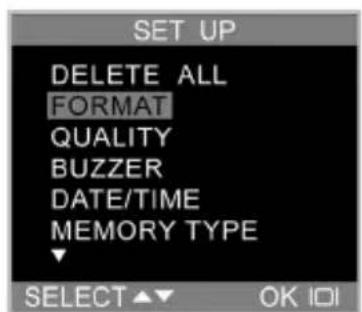
Le menu Configuration s'affiche sur l'écran LCD avec les mentions suivantes :
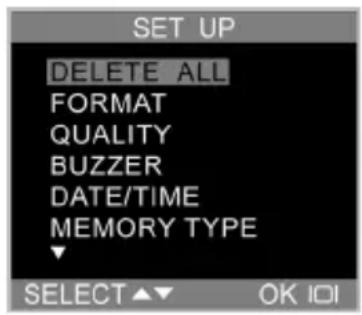
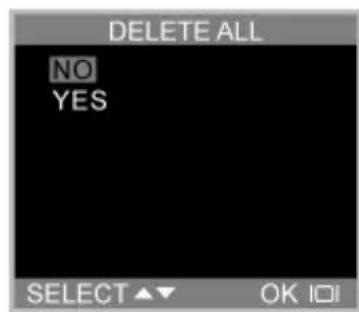
Supprimer tout
Pour supprimer les images soit de la mémoire interne de l'appareil soit d'une carte SD/MMC, Sélectionnez Supprimer tout dans le menu Configuration.
Formater
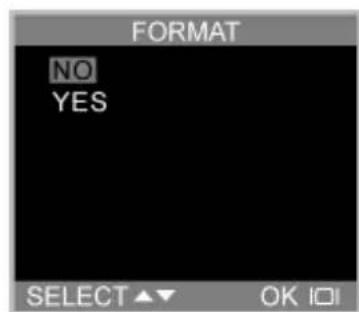
L'option formater permet d'effacer l'ensemble de la mémoire et la reformater. Bien que Formater prenne plus de temps que Supprimer, prenez le soin de formater votre périphérique de stockage de temps en temps pour vous assurer que la carte continue de fonctionner de façon optimale.
Qualité
Vous pouvez spécifique la résolution et la qualité des images que vous capturez dans le menu Configuration.
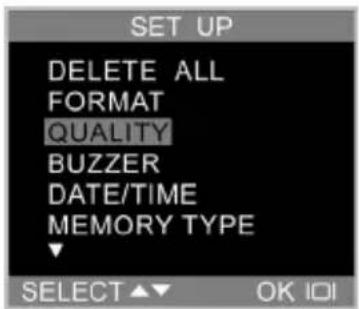
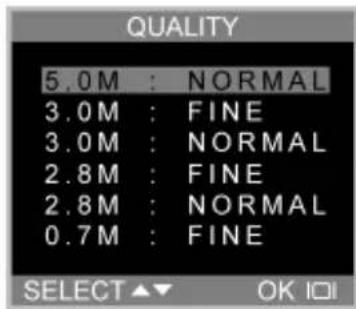
Il existe six combinaisons de résolution/qualité disponibles :
Nombre de Résolution Qualité
mégapixels (Horizontal x Vertical)
5.0 MP 2496 x 2016 Normal
3.0 MP 2048 x 1472 Fin
3.0 MP 2048 x 1472 Normal
2.8 MP 2048 x 1376 Fin
2.8 MP 2048 x 1376 Normal
0.7 MP 1024 x 736 Fin
Plus la qualité et la résolution sont élevées, plus votre image sera nette, mais en même temps plus la taille du fichier image sera importante. Dès lors, vous pourrez stocker un nombre moins important d'images en mémoire. 2048 x 1472 est la résolution native du 3765. Une méthode d'interpolation est employée pour parvenir à une résolution effective maximum de 5.0M (2496 x 2016).
Ronfleur
Lorsque le ronfleur (l'alarme) est activé, l'appareil produit un bip à chaque fois que vous appuyez sur un bouton ou que vous faites pivoter la molette de Mode.
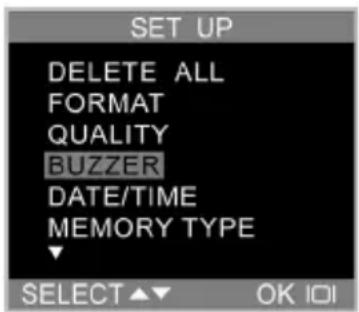
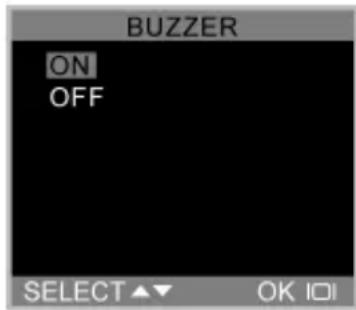
Pour activer les bips sonores, Sélectionnez l'options Ronfleur dans le menu. Dans l'écran qui suit, Sélectionnez Oui pour confirmer, puis appuyez sur le bouton Affichage .101
Date/Heure
L' apparéil photo 3765 marque chaque image avec une estampille qui affiche les heures, les minutes et la date auxquelles l'image a été capturée. C'est utile pour organiser et conserver une trace de votre collection d'images.
Pour en savoir plus sur le réglage de l'heure et de la date, voir page 21.
Type de mémoire
Vous pouvez spécifique si vous voulez stocker les images sur la mémoire sur carte (internet) ou sur une carte SD/MMC.
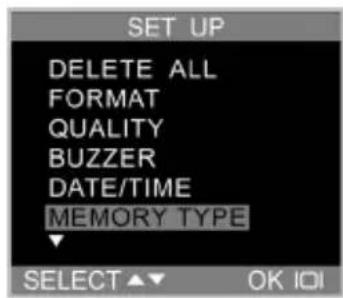
Pour spécifique la mémoire à utiliser :
- Faites tourner la Molette de Mode sur le Mode Configuration .SET UP
- Mettez l'appareil sous tension.
- Utiliser le bouton Suiv pour selectionner Type de mémoire, puis appuyez sur le bouton Affichage 01.
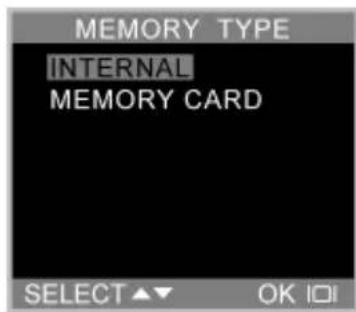
- Utilisez les boutons Prec et Suiv / pour selectionner soit Interne, pour utiliser la mémoire sur
carte de l'appareil, soit Carte mémoire, pour utiliser une carte SD/MMC.
- Appuyez sur le bouton Affichage [O] pour confirmer votrechoix et returner à l'écran Configuration principal.
Langue
Le 3765 peut afficher les éléments des menus en Anglais, Français, Espagnol, Allemand, Italien, Japonais et Chinois simplifié. Pour en savoir plus sur le réglage de la langue, voir page 19.
Sortie video
Lorsque vous connectez votre apparéil photo à un télévisueur, vous pouvez spécifique la norme video utilisé par votre télévisueur. Cela vous permet d'afficher les images sur un télévisueur et de les enregistrer sur un magnétoscope.
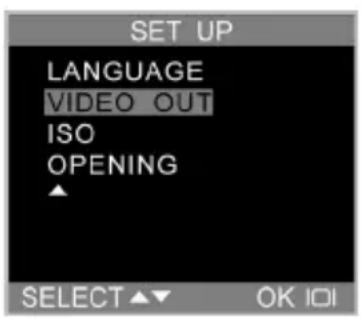
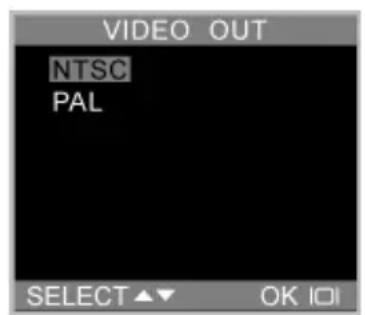
Sélectionnez l'options Sortie video. Choisissez soit NTSC, soit PAL, en fonction de votre équipement et de votre région.
Appuyez sur le bouton Affichage pour confirmer votrechoix.
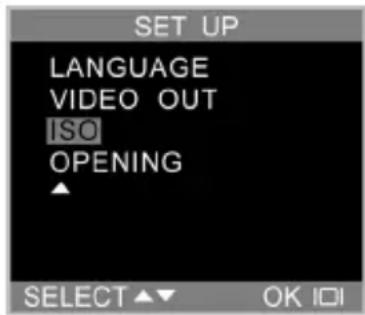
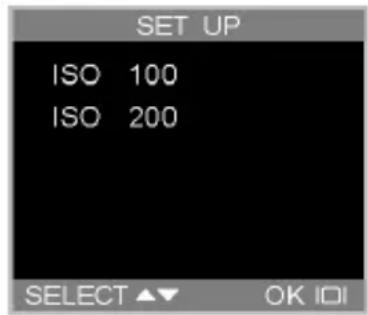
ISO
Vous pouvez spécifique la sensibilité à la lumière (en vitesse ISO) de l'appareil photo. Deux réglages ISO sont disponibles :
ISO 100: Pour une prise de vue sous un soleil brillant
ISO 200 : Pour un usage général dans la plupart des situations
Ouverture
Vous pouvez désir d'afficher l'écran de bienvenue lorsque l'appareil est allumé.
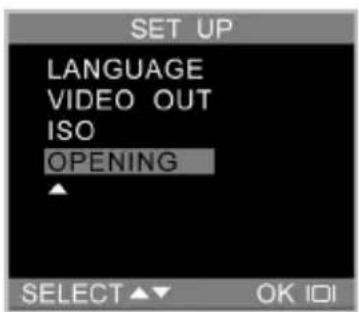
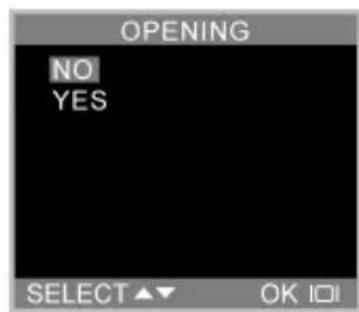
Pour activer ou désactiver l'écran de bienvenue, allez sur l'option Ouverture, appuyez sur le bouton Affichage [O], Sélectionnez Oui ou Non, et appuyez sur pour confirmer.
Mode Caméra PC

L'appareil 3765 peut être utilisé avec la plupart des logiciels video du commerce pour faire office deamera video. Il suffit de le connecter à votre PC avec le cable USB fourni, de placer la molette de Mode sur Camera PC et d'allumer l'appareil.
Pour de plus amples informations concernant ce mode, voir la Section 4.
Chapitre 6 - L'écran LCD
Les icones de l'écran LCD indiquent l'état des réglages de l'appareil photo et les fonctions telles que qualité, niveau de zoom et nombre d'images. Leprésent chapitre déscrit les icones de l'écran LCD et leurs significations.
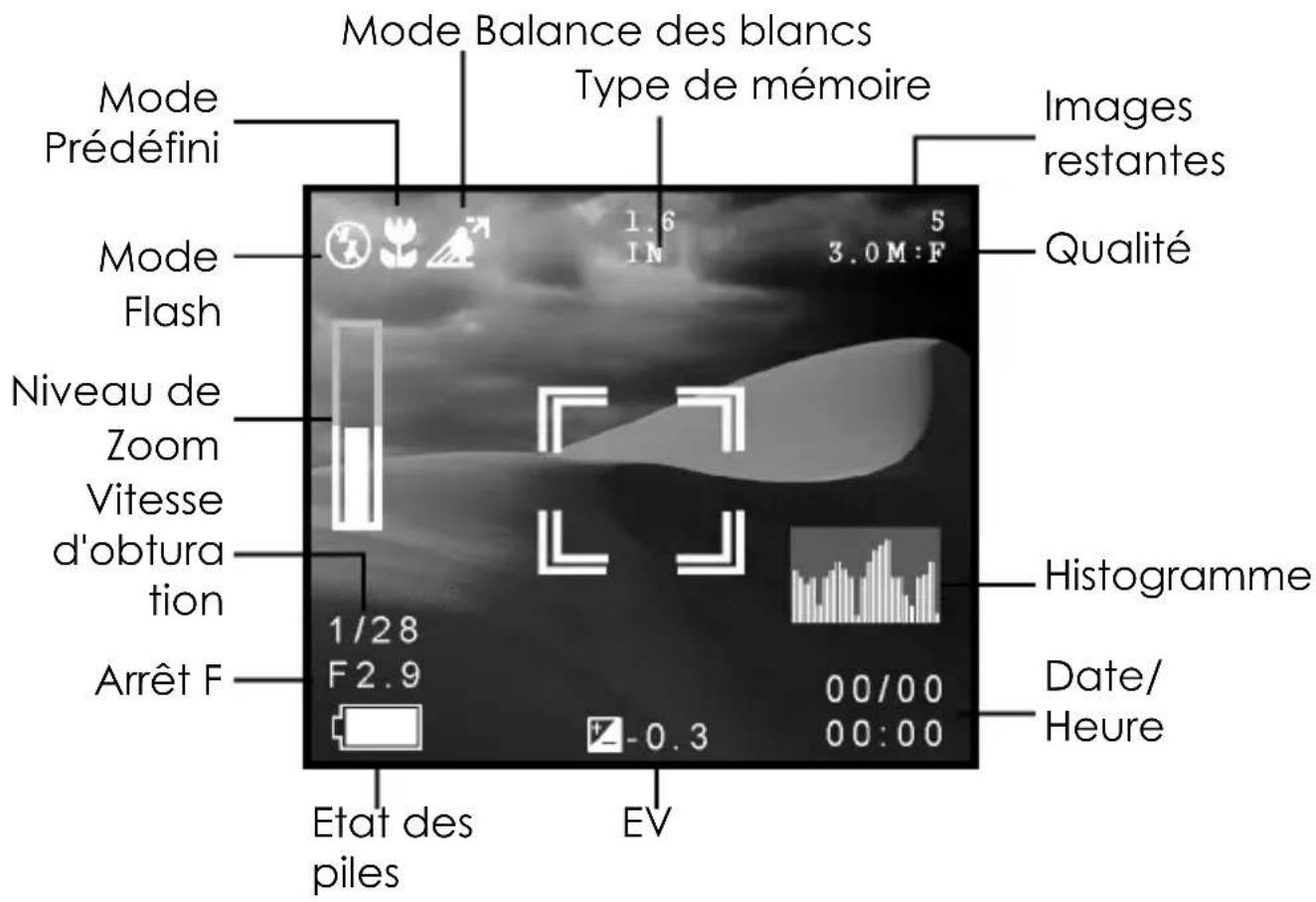
Description des icônes LCD
| Icône | Nom | Description |
| (Sans) | Flash auto | L'appareil détermine si le flash est nécessaire ou non en détectant la quantité de lumière ambiente. |
| Arrêt Flash | Le flash est désactivé, qu'elle que soit la quantité de lumière disponible. | |
| Réduction des yeux rouges | Utilisez la fonction de Réduction des yeux rouges pour réduire l'occurrence des "yeux rouges" (les yeux apparaissent en rouge sur les images en raison du reflet du flash dans les rétines.) Cette fonction permet à l'appareil d'émettre un pré-flash rapide avant la capture des images de façon à réduire le phénomène d'yeux rouges. L'utilisation de flash est automatiquement déterminée par l'appareil photo. | |
| Flash activé | Le flash est activé, qu'elle que soit la quantité de lumière disponible. | |
| Mode Capture | Indique que l'appareil est en mode Capture (le mode le plus courant pour la capture des images.) | |
| Retardateur | Indique que l'appareil utilise le réglage prédéfini Chrono auto. Lorsque vous appuyez sur le déclencheur, un compte à rebours de 10 secondes est lancé avant la capture de l'image. | |
| Mode Lecture | Indique que l'appareil est en mode Lecture. Ce mode est utilisé pour afficher les images stockées dans la mémoire interne ou sur la carte mémoire. | |
| Zoom Indique | Que le niveau de zoom appliqué actuellément. En Mode Video, le zoom optique doit être réglé avant l'enregistrement; le zoom numérique peut être réglé pendant l'enregistrement de 1x à 2x. En mode Capture, le zoom optique va de 1x à 3x et le zoom numérique de 1x à 4x. En mode Lecture, le zoom peut être réglé de 1x à 8x. | |
| Indicateur de piles | Indique le niveau d'énergie piles qui reste. | |
| WB | Balance des blancs | Indique le réglage Balance des blancs courant. Le réglage par défaut est Automatique |
| (Sans) | WB auto | L'appareil détermine automatiquement le réglage de la Balance des blancs. |
| Lumière du jour | Utilisez ce réglage lors de la capture d'images en lumière du jour brillante, pour réduire les images "délavées". | |
| Nuance | Utilisez ce réglage lorsque vous prenez des images où il y a de l'ombre, ou simplement lorsque les images obtenues sont trop sombres. | |
| Tungstène | Utilisez ce réglage lorsque vous prenez des images sous une lumière artificielle ou incandescente. | |
| Fluorescence | Utilisez ce réglage lorsque vous prenez des images sous une lumière fluorescente. | |
| Histogramme | Cela permet de représententer graphiquement la distribution de la luminosité dans une image. Cette information peut être utilisée pour évaluer la qualité de l'exposition. |
Annexe 1-Guide des fonctions des boutons
| Mode | Déclencheur | Préc | Suv | Affichege | Strobe/Copier | WB/Supprimer | Zoomarrière | Zoomavant |
| Capture | Captureunique | EV+ | EV- | LCDéclairage →Arrêt LCD | Auto +Marche→Arrêt→Réductiondes yeurowsouges | Auto →Lumières du jour→Nuance→Tungstène→Fluorescent | Zoomarrière | Zoomavant |
| PRE SET Prédéfini | Captureunique | Sélectionnementats Paysage,Portrait,Scène nocturne,Chrono auto ou Macro | Sélectionnementz Paysage,Portrait,Scène nocturne,Chrono auto ou Macro | LCD +éclairage→Arrêt LCD | Auto →Marche→Arrêt→Réductiondes yeurowsouges | Auto →Lumières du jour→Nuance→Tungstène→Fluorescent | Zoomarrière | Zoomavant |
| Lecture | Sélectionnerune image | PagePRECpage suiv LCD + | éclairage→Arrêt LCD | Copier l'image de /sur Interne /Externe | Supprimer | Zoomarrière | Zoomavant | |
| Vidéo | Lancer /Arrêtert'enregistrement | EV+ | EV- | LCDéclairage→Arrêt LCD | N/A + | Auto →Lumières du jour→Nuance→Tungstène→Fluorescent | Zoomarrière | Zoomavant |
| CaméraPC | N/A | N/A | N/A | N/A | N/A | N/A | N/A | |
| SET UPConfiguration | Exéuter la fonction | Sélectionner | Sélectionner | N/A | N/A | N/A | Sélectionner | Sélectionner |
| N/A = Not Available (Non disponible) | ||||||||
Annexe 2 - Guide de dépannage
| Problème Cause | Use possible Solution | Solution |
| L'appareil n'a plus d'énergie. | L'appareil est hors tension. | Appuyez sur le bouton alimentation pourmettre l'appareil sous tension. |
| Les piles sont déchargées. | Remplacez les piles par des piles neuves. Veuillez vous reporter à Insérer des piles. | |
| Les piles ne sont pas orientées correctement. | Vérifiez l'orientation des piles. Veuillez vous reporter à "Insérer les piles." | |
| L'appareil ne capture pas d'image. | Vérifiez que levoyant DEL Appareil prét est bien allumé (et ne clignote pas.) | Si l'indicateur clignote,attendez qu'il s'arrête de clignoter avant de capturer une image. Il se peut que l'appareil attende que le flash soit chargé. |
| Est-ce que l'appareil est connecté à un ordinateur ? | Les boutons de l'appareil ne sont pas fonctionnels lorsque l'appareil est connectée à un PC.Déconnectez l'appareil photo pour restaurer le contrôle des boutons de l'appareil. | |
| Le flash ne fonctionne pas. | Est-ce que le flash est activé ? | Vérifiez que le flash est bien réglé sur auto ou sur marche. Veuillez vous reporter à Réglage du flash. |
| Il se peut que les piles soient presque déchargées. | Si les piles sont presque déchargées,le flash sera incapable de se recharger. Eteignez l'appareil et attendez quelques secondes avant de le pallumer. Si cela ne marche pas, remplacez les piles. | |
| Les images sont flues. | L'appareil ou leobjet a bouge pendant la prise de vue. | Maintenez l'appareil immobile ou bien placez-le sur un trèpied pour capturer les images. |
| L'ordinateur ne reconnaît pas l'appareil. (Windows 98) | L'appareil a été connecté au PC avant l'installation des logiciels de pilotage USB. | Connectez l'appareil à l'ordinateur avec le cable USB. Sélectionnez [Poste de travail] > [Panneau de configuration] > [Système] > [Gestionnaire de périphériques]. Dans [autres périphériques], supprimez [Périphérique composite USB] ou [périphérique inconnu]. Débranchez l'appareil de l'ordinateur, installez les logiciels, puis rebranchez l'appareil. |
| Avec Windows Me ou 2000, j'obtiens un message : "Retrait de périphérique sans sécurité déetecté" à chaque fois que je débranche le cable USB du PC | Lorsque vous retirez les périphériques USB, il est recommendé de suivre la procédure de "Retrait en sécurité de périphérique USB". | Procédure : A. Cliquez avec le bouton droit de la souris sur Débrancher ou sur l'icône Ejecter un matériel dans le coin inférieur droit de l'écran de votre ordinateur . B. Cliquez avec le bouton gauche de la souris sur Débrancher ou sur la case de texte Ejection de matériel pour afficher l'écran "Débrancher ou ejecter un matériel". C. Sur l'écran "Débrancher ou ejecter un matériel", sélectionnez le périphérique à déconnecter et cliquez sur le bouton Stop pour lancer l'écran de confirmation "Arrêter un périphérique matériel". D. Dans l'écran de confirmation "Arrêter un périphérique matériel", sélectionnez le périphérique à arrêter et cliquez sur OK pour afficher la confirmation "Vous pouvez enlever le périphérique en toute sécurité". E. Débranchez l'appareil photo numérique de votre PC. |
Les images
perdent les
données de
formatage
pendant la
capture
d'image en
mode "Camera PC".
Si le paramètre DMA de votre disque dur est désactivé, il est possible que les images perdent les données de formatage pendant la capture d'image. (Windows 98 et ME uniquement.)
Veuillez vous assurer que le paramètre DMA de votre disque dur est bien activé en procédant de la façon suivante :
- Dans le menu Demarrer de Windows, Sélectionnez Paramétres, puis Panneau de configuration.
- Dans le Panneau de commande, double-cliquez sur Systeme, puis cliquez sur l'onglet Gestionnaire de peripériques.
- Sélectionnez votre disque dur dans la liste, puis cliquez sur Propriétés.
- Cliquez sur l'onglet Paramétres.
- Assurez-vous que la case DMA est bien cochée. Si ce n'est pas le cas, cochez la case pour vous assurer que votre disque dur protégera les attributs d'image pendant la capture.