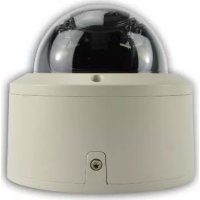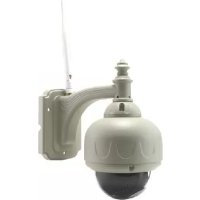
MCL IPCAMD626HDEW - Caméra de surveillance

IPCAMD626HDEW - Caméra de surveillance MCL - Notice d'utilisation et mode d'emploi gratuit

Retrouvez gratuitement la notice de l'appareil IPCAMD626HDEW MCL au format PDF.

Français FR Télécharger 💬 Question IA 10 questions ⚙️ Specs
📄

Document temporairement indisponible

La notice est en cours de transfert vers notre nouveau serveur. Elle sera de nouveau accessible d'ici quelques heures. Merci de votre patience.

Choisissez votre langue et indiquez votre email : nous vous enverrons une version traduite specifiquement.
Marque MCL
Modèle IPCAMD626HDEW
Type de produit Caméra de surveillance IP réseau HD
Résolution 1280 x 720 (720p)
Codec vidéo H.264
Connectivité Wi-Fi 802.11 b/g/n, RJ45 Ethernet
Fonctions Wi-Fi WPS/QSS, configuration via navigateur ou application mobile
Stockage intégré Carte SD/TF de 8 Go (format MP4)
Vision nocturne Infrarouge (IR) avec filtre IR-CUT automatique
Angle de vue Réglable par objectif (mise au point manuelle)
Fonction PTZ Rotation et inclinaison motorisées, 8 positions préréglées
Audio Microphone et haut-parleur intégrés, audio bidirectionnel
Alimentation 5 V DC via adaptateur secteur fourni
Interface 1x RJ45, 1x bouton Reset, 1x Alimentation DC
Détection de mouvement Oui, jusqu'à 4 zones personnalisables avec sensibilité réglable
Détection de bruit Oui, sensibilité réglable (1-10)
Alertes Email, FTP, enregistrement sur carte SD, sortie IO
Plateforme cloud P2P compatible avec application mobile (iOS/Android) et Windows
Navigateurs supportés IE, Firefox, Chrome, Safari (avec plug-in)
Gestion des utilisateurs Multi-niveaux (administrateur, opérateur, utilisateur), filtrage IP
Entretien Nettoyer la lentille avec un chiffon doux et sec. Éviter l'humidité.
Sécurité Changer le mot de passe par défaut (admin/123456). Utiliser HTTPS.
Informations générales Conforme CE. Importé par MCL, 20 allée des souches, 78260 ACHERES, France.

FOIRE AUX QUESTIONS - IPCAMD626HDEW MCL

Quels sont l'identifiant et le mot de passe par défaut de la caméra ?
L'identifiant par défaut est admin et le mot de passe est 123456. Il est fortement recommandé de changer le mot de passe après la première connexion pour des raisons de sécurité.
Comment réinitialiser la caméra aux paramètres d'usine ?
Appuyez sur le bouton Reset (situé sur le câble ou à l'arrière de la caméra) pendant plus de 10 secondes après la mise sous tension. La caméra redémarrera avec les paramètres d'usine.
Comment configurer le Wi-Fi sur la caméra ?
Vous pouvez configurer le Wi-Fi de deux manières :
1. Via câble réseau : Connectez la caméra au routeur avec un câble Ethernet, puis accédez à l'interface web ou à l'application mobile pour sélectionner votre réseau Wi-Fi et entrer le mot de passe. Débranchez ensuite le câble.
2. Via WPS/QSS : Appuyez sur le bouton Reset pendant 3 secondes, puis activez WPS sur votre routeur. La caméra se connectera automatiquement.
Comment accéder à la caméra depuis un navigateur web ?
Utilisez l'outil SearchPro fourni sur le CD pour trouver l'adresse IP de la caméra. Double-cliquez dessus pour ouvrir le navigateur. Entrez l'identifiant et le mot de passe. La première fois, vous devrez télécharger et installer un plug-in pour visualiser le flux vidéo.
Puis-je utiliser la caméra avec mon smartphone ?
Oui. Téléchargez l'application mobile fournie par le fabricant (disponible sur iOS et Android). L'application utilise la technologie P2P pour vous connecter à la caméra sans configuration IP complexe.
Comment enregistrer des vidéos sur la carte SD ?
Insérez une carte SD (8 Go incluse). Dans l'interface de configuration, allez dans Stockage > Vidéo sur carte SD et activez l'enregistrement programmé. Vous pouvez choisir la durée des fichiers (15 à 900 secondes) et planifier les plages horaires.
Comment définir des positions préréglées pour le PTZ ?
Dans l'interface web, allez dans Configuration > PTZ > Définir des positions. Déplacez la caméra à l'angle souhaité, puis cliquez sur un numéro de position (1 à 8). Pour rappeler une position, allez dans Utiliser vos positions et sélectionnez le numéro.
Comment activer la vision nocturne ?
La caméra passe automatiquement en mode nuit grâce au filtre IR-CUT. Vous pouvez aussi configurer manuellement l'éclairage infrarouge dans Configuration > Vidéo et Audio > Vue infrarouge. Réglez la luminosité et le mode (auto ou manuel).
Comment recevoir des alertes en cas de mouvement ?
Dans Configuration > Alarme > Détection de mouvement, définissez jusqu'à 4 zones de détection et réglez la sensibilité. Ensuite, dans Action de l'alarme, choisissez les notifications souhaitées : envoi de photo par email, enregistrement sur carte SD, etc. N'oubliez pas de configurer l'horaire d'activation.
Comment changer le mot de passe administrateur ?
Connectez-vous à l'interface web de la caméra. Allez dans Configuration > Sécurité > Paramètres utilisateur. Sélectionnez l'utilisateur admin, entrez l'ancien et le nouveau mot de passe, puis cliquez sur Modifier et Enregistrer.

Questions des utilisateurs sur IPCAMD626HDEW MCL

0 question sur cet appareil. Repondez a celles que vous connaissez ou posez la votre.

Poser une nouvelle question sur cet appareil

L'email reste privé : il sert seulement à vous prévenir si quelqu'un répond à votre question.

Aucune question pour l'instant. Soyez le premier à en poser une.

Téléchargez la notice de votre Caméra de surveillance au format PDF gratuitement ! Retrouvez votre notice IPCAMD626HDEW - MCL et reprennez votre appareil électronique en main. Sur cette page sont publiés tous les documents nécessaires à l'utilisation de votre appareil IPCAMD626HDEW de la marque MCL.

MODE D'EMPLOI IPCAMD626HDEW MCL

Assistant notice
Powered by Anthropic
En attente de votre message
Informations produit

Marque : MCL

Modèle : IPCAMD626HDEW

Catégorie : Caméra de surveillance