32LET20 - Téléviseur Erisson - Notice d'utilisation et mode d'emploi gratuit
Retrouvez gratuitement la notice de l'appareil 32LET20 Erisson au format PDF.

| Type de produit | Téléviseur LCD |
| Marque | Erisson |
| Modèle | 32LET20 |
| Taille de l'écran | 32 pouces (81 cm) |
| Résolution | 1366 x 768 pixels |
| Format d'écran | 16:9 |
| Luminosité maximale | 300 cd/m² |
| Contraste statique | 4000:1 |
| Angle de vision horizontal/vertical | 178° / 178° |
| Temps de réponse | 6,5 ms |
| Système TV | PAL + SECAM |
| Système son | BG, DK, I |
| Nombre de canaux | 199 |
| Puissance audio | 2 x 8 W |
| Entrées HDMI | 1 |
| Entrée VGA | 1 (avec audio PC) |
| Entrée composante YPbPr | 1 |
| Entrée USB | 1 (multimédia) |
| Télétexte | Oui |
| Dimensions sans pied (L x H x P) | 730,5 x 439,1 x 60,5 mm |
| Dimensions avec pied | 878 x 494 x 183 mm |
| Poids net (avec pied) | 8,3 kg |
| Tension d'alimentation | 110-240 V AC, 50 Hz |
| Consommation en fonctionnement | ≤ 70 W |
| Consommation en veille | ≤ 1 W |
| Température d'utilisation | 5°C à 40°C |
| Humidité relative max | 85% |
| Nettoyage de l'écran | Utiliser un chiffon sec et doux, éviter l'eau et les produits chimiques |
| Fixation murale | Possible, support non fourni |
FOIRE AUX QUESTIONS - 32LET20 Erisson
Questions des utilisateurs sur 32LET20 Erisson
0 question sur cet appareil. Repondez a celles que vous connaissez ou posez la votre.
Poser une nouvelle question sur cet appareil
Téléchargez la notice de votre Téléviseur au format PDF gratuitement ! Retrouvez votre notice 32LET20 - Erisson et reprennez votre appareil électronique en main. Sur cette page sont publiés tous les documents nécessaires à l'utilisation de votre appareil 32LET20 de la marque Erisson.
MODE D'EMPLOI 32LET20 Erisson
Телевизор цветного изображения жидкокристаллический (LCD)
32LET20
Руководство по эксплуатации
Глава 1:Введение
Меры предосторожности....3
Аппарат....3
Отключение от питания....3
Сетевой шнур и сигнальные кабели....3
Окружающие условия....3
Чистка 3
Монтаж телевизора на стену 3
Кнопки на телевизоре....4
Разъемы 4
Функции ПДУ....6
Глава 2: Основные операции .... 7
Включение 7
Выключение 7
Автоматическая настойка каналов 8
Автоматическое добавление новых каналов 8
Точная настройка канала 8
Выбор системы звука 8
Редактирование каналов 8
Пропуск канала 9
Замена каналов 9
Глава 3: Расширенные функции ...... 9
Настройка изображения 9
Настройка звука 10
Системные установки 10
Автораспознавание.... 10
Язык 10
Динамическое шумоподавление 10
Система цвета 11
Ограничение времени просмотра 11
Время и таймеры 11
Выбор источника сигнала 11
Установки в качестве монитора компьютера 12
Функции USB 12
Специальные функции 13
Глава 4: Дополнительная информация .... 14
Выявление неисправностей 14
Технические характеристики.... 15
Меры предострожности
Перед использованием телевизора прочитайте настоящее руководство. Сохраняйте настоящее руководство для использования в дальнейшем.
Аппарат
- Не закрывайте и незагораживайте какими-либо предметами вентиляционные отверстия задней части корпуса.
- Не допускайте попадания через отверстия, щели или гнезда корпуса каких-либо предметов внутрь телевизора, это может быть причиной короткого замыкания электрических цепей, возгорания, электрической травмы и неисправности аппарата.
- Не пытайтесь открыть корпус, это может стать причиной неисправности аппарата. Внутри нет деталей, которые Вы можете обслуживать. Все работы должны производить только квалифицированные специалисты.
- Не касайтесь поверхности экрана пальцами, это может испортить внешний вид экрана.
- Не воздействуйте на экран с усилиями, это может сильно повредить его.
Отключение от питания
- Отключите телевизор от сети в случае если он не будет использоваться длительное время.
- Отключите телевизор от сети в следующих случаях:
- возникли какие-либо неисправности самого телевизора либо поврежден сетевой шнур, сетевая вилка или розетка электропитания;
- появились признаки неисправности телевизора;
- телевизор упал или был подвергнут удару или другому сильному воздействию;
- внутрь телевизора попала жидкость. Если это случится, то отключите аппарат от сети и обратитесь к сервисным специалистам.
- В случае отключения аппарата от сети и отсоединения сетевого шнура от аппарата, сетевой шнур храните вместе с аппаратом.
Сетевой шнур и сигнальные кабели
- Не устанавливайте и не кладите что-либо на сетевой шнур или сигнальные кабели.
- Предохраняйте сетевой шнур и сигнальные кабели от натяга, сдавливания и не наступайте на них.
- Не перегружайте сетевой шнур или розетку.
- Не подвергайте сетевой шнур или сигнальные кабели воздействию влаги.
Окружающая среда
- Не устанавливайте аппарат на нестабильную тележку, стол или тумбочку.
- Устанавливайте аппарат только в местах, обеспечивающих хорошую вентиляцию.
- Не используйте аппарат около пыльных и грязных зон. Защищайте аппарат от перегрева.
- Предохраняйте аппарат от прямого воздействия солнечных лучей.
- Не допускайте попадания внутрь телевизора каких-либо жидкостей. Предохраняйте телевизор от капель и брызг жидкостей, не ставьте на аппарат вазы или какие-либо другие предметы с жидкостями.
- Не используйте телевизор около влажных зон.
Чистка
- Вытирайте пыль с экрана и корпуса сухой чистой салфеткой или слегка смоченной специальной очищающей жидкостью чистой салфеткой.
- Не прикладывайте усилия при чистке экрана.
- Не используйте воду или химикаты для чистки экрана, это может повредить поверхность экрана.
Монтаж телевизора на стену
Внимание:
Монтаж должны осуществлять два человека. Убедитесь, что монтаж безопасен, и следите за выполнением нижеуказанных мер безопасности.
- Убедитесь, что стена достаточно прочна для удержания веса кронштейна настенного крепления вместе с телевизором.
- Телевизор должен крепиться только к вертикальной стене.
- Убедитесь, что крепежные элементы (шурупы, винты или др.) соответствуют материалу стены.
- Убедитесь, что все кабели размещены в положениях, исключающих возможность смещения телевизора при пользовании кабелями.
Все другие меры безопасности также должны выполняться.
Примечание: приведенные в настоящем руководстве иллюстрации предназначены только для наглядности.
Кнопки на телевизоре
- СН+/- (кнопка переключения каналов
Переключает вверх / вниз по списку каналов. В системном меню она действует как кнопки вверх / вниз на пульте дистанционного управления (ПДУ).
- VOL+/- ( кнопка регулировки громкости ).
Служит для увеличения / уменьшения громкости звука. В системном меню действует как кнопки влево / вправо ПДУ.
- MENU (≡) меню
Открывает главное меню илужист для возврата в проведенменю
- SOURCEисточник сигнала.
Кнопка служит для выбора источника сигнала.
- POWER ( ⏻) кнопка ПИТАНИЕ ( примечание: для некоторых моделей, кнопка ПИТАНИЕ не доступна.)
Служит для перевода. ТВ урндж режим и обратно.
Примечание: Расположение и наименование кнопок управления на панели ТВ может меняться в зависимости от моделей телевизора. Некоторые кнопки могут быть недоступны.
Разъемы
Примечание: Расположение и наименование разъемов на ТВ может меняться в зависимости от модели телевизора и не все разъемы достиг на всех моделях.
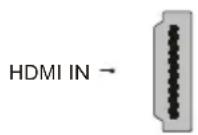
HDMI IN (вход)
HDMI (High-Definition Multimedia Interface) разъем используется для подсоединения ПК с совместимой видеокартой, совместимых DVD плееров или цифровых спутниковых декодеров высокой четкости. Разъем обеспечивает передачу цифровых видеоданных и звука с использованием соответствующего кабеля.
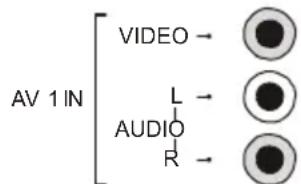
AV 1 RCA аудио + видео разъемь(вход).
Разъемы AV 1 IN могут использоваться для подключения широго спектра оборудования, в том числе видеомагнитофоны, видеокамеры, декодеры, спутниковые ресиверы, DVD-плееры или игровые консоли. Разъем обеспечивает подключение композитного видеосигнала.
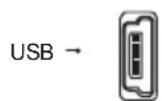
USB разъем (вход)

Разъем используется для подключения USB устройств.
Примечание: Количество USB разъемов в ТВ может меняться в зависимости от длип телевиза.
Разъем для ушников (выход)
Этот разъем используется для подключения наушников.
Внимание:чрезмерная громкость звука в наушниках может привести к потере слуха.
Введение

Используется для подключения к вашему ТВ по видиокабелю RCA других совместимых приемников видiocигнала.
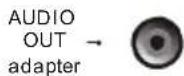
Выход используется для подключения приемников зв укового сигнала по кабелю со стереоразъемом L&R.
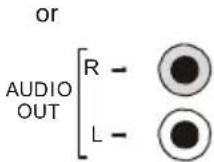
Выход используется для подключения совместимых приемников звука по кабелю RCA.
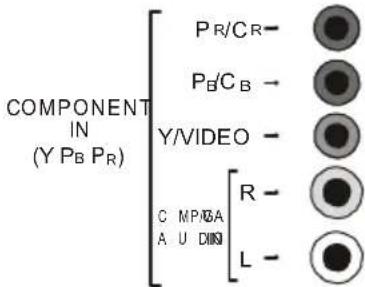
YPBPR компонентные разъемы (вход).
Эти разъемы используются для подключения устройств, имеющих компонентные видио разъемы, таких как DVD плееры. К компонентным разъемам подключаются только Y Pb Pr совместимые или Y Cb Cr совместимые устройства. Компонентные разъемы обеспечивают высокое качество изображения потому, что видиосигнал разделен на три отдельные составляющие.
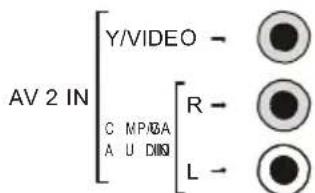
AV 2 RCA аудио + видео разъем(вход).
Разъемы AV 2 IN могут использоваться для подключения широго спектра оборудования, в том числе видеомагнитофоны, видеокамеры, декодеры, спутниковые ресиверы, DVD-плееры или игровые консоли. Разъем обеспечивает подключение композитного видеосигнала
Примечание: AV2 видио(Y/VIDEO) и аудио разъемы используются совместно с YPBPR.
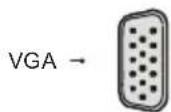
VGA разъем (вход).
Этот разъем используется для подключения компьютера.
Примечание: с VGA используют для звука те же разъемы как и с YPBPR

ANTENNA IN разъем(вход).
Разъем используется для подключения внешней антенны или кабельной сети.

SPDIF разъем (выход).
SPDIF разъем используется для подключения совместимых цифровых приемников звука.
Введение
Функции ПДУ
Большинство функций вашего телевизора доступны через меню, которое выводится на экран. Пульт дистанционного управления поставляемый с телевизором может использоваться для перемещения по меню и настройки всех основных параметров.
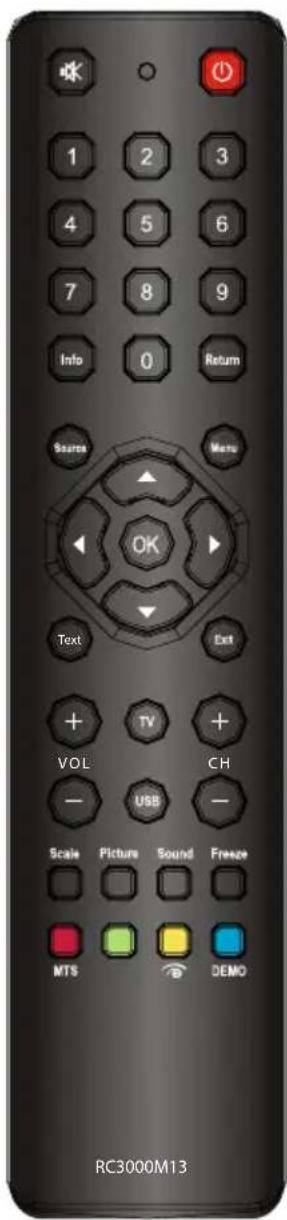
(MUTE) уменьшает громкомть до минимального уровня. Повторное нажатие восстанавливает громкость.
(кнопка вкл/выкл) включение / выключение
0-9 (цифровые кнопки) ввод канала.
Info Отображение информации состояния.
Return Возврат к предыдущему каналу.
Source Выбор источника сигнала.
Menu Открывает системное меню.
(кнопки вверх, вниз, влево, вправо) Служат для выбора параметров в меню и для их настройки.
ОК Подтверждение выбора .
Text Переключение режимов Text, Mix, PAT и TV. Примечание: Для некоторых моделей без поддержки режима телетекст эта кнопка не используется.
Exit Выход из меню или режима телетекст.
VOL +/- Увеличение и уменьшение громкости.
TV Режим просмотра телепрограмм.
USB Режим просмотра с USB носителя.
СН +/- Переключение на следующий или предыдущий канал. Для некоторых моделей с телетекстом при переходе между страницами с телетекстом может использоваться две кнопки.
Scale Выбор размера изображения: Стандарт, полное, субтитры, широкоформатное, увеличенное, оригинальное или натуральное.
Picture Выбор режима изображения: пользовательский, мягкий, стандартный и яркий.
Sound Переключение режимов звука: пользовательский, стандартный, новости и кино.
Freeze Стопкадр
MTS Переключение между доступными системами воспроизведения звука: Стерео, NICAM Моно, DUAL1, DUAL2, или Моно в режиме ТВ.
Кнопка не используется.
DEMO Кнопка перехода в режим DEMO.
Примечание: кнопка может не использоваться.
Цветные кнопки Служат для перемещения по страницам телетекста. Примечание: В моделях без телетекста функция не поддерживается.
Глава 2 Основные операции
Включение.
Изучите инструкцию на этой странице как подключить телевизор и пульт дистанционного управления прежде, чем переходить к настройке каналов.
- Вставьте две батареи типа ААА в ПДУ.
Меры предосторожности при использованибатарей:
- Используйте только батареи указанного типа
- Убедитесь, что вы используете правилюменность.
- Не смешивайте новые и использовань батарейки.
- Не используйте аккумуляторные батареи.
- Не подвергайте воздействию высоких температаких как солнечный свет, огонь и т.п., не бросайте их в огонь, не заряжайте и не пытайтесь открыть их, так как это может привести proteяжанию или взрыву.
- Извлеките батарейки из пульта ДУ, если не используете его в течение длительного периода времени.
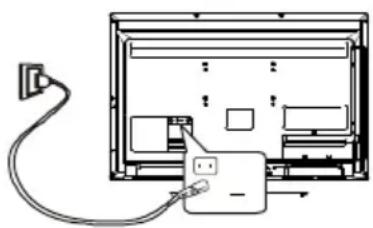
- Подключите сетевой кабель сначала к телевизору, а затем к розетке. (Примечание: если сетевой кабель уже подключен к телевизору, то подключите его к розетке.)
Ваш телевизор должен быть подключен только к сети переменного тока. Он не должен подключаться к источнику постоянного тока. Если вилка отсоединена от кабеля или повреждена не подключайте ее к сети вви опасности поражения электрическим током.
Примечание: Изображение только для примера. Расположение сетевого разъема питания может отличаться в разных моделях ТВ.
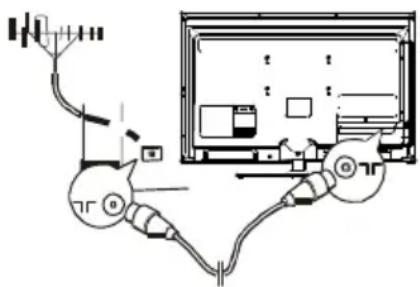
- Подключить внешнюю антенну к гнезду ANTENNA IN на задней панели ТВ.
Гнездо антенны (75 Ом - VHF / UHF / кабель) может быть использовано для подключения внешней антенны или д togetherования.
- При включении в розеткуевизор будет включен или находится в режиме ожидания Если индикатор питания загорится, значит телевизор в режиме ожидания. На ПДУ или ТВ (при наличии) чтобы включить ТВ нажмите кнопку ⏻.
Выключение
- Перевести ТВ в режим ожидания кнопкой на ПДУ или ТВ, телевизор останется включенным, но с низким энергопотреблением.
- Для полного выключения ТВ отсоедините сетевой разъем от розетки
Автоматическая настройка каналов
Открыть меню «Канал (Channel)» и нажатием кнопки «вверх/вниз» выбрать опцию «Ручной поиск (Manual Tuning)».
Настройка каналов включает в себя все необходим установки требуемые для поиска и запоминания всех доступных телевизионных каналов. Убедитесь, что телевизор включен и следуйте дальнейшим инструкциям.
Откройте меню, нажав кнопMenu». Кнопкой «влево/вправо» выбрать значек «Каналы/Channel» и нажатием кнопок «вверх/вниз» или «ОК» подтвердить выбор.
Меню каналов
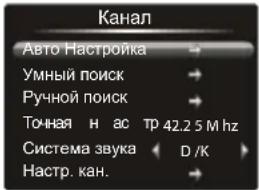


- Нажатием кнопки «вверх/вниз» выбрать опцию автонастройки «Авто. Настройка (Auto Tuning)».
- Нажатием кнопки «вправо» или «ОК» начать поиск телевизионных каналов.
Примечание: В зависимости от количества доступных каналов это может занять несколько минут. Если вы хотите прервать процесс поиска каналов нажмите кнопку «Мепи». Все уже найденные каналы будут сохранены.
- Каналы располагаются в порядке предварительной установки. Обратитесь к следующим разделам, если хотите произвести точную настройку или прогу стить или поменять меставки канала.
Автодобавление новых каналов
Эта функция сохранит все уже имеемые каналы довавит вновь найденные в конец списка канало
- Открыть меню Кан(Channel) и нажатием кнопки «вверх/вниз» выбрать опцию «Умный поиск (Smart Tuning).
- Нажать кнопк «вправо» или «ОК» для запуска умного поиска каналов.
Примечание: Если вы хотите прервать процесс поиска каналов, нажмите кнопку «Мену». Все уже найденные каналы будут сохранены
Ручная настройка каналов.
Если вы обнаружили, что некоторые каналы не сохранились после автоматической или умной настройки, то следуйте дальнейшим инструкциям.
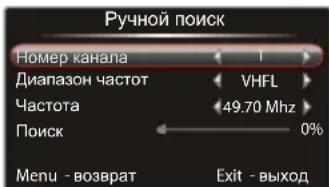
- Нажатием кнопки «вправо» или «ОК» войти в меню ручной настройки.
- Выбрать опцию Номер каналаChannel Number)» и нажатием кнопки «влево / вправо» выбрать номер канала, который хотите установить.
- Далее нажатием кнопки «вверх / вниз» выберите опцию «Диап-н частот (Frequency Range)» и кнопкой «влево / вправо» выберите частотный диапазон VHFH, UHF или VHFL.
- Нажать кнопку «вверх / вниз» для выбора опции «Частота (Frequency)» и кнопкой «влево / вправо» осуществить поиск телепрограммы.
- Нажать Menu» для возврата или «Exit» для выхода из меню.
Точная настройка каналов.
Если изображение не четкое, вы можете произвести точную настройку канала.
1.Войти в мен'Канал(Channel)» и нажатием кнопки «вверх / вниз» выбрать опцию «Точная настр. (Fine - Tune)».
2. Кнопкой «влево / вправо» произвести точную настройку.
3. Нажать Menu» для возврата или «Exit» для
ой выхода.
Выбор системы звука.
- Открыть меню «Канал (Channel)» и нажатием кнопки «вверх / вниз» выбрать опцию «Система звука (Sound System)».
- Нажатием кнопки «вправо» или «ОК» выбрать опцию.
- Нажатием кнопки «вверх / вниз» выбрать систему звука: D / K, I, B / G или M.
- Нажать Menu» для возврата или «Exit» для выхода из меню.
Редактирование каналов.
Вы можете использовать эту функцию для пропуска или перестановки двух каналов.
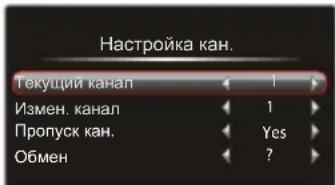
- Откройте меню «Кан(Channel)» и кнопкой «вверх\ вниз» выберите опцию «Настройка кан.(Prog. Edit)».
- Кнопкой «право» или «ОК» войдите в меню «Настройка кан. (Prog. Edit)».
Пропуск канала.
Если канал был сохранен два раза или плохогокачества вы можете пропустить его. Пропущенные каналы не будут выбираться нажатии кнопки СН +/- .
- Кнопкой «вверх / вниз» выберите опцию «Текущий. канал (Cur. Channel)» и кнопкой «влево / вправо» выберите номер канала для пропуска.
- Кнопкой «вверх / вниз» выберите функцию «Пропуск кан. (Skip)» и нажатием «влево / вправо» выберите Yes».
- Нажать «Menu» для возврата или «Exit» для выхода из меню.
Глава 3
Замена каналов.
- Нажатием кнопки «вверх / вниз» выберите опцию «Текущий Канал (Cur. Channel)» и кнопкой «влево \ вправо» выбрать номер канала.
- Кнопкой «вверх \ вниз» выбрать опцию «Измен. Канал (Target Channel)» и нажатием кнопки «влево \ вправо» выберите номер канала, с которым хотите обменять.
- Нажатием кнопки «вверх \ вниз» выберите опцию «Обмен (Swap)» и кнопкой «влево \ вправо» или «ОК» произведите замену.
Расширенные функции
Настройка изображения
Меню для настройки изображения используются для получения наилучшего качества изображени настройки его в соответствии с вашими предпочтениями и освещенностью.
Откройте меню нажатием кнопки «Menu». Кнопкой «влево / вправо» выберите значек «Изображение / Picture» и нажатием кнопки «вверх» или «ОК» войти в меню изображение. Пункты меню представлены на рисунке ниже.
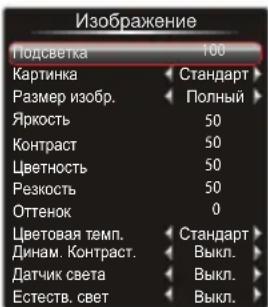


Примечание: некоторые опции недоступны для определенных источников сигнала.
Подсветка (Backlight)эта опция использует для регуровки яркости подсветки в зависимости от освещенности помещения Используйте кнопку «влево \вправо для настройки.
Картинка (Picture Mode): с помощью кнопки «вправо» или «ОК» выберите опцию и кнопкой «вверх/вниз» выберите одну из установок: Польз (User), Мягкий (Soft), Станадартный (Standard) или Яркий (Bright), и нажатием кнопки «вправо» или «ОК» подтвердите выбор.
Примечание: При выборе Standard (стандарт), Bright (яркий), Soft (мягкий), подсветка устанавливается по умолчанию. Рекомендуется использовать режим Bright (яркий) для просмотра.
Размер изобр. (ScaИспользовать кнопку «вправс или «ОК» для выбора опции и нажатием кнопки «вверх/вниз» выбрать размер изображения: Нормальный (Standard), Полный (Full), титры (Subtitle), Широкий Экран(Wide Screen), Увелич. (Zoom), Предел (Expand), Панорамный (Original) и Естественный (Natural) и Авто. Примечание: некоторые опции могут быть не доступны для определенных источников сигнала. Нажмите кнопку «вправо» или «ОК» для подтверждения. Примечание: рекомендуется использовать полноэкранный режим (Full). Не используйте режим отображения с черными полосами с обеих сторон изображения, например, Станадартный (Standard) в течение длительного времени, в противном случае на экране телевизора может возникнуть постоянный дефект Яркость Brightness): регулирует яркость изображения. Контраст (Contrast): регулирует различие между светлыми и темными участками изображения. Цветность (Saturation): регулирует насыщенность цвета. Резкость (Sharpness): регулирует четкость границ изображения. Оттенок (Hue): регулирует баланс между красным и зеленым уровнями. Примечание: Оттенок доступен для настройки только в системе видеосигнала NTSC. Цветовая темп(ColorTemp.): регулирует цветовую температуру изображения. Для отображения вариантов выбора используйте кнопку «вправо» или «ОК», а затем кнопкой «вверх/вниз» выберите параметры цвета: Холодный (Cool) для более синих оттенков , Станадарт (Standard) или Теплый (Warm) для более красных оттенков изображения. Динам. Контраст. (Dynamic Contrast): опция для автонастройки контрастности. Датчик света (Light Sensor): если Вкл. (ON), аппарат находится в режиме энергосбережения и может автоматически регулировать подсветку Естеств. свет (Natural Light): При выборе этого параметра Вкл.(On) параметры подсветки изображения не регулируются. При положи Выкл.(Off) регулировки будут снова доступны. По умолчанию парметр Выключен.
Расширенные функции
Примечание: Для некоторых моделей этот параметр Системные установки
не поддерживается. NaturalLight/Естественное
освещение: параметр включается, чтобы настроить
яркость подсветки в соответствии с входным сиг
автоматически, оптимизировать качество изображения и уменьшить энергопотребление.
Нажмите кнопку «Menu» для возврата или «Exit» для
выхода из меню.
Откройте меню кнопкой «Menu». Нажатием кнопки аломво /вправо» выберите значек «Настройки
(Setting)» и нажатием кнопки «вверх /вниз» или «ОК» войдите в меню «Настройки (Setting)». Варианты регулировок показаны ниже:
Настройка звука.
Войдите в Меню нажатием кнопки «Menu». Кнопкой «влево/вправо» выбрать значек «Звук / Sound» кнопкой «вверх /
вниз» или «ОК» войти в меню настройки звука:
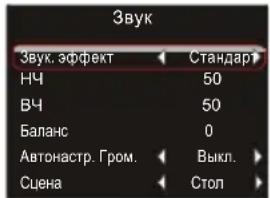

Звук.эффект /SoundEffect: выбрать опцию кнопкой «вправо» или «ОК», затем кнопкой «вверх /вниз» выбрать предложенный режим звука: Польз. (User), Стандартный (Standard), Новости (News), Кино (Movie).
НЧ /Bass: Предназначен длименьшения / увеличения низкочастотной составляющей звука. Регулируется кнопкой «влево /вправо».
ВЧ /Treble: для редлировки высокочастотных составляющих звукового сигнала.
Регулируется кнопкой «влево /вправо».
Баланс /Balance: с помощью кнопки «влево /вправо» регулируется баланс между левым и правым динамиком.
Автонастр. Гром. /Smart Volume: опция для
установки одинакового уровня для всех каналов.
Сцена /SceneMode: режим включается кнопкой «вправо» или «ОК» и регулируется кнопкой «вверх /вниз». Служит для выбора места установки ТВ: на стол или креплени на стену.
Нажмите кнопк«Menu» для возврата или «Exit» для выхода из меню.
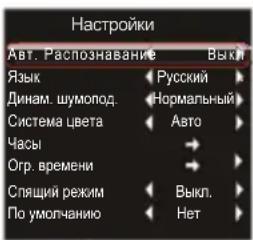

Прим: некоторые опции мог не поддерживаться для определенных источников сигнала.
Автораспознавание (Smart Switch): кнопкой
«вправо» или «ОК» выбирается опция, а затем кнопкой «вверх /вниз» выбираем варианты: Off (выкл), Display (Экран) или Switch (переключ.). Для подтверждения нажмите кнопку «вправо» или «ОК».
Автораспознавание используется для автовыбора подключенных устройств. Если, например DVD-плеер, подключен к гнезду AV1 на телевизоре и включен, то телевизор переключится на тот источник сигнала автоматически (AV1 для этого примера). Телевизор покажет быстрое сообщение на экране. Ты можешь выбрать Yes(Да), чтобы переключиться на тот участник сигнала (AV1 для этого примера) или No (нет), чтобы проигнорировать сообщение. «Off» отключает функцию Switch /Выключателя.
Примечание: Для источника HDMI умная функция выключателя доступна только, используя кабель HDMI. Функция выключателя не доступна для источника AV2, потому что AV2 использует видео (Y/VIDEO) и аудио сигналы совместно с YPBPR.
Язык /Language: опция выбирается кнопкой «вправо» или «ОК».
Примечание: Поддерживаемые языки могут различаться в зависимости от модели ТВ.
Динам.Шумопод. (D N R): Улучшает качество сигнала.
Для входа в опцию нажмите «вправо» или «ОК» и кнопкой «вверх / вниз» выберите варианты: Off (выкл), Low (низкий), Standart (нормальный), Strong (сильный). Подтвердите выбор кнопкой «вправо» или «ОК».
Система цвета (Color system): для выбора опции нажмите кнопку «вправо» или «ОК», затем кнопкой «вверх / вниз» выберите систему цвета и кнопкой «вправо» или «ОК» подтвердите выбор.
Примечание: доступные системы цвета могут различаться в зависимости от модели телевизора.
Orp. Времени (Watch time limit): нажмите кнопку «вправо» или «ОК» для выбора опции Огр. времени. Затем используя цифровые кнопки ввести пароль (по умолчанию 0000) и кнопкой «влево / вправо» выбрать лимит времени. Для отмены ограничений выберите «Выкл. (Off)». Так же вы можете изменить пароль, выбрав функцию «Изменить пароль (Change Password)» и после нажатия «вправо» или «ОК» ввести новый пароль.
Примечание: Если вы забыли пароль, то нажмите красную кнопку, потом синюю и введите «0000» тем самым сбросив все установленные пароли.
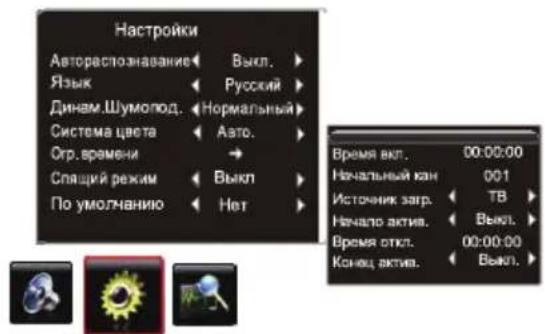
Время (Current Time): кнопкой «вверх /вниз» выбрать функцию и кнопкой «ОК» войти в подменю установки текущего времени. Нажатием «влево» и «вправо» и цифровых кнопок установить Часы, Минуты и Секунды текущего времени.
Время вкл. (Turnon Time): кнопкой «вверх /вниз» выбрать функцию и кнопкой «ОК» войти в подменю установки времени. Нажатием «влево» и «вправо» и цифровых кнопок установить Часы, Минуты и Секунды текущего времени.
Начальный канал (Wake Channel): Кнопкой «влево / вправо» или цифровыми кнопками выбрать номер канала.
Источник загр. (Wake source): С помощью кнопки «вправо» или «ОК» войти в меню опции и кнопками «вверх / вниз» выбрать источник сигнала.
Примечание: Выбор канала используется только при выборе источником сигнала TV (TB).
Начало актив. (Turnon Mode): Используется для включения ТВ в определенное время. Кнопкой «вправо» или «ОК» открыть меню опции и кнопкой «вверх / вниз» выбрать режим включения: Off (выкл), Once (одноразовый), On (вкл).
Время откл. (Turnoff Time): Кнопкой «вверх / вниз» выбрать и кновкой «ОК» войти в подменю установки времени. Кнопкой «влево / вправо» и цифровыми кнопками выставить Часы, Минуты и Секунды для автоматического выключения ТВ в заданное время.
Конец актив. (Turnoff Mode): Используется для выключения ТВ в определенное время. Кнопкой «вправо» или «ОК» открыть меню опции и кнопкой «вверх / вниз» выбрать режим выключения: Off(выкл), Once(одноразовый), On(вкл).
Спящий режим (Sleep Time): устанавливает период времени, после которого телевизор переходит в режим ожидания. Кнопкой «влево / вправо» установить период ожидания (максимум 120 минут). Чтобы отключить эту функцию, выберите Выкл. (Off).
Default (По умолчанию): восстанавливает все настройки на настройки завода-изготовителя. Нажмите кнопку Menu, чтобы вернуться или Exit, чтобы закрыть меню.
Выбор источника сигнала.
Открыть меню кнопкой «Menu». Нажатием кнопки «влево / вправо» выбрать значек Source (источник сигнала) и нажатием кнопки «ОК» войти в меню «Источник (Source)
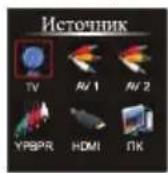


- Кнопками «влево / вправо» и «вверх / вниз» выбрать источник сигнала.
Примечание: Доступные источники сигналов могут различаться в зависимости от модели ТВ.
- Нажатием кнопки «ОК» подтвердить свой выбор.
Примечание: Вы можете нажатием кнопки «Source (источник сигнала)» на ПДУ включить источник сигнала.
Расширенные функции
Настройка геометрии.
Откройте меню кнопкой «Menu». Нажатием «влево / вправо» выберите значек «Geometry / Геометрия». и затем кнопкой «вверх /вниз» или «ОК» в менюGeometry».
Примечание: Эта функция доступна только в режиме ПК (РС).


Автонастройка (AutoSetting): нажать кнопку «вправо» или «ОК» и положение изображения, фаза и частота настроятся автоматически. После настройки меню будет завыто автоматически.
Фаза (Phase): регулирует изображение при наличие мерцания, несоответствия или искажения цветов.
Ручная синхр.(Manual Clock): регулировка синхронизации изображения в ручном режиме.
Гориз.центр.(Н Position) : регулировка центровки по горизонтали.
Верт.центр.( V Position): настройка центровки по вертикали.
Нажать кнопк«Menu» для возврата или «Exit» для выхода из меню.
Функции USB
Подключить устройство USB к USB разъему и открыть главное меню кнопкой «Мену», затем выбрать значек Multimedia» и нажатием кнопки «вверх / вниз» или «ОК» войти в менMultimedia (Медиа-центр)».
Примечания:
В'к а т а л о Meltimedia (Медиа-центр) вы можете нажатием кнопки «вверх / вниз», «влево / вправо» выбрать Film Show (показ фильма), Foto Show (Показ изобр.), Music Show (Музык. Произ.) или Auto Play (авто. воспр.) и подтвердить выбоф кнопкой «ОК».
Для работы с USB используются кнопки: «вверх», «вниз», «влево» и «вправо» а так же «OK», «VOL+/- и другие.
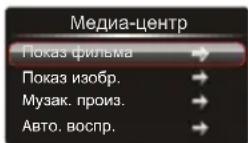


Просмотр фильма
- Выбрать функцию Показ фильма (Film Show) и нажать кнопку «вправо» или «ОК» предварительно подключив USB устройство.
- Кнопкой «влево / вправо» выбрать значек USB устройства и кнопкой «ОК» войти в выбранный диск.
- Кнопками «вверх / вниз», «влево / вправо» выбрать видеофайл для воспроизведения и нажать «ОК».
- Когда воспроизведение началось, вы можете нажать кнопку «Menu» и выбрать кнопкой «влево / вправо» значек игровой консоли, кнопкой «ОК» подтвердить выбор. Консоль включает в себя: Воспроизведение / пауза (Play / Pause), FB (быстро назад), FF (быстро вперед), предпросмотр (Prev), Следующий (Next), Стоп (Stop), режим повтора (Repeat), AB настройки, информация(info), SF (медленно вперед), Пошаговое воспроизведение (Step Play), поиск по времени, яркость и контраст.
- Выберите значек «Stop» для остановки и нажмите «OK» или «Exit» для возврата.
Просмотр фотографий
- Выбрать функцию Показ изобр. (Foto Show) и нажать кнопку «вправо» или «ОК» при подключенном USB устройстве.
- Кнопкой «влево / вправо» выбрать значек USB устройства и кнопкой «ОК» войти в выбранный диск.
3 Кнопками «вверх / вниз», «влево / вправо» выбрать фотографию для просмотра и нажать «ОК». -
Во время просмотра, вы можете, нажав кнопку «Menu» выбрать кнопками «влево / вправо» значек игровой консоли. Затем нажать «ОК» для подтверждения. Консоль содержит: Просмотр/пауза (Play/Pause), Предварительный просмотр (Prev), Следующая (Next), Стоп (Stop), Поворот вправо (Rotate Right), Поворот влево (Rotate Left), Масштаб (Zoom In, Z o o m Out), Режим повтора (Repeat Mode), Яркость (Brightness), Контрастность (Contrast) и информация (Info).
-
Выберите значек «Stop» для остановки и нажмите «OK» или «Exit» для возврата.
Проигрывание музыки
- Выбрать функцию Музык. Произ. (Music Show) и нажать кнопку «вправо» или «ОК» при подключенном USB устройстве.
- Кнопкой «влево / вправо» выбрать значек USB устройства и кнопкой «ОК» войти в выбранный диск.
Расширенные функции
- Кнопками «вверх / вниз», «влево / вправо» выбрать музыкальный файл и нажать «ОК».
-
Когда воспроизведение началось, вы можете нажать кнопку «Menu» и выбрать кнопкой «влево / вправо» значек игровой консоли, кнопкой «ОК» подтвердить выбор. Консоль включает в себя: Воспроизведение / пауза (Play / Pause), FB (быстро назад), FF (быстро вперед), предпросмотр (Prev), Следующий (Next), Стоп (Stop), режим повтора (Repeа), Отключение (Mute), информация(info), поиск по времени (Time Search).
-
Выберите значек «Stop» для остановки и нажмите «OK» или «Exit» для возврата.
Автовоспроизведение
- Выбрать функцию Авто. Воспр. (Auto Play) и нажать кнопку «вправо» или «ОК» при подключенном USB.
- Кнопкой «влево / вправо» выбрать значек USB устройства и кнопкой «ОК» начать автопросмотр.
Примечание: Эта функция возможна только при расположении фотографий и музыки в основном каталоге USB устройства.
- Нажать «Exit» для возврата в главный каталог USB устройства.
Предупреждения и частозадаваемые вопросы:
Внимание:
-
Некоторые нестандартные переносные устройства памяти не поддерживаются. Используйте стандартные устройства.
-
Эта система поддерживает форматы: Формат изображения: JPEG, В MP. Видеоформат: H.264, RM/RMVB, MPEG4 MPEG2, MPEG1 и др. Формат звука: MP3.
Примечание: Для кодирования файлов, существует много нестандартных методов, так что эта систем гарантирует поддержку файлов других форматов.
Часто задаваемые вопросы
- При следующих условиях система не может декодировать и проигрывать файлы:
- Параметры файла, такие как разрешение изображения, скорость кодирования аудио и видео файлов, частоту дискретизации аудио файлов, превышает возможности системы - Формат файла не соответств или файл поврежден.
Примечание: скорость обмена в системе не превышает 20 Mbps.
-
Не отключайте устройства от системы во время жетественный свет в полноэкранном режиме. Для передачи данных во избежание повреждения некоторых моделей демо функция не доступна. данных или системы.
-
Обратите внимание на источник питания при использовании переносных устройств памяти, таких как стандартные U-диски, МРЗ плееры, переносные жесткие диски и цифровой камеры. Недостаточная мощность или нестабильность источника питания может привести к невозможности работы с устройством. В этом случае перезапустите устройство, отключите и снова подключите, проверив источник питания.
-
Система поддерживает стандартные USB1.1 и USB2.0
-
Для получения лучшего качество ува и видео, предлагается использовать внешнеустройства, которые согласуются с USB 2.0 стандарт.
-
При воспроизведении видео с высокой степенью сжатия, длительное время отклика на такие операции как остановка изображения и работа с меню является нормальным.
-
Для некоторых USB устройств с большим потреблением мощности, таких как больших размеров жесткие диски, проигрыватели MP4, и др. предлагается использовать внешние мощные источники питания. Такие параметры файлов как разрешение изображения, скорость кодирования аудио и видео файлов, частота аудиофайлов должны соответствовать возможностям системы.
Специальные функции
Включить или выключить функцию естественного света вы можете нажав кнопку DEMO, чтобы войти в меню, далее кнопкой «вверх / вниз» выбрать On / Off (вкл/выкл функции), затем кнопкой «влево / вправо» выбрать между «Natural light on» и «Natural light off» (вкл \выкл). Нажмите кнопку «Menu» или кнопку «Exit» чтобы закрыть меню.
ма для демонстрации функции естественного света нажмите кнопку «вверх или «вниз» для выбора пункта меню DEMO (демонстрация) и войдите в меню кнопкой «ОК». Меню содеожит значки: Помощь для глаз(Eyes Care), Экономия энергии(Energy Saving), улучшение картинки (Enhance Picture) и выход (Exit).
Нажмите кнопку «влево» или «вправо», чтобы выбрать значок и нажмите кнопку, чтобы отобразить соответствующее меню или «Exit» (при выборе значка Выход). Нажмите кнопку «Menu» или «DEMO», чтобы вернуться назад или «Exit» для выхода из меню.
Примечание: Рекомендуется использовать режим
предственный свет в полноэкранном режиме. Для некоторых моделей демо функция не доступна.
Поиск и устранение неисправностей
Большинство проблем, возникших во время 1 эксплуатации телевизора можно устранить, обратившись к следующему списку неисправностей
- Отрегулируйте положение и ориентацию внутренней или наружной антенны.
- Проверьте подключение антенны.
- Проведите точную настройку канала.
- Проверьте другой канал, возможен сбой телевещания.
Нет изображения, нет укви
- Проверьте предохранители или автоматический выключатель.
- Включите другой электроприбор в розетку, чтобы убедиться, что она работает и не отключена.
- Плохой контакт разъема питания в розетке.
- Проверьте источник сигнала.
Нет цвета
- Поменяйте системцвета.
- Отрегулируйте насыщенность.
- Попробуйте другой канал.
Не работает ПДУ
- Поменяйте батарейки.
- Батарейки неправильно установлены.
- Не включен сетевой выключатель ТВ.
Нет изображения, зук нормальный
- Проверьте яркость и контрастность.
- Возможен сбой телевещания.
Нормальное изображение, нет укв.
- Нажмите кнопку Vol+ для увеличения громкости.
- Громкость выключена, включите звук кнопкой Mute.
- Измените систему звука.
- Возможны неисправности телевещания.
Помехи и рябь на экране
Это может быть связано с местными помехами от автомобилей, ламп дневного света и фенов.
Отрегулируйте антенну, чтобыменьшить помехи.
Пустой экран в режиме VGA
Возможно на ПК установлено неправильное разрешение. Измените разрешение изображения на ПК.
На экране помехи из белых точек.
Антенна расположена в области плохого приема. Телевизиооный сигнал слабый. Необходимо установить специальную антенну для улучшения приема.
Появляются черные точки или горизонтальные полосы или изображение мерцает или снежит. Это, как правило, вызвано помехами от системы зажигания автомобилей, от неоновых ламп, и других электрических приборов.
Изображение двоится
Это вызвано приходом телесигнала прямого и отраженного от высотных зданий, холмов и других объектов. Изменение положения и ориентации антенны может улучшить прием.
Радиочастотные помехи
Создают рябь, диагональные полосы, в некоторых случаях потерю контрастности изображения. Необходимо найти и устранить источник радиопомех.
Технические характеристики
| Модель 32LET20 | |
| Размер экрана 32" | |
| Количество дефектных пикселей (всего, ярких, темных), не более | 5/2/5 |
| Формат экрана 16:9 | |
| Разрешение экрана 1366×768 | |
| Максимальная яркость | 300 Кд/м2 |
| Статический контраст 4000:1 | |
| Угол обзора по горизонтали/вертикали | 178° / 178° |
| Время отклика | 6,5 мс |
| Система телевидения | PAL+Secam |
| Система звука | BG, DK, I, |
| Количество каналов | 199 |
| ЗВУК | |
| Звук NICAM | Да |
| АРУ звукового сопровождения | Да |
| Стерео | Да |
| Выходная мощность 2 x 8 Вт | |
| ВИДЕО | |
| Прогрессивная развертка | Да |
| Телетекст | Да |
| Компонентный вход YPbPr/YCbCr | 1 |
| Вход HDMI | 1 |
| Вход VGA+PC audio | 1 |
| USB | 1 (мультимедиа) |
| Электропитание | |
| Напряжение питания | 110-240VAC |
| Частота | 50Hz |
| Потребление в дежурном режиме | ≤1W |
| Мощность потребления | ≤70W |
| Габариты | |
| Габариты | 730,5*439,1*60,5 мм (без подставки), 878*494*183 мм (с подставкой) |
| Вес нетто | 8,3 кг (с подставкой) |
| ПДУ | |
| Дапльность действия, м | 10 |
| Угол наклона/угол поворота | 20°/15° |
| Условия использования | |
| Температу ра ис пользования | 5°C~40°C |
| Относительная влажность, не более | 85% |
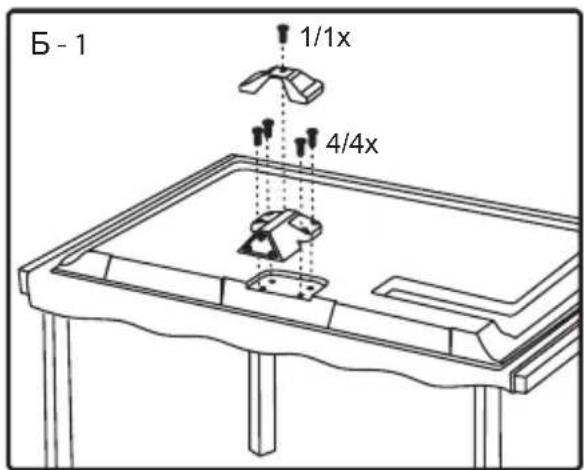
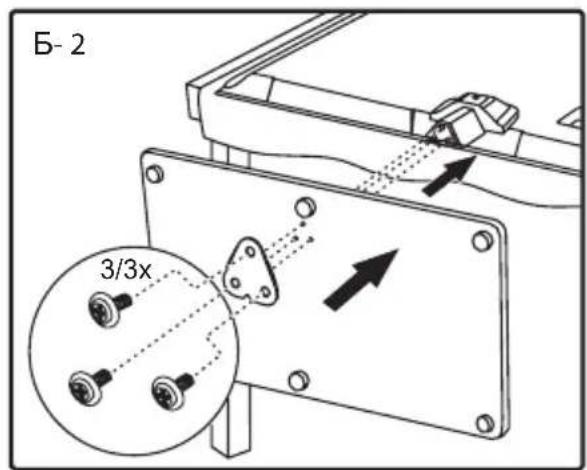
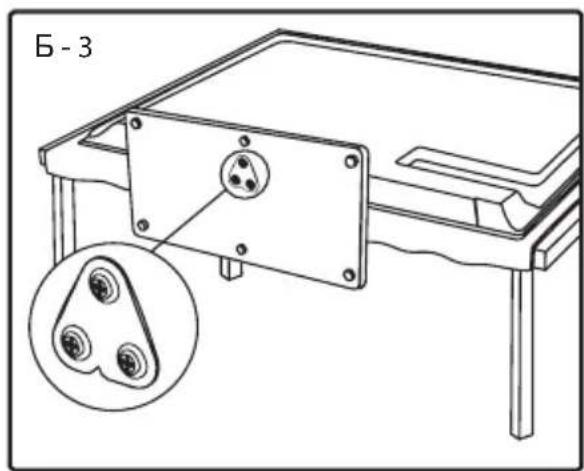
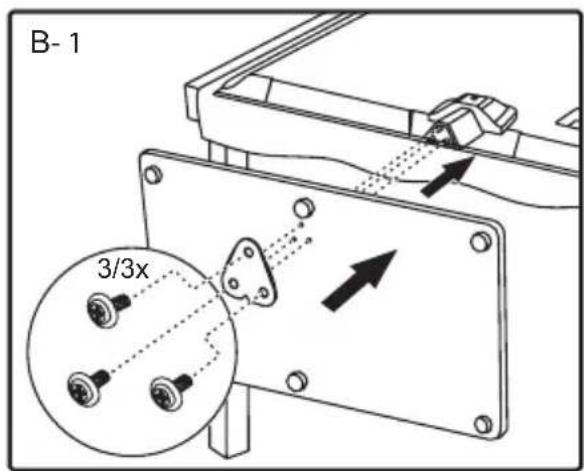
Сборка и крепление подставки
Примечания: ● Если подставка закреплена на телевизоре, то игнорирйте данную инструкцию. Приведенные ниже рисунки предназначены только для пояснений.
•
•
телевизор.
Для крепления телевизора к стене приобретите подходящий кронштейн настенного крепления, соответствующий весу и расстояниям между монтажными отверстиями задней части телевизора, и закрепите в соответствии с инструкцией к кронштейну. Телевизор крепится к стене без подставки.
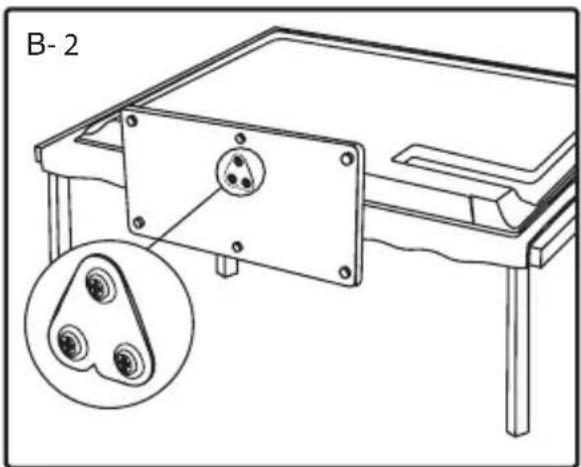
Распакуйте комплект подставки и определите разновидность подставки по составу комплекта. Возможны несколько разновидностей подставок, и, соответственно, крепление подставки будет зависит от разновидности. Последовательности крепления подставки показаны на рисунках, где буква в обозначении рисунка соответствует разновидности подставки.
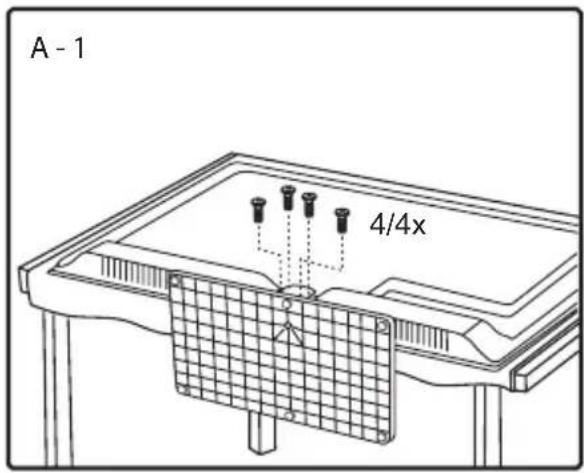
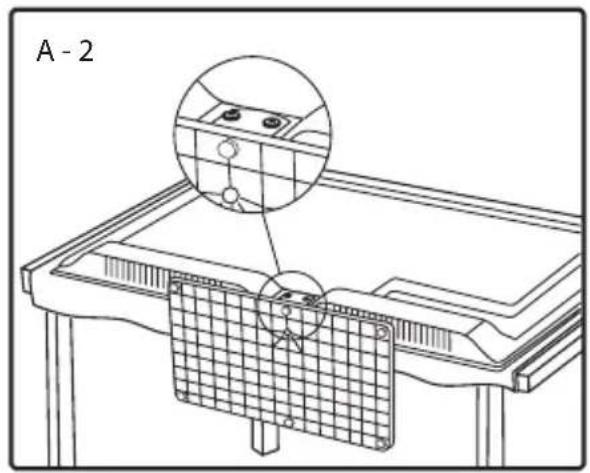

- ТЕЛЕВИЗОР ЦВЕТНОГО ИЗОБРАЖЕНИЯ ЖИДКОКРИСТАЛЛИЧЕСКИЙ (LCD)
- ГЛАВА 1:ВВЕДЕНИЕ
- ГЛАВА 2: ОСНОВНЫЕ ОПЕРАЦИИ .... 7
- ГЛАВА 3: РАСШИРЕННЫЕ ФУНКЦИИ ...... 9
- ГЛАВА 4: ДОПОЛНИТЕЛЬНАЯ ИНФОРМАЦИЯ .... 14
- МЕРЫ ПРЕДОСТРОЖНОСТИ
- АППАРАТ
- ОТКЛЮЧЕНИЕ ОТ ПИТАНИЯ
- СЕТЕВОЙ ШНУР И СИГНАЛЬНЫЕ КАБЕЛИ
- ОКРУЖАЮЩАЯ СРЕДА
- ЧИСТКА
- МОНТАЖ ТЕЛЕВИЗОРА НА СТЕНУ
- ВНИМАНИЕ
- КНОПКИ НА ТЕЛЕВИЗОРЕ
- РАЗЪЕМЫ
- ВВЕДЕНИЕ
- ФУНКЦИИ ПДУ
- ГЛАВА 2 ОСНОВНЫЕ ОПЕРАЦИИ
- ВКЛЮЧЕНИЕ
- ВЫКЛЮЧЕНИЕ
- АВТОМАТИЧЕСКАЯ НАСТРОЙКА КАНАЛОВ
- АВТОДОБАВЛЕНИЕ НОВЫХ КАНАЛОВ
- РУЧНАЯ НАСТРОЙКА КАНАЛОВ
- ТОЧНАЯ НАСТРОЙКА КАНАЛОВ
- ВЫБОР СИСТЕМЫ ЗВУКА
- РЕДАКТИРОВАНИЕ КАНАЛОВ
- ПРОПУСК КАНАЛА
- ГЛАВА 3
- ЗАМЕНА КАНАЛОВ
- РАСШИРЕННЫЕ ФУНКЦИИ
- НАСТРОЙКА ИЗОБРАЖЕНИЯ
- НАСТРОЙКА ЗВУКА
- АВТОРАСПОЗНАВАНИЕ (SMART SWITCH): КНОПКОЙ
- ВЫБОР ИСТОЧНИКА СИГНАЛА
- НАСТРОЙКА ГЕОМЕТРИИ
- ФУНКЦИИ USB
- ПРИМЕЧАНИЯ
- ПРОСМОТР ФИЛЬМА
- ПРОСМОТР ФОТОГРАФИЙ
- ПРОИГРЫВАНИЕ МУЗЫКИ
- АВТОВОСПРОИЗВЕДЕНИЕ
- ПРЕДУПРЕЖДЕНИЯ И ЧАСТОЗАДАВАЕМЫЕ ВОПРОСЫ
- ЧАСТО ЗАДАВАЕМЫЕ ВОПРОСЫ
- СПЕЦИАЛЬНЫЕ ФУНКЦИИ
- ПОИСК И УСТРАНЕНИЕ НЕИСПРАВНОСТЕЙ
- СБОРКА И КРЕПЛЕНИЕ ПОДСТАВКИ
Marque : Erisson
Modèle : 32LET20
Catégorie : Téléviseur