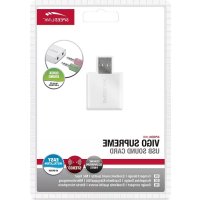
Vigo Supreme - Carte son Speedlink - Notice d'utilisation et mode d'emploi gratuit
Retrouvez gratuitement la notice de l'appareil Vigo Supreme Speedlink au format PDF.

Choisissez votre langue et indiquez votre email : nous vous enverrons une version traduite specifiquement.
| Caractéristiques techniques | Carte son USB 7.1 avec prise en charge des échantillons audio jusqu'à 24 bits/96 kHz |
|---|---|
| Connectivité | Ports USB, jack 3.5 mm pour casque et microphone, sortie optique |
| Utilisation | Compatible avec Windows et Mac, idéal pour les jeux, la musique et les appels vocaux |
| Maintenance | Pas de maintenance spécifique requise, mise à jour des pilotes recommandée |
| Sécurité | Utiliser uniquement avec des appareils compatibles, éviter les chocs physiques |
| Informations générales | Dimensions compactes, design ergonomique, poids léger pour une portabilité facile |
FOIRE AUX QUESTIONS - Vigo Supreme Speedlink
Comment installer la carte son Speed-Link Vigo Supreme sur mon ordinateur ?
Pour installer la carte son Speed-Link Vigo Supreme, branchez-la sur un port USB disponible de votre ordinateur. Le système d'exploitation devrait reconnaître automatiquement le périphérique et installer les pilotes nécessaires. Si cela ne se produit pas, vous pouvez télécharger les pilotes sur le site officiel de Speed-Link.
La carte son ne fonctionne pas, que faire ?
Vérifiez d'abord que la carte son est bien branchée et reconnue par votre système. Accédez aux paramètres audio de votre ordinateur et assurez-vous que la Speed-Link Vigo Supreme est sélectionnée comme périphérique de sortie audio. Si le problème persiste, essayez de redémarrer votre ordinateur.
Comment régler le volume de la carte son ?
Vous pouvez régler le volume de la carte son Speed-Link Vigo Supreme via les paramètres audio de votre ordinateur. De plus, vérifiez s'il y a une molette de volume ou des boutons de réglage sur la carte son elle-même.
La qualité audio est médiocre, que faire ?
Assurez-vous que les câbles audio sont bien connectés et en bon état. Vérifiez également les paramètres de qualité audio dans les options de votre système d'exploitation. Vous pouvez essayer de modifier les paramètres de fréquence d'échantillonnage pour améliorer la qualité.
La carte son est-elle compatible avec mon système d'exploitation ?
La carte son Speed-Link Vigo Supreme est généralement compatible avec les systèmes d'exploitation Windows et macOS. Vérifiez les spécifications du produit pour des détails sur la compatibilité avec des versions spécifiques.
Comment résoudre des problèmes de latence audio ?
Pour réduire la latence audio, assurez-vous que les pilotes de la carte son sont à jour. Vous pouvez également ajuster les paramètres de buffer dans les logiciels audio que vous utilisez, en diminuant la taille du buffer pour réduire la latence.
Puis-je utiliser la Speed-Link Vigo Supreme avec des consoles de jeu ?
La carte son Speed-Link Vigo Supreme est conçue principalement pour les ordinateurs. Pour une utilisation avec des consoles de jeu, vérifiez la compatibilité avec votre modèle spécifique. Il peut être nécessaire d'utiliser un adaptateur.
Y a-t-il un support technique disponible pour ce produit ?
Oui, vous pouvez contacter le support technique de Speed-Link via leur site web pour toute assistance concernant la carte son Vigo Supreme. Ils peuvent vous aider à résoudre des problèmes spécifiques ou à répondre à vos questions.
Questions des utilisateurs sur Vigo Supreme Speedlink
0 question sur cet appareil. Repondez a celles que vous connaissez ou posez la votre.
Poser une nouvelle question sur cet appareil
Aucune question pour l'instant. Soyez le premier à en poser une.
Téléchargez la notice de votre Carte son au format PDF gratuitement ! Retrouvez votre notice Vigo Supreme - Speedlink et reprennez votre appareil électronique en main. Sur cette page sont publiés tous les documents nécessaires à l'utilisation de votre appareil Vigo Supreme de la marque Speedlink.
MODE D'EMPLOI Vigo Supreme Speedlink
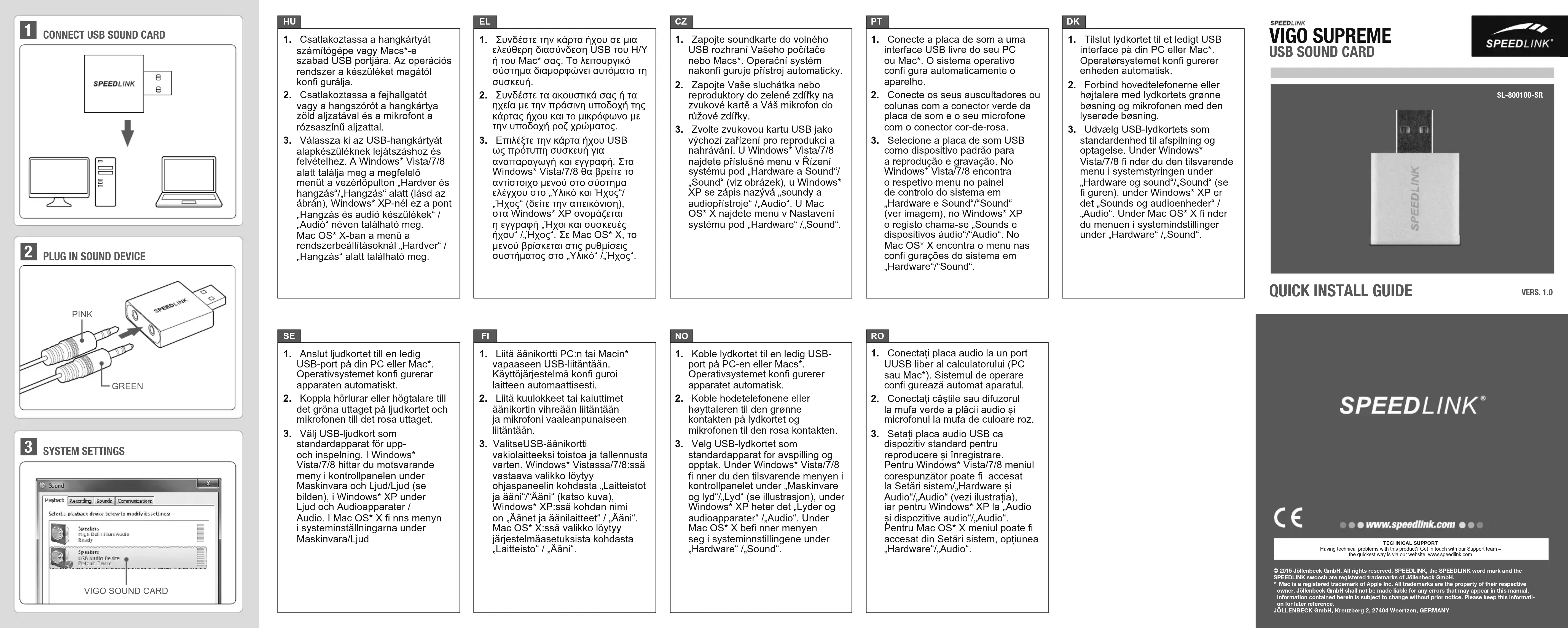
- Raccordez la carte son à un port USB libre de votre PC ou de votre Mac*. Le système d'exploitation confi gure automatiquement le nouveau périphérique.
- Reliez votre casque ou vos enceintes à la prise verte de la carte son et votre microphone à la prise rose.
- Sélectionnez la carte son USB comme périphérique par défaut pour la lecture et l'enregistrement. Dans Windows* Vista/7/8, vous trouverez le menu correspondant dans le Panneau de confi guration à la rubrique « Matériel et audio »/« Son » (voir illustration) ; dans Windows* XP, cette catégorie est intitulée « Sons et périphériques audio » /« Audio ». Dans Mac OS* X, le menu en question se trouve dans les Préférences système à la rubrique « Matériel »/« Son ».