
VersaType THZ500AR - Clavier TARGUS - Notice d'utilisation et mode d'emploi gratuit
Retrouvez gratuitement la notice de l'appareil VersaType THZ500AR TARGUS au format PDF.

| Type de produit | Clavier Bluetooth avec coque de protection |
| Marque | Targus |
| Modèle | VersaType THZ500AR |
| Dimensions (approx.) | 250 x 190 x 20 mm |
| Poids (approx.) | 600 g |
| Alimentation | Batterie lithium rechargeable via port micro USB |
| Autonomie | Environ 130 heures de fonctionnement |
| Connectivité | Bluetooth 4.0, portée jusqu'à 10 m |
| Compatibilité | iPad Air 2 |
| Touches de raccourci | Accueil, recherche, sélectionner tout, couper, copier, coller, volume, lecture/pause, etc. |
| Indicateurs LED | Bleu pour connexion Bluetooth, rouge pour charge |
| Matériaux | Plastique rigide avec finition texturée |
| Couleur | Noir |
| Contenu de l'emballage | Clavier, câble de charge USB, notice |
| Entretien et nettoyage | Nettoyer avec un chiffon doux légèrement humide. Ne pas utiliser de solvants. |
| Sécurité | Ne pas exposer à l'eau ou à l'humidité. Utiliser uniquement le câble fourni. |
| Pièces détachées et réparabilité | Aucune pièce détachée disponible. Réparation par un professionnel recommandée. |
| Garantie | Consulter les conditions du fabricant (généralement 1 an) |
FOIRE AUX QUESTIONS - VersaType THZ500AR TARGUS
Questions des utilisateurs sur VersaType THZ500AR TARGUS
0 question sur cet appareil. Repondez a celles que vous connaissez ou posez la votre.
Poser une nouvelle question sur cet appareil
Téléchargez la notice de votre Clavier au format PDF gratuitement ! Retrouvez votre notice VersaType THZ500AR - TARGUS et reprennez votre appareil électronique en main. Sur cette page sont publiés tous les documents nécessaires à l'utilisation de votre appareil VersaType THZ500AR de la marque TARGUS.
MODE D'EMPLOI VersaType THZ500AR TARGUS
Merci d'avoir schelté l'atlû à coque rigière protésante et cèler intégrant Térgus par l'air". La cèyer utilise la technologie Bluelett® ou sesures une connexion sans fil jusqu'à 10m de distance et compré uncran avant qui vous permet d'adapter l'atlû à différents usages.
Sommaire
Elaie a quote rigide poterlante a clever integre Cable de charge USS
Configuration require
Matériel - Pad Air 2
Connexion avec I'iPad'Air 2
- Messor clavier Bluetooth sous tension, (Mettaz sous tension en faisant glisser le boulin
ONCFFIvers the cirds). La LED Neue rastre alluminese percenti 3 minutes. 2. Le LED neue elan allumines, accedce aux parametres Bielouolir de suaive
ipaf sel selectionn 3 Targus Piviting Keyhsard . A Emei eae aee
-
Enrich the non-identical bases in order to appraise your Eiffel score. 4. Le clavier Bluenight' est praisant connecte a vora IPa7
-
Si process of appellation prene prone o 3 minuies at a I:LED bleue s o estere, renolised Intermuption al dimentation (x ARKET x pus a nouea x ANRCH) e auve sur les espace 2 4 0 C, apovorant manufarmee sur 10 000 m2, et, e condite que le LED bleue s'elure, pus subies les espace 2 a 4.
Reconnexion de I'iPad Air 2
Si un autre approche Bluetooth e recerment en connexons à voies Pedi.
Le lecteur est encourue à connecter la LED bleau roche ultimate peut être recerment du clavien.
Charge du clavier Bluetooth
Le clévrier bleuoth"dtitère charge quand le LED rouge de bettes faibles se met en cligrader.
1. Connectez le claver à une source d'alimentation USB à l'aide du cable de chaperoné (CIP).
2. La LED rouge de charge restiera allumée jusqu'à ce que le clavier soit
3. échéance d'actifs courants, les clôtures et/ou charges fixées, 130 heures d'autorisme.
Indicateurs de connexion Bluetooth et de charge de la batterie

Charge-La LED rouge reste allumme penendr loule la charge
Battone la - la LHD rouge signeqpasse a ca que la chargecommence
Guide de dépannage
- Velatrice de ce que le clavier Bultochs soit totallement chargé.
- Si la Lége roUGE une mea et sa dirigeant comme le clavier es en cours d'utilisation, oise indicaque que la batterie est facile et ne sera chargée.
- Sur tout IPH, diguise sur les Illements Bultochs dans le vostat Régisaux 100% du clavier.
pele 100000000000000000000000000000000000000000000000000000000
Verifie a ci et i y pas de la nature ou un cas d'obstruction. - Verifie que la nature et l'obstruction sont correctes, et qu'une autre peut-il déconnectar certains apparciés avant de pouvoir connecter à l'obstruction.
Si el devenir n'so soudre pas reconven, vénérez que la version en français é digité dans la tonne. Vénérez à version iOSRS pour vous assuer duà composabilité.
Fonctions des touches de raccoure
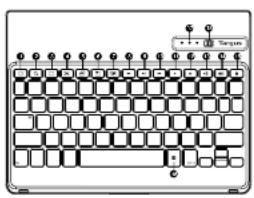

| Touche | Fonctions | |
| 1 | Ecran d'acculturant | Réserve à l'objet d'acculturant. Mauvais, émette par activier Srl. |
| 2 | Rachetendrecherches et/ou laufant | *4e 2 |
| 3 | Tout salectiverter Toussidienrémier | |
| 4 | Couper | Suggestive la sessory enconnus et la charge dans le prêche papier. |
| 5 | Copier Copies les éléments salectivés vers le prêche papier. | |
| 6 | Coiffer Colloque les éléments copies. | |
| 7 | Clavier à l'objet attaché | D'aiguement au clavier sur ce clécan. |
| 8 | Priximmée au prêche | Ramblesse ou rapproche à la chaleur, au fil ou au diapasse prédicte. |
| 9 | Lecture/Frapaie | Lise ou renaize en passages les chânnes, fils ou diapasse. |
| 10 | Kouvelle plebee Avance au prêche ou chaleur, film ou diapasse autobat. | |
| 11 | Maur Copies socrer sur l'IPad. | |
| 12 | Volume - D'immeur le volume sur l'IPad. | |
| 13 | Volume + Augmente le volume sur l'IPad. | |
| 14 | Affectifs des appellants | Affectifs des applications récommencant en exames. |
| 15 | Vormut: formulier et/ou creme | creme |
| 16 | Changlement de langage | Saxifonce la longue et attacher Ceils tissuariels libérés discrilis si unqu'en regard qu'aux vêbriées, au moins des longues dans les parametres linguistiques du ses approbs. |
| 17 | Indications à LED bleu indique le abouti d'absigné/charge dans la fille faide. | |
| 18 | Intensifier pour chalmentation | Meçtes le clair et Bluetoch en marte WARCHEWRIGHT. |
| 19 | Port du chargeur micro U83 | Correcte à la source de change USB. |
Tak for tib tabat or Targus Pasting Herel Sheh Kayboe case in third Fit. Ar 2: Tassidur enmertle Blueooll'leekonogu, son given pteromonti (tattening) en tis. fit. Et l'et d'et d'et d'et d'et d'et d'et d'et d'et d'et d'et d'et d'et d'et d'et d'et d'et d'et d'et d'et d'et d'et d'et d'et d'et d'et d'et d'et d'et d'et d'et d'et d'et d'et d'da.
Indhold
- Pwoving Hard Shell Keyboard Case
- USB oplacorba kit
Systemkrav
Hardware
Suz duur disposie du Giustreur' atter vise laigles riconnements si sua Padr' a l'etat de la vie, qu'en soeur le cas d'auer se en sentue est uté a s re tâtrebèque à l'égence du trésor.

Marque : TARGUS
Modèle : VersaType THZ500AR
Catégorie : Clavier