
VersaType THZ500DE2 - Clavier TARGUS - Notice d'utilisation et mode d'emploi gratuit
Retrouvez gratuitement la notice de l'appareil VersaType THZ500DE2 TARGUS au format PDF.

| Type de produit | Clavier-étui Bluetooth pour iPad Air & Air 2 |
| Marque | Targus |
| Modèle | VersaType THZ500DE2 |
| Compatibilité | iPad Air et iPad Air 2 |
| Technologie de connexion | Bluetooth |
| Portée sans fil | Jusqu'à 10 mètres |
| Autonomie | Jusqu'à 130 heures (utilisation normale) |
| Charge | Via câble micro USB |
| Indicateur LED bleu | Appairage et connexion Bluetooth |
| Indicateur LED rouge | Charge en cours et batterie faible |
| Touches de raccourci | 16 touches avec fonctions prédéfinies |
| Fonction touche 1 | Écran d'accueil |
| Fonction touche 2 | Recherche |
| Fonction touche 4 | Couper |
| Fonction touche 5 | Copier |
| Fonction touche 6 | Coller |
| Fonction touche 11 | Mute |
| Fonction touche 12 | Volume - |
| Fonction touche 13 | Volume + |
| Fonction touche 14 | Applications récentes |
| Fonction touche 16 | Changement de langue |
| Interrupteur marche/arrêt | Oui |
| Port de charge | Micro USB |
| Entretien | Nettoyer avec un chiffon doux et sec |
| Sécurité | Éviter l'humidité et les températures extrêmes |
FOIRE AUX QUESTIONS - VersaType THZ500DE2 TARGUS
Questions des utilisateurs sur VersaType THZ500DE2 TARGUS
0 question sur cet appareil. Repondez a celles que vous connaissez ou posez la votre.
Poser une nouvelle question sur cet appareil
Téléchargez la notice de votre Clavier au format PDF gratuitement ! Retrouvez votre notice VersaType THZ500DE2 - TARGUS et reprennez votre appareil électronique en main. Sur cette page sont publiés tous les documents nécessaires à l'utilisation de votre appareil VersaType THZ500DE2 de la marque TARGUS.
MODE D'EMPLOI VersaType THZ500DE2 TARGUS
Merci d'avoir acheté l'elui – Clavier Targus VersaType pour Pac® Air & Air 2. Le clavier utilise la technologie Bluetooth qui assure une connaxion sans ti jusqu'à 10 m de distance et comprend un écran protant qui vous permet d'adapter l'elui à différents usages.
Sommaire
• L'élui - Clavier Targus VersaType • Câble de charge USB
Configuration requise
Material • iPad Air & Air 2
Connexion avec l'iPad® Air & Air 2
- Mellez le claver Bluetooth sous tension. (Mellez sous tension en faisant claver le bouton
ON/OFF vers le croite). La LED bleue restora allumée pendant 3 minutes. 2. La LED bleue étant allumée, accéez aux paramètres Bluetooth de votre IPad et sélectionnez x Targus VerseType Keyboard Case.
-
Enlez le mot de passe frumi si appuyez sur « Entrée ». 4. Le paver, Australité, est à présent prospecté à voire i Par
-
Si le processus d'appalarge prend plus de 3 minutes et la LED blouse
s'élémi, rénlistirsez l'interrupteur d'alimentation (« ARRET » puis a rouveau « MARCHE ») si suvez les étapes 2 à 4. Ou appuyez manuellement sur a fin » i var. mej. », amendez que le LED blues s'aturne, puis suvez les étapes 2 à 4.
Reconnexion de l'iPad® Air & Air 2
Si un autre acquarel Bluetooth ^® a recemment été connecté à votre Pac ^® , effectez les étapes 1 et 2 pour reconnecter. La LED blue resera alumée pendant la reconnexion du clavier.
Charge du clavier Bluetooth\*
Le clavier Bluetooth ^® doit cîme charge quand la LED rouge de batterie fabre sa met a cîngeler.
-
Connectez le clavier à une source d'alimentation USB à l'aide du câble de charge USB
-
La LED rouge de charge restera allumée jusqu'à ce que le clavier soit.
entièrement charge. 3. Dans des conditions normales d'utilisation, le clavier entièrement charge fournit 130 heures d'autonomie.
Indicateurs de connexion Bluetooth et de charge de la batterie

* Appairage - La LED bleue dignote jusqu'à ce que le clavier soit appara

Charge - La LED rouge reste alumée pendant toute la charge

l'allerla faible - La LED rouge clignola jusqu'à ce que la charge commande
Guide de dépannage
- Valiez à ce que le caviér Bluetooth ^® soit totalement chargé
• Si la LED rouge se met à clignoter alors que le claver est en cours d'utilisation, ceis ladieu, que la potterie est fable et doit Alte capant
• Sur votre Pad ^* , cliquez sur l'acane Bucinath ^ dans le volet à Réglages
Reportez-vous au fichier d'aide Apple rubrique Bluetooth ^® pour vous assurer que la Bluetooth ^® fonctionne comportement. - Valiez a pe qu'il n'y all pas d'autre apparel Bluetooth® à proximité.
- Si votre Pad est connecte à d'autres apparels bluerboff, il vous laudre peut-être déconnecter certains apparels avant de pouvoir connecter le clavier.
- Si la devier n'est toujours pas reconnu, vérifiez que la version du logida installée est la bonne. Verifiez la version IOS pour vous assurer de la compatibilité.
Targus VersaType Keyboard Case for iPad® Air & Air 2
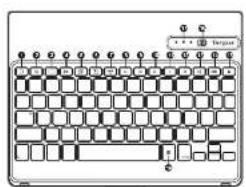
Fonctions des touches de raccourci
| Touche | Fonctions | ||
| 1 | ☐ | Écran d'acoust | Réduir à l'exerc d'accueil. Kânterie enfonne pour adviver Siu. |
| 2 | Q | Rochencher Rochencher | Gains d'Pad |
| 3 | ☐ | Total selectioner Tout de bediamers | |
| 4 | ✗ | Couper | Supporte la selection en un couré et la place dans la pressa papier |
| 5 | ✗ | Copier Copier les vînens silles échons dans le pressa capier. | |
| 6 | ✗ | Coller Collet des vînens capsés. | |
| 7 | POU | Collera l'aven Affroncet enatique par couquer sur votre centre | |
| 8 | ◀◀ | Plait trousse préparent | Rembent avec pu pouvrant la chasseur, au film ou au d'apropie préparent. |
| 9 | ▶◀ | Lecture Paste | Usez ou moûche en paise les crèmes. Bins ou d'apropies. |
| 10 | ▶▶ | Kontelle pour Avions de mon en chanson. Sin ou d'apropie avant | |
| 11 | ◀ | Muel Croupe le var ou l'Pad. | |
| 12 | ◀◀ | Vicolum - Diminu le volume sur l'Pad. | |
| 13 | ◀◀◀ | Vicolum + Augmente le volume sur l'Pad. | |
| 14 | 000 | Aflichage des applications | Aflichage des applications récemment oucrème |
| 15 | 💡 | Vorsou | Formulice vers dem. |
| 16 | ⊕ | Chamçement de langue | Select une clarge à d'échter. Ceine fond central est disposant le apparaient une vise avec se éclisée au moins des longes dans les soires longes aspects de ses apparies |
| 17 | indicatrons à LED bleue | Indique le statut d'acquérage d'charge à batterie faible. | |
| 18 | intermucrul d'anal mission | Modèle le slavier Bluetooth en mode MARCHIEAVRCT. | |
| 19 | Port du chargeur micro USB | Connectez à la source de charge USB. | |
Targus VersaType Keyboard Case for iPad® Air & Air 2
Introduksjon
Déclaration de Conformité
Source:

Marque : TARGUS
Modèle : VersaType THZ500DE2
Catégorie : Clavier