
VersaType THZ500UK - Clavier TARGUS - Notice d'utilisation et mode d'emploi gratuit
Retrouvez gratuitement la notice de l'appareil VersaType THZ500UK TARGUS au format PDF.


| Type de produit | Clavier-étui Bluetooth pour iPad Air 2 |
| Marque | Targus |
| Modèle | VersaType THZ500UK |
| Compatibilité | iPad Air 2 |
| Technologie de connexion | Bluetooth (portée jusqu'à 10 m) |
| Alimentation | Batterie rechargeable lithium-ion |
| Autonomie | 130 heures en utilisation normale |
| Temps de charge | Environ 2 à 3 heures |
| Charge | Via port micro USB (câble inclus) |
| Indicateurs LED | Bleu : connexion Bluetooth ; Rouge : charge ou batterie faible |
| Touches de raccourci | 16 touches dédiées (accueil, recherche, copier, coller, etc.) |
| Matériau | Plastique rigide et aluminium |
| Poids | Environ 350 g |
| Dimensions | Environ 245 x 175 x 22 mm |
| Fonction pivotante | Oui, écran pivotant pour différents modes d'utilisation |
| Contenu de l'emballage | Clavier-étui, câble de charge USB, guide de démarrage rapide |
| Entretien | Nettoyer avec un chiffon doux et sec |
| Sécurité | Utiliser dans un environnement sec, éviter tout contact avec des liquides |
FOIRE AUX QUESTIONS - VersaType THZ500UK TARGUS
Questions des utilisateurs sur VersaType THZ500UK TARGUS
0 question sur cet appareil. Repondez a celles que vous connaissez ou posez la votre.
Poser une nouvelle question sur cet appareil
Téléchargez la notice de votre Clavier au format PDF gratuitement ! Retrouvez votre notice VersaType THZ500UK - TARGUS et reprennez votre appareil électronique en main. Sur cette page sont publiés tous les documents nécessaires à l'utilisation de votre appareil VersaType THZ500UK de la marque TARGUS.
MODE D'EMPLOI VersaType THZ500UK TARGUS
Merci d'avoir scheté l'étui à coque rigide pivotante et clavier intégré Targue pour iPad® Air 2. Le clavier utilise la technologie Bluetooth® qui assure une connexion sans fil jusqu'à 10 m de distance et comprand un écran pivotant qui vous permet d'adapter l'étui à différents usges.
Sommaire
- Elui à voque rigide pivotante à clavier intégré - Câble de charge USB
Configuration requise
Matériel
Connexion avec l'iPad® Air 2
- Mettoz le clavier Bluetooth sous tension. (Mettoz sous tension on faisant clixser le boulon
ON/OFF vers la droha). La LED bleue rastara allumée pendant 3 minutes. 2. La LED bleue étant allumée, accédez aux paramètres Bluetooth® de votre iPod® et sélectionnez « Targus Pivoting Keyboard ».
- Entrez le mot de passa fourni et appuyez sur κ Entrée o.
-
Le clavie Divesthé est à netteant connecte à autre l'Ind
-
Si le processus d'apparage prend plus de 3 minutes et la LED bleue s'ont, réntalissez l'interrupteur d'alimentation (« ARRET » puis à nouveau « MARCHE ») et suvaz les étapes 2 à 4. Cu, apuyez manuellament sur « In » + « verm. maj. », attendez que la LED bleue s'allume, puis suvez les étapes 2 à 4.
Reconnexion de l'iPad® Air 2
Si un autre apparaï Bluetooth ^a a récemment été connecté à votre iPad ^b , effectuez les étapes 1 et 2 pour reconnecter. La LED blue resters allumée pendant la reconnedon du clavier.
Charge du clavier Bluetooth®
La claviar Bluetooth ^® doit être chargé quand la LED rouge de bettele faible se met à digroler.
-
Connectez le clavier à une source d'alimentation USB à l'aide du câble de chère USB
-
La LED rouge de charge restera allumée jusqu'à ce que le clavier soit
entièrement chargé. 3. Dans des conditions normales d'utilisation, le claver entièrement chargé fourni: 130 heures d'autonomie.
Indicateurs de connexion Bluetooth et de charge de la batterie

Appairage - La LED bleue cignote jusqu'à ce que le clavier soit appairé

charge - La LED rouge reste allumée pendant toute la charge

atterie faible - La LED rouge dignote jusqu'à ce que la charge
Guide de dépannage
• Veillez à ce que le clavier Bluetooth soit totalement chargé.
- Si la LED rouge se met a dignifier alors que le claver est en cours d'utilisation, plus indique ou in batterie est faible et soit être charaté
• Sur votre iPati, diquez sur Tisâne Bluetooth ^e dans le volet « Régledge
Reportez-vous au fichier d'aide Apple rubrique Bluetooth ^® pour vous assurer que le Bluetooth ^® fonctionne corrétement.
• Veillez à ce qu'il n'y ait pas d'autre appareil Bluetooth à proximité.
- Si votre iPad est connecté à d'autres appareils Bluetooth, il vous laudra peut-être déconnecter certains appareils avant de pouvoir connecter le clavier.
- Si le clavier n'est toujours pas reconnu, vérifiez que la version du logiciel installée est la bonne. Vérifiez la version iOS pour vous assurer de la compatibilité.
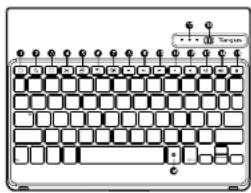
Fonctions des touches de raccourci
[Non-Text]
| Touche | Fonctions | ||
| 1 | Écorn d'acueil | Return à l'écart d'accueil. Maintains environnés pour activer Srl. | |
| 2 | Rachendrer Rochenchez | Past 4er 2 | |
| 3 | Tout sélectionner Tout sélectionner | ||
| 4 | Coupier | Support la sélection en jouises et la chose dans le presse-papier. | |
| 5 | Copier. Copiers les éléments sélectionnées vers le presse papier. | ||
| 6 | Coller Collers les éléments copies. | ||
| 7 | Clavier à l'écart Attenez et marquaze un dossier sur votre born. | ||
| 8 | Passinacteur préféderi | Rambentrez ou rennez de la chanson, au film ou au d'application préféderi. | |
| 9 | Lecture-Pause | Lisez ou reliques en passe les chansons. Fims ou d'application. | |
| 10 | Vouvel le prale Avance stopie ou chanson, film ou d'application subunit. | ||
| 11 | Muit Coupie le sont sur l'Pad | ||
| 12 | Volume - Diminue le volume sur l'Pad. | ||
| 13 | Volume + Avimente le volume sur l'Pad. | ||
| 14 | 000 | Atchusage des applications | Atchusage des applications récemment ou varies. |
| 15 | Vormu Normulize votre écran. | ||
| 16 | Changagement de langue | Selèctionre le langue à aticher. Corts fonctionnésBEL déscritte à quantifant quand eux avec sélectionré au netre de au longues dans les parameters légisératures de nos apparels. | |
| 17 | Indicate à LED bleue indique le stant d'haîpation à charger ballierle faible. | ||
| 18 | Interrépteur cl'orientation. | Metlez le clair Bluetooth en moche MARCHEVARET. | |
| 19 | Port du chargeur micro USB. | Comédaz à la source de charge USB. | |
Targus Pivoting Bluetooth ^® Keyboard Case for iPad ^® Air 2
Targus Pivoting Bluetooth® Keyboard Case for iPad® Air 2
Introduksjon

Marque : TARGUS
Modèle : VersaType THZ500UK
Catégorie : Clavier