One - Podomètre FITBIT - Notice d'utilisation et mode d'emploi gratuit
Retrouvez gratuitement la notice de l'appareil One FITBIT au format PDF.


| Caractéristiques techniques | Podomètre avec suivi d'activité, suivi du sommeil, synchronisation sans fil via Bluetooth, écran OLED, batterie rechargeable. |
|---|---|
| Utilisation | Conçu pour suivre le nombre de pas, la distance parcourue, les calories brûlées et la qualité du sommeil. Utilisation avec l'application Fitbit pour des analyses détaillées. |
| Maintenance et réparation | Nettoyer régulièrement avec un chiffon doux. Remplacer la batterie si nécessaire. Vérifier les mises à jour de l'application pour un fonctionnement optimal. |
| Sécurité | Ne pas exposer à l'eau ou à des températures extrêmes. Éviter les chocs violents. Suivre les instructions de sécurité fournies dans le manuel d'utilisation. |
| Informations générales | Compatible avec iOS et Android. Garantie limitée de 1 an. Poids léger et design compact pour un port confortable. |
FOIRE AUX QUESTIONS - One FITBIT
Questions des utilisateurs sur One FITBIT
0 question sur cet appareil. Repondez a celles que vous connaissez ou posez la votre.
Poser une nouvelle question sur cet appareil
Téléchargez la notice de votre Podomètre au format PDF gratuitement ! Retrouvez votre notice One - FITBIT et reprennez votre appareil électronique en main. Sur cette page sont publiés tous les documents nécessaires à l'utilisation de votre appareil One de la marque FITBIT.
MODE D'EMPLOI One FITBIT
Contenu du coffret. 1
Configuration du Fitbit One sur un ordinateur 2
Configuration requise pour Mac and PC. 2
Installation de Fitbit Connect sur un ordinateur 2
Installation de Fitbit Connect sur votre Mac 2
Installation de Fitbit Connect sur votre PC 3
Association à un ordinateur 3
Association à un Mac 3
Synchronisation sans fil à un ordinateur 7
Configuration de Fitbit One sur un apparéil mobile 8
Configuration requise des appareils mobiles 8
Association à un apparéil iOS 8
Synchronisation avec un apparéil iOS 9
Synchronisation forcee 9
Synchronisation tout au long de la journee 9
Association à un apparéil Android 10
Synchronisation avec un apparéil Android 11
Synchronisation en arrête-plan 11
Synchronisation forcee 11
Utilisation de votre One. 12
Comment porter toure Fitbit One. 12
Autonomie de la batterie et alimentation 12
Autonomie de la batterie. 12
Charge de votre One. 13
Memoire 13
Activités suivies par Fitbit One. 14
Mode Debutant 14
Mode Gaucher 14
Analyse de votre sommeil avec Fitbit One 14
Enregistrement d'activités 15
Alarmes silencieuses 16
Configuration d'alarmes silencieuses depuis un ordinateur. 16
Configuration d'alarmes silencieuses sur un apparéil iOS 16
Configuration d'alarmes silencieuses sur un apparéil Android 17
Désactivation des alarmes silencieuses 17
Votre tableau de bord Fitbit.com/fr. 18
Configuration requise pour le navigateur 18
Utilisation du Tableau de bord. 18
Lecture du tableau de bord. 18
Enregistrement de votre alimentation, vos activités et votre sommeil 18
Présentation des informations sur l'appareil 19
Gestion de votre One à partir de Fitbit.com/fr 19
Mise à jour de Fitbit One 20
Mise à jour du One sur un ordinateur 20
Mise à jour du One sur un apparéil iOS 20
Mise à jour du One sur un apparéil Android 21
Aide 22
Politique de回头 d'article et garantie 23
Avis relatifs à la reglementation et à la sécurité 24
États-Unis: Règlementation de la FCC (Federal Communications Commission)......24
Canada:Avis d'Industrie Canada (IC) 25
UE (Unioneuropeanne) 25
Autre 26
Déclaration de sécurité 26
Instructions de sécurité importantes 27
Précautions concernant la batterie intégrée 27
Informations de mise au rebut et de recyclage 28
Contenu du coffret
Le coffret de votre coach électronique Fitbit One contient :
- Coach électronique Fitbit One
- Clip
- Dongle de synchronisation sans fil
- Bracelet pour le sommeil
- Câble d'alimentation
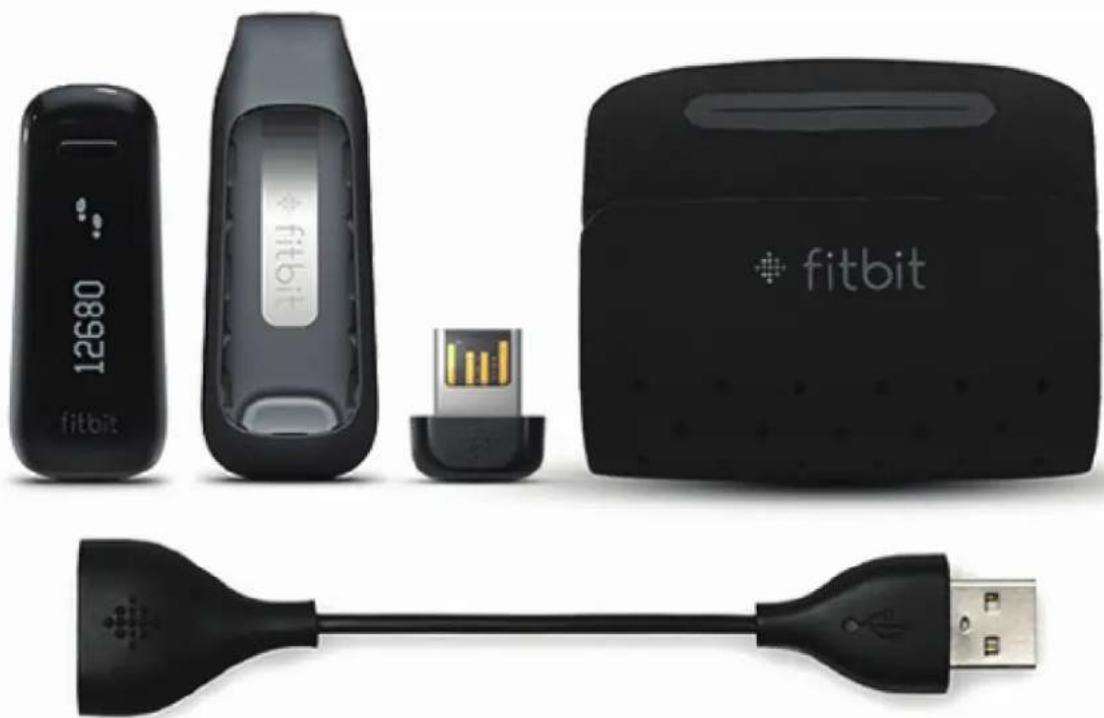
1. 2. 3. 4.
5.
Configuration du Fitbit One sur un ordinateur
Configuration requise pour Mac and PC

Logiciel
Mac OS X 10.5 et versions ultérieures
Connexion Internet
Matériel
Port USB

Logiciel
Windows XP/Vista/7/8
Connexion Internet
Matériel
Port USB
Installation de Fitbit Connect sur un ordinateur
Le logiciel gratuite Fitbit Connect vous permet de synchroniser les données enregistrées dans votrecoachélectronique sur vosetableau de bordFitbit.com.
Installation de Fitbit Connect sur votre Mac
- Rendez-vous sur http://www.fitbit.com/start/one.
- Cliquez sur le bouton Télecharger.
- Accédez à votre dossier Télécharges et double-cliquez sur le fichier .dmg.
REMARQUE: Si le fichier n'apparait pas sur votre bureau, recherche « Fitbit Connect » à l'aide de la fonctionnalité Spotlight.
- Executez le fichier d'installation Fitbit Connect en double-cliquant sur Installer Fitbit Connect.
- Suivez les instructions à l'écran pour terminer la configuration.
Installation de Fitbit Connect sur votre PC
- Rendez-vous sur http://www.fitbit.com/setup.
- Cliquez sur le bouton Telecharger.
- Accedez à votre dossier Téchéargements et double-cliquez sur le fichier Fitbit Connect.exe.
- Choisissez votre langue et suivez les instructions à l'écran.
Association à un ordinateur
Une fois Fitbit Connect installé, vous pouvez associier votre One à votre ordinateur.
Association à un Mac
- Dans la barre de menu de votre Mac, cliquez sur l'icone Fitbit Connect etCHOISSEZ Ouvrir le menu principal.
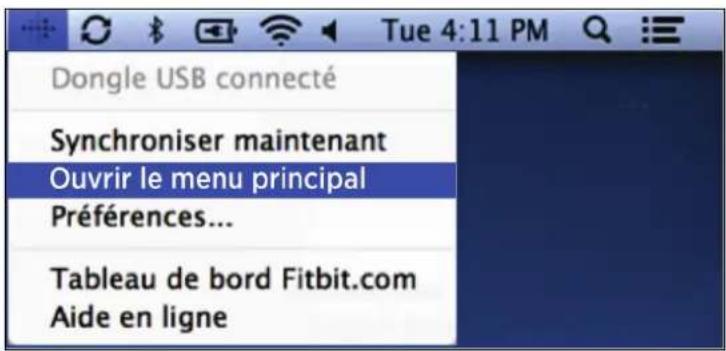
-
Dans le menu principal, Sélectionnéz Configurer un nouvel apparéil Fitbit.
-
Configuration d'un compte :
a. Sélectionnez Nouvel utiliser Fitbit si vous ne possédez pas déjà de compte Fitbit.com.
b. Sélectionnez Utilisateur existant pour vous connecter à votre compte Fitbit.com existant.
REMARQUE: Un compte ne peut être associé qu'à un seul apparéil Fitbit à la fois. Si un autre coachlectronique Fitbit est actuellément associé à votre compte et que vous souhaitez continuer à l'utiliser, choisissez Ne pas remplacer pour poursuivre la configuration à l'aide d'une adresselectronique différente. Si vous souhaitez utiliser cette One sur votre compte existant, choisissez Remplacer l' apparéil pour supprimer votre autrecoachlectronique du compte et le remplacer par votre One.
- Saisissez ou confirmez vos informations personnelles, puis cliquez sur Suivant. Ces informations permettent de personnaliser votre experience de Fitbit et vous offrent une vision plus précise des calories brûlées et distances parcourues. Vous pouvez ajuster vos paramètres de confidentialité sur le site Web de Fitbit pour spécifique les informations que vous VOULEZ partager avec d'autres personnes.
- Vérifiez que votre dongle de synchronisation sans fil est branché sur votre ordinateur et que votre Fitbit One est à proximité.
- Cliquez sur la vignette Fitbit One. Fitbit Connect commence à rechercher votre One.
- Un code de reconnaissance apparaît sur l'écran de votre apparéil dés que Fitbit Connect l'a identifié. Il peutmettre jusqu'à 30 secondes pour appararaitre sur l'écran de votre apparéil.
REMARQUE: S'il ne s'affiche pas, cliquez sur « Je ne vais pas de numero commençant par 0 ». Assurez-vous que la batterie de votre apparéil est chargée et que l'écran est allumé. Fitbit Connect relance la recherche de votre apparéil.
- Entrez sur votre ordinateur le numéro qui s'affiche sur l'écran de votre apparéil, puis cliquez sur Suivant.
- Voiture appareil se connecte au site Fitbit.com/fr. L'opération peut prendre jusqu'à une minute.
- Une fois votre coach électronique connecté à Fitbit.com, saisissez un message d'accueil, puis cliquez sur Suivant. Le message d'accueil s'affiche chaque fois que vous prenez votre Fitbit One. Il peut s'agir de votre nom ou de n'importe qu'elle combinaison de lettres ou de chiffres (8 caractères maximum).
- Voiture message d'accueil personnelise sera envoyé à votre apparéil.
Cette opération peut prendre jusqu'à 30 secondes. - Dans que vous appeareil est associé à votre compte Fitbit, un écran indiquant « Vous étés prét ! » s'affiche. Faites quelques pas avec votre apparéil et synchronisez ces données sur votre compte ; vos résultats s'affichent sur votre tableau de bord.
Association à un PC
- Dans la barre d'etat système de Windows, cliquez sur l'icone Fitbit Connect et choisissez Ouvrir le menu principal.
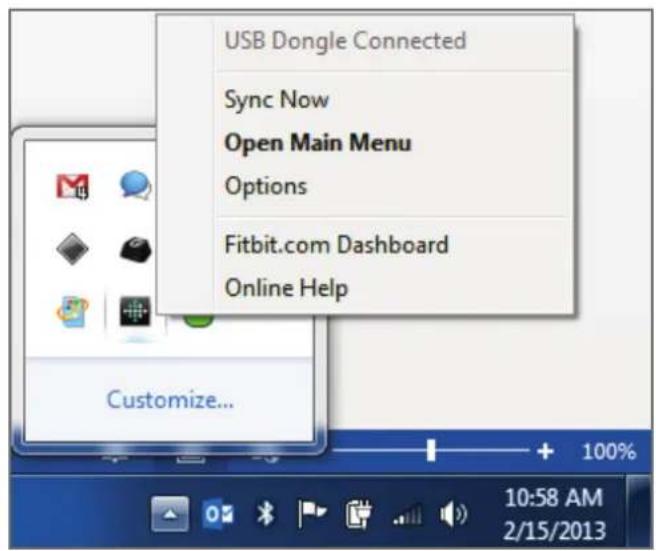
- Dans le menu principal, Sélectionné Configurer un nouvel apparéil Fitbit.
- Configuration d'un compte :
a. Sélectionnez Nouvel utiliser Fitbit si vous ne possédez pas déjà de compte Fitbit.com.
b. Sélectionnez Utilisateur existant pour vous connecter à votre compte Fitbit.com existant.
REMARQUE: Un compte ne peut être associé qu'à un seul apparéil Fitbit à la fois. Si un autre coach électronique Fitbit est actuellément associé à votre compte et que vous souhaitez continuer à l'utiliser, choisissez Ne pas remplacer pour poursuivre la configuration à l'aide d'une adresse électronique différente. Si vous souhaitez utiliser cette One sur votre compte existant, choisissez Remplacer l'appareilpour supprimer votre autrecoach électronique du compte et le remplacer par votre One.
- Saisissez ou confirmez vos informations personnelles, puis cliquez sur Suivant. Ces informations permettent de personneliser votre experience de Fitbit et vous offrent une vision plus précise des calories brûlées et distances parcourses. Vous pouvez ajuster vos paramétres de confidentialité sur le site Web de Fitbit pour spécifique les informations que vous pouze partager avec d'autres personnes.
- Vérifiez que vous dongle de synchronisation sans fil est branché sur votre ordinateur et que vous Fitbit One se trouve à proximité.
-
Cliquez sur la vignette Fitbit One. Fitbit Connect commence à rechercher votre One.
-
Un code de reconnaissance à 4 chiffres apparait sur l'écran de votre apparéil dés que Fitbit Connect l'a identifié. Il peutmettre jusqu'à 30 secondes pour apparaitre sur l'écran de votre apparéil.
REMARQUE: S'il ne s'affiche pas, cliquez sur « Je ne vois pas de numero commençant par O ». Assurez-vous ensuite que la batterie de votre apparéil est chargée et que l'écran est allumé. Fitbit Connect relance la recherche de votre apparéil.
- Entrez sur votre ordinateur le numéro qui s'affiche sur l'écran de votre apparéil, puis cliquez sur Suivant.
- Voiture appareil se connecte au site Fitbit.com/fr. L'opération peut prendre jusqu'à une minute.
- Une fois votre coach électronique connecté à Fitbit.com, saisissez un message d'accueil, puis cliquez sur Suivant. Le message d'accueil s'affiche chaque fois que vous prenez votre Fitbit One. Il peut s'agir de votre nom ou de n'importe qu'elle combinaison de lettres ou de chiffres (8 caractères maximum).
- Voiture message d'accueil personnelisé sera envoyé à votre apparéil. Cette opération peut prendre jusqu'à 30 secondes.
- Dans que vous appareil est associé à votre compte Fitbit, un écran indiquant « Vous étés prét! » s'affiche. Faites quelques pas avec votre apparéil et synchronisez ces données sur votre compte; vos résultats s'affichent sur votre tableau de bord.
Synchronisation sans fil à un ordinateur
Vou devez installer Fitbit Connect et brancher votre dongle de synchronisation sans fil sur votre ordinateur pour que votre appareil puisse se synchroniser avec Fitbit.com.
La synchronisation des données s'effectue toutes les 15 minutes si de nouvelles données sont enregistrées sur votre apparéil et que celui-ci se trouve dans un rayon de 6 metres d'un dongle de synchronisation sans fil connecté.
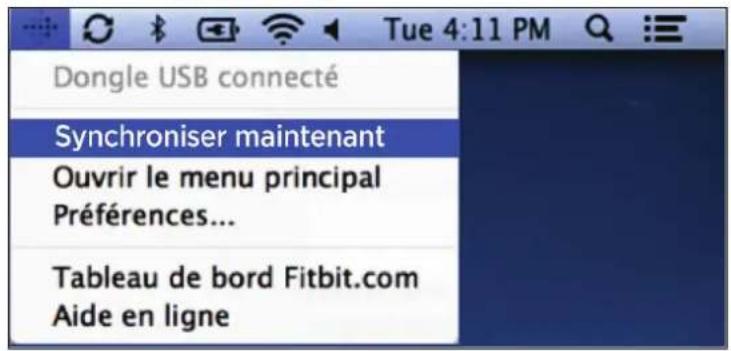
Voussouvezeffectuer une synchronisationforcéen cliquant sur l'icone Fitbit Connect situee aproximé de l'heure et de la date sur voitré ordinateur,puis en selectionnant Synchroniser maintain.
REMARQUE: Si vous rencontres des difficultés lors de la synchronisation de votre apparéil avec l'ordinateur, vous pouvez vous rendre sur http://help.fitbit.com pour obtenir plus d'aide.
Configuration de Fitbit One sur un apparéil mobile
Configuration requise des apparecs mobiles
Fitbit One peut être configuré et synchronisé avec certains appareils mobiles prénant en charge la technologie Bluetooth 4.0. Pour savoir si votre appareil mobile est compatible avec votre coach électronique, rendez-vous sur http://www.fitbit.com/devices.
REMARQUE: Si vous appareil mobile n'est pas compatible, vous pouvez toujours utiliser l'application Fitbit pour afficher vos données et suivre vos progrès.
Conditions préalables supplémentaires :
- Câble d'alimentation et port USB pour la mise en charge de votre apparéil avant association
- Connexion à Internet sur votre appareil mobile
Pour pouvoir configurer votre One sur un apparéil mobile, procédez comme suit :
- Téléchargez et installez l'appli Fitbit depuis l'App Store (iOS) ou Google Play Store (Android). Si l'application Fitbit est déjà installée, vérifie que vous bénéficiaz de la version la plus récente.
- Branchez le cable d'alimentation sur un port USB.
- Insérez votre One dans le cable d'alimentation.
- Activez la fonction Bluetooth sur votre appareil mobile et dans l'appli.
Association à un apparéil iOS
Votre apparéil doit être directement associé via l'application Fitbit et non via les préférences Bluetooth de votre apparéil iOS. Pour associer votrecoach électronique avec votre apparéil mobile, procédez comme suit :
- Ouvrez l'application Fitbit.
- Creez un compte :
a. Sélectionnez Rejoindre Fitbit si vous ne possédez pas déjà de compte Fitbit.com.
REMARQUE: Cliquez sur Se connecter si vous étés déjà un utilisateur de l'application Fitbit. Un seulcoach électroniqueFitbit peut être associé à un compte.
Si vous remplacez uncoachélectroniqueexistant,effleurez Compte > Configurer un nouvel apparéil Fitbit.
b. Choisissez One comme apparéil à configurer.
c. Dans les écrons qui s'affichent, saisissez vos informations personnelles. Ces informations permettent de personneliser votre experience de Fitbit et vous offrent une vision plus précise des calories brûlées et distances parcourues. Vous pouvez ajuster vos paramétres de confidentialité sur le site Web de Fitbit pour spécifique les informations et le contenu que vous poulez partager avec autres personnes.
d. Saisissez votre nom, l'adresse électronique et le mot de passer de votrechoix pour votre compte Fitbit.com.
- Effleurez Demarrer pour lancer la recherche de votre One.
- Une fois l'appareil détecté, un écran apparait avec le message « Un Fitbit One a été détecté ! ». Effleurez Suivant.
- Quatre chiffres commencer par un zéro s'affichent sur votre One. Lorsque vous y étes invite, saisissez-les puis effleurez Suivant.
- Lorsque l'appli Fitbit affiche le message « Vous âtes prét !», effleurez Suivant pour continuer.
- Effleurez Terminate pour terminer la configuration. Vous pouvez maintainant utiliser l'application Fitbit pour commencer à suivre vos performances.
REMARQUE: En cas de difficulté à associer votre One, vous pouvez obtenir de l'aide sur http://help.fitbit.com.
Synchronisation avec un appareil iOS
Vous pouvez effectuer directement la synchronisation de votre One avec les apparciels iOS pris en charge via Bluetooth 4.0. Pour savoir si votre apparéil iOS est compatible avec Fitbit One, rendez-vous sur http://www.fitbit.com/devices.
La synchronisation démarre automatiquement lorsque vous ouvrez l'appli Fitbit sur votre appareil iOS.
Synchronisation force
Voupez également forcer (manuellement) la synchronisation de votrecoach électronique:
- Ouvrez l'application Fitbit.
- Effleurez One en haut du tableau de bord.
- Effleurez Synchroniser lieutenant.
Synchronisation tout au long de la journée
L'application Fitbit prend également en charge la synchronisation tout au long de la journée. Ce paramètre permet la synchronisation de votre One avec votre apparéil iOS lorsque l'application Fitbit s'exécuté en arrêté-plan ou est réduite.
REMARQUE: La synchronisation tout au long de la journée fonctionne uniquement lorsque l'écran de votre apparéil iOS est activé. Si l'écran de votre apparéil iOS est désactivé, aucune des données de votre One ne sera synchronisée en arrêté-plan tant que vous n'activerez pas votre apparéil iOS.
Association à un apparéil Android
Votre One doit etre directement associé via l'application Fitbit et non via les
prefenciences Bluetooth de votre apparéil Android.
- Ouvrez l'application Fitbit.
- Configuration d'un compte :
Selectionnez Commencer si vous ne possédez pas encore de compte Fitbit.com.
Selectionnez Se connecter pour vous connecter à votre compte Fitbit.com existant.
REMARQUE: Un compte ne peut être associé qu'à un seul apparéil Fitbit à la fois. Si un autre coach électronique Fitbit est actuellement associé à votre compte et que vous souhaitez continuer à l'utiliser,CHOISSEZ Ne pas remplacer pour poursuivre la configuration à l'aide d'une adresse électronique différente. Si vous souhaitez utiliser cette One sur votre compte existant,choisissez Remplacer l' apparéil pour supprimer votre autrecoach électronique du compte et le remplacer par votre One.
- Choisissez le type de coach électronique que vous configurez (One).
- Si vous y étés invite, saississez vos informations personnelles, puis sélectionnez Enregisterr. Ces informations permettent de personneliser votre experience de Fitbit et vous offrent une vision plus précise des calories brûlées et distances parcoursues. Vous pouvez ajuster vos paramétres de confidentialité sur le site Web de Fitbit pour spécifique les informations que vous poulez partager avec d'autres personnes.
- Saisissez l'adresse e-mail et le mot de passer de votre compte Fitbit.com.
- Effleurez Paramètres de l'appareil.
- Effleurez Configurer un nouvel appareil pourCOMMencer.
- Choisissez One.
- Effleurez Demarrer pour lancer la recherche de votre One.
- Une fois l'appareil détecté, un code de reconnaissance apparait sur l'écran de votre One. Entrez-le sur votre apparéil mobile et effleurez Suivant.
- Lorsque l'appli Fitbit affiche le message « Vous âtes prét !», effleurez Suivant pour continuer.
- Effleurez Terminé pour terminer la configuration. Vous pouvez maintainant utiliser l'application Fitbit pourCOMMencer à suivre vos performances.
Synchronisation avec un apparéil Android
Vous pouvez effectuer directement la synchronisation de votre One avec les apparueils Android pris en charge via Bluetooth 4.0. Pour savoir si votre apparéil Android est en mesure de se synchroniser par connexion sans fil avec votrecoach électronique,rendez-vous sur http://www.fitbit.com/devices.
REMARQUE: La fonction Bluetooth doit être activée dans les paramétres de l'appareil Android ainsi que dans l'application Fitbit. Pour activer la fonction Bluetooth dans l'application Fitbit, effleurez le bouton menu, puis Appareils, et cochez la case Utiliser Bluetooth.
La synchronisation démarre automatiquement lorsque vous ouvrez l'appli Fitbit sur votre appareil Android.
Synchronisation en arrêté-plan
L'application Fitbit prend également en charge la synchronisation en arrêtre-plan. Ce paramètre permet la synchronisation de votre One avec votre apparéil Android lorsque l'application Fitbit s'exécute en arrêtre-plan ou est réduite.
REMARQUE: La synchronisation en arrêté-plan fonctionne uniquement lorsque l'écran de votre apparéil Android est activé. Si l'écran de votre apparéil Android est désactivé, aucune des données de votre One ne sera synchronisée en arrêté-plan tant que vous n'activerez pas votre apparéil Android.
Synchronisation forcee
Voupez egalent effectuer une synchronisation forcede vaOne via le menu Appareils pour synchroniser les dernières données.
Pour effectuer une synchronisation forcede votre One :
- Ouvrez l'application Fitbit.
- Effleurez le bouton menu.
- Effleurez Appareils.
REMARQUE: Assurez-vous que l'option Utiliser Bluetooth est cochée.
- Effleurez One.
- Effleurez l'icone Synchronisation forcee.
Utilisation de votre One
Comment porteriste Fitbit One
Viete Fitbit One est plus précis lorsqu'il est porté, ou place très pres de vous, sur toute torse. Une attache, conçue pour accrocher l'appareil à vos vêtements, est fournie dans le coffret.
Un bracelet de nuit pour votre Fitbit One est également fourni dans le coffret. Le bracelet est concu pour être porté lorsque vous dormez. Il ne doit pas être utilisé pour analyser vos activités pendant la journée.
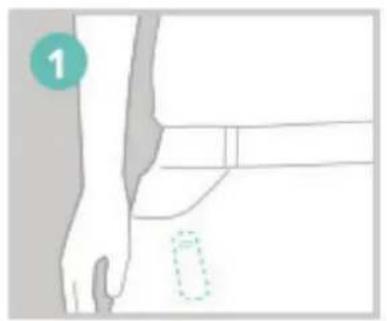
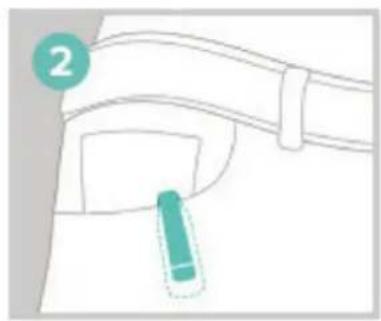
Pour ne pas risquer de perdre votre apparéil, portez-le:
- Dans votre poche
- Accroché à votre poche, tourné vers l'intérieur
- Accroché à votre soutien-gorge
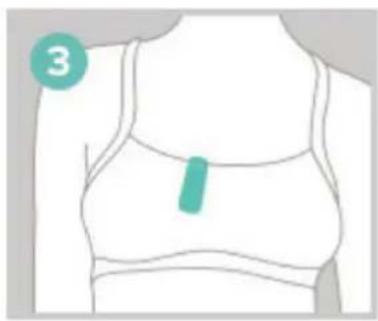
Fitbit One résiste à la sueur et à la pluie. Ceci étant, il n'est pas étanche et ne doit pas être porté pour nager.
Autonomie de la batterie et alimentation
Autonomie de la batterie
Votre Fitbit One est alimenté par une batterie de type lithium-ion polymère.
Enutilisationnormale,la batterie devoireOneoffreuneautonomied'environ deux semaines avant de nécessiter une mise en charge.
Pour vérifier le niveau de la batterie de votre apparéil, connectez-vous à votre Tableau de bord et cliquez sur l'icone représentant une roue dentée dans le coin supérieur droit de l'écran. Le niveau de la batterie au moment de la dernière synchronisation s'affiche à droite de l'image de votre One.
Charge de votre One
Pour charger votre coachlectronique One, branchez votre cable d'alimentation dans un port USB et inserez l'appareil dans le chargeur en veillant a aligner les lamelles dorées de votre apparéil avec celles situées à l'intérieur du cable d'alimentation.
Le niveau de la batterie apparaît la première fois que votre apparéil est branché à l'aide du cable d'alimentation. Pour afficher le niveau de la batterie, maintenez le bouton de l' apparéil,enforcépendant le chargement.
Il est préférible de recharger la batterie vide d'un apparéil pendant 1 à 2 heures pour optimiser les performances de l' apparéil et la durée de vie de la batterie.
Mémoire
LecoachélectroniqueOneenregistreetosdonnéesminute par minutependant une semaine.Lesdonnéesde7 jours sontconverties enun totalquotidienquisera conservépendant23 jours supplémentaires.
Lors de la synchronisation de votre coach électronique, les données d'activité sont chargées sur votre Tableau de bord Fitbit.com et conservées de façon sécurisée sur les serveurs Fitbit. Tant que vous synchronisiez votre apparéil dans les 30 jours suivant une activités, les données peuvent être transmises à votre Tableau de bord Fitbit.com.
REMARQUE : Notrecoachélectronique se réinitialise chaque jour à minuit. Cela signifie que vos données de progression vers un objectif et vos données quotidiennes sont remises à zéro.Lors de cette opération,les données stockées sur votre apparéil ne sont pas supprimées.Elles seront charges sur votre Tableau de bord Fitbit.com lors de la prochaine synchronisation de votre apparéil. L'heure de réinitialisation dépend du fuseau hora définis dans leur profil Fitbit.com.
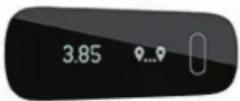
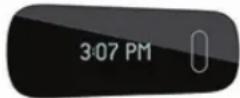
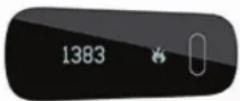
Votre One suit differentes activités :
- Les étages gravis
- Les pas effectués
- Les niveaux d'activité récents (réprésentés par une fleur qui grandit ou rétrécit)
La distance parcourue
L'heure et le temps (horloge and chronomètre)
Les calories brûlées - Les heures de sometimeil
La qualité de votre sommeil
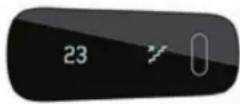
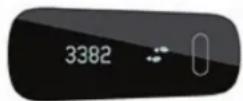
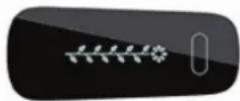
Mode Débutant
Lorsque vous configUREZ votre Fitbit pour la première fois, il démarre en mode Débutant. En mode Débutant, le nom correspondant à l'écran affché apparait. Par exemple, « PAS » s'affiche devant « 7482 » ainsi que l'icone de pas.
Lorsque chaque écran a été affiché cinq fois, le mode Débutant prend fin et vous passez en mode normal. En mode normal, la valeur et l'icone sont affichées immédiatement lorsque vous appuyez sur le bouton de l'appareil pour permettre une lecture plus rapide.
Chaque fois que vous appeareil est reinitialise, il repasse en mode Debutant. Cela se produit lorsque vous eteignez et redemarrez libre apparieil, effectuez une mise a niveau ou que la batterie se decharge complètement.
Mode Gaucher
Voupez configurer votre apparéil en mode Gaucher. L'affichage est alors orienté pour permettre une lecture plus facile des données aux utilisateurs gauchers qui tiennent leur apparéil de leur main dominante. Par défaut, l'affichage du One est défini pour les utilisateurs croitiers. Pour configurer votre apparéil en mode gaucher, Sélectionnéz Paramètre de l' apparéil, puis le bouton Gaucher.
Analyse de votre sommeil avec Fitbit One
Voussouvezutiliservotrecone pouranalyserla duréeetla qualite de votresommeil.LeOneenregistrevosmouvementsdurantla nuit pourvous fournirdesinformationsurla qualitedevoirsommeil.
Pour analyser votre sommeil avec un coach électronique One, précédez comme suit :
- Insérez votrecoach électronique dans le bracelet de sommeil et fixez ce dernier autour du poignet de votre main non dominante.
-
Une fois couche et préta vous endormir, appuyez sur le bouton et maintenez-le enforcé pendant au moins deux secondes. Un chronomètre clignotant s'affiche. Les autres icones peuvent également clignoter pour indiquer que le mode Sommeil est activé.
-
À vous réveil, désactiver le mode Sommeil en appuyant sur le bouton et en le maintainant,enforcépendant au moins deux secondes.Les icônes cèssent de clignoter, ce qui indique la désactivation du mode Sommeil. Lorsque vous quittez le mode Sommeil, votre coach électronique affiche les totaux de votre journée.
- Une fois les données synchronisées, la durée de votre sommeil et le nombre de réveils s'affichent sous forme de graphiques sur votre Tableau de bord. L'analyse de la nuit dernière s'affiche sur la page du jour.
REMARQUE: Si vous avez oublié d'appuyer sur le bouton de votre apparéil mais que vous le portiez durant votre sommeil, vous pouvez entraçer vos heures de sommeil manuellement dans votre journal de suivi du sommeil en ligne; vos données apparaîtront lorsque vous synchroniserez votrecoach électronique.
Enregistrement d'activités
Un enregistrement d'activité est similaire au mode Trajet du compteur kilométrique de votre voiture.
Voussoupezutiliser la fonction d'enregistrement d'activités pour suivre, par exemple, une partie de tennis ou un cours d'exercice physique. Ainsi, vous pourrez, par la suite, examiner plus en detail les données de ces périodes actives.L'enregistrement n'a pas d'incidence sur le suivi ou l'analyse de vos données ; il vous permit de bénéficier d'une meilleure visibilité sur une période spécifique.
Pour débuter un enregistrement, maintenez le bouton de votre apparéil enforcé pendant au deux à trois secondes, jusqu'à l' apparition d'un chronomètre clignotant et de chiffres mobiles ( comme en mode Sommeil).
Lorsque le mode Enregistrement est activé, les iconônes de l'écran clignotent. Lorsque vous appuyez sur le bouton de votre coach électronique pour passer d'un écran à l'autre, les résultats affichés correspondant à votre activités depuis le début de l'enregistrement.
Pour désactiver le mode Enregistrement, maintenez le bouton de votre apparéil enforcé pendant au deux à trois secondes, jusqu'à ce que les iconées et les chiffres affichés à l'écran cèssent de clignoter.
Lors de la prochaine synchronisation de votre apparéil, les informations d'enregistrement apparaîtront dans la page de vos activités avec d'autres statistiques, telles que votre allure, la durée de l'enregistrement, un graphique de votre vitesse, etc.
Alarmes silencieuses
Voussouspouvezconfigurervotrecappareil pourvibrerdoucementpourvourreveiller ouyouvalerteraveclafonctionnalite d'alarme silencieuse.Vospouvezdefinir desalarmesurvoireordinateurouunappareilmobilecompatible.
Les alarmes silencieuses peuvent être configurées pour se déclencher plusieurs jours de la semaine. Par exemple, vous pouvez les utiliser pour vous réveiller à 7h00 tous les jours de la semaine.
Vos pouvez configurer simultanement jusqu'à huit alarmes sur votre apparéil.
REMARQUE: La configuration de plusieurs alarmes peut réduire l'autonomie de la batterie de votre One. Si vous constatéz que vous doivent recharger votre batterie plus souvent, réduisez le nombre d'alarmes silencieuses configurées sur votre One.
Configuration d'alarmes silencieuses depuis un ordinateur
VoussouspouvezconfigurerdesalarmessilencieusesdepuisvoireordinateurviaLe Tableau de bordFitbit.com.Votredongle de synchronisation sans fil doitetre branché survoire ordinateur pour synchroniser l'alarme survoire appareel.
- Connectez-vous à votre Tableau de bord Fitbit.com.
- Cliquez sur l'icone représentant une roue dentée dans le coin supérieur croit de votre écran.
- Cliques sur Paramètres.
- Cliquez sur Alarmes silencieuses.
- Cliquez sur le bouton Ajouter une alarme.
- Saisissez l'heure de déclenchement de l'alarme.
- Choisissez la fréquence de déclenchement de l'alarme :
- Une fois : l'alarme s'activera à l'heure spécifiée, une seule fois.
- Repétitions : vous pouvez désirir les jours de la période pour lesquels vous souhaitez que l'alarme s'active (par exemple, à 7h00 tous les matins de la période).
- Cliquez sur Enregistrer.
La nouvelle alarme sera transmise à votre coach électronique lors de la prochaine synchronisation.
REMARQUE: Si vous souhaitez synchroniser immédiatement l'alarme, ouvre Fitbit Connect et Sélectionnez Synchroniser maintainant.
Configuration d'alarmes silencieuses sur un apparéil iOS
Voussupoez configurer des alarmes silencieuses pourvoirecoach électronique via l'application Fitbit pour iOS.
Pour définitir des alarmes silencieuses, votre apparéil mobile doit également prendre en charge la synchronisation sans fil.
Pour vérifier la compatibilité de votre apparéil mobile, rendez-vous sur http://www.fitbit.com/devices.
- Ouvrez l'application Fitbit.
- Effleurez Compte.
-
Effleurez Alarmes silencieuses.
-
Si vous définissez une alarme pour la première fois, effleurez Définir une nouvelle alarme dans l'écran d'introduction.
- Définissez l'heure voulue avec la roueclinuable.
- Le cas échéant, effleurez le jour de la semaine pour lequel vous souhaitez que l'alarme s'active (par exemple, à 7h00 tous les matins de la semaine).
- Effleurez Enregister.
- Synchronisez les données de votre coach électronique pour être sur que les informations d'alarme sont mises à jour.
Votre appareil iOS synchronise ensuite l'alarme avec votre coach électronique.
REMARQUE: Si vous One est hors de portée d'un dongle, vous pouvez envoyer l'alarme sur votre coach électronique en effleurant Compte, puis One, et en effleurant l'icone Synchroniser maintainant.
Configuration d'alarmes silencieuses sur un apparéil Android
Voussouspouvezconfigurer desalarmes silencieuses survoirecoachélectroniquevia l'applicationFitbit pourAndroid.La fonctionBluetooth doitetreactivée dans les paramétresdevoireappareilAndroid,aisin que dansI'écranAppareils de l'applicationFitbit.
Pour définit des alarmes silenciées, votre apparéil mobile doit prendre en charge la synchronisation sans fil. Pour vérifier la compatibilité de votre apparéil, rendez-vous sur http://www.fitbit.com/devices.
- Ouvrez l'application Fitbit.
- Effleurez le bouton menu.
- Effleurez Appareils.
- Choisissez votrecoach électronique.
- Effleurez Alarme silencieuse
- Effleurez Ajouter une alarme ou l'icone représentant une cloche dans le coin supérieur droit.
- Définissez l'heure de déclenchement voulue pour l'alarme, puis effleurez Terminé.
- Si vous le souhaitez, vous pouvez aussi effleurer la case à cocher Répétitions et désir les jours de la semaine pour lesquels vous souhaitez répéter cette alarme.
- Effleurez Terminé.
- Effleurez le bouton Synchroniser l'alarme avec votre apparéil.
Votre apparéil Android synchronise ensuite l'alarme avec votre One.
REMARQUE: Pour forcer la synchronisation de l'alarme sur votrecoach électronique, effleurez le bouton menu, puis Appareils,CHOISSEZ One et effleurez l'icone Synchronisationforcée.
Désactivation des alarmes silencieuses
Lorsque l'alarme silencieuse se déclenché, votre One se met à vibrer. L'alarme se repête plusieurs fois ou jusqu'à ce qu'elle soit désactivée. Vous pouvez désactiver l'alarme en appuyant sur le bouton correspondant.
Si vous ne désactivez pas l'alarme de votre One, celle-ci se déclenché à nouveau 9 minutes plus tard.
Votre tableau de bord Fitbit.com/fr
Configuration requise pour le navigateur
| Navigateur | Version Mac | Version Windows |
| Apple Safari | 5.0.5 et ultérieure | Non pris en charge |
| Google Chrome | 12 et ultérieure | 12 et ultérieure |
| Microsoft Internet Explorer | Non pris en charge | 8 et ultérieure |
| Mozilla Firefox | 3.6.18 et ultérieure | 3.6.18 et ultérieure |
Utilisation du Tableau de bord
Fitbit you propose un outil en ligne gratuite permettant de suivre, gerer et évaluer la progression de vos performances.
Lecture du tableau de bord
Lorsque vous vous connectez à votre compte Fitbit, vous étés dirigé vers le Tableau de bord. Sur celui-ci, vous pouvez visualiser votre progression vers vos objectifs, modifier vos objectifs et consulter des graphiques de données historiques.
Enregistrement de votre alimentation, vos activités et vous sommeil
Depuis votre Tableau de bord, vous pouvez lancer des pages de journal individuel pour suivre votre alimentation, vos activités, votre sommeil et d'autres suivis personalisés.
Présentation des informations sur l'appareil


Coach électronique One
124

Paramètres
Aide
Se déconnecter
Cliquez sur l'icone représentant une roue dentée dans le coin supérieur croit du Tableau de bord pour afficher les informations sur l'heure de la dernière synchronisation de votre coach électronique, le niveau de batterie et les alarmes définies.
Gestion de votre One à partir de Fitbit.com/fr
Vous pouvez également gérer votre One à partir de Fitbit.com/fr. Cliquez sur l'icone représentant une roue dentée dans le coin supérieur droit, puis sélectionnez Paramètres.
L'écran Paramètres personnels vous permet de modifier le fuseau horsaire. Ce paramètre a un impact sur le moment de la réinitialisation des données de votrecoach électronique (la réinitialisation a lieu à minuit, en fonction du fuseau horsaire défini).
L'écran Appareils vous permet de contrôler les éléments suivants :
La date et l'heure de votre Dernière synchronisation.
- Le niveau de batterie de votre apparéil au moment de la dernière synchronisation.
- La version du firmware installé sur votre appareil.
- Notre fuseau horsaire.
La sensibilité du suivi du sommeil.
- Si vous souhaitez activer le mode gaucher ou droitier.
- Le message d'accueil : lui, vous pouvez désirir le message d'accueil qui s'affiche sur votre apparéil.
Dans le volet de gauche de la zone des paramètres de compte, vous pouvez également:gérer vos alarmes silencieuses.
Mise à jour de Fitbit One
Fitbit met Gratisement à votre disposition des mises à jour du One via l'application Fitbit Connect installée sur votre appareil ou dans l'appli de votre appareil mobile.
Les nouvelles améliorations apportées aux fonctionnalités et aux produits sont appliquées lors des mises à jour.
REMARQUE: La mise à jour de votre One accroit la consommation de la batterie. Il est recommendé de mettre votre One en charge avant, pendant ou après une mise à jour.
Mise à jour du One sur un ordinateur
Vous pouvezmettrea jourvoireOne sur Mac ou PC a l'aide de I'application Fitbit Connect.
Pour effectuer la mise à jour par ce biais :
- Vérifiez que votre dongle de synchronisation sans fil est branché sur votre ordinateur.
- Cliquez sur l'icone Fitbit Connect qui figure pres de l'heure sur I'écran de votre ordinateur.
- Sélectionnez Ouvrir le menu principal, puis Rechercher les mises à jour du logiciel de l'appareil.
- Connectez-vous à votre compte à l'aide de vos identifiants Fitbit.com.
- Appuyez sur le bouton de votre One pour l'activer. Fitbit Connect recherche alors votre apparéil.
- Si une mise à jour est disponible pour votre One, Fitbit Connect affiche une barre de progression indiquant que la mise à jour est en cours. Maintenez votre apparéil àproximé de l'ordinateur durant la mise à jour.
- L'écran de confirmation « Mise à jour terminée » s'affiche dans Fitbit Connect pour vous informer que votre One bénéficia à présent des dernières mises à jour et que vous pouvez l'utiliser.
Mise à jour du One sur un apparéil iOS
La mise à jour de votre apparéil permet de résoudre les problèmes et d'appliquer les nouvelles fonctionnalités apportées à Fitbit One.
- Ouvrez l'application Fitbit.
- Effleurez le nom de votre coach électronique dans la partie supérieure du tableau de bord de l'application. Vous étés alors dirigé vers la page des paramètres de votre coach électronique.
- Effleurez Synchroniser maintenant.
-
Si une mise à jour est disponible, vous avec la possibilité de l'appliquer. Si votre apparéil est à jour, l'option Mise à jour disponible ne s'affichera pas sur votre apparéil mobile.
-
Maintenez votrecoachélectroniqueàproximédevotrecarpeiliOS durant lamise à jour.Vous pouezfaciliterla détction de vortecoach électronique en appuyant à deux reprises sur son bouton pour l'activer. Lorsque lamise à jour est terminée,l'application Fitbit indique «Vosés prét!»
Mise à jour du One sur un apparéil Android
La mise à jour de votre apparéil permet de résoudre les problèmes et d'appliquer les nouvelles fonctionnalités apportées à Fitbit One.
- Depuis l'application Fitbit, selectionnez le bouton Menu > Paramétres de l'appareil > One. Si une mise à jour est disponible, vous avez la capacité de l'appliquer. Si votre apparéil est à jour, l'options « Mettre à jour Fitbit One » ne s'affiche pas sur votre apparéil mobile.
- Si l'option Mettre à jour Fitbit One s'affiche, approchez votre apparéil de l' apparéil mobile et effleurez l'option « Mettre à jour Fitbit One», puis « Suivant »
- Une fois votre apparéil détecté, la mise à jour se poursuit.
REMARQUE: Pour faciliter la détction de votre One, vous devrez peut-être l'activer en appuyant à plusieurs reprises sur son bouton.
- Quand votre Fitbit One est à jour, un écran « Vous seront prêt! » apparait sur votre apparéil mobile et votrecoach électronique redémarre.
Aide
Pour obtenir de l'aide à la résolution des problèmes de votre apparéil Fitbit One, rendez-vous sur http://help.fitbit.com.
Politique de retour d'article et garantie
Vous trouverez des informations sur la garantie et la politique de return en magasin de Fitbit.com à l'adresse suivante : http://www.fitbit.com/returns.
Avis relatifs à la réglementation et à la sécurité
Nom du modele:FB103
États-Unis: Règlementation de la FCC (Federal Communications Commission)
Cet appeareil est conforme à l'article 15 des règlements de la FCC.
Son fonctionnement est assujetti aux deux conditions suivantes :
- Cet apparéil ne doit pas causer d'interférences nuisibles ; et
- Cet apparéil doit accepter toutes les interférences qu'il recoit, y compris les parasites pouvant nuir à son fonctionnement.
Avertissement de la FCC
Toute modification apportée à ce produit qui n'est pas expressément approuvée par le fabricant ou par la partie responsable de la conformité pourrait vous-retirer le droit d'utiliser l'appareil.
Remarque: Cet apparéil a été testé et s'avéré conforme aux restrictions relatives aux équipements numériques de classe B, conformément à l'article 15 des règlements de la FCC. Ces restrictions ont été instaúées pour offrir une protection raisonnable contre les interférences nuisibles au sein d'une installation résidentielle. Cet équipement génére, utilise et peut émettre des fréquences radio et, s'il n'est pas installé conformément aux instructions, peut nuire aux radiocommunications. Toutefois, rien ne garantit que des parasites ne survennent pas dans une installation particulière. Si cet apparéil cause des interférences nuisibles à la réception du téléviseur ou de la radio, ce que vous pouvez déterminer en allumant et en éteignant votre apparéil, nous vous invitons à essayer l'une des mesures correctives suivantes :
- Réorientez ou déplacez l'antenne de réception.
- Éloignez l'équipement du composant qui recoit les ondes.
- Branchez l'appareil dans une prise de courant CA différente de celle du composant qui recoit les ondes.
- Au besoin, consultez votre marchand électronique ou un technician spécialisé dans le service des radios/téléviseurs pour des suggestions supplémentaires.
Cet apparéil est conforme aux exigences de la FCC et de l'IC en matière d'exposition aux fréquences radioélectriques dans les environnements publics ou non contrôlés.
Canada : Avis d'Industrie Canada (IC)
Avis d'IC aux utilisateurs anglophones et francophone conforme au texte CNR GEN 3e édition :
Cet apparéil est conforme aux normes CNR d'Industrie Canada relatives aux apparéils radio exempts de licence. Son utilisation est soumise aux deux conditions suivantes :
- cet apparéil ne peut pas provoquer d'interférences ; et
- cet apparéil doit accepter toute interférence, y compris les interférences pouvant entraîner un mauvais fonctionnement de l'appareil.
Cet appeareil numérique de classe B est conforme à la norme NMB-003 du Canada.
FCC ID XRAFB103
ICID 8542A-FB103
UE (Union française) :
Déclaration de conformité relative à la directive européenne 1999/5/CE
Fitbit Inc. est autorisé à appliquer la marque CE sur le cadre FB103 du Fitbit
One, qui indique sa conformité aux exigences essentielles et aux autres
dispositions pertinentes de la directive 1999/5/CE.

Conforme à la norme R&TTE 99/CE/05
Conforme à la norme R&TTE 99/CE/05
51-37309 nnnnn
X 77
Déclaration de sécurité
Cet équipement a ete teste afin de garantir sa conformite a la certification de securite, selon les specifications de la norme EN : EN60950-1:2006 + A12 : 2011
La totalité de la déclaration de conformité se trouve à l'adresse suivante :
Instructions de sécurité importantes
- Veuillez dire ces instructions.
- Veuillez conserver ces instructions.
- Veuillez tenir compte de tous les averissements.
- Veuillez suivre toutes les instructions.
- Ne tentez pas d'ouvrir lecoachlectronique. Les substances contenues dans ce produit et/ou sa batterie peuvent etre dangereuses pour l'environnement et/ou la santé humaine en cas de manipulation et demise au rebut inappropriées.
- Ne tentez pas de modifier votre One.
- Ne nettoyez pas votre One avec des produits abrasifs.
- Ne placez pas votre One dans un lave-vaisselle, un lave-linge ou un séchoir.
- N'exposez pas votre One à des températures extrémement bassés ou élevées.
N'tutilisez pas votre One dans un sauna ou un hammam. - N'exposez pas votre One à la lumière directe du soleil pendant une longue période.
- Ne laïsez pas votre One à proximé de flammes dues.
- Ne jetez pas votre One dans le feu. La batterie pourrait exploser.
- Ne tentez pas de démonter votre One, il ne contient pas de composants replacables.
- Ne laissez jamais un enfant jouer avec le One. Ses composants de petite taille peuvent partager un risque d'étouffement!
Précautions concernant la batterie intégrée
- Ne tentez pas de remplaçer la batterie de votre One. Elle est intégrée et n'est pas replacable.
Chargez la batterie conformement aux instructions fournies dans ce guide. - Utilisez uniquement le chargeur livre avec votre produit pour charger la batterie.
- Chargez vous One à l'aide d'un ordinateur, d'une station d'accueil alimentéée ou d'une alimentation certifié(e).
- Ne tentez pas d'ouvrir la batterie intégrée.
Afin d'obtenir les informations de sécurité et reglementaires les plus récentes, rendez-vous à la section spécifique au produit à l'adresse help.fitbit.com
Informations de mise au rebut et de recyclage
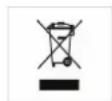
Le symbole apposé sur ce produit ou sur son emballage indique que ce produit ne doit pas été jeté avec les déchets menagers ordinaires. Il est de votre responsabilité de jeter les apparciels électroniques dans des centres de recyclage afin de contribuer à la protection des ressources naturelles. Tous les pays de l'Union Européenne doivent être équipés de centres de collecte pour le recyclage des apparciels électriques et électroniques. Pour en savoir plus sur les points de recyclage les plus proches, veuillez contacter l'autorité locale en charge du traitement des déchets d'équipements électriques et électroniques ou le revendeur auprès duquel vous avez acheté le produit.
Le symbole sur le produit ou sur son emballage signifie que ce produit à la fin de sa vie doit être recyclé séparément des déchets menagers ordinaires. Notez qu'il est votre responsabilité d'éliminer les équipements électroniques dans des centres de recyclage afin d'aider à préserver les ressources naturelles. Chaque pays de l'Union française dispose de centres de collecte et de recyclage destinés au recyclage des équipements ELECTriques et électroniques. Pour plus d'informations ou trouver un centre de recyclage, contactez votre commune ou le magasin où vous avez acheté le produit.
- Ne jetez pas le One avec les ordures menagères.
- Les piles ne doivent pas etre mises au rebut dans la filiere de traitement des déchets domestiques ; elles nécessitent une collecte distincte.
- La mise au rebut de l'emballage et de votre One doit être effectuee conformément aux reglementations locales.
Veuillez recycler!
Pour de plus amples renseignements sur le recyclage, y compris les coordonnées d'un distributeur dans votre région, visitez http://help.fitbit.com


Li-ion

fitbit one
Coach électronique