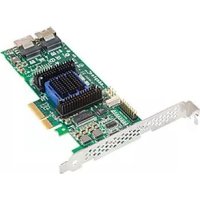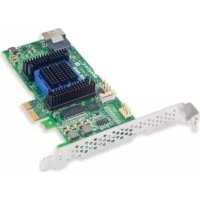
RAID 6405E - Contrôleur ADAPTEC - Notice d'utilisation et mode d'emploi gratuit
Retrouvez gratuitement la notice de l'appareil RAID 6405E ADAPTEC au format PDF.



| Caractéristiques | Détails |
|---|---|
| Type de produit | Contrôleur RAID |
| Modèle | ADAPTEC RAID 6405E |
| Interface | PCI Express 2.0 |
| Nombre de ports SATA | 8 ports SATA |
| Support de RAID | RAID 0, 1, 5, 10, 50, 60 |
| Capacité maximale de disque | 6 To par disque |
| RAM intégrée | 512 Mo DDR2 |
| Utilisation recommandée | Serveurs et stations de travail |
| Maintenance | Vérification régulière des disques et mise à jour du firmware |
| Sécurité des données | Protection contre les pannes de disque avec RAID |
| Compatibilité système | Windows, Linux, et autres systèmes d'exploitation compatibles |
| Garantie | 2 ans |
FOIRE AUX QUESTIONS - RAID 6405E ADAPTEC
Questions des utilisateurs sur RAID 6405E ADAPTEC
0 question sur cet appareil. Repondez a celles que vous connaissez ou posez la votre.
Poser une nouvelle question sur cet appareil
Téléchargez la notice de votre Contrôleur au format PDF gratuitement ! Retrouvez votre notice RAID 6405E - ADAPTEC et reprennez votre appareil électronique en main. Sur cette page sont publiés tous les documents nécessaires à l'utilisation de votre appareil RAID 6405E de la marque ADAPTEC.
MODE D'EMPLOI RAID 6405E ADAPTEC
Quick Start-Handbuch Guide de démarrage rapide
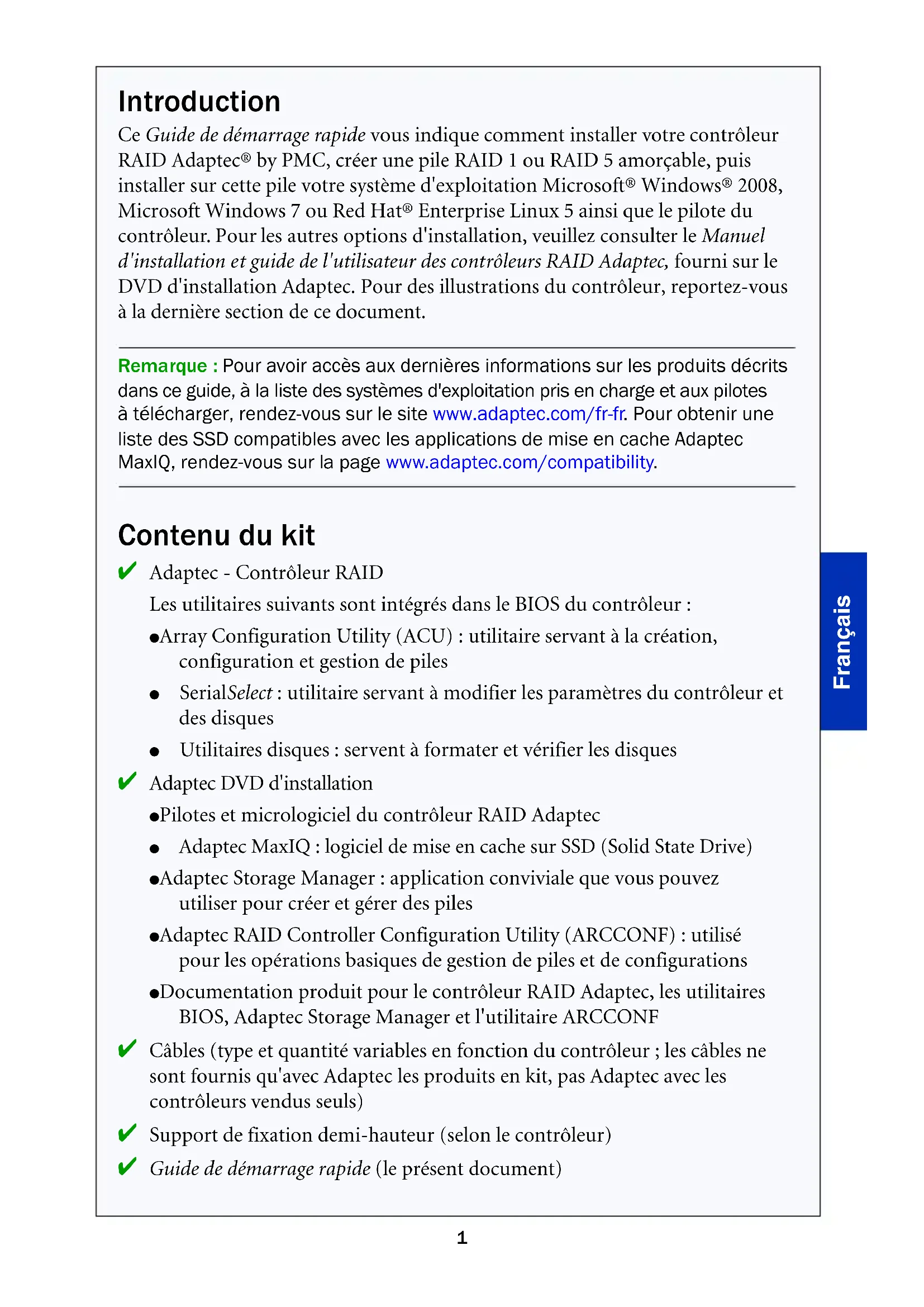
Ce Guide de démarrage rapide vous indique comment installer votre contrôleur RAID Adaptec® by PMC,maker une pile RAID 1 ou RAID 5 amorcable,puis installer sur cette pile votre système d'exploitation Microsoft®Windows®2008, Microsoft Windows 7 ou Red Hat®Enterprise Linux 5 ainsi que le pilote du contrôleur. Pour les autres options d'installation,veuillez consulter le Manuel d'installation et guide de l'utiliseur des contrôleurs RAID Adaptec,fourni sur le DVD d'installation Adaptec. Pour des illustrations du contrôleur, reportez-vous à la derniere section de ce document.
Remarque : Pour avoir accès aux dernières informations sur les produits décrits dans ce guide, à la liste des systèmes d'exploitation pris en charge et aux pilotes à télécharger, rendez-vous sur le site www.adaptec.com/fr-fr. Pour obtenir une liste des SSD compatibles avec les applications de mise en cache Adaptec MaxlQ, rendez-vous sur la page www.adaptec.com/compatibility.
Contenu du kit
Adaptec - Contrôleur RAID
Les utilisaires suivants sont intégrés dans le BIOS du contrôleur :
- Array Configuration Utility (ACU): utiliser servant à la création, configuration et gestion de piles
- SerialSelect : utiliser servant à modifier les paramètres du contrôleur et des disques
- Utilitaires disques : servent à formater et vérifier les disques
Adaptec DVD d'installation
Pilotes et micrologiciel du contrôleur RAID Adaptec
- Adaptec MaxIQ: logiciel de mise en cache sur SSD (Solid State Drive)
- Adaptec Storage Manager : application conviviale que vous pouvez utiliser pour creer et gérer des piles
-Adaptec RAID Controller Configuration Utility (ARCCONF) : utilisé pour les opérations basiques de gestion de piles et de configurations
- Documentation produit pour le contrôleur RAID Adaptec, les utilisaires BIOS, Adaptec Storage Manager et l'utilitaire ARCCONF
Cables (type et quantité variables en fonction du contrôleur ; les cables ne sont fournis qu'avac Adaptec les produits en kit, pas Adaptec avec les contrôleurs vendus seuls)
Support de fixation demi-hauteur (selon le contrôleur)
Guide de démarrage rapide (leprésent document)
Étape 1 Installation du contrôleur

Attention : Les décharges électrostatiques (ESD) peuvent endommager votre contrôleur. Veuillez respecter les recommendations anti-ESD standard pour éviter d'exposer le contrôleur à une charge d'électricité statique.
a Si vous disposez d'un contrôleur et d'un boîtier système au format compact, remplacez le support de fixation pleine hauteur d'origine de la carte contrôleur par le support de fixation demi-hauteur contenu dans le kit.
b Éteignez l'ordinateur et débranchez le cable d'alimentation.
c Ouvrez le boitier. Reportez-vous aux instructions du constructeur si nécessaire.
d Insérez la carte contrôleur dans un logement PCIe disponible et compatible avec votre contrôleur, puis fixez le support de contrôleur au chassis.
e Facultatif—Connectez le cable duvoyant d'activité des disques de votre ordinateur au connecteur LED du contrôleur (selon modele).Reliez le fil positif à la broche 1.
f Facultatif—Raccordez le connecteur I2C du contrôleur (selon modele) à un connecteur I2C d'un boîtier ou fond de panier / boîtier SAS/SATA interne. Utilisez un cable I2C (généralement fourni avec le fond de panier).
g Installez et raccordez les disques durs (HDD) / SSD internes à l'aide du/descable(s) approprié(s), puis refermez le boitier de l'ordinateur.
Remarque : Pour creer une pile RAID 1, vousdezestinstaller deux disques durs. Pour creer un systeme RAID 5, vousdezestinstaller au moins trois disques.
h Le cas échéant, connectez les cables et les disques / SSD externes au contrôleur.
- Avant de raccorder un cable au contrôleur, assurez-vous que l'autre extrémité du cable est déjà connectée à au moins un disque. Veillez à respecter cette consigne pour éviter tout fonctionnement instable.
- Utilisez des cables de bonne qualité (les cables de qualité médiocre sont moins friables).
Étape 2 Création d'une pile RAID
Des piles RAID 1 et RAID 5 sont utilisées ici à titre d'exemple. Créez une pile RAID 1 si vous contrôleur ne prend pas en charge le système RAID 5. Vous pouvezisser une pile d'un autre niveau en procédant de la même manière.
a Allumez l'ordinateur, puis, à l'invite, appuyez sur Ctrl+A pour ouvrir l'utilitaire de configuration BIOS. L'écran représentant les options de menu s'affiche.
Remarque: Si vous avez installé plusieurs contrôleurs de même type, sélectionnez votre contrôleur et appuyez sur Entrée.
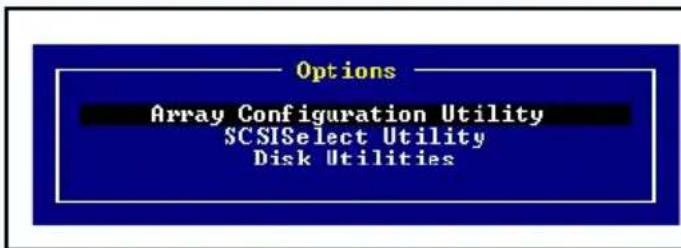
b Sélectionnez Array Configuration Utility, puis appuyez sur Entrée. Le menu ACU s'affiche.
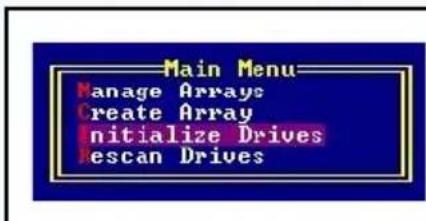
c Sélectionnez Initialiser les Disques, puis appuyez sur Entrée.
d Sélectionnez au moins trois disques pour une pile RAID 5 ou deux pour une pile RAID 1. Appuyez sur Insérer pour chaque disque dur‘sélectionné, puis appuyez sur Entrée.
e Appuyez sur y, puis sur Entre. Les disques selectionné sont initiaisés, puis le menu ACU s'affiche à l'écran.

Avertissement : L'initialisation des disques supprime toutes les données stockées sur les disques. Sauvegardez les données que vous poulez conserver avant d'initialiser les disques.
f Sélectionnez Créer une pile, puis appuyez sur Entrée.
g Sélectionnez les disques durs que vous venez d'initialiser et appuyez sur Insérer pour chaque disque dur sélectionné, puis appuyez sur Entrée.
h Sur l'écran Array Properties, procédez comme suit:
| Array Type | Sélectionnez RAID 5 ou RAID 1, puis appuyez sur Entrée. |
| Array Label Tapez un nom, puis appuyez sur Entrée. | |
| Array Size | Appuyez sur Entrée, puis appuyez de nouveau sur Entrée pour utiliser la granularité en Go par défaut. |
| Stripe Size | Appuyez sur Entrée pour utiliser la valeur par défaut (256 Ko). |
| Read Caching | Appuyez sur Entrée pour utiliser le paramètre par défaut (Oui). |
| Write Caching | Appuyez sur Entrée pour utiliser le paramètre par défaut (Enable always). |
| Create RAID via | Appuyez sur Entrée pour utiliser le paramètre par défaut (Build/Verify). |
| [Done] Appuyez sur Entrée. | |
Lorsqu'un message d'advertissement relatif à la mémoire cache apparait, tapez Y.
j Une fois la pile creée, un message apparait vous indiquant que vous pouze désormais utiliser la pile. Appuyez sur n'importe qu'elle touche pour returner dans le menu de l'utilitaire ACU.
Remarque: Si vous pouvez déjà commencer à utiliser la pile, le niveau de performance est réduit tant que vous n'êtes pas allé au terme de la procédure de création.
k Appuyez sur Echap jusqu'à ce que la fenêtre Exit Utility apparaisse.
1 Sélectionnez Oui, puis appuyez de nouveau sur Entrée. L'ordinateur redémarre.
Étape 3 Configuration de la série de démarrage
La procédure à appliquer pour acceder au programme de configuration du BIOS de votre ordinateur et définir la série de démarrage varie selon le constructeur. Reportez-vous aux instructions fournies avec votre ordinateur. La procédure à suivre peut être similaire à cette décrite ci-après:
a Pendant le démarrage, appuyez sur la combinaison de touches voulue (par exemple, <F2> , <F1> , <DEL> ) pour lancer le programme de configuration du BIOS.
b Accédez au menu permettant de specifier la série de démarrage. Placez le lecteur de DVD en premier - pour pouvoir proceder à l' étape 4, page 5.
c Accédez au menu permettant de spécifier la hierarchie de démarrage des disques. Sécífiez le Adaptec contrôleur RAID en premier dans cette séquence.
d Enregistrez vos modifications, quitterze le programme de configuration et redemarrez votre ordinateur.
Étape 4 Création de la disquette de pilote — Linux uniquement
a Insérez le DVD d'installation Adaptec et allumez l'ordinateur pour démarrer à partir du DVD.
b Cliquez sur Create Driver Disk, puis selectionnez votre version du système d'exploitation Red Hat Linux.
c Sélectionnez la dette de votre lecteur de disquette, puis le formatage souhaité. Si votre disquette n'est pas formatée, vous nevez procéder à un formatage complet.
d Insérez la disquette, puis cliquez sur OK. L'ordinateur create la disquette de pilote.
e Retirez et étiquetez la disquette de pilote.
f Passez à l'objet d'installation du système d'exploitation et du pilote de contrôleur décrite ci-dessous (objet 5). Si vous système d'exploitation n'apparait pas à l'objet 5, reportez-vous au Manuel d'installation et guide de l'utilisateur des contrôleurs RAID Adaptec, fourni sur le DVD d'installation Adaptec.
Étape 5 Installation du pilote de contrôleur avec le système d'exploitation
Windows 2008, Windows 7
Pour Windows 2003 ou Windows Vista, consultez le Manuel d'installation et guide de l'utilisateur des contrôleurs RAID Adaptec sur le DVD d'installation Adaptec.
a InsérezVote CD Windows,puis redémarrez l'ordinateur.
b Suivez les instructions à l'écran pour lancer l'installation de Windows.
c Lorsque vous étés invite à indiquer un emplacement pour Windows, Sélectionnez Load Driver (charger le pilote).
d Insérez le DVD d'installation Adaptec, parcourez-le pour acceder à l'emplacement du pilote, puis cliquez sur OK.
e Lorsque le pilote a ete detecte, cliquez sur Next (suivant).
Remarque : Avec les contrôleurs Adaptec Série 6, vous risquez de voir apparaitre le message 'Aucun lecteur détecté'. Repetez l'etape c, l'etape d (sans réinsérer le DVD) et l'etape e. À la seconde tentative, le pilote se chargerà sans problème.
f Cliquez de nouveau sur Next pour accepter la configuration par défaut des partitions, ou bien reportez-vous à votre documentation Windows afin de les configurer manuellement.
g Suivez les instructions qui s'affichent à l'écran pour terminer l'installation.
Red Hat Enterprise Linux 5
Pour Red Hat 6 ou les autres versions de Linux, consultez le Manuel d'installation et guide de l'utiliser des contrôleurs RAID Adaptec sur le DVD d'installation Adaptec.
a Insérez le premier CD d'installation de Red Hat.
Redemarrez l'ordinateur.
c Lorsque l'écran d'accueil de Red Hat apparait, tapez linux dd à l'invite Boot:
d Lorsque you y etes invite, inserez la disquette de pilote, puis selectionnez OK.
e Suivez les messages-guides pour configurer l'environnement souhaite.
f Si vous comptez installer d'autres pilotes tiers, faites-le maintainant. Vous pouvez aussi selectionner Terminate.
g Continue l'installation de Linux en suivant les instructions spécifiques à Red Hat.
Étape 6 Installation de Adaptec Storage Manager
Avant d'instructor Adaptec Storage Manager, vous devez avoir ouvert une session avec les privilèges administrateur ou racine. Tous les fichiers de personnalisation que vous avez créé avec la version précédente sont enregistrés et utilisés lors de la mise à niveau.
Installation sous Windows
a Insérez le DVD d'installation Adaptec. Sélectionnez Installation de Adaptec Storage Manager dans le menu du DVD. L'Assistant d'installation apparait (si ce n'est pas le cas, Sélectionnez Parcourir le CD/DVD, puis cliquez sur Autorun.)
b Suivez les instructions qui s'affichent à l'écran pour terminer l'installation. N'installez pas le protocole SNMP lorsque vous y étés invite, à moins que
vous ne souhaitiez que Adaptec Storage Manager fonctionne avec des «gets» et des «traps» SNMP.
Installation sous Linux
Sous Linux, Adaptec Storage Manager inclut l'environnement JRE (Java Runtime Environment).
a Insérez le DVD d'installation Adaptec.
b Montez le DVD d'installation Adaptec : mount /dev/cdrom /mnt/cdrom
c Specifiez le chemin d'accès au repertoire suivant : cd /mnt/cdrom/ASMCD/linux/manager
d Exrayez le module RPM et installez-le : rpm --install./StorMan*.rpm
e Ejectez le DVD d'installation Adaptec : amount /mnt/cdrom
Plus d'informations
Pour plus d'informations sur les contrôleurs RAID Adaptec, les specifications techniques et les mises à jour, rendez-vous sur le site www.adaptec.com/fr-fr.
Pour des informations détaillées à propos des contrôleurs décrits dans ce Guide de démarrage rapide, reportez-vous aux documents suivants:
- Fichiers Lisez-moi (Readme) — Fichiers texte situés sur le DVD d'installation Adaptec. Ces fichiers contiennent les informations techniques les plus récentes.
- Manuel d'installation et guide de l'utilisateur des contrôleurs RAID Adaptec — fichier PDF situé sur le DVD d'installation Adaptec. Donne des informations complètes sur la façon d'installer et configurer votre contrôleur et les péripériques qui lui sont connectés.
- Guide de l'utilisateur de Adaptec Storage Manager — fichier PDF situé sur le DVD d'installation Adaptec. Donne des informations complètes sur la façon d'installer et d'utiliser Adaptec Storage Manager.
- Guide de l'utilisateur de l'utilitaire Command Line — fichier PDF situé sur le DVD d'installation Adaptec. Donne des informations complètes sur la façon d'utiliser ARCCONF.
- Adaptec Aide en ligne d'Adaptec Storage ManagerAdaptec Storage Manager intègre une aide en ligne qui déscrit comment utiliser Adaptec Storage Manager pour creer, configurer et:gérer des piles.