DSlide 970 - Tablette DANEW - Notice d'utilisation et mode d'emploi gratuit
Retrouvez gratuitement la notice de l'appareil DSlide 970 DANEW au format PDF.


| Type de produit | Tablette tactile |
| Marque | DANEW |
| Modèle | DSlide 970 |
| Processeur | Rockchip RK2918 Cortex A8 1,2 GHz |
| Système d'exploitation | Android 2.3 |
| Mémoire interne | 4 Go |
| Mémoire vive (RAM) | 1 Go |
| Stockage extensible | Carte micro SD (emplacement dédié) |
| Taille de l'écran | 9,7 pouces (25 cm) TFT tactile capacitif |
| Résolution de l'écran | 1024 x 768 pixels |
| Caméra avant | 0,3 Mpx (webcam) |
| Caméra arrière | 2 Mpx (photo) |
| Connectivité Wi-Fi | Wi-Fi 802.11 b/g/n |
| Ports | Micro USB 2.0, USB OTG, USB HOST, Mini USB, Mini HDMI, prise casque 3,5 mm |
| Batterie | Lithium-Polymère 6000 mAh, rechargeable |
| Alimentation | Chargeur secteur 5V – 2A fourni |
| Dimensions | 24,94 x 19,15 x 1,35 cm |
| Poids | 668 g |
| Haut-parleur | 1 W |
| Entretien | Nettoyer avec un chiffon doux ; ne pas utiliser d'alcool ni de produits abrasifs |
| Sécurité | Ne pas démonter ; éviter températures élevées, humidité et poussière ; ne pas utiliser en conduisant |
| Garantie | Constructeur : enregistrer le produit sur www.danew.com dans le mois suivant l'achat |
FOIRE AUX QUESTIONS - DSlide 970 DANEW
Questions des utilisateurs sur DSlide 970 DANEW
0 question sur cet appareil. Repondez a celles que vous connaissez ou posez la votre.
Poser une nouvelle question sur cet appareil
Téléchargez la notice de votre Tablette au format PDF gratuitement ! Retrouvez votre notice DSlide 970 - DANEW et reprennez votre appareil électronique en main. Sur cette page sont publiés tous les documents nécessaires à l'utilisation de votre appareil DSlide 970 de la marque DANEW.
MODE D'EMPLOI DSlide 970 DANEW
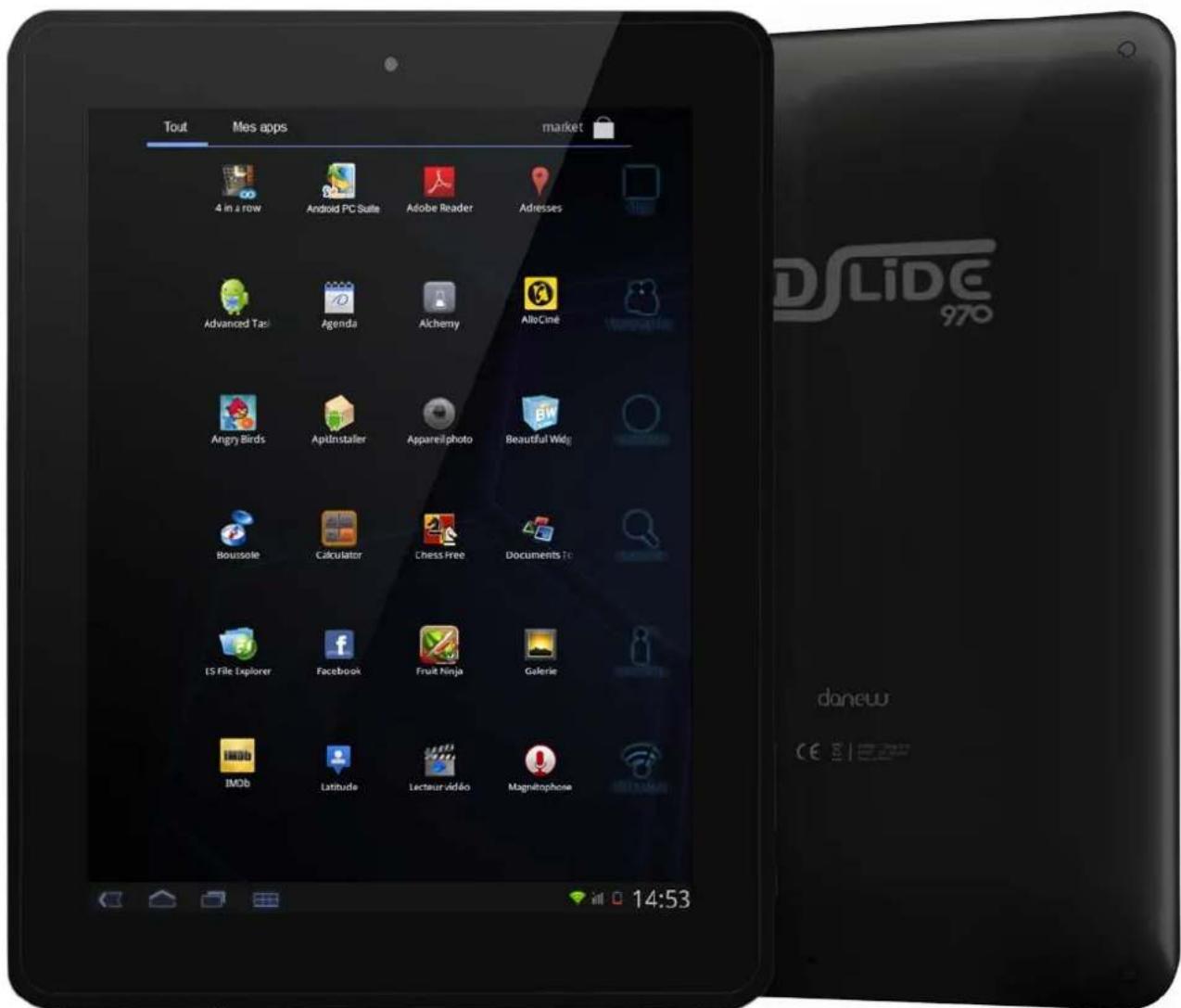
Photo non contractuelle

Manuel d'utilisation
Avant d'utiliser votre produit, veuillez dire attentivement les instructions d'utilisation générées dans ce manuel.
L'objet de ce manuel est de vous familiariser avec les caractéristiques techniques de la DSlide afin de faciliter son utilisation.
Toutes les informations décrites dans ce manuel étaient exactes au moment de sa publication. Cependant, nous améliorons en permanence nos produits par le biais de mise à jour logicielle, par conséquent il est possible que ce manuel ne présente pas la totalité des fonctions générées dans votre produit.
Sommaire
Caracteristiques techniques 5
Présentation de la DSlide 970 6
- Carte Memoire 7
- Alimentation 7
Premiers Pas 8
- Mise en route 8
- Eteindre 8
Premiers Pas 9
- Ecran de verrouillage et Mode economie d'énergie 9
- Interface principale 9
Navigation dans l'interface Android 10
- Utilisation 10
- Branchement USB 12
- Reset 12
Internet 13
- Connexions Reseaux 13
Configuration du Wi-Fi 13 -
Internet 14
Support et Garantie 14 -
Ne démontez pas le produit. N'utilisez pas d'alcool ou d'autres produits d'entretien pour nettoyer le produit. Pour nettoyer l'écran, veuillez utiliser un chiffon doux.
- Nous vous conseillons d'effectuer des charges complètes de 12 heures lors des 3 premiers temps de charge.
- Ne placez pas le produit dans un lieu avec une température élevé, de l'humidité ou de la poussière. Evitez de le laisser en plein soleil dans une voiture fermée.
- Nous vous rappelons qu'une écoute prolongée avec un volume élevé peut endommager votre audition. Veillez à désirir un volume sonore approprié.
Si vous produit manifeste les signes suivants, veuilles leMETRE en charge:
A. L'icone de la batterie est vide.
B. Le système s'eteint automatiquement lorsque la batterie est faible.
C. Le bouton ON/OFF ne répond pas.
Note: Afin d'éviter un évventuel dommage électrique, merci d'utiliser uniquement le chargeur secteur livre avec votre produit ou un chargeur d'origine Danew afin de recharger l'appareil.
- Lors d'un formatage ou d'un transfert de fichier, ne débranchez pas l'appareil au risque de l'endommager.
- ÀpRES un arrêt brutal, le système fera automatiquement un scan pour vérifier l'intégrité des données. Ce processus peut prendre plusieurs minutes.
- Danew n'est pas responsable de la perte de données engendree par une mauvaise utilisation du produit.
- L'utilisation d'appareils électroniques est interdite dans les lieux sensibles aux interférences comme les avions.
- Pour votre sécurité et celle des autres usagers de la route, veuillez ne pas utiliser l'appareil lorsque vous conduisez votre vehicule.
- Cét apparéil n'est pas résistant à l'eau.
| DSlide 970 | CPU | RK2918 Cortex A8 1.2Ghz |
| OS | Android 2.3 | |
| Navigateur Internet | Android | |
| Mémoire interne | 4 Go | |
| Mémoire vive | 1 Go | |
| Port d'extension | Micro SD | |
| Ecran | 9.7 pouces (25 cm) TFT tactile capacitif | |
| Caméra | 0.3 Mpx Webcam / 2 Mpx Photo | |
| Résolution | 1024x768 px | |
| Boutons de commandes | Volume / Alimentation / Accueil | |
| Haut-parleurs | 1W | |
| Casque / micro | 3,5 mm / Oui | |
| HDMI | Mini HDMI Full HD | |
| USB | Micro USB 2.0 / USB OTG / USB HOST / Mini USB | |
| Batterie | Batterie rechargeable Lion-Polymère 6000mAh | |
| Taille | 24,94 cm x 19,15 cm x 1,35 cm | |
| Poids | 668 g | |
| Alimentation | DC 5V | |
| Audio / Video / Image | Formats supportés par android | |
| Formats supportés par android | ||
| Formats supportés par android | ||
| Réseaux | Wi-Fi 802.11 b/g/n |
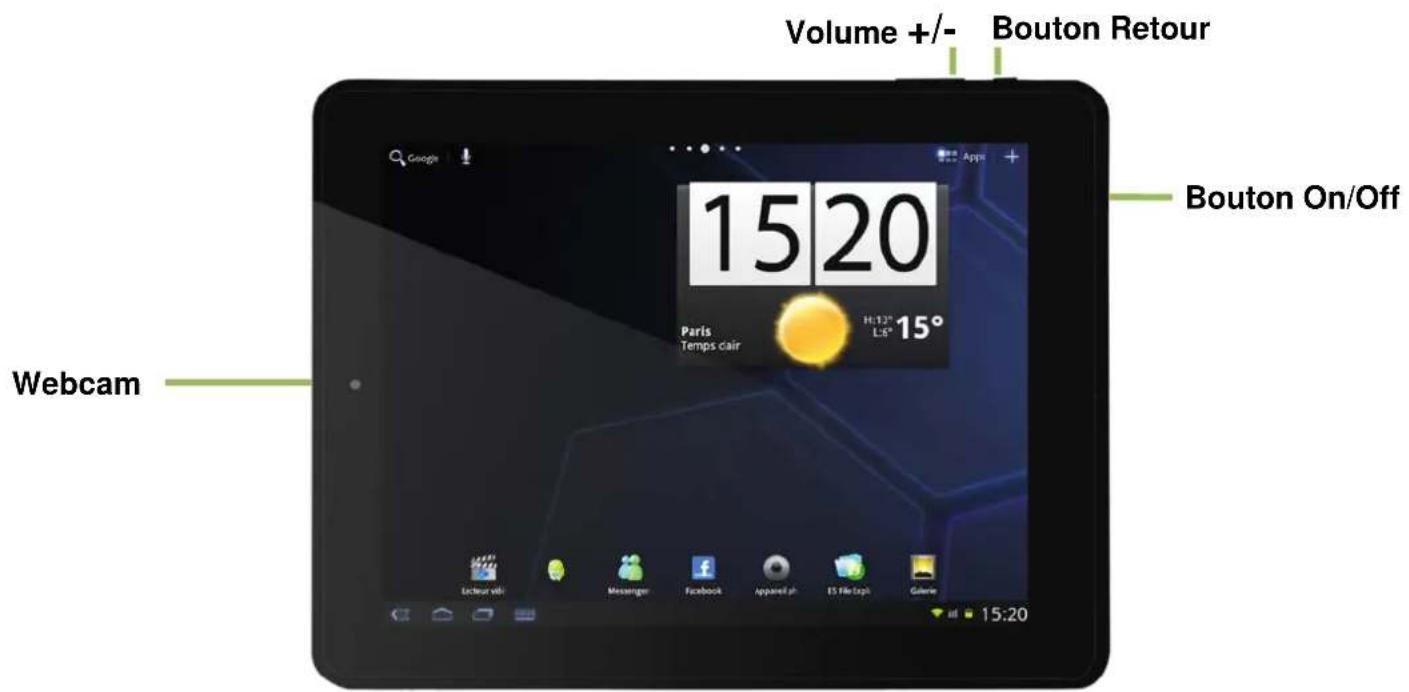
| Bouton On/Off | Appuyez sur le bouton pendant 5 secondes pour allumer ou éteindre votre tablette. Un appui bref permet l'activation du mode veille. Un nouvel appui bref sort la tablette du mode veille. |
| Bouton Retour | Appuyez sur ce bouton pour revenir à l'écran précédent |
| Bouton Volume | Contrôle du volume + / - |
Note: (1) L'écran tactile LCD est prévu pour être utilisé avec le doigt. L'utilisation d'objet pointu ou coupant est fortement déconseillée.
(2) Afin de garantir une bonne qualité d'écoute, voirlez à ne pas obstruer les haut-parleurs.
1. Carte Mémoire
Pour dire le contenu de votre carte micro-SD (Audio ; Video ; Photo), veuillez l'insérer dans l'emplacement prevu à cet effet.
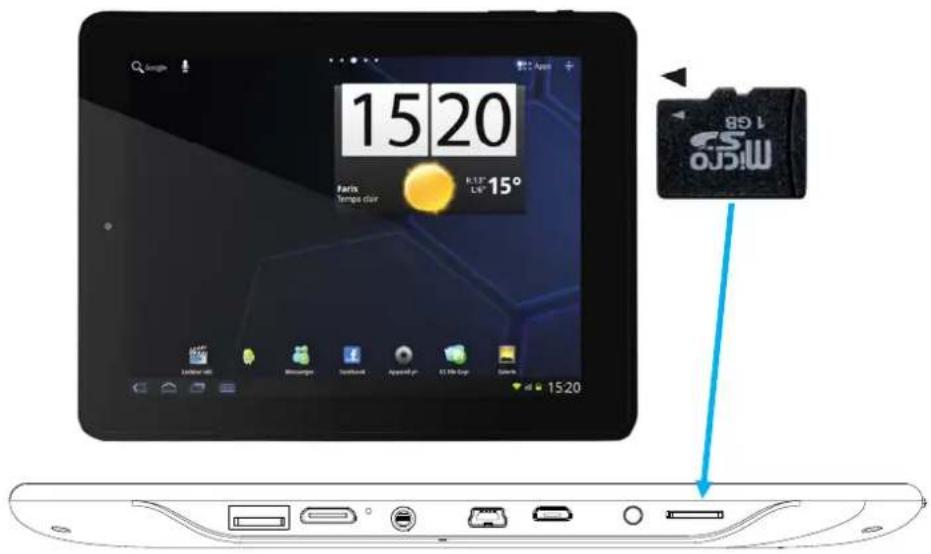
Pourzheimerve carte micro-SD, cliquez sur "Parametes" puis sur "Stockage et enfin, selectionnez "Desactiver la carte SD".Voussoupvezmaintenantretirerenoutesecuritevoitracememoire.
2. Alimentation
Pour alimenter ou recharger votre produit, veuillez uniquement utiliser le chargeur secteur d'origine fourni dans le packaging (modèle 5V-2A). L'utilisation d'un chargeur non-conforme vous expose à des risques de brûlures ou d'électrocution.
En cas de dommage sur l'appareil dû à une mauvaise utilisation, la garantie sera annulée.
1. Mise en route
- Un appui long sur le bouton ON/OFF (environ 3 secondes) permet de demarrer la DSlide. L'écran affiche une animation du logo Danew avant de charger l'interface.
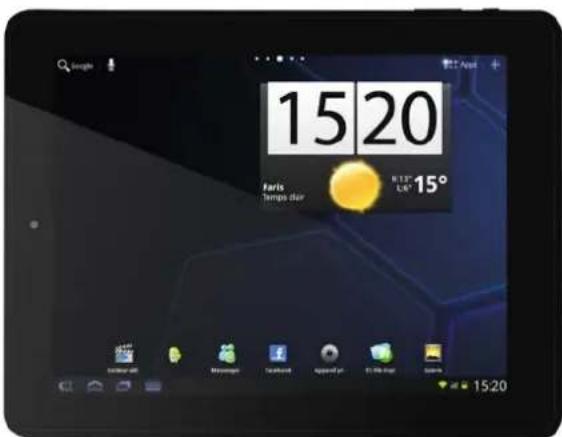
2. Eteindre
Pour êtreindre la DSlide, appuyez (environ 3 secondes) sur le bouton ON/OFF, une fenêtre (Fig 1) va alors s'afficher vous proposant deux choix:
- Eteindre pour eteindre votre DSlide
- Non Pour annuler et revenir sur l'interface principale
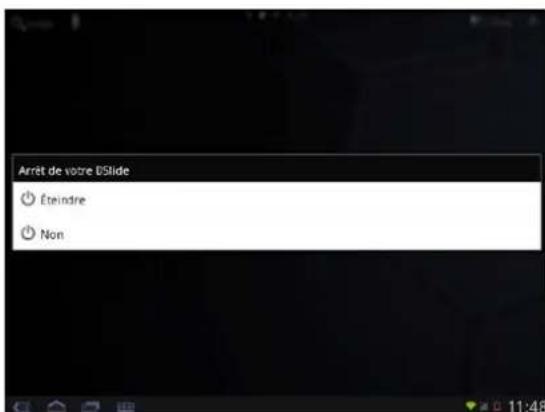
Fig 1
Fig 2
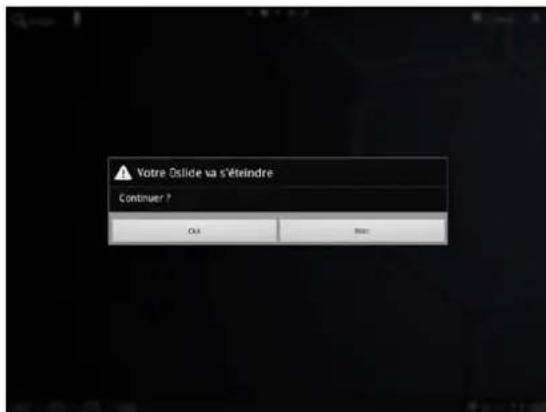
Si vous choisissez eteindre, une nouvelle fenetre va vous demander de confirmer vourde demande comme ilustré ci-dessus (Fig 2). Vous avez la possibilité d'annuler et de revenir sur l'interface principale.
En cliuant sur « Oui » un nouveau message vous confirme l'extinction de votre tablette.
Lorsque le niveau de batterie est faible, l'appareil s'éteint de lui-même.
3. Ecran de verrouillage et Mode économique d'énergie
Lorsque l'appareil est allumé, un bref appui sur le bouton ON/OFF étèint l'écran et active le mode économique d'énergie ou verrouillage (après un certain temps d'inactivité, la coupure de l'écran est automatique).
Lors de l'activation de ce mode, les programmes en cours d'utilisation ne sont pas fermés. La connexion Wifi est automatiquement coupée lors de la mise en voille. Elle se connecte automatiquement lorsque vous quitter z l'écran de voille.
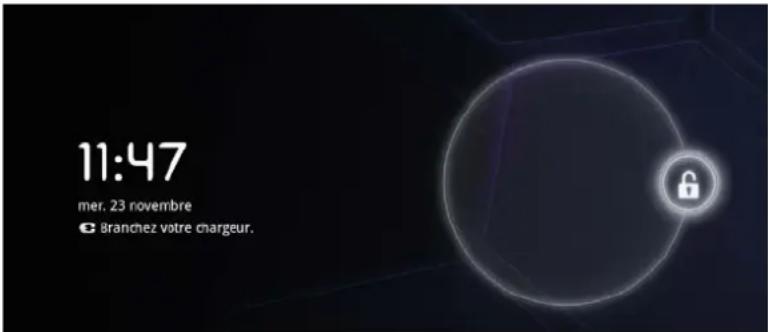
Un nouvel appui bref sur le bouton ON/OFF affiche l'écran de verrouillage. Pour déverrouiller la DSlide, faites glisser le cercle central vers le cadenas à droite.
4. Interface principale
| Bouton de recherche internet | ↓ | Téléchargement en cours | |
| La carte SD est pleine | Téléchargement terminé | ||
| Indicateur du niveau de charge de la batterie | Connecté en Wi-Fi | ||
| Aucune carte mémoire n'est insérée | Batterie en charge | ||
| Connecté en USB | Mode avion | ||
| Avertissement / Erreur | Mode silence | ||
| Apps | Bouton « Applications » | Bouton « personnalisation écran d'accueil » | |
| Bouton « Retour/Sortie » | Bouton « Application(s) ouverte(s) » | ||
| Bouton « Page d'accueil » | Bouton « Menu application » |
5. Utilisation
1) Lorsque vous étés sur la page d'accueil, vous pouvez pivoter la DSlide. L'affichage s'adapte alors automatiquement en passant du mode Paysage vers le mode Portrait et inversement. Vous avez plusieurs écrans de fond sur la tablette. Pour naviguer sur chacune d'entre elles, faites glisser votre doigt sur l'écran horizontally. Chaque page peut containir plusieurs lignes d'applications (raccourcis, Widgets...).
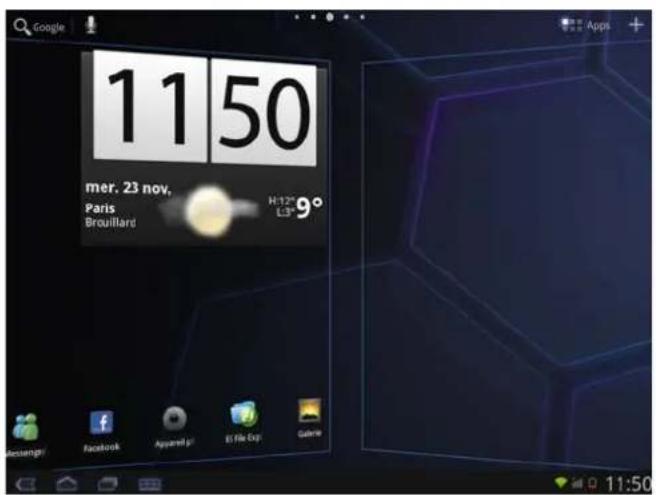
2) Un clic sur le bouton "menu application" permet d'afficher le menu / options pour l'application en cours d'exécution. Sur la figure ci-dessous l'appui sur le bouton permet l'afficher le menu de l'écran d'accueil de la tablette.
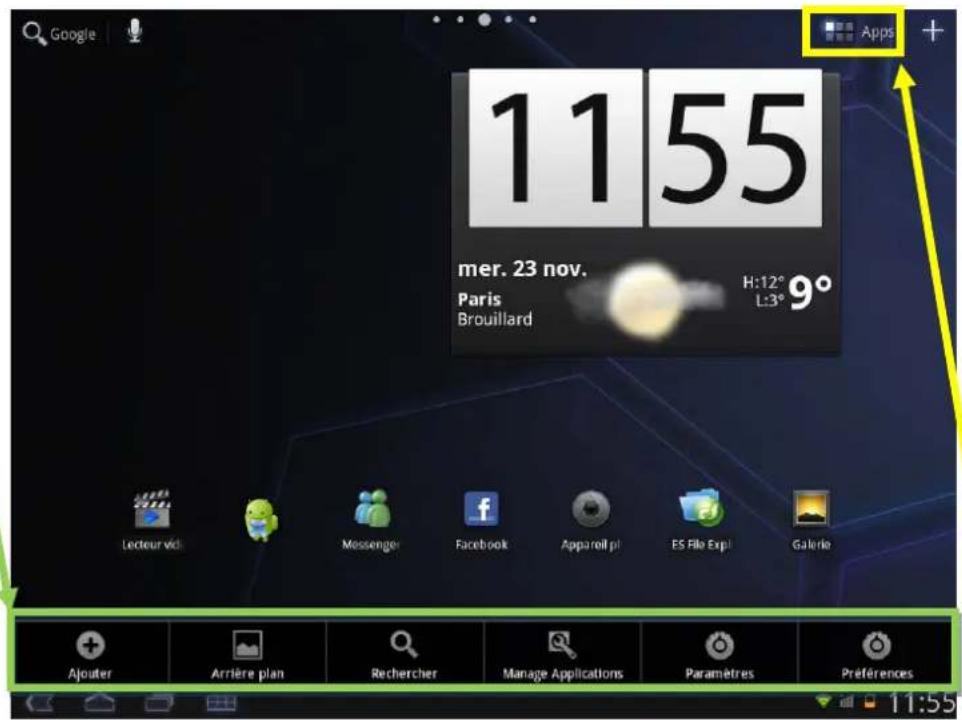
Cliquez sur ce bouton pour afficher le menu applications.
3) Installer des raccourcis / Widgets sur les pages de l'interface principale. Il existe deux méthodes d'installation pour les raccourcis :
A. La première consiste a glisser/deposer les icônes depuis le volet des applications vers la page de l'interface principale. Pour ce faire, ouvre le menu applications, cliquez sur une icône en gardant votre doigt appuyé
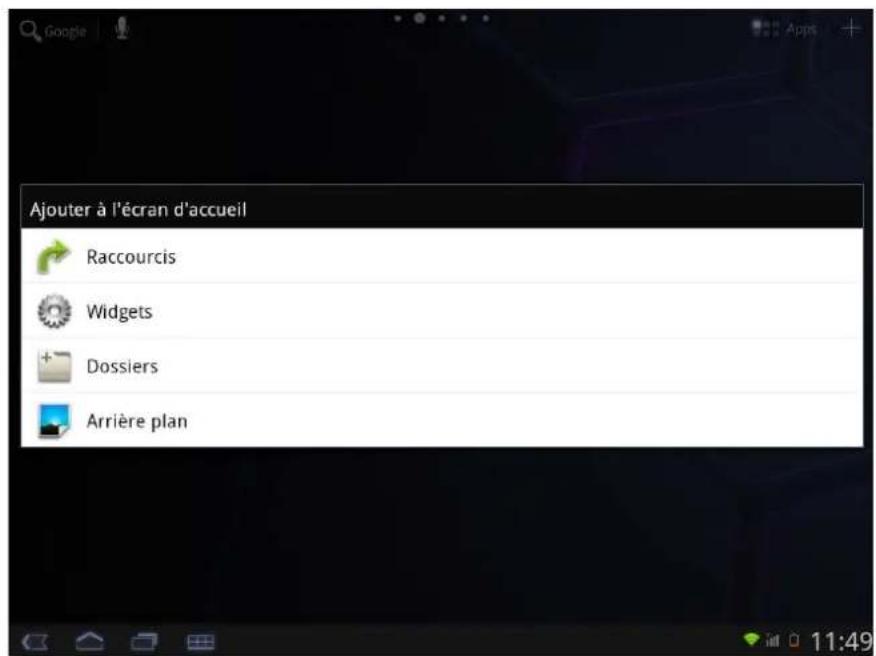
B. En cliquant sur le bouton "Menu" puis sur +, une nouvelle fenêtre s'ouvre au centre de l'écran avec différentes options dont l'ajout de raccourcis.
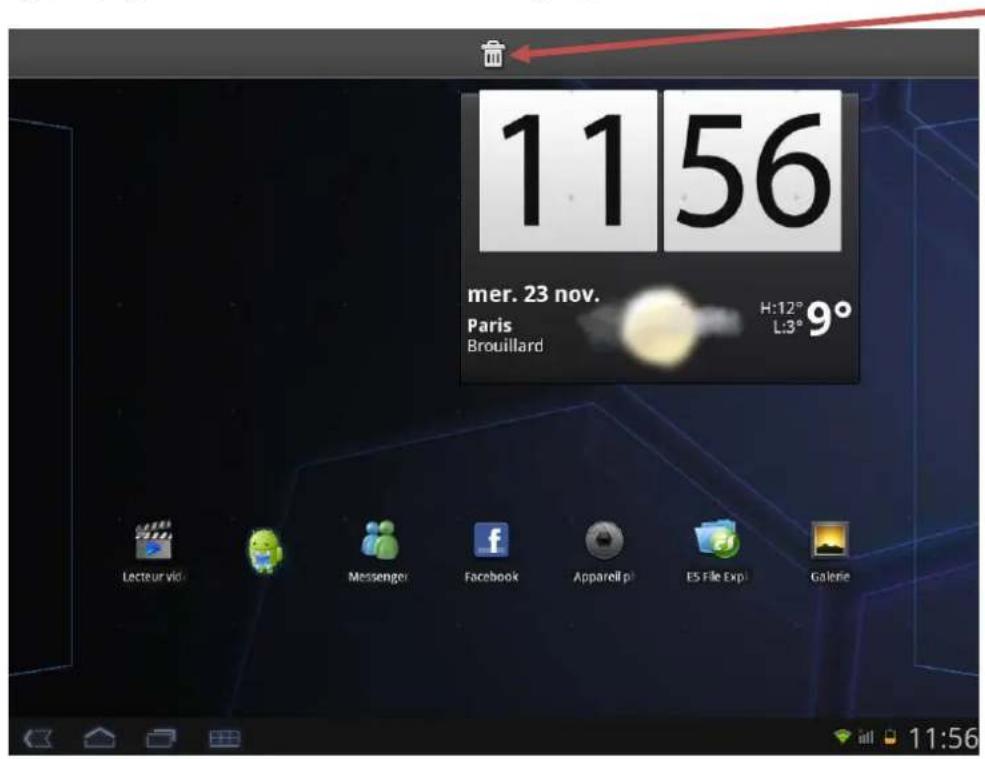
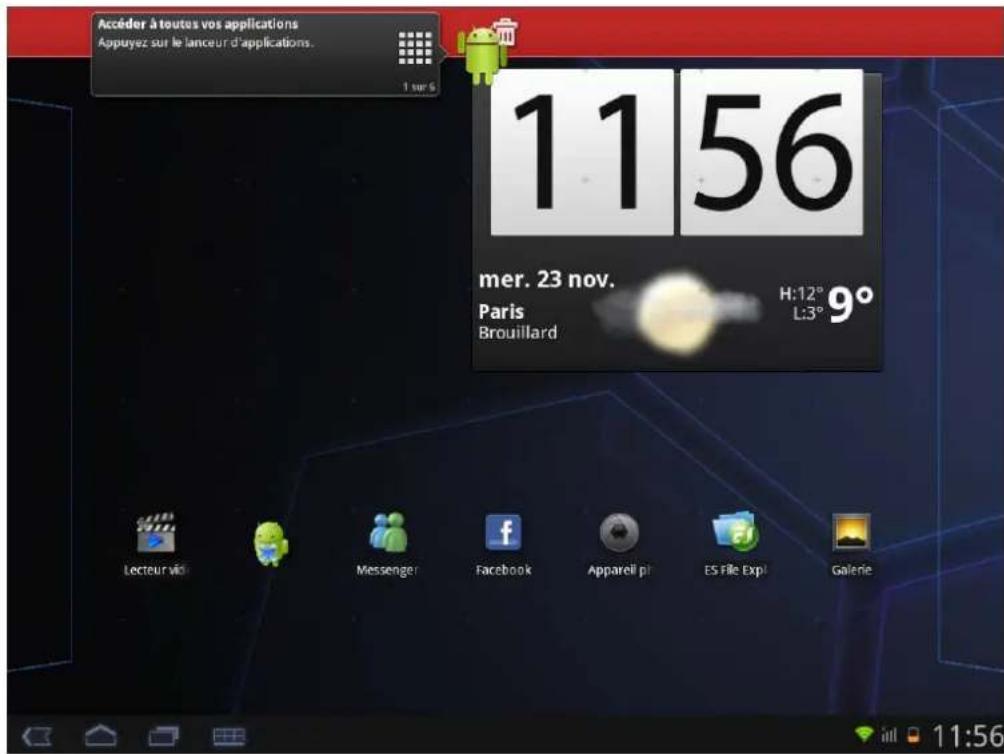
Pour supprimer un élément du bureau, cliquez sur l'icone (ou le Widget) pour la sélectionner puis déplacer l'icone vers l'icone « poubelle » comme illustré ci-dessous.
6. Branchement USB
Lorsque la DSlide est allumée et reliée au PC, une icône USB apparait dans la barre d'etat. La connexion au PC vous permet de synchroniser du contenu entre votre PC et la DSlide. Vous avez également accès au contenu de la mémoire interne et de la carte mémoire.
7. Reset
Lorsque la DSlide ne répond à aucune de vos commandes, il est possible que le système ait rencontres un problème. Un reset de l'appareil est alors nécessaire. A l'aide d'un objet fin, appuyez sur le bouton Reset place sur le dos de l'appareil jusqu'à ce que ce dernier redémarre.
1. Connexions Réseaux
La DSlide est capable de se connecter aux réseaux Wi-Fi b/g/n.
Pour afficher les paramètres, cliquez sur le bouton "Paramètres" dans l'onglet menu.
"Menu", puis seLECTIONnez.
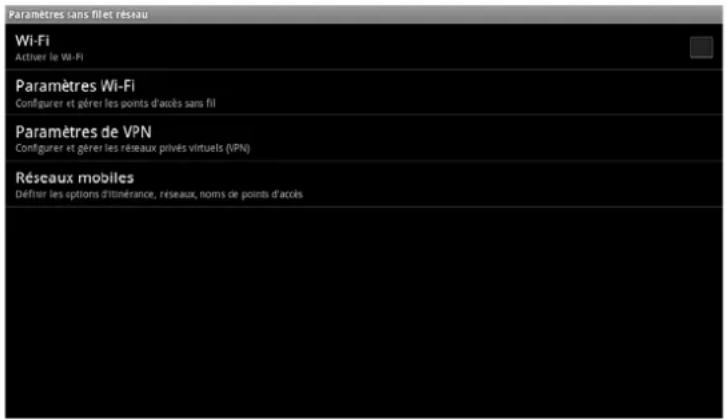
Sur le nouvel écran, cliquez sur "Sans-fil et réseaux" pour acceder au menu de connexion.
Configuration du Wi-Fi
Cliquez sur "Wi-Fi" pour acceder à l'interface Wi-Fi de la DSlide.
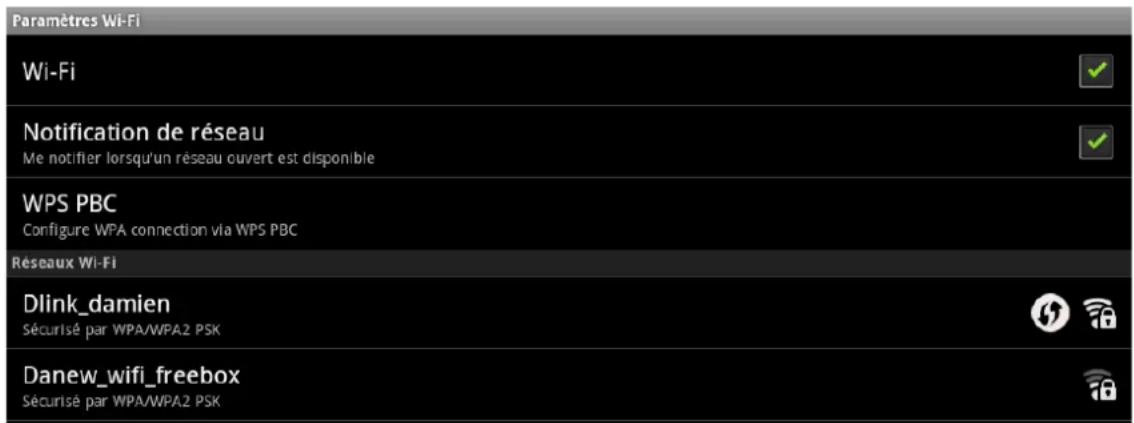
Sur cette nouvelle interface, le module Wi-Fi fait automatiquement un scan à la recherche des réseaux Wi-Fi disponibles.
Une fois la liste des réseaux déetectés à proximité affichée, Sélectionnez le réseau choisi en cliquant dessus. A droite du nom du réseau, une icône indique la puissance de réception.
Après avoir cliqué sur le nom du réseau, une nouvelle fenêtre s'affiche vous demandant la saisie manuelle du « mot de passer ». Cliquez ensuite sur « Se connecter »
Une fois la connexion établie, l'icone Wi-Fi apparait dans la barre des tâches.

2. Internet
Une fois la connexion établie, vous pouvez désormais surfer sur Internet. Pour cela
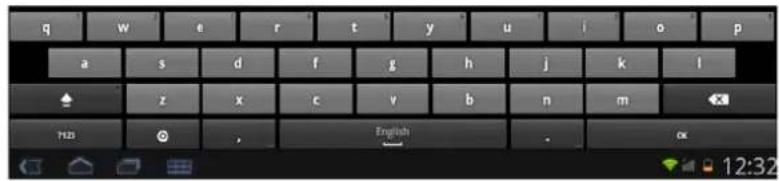
revenez à l'interface principale. Cliquez sur "Google Search" afin d'activer le clavier virtuel

Support et Garantie
Pour les mises à jour « micro logiciel» du produit, nous vous invitons à vous rendre sur le site www.danew.com dans la rubrique Support et Pilotes & Manuels.
Afin de bénéficiair de la garantie constructeur et du support technique dédié, nous vous invitons à déclarer, le(s) produit(s) achete(s) dans le mois suivant l'achat :
Rendez-vous sur le site www.danew.com dans la rubrique : Enregistrement produit
Pour les demandes de SAV, le service technique doit être contacté afin d'obtenir le numéro d'autorisation de retard RMA. Aucun retard ne sera accepté sans numéro RMA obtenu au préalable.
Notre équipe technique apportera les réponses à vos questions du :
-lundi aujeudi,de 9h00a13h00,de 14h00a18h
Vendredi de 9h00 à 13h00, de 14h00 à 17h
SERVICE TECHNIQUE
0899782728
(depuis la France)
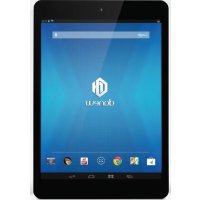

Marque : DANEW
Modèle : DSlide 970
Catégorie : Tablette