MeMo Pad F8255 - Tablette ASUS - Notice d'utilisation et mode d'emploi gratuit
Retrouvez gratuitement la notice de l'appareil MeMo Pad F8255 ASUS au format PDF.


| Caractéristiques Techniques | Écran 8 pouces, résolution 1280 x 800 pixels, processeur quad-core, 1 Go de RAM, 16 Go de stockage interne, extensible via microSD. |
|---|---|
| Utilisation | Idéale pour la navigation web, la lecture de livres électroniques, le visionnage de vidéos et l'utilisation d'applications légères. |
| Maintenance et Réparation | Nettoyer l'écran avec un chiffon doux, éviter les produits chimiques agressifs, mise à jour régulière du système d'exploitation recommandée. |
| Sécurité | Utiliser un mot de passe ou un code PIN pour protéger l'accès, activer la fonction de localisation en cas de perte. |
| Informations Générales | Poids léger, autonomie de batterie d'environ 10 heures, connectivité Wi-Fi, compatible avec des accessoires Bluetooth. |
FOIRE AUX QUESTIONS - MeMo Pad F8255 ASUS
Questions des utilisateurs sur MeMo Pad F8255 ASUS
0 question sur cet appareil. Repondez a celles que vous connaissez ou posez la votre.
Poser une nouvelle question sur cet appareil
Téléchargez la notice de votre Tablette au format PDF gratuitement ! Retrouvez votre notice MeMo Pad F8255 - ASUS et reprennez votre appareil électronique en main. Sur cette page sont publiés tous les documents nécessaires à l'utilisation de votre appareil MeMo Pad F8255 de la marque ASUS.
MODE D'EMPLOI MeMo Pad F8255 ASUS
Memo pad manuel électronique
ASUS se dévoue pour concevoir des produits/empllages respectueux de l'environnement pour protéger la santé des utilisateurs et minimiser l'impact sur l'environnement. La réduction du nombre de pages de ce manuel est conforme aux directives en matière de réduction des émissions de carbone.
Pour consulter le mode d'emploi détaillé et obtenir d'autres informations sur ce produit, visitez le site de support d'ASUS à l'adresse suivante: http://support.asus.com/.
Informations sur les DROITS d'auteur
Aucune partie du présent manuel, y compris les produits et logiciels qui y sont décrits, ne peut être reproduite, transmise, transcrivie, stockée dans un système de base de données, ni traduite dans aucune langue, sous aucune forme et par tout moyen, hormis la documentation conservée par l'acheteur à des fins de sauvegarde, sans la permission expresse de ASUSTeK COMPUTER INC. ("ASUS").
ASUS FOURNIT CE MANUEL "TEL QUEL" SANS GARANTIE D'AUCUNE SORTE, QU'ELLE SOIT EXPRESSE OU IMPLICIT, COMPRENANT MAIS SANS Y ETRE LIMITE LES GARANTIES OU CONDITIONS DE COMMERCIALISATION OU D'APTITUDE POUR UN USAGE PARTICULIER. EN AUCUN CAS ASUS, SES DIRECTeurs, CADRES, EMPLOYÉS OU AGENTS NE POURRONT ETRE TENUS POUR RESPONSABLES POUR TOUT DOMMAGE INDIRECT, SPECIAL, SECONDAIRE OU CONSECUTIF (INCLUANT LES DOMMAGES POUR PERTE DE PROFIT, PERTE DE COMMERCE, PERTE D'UTILISATION DE DONNÉES, INTERRUPTION DE COMMERCE ET ÉVÉNEMENTS SEMBLABLES), MÈME SI ASUS A ETÉ INFORME DE LA POSSIBILITE DE TELS DOMMAGES PROVENANT DE TOUT DéFAUT OU ERREUR DANS CE MANUEL OU DU PRODUIT.
Les produits et noms de sociétés qui apparaissent dans ce manuel ne sont utilisés que dans un but d'identification ou d'explication dans l'intérêt du propriétaire, sans intention de contrefaçon. Toutes les marques mentionnées dans ce manuel sont la propriété de leurs propriétaires respectifs.
LES SPECIFICATIONS ET INFORMATIONS CONTENUES DANS CE MANUEL NE SONT FOURNIES QU'A TITRE INFORMATIF, ET SONT SUJETTES A CHANGEMENT A TOUT MOMENT SANS AVERTISSEMENT ET NE DOIVENT PAS ÉTRE INTERPRIÉES COMME UN ENGAGEMENT DE LA PART D'ASUS. ASUS N'ASSUME AUCUNE RESPONSABILITÉ POUR Toute ERREUR OU INEXACTITUDE QUI POURRAIT APPARAITRE DANS CE MANUEL, INCLUANT LES PRODUITS ET LOGICIELS QUI Y SONT DECRITS.
Copyright © 2013 ASUSTeK COMPUTER INC. Tous droits réservés.
CLAUSE de responsabilité limitée
Des dommages peuvent survenir suite à un défaut sur une pièce fabriquée par ASUS ou un tiers. Vous avez le droit à des dommages et intérêts auprès d'ASUS. Dans un tel cas, indépendamment de la base sur laquelle vous avez droit de revendiquer les dommages et intérêts auprès d'ASUS, ASUS ne peut être responsable de plus que des dommages et intérêts pour les dommages corporels (y compris la mort) et les dégâts aux biens immobiliers et aux biens personnels tangibles ; ou les autres dommages et intérêts réels et directs résultant de l'omission ou de la défaillance d'exécuter ses devoirs légaux au titre de la présente Déclaration de Garantie, jusqu'au prix forfaitaire officiel de chaque produit.
ASUS n'est responsable et ne peut vous indemniser qu'au titre des pertes, des dégâts ou revendications basées sur le contrat, des préjudices ou des infractions à cette Déclaration de Garantie.
Cette limite s'applique aussi aux fournisseurs d'ASUS et à ses revendeurs. Il s'agit du maximum auquel ASUS, ses fournisseurs, et votre revendeur sont collectivement responsables.
EN AUCUNE CIRCONSTANCE ASUS N'EST RESPONSABLE POUR CE QUI SUIT : (1) LES REVENDICATIONS DE TIERS CONTRE VOUS POUR DES DOMMAGES ET INTÉRÊTS ; (2) LES PERTES, OU DÉGÂTS, A VOS ENREGISTREMENTS DE DONNÉES ; OU (3) LES DOMMAGES ET INTÉRÊTS SPECIAUX, FORTUITs, OU INDIRECTS OU POUR N'IMPORTE QUELS DOMMAGES ET INTÉRÊTS ÉCONOMIQUES CONSECUTIFS (INCLUANT LES PERTES DE PROFITS OU D'ÉCONOMIES), ET CE MÊME SI ASUS, SES FOURNISSEURS OU VOTRE REVENDEUR SONT INFORMÉS D'UNE TELLE POSSIBILITÉ.
Service et support
Visitez notre site Web multilingue sur http://support.asus.com
Table des matières
Conventions utilisées dans ce manuel 7 Typographie 7
Précautions relatives à la sécurité 8
Charger la batterie 8 Utiliser le MeMO Pad. 8 Précautions durant le transport aérien 8
Contenu de la boîte 9
Chapitre 1: présentation du matériel
Faire connaissance avec le MeMO Pad 12
Vue avant 12 Vue arrière. 13
Chapitre 2: utilisation du memo pad
Prise en main du MeMO Pad 18
Fonctionnalités multi-gestes du MeMO Pad 21
Chapitre 3 : android®
Démarrer pour la première fois 26
Écran de verrouillage Android 27
Déverrouiller votre appareil 27 Définir un fond d'écran pour l'écran de verrouillage 28 Ajouter un Widget à l'écran de verrouillage 28
Ecran d'accueil 29
Orientation de l'écran 30 Verrouiller l'orientation de l'écran 31
Connexions réseau 31
Se connecter à un réseau Wi-Fi 31 Utiliser la connexion Bluetooth 32
Gérer les applications 34 Paramètres 42
Éteindre le memo pad 45
Placer le MeMO Pad en veille 45
Présentation des applications 48
Play Musique 48 Appareil photo 50 Galerie 52 E-mail 59 Gmail 61 Play Store 62 Maps 63 My Library Lite 65 Super Note Lite 70 ASUS Studio 76 Buddy Buzz 79 Audio Wizard 80 ASUS Artist 81 App Locker 83 Sauvegarde d'application 86...91 ASUS Battery 93
Appendice
Rapport de la Commission Fédérale des Communications (FCC) 96 Directives FCC concernant l'exposition aux fréquences radio 97 Canada, vis d'Industrie Canada (IC) 97 Avertissement d'Industrie Canada 98 Conformité de marque CE 98
Bruit et prévention de perte auditive 99
Avertissement concernant la marque CE.99
Conformité aux exigences européennes en matière d'exposition aux ondes radioélectriques 100
Exigence de sécurité électrique 100
Services de reprise et de recyclage d'ASUS. 100
Notice relative au revêtement de l'appareil 101
Mise au rebut 102
Ce manuel fournit des informations détaillées sur les fonctionnalités matérielles et logicielles de votre MeMO Pad, et est organisé comme suit :
Chapitre 1: présentation du matériel
Ce chapitre détaille les composants matériels de votre MeMO Pad.
Chapitre 2: utilisation du memo pad
Ce chapitre détaille l'utilisation des différentes parties de votre MeMO Pad.
Chapitre 3 : android®
Ce chapitre offre une vue d'ensemble de l'utilisation du système d'exploitation Android® de votre MeMO Pad.
Chapitre 4: applications pré-installées
Ce chapitre présente les différentes applications pré-installées sur votre MeMO Pad.
Appendice
Cette section inclut les notices et les déclarations relatives à la sécurité de votre MeMO Pad.
Conventions utilisées dans ce manuel
Pour permettre en valeur les informations essentielles offertes par ce guide, les messages sont présentes de la manière qui suit:
IMPORTANT! Ce message contient des informations vitales devant être suivies pour compléter une tache.
REMARQUE: ce message contient des informations et des astuces additionnelles pouvant vous aider à compléter certaines tâches.
AVERTISSEMENT! Ce message contient des informations importantes devant être suivies pour garantir votre sécurité lors de l'exécution de certaines tâches et de ne pas endommager les données du MeMo Pad.
Typographie
Gras = fait référence à un menu ou un élément
doit être sélectionné.
Italique = indique les sections de ce manuel
auxquelles vous pouvez vous reférer.
Charger la batterie
Rechargez complètement la batterie si vous prévoyez d'utiliser votre MeMO Pad en fonctionnement sur batterie pendant une période prolongée. N'oubliez pas que le chargement de la batterie est plus long lorsque votre MeMO Pad est en cours d'utilisation.
IMPORTANT! Ne laissez pas la MeMO Pad reliée à sa source d'alimentation lorsque la batterie est pleine. Cette tablette n'a pas été conçue pour être connectée en permanence à sa source d'alimentation.
Utiliser le memo pad
Votre MeMO Pad doit être utilisée dans un environnement dont la température ambiantе est comprise entre 0°C et 35°C.
L'exposition de l'appareil à des températures trop hautes ou trop basses peut rapidement épuiser et réduire la durée de vie de la batterie.
Précautions durant le transport aérien
Contactez votre compagnie aérienne pour obtenir plus d'informations sur les restrictions imposées aux appareils électroniques pendant un vol.
IMPORTANT ! Vous pouvez faire passer votre MeMO Pad dans les détecteurs à rayons X (utilisé pour les éléments placés sur le tapis roulant). Cependant, il n'est pas recommandé de faire passer votre MeMO Pad via les portiques de détection magnétique, ni de l'exposer aux détecteurs portables.
Contenu de la boîte
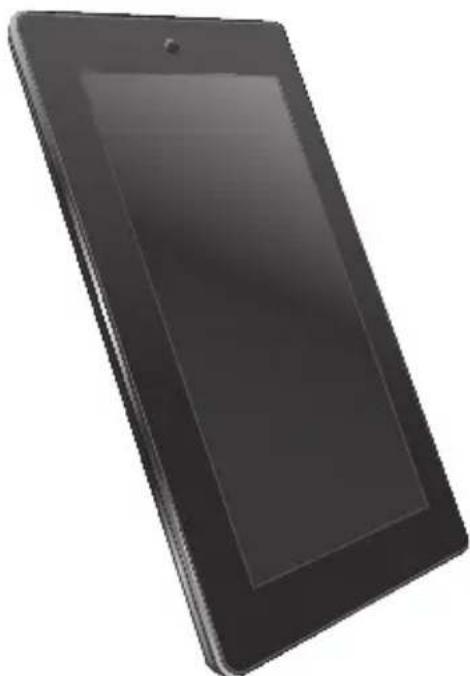
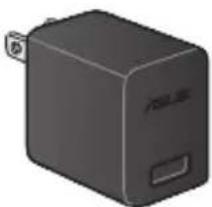
Adaptateur secteur
Manuel de l'utilisateur Carte de garantie
Remarques:
- Contactez votre revendeur si l'un des éléments ci-dessus est manquant ou endommagé. Le contenu de la boîte peut varier en fonction du pays ou de la région d'achat.
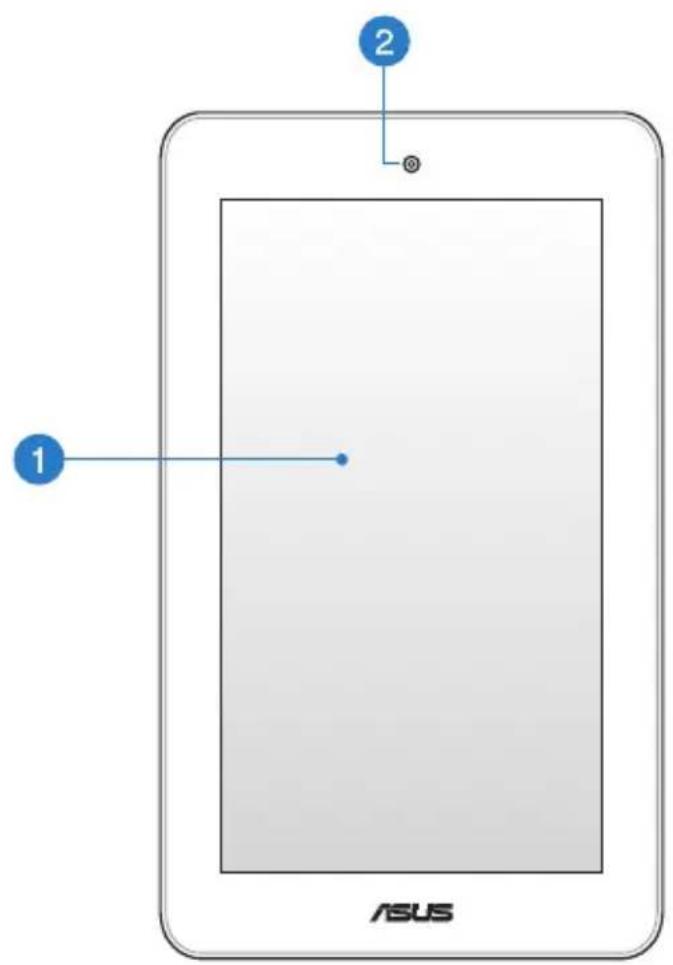
1 Écran tactile
L'écran tactile vous permet de contrôler la tablette MeMO Pad avec vos doigts ou un stylet.
2 Caméra frontale
Utilisez cette caméra intégrée pour prendre des photos et enregistrer des vidéos avec votre tablette MeMO Pad.
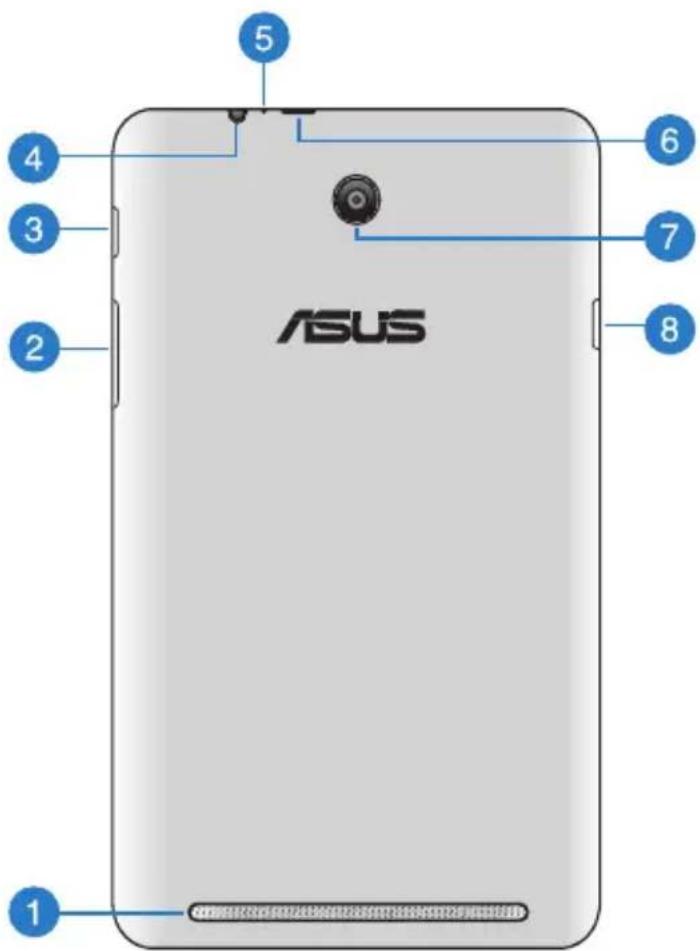
Haut-parleur
Votre tablette MeMO Pad est équipée de haut-parleurs stéréo de grande qualité.
Bouton de volume
Appuyez sur ce bouton pour augmenter ou diminuer le son de votre MeMO Pad.
3 Bouton marche/arrêt
Maintenez ce bouton enfoncé pendant environ deux (2) secondes pour allumer votre MeMO Pad.
Lorsque le MeMO Pad est allumé, maintenez ce bouton enfoncé pendant environ deux (2) secondes et appuyez sur Éteindre puis sur OK pour éteindre votre MeMO Pad.
Pour verrouiller ou basculer le MeMO Pad en mode veille, appuyez rapidement sur ce bouton.
Maintenez ce bouton enfoncé pendant environ huit (8) secondes pour forcer le MeMO Pad à s'éteindre lorsque celui-ci ne répond pas.
Important!
- Lorsque le MeMO Pad est inactif pendant plus de quinze (15) secondes, il basculera automatiquement en mode veille.
- Veuillez noter que forcer le système à s’éteindre peut entraîner la perte de vos données. Il est fortement recommandé de faire une copie de sauvegarde de vos données de manière régulière.
4 Prise casque / haut-parleurs
Cette prise est utilisée pour connecter la sortie audio de la tablette MeMO Pad à des enceintes amplifiées ou un casque.
IMPORTANT! Les microphones externes ne sont pas compatibles.
5 Microphone
Le microphone intégré est dédié aux visioconférences, à l'enregistrement vocal ou à de simples narrations audio.
6 Port micro USB 2.0
Connectez le câble micro USB à ce port pour recharger la batterie ou alimenter votre MeMo Pad. Cette interface permet également de transférer des données entre votre MeMo Pad et un ordinateur.
REMARQUE: lorsque le MeMO Pad est connecté à un ordinateur par le biais de son interface USB, la batterie ne pourrait être rechargée que si le MeMO Pad est en mode veille (écran éteint) ou éteint.
7 Caméra arrière
Utilisez cette caméra intégrée pour prendre des photos et enregistrer des photos avec votre tablette MeMO Pad.
8 Fente pour carte mémoire microsd
La tablette MeMO Pad intègre un lecteur de cartes mémoire compatible avec les formats de carte microSD et microSDHC.
Charger le memo pad
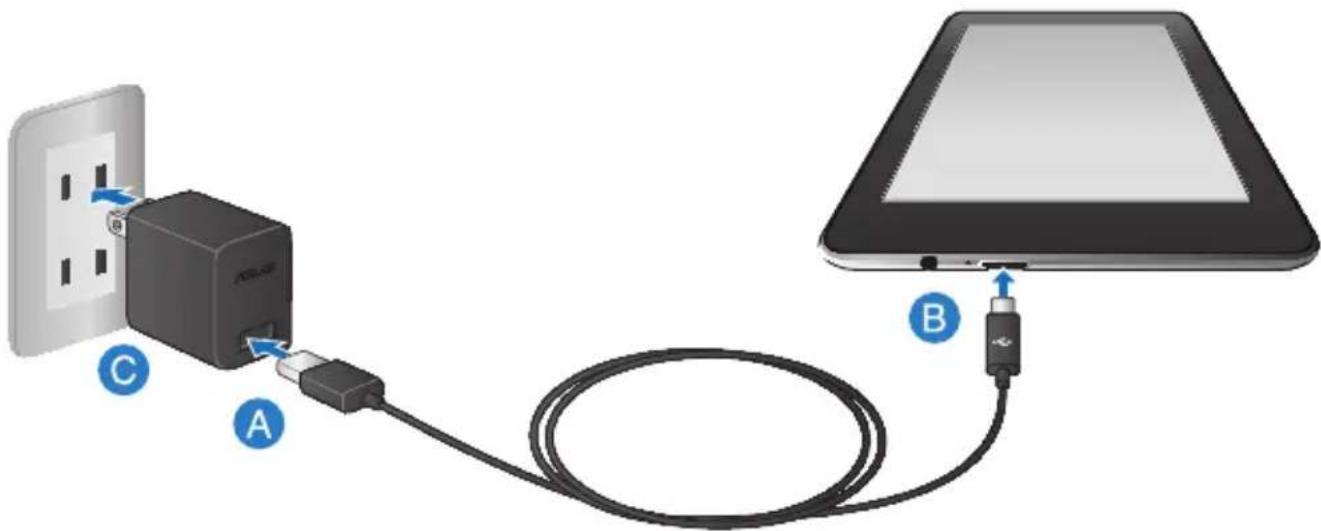
Pour recharger la batterie de votre MeMO Pad :
A Utilisez le câble micro USB pour relier votre MeMO Pad à l'adaptateur secteur USB.
Branchez l'adaptateur secteur USB sur une prise électrique.

Chargez votre MeMo Pad pendant huit (8) heures avant de l'utiliser pour la première fois.
Important!
- N'utilisez que le chargeur et le câble micro USB fournis avec votre MeMO Pad. L'utilisation d'un autre type d'adaptateur secteur peut endommager l'appareil.
- Retirez le film protecteur de l'adaptateur secteur USB et du câble micro USB avant de tenter de recharger votre MeMO Pad et ainsi éviter de vous blesser. Assurez-vous de brancher l'adaptateur secteur à une prise électrique dotée d'une tension nominale appropriée. La tension de sortie de l'adaptateur secteur est de 5,2Vcc (1,35A).
- Ne laissez pas la MeMO Pad reliée à sa source d'alimentation lorsque la batterie est pleine. Certains dispositifs électriques n'ont pas été conçus pour être connectés en permanence à leur source d'alimentation.
- Si vous utilisez la tablette MeMO Pad lorsque celle-ci est en cours de chargement, la prise électrique doit se trouver approximativement de la tablette et aisément accessible.
Remarques:
- Le MeMO Pad peut être rechargé par le biais du port USB d'un ordinateur que lorsqu'il est en mode veille (écran éteint) ou éteint. Le temps de rechargement via le port USB est plus long.
- Si votre ordinateur ne fournit pas une alimentation suffisante pour la recharge de votre MeMO Pad, utilisez plutôt l'adaptateur secteur.
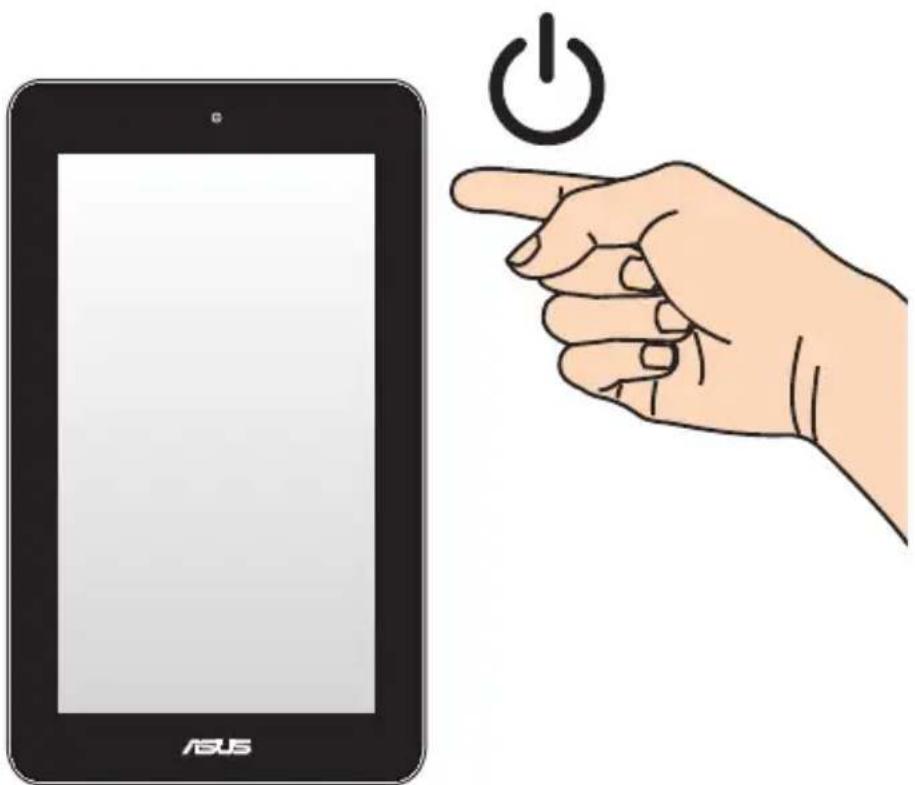
Allumer le memo pad
Pour allumer le MeMO Pad, appuyez sur le bouton d'alimentation (Marche/Arrêt) pendant environ 2 secondes.
Fonctionnalités multi-gestes du memo pad
Les fonctionnalités tactiles multi-gestes vous permettent d'exécuter des programmes et d'accéder aux paramètres de votre tablette. Les différentes fonctionnalités peuvent être activées à l'aide de gestes effectués sur l'écran tactile du MeMO Pad.
Glissé/déplacement/longue pression
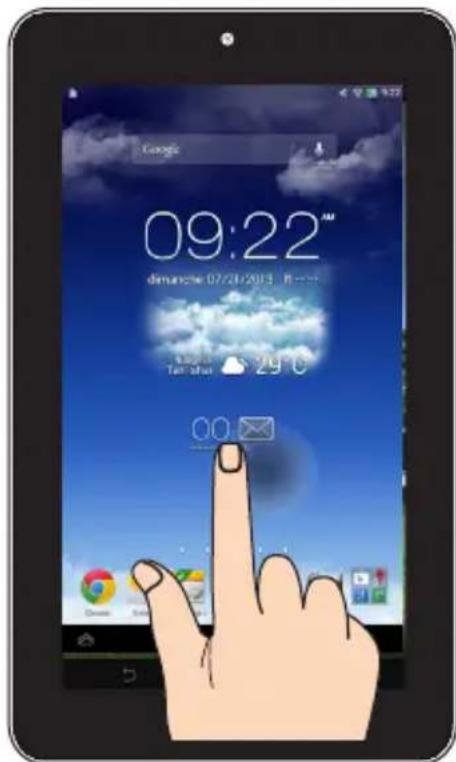
Pour déplacer une application, maintenez votre doigt sur l'application et déplacez-la vers son nouvel emplacement.
Pour supprimer une application de l'écran d'accueil, maintenez votre doigt sur l'application et déplacez-la vers la cornure supérieure de l'écran.
Pour effectuer une capture d'image, maintenez votre doigt sur

REMARQUE: pour utiliser le bouton dédié aux applications récentes pour prendre une capture d'écran, allez dans > Paramètres personnalisés ASUS.
Appuyé/touché

Appuyez sur une application pour l'ouvrir. Dans le Gestionnaire de fichiers, appuyez sur un fichier pour l'ouvrir.
Zoomarreți
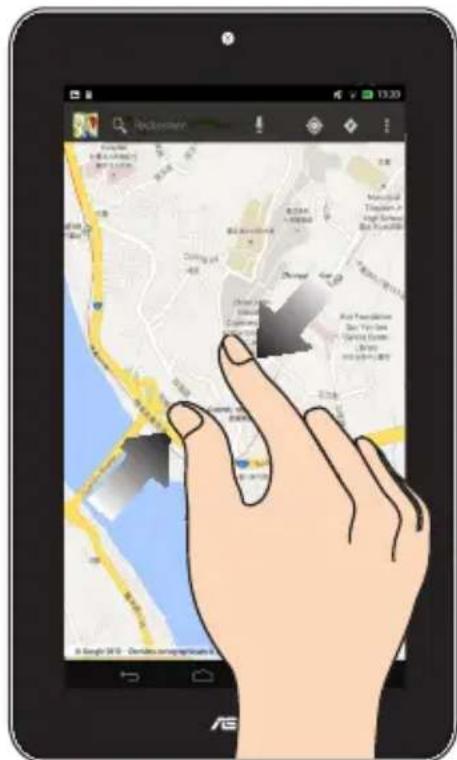
Rapprochez deux doigts sur l'écran tactile pour effectuer une zoom arrière.
Zoom avant
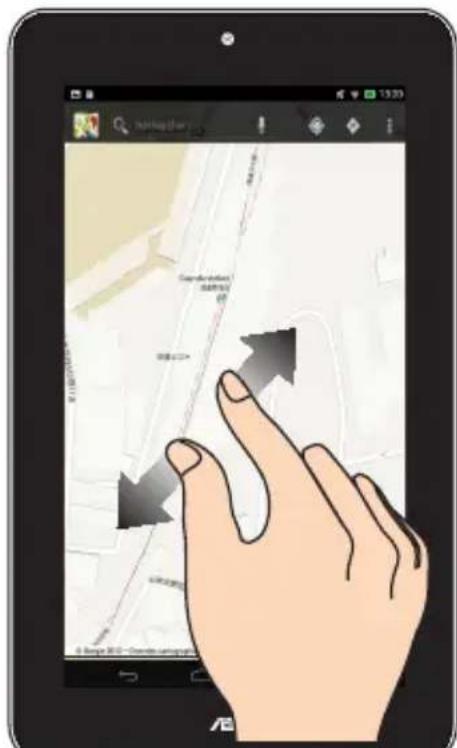
Éloignez deux doigts sur l'écran tactile pour effectuer un zoom avant.
Navigation
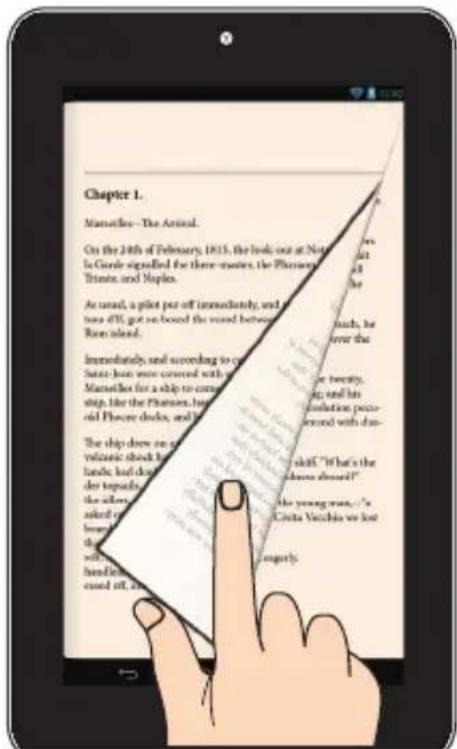
Faites glisser votre doigt vers la droite ou la gauche sur l'écran tactile pour passer d'un écran à l'autre ou pour naviguer entre les pages d'un livre électronique ou d'une galerie d'images.
Démarrer pour la première fois
Lors du premier démarrage de votre MeMo Pad, une série d’écrans apparait pour vous guider dans les différentes étapes de configuration des paramètres de base du système d’exploitation Android®.
Premier démarrage :
- Appuyez sur le bouton de mise en route de votre MeMo Pad.
- Sélectionnez une langue, puis appuyez sur Suivant
- Sélectionnez une méthode de saisie ou une configuration de clavier, puis appuyez sur Suivant
- Dans la liste des réseaux Wi-Fi disponibles, sélectionnez un réseau puis appuyez sur. Pour ignorer cette étape, appuyez sur. Suivant
REMARQUE: certains réseaux Wi-Fi peuvent nécessiter la saisie d'un mot de passe.
- Sélectionnez un type de synchronisation de données, puis appuyez sur Suivant
- Suivez les instructions à l'écran pour configurer les options suivantes :
Paramètres et services Google □ Compte Google
- Réglez la date et l'heure, puis appuyez sur Terminer
- Sur acceder à l'écran d'accueil, appuyez sur OK.
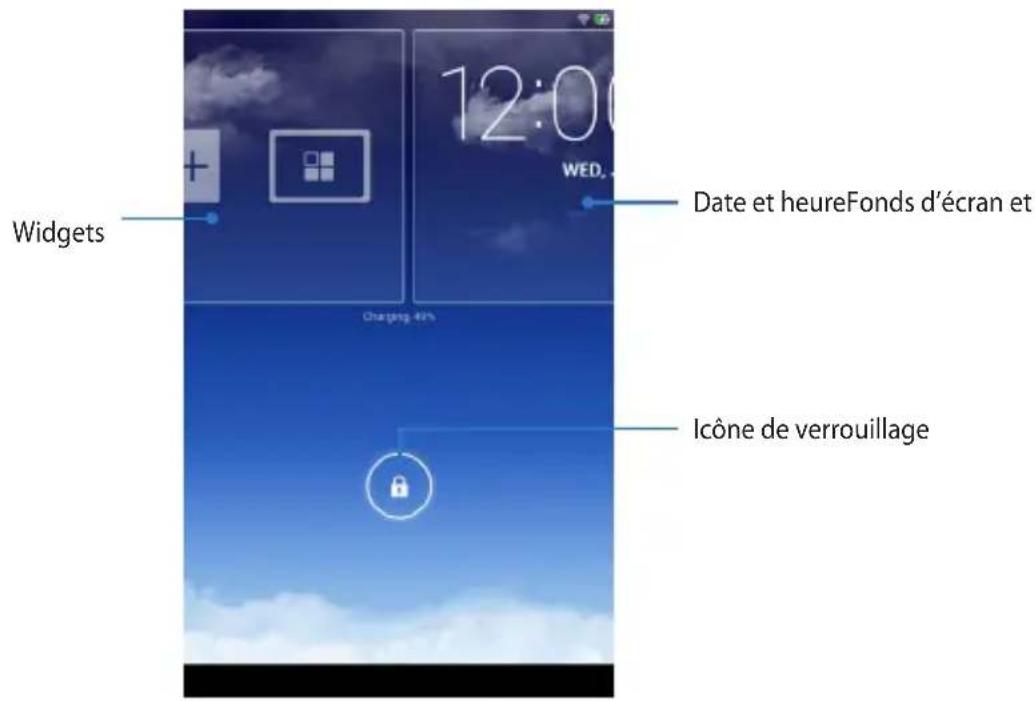
Déverrouiller votre appareil
Pour déverrouiller l'appareil, faites glisser le verrou en dehors du cercle en direction de l'icône représentant un verrou ouvert: ⑥
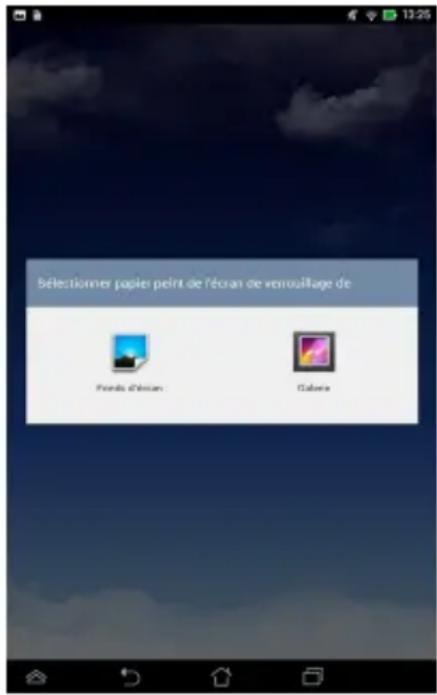
Définir un fond d'écran pour l'écran de verrouillage
Dans le panneau dédié au fond d’écran et aux Widgets, appuyez sur et sélectionnez une image dans Galerie ou Fond d’écran à utiliser comme papier peint.
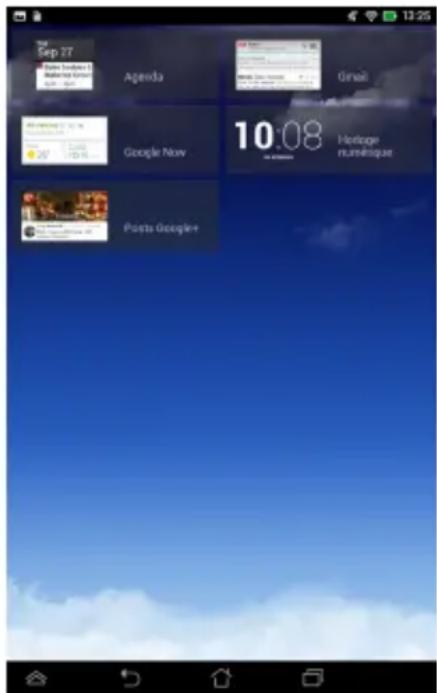
Ajouter un widget à l'écran de verrouillage
Dans le panneau dédié au fond d’écran et aux Widgets, appuyez sur + pour sélectionner un Widget.
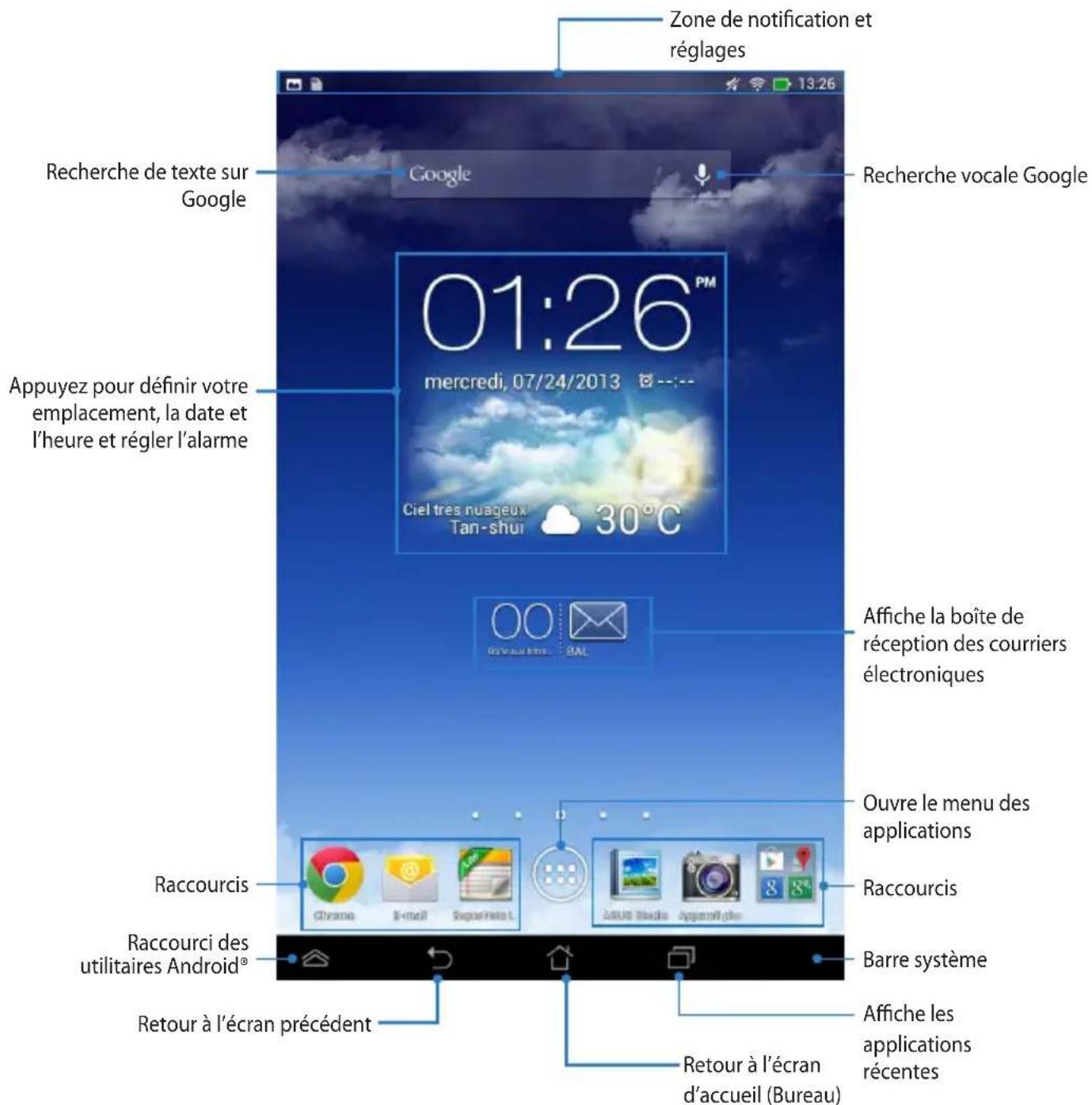
Orientation de l'écran
Le capteur de gravité intégré au MeMO Pad permet de changer automatiquement la rotation de l'écran en fonction de votre prise en main. L'orientation de l'écran bascule automatiquement en mode paysage ou portrait lorsque la tablette est prise en main horizontalement ou verticalement.
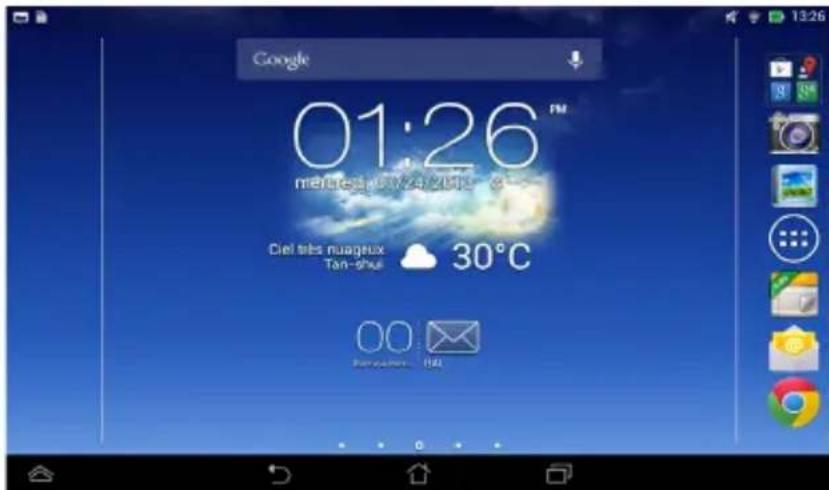
Verrouiller l'orientation de l'écran
Par défaut, l'écran de votre MeMO Pad ajuste automatiquement l'orientation de l'écran en mode Portrait ou Paysage lorsque la tablette est prise en main horizontalement ou verticalement.
Suivez les instructions suivantes pour désactiver l'orientation automatique de l'écran:
- Appuyez sur pour accéder à la liste des applications.
- Appuyez sur > Accessibilité puis décochez l'option Rotation automatique écran.
REMARQUE: vous pouvez également désactiver cette fonctionnalité à partir du panneau de notification. Consultez la section Paramètres pour plus de détails.
Se connecter à un réseau wi-fi
La technologie réseau sans fil Wi-Fi permet d'échanger des données sans fil par le biais d'un réseau existant. Pour utiliser la connectivité Wi-Fi, activez cette fonctionnalité sur votre MeMo Pad et connectez-vous à un réseau sans fil. Certains réseaux sans fil sont librement accessibles alors que d'autres sont sécurisés par le biais d'une clé ou d'un certificat numérique, nécessitant des informations de connexion additionnelles.
REMARQUE: si inutilisé, désactivez la connexion Wi-Fi de votre appareil pour économiser de l'énergie.
Pour activer la fonctionnalité Wi-Fi et vous connecter à un réseau Wi-Fi :
- Appuyez sur pour accéder à la liste des applications, puis appuyez sur
- Glissez l'interrupteur Wi-Fi sur OUI. La liste des réseaux Wi-Fi disponibles apparait.
- Appuyez sur le nom d'un réseau pour tenter d'y établir une connexion. Si celui-ci est sécurisé, il vous sera demandé d'entrer un mot de passe ou d'autres informations d'identification.
REMARQUE: Cette MeMO Pad peut se connecter automatiquement aux réseaux précédemment identifiés.
Activer ou désactiver la connexion bluetooth
Le Bluetooth est un standard sans fil utilisé pour l'échange de données sur de courtes distances. Le Bluetooth est disponible sur une grande variété de produits, tels que les smartphones, les ordinateurs, les tablettes électroniques et les écouteurs.
La technologie Bluetooth est très utile pour le transfert de données entre deux (ou plus) appareils se trouvant à proximité.
REMARQUE: Si inutilisée, désactivez la connexion Bluetooth de votre appareil pour économiser de l'énergie.
Pour activer ou désactiver la connexion Bluetooth de votre MeMo Pad, utilisez l'une des méthodes suivantes:
Appuyez sur pour accéder à la liste des applications, puis appuyez sur. Faites glisser l'interrupteur Bluetooth sur OUI. □ Faites glisser votre doigt vers le bas à partir de la bordure supérieure de l'écran pour ouvrir le panneau des notifications, puis appuyez sur
Jumeler le memo pad avec un appareil bluetooth
Avant de tenter d'établir une connexion à un appareil doté d'une fonctionnalité Bluetooth, vous devez jumeler à votre MeMo Pad.
Pour jumeler le MeMo Pad à un appareil doté d'une fonctionnalité Bluetooth :
- Appuyez sur pour accéder à la liste des applications, puis appuyez sur
Faites glisser l'interrupteur Bluetooth sur OUI.
- Appuyez sur Bluetooth pour afficher tous les dispositifs environnants disposant d'une connectivité Bluetooth.
Remarques:
- Si l'appareil auquel vous souhaitez établir une connexion n'apparaît pas dans la liste, vérifiez que sa connexion Bluetooth est activée et qu'il est identifiable.
- Consultez la documentation technique accompagnant votre appareil pour plus de détails.
- Pour actualiser la liste des dispositifs Bluetooth disponibles, appuyez sur RECHERCHER APPAREILS.
- Dans la liste des appareils Bluetooth disponibles, appuyez sur celui auquel vous souhaitez vous jumeler. Suivez les instructions à l'écran pour terminer la procédure de jumelage. Si nécessaire, consultez la documentation technique accompagnant l'appareil.
Connecter le memo pad à un appareil bluetooth
Une fois le processus de jumelage entre le MeMo Pad et l'appareil Bluetooth terminé, vous pouvez aisément vous y reconnecter lorsque celle-ci est à portée.
Pour ce faire :
- Appuyez sur ______ pour accéder à la liste des applications, puis appuyez sur

Faites glisser l'interrupteur Bluetooth sur OUI.
- Dans la liste PÉRIPHÉRIQUES ASSOCIÉS, appuyez sur le nom de l'appareil jumelé.
Dissocier et configurer un appareil bluetooth
Pour dissocier ou configurer un appareil Bluetooth :
- Appuyez sur pour accéder à la liste des applications, puis appuyez sur

Faites glisser l'interrupteur Bluetooth sur OUI.
- Appuyez sur Bluetooth puis sur l'icône située à côté de l'appareil à dissocier ou configurer.
- Pour dissocier ou configurer l'appareil Bluetooth jumelé, procédez comme suit :
Appuyez sur Dissocier pour dissocier l'appareil. Appuyez sur Renommer pour renommer l'appareil. Appuyez sur l'un des profils disponibles pour l'activer ou le désactiver.
- Une fois terminé, appuyez sur

Raccourcis
Vous pouvez placer des raccourcis de vos applications favorites sur l'écran d'accueil de votre MeMo Pad.
Pour créer un raccourci:
- Appuyez sur pour accéder à la liste des applications.
- Maintenez votre doigt enfoncé sur l'application pour voir automatiquement apparaitre l'écran d'accueil. Faites glisser l'application sur la page désirée.
Supprimer une application de l'écran d'accueil
Libérez de l'espace sur l'écran d'accueil en supprimant les raccourcis existants. Pour ce faire :
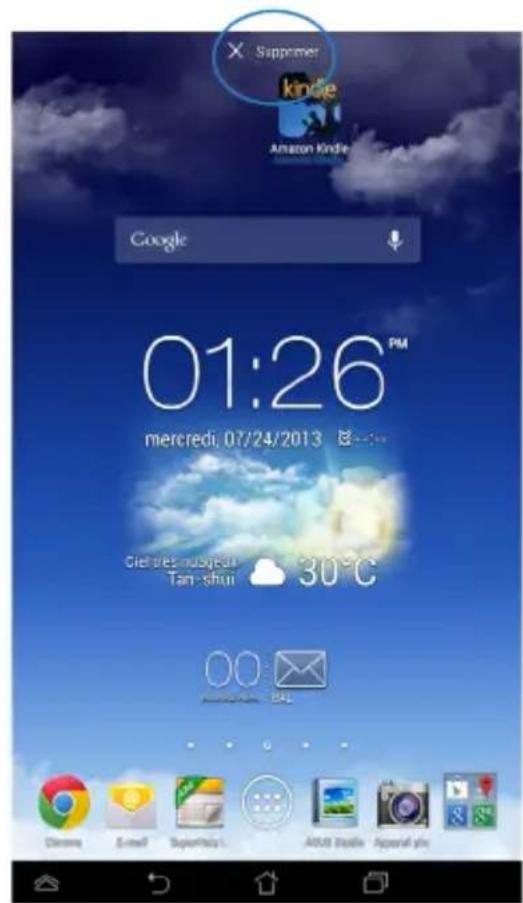
- Maintenez votre doigt enfoncé sur l'application à supprimer de l'écran d'accueil. L'icone X Supprimer apparait en haut de l'écran.
- Faites-y glisser l'application pour supprimer son raccourci.
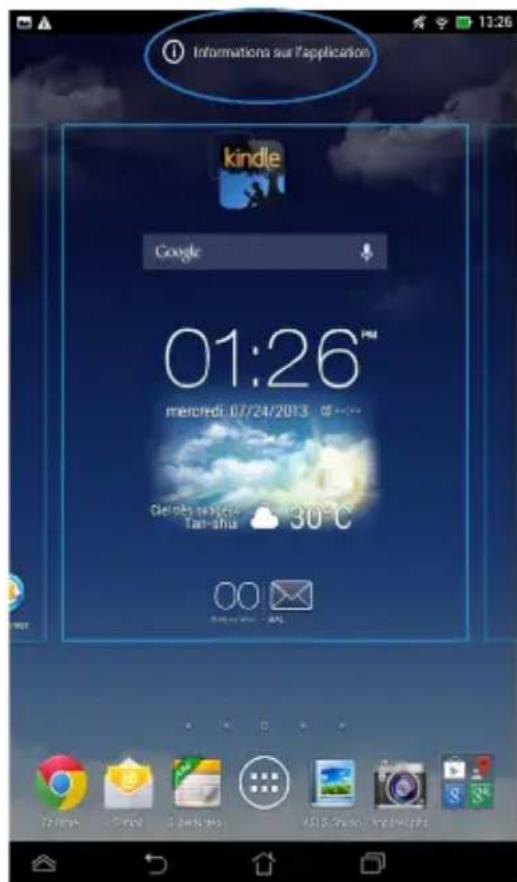
Visualiser les informations d'une application
Vous pouvez visualiser les informations d’une application lors de la création d’un raccourci. Lorsque vous maintenez votre doigt sur l’une des applications, l’écran d’accueil apparaît et l’icône informations sur l’application. Glissez l’application sur cette zone pour en voir apparaitre les informations.
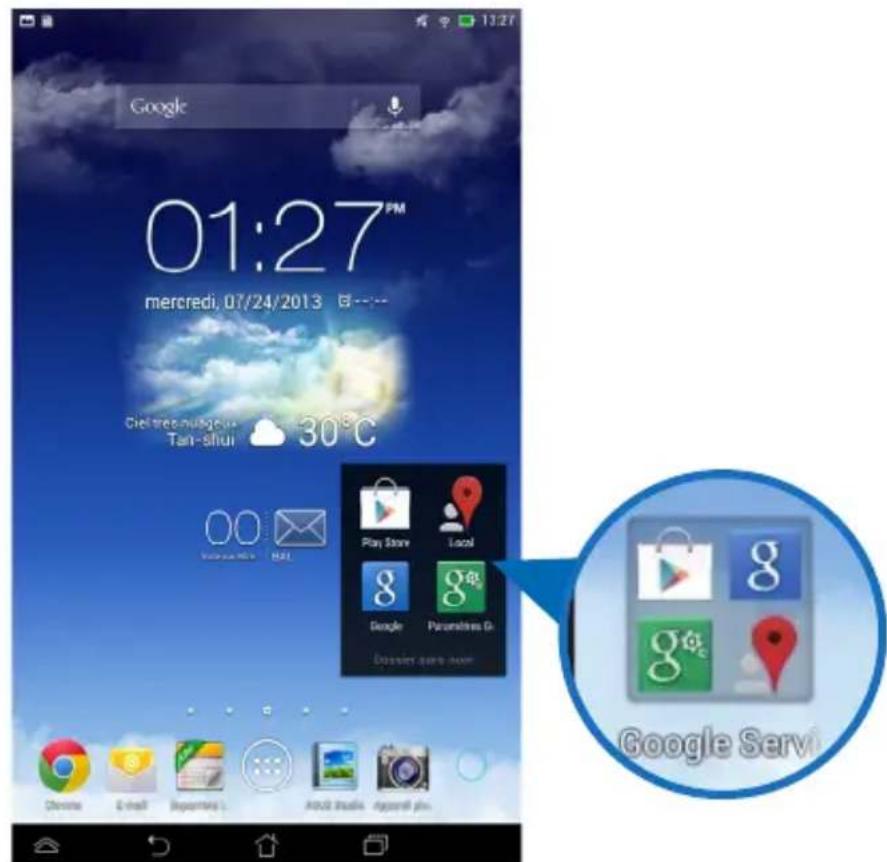
Créer un dossier d'applications
Organisez les applications et les raccourcis de l’écran d’accueil de votre MeMo Pad via la création de dossiers.
Pour créer un dossier d'applications :
- Sur l'écran d'accueil, faites glisser une application ou un raccourci vers une autre application ou raccourci. Un cercle noir apparaît.
Remarques :
Le dossier créé apparaît dans un carré transparent. - Vous pouvez ajouter plusieurs raccourcis d'applications dans chaque dossier.
- Appuyez sur le nouveau dossier puis sur Dossier sans nom pour le dénommer.
Applications récentes
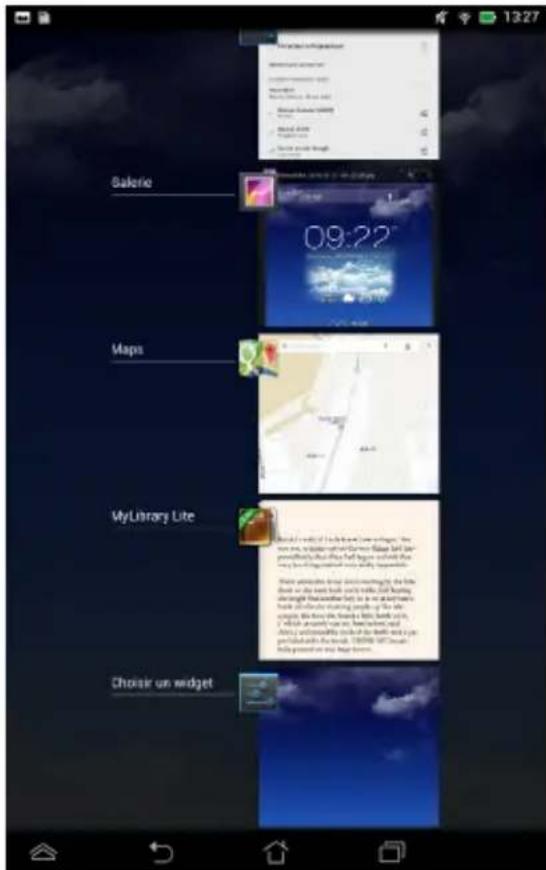
L'écran des applications récentes liste les applications récemment ouvertes. À partir de cet écran, vous pouvez aisément basculer d'une application à l'autre.
Pour ouvrir l'écran des applications récentes :
- Appuyez sur l'icône située en bas à gauche de l'écran.
- Un écran listant les applications récemment ouvertes apparait. Appuyez sur l'une des applications de la liste pour y acceder.
Pour afficher le menu contextuel de l'écran des applications récentes :
- Maintenez votre doigt sur l’un des raccourcis de l’écran des applications récentes pour afficher un menu contextuel.
- Appuyez sur Supprimer de la liste pour retirer l'application sé
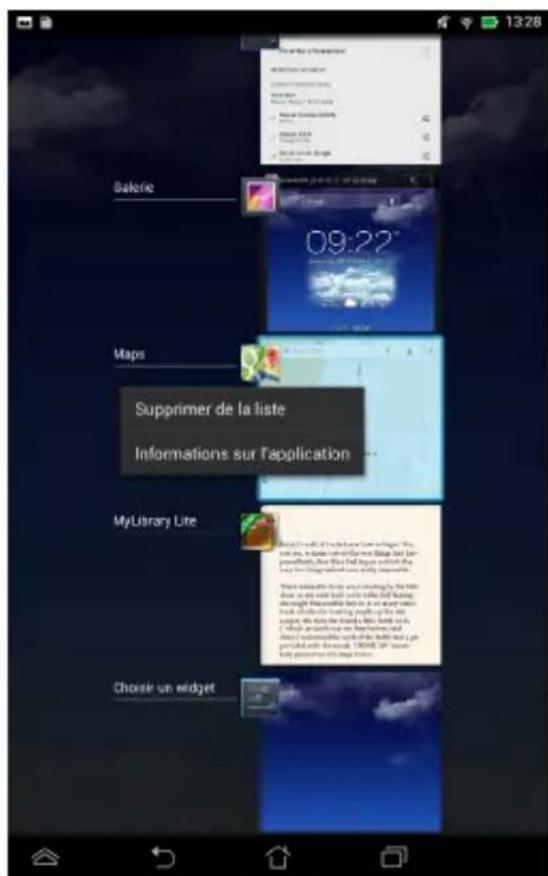
REMARQUE: vous pouvez aussi supprimer une application de la liste en la faisant glisser vers la droite ou la gauche.
Gestionnaire des tâches
Ce composant graphique ASUS affiche la liste des utilisateurs et applications en cours d'exécution ainsi que leur pourcentage d'utilisation des ressources système. Cet outil vous permet également de fermer les applications en cours d'exécution de manière individuelle ou de toutes les fermer d'un coup.
Pour utiliser le Gestionnaire des tâches :
- Appuyez sur :: pour accéder à la liste des applications, puis appuyez sur l'onglet WIZGETS.
- Maintenez votre doigt appuyé sur le widget pour l'ajouter à l'écran d'accueil.
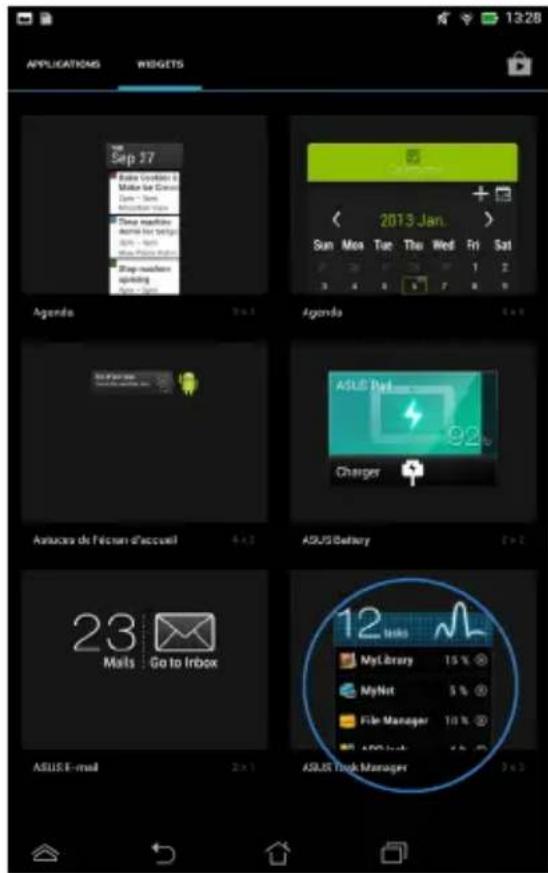
- Maintenez votre doigt enfoncé sur la fenêtre du Widget pour faire apparaître les crochets permettant de redimensionner la taille de la fenêtre.
- Appuyez sur l'icone située sur la droite pour mettre fin à une application spécifique, ou appuyez sur Tout arrêter pour arrêter l'exécution de toutes les applications en cours.
Gestionnaire de fichiers
Le Gestionnaire de fichiers vous permet de localiser et de gérer les données contenues sur le support de stockage interne ou sur un périphérique externe connecté à la tablette ASUS.
Accéder au support de stockage interne
Pour accéder au support de stockage interne :
- Appuyez sur pour accéder à la liste des applications.
- Appuyez sur > Stockage interne pour afficher le contenu de votre MeMO Pad. Si une carte microSD est insérée, appuyez sur MicroSD pour en visualiser le contenu.
- Appuyez sur pour retourner au répertoire racine.
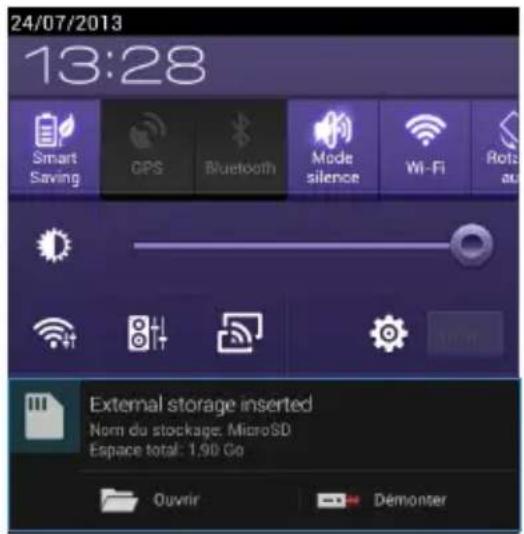
Accéder à un support de stockage externe
Pour accéder à un support de stockage externe :
- Faites glisser la barre de notification située en haut de l’écran pour afficher la zone de notification.
- Appuyez sur pour afficher le contenu de votre carte microSD. Pour éjecter la carte du MeMO Pad, appuyez sur
IMPORTANT! Assurez-vous d'avoir effectué une copie de sauvegarde des données stockées sur la carte microSD avant de l'éjecter du MeMO Pad.
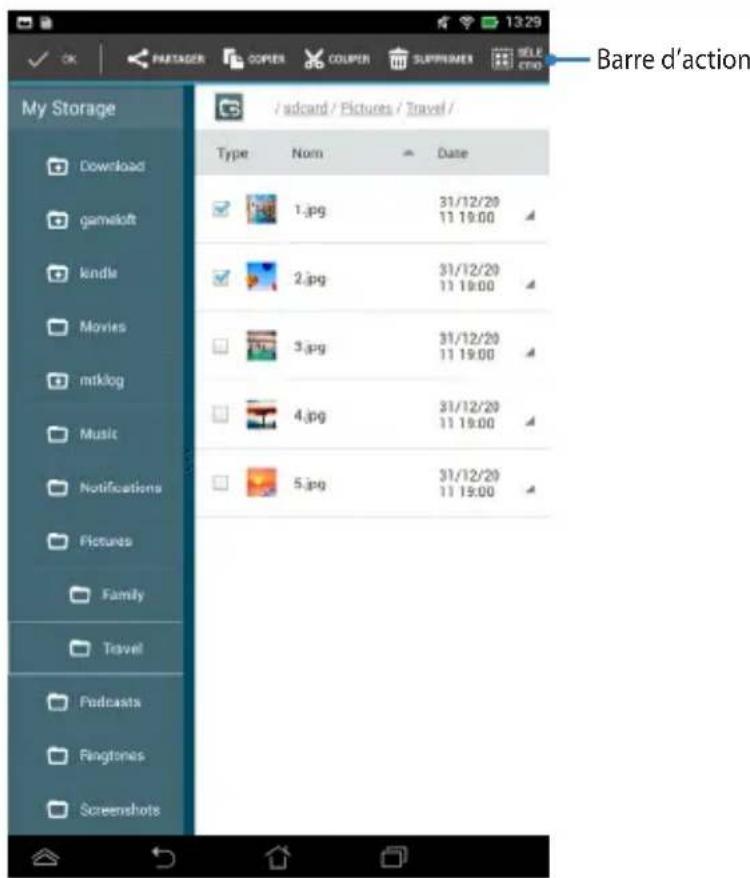
Gérer vos fichiers
Dans le Gestionnaire de fichiers, vous pouvez copier, coller, partager et supprimer des fichiers contenus sur votre appareil et un support de stockage externe.
Lorsque vous sélectionnez un fichier ou un dossier, une barre d'action apparait sur le coin supérieur droit de l'écran.
Remarques:
L'option n'apparaît que lors de la sélection de fichiers. - Vous pouvez aussi sélectionner un fichier ou un dossier et les déplacer vers un nouvel emplacement.
Paramètres
L'écran Paramètres vous permet de configurer certains réglages du système de votre MeMo Pad, comme la connectivité sans fil, divers réglages matériels, vos comptes et d'autres paramètres système divers.
Vous pouvez accéder aux menus des paramètres de deux manières différentes.

- Ouvrez la barre des notifications en faisant glisser votre doigt vers le bas à partir de la cornière supérieure de l'écran, puis appuyez sur
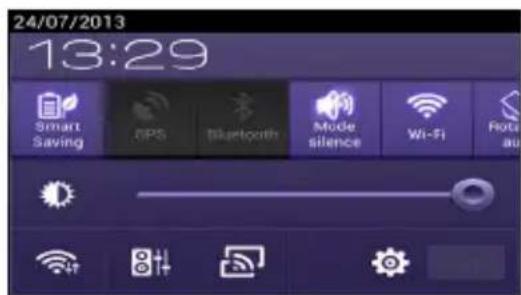
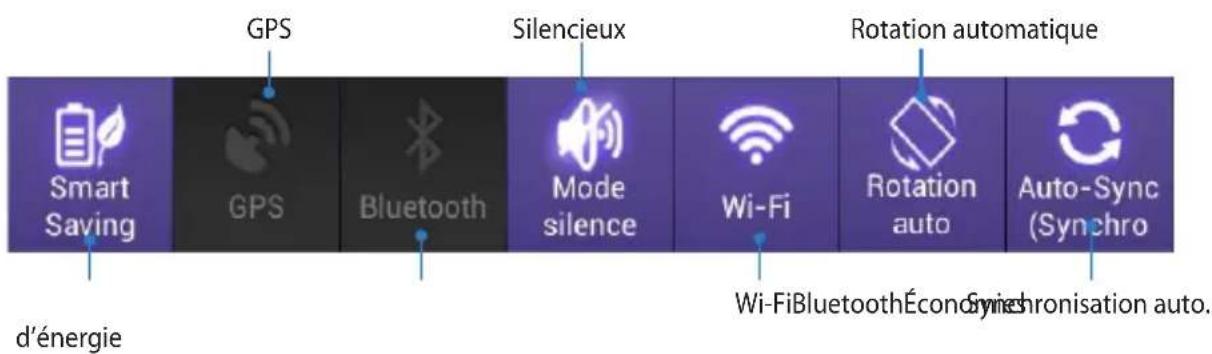
Panneau de configuration rapide
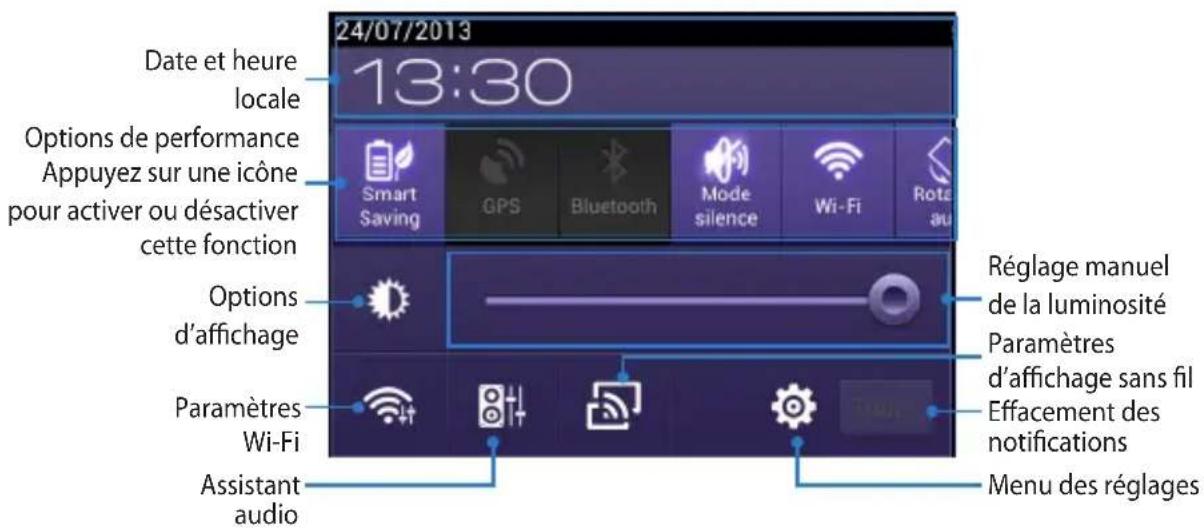
Appuyez sur une icône pour activer ou désactiver cette fonction.
Notifications
Certaines notifications apparaissent sous le panneau de configuration rapide pour indiquer la disponibilité de mises à jour, de nouveaux e-mails et l'état de certains composants du système.
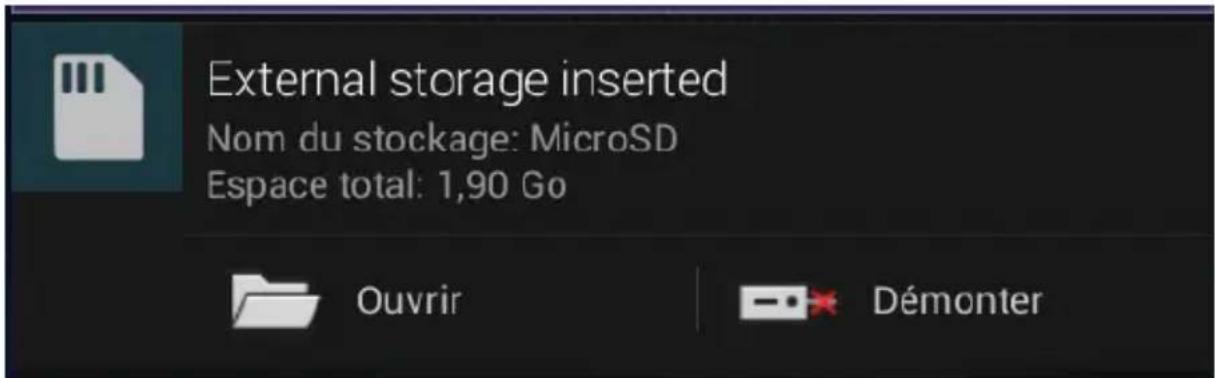

REMARQUE: faites glisser votre doigt vers la gauche ou la droite au niveau des messages de notifications de mise à jour pour les supprimer de la liste.
Éteindre le memo pad
Vous pouvez éteindre votre MeMo Pad par le biais de l'une des méthodes suivantes:
□ Appuyez sur le bouton Marche/Arrêt pendant environ deux (2) secondes et appuyez sur Éteindre puis sur OK pour éteindre votre MeMO Pad. - Maintenez ce bouton enfoncé pendant environ huit (8) secondes pour forcer le MeMO Pad à s’éteindre lorsque celui-ci ne répond pas.
IMPORTANT! Veuillez noter que forcer le système à s’éteindre peut entraîner la perte de vos données. Il est fortement recommandé de faire une copie de sauvegarde de vos données de manière régulière.
Placer le memo pad en veille
Pour basculer le MeMO Pad en veille, appuyez une fois sur le bouton Marche/Arrêt.
Play musique
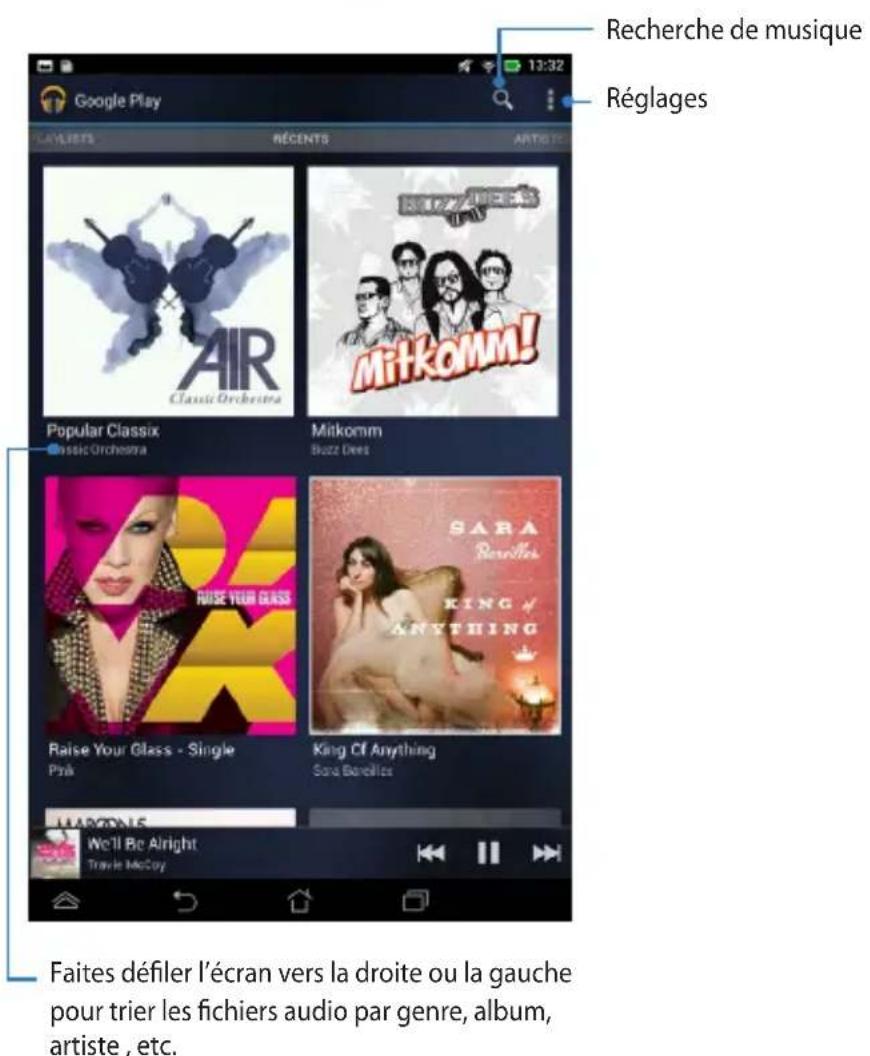
L'application Play Musique est une interface intégrée dédiée à votre collection musicale et vous permettant d'écouter la musique stockée en interne sur votre appareil ou sur un support de stockage externe.
Vous pouvez écouter votre bibliothèque audio de manière aléatoire ou par genre, album ou artiste.
Sur l'écran d'accueil, appuyez sur pour ouvrir cette application.
Remarques:
Formats audio et vidéo compatibles avec le MeMO Pad :
-Décodeur
Codes audio: AAC LC/LTP, HE-AACv1(AAC+), HE-AACv2(enhanced AAC+), AMR-NB, AMR-WB, MP3, FLAC, MIDI, PCM/WAVE, Vorbis, WAV a-law/mu-law, WAV linear PCM, WMA 10, WMA Lossless, WMA Pro LBR
Codes vidéo: H.263, H.264, MPEG-4, VC-1/WMV, VP8
Encoder
CodecsaudioAACLC/LTPAMR-NBAMR-WB
Codes vidéo: H.263, H.264, MPEG-4
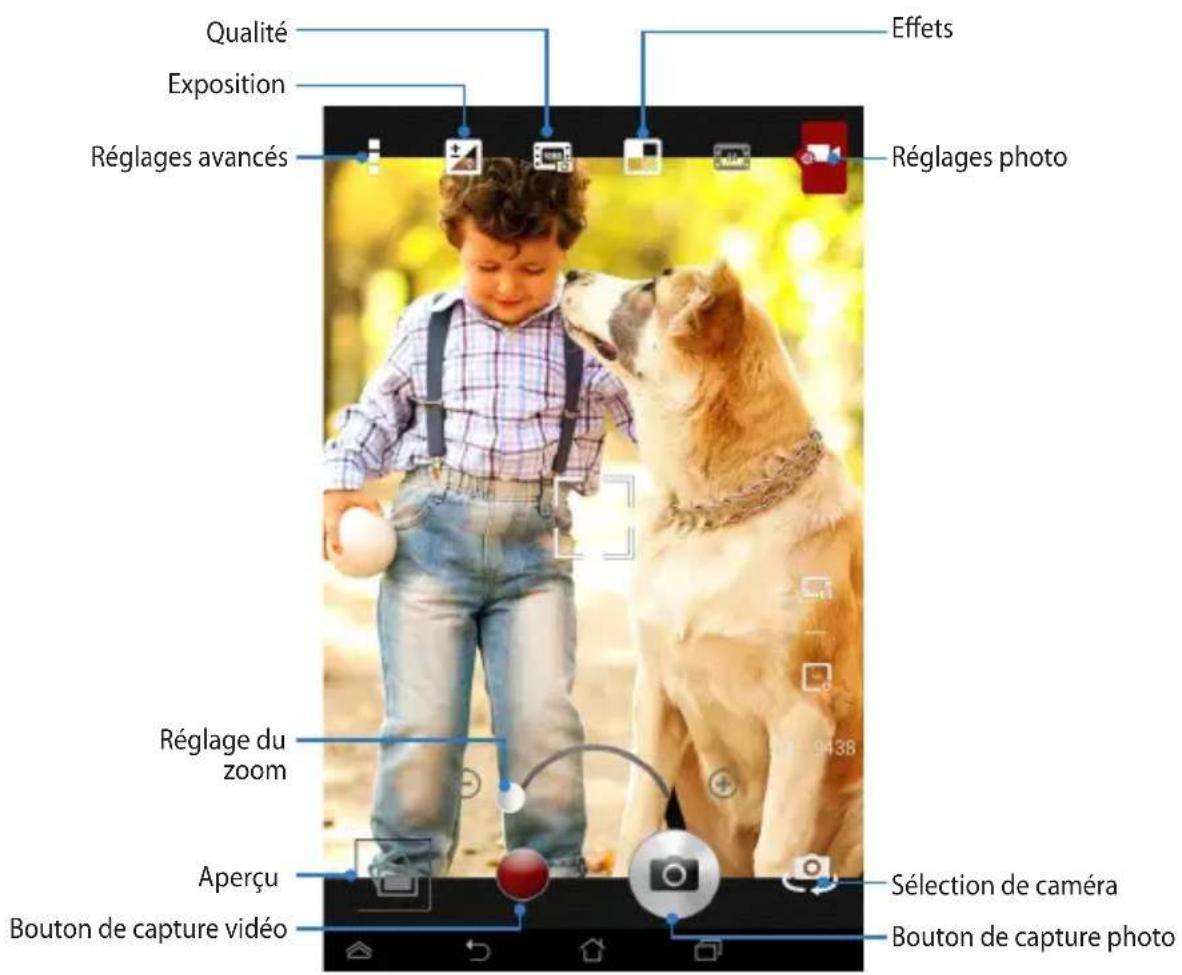
Appareil photo
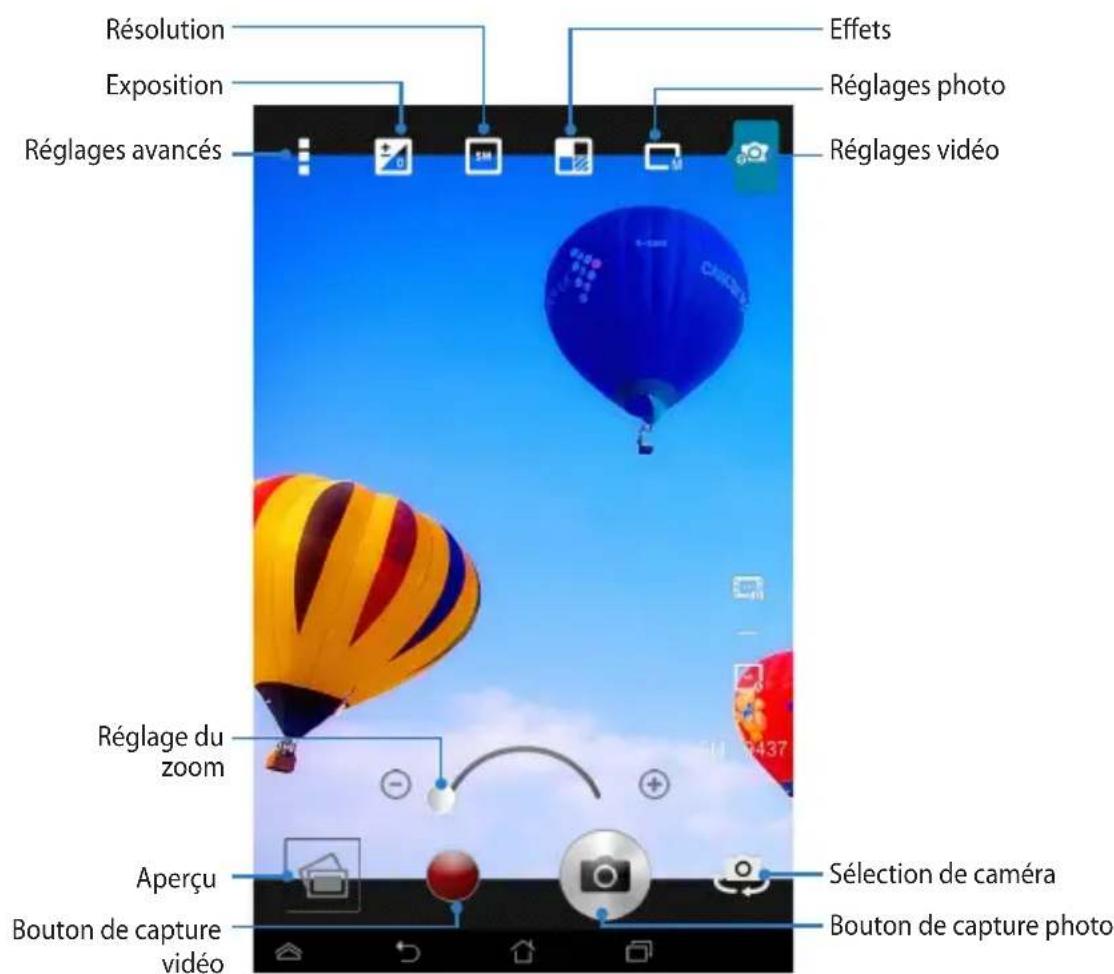
L'application Appareil photo vous permet de prendre des photos et d'enregistrer des clips vidéo avec votre MeMO Pad.
Pour ouvrir cette application, appuyez sur
REMARQUE : les fichiers image et vidéo sont automatiquement enregistrés dans la Galerie.
Galerie
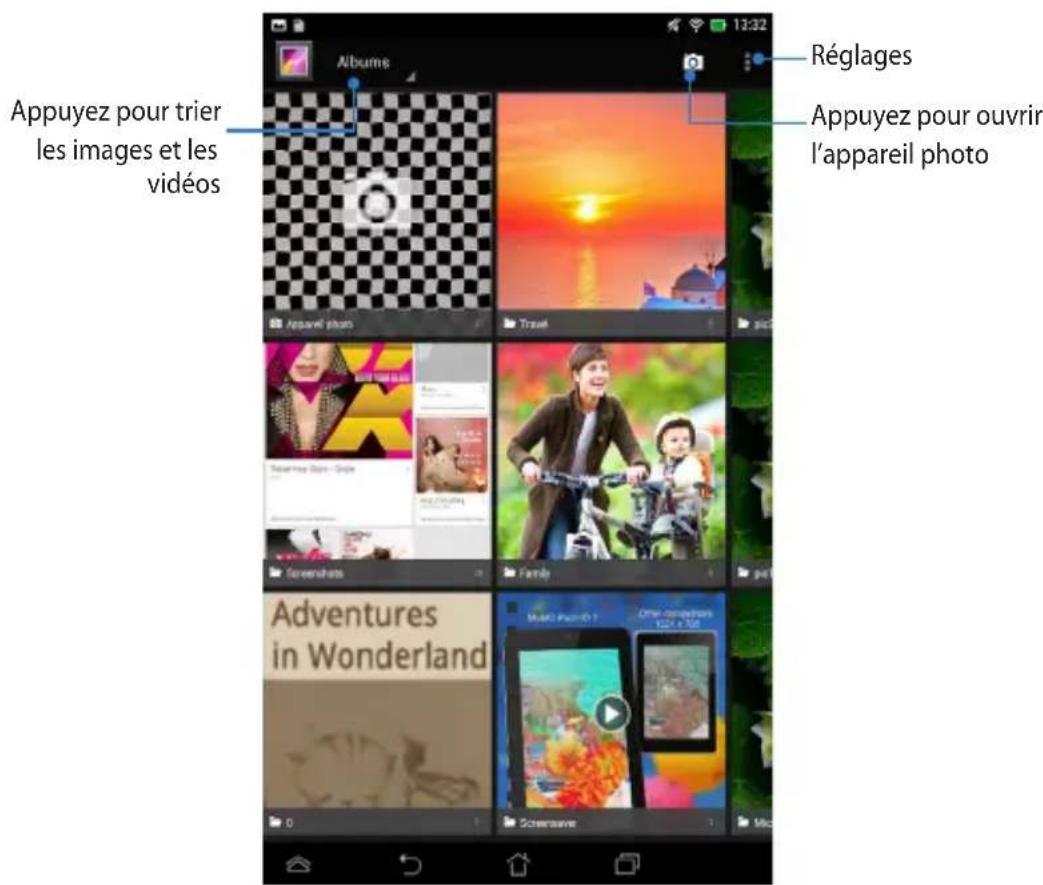
Vous pouvez accéder et visualiser les photos et vidéos stockées sur votre appareil par le biais de l'application Galerie. Cette application vous permet également d'éditer, de partager ou de supprimer les images et vidéos enregistrées sur votre MeMO Pad. Dans Galerie, vous pouvez afficher les images sous forme de diaporama ou simplement appuyer sur une photo ou vidéo pour la visualiser.
Pour ouvrir cette application, appuyez sur
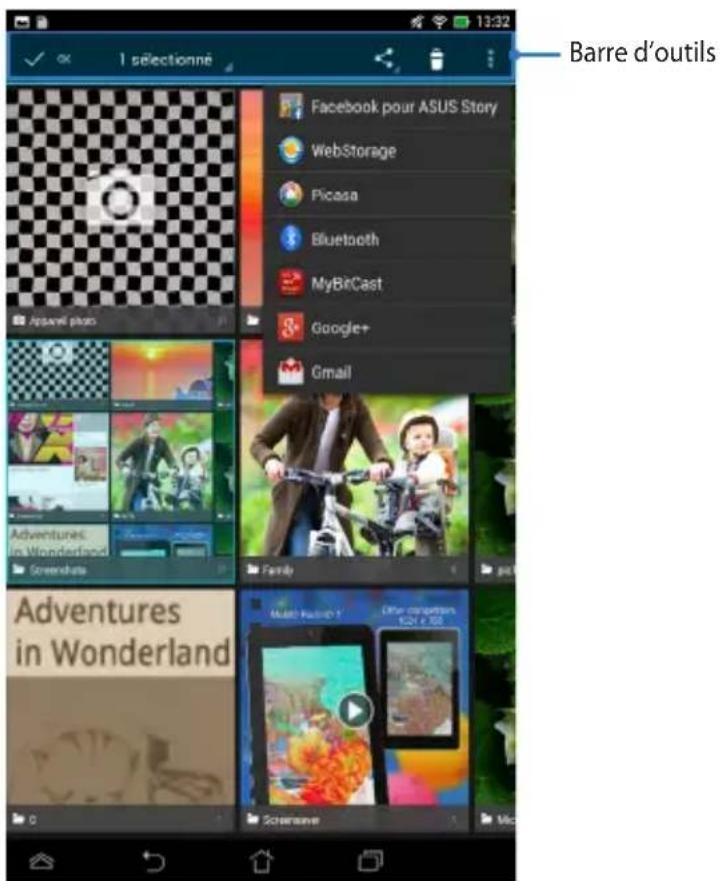
Partager et supprimer des albums
Maintenez votre doigt enfoncé sur un album de la galerie jusqu'à ce que la barre d’outils située apparaisse. Vous pouvez transférer ou partager l'album sélectionné sur Internet ou le supprimer.
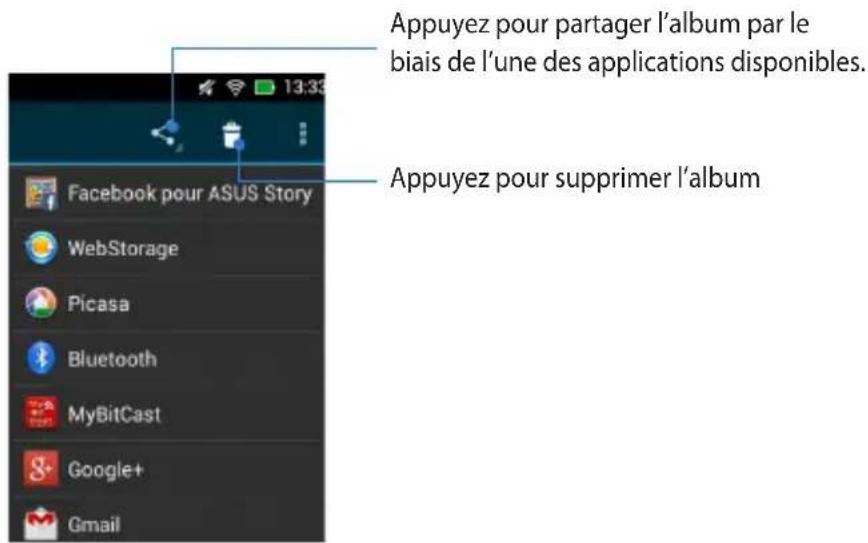
Partager, éditer et supprimer des images
Appuyez sur une image de la galerie et utilisez la barre d'outils située sur le coin supérieur droit de l’écran pour partager, supprimer ou éditer l'image sélectionnée.
Partager une image
Pour partager une image :
- À partir du menu principal de l'application Galerie, ouvrez l'album contenant l'image à partager.
- Appuyez d'abord sur l'image, puis appuyez ensuite sur < pour sélectionner l'une des options de partage disponibles.
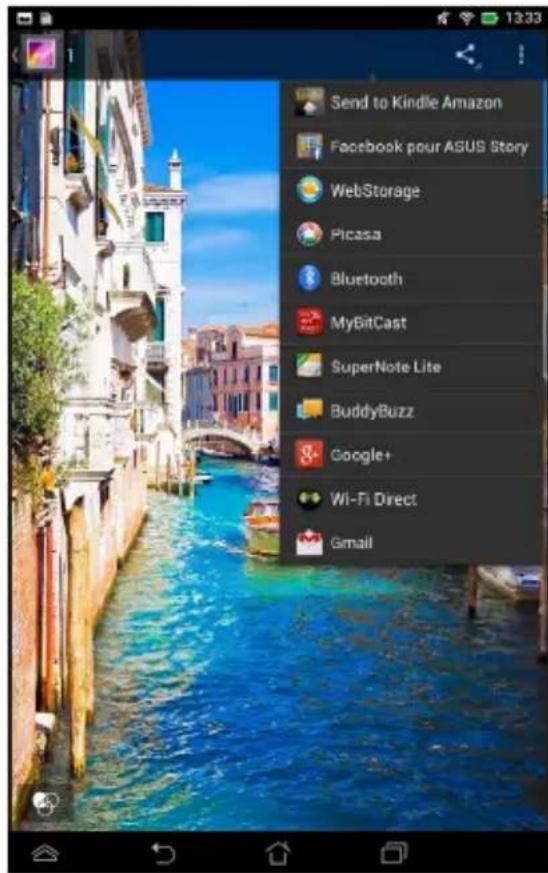
Pour partager plusieurs images :
- À partir du menu principal de l'application Galerie, ouvrez l'album contenant les images à partager.
- Sélectionnez les images désirées.
- Appuyez ensuite sur pour sélectionner l'une des options de partage disponibles.

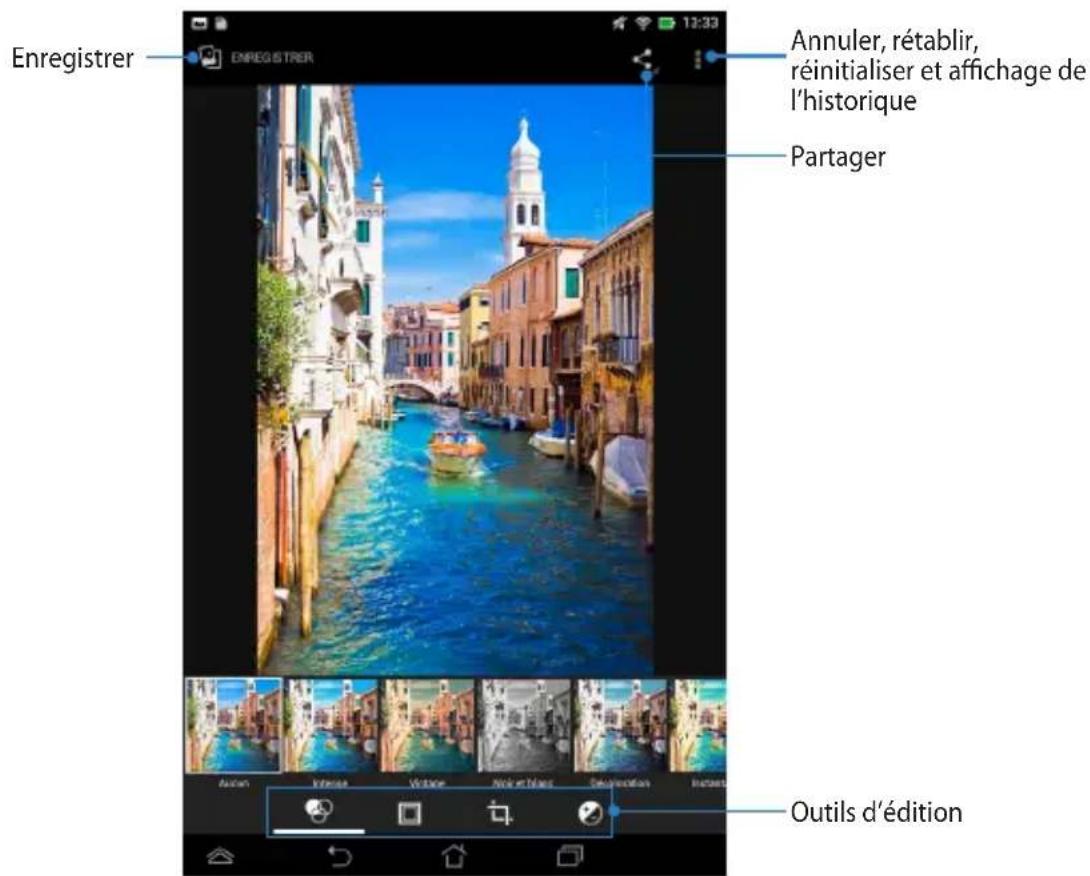
Éditer une image
Pour éditer une image :
- À partir du menu principal de l'application Galerie, ouvrez l'album contenant l'image à partager.
- Appuyez sur une image pour l'ouvrir, puis appuyez ensuite sur Editor.
- Utilisez les outils disponibles pour éditer votre image.
Supprimer des images
Pour supprimer une image :
- À partir du menu principal de l'application Galerie, ouvrez l'album contenant l'image à supprimer.
- Appuyez sur une image pour l'ouvrir, puis appuyez ensuite sur
- Appuyez sur OK.
Pour supprimer plusieurs images :
- À partir du menu principal de l'application Galerie, ouvrez l'album contenant les images à supprimer.
- Sélectionnez les images désirées.
- Appuyez sur puis sur OK.
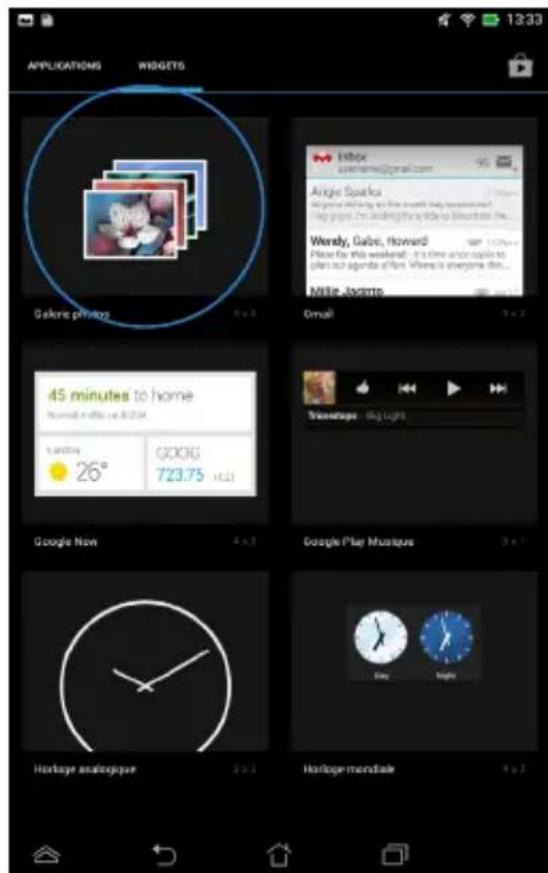
Utiliser le widget galerie photos
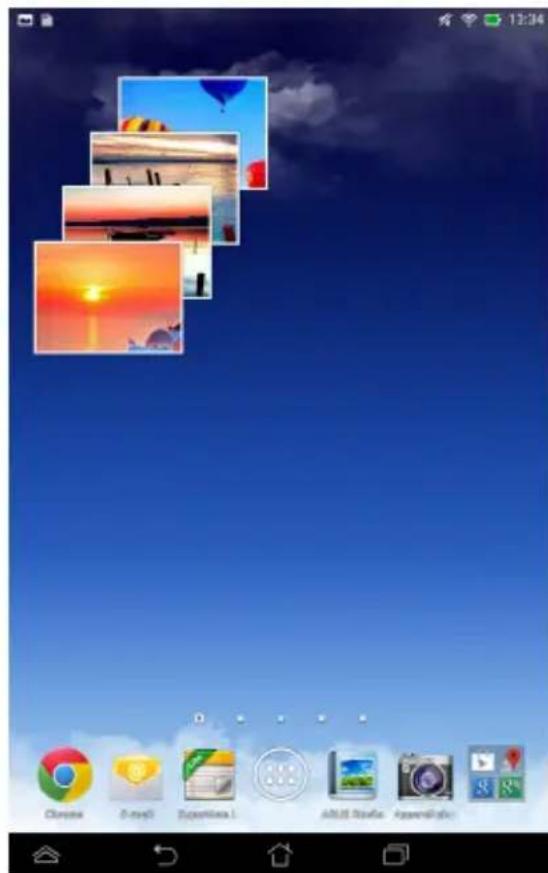
Le composant graphique (ou Widget) Galerie photos offre un accès rapide à vos photos et albums photos à partir de l'écran d'accueil.
Pour afficher le widget Galerie sur l'écran d'accueil :
- Appuyez sur pour afficher la liste des applications.
- Appuyez sur l'onglet Widgets pour afficher le menu des widgets.
- Maintenez votre doigt sur le widget Galerie photos jusqu'à ce que ce dernier apparaisse sur l’écran d’accueil et affiche la boîte de dialogue de sélection d’images.
- Sélectionnez l'album ou les photos pour lesquelles vous souhaitez placer un raccourci sur le Bureau.
L'application E-mail vous permet d'ajouter un compte de messagerie électronique au format POP3, IMAP et Exchange pour vous permettre de recevoir, composer et parcourir des emails sur votre MeMO Pad.
IMPORTANT! Vous devez être connecté à Internet pour ajouter un compte de messagerie électronique ou envoyer et recevoir des emails.
Configurer un compte email
Pour configurer un compte email :
- Appuyez sur pour afficher la liste des applications.
- Appuyez sur
- Entrez votre adresse de messagerie et votre mot de passe, puis appuyez sur Suivant.
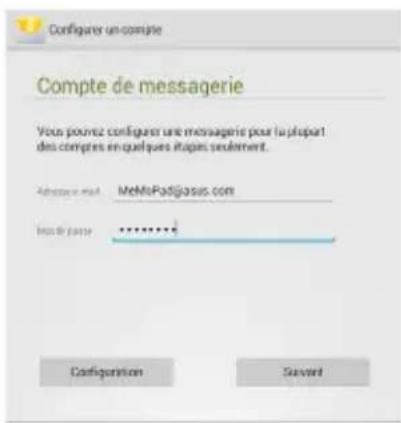
REMARQUE: patientez le temps que votre MeMO Pad vérifie automatiquement les paramètres dédiés aux serveurs de messagerie pour courrier sortant et entrant.
- Configurez les Options de compte et appuyez sur Suivant.
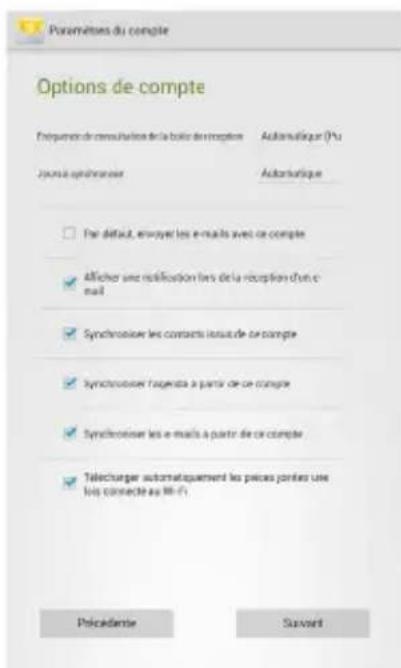
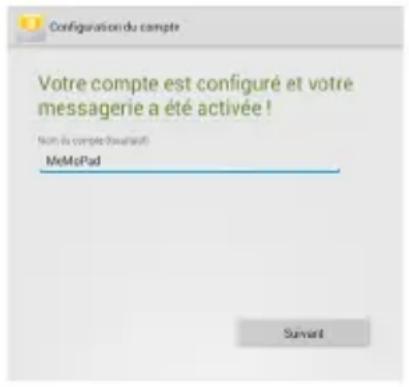
- Spécifiez le nom du compte à afficher pour le courrier-sortant, puis appuyez sur Suivant pour ouvrir votre boîte de réception.
Ajouter un compte email
Pour ajouter un compte email :
- Appuyez sur pour afficher la liste des applications.
- Appuyez sur et connectez au compte E-mail précédemment créé.
- Appuyez sur > Paramètres. Appuyez sur Ajouter un compte pour ajouter un autre compte.
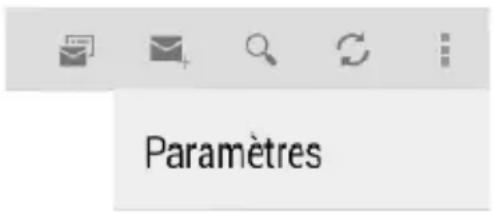
Avec l'application Gmail®, vous pouvez créer un nouveau compte Gmail ou synchroniser avec le compte Gmail® existant afin de recevoir et rédiger des emails sur vos MeMO Pad. Disposer d'un compte Gmail® permet également de profiter pleinement d'autres applications conçues par Google comme Play Store.
Configurer un compte gmail®
Pour configurer un compte Gmail :
- Appuyez sur : pour afficher la liste des applications.
- Appuyez sur pour ouvrir Gmail®.
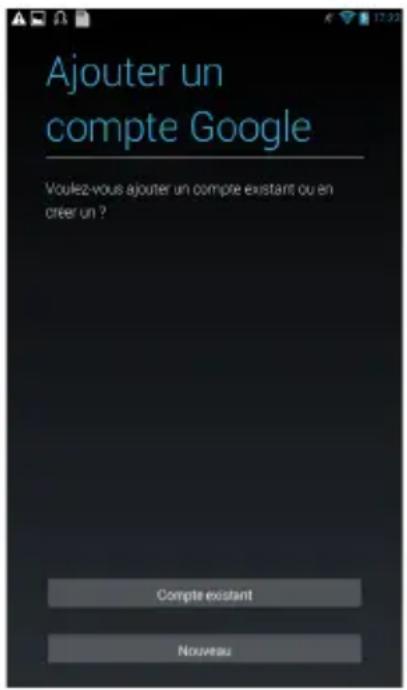
- Appuyez sur Compte existant puis entrez votre adresse E-mail ainsi que votre Mot de passe.
Appuyez sur
Remarques :
- Appuyez sur Nouveau si vous ne possédez pas de Compte Google.
- Patientez le temps que vous MeMO Pad vérifie automatiquement les paramètres dédiés aux serveurs de messagerie Gmail.
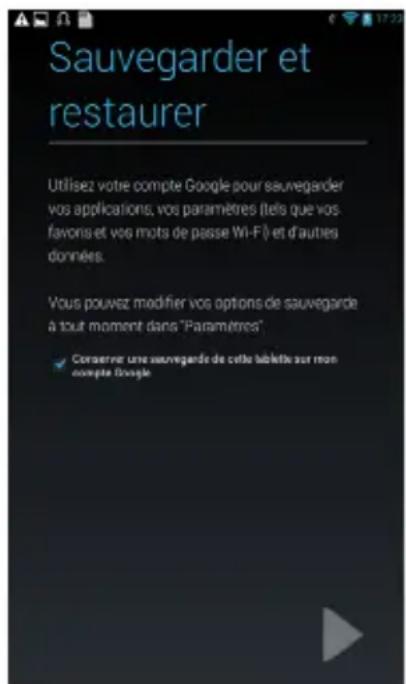
- Vous pouvez utiliser votre compte Google pour faire une copie de sauve
IMPORTANT! Si vous possédez d'autres compte de messagerie électronique en plus de Gmail®, vous pouvez utiliser l'application E-mail pour accéder rapidement et simultanément à tous vos comptes.
Accédez à une grande variété de produits et d'applications à partir du Google Play Store.
IMPORTANT! Utilisez ou créez votre compte Google pour pouvoir accéder au Play Store.
Acceder au play store
Pour accéder au Play Store :
- Sur l'écran d'accueil, appuyez sur
- Si vous possédez un compte Google, appuyez sur Compte existant pour continuer. Sinon, appuyez sur Nouveau pour en créer un.
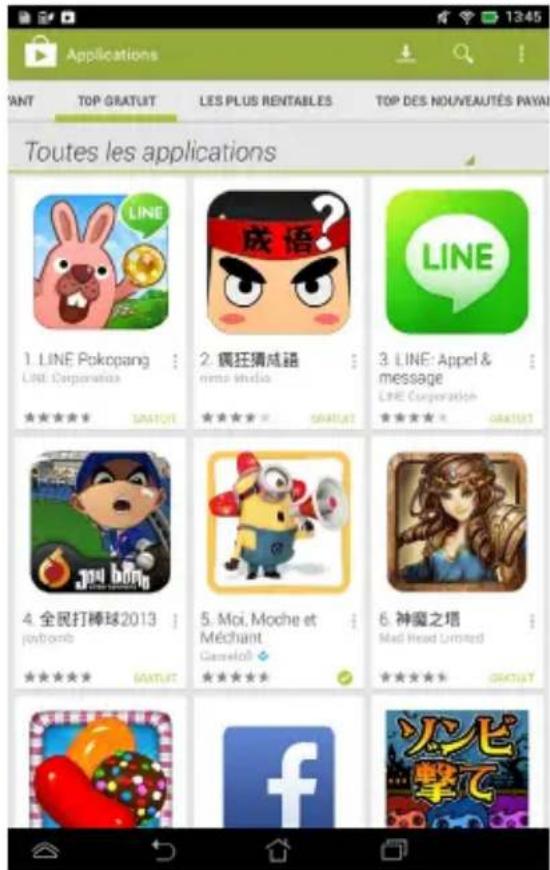
- Une fois connecté, vous pouvez télécharger et installer des applications sur votre MeMO Pad à partir du Play Store.
IMPORTANT! Téléchargez la dernière version d'Adobe Flash Player pour Android®.
Remarques :
- Il n'est pas possible de restaurer des applications ayant été précédemment supprimées mais vous pouvez vous connecter avec le même identifiant Google pour les re-télécharger.
- Le Play Store contient des applications gratuites et d'autres applications payantes nécessitant une carte bancaire.
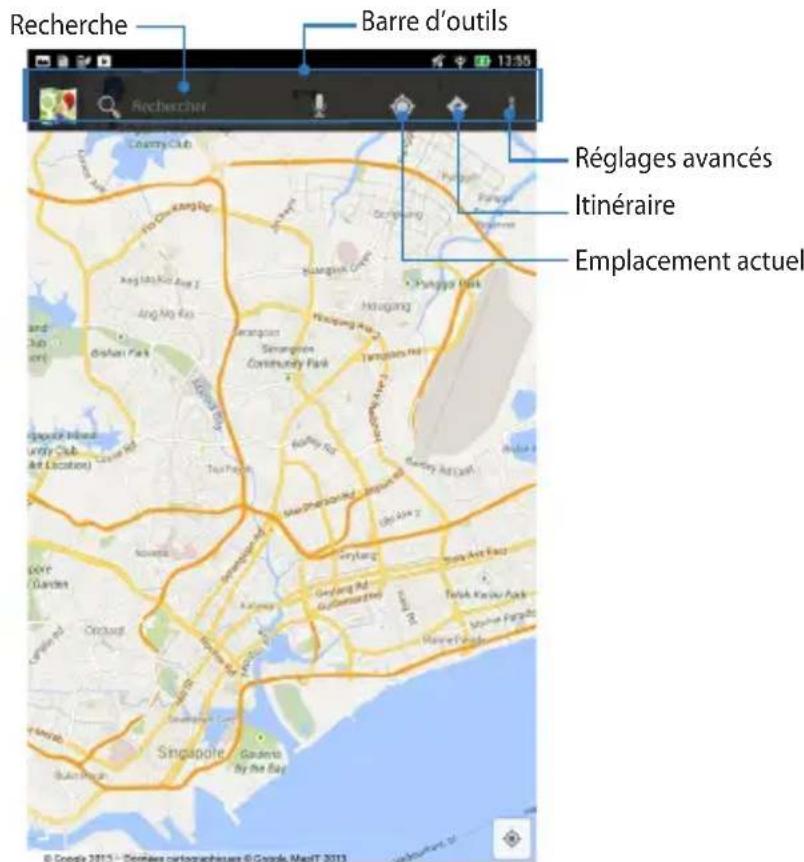
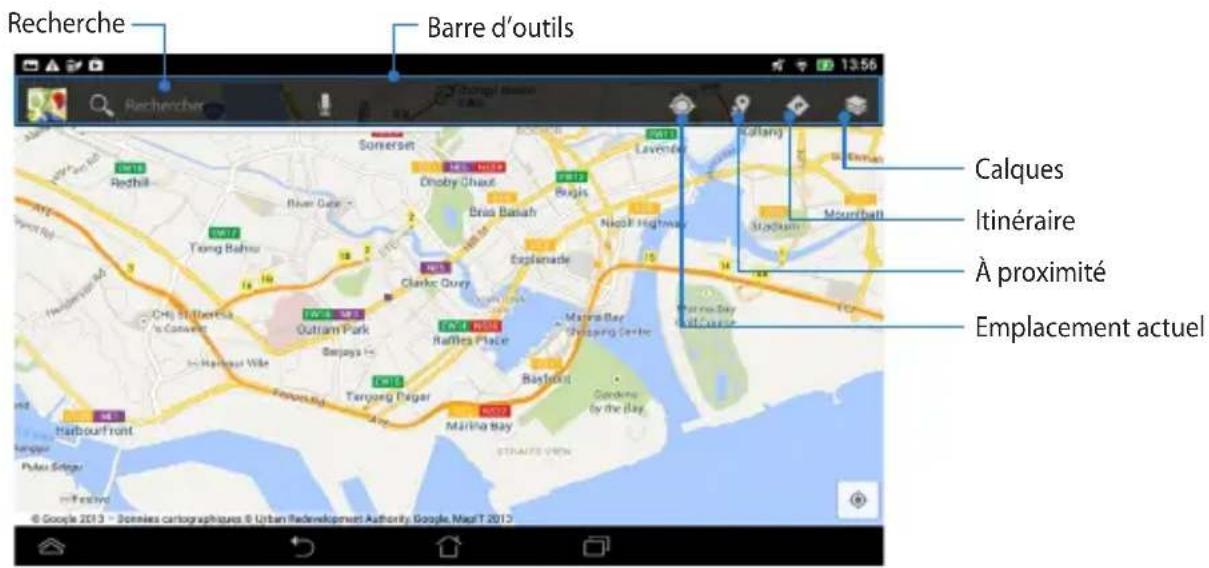
Google Maps vous permet de visualiser et de localiser des endroits, des magasins et d'obtenir des itinéraires de route. Cette application offre aussi la possibilité de vérifier votre emplacement actuel et de partager ces informations avec d'autres personnes.
Utiliser google maps
Pour utiliser Google Maps :
- Appuyez d'abord sur pour afficher la liste des applications, puis sur

- Utilisez la barre d'outils située en haut de l'écran pour obtenir des indications d'itinéraire ou créer vos propres cartes.
MyLibrary lite
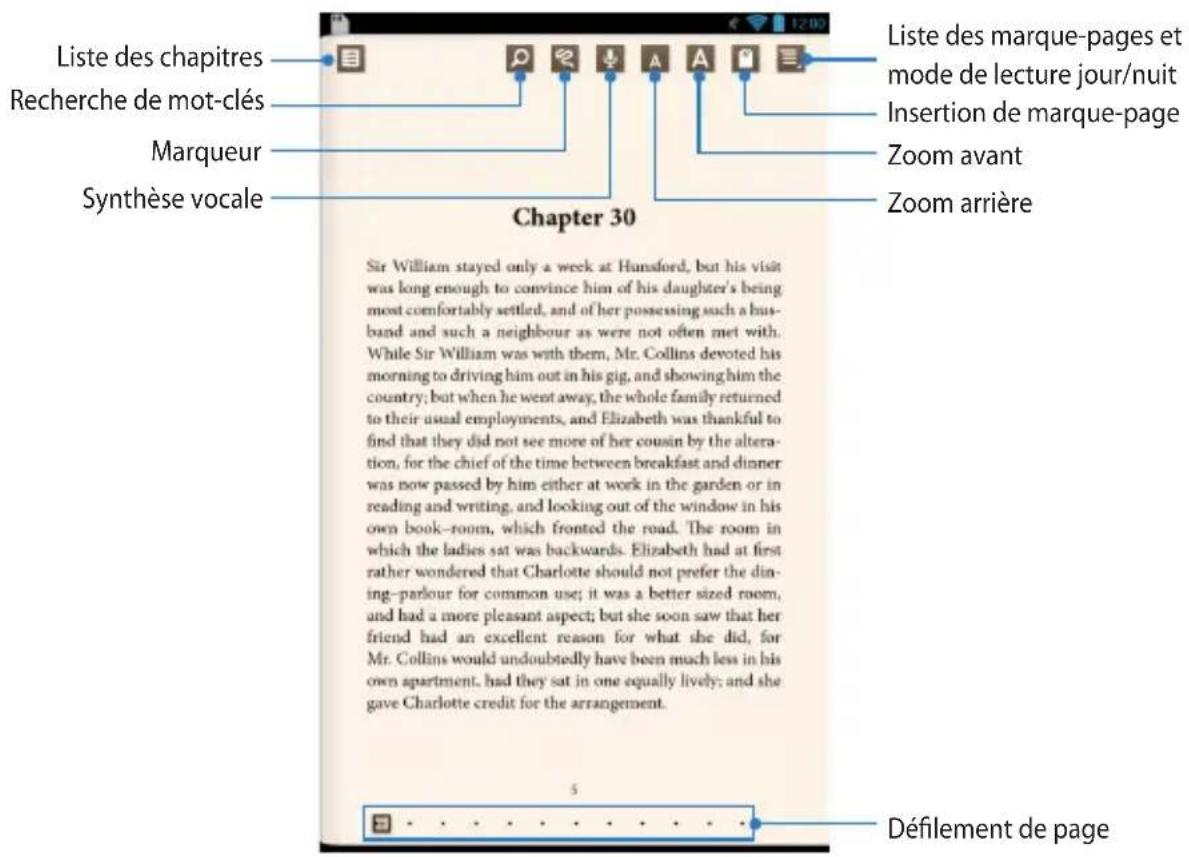
MyLibrary Lite est une interface de lecture de livres au format électronique. Vous pouvez aussi créer différentes bibliothèques en fonction du genre de vos livres. Les livres électroniques, aussi appelés «ebooks», achetés en ligne peuvent aussi être placés dans votre bibliothèque.
Pour ouvrir MyLibrary Lite, appuyez d'abord sur pour afficher la liste des
applications, puis sur My Library Lite
IMPORTANT! Certains livres nécessitent l'installation de l'application Adobe Flash Player pour pouvoir être ouverts. Téléchargez Adobe Flash Player avant d'utiliser MyLibraryLite.
REMARQUE: MyLibrary Lite est compatible avec les eBooks au format ePub, PDF et TXT.
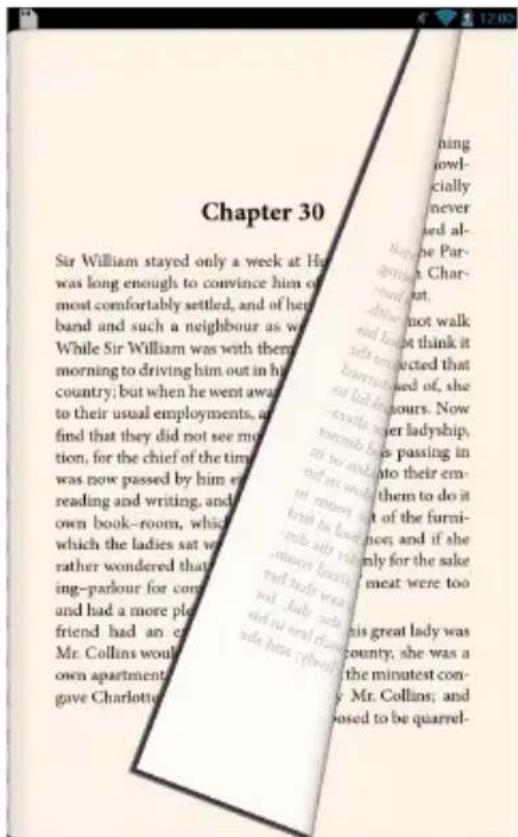
Lors de la lecture d'un ebook, faites glisser votre doigt vers la gauche pour atteindre la page suivante, ou faites-le glisser vers la droite pour retourner à la page précédente.
Tourner une page
Faites glisser votre doigt vers la gauche pour atteindre la page suivante, ou faites-le glisser vers la droite pour retourner à la page précédente.
Placer un marque-page
Vous pouvez placer un marque-page virtuel pour retourner rapidement à la première page lue ou simplement marquer une page spécifique du livre.
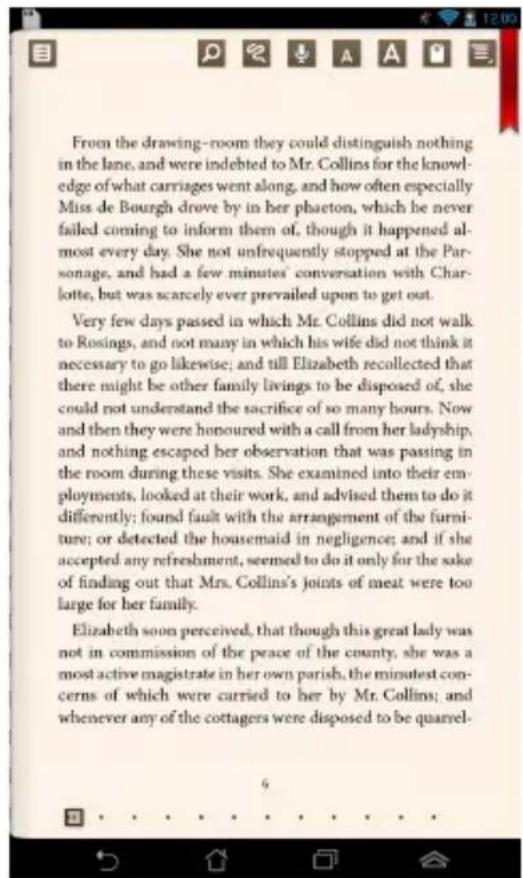
Pour placer un marque-page :
- Appuyez n'importe où sur l'écran pour afficher la barre d'outils.
- Appuyez sur pour placer le marque-page. Vous pouvez placer autant de marque-pages que vous le souhaitez.
- Pour afficher la liste des marque-pages, appuyez sur >liste des marque-pages, puis sélectionnez l'une des pages disponibles.
Options d'édition
Les options d'édition vous permettent d'obtenir la définition d'un mot, de copier, de partager et d'énoncer un mot ou un passage de texte.
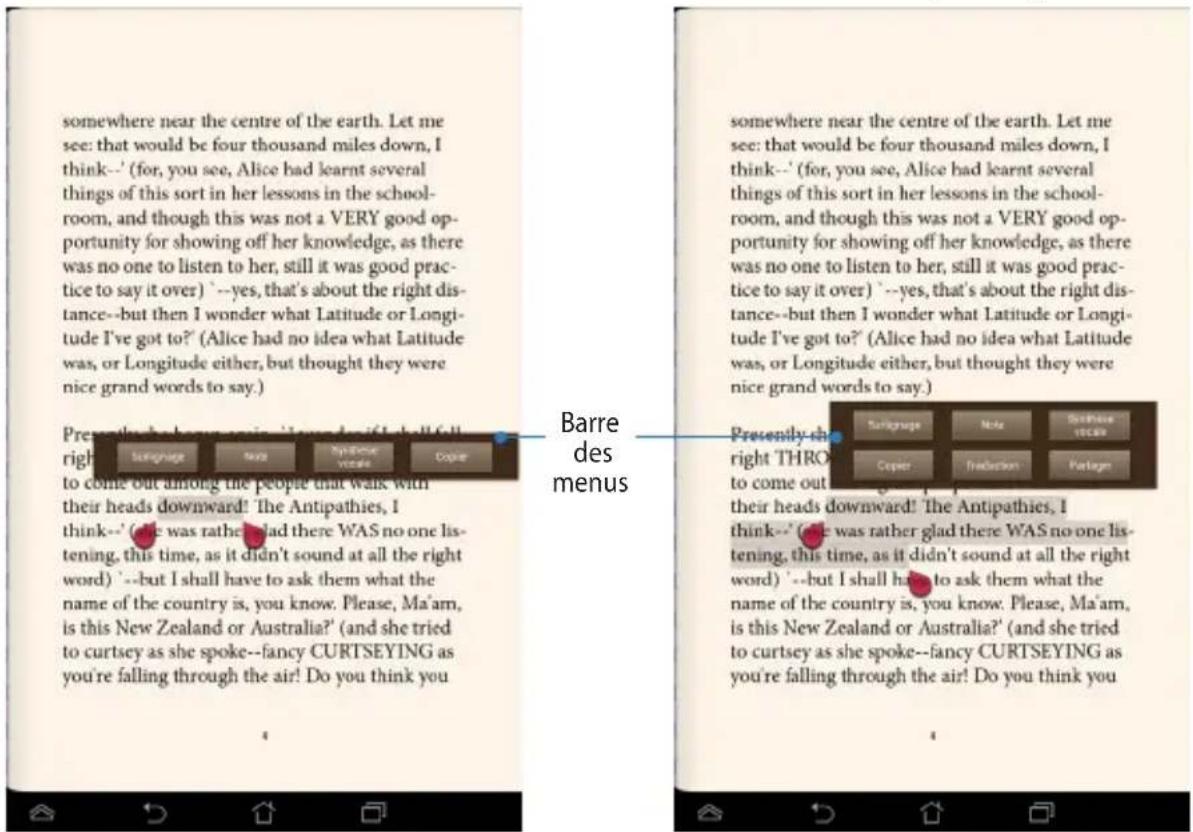
Sélection d'un passage
Pour afficher les options d'édition :
- Maintenez votre doigt sur un mot pour faire apparaître un menu d’outils ainsi que la définition du mot.
REMARQUE: pour sélectionner un passage complet, maintenez votre doigt sur un mot et faites-le glisser pour sélectionner la portion de texte désirée. L'outil dictionnaire n'apparaît pas lors de la sélection d'un passage.
a. Appuyer sur Surligner pour sélectionner un mot ou une phrase. b. Appuyer sur Note pour enregistrer le mot ou le passage. c. Appuyer sur Synthèse vocale pour énoncer le mot ou le passage sélectionné. d. Appuyer sur Copier pour copier la sélection dans le presse-papiers. e. Appuyer sur Partager pour partager un mot ou un passage. f. Appuyer sur Traduction pour afficher la traduction d'un mot / passage.
Supprimer
SuperNote Lite est une application intuitive vous permettant de prendre des notes, dessiner, capturer et insérer des images et enregistrer des sons et des vidéos pour profiter d'une expérience interactive avancée.
Vous pouvez aussi partager vos bloc-notes par le biais d'un compte ASUS WebStorage.
Pour ouvrir SuperNote Lite à partir de l'écran d'accueil, appuyez sur
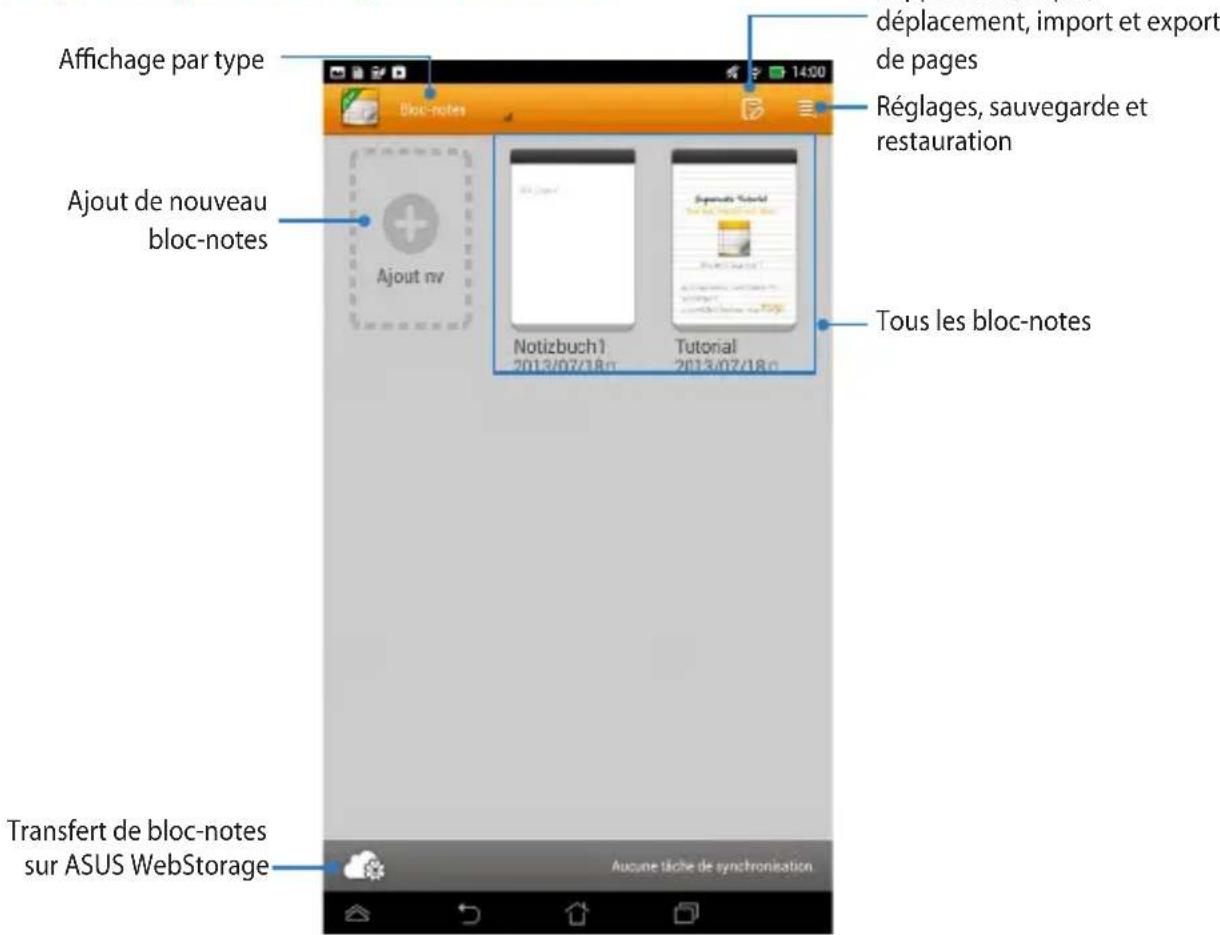
Créer un nouveau bloc-notes
Pour créer un nouveau bloc-notes :
- Appuyez sur Ajout nv.
- Spécifiez un nom de fichier puis sélectionnez Pour tablette ou Pour téléphone pour définir la taille de page.
- Sélectionnez un modèle. La nouvelle page apparaît instantanément.
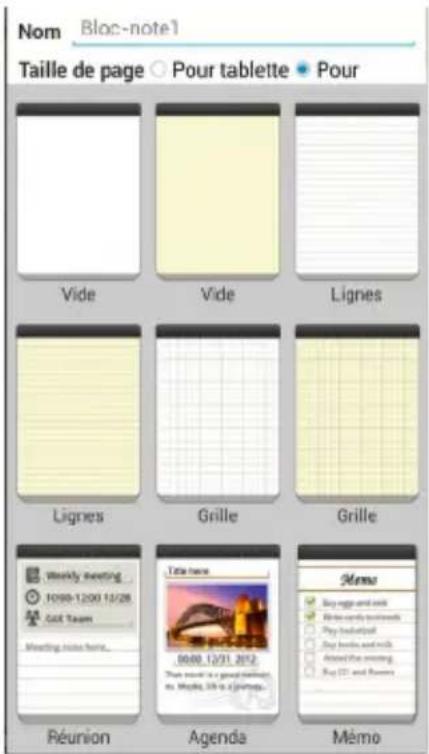
Interface de nouveau bloc-notes
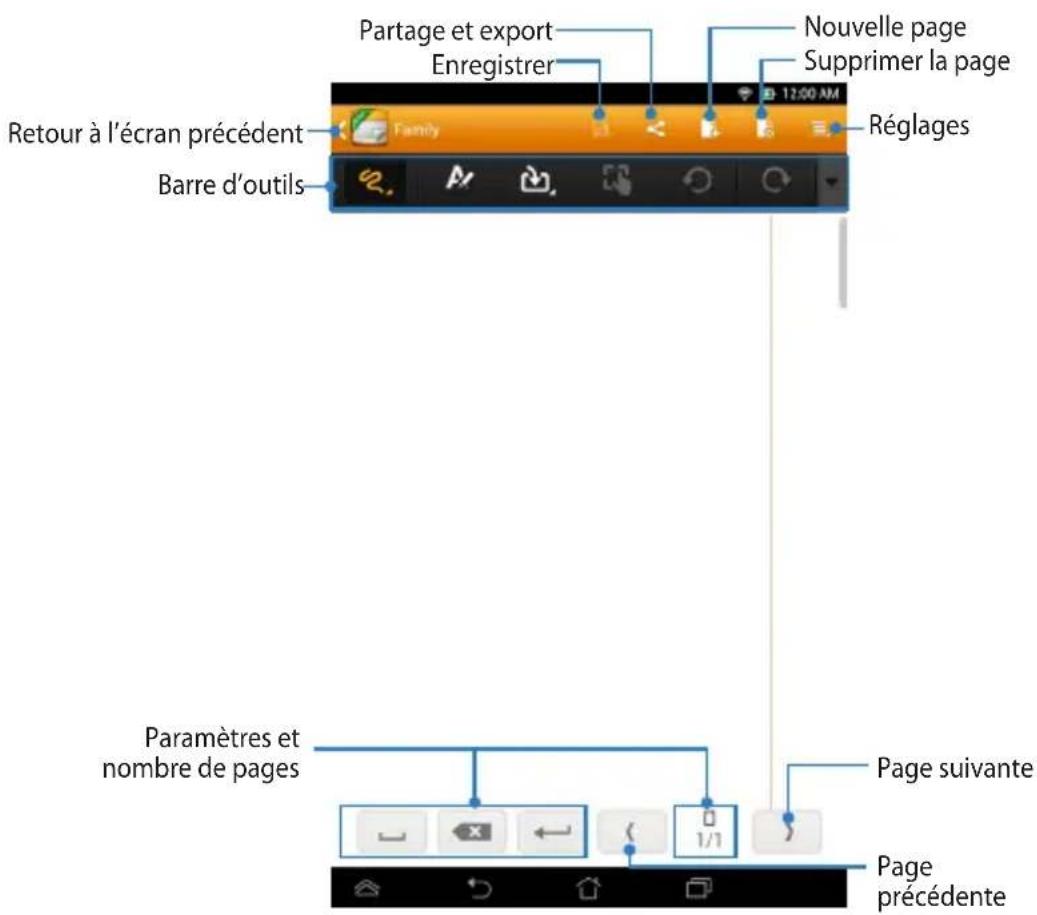
REMARQUE: Les paramètres varient en fonction du mode de saisie utilisé.
Personnaliser un bloc-notes
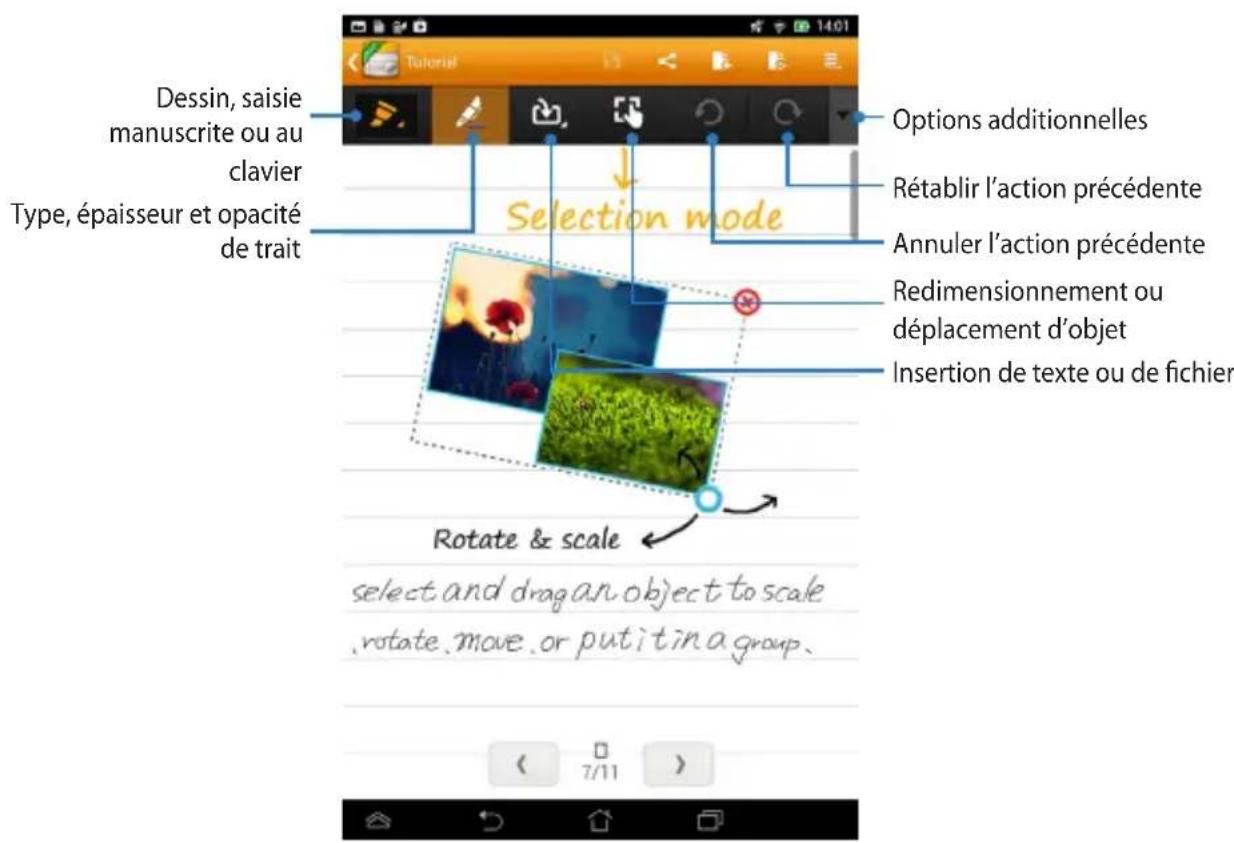
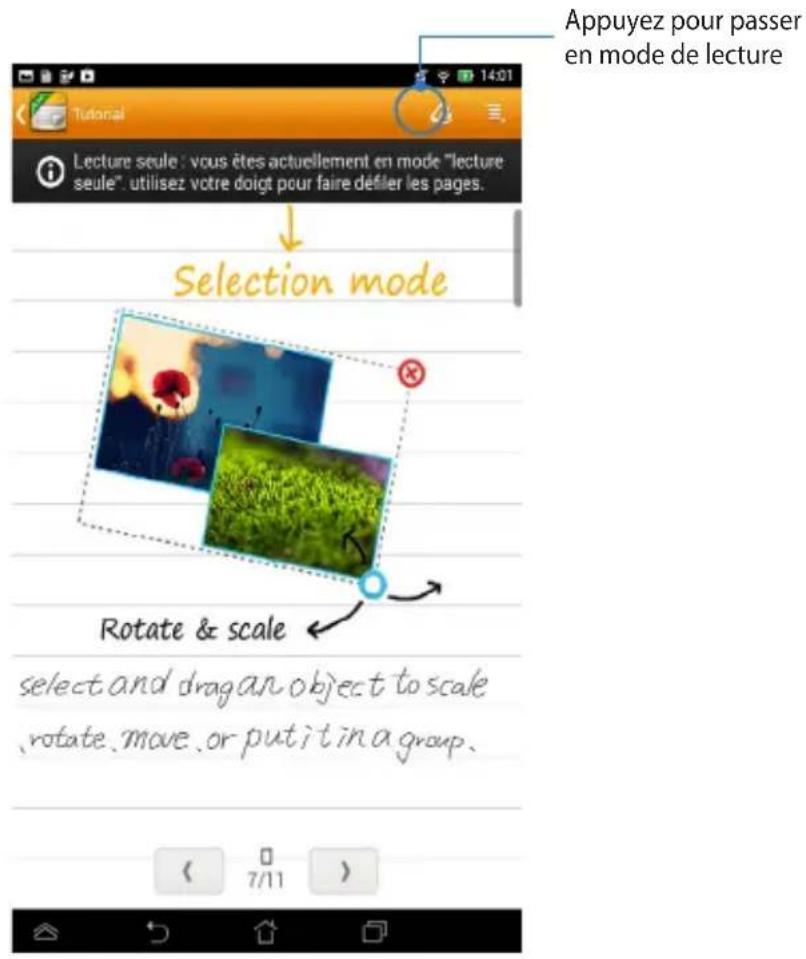
SuperNote Lite offre de nombreuses options destinées à satisfaire votre créativité. Faites glisser votre doigt à partir de la bordure inférieure ou supérieure de l'écran pour afficher la barre d'outils vous permettant de personnaliser vos bloc-notes.
REMARQUE: Les outils disponibles varient en fonction du mode de saisie utilisé.
Pour personnaliser votre bloc-notes :
- À partir de l'écran principal de SuperNote Lite, appuyez sur le bloc-notes à personnaliser.
- Appuyez sur l'une des icônes de la barre d'outils pour commencer à éditer votre bloc-notes.
Remarques:
- Lors de la saisie manuscrite, appuyez sur l'icône de la barre d'outils, puis appuyez sur un onglet de l'aide pour ce mode de saisie. Lors de la saisie manuscrite ou au clavier virtuel, appuyez sur pour sélectionner l'épaisseur et la couleur du texte.
Renommer un bloc-notes
Pour renommer un bloc-notes :
- À partir de l'écran principal de SuperNote Lite, maintenez votre doigt sur le bloc-notes à renommer. Un menu contextuel apparait. Appuyez sur Renommer.
- Spécifiez le nouveau nom du bloc-notes, puis appuyez sur OK.
Masquer un bloc-notes
Pour masquer un bloc-notes :
- À partir de l'écran principal de SuperNote Lite, maintenez votre doigt sur le bloc-notes à renommer. Un menu contextuel apparaît. Appuyez sur Masquer.
- Entrez le mot de passe, puis appuyez sur OK.
Remarques:
- Un nouveau mot de passe est demandé à chaque fois qu'un bloc-notes est masqué pour la première fois. Pour afficher les bloc-notes masqués sur l'écran principal, appuyez d'abord sur, puis sur Afficher les bloc-notes verrouillés.
Supprimer un bloc-notes
Pour supprimer un bloc-notes :
- À partir de l'écran principal de SuperNote Lite, maintenez votre doigt sur le bloc-notes à renommer. Un menu contextuel apparait. Appuyez sur Supprimer.
- Appuyez de nouveau sur Supprimer pour confirmer la suppression.
ASUS studio
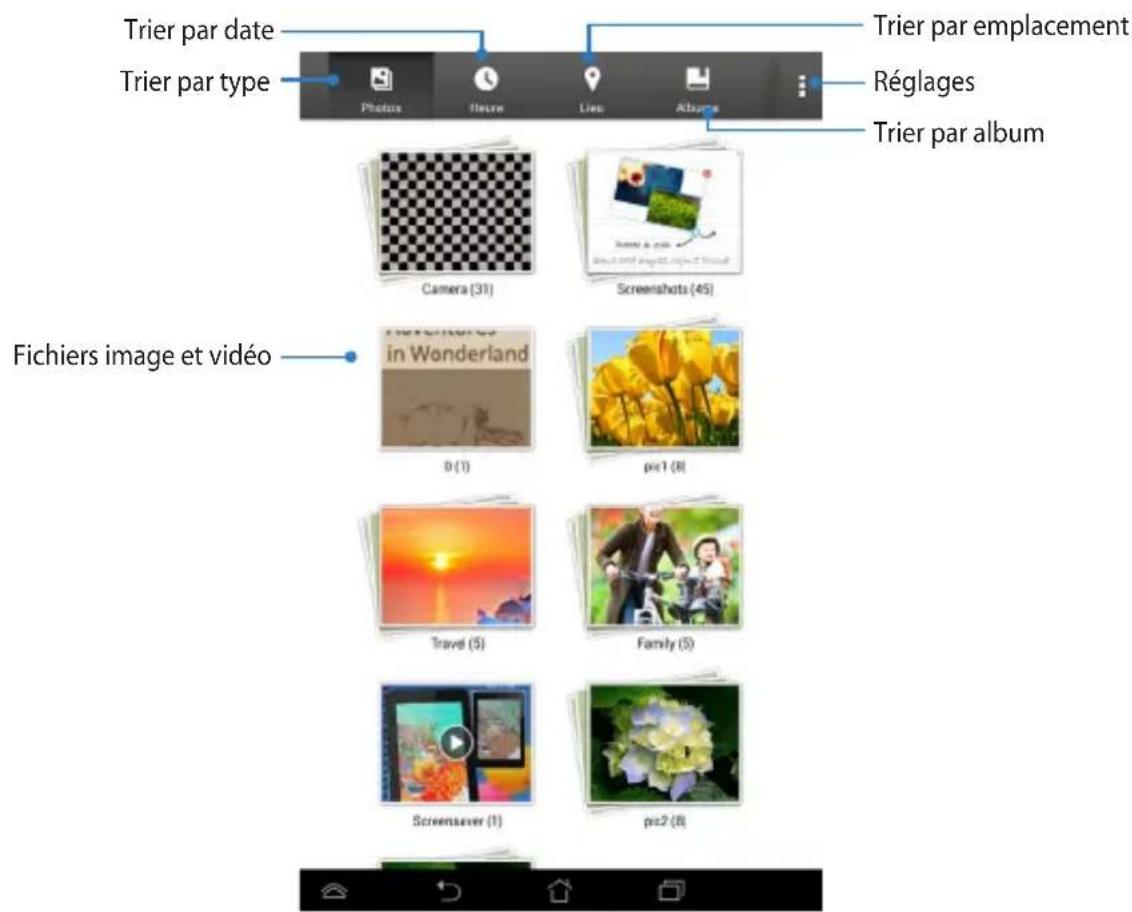
ASUS Studio est une application permettant de gérer les photos et les vidéos stockées sur votre Memo Pad. Avec ASUS Studio, vous pouvez trier et naviguer la liste de vos photos et vidéos, editor et ajouter des effets aux photos, créer des albums personnalisés et les partager par email ou sur vos réseaux sociaux favoris.
Pour ouvrir ASUS Studio, appuyez sur > ASUS Studio
Visualiser vos photos
Pour visualiser vos photos, appuyez sur un album photo puis faites glisser votre doigt vers le haut ou le bas pour faire défiler les images.
Visionner vos vidéos
Pour visionner vos vidéos, appuyez sur un album vidéo puis sélectionnez la vidéo que vous souhaitez regarder.
Personnaliser vos photos
Pour personnaliser une photo, ouvre l'album contenant la photo à personnaliser, puis sélectionnez la photo pour l'ouvrir et afficher la barre d'outils.
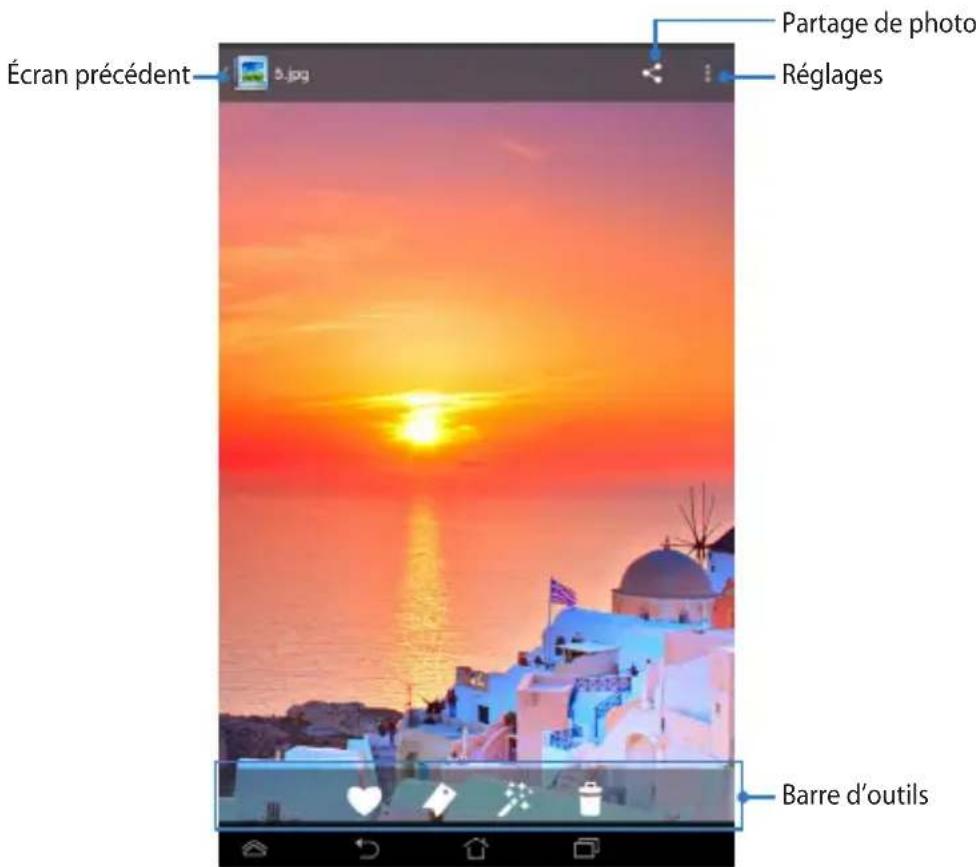
La barre d'outils contient les options suivantes :

Appuyez pour ajouter la photo à vos favoris.

Appuyez pour marquer la photo et sélectionner une catégorie.

Appuyez pour éditer la photo.

Appuyez pour supprimer la photo.
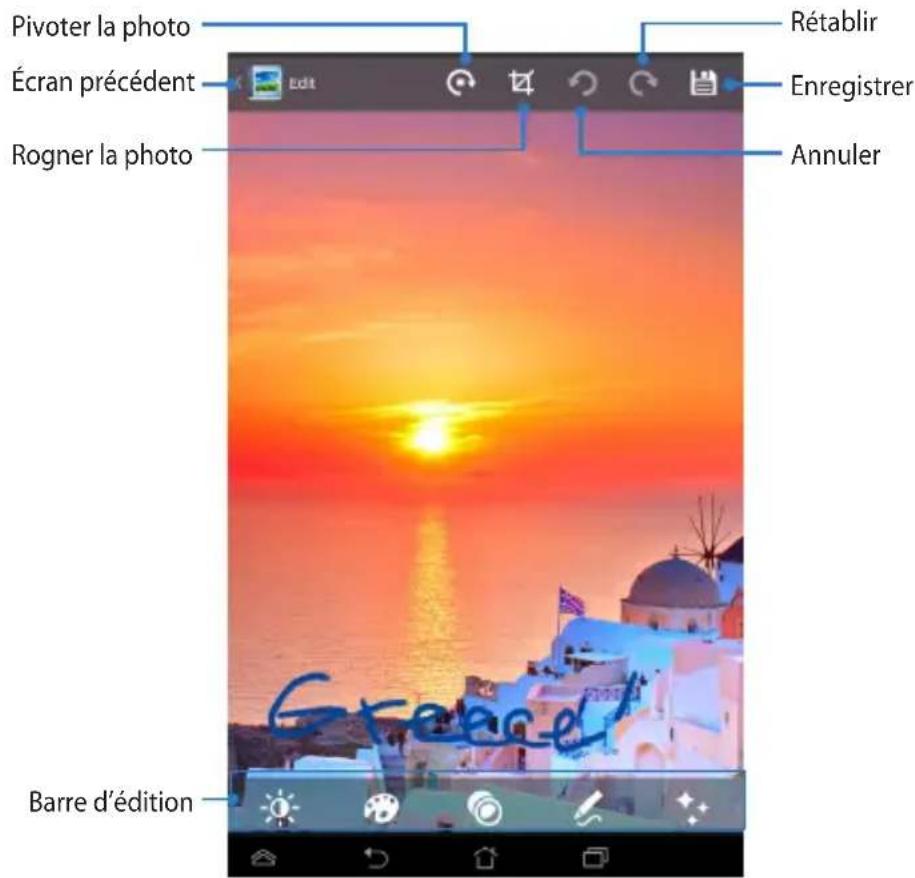
Éditer une photo
Pour opérer une photo :
- Appuyez sur l'icône de la barre d'outils.
- Utilisez les outils disponibles pour éditer la photo.
BuddyBuzz est un agrégateur de réseaux sociaux exclusif vous permettant d'accéder à de multiples comptes sociaux en un seul endroit. Avec BuddyBuzz, vous pouvez aisément passer d'un compte à l'autre sur le réseau Facebook, Twitter et Plurk.
REMARQUE: assurez-vous d'avoir enregistré vos comptes de réseaux sociaux avant d'utiliser BuddyBuzz pour la première fois.
Utiliser buddybuzz
Pour utiliser BuddyBuzz :
- Sur l'écran d'accueil, appuyez sur > BuddyBuzz
- Appuyez sur pour ouvrir le menu principal de BuddyBuzz.
Menu principal de BuddyBuzz
Audiowizard
AudioWizard permet de personnaliser les modes sonores de votre MeMO Pad afin de profiter d'un son plus clair en fonction du scénario d'utilisation.
Pour ouvrir Audio Wizard, appuyez sur AudioWizard
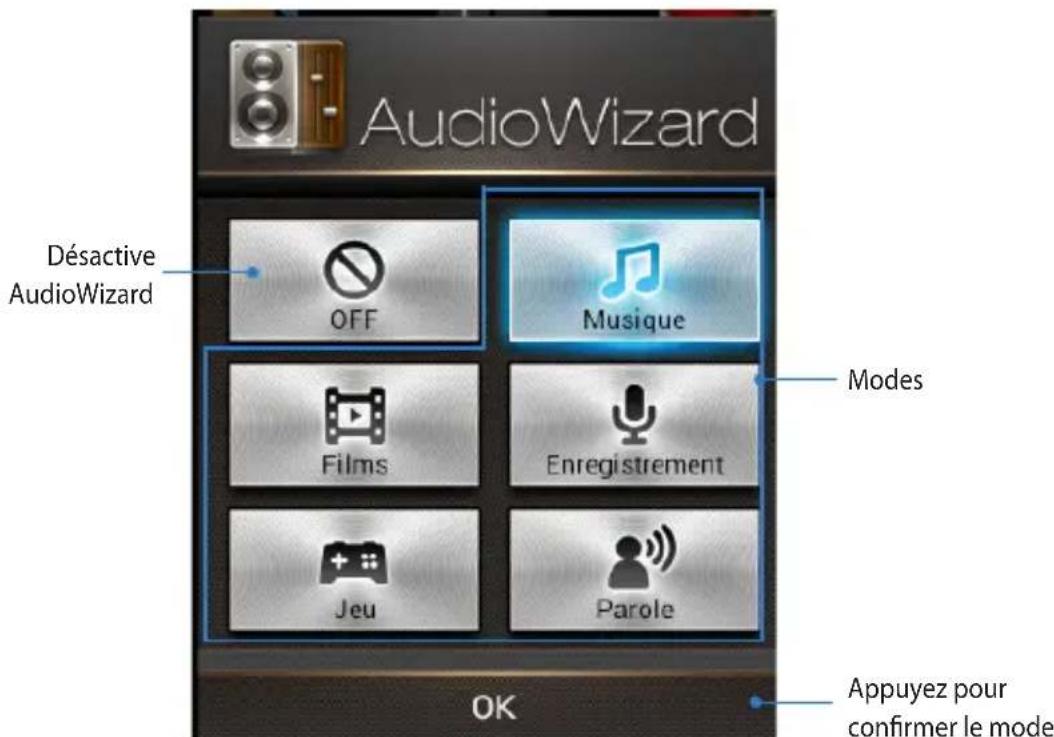
Utiliser audiowizard
Pour utiliser AudioWizard :
- Dans la fenêtre AudioWizard, appuyez sur le mode audio à activer.
REMARQUE: appuyez sur OFF si vous souhaitez désactiver un mode audio précédemment enregistré.
- Appuyez sur OK pour enregistrer la sélection du mode audio et fermer la fenêtre AudioWizard.
ASUS artist
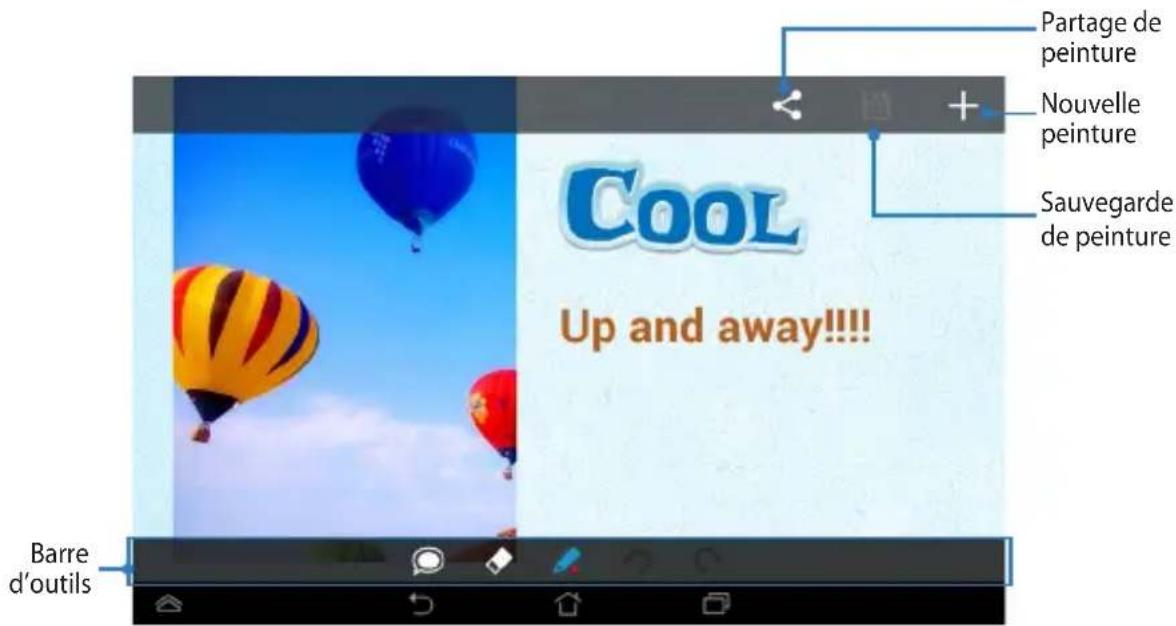
ASUS Artist est une application de peinture exclusive d'ASUS vous permettant de créer un fichier image ou d'ajouter de la calligraphie, des effets et des photos à une image existante.
Pour ouvrir ASUS Artist, appuyez sur


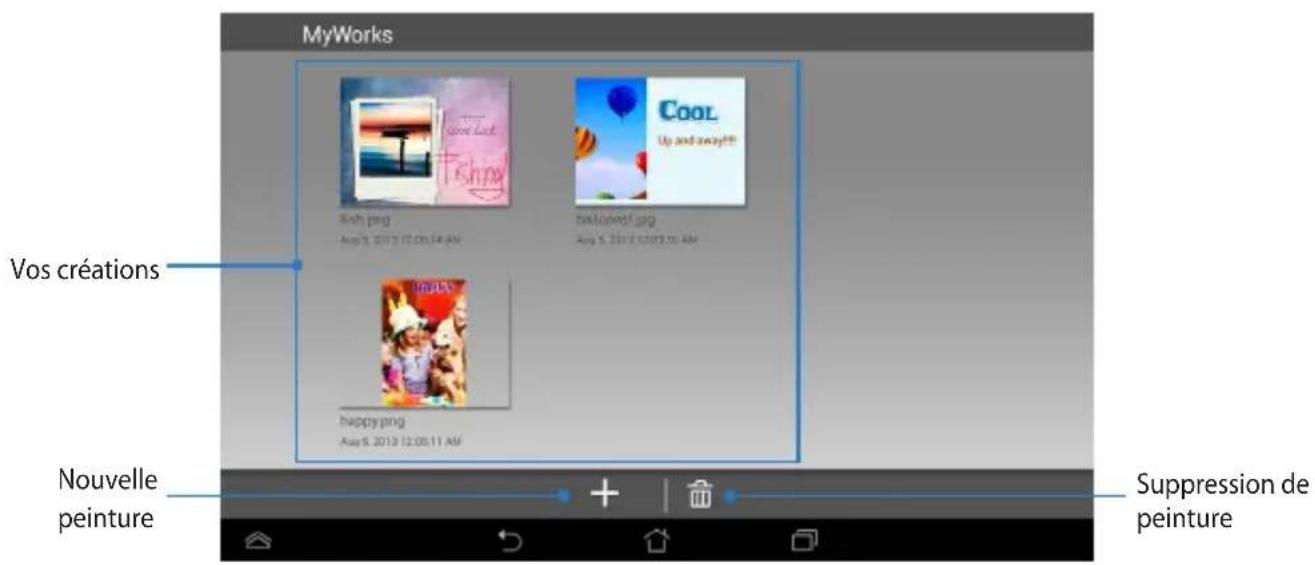
Créer une nouvelle peinture
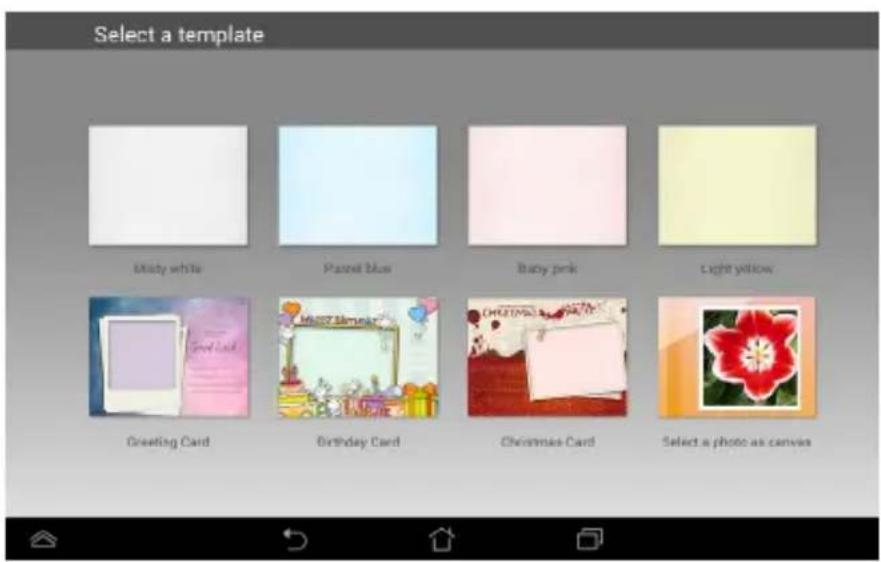
Pour créer une peinture :

- Sélectionnez l'un des modèles disponibles.
Éditer une peinture
Pour éditer une peinture :
- À partir de l'écran MyWorks, sélectionnez une peinture.
- Utilisez la barre d'outils editor la peinture.
App locker
App Locker vous permet de protéger vos applications contre les utilisations non autorisées.
Utiliser app locker
Pour utiliser App Locker :
- Sur l'écran d'accueil, appuyez sur AppLocker
- Appuyez sur Démarrer puis entrez votre mot de passe.
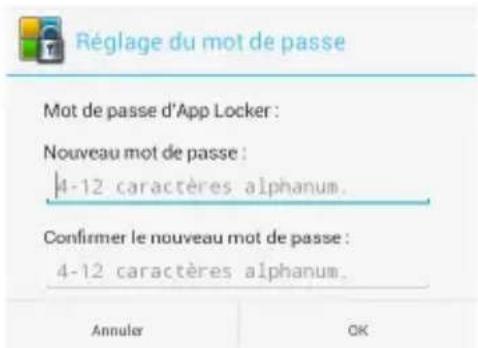
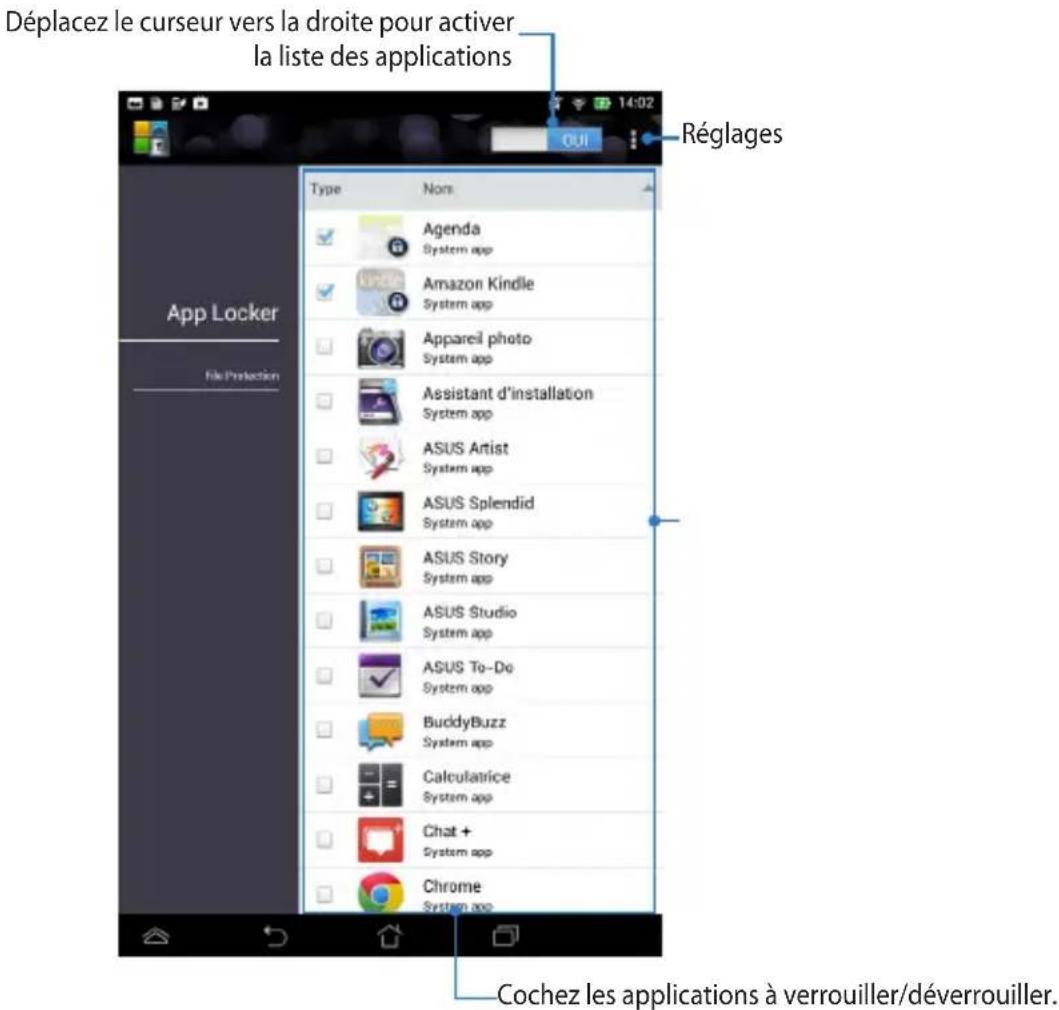
- Appuyez sur OK pour accéder à l'écran principal d'App Locker.
Remarques :
Un verrou apparaît à côté de chaque application verrouillée sur l'écran d'accueil. - Un mot de passe est requis pour accéder à ces applications.
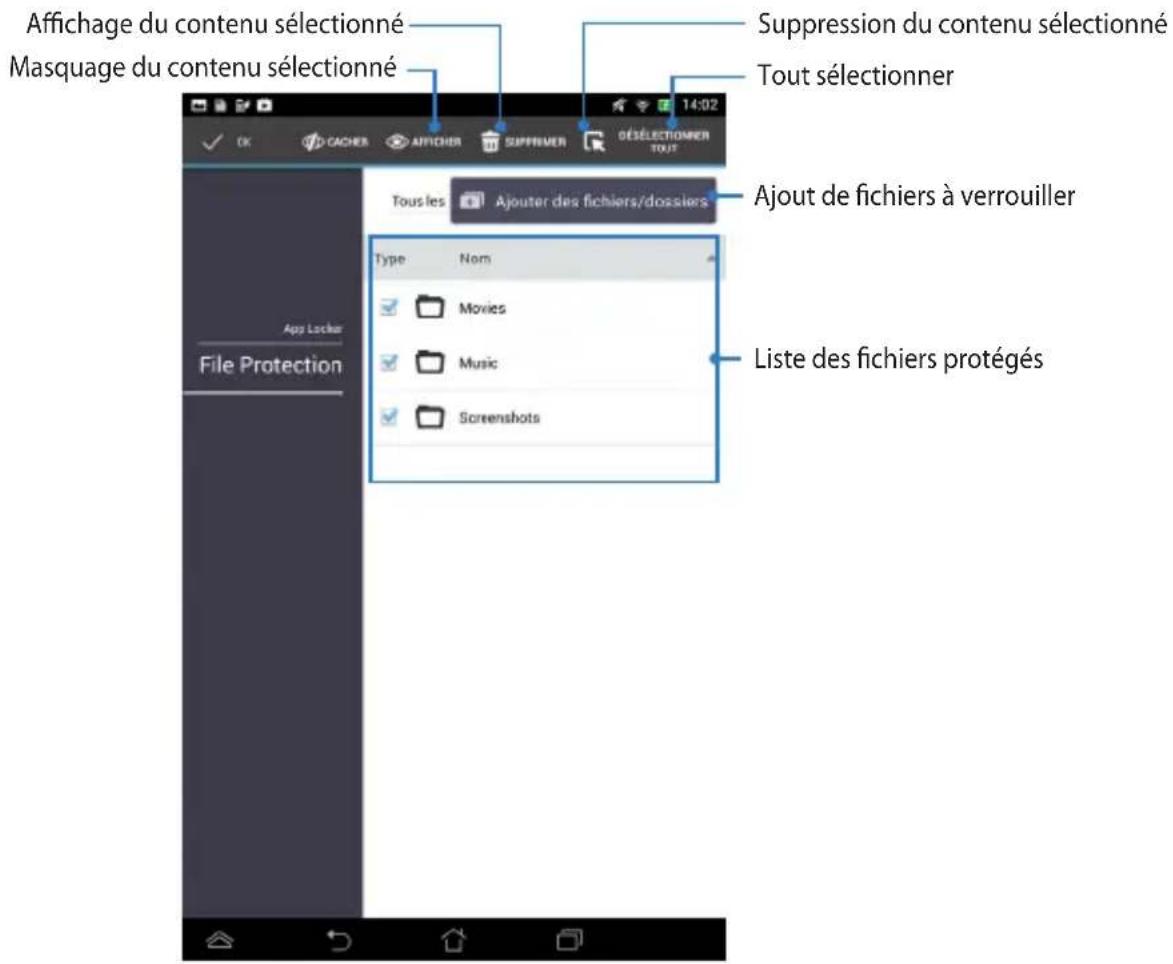
Utiliser la fonctionnalité de protection de fichiers
Pour utiliser la protection de fichiers :
- Appuyez sur pour ouvrir le gestionnaire de fichiers.
- Sélectionnez les fichiers à protégérer, puis appuyez sur
Sauvegarde d'application
Cet outil permet de faire une copie de sauvegarde des applications installées sur le MeMO Pad ou sur un support de stockage externe connecté au MeMO Pad. Cet outil peut aussi restaurer vos applications après une mise à jour de votre appareil pour éviter toute perte de données accidentelle.
Pour ouvrir Sauvegarde d'application, appuyez sur App Backup
Important!
- L'utilitaire ne peut pas restaurer les applications nécessitant une authentification de compte.
- Si vous souhaitez sauvegarder vos applications sur un support de stockage externe, n'oubliez pas d'insérer une carte microSD sur le MeMo Pad.
REMARQUE: la saisie d'un mot de passe est requise pour restaurer vos applications.
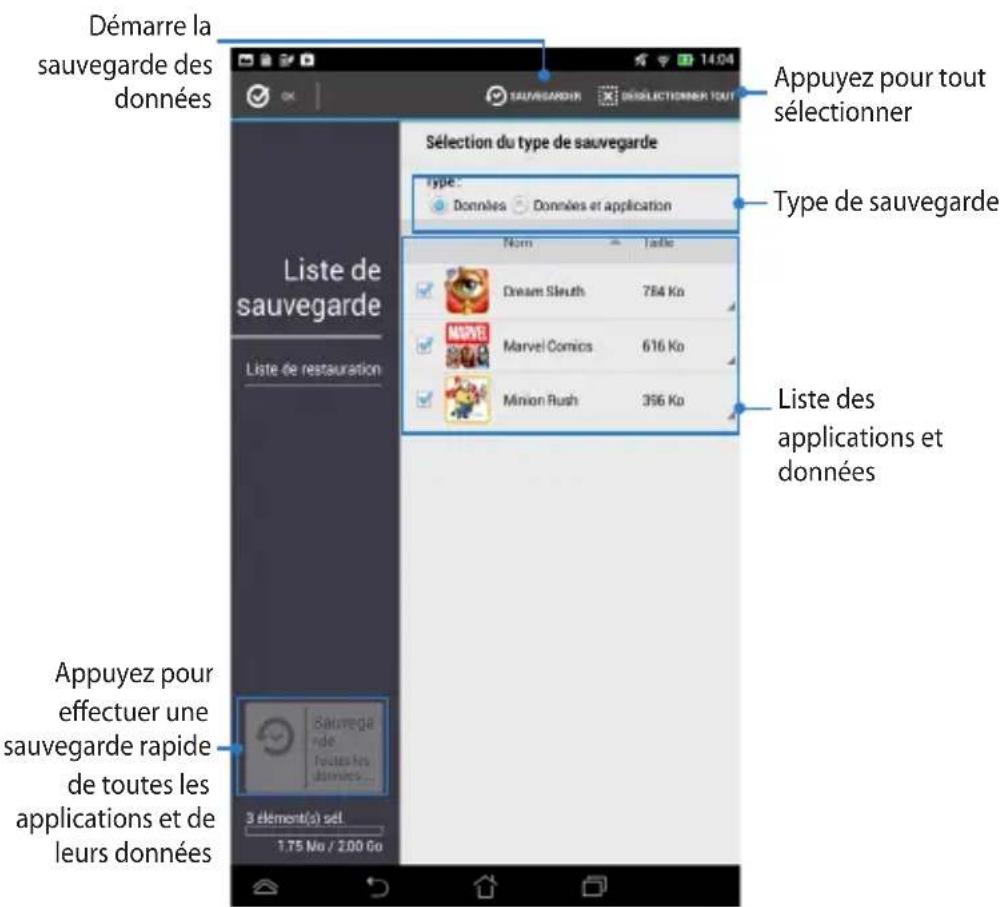
Sauvegarder vos applications et leurs données
Pour faire une copie de sauvegarde de vos applications et de leurs données :
- À partir de l'écran principal, appuyez sur Liste de sauvegarde pour visualiser la liste de toutes les applications installées.
- Cochez les applications à sauvegarder, puis appuyez sur
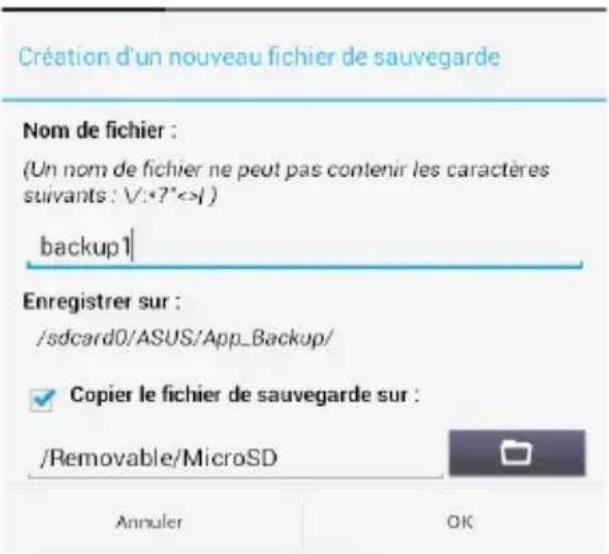
- Spécifiez un nom de fichier, puis appuyez sur OK.
REMARQUE: si vous souhaitez créer une copie du fichier de sauvegarde, cochez l'option Copier le fichier de sauvegarde sur: puis appuyez sur

pour sélectionner un dossier.
- Spécifiez un mot de passe, puis appuyez sur OK.
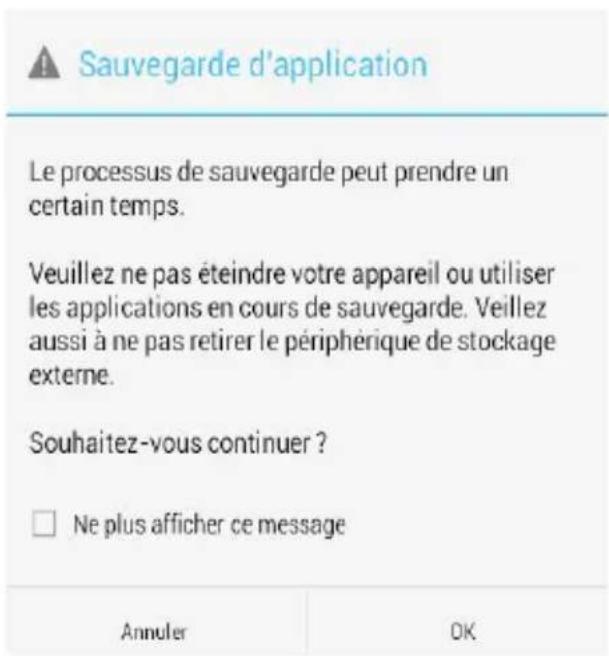
- Appuyez sur OK pour continuer.
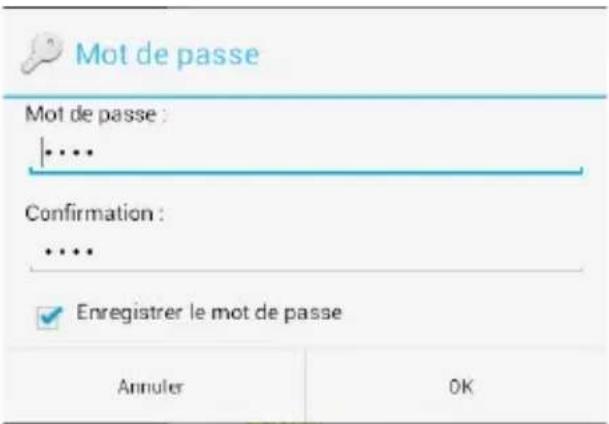
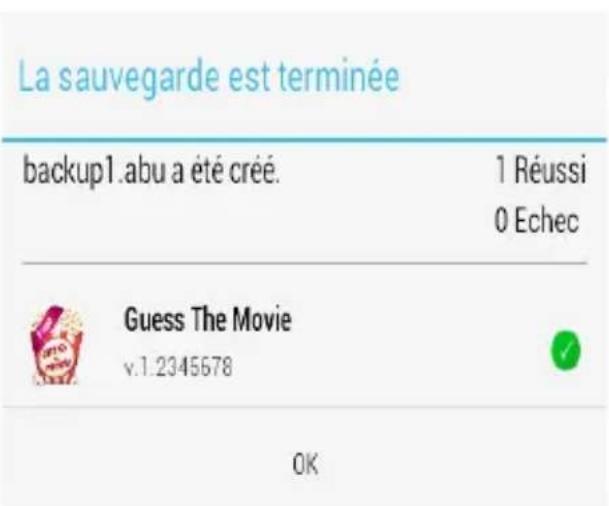
- Une fois le processus de sauvegarde terminé, appuyez sur OK.
Restaurer vos applications et leurs données
Pour restaurer vos applications et leurs données :
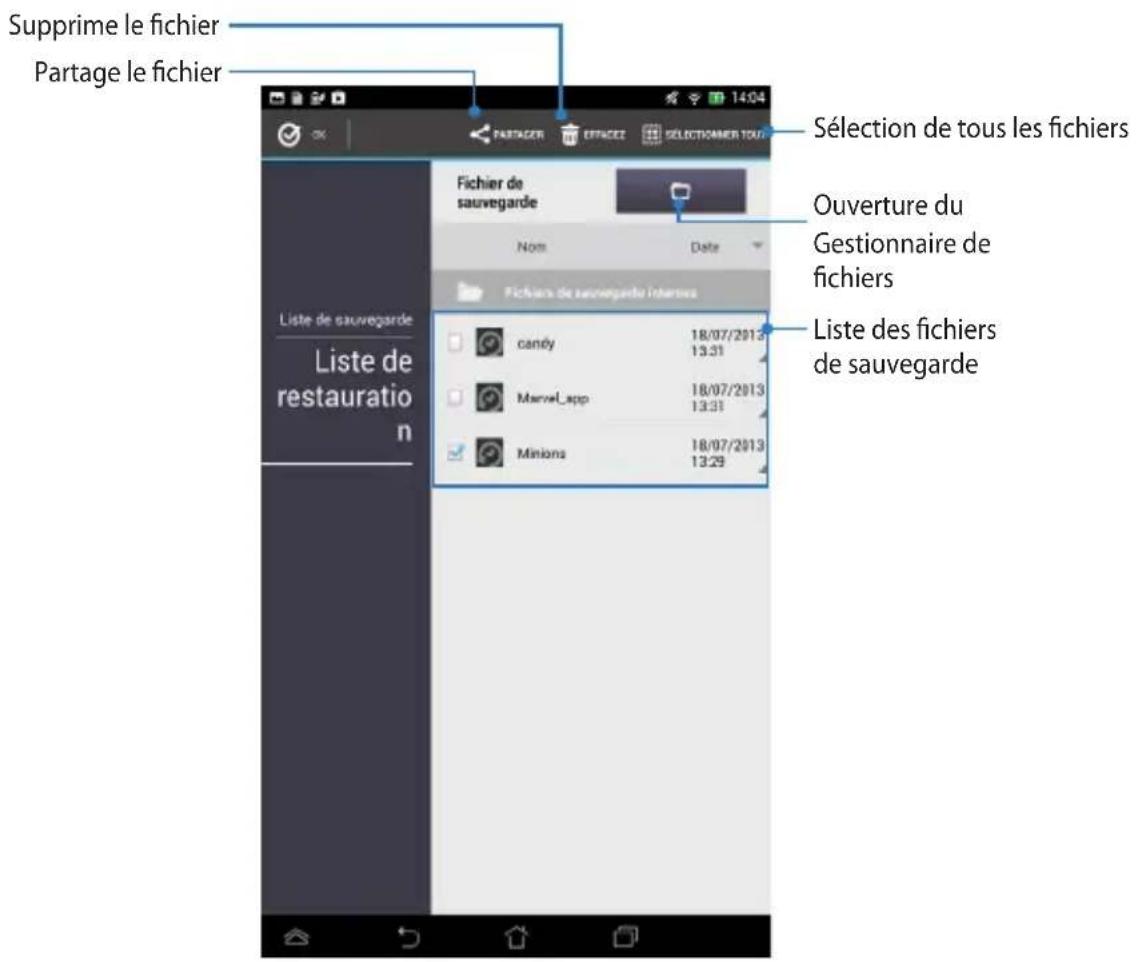
- À partir de l'écran principal, appuyez sur Liste de restauration pour visualiser
La liste de toutes les applications sauvegardées.
- Sélectionnez le fichier à restaurer, puis appuyez sur OK.

Restauration d'applications
L'opération de restauration peut prendre du temps.
N'eteignez pas votre appareil et n'utilisez pas les applications sélectionnées pour la restauration. Ne pas retirer le périphérique de stockage externe pour l'instant.
Voulez-vous continuer?

Ne plus afficher ce message
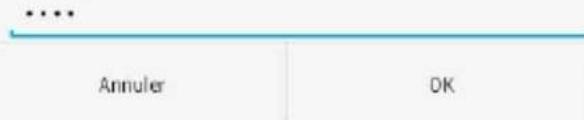
- Entrez le mot de passe défini pour ce fichier, puis appuyez sur OK.
- Sélectionnez les éléments à restaurer, puis appuyez sur OK.

Mot de passe
Le fichier est protégé. Veuillez entrer le mot de passe. Mot de passe:
Le fichier de sauvegarde contient les éléments suivants. Sélectionnez les éléments à restaurer.

Sélectionner tout


Guess The Movie 1.2345678
Annuler
Restaurer
- Appuyez sur OK pour continuer.
- Une fois la restauration terminée, appuyez sur OK.
| Restauration d'applications | |
| Le processus de restauration supprimera toutes les données existantes. Continuer? | |
| Annuler | OK |
| La restauration est terminée | |
| backup1.abbu a été restauré. | 1 Réussi 0 Echec |
| Guess The Movie v.1.2345678 | |
| OK | |
Les Widgets sont des applications graphiques dotant l'écran d'accueil de votre MeMo Pad d'informations et de services utiles et accessibles en un clin d'œil.
Pour afficher la liste des widgets, appuyez sur pour accéder à l'écran complet des applications, puis appuyez sur l'onglet WIDGETS.
Afficher un widget sur l'écran d'accueil
À partir de l'écran principal des widgets, faites glisser votre doigt vers la gauche ou la droite pour afficher les widgets.
Maintenez votre doigt sur un widget pour le glisser sur l’écran d’accueil.
Important!
- Certains widgets peuvent requérir des tâches additionnelles (enregistrement de compte, activation, etc.) avant de pouvoir être utilisés.
- Si l'écran sur lequel vous souhaitez placer un widget ne dispose pas d'espace suffisant, il ne pourrait pas y être placé.
Supprimer un widget de l'écran d'accueil
Maintenez votre doigt appuyé sur le widget jusqu'à ce que l'icône Supprimer apparaisse, puis, sans lever le doigt, déplacez le widget.
Supprime le widget de l'écran d'accueil
Ce widget affiche l'état de la batterie du MeMO Pad et de ses accessoires connectés sous forme de pourcentages et de couleurs.
Pour accéder au widget ASUS Battery, appuyez sur || > onglet WIDGETS.
Placer le widget ASUS battery sur l'écran d'accueil
À partir de l'onglet des widgets, localisez ASUS Battery. Appuyez quelques secondes sur le widget ASUS Battery. Le composant graphique apparaît sur l'écran d'accueil.
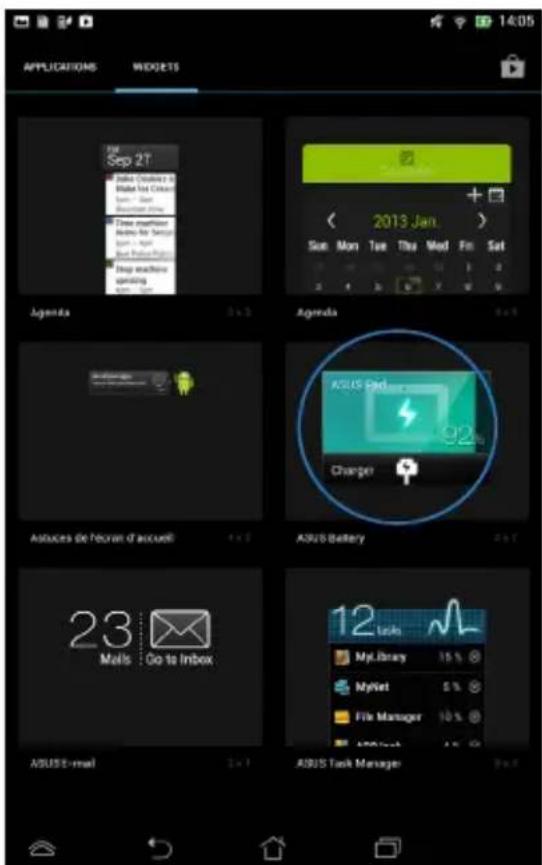
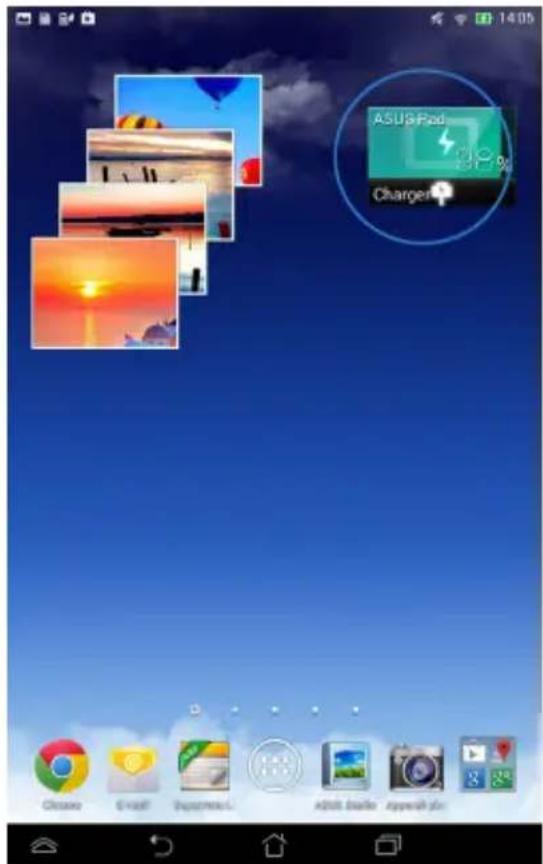
REMARQUE: les panneaux de configuration et de notification ASUS affichent également l'état de la batterie du MeMo Pad. Pour plus de détails, consultez les sections Panneau de configuration rapide et Notifications.
Rapport de la commission fédérale des communications (FCC)
Ce dispositif est conforme à l'alinéa 15 des règles établies par la FCC. L'opération est sujette aux deux conditions suivantes : (1) ce dispositif ne peut causer d'interférences nuisibles, et (2) ce dispositif se doit d'accepter toute interférence reçue, incluant toute interférence pouvant causer des résultats indésirables.
Cet équipement a été testé et s'est avéré être conforme aux limites établies pour un dispositif numérique de classe B, conformément à l'alinéa 15 des règles de la FCC. Ces limites sont conçues pour assurer une protection raisonnable contre les interférences nuisibles à une installation réseau. Cet équipement génère, utilise et peut irradier de l'énergie à fréquence radio. Il peut causer une interférence nuisible aux communications radio s'il n'est pas installé et utilisé selon les instructions du fabricant. Cependant, il n'est pas exclu qu'une interférence se produise lors d'une installation particulière. Si cet équipement cause une interférence nuisible aux signaux radio ou télévisé, ce qui peut être déterminé par l'arrêt puis le réamorcage de l'appareil, l'utilisateur est encouragé à essayer de corriger l'interférence de la manière suivante:
- Réorienter ou replacer l'antenne de réception.
- Augmenter l'espace de séparation entre l'équipement et le récepteur.
- Relier l'équipement à une sortie sur un circuit différent de celui auquel le récepteur est relié.
- Consulter le revendeur ou un technicien spécialisé radio/TV pour obtenir de l'aide.
Les changements ou les modifications apportés à cette unité qui n'ont pas été expressément approuvés par la partie responsable de la conformité pourraient annuler l'autorité de l'utilisateur à manipuler cet équipement.
Cet appareil et son (ses) antenne(s) ne doit (doivent) pas être utilisé(s) en conjonction avec une autre antenne ou un autre équipement d'émission radio.
Les dispositifs fonctionnant dans la bande 5.15-5.25GHz sont réservés uniquement pour une utilisation à l’intérieur afin de réduire les risques de brouillage préjudiciable aux systèmes de satellites mobiles utilisant les mêmes canaux. Seuls les bandes 5.25-5.35GHz, 5.47-5.725GHz et 5.725-5.850GHz peuvent être utilisées pour la transmission lorsque celles-ci sont associées à un point d’accès.
Cet équipement est conforme aux limitations en matière d'exposition aux fréquences radio instaurées pour un environnement non contrôlé et établies par les directives de la FCC.
Les normes utilisent une unité de mesure connue sous le nom de Débit d'absorption spécifique ou DAS. La limite DAS établie par la FCC est de 1.6W/kg. Les tests pour le DAS font fonctionner, selon des positions spécifiées par la FCC, l'appareil transmettant à son niveau de puissance reconnu le plus élevé sur toutes les bandes de fréquence testées.
La valeur DAS la plus haute fournie à la FCC est de 1.12 W/kg à proximité du corps.
La FCC a accordé une licence d'équipement à cet appareil, et tous les niveaux DAS signalés ont été jugés conformes aux directives de la FCC en matière d'émissions RF. Les informations DAS sur ce modèle d'appareil sont classées auprès de la FCC et disponibles sous la section Display Grant à l'adresse: www.fcc.gov/oet/ea/fccid après recherche de l'identifiant FCC: MSQK00B.
Cet appareil numérique de classe B est conforme aux normes canadiennes ICES-003 et RSS-210.
Son fonctionnement est soumis aux deux conditions suivantes : (1) cet appareil ne doit pas causer d'interférences et (2) cet appareil doit accepter toute interférence, notamment les interférences qui peuvent affecter son fonctionnement. L'identifiant IC de cet appareil est 3568A-K00B.
Informations concernant l'exposition aux fréquences radio (RF)
La puissance de sortie émise par cet appareil sans fil est inférieure à la limite d'exposition aux fréquences radio d'Industrie Canada (IC). Utilisez l'appareil sans fil de façon à minimiser les contacts humains lors du fonctionnement normal.
Ce périphérique a été évalué et démontré conforme aux limites SAR (Specific Absorption Rate - Taux d'absorption spécifique) d'IC lorsqu'il est installé dans des produits hôtes particuliers qui fonctionnent dans des conditions d'exposition à des appareils portables.
Ce périphérique est homologué pour l'utilisation au Canada. Pour consulter l'entrée correspondant à l'appareil dans la liste d'équipement radio (REL - Radio Equipment List) d'Industrie Canada, rendez-vous sur: http://www.ic.gc.ca/app/sitt/reltel/srcch/nwRdSrc.ho?lang=eng
Pour des informations supplémentaires concernant l'exposition aux RF au Canada, rendez-vous sur: http://www.ic.gc.ca/eic/site/smt-gst.nsf/eng/sf08792.html
Avertissement d'industrie canada
Cet appareil peut automatiquement mettre fin aux transmissions en cas d'absence d'informations à transmettre ou en cas d'échec de fonctionnement. Ceci n'est pas destiné à interdire les transmissions, signaler des informations ou l'utilisation de codes répétitifs lorsque ceux-ci sont requis par la technologie d'émission.
Les dispositifs fonctionnant dans la bande 5150-5250 MHz sont réservés uniquement pour une utilisation à l'intérieur afin de réduire les risques de brouillage préjudiciable aux systèmes de satellites mobiles utilisant les mêmes canaux ; le gain maximal d'antenne permis (pour les dispositifs utilisant les bandes 5250-5350 MHz et 5470-5725 MHz) doit se conformer à la limite P. I. R. E ; le gain maximal d'antenne permis (pour les dispositifs utilisant les bandes 5275-5850 MHz) doit se conformer à la limite P. I. R. E spécifique pour l'exploitation point-à-point et non point-à-point, selon les cas, et comme spécifique dans la section A9.2(3). De plus, les radars de haute puissance sont désignés comme utilisateurs principaux (c'est-à-dire qu'ils ont la priorité) pour les bandes 5250-5350 MHz, et que ces radars pourraient causer du brouillage et/ou des dommages aux dispositifs LAN-EL.
La fonction de Sélection du code pays est désactivée pour les produits disponibles sur le marché américain/canadien. Pour les produits disponibles sur le marché américain/canadien, seuls les canaux 1 à 11 peuvent être opérés. L'utilisation d'autres canaux n'est pas possible.
Conformité de marque ce
Cet appareil est conforme aux directives 1999/5/CE du Parlement Européen et du Conseil. La déclaration de conformité peut être téléchargée sur http://support.asus.com.
Bruit et prévention de perte auditive
Pour éviter d'éventuels troubles auditifs, ne pas utiliser cet appareil à plein volume pendant de longues périodes.
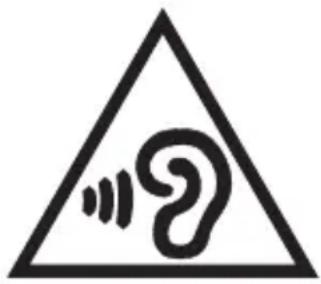
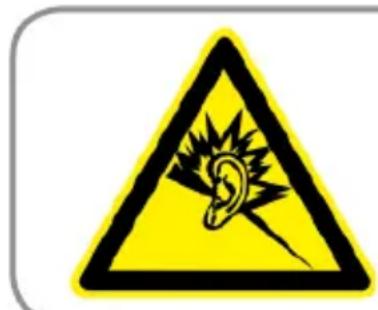
À pleine puissance, l'écoute prolongée du baladeur peut endommager l'oreille de l'utilisateur.
REMARQUE: pour la France, les casques ou écouteurs destinés à cet appareil sont conformes aux prescriptions en matière de pression acoustique définies par les normes NF EN 50332-1:2000 et/ou NF EN 50332-2:2003, et tel que requis par l'article L.5232-1 de la loi française.

Marque ce pour les appareils sans module réseau sans fil/bluetooth
La version commerciale de cet appareil est conforme aux directives 2004/108/CE sur la "Compatibilité électromagnétique" et 2006/95/CE sur les "Faibles tensions".
La plus haute valeur DAS CE testée pour cet appareil est de 0.383 W/Kg.
Conformité aux exigences européennes en matière d'exposition aux ondes radioélectriques
Cet appareil est conforme aux exigences (1999/519/EC) établies par le Conseil Européen en matière d'exposition du public aux champs électromagnétiques.
Ces limites font partie d'un ensemble d'exigences et établissant des niveaux de radiofréquences autorisées pour le public. Elles ont été mises au point par des groupes d'experts indépendants sur le fondement d'évaluations scientifiques régulières et détaillées.
La norme d'exposition pour les téléphones mobiles est déterminée par une unité de mesure appelée Débit d'Absorption Spécifique ou "DAS" (en anglais : "Specific Absorption Rate" ou "SAR"). La limite de DAS fixée par le Conseil de l'Union Européenne est de 2.0W/kg en moyenne pour 10 g de tissus humains. Ces exigences sont également conformes aux standards établis par l'organisme ICNRIP (Commission internationale pour la protection contre les rayonnements non ionisants).
Pour l'utilisation sur le corps, cet appareil a été testé et répond aux recommandations d'exposition de la ICNIRP et a été inclus dans les normes européennes EN 62311 et EN 62209-2 pour utilisation avec des accessoires.
Les tests pour déterminer les niveaux de DAS ont été réalisés sur la base d'un contact direct avec le corps et avec les appareils mobiles émettant à leur niveau de puissance maximale pour toutes les bandes de fréquence.
Exigence de sécurité électrique
Les produits utilisant des courants électriques nominaux pouvant atteindre 6 A et pesant plus de 3 Kg doivent utiliser des cordons d'alimentation supérieurs ou équivalents à : H05VV-F, 3G, 0.75mm2 ou H05VV-F, 2G, 0.75mm2.
Services de reprise et de recyclage d'asus
Les programmes de recyclage et de reprise d'ASUS découlent de nos exigences en termes de standards élevés de respect de l'environnement. Nous souhaitons apporter à nos clients la possibilité de recycler de manière responsable nos produits, batteries et autres composants ainsi que nos emballages. Veuillez consulter le site http://csr.asus.com/english/Takeback.htm pour plus de détails sur les conditions de recyclage en vigueur dans votre pays.
Notice relative au revêtement de l'appareil
IMPORTANT ! Pour maintenir le niveau de sécurité électrique et fournir une meilleure isolation, un revêtement a été appliqué pour isoler le chassis de cet appareil. Veuillez toutefois noter que les zones de l'appareil, où se trouvent les différentes interfaces de connexion, ne disposent pas de ce revêtement spécial.
Mise au rebut

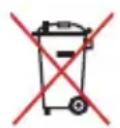
Risque d'explosion si la batterie est remplacée par une batterie de type incorrect. Mettre les batteries au rebut conformément aux instructions fournies.
NE PAS mesurer la batterie au rebut avec les déchets municipaux. Le symbole représentant une pelle à roues barrée indique que la batterie ne doit pas être mise au rebut avec les déchets municipaux.
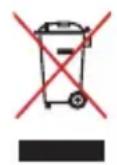
NE PAS mesurer ce produit au rebut avec les déchets municipaux. Ce produit a été conçu pour permettre une réutilisation et un recyclage appropriés des pièces. Le symbole représentant une pelle à roues barrée indique que le produit (équipement électrique, électronique et ou contenant une batterie au mercure) ne doit pas être mis au rebut avec les déchets municipaux. Consultez les réglementations locales pour la mise au rebut des produits électroniques.
NE PAS jeter l'appareil au feu.
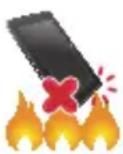
NE PAS court-circuiter les contacts.
NE PAS désassembler l'appareil.
Nom du modèle: K00B (ME173X)
| Fabricant ASUSTeK Computer Inc. | |
| Adresse 4F, No.150, LI-TE RD, PEITOU, TAIPEI 112, TAIWAN | |
| Representant légal en Europe | ASUS Computer GmbH |
| Adresse HARKORT STR. 21-23, 40880 RATINGEN, ALLEMAGNE | |