Transformer Pad TF300TL - Tablette ASUS - Notice d'utilisation et mode d'emploi gratuit
Retrouvez gratuitement la notice de l'appareil Transformer Pad TF300TL ASUS au format PDF.


| Caractéristiques | Détails |
|---|---|
| Modèle | ASUS Transformer Pad TF300TL |
| Type d'appareil | Tablette |
| Écran | Écran tactile IPS de 10,1 pouces, résolution 1280 x 800 pixels |
| Processeur | NVIDIA Tegra 3 quad-core |
| Mémoire RAM | 1 Go |
| Stockage interne | 16 Go, extensible via microSD |
| Système d'exploitation | Android |
| Connectivité | Wi-Fi, Bluetooth 3.0, 3G (modèle TF300TL) |
| Caméra arrière | 8 MP |
| Caméra avant | 1,2 MP |
| Batterie | Batterie lithium-polymère, autonomie jusqu'à 10 heures |
| Dimensions | 263 x 180.8 x 9.9 mm |
| Poids | 600 g |
| Maintenance | Nettoyage régulier de l'écran, mise à jour du système d'exploitation |
| Sécurité | Utiliser un mot de passe ou un schéma de déverrouillage, éviter les applications non vérifiées |
| Accessoires compatibles | Clavier dock, étuis de protection |
| Informations générales | Vérifier la compatibilité des applications avec la version d'Android |
FOIRE AUX QUESTIONS - Transformer Pad TF300TL ASUS
Questions des utilisateurs sur Transformer Pad TF300TL ASUS
0 question sur cet appareil. Repondez a celles que vous connaissez ou posez la votre.
Poser une nouvelle question sur cet appareil
Téléchargez la notice de votre Tablette au format PDF gratuitement ! Retrouvez votre notice Transformer Pad TF300TL - ASUS et reprennez votre appareil électronique en main. Sur cette page sont publiés tous les documents nécessaires à l'utilisation de votre appareil Transformer Pad TF300TL de la marque ASUS.
MODE D'EMPLOI Transformer Pad TF300TL ASUS
Manuel de l'utilisateur Transformer Pad
TF300T / TF300TG / TF300TL
Charger les batteries
Si vous comptez utiliser l'alimentation sur batterie, assurez-vous d'avoir rechargé complètement le bloc batterie avant d'entreprendre de longs voyages. Remarque : l'adaptateur secteur charge le bloc batterie lorsqu'il est branché sur l'appareil et sur une source d'alimentation. N'oubliez pas que le chargement de la batterie est plus long lorsque le Transformer Pad est en cours d'utilisation.
N'oubliez pas de charger complètement la batterie pendant au moins 8 heures avant la première utilisation.
Précautions durant le transport aérien
Contactez votre compagnie aérienne si vous voulez utiliser le Transformer Pad à bord d'un avion. La plupart des compagnies aériennes émettent des restrictions concernant l'utilisation d'appareils électroniques. Cependant, elles permettent l'utilisation de ces appareils hors des phases de décollage et d'atterrissage.

Il existe trois principaux types de dispositifs de sécurité pour les aéroports : le détecteur à rayons X (utilisé pour les éléments placés sur le tapis roulant), les portiques de détection magnétique (utilisés sur les personnes qui traversent le poste de sécurité) et les détecteurs magnétiques portables (dispositifs portables utilisés sur les personnes ou sur des objets particuliers). Vous pouvez faire passer votre Transformer Pad dans les détecteurs à rayons X des aéroports. Cependant, il est recommandé de ne pas faire passer votre Transformer Pad via les portiques de détection magnétique, ni de l'exposer aux détecteurs portables.
Table des matières
Charger les batteries .... 1
Précautions durant le transport aérien .... 1
Table des matières .... 2
Contenu de la boîte .... 5
Votre Transformer Pad 6
Charger le Transformer Pad .... 9
Installer et retirer une carte microSD ....10
Allumer votre ASUS Transformer Pad ....11
Éteindre votre ASUS Transformer Pad ....11
Basculer l'ASUS Transformer Pad en mode veille ....11
Forcer l'extinction de votre ASUS Transformer Pad ....11
Éteindre votre ASUS Transformer Pad ....11
Fonctionnalités de base ....12
Déverrouiller le Transformer Pad ....12
Accès rapide à l'appareil photo ....12
Bureau 13
Verrouiller l'orientation de l'écran ....14
Contrôle de l'écran tactile....15
Gestion des applications ....17
Gestionnaire des tâches ....20
Gestionnaire de fichiers 21
Play Store 24
Paramètres 26
Gestion de l'alimentation ....29
ASUS Battery 29
Musique ....30
Écouter de la musique ....30
Images....31
Galerie ....31
Appareil photo 35
Messagerie électronique ....37
E-mai 37
Gmail ^® 39
Lecture 40
MyLibrary 40
Localisation 43
Google Adresses et Google Maps 43
Documents 44
Polaris® Office 44
Partage 48
MyNet 48
MyCloud 52
Sécurité....61
App Locker 61
Sauvegarde d'application 62
SuperNote 64
Utiliser ASUS Pad PC Suite 69
ASUS Webstorage 69
ASUS Sync 70
Tout savoir sur la station d'accueil pour Transformer Pad (optionnel)....72
Station d'accueil pour ASUS Transformer PAD ....72
Touches de fonction spéciales ....75
Attacher le Transformer Pad ....77
Détacher le Transformer Pad ....78
Charger le Transformer Pad par le biais de la station d'accueil .....79
Installer et retirer une carte SD ....80
Déclarations et avertissements de sécurité ....81
Rapport de la Commission Fédérale des Communications (FCC) 81
Directives FCC concernant l'exposition aux fréquences radio .....81
Canada, avis d'Industrie Canada (IC) 82
Informations concernant l'exposition aux fréquences radio (RF) .82
Conformité de marque CE 83
Exigence de sécurité électrique ....83
Services de reprise et de recyclage d'ASUS ....83
Informations sur les droits d'auteur ....85
Clause de responsabilité limitée ....85
Contenu de la boîte
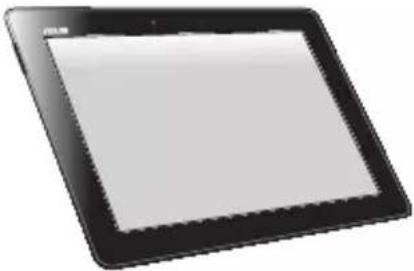 | 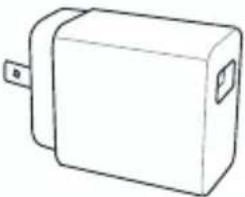 |
| ASUS Transformer Pad Chargeur USB | |
 | 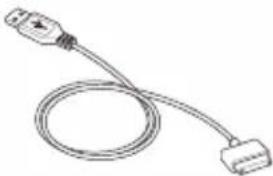 |
| Manuel de l’utilisateur Câble connecteur Dock vers USB | |
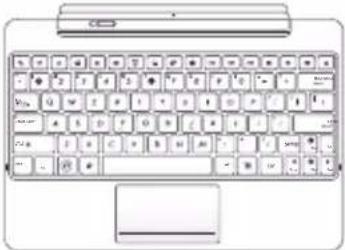 |  |
| ASUS Transformer Pad Mobile Docking (optionnel) | Carte de garantie |

• Si l'un des éléments est endommagé ou manquant, contactez votre revendeur.
- Le type d'adaptateur secteur accompagnant votre Transformer Pad peut varier en fonction du pays d'achat.
- La station d'acceuil de l'ASUS Transformer Pad est vendue séparément. Pour plus de détails sur son utilisation, consultez la section Présentation de la station d'acceuil de l'ASUS Transformer Pad (optionnel).
Votre Transformer Pad

text_image
1 2TF300T TF300TG/TF300TL
text_image
3 4 5 6 7 5 8 9 10 ASUS 12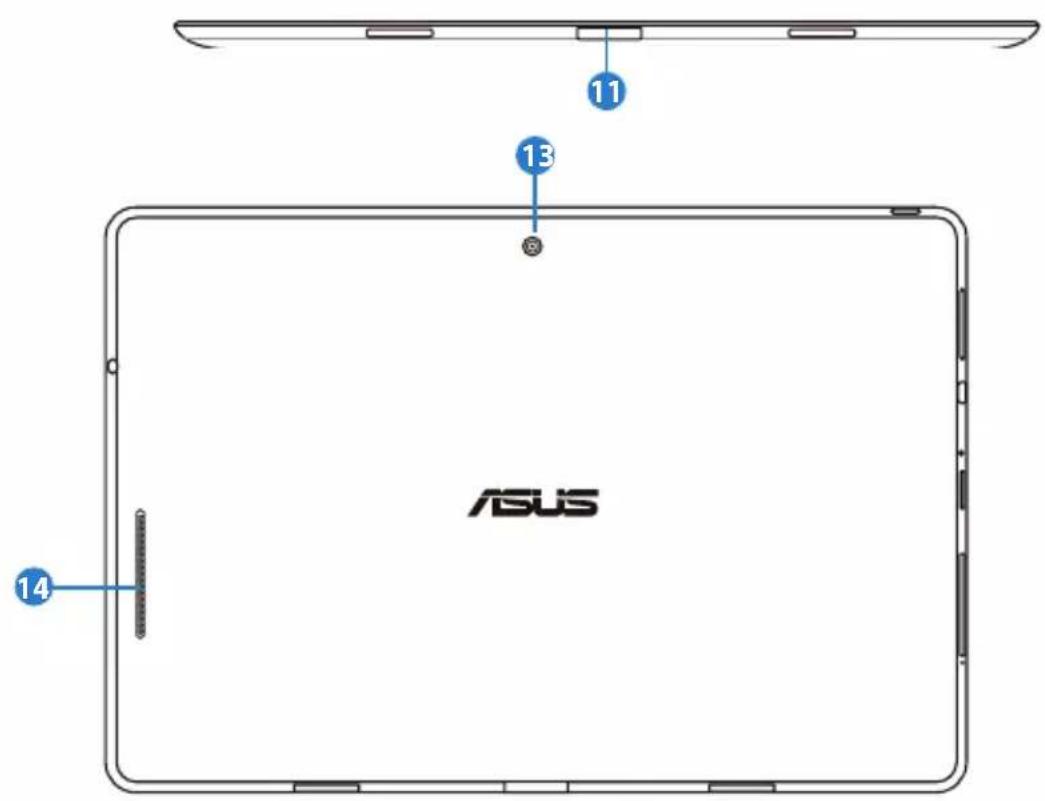
text_image
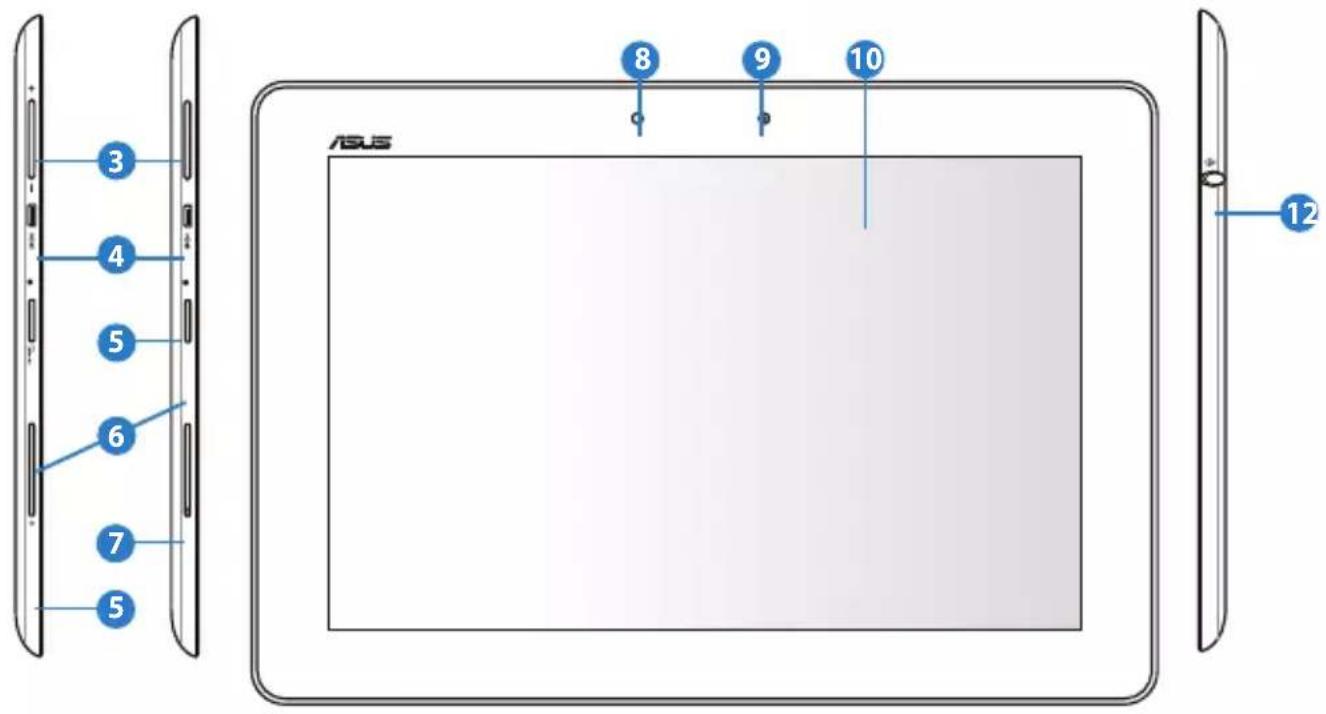
11 13 14 ASUS1 Bouton Marche/Arrêt
Maintenez ce bouton enfoncé plus de 1,5 secondes pour allumer votre Transformer Pad.
Lorsque le Transformer Pad est allumé, appuyez sur ce bouton pour faire basculer ou sortir l'appareil du mode veille.
Maintenez le bouton enfoncé une demi (0,5) seconde pour afficher la boîte de dialogue d'extinction de l'appareil, puis appuyez sur OK.
Indicateur de charge de la batterie (bi-color)
Éteint : le chargeur n'est pas connecté au Transformer Pad.
Vert : la batterie est complètement rechargée.
Orange : la batterie est en cours de rechargement.
2 Microphone intégré
Cette prise est aussi conçue pour accueillir un microphone pour les visioconférences, l'enregistrement vocal ou de simples narrations audio.
3 Bouton Volume
Appuyez sur ce bouton pour augmenter ou diminuer le son.

Appuyez simultanément sur la touche Volume - (bas) et le bouton Marche/Arrêt pour effectuer une capture d'écran.
4 Mini port HDMI
Insérez un câble mini HDMI sur ce port pour connecter un périphérique disposant d'une prise HDMI.
5 Bouton de réinitialisation
Si le système ne répond pas, utilisez un trombone déplié pour appuyer sur ce bouton et forcer le Transformer Pad à redémarrer.

Veuillez noter que forcer le système à s'éteindre peut entraîner la perte de vos données. Il est fortement recommandé de faire une copie de sauvegarde de vos données de manière régulière.
6 Fente pour carte Micro SD
Insérez une carte Micro SD dans cette fente
7 Fente pour carte SIM (sur les modèles TF300TG et TF300TL)
Cette fente vous permet d'insérer une carte SIM 3G/LTE de téléphone mobile.

Utilisez un trombone déplié sur l'ouverture située à côté de la fente pour éjecter le tiroir de carte SIM.
8 Capteur de luminosité
Ce capteur détecte la luminosité ambiante afin d'ajuster automatiquement la luminosité de l'écran et garantir un confort visuel optimal.
9 Caméra intégrée frontale
Utilisez la caméra intégrée pour prendre des photos et enregistrer des vidéos. Elle peut aussi être utilisée en visioconférence ou pour d'autres applications interactives.
10 Écran tactile
L'écran tactile vous permet de contrôler la tablette avec vos doigts.
11 Connecteur Dock
- Utilisez le câble connecteur Dock vers USB pour relier l'appareil à l'adaptateur secteur et ainsi fournir votre Transformer Pad en courant électrique et recharger la batterie interne. Pour éviter d'endommager le Transformer Pad et la batterie, n'utilisez que l'adaptateur secteur fourni.
- Utilisez le câble connecteur Dock vers USB pour connecter votre Transformer Pad à un autre appareil (ordinateur de bureau ou portable) pour la transmission de données.
- Connectez le Transformer Pad à la station d'accueil Dock optionnelle pour profiter de fonctionnalités étendues, comme un clavier, un pavé tactile et une connectivité USB.
12 Prise combo microphone / casque
La prise stéréo (3,5mm) est utilisée pour connecter la sortie audio du Transformer Pad à des enceintes amplifiées ou un casque. Lorsque vous utilisez cette prise, les haut-parleurs intégrés sont automatiquement désactivés.
Cette prise permet également le branchement d'un microphone destiné aux narrations vocales ou aux enregistrements audio.

Pour la fonctionnalité microphone, il est recommandé d'utiliser un casque audio doté d'un microphone de marque ASUS.
13 Caméra embarquée arrière
Utilisez la caméra embarquée pour prendre des photos et enregistrer des vidéos. Elle peut aussi être utilisée en visioconférence ou pour d'autres applications interactives.
14 Haut-parleur
Le système de haut-parleur intégré reproduit le son sans recourir à des connexions supplémentaires. Toutes les fonctions audio sont pilotées par logiciel.
Charger le Transformer Pad
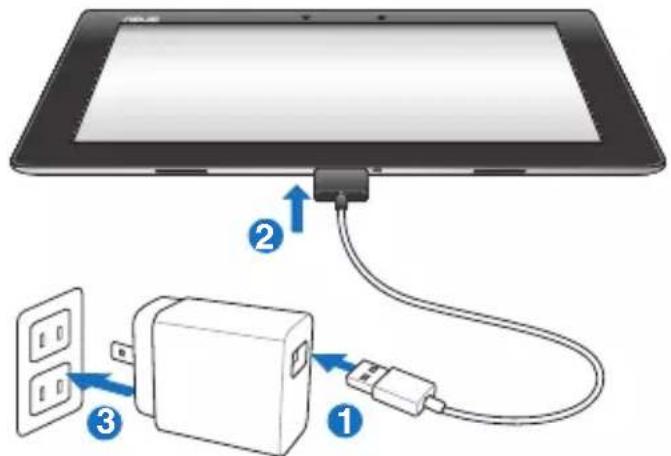
• N'utilisez que l'adaptateur secteur fourni avec votre appareil. L'utilisation d'un autre type d'adaptateur secteur peut endommager votre appareil.
• L'utilisation de l'adaptateur secteur et du câble USB fournis est la meilleure méthode de rechargement du Transformer Pad.
- Insérez entièrement le connecteur 40 broches du cordon USB sur votre Transformer Pad pour assurer une connexion optimale à sa source d'alimentation.
- La tension d'entrée de cet adaptateur est de 100 à 240 VCA et la tension de sortie de 15V, 1,2A.
- Le type d'adaptateur secteur accompagnant votre Transformer Pad peut varier en fonction du pays d'achat.

- N'oubliez pas de charger complètement la batterie (8 heures ou plus) avant la première utilisation.
• Le Transformer Pad ne peut être rechargé via le port USB d'un ordinateur que lorsqu'il est éteint.
• Le temps de rechargement par le biais du port USB est plus long. - Si l'ordinateur ne fournit pas une alimentation suffisante pour recharger le Transformer Pad, utilisez plutôt une prise électrique.
Installer et retirer une carte microSD

text_image
HOMEPour installer une carte microSD :
- Insérez la carte dans la fente microSD située sur le côté gauche de votre ASUS Transformer Pad.
- Poussez la carte dans sa fente jusqu'à ce qu'elle soit complètement insérée.

La carte microSD ne peut être insérée que dans une seule direction et se glisse doucement dans sa fente si elle est correctement insérée. NE PAS forcer la carte dans sa fente.
Pour retirer la carte microSD :
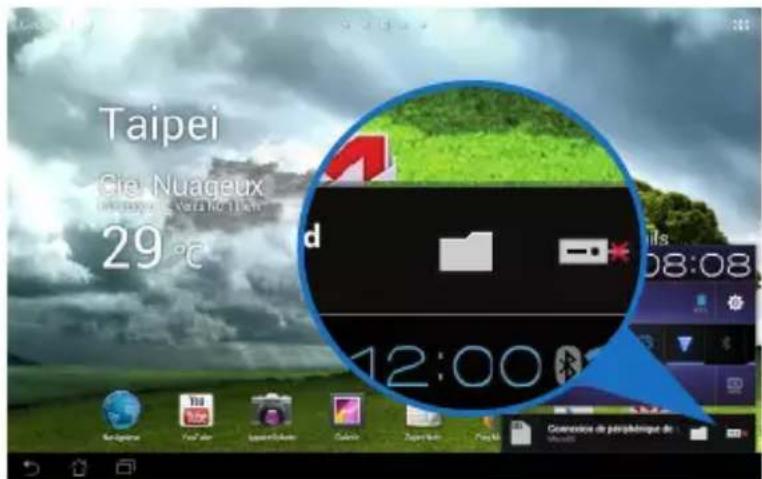
- Appuyez d'abord sur l'icône de microSD située sur le coin inférieur droit de l'écran puis sur pour pouvoir retirer la carte en toute sécurité.
2 Appuyez légèrement sur la carte jusqu'à ce qu'elle s'éjecte.
text_image
Taipei Die Nuageux 29°C d 08:08 12:00Allumer votre ASUS Transformer Pad
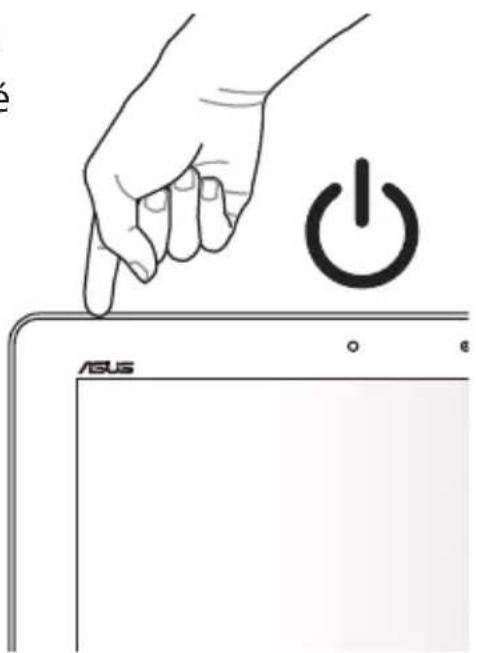
Pour allumer votre ASUS Transformer Pad :
Maintenez le bouton d'alimentation enfoncé pendant une seconde et demi (1.5).
text_image
é ASUSÉteindre votre ASUS Transformer Pad Basculer l'ASUS Transformer Pad en mode veille
Pour placer votre ASUS Transformer Pad en mode veille :
Lorsque votre ASUS Transformer Pad est allumé, appuyez sur le bouton d'alimentation.
Forcer l'extinction de votre ASUS Transformer Pad
Pour forcer l'arrêt de votre ASUS Transformer Pad :
Si votre ASUS Transformer Pad ne répond pas, maintenez le bouton d'alimentation enfoncé pendant au moins huit (8) secondes.
Éteindre votre ASUS Transformer Pad
Pour éteindre votre ASUS Transformer Pad :
Maintenez le bouton d'alimentation enfoncé pendant au moins quatre (4) secondes, puis appuyez sur OK.

Forcer l'appareil à s'éteindre peut occasioner la perte de vos données. Assurez-vous de faire régulièrement une copie de sauvegarde de vos données.
Fonctionnalités de base Déverrouiller le Transformer Pad
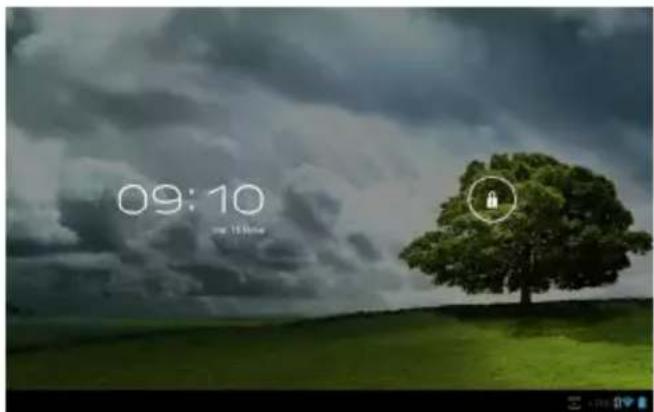
Faites glisser le verrou en dehors du cercle pour déverrouiller l'appareil.
Accès rapide à l'appareil photo
Appuyez puis faites glisser le verrou en dehors du cercle et dans la direction de l'icône de l'Appareil photo.
text_image
09:10 or 15 hours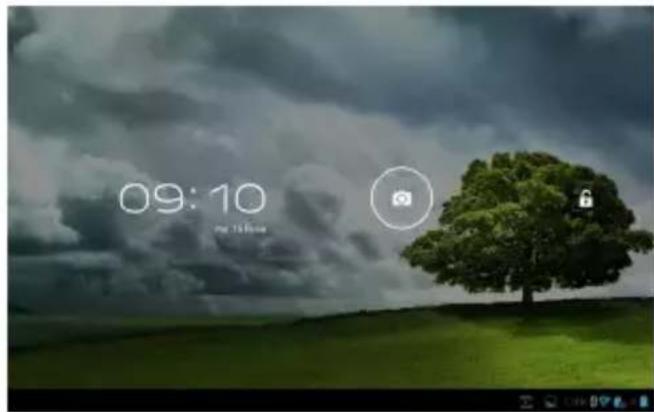
text_image
Recherche de texte sur Google Ouvre Google Voice Informations météo locales. Appuyez pour personnaliser certains paramètres de ce composant graphique comme l'emplacement géographique et la fréquence de mise à jour. Ouvre le menu des applications Accès aux différentes pages du Bureau Taipei Ciel Nuageux Humidite d'les Vents NO 11 k/h 29°C 0 emails 2011 mer. 9 nov. Navigateur YouTube Apparel photo Colors Superfile Play Manager Play Store Chat Raccourcis Zone de notification & réglages Affiche les applications récentes Retour à l'écran d'accueil (Bureau) Retour à l'écran précédent Date localeAffiche le nombre de courriers électroniques non lus. Appuyez pour configurer votre compte de messagerie lors de la première utilisation ou lire les nouveaux e-mails contenu dans la boîte de réception.

L'apparence du Bureau peut différer en fonction de la version du système d'exploitation Android.
Verrouiller l'orientation de l'écran
Par défaut, l'écran de votre ASUS Transformer Pad ajuste automatiquement l'orientation de l'écran en mode Portrait ou Paysage lorsque la tablette est prise en main horizontalement ou verticalement.
Suivez les instructions suivantes pour désactiver l'orientation automatique de l'écran :
- Appuyez sur l'icône apparaissant sur le coin supérieur droit de l'écran d'accueil pour ouvrir le menu des applications de la tablette.
- Appuyez sur Paramètres > Affichage.
- Appuyez sur l'option Rotation auto écran pour désactiver cette fonctionnalité.

Vous pouvez également désactiver la rotation automatique de l'écran à partir de l'écran Paramètres personnalisés ASUS. Pour plus de détails, consultez la section Paramètres.
Contrôle de l'écran tactile
Une frappe
- Une seule pression sur l'écran tactile vous permet de sélectionner un élément spécifique ou d'activer une application.
- Dans le Gestionnaire de fichiers, cette action permet d'ouvrir, sélectionner, Copier, Couper, Supprimer ou Renommer un fichier.
Longue pression
- Appuyer longuement sur une application permet de la faire glisser ou de placer un raccourci de cette application sur un autre Bureau.
- Appuyer longuement sur l'icône des applications récentes pour effectuer une capture d'écran. (Pour activer cette fonctionnalité, allez dans Paramètres > Paramètres personnalisés ASUS > Capture d'écran.)
- Dans l'application Galerie, la pression prolongée d'un fichier permet d'entrer en mode sélection.
Pincer
Utilisez deux doigts pour pincer l'écran dans la Galerie, Maps ou Adresses pour effectuer un zoom avant ou arrière.
Rotation
Utilisez un doigt pour basculer d'un bureau à l'autre, d'une image à l'autre dans la Galerie ou d'une page à l'autre dans MyLibrary et SuperNote.
Saisie, insertion, sélection et copie de texte
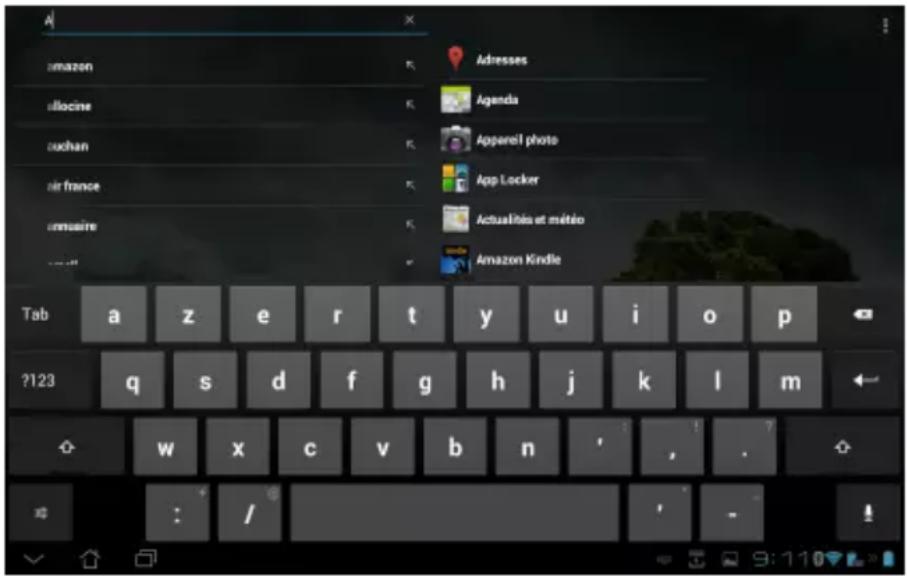
Lorsque le Transformer Pad n'est pas connecté à son Dock, le clavier virtuel apparaît automatiquement lors de l'utilisation du traitement de texte pour éditer des documents ou entrer une adresse Web.
text_image
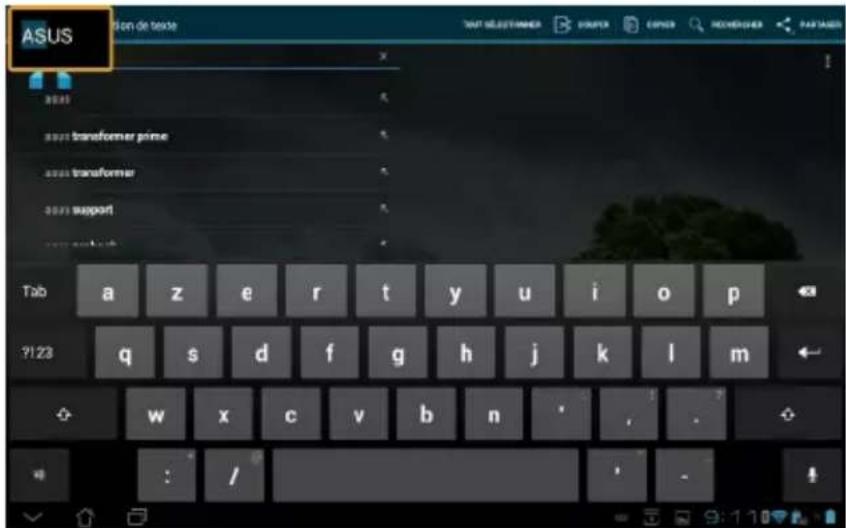
A amazon Allocine suchan air france armaine Tab a z e r t y u i o p ?123 q s d f g h j k l m w x c v b n ' , . : /Appuyez sur le texte saisi pour afficher le point d'insertion actuel. Déplacez ensuite le point sur l'endroit où insérer un alphabet oun mot.
text_image
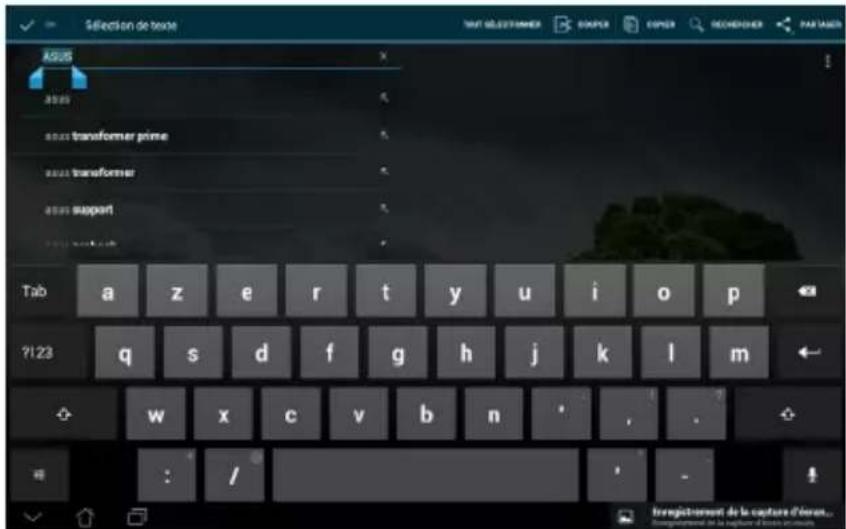
ASUS son de texte TAT SÉLUTTMEN COVER COPY NEVERGUE PASSAGE 2021 2021 transformer prime 2021 transformer 2021 support Tab a z e r t y u i o p ?123 q s d f g h j k l m w x c v b n : /Effectuez une double frappe ou maintenez votre doigt enfoncé sur du texte pour le couper ou le copier. Vous pouvez déplacer le curseur de sélection pour étendre ou réduire la portion de texte.
text_image
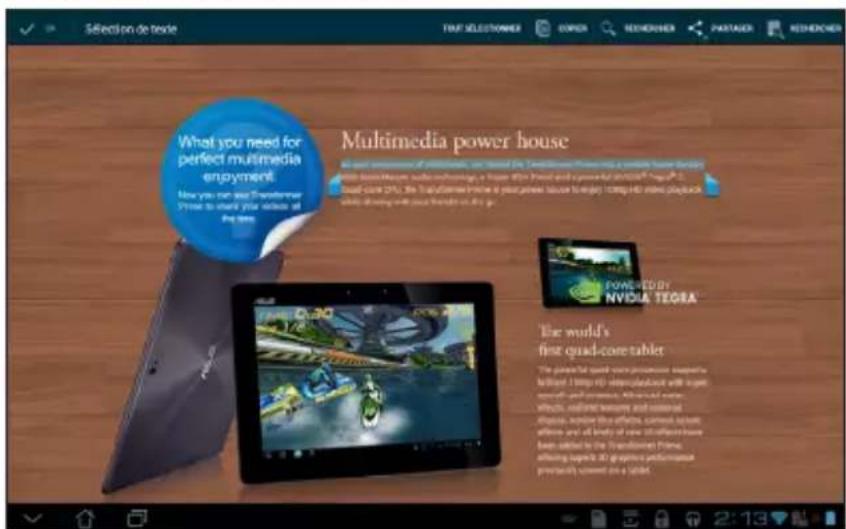
Selection de texte ASUS 2023 2024 2025 transformer prime 2026 transformer 2027 support Tab a z e r t y u i o p ?123 q s d f g h j k l m w x c v b n : / -Appuyez ou maintenez enfoncé votre doigt sur le texte d'une page Web pour afficher la barre d'outils vous permettant de copier, partager, sélectionner et rechercher sur Internet.
Création de raccourcis
Vous pouvez placer des raccourcis de vos applications favorites sur le Bureau de votre Transformer Pad.
- Appuyez sur le coin supérieur droit du Bureau pour accéder au menu des applications.
- Dans le menu Applications, maintenez votre doigt enfoncé sur l'application pour voir automatiquement apparaître le Bureau.
- Faites glisser l'application sur la page désirée.
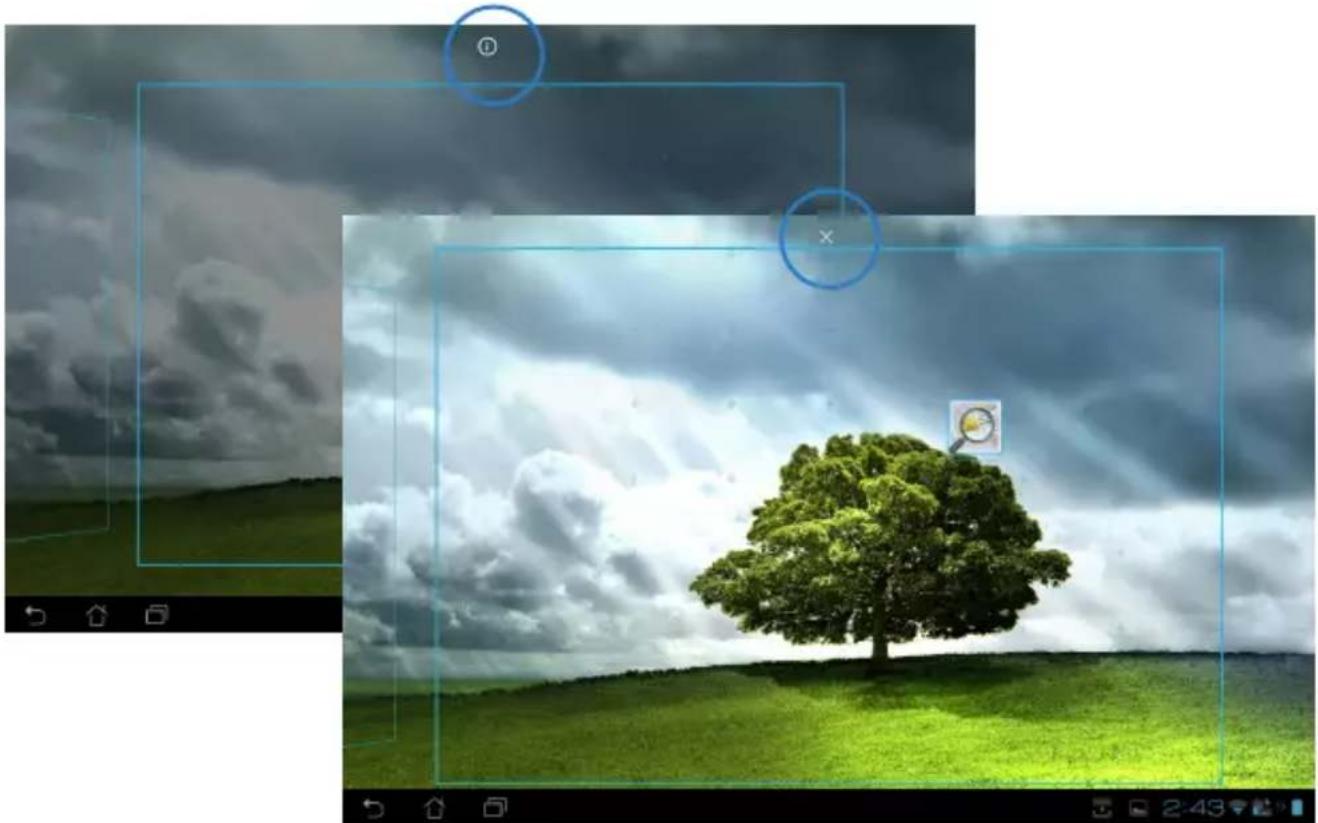
Informations
Pour afficher les informations d'une application spécifique, déplacez-la sur l'icône Infos apparaissant en haut de l'écran jusqu'à ce que l'écran Informations sur l'application apparaisse.
Suppression des raccourcis du Bureau
Vous pouvez supprimer les raccourcis des applications placées sur le Bureau de votre Transformer Pad.
- Maintenez votre doigt enfoncé sur l'application à supprimer du Bureau. L'icône Supprimer apparaît en haut de l'écran.
- Faites-y glisser l'application pour la supprimer.
Création de dossiers d'applications
Organisez les applications et les raccourcis du Bureau de votre Transformer Pad via la création de dossiers.
Pour créer un dossier d'applications :
- Sur le Bureau, faites glisser une application ou un raccourci vers une autre application ou raccourci. Un dossier apparaît.
- Appuyez sur le nouveau dossier puis sur Dossier sans nom pour le renommer.
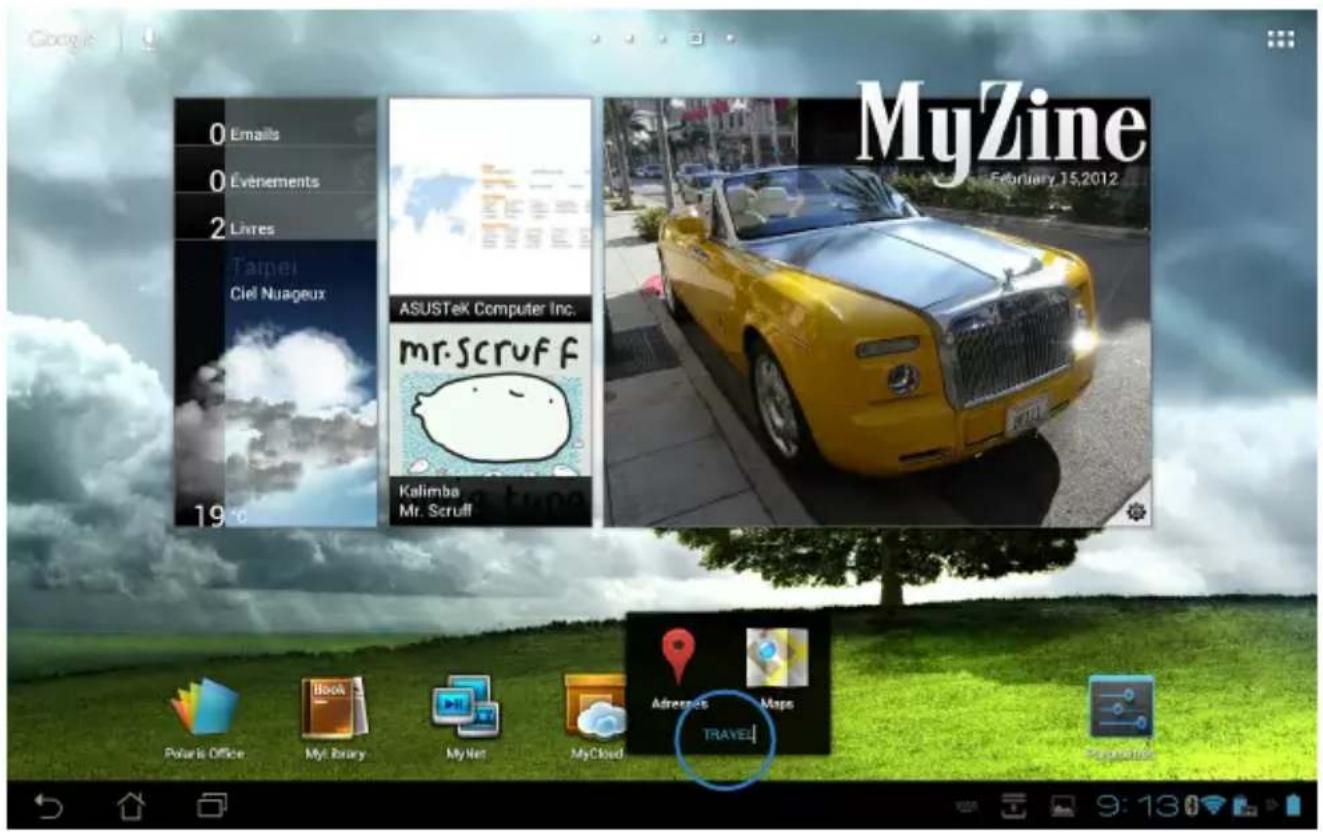
Applications récentes
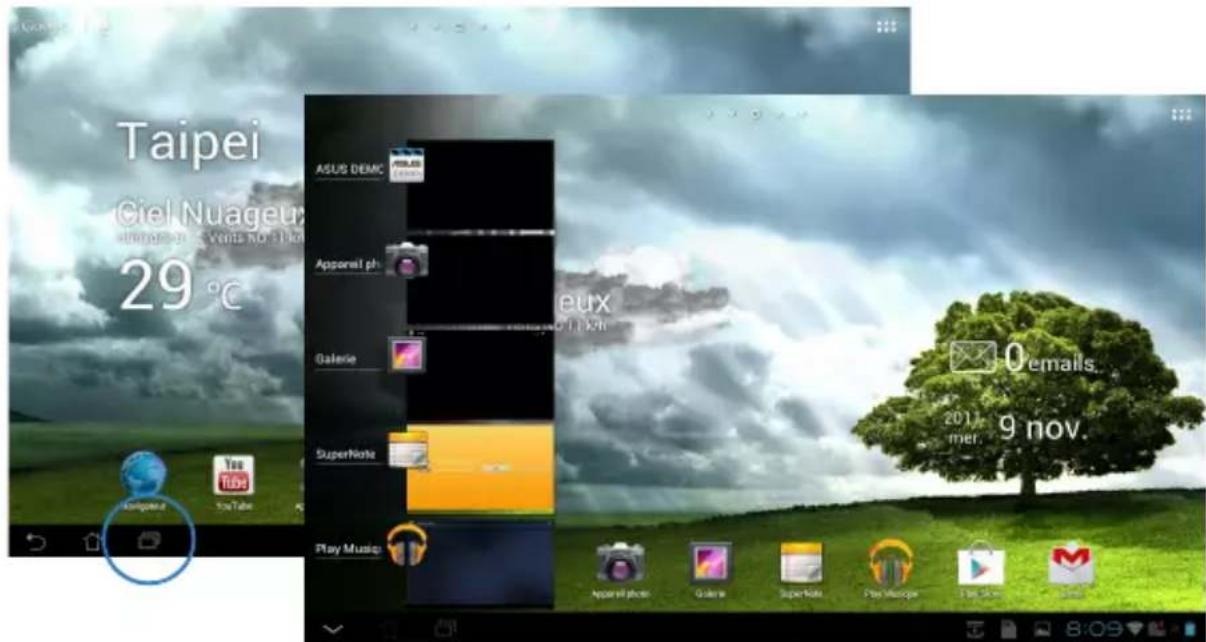
La liste des applications récemment utilisées apparaît sur le côté gauche de l'écran. Vous pouvez obtenir des informations détaillles et gérer ces applications à partir de la liste des Applications récentes.
Pour gérer les applications récentes :
- Appuyez sur l'icône dédiée aux Applications récentes située sur le côté inférieur gauche de l'écran.
text_image
Taipei Ciel Nuageu 29 °C ASUS DEMO Apparel ph Galerie SuperNote Play Music eux 0 emails. 2011 mer. 9 nov. Apparel photo Galerie Super Note Play Music Play Music-
Effectuez l'une des opérations suivantes :
-
Faites glisser votre doigt vers le haut ou le bas pour faire défiler la liste. Faites glisser votre doigt vers la gauche ou la droite pour supprimer l'application de la liste.
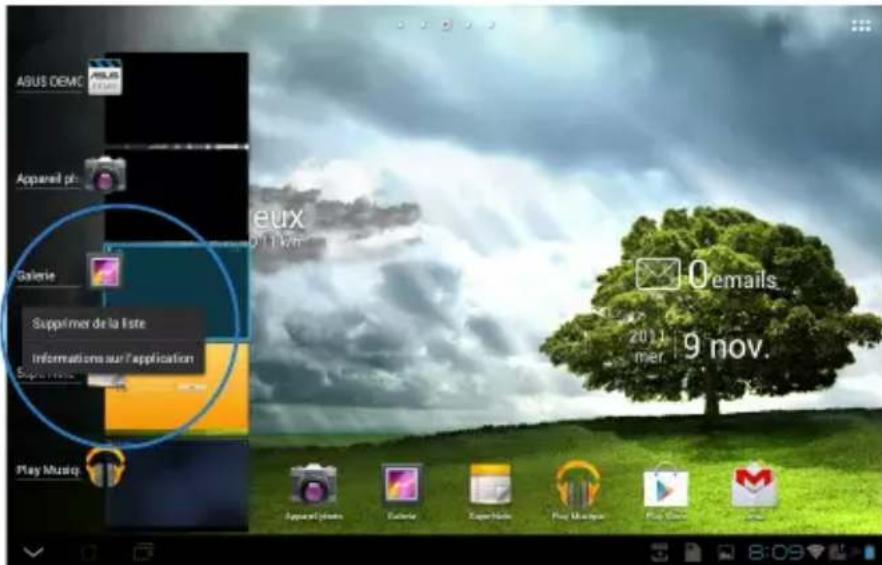
- Maintenez votre doigt enfoncé sur une application pour ouvrir un menu contextuel permettant de la supprimer ou d'en afficher les informations.
text_image
ABUS DEMC Apparel pl Galerie Supprimer de la liste Informations sur l'application Supra mini Play Music eux 0 emails 2011 mer 9 nov. Apparel plions Esterie SuperHole Play Musician Play Game 8:09Gestionnaire des tâches
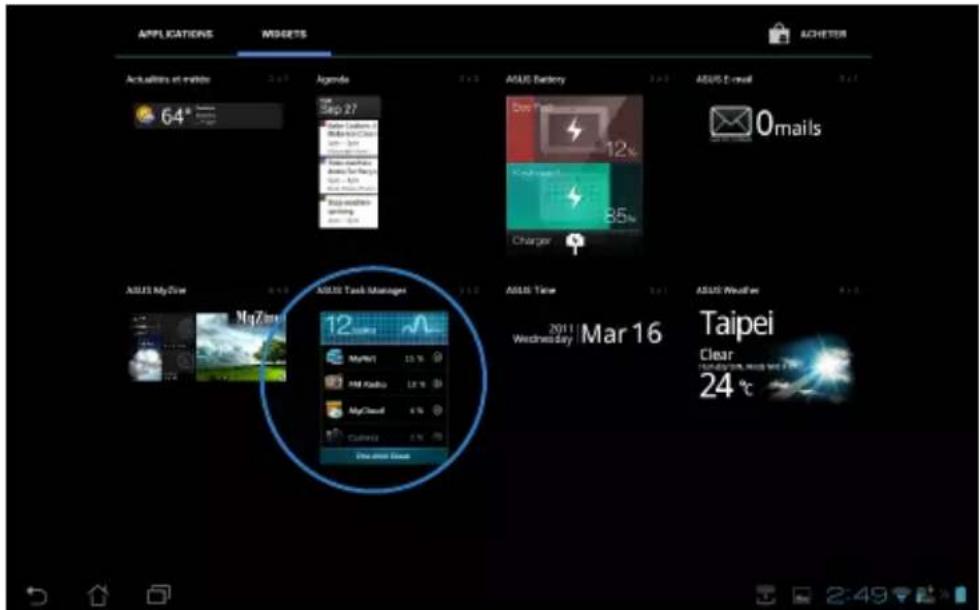
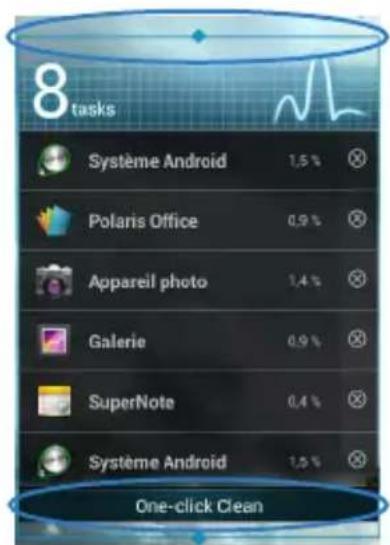
Ce composant graphique ASUS affiche la liste des utilitaires et applications en cours d'exécution ainsi que leur pourcentage d'utilisation des ressources système.
Pour utiliser le gestionnaire des tâches :
- Appuyez sur le coin supérieur droit du Bureau pour accéder au menu des applications.
- Appuyez sur l'onglet Widgets.
- Créez un raccourci du Widget ASUS Task Manager sur le Bureau.
text_image
APPLICATIONS METHODS ACHETER Acculations et mAbte 64* Agenda Sep 27 Airbus Wireless Airbus Airbus Airbus Airbus Airbus Airbus Airbus Airbus Airbus Airbus Airbus Airbus Airbus Airbus Airbus Airbus Airbus Airbus Airbus Airbus Airbus Airbus Airbus Airbus Airbus Airbus Airbus Airbus Airbus Airbus Airbus Airbus Airbus Airbus Airbus Airbus Airbus Airbus Airbus Airbus Airbus AirBus Airbus AirBus Airbus AirBus Airbus AirBus Airbus AirBus Airbus AirBus Airbus AirBus Airbus AirBus Airbus AirBus Airbus AirBus Airbus AirBus Airbus AirBus Airbus AirBus Airbus AirBus Airbus AirBus Airbus AirBus Airbus AirBus Airbus AirBus Airbus AirBus Airbus AirBus Airbus AirBUS Airbus AirBUS Airbus AirBUS Airbus AirBUS Airbus AirBUS Airbus AirBUS Airbus AirBUS Airbus AirBUS Airbus AirBUS Airbus AirBUS Airbus AirBUS Airbus AirBUS Airbus AirBUS Airbus AirBUS Airbus AirBUS Airbus AirBUS Airbus AirBUS Airbus AirBUS Airbus AirBUS Airbus AirBUS Airbus AirBus Airbus AirBus Airbus AirBus Airbus AirBus Airbus AirBus Airbus AirBus Airbus AirBus Airbus AirBus Airbus AirBus Airbus AirBus Airbus AirBus Airbus AirBus Airbus AirBus Airbus AirBus Airbus AirBus Airbus AirBus Airbus AirBus Airbus AirBus Airbus AirBus Airbus AirBus 12 seconds MyFWI 15 % AM Radio 18 % MyCloud 6 % CURVEE 6 % The other disk-
Maintenez votre doigt enfoncé sur la fenêtre du Widget pour faire apparaître les crochets permettant de redimensionner la taille de la fenêtre.
-
Appuyez sur l'icône x située sur la droite pour mettre fin à une application spécifique, ou appuyez sur One-click Clean (Tout arrêter) pour arrêter l'exécution de toutes les applications en cours.
text_image
8 tasks Système Android 1,5 % Polaris Office 0,9 % Appareil photo 1,4 % Galerie 0,9 % SuperNote 0,4 % Système Android 1,5 % One-click Clean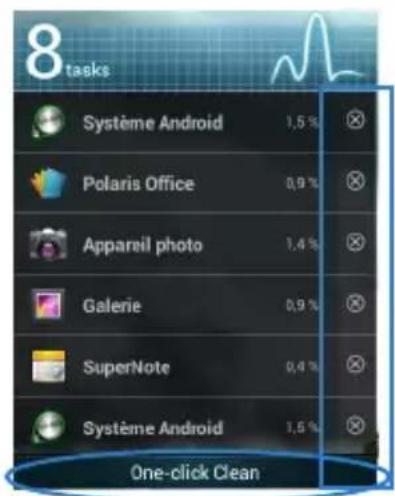
text_image
8 tasks Système Android 1,5 % Polaris Office 0,9 % Appareil photo 1,4 % Galerie 0,9 % SuperNote 0,4 % Système Android 1,5 % One-click CleanGestionnaire de fichiers
Le Gestionnaire de fichiers vous permet de localiser et de gérer les données contenues sur le support de stockage interne ou sur un périphérique externe connecté au Transformer Pad.
Pour accéder au support de stockage interne :
-
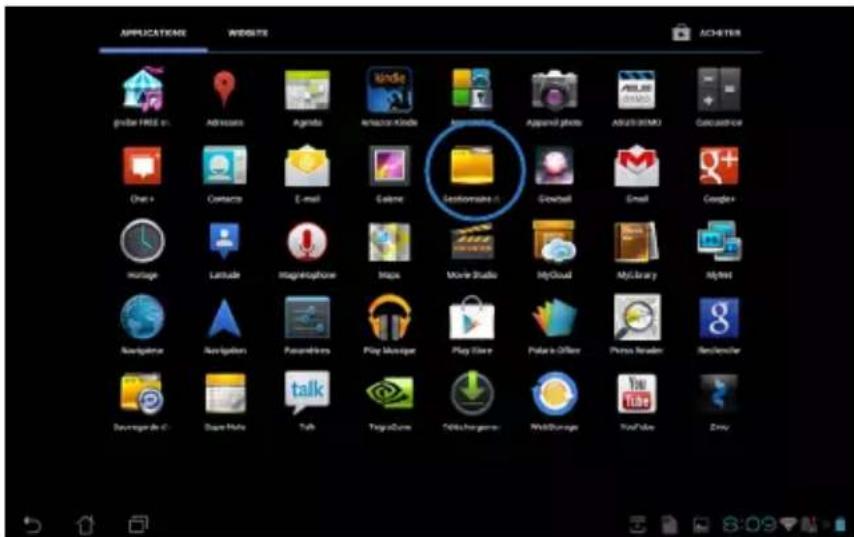
Appuyez sur l'icône située dans le coin supérieur droit de l'écran pour ouvrir le menu des applications.
-
Appuyez sur Gestionnaire de fichiers pour accéder à My Storage.
text_image
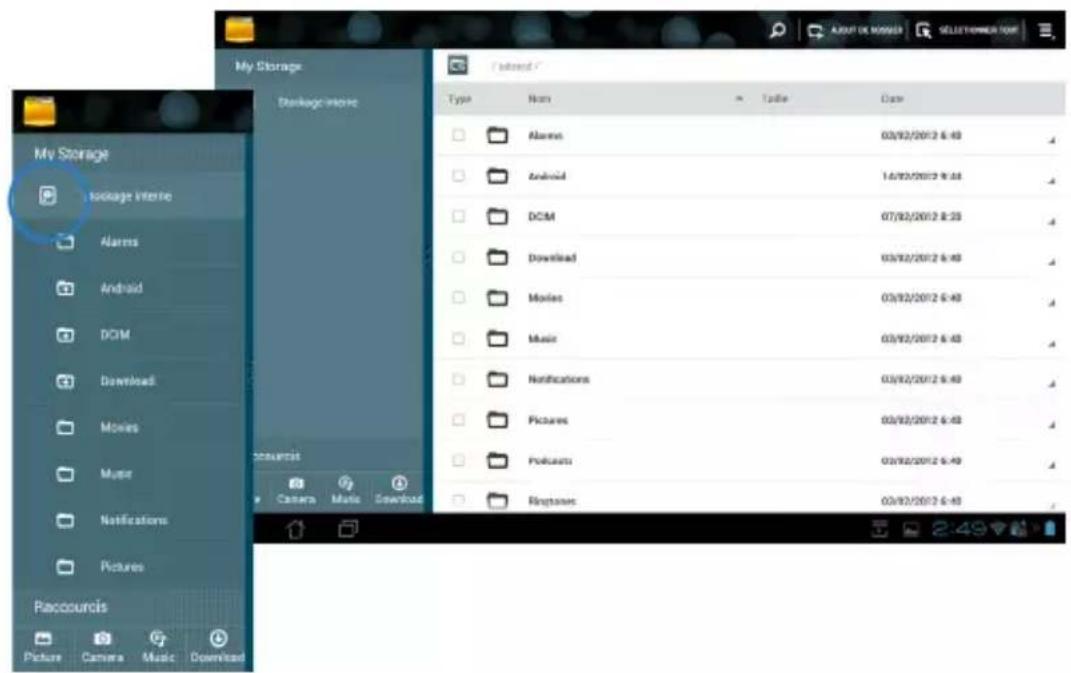
APPLICATIONS WEBSITE ACCHETER gribe FREE in... Admissions Agenda Amazon Kindle Apparel photo ARUS-STRONG Cassurance One + Contacts E-mail Google Gleomake Glowhell Email Google+ manage Latitude Imagnphone Maps Movie Studio MyCloud MyLibrary MyFirst Navigator Navigators Parameters Play Manager Play Store Polar-In-Officer Private Reader SanMSCI-Xer Servergate C: Share Note Talk TangoZone Telefonage Mobilezugs YouTube Zirey- L'emplacement de stockage interne (/sdcard/) et, si disponible, le support de stockage externe (/Removable/) apparaissent à l'écran. Appuyez sur l'icône source du panneau de gauche pour afficher la liste du contenu.
text_image
My Storage Package Interie Alarms Android DOM Download Movies Music Notifications Pictures Resources Camera Music Download F:\Users\* Type Name Table Date Alarms 03/02/2012 & 49 Android 1.6/02/2012 & 48 DOM 07/02/2012 & 35 Download 03/02/2012 & 48 Movies 03/02/2012 & 48 Music 03/02/2012 & 48 Notifications 03/02/2012 & 48 Pictures 03/02/2012 & 48 Policies 03/02/2012 & 48 Rockets 03/02/2012 & 48- Appuyez sur l'icône Retour pour atteindre le répertoire racine de My Storage.
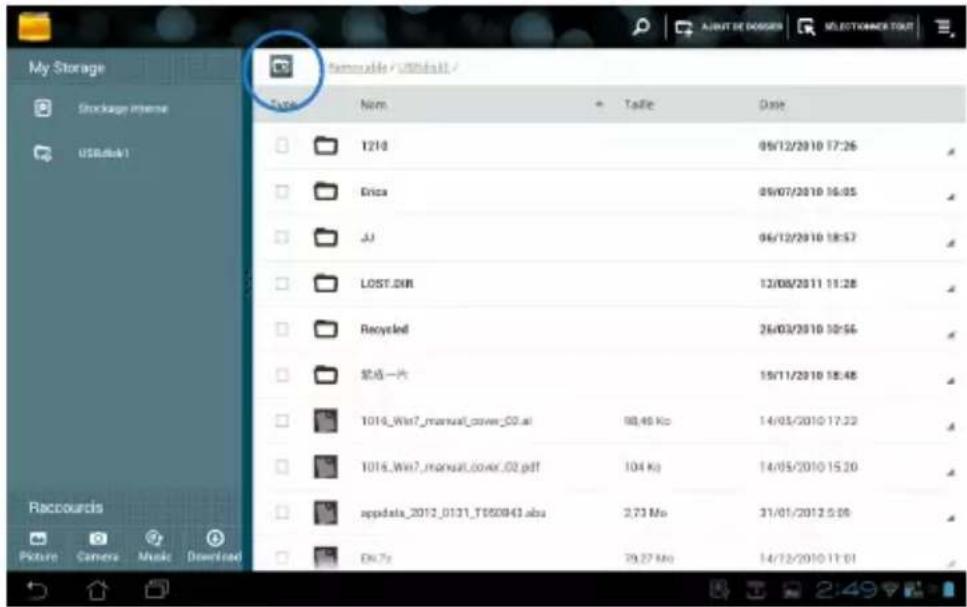
text_image
My Storage Stockage intense USBdall Resonable / USBdall Date Name Date 1210 09/12/2010 17:26 Erica 09/07/2010 16:05 JJ 06/12/2010 18:57 LOST.DIR 12/08/2011 11:28 Recycled 26/03/2010 10:56 站点一片 19/11/2010 18:48 1016_Win7_manual_cover_02.ai 98,46 Kq 14/05/2010 17:22 1016_Win7_manual_cover_02.pdf 104 Kq 14/05/2010 15:20 appdata_2012_0131_T850943.absa 2,73 Mio 31/01/2012 5:09 En.7x 19,27 Mio 14/12/2010 11:01Pour accéder directement à un périphérique de stockage externe :
-
Appuyez sur l'icône USB ou carte SD située dans le coin inférieur droit de l'écran.
-
Appuyez sur l'icône représentant un dossier.
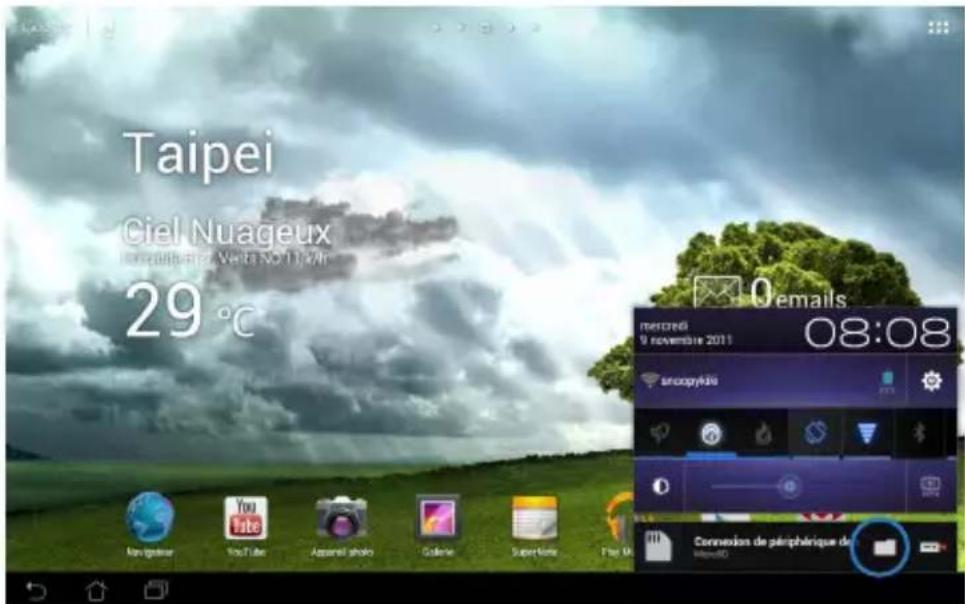
text_image
Taipei Ciel Nuageux 29 °C 0 emails mercised 9 novembre 2011 08:08 sncopyris Connections de périphérique de Hypes3D- Le contenu du périphérique de stockage connecté (Removable/XXX/) apparaît.
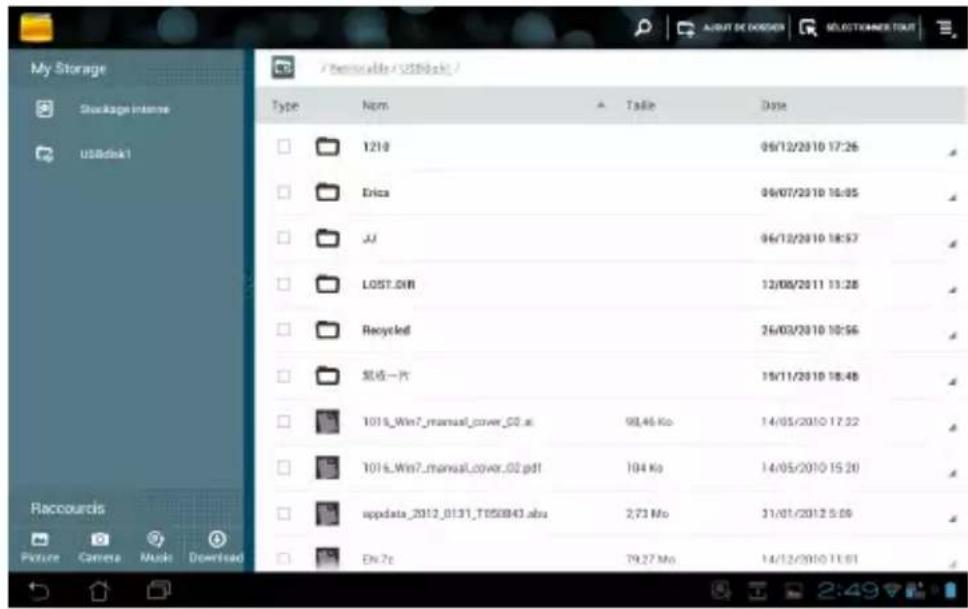
text_image
My Storage Package Interne USBdisk1 Recourds Picture Camera Music Download / hensu4d5 / USBdisk1 Type Nom Table Date 1210 Erica JJ LOST.GIR Recycled 某些一片 1016_Win7_manual_cover_02.sc 98,46.Ko 1016_Win7_manual_cover_02.pdf 104.Ko appdata_2012_0131_T105043.abs 2,73.Mo Etv.7c 79,27.Mo 06/12/2010 17:26 06/07/2010 16:05 06/12/2010 18:57 12/08/2011 13:28 26/03/2010 10:56 19/11/2010 18:48 14/05/2010 17:32 14/05/2010 15:20 31/01/2012 5:09 14/12/2010 13:01Copier, couper, supprimer ou partager des fichiers :
Cochez le fichier puis appuyez sur l'icône d'action apparaissant dans la barre d'outils sur le côté supérieur droit de l'écran. Ou, cochez un fichier puis faites-le glisser dans son nouvel emplacement.
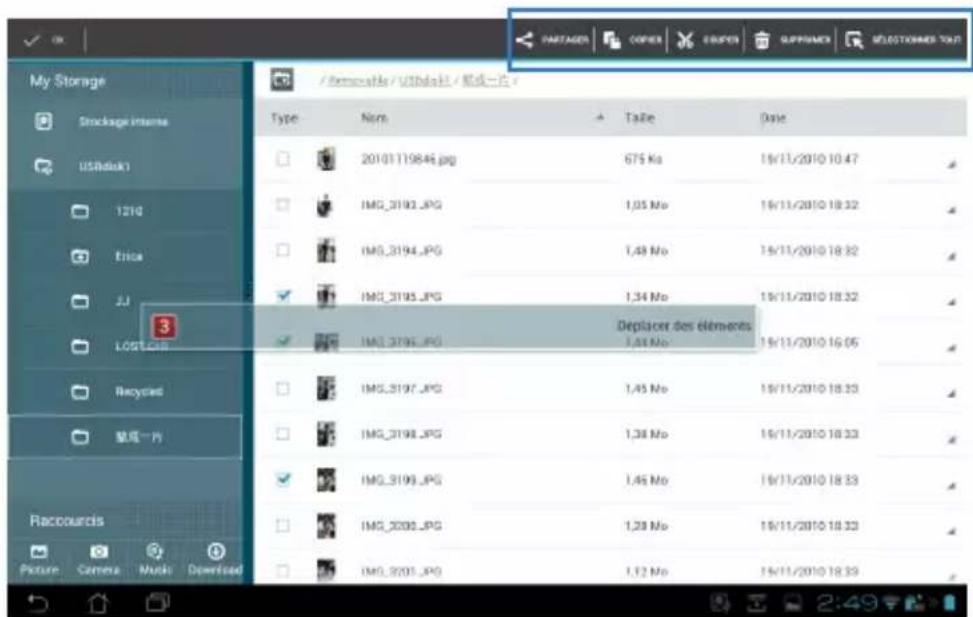
text_image
My Storage Stockage Interne USBolsk1 1210 Erica JJ LOST.CIS Recycled 整理一片 Racecourse Picture Camera Music Download / Democable / USBolsk1 / 配成一点 Type Name Table Date 20101119846.jpg 675 Kb 19/11/2010 10:47 IMG_3193.JPG 1,05 No 19/11/2010 18:32 IMG_3194.JPG 1,49 No 19/11/2010 18:32 IMG_3195.JPG 1,34 No 19/11/2010 18:32 IMG_379C.JPG Deplacer des éléments 1,45 No 19/11/2010 16:05 IMG_3197.JPG 1,45 No 19/11/2010 18:33 IMG_3198.JPG 1,38 No 19/11/2010 18:33 IMG_3199.JPG 1,46 No 19/11/2010 18:33 IMG_3200.JPG 1,28 No 19/11/2010 18:33 IMG_3201.JPG 1,12 No 19/11/2010 18:33Play Store
Le Play Store offre une multitude d'applications, de jeux, de films et d'eBook à partir du Play Store pouvant être téléchargés et installés sur vos appareils Android tel que l'ASUS Transformer Pad.
Utilisez ou créez votre compte Google pour pouvoir accéder au Play Store.

Pour plus de détails sur la création d'un compte Google (Gmail) par le biais de votre ASUS Transformer Pad, consultez la section Gmail.
Pour accéder au Play Store :
-
Appuyez sur l'icône située dans le coin supérieur droit de l'écran pour ouvrir le menu des applications.
-
Appuyez sur l'icône Play Store du menu des applications.
-
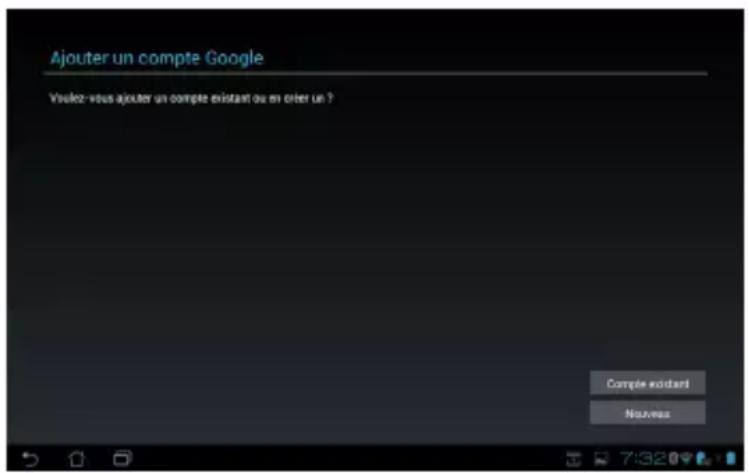
Si vous possédez un compte Google, appuyez sur Compte existant pour continuer. Sinon, appuyez sur Nouveau pour en créer un.
-
Entrez votre adresse E-mail et votre Mot de passe pour vous connecter si vous possédez déjà un compte.
text_image
Ajouter un compte Google Vous avez vous ajouter un compte existant ou en order un ? Compte existant Nouvées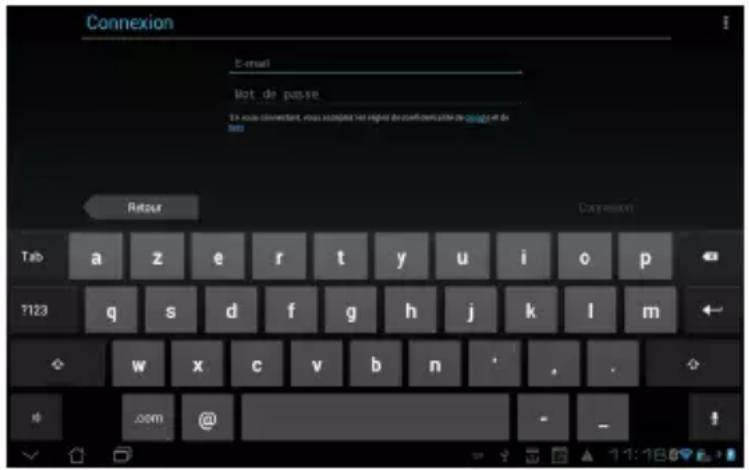
text_image
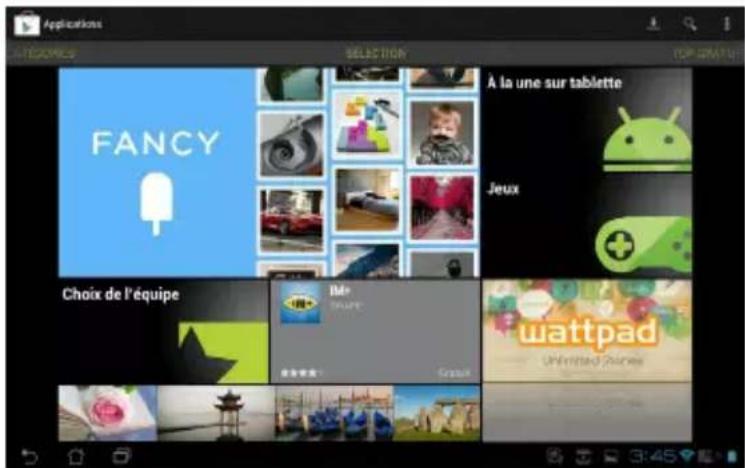
Connexion E-mail lot de passive En voie connectant, vous acceptés le signal de conféciens außer de google et de info Retour Compression Tab a z e r t y u i o p 7123 q s d f g h j k l m w x c v b n . . . . . . . . . . . . . . . . . . . . . . . . . . . . . . . . . . . . . . . . . . . . . . . . . . . . . . . . . . . . . . . . . . . . . . . . . . . . . . . . . . . . . . . . . . . . . . . . . . . . .- Une fois connecté, vous pouvez télécharger et installer des applications à partir du Play Store.
text_image
Applications TÉCNOMES SELECTION A la une sur tablette Jeux FANCY Choix de l'équipe M+ wattpad Unfinité d'Avonex
Le Play Store contient des applications gratuites et d'autres applications payantes nécessitant une carte bancaire.

Téléchargez la dernière version d'Adobe Flash Player (v.11.1.112.60) si votre appareil fonctionne sous la version Ice Cream Sandwich (v4.0) d'Android.

Il n'est pas possible de restaurer des applications ayant été précédemment supprimées mais vous pouvez vous connecter avec le même identifiant Google et pour les re-télécharger.
Paramètres
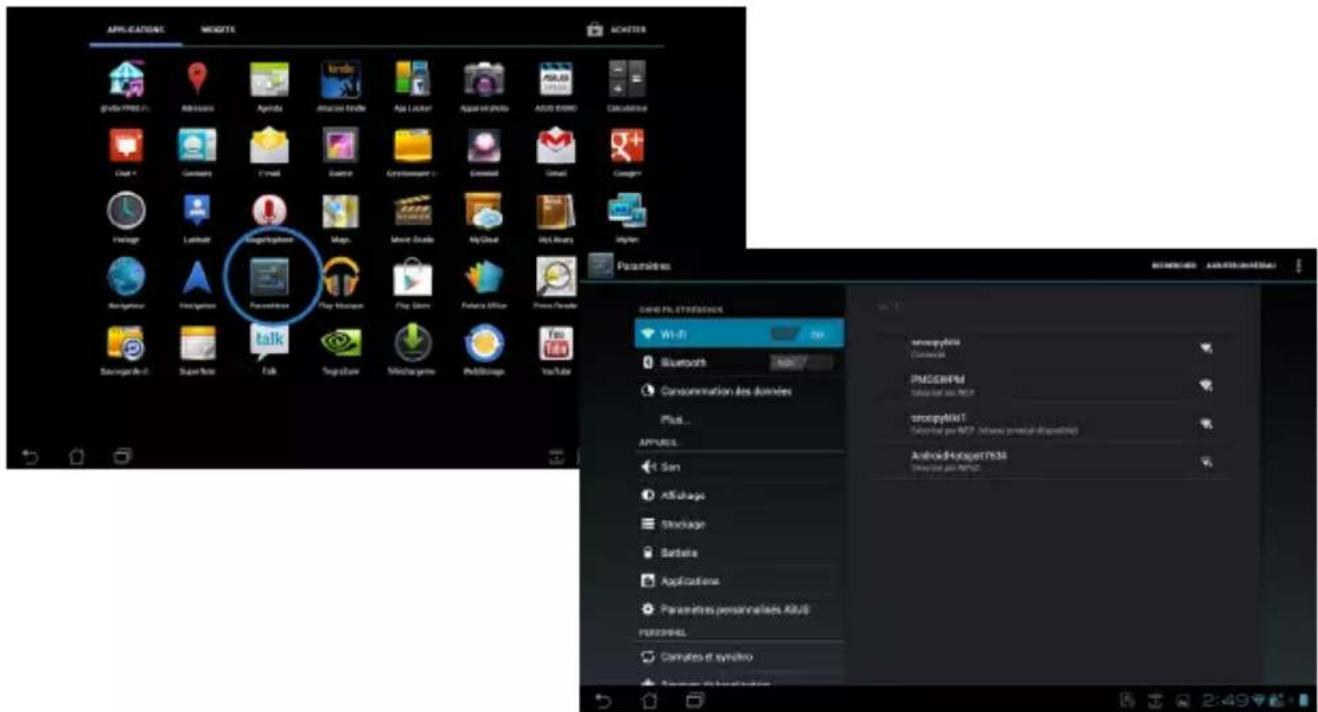
L'écran des réglages vous permet de configurer les paramètres d u Transformer Pad incluant les options Sans fil et réseaux, Appareil, Personnel et Système. Cliquez sur les onglets à gauche pour changer d'écran et effectuer les réglages nécessaires.
Il existe deux méthodes d'accès à l'écran Paramètres.
À partir du menu des applications :
- Appuyez sur l'icône située dans le coin supérieur droit de l'écran pour ouvrir le menu des applications.
- Appuyez sur Paramètres.
text_image
APPLICATIONS MOZZITE ACATTER Grafie FREE (F) Advisors Agenda Amazon Header Air Locker Apple HVAC AMD EOOD CALIFORNIA Chat + Google Catalyst E-mail Estate Cryptocurrency General Email Google Language Language Smartphone Maps Mouse Studio Air Cloud Air Airway Airborn Navigator Hotgas SearchInfo Talk Play Manager Play Store Facebook Office Press Phone Save As D: Superlink Fok SearchNow Matchgame Publishing iTunes Parameters DATA FILETRENDERS Wi-Fi 50 Bluetooth Connects Consommation des données Plug... APPURIL Sun Accessage Storage Settle Applications Parameters personnels AUS POSTERSL Convates et syndro ParametersÀ partir du bureau :
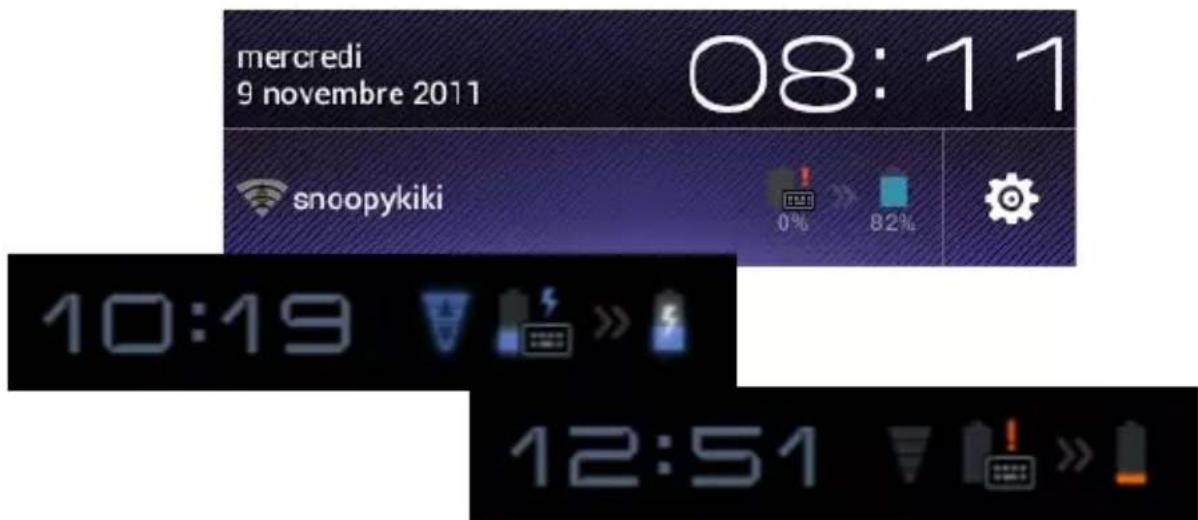
Appuyez sur la zone de notification située dans le coin inférieur droit de l'écran. Appuyez pour élargir la zone de configuration rapide.
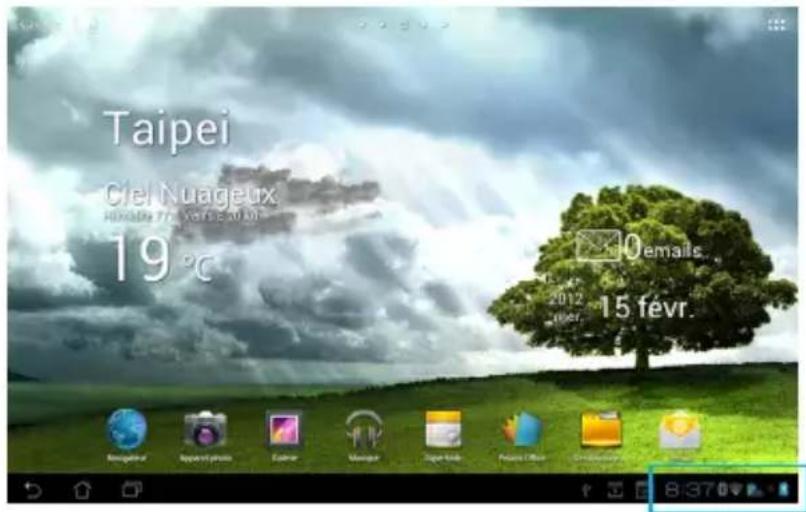
text_image
Taipei Ciel Nuageux 19°C 0 emails. 2012 15 fevr.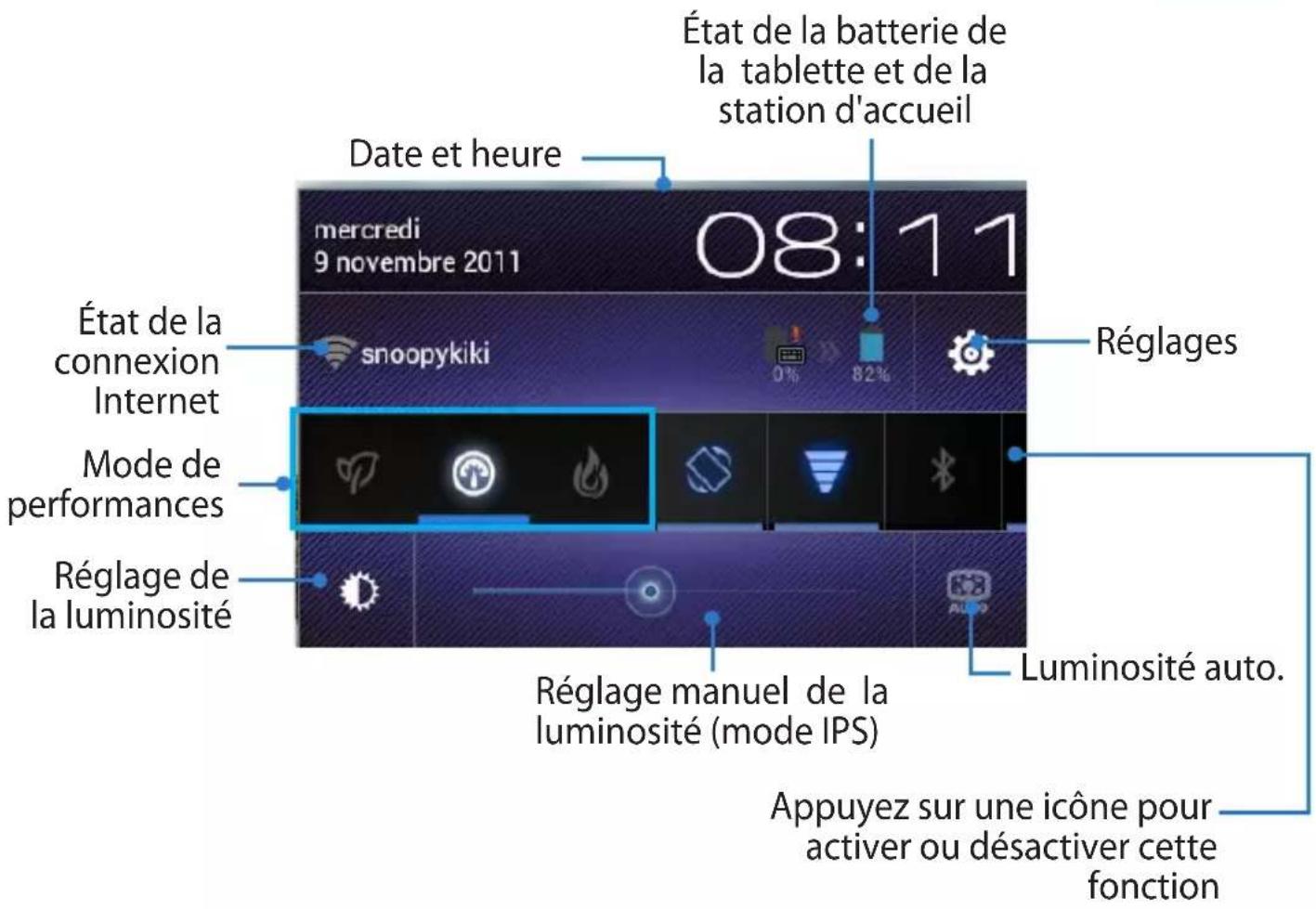
text_image
État de la batterie de la tablette et de la station d'accueil Date et heure mercredi 9 novembre 2011 08:11 État de la connexion Internet snoopykiki Réglages Mode de performances Réglage de la luminosité Réglage manuel de la luminosité (mode IPS) Luminosité auto. Appuyez sur une icône pour activer ou désactiver cette fonctionPanneau de configuration
Appuyez sur une icône pour activer ou désactiver cette fonction.
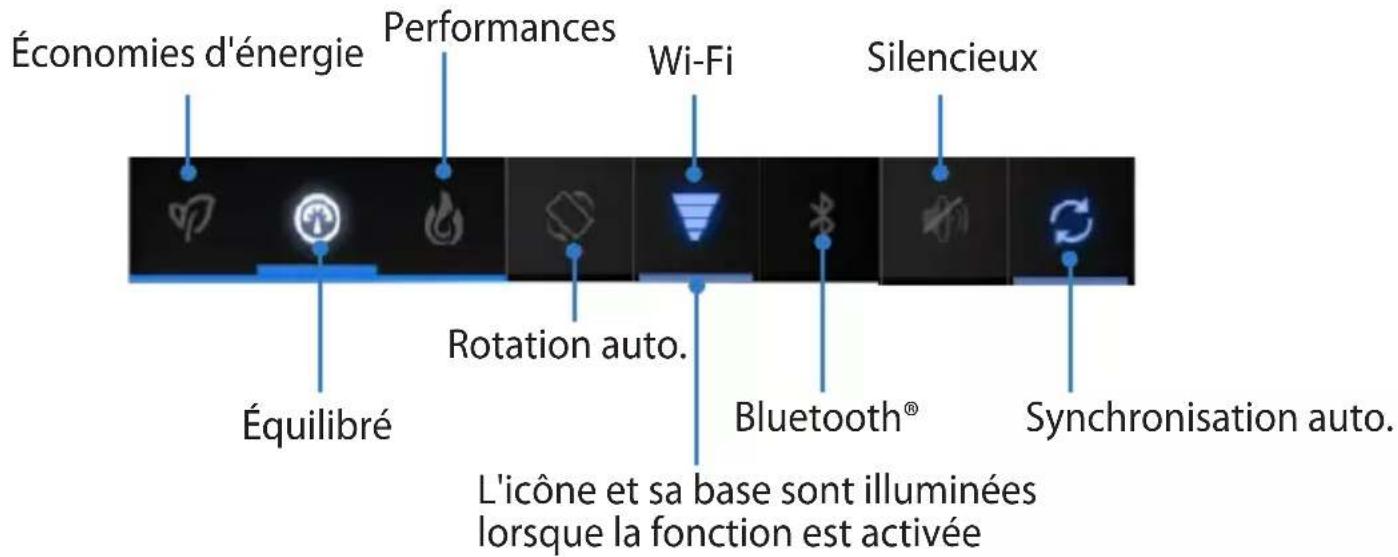
text_image
Économies d'énergie Performances Wi-Fi Silencieux Équilibré Rotation auto. Bluetooth® Synchronisation auto. L'icône et sa base sont illuminées lorsque la fonction est activée
• Mode Équilibré [mode par défaut] : gestion optimale des performances et de la batterie.
• Mode Performances : gestion optimale des performances système.
• Mode Économies d'énergie : maximise les économies d'énergie.
Panneaux de notifications
Certaines notifications apparaissent sous le panneau de configuration rapide pour indiquer la disponibilité de mises à jour, de nouveaux e-mails et l'état de certains composants du système.
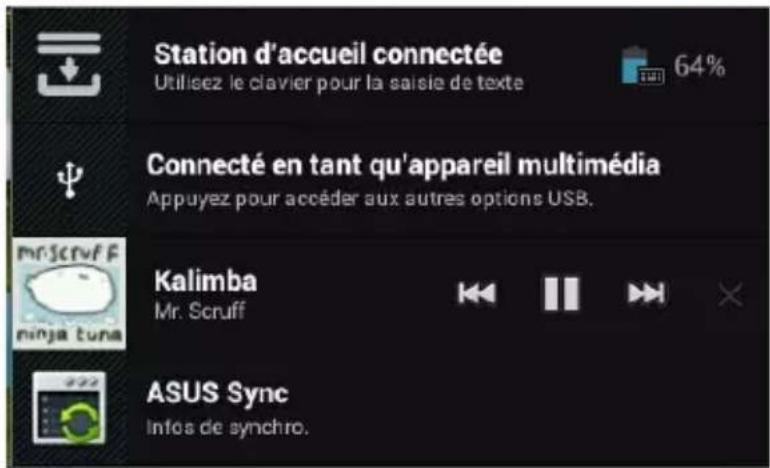
text_image
Station d'accueil connectée Utilisez le clavier pour la saisie de texte 64% Connecté en tant qu'appareil multimédia Appuyez pour accéder aux autres options USB. Kalimba Mr. Scruff ASUS Sync Infos de synchro.
- Faites glisser votre doigt vers la gauche ou la droite au niveau des messages de notifications de mise à jour pour les supprimer de la liste.
- Vous pouvez personnaliser l'apparence des panneaux de configuration dans Paramètres > Paramètres personnalisés ASUS > Panneau de notification.
Gestion de l'alimentation ASUS Battery
Ce composant graphique affiche l'état de la batterie du Transformer Pad et de sa station d'accueil sous forme de pourcentages et de couleurs. Plus le niveau de charge de la batterie est élevé, plus la couleur est vive.
-
Appuyez sur le signe (+) situé en haut à droite de l'écran d'acceuil pour accéder aux utilitaires de la tablette.
-
Appuyez sur Widgets pour afficher le menu des widgets.
-
Sélectionnez ASUS Battery. Le composant graphique ASUS Battery apparaît sur l'écran d'acceuil.

text_image
APPLICATIONS WEBSITE ACSTRUK Active Users Agads Air Energy 0mails 64* 12# 85# Email 0mails 4000 My Day 4000 Task Manager 3+2 4000 Time 2011 Wednesday/Day Mar 16 Taipei Clear 24°C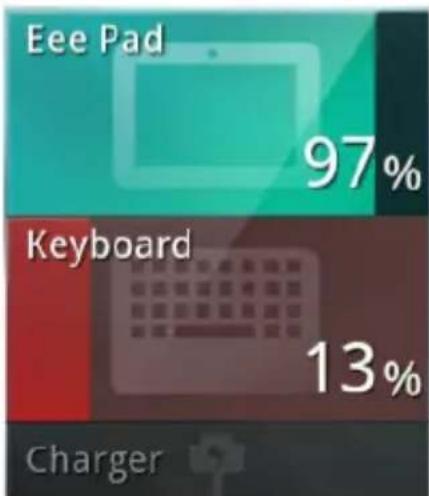
bar
| Device | Percentage (%) | | :--- | :--- | | Eee Pad | 97 | | Keyboard | 13 | | Charger | |- Les panneaux de configuration et de notification affichent également l'état respectif de la batterie du Transformer Pad et la station d'accueil. Lorsque le niveau de charge est faible, la couleur de l'icône reservée à la batterie bascule du bleu au rouge et est accompagnée d'un point d'exclamation. Un son d'avertissement est également émis pour avertir l'utilisateur du faible niveau de charge de la batterie.
text_image
mercredi 9 novembre 2011 08:11 snoopykiki 0% 82% 10:19 12:51Musique
Écouter de la musique
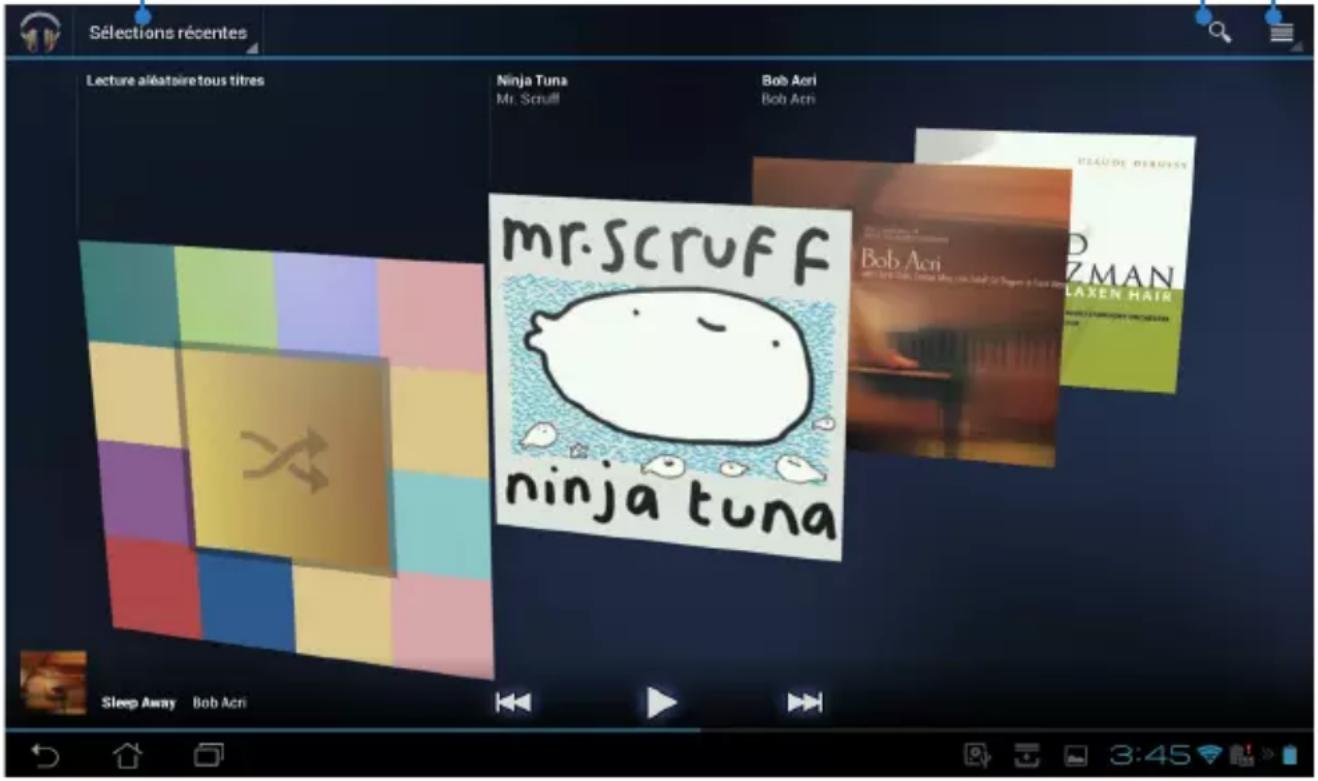
Appuyez sur l'icône Musique du bureau pour lire vos fichiers audio favoris. Cette application collecte et affiche automatiquement tous les fichiers audio stockés sur le Transformer Pad et tous les périphériques de stockage externes connectés.
Vous pouvez lire les fichiers audio de manière aléatoire ou sélectionner un album particulier pour profiter pleinement de votre musique.
Utilisez le bouton en haut de l'écran pour classer ou rechercher vos fichiers audio.
Classez vos fichiers audio par Nouveau et récent, Albums, Artistes, Morceaux, Listes de lecture et Genres
Paramètres de lecture audio Recherche de musique
text_image
Sélections récentes Lecture aléatoire tous titres Ninja Tuna Mr. Scruff Bob Acri Bob Acri mr. Scruff ninja tuna Sleep Away Bob Acri 3:45
Formats audio et vidéo compatibles avec le TF300T :
Décodeur
Codecs audio : AAC LC/LTP, HE-AACv1(AAC+), HE-AACv2(enhanced AAC+), AMR-NB, AMR-WB, MP3, FLAC, MIDI, PCM/WAVE, Vorbis, WAV a-law/mu-law, WAV linear PCM, WMA 10, WMA Lossless, WMA Pro LBR
Codecs vidéo : H.263, H.264, MPEG-4, VC-1/WMV, VP8
Encodeur
Codecs audio : AAC LC/LTP, AMR-NB, AMR-WB
Codec vidéo : H.263, H.264, MPEG-4
Images Galerie
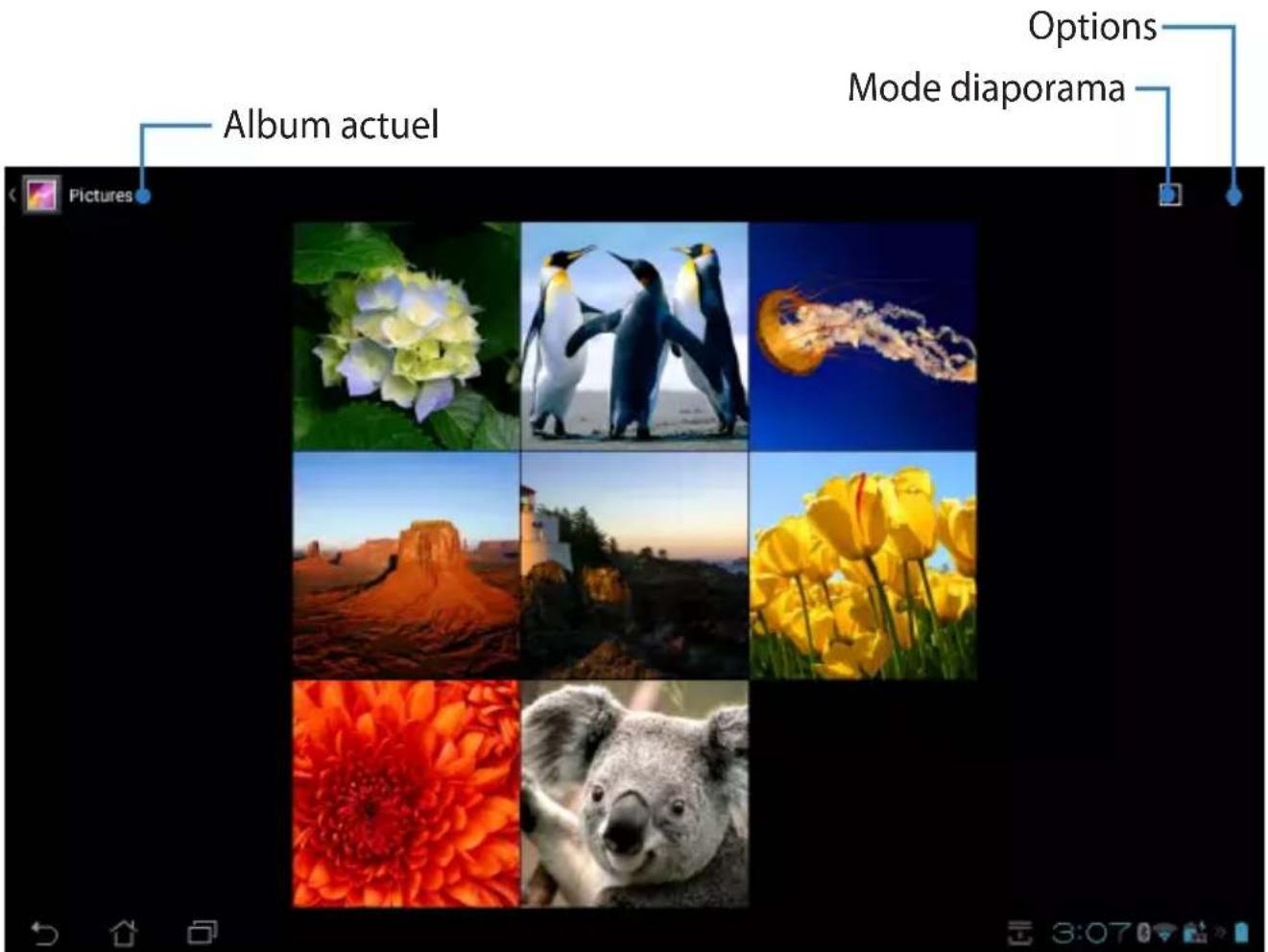
Appuyez sur l'icône Galerie du bureau pour visualiser les fichiers image ou vidéo souhaités. Cette application collecte et affiche automatiquement tous les fichiers image/vidéo stockés sur le Transformer Pad.
Vous pouvez lire les fichiers image sous forme de diaporama, ou appuyer directement sur l'image ou la vidéo à visualiser.
Utilisez le bouton en haut de l'écran pour classer vos fichiers par album, date, emplacement ou balises. Vous pouvez afficher les fichiers image et vidéo séparément ou de manière groupée.
text_image
Album actuel Pictures Options Mode diaporamaPartager et supprimer des albums photos
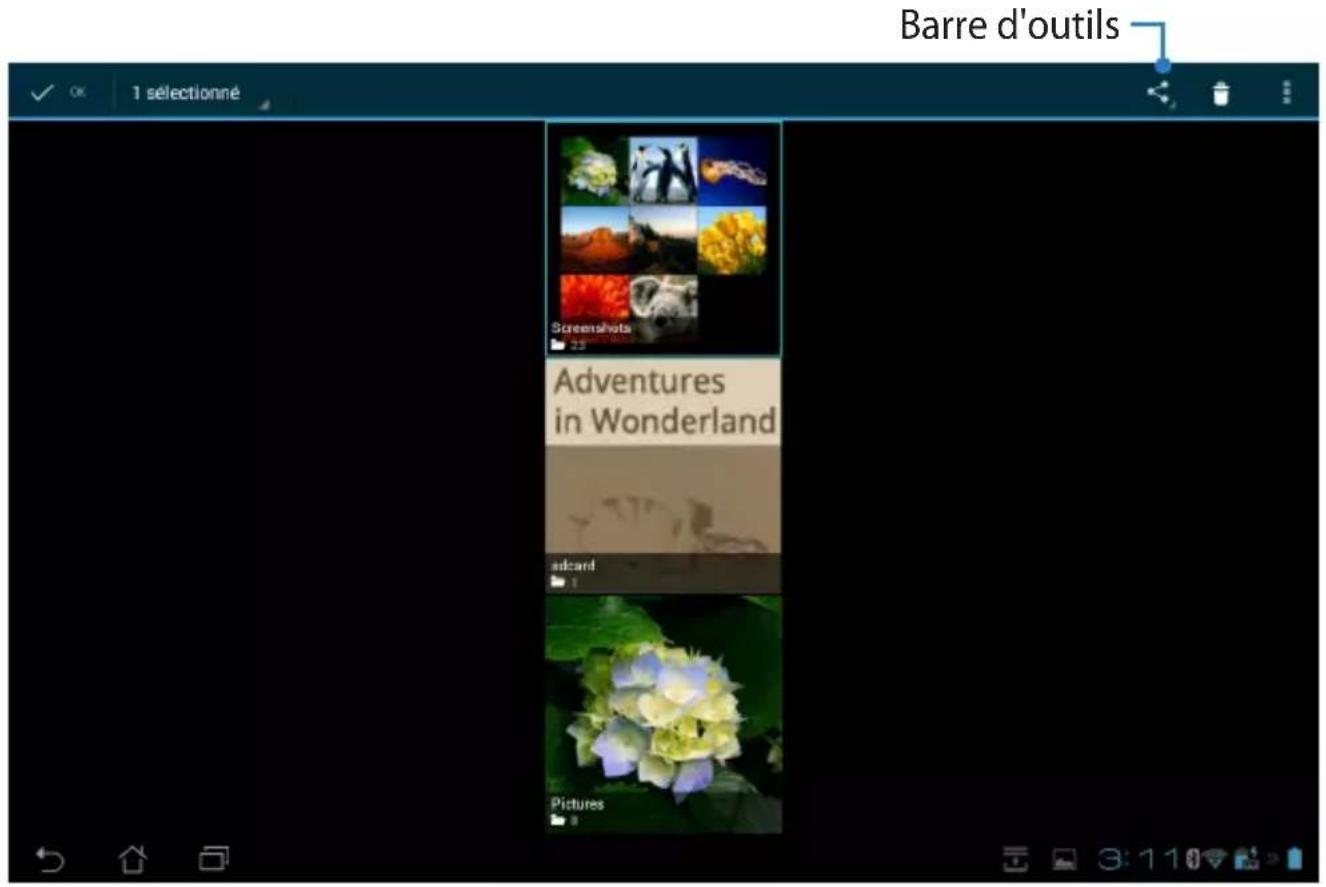
Maintenez votre doigt enfoncé sur un album de la galerie jusqu'à ce que la barre d'outils située sur le coin supérieur droit de l'écran apparaissent. Vous pouvez transférer ou partager l'album sélectionné sur Internet ou le supprimer.
text_image
Barre d'outils 1 sélectionné Screemshots 25 Adventures in Wonderland adcard Pictures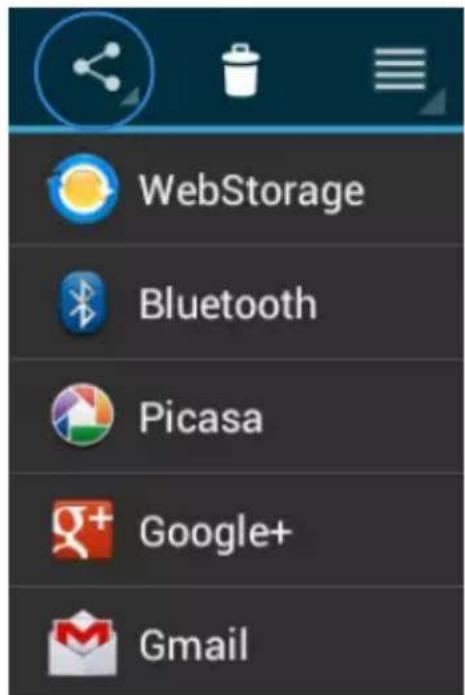
text_image
WebStorage Bluetooth Picasa Google+ GmailPartage de l'album sélectionné avec Picasa®, Youtube, Gmail® ou via Bluetooth® / WebStorage.
text_image
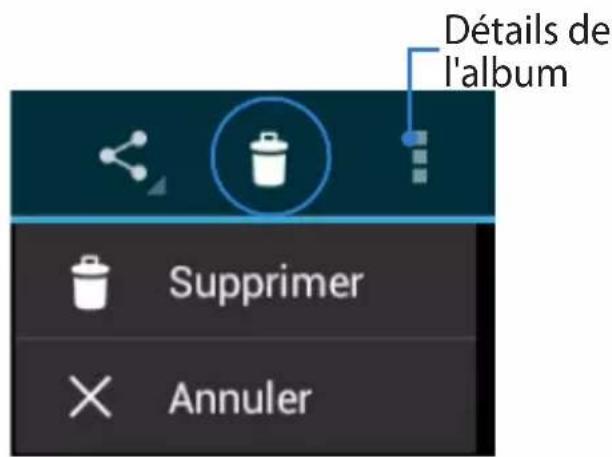
Détails de l'album Supprimer AnnulerSuppression ou annulation de l'album sélectionné
Partager, supprimer et éditer des images
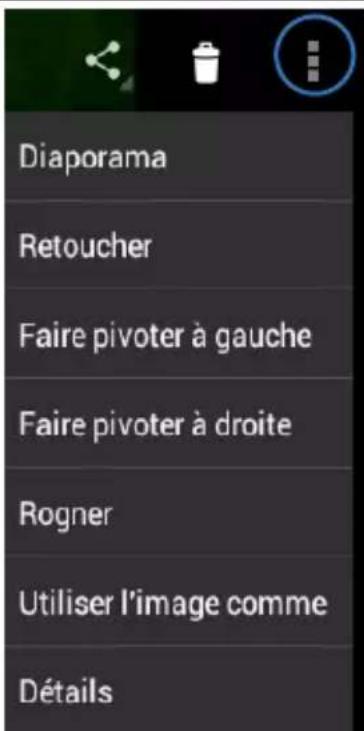
Appuyez sur une image de la galerie et utilisez la barre d'outils située sur le coin supérieur droit de l'écran pour partager, supprimer ou éditer l'image sélectionnée. Barre d'outils
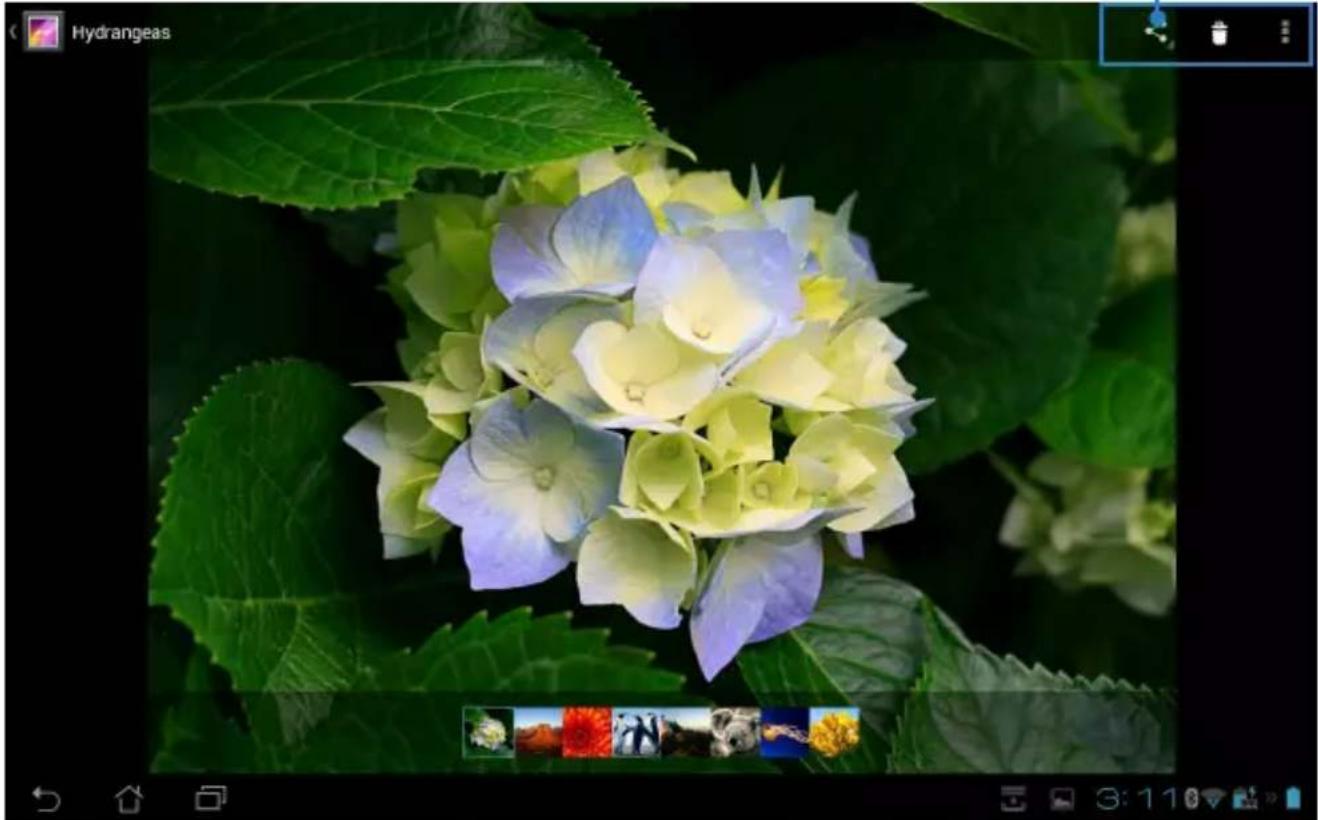
Suppression ou annulation de l'image sélectionnée
text_image
Diaporama Retoucher Faire pivoter à gauche Faire pivoter à droite Rogner Utiliser l'image comme DétailsAffichage des informations et édition de l'image sélectionnée
Partage de l'image sélectionnée sur Picasa ^® , Google+ ^® ou via Bluetooth ^® , WebStorage ou Gmail ^® .

Vous ne pouvez pas restaurer un fichier supprimé.
Widget Galerie photos
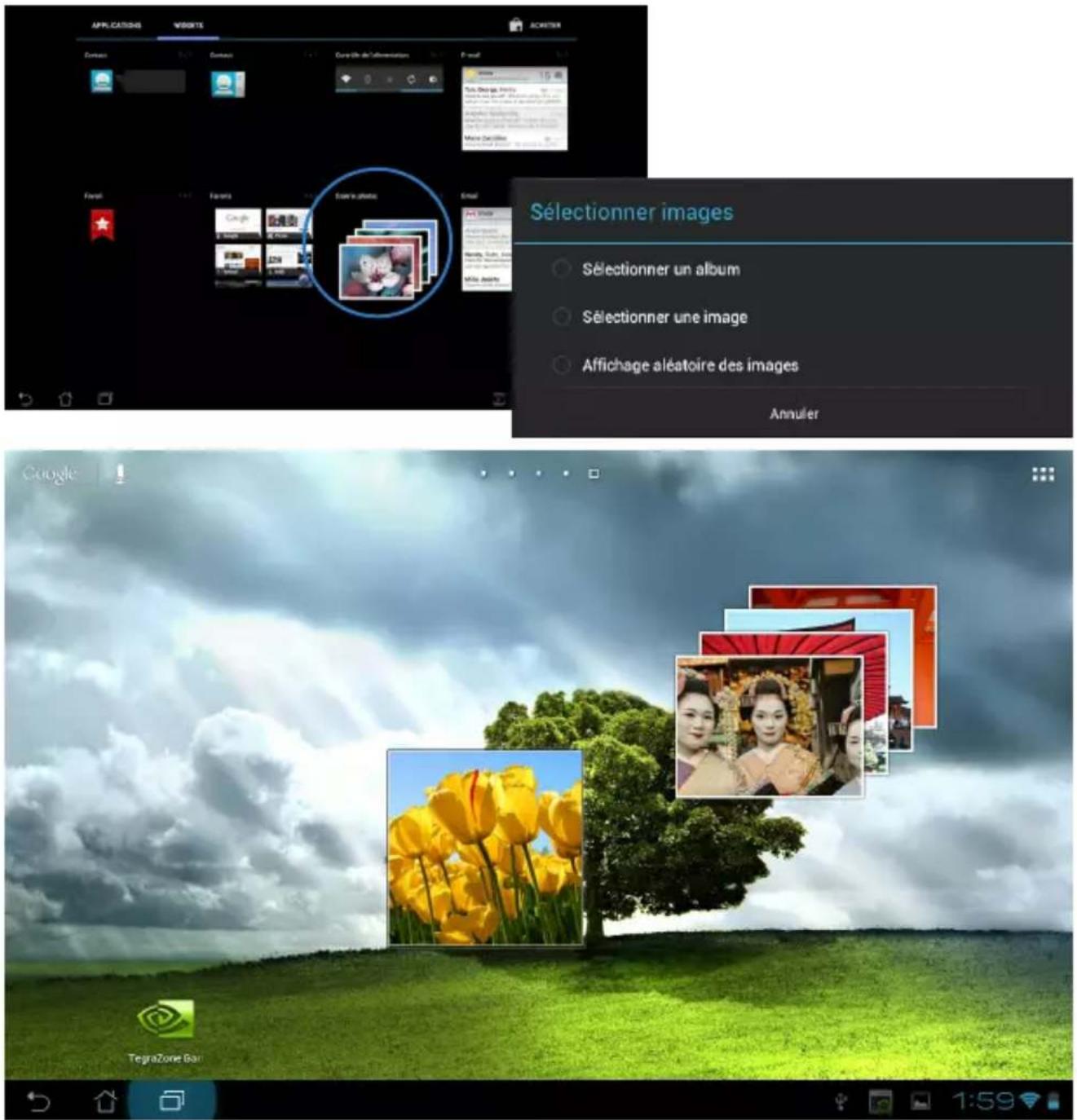
Le Widget Galerie photos offre un accès immédiat à vos photos et albums photos favoris à partir du Bureau.
- Appuyez sur l'icône située dans le coin supérieur droit de l'écran pour ouvrir le menu des applications.
- Appuyez sur l'onglet Widgets.
- Maintenez votre doigt enfoncé sur le Widget Galerie photos. Le Widget apparaît sur le Bureau et le menu contextuel Sélectionner images apparaît.
- Sélectionnez l'album ou les photos pour lesquels vous souhaitez placer un raccourci sur le Bureau.
text_image
APPLICATIONS WEBSITE ACRITER Contact Contact Connect de l'information E-mail Email Send Image Send Image Send Image Send Image Send Image Send Image Send Image Send Image Send Image Send Image Send Image Send Image Send Image Send Image Send Image Send Image Send Image Send Image Send Image Send Image Send Image Send Image Send Image Send Image Send Image Send Image Send Image Send Image Send Image Send Image Send Image Send Image Send Image Send ImageAppareil photo
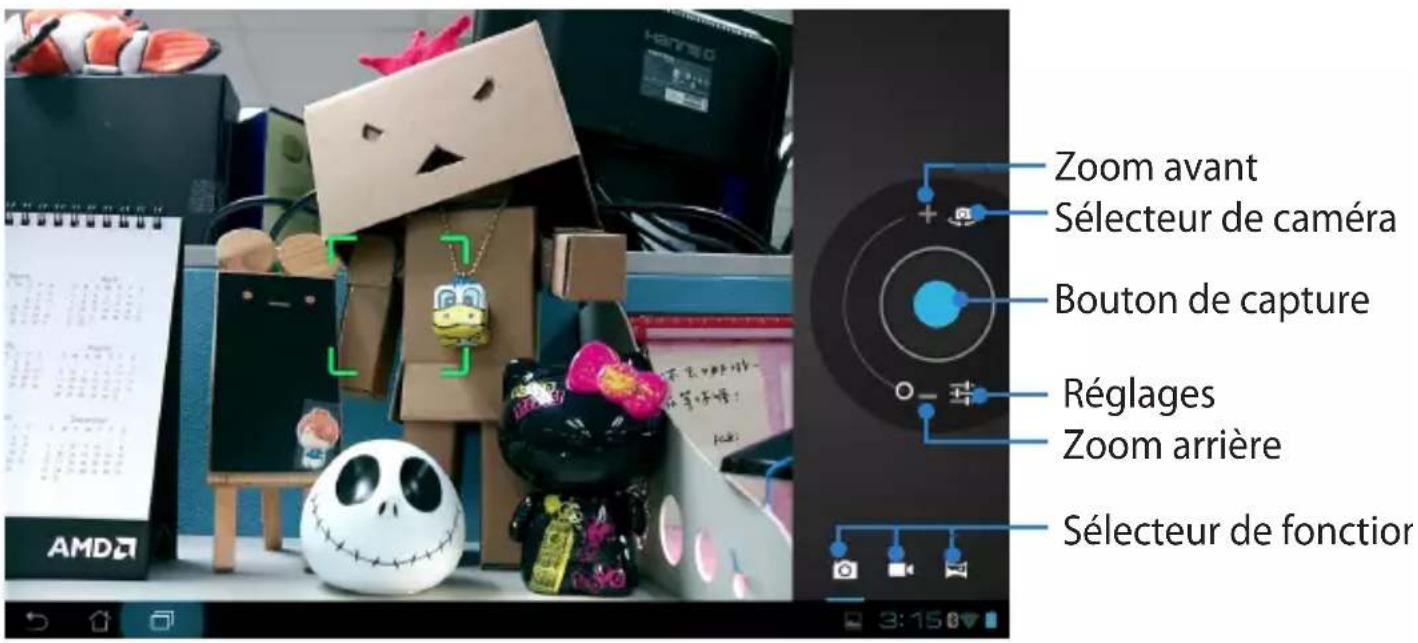
Appuyez sur l'icône Appareil photo du menu des applications pour prendre une photo, enregistrer une vidéo ou prendre une photo panoramique. Pour ce faire, vous pouvez utiliser la caméra située en façade ou à l'arrière de l'appareil.
Les fichiers image et vidéo sont automatiquement sauvegardés dans la Galerie.
text_image
Zoom avant Sélecteur de caméra Bouton de capture Réglages Zoom arrière Sélecteur de fonction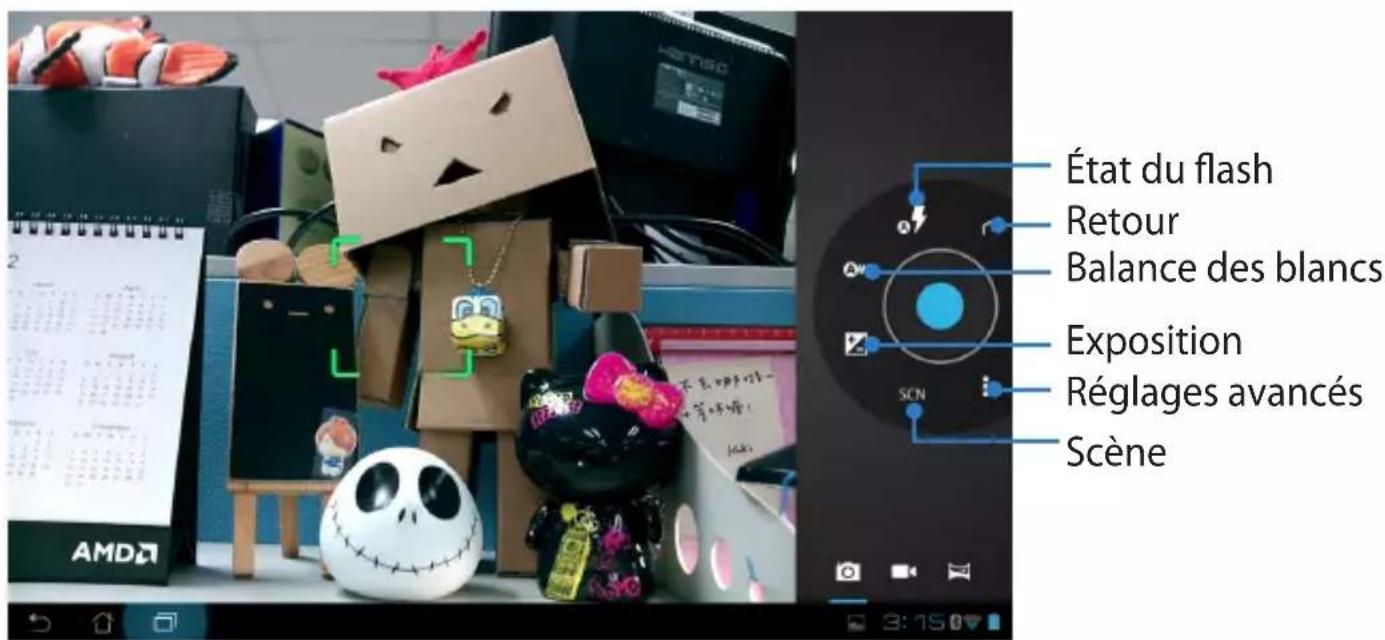
text_image
État du flash Retour Balance des blancs Exposition Réglages avancés ScèneMode vidéo

text_image
Balance des blancs Mode Torche Retour Enregistrement Effets Réglages avancés Qualité vidéo IntervallomètreMode de capture d'image panoramique
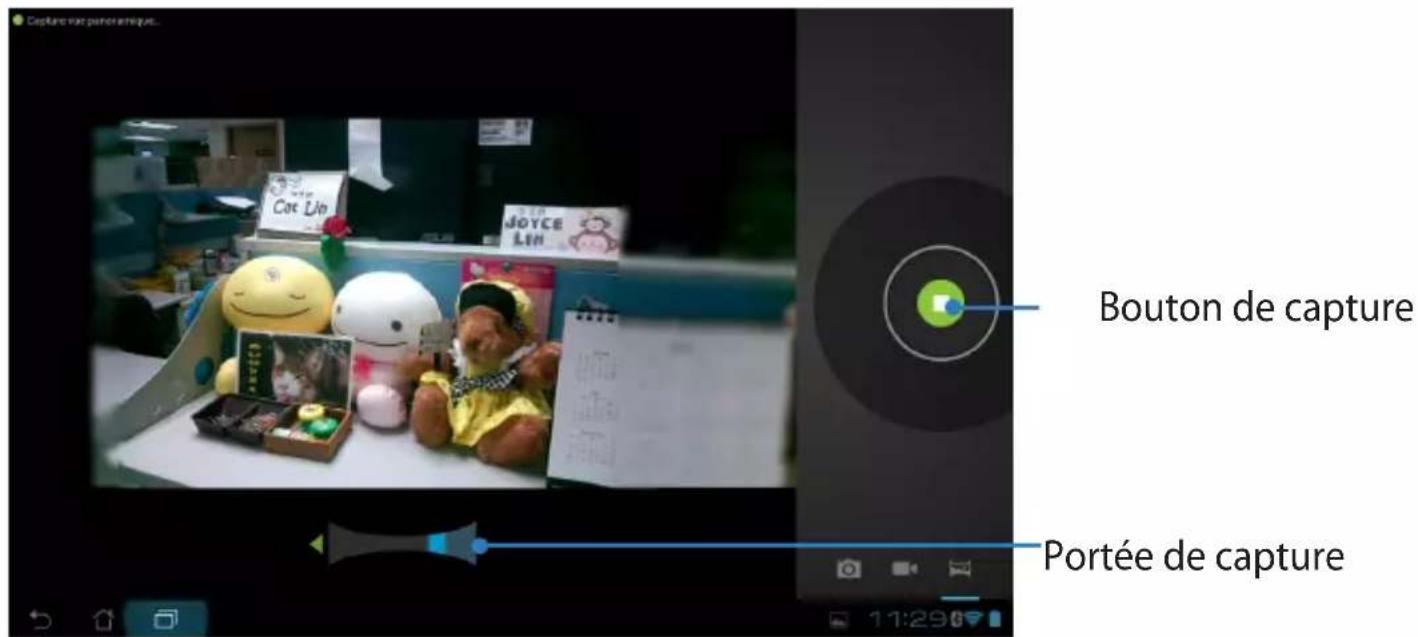
text_image
Capture via pencil enque... Cot Liu JOYCE Liu Bouton de capture Portée de captureImage panoramique

Messagerie électronique E-mail
E-mail vous permet de configurer, de vérifier et de gérer plusieurs compte de messagerie électronique.
Pour configurer un compte E-mail :
- Appuyez sur E-mail et entrez votre Adresse e-mail suivi de votre Mot de passe. Appuyez sur Suivant une fois terminé.
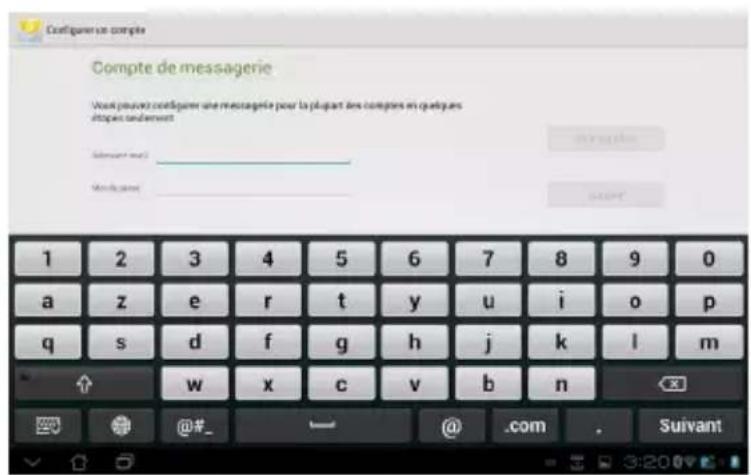
text_image
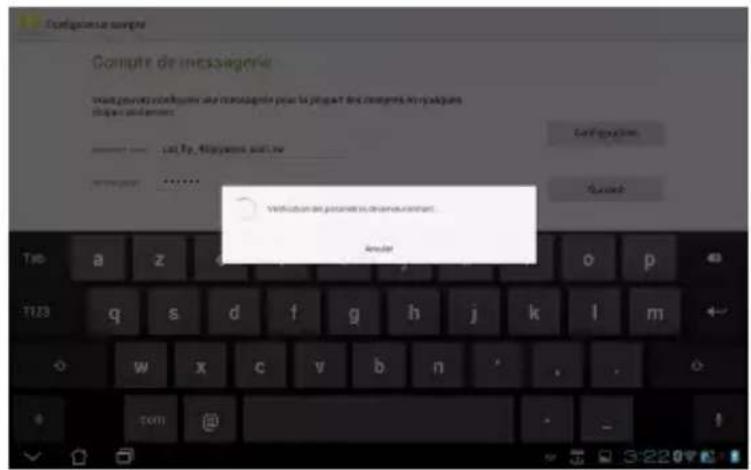
Configuer en compte Compte de messagerie Voût pouvant configuer une messagee pour la plupart des comptes en quelques diques seulement Maugues 1 2 3 4 5 6 7 8 9 0 a z e r t y u i o p q s d f g h j k l m w x c v b n @#_ @ .com . Suivant- Le Transformer Pad vérifie automatiquement les paramètres du serveur de messagerie sortant.
text_image
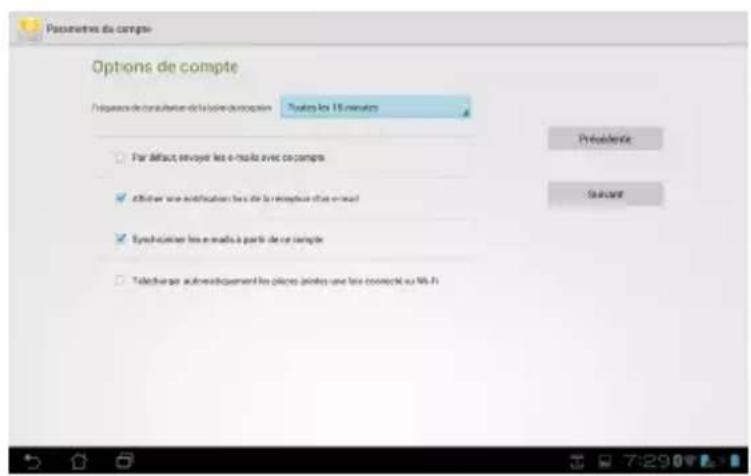
Configure me compte Compute de message vouz jevrzis configuera au message de la projet des usages en quelques listes comment. com puy, 40000000000000000000000000000000000000000000000000000000000000000000000000000000000 Verifuzion de peuvres de textement Amulsar- Configurez les Options de compte puis appuyez sur Suivant.
text_image
Passimetres du compte Options de compte Préférence de consultation de la boire du inception Toutabo les 15 minutes Par défaut envoyer les e-mails avec ce compte Offrir une modification lors de la recherche d'oe-mail Synchétien les e-mails à partir de ce compte Teléchaient autreinstatement les places après une fois connecté au WiFi Présidente Suiviant- Spécifiez un nom pour le compte ainsi que le nom apparaissant dans les e-mails envoyés. Appuyez sur Suivant pour accéder directement à la boîte de réception.
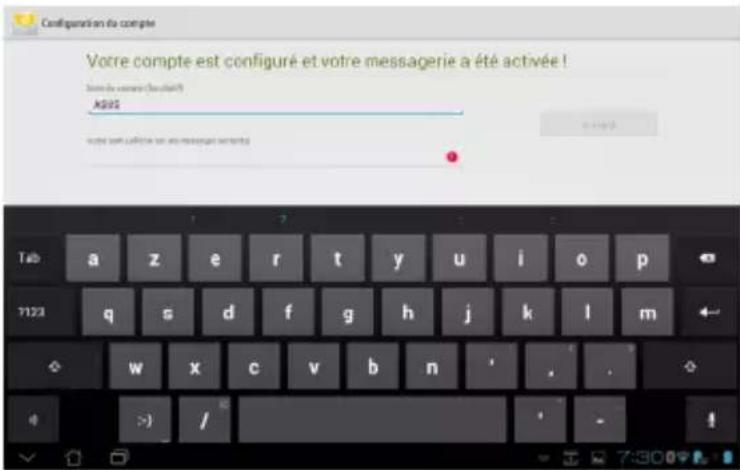
text_image
Configuration du compte Votre compte est configuré et votre messagerie a été activée ! Note de commande (ou built) A$95 votre avec la commande au une message servizio Tab a z e r t y u i o p 7123 q s d f g h j k l m w x c v b n /Pour ajouter un compte E-mail :
-
Appuyez sur E-mail et connectez au compte E-mail précédemment créé.
-
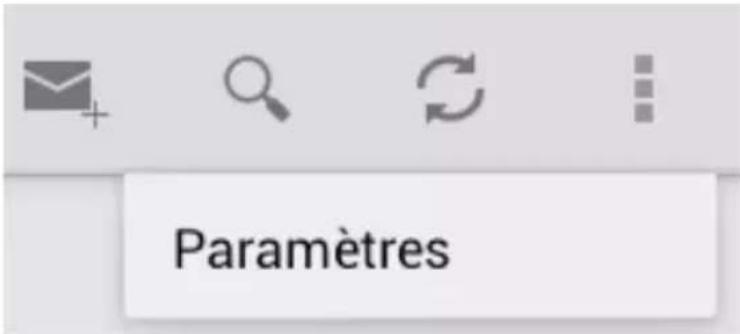
Appuyez sur le bouton Paramètres situé sur le coin supérieur droit de l'écran.
-
Toutes les préférences de ce compte apparaissent. Appuyez sur Ajouter un compte pour ajouter un autre compte.
text_image
Paramètres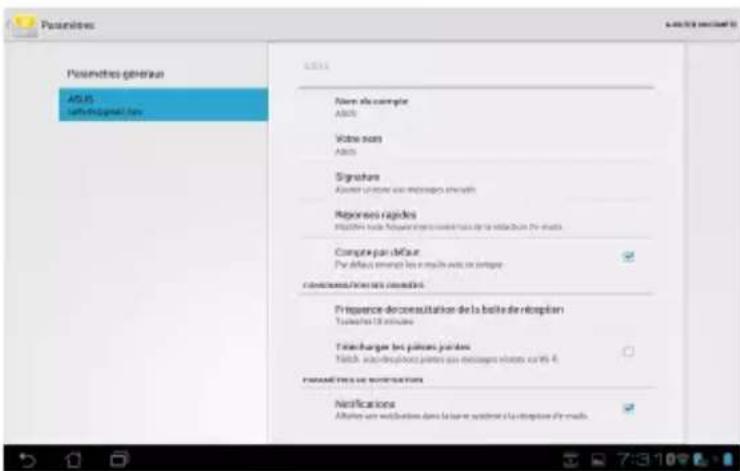
text_image
Paramètres Paramètres généra ASUS Leff du designed file AUG Nombre de contrôle ASUS Video sans ASUS Signature Alouen un serve ou monopos envoirs Reportes règles RÉDIN : La date 10 ans et 15 ans en 16 ans en 24 ans Compte par d'Face Par défaut terminé les résultats avec un entige Conduits/les arts installations Présence de consultation de la belle de réception Tues de 10 minutes Transchangers les pâmes juridés Tout de 10 ans en 15 ans en 24 ans en 24 ans en 24 ans Passifs des provisions Nitrifications Altions ou utilisées dans la ville système de réception de meats
Vous pouvez ajouter tous vos comptes de messagerie électronique dans l'application E-mail.
Gmail®
Gmail® (Google mail) vous permet d'accéder à votre compte Gmail®, recevoir et rédiger des E-mails.
Pour configurer un compte Gmail® :
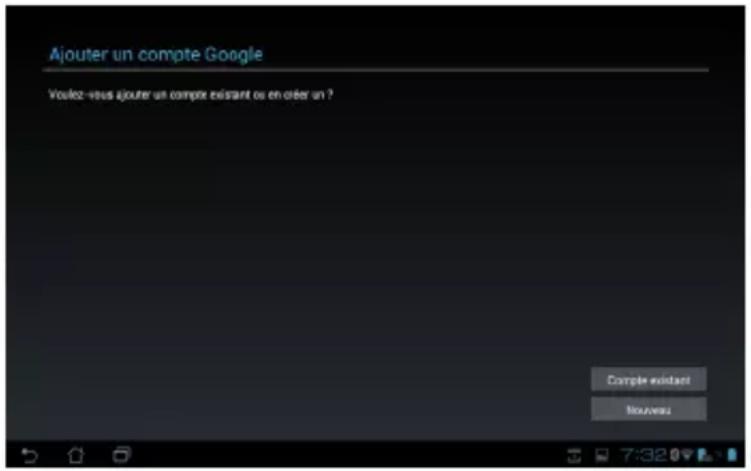
- ouvrez l'application Gmail®. Appuyez sur Compte existant puis entrez votre adresse E-mail ainsi que votre Mot de passe.

Appuyez sur Connexion. Appuyez sur Nouveau si vous ne possédez pas de Compte Google.
text_image
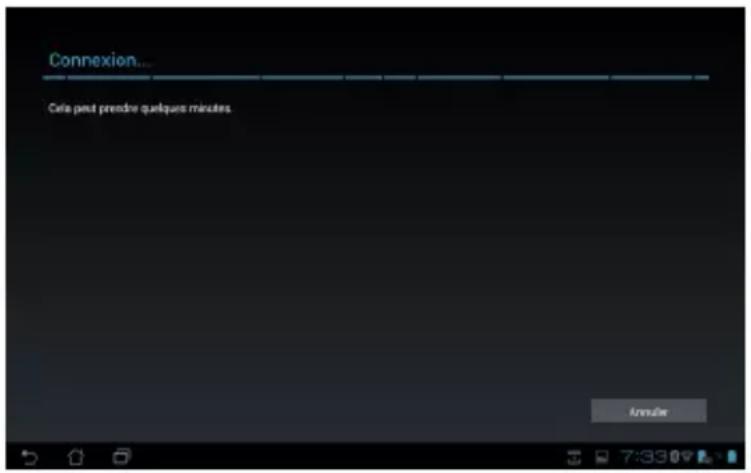
Ajouter un compte Google Vousz-vous ajouter un compte exirant ou en créer un ? Compte existant Mouveau- Le Transformer Pad communiquera alors avec les serveurs Google afin de configurer de votre compte Gmail®.
text_image
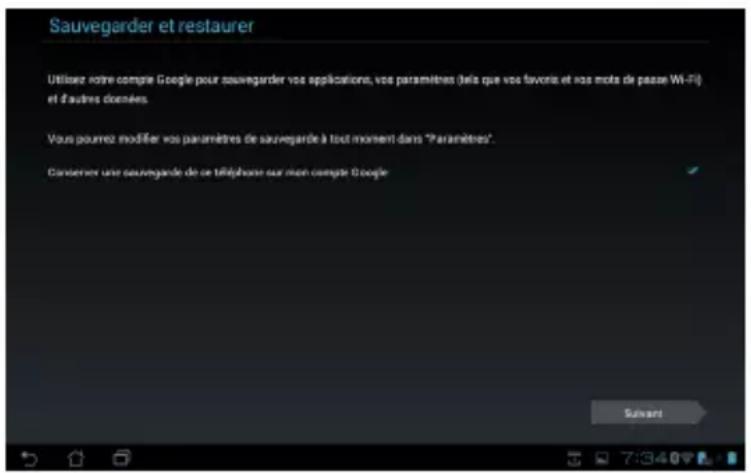
Connexion... Cela past prendre quelques minutes.- Vous pouvez utiliser votre compte Google pour faire une copie de sauvegarde ou restaurer vos paramètres et données. Appuyez sur OK pour vous connecter à Gmail®.
text_image
Sauvegarder et restaurer Utilisez notre compte Google pour sauvegarder vos applications, vos paramètres (tels que vos favors et nos mots de paze Wi-Fi) et d'autres dernières. Vous pourrez modifier vos paramètres de sauvegarde à tout moment dans "Paramètres". Conserver une sauvegarde de ce téléphone sur moié compte Google Suivant
Si vous possédez d'autres compte de messagerie électronique en plus de Gmail®, vous pouvez utiliser l'application E-mail pour accéder rapidement et simultanément à tous vos comptes.
Lecture
MyLibrary
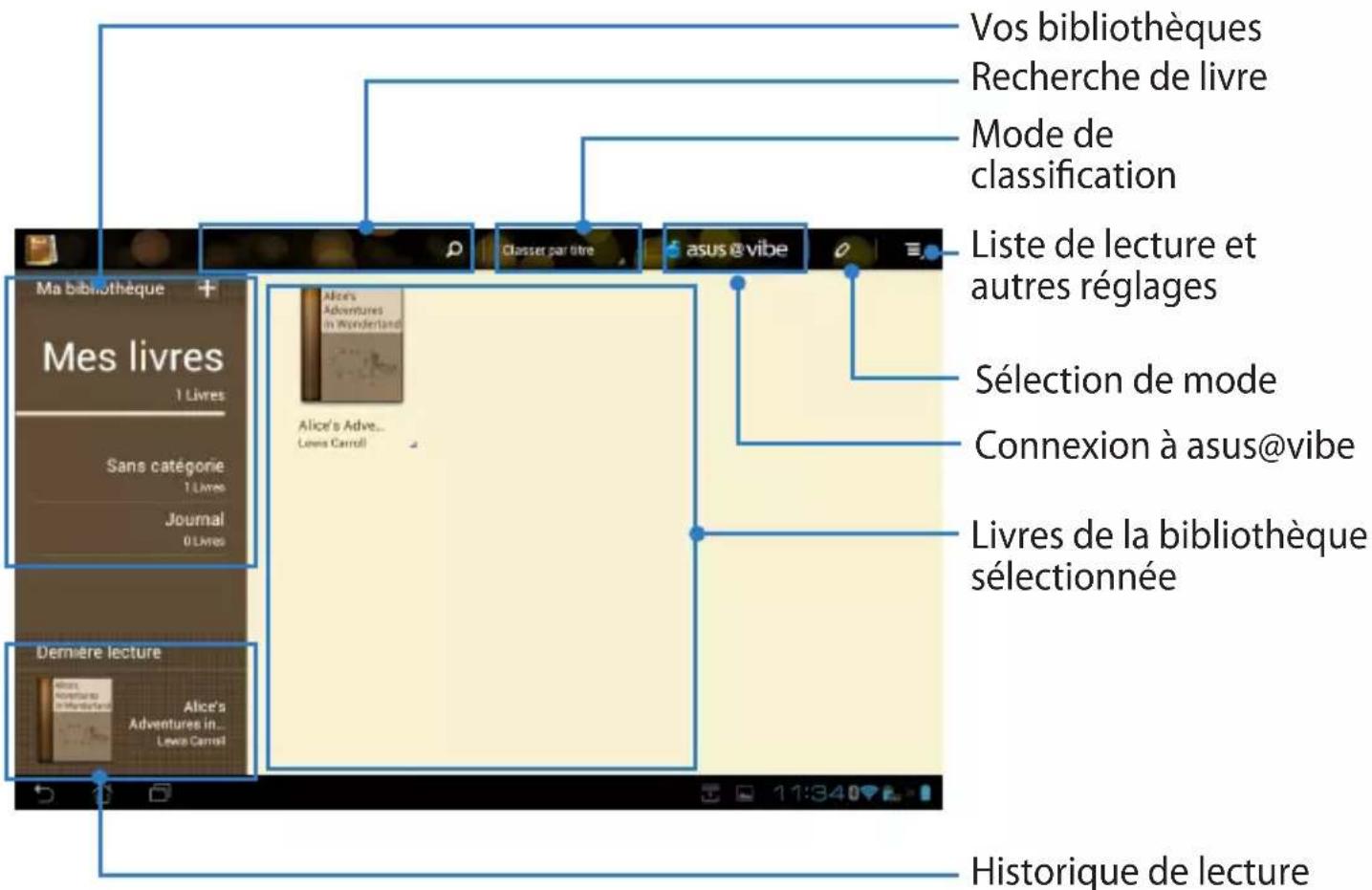
MyLibrary est une interface de lecture de livres au format électronique. Vous pouvez aussi créer différentes bibliothèques en fonction du genre de vos livres. Les livres électroniques, aussi appelés «ebooks», achetés en ligne peuvent aussi être placés dans votre bibliothèque.

Connectez-vous au service @Vibe pour télécharger encore plus de livres.

• MyLibrary supporte les ebooks au format ePub, PDF et TXT.
- Certains livres nécessitent l'installation de l'application Adobe Flash® Player pour pouvoir être ouverts. Téléchargez Adobe Flash® Player avant d'utiliser MyLibrary.
text_image
Vos bibliothèques Recherche de livre Mode de classification Liste de lecture et autres réglages Sélection de mode Connexion à asus@vibe Livres de la bibliothèque sélectionnée Historique de lectureLire vos ebooks
- Sélectionnez puis appuyez sur l'ebook désiré.
- Appuyez sur l'écran pour afficher la barre d'outils en haut de l'écran.
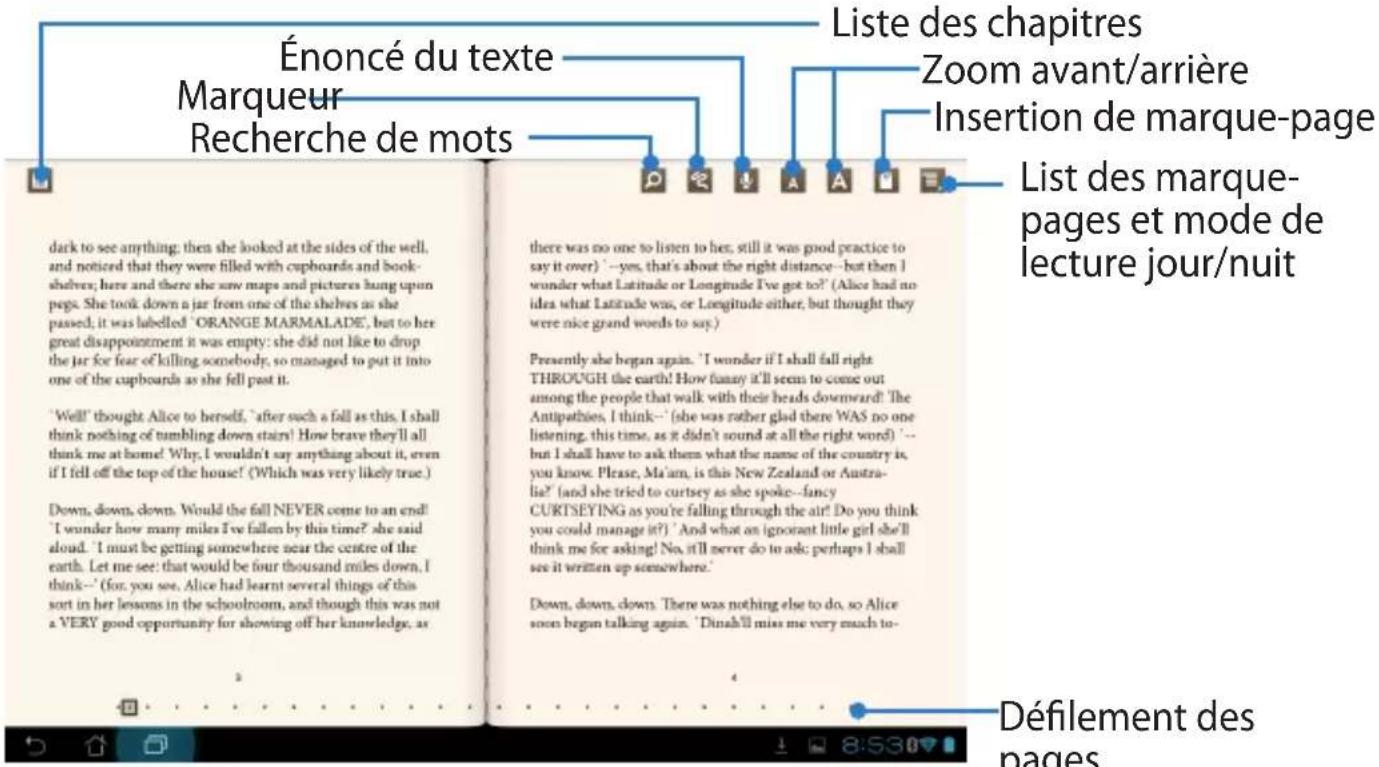
- Vous serez redirigé vers le Play Store pour télécharger le module nécessaire à la fonction d'énoncé de texte.
-
Appuyez sur la liste des marque-pages, sélectionnez un marque-page spécifique pour voir apparaître son icône sur le coin supérieur droit de l'écran.
-
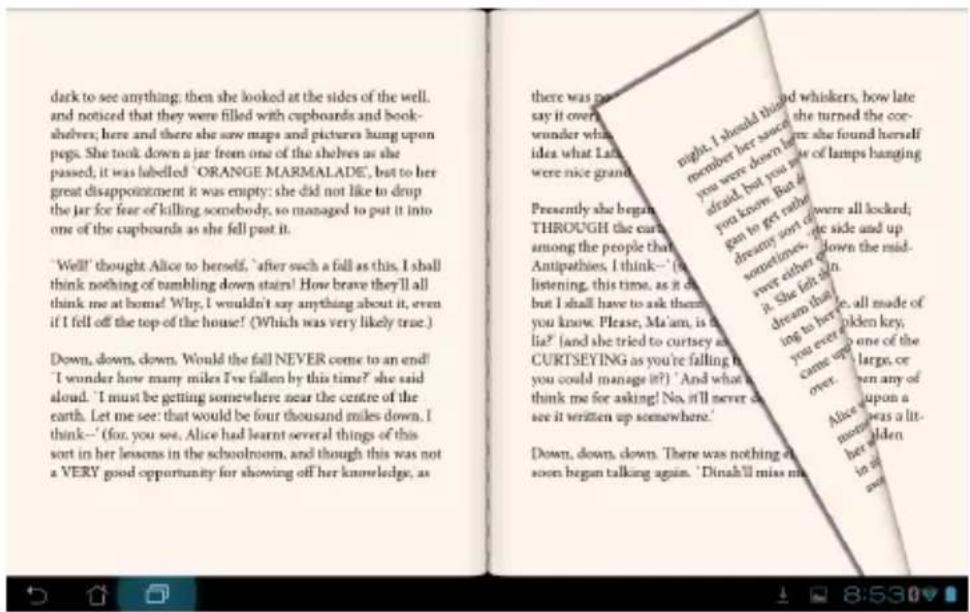
Lisez et tournez les pages comme vous le feriez avec un livre traditionnel.
Rédiger des notes sur vos ebooks
- Maintenez votre doigt enfoncé sur le mot ou le passage désiré. Le menu des outils et/ou la définition du dictionnaire apparaissent.
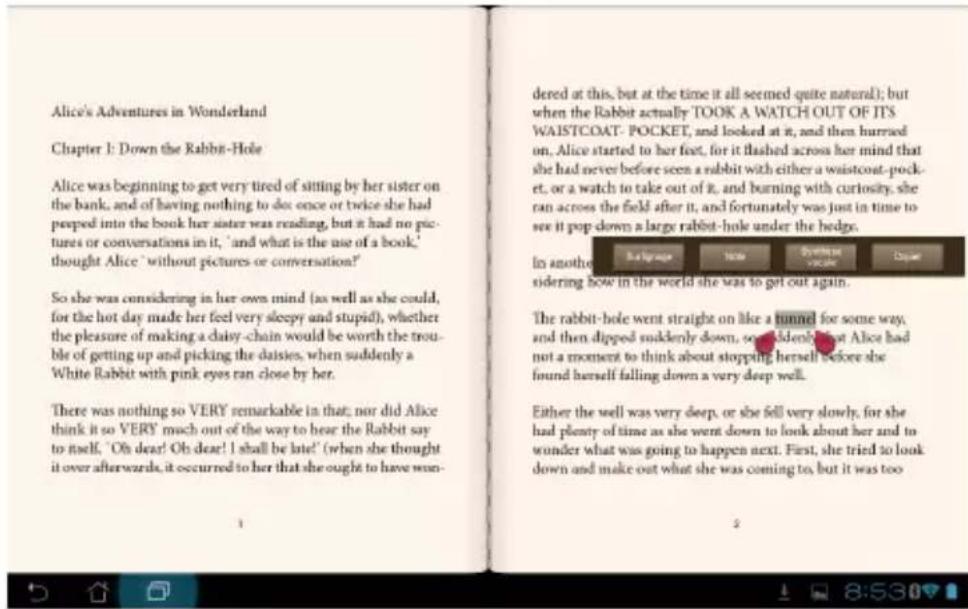
- Vous pouvez mettre en valeur un mot sélectionné avec un marqueur, ajouter une note, énoncer ou simplement copier le mot.
- Si nécessaire, déplacez les curseurs pour étendre la zone de sélection à une phrase ou un passage entier.
Localisation
Google Adresses et Google Maps
Google Adresses
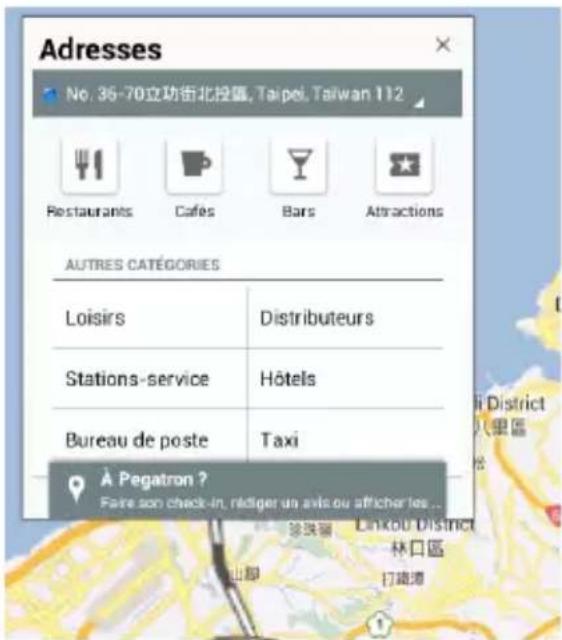
L'application Google Adresses offre des informations sur les services de proximité, incluant les restaurants, cafés, stations service, etc. Elle permet aussi d'établir et de partager votre positionnement actuel.
text_image
Adresses No. 36-70立功街北投區, Taipei, Taiwan 112 Restaurants Cafes Bars Attractions AUTRES CATÉGORIES Loisirs Distributeurs Stations-service Hôtels Bureau de poste Taxi À Pegatron ? Faire son check-in, rédiger un avis ou afficher les...Google Maps
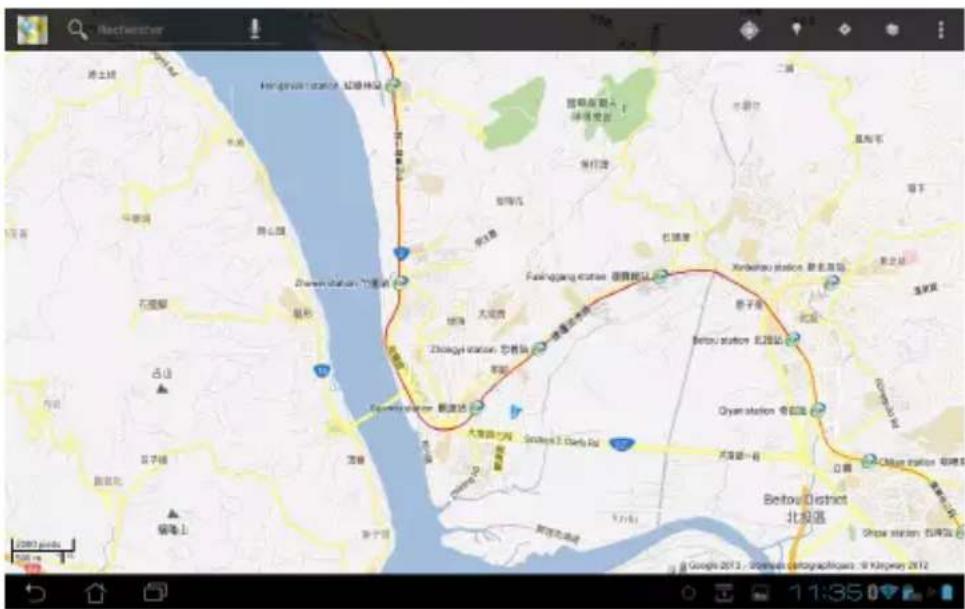
L'application Google Maps est un outil de géolocalisation.
Utilisez la barre d'outils située en haut de l'écran pour obtenir des indications d'itinéraire ou créer vos propres cartes.
text_image
Beitou District 北投路 Beitou Station 北投路 Beitou Station 北投路 Beitou Station 北投路 Beitou Station 北投路 Beitou Station 北投路 Beitou Station 北投路 Beitou Station 北投路 Beitou Station 北投路 Beitou Station 北投路 Beitou Station 北投路 Beitou Station 北投路 Beitou Station 北投资区 Beitou Station 北投资区 Beitou Station 北投资区 Beitou Station 北投资区 Beitou Station 北投资区 Beitou Station 北投资区 Beitou Station 北投资区 Beitou Station 北投资区 Beitou Station 北投资区 Beitou Station 北投资区 Beitou Station 北投资区 Beitou Station 北投资区Documents
Polaris® Office
Polaris® Office est un logiciel bureautique vous permettant de créer, lire et éditer des documents, des feuilles de calcul et des présentations.
Pour commencer à utiliser Polaris® Office :
-
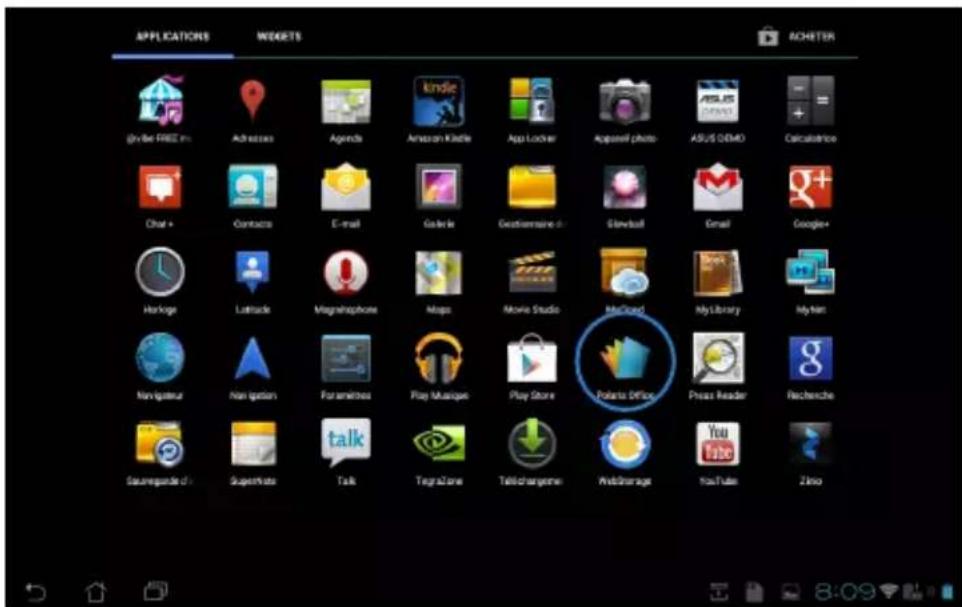
Appuyez sur l'icône située dans le coin supérieur droit de l'écran pour ouvrir le menu des applications.
-
Appuyez sur Polaris® Office.
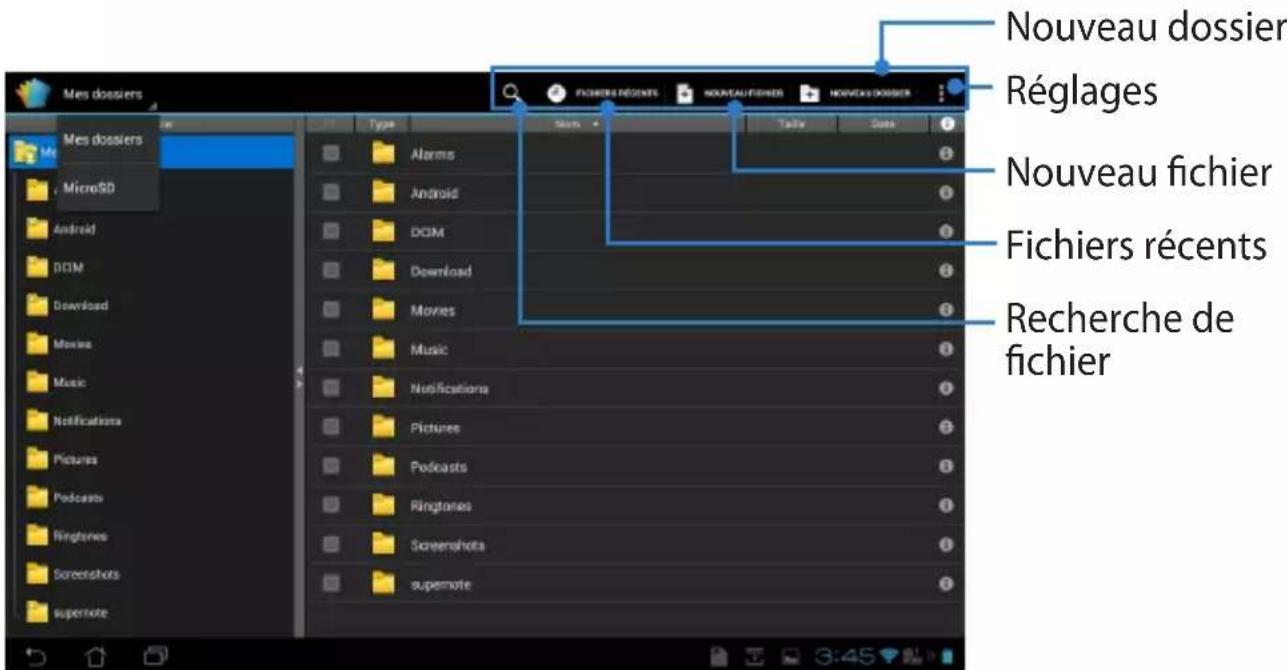
- Appuyez sur Mes dossiers et sélectionnez le fichier désiré.
text_image
Nouveau dossier Réglages Nouveau fichier Fichiers récents Recherche de fichierAjouter de nouveaux fichiers
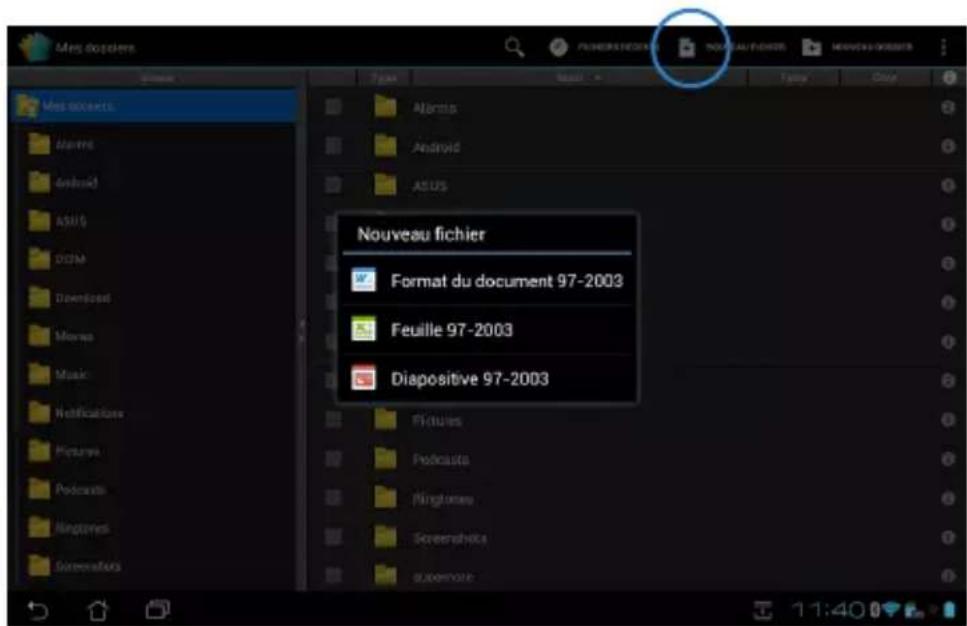
Appuyez sur l'option Nouveau fichier, puis suivez les instructions suivantes :
• Appuyez sur Document pour lancer l'application de traitement de texte.
- Appuyez sur Feuille de calcul pour créer une feuille de calcul ou de gestion d'informations.
• Appuyez sur Présentation pour créer et partager des présentations.
text_image
Mes d'octiers Mes d'octiers Alarms Android ASUS Nouveau fichier Format du document 97-2003 Feuille 97-2003 Diapositive 97-2003 Pictures Podcasts Pingtones Screenshots supervise
- Polaris® Office 3.0 est compatibles avec les formats suivants :
• Microsoft Word: .doc/.docx
• Microsoft Excel: .xls/.xlsx
- Microsoft Powerpoint: .ppt/.pptx
- Adobe Acrobat: .pdf
- Text: .txt
- Images: .bmp/.jpg/.jpeg/.png/.gif/.wbpm
- Archives Zip : .zip
- Actuellement, Polaris® Office 3.0 ne permet d'enregistrer des fichiers qu'au format .doc/.xls/.ppt
Accéder et supprimer les fichiers récents
Suivez les instructions suivantes pour accéder ou supprimer la liste des fichiers récents :
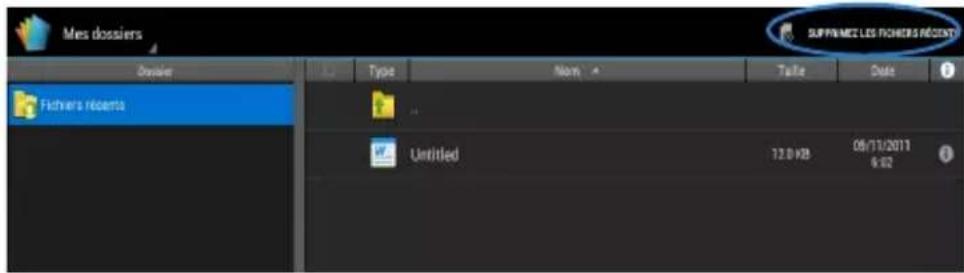
- Depuis l'écran principal de Polaris® Office, appuyez sur l'option Fichiers récents située en haut à droite de l'écran pour accéder rapidement aux fichiers récemment édités.
• Appuyez sur Supprimez les fichiers récents si vous souhaitez effacer la liste des fichiers récemment utilisés.
text_image
Mes dossiers Supérie à les fichiers réçents Fichiers réçents Type Name Tafile Date Untitled 12.0 KB 06/11/2011 9:02Ajouter des comptes
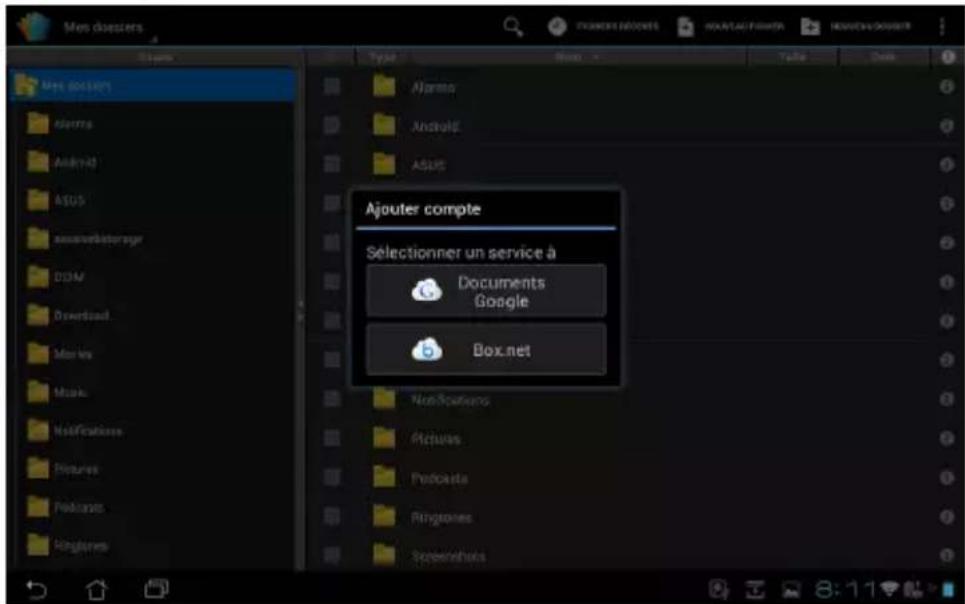
Vous pouvez utiliser Polaris® Office pour éditer des fichiers avec d'autres comptes comme Google docs et Box.net.
Pour ajouter un compte :
-
Depuis l'écran principal de Polaris® Office, appuyez sur □ > Ajouter un compte.
-
Sélectionnez le type de compte à ajouter.
-
Entrez l'adresse e-mail et le mot de passe du compte puis appuyez sur OK pour l'ajouter.
text_image
Men dossers Type Algaros Android ASUS Ajouter compte Sélectionner un service à Documents Google Box.net NonScenarios Pictures Podcasts Ringtones Screenlines
Pour plus de détails sur Google Docs et/ou Box.net, visitez leur site Web officiel.
Configuration des paramètres
Pour configurer les paramètres :
-
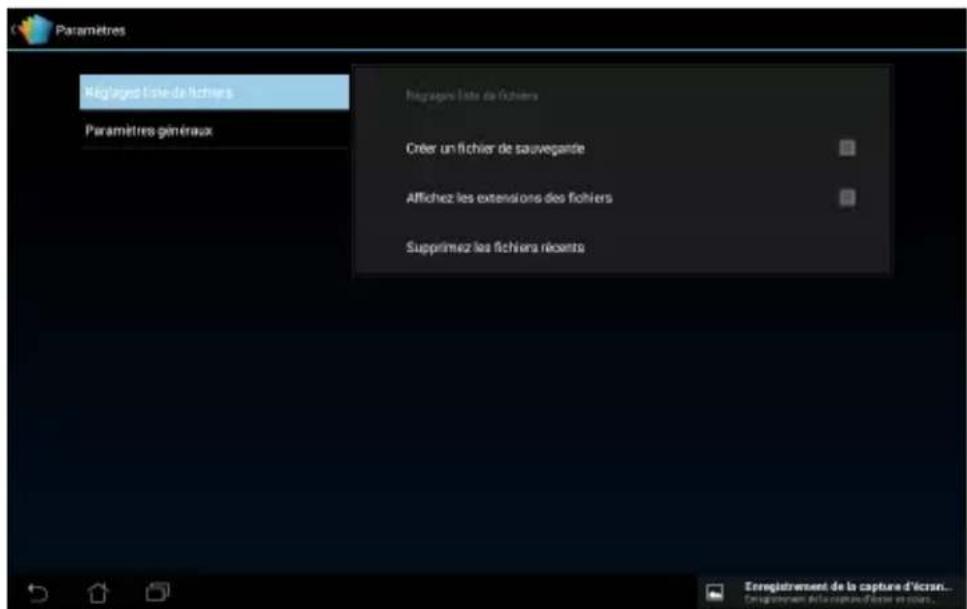
Depuis l'écran principal de Polaris® Office, appuyez sur □> Paramètres.
-
À partir de cette page vous pouvez Créer un fichier de sauvegarde, Afficher les extensions des fichiers ou Mettre à jour l'application.
text_image
Paramètres Régânges l'ou de fichiers Paramètres généraux Régânges l'ou de fichiers Créer un fichier de sauvegante Affichez les extensions des fichiers Supprimez les fichiers résants Enregistrement de la capture d'icran...Partage
MyNet
MyNet vous permet de stocker, sauvegarder et diffuser de la musique, des vidéos et des photos entre votre ASUS Transformer Pad et un appareil compatible avec le protocole DLNA, comme ordinateur, un téléviseur ou système d'enceintes.

Le protocole DLNA (Digital Living Network Alliance) est le standard réseau permettant à des périphériques réseau de communiquer entre eux de manière transparente.

- MyNet n'est compatible qu'avec Microsoft Media Player 11 ou version ultérieure.
• MyNet ne peut pas être utilisé via un réseau 3G. - Votre ASUS Transformer Pad Tous ainsi que tous les périphériques (TV, home cinéma, ordinateur) compatibles DLNA doivent être connectés au même point d'accès sans fil lors de la connexion à MyNet ; sinon MyNet ne pourra pas fonctionner.
Pour utiliser MyNet :
- Assurez-vous que votre Transformer Pad et votre ordinateur sont connectés au même réseau sans fil.
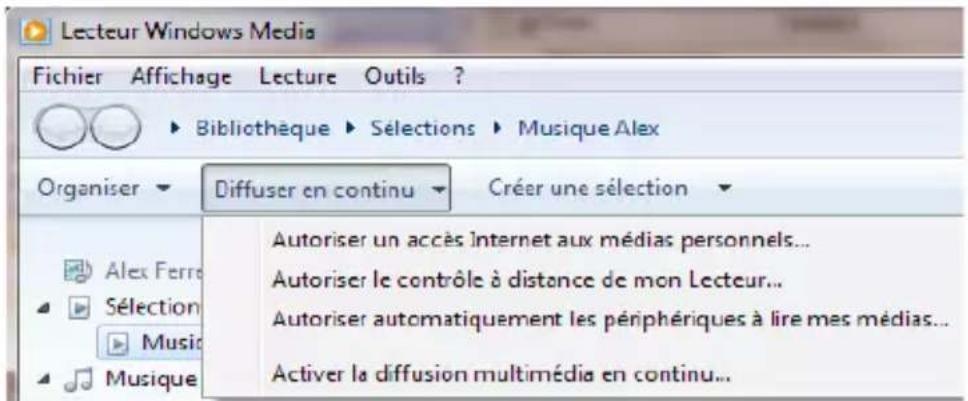
- Sur votre ordinateur, ouvrez Windows Media Player. Cliquez d'abord sur Diffuser en continu puis sur les options Autoriser le contrôle à distance de mon Lecteur et Autoriser automatiquement les périphériques à lire mes médias.
text_image
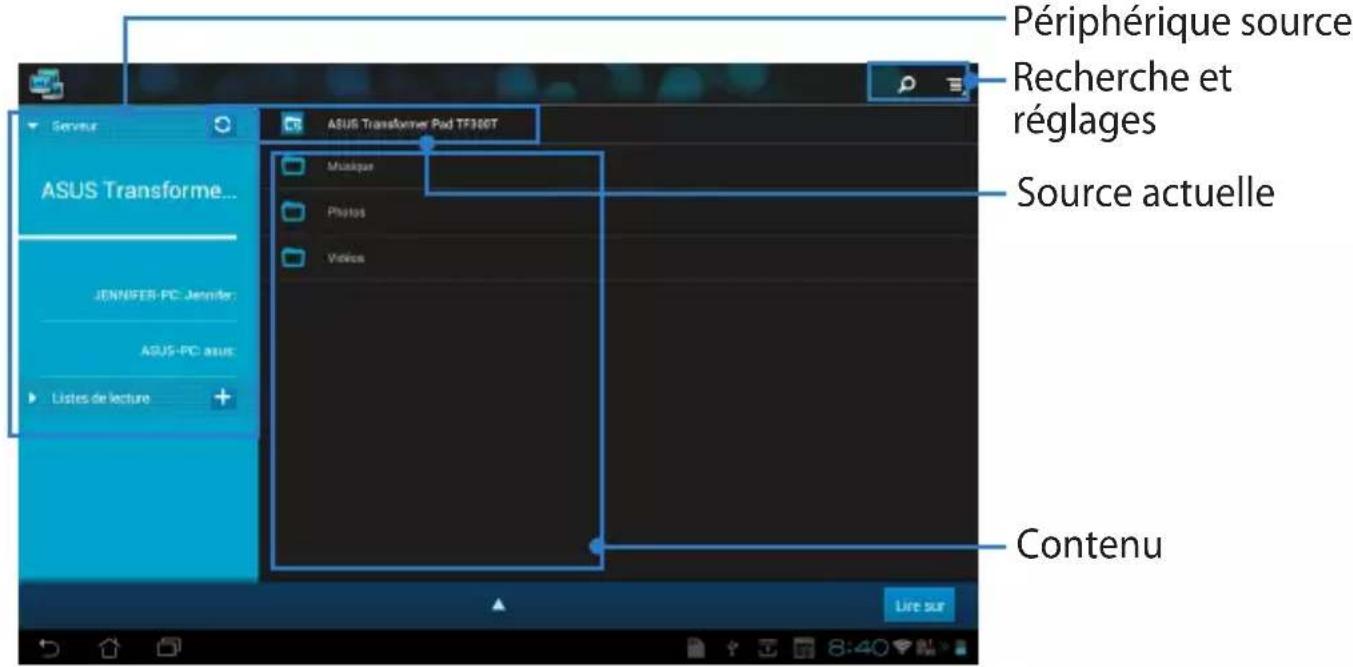
Lecteur Windows Media Fichier Affichage Lecture Outils ? Bibliothèque Sélections Musique Alex Organiser Diffuser en continu Créer une sélection Alex Ferro Sélection Music Musique Autoriser un accès Internet aux médias personnels... Autoriser le contrôle à distance de mon Lecteur... Autoriser automatiquement les périphériques à lire mes médias... Activer la diffusion multimédia en continu...- Sélectionnez le périphérique source sur la gauche puis modifiez l'affichage du type de fichiers.
text_image
Périphérique source Recherche et réglages ASUS Transformer Pad TF300T Source actuelle JENNIFER-PC - Jennifer: ASUS-PC asur: Listes de lecture Contenu- Appuyez sur Lire sur pour sélectionner le périphérique cible.
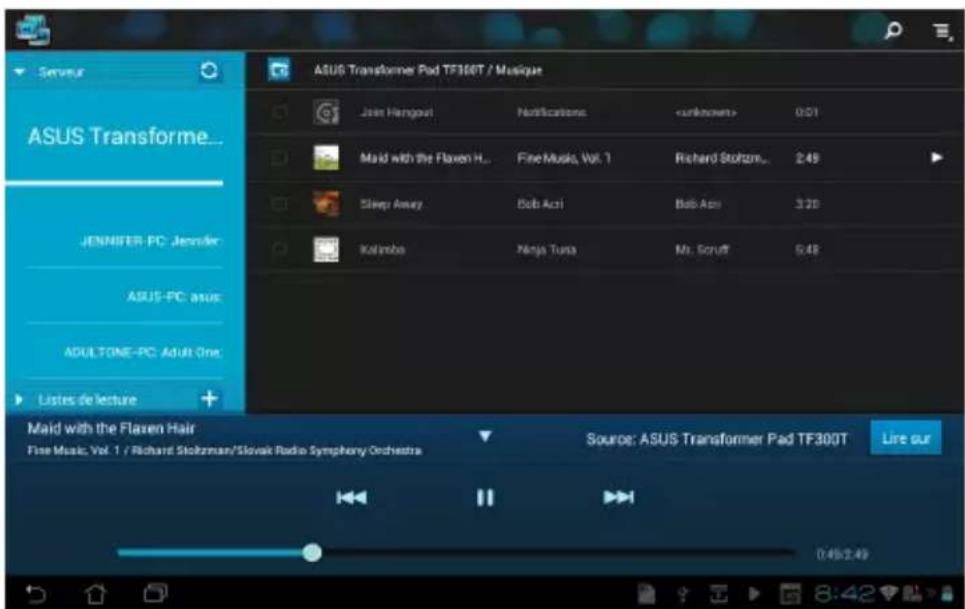
text_image
ASUS Transformer Pad TF300T / Musique Join Hangout NotificationsUne longue pression sur un fichier permet de transférer / télécharger le fichier sur / à partir de l'un des périphériques connectés.

text_image
ASUS Transforme... JENNIFER PC: Jennier ASUS-PC: ANB MODETONE-PC: AnB One Listes de lecture ASUS Transformer Pad TCT/MT / Riusa INC 2018/04/20 AND/AT GRIYA OPAL SSAD Systenique_2017/01/01 Transferer Sélection du périphérique de lecture TT-PC: tt: JENNIFER-PC: Jennifer:Vous pouvez aussi sélectionner un fichier faisant parti de votre Playlist. La liste de lecture offre un espace commun de partage pour tous les périphériques connectés. Appuyez sur le signe (+) pour créer de nouvelles listes de lecture.
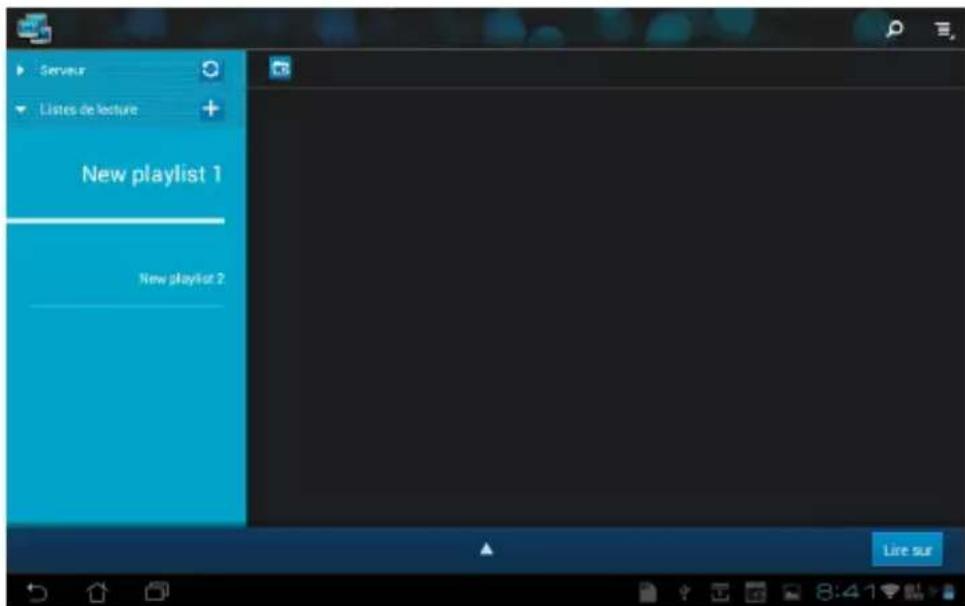
text_image
Server Listes de lecture New playlist 1 New playlist 2 Live sur- Pour activer le Serveur multimédia numérique, appuyez sur l'icône Paramètres située en haut à droite de l'écran et cochez la case du champ Paramètres de serveur multimédia numérique pour autoriser les périphériques connectés à accéder aux fichiers stockés sur votre Transformer Pad. Vous pouvez aussi sélectionner l'emplacement du fichier à partager.
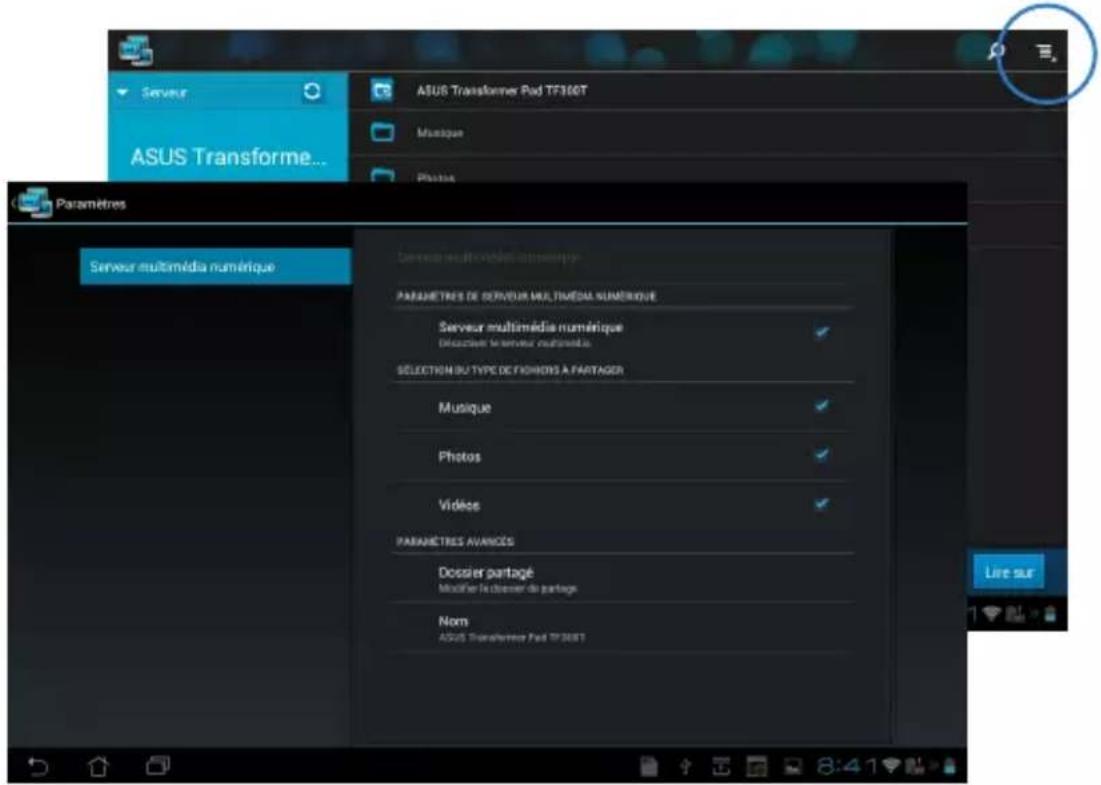
text_image
ASUS Transformer Pad TF360T M musque Photo Paramètres Server multimédia numérique Server multimédia numérique PARAMETRES DE SERVEUR MULTIMÉDA NUMÉRIQUE Server multimédia numérique Décèsse le serveur multimédia SELECTION DU TYPE DE FIOHOIS A PARTAGER Musique Photos Vidées PARAMETRES AVIANCES Dossier partagé Modifier le dossier de partage Nom ASUS Transformer Pad TF360TMyCloud
MyCloud est une solution unifiée permettant d'accéder en toute simplicité aux fichiers sauvegardés sur la plate-forme de stockage en ligne ASUS Webstorage et de les synchroniser avec votre ASUS Transformer Pad, d'accéder et de contrôler votre ordinateur à distance et de diffuser du contenu multimédia en continu.

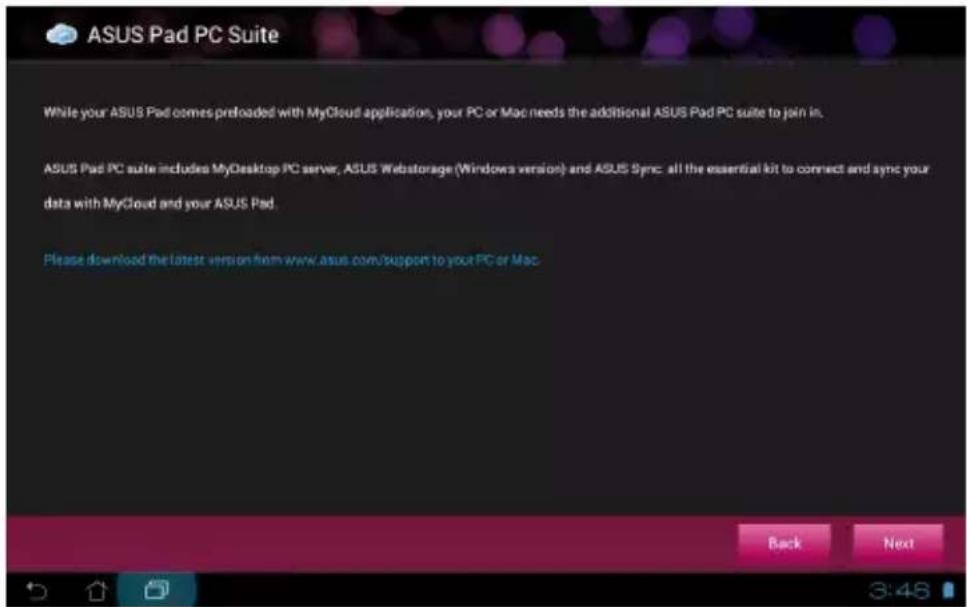
- Avant d'utiliser MyCloud, assurez-vous d'avoir installé ASUS Pad PC Suite sur votre ordinateur. Vous pouvez télécharger ce logiciel à partir du site de support d'ASUS sur support.asus.com
• Pour plus de détails sur ASUS Pad PC Suite, consultez la section Utiliser ASUS Pad PC Suite.
Pour ouvrir MyCloud :
- Appuyez sur MyCloud à partir du menu des applications.
- Appuyez sur Suivant pour continuer.
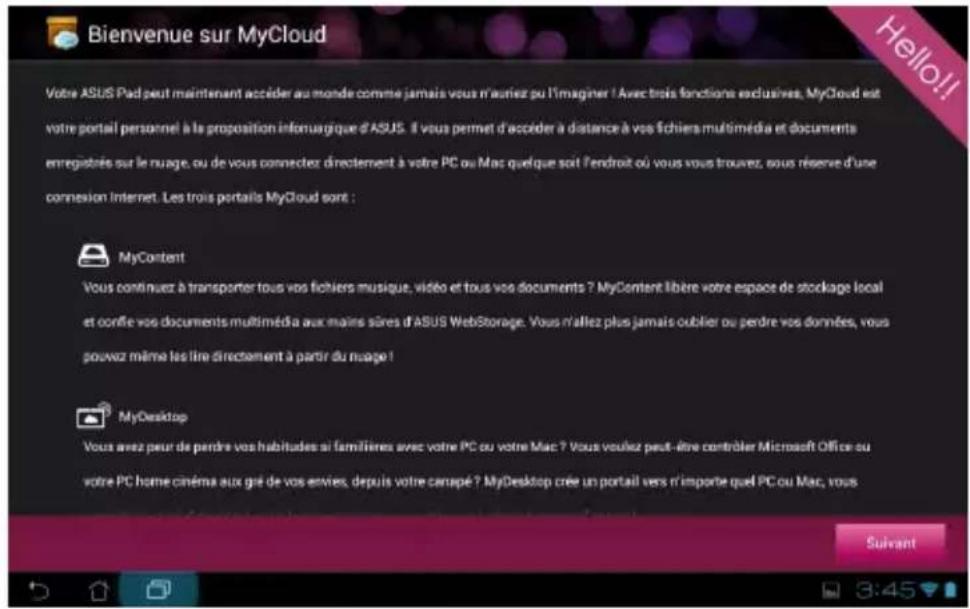
text_image
Bienvenue sur MyCloud Votre ASUS Pad peut maintenant accéder au monde comme jamais vous n'auriez ou l'imaginer ! Avec trois fonctions exclusives, MyCloud est votre portail personnel à la proposition informarique d'ASUS. Il vous permet d'accéder à distance à vos fichiers multimédia et documents enregistrés sur le nuage, ou de vous connectez directement à votre PC ou Mac quelque soit l'endroit où vous vous trouvez, sous réserve d'une connexion Internet. Les trois portails MyCloud sont : MyContent Vous continuer à transporter tous vos fichiers musique, vidéo et tous vos documents ? MyContent libère votre espace de stockage local et confie vos documents multimédia aux mains sûres d'ASUS WebStorage. Vous n'allez plus jamais oublier ou perdre vos données, vous pouvez même les lire directement à partir du nuage ! MyDesktop Vous avez pour de prendre vos habititudes si familières avec votre PC ou votre Mac ? Vous voulez peut-être contribler Microsoft Office ou votre PC home cinéma aux gré de vos envies, depuis votre carapé ? MyDesktop crée un portail vers n'importe quel PC ou Mac, vous Suivant- Appuyez de nouveau sur Suivant pour continuer.
Gestion de fichiers avec My Content
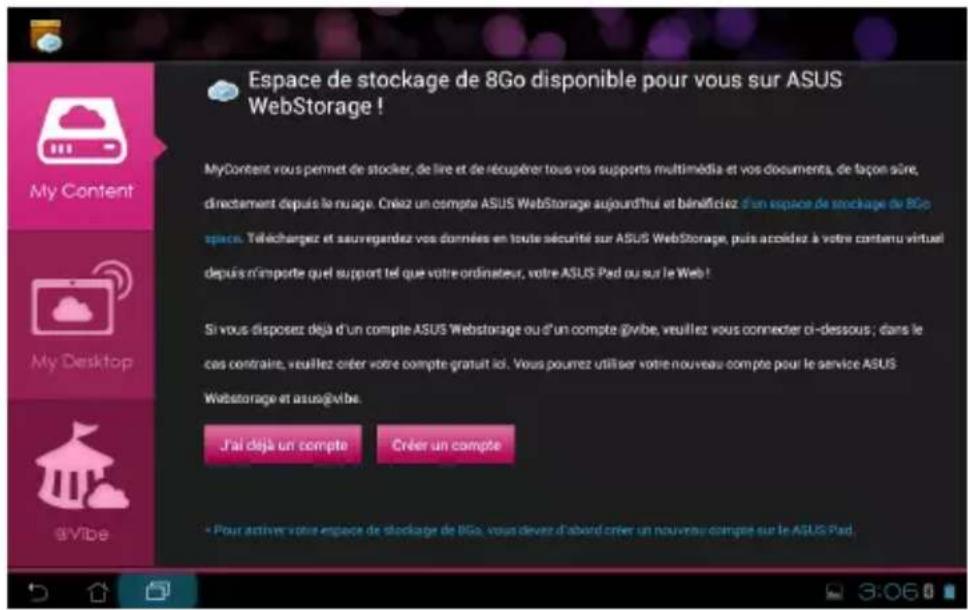
MyContent vous permet d'accéder et de gérer aisément vos données personnelles (ex : musique, vidéos, photos) stockées sur la plate-forme ASUS Webstorage.
Pour utiliser MyContent :
- Si nécessaire, créez un nouveau compte gratuit avant d'utiliser MyContent. Connectez-vous directement si vous possédez déjà un compte.
text_image
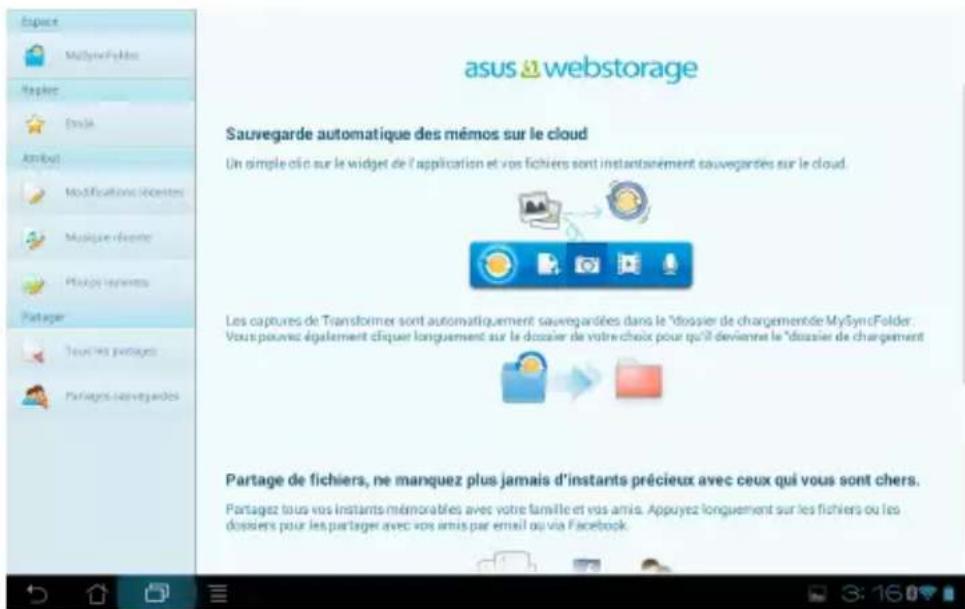
Espace de stockage de 8Go disponible pour vous sur ASUS WebStorage ! MyContent vous permet de stockier, de lire et de récupérer tous vos supports multimédia et vos documents, de façon sûre, directement depuis le nuage. Chéez un compte ASUS WebStorage aujourd'hui et bénéficiaz d'un espace de stockage de 8Go space. Telechargez et sauvergardez vos données en toute sécurité sur ASUS WebStorage, puis accidez à votre contenu virtual depuis n'importe quel support tel que votre ordinateur, votre ASUS Pad ou sur le Web! Si vous disposez déjà d'un compte ASUS Webstorage ou d'un compte gVibe, veuillez vous connecter ci-dessous ; dans le cas contraire, veuillez order votre compte gratuit ici. Vous pourrez utiliser votre nouveau compte pour le service ASUS Webstorage et asus@vibe. J'ai déjà un compte Créer un compte • Pour active votre espace de stockage de 8Go, vous devez d'abord créer un nouveau compte sur le ASUS Pad.- Une fois connecté, vous trouverez toutes vos données stockées sur ASUS Webstorage. Localisez vos données en fonction de leur catégorie.
text_image
asus@webstorage Sauvegarde automatique des mêmos sur le cloud Un simple oùo sur le widget de l'application et vos fichiers sont instantanément sauvegartées sur le cloud. Les captures de Transformer sont automatiquement sauvegardées dans le "dossier de chargementde MySyncFolder. Vous pouvez également cîquer longuement sur le dossier de votre choix pour qu'il devienne le "dossier de chargement Partage de fichiers, ne manquez plus jamais d'instants précieux avec ceux qui vous sont chers. Partagez tous vos instants mémorables avec votre famille et vos amis. Appuyez longuement sur les fichiers ou les dossiers pour les partager avec vos amis par email ou via Facebook.Contrôle à distance avec MyDesktop
MyDesktop vous permet de prendre contrôle de votre ordinateur à partir du Transformer Pad.

Téléchargez ASUS Pad PC Suite à partir du site de support d'ASUS sur support.asus.com.
Installer et configurer le logiciel ASUS Pad PC Suite sur votre ordinateur
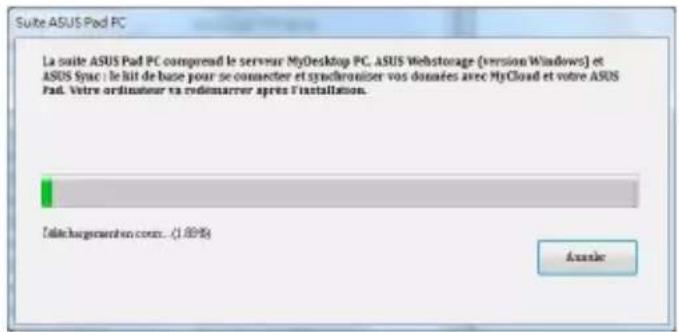
Pour installer et configurer le logiciel ASUS Pad PC Suite (sur votre ordinateur) :
- Assurez-vous que votre ordinateur est connecté à Internet.
- Double-cliquez sur le fichier exécutable téléchargé depuis le site de support d'ASUS.
text_image
Suite ASUS Pad PC La suite ASUS Pad PC comprend le server MyDesktop PC, ASUS Webstorage (version Windows) et ASUS Sync : le kit de base pour se connecter et synchroniser vos données avec MyCloud et votre ASUS Pad. Votre ordinateur ta redimarrer après l'installation. Data.hugementen.com: (.1.89%) Axonic- Cliquez sur Redémarrer maintenant pour redémarrer votre ordinateur.
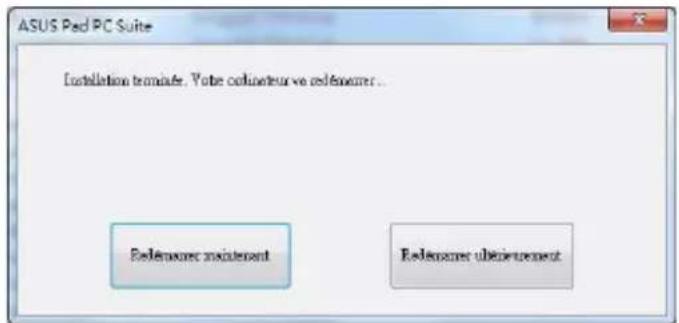
text_image
ASUS Pad PC Suite Installation terminate. Vote colinateur ve redémoner... Redémoner maintenant Redémoner ubérieurement- Cliquez sur Atteindre.
text_image
Aujourd'hui plus de 5 millions de personnes utilisent Splashtop pour accéder à distance à leurs ordinateurs ! The New York Times * *It don't breathtrough and a bergain." cnet * "For sempre access to remote computer, Splashtop le hand to best!" Atteindre- Lisez le contrat de licence et cliquez sur Accepter pour continuer.
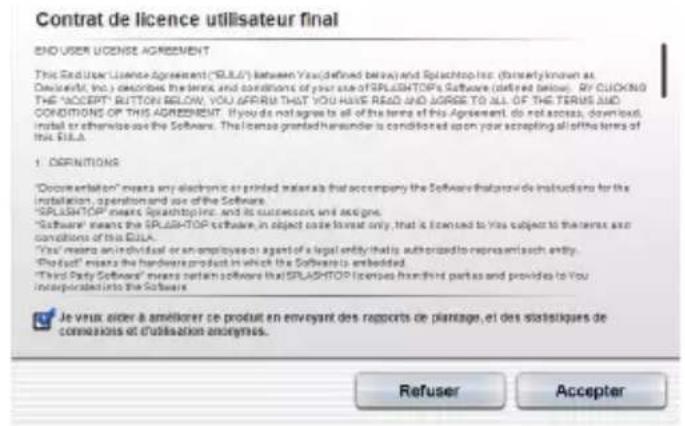
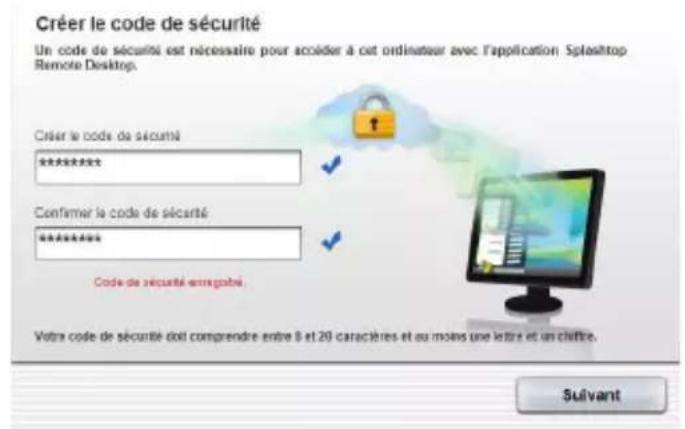
- Créez un mot de passe puis cliquez sur Suivant.
text_image
Créer le code de sécurité Un code de sécurité est nécessaire pour accéder à cet ordinateur avec l'application Splattop Remote Desktop. Céter le code de sécurité ****** Confirmer le code de sécurité ****** Code de sécurité entregabilité Votre code de sécurité doit comprendre entre 8 et 20 caractères et au moins une lettre et un chiffre. Suivant- Cliquez sur Terminé pour continuer.
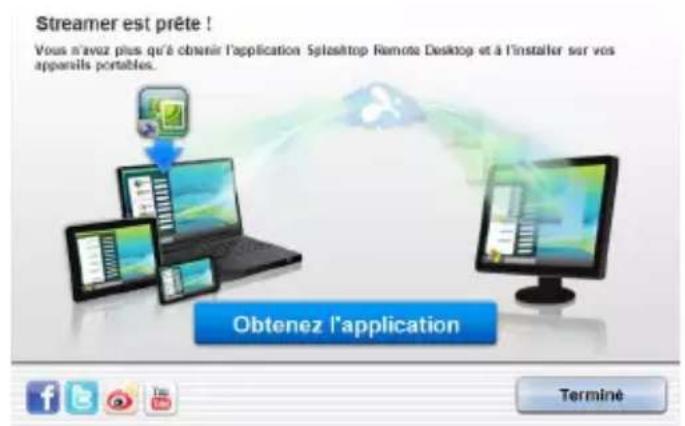
text_image
Streamer est prête ! Vous n'avuz plus qu'à obtenir l'application Splasitop Remote Desktop et à l'installer sur vos appareils portables. Obtenez l'application Terminé- Copiez l'adresse IP de votre ordinateur pour une utilisation future sur votre Transformer Pad.
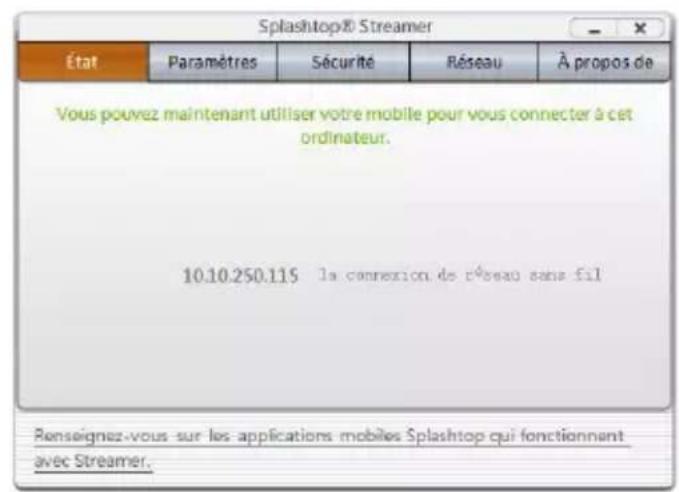
text_image
Splattop® Streamer État Paramètres Sécurité Réseau À propos de Vous pouvez maintenant utiliser votre mobile pour vous connecter à cet ordinateur. 10.10.250.115 la connexion de réseau sans fil Renseignez-vous sur les applications mobiles Splattop qui fonctionnent avec Streamer.Utiliser MyDesktop sur le Transformer Pad :
-
Assurez-vous que le Transformer Pad et votre ordinateur sont connectés au même réseau sans fil.
-
Appuyez sur Lancer la recherche de tous les appareils disponibles.
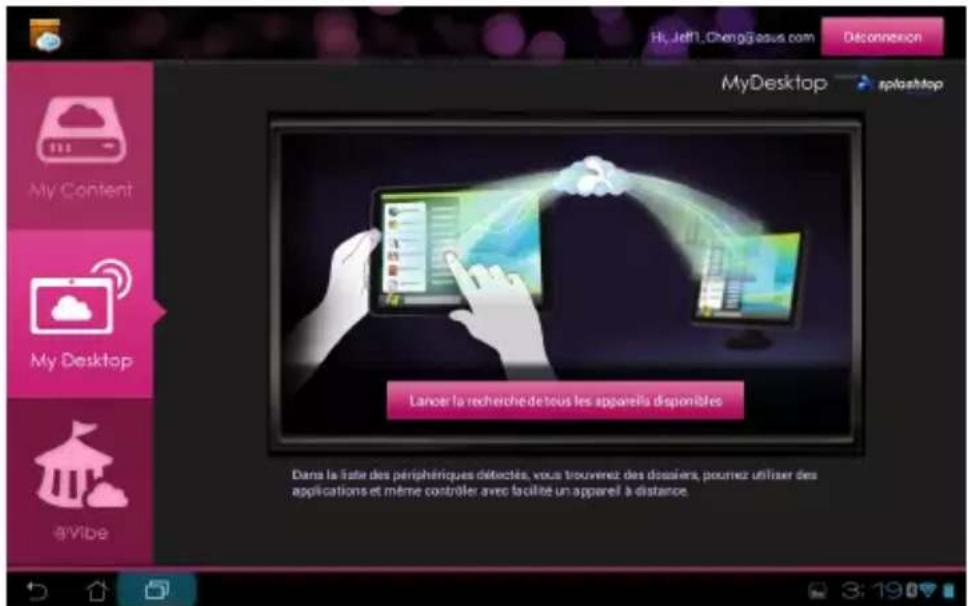
text_image
Hi, Jeff L. Chengjouis.com Déconnexion MyDesktop aplicatop My Content My Desktop @Vibe Lancer la recherche de tous les appareils disponibles Dans la liste des périphériques détectés, vous trouverez des dossiers, pouvez utiliser des applications et même contrôler avec capacité un appareil à distance.- Appuyez sur le signe Plus (+) pour ajouter les informations de votre ordinateur.
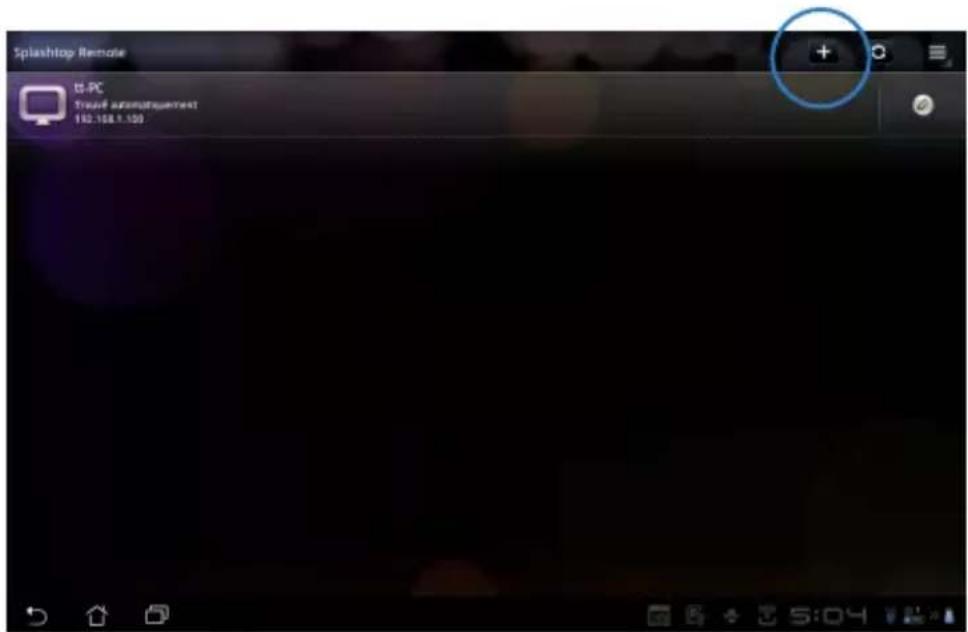
text_image
Splashtop Remote IS-PC Stru#P auto@neurment 152.168.1.100- Appuyez sur OK pour continuer.
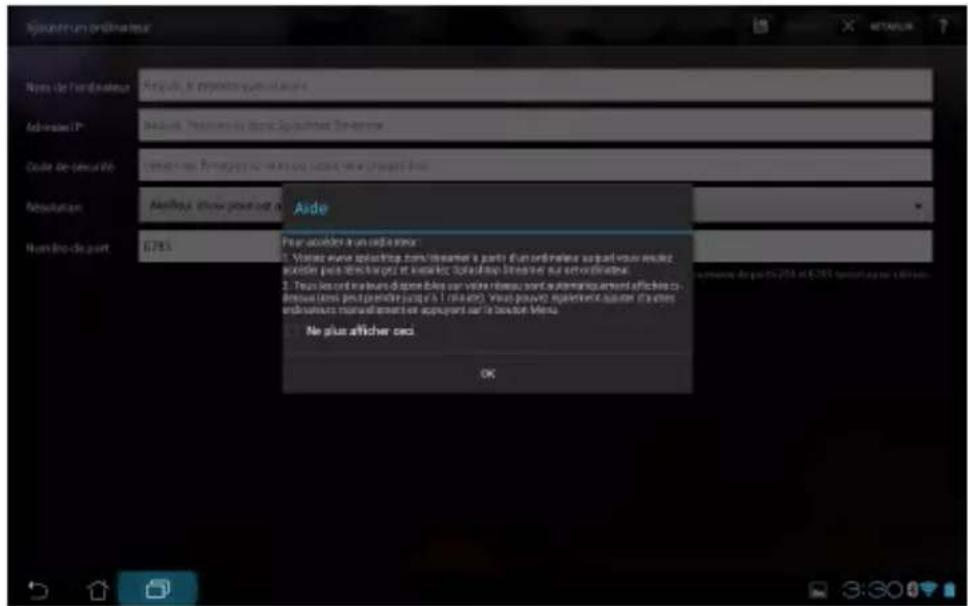
text_image
Sjournir un ordinateur Nombre de l'ordinateur Admirale IP Code de sécurité Répartition Ade Nombre de part Ade Pour accider un ordinateur: 1. Versus unevré pl'aingue sous d'un ordinateur par pour vous ende, excler peut déchée pour et instéré des d'ordinateur dans une ordinateur. 2. Tous lecord matours dispe des les sur voire niveau sont autométrique affichés ci- drous sous plus pendant jusqu'à la mise). Vous pouvez également appara d'artes ordinateurs manuelment est appuyant sur le dorsal Menu. No plus afficher clos. OK- Entrez manuellement toutes les informations relatives à votre ordinateur, incluant son adresse IP et le mot de passe précédemment créé, puis appuyez sur Terminé pour ajouter le client.
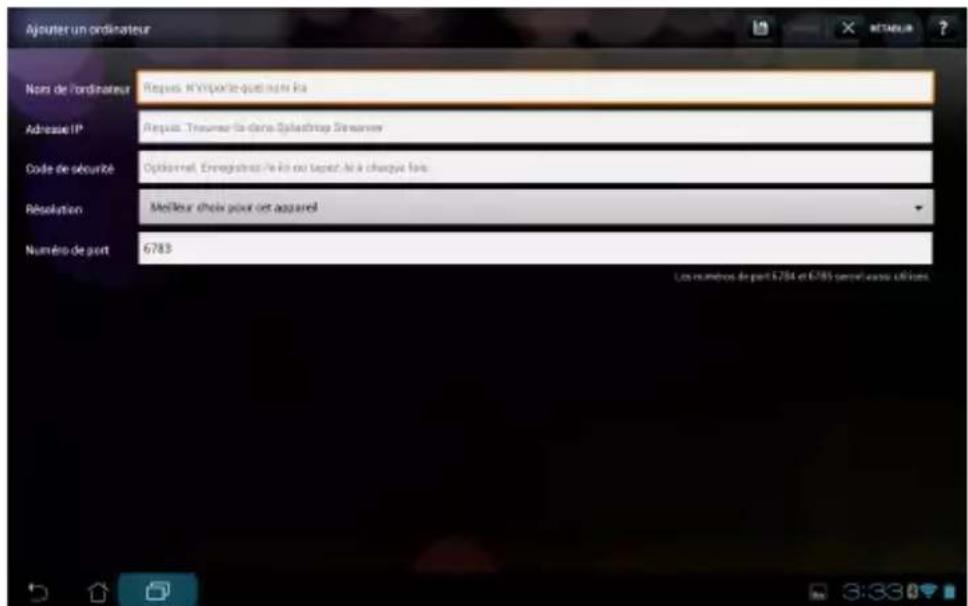
text_image
Ajouter un ordinateur Nors de l'ordinateur Requis. N'Yiporte-quotique fois Adresse IP Requis. Traumee fis dans Epiachtray Streamer Code de sécurité Optionnel Enregistrant fis fil ou tapez, ni à chaque fois Résolation Méclure d'oe pour cet apparel Numéro de port 6783 Les numbers de port 6784 et 6785 sont passifs utées
MyDesktop n'est pas compatible avec les réseaux 3G.
Configuration de la détection Internet pour MyDesktop
Sur votre ordinateur :
- Téléchargez puis installez l'application Splashtop Streamer depuis le site Web de support d'ASUS.
- Cliquez sur l'onglet Réseau de l'application Splashtop Remote Streamer.
- Entrez votre adresse de messagerie Google et votre mot de passe, puis cliquez sur Connexion.
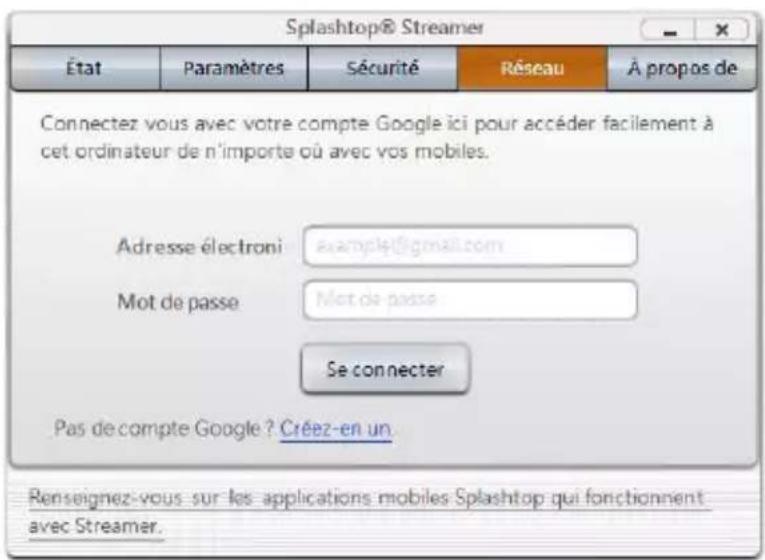
text_image
Splashtop® Streamer État Paramètres Sécurité Réseau À propos de Connectez vous avec votre compte Google ici pour accéder facilement à cet ordinateur de n'importe où avec vos mobiles. Adresse électroni example@gmail.com Mot de passe Mot de passe Se connecter Pas de compte Google ? Créez-en un. Renseignez-vous sur les applications mobiles Splashtop qui fonctionnent avec Streamer.Sur votre Transformer Pad :
Appuyez sur l'icône Paramètres située sur le coin supérieur droit de l'écran et entrez votre adresse de messagerie Google et votre mot de passe dans la page Détection Internet. Votre ordinateur est automatiquement détecté.
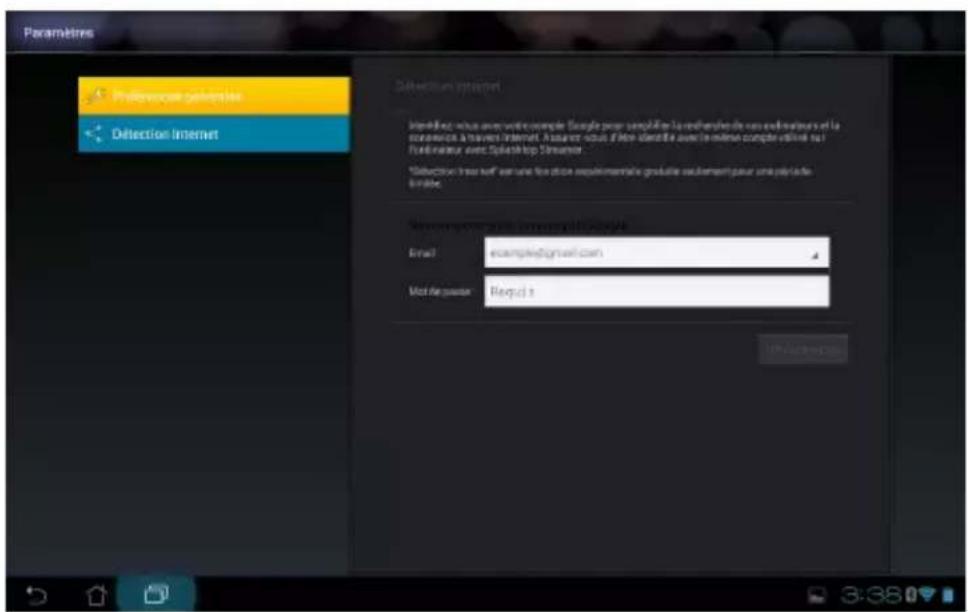
text_image
Paramètres • Différence générale • Détection Internet Défction Internet Identifié: vous avez votre exemple. Sielle pour seçative la recherche de une équivalant de la sonance à travers Internet. Assurance vous d'Inno identifie avec le merien compte offéré sur l' différence avec Splashtop Étienneur • Détection tree self est une plus supplémentale gratuite seulement pour une plait de Étienneur. Nombre : en 100000000000000000000000000000000000000000000000000000000000000000000000000000000 Email: eaxplendignmail.com Not Appasse: Respons@Vibe
Asus@Vibe est une plate-forme de divertissement multimédia centralisée offrant une grande variété de services pour tous les produits ASUS. Avec Asus@vibe, vous pouvez accéder et télécharger du contenu numérique attrayant et excitant comme de la musique, des vidéos, des jeux, des magazines, des livres au format numérique ainsi qu'un large choix de stations radio et de chaînes TV numériques à tout moment et où que vous soyez.

Le contenu du service varie en fonction des pays.
- Ouvrez le menu Applications puis appuyez sur @Vibe.
- Entrez vos informations de compte.
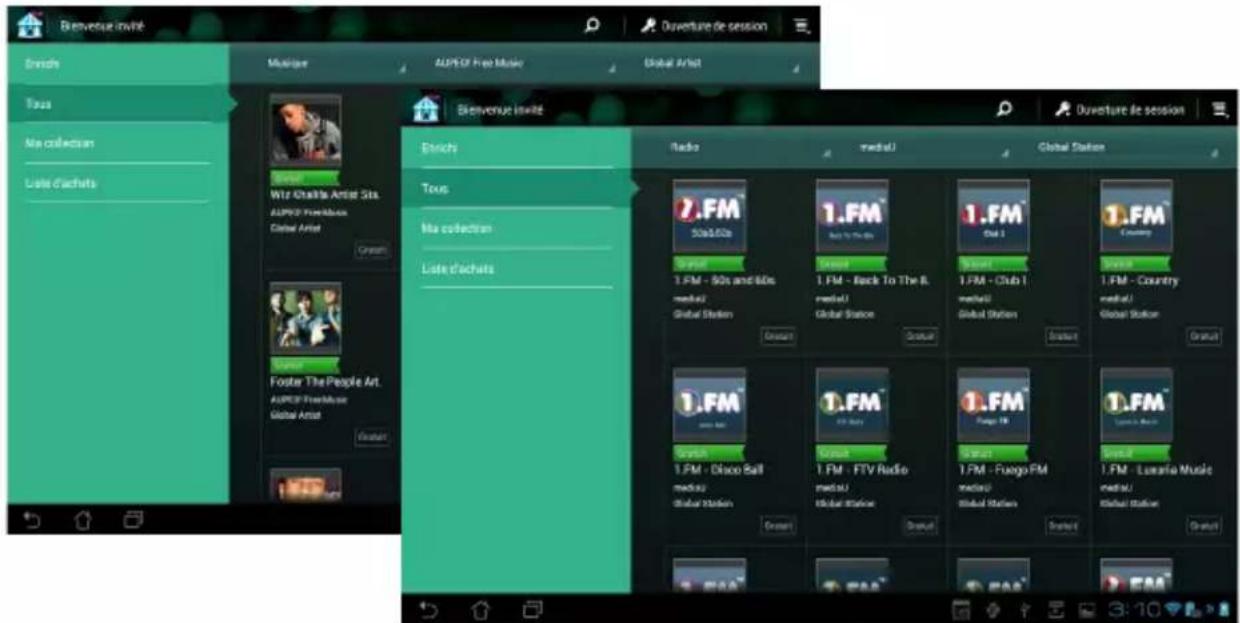
- Sélectionnez Music (Musique) ou Radio.
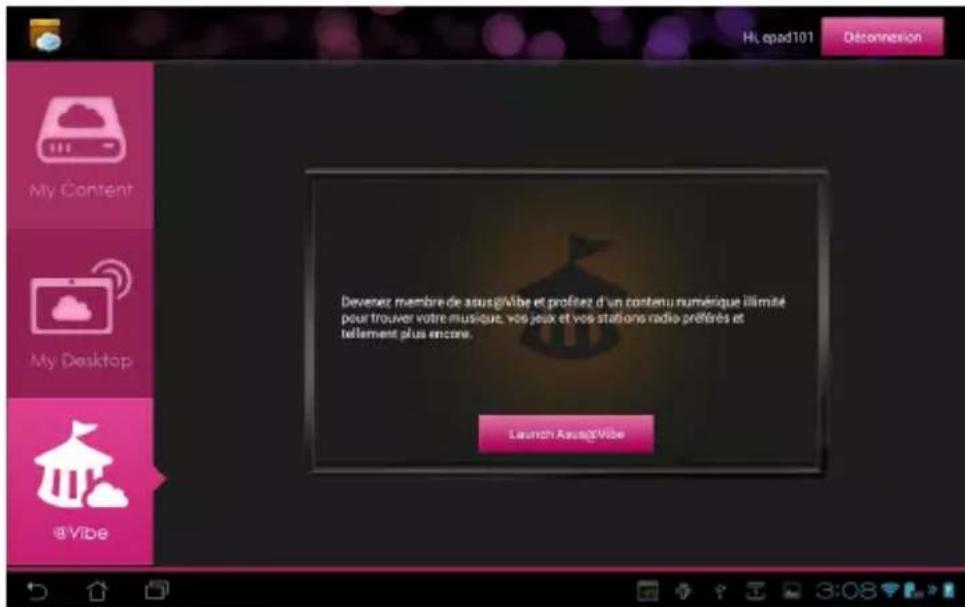
text_image
HL cpad101 Déconnexion My Content My Desktop @Vibe Devenez membre de asusig/vibe et profitez d'un contenu numérique ilimité pour trouver votre musique, vos jeux et vos stations radio préférés et tellement plus encore. Launch Asusig/Vibe- Sélectionnez de la musique, une station radio ou un autre type de contenu multimédia.
text_image
Biovenue inwité Envoire Musique AUPEOF Free Music Global Artist Tous Ma collection Liste d'achats BioView Wir Chaille Artist Sits. AUPEOF Free Music Global Artist GraView Biovenue inwité Envoire Tous Ma collection Liste d'achats Radio medialU Global Station 2.FM Dol&Ots Global Station 1.FM - 50s and 60s medialU Global Station 1.FM - Back To The R. medialU Global Station 1.FM - Club I medialU Global Station 1.FM - Country medialU Global Station 1.FM - Country medialU Global Station 1.FM - Country medialU Global Station 1.FM - Country medialU Global Station 1.FM - Country medialU Global Station 1.FM - Country medialU Global Station 1.FM - Country medialU Global Station 1.FM - Country medialU Global StationSécurité App Locker
App Locker permet de protéger vos applications avec un mot de passe.
Pour utiliser App Locker :
-
Appuyez sur App Locker à partir du menu des applications.
-
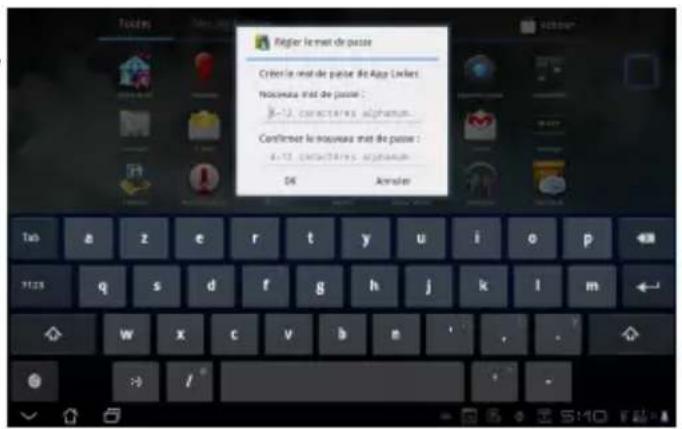
Définissez un mot de passe pour pouvoir utiliser App Locker.
-
Sélectionnez les applications à verrouiller.
-
Activez App Locker à partir du menu des Paramètres en cliquant sur l'icône située sur le coin supérieur droit de l'écran.
text_image
Régier le met de passe Créter le met de passe de App Linkets Noucière met de passe : 6-12 characteris adphanum Confirmer le nouveau met de passe : 6-12 characteris adphanum OK Amender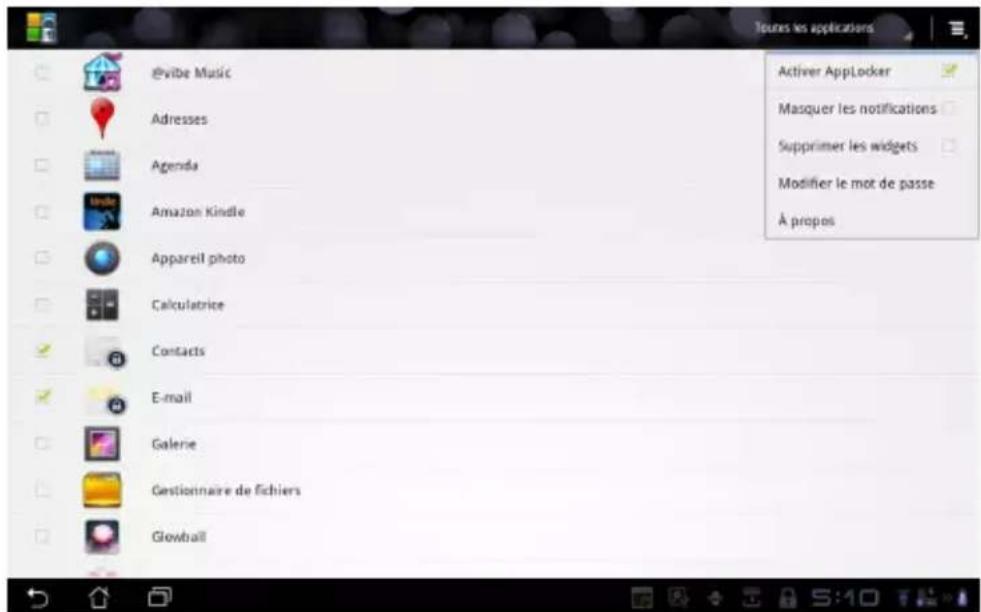
text_image
Toutes les applications @vibe Music Adresses Agenda Amazon Kindle Appareil photo Calculatrice Contacts E-mail Galerie Gestionnaire de fichiers Glowhall Activer AppLocker Masquer les notifications Supprimer les widgets Modifier le mot de passe À propos-
Un verrou apparaîtra à coté de chaque application verrouillée sur l'écran d'accueil.
-
Un mot de passe sera dès lors requis pour accéder à ces applications.
Sauvegarde d'application
Cet utilitaire permet de faire une copie de sauvegarde des applications installées sur un support de stockage externe. App Backup peut aussi restaurer vos applications après une mise à jour de votre appareil pour éviter toute perte de données accidentelle.

L'utilitaire peut rencontrer des problèmes lors de la restauration d'applications nécessitant une authentication de compte. Si c'est le cas, veuillez effacer les données de l'application concernée dans Paramètres > Applications > Gérer les applications > Effacer les données.
Pour utiliser l'utilitaire Sauvegarde d'application :
- Appuyez sur Sauvegarde d'application à partir du menu des application.
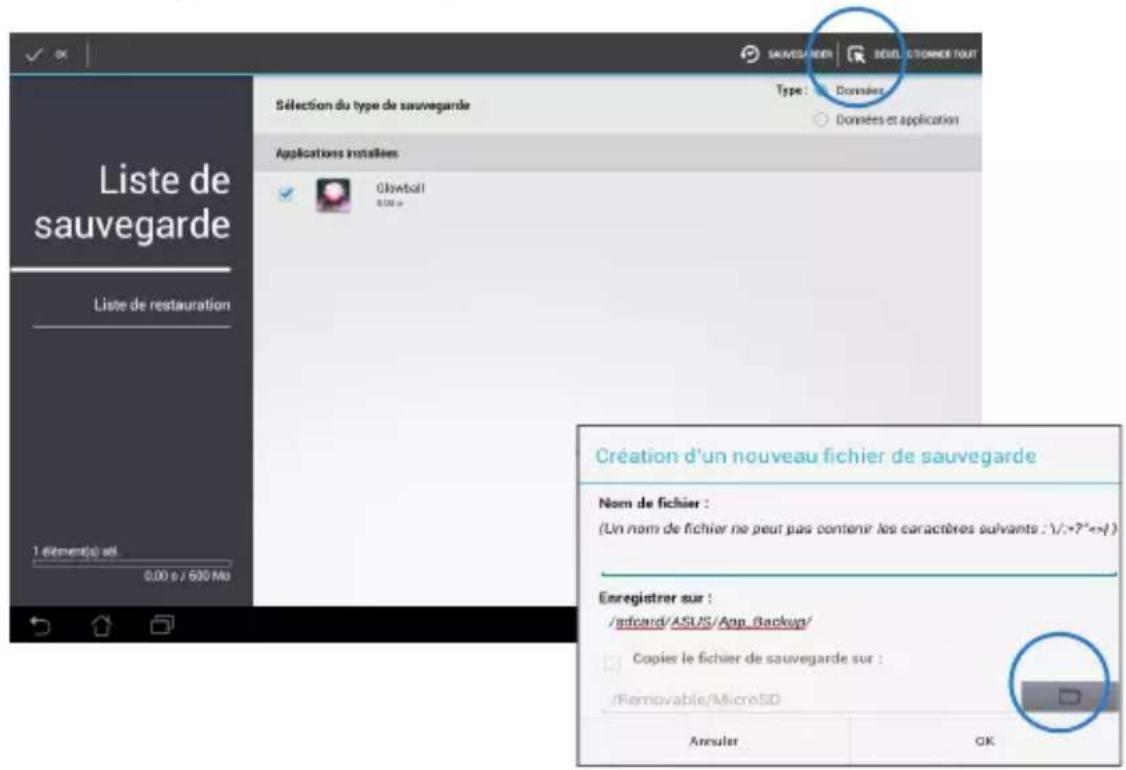
- La Liste de sauvegarde affiche les applications installées sur votre Transformer Pad à partir du Play Store. Sélectionnez les applications pour lesquelles vous souhaitez effectuer une copie de sauvegarde puis appuyez sur l'option Sauvegarder apparaissant en haut à droite de l'écran.
- Insérez une carte MicroSD ou utilisez, si nécessaire, un autre dispositif de stockage. Spécifiez un nom de fichier, puis cliquez sur l'icône pour sélectionner un emplacement de sauvegarde.
- Entrez un nom de fichier puis cliquez sur OK. Les fichiers sauvegardés sont automatiquement copiés dans un dossier nommé App_Backup sur le support de stockage interne et externe.
text_image
Liste de sauvegarde Liste de restauration 1 élément(s) sel. 0.00 € / 600 Mu Sélection du type de sauvegarde Applications installées: Clayball Clayball Type: Donnière Données et application Création d'un nouveau fichier de sauvegarde Nom de fichier : (Un nom de fichier ne peut pas contenir les caractères suivants : '/+?<=1') Enregistrer sur : /infcarid/ASUS/App_Backup/ Copier le fichier de sauvegarde sur : /Removable/MicroSD Annuler OKPour restaurer une application :
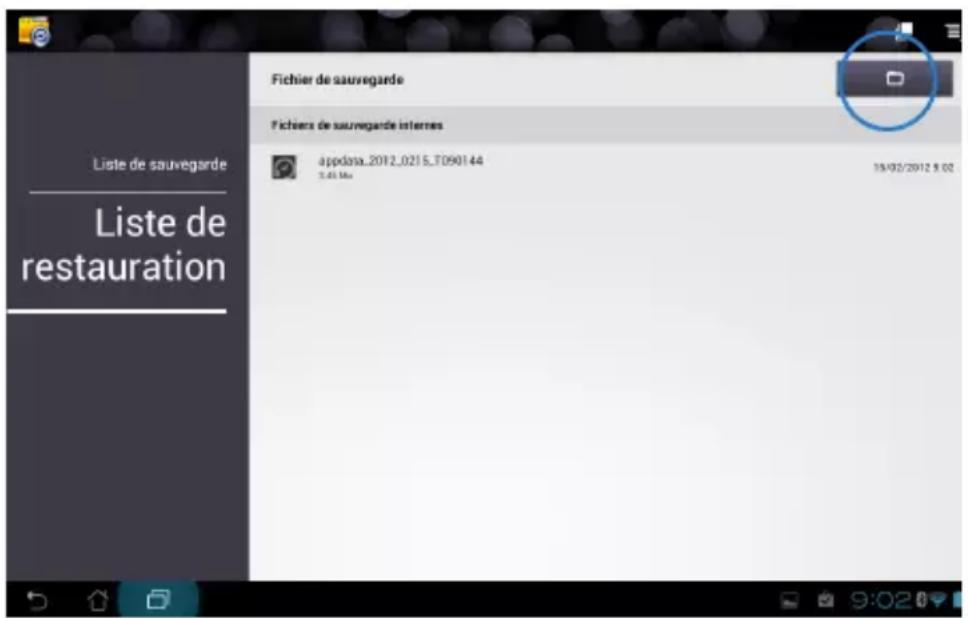
- Appuyez sur Liste de restauration pour afficher les applications précédemment sauvegardées.
- Appuyez sur un fichier pour le restaurer ou sur pour localiser un fichier spécifique sur le support de stockage interne ou externe.
text_image
Fichier de sauvegarde Fichiers de sauvegarde internes appdora_2012_0215_T090144 3.48 Mu 19/02/2012 9:02 Liste de restauration- Entrez le mot de passe de chiffrement pour restaurer le contenu de l'application sur votre Transformer Pad.
SuperNote
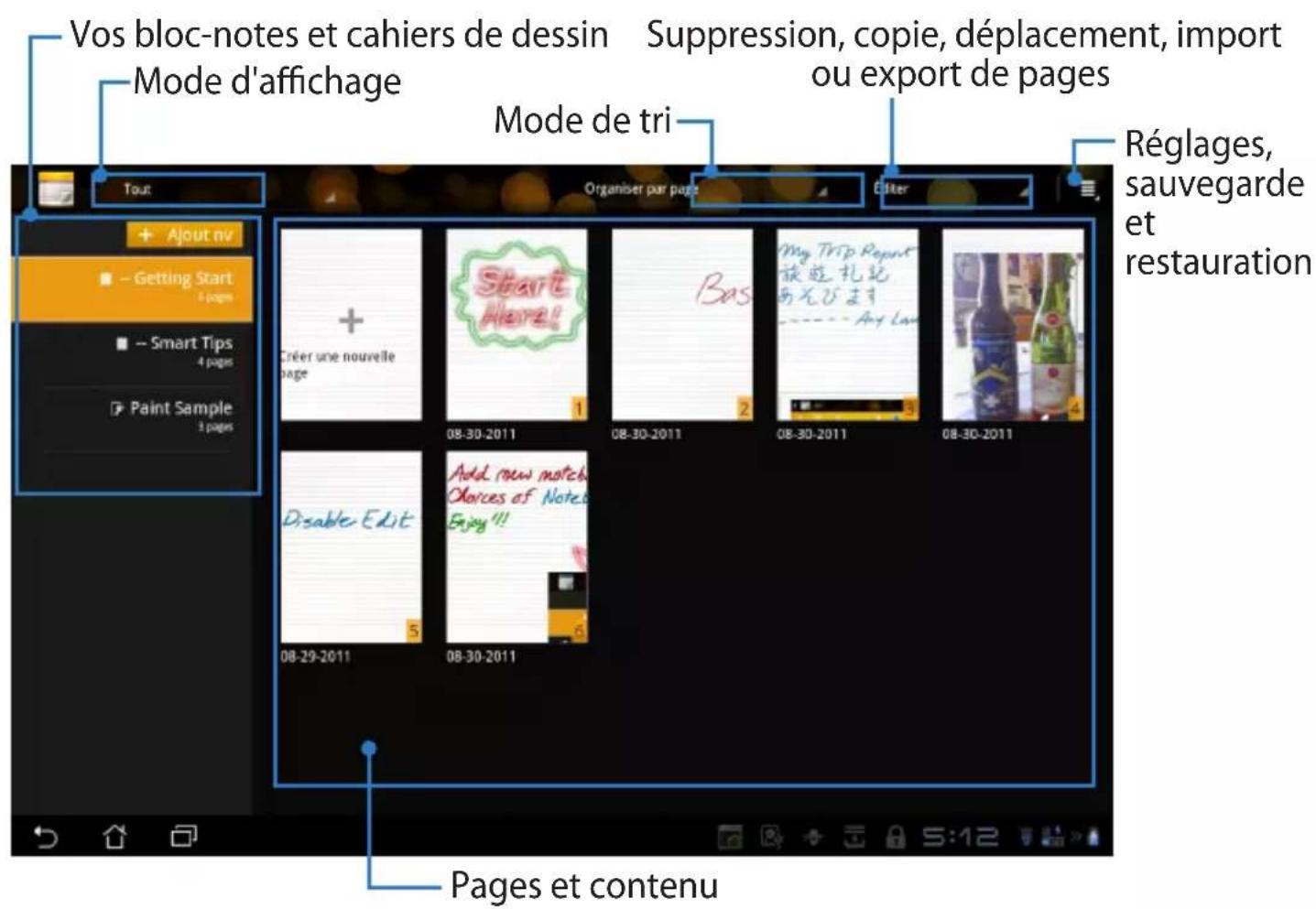
SuperNote est une application pouvant être utilisée pour écrire ou comme cahier à dessin pour votre Transformer Pad. Vous pouvez rédiger des notes, envoyer des messages instantanés, dessiner, créer des cartes électroniques contenant des enregistrements audio ou un journal personnel doté de vidéos et bien plus encore.
text_image
Vos bloc-notes et cahiers de dessin Mode d'affichage Suppression, copie, déplacement, import ou export de pages Mode de tri Tout Organiser par page Editor Réglages, sauvegarde et restauration + Ajout nv Getting Start 4 pages Smart Tips 4 pages Paint Sample 3 pages Créer une nouvelle page Starté Alurez! Bos My Trip Report 旅遊札記 馬元びます Any Love Disable Edit Add new match Choices of Notes Enjoy!! Pages et contenuUtiliser SuperNote
Pour créer un nouveau bloc ou cahier à dessin :
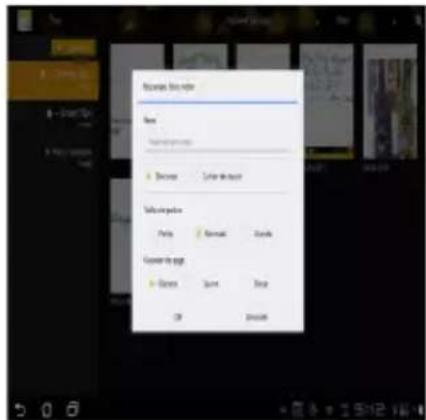
- Appuyez sur + Ajout nv.
- Spécifiez un nom de fichier puis sélectionnez Bloc-notes ou Cahier de dessin.
- Sélectionnez une taille de police et une couleur de fond d'écran, puis appuyez sur OK. La nouvelle page apparaît instantanément.
text_image
Browse True color New Color Mode • Colors • Colors • Colors • Colors • Colors • Colors • Colors • Colors • Colors • Colors • Colors • Colors • Colors • Colors • Colors • Colors • Colors • Colors • Colors • Colors • Colors • Colors • Colors • Colors • Colors • Colors • Colors • Colors • Colors • Colors • Colors • Colors • Colors • Colors-
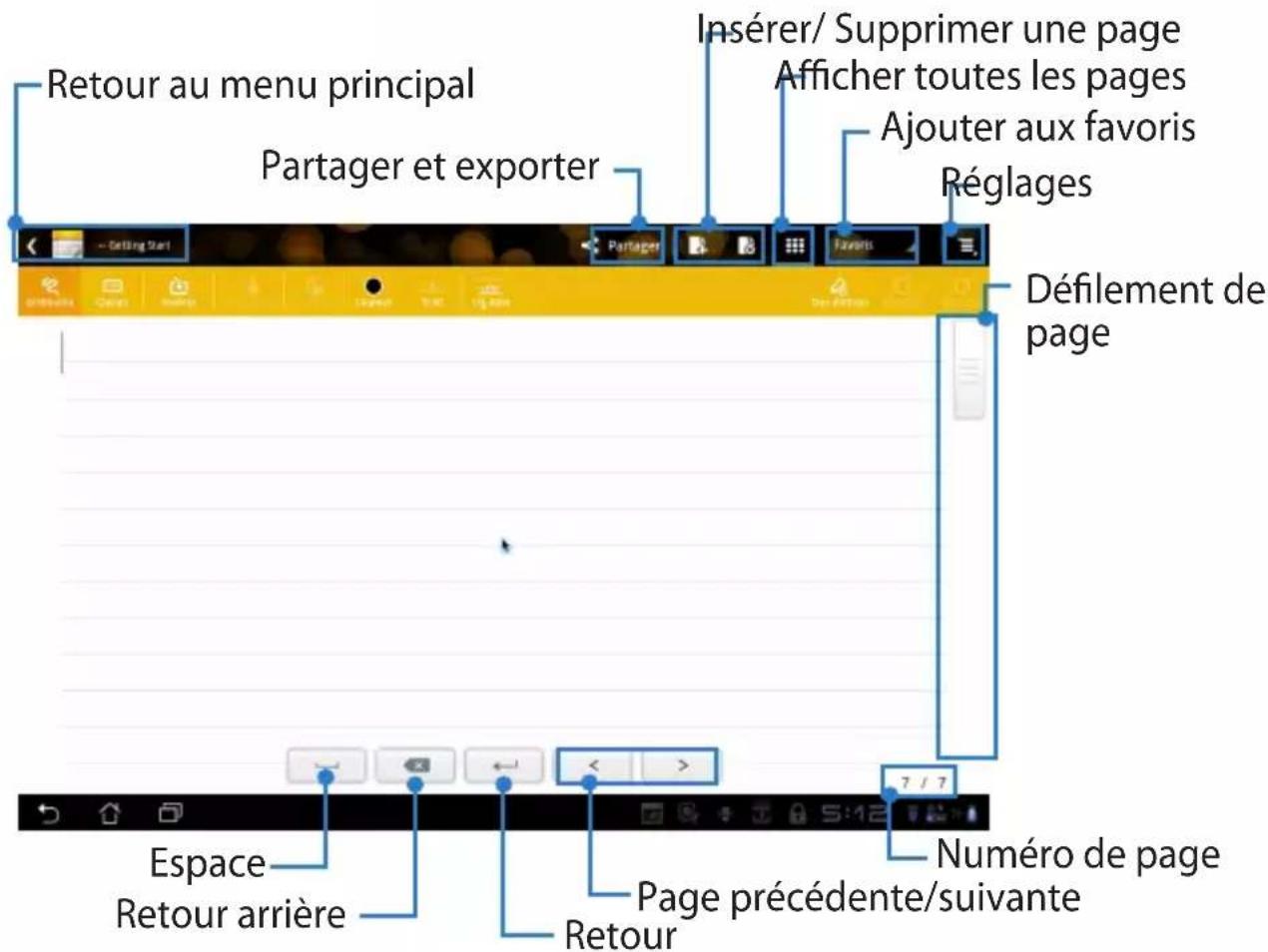
Appuyez sur l'icône située dans le coin supérieur gauche de l'écran pour retourner au menu principal de l'application.
-
Appuyez sur l'option Partager pour partager votre document via e-mail, l'application Webstorage ou sur l'un des réseaux sociaux disponibles.
text_image
Retour au menu principal Partager et exporter Insérer/ Supprimer une page Afficher toutes les pages Ajouter aux favors Réglages Défilement de page Espace Retour arrière Numéro de page Page précédente/suivante RetourUtiliser les bloc-notes
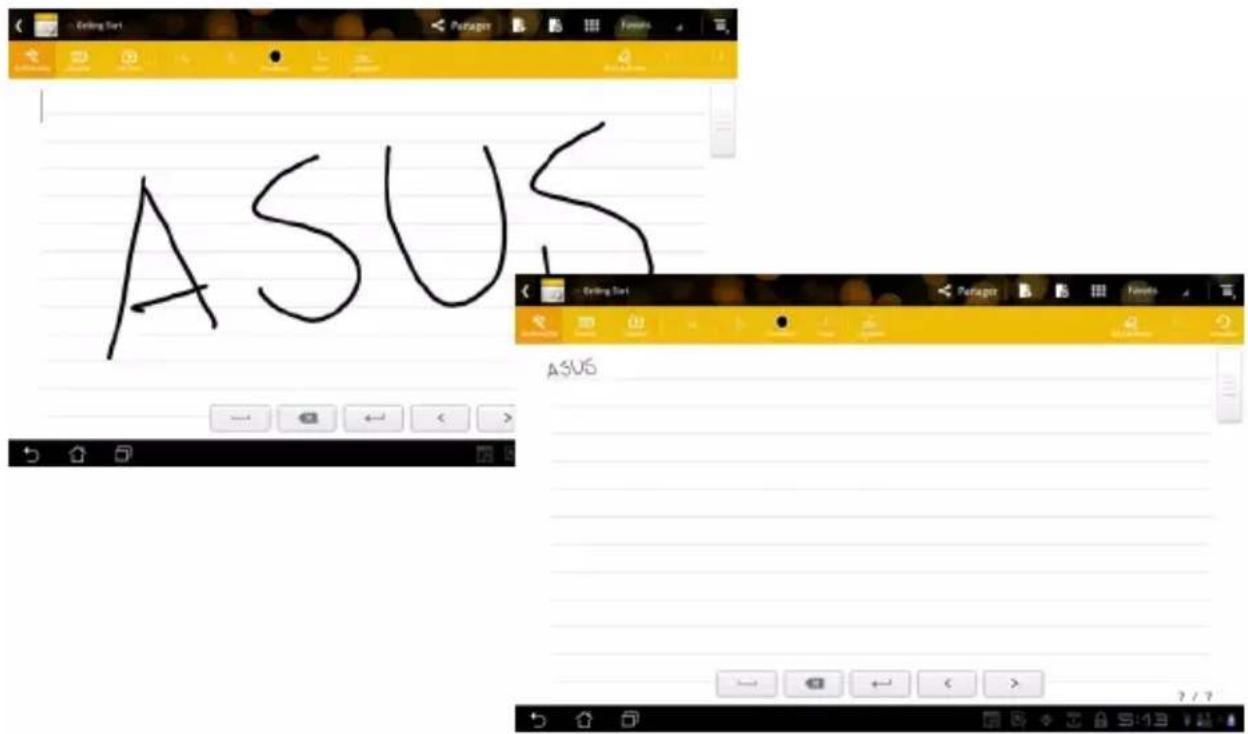
Les bloc-notes de l'application SuperNote ont été conçus pour vous permettre de gribouiller de manière continue sur le Transformer Pad indépendamment des lignes de page. L'application ajuste automatiquement l'écriture manuscrite aux lignes de page.
- Sélectionnez mode Gribouille ou Clavier pour créer vos notes.
- En mode Gribouille, sélectionnez la Couleur et l'épaisseur du Trait pour personnaliser votre écriture.
- Appuyez sur l'écran pour définir une zone d'entrée, puis gribouillez sur la tablette.
text_image
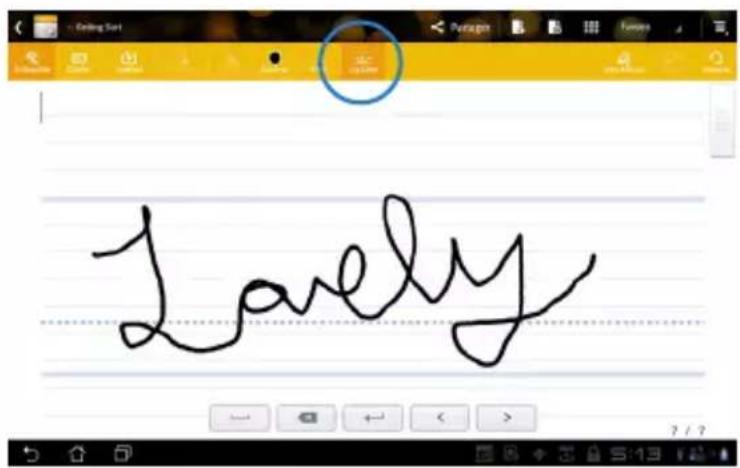
ASUS- Si nécessaire, appuyez sur Lig. base pour afficher les lignes d'écriture.
text_image
Lively- Appuyez sur Insérer pour ajouter une annotation, la date et l'heure, une photo, un dessin, une image de la galerie, un extrait audio/vidéo ou un ficher texte ou image.
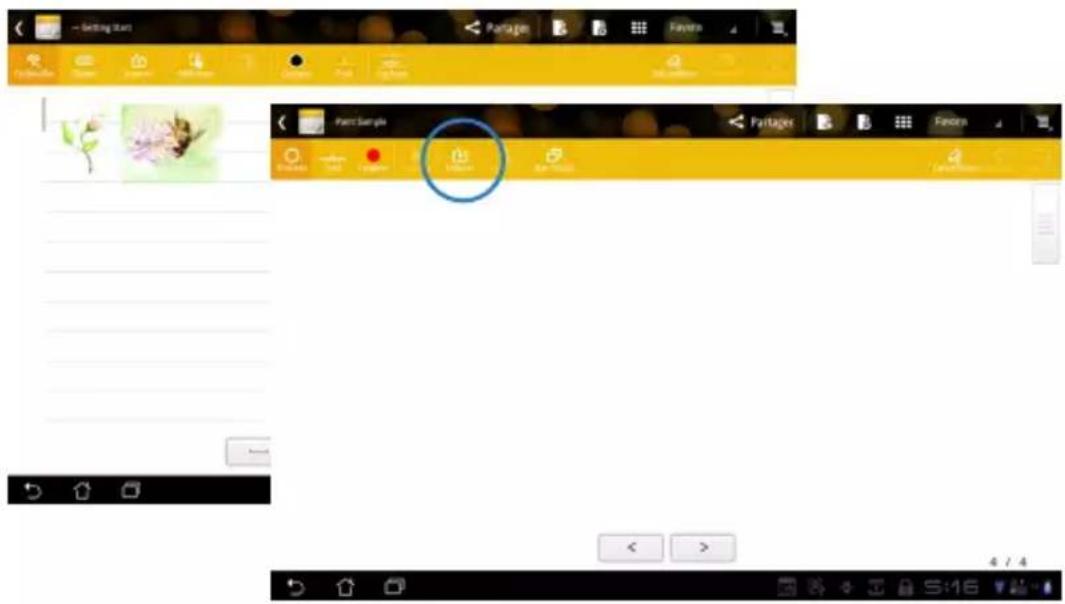
-
Appuyez sur Dés. édition pour activer le mode Lecture seule permettant de visualiser et de naviguer dans le contenu du bloc-note et ainsi éviter une saisie accidentelle sur les pages.
-
Appuyez sur Annuler pour supprimer une modification, ou sur Rétablir pour rétablir les modifications apportées au bloc-note.
-
SuperNote enregistre automatiquement les fichiers et les trie par date dans le dossier /sdcard/supernote.
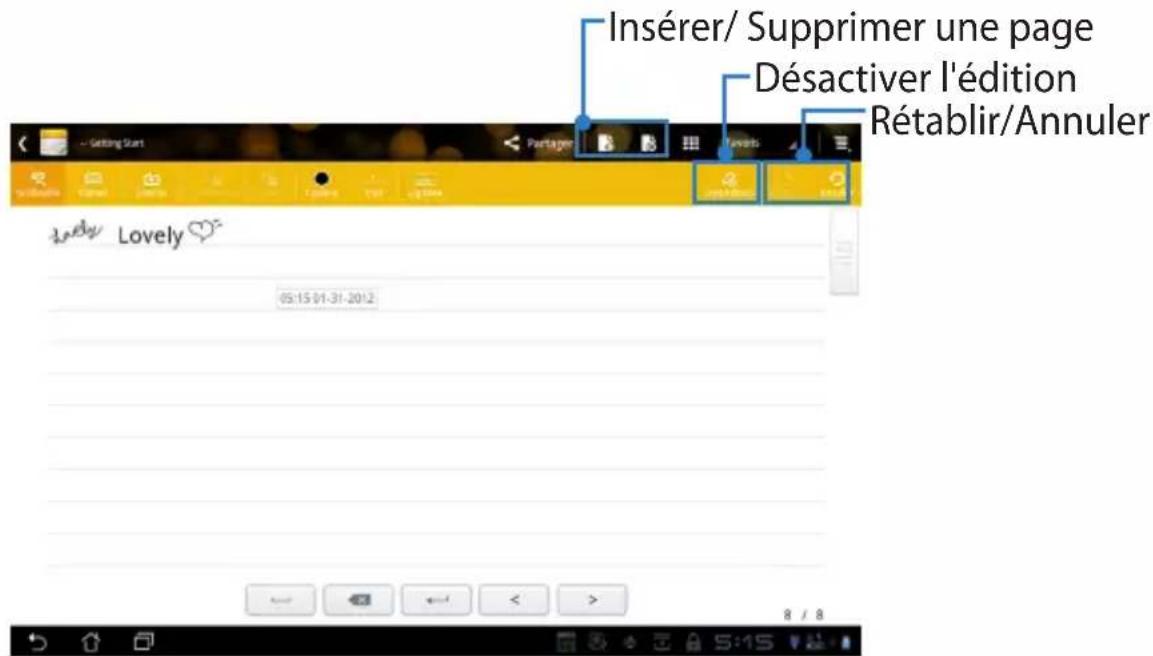
text_image
Insérer/ Supprimer une page Désactiver l'édition Rétablir/Annuler Lodely Lovely 05:15 01-31-2012Utiliser les cahiers de dessin de SuperNote
Les cahiers à dessins offrent une interface dessin conviviale. La structure des cahiers à dessin est similaire à celle des bloc-notes avec des options de coloris et de sélection de pinceaux additionelles offrant une plus grande liberté d'expression aux dessinateurs.
-
Sélectionnez les options Pinceau, Trait et Couleur pour personnaliser vos traits.
-
Appuyez sur Bar. outils pour afficher simultanément les palettes de pinceaux et de couleurs.
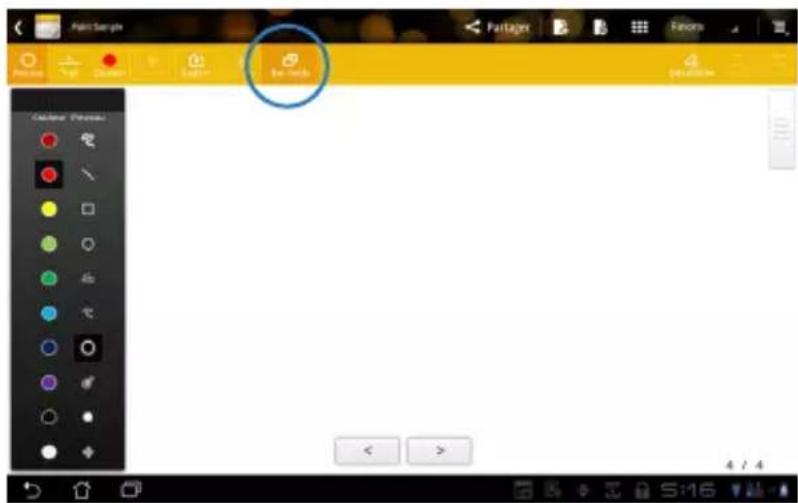
-
Appuyez sur Sélection pour éditer le canevas.
-
Vous pouvez dès lors déplacer, échelonner ou éditer la zone sélectionnée.
-
Appuyez sur Terminé pour retourner en mode de dessin libre.
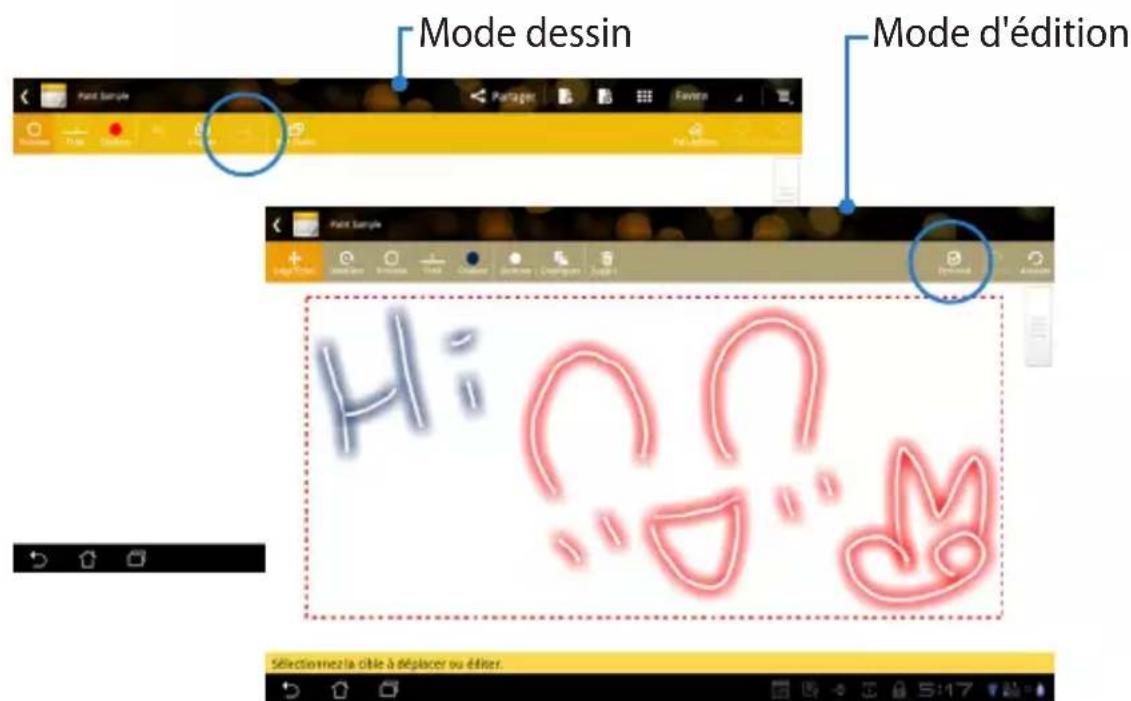
text_image
Mode dessin Mode d'édition H: Ω, Ω, Ω Sélectionnez la cible à déplacer ou ériter.Utiliser ASUS Pad PC Suite
La suite logicielle ASUS Pad PC Suite est composée de My Desktop PC Server, ASUS Webstorage et ASUS Sync. Cette suite est un pack d'applications conçu pour connecter le Transformer Pad à votre ordinateur.
L'application My Desktop PC Server est un outil de contrôle à distance fonctionnant avec MyDesktop sur votre Transformer Pad. Consultez les sections précédentes pour plus de détails.

Consultez la section MyCloud pour plus de détails.
ASUS Webstorage
ASUS Webstorage est un espace de stockage en ligne vous permettant de stocker et d'accéder aisément à vos données, à tout moment et où que vous soyez.
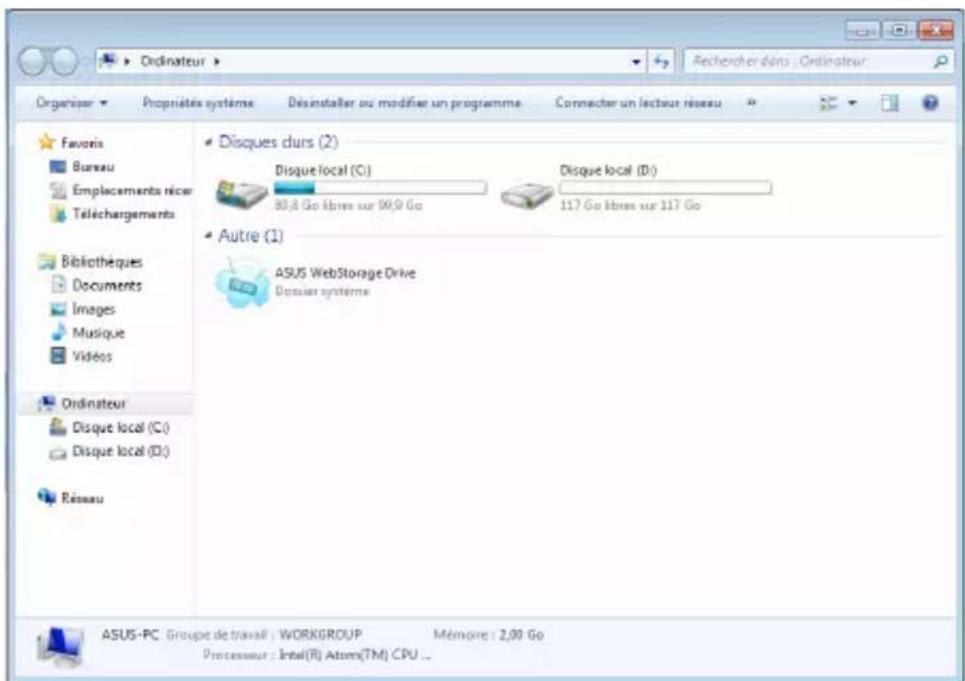
Après avoir installé ASUS Pad PC Suite sur votre ordinateur, le lecteur ASUS Webstorage apparaît dans la fenêtre Ordinateur. Double-cliquez sur l'icône du lecteur pour établir une connexion.

Assurez-vous d'être connecté à Internet avant de tenter d'accéder au lecteur ASUS Webstorage.
text_image
Ordinateur Organiser Propriétés système Déinstaller ou modifier un programme Connector un lecteur réseau Fauvois Bureau Emplacements récer Téléchargements Bibliothèques Documents Images Musique Vidées Ordinateur Disque local (C:) Disque local (D:) Réseau Disques clurs (2) Disque local (C:) 80,4 Go libres sur 99,9 Go Disque local (D:) 117 Go libres sur 117 Go Autre (1) ASUS WebStorage Drive Dorsier systèmes ASUS-PC Groupe de travail : WORKGROUP Mémoire : 2,00 Go Protéresseur : Intel(R) Atom(TM) CPU ...ASUS Sync
ASUS Sync vous aide à synchroniser les Contacts et les entrées du Calendrier du logiciel Outlook de votre ordinateur sur le Transformer Pad.
Pour synchroniser le Transformer Pad avec votre ordinateur :
- Connectez votre Transformer Pad à l'ordinateur à l'aide du câble connecteur Dock vers USB.
- Cliquez sur l'application ASUS Sync située dans le coin inférieur droit de l'écran pour établir la connexion entre le Transformer Pad et votre ordinateur.
- Démarrez ASUS Sync sur votre ordinateur.

text_image
ASUS Sync Infos de synchro. Station d'accueil connectée Utilisez le clavier pour la saisie de texte 0% Connecté en tant qu'appareil multimédia Appuyez pour accéder aux autres options USB. ASUS Sync ASUS Transformer Pad TF300T Général Calendrier Contacts ASUS Transformer Pad TF300T Version du système d'exploitation. Android 4.0 Installer Calendrier Contacts Sélectionner tout Désélectionner tout Synchroniser
• Pour la synchronisation de Calendrier, ASUS Sync supporte Outlook (version 2003 ou ultérieure), et le Calendrier de Windows Vista.
• Pour la synchronisation des Contacts, ASUS Sync supporte Outlook (version 2003 ou ultérieure), Outlook Express, et les Contacts de Windows Vista.
-
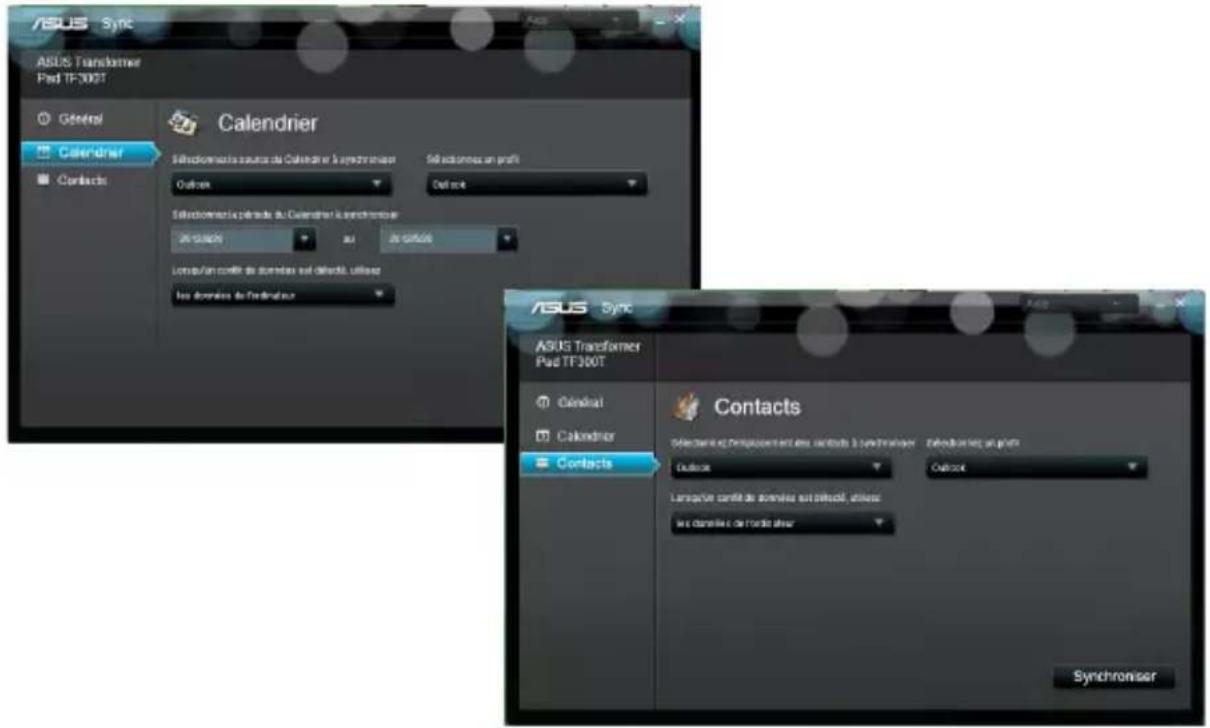
Cliquez sur les éléments à synchroniser puis cliquez sur Synchroniser ou sur Sélectionner tout pour à la fois synchroniser les contacts et les entrées du calendrier.
-
Cliquez sur l'élément Calendrier et/ou Contacts situé sur le volet latéral gauche pour plus d'options de configuration.
text_image
ASUS Sync ASUS Transformer Pad TF300T General Calendrier Contact Recall Callout Recall Callout Contact Recall Callout Contact Recall Callout Contact Recall Callout Contact Recall Callout Contact Recall Callout Contact Recall Callout Contact Recall Callout Contact Recall Callout Contact Recall Callout Contact Recall Callout Contact Recall Callout Contact Recall Callout Contact RecallTout savoir sur la station d'accueil pour Transformer Pad (optionnel)
Station d'accueil pour ASUS Transformer PAD

La station d'accueil du Transformer Pad est vendue séparément.
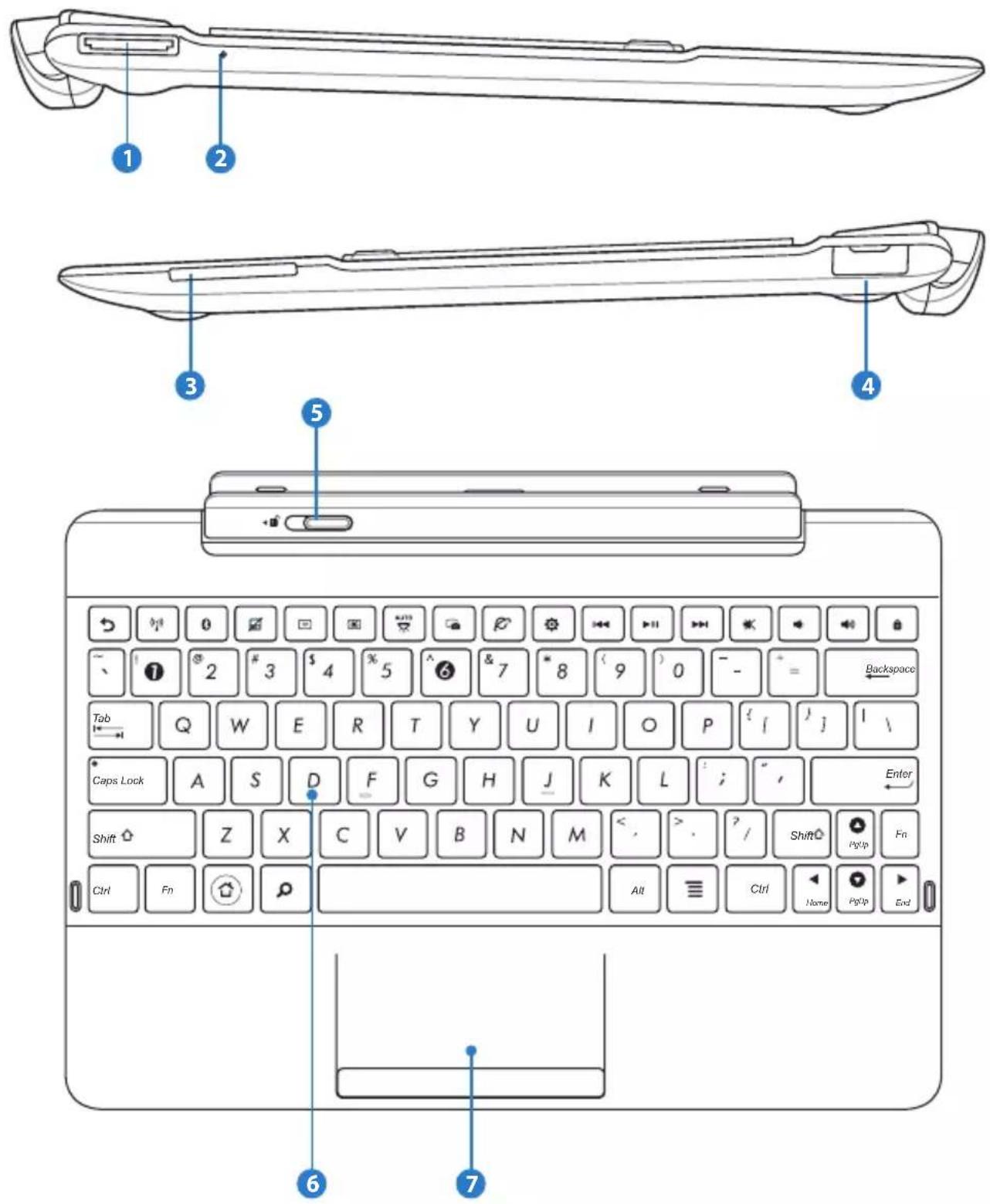
- Utilisez le câble connecteur Dock vers USB pour relier l'appareil à l'adaptateur secteur et ainsi fournir votre Transformer Pad en courant électrique et recharger la batterie interne. Pour éviter d'endommager le Transformer Pad et la batterie, n'utilisez que l'adaptateur secteur fourni.
2 Indicateur de charge de la batterie (bi-color)
Estompé : l'adaptateur secteur n'est pas connecté à la station d'accueil.
Allumé (vert) : le niveau de charge de la batterie est de 95%.
Allumé (orange) : la batterie est en cours de chargement.
3 Fente pour carte SD
Insérez une carte SD dans cette fente
4 Port USB (2.0)
Ce port est compatible avec les périphériques dotés d'un connecteur USB 2.0 ou USB 1.1 tels que les claviers, les dispositifs de pointage, les disques durs externes et les dispositifs de stockage à mémoire Flash.
5 Loquet
Déplacez le loquet de la station d'accueil vers la gauche pour pouvoir désengager le Transformer Pad.
6 Clavier
Le clavier offre des touches de grande taille avec une amplitude confortable (profondeur à laquelle les touches peuvent être enfoncées) et un repose-poignet pour les deux mains.

La configuration du clavier varie en fonction des territoires.

Pavé tactile et ses boutons
Le pavé tactile est ses boutons font office de dispositif de pointage permettant de simuler une souris de bureau traditionnelle.

Utilisez le raccourci dédié pour désactiver le pavé tactile.
Utiliser le pavé tactile
A
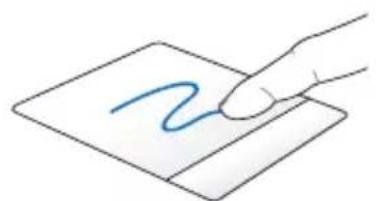
Glissez votre doigt sur le pavé tactile pour déplacer le pointeur à l'écran. Vous pouvez aussi maintenir le bouton gauche enfoncé et glisser votre doigt pour déplacer un élément de l'écran.
B
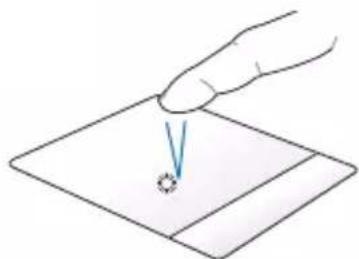
Appuyez une fois pour sélectionnez ou ouvrir un élément.
C
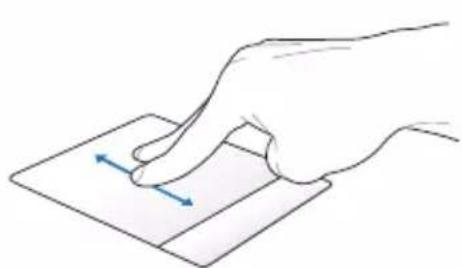
Faites glisser deux doigts vers le haut, le bas ou vers la droite ou la gauche pour faire défiler une fenêtre vers le haut, le bas, la droite ou la gauche ou feuilleter les pages d'un livre électronique.

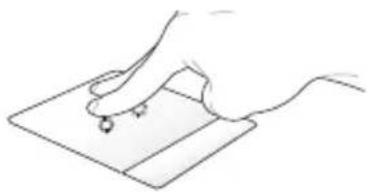
Utilisez deux doigts pour maintenir un élément à l'écran.
Touches de fonction spéciales
Certaines touches de raccourci du clavier de la station d'accueil du Transformer Pad peuvent être utilisées de manière autonome ou combinées à la touche de fonction

L'emplacement des touches de fonction peut varier selon les modèles mais leur utilisation devrait être la même.
Retour à la page précédente.
Active / Désactive le réseau sans fil.
Active / Désactive la fonction Bluetooth®.
Active / Désactive le pavé tactile.
Diminue la luminosité de l'écran.
Augmente la luminosité de l'écran.
Active / Désactive le capteur de lumière ambiante.
Effectue une capture d'écran du Bureau.
Exécute le navigateur Internet.
Ouvre la page Paramètres.
Piste précédente lors de la lecture d'un fichier multimédia.
Lance la lecture des fichiers audio de votre liste de lecture. Suspend ou reprend la lecture en cours.
Avance rapide ou piste suivante lors de la lecture d'un fichier multimédia.
Désactive le son.
Baisse le volume du haut-parleur.
Augmente le volume du haut-parleur.
Verrouille puis bascule le Transformer Pad en mode veille.

Retour au Bureau.
Recherche de contenu sur l'Eee Pad et sur le Web.
Activation du menu des propriétés, équivalent aux options ou paraissant à l'écran.

flowchart
graph TD
    Fn -->|+| Home
    Home --> PgUp
    Home --> PgUp_PgUp
    Home --> PgUp_End
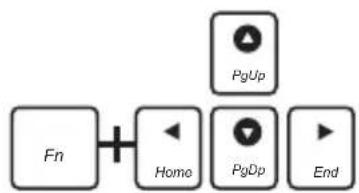
Combinez la touche
Attacher le Transformer Pad
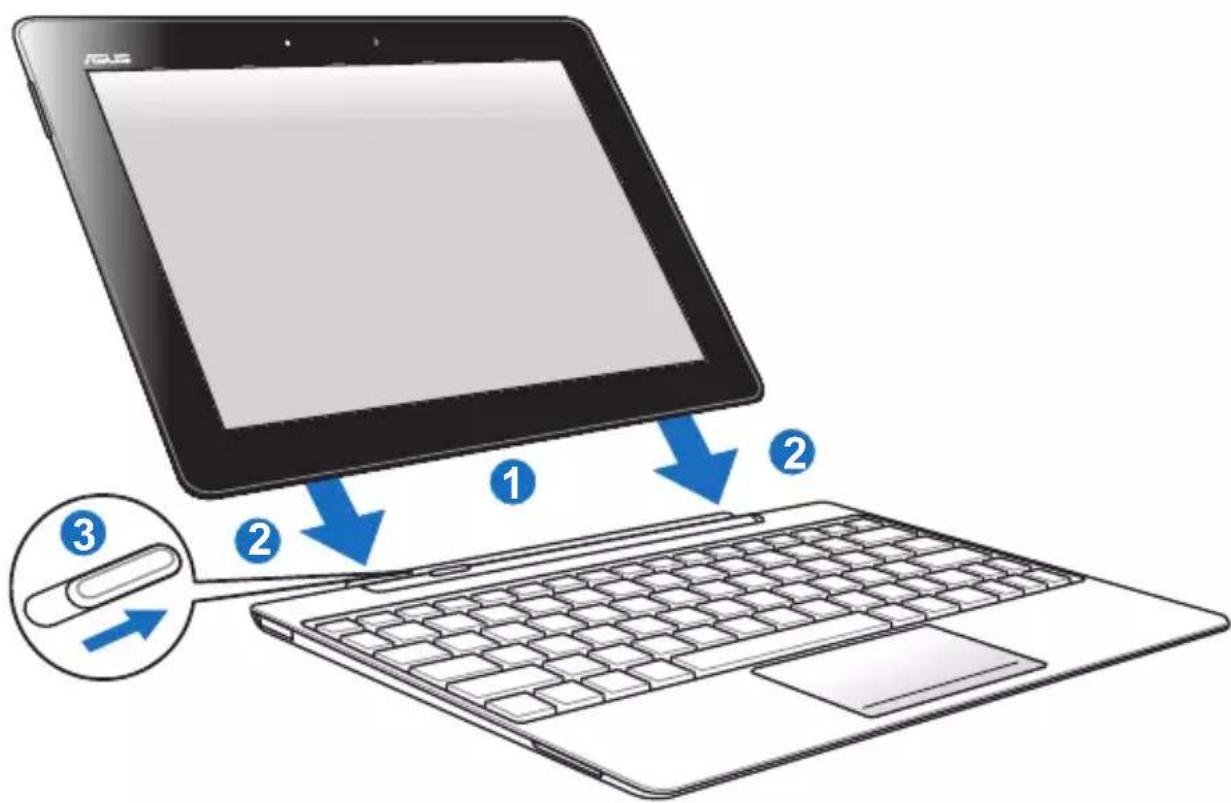
Pour attacher l'ASUS Transformer Pad :
- Alignez le Transformer Pad à la station d'accueil.
- Insérez fermement le Transformer Pad dans le connecteur Dock de la station d'accueil jusqu'à ce qu'un clic se fasse entendre, indiquant que la tablette est bien en place.
- Assurez-vous que le loquet ait basculé vers la droite.

Lorsque votre Transformer Pad est fixé à la station d'accueil, transportez toujours l'ensemble en saisissant la base de la station d'accueil.
Détacher le Transformer Pad
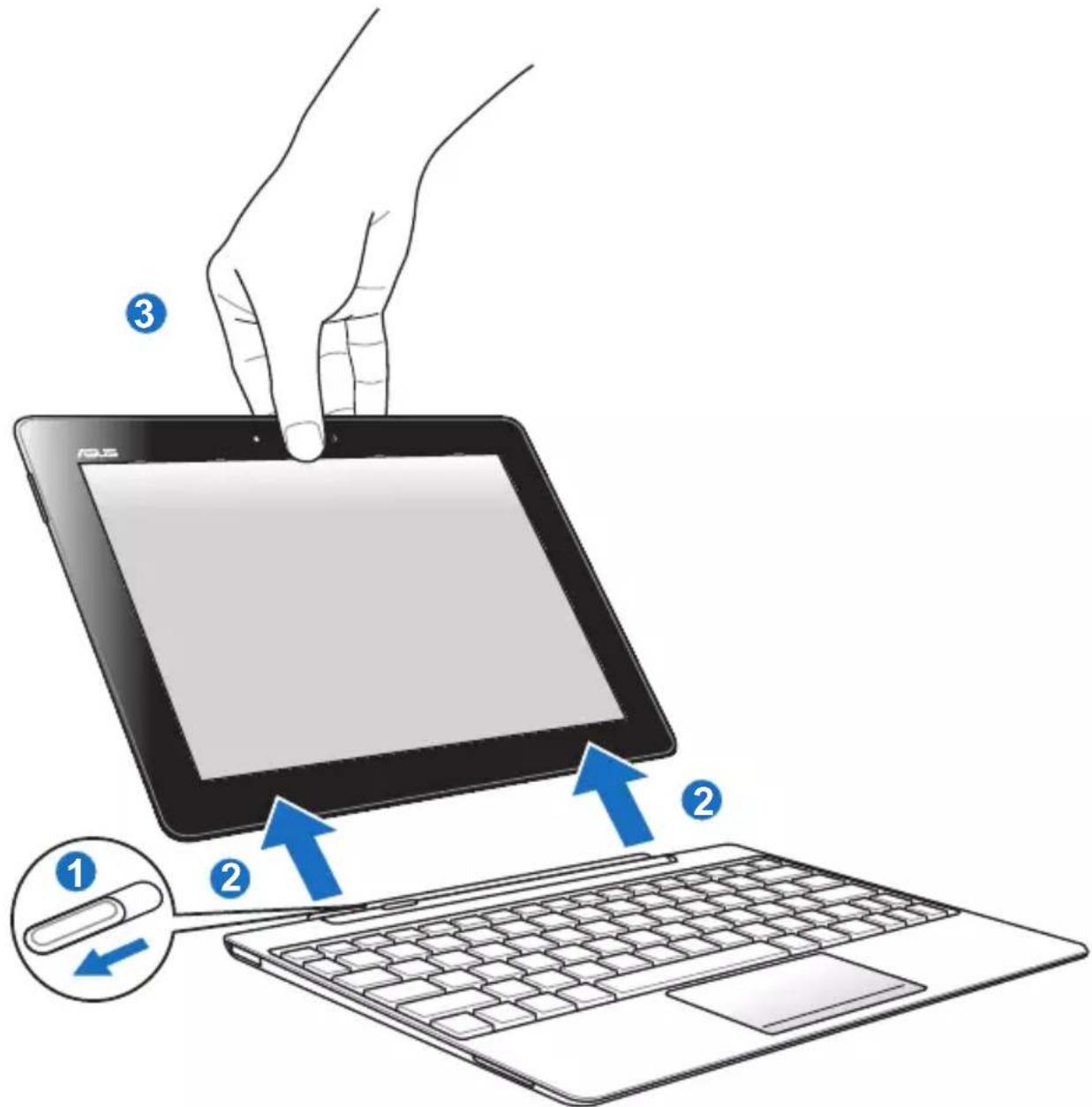
Pour détacher le ASUS Transformer Pad :
-
Utilisez une main pour déplacer le loquet de verrouillage vers la gauche pour désenclencher le Transformer Pad et stabiliser la station d'accueil.
-
Utilisez votre autre main pour désengager le Transformer Pad de la station d'accueil.
Charger le Transformer Pad par le biais de la station d'accueil
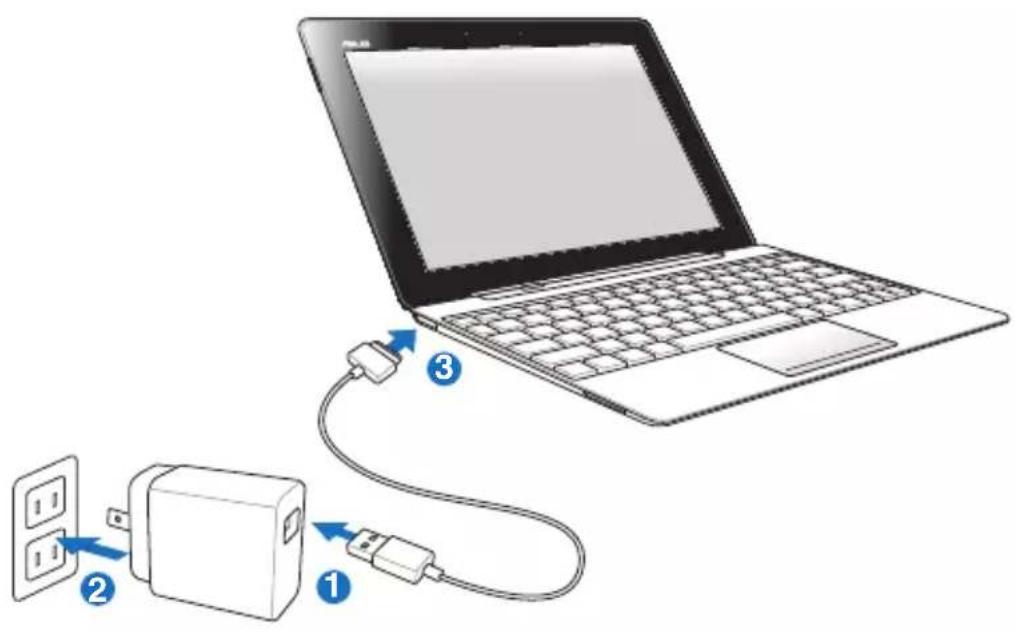
• N'utilisez que l'adaptateur secteur fourni avec votre appareil. L'utilisation d'un autre type d'adaptateur secteur peut endommager votre appareil.
- Insérez entièrement le connecteur 40 broches du cordon USB sur votre Transformer Pad pour assurer une connexion optimale à sa source d'alimentation.
- La tension d'entrée de cet adaptateur est de 100 à 240 V AC et la tension de sortie de 15V, 1.2A.

- N'oubliez pas de charger complètement la batterie (jusqu'à 8 heures) avant la première utilisation du Transformer Pad.
• Le Transformer Pad ne peut pas être rechargé par le biais du câble USB lorsqu'il est connecté à la station d'accueil.
Installer et retirer une carte SD

Pour installer une carte SD :
- Retirez le couvercle de protection de la fente pour carte SD.
- Insérez la carte dans la fente.
- Poussez la carte dans sa fente jusqu'à ce qu'elle soit complètement insérée.
Pour retirer la carte microSD :
- Appuyez d'abord sur l'icône de microSD située sur le coin inférieur droit de l'écran puis sur pour pouvoir retirer la carte en toute sécurité.
2 Appuyez légèrement sur la carte jusqu'à ce qu'elle s'éjecte.
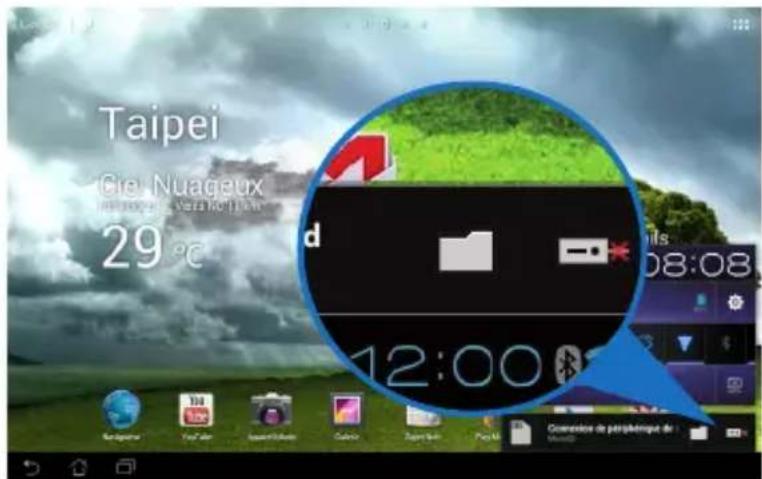
text_image
Taipei Die Nuageux 29°C d 08:08 12:00Déclarations et avertissements de sécurité
Rapport de la Commission Fédérale des
Ce dispositif est conforme à l'alinéa 15 des règles établies par la FCC. L'opération est sujette aux deux conditions suivantes : (1) ce dispositif ne peut causer d'interférence nuisible, et (2) ce dispositif se doit d'accepter toute interférence reçue, incluant toute interférence pouvant causer des résultats indésirables.
Cet équipement a été testé et s'est avéré être conforme aux limites établies pour un dispositif numérique de classe B, conformément à l'alinéa 15 des règles de la FCC. Ces limites sont conçues pour assurer une protection raisonnable contre les interférences nuisibles à une installation réseau. Cet équipement génère, utilise et peut irradier de l'énergie à fréquence radio. Il peut causer une interférence nuisible aux communications radio s'il n'est pas installé et utilisé selon les instructions du fabricant. Cependant, il n'est pas exclu qu'une interférence se produise lors d'une installation particulière. Si cet équipement cause une interférence nuisible aux signaux radio ou télévisé, ce qui peut-être déterminé par l'arrêt puis le réamorçage de l'appareil, l'utilisateur est encouragé à essayer de corriger l'interférence de la manière suivante :
- Réorienter ou replacer l'antenne de réception.
- Augmenter l'espace de séparation entre l'équipement et le récepteur.
- Relier l'équipement à une sortie sur un circuit différent de celui auquel le récepteur est relié.
- Consulter le revendeur ou un technicien spécialisé radio/TV pour obtenir de l'aide.
Les changements ou les modifications apportés à cette unité qui n'ont pas été expressément approuvés par la partie responsable de la conformité pourraient annuler l'autorité de l'utilisateur à manipuler cet équipement.
Cet appareil et son (ses) antenne(s) ne doit (doivent) pas être utilisés en conjonction avec une autre antenne ou un autre équipement d'émission radio.
Directives FCC concernant l'exposition aux fréquences radio
Cet équipement est conforme aux limitations en matière d'exposition aux fréquences radio instaurées pour un environnement non contrôlé et établies par les directives de la FCC.
Les normes utilisent une unité de mesure connue sous le nom de Débit d'absorption spécifique ou DAS. La limite DAS établie par la FCC est de 1.6W/kg. Les tests pour le DAS font fonctionner, selon des positions spécifiées par la FCC, l'appareil transmettant à son niveau de puissance reconnu le plus élevé sur toutes les bandes de fréquence testées.
La valeur DAS la plus haute fournie à la FCC est de 0.431 W/kg (Murata) et la valeur testée par la FCC et Industrie Canada est de 1.390W/kg (AW-615) à proximité du corps.
La FCC a accordé une licence d'équipement à cet appareil, et tous les niveaux DAS signalés ont été jugés conformes aux directives de la FCC en matière d'émissions RF. Les informations DAS sur ce modèle d'appareil sont classées auprès de la FCC et disponibles sous la section Display Grant à l'adresse : www.fcc.gov/oet/ea/fccid après recherche de l'identifiant FCC : MSQTF300T.
Cet appareil est conforme au DAS pour la population générale/limites d'exposition non contrôlées dans ANSI/IEEE C95.1-1999 et a été testé conformément aux méthodes de mesure et procédures spécifiées dans le bulletin OET 65 supplément C.
Mesures DAS maximales : 0.431 W/kg (FCC) / 1.390 W/kg (FCC, IC) / 0.215 W/kg (CE).
Canada, avis d'Industrie Canada (IC)
Cet appareil numérique de classe B est conforme aux normes canadiennes ICES-003 et RSS-210.
Son fonctionnement est soumis aux deux conditions suivantes : (1) cet appareil ne doit pas causer d'interférence et (2) cet appareil doit accepter toute interférence, notamment les interférences qui peuvent affecter son fonctionnement.
Informations concernant l'exposition aux fréquences radio (RF)
La puissance de sortie émise par l'appareil sans fil est inférieure à la limite d'exposition aux fréquences radio d'Industry Canada (IC). Utilisez l'appareil de sans fil de façon à minimiser les contacts humains lors du fonctionnement normal.
Ce périphérique a été évalué et démontré conforme aux limites SAR (Specific Absorption Rate – Taux d'absorption spécifique) d'IC lorsqu'il est installé dans des produits hôtes particuliers qui fonctionnent dans des conditions d'exposition à des appareils portables.
Ce périphérique est homologué pour l'utilisation au Canada. Pour consulter l'entrée correspondant à l'appareil dans la liste d'équipement radio (REL - Radio Equipment List) d'Industry Canada rendez-vous sur :
Pour des informations supplémentaires concernant l'exposition aux RF au Canada rendez-vous sur : http://www.ic.gc.ca/eic/site/smt-gst.nsf/eng/sf08792.html
Conformité de marque CE
CE
Label CE pour les appareils sans fonction réseau sans fil /
Bluetooth® intégrée
La version commerciale de cet appareil est conforme aux directives 2004/108/CE sur la "Compatibilité électromagnétique" et 2006/95/EC sur les "Faibles tensions".
CE!
Label CE pour les appareils avec fonction réseau sans fil / Bluetooth® intégrée
Cet appareil est conforme aux directives 1999/5/CE du Parlement Européen et du Conseil votées le 9 Mars 1999 concernant les équipements hertziens et les terminaux de télécommunications et la reconnaissance mutuelle de leur conformité.
Exigence de sécurité électrique
Les produits utilisant des courants électriques nominaux pouvant atteindre 6 A et pesant plus de 3 Kg doivent utiliser des cordons d'alimentation supérieurs ou équivalents à : H05VV-F, 3G, 0.75mm² ou H05VV-F, 2G, 0.75mm².
Services de reprise et de recyclage d'ASUS
Les programmes de recyclage et de reprise d'ASUS découlent de nos exigences en termes de standards élevés de respect de l'environnement. Nous souhaitons apporter à nos clients permettant de recycler de manière responsable nos produits, batteries et autres composants ainsi que nos emballages. Veuillez consulter le site http://csr.asus.com/english/Takeback.htm pour plus de détails sur les conditions de recyclage en vigueur dans votre pays.


Risque d'explosion si la batterie est remplacée par une batterie de type incorrect. Mettre les batteries au rebut conformément aux instructions fournies.
NE PAS mettre la batterie au rebut avec les déchets municipaux. Le symbole représentant une benne à roues barrée indique que la batterie ne doit pas être mise au rebut avec les déchets municipaux.

NE PAS mettre ce produit au rebut avec les déchets municipaux. Ce produit a été conçu pour permettre une réutilisation et un recyclage appropriés des pièces. Le symbole représentant une benne à roues barrée indique que le produit (équipement électrique, électronique et ou contenant une batterie au mercure) ne doit pas être mis au rebut avec les déchets municipaux. Consultez les réglementations locales pour la mise au rebut des produits électroniques.
Conditions climatiques : cet appareil ne doit pas être utilisé à des températures de moins de 0°C (32°F) et 35°C (95°F).

Le logiciel Tuxera offre la prise en charge du format NTFS.

text_image
SRS SOUNDAccuWeather.com®
SRS SOUND est une marque commerciale de SRS Labs, Inc. Les technologies AUDIO intégrées à cet appareil sont sous licence de SRS Labs, Inc.
Les informations météorologiques sont fournies par AccuWeather.com®.

text_image
ARPHICLe format de police iFont adopté par ce produit a été développé par Arphic.

+Flash Player 10.2 est dès maintenant disponible au téléchargement sur le Play Store. Cette version est une version finale destinée à la production pour les appareils mobiles fonctionnant sous Android 2.2 (Froyo) et 2.3 (Gingerbread) et sous forme de version bêta pour les tablettes Android 3.x (Honeycomb) disposant d'une mise à jour système Google 3.0.1 minimum.
Pour plus de détails, veuillez visiter le site Web http://blogs.adobe.com/flashplayer/.

Téléchargez la dernière version d'Adobe Flash Player (11.1.112.60) pour la version Ice Cream Sandwich (4.0) d'Android ICS.
Informations sur les droits d'auteur
Aucune partie du présent manuel, y compris les produits et logiciels qui y sont décrits, ne peut être reproduite, transmise, transcrite, stockée dans un système de base de données, ni traduite dans aucune langue, sous une quelconque forme et par tout moyen, hormis la documentation conservée par l'acheteur à des fins de sauvegarde, sans la permission expresse de ASUSTeK COMPUTER INC. ("ASUS").
Les logos ASUS et Eee Pad sont des marques commerciales de ASUSTek Computer Inc. Les spécifications et les informations contenues dans ce manuel sont fournies à titre indicatif seulement et sont sujettes a des modifications sans préavis.
Copyright © 2012 ASUSTeK COMPUTER INC. Tous droits réservés.
Clause de responsabilité limitée
Des dommages peuvent survenir suite à un défaut sur une pièce fabriquée par ASUS ou un tiers. Vous avez le droit à des dommages et intérêts auprès d'ASUS. Dans un tel cas, indépendamment de la base sur laquelle vous avez droit de revendiquer les dommages et intérêts auprès d'ASUS, ASUS ne peut être responsable de plus que des dommages et intérêts pour les dommages corporels (y compris la mort) et les dégâts aux biens immobiliers et aux biens personnels tangibles ; ou les autres dommages et intérêts réels et directs résultant de l'omission ou de la défaillance d'exécuter ses devoirs légaux au titre de la présente Déclaration de Garantie, jusqu'au prix forfaitaire officiel de chaque produit.
ASUS n'est responsable et ne peut vous indemniser qu'au titre des pertes, des dégâts ou revendications basées sur le contrat, des préjudices ou des infractions à cette Déclaration de Garantie.
Cette limite s'applique aussi aux fournisseurs d'ASUS et à ses revendeurs. Il s'agit du maximum auquel ASUS, ses fournisseurs, et votre revendeur, sont collectivement responsables.
EN AUCUNE CIRCONSTANCE ASUS N'EST RESPONSABLE POUR CE QUI SUIT : (1) LES REVENDICATIONS DE TIERS CONTRE VOUS POUR DES DOMMAGES ET INTÉRÊTS ; (2) LES PERTES, OU DÉGÂTS, A VOS ENREGISTREMENTS DE DONNÉES ; OU (3) LES DOMMAGES ET INTÉRÊTS SPÉCIAUX, FORTUITS, OU INDIRECTS OU POUR N'IMPORTE QUELS DOMMAGES ET INTÉRÊTS ÉCONOMIQUES CONSÉCUTIFS (INCLUANT LES PERTES DE PROFITS OU D'ÉCONOMIES), ET CE MÊME SI ASUS, SES FOURNISSEURS OU VOTRE REVENDEUR SONT INFORMÉS D'UNE TELLE POSSIBILITÉ.
| Fabricant ASUSTek COMPUTER INC. | |
| Adresse No. 150, LI-TE RD., PEITOU, TAIPEI 112, TAIWAN R.O.C | |
| Représentant en Europe ASUS | COMPUTER GmbH |
| Adresse HARKORT STR. 21-23, | 40880 RATINGEN, ALLEMAGNE |