Bora 8 - Cadre photo numérique ESSENTIELB - Notice d'utilisation et mode d'emploi gratuit
Retrouvez gratuitement la notice de l'appareil Bora 8 ESSENTIELB au format PDF.


| Type de produit | Cadre photo numérique |
| Marque | ESSENTIELB |
| Modèle | Bora 8 |
| Taille d'écran | 8 pouces |
| Résolution d'affichage | 800 x 600 pixels |
| Résolution maximale supportée | 2048 x 1536 pixels |
| Mémoire interne | 2 Go (jusqu'à 1800 photos) |
| Formats photo supportés | JPEG |
| Formats audio supportés | MP3, WMA |
| Formats vidéo supportés | MJPEG, MPEG1, MPEG2, MPEG4 |
| Cartes mémoire compatibles | SD, SDHC, MS, MMC |
| Port USB | 1 (pour clés USB) |
| Alimentation | Adaptateur secteur : 100-240 V~ 50/60 Hz, sortie 5 V 2 A |
| Dimensions (L x l x h) | 225,5 x 185 x 23 mm |
| Poids | 552,4 g |
| Télécommande | Oui, avec pile CR2025 incluse |
| Fonctions principales | Diaporama, musique, vidéo, horloge, calendrier, alarme |
| Réglages disponibles | Luminosité, contraste, saturation, langue, transition, répétition, etc. |
| Nettoyage et entretien | Débrancher avant nettoyage ; utiliser un chiffon doux et sec pour l'écran et le boîtier |
| Sécurité | Ne pas ouvrir l'appareil ; utiliser uniquement l'adaptateur fourni ; éviter l'humidité et les sources de chaleur |
| Pièces détachées | Adaptateur secteur, télécommande, pile CR2025 |
| Garantie | Garantie légale ; ne couvre pas les dommages liés à une mauvaise utilisation |
| Informations environnementales | Conforme DEEE ; ne pas jeter avec les ordures ménagères ; recyclage en déchetterie |
FOIRE AUX QUESTIONS - Bora 8 ESSENTIELB
Questions des utilisateurs sur Bora 8 ESSENTIELB
0 question sur cet appareil. Repondez a celles que vous connaissez ou posez la votre.
Poser une nouvelle question sur cet appareil
Téléchargez la notice de votre Cadre photo numérique au format PDF gratuitement ! Retrouvez votre notice Bora 8 - ESSENTIELB et reprennez votre appareil électronique en main. Sur cette page sont publiés tous les documents nécessaires à l'utilisation de votre appareil Bora 8 de la marque ESSENTIELB.
MODE D'EMPLOI Bora 8 ESSENTIELB
Cadre Photo Numérique Bora 8"

CONSIGNES DE SECURITE 2
CONTENU DE L'EMBALLAGE 3
DESCRIPTION DE L'APPAREIL 4
DESCRIPTION DE LA TELECOMMANDE. 5
INSERTION DE LA PILE DANS LA TELECOMMANDE 6
INSTALLATION DU PIED SUPPORT 7
BRANCHEMENT 7
LECTURE D'UN PERIPHERIQUE MEDIA 8
PRESENTATION DU MENU PRINCIPAL 8
1.LECTURE D'UN DIAPORAMA PHOTO 9
AFFICHAGE DES PHOTOS EN MODE VIGNETTES. 9
LANCER UN DIAPORA
OPTIONS D'OSD (affichage à l'écran) 10
2.EcOUTER DE LA MUSIQUE. 11
3. LECTURE D'UNE VIDEO 12
4. Gestion DES FICHIERS 13
COPIER/SUPPRIMER DES FICHIERIS 13
DEFINIR UNE SONNERIE PERSONNALISEE 14
5.AFFICHAGE HORLOGE/CALENDRIER 15
REGLAGE DES PARAMETRES 16
QUESTIONS/RESPONSES 18
NETTOYAGE ET ENTRETIEN 18
CHARACTERISTIQUES TECHNIQUES. 19
Vouse venez d'acquerir un produit de la marque Essentiel b et nous vous en remercions. Nous apportons un soin tout particulier à nos produits au niveau de leur design, de leur ergonomie et de leur simplicité d'utilisation. Nous espérons que ce produit vous donna sera entière satisfaction.
CONSIGNES DE SECURITE
Avant d'utiliser l'appareil pour la première fois, veuillez tire attentivement ces instructions se rapportant à la sécurité et les conserver pour referencia ultérieure.
Aucune piece de cet apparéil ne peut être réparée ou remplaçée par l'utilisateur. Confiez les réparations et l'entretien exclusivement à un personnel qualifié. Tout démontage de l' apparéil entraînera l'annulation de la garantie.
Vérifiez que la tension d'alimentation indiquée sur la plaque signalétique de l'adaptateur secteur correspond bien à celle de votre installation électrique.
N'tutilisez pas l'appareil :
- si l'adaptateur ou le cable d'alimentation est endommaged,
- en cas de mauvais fonctionnement,
- si l'appareil a ete endommagé de\ quelque facon que ce soit.
Utilisez uniquement l'adaptateur secteur fourni avec cet apparéil.
L'adaptateur fourni ne doit etre utiliser qu'avec l'appareil.
Veillez à installer l'appareil sur une surface plane et stable (evitez, en particulier, de le placer sur des tissus ou des moquettes).
- Branchez l'adaptateur secteur sur une prise secteur facilement accessible.
Veillez à ce que le cordon d'alimentation ne puisse être écrasé ou coincide, en particulier au niveau des fiches, des prises de courant et au point de raccordement à l'appareil.
L'adaptateur fourni avec l'appareil est uniquement destiné à une utilisation domestique en interieur.
- N'installez pas cet apparéil ou son adaptateur à proximé d'une quelconque source de chaleur, telle qu'un radiateur, une arrivée d'air chaud, un four ou tout autre apparéil (notamment les amplificateurs) produit de la chaleur.
Veuillez ne pas exposer l'appareil ou son adaptateur à la lumière directe du soleil et à la poussière.
N'utilisez pas cet apparéil ou son adaptateur à proximé d'eau ou d'une source d'humidity, telle qu'une baignoire, un lavabo,
un évier de cuisine, une piscine, dans un sous-sol humide ou tout autre emplacement humide.
- Ne placez pas de sources de flamme nues (une bougie allumée, par exemple) sur l'appareil ou son adaptateur ou à proximé de ceux-ci.
Veillez a ne pas eclabousser ou renverser un liquide sur l'appareil ou son adaptateur et a ne pas placer d'objet contenant un liquide (un vase, par exemple) sur l'appareil ou son adaptateur. - Ne recouvre pas l'équipment. Une ventilation adequate d'au moins 5 cm aujourd'hui de l'appareil est nécessaire pour assurer une bonne ventilation.
- N'ouvrez pas l'appareil ou son adaptateur pour quelques raison que ce soit.
- N'utilise jamais d'objets pointus pour acceder à l'intérieur de l'appareil ou de l'adaptateur.
- Debranchez cet apparéil pendant les orages ou au cours des longues périodes de non-utilisation afin d'éviter de l'endommager.
L'appareil doit être éteint avant de débrancher le cable de l'adaptateur. - Ne débranchez jamais l'appareil en tirant sur le cordon d'alimentation mais en saississant l'adaptateur secteur.
- Gardez le produit hors de portée des enfants. Il convient de surveiller les enfants pour s'assurer quils ne jouent pas avec l'appareil.
Si vous appeareil ou son adaptateur fonctionnement de manière inhabituelle, et particulièrement sils émettent dessons ou des odeurs qui vous paraisent anormaux,
débranche-les immédiatement et faites les examiner par un réparateur qualifié.
- Débranche la cadre photo avant tout nettoyage. Nettoyez-le uniquement à l'aide
d'un chiffon doux et sec et évitez l'usage d'aerosols.
- Utilisez cet apparéil uniquement dans des climats modérés. Evitez les climats tropicaux et particulièrement humides.

Le symbole de l'éclair dans d'un triangle équilatéral sert à avertir l'usage qu'il existe à l'intérieur de l'appareil, des pieces qui sont sous une tension suffisamment haute pour constituer un risque d'électrocution.
Le symbole du point d'exclamation à l'intérieur d'un triangle équilatéral sert à avertir l'usage que la documentation accompagnant l'appareil contient d'importants renseignements concernant le fonctionnement de l'appareil, son entretien, et sa réparation.
Recyclage des piles
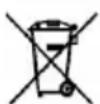


Ne jetez pas les piles et batteries avec les ordures menagères. Afin de preserver l'environnement, débarrasssez-vous des piles et batteries conformément aux règlementations en vigueur.
Déposez-les dans votre contèur à piles le plus proche ou rapportez-les dans votre magasin.
- Ne rechargez pas des piles non rechargeables, ne les démonze pas, ne les jetez pas dans un feu.
- Ne les exposez pas à des températures élevées ou à la lumière directe du soleil.
- Ne les incinérez pas.
CONTENU DE L'EMBALLAGE
- Un cadre photo numérique avec écran 8"
- Un adaptateur secteur
- Une télécommande et une pile CR2025 incluse
- Une notice d'utilisation
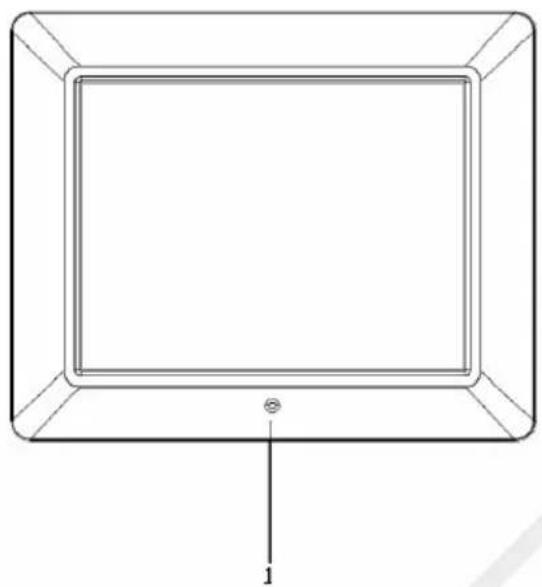
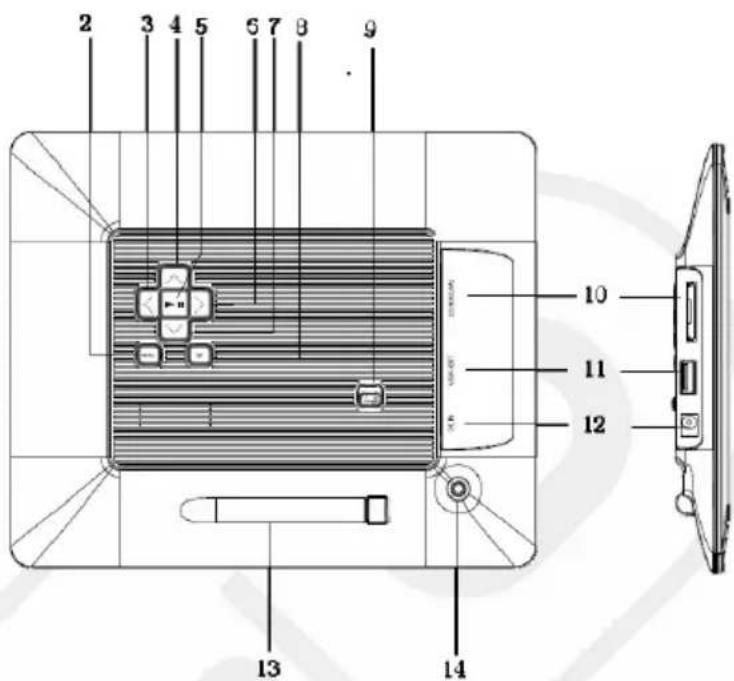
- Câpteur infrarouge de la télécommande
- Touche MENU. Affiche le menu OSD.
- [K] : Touche précédent
- [ ] : Touche haut
- [Lecture/pause/confirmer]
- [ ] : Touche suivant
-
[Y: Touche bas
-
[D] : Touche retard
- Interrupteur marche/arrêt
-
Fente pour carte SD/MMC/MS
-
Port USB
- Prise d'alimentation
- Rangement du pied support
- Fixation du pied support

| 1 | Allumer/éteindre l'appareil. | |
| 2 | Déplacement vers le haut. | |
| 3 | Déplacement vers la gauche. Pour sélectionner la photo précédente pendant la visualisation des photos. | |
| 4 | MENU | Revenir au menu principal. |
| 5 | Déplacement vers le bas. | |
| 6 | Sélectionner la photo précédente pendant la visualisation des photos ou pour revenir à la page précédente en mode Miniatures. | |
| 7 | Zoomer sur une photo. | |
| 8 | 4:3/16:9 | Afficher une photo en plein écran ou ajustée à l'écran si sa résolution est supérieure à la résolution de l'écran. |
| 9 | VOL+ | Augmenter le volume. |
| 10 | SETUP | Entrer directement dans le menu réglages. |
| 11 | OK | Lecture/pause/confirmer. |
| 12 | Déplacement vers la droite. Pour sélectionner la photo suivante pendant la visualisation des photos. | |
| 13 | OSD | Ouvrir ou quitter le menu OSD (affichage à l'écran). |
| 14 | Revenir au menu précédent. | |
| 15 | Sélectionner la photo suivante pendant la visualisation des photos ou pour passer à la page suivante en mode Miniatures. | |
| 16 | Lancer le diaporama. | |
| 17 | Mise en marche/arrêt de la musique de fond pendant le diaporama. | |
| 18 | VOL- | Diminuer le volume. |
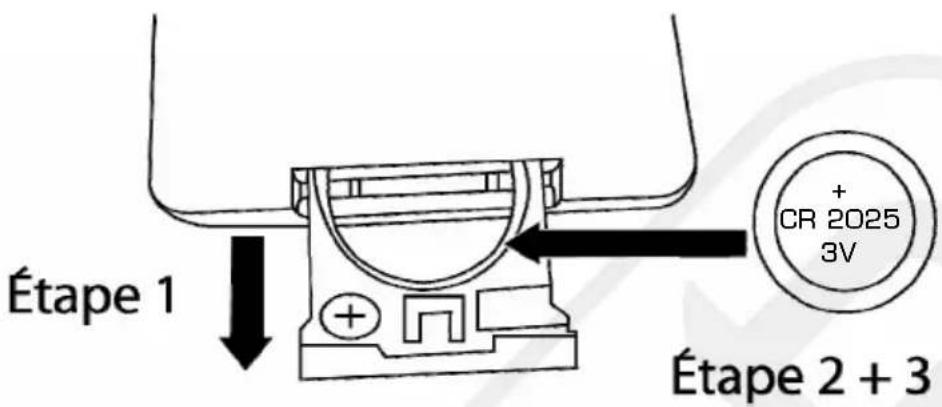
Pour insérer la pile dans la télécommande ou procéder à son remplacement, veuillez procéder comme suit :
-
Pressez et tirez tel qu'indiqué.
-
Insérez la pile face vers le haut.
-
Replace the plateau de la pile dans la télécommande.
Important :
- Utilisez uniquement le type de pile spécifique dans cette notice.
- Remplacez la pile lorsque la télécommande semble ne plus fonctionner ou se revèle moins sensible.
- Si vous prévoyez de ne pas utiliser votre cadre photo pendant un certain temps, retirez la pile de la télécommande.
Utilisation de la télécommande
- Orientez la télécommande vers le capteur infrarouge situé à l'avant du cadre pour que ce dernier recoive les informations transmises.
- Assurez-vous qu'il n'y ait pas d'obstacles entre la télécommande et le capteur infrarouge et que la lumière du soleil ou une autre source lumineuse ne reflète pas dessus.
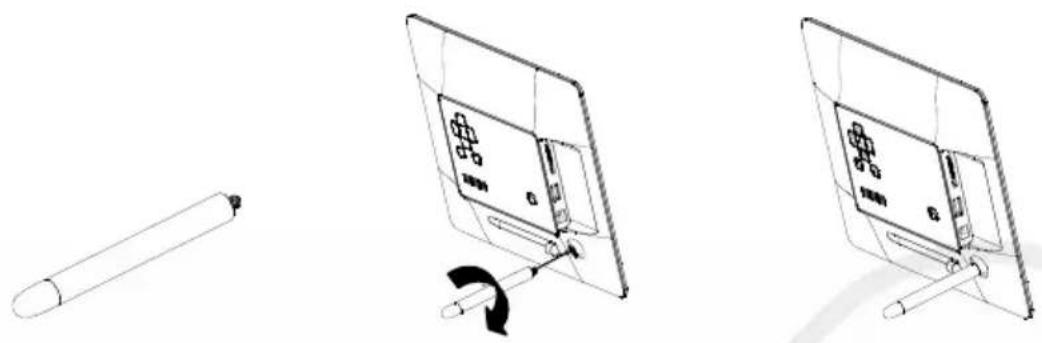
- Insérez le pied support dans l'emplacement prévu à cet effet à l'arrière du cadre.
- Tournez-le dans le sens des aiguilles d'une montre jusqu'à ce qu'il soit bien fixé.
- Installez votre cadre sur une surface plane et stable en mode « portrait » (à la verticale) ou en mode « paysage » (à l'horizontal).
BRANCHEMENT

- Branchez une extrémité de l'adaptateur secteur fourni dans la prise d'alimentation située à l'arrière du cadre photo numérique puis, branchez l'autre extrémité sur une prise de courant.
- Placez l'interrupteur marche/arrêt « ON/OFF » situé à l'arrière du cadre sur la position « ON » (marche).
- Le cadre numérique se met automatiquement en mode diaporama. Les photos enregistrées dans la mémoire interne défilent à l'écran.
- Pour éteindre le cadre, placez l'interrupteur marche/arrêt « ON/OFF » situé à l'arrête du cadre sur la position « OFF » (arrêt).
Note : Si vous insérez une carte mémoire ou une clé USB, les photos contenues sur le support sont lues au démarrage en mode diaporama.

Fente pour carte SD/SDHC/MS/MMC
Fente pour périhérique USB
Pour dire des photos à partir d'une carte SD/SDHC/MS/MMC ou du port USB, insérez une carte mémoire ou un péphérique USB dans la fente correspondante à l'arrête du cadre.
Notes :
- Poussez delicatement la carte mémoire dans la fente. La carte mémoire ne s'insère pas complètement. Ne forcez pas.
- N'insérez qu'une seule carte à la fois dans la fente.
- Retirez toujours le périphérique USB delicatement.
PRESENTATION DU MENU PRINCIPAL
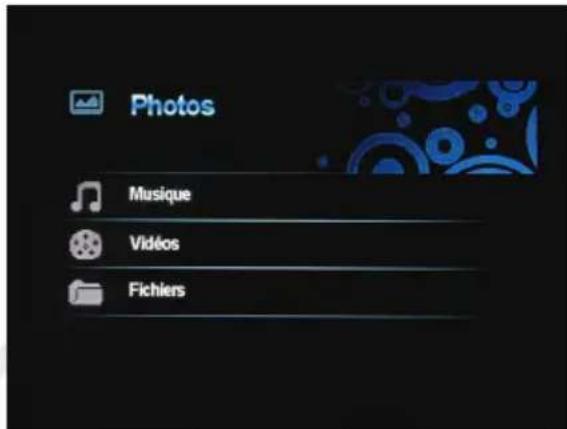
Après avoir allumé votre cadre, appuyez sur la touche MENU pour acceder au menu principal.
Ce menu vous permet de :
- Sélectionner le support contenant les photos à visionner :
⇒ Carte mémoire (Apparait lorsqu'une carte mémoire est insérée).
⇒ Clé USB (Apparait lorsqu'un périhérique USB est inséré).
⇒ Mémoire interne du cadre (Apparait toujours lorsque vous allumez le cadre). - Afficher l'heure,
- Afficher le calendrier.
- acceder au menu réglages des paramétres du cadre.

Note: Si vous insérez une carte mémoire lorsque le cadre est allumé, celui-ci lit automatiquement la carte mémoire en mode diaporama.

Votre cadre dispose d'une mémoire interne de 2 Go vous permettant de sauvegarder jusqu'à 1800 photos* dans votre cadre photo numérique (Cf. S Copier / Supprimer des fichiers en page 13).
- peut varier selon la taille du fjichier
- Utilisez les touches √et ⊕our selectionner la source puis, appuyez sur la touche OK pour entrer dans le menu.
- Utilisez les touches et pour selectionner le menu Photos.

Mode diaporama: Affiche toutes les photos d'un album en plein écran. Vos photos défilent à l'écran soit de manière automatique (à un intervalle de temps donné), soit manuellement (à l'aide des touches « ou »).
AFFICAGE DES PHOTOS EN MODE VIGNETTES
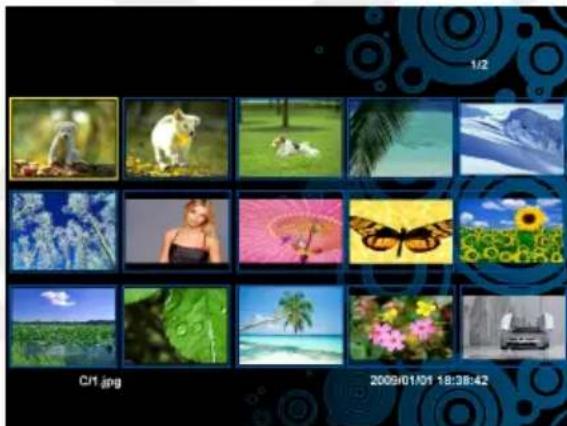
En mode Photos, jusqu'à 15 vignettes peuvent être affichées à l'écran.
- Sélectionnez la mémoire source [mémoire interne, USB ou carte SD/MMC/MS] dans le menu principal puis, appuyez sur la touche OK.
- Utilisez les touches et pour selectionner le menu Photos puis, appuyez sur la touche ok. Les photos s'affichent à l'écran sous forme de vignettes.
- Utilisez les touches ▼▲□▷ pour naviguer dans le mode vignettes et passer à la page suivante ou précédente des vignettes.
LANCER UN DIAPORAMA
Vous avez deux possibités de lancer un diaporama :
- Depuis n'importe quel mode, appuyez sur la touche [T] de la télécommande. Note: Si un fichier audio est enregistré dans la mémoire interne du cadre, il sera lu automatiquement lors du diaporama.
- Sélectionnez une photo dans le mode vignettes et appuyez sur la touche OK de la télécommande. La photo sélectionnée s'affiche à l'écran et le diaporama commence à partir de cette photo.
- Pourmettre en pause le diaporama (une seule photo est affichee a l'ecran), appuyez sur la touche ok de la telecommande (ou la touche située a l'arriere du cadre).
Appuyez de nouveau sur la touche ok de la télécommande (ou sur la touche du cadre) pour reprendre la lecture du diaporama.
Pour afficher la photo precedente ou suivante, utilisez les touches et
- Appuyez sur la touche → [retour] pour sortir du mode diaporama. L'écran affiche de nouveau les photos en mode vignettes.
Note : Lorsque vous modifiez l'orientation de votre cadre du mode « portrait » (à la verticale) au mode « paysage » (à l'horizontal) et inversement, la photo affichée à l'écran s'adapte automatiquement au mode portrait ou au mode paysage.
OPTIONS D'OSD [affichage à l'écran]
- Appuyez sur la touche MENU du cadre ou la touche osd de la télécommande pour
afficher la barre d'outils au bas de la photo.
Utilisez le menu OSD pour visionner les photos une par une.
-
En mode diaporama, appuyez sur la touche osd de la télécommande ou la touche MENU du cadre. La barre d'outils apparait au bas de l'écran.
-
Utilisez les touches et pour selectionner une icone dans la barre d'outils.
![ESSENTIELB Bora 8 - OPTIONS D'OSD [affichage à l'écran] - 1](/content/2026/02/410167/images/c696efee0ffb7fde3fbcf4d8fdf56193821bbf8e793e4a4b86eaf9fb31dbd1f3.jpg)
| Lecture/pause | Pour lancer oumettre en pause la lecture du diaporama à partir de la photo en cours.Lors de la lecture,mettez en surbrillance l'icone▶puis,appuyez sur la touche OK.Le diaporama est mis en pause.Appuyez de nouveau sur la touche OK pour reprendre la lecture. |
| Lecture des fichiers audio | Pour dire les fichiers musicaux.Mettez en surbrillance l'icone▶puis,appuyez sur la touche OK.Useissez les touches √et par augmenter ou diminuier le volume. |
| Faire un zoom | Pour faire un zoom sur une photo.Mettez en surbrillance l'icone▶puis,appuyez sur la touche OK.Chaque appui sur la touche OK augmente le zoom x2,x4,x8 ou x16.En mode zoom,appuyez sur la touche OSD pour fermer le menu OSD et utilisez les touches ▼▲ pour vous déplacer dans la photo zoomée. |
| Pivoter une photo | Pour faire pivoter une photo dans le sens des aiguilles d'une montre.Mettez en surbrillance l'icone▶puis,appuyez une ou plusieurs fois sur la touche OK. |
| Diaporama musical | Pour lancer un diaporama musical à partir de la 1ère photo.Mettez en surbrillance l'icone▶puis,appuyez sur la touche OK. |
| Retour | Pour sortir du menu et revenir à l'écran précédent.Mettez en surbrillance l'icone▶puis,appuyez sur la touche OK. |
Note : Lorsque vous lancez un diaporama, un message d'astuce s'affiche en haut de l'écran. Si vous ne souhaitez pas que le message apparaissé, règlez le paramètre « Affichage OSD » sur « Os » dans le menu Réglages > Configuration.
- Utilisez les touches et pour selectionner la source puis, appuyez sur la touche OK pour entrer dans le menu.
- Utilisez les touches et pour sélectionner le menu Musique.
Votrecadrellesfichiersaudioau formatMP3 etWMA.
- Dans le menu principal, utilisez les touches et pour selectionner la source (mémoire interne, clé USB ou carte SD/MMC/MS) puis, appuyez sur la touche OK.
- Utilisez les touches et pour selectionner le menu Musique puis, appuyez sur la touche OK. La liste des fichiers audio apparait comme représenté ci-contre.
- Utilisez les touches et pour selectionner un titre puis, appuyez sur la touche OK pour commencer la lecture.
- Pendant la lecture, utilisez les touches et pour ajuster le volume.
- Utilisez les touches « et » pour selectionner une icone dans la barre d'outils.
![ESSENTIELB Bora 8 - OPTIONS D'OSD [affichage à l'écran] - 2](/content/2026/02/410167/images/7bdbdd1d7289e509712eace5f5244ecb51f5faecb85d32558f7b7476b9538dbe.jpg)
![ESSENTIELB Bora 8 - OPTIONS D'OSD [affichage à l'écran] - 3](/content/2026/02/410167/images/cf356532238879509e5c83ded4d13439a1e95dfc7fa25ab32bfe4ebbe3254910.jpg)
| Lecture/pause | Pour lancer oumettre en pause la lecture du fichier audio. Lors de la lecture, mettez en surbrillance l'icône▶uis, appuyez sur la touche OK. La lecture est en pause. Appuyez de nouveau sur la touche OK pour reprendre la lecture. |
| Réglage du volume | Pour régler le volume. Utilisez les touches▼ et ▲ pour augmenter ou diminuer le volume. |
| et Titre précédent/suivant | Pour passer au titre précédent ou suivant. Mettez en surbrillance l'icone▶uis, appuyez sur la touche OK pour revenir au titre précédent. Mettez en surbrillance l'icone▶uis, appuyez sur la touche OK pour passer au titre suivant. |
| et Retour/Avance rapide | Pour effectuer une lecture rapide du titre en marche arrêté ou en marche avant. Mettez en surbrillance l'icone▶uis, appuyez sur la touche OK pour effectuer une lecture rapide du titre en marche arrêté. Mettez en surbrillance l'icone▶uis, appuyez sur la touche OK pour effectuer une lecture rapide du titre en marche avant. |
| Retour | Pour sortir du menu et revenir à la liste des fichiers audio. Mettez en surbrillance l'icone▶uis, appuyez sur la touche OK. |
3
LECTURE D'UNE VIDEO
- Utilisez les touches et pour selectionner la source puis, appuyez sur la touche
ok pour entrer dans le menu.
- Utilisez les touches et pour selectionner le menu Vidéos.
Votre cadre permet la lecture des fichiers video [MJPEG, MPEG1/2/4].
- Dans le menu principal, utilisez les touches et pour selectionner la source (mémoire interne, port USB ou carte SD/MMC/MS) puis, appuyez sur la touche ok.
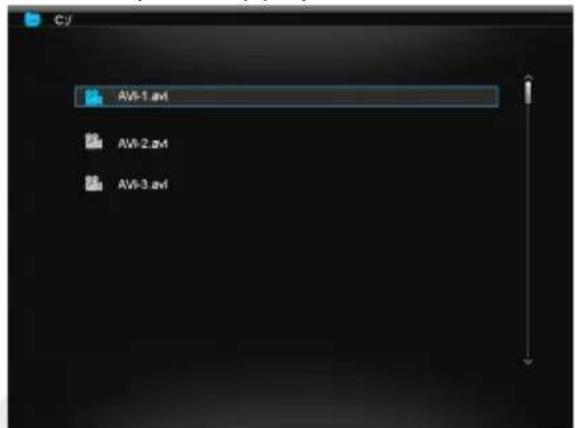
- Utilisez les touches et pour selectionner le menu VidEOS puis, appuyez sur la touche OK. La liste des vidEOS apparait comme suit:
- Utilisez les touches et pour selectionner une video puis, appuyez sur la touche OK pour commencer la lecture.
- Lors de la lecture, appuyez sur la touche MENU du cadre ou osd de la télécommande. La barre d'outils apparait au
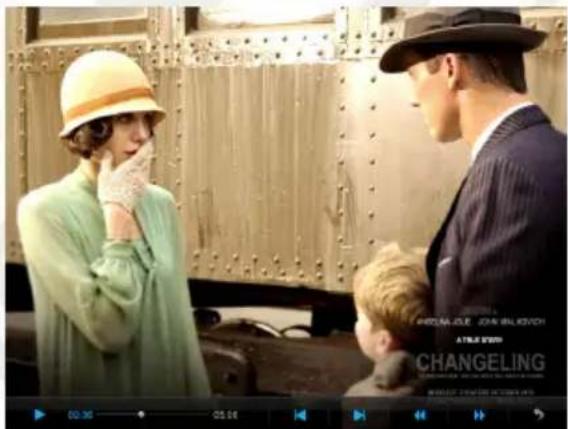
- Utilisez les touches et pour selectionner une icone dans la barre d'outils.
| Lecture/pause | Pour lancer oumettre en pause la lecture d'une video.Lors de la lecture,mettez en surbrillance l'icone▶puis,appuyez sur latouche OK.La lecture est en pause.Appuyez de nouveau sur latouche OK pour reprendre la lecture. |
| Réglage du volume | Pour régler le volume UTILISEZ les touches▼et▲pour augmenter ou diminuernel volume. |
| Titre préçédent/suivant | Pour passer à la videoo précédente ou suivante.Mettez en surbrillance l'icone▶puis,appuyez sur latouche OK pour revenir àla videoo précédente.Metterez en surbrillance l'icone▶puis,appuyez sur latouche OK pour passera la videoo suivante. |
| et Retour/Avance rapide | Pour effectuer une lecture rapide de la video en marche arrêtere ou enmarche avant.Metterez en surbrillance l'icone▶puis,appuyez sur latouche OK poureffectuer une lecture rapide de la video en marche arrêtere.Metterez en surbrillance l'icone▶puis,appuyez sur latouche OK poureffectuer une lecture rapide de la video en marche avant. |
| Retour | Pour sortir du menu et revenir à la liste des fichiers videoo.Metterez en surbrillance l'icone▶puis,appuyez sur latouche OK. |
- Utilisez les touches et pour selectionner la source puis, appuyez sur la touche OK pour entrer dans le menu.
- Utilisez les touches et pour selectionner le menu Fichiers.
Le menu Fichiers vous permet d'afficher tous les fichiers disponibles sur le support sélectionné.
- Dans le menu principal, utilisez les touches et pour selectionner la source (mémoire interne, port USB ou carte SD/MMC/MS) puis, appuyez sur la touche OK.
- Utilisez les touches et pour selectionner le menu Fichiers puis, appuyez sur la touche ok. La liste des fichiers et dossiers apparait comme représenté ci-contre.
- Utilisez les touches et pour selectionner un fichier ou un dossier puis, appuyez sur la touche OK pour commencer la lecture ou ouvrir un dossier.
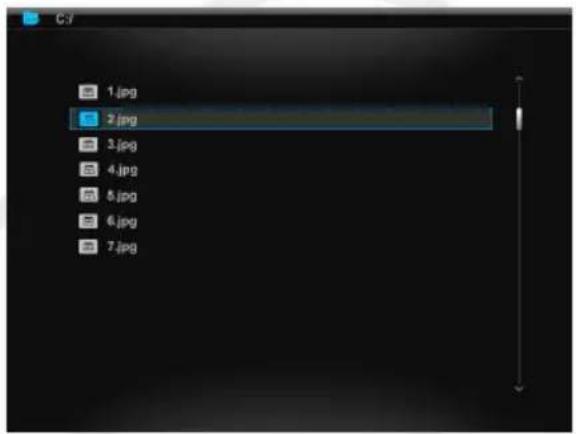
COPIER / SUPPRIMER DES FICHIERS


Selectionnez une source mémoire dans le menu principal.

Selectionnez le mode Fichiers.
3 4
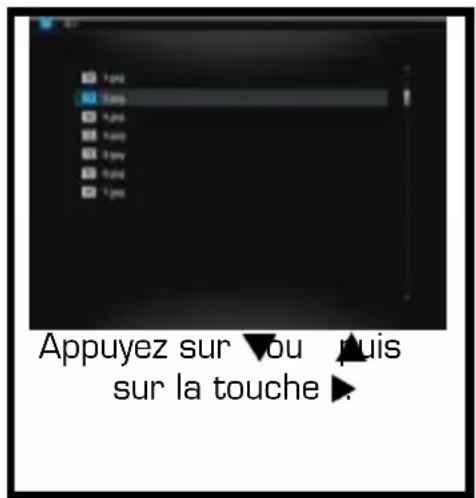
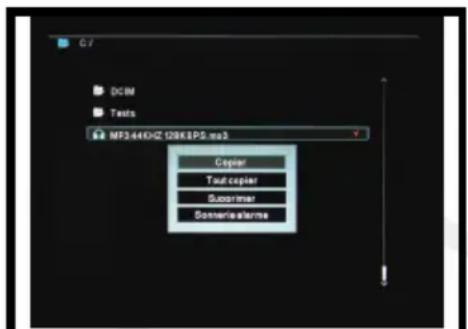
Appuyez sur la touche osd de la télécommande ou la touche MENU du cadre..
Pour copier ou supprimer des fichiers, selectionnez un fichier. Le symbole ✓ s'affiche.
Sélectionnez "Copier" ou "Copier tout" pour copier des fichiers d'une source mémoire et les coller dans une autre, ou sélectionnez "Supprimer" pour supprimer le(s) fichier(s).
Note: Si le support de destination (Clé USB ou carte mémoire) n'apparait pas, vérifie que le support n'est pas protégé en écriture.
DEFINIR UNE SONNERIE PERSONNALISEE
Vous pouvez définir un fichier de musique comme sonnerie d'alarme.
- Suívez les étapes précédentes 1 à 4 en veillant à selectionner un fichier audio compatible (format MP3 ou WMA).
- Sélectionnez Sonnerie alarme puis validez en appuyant sur la touche ok.
- Une fenêtre Sonnerie Alarmeannounce que l'opération est terminée.
Note : Si vous sélectionnez un fichier non compatible, un message d'erreurs s'affichera.
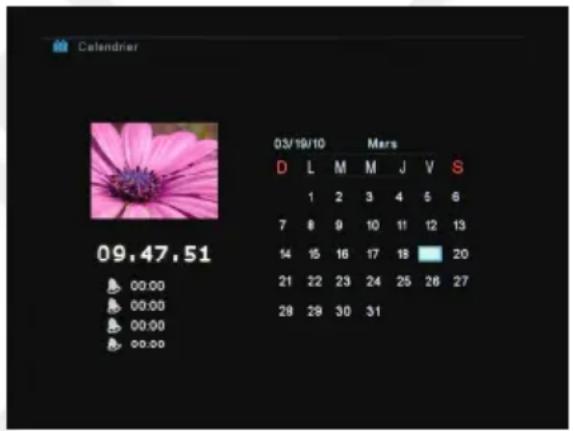
Les menus Horloge et Calendrier vous permettent d'afficher l'heure ou la date et de faire défiler un diaporama de photos au format vignette.
- Utilisez les touches et pour sélectionner la source puis, appuyez sur la touche OK pour entrer dans le menu.
- Utilisez les touches √et ⊕our sélectionnier le menu Horloge ou Calendrier.
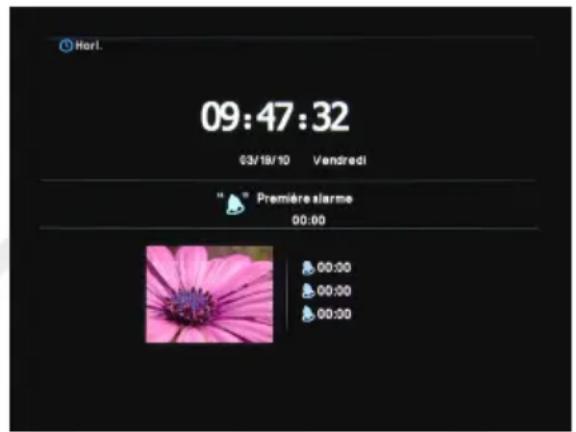
Notes :
- Les menus Horloge et calendrier ne permettent pas de régler l'heure et la date. Pour cela, reportez vous au menu Réglages.
Dans le menu Réglages, vous pouvez désoir d'afficher une horloge analogique ou digitale. - Dans le men u Réglages, vous pouvez désir d'afficher ou non des photos en mode vignette.
Les paramètres du système vous permettent de personneliser et de configurer votre cadre photo numérique. Sélectionnez le menu Réglages à partir du menu principal et appuyez sur la touche OK de votre télécommande ou la touche de votre cadre pour valider votre choix. Le menu Réglages, représenté ci contre, s'affiche à l'écran. Utilisez les flèches ↓pour sélectionner un sous-menu puis validez votrechoix avec la touche OK.
Appuyez sur la touche MENU pour revenir au menu principal ou sur la touche pour sortir du menu selectionné.
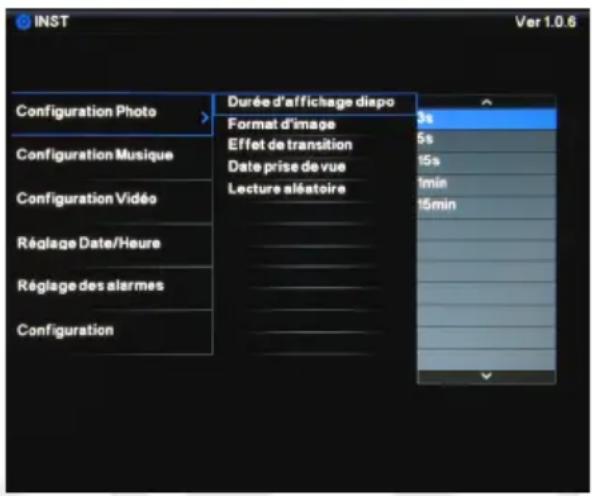
| Menu | Sous-menus | Description |
| Configuration Photo | Durée d'affichage diapo | Définir la durée d'affichage des photos du diaporama : 3s, 5s, 15 s, 1 min, 15 min. |
| Format d'image | Régler le format d'affichage des photos → PLEIN ECRAN : Ce réglage vous permet d'afficher l'image en plein écran. → AJUSTEMENT AUTO : Voiture cadre affiche les images directement au format d'origine sans les déformer. | |
| Effet de transition | Définir les effets de transition pendant la lecture d'un diaporama : → AUCUN (Pas d'effet de transition) → ALEATOIRE (Effets de transition aléatoire) | |
| Date de prise de vue | Afficher ou masquer les informations de date de prise de vue des photos lors de défilament du diaporama. | |
| Lecture aléatoire | Lire les photos dans un ordre aléatoire (seLECTIONnez « où ») ou dans l'ordre lors de la lecture d'un diaporama (selectionnez « NON »). | |
| Configuration Musique | Mode de répétition | Définir le mode de répétition de musique. → DESACTIVE : Lire tous les titres dans une fois ordre. → REPETER UN TITRE : Répéter le titre sélectionné. → REPETER TOUT : Répéter toutes les chansons. |
| Configuration Video | Mode de répétition | Définir le mode de répétition de video : → DESACTIVE : Lire toutes les vidEOS dans une fois ordre. → REPETER UN TITRE : Répéter la video sélectionnée. → REPETEZ TOUT : Répéter toutes les vidEOS. |
| Réglage Date/Heure | Type d'horloge | Sélectionner affichage NUMERIQUE ou ANALOGIQUE de l'horloge. |
| Incrustation des photos | Faire défilier un diaporama photo dans la vignette ou non en mode d'affichage Calendrier ou Horloge. | |
| Arrière plan de l'horloge | Définir la couleur du fond d'écran en mode affichage horloge : NOIR, BLEU, GRIS. | |
| Réglage de l'heure | Régler l'heure du cadre à l'aide des touches ▼▲ | |
| Format de l'heure | Définir le format d'heure sur : → 12 HEURES → 24 HEURES | |
| Réglage de la date Régler | a date. | |
| Format de la date | Définissez le format de date. → MM/JJ/AA (Mois/Jour/Année) → JJ/MM/AA (Jour/Mois/Année) → AA/MM/JJ (Année/Mois/Jour) | |
| Réglage des alarmes | Alarme 1 | Régler l'alarme : → HEURE → FREQUENCY → Désactiver : Désactiver la fonction. → 1 fois: L'alarme se déclenché une fois à l'heure prévue. → Chaque jour : L'alarme se déclenché quotidiennement. SONNERIE : Coq, Foret, Cloche d'église |
| Alarme 2 | ||
| Alarme 3 | ||
| Alarme 4 | ||
| Type d'affichage | Régler le type d'affichage du mode alarme. NUMERIQUE, ANALOGIQUE ou CALENDRIER. | |
| Volume sonnerie Régler le | volume de la sonnerie entre 1 et 6. | |
| Rappel automatique | Définir un rappel automatique de l'alarme : AUCUN, 1 MINUTE, 5 MINUTES, 10 MINUTES. | |
| Configuration | Langue Définir la langue du menu à l'écran. | |
| Luminosité Régler la luminosité de l'écran entre +3 et -3. | ||
| Contraste Régler le contraste de l'écran entre +3 et -3. | ||
| Saturation Régler la saturation de l'écran entre +3 et -3. | ||
| Démarrage sur... | Définir le mode d'exécution au démarrage du cadre photo : → Photo : Lancer un diaporama de photos. → Menu Principal : Afficher le menu principal. → Horloge : Afficher l'horloge. → Calendrier : Afficher le calendrier. | |
| Sortie de veille auto | Définir heures et fréquence d'allumage automatique du cadre. Utilissez les touches √ et ▲ pour définir l'heure et les touches ⊥ et ⊥ pour régler le paramètre précédent ou suivant. → Désactiver : Désactiver la fonction. → 1 fois: Le cadre s'allume une seule fois à l'heure spécifique. → Chaque jour : Le cadre s'allume tous les jours à l'heure spécifique. Note : Veillez à régler correctement l'heure du cadre avant de programmermer cette fonction (Cf. S Réglage de l'heure). | |
| Mise en veille auto | Définir heures et fréquence de mise en veille automatique du cadre. Utilissez les touches √ et ▲ pour définir l'heure et les touches ⊥ et ⊥ pour régler le paramètre précédent ou suivant. → Désactiver : Désactiver la fonction. → 1 fois: Le cadre s'éteint une seule fois à l'heure spécifique. → Chaque jour : Le cadre s'éteint tous les jours à l'heure spécifique. Note : Veillez à régler correctement l'heure du cadre avant de programmermer cette fonction (Cf. S Réglage de l'heure). | |
| Affichage astuces | Définir le temps d'affichage du message d'astuce lors du défilament du diaporama : Os, 5s, 10 s, 20s. | |
| Type de copie | NORMAL : Garder la même qualité de photo lors de la copie. REDIMENSIONNER : Compresser la photo lors de la copie pour optimiser l'espace libre sur le disque. | |
| Réinitialisation | Réinitialiser tous les paramètres pour les paramètres par défaut. | |
Q: J'ai mis une carte mémoire dans mon cadre photo mais le cadre ne la lit pas. Que doit je faire?
R: Assurez-vous que le format de la carte est compatible avec le cadre. Ensuite, assurez-vous que la carte est bien insérée dans l'emplacement correspondant. Enfin, assurez-vous que les fichiers sur la carte sont dans un format supporté par le cadre photo numérique. Seules les photos au format Jpeg sont compatibles.
Note : Cérains apparéils photo enregistrrent les photos dans un format non standard. Veuillez vous référer au manuel d'utilisation de votre apparéil photo pour plus de détails.
Q: Pourquoi certaines photos sont chargées plus vite que d'autres?
R: Les photos en haute résolution sont plus lentes à charger. Pour réduire le temps de chargement, utilisez des photos de plus basse résolution.
Q : Pourquoi l'écran reste-t-il noir ?
R: Le cadre photo numérique n'est peut être pas allumé ou l'adaptateur secteur n'est peut être pas correctement branché.
Q: Puis-je faire pivoter une photo à l'écran?
R: Oui. En mode diaporama, appuyez sur la touche osd de la télécommande ou la touche MENU du cadre. La barre d'outils apparait au bas de l'écran. A l'aide des touches et, Sélectionnez l'icone puis appuyez sur la touche OK de la télécommande ou du cadre pour valider.
Note : La photo pivotée retrouvera son orientation initiale après extinction du cadre.
Q: Quelle est la meilleure résolution pour l'affichage des photos?
R: La meilleure résolution est 800 x 600 pixels. La résolution maximale supportée par le cadre est de 2048 x 1536 pixels.
NETTOYAGE ET ENTRETIEN
ATTENTION! ASSUREZ-VOUS QUE LE CADRE PHOTO EST DEBRANCHÉ AVANT DE LE NETTOYER.
N'utilisez jamais de spray ou de liquide nettoyant directement sur le cadre ou sur le boîtier en plastique.
Pour nettoyer l'écran :
- Essuyez l'écran avec un chiffon doux et propre pour oter la poussière et les autres particules.
- Si l'écran n'est toujours pas propre, appliquez un nettoyant pour vitre (sans ammoniac et sans alcool) sur un chiffon propre et doux.
Pour nettoyer le cadre et le boitier en plastique, utilisez un chiffon doux et sec.
Modèle : Bora 8"
Taille décran : 8"
Cartes compatibles : SD (Secure Digital), SDHC (Secure Digital Haute Capacité), MS (Memory Stick), MMC (Multimédia Memory Card)
Formats compatibles : Photo : JPEG
Audio: MP3, WMA
Video: MPEG, Mpeg1, Mpeg4
1 port USB pour clés USB
Bloc d'alimentation secteur :
Modèle : KSAS0100500200HE
Entrée : 100 — 240 V~ 50/60 Hz 0.4 A
Sortie : 5.0 V —— 2.0 A
Résolution d'affichage : 800 x 600 pixels
Résolution maximale supportée: 2048 x 1536 pixels
Dimensions:225,5mmx185mmx23mm
Poids:552,4g
Mémoire interne : 2 Go pour stocker jusqu'à 1800 photos* dans le cadre numérique.
La télécommande fonctionne avec une 1 pile au lithium CR2025 de 3 V.
- peut varier selon le poids des fichiers
Essentiel

Testé dans nos laboratoires
*Garantie valide à partir de la date d'achat (ticket de caisse faisant FOI). Cette garantie ne couvres pas les vices ou les dommages resultant d'une mauvaise installation, d'une'utilisation incorrecte, ou de l'usure normale du produit.
Protection de l'environnement
Ce logo appose sur le produit signifie qu'il s'agit d'un apparéil dont le traitement en tant que déchet rentre dans le cadre de la directive 2002/96/CE du 27 janvier 2003, relative aux déchets d'équipements ELECTriques et Electroniques (DEEE). La présence de substances dangereuses dans les équipements ELECTriques et Electroniques peut avoir des effets potentiels sur l'environnement et la santé humaine dans le cycle de retraitement de ce produit. Ainsi, lors de la fin de vie de cet apparéil, celui-ci ne doit pas être débarrassé avec les déchets Municipaux non triés. En tant que consommateur final, cette role est primordial dans le cycle de réutilisation, de recyclage et les autres formes de valorisation de cet équipement ELECTrique et ELECTRONique. Des systèmes de reprise et de collecte sont mis à votre disposition par les collectivités locales (déchetteries) et les distributeurs. Vous avez l'obligation d'utiliser les systèmes de collecte sélective mise à votre disposition.
Essentiel
Service Clientele
Essentiel b
CRT Lesquin
Rue de la haie Plouvier
F-59273-FRETIN



FABRIGUE EN R.P.C.
SOURCING & CREATION
CRT LESQUIN
F-59273 FRETIN

- CADRE PHOTO NUMÉRIQUE BORA 8
- CONSIGNES DE SECURITE
- RECYCLAGE DES PILES
- CONTENU DE L'EMBALLAGE
- IMPORTANT
- UTILISATION DE LA TÉLÉCOMMANDE
- BRANCHEMENT
- NOTES
- PRESENTATION DU MENU PRINCIPAL
- AFFICAGE DES PHOTOS EN MODE VIGNETTES
- LANCER UN DIAPORAMA
- OPTIONS D'OSD [AFFICHAGE À L'ÉCRAN]
- 3
- LECTURE D'UNE VIDEO
- 3 4
- DEFINIR UNE SONNERIE PERSONNALISEE
- NETTOYAGE ET ENTRETIEN
- ESSENTIEL
- PROTECTION DE L'ENVIRONNEMENT
Marque : ESSENTIELB
Modèle : Bora 8
Catégorie : Cadre photo numérique