 Notice Facile
 DCC 2632 - Imprimante Triumph-Adler - Notice d'utilisation et mode d'emploi gratuit
Retrouvez gratuitement la notice de l'appareil DCC 2632 Triumph-Adler au format PDF.


| Caractéristiques techniques | Imprimante multifonction couleur, technologie laser, vitesse d'impression jusqu'à 26 pages par minute. |
|---|---|
| Résolution d'impression | Résolution maximale de 600 x 600 dpi. |
| Capacité de papier | Capacité du bac d'alimentation de 250 feuilles, bac de sortie de 150 feuilles. |
| Connectivité | USB 2.0, Ethernet, Wi-Fi en option. |
| Dimensions | Dimensions compactes pour un bureau : 400 x 450 x 400 mm. |
| Poids | Poids approximatif de 20 kg. |
| Utilisation | Idéale pour les petits et moyens bureaux, impression de documents professionnels. |
| Maintenance | Remplacement facile des toners, nettoyage régulier recommandé pour un fonctionnement optimal. |
| Sécurité | Fonctionnalités de sécurité intégrées, telles que le contrôle d'accès et le cryptage des données. |
| Informations générales | Garantie standard de 1 an, assistance technique disponible. |
FOIRE AUX QUESTIONS - DCC 2632 Triumph-Adler
Questions des utilisateurs sur DCC 2632 Triumph-Adler
0 question sur cet appareil. Repondez a celles que vous connaissez ou posez la votre.
Poser une nouvelle question sur cet appareil
Téléchargez la notice de votre Imprimante au format PDF gratuitement ! Retrouvez votre notice DCC 2632 - Triumph-Adler et reprennez votre appareil électronique en main. Sur cette page sont publiés tous les documents nécessaires à l'utilisation de votre appareil DCC 2632 de la marque Triumph-Adler.
MODE D'EMPLOI DCC 2632 Triumph-Adler
Ce Manuel d'utilisation correspond aux modèles DCC 2625, DCC 2632 et
DCC 2635. Dans ce manuel, DCC 2625 correspond au modulo 25/25 ppm (impressions par minute), DCC 2632 au modulo 32/32 ppm et DCC 2635
au modulo 40/35 ppm.
Avantages des fonctions avancées
Copie de base... Voir Manuel d'utilisation Chapitre 3
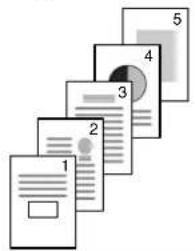
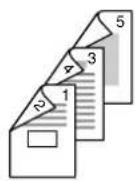
Mode Recto verso
Creation de copies recto verso automatiquement depuis tout type d'originaux
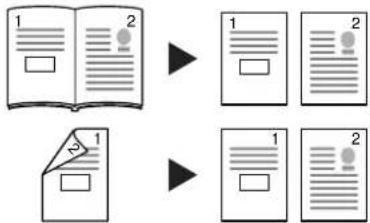
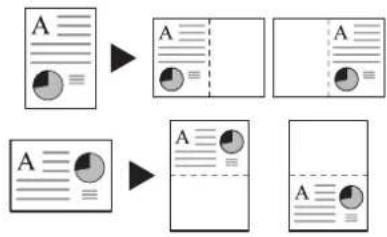
Mode Separation
Copie automatique d'originaux de deux pages ou recto verso sur des feuilles distinctes
Copie avancée
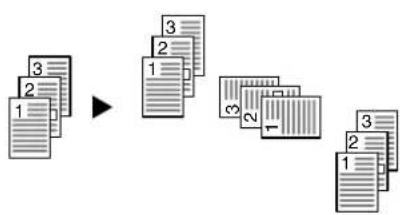
Mode Groupage
Option pratique pour empiler des jours selon des orientations différentes
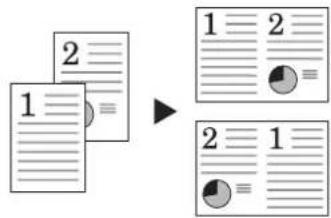
Mode Combiner
Combinaison de deux ou quatre originaux sur une seule page de copie
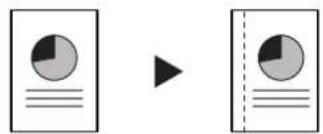
Mode Marge
Définition d'une marge blanche ou de blancs de fond pour vos besoin de reliure
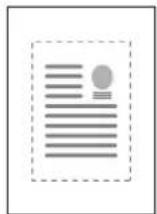
Centrage des originaux
Personnalisation de la copie en centrant l'imag sur la page
Mode Effacement
Élimination des bords inutiles sur l'original afin de produit des copies plus propres
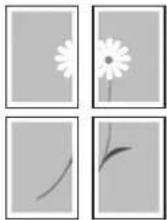
Affiche
Copie d'une image agrandie sur plusieurs pages


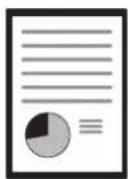



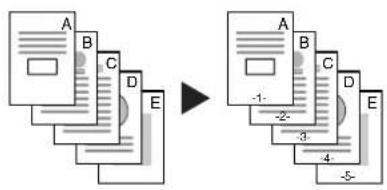
Numérotation pages
Impression de nombres de page séquentiels sur les copies
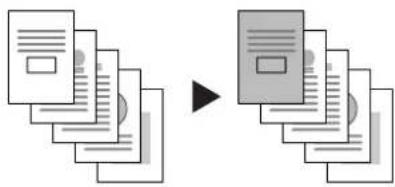
Mode couverture
Utilisation d'une couverture recto et/ou verso distincte
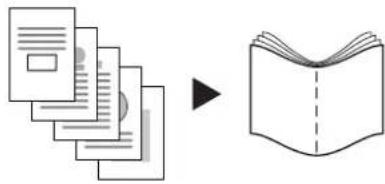
Livret
Copie des pages pour les associer et les plier sous la forme de livrets
Mode mémo
Ajout d'un espace pour des notes en regard des images copiees
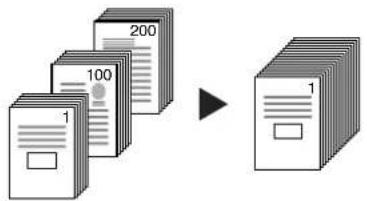
Numérisation parlots
Copie d'originaux volumieux dans un seul travail de copie
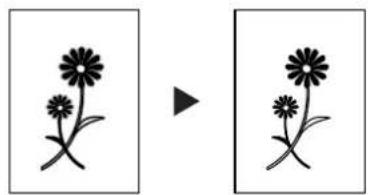
Réglage de la précision
Réglage de la précision des contours d'une image
Réglage de l'exposition de l'arrière-plan
Réglage de l'arrière-plan des images couleur
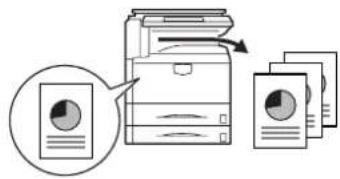
Test Copie
Copie d'une épreuve avant un travail volumieux
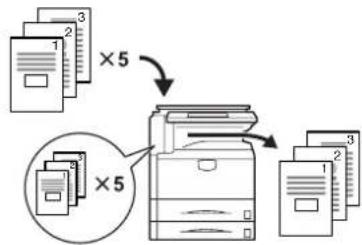
Répétition copie
Production de copies supplémentaires, si nécessaire, après avoir effectué les copies initiales
Mode Doublures OHP
Insertion de papier normal en tant que doublure lors de l'impression de transparents pour les projecteurs
EcoPrint
Utilisation plus efficace du toner
Copie inversée
Inversement des images en noir et blanc ou en couleur
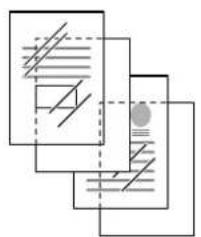
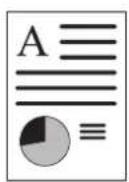

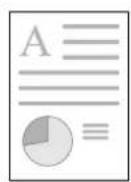



| Copie inversée Création d'images inversées des originaux | Copie Répétable d'images Disposition en mosaïque d'une feuille copée avec une image originale | Réglage de la balance des couleurs Modification de l'intensité des couleurs d'une image |
| Réglage de la teinte Réglage de la couleur (teinte) des images | Réglage d'image unique Réglage de la qualité image pour qu'elle corresponde à l'image | Sélection couleur ou noir et blanc Copies couleur et noir et blanc en une seule opération |
| Copie couleur simple Copies en 1 couleur autre que noir | Copie programmée Mémorisation des paramètres liéquement utilisés | |
| Construction du travail Définition de la page de couverture et des pages intermédiaires | et pour chaque page, définition des paramètres de réduction ou d'agrandissement et d'effacement des cordures et copie de toutes les pages en une seule opération | |
Fonctionnalités pratiques de gestion des documents/sorties
Boite des tâches enregistrées
Enregistrement des documents fréquement utilisés
pour les reproductive plus tard si nécessaire, même sans l'original
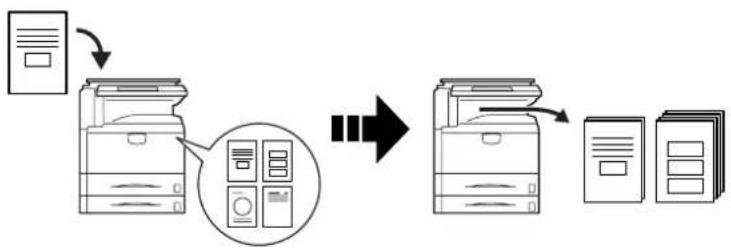
Boite synergie
Enregistrement des documents fréquement utilisés...
pour les rendre instantanément
disponibles ulterieurement avec
d'autres travaux de copie
Gestion des copies
Modification et gestion de la file d'attente de sortie
Fonctionnalité d'impression
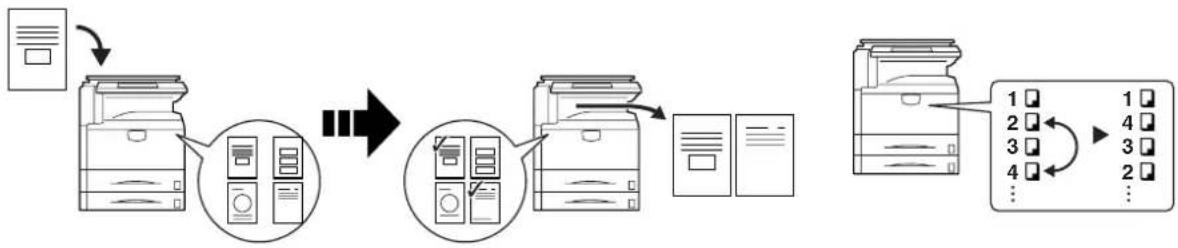
Chemin recto verso
Impression recto verso automatique
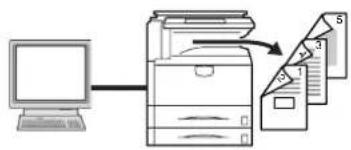
Copie rapide†
Réimpression d'autant de feuilles que nécessaire à partir du panneau de commande
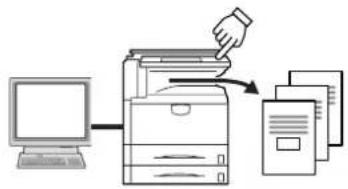
Mode Verification
Impression de masse après le test d'impression
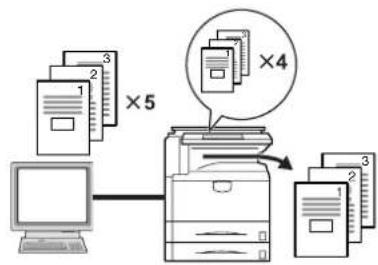
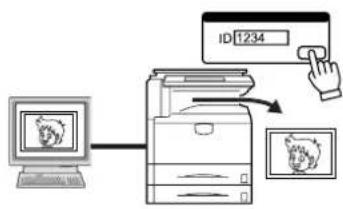
Exemplaire personnel
Retardement de l'impression tant qu'une entree n'a pas eteffectuee a partir du panneau de commande
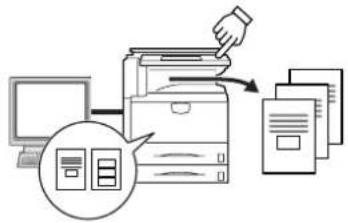
Mémoire des travaux†
Activation de l'impression des données couramment utilisées à partir du panneau de commande
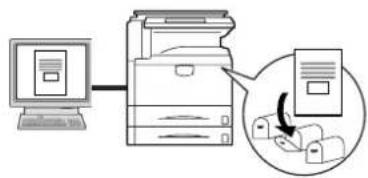
VMB† (boite aux lettres virtuelle)
Enregistrement des données d'impression dans une boite aux lettres virtuelle
† Disque dur supplémentaire requis pour la copie rapide, le stockage de travaux et des boîtes aux lettres virtuelles †† Le mode Vérification et l'exemplaire personnel nécessitant un disque RAM ou un disque dur supplémentaire
Fonctionnalité de numérisation
Numérisation en pleine couleur
Numérisations de qualité de documents en couleur
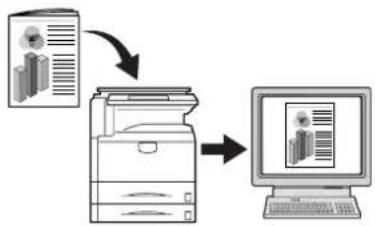
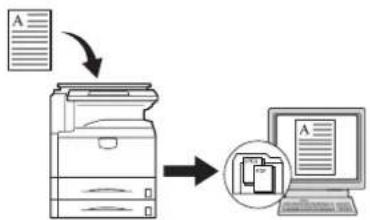
Envoyer PC
Envoi d/images numériées à un ordinateur en tant que fichiers PDF ou JPEG
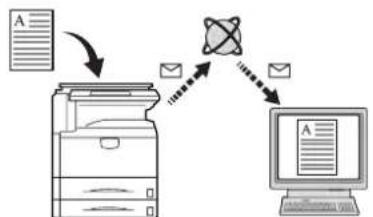
Pre-mail
Envoi d'images numériées en tant qu'e-mail
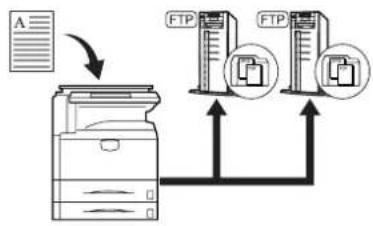
Envoyer FTP
Téléchargement d'images numériées directement sur un serveur FTP
TWAIN
Importation d/images à l'aide d'une application compatible TWAIN
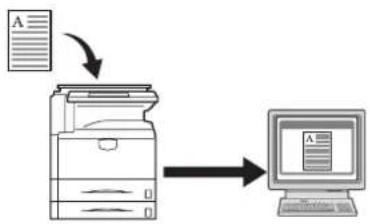
Connexion Base
Envoi d'images numériées à un ordinateur après avoir ajouté des données textuelles
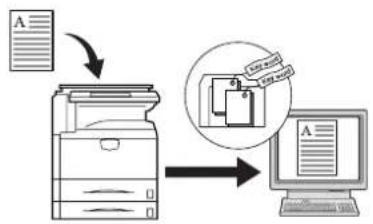
Numérisation programme
Mémorisation des paramètres de destination et de fonction
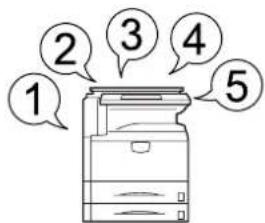
Fonctions permettant de faciliter les opérations de copie
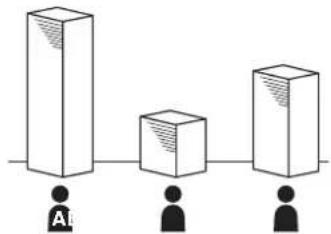
Comptabilité des travaux
Utilisation de codes de service pour gérer les volumes de copie
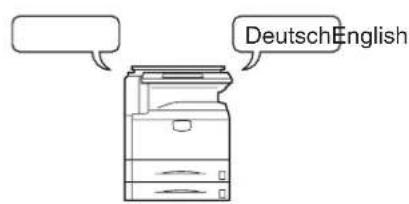
Langue
Choix de la langue d'affichage des messages
Équipements en option... Voir Matériel en option à la page 4-1
Proceseur de document Chargeur de papier Chargeur de papier 3000 feuilles
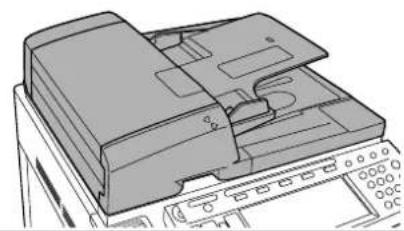
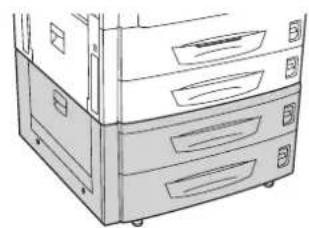
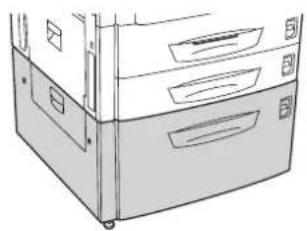
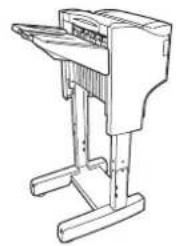
Finisseur de document Finisseur de document 3000
feuilles
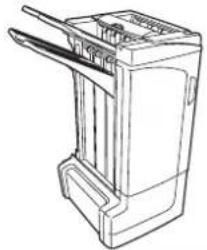
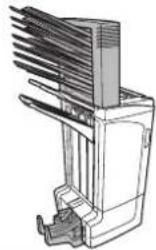
(Lorsqu'il est équipé d'une boîte aux lettres et d'une unité de piage)
Séparateur de travaux Compteur clé Kit de télécopie
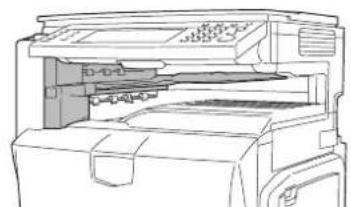
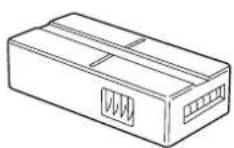
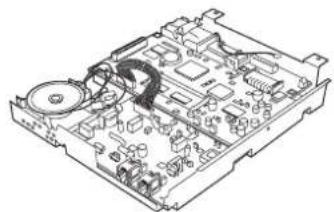
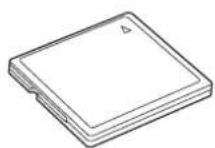
Carte mémoire (CompactFlash) Disque dur Mémoire supplémentaire
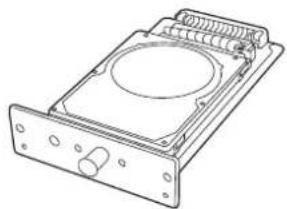
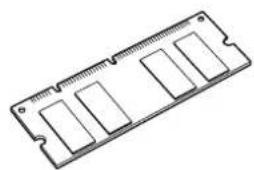
Kit de sécurité Carte d'interface réseau Interface série
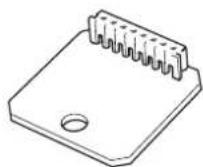
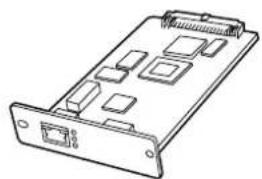
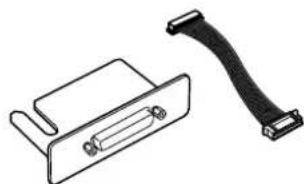
Table des documents
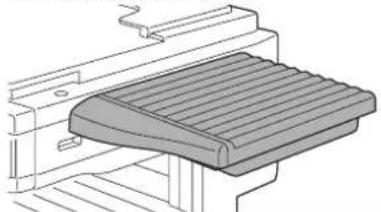
Table des matieres
Informations legales et de sécurité xi
A propos de ce manuel d'utilisation xxiii
1 Noms des composants 1-1
Corps principal 1-2
Panneau de commande 1-4
Ecran tactile 1-5
2 Préparation à l'utilisation 2-1
Chargement du papier 2-2
Définition du type et du format de papier pour les magasins et le bac MF 2-8
Positionnement des originaux 2-17
Langue 2-21
Branchement des cables 2-22
Preparation de l'imprimante 2-23
Preparation du scanner 2-27
3Utilisation de base 3-1
Procedures de copie de base 3-2
Sélection de la qualité image 3-5
Réglage de l'exposition 3-6
Reservation de travail 3-18
Annulation d'un travail d'impression 3-19
Fonctionnement du scanner 3-20
Mode énergie bas 3-35
ModeVeille 3-36
4 Matériel en option 4-1
Présentation du matériel en option 4-2
Proceseur de document 4-4
Chargeur de papier 4-4
Chargeur de papier 3000 feuilles 4-4
Finisseur de documents 4-5
Finisseur de documents 3000 feuilles 4-5
Séparateur de travaux 4-5
Compteur-clé 4-6
Kit de fax 4-6
Carte mémoire (CompactFlash) 4-6
Disque dur 4-7
Mémoire supplémentaire 4-7
Kit de sécurité 4-7
Carte d'interface reseau 4-8
Interface série 4-8
Table des documents 4-8
5 Maintenance
Nettoyage 5-2
Remplacement du réservoir d'encre et du bac de recupération de toner 5-5
6
Dépannage
Résolution des dysfonctionnements 6-2
Réponse aux messages d'erreur 6-5
Résolution des incidents papier 6-18
Annexe
Annexe-1
Informations légales et de sécurité
Prendre connaissance de ces informations avant d'utiliser la machine. Ce chapitre aborde les sujets suivants :
- Informations légales...xii
- Marque commerciales...xiii
- Fonction de contrôle d'économie d'énergie...xiv
- Fonction de copie recto verso automatique...xiv
Recyclage du papier...xiv
Programme Energy Star (ENERGY STAR) ...xiv - Conventions en matière de sécurité...xv
- Étiquettes Attention...xvi
- Précautions d'installation...xvii
- Précautions d'utilisation...xviii
Informations legales
Avis
Les informations de ce manuel peuvent etre modifiees sans preavis. Des pages peuvent etre ajoutees dans les versions ulterieures. Nous prions l'utilisateur de nous excuser pour toute impreccision technique ou erreur typographique figurant dans la presente version.
Aucune responsabilité ne sera engagée en cas d'accidents survenant lors de l'application des procédures décrites dans ce manuel. Nous déclinons aussi toute responsabilité concernant les défauts du micrologiciel de l'imprimante (contenu de la mémoire en lecture seule).
Leprésent manuel, ainsi que tout élément commercialisé, fourni ou en relation avec l'appareil concerné, sont protégés par les droits d'auteur. Tous les droits sont réservés. La copie ou la reproduction de ce manuel, dans sa totalité ou en partie, est protégée par les droits d'auteurs et est interdite sans le consentement écrit préalable de TA Triumph-Adler. Toute copie de tout ou partie de ce manuel, ou tout sujet soumis à des droits d'auteur, doit containir le même avis de droit d'auteur que le document copiedé.
Restrictions légales concernant la copie
- Il peut être interdirit de copier des documents protégés par des droits d'auteur sans l'autorisation préalable du contrôleur des droits d'auteur.
- Il est absolument interdit de copier des billets de banque nationaux ou étrangers.
- La copie d'autres articles peut être interdite.
Marque commerciales
- PRESCRIBE et ECOSYS sont des marques déposées de Kyocera Corporation.
- KPDL est une marque de Kyocera Corporation.
- Windows et Windows Server sont des marques déposées de Microsoft Corporation.
- Windows NT est une marque commerciale de Microsoft Corporation.
- PCL et PJL sont des marques déposées de Hewlett-Packard Company.
- Adobe, Adobe Acrobat et Adobe Reader sont des marques déposées de Adobe Systems Inc.
- PowerPC est une marque de International Business Machines Corporation.
- CompactFlash est une marque de SanDisk Corporation.
Tous les autres noms de marques et de produits sont des marques commerciales ou déposées de leurs propriétaires respectifs. Les symboles ^TM et ne sont pas employés dans ce manuel d'utilisation.

Fonction de contrôle d'économie d'énergie
L'appareil est équipé d'un mode de faible consommation où les fonctions d'imprimante et de télécopie restent en mode attente mais la consommation d'énergie reste réduite une fois qu'un certain déliè s'est écoué depuis la première utilisation de l'appareil, ainsi que d'un mode veille ou les fonctions d'imprimante et de télécopie restent en mode attente mais la consommation d'énergie reste réduite à un minimum lorsque l'appareil n'est pas utilisé pendant un déliè définit.
Mode de faible consommation
L'appareilonne automatique en mode de faible consommation 7 minutes après sa derniere utilisation. Il est possible d'allenger le délambda d'inactivité à l'issue duquel la machineonne en mode de faible consommation. Pour plus d'informations, voir Mode énergie bas à la page 3-35.
Mode veille
L'appareilonne automatique en mode veille 29 minutes (modèle 25 / 25~ppm ) ou 44 minutes (modèle 32/25, 32/32 et 40/35 ppm) après sa derniere utilisation. Il est possible d'allonger le retard d'inactivité à l'issue duquel la machine passé en mode veille. Pour plus d'informations, voir Mode veille à la page 3-36.
Fonction de copie recto verso automatique
Le programme Energy Star encourage l'utilisation de la fonction de copie recto verso, qui réduit l'impact sur l'environnement. Cet apparéil inclut la copie recto verso comme fonction standard. Par exemple, en copiant deux originaux recto sur une seule feuille de papier avec la fonction recto verso, il est possible de réduire la quantité de papier utilisée. Pour plus d'informations, voir Mode Recto verso à la page 3-11.
Recyclage du papier
Le programme Energy Star encourage l'utilisation de papier recyclé, qui réduit l'impact sur l'environnement. Cet apparéil prend en charge le papier recyclé. Le revendeur et le technicien peuvent fournir des informations sur les types de papier recommendés.
Nous avons établi, en tant que société participant au programme international Energy Star, que ce produit est conforme aux normes du programme international Energy Star.
Conventions en matière de sécurité
Bien dire ce manuel d'utilisation avant d'utiliser la machine. Le conserver à proximite de la machine de façon à pouvoir le consulter facilement.
Les sections duprésent manuel ainsi que les éléments de la machine marqués de symboles sont des avertissements de sécurité, destinés, d'une part, à assurer la protection de l'utilisateur, d'autres personnes et des objets environnants et, d'autre part, à garantir une utilisation correcte et sure de la machine. Les symboles et leur signification figurent ci-dessous.

AVERTISSEMENT: le non-respect de ces points ou le manque d'attention vis-à-vis de ceux-ci risque de provoquer des blessures graves, voir la mort.

ATTENTION: le non-respect de ces points ou le manque d'attention vis-à-vis de ceux-ci risque de provoquer des blessures graves ou d'occasionner des dommages mécaniques.
Symboles
Le symbole Indique que la section concernee comprend des avertissements de securite. Ils attrent l'attention du lecteur sur des points specifiques.

.... [Avertissement d'ordre général]

.... [Avertissement relat à un danger de décharge électrique]

....[Avertissement relatif a une température elevée]
Le symbole Indique que la section concernee contient des informations sur des operations interdites. Il s precedent les informations specifiques relatives a ces operations interdites.

.... [Avertissement relatif à une opération interdite]

....[Demontage interdit]
Le symbole indique que la section concernée contient des informations sur des opérations qui doivent être executées. Ils precedent les informations spécifiques relatives à ces opérations requises.

[Alerte relative à une action requise]

....[Retirer la fiche du cordon d'alimentation de la prise]

.... [Toujours brancher la machine sur une prise raccordée à la terre]
Contacter le technicien pour demander le remplacement du present manuel d'utilisation si les avertissements en matière de sécurité sont illisibles ou si le manuel lui-même est manquant (participation demandée).
Remarque
Un original qui ressemble à un billet de banque ne peut pas être correctement parce que cet apparéil est équipé d'un dispositif de prévention contre la contrefaison.
Étiquettes Attention
Par mesure de sécurité, des étiquettes Attention ont été apposées sur la machine aux endroits suivants. Faire preuve de prudence pour éviter brûlures ou décharges électriques lors de l'élimination d'un bourrage papier ou du remplacement du réservoir d'encre.
Temperature elevated a l'intérieur.
Ne pas toucher les pieces de cette zone, car il y a danger de brûture.
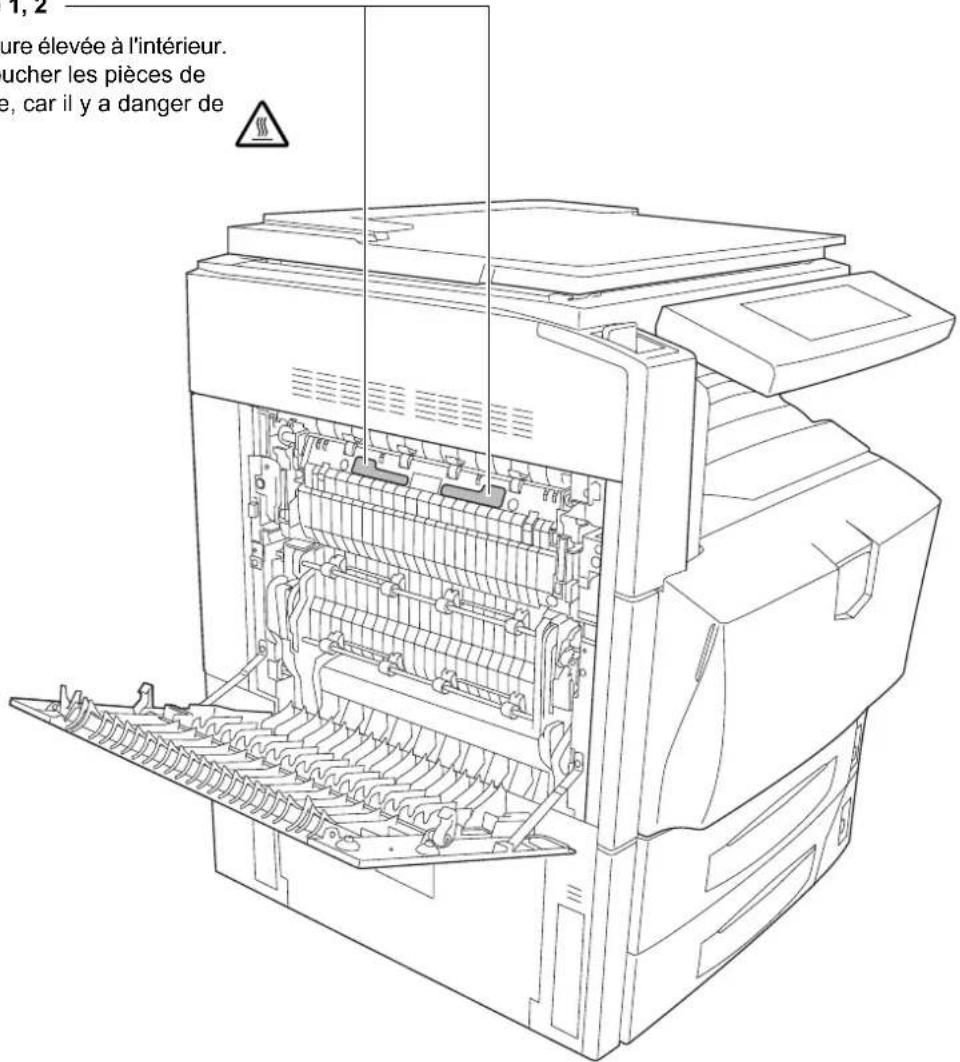
Etiquette 1, 2
REMARQUE: ne pas oter ces étiquettes.

Précautions d'installation
Environnement
Attention
Éviter de placer la machine à des endroits instables ou qui ne sont pas de niveau. En effet, de tels emplacements risquent de faire basculer ou tomber la machine. Ce type d'emplacement présente un risque de blessures corporelles ou de dommages de la machine.

Éviter les endroits humides ou poussièreux. Si la prise de courant est encrassée ou poussièreuse, la nettoyer de façon à éviter les risques d'incendie ou de décharge électrique.

Pour éviter tout danger d'incendie, éviter les endroits proches de radiateurs, foyerés ou autres sources de chaleur, ainsi que la proximité d'objets inflammables.

Afin que la machine conserve une température limite et pour que l'entretien et les réparations puissant s'effectuer facilement, menager un espace permettant le libre accès à la machine, comme indiqué ci-dessous. Laisser un espace adequat, en particulier autour du couvercle arrêté, de façon à permettre à l'air d'être correctement expulsé de la machine.

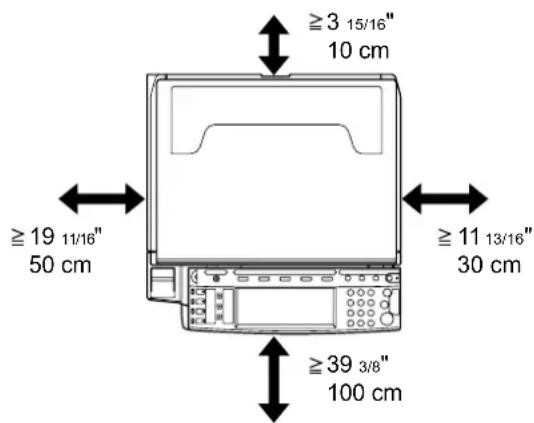
Autres précautions
Les conditions environnementales de maintenance sont les suivantes :
- Température : 50 à 90,5 °F (10 à 32,5 °C), mais l'humidité doit être inférieure ou égale à 70 % lorsque la température correspond à 90,5 °F (32,5 °C)
- Humidité : 15 à 80 %, mais la température doit être inférieure ou égale à 86 °F (30 °C) lorsque l'humidité correspond à 80 %
Toutefois, des conditions d'environnement incorrectes risquent d'affector la qualite d'image. Il est conseilé d'utiliser la machine dans les conditions suivantes. Température: environ 60,8 à 80,6 °F (16 à 27 °C), humidité: environ 36 à 65 %. Par ailleurs, évider les emplacements suivants lorsque vous sélectionnez un site d'accueil pour la machine.
- Éviter la proximité d'une fenêtre ou l'exposition directe à la lumière du soleil.
- Éviter les endroits soumis aux vibrations.
- Éviter les endroits soumis à d'importantes fluctuations de température.
- Éviter les endroits directement exposés à l'air chaud ou à l'air froid.
- Éviter les endroits mal aérés.
De petites quantités d' ozone et d'autres produits chimiques sont libérées pendant les opérations de copie, mais ces quantités ne représentent aucun risque pour les humains. Si toute fois la machine est utilisée pendant une période prolongée dans une piece mal aérée ou en cas de tirage d'un nombre extrément important de copies, l'odeur dégagée peut doivent日在commodante. Dés lors, pour conserver un environnement de travail approprié au tirage de copies, nous recommendons d'aérer correctement la piece.
Ne pas installer cet apparéil en dessous de lumières fluorescentes. Le format d'origine peut ne pas être correctement détecté.
Alimentation électriche/Mise à la terre de la machine
Avertissement
Utiliser uniquement une alimentation électricque représentant une tension similaire à la tension spécifiée. Éviter les raccordements multiples sur la même prise de courant. Ces types de situation représentent un risque d'incendie ou de décharge électricque.

Bien enforcer la fiche du cordon d'alimentation dans la prise. Si des objets métalliques entrent en contact avec les broches de la fiche, il y a risquè d'incendie ou de décharge électrique.

Toujours brancher la machine sur une prise de courant reliée à la terre, afin d'éviter tout risque d'incendie ou de décharge électrique en cas de court-circuit. S'il s'avéré impossible de brancher la machine sur une prise de courant reliée à la terre, contacter un technicien de maintenance.

Autres précautions
Brancher la fiche du cordon d'alimentation à la prise la plus proche de la machine.
Manipulation des sacs en plastique
Avertissement
Conserver hors de portée des enfants les sacs en plastique utilisés avec la machine. Le plastique risque en effet de bloquer leurs voies respiratoires et d'entrainer leur étouffement.

Précautions d'utilisation
Précautions à prendre lors de l'utilisation de la machine
Avertissement
Ne pas poser d'objets métalliques ou d'objets contenant de l'eau (vases, pots de fleur, tasses, etc.) sur la machine ou à proximé de celle-ci. Ces situations représentent un risque d'incendie ou de décharge électrique si des liquides s'écoulient à l'intérieur de la machine.

N'ouvrir aucun couvercle de la machine, car il y a danger de décharge électrique en raison de la présence de pieces soumises à haute tension à l'intérieur de la machine.

Ne pas endommager, couper ou tenter pas de réparer le cordon d'alimentation. Ne pas placer d'objets lourds sur le cordon d'alimentation, ne pas l'étirer, le plier inutillement ou lui causeur tout autre dommage. Ces types de situation représentent un risque d'incendie ou de décharge électrique.

Ne jamais tenter jamais de réparer ou de démonter la machine ou ses pièces, sous peine de provoquer un incendie ou des décharges électriques, ou d'endommager le laser. Si le faisceau laser s'échépe, il risque d'entrainer une cédité.
Si la machine devient extrémement chaude, si elle dégage de la fumée et une oedur désagreable ou si toute manifestation anormale se produit, il y a danger d'incendie ou de décharge électrique. Mettre immédiatement la machine hors tension (interrupteur sur la position ), s'assurer de retarder la fiche du cordon d'alimentation de la prise et appeler le technicien.
Si un corps étranger, dequelque nature qu'il soit (trombones, eau, autres liquides, etc.), tombe à l'intérieur de la machine,mettre immédiatement cette dernière hors tension (interrupteur sur la position O).Ensuite, veiller à retarder la fiche du cordon d'alimentation de la prise pour éviter tout risque d'incendie ou de décharge électrique.Enfin, contacter le technicien.
Ne pas brancher ou-retirer la fiche du cordon d'alimentation avec les mains mouillées, car il y a risque de décharge électrique.
Contacter toujours un technicien pour l'entretien ou la réparation des pièces internes.


Attention
Ne pas tirer sur le cordon d'alimentation lors du débranchement de la prise. Si le cordon d'alimentation est tiré, les cables peuvent se rompre et provoquer un danger d'incendie ou de décharge électrique. (Toujours saisir la fiche pour débrancher le cordon d'alimentation.)
Toujours débrancher la fiche du cordon d'alimentation de la prise avant de déplacer la machine. Si le cordon est endommagé, il y a risque d'incendie ou de décharge électrique.
Utiliser exclusivement les parties désignées pourSoulever ou déplacer la machine.
Pour des raisons de sécurité, toujours retirer le cordon d'alimentation de la prise de courant lors de l'execution d'opérations de nettoyage.
L'accumulation de poussière à l'intérieur de la machine peut entraîner un incendie ou d'autres problèmes. Par conséquent, il est recommendé de contacter un technicien de maintenance pour le nettoyage des pieces internes. Le nettoyage est particulièrement efficace s'il précède les saisons particulièrement humides. Contacter le technicien au sujeit du coût du nettoyage des pieces internes.
Autres précautions
Si le kit de fax en option est installé, lorsque l'alimentation est coupée (position O), la fonction d'envoi/de réception de fax est désactivée. Pourmettre la machine hors tension,appuyer sur la touche Alimentation du panneau de commande.
Ne pas placer d'objets lourds sur la machine ou causeur d'autres dommages.
Pendant la copie, ne pas ouvrir le couvercle avant,mettre la machine hors tension ou retarder la fiche du cordon d'alimentation de la prise.
Avant de lever ou déplacer la machine, contacter le technicien.
Ne pas toucher aux pieces électriques, tels que les connecteurs et les cartes de circuits imprimés. Elles pourrait être endommagées par l'électricité statique.
Ne pas tenter de réaliser des opérations n'était pas décrites dans le present manuel.
Attention : l'utilisation de commandes ou de réglages ou l'exécution de procédures autres que ceux et celles spécifiés dans leprésent manuel risque d'entrainer une exposition dangereuse au rayonnement laser.
Ne pas regarder directement la lumière provenant de la lampe de numérisation pour éviter tout risque de fatigue ou de douleur oculaire.
Cette machine est équipée d'un disque dur. Ne pas essayer de déplacer la machine alors qu'elle est sous tension. Etant donné que tout chocoléctrique ou vibration pourrait endommager le disque dur, vérifier demettre la machine hors tension avant de la déplacer.
Précautions à prendre lors de la manipulation de consommables
Attention
Ne pas tenter d'incinerer le réservoir d'encre ni la bouteille de récapération de toner. Des étin celles dangereuses peuvent provoquer des brûlures.

Conserver le réserve d'encre et la bouteille de récapération de toner hors de portée des enfants.

Si le toner s'écoue du réservoir d'encre ou de la bouteille de récapération de toner, éviter l'inhalation, l'ingestion ainsi que le contact avec les yeux ou la peau.

- En cas d'inhalation de toner, se rendre dans un endroit aéré et se gargariser avec de grandes quantités d'eau. En cas de tout, consulter un médecin.
- En cas d'ingestion de toner, se rincer la bouche et boire 1 ou 2 verres d'eau pour diluer le produit dans l'estomac. Si nécessaire, contacter un medecin.
- En cas de contact du toner avec les yeux, rincer abondamment avec de l'eau. En cas d'inconfort persistent, contacter un medecin.
- En cas de contact du toner avec la peau, laver avec du savon et de l'eau.
Ne pas tenter de forcer l'ouverture du réservoir d'encre ni du réservoir de toner au rebut.

Autres précautions
Après utilise, toujours jeter le réservoir d'encre et la bouteille de récapération de toner conformément aux réglementations locales.
Si la machine est appelée à ne pas fonctionner pendant une période prolongée, retirer le papier du magasin et du bac MF (bac multifonctions) et le remetre dans son emballage d'origine.
Ne pas stocker la machine dans un endroit exposé :
- directement à la lumière du soleil ;
- à une température ou une humidité élevée ou très variable (limite : 40 °C ou 104 °F).
Sécurité laser (Europe)
Le rayonnement laser peut être dangereux pour le corps humain. Par conséquent, le rayonnement laser émis à l'intérieur de la machine est hermétiquement enfermé dans le boîtier de protection et le couvercle externe. Dans des conditions normales d'utilisation de la machine, il n'y a aucune fuite du rayonnement de la machine.
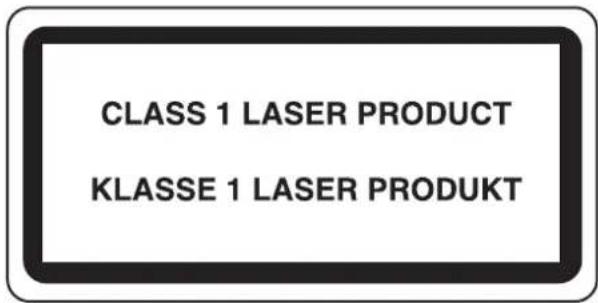
Conformément à la norme IEC 60825, la machine est classée comme produit laser de classe 1.
Attention : l'exécution de procédures autres que celles décrites dans le present manuel risque d'entrainer une exposition dangereuse au rayonnement laser.
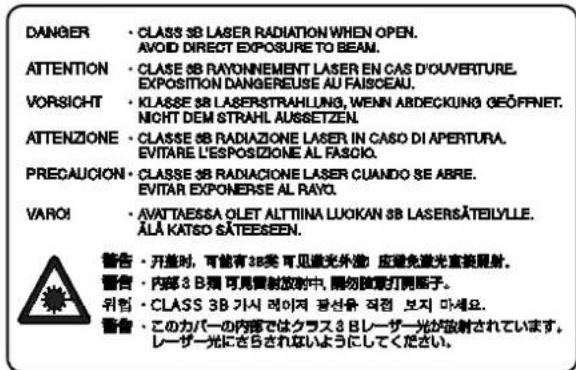
Les étiquettes ci-dessous sont apposées sur l'unité laser de numérisation à l'intérieur de la machine et ne sont pas directement accessibles à l'utilisateur.
L'étiquette ci-dessous est apposée sur le côté droit de la machine.
Instructions de sécurité concernant le débranchement de l'alimentation électrique
Attention : la fiche du cordon d'alimentation constitue le principal dispositif d'isolement électrique. Les autres interrupteurs de la machine ne sont que des interrupteurs fonctionnels et ne convennent pas pour l'isolement de la machine.
Nous déclarons sous notre responsabilité que le produit concerné par la presente déclaration est conforme aux specifications suivantes.
EN55024
EN55022, Class B
EN61000-3-2
EN61000-3-3
EN60950
EN60825-1
EN300330-1
EN300330-2
Emetteur de fréquences radio
Cette machine contient un module de transmission. Nous, le fabricant, déclarons que cet équipement est conforme aux réglementations de la directive 1999/5/EC.
Technologie de balises radio
Dans certains pays, la technologie de balise radio utilisée dans cet équipement pour identifier le réservoir d'encre peut être sujette à autorisation et l'utilisation de cet équipement peut être par conséquent limitée.
À propos de ce manuel d'utilisation
Ce manuel d'utilisation contient les chapitres suivants :
1 Noms des composants
Identifie les composants de la machine et les touches du panneau de commande.
2 Préparation à l'utilisation
Explique l'ajout de papier, le positionnement d'originaux, la connexion de la machine et toutes les configurations nécessaires avant une première utilisation.
3 Utilisation de base
Décrit les procédures de copie, d'impression et de numérisation de base.
4 Matériel en option
Introduit les équipements en option disponibles pour cette machine.
5 Maintenance
Décrit le nettoyage et le remplacement de toner.
6 Dépannage
Explique comment gerer les messages d'erreur, les incidents et les autres problemes.
Annexe
Répertorie les specifications de la machine.
Manuels fournis
Les manuels ci-après sont fournis avec cette machine. Se reporter au manuel approprié en fonction des besoin.
Manuel d'utilisation (ce manuel)
Décrit la mise en place du papier, les procédures de copie, d'impression et de numérisation de base et les procédures dépannage.
Manuel d'utilisation avancée
Explique les opérations de copie, d'impression et de numérisation en détail, ainsi que les paramétres par défaut. Ce manuel figure sur le CD-ROM sous forme de fichier PDF.
Extended Driver User Guide
Explique la procEDURE d'installation et de configuration du pilote d'imprimante. Ce manuel figure sur le CD-ROM sous forme de fichier PDF.
PRESCRIBE Command Reference
Explique comment utiliser les commandes PRESCRIBE pour executer différentes fonctions et opérations. Ce manuel figure sur le CD-ROM sous forme de fichier PDF.
Conventions utilisées dans ce manuel
Les conventions suivantes sont utilisées en fonction de la nature de la description.
| Convention Description Exemple | |
| Gras Indique un message ou un bouton affché sur la touche du panneau de commande ou sur un écran d'ordinateur. | Appuyer sur la touche Démarrer. |
| [Normal] Indique les touches du panneau de commande. | Appuyer sur [Base]. |
| Italieque Indique les messages du panneau de commande. | Prêt à copier s'affiche. |
| Remarque Indique des informations supplémentaires ou des opérations pour REFERENCE. | REMARQUE: - |
| Important Indique les éléments requis ou interdits pour éviter tout problème. | IMPORTANT: - |
Formats papier et formats d'originaux
Cette section explique la notation utilisée dans ce manuel pour désigner le format des originaux ou du papier.
Comme pour les formats A4 et B5, qui peuvent être utilisés à l'horizontal ou à la verticale, pour indiquer l'orientation de l'original/du papier, l'orientation horizontale est indiquée par le caractère supplémentaire R.
Direction original Format indiqué
+
Direction vertical
A4,B5,A5,B6,A6,16K
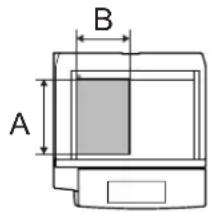
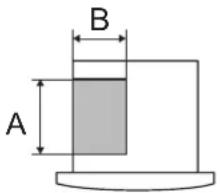
Original Format
Pour l'original/le papier, la dimension A est plus longue que B.
Direction horizontal
A4R, B5R, A5R, B6R, A6R, 16KR
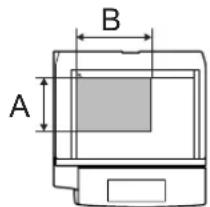
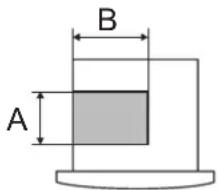
Original Format
Pour l'original/le papier, la dimension A est plus courte que B.
† Le format de l'original/du papier pouvant être utilisé dépend de la fonction et du bac source. Pour plus de détails, se reporter à la page décrivant cette fonction ou ce bac source.
1 Noms des composants
Ce chapitre identifie les différents composants de la machine ainsi que les touches du panneau de commande.
Corps principal...1-2
- Panneau de commande...1-4
- Écran tactile...1-5
Corps principal
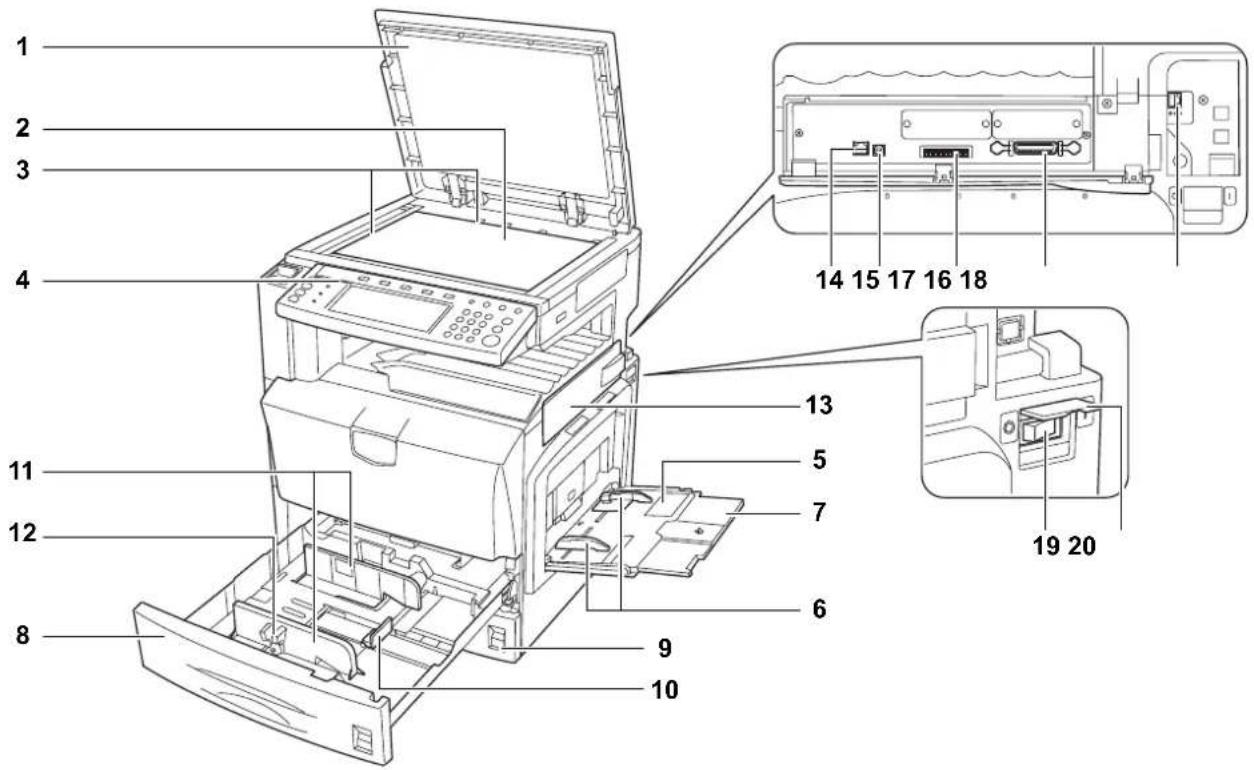
1 Glace des originaux (Option)
2 Glace d'exposition
3 Plaques d'indication du format d'original
4 Panneau de commande
5 Bac MF (bac multifonctions)
6 Guide
7 RallongedubacMF
8 Magasin 1
9 Magasin 2
10 Guide de longueur du papier
11 Guide de largeur du papier
12 Onglet de réglage de la largeur du papier
13 couvercle d'interface
14 Connecteur d'interface reseau (Imprimante)
15 Connecteur d'interface USB
16 Connecteur d'interface parallele
17 Logement de carte mémoire (CompactFlash)
18 Connecteur d'interface reseau (Scanner)
19 Interrupteur principal
20 couvercle de l'interrupteur principal
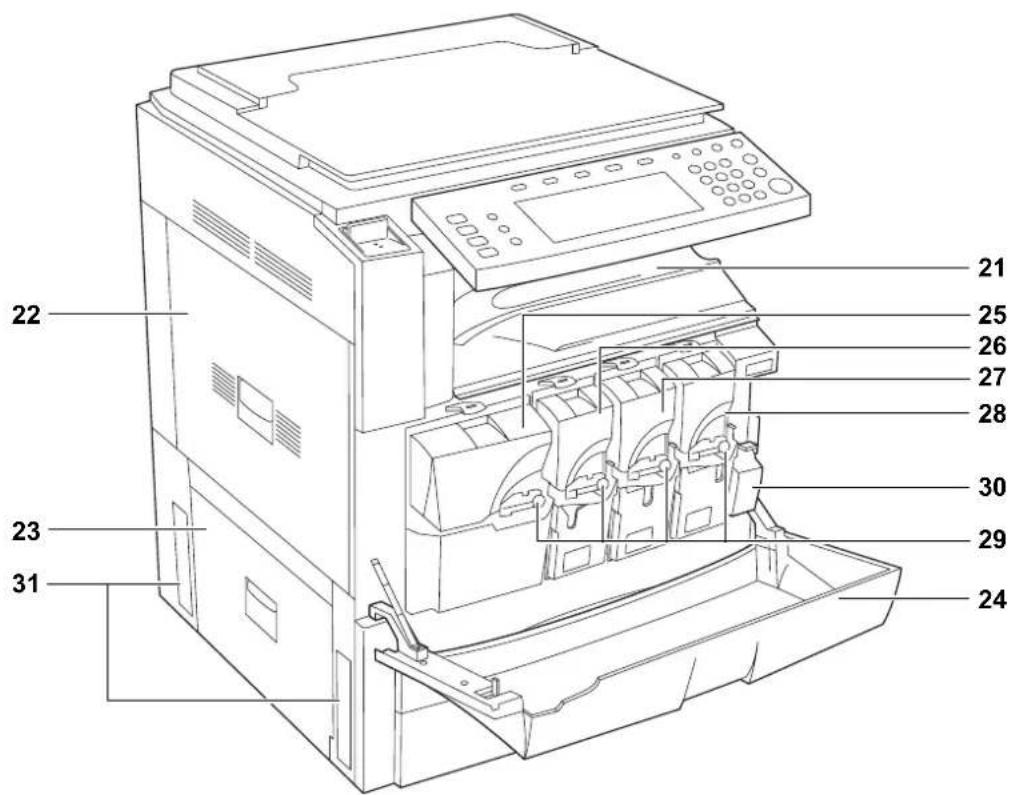
21 Bac de sortie
22 Couvercle gauche 1
23 Couvercle gauche 2
24 Capot avant
25 Reservoir d'encre (Noir)
26 Reservoir d'encre (Jaune)
27 Réservoir d'encre (Cyan)
28 Reservoir d'encre (Magenta)
29 Levier de verrouillage du réservoir d'encre
30 Bac de récapération de toner
31 Poignées de transport
Panneau de commande
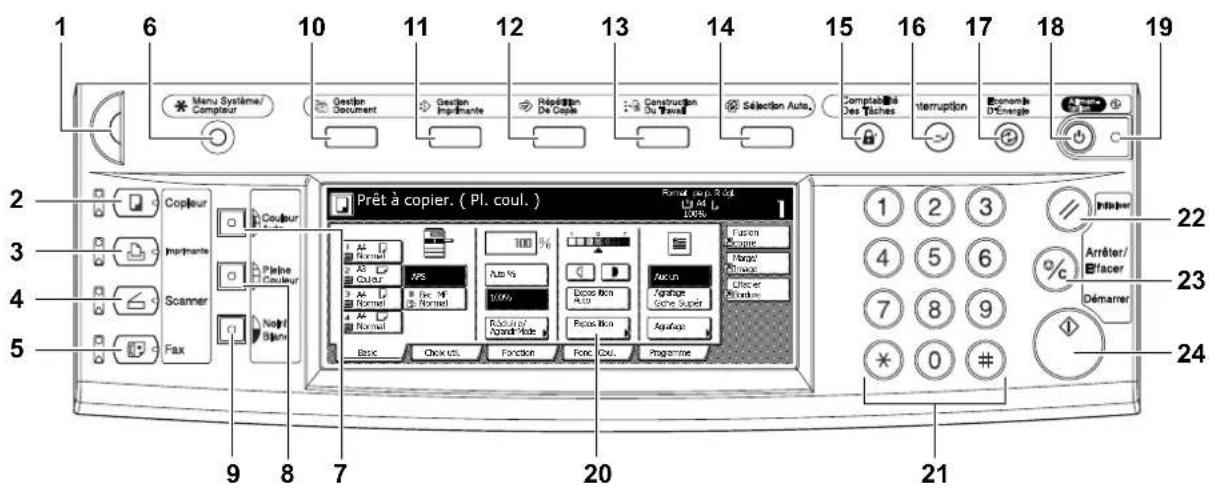
1 Cadran de réglage de la luminosité
2 Touche/voyant Copieur
3 Touche/voyant Imprimante
4 Touche/voyant Scanner
5 Touche/voyant Fax
6 Touche Menu Système/Compteur
7 Touche Couleur auto
8 Touche Pleine couleur
9 Touche Noir&Blanc
10 Touche/voyant Gestion Document
11 Touche/voyant Gestion Imprimante
12 Touche/voyant Repétition De Copie
13 Touche/voyant Construction Du Travail
14 Touche/voyant Sélection Auto.
15 Touche Comptabilité Des Tâches
16 Touche/voyant Interruption
17 Touche/voyant Economie D'Energie
18 Touche/voyant Alimentation
19 Voyant d'alimentation principal
20 Écran tactile
21 Touches numériques
22 Touche Initialiser
23 Touche Arreter/Effacer
24 Touche/voyant Demarrer
Écran tactile
Écran Copie
S'affiche sur pression de la touche Copier. L'écran change lorsque les touches 1, 2, 3, 4 et 5 sont utilisées.
1 Écran [Basic]
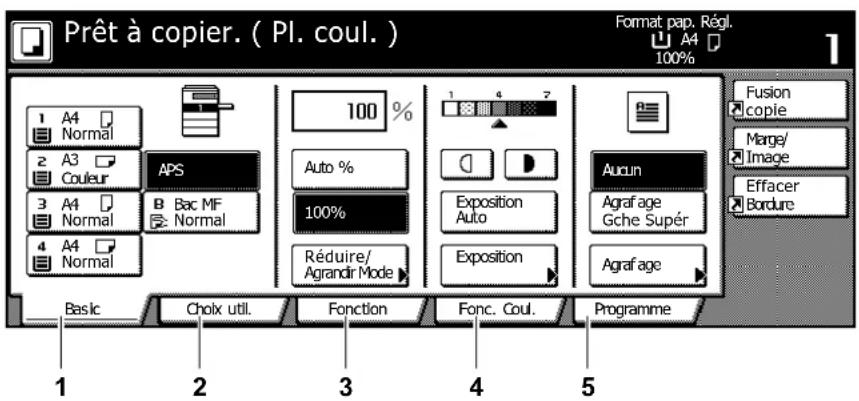
2 Écran [Choix utilis.]
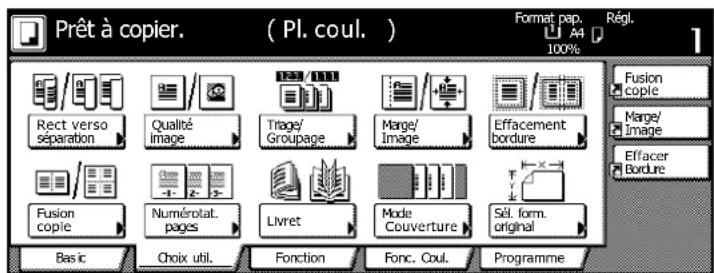
3 Écran [Fonction]
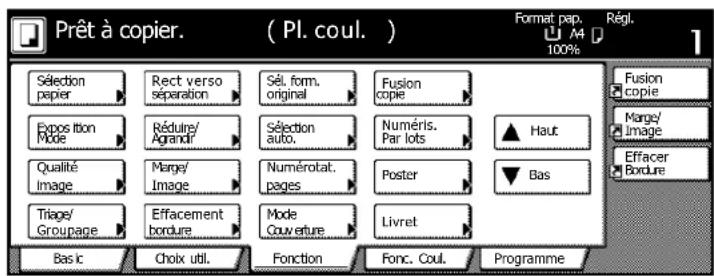
4 Écran [Fonc. Coul.]
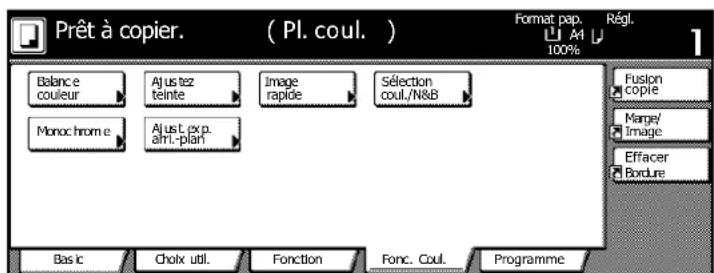
5 Écran [Programme]
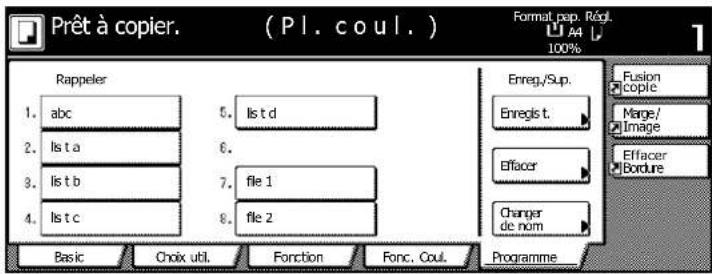
Écran Imprimante
S'affiche sur pression de la touche Imprimante.
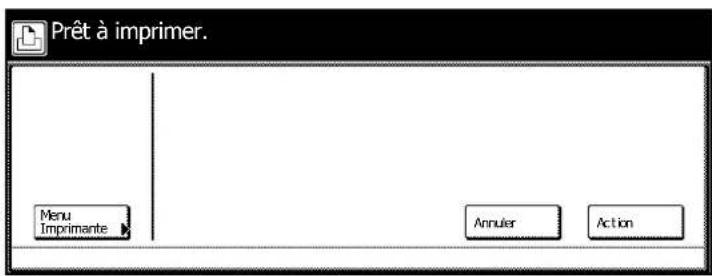
Écran Scanner
S'affiche sur pression de la touche Scanner.
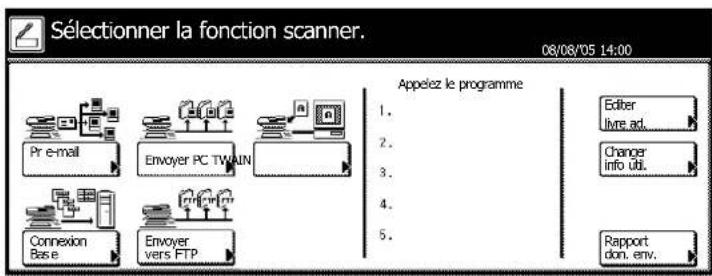
2 Préparation à l'utilisation
Ce chapitre décrit les préparatifs nécessaires avant l'utilisation de la machine.
Chargement du papier...2-2
- Définition du type et du format de papier pour les magasins et le bac MF...2-8
- Positionnement des originaux...2-17
- Langue...2-21
- Branchement des cables...2-22
- Préparation de l'imprimante...2-23
- Préparation du scanner...2-27
Chargement du papier
Chargement du papier dans les deux magasins, dans le bac MF et/ou dans le chargeur de papier en option ou dans le chargeur de papier 3000 feuilles.
Avant de charger le papier
Lors de l'ouverture d'une ramette de papier neuve, aérer les feuilles afin de les séparer légarement avant des les charger, comme décrit ci-dessous.
1 Courber la pile de papier de sorte que le milieu de la pile soit dirigé vers le haut.
2 En tenant le papier par les bords, appuyer vers l'intérieur pour gonfler la pile.
3 Introduire de l'air dans la pile de papier en levant et en baissant par alternance vos mains gauche et droite.
4 Enfin, aligner les bords du papier en le tapotant contre une surface plane.
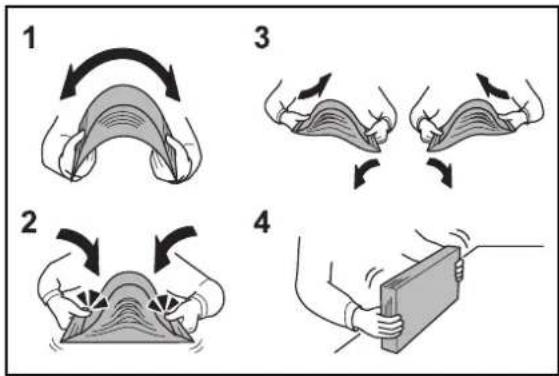
Si le papier est tuilé ou plié, le lisser avant de le charger. Si trop de papier est chargé, des incidents papier risquent de survenir.
IMPORTANT: en cas de réutilisation de papier ayant déjà servi à effectuer des copies, veiller à ce qu'il ne reste ni trombones ni agrafes. Ces derniers peuvent endommager la machine ou nuire à la qualité des copies.
Si le papier de sortie s'enroule ou ne s'aligne pas correctement, returner le papier charge dans le magasin.
Éviter d'exposer une rame de papier ouverte à des températures ou à un taux d'humidité élevés ; cela pourrait provoquer des incidents lors de la copie. ÀpRES avoir chargé du papier dans le bac MF ou dans un magasin, ranger le reste du papier dans son emballage d'origine. Si la machine n'est pas utilisée pendant une période prolongée, protégé le papier de l'humidité en le retardant des magasins et en le plaçant dans son emballage d'origine.
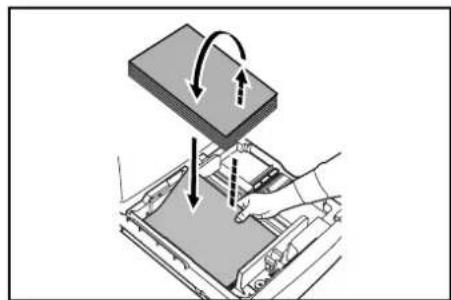
Chargement du papier dans les magasins 1 et 2
Les magasins 1 et 2 prenent en charge le papier standard, recyclé et en couleur. 500 feuilles de papier normal de format inférieur à 11 × 8 12 ou A4 (80 g/m²) ou 250 feuilles de papier normal de format supérieur 8 12 × 14 ou B4 (80 g/m²) peuvent être chargées dans le magasin 1. 500 feuilles de papier normal (80 g/m²) peuvent être chargées dans le magasin 2.
Les formats de papier pris en charge sont les suivants: 11 × 17" , 8_1/2 × 14" , 11 × 8_1/2 , 8_1/2 × 11" , 5_1/2 × 8_1/2 , 8_1/2 × 13" , 8_1/2 × 13_1/2 , A3, B4, A4, A4R, B5, B5R, A5R, Folio, 8K, 16K et 16KR.
Charger le papier dans le chargeur de papier en option (magasins 3 et 4) de la même façon.
IMPORTANT : lors de la réalisation de copies couleur, utiliser un papier couleur spécial pour obtenir des résultats optimaux.
Ne pas utiliser de papiers d'impression pour jet d'encre avec des revêtements spéciaux. (Ils pourraient entraîner des incidents papier.)
Après avoir chargé le papier, veiller à spécifique le type et le format de papier charges dans les magasins à l'aide du panneau de commande. Pour plus d'informations, se reporter à la section Spécification du format de papier à la page 2-8 et à la section Définition du type de papier à la page 2-9.
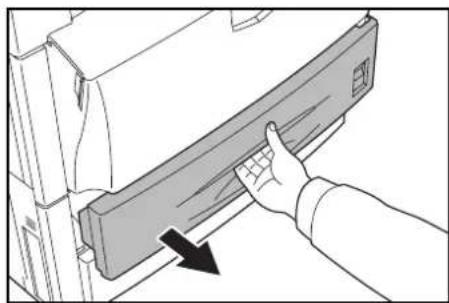
1 Tirer le magasin jusqu'à ce qu'il se bloque.
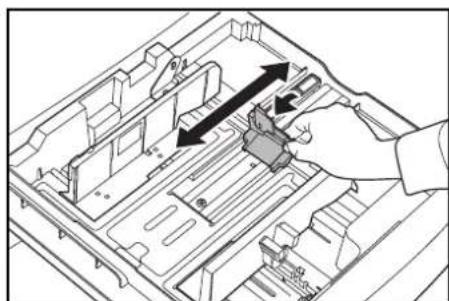
2 Régler le guide de longueur du papier au format de papier requis.
REMARQUE: les formats de papier sont indiqués sur le magasin.
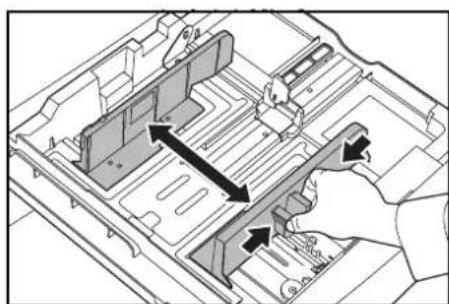
3 En tenant les deux onglets de réglage de largeur du papier, déplacer le guide de largeur du papier pour qu'il corresponde au papier chargé dans le magasin.
REMARQUE: les formats de papier sont indiqués sur le magasin.
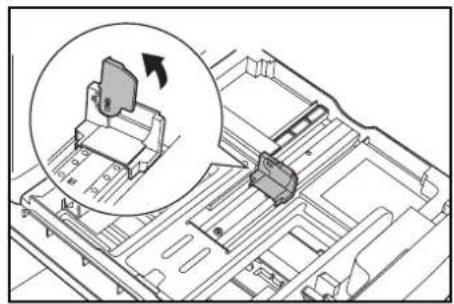
Lors du chargement de papier de format inférieur à 11 × 8 12 ou A4 dans le magasin 1, relever le levier du support comme indiquedans l'illustration.
4 Aligner le papier contre le cote gauche du magasin lors de sa mise en place.
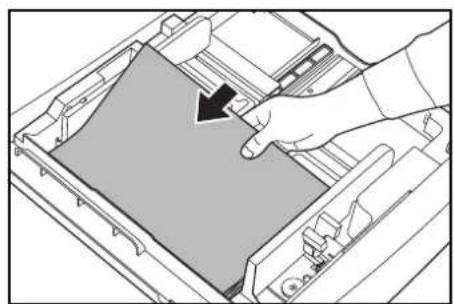
IMPORTANT: vérifier que le papier touche les guides de format vertical et horizontal. Si y a du jeu entre le papier et un guide, réajuster le guide de largeur ou de longueur. Si trop de papier est charge, des incidents papier risquent de survenir.
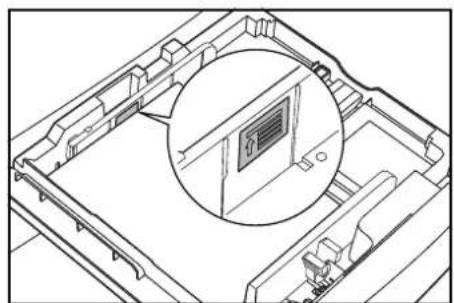
Avant de charger le papier, vérifier qu'il n'est ni tuilé ni plié. Si trop de papier est chargé, des incidents papier risquent de survenir.
Vérifier que le papier charge ne dépasse pas le niveau indiqué. Si trop de papier est charge, des incidents papier risquent de survenir.
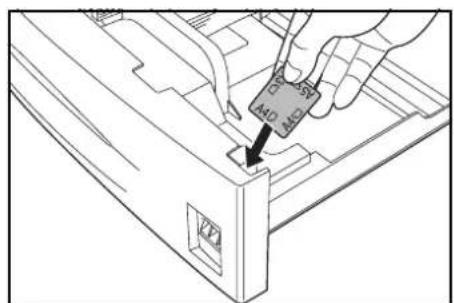
5 Insérer la carte de définition du format du papier appropriée dans son logement afin d'indiquer le format du papier charge.
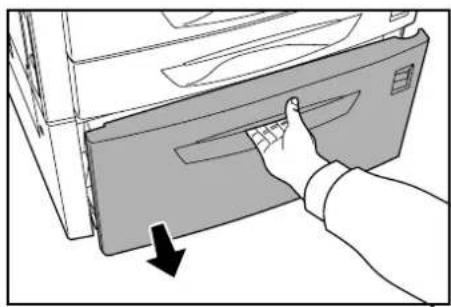
6 Repousser le magasin à fond dans la machine.
Chargement de papier dans le chargeur de papier 3000 feuilles
3000 feuilles de papier 11× 8_1 / 2 ou A4 (80g / m^2) peuvent etre chargees dans le chargeur de papier 3000 feuilles en option (Magasin 3).
IMPORTANT: lors de la réalisation de copies couleur, utiliser un papier couleur spécial pour obtenir des résultats optimaux.
Ne pas utiliser de papiers d'impression pour jet d'encre avec des revêtements spéciaux. (Ils pourraient entraîner des incidents papier.)
Indiquer le type du papier chargé dans le chargeur de papier 3000 feuilles. Pour plus d'informations, se reporter à la section Définition du type de papier à la page 2-9.
1 Tirer le magasin jusqu'à ce qu'il se bloque.
2 Aligner le papier au centre du magasin lors de sa mise en place.
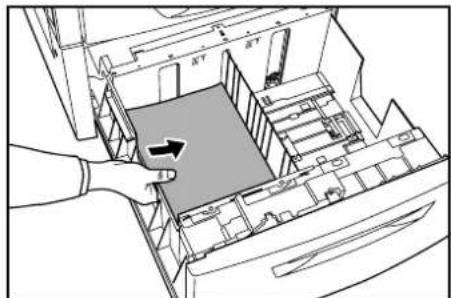
REMARQUE: avant de charger le papier, vérifier qu'il n'est ni tuilé ni plié. Le papier tuilé ou plié peut entraîner des incidents papier.
Vérifier que le papier charge ne dépasse pas le niveau indiqué.
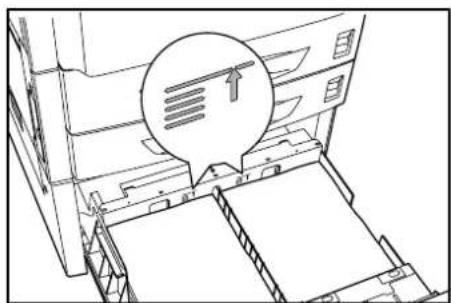
3 Repousser le magasin à fond dans la machine.
Chargement de papier dans le bac MF
Outre le papier standard et le papier recyclé, il est possible d'utiliser du papier spécial (60 - 220 g/m²). 100 feuilles de format 11 × 8 12 ou A4, ou inférieur (80 g/m²) ou 50 feuilles de papier 8 12 × 14 ou B4, ou supérieur (80 g/m²) peuvent être chargees.
Les formats 11× 17^ - 5_1 / 2× 8_1 / 2^ A3-A6R,8K,16K et 16KR peuvent etre charges.
La capacité du bac MF est indiquée ci-dessous.
Types de papier Capacité
| Papier standard (80 g/m2), papier recyclé, papier couleur | 11 × 8 1/2" ou A4, ou format inférieur: 100 feuilles, 8 1/2 × 14"ou B4, ou format supérieur: 50 feuilles |
| Papier standard (120 g/m2, 160 g/m2, 200 g/m2) ou transparencs | 10 feuilles |
IMPORTANT : lors de la réalisation de copies couleur, utiliser un papier couleur spécial pour obtenir des résultats optimaux.
Ne pas utiliser de papiers d'impression pour jet d'encre avec des revêtements spéciaux. (Ils pourrait entraîner des incidents papier.)
Après avoir chargé le papier, veiller à spécifique le type et le format de papier charges dans le bac MF à l'aide du panneau de commande. Pour plus d'informations, se reporter à la section Définition du format de papier du bac MF à la page 2-11 et à la section Définition du type de papier du bac MF à la page 2-16.
1 Ouvrir le bac MF.
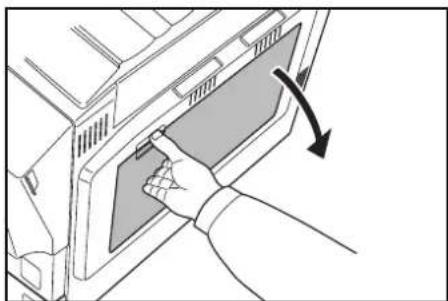
Si le format du papier charge est supérieur à 8_1/2 × 11 ou A4R, tirer la rallonge du bac MF.
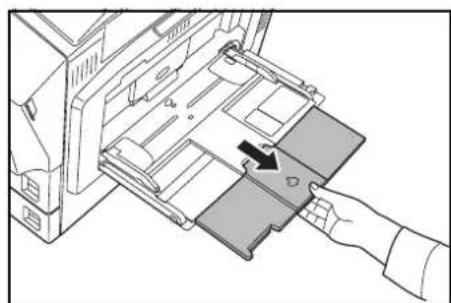
2 Regler les guides sur la largeur du papier.
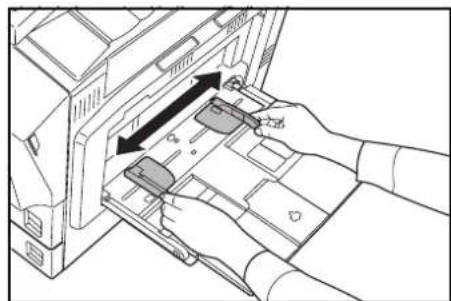
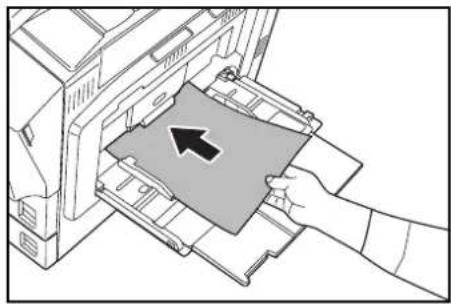
3 Insérer le papier dans le bac le long des guides jusqu'à ce qu'il se bloque.
S'assurer que les guides touchent les bords du papier.
IMPORTANT : avant de charger des cartes postales et d'autres types de papier écais pouvant être tuilés, lisser le papier. Selon sa qualité, le papier peut s'alimenter incorrectly.
Pour imprimer le recto et le verso d'une carte postale, imprimer le verso avant d'imprimer le cote comportant l'adresse.
Ne charger du papier dans le bac MF que lorsque ce dernier est utilisé. Éviter de laisser du papier dans le bac MF.
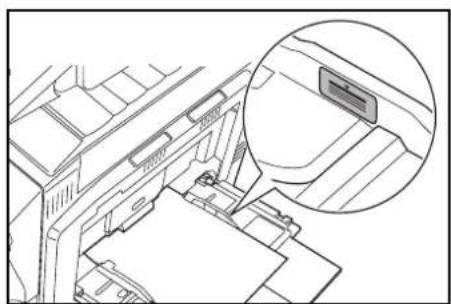
Vérifier que le papier charge ne dépasse pas le niveau indiqué. Si trop de papier est charge, des incidents papier risquent de survenir.
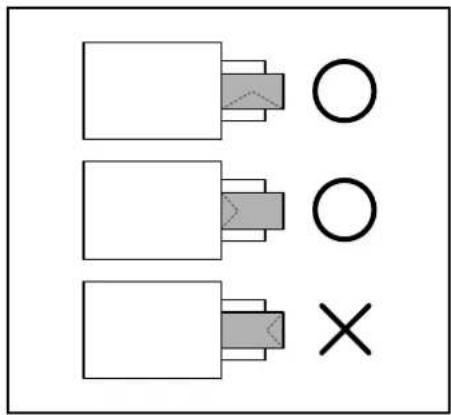
Pour charger des enveloppes, fermer le rabat et les charger face à imprimer dessus. Insérer les enveloppes contre le guide, rabat en premier ou sur le côte gauche, jusqu'à ce qu'elles se bloquent.
Définition du type et du format de papier pour les magasins et le bac MF
Lors du chargement de papier dans les magasins 1 et 2 et dans les chargeurs de papier en option (magasins 3 et 4), définir le format et le type de papier. Se reporter à la section Spécification du format de papier et à la section Définition du type de papier à la page 2-9 ci-dessous.
Lors du chargement de papier dans le chargeur de papier 3000 feuilles (magasin 3), définiir le type de papier. Se reporter à la section Définition du type de papier à la page 2-9.
Après avoir chargé du papier dans le bac MF, spécifique le type et le format du papier. Se reporter aux sections Définition du format de papier du bac MF à la page 2-11 et Définition du type de papier du bac MF à la page 2-16.
Spécification du format de papier
Lors du chargement de papier dans les magasins 1 et 2 et dans les chargeurs de papier en option (magasins 3 et 4), définir le format de papier. Pour détecter automatiquement le format de papier, selectionner [Détection auto], puis selectionner [Centimètre] ou [Pouce] comme unité de mesure.
Les formats de papier suivants sont disponibles.
11× 17^ ,8 1 / 2× 14^ ,11× 8 1 / 2^ ,8 1 / 2× 11^ ,5 1 / 2× 8 1 / 2^ ,8 1 / 2× 13 1 / 2^ ,8 1 / 2× 13^ (Oficio 2), A3, B4, A4, A4R, B5, B5R, A5R, Folio, 8K, 16K, 16KR
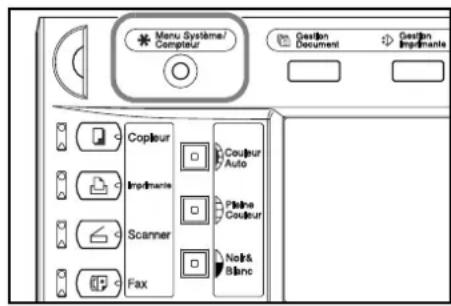
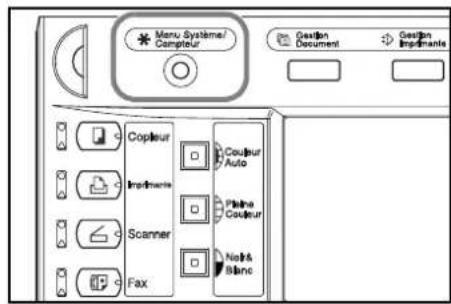
1 Appuyer sur la touche Menu Systeme/Compteur.
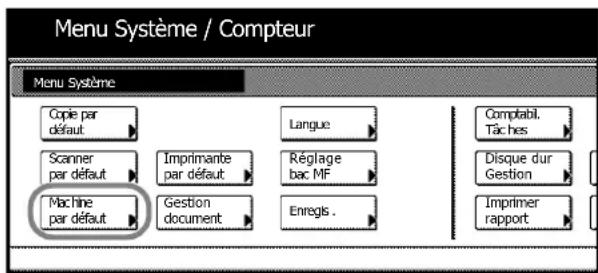
2 Appuyer sur la touche [Machine par défaut].
3 Entrer le code de gestion à 4 chiffres à l'aide des touches numériques. Le code par défaut est 2500 pour le modele 25/25 ppm, 3200 pour les modèles 32/25 et 32/32 ppm et 4000 pour le modele 40/35 ppm.
Si le code de gestion correct a ete entree, Iecran Machine par defaut s'affiche.
REMARQUE: si le kit de sécurité en option a ete Installé, le code de gestion comporte 8 chiffres. Le code par défaut est 25002500 pour le modele 25/25, 32003200 pour les modèles 32/25 et 32/32 ppm et 40004000 pour le modele 40/35 ppm.
4 Appuyer sur [▲] ou sur [▼], Sélectionner le magasin pour lequel le format de papier doit être sélectionné (Format pap. (magasin 1) à Format pap. (magasin 4)) et appuyer sur [Changer #].
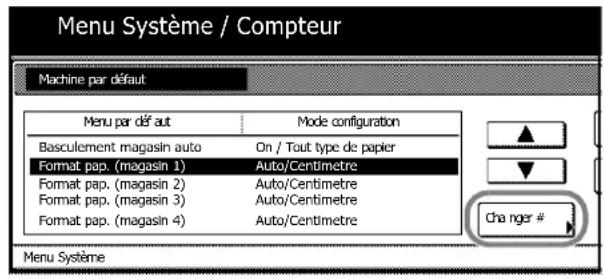
REMARQUE: le magasin 3 et le magasin 4 sont affichés lorsque le chargeur de papier en option ou le chargeur de papier 3000 feuilles ont été installés.
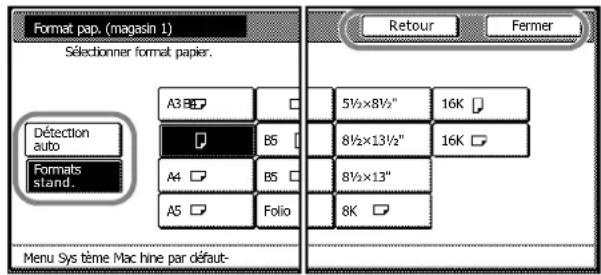
5 Si [Detection auto] est selectionné, désir le type d'unité. Si [Formats stand.] est selectionné, désir le format du papier.
Appuyer sur [Fermer].
Touche Description
[Fermer] Permit de conserve les paramètres et de returner à la page précédente.
[Retour] Permet d'annuler les paramétres et de returner à la page précédente.
6 Appuyer sur [Fermer].
7 Appuyer sur [Fin]. L'écran [Basic] réapparait.
Définition du type de papier
Lors du chargement de papier dans les magasins 1 et 2, dans le chargeur de papier en option (magasin 3 et 4) ou dans le chargeur de papier 3000 feuilles (magasin 3), définir le format de papier.
Les types de papiers suivants sont disponibles.
Normal, Rugueux, Vélin, Recyclé, Pré-imprimé, Relié, Couleur, Perforé, En-tête, Haute qualité, Personnelisé 1 - 8
1 Appuyer sur la touche Menu Systeme/Compteur.
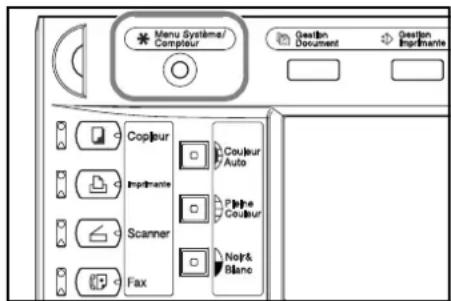
2 Appuyer sur la touche [Machine par défaut].
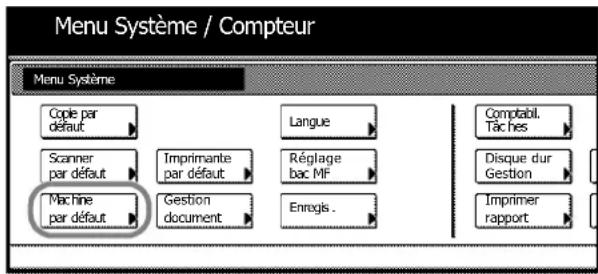
3 Entrer le code de gestion à 4 chiffres à l'aide des touches numériques. Le code par défaut est 2500 pour le modele 25/25 ppm, 3200 pour les modèles 32/25 et 32/32 ppm et 4000 pour le modele 40/35 ppm.
Si le code de gestion correct a ete entree, Iecran Machine par defaut s'affiche.
REMARQUE: si le kit de sécurité en option a ete Installé, le code de gestion comporte 8 chiffres. Le code par défaut est 25002500 pour le modele 25/25, 32003200 pour les modles 32/25 et 32/32 ppm et 40004000 pour le modele 40/35 ppm.
4 Appuyer sur [▲] ou sur [▼], Sélectionner le magasin pour lequel le format de papier doit être sélectionné (Format pap. (magasin 1) à Format pap. (magasin 4)) et appuyer sur [Changer #].
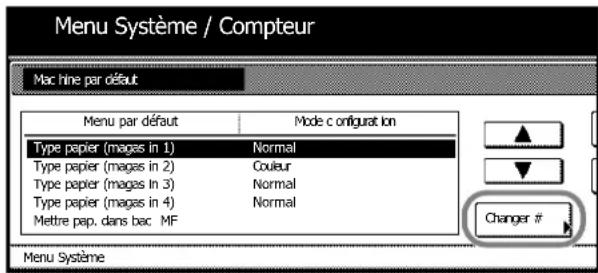
REMARQUE: le magasin 3 et le magasin 4 sont affichés lorsque le chargeur de papier en option ou le chargeur de papier 3000 feuilles ont été installés.
5 Sélectionner le type de papier et appuyer sur [Fermer].
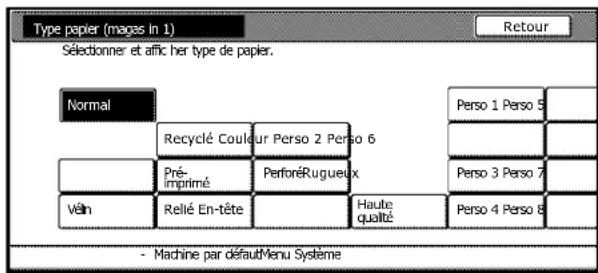
6 Appuyer sur [Fermer].
7 Appuyer sur [Fin]. L'écran [Basic] réapparait.
Définition du format de papier du bac MF
Spector le format de papier lors de l'utilisation du bac MF.
Les formats de papier suivants sont disponibles.
| Méthode de configuration | Unité Format du papier |
| Détection automatique | Pouces 11 × 17", 8 1/2 × 14", 11 × 8 1/2", 8 1/2 × 11", 5 1/2 × 8 1/2" |
| Centimètres A3, B4, A4, A4R, B5, B5R, A5R, B6R, A6R | |
| Autres formats standard ISO B5, Enveloppe DL, Enveloppe C5, Enveloppe C4, Comm. #10, Comm. #9, Comm. #6-3/4, Monarch, Executive, OUFUKU HAGAKI (Carte postale de renvoit), YOUKEI 2, YOUKEI 4, 8 1/2 × 13 1/2", 8 1/2 × 13" (Oficio 2), 8K et 16K, 16KR | |
| Entrer format Modèles en pouces Hauteur: 3 7/8 à 11 5/8" (par incréments de 1/8") Largeur: 5 7/8 à 17" (par incréments de 1/8") Modèles métriques Hauteur: 98 - 297 mm (par incréments de 1 mm) Largeur: 148 - 432 mm (par incréments de 1 mm) | |
| Format personnelisé Format de papier pré-attribué 1-4 Formats de papier attribuables Modèles en pouces Hauteur: 3 7/8 à 11 5/8" (par incréments de 1/8") Largeur: 5 7/8 à 17" (par incréments de 1/8") Modèles métriques Hauteur: 98 - 297mm (par incréments de 1 mm) Largeur: 148 - 432mm (par incréments de 1 mm) |
Detection automatique
Le format de papier est detecté automatiquement. Sélectionner [Centimètre] ou [Pouce] comme unité de mesure.
1 Appuyer sur la touche Menu Systeme/Compteur.
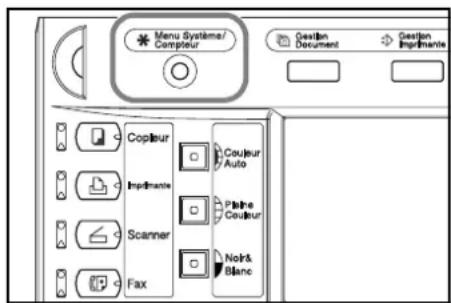
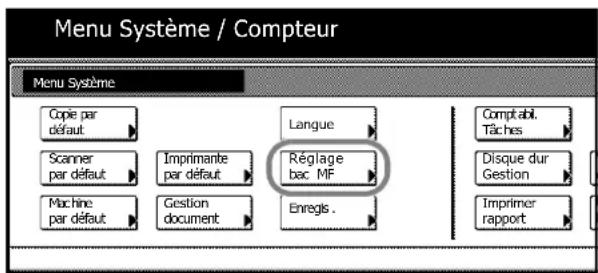
2 Appuyer sur [Réglage bac MF].
3 Appuyer sur [Detection auto].
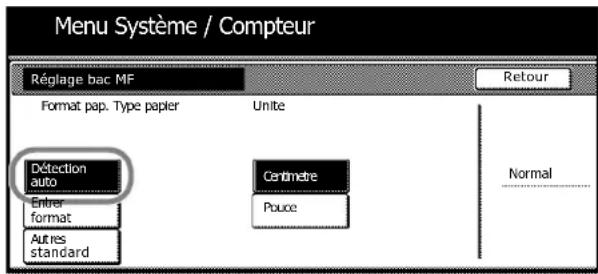
4 Sélectionner [Centimetre] ou [Pouce].
5 Appuyer sur [Fermer]. L'écran [Basic] réapparait.
Autres formats standard
Spécifier des formats standards spéciaux.
1 Appuyer sur la touche Menu Systeme/Compteur.
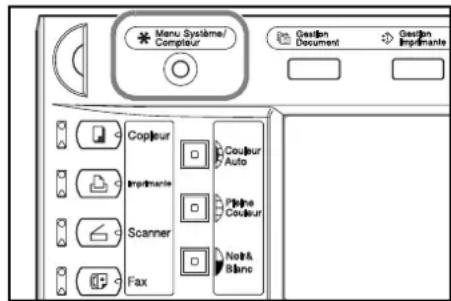
2 Appuyer sur [Réglage bac MF].
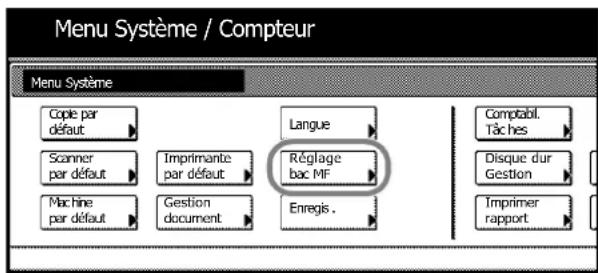
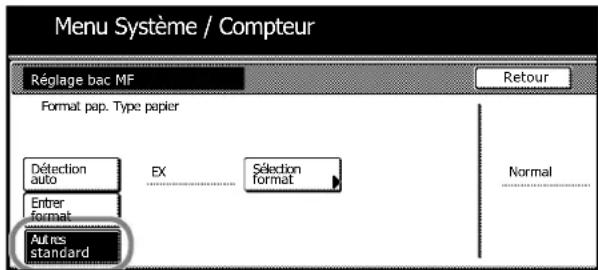
3 Appuyer sur la touche [Autres standard], puis appuyer sur la touche [Sélection format].
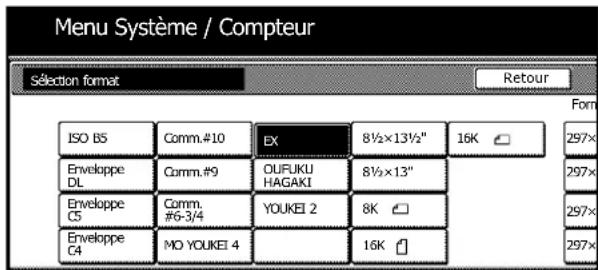
4 Sélectionner le format de papier requis.
5 Appuyer sur [Fermer].
6 Appuyer sur [Fermer]. L'écran [Basic] réapparait.
Entrer format
Spécifier le format de papier requis.
1 Appuyer sur la touche Menu Systeme/Compteur.
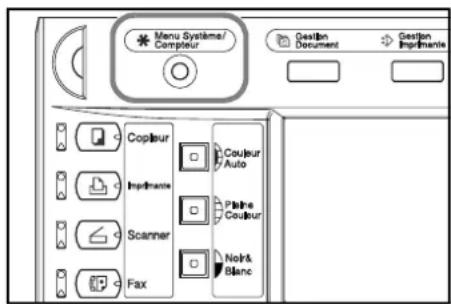
2 Appuyer sur [Réglage bac MF].
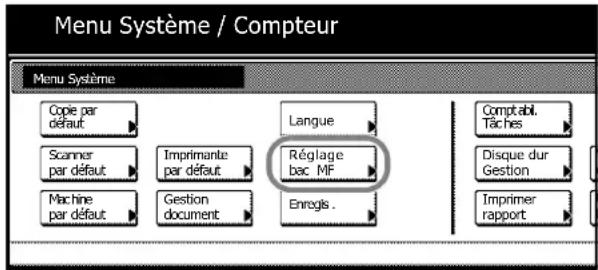
3 Appuyer sur la touche [Entrer format].
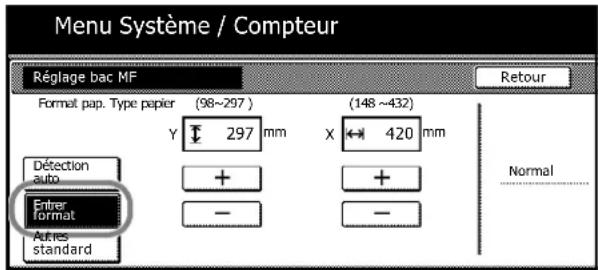
4 Appuyer sur les touches [+ ] et [-] pour définir la hauteur Y et la largeur X.
Avec les modèles métriques, il est possible d'entrée le format directement à l'aide des touches numériques en appuyant sur [Touches #].
5 Appuyer sur [Fermer]. L'écran [Basic] réapparait.
Format personnelisé
Enregistrer les formats de papier fréquement utilisés en tant que formats personnalisés. Le type de papier peut également être définir pour chaque format personnelisé.
Méthodes d'attribution
1 Appuyer sur la touche Menu Systeme/Compteur.
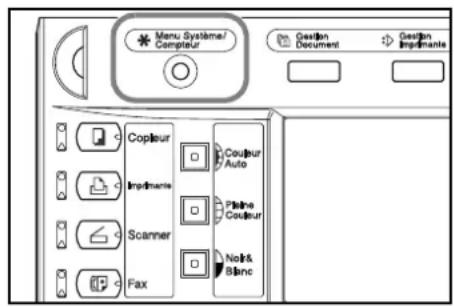
2 Appuyer sur la touche [Machine par défaut].
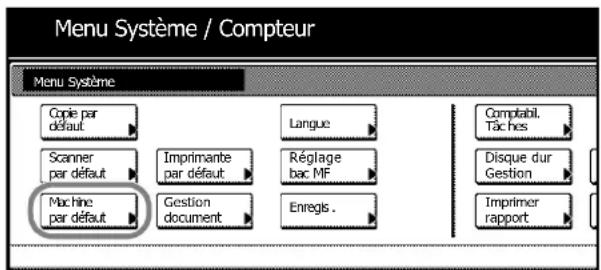
3 Entrer le code de gestion à 4 chiffres à l'aide des touches numériques. Le code par défaut est 2500 pour le modele 25/25 ppm, 3200 pour les modèles 32/25 et 32/32 ppm et 4000 pour le modele 40/35 ppm.
Si le code de gestion correct a ete entree, Iecran Machine par defaut s'affiche.
REMARQUE: si le kit de sécurité en option a ete Installé, le code de gestion comporte 8 chiffres. Le code par défaut est 25002500 pour le modele 25/25, 32003200 pour les modèles 32/25 et 32/32 ppm et 40004000 pour le modele 40/35 ppm.
4 Appuyer sur la touche [▲] ou [▼] pour selectionner l'option Mettre pap. dans bac MF, puis appuyer sur la touche [Changer #].
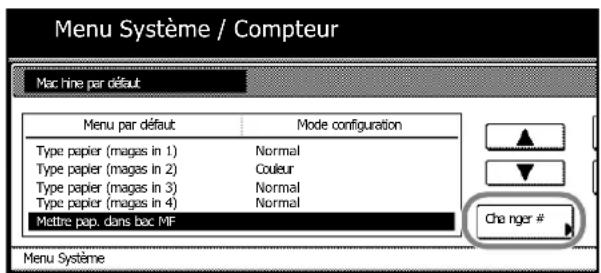
5 Appuyer sur la touche [▲] ou [▼], puis selectionner le nombre à enregistrer dans Form.pap. (Enreg.utilis. 1 - 4) et appuyer sur la touche [Changer #].
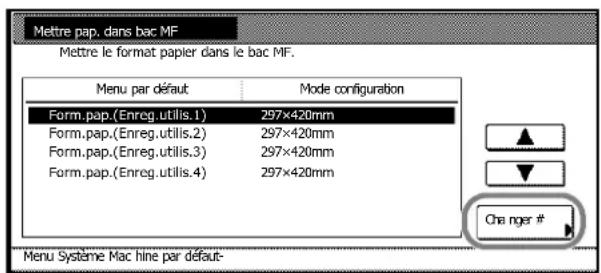
6 Appuyer sur la touche [Marche] et sur la touche [+] ou [-] pour définir la longueur Y et la largeur X.
Avec les modèles métriques, il est possible d'entre le format directement à l'aide des touches numériques en appuyant sur [Touches#].
Pour spécifier un format de papier, appuyer sur [Sélect. type papier].
Selectionner le type de papier et appuyer sur [Fermer].
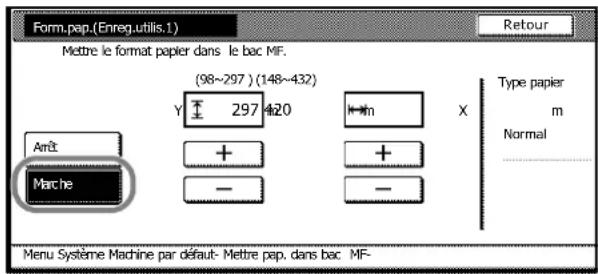
7 Appuyer sur [Fermer].
8 Appuyer sur [Fermer].
9 Appuyer sur [Fin]. L'écran [Basic] réapparait.
Méthode de réglage
1 Appuyer sur la touche Menu Systeme/Compteur.
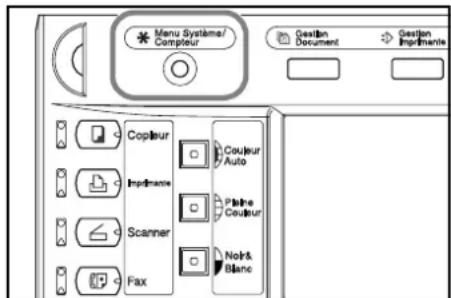
2 Appuyer sur [Réglage bac MF].
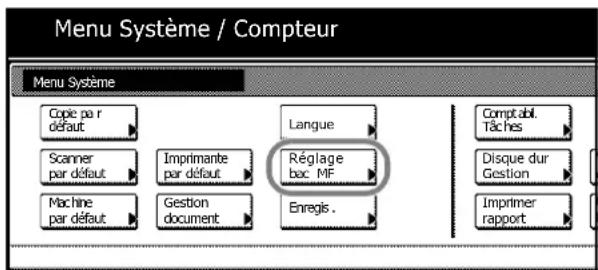
3 Appuyer sur la touche [Autres standard], puis appuyer sur la touche [Sélection format].
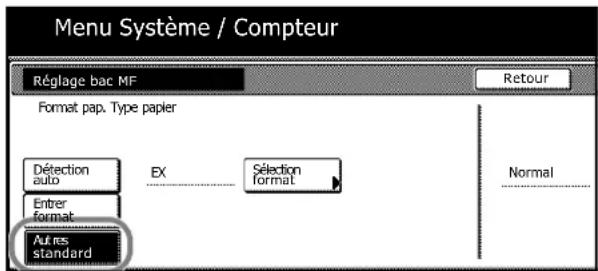
4 Sélectionner le format de papier dans Format Persons.
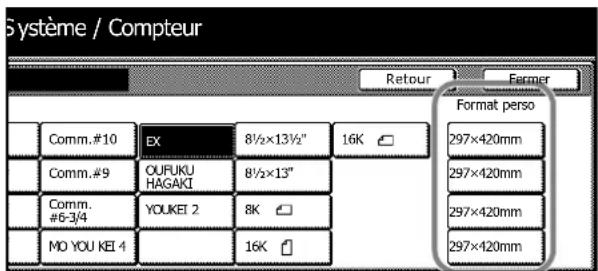
5 Appuyer sur [Fermer].
6 Appuyer sur [Fermer]. L'écran [Basic] réapparait.
Définition du type de papier du bac MF
Définir le type de papier lors de l'utilisation du bac MF.
Les types de papiers suivants sont disponibles.
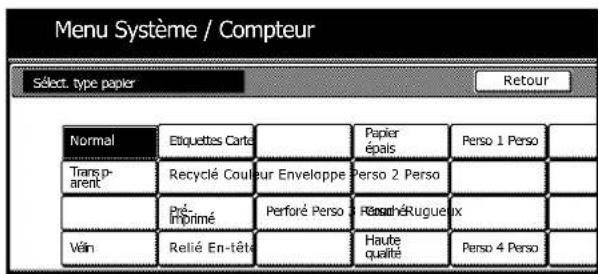
Normal, Transparent, Rugueux, Vélin, Etiquettes, Recyclé, Pré-imprimé, Relief, Carte, Couleur Perforé, En-tête, Papier écais, Enveloppe, Couché, Haute qualité et Spécif. 1 - 8
REMARQUE: il n'est pas possible de modifier le type de papier d'un format de papier destiné au bac MF lorsque l'on seLECTIONne un format spécifique dont le type de papier est déjà défini.
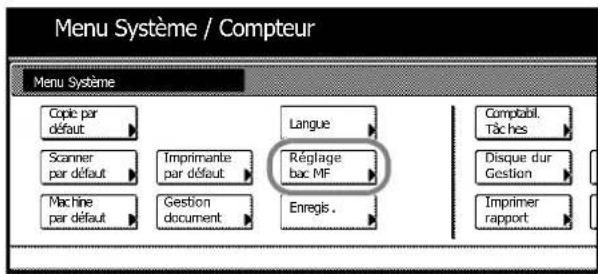
1 Appuyer sur la touche Menu Systeme/Compteur.
2 Appuyer sur [Réglage bac MF].
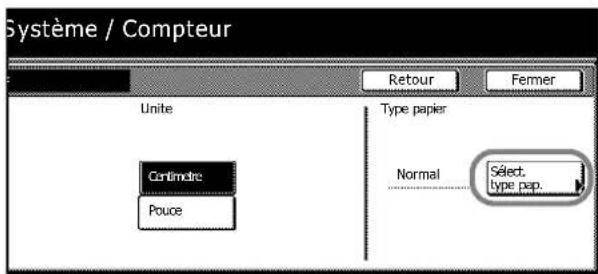
3 Appuyer sur la touche [Select. type pap.].
4 Selectionner le type de papier.
5 Appuyer sur [Fermer].
6 Appuyer sur [Fermer]. L'ecran [Basic] reapparait.
Positionnement des originaux
Cette section explique comment placer un original pour le copier ou le numériser.
Chargement d'originaux sur la glace
Relever la glace des originaux et placer l'original sur la glace. Il est également possible de placer sur la glace des originaux tels que des livres ou des magazines.
1 Relever la glace des originaux.
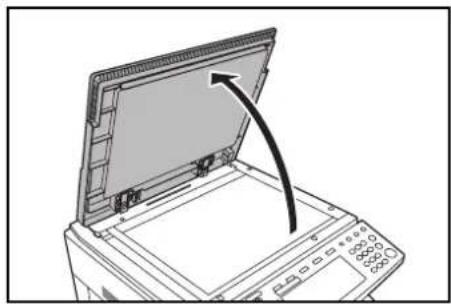
REMARQUE: si le processeur de document en option a ete installe, l'ouvrir. Avant d'ouvrir le processeur de document, vérifier qu'il n'y a pas d'originaux dans le bac des originaux ou sur la table d'éjection des originaux. Les originaux laissés sur la table d'originaux ou sur la table d'éjection peuvent tomber de la machine lors de l'ouverture du processeur de document.
Pour les originaux de plus de 4 cm d'épaissur, laisser le processeur de document ouvert pendant la copie.
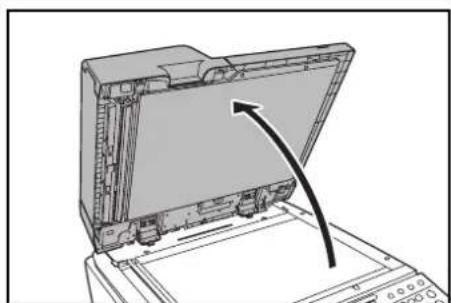
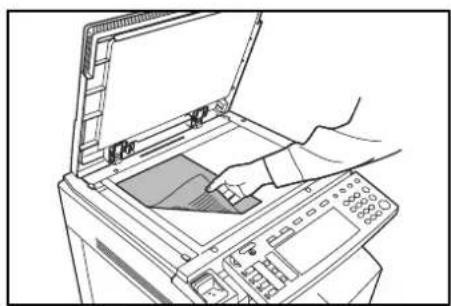
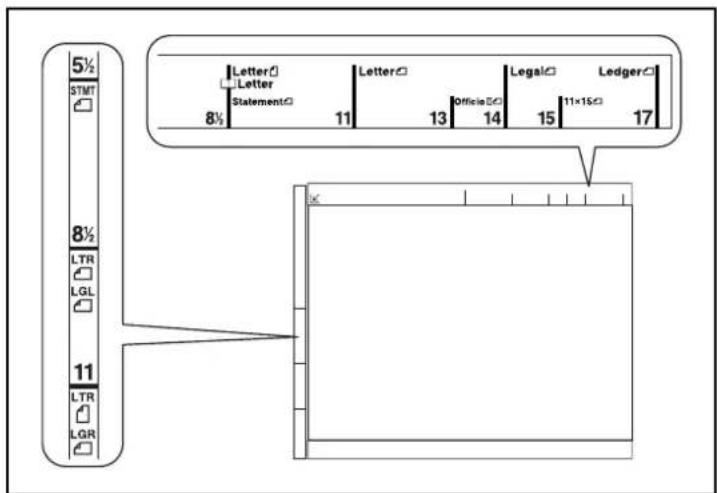
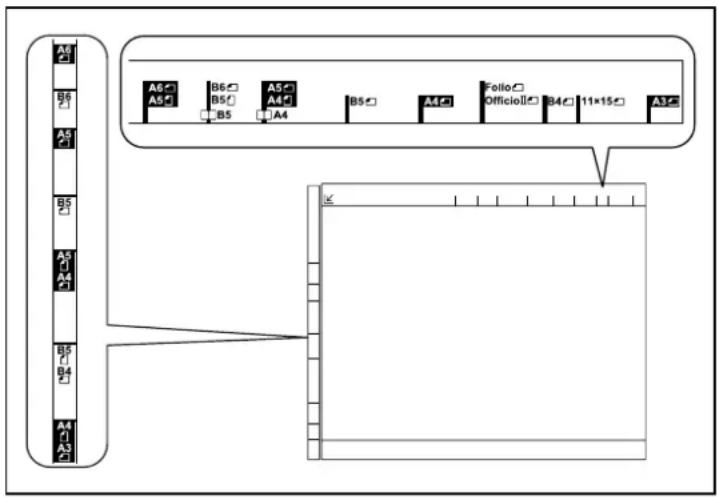
2 Placer l'original. Placer la face à copier dessous, et en commencerant à partir du coin arrêté gauche, l'aligner par rapport au plaques d'indication du format d'original sur la glace.
Plaques d'indication du format d'original (Modèle en pouces)
(Modèles métriques)
3 Rabattre la glace des originaux.
IMPORTANT: ne pas forcer sur la glace des originaux ou du processeur de document lors de sa fermeture. Une pression excessive risquerait de la briser.
Des ombres peuvent apparaître sur les contours et au centre des copies effectuees à partir d'originaux ouverts (livres par exemple).

Attention
: afin d'eviter tout risque de blessure, ne pas laisser le processeur de
document ouvert.
Chargement d'originaux dans le processeur de document (en option)
Utiliser le processeur de document en option pour que les originaux de plusieurs pages soient lus automatiquement une page à la fois. D'autre part, le processeur de document returne automatiquement les originaux recto verso afin de dire les deux faces.
Le processeur de document prend en charge les types d'originaux suivants.
Élement Spécifications
| Poids Original recto : 45 g/m2- 160 g/m2Original recto verso : 50 g/m2- 120 g/m2 | |
| Format | Maximum 11 × 17"/A3 - Minimum 5 1/2 × 8 1/2"/A5R |
| Capacité Papier normal (80 g/m2, 11 × 8 1/2"/A4 ou format inférieur), papier couleur (11 × 8 1/2"/A4 ou format inférieur), papier recyclé (11 × 8 1/2"/A4 ou format inférieur) : 100 feuilles ou moins (Mode Sélection auto : 30 feuilles) Papier normal (80 g/m2, 8 1/2 × 14"/B4 ou format supérieur), papier couleur (8 1/2 × 14"/B4 ou format supérieur), papier recyclé (8 1/2 × 14"/B4 ou format supérieur) : 70 feuilles ou moins Papier artistique : 1 feuille | |
Précautions relatives au type d'original pour le processeur de document
Ne pas utiliser le processeur de document pour les types d'originaux suivants. D'autre part, si les originaux sont perforés, les charger avec les perforations du côte opposé au bord avant.
- Films transparents tels que les transparents OHP
- Originaux fragiles tels que papier carbone, très froissé ou vinyle
- Originaux de forme irrégulière (non rectangulaires), originaux mouillés ou originaux contenant du ruban adhésif ou de la collé
- Retirer tous les trombones et toutes les agrafes et lisser les plis éventuels avant de charger les originaux sous peine de provoquer un incident papier.
- Originaux découpés ou dont les surfaces sont très lisses
- Originaux相对较 correcteur qui n'a pas eu le temps de sécher
- Lisser les originaux piés avant de les charger sous peine de provoquer un incident papier.
Noms des composants du processeur de document
1 Table d'originaux
2 Guides de largeur des originaux
3 Table d'éjection des originaux
4 Couvercle du processeur de document
5 Voyant de chargement des originaux
6 Compartiment du chiffon de nettoyage
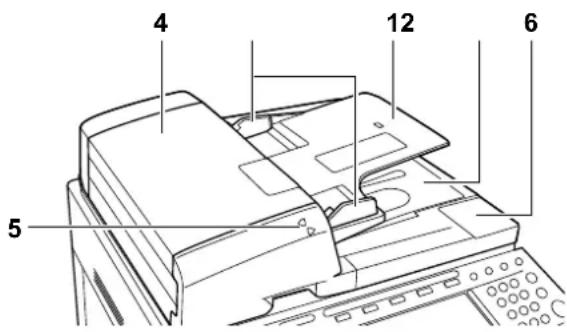
REMARQUE: Levoyant de chargement des originaux indique I'etat des originaux.
Lorsque le voyant supérieur est vert : l'original est place.
Lorsque levoyant supérieur est vert et clignote:replacer l'original.
Lorsque levoyant inférieur est rouge et clignote:l'originaestcoince.Voir la section Résolution des incidentspapiera la page 6-18.
Comment charger des originaux
Procedure comme suit pour charger des originaux dans le processeur de document.
IMPORTANT: avant de charger des originaux, vérifier qu'il n'y aaucun original dans la table d'éjection des originaux. Si des originaux sont laissés sur la table d'éjection, des incidents papier risquent de se produit lors du chargement d'autres originaux.
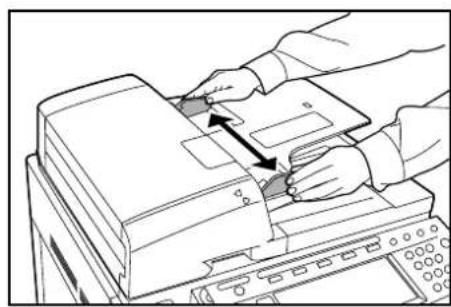
1 Regler les guides de largeur en fonction des originaux.
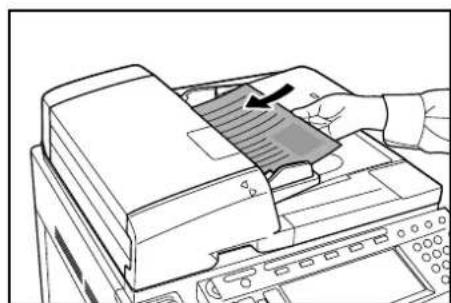
2 Placer les originaux. Placer la face à dire dessus (le recto pour les originaux recto verso) et pousser le bord avant de l'original dans le processeur de document.
IMPORTANT: vérifier que les guides de largeur de l'original sont en contact avec l'original. S'ilts sont trop écarts, les rapprocher de l'original afin d'éviter tout incident papier.
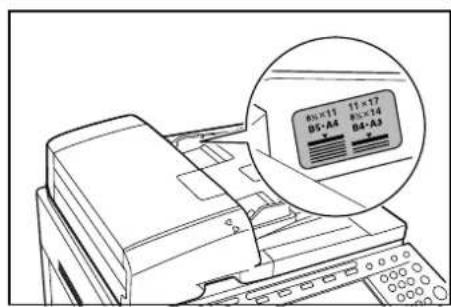
Vérifier que les originaux ne dépassent pas le niveau indiqué. S'ils dépassent le niveau maximum, ils risquent de provoquer un incident papier.
Langue
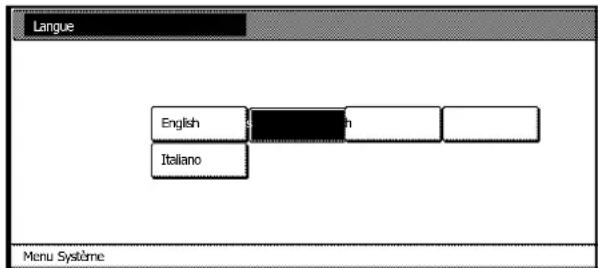
Selectionner la langue affichée sur l'écran tactile.
Les langues suivantes sont disponibles.
| Types de modèles Langue | |
| Modèles en pôues | Anglais (English), Français, espagnol (Español), Japonais (日本語) et Portugais (Portugués) |
| Modèles métriques | Anglais (English), allemand (Deutsch), français, espagnol (Español) et italien (Italiano) |
1 Appuyer sur la touche Menu Systeme / Compteur.
2 Appuyer sur la touche [Langue].

3 Sélectionner la touche correspondant à la langue à utiliser. L'écran tactile s'affiche dans la langue sélectionnée.
Branchement des câbles
Se connecter à un ordinateur afin d'utiliser l'imprimante et les fonctions de numérisation. Ce périphérique permet la connexion à un ordinateur via les interfaces suivantes.
Utiliser le type de cable correspondant à l'interface utilisée.
Fonction Interface Cable requis
| Fonctionnalité d'impression | Interface de port parallèle | Câble port parallelle (specification IEEE1284, 1,5 m ou moins) |
| Interface USB Câbles à paires torsadées blindées compatibles USB à haut débit (specification Hi-Speed USB, 5 m ou moins) | ||
| Interface réseau Câble réseau (10Base-T ou 100Base-TX) | ||
| Fonctionnalité de numérisation | Interface réseau Câble réseau (10Base-T ou 100Base-TX) | |
REMARQUE : utiliser des cables à paires torsadées blindées USB, 10Base-T et 100Base-TX.
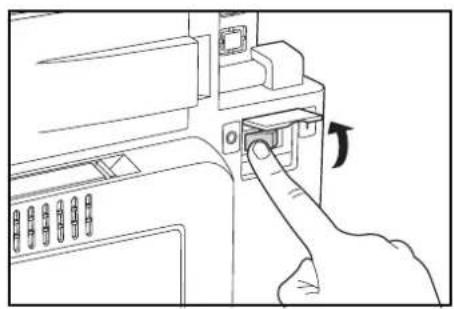
1 Ouvrir le couvercle de l'interrupteur d'alimentation principal etmettre l'interrupteur principal en position O. Mettre l'ordinateur hors tension lors du branchement d'un cable de port parallele.
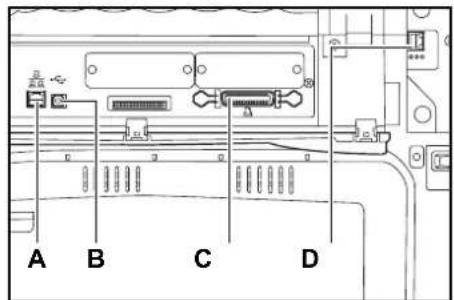
2 Ouvrir le couvercle de l'interface, sur le cote croit de I'unité, et brancher le cable à l'interface.
A: Interfaces reseau (imprimante)
B: Interfaces USB (imprimante)
C: Interfaces de port parallele (imprimante)
D: Interfaces réseau (imprimante)
3 Brancher l'autre extrémité du cable à un ordinateur ou à un concentrateur (periphérique de connexion réseau).
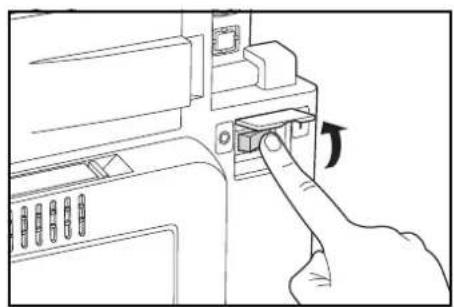
4 Ouvrir le couvercle de l'interrupteur d'alimentation principal etmettre l'interrupteur en position |
REMARQUE: pour les connexions de cables reseau, configurer le reseau après avoir branché les cables. Pour plus d'informations, se reporter aux sections Parametes reseau (TCP/IP) à la page 2-23 et Parametes de base du scanner à la page 2-28.
Préparation de l'imprimante
Paramètres réseau (TCP/IP)
Pour utiliser ce périphérique en tant qu'imprimante réseau, configurer d'abord l'adresse IP du périphérique.
REMARQUE: définir l'adresse IP en fonction de l'environnement d'exploitation. Demander cette adresse à l'administrateur réseau.
pour les environnements qui utilisent DHCP ou BOOTP pour attribuer automatiquement les adresses IP, cette configuration n'est pas requise car le paramètre DHCP ou BOOTP est activé par défaut.
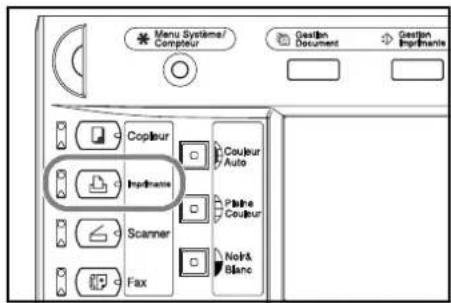
1 Appuyer sur la touche Imprimante.
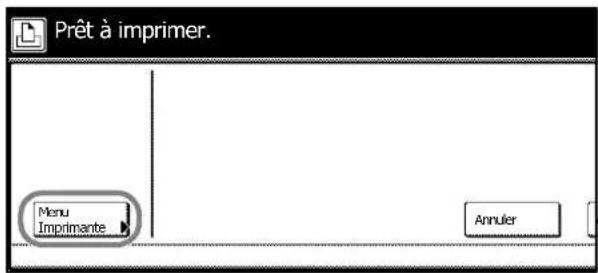
2 Appuyer sur [Menu Imprimante].
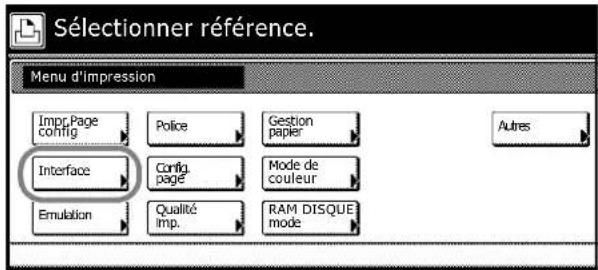
3 Appuyer sur [Interface].
4 Appuyer sur [Réseau].
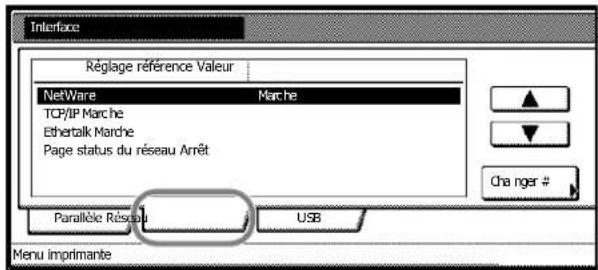
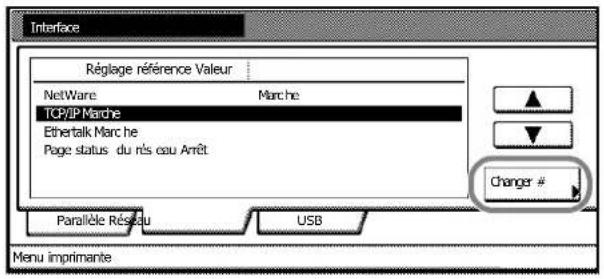
5 Appuyer sur la touche [▲] ou [▼] pour selectionner TCP/IP, puis sur [Changer #].
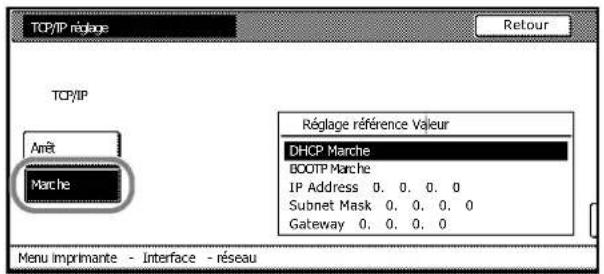
6 Appuyer sur [Marche] sous TCP/IP.
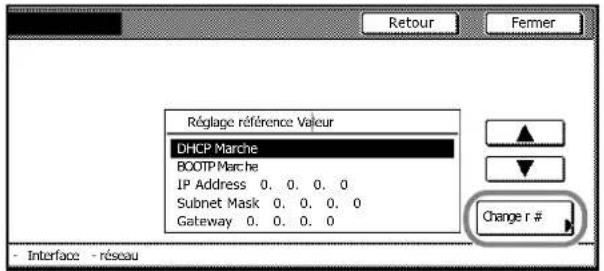
7 Appuyer sur la touche[▲] ou [▼] pour selectionner DHCP, puis sur [Changer #].
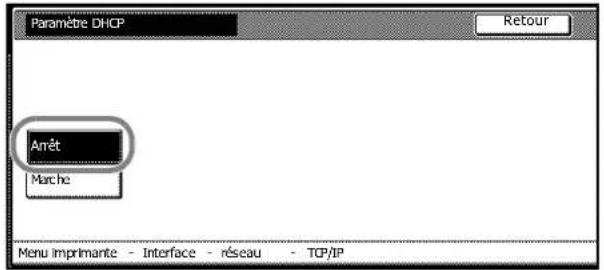
8 Appuyer sur [Arret], puis sur [Fermer].
9 Appuyer sur la touche [▲] ou [▼] pour selectionner BOOTP, puis sur [Changer #].
10 Appuyer sur [Arret],puis sur [Fermer].
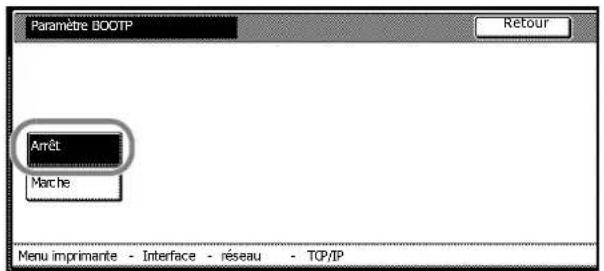
11 Appuyer sur la touche [▲] ou [▼] pour selectionner IP Address, puis sur [Changer #].
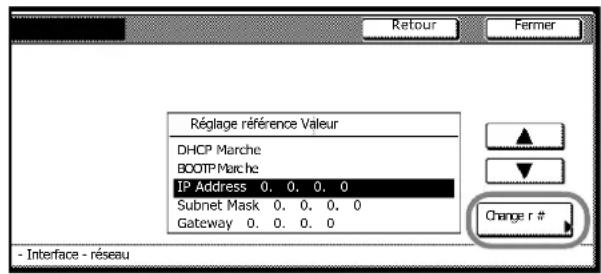
12 Entrer l'adresse IP requise à l'aide des touches numériques. Entrer les trois premiers chiffres de l'adresse dans la case affichée sur fond noir et appuyer sur la touche#.
Confirmer les 3 chiffres entre à l'aide de la touche#.
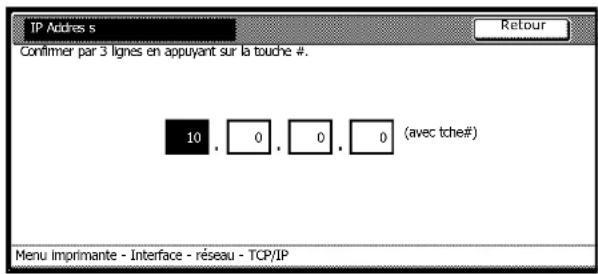
13 Entrer les trois chiffres suivants de l'adresse dans la case affichee sur fond noir, puis appuyer sur la touche#.
Pour corriger un élément d'adresse errone, appuyer sur la touche # pour sélectionner les trois chiffres à corriger, puis les entrez de nouveau à l'aide des touches numériques.
14 Aprese avoir entree le reste de I'adresse de la meme facon, appuyer sur [Fermer]. L'ecran TCP/IP s'affiche a nouveau.
Appuyer sur la touche [Retour] pour supprimer l'adresse entree et utiliser l'adresse precedente.
15 Appuyer sur la touche [▲] ou [▼] pour selectionner Subnet Mask, puis sur [Changer #].
16 D'efinir l'adresse de la meme facon que dans les etapes 12 a 14.
17 Appuyer sur la touche [▲] or [▼] pour selectionner Gateway, puis sur [Changer #].
18 D'efinir l'adresse de la meme facon que dans les etapes 12 a 14.
19 Appuyer sur la touche [Fermer] une fois la configuration terminée.
20 Appuyer sur [Fermer].
21 Appuyer sur [Fermer]. L'écran du mode Imprimante réapparait.
Utilitaires d'imprimantes inclus
Ce produit inclut les utilisaires d'imprimantes suivants. Les installer si nécessaire. Pour plus d'informations, se reporter au manuel fourni avec chaque utilitaire.
Installation du logiciel
Pour pouvoir connecter cet apparéil à un ordinateur, installer le pilote d'imprimante, les utilisaires du scanner et les outils avancés, etc.
La procédure d'installation est susceptible de varier en fonction de la version du CD-ROM livre avec l'appareil. Certaines versions proposent deux modes: Mode Express et Mode personnelé. Pour plus de détails, suivre les instructions de l'assistant du CD-ROM.
Les procedures et les captures d'écran suivantes s'appliquent à une installation sous Windows XP, mais la même procédure peut être suivie pour une installation sur d'autres systèmes d'exploitation Windows, y compris Windows Vista.
REMARQUE: L'installation sous Windows Vista, Windows XP, Windows NT 4.0/2000 et Server 2003 doit être effectuee par un utilisateur disposant de droits d'administration.
Sous Windows Vista, il est nécessaire de confirmer que le programme d'installation a eté livré par un revendeur de confiance. Il s'agit d'un processus de sécurité Microsoft standard.
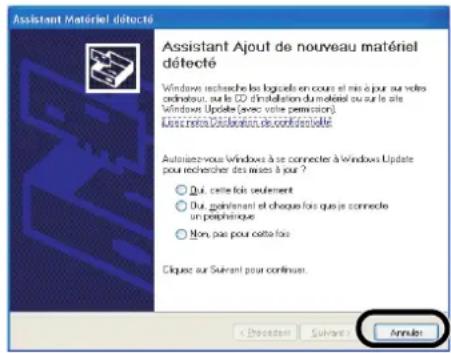
1 Connecter l'appareil à l'ordinateur. Une fois la connexion effectuee, placer l'interrupteur principal en position marche etmettre l'ordinateur sous tension.
Si une fenêtre Plug and Play comme celle illustrée à droite apparait, cliquer sur le bouton Annuler.
2 Insérer le CD-ROM livre dans le lecteur de CD-ROM.
Si I'écran ne s'affiche pas lorsque le CD-ROM est chargé, acceder à la dette correspondant au lecteur de CD-ROM et cliquer deux fois sur le fichier setup.exe. La fenêtre suivante apparait (elle varie selon la version du CD-ROM).
La fenêtre propose les menus suivants.
- Installer Logiciel
- Supprimer
- Scanner Tools
Advanced Tools - Documentation
- Software Release Notes
- Sélection de la langue
3 Cliquer sur Installer Logiciel pour installer le logiciel (pilote d'imprimante, etc). Poursuivre l'installation en suivant les instructions qui s'affichent à l'écran. Pour installer les utilisaires du scanner, etc., cliquer sur Scanner Tools.
Preparation du scanner
Cette section déscrit les opérations nécessaires pour préparer la fonction de numérisation.
Connexion à un ordinateur
Exemple de connexion
Connector le scanner et l'ordinateur à l'aide d'un cable réseau (10Base-T ou 100Base-TX). Se reporter à la section Branchement des cables à la page 2-22.
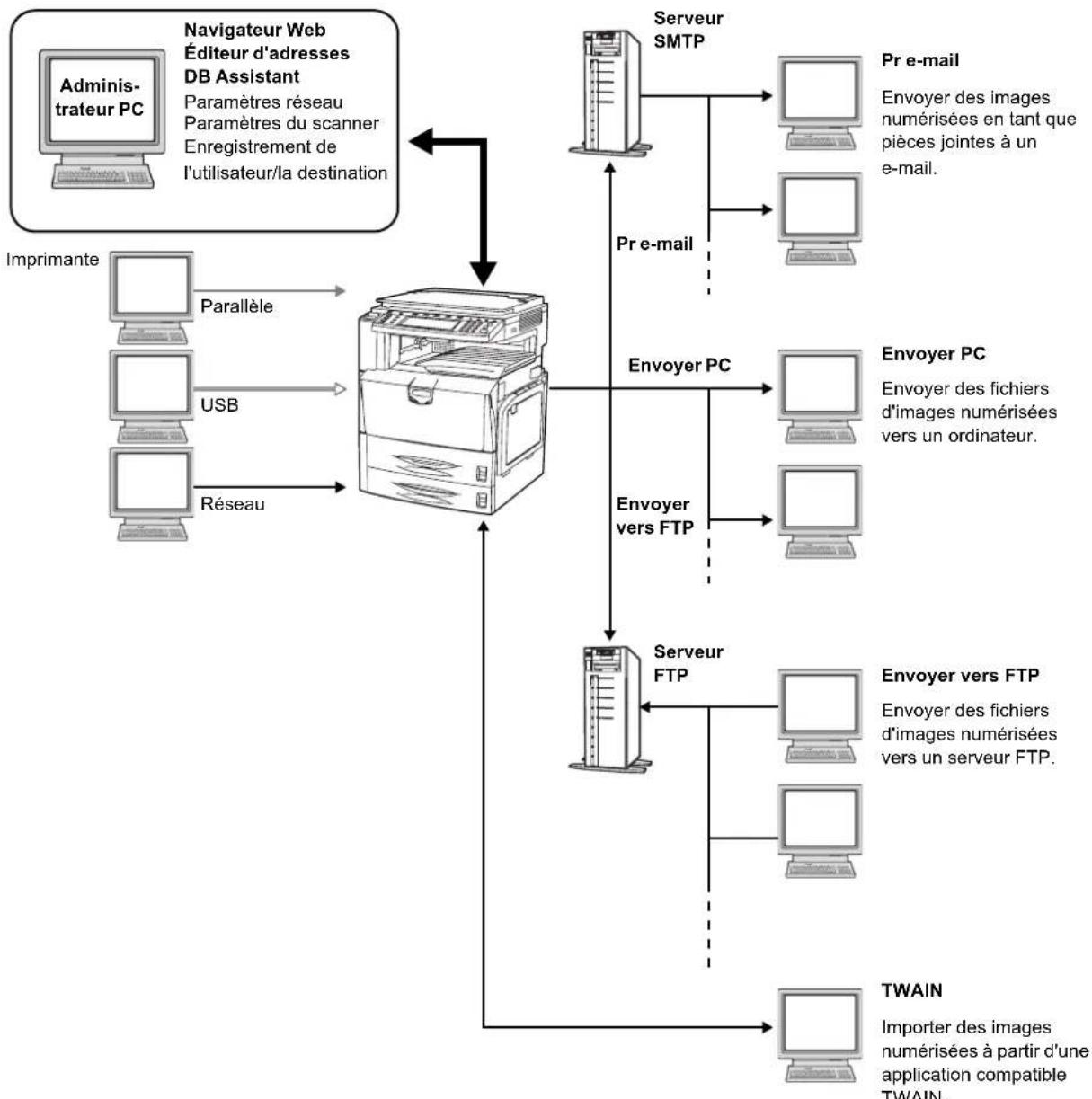
Paramètres de base du scanner
Les paramètres réseau pour ce périphérique doivent être configurés avant d'utiliser la fonction de numérisation. Les procédures de paramétrage sont indiquées ci-dessous.
Élement de configuration Description
| Nom d'hôte Entrer un nom d'hôte de scanner inférieur à 32 caractères. | |
| Adresse IP Entrer l'adresse IP de l'interface du scanner sous la forme‘XXX.XXX.XXX.XXX’. | |
| Masque Sous-réseau Entrer le masque de sous réseau du scanner sous la forme‘XXX.XXX.XXX.XXX’. | |
| Gateway par défaut Entrer la passerelle par défaut du scanner sous la forme‘XXX.XXX.XXX.XXX’. | |
| DHCP/BOOTP Définir DHCP et BOOTP à [Correct] ou [Incorrect]. La valeur pardéfaut est [Correct]. | |
| RARP Définir RARP à [Correct] ou [Incorrect]. La valeur par défaut est[Correct]. | |
| Serveur DNS (primaire) Pour envoyer des données à l'aide de noms d'hôtes dans desenvironnements disposant de serveurs DNS, entre l'adresse IPdu serveur DNS primaire dans ce champ sous la formec‘XXX.XXX.XXX.XXX’. | |
| Serveur DNS (seconde) Entrer l'adresse IP de l'interface du serveur DNS secondairesous la forme ‘XXX.XXX.XXX.XXX’. | |
| Nom de Domaine DNS Entrer le nom de domaine (moins de 64 caractères). | |
| Serveur WINS (primaire) Pour utiliser WINS (Windows Internet Name Service) afin derésoudre des noms d'ordinateurs à partir d'adresses IP, entrerl'adresse IP du serveur WINS principal sous la formec‘XXX.XXX.XXX.XXX’. | |
| Serveur WINS (seconde) | Entrer l'adresse IP de l'interface du serveur WINS secondaires dans ce champ sous la forme ‘XXX.XXX.XXX.XXX’. |
| SMTP Entrer dans ce champ le nom d'hôte ou l'adresse IP du serveurSMTP sous la forme ‘XXX.XXX.XXX.XXX’. | |
| DB Assistant | Entrer l'adresse IP ou le nom d'hôte (moins de 32 caractères)de l'ordinateur disposant de DB Assistant. |
| Adresse e-mail administr. | Entrer l'adresse électronique de l'administrateur. Les journauxd'état du scanner et les rapports d'erreurs seront envoyés à cette adresse via e-mail. |
IMPORTANT : les e-mails ne peuvent pas etre envoyés si les parametes SMTP et Adresse e-mail administr. ne sont pas correctement definis.
REMARQUE: définir l'adresse IP en fonction de l'environnement d'exploitation Demander cette adresse à l'administrateur réseau.
Les paramètres de base du scanner peuvent également être configurés à partir de l'ordinateur à l'aide d'un navigateur Web.
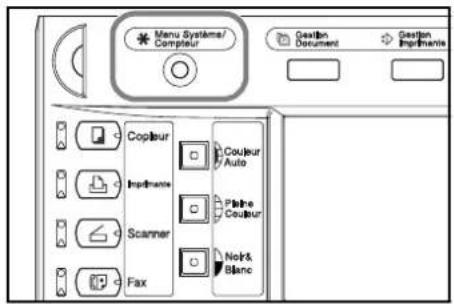
1 Appuyer sur la touche Menu Systeme/Compteur.
2 Appuyer sur [Scanner par défaut].
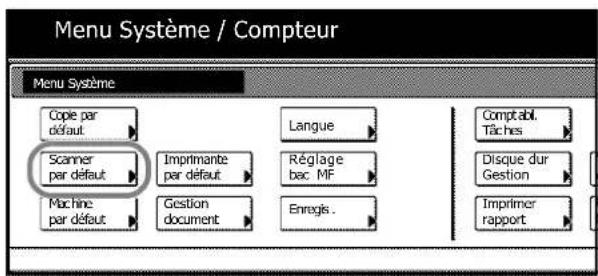
3 Entrer le code de gestion à 4 chiffres à l'aide des touches numériques. Le code par défaut est 2500 pour le modele 25/25 ppm, 3200 pour les modèles 32/25 et 32/32 ppm et 4000 pour le modele 40/35 ppm.
Si le code de gestion correct a ete entree, l'ecran Menu config. scanner s'affiche.
REMARQUE: si le kit de sécurité en option a ete installed, le code de gestion compe 8 chiffres. Le code par defaut est 25002500 pour le modele 25/25, 32003200 pour les modles 32/25 et 32/32 ppm et 40004000 pour le modele 40/35 ppm.
4 Appuyer sur [Système de base].
REMARQUE: si Impossible utiliser scanner s'affiche, revenir à l'écran Menu système, attendre environ deux minutes, puis appuyer de nouveau sur la touche [Système de base].
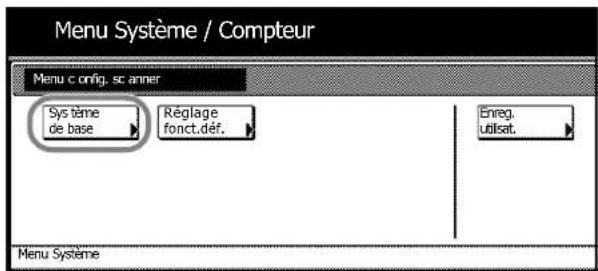
5 Appuyer sur la touche [▲] or [▼] pour selectionner Nom du serveur, puis appuyer sur [Changer #].
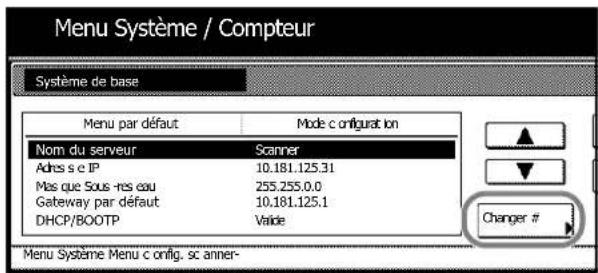
6 Entrer le nom du serveur et appuyer sur la touche [Fin]. Le nom du serveur est enregistré et l'écran Système de base s'affiche.
7 Se reporter aux étapes 5 et 6 pour configurer d'autres éléments.
8 Appuyer sur la touche [Fermer] une fois la configuration terminée. L'écran Menu config. scanner s'affiche.
Enregistrement des informations utilisateur
Enregister un utilisateur. Les procédures de paramétrage sont indiquées ci-dessous.
Élement de configuration Description
| Adresse électr. Pour Pr E-mail, un e-mail sera envoyé à cette adresse lorsque les destinataires répondront à l'e-mail reçu. Les notifications d'erreur de transmission seront également envoyées à cette adresse. |
| Ad. IP ou nom d'accueil Lorsque Envoyer PC est sélection comme destination, sélectionner Sauvegard. PC utilis. pour envoyer une image graphique à l'ordinateur à cette adresse. |
| Nom à afficher Nom d'utilisateur affchéé pendant la sélection utiliser. Cette valeur doit être renseignée. |
| Mot passer utilise. Entrer un mot de passer de moins de huit caractères (chiffres uniquement) à saisir pendant la sélection utilisé. (La saisie d'un mot de passer est facultative) |
| Sauv. n° de dossier Numéro de dossier à spécifique en tant que destination lorsque Sauvegard. PC utilis. est sélectionné. Utiliser Scanner File Utility pour définir le dossier correspondant à ce numéro. Entrer un numéro à trois chiffres (compris entre 001 et 100). Un seul numéro de dossier d'enregistrement peut être enregistré ici. |
1 Continuer la procedure Parametes de base du scanner à la page 2-28 de 1 à 3.
2 Appuyer sur [Enreg. utilisat].
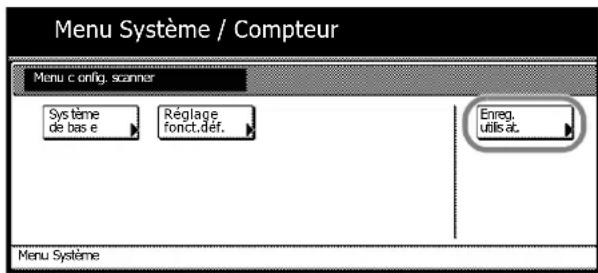
3 Appuyer sur [A] ou [V] pour selectionner le numero d'utilisateur enregistré et appuyer sur la touche [Changer infoutil.].
Pour corriger l'utilisateur déjà enregistré, appuyer sur [▲] ou [▼] pour sélectionner l'utilisateur à corriger et appuyer sur [Changer info utiliser].
Si un mot de passer d'utiliser a déjà eté défi ni, entrer ce mot de passer.
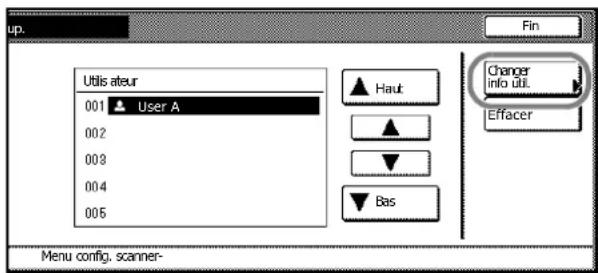
REMARQUE : pour supprimer un utilisateur enregistré, appuyer sur [▲] ou [▼] pour sélectionner l'utilisateur à supprimer, puis appuyer sur [Effacer].
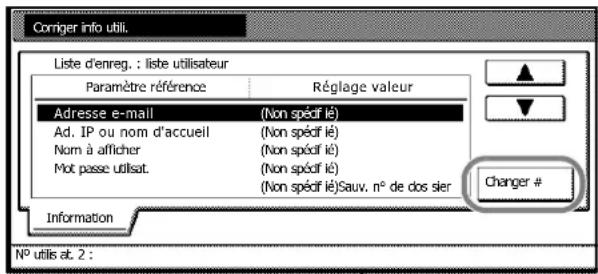
4 Appuyer sur la touche [ ] ou [ ] pour selectionner I'elément a configurer, puis appuyer sur [Changer #].
Continuer en suivant les instructions affichées à l'écran.
Modifications du carnet d'adresses commun
Enregistrer un destinataires dans le carnet d'adresses commun.
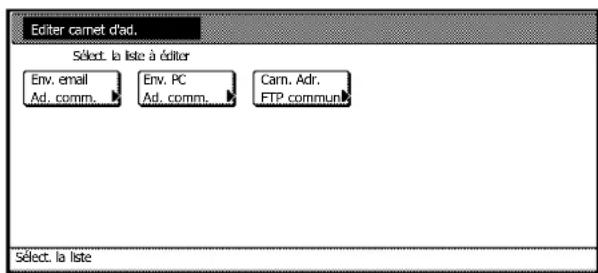
Env. email Ad. comm. ... carnet d'adresses utilisé lors de l'envoi de pieces jointes par e-mail
Env. PC Ad. comm. ... carnet d'adresses utilisé pour envoyer directement à un ordinateur destinataire
Carn. Adr. FTP commun ... carnet d'adresses utilisé pour envoyer des données à un serveur FTP
REMARQUE: il est également possible d'enregistrer de nouvelles adresses.
Un navigateur Web peut également être utilisé pour ajouter des adresses au carnet d'adresses commun.
Utiliser l'éditeur d'adresses pour ajouter des entrées au carnet d'adresses commun Env. email Ad. comm. et Env. PC Ad. comm.
Les champs d'enregistrement Env. email Ad. comm. et Env. PC Ad. comm. seprésentent comme suit.
Élement de configuration Description
| Adresse e-mail Pour Pr e-mail, envoie des images graphiques à cette adresse en tant que pièce jointe à un e-mail. |
| Ad. IP ou nom d'accueil Pour Envoyer PC, envoie des données d'images à l'ordinateur avec cette adresse. |
| Nom à afficher Configurer le nom de destination affichée dans le carnet d'adresses. |
| Sauv. n° de dossier Pour Envoyer PC, le numéro de dossier définir en tant que destination. Définir le dossier correspondant à ce numéro avec Scanner File Utility sur l'ordinateur de destination |
| Ajouter destinat. Pour l'enregistrement de groupes, ajouter la destination à ajouter au groupe à partir du carnet d'adresses commun. |
Les éléments de configuration pour Carn. Adr. FTP commun sont les suivants.
Élement de configuration Description
| Ad. IP ou nom d'accueil Des images graphiques sont envoyées au serveur FTP à cette adresse. | |
| Nom à afficher Configurer le nom de destination à afficher dans le carnet d'adresses. | |
| Port Entrer le numéro de port du serveur FTP. (Habituèlement 21) | |
| Chemin | Entrer le chemin du dossier vers lequel le téléchargement doit être effectué. Par exemple, pour enregistrer un dossier ScanData dans le répertoire d'accueil, entraîr ScanData. Si rien n'est spécifique, les données seront enregistrées dans le réseau d'accueil. |
Élement de configuration Description
Nom d'utilisateur et mot de PASS Entrer le nom d'utilisateur et le mot de passu utilisés pour se connecter au serveur FTP. Cet élément est affiché si Sautez info d'authentif. est régèle sur [Marche].
Sautez info d'authentif. Si cet élément est régle sur [Marche], les utilisateurs ne seront pas invités à entraîr leur nom d'utilisateur et leur mot de passer lors de l'envoi. Pour configurer cet élément sur [Marche], enregistrer Nom d'utilisateur et mot de passer.
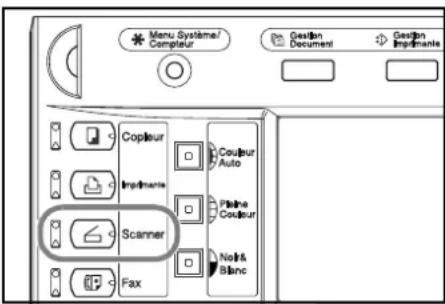
1 Appuyer sur la touche Scanner.
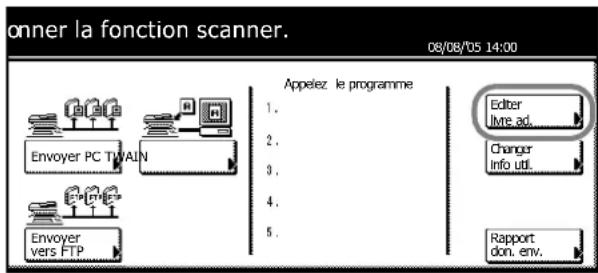
2 Appuyer sur [Editor livre ad.].
3 Entrer le numero de l'utilisateur et appuyer sur la touche [Entrer].
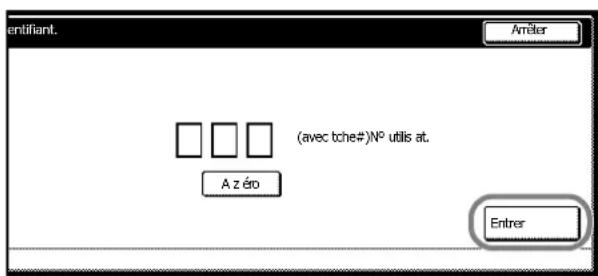
REMARQUE: entre le numero de l'utilisateur enregistré lors de la procédure d'enregistrement de l'utilisateur. Par exemple, dans l'écran illustré à l'étape 3 (page 2-30), le numero d'utilisateur de User A est '001'.
Si un mot de passer a ete defini lors de l'enregistrement de l'utilisateur, entrer ce mot de passer.
4 Sélectionner le carnet d'adresses commun à éoperator.
5 Pour ajouter une destination, appuyer sur la touche [Enr. nouv. destinat.] et passer a l'etape 6.
Pour ajouter un groupe, appuyer sur la touche [Enr. nouvel. groupe] et passer à l' étape 7.
Pour ajouter une destination qui existe déjà ou pour ajouter une destination à un groupe, appuyer sur la touche [▲] ou [▼] pour sélectionner la destination à modifier et appuyer sur la touche [Corriger info dest.] et apporter les modifications nécessaires.
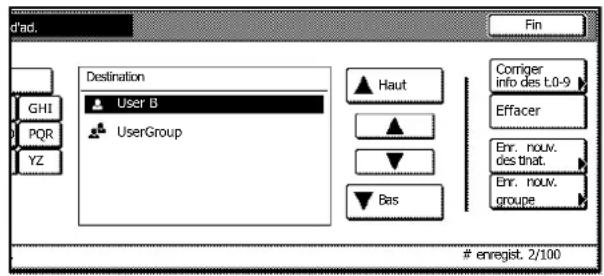
Pour supprimer une destination enregistrée, appuyer sur [▲] ou [▼] pour sélectionner la destination et appuyer sur [Effacer].
6 Enregistrement des destinations
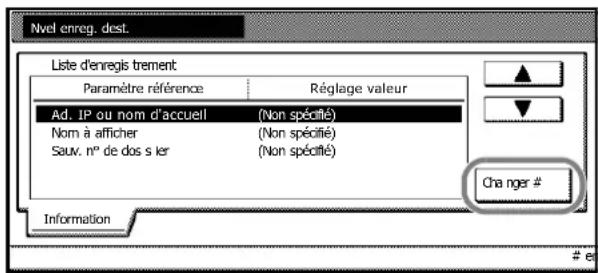
Selectionner l'element a configurer a laide des touches [▲] ou [▼] et appuyer sur [Changer #]. L'écran de configuration s'affiche. Suivre les instructions affichées à l'écran pour effectuer les modifications. Une fois l'opération terminée, appuyer sur la touche [Entrée terminée] pour enregistrer le destinataire.
7 Enregistrement de groupes
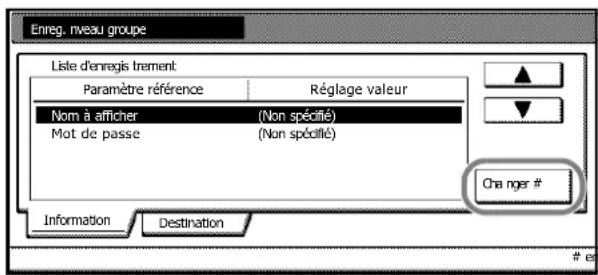
Appuyer sur la touche [Information], puis sur la touche [ ] ou [ ] pour selectionner I'elément a configurer et appuyer sur la touche [Changer #]. L'écran de configuration s'affiche. Suivre les instructions affichées à l'écran pour effectuer les modifications.
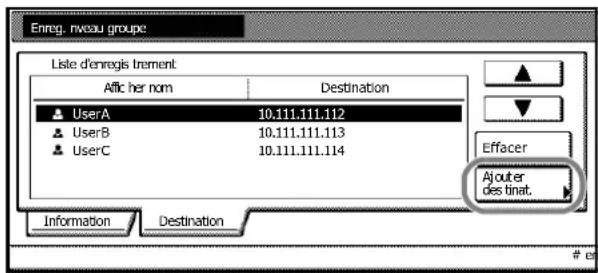
Appuyer sur [Destination] puis sur [Ajouter destinat.]. L'écran Destination s'affiche. Appuyer sur la touche [▲] ou [▼] pour Sélectionner la destination à ajouter et appuyer sur la touche [Ajouter].
Une fois l'opération terminée, appuyer sur la touche [Entrée terminée] pour enregistrer le groupe.
REMARQUE: proceeder à l'enregistrement de destinations avant l'enregistrement de groupes. Les destinations ne sont pas affichées dans la liste tant qu'elles ne sont pas enregistrées.
L'enregistrement de groupes n'est pas possible pour la fonction Envoyer vers FTP.
Configuration de la date et de l'heure et de la différence horaire
Configurer les informations régionales nécessaires pour la fonctionnalité d'envoi d'e-mail.
L'heure d'envoi d'e-mail à partir du scanner sera enregistrée en tant qu'heure de transmission dans l'en-tête de l'e-mail. Proceder comme suit pour définir la date, l'heure actuelle et les différences horaires par rapport au méridien de Greenwich (GMT, Greenwich Mean Time).
1 Appuyer sur la touche Menu Systeme/Compteur.
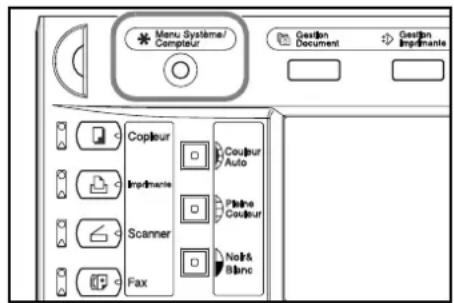
2 Appuyer sur la touche [Machine par défaut].
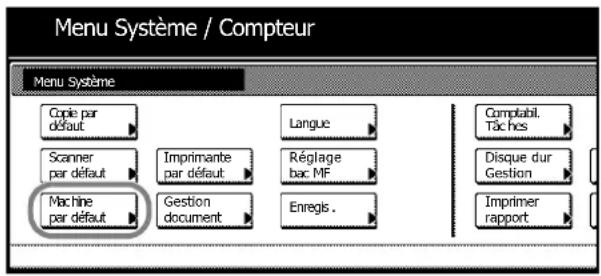
3 Entrer le code de gestion à 4 chiffres à l'aide des touches numériques. Le code par défaut est 2500 pour le modele 25/25 ppm, 3200 pour les modèles 32/25 et 32/32 ppm et 4000 pour le modele 40/35 ppm.
Si le code de gestion correct a ete entree, Iecran Machine par defaut s'affiche.
REMARQUE: si le kit de sécurité en option a ete installed, le code de gestion compe 8 chiffres. Le code par defaut est 25002500 pour le modele 25/25, 32003200 pour les modles 32/25 et 32/32 ppm et 40004000 pour le modele 40/35 ppm.
4 Appuyer sur la touche [▲] ou [▼] pour selectionner Différence horaire, puis sur [Changer #].
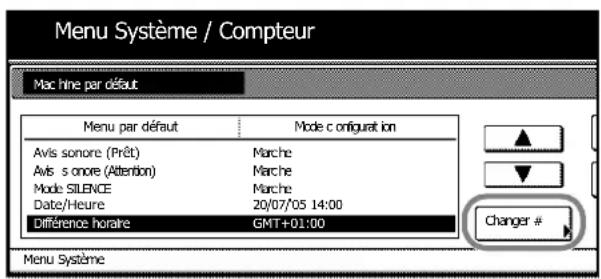
5 Appuyer sur les touches [+ et [-] pour définir la différence horaire.
Exemple:Washington-GMT-5:00, Londres-GMT0:00
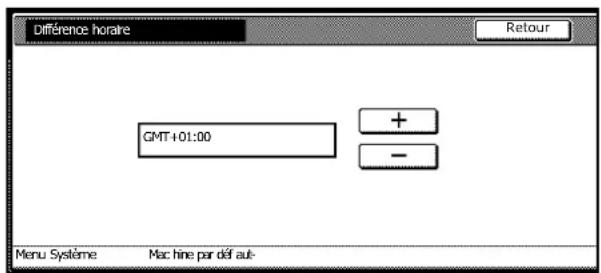
6 Appuyer sur [Fermer]. Les paramètres sont sauvégardés.
7 Appuyer sur la touche [▲] ou [▼] pour selectionner Date/Heure, puis sur [Changer #].
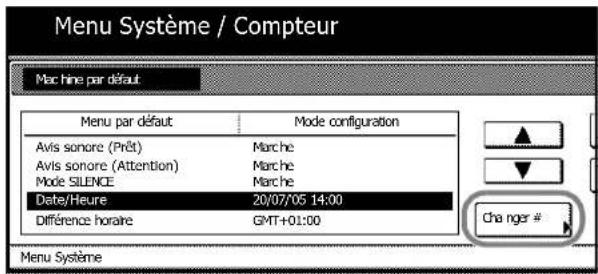
8 Appuyer sur les touches [+] et [-] pour définir la date et l'heure.
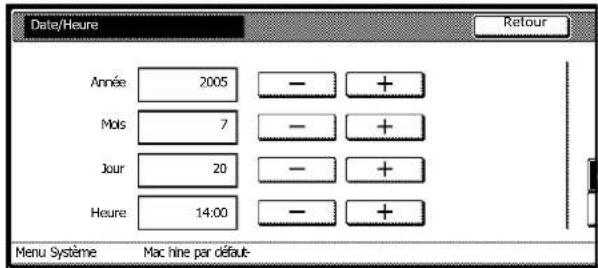
REMARQUE: définir la date et l'heure après avoir défini la différence hora.
L'hour d'été est désactivée si l'hour d'été et la date et l'hour ont changé en même temps.
9 Appuyer sur [Fermer]. Les paramètres sont sauvégardés.
Utilisation de Scanner File Utility
Cette section déscrit les étapes de configuration nécessaires pour utiliser Scanner File Utility et pour utiliser la fonctionnalité Envoyer PC.
Enregistrement des dossiers de sauvegarde des fichiers
Spécifier dans Scanner File Utility les dossiers à utiliser pour sauvegarder les documents numériés.
REMARQUE: l'explication suivante porte sur une installation en mode bureau de Scanner File Utility.
1 Lancer Scanner File Utility en cliquant sur le menu Demarrer, puis sur Programmes Scanner User Software Scanner File Utility.
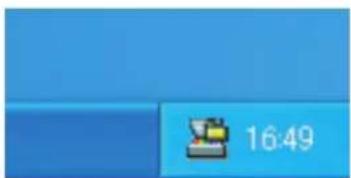
2 Clique deux fois sur I'icone Scanner File. Utility située dans la barre des tâches pour afficher la boîte de dialogue de démarrage.
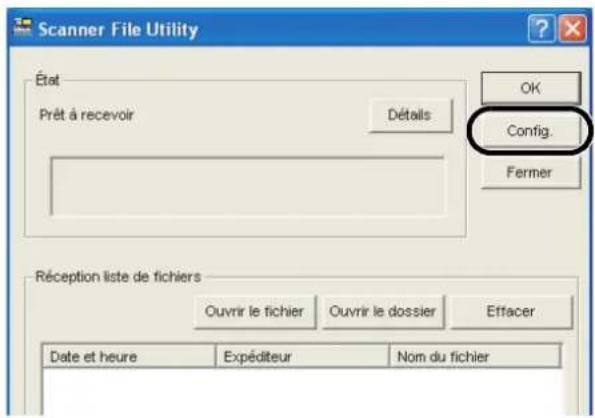
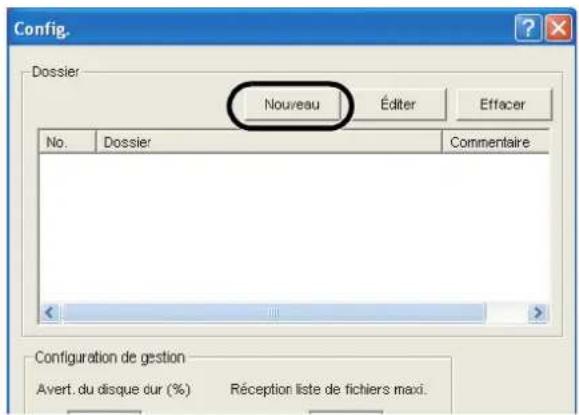
3 Cliquer sur le bouton Config..
4 Cliqueur le bouton Nouveau.
5 Entrer le numero de dossier de sauvegarde des fichiers dans la colonne No. et cliquer sur le bouton ...
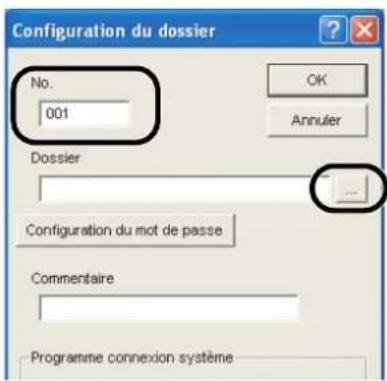
REMARQUE: entre un numero de 1 à 100 pour le dossier de sauvégarde de fichiers dans la colonne No..
Entrer le numero de dossier de sauvegarde de fichiers de la colonne No. (001 dans cet exemple) dans N^o pour classif., à l' étape 5 de la section Configuration à partir d'un navigateur Web à la page 2-38.
6 Sélectionner un dossier et cliquer sur le bouton OK.
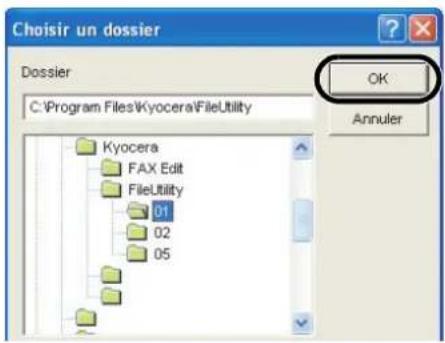
7 Cliqueur le bouton OK.
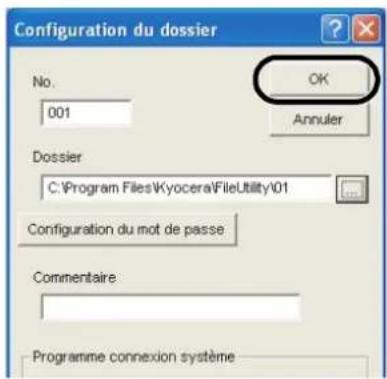
8 Le dossier de sauvegarde est enregistré. Cliquer sur le bouton OK.
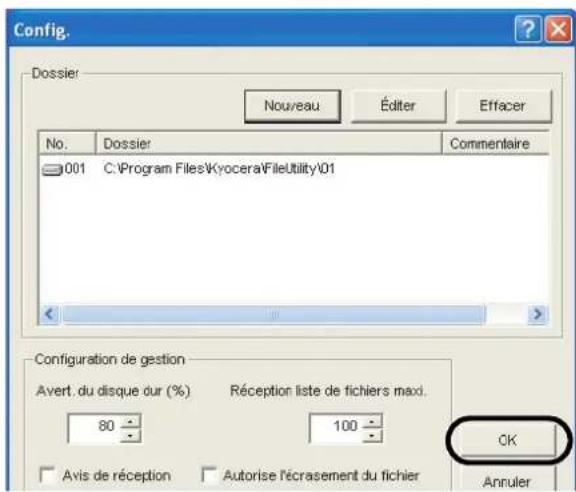
9 Cliqueur le bouton OK.
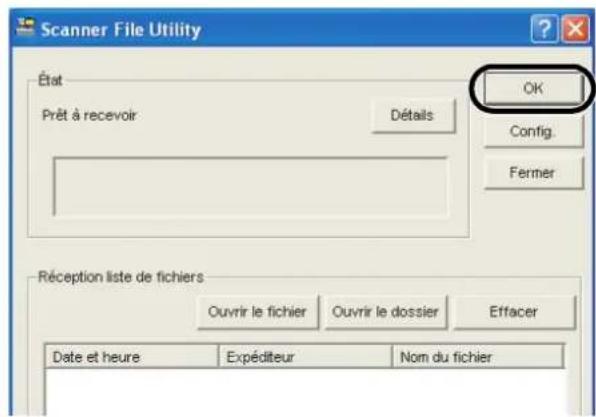
Configuration à partir d'un navigateur Web
Enregistrer des utilisateurs de ce périhérique à l'aide d'un navigateur Web.
REMARQUE: cette procédure ne peut être effectue que si ce périhérique est configuré en réseau. Contacter l'administrateur système.
Cette fonction n'est pas disponible pendant la numérisation. Vérifier que la fonction de numérisation n'est pas en cours d'utilisation avant de procédé à la configuration.
1 Demarrer Internet Explorer ou un autre navigateur Web.
2 Entrer l'adresse IP du périphérique dans la barre d'adresse du navigateur Web et appuyer sur la touche Entrée de votre clavier.
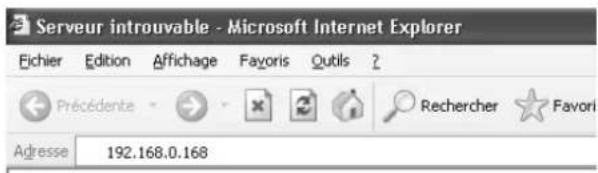
REMARQUE: vérifier l'adresse IP du périphérique auprès de l'administrateur.
Noter que l'adresse IP définié pour la fonctionnalité de numérisation et l'adresse IP définié pour la fonctionnalité d'impression sont différentes.
3 Cliqueur sur Lieste de expéditeur.
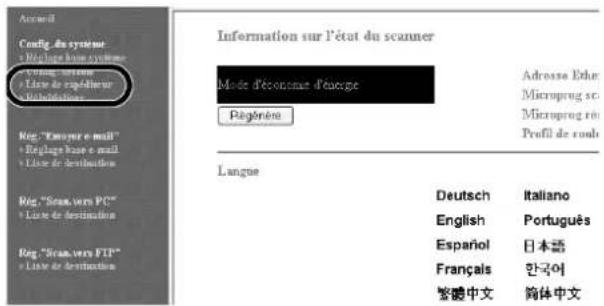
4 Clicuer sur le numero de la liste d'expéditeur (utilisateur) à enregistrer.
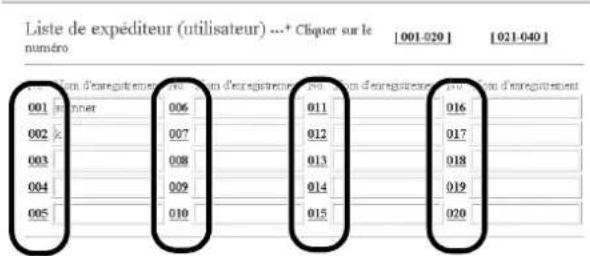
5 Entrer les informations appropriées dans Nom d'enregistrement, Adresse du carnet d'adresses installé dans le PC et Sauvegarder numéro.
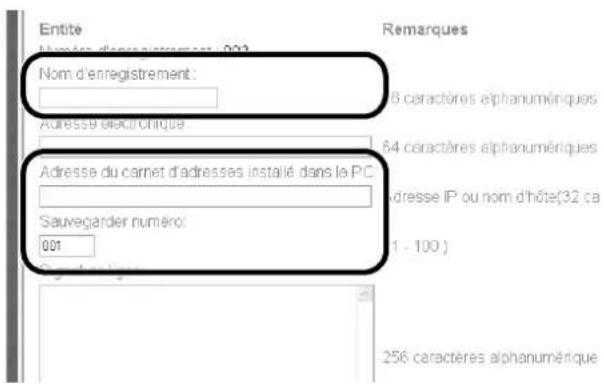
REMARQUE: pour Adresse du carnet d'adresses installé dans le PC, entre l'adresse de l'ordinateur sur lequel Scanner File Utility est installé.
Pour le Sauvegarder numero, entre le numero de dossier de sauvegarde entree dans la colonne No., a l'etape 5 de la section Enregistrement des dossiers de sauvegarde des fichiers a la page 2-35.
6 Cliquer sur le bouton Enregist..
REMARQUE : il est indispensable de cliquer sur le bouton Enregist.. Si I'on change d'écran ou que I'on ferme la fenêtre du navigateur sans appuyer sur Enregist., les paramètres ne sont pas enregistrés.
Une fois les paramétres ci-dessus renseignés, les images numériées peuvent être envoyées vers des PC (ordinateurs enregistrés dans la liste ajustée) à l'aide de la fonction Envoyer PC.
Pour envoyer des images vers des destinations autres que des PC, enregistrer la destination à l'aide d'un navigateur Web, de l'éditeur d'adresses ou du carnet d'adresses du scanner.
3 Utilisation de base
Ce chapitre aborde les opérations suivantes :
- Procedures de copie de base...3-2
- Sélection de la qualité image...3-5
- Réglage de l'exposition...3-6
Mode Agrandissement/Réduction...3-7
Mode Recto verso...3-11
Mode Separation...3-14
Mode Tri...3-16 - Interruption...3-17
- Réservation de travail...3-18
Annulation d'un travail d'impression...3-19 - Fonctionnement du scanner...3-20
Mode énergie bas...3-35
ModeVeille...3-36
Procedures de copie de base
Procesder comme suit pour effectuer des operations de copie de base.
1 Ouvrir le couvercle de l'interrupteur d'alimentation principal etmettre l'interrupteur sur Marche (position I).
Une fois le préchauffage terminé, le voyant Demarrer de la touche Demarrer clignote en vert.
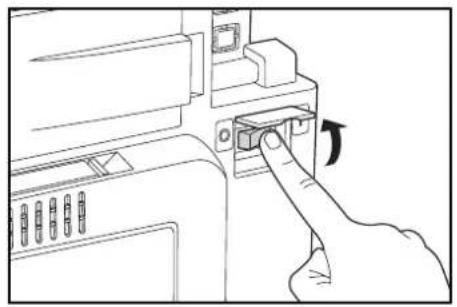
2 Appuyer sur la touche Copieur.
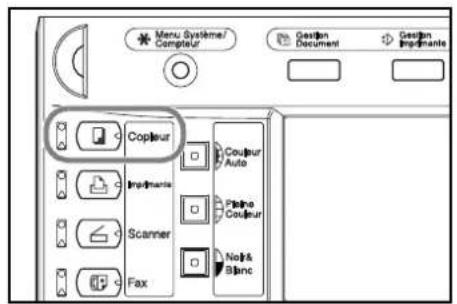
3 Mettre l'original en place.
REMARQUE: se reporter à la section Positionnement des originaux à la page 2-17 pour en savoir plus sur la mise en place des originaux.
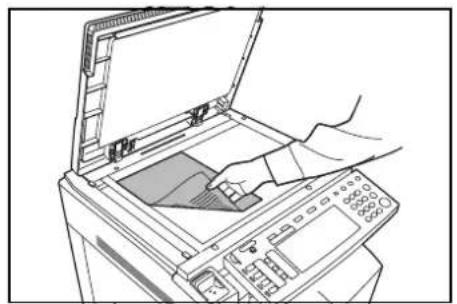
4 Appuyer sur la touche Couleur Auto, Pleine Couleur ou Noir&Blanc pour selectionner un mode de couleur.
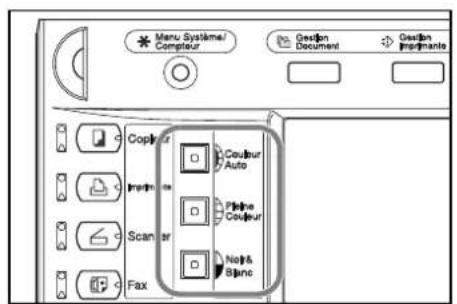
Mode couleur Description
Mode Couleur Auto Detece automatique les originaux couleur et noir et blanc et copie les originaux couleur en couleur et les originaux noir et blanc en noir et blanc.
Mode Pleine Couleur Copie tous les originaux en pleine couleur.
Mode Noir&Blanc Copie tous les originaux en noir et blanc.
5 Vérifier que [APS] est sélectionné. Dans ce mode, le papier correspondant au format des originaux est sélectionné automatiquement. Pour changer le format du papier, appuyer sur le format de papier désiré pour sélectionner la source de papier.
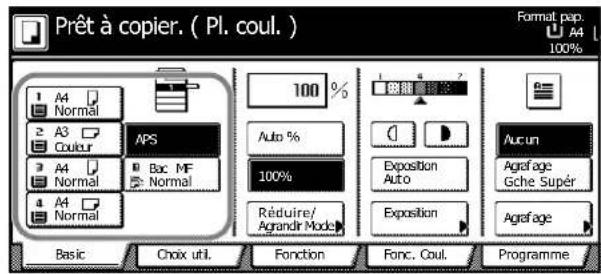
6 Entrer le nombre de copies à l'aide des touches numériques. Il est possible de spécifique jusqu'à 999 copies.
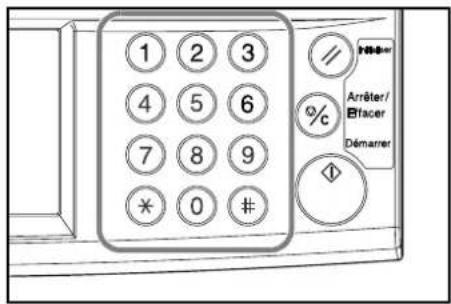
7 Appuyer sur la touche Demarrer.
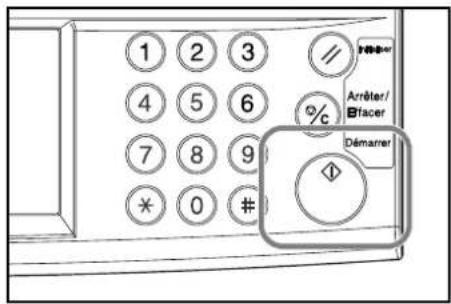
REMARQUE: régler l'angle du panneau de commande en tirant sur le levier d'abaissement du panneau de commande.
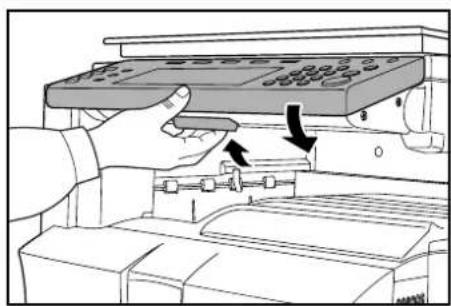
8 Retirer les copies imprimées du plateau de sortie.
Le bac de sortie peut contenir jusqu'à 250 feuilles de papier standard (80g / m^2) . Toutefois, la capacité réelle varie en fonction du type et de l'état du papier.
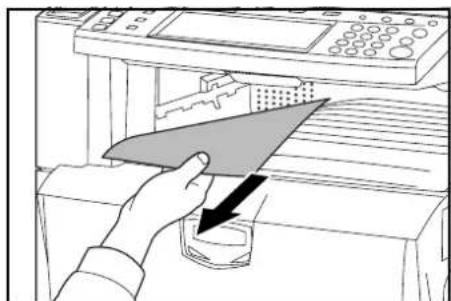
Mise hors tension de la machine
Appuyer sur la touche Alimentation du panneau de commande et après avoir vérifié que levoyant Alimentation s'est eteint, eteindre l'interrupteur principal. Le fait d'eteindre l'interrupteur principal avant d'appuyer sur la touche Alimentation peut endommager le disque dur interne.
Si le kit de fax en option est installé, la fonction d'envoi/de réception de fax est désactivée lorsque l'alimentation est coupée (position O). Pourmettre lamachinemahors tension,appuyer sur la touche Alimentation du panneau de commande.
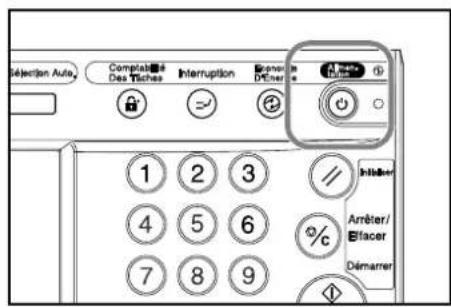
Sélection de la qualité image
Choisir la qualité d'image convenant au type de l'original.
Qualité image Description
Texte+Photo Convient pour les originaux相对较 du texte et des photos.
Photo Convient pour les photos prises avec un apparéil photo.
Imprimer Convient pour les photos provenant de magazines ou de supports imprimés.
Texte Convient pour les originaux contenant essentiellement du texte.
Carte Convient pour les cartes.
1 Placer les originaux.
2 Appuyer sur la touche [Fonction].
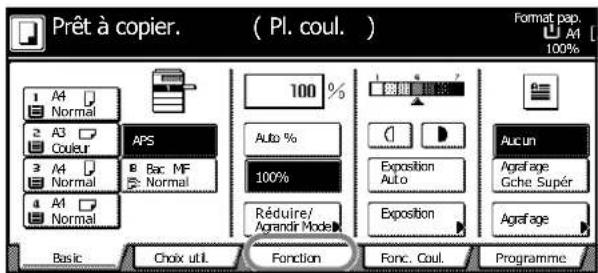
3 Appuyer sur [Qualite image].
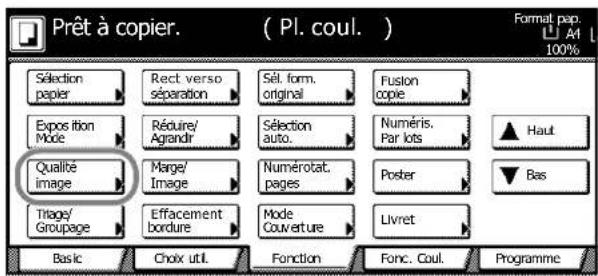
4 Sélectionner la qualité image.
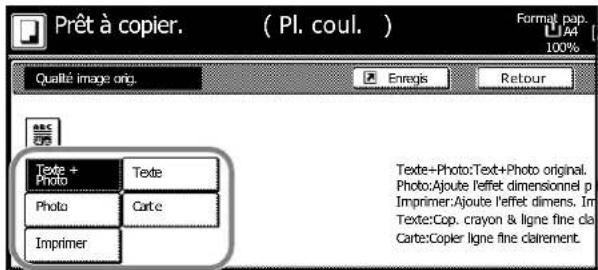
5 Appuyer sur la touche Demarrer. La copie commence.
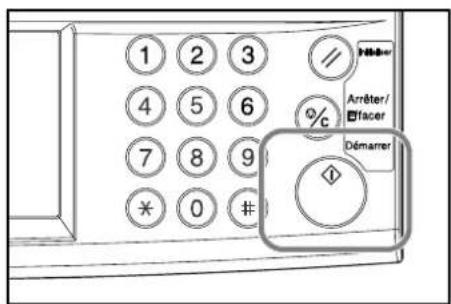
Réglage de l'exposition
Régler l'exposition automatique ou manuelle. La valeur par défaut est [Manuel]. Proceder comme suit pour le mode Manuel.
1 Placer les originaux.
2 Appuyer sur la touche de reglage de l'exposition (p) pur regler le niveau d'exposition.
Appuyer sur [Exposition Auto] pour utiliser le mode d'exposition automatique. La machine déterminée un niveau d'exposition convenant à la copie. Pour changer le mode d'exposition de [Auto] à [Manuel], appuyer sur la touche de réglage de l'exposition (O).
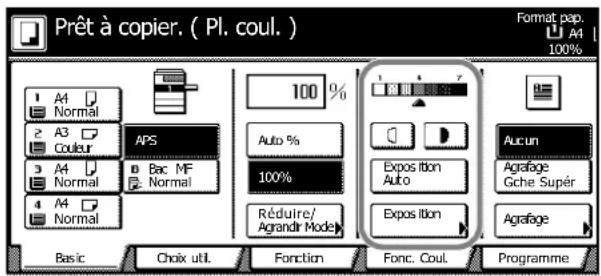
REMARQUE: le mode d'exposition automatique n'est disponible que pour les copies en noir et blanc De même, les copies seront effectuées en mode d'exposition manuel si le mode de couleur automatique déetecte un original en couleur.
3 Appuyer sur la touche Demarrer. La copie commence.
REMARQUE: appuyer sur la touche [Exposition Mode] pour afficher l'écran Exposition mode. Il est également possible de régler l'exposition à partir de cet écran.
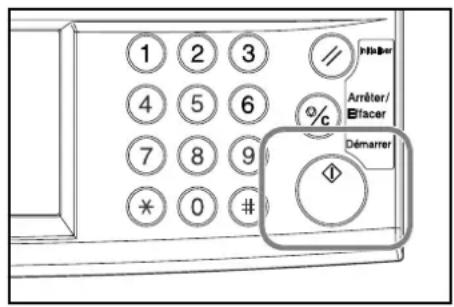
Mode Agrandissement/Réduction
Régler le niveau d'agrandissement pour réduire ou agrandir l'image d'origine.
Les options de zoom suivantes sont disponibles.
- Zoom auto - Réduit ou agrandit automatiquement le format de l'image de l'original en fonction du format de papier sélectionné.
- Zoom manuel - Réduit ou agrandit l'image d'origine par incréements de 1 %, entre 25 et 400 %.
- Zoom prédéfini - Réduit ou agrandit au niveau d'aggrandissement prédéfini.
- Zoom XY - Régler independament l'agrandissement vertical et horizontal. Définir la taille du zoom par incréements de 1 %, entre 25 et 400 %.
Zoom auto
Réduit ou agrandit automatiquement le format de l'image de l'original en fonction du format de papier sélectionné.
Pour utiliser le zoom automatique, professionnel, procéder comme suit.
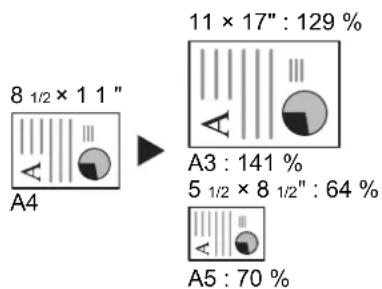
1 Placer l'original et selectionner le format de papier.
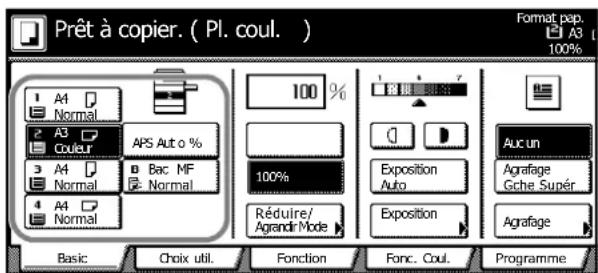
2 Appuyer sur [Auto %]. L'agrandissement sera affché.
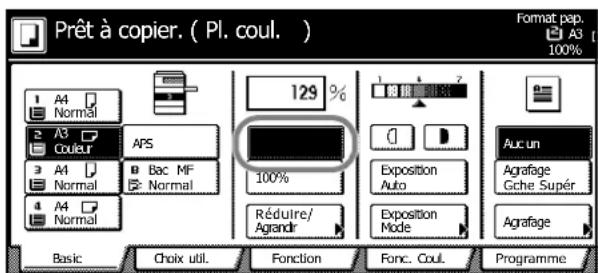
3 Appuyer sur la touche Demarrer. L'imag sera automatiquement reduite ou agrandie pour la copie sur le papier selectionné.
Zoom manuel
Réduit ou agrandit l'image d'origine par incréements de 1% , entre 25 et 400% .
Pourutiliserlezoommanuel,procededemsmuite.
25%
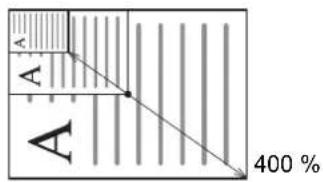
1 Placer l'original et appuyer sur la touche [Réduire/Agrandir].
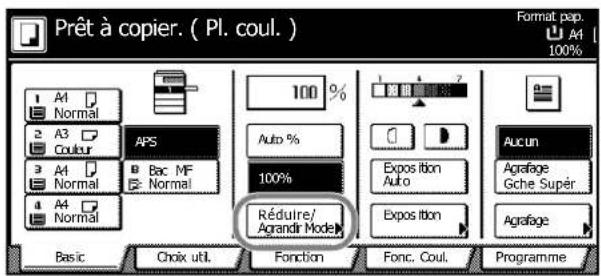
2 Appuyer sur les touches [+ et [-] pour définiir l'agrandissement affché.
Appuyer sur les touches [Touches #] pour entrer des valeurs numériques.
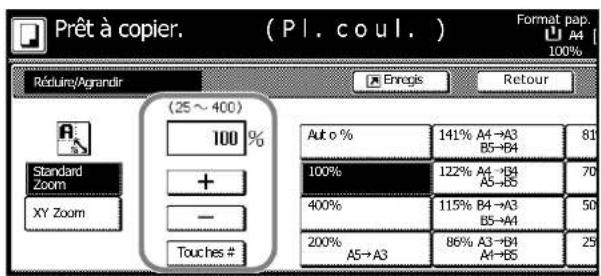
3 Appuyer sur la touche Demarrer. La copie commence.
Zoom prédéfini
Réduit ou agrandit selon un niveau d'aggrandissement prédéfini.
Type de modele Niveau de zoom
| Modèles en pouces 200 % (51/2 × 8 1/2"→11 × 17"), 154 % (5 1/2 × 8 1/2"→8 1/2 × 14"), 129 % (8 1/2 × 11"→11 × 17"), 121 % (8 1/2 × 14"→11 × 17"), 78 % (8 1/2 × 14"→8 1/2 × 11"), 77 % (11 × 17"→8 1/2 × 14"), 64 % (11 × 17"→8 1/2 × 11"), 50 % (11 × 17"→5 1/2 × 8 1/2") | |
| Modèles métriques | 200 % (A5→A3), 141 % (A4→A3, A5→A4), 127 % (Folio→A3), 106 % (11 × 15"→A3), 90 % (Folio→A4), 75 % (11 × 15"→A4), 70 % (A3→A4, A4→A5) |
| Modèles métriques (Asie Pacifique) | 200 % (A5→A3), 141 % (A4→A3, B5→B4), 122 % (A4→B4, A5→B5), 115 % (B4→A3, B5→A4), 86 % (A3→B4, A4→B5), 81 % (B4→A4, B5→A5), 70 % (A3→A4, B4→B5) |
Pourutiliserlezoomprédefini,procédecer comme suit.
1 Placer l'original et appuyer sur la touche [Réduire/Agrandir].
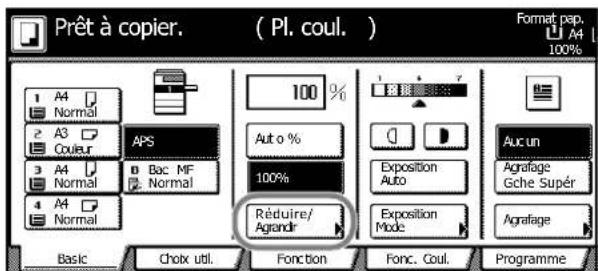
2 Sélectionner l'agrandissement.
REMARQUE: vous pouvez également régler l'agrandissement par incréments de 1% en appuyant sur les touches [+] et [-] .
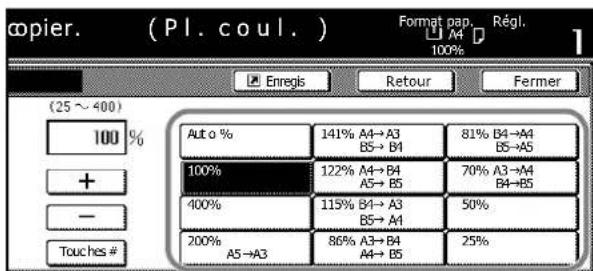
3 Appuyer sur la touche Demarrer. La copie commence.
Zoom XY
Selectionner l'agrandissement vertical et horizontal individuellement. Définir la taille du zoom par incréments de 1% , entre 25 et 400% .
Pour utiliser le zoom XY, professionnel comme suit.
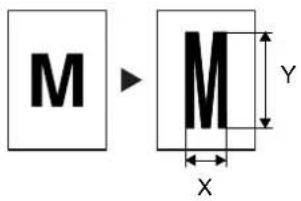
1 Placer l'original et appuyer sur la touche [Réduire/Agrandir].
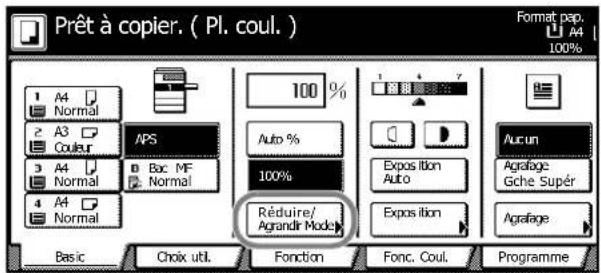
2 Appuyer sur la touche [XY Zoom].
3 Appuyer sur les touches [+ ] et [-] pour definir les taux de zoom de X et de Y. Appuyer sur [Touches #] pour entrer les taux à l'aide des touches numériques.
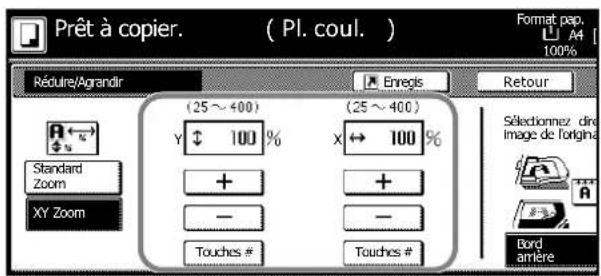
4 Sous Sélectionnez direction image de l'original, sélectionner [Bord arrêté] ou [Coin sup. gauche].
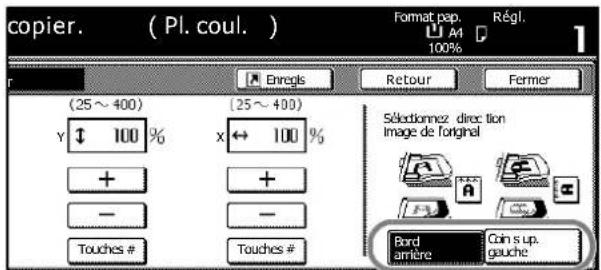
5 Appuyer sur la touche Demarrer. La copie commence.
Mode Recto verso
Utiliser le mode recto verso pour réaliser des copies recto verso à partir de différents types d'originaux, dont des originaux recto verso et des doubles pages de documents reliés ou de magazines.
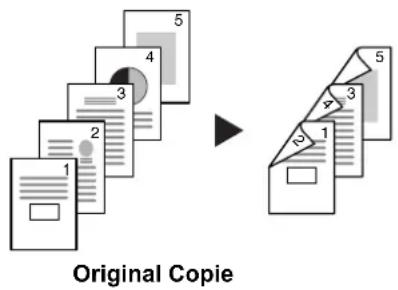
Recto à recto verso
Des copies recto verso sont effectuees a partir d'originaux recto. Pour les originaux comportant un nombre impair de pages, le verso de la derniere page copiee sera vierge.
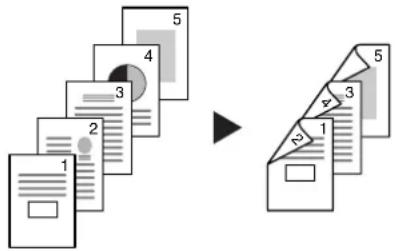
Original Copie
Les options de reliure suivantes sont disponibles.
- Reliure gauche/droite de l'original à Reliure gauche/droite de la copie : le verso est copié selon la même orientation que le recto. ...A
- Reliure gauche/droite de l'original à Reliure haut de la copie : les images sont copées sur le verso pivoté de 180^ . Les pages du document copiedé sont dans la même orientation si les pages sont returnées vers le haut. ...B
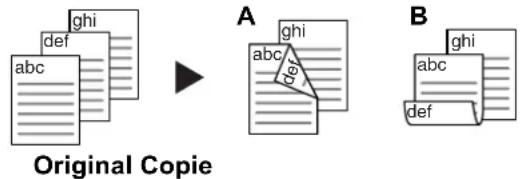
Recto versus a recto versus
Des copies recto verso sont effectuees a partir d'originaux recto verso.
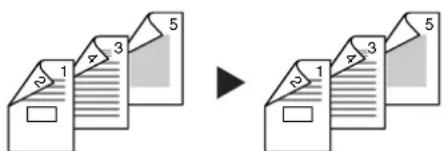
Original Copie
REMARQUE: cette opération exige le processeur de document en option.
La copie recto verso à recto verso est possible pour les formats de papier suivants: 11 × 17" , 8_1/2 × 14" , 11 × 8_1/2 ", 8_1/2 × 11" , 5_1/2 × 8_1/2 ", 8_1/2 × 13" , 8_1/2 × 13_1/2 ", A3, B4, A4R, B5, B5R, A5R et Folio.
Livre sur recto verso
Des copies recto verso sont réalisées à partir d'originaux responsable des doubles pages, tels que des livres et des magazines.
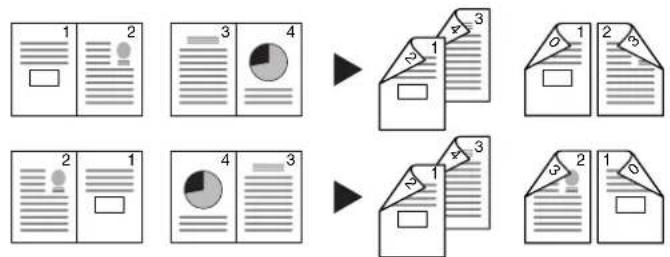
Original Copie
REMARQUE: la copie Libre sur recto verso est possible uniquement pour les formats de papier suivants: 11 × 17" , 8_1/2 × 11" , A3, B4, A4R, B5R, A5R et 8K.
Pour effectuer une copie recto verso, proceder comme suit.
1 Appuyer sur la touche [Fonction].
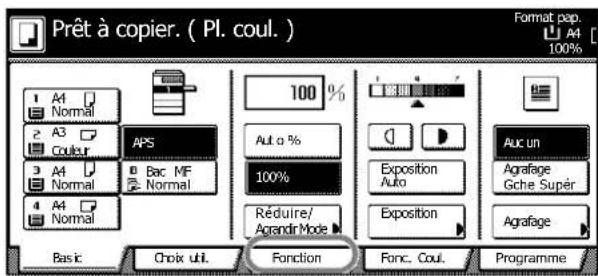
2 Appuyer sur la touche [Rect verso séparation].
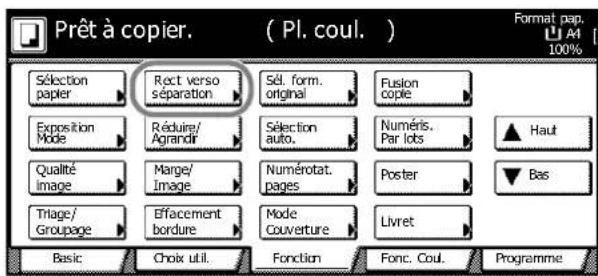
3 Sélectionner le mode recto verso youlu.
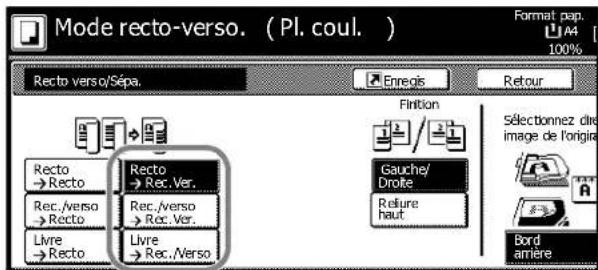
4 Pour [Rec./verso Rec.Ver.] ou [Livre Rec.Verso], selectionner la direction de reliure dans la section Original.
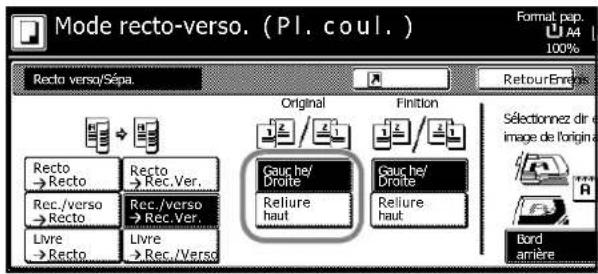
Pour [Recto Rec.Ver.] ou [Rec./verso Rec.Ver.], selectionner la direction de reliure dans la section Finition.
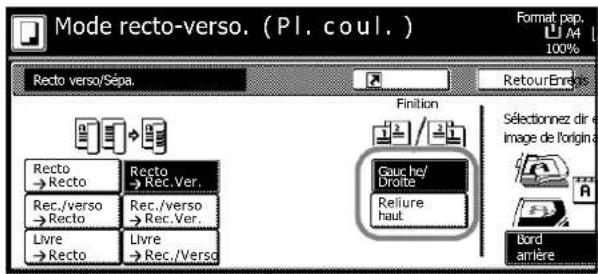
Pour [Livre Rec./Verso], définir l'ordre des pages de copie dans la section Finition.
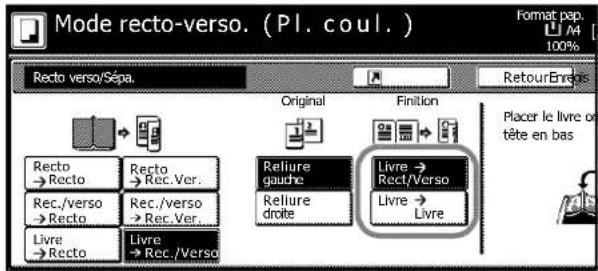
Pour [Recto Rec.Ver.] ou [Rec./verso Rec.Ver.], définir [Bord arriere] ou [Coin sup. gauche] a partir de Sélectionnez direction image de l'original.
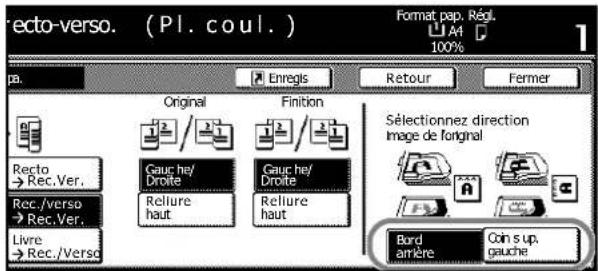
5 Placer l'original et appuyer sur Demarrer.
Si l'original a ete place dans le proceseur de document en option, la copie est lancée automatquement.
Si I'original est place sur la glace d'exposition, le message Lire original/originaux suivant(s) s'affiche. Placer I'original suivant et appuyer sur la touche Demarrer.
Si toutes les pages de l'original ont ete numerisées, appuyer sur [Numerais. finie]. La copie commence.
Mode Séparation
Utiliser le mode Séparation pour créé des copies recto à partir d'originaux recto verso d'originaux comptant des doubles pages (teils que des livres ou des magazines) comme suit.
Recto verso a recto
Copie chaque côté d'un original recto verso sur deux feuilles individuelles.
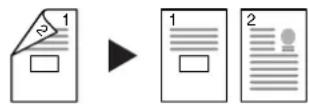
Original Copie
REMARQUE: cette opération exige le processeur de document en option.
Les options de reliure suivantes sont disponibles.
- Gauche/droite : le verso et le recto de l'original sont copies selon la meme orientation.
- Reliure haut: le verso est pivote de 180^ par rapport à l'orientation du recto.
Livre sur recto
Copie chaque page d'un original importante des doubles pages (teils que des livres ou des magazines) sur deux feuilles individuelles.
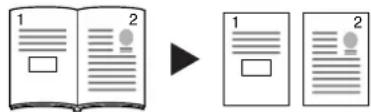
Original Copie
Les options de reliure suivantes sont disponibles.
- Reliure gauche : les originaux comportant des doubles pages sont copiés de gauche à droite.
- Reluire droite : les originaux comptant des doubles pages sont copés de droite à gauche.
REMARQUE: le mode Séparation ne peut être utilisé qu'avac les formats d'originaux suivants : 11 × 17^ , 8 1/2 × 11^ , A3, B4, A4R, B5R et 8K, et avec les formats de papier suivants : 11 × 8 1/2^ , A4, B5 et 16K. Changer le format de papier pour adapter l'original à celui-ci.
Pour utiliser le mode Séparation, procéder comme suit.
1 Appuyer sur la touche [Fonction].
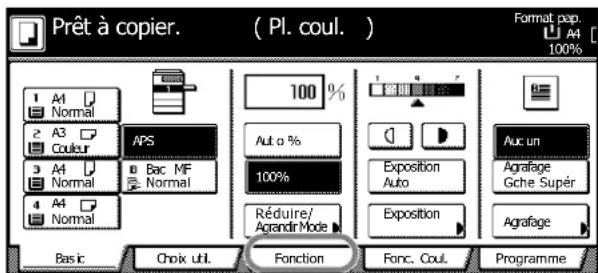
2 Appuyer sur la touche [Rect verso separation].
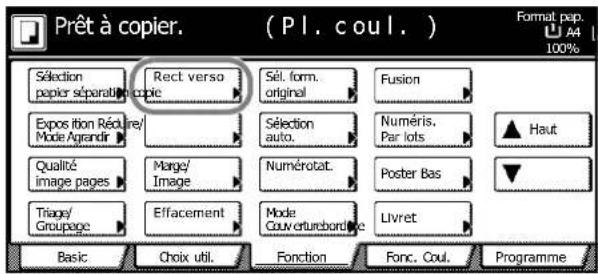
3 Sélectionner le mode Séparation youlu.
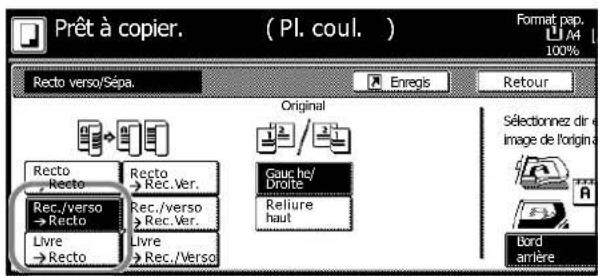
4 Spécifier la reliure dans la section Original.
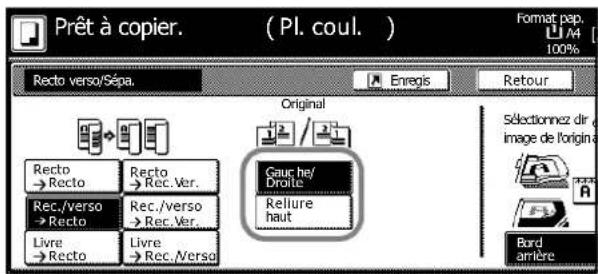
5 Lorsque [Rec./verso Recto] est selectionné, selectionner [Bord arrière] ou [Coin sup. gauche] pour Sélectionnéz direction image de l'original.
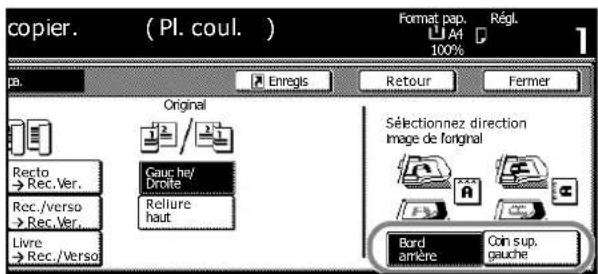
6 Placer l'original et appuyer sur la touche Demarrer.
Si I'original a ete place dans le proceseur de document en option, la copie est lancée automatiquement.
Si I'original est place sur la glace d'exposition, le message Lire original/originaux suivant(s) s'affiche. Placer I'original suivant et appuyer sur la touche Demarrer.
Si toutes les pages de l'original ont ete numerisées, appuyer sur [Numéris. finie]. La copie commence.
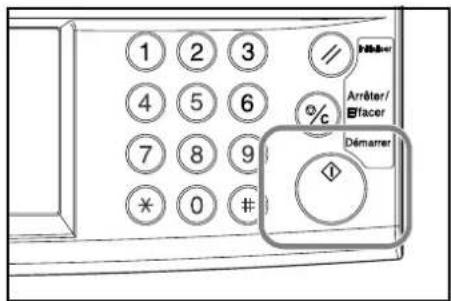
Mode Tri
Numérique plusieurs originaux afin de produit des jours de copies complets triés par pages.
Pour utiliser le mode Tri, professionnel comme suit.
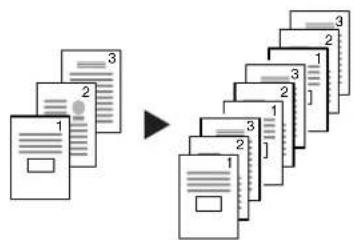
Original Copie
1 Appuyer sur la touche [Fonction].
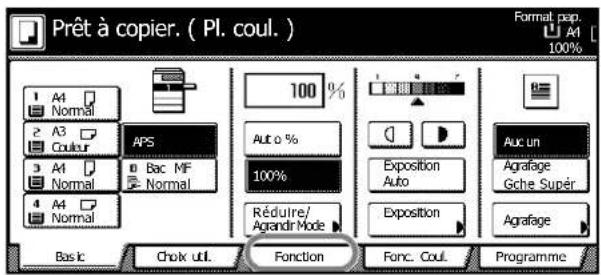
2 Appuyer sur [Triage/Groupage].
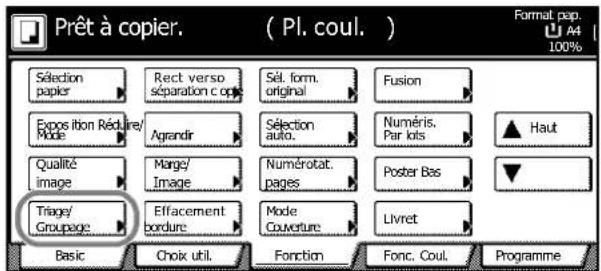
3 Appuyer sur [Tri:Marche].
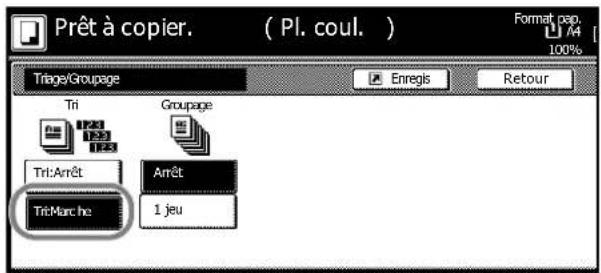
4 Entrer le nombre de copies souhaite à l'aide des touches numériques.
5 Placer l'original et appuyer sur la touche Demarrer.
Si I'original a ete place dans le processeur de document en option, la copie est lancée automatiquement.
Si l'original est place sur la glace d'exposition, le message Lire original/originaux suivant(s) s'affiche. Placer l'original suivant et appuyer sur la touche Demarrer.
Si toutes les pages de l'original ont ete numerisées, appuyer sur [Numeres. finie]. La copie commence.
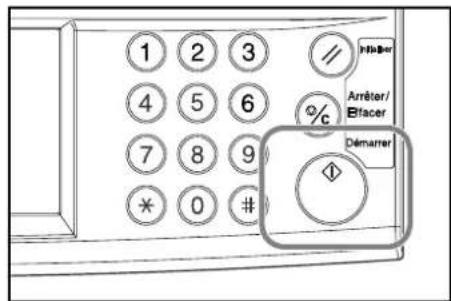
Les yeux de copies terminés sont envoyés vers le plateau de sortie.
Interruption
La fonction Interruption permet d'interrompre un travail de copie en cours et de copier d'autres originaux avec des paramètres de copie différents. Une fois le travail urgent terminé, la copie des travaux interrompus peut reprendre avec les paramètres d'origine. Il est également possible d'interrompre momentanément des travaux de copie ou d'impression pour effectuer des copies d'urgence.
Pour utiliser la fonction Interruption, professionnel comme suit.
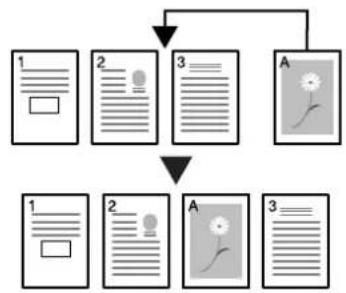
1 Appuyer sur la touche Interruption.
Mode Interruption OK s'affiche.
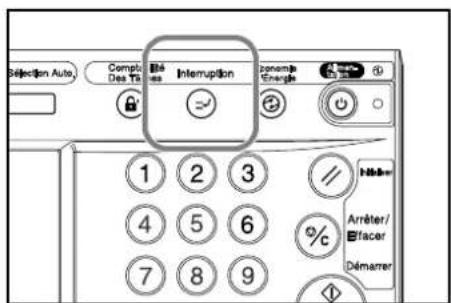
2 Retirer temporairement les pages du travail en cours et les metre de cote.
3 Placer l'original a copier en priorite.
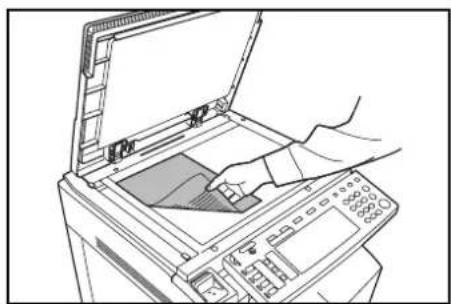
4 Spécifier les paramètres de copie pour le travail prioritaire et appuyer sur la touche Demarrer.
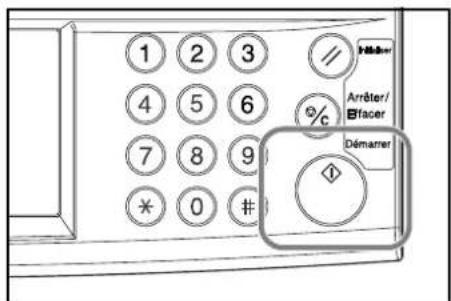
5 Une fois le travail terminé, retirer l'original et appuyer sur la touche Interruption.
Les paramètres précédents sont restaurés. Si un travail était en cours d'impression au moment de l'interruption, il sera repris.
6 Replacer l'original interrompu et appuyer sur la touche Demarrer pour reprendre la copie.
Réservation de travail
Numériser un document original et réserver le travail suivant même si un travail d'impression ou de copie est en cours. Le travail réservé commence lorsque le travail en cours est terminé. Si le fax en option est installé, réserver des travaux même si des données de fax reçues sont en cours d'impression.
Pour utiliser le mode Réservation de travail, professionnel comme suit.
1 Appuyer sur la touche
[Réserver cop. suiv.]
Reserver travail suivant s'affiche.
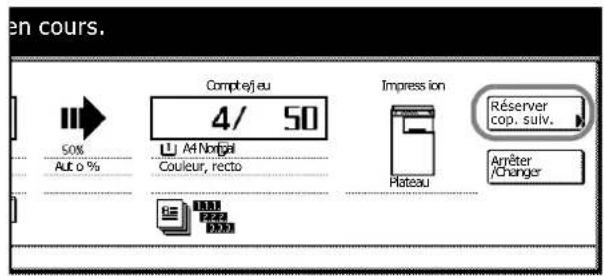
2 Placer l'original a réserver
3 Spécifier les paramètres de copie pour le travail à réserver.
Pour annuler un travail réservé, appuyer sur la touche [Job enrg terme].
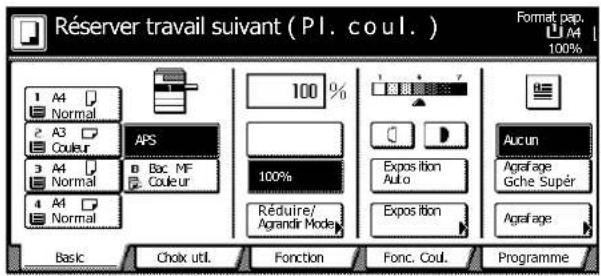
4 Appuyer sur la touche Demarrer. L'original est numérique.
Une fois la numérisation terminée, l'écran tactile revient à l'écran de sortie.
Le travail réservé commence lorsque le travail en cours est terminé.
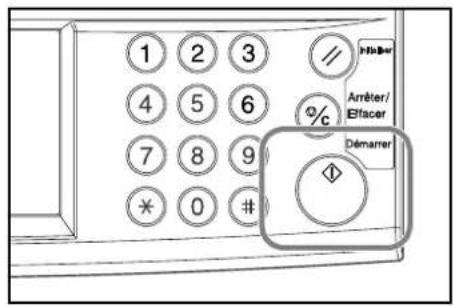
Annulation d'un travail d'impression
Proceder comme suit pour annuler l'impression et effacer les données.
Annulation d'un travail d'impression en cours
Utiliser l'écran de l'imprimante pour annuler un travail d'impression actuellement en cours.
1 Appuyer sur la touche Imprimante.
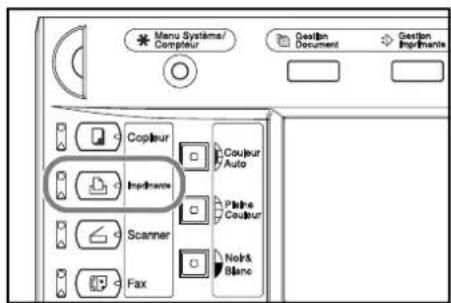
2 Appuyer sur [Annuler].
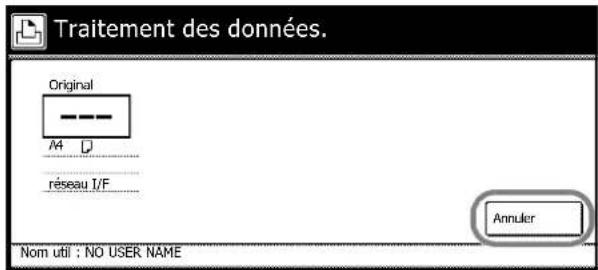
3 Sélectionner l'interface sur laquelle annuler le travail.
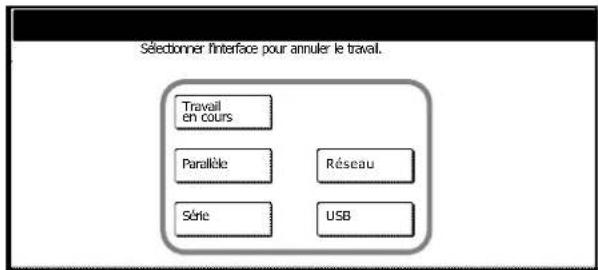
4 L'pression est annulée.
Fonctionnement du scanner
Cette section explique le fonctionnement de base du scanner. Les cinq méthodes suivantes peuvent être utilisées pour numériser des originaux.
- Numérisation d'images pour un envoi par e-mail...3-20
- Numériser une image avec la fonction Envoyer PC...3-24
- Numérisation d'une image à l'aide de TWAIN...3-27
- Configuration de la connexion à la base de données...3-28
- Numériser une image pour la fonction Envoyer vers FTP...3-32
Numérisation d'images pour un envoi par e-mail
Utiliser Pr e-mail pour envoyer une image d'original numérisée à un destinataire d'e-mail en tant que piece jointe.
Avant d'utiliser la fonction Pr e-mail
Pour que cette fonction puisse être utilisé, le SMTP du scanner doit avoir été configuré (se reporter à la section Paramétres de base du scanner à la page 2-28). Le nom d'inscription et l'adresse e-mail de destination doivent également avoir été enregistrées (se reporter à la section Enregistrement des informations utilisateur à la page 2-30).
REMARQUE: se reporter à la section Modifications du carnet d'adresses commun à la page 2-31 pour savoir comment ajouter des adresses au carnet d'adresses commun à partir du panneau de commande.
Numériser une image pour Pre-mail
1 Appuyer sur la touche Scanner.
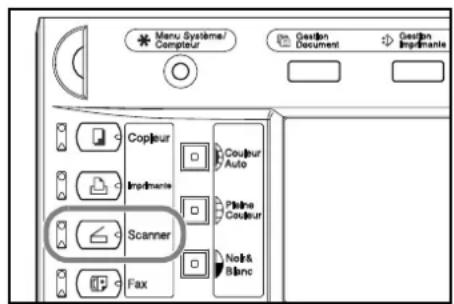
2 Appuyer sur [Pre e-mail].
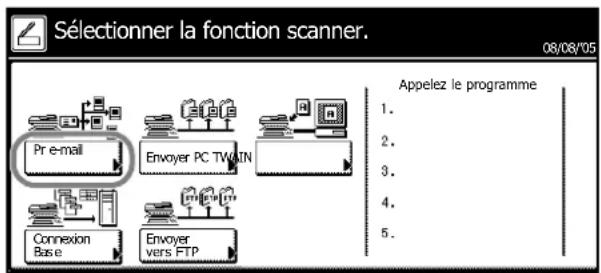
3 Sélectionner la destination (nom d'utilisateur). Appuyer sur la touche numérique ou utiliser les touches numériques pour entra le numero de l'utilisateur, puis appuyer sur [Entrer].
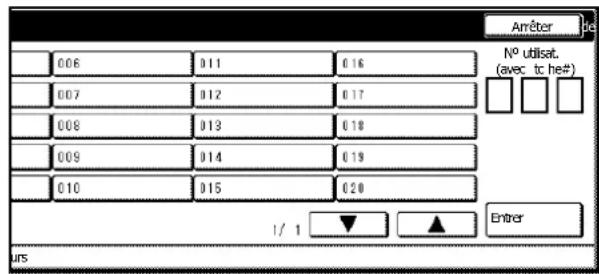
REMARQUE: si le paramètre par défaut du scanner pour Sélection des expéditeurs est régle sur [Marché], le numéro d'utilisateur 001 sera automatiquement sélectionné.
Si un mot de passer a eté défi ci lors de l'enregistrement de l'utilisateur, l'écran de saisie de mot de passage s'affiche. Entrer le mot de passer et appuyer sur la touche [Entrer]. Si le mot de passage est correct, l'écran de configuration du scanner s'affiche.
4 Pour entrer une adresse e-mail, appuyer sur la touche [Entrer destinat].
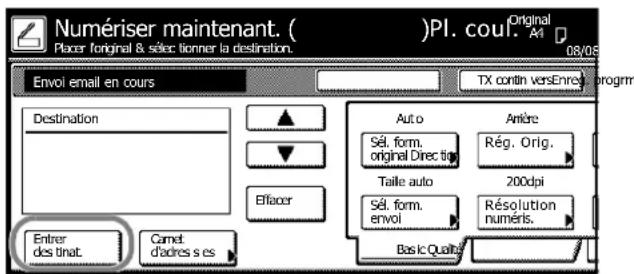
5 Entrer l'adresse e-mail du destinataires. Une fois cette operation terminée, appuyer sur la touche [Fin] pour afficher l'écran de méthode d'envoi.
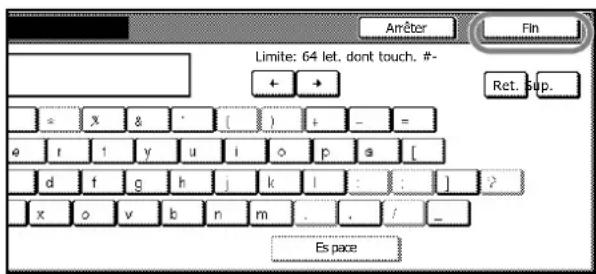
6 Sélectionner le type de destinataire, [Pour:], [CC:] ou [CCI:], et appuyer sur la touche [Entrer].
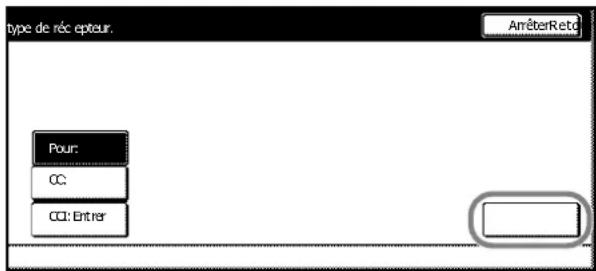
7 Appuyer sur la touche [Carnet d'adresses] pour utiliser un carnet d'adresses personnel ou un carnet d'adresses commun.
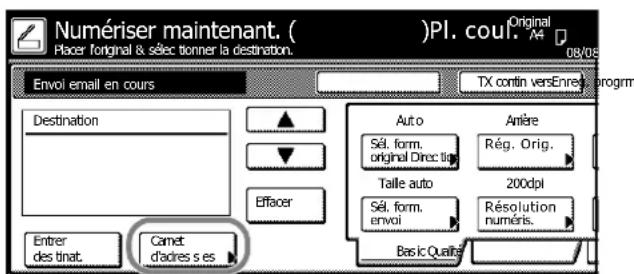
8 Appuyer sur la touche [Carnet comm.] ou [Carnet privé] pour afficher les destinations stockées dans le carnet d'adresses seLECTIONné. Dans cet exemple, une destination est seLECTIONnée dans le carnet d'adresses commun.
Appuyer sur les touches [▲] ou [▼] pour selectionner une destination et selectionner le type d'envoi : [Pour:], [CC:] ou [CCI:].
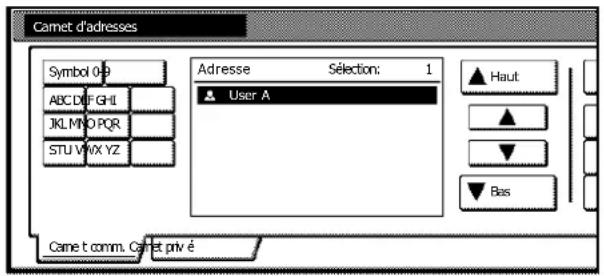
Lorsqu'une destination est selectionnee, un s'affiche en regard de cette destination dans la colonne Selection, a droite de la colonne Adresse.
REMARQUE: le carnet d'adresses personnel ne s'affiche pas si le carnet d'adresses pour le scanner n'est pas exécuté sur l'ordinateur de l'expéditeur.
9 Vérifier les destinations et appuyer sur la touche [Fermer].
Retourner à l'étape 4 pour poursuivre l'ajout de destinataires.
10 Vérifier les destinations. Appuyer sur la touche [▲] ou [▼] pour confirmer que les destinataires sélectionnés sont corrects. Appuyer sur la touche [Effacer] si une destination sélectionnée n'est pas requise.
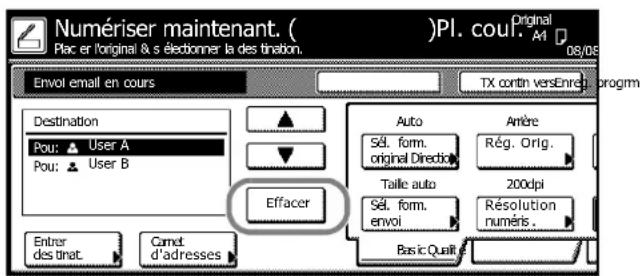
Configuration du scanner
11 Appuyer sur la touche Couleur Auto, Pleine Couleur ou Noir&Blanc pour selectionner un mode de couleur.
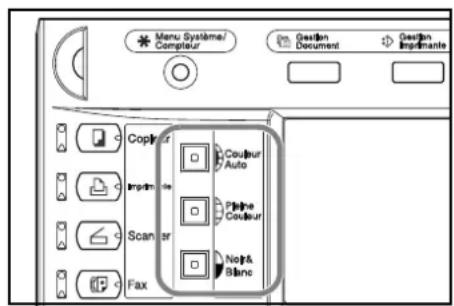
12 L'écran de configuration du scanner s'affiche à droite de l'écran. Appuyer sur les touches appropriées pour configurer les différents paramètres. Cette section déscrit la méthode de configuration en utilisant [Rég. Orig. Direction] comme exemple.
Appuyer sur [Rég. Orig. Direction].
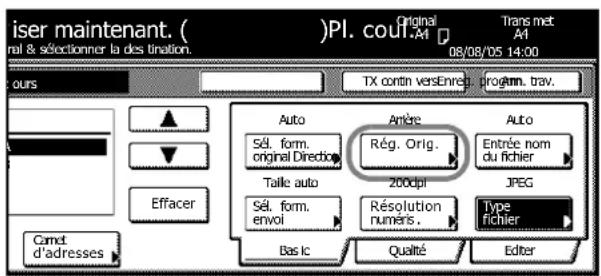
13 Si l'original a ete charge avec le parametre Bord arriere defini sur I'arriere, selectionner [Bord arriere]. Si I'original a ete configurede avec le parametre Bord arriere defini sur la gauche, appuyer sur la touche [Coin sup. gauche]. Appuyer sur la touche [Fermer] pour enregistrer les parametes ou sur la touche [Dos] pour laisser les parametes tels quels et revenir a I'ecran affiche a I'etape 10.
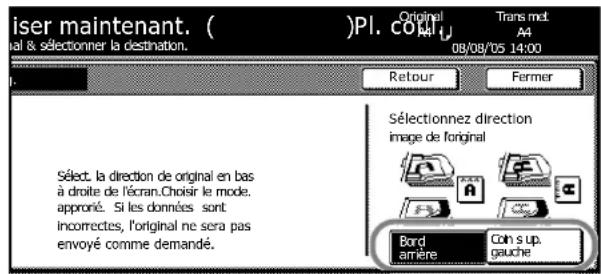
REMARQUE: si la direction de l'original n'est pas configurée correctement, l'original risque d'être numérique incorrectement. S'assurer que la direction de l'original est correcte lors de la configuration du scanner.
14 Confirmer les paramètres, placer l'original, puis appuyer sur la touche Demarrer.
L'original est numérique.
Si la fonction de numérisation continue est activée, passer à l'objet 15. Si la fonction d'envoi continu est activée, passer à l'objet 16.
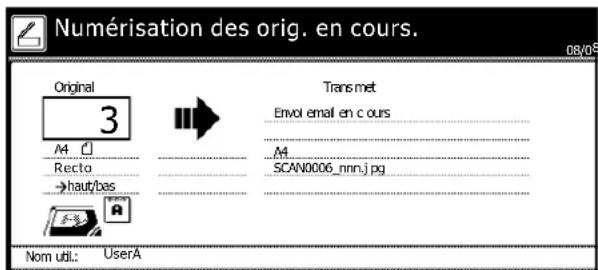
15 Si [Numér. prlots] est réglé sur [Marche] dans l'écran de configuration du scanner, un message demande, à la fin de la numérisation, s'il faut poursuivre la numérisation ou la terminer.
Pour poursuivre la numérisation, placer l'original suivant, selectionner les paramètres de numérisation voulus, puis appuyer sur la touche Demarrer.
![Triumph-Adler DCC 2632 - Si [Numér. prlots] est réglé sur [Marche] dans l'écran de configuration du scanner, un message demande, à la fin de la numérisation, s'il faut poursuivre la numérisation ou la terminer. - 1](/content/2026/02/410048/images/aa96f90f4cb668502ccc2089769fe99bbf3ebd87c860f6046c2bddf9d570aab6.jpg)
Une fois cette opération terminée, appuyer sur la touche [Numéris. finie].
16 Si [TX contin] est activé dans l'écran de configuration du scanner, une fois la transmission terminée, l'écran de configuration du scanner s'affiche avec les mêmes paramétres de numérisation que pour transmission précédente.
Pour continuer, placer l'original suivant, selectionner les parametes de numérisation, puis appuyer sur la touche Demarrer.
![Triumph-Adler DCC 2632 - Si [TX contin] est activé dans l'écran de configuration du scanner, une fois la transmission terminée, l'écran de configuration du scanner s'affiche avec les mêmes paramétres de numérisation que pour transmission précédente. - 1](/content/2026/02/410048/images/942e6568b90109d3b1f74248a84805225532e9663f3deb5e05d6b0059b7ff4ea.jpg)
Pour terminer l'opération, appuyer sur la touche [Annuler].
Numériser une image avec la fonction Envoyer PC
Utiliser la fonction Envoyer PC pour enregistrer des images originales numériées en tant que fichiers vers un dossier d'un ordinateur. L'accès à cette fonction est activé lors de l'installation de Scanner File Utility sur l'ordinateur cible.
Avant d'utiliser la fonction Envoyer PC
Configurer les éléments suivants avant d'utiliser Scanner File Utility pour la première fois.
1 Installer Scanner File Utility sur I'ordinateur émetteur.
2 Lancer Scanner File Utility et enregistrer les dossiers de sauvegarde des fichiers image.
3 À partir du panneau de commande, enregistrer l'adresse IP de l'ordinateur cible, un nom d'enregistrement et un numéro de sauvegarde.
Dans le champ de saisie du numero de sauvegarde, entre le numero de sauvegarde (entre 001 et 100) enregistré pour le dossier de sauvegarde dans Scanner File Utility.
REMARQUE: se reporter à la section Modifications du carnet d'adresses commun à la page 2-31 pour savoir comment ajouter des adresses au carnet d'adresses commun à partir du panneau de commande.
Numériser une image avec la fonction Envoyer PC
1 Appuyer sur la touche Scanner.
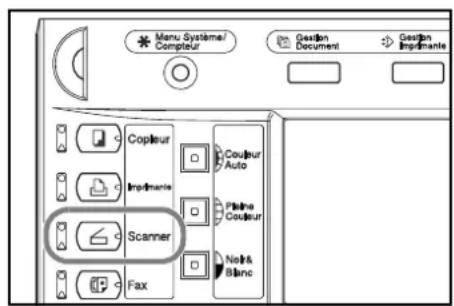
2 Appuyer sur [Envoyer PC].
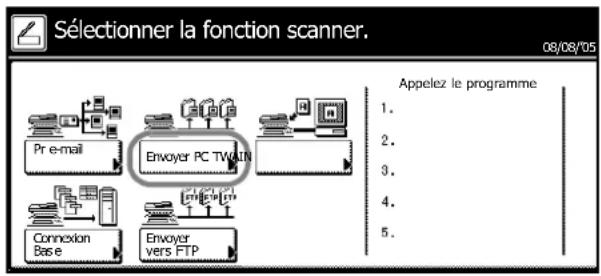
3 Sélectionner la destination (nom d'utilisateur). Entrer le nombre de l'utilisateur à l'aide de la touche correspondante ou à l'aide des touches numériques, puis appuyer sur [Entrer].
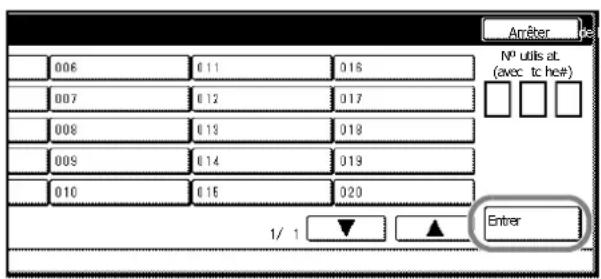
REMARQUE: si le paramètre par défaut du scanner pour Sélection des expéditeurs est régé sur [Marche], le numéro d'utilisateur 001 sera automatiquement sélectionné.
Si un mot de passer a ete defini lors de I'enregistrement de l'utiliseur, Iecran de saisie de mot de passage s'affiche. Entrer le mot de passage et appuyer sur la touche [Entrer]. Si le mot de passage est correct, Iecran de configuration du scanner s'affiche.
4 Pour enregistrer une copie pour l'expéditeur, appuyer sur la touche [Sauvegard. PC utilis.].
L'expéditeur est affché dans la colonne de destination.
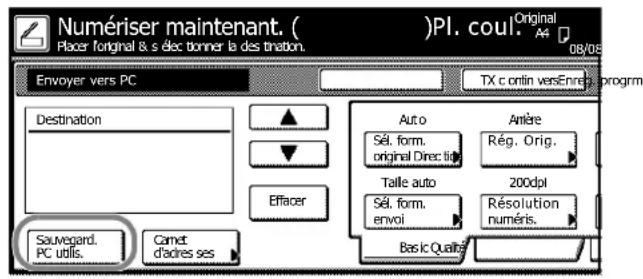
5 Appuyer sur la touche [Carnet d'adresses] pour utiliser un carnet d'adresses personnel ou un carnet d'adresses commun.
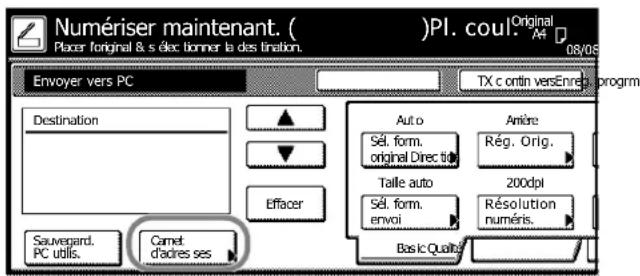
6 Appuyer sur la touche [Carnet comm.] ou [Carnet privé] pour afficher les destinations stockées dans le carnet d'adresses seLECTIONné. Dans cet exemple, une destination est seLECTIONnée dans le carnet d'adresses commun.
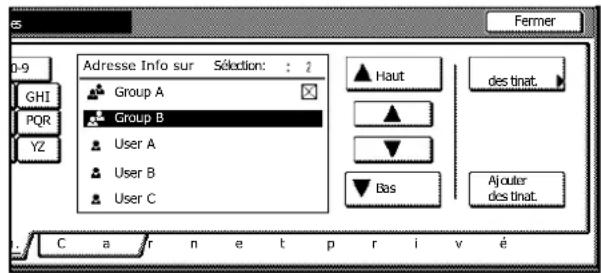
Appuyer sur la touche [ ] ou [ ] selectionner la destination a ajouter et appuyer sur la touche [Entrer].
Lorsqu'une destination est selectionnée, un s'affiche en regard de cette destination dans la colonne Sélection, à droite de la colonne Adresse.
REMARQUE: le carnet d'adresses personnel ne s'affiche pas si le carnet d'adresses pour le scanner n'est pas exécuté sur l'ordinateur de l'expéditeur.
7 Vérifier les destinations et appuyer sur la touche [Fermer].
Revenir à l' étape 5 pour continuer l'ajout de destinataires.
8 Vérifier les destinations. Appuyer sur la touche [▲] ou [▼] pour confirmer que les destinataires seLECTIONnés sont corrects. Appuyer sur la touche [Effacer] si une destination seLECTIONnée n'est pas requise.
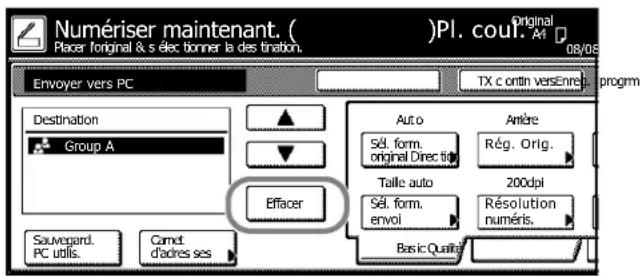
Configuration du scanner
9 Appuyer sur la touche Couleur Auto, Pleine Couleur ou Noir&Blanc pour selectionner un mode de couleur.
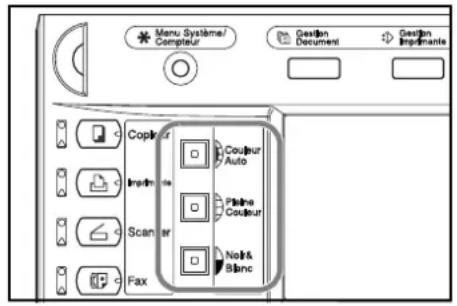
10 L'écran de configuration du scanner s'affiche à droite de l'écran. Appuyer sur les touches appropriées pour configurer les différents paramétres. Cette section déscrit la méthode de configuration en utilisant [Rég. Orig. Direction] comme exemple.
Appuyer sur [Rég. Orig. Direction].
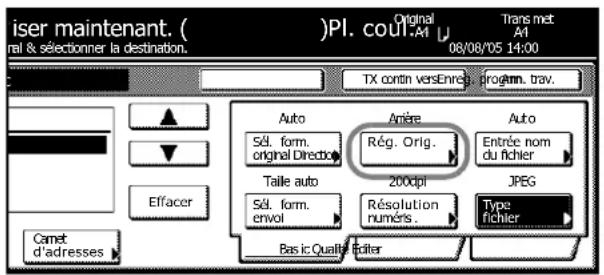
11 Si l'original a ete charge avec le parametre Bord arriere defini sur I'arriere, selectionner [Bord arriere]. Si I'original a ete configuré avec le parametre Bord arriere defini sur la gauche, appuyer sur la touche [Coin sup. gauche]. Appuyer sur la touche [Fermer] pour enregister les parametes ou appuyer sur la touche [Retour] pour laisser les parametes tels quels et revenir a I'ecran indique a I'etape 8.
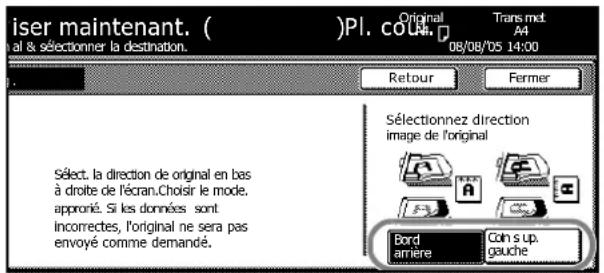
REMARQUE: si la direction de l'original n'est pas configurée correctement, l'original risque d'être numérique incorrectement. S'assurer que la direction de l'original est correcte lors de la configuration du scanner.
12 Confirmer les paramétres, placer l'original, puis appuyer sur la touche Demarrer.
L'original est numérique.
Si la fonction de numérisation continue est activée, passer à l'objet 13. Si la fonction d'envoi continues est activée, passer à l'objet 14.
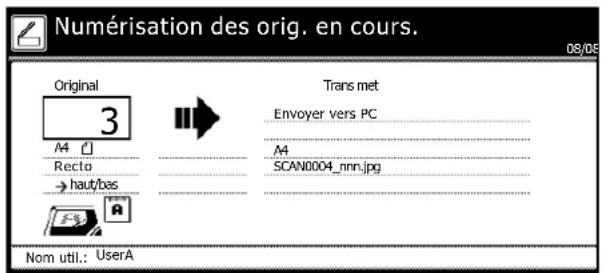
13 Si [Numér. prlots] est réglé sur [Marche] dans l'écran de configuration du scanner, un message demande, à la fin de la numérisation, s'il faut poursuivre la numérisation ou la terminer.
Pour poursuivre la numérisation, placer l'original suivant, sélectionner les paramètres de numérisation voulus, puis appuyer sur la touche Demarrer.
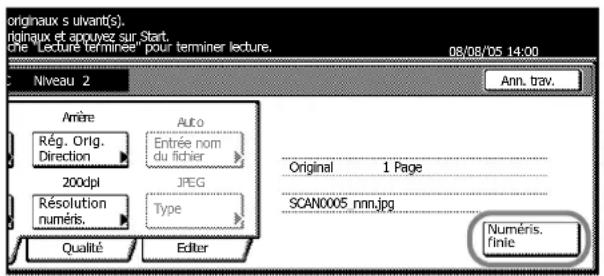
Une fois cette opération terminée, appuyer sur la touche [Numéris. finie].
14 Si [TX contin] est activé dans l'écran de configuration du scanner, une fois la transmission terminée, l'écran de configuration du scanner s'affiche avec les mêmes paramètres de numérisation que pour transmission précédente.
Pour continuer, placer l'original suivant, seLECTIONner les paramètres de numérisation, puis appuyer sur la touche Demarrer.
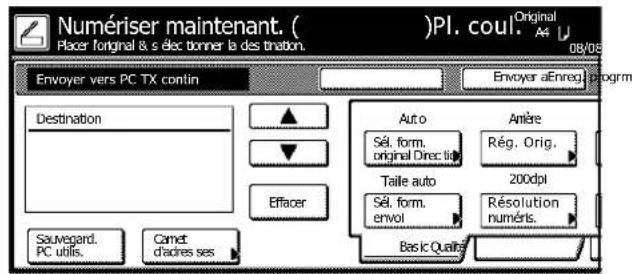
Pour terminer l'opération, appuyer sur la touche [Annuler].
REMARQUE: si Permit File Overwrite est coché dans Scanner File Utility, les fichiers portant des noms existants seront écrasés. Faire attention lors de la saisie de noms de fichiers en mode de numérisation parlots.
Numérisation d'une image à l'aide de TWAIN
Le pilote TWAIN permet de se connecter au scanner à partir d'applications compatibles TWAIN. Installer le pilote TWAIN avec l'application à utiliser. Cette section décrit uniquement les paramétres à configurer sur la machine pour activer l'utilisation de l'interface TWAIN.
Initialisation de la connexion à partir de la machine
1 Appuyer sur la touche Scanner.
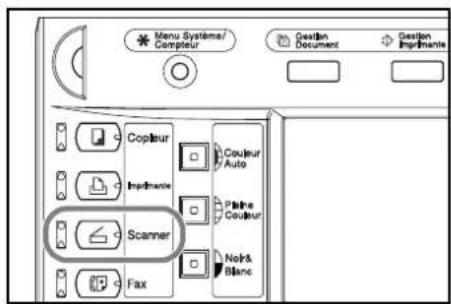
2 Appuyer sur [TWAIN].
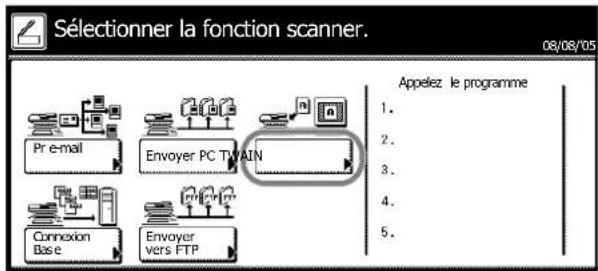
3 Placer les originaux.
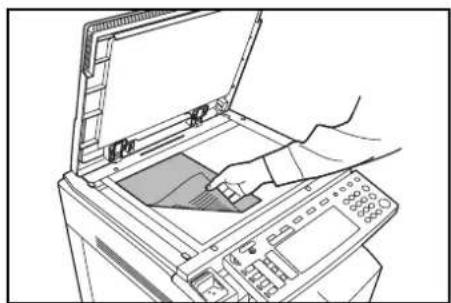
4 Lancer la source TWAIN à partir de votre application. La boîte de dialogue de la source TWAIN apparait.
5 Clicquer sur le bouton Config. Num. pour confirmer que cette machine est selectionnée.
Si cette machine n'est pas selectionnée, cliquer sur le bouton Editor et entrer l'adresse IP ou le nom d'hote du scanner à utiliser dans Adresse du scanner, puis cliquer sur le bouton OK.
6 Cliquer sur le bouton OK.
7 Configurer les paramétres nécessaires ici, cliquer sur le bouton Connexion(s) de la boite de dialogue, et une fois la connexion au scanner établie, cliquer sur le bouton Numériser. La numérisation commence.
Initialisation de la connexion à partir de l'ordinateur
1 Lancer la source TWAIN à partir de l'application.
La boîte de dialogue de la source TWAIN apparait.
2 Clicquer sur le bouton Config. Num. pour confirmer que cette machine est selectionnee.
Si cette machine n'est pas selectionnee, cliquer sur le bouton Editor et entrer I'adresse IP ou le nom d'hote du scanner a utiliser dans Adresse du scanner, puis cliquer sur le bouton OK.
3 Cliquer sur le bouton OK.
4 Configurer les paramétres nécessaires ici, puis cocher la case à cocher Attend numé..
REMARQUE: si la case à cocher Attend numé. est cochée, la numérisation commence lorsque la touche Demarrer est sélectionnée sur le panneau de commande.
5 Clicquer sur le bouton Connexion(s) de la boite de dialogue, et une fois la connexion au scanner établie, cliquer sur le bouton Numériser.
La connexion peut échouer si la machine est en cours de démarrage ou en cours d'utilisation. Si tel est le cas, appuyer sur la touche [TWAIN] dans l'écran de fonction du scanner pour activer le mode TWAIN.
6 Sur la machine, placer l'original, puis appuyer sur la touche Demarrer pour lancer la numérisation.
REMARQUE: configurer les différents paramêtres à partir du panneau de commande. Modifier les paramêtres selon les besoin. Si un paramètre est modifié à la fois à partir de l'ordinateur et du panneau de commande, les paramêtres du panneau de commande prévalent.
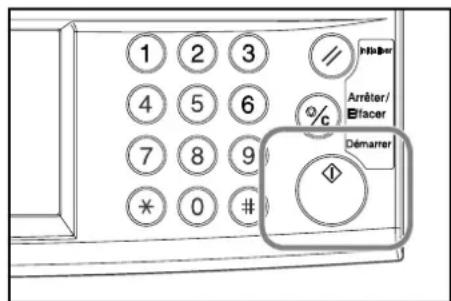
Configuration de la connexion à la base de données
Lorsque des originaux sont convertis en données, la connexion à la base de données permet d'ajouter et de stocker les informations textuelles dans un dossier sur un ordinateur. La méthode de transmission d/images est la même que pour la fonction Envoyer PC.
Avant d'utiliser la connexion à la base de données
Configurer les éléments suivants avant d'utiliser la connexion à la base de données.
1 Installer DB Assistant sur I'ordinateur de I'administrateur.
2 Lancer DB Assistant et configurer la connexion à la base de données.
3 Lancer Scanner File Utility sur l'ordinateur de sauvegarde de destination et configurer la connexion à la base de données.
Dans le champ de saisie du numero de sauvegarde, entre le numero de sauvegarde (entre 001 et 100) enregistré pour le dossier de sauvegarde dans Scanner File Utility.
L'ordinateur sur lequel DB Assistant a ete instalé et l'ordinateur sur lequel Scanner File Utility a ete instalé doit etre preenregistrés à l'aide d'un navigateur Web ou du panneau de commande.
Cette section explique comment configurer DB Assist (fonctionnalité permettant d'ajouter des mots-clés en tant que données textuelles à des images numériées).
Configuration de la connexion à la base de données
1 Appuyer sur la touche Scanner.
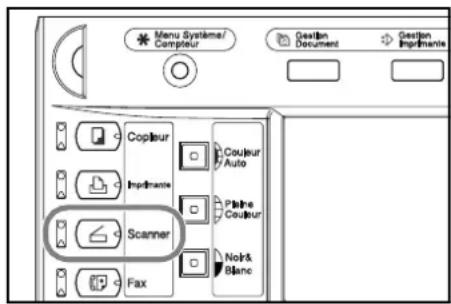
2 Appuyer sur [Connexion Base].
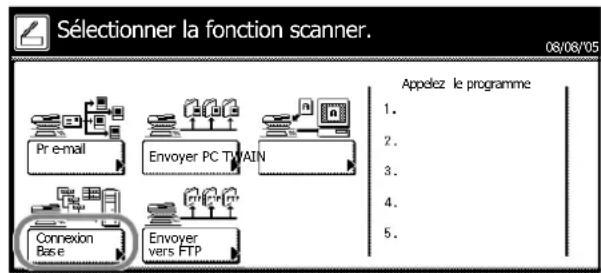
3 Sélectionner la destination (nom d'utilisateur). Entrer le nombre de l'utilisateur à l'aide de la touche correspondante ou à l'aide des touches numériques, puis appuyer sur [Entrer].
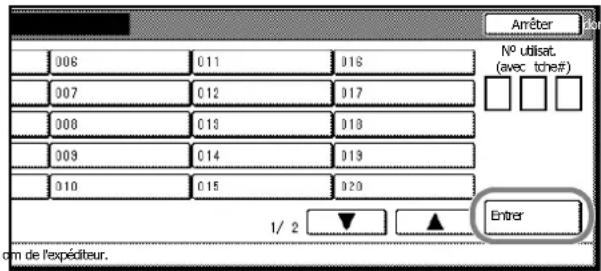
REMARQUE: si le paramètre par défaut du scanner pour Sélection des expéditeurs est régle sur [Marché], le numéro d'utilisateur 001 sera automatiquement sélectionné.
Si un mot de passer a eté défi ci lors de l'enregistrement de l'utilisateur, l'écran de saisie de mot de passage s'affiche. Entrer le mot de passer et appuyer sur la touche [Entrer].
4 Sélectionner la source d'entrée des données. Appuyer sur la touche [▲] or [▼], Sélectionner la source d'entrée des données voulue, puis appuyer sur la touche [Entrer].
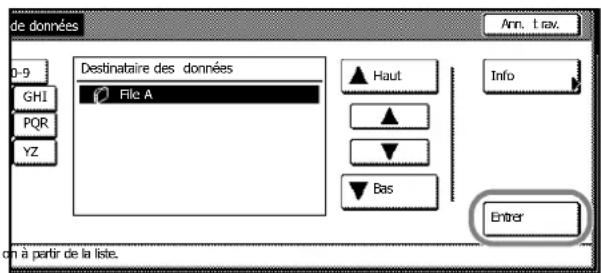
Cette section explique comment selectionner DB Assist (fonctionnalité permettant d'ajouter des mots-clés en tant que données textuelles à des images numériées).
REMARQUE: appuyer sur la touche [▲] or [▼], Sélectionner la source d'entrée, puis appuyer sur la touche [Information]. Cét écran permet la confirmation de détails tels que l'adresse IP du PC source de l'entrée de données et le numéro de dossier de sauvégarde.
La saisie du mot de passer est requise si DB Assist (fonctionnalité permettant de creer des fichiers CSV à partir de données textuelles et de fichiers image numériés) est selectionné et que le mot de passer a été définì à partir de DB Assistant.
5 Sélectionner le dossier dans lequel seront sauvégardées les images. À partir de l'écran de sélection de dossier, appuyer sur la touche [Entrer] pour sauvégarder l'image dans le dossier actuellément sélectionné. L'écran de données textuelles s'affiche (passer à l' étape 7). Pour enregistrer dans un sous dossier du dossier sélectionné, appuyer sur la touche [Changer dossier]. Le contenu du dossier spécifique est affchéé.
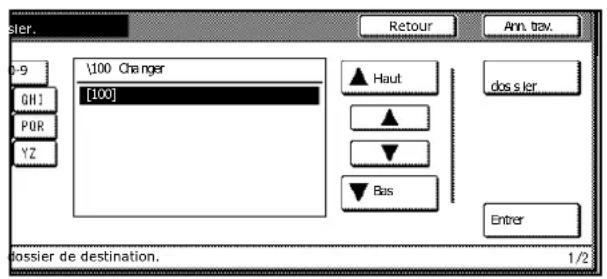
REMARQUE: les noms de dossiers peuvent ne pas s'afficher correctement dans l'écran de sélection du dossier si le nom du dossier de sauvégarde contient un point (.).
La source d'entrée ne peut pas etre modifie a partir de DB Assist.
6 Appuyer sur les touches [▲] ou [▼] pour selectionner le dossier de sauvegarde youlu, puis appuyer sur la touche [Entrer].
REMARQUE: pour acceder au dossier de niveau supérieur, selectionner la touche [Haut] et appuyer sur la touche [Entrer]. Les dossiers de niveau supérieur par rapport au dossier spécifique dans Scanner File Utility ne peuvent pas etre définis comme sources d'entrée.
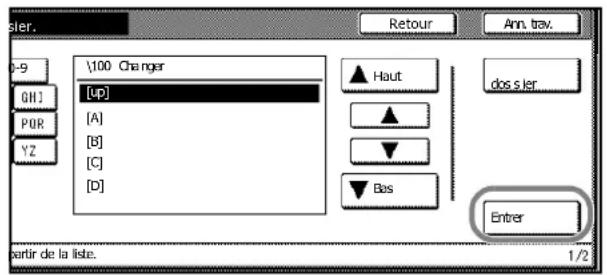
7 Sélectionner les éléments enregistrés et appuyer sur la touche [Entrer]. L'écran de configuration s'affiche pour l'élément sélectionné. Ici, Mots clefs est sélectionné.
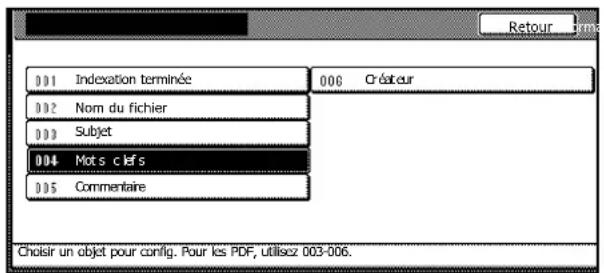
REMARQUE : utiliser Nom du fichier pour changer de nom de fichier de l'image numériée.
Mots clefs, Subjet, Créateur et Commentaire peuvent être enregistrés en tant que mots clés de données textuelles.
Les éléments de configuration peuvent varier si la fonction DB Assist a ete selectionnee.
8 Sélectionner le mot clé ajoute et appuyé sur la touche [Entrer].
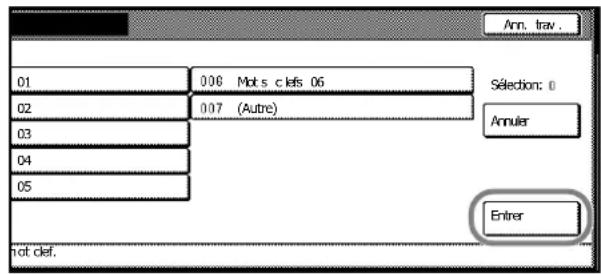
Pour entrer un nouveau mot-clé différent de celui inclus dans DB Assist, selectionner (Autre) après l'élement, puis appuyer sur la touche [Entrr]. De nouveaux mots-clés peuvent être entrés. Pour entrer une nouvelle lecture, appuyer sur la touche [Type letter].
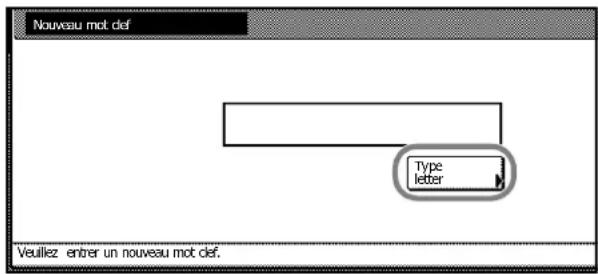
9 Les éléments modifiés sont identifiés par le symbole * Lorsque les modifications sont terminées, sélectionner Indexation terminée, et appuyer sur la touche [Entrer].
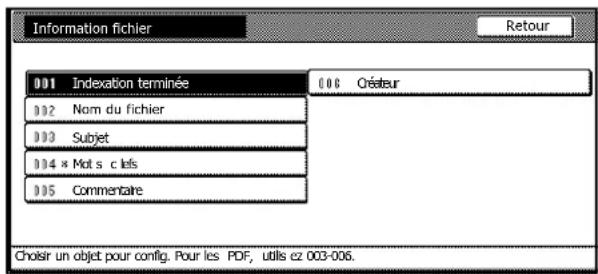
10 Sur la machine, placer l'original, puis appuyer sur la touche Demarrer pour lancer la numérisation.
REMARQUE: configurer les différents paramètres à partir du panneau de commande. Modifier les paramètres selon les besoin.
Si un paramètre est modifié à la fois à partir de l'ordinateur et du panneau de commande, les paramétres du panneau de commande prévalent.
Pour reconfigurer des entrées de données textuelles, appuyer sur la touche [Réessayer Données].
Pourmettre fin à l'opération,appuyer sur la touche [Annuler].
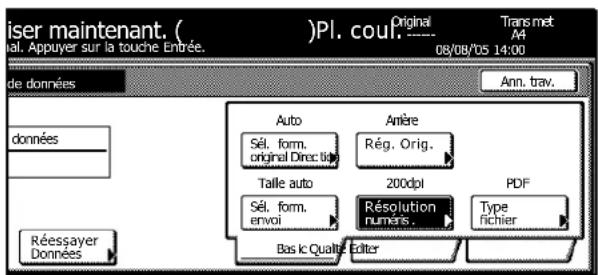
11 L'écran suivant apparait lorsque la numérisation est terminée. Pour terminer la numérisation des originaux, appuyer sur la touche [Données complètes].
La fonction DB Assist permet d'ajouter les informations textuelles precedemment enregistrées (mots-clés) à l'image numérique et de les sauvégarder dans le dossier spécifique.
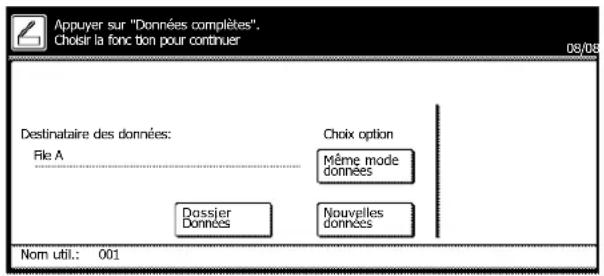
La fonction DB Assist ajoute des informations textuelles à partir de l'image numérique en tant que fichier CSV et les enregistré dans le dossier spécifique.
REMARQUE: pour réutiliser la connexion de bases de données, appuyer sur la touche [Dossier Données]. Passer à l'étape 4 de la section page 3-29.
Pour réutiliser la connexion à la base de données avec les mêmes paramétres, appuyer sur la touche [Même mode données]. Passer à l'étape 6 de la section page 3-31.
Pour réutiliser la connexion de bases de données avec la même sélection de fonctions DB Assist, appuyer sur la touche [Nouvelles données]. Passer à l'étape 5 de la section page 3-30.
Numériser une image pour la fonction Envoyer vers FTP
La fonction Envoyer vers FTP permet de convertir des données d'originaux numériés à l'aide de la machine au format PDF ou TIFF et de les télécharger directement sur un serveur FTP.
Il est possible d'enregistrer jusqu'à 10 serveurs FTP de destination et les données peuvent être téléchargées simultanément sur ces 10 serveurs.
Si un serveur FTP est déjà actif, aucun logiciel supplémentaire n'est requis.
IMPORTANT: la connexion à des serveurs en dehors du réseau local (LAN) peut échouer en raison de la configuration du réseau.
Avant d'utiliser la fonction Envoyer vers FTP
Avant d'utiliser la fonction Envoyer vers FTP, vérifier auprès de l'administrateur les droits nécessaires pour acceder au serveur FTP et les enregistrer sur la machine.
Nom d'utilisateur
- Mot de passer
- Nom d'hôte du serveur FTP ou adresse IP
- Numéro de port (habituellement 21)
- Chemin (chemin du repertoire d'accueil du serveur FTP vers le dossier d'enregistrement)
REMARQUE: se reporter à la section Modifications du carnet d'adresses commun à la page 2-31 pour savoir comment ajouter des adresses au carnet d'adresses commun à partir du panneau de commande.
Numériser une image pour la fonction Envoyer vers FTP
1 Appuyer sur la touche Scanner.
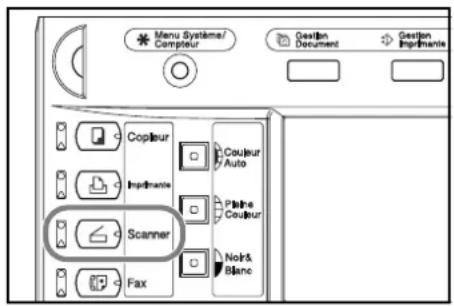
2 Appuyer sur [Envoyer vers FTP].
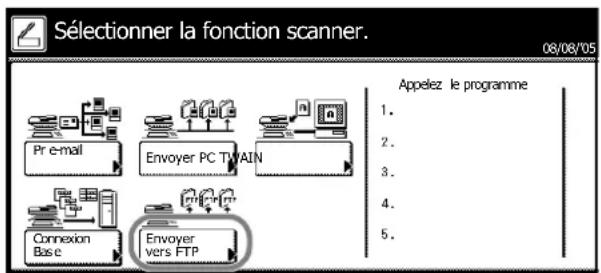
3 Sélectionner la destination (nom d'utilisateur). Entrer le nombre de l'utilisateur à l'aide de la touche correspondante ou à l'aide des touches numériques, puis appuyer sur [Entrer].
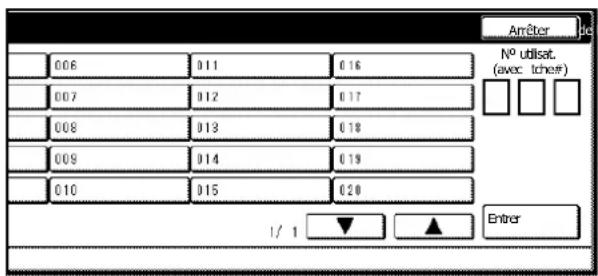
REMARQUE: si le paramètre par défaut du scanner pour Sélection des expéditeurs est régé sur [Marche], le numéro d'utilisateur 001 sera automatiquement sélectionné.
Si un mot de passer a eté défi ci lors de l'enregistrement de l'utilisateur, l'écran de saisie de mot de passage s'affiche. Entrer le mot de passer et appuyer sur la touche [Entrer].
4 Appuyer sur [Carnet d'adresses].
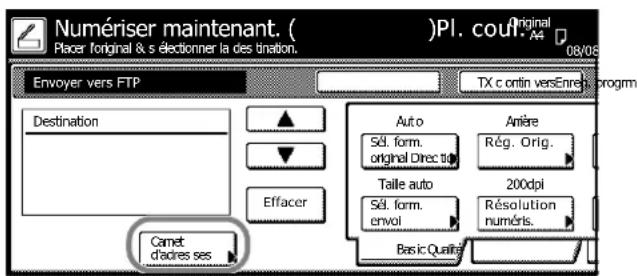
5 Appuyer sur la touche [▲] ou [▼], sélectionner le serveur FTP de destination voulu, puis appuyer sur la touche [Entrer]. Se connecter au serveur FTP de destination.
Lorsqu'une destination est selectionnee, un s'affiche en regard de cette destination dans la colonne Selection, a droite de la colonne Adresse.
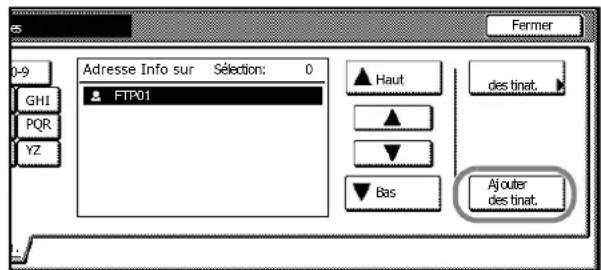
6 Si un serveur FTP de destination est selectionné lorsque Sautez info d'authentif. (Modifications du carnet d'adresses commun à la page 2-31) a été régé sur [Arêt], entre le nom d'utilisateur et le mot de passer à l'étape suivante, puis appuyer sur la touche [Fermer].
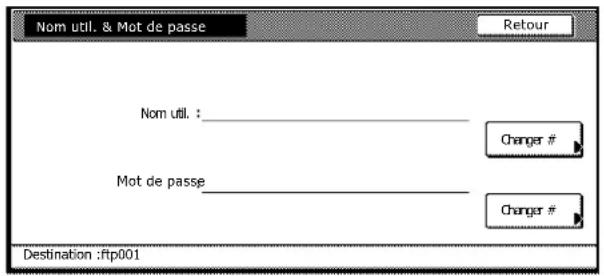
Saisie du nom d'utilisateur
1 Appuyer sur la touche [Changer #] correspondant au nom de l'utilisateur.
2 Entrer le nom d'utilisateur.
3 Appuyer sur [Fin].
Saisie du mot de passer
1 Appuyer sur la touche [Changer #] correspondant au mot de passer.
2 Entrer le mot de passer.
3 Appuyer sur [Fin].
7 Appuyer sur [Fermer].
8 Configurer les paramètres de numérisation.
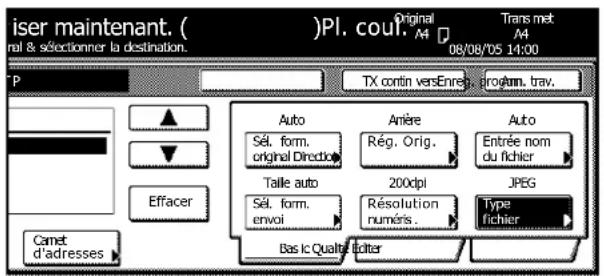
9 Placer l'original, puis appuyer sur la touche Demarrer. L'original est numérique.
Une fois la numérisation terminée, la machine télécharge les données numériées sur le serveur FTP de destination.
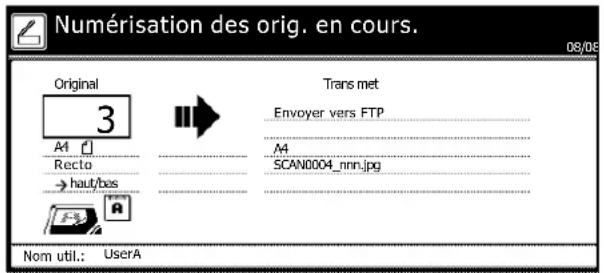
Mode énergie bas
Pour activer le mode énergie bas, appuyer sur la touche Économie d'Energie.
Sur le panneau de commande, seuils les voyants Economie d'Energie, Alimentation et levoyant d'alimentation principal restent allumés.
Si des données d'impression sont reçues alors que le mode énergie bas est activé, la machine quitte automatiquement ce mode et commence l'impression. Si le fax en option est installé, la machine quitte également le mode énergie bas et commence l'impression automatiquement lorsqu'un fax est reçu.
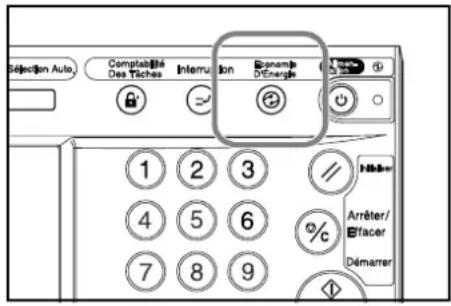
Pour reprendre la copie, effectuer l'une des opérations suivantes. La machine revient à l'objet Prêt à copier.
- Appuyer sur une touche quelconque du panneau de commande.
- Relever la glace des originaux ou le processeur de document en option.
- Placer les originaux dans le processeur de document en option.
La machine reprend la fonctionnalité de copie dans les 30 secondes.
Mode énergie bas auto
En mode énergie bas auto, la machine passe automatiquement en mode énergie bas si elle reste inactive pendant une période prédéfinie. Le délambda d'activation par défaut du mode énergie bas automatique est de 7 minutes.
Mode veille
Pour activer le mode veille, appuyer sur la touche Alimentation.
Sur le panneau de commande, seul levoyant d'alimentation principal reste allumé. En mode veille, la machine consomme beaucoup moins d'énergie qu'en mode énergie bas.
Si des données d'impression sont reçues pendant que monde veille est activé, l'impression commence automatiquement sans que le panneau de commande s'écaille. Si le fax en option est installé et qu'un fax est reçu, la machine quitte également le mode veille et comme commande s'écaille.
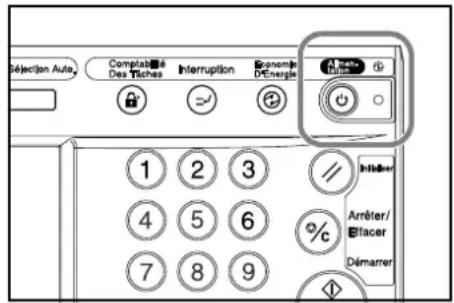
Pour reprendre la copie, appuyer de nouveau sur la touche Alimentation. La machine repend la fonctionnalité de copie dans les 45 secondes.
Mode Veille auto
En mode veille auto, la machine passae automatique en mode veille si elle reste inactive pendant une periode predefinie. Le delai d'activation par defaut de ce mode est de 29 minutes pour le modele 25/25 ppm et de 44 minutes pour les modetes 32/25, 32/32 and 40/35 ppm.
4 Matériel en option
Ce chapitre présente le matériel en option disponible pour la machine.
- Présentation du matériel en option...4-2
- Proceseur de document...4-4
Chargeur de papier...4-4
Chargeur de papier 3000 feuilles...4-4 - Finisseur de documents...4-5
- Finisseur de documents 3000 feuilles...4-5
- Séparateur de travaux...4-5
- Compteur-clé...4-6
Kit de fax...4-6 - Carte mémoire (CompactFlash)...4-6
- Disque dur...4-7
- Mémoire supplémentaire...4-7
Kit de sécurité...4-7 - Carte d'interface reseau...4-8
- Interface série...4-8
Table des documents..4-8
Présentation du matériel en option
Le matériel suivant est disponible en option pour la machine.
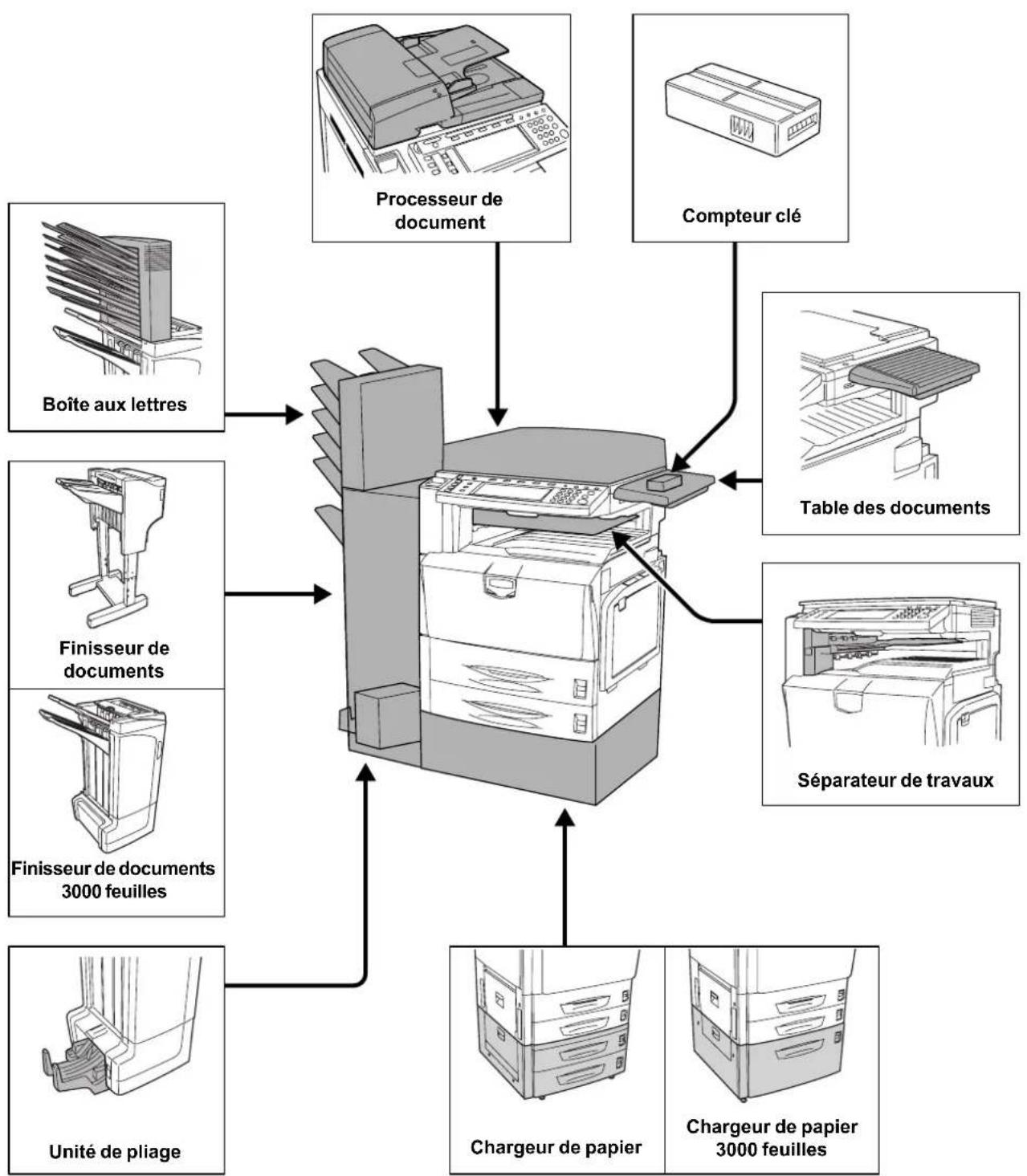
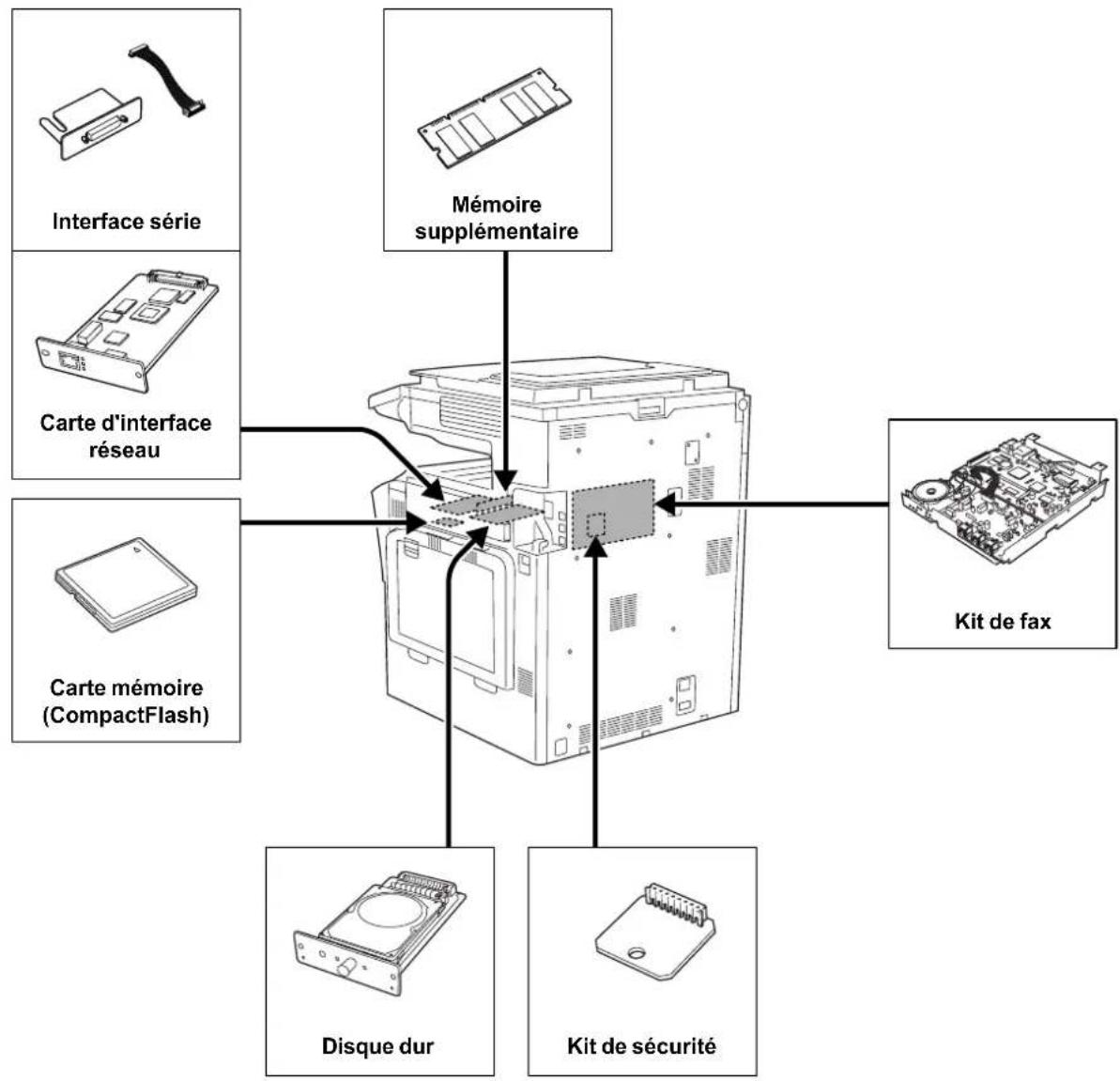
Proesseur de document
Numérique automatiquement chaque page d'originaux recto. Lors de la copie recto verso et de l'utilisation de la fonction Diviser, il returne automatiquement les originaux recto verso. Pour le fonctionnement et l'utilisation du chargeur de documents, se reporter à la section Chargement d'originaux dans le proceseur de document (en option) à la page 2-19.
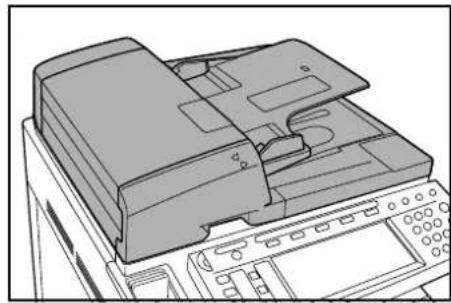
Chargeur de papier
Ajouter deux magasins de papier supplémentaires comme le magasin 2 de l'unité principale. La capacité de papier et la méthode de chargement sont les mêmes que pour les magasins 1 et 2. Se reporter à la section Chargement du papier dans les magasins 1 et 2 à la page 2-3.
REMARQUE: le couvercle de gauche 3 est situé sur le côte gauche du chargeur de papier. Il peut être utilisé pour dégager les incidents papier.
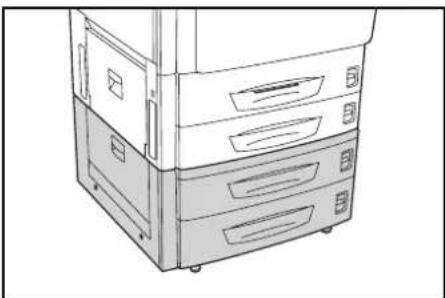
Chargeur de papier 3000 feuilles
Outre les magasins standard, il est possible d'ajouter un chargeur de papier pouvant contenir jusqu'à 3000 feuilles de format 11 × 8_1/2 ou A4.
Se reporter à la section Chargement de papier dans le chargeur de papier 3000 feuilles à la page 2-5 pour les instructions de chargement du papier.
REMARQUE: le couvercle de gauche 3 est situé sur le côte gauche du chargeur de papier 3000 feuilles. Il peut être utilisé pour dégager les incidents papier.
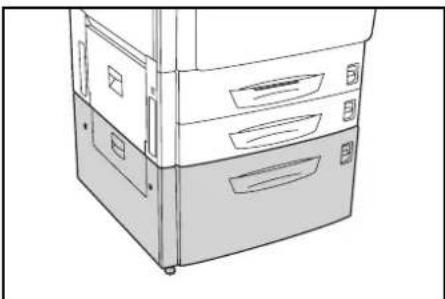
Finisseur de documents
Le finisseur de documents peut conténir une quantité importante de copies finies. Il permet de trier facilement ces copies. Les copies finies et triées peuvent également être agrafées. Pour plus d'informations, se reporter au Manuel d'utilisation du finisseur de documents.
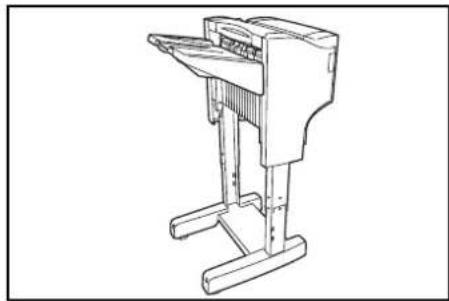
Finisseur de documents 3000 feuilles
Le finisseur de documents peut conténir une quantité importante de copies finies. Il permet de trier facilement ces copies. Il permet également d'agrafer des yeux terminés et de perforer les copies à l'aide des accessoires en option appropriés. Pour plus d'informations, se reporter au Manuel d'utilisation du finisseur de documents 3000 feuilles. Une boîte aux lettres et une unité de piage sont également disponibles en option. (Voir les images ci-dessous.)
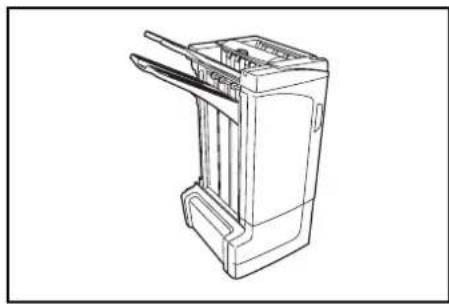
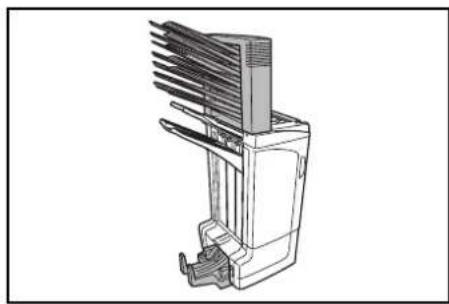
Séparateur de travaux
Sépare le papier en fonction de la destination de sortie afin de facilititer le tri. Sécifier une destination de sortie pour les travaux de copie ou d'impression. Ou bien sécifier la destination de sortie par défaut pour la copie ou l'envoi de fax à l'aide du kit de fax en option.
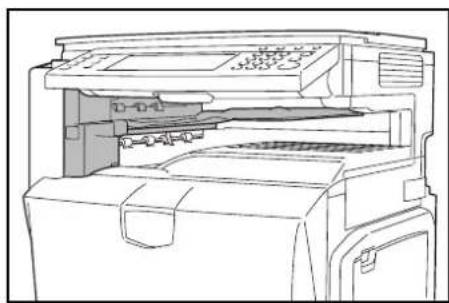
Compteur-clé
Utiliser le compteur-clé pour contrôler l'utilisation de la machine. Il permet la gestion centralisée du volume de copies pour les différents services d'une grande entreprise.
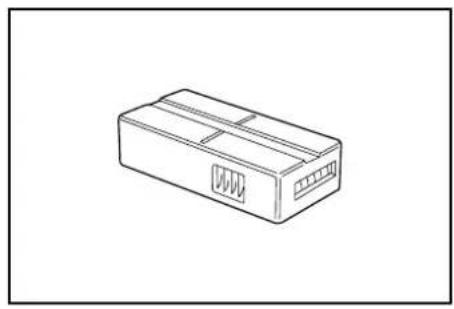
Utilisation du compteur-clé
Insérer correctement le compteur-clé dans son logement.
REMARQUE: lorsque la fonction de compteur est activée, les copies ne peuvent être effectues que lorsqu'un compteur-clé est inséré dans la machine. S'il n'est pas inséré correctement, le message Insérer le compteur-clé s'affiche.
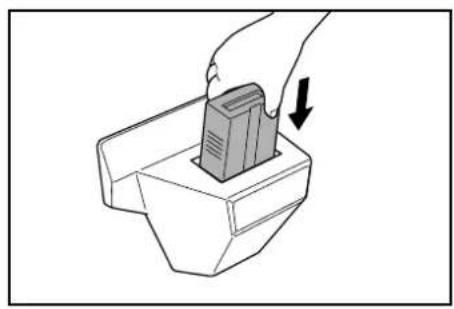
Kit de fax
L'installation du kit de fax active la fonction d'envoi et réception de fax. Il est également possible d'utiliser le kit de fax en konjection avec un ordinateur pour bénéficier de fonctions de fax réseau. Pour plus d'informations, se reporter au Manuel d'utilisation du kit de fax.
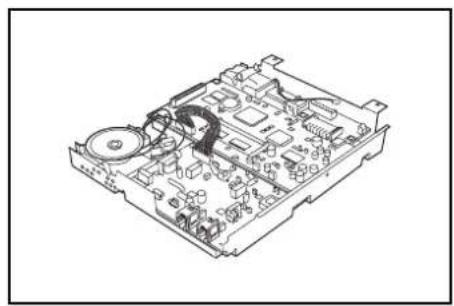
Carte mémoire (CompactFlash)
Carte à puce pour stocker les polices, les macros ou les formulaires en option. Insérer la carte mémoire dans le logement approprié situé sur le côte droit de la machine.
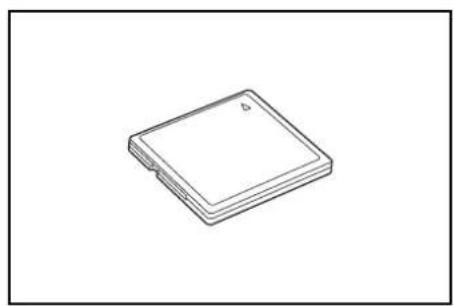
Disque dur
Le disque dur est utilisé pour stocker les données de files d'attente d'impression. Il est également requis pour utiliser toutes les fonctionnalités e-MPS.

Mémoire supplémentaire
Augmenter la mémoire disponible pour l'imprimante. La mémoire supplémentaire permet d'imprimer des données plus complexes. Une carte mémoire supplémentaire de 128 Mo, 256 Mo ou 512 Mo peut être ajoutée.
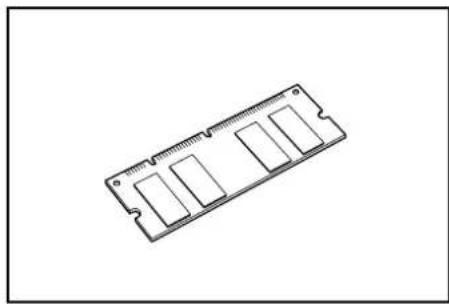
Kit de sécurité
Cette machine stocke temporairement les données numériées sur un disque dur interne. Une fois que ces données ont été utilisées pour la copie, elles ne sont pas accessibles à partir du panneau de commande, mais un enregistrement des données est conservé sur le disque dur jusqu'à ce qu'il soit écrasé par d'autres données. Les données peuvent donc être recupérées en accédant au disque dur à l'aide d'outils spécialisés.
Pour des raisons de sécurité, le kit de sécurité supprime toutes les données inutiles de la zone de stockage du disque dur de sorte qu'elles ne puissant pas etre recuperees.
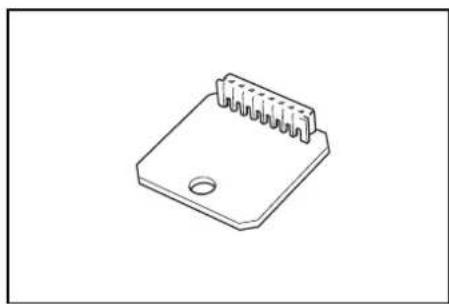
Carte d'interface réseau
Comme les interfaces reseau standard de la machine, la carte d'interface reseau prend en charge les protocoles TCP/IP, IPX/SPX, NetBEUI et EtherTalk pour permettre une impression en reseau pour les environnementes Windows, Macintosh, UNIX, Netware et autres.
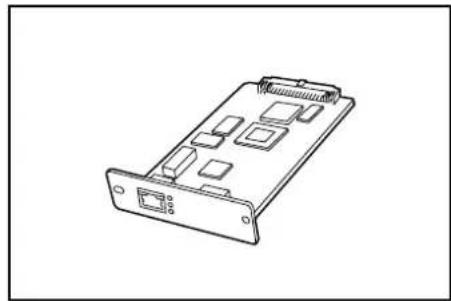
Interface série
Installer cette interface pour se connecter aux imprimantes avec les interfaces de port série. Prend en charge l'interface série RS-232C.
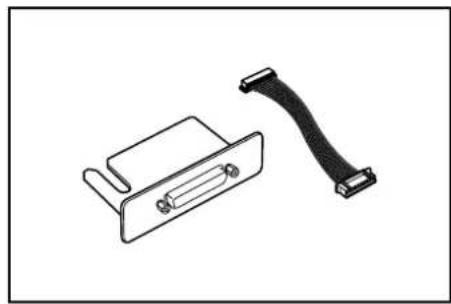
Table des documents
Permet de placer l'original ou d'autres documents lors de l'utilisation de la machine. La table comporte un tiroir pour les trombones.
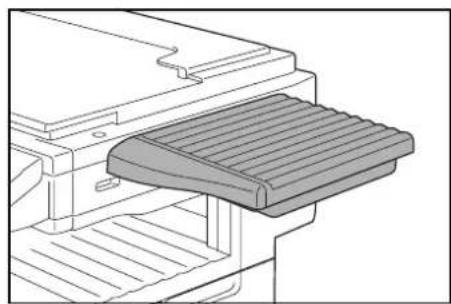
5 Maintenance
Ce chapitre déscrit les procédures de maintenance et de remplacement du toner.
Nettoyage...5-2
- Remplacement du réservoir d'encre et du bac de récapération de toner...5-5
Nettoyage
Nettoyer la machine régulièrement pour garantir une qualité de copie optimale.
Attention: pour des raisons de sécurité, toujours retarder la fiche du cordon d'alimentation de la prise de courant avant de nettoyer la machine.
Glace d'exposition et glace des originaux
Ouvrir le processeur de document. Essuyer la glace et l'arrière du processeur de document avec un chiffon doux humecté d'alcool ou de détergent doux.
IMPORTANT: ne pas utiliser de diluants ou de solvants organiques.
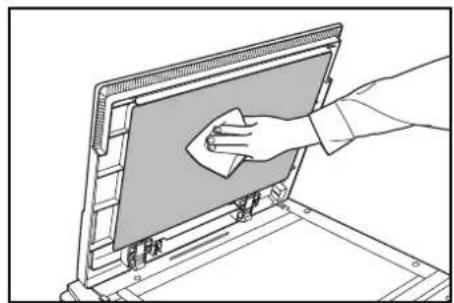
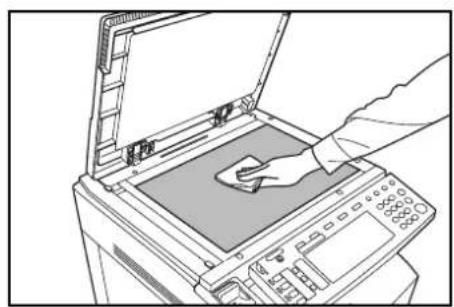
Processeur de document (en option)
Ouvrir le processeur de document. Essuyer l'arrière du processeur de document et les rouleaux blancs avec un chiffon doux humecté d'alcool ou de détergent doux.
IMPORTANT: ne pas utiliser de diluants ou de solvants organiques.
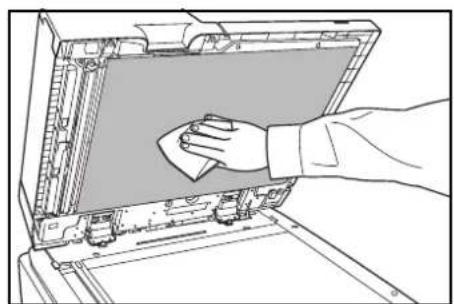
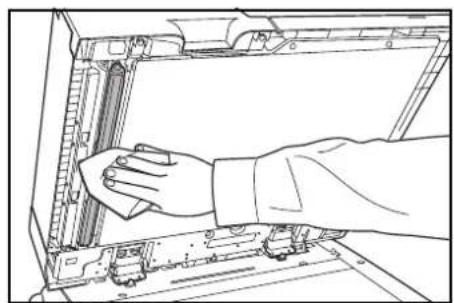
Verre de fente
Lorsque des traces noires ou de la saleté apparaissent sur les copies lors de l'utilisation du processeur de document en option, nettoyer le verre de fente à l'aide du chiffon fourni. Le message d'erreur Nettoyez le verre de fente aliment. de DP. s'affiche si le verre de fente doit être nettoyé. Une fois le nettoyage effectué, appuyer sur [Fin].
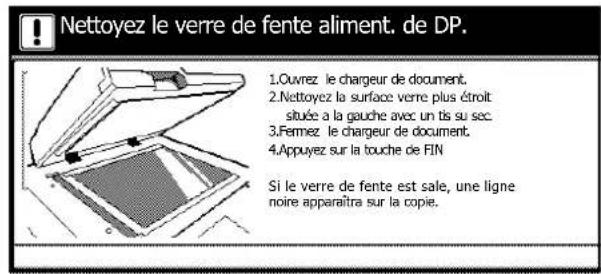
IMPORTANT: nettoyer delicatement le verre de fente à l'aide d'un chiffon sec. Pour éliminer les traces de colle ou d'encre, humecter un chiffon d'alcool et passer celui-ci sur les traces sans frottier. Ne pas utiliser d'eau, de diluants ou de solvants organiques.
1 Retirer le chiffon de nettoyage de son compartment.
2 Ouvrir le processeur de document et essayer le verre de fente A.
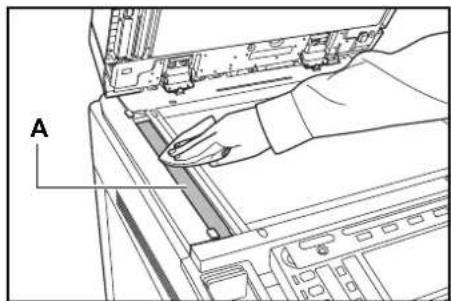
Séparateur
Si des plus apparaisent sur le papier en sortie, nettoyer le séparateur.
1 Ouvrir le couvercle avant.
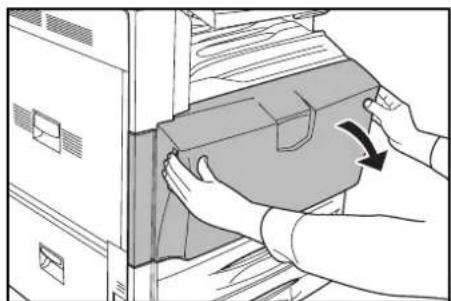
2 Detacher la Brosse de nettoyage.
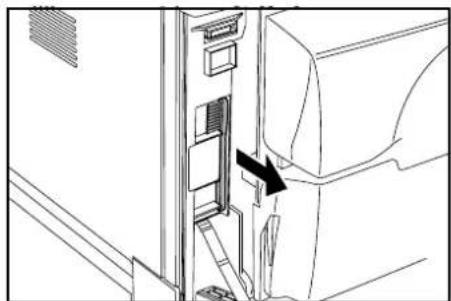
3 Ouvrir le couvercle gauche 1.
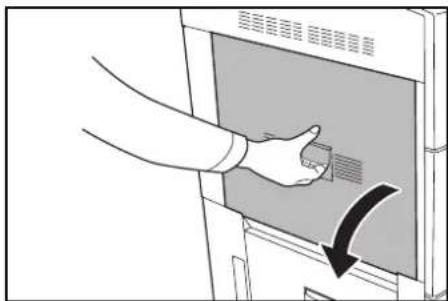
4 Ouvrir l'unité recto verso A1.
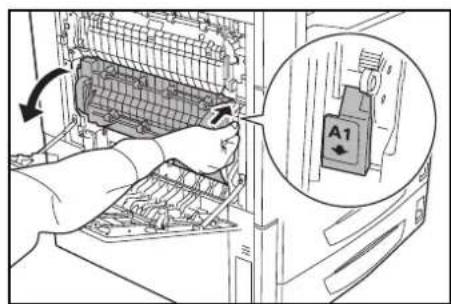
5 Comme illustré dans la figure, nettoyer le séparateur en déplacant la brosse d'un côté à l'autre le long du séparateur.
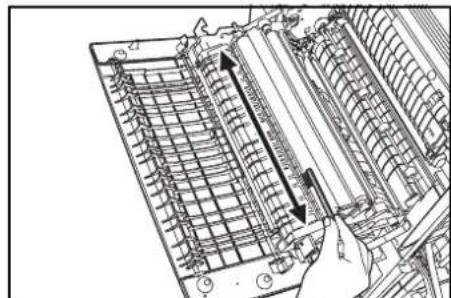
6 Remetre correctement l'unité recto-verse A1 dans sa position d'origine et fermer le capot gauche 1.
IMPORTANT: Pour fermer le capot gauche 1 correctement, le pousser à l'emplacement indiqué.
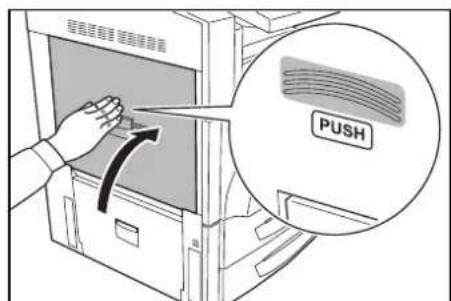
7 Ranger la brosse de nettoyage et fermer le couvercle avant.
Remplacement du réservoir d'encre et du bac de récapération de toner
Cette machine utilise 4 types de toner: cyan (C), magenta (M), jaune (J) et noir (N). Lorsque l'écran tactile affiche le message Ajouter toner. [C] [M] [Y] [K], replacer le réservoir d'encre correspondant à la couleur indiquée. Remplacer le toner sans délié lorsque ce message s'affiche. Lors du remplacement du réservoir d'encre, replacer également le bac de récapération de toner
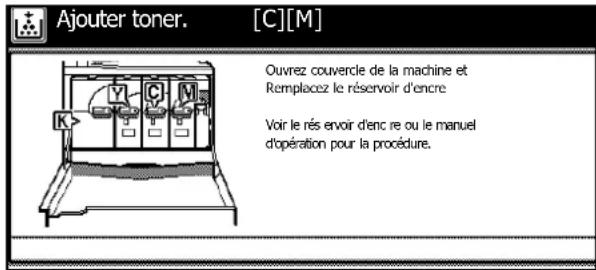
Ne remplacer le réservoir d'encre que si ce message s'affiche.
REMARQUE: appuyer sur [Ajout toner] pour afficher les instructions de remplacement sur l'écran tactile.
Si le couvercle est fermé sans qu'un réservoir d'encre ait ete est installé, un message demandant si les quatre cartouches de toner sont installes s'affiche sur I'ecran tactile.
Ouvrir le couvercle avant et vérifier si les quatre cartouches de toner sont installées. Si les quatre cartouches de toner sont installées, appuyer sur [Oui].
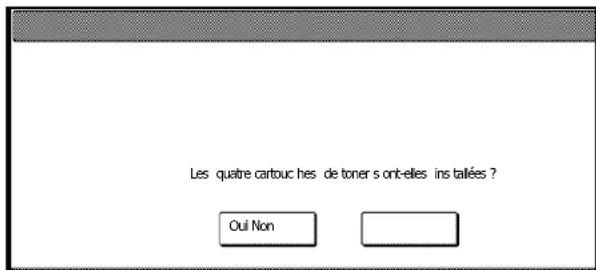
IMPORTANT: si l'on appuie sur [Oui] alors qu'une ou plusieurs cartouches de toner ne sont pas installées, la machine risque d'être endommagée. Penser à fermer le couvercle avant lorsque les quatre cartouches de toner ont été installés.
De même, si des cartouches de toner autres que celles recommendées par notre société sont installées, le même écran de vérification s'affiche. Pour utiliser la machine, il suffit d'appuyer sur [Oui]. Pour garantir la qualité, il est toute fois recommandé d'utiliser les cartouches de toner recommendées par notre société.
Si une cartouche de toner dans laquelle du toner a ete ajoute est installee sur une autre machine du meme modele, un message indiquant qu'un consommlable de marque inconnue a ete installed risque de s'afficher. Dans ce cas, cependant, la cartouche de toner peut etre utilisee.
La procédure de remplacement du toner noir est décrite ici à titre d'exemple.

Attention: ne pas tenter d'incinerer le réservoir d'encre ou le bac de ration de toner. Des étincelles dangereuses peuvent provoquer des brûlures.

Attention: ne pas tenter de forcer l'ouverture du réservoir d'encre ni du bac de ration de toner.
1 Ouvrir le couvercle avant.
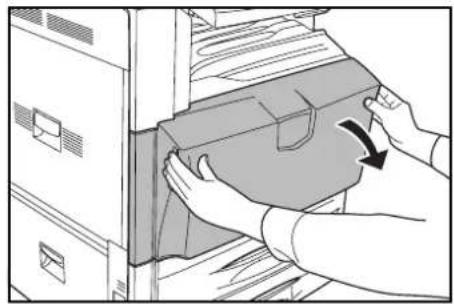
2 Deverrouiller le réservoir d'encre en plaçant le levier de verrouillage en position verticale.
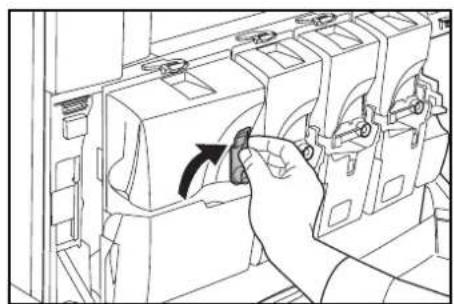
3 Pousser le loquet du réservoir d'encre vers le haut A et le tirer vers soi.
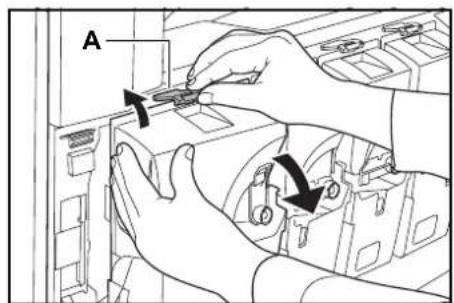
4 Soulever le réservoir d'encre et lesorting.
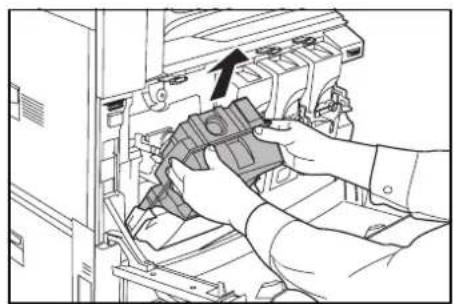
5 Boucher le réservoir d'encre usage à l'aide du bouchon fixé à l'arrière.
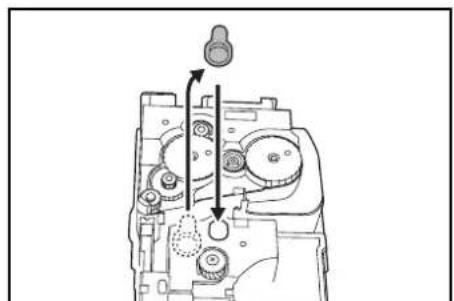
Attention: ne pas tenter d'incinerer le réservoir d'encre ou le bac de récapération de toner. Des étincelles dangereuses peuvent provoquer des brûlures.
Attention: ne pas tenter de force l'ouverture du réservoir d'encre ni du bac de récapération de toner.
6 Placer le bac de récapération usage dans le sac en plastique fourni.
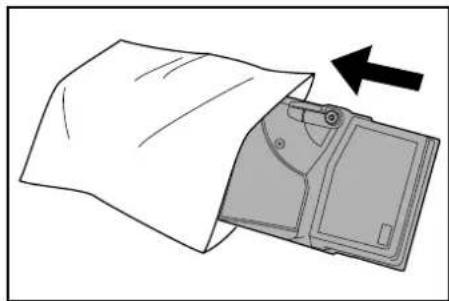
7 Sortir le réservoir d'encre neuf de son emballage.
8 Tenir le réservoir d'encre de telle sorte que le levier de verrouillage se trouve en haut, puis tapoter le bord supérieur du réservoir une dizaine de fois tout en le tenant à l'horizontal.
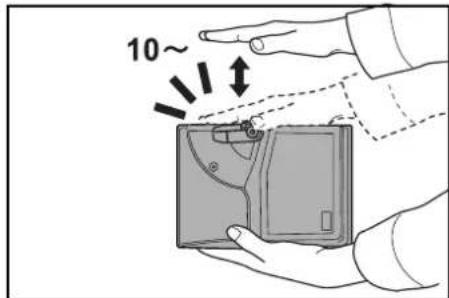
9 En tenant le réservoir des deux mains, le placer à la verticale et le secouer énergiquement au moins dix fois afin de bien répartir le toner.
IMPORTANT: ne pas installer le réservoir de toner avant de l'avoir secoué suffisamment. Cela pourrait entraîner des erreurs dues à une mauvaise répartition du toner.
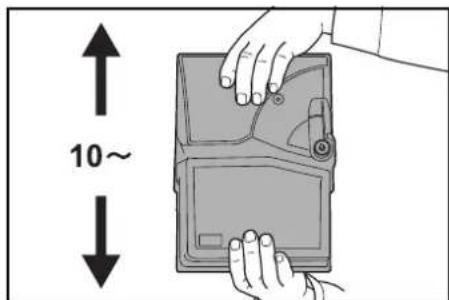
10 Inserer le réservoir d'encre neuf dans la machine.
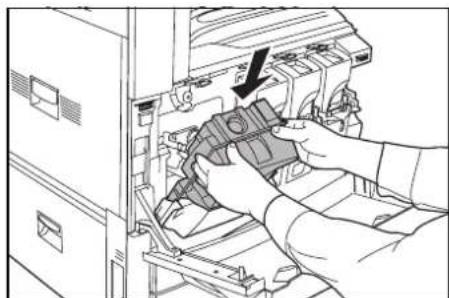
11 Appuyer sur la partie supérieure du réservoir d'encre. Lorsque le réservoir s'enclenché correctement, un déclic se fait entendre.
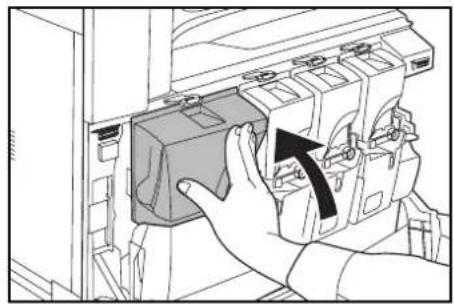
12 Replacer le levier du réserve d'encre dans sa position d'origine. Remplacer les autres réservoirs de toner de la meme façon.
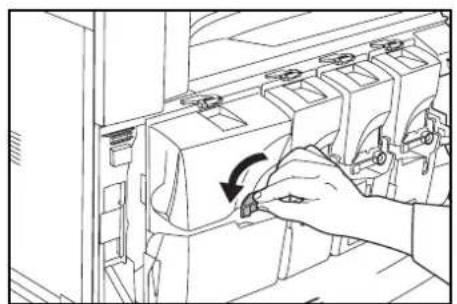
13 Abaisser le levier de déverrouillage du bac de récapuration de toner B, puis le retirer doucement.
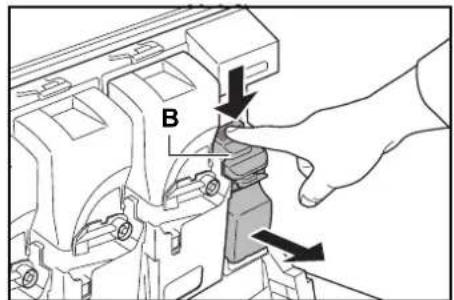
REMARQUE: ne pas renverser le bac de récapuration de toner usage.
14 Comme illustré, reboucher le bac de récapuration usage à l'aide du capuchon.
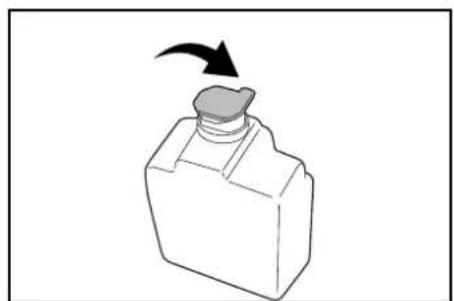
15 Placer le bac de récapération usage dans le sac en plastique fourni.
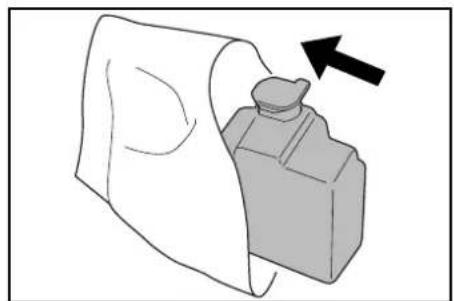
16 Retirer le capuchon du bac de récapération de toner neuf.
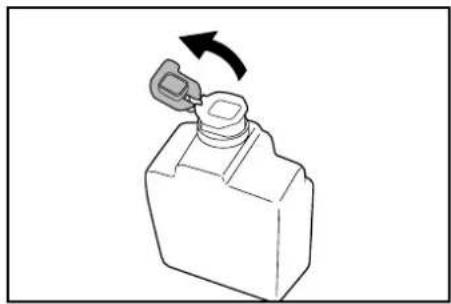
17 Installer le bac de recupération de toner neuf.

18 Refermer le couvercle avant.
apresutilisation,toujoursjeterle reservoird'encretlebacderégupérationde tonerconformément auxreglementations locales.
6 Dép a n n a g e
Ce chapitre explique comment résoudre les problèmes pouvant survenir sur la machine.
- Résolution des dysfonctionnements...6-2
- Réponse aux messages d'erreur...6-5
- Résolution des incidents papier...6-18
Résolution des dysfonctionnements
Le tableau ci-dessous fournit des recommendations generales en matière de résolution des problèmes.
En cas de problème lié à la machine, effectuer les vérifications et les procédures décrites sur les pages suivantes. Si le problème persiste, contacter un technicien.
| Problème Vérifications Actions correctives Page de | |||
| référence | |||
| Le panneau de commande ne répond pas lorsque la machine est sous tension (interrupteur d'alimentation en position (I)). | La machine est-elle branchée? Brancher le cordon d'alimentation sur une prise de courant. | — | |
| Une pression sur la touche Démarrer ne produit aucune copie. | Un message s'affiche-t-il sur l'écran tactile? | Déterminer la réponse appropriée au message et prendre les mesures qui s'imposent. | page 6-5 |
| Le format de l'original n'est pas correctement déetecté. | Les originaux ont-ils été chargés correctement? | Lors de la mise en place des originaux sur la glace d'exposition, les placer face dessous et les aligner avec les plaques d'indication du format d'original. | page 2-17 |
| Placer les originaux face dessus dans le page 2-19 processeur de document en option. | page 2-19 | ||
| La machine est-elle installée sous des lumières fluorescentes? | Ne pas installer cette machine sous des lumières fluorescentes. | — | |
| Des feuilles vierges sont éjectées. | Les originaux ont-ils été chargés correctement? | Lors de la mise en place des originaux sur la glace d'exposition, les placer face dessous et les aligner avec les plaques d'indication du format d'original. | page 2-17 |
| Placer les originaux face dessus dans le page 2-19 processeur de document en option. | page 2 -19 | ||
| La machine est-elle installée sous des lumières fluorescentes? | Ne pas installer cette machine sous des lumières fluorescentes. | — | |
| L'impression est trop claire. | La machine est-elle configurée sur le mode d'exposition manuel? | Sélectionner le mode d'exposition correct à l'aide de la touche de réglage de l'exposition. | page 3-6 |
| Le toner est-il répartiUniformément dans le réservoir d'encre? | Secouer le réservoir d'encre latéralement une dizaine de fois. | page 5-5 | |
| Un message demandant d'ajouter du toner s'affiche-t-il? | Remplacer le réservoir d'encre. page 5-5 | ||
| Le papier de copie est-il humide? Utiliser du papier provenant d'une rame neuve. | page 2-2 | ||
| L'impression est tropASFIRE. | La machine est-elle configurée sur le mode d'exposition manuel? | Sélectionner le mode d'exposition correct à l'aide de la touche de réglage de l'exposition. | page 3-6 |
| Un effet de moiré (groupes de points formant des motifs) apparaît sur les copies. | L'original est-il une photographie imprimée? | Régler la qualité image sur [Imprimer]. | page 3-5 |
| Problème | Vérifications | Actions correctives | Page de référence |
| Les copies ne sont pas claires. | La qualité d'image sélectionnée est-elle adaptée à l'original ? | Sélectionner un mode de qualité image approprié. | page 3-5 |
| Le papier de copie est-il humide ? Utiliser du papier provenant d'une rame neuve. | page 2-2 | ||
| Un papier de copie spécial couleur est-il utilisé ? | Utiliser du papier de copie spécial couleur. | — | |
| Les copies sont sales. La glace des originaux ou la glace d'exposition est-elle sale ? | Nettoyer la glace des originaux ou la glace d'exposition. | page 5-2 | |
| La sortie d'impression est floue. | Le papier de copie est-il mouillé ? Remplacer le papier par du papier neuf. page 2-2 | ||
| Un papier de copie spécial couleur est-il utilisé ? | Utiliser du papier de copie spécial couleur. | — | |
| L'impression est de travers. | Les originaux ont-ils été charges correctement ? | Lors de la mise en place des originaux sur la glace d'exposition, les placer face dessous et d'équerrer par rapport aux plaques d'indication du format d'original. | page 2-17 |
| Lors de la mise en place d'originaux dans le processeur de document, régler correctement les guides de largeur avant de placer les originaux. | page 2-19 | ||
| Le papier a-t-il été charge correctement ? | Vérifier la position des guides de largeur page 2-2 du papier. | du papier. | |
| Les incidents papier sont fréquents. | Le papier a-t-il été charge correctement ? | Charger le papier correctement. page 2-2 | |
| Le type de papier utilisé est-il pris en charge ? Le papier est-il en bon état ? | Retirer le papier du magasin, le returner et le recharger. | page 2-2 | |
| Le papier est-il tûilé, plié ou froissé ? Utiliser du papier provenant d'une rame neuve. | page 2-2 | ||
| Des feuilles ou des morceaux de papier sont-ils coincés dans la machine ? | Retirer le papier coince. page 6-18 | ||
| Le papier de copie est-il humide ? Remplacer le papier par du papier provenant d'une rame neuve. | page 2-2 | ||
| Du papier spécial copie couleur est-il utilisé ? | Utiliser du papier de copie spécial couleur. | — | |
| Des lignes noires apparaissent sur les copies lors de l'utilisation du processeur de document en option. | Le verre de fente est-il sale ? Nettoyer le verre de fente. page 5-2 | ||
| Les copies du finisseur de documents 3000 feuilles sont tûilées. | — Retirer le papier du magasin, le returner et le recharger. | page 2-2 | |
| Les impressions sont plissées. | Le séparateur est-il sale ? | Nettoyer le séparateur. | page 5-3 |
| Le papier de copie est-il humide ? | Remplacer le papier par du papier provenant d'une rame neuve. | page 2-2 | |
| Du papier spécial copie couleur est-il utilisé ? | Utiliser du papier de copie spécial couleur. | — | |
| Le papier est-il orienté correctement ? | Changer l'orientation du papier. | — | |
Problème Verifications Actions correctives Page de
réference
| Impossible d'imprimer. La machine est-elle branchée? Brancher le cordon d'alimentation sur une prise de courant. | |
| La machine est-elle sous tension? Mettre la machine sous tension ( | ). — | |
| Le cable de l'imprimante est-il branché? Vérifier que le cable de l'imprimante est fermement branché. | |
| L'imprimante était-elle hors tension lors du branchement du cable de l'imprimante? Mettre l'imprimante sous tension après avoir branché le cable de l'imprimante. | |
| Le pérophérique est-il en mode Hors ligne? Appuyer sur la touche Imprimante, puis sur [ACTION] pour revenir au mode En ligne. — | |
| Les caractères ne s'impriment pas correctement. Le cable de l'imprimante est-il branché? Vérifier que le cable de l'imprimante est fermement branché. | |
| Les paramètres de l'ordinateur sont-ils correctement configurés? Vérifier les paramètres du pilote d'imprimante et des logiciels d'application. — | |
| La sortie d'impression n'est pas correcte. Les paramètres de l'ordinateur sont-ils correctement configurés? Vérifier les paramètres du pilote d'imprimante et des logiciels d'application. — |
Réponse aux messages d'erreur
Si I'un des messages suivants s'affiche sur I'ecran tactile, suivre la procEDURE correspondante.
Messages d'erreur de copie
Si l'un des messages suivants s'affiche sur l'écran tactile en mode Copie, suivre la procédure correspondante.
| Messages d'erreur Vérifications Actions correctives Page de | |||
| référence | |||
| Fermer le couvercle ##. | Le couvercle indiqué est-il ouvert ? | Refermer correctement tous les couvercles. | — |
| Vérifier le couvercle. Des couvercles sont-ils ouverts ? | Le message précise-t-il le couvercle ouvert ? | Refermer correctement tous les couvercles. | — |
| Fermer le processeur de document. | Le processeur de document en option est-il ouvert lors du chargement de l'original ? | Fermer le processeur de document. | — |
| Fermer le couvercle du processeur de document. | Le couvercle du processeur de document en option est-il ouvert ? | Refermer le couvercle du processus de document. | page 6-30 |
| Fermer magasin papier #. Le magasin/tiroir papier indiqué n'est-il pas complètement fermé ? | Sortir le magasin/tiroir papier et le réinsérer correctement. | — | |
| Ouvrir magasin 1, vérifier et restorer papier à l'intérieur du copieur. | — Sortir complètement le magasin indiqué et restorer tout le papier qui se trouve à l'intérieur. | — | |
| Reinstaller unite transport du magasin papier. | Le chargeur de papier est-il inséré correctement dans la machine ? | Sortir le chargeur de papier et le réinsérer complètement dans la machine. | page 6-23 |
| Ajouter magasin papier #. | Le magasin indiqué est-il vide ? | Charger du papier. Si le même type de papier est chargé dans un autre magasin, selon la même orientation, il est possible d'appuyer sur l'une des touches de sélection du papier sur la gauche de l'écran tactile pour utiliser ce magasin pour la copie. | — |
| Mettre du papier sur le bac MF. format ## | Du papier du format indiqué est-il charge dans le bac MF ? | Charger du papier du format indiqué dans le bac MF. | page 2-6 |
| Mettre du papier sur le bac MF. | Le papier a-t-il entièrement été alimenté dans le bac MF ? | Charger du papier dans le bac MF. | page 2-6 |
| Mettre les transparents sur le bac MF. | Des transparents sont-ils charges dans le bac MF ? | Placer les transparents dans le bac MF. | page 2-6 |
| Changer format de bac MF. | Du papier du format indiqué est-il charge dans le bac MF ? | Reconfigurer le format du bac MF. | page 2-11 |
| Vérifier le format du papier. | Le papier du format indiqué est-il charge ? | Charger du papier d'un format pouvant être utilisé. | — |
| Replacing les originaux. | L'orientation du papier indiqué est-elle différente de celle de l'original ? | Charger l'orientation de l'original. Si l'on appuie sur la touche Démarrer sans le faire, l'original sera copié au format actuel. | — |
| Format papier dans magasin différé du format actuel. Vérifier format papier dans magasin. | Le papier indiqué est-il charge ? Ou les paramètres sont-ils incorrectly ? | Charger le papier indiqué. Le cas échéant, modifier les paramètres incorrects. | — |
Messages d'erreur Verifications Actions correctives Page de
réference
| Replacement l'original ou sélectionner un autre magasin papier. | Le sens du papier indiqué est-il différent de celui de l'original ? | Changer l'orientation de l'original. — | |
| La machine est-elle installée sous des lumières fluorescentes ? | Ne pas installer cette machine sous des lumières fluorescentes. | — | |
| Replacement originaux dans le processeur. | — Retirer les originaux du processeur de document en option, les empiler uniformément et les recharger. | page 2-17 | |
| Replacement originaux dans le processeur. | — Retirer les originaux du processeur de document en option et les remettre dans l'ordre d'origine. | page 2-17 | |
| Replacement les originaux dans le processeur de document. | Des originaux ont-ils été laissés dans le processeur de document en option ? | Replacer tous les originaux dans le chargeur de documents en option. | — |
| Impossible de copier sur type papier. | Les fonctions de copies individues peuvent être utilisées avec le type de papier sélectionné ? | Sélectionner un另一种 type de papier. | — |
| Impossible d'agrafer type papier. | L'agrafage peut-il être utilisé avec le type de papier sélectionné ? | Sélectionner un另一种 type de papier. | — |
| Impossible de perforer type papier. | La perforation peut-elle être utilisé avec le type de papier sélectionné ? | Sélectionner un另一种 type de papier. | — |
| Impossible agrafier papier de ce format. | La fonction d'agrafage est-elle disponible pour le format du papier chargeé ? Pour plus d'informations, se reporter au Manuel d'utilisation du finisseur de documents en option ou du finisseur de documents 3000 feuilles. | Modifier le format du papier. | — |
| Impossible perforer papier de ce format. | La fonction de perforation est-elle disponible pour le format du papier chargeé ? Pour plus d'informations, se reporter au Manuel d'utilisation du finisseur 3000 feuilles en option. | Modifier le format du papier. | — |
| Impossible agrafier. ## : Agrafage maximum. | Le nombre maximal de pages pour l'agrafage a-t-il été dépassé ? Pour plus d'information, se reporter au Manuel d'utilisation du finisseur de documents en option ou du finisseur de documents 3000 feuilles. | Réduire le nombre de feuilles à agrafier pour qu'il soit inférieur au nombre maximal de feuilles pouvant être agrafées. | — |
| La capacité papier du plateau supérieure est dépassée. Retirer le papier et appuyer sur la touche "Entrée". | Pendant la copie, la capacité de stockage maximaile du plateau de sortie a-t-elle été dépassée ? | Retirer certaines pages du tableau de sortie et appuyer sur la touche Démarrer. L'impression continue. | — |
| La capacité papier du plateau supérieure est dépassée. Retirer le papier et appuyer sur la touche "Continuer". | Pendant l'impression, la capacité de stockage maximaile du tableau de sortie a-t-elle été dépassée ? | Retirer certaines pages du placer de sortie et appuyer sur [Continuer]. L'impression continue. | — |
| Capacité en papier du finisseur dépassée. (Magasin #) Retirer le papier et appuyer sur la touche "Entrée". | Pendant la copie, la capacité maximaile du finisseur de documents en option ou du finisseur de documents 3000 feuilles a-t-elle été dépassée ? | Retirer certaines pages du finisseur de documents en option ou du finisseur de documents 3000 feuilles et appuyer sur la touche Démarrer. L'impression continue. | — |
Messages d'erreur Verifications Actions correctives Page de
réference
| Capacité en papier du finisseur dépassée. (Magasin #) Retirer le papier et appuyer sur la touche "Continuer". | Pendant l'impression, la capacité maximale du finisseur de documents en option ou du finisseur de documents 3000 feuilles a-t-elle été dépassée ? | Retirer certaines pages du finisseur de documents en option ou du finisseur de documents 3000 feuilles et appuyer sur la touche [Continuer]. L'impression continue. | — |
| Enlever le papier. Sortie finis. La capacité de stockage maximale du finisseur en option a-t-elle été dépassée ? | Retirer certaines pages du finisseur de documents en option. | — | |
| Ces fonctions ne peuvent pas être combinées. | Les fonctions sélectionnées peuvent-elles être utilisées simultanément ? | Vérifier les paramètres. — | |
| Insérer le compteur-clé. Le compteur-clé a-t-il été inséré correctement ? | Insérer le compteur-clé correctement et complètement. | — | |
| Mémoire pleine — La copie actuelle ne peut pas être | traitée car n'y a plus de place en mémoire ou le nombre de pages d'originaux dépasse le maximum de 999 pages. Lorsque le message suivant s'affiche, sélectionner la méthode de résolution. [Annuler] : la copie est annulée. [Continuer] : la copie se poursuit jusqu'à la的最后一 page numérique. | — | |
| Le toner sera bientôt vide. [C], [M], [Y], [K] | — Le réserve d'encre devra bientôt être replacé. Préparer le réserve deReplacement pour la couleur indiquée. | page 5-5 | |
| Prêt à copier. Ajouter toner. [C], [M], [Y], [K] | — Il n'y a presque plus de toner ; une seule page peut être imprimée à la fois. Préparer un réserve d'encre neuf. | page 5-5 | |
| Ajouter toner. [C], [M], [Y], [K] — Remplacer le réserve d'encre pour la couleur indiquée. | page 5-5 | ||
| Ajout toner en cours. — Le toner est en cours de renplissage. Attendre que l'opération soit terminée. | — | ||
| Veuillez patienter. Maintenant dans processus réglage fusion de température. | — Maintenance interne en cours. Attendre que l'opération soit terminée. | — | |
| Vérifier le bac de récepération toner. | Le bac de récepération du toner est-il correctement fermé ? | Fermer correctement le bac de récepération de toner. | page 5-5 |
| Remetre réservoir de déchets de toner en place. | — Remplacer le bac de récepération de toner. | page 5-5 | |
| Nettoyez le verre de fente aliment. de DP. | — Nettoyer le verre de fente à l'aide du chiffon de nettoyage fourni. | page 5-3 | |
| Vider le bac de perforation. Le bac de perforation du finisseur de documents 3000 feuilles en option est-il correctement fermé ? | Se reporter au Manuel d'utilisation du finisseur de documents 3000 feuilles en option pour fermer correctement le bac de perforation. | — | |
Messages d'erreur Verifications Actions correctives Page de
réference
| Vider le bac de perforation. Le bac de perforation du finisseur de documents 3000 feuilles en option est-il plein ? | Se reporter au Manuel d'utilisation du chargeur de documents 3000 feuilles pour fermer correctement le bac de perforation. | — | |
| Agrafeuse vide.Ajouter des agrafes. | Le finisseur de documents en option ou le finisseur de documents 3000 feuilles est-il à court d'agrafes ? | Se reporter au Manuel d'utilisation du finisseur de documents en option ou du finisseur de documents 3000 feuilles pour ajouter des agrafes. | — |
| Période de maintenance. — Un entretien régulier est nécessaire | pour garantir un bon fonctionnement de la machine. Contacter le technicien ou centre de service agréé. | — | |
| Mauvaise alimentation papier. — En cas d'accident papier, | l'emplacement de l'accident est indiqué sur l'écran tactile et la machine s'arrête. Laisser la machine sous tension (interrupteur en position I) et suivre les instructions pour retarder le papier coincide. | page 6-18 | |
| Enlever le papier du plateau interne du module de finition. | Reste-t-il du papier dans le finisseur de documents en option ou dans le finisseur de documents 3000 feuilles ? | Retirer tout le papier restant dans le finisseur de documents en option ou dans le finisseur de documents 3000 feuilles. | — |
| Retirer le papier de l'unité de pliage du finisseur. | Reste-t-il du papier dans l'unité de pliage du finisseur de documents 3000 feuilles en option ? | Se reporter au Manuel d'utilisation du finisseur de documents 3000 feuilles en option pour savoir comment retarder le papier de la section d'éjection de l'unité de pliage. | |
| Agrafeuse bloquée. Un incident d'agrafage s'est-il produit dans le finisseur de documents en option ou dans le finisseur de documents de 3000 feuilles ? | Se reporter au Manuel d'utilisation du finisseur de documents en option ou du finisseur de documents 3000 feuilles pour retarder les agrafes. | — | |
| Erreur du système. Appeler le service. | Ce message s'affiche-t-il de nouveau après l'ouverture et la fermetre du couvercle avant, la mise hors tension, puis sous tension de la machine et le débranchement, puis le rebranchement de la prise de courant ? | Relever ce message (C suivi d'un numéro). Mettre la machine hors tension (position O), débrancher la prise et contacter le représentant de maintenance ou un centre de maintenance agréé. | — |
| Magasin papier ne fonctionnépas.Sélectionner un autre magasin. | — Il y a un problème au niveau du magasin utilisé ou celui-ci est provisoirement indisponible. Contacter le technicien ou le centre de service agréé. Pour continuer l'opération de copie, utiliser un autre magasin. | — | |
| Erreur système.Interrupteur. | — Une erreur système s'est produit. Mettre la machine hors tension, puis sous tension. | — | |
Messages d'erreur Verifications Actions correctives Page de
réference
| Erreur dans le disque dur. Impossible activer mode comptab. des tâches. | Ce message s'affiche-t-il de nouveau après l'ouverture et la fermeture du couvercle avant, la mise hors tension, puis sous tension de la machine et le débranchement, puis le rebranchement de la prise de courant? | Une erreur s'est produit au niveau du disque dur. Contacter le technicien ou le centre de service agréé. | — |
| Veuillez patienter ; Édition à distance. | L'édition de compte est-elle effectue à partir d'un ordinateur connecté au réseau ? | La copie n'est pas possible tant que l'édition n'est pas terminée. | — |
| Clé de sécurité non reconnaue. Non disponible. | Ce message s'affiche-t-il de nouveau après l'ouverture et la fermeture du couvercle avant, la mise hors tension, puis sous tension de la machine et le débranchement, puis le rebranchement de la prise de courant? | Contacter le technicien ou le centre de service agréé. | — |
Messages d'erreur de l'imprimante
Si I'un de ses messages apparait sur I'écran tactile en mode Imprimante après pression sur la touche Imprimante, préceder comme suit.
Messages d'erreur Verifications Actions correctives Page de
référence
| Ajouter papier dans le tiroir. format ## (##) | Les données d'impression correspondent-elles au format et au type de papier présent dans le tiroir ? | Changer le format ou le type de la source de papier. Pour changer la source de papier, sélectionner la source de papier sur l'écran tactile et appuyer sur la toche [ACTION]. Pour imprimer sur le papier chargé, appuyer sur la touche Imprimante, puis sur la touche [ACTION]. Pour annuler l'impression, appuyer sur la touche Imprimante, puis sur la touche [Annuler]. | page 2-2 |
| Sélection bac ? Appuyer sur la touche ACTION. | — Ce message s'affiche lorsque la source du papier est changée. Appuyer sur la touche [ACTION]. | — | |
| Placer le papier. Appuyer sur GO. | — Ce mode permet d'alimenter une feuille à la fois, même si plusieurs feuilles ont été chargees. Pour alimenter chaque feuille, appuyer sur la touche [ACTION]. | — | |
| Ajouter papier dans le tiroir. | La source du papier est-elle vide ? | Charger davantage de papier. | page 2-2 |
| Agrafuse vide. Ajouter des agrafes. | Le finisseur de documents en option ou le finisseur de documents 3000 feuilles est-il à court d'agrafes ? | Se reporter au Manuel d'utilisation du finisseur de documents en option ou du finisseur de documents 3000 feuilles pour ajouter des agrafes. | — |
| Appeler le service. — Une erreur interne s'est produit. | Contacter le technicien ou le centre de service agréé. | — | |
Messages d'erreur Verifications Actions correctives Page de
référence
| Ce compte identifient n'est pas enregistré. | — Aucun identifiant de compte correspondant n'a été trouvédéf医师 le code enregistré à l'aide du pilote. | — | |
| Une erreur s'est produit.Chang. En écran copie et vérif. | — Ce message s'affiche lorsqu'une erreur d'imprimante se produit alors que d'autres modes sont actuellément affichés. Appuyer sur la touche Imprimante pour passer à l'écran de l'imprimante et afficher le message d'erreur spécifique. | — | |
| Erreur Interface Optionnelle Code : ## | L'emplacement de l'interface en option installée est-il correct ? | Mettre l'interrupteur principal en position Arrêt (O) et installer l'interface dans l'emplacement correct. | — |
| Fichier absent App. ACTION. — Une erreur de fichier s'est produit. | Appuyer sur la touche [ACTION]. | — | |
| Attention Perte données. — L'impression n'est pas possible | selon la résolution actuellément définie en raison d'un manque de mémoire. Ajouter de la mémoire à l'imprimante ou changer la résolution d'impression. | — | |
| Données d'imprimante :Dépasse. Pres. "Continue" pour reprise. | — Un dépassement a eu lieu en raison d'un manque de mémoire.Appuyer sur la touche Imprimante pour passer en mode d'imprimante. Appuyer sur [ACTION] pour reprendre l'impression. Appuyer sur [Annuler] pour annuler l'impression.Si un-delai de reprise a été configuré pour la fonction Auto continue, l'impression reprendra automatiquement une fois ce délais ecoulé. ÀpRES l'affichage de ce message, le mode Protection de page est automatiquement régle sur [Marche]. | — | |
Messages d'erreur Verifications Actions correctives Page de
réference
| Dépassement de mémoire. Pres. "Continue" pour reprise. | — Le travail d'impression actuel ne peut pas être traité en raison d'un manque de mémoire. Appuyer sur la touche Imprimante pour passer en mode d'imprimante. Appuyer sur [ACTION] pour reprendre l'impression. Les pages restantes seront imprimées jusqu'àux dernières données traitées. Appuyer sur [Annuler] pour annuler l'impression. Si RAM DISQUE est activé, réduire la taille du disque RAM. Il est recommendé d'ajouter de la mémoire à l'imprimante si cette erreur se renouvelle fréquement. Pour obtenir de la mémoire supplémentaire, contacter le représentant de maintenance ou le centre de maintenance agréé. Si un décai de reprise a été configuré pour la fonction Auto continue, l'impression reprendra automatiquement une fois ce décai écoué. | — |
| L'interface est occuée. L'interface sélectionnée est-elle actuellément en cours d'utilisation ? renouveler l'opération ultérieurement. | — | |
| Erreur ROM opt./Appuyer sur CONT. | — Une erreur de lecture ROM s'est produit. Appuyer sur la touche Imprimante, puis sur la touche [ACTION]. L'erreur est supprimée. | — |
| Vider le bac de perforation. Le bac de perforation du chargeur de documents 3000 feuilles en option est-il correctement fermé ? | Se reporter au Manuel d'utilisation du chargeur de documents 3000 pages en option pour fermer correctement le bac de perforation. | — |
Messages d'erreur du scanner
Si I'un de ses messages apparait sur I'écran tactile en mode scanner après pression sur la touche Scanner, proceder comme suit.
| Messages d'erreur Vérifications Actions correctives Page de | ||
| référence | ||
| Impossiblere utiliser scanner. Le cable réseau est-il correctement connecté ? | Vérifier que le cable réseau est fermement branché. Si le scanner vient tout juste de démarrer, réessayer ultérieurement (environ deux minutes plus tard). | — |
| Ce nom est déjà utilisé. Entrer nouveau nom à nouveau. | — Entrer un nouveau nom. — | |
| Ce nombre est déjà utilisé. Entrer nouveau nbre à nouveau. | — Entrer un nouveau nombre. — | |
| Enregistrement complet. Ne peut plus enregistrer. | — Supprimer les entrées superflues, puis enregistrer une nouvelle entrée. | — |
| Taille e-mail dépasse la limite de capacité d'envoi. | — Renvoyer l'e-mail après avoir réduit le nombre de feuilles à transmettre ou la résolution. | — |
| Nombre pas enregistrRED. Entrer nombre à nouveau. | — Le numéro spécifique n'este pas. Vérifier le numéro, puis réessayer. | — |
| Impossiblere trouver serveur SMTP. Contacter l'administrateur. | Le cable réseau est-il correctement connecté ? | Vérifier que le cable réseau est fermement branché. Si le scanner vient tout juste de démarrer, réessayer ultérieurement (environ deux minutes plus tard). |
| Le serveur SMTP est-il en cours d'exécution ? | Contacter votre administrateur système ou le personnel de support. | |
| SMTP Authentication Erreur. Contacter l'administrateur. | Le nom de compte et le mot de passer nécessaires pour l'authentication SMTP ont-ils été définis correctement ? | Contacter l'administrateur système ou le personnel de support. |
| Impossiblere de trouver PC de la liste d'adresses personnel. Vérifier le PC. | Carnet d'adresses pour le scanner est-il exécuté sur cet ordinateur ? | Lancer Carnet d'adresses pour le scanner. |
| Le réseau est-il correctement connecté à l'ordinateur spécifique ? | Vérifier que l'ordinateur est correctement connecté au réseau. | |
| Le cable réseau est-il correctement connecté à l'interface réseau du scanner ? | Vérifier que le cable réseau est correctement connecté à l'interface réseau du scanner. | |
| Erreur du système scanner en réseau. | — Mettre le périphérique hors tension, puis le remetre sous tension. | — |
| Erreur de communication. Envoyer PC : statut de l'ordinateur émetteur. | Essayer de retransmettre les données. | — |
| Envoi E-Mail : le serveur SMTP est-il en cours d'exécution ? | Contacter l'administrateur système. — | |
| Connexion base de données : statut de l'ordinateur de sauvegarde de destination. | Une ↔ponse non prise en charge a été reçue de DB Assistant. Vérifier l'ordinateur qui exécute DB Assistant. | — |
| Erreur du système du PC de destination. | Statut du PC émetteur. Essayer de retransmettre les données. | — |
Messages d'erreur Verifications Actions correctives Page de
réference
| Le fichier n'a pas été sauvegardé. Vérifiez le PC de destination. | L'utilisation maximale du disque dur défini par Scanner File Utility sur le PC d'envoi a-t-elle été dépassée? | Augmenter l'espace disponible, puis réessayer. | — |
| L'utilisateur tarde-t-il d'envoyer le fichier à partir de plusieurs scanners en utilisant le même nom de fichier? | Réessayer ultérieurement ou changer le nom du fichier. | — | |
| Le PC de destination est utilisé. Essayer à nouveau plus tard. | — Une connexion existe actuellément entre le PC émetteur et un scanner. Essayer de retransmettre les données. | — | |
| Version PC de la liste d'adresses personnelle différente. Contacter l'administrateur. | La version de Carnet d'adresses pour le scanner est-elle différente? | Contacter l'administrateur système ou le personnel de support. | — |
| La version PC de liste d'adresses person. est déjà utilisée Essayer à nouveau plus tard. | — Une connexion actuelle existe entre le Carnet d'adresses pour le scanner spécifique et un scanner. Retenter la sélection plus tard. | — | |
| Expediteur non enregistrre. Contacter l'administrateur. | L'utilisateur est-il enregistré en tant qu'utilisateur numéro 001 dans la liste d'utilisateurs du scanner? | Créer un nouvel�数ro d'utilisateur 001 ou sélectionner un autre utiliser après avoir régèle la valeur par défaut du scanner pour Selection des expéditeurs sur [Arrêt]. | page 2-30 |
| L'adresse de destination n'a pas été enregistrée. | La destination spécifique est-elle enregistrée? | Créer une nouvelle entrée ou sélectionner une autre destination. | — |
| Mot de passée incorrect. — Entrer le mot de passée correct. — | |||
| Vérifier le nom de Domaine et le nom d'hôte. | Le nom de Domaine ou le nom d'hôte du scanner n'est pas définii. | Vérifier si le nom de Domaine ou le nom d'hôte ont été configurés. | page 2-28 |
| Débordement de pages d'originaux. Les documents numériés ont été envoyés. | La limite de 999 pages pouvant être envoyées en une seule fois a été dépassée | Envoyer les pages restantes séparément. En fonction des paramètres d'original (recto verso ou livre), le nombre maximum de pages pouvant être envoyées peut-être de 998 pages. | — |
| Vérifier le PC d'assistant base. Contacter l'administrateur. | — DB Assistant Introuvable. Vérifier que DB Assistant est exécuté sur l'ordinateur disposant de DB Assistant. | — | |
| Version serveur assistant base de données différente. Contacter l'administrateur. | La version de DB Assistant est-elle différente? | Contacter l'administrateur système ou le personnel de support. | — |
| Erreur serveur assistant base de données. Contacter l'administrateur. | — Une erreur est survenue dans DB Assistant ou sur l'ordinateur exécutant DB Assistant. La communication ne peut pas se poursuivre. Vérifier l'ordinateur qui exécute DB Assistant. | — | |
| Assistant base de données occupe. Essayer plus tard. | — DB Assistant est actuellement connecté à un autre scanner. Réessayer plus tard. | — | |
réference
Messages d'erreur Verifications Actions correctives Page de
| Impossible trouver serveur FTP. Contacter l'administrateur. | Le cable reseau est-il correctement connecté? | Vérifier que le cable reseau est fermement branché. | page 2-22 |
| Le serveur FTP est-il en cours d'exécution? | Contacter l'administrateur du serveur ou le personnel de support. | — | |
| Impossible ouvrir une session au FTP serveur. | — La connexion au serveur FTP a échéoué. Vérifier que le nom d'utilisateur et le mot de passer ont été configurés. | page 2-31 | |
| Le chemin essayé pour utiliser de l'économie n'existe pas. | — Le dossier de sauvegarde n'existé pas ou le chemin de ce dossier est incorrect. Vérifier que le dossier de sauvegarde du serveur FTP et le chemin enregistrré dans la machine correspondent. | page 2-31 | |
| Erreur dans Serveur FTP. Contacter l'administrateur SVP. | — Le serveur FTP a renvoyé une erreur inattendue. Impossible de sauvegarder. Demander à votre administrateur de serveur de vérifier que le compte d'utilisateur connecté disPOSE de droits d'écriture. | — | |
| Impossible de trouver le serveur POP3. Contacter l'administrateur. | Le cable reseau est-il correctement connecté? | Vérifier que le cable reseau est fermement branché. | page 2-22 |
| Le serveur POP3 est-il en cours d'exécution? | Démarrer le serveur POP3. — | ||
Codes d'erreur du scanner
La liste des codes d'erreur du scanner ainsi que les actions correctives correspondantes figurent ci-après.
| Code d'erreur Détails Actions correctives Page de | ||
| référence | ||
| E001 L'utilisateur a procédé à une annulationpendant l'envoi. | — | |
| E010 La connexion au PC de destination a étéperdue pendant la transmission de données(une erreur supérieure à E011 est survenuemais ne peut pas être classifiée.) Ou laconnexion d'un ordinateur exécutant Carnedadresses pour le scanner (carnedadresses personnel) a étéperdue. | • Confirmer qu'il n'y a pas d'erreur deliaison en vérifiable que le cable réseauest correctement connecté. | page 2-22 |
| • Vérifier que le PC de destinationfonctionne correctement. | ||
| E011 Transmission abandonnée en raison d'uneerreur dans les données d'imagestransmises. | Retenter l'opération. — | |
| E012 L'accès aux données du Carnet d'adressespour le scanner (carnet d'adressespersonnel) pendant la transmissiond'images a étéperdu en raison d'une erreur sur la ligne. | Vérifier que l'ordinateur exécutant Carnetd'adresses pour le scanner (carnetd'adresses personnel) est correctementconnecté. | — |
| E020 La connexion au serveur SMTP a étéperdue lors de l'ouverture de la transmission d'e-mail. | Confirmer qu'il n'y a pas d'erreur de liaisonen vérifiable que le cable réseau estcorrectement connecté. Sinon, demander àl'administrateur système ou au personelde support de vérifier que le serveur SMTPfonctionne correctement. | page 2-22 |
| E022 La liste de destinataires comprehend desadresses e-mail qui ne peuvent pas êtrereconnues par le serveur SMTP. | Vérifier que l'adresse e-mail de destinationa été correctement entree. | — |
| E023 Le serveur SMTP ne fonctionne pascorrectement. | Demander à l'administration système ou aupersonnel de support de vérifier que leserviceur SMTP fonctionne correctement | — |
| E030 Impossible de reconnaître le PC dedestination.Scanner File Utility ne s'exécute pas ou estdéjà connecté à un autre scanner. | • Vérifier que Scanner File Utility estexécuté sur le PC de destination et qu'ilest actuellement connecté à un autre scanner. | page 2-22 |
| • Confirmer qu'il n'y a pas d'erreur deliaison en vérifiable que le cable réseauest correctement connecté. | ||
| E031 Le mot de passer du scanner et le mot dedasse du PC ne correspondant pas lors delapréparation de la transmission d'images. | Vérifier le mot de passer du PC dedestination. | — |
| E032 Pendant l'opération Envoyer PC, la limite d'utilisation du disque dur du PC dedestination a été dépassée. | Réessayer après avoir libéré de l'espacesur le disque dur du PC de destination. | — |
| E033 La version de Scanner File Utility estdiffèrente. | Vérifier la version de Scanner File Utility. — | |
| E034 Scanner File Utility est connecté à un autrescanner. Échec de l'envoi. | Réessayer l'opération Envoyer PC aprèsvoir fermé la connexion à l'autre scanner. | — |
Code d'erreur Détails Actions correctives Page de
réference
| E035 Aucune correspondance pour le nombre de dossier Scanner File Utility n'a été trouvée pendant l'envoi en groupe. Une modification de configuration a été effectué pendant l'opération d'envoi. | Vérifier les paramètres de Scanner File Utility. | — |
| E036 Pendant la compression d'images numériées, les données compressées ont débordé de la mémoire disponible. | Réduire la taille des données comme suit, puis réessayer. | — |
| • Réduire la résolution. | ||
| • Définir la qualité image sur OCR. | ||
| • Réduire le nombre de pages numériées en une seule opération. | ||
| E039 Commande incorrecte reçue de l'ordinateur pendant l'opération Envoyer PC. Une erreur inattendue s'est produit sur le PC de destination. | • Vérifier que Scanner File Utility fonctionne correctement sur le PC de destination. | — |
| • Vérifier qu'aucun programme pouvant receiveoir des données du réseau autre que Scanner File Utility n'est exécuté sur l'ordinateur. | ||
| • Résoudre l'erreur sur le PC de destination. | ||
| E059 La commande reçue de l'ordinateur est incorrecte. Une erreur est survenue sur l'ordinateur exécutant Carnet d'adresses pour le scanner (carnet d'adresses personnel). | • Vérifier que Carnet d'adresses pour le scanner (carnet d'adresses personnel) est correctement exécuté sur le PC de destination. | — |
| • Vérifier qu'aucun autre programme pouvant receiveoir des données du réseau autres que Carnet d'adresses pour le scanner (carnet d'adresses personnel) n'est exécuté sur l'ordinateur. | ||
| • Résoudre l'erreur sur le PC de destination. | ||
| E061 Une erreur s'est produit pour l'un des membres du groupe (destinataire) lorsque le groupe a été sélectionné pendant l'opération Pr e-mail ou Envoyer PC. | Vérifier l'ordinateur du membre du groupe (destinataire) et supprimer l'erreur, si elle existe. | — |
| E080 Le cable réseau n'est pas correctement connecté. | Vérifier que le cable réseau est fermement branché. Demander à l'administrateur système ou au personnel de support de vérifier que le serveur FTP fonctionné correctement | page 2-22 |
| E081 Éché de connexion au serveur FTP. | Vérifier que le nom d'utilisateur et le mot de passer ont été configurés. | page 2-31 |
| E082 Le dossier de sauvegarde n'existe pas ou le chemin de ce dossoir est incorrect. | Vérifier que le dossoir de sauvegarde du serveur FTP et le chemin enregistré dans la machine correspondent. | page 2-31 |
| E083 Le serveur FTP a renvoyé une erreur inattendue. Impossible de sauvegardner. | Demander à l'administrateur du serveur de vérifier que le compte d'utilisateur connecté dispose de droits d'écriture. | — |
| Code d'erreur Détails Actions correctives Page de | ||
| référence | ||
| E090 Serveur POP3 introuvable. • Vérifier que le serveur POP3 fonctionne correctement. | page 2-22 | |
| • Confirmer qu'il n'y a pas d'erreur de liaison en vérifiable que le cable réseau est correctement connecté. | ||
| E101 Une erreur est survenue lors de la sélection de plusieurs destinataires. | Rechercher les erreurs pour chaque sélection individuelle et les résoudre. | — |
Résolution des incidents papier
En cas d'incident papier, l'écran tactile affiche le message Mauvaise alimentation papier et l'opération de copie s'interrrompt. Se reporter aux procédures de résolution des incidents papier.
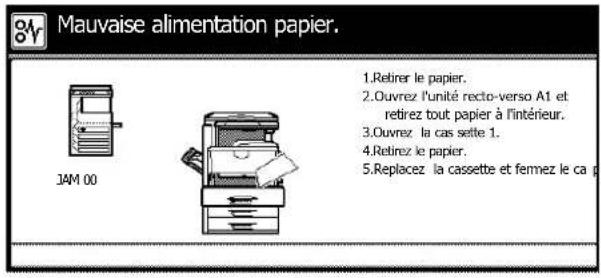
Indicateurs d'emplacement d'incident
Lorsqu'un incident papier survient, des indicateurs d'emplacement d'accident et des actions correctives s'afficient. Les indicateurs d'emplacement d'accident indiquent l'emplacement de l'accident, comme illustré ci-dessous.
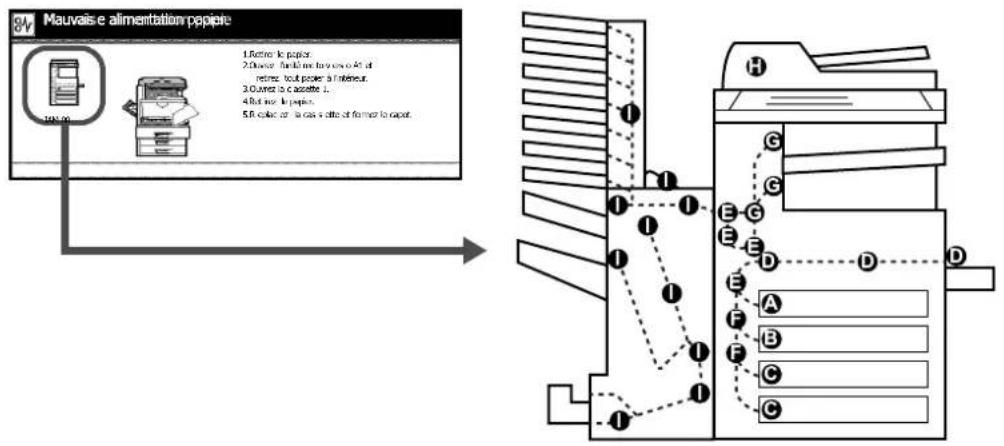
| Voyants d'emplacement d'accident | Emplacement de l'accident papier Page de référence |
| A Magasin 1 page 6-19 | |
| B Magasin 2 page 6-21 | |
| C Magasin 3, 4 (en option) page 6-22 | |
| D Bac MF page 6-23 | |
| E Intérieur du couvercle gauche 1 page 6-26 | |
| F Intérieur du couvercle gauche 2 page 6-27 | |
| G Unité de pliage page 6-28 | |
| H Proesseur de document (en option) | page 6-30 |
| I Finisseur de document (en option) | page 6-31 |
Une fois l'incident papier résolu, le préchauffage de la machine commence et le message d'erreur est effacé. La machine reprend à la page à laquelle l'incident s'est produit.
Précautions à prendre lors de la résolution des incidents papier
- Ne pas réutiliser le papier issu d'un incident papier.
- Si le papier a ete de chire pendant le reit, veiller a retirer tous les morceaux de papier restant a l'intérieur de la machine. Ces derniers sont en effet susceptibles entrainer un autre incident papier.
- Le papier coincide dans le finisseur de documents en option ou dans le finisseur de documents 3000 feuilles en option sera ejecté. Ne pas remetre ce papier dans le plateau du finisseur de documents.
Attention : l'unité de fixation est très chaude. Faire preuve de prudence lors de toute intervention dans cette zone car il y a danger de brûlure.
Magasin 1
Proceder comme suit pour résoudre les incidents papier dans le magasin 1.
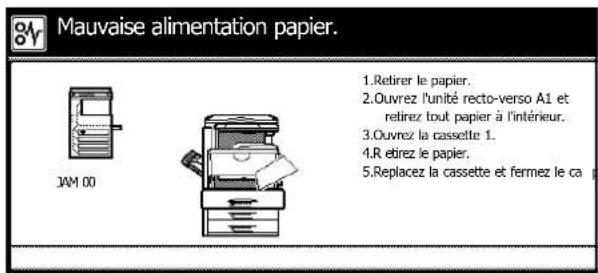
1 Ouvrir le couvercle gauche 1.
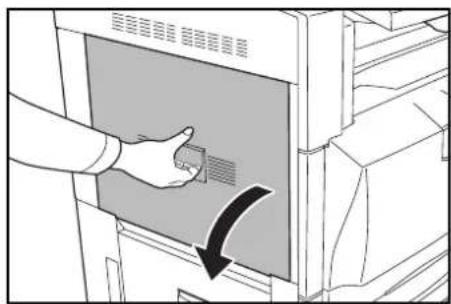
2 Retirer le papier coincide. Si le papier se déchire,sterol tous les morceaux restant dans la machine.

3 Ouvrir I'unité recto verso A1.
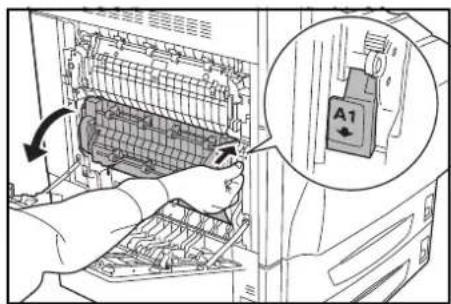
4 Retirer le papier coince.
Si le papier se déchire,steroler tous les morceaux restant dans la machine.
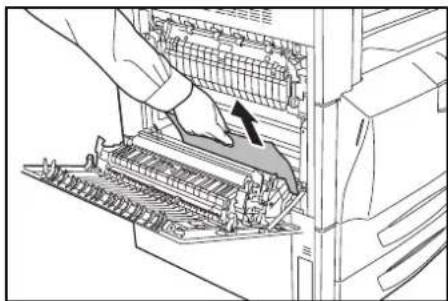
5 Sortir le magasin 1.
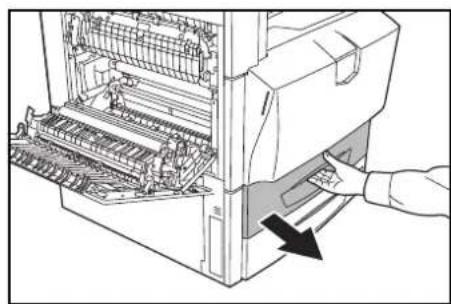
6 Retirer le papier coince.
Si le papier se déchire, rester tous les morceaux restant dans la machine.
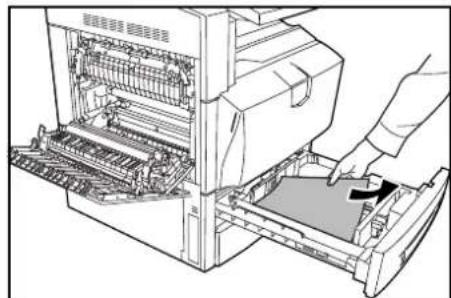
7 Repousser le magasin 1 doucement dans la machine.
8 Remetre correctement l'unité recto-verse A1 dans sa position d'origine et fermer le capot gauche 1.
IMPORTANT: Pour fermer le capot gauche 1 correctement, le pousser à l'emplacement indiqué.
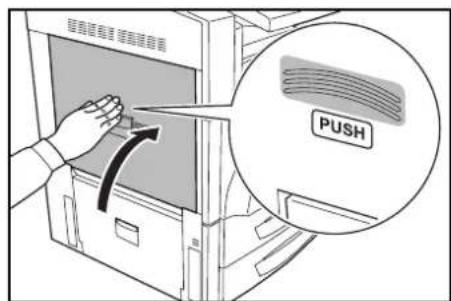
Magasin 2
Proceder comme suit pour résoudre les incidents papier dans le magasin 2.
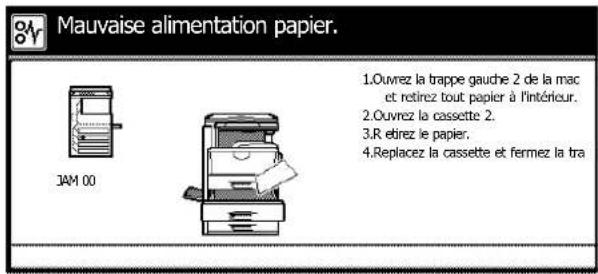
1 Ouvrir le couvercle gauche 2.
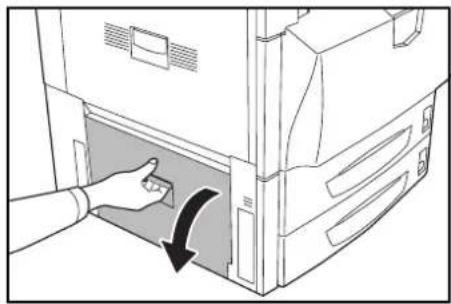
2 Retirer le papier coince.
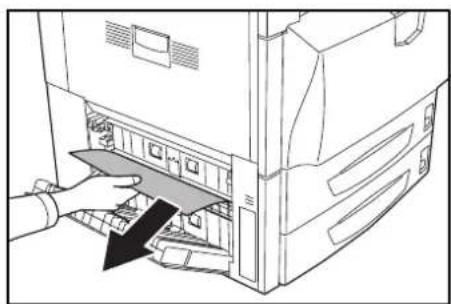
Si le papier se déchire, restorer tous les morceaux restant dans la machine.
3 Sortir le magasin 2.
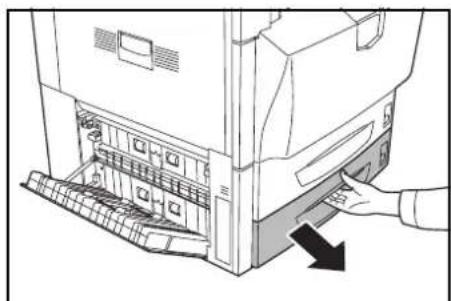
4 Retirer le papier coince.
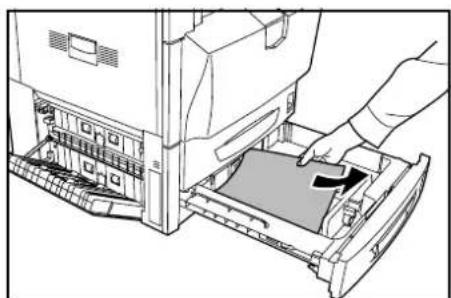
Si le papier se déchire, restorer tous les morceaux restant dans la machine.
5 Repousser le magasin 2 doucement dans la machine.
6 Fermer le couvercle gauche 2.
Procedure comme suit lorsqu'un incident papier survient dans les magasins 3 ou 4 lors de l'utilisation du chargeur de papier en option ou du chargeur de papier 3000 feuilles en option.
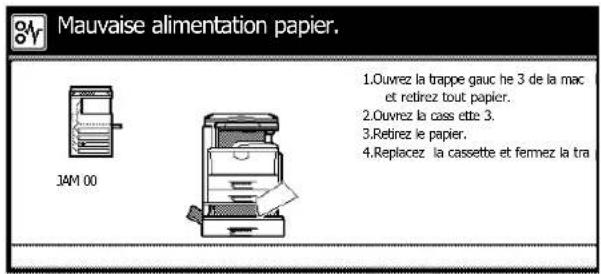
1 Ouvrir le couvercle gauche 3.
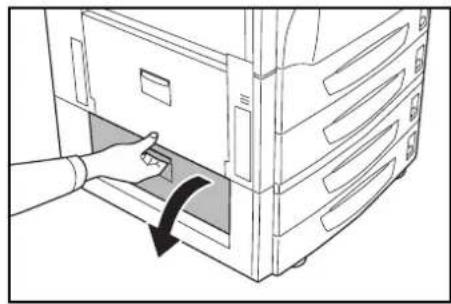
2 Retirer le papier coince.
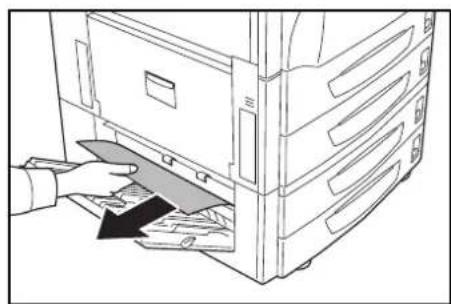
Si le papier se déchire,sterol tous les morceaux restant dans la machine.
3 Ouvrir le magasin en cours d'utilisation.
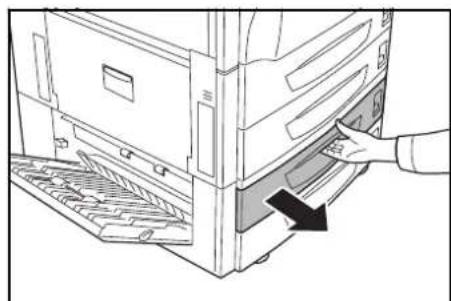
4 Retirer le papier coince.
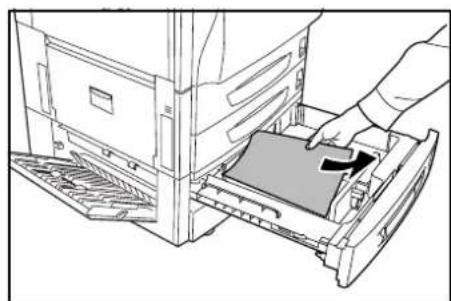
5 Repousser le magasin à fond dans la machine.
6 Fermer le couvercle gauche 3.
Bac MF
Suivre les étapes ci-dessous pour éliminer les incidents papier dans le bac MF.
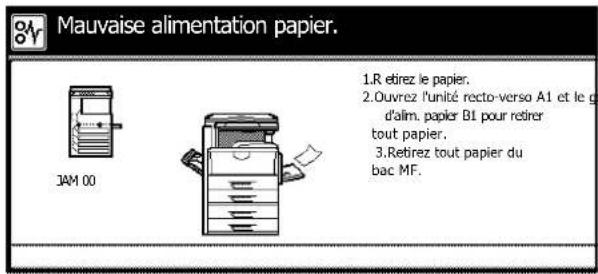
1 Ouvrir le couvercle gauche 1.
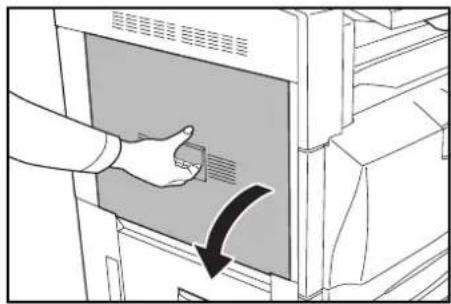
2 Retirer le papier coince.
Si le papier se déchire, restorer tous les morceaux restant dans la machine.
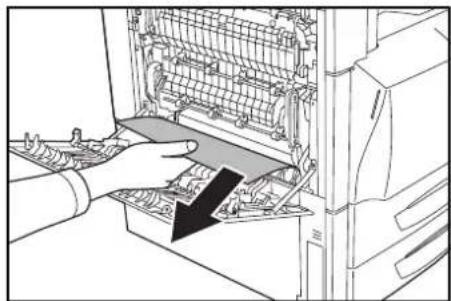
3 Ouvrir I'unité recto verso A1.
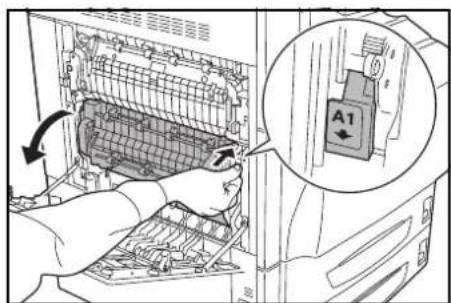
4 Retirer le papier coince.
Si le papier se déchire, restorer tous les morceaux restant dans la machine.
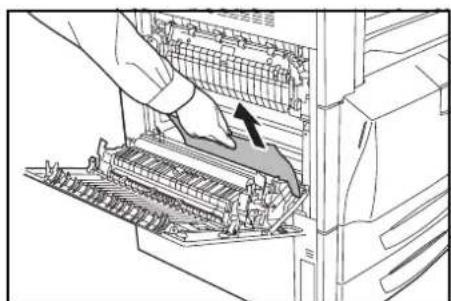
5 Ouvrir le guide d'alimentation B1.
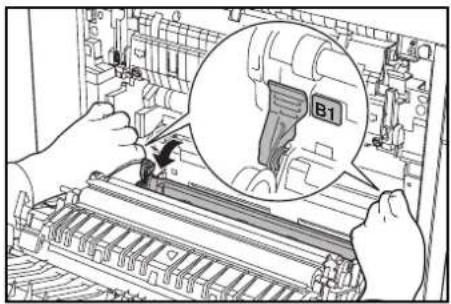
Attention : l'unité de fixation est très chaude. Faire preuve de prudence lors de toute intervention dans cette zone car il y a danger de brûture.
6 Retirer le papier coince.
Si le papier se déchire,sterol tous les morceaux restant dans la machine.
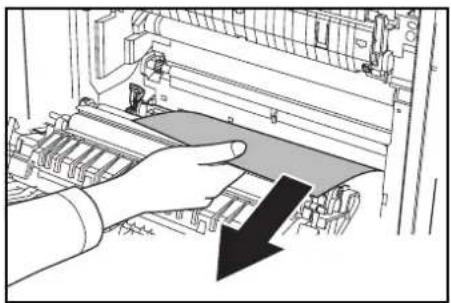
7 Retirer tout le papier du bac MF.
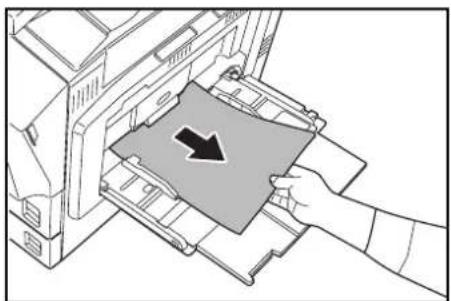
8 Sortir le magasin 1.
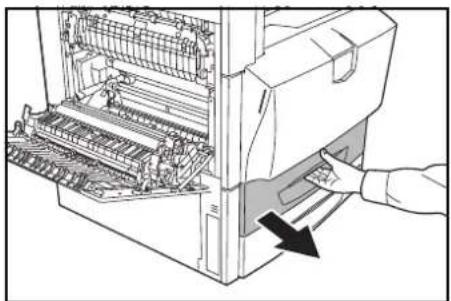
9 Tourner la poignée B2 au moins dix fois vers la gauche. Le papier coincide sera entraîné dans le couvercle gauche.
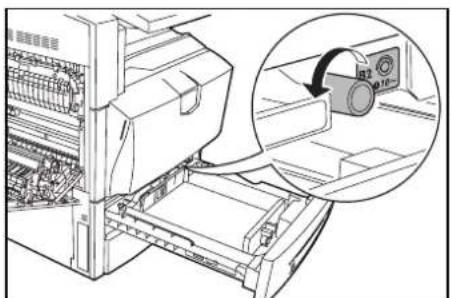
10 Retirer le papier coince. Proceder comme suit s'il est impossible de degager le papier coince.
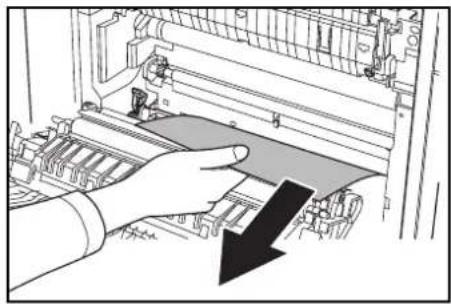
11 Sortir l'unité d'alimentation de papier B3.
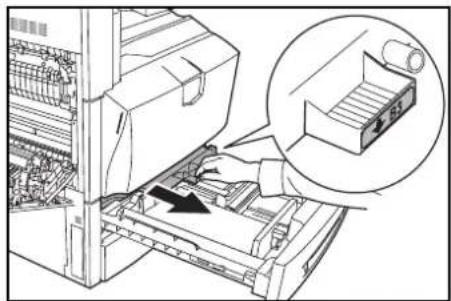
12 Ouvrir le couvercle B4 et retirer le papier coince.
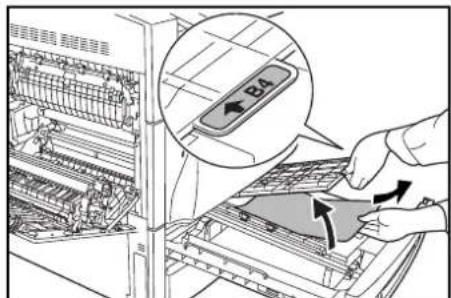
13 Si le papier se déchire, sortir complètement l'unité d'alimentation du papier B3, en la boulevant et en la tirant.
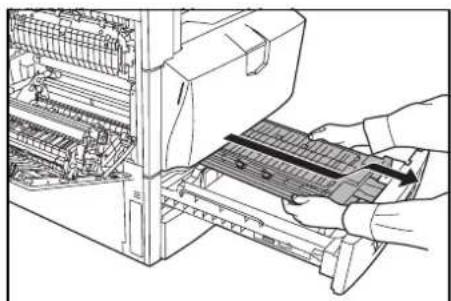
14 Retirer complètement le magasin 1 en le boulevant et en le tirant.
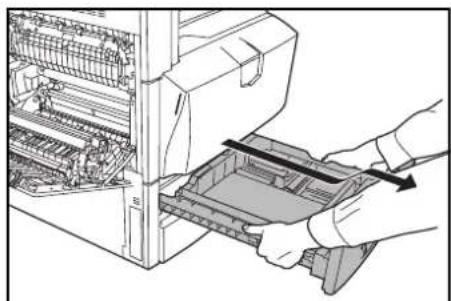
15 Retirer le papier coince.
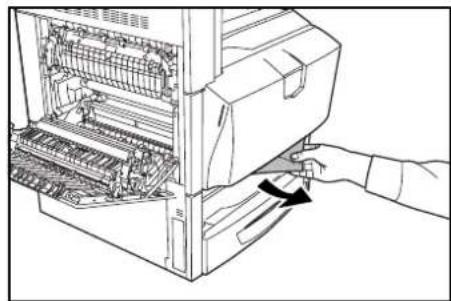
16 Remetre le magasin 1 et le chargeur de papier B3 dans leur position d'origine.
17 Remetre correctement le guide d'alimentation B1 et l'unité recto-verso A1 dans leur position d'origine respective et fermer le capot gauche 1.
IMPORTANT: Pour fermer le capot gauche 1 correctement, le pousser à l'emplacement indiqué.
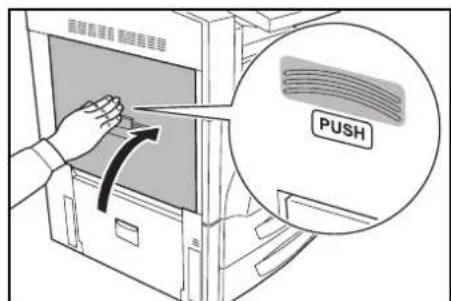
18 Recharger du papier dans le bac MF.
Intérieur du couvercle gauche 1
Procedure comme suit pour résoudre les incidents papier dans le couvercle gauche 1.
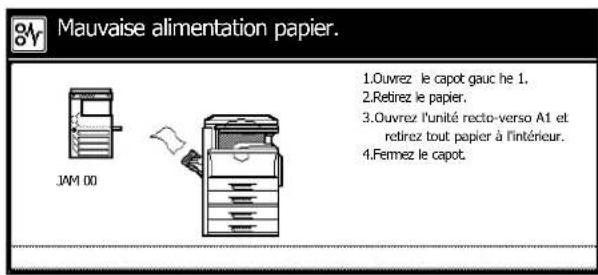
1 Ouvrir le couvercle gauche 1.
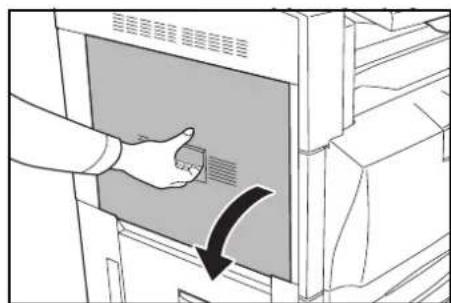
2 Retirer le papier coincide. Si le papier se déchire,sterol tous les morceaux restant dans la machine.
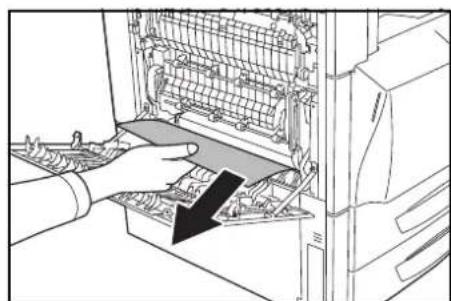
3 Ouvrir I'unité recto verso A1.
4 Retirer le papier coince.
Si le papier se déchire,steroler tous les morceaux restant dans la machine.
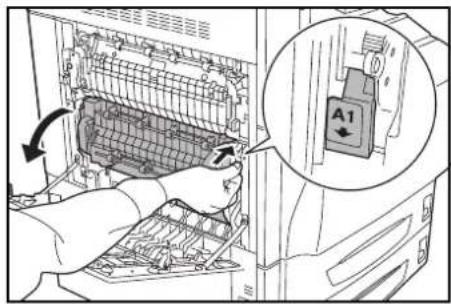
5 Remetre correctement l'unité recto-verse A1 dans sa position d'origine et fermer le capot gauche 1.
IMPORTANT: Pour fermer le capot gauche 1 correctement, le pousser à l'emplacement indiqué.
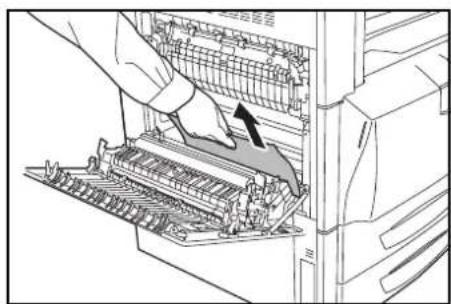
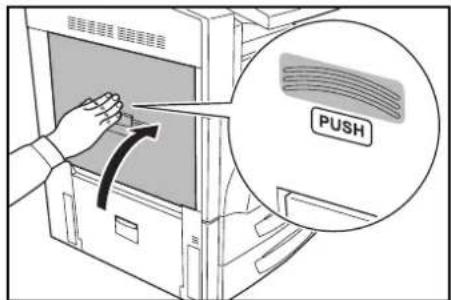
Intérieur du couvercle gauche 2
Procedure comme suit pour résoudre les incidents papier dans le couvercle gauche 2.
Procedure comme suit lorsqu'un incident survient dans les magasins 3 ou 4 lors de l'utilisation du chargeur de papier en option ou du chargeur de papier 3000 feuilles en option.
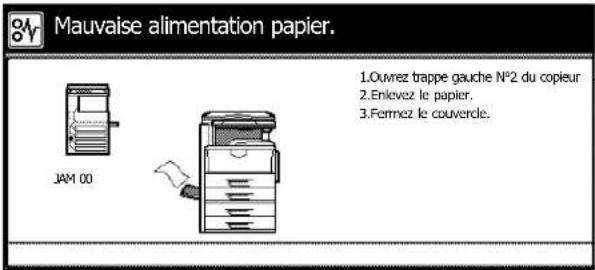
1 Ouvrir le couvercle gauche 2.
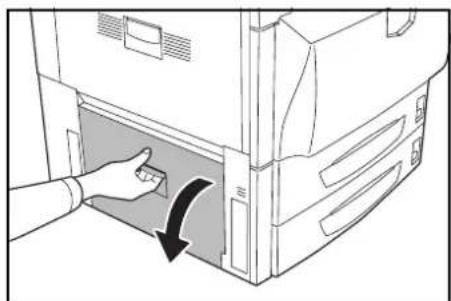
2 Retirer le papier coince.
Si le papier se déchire, rester tous les morceaux restant dans la machine.
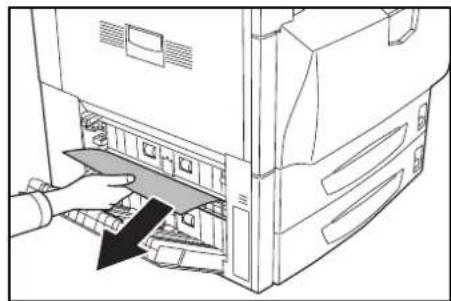
3 Fermer le couvercle gauche 2.
Unité de pliage
Exécuter les opérations ci-dessous pour résoudre les incidents papier dans l'unité de fixation.
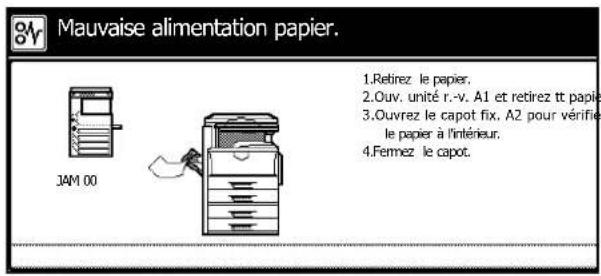
1 Ouvrir le couvercle gauche 1.
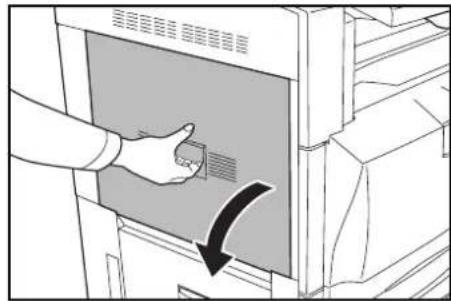
2 Retirer le papier coince.
Si le papier se déchire, rester tous les morceaux restant dans la machine.
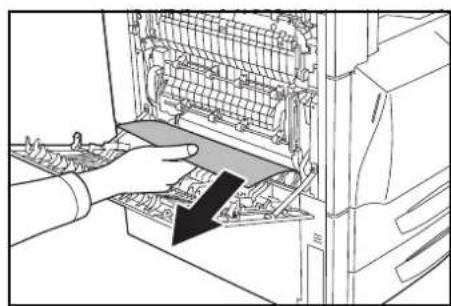
3 Ouvrir l'unité recto verso A1.
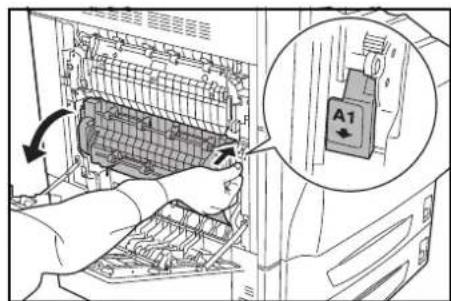
4 Retirer le papier coince.
Si le papier se déchire, rester tous les morceaux restant dans la machine.
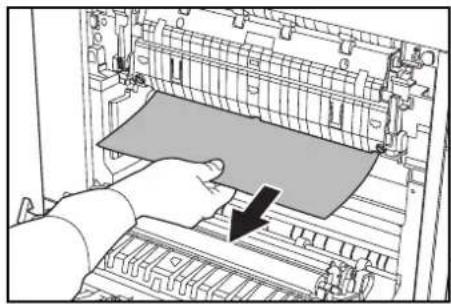
5 Ouvrir le couvercle de I'unité de fixation A2.
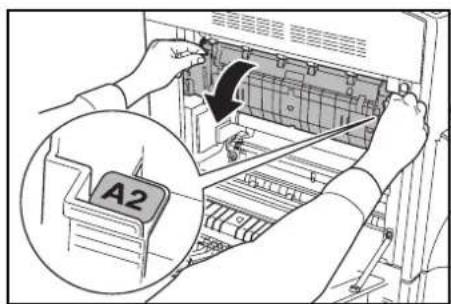
Attention : l'unité de fixation est très chaude. Faire preuve de prudence lors de toute intervention dans cette zone car il y a danger de brûture.
6 Retirer le papier coince.
Si le papier se déchire,sterol tous les morceaux restant dans la machine.
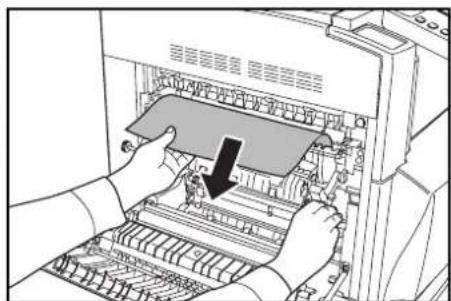
7 Si du papier est coincide dans la zone d'éjection, le retirer en tirant dessus.
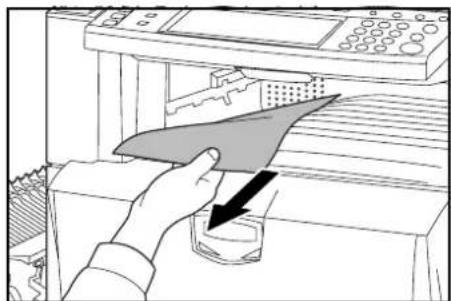
8 Remetre correctement l'unité de fixation A2 et l'unité recto-verse A1 dans leur position d'origine respective et fermer le capot gauche 1.
IMPORTANT: Pour fermer le capot gauche 1 correctement, le pousser à l'emplacement indiqué.
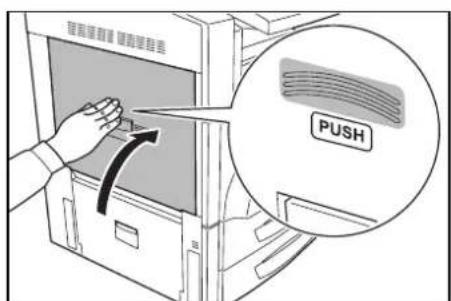
Proesseur de document (en option)
Suivre les étapes ci-dessous pour éliminer les incidents papier dans le processeur de documents.
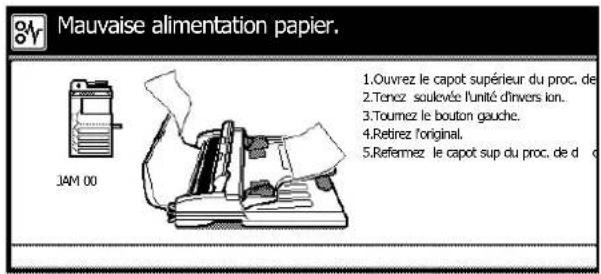
1 Retirer tous les originaux de la table des originaux.
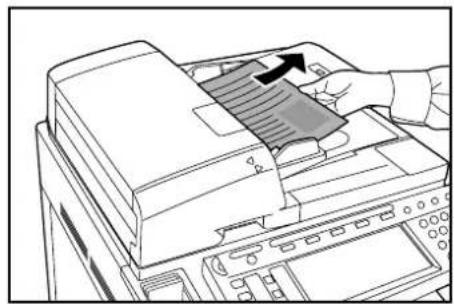
2 Ouvrir le couvercle du processeur de document.
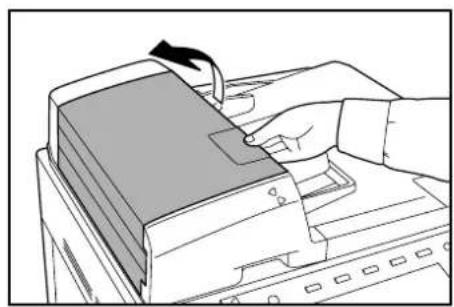
3 Retirer le papier coince.
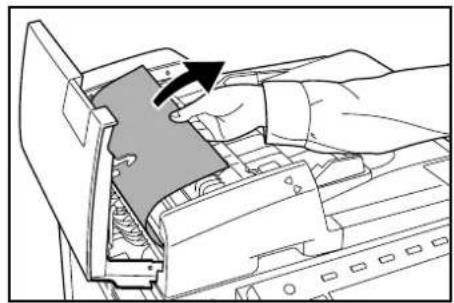
Si l'original ne peut pas etre retirefaclement,tourner le bouton d'entrainement.L'origina se déplacera vers un emplacement plus accessible.
Si le papier se déchire,steroler tous les morceaux restant dans la machine.
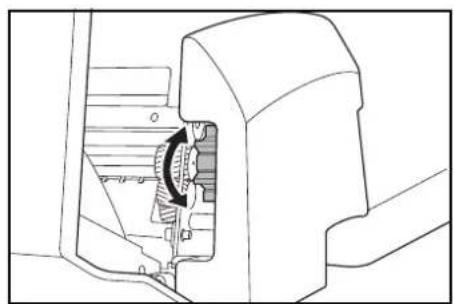
4 Soulever I'unite inverse.
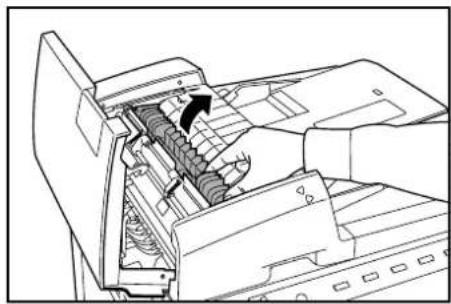
5 Retirer le papier coince.
Si le papier se déchire, restirer tous les morceaux restant dans la machine.
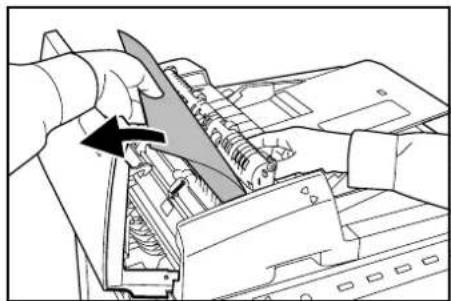
6 Ramener l'unité inverse dans sa position d'origine et fermer le couvercle du processeur de document.
7 Replacer tous les originaux sur la table des originaux.
Finisseur de document (en option)
Pour plus d'informations, se reporter au Manuel d'utilisation du finisseur de documents en option ou du finisseur de documents 3000 feuilles en option.
Annexe
Cette annexe présente les specifications de ce périhérique.
Corps principal...Annexe-2
- Performances de copie...Annexe-3
- Performances d'impression...Annexe-4
- Performances de numérisation...Annexe-4
- Chargeur de documents (option)...Annexe-5
- Chargeur de papier (option)...Annexe-5
- Chargeur de papier 3000 feuilles...Annexe-5
- Finisseur de documents (en option)...Annexe-6
- Finisseur de documents 3000 feuilles...Annexe-6
- Séparateur de travail (option)...Annexe-7
- Respect de l'environnement...Annexe-7
Spécifications
REMARQUE : ces specifications peuvent etre modifiées sans préavis.
Corps principal
| Système de copie Système de copie par transfert statique à sec (Laser), Système à tambour tandem | |
| Type d'originaux pris en charge | Feuilles, livres et objets tridimensionnels (format d'original maximal : 11 × 17"/A3) |
| Formats de copie | |
| Magasins 1, 2 | 11 × 17", 8 1/2 × 14", 11 × 8 1/2", 8 1/2 × 11", 5 1/2 × 8 1/2", 8 1/2 × 13", 8 1/2 × 13 1/2", A3, B4, A4, A4R, B5, B5R, A5R, Folio, 8K, 16K, 16KR |
| Bac MF | 11 × 17" - 5 1/2 × 8 1/2", A3 - A6R, 8K, 16K, 16KR, YOUKEI 2, YOUKEI 4 |
| En mode recto verso | 11 × 17" - 5 1/2 × 8 1/2", A3 - A5R |
| Marge sans copie | 4 m m o u m o i n s |
| Capacité de la source d'alimentation du papier | |
| Magasin 1 | 500 feuilles (80 g/m², 11 × 8 1/2"/A4 ou inférieur), 250 feuilles (80 g/m², 8 1/2 × 14"/B4 ou supérieur) |
| Magasin 2 | 500 feuilles (80 g/m²) |
| Bac MF | 100 feuilles (80 g/m², 11 × 8 1/2"/A4 ou inférieur), 50 feuilles (80 g/m², 8 1/2 × 14"/B4 ou supérieur) |
| Capacité du plateau de sortie | 250 feuilles (80 g/m²) |
| Temps de préchauffage Moins de 45 secondes | |
| Temps de reprise depuis le mode énergie bas : 30 secondes maximum | |
| Temps de reprise depuis le mode veille : 45 secondes maximum (Températures de la piece 71,6° F/22° C, humidité 60%) | |
| Mémoire | |
| Pour la copie/ Pour le scanner | 768 Mo |
| Pour l'impression | 256 Mo |
| Mémoire supplémentaire | Imprimante : 128 Mo, 256 Mo, 512 Mo |
| Environnement d'utilisation | |
| Température | 10 à 32,5 °C (Toutefois, l'humidité doit être inférieure ou égale à 70 % lorsque la température correspond à 90,5 °F (32,5 °C)) |
| Humidité | 15 à 80 % (Toutefois, la température doit être inférieure ou égale à 86 °F (30 °C) lorsque l'humidité correspond à 80 %.) |
| Altitude | 2 500 m ou moins |
| Luminosité | 1 500 lux ou moins |
| Alimentation électrique CA | 120 V 60 Hz 12 A |
| CA 220 à 240 V 50 Hz 7,2 A | |
| Dimensions | 23 13/16 × 2 6 × 2 9 5/16" |
| (L) × (P) × (H) | 605 × 660 × 745 mm |
| Poids | 215,6 lb/98 kg (réservoirs d'encre et bac de récapération de toner exclus) |
| Espace requis | 35 × 26" |
| (L) × (P) | 889 × 660 mm |
Performances de copie
| Vitesse de copie (lors de l'utilisation du magasin) | |
| Modèle 25/25 ppm Copie en noir et blanc | Copie couleur |
| 11 × 17"/A3 : 13 feuilles/min | 11 × 17"/A3 : 13 feuilles/min |
| 8 1/2 × 14"/B4 : 13 feuilles/min | 8 1/2 × 14"/B4 : 13 feuilles/min |
| 11 × 8 1/2"/A4 : 25 feuilles/min | 11 × 8 1/2"/A4 : 25 feuilles/min |
| 8 1/2 × 11"/A4R : 17 feuilles/min | 8 1/2 × 11"/A4R : 17 feuilles/min |
| B5 : 25 feuilles/min | B5 : 25 feuilles/min |
| B5R : 17 feuilles/min | B5R : 17 feuilles/min |
| Modèle 32/25 ppm Copie en noir et blanc | Copie couleur |
| 11 × 17"/A3 : 16 feuilles/min | 11 × 17"/A3 : 13 feuilles/min |
| 8 1/2 × 14"/B4 : 16 feuilles/min | 8 1/2 × 14"/B4 : 13 feuilles/min |
| 11 × 8 1/2"/A4 : 32 feuilles/min | 11 × 8 1/2"/A4 : 25 feuilles/min |
| 8 1/2 × 11"/A4R : 22 feuilles/min | 8 1/2 × 11"/A4R : 17 feuilles/min |
| B5 : 32 feuilles/min | B5 : 25 feuilles/min |
| B5R : 22 feuilles/min | B5R : 17 feuilles/min |
| Modèle 32/32 ppm Copie en noir et blanc | Copie couleur |
| 11 × 17"/A3 : 16 feuilles/min | 11 × 17"/A3 : 16 feuilles/min |
| 8 1/2 × 14"/B4 : 16 feuilles/min | 8 1/2 × 14"/B4 : 16 feuilles/min |
| 11 × 8 1/2"/A4 : 32 feuilles/min | 11 × 8 1/2"/A4 : 32 feuilles/min |
| 8 1/2 × 11"/A4R : 22 feuilles/min | 8 1/2 × 11"/A4R : 22 feuilles/min |
| B5 : 32 feuilles/min | B5 : 32 feuilles/min |
| B5R : 22 feuilles/min | B5R : 22 feuilles/min |
| Modèle 40/35 ppm Copie en noir et blanc | Copie couleur |
| 11 × 17"/A3 : 20 feuilles/min | 11 × 17"/A3 : 18 feuilles/min |
| 8 1/2 × 14"/B4 : 20 feuilles/min | 8 1/2 × 14"/B4 : 18 feuilles/min |
| 11 × 8 1/2"/A4 : 40 feuilles/min | 11 × 8 1/2"/A4 : 35 feuilles/min |
| 8 1/2 × 11"/A4R : 28 feuilles/min | 8 1/2 × 11"/A4R : 25 feuilles/min |
| B5 : 40 feuilles/min | B5 : 35 feuilles/min |
| B5R : 28 feuilles/min | B5R : 25 feuilles/min |
| Temps de sortie de la première copie | |
| Modèle 25/25 ppm | N/B : 5,9 secondes ou moins (1 :1, 11 × 81/2"/A4) |
| Modèle 32/25 ppm | Pleine couleur - Monochrome : 7,9 secondes maximum (1 :1, |
| Modèle 32/32 ppm | 11 × 8 1/2"/A4) |
| Modèle 40/35 ppm | N/B : 5,3 secondes ou moins (1 :1, 11 × 8 1/2"/A4) |
| Pleine couleur - Monochrome : 7,5 secondes maximum (1 :1, | |
| 11 × 8 1/2"/A4) | |
| Résolution Numérisation : 600 × 600 ppp | |
| Impression : 600 × 600 ppp | |
| Copie continue 1 à 999 feuilles | |
| Niveau de zoom | Tout niveau de zoom entre 25 et 400 % (par incréments de 1 %) |
| Inclut des niveaux de zoom prédéfiinis | |
Performances d'impression
| Vitesse d'impression | Identique à Vitesse de copie (lors de l'utilisation du magasin) |
| Temps de sortie de la première impression | Identique au Temps de sortie de la première copie |
| Résolution 600 ppp (2/4 bits) | |
| Systèmes d'exploitation pris en charge | Windows 95 OSR2, Windows 98 Second Edition, Windows NT 4.0 Service Pack 5 ou ultérieur, Windows 2000 Service Pack 2 ou ultérieur, Windows Me, Windows XP, Windows Vista, Windows Server 2003, Apple Macintosh OS 9.x/OS X 10.x |
| Interface Interface de port parallèle : 1 IEEE1284 | |
| Interface réseau : 1 | |
| USB : USB 1 Hi-Speed | |
| Cartes d'interface réseau (option) : 1 | |
| Interface série (option) : 1 | |
Performances de numérisation
| Matériel IBM PC/AT ou compatible | |
| Systèmes d'exploitation pris en charge | Windows 95 OSR2, Windows 98 Second Edition, Windows NT 4.0 Service Pack 5 ou ultérieur, Windows 2000 Service Pack 2 ou ultérieur, Windows Me, Windows XP, Windows Vista, Windows Server 2003, Mac OS 9.1-9.2.2, Mac OS 10.1.5-10.4 (TWAIN: Mac OS 10.2-10.4) |
| Environnement d'utilisation | Processeur Pentium 133 MHz minimum (Windows Me 150 MHz ou supérieur, Windows XP Celeron 600 MHz minimum, Macintosh PowerPC G3 minimum) |
| RAM 64 Mo ou plus (Windows XP 128 Mo) | |
| Disque dur 20 Mo ou plus | |
| Environnement recommandé | Processeur Celeron 266 MHz ou supérieur (Windows XP Celeron 800 MHz ou supérieur) |
| RAM 64 Mo ou plus | |
| Disque dur 300 Mo ou plus | |
| CD-ROM 1 lecteur | |
| Ethernet | 10BASE-T/100BASE-TX |
| Protocole réseau | TCP/IP |
| Protocole de communication | Propriétaire (transfert d'images, configuration via un utilitaire), SMTP (envoi d'e-mail), HTTP (configuration via le Web), FTP (lors d'un envoi FTP), TWAIN (utilisation de TWAIN) |
Chargeur de documents (option)
| Méthode d'alimentation des Alimentation automatique originaux | |
| Type d'originaux pris en charge | Feuilles |
| Format de papier Maximum : 11 × 17"/A3Minimum : 5 1/2 × 8 1/2"/A5R | |
| Grammage du papier Original recto : 45 - 160 g/m2Original recto verso : 50 - 120 g/m2 | |
| Nombre de pages de l'original | 11 × 8 1/2"/A4 ou inférieur : 100 feuilles maximum 50 à 80 g/m28 1/2 × 14"/B4 ou supérieur : 70 feuilles maximum 50 à 80 g/m2 |
| Dimensions du périphérique 22 1/2 × 19 3/16 × 5 1/4" | |
| (L) × (P) × (H) | 571 × 488 × 134 mm |
| Poids Environ 25,3 lb / 11,5 kg environ | |
Chargeur de papier (option)
| Méthode d'alimentation du papier | Entrainement par friction (Nombre de feuilles : 500, 80 g/m, 2 magasins) |
| Format de papier | 11 × 17", 8 1/2 × 14", 11 × 8 1/2", 8 1/2 × 11", 10 1/2 × 7 1/4", 7 1/4 × 10 1/2", 5 1/2 × 8 1/2", 8 1/2 × 13", 8 1/2 × 13 1/2", A3, B4, A4, A4R, B5, B5R, A5R, Folio, 8K, 16K, 16KR |
| Papier pris en charge Grammage du papier : 60 - 105 g/m\( ^{2} \)Types de papier : standard, recyclé, couleur | |
| Dimensions | 23 5/16 × 23 1/4 × 12 3/8" |
| (L) × (P) × (H) | 585 × 590 × 315 mm |
| Poids Environ 57,2 lb / 26 kg environ | |
Chargeur de papier 3000 feuilles
| Méthode d'alimentation du papier | Entrainnement par friction retardée (Nombre de feuilles : 3000, 80 g/m2) |
| Format de papier | 11 × 8 1/2", A4 |
| Papier pris en charge Grammage du papier : 60 - 105 g/m2Types de papier : standard, recyclé, couleur | |
| Dimensions | 23 5/16 × 23 5/8 × 12 3/8" |
| (L) × (P) × (H) | 585 × 600 × 314 mm |
| Poids Environ 50,6 lb / 23 kg environ | |
Finisseur de documents (en option)
| Nombre de plateaux 1 plateau | |
| Format de papier (sans agrafage) | 11 × 17", 8 1/2 × 14", A3, B4 : 500 feuilles |
| 11 × 8 1/2", 8 1/2 × 11", A4, A4R, B5, B5R, Folio : 1000 feuilles | |
| Grammages pris en charge | Agrafage : 80 g/m2 maximum |
| Nombre maximum de feuilles pour l'agrafage† | 11 × 17", 8 1/2 × 14", A3, B4 : 20 feuilles, 11 × 8 1/2", 8 1/2 × 11", A4, A4R, B5 : 30 feuilles (Grammage 80 g/m2 maximum) |
| Dimensions (L) × (P) × (H) | 22 × 20 11/16 × 3 6 1/16" |
| 558 × 526 × 916 mm | |
| Poids Environ 55 lb / 25 kg environ | |
† Lors de l'utilisation de papier de copies couleur, l'agrafage du nombre maximal de feuilles peut être impossibly en raison de la qualité du papier.
REMARQUE : lors de l'utilisation du finisseur de document ou le finisseur de documents 3000 feuilles, le séparateur de travail en option doit être installé.
Seul le papier pouvant etre alimentedepuis le magasin peut etre ejecte du finisseur de documents ou du finisseur de documents 3000 feuilles.
Finisseur de documents 3000 feuilles
| Nombre de plateaux 3 bacs | |
| Format de papier | |
| Plateau A (sans agrafage) | 11 × 17", 8 1/2 × 14" A3, B4, 8K : 1500 feuilles |
| 11 × 8 1/2", 8 1/2 × 11", A4, A4R, B5, Folio, 16K : 3000 feuilles | |
| Plateau B | 11 × 17", 8 1/2 × 14" A3, B4, 8K : 100 feuilles |
| 11 × 8 1/2", 8 1/2 × 11", 5 1/2 × 8 1/2", A4, A4R, B5, B5R, A5, A5R, B6R, A6R, Folio, 16K, 16KR : 200 feuilles | |
| Carte postale : 50 feuilles | |
| Plateau C | 11 × 8 1/2", 5 1/2 × 8 1/2", A4, B5, A5, A5R, B6R, A6R, 16K : 50 feuilles Carte postale : 10 feuilles |
| Grammages pris en charge | Agrafage : 90 g/m2maximumPerforation : 45 - 200 g/m2 |
| Nombre maximum de feuilles pour l'agrafage† | 11 × 17", 8 1/2 × 14", A3, B4 : 30 feuilles, 11 × 8 1/2", 8 1/2 × 11", A4, A4R, B5 : 50 feuilles (Grammage 90 g/m2maximum) |
| Dimensions | 26 15/16 × 22 3/16 × 42 13/16" |
| (L) × (P) × (H) | 684 × 563 × 1087 mm |
| Poids Environ 105,6 lb ou moins / 48 kg environ ou moins | |
† Lors de l'utilisation de papier de copies couleur, l'agrafage du nombre maximal de feuilles peut être impossibly en raison de la qualité du papier.
REMARQUE : lors de l'utilisation du finisseur de document ou le finisseur de documents 3000 feuilles, le séparateur de travail en option doit être installé.
Seul le papier pouvant être alimenté depuis le magasin peut être éjecté du finisseur de documents ou du finisseur de documents 3000 feuilles.
Séparateur de travail (option)
| Nombre de plateaux 1 plateau | |
| Nombre maximal de pages | 100 feuilles (80 g/m2) |
| Format de papier | 11 × 17", 8 1/2 × 14", 11 × 8 1/2", 8 1/2 × 11", 7 1/4 × 10 1/2", 5 1/2 × 8 1/2", 8 1/2 × 13", 8 1/2 × 13 1/2", A3, B4, A4, A4R, B5, B5R, A5R, Folio |
| Type de papier Grammage du papier : 60 - 105 g/m | 2Type de papier : standard, recyclé, couleur, épais, en-tête |
| Dimensions du périphérique | 22 7/16 × 22 7/16 × 9 1/2" |
| (L) × (P) × (H) | 570 × 570 × 240 mm |
| Poids 5,06 lb ou moins / 2,3 kg ou moins | |
Respect de l'environnement
| Temps de reprise sur mode énergie bas 30 secondes maximum |
| Délai avant activation du mode énergie bas (par défaut 7 minutes usine) |
| Délai avant activation du mode veille (par défaut usine) Modèle 25/25 ppm 29 minutes |
| Modèle 32/25 ppm 44 minutes |
| Modèle 32/32 ppm |
| Modèle 40/35 ppm |
| Copie recto verso Standard |
| Capacité de la source d'alimentation du papier L'utilisation de papier 100 % recyclé est possible. |
REMARQUE: Pour les types de papier recommendés, consulteriste revendeur ou un technicien.
Index
A
Affiche i
Alimentation electrique xviii
Annulation d'un travail d'impression 3-19
B
Bac de récapération de toner 1-3 remplacement 5-5
Bac MF 1-2
charge ment du papier 2-6
définition du type de papier 2-16
incidents papier 6-23
specification du format de papier 2-11
Boite aux lettres virtuelle v
Boite des tâches enregistrées iv
Boite synergie iv
Branchement des cables
interface de port parallele 2-22
interface réseau 2-22
Interface USB 2-22
C
Capot avant 1-3
Carte d'interface reseau 4-8
Carte mémoire 4-6
Centrage des originaux i
Chargeur de papier 4-4
charge du papier 2-3
définition du type de papier 2-9
incidents papier 6-22
specification du format de papier 2-8
specificationsAnnexe-5
Chargeur de papier 3000 feuilles 4-4
chargement du papier 2-5
définition du type de papier 2-9
incidents papier 6-22
specificationsAnnexe-5
Chemin recto verso v
Code d'erreur 6-15
Comptabilité des travaux vi
Compteur-clé 4-6
insertion 4-6
Connexion Base vi
Connexion base de données 3-28
Construction du travail iii
Conventions en matière de sécurité xv
Conventions utilisées dans ce manuel xxv
Copie
Interruption 3-17
Message d'erreur 6-5
mode Agrandissement/Réduction 3-7
mode recto versus 3-11
mode Separation 3-14
mode Tri 3-16
procedures de copie de base 3-2
réglage de l'exposition 3-6
réservation de travail 3-18
slection de la qualite image 3-5
specifications Annexe-3
Copie couleur simple iii
Copie Inversée ii, iii
Copieprogramméeiii
Copie rapide v
Copie Repétition d'images iii
Couvercle avant 5-3, 5-6
Couercle d'interface 2-22
covercle d'interface 1-2
Couvercle de l'interrupteur d'alimentation principal 2-22
Couvercle de l'interrupteur principal 1-2
covercle de l'interrupteur principal 3-2
Couvercle gauche 1 1-3, 5-4, 6-19, 6-23
Couvercle gauche 2 1-3, 6-21, 6-27
D
Disque dur 4-7
E
EcoPrint ii
Ecran Copie 1-5
Ecran Imprimante 1-6
Ecran Scanner 1-6
Écran tactile 1-5
Envoyer FTI
Envoyer PC vi, 3-24
Env. PC Ad. comm. 2-31
Envoyer vers FTP 3-32
Carn. Adr. FTP commun 2-31
Étiquettes Attention xvi
Exemplaire personnel v
F
Finisseur de documents 4-5
Finisseur de documents 3000 feuilles 4-5
Gestion des copies iv
Glace d'exposition 1-2, 2-17
Nettoyage 5-2
Glace des originaux 1-2, 2-17
nettoyage 5-2
Guide 1-2, 2-6
Guide de largeur du papier 1-2, 2-3
Guide de longueur du papier 1-2, 2-3
1
Imprimante
Annuler 3-19
installation du pilote d'imprimante 2-26
message d'erreur 6-9
paramètres réseau 2-23
specificationsAnnexe-4
utilaires d'imprimantes inclus 2-25
Incidents papier 6-18
bac MF 6-23
chargeur de papier 6-22
chargeur de papier 3000 feuilles 6-22
Couvercle gauche 1 6-26
Couvercle gauche 2 6-27
finisseur de documents 6-31
finisseur de documents 3000 feuilles 6-31
indicateurs d'emplacement d'incident 6-18
magasin 16-19
magasin 2 6-21
précautions à prendre lors de la résolution des incidents papier 6-19
processeur de document 6-30
unite de fixation 6-28
Informations legales xii
Informations legales et de sécurité
Alimentation xviii
Conventions de sécurité xv
Etiquettes Attention xvi
Fonction de contrôle d'économie d'énergie xiv
Fonction de copie recto verso automatique xiv
Informations legales xii
Marques commerciales xiii
Mise à la terre de la machine xviii
Precautions d'installation xvii
Précautions d'utilisation xviii
Programme Energy Star xiv
Recyclage du papier xiv
Symboles XV
Interface de port parallele 1-2, 2-22
Interface réseau 1-2, 2-22
Interface série 4-8
Interrupteur d'alimentation principal 2-22
Interrupteur principal 1-2, 3-2, 3-4
Interruption 3-17
K
Kit de fax 4-6
Kit de sécurité 4-7
L
Langue vi, 2-21
Levier de verrouillage du réservoir d'encre 1-3, 5-6
Listedefonctionsi
Livret ii
Logement de carte mémoire 1-2, 4-6
M
Magasin
chargement du papier 2-3
définition du type de papier 2-9
Incidents papier 6-21
specification du format de papier 2-8
Maintenance 5-1
Manuels fournis xxiv
Mémoire des travaux v
Mémoire supplémentaire 4-7
Message d'erreur
Copie 6-5
imprimante 6-9
scanner 6-12
Mise à la terre de la machine xviii
Mode Agrandissement/Réduction
zoom auto 3-7
zoom manuel 3-7, 3-8
zoom prédéfini 3-7, 3-9
zoom XY 3-7, 3-10
Mode Combiner i
Mode couverture ii
Mode Doublures OHP ii
Mode Effacement i
Mode énergie bas 3-35
Mode énergie bas auto 3-35
Mode Groupage i
Mode Marge i
Mode méo ii
Mode Recto verso i, 3-11
Mode Separation i, 3-14
Mode Tri 3-16
Mode veille 3-36
Mode veille auto 3-36
Mode Verification v
N
Nettoyage
glace des originaux, glace d'exposition 5-2
processeur de document 5-2
separateur 5-3
nettoyage
Verre de fente 5-3
Noms
corps principal 1-2
écran tactile 1-5
panneau de commande 1-4
Noms des composants 1-1
Numérisation en pleine couleur vi
Numérisation par lots ii
Numérisationprogramméevi
Numérotation pages ii
0
Onglet de réglage de la largeur du papier 1-2, 2-3
Option
cartedinterfacereseau4-8
cartememoire4-6
chargeur de papier 4-4
Chargeur de papier 3000 feuilles 4-4
compteur-clé 4-6
disque dur 4-7
finisseur de documents 4-5
finisseur de documents 3000 feuilles 4-5
interface série 4-8
kit def fax 4-6
kit de sécurité 4-7
mémoire supplémentaire 4-7
préSENTATION du matériel en option 4-2
processeur de document 4-4
separateur de travaux 4-5
table des documents 4-8
Original
charge d'originaux dans le processeur de document 2-19
charge ment d'originaux sur la glace d'exposition 2-17
Format xxvi
P
Panneau de commande 1-2, 1-4
Papier
charge ment de papier dans le bac MF 2-6
chargement de papier dans le chargeur de papier 3000 feuilles 2-5
charge du papier dans le chargeur de papier 2-3
charge ment du papier dans les magasins 1 et 2 2-3
Format xxvi
format 2-8, 2-11
remarkque 2-2
type 2-9, 2-16
Pilote d'imprimante 2-26
Plaques d'indication du format d'original 1-2, 2-17
Plateau de sortie 1-3, 3-3
Poignées de transport 1-3
Pre-mail vi, 3-20
Env. email Ad. comm. 2-31
Precautions d'installation xvii
Précautions d'utilisation xviii
Prechauffage 3-2
Preparation 2-1
Processeur de document
chargement des originaux 2-20
noms des composants 2-19
précautions 2-19
Réglage de l'exposition
mode d'exposition automatique 3-6
mode d'exposition manuel 3-6
Réglage de l'exposition de l'arrière-plan ii
Réglage de la balance des couleurs iii
Réglage de la précision ii
Réglage de la teinte iii
Réglages d'image unique iii
Répétition copie ii
Réservation de travail 3-18
Reservoir d'encre 1-3
replacement 5-5
Résolution Annexe-3, Annexe-4
Résolution des dysfonctionnements 6-2
Respect de l'environnement Annexe-7
s
Scanner
code d'erreur 6-15
configuration de la date et de l'heure 2-34
configuration de la différence hora 2-34
connexion 2-27
Connexion base de données 3-28
enregistrement des informations utilisateur 2-30
Envoyer PC 3-24
Envoyer vers FTP 3-32
message d'erreur 6-12
modification du carnet d'adresses commun 2-31
parametes de base 2-28
configuration à partir d'un navigateur Web 2-38
enregistrement des dossiers de sauvegarde des
fichiers 2-35
Sélection couleur ou noir et blanc iii
Sélection de la qualité image 3-5
Carte 3-5
Imprimer 3-5
Photo 3-5
Texte 3-5
Texte+Photo 3-5
Séparateur
nettoyage 5-3
Séparateur de travaux 4-5
chargeur de papier Annexe-5
chargeur de papier 3000 feuilles Annexe-5
finisseur de documents Annexe-6
finisseur de documents 3000 feuilles Annexe-6
performances d'impression Annexe-4
performances de copie Annexe-3
performances de numérisation Annexe-4
proceseur de document Annexe-5
separateur de travaux Annexe-7
specifications
respect de l'environnement Annexe-7
Symboles xv
T
Table des documents 4-8
TCP/IP 2-23
Temps de sortie de la première copie Annexe-3
Temps de sortie de la première impression
Annexe-4
Test Copie ii
TWAIN vi, 3-27
initialisation de la connexion à partir de
I'ordinateur 3-28
initialisation de la connexion à partir de la
machine 3-27
V
Verre de fente
nettoyage 5-3
Vitesse d'impression Annexe-4
Vitesse de copie Annexe-3
Pour optimiser les résultats et les performances de la machine, il est recommendé d'utiliser exclusivement nos fournitures d'origine avec vos produits.