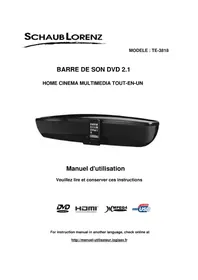
TE3818 - Téléphone SCHAUB LORENZ - Notice d'utilisation et mode d'emploi gratuit
Retrouvez gratuitement la notice de l'appareil TE3818 SCHAUB LORENZ au format PDF.

| Type de produit | Téléphone multimédia avec lecteur DVD, radio FM, station d'accueil iPod, ports USB et SD/MMC |
| Alimentation | CA 230 V, 50 Hz |
| Consommation électrique | 90 W |
| Système de codage vidéo | NTSC / PAL |
| Disques compatibles | DVD, CD audio, CD vidéo, MP3, CD de photos JPEG |
| Connectivités vidéo | HDMI, sortie vidéo composite, S-Video, YUV (composante) |
| Connectivités audio | Sortie coaxiale numérique, entrée auxiliaire (gauche/droite) |
| Fonctions audio | Effets sonores EQ (WOW, TruSurround XT, Dialog Clarity), réglage des graves |
| Fonctions de lecture | Lecture au ralenti, image par image, zoom avant/arrière, répétition (chapitre/titre/segment A-B), lecture aléatoire |
| Télécommande | Infrarouge, piles AAA (non fournies) |
| Antenne | Antenne FM intégrée (câble) |
| Sécurité | Laser classe 1, protection contre les chocs électriques, arrêt automatique en cas de panne |
| Entretien | Nettoyer l'appareil avec un chiffon doux et sec ; nettoyer les disques du centre vers les bords |
| Dimensions (approx.) | 430 x 250 x 60 mm (L x P x H) |
| Accessoires inclus | Câble vidéo composite, station d'accueil iPod, télécommande |
FOIRE AUX QUESTIONS - TE3818 SCHAUB LORENZ
Questions des utilisateurs sur TE3818 SCHAUB LORENZ
0 question sur cet appareil. Repondez a celles que vous connaissez ou posez la votre.
Poser une nouvelle question sur cet appareil
Téléchargez la notice de votre Téléphone au format PDF gratuitement ! Retrouvez votre notice TE3818 - SCHAUB LORENZ et reprennez votre appareil électronique en main. Sur cette page sont publiés tous les documents nécessaires à l'utilisation de votre appareil TE3818 de la marque SCHAUB LORENZ.
MODE D'EMPLOI TE3818 SCHAUB LORENZ
Manuel d'utilisation
Veuillez litre et conserver ces instructions




http://manuel-utilisateur.logisav.fr
Instructions de sécurité importantes à conserver avec le produit Merci de litre attentivement
| A | Pour empêcher les risques de feu ou de chic électrique, n'exposez pas l'appareil à la pluie ou à l'humidité. Afin d'éviter tout risque de chic électrique, ne jamais ouvrir l'appareil. En cas panne, confiez votre matériel exclusivement à une personne qualifiée. Aucune pièce de cet apparéil n'est susceptible d'être réparée par l'utilisateur. |
| A | Toute utilisation de commandes, tout réglage ou toute exécution de procédures autres qu celles spécifiées dans ce manuel peuvent provoquer une exposition dangereuse de radiation. Ce produit est classé comme un APPAREIL A LASER DE CLASSE 1. ATTENTION : Rayonnement laser visible et invisible en cas d'ouverture, exposition dangereuse au faisceau. |
ATTENTION!
Appareil sous tension dangereuse! Ne pas ouvrir. Risque de chic electrique! Aucune piece n'est susceptible d'être réparée par l'utilisateur. Laissez à des personnes qualifiées le solen d'assurer l'entretien de votre apparéil.
Si le cable d'alimentation est endommagé, il doit être remplace par le fabricant, son service après -vente ou des personnes de qualification similaire afin d'éviter un danger.
Le produit doit être installé en accord avec les réglementations nationales.
Les piles ou batteries usages doivent être mises au rebut de façon sure. Les déposer dans des bacs de collecte prévus (renseignez-vous auprès de votre revendeur) afin de protéger l'environnement.
Bonne disposition de l'appareil
- Placez l'appareil sur une surface plane, rigide et stable. Ne pas placer l'appareil sur un tapis.
- Ne posez pas votre apparéil au-dessus d'un autre dispositif qui risquerait d'entrainer une surchauffe (par exemple, un récepteur ou un amplificateur).
- Ne placez rien en dessous de l'appareil (par exemple, des CD ou des magazines).
Espace de ventilation
- Placez l'appareil dans un endroit suffisamment ventilé afin d'éviter une accumulation de chaleur interne. Laissez au moins un espace de 10cm à l'arrière et au-dessus de l'appareil ainsi qu'un espace de 5cm sur les côtes afin d'éviter toute surchauffe.
- Ne pas obstruer les ouvertures de ventilation par des objets tels que des journaux, nappes, ridesau, etc...
Préserves l'appareil des températures élevées, de l'humidité, de l'eau et de la poussière.
L'appareil ne doit pas etre exposé à deségouttements d'eau ou des éclaboussures. Aucun objet rempli de liquide tel que des vases ne doit etre place sur l'appareil.
- Ne placez pas d'objets susceptibles d'endommager votre apparéil près de ce dernier (par exemple, objets replis de liquide ou bougies allumées).
- Ne pas placer sur l'appareil de sources de flammes nues telles que des bougiees allumées.
Alimentation electrique
- Veuillez débrancher le produit en cas de non-utilisation prolongée.
- Cet apparéil est destiné à être utilisé sous un climat tempéré. Cet apparéil ne doit pas être utilisé sous un climat tropical.
Si le cordon d'alimentation est endommagé, celui-ci doit être remplaced par le fabricant, son service après-vente ou des personnes qualification similaire afin d'eviter un danger. - Cet apparéil doit être relié à un réseau électrique 230V 50Hz .
La prise du réseau d'alimentation doit demeurer aisément accessible après l'installation du produit.

Format de lecture des DVD
Cet apparéil ne prend en charge que les disques DVD de zone 2.

Ce produit est conforme aux exigences imposées par les directives 2006/95/CE (abrogeant la directive 73/23/CEE modifiée par la directive 93/68/CEE) et 2004/108/CE (abrogeant la directive 89/336/CEE).
- Ce logo apposse sur le produit signifie qu'il s'agit d'un apparéil dont le traitement en tant que déchet rentre dans le cadre de la directive 2002/96/CE du 27 janvier 2003, relative aux déchets d'équipements électriques et électroniques (DEEE).
- La présence de substances dangereuses dans les équipements ELECTriques et Electroniques peut avoir des effets potentiels sur l'environnement et la santé humaine dans le cycle de retraitemment de ce produit.
- Ainsi, lors de la fin de vie de cet apparéil, celui-ci ne doit pas être débarrassé avec les déchets municipaux non triés.
- En tant que consommateur final, votre role est primordial dans le cycle de réutilisation, de recyclage et les autres formes de valorisation de cet équipement électrique et electronique. Des systèmes de reprise et de collecte sont mis à votre disposition par les collectivités locales (déchetteries) et les distributeurs.
- Vous avez l'obligation d'utiliser les systèmes de collecte seleutive mise à votre disposition.
CONTENU
Alimentation 4
Présentation du produit 4
Utilisation de la télécommande 7
Raccordement. 8
Formats de lecture 13
Configuration du système 14
Opération de base 19
Mode DVD. 21
Lecture MP3. 25
Lecture de CD. 27
Lecture de CD de photos 29
Fonction Radio. 30
Mode iPod 32
Lecture à partir d'un périphérique de stockage 34
Mise en veille programmable 36
Résolution de problèmes 37
Entretien 39
Specifications techniques. 40
Remarques Importantes concernant la lecture de videos au format MPEG-4. 41
ALIMENTATION
Insérez la fiche de l'appareil dans une prise secteur de 230V 50Hz.
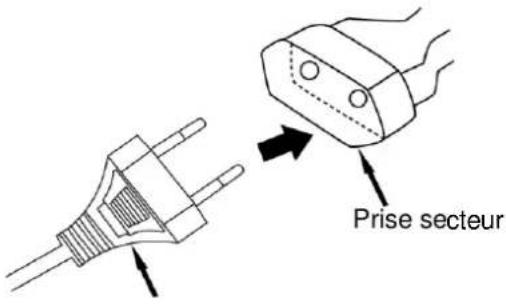
Fiche de l'appareil
Avont de raccorder l'alimentation a la prise secteur, veuillez d'abord proceder aux autres raccordements audio et video.
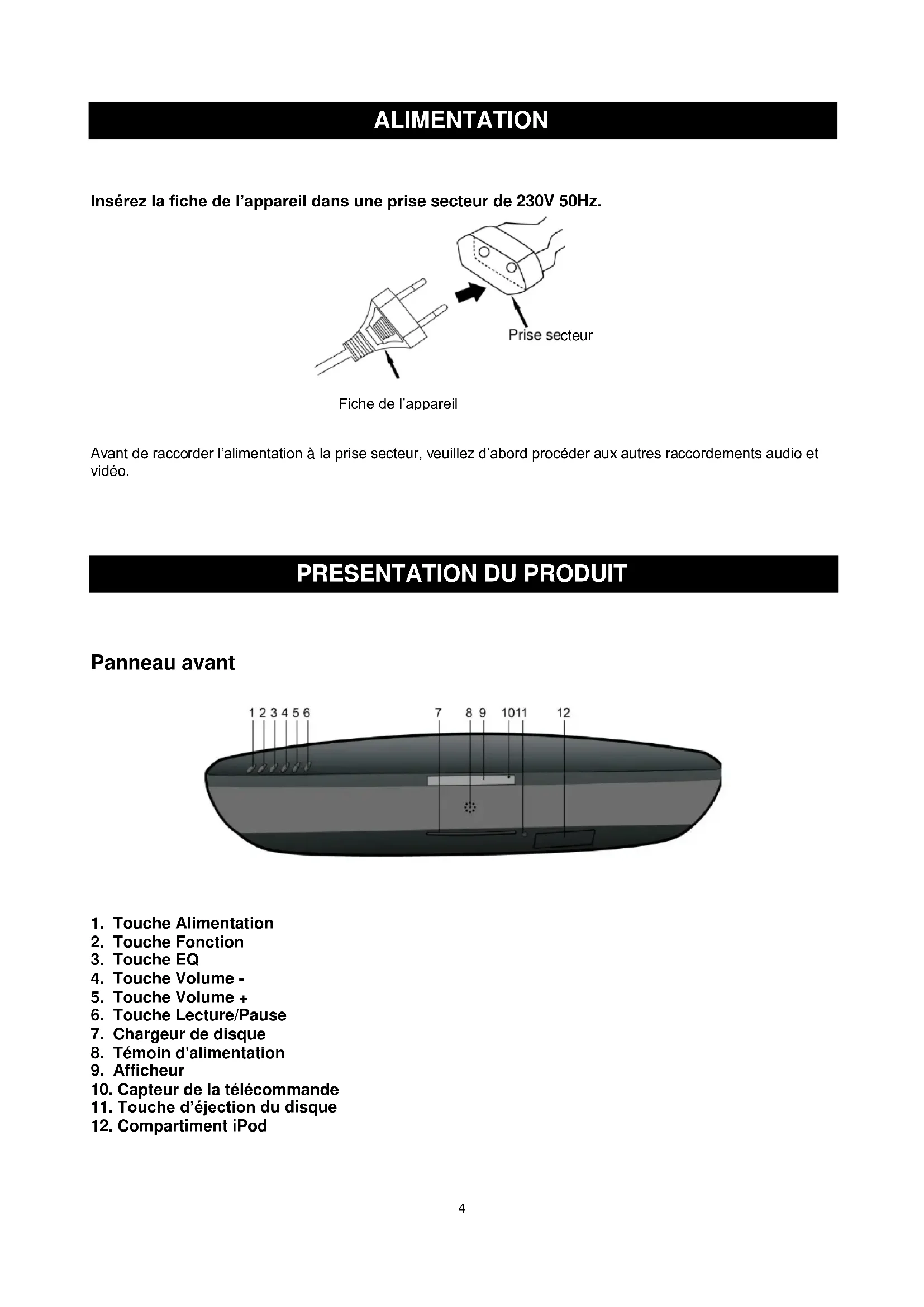
- Touche Alimentation
- Touche Fonction
- Touche EQ
- Touche Volume -
- Touche Volume +
- Touche Lecture/Pause
- Chargeur de disque
- Temoin d'alimentation
- Afficheur
- Capteur de la télécommande
- Touche d'éjection du disque
- Compartment iPod
Panneau arrête
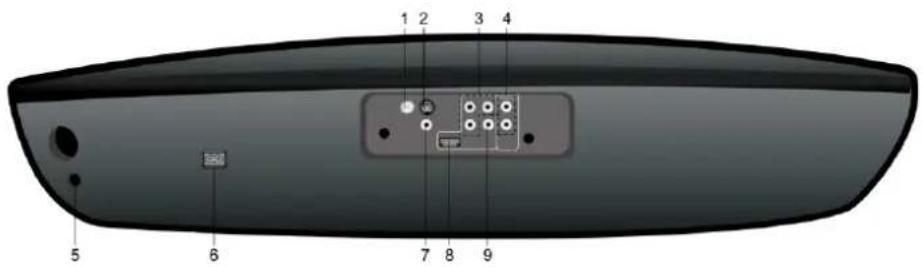
- Entrée d'antenne FM
2.Sortie S-Video
3.Sortie Video composante (Y, PB, PR) - Entrée auxiliaire (gauche/droite)
- Interrupteur marche/arrêt
- Entrée d'alimentation
7.Sortie video composite
8.Sortie HDMI
9.Sortie coaxiale
Panneau létéral
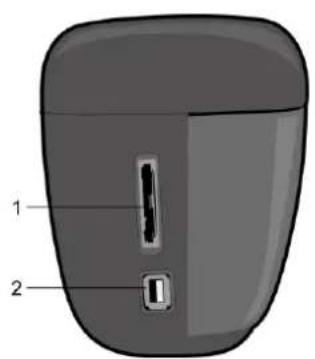
- Lecteur de cartes SD/MMC
- Port USB
Telekommande
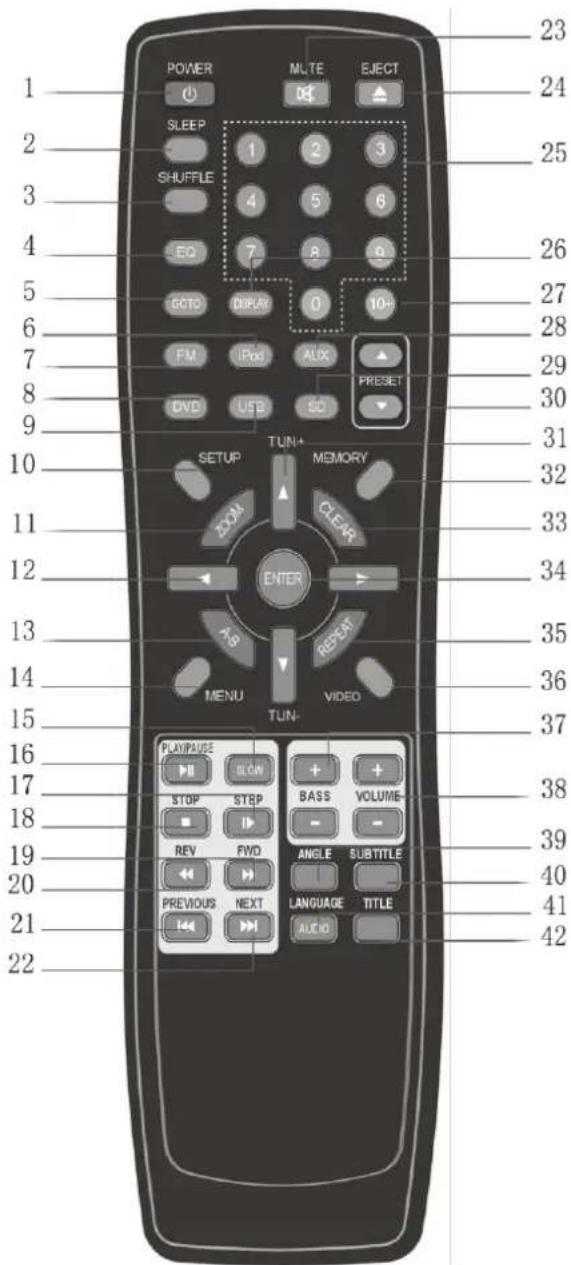
- Alimentation
- Sleep (Mise en veille programmable)
- Aléatoire
- Effets sonores EQ
- Sélection de piste
- Mode iPod
- Mode Radio FM
- Mode DVD
- Mode USB
- Configuration
- Zoom
- Touches de navigation Gauche et Droite
- Repétition du segment A-B
- Menu
- Lecture au ralenti
- Lecture/Pause
- Lecture image par image
- Arret
- Avance rapide
- Retour rapide
- Précédent
- Suivant
- Silencieux
- Ejection
- Pavé numérique (0-9)
- Affichage
- 10+
- Mode Entrée auxiliaire
- Mode Lecteur de Cartes
- PréRéglage
- Touches de navigation Haut et Bas Touches de syntonisation (mode radio)
- Mémoire
- Effacement
- Entreee
- Repétition
36.Mode Video - Basse +/-
- Volume +/-
- Angle de vue
- Sous-titres
- Audio
- Titre
UTILISATION DE LA TELECOMMANDE
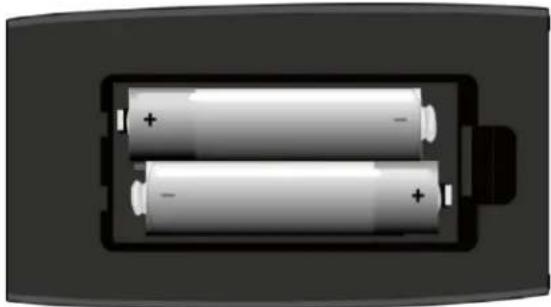
Insertion des piles
-
Faites glisser le couvercle du compartment à piles situé au dessous de la télécommande afin de le prisoner.
-
Insérez 2 piles AAA (non fournies). Prenez soit de suivre les signes de polarité indiqués à l'intérieur du compartment à piles.
-
Fermez le couvercle.
Consignes d'utilisation
Veuillez respecter les consignes suivantes:
- Lorsque vous insérez les piles, respectez les signes de polarité comme indiqué dans le compartment. Dans le cas contraire, la télécommande pourrait être endommagée.
- Utilisez les piles du même type. N'utilisez pas des piles neuves et des piles usages en même temps.
- En cas de non utilisation prolongée, enlevez les piles de la télécommande afin d'eviter tout risque de fuite du liquide des celles-ci.
- Ne tentez jamais de recharger les piles non rechargeables. Cela pourrait provoquer un risque de surchauffe ou d'explosion.
Portee effective de la télécommande
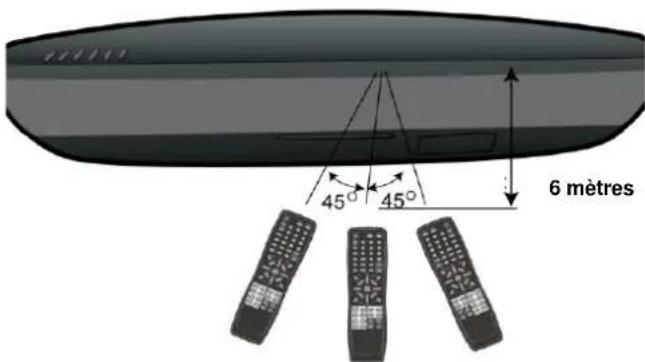
REMARQUES :
L'appareil ne peut pas capter les signaux lorsqu'il y a des obstacles entre l'unité principale et la télécommande.
- La luziere directe du soleil, les lampes à incandescence, les lampes fluorescentes et les autres lumières fortes peuvent interférer avec les signaux de la télécommande.
RACCORDEMENT
Remarques avant les raccordements
Avant de proceder aux raccordements, eteignez et debranchez l'appareil de meme que le teliviseur.
- Avant tout branchement, veuillescz consulter le manuel de votre téléviseur.
- Branchez l'appareil à votre téléviseur sans passer par un magnétoscope. Dans le cas contraire, l'image risquérait d'être déformée.
- Si vous avez relié l'appareil au téléviseur via la sortie S-video, veuillesmettre cet apparéil en mode S-Video comme décrit à la page 17.
- Pour regarder sur votre téléviseur les videos enregistrées sur votre iPod, vous doivent connecter cet apparéil à votre téléviseur via la sortie S-video ou la sortie Video Composite. La lecture sur votre téléviseur d'une video à partir d'un iPod n'est pas prise en charge lorsqu'elles l' apparéil est connecté à un téléviseur via la sortie HDMI ou video YUV.
- Veuillez noter que les câbles de raccordement ne sont pas fournis.
Connexion à un téléviseur via la sortie HDMI

HIGH-OEITION MULTIMEDIA INTERFACE

Le HDMI (High Definition Multimedia Interface) est une interface audio et video entierement numérique capable de transmettre des flux non compressés. Il supporte n'importe quel format de video, incluant la définition standard, améliorerée et haute définition ainsi que le son multi-canal, le tout sur un seul cable (non-fourni). Pour en bénéficier, vous doivent un téléviseur HD Ready possedant la connectique HDMI.
Il you suffit ensuite de selectionner via le menu la resolution maximale supportee par voite taveliseur:
Problème d'affichage en mode HDMI - Si vous avez choisi un mode d'affichage HDMI qui n'est pas supporté par votre téléviseur (par exemple, vous avez choisi le mode 1080i alors que votre téléviseur ne supporte que le 720p), vous allez obténir un écran noir qui ne vous permet plus de changer la valeur de la résolution HDMI dans le menu SETUP. Dans ce cas, vousdezvez relier vosetéléviseur à un cable video composite (fourni). L'affichage étant redevenu lisible, vous pouvez maintainant changer dans le menu SETUP la valeur de la résolution HDMI.
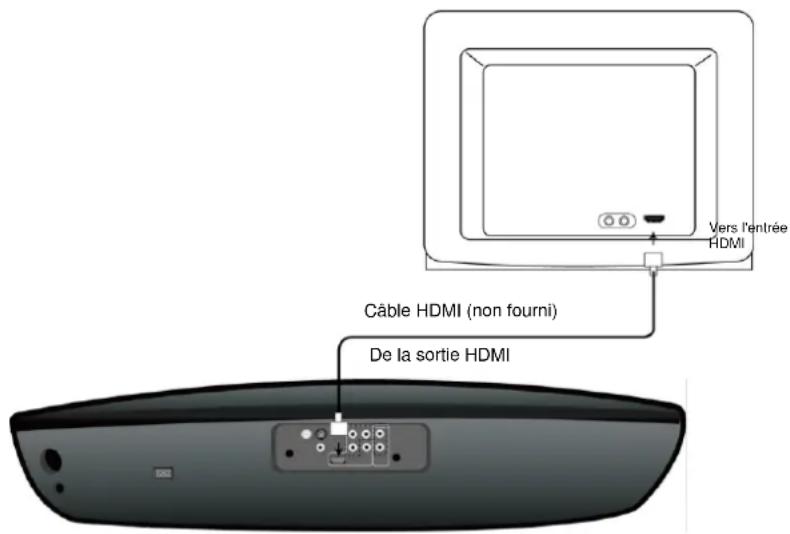
Remarque : Pour visualiser sur votre télévisuer des videos à partir d'un iPod, branchez également le cable Video Composite fourni.
Connexion à un téléviseur via la sortie Video Composite
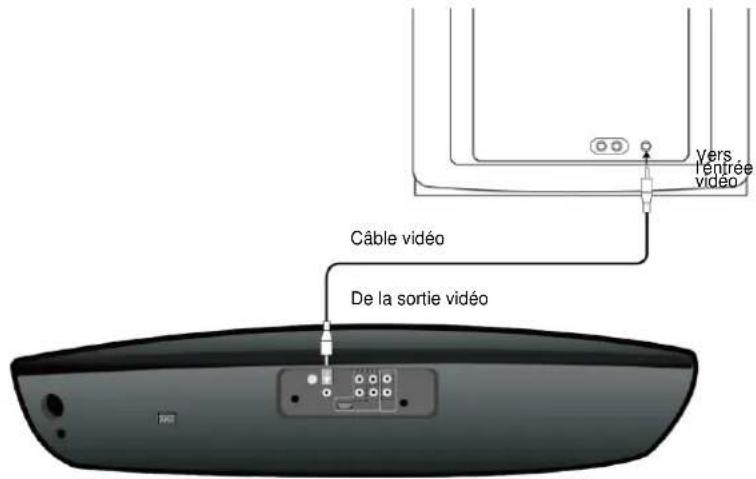
Connexion à un téléviseur via la sortie S-Video

RACCORDEMENT
Connexion à un téléviseur via la sortie Y/PB/PR
Le balayage progressif offre une image stable et sans scintillagement.
Vérifiez que votre téléviseur est compatible avec ce mode d'affichage avant d'opter pour cette connexion.
Regardez un film DVD sur un téléviseur en mode balayage progressif pour mistrés approucem la qualité d'image.
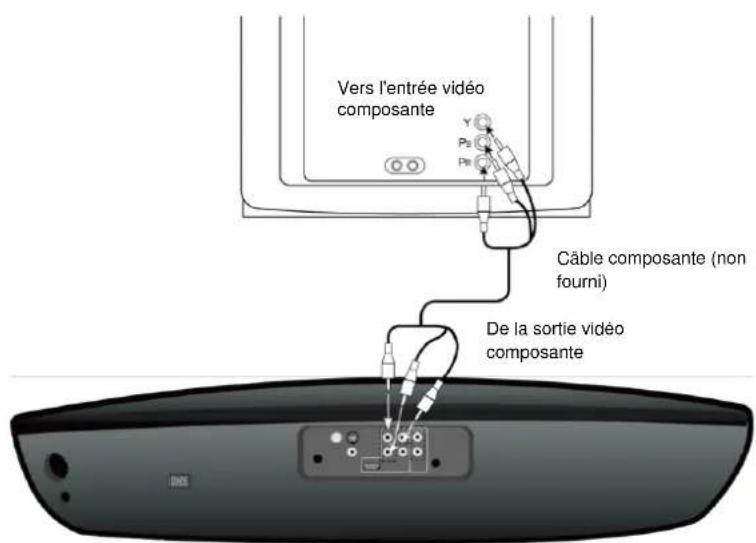
En mode d'affichage de balayage progressif (progressive scan), l'image arrive sur l'écran de manière non entrelacée. Chaque trame correspond à une image entière. Le résultat est une qualité d'image optimale. Pour profiter de la qualité d'image offerte par ce mode d'affichage, reliez cet apparéil à votre télévisueur à l'aide d'un cable video YUV en branchant les extrémités du cable aux connecteurs correspondants.
RACCORDEMENT
Connexion à un home cinema via la sortie coaxiale
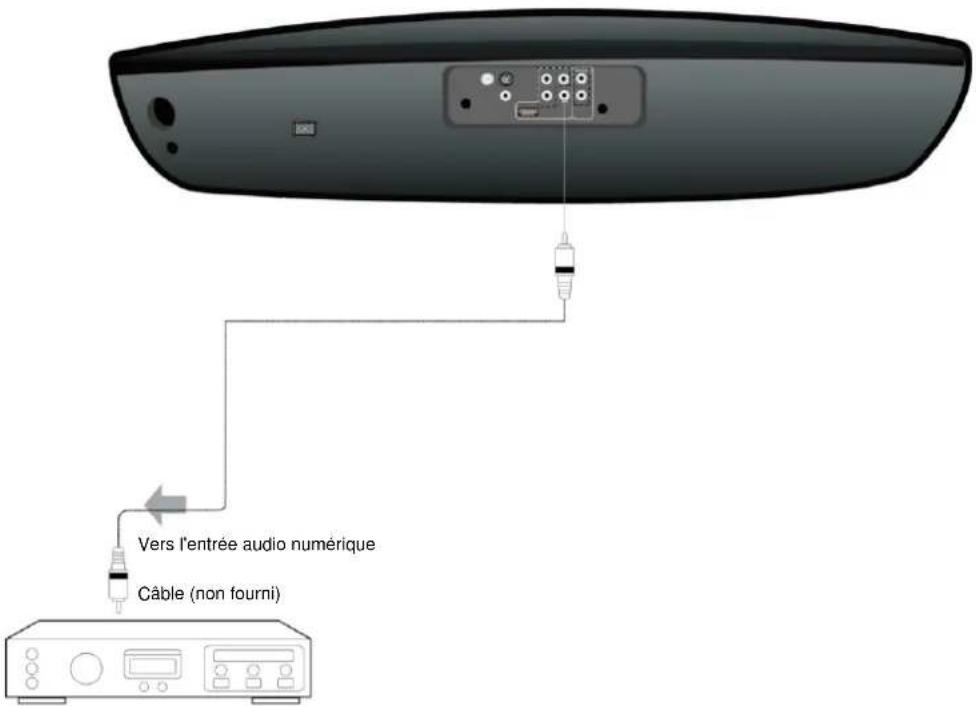
Amplificateur AV avec décodeur Dolby Digital
REMARQUES :
- Afin d'effectuer la connexion correctement, consultez également le manuel de l'équipement à raccorder.
- Eteignez et débranchez les apparéils avant de procédé aux raccordements.
- Àpres avoir branché cet apparéil à un home cinéma, le son sera diffusé par les haut-parleurs de cet apparéil de même que ceux du home cinéma.
RACCORDEMENT
Connexion à une source audio externe
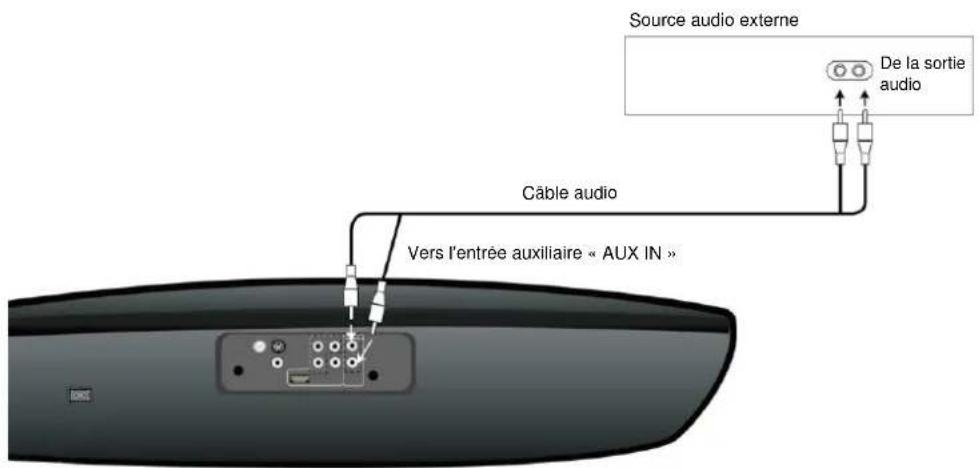
Vous pouvez connecter une source audio externe (par exemple un téléviseur ou decodeur) afin d'utiliser les haut-parleurs du home cinema. Pour ce faire, il suffit de relier un cable audio à l'entrée auxiliaire de cet apparéil. Ensuite, appuyez sur la touche AUX MODE de la télécommande pour passer en mode d'entrée auxiliaire.
Utilisation de l'antenne FM
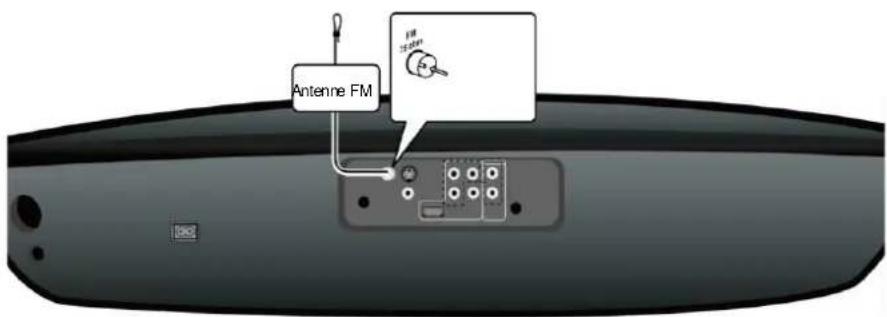
En mode radio, réglez l'antenne afin d'améliorer la réception.
Le code de région DVD pris en charge par ce lecteur est indiqué à l'arrière de l'appareil.
Disques compatibles
Ce lecteur prend en charge les disques suivants :

MP3
« MP3 » est l'abréviation de « MPEG1 Audio Layer 3 ». Il s'agit d'un format de compression audio. Lorsque l'appareil détecte un disque MP3, il indique le nombre total de pistes à l'afficheur du panneau avant et affiche les dossiers et titres à l'écran du téléviseur.
Types de disques
DVD
En règle générale, les disques DVD sont divisés en segments appelés « titres », qui sont ensuite divisés en « chapitres ». Chacun de ces segments porte un numéro de titre ou de chapitre.
Certaines fonctions de ce lecteur ne sont pas prises en charge par des disques DVD. Veuillez consulter l'emballage du DVD pour connaître les fonctions compatibles.
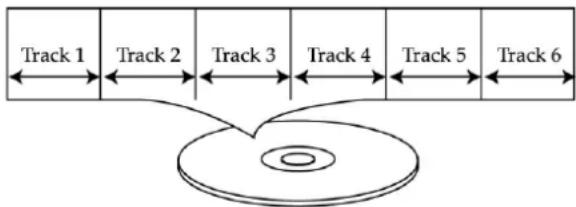
CD audio
Les disques CD audio sont divisés en « pistes ».
Chaque piste porte un numéro de piste.
CD de photos
Les disques d'images sont divisés en « dossiers », qui figurent dans le réseau racine.

IMPORTANT
Il est recommandé de dire les instructions de l'emballage des disques DVD. Elles indiquent les fonctions disponibles sur le disque et les caractéristiques spécifiques du disque qui ne sont pas abordés dans ce manuel.
Le menu de configuration vous permet de personneliser l'appareil en définissant vos préférences de langue, en selectionnant le format de l'affichage adapté et en effectuant d'autres réglages.
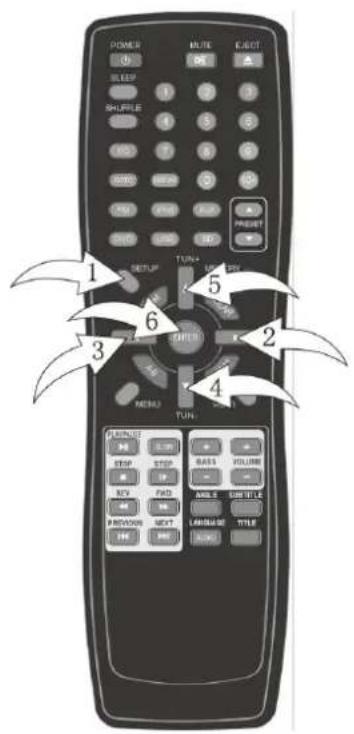
- En mode DVD, appuyez sur la touche SETUP pour passer en mode de configuration.
- Sélectionnez l'une des icones situées en haut de l'écran à l'aide des touches de navigation et Appuyez ensuite sur la touche de navigation afin d'acceder au menu sélectionné.
- Dans le menu, utilisez les touches de navigation et pour désirir une option puis appuyez sur la touche de navigation pour confirmer votre choix.
- Utilisez les touches de navigation 4 et 5 pour regler les paramétres puis appuyez sur la touche ENTER6 pour confirmer les modifications.
REMARQUES :
- Il vous suffit d'appuyer sur la touche de navigation pour returner au menu précédent.
- Pour quitter le menu, appuyez simplement sur la touche SETUP.
- La plupart des menus ne fonctionnent qu'en mode DVD.
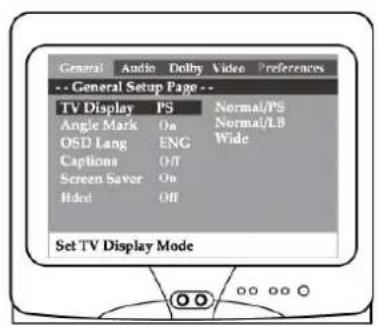
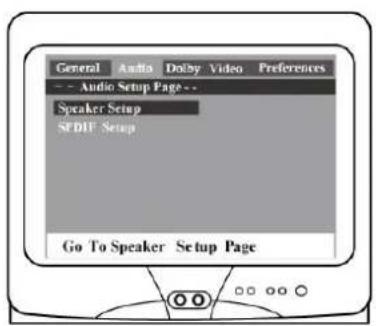
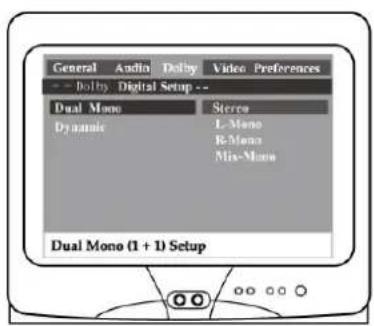
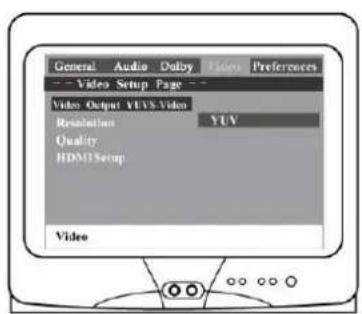
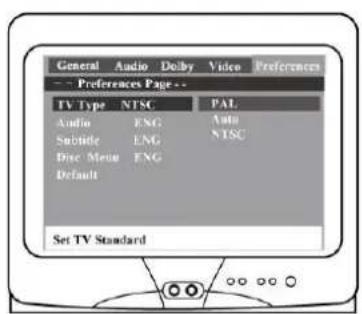
Reportez-vous aux pages 15 à 18 pour plus d'informations sur les menus.
Menu de configuration générale
Selectionnez l'option « Général » pour acceder à ce menu. Dans le menu, utilisez les touches ▲▶▲▼ pour désir une option puis appuyez sur la touche ENTER pour confirmer votrechoix (voir page 14 pour plus de détails).
Format d'affichage
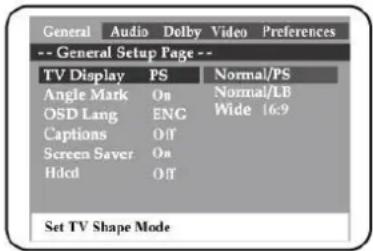
NORMAL/PS: Pan Scan. Sélectionnez cette option lorsque l'appareil est relié à un téléviseur 4:3. Les images au format écran large seront recadrées au format Pan Scan et les bords gauche et droit des images seront coupés.
NORMAL/LB: Letterbox. Sélectionnéz cette option lorsque l'appareil est connecté à un téléviseur 4:3. Les images au format écran large seront affichées en entier avec une bande noire en haut et en bas à l'écran.
LARGE : Choisissez cette option lorsqu'ell'appareil est connecté à un téléviseur écran large.
Langue des menus
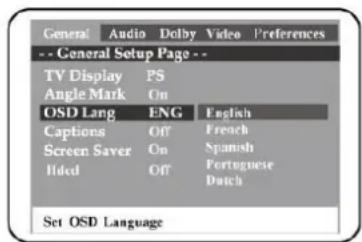
Sélectionnez la langue pour afficher les messages et les menus à l'écran. Vous pouvez selectionner: français, angls, espagnol, portugais ou neerlandais.
Remarque : Voiture choix ne sera pris en charge que lorsque la langue selectionnelle est disponible sur le DVD.
Economiseur d'écran
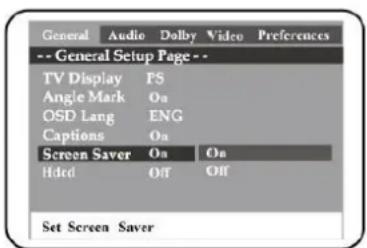
L'économiseur d'écran se mettra en marche lorsqu'
I'appareil est à l'arrêt ou lorsque la lecture est en
pause au bout d'environ 4 minutes si cette fonction
est activée
Marque d'angle
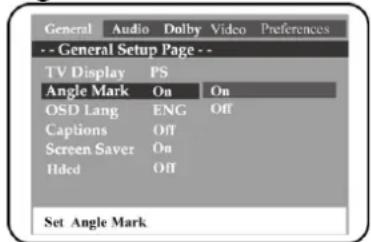
Activez cette fonction afin de pouvoir changer l'angle de vue lors de lecture d'un film tourné à partir de plusieurs caméras.
Cette fonction est disponible sur certain DVD uniquement.
Sous-titrage
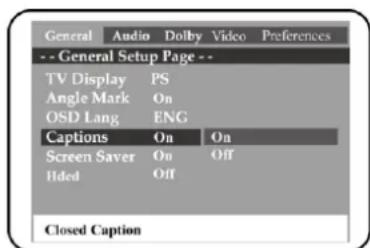
Activez cette option afin d'afficher les sous-titres, si disponible, à l'écran.
Lorsque cette option est désactivée, les sous-titres seront masqués à tout moment.
HDCD
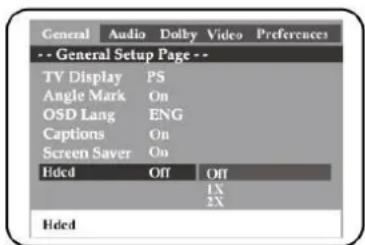
L'option « HDCD » vous permet de régler la vitesse de décodage de disques HDCD.
Remarque: Cette option est valable uniquement durant la lecture de disque HDCD et elle est par default désactivée.
Selectionnez l'option « Audio » afin d'acceder à ce menu. Dans le menu, utilisez les touches ↓▶ ▲▼ pour désir une option puis appuyez sur la touche ENTER pour confirmer votre choix (voir page 14 pour plus de détails).
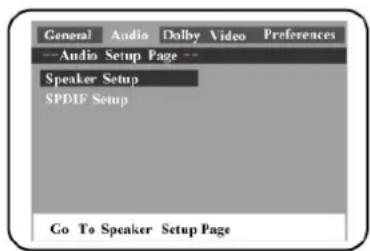
Haut-parleurs/Downmix
Selectionnez l'option « Réglage des haut-parleurs », puis appuyez sur la touche ENTER pour acceder au réglage Downmix.
GAUCHÉ/DROITE : Sélectionnez cette option pour un son en mode concert.
STEREO : Sélectionnez cette option pour un son en mode stéreo.
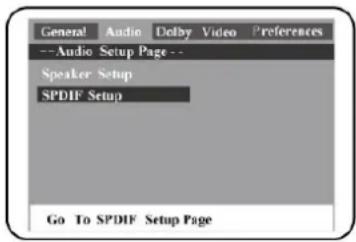
Réglage SPDIF
Selectionnez l'option « Réglage SPDIF », puis appuyez sur la touche ENTER. Selectionnez l'option « SPDIF » afin deCHOISIR I'un des parametes suivants:
SPDIF OFF : Sélectionnez cette option pour désactiver la sortie audio numérique.
SPDIF/RAW : Sélectionnez cette option et les signaux Dolby Digital seront transmis sans être traités par la sortie numérique.
SPDIF/PCM : Sélectionnez cette option et les signaux multicanaux Dolby Digital et MPEG-2 seront convertis au format PCM (modulation d'impulsion codee).
Selectionnez l'option « LPCM » et effectuez le réglages si nécessaire.
LPCM est une méthode de codage audio numérique.
La fréquence d'échantillonnage est par défaut 48K.
Modifiez ce parametre si une autre fréquence d'échantillonnage est utilisé.
Menu de configuration Dolby Digital
Selectionnez l'option « Dolby » afin d'acceder à ce menu. Dans le menu, utilisez les touches «▶▲▼ pour désir une option puis appuyez sur la touche ENTER pour confirmer votrechoix (voir page 14 pour plus de détails).
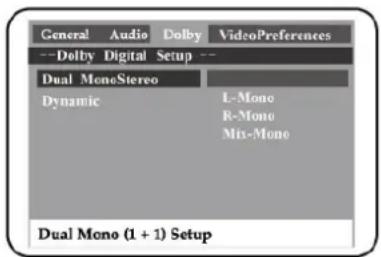
Mode de sortie audio Dual Mono
STEREO : Sélectionner cette option pour régler la sortie Dolby Digital en mode stéreo.
MONO GAUCHE : Choisissez cette option pour que le signal mono gauche soit transmis par les canaux gauche et droit.
MONO DROIT : Sélectionner cette option pour que le signal mono droit soit transmis par les canaux gauche et droit.
MONO MIX : Choisissez cette option pour que les signaux gauche et droit soient mixés et transmis par les canaux gauche et droit.
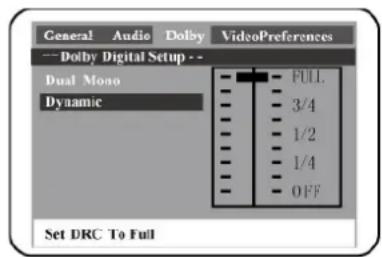
Dynamique
Réglez la dynamique sonore sur l'échelle.
Si vous mettez la dynamique en position « MIN», vous réduisez l'écart entre l'amplitude la plus forte et l'amplitude la plus faible du signal sonore.
Selectionnez l'option « Video » pour acceder à ce menu. Dans le menu, utilisez les touches «▶▲▼ pour désir une option puis appuyez sur la touche ENTER pour confirmer votre choix (voir page 14 pour plus de détails).
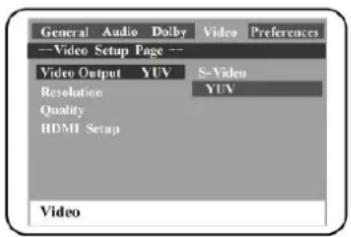
Sortie video
Effectuez le réglage en fonction du mode de connexion :
S-VIDEO : Sélectionnez cette option lorsque la connexion se fait via la sortie S-Video.
YUV: Sélectionné cette option lorsqu'la connexion se fait via la sortie video composante.
Ce paramètre n'auraaucun effet surles autres connexions.
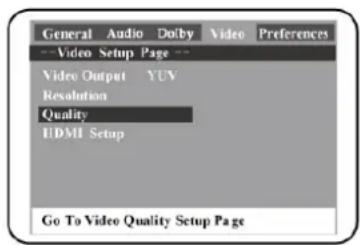
Qualité
Selectionnez l'option « Qualité », puis appuyez sur la touche ENTER. Le menu de configuration qualité videoe apparaitra.
Réglez les paramètres suivants :
NETTETE
LUMINOSITE
CONTRASTE.
TEINTE
SATURATION.
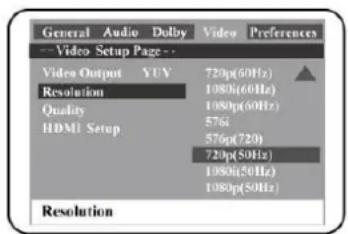
Résolution (en mode HDMI uniquement)
Lorsque l'appareil est relié à un téléviseur via la sortie HMDI, choisissez la résolution adaptée. Par exemple, si votre téléviseur est de 720p, Sélectionnez l'options « 720p (60Hz) »
Vous pouvez également sélectionner l'option « Automatique » et l'appareil détectera la résolution appropriée automatiquement.
REMARQUE : Vous ne pouvez acceder à cette option que lorsque l'option HDMI est activée (voir ci-dessous).
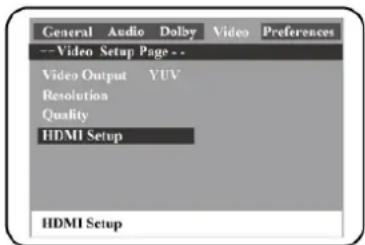
Réglage HDMI
Selectionnez l'option « Réglage HDMI » puis appuyez sur la touche ENTER afin d'acceder au menu. Dans le menu de réglage HDMI, vous pouvez modifier les paramètres suivants :
HDMI: Activez cette option si l'appareil est connecté à la télévision à l'aide d'un cable HMDI.
SOURCE AUDIO : Lorsque l'appareil est connecté à un téléviseur via la sortie HMDI et que l'options HDMI est activée, vous pouvez effectuer les réglages suivants :
AUTO : Sélectionnez cette option pour conserver le même format audio que le support actuellement lu.
PCM: Sélectionnez cette option afin de diffuser au format sonore PCM deux canaux.
Menu des préférences
Choisissez l'option « Préférences » pour acceder à ce menu. Dans le menu, utilisez les touches ↓▶ ▲▼ pour désir une option puis appuyez sur la touche ENTER pour confirmer votre choix.
REMARQUE : Afin d'acceder au menu des préférences, veuillez d'abordsterolir le disque de l'appareil ou appuyez deux fois sur la touche STOP.
Système de télévision
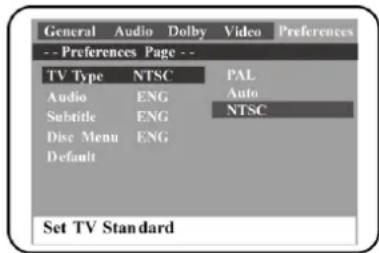
NTSC : Sélectionnez cette option si l'appareil est connecté à un téléviseur NTSC/ATSC.
PAL : Choisissez cette option lorsque l'appareil est relié à un téléviseur PAL.
AUTO : Sélectionnez cette option si l'appareil est branché à un téléviseur multi-système.
IMPORTANT: En Europe, la norme de codage utilisée est le PAL.
REMARQUE : Vous doivent désactiver l'option HDMI avant d'effectuer ce réglage (voir page précédente).
Langue des sous-titres
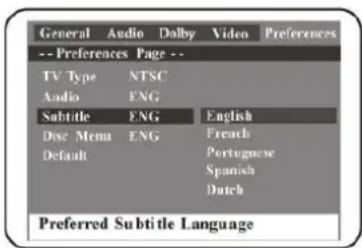
Sélectionnez la langue dans laquelle les sous-titres sont affichés.
Lorsque la langue selectionnée n'est pas enregistrée sur le DVD, les sous-titres s'afficheront dans la langue par défaut du DVD.
Paramètres par défaut
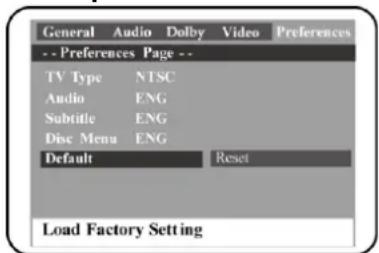
Selectionnez cette option pour rétablit tous les paramètres par défaut.
Langue audio
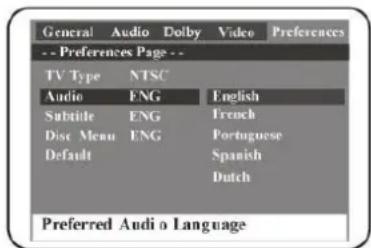
Sélectionnez la langue audio pour la lecture DVD.
Lorsque la langue可以选择 n'est pas disponible sur le DVD, les dialogues seront dans la langue par défaut du disque.
Langue du menu du disque
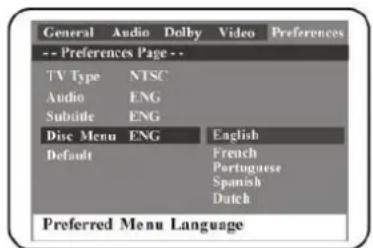
Sélectionnez la langue pour afficher le menu du disque.
Si le menu du disque DVD n'est pas disponible dans la langue selectionnée, le menu s'affichera dans la langue par défaut.
OPERATION DE BASE
IMPORTANT :
Si I'icone Apparait lorsque you appuyez sur une touche, cela signifie que la fonction souhaitee n'est pas disponible soit sur le disque insere soit dans le mode de fonctionnement selectionné.
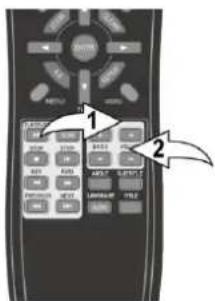
Volume
Reglez le volume à un niveau adapté à l'aide des touches + et - L'afficheur vous indiquera le niveau de volume.
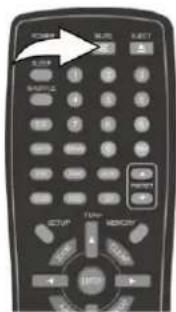
Mode silencieux
Appuyez sur la touche MUTE afin de couper le son. Le mot « silencieux » apparaitra à l'afficheur. Appuyez à nouveau sur cette touche pour rétabir le son.
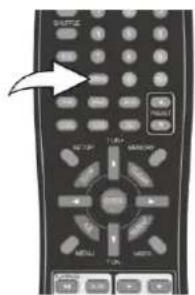
Affichage
Pendant la lecture, appuyez sur la touche DISPLAY afin d'afficher le temps de lecture écoulé et restant.
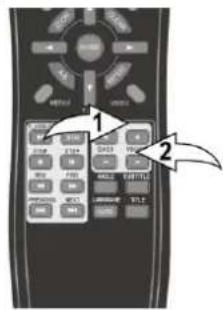
Réglage de basse
Utilisez les touches + et - pour ajuster le niveau des graves.
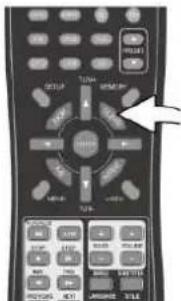
Effacement des chiffres
Lors de saisie de valeur numérique, appuyez sur la touche CLEAR pour effacer des chiffres.
OPERATION DE BASE
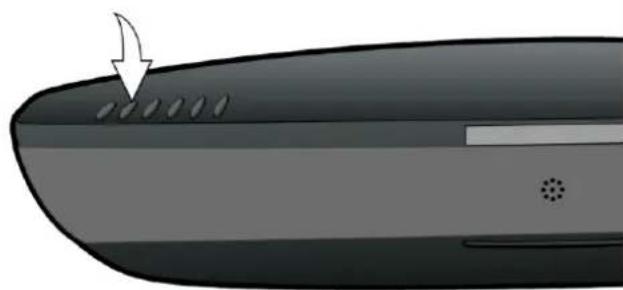
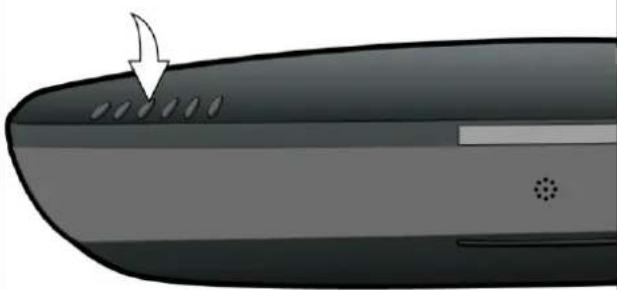
Selection de mode
Vous pouvez appuyer sur la touche FUNCTION située sur le panneau avant de l'appareil afin de selectionner le mode de fonctionnement souhaite: Radio FM, USB, SD (lecteur de cartes), iPod, AUX (entree auxiliaire) ou DVD.
Effet EQ
La fonction EQ d'extraction de son permet de creer I'effet sonore 3D en utilisant seulement deux hautparleurs.
Appuyez sur la touche EQ afin de désir l'une des options suivantes :
WOW: SRS WOW® améliore la qualité de lecture audio de façon significative, offrant un effet sonore 3D dynamique avec des graves profundes et riches.
TSXT: SRS TruSurround XT® create une ambiance sonore immersive avec des graves riches et des dialogues clairs.
DC: SRS TruSurround XT® - Dialog Clarity mode (mode de clarté des dialogues) assure une voix de dialogue nette, claire et facile à comprendre.
Vidéo
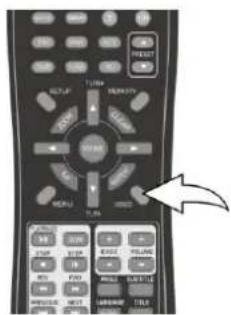
Lorsque vous avez connecté l'appareil au téléviseur à l'aide d'un cable HMDI, appuyez sur la touche VIDEO pourCHOISIR LA RÉSOLUTION ADAPTÉ. SéLECTIONNZl'option « 720p (60Hz) » pour un téléviseur de 720p.

srs.
et sont des marques déposées
de SRS Labs, Inc. Les technologies TruSurround XT et WOW sont incorporees sous licence de SRS Labs, Inc.
REMARQUES :
- Cette touche n'est valide que si vous avez activé le mode HDMI (voir page 17).
- En cas d'écran vide, appuyez sur la touche VIDEO jusqu'à ce que l'image s'affiche de nouveau.
MODE DVD
REMARQUES IMPORTANTES :
- Une fois branché au réseau, l'appareil se mettra en mode de veille. Le témoin d'alimentation s'allumera faiblement. Appuyez sur la touche POWER de l'unité principale ou de la télécommande pourmettre l'appareil en marche. Le témoin d'alimentation s'allumera brillamment.
L'icone apparaira a l'écran du téléviseur lorsque vous essayez d'utiliser une fonction qui n'est pas disponible sur le disque.
L'appareil peut prendre quelques instances pour charger un disque.
Si le disque est sale, endommagé, ou mal insérée, ou lorsqu'aucun disque n'est inséré dans l'appareil, le message « pas de disque » apparaitra à l'afficheur.
Tenez tous les disques sans toucher les surfaces. Pour inserer un disque, orientez la face imprimée vers le haut et mettez-le dans le chargeur de disque.
L'ecran de veille se mettra en marche lorsque le lecteur ne detecte aucun disque ou que la lecture est interrompue ou arrêtée au bout de quatre minutes.
Lecture d'un DVD
1
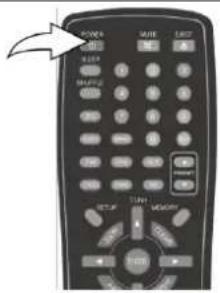
Appuyez sur la touche POWER pourmettre l'appareil en marche.
2
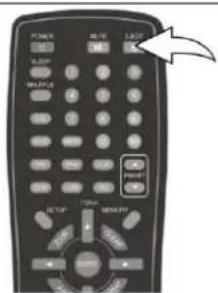
En mode DVD, insérez un disque en orientant le côte imprimé vers le haut dans le chargeur de disque. Le mot « fermer » apparaitra brievement à l'écran et à l'afficheur. Ensuite, l'appareil charger a le disque.
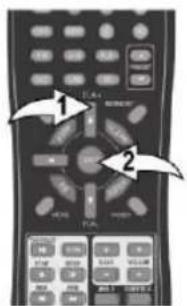
3
Le menu du DVD devrait apparaitre à l'écran après le chargement du disque.
Dans le menu, utilisez les touches de navigation ▲▼ pour selectionner une option puis appuyez sur la touche ENTER pour confirmer.
Réglez le volume, l'effet EQ et le niveau des graves comme indiqué aux pages 19 et 20.

4
Appuyez sur la touche STOP pourmettre fin à la lecture.Le message « Appuyez sur la touche PLAY (LECTURE) pour reprendre la lecture » apparaitra a l'écran du téléviseur.
L'appareil的记忆 le moment où vous avez arrêté le disque. Appuyez simplement sur la touche PLAY/PAUSE pour reprendre la lecture à partir du point d'interruption.
Si vous appuyez sur la touche STOP - deux fois de suite, l'écran du téléviseur affiche l'icone et l'appareil s'arrête définitivement.
REMARQUES :
- Lorsqu'un menu apparait à l'écran, Sélectionnez l'options souhaïée à l'aide des touches de navigation «▶▲▼ puis appuyez sur la touche ENTER pour confirmer.
Pour connaître les fonctions disponibles sur un disque, veuillez vous reférer à l'emballage de celui-ci. - Il se peut que, sur certains disques, la lecture ne peut pas etre reprise.
MODE DVD
Saut de chaprites
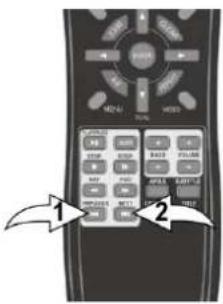
Appuyez sur la touche pour acceder au début du chapitre suivant.
Appuyez sur la touche pour revenir au début du chapitre précédent.
Avance ou retard rapide
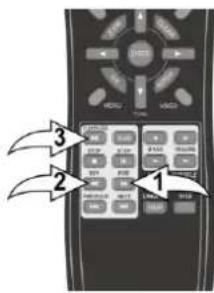
Pendant la lecture, appuyez sur la touche >> 0 ou << pour faire avancer ou returner le disque à une vitesse accélérée.
Appuyez à plusieurs reprises sur ces touches afin de régler la vitesse à x2, x4, x8, x16 ou x32 puis reprendre la lecture à la vitesse normale.
Vous pouvez également appuyer sur la touche PLAY/PAUSE pour reprendre la lecture normale directement.
Lecture au ralenti
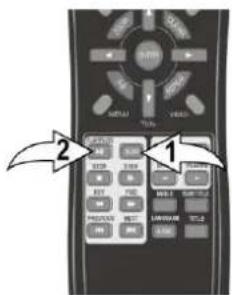
Pendant la lecture, appuyez sur la touche SLOW pour lore le DVD au ralenti a 1/2 à 1/16 de la vitesse normale. Lorsque la lecture est ralentie, le son est coupé.
Vou pouve reprendre la lecture normale en appuyant sur la touche PLAY/PAUSE
Pause
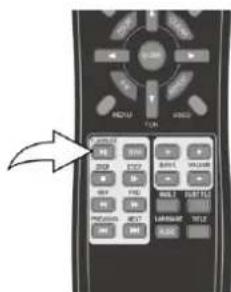
Appuyez sur la touche PLAY/PAUSE «me fais pour interrompre la lecture.
Appuyez sur cette même touche à nouveau pour reprendre la lecture.
Lecture image par image
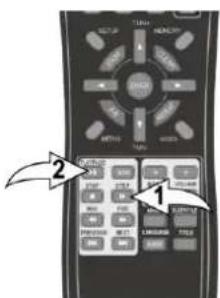
Appuyez sur la touche STEP une première fois, l'image sera figée à l'écran. Ensuite, appuyez sur cette touche à plusieurs reprises pour生存 le disque image par image.
Appuyez sur la touche PLAY/PAUSE pour reprendre la lecture normale.
MODE DVD
Sélection de titre ou chapitre
Cette fonction vous permet d'acceder à un titre ou un chapitre souhaite directement.
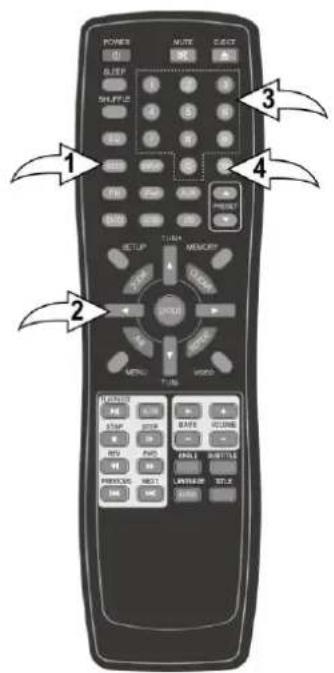
Pour sélectionner un titre ou un chapitre, appuyez sur la touche GO TO une fois. Utilisez les touches de navigation pour sélectionner l'option TITRE. Ensuite, utilisez les touches numériques pour saisir le numéro du titre souhaïte. La lecture du titre sélectionné demarrera immédiatement. Vous avez également la possibilité de sélectionner l'option CHAPITRE à l'aide des touches de navigation afin de saisir le numéro de chapitre souhaïte. La lecture du chapitre sélectionné demarrera immédiatement.
Pour acceder à un point spécifique d'un titre, appuyez sur la touche GO TO ① deux fois. Utilisez les touches de navigation ▲▶ pour selectionner l'option TITRE. Puis utilisez le pave numérique pour saisir le numéro du titre souhaïte. Ensuite, appuyez sur les touches de navigation ▲▶ pour selectionner l'option TEMPS. Àpès cela, saississez à l'aide des touches numériques ⑧ le moment auquel vous souhaïze acceder. La lecture commencerà immédiatement à partir du point du titre sélectionné.
Pour acceder à un point précis d'un chapitre, appuyez sur la touche GO TO trois fois.
Selectionnez à l'aide des touches de navigation l'options CHAPITRE. Ensuite entre le numero de chapitre désiré en utilisant les touches numériques plus appuyez sur les touches de navigation pour selectionner l'options TEMPS. Utilisez les touches numériques pour saisser le moment précis du chapitre que vous souhaitez atteindre. La lecture commencerà immédiatement à partir de l'endetroit sélectionné.
REMARQUES :
- Lorsque vous avez entre un titre ou un chapitre non disponible, le message « saisie invalide » apparaitra à l'écran.
Pour saisir un numero à deux chiffres, appuyez d'abord sur la touche 10+ à plusieurs reprises pour enter le premier chiffre. Ensuite utilisez les touches numériques pour saisir le deuxième chiffre.
Mode de répétition
Vous ave la possibite de repeter un chapitre, un titre ou l'ensemble d'un DVD.
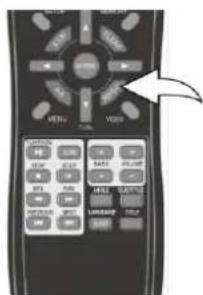
Pendant la lecture, appuyez sur la touche REPEAT une fois, le mot « CHAPITRE » apparaitra à l'écran pendant quelques secondes et le chapitre en cours sera alors lu de façon répetée.
Appuyez sur la touche REPEAT une deuxieme fois, le mot « TOUT » s'affiche à l'écran pendant quelques secondes et le disque entier sera alors lu répetitivement.
Appuyez sur la touche REPEAT une troisième fois pour quitter le mode de répétition.
Répartition d'un segment de disque
Vous pouvez également dire un segment d'un DVD en boucle.

Lors de lecture d'un DVD, appuyez sur la touche REPEAT A-B pour marquer le point de départ A. Appuyez sur cette meme touche de nouveau pour définir le point d'arrivee B. Le lecteur lira le segment de A a B en boucle.
Appuyez sur la touche REPEAT A-B une nouvelle fois pour quitter cette fonction.
MODE DVD
Langue audio
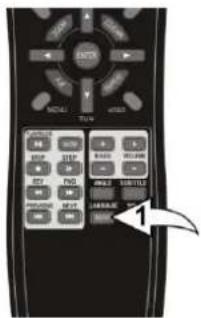
Appuyez sur la touche AUDIO à plusieurs reprises pour changer la langue audio.
Cette fonction est uniquement disponible sur les disques proposant différentes langues audio.
Menu DVD
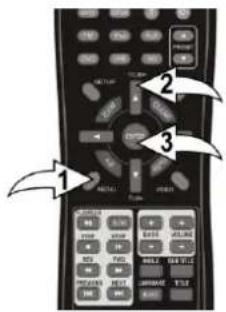
Appuyez sur la touche MENU 1afin d'acceder au menu principal du disque. Dans le menu, utilisez les touches de navigation ▲▼ pour selectionner l'option souhaitee puis appuyez sur la touche ENTER ③ pour confirmer.
Cette fonction est uniquement valide pour les disques proposant la fonction de menu.
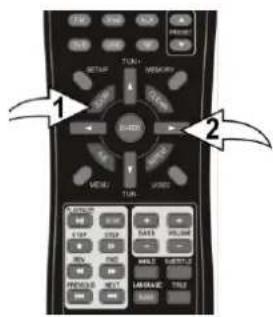
Zoom
Langue des sous-titres
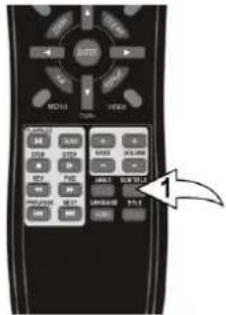
Appuyez sur la touche SUBTITLE pour sélectionner la langue des sous-titres ou pour acceder au menu des sous-titres.
Cette fonction est uniquement disponible sur les disques proposant des sous-titres en différentes langues.
Menu des titres
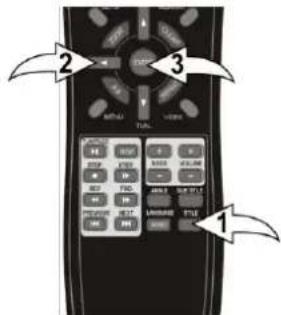
Appuyez sur la touche TITLE pour acceder au menu des titres du disque. Ensuite, selectionnez à l'aide des touches de navigation « ▲▼ le titre souhaite et appuyez sur la touche ENTER pour lancer la lecture.
Cette fonction est disponible uniquement sur les disques avec un menu de titres.
Vouaves la possibilité de faire un zoom avant ou arrriere sur l'image à I'écran comme décrit ci-dessous:
Au cours de la lecture normale, au ralenti ou image par image, ou lorsque la lecture est en pause, appuyez sur la touche ZOOM pour agrandir l'image en x2. Appuyez sur la même touche à plusieurs reprises pour selectionner le niveau de zoom : x3, x4, 1/2, 1/3, 1/4, ou « désacté » pour reprendre l'affichage normal.
Lorsque l'image est agrandie, utilisez les touches de navigation ▲▼ pour visualiser différentes parties de l'image à l'écran.
Cette fonction est disponible sur certains disques uniquement.
LECTURE MP3
Lecture d'un disque MP3
1
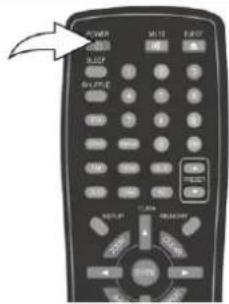
Appuyez sur la touche POWER pourmettre l'appareil en marche.Le témoin de marche s'allumera.
2

En mode DVD, insérez un disque en orientant le côté imprimé vers le haut dans le chargeur de disque. Le mot « fermer » apparaitra brievement à l'écran et à l'afficheur. Ensuite, l'appareil charger a le disque.
3
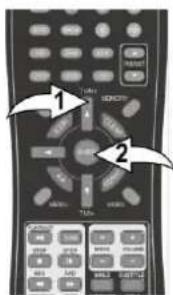
Pour dire un disque MP3 contenant plusieurs dossiers, il est nécessaire de connecter l'ordinateil a un téléviseur.
Après le chargement du disque, les dossiers et les fichiers MP3 du disque apparaîtront à l'écran. Pour les disques contenant plusieurs dossiers, utilisez les touches de navigation ▲▼ ① pour sélectionner le dossier souhaïte. Ensuite, appuyez sur la touche ENTER ② pour afficher les fichiers dans le dossier sélectionné. Choisissez un filcher à l'aide des touches de navigation ▲▼ ① puis appuyez sur la touche ENTER ② pour lancer la lecture du filcher sélectionné. Vous pouvez également appuyer sur la touche ▲ ① pour returner à la navigation des dossiers.
4
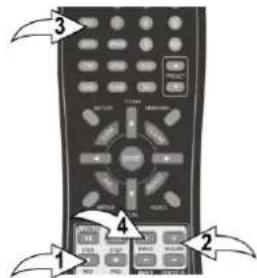
Appuyez sur la touche STOP pour arreter le disque.
Réglez le volume, l'effet EQ et le niveau des graves en utilisant respectivement les touches 1 et 3
Pause
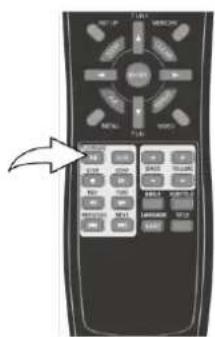
Appuyez sur la touche PLAY/PAUSE pour interrompre la lecture. L'icone apparaître à l'écran et le mot « PAUSE » apparaitra à l'afficheur.
Appuyez sur cette même touche à nouveau pour reprendre la lecture.
LECTURE MP3
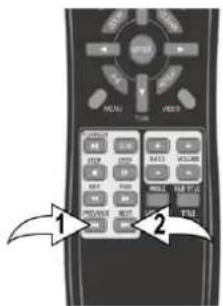
Saut de fichiers
Appuyez sur la touche pour acceder au début du fichier suivant.
Appuyez sur la touche pour revenir au début du fichier précédent.
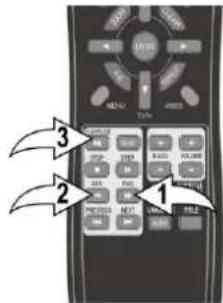
Avance ou retour rapide
Durant la lecture, appuyez sur la touche >> ① ou << pour faire avancer ou returner le fichier à une vitesse accélérée.
Appuyez sur ces touches à plusieurs reprises pour régler la vitesse à x2, x4, x8, x16 ou x32 de la vitesse normale.
Appuyez sur la touche PLAY/PAUSE pour reprendre la lecture normale.
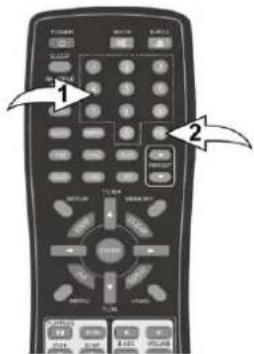
Sélection de fichier ou dossier
Pendant la lecture, vous pouvez seLECTIONner un fichier ou un dossier en saisissant le numéro correspondant à l'aide du pavé numérique.
L'appareil débutera la lecture du fichierChoisi ou entrera dans le dossier souhaite apresverse selection.
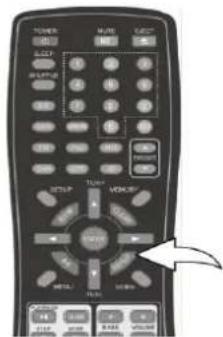
Mode de répétition
Appuyez sur la touche REPEAT une fois. Le message « REPETITION DU FICHIER » apparaitra à l'écran pendant quelques instances et le fichier en cours de lecture sera alors lu de façon répetée.
Appuyez sur la touche REPEAT une deuxieme fois. Le message « REPETITION DU DOSSIER » apparaitra à l'écran et le dossier en cours sera alors lu et repété.
Appuyez sur la touche REPEAT une troisième fois pour quitter le mode de répétition.
LECTURE DE CD
Lecture d'un disque CD
1
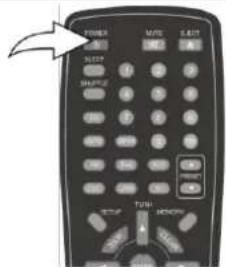
Appuyez sur la touche POWER pourmettre l'appareil en marche.
2
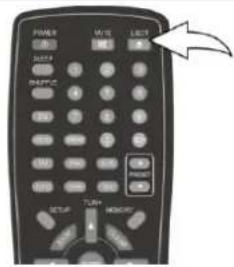
En mode DVD, insérez un disque en orientant le côté imprimé vers le haut dans le chargeur de disque. Le mot « fermer » apparaitra brièvement à l'écran et à l'afficheur. ÀpRES le chargement, le lecteur débutera la lecture automatiquement.
3
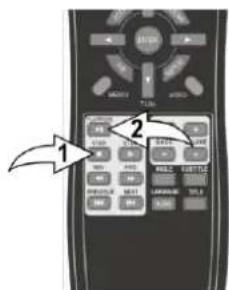
Appuyez sur la touche STOP pourmettre fin à la lecture.Le message « Appuyez sur la touche PLAY (LECTURE) pour reprendre la lecture » apparaitra à l'écran du téléviseur.
Pause
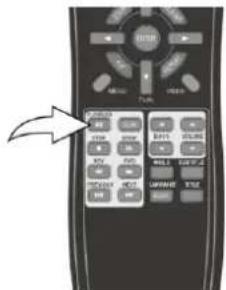
Appuyez sur la touche PLAY/PAUSE▶me fois pour interrompre la lecture.
L'appareil mémorisera le moment où vous avez arrêté le disque. Appuyez simplement sur la touche PLAY/PAUSE pour reprendre la lecture à partir du point d'interruption.
Appuyez sur cette même touche à nouveau pour reprendre la lecture.
Si vous appuyez sur la touche STOP ■ ★★★☆ de suite, l'écran du télévisuer affiche l'icone et l'appareil s'arrête définitivement.
Sélection de pistes
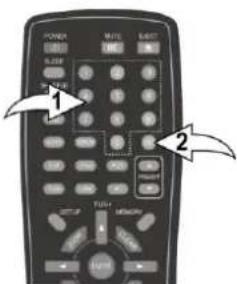
Utilisez les touches numériques pour saisir le numero de la piste que vous pouze dire. L'appareil commencera la lecture a partir de la piste的选择 apres votre selection.
Pour saisir un numero à deux chiffres, appuyez d'abord sur la touche 10+ à plusieurs reprises pour entrer le premier chiffre. Ensuite utilisez les touches numériques pour saisir le deuxième chiffre.
Saut de pistes
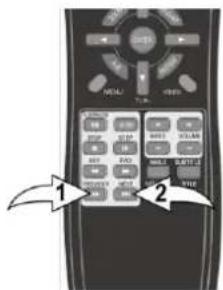
Appuyez sur la touche pour acceder au début de la piste suivante.
Appuyez sur la touche pour returner au début de la piste précédente.
LECTURE DE CD
Avance ou retard rapide
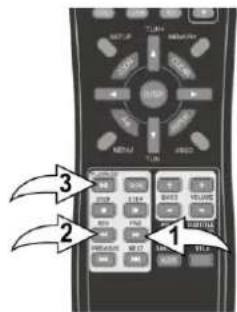
Durant la lecture, appuyez sur la touche >> ① ou << ② pour faire avancer ou returner le CD à une vitesse accélérée.
Appuyez sur ces touches à plusieurs reprises pour régler la vitesse x2, x4, x8, x16 ou x32 de la vitesse normale.
Pour reprendre la lecture normale, appuyez sur la touche PLAY/PAUSE
Mode de répétition

Appuyez sur la touche REPEAT une fois. Le mot « PISTE » apparaitra à l'écran et la piste en cours sera alors lue et repété.
Appuyez sur la touche REPEAT une deuxieme fois. Le mot « TOUT » s'affichera à l'écran et le disque entier sera alors lu répétivement.
Appuyez sur la touche REPEAT une troisième fois pour annuler le mode de répétition.
LECTURE DE CD DE PHOTOS
Visualisation des photos sur un disque d'images
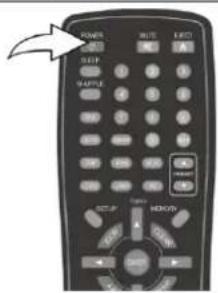
1
Appuyez sur la touche POWER pourmettre l'appareil en marche.
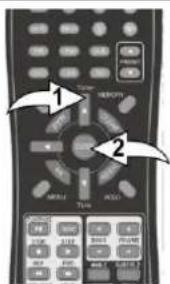
3
Une fois que l'appareil a charge le disque, les dossiers et les fichiers de photos présents apparaîtront à l'écran. Pour les CD contenant plusieurs dossiers, Sélectionnez à l'aide des touches de navigation ▲▼ ① le dossier souhaité. Ensuite, appuyez sur la touche ENTER ② pour afficher les photos dans le dossier.
Utilisez les touches de navigation ▲▼ pour sélectionner une photo et un aperçu de celle-ci apparaitra à l'écran. Appuyez ensuite sur la touche ENTER pour lancer le diaporama.
Pour revenir à la navigation des dossiers, appuyez sur la touche
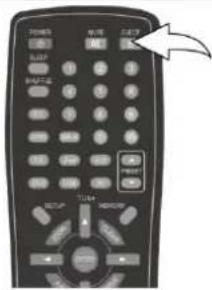
2
En mode DVD, insérez un disque en orientant le côté imprimé vers le haut dans le chargeur de disque. Le mot « fermer » apparaitra brievement à l'écran et à l'afficheur puis l'appareil chargerà le disque.
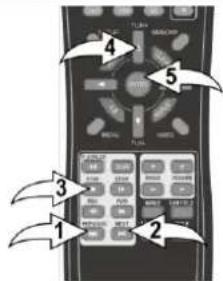
4
Durant le diaporama, appuyez sur la touche pour passer à la photo précédente ou suivante.
Lorsque le diaporama est terminé, l'appareil passera en mode miniature. Vous pouvez également appuyer sur la touche STOP pour arreter le diaporama et acceder au mode miniature directement.
En mode miniature, utilisez les touches de navigation. Pour selectionner l'image souhaitee ou acceder a la page suivante/precedente.
Après avoir sélectionné une image, appuyez sur la touche ENTER pour la visualiser en grand.
Mode de répétition
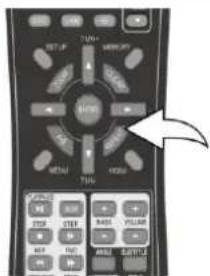
Appuyez sur la touche REPEAT deux fois. Le message « REPETITION DU DOSSIER » apparaitra à l'écran et le diaporama des photos du dossier sélectionné sera alors repété en continu.
Appuyez sur la touche REPEAT une troisième fois pour quitter le mode de répétition.
REMARQUES :
- Pendant un diaporama, vous pouvez faire pivoter l'image affichée en appuyant sur les touches de navigation ▶ ▲ ▼.
- Appuyez sur la touche ZOOM pour faire un zoom avant ou arrière. Vous pouvez ensuite visualiser différentes parties de l'image agrandie à l'aide des touches de navigation ▶ ▲ ▼
- Appuyez sur la touche PLAY/PAUSE pour apparaître. Appuyez sur la touche PLAY/PAUSE une nouvelle fois pour reprendre le diaporama.
- Si le disque contient également des fichiers MP3, vous pouze lancer la lecture des fichiers MP3 comme la musique de fond avant de lancer le diaporama.
- Appuyez sur la touche MENU pour revenir au menu du dossier.
FONCTION RADIO
Ecouter la radio FM

1
Appuyez sur la touche POWER pourmettre l'appareil en marche.
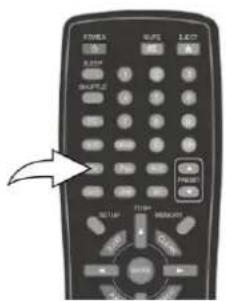
2
Appuyez sur la touche FM de la télécommande pour passer en mode radio.
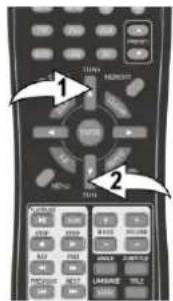
3
REGLAGE MANUEL: Ajuster la fréquence à l'aide des touches de navigation 1 et 2 jusqu'à ce que vous trouviez la station souhaïée.
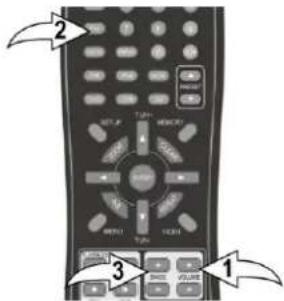
4
Réglez le volume, l'effet EQ et le niveau des graves en utilisant respectivement les touches ① et ③
REGLAGE AUTOMATIQUE: Appuyez de façon prolongée sur la touche de navigation 1 ou pour lancer la recherche des stations radio. Le symtoniseur s'arrête à la prochaine station trouvée. Repétez cette étape jusqu'à la station souhaïée.
Après avoir connecté l'antenne FM à l'appareil, étirez et ajustez-la pour améliorer la réception.
FONCTION RADIO
Mémorisation des stations de radio
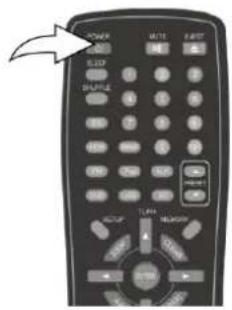
1
Appuyez sur la touche POWER pourmettre l'appareil en marche.
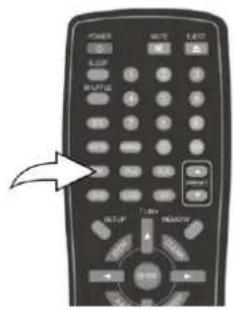
2
Appuyez sur la touche FM pour passer en mode radio et recherchez une station radio comme précrit à la page précédente.
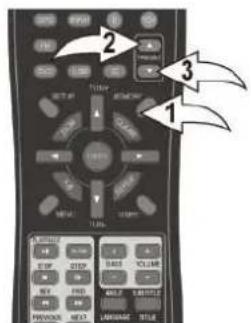
3
Appuyez sur la touche MEMORY une fois pour acceder à cette fonction. Le nombre de station clignotera à l'afficheur. Utilisez les touches PRESET + et -afin de selectionnez le nombre de station (1 à 10).
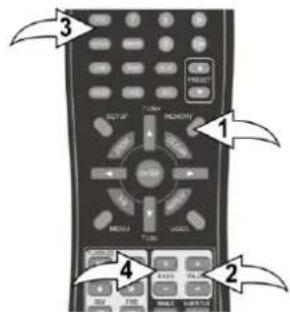
4
Appuyez sur la touche MEMORY une nouvelle fois pour enregistrer la station sous le numero de programme selectionné.
Répétez les étapes 2 et 3 afin de mémoriser d'autres stations.
Réglez le volume, l'effet EQ et le niveau des graves en utilisant respectivement les touches ① ② ③
Selection d'une station de radio mémorisée
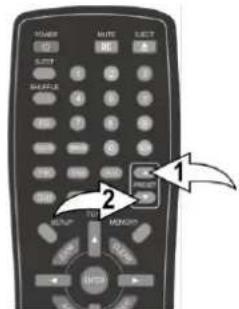
En mode radio, appuyez sur les touches PRESET + et - pour selectionner une station que vous avez préalablement enregistrée.
MODE IPOD
Brancher un iPod à l'appareil
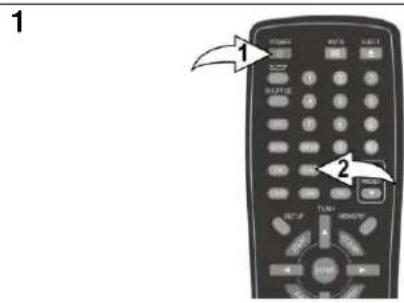
Appuyez sur la touche POWER pourmettre l'appareil en marche. Ensuite, appuyez sur la touche iPOD pour passer en mode iPod.
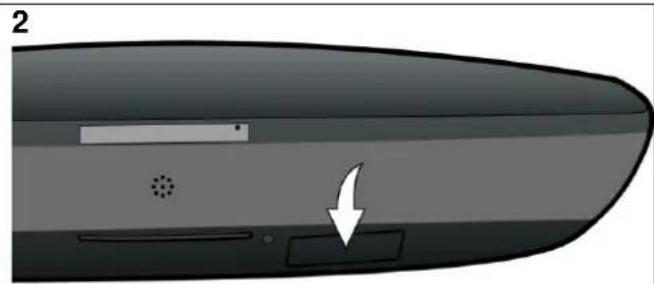
Appuyez sur le logement de la station d'accueil pour le libérer.
REMARQUE: Appuyez simplement sur le logement de la station d'accueil de nouveau pour le fermer.
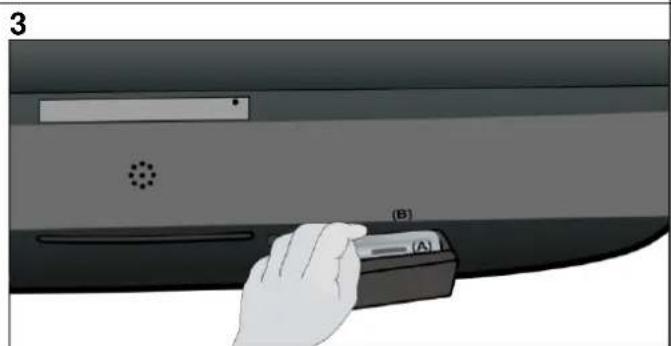
Insérez la station d'accueil Universal Dock (A) fournie avec votre iPod dans le compartment (B) en mettant les broches à l'avant comme indiqué ci-dessus. Mettez une légère pression sur l'arrête de la station d'accueil afin de la fixer en place.
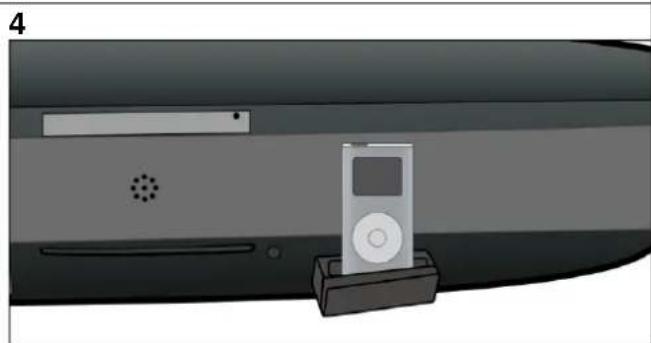
Faites glisser vous iPod sur la station d'accueil, comme indiqué ci-dessus. Appuyez-le doucement afin de le fixer sur les connecteurs.
Lorsqu'un iPod est connecté à cet apparéil, il se mettra en mode Pause.
Lancer la lecture
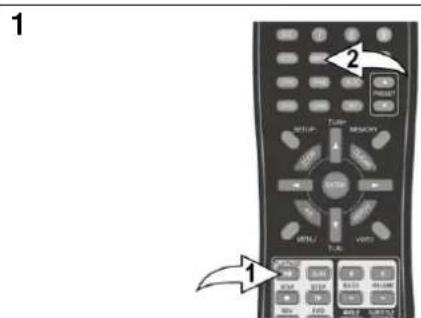
Appuyez sur la touche PLAY/PAUSE lancer la lecture. Ensuite, appuyez sur cette meme touche pourmettre en pause et reprendre la lecture.
Appuyez sur la touche DISPLAY pour afficher le titre du morceau et le temps de lecture écoulé.
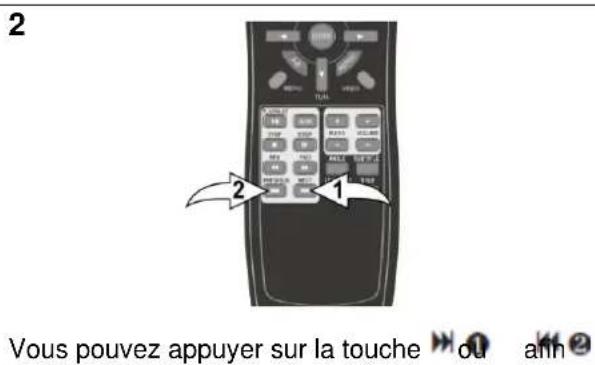
Vous pouvez appuyer sur la touche ou an de sauter des pistes.
Appuyez et maintenez la touche pour faire un avance ou retour rapide.
MODE IPOD
3
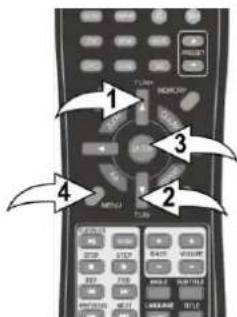
Lorsque vous iPod est en mode menu, vous pouze utiliser les touches 1 et 2 de la télécommande pour naviguer dans les menus et appuyer sur la touche ENTER pour confirmer votre selection. Vous pouze également appuyer sur la touche MENU pour returner au menu precedent.
REMARQUE: La touche MENU de cet apparéil fonctionne de même façon que la touche MENU de l'iPod.

5
Appuyez sur la touche SHUFFLE. L'indicateur « ALEATOIRE » apparaitra à l'afficheur et les pistes seront lues dans un ordre aléatoire.
Pour quitter ce mode de lecture, appuyez sur la touche SHUFFLE jusqu'à ce que l'indicateur « ALEATOIRE » disparaissé de l'afficheur de l'appareil et de l'iPod.
4
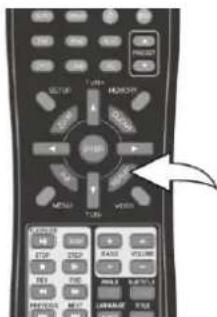
Appuyez sur la touche REPEAT une fois. Le mot « UN » apparaitra à l'écran et la piste en cours sera alors lue en boucle.
Appuyez sur la touche REPEAT une deuxième fois. Le mot « TOUT » apparaitra à l'écran et l'ensemble des pistes sera alors lu de façon répeté.
Appuyez sur la touche REPEAT une troisième fois pour quitter le mode de répétition.
6
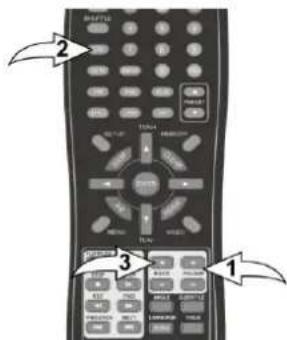
Réglez le volume, l'effet EQ et le niveau des graves en utilisant respectivement les touches ① ②
REMARQUES :
- Lorsqu'un iPod est connecté, cet apparéil passera automatiquement en mode iPod.
L'appareil restera dans ce mode quand vous retirez LiPod.
Pour enlever la station d'accueil, operez une legere pression sur l'intérieur du compartment, puis retirez-le. - Recharge de l'iPod : Une fois que l'iPod est inséré dans la station d'accueil, l'appareil le rechargerama même si celui-ci est en mode de veille.
Pour regarder les videoos enregistrées sur toute iPod, vous devez impérativement connecter cet apparéil à un téléviseur via la sortie S-video ou la sortie videoo comme décrit à la page 9. La lecture video a partir d'un iPod n'est pas prise en charge lorsque l'appareil est connecté à un téléviseur via la sortie HDMI ou video YUV.
LECTURE A PARTIR D'UN PERIPHERIQUE DE STOCKAGE
Lecture de fichiers à partir d'un périphérique USB ou d'une carte SD/MMC
1
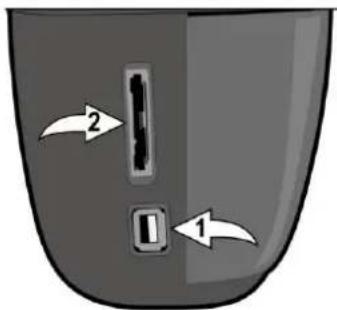
Connectez une clé ou un périphérique USB au port USB 1ou insérez une carte mémoire SD, MMC, Memory Stick Pro ou Memory Stick dans le lecteur de cartes
Vou pouve dire les fichiers audio au format MP3 ou visualiser les images au format JPEG.
2
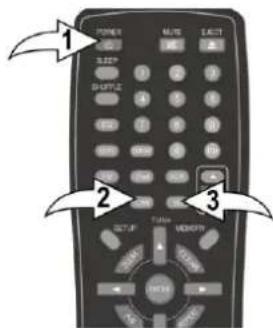
Appuyez sur la touche POWER pourmettre l'appareil en marche. Ensuite, appuyez sur la touche USB ou SD pour dire respectivement le periphérique de stockage connecté au port USB ou au lecteur de cartes. Le contenu du support selectionné s'affichera à l'écran.
3
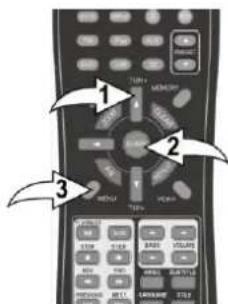
Utilisez les touches de navigation et 0 afin de désirir le dossier souhaïte. Ensuite, appuyez sur la touche ENTER pour afficher les fichiers Presents dans le dossier. Sélectionnez une photo ou un fichier MP3 à l'aide des touches de navigation et 0 puis appuyez sur la touche ENTER pour confirmer.
Durant le diaporama, appuyez sur la touche MENU pour returner à la navigation des dossiers. Vous pouvez appuyer sur la touche de navigation < 0 pour revenir au dossier précédent.
4
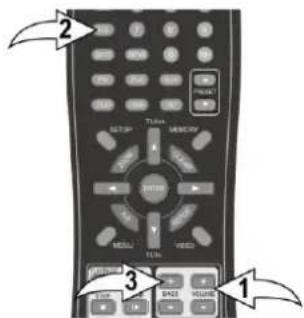
Pour afficher les photos en diaporama, voir page 29 pour plus de détails.
Pour dire des fichiers MP3, voir les pages 25 à 26 pour plus de détails.
Réglez le volume, l'effet de son surround et le niveau des graves en utilisant respectivement les touches ① et ②
LECTURE A PARTIR D'UN PERIPHERIQUE DE STOCKAGE
REMARQUES :
Pour passer en mode USB/SD lorsque vous etes en mode FM/AUX/iPOD et qu'un disque est insere dans l'appareil :
Appuyez d'abord sur la touche USB/SD une fois pour passer en mode DVD. Ensuite appuyez sur la même touche une nouvelle fois afin de permuter en mode USB/SD.
1. Connexion de l'appareil via un support USB
1) Mettez l'appareil sous tension.
2) Assurez-vous qu'il ne se trouve aucun disque dans le tiroir.
3) Insérez une clé USB dans le connecteur.
4) Appuyez sur la touche USB de la télécommande pour lancer la lecture.
Remarque: Dependant de la taille du support, la lecture peut prendre plus d'une minute avant que l'écran de contrôle n'apparaisse.
L'appareil ne peut pas reconnaître mon périphérique USB.
- Une fois que vous avez branché votre périphérique USB à l'appareil, il est peut-être nécessaire d'allumer le périphérique USB avant que celui-ci puisse fonctionner.
- Vou ne pouvez pas connecter cet apparéil directement à un ordinateur. Il est nécessaire d'utiliser un périhérique comme une clé USB, un baladeur MP3 ou bien un PMP (baladeur video portable avec disque dur).
- Si vous utilisez un disque dur externe connecté au port USB : il est nécessaire de connecter votre disque dur simultanément à l'appareil et à une source d'alimentation électrique. Si vous utilisez un PMP (baladeur video portable avec disque dur), assurez-vous que la batterie soit suffisamment chargée.
- Assurez-vous également que le système de fichiers de votre périphérique USB soit bien au format FAT ou FAT 32. Les périphériques formats au système de fichiers NTFS ne sont pas compatibles avec cet apparéil. Attention: Si vous doivent modifier leur système de fichiers, le formatage de votre périphérique effacera l'ensemble de vos données. Veuillez vous reférer en premier lieu au manuel d'utilisation de l' apparéil.
- Avertissement: Connectez directement votre périphérique USB au port USB de l'appareil. L'utilisation d'un cable n'est pas recommandée et pourrait provoquer des interférences et l'éché des transferts de données
2. Connexion de l'appareil via une carte mémoire
1) Mettez l'appareil sous tension.
2) Assurez-vous qu'il ne se trouve aucun disque dans le tiroir.
3) Insérez une clé carte mémoire compatible dans le connecteur.
4) Appuyez sur la touche SD de la télécommande pour lancer la lecture.
Remarque: Dependant de la taille du support, la lecture peut prendre plus d'une minute avant que I'écran de contrôle n'apparaisse.
L'appareil ne peut pas reconnaître ma carte mémoire.
Vérifiez d'abord que votre carte mémoire soit compatible avec l'unité. Les cartes mémoire supportées sont les cartes aux formats SD, SDHC, MMC. Nous avons testé ce produit avec la majorité des cartes mémoires du marché : nous ne pouvons cependant pas garantir une compatibilité totale car il existe un très grand nombre de cartes utilisant des standards différents. Si vous deviez rencontres un problème de lecture, utilisez une carte mémoire d'une capacité inférieure (2Go ou inférieure) ou bien connectez l'appareil avec un périphérique USB.
MISE EN VEILLE PROGRAMMABLE
Utilisation de la mise en veille calculable
1
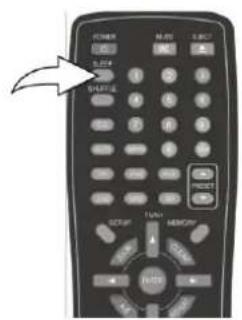
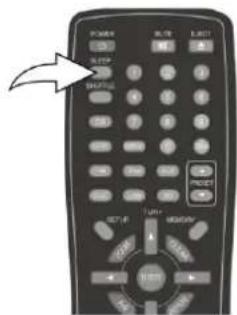
Pendant la lecture, appuyez sur la touche SLEEP à plusieurs reprises pour régler la durée au bout de laquelle vous souhaitez que l'appareil se mette en voille automatiquement.
Voupsousvezselectionnerentre10et60minutes.
3
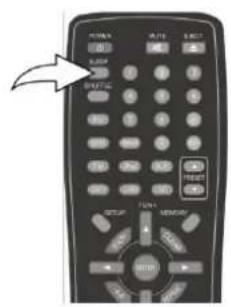
Pour désactiver cette fonction, appuyez sur la touche SLEEP jusqu'à ce que « SLEEP 00 MIN » apparaisse
2
Appuyez sur la touche SLEEP à tout moment pour voir dans combien de temps l'appareil se mettra en veille.
Consultez la section suivante si vous rencontres des problèmes lors de l'utilisation de cet apparéil :
FONCTIONNEMENT GENERAL
Pas d'alimentation
- Insérez la fiche de l'appareil dans une prise secteur.
- Mettez l'interrupteur marche/arrêt situé sur le panneau arrêt de l'appareil en position « ON ».
L'appareil ne fonctionne pas correctement
- Débranche l'appareil et patientez une à deux heures pour permettre à la condensation de s'évaporer.
- Eteignez l'appareil en appuyant sur la touche POWER puis débranchez-le du secteur. Mettez-le en marche de nouveau une minute plus tard.
- Nettoyez le disque et insérez-le en orientant la face imprimée vers le haut.
- Ceci est normal. Veuillez essayer une autre fonction.
Pas d'image
- Connectez les appareils selon les instructions de la section « Raccordement » de ce manuel.
- Réglez le mode d'entrée video sur le téléviseur (seLECTIONnez option VIDEO ou AV).
- Branchez les cables video aux connecteurs appropriés.
-
Mettez le téléviseur en marche.
-
Probleme d'affichage en mode HDMI. Si vous avez choisi un mode d'affichage HDMI qui n'est pas supporté par votre téléviseur (par exemple, vous avez choisi le mode 1080i alors que votre téléviseur ne supporte que le 720p), vous allez obtir un écran noir qui ne vous permet plus de changer la valeur de la résolution HDMI dans le menu SETUP. Dans ce cas, vous devez relier votre téléviseur à un cable video composite (fourni) et appuyez si nécessaire plusieurs fois sur la touche VIDEO de la télécommande afin de retrouver un affichage lisible. Vous pouvez maintainant changer dans le menu SETUP la valeur de la résolution HDMI.
-
Probleme d'affichage en mode iPod. Vous devez impératifement connecter cet apparéil à un téléviseur via la sortie video composite (câble fourni) ou avec la sortie S-Video. La lecture en mode HDMI n'est pas supportée.
Pas de son
- Connectez les appareils selon les instructions de la section « Raccordement » de ce manuel.
- Insérez fermement les cables audio dans les connecteurs appropriés.
- Effectuez la connexion selon les instructions de la page 11, puis appuyez sur la touche MODE AUX de la télécommande afin de passer en mode d'entrée auxiliaire.
- Mettez l'appareil externe en marche.
MODE DVD
L'appareil ne démarre pas la lecture
- Insérez un DVD de la région prise en charge.
- Insérez le disque en orientant la face imprimée vers le haut.
- Nettoyez le disque.
RESOLUTION DE PROBLEMES
Certaines fonctions ne peuvent pas etre réalisées comme indiqué.
- Ceci est normal; essayez une autre fonction.
Les sous-titres ne sont pas affichés dans la langue selectionnée.
La selection de la langue audio n'est pas prise en compte.
- Ceci est normal; essayez un autre disque.
Les sous-titres ne sont pas affichés. - Ceci est normal; essayez un autre disque.
- Activez l'options du sous-titrage dans le menu de configuration générale.
Impossible de changer I'angle de vue.
- Essayez un autre disque ou une autre-scène qui a eté filmé à partir de différentes caméras.
L'appareil ne peut pas reconnaître mon périphérique USB.
- Une fois que vous avez branché votre périphérique USB à l'appareil, il est peut-être nécessaire d'allumer le périphérique USB avant que celui-ci puisse fonctionner.
- Vous ne pouvez pas connecter cet apparéil directement à un ordinateur. Il est nécessaire d'utiliser un périphérique comme une clé USB, un baladeur MP3 ou bien un PMP (baladeur video portable avec disque dur).
- Si vous utilisez un disque dur externe connecté au port USB : il est nécessaire de connecter votre disque dur simultanément à l'appareil et à une source d'alimentation électrique. Si vous utilisez un PMP (baladeur video portable avec disque dur), assurez-vous que la batterie soit suffisamment chargée.
Assurez-vous également que le système de fichiers de votre péripérisque USB soit bien au format FAT ou FAT 32. Les péripériques formats au système de fichiers NTFS ne sont pas compatibles avec cet apparéil. Attention: Si vous doivent modifier cette méthode de fichiers, le formatage de leur péripérisque effacera l'ensemble de vos données. Veuillez vous référer en premier lieu au manuel d'utilisation de l' apparéil. - Avertissement: Connectez directement votre périphérique USB au port USB de l'appareil. L'utilisation d'un cable n'est pas recommandée et pourrait provoquer des interférences et l'éché des transferts de données.
L'appareil ne peut pas reconnaître ma carte mémoire.
- Vérifiez d'abord que votre carte mémoire soit compatible avec l'unité. Les cartes mémoire supportées sont les cartes aux formats SD, SDHC, MMC. Nous avons testé ce produit avec la majorité des cartes mémoires du marché : nous ne pouvons cependant pas garantir une compatibilité totale car il existe un très grand nombre de cartes utilisant des standards différents. Si vous deviez rencontres un problème de lecture, utilisez une carte mémoire d'une capacité inférieure (2Go ou inférieure) ou bien connectez l'appareil avec un périphérique USB.
ENTRETIEN
Manipulation des disques
- Prenez soit à tener les disques par les bords. Ne touche jamais le côté brillant non imprimé.
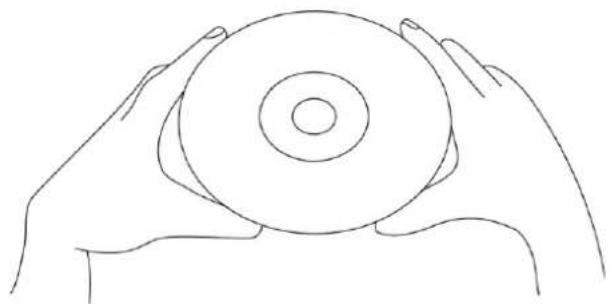
- Ne mettez pas d'autocollant ni de bande adhésive sur les disques.
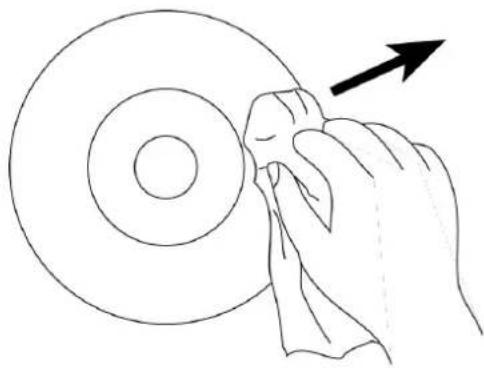
Nettoyez les disques regulierement à l'aide d'un chiffon sec, doux et non pelucheux. Si nécessaire, utilisez un kit de nettoyage pour CD. N'utilisez jamais de détergents abrasifs. - Un disque est probablement sale ou endommagé (rayé) si vous rencontres des problèmes de saute de son pendant la lecture.
Pour nettoyer un disque, essuyez-le delicatement en partant du centre vers les bords, n'essuyez pas en faisant
des mouvements circulaires.

- Rangez les disques dans leur étui après chaque utilisation.
- N'exposez pas les disques au soleil, à une forte humidité, des températures élevées ou à la poussière. Une exposition prolongée à des températures extrèmes risquerait de les endommager.
- Ne pas coller ni écrire quoi que ce soit sur les disques.
Nettoyage de I'appareil
- Afin d'éviter tout risque d'incendie et de chocolélectrique, débranchez votre apparéil du secteur avant de procédér au nettoyage.
Essuyez l'appareil à l'aide d'un chiffon doux soigneusement.
Pour nettoyer le panneau avant, utilisez un chiffon imbibé d'un savon doux.
SPECIFICATIONS TECHNIQUES
Alimentation.. AC230V 50Hz
Consommation 90W
Système de codage. NTSC/PAL
Disques compatibles
Disques video DVD
Disques de 12cm à simple face et à simple couche
Disques de 12cm à simple face et à double couche
Disques de 12cm à double face et à simple couche
Disques de 8cm à simple face et à simple couche
Disques de 8cm à simple face et à double couche
Disques de 8cm à double face et à simple couche
Disques compacts (Vidéo CD)
Disques de 12cm
Disques de 8cm
Niveau de sortie video. 1Vp-p
Signal de sortie audio
Réponses en fréquence
DVD (audio linéaire) 20Hz-20KHz (echantillonnage à 48KHz/96KHz)
CD audio 20Hz-20KHz
Rapport signal/bruit. 70dB

Made for iPod
Les apparèils électroniques « fabriqués pour iPod » sont ceux qui ont été conçus spécifique pour se connecter à l'iPod et certifiés par le fabricant pour répondre aux normes de performance d'Apple.
Apple n'est responsable ni pour le fonctionnement de cet apparéil ni pour sa conformité aux normes de sécurité et de réglementation.
iPod est une marque d'Apple Inc, déposée aux États-Unis et dans d'autres pays.
* iPod non inclus
Remarques Importantes concernant la lecture de vidés au format MPEG-4.
En cas de probleme de lecture de videos MPEG4, vous necez prealablement vérifier les points ci-dessous :
1) Il existe une grande variété de codecs et de méthodes de compression et certaines videos, notamment celles téléchargées à partir de sites internet non-officiels, peuvent ne pas être pleinement compatibles.
2) Ce lecteur ne prend pas en charge les videos MPEG4 enregistrées au format Haute Définition. Le format MPEG-4 HD ou H.264 est différent des videos enregistrées en résolution standard. Pour l'heure, les videos encodées en haute résolution sont essentiellement lisibles sur les micro-ordonateurs.
3) Les résolutions maximes supportées par les codecs MPEG-4 et cette unité sont : 720x480@30fps / 720x576@25fps
4) Si vous n'avez pas de son, cela peut dire que codec audio n'est pas compatible. Les videos doivent etre encodées avec une piste sonore au format MP3, d'autres formats comme le format AC3 n'etant pas pris en charge.
5) Notre fichier MPEG-4 n'apparait pas à l'écran de lecture de l'appareil. Vérifier que l'extension du fichier se termine bien en .AVI Dans le cas contraire, vous pouvez renomer cette extension à partir de votre micro-ordinateur.
SAV
ADMEA / LOGISAV
Zl du clos des charmes
26 rue du clos des charmes
77090 COLLEGIEN - FRANCE
http://manuel-utilisateur.logisav.fr


- Manuel d'utilisation
- Instructions de sécurité importantes à conserver avec le produit Merci de litre attentivement
- ATTENTION!
- Bonne disposition de l'appareil
- Espace de ventilation
- Préserves l'appareil des températures élevées, de l'humidité, de l'eau et de la poussière.
- Alimentation electrique
- Format de lecture des DVD
- CONTENU
- ALIMENTATION
- Panneau arrête
- Panneau létéral
- Telekommande
- UTILISATION DE LA TELECOMMANDE
- Insertion des piles
- Consignes d'utilisation
- Portee effective de la télécommande
- REMARQUES :
- RACCORDEMENT
- Remarques avant les raccordements
- Connexion à un téléviseur via la sortie HDMI
- Connexion à un téléviseur via la sortie Y/PB/PR
- Connexion à un home cinema via la sortie coaxiale
- Connexion à une source audio externe
- Utilisation de l'antenne FM
- Disques compatibles
- MP3
- Types de disques
- DVD
- CD audio
- CD de photos
- IMPORTANT
- Menu de configuration générale
- Format d'affichage
- Langue des menus
- Economiseur d'écran
- Marque d'angle
- Sous-titrage
- HDCD
- Menu de configuration Dolby Digital
- Menu des préférences
- Système de télévision
- Langue des sous-titres
- Paramètres par défaut
- Langue audio
- Langue du menu du disque
- OPERATION DE BASE
- IMPORTANT :
- MODE DVD
- REMARQUES IMPORTANTES :
- Lecture d'un DVD
- Saut de chaprites
- Avance ou retard rapide
- Lecture au ralenti
- Pause
- Lecture image par image
- Sélection de titre ou chapitre
- Mode de répétition
- Répartition d'un segment de disque
- Menu DVD
- Zoom
- Menu des titres
- LECTURE MP3
- Lecture d'un disque MP3
- LECTURE DE CD
- Lecture d'un disque CD
- Sélection de pistes
- Saut de pistes
- LECTURE DE CD DE PHOTOS
- Visualisation des photos sur un disque d'images
- FONCTION RADIO
- Ecouter la radio FM
- Mémorisation des stations de radio
- Selection d'une station de radio mémorisée
- MODE IPOD
- Brancher un iPod à l'appareil
- Lancer la lecture
- LECTURE A PARTIR D'UN PERIPHERIQUE DE STOCKAGE
- Lecture de fichiers à partir d'un périphérique USB ou d'une carte SD/MMC
- Connexion de l'appareil via un support USB
- L'appareil ne peut pas reconnaître mon périphérique USB.
- Connexion de l'appareil via une carte mémoire
- L'appareil ne peut pas reconnaître ma carte mémoire.
- MISE EN VEILLE PROGRAMMABLE
- Utilisation de la mise en veille calculable
- FONCTIONNEMENT GENERAL
- Pas d'alimentation
- L'appareil ne fonctionne pas correctement
- Pas d'image
- Pas de son
- L'appareil ne démarre pas la lecture
- RESOLUTION DE PROBLEMES
- ENTRETIEN
- Manipulation des disques
- Nettoyage de I'appareil
- SPECIFICATIONS TECHNIQUES
- Disques video DVD
- Disques compacts (Vidéo CD)
- Signal de sortie audio
- Remarques Importantes concernant la lecture de vidés au format MPEG-4.
- SAV
Marque : SCHAUB LORENZ
Modèle : TE3818
Catégorie : Téléphone