Mini Mac - Clavier ESSENTIELB - Notice d'utilisation et mode d'emploi gratuit
Retrouvez gratuitement la notice de l'appareil Mini Mac ESSENTIELB au format PDF.


| Marque | ESSENTIELB |
| Modèle | Mini Mac |
| Type de produit | Clavier Bluetooth sans fil |
| Technologie Bluetooth | 3.0 |
| Touches de raccourcis | 11 touches intégrées |
| Compatibilité | MAC OS X et iOS |
| Portée de transmission | jusqu'à 10 mètres |
| Alimentation | 2 piles AAA 3V (2,5 mA) |
| Dimensions (L x l x H) | 240 x 185 x 15 mm |
| Température de fonctionnement | -10°C à +55°C |
| Contenu de la boîte | 1 clavier, 2 piles AAA, 1 notice d'utilisation |
| Nettoyage | Essuyer avec un chiffon doux et une solution nettoyante douce ; éviter solvants (essence, alcool) |
| Précautions d'usage | Ne pas démonter ; éviter l'eau, chocs et objets lourds ; ne pas exposer au soleil |
| Recyclage des piles | Ne pas jeter avec les ordures ménagères ; suivre les réglementations locales |
| Conseils ergonomiques | Positionner le clavier pour bras et poignets étendus ; faire des pauses et exercices d'étirement |
| Touches de fonction | Réglages de luminosité, volume, lecture (piste précédente/suivante, pause), Exposé, Dashboard |
| Raccourcis clavier | Cmd + C (copier), V (coller), X (couper), Z (annuler), A (tout sélectionner), S (enregistrer), etc. |
| Connexion | Appuyer sur le bouton de synchronisation sous le clavier ; appairer via Préférences Système > Bluetooth |
| Indicateur lumineux | Témoin bleu clignotant pendant l'appairage, fixe une fois connecté |
FOIRE AUX QUESTIONS - Mini Mac ESSENTIELB
Questions des utilisateurs sur Mini Mac ESSENTIELB
0 question sur cet appareil. Repondez a celles que vous connaissez ou posez la votre.
Poser une nouvelle question sur cet appareil
Téléchargez la notice de votre Clavier au format PDF gratuitement ! Retrouvez votre notice Mini Mac - ESSENTIELB et reprennez votre appareil électronique en main. Sur cette page sont publiés tous les documents nécessaires à l'utilisation de votre appareil Mini Mac de la marque ESSENTIELB.
MODE D'EMPLOI Mini Mac ESSENTIELB
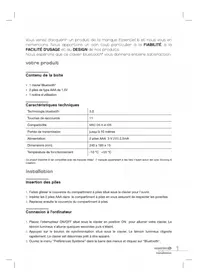
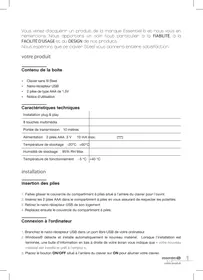
Vous venez d'acquérir un produit de la marque Essentiel b et nous vous en remercions. Nous apportons un soin tout particulier à la FIABILITÉ, à la FACILITÉ D'USAGE et au DESIGN de nos produits.
Nous espérons que ce clavier bluetooth* vous donnera entière satisfaction.
Contenu de la boîte
1 clavier Bluetooth* 2 piles de type AAA de 1,5V 1 notice d'utilisation
Caractéristiques techniques
| Technologie bluetooth | 3.0 |
| Touches de raccourcis | 11 |
| Compatibilité | MAC OS X et iOS |
| Portée de transmission | jusqu'à 10 mètres |
| Alimentation | 2 piles AAA 3 V --- 2,5mA |
| Dimensions (mm) | 240 x 185 x 15 |
| Température de fonctionnement | -10 °C +55 °C |
Ce produit Essentiel B est compatible avec les marques citées (* marques appartenant à des tiers n'ayant aucun lien avec Sourcing & Creation)
Insertion des piles
- Faites glisser le couvercle du compartiment à piles situé sous le clavier pour l'ouvrir.
- Inserez les 2 piles AAA dans le compartiment et piles en vous assurant de respecter les polarités.
- Replacez ensuite le couvercle du compartiment à piles.
Connexion à l'ordinateur
- Placez l'interrupteur ON/OFF situé sous le clavier en position ON pour allumer votre clavier. Le témoin lumineux s'allume quelques secondes puis s'éteint.
- Appuyez sur le bouton de synchronisation situé sous le clavier. Le témoin lumineux clignote rapidement. Le clavier est désormais prêt à être apparié.
- Ouvrez le menu "Préférences Système" dans la barre des menus et cliquez sur "Bluetooth".
- Lorsque la fenêtre s'ouvre, cliquez sur le signe +, à gauche de la fenêtre, pour ajouter un périphérique Bluetooth. Vot é dans la fenêtre ci-dessous:

- Sélectionnez le périphérique nommé "Bluetooth keyboard", puis cliquez sur Continuer. La fenêtre suivante apparait:
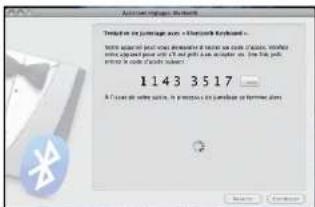
Entrez le mot de passe, comme affiché à l'écran, directement sur le clavier Bluetooth*, puis appuyez sur la touche Entrée pour valider.
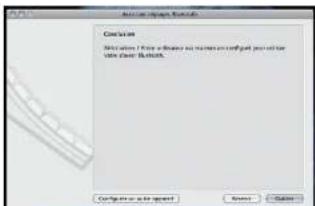
- Lorsque la connexion est établie, le témoin lumineux bleu devient fixe. Cliquez sur Quitter pour fermer la fenêtre.
essential
Installation
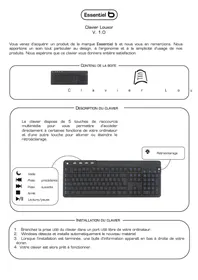
Les touches de raccourcis
Le clavier dispose de 11 touches de raccourcis pour vous permettre d'accéder directement aux fonctions de réglage de la luminosité, du volume, de lecture et de saut de plages.
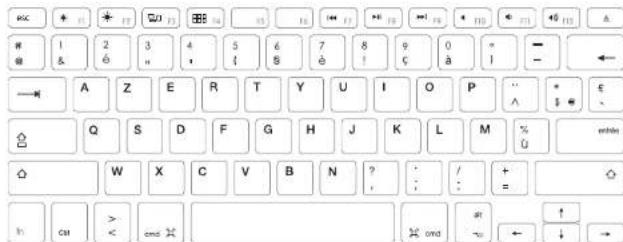


Diminuer la luminosité de l'écran


Augmenter la luminosité de l'écran


Afficher toutes les fenêtres ouvertes (Exposé)


Accéder rapidement aux widgets (Dashboard)


Accéder à la piste ou à la série précédente (appui court) / Lire à rebours (appui long)


Débuter la lecture / Mettre en pause la lecture


Accéder à la piste ou à la séquence suivante (appui court) / Lire en vitesse accélérée (appui long)


F10 Désactiver le volume provenant des haut-parleurs, sauf la commande de la ordinateur


Diminuer le volume


Augmenter le volume


Utilisation du clavier
Les principaux raccourcis clavier
Les raccourcis clavier s'utilisent en pressant à la fois la touche "Cmd" et, tout en restant appuyé, une autre touche. La touche Cmd est placée de part et d'autre de la barre d'espace.
- Copier +V Coller
- X Couper
- Annuler la dernière action
- A Tout sélectionner
- S Enregistrer R + P Imprimer W Fermer
- O Ouvrir un document
- O Ouvrir une nouvelle fenêtre
- Q Quitter application
- Augmenter la taille de la police de caractère
- Diminuer la taille de la police de caractère
Personnalisation de votre clavier
Vous pouvez personnaliser votre clavier en utilisant la sous-fenêtre "Clavier" dans les Préférences Système "Clavier et souris":
- Ouvrez le menu "Préférences Système" dans la barre des menus et cliquez sur "Clavier et souris".
- Cliquez sur "Raccourcis clavier." pour attribuer des raccourcis à des commandes dans une application Mac OS X ou dans le Finder.
Consignes d'usage
- Ne démontez jamais le clavier vous-même.
- Ne placez pas le clavier près d'une fenêtre où il serait directement exposé à la lumière du soleil. Ne le placez dans des lieux près à des éclaboussures d'eau.
- Ne placez pas d'objets lourds sur le clavier.
- Évitez tout choc ou toute vibration excessive du clavier.
- Nettoyez le revêtement extérieur du clavier en l'essuyant avec une solution douce de produit nettoyant.
- Détérioration en cas d'utilisation de produits de nettoyage agressifs ou de solvants tels que l'essence ou l'alcool ou de pénétration de liquide dans le clavier.
Votre appareil transmet et reçoit des fréquences radioélectriques autour de 2,4 GHz. Ces émissions peuvent perturber le fonctionnement de différents appareils électroniques. Afin d’éviter tout accident, retirez le récepteur de l’ordinaire lorsqu’on vous appelle dans les endroits suivants: - endroits où du gaz inflammable est présent, dans un hôpital, un train, un avion ou une station essence, - à proximité de portes automatiques ou d’alarmes incendie. - Si vous possédez un stimulateur cardiaque ou autre prothèse, demandez conseil à un médecin. Le récepteur fonctionne dans un rayon d’environ 10 mètres. La portée de communication peut varier selon les obstacles (personnes, métal, mur, etc.) ou l’environnement électromagnétique.
Recyclage des piles

- Ne jetez pas les piles avec les ordures ménagères. Afin de préserver l'environnement, débarrassez-vous des piles conformément aux règlementations en vigueur.
- Ne rechargez pas les piles, ne les démontez pas, ne les jetez pas dans un feu.
- Ne les exposez pas à des températures élevées ou à la lumière directe du soleil
- Ne les incinérez pas.
Syndrome LMR
LMR signifie « Lésion due aux mouvements répétifs ». Le syndrome LMR apparaît suite à de petits mouvements se répétant en permanence. Des symptômes typiques sont des douleurs dans les doigts ou la nuque.
En prévention, nous vous conseillons de:
- Organiser votre poste de travail de manière ergonomique.
- Positionner le clavier de telle façon que vos bras et vos poignets se trouvent latéralement par rapport au corps et soient étendus.
- Faire plusieurs petites pauses, le cas échéant accompagnées d'exercices d'étirement.
- Modifier souvenir Vote attitude corporelle.
Toutes les informations, dessins, croquis et images dans ce document relèvent de la propriété exclusive de SOURCING & CREATION. SOURCING & CREATION se réserve tous les droits relatifs à ses marques, créations et informations. Toute copie ou reproduction, par quelconque moyen que ce soit, sera jugée et considérée comme une contrefaçon.
Marque : ESSENTIELB
Modèle : Mini Mac
Catégorie : Clavier