
G1 - Appareil photo BENQ - Notice d'utilisation et mode d'emploi gratuit
Retrouvez gratuitement la notice de l'appareil G1 BENQ au format PDF.


| Type de produit | Appareil photo numérique compact |
| Marque | BenQ |
| Modèle | G1 |
| Capteur | CMOS Panasonic 14 Mégapixels, 1/2,3 pouces |
| Zoom optique | 4,6x (focale équivalente 24-110 mm) |
| Zoom numérique | Jusqu'à 6x (prévisualisation) / 12x (lecture) |
| Écran LCD | 3,0 pouces pivotant, 920 000 pixels |
| Résolution photo maximale | 14 Mégapixels |
| Enregistrement vidéo | Full HD 1080p (1920×1080) à 30 im/s, HD 720p, VGA, ralenti, accéléré |
| Stabilisateur d'image | Optique (O.I.S.) |
| Modes de prise de vue | Auto intelligent, Programme, Priorité ouverture, Priorité vitesse, Manuel, Scène (22 modes), Filtre (5 modes), Rafale, Défocus fond, Scène nocturne à main |
| Vitesse d'obturation | Auto : 1/2000 à 2 s ; Manuel : 1/2000 à 15 s |
| Ouverture | F1.8 (grand-angle) à F4.9 (téléobjectif) |
| ISO | Auto, 100 à 6400 |
| Flash intégré | Auto, anti-yeux rouges, forcé, synchro lente, éteint |
| Alimentation | Batterie rechargeable lithium-ion ; autonomie CIPA environ 260 photos |
| Stockage | Mémoire interne environ 85 Mo ; carte SD/SDHC/SDXC (jusqu'à 32 Go SDHC) |
| Dimensions (L×H×P) | 114 × 62,5 × 25,5 mm |
| Poids (sans batterie ni carte) | 195 g |
| Connectique | USB 2.0, HDMI, sortie AV (PAL/NTSC) |
| Entretien | Nettoyer l'objectif avec un chiffon doux et sec ; éviter l'humidité et les chocs |
| Sécurité | Attacher la dragonne ; ne pas forcer l'écran pivotant ; éteindre avant de ranger ; retirer la batterie en cas d'inutilisation prolongée |
| Accessoires fournis | Câble USB, adaptateur secteur, câble AV, batterie, guide rapide, CD logiciels, dragonne, housse et tour de cou (optionnels) |
FOIRE AUX QUESTIONS - G1 BENQ
Questions des utilisateurs sur G1 BENQ
0 question sur cet appareil. Repondez a celles que vous connaissez ou posez la votre.
Poser une nouvelle question sur cet appareil
Téléchargez la notice de votre Appareil photo au format PDF gratuitement ! Retrouvez votre notice G1 - BENQ et reprennez votre appareil électronique en main. Sur cette page sont publiés tous les documents nécessaires à l'utilisation de votre appareil G1 de la marque BENQ.
MODE D'EMPLOI G1 BENQ
Manuel d'utilisation

Copyright © 2012 par BenQ Corporation. Tous droits réservés. Aucune partie de ce document ne peut être reproduite, transmise, transcrite, stockée dans un système de restitution ou traduite dans quelque langue ou quelque langage informatique que ce soit, sous quelque forme ou par quelque moyen que ce soit, électronique, mécanique, magnétique, optique, chimique, manuel ou autre, sans l'autorisation écrite préalable de BenQ Corporation.
Tous les autres noms de logo, de produits ou de société mentionnés dans ce manuel sont à titre d'information uniquement, et peuvent être des marques enregistrées ou des marques déposées de leurs auteurs respectifs.
Décharge de responsabilité
La société BenQ Corporation n'accorde aucune représentation ni garantie, qu'elle soit explicite ou implicite, quant au contenu des présentes, et en particulier se dégage de toute responsabilité concernant la valeur commerciale ou la convenance à un usage particulier. En outre, la société BenQ Corporation se réserve le droit de réviser le contenu de la présente publication et d'y apporter des modifications de temps à autre, sans pour autant être tenue d'informer qui que ce soit de ces révisions ou modifications.
Ce manuel vise à fournir aux utilisateurs les informations les plus exactes et à jour, et donc le contenu peut être modifié de temps à autre sans préavis. Veuillez visiter http://www.beng.com pour la dernière version de ce manuel.
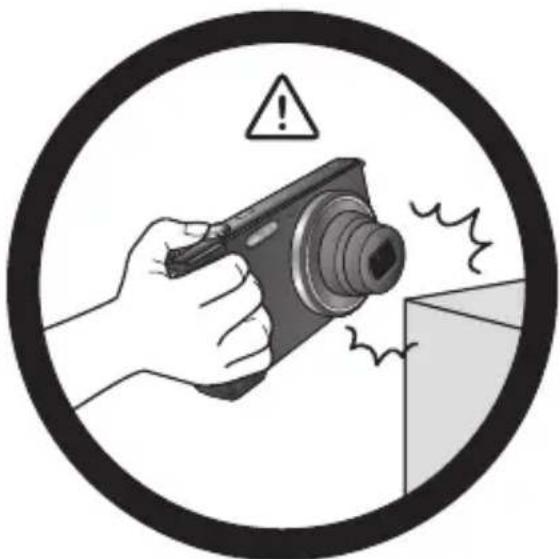
N'utilisez pas l'appareil photo avec une force excessive. De plus, protégez l'appareil photo contre les chocs forts.
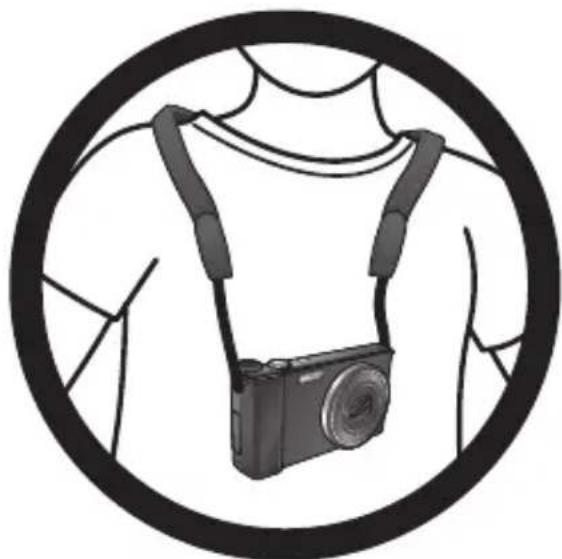
Pour éviter une chute accidentelle, veuillez attacher la dragonne de cou à l'appareil photo et toujours mettre l'appareil photo autour de votre cou.
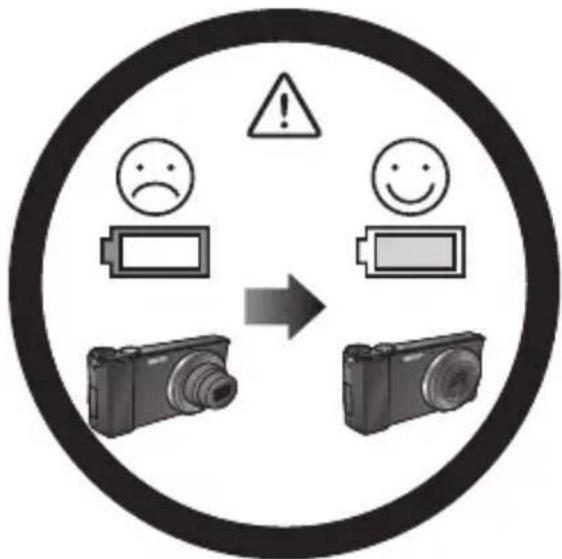
Si la batterie est soudainement épuisée et empêche l'objectif de se rétracter, veuillez soigneusement protéger l'objectif d'éviter tout choc, puis insérer une batterie pleinement chargée dès que possible.
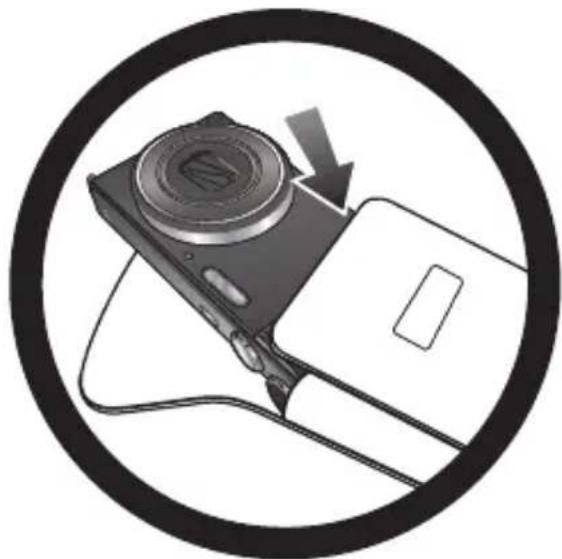
Lorsque l'appareil photo n'est pas utilisé, éteignez-le toujours. De plus, avant de ranger l'appareil dans son étui, assurez-vous que l'objectif s'est bien rétracté et que l'appareil photo est éteint. Si vous n'avez pas l'intention d'utiliser l'appareil photo pendant une longue période, veuillez retirer la batterie de l'appareil et la stocker correctement.
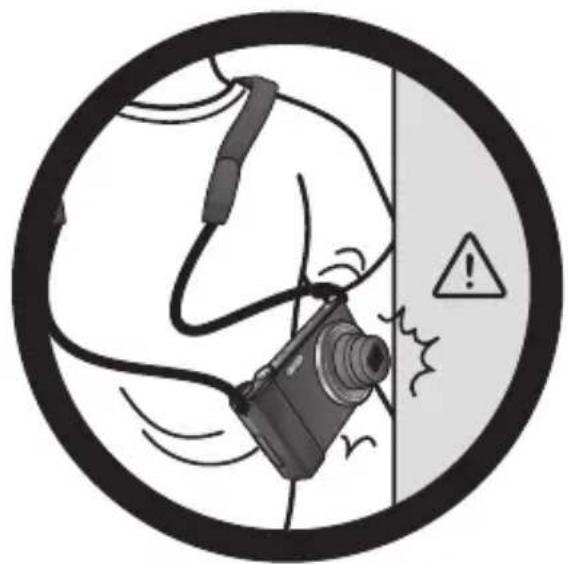
Gardez votre appareil photo à l'abri des objets pointus et évitez de le cogner.
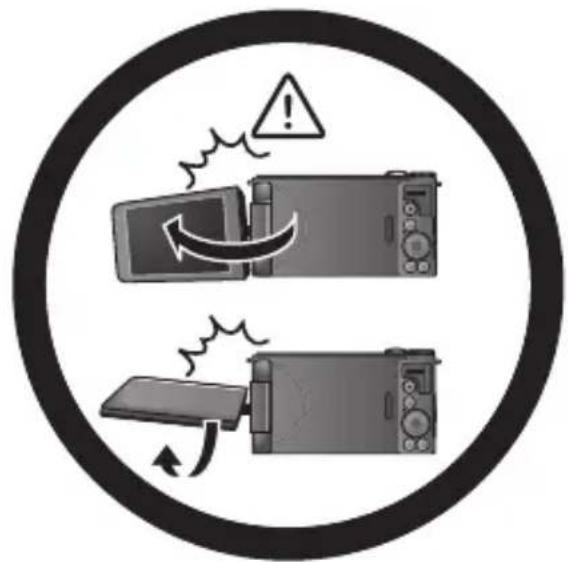
Lors du réglage de l'écran, NE PAS dépasser l'angle maximal de rotation ou de pivotement. S'il s'arrête dans le sens dans lequel vous le faites pivoter ou tourner, NE PAS le forcer pas davantage afin d'éviter d'endommager la charnière de l'écran.
Table des matières
Présentation de l'appareil photo 9
Vérifier le contenu de la boîte ....9
Vue d'ensemble de l'appareil photo 10
Vue de devant 10
Vue de dos et du dessous ....... I I
Voyant DEL 12
Indicateur d'écran LCD 13
Mode Capture 13
Mode Lecture 15
Etat des piles 16
Préparation de l'appareil photo avant utilisation 17
Attacher la sangle de l'appareil photo ....17
Charger la batterie ....18
Installer et enlever la batterie ....18
Installer et enlever une carte SD ....20
Utilisation de l'écran LCD 21
Mise sous tension et hors tension 22
Réglage de la langue de l'OSD 23
Réglage de la date et de l'heure 23
Utilisation de l'appareil photo 24
Fonctionnalités principales 24
Molette de mode 24
Molette de défilement 25
Roue de sélection 25
Utilisation du déclencheur ....30
Fonctionnement de base ....31
Visualisation et suppression de fichiers ....32
Visualisation de fichiers 32
Supprimer des fichiers ....32
Sélection des fichiers pour la suppression 33
Utilisation du flash 33
Utilisation du retardateur ....34
Sélectionne un mode de focus ....35
Utilisation du Focus manuel ....36
Réglage de la valeur EV 36
Utilisation de la molette de mode en mode capture 37
Mode Auto (Scène intelligente) 37
Mode Programme 37
Mode Priorité déclencheur 38
Mode Priorité ouverture 38
Mode manuel 39
Mode de scène 39
Portrait 40
Lomo 40
Très grand angle 40
Jouet 41
Paysage 42
Sports 43
Rétroécl. 43
Bougie 43
Nocturne 44
Portr. Noct. 44
Neige 44
Feux d'art. 45
Peau douce 45
Soirée 45
Animaux 46
Couchée sol. 46
Mots 46
Feuillage 47
HDR 47
Panorama de 360° 48
Mode Filtre 49
Mode Scène nocturne à main 50
Mode Défocus fond 50
Mode Rafale continue 50
En savoir plus sur le mode capture 51
Utilisation du menu Fonction 51
Plage expo. (AEB) 51
Balance du blanc 52
ISO 53
Mesure 53
Flash EV 54
Mode de couleur 54
Mode Capt. cont. 55
Multi-prise 16 ....56
Rafale rapide 120im/s ....56
Utilisation du menu Appareil photo 57
Résolution 57
Qualité 58
Zone AF 58
Zoom num. 58
Tém. aide AF 59
O.I.S. (Optical Image Stabilizer / Stabilisateur d'image optique) ....59
Netteté 59
Saturation 60
Contraste 60
Affich. Date 60
Aff. Inst. 61
Dét. mouvement 61
Touche Q 61
En savoir plus sur le mode lecture 62
Agrandissement d'une photo ....62
Afficher plusieurs fichiers en même temps 62
Lecture d'une image panoramique ....63
Joindre un Mémo vocal 63
Supprimer des fichiers 64
Lecture diaporama 65
Protéger les fichiers 65
Joindre un Mémo vocal 67
Réglage de l'image de démarrage 67
Réglage DPOF 68
Rogner une image 69
Redimensionner une image ....70
Ajout d'effet photo 70
Suppression des yeux rouges 71
Faire tourner une photo 72
Enregistrement et lecture vidéo 73
Enregistrement de vidéos 73
Enregistrement de vidéos au ralenti 73
Enregistrement de vidéos en accéléré 74
Utilisation du menu Film 75
Options film 75
Mode autofocus 76
Lecture des clips vidéo ....76
Lecture de clips vidéo au ralenti ....77
Lecture de clips vidéo en accéléré ....77
Menu Réglage 78
Utilisation d'un ordinateur et d'un système AV 81
Logiciels inclus 81
Connexion de l'appareil photo à un ordinateur 81
Connexion de l'appareil photo à un système AV 82
Impression d'images 83
Impression avec PictBridge 83
Guide de dépannage et informations de service 87
Présentation de l'appareil photo
Vérifier le contenu de la boîte
Déballez soigneusement la boîte d'emballage et assurez-vous d'y trouver les éléments suivants.
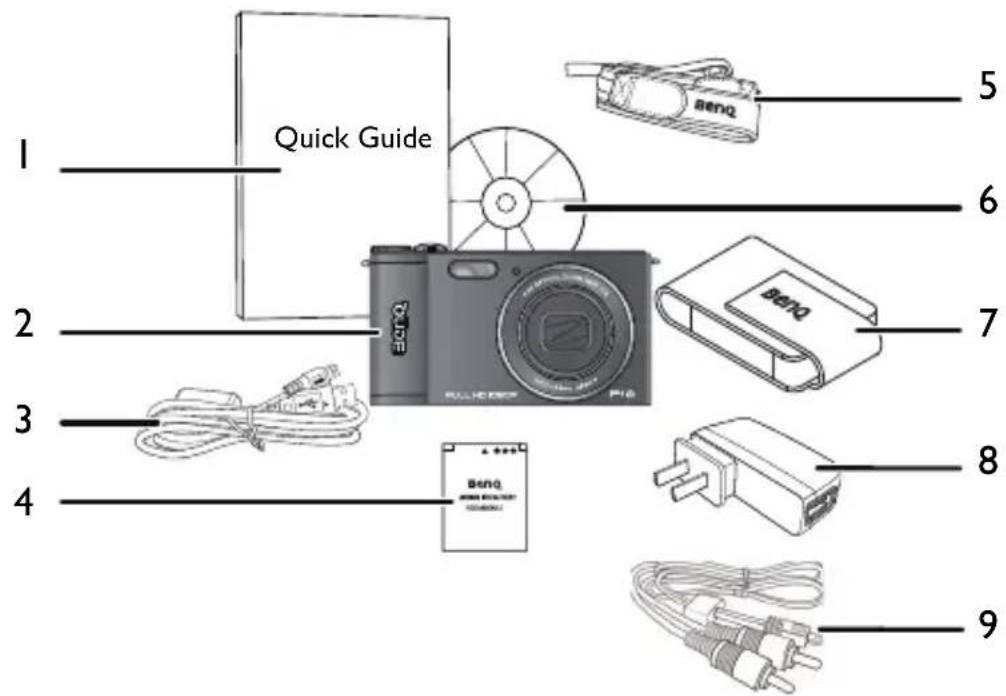
I. Guide d'introduction
2. Appareil photo numérique
3. Câble USB
4. Batterie rechargeable lithium-ion
5. Tour de cou (optionnel)
6. CD du logiciel & du manuel d'utilisation
7. Pochette (optionnel)
8. Adaptateur secteur
9. Câble AV

- Toutes les images, les captures d'écran et les icônes utilisées dans ce manuel sont à titre de référence. Les accessoires, les produits et l'apparence peuvent varier en fonction de l'endroit où vous l'avez acheté.
- Si des pièces manquent ou sont endommagées, contactez immédiatement votre revendeur.
- Conservez l'emballage au cas où vous en auriez besoin au future ou pour le stockage.
Vue d'ensemble de l'appareil photo
Vue de devant
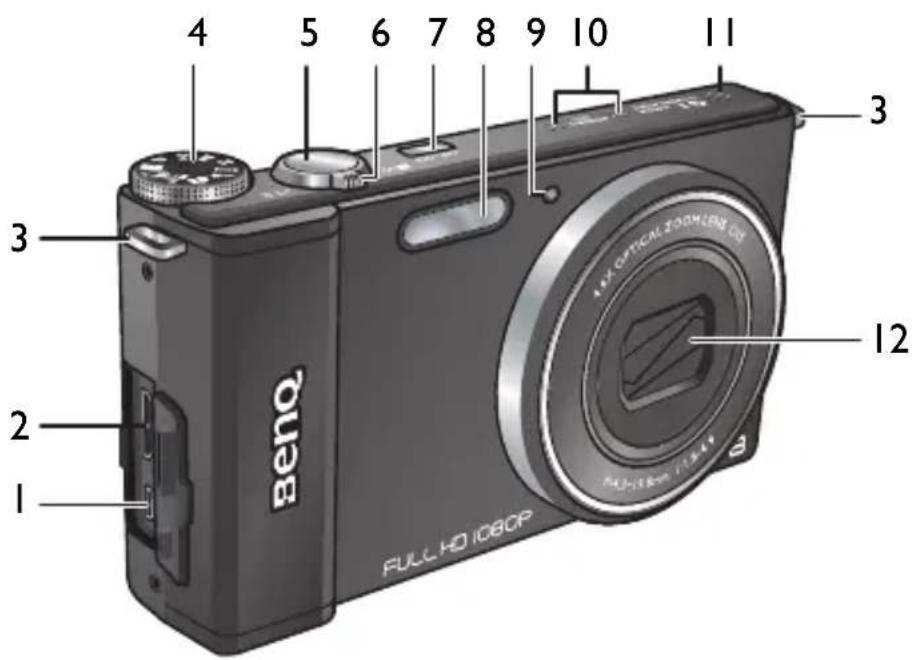
| Elément | Description Page de référence | |
| 1 | P o r t U S B | 81 |
| 2 | P o r t H D M | I 82 |
| 3 Oeil let de bandoulière 17 | ||
| 4 Molette de mode 24 | ||
| 5 Déclencheur 30 | ||
| 6 Levier de zoom 31 | ||
| 7 Bouton d'alimentation ( ) 22ON/OFF | ||
| 8 | F I a s h | |
| 9 Tém. aide AF / Indicateur DEL du retardateur | 12, 59 | |
| 10 | Microphone stéréo | -- |
| 11 | Haut-parleur | -- |
| 12 | Focale variable | -- |
Vue de dos et du dessous
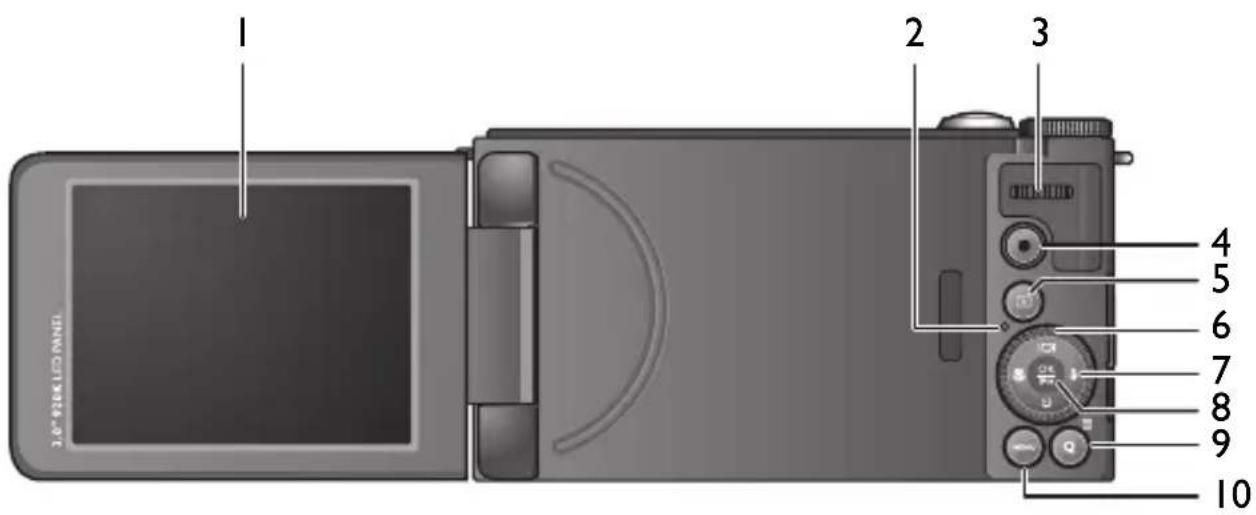
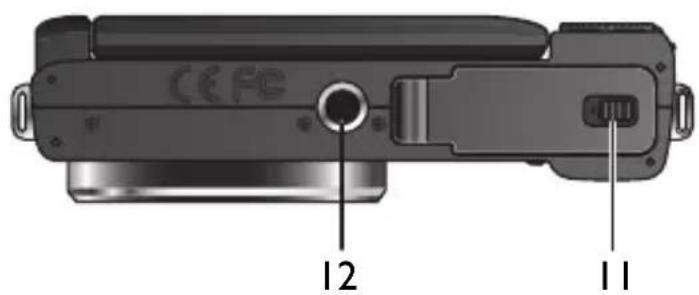
| Elément | Description Page de référence | |
| 1 | E c r a n L C | D 21 |
| 2 | D E L d ’ é t | a t 12 |
| 3 Molette de défilement 25 | ||
| 4 | Bouton d’enregistrement (●) | 73 |
| 5 | Bouton de lecture (▶) | 32 |
| 6 Roue de sélection 26 | ||
| 7 Boutons 4 directions 26 | ||
| 8 | Bouton Fonction/OK (OKFn) | 26 |
| 9 | Touche Q (Menu rapide) (Q) | 29 |
| 10 | Bouton de Menu (MENU) | 27 |
| 11 | Couvercle batterie / carte | 18 |
| 12 | Montage sur trépied | -- |
Voyant DEL
| Indicateur Etat Description | |
| DEL d’état (Vert) | Eteint • Arrêt auto.• Charge terminée. |
| Allumé • Sous tension.• Entrer en mode veille (économie d’énergie).• Carte pleine.• Message d’erreur.• E n t r e r e n m o d e U S B . | |
| Clignotante • Lecture d’image (décompression).• Flash en cours de charge.• Traitement d’image (compression).• Enregistrement de film en cours.• Un transfert de fichier (Copier sur carte) est en cours.• Une communication USB / Un transfert est en cours.• Batterie en cours de charge.• Erreur de charge. | |
| DEL du retardateur (Rouge) | Clignotante La fonction retardateur est activée.Délai de 10 sec. : clignote lentement après avoir appuyé sur le déclencheur, puis clignote rapidement pendant 2 secondes avant de prendre une photo. |

Il est normal que cet appareil photo chauffe lorsque vous l'utilisez, car le boîtier métallique de l'appareil photo conduit la chaleur.
Indicateur d'écran LCD
Affiche les informations concernant les réglages de votre appareil photo ainsi que l'image en direct de votre sujet avant de prendre une photo ou d'enregistrer une vidéo.
Mode Capture
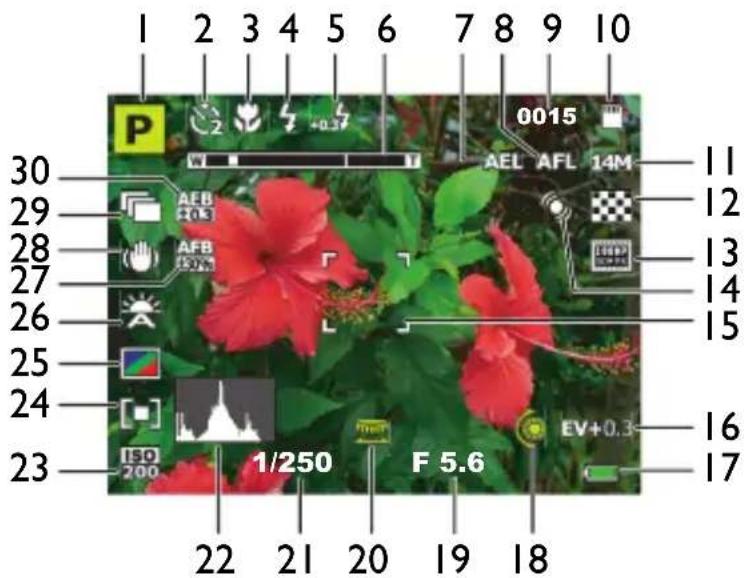
| Elément | Description Page de référence | |
| 1 Mode de déclenchement 24 | ||
| 2 Mode retardateur 34 | ||
| 3 | M o d e d e f o c u s | |
| 4 | M o d e d e f l a s h | |
| 5 | F l a s h E V 54 | |
| 6 Etat du zoom 31 | ||
| 7 | V e r r . A E - - | |
| 8 | V e r r . A F - - | |
| 9 Nombre de photos disponibles -- | ||
| 10 | Type de stockage -- | |
| 11 | Taille d'image 57 | |
| 12 | Qualité d'image 58 | |
| 13 | Taille des films 75 | |
| 14 | Dét. mouvement 61 | |
| Elément | Description | Page de référence |
| 15 Zone AF -- | ||
| 16 Indice de lumination (EV) 36 | ||
| 17 Etat des piles 16 | ||
| 18 Roue de sélection 25 | ||
| 19 Valeur de l'ouverture -- | ||
| 20 Molette de défilement 25 | ||
| 21 Vitesse du déclencheur -- | ||
| 22 Histogramme -- | ||
| 23 ISO 53 | ||
| 24 Métrage AE 53 | ||
| 25 Mode de couleur 54 | ||
| 26 Balance du blanc 52 | ||
| 27 AFB (Autofocus) -- | ||
| 28 O.I.S. (Stabilisateur) | 59 | |
| 29 Mode Capture | 55 | |
| 30 Plage expo. (AEB) | 51 | |

- Les icônes illustrées varient selon le type de mode de prise de vue.
- En mode Capture, appuyez sur 101 pour basculer entre les 4 modes d'affichage (standard, complet, règle, et aucun).
- Utilisez le mode d'affichage des règles afin d'améliorer votre cadrage en plaçant les sujets sur au moins l'une des intersections de ces 4 lignes imaginaires.
- Lorsque le déclencheur est enfoncé à moitié, la couleur de la zone AF change à vert ; un avertissement de tremblement de l'appareil photo (s'affiche seulement si l'appareil photo tremble trop), la valeur de l'ouverture, la vitesse du déclencheur et le réglage ISO s'affichent aussi sur l'écran.
Mode Lecture
Appuyez sur pour aller au mode Lecture.

Si l'appareil est éteint, vous pouvez passer directement en mode Lecture en appuyant sur ▶
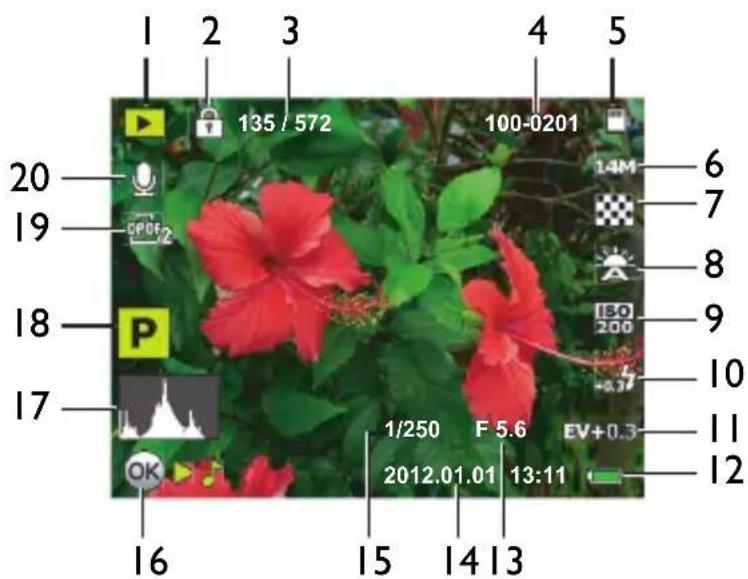
| Elément | Description Page de référence | |
| 1 Mode Lecture 32 | ||
| 2 Tag de protection 65 | ||
| 3 Nombre total de fichiers enregistrés / toutes les images | -- | |
| 4 Numéro de dossier / fichier -- | ||
| 5 Type de stockage -- | ||
| 6 Taille d'image 57 | ||
| 7 Qualité d'image 58 | ||
| 8 Balance du blanc 52 | ||
| 9 | I S O | 53 |
| 10 | Flash EV | 54 |
| 11 | Indice de lumination (EV) | 36 |
| 12 | Etat des piles | 16 |
| 13 | Valeur de l'ouverture | -- |
| 14 Affich. Date 60 | ||
| 15 Vitesse du déclencheur -- | ||
| 16 Guide de touche(Appuyez sur le bouton indiqué pour lire le mémo vocal) | -- | |
| 17 Histogramme -- | ||
| 18 Mode de déclenchement 24 | ||
| 19 Tag DPOF 68 | ||
| 20 Tag Mémo vocal 63 | ||
Etat des piles
| Icône Description | |
 | La batterie est pleine. |
 | La batterie est toujours utilisable. |
 | La batterie est faible. |
 | La batterie est très faible. Vous devez la remplacer aussitôt que possible. |
Préparation de l'appareil photo avant utilisation
Cette section explique comment faire pour préparer l'appareil photo avant la première utilisation.
Attacher la sangle de l'appareil photo
Pour attacher la dragonne d'objectif et la bandoulière sur votre appareil photo, faites ce qui suit :
I. Insérez une extrémité de la bandoulière dans l'oeillet de bandoulière.
-
Faites passer dans la boucle interne.
-
Faites passer l'autre extrémité de la bandoulière dans l'autre boucle pour l'attacher. Suivez les étapes ci-dessus pour attacher l'autre côté de la bandoulière.
-
Une fois terminé, assurez-vous que la dragonne et la bandoulière sont bien serrées.
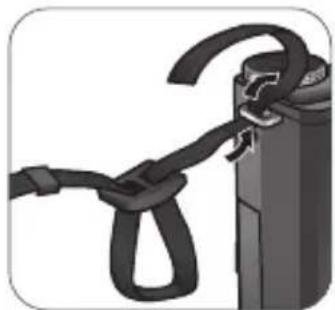
Il est dangereux d'enrouler la bandoulière autour de votre cou. Faites attention à ce que les enfants ne jouent pas avec la bandoulière.
Charger la batterie
Vous devez charger la batterie avant d'utiliser l'appareil photo pour la première fois.
I. Ouvrez le couvercle du port USB/HDMI.
2. Branchez la petite extrémité du câble USB sur l'appareil photo.
3. Branchez l'autre extrémité du câble USB à l'adaptateur secteur.
- Branchez l'adaptateur à une prise secteur pour commencer à charger.
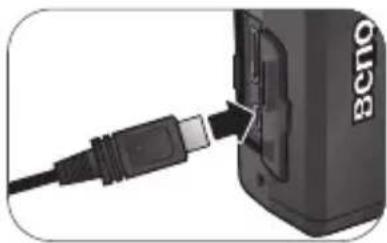
- Le temps de charge réel dépend de la capacité de la batterie et des conditions de charge.
- Vous pouvez également recharger la batterie via un PC.
- Utilisez uniquement l'adaptateur fourni de 5W.
Installer et enlever la batterie
N'utilisez que la batterie rechargeable au lithium-ion spécifiée pour l'appareil photo, et éteignez-le toujours avant de retirer la batterie.
Pour installer la batterie :
I. Faites glisser le couvercle de la batterie / carte vers la gauche pour le libérer et l'ouvrir.
-
Poussez et maintenez le loquet de la batterie vers la gauche.
-
Insérez complètement la batterie, dans le bon sens, en faisant correspondre l'étiquette de polarité sur le logement de la batterie.
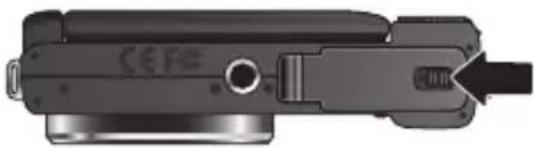
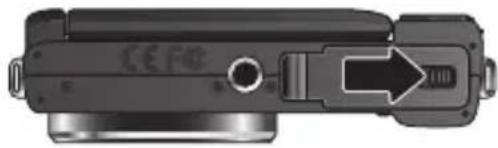
- Refermez le couvercle de la batterie / carte, puis faites-le glisser vers la droite pour le verrouiller en place.
Pour enlever la batterie :
I. Faites glisser le couvercle de la batterie / carte vers la gauche pour le libérer et l'ouvrir.
- Poussez le verrou de la batterie vers la gauche pour libérer la batterie et retirez-la de son logement.
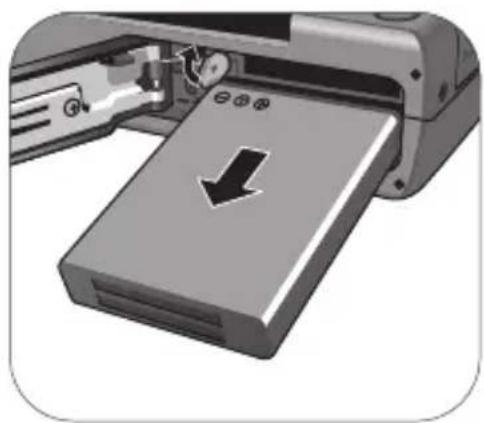
- Refermez le couvercle de la batterie / carte, puis faites-le glisser vers la droite pour le verrouiller en place.

- Eteignez l'appareil photo avant d'enlever la batterie.
- Utilisez seulement la batterie spécifiée. L'utilisation d'un autre type de batterie peut endommager l'appareil photo et annuler la garantie.
- Faites en sorte que la batterie soit insérée dans le produit avec la bonne polarité. Une mauvaise polarité peut endommager l'appareil photo ou poser un risque d'incendie.
- Téléchargez toutes les images et enlevez la batterie de l'appareil photo si vous n'allez pas utiliser l'appareil photo pendant une longue période.
- La batterie peut être chaude après avoir été utilisée. Ceci est normal et n'indique pas un problème.
- Lorsque vous utilisez l'appareil photo dans un environnement froid, conservez-le au chaud avec sa batterie en les maintenant sous votre manteau ou dans un autre endroit chaud.
Installer et enlever une carte SD
L'appareil est livré avec une mémoire interne pour stocker des images capturées ou les clips vidéo. Vous pouvez également ajouter une carte mémoire SD pour enregistrer plus de fichiers.
Pour installer une carte SD :
I. Faites glisser le couvercle de la batterie / carte vers la gauche pour le libérer et l'ouvrir.
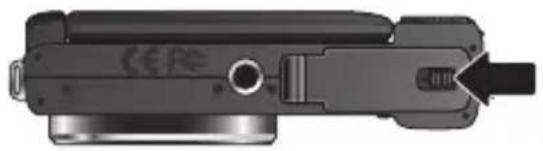
- Insérez une carte SD dans le bon sens.
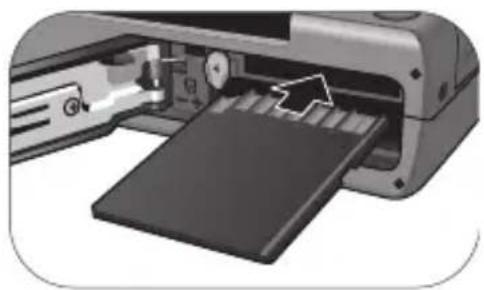
- Refermez le couvercle de la batterie / carte, puis faites-le glisser vers la droite pour le verrouiller en place.
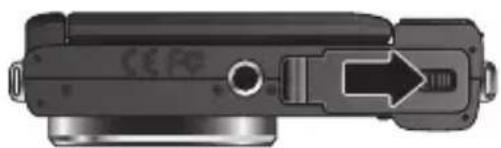
Pour enlever une carte SD :
I. Faites glisser le couvercle de la batterie / carte vers la gauche pour le libérer et l'ouvrir.
2. Appuyez légèrement sur le bord de la carte mémoire pour l'éjecter.
3. Refermez le couvercle de la batterie / carte, puis faites-le glisser vers la droite pour le verrouiller en place.

Avant la première utilisation d'une carte SD, veuillez d'abord la formater en
appuyant sur MENU

Gestion mémoire > / ↘ > Formatter >
> Oui >
Utilisation de l'écran LCD
Retournez l'écran LCD vers l'extérieur à 180° pour l'ouvrir complètement.
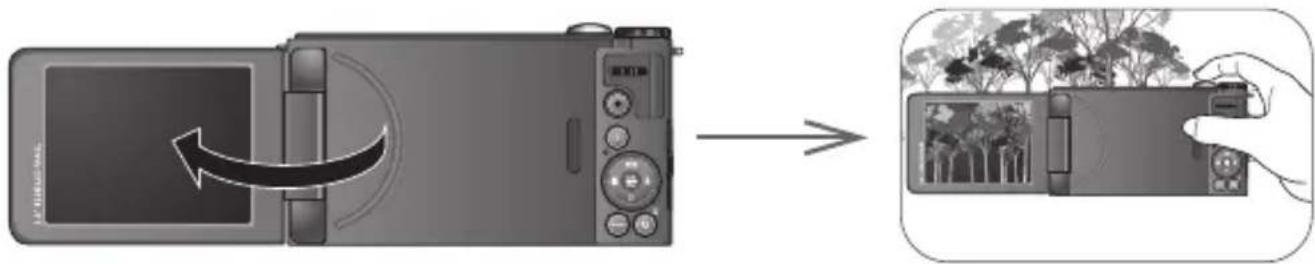
- Pour la photographie avec un angle élevé ou faible, pivotez-le vers le bas à l'angle approprié. Vous pouvez faire pivoter l'écran jusqu'à un maximum de 90° vers le bas.
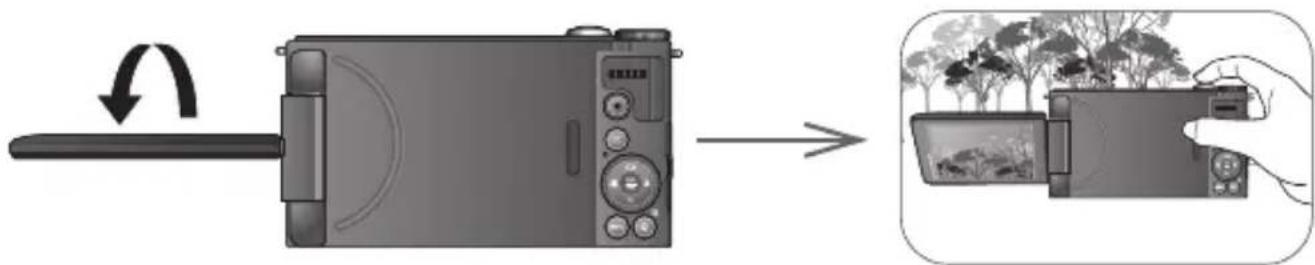
- Pour les autoportraits, pivotez-le vers le haut à l'angle approprié. Vous pouvez faire pivoter l'écran jusqu'à un maximum de 180° vers le haut.
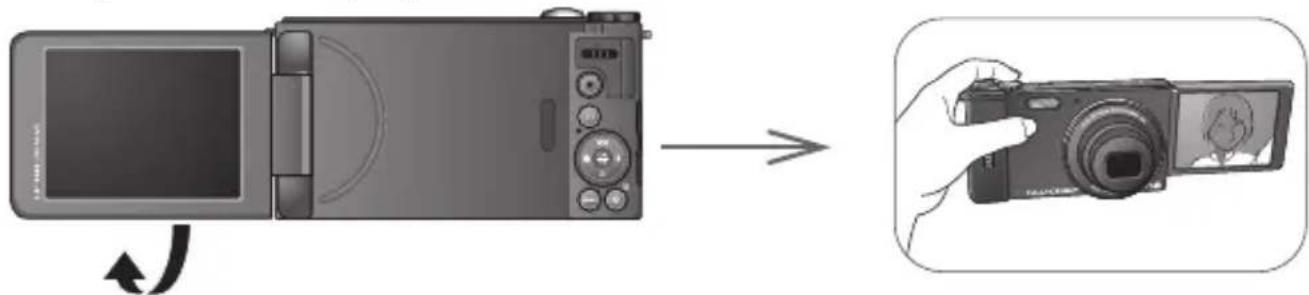
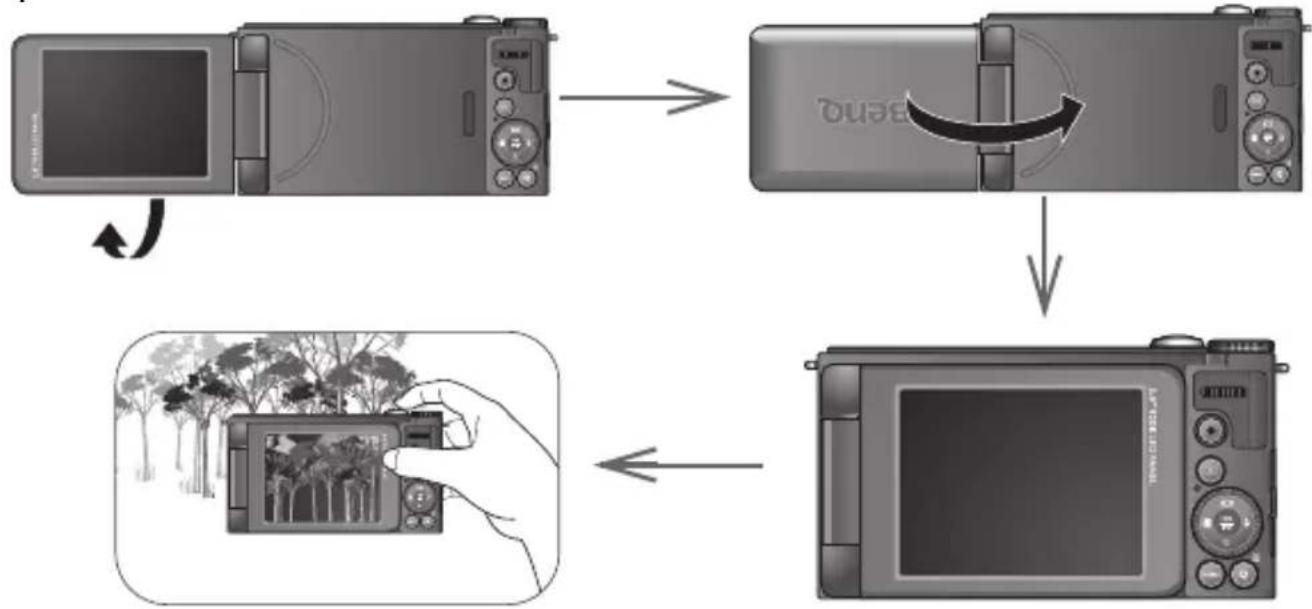
- En plus de retourner l'écran LCD, vous pouvez le faire pivoter de 180° vers le haut et le replier complètement à l'arrière de la caméra pour sécuriser sa position.
flowchart
graph TD
    A["Image Edit"] --> B["Image Scan"]
    B --> C["Color Rotation"]
    C --> D["Image Display"]
    D --> E["Image Collection"]

- Pour éviter d'endommager la charnière de l'écran ou l'écran LCD lui-même, ne tordez pas l'affichage à plus de l'angle autorisé et n'exercez pas une force excessive dessus.
- L'écran LCD de cet appareil photo est un écran très sophistiqué, et plus de 99,99% des pixels de l'écran LCD sont conformes aux normes standard.
Cependant il est possible que moins de 0,01% des pixels de l'écran LCD soient défectueux, sous forme de points lumineux ou avec des couleurs bizarres. Ceci est normal et n'indique en aucun cas un problème d'affichage ; ce phénomène n'affectera pas non plus les photos que vous prenez avec l'appareil photo. - L'image sur l'écran LCD s'obscurcit en cas d'ensoleillement important ou de forte lumière. Ceci est normal.
Mise sous tension et hors tension

Avant d'allumer l'appareil photo, assurez-vous d'ouvrir l'écran LCD. Voir "Utilisation de l'écran LCD" à la page 21
Vous pouvez allumer l'appareil photo de deux manières :
- Appuyez sur ON/OFF
Le zoom se déploie et l'appareil photo s'allume en mode Capture. - Appuyez et maintenez
L'appareil photo s'allume en mode Lecture et l'objectif ne sort pas.
Réglage de la langue de l'OSD
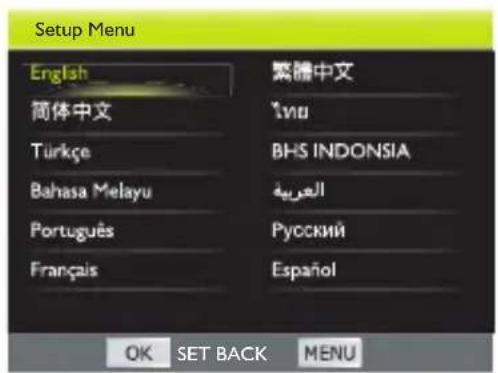
Sélectionnez la langue d'affichage sur l'écran (OSD).
Pour sélectionner une langue :
I. Appuyez sur MENpuis appuyez sur ou sur (L'Étape I n'est nécessaire
qu'après les premiers réglages.)
2. Utilisez la roue de sélection ou appuyez sur
101 ou sur pour sélectionner Langue,
puis appuyez sur OK ou sur .
3. Appuyez sur , , au sur pour sélectionner la langue souhaitée.
4. Appuyez sur pour sélectionner la langue.
Réglage de la date et de l'heure
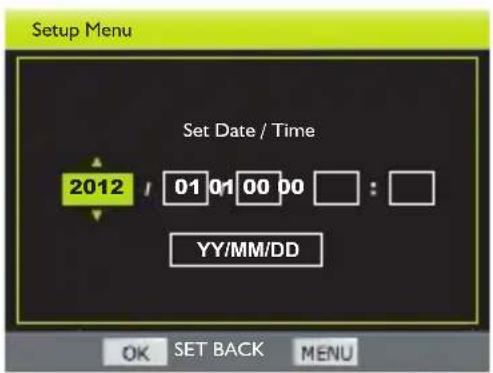
Lorsque vous utilisez cet appareil photo la première fois ou si la batterie a été enlevée pendant une longue période de temps, vous aurez besoin de re-régler la date et l'heure. La date et l'heure sont enregistrées lors de la capture d'une vidéo ou d'une image.
Pour régler la date et l'heure :
I. Appuyez sur MEN puis appuyez sur ou sur ζ (L'Étape I n'est nécessaire qu'après les premiers réglages.)
-
Utilisez la roue de sélection ou appuyez sur 101 ou sur pour sélectionner Date/heure, puis appuyez sur OK ou sur .
-
Appuyez sur où sur pour régler la date, l'heure et le format de la date. Appuyez sur où sur pour passer à un autre champ si nécessaire.
-
Appuyez sur pour confirmer les réglages.
Utilisation de l'appareil photo
Fonctionnalités principales
Familiarisez-vous avec les commandes ci-dessous avant de commencer à utiliser l'appareil photo.
Molette de mode
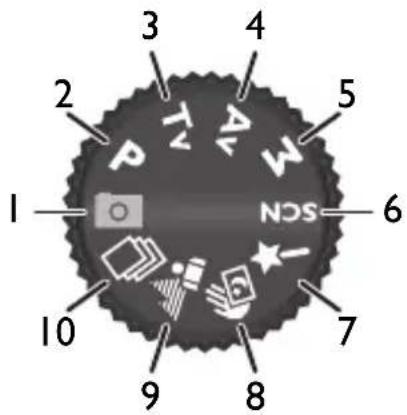
Tournez la molette de mode pour sélectionner l'un des dix modes de prise de vue :
| No. | Icône Mode Description | ||
| 1 |  | A(Scène intelligente) | L'appareil photo détecte les conditions de capture et change automatiquement au mode de scène le plus approprié. Voir "Mode Auto (Scène intelligente)" à la page 37 pour plus de détails. |
| 2 | Programme | Vous pouvez configurer les paramètres appropriés pour adapter à votre environnement de prise de vue. Voir "Mode Programme" à la page 37 pour plus de détails. | |
| 3 |  | P déclencheur | Vous pouvez choisir la vitesse du déclencheur ; la i taille de l'ouverture est automatiquement sélectionnée en fonction des conditions d'éclairage du sujet. Voir "Mode Priorité déclencheur" à la page 38 pour plus de détails. |
| 4 |  | P ouverture | Vous pouvez choisir la taille de l'ouverture ; la i vitesse d'obturation est automatiquement sélectionnée en fonction des conditions d'éclairage du sujet. Voir "Mode Priorité ouverture" à la page 38 pour plus de détails. |
| No. | Icône Mode Description | ||
| 5 | Man  | Permet de régler | r manuellement la taille d'ouvertureet la vitesse du déclencheur. Voir "Mode manuel" àla page 39 pour plus de détails. |
| 6 | SCN | Mscène | Permet de sélectionner le mode de scène désiré,qui convient le mieux à votre environnement. Voir"Mode de scène" à la page 39 pour plus de détails. |
| 7 | Filtr  | permet de sélectionner le filtre souhaité, àajouter à l'image que vous voulez prendre. Voir"Mode Filtre" à la page 49 pour plus de détails. | |
| 8 | Scèr  | nocturne àmain | Pour prendre des photos dans des endroitssombres comme le soir ou la nuit. Voir "ModeScène nocturne à main" à la page 50 pour plus dedétails. |
| 9 |  | MDéfocusfond | Vous permet de capturer une image telle que lesujet se détache sur un fond flou. Voir "ModeDéfocus fond" à la page 50 pour plus de détails. |
| 10 | Rafa  | continue | Vous permet de capturer une série de clichés d'unesimple pression sur le déclencheur. Voir "ModeRafale continue" à la page 50 pour plus de détails. |
Molette de défilement
Utilisez la molette de défilement pour changer les paramètres suivants :
En mode Capture
- Mode programme : Permet d'ajuster le programme flexible (37).
- Mode Priorité ouverture : Permet d'ajuster la valeur d'ouverture (38).
- Mode Priorité déclencheur/Manuel : Permet d'ajuster la vitesse d'obturation (138).
- Mode Scène/Filtre : Passe dans le mode de prise de vue disponible (39, 49).
Roue de sélection
Utilisez la roue de sélection pour faire ce qui suit :
En mode Capture
- Mode manuel : Permet d'ajuster la valeur d'ouverture (38).
- Mode Priorité ouverture/Priorité déclencheur/Programme/Filtre : Permet d'ajuster la valeur de compensation EV (36).
En mode Lecture
- Visualisation de fichier : Permet de visualiser le fichier précédent ou suivant (32).
En mode Menu
- Sélection d'élément : Permet de choisir une option (27).
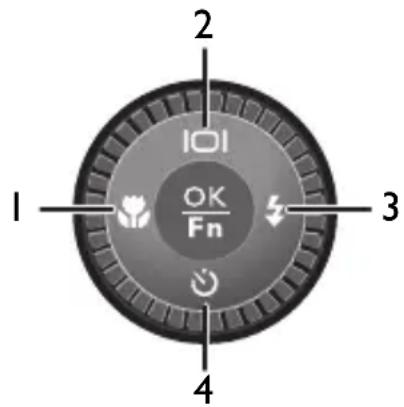
Boutons 4 directions
Utilisez les boutons 4 directions pour faire ce qui suit :
I. Gauche/Mise au point:
- Défile vers la gauche sur la sélection de l'élément.
- Retourne à l'écran précédent.
- Passer d'un mode de mise au point à un autre. Voir "Sélectionne un mode de focus" à la page 35 pour plus de détails.
2. Haut/Affichage :
- Aller vers le haut dans les menus.
- Pour changer entre les modes d'affichage.
3. Droite/Flash :
- Défile vers la droite sur la sélection de l'élément.
- Entre dans le sous-menu.
- Confirme la sélection.
- Sélectionner un mode Flash. Voir "Utilisation du flash" à la page 33 pour plus de détails.
4. Bas/Retardateur :
- Déplace vers le bas dans les menus.
- Pour sélectionner le mode retardateur. Voir "Utilisation du retardateur" à la page 34 pour plus de détails.
Bouton Fonction/OK
Appuyez sur pour faire ce qui suit :
En mode Capture
- Ajuster la valeur de compensation EV : Confirme le réglage (21).
- Mode Scène/Filtre : Confirme la sélection du mode (21).
En mode Menu
- Sélection d'élément : Confirme la sélection ou affiche le sous-menu. (21).
Bouton de Menu
Appuyez sur menu accéder au menu pour le mode de prise de vue ou de lecture sélectionné.
Utilisez la roue de sélection ou les boutons 4 directions pour naviguer dans les menus. Appuyez sur OK pour confirmer la sélection.
Sélection des onglets du menu
Dans le menu Appareil photo, il existe trois types d'onglets de menu :


Dans le menu Lecture, il existe deux types d'onglets de menu : ▶.
- Si un de ces onglets est en surbrillance, utilisez la molette ou appuyez sur ou pour basculer entre les onglets.
Menu Apparel photo
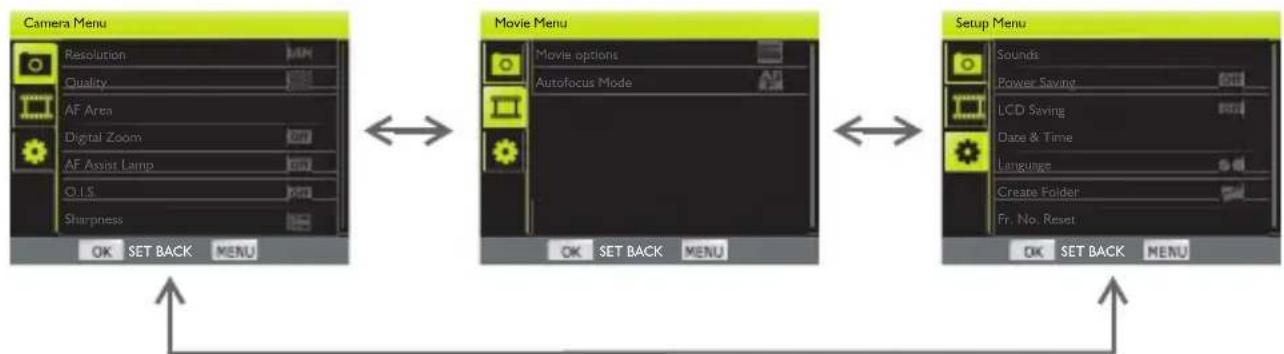
flowchart
graph LR
    A["Camera Menu"] --> B["Movie Menu"]
    B --> C["Setup Menu"]
    A -->|OK SET BACK MENU| A
    B -->|OK SET BACK MENU| B
    C -->|OK SET BACK MENU| C
Menu Lecture
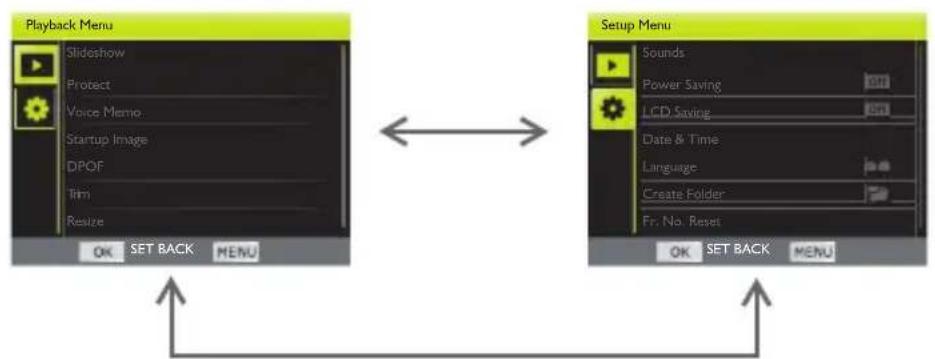
flowchart
graph LR
    A["Playback Menu"] --> B["Slideshow"]
    A --> C["Protect"]
    A --> D["Voice Memo"]
    A --> E["Startup Image"]
    A --> F["DPOF"]
    A --> G["Trim"]
    A --> H["Resize"]
    I["Setup Menu"] --> J["Sounds"]
    I --> K["Power Saving"]
    I --> L["LCD Saving"]
    I --> M["Data & Time"]
    I --> N["Language"]
    I --> O["Create Folder"]
    I --> P["Fr. No. Reset"]
    Q["OK SET BACK MENU"] --> R["OK SET BACK MENU"]
- Sinon, appuyez sur MENUR de façon répétée pour mettre cet onglet en surbrillance.
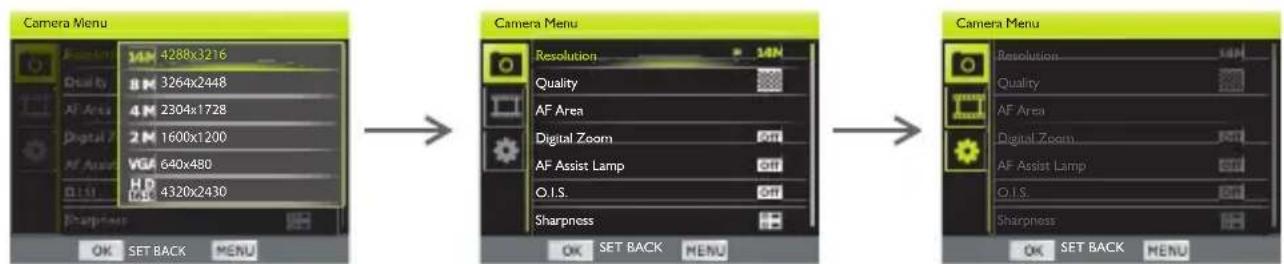
Naviguer dans les menus
I. Appuyez sur MENU
2. Appuyez , puis utilisez la roue de sélection ou appuyez sur |ou| sur pour sélectionner une option de menu, puis appuyez sur |ou| sur pour entrer dans le menu sélectionné.
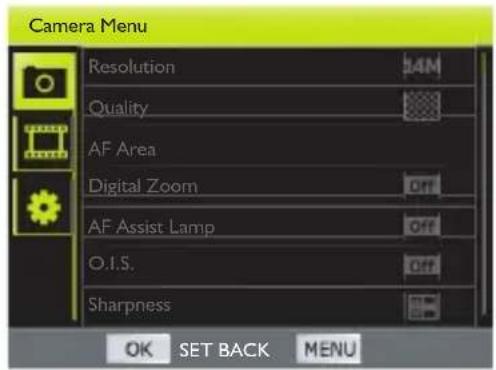
- Utilisez la roue de sélection ou appuyez sur 101 ou sur pour sélectionner une option, puis appuyez sur ou sur pour entrer dans le sous-menu.
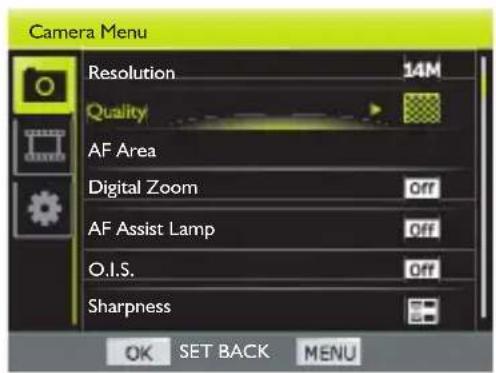
- Utilisez la roue de sélection ou appuyez sur 101 ou sur pour sélectionner le réglage souhaité. Appuyez sur µu pour aller à une autre colonne comme désiré.
- Appuyer sur pour confirmer.
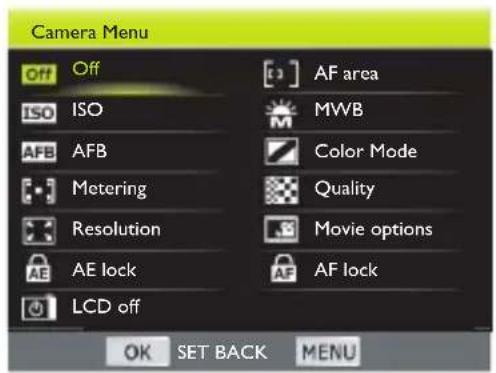
Pour personnaliser la touche Q en tant que raccourci pour un mode de prise de vue spécifique, faites ce qui suit :
I. Tournez la molette de mode jusqu'au mode de prise de vue souhaité. Voir "Molette de mode" à la page 24 pour plus de détails.
2. Appuyez sur MENU
3. Utilisez la roue de sélection ou appuyez sur où sur pour sélectionner la Touche Q, puis appuyez sur ou sur .
4. Utilisez la roue de sélection ou appuyez sur 🎩, ⚡, ou sur pour sélectionner le réglage de touche Q souhaité.
5. Appuyer sur pour confirmer.
6. Appuyez sur menu quitter le mode de menu.
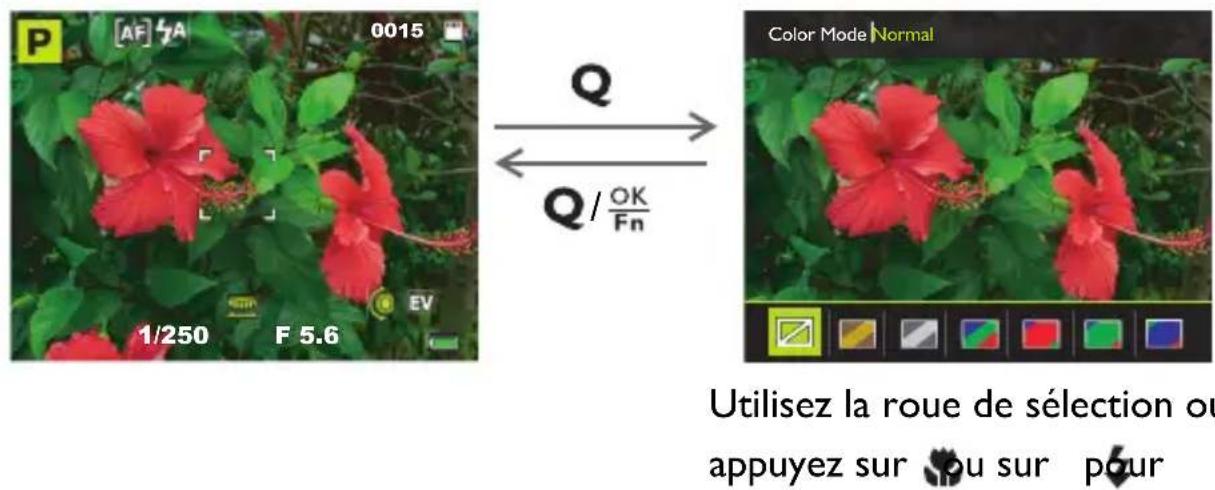
La fonction est disponible uniquement en mode P/Tv/Av/M.
Touche Q personnalisée (Mode couleur)
En mode Lecture
Appuyez sur Q pour supprimer le fichier. Voir "Supprimer des fichiers" à la page 32 pour plus de détails.
Utilisation du déclencheur
- Appuyez sur le déclencheur à mi-course pour ajuster automatiquement la mise au point et l'exposition.
Une fois la mise au point réglée, la couleur du cadre de mise au point devient verte. - Appuyez sur le déclencheur jusqu'en bout de course pour capturer l'image.
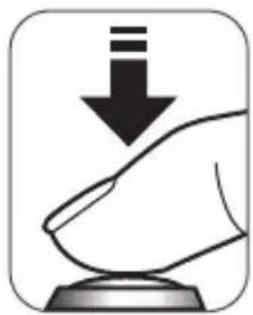
Pour éviter que vos images soient floues, tenez toujours fermement l'appareil photo tout en appuyant sur le déclencheur. Ceci est particulièrement important lorsque vous prenez des photos dans des endroits sombres ; dans de telles circonstances, l'appareil doit baisser la vitesse du déclencheur de façon à obtenir une bonne exposition.
Fonctionnement de base
La procédure décrite ci-dessous est un guide général d'utilisation des fonctions basiques. Elle est particulièrement utile si vous venez d'acheter cet appareil photo.
I. Retournez l'écran LCD pour l'ouvrir et appuyez sur pour mettre sous tension.
2. Utilisez le sélecteur de mode pour aller sur 📞 l'un des modes de capture. Voir "Molette de mode" à la page 24 pour plus de détails.

Suivez les instructions et les messages qui s'affichent sur l'écran ou poussez le levier de zoom sur •pour plus d'informations (si disponible) Appuyez ensuite sur les boutons correspondant pour ouvrir et régler des options. Vous pouvez annuler à tout moment l'opération en cours en appuyant sur menu retourner à l'étape précédente.
-
Ajustez la position de l'écran LCD correctement et cadrez l'image. Utilisez le levier Zoom pour faire un zoom avant ou arrière sur le sujet.
-
Enfoncez le déclencheur à moitié pour régler automatiquement la mise au point.
- Une fois la mise au point réglée, la couleur du cadre de mise au point devient verte (net). Si le cadre de mise au point est rouge et que vous enfoncez le déclencheur, vous risquez d'obtenir une photo floue.
-
Appuyez sur le déclencheur jusqu'en bout de course pour capturer l'image.
-
Pour aller au mode Film, appuyez sur L'enregistrement vidéo commence automatiquement. Appuyez à nouveau sur pour arrêter l'enregistrement vidéo.
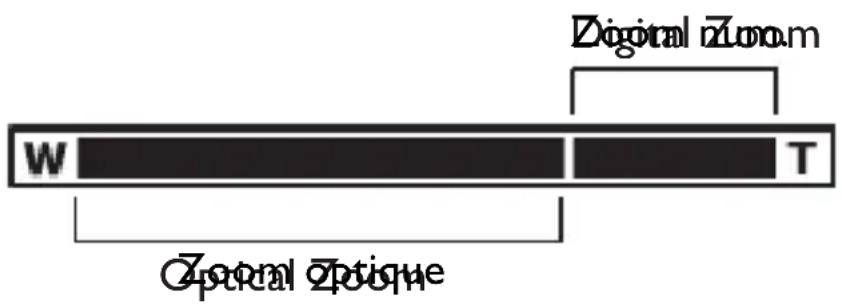

- Lorsque vous faites un zoom avant/arrière, vous verrez une barre séparatrice dans la barre de zoom, entre Tet. Pour une meilleure qualité, il est recommandé d'utiliser seulement le zoom optique, et de garder l'agrandissement entre Vet la barre séparatrice.
- Le flash est automatiquement désactivé en mode vidéo.
- En mode vidéo, la caméra enregistre à la fois le son et la vidéo. Le temps d'enregistrement est continu, mais l'enregistrement s'arrête une fois l'espace sur la carte mémoire plein, ou à 25 minutes.
- Appuyez n'importe quand sur pour féteindre l'appareil photo.
Visualisation et suppression de fichiers
Visualisation de fichiers
En mode Lecture, vous pouvez regarder les photos prises ou les vidéos enregistrées.
I. Appuyez sur
- Utilisez la roue de sélection ou appuyez sur ou sur pour visualiser d'autres images/vidéos.
- Faites coulisser le levier zoom pour •zoomer sur l'image capturée.
- Faites coulisser le levier zoom pour afficher 9 images miniatures sur l'écran.
Supprimer des fichiers
Vous pouvez supprimer les fichiers inutiles.
I. Appuyez sur
-
Appuyez sur Q
-
Appuyez sur su sur pour sélectionner le fichier que vous souhaitez supprimer.
-
Utilisez la roue de sélection ou appuyez sur 101 ou sur pour sélectionner la méthode de surpression, puis appuyez sur pour confirmer.
- Un : supprime le fichier actuel.
- Mémo Vocal : supprime uniquement le mémo vocal attaché au fichier actuel.
- Sélect. : supprime les fichiers sélectionnés. Voir "Sélection des fichiers pour la suppression" à la page 33
• Tous : supprime tous les fichiers.
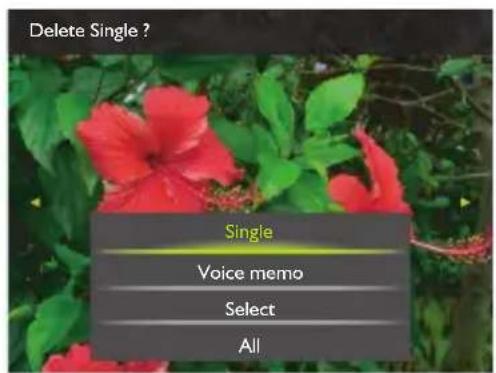
- Appuyez sur où sur pour sélectionner Oui et appuyez sur OK pour confirmer la suppression du fichier.
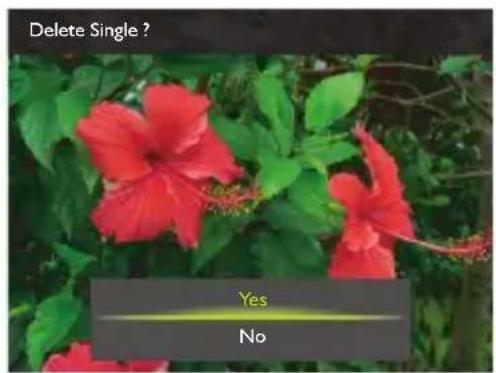
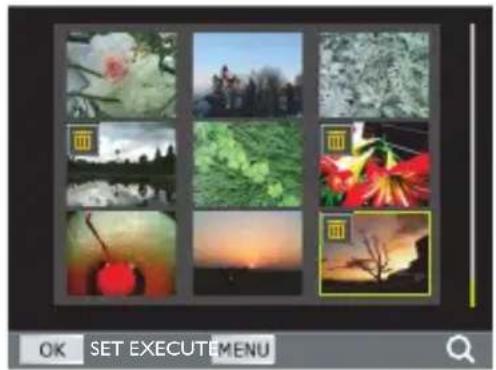
Sélection des fichiers pour la suppression
I. Utilisez la roue de sélection ou appuyez sur , ou sur pour localiser le fichier que vous voulez supprimer.

Faites coulisser le levier zoom pour afficher l'image en plein écran. Faites coulisser le levier zoom pour revenir à l'affichage des miniatures.
- Appuyez sur pour marquer le fichier.
-
Lorsque la sélection du fichier est terminée, appuyez sur MENU
-
Appuyez sur ou sur pour sélectionner Oui et appuyez sur OK pour confirmer la suppression du fichier.
Utilisation du flash
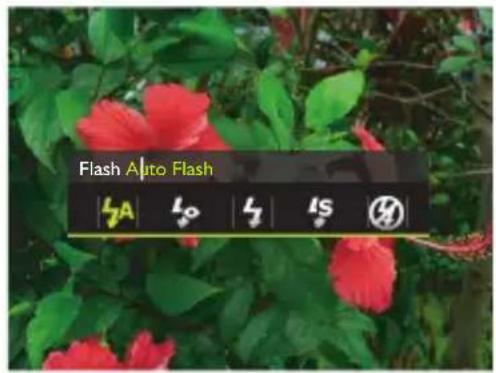
Le flash vous permet d'utiliser une source d'éclairage supplémentaire (normalement utilisé dans des endroits sombres). Vous pouvez prendre des photos avec l'un des modes Flash suivants :
| Icône Mode Description | ||
 | Flash auto | Le flash est automatiquement utilisé en fonction des conditions d’éclairage ambiant. |
 | Anti yeux rouges auto | Ce mode permet de réduire le phénomène des yeux rouges lorsque vous voulez obtenir des photos naturelles d’animaux et de personnes dans des conditions d’éclairage faibles. Demandez au sujet de regarder l’objectif de l’appareil photo et d’être aussi prêt que possible de l’appareil photo. Le flash est automatiquement utilisé en fonction des conditions d’éclairage ambiant. |
 | Flash forcé | Le flash est toujours utilisé, quelle que soit les conditions d’éclairage ambiant.Sélectionnez ce mode pour prendre des photos avec un fort contraste (en contre-jour) et des ombres profondes. |
| [787K] | Sync lente | Ce « Sync Rideau Avant » lance le flash immédiatement au début de l’exposition avec une vitesse d’obturateur plus longue, pour que l’éclairage ambiant des sujets au fond et des scènes de fond soit suffisant dans des endroits à faible éclairage. |
| [648D] | Flash forcé éteint | Le flash ne marche pas. Sélectionnez ce mode dans un endroit où les photos avec un flash sont interdites, ou lorsque la distance vous séparant du sujet est trop grande pour l’efficacité du flash. |
Pour sélectionner un mode de flash :
I. Tournez la molette de mode jusqu'au mode de prise de vue souhaité.
2. Appuyez sur pour entrer dans le mode flash.
3. Utilisez la roue de sélection ou appuyez sur
ou sur pour sélectionner le mode flash souhaité.
- Appuyer sur pour confirmer.

Le mode de flash n'est pas disponible dans les modes Capt. cont., Défocus fond, ni Scène nocturne à main.
Utilisation du retardateur
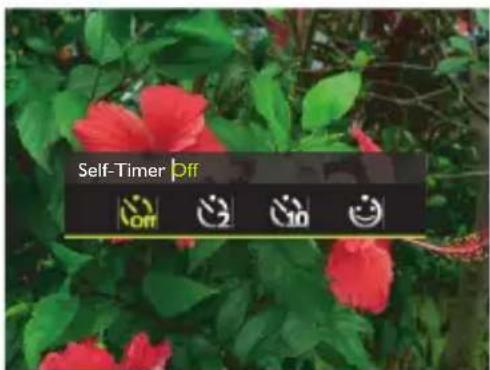
Cette fonction vous permet de régler les réglages du retardateur.
| Icône Mode Description | ||
 | Eteint | Pour prendre une photo à la fois. |
  | 10 sec. / 2 sec. | L'appareil prend automatiquement une photo après un délai de 2 ou 10 secondes. Ce mode est pratique lorsque vous désirez être sur la photo |
 | Sourire | Pour prendre une photo à la fois, si l' appareil détecte un sourire en utilisant la détection de visage. |
Pour activer le mode retardateur :
I. Tournez la molette de mode jusqu'au mode de prise de vue souhaité.
2. Appuyez sur pour entrer dans le menu du mode retardateur.
3. Utilisez la roue de sélection ou appuyez sur
ou sur
pour sélectionner le mode
puhaité.
4. Appuyer sur pour confirmer.


Le mode retardateur n'est pas disponible dans les modes Capt. cont., Défocus fond, ni Scène nocturne à main.
Sélectionne un mode de focus
Cette fonctionnalité vous permet de définir le type de focus lors de la capture d'une image ou de l'enregistrement d'un clip vidéo.
| Icône Mode Description | ||
 | Autofocus | Permet de régler la mise au point automatiquement. |
 | Macro | Prend une photo en gros plan. |
 | Suivi d’objet | Fait la mise au point sur la position d’objets mobiles simultanément. |
 | Traç. Visage | Fait la mise au point sur la position de visages simultanément. |
 | Focus manuel | Permet de régler la mise au point manuellement. |
Pour sélectionner le mode de focus :
I. Tournez la molette de mode jusqu'au mode de prise de vue souhaité.
2. Appuyez sur pour entrer dans le menu du mode Focus.
3. Utilisez la roue de sélection ou appuyez sur ou sur pour sélectionner le mode de focus souhaité.
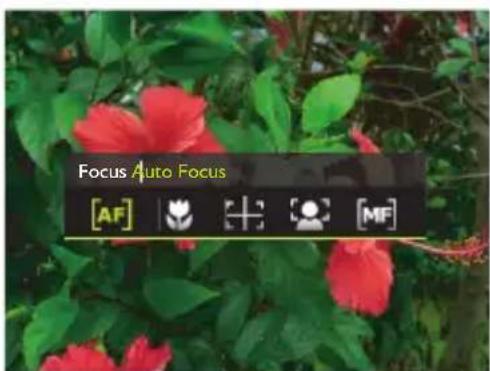
- Appuyer sur pour confirmer.

Le mode de focus n'est pas disponible en mode Auto.
Utilisation du Focus manuel
Pour régler manuellement la mise au point sur le sujet, faites ce qui suit :
I. Tournez la molette de mode jusqu'au mode de prise de vue souhaité.
2. Appuyez sur pour entrer dans le menu du Mode de focus.
3. Utilisez la roue de sélection ou appuyez sur

ou sur pour sélectionner le mode
Focus manuel.
- Appuyez sur pour confirmer la sélection.
- Appuyez sur |ou| sur pour choisir de régler manuellement la mise au point et appuyez sur OK pour confirmer le réglage.
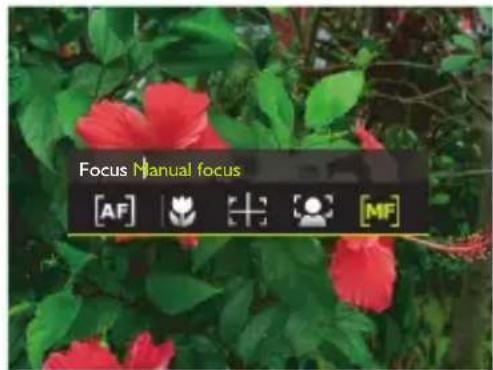
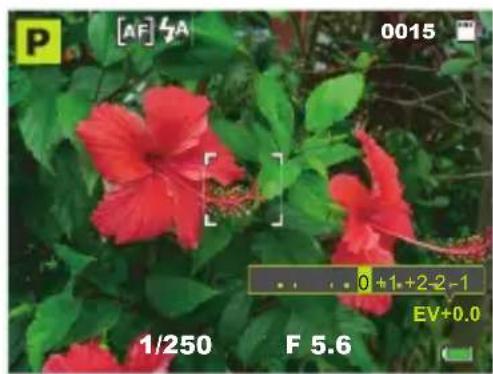
Réglage de la valeur EV
EV (valeur d'exposition) permet de rendre la photo plus claire ou plus foncée. Réglez la valeur EV lorsque la luminosité n'est pas équilibrée entre le sujet et l'arrière-plan, ou lorsque le sujet occupe uniquement une petite partie de la photographie.
I. Tournez la molette de mode jusqu'à P, Aou
2. Utilisez la roue de sélection pour sélectionner le réglage souhaité.
3. Appuyez sur pour confirmer le réglage.
Utilisation de la molette de mode en mode capture
Mode Auto (Scène intelligente)
Dans ce mode, l'appareil photo sélectionne automatiquement le meilleur mode de scène entre Auto (Portrait (), Paysage (), Retroécl. (), Portra Noct. (Nocturne (), Macro (), Sports (), Mots ), et Feuillage ().
I. Réglez le sélecteur de mode sur
2. Enfoncez le déclencheur à moitié pour régler automatiquement la mise au point. Le mode de prise de vue choisi s'affiche en haut à gauche de l'écran.
3. Appuyez sur le déclencheur pour prendre la photo.
Mode Programme
Dans ce mode, l'appareil règle automatiquement différentes combinaisons de vitesse d'obturation et de valeur d'ouverture. Cependant, vous pouvez ajuster ces paramètres via le programme Flexible.
I. Réglez le sélecteur de mode sur P
Si le programme flexible est activé, une icône Apparaît sur l'écran. Procédez comme suit pour régler la vitesse d'obturation et la valeur d'ouverture :
- Faites tourner la molette de défilement vers la droite quand vous voulez rendre flou les détails du fond ou lorsque vous voulez capturer des sujets en mouvement rapide.
- Faites tourner la molette de défilement vers la gauche quand vous voulez augmenter la profondeur de champ ou lorsque vous voulez accentuer le mouvement d'un sujet.

Pour annuler le programme flexible, vous pouvez faire une des actions suivantes :
- Faites tourner la molette de défilement jusqu'à ce qu'un Apparaisse sur l'écran.
-
Sélectionnez un autre mode de prise de vue.
• Eteignez l'appareil photo. -
Enfoncez le déclencheur à moitié pour régler automatiquement la mise au point.
-
Appuyez sur le déclencheur pour prendre la photo.
Mode Priorité déclencheur
Le réglage Priorité déclencheur est généralement utilisé pour prendre des photos de sujets en train de bouger. En général, utilisez une vitesse d'obturation plus courte pour prendre des photos qui bougent plus rapidement.
I. Réglez le sélecteur de mode sur .Tv
2. Utilisez la molette de défilement pour régler la vitesse d'obturation et appuyez sur pour confirmer le réglage.
3. Enfoncez le déclencheur à moitié pour régler automatiquement la mise au point.
4. Appuyez sur le déclencheur pour prendre la photo.
Mode Priorité ouverture
Le réglage Priorité ouverture est généralement utilisé pour prendre des photos d'objets statiques ou pour mettre l'accent sur la profondeur du champ. En général, utilisez une petite ouverture pour une plus grande profondeur de champ.
I. Réglez le sélecteur de mode sur Av
2. Utilisez la molette de défilement pour régler la valeur d'ouverture et appuyez sur pour confirmer le réglage.
3. Enfoncez le déclencheur à moitié pour régler automatiquement la mise au point.
- Appuyez sur le déclencheur pour prendre la photo.

- Les valeurs disponibles sont F1.8, F1.9, F2.0, F2.2, F2.5, F2.8, F3.2, F3.5, F4.0, F4.5, F5.0, F5.6, F6.3, F7.0, F8.0.
- Certaines des valeurs d'ouverture ci-dessus peuvent ne pas être disponibles, selon la position du zoom.
Mode manuel
Vous pouvez indiquer la valeur d'ouverture et la vitesse d'obturation en mode manuel.
I. Réglez le sélecteur de mode sur M
- Changez les réglages.
- Utilisez la roue de sélection pour régler la valeur d'ouverture et appuyez sur pour confirmer le réglage.
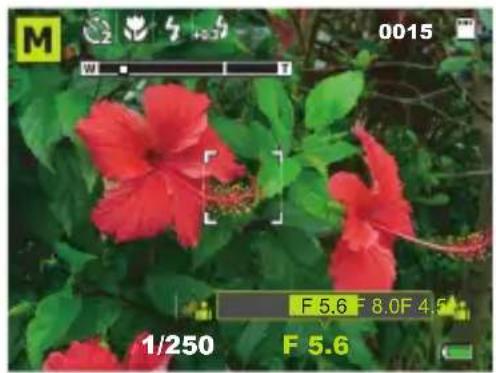
- Utilisez la molette de défilement pour régler la vitesse d'obturation et appuyez sur pour confirmer le réglage.
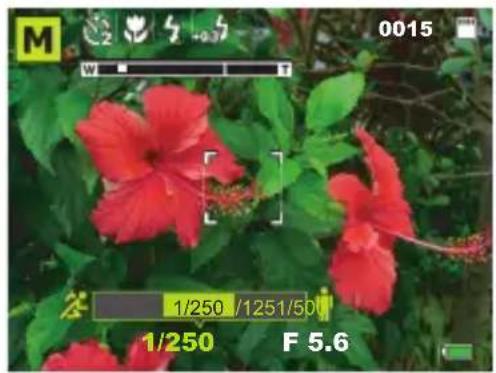
-
Enfoncez le déclencheur à moitié pour régler automatiquement la mise au point.
-
Appuyez sur le déclencheur pour prendre la photo.
Mode de scène
Sélectionnez l'un des modes de scène suivants en fonction des conditions ambiantes.
Pour sélectionner un mode de scène :
I. Réglez le sélecteur de mode sur SCN
-
Utilisez la molette de défilement pour choisir le mode de scène souhaité.
-
Appuyez sur pour confirmer le réglage.
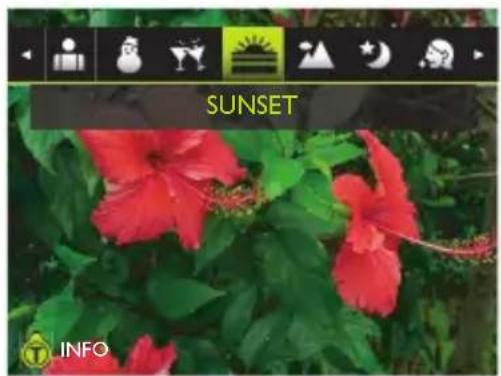
Faites coulisser le levier zoom jusqu'à •TQ pour afficher les informations sur le mode de scène sélectionné.
Portrait
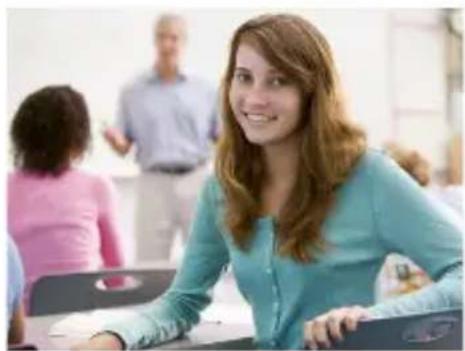
Le sujet du portrait ressort (généralement une personne) clairement avec des couleurs de peau plus naturelles.
I. Réglez le sélecteur de mode sur SCN
2. Utilisez la molette de défilement pour choisir
Portrait (☐)
3. Appuyez sur pour confirmer le réglage.
4. Appuyez sur le déclencheur pour prendre la photo.
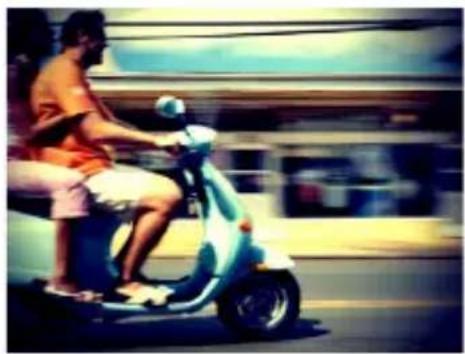
Créé un effet Lomo rétro en ajoutant des couleurs sursaturées, des bords foncés, etc.
I. Réglez le sélecteur de mode sur SCN
2. Utilisez la molette de défilement pour choisir
Lomo ( )
3. Appuyez sur pour confirmer le réglage.
4. Appuyez sur le déclencheur pour prendre la photo.
Donne un effet de lentille à très grand angle pour créer une image déformé en forme de cercle.
I. Réglez le sélecteur de mode sur SCN
2. Utilisez la molette de défilement pour choisir
Très grand angle (◇)
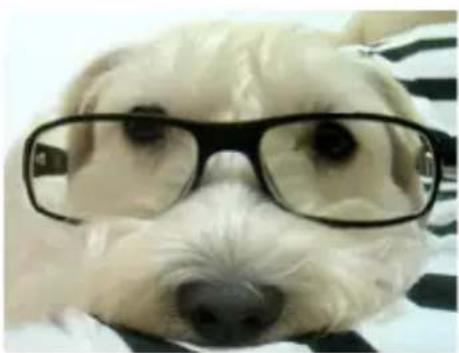
- Appuyez sur le déclencheur pour prendre la photo. L'effet Très grand angle est appliqué à cette image immédiatement.
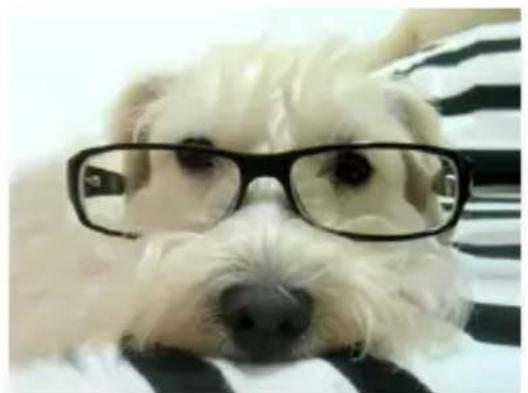
Simule une faible profondeur de champ en rendant graduellement floues les zones supérieure et inférieure d'une composition.
I. Réglez le sélecteur de mode sur SCN
2. Utilisez la molette de défilement pour choisir
Jouet (圈)
3. Appuyez sur pour confirmer le réglage.
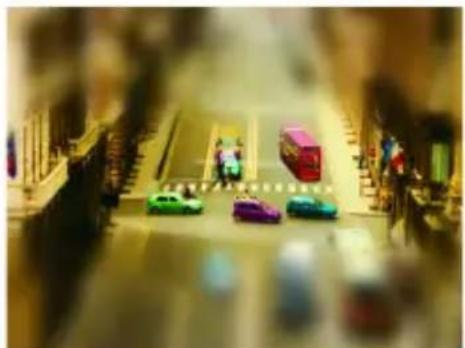
-
Appuyez sur pour cadrer l'image.
-
Appuyez sur 📊 sur pour régler la position du cadre.
- Faites coulisser le levier zoom jusqu'à où pour rendre la taille du cadre plus étroite/large.
- Appuyez sur pour basculer vers l'affichage vertical du cadre.
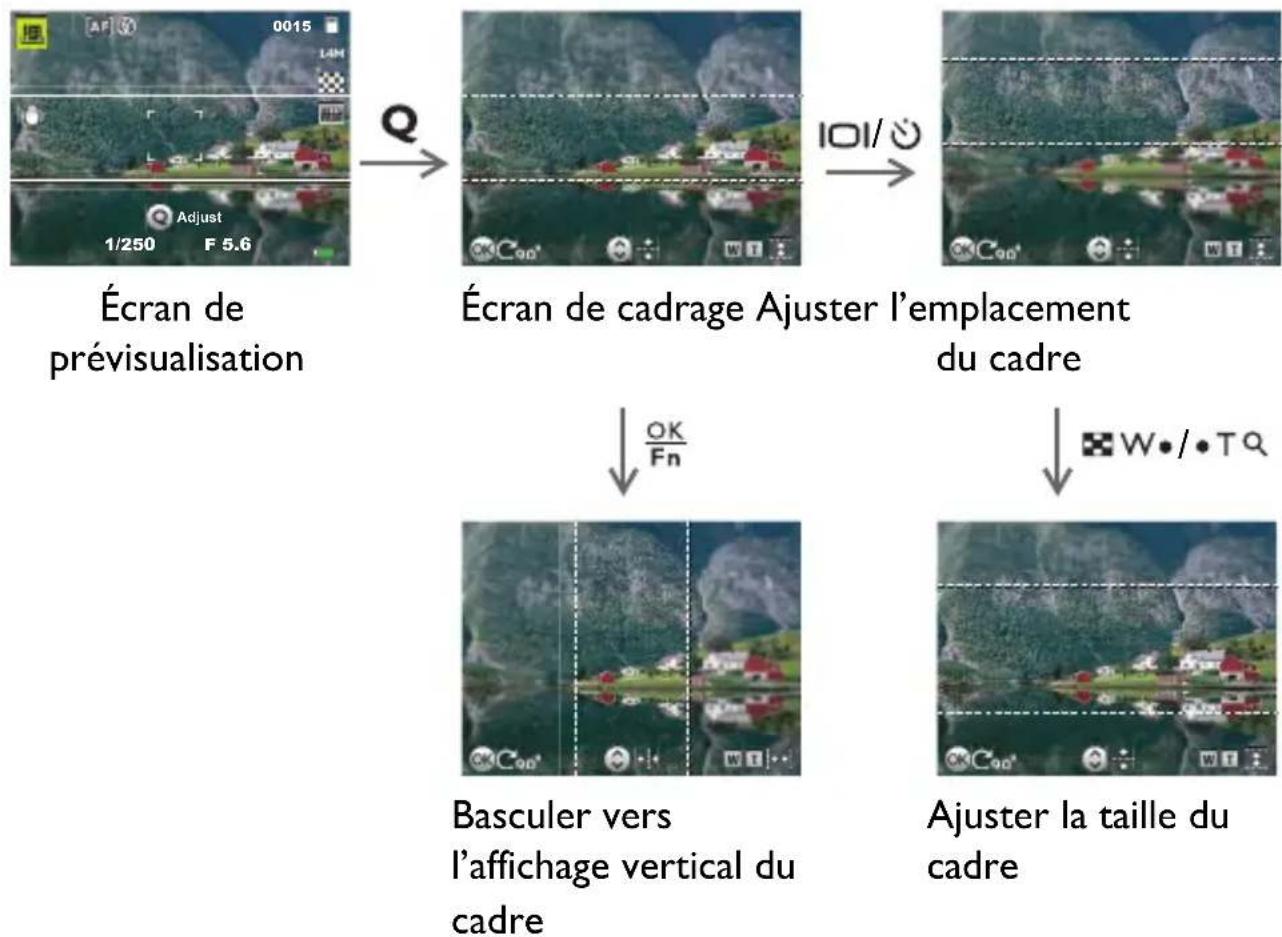
- Appuyez sur le déclencheur pour prendre la photo.
Paysage
Pour prendre des photos d'une scène à distance avec la zone de mise au point réglée sur infini et une valeur d'ouverture plus basse. La profondeur de vue maximale peut également être réalisée.
I. Réglez le sélecteur de mode sur SCN
2. Utilisez la molette de défilement pour choisir
Paysage (▲)
- Appuyez sur pour confirmer le réglage.
- Appuyez sur le déclencheur pour prendre la photo.
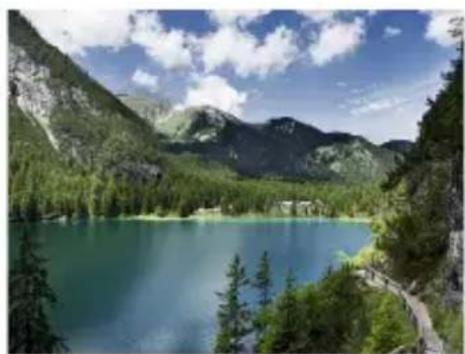
Utilise une vitesse d'obturateur élevée pour prendre des photos en mouv.
I. Réglez le sélecteur de mode sur SCN
2. Utilisez la molette de défilement pour choisir Sports (☐).
-
Appuyez sur pour confirmer le réglage.
-
Appuyez sur le déclencheur pour prendre la photo.
Augmente l'exposition ( en allumant le flash ) lorsque la lumière éclaire le sujet par derrière.
I. Réglez le sélecteur de mode sur SCN
2. Utilisez la molette de défilement pour choisir
Rétroécl. (福) .
-
Appuyez sur pour confirmer le réglage.
-
Appuyez sur le déclencheur pour prendre la photo.
Pour rendre une photo plus chaude, et capturer l'ambiance d'une bougie. Le flash est toujours désactivé.
I. Réglez le sélecteur de mode sur SCN
2. Utilisez la molette de défilement pour choisir Bougie ( ) .
-
Appuyez sur pour confirmer le réglage.
-
Appuyez sur le déclencheur pour prendre la photo.
Pour prendre des photos dans des endroits sombres comme le soir ou la nuit.
I. Réglez le sélecteur de mode sur SCN
2. Utilisez la molette de défilement pour choisir Nocturne (★).
-
Appuyez sur pour confirmer le réglage.
-
Appuyez sur le déclencheur pour prendre la photo.
Pour prendre clairement des scènes/portraits de nuit. Gardez l'appareil photo en main ou utilisez un trépied lorsque vous vous servez de ce mode.
I. Réglez le sélecteur de mode sur SCN
2. Utilisez la molette de défilement pour choisir
Portr. Noct.

-
Appuyez sur pour confirmer le réglage.
-
Appuyez sur le déclencheur pour prendre la photo.
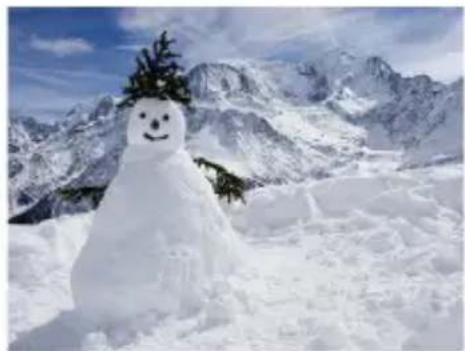
Utilisé dans des endroits très lumineux comme la neige.
I. Réglez le sélecteur de mode sur SCN
2. Utilisez la molette de défilement pour choisir
Neige

-
Appuyez sur pour confirmer le réglage.
-
Appuyez sur le déclencheur pour prendre la photo.
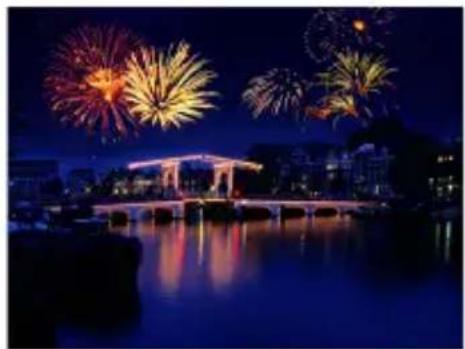
Pour augmenter la durée d'exposition lorsque vous prenez des photos de feux d'artifices. Veuillez garder l'appareil photo en main ou utilisez un trépied lorsque vous vous servez de ce mode.
I. Réglez le sélecteur de mode sur SCN
2. Utilisez la molette de défilement pour choisir
Feux d'art. (**) .
- Appuyez sur pour confirmer le réglage.
- Appuyez sur le déclencheur pour prendre la photo.
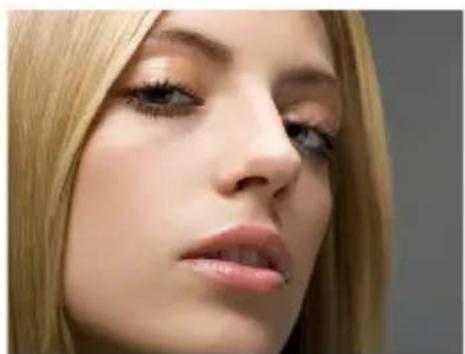
Améliore le ton de la peau, la peau du visage apparaît plus douce.
I. Réglez le sélecteur de mode sur SCN
2. Utilisez la molette de défilement pour choisir
Peau douce ( )
3. Appuyez sur pour confirmer le réglage.
4. Appuyez sur le déclencheur pour prendre la photo.
Capture l'ambiance de soirée, habituellement sous source de lumière intérieure.
I. Réglez le sélecteur de mode sur SCN
2. Utilisez la molette de défilement pour choisir
Soirée (☐) .
-
Appuyez sur pour confirmer le réglage.
-
Appuyez sur le déclencheur pour prendre la photo.
Photographie vos animaux. Photographiez à hauteur de leur regard.
I. Réglez le sélecteur de mode sur SCN
2. Utilisez la molette de défilement pour choisir Animaux ( ) .
-
Appuyez sur pour confirmer le réglage.
-
Appuyez sur le déclencheur pour prendre la photo.
Capture de la chaleur et l'atmosphère (représentée par la teinte) du lever du soleil ou du coucher du soleil.
I. Réglez le sélecteur de mode sur SCN
2. Utilisez la molette de défilement pour choisir Couchée sol. ( ) .
-
Appuyez sur pour confirmer le réglage.
-
Appuyez sur le déclencheur pour prendre la photo.
Améliore la clarté & le contraste lorsque vous prenez des photos de documents en gros plan.
I. Réglez le sélecteur de mode sur SCN
2. Utilisez la molette de défilement pour choisir
Mots (图)
-
Appuyez sur pour confirmer le réglage.
-
Appuyez sur le déclencheur pour prendre la photo.
Prend une image claire et vive de fleurs ou de feuillages de plantes, en insistant sur leur saturation et sur leur netteté.
I. Réglez le sélecteur de mode sur SCN
2. Utilisez la molette de défilement pour choisir
Feuillage ( )
3. Appuyez sur pour confirmer le réglage.
4. Appuyez sur le déclencheur pour prendre la photo.
Augmente la plage dynamique et améliore les détails des zones sombres.
I. Réglez le sélecteur de mode sur SCN
2. Utilisez la molette de défilement pour choisir
HDR (HDR)
3. Appuyez sur pour confirmer le réglage.
4. Appuyez sur le déclencheur pour prendre la photo.
Prenez plusieurs photos, la caméra les combine automatiquement en images panoramiques.
I. Réglez le sélecteur de mode sur SCN
2. Utilisez la molette de défilement pour choisir
Panorama de 360° (図)
-
Appuyez sur pour confirmer le réglage.
-
Maintenez le déclencheur enfoncé.
-
Déplacez l'appareil photo lentement vers la direction de prise de vue souhaitée.
L'appareil photo commence à tirer quand il détecte le sens du panorama.
- Déplacez la caméra horizontalement et suivez le sens de la prise de vue indiqué sur l'écran.
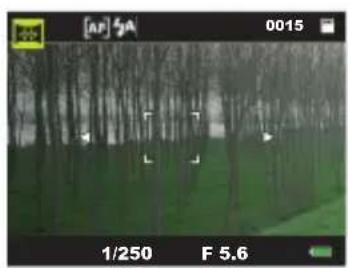
Écran de prévisualisation

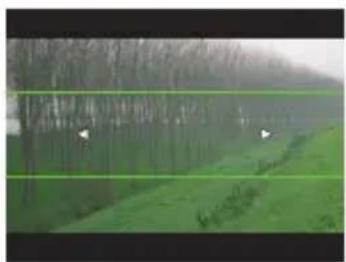
Déplacez l'appareil photo pour démarrer la prise de vue

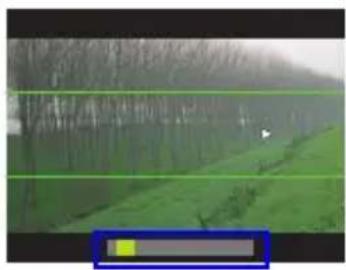
La règle indique le point de prise de vue actuel
- Relâchez le déclencheur et les images panoramiques sont enregistrées.
Mode Filtre
Sélectionnez l'un des modes de filtres suivants pour l'ajouter dans votre prise de vue.
| Icône Mode Description | ||
 | MagiQ | Améliore les ombres et met en évidence les détails de l'image. |
 | Art HDR | Applique la photographie HDR ("HDR" à la page 47) et la transforme en effet artistique dans la photo. |
 | Peinture huile | Simule des pinceaux de peinture à l'huile pour donner un effet de peinture à l'huile. |
 | Dessin | Utilise effet de dessin à la main pour souligner les contours de la photo. |
 | Accent couleur | Mettez en évidence le sujet en gardant un seul domaine de couleur d'une image tout en rendant les autres zones noires et blanches. |
Pour choisir un mode de filtre :
I. Réglez le sélecteur de mode sur
2. Utilisez la molette de défilement pour choisir le mode filtre souhaité.
3. Appuyez sur pour confirmer le réglage.

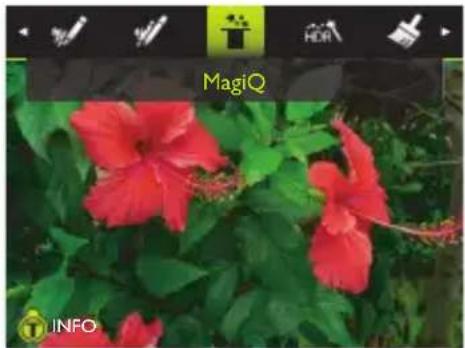
Faites coulisser le levier zoom jusqu'à •TQ pour afficher les informations sur le mode filtre sélectionné.
- Enfoncez le déclencheur à moitié pour régler automatiquement la mise au point.
- Appuyez sur le déclencheur pour prendre la photo.
Mode Scène nocturne à main
Pour prendre des photos dans des endroits sombres comme le soir ou la nuit. L'appareil prend une série de photos, puis les combine pour supprimer le bruit et l'effet de flou causé par la main / le flou de bougé.
I. Réglez le sélecteur de mode sur
2. Enfoncez le déclencheur à moitié pour régler automatiquement la mise au point.
3. Appuyez sur le déclencheur pour prendre la photo.

Mode Défocus fond
Capture des photos qui font que le sujet se détache sur un fond flou.
I. Réglez le sélecteur de mode sur
2. Enfoncez le déclencheur à moitié pour régler automatiquement la mise au point.
3. Appuyez sur le déclencheur pour prendre la photo.


La défocus fond peut ne pas fonctionner correctement si :
- le sujet se déplace.
- le sujet est trop éloigné de l'appareil.
- l'environnement de prise de vue est trop clair ou trop sombre.
Mode Rafale continue
L'appareil continue de prendre des photos tant que vous continuez d'appuyer sur le déclencheur.

Le mode flash n'est pas disponible dans ce mode.
I. Réglez le sélecteur de mode sur
2. Appuyez et maintenez enfoncé le déclencheur pour prendre des photos en continu.
La prise de vue se termine lorsque le déclencheur est relâché, la carte pleine, ou la batterie épuisée.

En savoir plus sur le mode capture
Utilisation du menu Fonction
Appuyez sur pour accéder à plus d'options de capture. En fonction de vos réglages, les icônes d'option affichées dans le menu Fonction peuvent varier.
Pour utiliser le menu Fonction :
I. Appuyez sur pour ouvrir le menu Fonction; les réglages sélectionnées seront affichés.
-
Appuyez sur |ou| pour sélectionner un élément du menu.
-
Utilisez la roue de sélection ou appuyez sur ou sur pour sélectionner un réglage.
-
Appuyez sur pour confirmer le réglage.
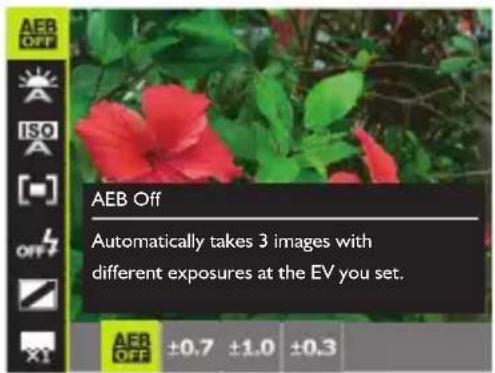
Prend automatiquement 3 photos avec des expositions légèrement différentes
| Icône Description Icône Description | |||
 | La fonction est désactivée. L’appareil photo fait varier l’exposition de 0, -0,3, et +0,3 pour les trois clichés. | ±0.3 | photo fait varier l’exposition de 0, -0,3, et +0,3 pour les trois clichés. |
| ±0.7 | L’appareil photo fait varier l’exposition de 0, -0,7, et +0,7 pour les trois clichés. | ±1.0 | L’appareil photo fait varier l’exposition de 0, -1,0, et +1,0 pour les trois clichés. |
de l' EV que vous avez définie.
Pour sélectionner un réglage EV pour la photographie Plage expo. :
I. Appuyez sur Plage expo..
-
Utilisez la roue de sélection ou appuyez sur 1 ou sur pour sélectionner un réglage d' EV.
-
Appuyer sur pour confirmer.
Balance du blanc
Permet de corriger la température des couleurs en fonction des conditions d'éclairage ambiant, de façon à ce que le blanc et les autres couleurs apparaissent normalement sur les photos que vous prenez.
| Icône Mode Description | ||
 | Auto | Pour ajuster automatiquement la balance du blanc. |
 | Ensoleillé | Adapté à la lumière d'une journée ensoleillée. |
 | Nuageux | Adapté aux conditions nuageuses, de crépuscule ou d'ombre. |
 | Tungstène | Adapté aux sujets éclairés par des lumières au tungstène (incandescente). |
 | Fluorescent fort | Adapté aux lampes fluorescentes. Réduit l'effet vert causé par les éclairages fluorescents. Idéal pour les photos d'intérieur sans flash avec un éclairage fluorescent. |
 | Fluorescent faible | |
 | MWB | Utilisé lorsque vous désirez régler manuellement la balance du blanc en fonction des conditions d'éclairage ambiant. |
Pour sélectionner la balance du blanc :
I. Appuyez sur Balance du blanc.
- Utilisez la roue de sélection ou appuyez sur µu sur pour sélectionner un choix de balance du blanc.
Lors de la sélection du mode MWB :
- Dirigez l'appareil vers une feuille de papier blanc ou quelque chose de semblable.
- Appuyez sur 📄 sur pour sélectionner Régler. L'appareil photo détecte automatiquement les couleurs appropriées.
- Appuyez sur pour confirmer le réglage.
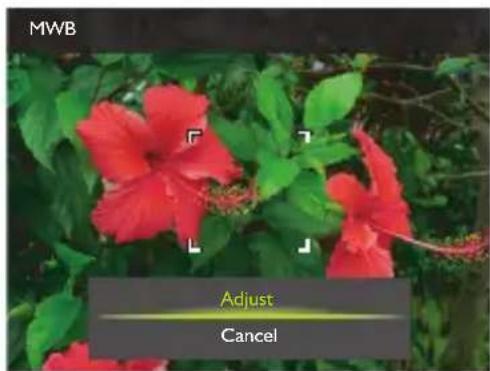
ISO configure la sensibilité lumineuse de l'appareil photo. Un ISO plus élevé permet d'obtenir une image plus claire dans des endroits peu éclairés.
Cependant, la photo peut être plus graineuse avec une valeur ISO élevée.
| Icône Description | |
| AUTO | Choisit automatiquement la valeur ISO. |
| 100~3200 | Définit automatiquement la valeur ISO dans la plage (maximum 3200 ISO) en fonction de l'environnement d'enregistrement. |
| 100/200 | Equivalent à une pellicule couleur ISO 100/200. Utilisé pour le beau temps ou les prises de portrait. |
| 400/800 | Equivalent à une pellicule couleur ISO 400/800. Utilisé pour une prise en condition nuageuse ou au crépuscule. |
| 1600/3200/6400 | Equivalent à une pellicule couleur ISO 1600/3200/6400. Utilisé pour une scène nocturne ou la photo sportive. |
Pour sélectionner une valeur ISO :
I. Appuyez sur ISO.
2. Utilisez la roue de sélection ou appuyez sur ou sur pour sélectionner une valeur ISO.
3. Appuyez sur pour confirmer le réglage.
Mesure
| Icône Mode Description | ||
 | Poids centr. | Choisit une valeur d'exposition pour l'écran entier, avec les valeurs au centre de l'écran sont plus importantes. |
 | Matrice | Choisit une valeur d'exposition basée sur plusieurs points situés autour du sujet. |
 | Point | Choisit une valeur d'exposition basée sur un point central sur le sujet. |
Pour sélectionner l'option de mesure :
I. Appuyez sur Mesure.
-
Utilisez la roue de sélection ou appuyez sur 1 ou sur pour sélectionner un choix de mesure.
-
Appuyez sur pour confirmer le réglage.
Flash EV
Ajustez la force du flash selon le réglage EV que vous avez défini.
Pour sélectionner un réglage EV pour la photographie au flash :
I. Appuyez sur Flash EV.
-
Utilisez la roue de sélection ou appuyez sur ou sur pour sélectionner un choix de force de flash.
-
Appuyez sur pour confirmer le réglage.
Mode de couleur
Pour utiliser divers effets de couleur à la photo ou au clip vidéo que vous désirez prendre.
| Icône Mode Description | ||
 | Normal | Aucun effet n'est utilisé. |
 | Sépia | Pour ajouter un effet avec des couleurs brunes/rougeâtres, et donner un effet 'ancien' à la photo ou au clip vidéo. |
 | Noir et blanc | Pour ajouter un effet avec des couleurs monochromatiques. |
 | Vif | Pour ajouter un effet vif avec des couleurs plus vives et claires. |
 | Rouge vif | La photo devient rougeâtre. |
 | Vert vif | La photo devient verdâtre. |
 | Bleu vif | La photo devient bleuâtre. |
Pour sélectionner un effet :
I. Appuyez sur Mode de couleur.
2. Utilisez la roue de sélection ou appuyez sur ou sur pour sélectionner un choix de mode couleur.
3. Appuyez sur pour confirmer le réglage.
Mode Capt. cont.
Dans ce mode, vous pouvez prendre plusieurs photos à la suite.
| Icône Mode Description | ||
 | Un | Pour prendre une photo à la fois. |
 | Continu | L’appareil continue de prendre des photos tant que vous continuez d’appuyer sur le déclencheur. Chaque image capturée requiert l’ AF (Autofocus). |
 | Rafale continue | L’appareil continue de prendre des photos tant que vous continuez d’appuyer sur le déclencheur. Seule la première image capturée requiert l’ AF (Autofocus). |
 | Multi-prise 16 | Prend 16 clichés à 30 im/s et les combine en une seule photo. |
 | Rafale rapide 120im/s | Capture instantanément 60 images à différentes vitesses d’obturation (environ 1/125s ou plus rapide). |
Pour choisir un mode continu :
I. Appuyez sur Capt. cont..
2. Utilisez la roue de sélection ou appuyez sur ou sur pour sélectionner un choix de Capt. cont..
3. Appuyez sur pour confirmer le réglage.
Multi-prise 16
Capture 16 clichés à 30 im/s et les combine en une seule image.
I. Appuyez sur Capt. cont..
2. Utilisez la roue de sélection ou appuyez sur ou sur pour sélectionner Multi-prise 16.
-
Appuyez sur pour confirmer le réglage.
-
Appuyez sur le déclencheur pour capturer 16 clichés. Les images capturées sont affichées sous forme d'une photo à 16 miniatures.
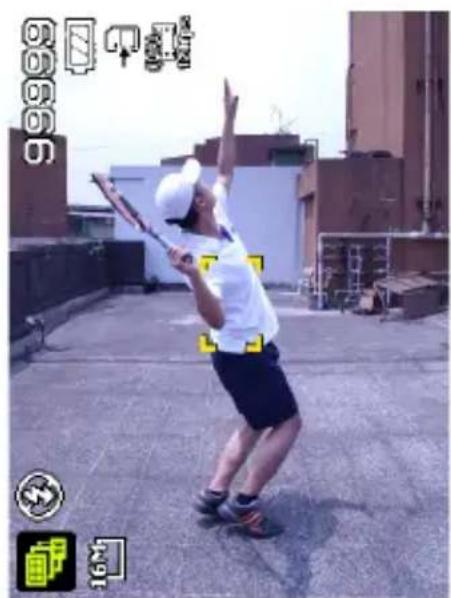
Capture instantanément 60 images à différentes vitesses d'obturation (environ 1/125s ou plus rapide).
I. Appuyez sur Capt. cont..
2. Utilisez la roue de sélection ou appuyez sur ou sur pour sélectionner Rafale rapide 120im/s.
-
Appuyez sur pour confirmer le réglage.
-
Appuyez sur le déclencheur pour prendre des photos en continu. La prise de vue se termine lorsque l'appareil a atteint le nombre maximum de photos.

La taille de l'image est automatiquement réglée sur QVGA (640 x 480).
Utilisation du menu Appareil photo
Appuyez sur MEN accéder à plus d'options de capture. En fonction de vos paramètres, les icônes d'options affichées dans le menu Appareil photo peuvent varier.
I. Appuyez sur
2. Utilisez la roue de sélection ou appuyez sur 101 ou sur pour sélectionner un élément de menu.
3. Appuyez sur menu.
pour ouvrir le sous-
4. Utilisez la roue de sélection ou appuyez sur
101 ou sur pour sélectionner les réglages.



- Appuyez sur pourregistrer le réglage et quitter le menu.
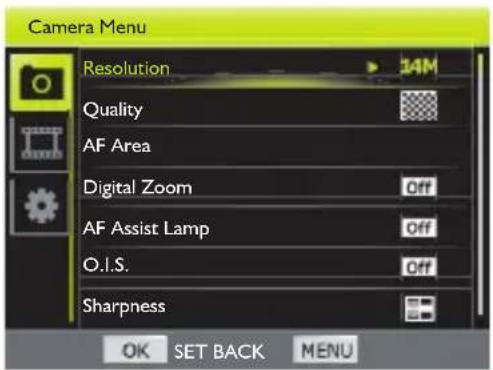
Pour sélectionner une taille d'image :
I. Appuyez sur MENURésolution.
2. Appuyez sur ou pour ouvrir le sous-menu.
3. Utilisez la roue de sélection ou appuyez sur où sur pour sélectionner un réglage.
4. Appuyez sur pour confirmer le réglage.
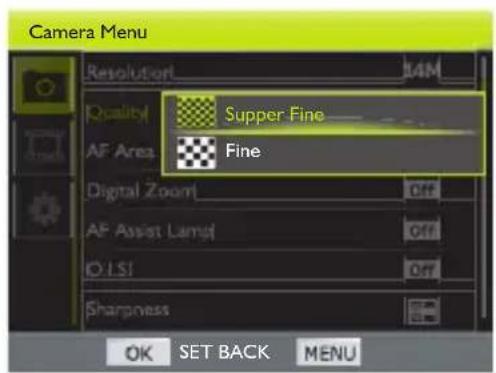
Qualité
| Icône Description Icône Description | |||
 | Super fin Fin |  | |
Pour sélectionner une qualité d'image :
I. Appuyez sur MENLQualité.
2. Appuyez sur ou pour ouvrir le sous-menu.
3. Utilisez la roue de sélection ou appuyez sur où sur pour sélectionner un réglage.
4. Appuyez sur pour confirmer le réglage.
Zone AF
Détermine la zone sur laquelle l'appareil fait la mise au point.
Pour régler la zone AF :
I. Appuyez sur MENUZoneAF.
2. Appuyez sur ou pour ouvrir le sous-menu.
3. Utilisez la roue de sélection ou appuyez sur 🎩, ou sur pour indiquer la zone AF.
4. Utilisez la molette de défilement pour modifier la taille du cadre AF (Multiple ou Un).
5. Appuyez sur pour confirmer le réglage.
Zoom num.
Agrandit ou réduit l'image à l'aide d'un processus logiciel.
Pour activer le zoom numérique :
I. Appuyez sur MENUZoom num..
2. Appuyez sur ou pour ouvrir le sous-menu.
3. Utilisez la roue de sélection ou appuyez sur |ou| sur pour sélectionner Zoom num..
4. Appuyez sur pour confirmer le réglage.
Tém. aide AF
Ajoute une lumière supplémentaire lorsque l'éclairage est insuffisant pendant la capture des images.
Pour activer Tém. aide AF :
I. Appuyez sur MENU Tém. AF.
2. Appuyez sur ou pour ouvrir le sous-menu.
3. Utilisez la roue de sélection ou appuyez sur où sur pour sélectionner Auto.
4. Appuyez sur pour confirmer le réglage.
O.I.S. (Optical Image Stabilizer / Stabilisateur d'image optique)
Pour régler l'O.I.S.:
I. Appuyez sur MENUO.I.Sq.
2. Appuyez sur ou pour ouvrir le sous-menu.
3. Utilisez la roue de sélection ou appuyez sur |ou| sur pour sélectionner Allumé ou Eteint.
4. Appuyez sur pour confirmer le réglage.
Netteté
Définit le niveau de netteté de l'image qui sera capturée.
Pour régler la netteté :
I. Appuyez sur MENNETete.
2. Appuyez sur ou pour ouvrir le sous-menu.
3. Utilisez la roue de sélection ou appuyez sur où sur pour sélectionner Forte, Standard, ou Douce.
4. Appuyez sur pour confirmer le réglage.
Saturation
Définit le niveau de saturation de l'image qui sera capturée.
Pour régler la saturation :
I. Appuyez sur MENU Saturation.
2. Appuyez sur ou pour ouvrir le sous-menu.
3. Utilisez la roue de sélection ou appuyez sur où sur pour sélectionner Forte, Standard, ou Faible.
4. Appuyez sur pour confirmer le réglage.
Contraste
Définit le niveau de contraste de l'image qui sera capturée.
Pour régler le contraste :
I. Appuyez sur MENU Contraste.
2. Appuyez sur ou pour ouvrir le sous-menu.
3. Utilisez la roue de sélection ou appuyez sur |ou| sur pour sélectionner Forte, Standard, ou Faible.
4. Appuyez sur pour confirmer le réglage.
Affich. Date
Pour ajouter la date de prise de la photo, directement sur la photo.
Pour régler l'affichage de la date :
I. Appuyez sur MENU Affich. Date.
2. Appuyez sur ou pour ouvrir le sous-menu.
3. Utilisez la roue de sélection ou appuyez sur |ou| sur pour sélectionner Date, Date/heure, ou Eteint.
4. Appuyez sur pour confirmer le réglage.
Aff. Inst.
Affiche un aperçu de l'image fixe pendant I seconde juste après la capture.
Pour régler l' Aff. Inst. :
I. Appuyez sur MENA Aff. Inst..
2. Appuyez sur ou pour ouvrir le sous-menu.
3. Utilisez la roue de sélection ou appuyez sur où sur pour sélectionner Allumé ou Eteint.
4. Appuyez sur pour confirmer le réglage.
Dét. mouvement
Réduit les effets d'un sujet mobile et le flou de bougé lorsque vous prenez une photo.
Pour activer la détection de mouvement :
I. Appuyez sur MENU Dét mouvement.
2. Appuyez sur ou pour ouvrir le sous-menu.
3. Utilisez la roue de sélection ou appuyez sur |ou| sur pour sélectionner Auto.
4. Appuyez sur pour confirmer le réglage.
Touche Q
Personnalise l'utilisation de la Touche Q pour le mode de prise de vue spécifique. Voir "Touche Q" à la page 29
En savoir plus sur le mode lecture
Appuyez sur ▶ pour aller au mode Lecture. Lorsque l'appareil est en mode lecture, appuyez sur 📋u sur pour voir le fichier enregistré suivant / précédent. Vous pouvez également sélectionner les options suivantes :
Agrandissement d'une photo
Permet d'agrandir une photo, pour voir plus de détails.
I. Appuyez sur pour aller au mode Lecture.
-
Utilisez la roue de sélection ou appuyez sur éu sur pour sélectionner l'image que vous voulez agrandir.
-
Faites coulisser le levier zoom pour •TQ zoomer sur l'image capturée. En mode Zoom, utilisez le levier de zoom pour régler le taux de zoom.
-
Appuyez sur 📊, où pour sélectionner la zone que vous voulez visualiser.
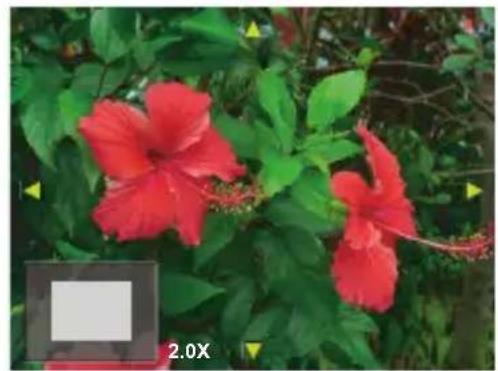
Afficher plusieurs fichiers en même temps
Affiche plusieurs fichiers à la fois sur l'écran.
I. Appuyez sur pour aller au mode Lecture.
2. Faites coulisser le levier de zoom jusqu'à le façon répétée pour basculer vers un affichage miniature/calendrier différent.
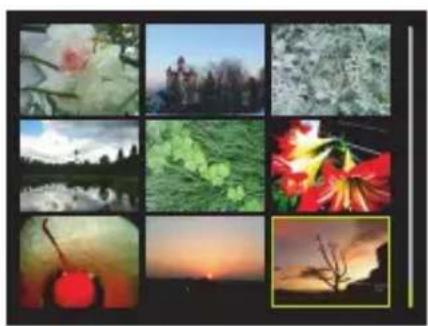
- Appuyez sur 101, où pour sélectionner un fichier, puis appuyez sur pour l'afficher en plein écran.
Lecture d'une image panoramique
Pour lire l'image panoramique, faites ce qui suit :
I. Appuyez sur pour aller au mode Lecture.
- Utilisez la roue de sélection ou appuyez sur
ou sur pour sélectionner l'image panoramique que vous voulez lire.
Pour agrandir l'image :
Faites coulisser le levier zoom pour •TQ zoomer sur l'image capturée. En mode Zoom, utilisez le levier de zoom pour régler le taux
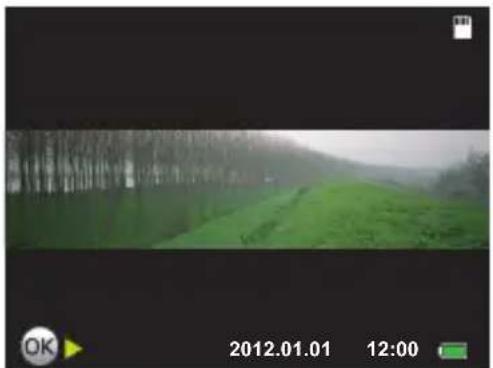
de zoom et appuyez sur «u sur pour déplacer la zone que vous voulez afficher.
- Appuyez sur pour démarrer la lecture d'image.
• Appuyez sur pour arrêter la lecture.
- Appuyez sur pour la mettre en pause.
Appuyez de nouveau sur pour continuer.
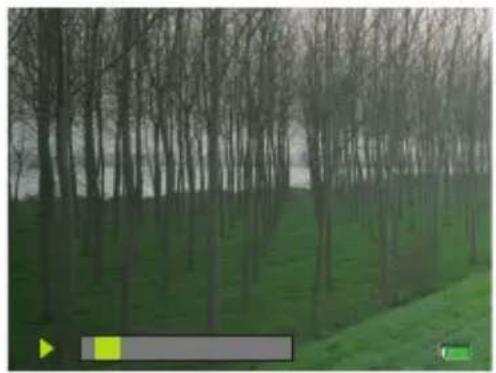
Pendant la lecture, maintenez enfoncé pour faire une avance rapide ou maintenez

enfoncé pour faire un retour rapide.
Joindre un Mémo vocal
Permet d'insérer une mémo vocale sur un fichier de photo.
Pour enregistrer une mémo vocale :
I. Appuyez sur pour aller au mode Lecture.
2. Utilisez la roue de sélection ou appuyez sur ou sur pour sélectionner l'image à laquelle vous voulez ajouter un mémo vocal.
-
Appuyez sur MENU ▶ Mémo vocal.
-
Appuyez sur ou pour ouvrir le sous-menu.
-
Appuyez sur |ou| sur pour sélectionner Démarrer et appuyez sur OK/Fn pour démarrer l'enregistrement vocal. Pendant l'enregistrement audio, appuyez sur OK/Fn pour arrêter l'enregistrement.

- La durée maximale d'enregistrement audio est de 30 secondes.
- Une icône apparaît sur le fichier auquel est joint le mémo vocal.
Pour écouter une mémo vocale :
I. En mode Lecture, sélectionnez le mémo vocal que vous souhaitez lire.
2. Appuyer sur pour jouer la mémo vocale.
Pour régler le volume :
- Pour augmenter le volume, faites coulisser le levier de zoom jusqu'à • T Q
-
Pour diminuer le volume, faites coulisser le levier de zoom jusqu'à W•
-
Appuyez de nouveau sur pour arrêter la lecture.
Supprimer des fichiers
Supprime un fichier, le fichier sélectionné, ou tous les fichiers (photos ou vidéos) ou supprime un mémo vocal joint aux fichiers. Voir "Supprimer des fichiers" à la page 32 pour plus de détails.
Lecture diaporama
Pour régler la durée de l'intervalle pendant l'affichage d'une série de photos et des clips vidéos enregistrés (premier cadre seulement).
I. Appuyez sur pour aller au mode Lecture.
2. Appuyez sur MENU ▶ Diaporama.
3. Appuyez sur ou pour ouvrir le sous-menu.
4. Modifiez les paramètres du diaporama.
- Utilisez la roue de sélection ou appuyez sur 101 ou sur pour sélectionner
Intervalle, et appuyez sur 📄u sur pour régler l'intervalle de transition entre 1/3/5 secondes.
- Utilisez la roue de sélection ou appuyez sur 101 ou sur pour sélectionner Répéter,
et appuyez sur ou sur pour choisir si vous voulez ou non répéter le diaporama.
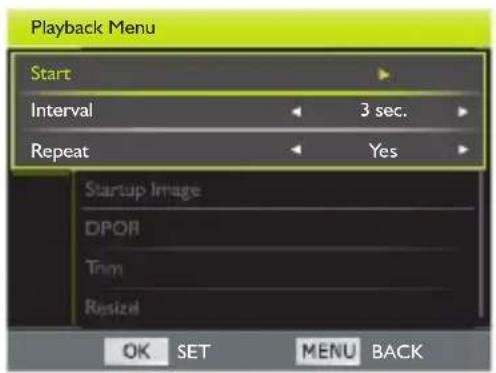
- Utilisez la roue de sélection ou appuyez sur où sur pour sélectionner Démarrer et appuyez sur pour lire le diaporama.
- Appuyez de nouveau sur pour arrêter le diaporama.
Protéger les fichiers
Permet de protéger certains fichiers contre un effacement accidentel.
Pour protéger un unique fichier :
I. Appuyez sur pour aller au mode Lecture.
2. Utilisez la roue de sélection ou appuyez sur ou sur pour sélectionner le fichier que vous voulez protéger.
3. Appuyez sur MENU Protéger.
4. Appuyez sur ou pour ouvrir le sous-menu.
5. Utilisez la roue de sélection ou appuyez sur où sur pour sélectionner
Un et appuyez sur OK ^Rn
6. Un message de confirmation apparaît sur l'écran. Appuyez sur |ou| sur pour sélectionner Régler et appuyez sur OK pour confirmer la protection du fichier.

- Une icône apparaît sur le fichier protégé.
- Répétez les étapes 2 \~ 6 pour protéger d'autres fichiers.
Pour protéger des fichiers multiples :
I. Appuyez sur pour aller au mode Lecture.
2. Appuyez sur MENU Protéger.
3. Appuyez sur ou pour ouvrir le sous-menu.
4. Utilisez la roue de sélection ou appuyez sur 101 sur pour sélectionner
Multiple et appuyez sur OK Fn
Les images sont affichées en mode miniature.
- Utilisez la roue de sélection ou appuyez sur
, 2, ou sur pour localiser le fichier que vous voulez protéger.
- Appuyez sur pour marquer le fichier.
Une icône apparaît sur les fichiers marqués.
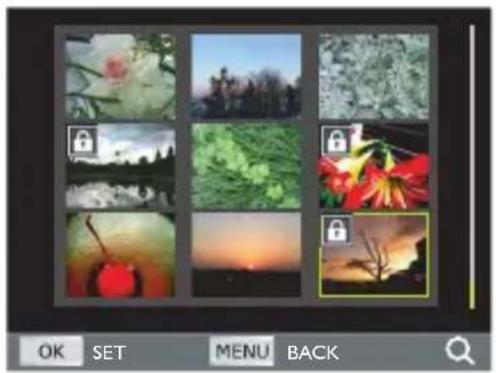
- Si l'icône n'apparaît pas sur les miniatures, ceci indique que les fichiers ne sont pas protégés.
- Faites coulisser le levier zoom pour •TQ afficher l'image en plein écran. Faites coulisser le levier zoom pour ☒W• revenir à l'affichage des miniatures.
7. Lorsque la sélection du fichier est terminée, appuyez sur MENU
Pour protéger tous les fichiers :
I. Appuyez sur pour aller au mode Lecture.
2. Appuyez sur MENU ▶ Protéger.
3. Appuyez sur ou pour ouvrir le sous-menu.
4. Appuyez sur |ou| sur pour
sélectionner Verr. tout et appuyez sur .OK
Fn
5. Un message de confirmation apparaît sur l'écran. Utilisez la roue de sélection ou appuyez sur 101 sur pour sélectionner Régler et appuyez sur pour confirmer la protection du fichier.
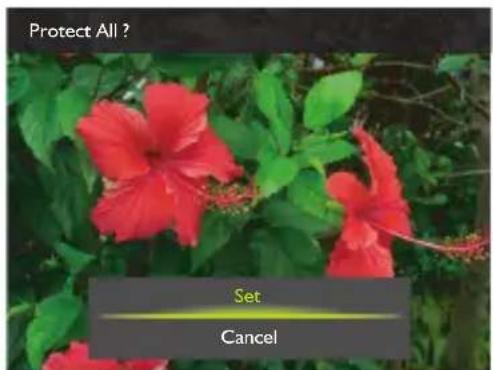

Vous pouvez annuler la protection à tout moment en procédant de la même manière. Notez qu'à l'étape 4, le fait de choisir Déverr. tout déverrouille tous les fichiers.
Joindre un Mémo vocal
Insère une annotation vocale à un fichier image.
Pour enregistrer un mémo vocal :
I. Appuyez sur pour basculer en mode Lecture.
2. Utilisez la roue de sélection ou appuyez sur 1u sur pour sélectionner l'image à laquelle vous voulez ajouter un mémo vocal.
3. Appuyez sur MENU ▶ Mémo vocal.
4. Appuyez sur ou sur pour entrer dans le sous-menu.
5. Appuyez sur où sur pour
sélectionner Démarrer et appuyez sur pour démarrer l'enregistrement vocal. Pendant l'enregistrement audio, appuyez sur pour arrêter l'enregistrement.
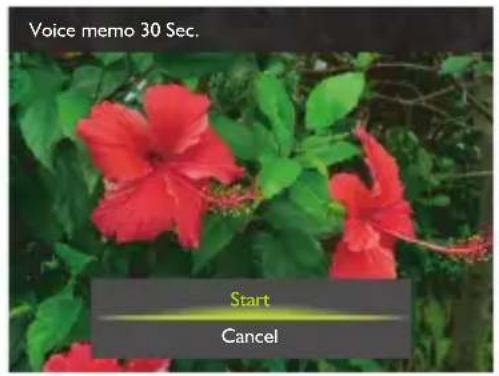
- La durée maximale d'enregistrement audio est de 30 secondes.
- Une icône apparaît sur le fichier auquel est joint le mémo vocal.
Réglage de l'image de démarrage
Vous pouvez personnaliser l'image de démarrage. Cette image est affichée sur l'écran chaque fois que vous allumez l'appareil photo.
I. Appuyez sur pour aller au mode Lecture.
2. Appuyez sur MENU ▶ Image dém.
3. Appuyez sur ou pour ouvrir le sous-menu.
4. Utilisez la roue de sélection ou appuyez sur
101 ou sur pour sélectionner le réglage :
- Défaut : utilise l'image de démarrage par défaut.
- Mes photos : définit l'une de vos image capturées comme image de démarrage.
Appuyez sur you sur pour sélectionner l'image que vous souhaitez utiliser.
- Eteint : désactive cette fonctionnalité.
- Appuyer sur pour confirmer.
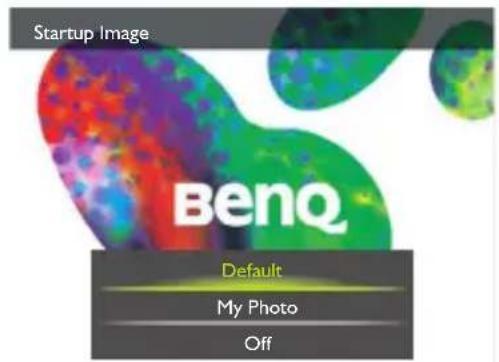
Réglage DPOF
Le réglage DPOF (Digital Print Order Format) vous permet de sélectionner des photos à imprimer sur la carte mémoire et de spécifier le nombre de copies directement sur l'appareil photo. Ceci est très pratique lorsque vous envoyez des photos à développer ou que vous désirez imprimer des photos directement sur une imprimante compatible avec la fonction d'impression directe.
Pour configurer DPOF sur un seul fichier :
I. Appuyez sur pour aller au mode Lecture.
-
Appuyez sur MENUDPDF.
-
Appuyez sur ou pour ouvrir le sous-menu.
-
Utilisez la roue de sélection ou appuyez sur IOI ou sur pour sélectionner Un et appuyez sur OK Fn
-
Appuyez sur su sur pour sélectionner les fichiers que vous souhaitez marquer pour l'impression.
-
Utilisez la roue de sélection ou appuyez sur |ou| sur pour indiquer le nombre de copies.
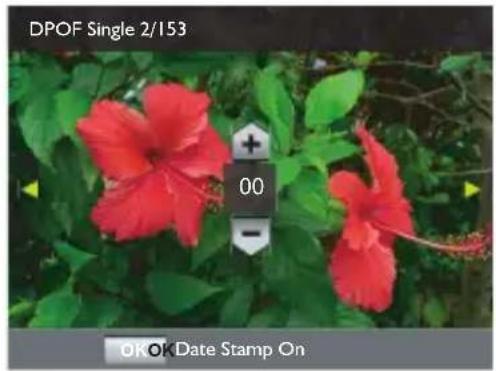
Faites coulisser le levier zoom jusqu'à • pour choisir si vous voulez imprimer la date.
- Appuyez sur pour confirmer le réglage.
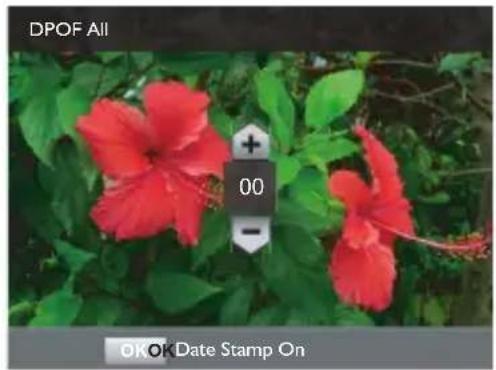
Pour configurer DPOF sur tous les fichiers :
I. Appuyez sur pour aller au mode Lecture.
-
Appuyez sur MENUDPDF
-
Appuyez sur ou pour ouvrir le sous-menu.
-
Utilisez la roue de sélection ou appuyez sur 101 ou sur pour sélectionner Tous et appuyez sur OK Fn
-
Utilisez la roue de sélection ou appuyez sur 101 ou sur pour indiquer le nombre de copies.
-
Appuyez sur pour confirmer le réglage.
Pour réinitialiser DPOF :
I. Appuyez sur pour aller au mode Lecture.
2. Appuyez sur MENU DPOF.
3. Appuyez sur ou pour ouvrir le sous-menu.
4. Utilisez la roue de sélection ou appuyez sur |ou| sur pour sélectionner Réinitialiser et appuyez sur OK pour effacer tous les réglages DPOF.
Rogner une image
Rogne une partie d'un fichier image et l'enregistre comme un autre nouveau fichier.
I. Appuyez sur pour aller au mode Lecture.
2. Utilisez la roue de sélection ou appuyez sur ou sur pour sélectionner l'image que vous voulez rogner.
3. Appuyez sur MENCuoper.
4. Appuyez sur ou pour ouvrir le sous-menu.
5. Utilisez le levier de zoom pour régler la taille de l'image.
- Faites coulisser le levier zoom jusqu'à • TQ de façon répétée pour basculer vers la taille d'image suivante (réduire la taille d'image) : 8M / 4M / 2M / VGA.
- Faites coulisser le levier zoom jusqu'à W• de façon répétée pour basculer vers
la taille d'image suivante (augmenter la taille d'image) : VGA / 2M / 4M / 8M.
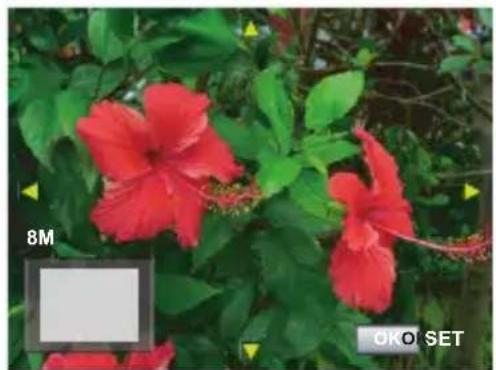
- Appuyez sur ,101, où pour localiser la zone que vous voulez rogner.
- Appuyez sur pour rogner la vue agrandie.
- Utilisez la roue de sélection ou appuyez sur où sur pour sélectionner Enr com et appuyez sur OK pour confirmer et enregistrer le fichier image.

- Les photos rognées ne peuvent plus être découpées à nouveau.
- Cette fonction n'est pas applicable aux photos avec une taille d'image au format 16:9.
Redimensionner une image
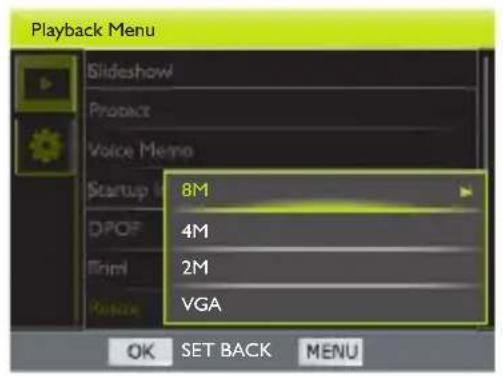
Modifie un fichier image pour une taille plus petite et l'enregistre comme un nouveau fichier.
I. Appuyez sur pour aller au mode Lecture.
2. Utilisez la roue de sélection ou appuyez sur ou sur pour sélectionner l'image que vous voulez Redimensionner.
-
Appuyez sur MENUReclim..
-
Appuyez sur ou pour ouvrir le sous-menu.
-
Utilisez la roue de sélection ou appuyez sur 101 ou sur pour sélectionner la taille d'image cible à laquelle vous voulez réduire et appuyez sur OK Fn
-
Un message de confirmation apparaît sur l'écran. Utilisez la roue de sélection ou appuyez sur 101 sur pour sélectionner modification et enregistrer le fichier image.
Enr com pour confirmer la

• L'image redimensionnée est enregistrée comme un nouveau fichier.
- Chaque photo peut être redimensionnée une fois.
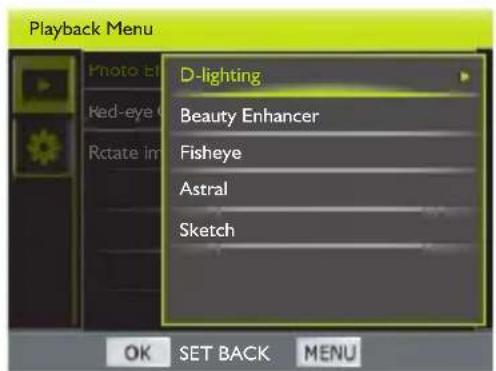
Ajout d'effet photo
Modifie un fichier image en ajoutant un effet photo et l'enregistre sous un nouveau fichier.
I. Appuyez sur pour aller au mode Lecture.
2. Utilisez la roue de sélection ou appuyez sur
ou sur pour sélectionner l'image à laquelle vous voulez ajouter un effet.
- Appuyez sur MENUEffet photo.
- Appuyez sur ou pour ouvrir le sous-menu.
- Utilisez la roue de sélection ou appuyez sur
101 ou sur pour sélectionner l'effet souhaité et appuyez sur pour confirmer le choix.
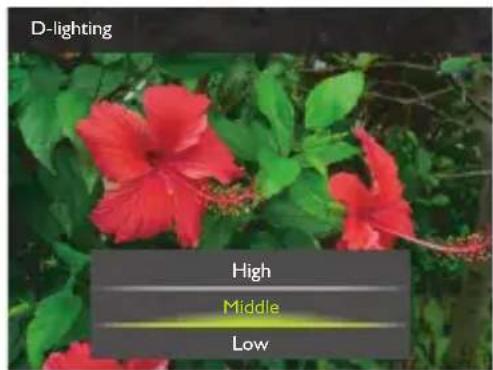
Si Eclairage D ou Peau douce est sélectionné, utilisez la roue de sélection ou appuyez sur 10 sur pour sélectionner le niveau d'effet désiré et appuyez sur OK Fn
- Un message de confirmation apparaît sur l'écran. Utilisez la roue de sélection ou appuyez sur 📄 sur pour sélectionner Enr com pour confirmer la modification et enregistrer le fichier image.
Suppression des yeux rouges
Supprime l'effet yeux rouges sur les photos capturées.
I. Appuyez sur pour aller au mode Lecture.
2. Utilisez la roue de sélection ou appuyez sur ou sur pour sélectionner l'image que vous voulez modifier.
3. Appuyez sur MENU > ▶ > Corr. anti yeux rouges.
4. Appuyez sur ou pour ouvrir le sous-menu.
5. Visualisez les changements sur l'image corrigée et appuyez sur pour enregistrer l'image.
6. Un message de confirmation apparaît sur l'écran. Utilisez la roue de sélection ou appuyez sur 101 sur pour sélectionner Enr com pour confirmer la modification et enregistrer le fichier image.
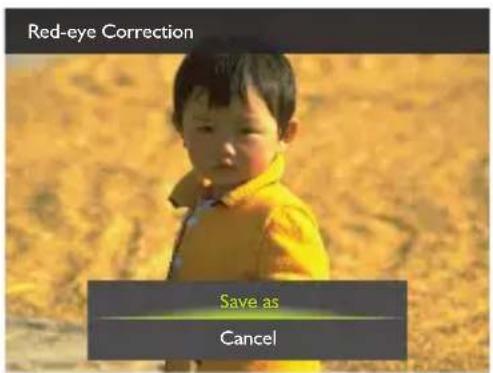
Faire tourner une photo
Modifie l'orientation d'une image de 90° à la fois.
I. Appuyez sur pour aller au mode Lecture.
2. Utilisez la roue de sélection ou appuyez sur ou sur pour sélectionner l'image que vous voulez pivoter.
-
Appuyez sur MENU ▶ Tourner image.
-
Appuyez sur ou pour ouvrir le sous-menu.
-
Utilisez la roue de sélection ou appuyez sur
ou sur pour pivoter l'image de 90°.
- Pour faire pivoter l'image de 90° vers la droite, appuyez sur sou faites tourner la roue de sélection vers la droite.
- Pour faire pivoter l'image de 90° vers la gauche, appuyez sur 🎩u faites tourner la roue de sélection vers la gauche.
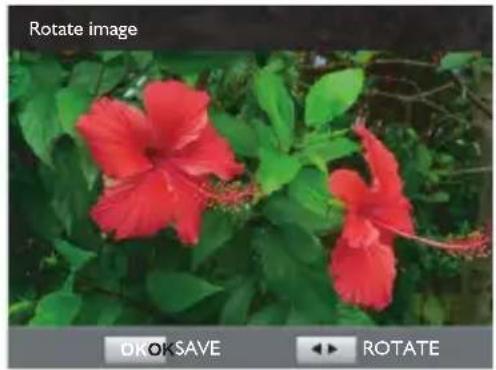
- Appuyez sur pour confirmer le changement et enregistrer le fichier photo.
Enregistrement et lecture vidéo
Enregistrement de vidéos
Vous pouvez enregistrer des clips vidéo avec l'appareil photo. Définissez les paramètres du film avant de commencer l'enregistrement d'une vidéo. Voir "Utilisation du menu Film" à la page 75 pour plus de détails.
I. Appuyez sur pour commencer l'enregistrement.
2. Utilisez le levier de zoom pour zoomer avant/arrière sur le sujet.
3. Appuyez sur pour arrêter l'enregistrement.
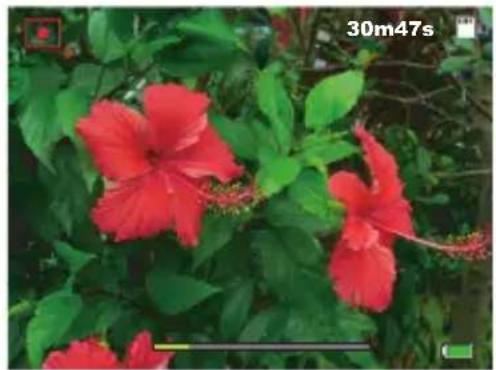
• L'enregistrement vidéo en Full HD 1080p / HD 720p s'arrête automatiquement lorsque la taille du fichier vidéo atteint près de 4 Go ou lorsque la durée totale d'enregistrement atteint près de 25 minutes.
- Le Zoon num. n'est pas disponible pendant l'enregistrement d'une vidéo.
Enregistrement de vidéos au ralenti
Lorsque la taille de la vidéo est réglée sur 640 X 480p@120im/s (1/4X, 3Mbit/s) ou sur 1280x720p@60im/s (1/2X, 8Mbit/s), la vidéo est enregistrée à haute vitesse.
La durée d'enregistrement maximale pour :
Le son n'est pas enregistré pendant l'enregistrement vidéo au ralenti.
I. Appuyez sur MENU Mode film.
2. Appuyez sur ou pour ouvrir le sous-menu.
3. Utilisez la roue de sélection ou appuyez sur l'ou sur pour sélectionner 640 X 480p@120im/s (1/4X, 3Mbit/s) ou 1280x720p@60im/s (1/2X, 8Mbit/s).
4. Appuyez sur pour confirmer le réglage.
5. Appuyez sur MENquitter le mode de menu.
6. Appuyez sur pour commencer l'enregistrement.
Lors d'un enregistrement avec 1280x720p@60im/s (1/2X, 8Mbit/s), le ratio d'aspect d'affichage est automatiquement réglé sur 16:9.
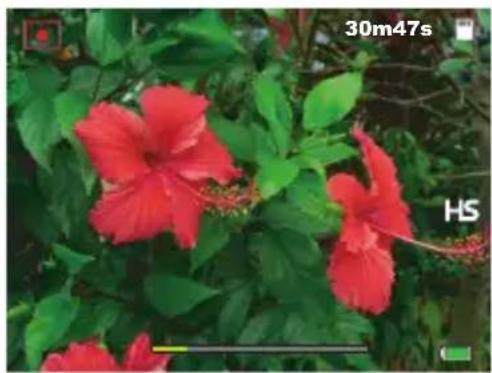
- Appuyez de nouveau sur pour arrêter l'enregistrement.
Enregistrement de vidéos en accéléré
Lorsque la taille de la vidéo est réglée sur 1920x1080p@15im/s (2X, 18Mbit/s), la vidéo est enregistrée à la vitesse normale (jusqu'à 25 minutes). Cependant, la lecture est deux fois plus rapide que la lecture normale.

Aucun son n'est enregistré.
I. Appuyez sur MENU Mode film.
2. Appuyez sur ou pour ouvrir le sous-menu.
3. Utilisez la roue de sélection ou appuyez sur |ou| sur pour sélectionner 1920x1080p@15im/s (2X, 18Mbit/s).
4. Appuyez sur pour confirmer le réglage.
5. Appuyez sur menu quitter le mode de menu.
6. Appuyez sur pour commencer l'enregistrement.
Le ratio d'aspect d'affichage est automatiquement réglé sur 16:9.
7. Appuyez de nouveau sur pour arrêter l'enregistrement.
Utilisation du menu Film
Appuyez sur menu accéder à plus d'options du menu Film. Définissez les paramètres nécessaires avant de commencer l'enregistrement d'une séquence vidéo.
I. Appuyez sur
2. Appuyez sur
le menu Filr
pour entrer dans
3. Utilisez la roue de sélection ou appuyez sur
101 ou sur pour sélectionner un
élément de menu.


- Appuyez sur menu.

pour ouvrir le sous-
-
Utilisez la roue de sélection ou appuyez sur où sur pour sélectionner les réglages.
-
Appuyez sur

podenuregistrer le réglage et quitter le menu.
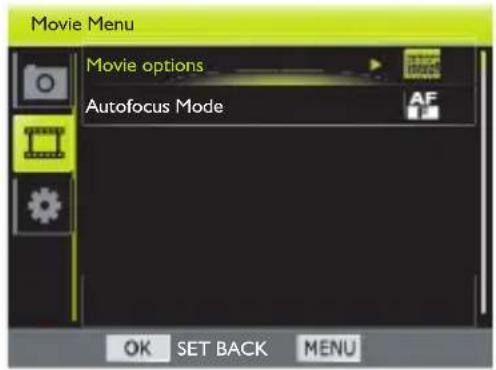
Options film
| Icône Description Icône Description | |||
 | 1920x1080p@30im/s( 18Mbit/s ) |  | 640 X 480p@120im/s( 1/4X, 3Mbit/s ) |
 | 1920x1080p@30im/s( 12Mbit/s ) |  | 1280x720p@60im/s( 1/2X, 8Mbit/s ) |
 | 1280x720p@30im/s( 8Mbit/s ) |  | 1920x1080p@15im/s( 2X, 18Mbit/s ) |
 | 640x480@30im/s( 3Mbit/s ) | -- -- | |
Pour sélectionner une taille de film :
I. Appuyez sur MENUModFilm.
2. Appuyez sur ou pour ouvrir le sous-menu.
3. Utilisez la roue de sélection ou appuyez sur où sur pour sélectionner un réglage.
- Appuyez sur pour confirmer le réglage.

- L'enregistrement d'une vidéo dans les modes Pleine HD et HD requiert l'utilisation d'une carte SDHC de classe 4 ou plus, et la durée d'enregistrement maximale est 25 minutes.
Mode autofocus
Utilisez cette fonction pour contrôler la méthode autofocus dans l'enregistrement de vidéos.
Pour régler le mode AF :
I. Appuyez sur MENUModautofocus.
2. Appuyez sur ou pour ouvrir le sous-menu.
3. Utilisez la roue de sélection ou appuyez sur |ou| sur pour sélectionner AF unique ou AF plein.
4. Appuyez sur pour confirmer le réglage.
Lecture des clips vidéo
Permet de regarder des clips vidéo enregistrés en mode Lecture.
Pour regarder un clip vidéo :
I. Appuyez sur pour aller au mode Lecture.
2. Appuyez sur ou sur pour sélectionner la séquence vidéo que vous voulez visualiser.
3. Appuyez sur pour commencer la lecture du clip vidéo.
- Pour arrêter la lecture, appuyez sur 😊
- Pour mettre en pause la lecture, appuyez sur . Appuyez de nouveau sur pour continuer.
- Pour régler le volume, utilisez le levier de zoom.
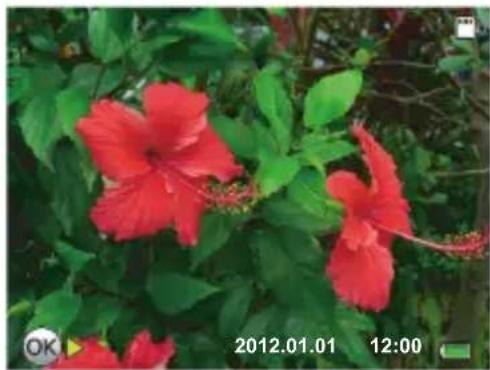
Pendant la lecture de vidéo, maintenez enfoncé pour faire une avance rapide ou maintenez enfoncé pour faire un retour rapide.
Lecture de clips vidéo au ralenti
Les vidéos enregistrées au ralenti (voir "Enregistrement de vidéos au ralenti" à la page 73) peuvent être lues au ralenti à une vitesse deux / quatre fois (1/2x ou 1/4x) plus lente que la vitesse normale.
Lecture de clips vidéo en accéléré
Les vidéos enregistrées en accéléré (voir "Enregistrement de vidéos en accéléré" à la page 74) peuvent être lues en accéléré à une vitesse deux fois (2x) plus rapide que la vitesse normale.
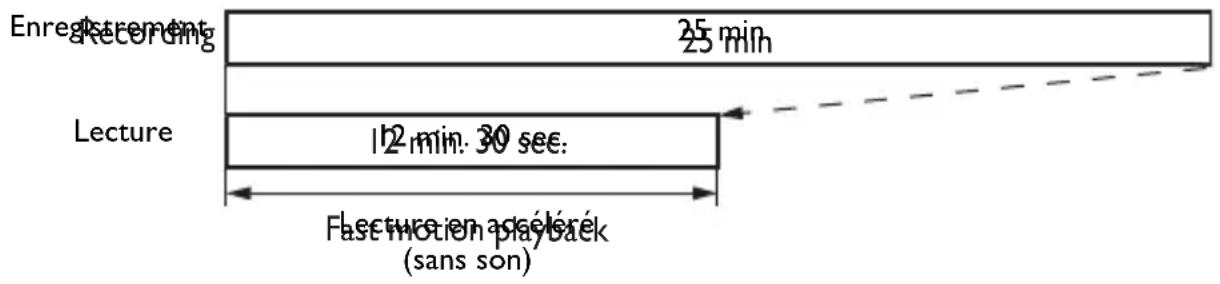
line
| Event | Timeframe | |-------|-----------| | Lecture | 12 min. 30 sec. | | Enregistrement | 25 min. |
La vitesse de lecture normale est lx.
Menu Réglage
Appuyez sur menu accéder à plus d'options du menu Réglage. Définissez les paramètres nécessaires avant de commencer à prendre des photos ou d'enregistrer une séquence vidéo.
I. Appuyez sur
2. Appuyez sur « ou sur pour entrer dans le menu Réglage.


-
Appuyez sur ou pour sélectionner un élément du menu.
-
Appuyez sur ou pour ouvrir le sous-menu.
-
Appuyez sur |ou| pour sélectionner les réglages.
-
Appuyez sur pour menu registrer le réglage et quitter le menu.
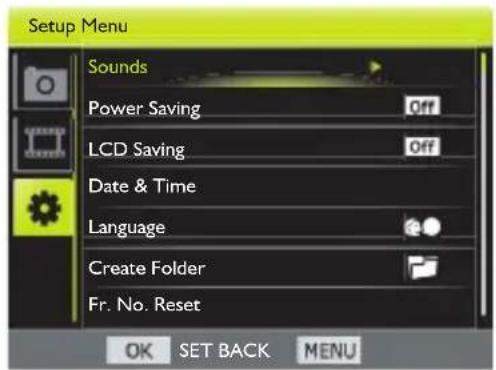
| Élément du menu | Description(Sous-menu ou option disponible) | |
| Sons Démarrage | Active ou désactive le son de démarrage. | |
| Déclencheur | Pour activer ou désactiver le son de l'obturateur. | |
| Volume bip | Pour régler le volume. | |
| Economie én. 1 | min. | Pour économiser l'énergie, l'appareil va automatiquement se mettre en mode veille s'il n'a pas été sollicité pendant une certaine durée. (Appuyez sur n'importe quelle touche pour reprendre.) |
| 3 min. | ||
| 5 min. | ||
| Eteint | L'appareil photo reste sous tension lorsqu'il est en veille. | |
| Econ. LCD Allumé | Réduit automatiquement le niveau de luminosité lorsque la batterie est faible. | |
| Eteint | Le niveau de luminosité reste le même indépendamment de l'état ??de puissance de la batterie. | |
| Date/heure | Pour régler la date et l'heure. Voir "Réglage de la date et de l'heure" à la page 23 | |
| Langue | Sélectionne une langue pour les menus d'affichage et autres informations. Voir "Réglage de la langue de l'OSD" à la page 23 | |
| Créer dossier Défaut | Utilise le réglage de dossier par défaut. | |
| Par mois | ||
| Par jour | ||
| Réinitialisation n° fichier | Oui | Crée un nouveau dossier. Les images capturées sont enregistrées dans le dossier nouvellement créé à partir du nombre 0001. |
| Annuler | Continue la numérotation des fichiers à partir du dernier numéro de fichier image enregistré. | |
| Lumin. LCD Auto | Définit automatiquement le niveau de luminosité en fonction de l'environnement. | |
| Fort | ||
| Normal | ||
| Gestion mémoire | Formatter | Pour formater la mémoire interne ou la carte mémoire. |
| Copier sur carte | Copie vos fichiers de la mémoire interne de l'appareil vers une carte mémoire. | |
| Rotation auto Allumé | Commute le sens automatiquement lors de la rotation de l'écran LCD. | |
| Eteint | ||
| Réglage TV Format TV | Commuté la sortie vidéo en fonction des différents standards régionaux. Réglages disponibles :NTSC: pour l’Amérique, le Japon, Taiwan, et d’autres.PAL: pour la Chine, l’Europe, l’Océanie, et d’autres. | |
| HDMI | Définit une résolution d’image pour la sortie HDMI. Les paramètres disponibles varient en fonction du réglage Format TV.Si le Format TV est réglé sur NTSC, les paramètres HDMI disponibles sont :Auto / 480p / 720p / 1080i / 1080p.Si le Format TV est réglé sur PAL, les paramètres HDMI disponibles sont :Auto / 480P / 720p / 1080i / 1080p. | |
| Contrôle HDMI | Définit le contrôle de lecture sur le téléviseur.Auto : Fonctionne avec la télécommande du téléviseur.Eteint : Fonctionne avec l’appareil photo. | |
 Le Format TV doit être réglé sur NTSC ou sur PAL, en fonction de votre pays. Pour plus de détails sur le système que vous devez utiliser, vérifiez auprès de vos autorités régionales. Le Format TV doit être réglé sur NTSC ou sur PAL, en fonction de votre pays. Pour plus de détails sur le système que vous devez utiliser, vérifiez auprès de vos autorités régionales. | ||
| Réinit. tout | Réinitialise l’intégralité du menu et les paramètres de fonctionnement des boutons sur les paramètres initiaux par défaut à l’exception des paramètres suivants :Réglage Date/heureRéglage de la langueRéglage du format TVRéglage Balance du blanc manuelle | |
| Version firmware | Affiche la version du firmware de l’appareil photo. | |
Utilisation d'un ordinateur et d'un système AV
Logiciels inclus
L'appareil photo est fourni avec un CD contenant les logiciels suivants.
| ArcSoftMedialImpressionTM | Gérez vos fichiers multimédia facilement, créativement et utilement. Créez vos propres films ou des diaporamas de photos et partagez vos photos, vidéos et fichiers musicaux facilement par email avec pièces jointes ou des sites web populaires d'impression de photos ou de partage de vidéos. |
Pour installer ces programmes, veuillez consulter le guide d'instruction accompagnant le CD.

Veuillez utiliser QuickTime lors de la lecture de fichiers d'enregistrement GI. (http://www.apple.com/quicktime/)
Connexion de l'appareil photo à un ordinateur
Vous pouvez connecter l'appareil photo à un PC ou à un ordinateur portable pour transférer, visualiser, imprimer ou éditer des fichiers ainsi que pour recharger de l'appareil.
Pour connecter l'appareil photo à un ordinateur :
I. Ouvrez le couvercle du port USB/HDMI.
2. Branchez l'extrémité de la petite fiche du câble USB sur l'appareil.
3. Allumez l'appareil photo.
4. Branchez l'autre extrémité du câble USB sur un port USB disponible de votre ordinateur.
5. Attendez que la connexion se fasse.
6. Une icône Disque amovible apparaît dans Mon ordinateur. Cliquez sur cette icône pour accéder aux fichiers de l'appareil photo.
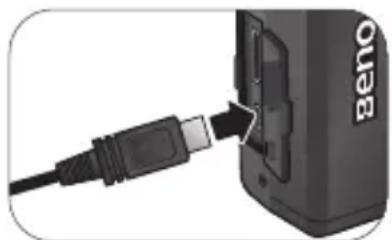
Lorsque vous connectez l'appareil photo à un ordinateur, utilisez seulement le câble USB original pour éviter des conflits et d'endommager l'appareil photo.
Connexion de l'appareil photo à un système AV
Vous pouvez lire les fichiers de votre appareil sur un téléviseur à l'aide d'un câble HDMI.

- Avant de connecter l'appareil à un téléviseur, réglez le Format TV pour qu'il corresponde au format de la sortie vidéo du téléviseur. Voir "Réglage TV" à la page 80 pour plus de détails.
- Pour plus de détails sur la modification de la source d'entrée du téléviseur, reportez-vous au manuel d'utilisation du téléviseur.
- Certains téléviseurs peuvent ne pas reconnaître le format vidéo (1080p, 30im/s). S'il vous plaît consulter le manuel d'utilisation fourni avec le téléviseur pour plus d'assistance.
Pour connecter l'appareil à un téléviseur en utilisant le câble HDMI :
I. Ouvrez le couvercle du port USB/HDMI.
2. Branchez une extrémité du câble HDMI à l'appareil photo.
- Branchez l'autre extrémité du câble HDMI à un téléviseur HDMI.
- Allumez le téléviseur, puis basculez la source d'entrée du téléviseur sur "HDMI".
- Allumez l'appareil photo, et contrôlez la lecture des médias en utilisant les boutons de commande de l'appareil.
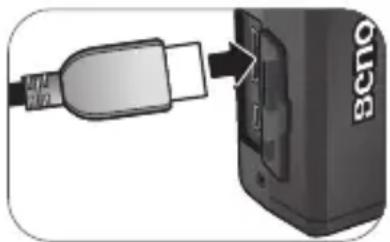
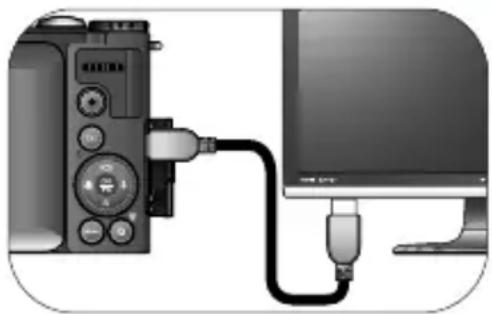
Pour contrôler la lecture des médias avec la télécommande du téléviseur :
I. Allumez l'appareil photo et réglez Contrôle HDMI sur Allumé. Voir "Contrôle HDMI" à la page 80
2. Eteignez l'appareil photo et reliez l'appareil photo et le téléviseur avec un câble HDMI.
3. Allumez le téléviseur, puis basculez la source d'entrée du téléviseur sur "HDMI".
4. Allumez l'appareil photo.
5. Suivez les instructions à l'écran pour faire fonctionner l'appareil photo via le téléviseur.

Certains téléviseurs peuvent ne pas fonctionner avec la télécommande du téléviseur, même si les instructions à l'écran sont affichées sur l'appareil photo. Le cas échéant, réglez Contrôle HDMI sur Eteint et utilisez l'appareil photo pour contrôler.
Impression d'images
En plus d'imprimer des photos en connectant l'appareil photo à une imprimante via un ordinateur ou en plus d'emmener la carte mémoire (si disponible) dans un centre de développement de photo, vous pouvez choisir d'imprimer via PictBridge.
Impression avec PictBridge
Vous pouvez imprimer directement des photos en connectant votre appareil photo à une imprimante compatible PictBridge sans besoin d'utiliser un ordinateur.
Pour imprimer des photos avec une imprimante compatible PictBridge :
I. Ouvrez le couvercle du port USB/AV.
2. Branchez l'extrémité de la petite fiche du câble USB sur l'appareil.
3. Branchez l'autre extrémité du câble USB sur un port USB de votre imprimante.
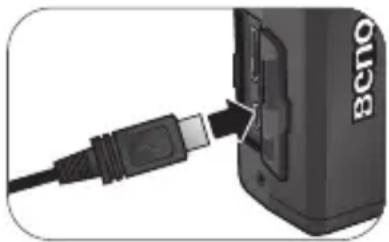
-
Allumez l'imprimante. Attendez jusqu'à ce qu'elle ait fini de s'allumer et qu'elle soit prête pour l'impression.
-
Allumez l'appareil photo.
-
Attendez que la connexion se fasse.
-
Dans le menu PictBridge, sélectionnez une des options suivantes :
- Imprimer une : Sélectionnez cette option pour configurer les paramètres d'impression sur une image spécifique.
- Imprimer tout : Sélectionnez cette option pour imprimer toutes les images à la fois.
- Imprimer index : Sélectionnez cette option pour configurer les paramètres d'impression sur l'image sélectionnée.
- DPOF : Sélectionnez cette option pour imprimer uniquement les images avec le tag DPOF. Voir "Réglage DPOF" à la page 68 pour plus de détails.
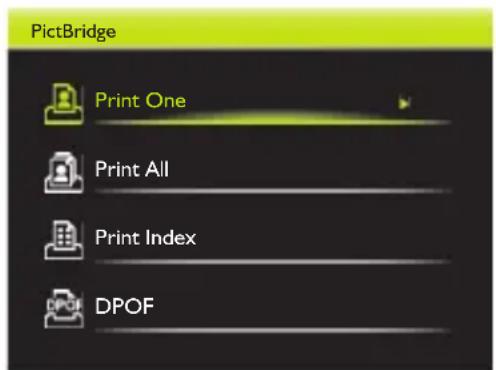
Pour configurer les paramètres d'impression sur une image spécifique :
I. Dans le menu PictBridge, appuyez sur 101 sur pour sélectionner Imprimer une, et appuyez sur OK pour choisir les fichiers que vous voulez imprimer.
- Appuyez sur pour entrer les paramètres d'impression.
- Appuyez sur 104 sur pour sélectionner Copies. Appuyez sur 99u sur pour sélectionner le fichier que vous souhaitez imprimer et utilisez la roue de sélection ou appuyez sur 104 sur pour spécifier le nombre de copies.
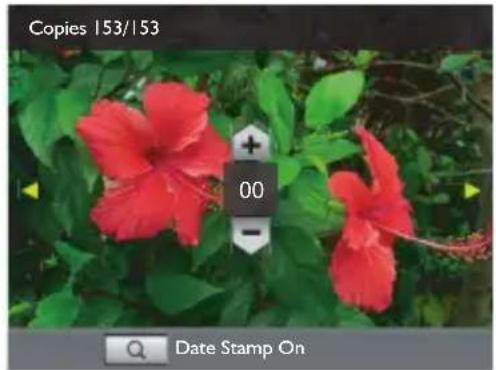
Faites coulisser le levier zoom jusqu'à •TQ pour activer/désactiver Affich. Date.
- Appuyez sur 📄 ou sur 🔍 pour sélectionner Taille papier et appuyez sur 🌿 ou sur 🔍 pour choisir la taille papier souhaitée.
-
Appuyez sur 📊 sur pour sélectionner Qualité et appuyez sur 🌐 ou sur pour choisir la qualité d'impression souhaitée.
-
Une fois tous les réglages terminés, appuyez sur 101 sur pour sélectionner Imprimer et appuyez sur 90 pour démarrer l'impression.
Pour configurer les paramètres d'impression sur les fichiers sélectionnés :
I. Dans le menu PictBridge, appuyez sur |ou| sur pour sélectionner Imprimer index et appuyez sur OK pour choisir les fichiers que vous voulez imprimer.
- Appuyez sur pour entrer les paramètres d'impression.
- Appuyez sur 📄 sur pour sélectionner Copies. Utilisez la roue de sélection ou appuyez sur 📄 sur pour indiquer le nombre de copies.
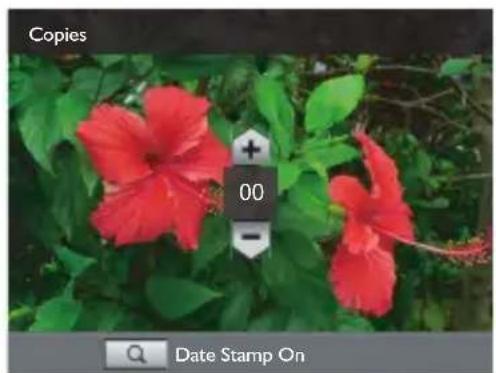
Faites coulisser le levier zoom jusqu'à •TQ pour activer/désactiver Affich. Date.
- Appuyez sur 📄 ou sur 🔍 pour sélectionner Taille papier et appuyez sur 🌿 ou sur 🔍 pour choisir la taille papier souhaitée.
-
Appuyez sur l'ou sur pour sélectionner Qualité et appuyez sur ou sur pour choisir la qualité d'impression souhaitée.
-
Une fois tous les réglages terminés, appuyez sur |ou| sur pour sélectionner Imprimer et appuyez sur OK pour démarrer l'impression.
Pour configurer les paramètres d'impression sur tous les fichiers :
I. Dans le menu PictBridge, appuyez sur l'ou sur pour sélectionner Imprimer tout, et appuyez sur OK pour choisir les fichiers que vous voulez imprimer.
- Appuyez sur pour entrer les paramètres d'impression.
- Appuyez sur 📄 sur pour sélectionner Copies. Utilisez la roue de sélection ou appuyez sur 📄 sur pour indiquer le nombre de copies.
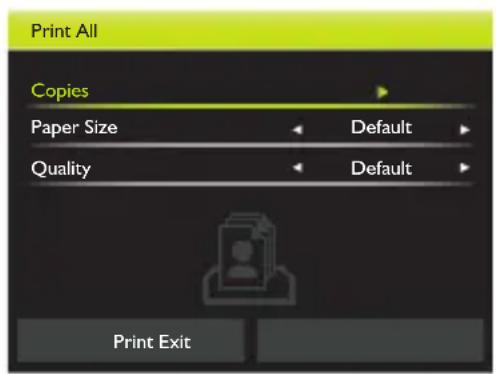

Faites coulisser le levier zoom jusqu'à •pour activer/désactiver Affich. Date.
- Appuyez sur 📄 ou sur 🔍 pour sélectionner Taille papier et appuyez sur 🌿 ou sur 🔍 pour choisir la taille papier souhaitée.
-
Appuyez sur l'ou sur pour sélectionner Qualité et appuyez sur ou sur pour choisir la qualité d'impression souhaitée.
-
Une fois tous les réglages terminés, appuyez sur |ou| sur pour sélectionner Imprimer et appuyez sur OK pour démarrer l'impression.
Pour imprimer tous les fichiers avec le tag DPOF :
I. Dans le menu PictBridge, appuyez sur 📄 sur pour sélectionner DPOF.
- Appuyez sur pour entrer les paramètres d'impression.
- Appuyez sur 📊 sur pour sélectionner Taille papier et appuyez sur 🌐 ou sur pour choisir la taille papier souhaitée.
- Appuyez sur 📄 sur pour sélectionner Qualité et appuyez sur 🎩 ou sur pour choisir la qualité d'impression souhaitée.
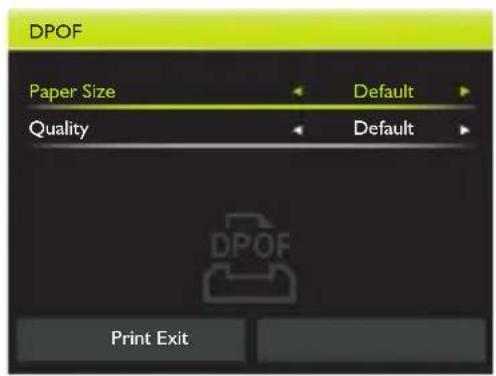
- Une fois tous les réglages terminés, appuyez sur 100 sur pour sélectionner Imprimer et appuyez sur 90 pour démarrer l'impression.

- La procédure ci-dessus peut varier en fonction du type d'imprimante utilisée.
- Si vous connectez l'appareil photo à l'imprimante pendant que l'imprimante est en train de s'allumer, l'appareil photo s'éteindra automatiquement.
- Un message d'erreur pourrait apparaître si vous ne respectez pas ces instructions. Veuillez déconnecter l'appareil photo ; l'appareil photo s'éteindra automatiquement.
Guide de dépannage et informations de service
Si votre appareil photo ne fonctionne pas correctement, lisez ce chapitre pour plus d'informations sur les problèmes et solutions les plus fréquents. Si le problème persiste, contactez votre centre de réparation le plus proche ou l'assistance technique.
| Problème Cause Solution | ||
| L'appareil photo ne s'allume pas. | Pas de batterie ou la batterie n'est pas correctement insérée. | Insérez correctement la batterie. |
| La batterie est vide. Remplacez la batterie. | ||
| La batterie s'use trop rapidement. | La température ambiante est trop basse. | -- |
| L'appareil est utilisé dans des endroits sombres, nécessitant le flash. | -- | |
| Enregistrement vidéo continu. | ||
| La batterie ou l'appareil devient chaud. | L'appareil photo ou le flash a été utilisé continuellement pendant une longue période de temps. | -- |
| Le flash ne marche pas ou ne se recharge pas. | Le flash de l'appareil photo a été éteint. | Réglez le flash sur le mode Flash Auto. |
| L'éclairage ambiant est suffisant. | -- | |
| Le flash marche mais la photo est toujours trop foncée. | La distance entre le sujet et l'appareil est trop grande pour le flash. | Rapprochez-vous du sujet et reprenez une photo. |
| La photo est trop claire ou trop foncée. | L'exposition est excessive ou inappropriée. | Réinitialisez la compensation d'exposition. |
| Je n'arrive pas à formater une carte mémoire. | La carte mémoire est protégée en écriture. | Déprotégez la carte mémoire. |
| La carte mémoire a atteint sa durée de vie limite. | Utilisez une nouvelle carte mémoire. | |
| Je n'arrive pas à copier les images sur mon ordinateur. | L'espace libre sur le disque dur de votre ordinateur est insuffisant. | Assurez-vous que l'espace libre sur le disque dur est suffisant pour lancer Windows et que le pilote permettant de télécharger des fichiers image dispose d'un espace libre équivalent ou supérieur à la taille de la carte mémoire dans l'appareil photo. |
| L'appareil photo n'est pas alimenté. | Remplacez la batterie. | |
| L'appareil photo ne déclenche pas, même lorsque vous appuyez sur le déclencheur. | La batterie est trop faible. | Remplacez la batterie. |
| L'appareil photo n'est pas en mode Capture. | Allez au mode Capture. | |
| Le déclencheur n'a pas été enfoncé complètement. | Appuyez sur le déclencheur jusqu'en bout de course. | |
| La mémoire flash ou la carte mémoire est pleine. | Utilisez une autre carte mémoire ou supprimez des fichiers. | |
| Le flash est en train de se recharger. | Attendez jusqu'à ce que l'icône de flash s'arrête de clignoter sur l'écran. | |
| L'appareil photo ne détecte pas la carte mémoire. | Formatez la carte mémoire avant la première utilisation ou avant de l'utiliser avec un autre appareil photo. | |
| Problème Cause Solution | ||
| Je n'arrive pas à imprimer des photos avec des imprimantes compatibles PictBridge. | L'appareil photo est connecté à l'imprimante lorsqu'il est éteint. | Connectez l'appareil photo à l'imprimante, mettez l'appareil en marche et sélectionnez Imprimante. |
Pour les mises à jour gratuites des pilotes, les informations sur nos produits et les communiqués de presse, veuillez visiter le site Web suivant :
http://www.BenQ.com
Spécifications
| Capteur CMOS Pan | asonic 14 Méga pixels, haute sensibilité 1/2,3 pouces |
| Zoom Optique : 4,6X | Numérique : Jusqu'à 6X (Prévisual.) / Jusqu'à 12X (Lecture) |
| Focale variable f = | 4,3 (W) ~ 19,8 (T) mmF= 1,8 (W) ~ 4,9 (T)(f = 24 mm ~ 110 mm, 35 mm équivalent) |
| Plage de mise au point | Normal : W = 30 cm ~ Infini ; T = 60 cm ~ Infini ;Macro : 3 cm ~ Infini |
| LCD LCD pivotant de | 3,0" 920K pixels |
| Résolution d'image | 14M / 8M / 4M / 2M / VGA / 16:9 |
| Mode Film FHD 108 | 0p (1920 x 1080) 30im/s / HD 720p (1280 x 720)30im/s / VGA (640 x 480) 30im/sEnregistrement en continu avec sonMouvement lent : VGA (640x480) 120im/s / HD 720p(1280x720) 60 im/sMouvement rapide : FHD 1080p (1920x1080) 15im/s |
| Vitesse de l'obturateur | Auto : 1/2000 ~ 2 sec.Mode manuel : 1/2000 ~ 15 sec. |
| Balance du blanc Auto | / Ensoleillé / Nuageux / Tungstène / Fluorescent fort /Fluorescent faible / Manuel |
| Exposition -2,0 ~ +2 | 0 EV (0,3 EV/étape) |
| ISO Auto / 100 / 200 | / 400 / 800 / 1600 / 3200 / 6400 |
| Flash Flash auto / Anti yeux rouges auto / Flash forcé / Sync lente/ Flash forcé éteint | |
| Commande Eteint / | 10 sec. / 2 sec. / Détection sourire |
| Source d'alimentation | CIPA environ 260 (pour la batterie Lithium-ion fournie) |
| Type de stockage Intégré, environ 85MB (+-5%)SD (jusqu'à 4GB) / SDHC (jusqu'à 32GB) / SDXC (> 32GB) | |
| Format de fichiers P | Photo : JPEG (compatible avec EXIF 2.3) ; compatible avec DCF ; supporte DPOF Vidéo : MOV Audio : WAV Son : Son stéréo |
| Dimensions / Poids | 114 x 62,5 x 25,5 mm 195g (sans batterie et carte SD) |
| Interface Sortie num | érique : Compatible avec USB 2.0 Sortie Audio / Vidéo (NTSC/PAL) et HDMI Compatible avec PictBridge |
| Accessoires Câble U | USB / CD logiciels et manuel d’utilisation / Guide rapide / Adaptateur USB / Tour de cou (optionnel) / Housse (optionnel) / Batterie rechargeable Lithium-ion / Câble AV.  Les accessoires disponibles dépendent de ce qui vous a été livré et peuvent différer de la liste ci-dessus. Les accessoires disponibles dépendent de ce qui vous a été livré et peuvent différer de la liste ci-dessus. |

Les caractéristiques, le design et les spécifications sont susceptibles à modification sans préavis.

- Décharge de responsabilité
- Table des matières
- Présentation de l'appareil photo 9
- Préparation de l'appareil photo avant utilisation 17
- Utilisation de l'appareil photo 24
- Utilisation de la molette de mode en mode capture 37
- En savoir plus sur le mode capture 51
- Utilisation du menu Appareil photo 57
- O.I.S. (Optical Image Stabilizer / Stabilisateur d'image optique) ....59
- En savoir plus sur le mode lecture 62
- Enregistrement et lecture vidéo 73
- Enregistrement de vidéos 73
- Utilisation du menu Film 75
- Lecture des clips vidéo ....76
- Présentation de l'appareil photo
- Vérifier le contenu de la boîte
- Vue d'ensemble de l'appareil photo
- Vue de devant
- Vue de dos et du dessous
- Indicateur d'écran LCD
- Mode Lecture
- Préparation de l'appareil photo avant utilisation
- Attacher la sangle de l'appareil photo
- Charger la batterie
- Installer et enlever la batterie
- Pour enlever la batterie :
- Installer et enlever une carte SD
- Pour installer une carte SD :
- Pour enlever une carte SD :
- Utilisation de l'écran LCD
- Mise sous tension et hors tension
- Réglage de la langue de l'OSD
- Réglage de la date et de l'heure
- Utilisation de l'appareil photo
- Fonctionnalités principales
- Molette de mode
- Molette de défilement
- En mode Capture
- Roue de sélection
- En mode Lecture
- En mode Menu
- Boutons 4 directions
- Gauche/Mise au point:
- Haut/Affichage :
- Droite/Flash :
- Bas/Retardateur :
- Bouton Fonction/OK
- Bouton de Menu
- Sélection des onglets du menu
- Menu Apparel photo
- Menu Lecture
- Naviguer dans les menus
- Utilisation du déclencheur
- Fonctionnement de base
- Visualisation et suppression de fichiers
- Visualisation de fichiers
- Supprimer des fichiers
- Sélection des fichiers pour la suppression
- Utilisation du flash
- Utilisation du retardateur
- Sélectionne un mode de focus
- Utilisation du Focus manuel
- Réglage de la valeur EV
- Utilisation de la molette de mode en mode capture
- Mode Auto (Scène intelligente)
- Mode Programme
- Mode Priorité déclencheur
- Mode Priorité ouverture
- Mode manuel
- Mode de scène
- Portrait
- Paysage
- Paysage (▲)
- Mode Filtre
- Mode Scène nocturne à main
- Mode Défocus fond
- Mode Rafale continue
- En savoir plus sur le mode capture
- Utilisation du menu Fonction
- Pour utiliser le menu Fonction :
- Balance du blanc
- Flash EV
- Mode de couleur
- Pour sélectionner un effet :
- Mode Capt. cont.
- Pour choisir un mode continu :
- Multi-prise 16
- Utilisation du menu Appareil photo
- Qualité
- Zone AF
- Zoom num.
- Tém. aide AF
- O.I.S. (Optical Image Stabilizer / Stabilisateur d'image optique)
- Netteté
- Saturation
- Contraste
- Affich. Date
- Aff. Inst.
- Dét. mouvement
- Touche Q
- En savoir plus sur le mode lecture
- Agrandissement d'une photo
- Afficher plusieurs fichiers en même temps
- Lecture d'une image panoramique
- Joindre un Mémo vocal
- Pour écouter une mémo vocale :
- Lecture diaporama
- Protéger les fichiers
- Pour protéger des fichiers multiples :
- Lorsque la sélection du fichier est terminée, appuyez sur MENU
- Pour protéger tous les fichiers :
- Réglage de l'image de démarrage
- Réglage DPOF
- Pour réinitialiser DPOF :
- Rogner une image
- Redimensionner une image
- Ajout d'effet photo
- Suppression des yeux rouges
- Faire tourner une photo
- Enregistrement et lecture vidéo
- Enregistrement de vidéos
- Enregistrement de vidéos au ralenti
- Enregistrement de vidéos en accéléré
- Utilisation du menu Film
- Options film
- Mode autofocus
- Lecture des clips vidéo
- Lecture de clips vidéo au ralenti
- Lecture de clips vidéo en accéléré
- Menu Réglage
- Utilisation d'un ordinateur et d'un système AV
- Logiciels inclus
- Connexion de l'appareil photo à un ordinateur
- Connexion de l'appareil photo à un système AV
- Pour contrôler la lecture des médias avec la télécommande du téléviseur :
- Impression d'images
- Impression avec PictBridge
- Pour imprimer tous les fichiers avec le tag DPOF :
- Guide de dépannage et informations de service
Marque : BENQ
Modèle : G1
Catégorie : Appareil photo