BDP103D - Lecteur blu-ray OPPO - Notice d'utilisation et mode d'emploi gratuit
Retrouvez gratuitement la notice de l'appareil BDP103D OPPO au format PDF.

| Marque | OPPO |
| Modèle | BDP103D |
| Type de produit | Lecteur Blu-ray |
| Dimensions (L x P x H) | 430 mm x 311 mm x 79 mm |
| Poids | 4,9 kg |
| Alimentation | ~100 V – 240 V, 50/60 Hz AC |
| Consommation électrique | 35 W (0,5 W en veille) |
| Formats de disques compatibles | BD-Video, Blu-ray 3D, DVD-Video, DVD-Audio, AVCHD, SACD, CD, HDCD, CD-R/RW, DVD±R/RW, DVD±R DL, BD-R/RE |
| Sorties audio analogiques | 7.1 canaux (RCA), stéréo (RCA) |
| Sorties audio numériques | Coaxiale (RCA), optique (Toslink), HDMI |
| Sorties HDMI | 2 sorties HDMI v1.4 compatibles 3D et 4K |
| Entrées HDMI | 2 entrées HDMI v1.4 (dont une avant compatible MHL) |
| Connectivité réseau | Ethernet 10/100, Wi-Fi intégré via adaptateur USB fourni |
| Ports USB | 2 USB hôtes arrière, 1 USB avant (2.0) |
| Fonctions spéciales | Darbee Visual Presence, upscaling 4K, conversion 2D→3D, BD-Live, Gracenote |
| Télécommande | Avec rétroéclairage réglable, 3 codes sélectionnables |
| Accessoires inclus | Cordon HDMI 1,8 m, adaptateur Wi-Fi USB, rallonge USB, cordon d'alimentation, télécommande avec piles |
| Entretien et nettoyage | Nettoyer avec un chiffon sec. Ne pas utiliser de solvants ou produits volatils. |
| Sécurité | Débrancher pendant les orages. Ne pas exposer à l'eau. Classe I : fiche de terre obligatoire. |
| Pièces détachées et réparabilité | Réparations exclusivement par le SAV agréé. Pour les mises à jour, se référer au site OPPO. |
| Informations générales | Lecteur Blu-ray haut de gamme avec double sortie HDMI et traitement vidéo Darbee. |
FOIRE AUX QUESTIONS - BDP103D OPPO
Questions des utilisateurs sur BDP103D OPPO
0 question sur cet appareil. Repondez a celles que vous connaissez ou posez la votre.
Poser une nouvelle question sur cet appareil
Téléchargez la notice de votre Lecteur blu-ray au format PDF gratuitement ! Retrouvez votre notice BDP103D - OPPO et reprennez votre appareil électronique en main. Sur cette page sont publiés tous les documents nécessaires à l'utilisation de votre appareil BDP103D de la marque OPPO.
MODE D'EMPLOI BDP103D OPPO
Consignes de sécurité importantes 1
Precautions d'emploi 2
Certification CE 2
Logos et marques 3
Types de disques compatibles 3
Disquesincompatible 4
Notes à propos de la compatibilité BD-ROM 4
Entretien des disques et précautions d'emploi 4
Droits d'auteur 4
Informations Cinavia 4
Informations Gracenote 5
Zones DVD et Regions Blu-ray 5
Accessoires 5
INSTALLATION 6
Eléments du panneau frontal 6
Fenêtres d'affichage 6
Connecteurs du panneau arriere 7
Télécommande 8
Touches de la télécommande 8
Face arriere. 9
Installation des piles 9
Utilisation de la télécommande 9
Changement de code telecommande. 10
Changement du retro-éclairage de la télécommande. 10
Méthodes de connexion 11
Connexion à un ampli Home Cinéma avec entrée/sortie HDMI 11
Connexion à une TV et un ampli via les 2 sorties HDI. 12
Connexion à une TV via HDMI 13
Connexion à 2 TV via HDMI 14
Connexion à une TV via DVI. 15
Autres Connexions Audio 16
Connexion à un ampli Home Cinema en analogique multi-canal 16
Connexion à un ampli Home Cinema via S/PDIF (Coaxial / Optique) 17
Entres HDMI/MHL 18
Connexion à Internet 19
Connexion à Internet via cable Ethernet 19
Connexion à Internet via adaptateur WI-FI 20
Installation personnalisée 21
IR externe (telecommandeintrarouge) 21
Controle via RS232 21
Menu de "Configuration rapide" 22
Acceder au menu de "Configuration rapide" 22
Séléctionner la meilleure résolution de sortie 22
Determiner le ratio d'affichage 23
OPERATIONS 24
Lecture de disques 24
Menu OPTION. 24
Avance rapide 25
Pause et image par image 25
Lecture en mode ralenti 26
Menu de lecture Blu-ray 26
Menu de lecture DVD 26
Affichage des informations 27
Contrôle du Volume 27
Mute (sourdine) 28
Langue Audio/Sélection de piste 28
Selection de sous-titres 29
Selection entre HDMI/MHL 29
Selection du Canal de Retour Audio (ARC) 29
BD-Live 30
REGLAGES AVANCES 31
Résolution de sortie 31
Contrôle du zoom et du ratio d'image 32
Niveau de zoom pour les sorties HDMI 32
Modifier la position des sous-titres 34
Répétition de lecture 34
Repeter une plage selectionnelle 35
Lecture melangée et aléatoire (Shuffle / Random) 35
Lecture par chapitre ou numero de piste 35
Lecture depuis une position spécifique 36
Disques DVD et Blu-ray 36
Disques CD et SACD 37
Mémorisation et fonction "Reprise de lecture". 38
Visualisation des photos sur disques DVD-Audio 38
Mode Pure Audio 38
LECTURE MULTIMEDIA 40
Lecture depuis un périphérique USB 40
Lecture depuis une entrée HDMI/MHL 41
Partage de mediavia reseau local 41
42Streaming internet
Lecture de fichiers musicaux 43
Lecture de fichiers video 45
Lecture de fichiers photo 46
Ajout de musique de fond 47
Utilisation du menu de configuration 48
Configuration de lecture 51
Configuration video 53
Réglage del'image 56
OptionsHDMI 59
Configuration du format audio 61
Tableau de reference des signaux audio 64
Options de formats audio recommends 65
Traitement audio 67
Configuration enceintes 67
Autres réglages audio 71
Configuration de l'appareil 72
Configuration réseau 76
REFERENCES 80
Notes utiles 80
Dépannage 80
Spécifications 82
Mises à jour du manuel d'utilisation en ligne 82
Listedes codes régionales 83
Conditions d'utilisation de Gracenote 84
GARANTIE 85
Consignes de sécurité importantes
1) Lisez attentivement les instructions de ce manuel..
2) Conservez précieusement ce manuel.
3) Respectez toutes les recommandations.
4) Suivez toutes les instructions.
5) Ne pas utiliser cet apparéil près de l'eau.
6) Nettoyer seulment avec un chiffon sec.
7) Ne pas bloquer les ouvertures de ventilation. Installer conformément aux instructions du manuel.
8) Ne pas installer pres de sources de chaleur telles que radiateurs, poées ou autres appareils (y compris les amplificateurs) produit de la chaleur.
9) Ne supprimez jamais la fiche de terre.
Si la prise du cable fornie nerette pas dans toute prise secteur, veuillez consulter un electricien pour replacer la prise obsolette.
10) Protégez le cordon d'alimentation et vérifiez sont état. Le cable
d'alimentation (tension) doit etre correctement connecte aux 2
extremes.
CAUTION:
Cette étiquette est apposée sur le boilier protecteur du laser à l'intérieur de l'appareil.

11) Utilisez uniquement les fixations / accessoires spécifiés par le fabricant.
12) Utilisez uniquement les chariots, stands, trépieds, supports ou tables spécifiés par le fabricant ou vendu avec l'appareil. Lorsque vous utilisez un chariot, soyez prudent lorsquever vous déplacez l'ensemble chariot / apparèil pour éviter toute blessure en cas de chute.
13) Débranchez cet apparéil pendant les orages ou lorsque l' apparéiln'est pas utilisé pendant de longues périodes.
14) Confier toute réparation à un personnel qualifié. Une réparation est nécessaire lorsque l'appareil a été endommagé de chaque façon que ce soit : alimentation défectueuse, fiche d'entrée endommagée, ou lorsque du liquide a été renversé sur l'appareil, ou que des objets sont tombés à l'intérieur de l'appareil, lorsque le lecteur a été exposé à la pluie ou l'humidité, lorsqu'il ne fonctionne pas normalement, ou s'il est tombé.
15) Les piles fournies ne doivent pas etre exposées à une chaleur excessive comme le soleil, le feu, etc.
Précautions d'emploi
Avant de brancher le cordon d'alimentation de l'appareil, assurez-vous que la désignation de tension de l'appareil corresponde bien à la Specification de l'électricité locale. Si vous n'étés pas sur du type de courant, contactez votre compagnie d'électricité locale. Puisance d'entrée acceptable : AC ~ 100V-240V, 50/60Hz.
- Cet apparéil est de CLASSE I. Il doit être raccordé à une prise secteur avec une prise de terre.
Le lecteur est always alimenté par la source d'alimentation secteur tant qu'il est connecté à la prise murale, même s'il a lui-même été étient.
- Si vous n'utilise pas le produit pour une période de temps prolongée, débranchez le cordon d'alimentation.
- Ne tirez pas sur le cordon mais sur le connecteur. La prise principale est utilisé pour couper complètement l'alimentation. Assurez-vous donc qu'elle est facile d'accès pour pouvoir la débrancher au besoin.

CE mark
Pour assurer une bonne ventilation, ne pas placer ce produit sur un canapé, un lit ou un tapis. Lors de l'installation de ce produit dans un rack ou sur une étagère, vous doivent laisser un espace suffisant.
- Une température ambiente trop élevée peut amener à un fonctionnement anormal de l'appareil. Ne pas exposer cet appeareil ou les piles directement au soleil ou à proximé d'appareils de chauffage.
Lors d'un déplacement du lecteur depuis un endroit froid vers un endroit chaud, ou vice versa, l'humidité peut générer de la condensation sur le bloc optique laser à l'intérieur de l'appareil. Le lecteur peut alors ne pas fonctionner correctement. Dans ce cas veuilleszteindre l'appareil pendant 1-2 heures (sans disque) pour faciliter l'évaporation de l'humidité.

WEEE symbol
Types de disques compatibles
| Type/Logo | Fonctionnalités | Icone du manuel |
| Blu-rayDisc Blu-ray 3D TM | BD: Support du Blu-ray avec fonction Bonus View and BD-Live, ainsi que les disques Blu-ray 3D. Nécessite un écran et des lunettes 3D compatibles. Les disques BD-R/RE, simple et double couche, sont également supportés. Les disques Blu-ray High Fidelity Pure Audio sont supportés. | BD |
| DVD VIDEOTM | DVD: Support des disques DVD du commerce et des disques DVD±R/RW finalisés. | DVD |
| DVD AUDIOTM | DVD-A: Stéréo Haute résolution ou audio multi-canal. Certains disques DVD-Audio peuvent containir une section DVD-Video. | DVD-A |
| SUPERAUDIO CD | SACD: Stéréo Haute résolution ou audio multi-canal. Note: Certains disques SACD utilisent un format hybride avec à la fois une couche CD et une couche Haute résolution DSD. | SACD |
| COMPACT DISC DIGITAL AUDIO | CD: Support des CD standards, des HDCD et des CD-R/RW. | CD |
| AVCHDTM | AVCHD: Format de fichiers video numérique provenant d'un caméoscope video HD. |
Disques incompatibles
BD dans cartouche
DVD-RAM
HD-DVD
Section de données informatiques des CD
BD-Video/DVD-Video avec region/zone incompatible
- Certains "DualDisc": Un "DualDisc" est un disque à deux faces avec DVD d'un côté et audio numérique de l'autre. Le côté audio numérique ne repOND pas aux specifications techniques du numérique Compact Disc Audio (CD-DA) et la lecture n'est pas garantie.
- Certains disques audio avec système de protection anticopie peuvent ne pas etre compatible.
Notes au sujet de la compatibilité BD-ROM
Les specifications du "Blu-ray Disc" sont continuèlement en évolution et il est possible qu'un disque Blu-ray pressé après la fabrication du lecteur propose de nouvelles fonctionnalités basées sur de nouvelles specifications du consortium "Blu-ray Disc". Pour garantir la meilleure lecture possible, le lecteur peut avoir besoin de mises à jour du firmware de temps en temps; le firmware étant le logiciel système du lecteur. Pour vérifier la disponibilité des mises à jour firmware et visualiser les instructions sur l'installation des mises à jour, veuillez consulter le site OPPO France à l'adresse suivante: www.oppo-bluray.fr
Entretien des disques et précautions d'emploi
Pour garder le disque propre, sans rayures ou traces de doigs, manipulez le disque par son bord avec précaution. Ne touche pas la surface enregistrée.
- Sur les disques Blu-ray à force densité d'enregistrement de données, la couche enregistrée est très proche de la surface du disque. Pour cette raison, les disques Blu-ray sont plus sensibles à la poussière et aux emprentes digitales que les DVD. Si vous rencontres des problèmes de lecture et que vous détectez des tâches de saleté sur la surface du disque, nettoyez-le avec un chiffon propre. Essuyez le disque du centre vers l'extérieur. Ne pas essayer le disque dans un mouvement circulaire.
- Ne pas utiliser de nettoyant volatile ou de solvants tels que le benzène, du diluant, ou de l'anti-statique par pulverisation.
- Ne collez pas d'étiquettes ou d'autocollants sur les disques car cela pourrait provoquer un déséquilibre lors de la rotation qui entraîrerait des problèmes de lecture.
- Evitez d'exposer les disques à des sources de chaleur directes ou au soleil.
- Ne pas utiliser les disques suivants:
Disques avec adhesif ou étiquette. Le disque peut rester coincide dans le lecteur.
Disques gondolés ou fissures.
Disques de forme irreguliere, non ronde.
Droits d'auteur
Ce produit integre une technologie de protection des droits d'auteur protégée par des brevets americains et autres droits de propriété intellectuelle. L'utilisation de cette technologie de droits d'auteur doit être autorisée par Macrovision Corporation et est destiné à un usage familial, sauf autorisation contraire de Macrovision Corporation. Le decryptage est interdit.
Informations Cinavia
Ce produit utilise la technologie Cinavia qui limite l'utilisation de copies non autorisées de films et vidés du commerce et leurs bandes sonores. Lorsqu'une copie non autorisée est detectée, un message sera affché à l'écran et la lecture ou la copie sera interrompue.
Pour plus d'informations concernant la technologie Cinavia, veuillez consulter le Cinavia Online Consumer Information Center à l'adresse suivante: http://www.cinavia.com. Pour obtaining des informations supplémentaires par courrier, veuillez envoyer une carte postale contenant votre adresse à: Cinavia Consumer Information Center, P.O. Box 86851, San Diego, CA, 92138, USA.
Informations Gracenote
La technologie de reconnaissance de Musique et Video et donnees associées est fournie par Gracenote. Gracenote est le standard dans l'industrie au niveau de la technologie de reconnaissance de musique et videos et donnees associées. Pour plus d'informations, veuillez vous rendre à l'adresse suivante: www.gracenote.com.
Zones DVD et Regions Blu-ray
Ce lecteur est conu et fabriqu afin de repondre aux exigences de gestion de regionalisation. Si le numero de region ou zone d'un disque BD-Video ou DVD ne correspond pas au numero de region ou zone de ce lecteur, il sera impossible de dire le disque. BD-Video: Ce lecteur est compatible avec les disques BD-Video region B.


DVD-Video: Ce lecteur est compatible avec les disques DVD-Video Zone 2.


Accessoires
Assurez-vous que les éléments suivants sont inclus avec votre lecteur:

Manuel d'utilisation
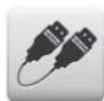
Cordon HDMI 1.4, 183cm env.
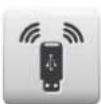
Adaptateur USB Wireless-N (jusqu'a 150Mbps, compatible 802.11b/g/n, 2.4GHz)

Cordon d'extension USB, 137cm env.
Cordon d'alimentation, 137cm env.
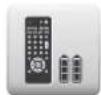
Télécommande avec piles AA
INSTALLATION
Éléments du panneau frontal
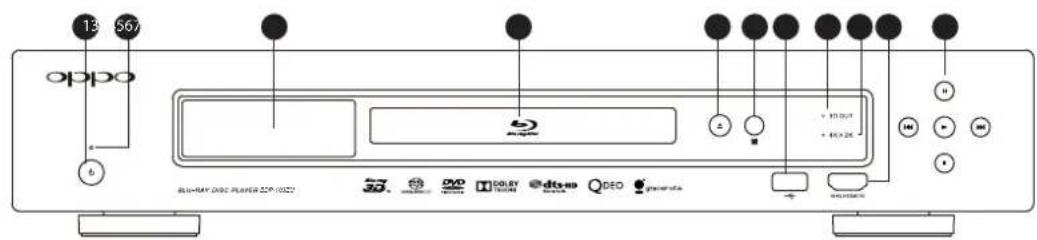
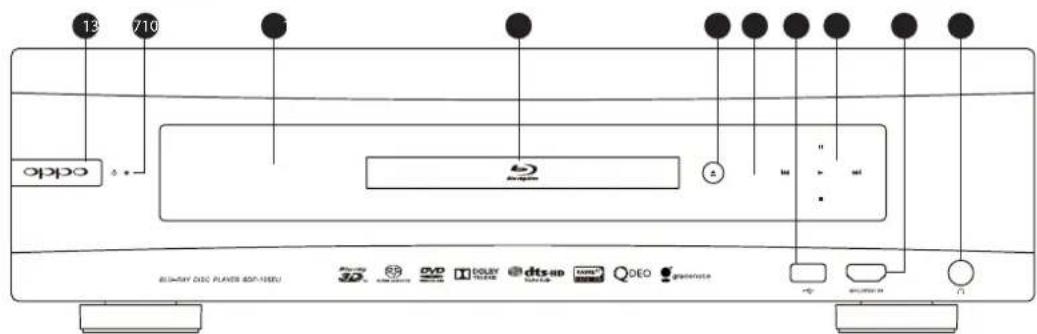
-
Bouton d'alimentation
-
Tiroir à disque
-
Port USB 2.0
-
Entree HDMI compatible MHL
-
LED d'indication d'alimentation
-
Bouton d'ouverture/fermeture (rétro-eclaire)
-
Indicateur de sortie active 3D
-
Boutons de lecture et de contrôle de navigation
-
Fenetre d'affichage principal
-
Capteur IR
-
Indicateur de sortie active 4K x 2K
-
Prise casque (BDP-105EU)
Fenêtres d'affichage
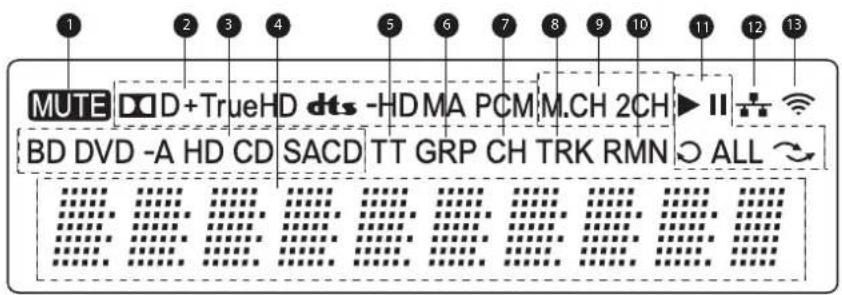
-
Icone Mute - Indique que le son est coupé
-
Track - Quand allumé, l'indicateur de temps est associé à une piste
-
Indication de type audio - Indique le type de piste audio en cours de lecture
-
Indication canaux audio - Indique si le son joue est en stereo 2 canaux ou multi-canal surround
-
Indication Type de disque - Indique le type de disque en cours de lecture
-
Remaining - Quand allumé, l'indicateur de temps affiche la durée restante
-
Ecran principal - Affiche des messages alpha-numériques
-
Statuts de lecture - Indique le mode de lecture tel que Lecture, Pause, Repétition, Tout repéter, Aléatoire, et répétition A-B
-
Titre - Quand allumé, l'indicateur de temps est associé au titre
-
Ethernet - Indique qu'un cable Ethernet actif est connecté
-
Group - Quand allumé, l'indicateur de temps est associé à un groupe
-
Wireless - Indique qu'une clé Wi-Fi est connectée à un réseau sans fil
-
Chapter - Quand allumé, l'indicateur de temps est associé à un chapitre
Connecteurs du panneau arrière
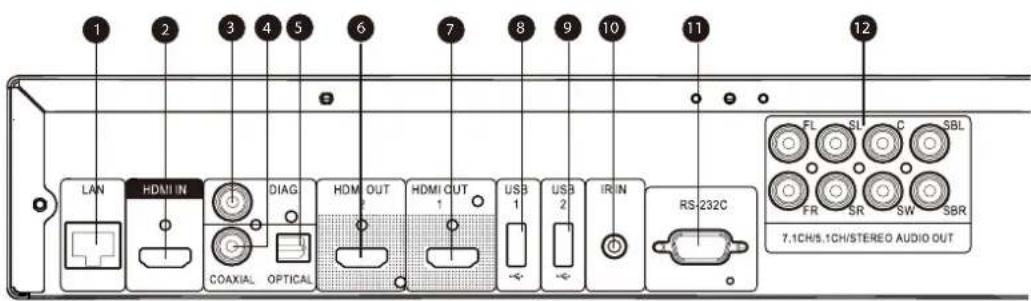
- Port Ethernet LAN
- Entreé HDMI (arrière)
3.Sortie Video diagnostique
4.Sortie audio numérique Coaxiale - Sortie audio numérique Optique
6.Sortie HDMI 2 (Compatible 3D)
7.Sortie HDMI 1 (Compatible 3D)
8. Port USB Host 2.0 (hôte)
9. Port USB Host 2.0 (hote)
10. Entree IR (Infrarouge)
11.Port RS-232C
12.Sorties audio analogiques 7.1/5.1/Stereo
En plus des connecteurs ci-dessus, l'entrée d'alimentation CA est également située sur le panneau arrière. L'entrée est de type IEC60-320 C14. Seul le cordon d'alimentation secteur fourni ou un cordon d'alimentation approuve de type IEC60-320 C14 doit être utilisé.
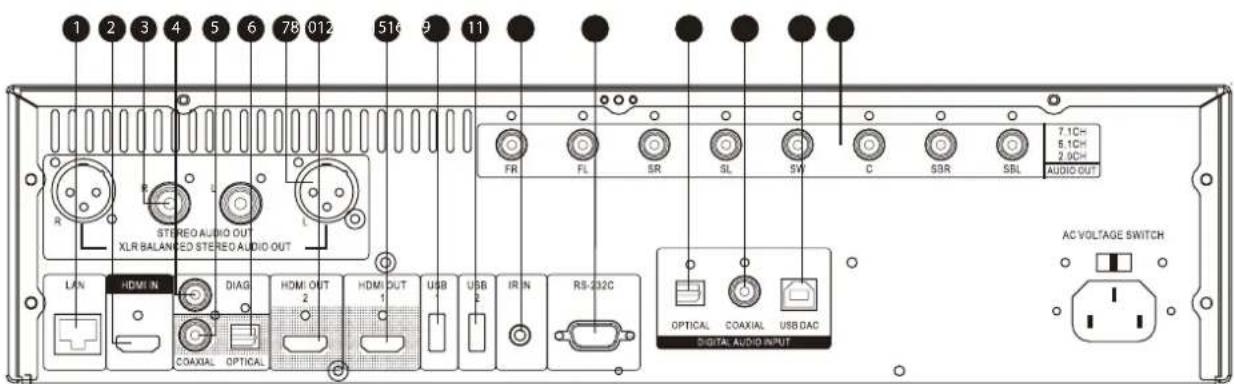
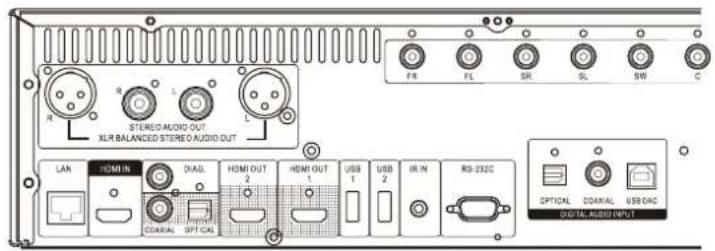
- Port Ethernet LAN
- Entree HDMI (arriere)
- Sorties audio stéreo analogiques
-
Sortie Video diagnostique
5.Sortie audio numérique Coaxiale
6.Sortie audio numérique Optique -
Sorties audio symétriques XLR
8.Sortie HDMI 2 (Compatible 3D)
9.Sortie HDMI 2 (Compatible 3D) - Port USB Host 2.0 (hote)
- Port USB Host 2.0 (hote)
-
Entree IR (Infrarouge)
-
Port RS-232C
- Entree audio numérique Optique
- Entre audio numérique Coaxiale
- Entre audio USB DAC (Type B)
- Sorties audio analogiques 7.1/5.1
Télécommande
Pour les utilisateurs des versions BDP-103D et BDP-105D, veuillez vous referrer aux pages annexe dédiées.
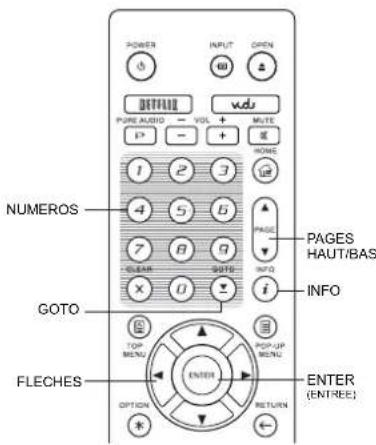
Touches de la télécommande
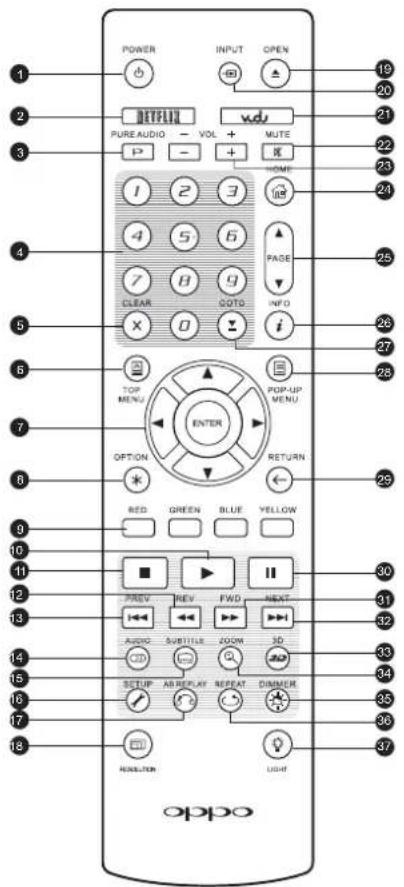
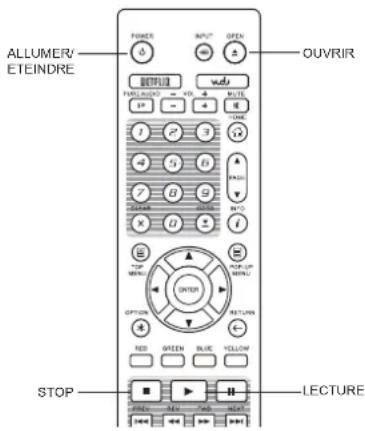
- POWER: Passe du mode VEILLE à ALLUMER
- NETFLIX: Bouton d'accès Netflix
-
PURE AUDIO:Bouton Activer/Désactiver la video
-
CHIFFRES: pour entre des valeurs numériques
- CLEAR: Efface la dernière valeur numérique saisie
- TOP MENU: Affiche le menu principal d'un titre Blu-ray ou DVD
- Boutons FLECHES / ENTER: Permet de naviguer dans le menu sélectionné
- OPTION: Affiche le menu contextuel selon le contenu
- Boutons de COULEURS: Fonctions variables selon le contenu
- PLAY: Débute la lecture
- STOP: Stoppe la lecture
- REV: Retour rapide
- PREV: Précédent
- AUDIO: Change de langue ou de piste audio
- SUBTITLE: Change de langue de sous-titres
- SETUP: Affiche le menu de réglages du lecteur
- A-B REPLAY: Repete la lecture de la selection en cours
- RESOLUTION: Change la résolution de sortie
- OPEN: Ouvre/ferme le tiroir du lecteur optique
- INPUT: Selectionne l'entree source
-
VUDU: Bouton d'accès
VUDU (USA uniquement) -
MUTE: Désactive l'audio
- VOLUME + / - Augmente/Diminue le volume
- HOME: Affiche le menu Home afin de selectionner la source de media à dire
- PAGE UP/DOWN: Affiche la page suivante/precedente
- INFO: Affiche/masque l'affichage écran
- GOTO: Lecture à partir d'une position spécifique
- POP-UP MENU: Affiche le menu contextuel Blu-ray ou DVD
- RETURN: Retour au precedent menu ou mode
- PAUSE: Pause sur la lecture
- FWD: Lecture en accélére
- NEXT: Suivant
- 3D: Permit la conversion 2D->3D ou affiche le menu de réglages 3D
- ZOOM: Zoom avant: arrête et ajusté le ratio d'image
- DIMMER: Désactive l'afficheur du panneau frontal
- REPEAT: Repete la lecture
- LIGHT: Active le rétro-éclairage de la télécommande
NOTE
Quand un bouton est pressé, mais que sa fonction est invalide ou indisponible, un logo "interdit" s'affiche à l'écran sur le téléviseur:
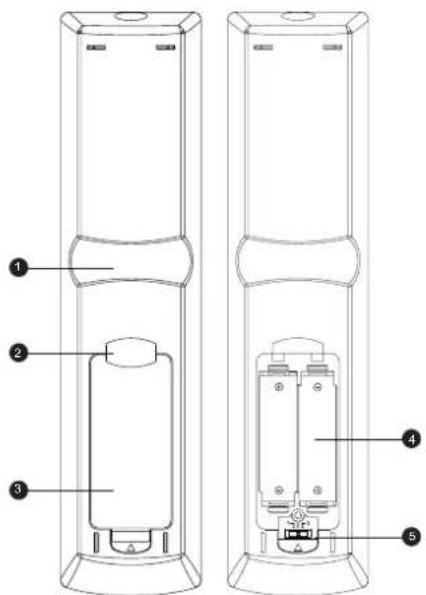
Face arrière
Avec couvercle Sans couvercle
- Encoche pour Index 1: Quand votre index est place dans à cette encoche tout en tenant la télécommande, votre pouce accede facilement aux boutons de navigation (flèches, ENTER, TOP MENU et POP-UP MENU).
- Encoche pour index 2: Quand votre index est place dans à cette encoche tout en tenant la télécommande, votre pouce accede facilement aux boutons de navigation (STOP, PLAY, PAUSE, PREV, NEXT, REV, FWD).
- Couvercle de protection des piles: Retirer pour replacer les piles ou paramétrer le code.
- Piles: Utiliser (2) piles de type AA ou LR6.
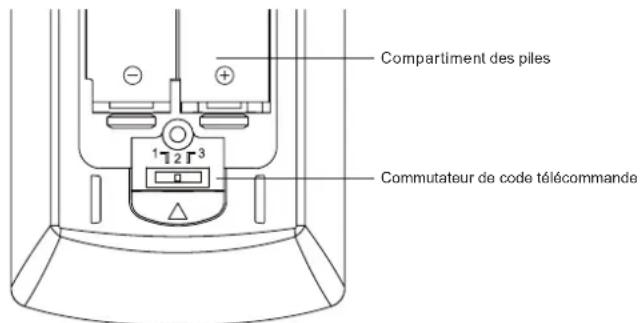
- Commutateur de changement de code télécommande: commutateur permettant d'ajuster la position du switch afin de paramétre la télécommande pour utiliser le code indiqué (voir page 10 pour plus de détails).
Installation des piles
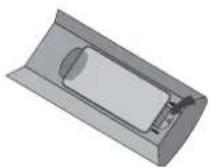
1. Retirez le couvercle du compartment des piles
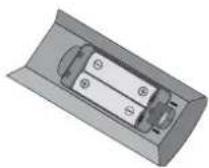
2. Insérez les piles
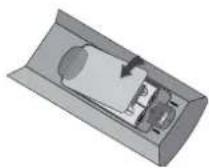
3. Replacez le couvercle du compartment des piles
Utilisation de la télécommande
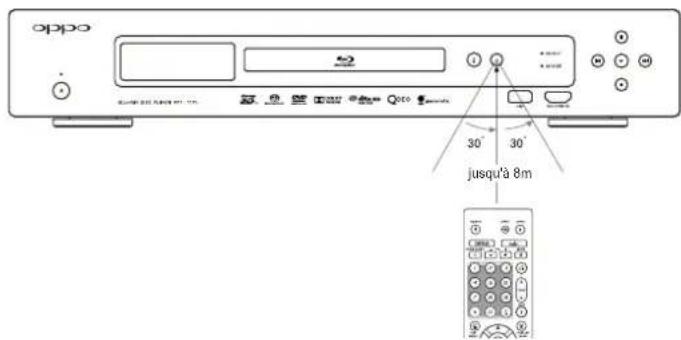
Lorsque vous utilisez la télécommande, l'émetteur de la télécommande doit être pointé vers le capteur infrarouge du panneau frontal du lecteur en respectant un angle maximum de ± 30^ et à une distance maximum d'environ 8 m.
Changement de code télécommande
La télécommande prend en charge trois codes à distance OPPO. La valeur par défaut est "Code 1". Si vous ave d'autres produits OPPO placés à proximé du lecteur, ils peuvent par inadvertance répondre à la télécommande. Dans ce cas, vous pouze selectionner un code différent pour éviter les conflicts.
Pour selectionner un nouveau code à distance, ouvre le couvercle du compartment des piles de la télécommande, puis utilisez un stylo à bille pour faire basculer le commutateur sur l'une des positions marquées en "1", "2" ou "3". Fermez le couvercle. Assurez-vous que le lecteur OPPO est allumé et que le tiroir du lecteur est ouvert. Dirigez la télécommande vers le lecteur. Appuyez sur le bouton ENTER pendant 5 secondes. Le lecteur est prét à utiliser le nouveau code à distance.
Changement du retro-eclairage de la télécommande
La télécommande supporte une des deux méthodes de rétro-éclairage. Par défaut, appuyer sur le bouton LIGHT activera le rétro-éclairage, et appuyer sur n'importe quel autre bouton dans les 10 secondes prolongera le rétro-éclairage. La méthode alternative activera le rétro-éclairage lors de l'appui sur n'importe quel bouton; dans ce mode, l'éclairage sera maintainu durant 10 secondes, et l'appui sur n'importe quel autre bouton conservera le rétro-éclairage. Pour basculer de l'une à l'autre de ces méthodes, appuyez pendant 5 secondes sur le bouton LIGHT.
ATTENTION!
- Ne jamais laisser tomber la télécommande ou l'exposer à l'humidité.
- Ne jamais exposer le capteur infrarouge du panneau frontal à la lumière directe du soleil ou à d'autres sources de lumière forte.
- La télécommande peut ne pas fonctionner correctement lorsque les piles deviennent usées. Dans ce cas, remplacez-les.
- Si la télécommande n'est pas utilisé pendant une longue période, retirez les piles.
- Utilisez les piles correctement afin d'éviter toute fuite ou corrosion. Ne laissez pas les piles directement exposées au soleil ou dans un environnement à haute température durant une longue période. Ne pas chauffer ou exposer à une flâme. Ne pas mélanger piles neuves et ancériennes. Ne pas utiliser des piles de type différents. Ne tentez pas de recharger les piles si elle ne sont pas rechargeables.
- En cas de fuite des piles, ne pas toucher le liquide à mains nues. Essuyez tout le liquide à l'intérieur du compartment et insérez de nouvelles piles.
Méthodes de connexion
Connexion à un ampli Home Cinéma via HDMI
Panneau arriere

Cordon HDMI (vers(HDM1 au 2)
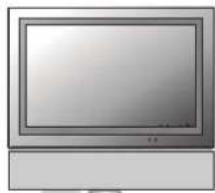
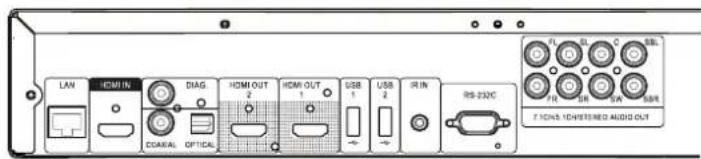
Panneau arrriere
Cordon HDMI


( vers1:BM 1.32)
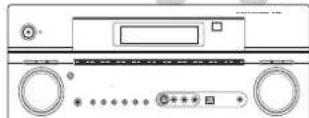
- Si vous avez un ampli compatible HDMI, vous pouvez simplement relier un cable HDMI du lecteur à votre ampli et activer l'audio HDMI sur ce dernier (voir manuel d'utilisation de votre ampli). Les amplis disposent généralement d'une sortie HDMI que vous pourrez connecter à votre téléviseur pour passer le signal video.
- Chacune des sorties HDMI (HDMI 1 et / ou HDMI 2) du panneau arrêté de l'OPPO peut être connectée à votre ampli. Il est préférible d'utiliser la sortie HDMI 1 en tant que Sortie principale pour la video car c'est la seule de la machine à bénéficier du traitement video Marvell Qdeo dans le cas des BDP-103EU/105EU et des traitement VRS / Darbee Visual Préence dans le cas des modèles BDP-103D/105D.
NOTE
L'HDMI (High-Definition Multimedia Interface) est une liaison numérique qui permet de transmettre à la fois l'audio et la video de votre lecteur à votre écran. Soyez conscient toute fois que l'HDMI est un standard évolutif, et il pourrait y avoir des problèmes de compatibilité. Vous doivent-disposer d'un ampli HDMI qui supporte l'audio via l'HDMI. Si vous ampli ne dispose pas de capacités d'entrées HDMI, veuillez vous référer aux sections concernant les autres méthodes de raccordement.
Afin de pouvoir restituer l'audio multi-canal HD en numérique, votre ampli doit prendre en charge le HDMI v1.1 (PCM) ou ultérieur. Pour les disques Blu-ray, un ampli compatible HDMI v1.4 et capable de écoder les formats Dolby TrueHD et DTS-HD Master Audio est préféable (Bitstream).
Les sorties HDMI sur l'OPPO sont HDMI v1.4 (3D), mais restent compatibles avec le HDMI v1.3 (2D) et versions antérieures.
Connexion à une TV et un ampli via les 2 sorties HDMI
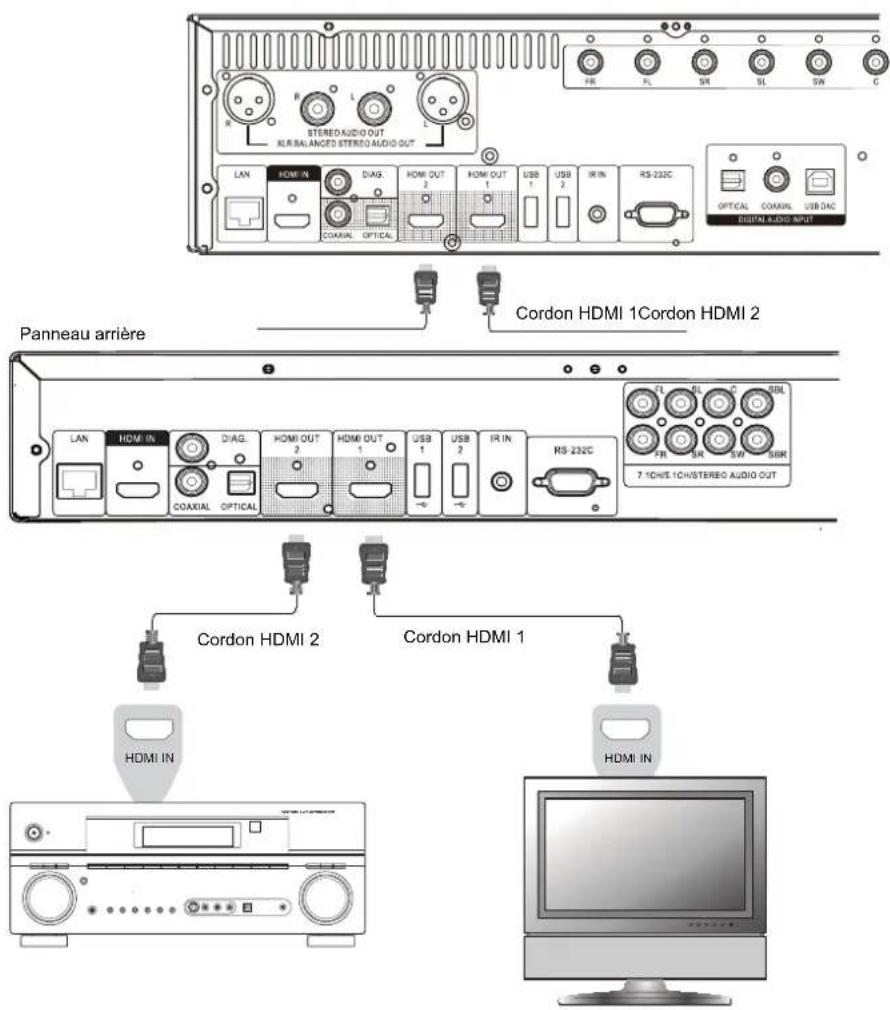
L'OPPO est equiped d'une double sortie HDMI afin de proposer la meilleure qualite et definiion videoe possible, ainsi que du plus haut debit audio. Vous pouze utiliser le cable HDMI fourni pour relier l'OPPO a voyage TV. Connectez ensuite votre ampli à la sortie HDMI 2 de l'OPPO et définiesser la sortie HDMI 1 en tant que Sortie Principale (voir page 53). Ainsi, vous pourrez profiter des traitements d'image (Qdeo ou VRS/Darbee en fonction de votre modèle) pour la video et utiliser un ampli Home Cinema non compatible HDMI 1.4 sans aucune perte de signal en audio numérique.
- Cette configuration est recommendée lorsque vous avez un écran compatible 3D, mais que votre ampli ne l'est pas. Cela vous permet de faire parvenir le signal video (3D, dans ce cas) directement à votre écran et le signal audio à votre ampli.
NOTE
Veuillez you referer aux notes concernant l'usage de l'HDMI disponibles a la page 11.
- Si vous ampli n'est pas compatible HDMI, veuillez utiliser l'une des méthodes de connexion décrites aux pages 16 et 17.
Connexion à une TV via HDMI
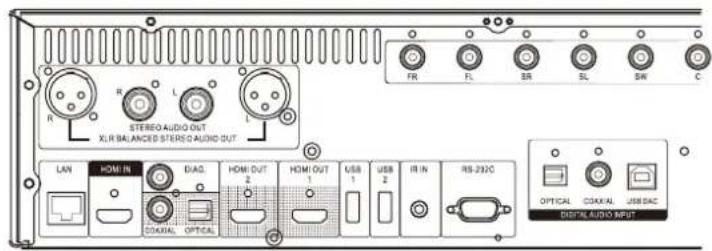
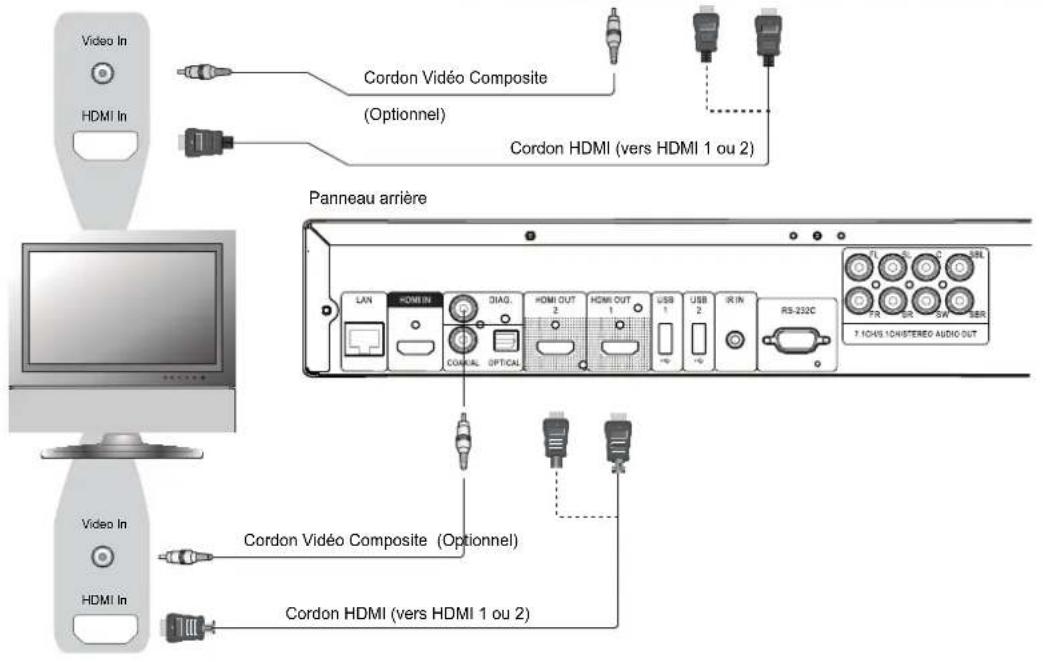
Si vous TV dispose d'une entrée video HDMI (High-Definition Multimedia Interface), vous pouvez utiliser le cable HDMI fournir pour connecter le lecteur à votre TV. Cette méthode de connexion permet de transmettre à la fois les flux audio et video dans un format numérique via un cordon unique. La sortie video HDMI du lecteur permet d'afficher la qualité video la plus élevé possible en HD.
Il y a deux connecteurs de sortie HDMI (HDMI 1 et HDMI 2) sur le panneau arriere de l'OPPO, les deux pouvant etre connectés àyer telégiseur. Nous your recommandons d'utiliser la HDMI 1 car elle beneficie des traitement d'images video (VRS / Darbee Visual Presence ou Marvell Qdeo en fonction de sua modele).
- Vous pouvez connecter un cordon Video Composite (non fourni) depuis la sortie DIAG (diagnostique) à la TV à des fins de dépannage, dans le cas d'un problème avec la liaison video HDMI. Dans ce cas, seul le Menu de Configuration sera visible sur la TV, afin de pouvoir apporder une solution de dépannage.
NOTE
- Cette méthode de connexion feraoir le son via les hauts parleurs de la TV. Pour obtenir un son optimal de qualite, il est recommende que l'audio soit transmis depuis I'OPPO vers un ampli audio/video connecte a des enceintes.
- Si vous ampli audio/vidéo n'accepte pas l'audio via HDMI ou n'est pas compatible HDMI, veuillez utiliser l'une des méthodes de connexion audio décrites aux pages 16 et 17.
Connexion à 2 TV via HDMI
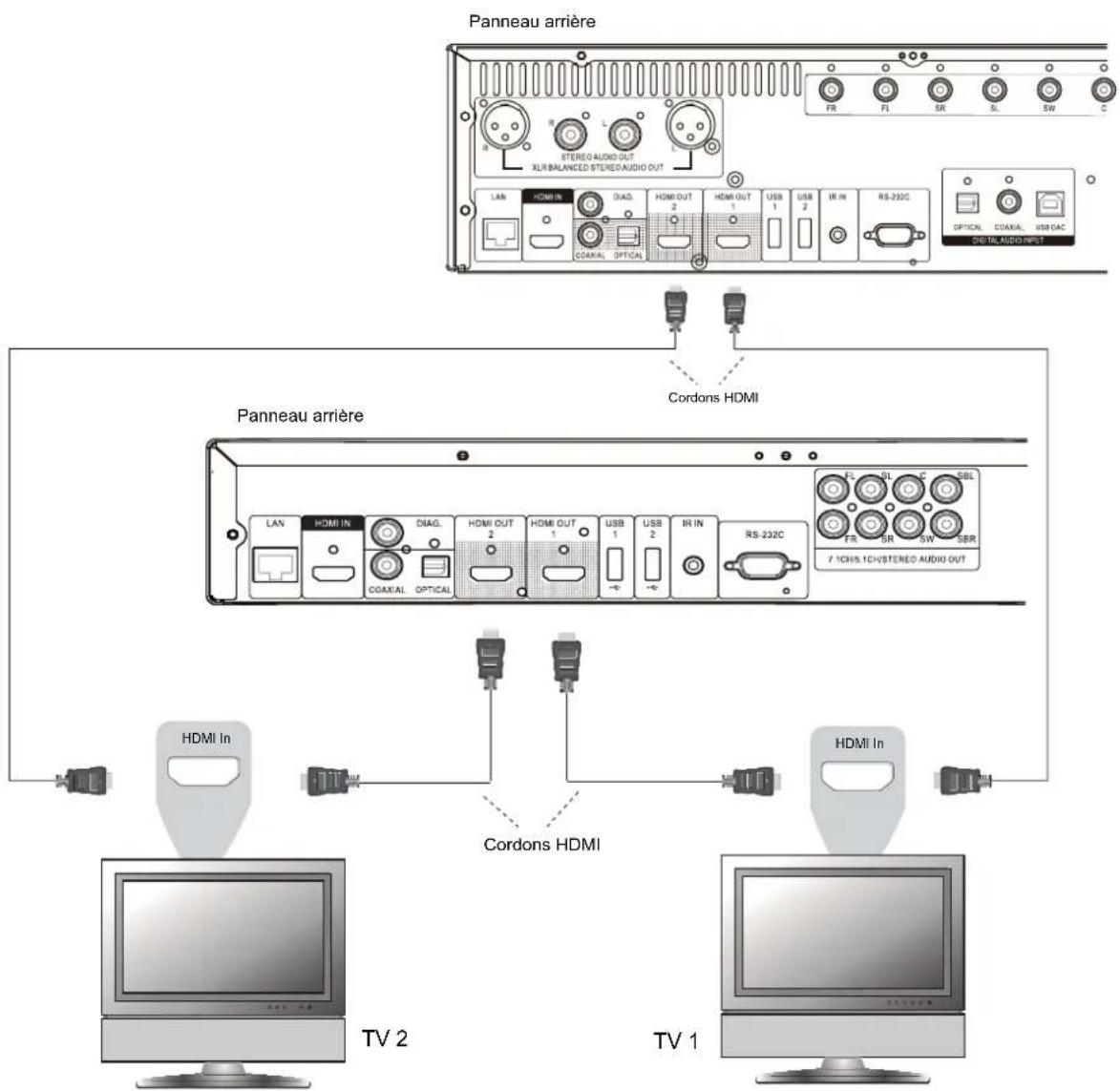
- Les deux sorties HDMI (HDMI 1 et HDMI 2) disponibles sur le panneau arrêté de l'OPPO peuvent se connecter à deux téléviseurs dans le même temps, et chaque sortie peut fournir des signaux numériques video et audio.
- Nous vous recommendons de connecter votre téléviseur principal (celui avec l'écran le plus grand ou celui que vous regardez le plus souvent) à la sortie "HDMI 1" afin de bénéficier du processeur video dédié, et reglez l'option Double sortie HDMI dans le Menu de Configuration sur Double Affichage pour être sur de transmettre à la sortie HDMI 2 les signaux audio et video (plus de détails à la page 53).
- Vous pouvez connecter la sortie DIAG (diagnostique) à l'une de vos TV à but de dépannage. Veuillez vous référer à la page 13 pour plus de détails.
Connexion à une TV via DVI
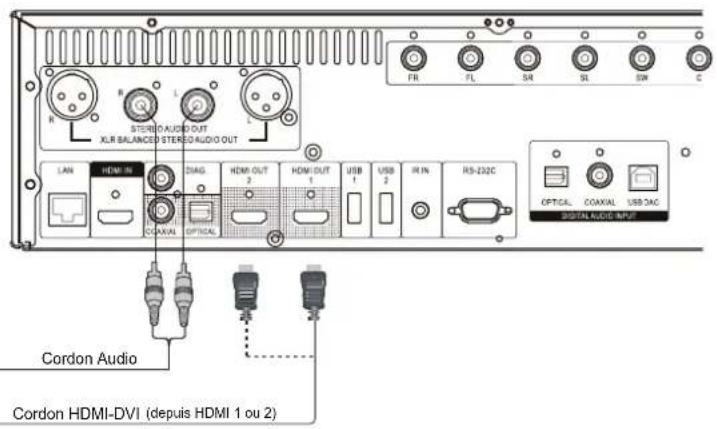
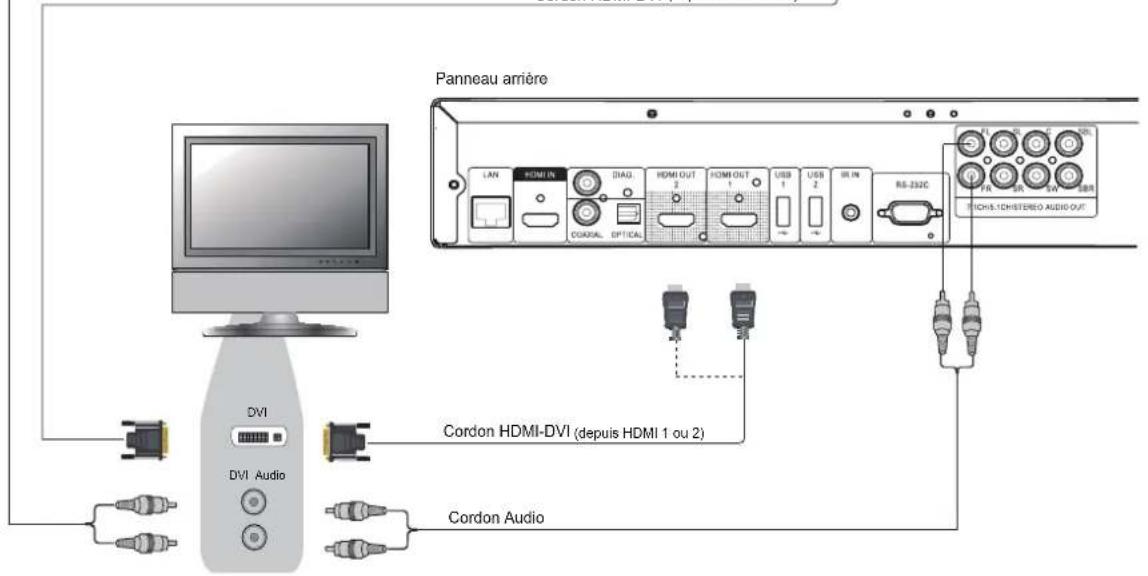
Si vous téléviseur possède une entree DVI qui supporte le HDCP, vous pouvez utiliser un cable HDMI-DVI pour connecter le lecteur au téléviseur. Cette méthode de connexion video offre un signal numérique sans aucune dégradation. La sortie video HDMI du lecteur OPPO presente la(Meilleure résolution et qualite video possible. Nous vous recommandons d'utiliser l'HDMI 1 pour bénéficier du traitement du processeur video dédié.
- Utilisez des cordons audio rouge / blanc pour relier les borniers "FL" (enceinte avant gauche) et "FR" * (enceinte avant droite) du lecteur à ceux du téléviseur. Assurez-vous que les cordons audio sont connectés aux borniers d'entrées du même groupe que l'entrée DVI sur le téléviseur. Habituellement, les borniers d'entrées sont marqués "audio DVI" ou "Audio PC". Sur certains téléviseurs, vous pouze avoir besoin d'utiliser un cordon RCA vers Mini-Jack 3,5 mm pour connecter l'audio.
- Vous pouvez connecter la sortie DIAG (diagnostique) à l'une de vos TV à but de dépannage. Veuillez vous reférer à la page 13 pour plus de détails.
*Entrées L / R dans le cas des BDP-105EU/105D
NOTE
HDCP signifie High-bandwidth Digital Content Protection. La sortie HDMI du lecteur Blu-ray OPPO utilise le HDCP pour crypter le contenu audio et video. Le téléviseur doit prendre en charge le HDCP afin de pouvoir decrypter le contenu et l'afficher à l'écran.
Autres connexions audio
Connexion à un ampli en analogique
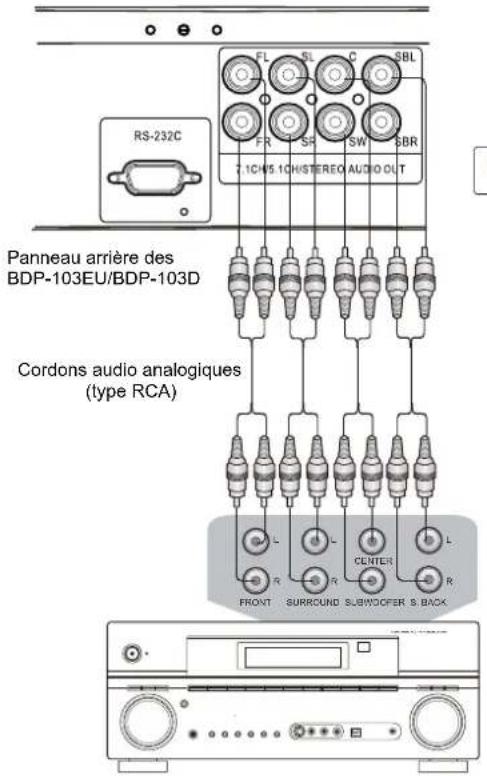
Entrées audio analogiques de l'ampli HC
Entres audio analogiques de l' ampli HC ou Stereo
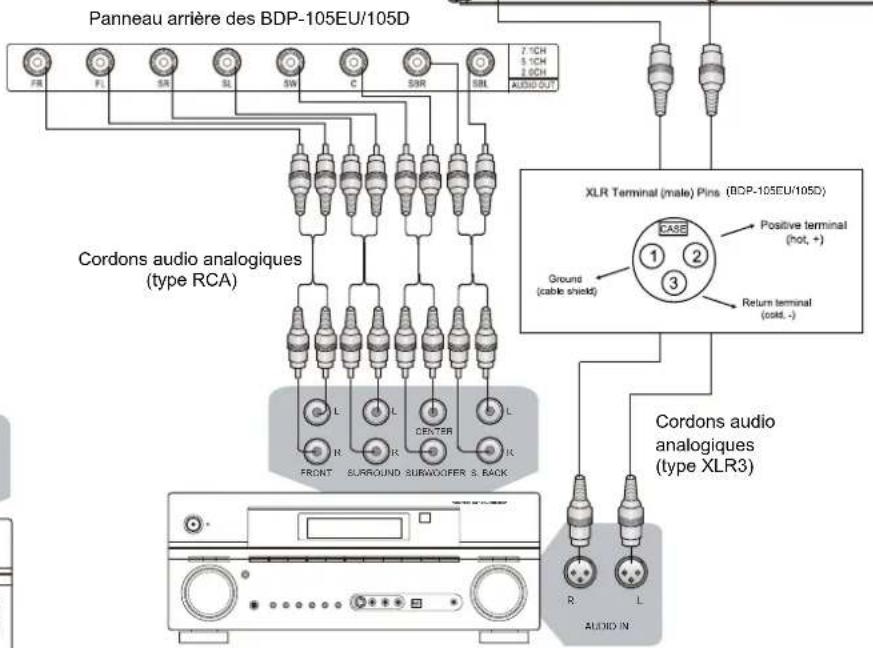
- Utilisez 8 cables audio analogue de type RCA (50 ou 60 Ohms) pour connecter les différents canaux analogiques du lecteur Blu-ray OPPO aux entrées analogiques correspondantes sur votre ampli Home Cinéma : FL (avant gauche), FR (avant droit), SL (surround gauche), SR (surround droit), C (Centre), SW (subwoofer), SBL (surround arrêté gauche) et SBR (surround arrêté droit).
- Si le récepteur A/V ou l'amplificateur ne dispose que d'entrées audio 5.1, ne pas brancher les connecteurs SBL (surround arrêté gauche) et SBR (surround arrêté droit), et reglez l'options Down Mix dans le Menu de Configuration sur 5.1 pour s'assurer que le signal 7.1 est converti en signal 5.1 (voir page 68 pour plus de détails).
Si voit syste me audio ne propose que des entrées audio stereo, ou si you souhaitez connecter un syste me audio stereo dedie en plus du syste me audio surround qui est deja connecte aux sorties HDMI, coaxiale ou optique, you pouvez connecter le lecteur OPPO au syste me audio stereo via les sorties stereo analogiques dédiées "FL" (avant gauche) et "FR" (avant droit), ou "L / R" (BDP-105EU/105D). - Si vous système audio ne dispose pas d'enceintes surround, Reglez l'options Down Mix dans le Menu de Configuration sur Stereo. Si vous système audio est équipé de mode surround, Dolby Pro Logic ou écodage similaire, utilisez le mode mixage "LT/RT".(voir page 68 pour plus de détails).
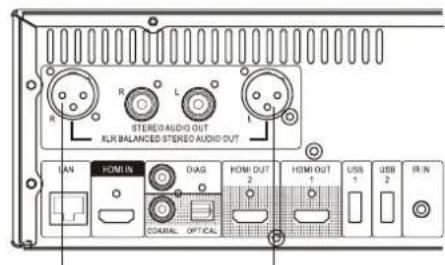
- Si vous système audio est équipé d'entées XLR et que vous possédez le modele BDP-105EU/105D, vous pouvez utilisez les connecteurs audio analogique XLR symétriques en lieu et place des connecteurs de type RCA. Il est possible d'inverser la polarité des signaux symétriques via le Menu Traitement Audio.
Connexion à un ampli home cinéma via S/PDIF (Coaxial / Optique)
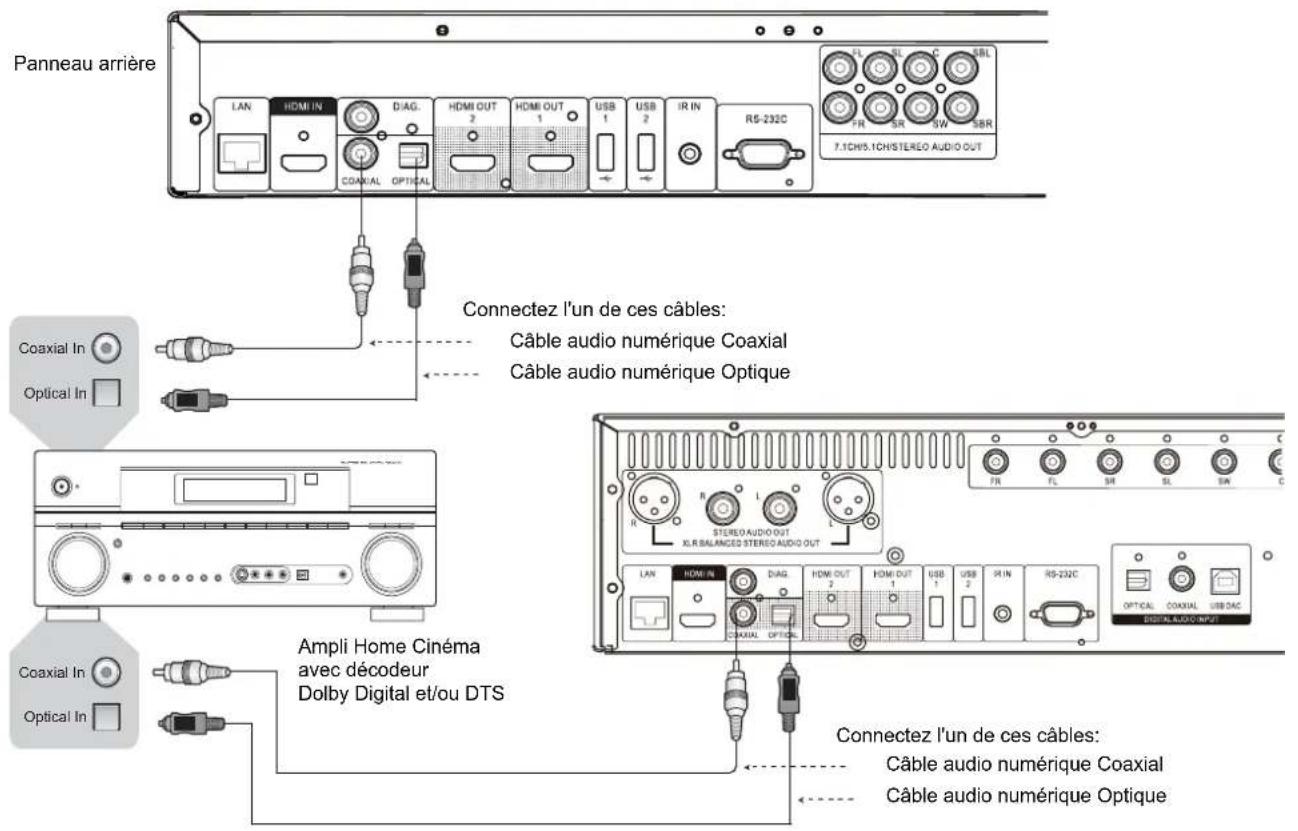
- Pour relier une des sorties audio numérique à la borne d'entrée correspondante sur votre ampli Home Cinéma, utilisez un cable audio numérique S/PDIF coaxial de type RCA de 75 ohms ou cable audio numérique S/PDIF optique (Toslink). Pour la configuration détaillée des signaux numériques coaxial / optique, veuillez vous référer à la page 66.
NOTE
- En raison de limitations de bande passante, les formats audio haute résolution tels que le Dolby Digital Plus, Dolby TrueHD, DTS-HD High Resolution et DTS-HD Master Audio ne peuvent pas transiter via la sortie optique ou coaxiale audio numérique. Une version réduite de la piste audio haute résolution sera envoyée à la place. Pour bénéficier des formats audio haute résolution dans leur meilleure qualité, il est impératif d'utiliser la connexion HDMI. Vous devez pour cela être équipé d'un ampli compatible HDMI (voir page 11) ou utiliser les sorties analogiques (voir page 16).
- En raison de restrictions liées aux droits d'auteur, l'audio des SACD ne peut pas être envoyé par la sortie audio numérique coaxiale ou optique. Pour écouter des SACD, veuillez utiliser les sorties HDMI ou audio analogiques..
- En raison de restrictions liées aux droits d'auteur et de limitations de bande passante, l'audio en pleine résolution des DVD-Audio ne peut pas être envoyé par la sortie audio numérique coaxiale ou optique. Pour écouter des DVD-Audio de manière optimale, veuillez utiliser les sorties HDMI ou audio analogiques.
ENTREES HDMI / MHL
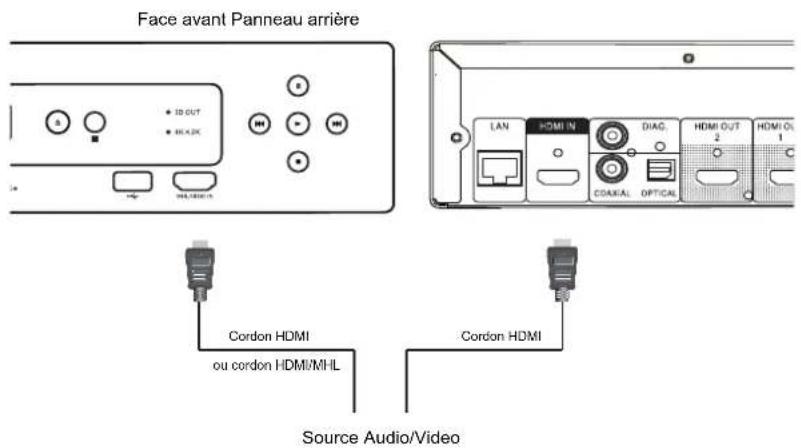
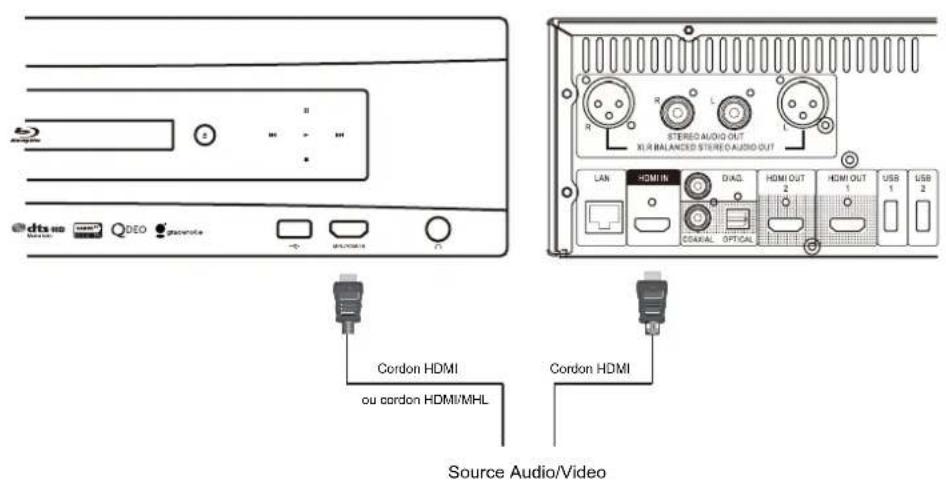
L'OPPO dispose de deux entrées HDMI, l'une située sur la face avant et l'autre située sur le panneau arrêté, qui peuvent accepter de la video Haute Définition 1080p et de l'audio numérique. Vous pouvez utiliser le cordon HDMI fourni pour connecter un apparéil source tel qu'une box TV, un téléphone mobile ou un camescope sur les entrées HDMI IN. Utilisez alors le bouton INPUT de la télécommande OPPO pour acceder au Menu Entrée et selectionner l'entrée HDMI correspondante.
- L'entrée HDMI située sur la face avant est compatible MHL (Mobile High-definition Link). En cas de connexion avec un autre périhérique MHL (tel un smartphone) via un cordon ou adaptateur MHL (non fourni), vous pourrez non seulement receiveoir des signaux Haute Definition mais aussi recharger simultanement le périhérique connecté.
Connexion à Internet
Les fonctionnalités internet des lecteurs OPPO ont été améliorées significativement par rapport aux modèles précédents. Le support de Nteflix est dorénavant assure tout comme la fonction de partage de media par réseau local via “Réseau” en connexion DLNA et SMB/CIFS. D'autres applications réseau pourront être ajoutées via de futures mises à jour firmware.
L'OPPO est également compatible avec les fonctionnalités BD-Live, proposées par certains titres Blu-ray. Le BD-Live offre des bonus supplémentaires téléchargeables par Internet ainsi que des programmes interactifs en ligne. Le contenu propose par le BD-Live est variable selon les éditeurs. Ils peuvent proposer par exemple des sous-titres supplémentaires, commentaires audio, bandes announces,iauxou discussions en ligne.
Le fait de connecter le lecteur à Internet permet d'autre part d'obtenir directement les mises à jour firmware par Internet (voir pages 4 et 72 pour plus d'informations).
Afin de pouvoir profiter des fonctionnalités BD-Live ou télécharger les mises à jour firmware directement depuis l'OPPO, le lecteur doit être connecté à Internet. Si ces fonctionnalités ne vous interèssent pas et que vous ne souhaitez pas utiliser les fonctionnalités de lecture via le réseau local, il n'est pas nécessaire de connecter un cable réseau.
Le lecteur propose deux méthodes de connexion Internet : via cable Ethernet ou via adaptateur Wi-Fi inclus dans les accessoires. Pour une connexion rapide et fiable, il est préférible si possible de se connecter via cable Ethernet.
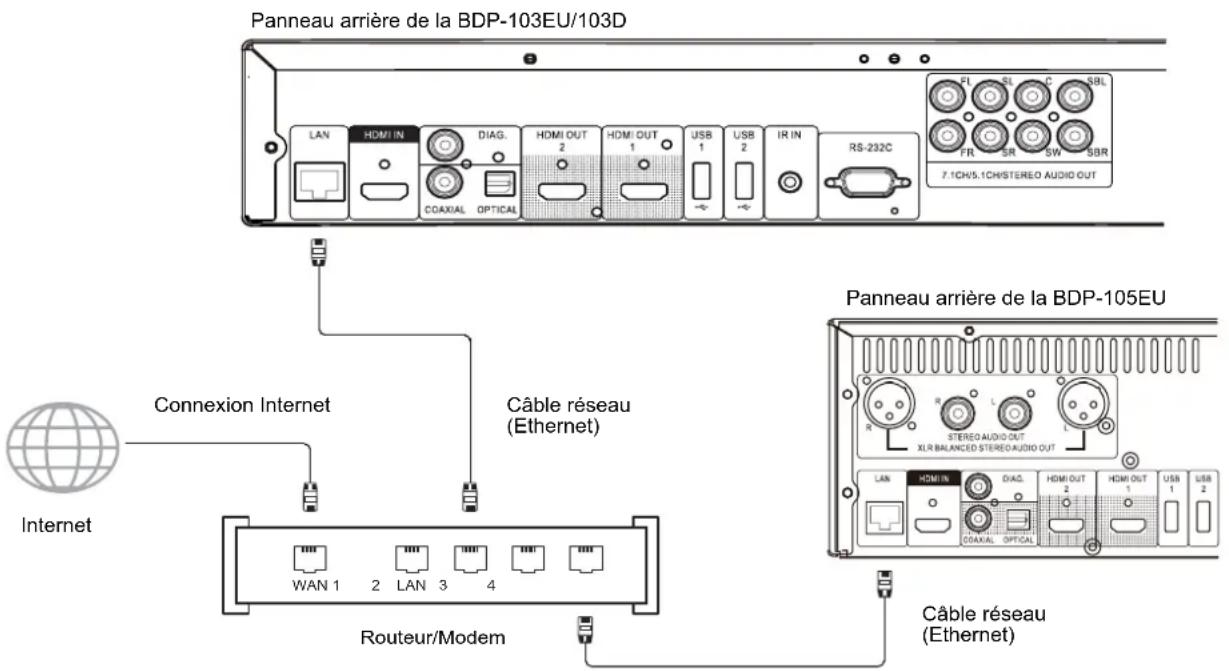
Connexion Internet via cable Ethernet
- Branchez l'une des extrémités du cable réseau (cable droit catégorie 5/5E) dans le port LAN situé sur le panneau arrêté du lecteur OPPO.
- Connectez l'autre extrémité du cable dans le port LAN de votre routeur ou modem.
- Àpres avoir relié physiquement le lecteur au routeur ou modem, il peut être nécessaire de configurer le lecteur. Veuillez vous référer à la section Configuration Réseau à la page 76 pour plus de détails.
Pour les questions relatives à la configuration du routeur ou du modem, veuillez vous référer à leurs manuels d'utilisation respectifs ou contacter leurs services clients.
NOTE
- Le port LAN du lecteur doit être impératifement connecté à un port Ethernet compatible 10BASE-T ou 100BASE-TX. Un autre type de port pourrait endommager le lecteur.
- Les accès aux services de streaming sont verrouillés et limités à une'utilisation sur le territoire américain uniquement.
Connexion à Internet via adaptateur Wi-Fi
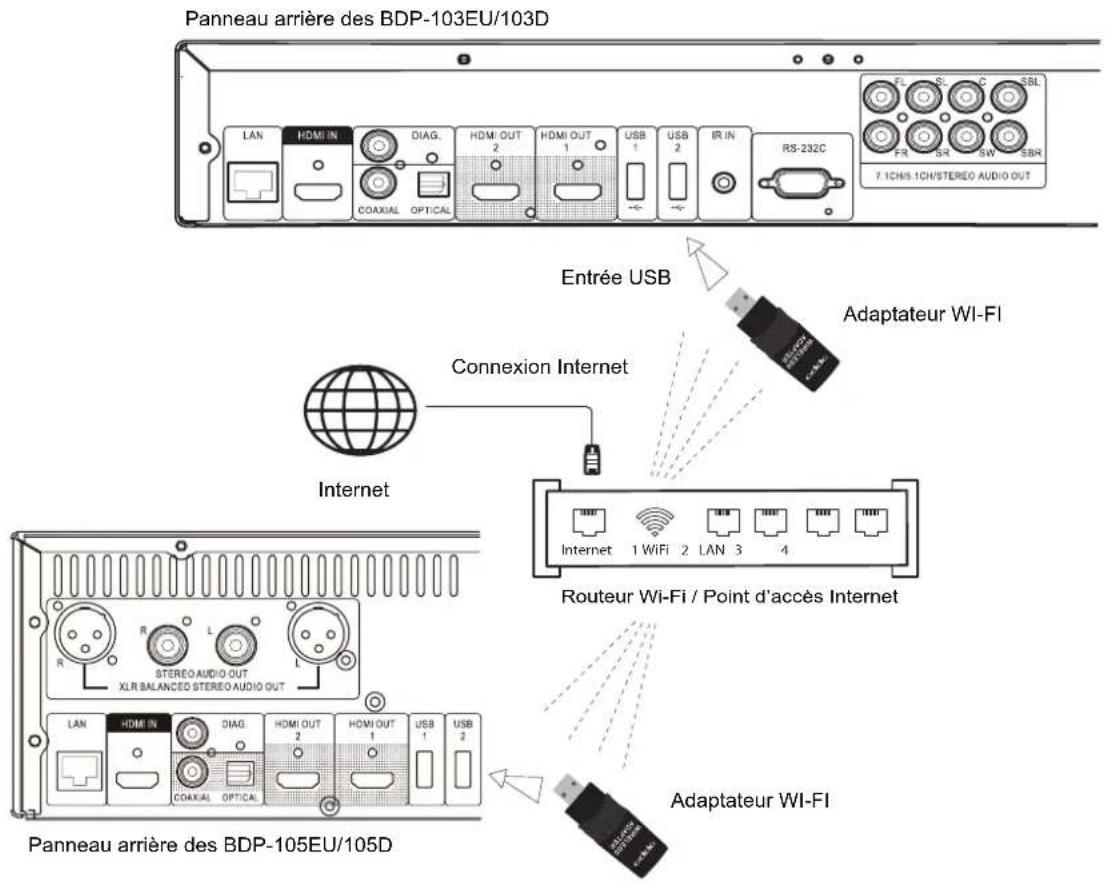
L'adaptateur Wi-Fi inclus dans la boite des accessoires est déjà pré-configéré pour fonctionner avec le lecteur OPPO. Il est compatible avec la norme Wi-Fi 802.11b/g/n 2.4GHz.
Assurez-vous que voire point d'acces Internet est allumé et que l'option Wi-Fi est bien activée, puis branchez l'adaptateur dans l'un des trois ports USB 2.0 disponibles de votre lecteur. (un Situé sur la face avant et deux situés sur le panneau arrière).
- Àpres connexion de l'adaptateur Wi-Fi, il peut être nécessaire de configurer le lecteur. Veuillez vous référer à la section Configuration Réseau à la page 76 pour plus de détails.
- Un cable d'extension USB (ralonge) est fourni avec le lecteur. Si besoin, connectez-le entre le lecteur et l'adaptateur Wi-Fi.
Installation personalisée
IR externe (telecommande infrarouge)
Le lecteur Blu-ray OPPO propose une entree IR (Infrarouge) a l'arriere de l'appareil. Si le lecteur doit etre installedans une baie technique située hors du champ d'action de la telecommande fournie, voitré installateur Home Cinema peut vous équiper d'une telecommande universelle dont le receptor devra etre connecté sur le port IR IN. Pour plus de renseignements veuillez consulter le manuel d'utilisation de votre telecommande universelle.
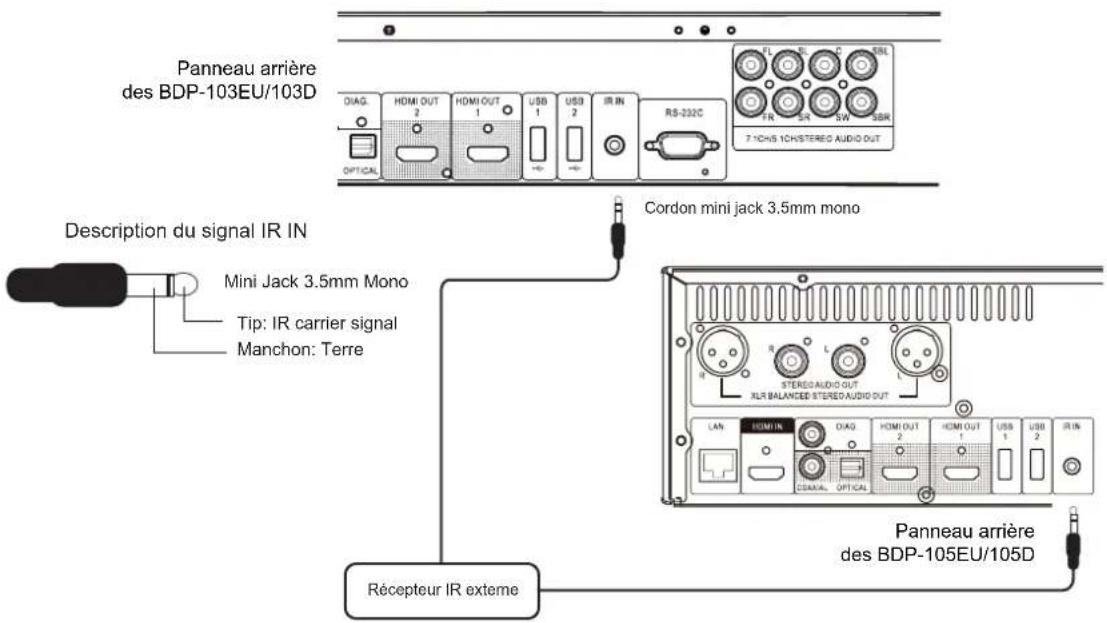
NOTE
- Lorsqu'un récepteur IR externe est connecté, le capteur infrarouge du panneau frontal du lecteur est alors désactivé.
Le port IR des lecteurs BDP-103EU/105EU/103D/105D n'est PAS compatible avec le capteur infrarouge externe (IR-ES1) utilisé sur le lecteur BDP-83. - OPPO ne peut garantir la compatibilité du port IR IN avec les récepteurs infrarouges externes non fabriqués par OPPO. Le fait de connecter au port IR IN un apparéil incompatible avec l'OPPO peut endommager l'appareil externe ou le lecteur.
- Si vous souhaitez intégrer le lecteur dans un système de distribution IR, veillez contacter le service client OPPO. Le service client pourra vous aider à paramétre correctement les codes infrarouges.
Contrôle via RS-232
Le lecteur OPPO est équipé d'un port RS-232 qui peut être connecté à la plupart des systèmes de contôles Home Cinéma. Pour toute question relative au protocole RS-232, veuillez demander à votre intégrateur de contacter OPPO.
Guide de Demarrage Rapide
Allumage et Demarrage du lecteur
L'OPPO est pré-configué avec des réglages optimisés pour la plupart des systèmes home cinéma, aucun ajustement supplémentaire n'est donc nécessaire. Pour démarrer, procédez comme suit :
- Connectez le lecteur OPPO à votre système.
- Allumez la TV et/ou l'ampli audio/video, puis allumez le lecteur.
- Sélectionnez l'entrée video correspondante sur votre TV ou ampli afin d'afficher le signal video du lecteur.
Après quelques secondes, le lecteur va charger les paramètres d'usine par défaut et le menu Home s'affichera à l'écran avec le logo OPPO. Le lecteur est maintainant pré t à l'emploi.
Selectionner la meilleure résolution de sortie
L'un des points forts du lecteur Blu-ray OPPO est sa capacité à dire des Blu-ray en haute définition (HD) mais aussi de convertir la basse définition des DVD en haute définition (Upscaling ou mise à l'échelle). Le puissant processeur video qui équipe le lecteur permet d'afficher la video à la perfection que ce soit au niveau du rendu des couleurs, du détail ou de la fluidité. Le lecteur offre la possibilité d'afficher plusieurs résolutions classiques et hautes définitions. Pour obtenir le meilleur résultat, il est important de désirir la meilleure résolution en fonction de votre TV ou videoprojecteur.
L'objet est de respecter la résolution native de votre TV ou de s'en APPROcher le plus possible. La "résolution native" est le nombre de pixels (points) que peut réellement afficher la matrice de votre afficheur, que ce soit une dalle plasma, une matrice LCD, DLP™ ou toute autre technologie d'affichage. Les TV acceptent généralement des signaux aussi bien d'une résolution supérieures qu'inferieures à leur résolution native. Dans ce cas, l'électronique de la TV convertit le signal d'entrée afin de l'adapter à la résolution native. Malheureusement, dans la plupart des cas, ce processus procure une qualité d'image très moyen. Ainsi, si vous paramétrez la résolution de sortie de l'OPPO au plus proche de la résolution native de votre TV, vous serez en mesure d'obtenir une image exceptionnelle.
Pour les écrons de première génération, 1080p ou "Full HD", le meilleurchioix est nattivement la résolution 1080p (attention, certains ancients modèles n'acceptent que le 1080i). Pour tous les autres modèles de TV numériques, le bonchioix est généralement 720p. Pour les videoprojecteurs ou retro-projecteurs CRT (tri-tubes), il est préféable deCHOISIR du 1080i. Pour les télévisions numériques non HD (très rares), lechioix sera 576p. Ce ne sont que des recommendations qui fonctionneront dans la plupart des cas mais il peut y avoir des exceptions. Les utilisateurs experimentés pourront tester plusieurs résolutions afin de juger du meilleur résultat à l'image.
Le lecteur Blu-ray OPPO dispose d'une fonction de résolution spéciale "Sortie directe" via la sortie HDMI. Cette résolution est recommendée pour les utilisateurs équipés d'un processeur externe de très haute qualité. Dans ce mode, le lecteur envoie le signal video "telquel" sans aucun traitement. La vente est décodée depuis le disque et envoyee nativelyment dans sa résolution et son format natifs sans traitement additionnel. Ainsi, la résolution de sortie varie suivant les contenus :
| Contenu | Résolution en "Sortie Directe" |
| i084 DVD CSTN | |
| PAL DVD | i675 |
| Films Blu-ray | 1080p 23.976Hz or 1080p 24Hz |
| Blu-ray de concerts ou documentaires (source video) | 1080i |
| SACD et DVD-Audio | 1080i |
Pour les 2 sorties HDMI, les résolutions de sortie suivantes sont disponibles: 4Kx2K, Auto, 1080p, 1080i, 720p, 480p/576p, 480i/576i, et Source Direct. Si Auto est selectionné, le lecteur déterminera automatiquement la résolution de sortie en fonction de la plus haute résolution prise en charge par la TV.
Pour changer la résolution de sortie, appuyez sur le bouton RESOLUTION de la télécommande pour afficher le menu Résolution, puis appuyez sur les boutons FLECHE HAUT/BAS pour sélectionner une résolution, et appuyez sur le bouton ENTER pour valider votrechoix. Si vous TV n'accepte pas la résolution selectionnee, un message d'erreur ou un écran noir sera affiché. Dans ce cas, essayez une autre résolution que votre TV puisse accepter.
Déterminer le ratio d'affichage
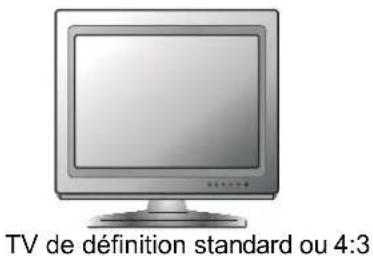
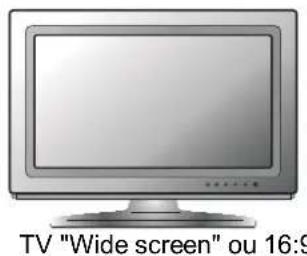
Le ratio d'affichage est le rapport proportionnel entre la largeur et la hauteur d'un écran de télévision. Les ancients téléviseurs ont généralement un ratio 4:3 - la largeur correspond à 4/3 (ou 1.33) fois la hauteur. Les téléviseurs récents à écran large (Wide Screen) ont un ratio 16:9 - la largeur correspond à 16/9 (ou 1.78) fois la hauteur. Pour des performances optimes, la sortie video de votre lecteur doit correspondre au ratio d'affichage de votre TV. Il est fortement recommendé d'utiliser le lecteur avec un téléviseur ayant un ratio 16:9 (Wide Screen).
Les ratios d'affichage sont 16:9 Wide et 16:9 Wide/Auto. Selon votrechoix et le format video enregistré sur les disques, l'apparance de I'image sur I'ecran du téléviseur peut etre une des suivantes :
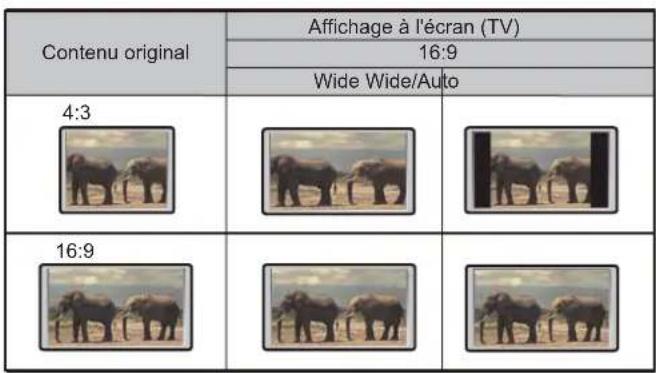
Si vous avez un écran large (16:9), Sélectionnez l'une de ces options:
16:9 Large - Les sources 16:9 (écran large) seront affichées dans leur format natif, et les sources 4:3 seront étirée horizontally pour replir l'écran.
16:9 Large/Auto - Les sources 16:9 (écran large) et 4:3 seront affichées dans leur format natif. Notez que dans le mode 4:3, les sources seront affichées avec des bandes noires sur les cotsès gauche et droit pour maintainir un ratio 4:3 respecté.
OPERATIONS DE BASE
Lecture de disques

OuvertureAllimage
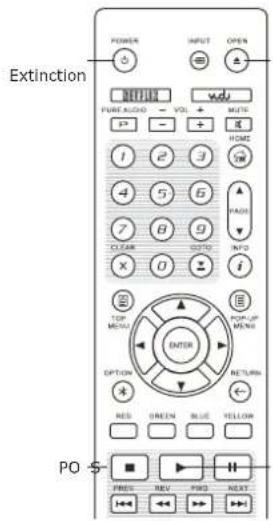
- Appuyez sur le bouton POWER pour allumer le lecteur.
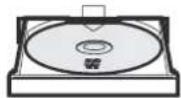
Appuyez sur le bouton OPEN/CLOSE (OUVRIR) pour ejecter le tiroir du disque. - Placez le disque avec l'etiquette vers le haut et les données enregistrées face vers le bas.
- Appuyez de nouveau sur le bouton OPEN/CLOSE (FERMER) pour fermer le tiroir.
- Le lecteur va dire les informations du disque et commencer la lecture.
- Selon le contenu du disque, un menu ou écran de navigation peut apparfaître. Veuillez utiliser les flèches de navigation et les boutons SELECT pour sélectionner le contenu à生存.
- Pour arrêté la lecture, appuyez sur la touche STOP.
- Pour éteindre le lecteur, appuyez sur le bouton POWER.
NOTE
- Pendant la lecture de DVD et de certains disques Blu-ray, appuyer sur le bouton STOP arrête la lecture avec effet mémoire. Vous pouvez reprendre la lecture à partir du point d'arrêt en appuyant sur la touche PLAY.
- Certains disques Blu-ray avec BD-technologie Java ne supportent pas le mode de pré-arrêt. Appuyer sur le bouton STOP pendant la lecture de ces disques arrête complètement le disque. Le fait d'appuyer sur le bouton PLAY une fois le disque arrêté le reliancera depuis le début.
Menu OPTION

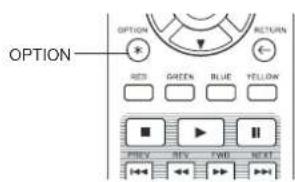
- Pendant la navigation ou la lecture d'un contenu media, appuyez sur le bouton OPTION de la télécommande pour entrer dans le Menu OPTION qui vous permet d'acceder à divers réglages et options de lecture.
- Lorsque le Menu OPTION est affiché, appuyez sur les boutons FLECHE GAUCHE/DROITE de la télécommande pour selectionner l'élément choisi, puis appuyez sur le bouton ENTER pour confirmer votrechoix.
Les éléments du Menu OPTION peuvent différer en fonction du contenu. Ces éléments et leurs fonctionnalités sont les suivants:
Lors de la lecture d'un disque (CD, DVD, BD):
- Info disque: Affichage des informations du disque disponibles auprès de la base de données Gracenote. (une connexion internet active est requise).
Lors de la lecture d'un fichier musical
- Info musique: Comme pour "Info disque"; recherche et affichage des informations disponibles depuis Gracenote.
Lors de la lecture d'un disque video (DVD, BD) et fichier video:
Position sous-titres: Ajuste la position des sous-titres à l'écran. Voir détails page 34.
- Réglage image: Accède au menu Réglage Image. Voir détails page 56.
3D: Converti une image 2D en 3D (conversion 2D/3D) - uniquement sur 103D/105D.*
- Zoom: Accede au menu Paramétres de Zoom. Voir détails page 32.
Angle: Change l'angle de vue. Cette fonction n'est disponible que lorsque le DVD/BD est enregistré avec des angles multiples.
Lors de la lecture d'un fichier photo:
- Zoom: Affiche l'imagé à différents niveaux de zoom.
Rotation-Gauche/Droite/Mirroir/Flip:Rotation de l'imagé à l'écran.
3D: Converti une photo 2D en 3D (conversion 2D/3D) - uniquement sur 103D/105D.
Lors de la lecture sur entree HDMI:
- Réglage image: Accède au menu Réglage Image. Voir détails page 56.
*Note: la touche «3D» de la télécommande des 103EU/105EU permet d'activer la conversion 2D/3D.
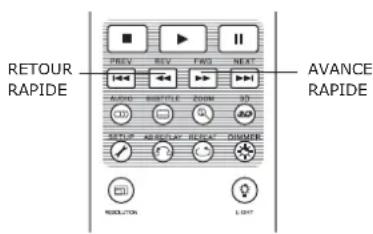
Avance rapide

Permet d'avancer ou reculer rapidement pendant la lecture..
- Appuyez sur le bouton FWD de la télécommande pour activer la lecture en avance rapide. Chaque pression successive du bouton FWD commutera la vitesse de lecture dans la série suivante :

- Appuyez sur le bouton REV de la télécommande pour activer la lecture en retrour rapide. Chaque pression successive sur la touche REV commute la vitesse de lecture dans la sequence suivante :

NOTE
- Certains disques Blu-ray utiliser la technologie BD-Java peuvent avoir leurs propres fonctions d'avance et retard rapipe. La vitesse réelle varie en fonction du disque et une échelle de progression peut être affichée par le disque.
Pause et image par image

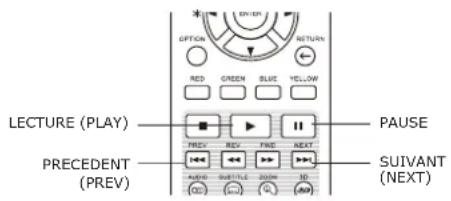
- Pendant la lecture, appuyez sur la touche PAUSE pour interrompre temporairement le programme. Dans ce mode, une icone pause apparait sur l'écran du téléviseur.
- Lorsqu'un disque DVD ou Blu-ray est en pause, appuyez sur le bouton PREV (PRECEDENT) ou NEXT (SUIVANT) pour recycler ou avancer la video en image par image.
- Appuyez sur le bouton PLAY (LECTURE) pour reprendre la lecture normale.
Lecture en mode ralenti


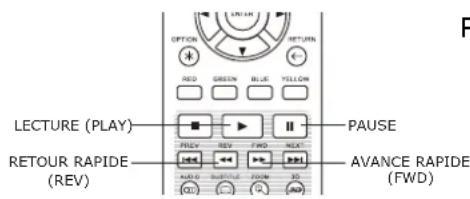
Pour tire la video en mode ralenti, veuillez suivre les étapes suivantes :
- Appuyez tout d'abord sur la touche PAUSE de la télécommande pourmettre en pause la lecture.
- Pressez la touche FWD (AVANCE RAPIDE) pour selectionner une vitesse de lecture lente. Chaque pression successive sur la touche change la vitesse de lecture dans la sequence suivante :

- Pressez la touche REV (RETOUR RAPIDE) pour selectionner une vitesse de lecture arriere lente.
Chaque pression successive sur la touche change la vitesse de lecture dans la sequence suivante :

- Pour quitter le mode de lecture lente, appuyez sur la touche PLAY (LECTURE).
NOTE
- La lecture au ralenti peut ne pas fonctionner sur certains disques Blu-ray utilisant la technologie BD-Java.
Menu de lecture Blu-ray

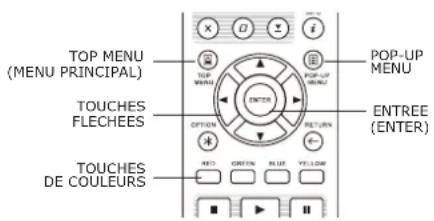
- Les Disques Blu-ray contiennent généralement un menu principal et un menu pop-up. Le menu principal apparait normalement au début de la lecture. Le menu pop-up peut être consulté pendant le film sans interrompre la lecture.
- Pendant la lecture, appuyez sur le bouton POP-UP MENU pour acceder au menu pop-up. Appuyez sur la touche TOP MENU pour acceder au menu principal.
- Naviguez dans le menu en utilisant les touches fléchées, puis appuyez sur le bouton ENTER pour valider la selection.
- Certains menus nécessitent l'utilisation des touches de couleurs. Vous pouvez selectionner les fonctions du menu en pressant la touche couleur correspondante.
Menu de lecture DVD


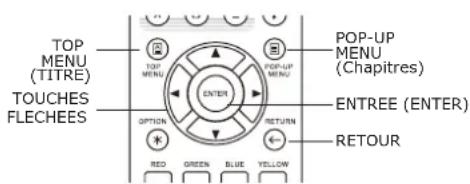
- Certains DVD contiennent un menu titre et/ou un menu de chapitres.
- Pendant la lecture, appuyez sur la touche TOP MENU pour revenir au menu titre du disque. Appuyez sur le bouton POP-UP MENU pour afficher le menu chapitres. Selon le disque, l'un ou l'autre des menus peut ne pas exister.
- Naviguez dans le menu en utilisant les touches fléchéées, puis appuyez sur le bouton ENTER pour valider la selection.
- Appuyez sur la touche RETOUR pour revenir au menu precedent. La destination de retour varie selon le disque.
Affichage des informations
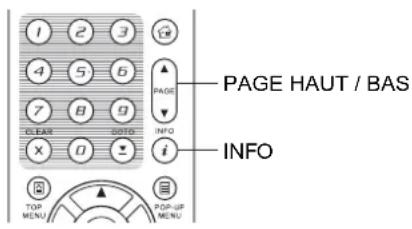

- Pendant la lecture d'un disque DVD ou Blu-ray, appuyez sur la touche INFO de la télécommande pour afficher les informations d'etat. Pour les CD et SACD, les informations d'etat sont affichées automatiquement.
- Pendant que les informations d'etat sont affichées, appuyez sur les touches PAGE HAUT / BAS pour faire défilier les différents formats d'affichage. Les informations de durée et position de lecture affichées sur le panneau frontal changent simultanément à l'écran.
- Appuyez sur la touche INFO pour masquer l'affichage à l'écran. L'affichage des informations de lecture du temps sur le panneau avant restera dans le mode sélectionné.
Les modes d'affichage suivants sont disponibles :
Disques DVD et Blu-ray :
T -Temps ecoulé du Titre
-
Temps restant du Titre
-
Tempes écoulé du Chapitre
-
-Temps restant du Chapitre
Disques CD et SACD:
- Temps ecoulé de la Piste - Tempocoulé du Disque
-
- Temps restant de la Piste - - Temps restant du Disque
En plus de la durée de lecture, l'affichage à l'écran peut également contenir les informations suivantes sur le contenu en cours de lecture :
- Etat de lecture : icône indiquant lecture, pause, avance rapide / retour.
- Compteur de début : indication du début audio et video.
- Nombre actuel et total de titres (DVD et Blu-ray).
- Nombre actuel et total de chapités (DVD et Blu-ray).
- Nombre actuel et total de pistes (CD et SACD).
- Informations audio : nombre actuel et total de pistes audio disponibles, langue, format et canaux.
Information sous-titres : nombre actuel et total de sous-titres disponibles et langue des sous-titres.
Information de format video : le type d'encodage, fréquence d'affichage et ratio d'image.
Contrôle du volume

-
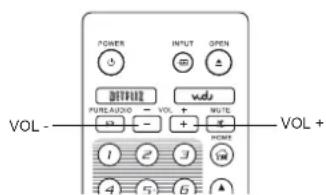
Sur les lecteurs OPPO, le contrôle du volume ne concerne que la sortie audio analogique. Elle ne s'applique pas à la sortie audio numérique (HDMI, coaxiale et optique), que ce soit au format bitstream ou LPCM.
-
Les boutons VOL +/- du lecteur sont proposés comme un moyen alternatif de contrôle du volume audio. Il est recommandé d'utiliser cette commande pour rendre le volume audio du lecteur identique aux autres sources, tels qu'un lecteur LaserDisc ou un magnétoscope.
-
Appuyez sur la touche VOL - pour diminuer le volume.
- Appuyez sur le bouton VOL + pour augmenter le volume.
Mute (sourdine)

- Appuyez sur la touche MUTE de la télécommande pendant la lecture de contenu pour désactiver la sortie audio. L'écran du téléviseur affiche une icône "muet". L'indicateur MUTE de la face avant s'allume.
- Appuyez sur le bouton MUTE pour reprendre la sortie audio.
NOTE
Lorsqu'il n'y a pas d'audio en sortie vérifie l'etat Muet sur le panneau avant du lecteur. Vous pouvez également appuyer sur la touche MUTE pour vérifier l'etat du mode sourdine.
Langue Audio/Sélection de piste

- Pour selectionner la piste audio ou la langue, appuyez sur la touche AUDIO de la télécommande pendant la lecture.
- Appuyez à nouveau sur la touche AUDIO ou utilisez les boutons HAUT / BAS pourCHOISIR parmi toutes les langues ou pistes audio disponibles.
NOTE
La disponibilité des langues et des canaux audio varie selon le disque. Certains disques DVD-Audio permettent la sélection des pistes audio avec la touche AUDIO, tandis que d'autres imposent à l'utiliser de passer par le menu de configuration audio du disque. Lorsque vous lisiez un SACD avec des contenus multi-canaux et stéreo, le bouton AUDIO peut être utilisé pour basculer entre les deux formats.
Sélection de sous-titres
- Lors de la lecture d'un DVD, Blu-ray ou fisier video enregistré avec sous-titres, utilisez la touche SUBTITLE de la télécommande pour selectionner le sous-titre désire.
- Appuyez à nouveau sur la touche SUBTITLE ou utilisez les boutons HAUT / BAS pourCHOISIR parmi tous les sous-titres disponibles.
- Pour désactiver les sous-titres, Sélectionnez l'option "Désacté".
Sélection des entrées HDMI / MHL
| Entree |
| LECTEUR BLU-RAY |
| HDMI/MHL IN-FRONT |
| ENTREE HDMI ARRIERE |
| ARC: SORTIE HDMI 1 |
| ARC: SORTIE HDMI 2 |
- Lorqu'une source externe est connectee aux entrées HDMI avant ou arrêté de l'OPPO, appuyez sur le bouton INPUT de la télécommande pour afficher le menu Entrée.
- Utilisez les boutons HAUT/BAS pour selectionner l'entrée HDMI désirée.
- Vous pouvez revenir au menu HOME à tout moment en seLECTIONnant LECTEUR BLU-RAY.
NOTE
L'entrée HDMI de la face avant est compatible MHL (Mobile High-definition Link). Voir pages 18 et 41 pour plus de détails. Un cable ou adaptateur MHL dédié est requis (non fourni) et certaines configurations peuvent être nécessaires sur le périhérique connecté.
Sélection du Canal de Retour Audio (ARC)
| Entree |
| LECTEUR BLU-RAY |
| HDMI/MHL IN-FRONT |
| ENTREE HDMI ARRIERE |
| ARC: SORTIE HDMI 1 |
| ARC: SORTIE HDMI 2 |
- Lorqu'un signal audio numérique est émis depuis une TV vers l'OPPO au travers de la connexion HDMI, appuyez sur le bouton INPUT de la télécommande pour afficher le menu Entre.
- Utilisez les boutons HAUT/BAS pour selectionner le Canal de Retour Audio (ARC) correspondant.
- Vous pouvez revenir au menu HOME à tout moment en seLECTIONnant LECTEUR BLU-RAY.
NOTE
Le Canal de Retour Audio (ARC) est une fonction introduite par l'HDMI v1.4, qui permet l'envoi de signaux audio numérique depuis le téléviseur vers le lecteur ou l'ampli. Au lieu d'écouter le son à travers les enceintes de la TV, l'ARC permet au signal sonore d'être traité et reproduit par le système home cinema.
- Un cordon HDMI 1.4 est requis (fourni) et assurez-vous que l'entrée HDMI de votre TV est compatible ARC. En général, l'ARC doit être activé dans les réglages de la TV.
BD-Live

Certsains titres Blu-ray proposent la fonction BD-Live. Le BD-Live offre des contenus supplémentaires teléchargeables et des programmes en ligne interactifs. Les fonctionnalités BD-Live disponibles varient selon le contenu des disques et selon les studios. Ils peuvent
Inclure des sous-titres supplémentaires, commentaires, bandes-annonces,iaux et discussions en ligne.Le lecteur necessite d'être connecte a Internet pour pouvoir dire le contenu BD-Live (voir page 19).
Selon la façon dont les studios organisent leurs contenus BD-Live, certains disques Blu-ray peuvent commencer à télécharger le contenu BD-Live lorsque la lecture commence. Certains proposent une option BD-Live sur leur menu principal. D'autres peuvent afficher une invitation au démarrage avant de commencer le téléchargement. Enfin, certains peuvent vous demander de signer pour un abonnement ou d'ouvrir un compte en ligne. Pour profiter de contenus BD-Live, veillez suivre les instructions en fonction des disques.
Votre vitesse de connexion Internet, la situation globale du traffic Internet et la capacité des serveurs de contenus BD-Live peuvent affecter la vitesse à laquelle les contenus BD-Live sont telécharges. Si vous rencontres des problèmes de lenteur de lecture ou lancement de disque, déconnectez le lecteur d'Internet ou réessayez à un autre moment.
Lorsque vous utilisez la fonction BD-Live, l'identifant du lecteur ou du disque et votre adresse IP (Internet Protocol) peuvent etre envoyes au fournisseur de contenus via Internet. En general, aucune information personnelle identifiable n'est envoyee. Cependant, I'adresse IP pourra etre utilisée pour localiseryer zone geographique.Vote fournisseur de services Internet a egalement connaissance des personnes quiutilisent I'adresse IP.Si le fournisseur de contenus BD-Live you oblige a vous connecter enutilisant un abonnement ou un compte,le fournisseur de contenus aura acces a votre adhesion ou votre compte.Pour toute question relative a la securite,veuiliez you referrer aux politiques de confidentialite de votre fournisseur d'acces Internet et des fournisseurs de contenus BD-Live.
Vouss pouvez désir de restreindre l'accès BD-Live à l'aide du Menu de configuration du lecteur (voir page 76).
REGLAGES AVANCES
Résolution de sortie
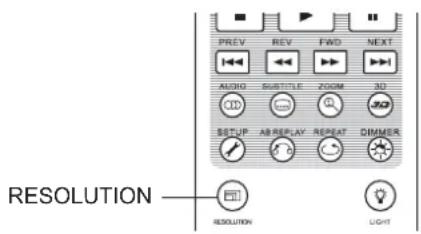
Les lecteurs Blu-ray OPPO supportent de multiples résolutions de sortie. Pour des informations détaillées sur le choix de la meilleure résolution de sortie, veuillez vous reférer à la section dédiée à la page 22 du present manuel.
Si vous souhaitez changer la résolution de sortie, vous pouvez le faire en utilisant la touche RESOLUTION de la télécommande
- Assurez-vous que le cable video est correctement connecté.
- Allumez le téléviseur. Reglez le téléviseur sur la bonne entrée HDMI.
- Assurez-vous que le lecteur est allumé. Bien que la résolution de sortie puisse être changée “à la volée”, il est recommandé d'arrête la lecture du disque avant de changer la résolution de sortie. Appuyez sur la touche RESOLUTION. Un menu “Résolution” apparait à l'écran. Dans le cas où le télévisuer ne prend pas en charge la résolution actuelle et qu'il est impossible de voir le menu “Résolution” à l'écran (sur la TV), la résolution actuelle est également affichée sur le panneau avant.
- Utilisez les boutons HAUT/BAS pour selectionner la nouvelle résolution de sortie. Vous pouze également appuyer sur la touche RESOLUTION plusieurs fois pour faire defiler les résolutions de sortie disponibles.
- Appuyez sur le bouton ENTER pour appliquer la résolution de sortie selectionnée. Ou, si vous ne poulez pas changer la résolution de sortie, appuyez sur la touche RETURN (RETOUR) pour quitter.
Les résolutions de sorties video suivantes sont disponibles:
Sortie NTSC:
4Kx2K Auto 1080p(60Hz/24Hz) 1080i 60Hz 720p 60Hz 480p 480i Source Direte
Sortie PAL:
4Kx2K Auto 1080p(50Hz/24Hz) 1080i 50Hz 720p 50Hz 576p 576i Source Directe
NOTE
- Certaines TV ne prenent pas en charge une ou plusieurs résolutions de sortie. Si une résolution incompatible est selectionnée, vous obtiendrez un écran noir ou un message d'erreur. Dans ce cas veuillez selectionner une résolution de sortie compatible avec votre TV.
- Si vous ne parvenez pas à obtenir une image au travers de la connexion HDMI, retirez le cordon HDMI et reliez la sortie DIAG (diagnostique) du lecteur à votre TV à l'aide d'un cordon video composite puis allez au Menu de Configuration pour acceder aux réglages du lecteur.
- Depuis le 1er Janvier 2011 et la provision "Analogue Sunset", tous les lecteurs Blu-ray fabriqués, vendus et à partir ne seront plus en mesure d'afficher de la video Haute Définition (720p, 1080i, or 1080p) via les sorties video composantes. En conséquence, nous avons
retire les sorties video composantes et composites de ce lecteur et avons conservé une sortie video composite de résolution standard en cas de dépannage (DIAG).
Contrôle du zoom et du ratio d'image

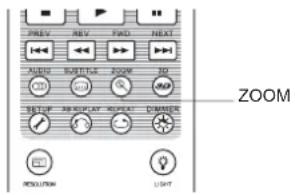
Cette fonctionnalité permet de zoomer en avant ou en arrrière sur l'image affichée et permet de changer également le ratio d'image (largeur de l'image par rapport à la hauteur).
Pour changer le niveau de zoom, pressez le bouton ZOOM de la télécommande. Chaque pression du bouton change le niveau de zoom.
Niveau de zoom pour les sorties HDMI
Les niveaux de zoom disponibles dépendent du réglage du Ratio d'image TV dans le Menu de Configuration et du ratio encodé dans le disque BD/DVD:
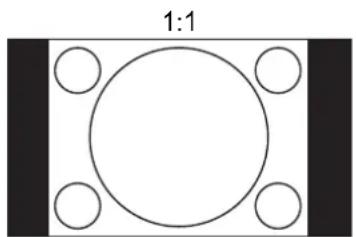
1:1 (sans zoom), déformé/écrase, plein écran, bords coupés, 1.2X, 1.3X, 1.5X, 2X, 1/2X
Le niveau de zoom est réinitialisé à 1:1 quand le disque est éjecté, ou lorsque le lecteur est étant.
Les niveaux de zoom suivants peuvent être utiles lors d'applications particulières:
1) Lecture Blu-ray 16:9 ou DVD lorsque "Ratio d'image TV" est reglé sur "16:9 Large" ou "16:9 Large/Auto"
- Ettrement (Stretch) - L'imagé est étiérée verticalement de 1,33 fois. Pour les films avec un ratio d'imagé de 2.35:1, ce niveau de zoom coupe les bords noirs en haut et en bas de l'imagé. Les utilisateurs de projecteur avec lentille anamorphique peuvent trouver ce mode utile.

Image originale du film au ratio large 2.35:1
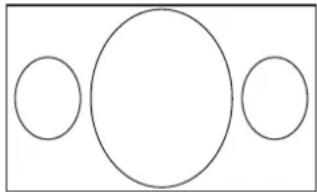
"Etirement" d'image anamorphique

Rendu final avec lentille anamorphique
- Plein écran - L'image est étirée de 1,33 fois au niveau de la largeur et de la hauteur. Pour les films avec un ratio d'image de 2.35:1, cette option de zoom coupe les bords noirs en haut et en bas de l'image tout en conservant un ratio d'image correct. Les côtes gauche et droit de l'image sont légarement coupés (image recadrée).
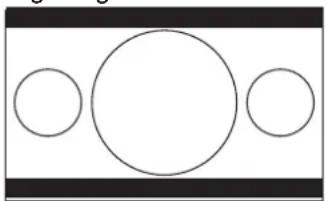
Image originale au ratio 2.35:1

Zoom "Plein écran"
2) Lecture Blu-ray 4:3 ou DVD lorsque l'option "Ratio d'image TV" est reglee sur "16:9 Large"
1:1 - L'image remplit l'ensemble de I'ecran 16:9, mais est etirée horizontally. Les personnages du film diffusé peuvent partir more in haut et plus large quils ne devraient I'etre.
- Compression - Le lecteur maintain le bon ratio d'image 4:3 et ajoute des bords noirs sur les cots de croit et gauche de l'image.
- Plein écran - Ce niveau de zoom conserve les proportions correctes, mais coupe légarement le haut et le bas de l'image afin de l'ajuster à l'écran 16:9.
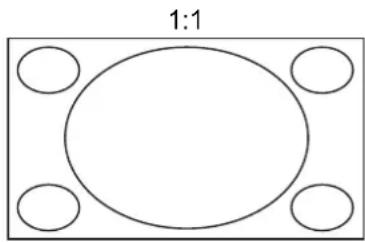
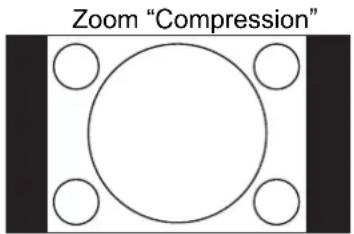
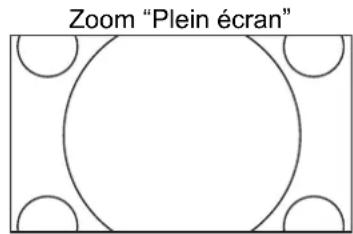
3) Lecture Blu-ray ou DVD en 4:3 lorsque l'option "Ratio d'image TV" est reglee sur "16:9 Large/Auto"
1:1 - Le lecteur maintain un ratio d'image 4:3 et ajoute des bords noirs sur les cotses gauche et droit de l'image.
- Étirement (Stretch) - L'image est étirée horizontally de 1,33 fois. Ce niveau de zoom remplit l'écran mais les personnes du film diffusé peuvent parfaître moins haut et plus large que dans la réalité.
- Plein écran - Ce niveau de zoom conserve des proportions correctes, mais coupe légèrement le haut et le bas de l'image afin de l'ajuster à un écran au ratio 16:9.
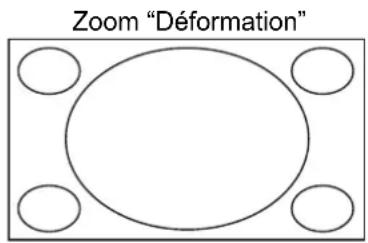
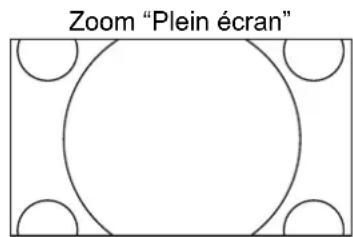
Le mode de zoom "Under Scan" rétrécit l'image de 5% . Ce niveau de zoom peut être utilisé pour compenser les téléviseurs ou l'option "Over Scan" est activée afin de voir l'intégrality de l'image, sans recadrage.
NOTE
- Certains titres datant du début du DVD (distribués de 1997 à 2000) utilisent un ratio non anamorphique 4:3 au format panoramaque. Lorsque ce type de disque est lu sur un écran 16:9, l'imagé est affichée dans une petite fenetre au centre de I'écran avec des bords noirs tout autour. Les cordures supérieures et inférieures sont encodées dans la video. Les bords gauche et droit sont ajoutés par le lecteur pour maintainir le bon ratio d'image. Pour ce type de disque, le mode zoom "Plein écran" peut être utilisé pour eliminer les bords noirs.
- La fonction zoom peut ne pas etre disponible lorsque certains disques DVD ou Blu-ray sont lus dans le cas ou I'auteur a choisi delibererement de desactiver la fonction ZOOM.
Modifier la position des sous-titres


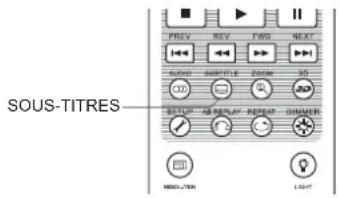
Pour les personnes utilisant un système de videoprojection avec un écran 2.35:1 à hauteur constante d'image (Constant Image Height), il peut arriver que les sous-titres soient coupés s'ils sont positionnés à l'extérieur de la zone video active.
La fonction de modification de la position des sous-titres permet de les déplacer de sorte qu'ils soient affichés dans la zone video active.
Pour modifier la position des sous-titres, veuillez professionnel comme suit:
- Lors de la lecture d'un DVD, Blu-ray ou autre programme enregistré avec sous-titres, Sélectionnez le sousTitre désiré à partir du menu du disque ou en utilisant la télécommande. (voir 29)
- Appuyez sur la touche SUBTITLE de la télécommande jusqu'à ce que l'indication "Déplacer les sous-titres" apparaisse à l'écran.
- Attende que le texte des sous-titres soit affiché à l'écran puis utilisez les boutons HAUT / BAS pour déplacer le texte des sous-titres jusqu'à la position désirée.
- Appuyez sur le bouton ENTER pour valider la position d'affichage des sous-titres.
Une fois la position validée, elle est mémorisée par le lecteur dans le "Menu de configuration video" > Options d'affichage > Options de modification de position des sous-titres. A partir de cet instant, le réglage sera appliqué aux sous-titres de tous les disques DVD et Blu-ray. Vous pouze également acceder au menu de configuration directement. Veuillez vous reférer au paragraph "Configuration video" à partir de la page 53 de ce manuel pour plus de détails.
Répétition de lecture


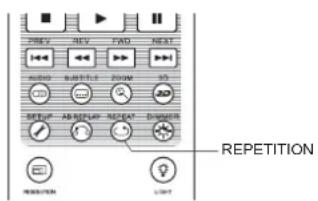
Pour répéter la lecture d'un chapitre, d'un titre, d'une piste ou d'un disque complet, utilisez la touche REPEAT de la télécommande.
Chaque pression successive de la touche REPEAT commute le mode de répétition dans la séquence suivante :
DVD et DVD-Audio:
Répéter Chapitre Répéter Titre Répéter Tout Répétition Désactivée
Blu-ray:
Repeter Chapitre Repeter Titre Repetition Desactivee
CD et SACD:
Repeter Repeter Tout Repetition Desactive
NOTE
- Certains disques Blu-ray peuvent refuser la fonction "Répétition".
Repeter une plage selectionnée

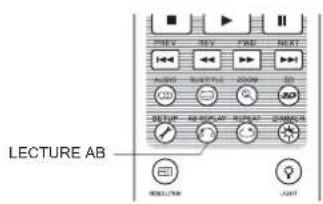
Pour répéter la lecture d'une plage spécifique, suivez les étapes suivantes :
- Pendant la lecture normale, appuyez sur le bouton AB REPLAY de la télécommande au point de départ souhaite (Point A) pour la lecture repétée. L'écran du téléviseur affiche "A-".
-
Lorsque la lecture atteint le point d'arriveedesired (point B), appuyez sur le bouton AB REPLAY pour repeter la lecture. Le lecteur lira en boucle la section specifiee (AB). L'ecran du télévisuer affichera alors"A-B".
-
Pressez le bouton AB REPLAY une troisieme fois pour reprendre la lecture normale.
NOTE
Fonction non disponible sur certains disques ou contenus.
Lecture mélangée et aléatoire (Shuffle / Random)

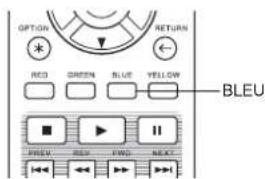
Lors de la lecture d'un CD ou SACD, appuyez sur le bouton BLEU de la télécommande pour activer la lecture en mode mélange (Shuffle) ou aléatoire (Random). Chaque pression sur le bouton BLEU commute le mode de lecture dans la séquence suivante :

En mode de lecture normale, chaque piste est lue en ordre sequentiel. comme son nom l'indique, le mode de lecture aléatoire (Random) seLECTIONne au hasard une piste à litre. Le mode melange (Shuffle) lit également les pistes dans un ordre aléatoire, mais garantit que chaque morceau ne soit joué qu'une seule fois.
La selection les modes Shuffle et Random annule tout mode de répétition déjà en cours. De même, la selection d'un mode de répétition annule les modes Shuffle et Random en cours.
Lecture par chapitre ou numero de piste

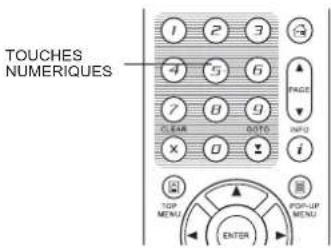
Pendant la lecture d'un disque, vous pouvez utiliser les touches numériques de la télécommande pour passer directement à un chapitre spécifique ou numéro de piste. Par exemple :
Pour selectionner la piste 7, appuyez sur la touche [7]:

Pour selectionner la piste 16, appuyez sur [1] suivi de [6] en succession rapide :

NOTE
- Certains disques DVD-Audio et Blu-ray ne supportent pas cette fonction.
Lecture depuis une position spécifique


Disques DVD et Blu-ray
Pendant la lecture d'un disque DVD ou Blu-ray, vous pouvez spécifique un emplacement afin de lancer la lecture d'un titre, chapitre ou position de lecture particulière. Pressez la touche GOTO pour afficher l'interface.
1/750:22:40:06
En haut de l'écran, l'interface propose des informations comptant les éléments suivants: Indicateur de lecture, Titre, Chapitre, Compteur de temps, Indicateur de progression et Durée totale. Appuyez une fois sur le bouton GOTO et le curseur sera positionné sur le compteur de temps. C'est le mode "Recherche". Chaque pression successive du bouton GOTO change le mode de recherche de position de lecture dans la séquence suivante:
(Titre ou Chapitre) Recherche Chapitre Affichage à l'écran Titre
-
Recherche par Titre. Recherche d'une position de lecture spécifique dans le titre en cours de lecture.
-
Appuyez sur la touche GOTO pour afficher les informations à l'écran. Le curseur sera positionné sur le compteur de temps. Utilisez les touches numériques ou de direction pour entraîre les heures, minutes et secondes et appuyez sur le bouton ENTER pour lancer la recherche.
1/7500:22:40:06
-
Rechercher dans le chapitre. Recherche d'une position de lecture spécifique dans le chapitre en cours.
-
Appuyez sur la touche INFO pour faire apparaitre les informations à l'écran. Utilisez PAGE HAUT/BAS pour basculer l'affichage en mode "Recherche temporelle de chapitre". Vous verrez que l'icone "Titre" à gauche du compteur de temps changera pour une icone de "Chapitre". Appuyez sur la touche GOTO pour positionner le curseur sur le compteur de temps. Utilisez les touches numériques ou de direction pour entrer les heures, minutes et secondes et appuyez sur le bouton ENTER pour lancer la recherche.
-
Recherche de chapitre. Par exemple, la recherche du chapitre 7 dans le titre en cours de lecture.
-
Appuyez plusieurs fois sur la touche GOTO pour atteindre l'emplacement "Chapitre". Utilisez les touches numériques ou les flèches pour saisir ou selectionner le chapitre 7 et appuyez sur le bouton ENTER.
1/750:22:100:40:06
-
Recherche par titre. Par exemple, la recherche du titre 6 dans le disque en cours de lecture.
-
Appuyez plusieurs fois sur la touche GOTO jusqu'à ce que le curseur soit positionné sur "Titre". Utilisez les touches numériques ou de direction pour entrer ou selectionner Titre 6 et appuyez sur le bouton ENTER.
17500:22:100:40:06
NOTE
- Certains disques peuvent interdire l'opération de recherche. Vous pourrez aussi obtenir une icone "opération invalide" après avoir spécifique un emplacement de recherche.
- Certains disques Blu-ray disposent de leur propre fonction de recherche. Veuillez suivre les instructions à l'écran pour utiliser la fonction de recherche fournie par de tels disques.
Disques CD et SACD
Voues pouvez specifier une position de lecture en entrant la position temporelle sur le disque, de la piste, ou directement le numero de piste. Lors de la lecture de CD et SACD, l'OPPO indique automatiquement sur I'écran du téléviseur les informations suivantes:

Les éléments suivants (de gauche à droite) apparaissent à l'écran: Indicateur de lecture, Numéro de piste, Compteur de temps, Indicateur de progression et Durée totale.
Pour spécifique un emplacement de lecture, appuyez sur le bouton GOTO. Chaque pression sur le bouton GOTO change le mode de recherche dans la sequence suivante:

-
Recherche piste. Recherche d'une position de lecture spécifique dans la piste en cours de lecture.
-
Appuyez sur la touche GOTO pour placer le curseur sur le compteur de temps de la piste. Utilisez les touches numériques ou de direction pour enter les heures, minutes et secondes à votre recherche et appuyez sur le bouton ENTER.

2. Recherche disque
Lorsque le panneau d'information de lecture est affiché à l'écran, appuyez sur la touche PAGE HAUT ou PAGEBAS pour basculer le compteur de temps en mode durée de disque. Appuyez sur la touche GOTO pour placer le curseur sur le compteur de temps "disque". Utilisez les touches numériques ou de direction pour entrre heures, minutes et secondes à votre recherche puis appuyez sur le bouton ENTER pour valider.

-
Sélectionner une piste. Recherche au sein d'une piste spécifique du disque en cours de lecture.
-
Appuyez plusieurs fois sur la touche GOTO pour atteindre le bon nombre de piste. Utilisez les touches numériques ou de direction pour entrer ou selectionner la pistecision et appuyez sur le bouton ENTER pour valider.

Mémorisation et fonction "Reprise de lecture"

- Le lecteur ménorise automatiquement la position actuelle lorsque la lecture est interrompue. Des opérations telles que STOP, OPEN / EJECT ou la mise hors tension lancent la sauvégarde de la position de lecture actuelle.
- La position de lecture est mémorisée même après avoir étéint l'appareil ou changé de disque.
- Lorsqu'un disque dont la position de lecture mémorisée est inséré, le lecteur reprend automatiquement la lecture à la position enregistrée. Si vous souhaitez annuler la reprise automatique et lancer la lecture depuis le début, appuyez sur la touche STOP lorsque vous y étés invite.
- Le lecteur peut se rappeler de la position de lecture pour un maximum de 5 disques. Lorsque le sixieme disque est mémorisé, le plus ancien est remplaced.
NOTE
- Certains disques ne sont pas compatibles avec cette fonctionnalité.
Visualisation des photos sur disques DVD-Audio

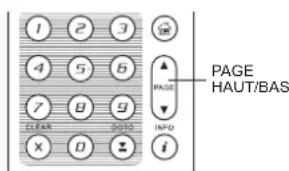
Certains disques DVD-Audio contiennent des images statiques, tels que des photos de l'album ou du groupe musical. Quand une piste DVD-Audio est lue, vous pouvez utiliser les boutons PAGE HAUT / PAGE BAS pour faire défilier les images en avant ou en arrêté.
NOTE
- Cette fonctionnalité dépend des disques lus.
Mode Pure Audio

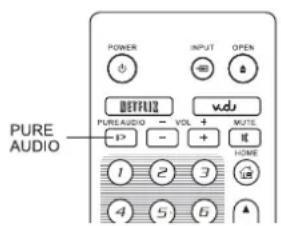
Vous pouvez profiter d'une qualité audio supérieure en désactivant le traitement et la sortie video. Le mode Pure Audio réduit toute interférence potentielle entre les signaux video et audio.
- Appuyez sur le bouton PURE AUDIO de la télécommande pour désactiver la video et passer en mode Pure Audio. La sortie video cessera d'émettre et les voyants du panneau frontal seront désactivés.
- Appuyez de nouveau sur le bouton PURE AUDIO pour reprendre la video et annuler le mode Pure Audio.
NOTE
- Le mode Pure Audio est automatiquement désactivé lorsque l'appareil est étant ou lorsque la lecture est arrêtée.
Comme le HDMI transmet l'audio avec la video, le signal video HDMI ne peut pas etre totalement
desactive. Un ecran noir est transmis afin de minimiser les interfrences potencielles.
LECTURE MULTIMEDIA
En plus de dire les disques optiques tels que les Blu-ray, Pure Audio Blu-ray, DVD, CD Audio, HDCD, CD-DTS et SACD, l'OPPO est capable de dire des fichiers multimédia. Ainsi, vous pouvez écouter de la musique numérique, des videos et photos stockés sur un disque optique (CD ou DVD enregistrable), un disque dur externe USB ou une clé USB. En raison de la variation des medias, des logiciels d'encodage et des techniques utilisées, la compatibilité avec les tous les fichiers n'est pas garantie.
Lecture depuis un périphérique USB
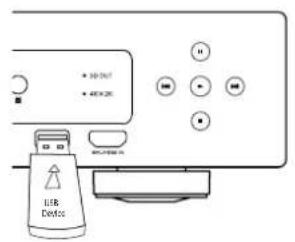
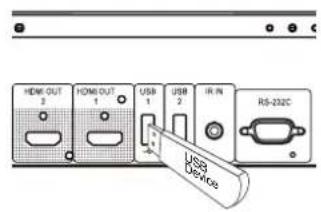
Le lecteur OPPO est équipé de trois ports USB: un sur le panneau frontal et les deux autres à l'arrière de l'appareil. Vous pouvez utiliser l'un de ces ports pour connecter un périphérique USB.
Les ports USB sont prévus pour fournir un maximum de 5 V, 1000 mA pour un périphérique externe USB. C'est suffisant pour les clés USB et lecteurs de cartes mémoire, mais cela peut-être insuffisant pour les disques durs externe USB. Pour cette raison, il est recommendé de vérifier la puissance de votre périphérique avant connexion, ou d'utiliser une alimentation externe.
NOTE
- Cet apparéil prend en charge uniquement les périhériques USB de type "USB Mass Storage Class Bulk-Only Transport". La plupart des disques durs externes USB et lecteurs de cartes sont conformés à cette norme. Mais quelques périhériques USB tels que les lecteurs MP3, apparéils photo numériques ou téléphones mobiles peuvent ne pas être compatibles.
- Les périhériques de stockage USB formats en FAT (File Allocation Table), FAT32 ou NTFS (New Technology File System) sont pris en charge.
- Dans certains cas, une incompatibilité de l'appareil USB peut provoquer un blocage du lecteur. Si cela se produit, éteignez l'appareil, retirez le périphérique USB et redémarrez le lecteur.
- Le lecteur ne peut acceder au périhérique USB qu'en mode lecture seulement (pas d'écriture possible). Afin de minimiser le risque de corruption des données, il est recommendé de ne débrancher le périhérique USB que lorsque la lecture est complètement arrêtée.
Lecture depuis une entrée HDMI / MHL
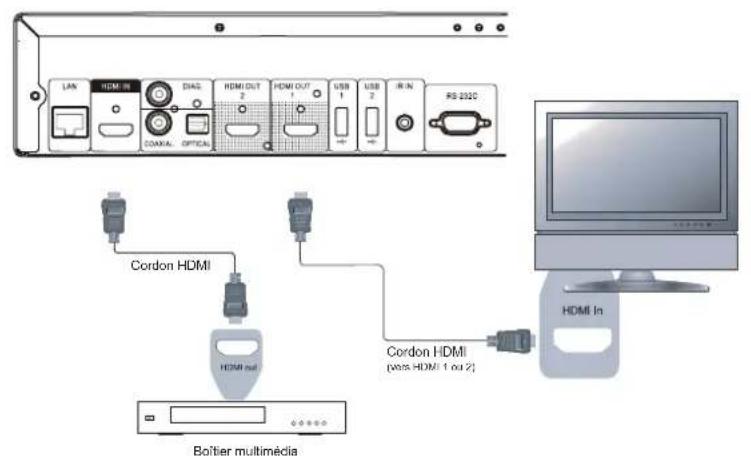
| Entree |
| LECTEUR BLU-RAY |
| HDMI/MHL IN-FRONT |
| ENTREE HDMI ARRIERE |
| ARC: SORTIE HDMI 1 |
| ARC: SORTIE HDMI 2 |
L'OPPO est équipé de deux entrées HDMI INPUT: une située sur la panneau avant et l'autre à l'arrière de l'appareil. Vous pouvez utiliser le cordon HDMI fourni pour connecter un apparéil source tel qu'un boitier multimédia, un téléphone mobile ou un camescope sur les entrées HDMI IN. Utilisez alors le bouton INPUT de la télécommande OPPO pour acceder au Menu Entrée et selectionner l'entrée HDMI correspondante.
NOTE
- Les deux entrées HDMI sont compatibles v1.4 et peuvent accepter un signal video haute définition jusqu'à 1080p. En raison des limites de bandes passantes internes, le signal audio est restreint à 6ch/192kHz ou 8ch/96kHz PCM, Dolby Digital, Dolby Digital Plus, DTS et AAC.
- Pour acceder aux fonctions MHL de l'entrée HDMI du panneau avant, le périhérique source doit être activé et un cordon/adaptateur MHL est requis. Voir pages 18 et 29 pour plus de détails.
Partage de média via réseau local
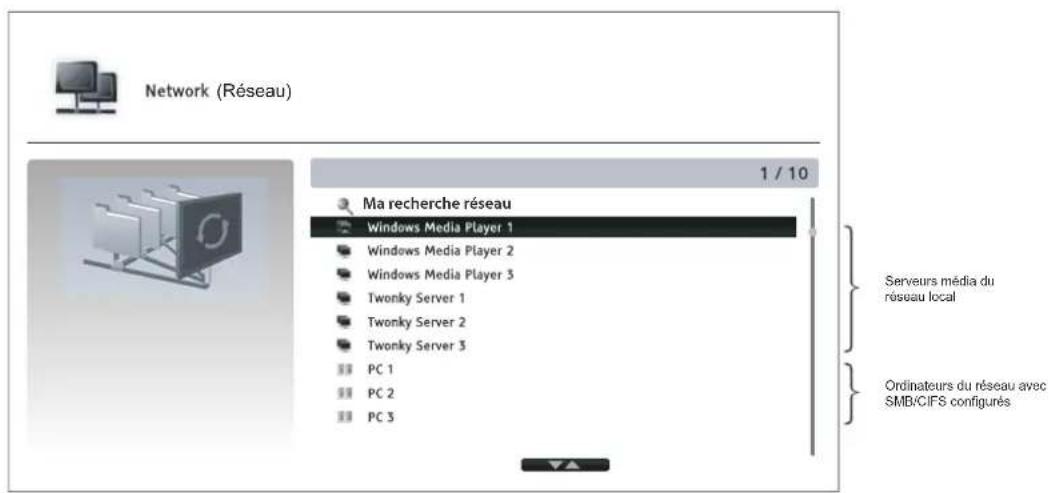
L'OPPO peut dire à distance des fichiers musicaux, photos et video stockés sur des périhériques connectés au même réseau, tels un ordinateur ou un NAS (Network Attached Storage / Serveur de Stockage Réseau) et préalablement configurés avec les protocôles réseaux DLNA ou SMB/CIFS. Activez la fonction Mon Réseau dans le Menu de Configuration (voir page 76), appuyez sur le bouton HOME de la télécommande pour afficher le Menu Home, sélectionnez l'icone Réseau et appuyez sur le bouton ENTER pour afficher la liste des serveurs disponibles. Dans certains cas, vous pourrez êtreamenés à désactiver le pare-feu local pour permettre à l'OPPO d'afficher les serveurs.
L'OPPO peut proceer au partage de media via reseau local selon l'une des trois manieres suivantes:
- Comme un digital media player (lecteur multimédia ou DMP): le lecteur peut rechercher, acceder et afficher les contenus depuis des serveurs locaux via DLNA ou équivalent.
- Comme un digital media renderer (lecteur multimédia distant ou DMR): le lecteur lit des contenus envoyés par un contrôleur (digital media controller ou DMC). Un serveur DMC (appareil mobile tel un smartphone) préalablement configuré est requis.
- Via un client SMB/CIFS: le lecteur accede directement aux contenus partages sur le réseau à travers le protocole SMB/CIFS. La plupart des ordinateurs sous Windows possede un client SMB intégré. Veuillez consulter la documentation de votre version de Windows pour configurer le partage de fichiers SMB/CIFS.
NOTE
- Un NAS est un apparéil connecté au réseau permettant de stocker vos données et de les rendre accessibles à d'autres apparéils également connectés au réseau.
- Le SMB (Server Message Block) ou CIFS (Common Internet File System) est connu pour être le protocole réseau de Microsoft Windows. Il ne requiert aucun autre serveur média et n'effectue aucun transcodage afin de réduire le processus de chargement et conserver la qualité originale du contenu multimédia.
- La compatibilité du partage de données réseau n'est pas garantie malgré nos efforts, de partir la variété des serveurs NAS et leurs configurations.
Streaming Internet depuis le menu HOME
Le Menu Home youassiste dans la navigation et la lecture de fichiers multimédia depuis un disque optique, un périphérique USB, un disque dur externe, le réseau local partagé et du streaming internet. Le menu Home est le point d'accès de départ pour acceder aux fichiers multimédia.
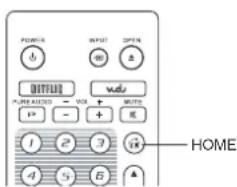

BD

Musique

Photo

Films Config.

Reseau





PicasaPandoraYouTubeFilm Fres
Appuyez sur le bouton HOME de la télécommande pour afficher le menu HOME. Il y a actuellément douze sélections disponibles:
-
Disque: le lecteur démarre la lecture d'un disque optique inséré.
-
Musique, Film et Photo: permet d'acceder aux types de fichiers multimédia correspondants depuis un périphérique USB connecté ou un disque optique inséré.
- Réseau: permet l'accès aux fichiers audio, video et photos depuis un serveur multimédia sur le réseau local.
- Config.: accede au Menu de Configuration du lecteur. (idem bouton SETUP de la télécommande).
- Netflix: accede à votre compte Netflix et propose des services de streaming video en ligne.
VUDU: accede à votre compte VUDU HD Movies et propose la location, la vente et le streaming de films et séries TV en ligne. (Ce service est uniquement disponible aux USA) - Film Fresh: accede à votre compte Film Fresh et propose la location, la vente et le streaming de films et séries TV en ligne. (Ce service est uniquement disponible aux USA)
YouTube: propose un flux interrompu de videos HD depuis YouTube comme si vous regardiez une chaîne de télévision. - Pandora: accede à votre compte Pandora et propose des radios internet personnalisées. (Ce service est uniquement disponible aux USA)
- Picasa: accede à votre compte Picasa et propose le visionnage et le partage de vos photos en ligne.
NOTE
- Les fonctionnalités Réseau ne sont pas officiellement supportées en raison de la variation des configurations matérielles et logicielles. OPPO n'offre pas de support technique via email ou téléphone pour ces fonctionnalités. Le Wiki OPPO situé à l'adresse wiki OPPodigital.com peut permettre de trouver des réponses sur ces fonctionnalités.
- Les différentes applications de streaming internet peuvent faire appel à différents boutons de la télécommande. Pour quitter Netflix ou YouTube, appuyez sur le bouton HOME. Pour quitter VUDU, Film Fresh et Picasa, appuyez sur le bouton HOME ou sur le bouton RETURN plusieurs fois jusqu'à l' apparition du menu Home Menu. Pour quitter Pandora, appuyez sur le bouton HOME ou selectionnez Exit Pandora dans le menu Pandora. Veuillez contacter les service clients OPPO si vous avez besoin d'assistance.
Lecture de fichiers musicaux
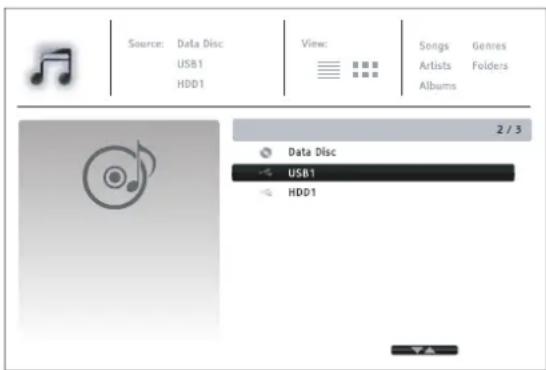
Pour dire des fichiers musicaux numériques
stockés sur un disque optique un un
periphérique USB, sélectionnez l'options
Musique du menu Home. Un explorateur
de fichier s'affichera alors à l'écran.
La première étape consiste à selectionner le
Disque de données ou periphérique USB
contenant les fichiers musicaux. Le lecteur
peut prendre un certain temps à indexer les
fichiers.
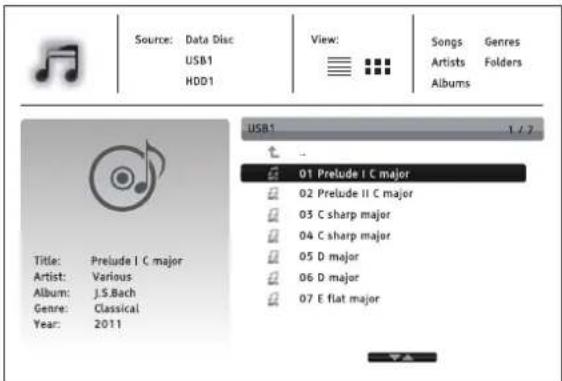
Dans le navigateur de musique, vous pouvez effectuer les opérations suivantes :
- Appuyez sur FLECHE HAUT / BAS ou PAGE HAUT / BAS pour déplacer le curseur et selectionner un fichier musical.
-
Appuyez sur le bouton OPTION pour acceder à des fonctionnalités telles que les informations musique. (voir détails page24).
-
Appuyez sur le bouton TOP MENU pour déplacer le curseur vers le menu catégories situé en haut de l'écran. Ce menu propose les可以选择 suivants:
Source - Permet de naviguer entre les différents péripériques connectés.
O Voir - Permet de basculer entre les modes Liste et Dossier.
Sorte - Ennumere les fichiers/dossiers musicaux par catégories, telles que Chansons, Artistes, Albums, Genres et Dossiers.
Lorsqu'un fichier musical est mis en evidence par le curseur, appuyez sur le bouton ENTER ou PLAY pour demarrer la lecture.
NOTE
- Lorqu'un disque de données ou un périphérique USB est inséré, le lecteur démarre automatiquement l'indexation des fichiers et creée une base de données en arrêté plan. En fonction du nombre et de la taille des fichiers, cette opération peut prendre plusieurs minutes et rendre l'accès impossible aux listes Artistes, Albums et Genres.
Lors du démarriage de la lecture sans aucune autre opération de l'utilisateur, l'écran Lecture en cours apparait après quelques secondes. Vous pouze également obtenir cet écran en appuyant sur le bouton OPTION et en selectionnant Lecture en cours. Cet écran affiche les informations suivantes:
- Etat de lecture: Lecture, Stop, Pause, Piste et Compteur de temps.
Mode de lecture: Aléatoire, Mélanger, Répéter une fois, Répéter tout. - Info musique: si le fichier contient une image de pochette de l'album et des tags, ceux-ci seront affichés ou récapérés en ligne depuis la base de données Gracenote.
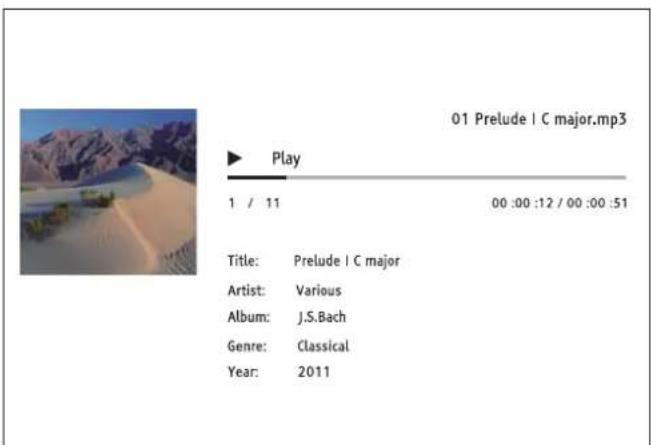
Les opérations suivantes sont disponibles
losrque l'écran Lecture en cours est affché :
- Options de contrôle de lecture : PLAY, STOP, PAUSE, PREV / NEXT, REV / FWD.
- Modes de lecture avances : répétition et aléatoire / melange (bouton BLEU).
- Appuyez sur le bouton OPTION pour acceder au menu Option. (Plus de détails page 24)
- Retour au navigateur sans arrêté la musique: RETURN
- Arrêtez la lecture et revenir au Navigateur: Appuyez sur STOP
Lecture de fichiers video
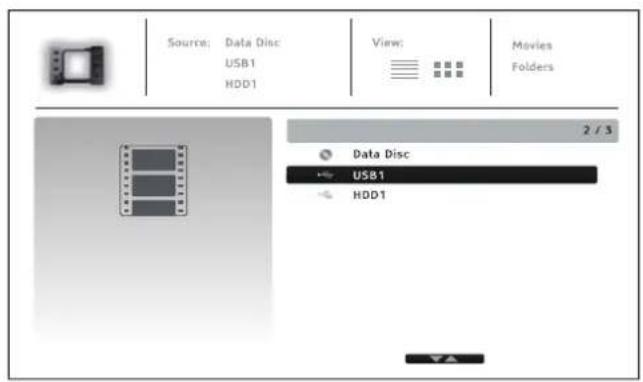
Pour litre des fichiers video stockés sur un disque optique ou périphérique USB, Sélectionnez
Film à partir du menu d'accueil. Un navigateur de fichiers apparait pour vous aider à naviguer dans les fichiers et dossiers.
La première étape consiste a selectionner le Disque de données ou periphérique USB qui contient les fichiers video. Le lecteur va alors indexer les medias et la liste des dossiers et des fichiers video.
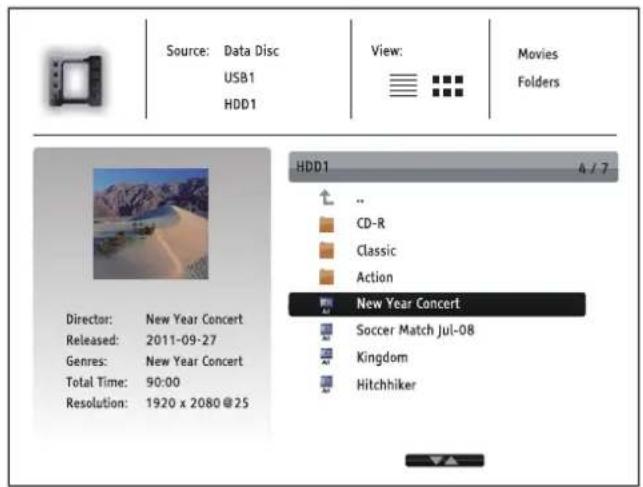
Dans le navigateur film, vous pouvez effectuer les opérations suivantes :
- Appuyez sur FLECHES HAUT / BAS ou PAGE HAUT / BAS pour déplacer le curseur et sélectionner les fichiers video.
- Appuyez sur le bouton OPTION pour acceder à certaines informations video. Voir page 24 pour plus de détails.
- Appuyez sur le bouton TOP MENU pour déplacer le curseur vers le menu catégories situé en haut de l'écran. Les fonctions de ce menu sont identiques à celles de la Lecture de fichiers musicaux page 43.
Lorsqu'un fichier film est mis en evidence par le curseur, pressez ENTER ou PLAY pour demarrer la lecture.
Lorsqu'un fichier video commence a etre lu, les fonctions normales de controle de lecture sont disponibles:
Pour arreter le film et revenir à l'explorateur de fichiers, appuyez sur le bouton STOP. Vous pouvez également appuyer sur le bouton HOME à tout moment pour revenir au menu d'accueil.
- Appuyez sur le bouton OPTION pour acceder à des fonctions telles que Info Video, Position sous-titres, Réglage image et Zoom. Voir page 24 pour plus de détails.
Lecture de fichiers photo
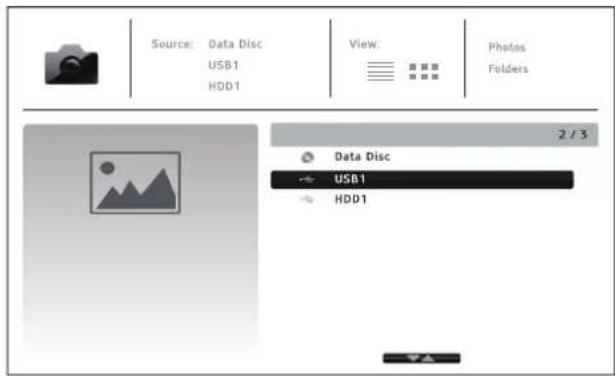
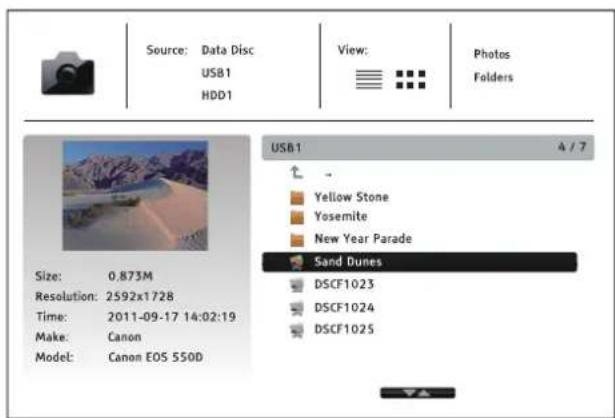
Pour dire des fichiers photo stockés sur un disque optique ou périhérique USB, sélectionne Photo à partir du menu d'accueil. Un navigateur de fichiers apparait alors pour vous aider à naviguer dans les fichiers et dossiers.
La première étape consiste a selectionner le Disque de données ou periphérique USB qui contient les fichiers photo. Le lecteur va prendre un moment pour dire les medias et la liste des dossiers et des fichiers photo.
Dans le navigateur photo, vous pouvez effectuer les opérations suivantes :
- Appuyez sur FLECHES HAUT / BAS ou PAGE HAUT / BAS pour déplacer le curseur et selectionner les fichiers photo.
-
Appuyez sur le bouton TOP MENU pour déplacer le curseur vers le menu catégories situé en haut de l'écran.
-
Quand un fisier photo est mis en evidence par le curseur, appuyez sur ENTER ou PLAY pour demarrer la lecture en mode diaporama plein écran.
Les opérations suivantes sont disponibles pendant le diaporama :
- Afficher l'écran d'aide: INFO
- Contrôle de lecture: PLAY, STOP, PAUSE, et PREV/NEXT
- Ajuster la vitesse du diaporama: REV et FWD
Zoom: ZOOM. Une fois dans un mode zoom, utilisez les boutons FLECHE pour déplacer la photo. - Réflection (retournement de la photo le long de son axe horizontal pour la mesure à l'envers) : HAUT
Miroir (retournement de la photo le long de son axe vertical à la maniere d'une image miroir): BAS
Rotation gauche (sens antihoraire): FLECHE GAUCHE
Rotation droite (sens hora): FLECHE DROITE - Repétition: REPEAT
- Affichage des informations EXIF : bouton de couleur VERTE.
Lire dans un ordre aléatoire : bouton de couleur BLEUE. - Changement d'effet de transition sur le diaporama : bouton de couleur JAUNE.
- Appuyez sur le bouton OPTION pour acceder à des fonctions telles que Zoom ou Rotation. Voir page 24 pour plus de détails.
Ajout de musique de fond
Voupez ajouter une musique de fond pour le diaporama photo. Pour ce faire, vous aurez besoin de préparer des fichiers de musique numérique. Les fichiers musicaux peuvent etre stockés sur le même disque que les photos, ou sur un autre periphérique USB. Lancez d'abord la lecture de la musique via la selection Musique du menu d'accueil. Lorsque la musique est en cours de lecture, appuyez sur la touche HOME pour revenir au menu d'accueil, puis lancez le diaporama photos en selectionnant Photo de la maniere habituelle.
MENUD CONFIGURATION
Le menu de configuration du lecteur Blu-ray OPPO propose de nombreuses options de réglages. Pour la plupart des utilisateurs, la configuration par défaut sera suffisante. Toutefois, si vous avez besoin de faire correspondre parfaitement le lecteur à votre installation home cinema et à vos goûts personnels, veuillez vous reférer aux sections suivantes pour plus de détails sur chaque option de configuration.
Utilisation du menu de configuration
Dans de nombreux endroits de ce guide, le menu de configuration du lecteur doit être ajusté pour correspondre à vos besoin spécifiques de configuration audio / video. Lorsque vous effectuerez des ajustements de menu, la terminologie suivante sera utilisé pour indiquer l'emplacement de la fonction souhaiée :
Section du menu de configuration > Sous-sections > Sélection
La section du menu de configuration est le niveau le plus haut du menu de configuration. Il y a six (6) sections répertoriées dans la colonne de gauche de l'écran du menu de configuration : Configuration de lecture, Configuration video, Configuration audio, Traitement audio, Configuration de l'appareil, et Configuration du réseau.
La sous-section est le paramètre à régler qui apparaît dans la colonne centrale du Menu de configuration. Une fois que vous entrez dans une sous-section du Menu de configuration, la liste des éléments du menu et leurs valeurs actuelles sont affichés dans une boîte.
La selection est l'objet numérique réel ou descriptorif qui désigne le changement en cours pour le paramètre sélectionné. Il est l'objet situé à la droite de son élément de menu correspondant.
Un indicateur de défillement apparait au dessus ou en dessous du menu lorsqu'il y a plus d'éléments de menu ou sélections que ce que peut contenir une page d'écran. Vous pouvez alors utiliser les boutons HAUT et BAS pour faire défilier l'affichage afin d'acceder à ces éléments supplémentaires.
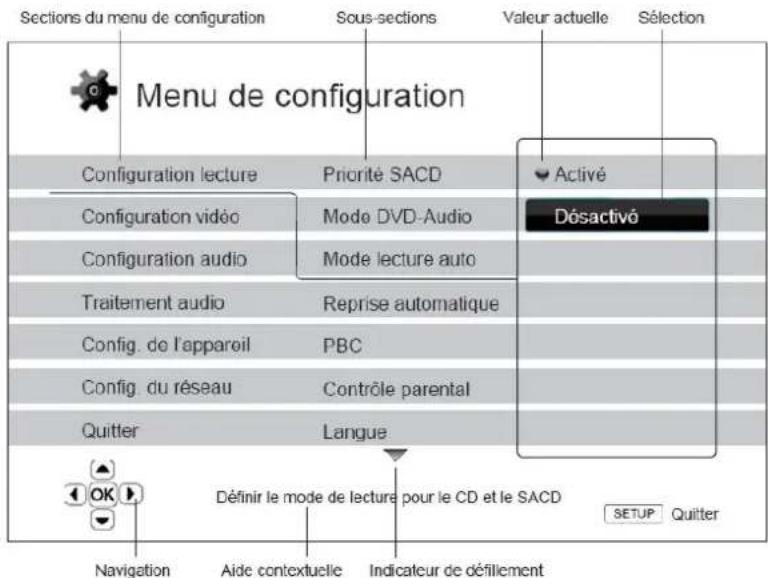
Le schéma précédent devrait donner une bonne description des différents éléments et leur contexte. Dans les pages suivantes du manuel, lorsque l'on vous proposera de définir par exemple le paramètre Mode lecture auto dans la section Configuration de lecture, nous vous indiquerons le chemin d'accès de la manière suivante: Configuration de lecture > Mode lecture auto > Désactivé.
NOTE
Il est possible que certains éléments de configuration soient grises et inaccessibles. Cela peut être causé par un disque resté en cours de lecture ou verouillé par un élément de configuration. Veuillez arrêté la lecture ou ejecter le disque avant d'effectuer unquelconque changement. Si vous ne pouvez toujours pas acceder à l'élement de configuration, vérifie les conflicts de configuration et de cohérence entre les différents réglages. Par exemple, si Configuration Video > Sortie 3D est régle sur Désactivé, le menu Réglages 3D sera grisé. Paramétrer la Sortie 3D sur Activé (ou Auto) fera apparaitre le menu Réglages 3D.
Pour acceder au menu de configuration du lecteur, appuyez simplement sur le bouton SETUP de la télécommande. Certaines options du menu de configuration peuvent etre inaccessibles lorsqu'un disque est en cours de lecture. Il est recommendé de n'utiliser le menu de configuration que lorsque la lecture est complètement arrêtée ou lorsqu'il n'y a pas de disque dans le lecteur.
- Appuyez sur le bouton SETUP de la télécommande. L'écran du téléviseur affichera alors les informations suivantes:
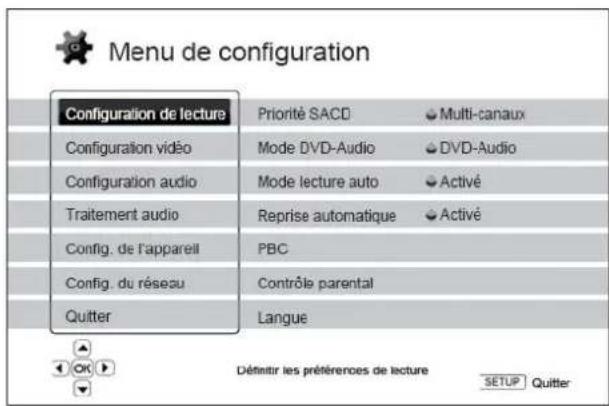
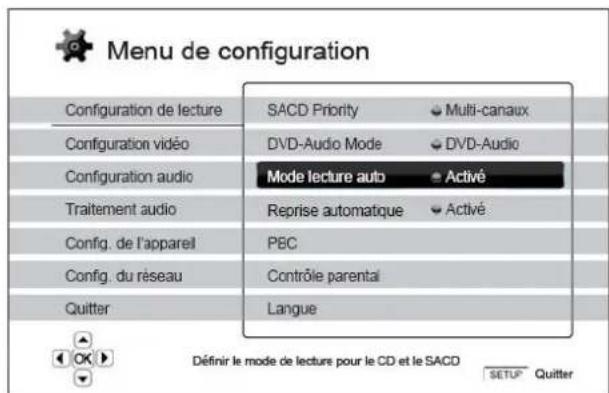
-
Appuyez sur les touches HAUT/BAS pour selectionner la section. Appuyez sur le bouton ENTER ou sur FLECHE DROITE pour entrer dans la sectioncision.
-
Appuyez sur les touches HAUT / BAS pour selectionner l'objet à modifier et appuyez sur le bouton ENTER ou FLECHE DROITE pour modifier le réglage. Lorsque l'icone de défilament est affichée en haut ou en bas du menu de configuration, cela indique que plusieurs éléments de menu peuvent être accessibles par défilament avec les touches HAUT / BAS.
Par exemple, dans la section Configuration de lecture, vous pouvez utiliser les boutons HAUT / BAS pour sélectionner l'élément Mode de lecture automatique et appuyez sur le bouton ENTER pour changer le réglage correspondant.
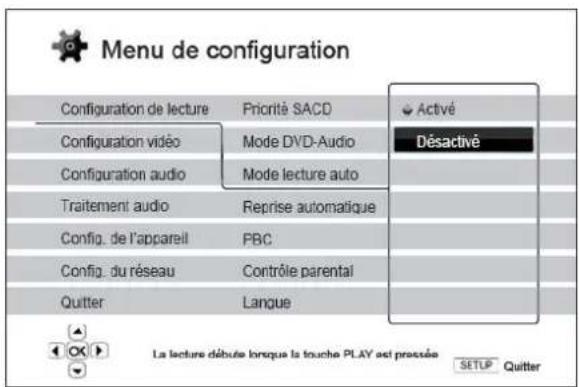
- Pour selectionner une valeur dans la liste des paramétres disponibles, appuyez sur les touches HAUT/BAS et appuyez sur le bouton ENTER pour confirmer.
Par exemple, pour selectionner Désacté pour Mode lecture auto, utilisez les boutons HAUT / BAS pour selectionner l'option Désacté et appuyez sur le bouton ENTER.
- Pour quitter le menu de configuration à tout moment, appuyez sur le bouton SETUP de la télécommande ou selectionnez Quitter dans les sections du Menu de configuration.
Les réglages sont sauvégardés de façon permanente lorsque le lecteur est étient en utilisant le bouton d'alimentation du panneau frontal ou celui de la télécommande. Si l'alimentation est interrompue avant que le lecteur n'entre en mode veille, les paramétres ne seront pas sauvégardés. Afin de garantir la sauvégarde du fjichier des paramétres du Menu de configuration, veuilles étèindre le lecteur puis rallumez-le après avoir effectué des changements majorés dans les options du Menu de configuration.
Configuration de lecture
La section Configuration de lecture est conque pour configurer les préférences de lecture des différents contenus. Les éléments de configuration de cette section sont :
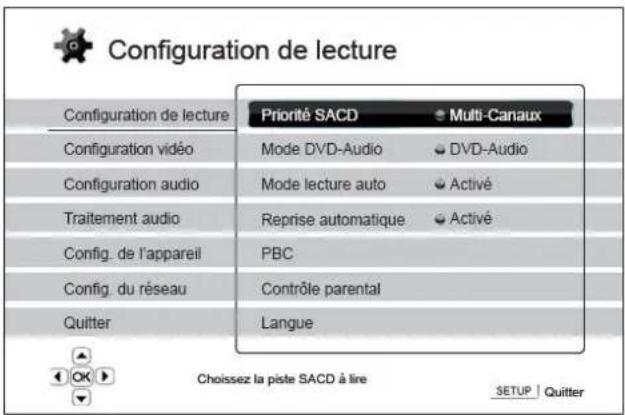
- Priorité SACD: selection de la couche audio à dire pour le SACD (Super Audio CD).
Multi-Canaux - lecture de la couche audio multi-canaux.
- Stéreo - lecture de la couche 2 canaux audio stéreo.
Mode CD - lecture de la couche CD d'un disque SACD hybride.
- Mode DVD-Audio: selection d'une portion de disque DVD-Audio à litre.
DVD-Audio - Lecture de la section DVD-Audio du disque avec de l'audio haute-résolution.
DVD-Video - Lecture de la section DVD-Video du disque avec son Dolby Digital ou DTS.
-
Mode de lecture automatique: définit si le lecteur doit lancer la lecture d'un CD audio ou SACD automatique.
-
Activé - la lecture débute dés l'insertion du disque dans le lecteur.
Désacté - le lecteur attend que l'utilisateur lance la lecture en appuyant sur le bouton PLAY. -
Reprise automatique: définit si la lecture du disque commence à partir du point précédément enregistré ou non. Ce paramètre s'applique aux CD, SACD, DVD et certains Blu-ray.
-
Activé - la lecture démarre automatiquement à partir du point précédément enregistré.
Désacté - la lecture commenceès le début. -
Contrôle parental: définit les paramètres de contrôle parental afin d'empêcher les mineurs de regarder des contenus inappropriés. Cette fonction dépend des disques (évaluation et codage).
Appuyer sur le bouton ENTER pour faire apparaitre le menu de selection de notation.
Pour ajuster les parametes de contrôle parental, vousdezenter le mot de passage de contrôle. Si you n'avez pas defini un mot de passage pour le contrôle parental, celui-ci sera "0000" par défaut.
Le Menu de contrôle parental contient les sous-éléments suivants :
-
Classifications BD - Appuyez sur les boutons HAUT / BAS pour sélectionner le classement de disques Blu-ray. Désactivé signifieaucun contrôle et tous les disques sont autorisés à être lus. Les classifications de 1 à 21 correspondant à la limite d'âge. Les disques encodés avec une limite d'âge égal ou inférieur à l'âge sélectionné seront autorisés et toutes les classifications au-dessus de l'âge sélectionné seront bloquées.
-
Classifications DVD - Appuyez sur les boutons HAUT / BAS pour sélectionner la classification DVD. Les classifications disponibles sont : Enfant, G, PG, PG-13, RPG, R,
NC-17, Adulte, et Désactivé. Toutes les classifications au-dessous de celle sélectionnée seront autorisées, tandis que toutes celles situées au-dessus seront bloquées. Lorsque Désactivé est sélectionné, tous les disques sont autorisés.
- Code Zone - Certains disques Blu-ray peuvent avoir différentes classifications de contrôle parental pour les différentes zones géographiques. Dans ce cas le lecteur ne supporte que les classifications de contrôle parental utilisées aux Etats-Unis.
-
Modifier le mot de passer - Pour changer le mot de passer de contrôle parental, entrez un numero à 4 chiffres comme nouveau mot de passer. Entrez le nouveau mot de passer pour confirmer. Si les deux entrées correspondent, le nouveau mot de passer de contrôle parental remplace l'ancien.
-
Langue: configuration des préférences de langue. Ce menu contient les sous-éléments suivants :
-
Langue du lecteur - Choix de la langue d'affichage du menu de configuration du lecteur et de l'affichage à l'écran.
- Langue du menu du disque - Choix de la langue préfééré pour l'affichage des menus DVD et Blu-ray. Si un menu de disque dans la langue可以选择 est disponible, ce menu sera affchéé au lieu du menu proposé par défaut.
- Langue audio - Choix de la langue audio préfééré pour les disques DVD et Blu-ray. Si une piste audio dans la langue可以选择 est disponible sur le disque, celle-ci sera lue.
- Langue des sous-titres - Choix de la langue de sous-titres préfééré pour les DVD. Si les sous-titres de la langue可以选择 sont disponibles, ceux-ci seront affichés. Lorsque Auto est sélectionné, la langue d'affichage des sous-titres est可以选择 automatiquement par le disque.
NOTE
Si vous langue préféroye n'est pas listed dans les options du menu audio, sous-titres ou de disque, Sélectionnementz Autre et entrez le code langue indiqué à la page 83 de ce manuel.
Configuration video
Les réglages du menu de Configuration video vous permettent de configurer les options de sortie video.
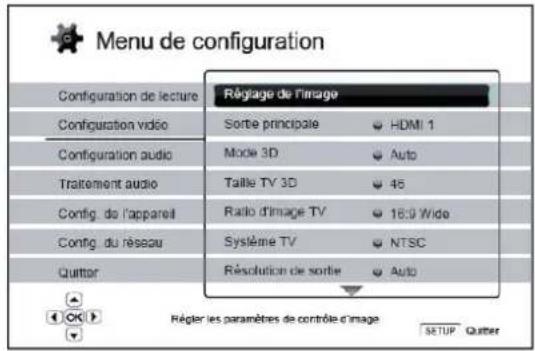
- Réglages de l'image: Ajustement des paramétres de contrôle d'image. Le lecteur Blu-ray OPPO offre de vastes possibités de contrôle d'image. Veuillez vous référer à la section Réglages de l'image à la page 56 de ce manuel pour plus de détails.
-
Double sortie HDMI: Permet de selectionner une sortie HDMI lorsque les deux sorties HDMI sont utilisées. La selection n'est pas possible lorsqu'une seule sortie HDMI est active.
-
Partage Audio/Video (recommendé) - Utilisez la sortie HDMI 1 comme sortie dédiée à la video et la sortie HDMI 2 comme sortie dédiée à l'audio. Ce réglage assurera la qualité qualité d'image possible et la plus haute résolution audio possible.
- Double affichage - Les signaux numériques audio est video sont envoyés aux deux sorties HDMI simultanément. Ce réglage est recommendé lorsque deux écans HDMI sont requis. Le signal audio peut-être converti en stéreo et la qualité d'origine étant dégradée.
NOTE
- Le lecteur peut ajuster automatiquement la résolution des signaux numériques audio et video en fonction des capacités des téléviseurs, videoprojecteurs et amplificateurs connectés.
- Le traitement d'image sera utilisé sur la sortie HDMI 1 sauf si la fonction Source Direct est selectionnée, auquel cas le traitement video (Darbee/VRS ou QDEO) sera contourné.
3.Sortie 3D:Permet deCHOISIR entre les differentes modes de sortie video 3D.
- Auto - Active la sortie 3D si le disque et l'écran sont compatibles. Le lecteur vérifie automatiquement la présence d'un contenu 3D sur le disque ainsi que la compatibilité 3D du téléviseur ou du videoprojecteur. Si les deux critères correspondent, le lecteur envoie le signal 3D depuis ses sorties HDMI. Dans le cas contraire, seul le signal 2D est émis. Des lunettes 3D actives (non vendues par OPPO) sont nécessaires pour visionner le programme 3D sur votre écran.
- Désacté - Le signal videoe est toujours émis en 2D, même lorsqu'un contenu 3D existe sur le disque. Cela garantie la qualité videoe si vous TV n'est pas compatible 3D ou si des composants nécessaires (lunettes 3D) sont manquants.
-
Force - Le signal video est toujours émis en 3D pour la lecture des disques Blu-ray 3D. Un écran noir (pas d'image) peut alors apparaître si vous TV n'est pas compatible 3D.
-
Reglages 3D: Ajuste les reglages de l'imag pour une(Meilleure qualite visuelle 3D.
-
Profondeur 2D->3D - Ajuste la perception de profondeur 3D lors d'une conversion 2D/3D. La valeur par défaut est 8.*
-
Taille TV 3D - Saisie de la diagonale de l'écran de votre TV 3D. Cette option ne s'applique qu'en mode 3D seulement. Utilisez les touches numériques de la télécommande pour entraire la diagonale de l'écran de votre télévisueur (en pouces), puis appuyez sur le bouton ENTER pour valider. La valeur par défaut est 46 pouces.
-
TV Aspect Ratio: Définit le ratio d'image de la sortie du lecteur.
16:9 Wide - Choisissez cette option lorsqu'elle affichage est en format large 16:9. Les contenus 16:9 seront affichés dans leur format natif et les contenus 4:3 seront étiérés horizontally.
16:9 Wide/Auto - Choisissez cette option lorsque l'affichage est en format large 16:9. Les contenus 16:9 seront affichés dans leur format natif et les contenus 4:3 seront affichés avec des cordures noires sur les deux cotsés afin de maintainir le ratio original 4:3.
Pour une description détaillée sur la façon de désir un bon ratio d'affichage en fonction de votre TV, veuillez vous référer à la section dédiée située à la page 23 de ce manuel.
- Système TV: Choix du système de sortie video ou de norme de diffusion (PAL / NTSC) afin de correspondre au type de téléviseur.
PAL (par défaut) - Lors de la lecture des disques PAL, aucune conversion du système n'est effectué. Les contenus NTSC sont convertis en format PAL. Les disques Blu-ray avec fréquence d'image de 24Hz sont convertis en 50Hz si aucune sortie 1080p24 ou mode Source direct n'est activé.
- NTSC - Lors de la lecture des disques NTSC, aucune conversion du système n'est effectue. Les contenus PAL sont convertis en format NTSC. Les disques Blu-ray encodés avec fréquence d'image de 24Hz sont convertis en 60Hz si aucune sortie 1080p24 ou mode Source direct n'est activé.
- Multi-systèmes - Aucune conversion du système n'est effectuee. Le système de sortie video est le meme que celui encodé sur le disque. Les disques Blu-ray encodés en 24Hz sont convertis en 60Hz si aucune sortie 1080p24 n'est activé et si le mode Source direct est désactivé. Ce mode nécessite un téléviseur compatible NTSC et PAL.
NOTE
Ne sélectionnez pas "Multi-systèmes" si vous teléviseur ne supporte pas les systèmes NTSC et PAL. L'écran du téléviseur peut afficher un écran noir lors de l'insertion d'un disque codé dans un système différent de votre téléviseur. Si c'est le cas, vous pouze appuyer sur le bouton OPEN pour ejecter le tiroir du disque, puis utilisez le Menu de configuration pour corriger le réglage via l'options Système TV.
- Résolution de sortie: Choix de la résolution de sortie correspondant le比较好 à la résolution native de votre téléviseur. Pour une description détaillée sur la façon de désirir une résolution de sortie correcte, veuillez vous reférer à la section Sélectionner la(Meilleure résolution de sortie à la page 22 de ce manuel.
-
Sortie 1080p24: Réglage des options de sortie 1080p 24Hz. Cette option s'applique uniquement à la sortie HDMI avec une résolution 1080p. Beaucoup de films sur support Blu-ray sont encodés en utilisant une fréquence de 24Hz, soit le même nombre d/images par seconde que le film original
-
Necessite l'activation de la conversion 2D/3D. Voir page 25.
presents en salles. Si le téléviseur prend en charge correctement le 24Hz1080p , une fluidite plus douce peut etre obtenue en activant la sortie en 1080p24 pour les disques concernés.
- Auto (par défaut) - LesVIDEOS ENCODÉES à une fréquence de 24Hz sortiront en 24Hz 1080p si le téléviseur est capable d'afficher les signaux 1080p24.
- Activé - Une videoe encodée avec une fréquence de 24Hz sortira toujours en 24Hz 1080p y compris si le téléviseur n'est pas capable d'afficher les signaux 1080p24. Cette fonction peut être utile si le téléviseur supporte le 1080p24 mais de façon incorrecte. Veuillez notes que si le téléviseur n'est pas compatible 1080p24, aucune image ne sera affichee à l'écran.
-
Désacté - Les videois encodées en 24Hz seront converties en 50Hz (PAL) ou 60 Hz (NTSC).
-
Conversion DVD 24p: Active la fréquence 24Hz pour les DVD. Cette option est disponible uniquement lorsque la sortie 1080p24 est activée (mode Auto ou Activé). Beaucoup de films sur support DVD sont encodés à l'aide d'une technique appelée "3:2 telecine" qui convertit les 24 images par seconde du film en signal video 60Hz. Le lecteur peut convertir ce signal video 60Hz en 24 images par seconde comme à l'origine et en sortie 1080P/24Hz. Une fluidité plus douce peut être obtenue en activant cette option sous réserves de la compatibilité du télévisuer et du disque DVD avec la conversion. Les options disponibles sont les suivantes:
-
Activé - Active la fréquence 24Hz pour les DVD lorsque cela est possible. Veuillez notes que certains défauts peuvent être observés si le DVD n'est pas apte à une telle conversion.
-
Désactivé (par défaut) - N'active pas la fréquence 24Hz pour les DVD.
-
Options HDMI: Configuration des options video s'appliquant uniquement à la sortie HDMI. Ce menu contient un sous-menu avec de multiples options de configuration. Veuillez vous référer à la section Options HDMI à la page 59 de ce manuel pour plus de détails concernant chaque option.
-
Options d'affichage: Pour configurer les options d'affichage des informations à l'écran.
-
Position sous-titres - Réglage de la position d'affichage des sous-titres.
Lorsque l'option Position sous-titres est reglee a 0 (par default), les sous-titres sont affichés à la position initiale comme spécifié sur le disque. Lorsqu'elle est reglee sur une valeur comprise entre 1 et 5, les sous-titres sont decalés vers le haut. Lorsqu'elle est reglee sur une valeur comprise entre -1 et -5, les sous-titres sont decalés vers le bas.
Cette fonctionnalité est utile pour les utilisateurs équipés d'écran 2.35:1 à “hauteur constante d'image” en video projection. Les sous-titres peuvent être déplacés vers la zone video active afin qu'ils ne soient pas coupés. Appuyez sur le bouton SUBTITLE pendant 3 secondes pour activer cette fonctionnalité.
- Position de l'OSD - Définition de la position d'affichage du panneau d'information à l'écran (OSD).
Lorsque la Position de l'OSD est reglee sur 0, l'OSD est affiché en haut et en bas de l'écran video. Quand il est regle sur une valeur comprise entre 1 et 5, l'OSD est déplaced vers le centre de l'écran video.
Comme pour les sous-titres, cette fonctionnalité est utile pour les utilisateurs équipés d'écran 2.35:1 à "hauteur constante d'image" en video projection.
Mode OSD - Selection de la durée d'affichage des informations à l'écran (OSD), telles que la durée écoulée, le temps restant, PAUSE, STOP, etc...
Normal - Affiche des informations fixes à l'écran jusqu'à ce que l'utilisateur decide d'annuler.
- Minimal - Affiche des informations pendant quelques secondes puis les fait disparaitre. L'affichage du panneau avant maintainant toujours les informations d'affichage sélectionnées.
- Restant - Affiche des informations à l'écran jusqu'à ce que l'utilisateur decide d'annuler.
Par défaut, affiche le temps restant au lieu du temps écoulé.
- Marquage d'angle (Activé / Désacté) - Active / désacte l'affichage d'un indicateur d'angle lorsqu'un disque DVD ou Blu-ray avec des angles multiples disponibles est lu. Désactiver le marquage d'angle évite d'être distrustait par l'indicateur lors du visionnage d'un film normal.
-
Économiseur d'écran (Activé / Désactivé) - active / désactive la fonction "économiseur d'écran". L'économiseur d'écran est créé pour minimiser les effets de marquage sur les écrans à base de technologie plasma ou tube cathodique.
-
Activé (recommandé) - ÀpRES environ 3 minutes d'inactivité, le lecteur affichera un logo animé OPPO se déplacant sur un fond noir. Cela permet à la plupart des zones de l'écran de se raffraichir de manière réquière et uniforme.
- Désactivé - L'économisér d'écran ne sera pas activé. Utilisez cette option si vous télévisér est exémpé de problème de rorage ou de marquage.
- Économie d'énergie - La sortie video sera désactivé après 3 minutes d'inactivité. De nombreux projecteurs et téléviseurs LCD passent ainsi en mode veille ou veille profonde et éteignent leur lampe de projection ou rétroéclairage LCD, ce qui economise l'énergie. Lorsque vous appuyez sur n'importe quel bouton de la télécommande ou du panneau frontal du lecteur OPPO, l'économiseur d'écran sera annulé et la sortie video sera restaurée. Si votre téléviseur est déjà en mode veille ou veille profonde, vous pourrez avoir besoin de le réveiller en apuyant sur un bouton de sa télécommande.
Réglage de l'image
Réglage de l'image est une section spéciale du menu de configuration video. Elle vous permet d'ajuster de nombreux paramétres de contrôle afin d'obtenir une qualité d'image optimale et un résultat visuel personnelé selon vos goûts. Pour utiliser Réglage de l'image, appuyez sur le bouton SETUP de la télécommande pour acceder au menu de configuration du lecteur etCHOISSEZ Configuration video > Réglage de l'image et Sélectionnez votre sortie video principale:
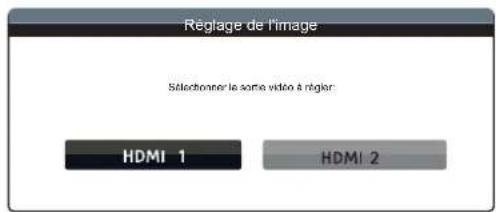
Utilisez les flèches GAUCHE / DROITE pour sélectionner la sortie video et appuez sur le bouton ENTER pour afficher le menu Réglage de l'image. En fonction de la sortie video selectionnée, le menu Réglage de l' image peut être légarement différent:
| HDMI 1 | ||
| Mode d'image | Mode 1 | |
| Luminosité | 0 | -16 +16 |
| Contraste | 0 | -16 +16 |
| Teinte | 0 | -16 +16 |
| Saturation | 0 | -16 +16 |
| Netteté | 0 | -16 +16 |
| Réduction du bruit | 0 | 0 +8 |
| Accentuation de couleurs | 0 | 0 +4 |
| Accentuer le contraste | 0 | 0 +4 |
| Quitter | ||
Note: pour les utilisateurs des modèles BDP-103D/105D, veuillez vous référer aux pages dédiées aux réglages Darbee sitées dans la partie ANNEXE.
Menu Reglage de l'imagpe pour la sortie HDMI 1 des BDP-103EU/105EU
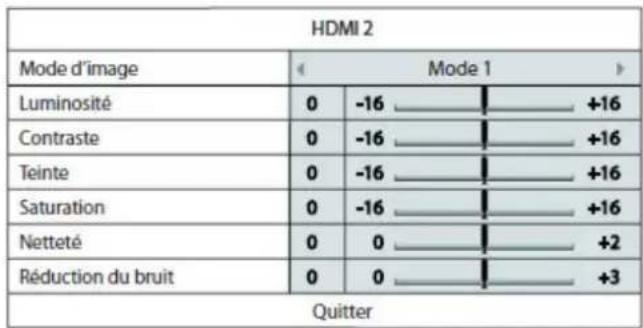
Menu réglage de l'image pour la sortie HDMI 2
Pour changer un paramètre de réglage d'image, utilisez les touches HAUT / BAS pour sélectionner le paramètre et utilisez les flèches GAUCHE / DROITE pour changer sa valeur.
Pour simplifier l'ajustement des paramétres de contrôle d'image, le menu de réglage d'image sera réduit pour ne montré que le paramètre de réglage actif lorsqu'you appuyez sur les touches GAUCHÉ / DROITE (sauf le mode d'image, qui commute entre le mode 1, 2 et 3, et affiche tous les autres paramétres avec leur valeur mémorisée). Le menu réduit est positionné près du bas de l'écran.

Vouss pouvez continuer à ajuster le paramètre sélectionné en utilisant les touches GAUCHE / DROITE. Pour selectionner un autre paramètre, appuyez sur les touches HAUT / BAS. Appuyez sur la touche ENTER pour revenir au menu Réglage de l'image complet.
Pour quitter le menu Réglage de l'image et returner au Menu de configuration, Sélectionnez Quitter ou appuyez sur la touche RETURN.
Les contrôles d'ajustement d'image suivants sont disponibles pour les sorties HDMI 1 et HDMI 2:
- Modes image: Utilisation d'un mode image personnelé sauvégarde. L'OPPO vous permet d'enregistrer jusqu'à 3 modes personnalisés. Utilisez les touches GAUCHE / DROITE pour changer de mode et tous les paramètres seront automatiquement ajustés à leurs valeurs enregistrées. Les valeurs des paramètres modifiées seront automatiquement enregistrées lorsque vous quitterez l'écran de Réglage de l'image ou lors du passage à un autre mode image.
- Luminosite: Réglage de la luminosité (niveau de noir) de la sortie video.
- Contraste: Réglage du contraste (niveau de blanc) de la sortie video.
NOTE
De bon réglages de luminosité et de contraste sont nécessaires pour un affichage video de qualité. Si vous n'avez pas des niveaux corrects de noir et de blanc, vos images peuvent apparaitre délavées ou peuvent perdre des détails dans les ombres lorsque vous regardez des scènes plus sombres. Les TV proposent des menus de réglages de la luminosité (niveau de noir) et du contraste (niveau de blanc), mais il peut être nécessaire de combiner les réglages du lecteur avec ceux du téléviseur pour obtenir un résultat optimal. Nous vous recommendons d'utiliser un disque de calibration tel que Spears & Munsil™ High Definition
Benchmark Blu-ray Edition pour vous aider à ajuster les réglages. Ajustez tout d'abord les paramétres de réglages d'image de la TV pour obtenir la meilleure image possible. Utilisez ensuite les réglages du lecteur afin d'affiner le rendu d'image pour un résultat optimal.
- Teinte: Réglage de la teinte (HUE) de la sortie video.
- Saturation: Reglage du niveau de saturation (niveau d'intensité des couleurs) de la sortie video.
- Netteté: Réglage du niveau nettété de sortie video. La nettété (aussi appelé Détail / Edge Enhancement) est une fonction de traitement video qui permet de contrôle le niveau de nettété de l'image, mais qui peut cause en même temps des artefacts indésirables à l'image.
Pour la sortie HDMI 1, le niveau de nettété peut être réglée entre -16 et +16. La valeur par défaut est au niveau 0, ce qui désactive le filtré d'amélioration de nettété. Les niveaux négatifs peuvent être utilisés pour réduire ou éliminer l'effet trop aiguisé de l'image. Toutefois, l'image peut alors parfaître molle. Les niveaux positifs augmentent le niveau de nettété.
Au niveau 1, le lecteur applique un faisible niveau de nettete. Le processeur video isole les parties détaillées de l'image originale, les traite séparément et les réintègre avant de sortir le flux video finalisé.
Au niveau 2, le lecteur augmente le niveau de netteté à un niveau supérieur. Généralement, pour obtenir une image "nette", nous vous recommendons d'utiliser les niveaux 1 et 2.
Au niveau 3 et plus, le lecteur ajoute une amélioration de transition de luminance (LTI) et une amélioration de transition de chroma (CTI), qui ont pour effet d'affiner les transitions de luminance et de chrominance. Cependant, nous ne recommendons pas l'utilisation des niveaux 3 et au-dessus à moins que le contenu de la source ne soit mal produit et flou.
Pour la sortie HDMI 2, le niveau de nettété peut être régle entre 0 et 2. La valeur par défaut est le niveau 0. Plus le niveau est élevé, plus le traitement d'image est élevé. Toutefois, un niveau trop élevé peut provoquer des doubles contours et augmenter le niveau de bruit.
- Réduction du bruit: Réglage du filtré de traitement de réduction de bruit video.
Pour la sortie HDMI1, le niveau de réduction de bruit peut être régle entre 0 et 8 sur les BDP-103EU et BDP-105EU (QDEO) et entre 0 et 3 sur les BDP-103D / 105D. La valeur par défaut est le niveau 0, ce qui désactive la réduction de bruit.
Rappelez-vous qu'une réduction de bruit excessive peut entrainer une perte de détails. Nous vous recommendons d'utiliser la fonction de réduction du bruit uniquement lorsque vous rencontres des problèmes d'encodage ou de compression visibles avec des artefacts de bruit apparents et génants sur les videos affichées.
Pour la HDMI 2, le niveau de réduction de bruit peut être régle entre 0 et 3. La valeur par défaut est 0. Au-delà de cette valeur, le lecteur ajuste la qualité de l'image en réduisant le "mosquito noise", le "block noise" et aléatoirement le bruit en même temps. Plus le niveau est élevé, plus la réduction de bruit est agressive.
Les contrôles d'ajustement de l'image suivants ne sont disponibles que pour la sortie video HDMI 1:
- Darbee Visual Presence: traitement d'image permettant de renforcer le niveau de détail, de profondeur d'image et de dynamique. Pour plus de détails, voir l'ANNEXE dédiée.
- Accentuation de couleurs:CHOIX DU Niveau D'amélioration des couleurs sur la sortie video. Cela améliore certaines couleurs dans le spectre et produit des couleurs vives dans les scènes d'extérieur sans cause de changements de teinte, de pertes de détails ou de tons de peu.
- Accentuer le contraste: selection du niveau de contraste sur la sortie video. Ce filtre permet d'augmenter le niveau de détails dans les ombres.
Note: cette option n'est pas disponible sur les modèles BDP-103D/105D.
Options HDMI
Le sous-menu Options HDMI permet de configurer certains paramétres video dédiés à la sortie HDMI. Pour y acceder, Sélectionnez Options HDMI dans le menu de configuration video. Pour quitter, appuyez sur le bouton RETURN ou sur la touche flèche GAUCHE. Les options HDMI suivantes sont disponibles :
-
Espace colorimétrique (HDMI 1): Sélection de l'espace couleur pour la sortie HDMI 1. Les options disponibles sont les suivantes :
-
Auto (recommende) - Le lecteur teste le téléviseur pour déterminer automatiquement l'espace couleur à utiliser. Si le téléviseur ou le videoprojecteur connecté supporte le YCbCr 4:4:4, il sera alors utilisé afin d'éviter des conversions supplémentaires de l'espace couleur.
- Niveau RVB video - Le lecteur applique la formule de dématrique couleur et utilise l'espace couleur video en RVB sur la sortie HDMI.
- Niveau RVB PC - La sortie HDMI utilise l'espace couleur RVB à plage etendue (Full Range). Le signal Full Range est adapté à l'affichage d'un ordinateur. Certaines TV sont conçues pour être utilisées en tant que moniteur PC, et demandent un signal à plage etendue lorsque l'entrée DVI est selectionnée. Pour ces écrons, si le signal videoe utilise une plage videoe RVB normale, le contraste et la luminosité seront réduits. Vous pouvez dans ce cas définir la plage de sortie videoe en tant que Niveau RVB PC pour profiter de niveaux de contraste / luminosité adaptations.
- YCbCr 4:4:4 - La sortie HDMI utilise l'espace de couleur YCbCr 4:4:4.
-
YCbCr 4:2:2 - La sortie HDMI utilise l'espace de couleur YCbCr 4:2:2. Généralement, c'est l'espace de couleur le plus proche de celui encodé sur les disques video (tous les disques sont encodés dans l'espace YCbCr couleur 4:2:0, et le décodeur video décode en YCbCr 4:2:2).
-
Espace colorimétrique (HDMI 2): Sélection de l'espace couleur pour la sortie HDMI 2. Les options disponibles sont les mêmes que celles proposées pour la sortie HDMI 1.
-
Deep Colour (HDMI 1) – Sélection du mode Deep Color pour la sortie HDMI 1. Le Deep Color est une option compatible avec certains téléviseurs ou projecteurs équipés d'entrée HDMI v1.3 ou supérieure. Normalement, chaque pixel de l'image video est transmis en flux 24 bits (8 bits par canal pour R, G, B ou Y, Cb, Cr). Si le Deep Color est utilisé, chaque pixel de l'image video peut être transmis en 30 bits (10 bits par canal) ou 36 bits (12 bits par canal). Une profondeur de bits accrue se traduit par des transitions de couleurs plus douces et mistréguées.
36 Bits - Utilise le mode Deep Color 36 bits par pixel.
30 Bits (anticont.) - Utilise le mode Deep Color 30 bits par pixel avec technique de tramage.
- 30 Bits - Utilise le mode Deep Color 30 bits par pixel.
- Désactivé (anticont.) - Désactive le mode Deep Color mais active la technique de tramage.
- Désactivé (par défaut) - Désactive le mode Deep Color.
- Deep Color (HDMI 2): Sélection du mode Deep Color pour la sortie HDMI 2. Les options Deep Color disponibles sont les mêmes que celles proposées pour la sortie HDMI 1.
NOTE
La fonction Deep Color est facultative et peut ne pas etre prise en charge par tous les taveliseurs. Utiliser cette fonction sur un telleviseur non compatible ne produira aucun effet sur l'imag mais pourraient entrainer I'affichage d'un ecran noir.
- A ce jour,aucun disque video n'est encodé avec la fonction Deep Color.Activer le Deep Color ne va pas rendre par magie les couleurs plus riches,mais contribuera à préserver le maximum de précision en raison du traitement video et des réglages de contrôle d'image.
- Le tramage est une technique visant à améliorer la profondeur de couleur d'image avec requantification limitée des couleurs.
Configuration du format audio
La section Config. format audio du Menu de configuration vous permet de configurer les préférences de formats de sortie audio.
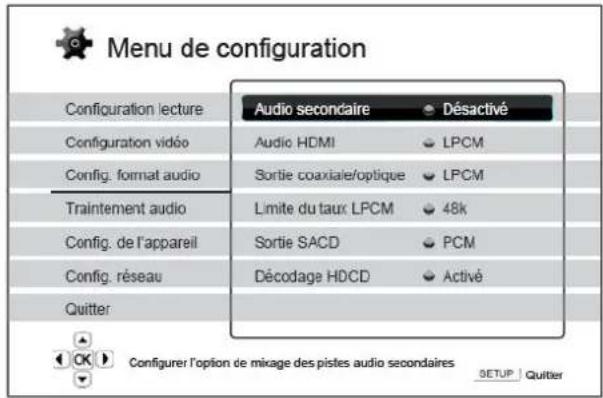
-
Audio secondaire: configuration de l'option de programme de mixage audio secondaire. Certains disques Blu-ray contiennent une piste audio ou video seconde telle que le commentaire du réalisteur. Certains disques Blu-ray proposent des effets sonores sur les menus. Cet élément du Menu de configuration vous permet de désir de mélanger le programme secondaire audio avec les sons des boutons des menus.
-
Activé - Le son du programme audio secondaire et des boutons des menus sont mixés avec le flux audio principal. Généralement, le volume audio principal peut être légément réduit.
-
Désactivé - Le son du programme audio secondaire et des boutons des menus n'est pas actif car non mixé avec le flux audio principal. Ce paramètre préserve la qualité audio la plus élevé possible pour le flux audio principal.
-
Audio HDMI: Sélection du format de sortie audio numérique pour l'HDMI. Les options sont les suivantes:
-
Auto (par défaut) - Le lecteur vérifie la compatibilité de l'appareil connecté en HDMI afin de déterminer automatiquement le format audio à utiliser.
LPCM - Sortie audio multi-canaux numérique via HDMI en format PCM linéaire. Lorsque cette option est selectionnée, les flux audio compressés seront décodés par le lecteur. Ce réglage est recommendé lorsque la sortie HDMI est reliée directement à un téléviseur ou à un amplificateur home cinema sans fonctionnalités de décodage audio avances. - Bitstream - Sortie audio numérique via HDMI en format bitstream. Recommandé lorsque la sortie HDMI est reliée à un amplificateur home cinema ou un pré-ampli / processeur qui propose les décodages audio HD, telis que les formats Dolby TrueHD ou DTS-HD Master Audio.
- Désactivé - Pas de sortie audio numérique via HDMI.
NOTE
Si vous utilisez l'HDMI pour connecter le lecteur à un amplificateur home cinema ou un pré-ampli compatible HDMI, il est important deCHOsir une resolution 720p ou supérieure lors de la lecture de contenus audio haute resolution (DVD-Audio, SACD, Pure Audio Blu-ray, Dolby TrueHD et DTS-HD Master audio). En effet, selon les HDMI, la bande passante disponible pour l'audio est proportionnelle a la bande passante totale. En resolution 480p/576p, la norme HDMI ne peut supporter que deux canaux audio avec des taux d'échantillonnage élevés (jusqu'a 192kHz , ou en 8 canaux audio mais avec des taux d'échantillonnage standards
(jusqu'à 48 kHz). Si vous lisez des contenus audio haute résolution en 480p/576p, la résolution audio peut être réduite, la restitution audio partielle, voire même pas de sortie audio / video du tout. Choisir une résolution de sortie plus élevée, comme 720p ou au-dessus permet une bande passante suffisante pour tous les canaux à haut échantillonnage audio et haut débit.
-
Sortie Coaxiale / Optique: Reglage du format de sortie pour les connexions numériques S/Pdf coaxiale et optique pour une utilisation avec un amplificateur home cinema compatible Dolby Digital et DTS.
-
48k LPCM - Force le downmix stéreo sur la sortie audio numérique en format PCM Linéaire (LPCM), et fixe le taux d'échantillonage à 48kHz. Compatible avec la plupart des équipements.
96k LPCM - Force le downmix stéreo sur la sortie audio numérique en format PCM Linéaire (LPCM), et fixe le taux d'échantillonage maximum à 96kHz. Il peut en résultat une(Meilleure qualite audio. Assurez-vous que voitre amplificateur / récepteur est compatible.
192k LPCM - Force le downmix stéreo sur la sortie audio numérique en format PCM Linéaire (LPCM), et fixe le taux d'échantillonage maximum à 192kHz. Il peut en résultat une qualité qualité audio. Assurez-vous que votre amplificateur / récepteur est compatible. - Bitstream - Force l'audio au format bitstream compressed pour un decodage via le récepteur / amplificateur si ces derniers sont capables de décoder les flux Dolby Digital et / ou DTS.
NOTE
En raison de restrictions liées aux droits d'auteur, l'audio des SACD ne peut pas être envoyé par la sortie audio numérique coaxiale ou optique et l'audio haute résolution des DVD-Audio et disques Blu-ray sera envoyé dans une résolution restreinte. Voir page 17 pour plus de détails.
-
Sortie SACD: Reglage du format de sortie audio pour la lecture SACD.
-
PCM - Le flux de données SACD Direct Stream Digital (DSD) est converti en PCM multicanal haute résolution. Le flux converti transite alors via la sortie HDMI ou le DAC interne (convertisseur numérique-analogique) afin de pouvoir sortir en audio analogue. Sélectionnez cette option si vous utilisez un récepteur compatible HDMI v1.1 pour écouter du SACD, ou si vous préférez la qualité sonore des convertisseurs de l'OPPO.
- DSD - Le flux de données SACD Direct Stream Digital (DSD) est envoyé en HDMI sans aucune conversion. Pour les sorties audio analogiques, le flux DSD est converti en signal analogue directement par le DAC interne de l'OPPO. Si vous utilisez un recepteur compatible DSD via HDMI v1.2a minimum, ou si vous préférez la qualité sonore de la conversion directe du DSD en analogue, sélectionnez cette option.
NOTE
En raison des limitations matérielles, le flux DSD est uniquement disponible sur la sortie HDMI 2. Pour écouter le flux SACD sur la sortie HDMI 1, veuillez régler l'option Sortie SACD sur PCM.
-
Décodage HDCD: Réglage des options de décodage des disques audio HDCD (High Definition Compatible Digital).
-
Activé - Le HDCD est depuis par le lecteur pour profiter d'une plage de dynamique et d'une meilleure résolution audio.
- Désacté - Le HDCD est traité comme un CD ordinaire. Ce réglage est utile lorsque le lecteur est connecté à un récepteur A/V compatible HDCD via liaison audio numérique (coaxiale, optique ou HDMI) afin que celui-ci puisse effectuer le décodage HDCD.
NOTE
Si vous reçècteur est capable de décoder le HDCD, il est recommendé de régler l'option Décodage HDCD sur Désactivé afin d'éviter de décoder deux fois le signal HDCD et de vous prémunir contre les parasites et autres craquements sonores occasionnels liés au double décodage.
Tableau de referencia des signaux audio
Les disques Blu-ray peuventContainir de nombreux types de formats de signaux audio, dont certains de type haute résolution tels que le Dolby TrueHD et le DTS-HD Master Audio. Les disques Blu-ray proposent aussi de nombreuses options audio telles que le programme audio secondaire et le son des boutons des menus. Le menu de configuration audio permet de configurer de maniere spécifique la sortie audio. Le tableau de reférence suivant fournit des informations concernant les différents types de signaux audio.
Lorsque Audio secondaire est regle sur désacté:
| Sorties HDMI | Sorties Coaxiale/Optique | Sortie audio analogique multi-canaux | |||
| Réglage Source Format | Bitstream LPCM | Bitstream LPCM | |||
| LPCM 2ch | LPCM 2ch LPCM | 2ch LPCM 2ch LPCM | 2ch 2ch | ||
| LPCM 5.1ch | LPCM 5.1ch LPCM | 5.1ch LPCM 2ch LPCM | 2ch 5.1ch | ||
| LPCM 7.1ch | LPCM 7.1ch LPCM | 7.1ch LPCM 2ch LPCM | 2ch 7.1ch | ||
| Dolby Digital | Dolby Digital LPCM | 5.1ch Dolby Digital LPCM | 5.1ch | ||
| Dolby Digital Plus | Dolby Digital Plus | LPCM up to 7.1ch Dolby Digital LPCM | 2ch Up to 7.1ch | ||
| Dolby TrueHD | Dolby TrueHD | LPCM up to 192kHz 24-bit 7.1ch | Dolby Digital LPCM | 2ch Up to 7.1ch | |
| DTS | DTS LPCM up to 7.1ch DTS LPCM 2ch | Up to 7.1ch | |||
| DTS-HD High Resolution | DTS-HD High Resolution | LPCM up to 7.1ch DTS (core) LPCM 2ch | Up to 7.1ch | ||
| DTS-HD Master Audio | DTS-HD Master Audio | LPCM up to 96kHz 24-bit 7.1ch or 192kHz 24-bit 2ch | DTS (core) LPCM | 2ch Up to 7.1ch | |
Lorsque Audio secondaire est regle sur Activ et que le lecteur lit un disque avec une piste audio secondaire ou avec du son sur les boutons des menus :
| Sorties HDMI | Sorties Coaxiale/Optique | Sortie audio analogique multi-canaux | |||
| Réglage Source Format | Bitstream | LPCM | Bitstream | LPCM | |
| LPCM 2ch | LPCM 2ch | LPCM 2ch | LPCM 2ch | LPCM 2ch | 2ch |
| LPCM 5.1ch | LPCM 5.1ch | LPCM 5.1ch | LPCM 2ch | LPCM 2ch | 5.1ch |
| LPCM 7.1ch | LPCM 7.1ch | LPCM 7.1ch | LPCM 2ch | LPCM 2ch | 7.1ch |
| Dolby Digital | Dolby Digital* | LPCM up to 5.1ch | Dolby Digital* | LPCM 2ch | 5.1ch |
| Dolby Digital Plus | Dolby Digital* | LPCM up to 7.1ch | Dolby Digital* | LPCM 2ch | Up to 7.1ch |
| Dolby TrueHD | Dolby Digital* | LPCM up to 192kHz 24-bit 7.1ch | Dolby Digital* | LPCM 2ch | Up to 7.1ch |
| DTS | DTS* | LPCM up to 7.1ch | DTS* | LPCM 2ch | Up to 7.1ch |
| DTS-HD High Resolution | DTS* | LPCM up to 7.1ch | DTS* | LPCM 2ch | Up to 7.1ch |
| DTS-HD Master Audio | DTS* | LPCM up to 7.1ch | DTS* | LPCM 2ch | Up to 7.1ch |
Note: La piste audio secondaire, lessons des boutons des menus, et tous les signaux audio sont mixés dans le flux audio principal.
*DTS indique que le mixage audio est ré-encodé en format DTS bitstream.
Options de formats audio推薦
Selon le mode de connexion audio/vidéo spécifique, les options de format audio du lecteur Blu-ray OPPO peuvent avoir besoin d'être ajustées pour correspondre à votre configuration. Veuillez vous reférer aux différentes sections dédiées aux méthodes de connexion video et audio précédemment décrites dans ce manuel et les directives de configuration audio suivantes.
Connexion audio au téléviseur
Si le lecteur est connecté directement au téléviseur via HDMI ( comme décrit page 13) ou via DVI et audio analogique stéreo ( comme décrit page 15), il est recommendé d'utiliser les options de format audio suivantes:
O Audio secondaire: Activé
AudioHDMI: LPCM
Sortie SACD: PCM
Décodage HDCD: Activé
Sorties Coaxiale/Optique: (peu imports - non utilise)
Connexion audio numérique multi-caux à l'ampli via HDMI
Si le lecteur est connecté à un récepteur A/V ou processeur HDMI ( comme déscrit page 11), vous pouvez envoyer tous les formats audio actuels à votre récepteur sous leur forme numérique pure non décodée. Pour obtenir le meilleur son possible via HDMI, vous pouze avoir besoin de définir certaines options du menu de config. format audio.
- Si vous récepteur est compatible HDMI v1.3 avec une capacité de écodage de l'audio haute résolution Lossless sans perte tels que le Dolby TrueHD et DTS-HD Master Audio, veuilles définir les options de format audio comme suit :
O Audio secondaire: Désactive (sauf si vous souhaitez l'audio secondaire)
Audio HDMI: Bitstream
Sortie SACD: PCM (ou DSD si le recepteur supporte le DSD via HDMI)
Décodage HDCD: Activé (ou Désactivé si le recepteur décode le HDCD)
Sorties Coaxiale/Optique: (peu imports - non utilise)
- Si vous récepteur est compatible HDMI v1.1/1.2 et audio multi-canaux PCM, mais incompatible avec l'audio haute résolution lossless sans perte des formats tels que Dolby TrueHD et DTS-HD Master Audio, veuillez définir les options de format audio comme suit :
O Audio secondaire: Désactive (sauf si vous souhaitez l'audio secondaire)
。AudioHDMI: LPCM
SACD Output: PCM (ou DSD si le recepteur supporte le DVD via HDMI)
Décodage HDCD: Activé (sauf si le récepteur décode le HDCD)
Sorties Coaxiale/Optique: (peu imports - non utilise)
Connexion audio analogue multi-caux à l'ampli
Si le lecteur est connecté à un récepteur AV 7.1 via les prises audio analogiques 5.1 en utilisant 8 ou 6 cordons RCA ( comme décrit page 16), vous pouze dire tous les formats audio pris en charge et les écouter via votre ampli. Les options suivantes de configuration de format audio sont recommendées:
O Audio secondaire: Désactive (sauf si vous souhaitez l'audio secondaire)
Audio HDMI: Désactéve
Sortie SACD: PCM ou DSD (dépend de vos préférences d'écoute)
Décodage HDCD: Activé
Sorties Coaxiale/Optique: (peu imports - non utilise)
Paramétrz également la Configuration enceintes dans le menu Traitement Audio:
Parametrez Down Mix en 7.1 ou 5.1.
- Renseignez laaille des enceintes et du caisson de graves selon votre équipement audio. (voir page 69)
- Activez ou selectionnez les entrées multi-canaux de votre récepteur.
Connexion audio numérique coaxiale ou optique à l'ampli
Si vous connexion audio est telle que décrite à la page 17 de ce manuel et que l'ampli est compatible Dolby Digital et DTS, les options suivantes de configuration de format audio sont recommandées:
Audio secondaire:
AudioHDMI:
Sortie SACD:
Décodage HDCD:
Sorties Coaxiale/Optique:
Désacté (sauf si vous souhaitez l'audio secondaire)
Désacté
(peu imports - le son du SACD n'est pas disponible via les sorties audio numériques coaxiale et optique)
Activé (sauf si le récepteur décode le HDCD)
Bitstream
Connexion audio stéreo analogue à l'ampli
Si vous écoutez principalement des contenus stéreo ou que vous ampli ne propose que des connexions audio stéreo, veuillez relier les connecteurs RCA analogiques stéreo du lecteur aux entrées correspondantes de votre récepteur ( comme décrit page 17). Les options suivantes de format audio sont recommandées :
Audio secondaire:
AudioHDMI:
Sortie SACD:
Décodage HDCD:
Sorties Coaxiale/Optique:
Désacté (sauf si vous souhaïez l'audio secondaire)
Désactéve
PCM ou DSD (depend de vos préférences d'écoute)
Activé
(peu imports - non utilise)
Traitement audio
Le menu Traitement audio du Menu de configuration vous permet de configurer la maniere dont le lecteur aura à tracer les signaux audio avant de les envoyer en sortie. Tous les réglages de cette section n' affectent que les sorties audio analogiques, excepté la Plage de Contrôle Dynamique, qui affecte également l'audio HDMI.

Menu de configuration
Configuration lecture
Configuration video
Config. format audio
Traitement audio
Config.de'appareil
Config. du reseau
Quitter
Configuration enceintes
Freq. Crossover
Plage contrôle dynamique
Mode DTS Neo:6
Volume de sortie
80Hz
e Auto
Désacté
e Variable

Configurer les paramétres d'enceintes pour une sortie audio analogue optimale
Configuration enceintes
Dans le menu Configuration enceintes, vous pouvez configurer les options de réglages des enceintes telles que le mode Down Mix, le nombre d'enceintes, la distance, laaille et niveau sonore. Le menu Configuration enceintes propose une illustration de la configuration des enceintes afin de vous aider à paramétre correctement vos enceintes.
En entrant dans ce menu, le curseur est positionné par défaut sur l'enceinte avant gauche. Vous pouvez utiliser les flèches GAUCHÉ/DROITE pour déplacer le curseur. Flèche DROITE déplace le curseur dans le sens des aiguilles d'une montre, tandis que le bouton flèche GAUCHÉ le déplace en sens inverse. Lorsque le curseur est positionné sur les options Down Mix, Tonalité d'essay ou Quitter, vous pouvez utiliser les boutons HAUT/BAS pour passer d'une option à l'autre.
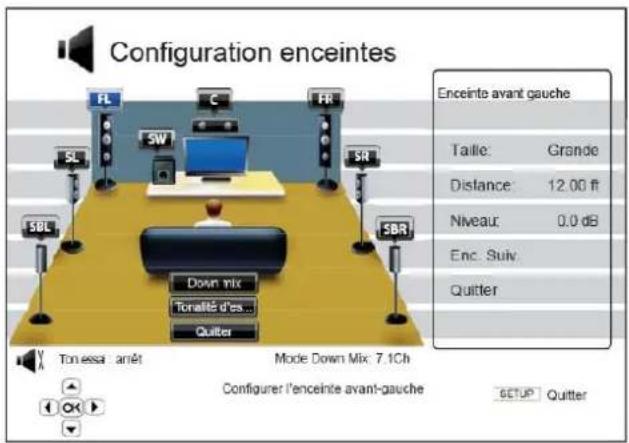
NOTE
La Configuration enceintes s'applique uniquement aux sorties audio multi-canaux analogiques. Les sorties numériques bitstream et LPCM ne sont pas affectees par ces parametes.
ModeDownMix
Down Mix est le processus de conversion audio multi-canal vers un nombre plus réduit de canaux. Par exemple, une source 7.1 peut être convertie en 5.1 ou stéreo. Down Mix permet de faire correspondre la sortie audio du lecteur avec le nombre de canaux disponibles dans votre installation home cinema.
Le mode Down Mix actuel s'affiche en surbrillance dans le sous-menu situé dans en bas de l'illustration de Configuration enceintes. Pour modifier le réglage Down Mix, appuyez sur le bouton ENTER lorsque le curseur est positionné sur l'option Down Mix. Les modes suivants sont disponibles :
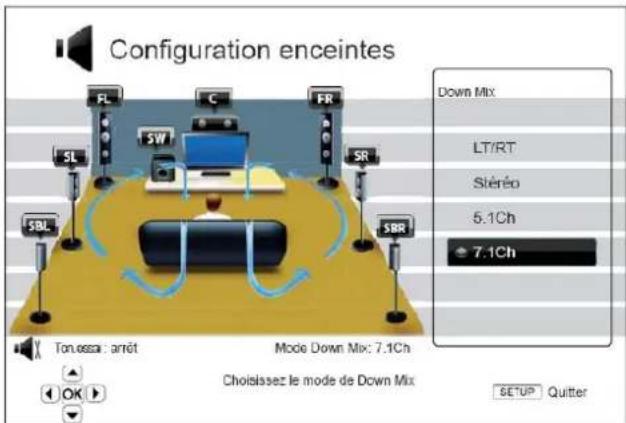
- LT/RT - Left Total/Right Total. La centrale et les canaux surround sont mélangés dans les deux canaux avant en fonction de la matrice LT / RT. Un récepteur Dolby Pro Logic décodera le signal audio en audio stéreo surround.
- Stereo - Ce mode transforme l'audio multi-canal en stéreo 2 canaux. Le contenu stéreo d'origine de la sortie ne change pas. Pour les contenus multi-canaux, les canaux surround et du centre seront mélangés avec les canaux avant gauche et droit. Cette option est recommandée pour une'utilisation avec un téléviseur en direct ou un amplificateur / récepteur stéreo.
- 5.1 canaux - Ce mode permet une sortie audio 5.1 canaux décodés. Le nombre de canaux de sortie réels dépend du disque. Si le contenu de la source dispose de davantage de canaux, les canaux surround arrières seront mélangés avec les canaux surround latéraux.
- 7.1 canaux - Ce mode permet une sortie audio 7.1 canaux décodés. Le nombre de canaux de sortie réels dépend du disque. Pour les contenus en 6.1 canaux, les canaux de surrounds arrirées gauche et droite diffuseront le même signal audio.
Tonalité d'essai
L'option Tonalité d'essai est un groupe de sons créés artificiellement et spécialement concus pour tester votre système d'enceintes audio et vous aider à identifier les défauts de câblage. Par défaut, le signal de test est réglé sur Désactivé. Le statut est affché dans le coin inférieur gauche de l'écran.
Pour commencer le test, appuyez sur les touches FLECHEES pour selectionner l'option Ton. essai et pressez la touche ENTER pour basculer le statut sur marche. Puis, utilisez les touches fléchéées pour selectionner une enceinte. Vous entendrez les sons d'essay. Pour arrêter le processus de test, utilisez les touches FLECHEES pourmettre l'option Ton. essai en surbrillance et appuyez sur le bouton ENTER pour basculer de nouveau le statut sur arrêt et revenir à la normale.
Configuration des enceintes
Pour chaque enceinte de votre système home cinema, vous pouvez définir sa taille, sa distance et son niveau sonore. Pour configurer une enceinte, utilisez les flèches GAUCHE/DROITE pour déplacer le curseur et selectionner une enceinte puis pressez le bouton ENTER. Le menu Réglages enceintes situé sur le côté droit de l'écran sera activé. Dans le menu Configuration enceintes, utilisez les touches HAUT/BAS pour selectionner un paramètre, puis pressez le bouton ENTER pour effectuer les réglages. Pour quitter le menu Réglages enceintes et revenir à l'illustration de Configuration enceintes, pressez le bouton flèche GAUCHE ou selectionnez l'options Quitter. Vous pouvez également passer à l'enceinte suivante en selectionnant l'options Enceinte suivante.

Les paramètres suivants peuvent être configurés:
- Taille: Le paramètre de taille des enceintes déterminé le filtrage ou non des basses.
Large-Tout le contenu audio est transmis a l'enceinte.
- Petit - Tout le contenu audio, excepte les basses fréquences, est transmis à l'enceinte. L'objet étant de réduire toute distorsion possible. Les basses fréquences sont redirigées vers le caisson de basses si celui-ci est present. La fréquence des graves est définie dans l'options Fréq. Crossover du Traitement audio du Menu de configuration (voir page 71 pour plus de détails).
- Désactivé - L'enceinte sélectionnée est désactivée. L'audio de l'enceinte manquante est redirigé vers d'autres enceintes ou désactivé si la redirection n'est pas possible.
- Activé (pour caisson de basses uniquement) - Active le caisson de basses.
NOTE
Les enceintes frontales, surround latérales et surround arrières sont configuées en tant que paires. La modification de la taille d'une enceinte changera automatiquement l'autre enceinte de la paire.
- Distance: La distance des enceintes rgle automatiquement le delai de retard pour le canal audio correspondant. Le delai permet de compenser la differencé de temps de propagation audio causée par le positionnement des enceintes.
La compensation de la distance des enceintes n'est pas nécessaire si vous ampli home cinéma à la capacité d'effectuer cette opération ainsi que d'ajuster les déliés par canal. Toutefois, si vous récepteur ne dispose pas d'une telle fonction (la plupart des récepteurs ne proposent pas ces fonctions pour leur entrée multi-canal analogique), vous pouvez les régler dans le lecteur. Le délié de distance des enceintes est appliqué uniquement si le lecteur effectue le décodage audio multi-canal. L'audio bitstream n'est dans ce cas pas ajusté au niveau des déliés, liés aux distances des enceintes.
Voici un exemple de configuration d'enceintes 7.1 et leurs mesures de distance:
1 - Auditeur à Principales
2 - Auditeur à Centre
3 - Auditeur à Surround Gauche
Dans le diagramme ci-dessus, mesurez la distance (en pieds) de la position de l'auditeur par rapport à l'enceinte frontale Avant gauche ou Avant droite. Renseignez la distance des enceintes avant (0 dans l'image ci-dessus) dans le menu Configuration enceintes.
Ensuite, mesurez la distance (en pieds) depuis l'enceinte centrale () jusqu'à la position d'écoute. Déplacez le curseur pour sélectionner l'enceinte centrale dans la page de configuration du délai du canal, et renseignez la distance (au plus pris) en pieds. Répétez l'opération pour chaque enceinte du système (Centre, Surround Gauche, Surround Droite, Surround Arrière Gauche, Surround Arrière Droite et Caisson de basses). Le lecteur va générer un décali approprié afin que les ondes sonores des différentes enceintes parviennent à l'auditeur en même temps.
La distance entre les enceintes surround et l'auditeur doit être inférieure ou égale à celle entre les enceintes avant et l'auditeur.
Dans le cas d'une utilisation en Bitstream, paramétrz toutes les distances à l'identique et utilisez votre récepteur / amplificateur pour régler les délays.
- Niveau (Trim Level): Paramétrage individuel du niveau sonore de chaque canal. Ce paramétrage n'est généralement pas indispensable car la plupart des récepteurs A/V disposent de cette fonction. Toutefois, si vous récepteur ne propose pas cette fonction (de nombreux récepteurs ne supportent pas de réglage fin pour les entrées analogiques multi-canaux), vous pouvez ajuster les canaux via le lecteur. Pour des résultats précis, il est recommendé d'utiliser les tonalités de test d'un disque de calibration, tel que Digital Video HD Basics Essentials, et un analyseur SPL (Sound Pressure Level). Le niveau peut être régle jusqu'à -10dB par incréements de 0,5 dB.
NOTE
- Augmenter le Niveau (Trim Level) au-dessus de 0dB peut provoquer une distorsion sonore si le niveau audio original est déjà élevé. Dans ce cas, il est nécessaire de réduire le Niveau (Trim Level) jusqu'à l'élimination de la distorsion. Il est recommendé de paramétrrer le Niveau (Trim Level) de l'enceinte la plus sensible à 0dB, et de paramétrrer le Niveau (Trim Level) des autres enceintes à des valeurs négatives.
La Tonalité d'essai peut être associée au contrôle du niveau sonore du lecteur. Chaque enceinte peut être paramétrée indépendamment au niveau sonore sans la limitation de configuration par paire.
Autres réglages audio
En plus de la configuration des enceintes, d'autres paramètres de traitement audio tels que la fréquence de coupure et la plage de dynamique sont proposés :
-
Fréquence de coupure: Gestion de la fréquence de coupure des basses fréquences pour tous les haut-parleurs. Lorsque la taille des enceintes est régée sur "Small" dans Configuration enceintes (voir page 69), les basses en dessous de cette fréquence ne sont pas transmises aux enceintes afin de réduire les possibles distorsions sonores. Dans ce cas, les basses fréquences sont dirigées vers le caisson de basses si celui-ci est actif. Lorange la taille des enceintes est régée sur "Large", il n'y a pas de gestion des basses.
-
40Hz / 60Hz / 80Hz / 90Hz / 100Hz / 110Hz / 120Hz / 150Hz / 200Hz / 250Hz - Fréquences de coupure disponibles. Utilisez les boutons HAUT/BAS pour sélectionner votre choix et le bouton ENTER pour valider. Cette option s'applique à toutes les enceintes. Par défaut la fréquence de coupure est réglée sur 80Hz .
-
Contrôle plaque dynamique: Définition de la compression de plaque dynamique (DRC). Le DRC permet deisser les pics et les creux du volume sonore des larges plages de dynamique de l'audio numérique. L'activation du DRC rend lessons audibles à bas niveau d'écoute. Couper le DRC restaure la dynamique sonore presente dans l'enregistrement original.
-
Auto - Toute la plage dynamique spécifique par le disque est délivrée. Cette option s'applique à certains disques Blu-ray seulement.
- Activé - Force la compression de plage dynamique sur tous les formats audio Dolby et DTS. Cette option s'applique sur tous les disques DVD et Blu-ray.
- Désactivé - Aucune compression de plage dynamique n'est appliquée.
NOTE
La compression de plage dynamique est appliquée sur la sortie audio analogique mais également sur les sorties audio numériques (HDMI, coaxiale et optique) lorsque le format audio est reglé sur PCM.
-
Mode DTS Neo:6: Active le traitement audio DTS Neo:6 et selectionne le mode d'écoute. Le DTS Neo:6 est un traitement numérique pouvant etendre le signal audio stéreo original jusqu'à 7.0 ou 7.1 canaux surround.
-
Musique - Active le traitement audio DTS Neo:6 audio sur les sources stéreo musicales.
Cinema - Active le traitement audio DTS Neo:6 audio sur les sources stéreo cinéma. -
Désactivé (par défaut) - Le DTS Neo:6 est désactivé pour conserver la qualité audio originale.
-
Volume de sortie: Active ou déactive le contrôle du volume analogique. Les options suivantes sont disponibles:
-
Variable - Active le contrôle du volume audio analogique. Utilisez les boutons VOL+/de la télécommande pour augmenter/reduire le volume audio analogique (la valeur maximale est 100).
Fixe - Désactive le contrôle du volume audio analogique. Les boutons VOL+/- de la télécommande n'ont pas d'effet sur le volume audio analogique et la valeur du niveau de volume est fixée à 100. -
Volume casque (BDP-105EU): Permit de modifier le volume par défaut de la sortie casque. Par défaut le volume est régèle à 50.
- Inversion XLR: Dans certains amplis, les polarités des pins positives et négatives sont inversées. Dans ce cas, Sélectionnez "Inversion" dans le menu dédié.
- Signal stéreo: Permet de sélectionner les connecteurs de sortie à utiliser pour l'audio analogue. Dans le cas de l'utilisation de la sortie FR / FL (5.1/7.1), les DAC stéreo sont réassignés à cette sortie.
Configuration de l'appareil
La section Config. appeareil du Menu de configuration vous permet de paramétre les options supplémentaires du lecteur liées à l'aspect matériel et aux fonctions de contrôle.
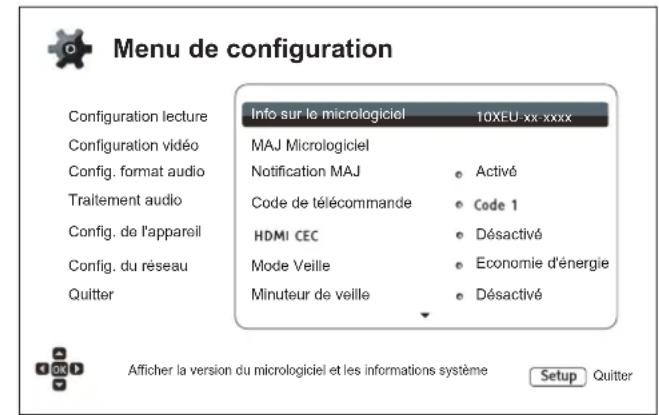
- Info. sur le micrologiciel: Affiche la version du firmware actuellement installé.
- Mise à jour (MAJ) du Micrologiciel: Mise à niveau du micrologiciel (firmware) du lecteur. Cette opération n'est disponible que lorsque la lecture est arrêtée et sans disque charge dans le lecteur.
Le firmware est le logiciel système qui contrôle le lecteur. Les specifications du "Blu-ray Disc" sont continulement en évolution et il est possible qu'un disque Blu-ray pressé après la fabrication du lecteur propose de nouvelles fonctionnalités basées sur de nouvelles specifications. Pour garantir la meilleure lecture possible, le lecteur peut avoir besoin de mises à jour firmware de temps en temps. Pour vérifier leurs disponibilités et visualiser les instructions sur leurs installations, veillez consulter le site OPPO France à l'adresse suivante: www.oppo-bluray.fr
Il y a trois façon demettre à niveau le micrologiciel du lecteur:
- Via USB - Vous pouvez télécharger les fichiers du firmware à partir du site Web français OPPO sur une clé USB, puis utiliser la clé USB pourmettre à niveau le lecteur. Veuillez suivre les instructions situées sur la page de téléchargement du firmware.
- Via Disque - Vous pouvez faire une demande d'expédition de disque de mise à jour firmware auprès d'OPPO BD Ltd. au Royaume-Uni ou télécharger une image disque à partir du site Web Britannique OPPO BD Ltd et graver vos propres CD de mise à niveau. Veuillez suivre les indications proposées avec le disque.
-
Via Réseau - Si le lecteur dispose d'une connexion Internet active (voir page 19 et 76), vous pouvezmettre à niveau le lecteur directement par Internet. Veuillez suivre les instructions à l'écran.
-
Notification MAJ: Pour définiir si le lecteur doit vérifier automatiquement si de nouvelles versions du firmware sont disponibles sur le serveur Internet et en informer l'utilisateur.
-
Activé - Vérifie la sortie d'une éventuelle nouvelle version du firmware et informé l'utilisateur de sa disponibilité. Necessite une connexion internet active.
-
Désactivé - Désactive la vérification automatique des nouvelles versions de firmware.
-
Code de télécommande: Les lecteurs Blu-ray OPPO peuvent répondre à l'un des 4 codes de contrôle à distance. La valeur par défaut est "Code 1". Si vous avez d'autres produits OPPO placés dans le champ de contrôle du lecteur, ceux-ci peuvent entraire en conflit avec le lecteur. Dans ce cas, vous peux désirir un code télécommande différent pour éviter les conflicts. Les codes disponibles sont :
Code 1 - Configure le code d'accès à distance du lecteur OPPO sur la valeur 1 (par défaut).
Code 2 - Configure le code d'accès à distance du lecteur OPPO sur la valeur 2. Utilise ce code si vous avez d'autres produits OPPO placés à proximé du lecteur.
Code 3 - Configure le code d'accès à distance du lecteur OPPO sur la valeur 3. Utilisez ce code si vous avez d'autres produits OPPO placés à proximé du lecteur.
- Alt. Code - Code de contrôle à distance alternatif. Ce code permet aux utilisateurs de programmer leur télécommande universelle, ou les fonctions universelles d'une télécommande de projecteur, ampli ou autre apparéil pour faire fonctionner le lecteur OPPO. Si la télécommande universelle possède une fonction de contrôle de lecteur de DVD, utilisez le code des lecteurs DVD des marques TOSHIBA, PHILIPS, Magnavox, Marantz ou ZENITH. Comme chaque marque peut avoir plusieurs séries de codes de contrôle à distance, vous pourrez avoir besoin d'essayer plusieurs codes différents avant de trouver un code fonctionnel.
Si vous avez choisi un nouveau code à distance, vous devez paramétrer la télécommande afin d'utiliser le même code. Pour plus de détails, veuillez vous référer à la section Changement de code télécommande située à la page 10 du present manuel.
-
HDMI CEC: Réglage du HDMI Consumer Electronics Control (CEC). Le CEC est une fonctionnalité optionnelle du HDMI qui permet la commande à distance et la configuration automatique de l'électronique grand public via la connexion HDMI. Cette fonction vous permet d'utiliser une seule télécommande pour plusieurs apparueils connectés via HDMI. Par exemple, vous pouze utiliser la télécommande du téléviseur pour contrôler la lecture du lecteur Blu-ray. La fonction de configuration automatique peut permettre d'allumer la télé automatiquement et de basculer sur l'entrée appropriée lorsque vous commencez à dire un disque dans votre lecteur Blu-ray. Il peut également êtreindre le lecteur automatiquement lorsque vous éteignez le téléviseur. La mise en œuvre et la compatibilité de cette fonction varie selon les fabricants. Certains peuvent ne restreir en oeuvre qu'une partie des fonctionnalités ou ajouter leurs propres fonctions exclusives. La fonction HDMI CEC est souvent associée à un nom propre à tel que "... Link" ou "... Sync" selon le fabricant. Les lecteurs Blu-ray OPPO offrent trois modes de fonctionnement HDMI CEC pour chacune de ses sorties HDMI :
-
HDMI 1 - Le CEC est activé sur la sortie HDMI 1. Utilisez ce mode si vos autres apparueils sont compatibles avec le lecteur.
- HDMI 1 (Limits) - Le CEC est activé sur la sortie HDMI 1, mais l'OPPO ne répond pas aux commandes de contrôle de lecture. Le lecteur ne répond pas aux fonctionnalités liées à l'alimentation (on / off) et aux commandes de sélection d'entrée. Utilise ce mode si vous ne pouze pas de fonction de configuration automatique pour allumer / éteindre vos apparèils.
- HDMI 2 - Le CEC est activé sur la sortie HDMI 2. Similaire à HDMI 1.
- HDMI 2 (Limité) - Le CEC est activé sur la sortie HDMI 2, mais l'OPPO ne répond pas aux commandes de contrôle de lecture. Similaire à HDMI 1 (Limité).
-
Désactivé (par défaut) - La fonction CEC est désactivée sur les deux sorties HDMI. Le lecteur ne répond pas aux commandes HDMI CEC d'autres appareils, et ne configure pas d'autres péripériques automatiquement.
-
Mode veille: Choix entre les deux modes veille. Dans le mode Economie d'énergie, le lecteur consomme le minimum d'énergie au prix d'un démarrage plus lent. Dans le mode Demarrage rapide, le lecteur démarre de manière plus rapide au prix d'une consommation d'énergie supérieure lors de la période de veille.
-
Economie d'énergie (par défaut) - Le lecteur est plus lent au démarrage mais consomme moins d'énergie en mode veille. Ce mode est recommendé pour une'utilisation normale.
-
Demarrage rapide - Le lecteur démarre plus vite mais consomme plus d'énergie en mode veille. Ce mode est recommendé si le lecteur est utilisé de manière gratuites, ou si un périhérique connecté à l'entrée MHL du lecteur nécessite de l'énergie en mode veille.
-
Affichage du panneau avant: Contrôle de l'intensité d'affichage de la fenêtre d'informations du panneau avant "Vacuum Fluorescent Display" (VFD). Dans le cas où vous sentez que la fenêtre perturbe le visionnage video, cette option vous permet de diminuer son intensité lumineuse ou de l'éteindre.
Standard (par défaut) - La fenêtre VFD est à pleine luminosité.
- Faible - La fenêtre VFD est à luminosité réduite.
- Désactivé - La fenêtre VFD est étente. Dans ce mode, l'affichage peut reprendre momentanément lors d'une opération de l'utilisateur.
-
Stockage persistent: Gestion du stockage persistant pour le contenu Blu-ray video. Le stockage persistant est une zone de stockage de données qui permet d'accueiller du contenu supplémentaire pour le BonusView et le BD-Live. Ces données seront conservées même si vous éteignez le lecteur. Les options de gestion de stockage persistentes sont disponibles :
-
Periphérisque de stockage - Sélection du périhérique de stockage qui doit être utilisé comme stockage persistant. Les lecteurs Blu-ray OPPO sont équipés de 1Go de mémoire flash interne. Il existe trois ports USB sur le lecteur qui peuvent accepter une clé USB à utiliser en tant que stockage persistant. Les choses sont :
-
Flash interne - Utilisation de la mémoire flash interne pour le stockage persistent.
- USB Drive - Clé USB - Utilisation d'une clé USB pour le stockage persistent. Pour répondre à la Specification BD-Live, un disque flash USB de 1 Go ou plus est requis. L'utilisation d'un disque dur USB n'est pas recommendée.
NOTE
Le choix du nouveau dispositif de stockage enterra en vigueur après redémarrage du lecteur. Assurez-vous d'eteindre complètement le lecteur puis rallumez-le après avoir changé l'options Stockage persistent.
- Espace disponible - Affiche l'espace actuellément disponible sur le stockage persistent. Si l'espace disponible devient insuffisant, certains disques Blu-ray ne peuvent plus etre lus correctement.
-
Effacer stockage persistent - Efface les données BD-Video enregistrées sur le stockage persistent ou initiaïse la clé USB afin de pouvoir être utilisée comme stockage persistent.
-
Netflix: Permet de désactiver votre compte Netflix.
-
Netflix ESN - Affiche le numero de série électronique Netflix (ESN) de votre lecteur.
-
Désactiver Netflix - Désactive le compte Netflix de votre lecteur. Une fois désactivié, vous nevez returner au menu Home, Sélectionner Netflix, et recommencer la procédure d'activation pour acceder de nouveau à Netflix depuis votre lecteur.
-
VUDU: Permet de désactiver votre compte VUDU (USA uniquement).
-
Réinitialiser les paramètres d'usine: Réinitialise tous les paramètres aux valeurs par défaut. Cette opération désactive l'Accès BD-Live (voir détails page 76) et effectue l'effacement du stokage persistent (voir détails page 74). Cependant, Le code de la télécommande, le mot de passue du contrôle parental et les notes ne seront pas réinitialisés. Cette opération n'est disponible que lorsque la lecture est complètement arrêtée ou lorsqu'il n'y a pas de disque inséré.
-
Effacer les comptes et réglages (par défaut) - Réinitialise tous les réglages aux valeurs par défaut et efface toutes les activations d'applications et les informations de comptes tels que Netflix et VUDU.
- Effacer les réglages - Réinitialise tous les réglages aux valeurs par défaut mais conserve les activations d'applications et informations de comptes.
Configuration du réseau
L'option Config. du réseau du Menu de configuration vous permet de régler les paramétres de la connexion Internet du lecteur, tester la connexion et restreindre l'accès BD-Live.
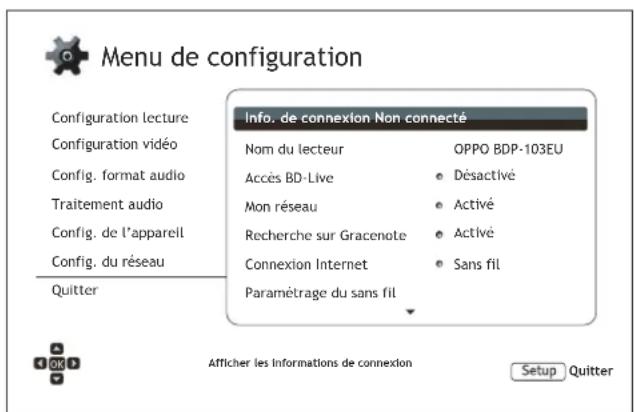
- Informations de connexion: Affiche les informations de connexion Internet actuelles, telles que le type de connexion, l'adresse IP, l'adresse MAC Ethernet, l'adresse MAC WI-Fl, etc.
- Nom du lecteur: Entrez le nom du lecteur tel qu'il sera affiché sur le réseau local. Pour le changer, appuyez sur le bouton ENTER pour afficher le clavier. Le nom peut containir un maximum de 12 caractères, espaces inclus.
-
Accès BD-Live: limitation d'accès aux contenus BD-Live.
-
Active - L'accès BD-Live est autorisé.
- Limité - L'accès BD-Live est autorisé uniquement pour les contenus qui ont un certificat de contenus propriétaire valide. L'accès est interdit si les contenus BD-Live ne disposent pas de certificat. Cette option garantit que vous accédez à un contenu authenticate, mais peut bloquer l'accès aux contenus de certains petits fournisseurs indépendants.
-
Désactivé (recommandé) - L'accès BD-Live est désactivé.
-
Mon réseau: Configure les options clients réseau (partage multimedia). L'option Mon réseau permet la lecture de flux audio, video et photo depuis les serveurs multimedia sur le réseau domestique.
-
Activé (par défaut) - Active le client Mon réseau. Une connexion Internet haut débit est nécessaire (voir détails page 19). Les serveurs multimédia disponibles sont listed dans la rubrique Réseau du menu Home (voir détails page 42).
-
Désactivé - Désactive le streaming sur le réseau local. Aucun serveur média n'apparaître dans le menu Mon réseau, et un message d'advertisement s'affichera lorsque vous accéderez au menu Mon réseau.
-
Recherche sur Gracenote: Permet l'accès à la base de données Gracenote en ligne pour obtenir des informations additionnelles telles que Titre du Disque, Genre, Année, Album, Artiste et Pochette.
-
Activé (par défaut) - Active le service Gracenote et permet au lecteur d'obtenir les informations etPOCHETTEs depuis la base de données Gracenote. Une connexion internet active est requise (voir détails page 19).
-
Désactivé - Désactive le service Gracenote.
-
Connexion Internet: Sélection du type de connexion internet.
-
Ethernet (par défaut) - Connexion à Internet via cable réseau Ethernet. Veuillez vous référer aux instructions de connexion à la page 19. Ce choix rendra l'option Paramétrage du sans fil grisée et inaccessible.
- Sans fil - Connexion à Internet par le biais de la clé Wi-Fi fournie. Veuillez vous référent aux instructions de connexion à la page 20. Choisir Sans fil lancera la procédure de paramétrage du réseau Wi-Fi et rendra l'option Paramétrage du sans fil SéLECTIONNABLE.
-
Désactivé - L'accès à Internet est interdit. Rend toutes les options restantes dans l'écran de Configuration du réseau grisees et non seLECTIONNables.
-
Paramétrage du sans fil - Lance la procédure de réglage du réseau sans fil (Wi-Fi). La procédure de paramétrage du réseau sans fil peut être démarquee soit en selectionnant Paramétrage du sans fil, soit en selectionnant Sans fil dans Connexion internet. La procédure est décrite comme suit:
-
Le lecteur va rechercher les paramétres sans fil précédents. S'ils existent, le message suivant apparaitra:
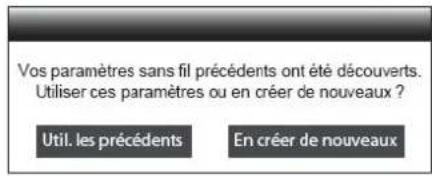
Utiliser les precedents - Utilise le paramètre sans fil précédent. Un résumé des paramètres sans fil précédents apparaitra etprésentera des informations telles que le SSID (Service Set Identifier), le mode de sécurité et la clé de sécurité (en astérisque *).
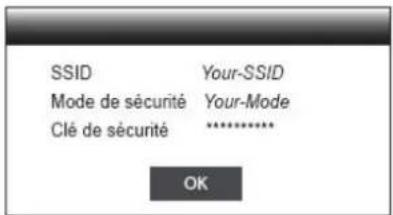
Puis un test de connexion sera automatiquement effectué et le résultat du test sera affché à l'écran.
- En creer de nouveaux - Permet de creer une nouvelle configuration de réseau sans fil. L'OPPO soutient trois méthodes de configuration sans fil.
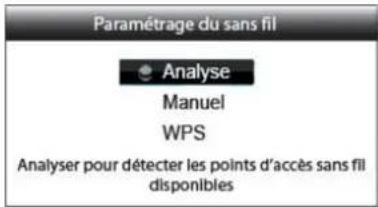
Analyse - Permet de rechercher des points d'accès sans fil disponibles. Le lecteur explore automatiquement tous les points d'accès sans fil disponibles à proximité. Les résultats de recherche sont répertoriés dans une fenêtre. Utilisez les boutons HAUT / BAS pour sélectionner un point d'accès puis pressez le bouton ENTER pour valider votrechoix. Si ce point d'accès est sécurisé, vousdezuez saisir la clé de sécurité à l'aide de la télécommande. Ensuite, un test de connexion sera automatiquement effectué et le résultat sera affiché à l'écran.
Manuel - Permet de définir manuellement les informations d'un point d'accès sans fil. Utilisez la télécommande pour enter le SSID, selectionner le mode de sécurité et enter la clé de sécurité. Ensuite, un test de connexion sera automatiquement effectué et le résultat sera affiché à l'écran.
WPS - Pour démarrer la configuration "Wi-Fi Protected". Le lecteur OPPO est compatible avec le standard WPS afin de fournir un accès facile et sécurisé à un réseau domestique sans fil. Les options disponibles sont les suivantes :
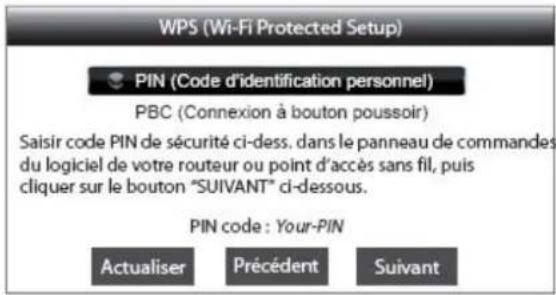
PIN- Permet de configurer le WPS en utilisant un numero d'identification personnel. Le lecteur génére un code PIN qu'il faudra introduire dans le panneau de commande du logiciel de votre routeur ou point d'accès. Suivez les instructions affichées à l'écran.
PBC - Permet de configurer le WPS par bouton-poussoir (PBC). Appuyez sur le bouton PBC de votre routeur ou point d'accès pour lancer la connexion sans fil. Suivez les instructions affichées à l'écran.
NOTE
SSID est l'acronyme de Service Set Identifier. Il correspond à un identifient pour chaque routeur sans fil ou point d'accès, et est aussi considéré comme étant un nom de réseau.
WPS est l'abréviation de Wi-Fi Protected Setup (WPS). C'est le dernier standard de configuration facile et sécurisé pour les reseaux domestiques sans fil. Il est également nommé "Wi-Fi Simple Config". Pour utiliser le WPS, un routeur compatible WPS ou point d'accès est requis.
-
Paramétres IP: Permet de déterminer la façon dont le lecteur obtient son adresse IP.
-
Auto (DHCP) - Le lecteur obtient automatiquement son adresse IP par DHCP (Dynamic Host Configuration Protocol). C'est le réglage par défaut. Dans la plupart des cas, la configuration IP automatique peut être utilisée.
-
Manuel - Permet de saisir manuellement l'adresse IP. Définir la configuration IP manuellement est utile lorsque le routeur n'a pas de fonction de serveur DHCP ou lorsque la fonction routeur du serveur DHCP est désacté. Pour plus d'informations sur la façon de configurer manuellement la connexion Internet et les valeurs à utiliser, veuillez consulter le manuel d'utilisation de votre routeur / modem ou contactez votre fournisseur d'accès Internet.
-
Connexion Internet - Peut être "sans fil" ou "Ethernet" selon votre choix dans l'option Connexion Internet.
-
Adresse IP: Adresse de protocole Internet du lecteur. Lorsque Paramétres IP est réglé sur Auto (DHCP), la valeur affichée est obtenu en utilisant le DHCP et ne peut être changée.
-
Masque de sous reseau: Chaque adresse IP a un masque associé. Il est utilisé par le lecteur pour decide s'il faut acheminer le traffic reseau via le routeur ou directement à un autre apparéil connecté au même reseau. Lorsque Paramètres IP est réglé sur Auto (DHCP), la valeur affichée est obtenu en utilisant le DHCP et ne peut être changée.
-
Passerelle: Adresse IP du routeur. Est aussi appelée "passerelle par défaut" ou "IP par défaut du routeur". Lorsque Paramétres IP est régèle sur Auto (DHCP), la valeur affichée est obtenu en utilisant le DHCP et ne peut être changée.
DNS 1: Adresse IP du serveur DNS (Domain Name System) primaire (principal). Le DNS est le mecanisme de traduction des adresses IP numériques en adresses lisibles (par exemple : www.oppo-bluray.fr). Lorsque Parametes IP est regle sur Auto (DHCP), la valeur affichee est obtenue en utilisant le DHCP et ne peut etre changée.
DNS 2: Adresse IP du serveur DNS (Domain Name System) seconde. Lorsque Paramétres IP est réglé sur Auto (DHCP), la valeur affichée est obtenu en utilisant le DHCP et ne peut être changée. -
Paramétres du Proxy: Configuration des paramétres du serveur proxy. Le serveur proxy agit comme un intermédiaire pour la communication réseau entre les clients et les serveurs, ce qui peut offrir certains avantages comme l'amélioration de la sécurité, la conservation de l'anonymat, l'amélioration des performances ou la possibilité de contourner les restrictions régionales.
-
Activé - Permet d'acceder à Internet par le bais d'un serveur proxy.
Hote Proxy: Permet d'entrez le nom d'hote (host) du proxy en utilisant la telecommande.
- Port Proxy: Permet de saisir le numero de port hote du proxy en utilisant la telecommande.
- Désactivé (par défaut) - Permet de ne pas utiliser un serveur proxy.
Nous you recommendons de regler l'option Parametes du proxy sur Désactive, sauf si vous avez des Hôtes Proxy et Ports Proxy valides et si vous avez besoin d'un serveur proxy pour acceder à Internet.
- Test de connexion: Permet de tester la connexion Internet. Il est recommendé de tester la connexion lorsque vous connectez le lecteur à Internet pour la première fois ou lorsque des changements ou modifications des paramétres ont été effectuels dans les options Connexion Internet, Paramétrage du sans fil, ou Paramétres IP.
REFERENCES
Notes utiles
- Afin de prolonger la durée de vie de votre lecteur, il est recommendé d'attendre au moins 30 secondes avant de le rallumer après l'avoir mis hors tension.
- Àprousutilisation,retireezle disqueinséré et mettezle lecteur hors tension.
- Certaines fonctions du lecteur peuvent ne pas etre compatibles avec certains disques.
- Certains disques avec des caractéristiques spécifiques peuvent ne pas être entièrement pris en charge par le lecteur. Ce n'est pas un dysfonctionnement de l'appareil.
- En cas de dysfonctionnement du lecteur, veuillez eteindre l'appareil et attendre 30 secondes, puis rallumez-le. Si le probleme persiste, suivez les instructions de depannage ou contactez le service technique OPPO.
Dépannage
Utilisez le tableau ci-dessous pour résoudre les problèmes de fonctionnement généraux. Si malgré tout vous n'arrivez pas à résoudre un problème en suivant ce manuel, contactez le service technique OPPO.
| Symptômes Possible cause | Solution | Page de référence | |
| Pas de son | Le cable audio n'est pas connecté correctement | Vérifiez le cable audio, puis le reconnectcer si nécessaire. | 11-17 |
| La fonction "Mute" est active | Appuyez sur le bouton MUTE pour annuler la sourdine. | 28 | |
| Le volume est trop faible | Pressez VOL + pour augmenter le volume à 100. | 27 | |
| Un SACD est lu et la connexion audio numérique coaxiale ou optique audio est active | Non supporté en raison de restrictions de droits du SACD. Utilisez la sortie analogue ou l'audio HDMI. Vous pouze aussi définir la priorité SACD en mode CD. Ainsi, le lecteur lira la couche CD. | 17, 51 | |
| Un DVD-Audio est lu et la connexion audio numérique coaxiale ou optique est active | Non supporté en raison de restrictions de droits du DVD-Audio. Utilisez la sortie analogique ou l'audio HDMI. Vous pouze aussi passer en mode de lecture DVD Video. | 17, 51 | |
| Pas d'image | Le cordon video n'est pas connecté correctement | Vérifiez le cordon video; reconnectcez-le si nécessaire. | 11-15 |
| L'entrée TV n'est pas sélectionnée correctement | Sélectionnez l'entrée sur laquelle le lecteur est connecté. | ||
| Le mode "Pure Audio" est activé | Pressez la touche PURE AUDIO pour annuler ce mode. | 38 | |
| Le format de sortie video n'est pas supporté par la TV | Sélectionnez une résolution de sortie adéquate prise en charge par votre téléviseur. | 31 | |
| Le mode video n'est pas supporté par la TV | Lorsque la lecture est complètement arrêtée, ajustez le système TV via le menu de configuration. | 54 | |
| Pas de couleur | Le mode video n'est pas supporté par la TV | Lorsque la lecture est complètement arrêtée, ajustez le système TV via le menu de configuration. | 54 |
| La saturation est trop BASSE | Vérifiez le réglage de la saturation sur la TV et le lecteur. | 58 | |
| Port de sortie video incorrect | Si vous utilisiez la sortie "DIAG.", vérifie que le cordon video analogique est correctement connecté. | 13 | |
| Couleur incorrecte | Espace couleur incorrect | ISi vous utilisez l'HDMI pour la sortie video, vérifie le réglage de l'espace de couleur sur la TV et le lecteur. | 59 |
| Image instable ou coupée | Mode TV non supporté | Lorsque la lecture est complètement arrêtée, ajustez le système TV correctement dans le menu de configuration. | 54 |
| Erreur "Pas de disque" ou "Disque inconnu" | Pas de disque ou disque incompatible | Ejectez le disque et vérifie-le | 24 |
| Surface de disque sale | Ejectez le disque et nettoyez-le. | 4 | |
| Disque charge incorrecclement | Ejectez le disque et vérifie que le côte étiquette soit orienté vers le haut et le côte enregistré vers le bas. | 24 | |
| Condensation sur la tête de lecture optique laser | Allumez le lecteur ejectez le disque et laisserze le lecteur allumé durant environ une heures. | 2 | |
| Panne télécom-mande | Télécommande hors de portée | Rapprochez-vous du lecteur. | 9 |
| Remplacez les piles. Piles faibles | 9 | ||
| Code télécommande incorrect | Ouvrez le tiroir du disque. Dirigez la télécommande vers le lecteur. Pressez et maintainez enforcé le bouton ENTER pendant 5 secondes pour réinitialiser les codes. | 10 | |
| Échec temporaire de fonction | Disque usé ou rayé | Remplacez le disque. | 24 |
| Certaines fonctions ne sont pas disponibles durant la lecture | Stoppez complètement la lecture, puis réessayez. | 24 | |
| Interférences d'autres apparueils | Identifiez les interférences en éteignant les autres apparueils, et déplacez ou remplacez l'ordinateil en cause. | 2 | |
| Certains éléments du menu de configuration sont grisés | Certaines options de configuration ne peuvent pas être modifiées en cours de lecture ou peuvent être en conflit avec d'autres. | Stoppez complètement la lecture, ejectez le disque et reliancez le menu de configuration. | 49 |
| Echec du test de connexion internet | Pas de connexion internet | Vérifiez la connexion internet de votre modem/routeur. Redémarrez si besoin votre modem/routeur. Privilégiez si possible la liaison Ethernet. | 19, 20, 77 |
| "Réseau" n'afficheaucun serveur | Pas de connexion réseau. Le Media server n'est pas configuré correctement. Connecté au mauvais réseau. | Vérifiez que les autres fonctions réseau du lecteur sont valides (YouTube, Netflix, etc.) Si tel est le cas, veuillez consulter le manuel de votre media server afin d'effectuer une configuration correcte. | 19, 41 |
| Echec du streaming internet | Signal Wi-Fi faible. Paramétrages réseau incorrÊnts. | Vérifiez la connexion du lecteur avec le routeur (Menu de configuration > Config. du réseau > Info. de connexion). Si connexion sans fil, vérifie que le signal est > 50%. Si'il est en-dessous, connectez via Ethernet ou utilisez le cable d'extension USB fourni pour rapprocher l'adaptateur Wi-Fi de votre routeur. | 19, 42 |
Specifications
Designs et specifications techniques sont susceptibles d'être modifiés sans préavis.
| Types de disques* | BD-Video, Blu-ray 3D, DVD-Video, DVD-Audio, AVCHD, SACD, CD, HDCD, Kodak Picture CD, CD-R/RW, DVD±R/RW, DVD±R DL, BD-R/RE |
| BD Profile | BD-ROM Version 2.5 Profile 5 (également compatible avec Profile 1 Version 1.0 and 1.1) |
| Mémoire interne | 1GB (la mémoire disponible varie suivant l'utilisation du système) |
| Sorties | Audio analogue: 7.1ch, 5.1ch, stéroyo. Audio numérique: Coaxial/Optique: jusqu'à 2ch/192kHz PCM, Dolby Digital, DTS. Audio HDMI: jusqu'à 7.1ch/192kHz PCM, jusqu'à 5.1ch DSD, Dolby Digital, Dolby Digital Plus, Dolby TrueHD, DTS, DTS-HD High Resolution, DTS-HD Master Audio. Védo HDMI: 480i/480p/576i/576p/720p/1080i/1080p/1080p24/4Kx2K, 3D frame-packing 720p/1080p24. |
| Entrées | Audio HDMI: jusqu'à 5.1ch/192kHz or 7.1ch/96kHz PCM, Dolby Digital, Dolby Digital Plus, DTS, AAC. Védo HDMI: 480i/480p/576i/576p/720p/1080i/1080p/1080p24/1080p25/1080p30, 3D frame-packing 720p/1080p24. Audio MHL: jusqu'à 5.1ch/192kHz PCM, Dolby Digital, Dolby Digital Plus, DTS. Védo MHL: 480i/480p/576i/576p/720p/1080i/1080p24/1080p25/1080p30, 3D frame-packing 720p/1080p24. |
| Caracteristique audio** | Fréquences: 20Hz – 20kHz (±0.05dB), 20Hz – 96kHz (-4.5dB ~ +0.05dB) Rapport signal/bruit: >115dB (A-weighted) THD+N: < 0.006% (1kHz at 0dBFS, 20kHz LPF) |
| Caracteristicnes générales | Alimentation: ~100V – 240V, 50/60Hz AC Consommation: 35W (0.5W en mode veille) Dimensions: 430mm x 311mm x 79mm Poids: 4.9kg |
| Température en fonctionnement | 41°F – 95°F 5°C – 35°C |
| Humidité en fonctionnement | 15% – 75% Sans condensation |
- La compatibilité avec les disques personnels gravés est assurée sans aucune garantie en raison de la variation des médias, des logiciels et des techniques utilisées.
** Spécifications nominales.
Mises à jour du manuel d'utilisation en ligne
La version numérique anglaise du manuel utilisateur est disponible en ligne sur le site de OPPO britannique (www.oppo-bluray.co.uk). Pour lire ou télécharger la dernière version du manuel utilisateur, allez à la page www.oppluray.co.uk et cliquez sur l'onglet "Customer Services" situé en haut de la page.
Depuis l'impression de ce manuel, il est possible que nouvelles fonctionnalités aient ete ajoutees au lecteur via des mises a jour. La version en ligne du manuel utiliseur sera mise a jour en consequence.
Listedes codes regionaux
| Code | Langue |
| 6565 | Afar |
| 6566 | Abkhazian |
| 6570 | Afrikaans |
| 6577 | Amharic |
| 6582 | Arabic |
| 6583 | Assamese |
| 6588 | Aymara |
| 6590 | Azerbaijani |
| 6665 | Bashkir |
| 6669 | Byelorussian |
| 6671 | Bulgarian |
| 6672 | Bihari |
| 6678 | Bengali, Bangla |
| 6679 | Tibetan |
| 6682 | Breton |
| 6765 | Catalan |
| 6779 | Corsican |
| 6783 | Czech |
| 6789 | Welsh |
| 6865 | Danish |
| 6869 | German |
| 6890 | Bhutani |
| 6976 | Greek |
| 6978 | English |
| 6979 | Esperanto |
| 6983 | Spanish |
| 6984 | Estonian |
| 6985 | Basque |
| 7065 | Persian |
| 7073 | Finnish |
| 7074 | Fi jian |
| 7079 | Faroese |
| 7082 | French |
| 7089 | Frisian |
| 7165 | Irish |
| 7168 | Scotts Gaelic |
| 7176 | Galician |
| 7178 | Guarani |
| 7185 | Gujarati |
| 7265 | Hausa |
| 7273 | Hindi |
| 7282 | Croatian |
| Code | Language |
| 7285 | Hungarian |
| 7289 | Armenian |
| 7365 | Interlingua |
| 7378 | Indonesian |
| 7383 | Icelandic |
| 7384 | Italian |
| 7387 | Hebrew |
| 7465 | Japanese |
| 7473 | Yiddish |
| 7487 | Javanese |
| 7565 | Georgian |
| 7575 | Kazakh |
| 7576 | Greenlandic |
| 7577 | Cambodian |
| 7578 | Kannada |
| 7579 | Korean |
| 7583 | Kashmiri |
| 7585 | Kurdish |
| 7589 | Kirghiz |
| 7665 | Latin |
| 7678 | Lingala |
| 7679 | Laothian |
| 7684 | Lithuanian |
| 7686 | Latvian, Lettish |
| 7771 | Malagasy |
| 7773 | Maori |
| 7775 | Macedonian |
| 7776 | Malayalam |
| 7778 | Mongolian |
| 7779 | Moldavian |
| 7782 | Marathi |
| 7783 | Malay |
| 7784 | Maltese |
| 7789 | Burmese |
| 7865 | Nauru |
| 7869 | Nepali |
| 7876 | Dutch |
| 7879 | Norwegian |
| 7982 | Oriya |
| 8065 | Panjabi |
| 8076 | Polish |
| 8083 | Pashto, Pushto |
| Code | Langue |
| 8084 | Portuguese |
| 8185 | Quechua |
| 8277 | Rhaeto-Romance |
| 8279 | Romanian |
| 8285 | Russian |
| 8365 | Sanskrit |
| 8368 | Sindhi |
| 8372 | Serbo-Croatian |
| 8373 | Singhalese |
| 8375 | Slovak |
| 8376 | Slovenian |
| 8377 | Samoan |
| 8378 | Shona |
| 8379 | Somali |
| 8381 | Albanian |
| 8382 | Serbian |
| 8385 | Sundanese |
| 8386 | Swedish |
| 8387 | Swahili |
| 8465 | Tamil |
| 8469 | Telugu |
| 8471 | Tajik |
| 8472 | Thai |
| 8473 | Tigrinya |
| 8475 | Turkmen |
| 8476 | Tagalog |
| 8479 | Tonga |
| 8482 | Turkish |
| 8484 | Tatar |
| 8487 | Twi |
| 8575 | Ukrainian |
| 8582 | Urdu |
| 8590 | Uzbek |
| 8673 | Vietnamese |
| 8679 | Volapuk |
| 8779 | Wolof |
| 8872 | Xhosa |
| 8979 | Yoruba |
| 9072 | Chinese |
| 9085 | Zulu |
Conditions d'utilisation Gracenote
Cet apparéil ou cette application contient un logiciel développé par Gracenote, société sise à Emeryville, Californie, USA ("Gracenote"). Ce logiciel Gracenote ("le Logiciel Gracenote") permet à cet apparéil ou à cette application d'acceder à des serveurs en ligne ou à des bases de données en ligne (collectivement, "les Serveurs Gracenote") en vue d'identifier le contenu de certains supports musicaux ou/et de certains fichiers audio, (titre d'un album, nom d'un artiste ou d'un groupe, liste des pistes, etc. - "les Données Gracenote") et d'exécuter de nombreuses autres fonctions. Vous étés autorisé à utiliser les Données Gracenote uniquement par exécution des fonctions grand public de cet apparéil ou de cette application.
Cette application est susceptible de containir du contenu appartenant aux fournisseurs de Gracenote. Si tel est le cas, tous les restrictions prévues aux générées relatives aux données Gracenote devront également s'appliquer à ce contenu et ces fournisseurs de contenu seront habilités à se prévaloir des avantages et protections prévus aux générées et dont Gracenote dispose.
Vous convenez d'utiliser les Données Gracenote, le Logiciel Gracenote et les Serveurs Gracenote uniquely pour un usage personnel et non commercial. Vous convenez de ne pas céder, copier, transférer ou transmettre le Logiciel Gracenote ou aucune partie des Données Gracenote à une société tierce. VOUS CONVENEZ DE NE PAS UTILISER NI EXPLOITER LES DONNÉES GRACENOTE, LE LOGICIEL GRACENOTE OU LES SERVEURS GRACENOTE À DES FINS AUTRES QUE CELLES QUI SONT AutorISÉES EXPLICITÉMENT DANS LE PRÉSENT CONTRAT DE LICENCE.
Vous convenez que la licence non exclusive dont vous jouissez pour l'utilisation des Données Gracenote, du Logiciel Gracenote et des Serveurs Gracenote sera résiliée si vous ne respectez pas les conditions stipulées dans le present Contrat de licence. Si votre licence est résiliée, vous convenez demettre fin immédiatement à tout type d'utilisation des Données Gracenote, du Logiciel Gracenote et des Serveurs Gracenote. Gracenote se reserve tous les droits vis-à-vis des Données Gracenote, du Logiciel Gracenote et des Serveurs Gracenote, y compris tous droits de propriété. Gracenote ne saurait en aucun cas être redevable d'un paiement en votre faveur pour des informations que vous auriez communiquées à Gracenote. Vous convenez que Gracenote pourrait faire valorir contre vous ses droits tels que décrits dans le present Contrat de licence, directement et en son nom propre.
Le Service Gracenote utilise un identifient (unique et attribué en mode aléatoire) pour suivre les interrogations des utilisateurs de ce Service. Ce mécanisme est destiné à des mesures statistiques : il permet au Service Gracenote de déterminer le nombre d'interrogations effectué sans avoir à connaître quelques information que ce soit vous concernant. Pour plus de détails sur ce mécanisme de suivi, consultez la page Web qui présente la Charte de confidentialité du Service Gracenote.
Le Logiciel Gracenote et l'intégrality des Données Gracenote vous sont cédés sous licence "EN L'ÉTAT". Gracenote n'apporte aucune déclaration ou garantie, explicite ou implicite, en ce qui concerne la précision des Données Gracenote disponibles à partir des Serveurs Gracenote. Gracenote se reserve le droit de supprimer certaines données des Serveurs Gracenote ou de changer des données de catégorie pour toute raison que Gracenote estimera nécessaire ou/et suffisante. Aucune garantie n'est apportée que le Logiciel Gracenote ou les Serveurs Gracenote seront exempts d'erreurs ou que le fonctionnement du Logiciel Gracenote ou des Serveurs Gracenote s'effectuera sans interruption. Gracenote n'est nullement obligé demettre à votre disposition les types ou catégories de données nouveaux, complémentaires ou améliorés que Gracenote pourrait proposer à l'avirin, et Gracenote est libre demettre fin à ses services à tout moment.
GRACENOTE DENIE TOUTES GARANTIES EXPLICITES OU IMPLICITES, Y COMPRIS MAIS PAS SEULEMENT LES GARANTIES IMPLICITES DE POTENTIAL COMMERCIAL, D'ADEQUATION À UN USAGE SPECIFIQUE, DE PROPRIÉTÉ ET DE NON INFRACTION. GRACENOTE NE GARANTIT AUCUNEMENT LES RÉSULTATS qui POURRAIENT ÉTRE OBTENUS PAR VÔTURE UTILISATION DU LOGICIEL GRACENOTE OU D'UN QUELCONQUE DES SERVEURS GRACENOTE. GRACENOTE NE SAURAIT EN AUCUN CAS ÉTRE RESPONSABLE DES DOMMAGES ÉVENTUELLEMENT CONSEQUENTS OU INCIDENTS SUBIS, NI D'AUCUNE PERTE DE BENÉFICES OU PERTE DE CHIFFRE D'AFFAIRES
© 2012. Gracenote, Inc. Tous Droits Réservés.
GARANTIE
Touches de la télécommande
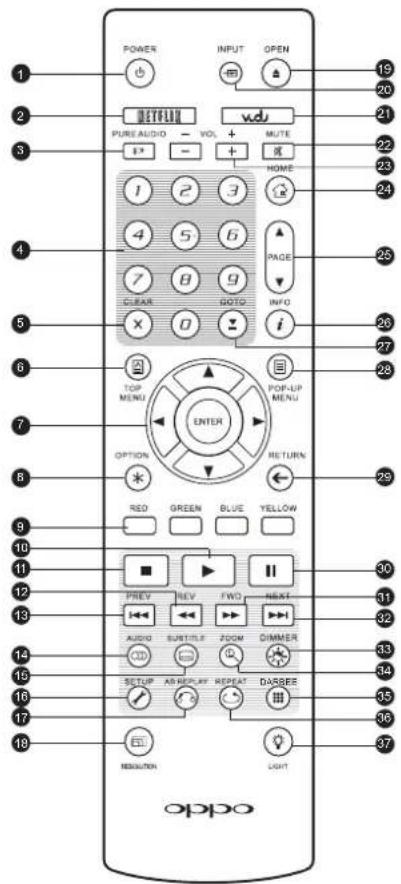
- POWER: Passe du mode VEILLE à ALLUMER
- NETFLIX: Bouton d'accès Netflix
-
PURE AUDIO:Activer/ Désactiver la video
-
CHIFFRES: Pour entrer des valeurs numériques
- CLEAR: Efface la dernière valeur numérique saisie
- TOP MENU: Affiche le menu principal d'un titre Blu-ray ou DVD
- Boutons FLECHES / ENTER: Permet de naviguer dans le menu selectionné
- OPTION: Affiche le menu contextuel selon le contenu*
- Boutons de COULEURS: Fonctions variables selon le contenu
- PLAY: Débute la lecture
- STOP: Stoppe la lecture
- REV: Retour rapide
- PREV: Précédent
- AUDIO: Change de langueue ou de piste audio
- SUBTITLE: Change de langue de sous-titres
- SETUP: Affiche le menu de réglages du lecteur
- A-B REPLAY: Repete la lecture de la selection en cours
- RESOLUTION: change la résolution de sortie
- OPEN: Ouvre/ferme le tiroir du lecteur optique
- INPUT: Sélectionne l'entrée source
-
VUDU: Bouton d'acces
VUDU (USA uniquement) -
MUTE: Désactive l'audio
- VOLUME + / - Augmente/Diminue le volume
- HOME: Affiche le menu Home afin de selectionner la source de media à生存
- PAGE UP/DOWN: Affiche la page suivante/précédente
- INFO: Affiche/masque l'affichage écran
- GOTO: Lecture à partir d'une position spécifique
- POP-UP MENU: Affiche le menu contextuel Blu-ray ou DVD
- RETURN: Retour au precedent menu ou mode
- PAUSE: Pause sur la lecture
- FWD: Lecture en acceléré
- NEXT: Suivant
- DIMMER: Désactive l'afficheur du panneau frontal
- ZOOM: Zoom avant/arrière et ajusté le ratio d'image
- DARBEE: Affiche le menu de réglages DARBEE
- REPEAT: Répête la lecture
- LIGHT: Active le rétro-éclairage de la télécommande
NOTE
Quand un bouton est pressé, mais que sa fonction est invalide ou indisponible, un logo "interdit" s'affiche à l'écran sur le téléviseur:

- La touche OPTION permet entre autres d'activer la conversion 2D/3D.
Pour acceder au menu de réglage Darbee Visual Presence, appuyez sur la touche Darbee de la télécommande.
Les contrôles d'ajustement d'image suivants sont disponibles pour la sortie HDMI 1 seulement.
Mode Darbee: Permet de selectionner le mode Darbee Visual Presence approprié. En fonction du contenu video, les options disponibles sont les suivantes:
Haute Definition - Ce mode fonctionne avec les disques Blu-ray et toute autre source video haute qualite (720p, 1080i, or 1080p). Le rendu video original est preserve tout en accentuant la clarté et la profondeur, offrant à l'imagin un sentiment de réalisme accru.
- Jeux video - Ce mode fonctionne avec les produits video, les images de synthese créées pour le cinema et toute autre source video informatquement modifiée. La profondeur est davantage accentuee ainsi que la separation et la clarté. Ce mode est recommendé lorsque vous connectez une console de produits au lecteur via l'entrée HDMI.
- Pop complet - Ce mode fonctionne avec les sources video basse résolution ou de faible qualité. La profondeur et le sentiment de réalisme sont fortement accentués au détriment de l'apparition possible de quelques artéfacts à l'affichage de texte.
- Désactivé (défaut) - Le Darbee Visual Presence est complètement contourné et l'entrée video n'est pas traitée. Dans ce mode, le niveau Darbee et le Mode Demo (Darbee) ne peuvent être ajustés.
Niveau Darbee: Permet d'ajuster le traitement Darbee Visual Presence de façon optimale selon vos préférences. Utilisez les touches FLECHES GAUCHE/DROITE de la télécommande pour augmenter/diminuer le niveau du traitement. Le niveau peut-être ajusté par palier de 1% sur une échelle allant de 0 à 120% . Au niveau 0, le résultat est identique au mode "Désacté".
Mode Démo (Darbee Visual Presence): Permet d'activer un mode spécial d'écran divisé pour la démonstration de la technologie de traitement video Darbee Visual Presence. Ce mode peut être également utilisé pour affiner les réglages d'image pour le Mode Darbee et le Niveau Darbee mais ne devrait PAS être utilisé pour regarder des films. Les options suivantes sont disponibles:
- Ecran Divisé - L'écran est divisé en deux parties. Le côté gauche affiche l'image avec le résultat du traitement video Darbee Visual Presence, et le côté droit affiche l'image sans le traitement video Darbee Visual Presence.
- Ecran Balayé - Ce mode est similaire au mode Ecran Divise à ceci après que la barre de séparation est en mouvement constant de gauche à droite avec l'indication en temps réel de la partie de l'image en cours de traitement.
- Désactivé (par défaut) - Mode normal.
NOTE
- La touche DARBEE située sur la télécommande permet un accès direct au Menu de Réglage Darbee. Dans ce menu, vous pouvez utiliser les touches FLECHES HAUT/BAS pour sélectionner le Mode Darbee, les touches FLECHES GAUCHE/DROITE pour ajuster le niveau Darbee, et les touches de couleurs (ROUGE, VERT, BLEU) pour passer d'un Mode Demo Darbee à l'autre.
oppo
www OPPO-bluray.fr
Traduction française réalisée par HD LAND et téléchargeable sur le site www OPPO-blu-ray.fr via l'onglet : "Téléchangements".

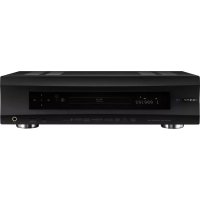
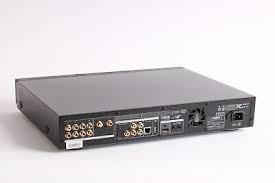
- INSTALLATION 6
- Installation personnalisée 21
- Menu de "Configuration rapide" 22
- OPERATIONS 24
- REGLAGES AVANCES 31
- LECTURE MULTIMEDIA 40
- REFERENCES 80
- GARANTIE 85
- Consignes de sécurité importantes
- CAUTION:
- Précautions d'emploi
- CE mark
- WEEE symbol
- Types de disques compatibles
- Disques incompatibles
- Notes au sujet de la compatibilité BD-ROM
- Entretien des disques et précautions d'emploi
- Droits d'auteur
- Informations Cinavia
- Informations Gracenote
- Zones DVD et Regions Blu-ray
- Accessoires
- INSTALLATION
- Éléments du panneau frontal
- Fenêtres d'affichage
- Connecteurs du panneau arrière
- Télécommande
- Touches de la télécommande
- NOTE
- Face arrière
- Installation des piles
- Utilisation de la télécommande
- Changement de code télécommande
- Changement du retro-eclairage de la télécommande
- ATTENTION!
- Méthodes de connexion
- Connexion à un ampli Home Cinéma via HDMI
- Connexion à une TV et un ampli via les 2 sorties HDMI
- Connexion à une TV via HDMI
- Connexion à 2 TV via HDMI
- Connexion à une TV via DVI
- Autres connexions audio
- Connexion à un ampli en analogique
- Connexion à un ampli home cinéma via S/PDIF (Coaxial / Optique)
- ENTREES HDMI / MHL
- Connexion à Internet
- Connexion à Internet via adaptateur Wi-Fi
- Installation personalisée
- IR externe (telecommande infrarouge)
- Contrôle via RS-232
- Guide de Demarrage Rapide
- Allumage et Demarrage du lecteur
- Selectionner la meilleure résolution de sortie
- Déterminer le ratio d'affichage
- OPERATIONS DE BASE
- Lecture de disques
- Menu OPTION
- Lors de la lecture d'un disque (CD, DVD, BD):
- Lors de la lecture d'un fichier musical
- Lors de la lecture d'un disque video (DVD, BD) et fichier video:
- Lors de la lecture d'un fichier photo:
- Lors de la lecture sur entree HDMI:
- Lecture en mode ralenti
- Menu de lecture Blu-ray
- Menu de lecture DVD
- Affichage des informations
- Contrôle du volume
- Mute (sourdine)
- Langue Audio/Sélection de piste
- Sélection de sous-titres
- Sélection des entrées HDMI / MHL
- Sélection du Canal de Retour Audio (ARC)
- BD-Live
- REGLAGES AVANCES
- Résolution de sortie
- Contrôle du zoom et du ratio d'image
- Niveau de zoom pour les sorties HDMI
- Modifier la position des sous-titres
- Répétition de lecture
- Repeter une plage selectionnée
- Lecture mélangée et aléatoire (Shuffle / Random)
- Lecture par chapitre ou numero de piste
- Lecture depuis une position spécifique
- Disques DVD et Blu-ray
- Disques CD et SACD
- Recherche disque
- Mémorisation et fonction "Reprise de lecture"
- Visualisation des photos sur disques DVD-Audio
- Mode Pure Audio
- LECTURE MULTIMEDIA
- Lecture depuis un périphérique USB
- Lecture depuis une entrée HDMI / MHL
- Partage de média via réseau local
- Streaming Internet depuis le menu HOME
- Lecture de fichiers musicaux
- Lecture de fichiers video
- Lecture de fichiers photo
- Ajout de musique de fond
- MENUD CONFIGURATION
- Utilisation du menu de configuration
- Configuration de lecture
- Configuration video
- Réglage de l'image
- Options HDMI
- Configuration du format audio
- Tableau de referencia des signaux audio
- Options de formats audio推薦
- Connexion audio au téléviseur
- Connexion audio numérique multi-caux à l'ampli via HDMI
- Connexion audio analogue multi-caux à l'ampli
- Connexion audio numérique coaxiale ou optique à l'ampli
- Connexion audio stéreo analogue à l'ampli
- Traitement audio
- Menu de configuration
- Configuration enceintes
- ModeDownMix
- Tonalité d'essai
- Configuration des enceintes
- Autres réglages audio
- Configuration de l'appareil
- Configuration du réseau
- REFERENCES
- Notes utiles
- Dépannage
- Specifications
- Mises à jour du manuel d'utilisation en ligne
- Listedes codes regionaux
- Conditions d'utilisation Gracenote
- GARANTIE
Marque : OPPO
Modèle : BDP103D
Catégorie : Lecteur blu-ray