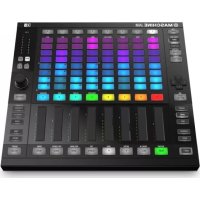
Maschine Jam - Equipement DJ NATIVE INSTRUMENTS - Notice d'utilisation et mode d'emploi gratuit
Retrouvez gratuitement la notice de l'appareil Maschine Jam NATIVE INSTRUMENTS au format PDF.

| Type de produit | Contrôleur de production musicale et de performance |
| Marque | Native Instruments |
| Modèle | Maschine Jam |
| Catégorie | Équipement DJ / Contrôleur MIDI |
| Dimensions (approx.) | 320 x 240 x 30 mm |
| Poids (approx.) | 1,2 kg |
| Alimentation | USB bus-powered (5V, 500mA) |
| Connectique | 1 port USB 2.0, 1 entrée jack pour pédale de footswitch |
| Fonctions principales | 8x8 matrice de pads tactiles, 8 encodeurs rotatifs, 8 faders tactiles, 16 pads rétroéclairés, commandes de transport, séquenceur pas à pas, contrôle du mixage et des paramètres |
| Compatibilité logicielle | MASCHINE 2.0 ou ultérieur (Windows/macOS), Ableton Live (intégration) |
| Entretien et nettoyage | Nettoyer avec un chiffon doux et sec. Éviter tout liquide et produits abrasifs. |
| Sécurité | Utiliser dans un environnement tempéré et sec. Ne pas exposer à l'humidité ou à des températures extrêmes. |
| Pièces détachées et réparabilité | Produit non réparable par l'utilisateur. Contacter le service client pour toute intervention. |
| Informations générales | Conçu pour fonctionner exclusivement avec le logiciel MASCHINE. Nécessite un ordinateur et une connexion USB. |
FOIRE AUX QUESTIONS - Maschine Jam NATIVE INSTRUMENTS
Questions des utilisateurs sur Maschine Jam NATIVE INSTRUMENTS
0 question sur cet appareil. Repondez a celles que vous connaissez ou posez la votre.
Poser une nouvelle question sur cet appareil
Téléchargez la notice de votre Equipement DJ au format PDF gratuitement ! Retrouvez votre notice Maschine Jam - NATIVE INSTRUMENTS et reprennez votre appareil électronique en main. Sur cette page sont publiés tous les documents nécessaires à l'utilisation de votre appareil Maschine Jam de la marque NATIVE INSTRUMENTS.
MODE D'EMPLOI Maschine Jam NATIVE INSTRUMENTS
Les informations contenues dans ce document peuvent etre modifiées à tout moment sans préavis et n'engageant pas la responsabilité de Native Instruments GmbH. Le logiciel décrit dans ce document est soumis à l'acceptation d'un Accord de Licence et sa copie sur tout autre support est interdite. Aucune partie de ce manuel ne peut etre copie, reproduce, transférée ni enregistrée, sous quelsque forme que ce soit et pour quelsque usage que ce soit, sans I'accord écrit préalable de Native Instruments GmbH, dénommée ci-après Native Instruments.
« Native Instruments », « NI » et les logos associés sont des marques (déposées) de Native Instruments GmbH.
Tous les autres produits et noms de sociétés sont des marques™ ou des marques déposées© de leurs propriétaires respectifs. Leur utilisation n'implore aucune affiliation ou approbation de leurs parts.
Écrit par : David Gover, Nicolas Sidi
Traduit par : Nicolas Durand
Version du logiciel : 2.8 (02/2019)
Nous remercions tout particulièrement l'equipe des bêta-testeurs dont l'aide nous est précieuse, non seulement pour trouver et corriger les bogues, mais aussi pour continuèlement améliorer ce produit !
NATIVE INSTRUMENTS GmbH
1 Bienvenue dans MASCHINE 21
1.1 La documentation de MASCHINE 22
1.2 Conventions dans ce document 23
1.3 Nouvelles fonctions de MASCHINE 2.8 24
1.4 Nouvelles fonctions de MASCHINE 2.7.10 26
1.5 Nouvelles fonctions de MASCHINE 2.7.8 26
1.6 Nouvelles fonctions de MASCHINE 2.7.7 27
1.7 Nouvelles fonctions de MASCHINE 2.7.4 29
1.8 Nouvelles fonctions de MASCHINE 2.7.3 31
2 Reference Rapide 34
2.1Vue d'ensemble d'un Project MASCHINE 34
2.1.1 Contenu sonore 35
2.1.2 Arrangement 36
2.2Vue d'ensemble du contrôleur MASCHINE 39
2.3 Logiciel MASCHINE: vue d'ensemble 39
2.3.1 En-tete 40
2.3.2 Navigateur 42
2.3.3 Arranger 44
2.3.4 Control Area 47
2.3.5 Pattern Editor 48
3 Concepts de base 51
3.1 Noms et concepts important 51
3.2 Modifier l'interface d'utilisation de MASCHINE 55
3.2.1 Modifier la taille de l'interface 55
3.2.2 Basculer entre l'affichage Ideas et I'affichage Song 56
3.2.3 Afficher/masquer le Browser 57
3.2.4 Afficher/masquer la Control Lane 57
3.3 Opérations de base 58
3.3.1 Regler le volume, le swing et le tempo 58
3.3.2 Undo/Redo 60
3.3.3 Etablir le focus sur un Group ou un Sound 61
3.3.4 Basculer entre les niveaux Master, Group et Sound 65
3.3.5 Naviguer au sein des Channel Properties, Plug-ins et Parameter Pages de la Control Area 65
3.3.6 Naviguer dans le logiciel depuis le contrôleur 69
3.3.7 Utiliser deux contrôleurs matériels ou plus 70
3.5.1 Differences entre le mode Stand-alone et le mode Plug-in 74
3.5.2 Basculer d'une instance a une autre 76
3.6 Prefrences 76
3.6.1 Preferences - page General 77
3.6.2 Preferences - page Audio 82
3.6.3 Preferences - page MIDI 84
3.6.4 Preferences - page Default 87
3.6.5 Preferences-Page Library 91
3.6.6 Preferences - page Plug-ins 100
3.6.7 Preferences - page Hardware 107
3.6.8 Preferences - page Colors 109
3.7.1 Se connecter à un réseau 112
3.7.2 Rejoindre et quitter une session Link 113
4 Navigateur 114
4.1 Principes elementaires du Browser 114
4.1.1 La Librairie de MASCHINE 114
4.1.2 Naviguer dans la Bibliothèque vs. parcourir vos disques durs 115
4.2 Rechercher et charger des fichiers depuis la Bibliothèque 116
4.2.1 Vue d'ensemble du panneau Library 116
4.2.2 Sélectionner ou charger un Produit et désir une Banque dans le Browser 120
4.2.3 Choisir une Catégorie de produits, un Produit, une Banque et une Sous-Banque .... 124
4.2.4 Sélectionner un Type de fichier 128
4.2.5 Choisir le contenu d'usine ou le contenu personnel 129
4.2.6 Sélectionner les attributs Type et Character 130
4.2.7 Effectuer une recherche textuelle 133
4.2.8 Charger un fichier depuis la liste de résultats 134
4.3 Outils de navigation supplémentaires 139
4.3.1 Charger automatique les fichiers selectionnés 140
4.3.2 Pré-ecouter les presets d'Instrument 140
4.3.3 Pré-écouter des Samples 141
4.3.4 Charger des Groups avec leurs Patterns 142
4.3.5 Charger des Groups avec leur routage 142
4.3.6 Afficher les informations des fichiers 143
4.4 Utiliser les Favoris dans le Browser 143
4.5 Edition des tags et des propriétés des fichiers 147
4.5.1 Principes elementaires de I'Attribute Editor 147
4.5.2 La page Bank 149
4.5.3 Les pages Types et Characters 149
4.5.4 La page Properties 152
4.6 Charger et importer des fichiers depuis votre système de fichiers 153
4.6.1 Vue d'ensemble du panneau FILES 153
4.6.2 Utiliser les Favoris 155
4.6.3 Utiliser la Location Bar 157
4.6.4 Naviguer vers les emplacements récents 158
4.6.5 Utiliser la liste de résultats 158
4.6.6 Importer des fichiers dans la Librairie de MASCHINE 161
4.7 Retrouver les Samples manquants 164
4.8 Utilisation de la fonction Quick Browse 166
5Gestion de vos Sounds, Groups et Projects 169
5.1Vue d'ensemble des Sounds,des Groups et du Master 169
5.1.1 Les Channels : Sound, Group et Master 170
5.1.2 Similarités et différences dans la gestion des Sounds et des Groups 171
5.1.3 Selectionner plusieurs Sounds ou Groups 172
5.2 Gérer les Sounds 176
5.2.1 Charger des Sounds 177
5.2.2 Pré-écouter les Sounds 178
5.2.3 Renommer les Sound Slots 179
5.2.4 Modifier la couleur des Sounds 179
5.2.5 Sauvegarder les Sounds 181
5.2.6 Copier et coller les Sounds 184
5.2.7 Deplacer des Sounds 186
5.2.8 Reinitialiser les Sound Slots 187
5.3 Gestion des Groups 188
5.3.1 Creer des Groups 190
5.3.2 Charger des Groups 190
5.3.3 Renommer les Groups 191
5.3.4 Modifier la couleur des Groups 192
5.3.5 Sauvegarder les Groups 194
5.3.6 Copier et coller les Groups 196
5.3.7 Rerondonner les Groups 199
5.3.8 Supprimer des Groups 200
5.4 Exporter des objets MASCHINE et de I'audio 201
5.4.1 Sauvegarder un Group avec ses Samples 201
5.4.2 Sauvegarder un Project avec ses Samples 203
5.4.3 Exportation audio 205
5.5 Importer des fichiers au format d'autres fabricants 212
5.5.1 Charger des fichiers REX dans les Sound Slots 212
5.5.2 Importer des programmes MPC dans les Groups 212
6Utiliser des Plug-ins 216
6.1Vue d'ensemble des Plug-ins 216
6.1.1 Principes elementaires des Plug-ins 216
6.1.2Premier Plug-in Slot des Sounds :CHOISIR LE Rôle du Sound 220
6.1.3 Charger,retirer et replacer un Plug-in 221
6.1.4 Réglage des paramètres des Plug-ins 227
6.1.5 Mettre les Plug-ins Slots en Bypass 227
6.1.6 Utilisation des Side-Chains 228
6.1.7 Déplacer les Plug-ins 228
6.1.8 Alternative: le Plug-in Strip 230
6.1.9 Sauvegarder et charger des preset de Plug-in 230
6.1.9.1 Sauvegarder des presets de Plug-in 231
6.1.9.2 Charger des presetes de Plug-in 232
6.1.9.3 Supprimer un Preset de Plug-in par défaut 233
6.2 Le Plug-in « Sampler » 234
6.2.1 page 1: Voice Settings / Engine 236
6.2.2 page 2: Pitch / Envelope 238
6.2.3 page 3:FX/Filter 240
6.2.4 page 4:Modulation 242
6.2.5 page 5:LFO 244
6.2.6 page 6: Velocity / Modwheel 245
6.3 Utiliser des Plug-ins Native Instruments et des Plug-ins Externes 247
6.3.1 Ouvrir/fermer les fenêtres des Plug-ins 247
6.3.2 Utiliser les parametes des Plug-ins VST/AU 250
6.3.3 Configurer vos propres Parameter Pages 251
6.3.4 Utiliser des presetes de plug-ins VST/AU 256
6.3.5 Plug-ins a sorties multiples et Plug-ins multitimbraux 259
7UtiliserlePlug-inAudio 261
7.1 Charger une boucle dans le Plug-in Audio 265
7.2 Editor l'audio dans le Plug-in Audio 267
7.3 Utiliser le mode Loop 268
7.4 Utiliser le mode Gate 269
8Utiliser les Drumsynths 272
8.1.1 Moteurs audio : De nombreux sons de batterie pour chaque Drumsynth 273
8.1.2 Organisation commune des parametes 273
8.1.3 Parametres communs 276
8.1.4 Diverses réponses en velocité 276
8.1.5 Tessiture, accordion et notes MIDI 277
8.2 Les grosses caisses 277
8.2.1 Kick-Sub 279
8.2.2 Kick-Tronic 282
8.2.3 Kick-Dusty 285
8.2.4 Kick-Grit 287
8.2.5 Kick-Rasper 290
8.2.6 Kick-Snappy 292
8.2.7 Kick-Bold 294
8.2.8 Kick-Maple 295
8.2.9 Kick-Push 298
8.3 Les caisses claires 299
8.3.1 Snare-Volt 301
8.3.2 Snare-Bit 303
8.3.3 Snare-Pow 305
8.3.4 Snare-Sharp 307
8.3.5 Snare-Airy 309
8.3.6 Snare - Vintage 311
8.3.7 Snare - Chrome 314
8.3.8 Snare-Iron 316
8.3.9 Snare-Clap 318
8.3.10 Snare-Breaker 320
8.4 Les charleys 323
8.4.1 Hi-hat-Silver 324
8.4.2 Hi-hat-Circuit 327
8.4.3 Hi-hat - Memory 329
8.4.4 Hi-hat-Hybrid 332
8.4.5 Creer un Pattern avec des charleys fermés et ouverts 335
8.5 Les toms 335
8.5.1 Tom-Tronic 337
8.5.2 Tom-Fractal 340
8.5.3 Tom-Floor 344
8.5.4 Tom-High 346
8.6 Les percussions 348
8.6.1 Percussion - Fractal 350
8.6.2 Percussion-Kettle 354
8.6.3 Percussion-Shaker 355
8.7 Les cymbales 361
8.7.1 Cymbal-Crash 363
8.7.2 Cymbal-Ride 365
9Utiliser le Bass Synth 368
9.1 Bass Synth - utilisation générale 369
9.1.1 Organisation des paramètre 369
9.1.2 Parametres du Bass Synth 371
10 Utilisation des Patterns 374
10.1 Principes elementaires des Patterns 374
10.1.1 Vue d'ensemble du Pattern Editor 375
10.1.2 Navigation au sein de l'Event Area 378
10.1.3 Suivre la position de lecture au sein du Pattern 379
10.1.4 Sauter à une autre position de lecture au sein du Pattern 380
10.1.5 Affichage Group et Affichage Keyboard 381
10.1.6 Régler l'Arrange Grid et la Pattern Length (Longueur de Pattern) 383
10.1.7 Regler la Step Grid et la Nudge Grid 386
10.2 Editor des Events 389
10.2.1 Editor les Events à la souris : vue d'ensemble 389
10.2.2 Creer des Events/notes 392
10.2.3 Sélectionner des Events/notes 393
10.2.4 Editor les Events/notes selectionne(e)s 395
10.2.5 Supprimer des Events/Notes 399
10.2.6 Couper, copier et coller des Events/Notes 399
10.2.7 Quantifier les Events/notes 402
10.2.8 Quantification pendant le jeu 403
10.2.9 Ajouter des variations aux Patterns 404
10.3 Enregister et editor une modulation 405
10.3.1 Quels paramètres sont modulables ? 406
10.3.2 Enregister une modulation 408
10.3.3 Creer et editor une modulation depuis la Control Lane 409
10.4 Creer des pistes MIDI en partant de zéro dans MASCHINE 415
10.5 Gestion des Patterns 417
10.5.1 Le Pattern Manager et le mode Pattern 417
10.5.2 Sélectionner les Patterns et les Pattern Banks 419
10.5.3 Creer des Patterns 420
10.5.4 Supprimer des Patterns 422
10.5.5 Creer et supprimer des Pattern Banks 423
10.5.6 Renommer des Patterns 424
10.5.7 Modifier la couleur du Pattern 426
10.5.8 Dupliquer, copier et coller des Patterns 428
10.5.9 Déplacer des Patterns 429
10.6 Import/export de fichiers audio et MIDI dans depuis les Patterns 431
10.6.1 Exporter des fichiers audio depuis les Patterns 431
10.6.2 Exporter des fichiers MIDI depuis les Patterns 433
10.6.3 Importer des fichiers MIDI dans les Patterns 435
11Routageaudio,controleàdistanceetMacroControls 444
11.1 Routage audio dans MASCHINE 445
11.1.1 Envoyer des signaux audio externes vers les Sounds 446
11.1.2 Configurer les sorties principales des Sounds et des Groups 451
11.1.3 Configurer les sorties auxiliaires pour les Sounds et les Groups 456
11.1.4 Configurer les sorties Master et Cue (Pré-)coute) de MASCHINE 459
11.1.5 Entres audio mono 465
11.1.5.1 Configurer les entrées externes des Sounds en Affichage Mix 466
11.2 Utiliser les contrôles MIDI et l'automatisation 469
11.2.1 Declencher des Sounds à l'aide de notes MIDI 470
11.2.2 Declencher les Scenes via MIDI 477
11.2.3 Contrcler des parametes via MIDI et automatisation par I'hote 478
11.2.4 Sélectionner des presetes de Plug-in VST/AU via MIDI Program Change 487
11.2.5 Emettre du MIDI depuis les Sounds 487
11.3 Creer des deieux parametes personalisés à l'aide des Macro Controls 492
11.3.1Vue d'ensemble des Macro Controls 493
11.3.2 Assigner les Macro Controls dans le logiciel 494
12 Controller notre mix 501
12.1 Principes elementaires de I'Affichage Mix 501
12.1.1 Basculer entre l'Affichage Arrange et l'Affichage Mix 502
12.1.2 Éléments de l'Affichage Mix 502
12.2 LeMixer 504
12.2.1 Afficher les Groups ou afficher les Sounds 505
12.2.2 Modifier l'affichage du Mixer 507
12.2.3 Sélectionner les Channel Strips 509
12.2.4 Gestion de vos Channels dans le Mixer 510
12.2.5 Ajuster les réglages des Channel Strips 512
12.2.6 Utiliser le bus de Pré-écoute (Cue) 517
12.3 La Plug-in Chain 519
12.4 Le Plug-in Strip 520
12.4.1 LeHeader des Plug-ins 522
12.4.2 Panneaux pour les Drumsynths et les Effets Internes 524
12.4.3 Panneau du Sampler 525
12.4.4 Panneaux personalisés des Plug-ins Native Instruments 528
12.4.5 Detacher un panneau de Plug-in (Plug-ins Native Instruments et Externes uniquement) 532
13Utiliser les effets 535
13.1 Appliquer des effets à un Sound, un Group ou au Master 535
13.1.1 Ajouter un effet 536
13.1.2 Autres opérations sur les effets 542
13.1.3 Utiliser I'entree Side-Chain 544
13.2 Appliqueer des effets à des signaux audio externes 547
13.2.1 Étape 1: Configurer les entrées audio de MASCHINE 547
13.2.2 Étape 2: Configurer un Sound pour la réception de l'entrée externe 548
13.2.3 Étape 3 : charger un effet pour traiter un signal audio entrant 549
13.3 Creer un Effet Send 550
13.3.1 Étape 1: Configurer un Sound ou un Group en Effet Send 551
13.3.2 Étape 2:Routage des signaux audio vers un Effet Send 553
13.3.3 Quelques mots sur les Effets Send 553
13.4 Creer des multi-effets 555
14 Reforence des effets 558
14.1 Proceseurs de dynamique 559
14.1.1 Compresseur 559
14.1.2 Gate 563
14.1.3 Transient Master 566
14.1.4 Limiter 568
14.1.5 Maximizer 572
14.2 Effets de filtrage 575
14.2.1 EQ 575
14.2.2 Filter 577
14.2.3 Cabinet 581
14.3 Effects de modulation 583
14.3.1 Chorus 583
14.3.2 Flanger 584
14.3.3 FM 586
14.3.4 Freq Shifter 587
14.3.5 Phaser 588
14.4 Effets de spatialisation et de réverb 590
14.4.1 Ice 590
14.4.2 Metaverb 591
14.4.3 Reflex 593
14.4.4 Reverb (Legacy) 594
14.4.5 Reverb 596
14.4.5.1 Reverb Room 596
14.4.5.2 Reverb Hall 599
14.4.5.3 Plate Reverb 601
14.5 Delays 603
14.5.1 Beat Delay 603
14.5.2 Grain Delay 605
14.5.3 Grain Stretch 607
14.5.4 Resochord 609
14.6 Effets de distorsion 611
14.6.1 Distortion 611
14.6.2 Lofi 613
14.6.3 Saturator 614
14.7 Perform FX 618
14.7.1 Filter 619
14.7.2 Flanger 621
14.7.3 Burst Echo 624
14.7.4 Reso Echo 626
14.7.5 Ring 629
14.7.6 Stutter 632
14.7.7 Tremolo 635
14.7.8 Scratcher 638
15Travaller avec I'Arranger 641
15.1 Principes elementaires de I'Arranger 641
15.1.1 Naviguer dans I'affichage Song 644
15.1.2 Suivre la position de lecture au sein de votre Project 646
15.1.3 Jouer avec les Scenes et les Sections depuis les pads 647
15.2 Utiliser I'affichage Ideas 649
15.2.1 Vue d'ensemble des Scenes 650
15.2.2 Creer des Scenes 650
15.2.3 Assigner et retirer des Patterns 651
15.2.4 Selectionner les Scenes 653
15.2.5 Supprimer des Scenes 654
15.2.6 Creer et supprimer des Scene Banks 655
15.2.7 Vider des Scenes 655
15.2.8 Dupliquer les Scenes 655
15.2.9 Rerordonner les Scenes 656
15.2.10 Rendre les Scenes uniques (delier les Scenes) 658
15.2.11 Ajouter des Scenes à la fin de l'arrangement 659
15.2.12 Renommer les Scenes 659
15.2.13 Changer la couleur d'une Scene 661
15.3 Utiliser I'affichage Song 662
15.3.1Vue d'ensemble de la gestion des Sections 662
15.3.2 Creer des Sections 664
15.3.3 Assigner une Scene à une Section 665
15.3.4 Sélectionner les Sections et les Section Banks 666
15.3.5 Réorganiser les Sections 669
15.3.6 Ajuster la longueur d'une Section 670
15.3.6.1 Ajuster la longueur d'une Section dans le logiciel 671
15.3.7 Vider un Pattern dans l'affichage Song 673
15.3.8 Dupliquer les Sections 673
15.3.8.1 Rendre les Sections uniques (delier les Sections) 674
15.3.9 Retirer des Sections 675
15.3.10 Renommer les Scenes 676
15.3.11 Vider les Sections 677
15.3.12 Creer et supprimer des Section Banks 678
15.3.13 Utiliser les Patterns dans l'affichage Song 678
15.3.13.1 Creer un Pattern dans l'affichage Song 678
15.3.13.2 Sélectionner un Pattern dans l'affichage Song 679
15.3.13.3 Vider un Pattern dans I'affichage Song 679
15.3.13.4 Renommer un Pattern dans l'affichage Song 679
15.3.13.5 Changer la couleur d'un Pattern dans l'affichage Song 679
15.3.13.6 Retirer un Pattern dans l'affichage Song 680
15.3.13.7 Dupliquer un Pattern dans l'affichage Song 680
15.3.14 Activer I'Auto Length 681
15.3.15 Lecture en boucle 682
15.3.15.1 Définir la Région de Bouclage dans le logiciel 682
15.4 Jouer avec les Sections 683
15.4.1 Sauter à une autre position de lecture dans votre Project 684
15.5 Declencher les Sections ou les Scenes via MIDI 685
15.6 L'Arrange Grid 687
15.7 Quick Grid 688
16 Sampling et assignation des Samples 690
16.1 Ouvrir le Sample Editor 690
16.2 Recording Audio 691
16.2.1 Ouvrir la page Record 691
16.2.2 Selenctionner la Source audio et le mode d'enregistrement 692
16.2.3 Armer, demarrer et arreter I'enregistrement 696
16.2.4 Contrcler vos enregistements 699
16.2.5 Emplacement et noms de vos Samples enregistrés 702
16.3 Editor un Sample 702
16.3.1 Utilisation de la page Edit 703
16.3.2 Fonctions d'edition audio 706
16.4 Decouper un Sample en Slices 710
16.4.1 Ouvrir la page Slice 711
16.4.2 Ajuster les réglages de Slicing 712
16.4.3 Ajuster manuellement vos Slices 715
16.4.4 Proceder au decoupage 719
16.5 Assigner les Samples à des Zones 723
16.5.1 Ouvrir la page Zone 723
16.5.2Vue d'ensemble de la page Zone 724
16.5.3 Sélectionner et gérer les Zones dans la Zone List 726
16.5.4 Sélectionner et éditer les Zones en Affichage Map 731
16.5.5 Editor les Zones en Affichage Sample 736
16.5.6 Regler les parametres de Zone 739
16.5.7 Ajouter des Samples à la Sample Map 742
17Annexe:Astuces pour le jeu enlive 744
17.1 Preparatifs 744
17.1.1 Concentrez-vous sur le contrôle 744
17.1.2 Personnalisez les pads de votre contrôle 744
17.1.3 Vérifiez la consommation du processeur avant de jour 744
17.1.4 Nommez et attribuez des couleurs à vos Groups, Patterns, Sounds et Scenes 745
17.1.5 Pensez à utiliser un limiteur sur votre Master 745
17.1.6 Improvisez! 745
17.2 Techniques de base 745
17.2.1 Utiliser Mute et Solo 745
17.2.2 Creez des variations de vos Patterns de batterie dans le Step Sequencer 746
17.2.3 Utilisez le Note Repeat 746
17.2.4 Construisez vos propres Groups de multi-effets et automatisez-les 746
17.3 Astuces speciales 746
17.3.1 Changez la longueur des Patterns pour creer des variations 746
17.3.2 Utiliser les Boucles pour parcouir les Samples 747
17.3.3 Chargez de longs fichiers audio et jouez avec le point de depart 747
18 Dépannage 748
18.1 Base de Connaissances (Knowledge Base) 748
18.2 Assistance technique 748
18.3 Assistance à l'enregistrement 749
18.4 Forum des Utilisateurs 749
19 Glossaire 750
Index 759
1 Bienvenue dans MASCHINE
Merci d'avoir acheté MASCHINE!
MASCHINE est un studio de production rythmique qui produit le fonctionnement familier des grooveboxes classiques, mais offre par ailleurs tous les avantages d'un système informatique. MASCHINE est idéal pour faire de la musique en live ainsi qu'en studio. Il bénéficia à la fois des aspects pratiques d'un instrument dédié, le contrôleur MASCHINE, et des fonctions d'édition avances du logiciel MASCHINE.
La création de beats sur ordinateur est souvent bien peu intuitive, mais l'utilisation du contrôle MASCHINE la rend simple et amusante. Vous pouvez jour librement sur les pads ou encore utiliser la fonction Note Repeat pour vos improvisations. Vous pouvez également utiliser le Step Sequencer pour construire vos beats, comme avec une groovebox classe.
Les Patterns peuvent être combinés et organises de manière intuitive, à la volée, pour former des idées musicales plus puissantes. Vous pourrez tester différentes versions d'un morceau sans même avoir besoin d'interrompre la musique.
Vouss pouvez l'intégrer à tout séquenceur gérant l'un des formats de plug-ins VST, AU ou AAX, ce qui vous permettra de profiter de ses fonctionnalités dans quasiment n'importe哪种 configuration logicielle ; vous pouze également l'utiliser en application autonome. Vous pourrez échantillonner vos propres samples, découvertes des boucles en tranches (« slicing ») et les réarranger très facilement.
Mais MASCHINE est bien plus qu'un sampler ou qu'une groovebox ordinaire : il est livre avec une Librairie de 7 Go, et possède un Browser (« navigateur ») puissant et simple d'emploi, basé sur un système d'attributs (« tags ») qui vous offriront un accès immédiat aux sons que vous recherchez.
En outre, MASCHINE vous propose de multiples possibilités pour manipuler vossons, via les effets internes et d'autres fonctions de modelage sonore. Vous pouvez également contrôler vos apparèels MIDI externes et les logiciels MIDI de tierces parties depuis le contrôleur MASCHINE et personneliser les fonctions des pads, des encodeurs et des boutons selon vos besoines grâce à l'application Controller Editor incluse. Nous espérons que vous approucierez autant que nous cet instrument fantastique. En avant la musique !
L'équipe MASCHINE de Native Instruments.
1.1 La documentation de MASCHINE
Native Instruments propose de nombreuses sources d'informations sur MASCHINE. Les principaux documents doivent êtrelus dans l'ordre suivant :
Manuel de MASCHINE: le Manuel de MASCHINE (leprésent document) fournit une description exhaustive de toutes les fonctions du logiciel et du contrôleur MASCHINE.
Les documentations complémentaires fournissant des détails concernant des sujets plus spécifiques :
- Vidéos d'assistance en ligne : vous trouvez diverses videos d'assistance sur la Chaine YouTube Officiel de l'Assistance de Native Instruments à l'adresse : https://www.youtube.com/NlsupportEN. Nous vous recommendons de suivre ces vidés avec l'application correspondante lancée en parallèle sur votre ordinateur.
Autres ressources en ligne : si vous rencontres des problèmes avec votre produit Native Instruments qui ne sont pas traités par la documentation fournie, il existe plusieurs moyens d'obtenir de l'aide :
- Base de Connaissances (Knowledge Base)
- Forum des Utilisateurs
- Assistance technique
- Assistance à l'enregistrement
Vous trouverez plus d'informations sur ces sujets au chapitre Dépannage.

Les documents MASCHINE sont disponibles au format PDF. Vous pouze également acceder à ces documents depuis le menu Help de l'application ou bien sur internet à l'adresse : www.native-instruments.com.

Consultez regulierement le site web de Native Instruments pour vous procurer les versions et traductions à jour de ces documents.
1.2 Conventions dans ce document
Cette section présente les conventions de symboles et de styles utilisées dans leprésent manuel. Ce manuel utilise des formats particuliers pour souligner certains points ou pour vous avertir de problèmes potentiels. Les icones précédant ces notes vous permettront de désigner immédiatement le type d'information dont il s'agit :
Ce document utilise des formats particuliers pour souligner certains points ou pour vous avertir de problèmes potentiels. Les icônes représentées ci-dessous vous permettront de désigner immédiatement le type d'information en question :

L'icone en forme de bulle indique une astuce pratique qui vous permettra d'accompilre une tache plus efficacement.

L'icone en forme de point d'exclamation souligne des informations importantes dans le contexte donné.

L'icone en forme de croix rouge signale des problèmes sérieux ou des risques potentiels qui requirent toute votre attention.
En outre, les formats suivants sont utilisés :
- Les textes apparaissant dans des menus déroulants (tels qu'Open..., Save as..., etc.) du logiciel ainsi que les chemins d'accès aux emplacements situés sur votre disque dur (ou tout autre périhérique de stockage) sont imprimés en italique.
- Les textes apparaissant ailleurs dans le logiciel (noms des boutons, contrôles, textes prés des cases à cocher, etc.) sont imprimés en bleu. Lorsque vous voyagez cette mise en forme, vous pouze être sure de retrouver le même texte sur votre écran d'ordinateur.
-
Les textes apparaissant sur les écrans du contrôleur sont imprimés en gris clair. Lorsque vous voyagez cette mise en forme, vous pouze être sur-e de tracer le même texte quelque part sur un écran de votre contrôleur.
-
Les textes apparaissant sur le contrôleur matériel sont imprimés en orange. Lorsque vous voyagez cette mise en forme, vous pouze être sur-e de tracerle même texte quelque part sur toute contrôleur.
- Les noms et concepts importants sont imprimés en gras.
- Les références aux touches de votre clavier d'ordinateur sont entourées de crochets (par exemple : « Appuyez sur [Shift] + [Entrée] »).
Les instructions uniques sont indiquées par cette flèche de type « bouton lecture »
Les résultats des actions sont indiqués par cette flèche plus petite.
Nomenclature
Tout au long de la documentation, nous utilisieren le terme « contrôleur MASCHINE » (ou plus simplement « contrôleur ») pour faire reférence au contrôleur matériel et le terme « logiciel MASCHINE » pour faire reférence au logiciel installé sur votre ordinateur.
Le terme « effet » sera parfois abrégé en « FX » lorsque nous nous réféerons aux éléments du logiciel et du contrôleur de MASCHINE. Ces termes ont la même signification.
1.3 Nouvelles fonctions de MASCHINE 2.8
Les nouvelles fonctions suivantes ont ete introduites dans MASCHINE :
Intégration de Sounds.com
- Naviguez sur Sounds.com, créez vos propres collections de boucles et de « one-shots » et envoyez-les directement au Browser de MASCHINE.
Améliorations dans le Browser
- Les Samples sont désormais scindés en deux ontlets distincts dans le Browser : Loops et One-shots.
- La pré-écoute des boucles sélectionnées dans le Browser est lue en synchronisation avec le Project actuel. Lorsqu'une boucle est sélectionnée et la fonction Prehear active, si le Project est en cours de lecture, la boucle commence immédiatement à être lue de manière
synchronisée au Project. Si la pré-écoute d'une boucle commence au milieu de la boucle, celle-ci sera lue une fois de plus en entier afin de garantir que vous l'ayez entendue une fois en entier dans le contexte de votre Project.
- Les filtrés et les sélections de produits sont conservées lorsque vous changez de type de contenu ou alternez entre les bibliothèques d'usine et personnelle dans le Browser.
- Synchronisation du contenu du Browser entre plusieurs instances lancées. Lorsque vous utilisez plusieurs instances de MASCHINE, en mode autonome et/ou sous forme de plugins, les mises à jour de la bibliothèque sont synchronisées entre toutes les instances. Par exemple, si vous supprimez un Sample de votre bibliothèque personnelle dans une instance, le Sample ne sera plus disponible dans aucune autre instance. De même, si vous sauvégardez un preset dans une instance, ce preset sera disponible dans les autres instances.
- Les modifications apportées aux Samples des bibliothèques d'usine sont sauvégardées dans le dossier personnel par défaut (Standard User Directory).
Pour plus d'informations sur ces nouvelles fonctionnalités, voir le chapitre suivant 4 , Navigateur.
Gestion améliorée des claviers A-Series
- Lorsque vous utilisez le Browser sur les claviers A-Series, vous pouvez désormais sauter rapidement à la liste de résultats en maintainant SHIFT et en poussant l'Encodeur 4-D sur la droite.
- Lorsque vous utilisez le Browser sur les claviers A-Series, vous pouvez faire defiler rapidement la liste de résultats en maintainant SHIFT,enforcé tout en tournant l'Encodeur 4-D.
- Appliquez le Mute et le Solo sur les Sounds et Groups depuis les claviers A-Series. Les Sounds sont passés sur Mute en mode TRACK tandis que les Groups sont passés sur Mute dans IDEAS.
- Ajustez la longueur du Pattern depuis les claviers A-Series. Appuyez sur l'Encodeur 4-D sur un Pattern dans IDEAS. Tournez l'encodeur pour des incréements d'une mesure ou maintenez SHIFT en tournant l'encodeur pour des incréements plus petits. Appuyez à nouveau pour confirmer la valeur.
- Effacez les Patterns depuis les claviers A-Series en maintainant SHIFT et en appuyant sur STOP.
1.4 Nouvelles fonctions de MASCHINE 2.7.10
Les nouvelles fonctions suivantes ont ete introduites dans MASCHINE :
Prise en charge des nouveaux contrôleurs
- Prise en charge des claviers KOMPLETE KONTROL A-Series.
Améliorations du Plug-in Audio
- Ajout de l'onglet Edit au Plug-in Audio : comme dans le Plug-in Sampler, vous pouvez désormais effectuer des modifications audio destructives sur les boucles charges dans le Plug-in Audio grâce au nouvel onglet Edit.
- Ajout d'une section Play Range (région selectionnée pour la lecture) dans le Plug-in Audio : dans l'onglet Edit du Plug-in Audio, vous trouvez désormais des marqueurs Play Range Start et End (début et fin de la région jouable) qui peuvent servir à isoler une portion du fichier audio charge afin de la lire en boucle. La ligne temporelle au-dessus de la forme d'onde indique désormais des unités musicales (mesures et temps) au lieu des numérods d'échantillons.
Pour plus d'informations sur l'edition audio, voir ↑7, Utiliser le Plug-in Audio.
Améliorations générales
- Les éléments peuvent désormais être glissés depuis le Browser vers des emplacements externes.
1.5 Nouvelles fonctions de MASCHINE 2.7.8
Les nouvelles fonctions suivantes ont été introduites dans MASCHINE :
Prise en charge des nouveaux contrôleurs
- Prise en charge de KOMPLETE KONTROL S88 MK2
- Prise en charge de MASCHINE MIKRO MK3
1.6 Nouvelles fonctions de MASCHINE 2.7.7
Les nouvelles fonctions suivantes ont ete introduites dans MASCHINE :
Améliorations du Plug-in Audio
- Ajout d'un mode Formant au Plug-in Audio qui permet de préserver les formants d'une boucle audio lorsque vous modifiez sa hauteur tonale (son pitch). Ceci peut être très utile lorsque vous travailliez avec du matériel vocal. Pour plus d'informations, voir ↑7, Utiliser le Plug-in Audio.
- Les Engines Modes sont maintainant triés selon leur consommation de ressources processeur, du plus léger (Re-pitch) au plus lourd (Formant).
- La procédure Take Recording a été améliorée : le son de la prise précédemment jouée est coupé lorsque vous lancez un nouvel enregistrement, afin de ne pas être déranged par l'ancienne prise. Si vous interrompez l'enregistrement, la prise précédente est rappelée.
- La procédure Pattern Recording a été améliorée : le son du Pattern précédemment joué est coupé lorsque vous lancez un nouvel enregistrement, afin de ne pas être déranged par l'ancien Pattern. Si vous interrompez l'enregistrement, le Pattern précédent est rappelé.
- Lorsque vous glissez un fichier audio exporté depuis le Dragger du Pattern Editor vers un Sound Slot ou un Group, MASCHINE chargera désormais celui-ci dans un Plug-in Audio au lieu d'un Plug-in Sampler.
- Lorsque vous exportez le contenu d'une boucle de MASCHINE, le tempo du Project est désormais inscrit dans les fichiers. MASCHINE lit ce tempo lorsque vous chargez le fichier en question dans un Plug-in Audio.
- MASCHINE applique désormais à la fois les attributs Tempo et Loop aux enregistements effectuels en mode Loop. Le Tempo est appliqué aux enregistements effectuels en mode Sync. Ces enregistements seront donc toujours synchronisés avec le Project lorsque vous les chargez dans un Plug-in Audio.
Pattern Editor
- Le nombre d'outils disponibles dans le logiciel pour éoperator les Patterns a été réduit pour supprimer les fonctionnalités redondantes. Au lieu d'une flèche, d'un crayon et d'une gomme, il y a maintainant un unique outil crayon qui peut être activé ou désactivé. Lorsque le crayon est désactivié, la souris se comporte comme avec l'ancien outil flèche (et la souris apparait sous la forme classique d'une flèche). Lorsque l'outil crayon est activé, le curseur de la souris apparait sous la forme d'un crayon et la fonctionnalité de crayon/pinceau est activée. Pour plus d'informations, voir ↑10.2.1, Éoperator les Events à la souris : vue d'ensemble.
- Le comportement des raccourcis clavier contrôle l'affichage du Pattern Editor est modifié :
= alterne entre les affichages Group et Keyboard.
S = active/desactive I'affichage Sampling.
E = active/desactive le Crayon/Pinceau.
Enregistrement
- Vous peuvent désormais activer le compte-à-rebours de l'enregistrement depuis le logiciel lorsque la tête de lecture se déplace via Command + Maj + Espace (macOS) ou Ctrl + Maj + Espace (Windows).
Améliorations générales
- La Bibliothèque d'usine de MASCHINE propose désormais des aperçus pour tous les Groups/Kits et tous les Sounds. Pour avoir accès à ces aperçus, vousdez d'abord installer la mise à jour 1.3.2 de la Bibliothèque d'usine (Factory Library).
- L'option « Use latest version of NI plug-ins » s'applique désormais aussi au chargement des Projects (elle était jusqu'à limitée au chargement des preset). Par exemple, si vous avez créé un Project utilisant REAKTOR 5 mais disposez aussi de REAKTOR 6, l'activation de cette option entraînera le chargement de REAKTOR 6 à chaque fois que vous ouvrerez le Project en question. Lorsque MASCHINE fonctionne en mode autonome, une boîte de dialogue vous indique les plug-ins qui ont été mis à jour. Cette fonction est également utilisé si vous disposez uniquement d'une version plus récente du plug-in, que l'option soit acti
vée ou non dans les préférences, vous évitant ainsi le message d'erreur ennuyeux « Could not load 1 or more plug-ins ». Pour plus d'informations, voir ↑3.6.6, Preferences - page Plug-ins.
1.7 Nouvelles fonctions de MASCHINE 2.7.4
Les nouvelles fonctions suivantes ont ete introduites dans MASCHINE :
Améliorations du Plug-in Audio
- Ajout d'un nouveau paramètre Target dans le mode d'enregistrement Loop de la page Sampling qui détermine ce qui doit être fait avec l'enregistrement une fois celui-ci achéve. Take ajoute simplement le nouvel enregistrement à l'Audio Pool du Plug-in actuel, Sound place le nouvel enregistrement dans un Plug-in Audio dans le Sound Slot vide suivant (utile pour ajouter l'enregistrement au contenu déjà existant dans le Pattern, à la manière d'une PEDALE de « Looper » pour guitare) et Pattern place le nouvel enregistrement dans un Plug-in Audio dans le Sound Slot vide suivant et créé en plus un nouveau Pattern dans lequel cette boucle sera lue (utile pour enregistrer différentes versions d'une partie puis les comparer en changeant de Pattern). Pour plus d'informations, voir ↑16.2, Recording Audio.
-
Ajout d'une nouvelle procEDURE sur MASCHINE JAM automatisant l'utilisation du nouveau paramètre Target pour un sampling et un emplement en couches rapides. Ce nouveau mode d'enregistrement Loop est activé enMAINANT le bouton IN 1 enforcé (il peut s'avérer utile de verrouiller ce mode enMAINANT IN 1 et en appuyant sur le bouton SONG). Lorsque ce nouveau mode d'enregistrement Loop est actif, une pression sur le bouton d'un Pattern existant déclenché l'enregistrement d'une nouvelle boucle qui sera ajoutée à un nouveau Sound dans le Pattern en question ; des pressions répetées vous permettent d'empiler rapidement vos enregistrents les uns sur les autres (« layering »). Ou alors, une pression sur le bouton d'un Pattern vide déclenché un enregistrement et le place dans un nouveau Sound Slot et un nouveau Pattern est créé dans lequel seule cette nouvelle boucle est lue. Une pression sur le bouton IN 1 permet de selectionner l'entrée externe 1 comme source de l'enregistrement. Une pression sur GRP (le mode d'enregistrement Loop étant actif) sélectionne le Group sous le focus comme source de l'enregistrement. Une pression sur MST sélectionne la sortie Master de MASCHINE comme source de l'enregistrement (pour re-sampler ce qui est en train d'être joué). Pour plus d'informations, veuillez consulter le Manuel de MASCHINE JAM accessible via le menu Help.
-
Ajout du contrôle du Sampling depuis l'interrupteur au pied. Sur la page Sampling, ou lorsque le mode d'enregistrement Loop est activé sur MASCHINE JAM, un interrupteur au pied connecté permet de contrôler l'enregistrement. Une pression sur l'interrupteur au pied arme l'enregistrement selon les réglages actuels. Une nouvelle pression sur l'interrupteur au pied avant que l'enregistrement n'ait commencé annule l'enregistrement. Si l'enregistrement est en cours, une pression simple sur l'interrupteur au pied interrompt l'enregistrement, tandis qu'une double pression annule l'enregistrement (l'audio enregistré jusqu'à est alors effacé). Si l'enregistrement est acheve, Une pression maintaine plus longtemps sur l'interrupteur au pied lance la commande Undo (annuler) afin d'effectuer une nouvelle prise. Pour plus d'informations, veuillez consulter le Manuel de MASCHINE JAM disponible via le menu Help ou bien la section Utiliser un interrupteur au pied pour l'enregistrement audio si vous utilise MASCHINE MK3 ou MASCHINE STUDIO.
- Amélioration de la détction automatique du tempo dans le Plug-in Audio afin que celui-ci désisse un tempo au plus proche du tempo de votre Project. Par exemple, si le tempo de votre Project est de 170 BPM et si vous chargez une boucle qui doit avoir un tempo de 174 BPM, MASCHINE réglera le tempo source sur 174 BPM au lieu de 87 BPM aappavant.
- Ajout d'un mode de synchronisation Re-Pitch dans le Plug-in Audio qui réajuste simplement l'accordage / la hauteur tonale de la boucle ( comme le ferait l'accelération ou le ralentissement d'un disque vinyle) pour l'adapter au tempo du Project. Ce mode nécessite beaucoup moins de ressources processeur que le mode par défaut, mais il ne vous permet pas de ré-acorder le boucle ( les pitches programmés en mode Gate seront ignorés, seul le timing des notes programmées sera utiliser pour déclencher l'audio lu). Pour plus d'informations, voir ↑7, Utiliser le Plug-in Audio.
Ameliorations de MASCHINE MK3
- Ajout de l'intégration à la STAN Ableton Live pour MASCHINE MK3 - Mixer et contrôle basique de la STAN. Accédez au Mixer d'Ableton Live depuis le contrôleur MASCHINE MK3 : volume, panoramicque, états Mute/Solo/Arm sont visibles sur les écrans. Accédez également à des contrôleles essentiels : Lecture / Stop / Record / Session Record, navigation dans les Clips, Launch & Record, Quantize, Undo/Redo, activation/désactivation de l'automation, Tap Tempo et activation/désactivation du bouclage. Pour plus d'informations, voir Intégration dans une application hôte.
Améliorations générales
- Amélioration du système de gestion des prises (précedemment appelé « Recording History ») pour les Plug-ins Sampler et Audio : les prises (« Takes ») sont désormais sauvégardées et rappelées avec le Project.
- Amélioration de l'enregistrement d'audio externe grâce à l'implémentation d'une compensation basique de la latence d'enregistrement. Cette compensation entre en action lors de l'enregistrement d'une source externe et lorsque le paramètre Monitoring est désactivé. Le système prend actuellement en compte la latence globale telle qu'indiquée par l'interface audio sélectionnée.
- Suppression de la fonction cli croit pour supprimer les Events dans le Pattern Editor. À la place, le cli croit ouvre le menu contextuel. Les Events peuvent toujours être supprimés via le double-click ainsi que via les outils Paint et Erase. Pour plus d'informations, voir ↑10.2.5, Supprimer des Events/Notes.
- Modification du comportement du clic droit dans l'Arranger. Celui-ci ne retire plus les Pat terns des Scenes.À la place, il ouvre un menu contextual et avec plusieurs options utiles pour l'arrangement. Pour plus d'informations sur le menu contextual du Pattern dans l'affichage Song, veuillez consulter 15.3.13 , Utiliser les Patterns dans I'affichage Song.
- Amélioration du comportement et des iconônes du curseur pour redimensionner les Events dans le Pattern Editor. La zone active permettant de redimensionner les Events est étendue.
1.8 Nouvelles fonctions de MASCHINE 2.7.3
Les nouvelles fonctions suivantes ont ete introduites dans MASCHINE :
Améliorations du Plug-in Audio
-
Ajout de la possibilité d'activer et désactiver la lecture du Plug-in Audio par Pattern en mode Loop. Un double-clic sur la forme d'onde active/désactive la lecture pour le Pattern sélectionné. Autrement, les bouches peuvent être activées ou désactivées via la page STEP des contrôleurs matériels. Pour plus de détails, voir la section ↑7.3, Utiliser le mode Loop.
-
Ajout d'un mode d'enregistrement Loop dans l'onglet Record, et l'onglet Record est désormais disponible à la fois pour le Plug-in Sampler et pour le Plug-in Audio. Lorsque vous désirssez le nouveau mode Loop, le début de l'enregistrement est quantifié sur le début du Pattern. En outre, lorsque l'enregistrement est achève, la boucle est automatiquement chargée dans un Plug-in Audio et sa lecture est lancée. Pour plus de détails, voir la section ↑16.2, Recording Audio.
Améliorations du contrôleur MASCHINE
- Ajout de l'affichage Ideas sur MASCHINE MK3 et MASCHINE STUDIO. Accédez à l'affichage Ideas depuis le contrôleur MASCHINE MK3. Pour plus de détails, voir la section ↑15.2, Utiliser l'affichage Ideas.
- Ajout de l'edition des Events sur MASCHINE MK3 via l'encodeur 4-D multidirectionnel. Sélectionnez, décalez les notes, modifieriez leur hauteur tonale et leur durée en utilisant l'encodeur 4-D dans la fenêtre des événements (sur les écrons du contrôleur). Pour plus de détails, voir la section ↑10.2, Éditer des Events.
-
Ajout de l'intégration à la STAN Apple Logic pour MASCHINE MK3 - Mixer et contrôle basique de la STAN.
-
Accédez au Mixer de Logic depuis le contrôleur MASCHINE MK3 : volume, panoramaque, états Mute/Solo sont visibles sur les écrans.
Accedez aux contrôles essentiels : Lecture/Stop/Record/Quantize, Undo/Redo, activation/désactivation de l'automation, Tap Tempo et activation/désactivation du boucle.
Améliorations générales
- Ajout dans MASCHINE de gamas supplémentaires issues de KOMPLETE KONTROL. Pour plus de détails, voir la section Choisir une gamme et créé des accords.
- Ajout du chargement de Perform FX à la fin de la Plug-in Chain d'un Group.
- Résolution d'un problème empêchant le bon fonctionnement de la fonction Pattern Duplicate sur MASCHINE MIKRO.
-
Résolution d'un problème concernant le bouclage du transport dans MASCHINE qui influençait la lecture dans l'affichage Ideas lorsque MASCHINE était hébergé dans une STAN (station de travail audionumérique).
-
Résolution d'un plantage qui pouvait survenir lorsque l'on grossissait horizontally l'affchage de l'Arranger avec des noms des Scenes contenant des caractères spéciaux.
- Résolution de quelques problèmes avec le renommage des Scènes et des Sections.
- Suppression des versions 32-bit de l'application autonome et du plug-in.
- Ajout de courbes de velocités dans le Controller Editor pour MASCHINE MK3.
- Suppression de la boîte de dialogue au démarrage sugérant de télécharger les fichiers d'aperçu des Sounds via Native Access. Les fichiers d'aperçu sont toujours disponibles à l'installation via Native Access.
2 Référence Rapide
Ce chapitre vous présente les zones et concepts principaux de MASCHINE. Dans les sections suivantes, vous trouvez :
- Des informations qui vous seront utiles au jour le jour pour l'utilisation de votre contrôleur (Utiliser votre contrôleur).
- Une vue d'ensemble d'un Project MASCHINE, avec une description de sa structure et de son contenu (↑2.1, Vue d'ensemble d'un Project MASCHINE).
- Une reférence basique de votre contrôleur matériel, contenant le nom et une description rapide de chacun des éléments de contrôle (↑2.2, Vue d'ensemble du contrôleur MASCHI-NE).
- Une reférence basique du logiciel MASCHINE (↑2.3, Logiciel MASCHINE : vue d'ensemble).

Pour une description exhaustive de toutes les fonctions et réglages, veuillez vous reporter au Manuel.
2.1 Vue d'ensemble d'un Project MASCHINE
Un Project MASCHINE contient toutes les informations stockées avec un morceau de musique produit via MASCHINE.
- Le Project reférence tous les contenus sonores : les instruments, lessons et les samples, ainsi que tous les effets que vous leur avez appliqués.
- Le Project contient également l'arrangement de votre morceau : la manière dont les Pat terns sont construits à partir des Events qui déclenchent des Sounds, et la manière dont ils sont organisés pour structurer le morceau à l'aide des Scenes et des Sections.
La section suivante détaillé chacun de ces deux aspects.
2.1.1 Contenu sonore
Le contenu sonore d'un Project MASCHINE comprend tous les instruments et effets inclus dans votre fichier Project ainsi que la manière dont ils sont organises.

Le contenu sonore d'un Project MASCHINE avec l'affichage Ideas selectionné.
- Les Groups (1) sont organises en Banks. Chaque Bank contient huit Groups (A-H), et chaque Group contient seize Sound Slots (1-16) (2). Chaque Sound Slot peutContainir des samples ou des plug-ins.
-
Vous pouvez modifier le son sur chacun de ces trois Channels : le Channel du Project (ou Master), le Channel du Group et le Channel du Sound. Les contrôles correspondants sont regroupés dans la Control Area (3), qui donne accès aux paramètres des Plug-ins et aux Channel Properties.
-
La Control Area possède trois sections correspondant aux trois canaux, accessibles grâce aux onglets MASTER, GROUP et SOUND.
-
Les contrôles de la section SOUND affectent le son du Sound actuellément sélectionné (1-16).
- Les contrôleles de la section GROUP affectent le son du Group actuellément selectionné (A-H), c'est à dire le son de tous les Sound Slots de ce Group.
- Les contrôles de la section MASTER affectent le son des sorties principales de MA-SCHINE, c'est-à-dire le son de tous les Groups et de tous les Sounds.
2.1.2 Arrangement
Un Project de MASCHINE a pour objet de construire des motifs puis à placer ces motifs dans des boucles ou à les structurer en morceau. Dans MASCHINE, le processus de création d'idées est distinct du processus d'arrangement, ce qui permet une approche créative plus flexible. Ces processus distincts sont reflétés par les deux affichages Ideas et Song disponibles dans l'Arrangement Area, entre lesquels vous pouvez facilement alterner depuis votre contrôleur. Les deux affichages proposent le même contenu, maisprésenté différemment.
Affichage Ideas
L'affichage Ideas est la pour vous aider a conceivev vos Patterns et vos Scenes. Ici, vous creez et enregistrez vos Patterns puis les combinez les uns avec les autres en les assignant à des Scenes. Une fois que vous avez créé plusieurs Scenes prêtes à être arrangedes, vous pouvez les ajouter à l'affichage Song.
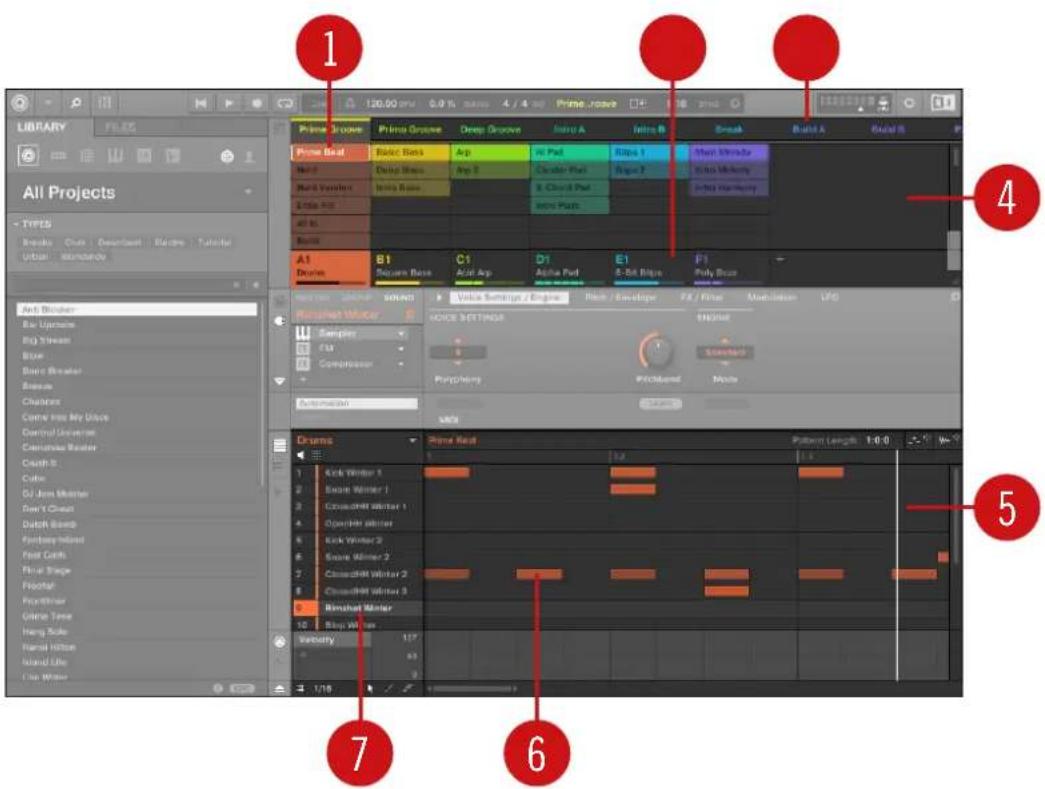
L'affichage Ideas d'un Project de MASCHINE est optimé pour creer des Patterns et construire des Scenes.
Le processus de création d'idées musicales dans MASCHINE peut être décrit comme ceci :
- Chargez des samples ou des plug-ins dans les Sound Slots (7) du Group sélectionné (2).
- Enregistrez des instances de vos Sounds en jouant sur les pads (1-16). Une instance enregistrée d'un Sound est appelée un Event (evénement) (6).
- L'assemblage des Events constitue un Pattern (1) pour le Group sélectionné.
-
Tout ici se déroule dans le Pattern Editor (5), où vous pouvez créé de nombreux Patterns pour chacun de vos Groups.
-
Dans la moitié supérieure du logiciel, l'affichage Ideas (4) vous permet de combiner vos Patterns issus de chacun des Groups.
- Vous pouvez y combiner vos Patterns (1) pour former des Scenes (3).
Affichage Song
Dans l'affichage Song, les Scenes sont assignées à des Sections et placées sur la Timeline (linne temporelle) de l'Arranger, sur laquelle vous pouvez les déplacer et créé un arrangement.
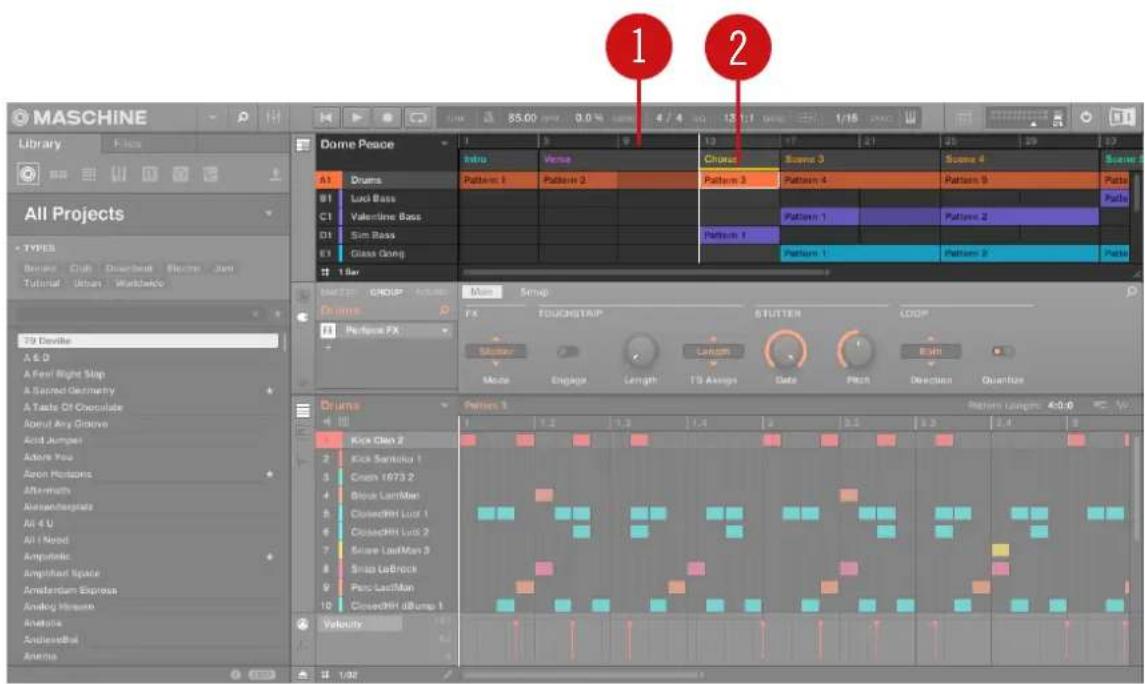
L'affichage Song d'un Project de MASCHINE.
La construction d'un arrangement dans MASCHINE peut etre decrit comme ceci :
- Creez des Sections sur la Timeline de l'Arranger (1).
-
Assignez chaque Scene à une Section (2).
-
Changez la position d'une Section en glissant le Section Slot.
2.2 Vue d'ensemble du contrôleur MASCHINE
2.3 Logiciel MASCHINE : vue d'ensemble

Le logiciel MASCHINE.
(1) Header : le Header (« en-tête ») contient les principaux contrôle du logiciel MASCHINE, dont la Display Area, les Transport Controls et la tirette Master Volume. Vous pouvez également vous servir de cette zone pour afficher/masquer le Browser et le Mixer, connecter votre contrôle leur matériel et contrôle l'utilisation du processeur de votre ordinateur.
(2) Browser : le Browser (« navigateur ») vous permet de:gérer, trouver,étiqueter et catégirser les Projects, Groups, Sounds, Instruments, Effets et Samples. Grace à ses fonctions de recherche, vous pouvezrapidement trouver les objets et pré-écouter les Samples (fonction Prehear).
(3) Arranger : cette zone propose deux affichages : Ideas et Song. L'affichage Ideas permet de creer et de tester des idees musicales independamment de la ligne temporelle. L'affichage Song permet d'organiser vos idees musicales sur la ligne temporelle afin de construire un morceau.
(4) Control Area: la Control Area (« zone de contrôle ») permet de contrôler les paramétres et les réglages de chaque Plug-in Slot, à tous les niveaux du Project (Sound, Group et Master). Cette zone peut containir des réglages pour les Groups, les Sounds, les Plug-ins (internes ou VST/AU), le MIDI et le routage.
(5) Pattern Editor : le Pattern Editor permet à la fois la programmation pas à pas et l'enregistrement en temps réel ; il constitue la base de chaque Pattern. Vous pouvez créé ici des Patterns pour chaque Group puis les assigner à des Scènes dans l'Arranger. Le Pattern Editor permet aussi d'éditer les modulations pour les paramètres des Sounds, des Groups et des Plug-ins (Internes ou Externes).
2.3.1 En-tete
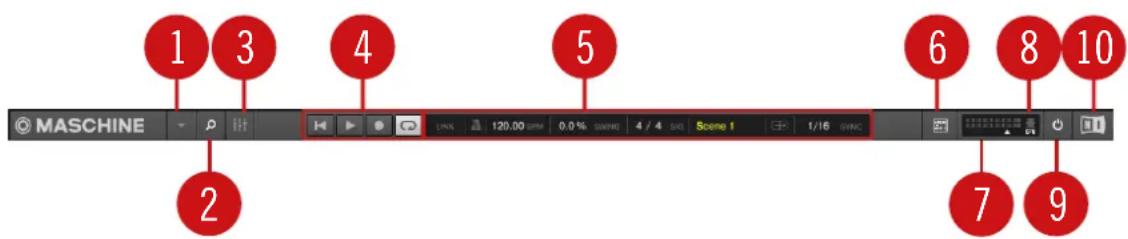
Le Header.
(1) Menu MASCHINE : cliquez sur le menu MASCHINE pour acceder aux menus du logiciel. Ce menu est particulièrement utile en mode Plein Écran, et lorsque MASCHINE est utilisé comme Plug-in dans une application hôte.
(2) Bouton Browser : utilisez le bouton Browser pour afficher/masquer le Browser. Le Browser est l'outil qui vos permet deGERer, trouver,attribuer des tags et catégoriser vos Projects, Groups, Instruments, Effets et Samples. Depuis le Browser, vous pouvez aussi effectuer des re-cheres sur votre ordinateur ou sur un disque externe afin d'ajouter de nouveaux fichiers. Vous pouvez également pré-écouter directement les Samples depuis le Browser et leur appli-quer de nouveaux attributs (tags).
(3) Bouton Mix View : cliquez sur le bouton Mix View pour passer en Affichage Mix. L'Affichage Mix offre un accès rapide aux paramètres de volume et de routage de tous vos Sounds et Groups ainsi que du niveau Master. En outre, il possède une interface particulièrement intuitive pour le réglage des paramètres de tous vos Plug-ins.
(4) Transport Controls : les Transport Controls contiennent des boutons tels que Play, Restart, Record et Loop.
(5) Display Area : la Display Area offre des contrôles pour Ableton Link, la signature rythmique, le tempo, le swing global, la fonction Follow et la Perform Grid (ainsi que le réglage Retrigger).
(6) Icône du contrôle: cette zone affiche une icône pour chaque contrôleur MASCHINE connecté à votre ordinateur.
(7) Tirette Master Volume : affiche et permet de régler le niveau de la sortie audio de MASCHINE.
(8) Indicateur CPU : l'indicateur CPU affiche la puissance processeur utilisée ; elle est mesurée en permanence – ne la laissez pas dépasser 70 % pour éviter les craquements et les ruptures de son. Vous pouvez économiser des ressources processeur en échantillonnant la sortie audio de MASCHINE si nécessaire en l'exportant (pour plus d'informations, veuillez consulter le Manuel).
(9) Bouton Audio Engine : cliquez sur le bouton Audio Engine pour désactiver complètement tout traitement audio effectué par MASCHINE.
(10) Logo NI: le logo NI ainsi que le logo MASCHINE permettent d'ouvoir l'écran About affichant le numéro de version et l'édition de votre logiciel MASCHINE.
2.3.2 Navigateur
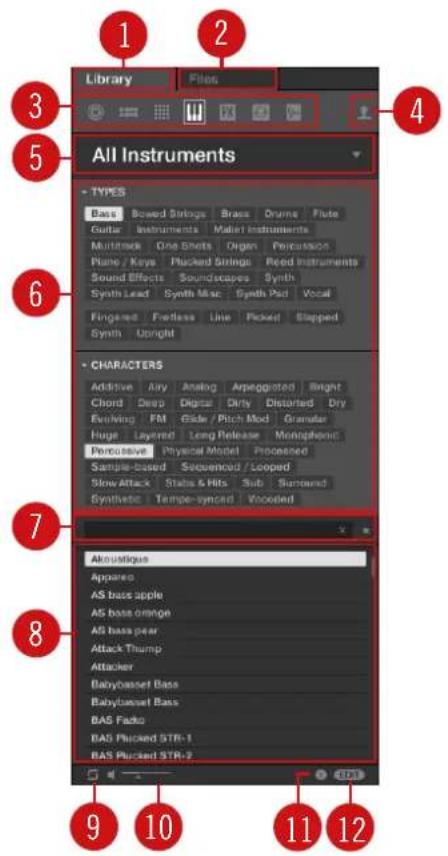
Le Browser.
(1) Onglet Library : utilisez l'onglet Library pour acceder au disques durs de votre ordinateur avec les selecteurs et les filtres de MASCHINE.
(2) Onglet Files : utilisez l'onglet Files pour acceder aux disques durs de votre ordinateur.
(3) File Type Selector (selecteur de type de fichier): ce selecteur contient sept icônes représentant les différents types de fichiers de MASCHINE. De gauche à droite, ces types de fichiers sont: Projects, Groups, Sounds, Instruments, Effects, Loops (boucles) et One-shots. Si vous cliquez sur un de ces boutons, seuils les fichiers du type correspondant seront affichés dans la Liste des résultats.
(4) Content Selector : utilisez le Content Selector (selecteur de contenu) pour alterner entre le contenu d'usine (bouton eteint) et le contenu personnel (bouton allumé).
(5) Product Selector (selecteur de produit): le Product Selector permet de naviguer et de désir tout contenu du type définir par le File Type Selector précrit ci-dessus.
(6) Tag Filter (filtre d'attributs): le Tag Filter permet de chercher des fichiers selon leurs tags (attributs). Vous pouvez retrouver rapidement vos fichiers en cliquant sur les tags dans les catégories Types et Characters.
(7) Search Field (champ de recherche): utilisez le Search Field pour trouver rapidement des fichiers en fonction de leur nom ou du nom de leurs attributs (tags). Sélectionnez dans le File Type Selector le type de fichier que vous recherchez, puis saississez le nom ou la catégorie du fichier dans le Search Field pour lancer la recherche. Les résultats de votre recherche sont affichés dans la liste Results au dessous.
(8) Liste Results : la liste Results affiche tous les fichiers correspondant à votre requête.
(9) Autoload : ce bouton vous permet de charger automatiquement la boucle ou le One-shot sélectionné(e) dans la liste de résultats afin de l'écouter dans le contexte et au tempo de votre Project lorsque celui-ci est en cours de lecture.
(10) Le bouton Prehear (avec l'icone de haut-parleur) vous permet de pré-)couter directement I'élement sélectionné dans la liste de résultats, pourvu que les fichiers Preview aient été pré-alablement télécharges et installés via Native Access. Le volume du fichier en pré-)coute peut être ajusté via la tirette.

La tirette ajustant le volume de pré écoute.
Lorsque you naviguez parmi les Groups, les boutons ^+ PATTERNs et ^+ ROUTING apparaissant dans la Control Bar du Browser.

Les boutons +PATTERNS et +ROUTING dans la Control Bar du Browser.
Utilisez le bouton + ROUTING pour charger les routages audio et MIDI sauvegardés dans le Group (écrasant potentiellement les routages précédents dans le Group sélectionné). Lorsque le bouton + ROUTING est désacté, les réglages audio et MIDI sauvegardés avec le Group ne seront pas rappelés avec celui-ci, préservernt ainsi les routages existants dans votre Project pour ce Group.
Utilisez le bouton +PATTERNS pour charger un Group avec son Pattern sauvégarde. Lorsque +PATTERNS est sélectionné, les Sounds et les Patterns du Group sélectionnés sont charges. Lorsque +PATTERNS est déslectionné, seuls les Sounds du Group sélectionné sont charges, ce qui permet de les jouer avec le Pattern actuel.
(11) Information : cliquez sur l'icone Information pour afficher les détails du fichier sélectionné.
(12) Tag Editor : utilisez le Tag Editor pour(editer les tags (les attributs) appliqués aux fichiers et pour ajouter des tags aux nouveaux fichiers. Le contenu de Native Instruments ne peut être édité, en revanche vous pouvez editor les propriétés Types et Characters pour les fichiers du contenu personnel. Vous pouvez afficher ou masquer le Tag Editor en cliquant sur le bouton EDIT en bas à droite.
2.3.3 Arranger
L'Arranger propose deux affichages : l'affichage Ideas et l'affichage Song. Chaque affichage a une fonction spécifique dans le processus de création d'un morceau, mais les deux représentent fondamentalement le même contenu. L'affichage Ideas vous permet d'expérimenter avec vos idées musicales sans être liée à une ligne temporelle ou un arrangement. Vous pouze y créé des Patterns pour chaque Group et les combiner en Scenes. L'affichage Song vous permet de structurer votre morceau en assignant les Scenes que vous avez créées dans l'affichage Ideas à des Sections et d'organiser celles-ci afin de créé rapidement une structure sociale plus large.
Basculer entre les affichages Ideas et Song
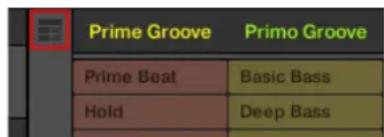
Le bouton Arranger View.
▶ Cliquez sur le bouton Arranger View pour alterner entre les affichages Ideas et Song.
Lorsque le bouton est eteint, I'affichage Ideas est actif ; lorsque le bouton est allumé, I'affichage Song est actif.
L'affichage Ideas

L'affichage Ideas permet de creer et de tester des idees musicales independamment de la ligne temporelle.
(1) Scenes : cette zone affiche toutes les Scenes actuellement dans votre Project. Àpès avoir créé une Scene en cliquant sur le symbole +, vous pouvez la replir en selectionnant un Pattern pour chacun des Groups. En cliquant sur le nom d'une Scene (Scene Slot), vous pouvez changer de Scene et voir comment vos idées musicales fonctionnent les ones avec les autres.
Avec vous souris, vous pouvez effectuer un click droit sur le Scene Slot et selectionner Append to Arrangement dans le menu contextual pour organiser votre morceau dans l'affichage Song. Vous pouvez également utiliser le menu contextual pour effacer (Clear), dupliquer (Duplicate) ou supprimer (Delete) des Scenes, ou encore organiser vos Scenes via les commandes Rename (« renommer ») et Color (« couleur ») du menu.
(2) Pattern Area : tous les Patterns de votre morceau sont affichés ici. Vous pouvez double-cliqueur sur un emplacement vide pour creer un nouveau Pattern ou cliquer sur un Pattern existant pour l'assigner à la Scene Sélectionnée. Une fois assigné, un Pattern s'éclaire ; cliquez à nouveau sur ce Pattern pour le retirer de la Scene Sélectionnée. Avec votre souris, vous pouze effectuer un clic droit sur le nom d'un Pattern pour l'effacer (Clear), le dupliquer (Duplicate) ou le supprimer (Delete). Vous pouvez également organiser vos Patterns via les commandes Rename (« renOMmer ») et Color (« couleur ») du menu.
(3) Groups : chaque Group Slot peut containir un Group. Sélectionné le Slot désiré pour y charger un Group, afficher son contenu (Sounds, Patterns...) dans le Pattern Editor (voir ↑2.3.5, Pattern Editor) et ses Channel Properties et paramètres de Plug-ins dans la Control Area (voir ↑2.3.4, Control Area). Pour passer un Group en Mute, cliquez sur la lecture du Group (par exemple A1) ; pour passer le Group en Solo, effectuez un clic droit sur la lecture du Group. Avec vous souris, vous pouvez également effectuer un clic droit sur le nom d'un Group pour acceder à diverses fonctions de gestion des Groups.
L'affichage Song
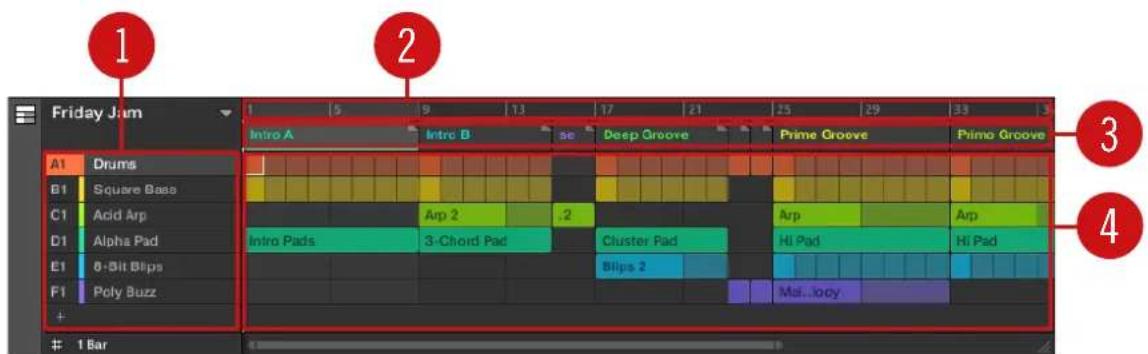
L'affichage Song permet d'organiser vos idées musicales sur la ligne temporelle afin de construire un morceau.
(1) Groups : chaque Group Slot peut containir un Group. Sélectionnez le Slot déséré pour y charger un Group, afficher son contenu (Sounds, Patterns...) dans le Pattern Editor (voir ↑2.3.5, Pattern Editor) et ses Channel Properties et paramètres de Plug-ins dans la Control Area (voir ↑2.3.4, Control Area).
(2) Arranger Timeline ( ligne temporelle de l'Arranger): cette zone affiche la position actuelle dans le morceau et vous permet de définir la Région de Bouclage (Loop Range).
(3) Section Slots : cette zone affiche les Section Slots. Une Section est un conteneur de Scene place sur la Timeline. Une Section peut etre deplacee librement en cliuant sur son nom puis en le glissant vers l'endroit souhaite. Vous pouvez modifier la longueur d'une Section en glissant le marqueur de fin de Section vers la gauche (pour la retrécir) ou vers la droite (pour I'allonger). Avec votre souris, vous pouvez effectuer un clic droit sur une Section et selectionner Select dans le menu pour assigner une Scene a cette Section. Vous pouvez également utiliser
ce menu pour insérer (Insert), dupliquer (Duplicate), supprimer (Delete), effacer (Clear) ou retirer (Remove) des Sections, ou encore les renommer (Rename) ou leur attribuer une couleur (Color).
(4) Pattern Area : dans chaque Section de l'arrangement, vous pouvez voir le nom de la Scene assignée à la Section ainsi que les Patterns de la Scene empilés verticalement pour chaque Group de votre Project. Les Patterns affichés ici sont les mêmes que ceux visibles lorsque vous observez la même Scene dans l'affichage Ideas.
2.3.4 Control Area
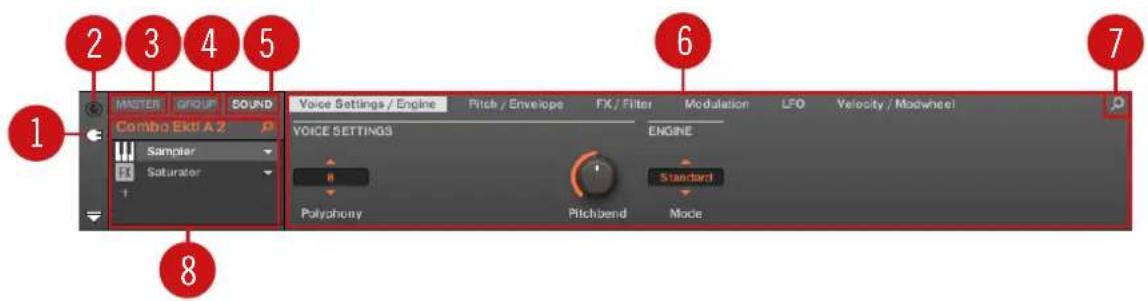
La Control Area.
(1) Icône Plug-in : cliquez sur l'icone Plug-in pour acceder aux Plug-ins et à leurs paramétres.
(2) Icône Channel : cliquez sur l'icône Channel pour acceder aux Channel Properties qui vous permettent d'afficher et d'ajuster dans la Parameter Area diverses propriétés du Channel du Sound, Group ou Master actuellement sélectionné.
(3) Onglet MASTER : cliquez sur l'onglet MASTER pour régler le son aux sorties principales de MASCHINE (affecte tous les Groups et tous les Sounds).
(4) Onglet GROUP : cliquez sur l'onglet GROUP pour acceder aux Plug-ins et aux Channel Properties du Group chargedans in the Group Slot selectionne (A-H).
(5) Onglet SOUND : cliquez sur l'onglet SOUND pour acceder aux Plug-ins et aux Channel Properties du Sound charge dans le Sound Slot selectionne (1-16).
(6) Parameter Area (zone de paramètres): affiche les paramètres du Plug-in ou des Channel Properties sélectionné(es). Suivant le nombre de paramètres à afficher, l'affichage peut être réparti sur plusieurs pages. Dans ce cas de figure, cliquez sur le nom d'une Parameter Page pour l'afficher.
(7) Icone Quick Browse : utilisez l'icone Quick Browse pour rappeler la requête que vous avez effectué pour trouver le fichier/Preset actuèlement charge.
(8) List de Plug-ins : vous trouvez des Plug-in Slots à tous les niveaux du Project (Sound, Group et Master). Chacun d'entre eux peut contenir un Plug-in d'Effet. Au niveau Sound, le premier Plug-in Slot peut également contenir un Plug-in d'Instrument. Cliquez sur le Plug-in de votrechoix pour afficher ses paramétres dans la Parameter Area.
2.3.5 Pattern Editor

Le Pattern Editor.
(1) Bouton Sample Editor : cliquez sur ce bouton pour ouvrir/fermer le Sample Editor.
(2) Bouton Keyboard View : cliquez sur ce bouton pour activer l'affichage Keyboard.
(3) Bouton Group View : cliquez sur ce bouton pour activer l'affichage Group.
(4) Bouton Audition : cliquez sur ce bouton pour entendre un Sound lorsqu vous le selectionnez parmi les Sound Slots (6).
(5) Icône des Sound Properties : cliquez sur cette icône pour acceder rapidement aux réglages Key, Choke et Link pour le Sound sélectionné.
(6) Sound Slots : liste des Sound Slots 1-16 du Group sélectionné. Cliquez sur un Sound Slot pour le sélectionner et afficher ses Plug-ins et ses Channel Properties dans la Control Area (voir ↑2.3.4, Control Area). En affichage Keyboard (2), cliquez sur un Sound Slot pour afficher ses Events dans la Step Grid (11).
(7) Pattern Slots : chaque Group peut containir un nombre illimité de Patterns. Chaque Pattern Slot peut containir un Pattern. Un Pattern contient des Events qui constituent un groove ou une phraseusicale pour le Group sélectionné. Cliquez sur la flèche pointant vers le bas pour ouvrir le Pattern Manager, Sélectionner un Pattern Slot à afficher et éoperator le Pattern qu'il contient. Au moment de sa sélection, le Pattern est lié réencé pour ce Group dans la Scene actuellement sélectionnée dans l'Arranger (voir ↑2.3.3, Arranger). Sélectionnez différents Patterns pour chaque Group afin de créé un arrangement.
(8) Contrôles Pattern Length (longueur du Pattern): les contrôles Pattern Length permettent de désigner l'unité de réglage du Pattern et d'ajuster la longueur du Pattern affché en fonction de l'unité sélectionnée.
(9) Icônes Dragger : les icônes Dragger vous permet de glisser et déposer des motifs audio ou MIDI depuis vos Patterns vers votre bureau ou votre logiciel hôte.
(10) Pattern Timeline : la ligne temporelle située en haut de la Step Grid (11) affiche les unités de durées musicales (mesures et temps). Cliquez sur la Timeline pourmettre l'affichage à l'échelle du Pattern sélectionné.
(11) Step Grid: affiche le contenu du Pattern Slot sélectionné (7). Les Events enregistrés sont figurés ici par des blocs rectangulaires. En Affichage Group (3), ceux-ci représentent les Sounds de votre Group. En Affichage Keyboard (2), ils représentent les notes de musique jouées par le Sound sélectionné. Les Events peuvent être modifiés à la souris ; ils peuvent être glissés sur de nouvelles positions, rallongés, raccourcis ou suprimés.
(12) Control Lane : la Control Lane fournit une vue d'ensemble des modulations de chaque paramètre et de chaque MIDI control change (MIDI CC), ainsi que des outils permettant de les éditer.
(13) Contrôles Edit : utilisez le menu Step pour modifier la taille des pas permettant de déplacer/redimensionner les Events, et cliquez sur l'icone de crayon pour activer/désactiver le mode Pencil.
(14) Bouton Control Lane : le bouton Control Lane permet d'afficher/masquer la Control Lane (12).

Pour une description détaillée de chaque section, veuilles consulter le Manuel de MASCHINE.
3 Concepts de base
Ce chapitre vous rappellera les principaux éléments de MASCHINE, la terminologie utilisée, ainsi que leurs liens mutuels. Vous y apprendrez également comment connecter et configurer votre interface audio et vos péripériques MIDI.

Avant de dire ce chapitre, il est fortement recommandé de dire le Manuel Getting Started de MASCHINE.
3.1 Noms et concepts important
Commençons avec une liste alphétique des concepts et des noms les plus importantes.
Arranger
L'Arranger est la grande zone située en haut de la fenêtre de MASCHINE, juste sous le Header. L'Arranger propose deux affichages différents : l'affichage Ideas et l'affichage Song. L'affichage Ideas vous permet de développer vos idées independamment de la ligne temporelle. L'affichage Song vous permit de combiner des Sections (références aux Scenes) pourisser un arrangement de morceau.
Navigateur
Le Browser (en français « navigator ») est l'interface permettant d'acceder à tous les éléments de vos Projects MASCHINE : Projects, Groups, Sounds, Presets d'Instruments et d'affets, et Samples. Chacun de ces éléments peut être enregistré et étiqueté via des « tags » (attributs) qui permettront de le retrouver rapidement. La Bibliothèque d'usine de MASCHINE est d'ores et déjà intégralement étiquétée, ainsi que les Bibliothèques d'usine de tous les produits Native Instruments installés sur votre ordinateur. Vous pouvez par ailleurs importer vos propres fischiers dans la Bibliothèque et les étiqueter. Pour en savoir plus sur le Browser, veuillez dire le chapitre ↑4, Navigator.
Effet
MASCHINE est livré avec un grand nombre d'effets, sous la forme de Plug-ins Internes. Vous pouvez également utiliser des Plug-ins d'effet Native Instruments ou des Plug-ins d'effet VST/AU d'autres fabricants. Chaque Sound, chaque Group, ainsi que le Master, peut conténir un nombre illimité d'effets; ces effets sont appliqués sous forme d'inserts. Le système de routage particulièrement flexible vous permet également de créé des effets send, des multi-effets et des Side-Chains. Pour plus de détails concernant l'utilisation des effets dans MASCHINE, veuillez consulter le chapitre ↑13, Utiliser les effets. Vous trouvez une description complète de tous les effets internes de MASCHINE au chapitre ↑14, Référence des effets.
Event
Les Events sont lessons percussifs ou les notes qui composent un Pattern. Dans le Pattern Editor, les Events sont représentés par des rectangles au sein de l'Event Area. Suivant le mode d'affichage, le Pattern Editor affiche les Events de tous les Sound Slots (Affichage Group), ou bien uniquement ceux du Sound Slot selectionné (Affichage Keyboard). Les Events sont décrits plus en détaill au chapitre ↑10, Utilisation des Patterns.
Group
Un Group contient 16 Sound Slots. En plus des Plug-ins d'Effet appliqués individuellement à chaque Sound, un Group peut avoir ses propres effets en insert. Ces effets s'appliquent alors à tous les Sounds du Group. Un Group peut par ailleurs contenir un nombre illimité de Patterns (regroupés en Banks de 16 Patterns chacune). Pour plus d'informations concernant les Groups, veuillez consulter le chapitre ↑5, Gestion de vos Sounds, Groups et Projects.
Affichage Ideas
L'affichage Ideas vous permet d'experimenter avec vos idées musicales sans être lié-e à une ligne temporelle ou un arrangement. Vous pouvez创建工作 des Patterns pour chaque Group et les combiner en Scenes. Ces Scenes peuvent ensuite être ajoutées aux Sections dans l'affichage Song pour创建工作 des structures musicales plus grandes.
Master
Le Master est l'endetroit où tous les signaux audio provenant de chacun des Groups et des Sounds se rejoignent et sont mixés. Le Master Channel peut lui-même héberger un nombre illimits d'effets en insert ; ces effets s'appliquent à tous les Groups et à tous leurs Sounds. Vous trouvrez plus d'informations concernant le Master au chapitre ↑5, Gestion de vos Sounds, Groups et Projects.
Pattern
Un Pattern (en français un « motif ») est une série qui joue des Sounds d'un Group. Le Pattern appartient à ce Group, et sera sauvégardé avec lui. Dans chaque Scene, vous pouvez définir le Pattern qui doit être joué pour chaque Group. Vous trouvrez plus d'informations sur les Patterns au chapitre ↑10, Utilisation des Patterns.
Plug-in
Chaque Channel (Sound, Group ou Master), peut conténir un nombre illimité de Plug-ins. Les Plug-ins peuvent être des Instruments ou des Effets ; ils peuvent être Internes (inclus dans MASCHINE), provenir d'autres Produits Native Instruments (Instruments ou Effets), ou être Externes (Plug-ins VST/AU d'autres fabricants). Les Plug-ins d'Instrument et d'Effet peuvent être chargés dans le premier Plug-in Slot d'un Sound. Les autres Plug-in Slots des Sounds, ainsi que tous les Plug-in Slots des Groups et du Master, ne peuvent conténir que des Plug-ins d'Effet. À chaque niveau (Sound, Group et Master), les Plug-instraitent le signal audio en série, dans l'ordre dans lequel ils sont insérés. Pour plus d'informations, veuillez consulter le chapitre ↑6, Utiliser des Plug-ins.
Project
Un Project contient toutes les données constituent un morceau : les Groups avec leurs Pat- terns, toutes les Scenes et leurs réglages, modulations, effets, routages, Sounds et Samples. C'est uneASF instantané complet de I'etat global de MASCHINE. Pour une vue d'ensemble de la structure d'un Project MASCHINE, veuillez consulter le Manuel MASCHINE Getting Started.
Scene
Une Scene est une combinaison de Patterns pour chacun des Groups. Les Scenes permettent de combiner les Patterns afin d'assembler vos idées musicales. Les Scenes sont créées dans l'affichage Ideas puis ajoutées aux Sections dans l'affichage Song pour creator un arrangement. Pour plus d'informations concernant les Scenes, veuillez consulter le chapitre ↑15.3, Utiliser l'affichage Song.
Section
Une Section est une reférence à une Scene particulière sur la Timeline (linne temporelle) de l'affichage Song. Les Sections permettent de combiner les Scenes pour former des structures musicales plus grandes. L'intérêt d'utiliser des Sections est que toute modification apportée à une Scene sera directement reproduite dans toute Section qui fait reférence à cette Scene, rendant ainsi rapide et facile la modification des parties d'un morceau.
Affichage Song
L'affichage Song vous permet de combiner des Sections (références aux Scenes) pour créé un arrangement de morceau dans l'Arranger.
Sound
Les Sounds sont les briques de base de tout le contenu sonore de MASCHINE. Un Sound est constitué d'autant de Plug-ins que vous le souhaitez. Chaque Sound du Group sélectionné est assigné à l'un des 16 pads du contrôleur matériel ; vous pouvez déclencher les Sounds en appuyant sur les pads. Pour plus d'informations concernant les Sounds, veuillez consulter la chapitre ↑5, Gestion de vos Sounds, Groups et Projects.

Pour plus de définitions, veuilles consultier le chapitre ↑19, Glossaire situé à la fin de ce manuel.
3.2 Modifier l'interface d'utilisation de MASCHINE
L'interface d'utilisation de MASCHINE est particulièrement flexible. Vous pouvez désirer ce qui est affché et ce qui ne l'est pas, de sorte à vous concentrer sur votre style de travail personnel. Cette section vous montre comment adapter l'interface d'utilisation de MASCHINE à vos besoin.
3.2.1 Modifier la taille de l'interface
Dans le menu View de la Barre de Menu de l'Application, ou dans le sous-menue View du menu MASCHINE, vous pouvez désirier parmi quatre tailles d'affichage pour l'interface graphique du logiciel MASCHINE :
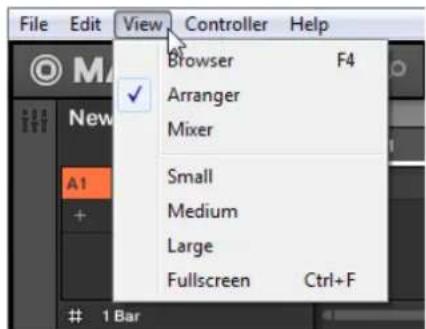
Le menu View situé dans la Barre de Menu de l'Application (version Windows).
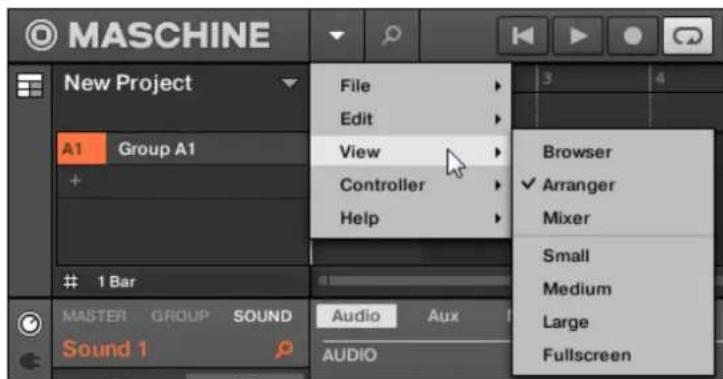
Le sous-menue View du menu MASCHINE.

L'affichage plein écran est également accessible depuis votre clavier via [Ctrl] + [F] (macOS : [Cmd] + [F]).
3.2.2 Basculer entre l'affichage Ideas et l'affichage Song
Voussouspèze à tout moment basculerrapidement entre les affichages Ideas et Song grâce au boutonArranger View.
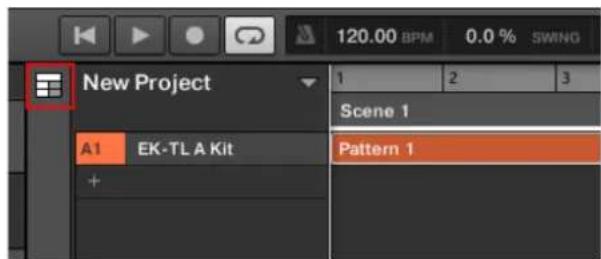
Le bouton Arranger View dans le coin supérieur gauche.
Cliquez sur le bouton Arranger View pour basculer entre les affichages Ideas et Song.
La zone Arrangement passe de I'affichage Ideas (affichage par defaut) à I'affichage Song.
Pour plus d'informations sur l'affichage Ideas et I'affichage Song, voir 15 ,Travailler avec I'Arranger.
3.2.3 Afficher/masquer le Browser
▶ Cliquez sur le bouton Browser (affichant une loupe) dans le Header pour afficher et masquer le Browser. Vous pouvez également selectionner Browser dans le menu View de la Barre de Menu de l'Application ou dans le sous-menue View du menu MASCHINE.
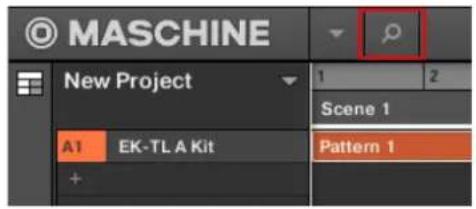
Le bouton Browser dans le Header.

Voussoupiezegalementafficher/masquerleBrowserdepuisvoireclavierd'ordinateurenpappuyant sur[F4].
3.2.4 Afficher/masquer la Control Lane
Lorsque MASCHINE est en Affichage Arrange, vous pouvez afficher/masquer la Control Lane sous le Pattern Editor :
Cliquez sur le bouton flèche situé en bas à gauche du Pattern Editor pour afficher/masquer la Control Lane.

Cliquez sur le bouton flèche situé en bas à gauche du Pattern Editor pour afficher/masquer la Control Lane.
3.3 Opérations de base
Les chapitres qui seront presentent quelques manipulations classiques de MASCHINE que vous serez souvent amné(e) à réaliser.
3.3.1 Regler le volume, le swing et le tempo
À tout moment, vous pouvez ajuster rapidement le volume, le swing et le tempo global de votre Project en utilisant les boutons Quick Edit.
3.3.1.1 Régler le volume, le swing et le tempo dans le logiciel
Régler le Volume
Les contrôles suivants sont à votre disposition pour régler les divers niveaux de volume du logiciel :
Pour regler le niveau général de sortie, faites glisser la tirette Master Volume sur la droite du Header, tout en haut de la fenetre.

Utilisez la tirette Master Volume du Header pour regler le volume général de MASCHINE.

Voussoupiezaussiutiliserl'AffichageMix pourreglerlesvolumesdevosounds et devosGroups. L'AffichageMixoffreunaccesrapiderauxparametresdeVolumeetdRoutagedousvosounds et Groups,ainsiquedu niveaMaster.Enoutre,ilposseedeuneinterfaceparticulierementintuitive pourlereglage desparametesdetousvosPlug-ins.Vousrouverezplusderenseignementsa ce sujet dans la sectionL'AffichageMix.
Régler le Swing
Pour ajuster le swing global de votre morceau, vous pouvez utiliser l'affichage du Header,itué tout en haut de la fenetre de MASCHINE :

Le contrôle SWING, dans le Header.
Pour régler la valeur du Swing pour votre Project, cliquez sur la valeur SWING, maintenez le bouton de la souris enforcé, et faites glisser la souris verticalément.
Régler le tempo
Pour ajuster le Tempo global de votre morceau, vous pouvez utiliser l'affichage du Header, soit tout en haut de la fenetre de MASCHINE :

Le contrôle BPM, dans le Header.
Pour régler le Tempo (Beats Par Minute) de votre Project, cliquez sur la valeur BPM, maintenez le bouton de la souris enforcé, et faites glisser la souris verticalement.
3.3.2 Undo/Redo
Annuler (Undo) et rétablit (Redo) vos dernières actions peut s'avérer fort utile pour annuler des opérations que vous avez effectuees ou pour comparer deux versions, avant et après une modification. Vous pouvez annuler quasiment toute action réalisée après le chargement ou la création de votre Project.

Remarque : si vous sauvegardez votre Project, vous ne pourrez plus appliquer d'Undo ni de Redo sur ce que vous avez fait avant votre sauvegarde !
MASCHINE possède deux types de fonctions Undo/Redo, adaptées à des situations bien distinctes :
- Step Undo permet d'annuler votre derniere action élémentaire.
- Take Undo permet d'annuler votre dernier groupe d'actions.
Step Undo (Annulation élémentaire)
Step Undo/Redo est une fonction Annuler/Rétabir classique, telle que celle présente dans la plupart des applications. Elle permet d'annuler ou de rétabrir chaque action élémentaire que vous avez effectué.
Dans le logiciel, utilisez les raccourcis clavier suivants pour les fonctions Step Undo et Step Redo :
Pour annuler votre derniere action (Step Undo), appuyez sur [Ctrl] + [Shift] + [Z] ([Cmd] + [Shift] + [Z] sous macOS). Pour rétabrir votre derniere action (Step Redo), appuyez sur [Ctrl] + [Shift] + [Y] ([Cmd] + [Shift] + [Y] sous macOS). Vous pouvez également seLECTIONNER Undo Step et Redo Step dans le menu Edit de la Barre de Menu de l'Application ou dans le sous-menue Edit du menu MASCHINE.

Les commandes du menu Edit indiquent en outre quelle action sera annulée/retablie!
Take Undo (Annulation de groupe)
Supposons que vous venez d'enregistrer un beat de charley à la double croche sur quatre mesures, et que vous désirez l'annuler. En temps normal, il vous faudrait annuler une par une les 64 notes enregistrées, et donc faire appel 64 fois d'affilée à la fonction Undo. C'est le type de situation pour laquelle la fonction Take Undo a été créé!
Take Undo/Redo est une fonction Annuler/Rétabir étendue (disponible pendant l'enregistrement) permettant d'annuler ou de rétabrir tout un groupe d'actions en un seul coup.
Take Undo/Redo est la fonction Annuler/Rétablir par défaut de MASCHINE. Dans le logiciel, utilisez les raccourcis clavier classiques pour les fonctions Annuler et Rétablir :
Pour annuler votre dernier groupe d'actions (Take Undo), appuyez sur [Ctrl] + [Z] ([Cmd] + [Z] sous macOS). Pour rétabrir votre dernier groupe d'actions (Take Redo), appuyez sur [Ctrl] + [Y] ([Cmd] + [Y] sous macOS). Vous pouvez également sélectionner Undo et Redo dans le menu Edit de la Barre de Menu de l'Application ou dans le sous-menue Edit du menu MASCHINE.

Les commandes du menu Edit indiquent en outre quelle action sera annulée/retablie!
Take Undo est disponible dans les situations suivantes :
- Enregistrement en mode Control
- Enregistrement en mode Step
- Enregistrement de modulation

En dehors de ces trois situations, Take Undo a le même fonctionnement que Step Undo.
3.3.3 Établier le focus sur un Group ou un Sound
Pour afficher le content et les paramètres d'un Sound ou d'un Group, il vous faut tout d'abord étabir le focus sur celui-ci.
Il y a une légère différence entre étabir le focus sur un Sound ou sur un Group et le selectionner : le focus permet de définir ce qui doit être affché ; la sélection permit quant à elle de définir les éléments qui seront affectés par vos opérations d'edition. Veuillez remarquer qu'un Sound/Group sur lequel le focus est établi est toujours selectionné. Cette distinction est tout à fait pertinente car il est possible de selectionner plusieurs Sounds ou Groups à la fois pour les editor tous ensemble ! Pour plus d'informations à ce sujet, veuillez consulter la section ↑5.1.3, Sélectionner plusieurs Sounds ou Groups.

Nous allons you monrer ici comment etablr le focus sur un Sound ou sur un Group lorsque le logiciel MASCHINE est en Affichage Arrange (affichage par defaut). Pour des instructions permettant d'etablr le focus sur un Sound ou sur un Group en Affichage Mix, veuillez consulter le chapitre 12.2.3, Sélectionner les Channel Strips.
Étabir le focus sur un Group
Pour étabrir le focus sur un Group, cliquez sur ce Group dans la Group List, au sein de l'Arranger :
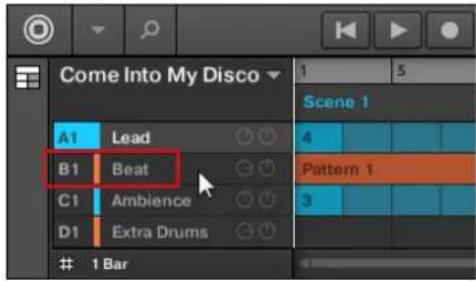
Le Group en focus apparait en surbrillance. Le Pattern Editor affiche les Sounds et les Patterns de ce Group.

Le Group en focus apparaft en surbrillance et le Pattern Editor affiche son contenu.

Si le Group que vous cherchez n'apparait pas dans la Group List, utilisez la barre de défilament situee tout a droite de I'Arranger ou bien utilisez la molette de votre souris (avec le curseur au-dessus de I'Arranger) pour faire apparaitre les Groups masqués. Vous pouvez également agrandir I'Arranger en faisant glisser verticalement son coinin inférieur droit à l'aide de votre souris.

Voupez eaglement selectionner plusieurs Groups a la fois, de sorte a effectuer des modifica-tions simultanees sur tous ces Groups. Voir section 15.1.3, Selectionner plusieurs Sounds ou Groups pour plus d'informations.
Etabir le focus sur un Sound
Pour étabir le focus sur un Sound :
- Etablissez le focus sur le Group contenant le Sound désire, enclinquant dessus dans la Group List (sur la gauche de l'Arranger, voir ci-dessus).

Le Group en focus apparait en surbrillance. Le Pattern Editor affiche les Sounds et les Patterns de ce Group.
- Cliquez sur le Sound Slot désire dans la Sound List du Pattern Editor :
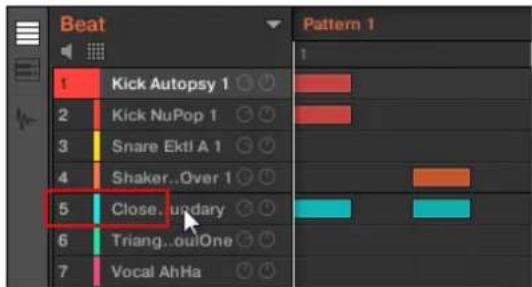
Le Sound Slot en focus apparait en surbrillance.
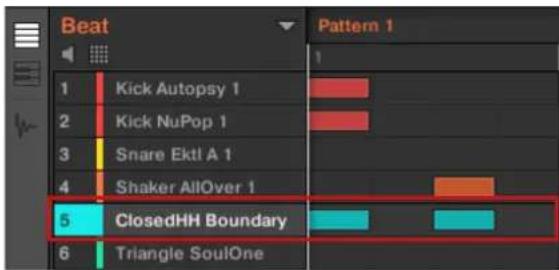
Le Sound Slot en focus apparait en surbrillance.

Si le Sound que vous cherchez n'apparait pas dans la Sound List, utilisez la barre de défilament située tout à droite du Pattern Editor ou bien utilisez la molette de votre souris (avec le curseur audressus du Pattern Editor) pour faire apparaitre les Sounds masqués.

Voupez eaglement selectionner plusieurs Sounds à la fois, de sorte a effectuer des modifications simultanées sur tous ces Sounds. Voir section ↑5.1.3, Selectionner plusieurs Sounds ou Groups pour plus d'informations.
3.3.4 Basculer entre les niveaux Master, Group et Sound
Voussouspèze à tout moment afficher dans la Control Area les paramétres associés au Master, au Group en focus ou au Sound en focus.
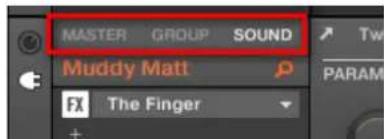
Cliquez sur l'onglet de votrechioix pour selectionner I'affichage de la Control Area.
▶ Cliquez sur l'onglet MASTER, GROUP ou SOUND (en haut à gauche de la Control Area) pour afficher les paramétres de Plug-in ou les Channel Properties respectivement associés au Master, au Group en focus ou au Sound en focus.
L'onglet sélectionné s'illumine. Le nom de votre Project, du Group en focus ou du Sound en focus apparait sous l'onglet MASTER, GROUP ou SOUND correspondant (le Sound Muddy Matt dans l'image ci-dessus), et le reste de la Control Area affiche les paramétres de Plug-in et les Channel Properties respectivement associés au Master, au Group en focus ou au Sound en focus.
3.3.5 Naviguer au sein des Channel Properties, Plug-ins et Parameter Pages de la Control Area
Nous allons ici vous déscrie comment afficher/éditer les paramètres de Plug-in et les Channel Properties associés à tout Sound, Group, ou au Master.
Pour selectionner un Plug-in ou un ensemble de Channel Properties de votrechoix, il vous faut tout d'abord afficher les parametes du Master ou du Group/Sound désire.
-
Pour afficher les paramétres d'un Group ou d'un Sound particulier, établissez le focus sur ce dernier en cliquant dessus dans la Group List ou dans la Sound List (voir section ↑3.3.3, Établier le focus sur un Group ou un Sound).
-
En haut à gauche de la Control Area, cliquez sur l'onglet MASTER, GROUP ou SOUND pour afficher les paramétres respectivement associés au Master, au Group en focus ou au Sound en focus.
La Control Area affiche maintainant les parametes de Plug-in et les Channel Properties du Sound ou Group de votrechoix, ou bien yeux du Master.
Selection des Channel Properties
- Tout à gauche de la Control Area, cliquez sur l'icone de Channel (un petit curseur) pour afficher les Channel Properties :

Le bouton s'allume. Le Channel Property Selector apparaît alors sur la gauche de la Control Area ; c'est un carré regroupant quatre boutons qui correspondent aux divers jours de Channel Properties disponibles pour le Sound, le Group ou le Master (suivant votre sélection) :
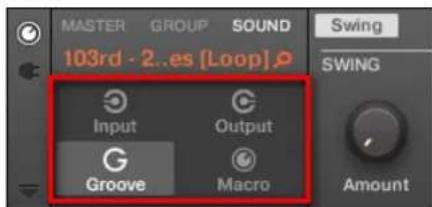
- Dans le Channel Property Selector, cliquez sur le bouton de votrechioix (Input, Output, Groove ou Macro) pour selectionner le jeu de Channel Properties correspondant.
Le bouton sélectionné s'illumine et les paramètres Channel Properties correspondants apparaissant dans la Parameter Area (la zone la plus grande de la Control Area, située à droite).
Selectionner un Plug-in
- Tout à gauche de la Control Area, cliquez sur la petite icone de prise pour afficher les Plug-ins :
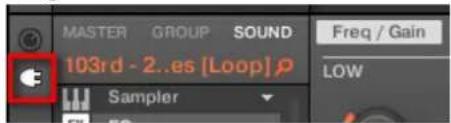
L'icone s'allume. La Plug-in List (liste de Plug-ins) apparaît sur la gauche de la Control Area ; elle présente tous les Plug-ins charges dans le Sound, le Group ou le Master (sui-vant votre sélection):

- Dans la Plug-in List, cliquez sur le Plug-in Slot de votrechioix pour selectionner le Plug-in correspondant.
Les paramètres du Plug-in sélectionné apparaissent alors dans la Parameter Area (la zone la plus grande de la Control Area, située à droite).

Si la Plug-in List n'affiche qu'un symbole « +», cela signifie qu'aucun Plug-in n'est charge dans ce Sound, Group ou dans le Master. Cliquez sur ce symbole « + » pour charger un nouveau Plug-in : voir section ↑6.1.3, Charger, restorer et remplaner un Plug-in pour plus d'informations à ce sujet.
Naviguer au sein des Parameter Pages
Dans certaines situations, il se peut que le Plug-in ou le Channel selectionné possède plus de paramètres que ne peut en afficher l'écran/les écran de votre contrôleur ou la Parameter Area du logiciel. En guise d'exemple, citons les paramètres Output Properties des Groupes ou des
Sounds ou encore les paramètres du Plug-in « Sampler ». Dans de tels cas, les paramètres sont répartis sur plusieurs Parameter Pages que vous pouvez parcourir aisément depuis le contrôleur comme depuis le logiciel.
Dans le logiciel, les noms des Pages disponibles sont affichés en haut de la Parameter Area. Le nom de la page actuellément affichée apparait en surbrillance.
Cliquez sur le nom de la page désirée (en haut de la Parameter Area) pour afficher la Parameter Page correspondante.
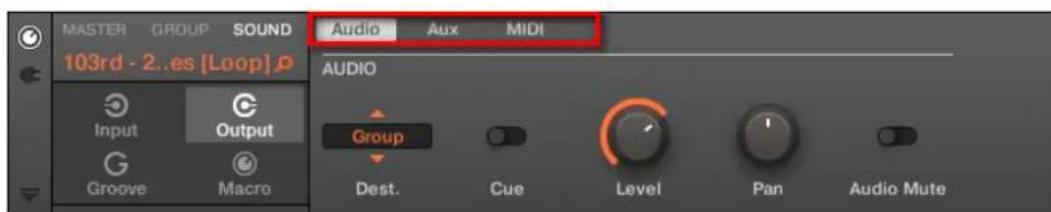
Les Parameter Pages « Output Properties » d'un Sound : Audio (affiché à l'écran), Aux et MIDI.
Si tous les noms des Pages en peuvent être affichés simultanément en haut de la ParameterArea, deux petites flèches permettant de faire défiler les Pages apparaisent sur la gauche :

Cliquez sur la Flèche Gauche ou droite pour acceder aux Pages supplémentaires.
Réglage des Paramètres
Dans la Parameter Area, chaque paramètre possède un élément de contrôle et un label. Voici les divers types d'éléments de contrôle :
Élement Action

Curseur: Cliquez sur un curseur et faites glisser la souris verticalement pour modifier la valeur du paramètre. Maintenez [Shift] enforcé sur votre clavier d'ordinateur et faites glisser la souris pour ajuster la valeur de manière plus fine.

Bouton : Cliquez sur un bouton pour changer son etat. Lorsqu'un bouton est activé, il présente une petite diode colorée.
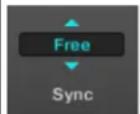
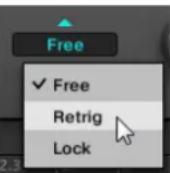
Sélecteur : Cliquez sur la valeur affichée pour ouvrir une liste déroulante ; cliquez sur une autre valeur de la liste pour la sélectionner.
3.3.6 Naviguer dans le logiciel depuis le contrôleur
Vousspuvezutiliserlecontroleur pourajusterla positionetler grossissement danslelogiciel.
Pour acceder au mode Navigation :
Appuyez sur SHIFT + VARIATION (Navigate).
Naviguer dans le Pattern Editor
Pour contrôler la position et le grossissement dans le Pattern Editor depuis votre contrôleur :
| Action Raccourci | |
| Pattern Editor :défilamentvers la gauche | Appuyez sur le pad 1 |
| Pattern Editor :défilamentvers la droite | Appuyez sur le pad 3 |
| Pattern Editor : zoom avant Appuyez sur le pad 6 | |
| Pattern Editor : zoom arrêté Appuyez sur le pad 2 | |
Naviguer dans l'affichage Song
Pour contrôle la position et le grossissement dans l'affichage Song depuis votre contrôleur :
| Action Raccourci | |
| Faire défilier l'Arranger vers la gauche | Appuyez sur le pad 9 |
| Faire défilier l'Arranger vers la droite | Appuyez sur le pad 11 |
| Zoom avant (Arranger) Appuyez | sur le pad 14 |
| Zoom arrêté (Arranger) Appuyez | sur le pad 10 |
3.3.7 Utiliser deux contrôleurs matériels ou plus
Lorsque deux contrôleurs (ou plus) MASCHINE de différents types sont connectés à votre ordinaireur, un seul contrôleur peut controler le logiciel MASCHINE à la fois.

Si plusieurs instances du logiciel MASCHINE tournent simultanément sur votre ordinateur, chacune peut etre controllee a partir d'un contrôleur different.Voir Contrcler plusieurs instances a I'aide de plusieurs controlleurs pour plus d'informations.

Un contrôleur qui n'est connecté à aucune instance du logiciel MASCHINE peut être utilisé en mode MIDI (c'est-à-dire en tant que contrôleur MIDI) simultanément à l'autre ou aux autres contrôleur(s). Pour plus d'informations concernant le mode MIDI, veuillez consulter le Manuel du Controler Editor.
VoussoupiezchoisirelcontroleurquvousoushaitezutiliseraveclelogicielMASCHINE.Cechoixpeutetre faitdepuisvoirecontroleuroubiendepuislelogiciel.
Vou puez selectionner le contrôleur desirede la aide du menu Controller de la Barre de Menu de l'Application, ou dans le sous-menu Controller du menu MASCHINE.
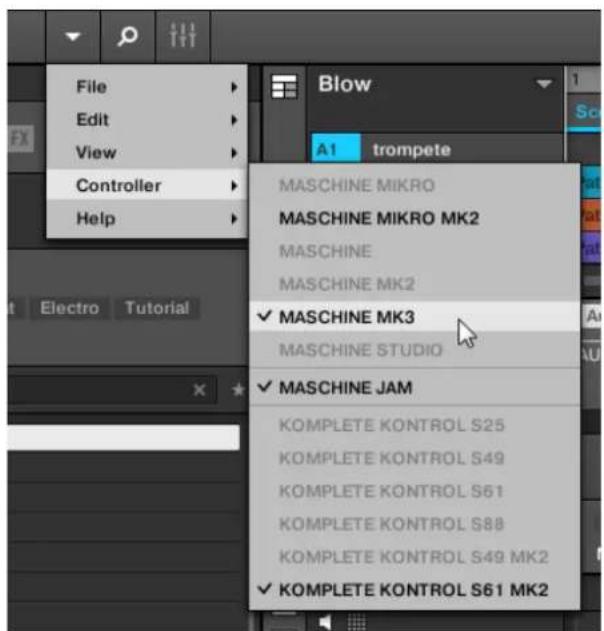
Cliquez sur le menu MASCHINE et selectionnee le contrroleur que vous souhaitez utiliser.
Contrôleur
Sur le contrôle que vous souhaitez utiliser avec le logiciel MASCHINE, précisé comme suit:
- Contrôleur MASCHINE (MK3) : appuyez sur SHIFT + PLUG-IN, tournez l'encodeur 4-D pour selectionner l'instance désirée puis appuyez sur l'encodeur 4-D ou sur le Bouton 4 pour la charger.
-
Contrôleur MASCHINE STUDIO: Appuyez sur SHIFT + PLUG-IN, tournez la molette jog pour sélectionner l'instance désirée, puis appuyez sur la molette jog ou le Bouton 8 pour la charger.
-
Contrôleur MASCHINE (MK1 & MK2): Appuyez sur SHIFT + STEP, tournez le Curseur 8 (ou appuyez sur les Boutons 5/6) pour selectionner l'instance désirée, puis appuyez sur le Bouton 8 pour la charger.
- Contrôleur MASCHINE MIKRO (MK1 & MK2) : appuyez sur SHIFT + F2, tournez l'encodeur Control pour sélectionner l'instance désirée, puis appuyez sur l'encodeur Control pour la charger.
- Contrôleur MASCHINE JAM : appuyez sur SHIFT + H (INSTANCE), tournez l'encodeur Control pour sélectionner l'instance désirée, puis appuyez sur l'encodeur Control pour la charger.
- Clavier KOMPLETE KONTROL MK1: appuyez sur INSSTANCE et tournez l'encodeur Control pour sélectionner l'instance désirée, puis appuyez sur l'encodeur Control pour la charger.
- Clavier KOMPLETE KONTROL MK2: appuyez sur instances et tournez l'encodeur 4-D pour selectionner l'instance désirée, puis appuyez sur l'encodeur 4-D pour la charger.
3.4 Native Kontrol Standard
Native Kontrol Standard (NKS) est un format d'instrument permettant aux développpeurs tiers de proposer le même niveau d'intégration que les Instruments KOMPLETE avec le matériel et les logiciels MASCHINE et KOMPLETE KONTROL.
Le format Native Kontrol Standard comprehend :
- une intégration parfaite dans le Browser de MASCHINE et de KOMPLETE KONTROL pour une expérience de navigation homogène
- L'assignation intégrale des paramètres à des éléments de contrôle pour une prise en main immédiate.
- la prise en charge des fonctionnalités des KOMPLETE KONTROL S-Series telles que Light Guide.
Les instruments NKS apparaisent dans le Browser de MASCHINE aux côtes de vos Instru-ments KOMPLETE. Tous leurs preset sont intégralement étiquétés ; ainsi, les filtrages opérés dans le Browser vousdonneront des résultats mélant instruments KOMPLETE et instruments NKS (voir section ↑4.2.6, Sélectionner les attributs Type et Character). Et lorsque vous
chargez un Preset d'un instrument NKS, ses paramètres seront assignés aux éléments de contrôle de votre clavier KOMPLETE KONTROL S-Series de manière cohérente, comme avec n'importe quel autre Preset d'instrument KOMPLETE.
Les instruments NKS sont automatiquement ajoutés à votre Librairie lors du premier démarriage de MASCHINE ou KOMPLETE KONTROL après installation de l'instrument (à l'exception des instruments KONTAKT avec prise en charge NKS, voir ci-dessous). Les dossiers contenant les fichiers de Preset pour la prise en charge NKS peuvent être générés dans le panneau Factory de la page Library des Préférences (voir section ↑3.6.5, Preferences - Page Library).
Installer des instruments KONTAKT avec prise en charge NKS
Les développpeurs tiers d'instruments KONTAKT vous fournissant un repertoire contenant tous les fichiers des instruments, preset et samples compris. Il n'est pas nécessaire d'utiliser un installeur: ce dossier doit simplement etre sauegarde sur vous disque dur. L'instrument pourra alors etre activé via Native Access, ce qui I'ajoutera également aux Libraires de MASCHINE et de KOMPLETE KONTROL. Si vous utilisez KONTAKT, l'instrument sera eteglement intégre automatique dans le Browser de KONTAKT.
Pour activer votre instrument KONTAKT avec gestion NKS et l'ajouter à la Librairie de MASCHINE, procédez comme suit :
- Lancez la version autonome du logiciel MASCHINE.
- Dans le menu File, cliquez sur Manage Products....
- Cliquez sur Add a serial dans le coin supérieur gauche de Native Access.
- Saisissez le numero de série de l'instrument et cliquez sur ADD SERIAL.
- Cliquez sur BROWSE et ouvre dans la boite de dialogue le dossier contenant les fichiers de l'instrument.
- Cliquez sur INSTALL pour ajouter l'instrument à votre Librairie de MASCHINE.
L'instrument est installé. MASCHINE analyse automatiquement le nouveau contenu et l'intègre à son Browser.

Les Libraires de MASCHINE et de KOMPLETE KONTROL ainsi que le Browser de KONTAKT répertorient tous les fichiers d'instruments contenus dans le dossier. Nous vous recommendons de ne pas supprimer ou déplacer le dossier par la suite, sans quoi MASCHINE, KOMPLETE KONTROL et KONTAKT risqueraient de ne plus trouver les fichiers d'instrument. Si un instrument est introuvable, utilisez la fonction Rescan de la page Library des Preférences pourmettre à jour la Librairie avec l'emplacement correct de son dossier (voir section 13.6.5, Preferences - Page Library).
3.5 Mode autonome et mode plug-in
Vouss pouvez faire fonctionner le logiciel MASCHINE en application autonome ou bien l'integrer à votre application hote préféree sous la forme d'un plug-in. Le logiciel MASCHINE est disponible dans les formats de plug-ins VST, Audio Unit et AAX. Pour plus d'informations sur la compatibilité des plug-ins et pour une description détaillée de leur utilisation dans votre séquenceur hote, veuillez vous reférer à la documentation de ce dernier.
3.5.1 Différences entre le mode Stand-alone et le mode Plug-in
Fonctions Transport
La différence la plus notable entre les modes Stand-alone et Plug-in de MASCHINE resides dans l'interaction avec le séquenceur de MASCHINE. En effet, lorsque MASCHINE est utilisé en tant que Plug-in au sein d'un logiciel hôte (par ex. Cubase ou Pro Tools), le séquenceur de MASCHINE est exclusivement contrôle par le logiciel hôte : il est par exemple impossible de lancer, d'arrête ou de redémarrer la lecture depuis MASCHINE, ni de modifier le tempo ou la signature rythmique du Project depuis le Plug-in MASCHINE lui-même – ces paramétres sont synchronisés aux fonctions Transport et aux réglages de tempo du logiciel hôte. En conséquence, lorsque MASCHINE est utilisé en tant que Plug-in, les boutons Play et Restart, ainsi que les champs Tempo et Time Signature (signature rythmique) sont grisés et inactifs dans le Header de MASCHINE. Il n'est evidemment pas non plus possible de contrôle la lecture et les paramétres de tempo de MASCHINE depuis votre contrôleur MASCHINE.

Cependant, les fonctions de Transport de votre logiciel doivent être directement contrôlées depuis votre contrôleur. Voir section [MST] Contrôler les fonctions de transport de l'hôte dans le mode plug-in pour plus d'informations.
Configuration audio et MIDI
Lorsque MASCHINE est utilisé en mode Stand-alone (autonome), le logiciel communique directement avec votre interface audio et MIDI. Vous pouze désoir les portes physiques audio/MIDI à utiliser sur votre interface, et configurer des réglages audio cruciaux tels que la fréquence d'échantillonnage. Tout ceci se fait depuis le panneau Audio and MIDI Settings (pour plus d'informations, voir Intégrer MASCHINE à une configuration MIDI).
À l'opposé, lorsque MASCHINE est utilisé en tant que plug-in au sein d'une application hôte, la communication avec vos interfaces audio et MIDI est générée par le logiciel hôte - le plug-in MASCHINE ne communicates qu'avac l'hôte. La Base de Connaissances en Ligne de Native Instruments contient des guides qui vous aidont à configurer le routage du Plug-in MASCHINE vers de multiples pistes/sorties au sein des logiciels hôtes les plus repandus :
- Comment effectuer le routage de MASCHINE vers des sorties multiples dans Ableton Live : http://www.native-instruments.com/knowledge/questions/1705
- Comment effectuer le routage de MASCHINE vers des sorties multiples dans Cubase : http://www.native-instruments.com/knowledge/questions/1707
Comment effctuer le routage de MASCHINE vers des sorties multiples dans Pro Tools : http://www.native-instruments.com/knowledge/questions/1709 - Comment effectuer le routage de MASCHINE vers des sorties multiples dans Logic Pro : http://www.native-instruments.com/knowledge/questions/1711

Pour tous les détails concernant la configuration audio et MIDI de votre logiciel hôte, veuillez consulter sa documentation propre.
Multiples instances du plug-in
Lorsque vous utilisez MASCHINE en tant que plug-in dans une application hote, vous pouvez ouvoir plusieurs instances de MASCHINE. En fait, la seule limite au nombre d'instances de MASCHINE que vous pouze charger est la puissance de votre processeur et les capacités de gestion de votre application hote. Contrairement à l'application autonome, les instances du plug-in sont en permanence synchronisées à l'hote. En mode Plug-in, vous pouze également envoyer des messages MIDI Program Change depuis votre hote pour changer de Scene ou de patches pour les Plug-ins charges dans MASCHINE, ou encore pour enregistrer des automati
sations pour les paramètres de MASCHINE. Pour en savoir plus, jetez un œil au chapitre ↑15.5, Déclencher les Sections ou les Scenes via MIDI ainsi qu'à la section ↑11.2, Utiliser les contrôleles MIDI et l'automatisation.
3.5.2 Basculer d'une instance à une autre
Lorsque plusieurs instances du logiciel MASCHINE tournent en même temps (par ex. en tant que Plug-ins sur différentes pistes de votre système audionumérique hôte), il vous faut désirer l'instance qui est pilotee à l'aide de votre contrôleur matériel. Ce besoin peut etre fait depuis votre contrôleur ou bien depuis le logiciel.
Vous pouvez selectionner le contrôleur depuis l'une des instances de MASCHINE en cliquant sur le bouton Connect situé dans le Header de cette instance.

Cliquez sur le bouton Connect pour connecter le contrôleur à cette instance.
3.6 Préférences
Le panneau Preferences permet de définir de nombreux réglages de MASCHINE.
Pour ouvrir le panneau Preferences, cliquez sur Preferences... dans le menu Maschine (macOS) ou le menu File (Windows), dans la Barre de Menu de l'Application, ou encore dans le sous-menu File du menu MASCHINE:

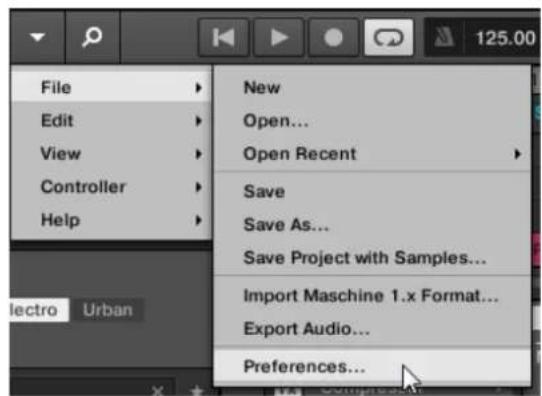
L'entree Preferences... dans le menu File de la Barre de Menu de l'Application (version Windows) et dans le sous-menue File du menu MASCHINE.
Le panneau Preferences contient les pages suivantes :
- General : voir ↑3.6.1, Preferences - page General.
Audio:voir 3.6.2 ,Preferences-page Audio. - MIDI: voir ↑3.6.3, Preferences - page MIDI.
- Default: Voir ↑3.6.4, Preferences - page Default.
- Library: voir ↑3.6.5, Preferences - Page Library.
- Plug-ins : voir ↑3.6.6, Preferences - page Plug-ins.
- Hardware: voir ↑3.6.7, Preferences - page Hardware.
- Colors : Voir ↑3.6.8, Preferences - page Colors.
3.6.1 Preferences - page General
La page General contient les réglages globaux de MASCHINE.
Pour afficher la page General, cliquez sur l'onglet General situé sur la gauche du panneau.

Le panneau Preferences - page General.
| Paramètre | Description |
| Startup | |
| Reload Last Project Cliquez | cette case pour recharger automatiquement le dernier Project au démarrage. |
| Recording Audio | |
| Paramètre Description | |
| Prefer Project Folder Si cette | option est cochée, les Samples que vous enregistrez seront placés dans un sous-répertoire du dossier dans lequel votre Project est sauvégarté. Dans le cas contraire, vos enregistrentes seront placés dans le dossier Recordings génériqueitué dans votre répertoire utiliser standard (voir section ↑3.6.4, Preferences – page Default). |
| Metronome | |
| Enabled Cochez cette case pOUR activer le Métronome. Vous pouvez également activer le Métronome en cliquant sur le bouton Metronomeitué dans le Header de MASCHINE ; pour plus d'informations, voir section Utiliser le Métronome. | |
| Auto-Enable when Recording | Cliquez sur la case pour activer l'option Auto-Enable. Celle-ci active automatiquement le Métronome lorsque vous lancez l'enregistrement d'un Pattern.Lorsque vous lancez l'enregistrement d'un Pattern (p. ex. en appuyant sur REC sur votre contrôleur), le Métronome est automatiquement activé. Lorsque vous arrêtez l'enregistrement (p. ex. en appuyant sur le bouton REC allumé), le Métronome revient à son état précédent l'enregistrement (activé ou désactivé).L'options Auto-Enable peut être activée/désactivée dans le logiciel et depuis votre contrôleur.L'options Auto-Enable n'affecte pas le Count-in : même si Auto-Enable est désactivée, le Métronome s'allume lorsque vous appuyez sur SHIFT + REC pour lancer le Count-in. Pour plus d'informations sur la configuration du Count-in, veuillez consulter le chapitre Enregistrer avec le Count-in (compte à rebours). |
| Volume | Cliquez sur la tirette pour ajuster le volume du Métronome. |
| Signature Sélectionne la durée musicale entre chaque tic du Métronome. Par défaut, le Métronome marque les temps (les noires, ou « quarter notes », soit 1/4). Vous pouvez sélectionner ici une autre duréeusicale. | |
| Count-in Length Sélectionne | la durée du Count-in (compte à rebours), c'est-à-dire le temps pendant lequel le Métronome bat la mesure avant que l'enregistrement ne commence effectivement. |
| Link | |
| Enabled Cliquez sur la case | pour activer le protocole Link par défaut. Les applications gérant Ableton Link peuvent rejoindre une session Link lorsqu'elles sont connectées au même réseau. Pour plus d'informations sur Link, veuillez consulter la section ↑3.7, Synchroniser MASCHINE via Ableton Link. |
| Input | |
| Quantize La quantification en | entree quantifie automatiquement votre jeu au moment où vous l'enregistrez dans MASCHINE.Sélectionnez l'un des modes de quantification en entrée suivants :None : la Quantification en Entrée est désactivée. Les notes que vous jouez ou enregistrez sur les pads ne sont pas quantifiées.Record : la Quantification en Entrée est appliquée uniquement lorsque vous enregistrez votre jeu sur les pads.Play/Rec : la Quantification en Entrée est appliquée à la fois lorsque vous jouez sur les pads et lorsque vous les enregistrez.En mode Play/Rec, la quantification appliquée lors du jeu est légèrement différente de cette appliquée lors de l'enregistrement des pads : lors de l'enregistrement, tous les Events sont quantifiés sur les Steps les plus proches - le Step le plus proche pouvant être situé avant l'Event. En revanche, lorsque vous jouez, les Events se produit dans la première moitié des Steps ne sont pas déplacés (puisqu'il est difficile d'avancer les Events avant que vous ne les jouiez !) tandis que les Events se produit dans la seconde moitié des Steps sont quantifiés sur le Step suivant. |
| Usage Data Tracking | |
| Allow usage data tracking Ici, | vous pouvezCHOISIR d'activer ou de désactiver la collecte des données d'utilisation.La technologie de suivi des données d'utilisation permet à MASCHINE de collecter automatiquement des données anonymes d'utilisation que vous pouvezCHOISIR de partager avec nous.Nous vous encourageons à laisser le suivi des données activé car il constitue un outil précieux nous permettant de mistrex analyser les performances des applications Native Instruments dans des situations réelles. Les données envoyées à Native Instruments sont entiennent anonymes et ne grèvent en rien les performances.Pour des informations détaillées sur la collecte des données d'utilisation, veuillez consulter l'article suivant de la Base de Connaissances sur le site web de Native Instruments : https://support.native-instruments.com/hc/en-us/articles/209545029 |
3.6.2 Preferences - page Audio
La page Audio contient les réglages liés à votre interface audio.
La section Routings vous permet de configurer les connexions entre les entrées/sorties virtuelles de MASCHINE et les entrées/sorties physiques de votre interface audio.
Pour afficher la page Audio, cliquez sur l'onglet Audio situé sur la gauche du panneau Preferences.
| Paramètre Description | |
| Interface | |
| Driver Sélectionne votre pilote | audio dans le menu déroulant. |
| Device Sélectionne l'une des | interfaces audio disponibles si plusieurs sont connectées. |
| Status Indique si votre interf | ace audio est actuèlement en fonctionnement. |
| Sample Rate Ce champ affic | he la fréquence d'échantillonnage sélectionnée pour votre interface audio. Veuillez relancer MASCHINE après avoir modifié la fréquence d'échantillonnage. |
| ASIO Config (Windows uniquement) | Cliquez sur Open Panel pour acceder aux contrôles propres à votre interface audio. Pour plus d'informations, veuillez consulter la documentation livrée avec votre interface audio. |
| Latency macOS : Cette tirette | permiet d'ajuster la latency de votre interface audio, en échantillons (samples). Les valeurs faibles permettent une réponse plus rapide à votre jeu, mais elles impliquent une charge de calcul plus grande pour votre processeur et votre pilote audio, risquant d'entrainer des craquements et des ruptures de son. Les valeurs plus élevées sont moins exigeantes pour le processeur mais elles introduisent une latency plus grande (autrement dit, un léger lié peut apparaitre entre l'instant où vous.frappez sur un pad et l'instant où vous entendez le son résultat). Vous devrez donc faire des essais avec ce paramètre afin de trouver la latency la plus faisible possible sans surcharger votre processeur ni introduire aucun artefacts audio. Windows : Si vous utilisez un pilote iOS, le panneau Audio and MIDI Settings affiche un bouton iOS Config à la place de la tirette Latency. Cliquez sur ce bouton pour ouvrir la fenêtre des réglages du pilote iOS sélectionné. |
| Routings | |
| Input Cliquez sur Input pour | afficher le routage des entrées. Là, vous pouvezCHOISIR les entrées de votre interface audio à utiliser pour les quatre entrées stéréo de MASCHINE. Sélectionnez les entrées de votre interface audio dans la colonne de droite enclinquant sur les champs : un menu dérounant représentant toutes les entrées disponibles apparait. Les besoin effectuels ici déterminent par exemple les entrées qui seront utilisées pour échantillonner des sources externes. |
| Output | Cliquez sur Output pour afficher le routage des sorties. Là, vous voyagez la liste des 16 sorties stéréo de MASCHINE ; dans la colonne de droite, vous pouvez les assigner aux sorties de votre interface audio. Cliquez sur les champs de la colonne de droite pour sélectionner les sorties désirées dans les menus déroulants. |
3.6.3 Preferences - page MIDI
La page MIDI permet de configurer les ports d'entrée et de sortie MIDI que vous souhaitez utiliser avec MASCHINE.
Pour afficher la page MIDI, cliquez sur l'onglet MIDI sur la gauche du panneau Prefen-ces.

Le panneau Preferences : page MIDI.
| Paramètre Description | |
| Sync | |
| Mode Cliquez sur le men | déroulant pourCHOISIR le mode de synchronisation MIDI de MASCHINE :Off :aucun mode de synchronisation MIDI n'est selectionné.Master (Send Clock) : lorsque MASCHINE fonctionne en mode Stand-alone, il peut émettre un signal MIDI Clock vers n'importe quel apparéil capable de receivevoir les messages MIDI Clock. Il peut s'agir d'un apparéil tel qu'une boîte à rythme, une groovebox ou encore un autre séquenceur logicielSlave (ReceiveClock) : lorsque MASCHINE fonctionne en mode Stand-alone, il peut être contrôlé via MIDI Clock par n'importe quel apparéil capable d'envoyer des messages MIDI Clock. Il peut s'agir d'un apparéil tel qu'une boîte à rythme, une groovebox, un séquenceur ou encore un autre séquenceur logiciel.Veuillez notes que l'option Slave (ReceiveClock) n'est pas disponible lorsque LINK est actif. Pour plus d'informations sur Link, voir ↑3.7, Synchroniser MASCHINE via Ableton Link. |
| Clock Offset (apparait lorsque Mode est réglé sur Slave) | Cliquez et déplacez la tirette Clock Offset pour compenser le délié éventuellesment introduit par la transmission MIDI. Si les données d'horloge MIDI sont affectées d'un délié, les apparéils externes réagissant en retard et votre piste sonore n'est plus synchronisée.Le paramètre Clock Offset vous permet d'introduire une certaine compensation de la latence (en millisecond). MASCHINE envoie alors les données d'horloge MIDI en avance par rapport au temps normalement défini. |
| Devices | |
| Inputs | Cliquez sur Input pour afficher une liste de toutes les entrées MIDI disponibles sur votre système. Vous pouvez activer/désactiver chacune des entrées en cliquant sur les champs de la colonne Status, qui affichent l'état actuel des ports correspondants. |
| Outputs | Cliquez sur Output pour afficher une liste de toutes les sorties MIDI disponibles sur votre système. Vous pouvez activer/désactiver chacune des sorties en cliquant sur les champs de la colonne Status, qui affichent l'état actuel des ports correspondants. |
3.6.4 Preferences - page Default
La page Default vous permet de définir les réglages par défaut qui seront utilisés pour tout nouveau Project.
Pour afficher la page Default, cliquez sur l'onglet Default situé sur la gauche du panneau Preferences.

Le panneau Preferences - page Default.
| Paramètre Description | |
| Project | |
| Standalone Vous pouvez selectionner ici un Project à charger automatiquement lorsque vous commencez un nouveau Project dans MASCHINE en mode Stand-alone (application autonome). Le champ affiche l'emplacement du Modèle de Project (Template Project) actuellement sélectionné. Cliquez sur l'icone pour selectionner un autre Modèle de Project. Tout fichier Project peut servir de modèle, qu'il provienne de la Librairie de MASCHINE ou que vous l'ayez créé vous-même (par exemple avec vos instruments et effets préférs déjà charges dans les Plug-in Slots). Si vous avez déjà définis un Modèle de Project, vous pouvez cliquer sur l'icone en forme de croix pour annuler cette option, et désir de démarrer vos nouveaux Projects à partir de zéro. | |
| Plug-in | Vous pouvez selectionner ici un Project à charger automatiquement lorsque MASCHINE est utilisé en tant que Plug-in au sein d'une station de travail audionumérique. Le champ affiche l'emplacement du Modèle de Project (Template Project) actuellement sélectionné. Cliquez sur l'icone pour selectionner un autre Modèle de Project. Tout fichier Project peut servir de modèle, qu'il provienne de la Librairie de MASCHINE ou que vous l'ayez créé vous-même (par exemple avec vos instruments et effets préférs déjà charges dans les Plug-in Slots). Si vous avez deja définis un Modèle de Project, vous pouvez cliquer sur l'icone en forme de croix pour annuler cette option, et désir de démarrer vos nouveaux Projects à partir de zéro. |
| Metronome Settings | |
| Down Beat Sample et Up Beat Sample | Vous pouvez ici désirir les fichiers audio à utiliser, respectivement sur les temps forts et sur les temps faibles joués par le Métronome. Les champs affichent les emplacements des fichiers audio actuellément utilisés. Cliquez sur les champs pour sélectionner d'autres fichiers audio. Cliquez sur les petites croix situées à droite des champs pour-retirer les fichiers audio personnalisés et utiliser les sons par défaut du Métronome. |
| Scene / Section | |
| Duplicate Sélectionnez dans | le menu déroulant la manière dont la fonction Duplicate doit dupliquer les Scenes. Scene Only Seule la Scene est dupliquée. Le résultat est une nouvelle Scene non liée qui référence les mêmes Patterns. Scene and Patterns La Scene ainsi que tous les Patterns sont dupliqués. La nouvelle Scene et les nouveaux Patterns sont indépendants de la Scene et des Patterns originaux. |
| Link when duplicating Sections | Cliquez le case pour activer une copie liée d'une Section lorsque vous utilisez la fonction Duplicate. Par défaut, cette fonction est désactivée. Lorsque cette option est activée, la fonction Duplicate create une copie liée de la Section. Une copie liée est mise à jour automatiquement lorsqu'une autre instance de la Section en question est modifiée. Ainsi, vous n'avez pas besoin de retrouver la Section « originale » parmi toutes ses copies. |
| Pattern | |
| Length Choisissez ici la longueuseur par défaut des nouveaux Patterns. Cette longueur est mesurée en mesures, temps et doubles croches. Pour modifier cette longueur, cliquez sur le nombre désiré (mesures, temps ou doubles croches) et faites glisser votre souris verticalement. Pour plus d'informations sur la Pattern Length, voir ↑10.1.6, Régler l'Arrange Grid et la Pattern Length (Longueur de Pattern). | |
| Sound Lane Height Choisissez la hauteur par défaut des pistes des Sounds dans le Pattern Editor en sélectionnant la hauteur normale 1x ou le grossissement 2x dans le menu. 1x affiche les seized Sounds, tandis que 2x affiche les huit premiers Sounds du Group, ce qui facilité l'édition des Events. | |
| Sound | |
| Default MIDI Input Mode MASCHINE vous permet de jouer vos Sounds à l'aide de notes MIDI, par exemple depuis un clavier MIDI. Par défaut, et sans configuration particulière, les notes MIDI entrantes (sur n'importe quel port MIDI et n'importe quel canal MIDI) déclenchent le Sound en focus à diverses hauteurs tonales (pitches). En outre, vous pouvez decide qu'un Sound ne recoive aucune entrée MIDI et désirir le réglage d'entrée MIDI par défaut via le réglage Default MIDI Input Mode. Sélectionnez l'une des options d'entrée MIDI suivantes dans le menu déroulant : Focus : l'entrée MIDI de n'importe quel contrôleur connecté peut être utilisée pour piloter le Sound Slot sous le focus. None : le Sound sélectionné ne recoit aucune donnée MIDI. | |
3.6.5 Preferences - Page Library
La page Library permit d'editor les emplacements de tous les fichiers de la Librairie de MASCHINE (fichiers d'usine et fichiers utilisateur) qui apparaissent dans le panneau LIBRARY du Browser.

Le panneau LIBRARY du Browser est décrit à la section ↑4.2, Rechercher et charger des fichiers depuis la Bibliothèque.
Pour afficher la page Library, cliquez sur l'onglet Library situé sur la gauche du panneau Preferences.
En haut de la page, les boutons Factory et User permettent d'afficher le volet Factory ou le volet User.
Volet Factory
Pour ouvrir le volet Factory, cliquez sur le bouton Factory situé en haut de la page Library.

Le panneau Preferences - le volet Factory de la page Library.
Le volet Factory affiche toutes les bibliothèques d'usine disponibles. Cela comprend la bibliothèque d'usine de MASCHINE, les bibliothèques importées depuis d'autres produits NI ainsi que les MASCHINE EXPANSIONS installées sur votre ordinateur.
Ces Bibliothèques apparaîtront dans l'Affichage Factory du panneau Library du Browser.
| Élément Description | |
| Colonne Location Affiche | le chemin d'accès à chaque bibliothèque. Si vous avezdéplacé une Bibliothèque à un nouvel emplacement sur vosordinateur, cliquez sur l'icone de dossoir située à gauche de cetteBibliothèque pour sélectionner le nouveau chemin d'accès. |
| Colonne Product Affiche | le nom de chaque produit. Affiche le nom de chaque produit.Ces noms ne peuvent pas'être modifiés. |
| Bouton Rescan Si vous | avaz apporté une modification à une Bibliothèque (parexample si vous l'avez déplaceé), selectionnez-la dans la liste etcliquez sur le bouton Rescan pour lancer un nouveau scan de cetteBibliothèque. |
Volet User
Pour afficher le volet User, cliquez sur le bouton User situé en haut de la page Library.
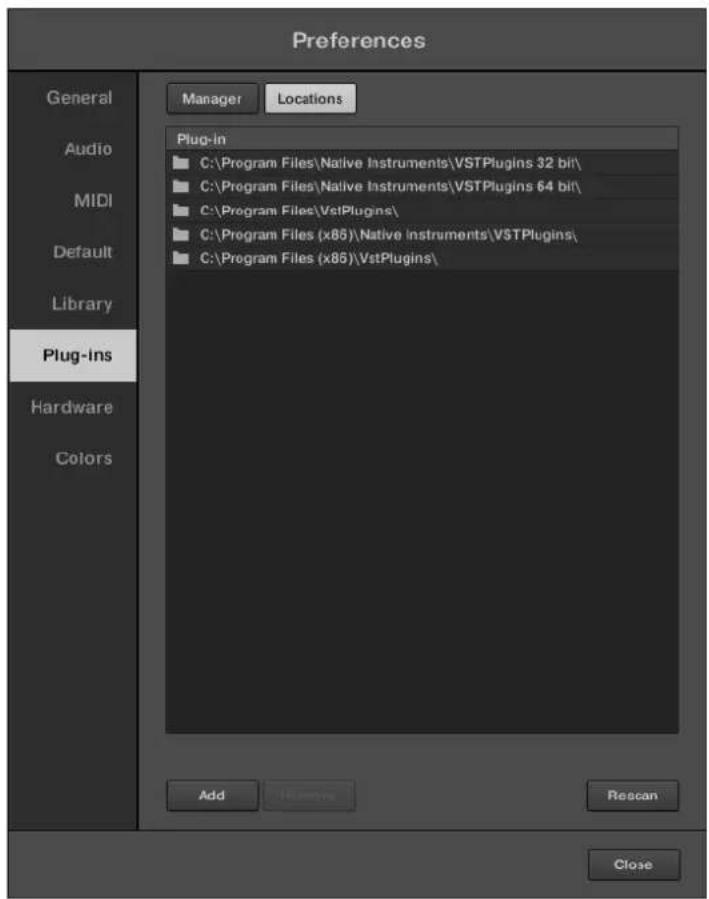
Le panneau Preferences - le volet User de la page Library.
Le volet User affiche toutes les bibliothèques actuellément utilisées. Ceci inclut le repertoire personnel MASCHINE par défaut ainsi que tout autre repertoire personnel que vous auriez défini. Ces Bibliothèques apparaitront dans l'affichage User du panneau Library du Browser.
| Élément Description | |
| Colonne Location Affiche | le chemin d'accès à chaque bibliothèque. Si vous avezdéplace une Bibliothèque à un nouvel emplacement sur votree ordinateur, cliquez sur l'icône de dossier située à gauche de cetteBibliothèque pour sélectionner le nouveau chemin d'accès. |
| Colonne Alias Affiche l'alias enregistrré pour chaque bibliothèque. Cliquez sur unalias pour le modifier. Il n'est pas indispensable de définir des aliaspour vos dossiers utiliser, mais cela peut se révélé bien utile sivous travailliez sur plusieurs ordinateurs (voir description ci-dessous).Après avoir ajouté un nouvel emplacement (voir Add ci-dessous),cliquez sur le champ situé à l'intersection de la nouvelle rangée et dela colonne Alias pour définir un alias du nouveau chemin d'accès.L'alias du dossier personnel par défaut, Standard User Directory, nepeut pas été modifié - c'est l'emplacement auquel tous vos fichiersutilisateur seront enregistrrés par défaut. | |
| Bouton Add | Cliquez sur Add pour ajouter manuellement des repertoires à laBibliothèque personnelle. Voir ci-dessous pour plus de détails. |
| Bouton Remove | Cliquez sur Remove pour-retirer la Bibliothèque personellesélectionnée. Les fichiers seront uniquement reliés du Browser deMASCINE, ils ne seront pas effacés de votre disque dur. |
| Bouton Rescan Si vous | avez apporté une modification à une Bibliothèque (parexampie si vous avez ajouté/oté des fichiers), sélectionnez-la dans laliste et cliquez sur le bouton Rescan pour lancer un nouveau scan de cette Bibliothèque. |
| Case à cocher Scanuser content forchanges at start-up | Cochez cette case pour permettre à MASCINE de détecteur audémarrage toute modification des dossiers de contenu utilisateur. |

Vous pouvez modifier la taillu du panneau Preferences a votre convenance, de la maniere habituelle sous voitre syste m d'exploitation. En outre, chaque colonne peut etre redimensionnee : cliquez sur la frontiere entre les en-tetes de deux colonnes et glissez la souris.
Dossier User Content inclus dans les dossiers utilisateurs de MASCHINE
Les produits Native Instruments stockent le contenu utiliser dans un dossier User Content centralisé. Dans MASCHINE, ce dossier User Content est automatiquement ajouté à la liste des dépertoires utilisé dans le panneau User de la page Library du panneau Prefrences, et par conséquent ses fichiers sont disponibles dans le Browser de MASCHINE.
Le dossier User Content ne peut ni etre renommé ni retire de laiste. Vous pouez modifier son chemin d'acces dans la colonne Location.
Le « Standard User Directory » ne peut pas être supprimé
Le Standard User Directory ne peut etre ni renommé, ni retire de laiste definie dans le panneau User de la page Library du panneau Preferences. Vous pouez modifier son chemin d'acces dans la colonne Location.
Annuler un nouveau scan de la Librairie
Sur la page Library du panneau Preferences, le bouton Rescan vous permet de relancer un scan de la bibliothèque sélectionnée (ou de toutes les bibliothèques si aucune n'est sélectionnée), afin que le Browser de MASCHINE reflète les événuelles modifications apportées aux fichiers. Un click sur ce boutonRescan lance le scan et une boîte de dialogue Updating Database affiche la progression du scan.
La boîte de dialogue Updating Database inclut un bouton CANCEL vous permettant d'interrompré le scan sans endommager la base de données de manière permanente :

La boîte de dialogue Updating Database inclut désormais un bouton Cancel.
Pour interrompre le scan, cliquez sur CANCEL dans la bofte de dialogue Updating Database.
Une boîte de dialogue Cancel Rescan apparait et vous demande de confirmer que vous souhaitez annuler le scan :
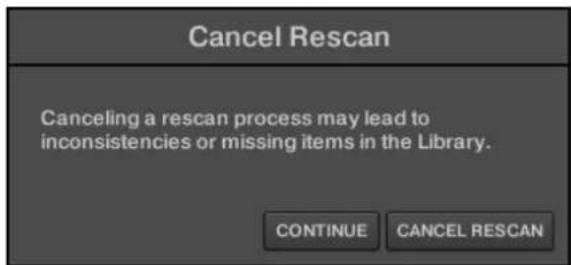
Le message vous avertit que l'annulation du scan peut entraîner des incohérances ou des éléments manquants dans votre MASCHINE Library.
- Si vous souhaitez quand même annuler le scan, cliquez sur CANCEL RESCAN en bas à droite, et le scan sera annulé.
- Si vous préférez juste ne pas annuler le scan, cliquez sur CONTINUE ou appuyez sur la touche [Esc] de votre clavier d'ordinateur, et le scan se poursuivra.
Si vous avez annulé le scan, les évventuels problèmes (incohérences ou éléments manquants) de votre bibliothèque MASCHINE seront résolus lorsque vous relancerez le scan des mêmes dossiers (via le bouton Rescan mentionné ci-dessus).

Contrairement au processus de scan décrit ici, vous ne pouvez pas annuler l'importation de fichiers dans la MASCHINE Library (via le panneau FILES du Browser ou via la page Library du panneau Preferences) ni la sauvegarde des modifications apportées aux tags et aux propriétés des fichiers (via l'Attribute Editor dans le Browser).
Utiliser des alias
Le alias de la colonne Alias sont des références aux chemins d'accès indiqués dans la colonne Location. Lorsque vous sauevegardez un Project, les données sauevagardées comprendn à la fois les chemins d'accès et les alias, pour chaque fichier utilisé dans le Project. Ceci vous permettra d'utiliser un même Project sur différents ordinateurs, même si les fichiers utilisés dans le Project (par ex. les Samples) sont enregistrés à des emplacements différents sur chaque ordinateur : il suffit de définir le même alias pour ces différents emplacements ; MASCHINE
replacera le chemin d'accès sauvégarde sur le premier ordinateur par le chemin d'accès associé au même alias sur le deuxième ordinateur, afin d'y retrouver les fichiers nécessaires – cela vous évitera d'être confronté à une situation où des Samples sont manquants.
Ajouter des dossiers à la Bibliothèque personnelle
Dans le volet User de la page Library, vous pouvez ajouter des dossiers au contenu utiliser de votre Librairie MASCHINE. Pour ce faire :
- Cliquez sur Add en bas du panneau.
Une fenêtre de dialogue permettant de sélectionner un dossier s'ouvre alors. - Dans cette fenêtre, naviguez jusqu'àu dossier désire, puis cliquez sur OK (Choose sous macOS).
Tous les fichiers compatibles avec MASCHINE se trouvant dans le dossier sélectionné seront ajustés à votre contenu utiliser dans MASCHINE.
En outre, les fichiers importes verront leurs attributs (tags Produit/Banque/Sous-Banque/Type/Sous-Type/Mode, ainsi que les propriétés) établis comme suit :
- Pour tous les types de fichiers, tout attribut déjà liént dans le fichier est conservé.
- Pour les Samples, si les attributs Produit/Banque/Sous-Banque sont vides, ils seront établis à partir des dossiers dans lesquels les Samples sont enregistrées :
L'attribut « Produit » sera défini d'après le dossier que vous avez scélectionné.
Si les Samples sont enregistrés dans un sous-dossier de ce dossier, le nom du sous-dossier sera utilisé pour définir l'attribut « Banque »
Si les Samples sont enregistrées dans un sous-dossier de ce sous-dossier, le nom du sous-dossier le plus bas hierarchiquement sera utilisé pour définir l'attribut « Sous-Banque ».
Lorsque vous ajoutez un dossier au contenu utilisé de votre Librairie MASCHINE, vous rendez les fichiers qu'il contient accessibles depuis le panneau LIBRARY du Browser - bien utilise pour des recherches et des chargements efficaces! Pour plus d'informations concernant l'utilisation du panneau LIBRARY du Browser, veuillez consulter la section ↑4.2, Rechercher et charger des fichiers depuis la Bibliothèque.

Les chemins d'accès aux dossiers ajoutés à l'aide du bouton IMPORT (situé dans le panneau FILES du Browser) apparaîront aussi ici. La seule différence entre l'ajout de dossiers via le bouton Add (panneau Preferences) décrit ici et via le bouton IMPORT (panneau FILES du Browser) est que cette dernière méthode permet de définir les Attributs des fichiers lors de leur importation. Voir section ↑4.6.5, Utiliser la liste de résultats pour plus d'informations concernant l'importation de dossiers via le panneau FILES.
Veuillez remarquer que le dossier selectionné ne peut pas contenir ni être contenu dans un dossier déjà lié present dans la liste du panneau User ou Factory. Si MASCHINE détecte un tel dossier lorsque vousclistez sur OK (Choose sous macOS) dans la fenetre de selection de dossier, un message Duplicate Location apparaitra : cliquez sur OK pour revenir à la fenetre de selection de dossier et besoin un autre dossier de votre ordinateur.
Retirer des dossiers de la Bibliothèque personnelle
Vou puez egalent retirer tout dossier utiliseur de voire bibliothque, a l'exception du dossier utiliseur par defaut.
3.6.6 Preferences - page Plug-ins
La page Plug-ins permet de gérer les Plug-ins Native Instruments et Externes que vous souhai-tez utiliser dans MASCHINE.
Pour afficher la page Plug-ins, cliquez sur l'onglet Plug-ins situé sur la gauche du panneau Preferences.
En haut de la page, les boutons Manager et Locations permettent d'afficher le volet Manager ou le volet Locations.
Volet Manager
Pour ouvrir le volet Manager, cliquez sur le bouton Manager situé en haut de la page Plug-ins.
Le volet Manager de la page Plug-ins permet d'activer/désactiver les Plug-ins VST/AU, de relancer le scan de leurs dépertoires et de désirir des preset par défaut pour vos Plug-ins Native Instruments et Externes.
Lorsqu'un Plug-in Native Instruments ou Externe est désactivé, il n'est plus possible de le charger (depuis les divers menus Plug-in du logiciel ou depuis le Plug-in Browser de votre contrôle). Si par exemple vous n'utilise pas certains Plug-ins VST dans MASCHINE, il peut être utile de les désactiver, de sorte à ce qu'ils n'encombrent pas inutillement la liste des Plug-ins disponibles.

Pour plus d'informations concernant les Plug-ins Native Instruments, les Plug-ins Externes et les autres Plug-ins de MASCHINE, veuillez consulter le chapitre ↑6, Utiliser des Plug-ins.
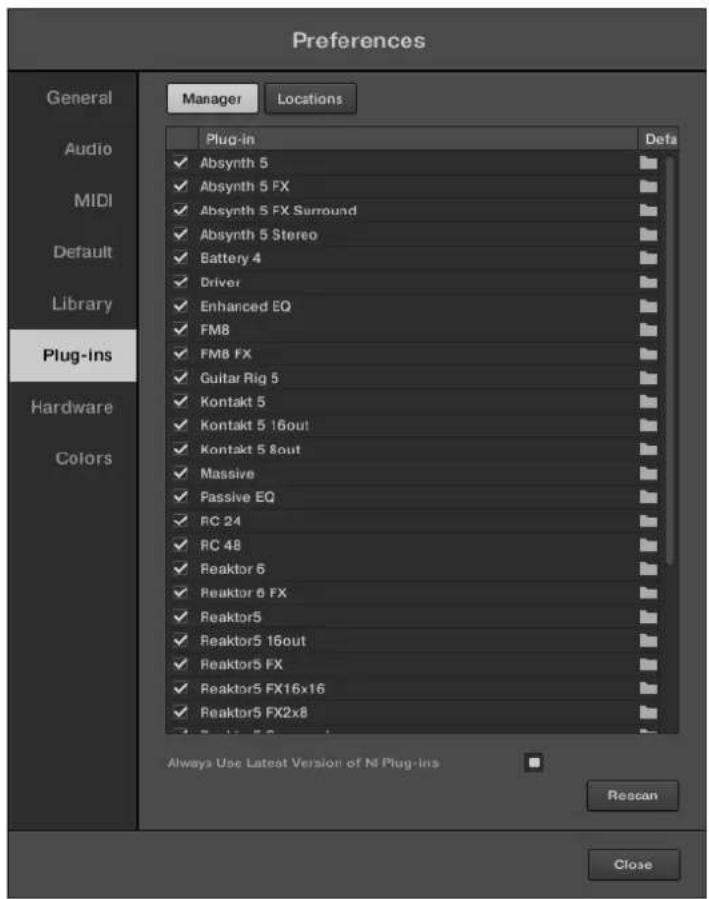
Le panneau Preferences - le panneau Manager de la page Plug-ins.
| Élément Description | |
| Colonne Plug-in Affiche | la liste de tous les Plug-ins VST/AU se trouvant dans les répertoires définis dans le panneau Locations (voir ci-dessous). Ceci inclut tous les Plug-ins 32-bit VST/AU actifs ou désactivés lorsque MASCHINE fonctionne en mode 32-bit, ou bien tous les Plug-ins VST/AU 64-bit actifs ou désactivés lorsque MASCHINE fonctionne en mode 64-bit.À gauche de chaque Plug-in de la liste, une case permet d'activer/désactiver le Plug-in correspondant dans MASCHINE. Lorsqu'un Plug-in est désactivié, il n'est plus possible de le charger dans MASCHINE. |
| Colonne Default Config | Pour chaque Plug-in, vous pouze créé un Preset par défaut qui sera chargé avec ce Plug-in lorsque vous le chargerez dans un Plug-in Slot. Cliquez sur l'icone de dossier située à gauche pour sélectionner un Preset de Plug-in par défaut. Vous pouze également sauvegarder un Preset en tant que Preset par défaut : sélectionnez Save As Default... dans le menu Plug-in. Si aucun Preset par défaut n'est défini ici, les paramètres du plug-in seront automatiquement assignés lors de son chargement dans un Plug-in Slot.Pour supprimer un Preset de Plug-in par défaut, cliquez sur la petite croix située à droite. |
| Case à cocher Always Use Latest Version of NI Plug-ins | Si un Project a été enregistré avec des versions antérieures de plug-ins, par exemple des versions antérieures de REAKTOR ou KONTAKT, les versions les plus récentes installées seront utilisées lors du chargement du Project si cette option est activée. Si l'option est désactivée, MASCHINE tentera de charger le Project avec les versions originales utilisées lors de la création du Project. En outre, si seules les versions les plus récentes des plug-ins sont disponibles sur l'ordinateur, celles-ci seront utilisées même si l'options est désactivée. |
| Bouton Rescan Si vous | avez modifié le contenu d'un réseau défini dans le panneau Locations (voir ci-dessous), il est conseilé de relancer le scan (balayage) de vos répertoires de Plug-ins afin de garder à jour la liste des Plug-ins Externes disponibles. Cliquez sur Rescan pour vérifier l'intégrité de vos Plug-ins et détecter automatiquement les Plug-ins ajoutés ou supprimés, ou encore pour déslectionner des Plug-ins qui ne fonctionnement pas correctement,quelle qu'en soit la raison. Veuillez remarquer que le scan ne tiendra pas compte des Plug-ins qui sont désactivés dans la liste située au-dessus. |
Volet Manager: Case « Use NI Audio Units » (macOS uniqueness)
Sous macOS, le panneau Manager contient une case additionnelle Use NI Audio Units. Cochez cette case pour inclure les versions Audio Units (AU) de vos Plug-ins Native Instruments dans les menus Plug-ins du logiciel, ainsi que dans le Plug-in Browser du contrôleur :
-
Si cette case est désactivée (réglage par défaut), les versions AU de vos Plug-ins Native Instruments apparaissent toujours dans la liste située au-dessus, mais ils sont désactivés (cas non cochée): ces plug-ins n'apparaîtrent pas dans le sous-menu Native Instruments des menus Plug-in (logiciel) ni dans le Plug-in Browser (contrôleur). En outre, les autres entrées correspondant à des plug-ins Native Instruments (tous VST) ne porteront pas la mention (VST) à côté de leur nom.
-
Si vous activez la case Use NI Audio Units, tous les Plug-ins AU Native Instruments seront actifs dans la liste située au-dessus; ils seront donc disponibles au chargement dans MA-SCHINE. Pour les désigner des versions VST, les noms de plug-ins apparaissant dans le sous-menu Native Instruments des menus Plug-in ou dans le Plug-in Browser porteront la mention (VST) ou (AU).
Il est aussi possible d'activer ou de désactiver séparément les Plug-ins AU Native Instruments de la liste, en cochant/décochant les cases décrites ci-dessus -ès que vous activez l'un de ces Plug-ins, l'option Use NI Audio Units est automatiquement activée.

L'option Use NI Audio Units ne concerne que les Plug-ins AU de Native Instruments. Les Plug-ins AU d'autres fabricants ne sont pas affectés par ce réglage.

Si l'option Use NI Audio Units est désactivée ou si la version AU d'un Plug-in Native Instruments est désactivée, il est quand même possible de charger les Projects utilisant ce Plug-in AU.
Panneau Locations
Pour ouvrir le panneau Locations, cliquez sur le bouton Locations situé en haut de la page Plug-ins.
Dans la section Locations de la page Plug-ins, vous pouze gérer les divers repertoires de Plug-ins que vous souhaitez utiliser avec MASCHINE.
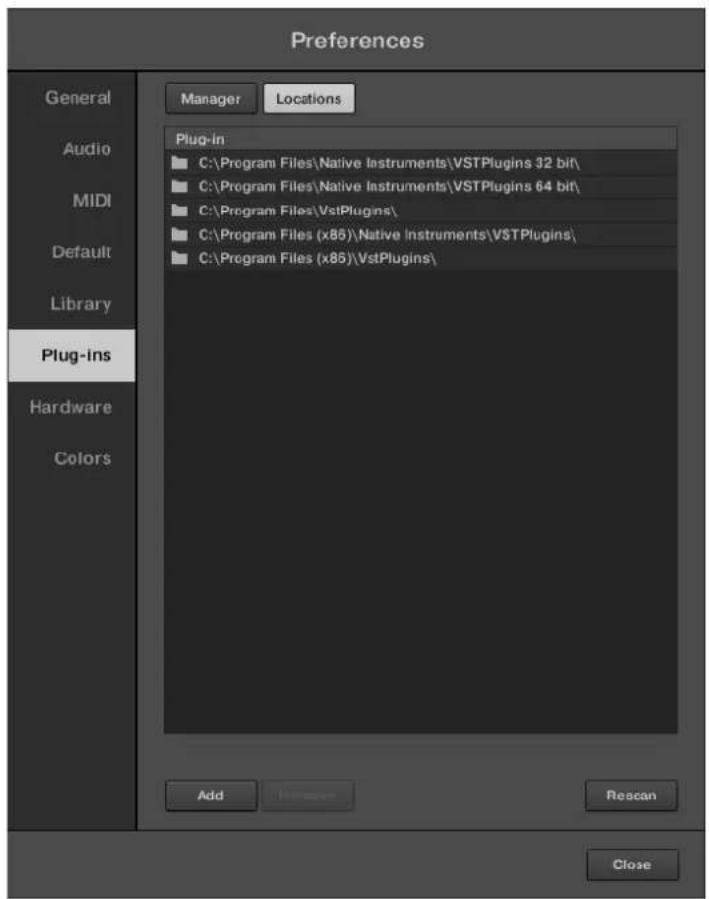
Le panneau Preferences - le panneau Locations de la page Plug-ins.
Le panneau Locations offre les contrôles suivants :
| Élément Description | |
| Colonne Plug-in listened de tous les répertoires de Plug-ins utilisés par MASCHINE. Cliquez sur l'iconde de dossier située à gauche de l'une des entrées pour modifier le chemin d'accès du réseau de Plug-ins correspondant. | |
| Bouton Add Cliquez sur Add pour ajouter des répertoires de Plug-ins. | |
| Bouton Remove Cliquez sur Remove pour supprimer le réseau sélectionné. | |
| Bouton Rescan Si vous avez modifié le contenu d'un réseau (par exemple en installing ou en désinstallant un Plug-in), vous nevez relaxer le scan (balayage) de vos répertoires de Plug-ins afin de garder à jour la liste des Plug-ins disponibles. Cliquez sur Rescan pour vérifier l'intégrité de vos Plug-ins et détecter automatiquement les Plug-ins ajoutés ou supprimés, ou encore pour désactiver des Plug-ins qui ne fonctionnent pas correctement, qu'elle qu'en soit la raison. | |
3.6.7 Preferences - page Hardware
La page Hardware vous permettra de personneliser la maniere dont les pads réagissant à votre jeu et de régler la luminosité des écans du contrôleur.
Pour afficher la page Hardware, cliquez sur l'onglet Hardware situé sur la gauche du panneau Preferences.
Les réglages des contrôleurs Native Instruments connectés peuvent être seLECTIONNés et ajustés.
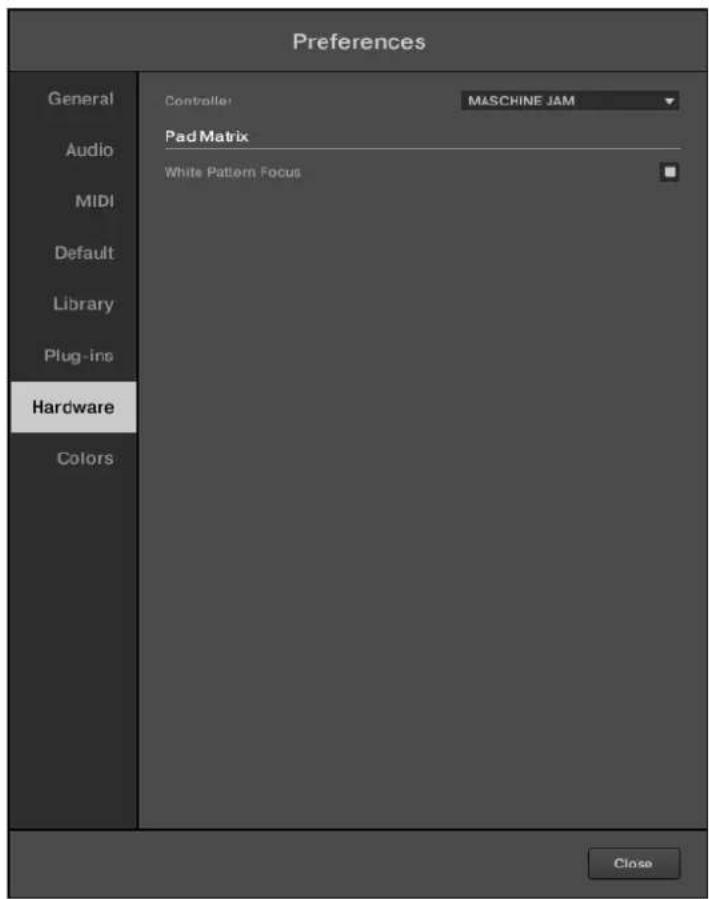
Le panneau Preferences - page Hardware.
| Paramètre Description | |
| Controller | Le Controller Menu permet de sélectionner un apparéil connecté et de modifier ses régages. Vous pouvez piloter la même instance de MASCHINE depuis deux apparéils simultanément : un contrôleur de la famille MASCHINE et un clavier KOMPLETE KONTROL S-Series. Une fois un nouvel apparéil sélectionné dans le Controller Menu, la page Hardware affiche toutes les options disponibles. |
| Pad Matrix | |
| White Pattern Focus Cliquez | sur la case pour activer ou désactiver le White Pattern Focus. Lorsque la case est activée, les Patterns sont affichés en blanc sur la matrice de 8x8 boutons. Ceci donne un aperçu des Patterns actuellement sélectionnés pour les différents Groups. |
3.6.8 Preferences - page Colors
La page Colors permet deCHOISIR les couleurs par defaut de vos Scenes, Groups et Sounds.
Pour afficher la page Colors, cliquez sur l'onglet Colors situé sur la gauche du panneau Preferences.
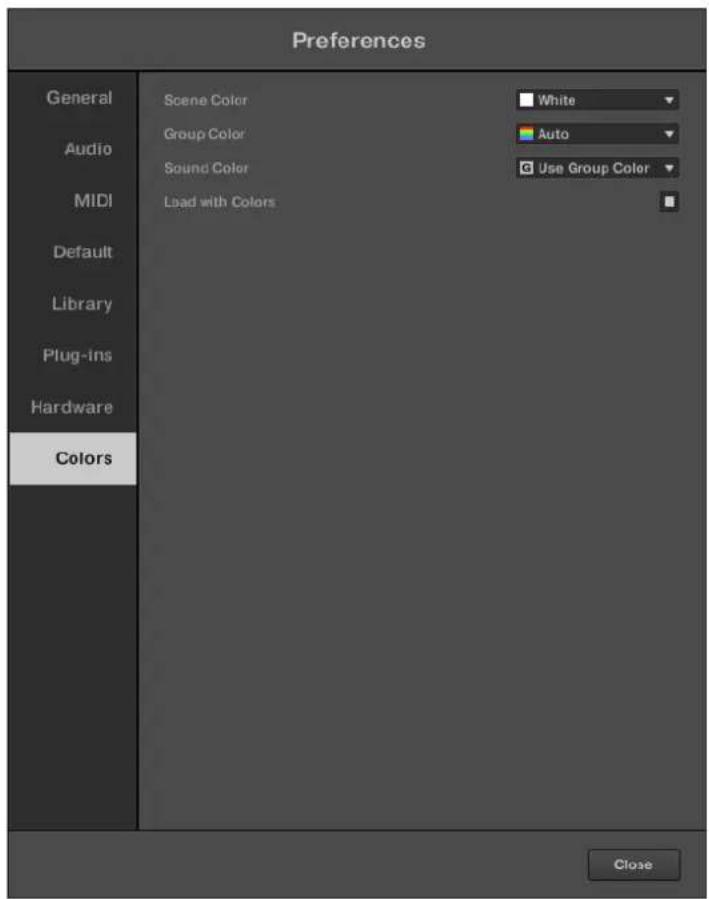
Le panneau Preferences - page Colors.
| Paramètre Description | |
| Scene Default Sélectionne la | couleur par défaut pour vos Scenes. Dans le menu, vous pouvez désirir la couleur désirée parmi une palette de 16 couleurs, ou White (blanc ; réglage par défaut). La couleur définié par défaut apparait en surbrillance dans le menu. Si vous sélectionnez Auto chaque Scene se verra attribuer par défaut une couleur différente. |
| Group Default Sélectionne la | couleur par défaut pour vos Groups. Dans le menu, vous pouvez désirir la couleur désirée parmi une palette de 16 couleurs. La couleur définié par défaut apparait en surbrillance dans le menu. Si vous sélectionnez Auto (réglage par défaut), chaque Group se verra attribuer par défaut une couleur différente. |
| Sound Default Sélectionne la | couleur par défaut pour vos Sounds. Dans le menu, vous pouvez désirir la couleur désirée parmi une palette de 16 couleurs. La couleur définié par défaut apparait en surbrillance dans le menu. Si vous sélectionnez Auto (réglage par défaut), chaque Sound se verra attribuer par défaut une couleur différente. Si vous sélectionnez Use Group Color, (réglage par défaut), les Sounds adopteront par défaut la couleur du Group auquel ils appartiennent. |
| Load with Colors Cliquez la | case pour enregistrer vos réglages de couleur avec vos fichiers MASCHINE (Projects, Groups, Sounds, etc.). Si vous décochez Load with Colors (cochée par défaut), les couleurs sauvégardées ne seront pas utilisées la prochaine fois que vous chargerez vos fichiers. À la place, les fichiers charges utiliseront les couleurs par défaut définies dans la page Colors. |

Veuillez notes que les réglages dans cette page Colors définissant des couleurs par défaut : ces couleurs seront utilisées lors de la création d'un nouveau Project, lors de la réinitialisation d'un Group/Sound, ou lorsque l'option Load with Colors est découvert (voir ci-dessus). Pour modifier la couleur d'un objet donné (Sounds, Groups, Patterns et Scenes) dans votre Project, utilisez le sous-menue Color du menu contextualuel de l'objet en question, dans le logiciel. Pour plus d'informations, voir respectivement ↑5.2.4, Modifier la couleur des Sounds, ↑5.3.4, Modifier la couleur des Groups, ↑10.5.7, Modifier la couleur du Pattern et ↑15.2.13, Change la couleur d'une Scene.

Tant qu'un objet (Scene, Group, Sound ou Pattern) est de la couleur définie par défaut, cette couleur n'est pas attachée à l'objet mais只为 sa « position » dans sa liste respective : en particulier, si vous déplacez l'objet à une autre position, sa couleur par défaut ne le suivra pas - l'objet prendra la couleur associée par défaut à sa nouvelle position.
Ableton Link est un protocole permettant de synchroniser les beats, la phase et le tempo des applications avec Link actif, sur un même ordinateur ou sur un réseau. Ceci vous permit notamment de synchroniser facilement des applications tournant sur différents appareils ou encore de rejoindre une jam avec d'autres musiciens. En connectant des applications via Link, vous pouvez les synchroniser à une ligne temporelle commune et changer le tempo globalement depuis n'importe qu'elle application connectée.
3.7.1 Se connecter à un réseau
Les applications gérant Ableton Link peuvent rejoindre une session Link lorsqu'elles sont connectées au même réseau. Pour activer Link dans MASCHINE, assurez-vous simplement que l'ordinateur sur lequel fonctionne MASCHINE est connecté au même réseau local que les autres applications que vous souhaitez relier. Il peut s'agir d'une connexion au réseau local ou d'une connexion ad-hoc (ordonateur à ordinateur).
Pour garantir une sécurité et une stabilité optimes lors de l'utilisation de Link, voici quelques points à prendre en considération :
- Pour la stabilité, connectez votre ordinateur au routeur du réseau local via un cable Ethernet.
- Si vous utilisez un réseau Wifi, assurez-vous d'utiliser un mot de passer afin d'empêcher tout utiliser non invite de rejoindre votre session.
- Pour une stabilité et une sécurité maximales, créez une session Link utilisant une connexion directe entre deux ordinateurs via un cable Thunderbolt ou Ethernet.
Pour des informations génériques sur la mise en place et l'utilisation de Link, veuillez vous référer aux FAQs de Link sur le site web d'Ableton :
https://help.ableton.com/hc/en-us/articles/209776125-Link-FAQs.
3.7.2 Rejoindre et quitter une session Link
Voussoupiez rejoindre une session Link à tout moment en cliquant sur le bouton LINK.Lorsqu'une autre application gerant Link est connectee,une barre mobile apparait dans le boutonLINK même si la lecture dans MASCHINE est interrompue. Cette barre representation la phase globale de Link sur laquelle se calent toutes les applications participantes.
Après avoir cliqué sur le bouton Lecture, la lecture reprend sur le premier temps lorsque la barre de progression du bouton LINK est pleine. Le premier participant a rejoindre la session définit le tempo initial ; par la suite, chaque participant peut modifier ce tempo dans sa propre application. Si plusieurs participants modifiient le tempo simultanément, le dernier changement de tempo prend le pas sur les autres.
Pour commencer ou rejoindre une session Link, faites comme suit :
- Cliquez sur le bouton LINK situé dans le Header.

-
Lancez la lecture dans MASCHINE en cliquant sur le bouton de lecture.
-
Pour arrêter d'utiliser Link et quitter la session, cliquez à nouveau sur LINK.
Lorsque la connexion est établie, le bouton LINK affiche le nombres d'autres applications connectées via Link. Dans l'exemple ci-dessous, deux autres applications sont connectées.

Une session Link active avec deux autres instances connectées.

Lorsque Link est actif, vous ne pouvez pas synchroniser MASCHINE à un signal MIDI Clock entrant. Link a la priorité. Vous pouvez en revanche envoyer un signal MIDI Clock depuis MASCHINE.
4 Navigateur
Le Browser vous permet d'organiser et de catégorieir tous vos Projects, Groups, Sounds, pre-sets de Plug-ins et Samples. Cette catégorieisation s'effectue en étiquetant tous ces éléments avec des mots-clés (attributes ou « tags »). Dans ce cas précis, le logiciel MASCHINE dispose d'avantages certains sur le contrôleur matériel ( comme par exemple d'un écran très grand et d'un clavier AZERTY) ; nous allons donc commencer par le logiciel.
4.1 Principes élémentaires du Browser
Cette section déscrit quelques concepts généraux concernant le Browser.
4.1.1 La Librairie de MASCHINE
Pour vous aider à organiser, trouver, retrouver et acceder à des milliers de fichiers prêts à être chargés à tout moment, MASCHINE utilise une Librairie. La Librairie de MASCHINE contient non seulement le content d'usine inclus avec MASCHINE, mais aussi d'autres contenus d'usine (provenant par ex. d'EXPANSIONS MASCHINE ou d'autres produits Native Instruments), ainsi que votre propre contenu utiliseur.
Pour vous aider à tracer rapidement le fichier qui vous convient, la Bibliothèque met à votre disposition diverses méthodes qui vont bien plus loin que l'habituelle structure hierarchique des repertoires de votre explorateur système. Par exemple, chaque fichier contenu dans la Bibliothèque peut être décrit par les caractéristiques suivantes :
- Le Type de fichier : Project, Group, Sound, etc.
- Le Type de contenu du fichier : provient-il de la Bibliothèque d'usine d'un Produkt ou a-t-il été créé par une utilisatrice ou un utilisateur ?
-
Le Produit dont provient le fichier - ceci peut inclure, par exemple, une structure hierarchique avec une Catégorie de produits, un Produit particulier, et peut'être même une Banque et une Sous-Banque du Produit en question.
-
Un nombre variable de tags (attributes) sont utilisés pour déscrire diverses caractéristiques du fichier ; par exemple le type d'effet, son caractère sonore, le contexte dans lequel il est utilisé - pour faire court, tout ce qui peut vous aider à couver le fichier.

Veuillez remarquer que la Bibliothèque est le seul autre moyen d'acceder à vos fichiers : vous pouvez sinon naviguer parmi vos fichiers à l'aide de votre explorateur système. La différence (de taille) est que la Bibliothèque organise vos fichiers de manière musicalement pertinente.
Quels fichiers contient la Librairie de MASCHINE?
La Librairie de MASCHINE contient tous les fichiers ayant trait à MASCHINE se trouvant dans les dossiers dont la liste est établie dans la page Library du panneau Preferences. Pour plus d'informations concernant la gestion des dossiers de la Bibliothèque, voir la section ↑3.6.4, Preferences - page Default.
4.1.2 Naviguer dans la Bibliothèque vs. parcourir vos disques durs
Le Browser est l'interface vous donnant accès à la Librairie de MASCHINE. Il offre tous les outils permettant de rechercher les fichiers dont vous pouze avoir besoin – il vous suggérera même d'autres fichiers auxquels vous n'auriez autrement pas pensé. En outre, le Browser permet aussi de parcourir votre système de repertoires de manière plus classe. Ces deux approches sont décrites dans la section suivante.
Le Browser propose deux mode de fonctionnement, chacun doté de ses outils propres :
- Le panneau Library permet de parcourir la Librairie de MASCHINE. C'est le moyen idéal pour chercher des fichiers répondant à des critères musicaux précis. Ce panneau vous permettra aussi d'étiqueter (définir des « tags », ou attributs) à votre convenance vos propres fichiers.
- Le panneau Files permet de parcourir vos disques durs via la structure hierarchique des répertoires de votre système d'exploitation. Vous pouze par exemple l'utiliser pour parcourir les fichiers qui n'ont pas été importés dans la Librairie de MASCHINE - et les importer à partir de là !

Contrairement à son pendant logiciel, le Browser de votre contrôleur ne permet de charger que des fichiers qui ont déjà été importés dans la Librairie. Le Browser du contrôleur ne permet pas d'acceder directement aux repertoires de vos disques durs. C'est pourquoi il faut toujours commencer par importer et étiqueter tous vos fichiers dans la Librairie à l'aide du logiciel.
Basculer entre le panneau Library et le panneau Files
Pour afficher le panneau Library ou le panneau Files du Browser, cliquez sur l'onglet correspondant en haut du Browser.
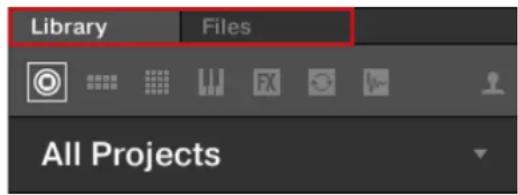
Cliquez sur l'onglet de votrechoix pour afficher le panneau correspondant dans le Browser.
Le panneau Library est décrit à la section ↑4.2, Rechercher et charger des fichiers depuis la Bibliothèque; le panneau Files est lui décrit à la section ↑4.6, Charger et importer des fichiers depuis votre système de fichiers.
4.2 Rechercher et charger des fichiers depuis la Bibliothèque
Le panneau Library du Browser permet de rechercher tout type de fichier au sein de la bibliothèque de MASCHINE.
Pour afficher le panneau Library, cliquez sur l'onglet Library situé en haut à gauche du Browser.
4.2.1 Vued'ensemble du panneau Library
Le panneau Library contient les éléments suivants :
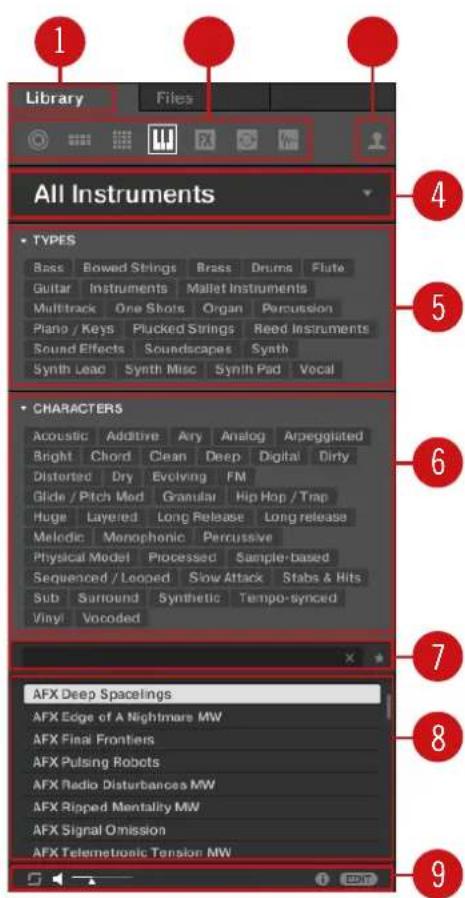
Les éléments du panneau Library.
(1) Onglet Library : cliquez sur l'onglet Library pour ouvrir le panneau Library décrit ici.
(2) File Type Selector (Selecteur de Type de fichier): ce selecteur contient sept icones représentant les différents types de fichiers de MASCHINE. De gauche à droite, les types de fichiers sont les suivants: Project, Group, Sound, preset d'Instrument, preset d'Effet, Loop et One-Shot. Seuls les fichiers correspondant au type de fichier selectionné apparaitront dans la liste de résultats (8). Voir section ↑4.2.4, Sélectionner un Type de fichier.
(3) Content Selector : sélectionnez l'icone d'utilisatrice pour afficher le contenu personnel. Lorsque l'icone d'utilisatrice est allumée, seul le contenu personnel apparait dans la liste de résultats. Lorsque l'icone d'utilisatrice est eteinte, seul le contenu d'usine est affiché dans la liste de résultats. (8). Voir section ↑4.2.5, Choisisr le contenu d'usine ou le contenu personnel.
(4) Product Selector (délecteur de Produit): dans le menu déroulant, vous pouvez sélectionner un Produit, une Catégorie de produits et, le cas échéant, une Banque et une Sous-Banque pour le Produit sélectionné. Encore une fois, seuls les fichiers correspondant à votre sélection seront affichés dans la liste de résultats (8). Voir section ↑4.2.3, Choisir une Catégorie de produits, un Produit, une Banque et une Sous-Banque.
(5) Filtre TYPES : permet de rechercher des fichiers en fonction de leurs tags (attributes) « Type » et « Sub-Type ». Voir section ↑4.2.6, Sélectionner les attributes Type et Character.
(6) Filtre CHARACTER (presets d'Instrument/Effet uniquement): permet rechercher des fichiers en fonction de leurs tags (attributes) « Character ». Voir section ↑4.2.6, Sélectionner les attributs Type et Character.
(7) Champ de recherche : saisissez n'importe qu'elle chaîne de caractères dans le champ de recherche pour limiter les résultats de la recherche aux seuls fichiers contenant cette chaîne de caractères. Voir section ↑4.2.7, Effectuer une recherche textuelle.
(8) Liste de résultats : affiche tous les fichiers correspondant à votre recherche telle que spécifiée à l'aide des divers outils représentés ci-dessus. Voir section ↑4.2.8, Charger un fichier depuis la liste de résultats.
(9) Control Bar : en bas du Browser, la Control Bar offre quelques outils bien utiles lorsque vous naviguez au sein de la Librairie de MASCHINE ; certains d'entre eux dépendent de votre sélection dans le File Type Selector (2) :
- Pour tous les types de fichiers à l'exception des Projects, cliquez sur le bouton Autologité et l'entendre en contexte, pendant la lecture de votre Project. Voir section ↑4.3.1, Charger automatiquement les fichiers sélectionnés.
- Pour les Presets d'Instrument et les Samples, activez le bouton Prehear et reglez la tirette de volume située à côté pour pré-)couter les éléments selectionnés directement depuis le Browser, afin d'opérer une sélection rapide. Voir sections ↑4.3.3, Pré-)couter des Samples et ↑4.3.2, Pré-)couter les presets d'Instrument.
- Pour les Groups, cochez la case Load Patterns pour charger les Patterns d'un Group en même temps que ce Group. Voir section ↑4.3.4, Charger des Groups avec leurs Patterns.
- Pour tous les types de fichiers, cliquez sur le bouton Information (comportant un petit « i ») situé à côté du bouton EDIT pour afficher plus d'informations concernant le(s) fichier(s) sélection(s). Voir section ↑4.3.6, Afficher les informations des fichiers.
- Pour tous les types de fichiers, cliquez sur le bouton EDIT situé tout à droite de la Control Bar pour ouvrir l'Attribute Editor (Éditeur d'Attributs) et modifier les tags et les propriétés associés au(x) fichier(s) sélectionné(s). Voir section ↑4.5, Édition des tags et des propriétés des fichiers.
Vue d'ensemble du processus de recherche dans le panneau Library
Lorsque vous recherche des fichiers à l'aide du panneau Library, affinez progressivement votre recherche en allant de haut en bas.
Les deux premières étapes sont obligatoires :
- Choisissez un Type de fichier dans le File Type Selector (2).
- Choisissez entre le contenu d'usine et le contenu utiliser à l'aide du Content Selector (3).
Les étapes suivantes sont optionnelles. Elles peuvent s'avérer utiles pour affiner votre recherche et limiter raisonnablement la quantité de résultats :
- Choisissez une Catégorie de produits ou un Produit dans le Product Selector (4). Si vous avez seLECTIONné un Produit, il est aussi possible de désirir une Banque et une Sous-Banque du Produit, dans le cas où il en existe.
- Dans le filtrtre TYPES (5), Sélectionnéz les tags décrivant ce que vous cherchez - utilisez aussi le filtrtre CHARACTERS (6) pour les presets d'Instrument et d'Effet.
À tout moment de cette procédure, vous pouvez utiliser le Champ de recherche (7) pour effec-tuer une recherche textuelle rapide parmi les entrées de la liste de résultats (8).
Les étapes ci-dessus sont décrites en détaill dans les sections suivantes.
4.2.2 Sélectionner ou charger un Produit et désir une Banque dans le Browser
Le Product Selector permet de restreindre votre recherche à une certaine Catégorieie de produits, à un produit en particulier, ou à une Banque spécifique du produit en question. Vous pouvez également charger un produit avec son fichier de Preset par défaut, directement depuis le Product Selector (voir ci-dessous).
Par défaut le Product Selector ne présente aucune sélection particulière et affiche All Instruments :

Le Header du Product Selector fermé.
Choisir une Catégorie de produits
Cliquez sur le Header du Product Selector pour l'ouvrir.
Le Product Selector s'ouvre et affiche tous les Produits disponibles dans votre Librairie MASCHINE.

Le Product Selector ouvert.
(1) En-tête du Product Selector : l'en-tête affiche le produit selectionné. Si rien n'a été selectionné, un label générique (All Instruments) s'affiche. Cliquez sur l'en-tête pour fermer le Product Selector.
(2) Sélecteur Category/Vendor : permet de trier la liste des Produits selon leur Catégorie (Category) ou leur Editeur (Vendor).
(3) Product List: tous les Produits disponibles dans notre Librairie MASCHINE sont affichés ici.
Si Category est selectionné dans le selecteur Category/Vendor, la Product List est triée selon les catégories suivantes :
Si Vendor est selectionné dans le selector Category/Vendor, la Product List est triée selon le nom des différents éditeurs.
Pour selectionner un Produit et n'afficher que les fichiers de preset qui lui sont associés, cliquez simplement sur le produit dans la liste.
Une fois votre sélection effectuee, le Product Selector se ferme automatiquement, le nom et I'icone du Produit apparaisent dans le Header et le Tag Filter ainsi que la liste de résultats sont filtrés en conséquence.

Les produits n'apparaissent dans le Product Selector que si la Bibliothèque contient des fichiers qui leur sont associés. Si un Produit spécifique n'apparait pas dans la liste, assurez-vous de bien avoir installé sa dernière mise à jour via Native Access.
Réinitialiser votre sélection de Produit
Pour réinitialiser votre sélection de produit effectuee dans le Product Selector, cliquez sur la petite croix située a droite du nom du produit selectionné :
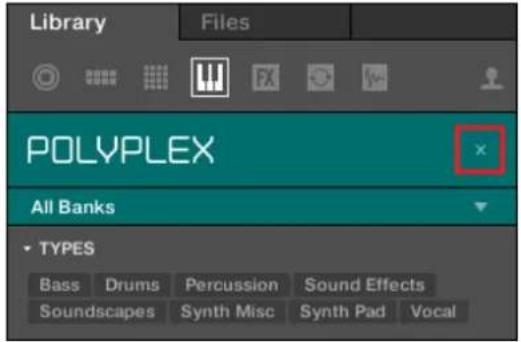
La selection de produit est annulée. Le Product Selector affiche le label générique All Instruments. Le Tag Filter et la liste de résultats situés sous le Product Selector prennant à nouveau en compte les fichiers correspondant à tous les produits.
Selectionner une Banque
Lorsque you selectionnez des produits spécifiques dans la Product List (voir ci-dessus), un menu Bank supplémentaire apparait en dessous du Product Selector fermé.
Le menu Bank affichant All Banks pour le POLYPLEX.
Le menu Bank permet de selectionner une Banque de fichiers spécifique pour le produit selectionné (POLYPLEX, dans l'image ci-dessus).
Les Banques peuvent être des bibliothèques supplémentaires (par exemple des MASSIVE Expansions), différentes versions de la bibliothèque d'usine originale (par exemple FM7 Legacy et FM8 Factory Library), ou tout autre catégorie de contenu spécifique à un produit particulier (par exemple différents ensembles de sons de batterie pour le POLYPLEX).
Pour selectionner une Banque particuliere pour le produit selectionné, cliquez sur le menu Bank situé sous l'icone du produit etCHOisissez une Banque parmi les entrées disponibles.
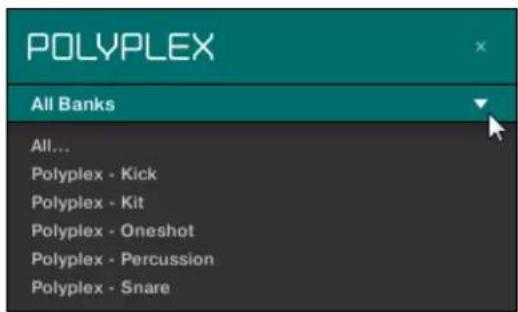
Effectuez votre sélection: le menu Bank se refère et affiche la Banque sélectionnée. Le contenu du Tag Filter et celui de la liste de résultats situés en dessous sont réduits en conséquence.
Comme décrit pour la sélection de produit, vous pouvez réinitialiser lechiox de Banque en cliquant sur la petite croix située à cote du nom de la Banque affiché sur le menu fermé.
Charger un produit depuis le Product Selector
Si vous souhaitez non seulement filtrer la liste de résultats en selectionnant un Produit, mais également charger le produit avec son fichier de Preset par défaut, il est possible de le faire directement depuis le Product Selector.
Pour charger un Produkt avec son fichier de Preset par défaut, amenez le curseur de la souris au-dessus du nom du Produkt dans le Product Selector, et cliquez sur la petite flèche apparue en haut à droite du nom du Produkt.

Le Produit et son premier Preset dans la liste de résultats sont alors charges, et la liste de résultats n'affiche plus que les fichiers de Preset associés à ce Produit.
4.2.3 Choisir une Catégorie de produits, un Produit, une Banque et une Sous-Banque
Le Product Selector (selecteur de Produit) permet de restreindre votre recherche à une certaine Catégorie de produits, à un Produit en particulier, à une Banque spécifique du Produit en question, et même à une Sous-Banque de cette première Banque.
Par défaut, rien n'est sélectionné dans le Product Selector : vous pouvez y lore All Projects, All Groups, All Sounds, All Instruments, All Effects ou All Samples, en fonction du Type de fichier sélectionné dans le File Type Selector situé au-dessus (voir section ↑4.2.4, Sélectionner un Type de fichier) :

Le Product Selector fermé, sans aucun Instrument sélectionné.
Choisir un Produkt ou une Catégorie de produits
Cliquez sur le Product Selector pour I'ouvrir.
Le Product Selector s'ouvre et affiche ceci :

Le Product Selector ouvert (pour les preset d'Instrument).
(1) Header du Product Selector : Le Header indique le Produit ou la Catégorie de produits sélectionné - si rien n'est sélectionné, il affiche un label générique (All Instruments dans l'image ci-dessus) correspondant au Type de fichier sélectionné dans le File Type Selector situé audressus. Cliquez sur le Header pour fermer le Product Selector.
(2) Filtre Product Category: Affiche les Catégories de produits dont des fichiers sont disponibles dans la Librairie de MASCHINE. Cliquez sur une Catégorie de produits pour la sélectionner/ déselectionner. La selection d'une catégorie restreint le nombre de Produits affichés dans la Product List (3) située en-dessous. Il n'est possible de selectionner qu'une catégorie à la fois. Vous pouvez selectionner une catégorie et reférer le Product Selector en cliquant à nouveau sur son Header (1): Le Header (1) affichera la catégorie selectionnée, et le filtrer TYPES (et le filtrer CHARACTERS s'il est present) ainsi que la liste de résultats seront alors filtrés par cette catégorie.
(3) Product List : Affiche les Produits dont des fichiers sont disponibles dans la Librairie de MASCHINE. Cliquez sur le Produit désiré dans la liste. Au moment de votre sélection, le Product Selector se fermera automatiquement, le nom du Produit et l'icone associée apparaîtront dans son Header, et le Tag Filter et la liste de résultats seront filtrés en conséquence.
Le Product Selector fermé, avec un Instrument sélectionné.

Les Catégories de produits et les Produits n'apparaissent dans le Product Selector que si la Librairie de MASCHINE contient des fichiers qui leur sont associés. Par exemple, si un effet Native Instruments de la famille KOMPLETE est installé sur toute ordinateur, mais que vous n'avoce sauvégarde pour celui-ci aucun Preset utiliser dans MASCHINE, son icone Produit n'apparaître pas dans le Product Selector si le Content Selector est regle sur « User » (Utilisateur). De la même manière, si un effet/instrument Native Instruments n'a pas ete mis a jour, il se peut que I'icone de ce Produit n'apparaisse pas dans le Product Selector lorsque le Content Selector est regle sur « NI » (contenu d'usine) - pour éviter cela, assurez-vous que tous vos produits Native Instruments sont correctement mis a jour.
Réinitialiser votre sélection de Produit
Pour réinitialiser votre sélection de produit effectuee dans le Product Selector, cliquez sur la petite croix située a droite du nom du produit selectionné :

La sélection de produit est annulée. Le Product Selector affiche alors le label générique correspondant au Type de fichier sélectionné (Project, Group, Sound, Preset d'Instrument, Preset d'Effet ou Sample). Le Tag Filter et la liste de résultats situés sous le Product Selector prenant à nouveau en compte les fichiers correspondant à tous les Produits.
Selectionner une Banque et une Sous-Banque
Lorsque you selectionnez des produits specifiques dans la Product List (voir ci-dessus), un menu Bank supplémentaire apparait en dessous du Product Selector fermé.
Le menu Bank affichant All Banks pour les Effets Reaktor.
Ce menu Bank permet de sélectionner une Banque de fichiers spécifique pour le Produit sélectionné (MASCHINE dans l'image ci-dessus).
Pour selectionner une Banque particuliere pour le produit selectionné, cliquez sur le menu Bank situé sous l'icone du produit et choisissez une Banque parmi les entrées disponibles.
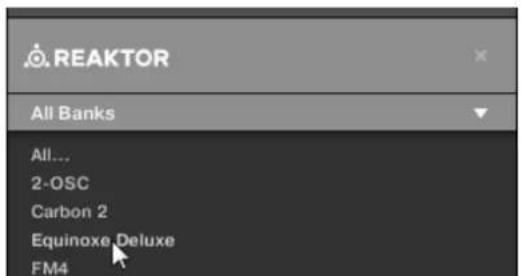
Effectuez votre sélection: le menu Bank se refère et affiche la Banque sélectionnée. Le contenu du Tag Filter et de la liste de résultats situés en dessous est réduit en conséquence.

Les Banques peuvent etre, par exemple, des Bibliothèques supplémentaires (par ex. des MASSIVE EXPANSIONS), differentes versions de la Bibliothèque d'usine originale (par ex. FM7 Legacy et FM8 Factory Library), ou encore tout autre catégorie de contenu spécifique à un produit particulier.
De la même manière, certaines Banques sont divisées en plusieurs Sous-Banques. Dans ce cas, un menu Sub-Bank apparait en dessous du menu Bank, vous permettant de désirir la Sous-Banque souhaitation. comme décrit pour la sélection de Produit ci-dessus, vous pouvez ré-initialiser les可以选择 de Banque et de Sous-Banque en cliquant sur la petite croix située à droite du nom de Banque ou de Sous-Banque affiché sur le menu fermé.
Produits et Banques pour le contenu utiliseur
Lorsque vous sauvegardez vos propres fichiers MASCHINE, ils sont automatiquement associés à des Produits, Banques et Sous-Banques de la manière suivante :
-
Lorsque vous sauvegardez des Projects, des Groups ou des Sounds, ils sont automatiquement associés au Produit Maschine.
Lorsque you sauvegardez des preset d'Effet ou d'Instrument : -
Presets pour les Plug-ins Internes : Le Produit associé au moment de la sauvegarde est Maschine, et la Banque associée est le Plug-in Interne spécifique pour lequel le Preset est sauvégarde (par exemple Sampler, Kick, Flanger, etc.).
- Presets des Plug-ins Native Instruments : Le Produit associé est l'Effet ou l'Instrument Native Instruments spécifique. La Banque et la Sous-Banque peuvent varier en fonction du Produit Native Instruments.
Presets pour les Plug-ins Externes : Le Produit associé est le nom du fabricant du Plug-in VST/AU, et la Banque associée est le Plug-in VST/AU spécifique pour lequel le Preset est sauvégarde. Aucune Sous-Banque n'est associée à ce type de Preset. En outre, le Preset est assigné à la Catégorieie de produits External Plug-ins.
4.2.4 Sélectionner un Type de fichier
Le File Type Selector comporte six icones représentant les différents types de fichiers utilisés par MASCHINE :
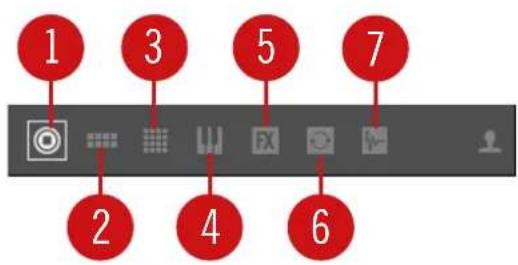
Le File Type Selector.
(1) Project : (.mxprj)
(2) Groups : (.mxgrp)
(3) Sounds : (.mxsnd)
(4) Presets de Plug-ins d'Instruments : (.mxinst)
(5) Presets de Plug-ins d'Effets : (.mxfx)
(6) Loops : (.wav, .aiff)
(7) One-Shots : (.wav, .aiff)
Dans le File Type Selector, cliquez sur l'icone de votrechioix pour que la liste de résultats n'affiche que les fichiers du type correspondant.
L'icone selectionnée apparait alors en surbrillance et les fichiers sont filtrés en conséquence.
4.2.5 Choisir le contenu d'usine ou le contenu personnel
Le Content Selector representa le contenu d'usine et le contenu personnel :

Le Content Selector.
Cliquez sur le Content Selector (icone allumée) pour naviguer uniquement dans votre contenu personnel, ou cliquez à nouveau sur le Content Selector (icone eteinte) pour naviguer uniquement dans le contenu d'usine.
4.2.6 Sélectionner les attributs Type et Character
Le Tag Filter (« filtré d'attributs ») qui apparaît en-dessous du Product Selector permet d'effectuer des recherches parmi vos fichiers suivant des caractéristiques spécifiques : type d'effet, caractère sonore, etc.
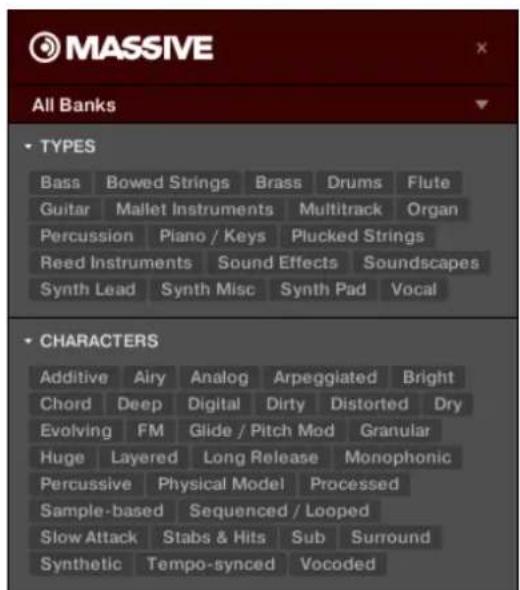
Les filtres TYPES et CHARACTERS pour le Plug-in MASSIVE.
Cliquez sur les tags pour filtrer les fichiers en fonction des tags de type et de caractère selectionnées. Cliquez à nouveau sur les tags sélectionnés pour les déslectionner et élargir les critères de la recherche.
Tags (attributes) pour les Projects, les Groups et les Sounds : les 3 niveaux de Type
Pour les Projects, les Groups et les Sounds, les tags sont structurés en trois niveaux hierarchiques globalement appelés Types. Vous pouvez les sélectionner à l'aide du filtré TYPES :
-
Initialement, le filtrte TYPES n'affiche que les tags du niveau hierarchique le plus élevé.
-
Dès que vous Sélectionné un tag au premier niveau hierarchique, le second niveau apparait (en dessous), avec les sous-tags du premier attribut sélectionné.
- La structure hierarchique implique que les jours de sous-tags apparaissant au deuxième niveau dépendent spécifique du tag choisi au niveau supérieur.
Exemple : imaginez que vous soyez à la recherche d'un synthé de basse
- Vous avez déjà sélectionné le Produit Maschine dans le Product Selector, et la Banque Maschine 2.0 Library de ce Produit (pour plus d'informations à ce sujet, voir section ↑4.2.3, Choisir une Catégorie de produits, un Produit, une Banque et une Sous-Banque). Pour l'instant, le filtré TYPES n'affiche que les tags du plus haut niveau.
- Pour couver uneasse,commenciez par selectionner le Type Instruments dans le filtre TYPES.
- Dans le deuxième niveau, Sélectionnez le Sous-Type Bass.
- Le troisième niveau apparait alors, proposant des Sous-Types tels qu'Acoustic, Electric, etc.
- Sélectionnez l'un de ces tags (par exemple Electric) pour restreindre votre recherche à ce Sous-Type particulier de basses :
Ceci vous permet de trouver divers Samples (y compris d'instruments différents) possedant des caractéristiques similaires - dans notre exemple, un son acoustique.
Tags (attributes) pour les preset d'Instruments, d'Effets et de Samples : 2 niveaux Type et 1 niveau Character
Pour les preset d'Instruments et d'Effets et pour les Samples, il existe deux types de tags : Type et Character. Vous pouvez les selectionner à l'aide des filtres correspondants TYPES et CHARACTERS :
- Le filtrte TYPES fonctionne de la manière décrite ci-dessus pour tous les autres fichiers, à ceci pris qu'il ne dispose que de deux niveaux hierarchiques. Voir ci-dessus pour une description détaillée.
- Le filtrtre CHARACTERS fournit un niveau supplémentaire de tags, indépendant des niveaux « Type ».
En général, les tags Character font只不过 reference à des termes techniques (par exemple Arpeggiated, Percussive, Synthetic, etc.).
Le filtrtre CHARACTERS est toujours visible. Vous pouvez commencer votre recherche avec le filtrtre CHARACTERS avant d'utiliser le filtrtre TYPES (ou même sans l'utiliser du tout).
- Cependant, la liste des tags disponibles dans le filtrtre CHARACTERS varie en fonction des tags sélectionnés dans le filtrtre TYPES. Si aucun fichier n'est associé à la combinaison de tags Type et Character sélectionnés, les tags Type ont priorité; dans un tel cas, les tags Character seront dé-sélectionnés.

Si vous ne seLECTIONnez aucun tag dans les filtres TYPES ou CHARACTERS, la liste de résultats inclura tous les fichiers, quels que soient leurs tags.
Selectionner plusieurs tags (attributes) du même niveau
Dans les filtres TYPES et CHARACTERS, il est possible de selectionner plusieurs tags du même niveau hierarchique :
- Maintenez [Shift] enforcé sur votre clavier d'ordinateur, et cliquez sur deux tags d'un même niveau hierarchique pour les selectionner tous deux, ainsi que tous les tags se trouvant entre eux.
- Maintenez [Ctrl] ([Cmd] sous macOS) enforcé sur votre clavier d'ordinateur et cliquez sur autant de tags que souhaite à un niveau donné pour tous les sélectionnner simultanement.
La liste de résultats inclura tous les fichiers associés à au moins un tag de ce niveau hierarchique.
Ouvrir et replier les sections d'attributs
Les sections d'attributs (TYPES et CHARACTERS) du Browser peuvent désormais être réduites afin de laisser plus de place à la liste des résultats sur les écrons à faible résolution.
Pour réduire les sections d'Attributes :
- Cliquez sur le petit triangle à gauche des Attributes (TYPES ou CHARACTERS).
Les sections d'Attributs se réduisent et les résultats apparaissent en fonction de l'espace rendu disponible. Cliquez à nouveau sur le triangle pour ré-ouvrir les sections.

Le triangle surligné pres des attributs (TYPES et CHARACTERS).
4.2.7 Effectuer une recherche textuelle
Le champ de recherche vous permet de saisir une chaîne de caractères à rechercher.

Le Search Field.
Cliquez dans le Search Field et saisissez le texte recherche afin de restreindre les résultats aux seuils fichiers contenant ce texte.
La recherche est effectuee sur les chemins d'acces aux fichiers, les noms des fichiers, leurs Produit/Banque/Sous-Banque, leurs tags et leurs propriétés, tout cela instantanément lors de suaive saisie. Si vous souhaitez rechercher une combinaison de deux mots (par exemple « bass » et « analog »), saisissez tout simplement les deux mots dans le Search Field, séparés par un espace. Dès que vous commencez à taper la chaîne de caractère, la liste des fichiers correspondants se réduit progressivement dans la liste de résultats située en dessous.
Cliquez sur le bouton Reset situé à droite du Search Field (et compteant une petite croix) pour réinitialiser à la fois la recherche textuelle et la recherche par tags. La sélection du Produit ne sera pas affectée.
4.2.8 Charger un fichier depuis la liste de résultats
La liste de résultats affiche tous les fichiers correspondant à votre recherche :

La Result List affichant les Kicks de la Librairie de MASCHINE.
Si la liste est trop longue pour etre integralement affichee, utilisez la molette de votre souris ou la barre de defilement située sur la droite pour faire apparaitre le reste des entrées.
La liste de résultats permet de :
- Sélectionner le(s) fichier(s) désiré(s).
- Charger le(s) fichier(s) désire(s) dans votre Project (ou bien charger un autre Project).
- Supprimer le(s) fichier(s) sélectionné(s) de votre disque dur et de la Bibliothèque.
- Naviguer jusqu'au(x) fichier(s) désiré(s) au sein de votre système d'exploitation.
- Afficher et même éditer les attributs du/des fichier(s) sélectionné(s), en cliquant sur le bouton EDIT situé en bas à droite du Browser. Pour plus d'informations à ce sujet, voir la section ↑4.5, Édition des tags et des propriétés des fichiers.
Selectionner des fichiers dans la liste de résultats
Pour selectionner un seul fichier au sein de la liste de résultats, cliquez simplement sur son nom.
Voussousseasiselectionnerplusieursfichiersa lafoisdanslaiste deresultats,afinde lestraitersimtantement.
Pour sélectionner des fichiers adjacents, procédez comme suit :
Maintenez [Shift] enforcé sur votre clavier d'ordinateur et cliquez sur deux fichiers de la liste de résultats pour les selectionner tous les deux ainsi que tous les fichiers se trouvant entre eux.
Pour selectionner des fichiers qui ne sont pas adjacents au sein de la liste de résultats, procedez comme suit :
Maintenez [Ctrl] enforcé ([Cmd] sous macOS) et cliquez sur tous les fichiers que vous souhaitez selectionner.
Charger les fichiers d'un double-clic
Un double-clic sur l'un d'eux charge le fichier correspondant. En fonction du Type de fichier selectionné, le fichier sera chargé en différents endroits de MASCHINE :
- S'il s'agit d'un Project, tous ses fichiers associés seront charges, remplaçant tous les fichiers actuelsment en mémoire. Si vous Project actuel contient des modifications non sauvégardées, une fenêtre de dialogue apparaitra pour vous demander si vous souhaitez les enregistrer. Ceci vous évitera de perdre vos modifications en chargeant par accident un nouveau Project sans avoir enregistré le précédent.
- S'il s'agit d'un Group, il sera charge dans le Group actuellement en focus.
- S'il s'agit d'un Sound, il sera chargé dans le Sound Slot actuellément en focus.
- S'il s'agit d'un Preset d'Instrument, il sera charge dans le premier Plug-in Slot du Sound Slot actuellément en focus.
- S'il s'agit d'un Preset d'Effet, il sera charge dans le Plug-in Slot sélectionné.
- S'il s'agit d'un Sample, il sera chargé dans le Sound Slot actuellément en focus. Dans ce cas, le Plug-in Sampler sera automatiquement chargé dans le premier Plug-in Slot afin de pouvoir jourer le Sample. Le Sample sera déployé sur les intervalle entiers de velocités et de notes.

Le cas échéant, le fichier charge remplacera l'objet précédemment lié à cet emplacement/dans ce Slot! Si besoin est, vous pouvez annuler/établir votre action à l'aide des raccourcis [Ctrl] + [Z]/[Y] (Windows) ou [Cmd] + [Z]/[Y] (macOS).
Charger les fichiers par glisser-deposer
À l'exception des Projects, les fichiers peuvent être chargés à l'aide d'un glisser-deposer de la souris, depuis la liste de résultats vers l'emplacement désiré. Cela présente notamment les avantages suivants :
- Vous pouvez charger le fichier dans un Group ou un Sound Slot qui n'est pas en focus, ou bien dans un Plug-in Slot qui n'est pas seLECTIONné.
- Vous pouvez charger un Sample dans sa propre Zone, dans la page Zone du Sample Editor : une nouvelle Zone sera alors créé pour ce Sample. Voir section ↑16.5.7, Ajouter des Samples à la Sample Map pour plus d'informations.

Le glisser-deposer des Groups et de Sounds ne peut être réalisé qu'en Affichage Arrange.
Charger plusieurs fichiers simultanément par glisser-deposer
Si vous avez selectionné plusieurs fichiers au sein de la liste de résultats (voir description ci-dessus), il est possible de les charger par glisser-deposer dans les emplacements appropriés. Lorsque vous faites cela, gardez à l'esprit les points suivants :
- Si vous effectue un glisser-deposer de plusieurs Groups vers la Group List, les options suivantes sont à votre disposition :
Si vous déposez les Groups entre deux Groups existants (une ligne d'insertion apparait), les Groupes déposés seront insérés entre ces deux Groups.
Si vous déposez les Groups sur un Group existant, les Groups déposés remplaçeront ce Group ainsi que les suivants.
Si vous déposez les Groups sur l'icone « + » située à la fin de la Group List, les Groups seront ajustés à la suite des Groups déjà prêts dans la Group List.
- Si vous effectue un glisser-deposer de plusieurs Sounds, les options suivantes sont à votre disposition :
Si vous déposez les Sounds sur un Group existant, ils seront charges dans des Sound Slots vides de ce Group - s'il n'y a pas assez de Sound Slots vides dans ce Group, les Sounds seront charges dans les premiers Sound Slots, remplaçant ainsi le Sounds qui y étaient précédemment charges.
Si vous déposez les Sounds sur l'icone « + » située à la fin de la Group List, les Sounds seront charges dans un nouveau Group qui sera lui-même ajouté à la suite des Groups déjà Presents dans la Group List.
Si vous déposez les Sounds sur la Sound List, ils seront charges dans des Slots adjacents, en commencerant par le Slot sur lequel vous les avez déposés.
- Lorsque vous effectuez un glisser-deposer de plusieursures preset d'Instrument, il s'offre à vous les mêmes options que lorsque vous effectuez un glisser-deposer de plusieursurs Sounds (voir ci-dessus). Chaque Preset d'Instrument sera charge dans son propre Sound, et chaque Sound prendra le nom du Preset correspondant.
- Si vous glissez-deposez plusieurs preset d'Effets, les options suivantes sont à votre disposition :
Si vous déposez les preset s'deffet sur un Group de la Group List ou sur un Sound de la Sound List,ils seront ajoutés à la suite des Plug-ins déjà prsent dans la Plug-in List du Group ou du Sound en question.
Si vous déposez les preset s d'Effet entre deux Plug-ins charges dans la Plug-in List (de n'importe quel Channel), les preset déposés seront insérés entre ces deux Plug-ins.
Si vous déposez les preset s d'Effet sur un Plug-in charge dans la Plug-in List (de n'importe quel Channel), les preset déposés remplaceront ce Plug-in ainsi que les suivants.
- Si vous effectue un glisser-deposer de plusieurs Samples, les options suivantes sont à votre disposition :
Si vous déposez les Samples sur un Group existant, sur le « + » situé à la fin de la Group List ou encore sur la Sound List, vous disposerez des mêmes options que lorsque vous déposez plusieurs Sounds simultanément (voir ci-dessus). Chaque Sample sera chargeé dans son propre Sound avec un Plug-in Samplerchégedansle premier Plug-in Slot (pour la lecture du Sample). Le Sample sera déployé sur les intervalles entiers de velocités et de notes.
- Vous pouvez également déposer les Samples sur la page Zone du Sample Editor. Dans ce cas, tous les Samples seront charges dans le Sound en focus, et une Zone sera créé pour chaque Sample. Pour plus de détails, voir la section ↑16.5.7, Ajouter des Samples à la Sample Map.

Il n'est pas possible de charger plusieurs Projects simultanement.

Le glisser-deposer des Groups et de Sounds ne peut être réalisé qu'en Affichage Arrange.
Supprimer des fichiers depuis la liste de résultats
Yououpouvez supprimeresfichiersutilisateur directementdepuisla listederésultats:
- Effectuez un clic droit ([Ctrl]+clic sous macOS) sur le fichier utiliser de votrechioix et sélectionnez Delete dans le menu contextuel. Si vous souhaitez supprimer plusieurs fischiers simultanément, procédez à une sélection multiple de la manière décrite ci-dessus, puis effectuez un clic droit ([Ctrl]+clic sous macOS) sur n'importe lequel des fichiers sélectionnés.
Une fenêtre de dialogue s'ouvre pour vous prévenir que le fichier sera non seulement supprimé de votre Librairie MASCHINE mais également effacé de votre disque dur. - Cliquez sur OK pour confirmer la suppression (ou sur Cancel pour annuler l'opération et conserver le fichier).
Le fichier est supprimé de la Librairie de MASCHINE et effacé de votre disque dur.

L'entrée Delete n'est pas disponible dans le menu contextual associé au contenu d'usine.
Naviguer jusqu'aux fichiers dans votre système d'exploitation
Si vous souhaitez trouver l'emplacement d'un fichier spécifique apparaissant dans la liste de résultats, précédez comme suit :
Effectuez un cli c droit ([Ctrl]+clc sous macOS) sur n'importe quel fichier de la liste de résultats, et choisissez Find in Explorer (Find in Finder sous macOS) dans le menu contextual pour ouvrir le dossier contenant ce fichier dans une fenetre de l'Explorateur / du Finder de votre systeme d'exploitation.
4.3 Outils de navigation supplémentaires
En bas du Browser, la Control Bar fournit de nombreux outils bien utiles ; ils vous permettront de trouver et de contrôler rapidement les fichiers dont vous avez besoin.

La Control Bar, en bas du Browser.
Certains de ces outils ne sont disponibles que pour des types de fichiers spécifique. Les sections qui suivent dérivent chacun de ces outils.

Le bouton EDIT (panneau Library) ou le bouton IMPORT (panneau Files) situés à l'extremité droit de la Control Bar permettent d'écrire les attributs (« tags ») des fichiers scélectionnés dans la liste de résultats au-dessus (dans le panneau Files, ce sont des fichiers destinés à être importés dans la Bibliothèque ; dans le panneau Library, ce sont des fichiers appartenant déjà à la Bibliothèque). Pour plus d'informations, voir le chapitre ↑4.5, Édition des tags et des propriétés des fichiers.
4.3.1 Charger automatique les fichiers selectionnés
▶ Cliquez sur le bouton Autoload pour activer/désactiver la fonction Autoload.

Le bouton Autoload.
Lorsque la fonction Autologe est activée, tout élément sélectionné dans la liste de résultats des panneaux Library ou Files est automatiquement charge dans le Group en focus, dans le Sound Slot en focus, ou dans le Plug-in Slot sélectionné; il remplace tout contenu s'y trouvant précédemment. Ceci vous permettra d'écouter l'item sélectionné dans le contexte, avec tout le reste du Project en lecture.

La fonction Autolog n'est pas disponible pour le chargement des Projects.

La fonction Autolog n'est pas disponible quand vous parcourez les Samples avec la fonction Pre-hear (Pré-)coute) activée - voir section ↑4.3.3, Pré-)couter des Samples.

La fonction Autologe est non seulement utile pour rechercher un Sound, Group, Preset de Plug-in ou Sample approprié ; elle peut également constituer une grande source d'inspiration : avec un Pattern en cours de lecture, parcourez votre Librairie avec Autologe activé et écoutez des Sounds et des Samples que vous n'utilisieriez habituèlement pas dans un tel contexte.
4.3.2 Pré-)couter les preset d'Instrument
Lorsque vous parcourez les preset dInstrument, un bouton Prehear et une tirette Prehear Volume apparaisent a cote du bouton Autolog.
Les contrôles Prehear.
▶ Cliquez sur le bouton Prehear (comportant une petite icône en forme de haut-parleur) pour activer/désactiver la fonction Prehear.
Lorsque la fonction Prehear est activée, vous pouvez directement écouter les preset d'Instrument lorsque vous les scélectionné dans la liste de résultats des panneaux Library ou Files.
Utilise la tirette de Volume Prehear située juste a cote du bouton Prehear pour ajuster le volume des preset d'Instrument que vous pré-écoutez.
Le signal Prehear est envoyé sur le bus de Pré-écoute (Cue) de MASCHINE. Ceci vous permettra de pré-)couter vos preset d'Instrument sur une sortie stéreo séparée (par exemple au casque) sans que cela n'affecte les sorties principales (Main) de MASCHINE. Pour plus d'informations concernant le bus de Pré-écoute (Cue), voir section ↑12.2.6, Utiliser le bus de Pré-écoute (Cue).
4.3.3 Pré-)couter des Samples
Lorsque you parcourez une liste de Samples, un bouton Prehear et une tirette Prehear Volume apparaissent a cote du bouton Autoload.
Les contrôles Prehear.
▶ Cliquez sur le bouton Prehear (comportant une petite icône en forme de haut-parleur) pour activer/désactiver la fonction Prehear.
Lorsque la fonction Prehear est activée, vous pouvez directement écouter les fichiers de Preset lorsque vous les sélectionnez dans la liste de résultats des panneaux Library ou Files.
Utilise la tirette de Volume Prehear située juste à côté du bouton Prehear pour ajuster le volume des Samples que vous pré-écoutez.
Le signal Prehear est envoyé sur le bus de Pré-écoute (Cue) de MASCHINE. Ceci vous permettra de pré-écouter vos Samples sur une sortie stéreo séparée (par exemple au casque) sans que cela n'affecte les sorties principales (Main) de MASCHINE. Pour plus d'informations concernant le bus de Pré-écoute (Cue), voir section ↑12.2.6, Utiliser le bus de Pré-écoute (Cue).

Prehear et Autoload sont mutuellesment exclusifs : seule une de ces fonctions peut etre activee a la fois.Voir section 14.3.1,Charger automatique les fichiers selectionnes pour plus d'informations concernant la fonction Autoload.
4.3.4 Charger des Groups avec leurs Patterns
Chaque Group de la Librairie d'usine inclut un ensemble de Patterns illustrant des usages possibles du Group. De la même manière, lorsque vous sauvegardez un de vos Groups dans la Librairie pour pouvoir le réutiliser plus tard, tous les Patterns que vous avez créé pour ce Group sont sauvegardés avec lui.
Lorsque vous parcourez les Groups, vous pouvez désir de les charger avec ou sans leurs Pat- terns. Cette option est activée en cliquant sur le bouton ^+ PATTERNS situé en bas du Browser :
- Bouton + PATTERNS activé : les Groups sont charges avec leurs Patterns. Ceci vous permettra d'utiliser les Patterns que vous avez sauvégardés avec leurs Groups. Au chargement, tous les Patterns du Group en focus seront remplacés, et un Clip faisant reférence au premier Pattern sera créé dans la Scene sélectionnée.
- Bouton + PATTERNS désactifé : les Groups sont charges sans leurs Patterns. Ceci vous permettra de charger un nouveau jeu de Sounds tout en gardant les Patterns actuels. C'est particulièrement intéressant pour tester un autre kit de batterie sur les mêmes Patterns !

- PATTERNS est uniquement disponible lorsque vous parcourez les Groups.
4.3.5 Charger des Groups avec leur routage
Lorsque le type de fichiers Groups est selectionné, le bouton +ROUTING est disponible dans la Control Bar du Browser. Lorsque le bouton +ROUTING est activé, les routages audio et MIDI sauvégardés dans le Group seront charges avec lui (écrasant eventuellement tout routage déjà configuré pour le Group selectionné). Lorsque le bouton +ROUTING est désactifé, les réglages audio et MIDI sauvégardés avec le Group ne seront pas rappelés, présentant ainsi les routages existants dans votre Project pour ce Group.
4.3.6 Afficher les informations des fichiers
Le bouton Information.
Cliquez sur le bouton Information (montrant un petit « i ») situé à côté du bouton EDIT (sur la droite de la Control Bar) pour afficher les informations concernant le(s) fichier(s) sélection(s) dans la liste de résultats.
Au-dessus apparait une zone contenant diverses informations sur le(s) fichier(s) selectionné(s): File Format, Date modified, File Size, Type, ainsi que les propriétés Author et Vendor, le cas échéant (voir section ↑4.5, Édition des tags et des propriétés des fichiers).
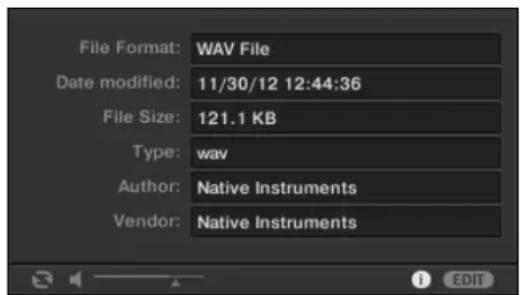
Le cadre Information fournit diverses informations concernant le(s) fichier(s) selectionne(s).
Si les fichiers sélectionnés possèdent des caractéristiques différentes, les champs correspondants du cadre Information afficheront multi.
4.4 Utiliser les Favoris dans le Browser
Dans le Browser de MASCHINE, les Favoris permettent d'afficher et de parcourir en un clin d'oeil les éléments que vous utilisez le plus fréquemment. Cela recouvre vos Projets, vos Groups, vos Sounds, vos preset d'Instruments, vos preset d'Effets, vos Loops et vos One-shots. Tous ces éléments peuvent être ajoutés à vos Favoris. Les Favoris sont un critère de recherche supplémentaire au sein du Browser. Lorsque le filtrte Favoris est activé, la liste de résultats n'affiche que les éléments classés parmi vos Favoris, et qui satisfont également tous
les autres filtrés sélectionnés (ceci comprend les termes saisis dans le champ de recherche). Les Favoris peuvent être utilisés aussi bien avec le contenu d'usine qu'avac le contenu utiliseur.
Voici quelques remarques importantes concernant l'utilisation des Favoris :
- Sur un même ordinateur, les bases de données des Browsers de MASCHINE et de KOMPLETE KONTROL sont automatiquement partagées.
- Les Favoris sont indépendants de l'emplacement des fichiers ; si un fichier est déplace, il conservera son tag « Favori »
- Les Favoris sont persistants : si vous re-scannez un emplacement de fichiers, ou si vous le supprimez de la base de données avant de l'importer à nouveau, tous les fichiers auront conservé leurs tags « Favori »

Le Browser de MASCHINE affichant tous les instruments des Favorisétiquêtes avec le Type « Bass ».
Pour activer le filtré Favoris :
- Cliquez sur le bouton Filtre Favoris situé à côté du champ de recherche, afin de filtrer les résultats suivant les Favoris :
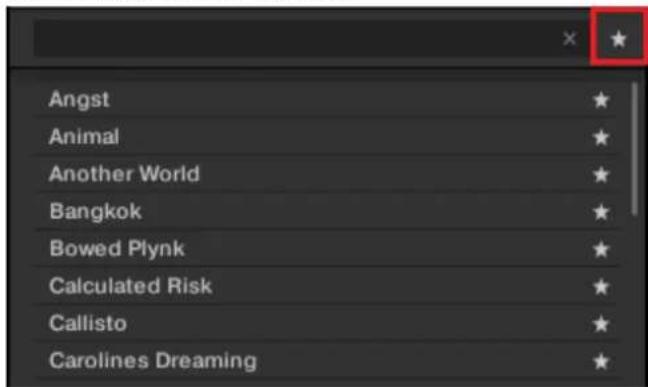
- Le bouton du Filtre Favoris est maintainant allumé, et la liste de résultats affiche tous les Favoris correspondant aux critères de recherche sélectionnés.
Ajouter un élément aux Favoris
Suivez les instructions ci-dessous pour ajouter un élément à vos Favoris :
- Amenez le curseur de la souris sur un élément de la liste de résultats pour afficher l'icone Définir Favori.

- Cliquez sur l'icone Définir Favori pour ajouter l'élement correspondant à vos Favoris.
L'élément fait maintainant partie de vos Favoris, comme l'indique l'icone Définir Favori allumée à côté de son nom :
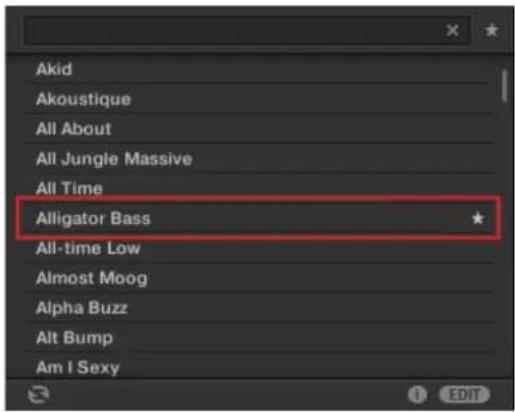

Tout élément se trouvant dans la liste de résultats peut être ajoute aux Favoris, qu'il soit selectionné ou non. L'icone Définir Favori apparaît des que le curseur de la souris survôle un élément de la liste.
Retirer un élément des Favoris
Pour retireur un élément de vos Favoris, suivez les instructions ci-dessous :
Cliquez sur l'icone Définir Favori allumée pour supprimer de vos Favoris l'élement correspondant.
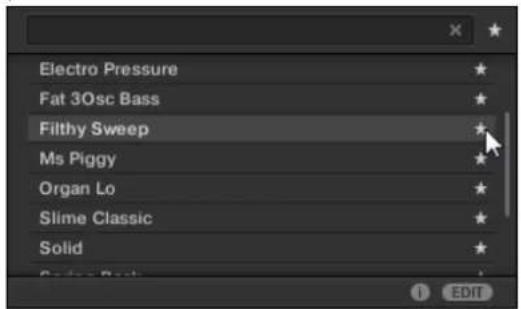
L'objet est alors retire de vos Favoris ; l'icone Définir Favori n'apparaît plus à côté de son nom. La prochaine fois que vous activerez le Filtre Favoris, cet éléments n'apparaître pas dans la liste de résultats.
4.5 Édition des tags et des propriétés des fichiers
L'Attribute Editor permet d'assigner et de modifier les « tags » (attributes) et les propriétés de vos fichiers MASCHINE afin de les retrouver plus facilement lorsque vous parcoursrez la Librairie de MASCHINE dans le panneau Library (voir section ↑4.2, Rechercher et charger des fichiers depuis la Bibliothèque).
4.5.1 Principes élémentaires de l'Attribute Editor
L'Attribute Editor est utilisé dans les situations suivantes :
- Vous pouvez à tout moment éditer les tags et les propriétés des fichiers utilisateurs de la Librairie, en les sélectionnant dans la liste de résultats (dans le panneau Library), puis en cliquant sur le bouton EDIT situé en bas à droite du Browser. Une fois votre édition terminée, cliquez sur APPLY pour valider les modifications apportées aux fichiers scélectionnés, ou cliquez à nouveau sur le bouton EDIT allumé pour annuler vos modifications et revenir à l'Attrbite Editor. Veuillez consulter la section ↑4.2, Rechercher et charger des fichiers depuis la Bibliothèque pour plus d'informations sur le panneau Library.
- Lorsque vous importez des dossiers dans la Librairie de MASCHINE à l'aide du panneau Files, un click sur IMPORT (en bas à droite du Browser) ouvre automatiquement l'Attribute Editor afin d'étiqueter les fichiers en cours d'importation. Une fois l'étiquetage achève, cliquez sur le bouton OK pour importer les fichiers dans la Bibliothèque et leur appliquer les tags sélectionnés, ou cliquez sur CANCEL pour annuler l'importation. Veuillez consulter la section ↑4.6, Charger et importer des fichiers depuis votre système de fichiers pour plus d'informations sur le panneau Files.
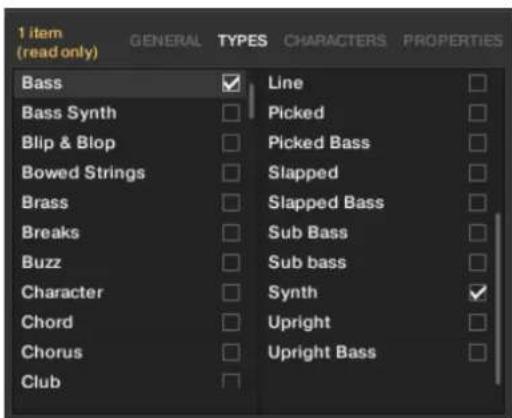
L'Attribution Editor (affichant ici la page TYPES).
L'Attribute Editor affecte tous les fichiers selectionnés dans la liste de résultats du panneau Library (voir section ↑4.2.8, Charger un fichier depuis la liste de résultats) ou bien tous les fichiers contenus dans les dossiers selectionnés pour l'importation dans le panneau Files (voir section ↑4.6, Charger et importer des fichiers depuis votre système de fichiers).
L'Attribute Editor comporte diverses pages :
- Dans le panneau Library du Browser, toutes les Pages sont disponibles : BANK, TYPES, CHARACTERS (presets d'Instruments et d'Effets uniquement) et PROPERTIES.
- Dans le panneau Files du Browser, seules les Pages TYPES et CHARACTERS sont disponibles.
Pour afficher la page de votre可以选择 sur l'onglet correspondant en haut à droite de l'Attribute Editor.

Yououpouvezmodifierlahauteurde lafenetre de l'AttributeEditor englissantsonbord supérieur.
Le nombre d'éléments sélectionnés est indiqué en jaune, en haut à gauche de l'Attrite Editor.
Afficher les tags des fichiers d'usine
Lorsque vous naviguez à l'aide du panneau Library, si les fichiers sélectionnés dans la liste de résultats sont des fichiers d'usine (autrement dit des fichiers provenant du contenu d'usine d'un Produkt), ils sont signalés par un label jaune item (read only).
L'Attribute Editor permet d'afficher les divers attributs (« tags ») associés à de tels fichiers, mais il vous sera impossible de les modifier.
4.5.2 La page Bank
La page BANK n'est disponible que si vous ouvrez l'Attribute Editor depuis le panneau Library.

La page BANK de l'Attribute Editor.
La page Bank comporte (de haut en bas) le Produit, la Banque et la/les Sous-Banque(s) associés au(x) fichier(s) sélectionné(s). Si l'un de ces attributs n'est pas définir, le champ correspondant indique empty....
Vou ne pouvez pas modifier les attributs affichés sur la page Bank - ils sont automatiquement assignés par MASCHINE.
4.5.3 Les pages Types et Characters
Les pages TYPES et CHARACTERS affichent et permettent de modifier les tags associés au(x) fichier(s) sélectionné(s) dans la liste de résultats se trouvant au-dessus.
- La page TYPES est disponible pour tous les types de fichiers lorsque vous ouvrez l'Attribute Editor, que ce soit depuis le panneau Library ou depuis le panneau Files. Les colonnes affichées varient avec le type de fichiers sélectionné (voir section ↑4.2.6, Sélectionner les attributs Type et Character):
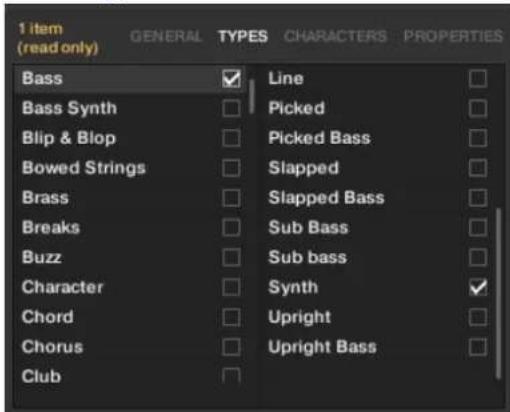
- La page CHARACTERS est disponible lorsque vous ouvrez l'Attribute Editor depuis le panneau Library pour éoperator les tags de preset d'Instrument et d'Effet. Lorsque vous ouvrez l'Attribute Editor depuis le panneau Files pour importer de nouveaux fichiers, la page CHARACTERS est toujours disponible; cependant, elle ne sera prise en compte que si vous importez des preset d'Instruments ou d'Effets. La page CHARACTERS ne comporte qu'une seule colonne:

Afficher les tags
- Sur les pages TYPES et CHARACTERS, les tags associés aux fichiers sélectionnés sont cochés, juste à droite de leur nom :
- Sur la page TYPES, cliquez sur un tag pour le sélectionner et afficher les Sous-Types correspondants dans la colonne se trouvant juste à sa droite. Il n'est possible de sélectionner qu'un seul tag par colonne.
Assigner des tags
Cliquez sur la case à cocher vide se trouvant juste à droite du tag de votrechioix pour l'associer aux fichiers sélectionnés.
Une encoche apparait alors sur la case.
En outre, lorsque vous cochez un tag sur la page TYPES :
- Si une autre colonne est disponible sur la droite, le tag coché est automatiquement sélectionné et ses Sous-Types apparaissent dans la colonne suivante, afin de vous permettre d'affiner directement votre description en cochant les Sous-Types de votrechoix.
- Si vous cochez un tag « Sous-Type » dont le tag « parent » n'était pas coché (colonne se trouvant à gauche), ce tag « parent » sera coché automatiquement.

Soyez aussi précis(e) que possible dans l'étiquetage vos fichiers : vous les retrouverez d'autant plus facilement par la suite.
Retirer des tags
Cliquez sur la case cochée se trouvant juste à droite du tag de votrechioix pour annuler son association aux fichiers selectionnés.
L'encoche disparait alors.

Dans la page TYPES, si vous annulez l'assignation d'un tag pour lequel des tags « Sous-Type » étaient sélectionnées (colonnes se trouvant sur la droite), les assignations de ces derniers seront automatiquement annulées simultanément à celle de leur tag « parent ».
Créer de nouveaux tags
Voussouspèezégalementcréer vospropres tags,sur la pageTYPES comme sur la page CHA RACTERS:
Pour creer un nouveau tag (dans n'importe quelle colonne), cliquez sur le symbole « + » situé en bas de la colonne, saississez le nom désiré à l'aide de votre clavier d'ordinateur et appuyez sur [Entrée].

Ajout d'un nouveau Sous-Type pour le Type Loops.
Supprimer des tags
Les tags présents dans les pages TYPES et CHARACTERS ne peuvent pas être supprimés manuellement. Cependant, si un tag n'est plus associé àaucun fichier, il sera automatiquement retire de sa colonne.
4.5.4 La page Properties
La page PROPERTIES n'est disponible que si vous ouvrez l'Attribute Editor depuis le panneau Library.
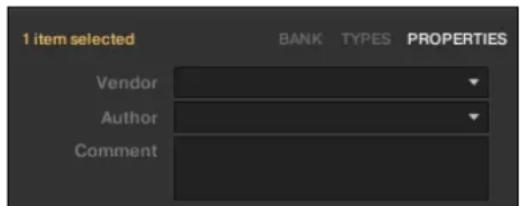
La page PROPERTIES de l'Attribute Editor.
La page PROPERTIES affiche trois attributs supplémentaires pour les fichiers selectionnés :
- Vendor : utilisez ce champ pour spécifique le fabricant des fichiers sélectionnés. Cliquez sur la flèche descendante (sur la droite) pour effectuer votre choix rapidement, parmi les attributs Vendor déjà associés à d'autres fichiers de votre Bibliothèque.
- Author : utilisez ce champ pour specifier l'auteur des fichiers selectionnés. Cliquez sur la flèche descendante (sur la droite) pour effectuer votrechoix rapidement, parmi les attributs Author déjà associés à d'autre fichiers de votre Bibliothèque.
- Comment : utilisez ce champ pour spécifique toute autre information concernant le fichier sélectionné.

Comme pour les autres pages de l'Attribute Editor, les champs de la page PROPERTIES ne peuvent etre modifiés que si vous avez selectionné des fichiers utiliser dans la liste de résultats. Les attributs des fichiers d'usine ne peuvent pas etre modifiés.
4.6 Charger et importer des fichiers depuis votre système de fichiers
Le panneau FILES du Browser permet de parcourir votre réseau et d'importer les dossiers désirsés dans la Librairie MASCHINE.
Pour afficher le panneau FILES, cliquez sur l'onglet FILES situé en haut à gauche du Browser.
4.6.1 Vue d'ensemble du panneau FILES
Le panneau FILES contient les éléments suivants :

Les éléments du panneau FILES.
(1) Onglet FILES : Cliquez sur l'onglet FILES pour ouvrir le panneau FILES décrit ici.
(2) Favorite Bar : affiche tous vos Favoris. Cliquez sur n'importequel Favori pour ouvrir directement le chemin d'acces correspondant et afficher son contenu dans la liste de résultats (5). Voir section 4.6.2 ,Utiliser les Favoris.
(3) Location Bar : affiche le chemin d'accès sélectionné. La Location Bar offre divers outils afin de parcourirrapidementvroyesystemede fichiers.Voir section 4.6.3 ,Utiliser la Location Bar.
(4) Bouton Recent Locations : cliquez sur ce bouton pour afficher une liste des derniers emplacements visités et les ouvrir rapidement. Voir section ↑4.6.4, Naviguer vers les emplacements récents.
(5) Liste de résultats : affiche le contenu (fichiers et dossiers) du dossier charge dans la Location Bar (3). Seuls les fichiers compatibles avec MASCHINE sont affichés. Voir section ↑4.6.5, Utiliser la liste de résultats.
(6) Control Bar : En bas du Browser, la Control Bar fournit quelques outils bien utiles pour parcourir votre système de fichiers ; certains d'entre eux dépendent du type de fichiers sélectionnés dans la liste de résultats :
- Pour tous les types de fichiers à l'exception des Projects, cliquez sur le bouton Autologité et l'entendre en contexte, pendant la lecture de votre Project. Voir section ↑4.3.1, Charger automatiquement les fichiers sélectionnés.
- Pour les Samples, activez le bouton Prehear et reglez la tirette de volume située à côté pour pré-)couter les Samples selectionnés directement depuis le Browser, afin d'opérer une seLECTION rapide. Voir section ↑4.3.3, Pré-)couter des Samples.
- Pour les Groups, cochez la case Load Patterns pour charger les Patterns d'un Group en même temps que ce Group. Voir section ↑4.3.4, Charger des Groups avec leurs Patterns.
- Pour tous les types de fichiers, cliquez sur le bouton Information (comportant un petit « i ») situé à côté du bouton EDIT pour afficher plus d'informations concernant le(s) fichier(s) sélection(s). Voir section ↑4.3.6, Afficher les informations des fichiers.
- Lorsqu'un dossier est sélectionné, cliquez sur le bouton IMPORTitué tout à droit de la Control Bar pour importer le dossier dans la Librairie de MASCHINE. Un clic sur le bouton IMPORT déclenché l'ouverture de l'Attribute Editor qui permet d'assigner des tags aux fichiers sélectionnés pour l'importation. Voir section ↑4.5, Édition des tags et des propriétés des fichiers.
4.6.2 Utiliser les Favoris
Située tout en haut du panneau FILES, la Favorite Bar affiche tous vos Favoris.

La Favorite Bar, tout en haut du panneau FILES.
Les Favoris sont des raccourcis pointant vers des emplacement spécifiques de leur repertoire.
Cliquez sur n'importequel Favori de la Favorite Bar pour ouvrir immediatement l'emplacement correspondant.
L'emplacement sélectionné est chargé dans la Location Bar, et son contenu apparaît dans la liste de résultats.
Les Favoris peuvent s'avérer bien utiles si vous retournez souvent au même emplacement lorsque vous parcourez votre réseau via le panneau FILES : dans un tel cas, sauvegardez l'emplacement en question en tant que Favori ; dorénavant, vous ne serez à tout moment qu'à un clic de cet emplacement !
Les Favoris par défaut sont les racines de chacun de vos disques durs, le dossier Bureau et voire dossier Utilisateur.
Ajouter et retirer des Favoris
VoussouspvezajoutervospropresFavorisàlaFavoriteBar.Ceciseffectuedepuisslaiste derésultats:
- Naviguez jusqu'au dossier parent contenant le dossier dont vous poulez faire un Favori, de sorte que ce dossier apparaisse dans la liste de résultats.
- Dans la liste de résultats, effectuez un click droit ([Ctrl]+click sous macOS) sur le dossier de votrechioix et selectionnez Add to Favorites dans le menu contextualuel.
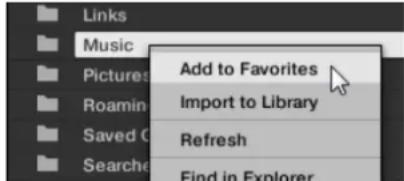
You pouvez égalementPTRirer n'importe quel Favori de la Favorite Bar :
Pour retirer un Favori, effectuez un cli croit ([Ctrl]+clic sous macOS) dessus dans la Favorite Bar et selectionnez Remove from Favorites.
4.6.3 Utiliser la Location Bar
La Location Bar affiche le chemin d'accès sélection et permet de le modifier. La liste de résultats affiche à tout moment le contenu du dossier dont le chemin d'accès est spécifique ici.

La Location Bar.
La Location Bar offre les outils suivants :
- Flèche vers le haut : cliquez sur la flèche vers le haut pour remonter d'un niveau dans la hierarchie de votre système de fichiers.
-
Chemin d'accès sélectionné : vous pouvez, directement sur le chemin affché :
-
Cliquer sur n'importequel nom de dossier pour ouvrir ce dossier spécifique :
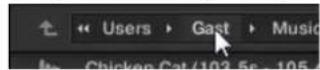
- Cliquer sur une flèche vers la croite située après un nom de dossier pour ouvrir une liste de tous ses sous-dossiers et selectionner l'entrée de votrechioix au sein de cette liste, afin d'ouvir directement le sous-dossier correspondant :
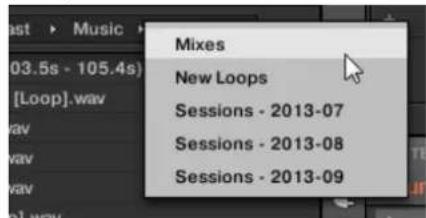
Si tous les niveaux du chemin d'accès ne peuvent être affichés simultanément, cliquez sur la double flèche vers la gauche (à gauche du chemin d'accès) pour afficher les niveaux supérieurs restants (remontant jusqu'à l'espace de travail, qui représenté
le plus haut niveau hierarchique de votre système de fichiers) ; sélectionnze n'importequel élément de la liste pour directement ouvrir le dossier correspondant :
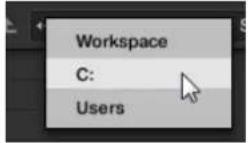
4.6.4 Naviguer vers les emplacements récents
Le bouton Recent Locations comporte une icone d'horloge ; il est situé sur la droite de la Location Bar :

Les 10 derniers emplacements que vous avez visités sont sauvégardés par MASCHINE, et disponibles ici :
Cliquez sur le bouton Recent Locations et selectionnez un emplacement recemment visitedans la liste.
Cet emplacement est charged dans la Location Bar, et son contenu affiché dans la liste de résultats.
4.6.5 Utiliser la liste de résultats
La liste de résultats du panneau FILES affiche les fichiers et dossiers se trouvant à l'emplacement spécifique dans la Location Bar au-dessus (voir section 4.6.3 , Utiliser la Location Bar).

Seuls les fichiers compatibles avec MASCHINE sont affichés dans la liste de résultats.
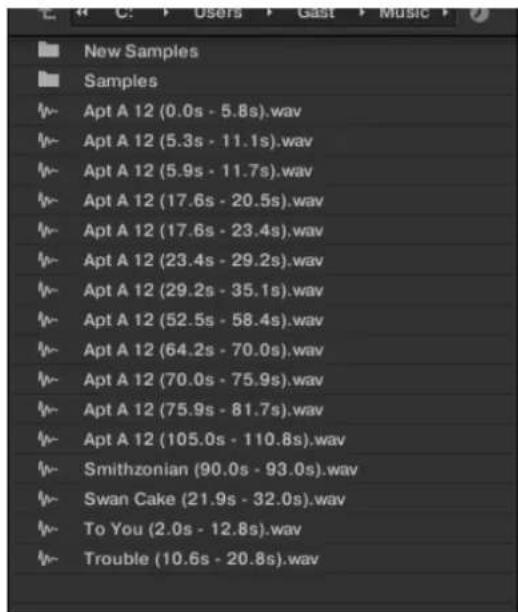
La Result List dans le panneau FILES.
Si la liste est trop longue pour etre integralement affichee, utilisez la molette de votre souris ou la barre de defilement située sur la droite pour faire apparaître le reste des entrées.
En face de chaque fichier, une icône indique le type du fichier.
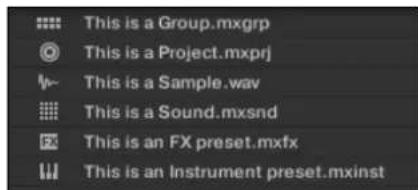
Icônes pour divers types de fichiers.
Parcourir votre système de fichiers dans la liste de résultats
Vou puez poursuivre la navigation au sein de votre repertoire directement dans la liste de résultats, en ouvrant l'un des dossiers affichés.
Double-cliquez sur un dossier pour afficher son contenu.
Pour revenir au dossier précédent ou pour sélectionner un dossier se trouvant à l'extérieur du dossier actuel, utilisez les divers outils situés au-dessus de la liste de résultats.
- Favoris: ↑4.6.2, Utiliser les Favoris.
- Location Bar: ↑4.6.3, Utiliser la Location Bar.
- Bouton Recent Locations : ↑4.6.4, Naviguer vers les emplacements récents.
Selectionner des fichiers et des dossiers dans la liste de résultats
Pour selectionner un unique fichier ou dossier au sein de la liste de résultats, cliquez sur son nom.
Il est aussi possible de selectionner plusieurs fichiers ou dossiers à la fois dans la liste de résultats, afin de lestraiter simultanément.
Pour selectionner des fichiers adjacents, procedez comme suit :
Maintenez [Shift] enforcé sur votre clavier d'ordinateur et cliquez sur deux fichiers de la liste de résultats pour les selectionner tous les deux ainsi que tous les fichiers se trouvant entre eux.
Pour selectionner des fichiers qui ne sont pas adjacents au sein de la liste de résultats, procedez comme suit :
Maintenez [Ctrl] enforcé ([Cmd] sous macOS) et cliquez sur tous les fichiers que vous souhaitez selectionner.
Charger des fichiers depuis la liste de résultats
Vouss pouvez charger des fichiers depuis la liste de résultats par les mêmes méthodes que pour la liste de résultats du panneau LIBRARY : double-click ou glisser-deposer. Pour tous les détails, voir la section ↑4.2.8, Charger un:fichier depuis la liste de résultats.
Fonctions additionnelles de la liste de résultats
Effectuez un clic droit ([Ctrl]+clic sous macOS) sur n'importequel element de la liste derésultats pour ouvrir un menu contextual contenant des commandes additionnelles.

Le menu contextual dans la liste de résultats du panneau FILES (version Windows).
Les commandes suivantes sont disponibles :
| Commande | Description |
| Add to Favorites (dossiers uniquement) | Ajoute le dossier sélectionné à vos Favoris. Voir section ↑4.6.2, Utiliser les Favoris pour plus d'informations. |
| Import to Library (dossiers uniquement) | Importe le(s) dossier(s) sélectionné(s) dans la Bibliothèque. Voir section ↑4.6.5, Utiliser la liste de résultats pour plus d'informations. |
| Refresh Rafraîchit l'affichage de laiste, au cas où des éléments de ce dossier ont été modifiés. | |
| Find in Explorer / Find in Finder | Ouvre une fenêtre de l'Explorateur / du Finder pointant sur le dossier sélectionné. |
| Sort by Name TRI la liste de Résultats suivant les noms des éléments. | |
| Sort by Date TRI la liste de Résultats suivant les dates des éléments. | |
4.6.6 Importer des fichiers dans la Librairie de MASCHINE
En plus de l'imposante librairie d'usine de MASCHINE, vous désirerez peut-être utiliser vos propres échantillons ou des fichiers MASCHINE créé par d'autres utilisateurs. comme précisé, il est possible de les charger directement depuis le panneau FILES. Si cette fonctionnalité peut s'avérer pratique (par ex. pour contrôler rapidement des fichiers que vous avez reçus, dans le contexte de MASCHINE), cela reste néanmoins fastidieux si vous utilisez
les fichiers de manière régulière. En outre, vous ne pourrez pas les trouver et les charger depuis votre contrôleur, ni depuis le panneau LIBRARY (voir section ↑4.2, Rechercher et charger des fichiers depuis la Bibliothèque).
Pour cela, il vous faut d'abord importer les fichiers dans la Bibliothèque. L'importation des fichiers ne signifie pas qu'ils seront déplaces du repertoire dans lequel ils se trouvent actuellement, mais simplement qu'ils seront référencés par le Browser. En conséquence,ès que vous déplacez vos fichiers, pensez bien àmettre à jour les chemins d'accès à leurs repertoires respectifs dans la page Library du panneau Preferences, comme nous l'avons découvert dans la section ↑3.6.4,Preferences -page Default.

Cette section explique comment importer des fichiers dans la Librairie de MASCHINE. Lorsque vous travailliez sur un Project, vous pouze toujours sauvegarder individuellement des objets (Project, Groups, Sounds, preset de Plug-ins ou Samples) du Project dans la Librairie pour pouvoir les utilisier ultérieurement. Ceci sera décrit dans les sections traitant spécifiquement de chaque type d'objet, plus loin dans ce Manuel.

MASCHINE prend en charge les formats de Samples WAVE (.wav) et AIFF (.aiff) avec une fréquence d'échantillonnage de 44,1 kHz ou plus et une résolution numérique de 16 bits, 24 bits ou 32 bits virgule flottante.
Le panneau FILES permet d'importer des dossiers entiers de Samples. Tous les fichiers compatibles avec MASCHINE se trouvant dans le(s) dossier(s) selectionné(s) seront importés.
Pour importer un dossier, précédez ainsi :
- Cliquez sur l'onglet FILES situé en haut du Browser pour ouvrir le panneau FILES,
- Dans le panneau FILES, naviguez jusqu'au dossier contenant le dossier que vous souhaitez importer. Pour ce faire, utilisez les divers outils décrits dans les sections precedentes.
- Sélectionnez le dossier souhaïde de la manière décrite ci-dessus.
- Cliquez sur le bouton IMPORT situé en bas à droite du Browser.
Vous verrez alors apparaitre l'Attribute Editor. -
Dans l'Attribute Editor, associez des tags (attributes) aux fichiers que vous âtes sur le point d'importer dans la Bibliothèque en suivant la procédure désrite dans la section ↑4.5, Édition des tags et des propriétés des fichiers.
-
Lorsque vous avez terminé, cliquez sur OK (en bas à droite du Browser) pour importer les fichiers dans la Bibliothèque.
Tous les fichiers compatibles avec MASCHINE se trouvant dans le(s) dossier(s) selectionné(s) sont alors importés dans votre Librairie. Ils y sont ajoutés en tant que contenu utilisateur (icone Utilisateur selectionné dans le Content Selector du panneau LIBRARY, voir section ↑4.2.5, Choiser le contenu d'usine ou le contenu personnel). En outre, les chemins d'accès des dossiers importés sont ajoutés à la liste des Librairies utilisateur, dans le volet User de la page Library (panneau Preferences) – voir section ↑3.6.4, Preferences – page Default pour plus d'informations à ce sujet.

Si le(s) dossier(s) que vous importez contiennent différents types de fichiers (par ex. des Samples, des Sounds et des Groups), les divers fichiers importés seront disponibles en Sélectionnant les types de fichiers correspondants dans le File Type Selector (voir section 14.2.4, Sélectionner un Type de fichier).

Voupez eaglement attribuer/supprimer des tags à tout moment après l'importation. Cependant, il est recommandé d'attribuer les tags des l'importation; ainsi, vous pourrez retrouver les fichiers plus facilement.
Autres attributs définis au cours de l'importation
En complément des tags « Type » et (éventuellesment) « Mode » que vous pouvez assigner manuellement aux fichiers importés (voir ci-dessus), d'autres attributs sont automatiquement définis ainsi :
- Pour tous les types de fichiers, tout attribut déjà assigné au fichier est conservé.
- Pour les Samples, si les attributs Produit/Banque/Sous-Banque sont vides, ils seront établis à partir des dossiers dans lesquels les Samples sont enregistrées :
L'attribut « Produit » sera défini d'après le dossier que vous avez scélectionné.
Si les Samples sont enregistrés dans un sous-dossier de ce dossier, le nom du sous-dossier sera utilisé pour définir l'attribut « Banque ».
Si les Samples sont enregistrés dans un sous-dossier de ce sous-dossier, le nom du sous-dossier le plus bas hierarchiquement sera utilisé pour définir l'attribut « Sous-Banque ».
4.7 Retrouver les Samples manquants
Lorsque vous chargez un Project MASCHINE, si un ou des Samples référencés sont introuvables, une boîte de dialogue apparait et vous permet de localiser les Samples manquants.

La bofte de dialogue Missing Sample permit de retrouver les Samples manquants.
Les Sounds faisant reference à ces Samples manquants sont indiqués par un point d'exclamation. En outre, leurs Groups sont eux aussi indiqués par un point d'exclamation lors de leur selection.
La boîte de dialogue Missing Sample indique les Samples manquants. Trois boutons situés en bas de la fenêtre permettent de désir parmi les trois actions suivantes :
- IGNORE : cliquez sur ce bouton pour continuer à charger votre Project sans localiser le Sample manuant. Vous pourrez le localiser ultérieurement (voir ci-dessous).
- IGNORE ALL : cliquez sur ce bouton pour ignorer le Sample manquant, ainsi que tous les autres Samples manquants, le cas échéant. Vous pourrez les localiser ultérieurement (voir ci-dessous).
- LOCATE : un clic sur ce bouton ouvre une boîte de dialogue Locate avec laquelle vous pouvez localiser manuellement le Sample manquant. Naviguez dans votre répertoire jusqu'àu Sample désiré, puis cliquez sur Open. Par conséquent, votre Project utilise dorénavant le Sample que vous venez de sélectionner à la place de celui qui manquait. Si d'autres Sam- ples sont manquants, MASCHINE tente alors de retrouver leur chemin d'accès à partir du chemin que vous venez de sélectionner.
Retrouver ou purger les Samples manquants ultérieurement
Lorsque certains Samples sont manquants, deux entrées Purge Missing Samples et Find Missing Samples apparaisent dans le menu contextuel du/des Sound(s) affecté(s), au sein de la Sound List.

Les entrées Purge Missing Samples et Find Missing Samples, dans le menu contextuel d'un Sound dont le Sample est manquant.
- Dans le menu contextuel du Sound, Sélectionnéz Purge missing Samples pour supprimer de ce Sound la référence au Sample manquant.
- Dans le menu contextuel du Sound, Sélectionnez Find Missing Samples pour ouvrir à nouveau la boîte de dialogue Missing Sample, afin de localiser les Samples manquants de ce Sound.
Les mêmes commandes apparaissent dans le menu contextuel du Group « parent » (dans la Group List), ainsi que dans le sous-menu File du menu MASCHINE (situé dans le Header de MASCHINE):
- Dans le menu contextuel du Group « parent », ces commandes affecteront tous les Sounds du Group contenant des Samples manquants.
- Dans le sous-menu File du menu MASCHINE, ces commandes affecteront tous les Sounds du Project contenant des Samples manquants.
4.8 Utilisation de la fonction Quick Browse
Quick Browse est une fonction qui vous permettra de rappeler rapidement une recherche déjà effectuee pour acceder a un fichier donne. Mettons que vous ayez charge un Sample de kick après avoir navigued dans la Librairie, puis charge un Sample de caisse claire dans un autre Sound Slot, et que maintainant, vous your rendez compte que le Sample de kick ne vous plait pas ; mais vous aviez entendu un Sample de kick somme toute assez sympathique juste avant d'avoir choisi celui-là. Normalement, vous devriez tenter de vous rappeler du nom des tags que vous aviez utilisés pour tomber dessus, ou bien parcourir tous les Samples de kick - sachant que la Librairie de MASCHINE en contient plusieurs centaines, vous risqueriez d'y passer un certain temps. Avec la fonction Quick Browse, vous pouvez rappeler ces termes de recherche en un seul clic.
Quick Browse est disponible pour les Samples, les preset de Plug-in (Instruments et Effets), les Sounds et les Groups. Suivant le type de fichier que vous cherchez, la fonction Quick Browse s'active en cliquant sur le petite loupe située à l'un ou l'autre des emplacements suivants :
-
Fonction Quick Browse pour les Projects, les Groups et les Sounds : Cliquez sur la petite loupe située à droite du nom de fichier coloré (en haut à gauche de la Control Area) pour rappeler les termes de recherche précédemment utilisés pour couver le fichier. Ce fichier sera :
-
le Group en focus si l'onglet GROUP est sélectionné au-dessus :

- le Sound en focus si l'onglet SOUND est seLECTIONné au-dessus :

- Fonction Quick Browse pour les preset d'Instrument/d'Effet et pour les Samples : Cliquez sur la petite loupe située en haut à droite de la Control Area pour rappeler les termes de recherche précédément utilisés pour couver le Plug-in du Slot sélectionné :
Si un Plug-in « Sampler » est sélectionné, le rappel s'effectuera sur les termes de recherche utilisés pour couver le Sample charged dans ce Sampler. Si plusieurs Samples sont charges dans le Sampler, le rappel s'effectuera sur les termes de recherche utilisés pour couver le Sample correspondant à la Zone selectionnée au sein de la Zone

Si tout autre Plug-in d'Instrument ou d'Effet est selectionné, le rappel s'effectuera sur les termes de recherche utilisés pour couver le Preset de Plug-in charge dans le Plug-in (le nom du Preset est affiché à côte de la petite loupe):

Lorsque vous cliquerez sur la petite loupe, les termes de recherche associés au fichier correspondant seront restaurés dans le panneau LIBRARY ou dans le panneau FILES du Browser (suivant le panneau initialement utilisé pour couver le fichier). Le fichier apparaitra dans la liste de résultats - si nécessaire, la Liste defilera de sorte à afficher le fichier. Vous pourrez alors désirir dans la liste de résultats d'autres fichiers correspondant aux mêmes termes de recherche que le fichier initial.

La fonction Quick Browse est aussi accessible depuis votre contrôle! Voir les sections suivantes pour plus d'informations à ce sujet.
Si aucune recherche n'a ete effectue pour trouver ce fichier...
Si un fisier de votre Project n'a pas eté charge après une recherche dans le Browser, il n'y a évidemmentaucun terme de recherche à rappeler! Cependant, la fonction Quick Browse mettra en œuvre diverses méthodes afin de trouver « d'ou vient ce fisier ». Par exemple, si vous avec charge un fisier en effectuant un glisser-deposer depuis le bureau de votre ordinateur (ou depuis tout autre emplacement de vos disques durs), la fonction Quick Browse ouvrira l'emplacement correspondant dans le panneau FILES.
5 Gestion de vos Sounds, Groups et Projects
Ce chapitre décrit comment manipuler les divers objets qui constituent tout Project dans MASCHINE : les Sounds, les Groups et le Master.
5.1 Vue d'ensemble des Sounds, des Groups et du Master
Dans un Project MASCHINE, les divers objets sont organisés en trois niveaux hierarchiques ; du plus bas au plus haut :
- Les Sounds sont déclenchés par les pads. Ils sont charges dans des Sound Slots. Dans le logiciel, en Affichage Arrange, les Sound Slots sont affichés dans la colonne sur la gauche du Pattern Editor : la Sound List (1). Chaque Sound du Group sélectionné est assigné par défaut à l'un des 16 pads du contrôleur MASCHINE ; vous pouvez déclencher tous les Sounds d'un Group en appuyant sur les pads. Les Sounds sont constitués d'autant de Plug-ins que souhaité ; ces Plug-instraitent le signal audio en série. Les Sounds sont les seuls objets de MASCHINE qui peuvent accueillir des Plug-ins d'Instrument - le premier Plug-in Slot est leur emplacement dédié. Le type de Plug-in (Instrument ou Effet) charge dans ce premier Plug-in Slot définit le role du Sound (respectivement source audio ou point de routage). Pour plus d'informations concernant les Plug-ins et la manière dont ils définissant le role d'un Sound, veuillez consulter la section ↑6.1, Vue d'ensemble des Plug-ins.
- Les Groups contiennent 16 Sound Slots, chacun avec ses paramètres. Les 16 pads de votre contrôleur permettent de journer l'ensemble des Sounds d'un Group donné. Dans le logiciel, en Affichage Arrange, les Groups sont affichés dans la colonne sur la gauche de l'Arranger : la Group List (2). Un Project MASCHINE peut avoir autant de Groups que vous le désirrez ;Ceux-ci sont organisés en Banks de huit Groups chacune.Chaque Group peut avoir autant d'effets en insert que désiré, qui s'appliquent à tous les Sounds contenus dans le Group ; chaque Group peut aussi avoir autant de Patterns que désiré ; ceux-ci sont organises en Banks de 16 Patterns chacune.Vous trouvezz plus d'informations concernant les Patterns au chapitre 10 ,Utilisation des Patterns.
- Le Master est l'endetroit où tous les signaux des Groups sont mixés. comme les Groups et les Sounds, le Master peut accueillir autant d'effets en insert que souhaité.
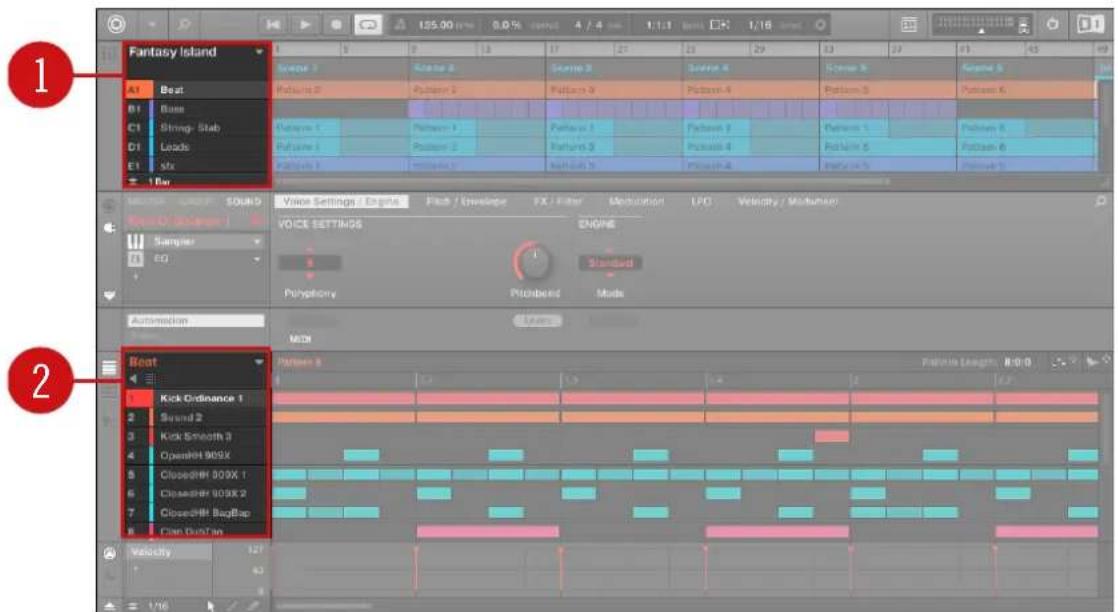
La Group List (1) et la Sound List (2) dans l'Affichage Arrange du logiciel.
5.1.1 Les Channels : Sound, Group et Master
Du point de vue du routage, chaque Sound, chaque Group et le Master sont des Channels distincts dans MASCHINE. Les Channels des 16 Sounds d'un Group sont mixés ensemble puis envoyés sur le Channel du Group où ils seront traités par les Plug-ins du Group (le cas échéant). De la même manière, les Channels de tous les Groups de votre Project sont mixés ensemble puis envoyés sur le Channel du Master où ils seront traités par les Plug-ins du Master (le cas échéant). Le signal résultat est ensuite envoyé vers les sorties de MASCHINE.
Chaque Channel possède divers yeux de Channel Properties permettant de régler l'entrée, la sortie, le groove et les Macro Controls pour le Sound ou le Group spécifique, ou pour le Master ; ces réglages sont indépendants des Plug-ins du Channel. Pour plus de détails à ce sujet, veuilluser consulter le chapitre ↑11, Routage audio, contrôle à distance et Macro Controls et la section Groove.
Lorsque le logiciel est en Affichage Mix, les Sounds, les Groups et le Master sont représentés par des Channel Strips dans le Mixer. Cet affichage offre un contrôle intuitif du routage audio et MIDI de tous les Sounds et Groups, ainsi que du Master. Pour plus d'informations à ce sujet, veuillez consulter la section ↑12.2, Le Mixer.
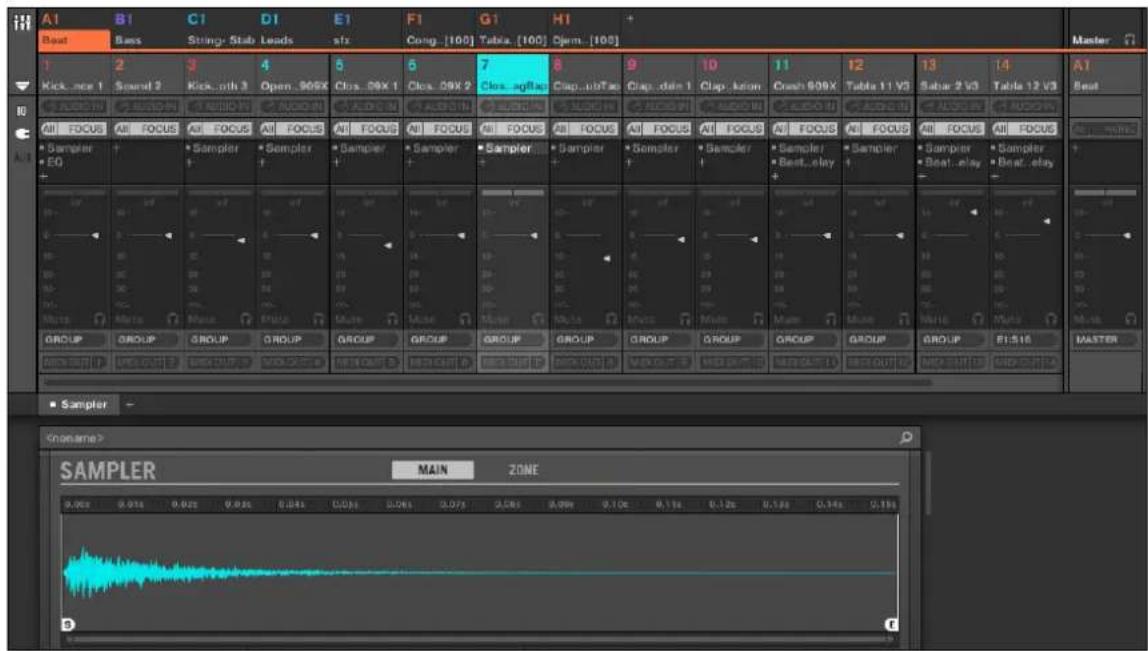
Le Mixer, affichant les Channel Strips de tous les Sounds d'un Group.
5.1.2 Similarités et différences dans la gestion des Sounds et des Groups
La gestion des Sounds et celle des Groups représentent de nombreux points communs - pour plus de détails, veuillez consulter les sections ↑5.2, Gérer les Sounds et ↑5.3, Gestion des Groups. Voici une liste de leurs principales différences :
- Chaque Group possède un nombre fixé de Sound Slots - 16, en l'occurrence. Certains de ces Sound Slots peuvent rester vides, et il peut même y avoir des trous entre les Slots (c--à-d des Sound Slots vides situés entre des Slots contenant des Sounds); cela dépend de la
manière dont vous aimez jouer les Sounds à l'aide des pads. Il n'est pas possible de créé des Sound Slots ; vous pouvez par contre charger/retirer des Sounds dans/des 16 Sound Slots existant au sein de chaque Group.
- Notre Project peut composer autant de Groups que vous le souhaitez. Créez, replissez et supprimez des Groupes comme bon vous semble. Si vous supprimez un Group, tous les Groupes suivants remonteront au sein de la Group List, de sorte à ne pas laisser d'espace vide. Si vous utilisez plus de huit Groups, une nouvelle Group Bank sera automatiquement créé.
5.1.3 Sélectionner plusieurs Sounds ou Groups
Il est possible dans MASCHINE de selectionner plusieurs Sounds ou plusieurs Groups simultanement. Ceci vous permettra notamment de modifier la valeur d'un paramètre pour tous les Sounds/Groups selectionnés simultanement.
Pour cela, MASCHINE établit une distinction entre le « focus » et la « selection »
- Le focus détermine ce qui est affché dans la Control Area et sur votre contrôleur. Par exemple, enclinquant sur un Sound au sein de la Sound List, vous établissez le focus sur ce Sound ; la Control Area et votre contrôleur afficheront alors ses paramétres (Channel Properties, Plug-ins, etc.). Pour le focus, la règle suivante s'applique :
A chaque niveau (Sound et Group), le focus est toujours établi sur un objet, et un seul.
L'objet en focus apparait en surbrillance dans la Sound/Group List et l'arrière-plan de son initiale et/ou de son numero est de la couleur de l'objet lui-même.
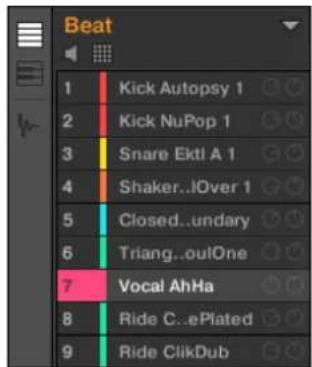
Le Sound Vocal AhHa est en focus (et selectionné).
- D'autre part, la selection déterminée ce qui sera affecté par vos actions (par ex. le réglage d'un paramètre). Par exemple, un Sound en focus (par ex. celui sur lequel vous avez cliquédans la Sound List) est implicitement sélectionné - rien d'étonnant là-dedans : cela signifié que ce Sound dont les paramètres sont affichés sera effectivement affecté si vous modifie ces paramètres. Mais vous pouvez également sélectionner des objets supplémentaires en plus de l'objet en focus, afin d'élargir votre sélection. Les objets sélectionnés apparaissent en surbrillance dans la Sound/Group List, mais leur initiale et/ou leur numéro restegris.

D'autres Sounds ont ete ajoutes a la selection (mais ils ne sont pas en focus).
Plus précisé, si un Group ou un Sound est en focus, il est possible d'ajouter (respectivement) d'autres Groups ou d'autres Sounds à la sélection. Ces objets supplémentaires seront affectés par les actions d'édition que vous effectuerez sur le Group ou le Sound en focus.

Il n'est pas possible de selectionner simultanement des Groups ET des Sounds.
Chaque Group memorise la selection et le focus établis sur ses propres Sounds.
Lorsque vous établissez le focus sur un nouveau Sound ou sur un nouveau Group, les règes suivantes s'appliquent :
-
Si vous établissez le focus sur un Sound ou sur un Group qui n'est pas sélectionné, le focus ET la sélection seront déplacés sur ce nouveau Sound ou Group.
-
Si vous établissez le focus sur un Sound ou Group qui fait déjà partie de la sélection actuelle, le focus sera déplaced sur ce nouveau Sound ou Group, mais la sélection restera inchangée. Ceci vous permettra notamment de contrôler les paramétres de n'importe lequel des Sounds ou Groups sélectionnés, tout en gardant la possibilité de modifier des paramètres pour tous les objets de la sélection simultanément.
Qu'est-ce qui est affecté par les sélections multiples, et dequelle manière?
Lorsque plusieurs Sounds ou plusieurs Groups sont selectionnés, toute modification des réglages suivants sur le Sound/Group en focus se répercutera sur les autres Sounds/Groups de la sélection.
- Channel Properties : La modification de tout paramètre dans n'importe quel jeu de Channel Properties s'applique à tous les Sounds/Groups sélectionnés. Pour plus d'informations concernant les Channel Properties, veuillez consulter le chapitre ↑11, Routage audio, contrôle à distance et Macro Controls.
- Plug-ins: La modification d'un paramètre s'applique à tous les Sounds/Groups sélectionnés dont le même Plug-in Slot contient le même Plug-in. Pour plus d'informations concernant les Plug-ins, veuillez consulter le chapitre ↑6, Utiliser des Plug-ins.
- Affichage Pad : Les réglages Base Key, Choke Group et Link Group s'appliquent à tous les Sounds sélectionnés. Pour plus d'informations concernant ces réglages, veuillez consulter la section Régler les pads.
- Il est possible de déplacer plusieurs Sound Slots ou plusieurs Groups simultanément. Veuillez consultier les sections ↑5.2.7, Déplacer des Sounds et ↑5.3.7, Réordonnier les Groups pour plus d'informations à ce sujet.
- Il est possible de réinitialiser plusieurs Sound Slots et de supprimer plusieurs Groups simultanément. Veuillez consultier les sections ↑5.2.8, Réinitialiser les Sound Slots et ↑5.3.8, Supprimer des Groupes pour plus d'informations à ce sujet.

Les réglages effectuels dans l'Assignment Area ne sont jamais reproduits dans les autres Sounds/Groups sélectionnés.
De surcroît, l'effet exact du paramètre équivalent dans les autres Sounds/Groups affectés par un réglage dépend du type de paramètre :
- Paramètres continus (curseurs) : Les valeurs des paramètres correspondants dans tous les autres Sounds/Groups sélectionnés augmentent/diminuents autant que la valeur reglee dans le Sound/Group en focus. Les valeurs restent bloquées au maximum/minimum si elles atteignent cette limite.
- Paramètres discretés (bouton ou sélecteur) : Les valeurs des paramètres correspondants dans tous les autres Sounds/Groups sélectionnées prennent la valeur sélectionnée dans le Sound/Group en focus.
Selectionner plusieurs Sounds/Groups dans le logiciel
Pour selectionner plusieurs Sounds ou plusieurs Groups dans le logiciel MASCHINE, utilisez simplement les raccourcis claviers classiques de votre système d'exploitation : au sein de la Sound List ou en Affichage Pad pour les Sounds, et au sein de la Group List pour les Groups. Les actions suivantes sont disponibles :
| Action | Fonction |
| Sélection d'objets (Sounds ou Groups) | |
| Clic sur un objet non sélectionné Sélectionne l'objet et établit le focus sur lui | objet et établit le focus sur lui |
| Clic sur un objet sélectionné Établit le focus sur cet objet et conserve sa sélection | |
| [Ctrl]+clic ([Cmd]-clic sous macOS) sur un objet non sélectionné | Ajoute l'objet à la sélection |
| [Ctrl]+clic ([Cmd]-clic sous macOS) sur un objet sélectionné | Retire l'objet de la sélection – à l'exception de l'objet en focus qui ne peut pas être désélectionné |
| [Shift]-clic sur un objet Sélectionne tous les objets se trouvant entre l'objet en focus et l'objet [Shift]-cliqué | |
| [Ctrl] + [A] ([Cmd] + [A] sous macOS) lorsque certains objets ne sont pas sélectionnés | Sélectionne tous les objets de la Liste |
| [Ctrl] + [A] ([Cmd] + [A] on macOS) lorsque tous les objets de la Liste sont sélectionnés | Retire tous les objets de la sélection, à l'exception de l'objet en focus qui ne peut pas être désélectionné |
Les raccourcis fournis dans le tableau ci-dessus fonctionnent dans les zones suivantes de MASCHINE:
- Pour selectionner plusieurs Groups, utilisez ces raccourcis au sein de la Group List.
- Pour sélectionner plusieurs Sounds, utilisez ces raccourcis au sein de la Sound List ou bien dans l'Affichage Pad (voir section L'Affichage Pad dans le logiciel).
5.2 Gérer les Sounds
Cette section décrit les fonctions d'edition globales disponibles pour les Sounds et les Sound Slots.
Sounds : Sound List ou Affichage Pad
A l'exception de la modification des noms des Sound Slots, toutes les procédures décrites dans les sections suivantes sont disponibles à la fois depuis la Sound List et en Affichage Pad. L'Affichage Pad offre une représentation alternative de vos Sound Slots qui met en avant leur lien avec les pads de votre contrôleur.
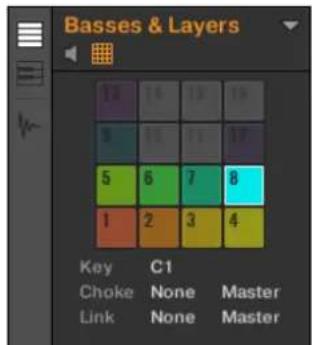
L'Affichage Pad.
L'Affichage Pad peut etre activé à l'aide du bouton Pad View situé au-dessus de la Sound List :
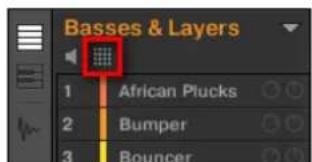
Le bouton Pad View.
Cliquez sur le bouton Pad View pour reveler/masquer l'Affichage Pad.
L'Affichage Pad remplace la Sound List, sur la gauche du Pattern Editor.
En Affichage Pad, chaque cellule représenté un pad de votre contrôleur et correspond à un Sound Slot du Group actuel. Vous pouvez indifféremment selectionner les Sound Slots depuis la Sound List ou dans l'Affichage Pad ; faites comme il vous convient, ces deux modes de selection sont strictement équivalents.

En complément des fonctionnalités de gestion des Sounds décrites dans les sections qui seront, l'Affichage Pad offre quelques réglages supplémentaires permettant de modifier le comportement de vos pads. Voir section Régler les pads pour plus d'informations.
5.2.1 Charger des Sounds
Vouss pouvez charger un Sound préexistent depuis le Browser ou bien directement depuis votre système d'exploitation. Le Sound peut provenir de la Librairie de MASCHINE ou d'un EXPANSION PACK ; cela peut aussi être un Sound créé par vos soins et sauvégarde pour un usage ultérieur.
De nombreuses méthodes sont à votre disposition pour charger un Sound :
Glisser-deposer : Sélectionnez le Sound désire dans le Browser ou directement dans votre système d'exploitation, et faites-le glisser sur le Sound Slot souhaité, au sein de la Sound List (ou bien sur la cellule correspondante, dans l'Affichage Pad) pour le charger dans le Sound Slot. Tout Sound se trouvant précédemment dans ce Slot est remplaced.
- Double-clic : Effectuez un double-clic sur le Sound, dans le Browser ou bien directement dans votre système d'exploitation, pour remplacer le Sound en focus au sein de la Sound List.
- Menu contextuel : Effectuez un clic droit ([Ctrl]+clip sous macOS) sur le Sound Slot souhaïté dans la Sound List ou sur la cellule correspondante dans l'Affichage Pad et Sélectionnez Open... dans le menu contextuel. Dans la fenêtre Load Sound qui s'ouvre alors, naviguez jusqu'au fichier du Sound désire, et cliquez sur Open pour le charger. Ce Sound replacera alors le Sound précédemment charge dans le Sound Slot.

Voupez eaglement rappeler les termes de recherche utilisés pour couver le Sound actuellement charge dans le Sound Slot en focus. Voir section 14.8, Utilisation de la fonction Quick Browse pour plus d'informations.

Dans votre système d'exploitation, les fichiers Sound possedent l'extension « .mxsnd » (MASCHINE 2) ou « .msnd » (MASCINE 1.x).

Pour plus d'informations concernant le Browser, veuillez consulter le chapitre 4 , Navigateur.
5.2.2 Pré-)coutier les Sounds
Il est possible de pré-)couter des Sounds du Group en focus ; cette fonctionnalité permet de les déclencher lorsque vous établissez le focus sur eux, dans le logiciel. Pour ce faire :
▶ Cliquez sur le bouton Haut-Parleur situé au-dessus de la Sound List (ou de l'Affichage Pad) pour activer/désactiver la pré écoute des Sounds au sein du Group en focus :
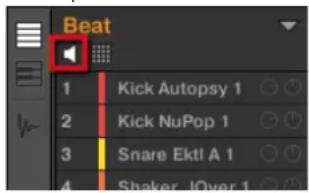
Lorsque le bouton Haut-Parleur est activé, à chaque fois que vous établirez le focus sur un Sound (enclinquent dessus dans la Sound List ou dans l'Affichage Pad), ce Sound sera joué. Cela s'avère bien pratique pour contrôle rapidement les différents Sounds charges dans le Group.

Les Sounds ne peuvent etre deploacés dans la Sound List lorsque le bouton Haut-Parleur est activé.
5.2.3 Renommer les Sound Slots
Par défaut, les Sound Slots sont nommés Sound 1-16. Si vous chargez un Sound, un Preset de Plug-in ou un Sample (par ex. à l'aide du Browser) dans le Sound Slot, celui-ci prend alors le nom du Sound, du Preset ou du Sample chargeé.
Vouss pouvez également renomer les Sound Slots manuelles. La modification des noms est uniquement possible dans le logiciel - mais toutes vos modifications apparaitront bien entendu également sur le contrôleur.
Pour renommer un Sound Slot :
- Double-cliquez sur le nom du Sound Slot souhaite, ou effectuez un clic droit ([Ctrl]+click sous macOS) sur le Sound Slot etCHOisissez Rename dans le menu contextual. Le nom du Sound Slot apparait alors en surbrillance et il est editable.
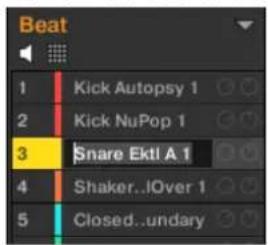
- Modifiez le nom du Sound Slot à l'aide de votre clavier d'ordinateur. Appuyez sur [Entree] sur votre clavier d'ordinateur pour confirmer.

Si vous utilisez MASCHINE en tant que Plug-in, certaines applications hotes utilisent la touche [Entree] - celle-ci pouvant etree assignee a une fonction dans le logiciel I'hote. Dans ce cas, cliquez n'importe ou ailleurs dans la fenetre du Plug-in MASCHINE pour confirmer le nom que vous venez de saisir.
5.2.4 Modifier la couleur des Sounds
Yououpuez modifier la couleur associée à chacun des Sounds dans le logiciel. Pour ce faire :
- Effectuez un cli c droit ([Ctrl]+clic sous macOS) sur le Sound Slot souhaite (dans la Sound List ou dans l'Affichage Pad) et selectionnez Color dans le menu contextual. Une palette de couleurs apparait. Dans la palette, la couleur actuelle du Sound apparait en surbrillance.
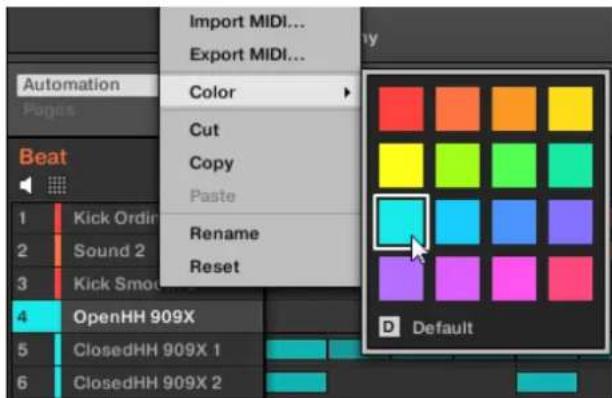
- Sélectionnez la couleur désirée au sein de la palette. Vous pouvez également désirir de revenir à la couleur par défaut du Sound (qui correspond à la position du Sound au sein de la liste): pour cela, Sélectionnez Default dans la Palette de couleurs.
Les pads des contrôleurs MASCHINE STUDIO, MASCHINE MK3, MASCHINE MK2 et MASCHINE MIKRO MK2 produit les couleurs que vous avez selectionnées pour vos Sounds.
Modifier plusieurs Sounds
Yououpouvez appliquer les commandes suivantes à plusieurs Sounds à la fois :
-
Sounds :
-
Changer la couleur des Sounds sélectionnés.
Couper, copier et coller les Sounds selectionnés. - Réinitialiser les Sounds sélectionnés.
Ces commandes sont disponibles dans le menu contextual du Sounds.
Remarques sur le changement de la couleur de plusieurs Sounds
Lorsque you ouvrez la palette de couleurs (afin de selectionner une nouvelle couleur pour les Sounds selectionnés) :
- Si les Sounds sélectionnés ont tous la même couleur (une couleur particulière ou la couleur par défaut), cette couleur est surlignée dans la palette.
- Si les Sounds sélectionnés ont des couleurs différentes, aucune couleur n'est surignée dans la palette.
Lorsque vous sélectionnez une nouvelle couleur dans la palette, celle-ci est appliquée à tous les Sounds sélectionnés.

Par défaut, les Sounds hériment de la couleur de leur Group. Cependant, vous pouvez désir une autre couleur par défaut pour vos Sounds dans Preferences > Colors > Sound Default. Voir section 13.6.8, Preferences - page Colors pour plus d'informations.

Une fois une couleur personnalisée définitie pour un Sound de la manière décrite ci-dessus, Sound conservera sa couleur si vous le déplacez au sein de la Sound List ; par ailleurs, la couleur sera enregistrée avec le Sound si vous le sauvegardez pour une utilisation ultérieure. Veuiliez remarquer qu'il est possible de désirir la même couleur que celle définitie par défaut : dans ce cas, la couleur (inchangée) sera considérée comme personnalisée et accompagnera le Sound si vous le déplacez.
le
5.2.5 Sauvegarder les Sounds
Voussauvez sauegarder vos Sounds dans des fichiers individuels (dont l'extension est « .mxsnd »). Ceci ne peut etre effectue que dans le logiciel.
Sauvegarder vos modifications dans le fichier Sound original
Voici comment sauvegarder les modifications apportées à un Sound de votre Project :
Effectuez un clic droit ([Ctrl]+clic sous macOS) sur le Sound Slot (dans la Sound List ou dans l'Affichage Pad) et selectionnez Save dans le menu contextual :
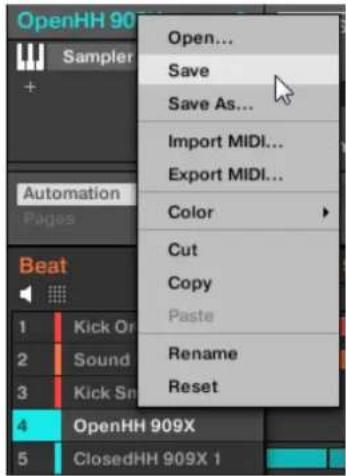
Vos modifications sont alors sauvegardées dans le fichier Group.

Meme si vous ne sauevagardez pas un Sound individuellement, ses reglages seront sauevagardes avec le Project. Cependant, une fois le Sound sauevagarde et etiquete, il sera disponible dans le Browser et pouvoiretreutilisedansd'autresGroupset Projects.
Il n'est pas possible de sauvegarder des modifications directement dans les fichiers d'usine - ces fichiers sont en lecture seule. Une commande Save effectuee sur un fichier d'usine se transformera automatiquement en une commande Save As... : une fenetre de dialogue Save Sound s'ouvrira alors et vous permettra de sauvegarder votre Sound dans votre Librairie utiliseur. Voir le paragraphe suivant pour plus de détails. Cela se passera de la meme maniere pour les Sounds que vous aurez créé de toutes pieces.
Sauvegarder un Sound modifie en tant que nouveau Sound
Si vous souhaitez sauvegarder des modifications apportées à un Sound provenant de la Librairie d'usine, ou bien si vous ne souhaitez pas écraser le Sound original avec votre version modifiée, ou encore s'il n'existe pas de version originale de votre Sound (dans le cas où vous l'veez créé de toutes pieces), voici comment le sauvegarder en tant que nouveau fichier Sound :
Effectuez un cli c droit ([Ctrl]+clc sous macOS) sur le Sound Slot (dans la Sound List ou dans I'Affichage Pad) et selectionnez Save As... dans le menu contextual :

Une boîte de dialogue Save Sound apparait. Par défaut, le fichier Sound hérite du nom de son Sound Slot et il est sauvégâdé dans votre Standard User Directory (tel que définis dans Preférences > Library > User ; voir section ↑3.6.4, Preferences - page Default pour plus d'informations).
- Si vous le souhaitez, vous pouvez désirir un autre chemin d'accès et/ou saisir un autre nom à l'aide de votre clavier d'ordinateur.
- Appuyez sur [Entrée] pour confirmer et fermer la fenêtre Save Sound.
Voitre Sound est maintainant sauvegardé.
Le Sound sera ajoute à la Librairie utilisateur, prét à être étiqueté dans le Browser - voir section ↑4.5, Édition des tags et des propriétés des fichiers pour plus d'informations à ce sujet.

Meme si vous ne sauvegardez pas un Sound individuellement, ses réglages seront sauvegardés avec le Project. Cependant, une fois le Sound sauvegarde et étiqueté, il sera disponible dans le Browser et pourrait être utilisé dans d'autres Groups et Projects.
5.2.6 Copier et coller les Sounds
Vouss pouvez copier et coller les Sounds d'un Sound Slot à un autre (donc d'un pad à un autre) et d'un Group à un autre au sein de votre Project.

Dans le logiciel, les Sounds sont copés sans les Notes qui leur correspondent au sein du Pattern. Pour inclure les Notes associées à un Sound dans l'opération de copie, utilisez la fonction DUPLI-CATE de votre contrôleur (voir ci-dessous) !
Pour copier et coller des Sounds dans le logiciel :
- Effectuez un clic droit ([Ctrl]+clic sous macOS) sur le Sound Slot (dans la Sound List ou dans l'Affichage Pad) contenant le Sound que vous désirez copier.
- Dans le menu contextuel, Sélectionnez Copy pour copier le Sound.

- Pour coller le Sound, effectuez un clic droit ([Ctrl]+clic sous macOS) sur un autre Sound Slot (qui peut par ailleurs se trouver dans un autre Group ; dans ce cas, cliquez d'abord sur le Group désiré dans la Group List ou dans l'Arranger), et Sélectionnez Paste dans le menu contextual.
Tous les paramétres du Sound seront copés sauf le contenu du Pattern d'origine. Le Sound se trouvant précédement dans ce Sound Slot est remplaced.
Couper, copier et coller plusieurs Sounds
La Procedure du couper pour plusieurs Sounds ou Groups est la suivante :
- Lorsque vous coupez une sélection de Sounds, ceux-ci sont placés dans le presse-papier et retirés de la Sound List. Leurs Sound Slots sont réinitialisés à leur état par défaut.
La méthode de copie pour plusieurs Sounds est la suivante :
Lorsque you copiez une selection de Sounds, ceux-ci sont à la fois placés dans le presse-papier et maintainus en place dans la Sound List.
La méthode de collage pour plusieurs Sounds est la suivante :
- Lorsque vous collez une sélection de Sounds sur un Sound Slot, les Sounds collés rempla. cent le Sound actuellément dans ce Slot et les Sounds dans les Slots suivants - si le dernier Sound Slot est atteint, les Sounds copies restants ne seront pas collés. Notez que ceci reste inchangé par une eventuelle selection multiple effectue lors du collage. Example : si vous collez les Sounds 1, 2, 4 et 7 sur le Sound Slot 14, les copies des Sounds 1, 2 et 4 replacéreront les Sounds eventuellement presents dans les Slots 14, 15 et 16, tandis que le Sound 7 ne sera pas collé du tout.

Si vous souhaitez copier un Sound plusieurs fois, utilisez à nouveau l'entrée Paste dans le menu contextualuel d'autres Sound Slots : le Sound d'origine est toujours disponible dans le presse-papier !
Lorsque vous copiez/collez des Sounds dans le logiciel, leur contenu entier est dupliqué, y compris leurs Events. Notamment, si vous collez un Sound dans un Sound Slot appartenant à un autre Group, les Patterns nécessaires seront automatiquement créés s'ils n'existant pas déjà, et les Events de ce Sound Slot seront remplacés dans les Patterns existants.

Dans la phrase ci-dessus, « Patterns existants » signifie les Patterns ayant la même ID (la même position dans la Pattern List) que dans le Group source. Exemple : si le Sound source contient des Events dans les Patterns 1, 2 et 3 de son Group, et si vous copiez ce Sound dans un autre Group contenant seulement les Patterns 1 et 4, les Patterns 2 et 3 seront automatiquement créé pour héberger les Events du Sound collé.
5.2.7 Déplacer des Sounds
Dans le logiciel, vous pouvez réorganiser vos Sounds à l'aide de simples glisser-déposer. Réorganiser vos Sounds d'une manière plus pratique peut s'avérer bien utile. En particulier, vous pouvez déplacer vos Sounds sur d'autres pads, afin de creator un Group plus facile à jour à l'aide pads.

Vou puez selectionner pluseurs Sounds à la fois, de sorte à les déplacer simultanement! Voir ↑5.1.3, Sélectionner pluseurs Sounds ou Groups pour plus d'informations.
Pour déplacer un ou plusieurs Sounds :
- Cliquez sur le(s) Sound Slot(s) désiré(s) au sein de la Sound List ou dans l'Affichage Pad, et maintenez le bouton de la souris enforcé.
- Tout en maintainant le bouton de la souris enforcé, faites glisser la souris jusqu'à l'emplacement désiré au sein la Sound List ou dans l'Affichage Pad. Tandis que le curseur de la souris se déplace, une ligne d'insertion apparait aux emplacements où vous pouvez déposer le(s) Sound(s).
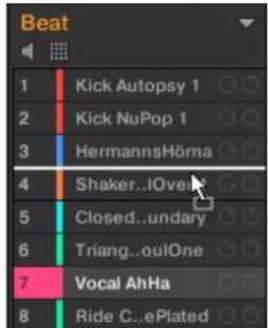
- Lorsque la ligne d'insertion apparait à l'emplacement désire (dans la Sound List ou dans l'Affichage Pad), relâchez le bouton de la souris.
Chaque Sound prend alors sa nouvelle place au sein du Group. Sur votre contrôleur, les Sounds seront déclenché par les pads dont le nombre apparait sur la gauche des Sounds Slots de la Sound List ou sur les cellules de l'Affichage Pad.
Vouss pouvez également déposer vos Sounds sur un autre Group de la Group List de l'Arranger : les Sounds seront alors insérés dans les premiers Sound Slots vides du Group, et le focus sera automatiquement établi sur ce Group. Cependant, si vous opérez de cette manière, le contenu du Pattern d'origine correspondant aux Sounds ne sera pas déplaced avec les Sounds.

Les Sounds ne peuvent etre deplacés dans la Sound List lorsque le bouton Haut-Parleur est activé.

Si vous déposez le(s) Sound(s) sur le « + » situé à la fin de la Group List, un nouveau Group sera automatiquement créé et votre/vos Sound(s) seront déplacés dans les premiers Sound Slots de ce Group.
5.2.8 Réinitialiser les Sound Slots
Réinitialiser un Sound Slot consiste à-retirer le Sound qu'il contient, et à ramener tous ses réglages (Channel Properties, nom, couleur...) à leurs valeurs par défaut.

Vou puez selectionner plusieurs Sound Slots à la fois, de sorte à les réinitialiser simultanément! Voir ↑5.1.3, Sélectionner plusieurs Sounds ou Groups pour plus d'informations.
Pour réinitialiser un Sound Slot; Sélectionnez-le dans la Sound List ou dans l'Affichage Pad et appuyez sur [Retour arrêt] sur votre clavier, ou bien effectuez un clic droit ([Ctrl] +clic sous macOS) sur le Sound Slot et Sélectionnez Reset dans le menu contextual.
Le contenu du Sound Slot est alors supprimé, et le Sound Slot reprend ses réglages et son nom par défaut.

Réinitialisation d'un Sound Slot.
5.3 Gestion des Groups
Cette section déscrit les fonctions d'edition globales disponibles pour les Groups.
Menu Group
Une grande partie des fonctions décrites dans les prochainsines sections sont disponibles dans les deux menus contextuels suivants :
- le menu contextual des Groups au sein de la Group List, ouvert à l'aide d'un cli c droit ([Ctrl]+clic sous macOS) sur le Group désiré :
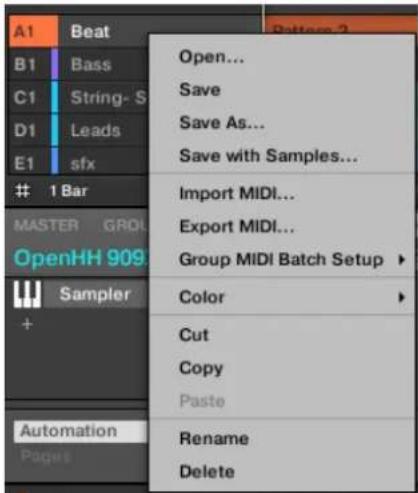
- le menu contextual du Group en focus au sein du Pattern Editor, ouvert à l'aide d'un click droit ([Ctrl]+click sous macOS) sur le nom du Group, en haut à gauche du Pattern Editor :
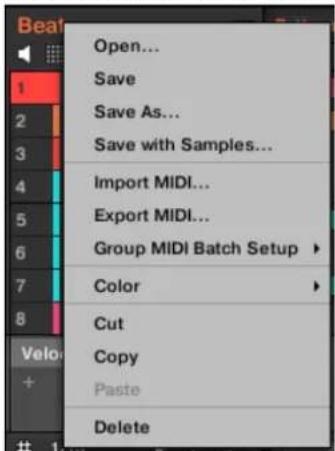
Ces deux menus contextuels sont équivalents : utilisez celui qui vous convient le很好地.
5.3.1 Creer des Groups
Créer un Group consiste à ajouter un nouveau Group vide à la fin de la Group List. Vous pourrez ensuite replir ce Group avec les Sounds de votre choix.
Pour creer un Group, cliquez sur le 一 + 一 se trouvant a la fin de la Group List.

Un nouveau Group vide est alors créé à la fin de la Group List, avec le nom et la couleur définis par défaut.
Gestion automatique des Group Banks
Dans MASCHINE, les Group Banks sont gériées automatiquement, de sorte à ce que vous n'ayez pas à les créé ou à les supprimer manuellement. Les Groups sont toujours adjacent au sein de la Group List : il ne peut pas y avoir de « trou » dans la Group List – ni dans une Group Bank. Voici ce qui se passé lorsque vous creez un nouveau Group :
- Si la dernière Group Bank contient moins de huit Groups, le nouveau Group est créé dans cette Bank.
- Si la dernière Bank contient huit Groups, une nouvelle Group Bank est automatiquement créé à la suite de la/des Bank(s) existante(s), et le nouveau Group est créé dans cette nouvelle Bank.
5.3.2 Charger des Groups
Vouss pouvez charger un Group préexistent depuis le Browser ou bien directement depuis va treete sstemedeexploitation.Le Group peut provenir de la Librairie de MASCHINE ou d'un EXPAN SION PACK ; cela peut aussi etre un Group cree par vos soins et sauvegarde pour un usage ulterieur.
De nombreuses méthodes sont à votre disposition pour charger un Group, dans l'affichage.
Ideas comme dans l'affichage Song :
-
Glisser-deposer : Sélectionnez le Group désiré dans le Browser ou le fjichier Group directement dans votre système d'exploitation, et faites-le glisser sur la Group List :
-
Déposez-le sur un Group existant pour remplaçer ce Group au sein de la Group List.
-
Déposez-le entre deux Groups existants pour l'y insérer.
° Déposez-le sur le « + » se trouvant à la fin de la Group List pour l'ajouter à la suite des Groups existants. -
Double-clic : Effectuez un double-clic sur le Group (dans le Browser) ou sur le fichier Group (directement dans votre système d'exploitation), pour remplacer le Group en focus au sein de la Group List.
- Menu contextuel : Effectuez un clic droit ([Ctrl]+clic sous macOS) sur le Group de votrechoix dans la Group List, ou sur le nom du Group affiché en haut à gauche du Pattern Editor, puis selectionnez Open... dans le menu contextuel. Dans la fenêtre Load Group qui s'ouvre alors, naviguez jusqu'au fichier du Group désiré et cliquez sur Open pour le charger. Ce Group replacera alors le Group précédent charge dans la Group List.

Voupez eaglement rappeler les termes de recherche utilisés pour couver le Group actuellement charged dans le Group Slot en focus. Voir section 4.8 , Utilisation de la fonction Quick Browse pour plus d'informations.

Dans notre système d'exploitation, les fichiers Group possedent l'extension « .mxgrp » (MASCHINE 2) ou «.mgrp » (MASCHINE 1.x).

Pour en savoir plus sur le Browser, voir ↑4, Navigateur.
5.3.3 Renommer les Groups
Par défaut, les nouveaux Groupes sont nommés Group Ax-Hx, où « x » est le nombre de la Bank (Group A1-H1, Group A2-H2, etc.).
Vouss pouvez renomer les Groups comme bon vous semble. La modification des noms est uniquement possible dans le logiciel - mais toutes vos modifications apparaitront bien entendu également sur le contrôleur.
Renommer un Group s'effectue de la meme maniere que renommer un Sound :
- Double-cliquez sur le nom du Group de votrechioix dans la Group List, ou effectuez un clic droit ([Ctrl]+clic sous macOS) sur le Group etCHOisissez Rename dans le menu contextualuel.
Le nom du Group apparait alors en surbrillance et il est editable.

- Modifiez le nom du Group. Appuyez sur [Entrée] sur votre clavier d'ordinateur pour confir- mer.

Si vous utilisez MASCHINE en tant que Plug-in, certaines applications hotes utilisent la touche [Entree] - celle-ci pouvant etre assignee a une fonction dans le logiciel I'hote. Dans ce cas, cliquez n'importe ou ailleurs dans la fenetre du Plug-in MASCHINE pour confirmer le nom que vous venez de saisir.
5.3.4 Modifier la couleur des Groups
Yououpouvezmodifierla couleurassociéea chacundesGroupsdanslelogiciel.Pourcefaire:
- Effectuez un click droit ([Ctrl]+click sous macOS) sur le Group de votrechioix dans la Group List, ou sur le nom du Group affiché en haut à gauche du Pattern Editor, puis selectionnez Color dans le menu contextual.
Une palette de couleurs apparait. Dans la palette, la couleur actuelle du Group apparait en surbrillance.
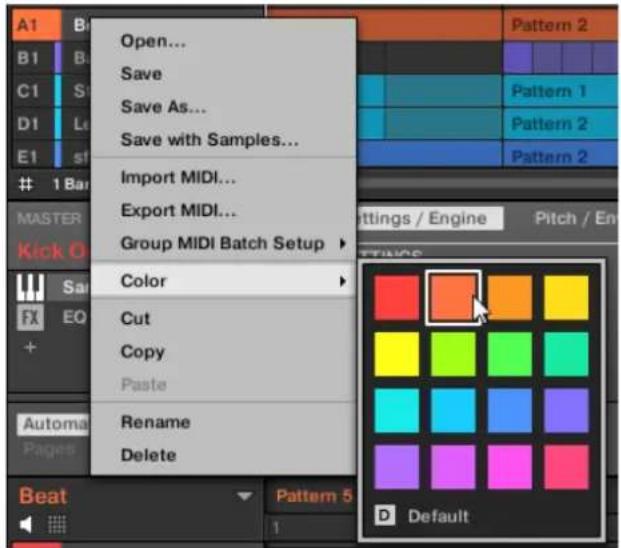
- Sélectionnez la couleur désirée au sein de la palette. Vous pouvez également désigner de revenir à la couleur par défaut du Group (qui correspond à la position du Group au sein de la liste): pour cela, sélectionnez Default dans la Palette de couleurs.
Les boutons Group des contrôleurs MASCHINE MK3, MASCHINE STUDIO et MASCHINE MK2, ainsi que les pads des contrôleurs MASCHINE MIKRO MK3 et MASCHINE MI-KRO MK2 (lorsque GROUP est maintainu enforcé) reproduisent les couleurs que vous avez selectionnées pour vos Groups.

Par défaut, chaque Group possède une couleur différente. Cependant, vous pouvez définir une couleur par défaut commune pour tous vos Groups dans Preferences > Colors > Group Default. Voir section ↑3.6.8, Preferences – page Colors pour plus d'informations.

Une fois une couleur personnalisée définitie pour un Group de la manière décrite ci-dessus, le Group conservera sa couleur si vous le déplacez au sein de la Group List ; par ailleurs, la couleur sera enregistrée avec le Group si vous le sauvegardez pour une utilisation ultérieure. Veuillez remarquer qu'il est possible deCHOISIR LA meme couleur que celle definié par défaut : dans ce cas, la couleur (inchangée) sera considérée comme personnalisée et accompagnera le Group si vous le déplacez.
5.3.5 Sauvegarder les Groups
Voussauvez sauegarder vos Groups dans des fichiers individuels (dont I'extension est « .mxgrp »). Ceci ne peut etre effectue que dans le logiciel.
Sauvegarder vos modifications dans le fichier Group original
Voici comment sauvegarder les modifications apportées à un Group de votre Project :
Effectuez un click droit ([Ctrl]+click sous macOS) sur le Group de votrechioix dans la Group List, ou sur le nom du Group affiché en haut à gauche du Pattern Editor, puis selectionnez Save dans le menu contextual :

Vos modifications sont alors sauvegardées dans le fichier Group.

Meme si vous ne sauevagardez pas un Group individuellement, ses reglages sont sauevagardes avec le Project. Cependant, une fois le Group sauevagarde et etiquete, il est disponible dans le Browser et pourra etreutilisedansd'autres Projects.
Il n'est pas possible de sauvegarder des modifications directement dans les fichiers d'usine - ces fichiers sont en lecture seule. Une commande Save effectuee sur un fichier d'usine se transformera automatiquement en une commande Save As... : une fenetre de dialogue Save Group s'ouvrira alors et vous permettra de sauvegarder votre Group dans votre Librairie utilisateur. Voir le paragraphe suivant pour plus de détails. Cela se passera de la meme maniere pour les Groups que vous aurez créé de toutes pieces.
Sauvegarder un Group modifie en tant que nouveau Group
Si vous souhaitez sauvegarder des modifications apportées à un Group provenant de la Librairie d'usine, ou bien si vous ne souhaitez pas écraser le Group original avec votre version modifiée, ou encore s'il n'existe pas de version originale de votre Group (dans le cas où vous l'avez créé de toutes pieces), voici comment le sauvegarder en tant que nouveau fichier Group :
- Effectuez un click droit ([Ctrl]+click sous macOS) sur le Group de votrechioix dans la Group List, ou sur le nom du Group affiché en haut à gauche du Pattern Editor, puis selectionnez Save As... dans le menu contextuel :
Une boîte de dialogue Save Group apparait. Par défaut, le fichier Group est sauvégárdé dans votre Standard User Directory (tel que définis dans Preferences > Library > User ; voir section ↑3.6.4, Preferences – page Default pour plus d'informations).
- Si vous le souhaitez, vous pouvez désirir un autre chemin d'accès et/ou saisir un autre nom à l'aide de votre clavier d'ordinateur.
- Appuyez sur [Entrée] pour confirmer et fermer la fenêtre Save Group.
Notre Group est maintainant sauvegardé.
Le Group sera ajoute à la Librairie, prét à être étiqueté dans le Browser – voir section ↑4.5, Édition des tags et des propriétés des fichiers pour plus d'informations à ce sujet.

Voussouvez également sauvegarder un Group avec tous les Samples qu'il utilise. Cela peut s'avérer bien pratique, par ex. pour utiliser un kit de batterie sur un autre ordinateur, ou pour le partager avec d'autres utilisateurs. Voir section ↑5.4.1, Sauvegarder un Group avec ses Samples pour plus d'informations.
5.3.6 Copier et coller les Groups
Vou puez copier et coller les Groups au sein de votre Project.
Pour copier et coller des Groups dans le logiciel :
-
Effectuez un click droit ([Ctrl]+click sous macOS) sur le Group que vous souhaitez copier (dans la Group List), ou sur le nom du Group affché en haut à gauche du Pattern Editor.
-
Dans le menu contextuel, Sélectionnez Copy pour copier le Group.
- Effectuez un clic droit ([Ctrl]+clic sous macOS) sur n'importe quel autre Group de la Group List et Sélectionnez Paste dans le menu contextuel pour replacer ce Group par celui copé précédement. Si vous souhaitez coller le Group copié sans pour autant toucher aux Groups existants, commencez par cliquer sur le symbole « + » situé sous le der
nier Group pour creer un nouveau Group vide ; collez-y ensuite le Group copie precedemment.

Tous les paramètres du Group seront copiés. Le Group se trouvant précédemment à cette position au sein de la Group List est remplaced.
Logique du couper-copier-coller pour plusieurs Groups
La procEDURE du couper pour plusieurs Sounds ou Groups est la suivante :
- Lorsque vous coupez une sélection de Groups, ceux-ci sont placés dans le presse-papier et retirés de la Group List. Tous les Groups suivants dans la liste sont décalés vers le haut pour replir le vide.
La procEDURE de copie pour plusieurs Groups est la suivante :
Lorsque vous copiez une selection de Groups, ceux-ci sont à la fois placés dans le presse-papier et maintainus en place dans la Group List.
La procEDURE de collage pour plusieurs Groups est la suivante :
- Lorsque vous collez une sélection de Groups sur un Group existant, les Groups collés remplacent ce Group et les Groups suivants. Exemple : si vous collez les Groups A1 et B1 sur le Group E2, les copies de A1 et B1 replacéreront les Groups E2 et F2 (si F2 n'existe pas il est automatiquement créé).

Si vous souhaitez dupliquer un Group plusieurs fois, utilisez à nouveau l'entrée Paste dans le menu contextualuel d'autres Groups : le Group d'origine est toujours disponible dans le presse-papier !
Lorsque vous copiez/collez des Sounds ou des Groups dans le logiciel, leur contenu entier est dupliqué, y compris leurs Events et leurs Patterns. Notamment, si vous collez un Sound dans un Sound Slot appartenant à un autre Group, les Patterns nécessaires seront automatiquement créés s'ils n'existent pas déjà, et les Events de ce Sound Slot seront remplacés dans les Pat-terns existants.

Dans la phrase ci-dessus, « Patterns existants » signifie les Patterns ayant la même ID (la même position dans la Pattern List) que dans le Group source. Exemple : si le Sound source contient des Events dans les Patterns 1, 2 et 3 de son Group, et si vous copiez ce Sound dans un autre Group contenant seulement les Patterns 1 et 4, les Patterns 2 et 3 seront automatiquement créé pour héberger les Events du Sound collé.

Vou puez égarlement dupliquer un Group dans l'affichage Ideas et dans l'affichage Song en cliquant sur le Group Slot tout en maintainant la touche [Alt] ([Ctrl] sur PC) et en glissant le Group avec la souris. Lorsque vous relâchez le bouton de la souris, une copie du Group est créée.
5.3.7 Réordonnier les Groups
Dans le logiciel, vous pouvez réorganiser vos Groups par simple glisser-deposer dans l'affiche-ge Ideas ou l'affichage Song du logiciel. Réorganiser vos Groups d'une manière plus judicieuse peut s'avérer bien utile.

Vouss povez selectionner pluseurs Groups a la fois de sorte a les reordonner tous simultanement! Voir 5.1.3 , Selectionner pluseurs Sounds ou Groups pour plus d'informations.
La réorganisation des Groups s'effectue comme celle des Sounds :
-
Cliquez sur un Group et maintenez le bouton de la souris enforcé.
-
Tout en maintainant le bouton de la souris enforcé, glissez votre souris horizontally dans l'affichage Ideas ou verticalément dans l'affichage Song vers la position souhaitée dans la Group List.
Tandis que le curseur de la souris se déplace, une ligne d'insertion apparait aux emplacements où vous pouvez déposer le Group. - Lorsque la ligne d'insertion apparait à l'emplacement désire, relâchéz le bouton de la souris.
Le Group prend alors sa nouvelle place au sein de la Group List. Cette nouvelle organisation est reflêtée par les pads de votre contrôleur.
5.3.8 Supprimer des Groups
Supprimer un Group permet de le retirer de la Group List.

Vou ne pouvez pas avoir de Project ne contenant aucun Group ; si vous tentez de supprimer le dernier Group restant dans un Project, le Group sera simplement réinitialisé au Group par défaut.

Vou puez selectionner pluseurs Groups a la fois, de sorte a les supprimer simultanement! Voir 15.1.3, Selectionner pluseurs Sounds ou Groups pour plus d'informations.
Pour supprimer un Group, Sélectionnez-le dans la Group List et appuyez sur [Retour Arrière] sur votre clavier d'ordinateur. Vous pouvez aussi effectuer un clic droit ([Ctrl]+click sous macOS) sur le Group de votre choix dans la Group List, ou sur le nom du Group affché en haut à gauche du Pattern Editor, puis Sélectionner Delete dans le menu contextualuel.
Le Group est alors retire de la liste. Tous les Groups suivants remontent au sein de la Group List, de sorte à ne pas laisser d'espace vide. Si la dernière Group Bank se retrouve vide après le décalage des Groups, elle sera supprimée elle aussi.

Suppression d'un Group.
5.4 Exporter des objets MASCHINE et de l'audio
Cette section déscrit comment sauvegarder des Groups isolés ou des Projects entiers pour pouvoir les réutiliser sur un autre système MASCHINE, et comment exporter de l'audio provenant de diverses sources au sein de votre Project.

Voupez eaglement exporter vos Patterns sous forme de fichiers audio ou MIDI à l'aide d'un simple glisser-deposer. Ceci est decrit dans la section ↑10.6.1, Exporter des fichiers audio depuis les Patterns and ↑10.6.2, Exporter des fichiers MIDI depuis les Patterns.
5.4.1 Sauvegarder un Group avec ses Samples
Parfois, il peut être utile de pouvoir sauvegarder un Group avec ses Samples en dehors de la Librairie de MASCHINE. Si vous foulez emporter un Group dans un autre studio, ou bien si vous souhaitez effectuer une sauvegarde ou partager un kit de batterie personnelisé avec tous ses fichiers associés, cette fonction s'avérera bien pratique.
Pour sauvegarder un Group avec ses Samples :
- Effectuez un click droit ([Ctrl]+click sous macOS) sur le Group (dans la Group List située à gauche de l'Arranger) et Sélectionné Save with Samples... dans le menu contextual :
La fenêtre Save Group with Samples s'ouvre devant vous :
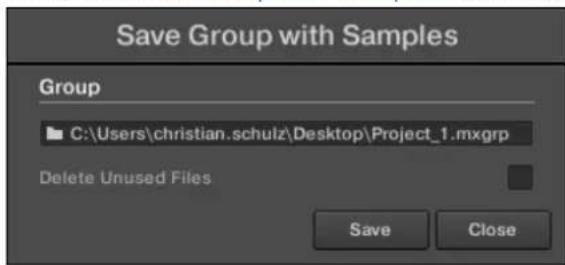
- Dans cette fenêtre, ajustez les réglages (voir tableau ci-dessous) et cliquez sur Save pour confirmer ou sur Close pour annuler l'opération.
| Contrôles Description | |
| Group Affiche le nom et l'emplissement du fichier Group à créé. Les Samples seront enregistrées au même emplacement, dans un dossier portant le même nom. Par défaut, le fichier Group hérite du nom de son Group (au sein du Project) et il est sauvégárdé dans le sous-dossier « Groups » de votre Standard User Directory (tel que définis dans Preferences > Library > User, voir section ↑3.6.4, Preferences – page Default pour plus d'information). Cliquez sur l'icône de dossier située à droite pour modifier le nom et/ou le chemin d'accès. | |
| Delete Unused Files Cliquez | sur cette case pour supprimer les fichiers inutilisés, afin de minimiser la quantité de données audio à exporter. |

Cette commande est également disponible dans le menu Group ; ouvrez-le en effectuant un click droit ([Ctrl]+click sous macOS) sur le nom du Group situé au-dessus de la Sound List, en haut à gauche du Pattern Editor.

Vous pouvez également sauvegarder votre Project avec ses Samples. Voir section ↑5.4.2, Sauvegarder un Project avec ses Samples.
5.4.2 Sauvegarder un Project avec ses Samples
Parfois, il peut etre utile de pouvoir sauevager tous les Samples utilisés dans votre Projeet en dehors de la Librairie de MASCHINE. Si vous voulez emporter votre Project dans un autre studio ou si vous souhaitez effectuer une sauevagar d'une production incluant tous les fichiers concernés, cette fonction s'avere bien pratique.
- Choisissez Save Project with Samples... dans le menu File ou dans le sous-menue File du menu MASCHINE :

La fenêtre Save Project with Samples s'ouvre devant vous :
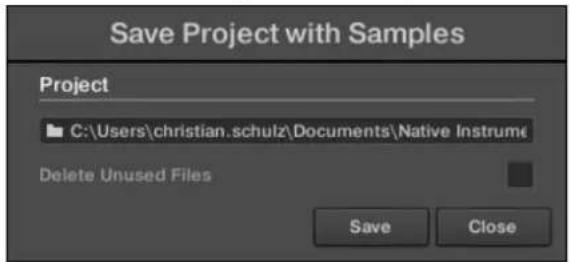
- Dans cette fenêtre, ajustez les réglages (voir tableau ci-dessous) et cliquez sur Save pour confirmer ou sur Close pour annuler l'opération.
Élement Description
Project Affiche le nom e
et l'emplacement du fichier Project a creer. Les
Samples seront enregistrées au même emplacement, dans un dossier portant le même nom. Par défaut, le fichier Project hérite du nom du Project et il est sauvégarde dans le sous-dossier « Projects » de votre Standard User Directory (tel que définis dans Preferences > Library > User, voir section ↑3.6.4, Preferences – page Default pour plus d'informations). Cliquez sur l'icone de dossier située à droite pour modifier le nom et/ou le chemin d'accès.
Je quez sur cette case pour supprimer les fichiers inutilisés, afin de l'air minimiser la quantité de données audio à exporter.

Voussoupiezegalement sauvegarder individuellement des Groupes avec leurs Samples.Voir 5.4.1 Sauvegarder un Group avec ses Samples.
Utilisez le panneau Export Audio dans le logiciel pour exporter votre arrangement entier vers un fichier audio depuis l'affichage Song, ou bien pour exporter des Scenes ou Sections individuelles vers des fichiers audio dans l'affichage Ideas.

Voupez eaglement exporter I'audio de vos Patterns à l'aide d'un simple glisser-deposer. L'audio sera exporté suivant les réglages décrits ici, à l'excection de la région d'exportation, du Sound/Group spécifique exporté et du nom du fichier audio exporté. Voir section ↑10.6.1, Exporter des fichiers audio depuis les Patterns pour plus d'informations.
Le panneau Export Audio est disponible à la fois dans l'affichage Ideas et dans l'Affichage Arrangement. Dans l'affichage Ideas, le panneau Export Audio permet d'exporter des Scenes individuelles ou toutes les Scenes à la fois.
Dans l'affichage Song, le panneau Export Audio permet d'exporter l'arrangement de votre Project entier ou des Sections individuelles de l'arrangement selon la position de la Région de Bouclage. La durée exacte du fichier audio exporté dépend du réglage Loop Optimize de la section Option (voir description ci-dessous).
Le panneau Export Audio contient également des options vous permettant de désirir la source (Master, Groups ou Sounds) que vous souhaitez exporter.
Pour exporter de l'audio depuis MASCHINE :
- Reglez le Loop Range sur la région que vous souhaitez exporter.
- Choisissez Export Audio... dans le menu File ou dans le sous-menu File du menu MA-SCHINE.
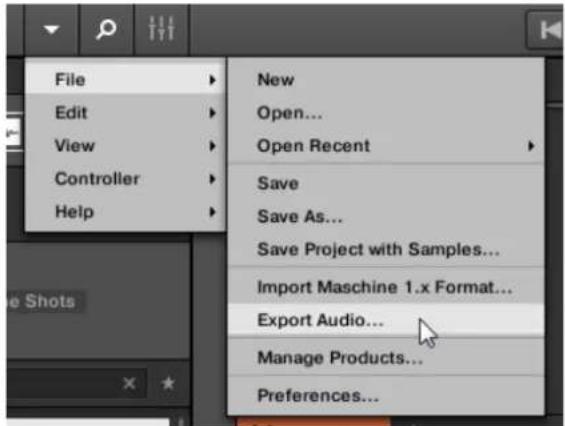
Le panneau Export Scenes as Audio s'ouvre alors (voir image ci-dessous).
- Sélectionnez les réglages Range et Source puis la destination (voir description plus bas).
- Si vous le souhaitez, reglez les options d'exportation disponibles dans la section Options (voir description ci-dessous).
- En bas du panneau, cliquez sur Export pour lancer l'exportation, ou sur Close pour annuler l'opération et fermer le panneau sans exporter quoi que ce soit.
Le panneau Export Audio vous permet deCHOISIR la source et la destination et d'effectuer divers réglages pour l'audio que vous souhaitez exporter depuis I'affichage Ideas ou I'Affichage Arrangement.
Le panneau Export Audio contient les paramètres suivants, répartis en trois sections : Source, Options et Destination.
Section Source
La section Source vous permet de définir précisément ce qui doit être exporté.
| Élément Description | |
| Range Choisissez l'intervalle de l'audio que vous souhaitez exporter. Les options disponibles dépendent de l'affichage actif (Ideas ou Song). En affichage Ideas, les options suivantes sont disponibles :All : Sélectionnez cette option pour exporter l'audio de toutes les Scenes.Selected : Sélectionnez cette option pour exporter l'audio de la Scene sélectionnée.En affichage Song, les options suivantes sont disponibles :All : Sélectionnez cette option pour exporter l'audio de toutes les Sections de l'arrangement.Loop : Sélectionnez cette option pour exporter l'audio de la Section sélectionnée dans l'arrangement. | |
| Source | Sélectionnez ce que vous souhaitez exporter. Le contenu de la liste des sorties (située sous le menu) dépend de votre sélection dans le menu :Master Output : Sélectionnez cette option pour exporter le signal de sortie Master (tous les Groups, tous les Sounds et leurs effets) dans un fichier audio. La liste Output située en dessous ne contient qu'un élément : Master Output. Cet élément est coché et grisé (vous ne pouvez pas le déslectionner).Group Outputs : Sélectionnez cette option pour exporter les signaux de sortie de Groups spécifiques dans des fichiers audio séparés. La liste Output située en dessous affiche tous les Groups disponibles pour l'exportation. Les Groups vides (c-à-d les Groups ne contenant que des Sound Slots vides) n'apparaissent pas dans cette liste. Cliquez sur les cases à cocher désirées au sein de cette liste pour inclure/exclure les Groups correspondants. Seuls les Groups cochés seront exportés.Sound Outputs : Sélectionnez cette option pour exporter les signaux de sortie de Sounds spécifiques dans des fichiers audio séparés. Lorsque cette option est sélectionnée, la liste Output située en dessous affiche tous les Sounds disponibles pour l'exportation. Les Sound Slots vides |
| n'apparaissent pas dans cette liste. Les éléments de la liste sont organisés en arborescence, avec les Groups comme racines et tous les Sounds contenus dans chaque Group. Par défaut, les nœuds de tous les Groups sont réduits, et tous les Groups et Sounds sont cochés. Cliquez sur la petite flèche située à gauche d'un Group pour afficher/masquer ses Sounds. Cliquez sur les cases à cocher désirées au sein de cette liste pour inclure/exclure les Sounds correspondants. Seuls les Sounds cochés seront exportés. La case à cocher associée à un Group permet de cocher/décocher tous les Sounds de ce Group simultanément. Si seulement certains des Sounds d'un Group sont cochés, le Group est « grisé et coché » | |
Section Options
La section Option vous permet d'effectuer quelques réglages concernant la qualité de l'audio exporté.
| Élément Description | |
| Options | |
| Normalize Cochez cette option pour normaliser l'audio lors de l'exportation : l'audio exporté sera amplifié au niveau le plus élevé possible sans toutefois saturer (0 dB FS). | |
| Loop Optimize Optimise le fichier audio pour une utilisation comme boucle : Cochez Loop Optimize pour exporter l'audio sur la durée exacte de la Région de Bouclage. Toute « queue » due à une effet sera recopieée au début du fichier. En outre, les métadonnées du fichier incluent son tempo (en BPM) et sa longueur (en mesures). Décochez Loop Optimize pour prolonger le fichier audio exporté afin, par exemple, de conserver la queue d'une réverbération. La fin de l'audio exporté correspond toujours à une division de la mesure. | |
| Split By Section Coc | nez cette option pour exporter l'audio entre les limites de la boucle. Si la boucle s'étend sur plusieurs Sections, des fichiers audio individuels seront créés pour chaque Section dans l'intervalle sélectionné. Veuillez notes que si vous Sélectionné une seule Section pour l'exportation, cette option ne vous apportera rien. |
| Type | Sélectionné le format audio souhaité : WAV ou AIFF non compressé. Le format audio sélectionné ici sera également utilisé pour l'exportation audio via l'icône de l'Audio Dragger dans le Pattern Editor. |
| Sample Rate Choisisse | sez le taux d'échantillonnage du ou des fichier(s) audio exporté(s) parmi cinq valeurs : 44100 Hz (taux d'échantillonnage du format CD audio), 48000 Hz, 88200 Hz, 96000 Hz ou 192000 Hz. |
| Bit Depth Sélectionnè | ez la résolution numérique du ou des fichier(s) audio exporté(s) parmi trois valeurs :16 Bit est la résolution numérique du format CD audio.24 Bit est bien adapté au mastering.32 Bit float est la résolution numérique utilisée par le moteur de traitement audio interne de MASCHINE. Choisissez ce réglage si vous prévoyez d'appliquer d'autrestraitements à l'audio exporté à l'aide d'appareils audio numériques haut de gamme ou de logiciels prénant en charge cette résolution numérique. Ce réglage vous donnera une plus grande marge de manœuvre, au prix toutefois de fichiers plus volumineux. |
Section Destination
La section Destination vous permet deCHOISIR l'emplacement et le nom des fichiers audio qui seront exportés.
| Élément Description | |
| Options | |
| Folder Affiche le dosseier de votre disque dur dans lequel le(s) fichiers(s) audio exportés sont/seront sauvegardé(s). Pour modifier le dossier de destination, cliquez sur ce champ et Sélectionnez le dossier souhaité à l'aide de la fenêtre de dialogue apparaissant alors. | |
| Nom Affiche le nom | du fichier audio de destination, qui reprend par défaut le nom du Project. Cliquez sur le champ si vous souhaitez renOMmer le fichier de destination. |
Noms des fichiers audio exportés
Les fichiers audio exportés sont nommés suivant les règles que voici :
- Si Master Output est sélectionné dans le menu Output, le fichier audio sera nommé comme ceci :
[Nom du Project] - [Tempo].wav/aiff
- Si Group Outputs est sélectionné dans le menu Output, les fichiers audio seront nommés comme ceci :
[Nom du Project] - [Numero d'apparition du Group] [Index du Group (lettre + nombre)] [Nom du Group] - [Tempo].wav/aiff
Le « numéro d' apparition du Group » est un nombre à deux chiffres indiquant l'ordre d' apparition du Group dans la Group List. Ceci garantit qu'un classement alphétique des fichiers exportés reproductive la structure du Project.
- Si Sound Outputs est sélectionné dans le menu Output, les fichiers audio seront nommés comme ceci :
[Nom du Project] - [Nom du Sound] - [Tempo].wav/aiff

En outre, si le nom d'un fichier en train d'être importé est déjà utilisé dans le dossier de destination, un trait d'union suivi par un numero d'index sera ajoute au nom (par ex. « - 1», « - 2», « - 3 »), de sorte qu'aucun fichier ne soit écrasé.
5.5 Importer des fichiers au format d'autres fabricants
5.5.1 Charger des fichiers REX dans les Sound Slots
MASCHINE permet de charger les fichiers REX (ReCycle). Les fichiers REX sont des boucles déjà découpées en tranches et assignées à des notes MIDI.

Seuls les fichiers REX2 sont actuellément pris en charge.
- Les Samples sont alors charges dans le Sound Slot. Un nouveau Pattern est créé dans ce Group, et directement charge dans le Pattern Editor (passez le Pattern Editor en Affichage Keyboard pour peux voir le Pattern - voir section ↑10.1.5, Affichage Group et Affichage Keyboard). Ce Pattern contient les données de séquence du fichier REX. Pour chaque fi-chier REX importé, un Pattern supplémentaire sera créé.

Un fichier REX charge dans le premier Sound Slot.
5.5.2 Importer des programmes MPC dans les Groups
MASCHINE you permit d'importer dans ses Groups les fichiers Drum Program (.PGM et .AKP) de la série MPC d'Akai. Les modèles pris en charge sont les suivants : MPC 4000, MPC 3000, MPC 2000, MPC 500, MPC 1000 et MPC 2500.
Paramètres des programmes MPC pris en charge
MASCINE ayant une approche différente pour gérer et nommer ses paramétres, veuillez vous référer à cette liste pour savoir comment les réglages des programmes MPC sont traduits en réglages de MASCHINE.
| Paramètre MPC MPC500,1000, 2500 | MPC4000 | MPC2000(XL) | MPC3000 | Paramètre de MASCHI-NE |
| Nom du Sample x x x x Nom du Sample | ||||
| Play Mode x x - - Playback Type (ADSR, | One-shot, AHD) | |||
| Sample Level x x - - Zone Level | ||||
| Sample Pan - x - - Zone Pan | ||||
| Range Lower/Higher x x - - High/Low Key | ||||
| Tuning x x x x Tune | ||||
| Attack x x x x Attack | ||||
| Decay x x x x Decay | ||||
| Voice Overlap x - x x Polyphony | ||||
| Filter1 Type x - - - F Iter Type | ||||
| Filter1 Frequency x - x x Filter Cutoff | ||||
| Filter1 Resonance x - x x Filter Resonance | ||||
| Filter1 Velocity to Frequency x - - - Velocity Cutoff | ||||
| Mixer Level x x x x Track Level | ||||
| Mixer Pan x - x x Track Pan | ||||
| Velocity to Level x - - - Velocity to Volume | ||||
| Mute Group x - - - Choke Group | ||||
Importer les fichiers MPC Program
- Pour importer un fichier MPC Program, ouvre le Browser dans le logiciel MASCHINE et cliquez sur l'onglet FILES.
- Naviguez jusqu'au fichier MPC Program que vous souhaitez importer et double-cliquez dessus.
La fenêtre MPC Import apparait alors :
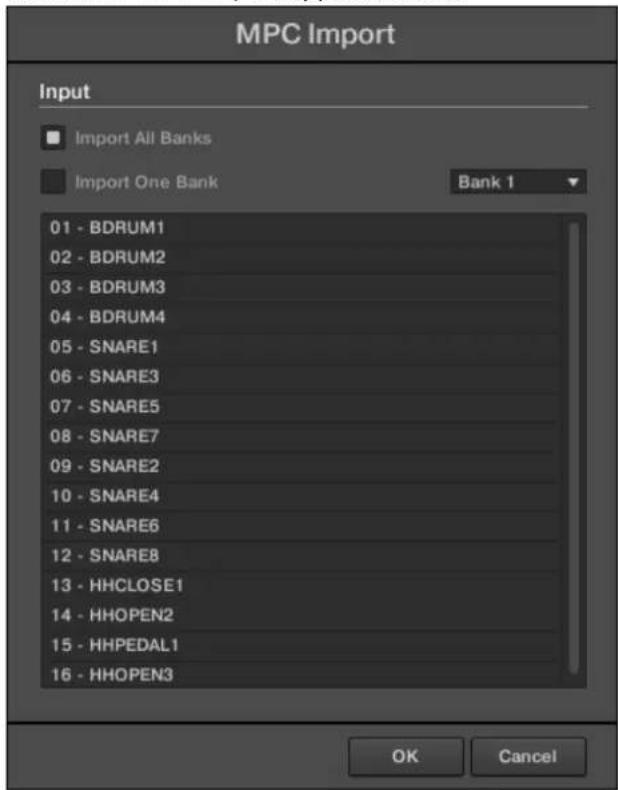
- Dans la section Input de cette fenêtre, SéLECTIONNZ'une des options d'importation (voir tableau ci-dessous).
- Cliquez sur OK pour lancer l'importation (ou sur Cancel pour fermer la fenetre sans rien importer).
| Contrôle Description | |
| Import All Banks Sélectionnementz cette option pour importer toutes les Banks du fichier MPC Program. Chaque Bank sera chargée dans un Group distinct. | |
| Import One Bank Choisissezette cette option si vous ne souhaitez importer qu'une seule Bank. Utilisez le menu déroulant sur la droite pourCHOISIR la Bank que vous souhaitez importer. La liste située en dessous affiche un aperçu dessons contenus dans la Bank MPC sélectionnée. | |
6 Utiliser des Plug-ins
Les Plug-ins sont les briques de base permettant de construire tous les sons de MASCHINE. Ils peuvent être utilisés à n'importe lequel des trois niveaux du système de routage interne de MASCHINE : dans les Sounds, dans les Groups et dans le Master.
Ce chapitre aborde de nombreux sujets, généraux ou spécifiques, relatifs aux Plug-ins :
- Une vue d'ensemble des Plug-ins et de leur manipulation (↑6.1, Vue d'ensemble des Plug-ins).
- Une description exhaustive du Plug-in d'Instrument Interne essentiel à la lecture des Sam
ples dans MASCHINE ; le Sampler (↑6.2, Le Plug-in « Sampler »). - Des informations spécifique concernant les Plug-ins Native Instruments et les Plug-ins Externes (↑6.3, Utiliser des Plug-ins Native Instruments et des Plug-ins Externes).
6.1 Vue d'ensemble des Plug-ins
Cette section déscrit les Plug-ins de manière générale : où les trouver, ou régler leurs paramètres et comment lesGERER.
6.1.1 Principes élémentaires des Plug-ins
Dans l'Affichage Arrange, le contenu et les réglages du Sound/Group en focus ou du Master sont affichés dans la Control Area (située au milieu de la fenêtre du logiciel):
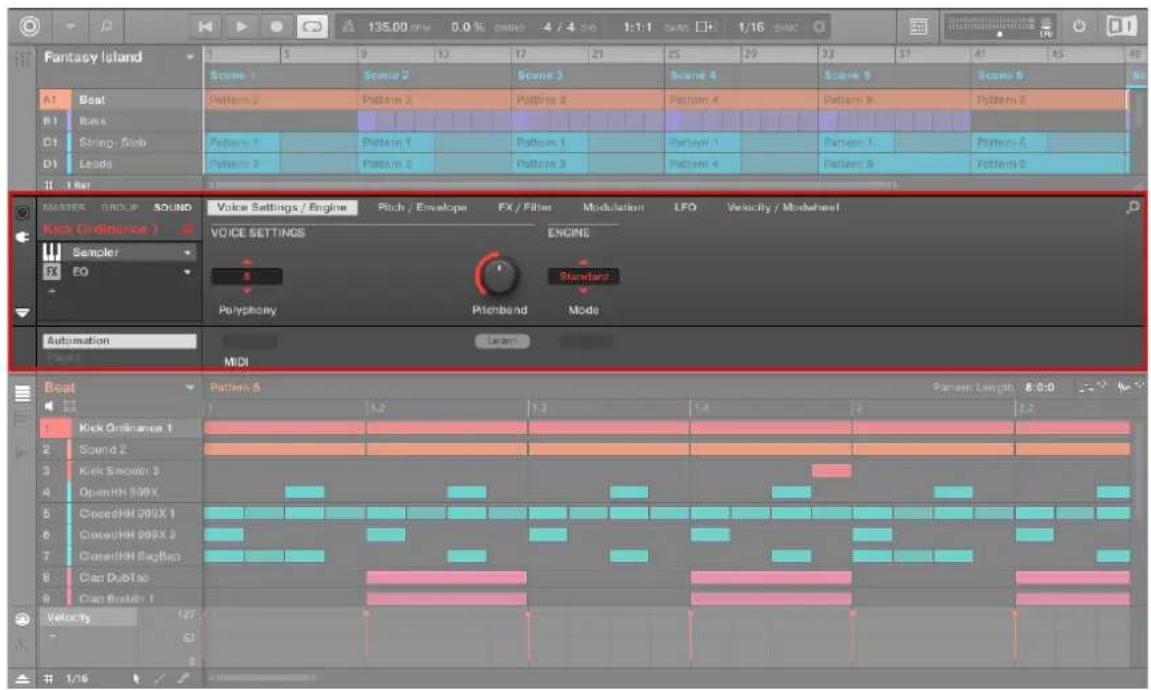
La Control Area affiche le contenu du Sound Kick Ordinance, correspondant au Sound Slot 1 selektionne.
Les Sounds, les Groups, ainsi que le Master, peuvent tous contérer un nombre illimité de Pluggins. Ceux-ci sont affichés dans la Plug-in List située sur la gauche de la Control Area.
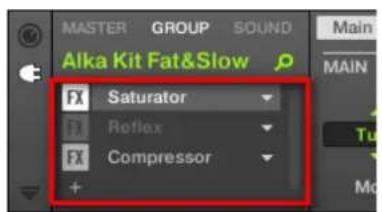

Pour afficher la Plug-in List, cliquez sur la petite icone de Plug-in située tout a gauche de la Control Area.

Au sein de la Plug-in List, l'ordre de traitement est toujours du haut vers le bas.

En plus de leurs Plug-ins, chaque Sound, chaque Group, ainsi que le Master possèdent un jeu de réglages globaux nommés Channel Properties. Ceux-ci sont décrits dans la section Groove et au chapitre ↑11, Routage audio, contrôle à distance et Macro Controls.
DifférentypesdePlug-ins
Les Plug-ins peuvent etre de differents types :
| Plug-ins d'Instrument Plug-ins d'Effet | |
| Plug-ins Internes Audi o, Sampler, Drumsynth, Bass Synth | Effects internes de MASCHINE |
| Plug-ins Native Instruments | Plug-ins d'Instrument VST/AU de la gamme de produits de Native Instruments |
| Plug-ins Externes Plug-ins d'Instrument VST/AU d'autres fabricants | Plug-ins d'Effet VST/AU de la gamme de produits de Native Instruments |
- Instruments : Ces Plug-ins générent du son. Les Plug-ins d'Instrument ne peuvent etre charges que dans le premier Plug-in Slot d'un Sound. Les Plug-ins suivants sont disponibles :
Audio : inclus dans MASCHINE, le Plug-in Audio permet de dire des boucles audio en rythme avec le tempo de votre Project. Lorsque vous chargez de l'audio avec l'attribut Loops sur un Sound Slot depuis le Browser, le Plug-in Audio est automatiquement charge dans le premier Plug-in Slot du Sound. Voir ↑7, Utiliser le Plug-in Audio pour plus de détails.
- Sampler : Inclus dans MASCHINE, le Plug-in Sampler permet au Sound sélectionné de dire des Samples. L'ajout d'un Sample dans un Sound Slot charge automatiquement le Sampler dans le premier Plug-in Slot du Sound. Voir ↑6.2, Le Plug-in « Sampler » pour plus de détails.
- Drumsynths : Inclus dans MASCHINE, ces Plug-ins sont des mini-synthétiseurs spécialisés permettent de générer des sons de batterie. Voir chapitre ↑8, Utiliser les Drum-synths pour plus de détails.
Bass Synth : inclus dans MASCHINE, ce Plug-in est un synthétiseur monophonique spécialisé dans la génération de sons de basse. Voir chapitre ↑9, Utiliser le Bass Synth pour plus de détails.
- Native Instruments : Vous pouvez utiliser tous les Instruments Native Instruments KOMPLETE installés sur votre ordinateur sous leur version Plug-in VST/AU (par ex. MASSIVE, qui est inclus avec MASCHINE). Les produits Native Instruments jouissent d'une intégration poussaue avec MASCHINE.
- Externes : Vous pouvez aussi utiliser des Plug-ins d'Instrument VST/AU d'autres fabri-cants.
-
Effets : ces Plug-ins modifiert le signal audio provenant du Plug-in Slot précédent (ou le signal audio entrant si l'Effet est charge dans le premier Plug-in Slot d'un Sound). Les Plug-ins d'Effet peuvent être charges dans n'importe quel Plug-in Slot. Les Plug-ins suivants sont disponibles :
-
Effets Internes : Ce sont les Plug-ins d'Effet inclus avec MASCHINE. Pour découvert tous les détails concernant chacun des Effets Internes de MASCHINE et comment les utiliser, veuillez consulter les chapitres ↑11, Routage audio, contrôle à distance et Macro Controls et ↑14, Référence des effets.
- Native Instruments : Vous pouvez utiliser tous les Effets Native Instruments KOMPLETE installés sur votre ordinateur sous leur version Plug-in VST/AU. Les produits Native Instruments jouissent d'une intégration poussée avec MASCHINE.
- Externes : Vous pouvez aussi utiliser des Plug-ins d'Effet VST/AU d'autres fabricants.
Que charger, et où?
Le type de Plug-in que vous pouvez charger dépend du niveau auquel vous souhaitez le charger (Sound, Group ou Master) et du Plug-in Slot choisi :
- Les Plug-ins d'Effet (internes comme externes) peuvent être charges dans n'importe quel Plug-in Slot, et à n'importe quel niveau (Sound, Group, Master).
- Les Plug-ins d'Instrument (internes comme externes) ne peuvent etre charges que dans le premier Plug-in Slot d'un Sound.
6.1.2 Premier Plug-in Slot des Sounds :CHOISIR LE Rôle du Sound
Le Plug-in charge dans le premier Plug-in Slot d'un Sound déterminé le role général du Sound :
- Si le premier Plug-in Slot contient un Plug-in d'Instrument (Sampler, Drumsynth, Instrument Externe ou Native Instruments, voir ci-dessus), le Sound généra son propre signal audio.
- Si le premier Plug-in Slot contient un Plug-in d'Effet (Interne, Native Instruments ou Externe), le Sound sera disponible en tant que point de routage pour les autres signaux audio (provenant de MASCHINE ou même du monde extérieur). Notamment, cei permet de mettre en place des effets Send ou d'appliquer des effets aux signaux audio externes. Voir section ↑13.3.1, Étape 1: Configurer un Sound ou un Group en Effet Send pour plus d'informations.

Voussoupiezaussi samplerdirectement dansunSoundSlot.Ceciac poureffet decharge automatiquementlesampler danslepremiPlug-inSlot.Veulilezirelchapitre 14 ,Reforecence des effets pourplusde détails.
6.1.3 Charger, retireer et remplacer un Plug-in
La procédure de chargement d'un Plug-in avec ses réglages par défaut est la même à tous les niveaux (Sound, Group et Master) et pour tous les types de Plug-ins (Internes, Native Instruments ou Externes, ainsi qu'Instrument ou Effet):
- Établissez le focus sur le Sound ou Group de votrechioix, ou sur le Master, en fonction de l'emplacement où vous souhaitez charger le Plug-in (voir section ↑3.3.3, Étabir le focus sur un Group ou un Sound). Dans la capture d'écran ci-dessous, nous cliquons sur un Sound Slot vide, au sein de la Sound List du Pattern Editor, et nous cliquons sur l'onglet SOUND dans la Control Area située juste au-dessus.
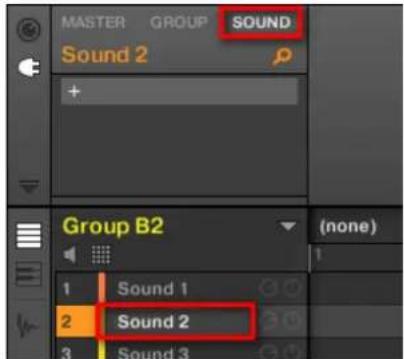
La Control Area affiche maintainant le contenu (Channel Properties ou Plug-ins) du Sound que nous avons selectionné.
- Tout à gauche de la Control Area, cliquez sur la petite icône en forme de prise afin d'afficher les Plug-ins.

Ceci affiche la Liste de Plug-ins sur la gauche de la Control Area :

La Liste de Plug-ins est pour l'instant vide car nous avons selectionné un Sound Slot vide. Le seul élément visible dans la liste est l'icone « + » en haut à gauche.
- Cliquez sur l'emplacement contenant I'icone « +», en haut de la Plug-in List.
Ceci ouvre le menu Plug-in dans lequel vous pourrez désirir le Plug-in à charger (voir cédssous pour une description détaillée des entrées de ce menu).
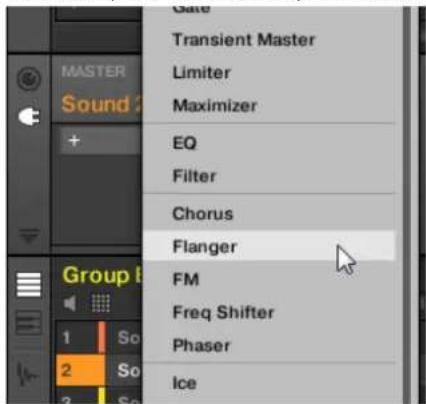
→ Sélectionnez un Plug-in; le Plug-in sélectionné apparait alors en haut de la Plug-in List, dans le premier Plug-in Slot du Sound (dans notre exemple). En outre, certains Plug-ins Native Instruments et Plug-ins Externes déploient automatiquement une fenêtre flottante au moment de leur chargement (voir section ↑6.3.1, Ouvrir/fermer les fenêtres des Plug-ins pour plus d'informations à ce sujet).
Voussousprouvrez remarquere que Iicone 十 + 一 s'est deplacee sur I'emplacement suivant.Clique dessus pour charger un Plug-in dans le Plug-in Slot suivant,et ainsi de suite.

Plutôt que d'utiliser le menu Plug-in pour charger un Plug-in avec son réglage par défaut, vous pouvez aussi utiliser le Browser pour charger un Plug-in avec un Preset spécifique. Ceci peut notamment s'avérer bien pratique si vous souhaitez insérer un Plug-in entre deux Plug-ins déjàprésent dans la Plug-in List. Pour plus d'informations, veillez consulter le chapitre ↑4.2, Rechercher etcharger des fichiers depuis la Bibliothèque.
Retirer et remplacer un Plug-in
Une fois que vous avez charge un Plug-in dans un Plug-in Slot, le Slot affiche le nom du Plug-in qu'il contient, precedé d'une icône signalant le type du Plug-in (Instrument ou Effet), et suivi d'une petite flèche descendante:

Quelques Plug-ins charges.
Cette flèche descendante permet d'ouvrir le menu Plug-in des Slots contenant déjà un Plug-in.
Dans la Plug-in List, cliquez sur la flèche descendante située à droite du nom d'un Plug-in pour ouvrir le menu Plug-in du Slot correspondant. Vous pouvez aussi effectuer un click droit ([Ctrl]+clic sous macOS) dans le Slot, sur le nom du Plug-in.
Ceci vous permettra notamment de restirer le Plug-in charge dans le Slot :
Pour retarder le Plug-in charge dans un Slot, ouvre le menu Plug-in correspondant et selectionnez None, tout en haut du menu.
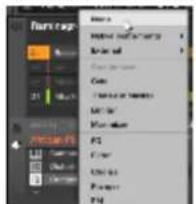
Le Plug-in est alors retire du Slot. Tous les Plug-ins suivants seront décalés vers le haut, de sorte à ne pas laisser d'espace vide.
En outre, le menu Plug-in permet aussi de remplacer le Plug-in charge par un autre Plug-in :
Pour remplaçer le Plug-in charge dans un Slot, ouvre le menu Plug-in correspondant et selectionnez-y un autre Plug-in.
Le Plug-in original est alors remplace par le nouveau Plug-in sélectionné. Le reste de la Plug-in List n'est pas affecté.

Voupez eaglement rappeler les termes de recherche utilisés pour couver le Preset du Plug-in actuellément charge dans le Plug-in Slot (voir section 4.8 , Utilisation de la fonction Quick Browse pour plus d'informations).
Contenu du menu Plug-in
Les entrées du menu Plug-in peuvent différer suivant le Plug-in Slot depuis lequel le menu a été invoqué :
- Le premier Plug-in Slot des Sounds peut accueillir des Plug-ins d'Effet comme des Plug-ins d'Instrument. Le tableau suivant récapitule les entrées disponibles dans un tel menu Plug-in.
- Tous les autres Plug-in Slots des niveaux Sound, Group et Master ne peuvent accueillir que des Plug-ins d'Effet. Par conséquent, leur menus Plug-in (ainsi que les sous-menus) disposent des mêmes entrées, à l'exception de celles concernant les Plug-ins d'Instrument.
Les menus Plug-ins peuvent avoir les entrées suivantes, de haut en bas :
| Entrée du menu Plug-in | Description |
| Plug-ins | |
| Sous-menu Presets (uniquement lorsqu'un Plug-in Native Instruments ou un Plug-in Externe est chargeé). | Fournit la liste de tous les presetts VST/AU disponibles dans MASCHINE pour le Plug-in. Ceci vous permettra d'utiliser vos presetts de Plug-ins VST/AU favors directement dans MASCHINE. Voir section ↑6.3.4, Utiliser des presetts de plug-ins VST/AU pour plus d'informations. |
| None Sélectionnez None pour | ur.xxretirer le Plug-in actuèlement chargé (voir paragraphe précédent). |
| Entrée du menu Plug-in Description | |
| Sous-menu Native Instruments. | Fournit la liste de tous les Instruments (premier Plug-in Slot des Sounds uniquement) et Effets Native Instruments. Dans le cas des produits fonctionnant aussi bien en tant qu'Instrument qu'en tant qu'Effet, le nom du Plug-in d'Effet est suivi de la mention FX. Si nécessaire, chaque entrée peut être suivie par le type du Plug-in entre parentheses : (VST) ou (AU). Voir section ↑6.3, Utiliser des Plug-ins Native Instruments et des Plug-ins Externes pour plus d'informations. |
| Sous-menu External Fournit | la liste de tous les Plug-ins Externes, c-à-d tous les Plug-ins d'Instrument (premier plug-in Slot des Sounds uniquement) et d'Effet VST/AU d'autres fabricants. Chaque entrée est suivie par le type du Plug-in entre parentheses : (VST) ou (AU). Voir section ↑6.3, Utiliser des Plug-ins Native Instruments et des Plug-ins Externes pour plus d'informations. |
| Sampler (premier plug-in Slot des Sounds uniquement) | Le Sampler est le Plug-in d'Instrument Interne permettant la lecture des Samples dans MASCHINE – ce Plug-in essentiel est décrit en début dans la section ↑6.2, Le Plug-in « Sampler » . |
| Sous-menue Drumsynth (premier Plug-in Slot des Sounds uniquement) | Fournit la liste de tous les Drumsynths disponibles : Kick, Snare, Hi-hat, Tom, et Percussion. Inclus avec MASCHINE, ces Plug-ins d'Instrument sont des synthétiseurs spécialisés dans la génération de sons de batterie – pour plus de détails, veuillez consulter le chapitre ↑8, Utiliser les Drumsynths. |
| Tous les Effets Internes de MASCHINE | Plug-ins d'Effet inclus avec MASCHINE. Leurs entrées sont réparties dans différentes catégories (dynamique, filtrage, modulation, réverbération, etc.). Pour plus de détails concernant leur utilisation, veuillez consulter le chapitre ↑8.6.3, Percussion - Shaker, ainsi que le chapitre ↑14, Référence des effets pour une description exhaustive de chaque Plug-in d'Effet Interne de MASCHINE. |
| Commandes d'édition | |
| Cut Retire le Plug-in actuel | de son Slot ; le Plug-in est conservé avec tous ses réglages dans le presse-papier pour une utilisation ultérieure. |
| Copy Copie de Plug-in et tous | us ses réglages dans le presse-papier, pour une utilisation ultérieure. |
| Paste Charge dans le Slot le | Plug-in (et tous ses réglages) précédemment coupé ou copié depuis un autre Slot. Ceci vous permettra notamment d'utiliser un Plug-in à divers emplacements (Sounds, Groups, Master) avec les mêmes réglages. |
| Gestion des preset | |
| Open... Permet de charger | un Preset de Plug-in précédemment sauvegardé. |
| Save As... Permet de sauvégardé | gérer les réglages actuels du Plug-in sous la forme d'un Preset, pour une utilisation ultérieure. Ce Preset apparaitra dans le Browser. |
| Save As Default... (uniquement lorsqu'un Plug-in Native Instruments ou un Plug-in Externe est chargé) | Permet de sauvégarder les réglages actuels du Plug-in en tant que Preset par défaut. Ce Preset par défaut sera chargeé chaque fois que vous chargerez le Plug-in depuis le menu Plug-in. |

Veuillez remarquer que les deux premiers sous-menus Native Instruments et External n'affichent que les Plug-ins actifs dans la page Plug-ins du panneau Preferences. Voir section 3.6.6 , Prefrences - page Plug-ins pour plus d'informations à ce sujet.

Les commandes d'edition (Cut, Copy, et Paste) et les commandes de gestion des preset (Open, Save As..., et Save As Default...) disponibles en bas du menu Plug-in sont respectivement décrites dans les sections ↑6.1.7, Déplacer les Plug-ins et ↑6.1.9, Sauvegarder et charger des preset de Plug-in.
6.1.4 Réglage des paramètres des Plug-ins
La procédure de réglage des paramètres des Plug-ins est la même pour tous les types de Plug-ins, ainsi que pour tous les yeux de Channel Properties. Celle-ci est décrite à la section ↑3.3.5, Naviguer au sein des Channel Properties, Plug-ins et Parameter Pages de la Control Area.

Plug-ins Native Instruments et Plug-ins Externes uniquement : vous pouvez régler les paramétres des Plug-ins en utilisant la propre interface d'utilisation des Plug-ins VST/AU ! Plus de détails à ce sujet à la section ↑6.3, Utiliser des Plug-ins Native Instruments et des Plug-ins Externes.
6.1.5 Mettre les Plug-ins Slots en Bypass
Vous pouvez couper (mettre en « bypass ») n'importe quel Plug-in Slot. Lorsqu'un Plug-in Slot est mis en Bypass, le Plug-in qu'il contient est temporairement sousstrait du flux du signal et neTRAITE plus le signal audio traversant le Slot. Au lieu de cela, le signal audio entrant est directement envoyé au Plug-in Slot suivant pour continuer le traitement audio (ou envoyé en sortie du Channel si vous mettez en Bypass le dernier Plug-in Slot).
Il peut s'avérer bien utile de mettre des Plug-in Slots en Bypass ; par exemple pour :
- Mettre en Bypass et reactiver un effet, au cours d'une performance live.
- Comparator un son avec et sans effet.
- Diagnostique des problèmes survenant avec des chaînes d'effet ou des routages complexes (« Mais d'ou vient cette étrange queue de réverb ? »).
Pourmettreun Plug-inenBypass,procedez commececi:
- Si vous désirezmettre en Bypass un Plug-in du niveau Master, cliquez sur I'onglet MAS-TER situé en haut à gauche de la Control Area.
- Si vous désirezmettre en Bypass un Plug-in d'un Group,cliniez sur le Group souhaite (sur la gauche de I'Arranger),puis cliniez sur I'onglet GROUP situé en haut a gauche de la Control Area.
-
Si vous désirezmettre en Bypass un Plug-in d'un Sound,clinque sur le Group contenant ceSound (dans I'Arranger),clinque sur le Sound Slot souhaite sur la gauche du Pattern Editor, puis clinque sur I'onglet SOUND situé en haut a gauche de la Control Area.
-
Dans la Plug-in List, cliquez sur la petite icone située a gauche du nom du Plug-in (des touches de piano pour les Plug-ins d'Instrument, ou les lettres FX pour les Plug-ins d'Effet) pourmettre le Plug-in correspondant en Bypass.

Le Plug-in n'a alors plus d'effet sur le son. L'icone est grisée pour indiquer que le Slot est en Bypass.
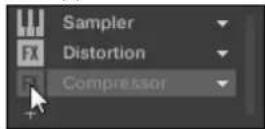
Utilisez la même méthode pour reactiver le Plug-in :
Pour reactiver le Slot mis en Bypass, cliquez sur son icone grisée.

Dans la plupart des cas, le premier Plug-in Slot d'un Sound contient un Plug-in d'Instrument (par ex. un Sampler). Attention : dans un tel cas, mesure le Slot en Bypass coupera intégralement le son produit par le Sound !
6.1.6 Utilisation des Side-Chains
Certains Plug-ins disposènt d'une fonctionnalité « Side-Chain ». Ceci vous permettra de contrôler leur effet sur le signal audio à l'aide d'un autre signal reçu sur leur entree seconde (entree « Side-Chain »). Cette fonctionnalité de routage avancé est décrite en detail à la section ↑13.1.3, Utiliser l'entree Side-Chain.
6.1.7 Déplacer les Plug-ins
Dans MASCHINE, vous pouvez déplacer les Plug-ins au sein de la liste de Plug-ins ainsi qu'entre Groups et Sounds.
Déplacer des Plug-ins au sein de la Plug-in List
Pour déplacer un Plug-in au sein de la Plug-in List, cliquez sur son nom (maintenez le bouton de la souris enforcé) et faites glisser la souris verticalement. Tant que vous main- tenez le bouton de la souris enforcé, une ligne d'insertion indique, dans la Plug-in List, l'emplacement ou le Plug-in sera déplaced si vous relâchez le bouton. Faites glisser votre souris jusqu'à ce que la ligne d'insertion soit à l'emplacement souhaité, puis relâchez le bouton de la souris pour déposer le Plug-in à son nouvel emplacement.
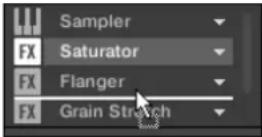
Le Plug-in adopte son nouvel emplacement, entre les autres Plug-ins, et conserve tous ses réglages antérieurs. Tous les autres Plug-ins se trouvant entre l'ancien et le nouvel emplacement sont décalés d'un Slot vers le haut/bas, de sorte à ne laisser aucun espace vide.

Il peut être très utile de glisser-deposer les Plug-ins si vous souhaitezrapidement modifier l'ordre de traitement des effets d'un Channel.
Déplacer des Plug-ins entre les Sounds et les Groups
Le déplacement des Plug-ins est non seulement possible au sein du même Sound, mais aussi d'un Sound à un autre, d'un Group à un autre, d'un niveau à un autre (c'est-à-dire d'un Sound à un Group), ou d'un Sound à un autre se trouvant dans un autre Group!
Pour déplacer un Plug-in vers un autre Sound, un autre Group, ou vers le Master, procédez comme ceci :
- Cliquez sur la flèche descendante du Slot contenant le Plug-in que vous souhaitez déplacé.
- Dans le menu Plug-in qui s'ouvre alors, Sélectionnez Cut.
- Sélectionnez le Sound, Group ou le Master où vous souhaitez déplacer le Plug-in (voin section ↑3.3.3, Étabir le focus sur un Group ou un Sound).
-
Cliquez sur la flèche descendante du Slot cible (le Slot dans lequel vous souhaitez déplacér le Plug-in).
-
Dans le menu Plug-in qui s'ouvre alors, Sélectionnez Paste.
Le Plug-in vient d'être déplaced, de son emplacement d'origine vers son emplacement ci ble, avec tous ses réglages de paramètres.
Dupliquer des Plug-ins entre les Sounds et les Groups
Au lieu de selectionner Cut dans le menu Plug-in du Slot d'origine (voir ci-dessus), selectionnez simplement Copy si vous souhaitez dupliquer le Plug-in dans un autre Slot!
6.1.8 Alternative : le Plug-in Strip
VoussoupiezaussimimanipulervosPlug-insaI'aidedelePlug-in Strip,dansl'AffichageView de MASCHINE.Vousrouverez tous les détails concernant cette fonctionnalité à la section 12.4 Le Plug-in Strip.
6.1.9 Sauvegarder et charger des preset de Plug-in
Tous les réglages et toutes les assignations d'un Plug-in peuvent être sauvégardés sous la forme de Presets de Plug-in. Une fois sauvégardés, les preset de Plug-in sont accessibles depuis le Browser, tant dans le logiciel que depuis votre contrôleur (voir section ↑4.2, Rechercher et charger des fichiers depuis la Bibliothèque). C'est un moyen rapiè et pratique de charger des Plug-ins avec leurs paramétres déjà réglés sur des valeurs spécifiques. En outre, un Preset de Plug-in peut être défini comme Preset par défaut pour ce Plug-in afin que ce Preset soit automatiquement charge lorsque que vous ouvrez le Plug-in.
Le format de fichier utilisé par MASCHINE pour les Plug-ins Native Instruments vous permet de sauvegarder un Preset dans le format natif du plug-in et d'échanger librement les fichiers entre le plug-in en mode autonome, MASCHINE et KOMPLETE KONTROL.

Pour utiliser cette fonctionnalité vous devez vous assurer que tous les plug-ins Native Instruments installés sont à jour. Veuillez lancer le Service Center ou bien vous connecter à votre compte Native Instruments pour trouver les dernières mises à jour.
6.1.9.1 Sauvegarder des presets de Plug-in
Il n'est possible de sauegarder des preset de Plug-in que dans le logiciel, via le menu Plug-in. Pour acceder au menu Plug-in, cliquez sur la flèche descendante située sur la droite du Plug-in Slot, au sein de la Plug-in List :
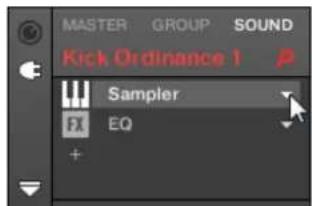
Ouverture du menu Plug-in.
Les commandes permettant de sauvegarder les preset de Plug-in se trouvent tout en bas du menu Plug-in.
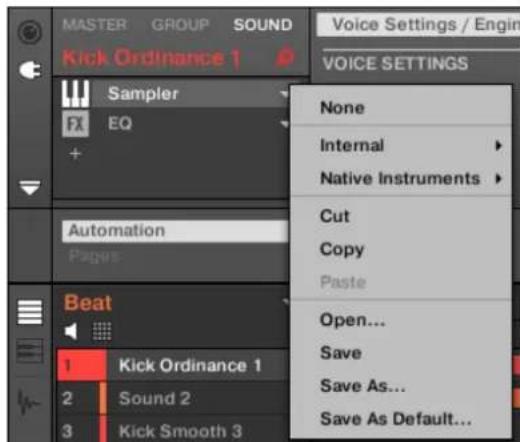
Les commandes permettant de sauvegarder et de charger les preset de Plug-in, dans le menu Plug-in.
| Entrée du menu Plug-in Description | |
| Save Sauvegarde les modifications apportées au Preset actuellément chargé. | |
| Save As... Sauvegarde les réglages actuels des paramètres du Plug-in dans un nouveau Preset sur votre disque dur. | |
| Save As Default... Sauvegarde les réglages et assignations actuels comme Preset de Plug-in par défaut pour le Plug-in. Ce Preset par défaut sera chargé dans le Plug-in la prochaine fois que vous l'ouvrirez. | |
| Remove Default Preset Supprime le Preset par défaut pour le Plug-in en question. Cet élément du menu est visible uniquement si vous avez sauvegarde un Preset via la commande Save As Default... dans le menu. |

Les commandes Save As... et Save As Default... vous permettront notamment d'importer dans la Librairie de MASCHINE vos presetts utiliser d'Instruments/Effects Native Instruments, ainsi que les presetts d'usine et les presetts utiliser d'Instruments/effets d'autres fabricants! Pour plus d'informations à ce sujet, veuillez consulter la section ↑6.3.4, Utiliser des presetts de plug-ins VST/AU.
6.1.9.2 Charger des preset de Plug-in
Tous les presetes de Plug-in sauvégardés via le menu Plug-in sont par la suite disponibles dans le Browser, dans le logiciel comme sur votre contrôleur. Chaque Preset de Plug-in est automatiquement placé dans la catégorie « Instrument » ou « Effect » correspondante du File Type Selector, dans le panneau LIBRARY du Browser. En outre, vous pouvez retrouver vos presetis utilisateur en selectionnant le contentu utiliser à l'aide du Content Selector dans le panneau LIBRARY du Browser.

Pour plus d'informations concernant le chargement des preset de Plug-in à l'aide du Browser et l'assignation d'attributs aux preset de Plug-in que vous avez enregistrés, veuillez consulter le chapitre 14, Navigateur.
En outre, la Librairie de MASCHINE contient déjà une collection de preset de Plug-in pour les Plug-ins Internes de MASCHINE. De plus, tout produit Native Instruments installé sur votre ordinateur doit sa propre Librairie d'usine automatiquement importée dans le Browser de MASCHINE, afin que vous puissiez parcourir et charger ses preset d'usine directement depuis MASCHINE.

Voussoupiezassignerdesattributs(«tagst)auxpresetsdePlug-inqueyoussauvegardez.CecisefaitdepuisselBrowser,danslelogicielMASCHINE.Pourplusd'informations,veuillezconsulterlesection 4.5 ,Editiondestagsetdesproprietésdesfichiers.

Les produits des gammes KOMPLETE et MASCHINE EXPANSIONS doivent ettre mis a jour pour que leur integration totale a la Librairie de MASCHINE puisse etre garantie. Pourmettre a jour tout produit Native Instruments instalé sur voire ordinateur, lancez le Service Center.
Voussousquieszachargun Preset de Plug-in à l'aide du menu Plug-in, en selectionnant la commande Open...,puis en naviguant dans voire repertoire jusqu'au fichier de Preset desired (extension « .mxinst » pour les Presets de Plug-in dInstrument, « .mfx » pour les Presets de Plug-in d'Effet, ou « .mfxp » pour les Presets des Modules MASCHINE 1.x).
6.1.9.3 Supprimer un Preset de Plug-in par défaut
Pour chaque Plug-in, vous pouvez创建工作 un Preset par défaut qui est automatiquement charge à chaque fois que vous ouvrez le Plug-in. Si vous n'avez plus besoin de Preset par défaut pour un Plug-in, utilisez le menu Plug-in pour supprimer le Preset par défaut enregistré.
Pour supprimer le Preset par défaut d'un Plug-in via le menu Plug-in :
- Cliques sur le Sound contenant le Plug-in.
-
Cliques sur le menu dérouulant Plug-in.
-
Dans le menu, cliquez sur Remove Default Preset pour-retirer le Preset par défaut.

Le Preset par défaut du Plug-in est retire et le Plug-in aura ses réglages initiaux la prochaine fois que vous l'ouvrirez.
Vou puez eaglement utilise le Plug-in Manager dans le panneau Preferences pour avoir une vue d'ensemble de vos preset de Plug-in par défaut, et les supprimer si besoin.

La suppression des preset de Plug-in par défaut est uniquement possible dans le logiciel.
6.2 Le Plug-in « Sampler »
Le Plug-in « Sampler » permet de dire n'importe quel Sample dans MASCHINE - tous les Groups, Sounds et Samples de la Librairie d'usine en dépendent donc directement. Le Sampler possède un ensemble exhaustif de paramétres permettant de modeler individuellement chacun de vos Sounds de diverses manières. Vous pouvez les accorder, modifier leur dynamique de base et leur appliquer des effets ainsi que différentes modulations.

Un grand nombre de ces paramètres peuvent être modulés et automatisés! Pour plus d'informations, voir respectivement les sections ↑10.3, Enregistrer et éoperator une modulation et ↑11.2.3, Contrôler des paramètres via MIDI et automatisation par l'hôte.

Si MASCHINE ne peut pas tracer le(s) Sample(s) charge(s) dans un Plug-in Sampler, une fenetre Missing Sample s'ouvrira afin de vous aider à localiser le(s) Sample(s) manquant(s). Pour plus d'informations à ce sujet, veuillez consulter la section ↑4.7, Retrouver les Samples manquants.
La presente section décrit les paramètres spécifiques du Sampler. Pour une description générale des fonctionnalités et caractéristiques des Plug-ins (Sampler y compris), veillez consultier la section ↑6.1, Vue d'ensemble des Plug-ins.

Nous presentons ici les paramètres du Sampler tels qu'ils apparaissent dans la Control Area de l'Affichage Arrange. Le Sampler possède aussi un panneau « personnelisé», dans le Plug-in Strip de l'Affichage View. Ce panneau est décrit à la section ↑12.4.3, Panneau du Sampler.
Les paramètres du Sampler sont organisés en 6 pages :
- page 1 : Voice Settings / Engine : ↑6.2.1, page 1 : Voice Settings / Engine.
page 2 : Pitch / Envelope : ↑6.2.2, page 2 : Pitch / Envelope. - page 3 : FX / Filter : ↑6.2.3, page 3 : FX / Filter.
- page 4 : Modulation : ↑6.2.4, page 4 : Modulation.
page 5:LFO:↑6.2.5,page 5:LFO.
page 6 : Velocity / Modwheel : ↑6.2.6, page 6 : Velocity / Modwheel.
Ces Parameter Pages peuvent être sélectionnées pour l'affichage/l'édition de la manière habituelle décrite à la section ↑3.3.5, Naviguer au sein des Channel Properties, Plug-ins et Parameter Pages de la Control Area. Par exemple :
Pour afficher une Parameter Page spécifique dans le logiciel, cliquez sur le label correspondant, en haut de la Control Area.
6.2.1 page 1 : Voice Settings / Engine

Paramétres du Sampler - page 1 sur 6 : VOICE SETTINGS et ENGINE dans le logiciel.
| Paramètre Description | |
| VOICE SETTINGS | |
| Polyphony Vous pouvez | définir ici un nombre limite de voix pour le Sound, c'est-à-dire le nombre maximal de voix (de notes) que le Sampler peut journésimultanément. Une fois cette limite de polyphonyie atteinte, le déclenchement de toute nouvelle note tue la « plus vente » note encore en train d'être jouée (autrement dit la première note jouée parmi les notes actuelles). Les valeurs disponibles sont 1, 2, 4, 8 (par défaut), 16, 32, et 64. Vous pouvez aussi désoir la valeur Legato - dans ce cas, la polyphonyie est réalisée sur 1, et le Sampler produit un ton continu effectuant des transitions entre les notes consécutives. |
| Glide | Si le paramètre Polyphony est réalisé sur Legato, ce réglage permet d'ajuster la durée des transitions entre les notes consécutives. |
| Pitchbend Vous pouvez | ici ajuster la manière dont le Sound réagit aux messages MIDI Pitchbend issus d'un contrôleur MIDI externe ou de votre application hôte. Voir ↑11.2.1, Déclencher des Sounds à l'aide de notes MIDI pour plus d'informations sur la configuration de vos Sounds pour la réception de données MIDI. |
| ENGINE | |
| Mode Ce paramètre permet de sélectionner différents modèles de moteurs de sampling. Outre le modele Standard sélectionné par défaut, les autres options MP60 et S1200 reproduisent le son de deux Samplers de légende, liéquement utilisés en Hip-Hop et dans d'autres styles de musique similaires. La dernière option possède même diverses versions correspondant à différents types de filtrage : S1200 (pas de filtrage), S1200 L (pour « Low », c-à-d filtrtre passe-bas), S1200 LM (pour « Low-Mid », c-à-d filtrtre passe-bas-médium), S1200 HM (pour « High-Mid », c-à-d filtrtre passe-haut-médium), et S1200 High (pour « High », c-à-d filtrtre passe-haut). | |
6.2.2 page 2 : Pitch / Envelope

Paramétres du Sampler — page 2 sur 6 : PITCH / GATE et AMPLITUDE ENVELOPE dans le logiciel.
| Paramètre Description | |
| PITCH / GATE | |
| Tune Définit la hauteur | tonale (ou pitch) de base de votre Sample : tournez le curseur vers la droite pour augmenter la hauteur, et dans l'autre sens pour la baisser. |
| Start Déterminé le point | de départ du Sample. Ce paramètre peut également être modulé par le contrôle Velocité, voir ↑6.2.5, page 5 : LFO. |
| Reverse Si Reverse est activé, le Sample est lu à l'envers. | |
| Type Permet de sélection | nner une enveloppe d'amplitude parmi trois enveloppées différentes. Voir les sections suivantes pour plus d'informations à ce sujet. |
AMPLITUDE ENVELOPE
La section AMPLITUDE ENVELOPE permet d'ajuster finement l'évolution du volume de votre Sample dans le temps.

Le selecteur Type.
Le sélecteur Type permet de désir parmi trois différents types d'Enveloppés d'Amplitude. Suivant le type sélectionné, différents paramètres sont disponibles dans la section AMPLITUDE ENVELOPE (voir tableau ci-dessous):
- Oneshot : C'est le comportement typique des boîtes à rythme vintage ; le sample est lu dans son intégralité, du début à la fin et sans enveloppe. Lorsque Oneshot est sélectionné, la section AMPLITUDE ENVELOPE n'affiche aucun paramètre.
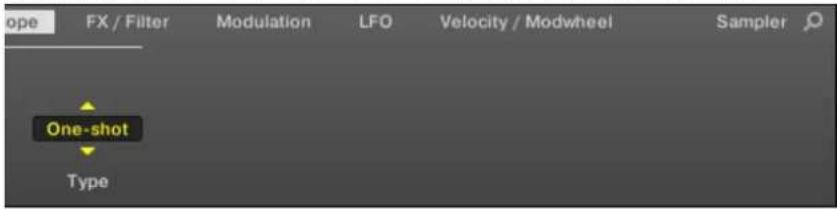
- AHD: Le mode AHD désactive les contrôleires Sustain et Release de l'enveloppe ADSR, et les remplace par le paramètre Hold. Le mode AHD est idéal pour le comportement de type « fire and forget », avec lequel vous poulez que le son soit lancé pour un temps donné,quelle que soit la durée pendant laquelle vous maintainez le pad enforcé.
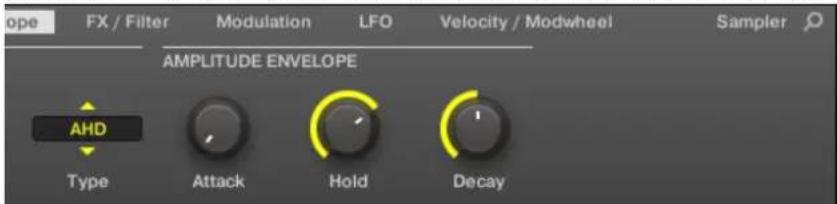
- ADSR: l'enveloppe ADSR permet de jouer des Samples longs et tenus qui nécessit un contrôle de dynamique plus complexe.
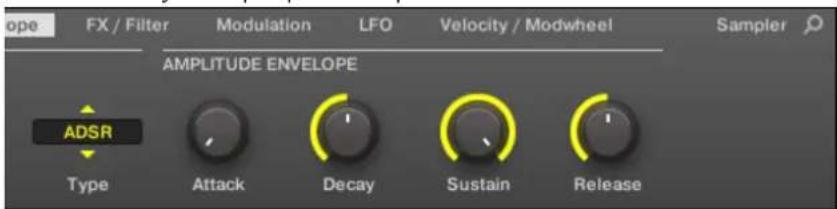

Contrairement à de nombreux autres contrôleurs, les pads de MASCHINE sont non seulement sensibles à la frappe mais également à la pression maintainue après la frappe – en utilisant l'enveloppe ADSR, vous pouvez faire en sorte que les pads se comportent comme un clavier MIDI et passent tener une note tant qu'ils sont maintainus enfoncés.
| Paramètre Description | |
| AMPLITUDE ENVELOPE | |
| Attack (AHD et ADSR) | Attack déterminé la vitesse à laquelle le Sound atteint son volume maximal une fois déclenché. |
| Hold (AHD uniquement) | Hold déterminé la durée pendant laquelle l'enveloppe reste à son niveau maximum. |
| Decay (AHD et ADSR) | Decay déterminé la vitesse à laquelle l'enveloppe retombe au niveau Sustain (en mode ADSR) ; en mode AHD, ce paramètre déterminé la vitesse à laquelle le Sound s'eteint complètement. Ce paramètre peut également être modulé par le contrôle Vélocité, voir ↑6.2.5, page 5 : LFO. |
| Sustain (ADSR uniquement) | Sustain déterminé le niveau constant maintainu par l'enveloppe après sa décroissance (Decay), jusqu'à ce que la note s'achève. Ce paramètre peut également être piloté par un contrôleur ou clavier MIDI externe grâce au MIDI Control Change 64. |
| Release (ADSR uniquement) | Release déterminé la durée mise par le son pour s'éteindre une fois la note relâchée. |
6.2.3 page 3: FX/Filter

Paramétres du Sampler - page 3 sur 6 : FX et FILTER dans le logiciel.
FX
Voutrouvez ici une petite selection d'effets de base, à ne pas confondre avec la collection de Plug-ins d'Effet détaillée dans le chapitre ↑14, Référence des effets.
| Paramètre Description | |
| FX | |
| Comp Compresseur basi que permettant de donner plus de densité à un Sound. | |
| Drive Déterminé la quantité de saturation appliquée au Sound. | |
| SR SR signifie « sample rate » (en français « taux d'échantillonnage »); vous pouvez vous en servir pour diminuer le taux d'échantillonnage original afin de donner au Sound une touche lo-fi. | |
| Bits Permet de diminuier la résolution numérique originale du Sound, ce qui produit un effet lo-fi plus brutal et numérique. | |
FILTER
Le selecteur Filter de la section FILTER vous donne accès à divers filtres. À l'aide des flèches ou en cliquant sur le type actuellément affiché, vous pouvez désir parmi différents types de filtres : Off, LP2, BP2, HP2 et EQ. Chaque type de filtré possée ses propres paramétres affichés à sa droite :
| Modes Filter Description | |
| Éteint Pas de filtré. | |
| LP2 LP2 est un filtré passe-bas avec paramètres Cutoff (fréquence de coupure) et Resonance. Le paramètre Cutoff peut être modulé par la Vélocité, la Modulation Envelope, le LFO ou la molette de modulation MIDI. | |
| BP2 BP2 est un filtré passe-bandé avec un paramètre Cutoff. Le paramètre Cutoff peut être modulé par la Vélocité, la Modulation Envelope, le LFO ou la molette de modulation MIDI. | |
| HP2 HP2 est un filtré | asse-haut avec paramètres Cutoff (fréquence de coupure) et Resonance. Le paramètre Cutoff peut être modulé par la Velocité, la Modulation Envelope, le LFO ou la molette de modulation MIDI. |
| EQ | L'EQ est un égaliseur avec les paramètres Frequency, Bandwidth (largeur de bande) et Gain. |
6.2.4 page 4 : Modulation

Paramétres du Sampler - page 4 sur 6 : MODULATION ENVELOPE et DESTINATION dans le logiciel.
MODULATION ENVELOPE
La section MODULATION ENVELOPE offre une enveloppe supplémentaire permettant la modification (ou « modulation ») de certains parametes spécifiques du Sampler en fonction de la maniere dont vous jouez sur les pads. Ses parametes sont les mêmes que ceux de la section AMPLITUDE ENVELOPE de la page 2 (voir ↑6.2.1, page 1 : Voice Settings / Engine) ; vous pouvez donc utiliser soit une enveloppe ADSR (Attack, Decay, Sustain, Release), soit une enveloppe AHD (Attack, Hold, Decay) pour modifier vos parametes. Si vous choisissez le mode One-shot, seule l'enveloppe AHD (voir l'image) sera disponible pour la modulation.
| Contrôles de l'EnVELOPE | Description |
| Attack Temps mis par l'enveloppe pour atteindre son niveau maximal. | |
| Hold Durée pendant laquelle l'enveloppe reste à son niveau maximum. | |
| Contrôles de l'Enveloppe | Description |
| Decay Le contrôle Decay | déterminé la vitesse à laquelle l'enveloppe retombe au niveau Sustain (en mode ADSR) ou à zéro (en mode AHD). |
| Sustain Niveau de l'enveloppe qui est maintainu tant que la note est tenue. | |
| Release Temps mis par | l'enveloppe pour redescendre à zéro une fois la note relâchée. |
DESTINATION
C'est ici que vous pouvez définir les cibles de la modulation par la Modulation Envelope, c'est-à-dire les paramètres que vous désirez voir contrôlés par cette enveloppe. Les curseurs permettent de régler la quantité de modulation pour les cibles suivantes :
| Paramètre Destination de Modulation | |
| Pitch | Paramètre Tune de la section PITCH / GATE de la page Pitch / Envelope (page 2). |
| Cutoff | Paramètre Cutoff de la section FILTER (exclusivement pour les types de filtrer LP2, HP2 et BP2) de la page FX / Filter (page 3). |
| Drive | Paramètre Drive de la section FX de la page FX / Filter (page 3). |
| Pan | Paramètre Pan de la page Audio des Output Properties du Sound (voir ↑11.1.2, Configurer les sorties principales des Sounds et des Groups pour plus d'informations). |
6.2.5 page 5:LFO

Paramétres du Sampler - page 5 sur 6 : LFO et DESTINATION dans le logiciel.
LFO
Le LFO (Low Frequency Oscillator, ou « oscillateur BASSE FREQUENCY » en français) est une autre source de modulation, basée celle-ci sur différentes formes d'onde.
| Section LFO Description | |
| Type Vous pouvez ici choisir le type de forme d'onde du LFO. Les formes disponibles sont Sine (sinusoïde), Tri (triangle), Rect (rectangle), Saw (dent de scie) et Random (aléatoire). | |
| Speed Contrôle la féquence | ence du LFO, mesurée en hertz (Hz). Si vous choisissez de synchroniser la vitesse (Speed) du LFO en activant Sync, des durées musicales seront utilisées à la place des valeurs en Hertz. |
| Phase | Définit la phase initiale de l'onde du LFO, entre -0.50 et 0.50. |
| Sync Le sélecteur Sync | permiet de synchroniser le LFO avec le tempo de votre Project. Si Free est sélectionné, la féquence du LFO est indépendante du tempo du Project. Si Retrig ou Lock est activé, les valeurs du paramètres Speed ne sont plus exprimées en Hertz mais en valeurs rythmiques synchronisées au tempo du Project, allant de 16/1 (un cycle de modulation sur 16 mesures) à 1/32 (un cycle de modulation sur une triple croche). Retrig permet de redémarrer le LFO à chaque note jouée (à chaque note correspond donc sa propre phase du LFO); Lock permet de conserver l'alignement global de la phase du LFO avec votre morceau, pour toutes les notes jouées. |
DESTINATION
C'est ici que vous pouvez définir les cibles de la modulation par le LFO, c'est-à-dire les paramétres que vous désirez voir contrôlés par le LFO. Les curseurs permettent de régler la quantité de modulation pour les cibles suivantes :
| Paramètre Destination de Modulation | |
| Pitch | Paramètre Tune de la section PITCH / GATE de la page Pitch / Envelope (page 2). |
| Cutoff | Paramètre Cutoff de la section FILTER (exclusivement pour les types de filtré LP2, HP2 et BP2) de la page FX / Filter (page 3). |
| Drive | Paramètre Drive de la section FX de la page FX / Filter (page 3). |
| Pan | Paramètre Pan de la page Audio des Output Properties du Sound (voir ↑11.1.2, Configurer les sorties principales des Sounds et des Groups pour plus d'informations). |
6.2.6 page 6 : Velocity / Modwheel

Paramétres du Sampler - page 6 sur 6 : VELOCITY DESTINATION et MODWHEEL DESTINATION dans le logiciel.
VELOCITY DESTINATION
Cette section permet d'utiliser la velocité du jeu aux pads pour modifier divers paramètres.
| Paramètre Destination de Modulation | |
| Start | Paramètre Start de la section PITCH / GATE de la page Pitch / Envelope (page 2). Les valeurs positives reculent le point de début de lecture au sein du Sample d'autant plus que vous jouez fort, et les valeurs négatives rapprochent cette position du début du Sample d'autant plus que vous jouez fort. Astuce : un exemple typique d'utilisation de ce paramètre consiste à le régler de manière à ce que la transitoire de l'attaque initiale d'une caisse claire soit entendue uniquement aux velocités élevées. Ceci rend le son plus « claquant » lorsque vous jouez fort, et un peu plus «étouffé » , voire sourd, lorsque vous jouez doucement. |
| Decay | Paramètre Decay de la section AMPLITUDE ENVELOPE de la page Pitch / Envelope (page 2). |
| Cutoff | Paramètre Cutoff de la section FILTER (exclusivement pour les types de filtrer LP2, HP2 et BP2) de la page FX / Filter (page 3). |
| Volume Ceci permet de | moduler le volume, ce qui est généralement l'objet premier de la velocité. |
MODWHEEL DESTINATION
Vou puez ici déterminer comment les données MIDI provenant de la molette de modulation influent sur divers paramètres
| Paramètre Destination de Modulation | |
| Start | Paramètre Start de la section PITCH / GATE de la page Pitch / Envelope (page 2). |
| Cutoff | Paramètre Cutoff de la section FILTER (exclusivement pour les types de filtre LP2, HP2 et BP2) de la page FX / Filter (page 3). |
| LFO Depth Utilisez ce courser pour régler l'influence de la Molette de Modulation sur l'amplitude d'oscillation de la modulation LFO (pour toutes ses cibles) définie à la page LFO (page 5). | |
| Pan | Paramètre Pan de la page Audio des Output Properties du Sound (voir ↑11.1.2, Configurer les sorties principales des Sounds et des Groups pour plus d'informations). |
6.3 Utiliser des Plug-ins Native Instruments et des Plug-ins Externes
Voupez charger dans MASCHINE des plug-ins VST/AU fabriqués par Native Instruments (les « Plug-ins Native Instruments ») ou par tout autre éditeur (les « Plug-ins Externes ») et les utiliser de la même manière que les Plug-ins Internes de MASCHINE.
Comme pour les Plug-ins Internes, les règles suivantes s'appliquent au chargement des Plug-ins Native Instruments et des Plug-ins Externes :
- Un Plug-in d'Instrument ne peut etre charge que dans le premier Plug-in Slot d'un Sound.
- Un Plug-in d'Effet peut être charge dans l'importequel Plug-in Slot du niveau Sound ou Group, ou du Master.
Les sections qui suivent dérivent les fonctionnalités supplémentaires et les opérations spécifiées liées aux Plug-ins Native Instruments et/ou Externes, par rapport aux Plug-ins Internes. En ce qui concerne toutes les autres opérations (par ex. le chargement, le réglage des paramètres, etc.), veuillez consulter la section ↑6.1, Vue d'ensemble des Plug-ins.
6.3.1 Ouvrir/fermer les fenêtres des Plug-ins
Lorsque vous chargez un Plug-in Native Instruments ou un Plug-in Externe, il est possible d'ouvrir une fenetre flottante contenant l'interface d'utilisation cet l'Instrument/Effect (Native Instruments ou d'une autre origine).

Si vous chargez un Plug-in d'un produit plateforme Native Instruments (REAKTOR, KONTAKT, GUI-TAR RIG) depuis le menu Plug-in, celui-ci s'ouvrira automatique dans une fenetre flottante.
Tous les autres Plug-ins Native Instruments ainsi que les Plug-ins Externes ne s'ouvrent pas par défaut dans une fenêtre flottante - cependant, ils gardent en mémoire leur dernier état : si un tel Plug-in a précédément été ouvert dans sa fenêtre flottante, toute nouvelle instance du même Plug-in s'ouvrira dans une fenêtre flottante lors de son chargement.
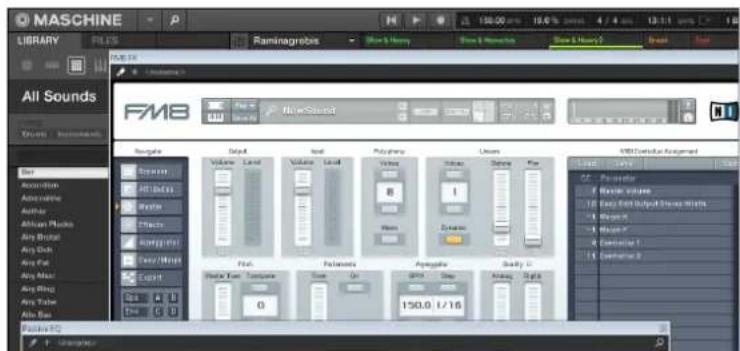
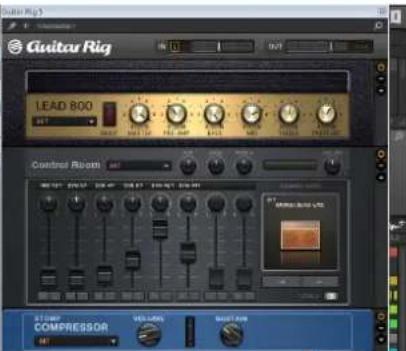

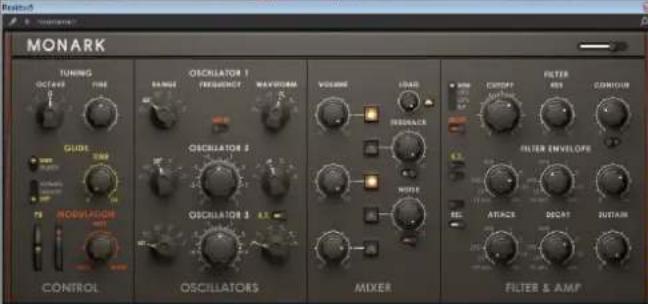

MASCINE, avec les interfaces utilisateur de quelques Plug-ins Native Instruments (MONARK, PASSIVE EQ, GUITAR RIG et FM8).
Lorsqu'un Plug-in Native Instruments ou un Plug-in Externe est charge dans un Plug-in Slot, une petite flèche en diagonale apparait à gauche des onglets des Parameter Pages (en haut de la Control Area):

La petite flèche en diagonale située à côte des ontlets des Parameter Pages.
Pour ouvrir ou fermer la fenetre flottante d'un Plug-in Native Instruments ou Externe, selectionnez le Plug-in en question et cliquez sur la petite flche en diagonale située a gauche des onglets des Parameter Pages (en haut de la Control Area). Vous pouvez aussi double-cliqueur sur le nom du Plug-in, au sein de la Plug-in List.

Il est toujours possible de fermer une fenêtre flottante à l'aide du bouton habituel fourni par votre système d'exploitation, en haut à gauche ou à droite de la fenêtre.
MASCINE affiche toujours les fenêtre flottantes ouvertes correspondant au Channel en focus (Sound, Group ou Master). Si vous établissez le focus sur un autre Sound ou Group, ou sur le Master, toutes les fenêtes flottantes ouvertes disparaîtrent; elles seront peut-etre replacées par des fenêtes flottantes associées à des Plug-ins Native Instruments et/ou Externes charges dans le nouveau Sound/Group/Master en focus.

L'opération de selection des Plug-ins est décrite à la section ↑3.3.5, Naviguer au sein des Channel Properties, Plug-ins et Parameter Pages de la Control Area.
Plug-ins Native Instruments : Affichage par Default, Affichage Complémentaire, Affichage Édition
Les fenêtres flottantes des Plug-ins Native Instruments donnent accès à des fonctionnalités supplémentaires :
-
Header du Plug-in : Similaire au Header du panneau du Plug-in se trouvant dans le Plug-in Strip (logiciel en Affichage Mix), avec un bouton Edit supplémentaire (description ci-dessous). Pour plus d'informations, veillez consulter la section ↑12.4.4, Panneaux personnalisés des Plug-ins Native Instruments.
-
Affichage par Défaut et Affichage Complémentaire : Les Plug-ins Native Instruments peuvent proposer un ou deux Affichages personnalisés offrant des jours de paramètres réduits. L'Affichage par Défaut est disponible pour tous les Plug-ins Native Instruments, tandis que l'Affichage Complémentaire n'est disponible que pour certains Plug-ins Native Instruments spécifiques. Si un Plug-in Native Instruments propose un Affichage Complémentaire, vous pourrez passer de l'Affichage par Défaut à l'Affichage Complémentaire en cliquant sur le bouton « + » situé dans le Header du Plug-in :

Ces affichages sont aussi disponibles dans le panneau du Plug-in situé dans le Plug-in Strip (Affichage Mix dans le logiciel). Pour plus d'informations, veuillez consulter la section ↑12.4.4, Panneaux personalisés des Plug-ins Native Instruments.
- Affichage Édition : l'Affichage Édition fournit une vue complète de l'interface d'utilisation du produit Native Instruments original. Vous pouvez afficher/masquer l'Affichage Édition en cliquant sur le bouton Edit (l'icone en forme de crayon) situé dans le Header du Plugin :

6.3.2 Utiliser les paramétres des Plug-ins VST/AU
Les paramètres des Plug-ins Native Instruments et Externes offrent diverses manières de modérer individuellement le son de chaque Instrument/Effet. Vous pouvez bien sur régler ces paramètres à l'aide de l'interface d'utilisation propre à chaque Plug-in (voir section ↑6.3.1, Ouvrir/fermer les fenêtres des Plug-ins ci-dessus). Cependant, MASCHINE offre un accès pratique et rapide aux paramètres des Plug-ins Native Instruments ou Externes : lors du chargement, ces paramètres sont automatiquement assignés et organises en Parameter Pages apparaissant à la fois dans la Control Area du logiciel est sur votre contrôleur en mode Control - exactement comme les Plug-ins Internes.
L'accès aux paramétres des Plug-ins sur des Parameter pages de MASCHINE offre les avantages suivants :
- Vous pouvez parcourir les Parameter Pages et modifier chaque paramètre à l'aide de votre contrôleur, de la manière habituelle, et ce directement après avoir charge un Plug-in Native Instruments ou Externe (voir section ↑3.3.5, Naviguer au sein des Channel Properties, Plug-ins et Parameter Pages de la Control Area).
- Ces paramètres de Plug-in peuvent être automatisés de la même manière que n'imprime quels autres paramètre (voir section ↑10.3, Enregistrer et éoperator une modulation).
- Le réglage actuel des paramètres du Plug-in peut être sauvégardi dans le Browser sous la forme d'un Preset, afin de pouvoir rappeler ultérieurement le Plug-in avec l'intégrality de ses réglages (voir section ↑6.1.9, Sauvegarder et charger des presets de Plug-in pour plus d'informations à ce sujet).

Une Parameter Page automatiquement assignee pour le Plug-in Massive, dans le logiciel.
En outre, avec les Plug-ins Native Instruments, ces parametes sont regroupés en Parameter Pages de manière intelligente, de sorte à respecter le fonctionnement spécifique de chaque Plug-in. Par exemple, avec le Plug-in MASSIVE, les huit Macro controls de MASSIVE sont regroupés sur une même Parameter Page; les parametes principaux de l'Oscillateur 1 sont regroupés sur une autre Parameter Page; etc.
6.3.3 Configurer vos propres Parameter Pages
Comme avec n'importe quel Plug-in, les paramètres d'un Plug-in Native Instruments ou Externe sont regroupés par Pages. Chaque Plug-in peut avoir un nombre illimité de Pages ; chacune contient 8 curseurs pouvant être assignés aux paramètres de l'Instrument ou de l'Effet VST/ AU.
Les Parameter Pages peuvent être créées automatiquement grâce à la fonction d'assignation automatique (voir section ↑6.3.2, Utiliser les paramètres des Plug-ins VST/AU ci-dessus), ou bien configurées individuellement à l'aide du mode Learn. Le mode Learn vous permettra de créé des Pages personalisées ne contenant que les paramètres souhaités, organisés de la
manière correspondant le mieux à votre méthode de travail. En outre, il est possible de définir des sections de paramétres au sein de chaque page personnalisée, ainsi que de nommer les paramétres, les sections et les Parameter Pages elles-mêmes.

Veuillez remarquer que les paramètres des Plug-ins Native Instruments et Externes sont systémati-quement assignés à des curseurs (et non à des interrupteurs ou à des sélecteurs) dans MASCHINE - c'est aussi le cas dans le logiciel MASCHINE.

Un paramètre de Plug-in Native Instruments ou Externe ne peut être assigné qu'a un seul curseur !
Pour commencer à assigner les paramètres, procédez comme ceci :
- Sélectionnez le Plug-in dont vous souhaitez personnel les assignations de paramètres.
- Cliquez sur la flèche basse (en bas à gauche de la Control Area) pour afficher l'Assignment Area juste en dessous :

- Cliquez sur l'onglet Pages situé dans la partie gauche de l'Assignment Area :
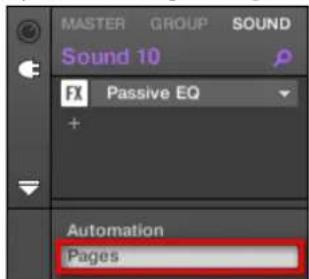
L'onglet Pages s'illumine et le panneau Pages apparait alors a sa droite. Vous etes maintainant preet(e) a assigner des parametes aux Parameter Pages.

L'onglet Pages n'est accessible que pour les Plug-ins Native Instruments, les Plug-ins Externes et les Macro Properties. Vous ne pouvez pas éoperator les paramétres et les Parameter Pages des autres Plug-ins et Channel Properties ; dans ce cas, l'onglet Pages est grisé et désactivé. Pour plus d'informations concernant les Macro Properties et la configuration des Macro Controls, veuillage consulter la section ↑11.3, Créer des de quelques paramétres personnelisés à l'aide des Macro Controls.
Lorsque le panneau Pages de l'Assignment Area est ouvert, vous remarquerez que la Control Area (située au-dessus) subit quelques changements :

La Control Area, avec le panneau Pages activé dans l'Assignment Area située en dessous.
(1) Bouton Supprimer la page (symbole « x »): Cliquez sur le « x » situé à la suite du nom d'une page pour supprimer la Parameter Page correspondante.
(2) Champs Section Label : Ces champes permettent de définir des sections de paramétres au sein de la page affichée. Double-cliquez sur le champ situé au-dessus du premier paramètre que vous poulez inclure dans la section, saisissez le nom de votrechioix pour la section et appuyez sur [Entrée] pour confirmer. La nouvelle section comprendra tous les paramétres allant jusqu'au début de la section suivante (cela n'est visible qu'après avoir fermé l'Assignment Area). En outre, la Parameter Page prendra le nom de sa (ou ses) section(s) - s'il y a plusieurs sections, le nom de la page regroupera tous leurs noms séparés par des barres obliques.
(3) Bouton Nouvelle Page (symbole « + »): Cliquez sur le « + » situé après le nom de la dernière page pourisser une nouvelle page. Par défaut, les pages sont nombrees « page 1 », « page 2 », etc. Vous pouvez modifier les noms des Pages en définissant des sections au sein de vos Pages, à l'aide des champs Section Label (2) – voir ci-dessus.
(4) Cadre de focus : Indique le curseur en cours d'assignation. Cliquez sur n'importequel curseur pour editor son assignation.
(5) Champs Parameter Label : Double-cliquez sur ces champs pour saisir des noms pour vos parametes (appuyez sur [Entree] pour confirmer). Ces noms seront produits sur les parametes correspondants, partout dans MASCHINE.
(6) Bouton Reset : Cliquez sur Reset pour supprimer l'assignation du curseur sélectionné.
(7) Bouton Learn : Cliquez sur Learn pour passer en mode Learn. Le mode Learn est un processus intuitif permettant d'assigner rapidement tous les paramètres de Plug-in souhaïtes aux huit curseurs de la Parameter Page actuelle. Lorsque le mode Learn est activé, tous les curseurs de la page passent successivement en focus, en commençant par le curseur sélectionné pour l'édition - signalé par le cadre de focus (4). Le prochain paramètre manipulé dans l'interface d'utilisation du Plug-in (voir section ↑6.3.1, Ouvrir/fermer les fenêtres des Plug-ins) sera assigné au curseur sélectionné. Dès qu'un curseur est assigné, le curseur suivant (sur sa droite) est automatiquement sélectionné, et ceci jusqu'à ce que le dernier curseur ait été assigné. Une fois les huit curseurs assignés, le mode Learn est automatiquement désactivé. Cependant, vous pouvez à tout moment cliquer à nouveau sur Learn, si jamais vous souhaïez interrompre l'assignment des paramètres. Lorsque le mode Learn est activé, vous pouvez selectionner manuellement le curseur à assigner, en cliquant sur ce curseur dans la Parameter Area.

Une fois les paramètres des plug-ins regroupés dans des Parameter Pages, vous pouze aussi utiliser les Macro Controls de MASCHINE pour piloter les paramètres les plus souvent utilisés, notamment pour les performances live. Pour plus d'informations concernant les Macro Controls, veuillez vous reporter à la section ↑11.3, Créer des de quelques paramètres personnalisés à l'aide des Macro Controls.
Emplacements de paramètres - menu contextuel
Lorsque l'Assignment Area est ouverte et l'onglet Pages selectionné, un cli croit sur le label d'un emplacement de paramètre (assigné ou non) permet d'ouvrir un menu contextual.

Le menu contextual des emplacements de paramêtres.
Le menu contextual contient les éléments suivants :
| Élément du menu | Description Raccourcis clavier | |
| Rename Renomme le paramètre. Ctrl + R / Cmd + R | ||
| Learn Active le mode Learn. | ||
| Reset Réinitialise le paramètre. | ||
| Cut Coupe le paramètre | pour le coller à une autre position. | Ctrl + X / Cmd + X |
| Copy Copie le paramètre. | Ctrl + C / Cmd + C | |
| Paste Colle la Macro préféderment coupée ou copée à une nouvelle position. La fonction Paste est uniquement disponible lorsque le presse-papier contient un paramètre pouvant être collé : le paramètre doit être issu du même plug-in (éventuellesment situé à un autre endroit). | Ctrl + V / Cmd + V | |
Noms des pages - menu contextual
Lorsque l'Assignment Area est ouverte et l'onglet Pages selectionné, un cli c droit sur le nom d'une page en haut de la Parameter Area permet d'ouvrir un menu contextuel.
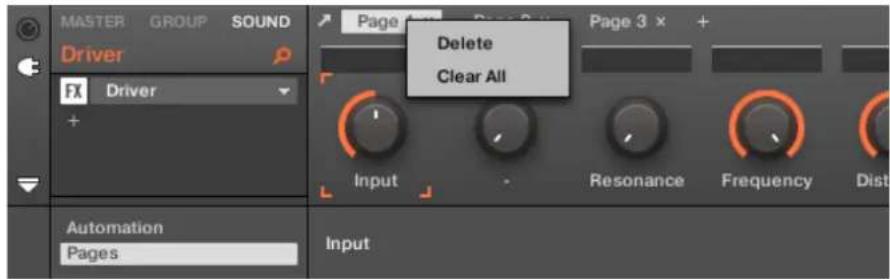
Le menu contextual des pages de paramêtres.
Le menu contextual contient les éléments suivants :
| Élément du menu | Description Raccourcis clavier | |
| Supprimer Supprime la | Page actuelle et toutes ses assignations. | |
| Clear All Supprime toutes | les les assignations et toutes les Pages. |
6.3.4 Utiliser des preset de plug-ins VST/AU
Pour certains de vos plug-ins VST/AU (de Native Instruments ou d'autres éditeurs), il se peut que vous ayez déjà une collection de Presets (ou patches, programmes, etc.) d'usine ou personnels que vous souhaitiez utiliser. MASCHINE vous permet de charger ces presetts directement et de les sauvegarder en tant que presetds Plug-in MASCHINE. Sauvegarder vos presetys VST/AU sous forme de presetds Plug-in MASCHINE yous permit notamment d'acceder a ces presetts depuis le Browser de MASCHINE, dans le logiciel aussi bien que depuis votre contrôleur!

Il n'est possible de sauvegarder des preset que depuis le logiciel MASCHINE.
Acceder aux preset s d'usine des Instruments/effets Native Instruments
Il est très simple d'acceder aux presetures d'usine de vos Instruments et Effets Native Instruments : les presetures d'usine des Instruments/Effects Native Instruments installés sur votre ordinaire sont d'ores et déjà intégrés à la Librairie de MASCHINE ! Vous les trouvez directement dans le Browser, en selectionnant le Type de fichier approprié (Instrument ou Effet) dans le File Type Selector, puis en selectionnant le contenu d'usine (cliquez sur le logo NI situé à droite), et enChoosingant le produit NI souhaité dans le menu dérouulant situé en dessous - vous trouvez évidemment tous ces presetures au même emplacement avec le Browser de votre contrôleur.

Voussouvez aussi ajouter à la Librairie de MASCHINE les presetts Utilisateurs que vous avez créés vous-même pour les produits Native Instruments installés sur votre ordinateur. Pour ce faire, ajoutez simplement le(s) chemin(s) d'accès correspondant(s) à la liste se trouvant dans le volet User de la page Library, du panneau Preferences. Voir section ↑3.6.4, Preferences - page Default pour plus de détails à ce sujet.
Acceder aux autres presetsvST/AU
Pour avoir accès aux presetts utiliser de vos Instruments/Effects Native Instruments, ainsi qu'aux presetts d'usine/utilisateur de vos Plug-ins VST/AU d'autres fabricants, il vous faut tout d'abord charger le Plug-in Native Instruments ou Externe correspondant dans un Plug-in Slot.
- Chargez le Plug-in Native Instruments ou le Plug-in Externe dans un Plug-in Slot (voir section ↑6.1.3, Charger, retireer et replacer un Plug-in).
- Ouvrez le menu Plug-in en cliquant sur la petite flèche située sur la droite du Plug-in Slot.
Le menu Plug-in contient maintainant un sous-menu Presets supplémentaire à la suite des sous-menus Native Instruments et External :

Ce sous-menu fournit la liste de tous les preset de votre plug-in VST/AU exposés au logiciel hôte - ici le logiciel MASCHINE.
- Dans ce sous-menu,CHOISSEZ le Preset desirede
Le Preset est alors chargedans le Plug-in.
Chaque Plug-in d'Instrument/Effet VST/AU prend en charge ses preset (ou patches, programmes...) d'une manière différente. Pour savoir comment rendre disponibles ses preset (ou un ensemble particulier de preset) au logiciel hote, veuilles consulter la documentation de votre Plug-in.

Par exemple, dans MASSIVE, ABSYNTH 5 et FM8, il vous faut activer la Program List, et la replir avec les patches désirés, afin de rendre ceux-ci disponibles à l'hote et de les faire apparaitre dans le sous-menu Presets des menus Plug-in de MASCHINE.

Certains Plug-ins VST/AU peuvent fonctionner à la fois comme Plug-in d'Instrument et comme Plug-in d'Effet. Lorsque vous chargez un Preset pour un tel Plug-in, assurez-vous que le Preset peut effectivement être charge dans le Plug-in Slot selectionné – en particulier, prenez garde à ne charger des Presets d'Instrument que dans le premier Plug-in Slot des Sound! Pour éviter toute erreur, une solution consiste à nommer vos presets VST/AU de manière explicite (par ex. en ajoutant le suffixe « [FX] » à tous les presets d'Effet).
Dans MASCHINE, il est possible de changer le Preset d'un Plug-in VST/AU (Native Instruments ou autre fabricant) à l'aide de messages MIDI Program Change. Pour plus d'informations, voir la section ↑11.2.3, Contrôle des paramêtres via MIDI et automatisation par l'hôte.
Sauvegarder des presetts VST/AU en tant que presetds Plug-in MASCHINE
Lorsqu'un Preset VST/AU a été charge (Preset utiliser d'un Instrument/Effet Native Instruments ou bien tout Preset d'un Instrument/Effet d'un autre fabricant) de la manière décrite précédemment, il est possible de le sauvegarder en tant que Preset de Plug-in MASCHINE à l'aide des commandes Save As... ou Save As Default... du menu Plug-in (voir section ↑6.1.9, Sauvegarder et charger des presets de Plug-in). Cela fait, votre Preset sera disponible en tant que Preset utilisé dans le Browser de MASCHINE, dans la catégorie Instrument ou Effet.
6.3.5 Plug-ins à sorties multiples et Plug-ins multitimbraux
MASCHINE prend totallyment en charge les Plug-ins a sorties multiples, ainsi que les Plug-ins multitimbraux.
Plug-ins à sorties multiples
Les Plug-ins a sorties multiples sont des Plug-ins disposant de plus d'une sortie audio stéreo.
Lorsqu'un Plug-in à sorties multiples est charge dans un Sound, voici comment MASCHINE dispose des sorties disponibles :
- La première paire de sorties du Plug-in est insérée dans la chaine de signal habituelle : cette paire de sorties alimentente l'entrée du Plug-in Slot suivant (ou elle est envoyée en sortie du Channel si le Plug-in se trouve en dernierie position de la Plug-in List).
- Les sorties supplémentaires du Plug-in sont mises à la disposition des autres Sounds du même Group, en tant que sources audio (elles apparaisent dans le menu Sources de la page Audio des Input Properties de ces Sounds). Elles peuvent ainsi être utilisées pourmettre en place des configurations de routage avancées dans MASCHINE. Pour plus d'informations concernant la configuration des entrées audio des Sounds, veuillez consulter la section ↑11.1.1, Envoyer des signaux audio externes vers les Sounds.
Plug-ins multitimbraux
Les Plug-ins multitimbraux sont des Plug-ins qui peuvent, receiveoir des signaux MIDI en plus du contrôle par le logiciel hote.
Lorsqu'un Plug-in multitimbral est chargé dans un Sound, les autres Sounds du même Group peuvent lui envoyer des données MIDI : le Plug-in apparaît comme un port supplémentaire au sein du menu Dest. de la page MIDI des Output Properties des autres Sounds. Pour plus d'informations concernant la configuration des sorties MIDI des Sounds, veuillez consulter la section ↑11.2.5, Émettre du MIDI depuis les Sounds.
7 Utiliser le Plug-in Audio
Le Plug-in Audio peut dire de l'audio (battery, percussions, lignes de basse, riffs de guitare, etc.) en synchronisation avec le tempo de votre Project. Il dispose de deux modes : le mode Loop et le mode Gate.
- Le mode Loop est est le mode par défaut : la boucle chargee est lue sans interruption des qu'un Pattern est actif pour le Group. Vous pouvez voir la forme d'onde du Sample dans le Pattern Editor et comprendre comment il s'aligne sur le Pattern.
- Le mode Gate ressemble au mode Loop dans lequel la boucle chargee est lue en permanence. Toutefois, la boucle n'est audible qu'aux endroits ou vous avez place des notes dans le Pattern. En outre, lorsque vous utilisez le mode Stretch, la hauteur tonale (le pitch) de la boucle est transposée en fonction de la hauteur de la note : par exemple, la note C3 (do3) joue le Sample à sa hauteur originale tandis que la note C4 (do4) joue le Sample une octave plus haut.
Le Plug-in Audio est le spécialiste de la lecture des boucles audio en synchronisation avec votre Project, et ceci sans affecter la hauteur tonale de la boucle. En outre, vous pouvez transposer la boucle en cours de lecture pour l'adapter à la tonalité de votre morceau.
Voupez pré-écouter rapidement vos Samples dans le Browser puis les glisser-deposer directement sur un Sound. Si vous glissez sur un Sound vide un Sample compteant l'attribut Loops, le Plug-in Audio est automatiquement charge.
Une fois la boucle chargee, elle apparait dans le Pattern Editor comme une forme d'onde du Sample, vous permettant d'editor le Sample en ajustant la Pattern Length, l'accordage global, le tempo original et la durée originale du Sample, ou d'ajouter des événements MIDI dans certaines régions de la boucle pour les rendre audibles et contrôle leur hauteur tonale de manière sélective. Vous pouvez ajuster les événements plus finement en activant la vue rapprochéée dans le Pattern Editor.

Pour plus d'informations sur l'enregistrement de vos propres boucles, veuillez consulter le chapitre ↑16, Sampling et assignation des Samples.
Charger le Plug-in Audio
Le Plug-in Audio peut être charge sur n'importequel Sound du Group. En tant que Plug-in de MASCHINE, il gere toutes les procedures usuelles des Plug-ins. Aussi, pour discoverir comment charger, supprimer, remplacer, inserer, deplacer, copier/coller un Plug-in Audio, regler les parametes du Plug-in Audio et charger/sauvegarder des preset par defaut, veuillez consulter la section 6 ,Utiliser des Plug-ins.
Une fois le Plug-in Audio charge, il apparait dans le logiciel et sur le contrôleur.

Le Plug-in Audio de MASCHINE.
Voici une vue d'ensemble des paramètres du Plug-in Audio :
| Élément Description | |
| Section PLAYBACK | |
| Mode | Sélectionnez le mode de lecture audio Loop ou Gate.Loop : mode de lecture par défaut ; dans ce mode, le Sample est lu avec le Pattern ( comme avec n'importequel événement MIDI ) sans avoir à le déclencher explicitement. Dans ce mode, les paramètres de lecture et de source peuvent être ajustés ( Tune, Pitchbend, Tempo et Length).Gate : Lorsque le mode Gate est sélectionné, le Sample n'est audible qu'une fois déclenché par un événement ( une note) MIDI. Le Sample est audible pendant la durée de la note MIDI et celle-ci déterminée aussi la hauteur tonale ( le pitch ) du Sample, permettant un effet métodique. |
| Fade (mode Gate uniquely) | Insère un fondu entrant/sorting afin d'éviter les clicks et autres travaux. Pour augmenter le fondu du mode Gate, tournez le curseur Fade dans le sens horsaire en cliquant dessus puis en glissant la souris vers le haut. Pour diminuer le fondu, tournez le curseur Fade dans le sens anti-horaire en cliquant dessus puis en glissant la souris vers le bas. Maintenez la touche [Maj] enforcée sur votre clavier d'ordinateur lorsque vous tournez le curseur pour ajuster le fondu plus finement. |
| Tune Transpose l'accordance (intervalle de -36 à +36 demi-tons) du Plug-in Audio. Vous pouvez utiliser ce curseur pour définir la hauteur tonale de la boucle jouée sur le Do ; la boucle sera ensuite jouée à la hauteur correspondant aux notes programmées dans le Pattern. Pour réhauser l'accordage du Sample par demi-tons, tournez le curseur Tune dans le sens horsaire en cliquant dessus puis en glissant la souris vers le haut. Pour abaiser l'accordage du Sample par demi-tons, tournez le curseur Fade dans le sens anti-horaire en cliquant dessus puis en glissant la souris vers le bas. Maintenez la touche [Maj] enforcée sur votre clavier d'ordinateur lorsque vous tournez le curseur pour ajuster l'accordage plus finement (cents). | |
| Pitchbend | Définit l'intervalle de Pitchbend (-12 à +12 demi-tons) du Plug-in Audio par rapport à la valeur de Tune. Ce paramètre contrôle l'influence de la molette ou tirette de Pitchbend sur votre contrôleur MIDI. Pour augmenter l'intervalle de Pitchbend, tournez le curseur Pitchbend dans le sens horsaire en cliquant dessus puis en glissant la souris vers le haut. Pour diminuer l'intervalle de Pitchbend, tournez le curseur Pitchbend dans le sens anti-horaire en cliquant dessus puis en glissant la souris vers le bas. Maintenez la touche [Maj] enforcée sur votre clavier d'ordinateur lorsque vous tournez le curseur pour ajuster l'intervalle de Pitchbend plus finement. |
| Section ENGINE | |
| Re-pitch Ce moteur de | lecture adapte simplement le tempo de la boucle à celui du Project en modifiant la vitesse de lecture de la boucle, cette modification entraînant un changement de la hauteur tonale de la boucle. Comme avec un disque vinyle, l'accélération de la lecture entraîne une augmentation de la hauteur tonale (vers les aigus), tandis que son ralentissement entraîne une diminution de la hauteur tonale (vers les graves). Ce mode est donc adapté au matériel sonore non méloïdique, comme par exemple les batteries et autres percussions ; il a l'avantage de préserver les transitoires des sons et nécessite beaucoup moins de ressources processeur que les autres modes. Comme ce moteur ne permet pas d'ajuster le tempo et la hauteur tonale indépendamment l'un de l'autre, l'automatisation de la hauteur que vous aurez eventuelsment enregistrée en mode Gate sera ignorée, seul le rythme des Events étant pris en compte pour contrôler la boucle. |
| Stretch | Ce moteur de lecture permit de:gérer le tempo et la hauteur tonale (le pitch) de manière totalement indépendante. Avec ce moteur, vous pouvez modifier le tempo d'une boucle sans changer sa hauteur, modifier sa hauteur sans affecter son tempo, ou encore modifier les deux simultanément. Ce mode vous permit même d'automatiser les changements de hauteur en créé des Events dans le Pattern Editor en utilisant le mode Gate. Puisque ce mode propose une indépendance totale du tempo et de la hauteur tonale et qu'il fonctionne aussi sur du matériel polyphonique, il nécessite plus de ressources processeur que les autres moteurs. |
| Formant Ce moteur de | lecture est idéal pour l'audio tonal car il préserve les formants du son. En préserving les formants, il permet de保守er le caractère intrinsèque du son et évite les effets « dessin animé » sur les voix dont le pitch est modifié. |
| Section SOURCE | |
| Élémen Description | |
| Tempo Définit le tempo | original de votre Sample afin que le Plug-in Audio puisse le synchroniser avec précision,quel que soit le tempo de votre Project. Ceci est utile au cas où MASCHINE s'est trompé dans l'estimation du tempo lors de l'importation du Sample. Toutefois, gardez à l'esprit que la modification du paramètre Tempo pendant la lecture peut perturber la synchronisation de votre Sample.Pour augmenter la valeur de Tempo,clinque sur le curseur et glissez la souris vers le haut. Pour diminuier la valeur de Tempo,clinque sur le curseur et glissez la souris vers le bas.Maintenez la touche [Maj] enforcée sur votre clavier d'ordinateur lorsque vous glissez la souris pour régler la valeur plus finement. |
| Length | Définit la longueur originale de votre Sample afin que le Plug-in Audio puisse le synchroniser avec précision,quel que soit le tempo de votre Project. Ceci est utile au cas où MASCHINE s'est trompé dans l'estimation de la durée lors de l'importation du Sample.Toutefois,ayez à l'esprit que la modification du paramètre Lengthpendant la lecture peut perturber la synchronisation de votre Sample.Pour augmenter la valeur de Length,clinque sur le curseur et glissez la souris vers le haut. Pour diminuier la valeur de Length,clinque sur le curseur et glissez la souris vers le bas.Maintenez la touche [Maj] enforcée sur votre clavier d'ordinateur lorsque vous glissez la souris pour régler la valeur plus finement. |
7.1 Charger une boucle dans le Plug-in Audio
Vouss pouvez utiliser le Plug-in Sampler pour enregistrer un son directement depuis un microphone ou un instrument électrique (par exemple, une guitare électrique) connecté à votre carte son et créer vos propres boucles. Vous pouvez aussi pré-écouter rapidement les boucles dans la Bibliothèque de MASCHINE en utilisant l'attribut Loops dans le Browser pour trouver la boucle qui vous convient. Pour savoir comment filtrer les boucles dans le Browser, veillez consulter la section ↑4.2.6, Sélectionner les attributs Type et Character.
Vous pouvez charger un Sample étiqueté comme Loops depuis le Browser en le glissant sur un Sound vide, ce qui place le Sample dans le Pattern. Alors que le Sample est chargé dans le Pattern, sa forme d'onde apparait, MASCHINE déterminé directement le tempo et la durée du Sample puis être automatiquement ce dernier pour le faire correspondre au tempo de votre Project. Vous pouvez lancer immédiatement la lecture une fois l'audio charge.

Le Pattern Editor avec le Plug-in Audio en mode Loop charge dans le Sound 4.
Par défaut, le Plug-in Audio est en mode Loop, ce qui signifie que le Sample est repété sur la durée du Pattern, qu'elle que soit la durée du Sample lui-même. Si vous souhaitez couper l'audio en morceaux et contrôle sa hauteur tonale (son pitch), passez en mode Gate. Pour plus d'informations sur le mode Gate, veuillez consulter la section ↑7.3, Utiliser le mode Loop.

Si vous utilisez un Sample avec le Plug-in Sampler et decidez finalement de l'utiliser avec le Plug-in Audio, vous pouvez rapidement passer d'un Plug-in à l'autre depuis le contrôleur. Ceci peut etre pratique si vous tentez de charger une boucle qui n'est pas etiquetee avec I'attribut Loops : les fi-chiers sans I'attribut Loops etant automatiquement charges dans le Plug-in Sampler, ce sera aussi le cas pour cette boucle. Pour plus d'informations sur la selection des Plug-ins, veuillez consulter la section Selection du Plug-in Slot depuis le Browser.
7.2 Editor l'audio dans le Plug-in Audio
Le Plug-in Audio contient un onglet Edit qui, une fois ouvert, donne accès aux fonctions d'édition du Plug-in Audio. La, vous pouvez modifier la région devant être lue (« Play Range ») mais aussi effectuer des modifications audio destructives sur les bouclesChargees dans le Plug-in Audio.
Pour acceder à l'éditeur du Plug-in Audio dans le logiciel, faites comme suit :
- Dans la Sound List située sur la gauche du Pattern Editor, cliquez sur le Sound de votre besoin pour établier le focus sur ce Sound. Pour savoir comment placer le focus sur un Sound, veuillez consulter la section ↑3.3.3, Établier le focus sur un Group ou un Sound.
- Sur la gauche du Pattern Editor, cliquez sur le bouton du Sample Editor pour l'afficher.
Le Sample Editor apparait alors, et affiche les Samples contenus dans le Sound en focus.
-
En haut du Sample Editor, cliquez sur l'onglet de votrechioix pour acceder à la page correspondante :
-
La page Record permet d'enregistrer de l'audio : ↑16.2, Recording Audio.
- La page Edit permet d'appliquer des opérations d'édition destructives à tout audio existant : ↑16.3, Éditer un Sample.
Les fonctions d'edition audio destructive disponibles ici sont les mêmes que celles du Sample Editor ; pour plus d'informations sur l'utilisation des fonctions d'edition audio destructive, voir ↑16.3, Éditer un Sample.
7.3 Utiliser le mode Loop
Le mode Loop est le mode par défaut du Plug-in Audio ; il sert à litre un fichier audio en synchronisation avec votre Project. Lorsqu'il est charge dans un Sound, l'audio apparaît comme forme d'onde dans le Pattern Editor et il est repété pendant toute la durée du Pattern. Une vue détaillée de la forme d'onde est visible dans l'affichage Keyboard.
Si le Pattern est raccourci et devient plus court que l'audio, la lecture du Pattern sera bouclée avant que l'audio entier ne soit lu ; la longueur du Pattern doit être au moins aussi grande que la durée de l'audio afin d'entendre celui-ci dans son entière. Si le Pattern est allongé au-delà de la durée de l'audio, celui-ci est automatiquement bouclé pour replir la durée du Pattern ; ces répetitions sont représentées par des versions plus sommes de la forme d'onde. Pour plus d'informations sur la modification de la longueur du Pattern, veuillez consulter la section ↑10.1.6, Régler l'Arrange Grid et la Pattern Length (Longueur de Pattern).
Le mode Loop s'utilise comme suit : chargez un fichier audio dans un Sound, puis selectionnez le mode Loop dans les paramétres du Plug-in Audio.
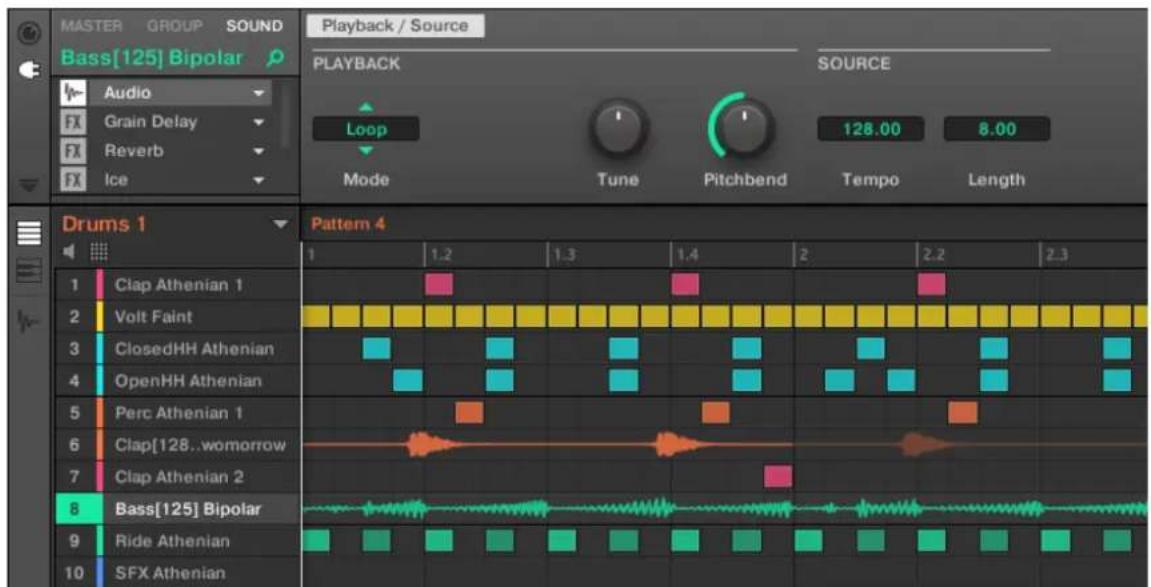
Le Plug-in Audio avec un enregistrement deitte en mode Loop.
Activer et désactiver l'audio du Pattern
Lorsque vous utilisez le mode Loop du Plug-in Audio, vous pouvez activer et désactiver l'audio dans le Pattern actuel dans le Pattern Editor. Par défaut, lorsque de l'audio est enregistré via le Plug-in Audio ou lorsque qu'il est étiqueté comme boucle et charge depuis le Browser, il est activé dans le Pattern et lu lorsque vous lancez la lecture.
Pour désactiver l'audio et le retirer temporairement du Pattern, double-cliquez sur la forme d'onde. Cliquez a nouveau dessus pour reactiver l'audio pour ce Pattern.
7.4 Utiliser le mode Gate
Le mode Gate permet de découvertaire Sample et de modifier sa hauteur tonale au moyen de notes MIDI situées dans le Pattern Editor en affichage Keyboard ou que vous enregistrez depuis votre contrôleur. Chaque note déclenchée puis interrupt le Sample ; la longueur des no
tes déterminé la durée de lecture et leur position sur l'échelle tonale déterminé la hauteur (le pitch) appliquée à l'audio. En découpant la boucle et en modifiant sa hauteur, vous pouvezisser des melodies, voir des effets sur les percussions.
An affichage Keyboard, les notes MIDI sont visibles en surimpression sur la forme d'onde du Sample et peuvent être modifiées ou supprimées à tout moment, et plus important encore, vous pouvez modifier le Sample à tout moment tout en conservant les notes MIDI dans le Pattern, ce qui vous permet d'utiliser le même phrase et la même melodie sur différents Samples.
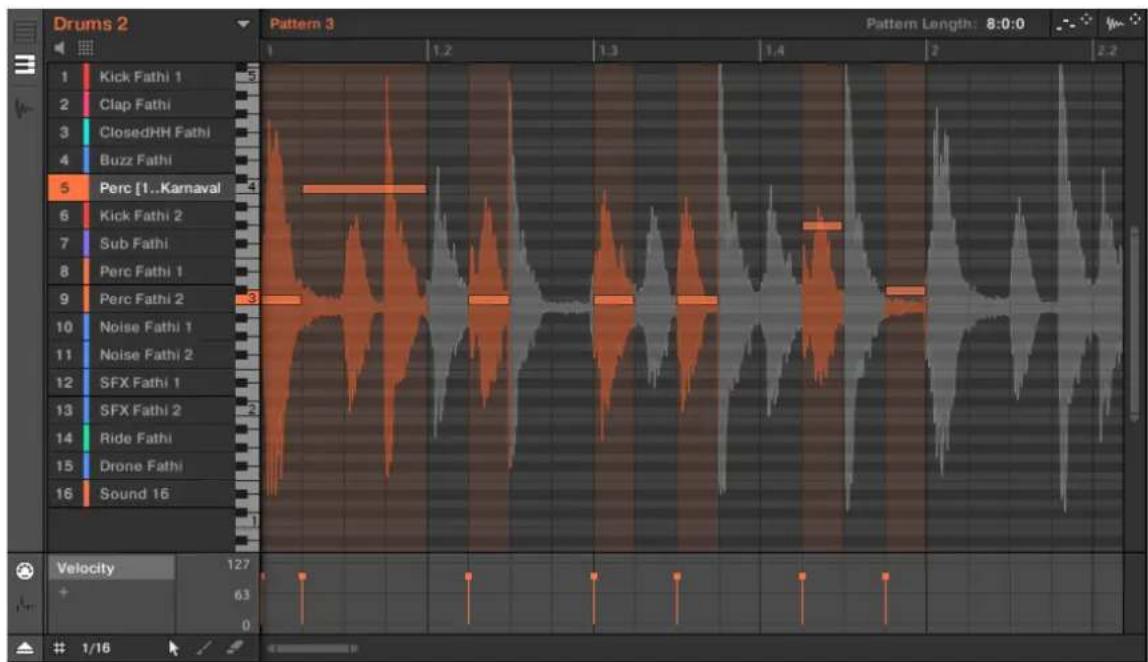
Le mode Gate dans le Pattern Editor avec un Sample et des événements MIDI.
Le mode Gate s'utilise comme suit : chargez une boucle dans un Sound, selectionnez le mode Gate dans les paramétres du Plug-in Audio, puis ajoutez des notes MIDI aux endroits du Pattern auxquels vous souhaitez découvert le Sample et modifier sa hauteur, ou bien lancez la lecture sur votre contrôleur et utilisez les pads pour décaler la hauteur du Sample. Pour plus d'informations sur l'enregistrement et la modification des notes MIDI, veuillez consulter le chapitre ↑10, Utilisation des Patterns.

Pour grossir l'affichage du Pattern, double-cliquez sur la barre de defilement vertical a droite du Pattern Editor.
8 Utiliser les Drumsynths
Les Drumsynths sont un puissant ensemble de Plug-ins d'Instruments monophoniques Internes (c-à-d dire des Plug-ins d'Instrument fournis avec MASCHINE) qui vous permettront de générer et de raffiner individuellement des sons de batterie dédiés à vos productions musicales. Comme tous les autres Plug-ins d'Instrument, il n'est possible de les charger que dans le premier Plug-in Slot des Sounds.
Les Drumsynth ont ete concus dans un souci de jouabilitie ultime, que ce soit a l'aide des pads haute qualite deiete contrroleur MASCHINE ou depuis n'importe quel clavier MIDI sensible a la velocite. Ils permectent de concevoir rapidement des sons de batterie personalisés, et yous fourniront un controle total sur les caractéristiques des divers éléments percussifs - n'hesitez pas a triturer leurs controles pendant vos performances live, ou a les automatiser, a la maniere de tout autre Plug-in!

Veuillez consultier la section 10.3 Enregistrer et editor une modulation pour plus d'informations concernant l'automatisation.
Dans ce chapitre, vous trouverez :
- Une vue d'ensemble des Drumsynths et une presentation de leurs fonctionnalités communes : ↑8.1, Drumsynths - utilisation générale.
- Une description détaillée de chaque Drumsynth spécifique :
Le Plug-in Kick: 8.2 , Les grosses caisses.
Le Plug-in Snare: ↑8.3, Les caisses claires.
Le Plug-in Hi-hat: 8.4 , Les charleys.
Le Plug-in Tom : ↑8.5, Les toms.
Le Plug-in Percussion: 8.6 , Les percussions.

Nous décrivons ici le maniement et les paramètres spécifiques aux Drumsynths. Pour une description générale des fonctionnalités et caractéristiques des Plug-ins (Drumsynths y compris), veuillez consulter la section ↑6.1, Vue d'ensemble des Plug-ins.
8.1 Drumsynths - utilisation générale
Cette section décrit l'utilisation et les fonctionnalités générales des Drumsynths.
Les Drumsynths sont des Plug-ins MASCHINE; par conséquent, on peut leur appliquer toutes les opérations et procédures habituelles aux Plug-ins. Aussi, pour découvert comment charger, supprimer, remplaner, insérer, déplacer, copier/coller les Drumsynths, ainsi que régler les paramétres des Drumsynths et charger/sauvegarder des presets, veuillez consulter la section ↑6.1, Vue d'ensemble des Plug-ins où ces opérations sont décrites en détaill.
8.1.1 Moteurs audio : De nombreuxsons de batterie pour chaque Drumsynth
Chacun des Drumsynths mis à votre disposition (Kick, Snare, Hi-hat, Tom, and Percussion) donne accès à de nombreux sons différents : en effet, vous pouvez désirir le moteur audio spécifique utilisé par chaque Drumsynth pour générer ses sons percussifs. Dans un même Drumsynth, chaque moteur possède son propre algorithme, ainsi que ses propres paramètres et caractéristiques sonores – il s'agit en fait de sons de batterie totalement différents. Par exemple, le Kick propose huit moteurs audio différents ! Certains moteurs audio permettent de créé des sons de batterie acoustique, tandis que d'autres sont plus résolument orientés vers les sons électroniques.
Dans chaque Drumsynth, le premier paramètre (Engine) vous permettra de selectionner le moteur audio de votrechoix. La plupart des autres parametes dépendront du moteur selectionné.
8.1.2 Organisation commune des paramètres
Les paramétres de tous les Drumsynths sont organisés de manière similaire, que ce soit dans la Control Area de l'Affichage Arrange ou dans le Plug-in Strip de l'Affichage Mix.
Parameter Pages communes dans la Control Area (Affichage Arrange)
En Affichage Arrange, les paramètres de tous les Drumsynths sont regroupés de manière similaire dans la Control Area :

Les paramètres de tous les Drumsynths sont organisés de manière similaire dans la Control Area.
Leurs paramètres sont regroupés sur trois Parameter Pages :
La page Main regroupe les plus importants parametes pour chaque type de son percussif. Vous pouvez y selectionner le moteur audio a utiliser, l'accordage, le decay, etc.
La page Advanced donne acces à des réglages plus complexes et fins pour lessons de batterie.
La page Modulation permet d'ajuster la jouabilité des sons de batterie, en procédant au réglage de leur réponse en velocité.
- La page Main débute toujours par une section MAIN. Les autres sections de la page différent en fonction du Drumsynth et du moteur audio choisis.
Apparence commune au sein du Plug-in Strip (Affichage Mix)
En Affichage Mix, les panneaux de Plug-in de tous les Drumsynths ont la meme apparance au sein du Plug-in Strip :
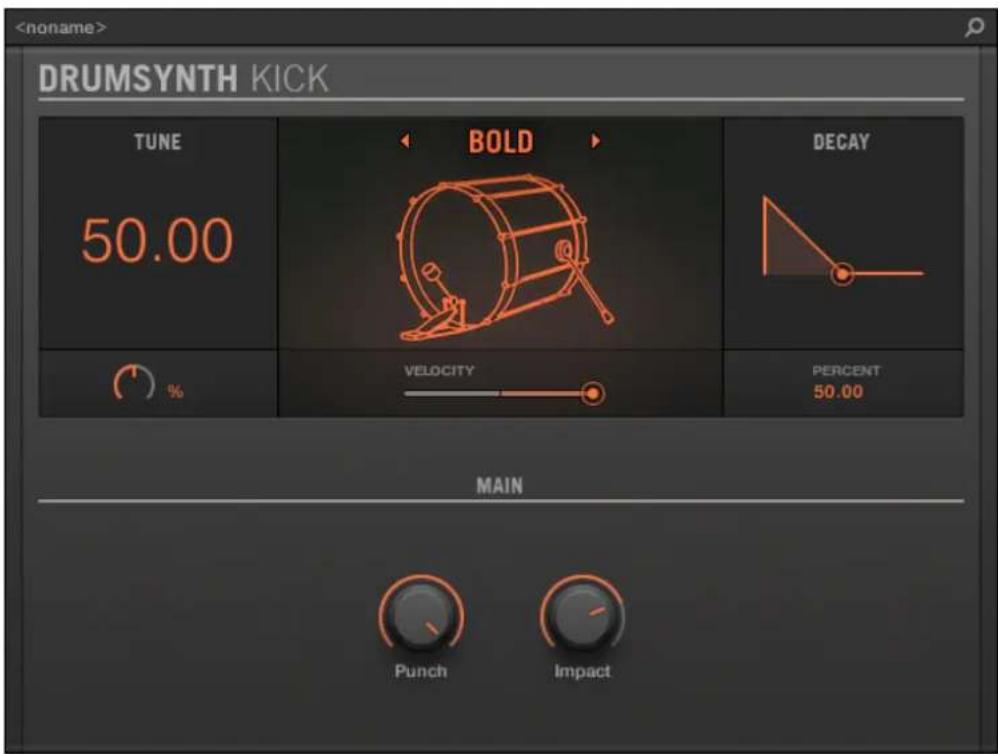
Dans le Plug-in Strip, tous les Drumsynths ont la même appearance générale.
- Dans la partie supérieure du panneau, vous pouvez régler le paramètre Tune, sélectionner le moteur audio de votrechioix, régler la réponse en velocité, et ajuster le paramètre Decay (ou le paramètre Filter, dans le cas du moteur audio Shaker du Plug-in Percussion).
- Dans la partie basée du panneau, vous trouvez les autres paramètres permettant de régler le son du moteur audio sélectionné.

Pour plus d'informations concernant les panneaux de Plug-in du Plug-in Strip, veuillage consultier la section ↑12.4, Le Plug-in Strip.
8.1.3 Paramètres communs
Au sein de chaque Drumsynth, certains paramètres sont communs à plusieurs moteurs audio (par ex. le paramètre Tune). Les paramètres communs représentent l'avantage de conserver leur position si vous Sélectionné un autre moteur audio pour le Drumsynth. Ceci vous permettra de comparer plus aisément lessons des différents moteurs audio.

La plage de réglage de certains paramètres communs peut varier d'un moteur audio à un autre. C'est par exemple le cas du paramètre Tune : si vous changez de moteur audio, il peut se produit que l'accordage (« tuning ») varie, bien que la position du curseur n'ait pas changé.
Il est facile de déterminer les paramètres communs aux divers moteurs audio : si vous trouvez un paramètre apparaissant avec plusieurs moteurs audio, le paramètre est effectivement commun aux moteurs en question.

Si vous changez de Drumsynth (par ex. si vous remplacez le Plug-in Kick se trouvant dans un Plug-in Slot par un Plug-in Hi-hat), les positions des paramétres ne seront pas conservées!
8.1.4 Diverses réponses en velocité
Chaque moteur de chaque Drumsynth possède un réponse différente vis-à-vis de la velocité des notes jouées. Globalement, les moteurs audio peuvent être regroupés en deux grandes catégories :
- Les moteurs aux sonorités acoustiques dépendent particulièrement de la velocité : la velocité affecte de nombreuses caractéristiques des sons générés, ce qui permet de jourer ces sons de batterie avec beaucoup d'expressivité.
- Les moteurs aux sonorités électroniques dépendent généralement moins de la velocité. La plupart de ces moteurs utilisent la velocité pour modifier le volume de sortie du Sound.
La sensibilité globale à la velocité (aussi bien pour les moteurs de type acoustique que pour deux de type électronique) peut être réglée grâce au contrôle Velocity de la page Modulation.
8.1.5 Tessiture, accordion et notes MIDI
Tous les Drumsynths peuvent être joués de manière chromatique : la hauteur tonale (le « pitch ») des sons sera affecté par les notes que vous jouez à l'aide de votre clavier MIDI (ou avec vos pads en mode Keyboard).
Pour tous les moteurs audio, le paramètre Tune permet de définir le pitch joué lorsque vous appuyez sur le pad correspondant au Sound (lorsque vos pads sont en mode Pad) ou lorsque vous jouez le Do central (note de referencia : note MIDI 60).

Dans la convention de MASCHINE, la note MIDI 60 est appelée « C3 »
Les moteurs audio possedent des tessitures variees :
- La plupart des moteurs possèdent une tessiture limite : par exemple, pour le Snare, le moteur audio Chrome permet de jour les pitches compris entre les notes MIDI 60 et 84, tandis que le moteur audio Iron peut jour les pitches compris entre les notes MIDI 46 et 70. Si le pitch d'une note MIDI entrante est en-dehors de la tessiture du moteur audio, la note jouée sera ramenée dans la tessiture du moteur.
- Certains moteurs audio possèdent une tessiture illimitée : par exemple, le moteur Sub du Drumsynth Kick, les moteurs Fractal et Tronic du Drumsynth Tom et le moteur Fractal du Drumsynth Percussion.
Dans le cas de certains moteurs audio, il est impossible de définir un accordage précis (en notes MIDI). Pour ces moteurs, le paramètre Tune est exprimé sous la forme d'un pourcentage (de 0% à 100% ).
8.2 Les grosses caisses
Le Drumsynth Kick permet de générer une myriade de sons de grosse caisse.

Le Kick dans la Control Area (page Main affichée).

Le panneau du Kick dans le Plug-in Strip.
Comme pour tout Drumsynth, le moteur audio peut etre selectionné à l'aide du selector Engi ne de la page Main. Chaque moteur audio possede des caractéristiques et des paramétres différents, détaillés dans les sections qui suivent.
Le Kick propose les moteurs audio suivants :
- Sub (par défaut): ↑8.2.1, Kick - Sub.
Tronic: ↑8.2.2, Kick - Tronic. - Dusty: ↑8.2.3, Kick - Dusty.
Rasper: 8.2.5 , Kick - Rasper. - Snappy: ↑8.2.6, Kick - Snappy.
- Bold: ↑8.2.7, Kick - Bold.
- Maple : ↑8.2.8, Kick - Maple.
- Push: ↑8.2.9, Kick - Push.

Pour plus d'information au sujet des moteurs audio, voir ↑8.1.1, Moteurs audio : De nombreuxsons de batterie pour chaque Drumsynth. Pour des informations generales concernant le Kick et les autres Drumsynths, veuillez consulter la section ↑8.1, Drumsynths - utilisation generale.
8.2.1 Kick - Sub
Le moteur Sub est le moteur audio par défaut du Kick.
Inspire du kick d'une boîte à rythme analogique classique, le Sub est un son de grosse caissé propre, profond et basé sur une onde sinusoidale : il peut être malmené et utilisé pour créé uneasse sub, un tom ou même un lead électronique si vous l'accordez et le jouez avec un clavier.

Les paramètres décrits ci-dessous sont représentés de la manière dont ils apparaissent dans la Contral Area (Affichage Arrange). Les mêmes paramètres sont disponibles dans le panneau du Plug-in situé dans le Plug-in Strip (Affichage Mix). Pour plus d'informations à ce sujet, voir la section ↑12.4, Le Plug-in Strip.
page Main
| Élément Description | |
| Section MAIN | |
| Engine Sélectionne le moteur audio utilisé pour le Plug-in Kick. Si vous modifier ce réglage, veuilles consulter la section ↑8.2, Les grosses caisses. | |
| Tune Ajuste la hauteur tonale (le « pitch ») jouée par le Do central du clavier ; cette valeur est exprimée sous la forme d'un numéro de note MIDI et de centièmes de note. Les valeurs disponibles sont de 31,00 à 55,00. La valeur par défaut est 43,00. Pour plus de détails, voir la section ↑8.1.5, Tessiture, accordage et notes MIDI. | |
| Decay Ajuste la durée de retombée du son, exprimée sous la forme d'un pourcentage. Les valeurs disponibles sont de 0,0 % à 100,0 % (valeur par défaut : 50,0%). | |
| Bend Permet d'ajuster l'amplitude de l'enveloppe de pitch appliquée sur la durée du son (punch), exprimée sous la forme d'un pourcentage. Les valeurs disponibles sont de 0,0 % à 100,0 % (valeur par défaut : 6,8 %). À zéro, le son reste à son pitch de départ pendant toute la durée de la phase de retombée. Si vous augmentez la valeur de Bend, cela a pour effet d'augmenter l'amplitude de l'enveloppe de pitch appliquée au son. Cela signifie que le son percussif attaque à un pitch plus élevé, et que ce pitch revient ensuite progressivement à sa valeur originalependant la retombée du son. Plus la valeur de Bend est élevée, plus le pitch de départ est haut. | |
| Time Permit d'ajuster le | temps de retombée de l'enveloppe de pitch, exprimé sous la forme d'un pourcentage. Les valeurs disponibles sont de 0.0 % à 100.0 % (valeur par défaut : 30%). Veuillez remarquer que si la valeur de Time est trop élevé par rapport à la valeur de Decay, vous n'entendrez pas entièrement l'effet de retombée du pitch, mais seulement son début – c-à-d que le son aura simplement un pitch plus élevé que celui défini par le paramètre Tune. |
| Section ATTACK | |
| Mode Permit de sélection | ner le style d'attaque : Thin correspond à un claquement assez fin, Thick correspond à un claquement plus rond avec adjonction de bruit, et Noise utilise une salve de bruit pour générer une attaque moins claquante. |
| Color | Uniquement disponible si Thick ou Noise est selectionné dans le sélectionur Mode. Permet de définir la couleur de l'attaque, exprimée sous la forme d'un pourcentage. Les valeurs disponibles sont de 0,0 % à 100,0 % (valeur par défaut : 50,0%). Pour les valeurs basses, l'attaque est peu définie. Augmentez la valeur de Color pour obtenir une attaque plus définié. |
| Amount Permit d'ajuster | le niveau de l'attaque. Les valeurs disponibles sont de 0.0 % (attaque douce) à 100.0 % (attaque maximale). La valeur par défaut est 50.0 %. |
Page Advanced
Pour ce moteur audio, la page Advanced ne contientaucun parametre.
Page Modulation
Comme pour tous les autres moteurs audio et tous les autres Drumsynths, la page Modulation ne contient qu'un seul paramètre : Velocity.
| Élément Description | |
| Section SCALE | |
| Velocity Ajuste la réponse | en véclocité du son percussif. Les valeurs disponibles sont de -100,0 % à 100,0 % (valeur par défaut). À zéro (mi-course), le fêt est joué à pleine véclocité, qu'elle que soit la force avec laquelle vous frappez les touches (ou les pads). À partir de cette position centrale, tournez le curseur vers la droite pour augmenter la réponse positive en véclocité, et ainsi rendre le son percussif de plus en sensible à la véclocité avec laquelle vous frappez les touches/pads. À partir de la position centrale, tournez le curseur vers la gauche pour obtenir l'effet inverse : plus vous frapperez fort sur vos touches/pads, plus le son percussif résultat sera doux. |
8.2.2 Kick-Tronic
Puissant, chaud et écais ; le Kick Tronic est inspiré d'un autre son de grosse caisse analogique qui est à la base d'innombrables morceaux dance et électro de ces 30 dernières années. Le Kick Tronic pousse ce son classique encore un peu plus loin, avec des plages de paramètres et une tessiture étendues ; il intègre en outre une section de distorsion spécialément conçue pour offrir une vaste gamme de textures allant de la rondeur la plus délicate à dessons franchement agressifs de type « gabber »

Les paramètres décrits ci-dessous sont représentés de la manière dont ils apparaissent dans la Contral Area (Affichage Arrange). Les mêmes paramètres sont disponibles dans le panneau du Plug-in situé dans le Plug-in Strip (Affichage Mix). Pour plus d'informations à ce sujet, voir la section 12.4, Le Plug-in Strip.
page Main
| Élément Description | |
| Section MAIN | |
| Engine Sélectionne le moteur audio utilisé pour le Plug-in Kick. Si vous modifier ce réglage, veuilles consulter la section ↑8.2, Les grosses caisses. | |
| Tune Ajuste la hauteur tonale (le « pitch ») jouée par le Do central du clavier ; cette valeur est exprimée sous la forme d'un numéro de note MIDI et de centièmes de note. Les valeurs disponibles sont de 31,00 à 55,00. La valeur par défaut est 43,00. Pour plus de détails, voir la section ↑8.1.5, Tessiture, accordage et notes MIDI. | |
| Decay Ajuste la durée de retombée du son, exprimée sous la forme d'un pourcentage. Les valeurs disponibles sont de 0,0 % à 100,0 % (valeur par défaut : 50,0%). | |
| Bend Permet d'ajuster la quantité d'enveloppe de pitch appliquée sur la durée du son, exprimée sous la forme d'un pourcentage. Les valeurs disponibles sont de 0.0 % à 100.0 % (valeur par défaut : 6.8 %). Les valeurs peu élevées permettent d'obtenir un son plus délicat. Augmentez le Bend pour donner plus de punch au Kick ; pour les valeurs les plus élevées, l'enveloppe de pitch a un effet « pitch bend » clairément audible. | |
| Impact Permet de d'ajuster la quantité d'attaque. Les valeurs disponibles sont de 0.0 % (attaque douce) à 100 % (attaque maximale). La valeur par défaut est 75.0 %. | |
Page Advanced
La page Advanced contient les contrôles dédiés à la distorsion.
| Élément Description | |
| Section DISTORTION | |
| Gain Permet de régler le | gain de la distorsion, exprimé sous la formed'un pourcentage. Les valeurs disponibles sont de 0,0 % à100,0 % (valeur par défaut : 70,0%). Augmentez le Gain pourobtenir un son percussif avec plus de distorsion. |
| Tone Permet de définir la | couleur de la distorsion, exprimée sous laforme d'un pourcentage. Les valeurs disponibles sont de 0,0 % à100,0 % (valeur par défaut : 25,0%). |
| Bias Permet d'ajuster le | timbre de la distorsion, exprimé sous la formed'un pourcentage. Les valeurs disponibles sont de 0,0 % à100,0 % (valeur par défaut : 50,0%). À zéro, la distorsion estsymétrique, et ajoute principalement au signal des harmoniques derang impair. Avec l'augmentation de la valeur de Bias, la distorsiondevient de plus en plus asymétrique, et de plus en plusd'harmoniques de rang pair sont ajoutées au signal ; cela create une tonalité différente, en particulier pour les réglages de Gain les plussubtils. |
| Mix Permet d'ajuster le | mélange du signal clair et du signal distordu,exprimé sous la forme d'un pourcentage. Les valeurs disponibles sont de 0,0 % à 100,0 % (valeur par défaut : 50,0%). À zéro,;n'entendrez aucune distorsion appliquée au son percussif. À100,0 %, vous n'entendrez que le son percussif avec distorsion. |

Les modifications apportées aux paramètres de distorsion ne sont audibles que si le paramètre Mix est régla à une valeur supérieure à 0 %.
Page Modulation
Comme pour tous les autres moteurs audio et tous les autres Drumsynths, la page Modulation ne contient qu'un seul paramètre : Velocity.
| Élément Description | |
| Section SCALE | |
| Velocity Ajuste la réponse | en véclocité du son percussif. Les valeurs disponibles sont de -100,0 % à 100,0 % (valeur par défaut). À zéro (mi-course), le fêt est joué à pleine véclocité, qu'elle que soit la force avec laquelle vous frappez les touches (ou les pads). À partir de cette position centrale, tournez le curseur vers la droite pour augmenter la réponse positive en véclocité, et ainsi rendre le son percussif de plus en sensible à la véclocité avec laquelle vous frappez les touches/pads. À partir de la position centrale, tournez le curseur vers la gauche pour obtenir l'effet inverse : plus vous frapperez fort sur vos touches/pads, plus le son percussif résultat sera doux. |
8.2.3 Kick - Dusty
Le Kick Dusty est un son de grosse caisselectronique possedant un rendu organique. Il permet de creer des sons abimés et poussièreux, mais peut aussi développer des fracas particulièrement retentissants.

Les paramètres décrits ci-dessous sont représentés de la manière dont ils apparaissent dans la Contral Area (Affichage Arrange). Les mêmes paramètres sont disponibles dans le panneau du Plug-in situé dans le Plug-in Strip (Affichage Mix). Pour plus d'informations à ce sujet, voir la section ↑12.4, Le Plug-in Strip.
page Main
| Élément Description | |
| Section MAIN | |
| Engine Sélectionne le moteur audio utilisé pour le Plug-in Kick. Si vous modifiez ce réglage, veuillez consulter la section ↑8.2, Les grosses caisses. | |
| Tune Permet de régler la | hauteur tonale (le « pitch ») jouée par le Do central du clavier, exprimée sous la forme d'un pourcentage. Les valeurs disponibles sont de 0,0 % à 100,0 % (valeur par défaut : 50,0%). Pour plus de détails, voir la section ↑8.1.5, Tessiture, accordion et notes MIDI. |
| Decay Ajuste la durée de | retombée du son, exprimée sous la forme d'un pourcentage. Les valeurs disponibles sont de 0,0 % à 100,0 % (valeur par défaut : 50,0%). |
| Impact Permet de définir | la quantité d'attaque et de claquement, exprimée sous la forme d'un pourcentage. Les valeurs disponibles sont de 0.0 % (attaque douce) à 100.0 % (attaque maximale). La valeur par défaut est 75.0 %. |
| Section CHARACTER | |
| Filter Permet d'ajuster le | timbre du son percussif, exprimé sous la forme d'un pourcentage. Les valeurs disponibles sont de 0.0 % à 100.0 % (valeur par défaut : 40.0%). Augmentez la valeur de ce paramètre pour enrichir les haute fréquences. |
| Noise Permet d'ajuster la | quantité de bruit, exprimée sous la forme d'un pourcentage. Les valeurs disponibles sont de 0.0 % à 100.0 % (valeur par défaut : 10.0%). |
Page Advanced
Pour ce moteur audio, la page Advanced ne contientaucun parametre.
Page Modulation
Comme pour tous les autres moteurs audio et tous les autres Drumsynths, la page Modulation ne contient qu'un seul paramètre : Velocity.
| Élément Description | |
| Section SCALE | |
| Velocity Ajuste la réponse | en véclocité du son percussif. Les valeurs disponibles sont de -100,0 % à 100,0 % (valeur par défaut). À zéro (mi-course), le fêt est joué à pleine véclocité,quelle que soit la force avec laquelle vous frappez les touches (ou les pads). À partir de cette position centrale, tournez le curseur vers la droite pour augmenter la réponse positive en véclocité, et ainsi rendre le son percussif de plus en sensible à la véclocité avec laquelle vous frappez les touches/pads. À partir de la position centrale, tournez le curseur vers la gauche pour obtenir l'effet inverse : plus vous frapperez fort sur vos touches/pads, plus le son percussif résultat sera doux. |
8.2.4 Kick - Grit
Le grosse caisse Grit est une grossse caisse moderne adaptée à de nombreux styles musicaux. Cette grosse caisse est assez flexible : avec une longue décroissance, elle génére une tonalité profonde, pleine et volumineuse ; en revanche, plus resserée, elle peut faire preuve d'une frappe très efficace. Pour les accordages élevés, en particulier pour les valeurs extrêmes d' « Aero Grind » et « Aero Amount », elle prend une tournure granuleuseendant vers le 8-bit – un son parfait pour l'IDM et l'électro.

Les paramétres décrits ci-dessous sont presentés de la manière dont ils apparaissent dans la Control Area (Affichage Arrange). Les mêmes paramétres sont disponibles dans le panneau du Plug-in dans le Plug-in Strip (Affichage Mix) – pour plus d'infos veuilles consulter la section 9.4 « Le Plug-in Strip » dans le manuel de MASCHINE 2.0.
page Main
| Élément Description | |
| Section MAIN | |
| Engine Sélectionne le moteur audio utilisé pour le Plug-in Kick. Si vous modifiez ce réglage, veuilles consultier la section 10.2 « Les Kicks » dans le manuel de MASCHINE 2.0. | |
| Tune Ajuste la hauteur to nale (le « pitch ») jouée par le Do central du clavier ; cette valeur est exprimée sous la forme d'un numéro de note MIDI et de centièmes de note. Les valeurs disponibles sont de 31,00 à 55,00. La valeur par défaut est 43,00. | |
| Decay Ajuste la durée de | retombée du son, exprimée sous la forme d'un pourcentage. Les valeurs disponibles sont de 0,0 à 100,0 % (valeur par défaut : 50,0%). |
| Bend Ajuste la proportion | d'enveloppe de pitch appliquée à la grosse caisse, exprimée sous la forme d'un pourcentage. Les valeurs disponibles sont de 0.0 à 100.0 % (valeur par défaut : 6.8%). |
| Impact Ajuste la quantité | de claquement dans l'attaque initiale, exprimée sous la forme d'un pourcentage. Les valeurs disponibles sont de 0.0 à 100.0 % (valeur par défaut : 75.0%). |
| Gate Si cette option est activée, la retombée du son du fêt sera interrompue par la fin de la note. Si cette option est désactivée (réglage par défaut), le fêt aura un comportement de type « One-shot » : lessons seront joués intégralement jusqu'à leur retombée complète, indifféremment du moment où la note s'achève ; la durée du son dépend cependant toujours du paramètre Decay (voir ci-dessus). En activist Gate et en réglient le paramètre Decay à une valeur élevée tout en jouant des notes courtes, vous pouvez obtenir un son plus pêchu et plus agressif qu'en utilisant simplement une faible valeur de Decay et un Gate désactivé. | |
| Section AERO | |
| Grind Ajuste la rugosité de la composante « aérienne » du son, mesurée sous la forme d'un pourcentage. Les valeurs disponibles sont de 0.0 à 100.0 % (valeur par défaut : 45.0%). Les valeurs faibles générent une réverbération volumineuse. Les valeurs élevées propulsent unSouffle écrasé et digital dans le son du fêt. Notez que ce paramètre n'a d'effet que si Amount est réglexur une valeur non nulle (cf. ci-dessous). | |
| Amount Contrôle la quantité d'air ou de grain dans le son de grosse caisse, mesurée sous la forme d'un pourcentage. Les valeurs disponibles sont de 0.0 à 100.0 % (valeur par défaut : 20.0%). | |
Page Advanced
Pour ce moteur audio, la page Advanced ne contient aucun paramètre.
Page Modulation
Comme pour tous les autres moteurs audio et tous les autres Drumsynths, la page Modulation ne contient qu'un seul paramètre : Velocity.
| Élément Description | |
| Section SCALE | |
| Velocity Ajuste la réponse | en véclocité du son percussif. Les valeurs disponibles sont de -100.0 à 100.0 % (valeur par défaut). À zéro (mi-course), le fêt est joué à pleine véclocité, qu'elle que soit la force avec laquelle vous frappez les touches (ou les pads). À partir de cette position centrale, tournez le curseur vers la droite pour augmenter la réponse positive en véclocité et ainsi rendre le son percussif de plus en sensible à la véclocité avec laquelle vous frappez les touches/pads. À partir de la position centrale, tournez le curseur vers la gauche pour obtenir l'effet inverse : plus vous frapperez fort sur vos touches/pads, plus le son percussif résultat sera doux. |
8.2.5 Kick - Rasper
Le Kick Rasper est une émulation de grossse caisse possédant un son unique et organique facilement adaptable aux productions de type Drum'n'Bass ou Dubstep. Ses deux modes de « claquant » donnent accès à un vaste eventail de sons de grossse caisse.

Les paramètres décrits ci-dessous sont représentés de la manière dont ils apparaissent dans la Contral Area (Affichage Arrange). Les mêmes paramètres sont disponibles dans le panneau du Plug-in situé dans le Plug-in Strip (Affichage Mix). Pour plus d'informations à ce sujet, voir la section ↑12.4, Le Plug-in Strip.
page Main
| Élément Description | |
| Section MAIN | |
| Engine Sélectionne le moteur audio utilisé pour le Plug-in Kick. Si vous modifiez ce réglage, veuilles consulter la section ↑8.2, Les grosses caisses. | |
| Tune Ajuste la hauteur to nale (le « pitch ») jouée par le Do central du clavier ; cette valeur est exprimée sous la forme d'un numéro de note MIDI et de centièmes de note. Les valeurs disponibles sont de 38.00 à 62.00. La valeur par défaut est 50.00. Pour plus de détails, voir la section ↑8.1.5, Tessiture, accordage et notes MIDI. | |
| Decay Ajuste la durée de retombée du son, exprimée sous la forme d'un pourcentage. Les valeurs disponibles sont de 0,0 % à 100,0 % (valeur par défaut : 50,0%). | |
| Punch Permet d'ajuster si simultanément la quantité d'enveloppe de pitch et la quantité de bruit de l'attaque. Les valeurs disponibles sont de 0.0 % à 100.0 % (valeur par défaut). | |
| Impact Permet de définir la force avec laquelle l'élément de batterie est frappé. Les valeurs disponibles sont de 0.0 % (frappe la plus douce) à 100.0 % (frappe la plus forte). La valeur par défaut est 75.0 %. | |
| Section CRISPNESS | |
| Mode Permit de sélection | ner deux modes de « claquant » différents : Sélectionnez A (sélection par défaut) pour un son de type tambourin, et B pour un son de type caisse claire. |
| Decay Permit d'ajuster la | durée de l'effet de « claquant », exprimée sous la forme d'un pourcentage. Les valeurs disponibles sont de 0,0 % à 100,0 % (valeur par défaut : 34,0%). |
| Amount Permit d'ajuster | la quantité de « claquant », exprimée sous la forme d'un pourcentage. Les valeurs disponibles sont de 0,0 % à 100,0 % (valeur par défaut : 50,0%). |
Page Advanced
Pour ce moteur audio, la page Advanced ne contient aucun paramètre.
Page Modulation
Comme pour tous les autres moteurs audio et tous les autres Drumsynths, la page Modulation ne contient qu'un seul paramètre : Velocity.
| Élément Description | |
| Section SCALE | |
| Velocity Ajuste la réponse | en véclocité du son percussif. Les valeurs disponibles sont de -100,0 % à 100,0 % (valeur par défaut). À zéro (mi-course), le fêt est joué à pleine véclocité,quelle que soit la force avec laquelle vous.frappez les touches (ou les pads). À partir de cette position centrale, tournez le curses vers la droite pour augmenter la réponse positive en véclocité, et ainsi rendre le son percussif de plus en sensible à la véclocité avec laquelle vous.frappez les touches/pads. À partir de la position centrale, tournez le curseur vers la gauche pour obtenir l'effet inverse : plus vous frapperez fort sur vos touches/pads, plus le son percussif résultat sera doux. |
8.2.6 Kick - Snappy
Le Kick Snappy est une émulation de grossse caisse acoustique qui fournit un contrôle sur les oscillations captées par le micro avant la frappe, grâce à son contrôle Snap. Il permet creer des sons de grossse caisse aux mediums prononcés, qui peuvent être triturés à l'aide des paramétres de la section Punch.

Les paramètres décrits ci-dessous sont représentés de la manière dont ils apparaissent dans la Contral Area (Affichage Arrange). Les mêmes paramètres sont disponibles dans le panneau du Plug-in situé dans le Plug-in Strip (Affichage Mix). Pour plus d'informations à ce sujet, voir la section 12.4, Le Plug-in Strip.
| Élément Description | |
| Section MAIN | |
| Engine Sélectionne le moteur audio utilisé pour le Plug-in Kick. Si vous modifies ce réglage, veuilles consultier la section ↑8.2, Les grosses caisses. | |
| Tune Ajuste la hauteur tonale (le « pitch ») jouée par le Do central du clavier ; cette valeur est exprimée sous la forme d'un numéro de note MIDI et de centièmes de note. Les valeurs disponibles sont de 36.00 à 60.00. La valeur par défaut est 48.00. Pour plus de détails, voir la section ↑8.1.5, Tessiture, accordage et notes MIDI. | |
| Decay Ajuste la durée de retombée du son, exprimée sous la forme d'un pourcentage. Les valeurs disponibles sont de 0,0 % à 100,0 % (valeur par défaut : 50,0%). | |
| Snap Permet d'émuler le mouvement de l'air créé par la batte avant la frappe proprement dite. La longueur du claquement ainsi créé dans la forme d'onde est contrôleé par ce paramètre. Les valeurs disponibles sont de 0,0 % à 100,0 % (valeur par défaut : 50,0%). | |
| Impact Permet de régler la force de la frappe sur l'instrument percussif, exprimée sous la forme d'un pourcentage. Les valeurs disponibles sont de 0.0 % (frappe la plus douce) à 100.0 % (frappe la plus forte). La valeur par défaut est 75.0 %. | |
| Section PUNCH | |
| Mode Permet de sélection | ner l'un des deux modes de frappe (« punch »): A (par défaut) et B. |
| Decay Permet de définir | la durée de la frappe (« punch »), exprimée sous la forme d'un pourcentage. Les valeurs disponibles sont de 0,0 % à 100,0 % (valeur par défaut : 50,0%). |
| Amount Permet d'ajuster | la quantité de son de frappe (« punch »), exprimée sous la forme d'un pourcentage. Les valeurs disponibles sont de 0.0 % à 100.0 % (valeur par défaut). |
Page Advanced
Pour ce moteur audio, la page Advanced ne contientaucun parametre.
Page Modulation
Comme pour tous les autres moteurs audio et tous les autres Drumsynths, la page Modulation ne contient qu'un seul paramètre : Velocity.
| Élément Description | |
| Section SCALE | |
| Velocity Ajuste la réponse | en véclocité du son percussif. Les valeurs disponibles sont de -100,0 % à 100,0 % (valeur par défaut). À zéro (mi-course), le fêt est joué à pleine véclocité,quelle que soit la force avec laquelle vous frappez les touches (ou les pads). À partir de cette position centrale, tournez le curseur vers la droite pour augmenter la réponse positive en véclocité, et ainsi rendre le son percussif de plus en sensible à la véclocité avec laquelle vous frappez les touches/pads. À partir de la position centrale, tournez le curseur vers la gauche pour obtenir l'effet inverse : plus vous frapperez fort sur vos touches/pads, plus le son percussif résultat sera doux. |
8.2.7 Kick - Bold
Le Kick Bold est une émulation de grossse caisse acoustique dont le caractère agressif est appuyé par un son puissant et sale. Il permet de produit un large évientail de sons, allant des kicks les plus rock à des subs claquants et précis.

Les paramètres décrits ci-dessous sont représentés de la manière dont ils apparaissent dans la Contral Area (Affichage Arrange). Les mêmes paramètres sont disponibles dans le panneau du Plug-in situé dans le Plug-in Strip (Affichage Mix). Pour plus d'informations à ce sujet, voir la section ↑8.1.5, Tessiture, accordage et notes MIDI.
page Main
| Élément Description | |
| Section MAIN | |
| Engine Sélectionne le moteur audio utilisé pour le Plug-in Kick. Si vous modifiez ce réglage, veuillesczulter la section ↑8.2, Les grosses caisses. | |
| Tune Permet de régler la | hauteur tonale (le « pitch ») jouée par le Do central du clavier, exprimée sous la forme d'un pourcentage. Les valeurs disponibles sont de 0,0 % à 100,0 % (valeur par défaut : 50,0%). Pour plus de détails, voir la section ↑8.1.5, Tessiture, accordion et notes MIDI. |
| Decay Ajuste la durée de | retombée du son, exprimée sous la forme d'un pourcentage. Les valeurs disponibles sont de 0,0 % à 100,0 % (valeur par défaut : 50,0%). |
| Punch Permet d'ajuster s | simultanément l'amplitude et le temps de retombée du bruit de l'attaque. Les valeurs disponibles sont de 0.0 % à 100.0 % (valeur par défaut). |
| Impact Permet de régler | la force de la frappe sur l'instrument percussif, exprimée sous la forme d'un pourcentage. Les valeurs disponibles sont de 0.0 % (frappe la plus douce) à 100.0 % (frappe la plus forte). La valeur par défaut est 75.0 %. |
Page Advanced
Pour ce moteur audio, la page Advanced ne contient aucun paramètre.
Page Modulation
Comme pour tous les autres moteurs audio et tous les autres Drumsynths, la page Modulation ne contient qu'un seul paramètre : Velocity.
| Élément Description | |
| Section SCALE | |
| Velocity Ajuste la réponse | en véclocité du son percussif. Les valeurs disponibles sont de -100,0 % à 100,0 % (valeur par défaut). À zéro (mi-course), le fêt est joué à pleine véclocité, qu'elle que soit la force avec laquelle vous frappez les touches (ou les pads). À partir de cette position centrale, tournez le curseur vers la croite pour augmenter la réponse positive en véclocité, et ainsi rendre le son percussif de plus en sensible à la véclocité avec laquelle vous frappez les touches/pads. À partir de la position centrale, tournez le curseur vers la gauche pour obtenir l'effet inverse : plus vous frapperez fort sur vos touches/pads, plus le son percussif résultat sera doux. |
8.2.8 Kick - Maple
Le Kick Maple est une émulation de grossse caisse acoustique au son réaliste et organique. Il fera des merveilles dans toute production nécessitant une solide fondation acoustique. Il se mêle parfaitement aux instruments acoustiques, et ses paramètres « Room » permettront son intégration parfaite au sein de tous vos mixes.

Les paramètres décrits ci-dessous sont représentés de la manière dont ils apparaissent dans la Contral Area (Affichage Arrange). Les mêmes paramètres sont disponibles dans le panneau du Plug-in situé dans le Plug-in Strip (Affichage Mix). Pour plus d'informations à ce sujet, voir la section ↑8.1.5, Tessiture, accordage et notes MIDI.
page Main
| Élément Description | |
| Section MAIN | |
| Engine Sélectionne le moteur audio utilisé pour le Plug-in Kick. Si vous modifier ce réglage, veuilles consulter la section ↑8.2, Les grosses caisses. | |
| Tune Ajuste la hauteur tonale (le « pitch ») jouée par le Do central du clavier ; cette valeur est exprimée sous la forme d'un numéro de note MIDI et de centièmes de note. Les valeurs disponibles sont de 42.00 à 54.00. La valeur par défaut est 48.00. Pour plus de détails, voir la section ↑8.1.5, Tessiture, accordage et notes MIDI. | |
| Decay Ajuste la durée de retombée du son, exprimée sous la forme d'un pourcentage. Les valeurs disponibles sont de 0,0 % à 100,0 % (valeur par défaut : 50,0%). | |
| Skin Tune Permet de régler l'accordage fin de la peu de frappe, exprimé sous la forme d'un pourcentage. Les valeurs disponibles sont de 0,0 % à 100,0 % (valeur par défaut : 50,0%). | |
| Impact Permet de régler la force de la frappe sur l'instrument percussif, exprimée sous la forme d'un pourcentage. Les valeurs disponibles sont de 0.0 % (frappe la plus douce) à 100.0 % (frappe la plus forte). La valeur par défaut est 75.0 %. | |
| Section ROOM | |
| Mode Permet deCHOISIR entre deux types de bruit servant à simuler la résonance de la pièce dans laquelle l'instrument percussif est joué. Les modes disponibles sont A (par défaut) et B. | |
| Size Permet de définir la | taille de la piece, exprimée sous la forme d'un pourcentage. Les valeurs disponibles sont de 0,0 % à 100,0 % (valeur par défaut : 50,0%). |
| Amount Permet d'ajuster | la quantité d'effet de résonance de la piece ajustée au son percussif, exprimée sous la forme d'un pourcentage. Les valeurs disponibles sont de 0.0 % à 100.0 % (valeur par défaut : 75.0%). |
Page Advanced
Pour ce moteur audio, la page Advanced ne contient aucun paramètre.
Page Modulation
Comme pour tous les autres moteurs audio et tous les autres Drumsynths, la page Modulation ne contient qu'un seul paramètre : Velocity.
| Élément Description | |
| Section SCALE | |
| Velocity Ajuste la réponse | en véclocité du son percussif. Les valeurs disponibles sont de -100,0 % à 100,0 % (valeur par défaut). À zéro (mi-course), le fêt est joué à pleine véclocité,quelle que soit la force avec laquelle vous frappez les touches (ou les pads). À partir de cette position centrale, tournez leursor vers la droite pour augmenter la réponse positive en véclocité, et ainsi rendre le son percussif de plus en sensible à la véclocité avec laquelle vous frappez les touches/pads. À partir de la position centrale, tournez leursor vers la gauche pour obtenir l'effet inverse : plus vous frapperez fort sur vos touches/pads, plus le son percussif résultat sera doux. |
8.2.9 Kick - Push
Le Kick Push est une émulation de grosse caisse acoustique qui offre un son brutal et agressif. C'est un outil incontournable pour les mixes nécessitant un kick sale, précis et puissant. Sa versatilité peut également vous emmener sur le terrain des kicks bruitistes et claquants.

Les paramètres décrits ci-dessous sont représentés de la manière dont ils apparaissent dans la Contral Area (Affichage Arrange). Les mêmes paramètres sont disponibles dans le panneau du Plug-in situé dans le Plug-in Strip (Affichage Mix). Pour plus d'informations à ce sujet, voir la section ↑12.4, Le Plug-in Strip.
page Main
| Élément Description | |
| Section MAIN | |
| Engine Sélectionne le moteur audio utilisé pour le Plug-in Kick. Si vous modifiez ce réglage, veuilles consulter la section ↑8.2, Les grosses caisses. | |
| Tune Permet de régler la | hauteur tonale (le « pitch ») jouée par le Do central du clavier, exprimée sous la forme d'un pourcentage. Les valeurs disponibles sont de 0,0 % à 100,0 % (valeur par défaut : 50,0%). Pour plus de détails, voir la section ↑8.1.5, Tessiture, accordion et notes MIDI. |
| Decay Ajuste la durée de | retombée du son, exprimée sous la forme d'un pourcentage. Les valeurs disponibles sont de 0,0 % à 100,0 % (valeur par défaut : 50,0%). |
| Punch Permet d'ajuster si | simultanément la quantité d'enveloppe de pitch et la quantité de bruit de l'attaque. Les valeurs disponibles sont de 0.0 % à 100.0 % (valeur par défaut). |
| Impact Permet de définir | la force avec laquelle l'élément de batterie est frappé. Les valeurs disponibles sont de 0.0 % (frappe la plus douce) à 100.0 % (frappe la plus forte). La valeur par défaut est 75.0 %. |
Page Advanced
Pour ce moteur audio, la page Advanced ne contient aucun paramètre.
Page Modulation
Comme pour tous les autres moteurs audio et tous les autres Drumsynths, la page Modulation ne contient qu'un seul paramètre : Velocity.
| Élément Description | |
| Section SCALE | |
| Velocity Ajuste la réponse | en véclocité du son percussif. Les valeurs disponibles sont de -100,0 % à 100,0 % (valeur par défaut). À zéro (mi-course), le fêt est joué à pleine véclocité, qu'elle que soit la force avec laquelle vous frappez les touches (ou les pads). À partir de cette position centrale, tournez le curseur vers la croite pour augmenter la réponse positive en véclocité, et ainsi rendre le son percussif de plus en sensible à la véclocité avec laquelle vous frappez les touches/pads. À partir de la position centrale, tournez le curseur vers la gauche pour obtenir l'effet inverse : plus vous frapperez fort sur vos touches/pads, plus le son percussif résultat sera doux. |
8.3 Les caisses claires
Le Drumsynth Snare permet de générer une multitude de sons de caisse claire.

Le Snare dans la Control Area (page Main affichée).
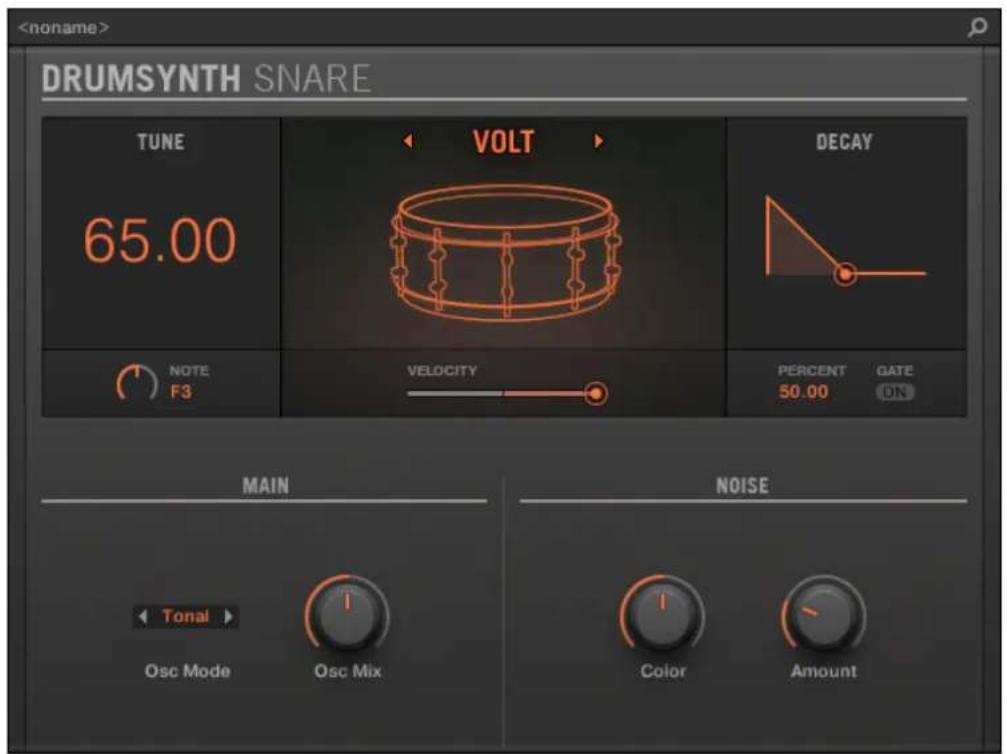
Le panneau du Snare dans le Plug-in Strip.
Comme avec tout Drumsynth, le moteur audio peut etre selectionné à l'aide du selecteur Engi ne de la page Main. Chaque moteur audio possede des caractéristiques et des paramétres différents, détaillés dans les sections qui suivent.
Le Snare propose les moteurs audio suivants :
- Volt (par défaut) : ↑8.3.1, Snare - Volt
Bit:↑8.3.2, Snare-Bit -
Pow: ↑8.3.3, Snare - Pow
Sharp: ↑8.3.4, Snare - Sharp
Airy:↑8.3.5, Snare-Airy -
Vintage: ↑8.3.6, Snare - Vintage
- Chrome : ↑8.3.7, Snare - Chrome
- Iron : ↑8.3.8, Snare - Iron
- Clap: ↑8.3.9, Snare - Clap

Pour plus d'information au sujet des moteurs audio, voir ↑8.1.1, Moteurs audio : De nombreuxsons de batterie pour chaque Drumsynth. Pour des informations generales concernant le Plug-in Percussion et les autres Drumsynths, veuillez consulter la section ↑8.1, Drumsynths - utilisation generale.
8.3.1 Snare - Volt
Le Volt est le moteur audio par défaut du Snare.
Le Snare Volt est une caisse claire électronique inspirée d'une famille desons analogiques classiques.

Les paramètres décrits ci-dessous sont représentés de la manière dont ils apparaissent dans la Contral Area (Affichage Arrange). Les mêmes paramètres sont disponibles dans le panneau du Plug-in situé dans le Plug-in Strip (Affichage Mix). Pour plus d'informations à ce sujet, voir la section ↑12.4, Le Plug-in Strip.
page Main
| Élément Description | |
| Section MAIN | |
| Engine Permit de sélection | onner le moteur audio utilisé pour le Plug-in Snare. Si vous modifiez ce réglage, veuillez consulter la section ↑8.3, Les caisses claires. |
| Tune Ajuste la hauteur tonale (le « pitch ») jouée par le Do central du clavier ; cette valeur est exprimée sous la forme d'un numéro de note MIDI et de centièmes de note. Les valeurs disponibles sont de 53.00 à 77.00. La valeur par défaut est 65.00. Pour plus de détails, voir la section ↑8.1.5, Tessiture, accordage et notes MIDI. | |
| Decay Ajuste la durée de | retombée du son, exprimée sous la forme d'un pourcentage. Les valeurs disponibles sont de 0,0 % à 100,0 % (valeur par défaut : 50,0%). |
| Gate Si cette option est activée, la retombée du son sera interrompue par la fin de la note MIDI. Si cette option est désactivée (réglage par défaut), le son aura un comportement de type « One-shot», c-à-d que lessons seront joués intégralement jusqu'à leur retombée complète, indifféremment du moment où la note MIDI est reliçée. | |
| Osc Mode Permet de selectionner le mode de configuration des oscillateurs : si vous sélectionnez Tonal (sélection par défaut), le moteur audio utilisera deux oscillateurs fonctionnant en parallelle ; l'oscillateur de plus haute fréquence est extra-sensible à la velocité, pour plus d'expressivité. Si vous sélectionnez Punchy, le moteur audio utilise un seul oscillateur muni d'une enveloppe de pitch. | |
| Osc Mix | Uniquement disponible si Tonal est sélectionné dans le sélectionur Osc Mode (voir ci-dessus). Permet d'ajuster le mélange des sons des deux oscillateurs, exprimé sous la forme d'un pourcentage. Les valeurs disponibles sont de 0,0 % à 100,0 % (valeur par défaut : 50,0%). |
| Punch | Uniquement disponible si Punchy est sélectionné dans le sélectionur Osc Mode (voir ci-dessus). Permet de régler l'amplitude de l'enveloppe de pitch (le « punch »), exprimée sous la forme d'un pourcentage. Les valeurs disponibles sont de 0,0 % à 100,0 % (valeur par défaut : 25,0%). |
| Section NOISE | |
| Color Permet d'ajuster la | tonalité de la partie « timbrée » du son, exprimée sous la forme d'un pourcentage. Les valeurs disponibles sont de 0,0 % à 100,0 % (valeur par défaut : 50,0%). |
| Amount Permet de régler | le niveau de la partie « timbrée » du son, exprimé sous la forme d'un pourcentage. Les valeurs disponibles sont de 0,0 % à 100,0 % (valeur par défaut : 25,0%). |
Page Advanced
Pour ce moteur audio, la page Advanced ne contientaucun parametre.
Page Modulation
Comme pour tous les autres moteurs audio et tous les autres Drumsynths, la page Modulation ne contient qu'un seul paramètre : Velocity.
| Élément Description | |
| Section SCALE | |
| Velocity Ajuste la réponse | en véclocité du son percussif. Les valeurs disponibles sont de -100,0 % à 100,0 % (valeur par défaut). À zéro (mi-course), le fêt est joué à pleine véclocité, qu'elle que soit la force avec laquelle vous frappez les touches (ou les pads). À partir de cette position centrale, tournez le curseur vers la croite pour augmenter la réponse positive en véclocité, et ainsi rendre le son percussif de plus en sensible à la véclocité avec laquelle vous frappez les touches/pads. À partir de la position centrale, tournez le curseur vers la gauche pour obtenir l'effet inverse : plus vous frapperez fort sur vos touches/pads, plus le son percussif résultat sera doux. |
8.3.2 Snare - Bit
Le Snare Bit est une caisse claire fine et mordante aux sonorités numériques.

Les paramètres décrits ci-dessous sont représentés de la manière dont ils apparaissent dans la Contral Area (Affichage Arrange). Les mêmes paramètres sont disponibles dans le panneau du Plug-in situé dans le Plug-in Strip (Affichage Mix). Pour plus d'informations à ce sujet, voir la section ↑12.4, Le Plug-in Strip.
page Main
| Élément Description | |
| Section MAIN | |
| Engine Permet de sélecti | onner le moteur audio utilisé pour le Plug-in Snare. Si vous modifiez ce réglage, veuillez consulter la section ↑8.3, Les caisses claires. |
| Tune Permet de régler la | hauteur tonale (le « pitch ») jouée par le Do central du clavier, exprimée sous la forme d'un pourcentage. Les valeurs disponibles sont de 0.0 % à 100.0 % (valeur par défaut : 50.0%). Pour plus de détails, voir la section ↑8.1.5, Tessiture, accordion et notes MIDI. |
| Decay Permet d'ajuster la | durée de retombée du son, exprimée sous la forme d'un pourcentage (réglage par défaut : 50.0%). |
| Gate Si cette option est activée, la retombée du son sera interrompue par la fin de la note MIDI. Si cette option est désactivée (réglage par défaut), le son aura un comportement de type « One-shot», c-à-d que lessons seront joués intégralement jusqu'à leur retombée complète, indifféremment du moment où la note MIDI est reliçée. | |
| Grit Permet de régler l'intensité de la saturation numérique, exprimée sous la forme d'un pourcentage. Les valeurs disponibles sont de 0.0 % à 100.0 % (valeur par défaut : 30%). | |
| Section NOISE | |
| Color Permet d'ajuster la | tonalité du bruit numérique, exprimée sous la forme d'un pourcentage. Les valeurs disponibles sont de 0,0 % à 100,0 % (valeur par défaut : 50,0%). |
| Amount Permet de régler | le niveau du bruit numérique, exprimé sous la forme d'un pourcentage. Les valeurs disponibles sont de 0.0 % à 100.0 % (valeur par défaut : 25.0%). |
Page Advanced
Pour ce moteur audio, la page Advanced ne contientaucun parametre.
Page Modulation
Comme pour tous les autres moteurs audio et tous les autres Drumsynths, la page Modulation ne contient qu'un seul paramètre : Velocity.
| Élément Description | |
| Section SCALE | |
| Velocity Ajuste la réponse | en véclocité du son percussif. Les valeurs disponibles sont de -100,0 % à 100,0 % (valeur par défaut). À zéro (mi-course), le fêt est joué à pleine véclocité, qu'elle que soit la force avec laquelle vous frappez les touches (ou les pads). À partir de cette position centrale, tournez le curseur vers la croite pour augmenter la réponse positive en véclocité, et ainsi rendre le son percussif de plus en sensible à la véclocité avec laquelle vous frappez les touches/pads. À partir de la position centrale, tournez le curseur vers la gauche pour obtenir l'effet inverse : plus vous frapperez fort sur vos touches/pads, plus le son percussif résultat sera doux. |
8.3.3 Snare - Pow
Le Snare Pow se compose de salves de bruit filtré ; elle est fort utile comme caisse claire electro, mais peut aussi être utilisée en guise d'effet ou dans une superposition de sons de caisse claire.

Les paramètres décrits ci-dessous sont représentés de la manière dont ils apparaissent dans la Control Area (Affichage Arrange). Les mêmes paramètres sont disponibles dans le panneau du Plug-in situé dans le Plug-in Strip (Affichage Mix). Pour plus d'informations à ce sujet, voir la section ↑12.4, Le Plug-in Strip.
page Main
| Élément Description | |
| Section MAIN | |
| Engine Permet de sélecti | onner le moteur audio utilisé pour le Plug-in Snare. Si vous modifiez ce réglage, veuillez consulter la section ↑8.3, Les caisses claires. |
| Tune Permet de régler la | hauteur tonale (le « pitch ») jouée par le Do central du clavier, exprimée sous la forme d'un pourcentage. Les valeurs disponibles sont de 0.0 % à 100.0 % (valeur par défaut : 50.0%). Pour plus de détails, voir la section ↑8.1.5, Tessiture, accordion et notes MIDI. |
| Decay Permet d'ajuster la | durée de retombée du son, exprimée sous la forme d'un pourcentage (réglage par défaut : 50.0%). |
| Bend Permet de régler l' | effet de balayage de pitch (le « pitch bend ) appliqué au son, exprimé sous la forme d'un pourcentage. Les valeurs disponibles sont de -100.0 % à 100.0 % (valeur par défaut : 0.0%). |
| Focus Permet de régler l' | attaque du son ainsi que la vitesse et la forme de l'enveloppe de pitch, de sorte à offrir diverses qualités d'attaque et de nervosité. Les valeurs disponibles sont de 0.0 % à 100 % (valeur par défaut : 50.0%). |
Page Advanced
Pour ce moteur audio, la page Advanced ne contient aucun paramètre.
Page Modulation
Comme pour tous les autres moteurs audio et tous les autres Drumsynths, la page Modulation ne contient qu'un seul paramètre : Velocity.
| Élément Description | |
| Section SCALE | |
| Velocity Ajuste la réponse | en véclocité du son percussif. Les valeurs disponibles sont de -100,0 % à 100,0 % (valeur par défaut). À zéro (mi-course), le fêt est joué à pleine véclocité, qu'elle que soit la force avec laquelle vous frappez les touches (ou les pads). À partir de cette position centrale, tournez le curseur vers la droite pour augmenter la réponse positive en véclocité, et ainsi rendre le son percussif de plus en sensible à la véclocité avec laquelle vous frappez les touches/pads. À partir de la position centrale, tournez le curseur vers la gauche pour obtenir l'effet inverse : plus vous frapperez fort sur vos touches/pads, plus le son percussif résultat sera doux. |
8.3.4 Snare - Sharp
Le Snare Sharp est une émulation de caisse claire acoustique inspirée du son des rythmes disco des années 70.

Les paramètres décrits ci-dessous sont représentés de la manière dont ils apparaissent dans la Control Area (Affichage Arrange). Les mêmes paramètres sont disponibles dans le panneau du Plug-in situé dans le Plug-in Strip (Affichage Mix). Pour plus d'informations à ce sujet, voir la section ↑12.4, Le Plug-in Strip.
page Main
| Élément Description | |
| Section MAIN | |
| Engine Permit de sélection | onner le moteur audio utilisé pour le Plug-in Snare. Si vous modifiez ce réglage, veuilles consulter la section ↑8.3, Les caisses claires. |
| Tune Permet de régler la | hauteur tonale (le « pitch ») jouée par le Do central du clavier, exprimée sous la forme d'un pourcentage. Les valeurs disponibles sont de 0.0 % à 100.0 % (valeur par défaut : 50.0%). Pour plus de détails, voir la section ↑8.1.5, Tessiture, accordion et notes MIDI. |
| Decay Ajuste la durée de | retombée du son, exprimée sous la forme d'un pourcentage. Les valeurs disponibles sont de 0.0 % à 100.0 % (valeur par défaut : 50.0%). |
| Skin Tune Permet de régler | er l'accordage fin de la peau de frappe, exprimé sous la forme d'un pourcentage. Les valeurs disponibles sont de 0,0 % à 100,0 % (valeur par défaut : 50,0%). |
| Impact Permet de régler | la force de la frappe sur l'instrument percussif, exprimée sous la forme d'un pourcentage. Les valeurs disponibles sont de 0.0 % (frappe la plus douce) à 100.0 % (frappe la plus forte). La valeur par défaut est 75.0 %. |
| Body Permet de régler le | volume du corps de la caisse claire, indépendamment du volume du timbre qui peut être ajusté par le paramètre Noise (voir ci-dessous). Les valeurs disponibles sont de 0.0 % à 100.0 % (valeur par défaut : 75.0%). |
| Noise Permet d'ajuster le | niveau et la durée du son du timbre dans le son global de la caisse, exprimés sous la forme d'un pourcentage. Les valeurs disponibles sont de 0.0 % à 100.0 % (valeur par défaut : 40.0%). |
Page Advanced
Pour ce moteur audio, la page Advanced ne contient aucun paramètre.
Page Modulation
Comme pour tous les autres moteurs audio et tous les autres Drumsynths, la page Modulation ne contient qu'un seul paramètre : Velocity.
| Élément Description | |
| Section SCALE | |
| Velocity Ajuste la réponse | en véclocité du son percussif. Les valeurs disponibles sont de -100,0 % à 100,0 % (valeur par défaut). À zéro (mi-course), le fêt est joué à pleine véclocité,quelle que soit la force avec laquelle vous frappez les touches (ou les pads). À partir de cette position centrale, tournez leursor vers la droite pour augmenter la réponse positive en véclocité, et ainsi rendre le son percussif de plus en sensible à la véclocité avec laquelle vous frappez les touches/pads. À partir de la position centrale, tournez leursor vers la gauche pour obtenir l'effet inverse : plus vous frapperez fort sur vos touches/pads, plus le son percussif résultat sera doux. |
8.3.5 Snare - Airy
Le Snare Airy est une modélisation de caisse claire acoustique fournissant un son metallique particulièrement réalisé. Les deux modes disponibles dans sa page Advanced correspondant à deux types de tension du timbre, ce qui offre un large eventail de sons de caisse claire qui perversont parfaitement à travers n'importe quel mix.

Les paramètres décrits ci-dessous sont représentés de la manière dont ils apparaissent dans la Contral Area (Affichage Arrange). Les mêmes paramètres sont disponibles dans le panneau du Plug-in situé dans le Plug-in Strip (Affichage Mix). Pour plus d'informations à ce sujet, voir la section ↑12.4, Le Plug-in Strip.
page Main
| Élément Description | |
| Section MAIN | |
| Engine Permit de sélection | onner le moteur audio utilisé pour le Plug-in Snare. Si vous modifiez ce réglage, veuillez consulter la section ↑8.3, Les caisses claires. |
| Tune Ajuste la hauteur to nale (le « pitch ») jouée par le Do central du clavier ; cette valeur est exprimée sous la forme d'un numéro de note MIDI et de centièmes de note. Les valeurs disponibles sont de 52.00 à 76.00. La valeur par défaut est 64.00. Pour plus de détails, voir la section ↑8.1.5, Tessiture, accordion et notes MIDI. | |
| Decay Ajuste la durée de retombée du son, exprimée sous la forme d'un pourcentage. Les valeurs disponibles sont de 0,0 % à 100,0 % (valeur par défaut : 50,0%). | |
| Skin Tune Permet de régler l'accordage fin de la peau de frappe, exprimé sous la forme d'un pourcentage. Les valeurs disponibles sont de 0,0 % à 100,0 % (valeur par défaut : 50,0%). | |
| Impact Permet de régler la force de la frappe sur l'instrument percussif, exprimée sous la forme d'un pourcentage. Les valeurs disponibles sont de 0,0 % (frappe la plus douce) à 100 % (frappe la plus forte). La valeur par défaut est 75,0 %. | |
Page Advanced
La page Advanced contient des paramètres permettant de contrôler le son du timbre de la caisse.
| Élément Description | |
| Section SPECTRA | |
| Mode Permit deCHOISIR entre deux types de bruit servant à simuler le timbre de la caisse. Les modes disponibles sont A (par défaut) et B. | |
| Tune Permit un accordage indépendant du timbre de la caisse claire. Ce paramètre représentée la tension du timbre sur une vraie caisse claire. Les valeurs disponibles sont de 0,0 % à 100,0 % (valeur par défaut : 50,0%). | |
| Decay Permet de régler la durée du son du timbre, indépendamment du paramètre principal Decay de la page Main. Les valeurs disponibles sont de 0.0 % à 100.0 % (valeur par défaut : 40.0%). | |
| Amount Permet d'ajuster la quantité de son du timbre intégré au son de la caisse, exprimée sous la forme d'un pourcentage. Les valeurs disponibles sont de 0.0 % à 100.0 % (valeur par défaut : 75.0%). | |
Page Modulation
Comme pour tous les autres moteurs audio et tous les autres Drumsynths, la page Modulation ne contient qu'un seul paramètre : Velocity.
| Élément Description | |
| Section SCALE | |
| Velocity Ajuste la réponse | en véclocité du son percussif. Les valeurs disponibles sont de -100,0 % à 100,0 % (valeur par défaut). À zéro (mi-course), le fêt est joué à pleine véclocité, qu'elle que soit la force avec laquelle vous frappez les touches (ou les pads). À partir de cette position centrale, tournez le curseur vers la droite pour augmenter la réponse positive en véclocité, et ainsi rendre le son percussif de plus en sensible à la véclocité avec laquelle vous frappez les touches/pads. À partir de la position centrale, tournez le curseur vers la gauche pour obtenir l'effet inverse : plus vous frapperez fort sur vos touches/pads, plus le son percussif résultat sera doux. |
8.3.6 Snare - Vintage
Le Snare Vintage est une émulation de caisse claire acoustique inspirée du son des vieilles caisses claires en bois. Le caractère de ce son est lié à son large spectre ; unutilisation subtile des paramètres Tune vous permettra de créé un large évientail de sons de caisses claire.

Les paramètres décrits ci-dessous sont représentés de la manière dont ils apparaissent dans la Contral Area (Affichage Arrange). Les mêmes paramètres sont disponibles dans le panneau du Plug-in situé dans le Plug-in Strip (Affichage Mix). Pour plus d'informations à ce sujet, voir la section ↑12.4, Le Plug-in Strip.
page Main
| Élément Description | |
| Section MAIN | |
| Engine Permit de sélectiONner le moteur audio utilisé pour le Plug-in Snare. Si vous modifiez ce réglage, veuillez consulter la section ↑8.3, Les caisses claires. | |
| Tune Ajuste la hauteur to nale (le « pitch ») jouée par le Do central du clavier ; cette valeur est exprimée sous la forme d'un numéro de note MIDI et de centièmes de note. Les valeurs disponibles sont de 61.00 à 79.00. La valeur par défaut est 70.00. Pour plus de détails, voir la section ↑8.1.5, Tessiture, accordion et notes MIDI. | |
| Decay Ajuste la durée de retombée du son, exprimée sous la forme d'un pourcentage. Les valeurs disponibles sont de 0,0 % à 100,0 % (valeur par défaut : 50,0%). | |
| Skin Tune Permit de régler l'accordage fin de la peau de frappe, exprimé sous la forme d'un pourcentage. Les valeurs disponibles sont de 0,0 % à 100,0 % (valeur par défaut : 50,0%). | |
| Impact Permit de régler la force de la frappe sur l'instrument percussif, exprimée sous la forme d'un pourcentage. Les valeurs disponibles sont de 0.0 % (frappe la plus douce) à 100.0 % (frappe la plus forte). La valeur par défaut est 75.0 %. | |
Page Advanced
La page Advanced contient des paramètres permettant de contrôler le son du时间和 de la caisse.
| Élément Description | |
| Section SPECTRA | |
| Mode Permit deCHOISIR entre deux types de bruit servant à simuler le timbre de la caisse. Les modes disponibles sont A (par défaut) et B. | |
| Tune Permit un accordage indépendant du timbre de la caisse claire. Ce paramètre représenté la tension du timbre sur une vraie caisse claire. Les valeurs disponibles sont de 0,0 % à 100,0 % (valeur par défaut : 50,0%). | |
| Decay Permit de régler la durée du son du timbre, indépendamment du paramètre principal Decay de la page Main. Les valeurs disponibles sont de 0.0 % à 100.0 % (valeur par défaut : 40.0%). | |
| Amount Permit d'ajuster la quantité de son du timbre intégré au son de la caisse, exprimée sous la forme d'un pourcentage. Les valeurs disponibles sont de 0.0 % à 100.0 % (valeur par défaut : 75.0%). | |
Page Modulation
Comme pour tous les autres moteurs audio et tous les autres Drumsynths, la page Modulation ne contient qu'un seul paramètre : Velocity.
| Élément Description | |
| Section SCALE | |
| Velocity Ajuste la réponse | en vincité du son percussif. Les valeurs disponibles sont de -100,0 % à 100,0 % (valeur par défaut). À zéro (mi-course), le fêt est joué à pleine vincité, qu'elle que soit la force avec laquelle vous frappez les touches (ou les pads). À partir de cette position centrale, tournez le curseur vers la croite pour augmenter la réponse positive en vincité, et ainsi rendre le son percussif de plus en sensible à la vincité avec laquelle vous frappez les touches/pads. À partir de la position centrale, tournez le curseur vers la gauche pour obtenir l'effet inverse : plus vous frapperez fort sur vos touches/pads, plus le son percussif résultat sera doux. |
8.3.7 Snare - Chrome
Le Snare Chrome est une émulation de caisse claire acoustique au son brillant. Les deux modes fournis sur sa page Advanced correspondent à différentes caractéristiques du timbre : bruyant (« noisy ») ou claquant (« crispy »).

Les paramètres décrits ci-dessous sont représentés de la manière dont ils apparaissent dans la Contral Area (Affichage Arrange). Les mêmes paramètres sont disponibles dans le panneau du Plug-in situé dans le Plug-in Strip (Affichage Mix). Pour plus d'informations à ce sujet, voir la section ↑12.4, Le Plug-in Strip.
page Main
| Élément Description | |
| Section MAIN | |
| Engine Permet de sélecti | onner le moteur audio utilisé pour le Plug-in Snare. Si vous modifiez ce réglage, veuillez consulter la section ↑8.3, Les caisses claires. |
| Tune Ajuste la hauteur to | nale (le « pitch ») jouée par le Do central du clavier ; cette valeur est exprimée sous la forme d'un numéro de note MIDI et de centièmes de note. Les valeurs disponibles sont de 60.00 à 84.00. La valeur par défaut est 72.00. Pour plus de détails, voir la section ↑8.1.5, Tessiture, accordion et notes MIDI. |
| Decay Ajuste la durée de | retombée du son, exprimée sous la forme d'un pourcentage. Les valeurs disponibles sont de 0,0 % à 100,0 % (valeur par défaut : 50,0%). |
| Skin Tune Permet de régier | er l'accordage fin de la peau de frappe, exprimé sous la forme d'un pourcentage. Les valeurs disponibles sont de 0,0 % à 100,0 % (valeur par défaut : 50,0%). |
| Impact Permet de définir | la force avec laquelle l'éléément de batterie est frappé. Les valeurs disponibles sont de 0.0 % (frappe la plus douce) à 100.0 % (frappe la plus forte). La valeur par défaut est 75.0 %. |
Page Advanced
La page Advanced contient des paramètres permettant de contrôle le son du时间和 de la caisse.
| Élément Description | |
| Section SPECTRA | |
| Mode Permit deCHOISIR entre deux types de bruit servant à simuler le timbre de la caisse. Les modes disponibles sont A (par défaut) et B. | |
| Tune Permit un accordage indépendant du timbre de la caisse claire. Ce paramètre représentée la tension du timbre sur une vraie caisse claire. Les valeurs disponibles sont de 0,0 % à 100,0 % (valeur par défaut : 50,0%). | |
| Decay Permit de régler la durée du son du timbre, indépendamment du paramètre principal Decay de la page Main. Les valeurs disponibles sont de 0.0 % à 100.0 % (valeur par défaut : 40.0%). | |
| Amount Permit d'ajuster la quantité de son du timbre intégré au son de la caisse, exprimée sous la forme d'un pourcentage. Les valeurs disponibles sont de 0.0 % à 100.0 % (valeur par défaut : 75.0%). | |
Page Modulation
Comme pour tous les autres moteurs audio et tous les autres Drumsynths, la page Modulation ne contient qu'un seul paramètre : Velocity.
| Élément Description | |
| Section SCALE | |
| Velocity Ajuste la réponse | en véclocité du son percussif. Les valeurs disponibles sont de -100,0 % à 100,0 % (valeur par défaut). À zéro (mi-course), le fêt est joué à pleine véclocité, qu'elle que soit la force avec laquelle vous frappez les touches (ou les pads). À partir de cette position centrale, tournez le curses vers la droite pour augmenter la réponse positive en véclocité, et ainsi rendre le son percussif de plus en sensible à la véclocité avec laquelle vous frappez les touches/pads. À partir de la position centrale, tournez le curseur vers la gauche pour obtenir l'effet inverse : plus vous frapperez fort sur vos touches/pads, plus le son percussif résultat sera doux. |
8.3.8 Snare - Iron
Le Snare Iron est un modélisation de caisse claire acoustique offrant un son clair et métallique. Les deux modes fournis sur sa page Advanced correspondent à deux types de caractéristiques du时间和.

Les paramétres décrits ci-dessous sont représentés de la manière dont ils apparaissent dans la Contral Area (Affichage Arrange). Les mêmes paramétres sont disponibles dans le panneau du Plug-in situé dans le Plug-in Strip (Affichage Mix). Pour plus d'informations à ce sujet, voir la section ↑12.4, Le Plug-in Strip.
page Main
| Élément Description | |
| Section MAIN | |
| Engine Permit de sélecti | onner le moteur audio utilisé pour le Plug-in Snare. Si vous modifiez ce réglage, veuillez consulter la section ↑8.3, Les caisses claires. |
| Tune Ajuste la hauteur to | nale (le « pitch ») jouée par le Do central du clavier ; cette valeur est exprimée sous la forme d'un numéro de note MIDI et de centièmes de note. Les valeurs disponibles sont de 46.00 à 70.00. La valeur par défaut est 58.00. Pour plus de détails, voir la section ↑8.1.5, Tessiture, accordion et notes MIDI. |
| Decay Ajuste la durée de | retombée du son, exprimée sous la forme d'un pourcentage. Les valeurs disponibles sont de 0,0 % à 100,0 % (valeur par défaut : 50,0%). |
| Skin Tune Permet de régler | ler l'accordage fin de la peau de frappe, exprimé sous la forme d'un pourcentage. Les valeurs disponibles sont de 0,0 % à 100,0 % (valeur par défaut : 50,0%). |
| Impact Permet de régler | la force de la frappe sur l'instrument percussif, exprimée sous la forme d'un pourcentage. Les valeurs disponibles sont de 0.0 % (frappe la plus douce) à 100.0 % (frappe la plus forte). La valeur par défaut est 75.0 %. |
| Body Permet de régler le | volume du corps de la caisse claire, indépendamment du volume du timbre qui peut être ajusté dans la page Advanced (voir ci-dessous). Les valeurs disponibles sont de 0.0 % à 100.0 % (valeur par défaut : 75.0%). |
Page Advanced
La page Advanced contient des paramètres permettant de contrôle le son du timbre de la caisse.
| Élément Description | |
| Section SPECTRA | |
| Mode Permet deCHOISIR entre deux types de bruit servant à simuler le timbre de la caisse. Les modes disponibles sont A (par défaut) et B. | |
| Decay Permet de régler la durée du son du timbre, indépendamment du paramètre principal Decay de la page Main. Les valeurs disponibles sont de 0.0 % à 100.0 % (valeur par défaut : 40.0%). | |
| Amount Permet d'ajuster la quantité de son du timbre intégré au son de la caisse, exprimée sous la forme d'un pourcentage. Les valeurs disponibles sont de 0.0 % à 100.0 % (valeur par défaut : 75.0%). | |
Page Modulation
Comme pour tous les autres moteurs audio et tous les autres Drumsynths, la page Modulation ne contient qu'un seul paramètre : Velocity.
| Élément Description | |
| Section SCALE | |
| Velocity Ajuste la réponse | en véclocité du son percussif. Les valeurs disponibles sont de -100,0 % à 100,0 % (valeur par défaut). À zéro (mi-course), le fêt est joué à pleine véclocité, qu'elle que soit la force avec laquelle vous frappez les touches (ou les pads). À partir de cette position centrale, tournez le curseur vers la droite pour augmenter la réponse positive en véclocité, et ainsi rendre le son percussif de plus en sensible à la véclocité avec laquelle vous frappez les touches/pads. À partir de la position centrale, tournez le curseur vers la gauche pour obtenir l'effet inverse : plus vous frapperez fort sur vos touches/pads, plus le son percussif résultat sera doux. |
8.3.9 Snare - Clap
Véritable pilier de la musique électronique, ce « clap » analogue classique n'a jamais vraiment sonné comme un groupe degens claquant dans leurs mains - cela ne le rend que plus emblématique!

Les paramètres décrits ci-dessous sont représentés de la manière dont ils apparaissent dans la Contral Area (Affichage Arrange). Les mêmes paramètres sont disponibles dans le panneau du Plug-in situé dans le Plug-in Strip (Affichage Mix). Pour plus d'informations à ce sujet, voir la section ↑12.4, Le Plug-in Strip.
page Main
| Élément Description | |
| Section MAIN | |
| Engine Permit de sélecti | onner le moteur audio utilisé pour le Plug-in Snare. Si vous modifiez ce réglage, veuillez consulter la section ↑8.3, Les caisses claires. |
| Tune Permit de régler la | hauteur tonale (le « pitch ») jouée par le Do central du clavier, exprimée sous la forme d'un pourcentage. Les valeurs disponibles sont de 0.0 % à 100.0 % (valeur par défaut : 50.0%). Pour plus de détails, voir la section ↑8.1.5, Tessiture, accordion et notes MIDI. |
| Decay Permit d'ajuster la | durée de retombée du son, ainsi que la « dispersion » des claquements de mains individuels, le tout étant exprimé sous la forme d'un pourcentage. Les valeurs disponibles sont de 0,0 % à 100,0 % (valeur par défaut : 50,0%). |
| Room Permit d'ajuster le | mix entre le son « sec » – les claquements de mains à proprement parler – et l'effet de résonance de la piece, mesuré sous la forme d'un pourcentage. Les valeurs disponibles sont de 0,0 % à 100,0 % (valeur par défaut : 50,0%). Les valeurs les plus hautes créé un effet d'« air » dans le son. |
| Focus Permit d'ajuster la | netteté de chaqueclaquement de main, exprimée sous la forme d'un pourcentage. Les valeurs disponibles sont de 0,0 % à 100,0 % (valeur par défaut : 50,0%). À 0.0 %, le son est très doux ; à 100.0 %, les claquements seront de manière très nette et staccato. |
Page Advanced
Pour ce moteur audio, la page Advanced ne contientaucun parametre.
Page Modulation
Comme pour tous les autres moteurs audio et tous les autres Drumsynths, la page Modulation ne contient qu'un seul paramètre : Velocity.
| Élément Description | |
| Section SCALE | |
| Velocity Ajuste la réponse | en vincité du son percussif. Les valeurs disponibles sont de -100,0 % à 100,0 % (valeur par défaut). À zéro (mi-course), le fêt est joué à pleine vincité, qu'elle que soit la force avec laquelle vous frappez les touches (ou les pads). À partir de cette position centrale, tournez le curseur vers la croite pour augmenter la réponse positive en vincité, et ainsi rendre le son percussif de plus en sensible à la vincité avec laquelle vous frappez les touches/pads. À partir de la position centrale, tournez le curseur vers la gauche pour obtenir l'effet inverse : plus vous frapperez fort sur vos touches/pads, plus le son percussif résultat sera doux. |
8.3.10 Snare-Breaker
La caisse claire Breaker est une caisse claire acoustique dont la hauteur tonale (pitch) a eté surélevée afin d'asseoir idéalement sa présence dans un mix contenant beaucoup de basses. L'ajustement du spectre du timbre permet d'obtenir toute une variété de sons. Cette caisse claire fonctionne très bien avec le Kick Rasper.

Les paramètres décrits ci-dessous sont représentés de la manière dont ils apparaissent dans la Contral Area (Affichage Arrange). Les mêmes paramètres sont disponibles dans le panneau du Plug-in situé dans le Plug-in Strip (Affichage Mix). Pour plus d'informations à ce sujet, voir la section 12.4, Le Plug-in Strip.
page Main
| Élément Description | |
| Section MAIN | |
| Engine Sélectionne le moteur audio utilisé pour le Plug-in Snare. Pour plus d'informations sur les moteurs disponibles, veuillesczulter la section ↑8.3, Les caisses claires. | |
| Tune Ajuste la hauteur tonale (le « pitch ») jouée par le Do central du clavier ; cette valeur est exprimée sous la forme d'un numéro de note MIDI et de centièmes de note. Les valeurs disponibles sont de 61,00 (NOTE C#3) à 85,00 (NOTE C#5). La valeur par défaut est 73,00 (NOTE C#4). | |
| Decay Ajuste la durée de retombée du son, exprimée sous la forme d'un pourcentage. Les valeurs disponibles sont de 0,0 à 100,0 % (valeur par défaut : 50,0%). | |
| Skin Tune Permet de régler l'accordage fin de la peu de frappe, exprimé sous la forme d'un pourcentage. Les valeurs disponibles sont de 0,0 à 100,0 % (valeur par défaut : 50,0%). | |
| Impact Ajuste la quantité de claquement dans l'attaque initiale, exprimée sous la forme d'un pourcentage. Les valeurs disponibles sont de 0.0 à 100.0 % (valeur par défaut : 75.0%). | |
Page Advanced
Pour ce moteur audio, la page Advanced ne contient aucun paramètre.
| Élément Description | |
| Section SPECTRA | |
| Mode Permit de besoin | entre deux types de bruit servant à simuler le timbre de la caisse. Les modes disponibles sont A (par défaut) et B. |
| Tune Permet un accordage indépendant du timbre de la caisse claire. Ce paramètre représentée la tension du timbre sur une vraie caisse claire. Les valeurs disponibles sont de 0,0 à 100,0 % (valeur par défaut : 50,0%). | |
| Decay Permet de réglerla durée du son du timbre, indépendamment du paramètre principal Decay de la page Main. Les valeurs disponibles sont de 0,0 à 100,0 % (valeur par défaut : 40,0%). | |
| Amount Permet d'ajusterla quantité de son du timbre intégré au son de la caisse, exprimée sous la forme d'un pourcentage. Les valeurs disponibles sont de 0,0 à 100,0 % (valeur par défaut : 75,0%). | |
Page Modulation
Comme pour tous les autres moteurs audio et tous les autres Drumsynths, la page Modulation ne contient qu'un seul paramètre : Velocity.
| Élément Description | |
| Section SCALE | |
| Velocity Ajuste la réponse | en véclocité du son percussif. Les valeurs disponibles sont de -100.0 à 100.0 % (valeur par défaut). À zéro (mi-course), le fêt est joué à pleine véclocité, qu'elle que soit la force avec laquelle vous frappez les touches (ou les pads). À partir de cette position centrale, tournez le curseur vers la droite pour augmenter la réponse positive en véclocité et ainsi donc le son percussif de plus en sensible à la véclocité avec laquelle vous frappez les touches/pads. À partir de la position centrale, tournez le curseur vers la gauche pour obtenir l'effet inverse : plus vous frapperez fort sur vos touches/pads, plus le son percussif résultat sera doux. |
8.4 Les charleys
Le Drumsynth Hi-hat permet de générer toute une gamme de sons de charleston.

Le Hi-hat dans la Control Area (page Main affichée).
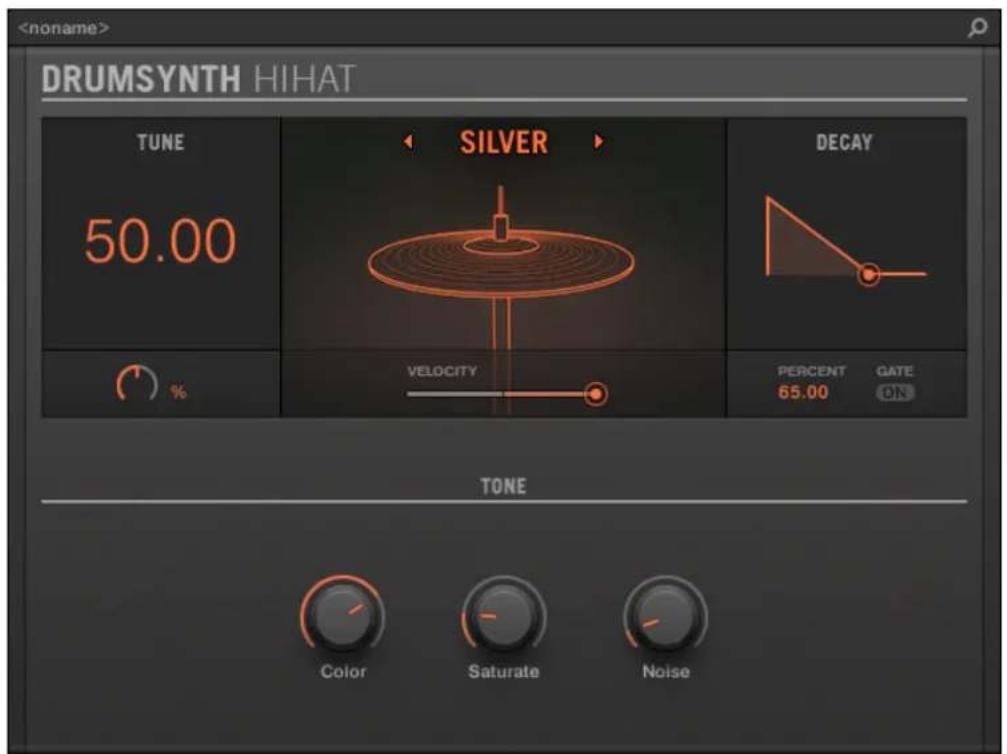
Le panneau du Hi-hat dans le Plug-in Strip.
Comme pour tout Drumsynth, le moteur audio peut etre selectionné à l'aide du selecteur Engi ne de la page Main. Chaque moteur audio possede des caractéristiques et des paramétres differents, détaillés dans les sections qui suivent.
Le Hi-hat propose les moteurs audio suivants :
Silver (par défaut) : ↑8.4.1, Hi-hat - Silver.
- Circuit: ↑8.4.2, Hi-hat - Circuit.
Memory: ↑8.4.3, Hi-hat - Memory.
En outre, nous développperons la manière d'utiliser les Choke Groups avec les Plug-in Hi-hat, afin de creer une configuration de sons de charleston ouvert/ferme : ↑8.4.5, Créer un Pattern avec des charleys fermés et ouverts.

Pour plus d'information au sujet des moteurs audio, voir ↑8.1.1, Moteurs audio : De nombreuxsons de batterie pour chaque Drumsynth. Pour des informations generales concernant le Plug-in Percussion et les autres Drumsynths, veuillez consulter la section ↑8.1, Drumsynths - utilisation generale.
8.4.1 Hi-hat - Silver
Le moteur Silver est le moteur audio par défaut du Hi-hat.
Il s'agit d'un son de charley analogique classique, qui peut aussi bien être utilisé sur un mode percussif que comme effet sonore.

Les paramètres décrits ci-dessous sont représentés de la manière dont ils apparaissent dans la Contral Area (Affichage Arrange). Les mêmes paramètres sont disponibles dans le panneau du Plug-in situé dans le Plug-in Strip (Affichage Mix). Pour plus d'informations à ce sujet, voir la section ↑12.4, Le Plug-in Strip.
page Main
| Élément Description | |
| Section MAIN | |
| Engine Permet de sélection | onner le moteur audio utilisé pour le Plug-in Hi-hat. Si vous modifiez ce réglage, veuilles consultier la section ↑8.4, Les charleys. |
| Tune Permet de régler la | hauteur tonale (le « pitch ») de la cymbale jouée par le Do central du clavier, exprimée sous la forme d'un pourcentage. Les valeurs disponibles sont de 0.0 % à 100.0 % (valeur par défaut : 50.0%). Pour plus de détails, voir la section ↑8.1.5, Tessiture, accordion et notes MIDI. |
| Decay Permet de définir | la durée du son, exprimée sous la forme d'un pourcentage. Une faible valeur de Decay produit un son de charley fermé ; une valeur plus élevé produit un son de charley ouvert ou de cymbale. Les valeurs disponibles sont de 0.0 % à 100.0 % (valeur par défaut : 65.0%). |
| Gate Si cette option est activée | activée, la retombée du son de la cymbale sera interrompue par la fin de la note. Si cette option est désactivée (réglage par défaut), la cymbale aura un comportement de type « One-shot», c-à-d que lessons seront joués intégralement jusqu'à leur retombée complète, indifféremment du moment où la note s'achève ; la durée du son dépend cependant plusieurs du paramètre Decay (voir ci-dessus). |
| Section TONE | |
| Color Permet d'ajuster la | fréquence centrale du filtre appliqué au son, exprimée en Hertz. Les valeurs disponibles sont de 932.3 Hz à 16.7 kHz (valeur par défaut : 7.4 kHz). Le réglage par défaut fournit un son analogique standard de charley métallique. Avec un faible réglage de Color, le son sera plutôt métloidique et dans une gamme de fréquences médiuns, idéal pour les percussions ou les effets. D'un certain point de vue, ce paramètre a plus d'effet sur l'accordage que le paramètre Tune lui-même. Veuillez remarquer que, tout comme le paramètre Tune, le paramètre Color est lié aux notes jouées (c-à-d aux touches/pads que vous frappez), dans la plage de réglage du paramètre. |
| Saturate Permet d'ajuster | la quantité de saturation de type analogique appliquée au son afin de l'épaissir, mesurée sous la forme d'un pourcentage. Les valeurs disponibles sont de 0.0 % à 100.0 % (valeur par défaut : 19.0%). |
| Noise Permet d'ajuster le | mélange des signaux-source respectivement issus d'une banque d'oscillateurs et d'un bruit blanc, exprimé sous la forme d'un pourcentage. Les valeurs disponibles sont de 0.0 % (banque d'oscillateurs uniquement) à 100.0 % (bruit blanc uniquement). La valeur par défaut est 10.0 %. |
Page Advanced
Pour ce moteur audio, la page Advanced ne contient aucun paramètre.
Page Modulation
Comme pour tous les autres moteurs audio et tous les autres Drumsynths, la page Modulation ne contient qu'un seul paramètre : Velocity.
| Élément Description | |
| Section SCALE | |
| Velocity Ajuste la réponse | en véclocité du son percussif. Les valeurs disponibles sont de -100,0 % à 100,0 % (valeur par défaut). À zéro (mi-course), le fêt est joué à pleine véclocité, qu'elle que soit la force avec laquelle vous frappez les touches (ou les pads). À partir de cette position centrale, tournez le curseur vers la droite pour augmenter la réponse positive en véclocité, et ainsi rendre le son percussif de plus en sensible à la véclocité avec laquelle vous frappez les touches/pads. À partir de la position centrale, tournez le curseur vers la gauche pour obtenir l'effet inverse : plus vous frapperez fort sur vos touches/pads, plus le son percussif résultat sera doux. |
8.4.2 Hi-hat - Circuit
Similaire au Hi-hat Silver, le Hi-hat Circuit est basé sur un système d'oscillateur plus complexe et produit un son plus numérique et robotique.

Les paramètres décrits ci-dessous sont représentés de la manière dont ils apparaissent dans la Contral Area (Affichage Arrange). Les mêmes paramètres sont disponibles dans le panneau du Plug-in situé dans le Plug-in Strip (Affichage Mix). Pour plus d'informations à ce sujet, voir la section ↑12.4, Le Plug-in Strip.
page Main
| Élément Description | |
| Section MAIN | |
| Engine Permit de sélecti | onner le moteur audio utilisé pour le Plug-in Hi-hat. Si vous modifie ce réglage, veuilles consulter la section ↑8.4, Les charleys. |
| Tune Permit de régler la | hauteur tonale (le « pitch ») de la cymbale jouée par le Do central du clavier, exprimée sous la forme d'un pourcentage. Les valeurs disponibles sont de 0.0 % à 100.0 % (valeur par défaut : 50.0%). Pour plus de détails, voir la section ↑8.1.5, Tessiture, accordage et notes MIDI. |
| Decay Permit de définir | la durée du son, exprimée sous la forme d'un pourcentage. Une faible valeur de Decay produit un son de charley fermé ; une valeur plus élevé produit un son de charley ouvert ou de cymbale. Les valeurs disponibles sont de 0.0 % à 100.0 % (valeur par défaut : 65.0%). |
| Gate Si cette option est activée, la retombée du son de la cymbale sera interrompue par la fin de la note. Si cette option est désactivée (réglage par défaut), la cymbale aura un comportement de type « One-shot», c-à-d que lessons seront joués intégralement jusqu'à leur retombée complète, indifféremment du moment où la note s'achève ; la durée du son dépend cependant toujours du paramètre Decay (voir ci-dessus). | |
| Section TONE | |
| Color Permet d'ajuster la | fréquence centrale du filtré appliqué au son, exprimée en Hertz. Les valeurs disponibles sont de 932.3 Hz à 16.7 kHz (valeur par défaut : 7.4 kHz). Le réglage par défaut fournit un son analogique standard de charley métallique. Avec un faible réglage de Color, le son sera plutôt méloidique et dans une gamme de fréquences Médiums, idéal pour les percussions ou les effets. D'un certain point de vue, ce paramètre a plus d'effet sur l'accordage que le paramètre Tune lui-même. Veuillez remarquer que, tout comme le paramètre Tune, le paramètre Color est lié aux notes jouées (c-à-d aux touches/pads que vous frappez), dans la plage de réglage du paramètre. |
| Saturate Permet d'ajuster | la quantité de saturation de type analogique appliquée au son afin de l'épaissir, mesurée sous la forme d'un pourcentage. Les valeurs disponibles sont de 0.0 % à 100.0 % (valeur par défaut : 19.0%). |
| Seed Permet de sélection | ner une série aléatoire destinée à contrôler la forme d'onde produit par l'oscillateur. Chacune des 31 valeurs de ce paramètre fournit un jeu de pitches et d'harmoniques différent. |
| Dissonance Ce paramètre | affecte l'aspect aléatoire du contrôle de l'oscillateur ; il est mesuré sous la forme d'un pourcentage. Les valeurs disponibles sont de 0.0 % à 100.0 % (valeur par défaut : 25.0 %). Les valeurs les plus haute entraînent un aspect aléatoire plus prononcé, et produit un son plus bruitiste. Les valeurs les plus basses produits un son plus méloidique de type « oscillateur » . |
Page Advanced
Pour ce moteur audio, la page Advanced ne contient aucun paramètre.
Page Modulation
Comme pour tous les autres moteurs audio et tous les autres Drumsynths, la page Modulation ne contient qu'un seul paramètre : Velocity.
| Élément Description | |
| Section SCALE | |
| Velocity Ajuste la réponse | en véclocité du son percussif. Les valeurs disponibles sont de -100,0 % à 100,0 % (valeur par défaut). À zéro (mi-course), le fêt est joué à pleine véclocité,quelle que soit la force avec laquelle vous.frappez les touches (ou les pads). À partir de cette position centrale, tournez le curses vers la droite pour augmenter la réponse positive en véclocité, et ainsi rendre le son percussif de plus en sensible à la véclocité avec laquelle vous.frappez les touches/pads. À partir de la position centrale, tournez le curses vers la gauche pour obtenir l'effet inverse : plus vous frapperez fort sur vos touches/pads, plus le son percussif résultat sera doux. |
8.4.3 Hi-hat - Memory
Le Hi-hat Memory ressemble à une cymbale échantillonnée typique, mais avec une touche moderne ; en effet, il utilise des timbres analysés et re-synthétisés只不过 que de simples samples enregistrés.

Les paramètres décrits ci-dessous sont représentés de la manière dont ils apparaissent dans la Contral Area (Affichage Arrange). Les mêmes paramètres sont disponibles dans le panneau du Plug-in situé dans le Plug-in Strip (Affichage Mix). Pour plus d'informations à ce sujet, voir la section ↑12.4, Le Plug-in Strip.
page Main
| Élément Description | |
| Section MAIN | |
| Engine Permit de sélecti | onner le moteur audio utilisé pour le Plug-in Hi-hat. Si vous modifie ce réglage, veuilles consulter la section ↑8.4, Les charleys. |
| Tune Permit de régler la | hauteur tonale (le « pitch ») de la cymbale jouée par le Do central du clavier, exprimée sous la forme d'un pourcentage. Les valeurs disponibles sont de 0.0 % à 100.0 % (valeur par défaut : 50.0%). Pour plus de détails, voir la section ↑8.1.1, Tessiture, accordion et notes MIDI. |
| Decay Permit de définir | la durée du son, exprimée sous la forme d'un pourcentage. Les valeurs disponibles sont de 0.0 % à 100.0 % (valeur par défaut : 65.0%). Une faible valeur de Decay produit un son de charley fermé ; une valeur plus élevé produit un son de charley ouvert ou de cymbale. |
| Gate Si cette option est activée, la retombée du son de la cymbale sera interrompue par la fin de la note. Si cette option est désactivée (réglage par défaut), la cymbale aura un comportement de type « One-shot », c-à-d que lessons seront joués intégralement jusqu'à leur retombée complète, indifféremment du moment où la note s'achève ; la durée du son dépend cependant toujours du paramètre Decay (voir ci-dessus). | |
| Source Permit de sélecti | onner l'un des timbres analysés comme source du son. Six modes sont disponibles – A (par défaut), B, C, D, E et F– chacun correspond à une cymbale différente. |
| Section TONE | |
| Color Permet d'ajuster la | courbe de fréquence du son, mesurée sous la forme d'un pourcentage. Les valeurs disponibles sont de 0.0 % à 100.0 % (valeur par défaut : 71.5%). Les régles les plus élevés produit un son plus clair ; les régles les plus bas produit un son plus « renfermé » . |
| Strike Permet d'ajuster l' | attaque de la cymbale, mesurée sous la forme d'un pourcentage. Les valeurs disponibles sont de 0.0 % à 100.0 % (valeur par défaut : 75.0%). |
| Distress Permet d'ajouter | encore plus de grain, de rugosité et de distorsion lo-fi. Les valeurs disponibles sont de 0.0 % (valeur par défaut) à 100.0 %. |
Page Advanced
Pour ce moteur audio, la page Advanced ne contientaucun parametre.
Page Modulation
Comme pour tous les autres moteurs audio et tous les autres Drumsynths, la page Modulation ne contient qu'un seul paramètre : Velocity.
| Élément Description | |
| Section SCALE | |
| Velocity Ajuste la réponse | en véclocité du son percussif. Les valeurs disponibles sont de -100,0 % à 100,0 % (valeur par défaut). À zéro (mi-course), le fêt est joué à pleine véclocité,quelle que soit la force avec laquelle vous frappez les touches (ou les pads). À partir de cette position centrale, tournez le curseur vers la droite pour augmenter la réponse positive en véclocité, et ainsi rendre le son percussif de plus en sensible à la velocité avec laquelle vous frappez les touches/pads. À partir de la position centrale, tournez le curseur vers la gauche pour obtenir l'effet inverse : plus vous frapperez fort sur vos touches/pads, plus le son percussif résultat sera doux. |
8.4.4 Hi-hat - Hybrid
La charley Hybrid est une émulation acoustique particulière à la jonction entre des sonorités acoustiques et des sonorités électroniques. Elle propose des fonctionnalités purement acoustiques telles que le grésillement, disponible via le paramètre Rattle, et des caractéristiques électroniques via le paramètre Metallic. En automatisant ces paramètres, vous pouvez créé de superbes formes de charley.

Les paramètres décrits ci-dessous sont représentés de la manière dont ils apparaissent dans la Contral Area (Affichage Arrange). Les mêmes paramètres sont disponibles dans le panneau du Plug-in dans le Plug-in Strip (Affichage Mix) – pour plus d'infos veuilles consulter la section ↑12.4, Le Plug-in Strip.
page Main
| Élément | Description |
| Section MAIN | |
| Engine Sélectionne le moteur audio utilisé pour le Plug-in Hybrid. Pour plus d'informations sur les moteurs disponibles, veillez consulter la section ↑8.4, Les charleys. | |
| Élément Description | |
| Tune Permet de régler la | hauteur tonale (le « pitch ») de la cymbale jouée par le Do central du clavier, exprimée sous la forme d'un pourcentage. Les valeurs disponibles sont de 0,0 à 100,0 % (valeur par défaut : 50,0%). |
| Decay Ajuste la durée de | retombée du son, exprimée sous la forme d'un pourcentage. Les valeurs disponibles sont de 0.0 à 100,0 % (valeur par défaut : 65,0%). |
| Section TONE | |
| Color Ajuste la fréquence | de coupure de plusieurs filtres passée-bas afin d'obtenir le timbre souhaité. Les valeurs disponibles sont de 0,0 à 100 % (valeur par défaut : 71,5%). |
| Metallic Ajuste un caractètê re métallique enharmonique, mesuré sous la forme d'un pourcentage. Les valeurs disponibles sont de 0.0 à 100,0 % (valeur par défaut : 0,0%). | |
| Strike Ajuste la quantité | de claquement dans l'attaque initiale, exprimée sous la forme d'un pourcentage. Les valeurs disponibles sont de 0.0 à 100,0 % (valeur par défaut : 80,0%). |
| Caractère Permet de choisir parmi un vaste éventail de timbres allant d'un timbre bruitiste à un timbre métallique. Les valeurs disponibles sont de 0.0 à 100,0 % (valeur par défaut : 25,0%). | |
Page Advanced
| Élément Description | |
| Section HYBRID | |
| Bend Ajuste la quantité d'enveloppe de pitch (hauteur tonale) pour le design sonore. Le contrôle est bipolaire et ses valeurs sont de -100,0 à 100,0 % (0,0 % par défaut). | |
| Rattle Ajuste le grésillement de la charley. Son effet est plus audible avec les longues décroissances. Les valeurs disponibles sont de 0,0 à 100,0 % (valeur par défaut : 50,0%). | |
Page Modulation
Comme pour tous les autres moteurs audio et tous les autres Drumsynths, la page Modulation ne contient qu'un seul paramètre : Velocity.
| Élément Description | |
| Section SCALE | |
| Velocity Ajuste la réponse | en vincité du son percussif. Les valeurs disponibles sont de -100.0 à 100.0 % (valeur par défaut). À zéro (mi-course), le fêt est joué à pleine vincité, qu'elle que soit la force avec laquelle vous frappez les touches (ou les pads). À partir de cette position centrale, tournez le curseur vers la droite pour augmenter la réponse positive en vincité et ainsi rendre le son percussif de plus en sensible à la vincité avec laquelle vous frappez les touches/pads. À partir de la position centrale, tournez le curseur vers la gauche pour obtenir l'effet inverse : plus vous frapperez fort sur vos touches/pads, plus le son percussif résultat sera doux. |
8.4.5 Creer un Pattern avec des charleys fermés et ouverts
N'hésitez pas à utiliser plusieurs Plug-ins Hi-hat au sein d'un Choke Group! En effet, si vous chargez deux Plug-ins Hi-hat avec différents régages dans deux Sounds différents (l'un pour le son de charley fermé, l'autre pour le son de charley ouvert), puis que vous assignez ces deux Sounds à un même Choke Group en les laissant tous deux « Master » au sein du Group, vous pouvez creator un jeu de sons de charley exclusifs, qui s'annulent l'un l'autre quand ils sont dé-clenchés, comme sur une vraie batterie. Soit dit en passant, rien ne vous oblige à vous limiter à deux sons de charley – vous pourriez par exemple ajouter au même Choke Group un troisième Sound correspondant au charley entrouvert. Pour découvertir comment procéder, veuillez consulter la section Utilisation des Choke Groups dans laquelle les Choke Groups sont décrits en détail.

Voussoupiezegalementrecreerlecomportementd'uncharleyouvert/fermeavecununiquePlug-in Hi-hat,en desactivantlafonctionGate,et enmodulantleparametreDecayau coursdevotreet Pattern.Ce type d'opération avancée youfourniraencoreplusde controlexur ladurée desdivers sons de charley;ela participeraaconférer avoitrive piste de charleston un rendu plus «humain».En outre,puisque cette methode n'utilise qu'unseulSound,youspourrezrapidement modifierlesautres parametesdu Plug-inHi-hat-vosmodificationss'appliquerontdirectementa touslessonsdes charley!
8.5 Les toms
Le Drumsynth Tom permet de générer toute une gamme de sons de toms.

Le Tom dans la Control Area (page Main affichée).
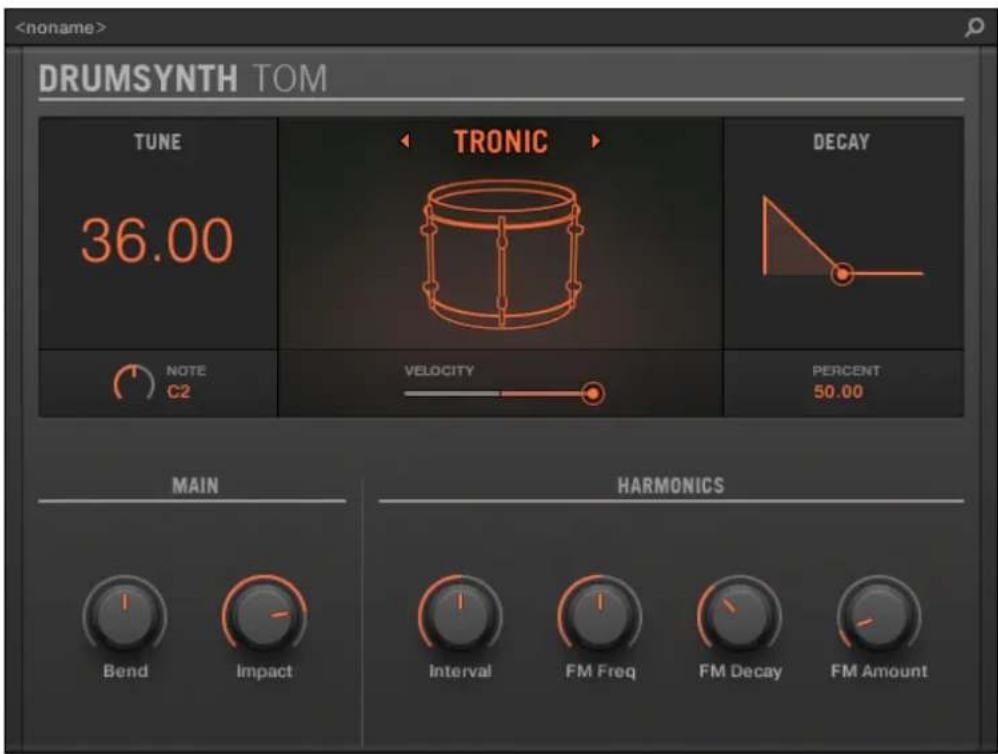
Le panneau du Tom dans le Plug-in Strip.
Comme pour tout Drumsynth, le moteur audio peut etre selectionné à l'aide du sélecteur Engi ne de la page Main. Chaque moteur audio possede des caractéristiques et des paramétres différents, détaillés dans les sections qui suivent.
Le Tom propose les moteurs audio suivants :
Tronic (par défaut) : ↑8.5.1, Tom - Tronic.
- Fractal: 8.5.2 , Tom - Fractal.
- Floor: ↑8.5.3, Tom - Floor.

Pour plus d'information au sujet des moteurs audio, voir ↑8.1.1, Moteurs audio : De nombreuxsons de batterie pour chaque Drumsynth. Pour des informations generales concernant le Plug-in Percussion et les autres Drumsynths, veuillage consultier la section ↑8.1, Drumsynths - utilisation generale.
8.5.1 Tom-Tronic
Le moteur Tronic est le moteur audio par défaut du Tom.
Il s'agit d'un tom au son épais de type analogique, disposant de deux oscillateurs régiables et d'un oscillateur FM régliable.

Les paramètres décrits ci-dessous sont représentés de la manière dont ils apparaissent dans la Contral Area (Affichage Arrange). Les mêmes paramètres sont disponibles dans le panneau du Plug-in situé dans le Plug-in Strip (Affichage Mix). Pour plus d'informations à ce sujet, voir la section 12.4, Le Plug-in Strip.
page Main
| Élément Description | |
| Section MAIN | |
| Engine Permet de sélection | onner le moteur audio utilisé pour le Plug-in Tom. Si vous modifie ce réglage, veuilles consultier la section ↑8.5, Les toms. |
| Tune Ajuste la hauteur tonale (le « pitch ») jouée par le Do central du clavier ; cette valeur est exprimée sous la forme d'un numéro de note MIDI et de centièmes de note. Les valeurs disponibles sont de 36.00 à 60.00. La valeur par défaut est 36.00. Pour plus de détails, voir la section ↑8.1.5, Tessiture, accordage et notes MIDI. | |
| Decay Ajuste la durée de | retombée du son, exprimée sous la forme d'un pourcentage. Les valeurs disponibles sont de 0,0 % à 100,0 % (valeur par défaut : 50,0%). |
| Bend Permet de régler l'effet de balayage de pitch (le « pitch bend) appliqué au son, exprimé sous la forme d'un pourcentage. Les valeurs disponibles sont de -100.0 % à 100.0 % (valeur par défaut : 0.0%). À zéro, le son reste à son pitch de départ pendant toute la durée de la phase de retombée. Pour des valeurs plus élevées du paramètre, le pitch augmente. Pour des valeurs plus faibles du paramètre, le pitch diminue. | |
| Impact Permet d'ajuster la quantité d'attaque, exprimée sous la forme d'un pourcentage. Les valeurs disponibles sont de 0.0 % (attaque douce) à 100.0 % (attaque maximale). La valeur par défaut est 80.0 %. | |
Page Advanced
La page Advanced contient des paramètres permettant de contrôle individuellement les oscillateurs.
| Élément Description | |
| Section HARMONICS | |
| Interval Permet d'ajuster | l'intervalle entre les fréquences des deux oscillateurs, exprimé en demi-tons et en cents. Les valeurs disponibles sont de -0.50 à 13.50 (valeur par défaut : 6.50). Pour les faibles valeurs du paramètre, les oscillateurs sont presque à la même fréquence, ce qui produit un son désaccordé qui peut être utilisé pour des lignes de basse. |
| FM Freq Permet de définir la fréquence de l'oscillateur FM, exprimée sous la forme d'un pourcentage. Les valeurs disponibles sont de 0,0 % à 100,0 % (valeur par défaut : 50,0%). | |
| FM Decay Permet de régier la retombée de l'oscillateur FM, exprimée sous la forme d'un pourcentage. Les valeurs disponibles sont de 0,0 % à 100,0 % (valeur par défaut : 35,0%). Les faibles valeurs de Decay permettent de souligner l'attaque ou l'impact sur le tom. Les valeurs élevées de Decay permettent d'embellir la tonalité ou le timbre du tom, en particulier lorsque cet effet est utilisé de manière subtile (voir FM Amount ci-dessous). | |
| FM Amount Permet d'ajuster la quantité de modulation de fréquence appliquée par l'oscillateur FM, exprimée sous la forme d'un pourcentage. Les valeurs disponibles sont de 0,0 % à 100,0 % (valeur par défaut : 10,0%). À 0,0 %, il ne se produit aucune modulation de fréquence : les contrôtres FM (FM Freq et FM Decay) n'ont alorsaucun effet. | |
Page Modulation
Comme pour tous les autres moteurs audio et tous les autres Drumsynths, la page Modulation ne contient qu'un seul paramètre : Velocity.
| Élément Description | |
| Section SCALE | |
| Velocity Ajuste la réponse | en véclocité du son percussif. Les valeurs disponibles sont de -100,0 % à 100,0 % (valeur par défaut). À zéro (mi-course), le fêt est joué à pleine véclocité, qu'elle que soit la force avec laquelle vous frappez les touches (ou les pads). À partir de cette position centrale, tournez le curseur vers la droite pour augmenter la réponse positive en véclocité, et ainsi rendre le son percussif de plus en sensible à la véclocité avec laquelle vous frappez les touches/pads. À partir de la position centrale, tournez le curseur vers la gauche pour obtenir l'effet inverse : plus vous frapperez fort sur vos touches/pads, plus le son percussif résultat sera doux. |
8.5.2 Tom - Fractal
Le Tom Fractal est un tom électronique moderne aux larges possibilités sonores ; il vous permettra de produit de purs sons analogiques, des sonorités organiques et percussives, dessons de cloches, et même des sonssemblant provenir d'un autre monde. Il utilise un oscillateur de tonalité et une banque d'oscillateurs à réinjection de signal (similaire à celle utilisée par le moteur Fractal du Plug-in Percussion, voir ↑8.6.1, Percussion - Fractal), dont le mélange est contrôle par le paramètre Mix de la page Advanced. Pris isolément, l'oscillateur de tonalité produit un simple tom de type « bip » analogue. L'ajout d'une banque d'oscillateurs à réinjection de signal permet d'obtenir une gamme de sons bien plus étendue.

Les paramètres décrits ci-dessous sont représentés de la manière dont ils apparaissent dans la Contral Area (Affichage Arrange). Les mêmes paramètres sont disponibles dans le panneau du Plug-in situé dans le Plug-in Strip (Affichage Mix). Pour plus d'informations à ce sujet, voir la section 12.4, Le Plug-in Strip.
page Main
| Élément | Description |
| Section MAIN | |
| Engine Permet de sélecti | onner le moteur audio utilisé pour le Plug-in Tom. Si vous modifie ce réglage, veuilles consulter la section ↑8.5, Les toms. |
| Tune Ajuste la hauteur to | nale (le « pitch ») jouée par le Do central du clavier ; cette valeur est exprimée sous la forme d'un numéro de note MIDI et de centières de note. Les valeurs disponibles sont de 48.00 à 72.00. La valeur par défaut est 48.00. Pour plus de détails, voir ↑8.1.5, Tessiture, accordage et notes MIDI. Veuilles remarquer que le pitch de cet instrument dépend fortement des régages de la page Advanced (voir ci-dessous). |
| Decay Ajuste la durée de | retombée du son, exprimée sous la forme d'un pourcentage. Les valeurs disponibles sont de 0,0 % à 100,0 % (valeur par défaut : 50,0%). |
| Élément Description | |
| Bend Permet de régler l'effet de balayage de pitch (le « pitch bend) appliqué au son, exprimé sous la forme d'un pourcentage. Les valeurs disponibles sont de -100.0 % à 100.0 % (valeur par défaut : 0.0%). À zéro, le son reste à son pitch de départ pendant toute la durée de la phase de retombée. Pour des valeurs plus élevées du paramètre, le pitch augmente. Pour des valeurs plus faibles du paramètre, le pitch diminue. | |
| Impact Permet d'ajuster la quantité d'attaque, exprimée sous la forme d'un pourcentage. Les valeurs disponibles sont de 0.0 % (attaque douce) à 100.0 % (attaque maximale). La valeur par défaut est 80.0 %. | |
| Color Permet de régler un résultat simple jouant sur la clarté du son. Les valeurs disponibles sont de 0,0 % à 100,0 % (valeur par défaut : 50,0%). | |
| Glide L'accordage du Tom Fractal est verrouillé pour chaque note jouée ; en d'autres mots, tout changement d'accordage ne prend effet que lorsqu'une nouvelle note est reçue. Si le paramètre Glide est supérieur à zéro, le pitch glisse alors en douceur vers la nouvelle note. Le paramètre Glide définit dans ce cas la durée de cette transition, mesurée en millisecond : augmentez la valeur de Glide pour que le glissement devienne plus lent et se fasse plus audible. Ceci s'applique également si le Tom est joué sur les touches d'un clavier. Les valeurs disponibles sont de None (pas de glissement) à 350.0 ms (transition la plus lente). La valeur par défaut est 5.5 ms. | |
Page Advanced
La page Advanced contient des paramètres permettant de contrôle individuellement les oscillateurs.
| Élément Description | |
| Section HARMONICS | |
| KTr. Mode (Key Tracking Mode, mode de suivi de hauteur) | Permet deCHOISIR entre deux modes de key tracking (suivi des notes) : Harmonic (par défaut) et Dissonant.En mode Harmonic,tous les oscillateurs suivent de maniere régulière le paramètre Tune (de la page Main, voir ci-dessus) ainsi que les notes jouées sur votre clavier. Par conséquent, l'instrument percussif reste accordé par rapport à lui-même lorsque le paramètre Tune est modifié, et il peut être joué de maniere chromatique avec votre clavier.En mode Dissonant, les oscillateurs suivant le paramètre Tune de votre clavier/vos pads de maniere irrégulière. Par conséquent, l'instrument percussif produit des harmoniques dissonantes et désaccordées lorsque vous modifiez le paramètre Tune ou lorsque vous jouez différentes notes. |
| Mix | Permet d'ajuster le mélange entre l'oscillateur de tonalité et la banque d'oscillateurs à réinjection de signal, exprimé sous la forme d'un pourcentage. Les valeurs disponibles sont de 0.0% (oscillateur de tonalité) à 100.0% (banque d'oscillateurs à réinjection de signal). La valeur par défaut est 5.0%. |
| Transpose Permet d'ajuster | ter la transposition tonale, uniquement pour la banque d'oscillateurs à réinjection de signal, exprimée en demi-tons et en cents. Ce paramètre s'avéré bien pratique pour accorder la banque à l'oscillateur de tonalité. Les valeurs disponibles sont de -12.00 à 12.00 demi-tons (valeur par défaut : 0.00). |
| Freq A Permet de régler | le pitch de l'oscillateur A de la banque d'oscillateurs à réinjection de signal, exprimé sous la forme d'un pourcentage. Les valeurs disponibles sont de 0.0% à 100.0% (valeur par défaut). |
| Freq B Permet de régler | e pitch de l'oscillateur B de la banque d'oscillateurs à réinjection de signal, exprimé sous la forme d'un pourcentage. Les valeurs disponibles sont de 0.0 % à 100.0 % (valeur par défaut : 75.0%). Veuillez remarquer que ce contrôle n'a aucun effet lorsque FM et AM sont régés à zéro (voir ci-dessous). |
| FM Permet d'ajuster la quantité de modulation de fréquence au sein de la banque d'oscillateurs à réinjection de signal, exprimée sous la forme d'un pourcentage. La modulation de fréquence a tendance à conférer auxsons des harmoniques chantantes de type « cloche ». Les valeurs disponibles sont de 0,0 % à 100,0 % (valeur par défaut : 50,0%). | |
| AM Permet d'ajuster la quantité de modulation d'amplitude au sein de la banque d'oscillateurs à réinjection de signal, exprimée sous la forme d'un pourcentage. La modulation d'amplitude a tendance à conférer auxsons des harmoniques claires et surprenantes. Les valeurs disponibles sont de 0,0 % à 100,0 % (valeur par défaut : 50,0%). | |
Page Modulation
Comme pour tous les autres moteurs audio et tous les autres Drumsynths, la page Modulation ne contient qu'un seul paramètre : Velocity.
| Élément Description | |
| Section SCALE | |
| Velocity Ajuste la réponse | en véclocité du son percussif. Les valeurs disponibles sont de -100,0 % à 100,0 % (valeur par défaut). À zéro (mi-course), le fêt est joué à pleine véclocité,quelle que soit la force avec laquelle vous frappez les touches (ou les pads). À partir de cette position centrale, tournez le curses vers la droite pour augmenter la réponse positive en véclocité, et ainsi rendre le son percussif de plus en sensible à la véclocité avec laquelle vous frappez les touches/pads. À partir de la position centrale, tournez le curseur vers la gauche pour obtenir l'effet inverse : plus vous frapperez fort sur vos touches/pads, plus le son percussif résultat sera doux. |
8.5.3 Tom - Floor
Le Tom Floor donne accès à l'émulation d'un set complét de toms acoustiques. Bien qu'il convienne mieux aux toms les plus graves, il peut également produit d'intéréssants toms médiums et aigus. En outre, le contrôle du pitch bend et les paramétres de Mute vous permettront de créé un vaste évientail desons.

Les paramètres décrits ci-dessous sont presentés de la manière dont ils apparaissent dans la Control Area (Affichage Arrange). Les mêmes paramètres sont disponibles dans le panneau du Plug-in situé dans le Plug-in Strip (Affichage Mix). Pour plus d'informations à ce sujet, voir la section ↑12.4, Le Plug-in Strip.
page Main
| Élément Description | |
| Section MAIN | |
| Engine Permit de sélection | onner le moteur audio utilisé pour le Plug-in Tom. Si vous modifiez ce réglage, veuilles consulter la section ↑8.5, Les toms. |
| Tune Ajuste la hauteur to nale (le « pitch ») jouée par le Do central du clavier ; cette valeur est exprimée sous la forme d'un numéro de note MIDI et de centièmes de note. Les valeurs disponibles sont de 48.00 à 62.00. La valeur par défaut est 48.00. Pour plus de détails, voir la section ↑8.1.5, Tessiture, accordage et notes MIDI. | |
| Decay Ajuste la durée de retombée du son, exprimée sous la forme d'un pourcentage. Les valeurs disponibles sont de 0,0 % à 100,0 % (valeur par défaut : 50,0%). | |
| Tension Ajuste la tension de la peu de frappe, exprimée sous la forme d'un pourcentage ; ce réglage permet l' apparition d'un pitch bend plus long et plus élevé. Les valeurs disponibles sont de 0.0 % à 100.0 % (valeur par défaut). | |
| Impact Permet de régler la force de la frappe sur l'instrument percussif, exprimée sous la forme d'un pourcentage. Les valeurs disponibles sont de 0.0 % (frappe la plus douce) à 100.0 % (frappe la plus forte). La valeur par défaut est 80.0 %. | |
| Flex Permet de définir l'élasticité de la peu, exprimée sous la forme d'un pourcentage ; ce réglage permet l' apparition d'un pitch bend plus fort lors de la frappe. Les valeurs disponibles sont de 0.0 % à 100.0 % (valeur par défaut : 30.0%). | |
| Section MUTE | |
| Skin Permet de régler l'assourdissement de la peu de frappe, exprimé sous la forme d'un pourcentage. Les valeurs disponibles sont de 0.0 % (valeur par défaut) à 100.0 %. | |
| Air Permet de régler l'assourdissement de l'air, exprimé sous la forme d'un pourcentage. Les valeurs disponibles sont de 0,0 % à 100,0 % (valeur par défaut : 50,0%). | |
Page Advanced
Pour ce moteur audio, la page Advanced ne contient aucun paramètre.
Page Modulation
Comme pour tous les autres moteurs audio et tous les autres Drumsynths, la page Modulation ne contient qu'un seul paramètre : Velocity.
| Élément Description | |
| Section SCALE | |
| Velocity Ajuste la réponse | en véclocité du son percussif. Les valeurs disponibles sont de -100,0 % à 100,0 % (valeur par défaut). À zéro (mi-course), le fêt est joué à pleine véclocité,quelle que soit la force avec laquelle vous frappez les touches (ou les pads). À partir de cette position centrale, tournez le curseur vers la droite pour augmenter la réponse positive en véclocité, et ainsi rendre le son percussif de plus en sensible à la veloclocité avec laquelle vous frappez les touches/pads. À partir de la position centrale, tournez le curseur vers la gauche pour obtenir l'effet inverse : plus vous frapperez fort sur vos touches/pads, plus le son percussif résultat sera doux. |
8.5.4 Tom - High
Le Tom High est un tome acoustique complémentaire du Tom Floor. Avec un nombre réduit de paramètres, il fournit un large évientail de roulements et fills de tome.

Les paramètres décrits ci-dessous sont représentés de la manière dont ils apparaissent dans la Contral Area (Affichage Arrange). Les mêmes paramètres sont disponibles dans le panneau du Plug-in situé dans le Plug-in Strip (Affichage Mix). Pour plus d'informations à ce sujet, voir la section ↑12.4, Le Plug-in Strip.
page Main
| Élément Description | |
| Section MAIN | |
| Engine Sélectionne le moteur audio utilisé pour le Plug-in Tom. Pour plus d'informations sur les moteurs disponibles, veuillesz consulter la section 18.5, Les toms. | |
| Tune Ajuste la hauteur tonale (le « pitch ») jouée par le Do central du clavier ; cette valeur est exprimée sous la forme d'un numéro de note MIDI et de centièmes de note. Les valeurs disponibles vont de 57.00 (NOTE A2) à 71.00 (NOTE B3). La valeur par défaut est 57.00. | |
| Decay Ajuste la durée de retombée du son, exprimée sous la forme d'un pourcentage. Les valeurs disponibles seront de 0,0 à 100,0 % (valeur par défaut : 50,0%). | |
| Tension Ajuste la tension de la peu de frappe, exprimée sous la forme d'un pourcentage ; ce réglage permet l' apparition d'un pitch bend plus long et plus présente. Les valeurs disponibles seront de 0.0 à 100,0 % (valeur par défaut : 50,0%). | |
| Impact Ajuste la quantité de claquement dans l'attaque initiale, exprimée sous la forme d'un pourcentage. Les valeurs disponibles seront de 0.0 à 100,0 % (valeur par défaut : 80,0%). | |
Page Advanced
Pour ce moteur audio, la page Advanced ne contient aucun paramètre.
Page Modulation
Comme pour tous les autres moteurs audio et tous les autres Drumsynths, la page Modulation ne contient qu'un seul paramètre : Velocity.
| Élément Description | |
| Section SCALE | |
| Velocity Ajuste la réponse | en véclocité du son percussif. Les valeurs disponibles sont de -100.0 à 100.0 % (valeur par défaut). À zéro (mi-course), le fêt est joué à pleine véclocité,quelle que soit la force avec laquelle vous frappez les touches (ou les pads). À partir de cette position centrale, tournez leursor vers la droite pour augmenter la réponse positive en véclocité et ainsi rendre le son percussif de plus en sensible à la véclocité avec laquelle vous frappez les touches/pads. À partir de la position centrale, tournez leursor vers la gauche pour obtenir l'effet inverse : plus vous frapperez fort sur vos touches/pads, plus le son percussif résultat sera doux. |
8.6 Les percussions
Le Drumsynth Percussion permet de générer toute une gamme de sons de percussions.

Le Plug-in Percussion dans la Control Area (page Main affichée).

Le panneau du Percussion dans le Plug-in Strip.
Comme pour tout Drumsynth, le moteur audio peut etre selectionné à l'aide du sélecteur Engi ne de la page Main. Chaque moteur audio possede des caractéristiques et des paramétres differents, détaillés dans les sections qui suivent.
Le Plug-in Percussion propose les moteurs audio suivants :
- Fractal (par défaut): ↑8.6.1, Percussion - Fractal.
- Kettle: ↑8.6.2, Percussion - Kettle.
- Shaker: ↑8.6.3, Percussion - Shaker.

Pour plus d'information au sujet des moteurs audio, voir ↑8.1.1, Moteurs audio : De nombreuxsons de batterie pour chaque Drumsynth. Pour des informations generales concernant le Plug-in Percussion et les autres Drumsynths, veuillage consultier la section ↑8.1, Drumsynths - utilisation generale.
Le moteur Fractal est le moteur audio par défaut du Plug-in Percussion.
Le mode Fractal du Plug-in Percussion est basé sur la banque d'oscillateurs à réinjection de signal du Tom Fractal (voir ↑8.5.2, Tom - Fractal). Il permet de créé une vaste gamme dessons : cloches, cymbales, subs, sonorités métalliques, mélodiques, bizarrex et tordues... Il est concu pour être joué à l'aide d'un clavier.

Les paramètres décrits ci-dessous sont représentés de la manière dont ils apparaissent dans la Contral Area (Affichage Arrange). Les mêmes paramètres sont disponibles dans le panneau du Plug-in situé dans le Plug-in Strip (Affichage Mix). Pour plus d'informations à ce sujet, voir la section ↑12.4, Le Plug-in Strip.
page Main
| Élément | Description |
| Section MAIN | |
| Engine Permet de sélection | onner le moteur audio utilisé pour le Plug-in Percussion. Si vous modifie ce réglage, veuillez consulter la section ↑8.6, Les percussions. |
| Tune Ajuste la hauteur tonale (le « pitch ») jouée par le Do central du clavier ; cette valeur est exprimée sous la forme d'un numéro de note MIDI et de centièmes de note. Les valeurs disponibles sont de 60.00 à 108.00. La valeur par défaut est 84.00. Pour plus de détails, voir la section ↑8.1.5, Tessiture, accordage et notes MIDI. Veuillez remarquer que le pitch de cet instrument dépend fortement des réglages de la page Advanced (voir ci-dessous). | |
| Élémen Description | |
| Decay Ajusté la durée de rétombée du son, exprimée sous la forme d'un pourcentage. Les valeurs disponibles sont de 0,0% à 100,0% (valeur par défaut : 50,0%). | |
| Tune Hold | Si Tune Hold est activé, le comportement du Plug-in vis-à-vis de l'accordage est similaire à celui du Tom Fractal : son accordage est fixé jusqu'à la prochaine note reçue (voir ↑8.5.1, Tom - Tronic). Ceci vous permettra de créé des motifs arpégés, en modifiant le paramètre Tune tandis qu'une série de notes est en train d'être lue.Si Tune Hold est désactivé (réglage par défaut), le comportement du Plug-in vis-à-vis de l'accordage est le même que pour les autres Plug-ins : l'accordage réalisaitment lorsque vous modifie le paramètre Tune. |
| Glide Permet de régler l'effet de glissement vers le pitch des nouvelles notes, exprimé en millisecondnes. Si le paramètre Glide est supérieur à zéro, le pitch glisse alors en douceur vers la nouvelle note. Le paramètre Glide correspond alors à la durée de cette transition. Les valeurs disponibles sont de None (pas de glissement, réglage par défaut) à 762.8 ms. | |
| Impact Permet d'ajuster la quantité d'attaque, exprimée sous la forme d'un pourcentage. Les valeurs disponibles sont de 0.0% (attaque douce) à 100.0% (attaque maximale). La valeur par défaut est 60.0%. | |
Page Advanced
La page Advanced contient des paramètres permettant de contrôler individuellement les oscillateurs.
| Élément Description | |
| Section HARMONICS | |
| KTr. Mode (Key Tracking Mode, mode de suivi de hauteur) | Permet deCHOISIR entre deux modes de key tracking (suivi des notes) : Harmonic (par défaut) et Dissonant.En mode Harmonic,tous les oscillateurs suivent de maniere régulière le paramètre Tune (de la page Main, voir ci-dessus) ainsi que les notes jouées sur votre clavier. Par conséquent, l'instrument percussif reste accordé par rapport à lui-même lorsque le paramètre Tune est modifié, et il peut être joué de maniere chromatique avec votre clavier ou avec vos pads.En mode Dissonant,les oscillateurs suivent le paramètre Tune de votre clavier/vos pads de maniere irrégulière. Par conséquent, l'instrument percussif produit des harmoniques dissonantes et désaccordées lorsque vous modifiez le paramètre Tune ou lorsque vous jouez différentes notes à l'aide de votre clavier ou de vos pads. |
| Freq A | Permet de régler le pitch de l'oscillateur A de la banque d'oscillateurs à réinjection de signal, exprimé sous la forme d'un pourcentage. Les valeurs disponibles sont de 0,0 % à 100,0 % (valeur par défaut : 50,0%). |
| Freq B Permet de régler | e pitch de l'oscillateur B de la banque d'oscillateurs à réinjection de signal, exprimé sous la forme d'un pourcentage. Les valeurs disponibles sont de 0,0 % à 100,0 % (valeur par défaut : 50,0 %). Veuillez remarquer que ce paramètre n'a aucun effet lorsque FM et AM sont régliés à zéro (voir ci-dessous). |
| Freq C Permet de régler | e pitch de l'oscillateur C de la banque d'oscillateurs à réinjection de signal, exprimé sous la forme d'un pourcentage. Les valeurs disponibles sont de 0,0 % à 100,0 % (valeur par défaut : 29.1 %). Veuillez remarquer que ce paramètre n'a aucun effet lorsque FM et AM sont régliés à zéro (voir ci-dessous). |
| FM Permet d'ajuster la quantité de modulation de fréquence au sein de la banque d'oscillateurs à réinjection de signal, exprimée sous la forme d'un pourcentage. La modulation de fréquence a tendance à conférer aux sons des harmoniques chantantes de type « cloche ». Les valeurs disponibles sont de 0.0 % à 100.0 % (valeur par défaut : 34.4%). | |
| AM Permet d'ajuster la quantité de modulation d'amplitude au sein de la banque d'oscillateurs à réinjection de signal, exprimée sous la forme d'un pourcentage. La modulation d'amplitude a tendance à conférer aux sons des harmoniques claires et suprenantes. Les valeurs disponibles sont de 0.0 % à 100.0 % (valeur par défaut : 18.6%). | |
Page Modulation
Comme pour tous les autres moteurs audio et tous les autres Drumsynths, la page Modulation ne contient qu'un seul paramètre : Velocity.
| Élément Description | |
| Section SCALE | |
| Velocity Ajuste la réponse | en véclocité du son percussif. Les valeurs disponibles sont de -100,0 % à 100,0 % (valeur par défaut). À zéro (mi-course), le fêt est joué à pleine véclocité,quelle que soit la force avec laquelle vous frappez les touches (ou les pads). À partir de cette position centrale, tournez le curseur vers la droite pour augmenter la réponse positive en véclocité, et ainsi rendre le son percussif de plus en sensible à la véclocité avec laquelle vous frappez les touches/pads. À partir de la position centrale, tournez le curseur vers la gauche pour obtenir l'effet inverse : plus vous frapperez fort sur vos touches/pads, plus le son percussif résultat sera doux. |
8.6.2 Percussion - Kettle
Le mode Kettle du Plug-in Percussion est une émulation de timbale acoustique offrant un son riche et orchestral.

Les paramètres décrits ci-dessous sont représentés de la manière dont ils apparaissent dans la Contral Area (Affichage Arrange). Les mêmes paramètres sont disponibles dans le panneau du Plug-in situé dans le Plug-in Strip (Affichage Mix). Pour plus d'informations à ce sujet, voir la section ↑12.4, Le Plug-in Strip.
page Main
| Élément Description | |
| Section MAIN | |
| Engine Permet de sélection | onner le moteur audio utilisé pour le Plug-in Percussion. Si vous modifie ce réglage, veuillez consulter la section ↑8.6, Les percussions. |
| Tune Ajuste la hauteur tonale (le « pitch ») jouée par le Do central du clavier ; cette valeur est exprimée sous la forme d'un numéro de note MIDI et de centièmes de note. Les valeurs disponibles sont de 33.00 à 57.00. La valeur par défaut est 45.00. Pour plus de détails, voir la section ↑8.1.5, Tessiture, accordage et notes MIDI. | |
| Decay Ajuste la durée de | retombée du son, exprimée sous la forme d'un pourcentage. Les valeurs disponibles sont de 0,0 % à 100,0 % (valeur par défaut : 50,0%). |
| Puff Permet de régler la quantité de bruit de réinjection appliquée au son percussif, exprimée sous la forme d'un pourcentage. Les valeurs disponibles sont de 0,0 % à 100,0 % (valeur par défaut : 25,0%). | |
| Damp Permit de régler l'assourdissement du son, exprimé sous la formed'un pourcentage. Les valeurs disponibles sont de 0.0% (valeur pardéfaut) à 100.0%. | |
| Impact Permit de d'ajuster la quantité d'attaque. Les valeurs disponiblesvont de 0.0% (attaque douce) à 100.0% (attaque maximale). Lavaleur par défaut est 60.0%. | |
Page Advanced
Pour ce moteur audio, la page Advanced ne contientaucun parametre.
Page Modulation
Comme pour tous les autres moteurs audio et tous les autres Drumsynths, la page Modulation ne contient qu'un seul paramètre : Velocity.
| Élément Description | |
| Section SCALE | |
| Velocity Ajuste la réponse | en véclocité du son percussif. Les valeurs disponibles sont de -100,0 % à 100,0 % (valeur par défaut). À zéro (mi-course), le fêt est joué à pleine véclocité,quelle que soit la force avec laquelle vous frappez les touches (ou les pads). À partir de cette position centrale, tournez le curses vers la droite pour augmenter la réponse positive en véclocité, et ainsi rendre le son percussif de plus en sensible à la véclocité avec laquelle vous frappez les touches/pads. À partir de la position centrale, tournez le curseur vers la gauche pour obtenir l'effet inverse : plus vous frapperez fort sur vos touches/pads, plus le son percussif résultat sera doux. |
8.6.3 Percussion - Shaker
Le mode Shaker du Plug-in Percussion est un moteur audio versatile dédié aux shakers/marascas.

Les paramètres décrits ci-dessous sont représentés de la manière dont ils apparaissent dans la Contral Area (Affichage Arrange). Les mêmes paramètres sont disponibles dans le panneau du Plug-in situé dans le Plug-in Strip (Affichage Mix). Pour plus d'informations à ce sujet, voir la section ↑12.4, Le Plug-in Strip.
page Main
| Élément Description | |
| Section MAIN | |
| Engine Permit de sélecti | onner le moteur audio utilisé pour le Plug-in Percussion. Si vous modifie ce réglage, veuillez consulter la section ↑8.6, Les percussions. |
| Tune Permit d'ajuster la | fréquence centrale du filtre qui, appliqué à la source de bruit, définit le pitch du son joué par le Do central, exprimée sous la forme d'un pourcentage. Les valeurs disponibles vont de 0.0 % à 100.0 % (valeur par défaut : 50.0%). Pour plus de détails, voir la section ↑8.1.5, Tessiture, accordage et notes MIDI. |
| Filter Permit d'ajuster la | largeur de bande du filtre appliqué à la source de bruit, exprimée sous la forme d'un pourcentage. Les valeurs les plus élevées correspondant à un filtre large. Les valeurs les plus faibles correspondant à un filtre plus étroit. Les valeurs disponibles vont de 0,0 % à 100,0 % (valeur par défaut : 70,0%). |
| Grain Permit d'ajuster le | timbre de la source de bruit, exprimé sous la forme d'un pourcentage. Les réglages les plus élevés permettent de reproductive le son granuleux d'un veritable shaker. Les valeurs disponibles vont de 0,0 % à 100,0 % (valeur par défaut : 50,0%). En outre, le paramètre Grain est lié à la velocité : les notes de faisible velocité sont plus « granuleuses » . |
| Section ENVELOPE | |
| Mode Permit deCHOISIR entre deux modes d'enveloppe:Realistic(sélection par défaut) et Machine.En mode Realistic, l'enveloppe est dotée de phases d'attaque et delRELACHEMENT courbes, afin d'obtenir un son plus naturel.En mode Machine, l'enveloppe est dotée de phases d'attaque, demaintien et de relauchement linéaires, afin d'obtenir un son plus statique et un rendu de type « machine ».En mode Performer, au lieu de produit un son unique comme laplupart des percussions, le shaker joue un motif rythmique commeun véritable shaker. Dans ce mode, maintenez simplement la noteaussi longtemps que vous souhaitez entendre le motif. | |
| Attack | Permet d'ajuster la durée de la phase d'attaque de l'enveloppe,exprimée sous la forme d'un pourcentage. Les valeurs disponiblesvont de 0.0% à 100.0% (valeur par défaut : 40.0%). |
| Hold (mode Machineuniquement) | Permet d'ajuster la durée de la phase de maintainier de l'enveloppe(c-à-d le temps durant lequel l'enveloppe reste à son point le plushaut), exprimée sous la forme d'un pourcentage. Les valeursdisponibles vont de 0.0% (valeur par défaut) à 100.0%. |
| Accent (mode Performer uniquement) | Contrôle l'accultuation de certaines notes du motif du shaker,mesurée sous la forme d'un pourcentage. Pour les valeurs faibles, legroove est statique et les notes sont plutôt calmes, comme si leshaker était secoué de manière douce et uniforme. Plus vousaugmentez la valeur de ce paramètre, plus les notes-clés du motif sont accentuees, ce qui create un groove classique de shaker. Lesvaleurs élevées simulant un shaker secoué par quelqu'un en pleinetransse! Les valeurs disponibles vont de 0.0 à 100.0% (valeur pardéfaut : 70.0%). |
| Fill (mode Performer uniquement) | Le paramètre Fill est conçu pour être régé au départ sur None puis modifié manuellement pendant la performance ou automatisé dans le séquenceur. Par défaut, le shaker joue un motif qui dépend du paramètre Rate sur la page Advanced (cf. plus bas).Lorsque le paramètre Fill est régé sur Double, la vitesse du motif est doublée. Lorsqu'il est régé sur Triple, le shaker joue de rapides triolets. Utilisez ce paramètre pour insérer des fills improvisés dans votre partition de shaker afin d'y ajouter des variations intéressantes. |
| Release Permet d'ajuster | la durée de la phase de relâchement de l'enveloppe, exprimée sous la forme d'un pourcentage. Les valeurs disponibles vont de 0,0 % à 100,0 % (valeur par défaut : 35,0%). |
Page Advanced
La page Advanced contient des paramètres uniquement si le moteur Shaker est en mode Performer (cf. le paramètre Mode décrit plus haut). Ces paramètres permettent d'affiner l'enveloppe.
| Section ENVELOPE | |
| Élément Description | |
| Sync | Le paramètre Sync propose deux options: Lock et Retrig. En mode Lock, le motif du shaker est synchronisé à la position dans le morceau; autrement dit, le motif sera toujours dans le temps,quel que soit le moment auquel la note est jouée.En mode Retrig, le motif du shaker (y compris ses accents) est reliçé à chaque nouvelle note, sans quantification sur le temps le plus proche.Dans les deux cas, le tempo du motif reste correct pour le morceau. |
| Rate Définit la figure de | note utilisée comme base par le motif du shaker. Par exemple, pour la valeur 1/16 (valeur par défaut) lemotif de shaker joue des doubles-croches (« 1/16th » dans la notation anglo-saxonne), et ainsi de suite. |
| Length | Ajuste la longueur du motif accentué par le paramètre Accent de la page Main (cf. plus haut). Par défaut, Length est régèle sur 4, lemotif se repétera donc toutes les 4 « scousses » (la longueur decescousses étant définie par le paramètre Rate précrit plus haut).Vous pouvez créé des motifs syncopés enCHOISIGSANT une valeurautre que 4 ou 8 (ou autre que 3 ou 6 si Rate est régèle sur unedurée de note en triolet). |
| Offset Ajuste le décalage | temporel du motif du shaker. Un ajustement finpermét de décaler subtilement le motif d'une durée inférieure à lafigure de note可以选择, ce qui a pour effet de modifier la perceptiondu motif du shaker (son « feel ») par rapport au rythme de votermorceau. Un ajustement plus grossier peut décaler le motif surplusieurs figures de note, ce qui vous permet d'introduirerapidément des variations syncopées dans le motif du shaker lorsd'une performance ou via une automatisation. Les valeursdisponibles sont de -4,00 à 4,00 (valeur par défaut : 0,00). |
| Sur votre contrôleur, tournez le curseur pour ajuster le paramètre grossièrement (par incréments d'une durée de note). Maintenez SHIFT,enforcé et tournez le curseur pour ajuster le paramètre plus finement. | |
| Swing Ajuste la quantité | de swing (ou shuffle) dans le motif du shaker.Les valeurs élevées entraînent un motif avec plus de swing. Notez que le Swing seul génére un son plutôt mécanique - pour un caractère plus humain, nous vous recommendons d'ajouter également du Twist (cf. ci-dessous). Les valeurs disponibles sont de 0.0 à 100.0% (valeur par défaut : 0.0%). |
| Twist | Le paramètre Twist « tord » le groove du motif du shaker. Utilisé seul, avec le paramètre Swing à zéro, il peut sonner bizarrement, voire « de travers ». En revanche, utilisé avec parcimonie et conjointement avec Swing, le paramètre Twist confère au motif un groove fluide et naturel, comme si une véritable personne jouait avec le shaker. Les valeurs disponibles sont de 0.0 à 100.0% (valeur par défaut : 0.0%). |
Page Modulation
Comme pour tous les autres moteurs audio et tous les autres Drumsynths, la page Modulation ne contient qu'un seul paramètre : Velocity.
| Élément Description | |
| Section SCALE | |
| Velocity Ajuste la réponse | en véclocité du son percussif. Les valeurs disponibles sont de -100,0 % à 100,0 % (valeur par défaut). À zéro (mi-course), le fêt est joué à pleine véclocité, qu'elle que soit la force avec laquelle vous frappez les touches (ou les pads). À partir de cette position centrale, tournez le curses vers la droite pour augmenter la réponse positive en véclocité, et ainsi rendre le son percussif de plus en sensible à la véclocité avec laquelle vous frappez les touches/pads. À partir de la position centrale, tournez le curseur vers la gauche pour obtenir l'effet inverse : plus vous frapperez fort sur vos touches/pads, plus le son percussif résultat sera doux. |
8.7 Les cymbales
Le Drumsynth Cymbal permet de générer toute une gamme de sons de cymbales.

Le moteur audio Crash selectionné dans la Cymbal dans la Control Area (page Main affichée).

Le moteur audio Crash selectionné dans le panneau Cymbal dans le Plug-in Strip.
Comme pour tout Drumsynth, le moteur audio peut etre selectionné à l'aide du sélecteur Engi ne de la page Main. Chaque moteur audio possede des caractéristiques et des paramétres différents, détaillés dans les sections qui suivent.
Le Cymbal propose les moteurs audio suivants :
- Crash (par défaut) : ↑8.7.1, Cymbal - Crash.
- Ride: ↑8.7.2, Cymbal - Ride.

Pour plus d'information au sujet des moteurs audio, voir ↑8.1.1, Moteurs audio : De nombreuxsons de batterie pour chaque Drumsynth. Pour des informations generales concernant le Cymbal et les autres Drumsynths, voir ↑8.1, Drumsynths - utilisation generale.
8.7.1 Cymbal - Crash
Le moteur audio Crash create un large évientail de cymbales allant d'une crash de 909 typique à des sonorités plus acoustiques. Ses paramètres permettent de multiples expressions et autres variations spectrales.

Les paramètres décrits ci-dessous sont représentés de la manière dont ils apparaissent dans la Contral Area (Affichage Arrange). Les mêmes paramètres sont disponibles dans le panneau du Plug-in dans le Plug-in Strip (Affichage Mix) – pour plus d'infos veuillesz consulter la section ↑12.4, Le Plug-in Strip.
page Main
| Élément Description | |
| Section MAIN | |
| Engine Sélectionne le moteur audio utilisé pour le Plug-in Cymbal. Les moteurs disponibles sont Crash et Ride. | |
| Tune Ajuste la hauteur tonale (le « pitch ») jouée par le Do central du clavier ; cette valeur est exprimée sous la forme d'un numéro de note MIDI et de centièmes de note. Les valeurs disponibles vont de 0,00 à 100,0 % (valeur par défaut : 30,0%). | |
| Decay Ajuste la durée de retombée du son, exprimée sous la forme d'un pourcentage. Les valeurs disponibles vont de 0.0 à 100.0 % (valeur par défaut : 70.0%). | |
| Impact Ajuste la quantité de claquement dans l'attaque initiale, exprimée sous la forme d'un pourcentage. Les valeurs disponibles vont de 0.0 à 100.0 % (valeur par défaut : 70.0%). | |
| Width Ajuste l'image stéroideloorloor, mesure sous la forme d'un pourcentage. À zéro, le son est mono, à 100,0 % le son a une image stéroide large, reproduisant l'effect d'un enregistrement avec les micros stéroide en overhead. Les valeurs disponibles seront de 0,0 à 100,0 % (valeur par défaut : 50,0%). | |
| Section COLOR | |
| Density Ajuste la complexe | ité croissant du son, mesurée sous la forme d'un pourcentage. Les valeurs disponibles sont de 0,0 à 100,0 % (valeur par défaut : 100,0%). |
| Tone Ajuste la balance du contenu spectral, mesurée sous la forme d'un pourcentage. Les valeurs disponibles sont de 0,0 à 100,0 % (valeur par défaut : 50,0%). | |
| Mode Sélectionne l'un des trois modes Metallic (par défaut), Normal ou Soft. | |
Page Advanced
Pour ce moteur audio, la page Advanced ne contient aucun paramètre.
Page Modulation
Comme pour tous les autres moteurs audio et tous les autres Drumsynths, la page Modulation ne contient qu'un seul paramètre : Velocity.
| Élément Description | |
| Section SCALE | |
| Velocity Ajuste la réponse | en véclocité du son percussif. Les valeurs disponibles sont de -100.0 à 100.0 % (valeur par défaut). À zéro (mi-course), le fêt est joué à pleine véclocité,quelle que soit la force avec laquelle vous frappez les touches (ou les pads). À partir de cette position centrale, tournez le curseur vers la droite pour augmenter la réponse positive en véclocité et ainsi donc le son percussif de plus en sensible à la véclocité avec laquelle vous frappez les touches/pads. À partir de la position centrale, tournez le curseur vers la gauche pour obtenir l'effet inverse : plus vous frapperez fort sur vos touches/pads, plus le son percussif résultat sera doux. |
8.7.2 Cymbal - Ride
Le moteur audio Ride est une émulation acoustique qui permet à la cymbale d'être frappée de nombreuses manières différentes via l'utilisation des paramètres Edge et Bell. La palette de sonorités s'étend de la ride douce et jazzy à des cymbales plus bruitistes.

Les paramètres décrits ci-dessous sont représentés de la manière dont ils apparaissent dans la Control Area (Affichage Arrange). Les mêmes paramètres sont disponibles dans le panneau du Plug-in dans le Plug-in Strip (Affichage Mix) – pour plus d'infos veuilles consulter la section ↑12.4, Le Plug-in Strip.
page Main
| Élément Description | |
| Section MAIN | |
| Engine Sélectionne le moteur audio utilisé pour le Plug-in Cymbal. Les moteurs disponibles sont Crash et Ride. | |
| Tune Ajuste la hauteur tonale (le « pitch ») jouée par le Do central du clavier ; cette valeur est exprimée sous la forme d'un numéro de note MIDI et de centièmes de note. Les valeurs disponibles vont de 0.00 à 1.00. La valeur par défaut est 0.30. | |
| Decay Ajuste la durée de rétombée du son, exprimée sous la forme d'un pourcentage. Les valeurs disponibles vont de 0.0 à 100.0 % (valeur par défaut : 70.0%). | |
| Impact Ajuste la quantité de claquement dans l'attaque initiale, exprimée sous la forme d'un pourcentage. Les valeurs disponibles vont de 0.0 à 100.0 % (valeur par défaut : 70.0%). | |
| Width Ajuste l'image stéroide oe perçue, mesurée sous la forme d'un pourcentage. À zéro, le son est mono, à 100,0 % le son a une image stéroide large, reproduisant l'effect d'un enregistrement avec les micros stéroide en overhead. Les valeurs disponibles seront de 0,0 à 100,0 % (valeur par défaut : 50,0%). | |
| Section STRIKE | |
| Edge Ajuste le point auquel la cymbale est frappée, mesure sous la forme d'un pourcentage. Une.frappe sur le bord de la cymbale (100%) créé un son plus chaotique, tandis qu'une.frappe après du centre (0,0%) créé un son plus aigu. Les valeurs disponibles sont de 0,0 à 100,0% (valeur par défaut : 50,0%). | |
| Bell Ajuste les hautes féquences sur une bande étroite, mesurées sous la forme d'un pourcentage. (valeur par défaut : 0,0%) | |
Page Advanced
| Élément Description | |
| Section HYBRID | |
| Caractère Permet de choisir parmi un vaste évientail de timbres allant d'un timbre bruitiste à un timbre métallique. Les valeurs disponibles sont de 0.0 à 100.0 % (valeur par défaut : 20.0%). | |
| Tail Ajuste la longueur de la trainée du son au moyen d'une enveloppe. Les valeurs disponibles sont de 0.0 à 100.0 % (valeur par défaut : 100.0%). | |
Page Modulation
Comme pour tous les autres moteurs audio et tous les autres Drumsynths, la page Modulation ne contient qu'un seul paramètre : Velocity.
| Élément Description | |
| Section SCALE | |
| Velocity Ajuste la réponse | en véclocité du son percussif. Les valeurs disponibles sont de -100.0 à 100.0 % (valeur par défaut). À zéro (mi-course), le fêt est joué à pleine véclocité,quelle que soit la force avec laquelle vous frappez les touches (ou les pads). À partir de cette position centrale, tournez le curseur vers la droite pour augmenter la réponse positive en véclocité et ainsi donc le son percussif de plus en sensible à la véclocité avec laquelle vous frappez les touches/pads. À partir de la position centrale, tournez le curseur vers la gauche pour obtenir l'effet inverse : plus vous frapperez fort sur vos touches/pads, plus le son percussif résultat sera doux. |
9 Utiliser le Bass Synth
Le Bass Synth est un synthétiseur monophonique simple à utiliser et amusant qui vous permet de creer rapidement des lignes de basse expressives. comme tout Plug-in Instrument, chargez-le dans le premier emplacement de Plug-in d'un Sound puis contrôle ses paramétres dans le Control Panel ou directement sur votre contrôleur. Créez des basses aux sonorités riches et programmez des lignes acides en toute simplicité.
Vous pouvez enrichir encore le son du Bass Synth en ajoutant des effets internes, en modifiant ses paramétres pendant un live ou encore en les automatisant comme ceux de n'importe quel autre Plug-in.
Voici les principales caractéristiques du Bass Synth :
- un oscillatour (monophonique)
- fondu transparent entre les formes d'onde sinus, dont de scie et carrée
commutateur d'octave - filtré, enveloppe de modulation, décroissance, saturation (distorsion bipolaire), et durée de glissement
- intégration avec MASCHINE JAM : programmez vos lignes de basse en jouant les notes et les glissements directement sur la matrice de 8x8 boutons de MASCHINE JAM. Pour plus d'informations sur le séquencage du Bass Synth avec MASCHINE JAM, veuillez dire le Manuel de MASCHINE JAM accessible depuis le menu Help ainsi que sur le site web de Native Instruments.

Veuillez consultier la section 10.3 Enregistrer et editor une modulation pour plus d'informations concernant l'automatisation.
Dans ce chapitre, vous trouverez :
- un aperçu du Bass Synth : ↑9.1, Bass Synth - utilisation générale,
- une description des paramètres du Bass Synth : ↑9.1.2, Paramètres du Bass Synth.

Nous dérivons dans ce chapitre le maniement et les paramètres spécifiques aux Drumsynths. Pour une description générale des fonctionnalités et des caractéristiques des Plug-ins (Bass Synth inclus), veuillage consultier la section ↑6.1, Vue d'ensemble des Plug-ins.
9.1 Bass Synth -utilisation générale
Cette section déscrit l'utilisation et les fonctionnalités générales du Bass Synth.
Le Bass Synth est un Plug-in de MASCHINE et, en tant que tel, gère les actions et procédures usuelles des Plug-ins. Aussi, pour découvert comment charger, supprimer, replacer, insérer, déplacer, copier/coller un Bass Synth, régler les paramètres du Bass Synth et charger/sauve-garder des preset, veuilles consulter la section ↑6.1, Vue d'ensemble des Plug-ins où ces opérations sont décrites en détaïl.

Les preset du Bass Synth peuvent être charges depuis le Browser en selectionnant SOUNDS, MASCHINE, BASS SYNTH.
9.1.1 Organisation des paramètre
Les paramétres du Bass Synth sont organisés de manière similaire dans la Control Area de l'Affichage Arrange et dans le Plug-in Strip de l'Affichage Mix.
Parameter Pages dans la Control Area (Affichage Arrange)
Dans l'Affichage Arrange (affichage Ideas ou Song), les paramètres du Bass Synth sont organises en groupes dans la Control Area :

L'agencement des paramètres du Bass Synth dans la Control Area.
- Les paramètres sont regroupés sur deux Parameter Pages :
La page Main regroupe les principaux paramétres. La, vous pouvez ajuster la forme d'onde (Shape) de l'oscillateur, la fréquence de coupure (Cutoff) et la résonance (Resonance) du filtré, l'enveloppe de modulation (Mod. Amt.) ou encore la quantité de décroissance (Decay), la quantité de distorsion (Drive) ainsi que le temps de glissement (Glide Time).
La page Advanced donne acces au parametre d'activation/désactivation du glissement (Glide).
Apparence commune au sein du Plug-in Strip (Affichage Mix)
Dans l'Affichage Mix, le panneau du Plug-in Bass Synth dans le Plug-in Strip fournit un accès ainsi aux paramètre ainsi qu'une visualisation de la forme d'onde de l'oscillateur :
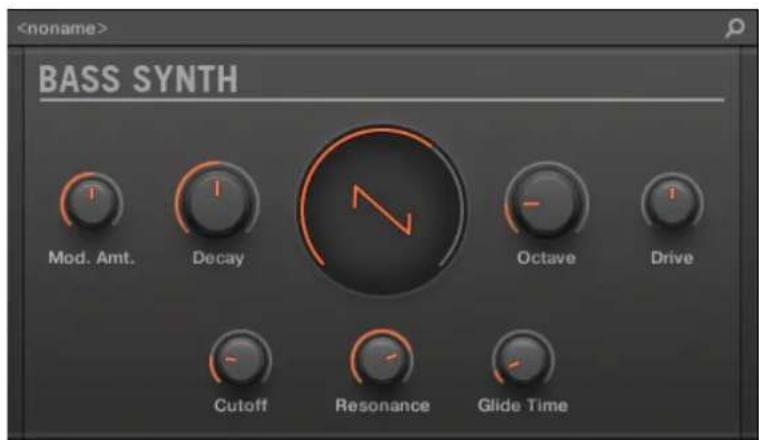
L'agencement du Bass Synth dans le Plug-in Strip.
- Dans la rangée supérieure du panneau, vous trouvez les paramétres d'enveloppe (Mod. Amt., quantité de modulation) et de décroissance (Decay), suivis du contrôle Shape principal (forme d'onde de l'oscillator), de l'intervalle Octave et des paramétres Drive.
- Dans la rangée inférieure du panneau, vous trouvez les paramètres du filtré Cutoff et Resonance ainsi que Glide Time.

Pour plus d'informations concernant les panneaux de Plug-in du Plug-in Strip, veuillez consulter la section ↑12.4, Le Plug-in Strip.
9.1.2 Paramètres du Bass Synth
Disponibles à la fois dans la Control Area de l'Affichage Arrange et dans le Plug-in Strip de l'Affichage Mix, les paramétres sont les suivants :

Les paramètres décrits sont presentés tels qu'ils apparaissent dans la Control Area (Affichage Arrange). Les mêmes paramètres sont disponibles dans le panneau du Plug-in situé dans le Plug-in Strip (Affichage Mix). Pour plus d'informations à ce sujet, voir la section ↑12.4, Le Plug-in Strip.
page Main
| Élément Description | |
| Section OSC | |
| Shape Ajuste la forme de | l'onde de manière continue entre une onde sinusoidale et une onde carrée. Pour ajuster la forme de l'onde, tournez le curseur Shape enclinquant dessus puis en glissant la souris verticallement. La forme de l'onde est visible dans le Plug-in Strip de l'Affichage Mix. |
| Octave Transpose la note | de base du Bass Synth (intervalle: -3 à 3). Pour transposer la note de base, tournez le curseur Octave enclinant dessus puis en glissant la souris verticallement. |
| Filter Section | |
| Cutoff Ajuste la fréquence | de coupure du filtre passe-bas (intervalle : 14,6 Hz – 23,7 Hz). Pour ajuster la fréquence de coupure, tournez le curseur Cutoff enclinquant dessus puis en glissant la souris verticallement. |
| Resonance Ajuste l'amplificationautour de la fréquence de coupure(intervalle : 0.0 % – 120 %) ; la résonance peut commencer à s'auto-entretenir lorsque vous augmentez l'amplification au-delà de 100.0 %. Pour ajuster la quantité de résonance, tournez le curseur Resonance enclinquant dessus puis en glissant la souris verticallement. | |
| Section Envelope | |
| Mod.Amt. Ajuste la quantitéd'enveloppe appliquée à la fréquence de coupure(intervalle : 0.0 % – 100 %). Pour augmenter la quantité de modulation appliquée au paramètre Cutoff (la fréquence de coupure), tournez le curseur Mod.Amt. dans le sens horsaire enclinquant dessus puis en glissant la souris vers le haut. | |
| Decay Ajuste la vitesse àlaquelle le son disparaît (intervalle : 0.0 % – 100 %). Pour augmenter la décroissance, tournez le curseur Decay dans le sens horsaire en clinquant dessus puis en glissant la souris vers le haut. | |
| Section Tone | |
| Drive Ajuste la quantitéde saturation (intervalle : -100 % – 100 %) ;-100 %augmente le niveau à l'entrée du filtre, conduisant à une saturation interne du signal, et 100 %contrôle le niveau de saturation en sortie. Pour ajuster la quantité de saturation, tournez le curseur Drive enclinquant dessus puis en glissant la souris verticallement. | |
| Section Note | |
| Glide Time Ajuste le temps | ps mis pour glisser d'une hauteur tonale à la suivante (intervalle : 10 ms – 1000 ms). Pour ajuster la durée de glissement, tournez le curseur Glide Time enclinquant dessus puis en glissant la souris verticallement. |
Page Advanced
Pour ce module, la page Advanced contient un seul paramètre.
| Élément Description | |
| Section Note | |
| Glide Active globalement | le paramètre de glissement. Une fois activé, la note sonne continuément de manière monophonique. |
10 Utilisation des Patterns
La création d'un Pattern est le veritable début des festivités, car le séquenceur constitue à proprement parler le cœur de MASCHINE. Notre contrôleur ainsi que le logiciel offrent de nombreuses et puissantes fonctionnalités permettant de creator et d'editor vos propres beats.
Voici comment leprésent chapitre est organisé :
- Généralités concernant les Patterns et le Pattern Editor : ↑10.1, Principes élémentaires des Patterns.
- Comment enregistrer des Patterns en temps réel avec votre contrôleur : Enregistrer des Pat- terns en temps réel.
- Comment enregistrer des Patterns à l'aide du Step Sequencer de votre contrôle : Enregistrer des Patterns à l'aide du Step Sequencer.
Comment creer et modifier les Events/notes de vos Patterns : ↑10.2, Éditer des Events. - Comment créé et modifier des modulations au sein de vos Patterns : ↑10.3, Enregistrer et éoperator une modulation.
- Comment créé des pistes MIDI au sein de vos Patterns : ↑10.4, Créer des pistes MIDI en partant de zéro dans MASCHINE.
Comment organiser vos Patterns au sein de votre Project : ↑10.5, Gestion des Patterns. - Comment importer/exporter du MIDI vers/depuis vos Patterns, et comment exporter de l'audio depuis vos Patterns : ↑10.6, Import/export de fichiers audio et MIDI dans/depuis les Patterns.
10.1 Principes élémentaires des Patterns
Un Pattern contient des Events (également appelés « notes ») qui constituent un groove ou une phrase musicale, à l'aide des Sounds contenus dans le Group sélectionné. Il contient aussi les données de modulation (le cas échéant) modifiant la valeur de certains paramètres du
Group en question ou de certains de ses Sounds. Le Pattern appartient à ce Group ; il est sauvégarde avec lui. Chaque Group peut containir un nombre illimité de Patterns. Le Patterns sont regroupés en Pattern Banks pouvant chacune containir jusqu'à 16 Patterns.
10.1.1 Vue d'ensemble du Pattern Editor
Le Pattern Editor est la boîte à outils dédiée à l'edition des Patterns dans le logiciel MASCHINE.
Cette vue d'ensemble du Pattern Editor vous enprésentera les zones et éléments de contrôle principaux.

Le Pattern Editor (ici en Affichage Group).
(1) Bouton Group View (Affichage Group): Cliquez sur ce bouton pour passer en Affichage Group. Voir section ↑10.1.5, Affichage Group et Affichage Keyboard.
(2) Bouton Keyboard View (Affichage Keyboard): cliquez sur ce bouton pour passer en Affichage Keyboard. Voir section ↑10.1.5, Affichage Group et Affichage Keyboard.
(3) Bouton Sample Editor : Cliquez sur ce bouton pour basculer entre le Pattern Editor et le Sample Editor. Le Sample Editor est détaillé au chapitre ↑16, Sampling et assignation des Samples.
(4) Sound List : La liste des Sound Slots 1-16 du Group sélectionné apparait ici. En Affichage Keyboard (2), cliquez sur un Sound Slot pour afficher ses Events dans l'Event Area (7).
(5) Bouton Pad View (Affichage Pad): Cliquez sur ce bouton pour basculer entre la Sound List (4) et l'Affichage Pad. L'Affichage Pad fournit une organisation visuelle alternative de vos Sound Slots, basée sur les pads de votre contrôle. En Affichage Pad, vous pouvez modifier la manière dont les Sounds sont déclenchés par vos pads. Voir section L'Affichage Pad dans le logiciel.
(6) Bouton Pattern Manager : Ouvre/ferme le Pattern Manager. Le Pattern Manager donne accès aux diverses fonctions de gestion dédiées aux Patterns. En particulier, il permet de sélectionner le Pattern que vous souhaitezéditer dans le Pattern Editor et utiliser dans la Scene selectionnée dans l'Arranger. Il fournit aussi diverses fonctions de gestion des Patterns (voir section ↑10.5.1, Le Pattern Manager et le mode Pattern).
(7) Event Area: Affiche le contenu du Pattern sélectionné. Les Events enregistrés sont figurés ici par des blocs rectangulaires. En Affichage Group (1), ceux-ci représentent les Sounds de votre Group. En Affichage Keyboard (2), ils représentent les notes de musique jouées par le Sound sélectionné. La longueur de chaque bloc représentée la durée de l'Event correspondant; la transparence des blocs représentée la velocité des Events correspondants (plus le coup est léger, plus l'Event est transparent). Il est possible d'editor les Events à l'aide de la souris; faites-les glisser à un nouvel emplacement, allongez-les ou raccourcissez-les, créez-les et éditez-les grâce aux nombreux modes d'Édition (13). L'Event Area affiche par ailleurs les divisions de la Step Grid, un ensemble de lignes verticales régulièrement espacées qui définiennent la résolution de vos actions d'édition. Vous pouvez faire « coller » toutes vos actions d'édition à la Step Grid de votrechoix, grâce aux réglages de la Step Grid (14).
(8) Pattern Timeline : La ligne temporelle située en haut de l'Event Area (7) affiche les unités de durée musicale (mesures et temps). Cliquez n'importe où sur la Timeline pour déplacer la Tête de lecture à la position correspondante (voir section ↑10.1.4, Sauter à une autre position de lecture au sein du Pattern). Faites glisser horizontally le marquee blanc de la Pattern Length pour ajuster la longueur du Pattern (ceci peut également être fait à l'aide des contrôleles Pattern Length (9), voir section ↑10.1.6, Régler l'Arrange Grid et la Pattern Length (Longueur de Pattern)).
(9) Contrôles Pattern Length (Longueur du Pattern): Les contrôles Pattern Length permettent de désirer l'increment de réglage de la longueur du Pattern, ainsi que d'ajuster la longueur du Pattern affché suivant l'increment sélectionné. Voir section ↑10.1.6, Régler l'Arrange Grid et la Pattern Length (Longueur de Pattern).
(10) MIDI Dragger et Audio Dragger : Les icônes MIDI Dragger et Audio Dragger permettent respectivement de glisser-deposer des motifs MIDI ou audio depuis vos Patterns vers votre bureau ou votre logiciel hôte. Veuillez consulter les sections ↑10.6.1, Exporter des fichiers audio depuis les Patterns et ↑10.6.2, Exporter des fichiers MIDI depuis les Patterns pour plus d'informations à ce sujet.
(11) Control Lane : La Control Lane fournit une vue d'ensemble des modulations et des automatisations MIDI/hôte de chaque paramètre, ainsi que des outils permettant de les editor. Veuillez consultier les sections ↑10.3, Enregisterer et(editer une modulation et ↑11.2, Utiliser les contrôles MIDI et l'automatisation pour plus d'informations à ce sujet.
(12) Barre horizontale de defilement et de zoom : Cliquez sur la partie principale de la barre de defilement et faites glisser vous souris horizontally pour faire defiler l'Event Area horizontalement (suivant l'axe temporel) ; faites glisser la souris verticalement pour grossir/retrécir l'affichage (zoom) suivant l'axe temporel. Vous pouvez aussi cliquer sur la poignée gauche ou droite de la barre de defilement et la faire glisser horizontally pour zoomer/dézoomer tout en Maintenant l'extrémité opsoèe fixe au sein du Pattern. Double-cliquez sur la partie principale de la barre pour réinitialiser le zoom et afficher l'intégrality du Pattern. En Affichage Keyboard (2), vous trouvez une barre verticale de defilement et de zoom possédant les mêmes fonctionnalités (sur la droite du Pattern Editor). Voir section ↑10.1.2, Navigation au sein de l'Event Area pour plus d'informations.
(13) Sélecteur Edit Mode : Le sélecteur Edit Mode permet deCHOISIR I'un des trois modes d'édition pour le contenu des Patterns : le choix est constitué des modes Select, Paint et Erase. Voir 10.2.1 , Editor les Events à la souris : vue d'ensemble pour plus d'informations.
(14) Reglages de la Step Grid : Utilisez le bouton Step Grid pour activer/désactiver la Step Grid ; utilisez le menu Step Grid pour modifier la résolution de la Step Grid. Voir section ↑10.1.7, Régler la Step Grid et la Nudge Grid pour plus d'informations.
(15) Bouton Control Lane : Cliquez sur le bouton Control Lane pour afficher/masquer la Control Lane (11).
10.1.2 Navigation au sein de l'Event Area
Vous pouvez, en fonction de vos besoin, faire defiler ou zoomer sur I'Event Area du Pattern Editor.
Naviguer horizontallyment au sein du Pattern Editor (axe temporel)
Une barre de défillement et de zoom se trouve en bas du Pattern Editor. Cet outil vous permettra à la fois de zoomer horizontally sur l'Arranger et de le faire défilier suivant son axe temporel :

La barre de défilament et de zoom située en bas du Pattern Editor.
Utilisez la barre de défilament et de zoom de la manière suivante :
-
Cliquez sur la partie principale (1) de la barre de défilament et maintenez le bouton de la souris enforcé, puis :
-
Faites glisser vous souris horizontally pour faire défiler l'Event Area suivant l'axe temporel (comportement de barre de défiling classique).
-
Faites glisser votre souris verticalément pour zoomer ou dézoomer sur l'Event Area, suivant l'axe temporel. Le point central du zoom correspondra exactement au point où se trouvait le curseur de votre souris lorsque vous avez cliué.
-
Cliquez sur la poignée gauche (2) de la barre de défilament, maintenez le bouton enforcé et faites glisser la souris horizontally pour zoomer/dézoomer sur l'Event Area tout en maintenant l'extrémité droite de l'affichage fixe au sein du Pattern.
-
De la même manière, cliquez sur la poignée droite (3) de la barre de défilament, maintenez le bouton enforcé et faites glisser la souris horizontally pour zoomer/dézoomer sur l'Event Area tout en maintainant l'extrémité gauche de l'affichage fixe au sein du Pattern.
-
Double-cliquez sur la partie principale (1) de la barre pour réinitialiser le zoom et afficher l'intégralité du Pattern.

L'Event Area et la Control Lane (si elle est visible) restent toujours synchronisées suivant l'axe temporel. Pour plus d'informations concernant la Control Lane, voir section ↑10.3.3, Crer et éoperator une modulation depuis la Control Lane.
Naviguer verticallement au sein du Pattern Editor (Sounds ou pitches)
Lorsque le Pattern Editor est en Affichage Group, une barre de défilament classique est disponible sur sa droite. Celle-ci vous permettra de faire apparaitre les Sound Slots masqués, dans le cas où tous ne peuvent être affichés simultanément dans le Pattern Editor.
Lorsque le Pattern Editor est en Affichage Keyboard, un une barre verticale de défilament et de zoom est disponible sur sa droite ; elle vous permettra de contrôle le défilament et le zoom suivant l'axe des hauteurs tonales (ou « pitches »). Celle-ci fonctionne de la même manière que la barre horizontale désrite ci-dessus.

Pour plus d'informations concernant les Affichages Group et Keyboard, veuillez consulter la section ↑10.1.5, Affichage Group et Affichage Keyboard.
En outre, vous pouvez ajuster la hauteur du Pattern Editor de sorte à ce qu'il affiche plus ou moins de Sounds Slots simultanément ; pour cela, redimensionnéz l'Arranger situé au-dessus – voir section ↑15.1.1, Naviguer dans l'affichage Song.
10.1.3 Suivre la position de lecture au sein du Pattern
Pour que l'affichage Song de l'Arranger et le Pattern Editor affichtent la position dans le morceau et défilent automatiquement, activez le bouton Follow.

Activez le bouton Follow pour suivre la tete de lecture.
Pour suivre la position de la Tete de lecture pendant la lecture, cliquez sur le bouton Follow situé dans le Header de MASCHINE.
Dans le Header de MASCHINE, le bouton Follow s'allume. L'affichage Song et le Pattern Editor afficheront désormais la position actuelle.

La fonction Follow se désactive automatiquement des que vous effectuez un défilament manuel au sein de l'Arranger ou de la Pattern Area (dans le logiciel ou depuis votre contrôleur).
La fonction Follow affecte simultanément le Pattern Editor et l'affichage Song de l'Arranger (pour plus d'informations concernant la fonction Follow dans l'affichage Song, voir section ↑15.1.2, Suivre la position de lecture au sein de votre Project).
10.1.4 Sauter à une autre position de lecture au sein du Pattern
Vouss pouvez utiliser la Timeline située au-dessus de l'Event Area pour placer la Tete de lecture à la position de votrechioix. Ceci peut par exemple se révêler utile pour vérifier une transition particulière entre des Events de votre Pattern, sans avoir à attendre que la Boucle complète du Pattern ait été rejouée.
Dans la Timeline située au-dessus de l'Event Area, la Tête de lecture (la petite ligne verticale blanche) indique la position de lecture actuelle au sein du Pattern.
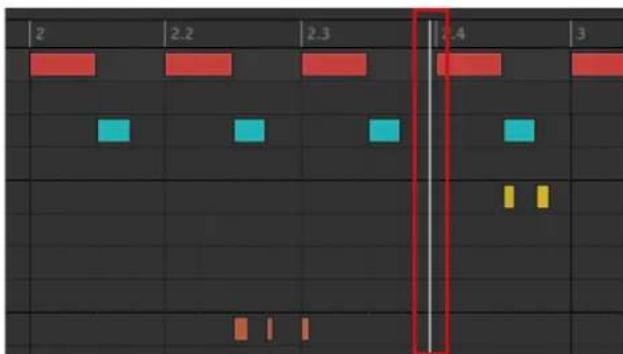
La Tête de lecture indique la position de lecture actuelle au sein de la Timeline.
Voussouspoucezà tout moment sauter à une autre position au sein du Pattern :
Cliquez n'importe ou sur la Timeline de l'Event Area pour déplacer la Tete de lecture à la position correspondante du Pattern.

Si vous déplacez la Tête de lecture à une autre position dans la Timeline du Pattern Editor, la Tête de lecture de l'Arranger sera automatiquement déplaced à la position correspondante. Cependant, la Timeline du Pattern Editor ne permet pas de déplacer la Tête de lecture hors du Pattern affché. Pour cela, il vous faudra utiliser la Timeline de l'Arranger (voir ↑15.4.1, Sauter à une autre position de lecture dans votre Project) ou utiliser notre contrôleur.
Suivant l'etat de lecture, voici ce qui se passe alors :
- Si la lecture est désactivée, la Tête de lecture saute au Step le plus proche situé avant le curseur de votre souris (défini par les réglages de la Step Grid). Si la Step Grid est désactivée, la Tête de lecture saute exactement à la position sur laquelle vous avez cliqué.

Pour plus d'informations concernant la Step Grid, veuillez consulter la section ↑10.1.7, Régler la Step Grid et la Nudge Grid.
- Si la lecture est activée, la Tête de lecture saute à la position la plus proche de votre curseur de souris, tout en conservant sa position relative par rapport aux divisions de la Pattern Grid. Ceci permet d'effectuer en toute transparence des sauts qui ne cassent pas le rhythm de votre musique. Si la Pattern Grid est reglee sur Off (désactivée) ou sur Quick, la position de la Tête de lecture est conservée relativement à la mesure en cours.

Pour plus d'informations concernant la Pattern Grid, veillez consulter la section ↑10.1.6, Régler l'Arrange Grid et la Pattern Length (Longueur de Pattern).
Exemple avec la lecture activée : Supposons que votre Pattern fasse quatre mesures, et que la résolution de la Pattern Grid soit d'une mesure (1 bar) ; si vous cliquez vers la marque 1.4 (4ème temps de la 1ère mesure) de la Timeline alors que la Tête de lecture approche de la marque 3.3 (3ème temps de la 3ème mesure), la Tête de lecture sautera du marqueur 3.3 au marqueur 1.3 (3ème temps de la 1ère mesure) et continue a partir de ce point.
10.1.5 Affichage Group et Affichage Keyboard
Le Pattern Editor permet d'editor les Events des 16 Sound Slots du Group selectionné : nous appelons cela l'Affichage Group.
Sur la gauche du Pattern Editor, cliquez sur le bouton Group View (représentant des petites rangelles empilées) pour passer le Pattern Editor en Affichage Group :
En Affichage Group, chaque rangee de l'Event Area representa un Sound Slot différent.

En Affichage Group, le Pattern Editor affiche les Events associés à tous les Sounds du Group.
Cet affichage convient bien aux instruments rythmiques (par ex. un kit de batterie) puisqu'il permet de visualiser et d'editor les Events de tous les Sounds, sans se soucie du pitch (ou « hauteur tonale ») des Events créés ou edits.
L'Affichage Keyboard
Par ailleurs, vous pouvez passer le Pattern Editor en Affichage Keyboard.
Sur la gauche du Pattern Editor, cliquez sur le bouton Keyboard View (reprsentant un petit clavier de piano) pour passer le Pattern Editor en Affichage Keyboard :
L'Event Area n'affiche alors plus que les notes associées au Sound seLECTIONné. Lorsque vous ajoutez ou editez des notes, vous pouvez désirier leur pitch (par demi-tons) selon l'endroit auquel vous les placez (axe vertical), la note la plus BASSE étant représentée par la rangée la plus BASSE de l'Affichage Keyboard.
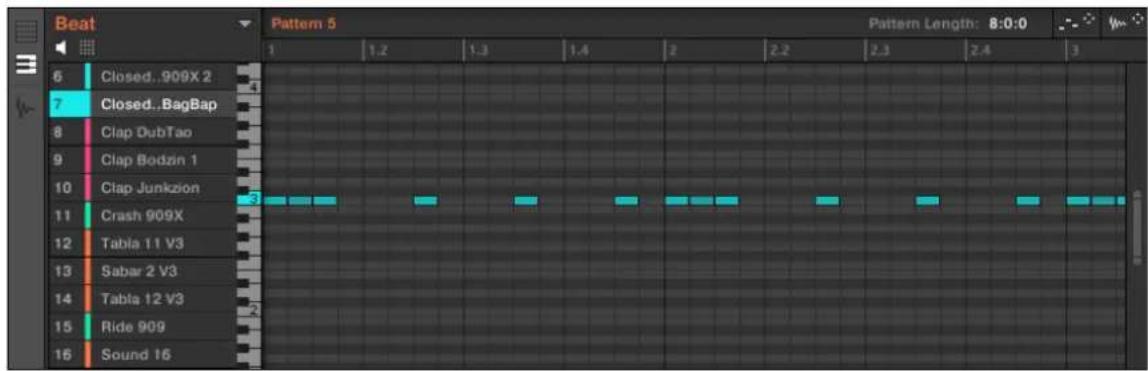
En Affichage Keyboard, le Pattern Editor affiche les notes correspondant à un Sound spécifique.
Si vous sélectionnez un autre Sound Slot (dans la Sound List située à gauche), l'Event Area affichera les notes correspondant à ce nouveau Sound.
Sur la gauche de l'Event Area, un clavier de piano vertical indique la note correspondant à chaque rangée de l'Event Area. Les octaves sont indiquées par un numéro sur chacune des touches « Do » : par ex., le Do central (Do3 d'après les conventions de MASCHINE) est indiqué par un « 3 ». Cliquez sur n'importequelle touche du clavier de piano pour déclencher le Sound sélectionné au pitch correspondant.
Cet affichage convient particulièrement aux instruments méloidiques (par ex. aux pianos) puisqu'il permet de se concentrer sur un seul Sound à la fois, et d'éditer ses notes à toutes les hauteurs tonales.
10.1.6 Régler l'Arrange Grid et la Pattern Length (Longueur de Pattern)
L'Arrange Grid définit des repères temporels régulièrement espacés, utiles en particulier dans les situations suivantes :
- Réglage de la Pattern Length (Longueur de Pattern, voir ci-dessous).
- Réglage de la longueur des Sections.
Pour régler la résolution de l'Arrange Grid, cliquez sur la valeur affichée sous les Groupes dans l'Affichage Arrange et Sélectionnez le réglage souhaïte dans le menu (voir ci-dessus pour les réglages disponibles).

Les divisions de l'Arrange Grid font maintenant la taille que vous avez seLECTIONné.
Voici les résolutions disponibles pour l'Arrange Grid :
1 Bar, 1/2 note, ..., 1/16th note : Chacun de ces réglages permet de définir la résolution de réglage de la Pattern Length.
- Off: l'Arrange Grid est désactivée. Ce réglage permet notamment de définir librement la valeur de la Pattern Length (Longueur de Pattern), ou de placer la position de lecture à n'improte quel point de votreCHOIX.
- Quick (par défaut): Avec ce réglage, les longueurs disponibles pour votre Pattern sont : 1 mesure, 2 mesures, 4 mesures, 8 mesures, 12 mesures, 16 mesures, etc. (incrément de + 4 mesures à partir de 4 mesures). Ce mode bien pratique vous permettra de rapidement définir les longueurs de Pattern les plus classiques. Pour les autres usages de l'Arrange Grid (placement de la position de lecture, réglage de la Région de Bouclage), des divisions d'une mesure sont utilisées.
Régler la Pattern Length (Longueur de Pattern)
Vouss pouvez ajuster la longueur de vos Patterns suivant vos besoin. La Pattern Length s'exprime en mesures et en temps ; les Patterns peuvent faire jusqu'à 256 mesures. Lorsque vous creez un nouveau Pattern vide (voir ↑10.5.3, Creer des Patterns), ce Pattern fait la longueur par défaut définie dans la page Default du panneau Preferences (voir ↑3.6.1, Preferences - page General).
Vospuvez modifier la longueur du Pattern de deux manieres :
Pour modifier la Pattern Length (longueur du Pattern), cliquez sur le champ Pattern Length, maintenez le bouton de la souris enforcé et faites glisser la souris verticalément (vers le haut pour allonger le Pattern et vers le bas pour le raccourcir). Vous pouze aussi effectuer un double-clic sur la valeur affichée, saisir une nouvelle valeur à l'aide de votre clavier d'ordinateur, puis valider en appuyant sur [Entrée].
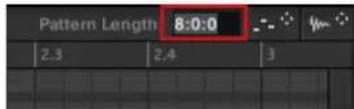
ou
Pour modifier la Pattern Length, faites glisser le marqueeur de fin du Pattern (flèche blanche) dans la Timeline :

Quelle que soit la méthode utilisée, les longueurs disponibles dépendront de la résolution de Pattern Grid Sélectionnée (voir ci-dessus).
Si vous réduisez la longueur d'un Pattern, il se peut que vous en excluiez les derniers Events. Cependant, ces Events ne sont pas supprimés : ils apparaissent assimbris dans l'Event Area, et seront réintégrés au Pattern si vous le rallongez.
Les Events situés hors du Pattern peuvent être écrites dans le logiciel. Il n'est par contre pas possible de les éditer depuis le contrôleur. Pour plus d'informations concernant l'édition des Events, veuillez consulter la section ↑10.2, Éditer des Events.
10.1.7 Régler la Step Grid et la Nudge Grid
La Step Grid définit les instants temporels régulierement espaces (les « Steps », « pas » en français) auxquels vos Events/notes peuvent être créés, déplacés, etc. La résolution de la Step Grid correspond à la taille des Steps ; elle a un impact direct sur la précision de toutes les opérations d'edition des Patterns, quantification comprise (pour plus d'informations sur la quantification, voir la section ↑10.2.7, Quantifier les Events/notes).

La Step Grid affecte aussi le Step Sequencer de votre contrôleur : augmenter la résolution de la Step Grid (c'est-à-dire diminuer la taille des pas) rend disponibles de plus nombreux pas permettant de placer des Events au sein de votre Pattern. Pour plus d'informations concernant le Step Sequencer, veuillage consultier la section ↑10.2.2, Créer des Events/notes.
Dans le Pattern Editor, la Step Grid est indiquée par des lignes verticales grises dans l'Event Area :
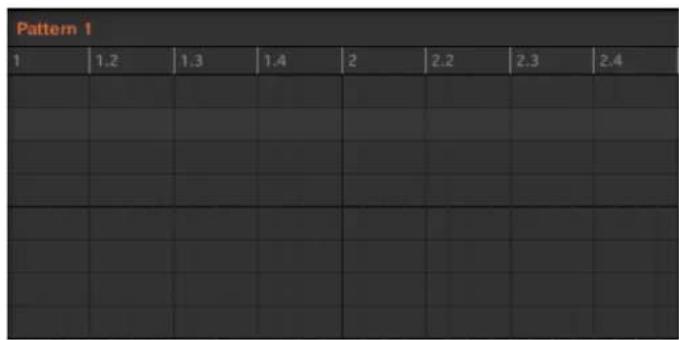
Les lignes verticales représentent la Step Grid dans l'Event Area.
Par défaut, la Step Grid est active, et la taille des pas est 1/16th (ce qui correspond aux double croches). Cependant, vous pouvez utiliser une autre taille de pas, ou même complètement désactiver la Step Grid, de la manière décrite ci-dessous:

Suivant le facteur de zoom actuel et la résolution de la Step Grid, si les lignes verticales de la Step Grid sont trop proches les unes des autres, elles seront automatiquement cachées, de sorte à ne pas complètement brouiller l'affichage de l'écran. Ce pourrait être la cas si vous affichez par exemple 6 ou 8 mesures, et que vousCHOISISSÉ une résolution de Step Grid de 1/64th (quadruple croches).

Quelle que soit la résolution actuelle de la Step Grid, on doit toujours des lignes grises sur les beats (noires) et des lignes noires marquant les mesures (rondes) dans l'Event Area,
Activer et désactiver la Step Grid
Pour activer ou désactiver la Step Grid, cliquez sur le bouton Step Grid (comportant une petite icône de grille) situé en bas à gauche du Pattern Editor.

La Step Grid est activée.
Ajuster la Step Grid
La résolution de la Step Grid peut être régée à l'aide du menu Step Size, qui indique une valeur juste à côté de l'icone de grille (en bas à gauche du Pattern Editor):

Voupezregler la resolution de la Step Grid dans le menu Step Size.
Pour selectionner la taille des Steps qui sera utiliser pour toutes vos opérations d'édition, cliquez sur la valeur affichée à côte de l'icone de grille(en bas à gauche du Pattern Editor) et selectionnez la taille désirée dans le menu déroulant. Les valeurs disponibles sont de 1 Bar (1 mesure) à 1/128 (quintuple croche), et complènnet aussi les valeurs de trioires. La valeur par défaut est 1/16th (double-croche).
La Nudge Grid
En plus de la Step Grid déscribe ci-dessus, une Grid secondaire permet de contrôler spécifiquement le timing auquel les Events/notes du Pattern peuvent être décalés : la Nudge Grid.

Le « Nudging » consiste à décaler légrement les Events, en avant ou en arrêté de leur position actuelle. Voir ↑10.2.4, Éditer les Events/notes sélectionné(e)s pour plus d'informations.
La Nudge Grid est basée sur la Step Grid :
- La Nudge Grid est active lorsque la Step Grid est active. Si la Step Grid est désactivée, le nudging des Events les décalera à la résolution maximale du séquenceur.
- Par défaut, la résolution de la Nudge Grid est d'un demi Step ; cela signifie que les Events pourront être décalés d'un demi Step à la fois.
- Si vous définisse la résolution de la Nudge Grid à un Step entier, la Nudge Grid reproduira exactement la Step Grid, et vous pourrez alors décaler vos Events avec la même résolution que lors de leur création ou de leur quantification.
- Vous pouvez aussi définir une résolution de Nudge Grid plus petite que la résolution de la Step Grid. Ceci vous permettra de décaler vos Events de manière encore plus précise.
La résolution de la Nudge Grid peut être modifiée depuis le menu contextuel de l'Event Area :
Pour régler la Nudge Grid, effectuez un cli c droit ([Ctrl]+clic sous macOS) dans l'arriere-plan de l'Event Area, selectionnez Nudge Grid dans le menu et choisissez une résolution parmi les valeurs disponibles dans le sous-menu : Step, Step/2, Step/4, Step/8 et Step/16:


La Nudge Grid n'est pas visible dans l'Event Area du Pattern Editor.
10.2 Éditer des Events
De nombreuses fonctions de création et d'édition des Events/notes sont accessibles directement à la souris dans l'Event Area du Pattern Editor. Elles sont appliquées en fonction de la résolution de Step Grid Sélectionnée (voir ↑10.1.7, Régler la Step Grid et la Nudge Grid). En Affichage Group, le Sound Sélectionné change en fonction de la rangée sur laquelle vous cliquez. Les notes Sélectionnés apparaissent en surbrillance.
Events et notes
Fondamentalement, les Events et les notes sont une seule et même chose : un déclencheur pour un Sound, associé à des paramètres de velocité, pitch, longueur, etc. S'il nous arrivé de privilégier le mot « note » lorsqu'il s'agit d'instruments mélodiques et le mot « Event » lorsqu'il s'agit dekits de batterie, gardez néanmoins en tête que les deux mots ont la même signification dans le contexte de MASCHINE.
10.2.1 Editor les Events à la souris : vue d'ensemble
Le logiciel vous propose deux modes : Select et Pencil. Chacun offre différentes fonctionnalités accessibles à la souris dans l'Event Area.
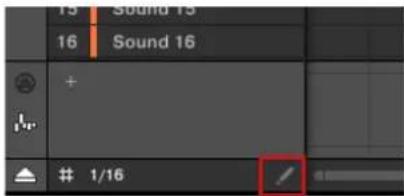
Le selecteur Edit Mode.
Pour alterner entre les modes Select et Pencil, cliquez sur l'icone de crayon en bas à gauche du Pattern Editor. Vous pouvez également selectionner ces modes depuis le menu Edit ou en appuyant sur la touche E de votre clavier d'ordinateur.
-
Mode Select: Ce mode offre une selection exhaustive de fonctions de creation, de selection et d'edition dédiées aux Events/notes.
-
Mode Pencil : Ce mode dispose de fonctions rapides pour la création, le redimensionnement et la suppression des Events/notes.
Voutrouvez ici une liste de toutes les fonctions accessibles dans les modes d'Édition à la souris. Pour plus de détails concernant ces fonction, veuillez consulter les autres sections dans ↑10.2, Éditer des Events.
Souris en mode Select
Le tableau suivant donne une vue d'ensemble des fonctions accessibles à la souris en mode Select (aussi bien en Affichage Group qu'en Affichage Keyboard, voir ↑10.1.5, Affichage Group et Affichage Keyboard).
| Action Fonction | |
| Créer des notes(voir ↑10.2.2, Créer des Events/notes pour plus de détails) | |
| Double-clic sur l'arrête-plan de l'Event Area. Crée une note. | |
| Supprimer des notes(voir ↑10.2.5, Supprimer des Events/Notes pour plus de détails) | |
| Double-cliquer sur la note Supprime les notes Sélectionnées. | |
| Clic droit ([Ctrl]+clic sous macOS) et sélectionner Delete dans le menu contextual. | Supprime les notes sélectionnées. |
| Sélection des notes(voir ↑10.2.3, Sélectionner des Events/notes pour plus de détails) | |
| Clicquer sur une note non sélectionnée Sélectionne ne une note. | |
| [Shift] + cliquer sur une note non sélectionnée | Ajoute la note à la sélection actuelle. |
| [Shift] + cliquer sur une note sélectionnée Retire la note de la sélection. | |
| Clique-glisser sur l'arrière-plan de l'Event Area | Sélection multiple (cadre de sélection). |
| Clique sur l'arrière-plan de l'Event Area Désélectionne toutes les notes. | |
| Édition des notes sélectionnées* (voir ↑10.2.4, Éditer les Events/notes sélectionné(e)s pour plus de détails) | |
| Faire glisser la note horizontallyment Décale les | notes sélectionnées le long de l'axe temporel, suivant la résolution de la Step Grid. |
| [Ctrl] + faire glisser la note horizontallyment (macOS: [Cmd] + faire glisser la note) | Décale librement les notes sélectionnées le long de l'axe temporel (sans contrainte de quantification de la Step Grid). |
| [Alt] + faire glisser la note Duplique les notes se sélectionnées. Lorsque vous faites glisser la souris horizontallyment, les copies des notes se décalent suivant l'axe temporel, avec la contrainte de quantification de la Step Grid. | |
| Faire glisser la limite gauche/droite d'une note | Décale le début/la fin des notes sélectionnées suivant la Step Grid ; cela permet de redimensionner les notes. |
| [Ctrl] + faire glisser la limite gauche/droite d'une note (macOS : [Cmd] + faire glisser la limite gauche/droite d'une note) | Décale librement le début/la fin des notes sélectionnées (sans contraine de quantification de la Step Grid) ; cela permet de redimensionner les notes. |
| Faire glisser la note verticalment Affichage Group | Déplace les notes sélectionnées dans un autre Sound du Group Affichage Keyboard : Transpose les notes sélectionnées |
- Pour les opérations d'édition, les actions à la souris peuvent être effectuées sur n'importe laquelle des notes sélectionnées – la fonction correspondante sera appliquée à l'ensemble des notes sélectionnées.
Souris en mode Pencil
Lorsque le mode Pencil est actif, vous pouvez utiliser la souris pour dessiner des Events ou des notes :
▶ Cliquez sur l'arrière-plan de l'Event Area et faites glisser la souris (en gardant le bouton enforcé) pour creer des notes partout où passé le curseur. Des notes sont créées pour le Sound sélectionné.
Inversement :
▶ Cliquez sur une note et faites glisser la souris (en gardant le bouton enforcé) pour supprimer toute les notes sur lesquelles passé le curseur. Seules les notes correspondant au Sound sélectionné seront effacées.
10.2.2 Creer des Events/notes
Dans le logiciel, vous pouvez creer de nouveaux Events ou vous le souhaitez au sein de l'Event Area, à l'aide de la souris. La procedure à suivre dépend du mode d'edition à la souris selec-tionné (mode Select ou Pencil).
Chaque Eventcré sera place au début du Step dans lequel se調查 le curseur de votre sourris, suivant les réglages de la Step Grid. Si la Step Grid est désactivée, l'Event sera créé à l'emplacement exact du curseur de la souris.
En Affichage Group, vous pouvez creer des Events (utilisant la Base Key comme réglage de pitch) pour tous les Sounds du Group,quel que soit le Sound en focus.En Affichage Keyboard, vous pouvez creer des Events à toutes les hauteurs tonales (« pitches ») pour le Sound en focus - il vous faudra étabir le focus sur un autre Sound si vous voulez creer des Events pour ce Sound.
Souris en mode Select
Pour creer un nouvel Event en mode Select, double-cliquez à l'emplacement desiredé, sur I'arriere-plan de I'Event Area.
Souris en mode Pencil
Pour creer un nouvel Event en mode Pencil, cliquez simplement a l'emplacement desirede. Cliquez, maintenez le bouton de la souris enforcé et deplacez le curseur horizontally pour rapidement creer une série d'Events.
Créer des Events placés après la fin du Pattern
Si vous creez un Event place après la fin du Pattern (dans l'Event Area), le Pattern sera automatiquement allongé jusqu'à la division de la Pattern Grid située après le nouvel Event, afin d'incorporer le nouvel Event au Pattern.

Pour plus d'informations concernant la longueur du Pattern et la Pattern Grid, veuillez consulter la section 10.1.6 , Regler l'Arrange Grid et la Pattern Length (Longueur de Pattern).
10.2.3 Sélectionner des Events/notes
Utilisez le mode Select pour selectionner les Events/notes dans votre Pattern. Le mode Select est le mode par défaut (indiqué par l'icone de crayon inactive). Notamment, le mode Select vous permet deCHOISER les événements auxquels vos modifications seront appliquées.
Le mode Select est indiqué par l'icone de crayon inactive.
| Action Fonction | |
| Sélectionner des Events | |
| Cliqueur sur un Event non sélectionné Sélectionne ne l'Event | |
| [Shift] + cliqueur sur un Event non sélectionné Ajoute l'Event à la sélection actuelle | |
| [Shift] + cliqueur sur un Event sélectionné Retire l'Event de la sélection | |
| Clique-glisser sur l'arrêté-plan de l'Event Area | sélection multiple (cadre de sélection) |
| Clique sur l'arrêté-plan de l'Event Area Désélectionne tous les Events | |
Sélectionner tous les Events
Vou puez selectionner tous les Events affichés dans l'Event Area à l'aide du raccourci clavier habitual de votre système d'exploitation :
Pour selectionner tous les Events affichés, cliquez n'importe ou dans l'Event Area, puis appuyez sur [Ctrl] + [A] ([Cmd] + [A] sous macOS) sur votre clavier d'ordinateur.
Si le Pattern Editor est en Affichage Group, cette opération selectionnera tous les Events associés à tous les Sounds de votre Pattern. Si le Pattern Editor est en Affichage Keyboard, cette opération selectionnera tous les Events du Sound en focus, à toutes les hauteurs tonales (pitches).
Selectionner des Events/notes depuis le contrôleur
Sur vous contrôleur, vous pouvez selectionner des Events spécifiques dans le Pattern selec-. tionne. Cela vous permettra de les editor sans affecter les autres Events.

Cela peut être bien utile en mode Pad, pour quantifier rapidement certains instruments percussifs de votre kit, sans affecter le reste : Appuyez sur SHIFT + SELECT + les pads des percussions de votre choix, puis appuyez sur SHIFT + pad 5 (QUANTIZE) ; c'est fini !
VoussouspecectionnerdesnotesetdesEventsaI'aide des pads.Suivantlemode de pads selectionne (modePadoumodeKeyboard,voirL'AffichagePad danslelogiciel),laselection desEventsseffectue dedifferentesmanieres:
- En mode Pad (le mode par défaut des pads), chaque pad correspond à un Sound particulier :
-
Les pads étèints signalement des Sounds ne correspondant àaucun Event dans le Pat tern. Rien ne se passé si vous appuyez dessus.
-
Les pads faiblement éclairés signalement les Sounds dont des Events peuvent être sélectionnés : appuyez sur un pad faiblement éclairé pour ajouter tous les Events correspondant à ce Sound à la sélection. Le pad s'allume alors complètement, afin d'indiquer que tous ses Events sont sélectionnés. Vous pouvez appuyer sur tout autre pad faiblement éclairé pour ajouter les Events correspondants à la sélection. En outre, lorsque vous appuyez sur un pad faiblement éclairé, cela a aussi pour effet d'étabir le focus sur le Sound correspondant.
-
Les pads complètement allumés signalement les Sounds dont tous les Events sont sélectionnées : appuyez sur un pad complètement allumé pour retarder tous ses Events de la sélection (le pad redevient alors faiblement éclairé).
-
En mode Keyboard, chaque pad correspond à une note particulière :
-
Les pads éteints signalent les pitches ne correspondant à aucune note dans le Pattern. Rien ne se passé si vous appuyez dessus.
- Les pads faiblement éclairés signalent les pitches auxquels des notes peuvent être sélectionnées : appuyez sur un pad faiblement éclairé pour ajouter toutes les notes correspondant à ce pitch à la seLECTION. Le pad s'allume alors complètement, afin d'indiquer que toutes les notes correspondantes sont sélectionnées. Vous pouvez appuyer sur tout autre pad faiblement éclairé pour ajouter les notes correspondantes à la selection.
Les pads complètement allumés signalent les pitches auxquels toutes les notes sont sélectionnées : appuyez sur un pad complètement allumé pour-retirer toutes les notes correspondantes de la seLECTION (le pad redevient alors faisement éclairé).
10.2.4 Editor les Events/notes sélectionné(e)s
Une fois que vous avez sélectionné des Events particuliers, vous pouvez les modifier de diverses manières.
Dans le logiciel, vous ne pouvez éoperator des Events à l'aide de la souris que si le mode Select est sélectionné dans sélecteur Edit mode. Le mode Select est le mode par défaut (indiqué par l'icone de crayon inactive):

Le mode Select est indiqué par l'icone de crayon inactive.
| Action Fonction | |
| Éditer les notes sélectionnées | |
| Faire glisser la note horizontally | Décale les notes sélectionnées le long de l'axe temporel, avec la contrainte de quantification de la Step Grid (voir les règles de quantification ci-dessous). |
| [Ctrl] + faire glisser la note horizontally (macOS: [Cmd] + faire glisser la note) | Décale librement les notes sélectionnées le long de l'axe temporel (sans contrainte de quantification de la Step Grid). |
| [Alt] + faire glisser la note Dupliqué | Je les notes sélectionnées. Lorsque vous faites glisser la souris horizontally, les copies des notes se décalent suivant l'axe temporel, avec la contrainte de quantification de la Step Grid (voir les règles de quantification ci-dessous) |
| Faire glisser la limite gauche/ droite d'une note | Décale le début/la fin des notes sélectionnées avec la contrainte de quantification de la Step Grid ; cela permet de redimensionner les notes (voir les règles de quantification ci-dessous). |
| [Ctrl] + faire glisser la limite gauche/droite d'une note (macOS : [Cmd] + faire glisser la limite gauche/droite d'une note) | Décale librement le début/la fin des notes sélectionnées (sans contrainte de quantification de la Step Grid) ; cela permet de redimensionner les notes. |
| Faire glisser la note verticallement | Affichage Group : Déplace les notes sélectionnées dans un autre Sound du Group Affichage Keyboard : transpose les notes sélectionnées. |
| Double-cliquer sur la note Supprime | les notes sélectionnées. |
| Clic droit (macOS : [Ctrl]+click) Supprime | les notes sélectionnées. |
Si plusieurs notes sont selectionnées simultanément, les actions à la souris peuvent être effectues sur n'importe laquelle des notes selectionnées – la fonction correspondante sera appliquée à l'ensemble des notes selectionnées.
Si vous effectue une des actions décrites ci-dessus sur une note ne faisant pas partie de la seLECTION, la seLECTION sera abandonnée, et la note que vous editedz sera la seule affectée.
Quantification lors de l'edition d'un seul Event/note
Par défaut, toutes les actions impliquant un glissement le long de l'axe temporel sont quantifiées par la Step Grid :
- Lorsque vous faites glisser une note (ou sa copie) horizontally, son décalage initial par rapport à la Step Grid est conservé, à moins que vous ne l'approchiez spécifique d'une ligne de la grille - dans ce cas-là, la note se verrouillera sur la grille.
- Lorsque vous redimensionné une note en faisant glisser son extrémité gauche/droite, la nouvelle extrémité gauche/droite se verrouillera sur la Step Grid.

Pour désactiver la contrainte de quantification et ajuster librement la position ou la taille de la note, maintenez [Ctrl] enforcé ([Cmd] sous macOS) lorsque vous effectuez le glissement!
Quantification lors de l'edition de plusieurs Events/notes à la fois
Lorsque vous faites glisser plusieurs notes à la fois (ou leurs copies) le long de l'axe temporel, ou que vous les redimensionnéz (suivant la Step Grid), voici comment les notes de la sélection sont affectées :
-
La note sur laquelle vous avez cliqué est déplaced ou redimensionné de la manière spécifiée par les règles de quantification énoncées ci-dessus.
-
Toutes les autres notes de la sélection sont déplacées ou redimensionnées de manière identique (les règles de quantification ne s'appliquent pas spécifiquement à elles). Lors d'un redimensionnement, si les notes possèdent des longueurs différentes, les différences de longueurs seront conservées tant qu'aucun Event n'atteint une taille plus petite qu'un Step.

Par exemple, si vous avez un roulement de tambour, un fla ou toute autre sequence personalisée placée juste avant un temps, cela vous permettra de déplacer la série entière vers un autre beat avec un timing parfait et sans dénaturer la figure rythmique.
Glisser vs. Nudge
Il y a une différence entre faire glisser les notes à l'aide de la souris et utiliser la commande Nudge sur votre contrôle :
- Le déplacement des notes par glissement repose sur la Step Grid ; la commande Nudge repose elle sur la Nudge Grid (voir section ↑10.1.7, Régler la Step Grid et la Nudge Grid).
- Alors qu'il est possible de faire glisser des notes hors du Pattern, si vous utilisez la fonction Nudge, les notes atteigner la fin du Pattern seront automatiquement renvoyees au début du Pattern.
- Si une note n'est pas place sur une division de la Step Grid, le déplacement par glissement (suivant la Step Grid) permettra de placer la note sur une division de la Step Grid ou bien sur a position réservant son décalage original avec la Step Grid (voir les règles de quantification ci-dessus).
Dans le logiciel, la fonction Nudge n'est pas accessible à la souris, mais elle dispose d'un rac-courci clavier :
Appuyez sur [Alt] + flèche gauche/droite sur votre clavier d'ordinateur pour décaler les notes sélectionnées d'un incrément le long de la Nudge Grid. Si aucun Event n'est sélectionné, tous les Events du Pattern seront affectés.
Pour plus d'informations concernant la commande Nudge, veuillez consulter la section dédiéed au matériel, plus loin dans leprésent manuel.
10.2.5 Supprimer des Events/Notes
Dans le logiciel, vous pouvez supprimer des Events dans l'Event Area avec la souris. La procédure à suivre dépend du mode d'édition à la souris sélectionné (mode Select ou Pencil).
Souris en mode Select
Pour supprimer des événements dans un Pattern, double-cliquez dessus, ou effectuez click droit (macOS : [Ctrl]+click) et selectionnez Delete dans le menu. Ceci fonctionne également lorsque plusieurs événements sont selectionnés.
Si des Events sont selectionnés, vous pouvez aussi utiliser les touches [Suppr] ou [Retour arrêté] de votre clavier d'ordinateur pour tous les supprimer. Pour découvertir comment sélectionner des Events, veuillez consulter la section ↑10.2.3, Sélectionner des Events/notes.
Souris en mode Pencil
Pour supprimer un Event, cliquez simplement dessus. Cliquez sur un Event, maintenez le bouton de la souris enforcé et déplacez le curseur de la souris pour supprimer rapidement une série d'Events.
10.2.6 Couper, copier et coller des Events/Notes
Voussouspoucegalement couper,copier et coller les Events selectionnés a un autre emplacement du même Pattern ou dans un Pattern different,pour le même Sound ou pour un autre (meme s'il est dans un autre Group).
Pour couper, copier et coller les Events/notes sélectionnés dans le logiciel, procédez comme ceci :
-
Pour couper ou copier les Events selectionnés, appuyez respectivement sur [Ctrl] + [X] ou [Ctrl] + [C] ([Cmd] + [X] ou [Cmd] + [C] sous macOS). Vous pouvez aussi effectuer un clic droit ([Ctrl]+clic sous macOS) sur l'arrière-plan de l'Event Area, et selectionner Cut ou Copy dans le menu contextual. Les Events selectionnés sont placés dans le presse-papier, prêts à être collés. Si vous avoir selectionné la commande Cut, ils sont en outre retires de leur emplacement original.
-
Si vous souhaitez coller les Events dans un autre Pattern, ouvre le Pattern Manager, et double-cliquez sur le Pattern dans lequel vous souhaitez coller les Events (voir section ↑10.5.1, Le Pattern Manager et le mode Pattern pour plus d'informations concernant le Pattern Manager).
- Cliquez n'importe ou dans l'Event Area du Pattern nouvellement selectionné.
- Pour coller les Events, appuyez sur [Ctrl] + [V] ([Cmd] + [V] sous macOS). Vous pouvez également effectuer un cli c droit ([Ctrl]+clic sous macOS) à l'emplacement désiré sur l'arrière-plan de l'Event Area, et selectionner Paste dans le menu contextual.
Les Events seront alors collés, en respectant les règles décrites ci-dessous. Si aucun Event n'est sélectionné, tous les Events affichés seront affectés : en mode Keyboard, cela signifie tous les Events du Sound en focus ; en mode Group, cela signifie tous les Events de tous les Sounds contenus dans le Group (voir section ↑10.1.5, Affichage Group et Affichage Keyboard pour plus d'informations concernant l'Affichage Group et l'Affichage Keyboard).

Si vous avee procede a la copie d'Events provenant de differents Sounds (Pattern Editor en Affichage Group) et que vous passez en mode Keyboard avant de coller les Events, seuils les Events copies dans le Sound precedemment en focus seront collés dans le nouveau Sound en focus.
Règles pour la commande « Coller »
L'emplacement auquel les Events coupés ou copés seront collés dépend des points suivants :
- Dans tous les cas, le premier Event collé sera quantifié par la Step Grid, et les Events suivants conserveront leur décalage par rapport à ce premier Event.
- Si vous collez les Events à l'aide de la commande Paste du menu contextuel de l'arrière-plan de l'Event Area :
Le premier Event copié sera collé sur le Step le plus proche du curseur de la souris (suivant l'axe temporel).
En Affichage Group, les Events copiés correspondant au Sound le plus haut de la se-lection (dans la Sound List) seront collés dans le Sound en focus. En Affichage Keyboard, les Events copiés correspondant au plus haut pitch de la seLECTION seront collés au pitch sur la rangée duquel se trouve le curseur de la souris.
-
Tous les Events copés conservent leurs positions relatives (les uns par rapport aux autres), suivant l'axe temporel et suivant l'axe vertical (Sound List en Affichage Group, pitches en Affichage Keyboard).
Si certains des Events collés dépassent la fin du Pattern, le Pattern sera automatiquement allongé jusqu'à la division de la Pattern Grid située après le dernier Event collé. -
Si vous utilisez le raccourci clavier pour coller un Event pendant la lecture du séquenceur :
Si vous n'avez pas changé le Sound en focus, les Events seront collés un Step après les Events originaux.
Si vous avez changé le Sound en focus, les Events seront collés au même timing que les Events originaux. En Affichage Group, les Events copies correspondant au Sound le plus haut de la seLECTION (dans la Sound List) seront collés dans le Sound en focus; les autres Events conserveront leur position verticale relativement à ces Events les plus hauts.
- Si vous utilisez le raccourci clavier pour coller un Event alors que le séquenceur est arrêté :
Si vous n'avez pas changé le Sound en focus ou la position de la Tete de lecture, les Events seront collés un Step après les Events originaux.
Si vous n'avez pas changé le Sound en focus, mais que vous avez changé la position de la Tête de lecture, les Events seront collés avec le premier Event démarrant à la position de la Tête de lecture. Tous les Events suivants conserveront leur position relativement au premier Event.
Si vous avez changé le Sound en focus, mais pas la position de la Tete de lecture, les Events seront place au même timing que les Events originaux. En Affichage Group, les Events copies correspondant au Sound le plus haut de la seLECTION (dans la Sound List) seront collés dans le Sound en focus; les autres Events conserveront leur position verticale relativement à ces Events les plus hauts.
Si vous avons changé à la fois le Sound en focus et la position de la Tête de lecture (par exemple en cliquant sur la Timeline au-dessus de l'Event Area, voir section ↑10.1.4, Sauter à une autre position de lecture au sein du Pattern), les Events seront collés avec le premier Event démarrant à la position de la Tête de lecture. En Affiche Group, les Events copies correspondant au Sound le plus haut de la sélection (dans
la Sound List) seront collés dans le Sound en focus ; tous les Events copés conservent leurs positions relatives (les uns par rapport aux autres), suivant l'axe temporel et suivant l'axe vertical (Sound List en Affichage Group, pitches en Affichage Keyboard).
10.2.7 Quantifier les Events/notes
La quantification est l'opération consolidant à déplacer les Events sur les Steps les plus proches. Vous pouvez quantifier vos notes à tout moment etquelle que soit la manière dont elles ont été enregistrées. Elles seront quantifiées en fonction de la taille des pas (autrement dit la résolution de la Step Grid) sélectionnée. Si vous désactivez la Step Grid, aucune quantification ne sera appliquée. Voir la section ↑10.1.7, Régler la Step Grid et la Nudge Grid ci-dessus pour plus d'informations sur la Step Grid et la taille des pas.
Il existe deux types de quantification :
- Quantification complète : déplace chaque Event directement sur son Step le plus proche dans Step Grid en cours. Ceci garantit un rythme parfaitement régulier.
- Demi-quantification (50 %): déplace chaque Event à mi-distance de son Step le plus proche dans la Step Grid en cours. Ceci permet de rendre le rythme plus carre tout en lui conservant un aspect humain.
En outre, si vous enregistrez des notes depuis un clavier MIDI ou à l'aide des pads, et que vous créez des doubles notes non souhaitées; MASCHINE les détectera automatiquement et les retirera lors de la quantification.
Quantifier les événements depuis le menu contextuel du Pattern Editor
Les commandes Quantize et Quantize 50% sont disponibles dans le menu contextuel du Pattern Editor. Ce menu propose les mêmes commandes qu'en appuyant sur les boutons QUANTIZE et QUANTIZE 50% sur le contrôleur MASCHINE.

Quantize et Quantize 50% dans le menu contextuel du Pattern Editor.
Pour appliquer une quantification partielle ou totale via le logiciel MASCHINE :
- Sélectionné les événements que vous souhaitez quantifier dans le Pattern Editor. Si rien n'est sélectionné, le Pattern entier sera quantifié.
- Pour appliquer une quantification totale aux événements sélectionnés, effectuez un click droit et Sélectionnéz Quantize dans le menu contextualuel.
- Pour appliquer seulement une quantification partielle et conserver le groove que vous avez créé en enregistrant votre Pattern, effectuez un cli c droit et selectionnez Quantize 50% dans le menu contextualuel.
- Pour rétablit ou annuler la fonction Quantize, utilisez les raccourcis Ctrl+Z/Ctrl+Y (Cmd +Z/Cmd+Y sous macOS).
10.2.8 Quantification pendant le jeu
Le mode de Quantification en Entrée (« Input Quantization »)vous permet de quantifier les notes également lorsque vous les jouez sur les pads.
Les réglages de Quantification en Entrée précédemment disponibles ont été renommés pour inclure ce nouveau mode ; réalisais, la Quantification en Entrée peut être régée sur les modes suivants dans les Prefences :
- None : la Quantification en Entreee est desactive. Les notes que vous jouez ou enregistrrez sur les pads ne sont pas quantifiées.
- Record : la Quantification en Entreee est appliquee uniquement lorsque vous enregistrez voitre jeu sur les pads.
- Play/Rec : la Quantification en Entrée est appliquée à la fois lorsque vous jouez sur les pads et lorsque vous les enregistrez.

En mode Play/Rec, la quantification appliquée lors du jeu est légèrement différente de cette appliquée lors de l'enregistrement des pads : lors de l'enregistrement, tous les Events sont quantifiés sur les Steps les plus proches - le Step le plus proche pouvant être situé avant l'Event. En revanche, lorsque vous jouez, les Events se produit dans la première moitié des Steps ne sont pas déplacés (puisqu'il est difficile d'avancer les Events avant que vous ne les jouiez !) tandis que les Events se produit dans la seconde moitié des Steps sont quantifiés sur le Step suivant.
Choisir un mode de Quantification en Entre
Dans le logiciel, la Quantification en Entrée peut être configurée via le réglage Quantize disponible dans la section Input en bas de la page General du panneau Preferences.
▶ Cliquez sur le menu Quantize et selectionnez le mode de Quantification en Entreee souhai-té parmi les trois modes disponibles (cf. description ci-dessus).
10.2.9 Ajouter des variations aux Patterns
Appliquees à votre méthode de travail, les variations peuvent générer de nouvelles inspirations, voir même d'« heures accidents ». Le moteur de variations propose deux modes :
- Humanize : ce mode ajoute des fluctuations rythmiques naturelles à vos séquences programmesés.
- Random: ce mode propose des Patterns ou des variations de vos beats et melodies générées aléatoirement en fonction de paramètres personalisables.
Les variations sont disponibles tant en mode Pad qu'en mode Keyboard et peuvent être appliquées à un Sound. En mode Keyboard le mode de variations Random contient des paramétres supplémentaires vous permettant d'ajouter divers contenus mélodiques.

Lorsque vous ajoutez une variation à vos Patterns, ayez à l'esprit que le mode Random se conforme à la gamme sélectionnée.
10.3 Enregistrer et éoperator une modulation
Une autre des excellentes fonctionnalités de MASCHINE est sa capacité de modulation de quasiment tous les paramètres, depuis le contrôleur comme depuis le logiciel, et ce de façon très simple.
Dans MASCHINE, le terme « modulation » fait-reference au changement automatique des paramètres de MASCHINE contrôle par une source interne (par ex. changements manuels enregistrés via Auto-write...). Les changements de valeur des paramètres sont :
- Temporaires : La valeur modifiée n'est prise en compte que jusqu'à la fin du Clip : lorsque la Scene est bouclée, ou la lecture reliçée, la valeur du paramètre est réinitialisée à sa valeur non modulée.
- Relatifs (curseurs uniquement): Pour les paramètres continus (paramètres contrôlés par des curseurs circulaires dans le logiciel), la valeur modulée du paramètre est calculée par décalage relat à sa valeur réelle. Veuillez notes que, pour les selecteurs et les boutons, les modulations définissent au contraire des valeurs absolues.
Modulation et Automatisation
Bien qu'il s'agisse dans les deux cas de changements automatiques des paramétres de MA-SCHINE, il est nécessaire de désigner la modulation de l'automatisation. Le tableau suivant récapitule les principales différences entre ces concepts :
| Modulation Automatisation | ||
| Source du contrôle Interne (par ex. changements enregistrés via Auto-write) | Externe (par ex. un séquenceur MIDI externe ou une piste d'automatisation dans votre logiciel hôte) | |
| Durée du changement de valeur du paramètre | Temporaire (jusqu'à la fin du Clip) | Permanent |
| Modulation Automatisation | ||
| Paramètres cibles Aux niveaux | Sound et Group uniquement (voir ci-dessous) | À tous les niveaux (Sound, Group et Master) |
| Nature du changement (paramètres continus uniquement) | Relatif (définit un décalage par rapport à la valeur non modulée du paramètre) | Absolu (définit une nouvelle valeur, indépendamment de la valeur non automatisée du paramètre) |

Cette section déscrit l'utilisation de la modulation dans MASCHINE – pour plus d'informations concernant l'automatisation, veuillez consulter la section ↑11.2.3, Contrôler des paramétres via MIDI et automatisation par l'hôte.
Veuillez remarquer que la modulation et l'automatisation ne sont pas mutuellesment exclusives : vous pouvez modifier un parametre dans MASCHINE et l'automateur (c-à-d depuis votre logiciel hôte) simultanement ! Dans un tel cas, la valeur du parametre sera calculée comme un décalage (induit par la modulation) par rapport à une valeur variable définie par l'automatisation.

Exemple : supposons que vous ayez enregistré une modulation pour le paramètre Cutoff d'un Plug-in Filter, afin de creer un filtre balayant. Puisque la modulation est définie relativement à la valeur non modulée du paramètre, en modifiant manuellement le paramètre Cutoff, vous pouze décaler le balayage global sur n'importe qu'elle partie du spectre féquentiel. Si vous assignez ce paramètre Cutoff à un contrôle MIDI ou à une ID d'automatisation (voir section ↑11.2.3, Contrôler des paramêtres via MIDI et automatisation par l'hôte pour découvertir comment faire cela), vous pouze créé un filtre balayant qui se déplace globalement sur tout le spectre féquentiel !
10.3.1 Quels paramètres sont modulables?
Tous les paramétres modulables se trouvent dans les Plug-ins ou dans les Channel Properties (par exemple, il n'est pas possible de modifier la longueur du Pattern ni la résolution de la Step Grid). Cela signifie que tous les paramétres modulables se trouvent dans une Parameter Page de la Control Area (lorsque le logiciel est en Affichage Arrange).
Pour être modulables, les paramètres des Plug-ins et des Channel Properties doivent répondre aux critères suivants :
- Le paramètre doit être contrôle par un curseur ou par un bouton dans le logiciel. La plupart des paramètres contrôle par des selectingeurs (par ex. la selection d'un mode de fonctionnement ou d'un type de filtré) ne peuvent pas été modulés - il y a cependant quelques exceptions.
- Le paramètre doit se trouver au niveau Group ou au niveau Sound. Les paramètres du niveau Master ne peuvent pas être modulés.

Cette deuxieme règle est également vraie pour les Plug-ins : si un Plug-in est chargé au niveau Master, ses paramétres ne seront pas modulables - mais si ce même Plug-in est chargé au niveau Group ou Sound, ses paramétres pourrait être modulés.
La plupart des paramètres répondant à ces critères sont modulables, à quelques exceptions près :
-
Plug-ins :
-
Saturator: En mode Tube, le bouton Bass Overload (section MAIN) et le bouton Bypass (section EQ).
o Percussion (Drumsynth) : En mode Fractal, le bouton Tune Hold de la page Main. -
Channel Properties :
Output Properties des Sounds et de Groups : Le bouton Cue de la page Audio.
- Input Properties des Groups : Le curseur Root Note de la page MIDI.

Aux niveaux Group et Sound, ces mêmes paramêtres sont à la fois modulables et automatisables. Pour plus d'informations concernant l'automatisation, veuillez consulter la section ↑11.2.3, Contrôler des paramêtres via MIDI et automatisation par l'hôte.
Veuillez également remarquer que vos Macro Controls sont modulables si, et seulement si, leurs paramétres cibles sont eux-mêmes modulables. Pour plus d'informations concernant les Macro Controls, veuiliez consulter la section ↑11.3, Créer des deieux paramétres personnalisés à l'aide des Macro Controls.
10.3.2 Enregisterune modulation
Si vous regardez d'un peu plus pres les curseurs sur les Parameter Pages de la Control Area dans le logiciel, vous noterez qu'ils disposent d'un anneau externe qui devient gris clair lorsque vous le survvalez avec la souris.
Pour enregistrer une modulation, effectuez un cliquer-glisser sur le cerclage extérieur des curseurs.
Pour enregistrer en temps réel une modulation pour un curseur, cliquez sur son cerclage extérieur, puis faites glisser la souris vers le haut ou vers le bas pendant la lecture.
Vos mouvements sont alors enregistrés dans le Pattern ; ils seront produits lorsque la lecture bouclera.
Voici ce qui se produit dés que vous creez une modulation pour un paramètre :
- Sur le cerclage extérieur du curseur, la section colorée (qui indique généralement la valeur actuelle du paramètre) est remplaçaee par un petit segment indiquant l'evolution de la valeur modulée. Pendant la lecture, ce petit segment produit le mouvement que vous venez d'enregistrer. La valeur non modulée du paramètre est toujours indiquée par le petit segment blanc situé sur le curseur lui-même. Puisque les modulations sont définies de maniere relative à la valeur non modulée, vous pouvez tournier le curseur pour modifier la valeur de referencia à partir de laquelle la valeur de modulation est calculée.
- Une piste de modulation est créé pour ce paramètre, dans le panneau Modulation de la Control Area (en bas du Pattern Editor); celle-ci contient les points de modulation que vous venez d'enregistrer. Vous pourrez continuer en y editing la piste de modulation - voir section ↑10.3.3, Créer et éoperator une modulation depuis la Control Lane.
Supprimer une modulation
Yououpouzeegalementutiliserlecerclageextérieur pour supprimerl'intégralitéde la modulation ducurseur:
Pour supprimer l'intégrality de la modulation d'un curseur, effectuez un simple cli c droit ([Ctrl] + cli sous macOS) sur son cerclage extérieur.

Il est également possible de creer et d'editor les pistes de modulation directement depuis la Control Lane. Voir section Le mode Record Prepare pour plus d'informations.
10.3.3 Creer et editor une modulation depuis la Control Lane
Vou puez égarlement creer, selectionner et editor des points de modulation spécifiques dans le panneau Modulation de la Control Lane.
Afficher le panneau Modulation de la Control Lane
- Pour visualiser et éoperator les modulations des paramètres d'un Sound, cliquez sur le Sound souhaité dans la Sound List (à gauche du Pattern Editor) et cliquez sur l'onglet SOUND dans la Control Area.
- Pour visualiser et(editer les modulations des paramètres d'un Group, cliquez sur le Group souhaité dans la Group List (à gauche de l'Arranger) et cliquez sur l'onglet GROUP dans la Control Area.
- Si la Control Lane n'est pas visible en bas du Pattern Editor, cliquez sur la flèche pointant vers le haut située en bas à gauche du Pattern Editor pour la faire apparaitre.
- Cliquez sur l'icone en forme d'histogramme (petites barres) située à gauche de la Control Lane pour afficher le panneau Modulation.
Le panneau Modulation apparait alors.

Le panneau Modulation affichant une piste de modulation pour le paramètre Decay (affiché sur la gauche).
Le panneau Modulation contient les éléments suivants :
- Sa partie gauche affiche la Modulator List, qui dresse la liste de tous les paramétres actuellement modulés dans le Sound ou Group en focus. Cliquez sur n'importe quel item de cette liste pour afficher sur la droite la piste de modulation associée au paramètre correspondant. Cliquez sur le symbole « + » situé en fin de liste pour ajouter une piste de modulation destinée à un autre paramètre (voir ci-dessous). Si le panneau est trop petit pour afficher simultanément tous les éléments de la liste, une barre de défilament verticale apparaître sur sa droite pour vous permettre de parcourir la liste.
-
Sur la droite, la zone la plus grande contient la piste de modulation associée au paramètre spécifique sélectionné dans la Modulator List (à gauche):
-
Chaque piste de modulation contient un nombre variable de points de modulation; chacun d'entre euxdéfinit une nouvelle valeur pour le paramètre.
- Suivant l'axe horizontal, le facteur de zoom et la position de défilament de la piste de modulation sont toujours synchronisés à ceux de l'Event Area située juste au-dessus.
Sur la gauche de la piste de modulation, une échelle verticale permet de visualiser l'amplitude des valeurs sur lesquelles le paramètre est modulé. Dans la piste de modulation, vous pouze créé, editor et supprimer les points de modulation (voir ci-dessous).

L'amplitude verticale de I'échelle des valeurs de modulation du paramètre (sur la gauche de la piste de modulation) dépend de la valeur réelle, non modulée du paramètre associé. Puisque les points de modulation définissant une nouvelle valeur relativement à la valeur non modulée du paramètre, cette échelle permet à tout moment de visualiser les valeurs engendrées par la modulation du paramètre.

Vouss pouvez modifier la hauteur de la Control Lane en faisant glisser son bord supérieur à l'aide de la souris.
Dés que la modulation d'un paramètre commence à être enregistrée dans un Pattern du Group, le Modulator correspondant et sa piste de modulation apparaissent dans tous les Patterns du Group. La piste restera vide pour les Patterns dans lesquels vous n'avez pas encore enregistré de modulation pour le paramètre. De même, si vous supprimez ce Modulator de la Modulator List et sa piste de modulation du Pattern (voir ci-dessous pour découvertir comment procédé), alors le Modulator sera également supprimé dans tous les autres Patterns du Group.
Editor des points de modulation
À l'aide de votre souris, vous pouvez creer, editor et supprimer les points de modulation affichés dans la piste de modulation. comme pour l'Event Area située juste au-dessus, le comportion de la souris dans la Control Lane dépend du mode d'Edition à la souris sélectionné dans le sélection Mouse Edit situé en bas à gauche du Pattern Editor :
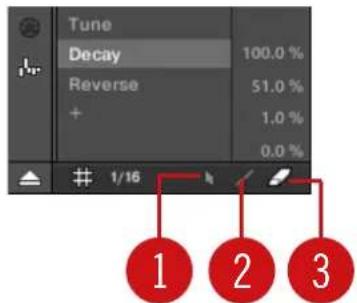
Le selecteur Edit Mode.
Toutes les actions effectuees dans la Control Lane sont quantifiees par la Step Grid. Pour plus d'informations concernant la Step Grid, veuillez consulter la section 10.1.7 , Regler la Step Grid et la Nudge Grid.
| Mode Mouse Edit (Édition à la souris) | Actions accessibles à la souris |
| (1) Mode Select | Pour créé des points de modulation, effectuez un double-clic dans la Control Lane – Les autres points contenus dans le même Step seront ajustés à la même valeur.Pour supprimer un point de modulation, effectuez un double-clic sur le point souhaité ([Ctrl]+click sous macOS).Pour éoperator un point de modulation existant, faites-le glisser verticalément (vous pouvez également faire glisser verticalément le segment horizontal suivant ce point). Lorsque vous faites passer le curseur de la souris au-dessus d'un point de modulation, le valeur du paramètre à ce point apparait. La valeur affichée est mise à jour au fur et à mesure que vous faites glisser la souris verticalément.Dans la Control Lane, vous pouvez selectionner plusieurs points de modulation à la fois en cliquant puis en faisant glisser la souris de sorte à tirer un rectangle de selection ; vous pourrez alors les éoperator simultanément en les faisant glisser verticalément – ils conserveront leurs écarts relatifs jusqu'à ce que l'un d'eux atteigne la valeur minimale ou maximale. |
| (2) Mode Paint | Cliquez et faites glisser la souris pour définir des points de modulation sur le passage du curseur. |
| (3) Mode Erase | Cliquez et faites glisser la souris pour supprimer les points de modulation situés sur le passage du curseur. |
Ajouter une piste de modulation
Dés que vous enregistrez une modulation pour un nouveau paramètre dans le logiciel ou depuis votre contrôleur, une nouvelle piste de modulation est créé ; elle contient un enregistrement de vos mouvements sous la forme de points de modulation. Cependant, vous pouvez également creator une nouvelle piste de modulation vide dans la Control Lane. Voici comment procéder.
Tout en bas de la Modulator List (dans la partie gauche de la Control Lane), utilisez le symbole « + » pour creer une nouvelle piste de modulation.

Cliquez sur le symbole « + » pour ajouter une nouvelle piste de modulation.
Pour creer une nouvelle piste de modulation :
- Pour creer une nouvelle piste de modulation pour un parametre d'un Sound, cliquez sur le Sound souhaite dans la Sound List (à gauche du Pattern Editor), puis cliquez sur l'onglet SOUND dans la Control Area.
- Pour creer une nouvelle piste de modulation pour un parametre d'un Group, cliquez sur le Group souhaite dans la Group List (a gauche de l'Arranger), puis cliquez sur l'onglet GROUP dans la Control Area.
- Dans le panneau Modulation, cliquez sur le symbole « + » situé tout en bas de la Modulator List pour creer une nouvelle piste de modulation vide. Une nouvelle entrée Modulator X apparait à la fin de la liste (X étant le numero de rang au sein de la liste) et elle est automatiquement selectionnée. La piste de modulation correspondante est pour l'instant vide. En outre, vous ne pouvez pas encore creer de points de modulation dans cette piste; il vous faut tout d'abord l'assigner au paramètre de votrechoix.
- Effectuez un cli c droit ([Ctrl]+clic sous macOS) sur le label Modulator X pour ouvrir un menu structure contenant tous les parametes modulables du Channel.
- Naviguez dans ce menu jusqu'au paramètre souhaité : pour un paramètre faisant partie des Channel Properties, Sélectionnez Sound > [Jeu de Channel Properties] > [Parameter Page] > [paramètre]. Pour un paramètre situé dans un Plug-in, Sélectionnéz [Nom du Plug-in] > [Parameter Page] > [paramètre].

Une fois un paramètre choisi dans ce menu, le nom du paramètre apparaît à la place du nom générique Modulator X dans la Modulator List ; la piste de modulation située sur la droite est maintainant éritable.
Dans la piste de modulation, vous pouvez maintainant creer et editor des points de modu-lation pour le parametre selectionné, de la maniere décrite ci-dessus. La piste de modulation est ajoutée à tous les Patterns du Group ; vous pouvez définir différents points de modulation dans les pistes de modulation associées aux autres Patterns.

Si vous chargez un Plug-in dans un Channel (Sound ou Group), les paramètres modulables apparaîtront automatiquement dans le menu des paramètres disponibles à la modulation si ce Channel est en focus.
Réinitialiser une piste de modulation
Pour réinitialiser la piste de modulation d'un paramètre, effectuez un click droit ([Ctrl]+click sous macOS) sur l'entrée souhaitation dans la Modulator List, et Sélectionnez Reset Modulator, tout en haut du menu.
Tous les points de modulation seront supprimés (dans tous les Patterns du Group) et vous pourrez définir une nouvelle modulation pour ce paramètre en repartant de zéro.
Ré-assigner une piste de modulation
Pour changer le paramètre assigné à une piste de modulation, effectuez un cli c droit ([Ctrl]+clic sous macOS) sur l'entrée désirée dans la Modulator List, et selectionnez un autre paramètre dans le menu hierarchique décrit ci-dessus.
Lors de votre sélection, tous les points de modulation seront supprimés, et la piste sera assignée au nouveau paramètre. L'ancien paramètre ne sera plus modulé.
Supprimer une piste de modulation
Pour supprimer une piste de modulation, faites passer le curseur de la souris sur l'entrée correspondante au sein de la Modulator List, et cliquez sur la petite croix apparaissant sur sa droite.
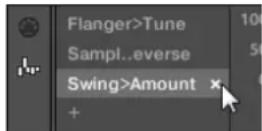
La piste de modulation et l'entrée correspondante au sein de la Modulator List sont alors rétirés du panneau Modulation, pour tous les Patterns. Le paramètre ne sera plus modulé.
10.4 Créer des pistes MIDI en partant de zéro dans MASCHINE
Dans MASCHINE, vous pouvez creer des pistes MIDI en partant de zéro, pour n'importe quel Sound de votre Project. Les pistes d'automatisation MIDI de MASCHINE peuvent avoir deux fonctions :
- En cours de lecture, le contenu de ces pistes est envoyé en temps réel sous forme de données MIDI, via la sortie MIDI du Sound (si elle est activée). La configuration de la sortie MIDI des Sounds s'effectue dans la page MIDI des Output Properties du Sound - pour plus d'informations, voir section ↑11.2.5, Émettre du MIDI depuis les Sounds.
- Lorsque vous exportez votre Pattern sous forme de fichier MIDI afin de l'utiliser dans un autre environnement, les pistes d'automatisation MIDI seront inclues dans le fichier MIDI exporté. Voir section ↑10.6.2, Exporter des fichiers MIDI depuis les Patterns pour plus d'informations.

Il n'est pas possible de creer de pistes MIDI pour les Groups ni pour le Master.
La creation et l'edition des pistes MIDI s'effectue dans le panneau MIDI de la Control Lane.

Creez des pistes MIDI dans le panneau MIDI de la Control Lane.
- Cliquez sur le Sound souhaite au sein de la Sound List (à gauche du Pattern Editor).
- Si la Control Lane n'est pas visible en bas du Pattern Editor,clinque sur la flèche pointant vers le haut située en bas à gauche du Pattern Editor pour la faire apparaitre.
- Cliquez sur l'icone en forme de prise MIDI située à gauche de la Control Lane pour afficher le panneau MIDI.
- Tout en bas de la liste des contrôle MIDI, cliquez sur le « + » permettant de creer une nouvelle piste MIDI.
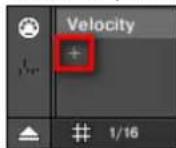
Une nouvelle entrée nommée Not assigned apparait à la fin de la liste.
- Effectuez un clic droit ([Ctrl]+clic sous macOS) sur cet entrée Not assigned, et selectionnez le contrôle MIDI de votrechioix dans le menu contextualuel.
- Ajoutez et modifiez des Events au sein de la nouvelle piste MIDI, à l'aide des mêmes outils d'edition que pour les pistes de modulation (voir ↑10.3.3, Créer et éoperator une modulation depuis la Control Lane).
Voues venez de creer une nouvelle piste MIDI!

Vou remarquerez qu'il y a une piste MIDI qui est toujours presente dans le panneau MIDI : la piste Velocity. Cette piste contient les velocités associées à tous les Events du Pattern pour le Sound en focus. Il n'est pas possible de supprimer cette piste Velocity.
Supprimer une piste MIDI
Pour supprimer une piste MIDI, faites passer le curseur de la souris sur l'entrée correspondante au sein de la liste des contrôleles MIDI (sur la gauche), et cliquez sur la petite croix apparaisant sur sa droite.
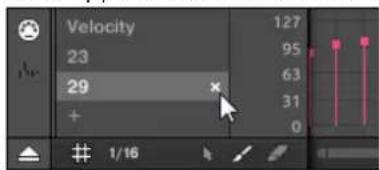
La piste MIDI et l'entrée correspondante au sein de la liste des contrôleles MIDI sont alors retirés du panneau MIDI.
10.5 Gestion des Patterns
Cette section déscrit la manière d'organiser vos Patterns, vos Pattern Slots et vos Pattern Banks.
10.5.1 Le Pattern Manager et le mode Pattern
Dans le logiciel, toutes les opérations de gestion des Patterns se déroulent dans le Pattern Manager :
Pour ouvrir le Pattern Manager, cliquez sur le bouton importante une flèche pointant vers le bas, à gauche du nom du Pattern sélectionné.
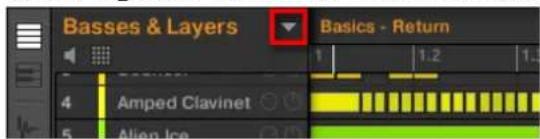
Le Pattern Manager apparait juste en dessous.
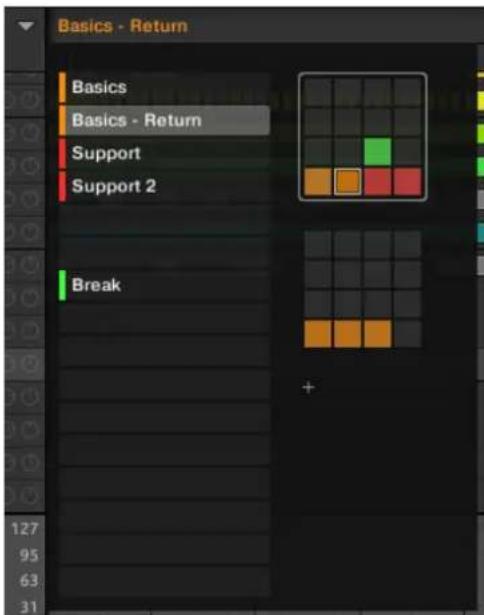
Utilizez le Pattern Manager pour la gestion de vos Patterns.
- Sur la gauche, vous pouvez voir une liste des 16 Pattern Slots de la Pattern Bank selec-tionné. Les Slots contenant un Pattern comportent une barre colorée sur leur gauche, sui-vie du nom du Pattern. Les autres Slots ne contiennent pas de Pattern. Le Pattern selec-tionné apparait en surbrillance (le Pattern Basics - Return, dans l'image ci-dessus).
-
Sur la droite, diverses Pattern Banks apparaissent sous la forme de Pad Grids – une Pad Grid est un carré de 4x4 cellules représentant les pads de votre contrôleur. Dans chaque Pattern Bank, les cellules colorées indiquent les Pattern Slots contenant un Pattern, tandis que les cellules éteintes indiquent les Pattern Slots vides. La Pattern Bank sélectionnée est entourée en blanc (la première Bank, dans l'image ci-dessus). S'il y a trop de Pattern Banks pour toutes les afficher simultanément dans le Pattern Manager, utilisez la molette de votre souris pour afficher les Banks masquées.
-
Les Pattern Slots (situés à gauche) et les cellules de la Pad Grid Sélectionnée (à droite) sont strictement équivalents : vous pouvez indifféremment utiliser les Slots ou leurs cellules correspondantes pour executer les commandes de gestion décrites dans les sections qui suivent.
Fermer le Pattern Manager
Cliquez n'importe ou en-dehors du Pattern Manager pour fermer celui-ci.
10.5.2 Sélectionner les Patterns et les Pattern Banks
Le nom du Pattern sélectionné apparait sur la ligne située tout en haut du Pattern Editor :

Le Pattern selectionne est nommé Basics.
Selectionner un Pattern :
- Ouvrez le Pattern Manager (voir ↑10.5.1, Le Pattern Manager et le mode Pattern).
- Si ce n'est pas encore le cas, Sélectionnez la Pattern Bank contenant le Pattern souhaité enclinuant sur sa Pad Grid (sur la droite).
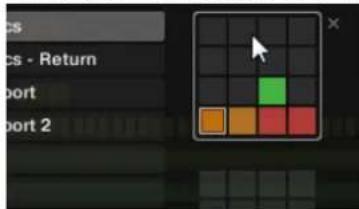
La Pattern Bank selectionnee est entourée en blanc, et les Patterns Slots de cette Bank s'affichent dans la partie gauche du Pattern Manager.
- Sélectionnéz le Pattern de votre choix en cliquant sur son nom dans la liste située sur la gauche, ou en cliquant sur la cellule correspondante au sein de la Pad Grid sélectionnée sur la droite.

Le Pattern selectionné est chargé dans le Pattern Editor et ses Events apparaissent dans l'Event Area. En outre, ce Pattern est liérecé par un Clip pour le Group selectionné, dans la Scene actuelle au sein de l'Arranger. Ce Clip remplace tout clip préexistent pour ce Group dans cette Scene (voir chapitre ↑15.3, Utiliser l'affichage Song pour plus d'informations à ce sujet).
Selectionner un Pattern
Pour selectionner un Pattern au sein de la Pattern Bank actuelle, appuyez sur PATTERN + le pad faiblement eclairé correspondant à la cellule du Pattern souhaite sur l'écran droit.
La selection d'un Pattern a les répercussions suivantes :
- Ce Pattern apparait dans le Pattern Editor du logiciel. Dans lors, vous pouvez le modifier, aussi bien depuis votre contrôleur que dans le logiciel.
- Ce Pattern est référencé par un Clip pour le Group sélectionné dans la Scene actuelle. Ce Clip remplace tout clip préexistent pour ce Group dans cette Scene (voir chapitre ↑15.3, Utiliser l'affichage Song pour plus d'informations à ce sujet).
10.5.3 Creer des Patterns
Tout d'abord, il n'est pas nécessaire de creer explicitement un nouveau Pattern vide avant de commencer à ymaker des Events :
-
Si aucun Pattern n'est sélectionné, dés que vous creez un Event (dans l'Event Area vide dans le logiciel, ou en enregistrant avec les pads de votre contrôleur), un nouveau Pattern sera créé ! Pour plus d'informations concernant la création d'Events, veuillez consulter la section ↑10.2.2, Créer des Events/notes.
-
Si vous double-cliquez sur une cellule de l'Arranger, un Clip referrerçant un nouveau Pattern vide y sera créé pour le Group correspondant, à l'emplacement choisi dans l'arrangement (voir section ↑15.2.3, Assigner etsterol des Patterns).
Il reste possible de creer un nouveau Pattern vide dans le logiciel :
- Ouvrez le Pattern Manager (voir ↑10.5.1, Le Pattern Manager et le mode Pattern).
- Si ce n'est pas encore le cas, cliquez sur la Pad Grid souhaitee (sur la droite) pour selec tionner la Pattern Bank dans laquelle vous souhaitez creeur un Pattern.
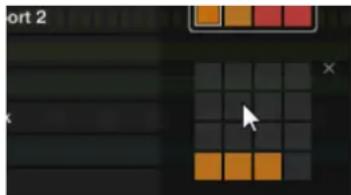
La Pattern Bank selectionnee est entourée en blanc, et les Patterns Slots de cette Bank s'affichent dans la partie gauche du Pattern Manager.
- Cliquez sur un Pattern Slot vide dans la liste située à gauche, ou cliquez sur n'importe qu'elle cellule eteinte au sein de la Pad Grid selectionnee (à droite) pour y creer un nouveau Pattern vide.

Un nouveau Pattern vide est créé dans le Pattern Slot sélectionné. Le nouveau Pattern est chargé dans le Pattern Editor : l'Event Area est vide. En outre, ce Pattern est référencé par un Clip pour le Group sélectionné, dans la Scene actuelle au sein de l'Arranger. Ce Clip remplace tout clip préexistent pour ce Group dans cette Scene (voir chapitre ↑15.3, Utiliser l'affichage Song pour plus d'informations à ce sujet).
10.5.4 Supprimer des Patterns
Pour supprimer un Pattern :
- Ouvrez le Pattern Manager (voir ↑10.5.1, Le Pattern Manager et le mode Pattern).
- Si nécessaire, Sélectionnez la Pattern Bank contenant le Pattern souhaité enclinquant sur sa Pad Grid (sur la droite).
La Pattern Bank selectionnee est entourée en blanc et ses Patterns apparaisent dans la liste affichee a gauche.
- À droite du Pattern Slot, cliquez sur la petite icône en croix :
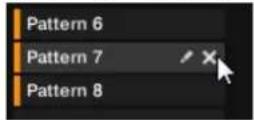
Voussouspcaeglementeffectuerunclicdroit([Ctrl]+clicsous macOS)surlePattersonSlot souhaiteousurlacelluerepondanteauseindelaPadGrid,etselectionnerDelete dansle menucontextuel:

Le Pattern est alors supprimé.

Si ce Pattern etait refereccé par des Clips au sein de l'Arranger, ces Clips seront eux aussi suppri-més!
10.5.5 Creer et supprimer des Pattern Banks
Voussoupvezcrieretsupprimeresd PatternBanksde sortaorganiservosPatternsa vroteneconvenance.
Créer une Pattern Bank
Si la dernière Pattern Bank contient au moins un Pattern (meme vide), il est possible de creer une nouvelle Pattern Bank à la suite de celle-ci. Pour ce faire :
- Ouvrez le Pattern Manager (voir ↑10.5.1, Le Pattern Manager et le mode Pattern).
- Cliquez sur le symbole « + » situé sous la dernière Pad Grid (sur la droite) pour créé une nouvelle Pattern Bank.

Une nouvelle Pattern Bank vide est créé ; sa Pad Grid apparait la où se trouvait le symbole « + »

Si la dernière Pattern Bank est vide, le symbole « + » n'apparait pas en dessous de sa Pad Grid, et il est impossible de creer une nouvelle Pattern Bank.
SupprimerunePatternBank
Pour supprimer une Pattern Bank :
-
Ouvrez le Pattern Manager (voir ↑10.5.1, Le Pattern Manager et le mode Pattern).
-
Faites passer le curseur de la souris au-dessus de la Pad Grid correspondant à la Pattern Bank de votrechoix.
Une petite croix apparait en haut a droite de la Pad Grid.
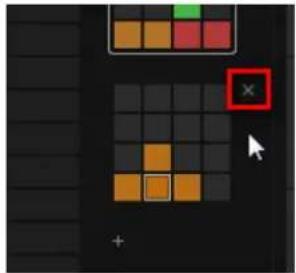
- Cliquez sur la petite croix pour supprimer cette Pattern Bank.
La Pattern Bank est alors supprimée, ainsi que tous ses Patterns le cas échéant. Les Banks suivantes sont décalées vers le haut pour combler le vide.

Si les Patterns de la Pattern Bank supprimée étaient référencés par des Clips au sein de l'Arranger, ces Clips seront eux aussi supprimés!
Voupez rempacer le nom par defaut des Patterns par vos propres noms personalisés. Ce ci peut etre fait dans le Pattern Editor, dans le Pattern Manager ou encore dans I'Arranger.
Renommer des Patterns dans le Pattern Editor
Pour renommer le Pattern selectionné dans le Pattern Editor :
- Double-cliquez sur le nom du Pattern inscrit en haut a gauche du Pattern Editor :
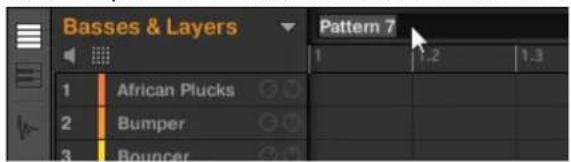
- Saisissez un nom et appuyez sur [Entrée] sur toute clavier d'ordinateur pour confirmer (ou bien appuyez sur [Échap] pour annuler votre modification).
Le Pattern est alors renommé. Dans l'Arranger, tous les Clips référencant ce Pattern adopteront son nouveau nom.
Renommer des Patterns dans le Pattern Manager
Pour renomer tout Pattern, même s'il n'est pas seLECTIONné :
- Ouvrez le Pattern Manager (voir ↑10.5.1, Le Pattern Manager et le mode Pattern).
- Si nécessaire, sélectionnez la Pattern Bank contenant le Pattern souhaité enclinquant sur sa Pad Grid (sur la droite).
La Pattern Bank selectionnee est entourée en blanc et ses Patterns apparaisent dans la liste affichee a gauche.
- À droite du Pattern Slot, cliquez sur la petite icône de crayon :

Voussoupiezegalementeffectuerunclicdroit([Ctrl]+clicsousmacOS)surlePatternSlot souhaiteou sur lacellulcorrespondanteausein delaPadGrid,etselectionnerRename dansle menucontextuel:
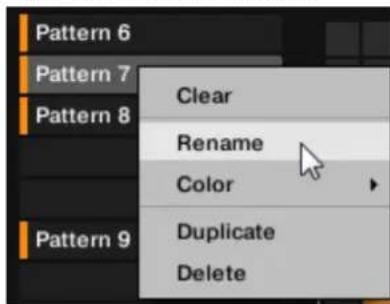
Le nom du Pattern apparait alors en surbrillance et il est editable.
- Saisissez un nom et appuyez sur [Entrée] sur toute clavier d'ordinateur pour confirmer (ou bien appuyez sur [Échap] pour annuler votre modification).
Le Pattern est alors renommé. Dans l'Arranger, tous les Clips référencant ce Pattern adopteront son nouveau nom.

Si vous utilisez MASCHINE en tant que Plug-in, certaines applications hotes utilisent la touche [Entree] - celle-ci pouvant etre assignee a une fonction dans le logiciel I'hote. Dans ce cas, cliquez n'importe ou ailleurs dans la fenetre du Plug-in MASCHINE pour confirmer le nom que vous venez de saisir.
Renommer des Patterns dans l'Arranger
VoussouszusirenrommerunPatterndansl'Arranger,graceanimpequeileClipreferencantlePatternenquestion:
- Effectuez un double-clic sur n'importe quel Clip reférerant le Pattern que vous souhaitez renomer.
Le Clip devient un champ de texte attendant votre saisie.
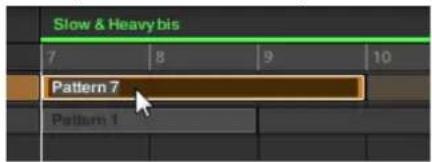
- Saisissez un nom et appuyez sur [Entrée] sur votre clavier d'ordinateur pour confirmer.
Le Pattern est alors renommé. Tous les Clips référencant ce Pattern adoptent son nouveau nom.

Si vous utilisez MASCHINE en tant que Plug-in, certaines applications hotes utilisent la touche [Entree] - celle-ci pouvant etre assignee a une fonction dans le logiciel I'hote. Dans ce cas, cliquez n'importe ou ailleurs dans la fenetre du Plug-in MASCHINE pour confirmer le nom que vous venez de saisir.
10.5.7 Modifier la couleur du Pattern
Par défaut, les Patterns hériment de la couleur du Group auquel ils appartiennent. Mais vous pouvez aussi modifier la couleur de chacun de vos Patterns suivant vos besoin. Pour ce faire :
-
Ouvrez le Pattern Manager (voir ↑10.5.1, Le Pattern Manager et le mode Pattern).
-
Si nécessaire, sélectionnez la Pattern Bank contenant le Pattern souhaité enclinquant sur sa Pad Grid (sur la droite).
La Pattern Bank selectionnee est entourée en blanc et ses Patterns apparaisent dans la liste affichée a gauche.
- Effectuez un cli c droit ([Ctrl]+clc sous macos) sur le Pattern Slot souhaite ou sur la cellule correspondante au sein de la Pad Grid, et selectionnez Color dans le menu contextuel.
Une palette de couleurs apparait. Dans la palette, la couleur actuelle du Pattern est surli-gnée.
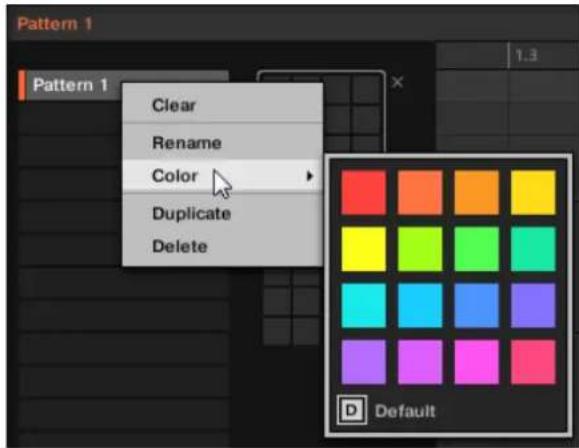
- Sélectionnez la couleur désirée au sein de la palette. Vous pouvez aussi désirer d'utiliser la couleur par défaut du Pattern : pour cela, Sélectionnez Default en bas de la palette de couleurs.
Le Pattern Slot adopts la couleur selectionnee. Dans l'Arranger, tous les Clips reférerant ce Pattern adoptent la couleur selectionnee.

Par défaut, les Patterns hériment de la couleur de leur Group.
10.5.8 Dupliquer, copier et coller des Patterns
MASCHINE offre diverses méthodes permettant de copier/coller les Patterns.
Dupliquer un Pattern
Pour dupliquer un Pattern :
- Ouvrez le Pattern Manager (voir ↑10.5.1, Le Pattern Manager et le mode Pattern).
- Si nécessaire, sélectionnez la Pattern Bank contenant le Pattern souhaité enclinquant sur sa Pad Grid (sur la droite). La Pattern Bank selectionnée est entourée en blanc et ses Patterns apparaisent dans la liste affichée à gauche.
- Effectuez un clic droit ([Ctrl]+clic sous macOS) sur le Pattern Slot ou sur la cellule correspondante de la Pad Grid et selectionnez Duplicate dans le menu contextual :
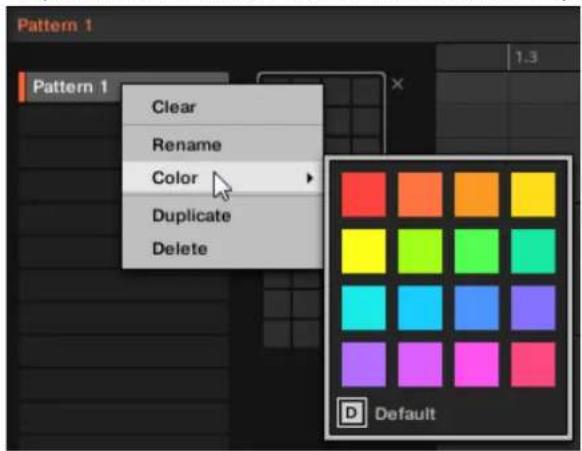
Une copie du Pattern est alors insérée à la suite du Pattern original, au sein de la Pattern Bank - tous les Patterns suivants sont en conséquence décalés d'un Slot.
Copier et coller un Pattern
Pour couper ou copier le contenu d'un Pattern et le coller dans un autre Pattern, précédez comme ceci :
- Cliquez sur l'arriere-plan de l'Event Area pour déslectionner tout Event qui pourrait etre seLECTIONné (voite souris doit etre en mode Select).
- Effectuez un clic droit ([Ctrl]+clic sous macOS) sur l'arriere-plan de l'Event Area et selec-tionnez Copy dans le menu contextuel du Slot :
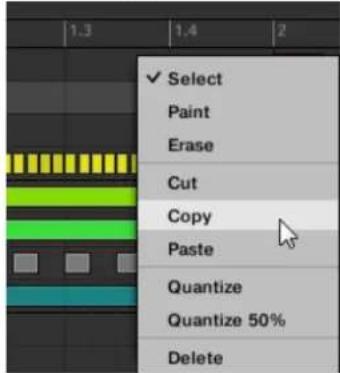
- Sélectionnez le Group dans lequel vous souhaitez coller le contenu du Pattern.
- Ouvrez le Pattern Manager, Sélectionnez (ou créez) un Pattern vide, puis reférer que le Pattern Manager.
Le Pattern selectionné (ou créé) apparait dans le Pattern Editor.
- Pour coller le contenu du Pattern, effectuez un clic droit ([Ctrl] + clic sous macOS) sur l'arriere-plan de l'Event Area, et selectionnez Paste dans le menu contextuel.

Si des Events sont selectionnés dans le Pattern de départ, l'opération de copier/coller s'appliquera exclusivement à ces Events! Voir ↑10.5.1, Le Pattern Manager et le mode Pattern pour plus d'informations à ce sujet.
10.5.9 Déplacer des Patterns
Dans le logiciel, vous pouvez réorganiser vos Patterns à l'aide de simples glisser-déposer. La réorganisation de vos Patterns peut s'avérer bien utile (par exemple pour regrouper différentes variations aujourd'hui).
Pour déplacer des Patterns :
-
Ouvrez le Pattern Manager (voir ↑10.5.1, Le Pattern Manager et le mode Pattern).
-
Si nécessaire, sélectionnez la Pattern Bank contenant le Pattern souhaité enclinquant sur sa Pad Grid (sur la droite).
La Pattern Bank selectionnee est entourée en blanc et ses Patterns apparaisent dans la liste affichée à gauche. - Cliquez sur le Pattern Slot souhaité ou sur la cellule correspondante au sein de la Pad Grid, et maintenez le bouton de la souris enforcé.
- Tout en maintainant le bouton de la souris enforcé, faites glisser la souris jusqu'à la position désirée.
Tandis que le curseur de la souris se déplace, les Slots cibles potentiels apparaisent en surbrillance, ou bien une ligne d'insertion apparait entre les Slots, aux emplacements où vous pouvez déposer le Pattern.
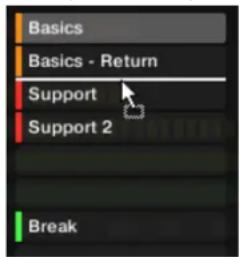
- Lorsque le Slot cible souhaité apparait en surbrillance, ou lorsque la ligne d'insertion apparait à l'emplacement souhaité, relâchéz le bouton de la souris.
Le Pattern adopte alors son nouvel emplacement. Si vous déposez le Pattern sur un Slot, le Pattern contenu dans ce Slot sera remplaced (s'il y en avait un). Les Clips qui référenciaient cet ancien Pattern ↔ référenceront maintainant le Pattern qui vient d'être déplace.
Bien entendu, tous les Clips reférerant le Pattern déplace le referreront encore après le déplacement.

Voussoupiezaussifaire glisser un Patterndepuis la Pad GridverslaPadList,etinversement!
10.6 Import/export de fichiers audio et MIDI dans depuis les Patterns
Dans le Pattern Editor, il est possible de rapidement exporter du MIDI ou de l'audio depuis les Patterns, et d'importer du MIDI dans les Patterns, à l'aide de simples opérations de glisserdéposer.
10.6.1 Exporter des fichiers audio depuis les Patterns
La fonction Audio Drag-and-Drop (glisser-deposer Audio) permet d'exporter l'audio du Pattern sélectionné vers votre bureau ou vers votre logiciel hôte, en faisant simplement glisser le Pattern vers l'emplacement ou l'application cible. Cette fonction est disponible uniquement dans le logiciel.
L'audio sera exporté sous forme de fichier WAV, avec les réglages paramétrés dans le panneau Export Audio (voir section ↑5.4.3, Exportation audio pour plus d'informations concernant ces réglages), avec les exceptions suivantes :
- La région exportée sera calquée sur le Pattern sélectionné, qu'elle que soit la Région de Bouclage (Loop Range) sélectionnée. Veuillez cependant noter que le réglage Loop Optimi-ze sera respecté.
- L'audio exporté n'inclut que le Group en focus (en Affichage Group) ou le Sound en focus (en Affichage Keyboard) - en d'autres mots, il inclut ce que vous voyagez dans l'Event Area.
-
Le fichier audio sera nommé comme ceci :
-
Exportation en Affichage Group : [Nom du Group] - [Nom du Pattern] - [BPM].wav
- Exportation en Affichage Keyboard : [Nom du Group] - [Nom du Pattern] [Nom du Sound] - [BPM].wav
Pour exporter des Patterns vers des fichiers audio, procedez comme suit :
-
Sélectionnez le Pattern dont vous souhaitez exporter l'audio (voir section ↑10.5.2, Sélectionner les Patterns et les Pattern Banks).
-
Si vous souhaitez exporter l'audio de plusieurs Sounds du Group, passez le Pattern Editor en Affichage Group, mettez en Mute les Sounds que vous souhaitez exclure du fichier audio exporté (voir section Mute et Solo), et assurez-vous que le Group lui-même n'est pas en Mute - auquel cas le fichier audio exporté ne contiendrait que du silence!
-
Si vous souhaitez exporter l'audio d'un unique Sound du Group, vous pouvez passer le Pattern Editor en Affichage Keyboard, étabir le focus sur le Sound de votrechoix, et vous assurer que ce Sound n'est pas en Mute (voir section Mute et Solo) - auquel cas le fichier audio exporté ne contiendrait que du silence! Vous pouvez également laisser le Pattern Editor en Affichage Group etmettre le Sound souhaite en Solo!
-
Cliquez sur l'icone Audio Dragger située dans le coin supérieur droit du Pattern Editor et maintenez le bouton de la souris enforcé :
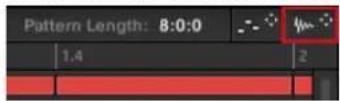
- Tout en maintainant le bouton de la souris enforcé, faites glisser la souris pour commencer l'exportation.
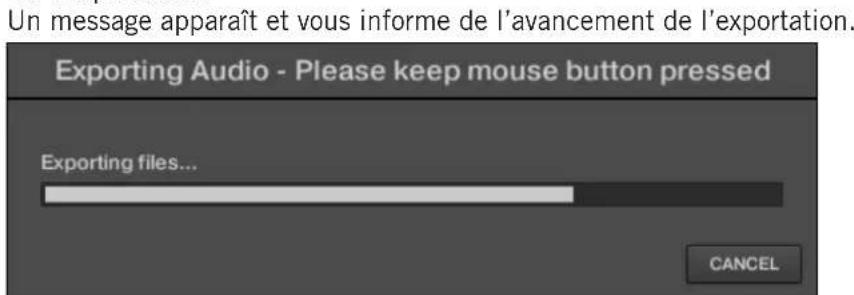
Dés que l'écriture du fichier est achevée, le curseur de la souris affiche le nom du Pattern que vous étés en train de faire glisser.
Vouss pouvez maintainant faire glisser le fichier audio exporté vers votre bureau, vers un canal audio de votre application hote, ou même vers un autre Sound ou Group de MASCHINE!

Si vous déposez le fichier audio sur un Group, le fichier sera charge dans le premier Sound Slot vide de ce Group.
10.6.2 Exporter des fichiers MIDI depuis les Patterns
Voupez exporter des fichiers MIDI depuis les Patterns selectionnés. Ceci est pratice si vous souhaitez utiliser ou editor les séquences MIDI dans une autre application. Cette fonction est disponible uniquement dans le logiciel.
Le fichier MIDI sera exporté suivant les réglages Channel et Transpose de la page MIDI des Output Properties de chacun des Sounds exportés - voir section ↑11.2.5, Émettre du MIDI depuis les Sounds pour plus d'informations concernant ces paramètres.
Deux méthodes vous permettront d'exporter des fichiers MIDI : le glisser-deposer ou les menus contextuels des Groups/Sounds.
Exporter des fichiers MIDI grâce au glisser-deposer
Pour transcribe le Pattern sélectionné dans un fichier MIDI, il vous suffit d'effectuer un simple glisser-deposer vers l'emplacement de votrechoix, dans votre système d'exploitation ou directement dans un canal MIDI de votre logiciel hote :
- Sélectionné le Pattern dont vous souhaitez exporter le contenu en MIDI (voir section ↑10.5.2, Sélectionner les Patterns et les Pattern Banks).
- Si vous souhaitez exporter en MIDI le contenu d'un Group entier, passez le Pattern Editor en Affichage Group. Si par contre vous ne souhaitez exporter en MIDI que le contenu du Sound en focus, passez le Pattern Editor en Affichage Keyboard. Voir section ↑10.1.5, Affichage Group et Affichage Keyboard pour découvert comment procéder.
- Cliquez sur l'icone MIDI Dragger située dans le coin supérieur droit du Pattern Editor et maintenez le bouton de la souris enforcé :
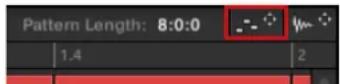
Lorsque you commencez à glisser l'icone, le curseur de la souris affiche le nom du Pattern que you you appevrez à exporter :
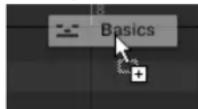
- Déposez l'icone sur votre bureau ou sur un canal MIDI de votre application hôte.
Le fichier MIDI est alors exporté vers l'emplacement sélectionné.

VoussoupiezegalementdéposerI'icone duMIDIDragger surunautreSound ouGroup deMASCHINE!Dansuntelcas,lefichierMIDIseradirectementimportedansunPatternduGroupselectionne,en suivantlesreglesdécritesa la section 10.6.3 ,Importer des fichiers MIDI dans les Patterns.
Exporter un fichier MIDI grâce au menu contextual
Voussousseasxssr survotresdourle Pteannsionne sous forme d'un fichier MIDI,al'aide del'entree Export MIDI...du menu contextuel du Sound ou du Group.
- Sélectionnez le Pattern dont vous souhaitez exporter le contenu en MIDI (voir section ↑10.5.2, Sélectionner les Patterns et les Pattern Banks).
- Pour exporter le MIDI d'un Group entier,/passez le Pattern Editor en Affichage Group et effectuez un clic droit ([Ctrl]+clic sous macOS) sur le Group souhaite au sein de la Group List (à gauche de l'Arranger) pour ouvrir son menu contextual. Vous pouvez aussi effec-tuer un clic droit ([Ctrl]+clic sous macOS) sur le nom du Group affché au-dessus de la Sound List.
Pour exporter le MIDI d'un Sound spécifique, effectuez un clic droit ([Ctrl]+clic sous macOS) sur le Sound Slot souhaité au sein de la Sound List (à gauche du Pattern Editor) pour ouvrir son menu contextualuel.
- Sélectionnez Export MIDI... dans le menu contextuel (l'image ci-dessous montre le menu contextuel d'un Sound).


- Dans la fenêtre de dialogue Export MIDI qui s'ouvre alors, naviguez jusqu'à l'emplacement souhaité sur votre ordinateur, saississez un nom pour votre fichier MIDI et cliquez sur Save pour confirmer votre choix.
Le fichier MIDI est alors exporté vers l'emplacement sélectionné.
Les Sounds ne contenant aucune note dans le Pattern d'un Group sont exportés sous la forme de pistes MIDI vides. Ainsi, si vous exportez plusieurs Patterns pour lesquels leurs certains Sounds contiennent des notes, les notes resteront assignées aux mêmes pistes MIDI dans tous les Patterns exportés. De même, lorsque vous exportez puis ré-importez un Pattern dans MA-SCHINE, les notes restent assignées aux bons Sounds.
10.6.3 Importer des fichiers MIDI dans les Patterns
Vouss pouvez importer des fichiers MIDI (extension « .mid ») dans vos Patterns. Ceci vous permét d'utiliser dans MASCHINE des fichiers MIDI préparés dans une autre application. Cette fonction est disponible uniquement dans le logiciel.

L'importation de données MIDI dans un Pattern a pour effet de replacer les données préexistantes du Pattern (notes, pistes de modulation et pistes MIDI). Comme d'habitude, cette operation peut etre annulée, dans le logiciel comme depuis votre contrôle (voir section 3.3.2 , Undo/Redo).
Il est possible d'importer des fichiers MIDI dans des Groups ou dans des Sounds individuels. Cette opération peut être réalisée de trois manières différentes : à l'aide du menu contextual du Group/Sound, à l'aide d'un glisser-deposer, ou à l'aide du panneau FILES du Browser. Il est même possible d'importer plusieurs fichiers MIDI simultanément. Les paragraphs qui suivent courent chacune de ces situations.
Importer un fichier MIDI dans un Group
Vous pouvez importer un fichier MIDI dans l'ensemble d'un Group. En particulier, ceci vous permettra d'importer une tourne de batterie répartie sur l'ensemble d'un kit de batterie. Vous pouvez faire cela grâce au menu contextuel du Group ou à l'aide d'un glisser-deposer.
Méthode 1: À l'aide du menu contextuel du Group
- Dans la Group List (à gauche de l'Arranger), cliquez sur le Group dans lequel vous souhaitez importer le fichier MIDI.
Ceci a pour effet d'établier le focus sur le Group et d'afficher ses Patterns dans le Pattern Editor situé en dessous. - Sélectionnez le Pattern dans lequel vous souhaitez importer le fichier MIDI.
- Dans la Group List, effectuez un click droit ([Ctrl]+click sous macOS) sur le Group souhaité, et Sélectionnez Import MIDI... dans le menu contextuel.
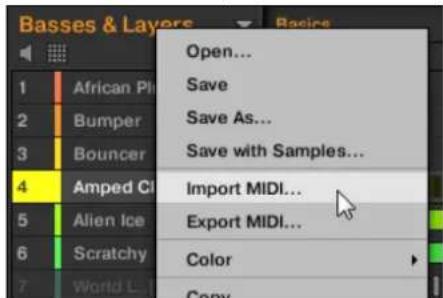
Vous pouvez également effectuer un clic droit ([Ctrl]+clic sous macOS) sur le nom du Group affché dans le Header situé au-dessus de la Sound List, et selectionner cette même entrée dans le menu.
- Dans la fenêtre Import MIDI qui s'ouvre alors, naviguez jusqu'àu fichier MIDI désiré sur toute ordinateur, et cliquez sur Open pour confirmer votrechoix.
Le fichier MIDI sera importé dans le Pattern selectionné au sein du Group, en suivant les règles décrites ci-dessous.
Méthode 2: À l'aide d'un glisser-deposer
- Dans la Group List (à gauche de l'Arranger), cliquez sur le Group dans lequel vous souhaitez importer le fichier MIDI.
Ceci a pour effet d'établier le focus sur le Group et d'afficher ses Patterns dans le Pattern Editor situé en dessous. - Sélectionnez le Pattern dans lequel vous souhaitez importer le fichier MIDI.
-
Naviguez jusqu'au fichier MIDI souhaite à l'aide de l'Explorateur/du Finder de votre système d'exploitation, ou dans le panneau FILES du Browser de MASCHINE.
-
Faites glisser le fichier MIDI sur le Group souhaite, au sein de la Group List située à gauche de l'Arranger.

Le fichier MIDI sera importé dans le Pattern sélectionné au sein du Group, en suivant les règles décrites ci-dessous.

Si le Pattern Editor est en Affichage Group, vous pouvez aussi directement déposer le fichier MIDI sur l'Event Area pour l'importer dans le Group!
MIDI vers Group - régles d'importation : Lorsque vous importez un fichier MIDI dans un Group, MASCHINE présuppose que le fichier MIDI contient des données destinées à plusieurs instruments (par ex. un kit de batterie) ; l'importation est régime en conséquence. Notre fichier MIDI sera importé comme suit :
- Les données MIDI importées remplaçeront les données préexistantes (notes, pistes MIDI et pistes de modulation) dans le Pattern SéLECTIONné.
- Si le fichier MIDI ne contient de données que sur un unique canal MIDI : les notes MIDI seront importées dans les divers Sounds de votre Group en fonction de leur pitch :
La donnée « MIDI note » sera assignée aux divers Sounds de votre Group, en fonction du paramètre Root Note de la page MIDI des Input Properties du Group - voir section ↑11.2.1, Déclencher des Sounds à l'aide de notes MIDI. Ce paramètre définit la note la plus grave dans le Group, correspondant au Sound Slot 1.
Exemple : Si Root Note est regle sur C1 (Do 1, ce qui correspond au numero de note MIDI 36 dans la convention MASCHINE), toutes les notes du fichier MIDI possedant
le numéro de note MIDI 36 seront importées dans le premier Sound (dans le Sound Slot 1); toutes les notes possédant le numéro de note MIDI 37 seront importées dans le deuxième Sound (dans le Sound Slot 2); etc.
Pour chaque Sound, les notes MIDI seront importées à la hauteur par défaut C3 (Do 3) – cela garantit que toutes les données MIDI importées seront à même de dé-clencher tous les kits d'usine de MASCHINE.
- Les données MIDI CC seront copiées dans tous les Sounds dans lesquels des notes. MIDI auront été importées.
- Si le fichier MIDI contient des données sur plusieurs canaux MIDI, chaque canal verra ses données importées dans un Sound spécifique :
Si I'un des canaux du fichier MIDI correspond au canal MIDI Input d'un des Sounds du Group, les données de ce canal seront importées dans ce Sound. Le canal MIDI Input de chaque Sound est défini dans les paramétres Channel de la page MIDI des Input Properties du Sound - voir section ↑11.2.1, Déclenger des Sounds à l'aide de notes MIDI.
Pour tous les autres canaux du fichier MIDI (c-à-d les canaux qui ne correspondent au canal MIDI Input d'aucun Sound de votre Group), chaque canal verra ses données importées dans un Sound n'avant pas encore reçu de données au cours de cette importation : le canal avec le plus petit numéro sera importé dans le Sound avec le plus petit numéro de Slot, et ainsi de suite.
Exemple : Si le fichier MIDI contient des données sur les canaux 2, 3 et 5, et que le canal MIDI Input n'est défini pour aucun des Sounds de votre Group, le Sound Slot 1 receiveva les données du canal 2, le Sound Slot 2 celles du canal 3 et le Sound Slot 3 celles du canal 5.
Importer un fichier MIDI dans un Sound
Vous pouvez importer un fichier MIDI dans un simple Sound. Ceci peut par exemple s'avérer utile pour importer une ligne métodique destinée à un seul instrument. Cette opération peut être réalisée à l'aide du menu contextual du Sound, à l'aide d'un glisser-deposer, ou à l'aide du panneau FILES du Browser.
Méthode 1: À l'aide du menu contextuel du Sound
- Dans la Group List (à gauche de l'Arranger), cliquez sur le Group contenant le Sound dans lequel vous souhaitez importer le fichier MIDI.
Ceci a pour effet d'établier le focus sur le Group, et d'afficher ses Sounds et ses Patterns dans le Pattern Editor situé en dessous.
- Sélectionnez le Pattern dans lequel vous souhaitez importer le fichier MDI.
- Dans la Sound List, effectuez un click droit ([Ctrl]+click sous macOS) sur le Sound souhai-té, et Sélectionné import MIDI... dans le menu contextuel.

- Dans la fenêtre Import MIDI qui s'ouvre alors, naviguez jusqu'àu fichier MIDI désiré sur votre ordinateur, et cliquez sur Open pour confirmer votrechoix.
Le fichier MIDI sera importé dans le Pattern selectionné pour ce Sound, en suivant les règles décrites ci-dessous.
Méthode 2: À l'aide d'un glisser-deposer
- Dans la Group List (à gauche de l'Arranger), cliquez sur le Group contenant le Sound dans lequel vous souhaitez importer le fichier MIDI.
Ceci a pour effet d'établier le focus sur le Group, et d'afficher ses Sounds et ses Patterns dans le Pattern Editor situé en dessous. - Sélectionnez le Pattern dans lequel vous souhaitez importer le fichier MIDI.
-
Naviguez jusqu'au fichier MIDI souhaite à l'aide de l'Explorateur/du Finder de votre système d'exploitation, ou dans le panneau FILES du Browser de MASCHINE.
-
Faites glisser le fichier MIDI sur le Sound souhaite, au sein de la Sound List située à gauche du Pattern Editor.
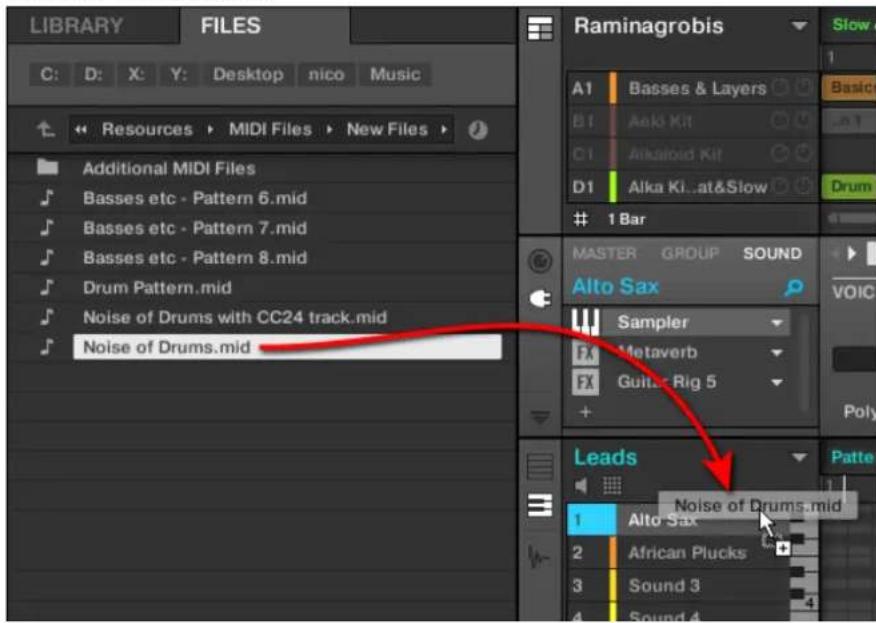
Le fichier MIDI sera importé dans le Pattern sélectionné pour ce Sound, en suivant les règles décrites ci-dessous.

Si le Pattern Editor est en Affichage Keyboard, vous pouze aussi directement déposer le fichier MI-DI sur l'Event Area pour l'importer dans le Sound en focus!
Méthode 3 : À l'aide du panneau FILES du Browser
- Dans la Group List (à gauche de l'Arranger), cliquez sur le Group contenant le Sound dans lequel vous souhaitez importer le fichier MIDI. Ceci a pour effet d'établier le focus sur le Group, et d'afficher ses Sounds et ses Patterns dans le Pattern Editor situé en dessous.
-
Sélectionnez le Pattern dans lequel vous souhaitez importer le fichier MIDI.
-
Etablissez le focus sur le Sound souhaite, enclinquent dessus dans la Sound List (a gauche du Pattern Editor).
- Ouvrez le panneau FILES du Browser et naviguez jusqu'au fichier MIDI souhaité (voir section ↑4.6, Charger et importer des fichiers depuis votre système de fichiers pour découvert comment utiliser le panneau FILES).
- Double-cliquez sur le fichier MIDI, ou bien cliquez dessus et appuyez sur [Entree] sur vo-. tre clavier d'ordinateur.
Le fichier MIDI sera importé dans le Pattern selectionné pour le Sound en focus, en suivant les règles décrites ci-dessous.
MIDI vers Sound - régles d'importation : Lorsque vous importez un fichier MIDI dans un Sound à l'aide de son menu contextuel, MASCHINE présuppose que le fichier MIDI ne contient de données que pour un unique instrument (par ex. une basse, ou un synthé lead) ; l'importation est régime en conséquence. Notre fichier MIDI sera importé comme suit :
- Les données MIDI importées replaceront les données préexistantes (notes, pistes MIDI et pistes de modulation) de ce Sound dans le Pattern selectionné. Pour les autres Sounds, le contenu du Pattern ne sera pas affecté.
- Dans le fichier MIDI, aucune information de canal ne sera prise en compte. Toutes les notes apparaîtront dans le même Pattern pour le Sound choisi. Si les mêmes numérios de note MIDI et numéroes MIDI CC sont utilisés dans différents canaux du fichier MIDI, les notes et les données d'automation seront fusionnées. Voici comment les conflits sont résolus :
Notes doublons : seule la plus longue note est conservée.
Pour les Modificateurs (Molette de modulation, Pitch Bend, etc.), la Velocité et les messages MIDI CC, les plus haute valeurs sont conservées.
Importer simultanément plusieurs fichiers MIDI dans un Sound ou un Group
Il est également possible de selectionner plusieurs fichiers MIDI et de les importer simultanement dans un Sound ou dans un Group!
Contrairement au processus décrit ci-dessus consistant à importer des fichiers MIDI un par un, l'importation de fichiers multiples n'a pas pour effet de replacer le contenu du Pattern sélectionné - au lieu de cela, pour chaque fichier MIDI de la sélection, un nouveau Pattern sera créé.

Par conséquent, lorsque vous importez plusieurs fichiers MIDI à la fois, il n'est pas nécessaire de selectionner préalablement un Pattern spécifique.
Pour importer plusieurs fichiers MIDI dans un Group :
- Sélectionnez plusieurs fichiers MIDI dans votre système d'exploitation ou dans le panneau FILES du Browser.
- Faites glisser la selection multiple sur le Group souhaite, au sein de la Group List.
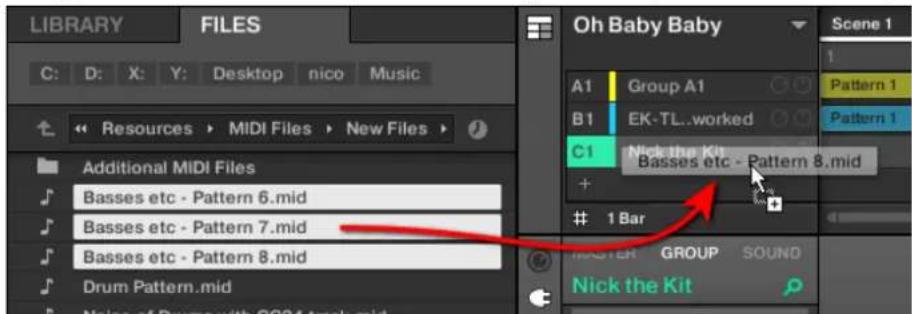
De nouveaux Patterns seront créés pour ce Group. En dehors de cela, chaque nouveau Pattern receives la données provenant de l'un des fichiers MIDI. En dehors de cela, chaque fichier MIDI sera importé à la manière d'un fichier MIDI unique dans ce Group - voir ci-dessus pour une description détaillée.
Pour importer plusieurs fichiers MIDI dans un Sound :
-
Sélectionnez plusieurs fichiers MIDI dans votre système d'exploitation ou dans le panneau FILES du Browser.
-
Faites glisser la selection multiple sur le Sound souhaite, au sein de la Sound List.
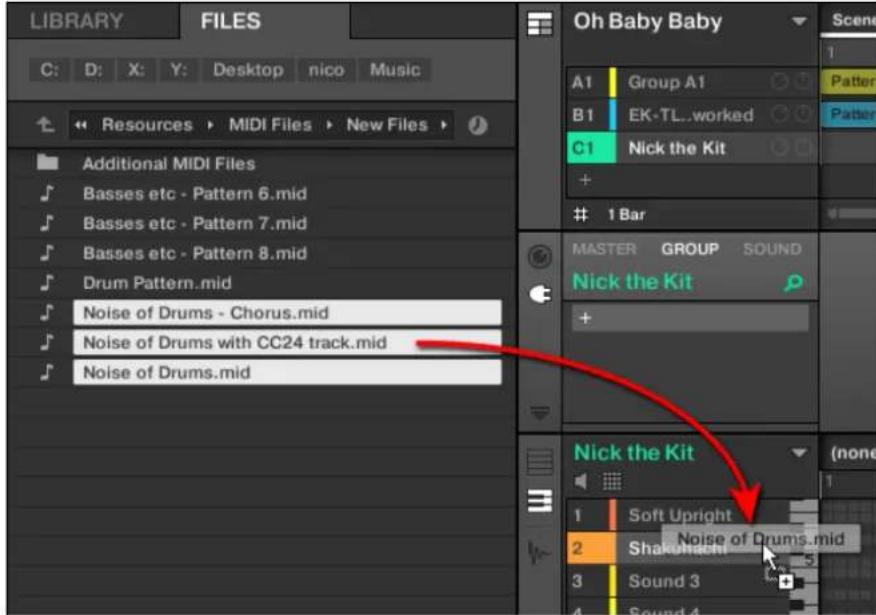
De nouveaux Patterns seront créés pour ce Sound dans le Group ; chaque nouveau Pat tern receiveva les données de l'un des fichiers MIDI. Dans ces nouveaux Patterns, seul le Sound ciblé contienda des notes. En dehors de cela, chaque fichier MIDI sera importé à la manière d'un fichier MIDI unique dans ce Sound - voir ci-dessus pour une description détaillée.

De manière alternative, une fois selectionnés les fichiers dans le panneau FILES du Browser, il vous suffit d'appuyer sur la touche [Entrée] de votre clavier d'ordinateur pour importer la selection multiple dans le Sound en focus!
11Routageaudio,contrôleàdistanceetMacroControls
Ce chapitre couvre quelques fonctionnalités et sujets importants concernant le système de routrage et d'assignation de MASCHINE. Leur compréhension vous sera d'une grande aide dans de nombreux cas de figure d'utilisation de MASCHINE :
- Nous vous expliquerons la manière dont le routage audio fonctionne dans MASCHINE, et comment tirer partir de sa flexibilité : ↑11.1, Routage audio dans MASCHINE.
- Nous décrirons comment configurer le routage des signaux MIDI entrant et sortant de vos Sounds et Groups, ainsi que la manière de contrôle les paramétres de MASCHINE à l'aide des automatisations MIDI et hôte : ↑11.2, Utiliser les contrôleles MIDI et l'automatisation.
- Nous vous montrerons comment utiliser les puissants Macro Controls pour considérablement améliorer votre experience live, en disposant les paramètres qui vous sont utiles à portée de vos doigs : ↑11.3, Créer des deieux paramètres personnalisés à l'aide des Macro Controls.
Les Channel Properties
La plupart des fonctionnalités décrites ici sont accessibles depuis les Channel Properties. Les Channel Properties sont des réglages globaux s'appliquant à un Sound ou un à Group spécifique, ou bien au Master, indépendamment des Plug-ins charges dans ses Plug-in Slots.
Les Channel Properties sont organises en quatre jours. Tous les Channels (Sounds, Groups, Master) disposent de quelques Properties similaires : Input Properties (non disponible pour le Master), Output Properties, Groove Properties, et Macro Properties.
Voupez acceder aux Channel Properties et à leurs paramétres de la même manière que pour les Plug-ins, tant dans le logiciel que depuis votre contrôleur. Pour une description détaillée, veuillez dire la section ↑3.3.5, Naviguer au sein des Channel Properties, Plug-ins et Parameter Pages de la Control Area.
Les sections qui suivent courent les Input Properties, les Output Properties et les Macro Properties. Pour plus d'informations concernant les Groove Properties, veuillez consulter la section Groove.
11.1 Routage audio dans MASCHINE
MASCHINE dispose d'un puissant système de routage audio, que vous pouvez précisément adapter à vos besoines spécifique.
Pour faire court, par défaut les divers Channels de MASCHINE sont structurés d'une manière simple et hierarchique :
- Au niveau le plus bas, chaque Sound dispose de son propre Channel. La sortie du Channel d'un Sound est transmise à son Group parent.
- Au niveau intermédiaire, chaque Group dispose de son propre Channel; chacun effectue la somme des Channels des Sounds qu'il contient. Les sorties des Channels des Groups sont envoyées au Master.
- Au niveau le plus haut, le Master dispose de son propre Channel, qui effectue la somme des Channels de tous les Groups et constitue in fine la sortie audio principale de MASCHINE. La sortie du Channel Master est envoyee vers votre système d'amplification (en mode Stand-alone) ou vers l'application hote (en mode Plug-in).
Cette configuration de base par défaut peut être personalisée de diverses manières. Les réglages audio accessibles dans les Input et Output Properties, aux niveaux Sound, Group et Master, vous permettront de configurer des routages complexes couvrant un vaste eventail de situations, comme vous le montreront les sections qui seront :
- Receive des signaux audio externes en entrée de vos Sounds : ↑11.1.1, Envoyer des signaux audio externes vers les Sounds.
- Réglez le niveau de sortie de vos Sounds et de vos Groups, et effectuez le routage de ces sorties vers diverses destinations : ↑11.1.2, Configurer les sorties principales des Sounds et des Groups.
- Envoyez des sorties auxiliaires de vos Sounds et de vos Groups vers d'autres destinations : ↑11.1.3, Configurer les sorties auxiliaires pour les Sounds et les Groups.
- Choisissez la destination et définissez les réglages de la sortie Master (la sortie principale de MASCHINE) ainsi que du bus dédié à la pré-écoute (Cue): ↑11.1.4, Configurer les sorties Master et Cue (Pré-écoute) de MASCHINE.
Affichage Mix ou Affichage Arrange?
Lorsqu'il s'agit de régler les routages audio et MIDI, l'Affichage Mix peut parfois s'avérer le plus efficace : sa disposition classique de type « console de mixage » permet de rapidement retrouver les paramètres recherchés, et de modifier le routage à la volée. Aussi, dans les sections qui suivent, décrirons-nous les procédures à suivre à la fois en mode Arrange et en mode Mix. Pour plus de détails concernant l'Affichage Mix, veuillez consulter le chapitre ↑12, Contrôler votre mix.
Vous trouverez également au chapitre 13 , Utiliser les effets des exemples utiles des diverses configurations de routage décrites ici.
Configurer le routage audio depuis votre contrôleur
Toutes les procédures décrites dans les sections qui suivent utiliser les Channel Properties. Par conséquent, elles peuvent également être effectuées depuis le contrôleur! Pour cela, passesz votre contrôleur en mode Control et naviguez jusqu'àux Channel Properties souhaitées de la manière décrite à la section ↑3.3.5, Naviguer au sein des Channel Properties, Plug-ins et Parameter Pages de la Control Area.
11.1.1 Envoyer des signaux audio externes vers les Sounds
Chaque Sound peut être configuré de sorte à receivevoir des signaux audio externes. Ces signaux audio peuvent provenir des sources suivantes :
- Exterieur de MASCHINE (en provenance de votre interface audio si MASCHINE est utilisé en mode Stand-alone, ou en provenance de votre logiciel hôte si MASCHINE est utilisé en mode Plug-in).
- Sorties supplémentaires des Plug-ins à sorties multiples charges ailleurs dans votre Project.
Chaque Sound dispose d'une entree stereo externe. Un meme signal externe peut etre envoye vers autant de Sounds que souhaite.
Par exemple, ceci vous permettra de Traitser tout signal externe à l'aide des Plug-ins charges dans ce Sound, et, de manière plus générale, d'injecter des signaux audio externes dans le système de routage et de traitement audio de MASCHINE. Voir également la section ↑13.2, Appliquer des effets à des signaux audio externes pour un exemple d'utilisation et des instructions étape par étape.
La configuration des entrées audio externes d'un Sound s'effectue dans la page Audio des Input Properties du Sound.

La page Audio des Input Properties n'est disponible que pour les Sounds.

Utilisateurs de MASCHINE 1.x : la page Audio des Input Properties des Sounds remplace et élargit les fonctionnalités du Module Input disponible dans les versions précédentes de MASCHINE.
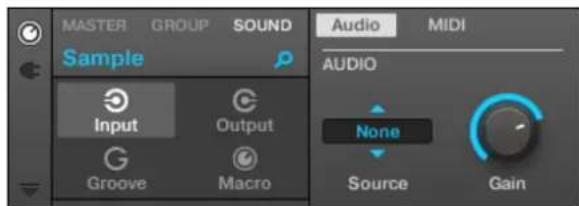
La page Audio des Input Properties d'un Sound dans le logiciel.

Veuillez consultier la section 3.3.5 , Naviguer au sein des Channel Properties, Plug-ins et Parameter Pages de la Control Area pour savoir comment acceder à la page Audio des Input Properties dans le logiciel et depuis votre contrôleur.
| Contrôles Description | |
| Section AUDIO | |
| Source Permit de sélecti | onner l'entrée audio externe dont vous souhaitez configurer le routage vers ce Sound. Les options disponibles sont None (pas d'entrée externe) et les quatre entrées stéréo Ext. 1-4, ainsi que toute(s) sortie(s) supplémentaire(s) de Plug-ins à sorties multiples charges dans d'autres Sounds du même Group. Utilisez la page Routing du panneau Audio and MIDI Settings pour effectuer le routage des entrées physiques de votre interface audio vers les entrées audio virtuelles de MASCHINE. |
| Gain Permit de régler le | gain du signal entrant. |

Lorsque MASCHINE fonctionne en tant que Plug-in, les entrées stéreo externes Ext. 1-4 disponibles dans le sélection Source de la section MAIN correspondant aux entrées virtuelles de votre hôte. Ce ci vous permet par exemple d'envoyer le signal des canaux de la console de votre hôte vers des Sounds individuels de MASCHINE. Veuillez vous reporter à la documentation de votre logiciel hôte pour savoir comment effectuer le routage des signaux vers les entrées audio virtuelles du Plug-in MASCHINE.

Comme toutes les autres pages de n'importe quelles Channel Properties ou de n'importequel Plugin, cette page est également accessible depuis votre contrôleur. Pour y acceder et modifier ses paramétres, suivez la démarche décrite à la section ↑3.3.5, Naviguer au sein des Channel Properties, Plug-ins et Parameter Pages de la Control Area. En outre, vous trouvez un exemple détaillé pas à pas dans la section ↑13.2, Appliquer des effets à des signaux audio externes.
Configurer les entrées externes des Sounds en Affichage Mix
Vou puez égarlement envoyer des signaux audio externes vers des Sounds depuis le Mixer de MASCHINE :
- Cliquez sur le bouton Mix View situé à gauche de l'Arranger pour passer de l'Affichage Arrange à l'Affichage Mix :

- Ouvrez l'affichage développé du Mixer enclinquant sur la flèche pointant vers le bas située àgauche du Mixer :

- Assurez-vous que le bouton 10 situé à gauche du Mixer est activé - si ce n'est pas le cas, cliquez dessus pour l'activer et afficher les réglages d'entrée/sortie de chaque Channel Strip.

- Si le Mixer affiche actuellément les canaux correspondant aux Groups, double-cliquez sur le Header du Group (dans la rangée la plus haute) contenant le Sound que vous souhaitez configurer. Si le Mixer affiche actuellément les canaux correspondant aux Sounds, cliquez simplement sur le Header du Group souhaité.

Le Mixer affiche les Channel Strips de tous les Sounds du Group sélectionné.
- Tout en haut du Channel Strip du Sound que vous souhaitez configurer, cliquez sur le premier champ situé en dessous du nom du Sound, et Sélectionnez l'entrée externe désiérée dans le menu.

Cette opération est équivalente au réglage du paramètre Source décrit précédement.
- Tournez le petit curseur situé sur la gauche pour régler le gain d'entrée.

Ce réglage est équivalent à celui du paramètre Gain précrit précédemment.
11.1.2 Configurer les sorties principales des Sounds et des Groups
Par défaut, toutes les sorties de tous les Sounds d'un Group sont envoyées vers le Group lui-même, dans lequel elles sont mixées et traitées par les Plug-ins charges dans le Group (le cas échéant). De la même manière, par défaut, toutes les sorties de tous les Groups sont envoyées vers le Master, où elles sont mixées et traitées par les Plug-ins charges dans le Master (le cas échéant).
Vous pouvez adapter à vos besoines cette configuration par défaut : réglez le niveau et la position panoramicique des sorties des Channels, ou envoyez-les vers le bus de Pré-)coute (Cue) dédié. En outre, vous pouvez envoyer les sorties de Sounds individuels ou de Groups entiers vers des paires de sorties de votre interface audio, afin de pouvoir les traiter de manière séparée. Pour les Sounds et les Groups, la configuration du routage de sortie s'effectue dans la page Audio des Output Properties.

Nous ne décrirons ici que la page Audio des Output Properties des Sounds et des Groups. La page équivalente pour le Master sera couverte dans la section ↑11.1.4, Configurer les sorties Master et Cue (Pré-)coute) de MASCHINE.
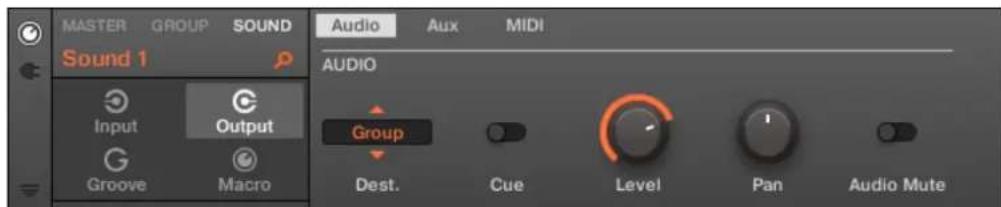
La page Audio des Output Properties (ici pour un Sound) dans le logiciel.

Veuillez consultier la section ↑3.3.5, Naviguer au sein des Channel Properties, Plug-ins et Parameter Pages de la Control Area pour découvert comment acceder à la page Audio des Output Properties dans le logiciel et depuis votre contrôleur.
| Contrôles Description | |
| Section AUDIO | |
| Dest. Sélectionne la destin | nation vers laquelle vous souhaitez envoyer la sortie audio principale de votre Channel.Pour les Sounds, les options disponibles sont None (pas de sortie), Master, Group (le Group parent, réglage par défaut), tout Group ou tout autre Sound pouvant servir de point de routage (c-à-d contenant un Plug-in d'Effet dans son premier Plug-in Slot), ainsi que les 16 sorties stéreo externes Ext. 1-16.Pour les Groups, les options disponibles sont None (pas de sortie), Master (réglage par défaut), tout autre Group pouvant servir de point de routage (c.-à-d. contenant un Plug-in d'Effet dans son premier Plug-in Slot), tout Sound pouvant servir de point de routage au sein de tout autre Group, ainsi que les 16 sorties stéreo externes Ext. 1-16.Les points de routage disponibles sont nommés de la manière décrite ci-dessous. |
| Cue | Lorsque Cue est activé, la sortie principale du Channel est envoyée vers le bus de Pré écoute (Cue)只不过 que vers sa cible normale (définie par le sélecteur Dest., voir ci-dessus.). Ceci peut par exemple s'avérer très pratique pour pré écouter un Channel avant de l'intégrer à votre mix. Voir également la section ↑12.2.6, Utiliser le bus de Pré écoute (Cue) pour plus d'informations.Veuillez remarquer que, lorsque Cue est activé, les sorties Aux 1 et Aux 2 du Channel sont elles aussi coupées - mais elles ne sont pas envoyées vers le bus de Pré écoute pour autant (voir ↑11.1.3, Configurer les sorties auxiliaires pour les Sounds et les Groups ci-dessous). |
| Level | Règle le volume général du Channel. |
| Pan Définit la position panoramique du Channel au sein du champ stéréo. | |
| Audio Mute (uniquement pour les Sounds) | Si vous activez Audio Mute, le Mute ne coupera pas seulement le son produit par les Events du Sound ; il coupera directement sa sortie audio, et par conséquent tous les sons de trâne issus de notes déjà jouées. Voir section Mute et Solo pour plus d'informations. |

Lorsque MASCHINE fonctionne en tant que Plug-in, les sorties stéreo externes Ext. 1-16 disponibles dans le sélecteur Dest. de la section MAIN correspondant aux sorties virtuelles de votre logiciel hôte. Ceci vous permettra par exemple d'envoyer le signal de Sounds ou de Groupes spécifique de MASCHINE vers leurs propres canaux dans la console du logarithie hôte.
Noms des points de routage dans le sélecteur Dest.
Les divers points de routage disponibles dans le sélecteur Dest. (décrit dans le tableau ci-dessus) apparaissent sous des noms différents dans le menu dérouulant et sur l'affichage du sélecteur :
- Voici comment ils sont nommés dans le menu déroulant :
Pour les Groups : [Nom du Group] (Par ex. Drums).
Pour les Sounds : [Nom du Group] : [Nom du Sound] - [Numéro de l'entrée] (par ex. Drums: Kick-1).
- Voici comment ils sont nommés sur l'affichage du sélecteur :
Pour les Groups : [Lettre + Numéro du Group] (par ex. A2).
Pour les Sounds : [Lettre + Numéro du Group]:S[Numéro du Sound]-[Numéro de l'entrée] (par ex. A2:S4-1 pour la première entree du Sound 4 du Group A2).

Sur vous contrôleur, les points de routage disponibles (paramètre DEST.) sont nommés comme dé-crit ci-dessus pour l'affichage du sélecteur.
Raccourcis pour le volume et le panoramaque des Sounds et des Groups
Les paramètres Level et Pan décrits ci-dessus sont aisément accessibles grâce aux petits curseurs disponibles dans la Sound List et dans la Group List, respectivement sur la gauche du Pattern Editor ou de l'Arranger : pour chaque Channel (Sound ou Group), le curseur de gauche permet de régler le volume, et le curseur de droite permet de régler la position panoramicique.
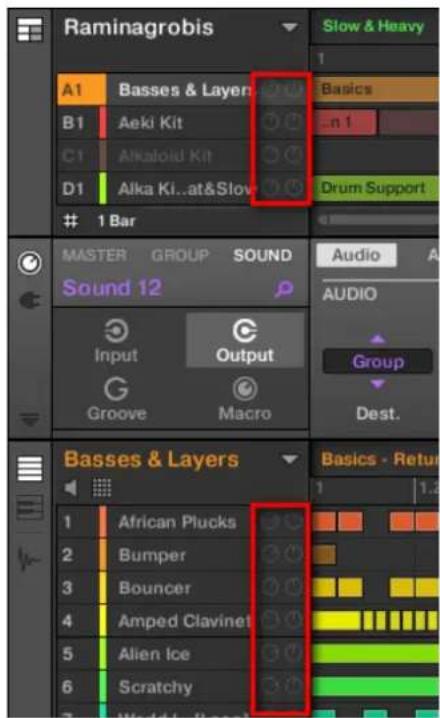
Les deux curseurs de chaque Sound/Group permettent de rapidement regler le volume et la position panoramicque du Channel.

Pour les Sound Slots, les curseurs ne sont visibles que lorsque le Pattern Editor est en mode Pad. En mode Keyboard, les curseurs ne sont pas visibles.
Configurer les sorties principales des Sounds et des Groups en Affichage Mix
Il est également très simple de configurer les sorties de vos Sounds et de vos Groups dans le Mixer de MASCHINE :
- Cliquez sur le bouton Mix View situé à gauche de l'Arranger pour passer de l'Affichage Arrange à l'Affichage Mix :

- Ouvrez l'affichage développé du Mixer enclinquant sur la flèche pointant vers le bas située àgauche du Mixer :
Naviguez jusqu'au Channel dont vous souhaitez configurer la sortie : pour un Sound, cliquez sur le Header de son Group parent (ou double-cliquez dessus si le Mixer affiche actuellement les Channel Strips des Groups), et pour un Group, assurez-vous simplement que son Channel Strip est visible (double-cliquez sur le Header du Group si le Mixer affiche actuellement les Channel Strips des Sounds).
- Pour régler le volume, la position panoramicique ou l'activation de la pré-)coute d'un Channel, utilisez respectivement la tirette du canal, le contrôle de balance panoramicique (audressus de la tirette) ou le bouton casque (sous la tirette).
Ces réglages sont respectivement équivalents à ceux des paramètres Level, Pan et Cue décrits ci-dessus.
- Pour sélectionner une autre destination pour la sortie du Channel, cliquez sur le premier champ situé sous l'indicateur de niveau, et sélectionnez la destination désirée dans le menu.

Ce réglage est équivalent à celui du paramètre Dest. désrit précédendum.
11.1.3 Configurer les sorties auxiliaires pour les Sounds et les Groups
Chaque Sound ou Group ainsi que le Project disposant de deux sorties auxiliaires qui peuvent être routées vers des cibles supplémentaires. Vous pouvez par exemple envoyer une partie de la sortie audio d'un Channel vers d'autres Channels, pour destraitements supplémentaires. Ceci permet notamment de configurer des effets Send - voir section ↑13.3, Créer un Effet Send pour découvert comment configurer un Effet Send classe.
La configuration des sorties auxiliaires d'un Sound/Group s'effectue dans la page Aux des Out-put Properties.

Il n'y a pas de page Aux dans les Output Properties du Master.

La page Aux des Output Properties (ici pour un Group) dans le logiciel.

Veuillez consultier la section 3.3.5 , Naviguer au sein des Channel Properties, Plug-ins et Parameter Pages de la Control Area pour découvert comment acceder à la page Aux des Output Properties dans le logiciel et depuis votre contrôleur.
| Contrôles Description | |
| Sections AUX 1 / AUX 2 | |
| Dest. Permet de sélection | ner où vous souhaitez envoyer les sorties Aux 1 et Aux 2 de votre Channel. Les options disponibles sont les mêmes que pour le déslecteur Dest. de la page Audio (voir ↑11.1.2, Configurer les sorties principales des Sounds et des Groups), à l'exception de la destination par défaut des auxiliaires Aux 1 et Aux 2, qui est None – en d'autres termes, aucun Send auxiliaire n'est défini par défaut. |
| Level Permet de régler le | niveau du signal envoyé sur les sorties Aux 1 et Aux 2. |
| Order | Si Order est réglé sur Pre, les auxiliaires Aux 1 et Aux 2 prendront leur source avant l'application des réglages Level et Pan de la section MAIN (page Audio). Si Order est réglé sur Post (réglage par défaut), les réglages Level et Pan de la sortie principale affecteront aussi le signal envoyé sur les sorties auxiliaires. |

Lorsque MASCHINE fonctionne en tant que Plug-in, les sorties stéreo externes Ext. 1-16 disponibles dans les selecteurs Dest. des sections AUX 1 et AUX 2 correspondant aux sorties virtuelles de votre logiciel hôte. Ceci vous permettra par exemple d'envoyer des sorties auxiliaires de Sounds ou de Groupes spécifique de MASCHINE vers leurs propres canaux dans la console du logiciel hôte.
Configurer les sorties auxiliaires pour les Sounds et les Groups en Affichage Mix
Voussoupiezaussiconfigureraisementlessortieauxiliairesdevosoundset devosGroupspedus leMixer de MASCHINE:
- Cliquez sur le bouton Mix View situé à gauche de l'Arranger pour passer de l'Affichage Arrange à l'Affichage Mix :

- Ouvrez l'affichage développé du Mixer en cliquant sur la flèche pointant vers le bas située à gauche du Mixer :
- Assurez-vous que le bouton AUX situé à gauche du Mixer est activé - si ce n'est pas le cas, cliquez dessus pour l'activer et afficher les réglages des sorties auxiliaires de chaque Channel Strip.
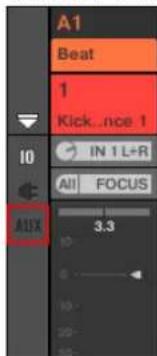
-
Naviguez jusqu'au Channel pour lequel vous souhaitez configurer une sortie auxiliaire: pour un Sound, cliquez sur le Header de son Group parent (ou double-cliquez dessus si le Mixer affiche actuellement les Channel Strips des Groups), et pour un Group, assurez-vous simplement que son Channel Strip est visible (double-cliquez sur le Header du Group si le Mixer affiche actuellement les Channel Strips des Sounds).
-
En bas du Channel Strip du Sound ou du Group souhaité, cliquez sur le label AUX 1 ou AUX 2 (noms par défaut), et sélectionné la destination de votrechioix dans le menu.

Ce réglage est équivalent à celui du paramètre Dest. déscrit précédendum.
- Reglez le niveau de cette sortie auxiliaire à l'aide du petit curseur situé à droite du menu.

Ce réglage est équivalent à celui du paramètre Level décrit précédemment.
- Définissez l'etat Pre/Post de la sortie auxiliaire en cliquant sur le label Post (ou Pre)itué juste en dessous du menu.
Ce réglage est équivalent à celui du paramètre Order précit précédemment.
11.1.4 Configurer les sorties Master et Cue (Pre-écoute) de MASCHINE
Tous les Channels qui sont routés vers le Master y sont mixés et traités par les Plug-ins charges dans le Master (le cas échéant). Le signal résultat est envoyé en sortie du Master (c'est-à-dire vers la sortie principale de MASCHINE).
En outre, tous les Channels routés vers le bus de Pré écoute (Cue) sont mixés et envoyés vers la sortie Cue.

Pour plus d'informations concernant l'utilisation du bus de Pré écoute (Cue), voir section ↑12.2.6, Utiliser le bus de Pré écoute (Cue).
Vouss pouvezCHOISIR les sorties (sur voitre interface audio ou dans voitre logiciel hote) assignees aux sorties Master et Cue et regler leur volumes et positions panoramiciques. Ceci s'effectue sur la page Audio des Output Properties du Master.

La page Audio des Output Properties du Master dans le logiciel.

Veuillez consultier la section ↑3.3.5, Naviguer au sein des Channel Properties, Plug-ins et Parameter Pages de la Control Area pour découvert comment acceder à la page Audio des Output Properties dans le logiciel et depuis votre contrôleur.
| Contrôles Description | |
| Section AUDIO | |
| Output Permet de définir | ou vous foulez envoyer la sortie audio Master de votre Project MASCHINE. Les options disponibles sont les 16 sorties stéréo externes Ext. 1-16. |
| Level Règle le volume général de la sortie Master. Ce contrôle est le même que la tirette Master Volume située dans le Header, tout en haut à droite de la fenêtre de MASCHINE. | |
| Pan Définit la position panoramique de votre sortie Master dans le champ stéréo. | |
| Section CUE | |
| Output Permet de définir | ou vous foulez envoyer le bus de Pré-étoute(Cue) de votre Project MASCHINE. Les options disponibles sont les 16 sorties stéréo externes Ext. 1-16. Sélectionnez une sortie différente de cette utilisée pour la sortie stéréo principale, afin d'effectivement utiliser cette sortie supplémentaire pour la pré-étoute (par ex. au casque) des Channels envoyés sur le bus de Pré-étoute. Pour envoyer un Channel sur le bus de Pré-étoute (Cue), activez l'interrupteur Cue dans la page Audio des Output Properties (voir section ↑11.1.2, Configurer les sorties principales des Sounds et des Groups). |
| Level Ajuste le niveau de | sortie de Pré-étoute. |
| Pan Définit la position panoramique de votre sortie de Pré-étoute dans le champ stéréo. | |

Lorsque MASCHINE fonctionne en tant que Plug-in, les sorties stéreo externes Ext. 1-16 disponibles dans le sélection Output des sections MAIN et CUE correspondant aux sorties virtuelles de voitre logiciel hôte.
Configurer les sorties Master et Cue (Pre-écoute) en Affichage Mix
Il est également très simple de configurer les sorties Master et Cue de MASCHINE dans le Mixer : Ces deux sorties partagent un même Channel Strip situé tout à droite du Mixer.
Pour afficher le Channel Strip Master/Cue, procedez ainsi :
- Cliquez sur le bouton Mix View situé à gauche de l'Arranger pour passer de l'Affichage Arrange à l'Affichage Mix :

- Ouvrez l'affichage développé du Mixer enclinquant sur la flèche pointant vers le bas située àgauche du Mixer :
- En haut à droite du Mixer, cliquez sur l'arriere-plan du dernier Header.

Le Channel Strip Master/Cue apparait juste en dessous.
Dans ce Channel Strip Master/Cue, voici comment proceder pour configurer la sortie du Channel Master :
- Dans le Header du Strip, cliquez sur Master pour afficher les contrôles du Channel Master.
- Pour régler le volume et la position panoramique de la sortie principale, utilisez respectivement la tirette du canal et le contrôle de balance panoramique (au-dessus de la tirette).
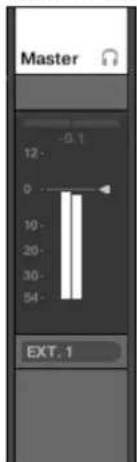
Ces réglages sont respectivement équivalents à ceux des paramètres Level et Pan de la section MAIN (voir ci-dessus).
- Pour sélectionner une autre destination pour la sortie Master, cliquez sur le premier champ situé sous l'indicateur de niveau, et sélectionnez la destination désirée dans le menu.
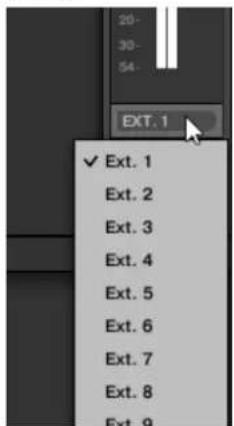
Ce réglage est équivalent à celui du paramètre Output de la section MAIN (voir ci-dessus).
Dans ce Channel Strip Master/Cue, voici comment proceder pour configurer la sortie du Channel Cue (canal de Pré-écoute):
- Dans le Header du Strip, cliquez sur I'icone en forme de casque pour afficher les contrôles du Channel Cue.

- Pour régler le volume et la position panoramicique de la sortie Cue (Pré-)coute), utilisez respectivement la tirette du canal et le contrôle de balance panoramicique (au-dessus de la tirette).
Ces réglages sont respectivement équivalents à ceux des paramètres Level et Pan de la section CUE (voir ci-dessus).
- Pour sélectionner une autre destination pour la sortie Cue (Pré-écoute), cliquez sur le premier champ situé sous l'indicateur de niveau, et sélectionnez la destination désirée dans le menu.
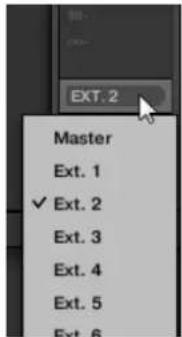
Ce réglage est équivalent à celui du paramètre Output de la section MAIN (voir ci-dessus).
11.1.5 Entrées audio mono
Chaque Sound peut être configuré pour receivevoir des signaux audio externes mono ou stéreo. Vous pouvez utiliser des signaux audio extérieurs à MASCHINE (en provenance de votre interface audio si MASCHINE est utilisé en mode Stand-alone, ou en provenance de votre logiciel hôte si MASCHINE est utilisé en mode Plug-in).
MASCHINE propose quatre entrées stéreo ou huit entrées mono afin que chaque Sound puisse utiliser une entrée mono ou stéreo. Un même signal externe peut être envoyé vers autant de Sounds que souhaïte.
Par exemple, ceci vous permettra de Traitser tout signal externe à l'aide des plug-ins charges dans un Sound et, de manière plus générale, d'injecter des signaux audio externes dans le système de routage et de traitement audio de MASCHINE.
Les entrées audio externes d'un Sound peuvent être configurées dans la page Audio des Input Properties du Sound.
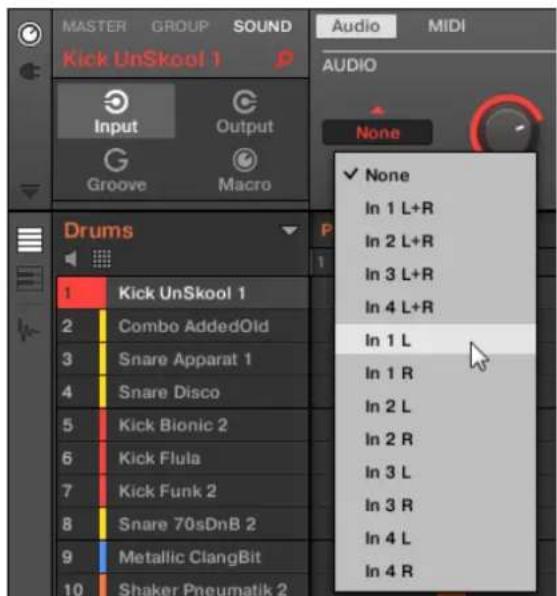
Configuration des entrées audio externes dans les Input Properties.
Pour plus d'informations sur le routage audio et l'envoi d'audio externe vers les Sounds, veuillez consulter le chapitre 8 du Manuel de MASCHINE.
11.1.5.1 Configurer les entrées externes des Sounds en Affichage Mix
Vou puez egalent envoyer des signaux audio externes stereo ou mono vers des Sounds depuis le Mixer de MASCHINE :
- Cliquez sur le bouton Mix View situé à gauche de l'Arranger pour passer de l'Affichage Arrange à l'Affichage Mix :

- Ouvrez l'affichage développé du Mixer enclinquant sur la flèche pointant vers le bas située àgauche du Mixer :
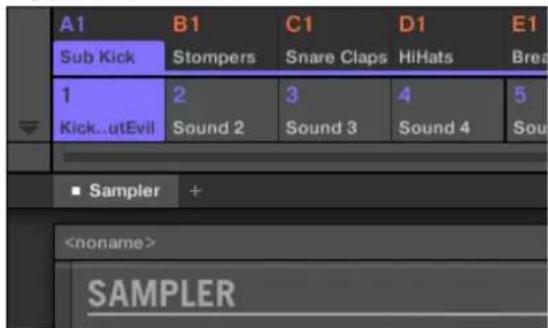
- Assurez-vous que le bouton 10 situé à gauche du Mixer est activé - si ce n'est pas le cas, cliquez dessus pour l'activer et afficher les réglages d'entrée/sortie de chaque Channel Strip.

-
Si le Mixer affiche actuellément les canaux correspondant aux Groups, double-cliquez sur le Header du Group (dans la rangee la plus haute) contenant le Sound que vous souhaitez configurer. Si le Mixer affiche actuellément les canaux correspondant aux Sounds, cliquez simplement sur le Header du Group souhaite.
-
Tout en haut du Channel Strip du Sound que vous souhaitez configurer, cliquez sur le premier champ situé en dessous du nom du Sound, et Sélectionnez l'entrée externe désirée dans le menu.
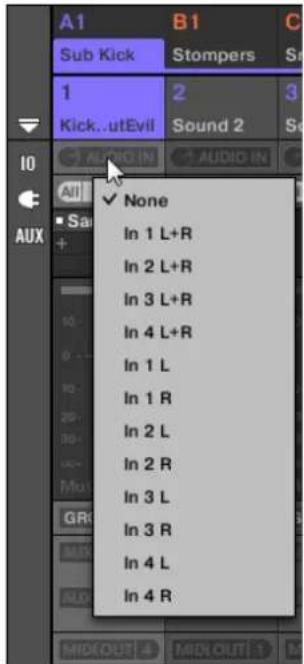
- Tournez le petit curseur situé sur la gauche pour régler le gain d'entrée.

11.2 Utiliser les contrôles MIDI et l'automatisation
MASCINE possède des fonctionnalités de contrôle MIDI à distance et d'automatisation par le calculiciel hôte qui peuvent s'adapter à de nombreuses situations.
MIDI entrant et automatisation par I'hote
Le Master, les Groups et les Sounds de MASCHINE peuvent être contrôlés par MIDI ou par le logiciel hôte (lorsque MASCHINE est utilisé en tant que Plug-in), dans leur ensemble ou bien individuellement :
- Par défaut, toutes les données MIDI entrantes sur le(s) port(s) MIDI activé(s) sont reçues par le Sound en focus du Group en focus. Voir ↑3.6.3, Preferences - page MIDI pour savoir comment activer/désactiver les ports d'entrée MIDI dans MASCHINE.
- Déclencher des Sounds à l'aide de notes MIDI : Par défaut, les notes MIDI entrantes déclenchent le Sound en focus. Vous pouvez modifier ce comportement par défaut et configurer une assignation différente des notes MIDI entrantes, afin d'adapter MASCHINE à vos besoins. Les réglages MIDI appropriés peuvent être configurés dans la page MIDI des Input Properties, pour chaque Sound spécifique comme pour les Groups entiers. Ces réglages sont décrits dans la section ↑11.2.1, Déclencher des Sounds à l'aide de notes MIDI.
- Contrcler des parametes à l'aide de messages MIDI et d'automatisations par I'hote : Vous pouvez contrcler les parametes des Channel Properties et des Plug-ins de vos divers Channels (Sounds, Group et Master) à I'aide de messages MIDI et d'automatisations par I'hote (dans le cas où MASCHINE fonctionne en tant que Plug-in). Ceci est decrit dans la section ↑11.2.3, Contrcler des parametes via MIDI et automatisation par I'hote.
- Changer de patch de Plug-in à l'aide de messages MIDI Program Change : Vous pouvez utiliser des messages MIDI Program Change pour invoquer des patches (ou programmes, ou presetts, etc.) spécifiques pour vos Plug-ins Native Instruments ou Externes charges au niveau Sound. Ceci est découvert dans la section ↑11.2.4, Sélectionner des presetts de Plug-in VST/ AU via MIDI Program Change.

Si MASCHINE fonctionne en tant que Plug-in dans un logiciel hote, vous pouze aussi déclencher vos Scenes à l'aide de Notes MIDI ou de messages MIDI Program Change. Pour plus d'informations à ce sujet, veuillez consulter la section ↑15.5, Déclencher les Sections ou les Scenes via MIDI.
MIDI sortant
Il est également possible d'émettre des données MIDI depuis les Sounds. Par exemple, si MA-SCHINE fonctionne en tant que Plug-in dans un logiciel hôte, cela vous permettra d'enregistrer votre performance aux pads en MIDI dans le logiciel hôte. Ceci est précrit dans la section ↑11.2.5, Émettre du MIDI depuis les Sounds.
11.2.1 Decclencher des Sounds à l'aide de notes MIDI
MASCHINE you permit de jouer vos Sounds via MIDI (par exemple à l'aide d'un clavier M-DI).
Par défaut, et sans configuration particulière, les notes MIDI entrantes (sur n'importequel port MIDI et n'importequel canal MIDI) déclenchent le Sound Slot en focus à diverses hauteurs tonales (pitches).
Pour jouer un ou plusieurs Sounds avec des notes MIDI independamment du Sound actuellement en focus, vous doivent configurer les réglages d'entrée MIDI de votre/vos Sound(s) ou de son/leur Group, c.-à-d. définir comment le(s) Sound(s) ou le Group doit/doivent réagir aux notes MIDI entrantes. Cette configuration s'effectue dans la page MIDI des Input Properties des Sounds ou du Group.

Il n'y a pas de page MIDI dans les Input Properties du Master.
Lorsque vous configurez ces entrées MIDI, gardez à l'esprit les points suivants :
- Les réglages MIDI d'un Group affectent tous les Sounds contenus dans le Group :chaque Sound sera déclenché par une note MIDI différente. Ceci permet typiquement de rapidement configurer un contrôle à distance MIDI pour un kit de batterie entier.
- Les réglages MIDI d'un Sound n' affectent que le Sound en question : les notes MIDI entrantes déclencheront ce Sound à diverses hauteurs tonales (pitches). Ceci permet typiquement de contrôle un instrument mélodouble via MIDI. Plus précisé, les notes MIDI entrantes seront routées vers le premier Plug-in Slot du Sound.

Si le Sound ne possè de pas de Plug-ins, les notes MIDI entrantes seront transférées vers la sortie MIDI du Sound, si celle-ci est activée (voir section ↑11.2.5, Émettre du MIDI depuis les Sounds).
- Les réglages d'entrée MIDI d'un Sound et de son Group parent sont coupés : par exemple, si vous configUREZ un Group pour qu'il réalisée aux notes entrant sur le canal MIDI 1, et l'un de ses Sounds pour qu'il réalisée aux notes entrant sur le canal MIDI 2, ce Sound réalisée au final à une note particulière sur le canal MIDI 1 et à toutes les notes entrant sur le canal MIDI 2 (d'après les deux règles énoncées précédemment).
- Les régles d'entrée MIDI décrits ici affectent également d'autres fonctionnalités de MASCHINE :
La selection de preset via MIDI Program Change pour les Plug-ins Native Instruments et Externes. Voir section ↑11.2.4, Sélectionner des preset de Plug-in VST/AU via MIDI Program Change pour plus d'informations.
La maniere dont les fichiers MIDI sont importés dans les Sounds et dans les Groups. Voir section ↑10.6.3, Importer des fichiers MIDI dans les Patterns pour plus d'informations.
La maniere dont le MIDI Dragger (dans le Pattern Editor) place les Sounds lorsquils sont glissés sur le logiciel hote.
- L'automatisation MIDI (c-à-d le contrôle des paramètres de MASCHINE via MIDI) n'est pas affectée par les réglages décrits ici. Pour plus d'informations concernant l'automatisation MIDI, veuillez consultier la section ↑11.2.3, Contrôler des paramètres via MIDI et automatisation par l'hôte.
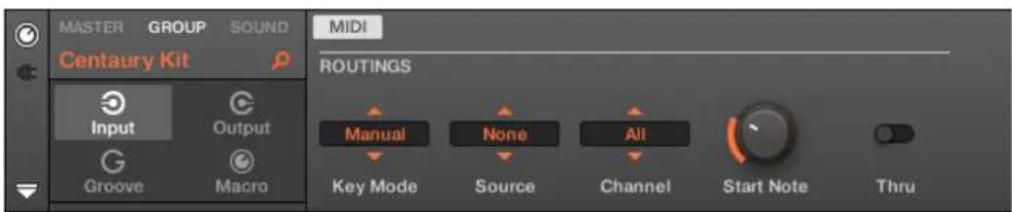
La page MIDI des Input Properties (ici pour un Group) dans le logiciel.

Veuillez consultier la section 3.3.5 , Naviguer au sein des Channel Properties, Plug-ins et Parameter Pages de la Control Area pour savoir comment acceder à la page MIDI des Input Properties dans le logiciel et depuis votre contrôleur.
Voici les paramètres permettant le réglage des entrées MIDI des Sounds et des Groups :
| Contrôles Description | |
| Section MIDI ROUTING | |
| Key Mode (mode Pad uniquement) | Permet d'activer l'entrée des notes MIDI pour le Group sélectionné (déactivée par défaut). Pour découvertir comment configurer le routage des signaux MIDI vers le Plug-in MASCHINE, veillez vous reférer à la documentation de votre logiciel hôte.Key Mode propose les options suivantes :Off : Sélectionnez cette option pour désactiver l'entrée de note MIDI pour le Group sélectionné.Drumkit : Sélectionnez cette option pour configurer facilement l'entrée de note MIDI pour le Group sélectionné et placer chaque Sound sur une touche spécifique de la gamme chromatique croissant en partant du Do2 (C2).Si rien n'est chargé dans un Sound, rien ne peut être déclenché, et si vous utilisez un clavier KOMPLETE KONTROL S-Series de Native Instruments, le Light Guide reste blanc pour indiquer que rien n'est charge. En outre, les claviers KOMPLETE KONTROL S-Series disposent d'un bouton KEY MODE dédié pour activer rapidement l'options Drumkit pour le Group sélectionné dans MASCHINE.En sélectionnant Drumkit, vous affectez également la manière dont le MIDI est exporté de MASCHINE vers un autre séquenceur hôte lorsque vous utilisez le Dragger MIDI dans le Pattern Editor ; pour plus d'informations sur comment glisser-déposer le MIDI depuis vos Patterns vers votre bureau ou un logiciel hôte, voir ↑10.6, Import/export de fichiers audio et MIDI dans/depuis les Patterns.Manual : cette option vous permet de configurer l'entrée de note MIDI basée sur vos propres préférences, compensant les réglages Source, Channel, Start Note et Thru. |
| Source (mode autonome et Manual uniquement) | Permet de sélectionner le port MIDI sur lequel le Sound ou le Group receiveva les notes MIDI. Les entrées disponibles sont None (entree des notes MIDI désactivée, réglage par défaut), All (notes MIDI reçues sur tous les ports d'entrée activés), ainsi que tous les ports d'entrée MIDI activés. Vous pouze activer à votre guise les ports d'entrée MIDI de vos interfaces MIDI dans la page MIDI du panneau Audio and MIDI Settings (voir section ↑3.6.3, Preferences - page MIDI). Veuillez remarquer que lorsque None est sélectionné à la fois pour un Sound et pour son Group parent, si le Sound est en focus, il receiveva les notes MIDI entrant sur tous les ports MIDI et tous les canaux MIDI. |
| Channel (mode Manual uniquement) | Permet de-selectionner le canal MIDI sur lequel le Sound ou le Group receiveva les notes MIDI. Si vous selectionnez All (réglage par défaut), le Sound ou le Group receiveva les notes MIDI sur tous les canaux MIDI. Le paramètre Channel d'un Sound intervient également lorsque vous importez un fichier MIDI multi-canal dans son Group parent - voir section ↑10.6.3, Importer des fichiers MIDI dans les Patterns pour plus d'informations à ce sujet. |
| Start Note (mode Manual uniquement) | Définit la Root Note MIDI pour ce Group (C1 par défaut, soit Do 1). La Root Note MIDI et les 15 notes MIDI suivantes (de [Root Note] à [Root Note + 15]) déclencheront respectivement la note par défaut des Sound Slots 1-16. Les notes MIDI extérieures à cet intervalle seront ignorées par le Group. Le paramètre Start Note sert également lors de l'importation d'un fichier MIDI monocanal vers le Group – voir ↑10.6.3, Importer des fichiers MIDI dans les Patterns pour plus d'informations. |
| Thru (mode Manual uniquement) | Activez ce paramètre pour envoyer les événements MIDI entrants vers les sorties MIDI. Ceci peut être utile pour enregistrer des notes jouées depuis MASCHINE dans votre séquenceur hôte puis les re-jourer depuis l'hôte en utilisant MASCHINE comme source sonore. Désactivez ce paramètre pour que les événements entrants ne soient plus transmis aux sorties MIDI. |

Certains de ces paramétres affectent également le processus d'importation de fichiers MIDI : le paramètre Channel d'un Sound sera utilisé lors de l'importation d'un fichier MIDI multicanal dans son Group parent ; le paramètre Root Note servira quant à lui lors de l'importation d'un fichier MIDI monocanal dans le Group. Pour plus d'informations concernant l'importation de fichiers MIDI, veillez consulter la section ↑10.6.3, Importer des fichiers MIDI dans les Patterns.

Si MASCHINE fonctionne en tant que Plug-in dans un logiciel hote et que vous avez configuré vos Scenes pour un déclenchement à l'aide de notes MIDI : sur un même canal, le déclenchement des Scenes est prioritaire sur le déclenchement des Sounds. Pour configurer un contrôle des Scenes via MIDI, veuillez consulter la section ↑15.5, Déclencher les Sections ou les Scenes via MIDI.
Configurer les entrées de notes MIDI pour les Sounds et les Groups en Affichage Mix
Il est également très simple de configurer les entrées de notes MIDI pour vos Sounds et vos Groups dans le Mixer de MASCHINE :
- Cliquez sur le bouton Mix View situé à gauche de l'Arranger pour passer de l'Affichage Arrange à l'Affichage Mix :

- Ouvrez l'affichage développé du Mixer enclinquant sur la flèche pointant vers le bas située à gauche du Mixer :
- Assurez-vous que le bouton 10 situé à gauche du Mixer est activé - si ce n'est pas le cas, cliquez dessus pour l'activer et afficher les réglages d'entrée/sortie de chaque Channel Strip.
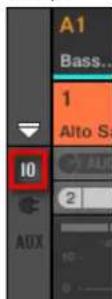
- Dans le Channel Strip du Sound ou du Group que vous souhaitez configurer, juste au-dessus des tirettes, cliquez sur le champ le plus large (champ situé sur la droite, et indiquant MIDI IN par défaut), et selectionnéz le port MIDI de votre choix dans le menu.
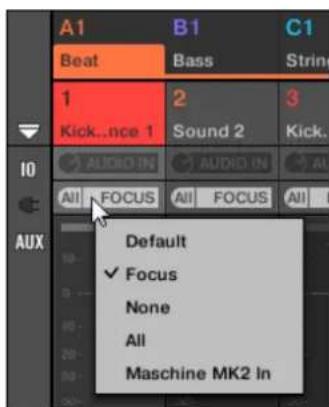
Cette opération est équivalente au réglage du paramètre Source décrit précédement. Si MASCHINE fonctionne en tant que Plug-in, ce champ est remplaced par un bouton M-DI IN. Cliquez dessus pour activer les entrées de signaux MIDI provenant du logiciel hôte.

Cette opération est équivalente à l'activation du bouton Active décrit précédemment.
- Cliquez sur le champ plus petit situé sur la gauche pour sélectionner un canal MIDI.

Ce réglage est équivalent à celui du paramètre Channel décrit précédemment.
11.2.2 Déclencher les Scenes via MIDI
Le mode SCENE du contrôleur MASCHINE peut être configuré pour envoyer des données MIDI (Notes / Program Change) pouvant servir à déclencher les Scenes. Lorsque MASCHINE fonctionne en plug-in, ces données MIDI sont envoyées à l'application hôte. Lorsque MASCHINE fonctionne en application autonome, ces données MIDI sont envoyées à tous les apparciels M-DI actifs.
Les messages MIDI Program Change de changement de Scene peuvent servir à enregistrer les changements de Scenes dans l'application hôte, et tous les changements de Scenes enregistrés peuvent ensuite être sauvégardés dans votre application hôte puis renvoyés vers MASCHINE pour déclencher les Scenes dans l'ordre enregistré.
Envoyer des messages MIDI de changement de Scene
Pour activer ou désactiver la fonction de changement de Scene via MIDI, précédez comme suit :
- Cliquez sur Edit > MIDI Change.
- Dans le sous-menu qui s'ouvre alors, Sélectionnez la source que vous souhaitez utiliser pour changer les messages MIDI Program Change. La liste des noms des contrôleurs connectés s'affiche dans le menu déroulant ; vous pouvez également désactiver la fonctionnalité.
- Sélectionnez ensuite MIDI Note dans le menu déroulant pour déclenger vos Scenes à l'aide de notes MIDI ou Program Change pour les déclenger à l'aide de messages MIDI Program Change.
- Si nécessaire, ouvre à nouveau ce même sous-menu, et selectionnez le canal MIDI sur lequel les changements de Scene doivent receivevoir les messages MIDI (canal 1 par défaut).

Le changement de Scene via MIDI a priorité sur le changement de Snapshot. Si vous sélectionnez la même source et le même canal MIDI pour les changements de Snapshots et pour les changements de Scenes, seules les Scenes seront déclenchées par les événements correspondants venant de cette source MIDI. Les Snapshots correspondants ne seront pas rappelés.
- Pour plus d'informations sur les changements de Lock Snapshot via MIDI, voir Déclenger les Snapshots via MIDI.
11.2.3 Contrôler des paramètres via MIDI et automatisation par l'hôte
Vouss pouvez assigner de nombreux parametes des Channel Properties et des Plug-ins situés dans les divers Channels (Sounds, Groups, Master) de votre Project à des messages MIDI afin de les contrôleur et de les automatisation via MIDI.
En outre, si MASCHINE fonctionne en tant que Plug-in, vous pouvez assigner ces paramétres à des ID d'automation, afin de les contrôle et de les automatisation à l'aide des pistes d'automatisation de votre logiciel hôte.

La configuration des automatisations MIDI et des automatisations par l'hote ne peut s'effectuer que dans le logiciel.
Dans MASCHINE, l'automatisation est le contrôle de paramètres de MASCHINE par une source externe (MIDI ou application hôte). Les changements de valeur des paramètres sont :
- Permanents: La nouvelle valeur du paramètre est valide jusqu'à ce qu'une nouvelle valeur soit définie (via MIDI/hôte, ou bien manuellement), même si la lecture effectue un bouclege ou si vous la relancez.
- Absolus : La nouvelle valeur du paramètre est définie sans tener compte de sa valeur dur un moment.
Automatisation et Modulation
Bien qu'il s'agisse dans les deux cas de changements automatiques des paramètres de MA-SCHINE, il est nécessaire de désigner l'automatisation de la modulation. Le tableau suivant récapitule les principales différences entre ces concepts :
| Modulation Automatisation | ||
| Source du contrôle Interne (par ex. changements enregistrés via Auto-write) | Externe (par ex. un séquenceur MIDI externe ou une piste d'automatisation dans votre logiciel hôte) | |
| Durée du changement de valeur du paramètre | Temporaire (jusqu'à la fin du Clip) | Permanent |
| Paramètres cibles Aux niveaux Sound et Group uniquely | À tous les niveaux (Sound, Group et Master) | |
| Nature du changement (paramètres continus uniquement) | Relatif (définit un décalage par rapport à la valeur non modulée du paramètre) | Absolu (définit une nouvelle valeur, indépendamment de la valeur non automatisée du paramètre) |
Cette section déscrit l'utilisation de l'automatisation dans MASCHINE - pour plus d'informations concernant la modulation, veuillez consulter la section ↑10.3, Enregistrer et éoperator une modulation.
Veuillez remarquer que la modulation et l'automatisation ne sont pas mutuellesment exclusives : vous pouvez modifier un parametre dans MASCHINE et l'automatier (c-à-d depuis votre logiciel hote) simultanement ! Dans un tel cas, la valeur du parametre sera calculée comme un décalage (induit par la modulation) par rapport à une valeur variable définie par l'automatisation.
Utiliser le panneau Automation de l'Assignment Area
Les automatisations MIDI/hôte peuvent être configurées dans le panneau Automation de l'Assignment Area :

Le panneau Automation de l'Assignment Area.
- Cliquez sur la flèche basse (en bas à gauche de la Control Area) pour afficher l'Assignment Area juste en dessous :
- Sur la gauche de l'Assignment Area, cliquez sur I'onglet Automation :

L'onglet Automation s'illumine, et le panneau Automation apparaît sur sa droite. Vous étes maintainant prét(e) à configurer des automations MIDI/hôte pour les paramétres de la Parameter Page affichée.

Une fois l'Assignment Area ouverte, si vous passez à une autre Parameter Page, l'Assignment Area accompagne votre sélection : elle affiche en permanence les assignations de la page affichée au-dessus.

Utilisateurs de MASCHINE 1.x : Dans les versions precedentes de MASCHINE, l'automatisation MIDI/hôte n'était possible que par l'intermédiaire des Macro Controls. Dorenantant, l'automatisation MIDI/hôte et les Macro Controls sont indépendants : les automatisations MIDI/hôte peuvent être configurées directement sur les paramêtres, indépendamment des assignations des Macro Controls. Les Macro Controls ont maintainant spécifique vocation à servir de raccourcis (ou d' « alias ») pour les paramêtres - voir section ↑11.3, Crérer des deieux paramêtres personnalisés à l'aide des Macro Controls pour plus d'informations.
Le panneau Automation possede deux ontlets :
-
Onglet MIDI : Cliquez sur l'onglet MIDI pour assigner des messages MIDI aux paramétres automatisables. Il vous sera alors possible de contrôle à distance et d'automatiser les paramétres de MASCHINE depuis tout logiciel ou apparéil MIDI. Les messages MIDI utilisables sont : Pitch wheel, Program Change, et MIDI CC 0-127.
-
Onglet Host : Cliquez sur l'onglet Host pour assigner des ID d'automatisation aux paramétres automatisables, dans le cas où MASCHINE fonctionne en tant que Plug-in. Il vous sera alors possible de contrôler à distance et d'automatiser les paramétres de MASCHINE depuis votre logiciel hôte.
En-dessous de chaque paramètre automatisable de la Parameter Page affichée, le panneau Automation dispose d'un champ d'Assignation indiquant l'assignation actuelle (s'il y en a une). Si le paramètre ne possède pas encore d'assignation, le champ d'Assignation indique Learn (onglet MIDI) ou Enable (onglet Host). Si le paramètre ne peut pas être automatisé, le champ d'Assignation est grisé et inactif (voir ci-dessous pour découvert quels paramétres sont automatisables).
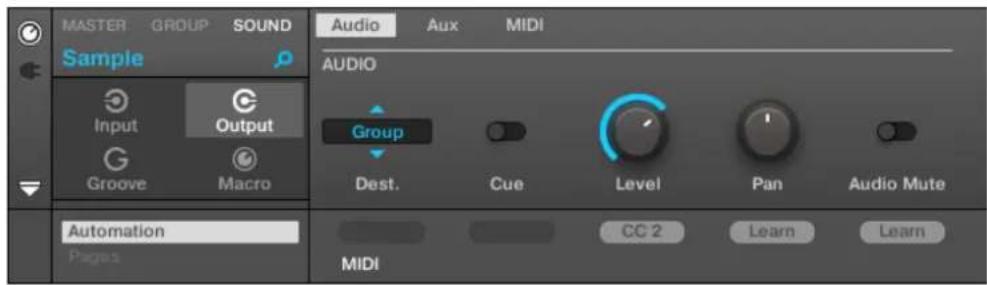
Une assignation MIDI CC pour la Parameter Page actuelle.
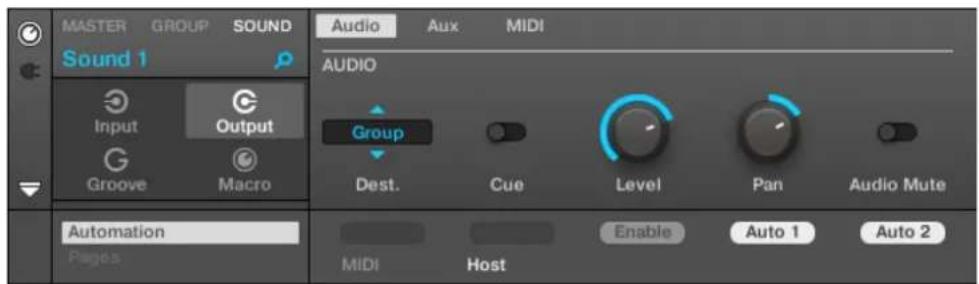
Quelques automatisations par I'hote pour la Parameter Page actuelle.
Les paragraphs qui suivent décrivent de manière plus détaillée l'assignation des contrôleis MI-DI et des ID d'automatisation hote aux paramétres de MASCHINE.
Quels paramètres de MASCHINE sont automatisables ?
Tous les paramètres automatisables se trouvent dans les Plug-ins ou dans les Channel Properties (par exemple, il n'est pas possible d'automatier la Pattern Length (Longueur de Pattern) ni la couleur d'une Scene). Cela signifie que, lorsque le logiciel est en Affichage Mix, tous les paramètres automatisables se trouvent dans les Parameter Pages de la Control Area.
Pour être automatisables, les paramètres des Plug-ins et des Channel Properties doivent satisfaire à un unique critère :
- Pour être automatisable, un paramètre doit être contrôle par un curseur ou par un bouton dans le logiciel - la plupart des paramètres contrôleés par des selectingeurs (permettant par exemple deCHOISIR un mode d'opération ou un type de filtré) ne peuvent pas'être automatisés.
La plupart des paramètres répondant à ce critère sont automatisables, à quelques exceptions prés :
-
Plug-ins :
-
Saturator: En mode Tube, le bouton Bass Overload (section MAIN) et le bouton Bypass (section EQ).
o Percussion (Drumsynth) : En mode Fractal, le bouton Tune Hold de la page Main. -
Channel Properties :
Output Properties des Sounds et de Groups : Le bouton Cue de la page Audio.
- Input Properties des Groups : Le curseur Root Note de la page MIDI.
Groove Properties du Master : Le curseur Amount et l'interrupteur Invert de la page Swing.

Vou noterez que les regles pour les parametes automatisables sont les mêmes que celles pour les parametes modulables, si ce n'est que les parametes modulables ne se trouvent que dans les Sounds et Groups (pas dans le Master). Autrement dit, aux niveaux Group et Sound, les mêmes parametes sont à la fois modulables et automatisables. Pour plus d'informations sur la modulation, veillez consulter la section ↑10.3, Enregisterer et editor une modulation.
Veuillez par ailleurs remarquer que vos Macro Controls seront automatisables si, et seulement si, les paramètres qu'ils contrôlent sont-eux-mêmes automatisables. Pour plus d'informations concernant les Macro Controls, vuillez consulter la section ↑11.3, Créer des deieux paramètres personnalisés à l'aide des Macro Controls.
Assigner des ID d'automatisation hote aux parametes (MASCHINE en tant que Plug-in)
- Cliquez sur la flèche descendante (en bas à gauche de la Control Area) pour ouvrir l'Assignment Area juste en dessous.
- Sur la gauche de l'Assignment Area, cliquez sur I'onglet Automation pour afficher le panneau Automation ; dans ce panneau, cliquez sur I'onglet Host.

- Cliquez sur le label Enable dans le champ d'Assignationitué sous le paramètre de votrechoix pour assigner automatiquement la prochaine ID d'automatisation libre à ce paramètre.
Le champ d'Assignation affiche l'ID d'automatisation assignée à ce paramètre. Le paramètre est prét à être contrôle depuis votre logiciel hôte.
La suppression d'une assignation d'ID d'automatisation est tout aussi simple :
Cliquez sur le champ d'Assignation (non vide) situé sous le paramètre assigné de votrechoix pour supprimer son assignation actuelle à une ID d'automatisation.
L'ID d'automatisation est alors retiree du champ d'Assignation ; le parametre ne sera plus disponible à l'automatisation par I'hote.

Pour plus d'informations concernant l'automatisation des paramétres de Plug-ins VST/AU depuis vousotre logiciel hôte, veuillez consulter la documentation du logiciel hôte.
Assigner des contrôles MIDI aux paramètres
Dans MASCHINE, l'assignation d'un contrôle MIDI à un paramètre s'effectue de manière intuitive grâce au mode Learn :
- Cliquez sur la flèche descendante (en bas à gauche de la Control Area) pour ouvrir l'Assignment Area juste en dessous.

- Sur la gauche de l'Assignment Area, cliquez sur l'onglet Automation pour afficher le panneau Automation ; dans ce panneau, cliquez ensuite sur l'onglet MIDI.
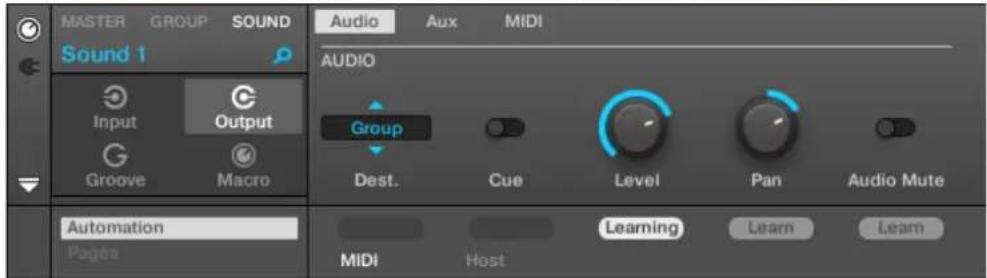
Dans cet onglet, les champ s d'Assignation des parametes automatisables affichent Learn.
- Dans le champ d'Assignation d'un paramètre, cliquez sur Learn pour passer en mode Learn pour ce paramètre.
Dans le champ d'Assignation, la mention Learning clignote.
- Actionnez l'objet de contrôle souhaïte (curseur, bouton, etc.) sur votre contrôleur MIDI.
Le champ d'Assigniation affiche automatiquement le type de message MIDI reçu (numéro de CC, PC pour un Program Change, ou PW pour un Pitchbend). Le paramètre est prét à être contrôle via MIDI.
Veuillez remarquer que les assignations que vous créez receivevront les messages MIDI émis sur tous les canaux, et entrant sur tous les ports MIDI activés.

Pour le bon fonctionnement du mode Learn et du contrôle MIDI qui en résultat, le MIDI doit être correctement configuré dans MASCHINE. Si MASCHINE fonctionne en mode Stand-alone, cette configuration s'effectue depuis la page MIDI du panneau Preferences - pour plus de détails, veuilleriz consulter la section ↑3.6.3, Preferences - page MIDI. Si MASCHINE fonctionne en tant que Plug-in au sein d'un logiciel hôte, la configuration MIDI doit être effectué dans l'hôte - voir section ↑3.5, Mode autonome et mode plug-in.
S'il existe déjà une assignation MIDI pour le paramètre, elle sera remplaçée par la nouvelle assignation MIDI. Si vous changez d'avis et ne souhaitez plus assigner de nouveau contrôle MIDI, pendant que Learn clignote,clinquez à nouveau sur le champ d'Assignation ou appuyez sur [Échap] sur votre clavier d'ordinateur.

Un même contrôle MIDI ne peut pas ettre assigné à plusieurs paramétres de MASCHINE : si un contrôle MIDI est déjà assigné à un paramètre, cette assignation sera automatiquement supprimée si vous l'assignez à un autre paramètre.
Si vous souhaitez simplement supprimer une assignation MIDI sans enregistrer de nouvelle, précédez ainsi :
Pour supprimer l'assignation MIDl d'un parametre, effectuez un clic droit ([Ctrl]+clic sous macOS) sur le champ d'Assignation (non vide) situé sous le parametre et selectionnez Unlearn dans le menu.
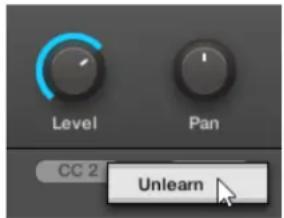
L'assignation MIDI disparaît alors du champ d'Assignation ; le paramètre ne sera plus controllable via MIDI.
Bien entendu, cette procédure fonctionne également pour les Plug-ins Native Instruments et les Plug-ins Externes charges dans MASCHINE.
11.2.4 Sélectionner des preset de Plug-in VST/AU via MIDI Program Change
Si un Plug-in Native Instruments ou un Plug-in VST/AU d'un autre fabricant est charge dans un de vos Sounds, il est possible de changer son Preset (ou patch ou programme, etc.) à distance grâce à des messages MIDI Program Change.
Pour rendre cela possible, le Plug-in doit « exposer », autrement dit rendre disponibles, ses presetts (ou tout au moins un ensemble de presetts) au logiciel hote. Chaque Plug-in d'Instrument/Effet VST/AU prend en charge ses presetts (ou patches, programmes...) d'une manière différente. Veuillez consultier la documentation du plug-in pour savoir comment exposer ses presetts au logiciel hote.

Par exemple, dans MASSIVE, ABSYNTH 5 et FM8, il faut activer la Program List et la replir avec les patches souhaités afin que ceux-ci soient accessibles à MASCHINE et puissant ainsi être appelés par des messages MIDI Program Change.
Le Plug-in Native Instruments ou VST/AU (autre fabricant) receive les messages Program Change, suivant les réglages Source et Channel définis dans la page MIDI des Input Properties du Sound correspondant –cette page est décrité en detail dans la section ↑11.2.1, Déclencher des Sounds à l'aide de notes MIDI ci-dessus.
11.2.5 Émettre du MIDI depuis les Sounds
Vos Sounds peuvent émettre des notes MIDI et des données d'automatisation vers le monde extérieur ; cela vous permet de contrôler toute application compatible MIDI et/ou apparéil MIDI externe depuis le séquenceur de MASCHINE.
Si sa sortie MIDI est activée, un Sound émettra :
- Des notes MIDI correspondant aux notes jouées par ce Sound au sein du Pattern actuel.
- Des notes MIDI correspondant à vos frappes sur les pads.
- Tous les événements se trouvant sur les pistes MIDI créées dans le panneau Automation (dans la Control Lane, en dessous du Pattern Editor). Pour plus d'informations à ce sujet, veuillez consulter la section ↑10.4, Créer des pistes MIDI en partant de zéro dans MASCINE.

Un Sound dans lequel aucun Plug-in n'est charge peut quand meme émettre les données MIDI dont la liste est fournie ci-dessus! En outre, si aucun Plug-in n'est charge dans le Sound, il transmettra directement toutes les notes MIDI reçues à sa sortie MIDI. Pour découvertir comment configurer l'entree des notes MIDI pour les Sounds, veuillez consulter la section 11.2.1 , Declencher des Sounds a I'aide de notes MIDI.
La sortie MIDI des Sounds se configure dans la page MIDI des Output Properties de chaque Sound.

La page MIDI des Output Properties n'est disponible que pour les Sounds.

Utilisateurs de MASCHINE 1.x : la page MIDI des Output Properties des Sounds remplace et élargit les fonctionnalités du Module MIDI Out disponible dans les versions précédentes de MASCHINE.
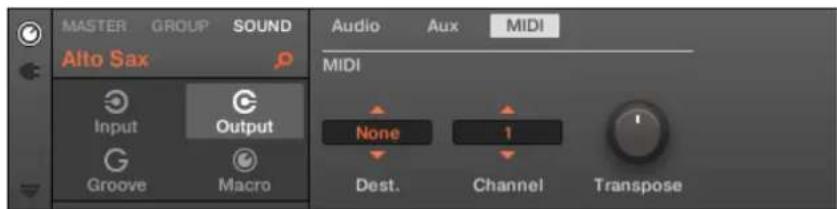
La page MIDI des Output Properties d'un Sound dans le logiciel.

Veuillez consultier la section 3.3.5, Naviguer au sein des Channel Properties, Plug-ins et Parameter Pages de la Control Area pour savoir comment acceder à la page MIDI des Output Properties dans le logiciel et depuis votre contrôleur.
| Contrôle Description | |
| Section MIDI | |
| Dest. Permet de sélection | ner le port MIDI sur lequel le Sound émettra les données MIDI.Si MASCHINE fonctionne en mode Stand-alone, les可以选择 de port de sortie MIDI disponibles sont None (sortie MIDI désactivée, réglage par défaut), tous les ports MIDI actifs, ainsi que tous les Sounds du même Group contenant un Plug-in à même de receivevoir du MIDI (Plug-ins multitimbraux). Rendez-vous dans la page MIDI du panneau Preferences pour activer les portes de sortie MIDI souhaités sur vos interfaces MIDI (voir ↑3.6.3, Preferences - page MIDI).Si MASCHINE fonctionne en tant que Plug-in au sein d'un logarithé hôte, les可以选择 de port de sortie MIDI disponibles sont None (sortie MIDI désactivée, réglage par défaut) et Host. Si Host est sélectionné, MASCHINE enverra à l'application hôte les données MIDIémises par le Sound. Ceci vous permettra notamment d'enregistrer dans votre logarithé hôte ce que vous jouez avec les pads, sous la forme d'un fichier MIDI - par ex. pour editor ces notes ou pour contrôler d'autres instruments, etc. |
| Channel | Permet de selectionner le canal MIDI sur lequel le Sound émettra les données MIDI. Par défaut, le Sound Slot 1 émet ses données MIDI sur le canal 1, le Sound Slot 2 émet sur le canal 2, etc. |
| Transpose Décale les numérores des notes MIDI avant leur envoi. Le décalage appliqué peut aller de -48 (transposition dans les graves de 48 demi-tons, soit quatre octaves) à +48 (transposition dans les aigus de 48 demi-tons, soit quatre octaves). La valeur par défaut est 0. |
Configurer les sorties MIDI des Sounds en Affichage Mix
Il est également très simple de configurer les sorties MIDI de vos Sounds dans le Mixer de MASCHINE :
- Cliquez sur le bouton Mix View situé à gauche de l'Arranger pour passer de l'Affichage Arrange à l'Affichage Mix :

- Ouvrez l'affichage développé du Mixer enclinquant sur la flèche pointant vers le bas située à gauche du Mixer :
- Assurez-vous que le bouton 10 situé à gauche du Mixer est activé - si ce n'est pas le cas, cliquez dessus pour l'activer et afficher les réglages d'entrée/sortie de chaque Channel Strip.
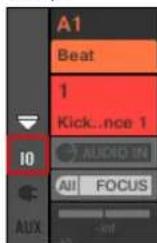
- Si le Mixer affiche actuellément les canaux correspondant aux Groups, double-cliquez sur le Header du Group (dans la rangée la plus haute) contenant le Sound que vous souhaitez configurer. Si le Mixer affiche actuellément les canaux correspondant aux Sounds, cliquez simplement sur le Header du Group souhaité.
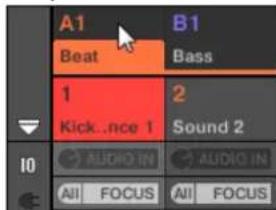
Le Mixer affiche les Channel Strips de tous les Sounds du Group selectionné.
- Tout en bas du Channel Strip du Sound que vous souhaitez configurer,-cliquez sur le champ le plus large (champ situé a gauche), et selectionnez le port MIDI désiré dans le menu.
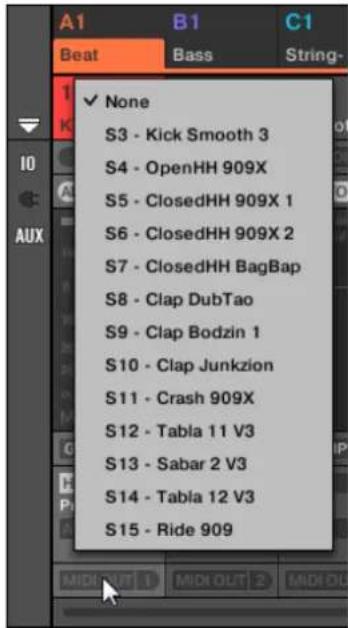
Ce réglage est équivalent à celui du paramètre Dest. déscrit précédemment.
- Cliquez sur le champ plus petit situé sur la droite pour sélectionner un canal MIDI.

Ce réglage est équivalent à celui du paramètre Channel décrit précédement.
11.3 Créer des de因为他们 paramètres personalisés à l'aide des Macro Controls
Les Macro Controls you permittent de contrôle en un seul endroit des paramétres issus de diverses sources. Disponibles sur tous les canaux (Sounds, Groups et Master), les Macro Controls sont très pratiques pour jour en live puisque vous pouvez définir un jeu de paramétres provenant de diverses sources qui seront manipulables sur un seul et même écran sans avoir à changer d'écran en permanence.

Utilisateurs de MASCHINE 1.x : Dans MASCHINE 1.x, les Macro Controls servaient en outre à automatiser les paramétres de MASCHINE via MIDI ou automatisation par l'hote. Ce n'est plus le cas avec MASCHINE 2.0 : les automatisations et les Macro Controls sont désormais totally indépendants. Doremavant, les paramétres de MASCHINE peuvent directement être assignés à des contrôles MIDI ou à des ID d'automatisation hôte ( comme décrit dans la section ↑11.1.4, Configurer les sorties Master et Cue ( Pré-)coute) de MASCHINE), et les Macro Controls sont de simples rac-courcis attribués aux paramétres de votre choix, à tous les niveaux de MASCHINE et sans limitation de nombre.
Les Macro Controls sont disponibles dans les Macro Properties.

Les Macro Properties (ici pour un Sound) dans le logiciel.

Pour découvertir comment acceder aux Macro Properties dans le logiciel et depuis votre contrôleur, veillez consulter la section 13.3.5, Naviguer au sein des Channel Properties, Plug-ins et Parameter Pages de la Control Area.
11.3.1 Vue d'ensemble des Macro Controls
Chaque Macro Control peut être assigné à une destination (un paramètre), sur l'intervalle complet du paramètre en question. D'autre part, un même paramètre peut être la destination de plusieurs Macro Controls à la fois.
Pour déterminer les paramètres pouvant être assignés à un Macro Control, gardez à l'esprit cette règle simple :
Un Macro Control défini sur un Channel (Sound, Group ou Master) peut contrôler n'importe quel paramètre lié dans les Properties ou dans les Plug-ins de ce Channel ou d'un Channel subordonné.
En d'autres mots :
- Pour les Sounds : Vous pouvez assigner les Macro Controls d'un Sound à n'importe quel paramètre de ses Properties ou de ses Plug-ins. Vous pouvez également assigner aux Macro Controls des messages MIDI Control Change, Pitchbend et Program Change afin de piloter des apparèils externes.
- Pour les Groups : Vous pouvez assigner les Macro Controls d'un Group à n'importe quel paramètre de ses Properties ou de ses Plug-ins, ainsi qu'à n'importe quel paramétres des Sounds qu'il contient.
- Pour le Master : Vous pouvez assigner les Macro Controls du Master à n'importe quel paramètre des Properties ou des Plug-ins de n'importe quel Channel (Sound, Group, Master) de votre Project.

Evidemment, les Macro Properties elles-memes (y compris d'un autre Channel) ne peuvent pas etre définies comme cibles d'un Macro Control.

Il peut être utile d'assigner le même paramètre à plusieurs Macro Controls ; si par exemple le paramètre d'un Sound est particulièrement important, vous pouvez assigner ce paramètre à un même curseur de Macro Control à la fois au niveau Sound, dans Group parent et au niveau Master. De cette manière, le paramètre sera toujours disponible sur le même curseur de Macro Control, au niveau Sound, Group ou Master (mais pas si vous passez sur un autre Sound ou Group, bien entendu).
11.3.2 Assigner les Macro Controls dans le logiciel
Les Macro Controls peuvent être assignés via deux méthodes. La méthode la plus simple et la plus facile est de créé un Macro Control directement depuis un paramètre. L'autre méthode, plus élaborée, consiste à utiliser le panneau Pages dans l'Assignment Area.
Assigner des Macro Controls depuis les paramétres
Assigner un paramètre à un Macro Control depuis les Channel Properties ou les Plug-in Properties est simple et rapide. Il vous suffit d'effectuer un clic droit ([Ctrl]+clic sous macOS) sur le nom du paramètre et de selectionner le niveau Macro auquel vous souhaitez assigner le paramètre.
Pour assigner un Macro Control directement depuis un paramètre :
- Sélectionnez l'icone Channel ou l'icone Plug-in selon l'endroit où se trouve le paramètre que vous souhaitez assigner.
- Sélectionné le niveau auquel le paramètre se trouve (niveau MASTER, GROUP ou SOUND).
- Effectuez un cli c droit ([Ctrl]+clc sous macos) sur le nom du parametre souhaite (le texte situé sous le curseur, interrupteur ou bouton) et selectionnee soit Create Master Macro, soit Create Group Macro, soit Create Sound Macro en fonction du niveau auquel vous souhaitez assigner le parametre à un Macro Control.
Le paramètre est assigné à un Macro Control et vous pouvez voir vos assignations en selectionnant Macro dans les Channel Properties puis en selectionnant le niveau Macro (MASTER, GROUP ou SOUND) auquel vous avez assigné le Macro Control. - Pour-retirer un Macro Control, effectuez à nouveau un clic droit sur le paramètre et selec-tionnez Remove Macro.
Le Macro Control sélectionné est retire.
Assigner les Macro Controls depuis le panneau Pages
Lorsque les Macro Properties sont sélectionnées, l'assignation des Macro Controls s'effectue dans le panneau Pages de l'Assignment Area. La procédure est similaire à celle utilisée pour assigner les paramétres des Plug-ins VST/AU aux Parameter Pages de MASCHINE (voir section ↑6.3.3, Configurer vos propres Parameter Pages).
Ouvrir le panneau Pages dans l'Assignment Area
Il vous faut tout d'abord ouvrir le panneau Pages de l'Assignment Area des Macro Properties. Pour ce faire :
- Sélectionnez les Macro Properties du Channel désiré (Sound, Group ou Master), comme décrit dans la section ↑3.3.5, Naviguer au sein des Channel Properties, Plug-ins et Parameter Pages de la Control Area.
- Cliquez sur la flèche basse (en bas à gauche de la Control Area) pour afficher l'Assignment Area juste en dessous :
- Cliquez sur l'onglet Pages situé dans la partie gauche de l'Assignment Area :
L'onglet Pages s'illumine et le panneau Pages apparait alors a sa droite. Vous etes maintainant pret(e) a assigner les Macro Controls a des parametes.

Une fois l'Assignment Area ouverte, si vous passez à une autre Parameter Page, l'Assignment Area accompagne votre sélection : elle affiche en permanence les assignations de la page affichée au-dessus.

L'onglet Pages n'est accessible que pour les Plug-ins, les assignations Control Change vers des appareils MIDI externes et les Macro Properties. Vous ne pouvez pas éditer les paramétres et les Parameter Pages des autres Plug-ins et Channel Properties ; dans ce cas, l'onglet Pages est grisé et dés-activé. Pour plus d'informations concernant l'assignation des paramétres des Plug-ins Native Instruments ou des Plug-ins Externes aux Parameter Pages, veuillez consulter la section ↑6.3.3, Configurer vos propres Parameter Pages.
Lorsque le panneau Pages de l'Assignment Area est ouvert, vous remarquerez que la Control Area (située au-dessus) subit quelques changements.
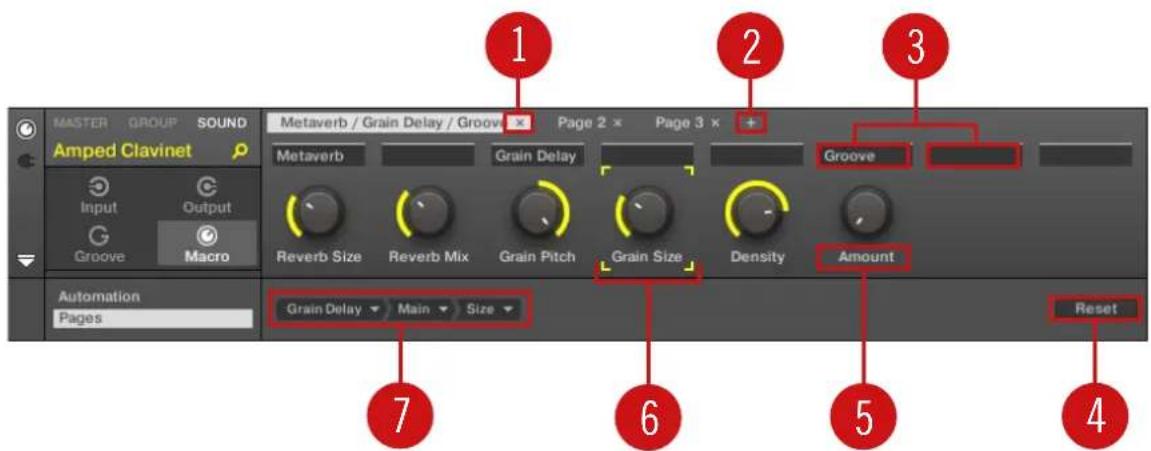
La Control Area, avec les Macro Properties affichées et le panneau Pages activé dans l'Assignment Area située en dessous.
(1) Bouton Supprimer la page (symbole « x »): Cliquez sur le « x » situé à la suite du nom d'une page pour supprimer la Parameter Page correspondante.
(2) Bouton Nouvelle Page (symbole « + »): Cliquez sur le « + » situé après le nom de la dernière page pourisser une nouvelle page. Par défaut, les pages sont nombrees « page 1 », « page 2 », etc. Vous pouvez modifier les noms des Pages en définissant des sections au sein de vos Pages, à l'aide des champs Section Label (3).
(3) Champs Section Label : Ces champes permettent de définir des sections de paramétres au sein de la page affichée. Double-cliquez sur le champ situé au-dessus du premier paramètre que vous poulez inclure dans la section, saisissez le nom de votrechioix pour la section et appuyez sur [Entrée] pour confirmer. La nouvelle section comprendra tous les paramétres allant
jusqu'au début de la section suivante (cela n'est visible qu'après avoir fermé l'Assignment Area). En outre, la Parameter Page prendra le(s) nom(s) de sa ou ses section(s) - s'il y a plusieurs sections, le nom de la page les regroupera tous, séparés par des barres obliques.
(4) Bouton Reset : Cliquez sur Reset pour supprimer l'assignation Macro Control du curseur sélectionné.
(5) Champs Parameter Label : Double-cliquez sur ces champs pour saïrir des noms pour vos paramètres (appuyez sur [Entree] pour confirmer). Ces noms seront reproduits sur les paramètres correspondants, partout dans MASCHINE.
(6) Cadre de focus : indique le Macro Control en cours d'assignation. Cliquez sur n'importe quel Macro Control pour afficher et éoperator son assignation dans le Sélecteur de Cible situé en dessous (4).
(7) Sélecteur de Cible : Affiche et permet la sélection du paramètre-cible pour le Macro control sélectionné (signé par le cadre de focus, (5)). Ce menu dérounant multi-niveaux permet une navigation rapide au sein de la structure du Channel sélectionné, jusqu'au paramètre désiré. Sa procédure d'utilisation détaillée est décrite dans le paragraphe suivant.
Selectionner un paramètre dans le Selecteur de Cible
Le Sélecteur de Cible (voir image ci-dessus) permet de désir l'assignation d'un Macro control parmi tous les paramètres disponibles.
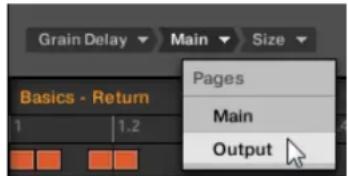
Le Séllecteur de Cible permet deCHOISIR rapidement le paramètre désire.
Cet outil fonctionne comme un menu à niveaux multiples, à ceci après que toutes les sections intermédiaires restent visibles pour une Exploration plus rapide.
Pour assigner un nouveau Macro Control (sans assignation), procédez comme ceci :
- Cliquez sur le menu Select (pour l'instant le seul menu du Sélecteur de Cible) Ce menu est organisé en sous-catégories : Settings (liste des Propriétés du Channel sélectionné), Slots (liste des Plug-ins charges dans le Channel sélectionné) et évientuellesment
une troisième catégorie fournissant la liste des Channels du niveau hierarchique inférieur : si vous editedez les Macro Properties du Master, vous oyez la sous-catégorie Groups (liste de tous les Groups de votre Project) ; si vous editedez les Macro Properties d'un Group, vous oyez la sous-catégorie Sounds (liste de tous les Sounds de votre Group), et si vous editedez les Macro Properties d'un Sound, vous oyez le menu MIDI (liste de tous les messages Control Change pouvant être assignés à un Macro Control).

L'element Select > MIDI du menu des Macro Controls comprend l'intégrality des messages MIDI Control Change (de 0 à 127) pouvant être assignés individuellement à un Macro Control afin de piloter les paramétres d'un apparéil MIDI externe. Si vous n'êtes pas certain(e) des messages MIDI Control Change pouvant servir à piloter un paramètre particulier, veuillez consulter la documentation de votre apparéil MIDI.
- Lorsque vous effectuez une sélection dans le menu, celui-ci prend le nom de votre sélection et un autre menu peut apparaître à sa droite pour affiner votre recherche (par exemple, en fournissant une liste de toutes les Parameter Pages des Channel Properties ou du Plug-in sélectionné). Cette cascade continue jusqu'à ce que vous atteigniez un paramètre et que vous le sélectionniez.
Sélectionnez un paramètre pour lui assigner le Macro Control.
Vous remarquerez que l'intégralité du chemin de ce paramètre reste visible dans le Sélecteur de Cible : cela vous permettra de modifier votre choix sans avoir à réiterer tout le processus de sélection :
Pour modifier une des sélections affichées par le Sélecteur de Cible, cliquez dessus et faites un nouveau choix pour le niveau correspondant.
Les éléments situés sur la gauche de la sélection (donc à un niveau hierarchique supérieur) ne seront pas affectés ; les éléments situés sur la droite (donc à un niveau hierarchique inférieur) seront réinitialisés.
Assignnlation des Macros : le menu contextual
Lorsque l'Assignment Area est ouverte et l'onglet Pages selectionné, effectuez un cli c droit sur un emplacement de Macro assigné ou non pour ouvrir le menu contextuel.

Le menu contextual des Macro Properties.
Le menu contextual contient les éléments suivants :
| Élément du menu | Description Raccourcis clavier | |
| Rename Renomme la Macro. | Macro. Ctrl + R / Cmd + R | |
| Reset Réinitialise la Macro. | ||
| Cut Coupe la Macro pour la coller à une autre position. | Ctrl + X / Cmd + X | |
| Copy Copie la Macro. | Ctrl + C / Cmd + C | |
| Paste Colle la Macro préféderment coupée ou copié à une nouvelle position. | Ctrl + V / Cmd + V |
Pages de l'Assignment Area - menu contextual
Lorsque l'Assignment Area est ouverte et l'onglet Pages selectionné, effectuez un clic droit sur une page pour ouvrir un menu contextualuel.
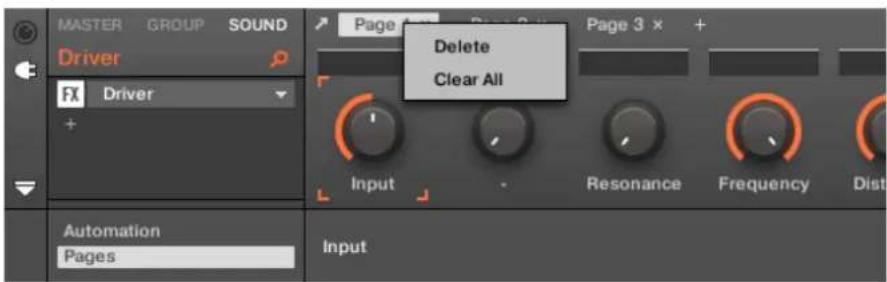
Le menu contextual des pages d'assignations dans la Control Area.
Le menu contextual contient les éléments suivants :
| Élément du menu | Description Raccourcis clavier | |
| Supprimer Supprime la | Page actuelle et toutes ses assignations. | |
| Clear All Supprime toutes | les les assignations et toutes les Pages. |
12 Contrôler votre mix
L'affichage par défaut de MASCHINE est l'Affichage Arrange, qui est composé de l'Arranger (en haut), de la Control Area (au milieu) et du Pattern Editor / Sampler Editor (en bas). L'Affichage Arrange convient bien à l'organisation temporelle de vos melodies et de vos rythmes : il vous permettra par exemple de ciseler les Patterns de chacun de vos Groups dans le Pattern Editor, et de les agencer sous forme de Clips au sein de l'Arranger afin de constituer un morceau complet.
L'Affichage Mix est l'autre affichage principal de MASCHINE. Laissant de côte les aspects liés au placement temporel des divers éléments de votre Project, l'Affichage Mix offre un accès rapipe aux paramètres de volume et de routage de tous vos Sounds et Groups, ainsi que du Master. En outre, il possède une interface particulièrement intuitive pour le réglage des paramètres de tous vos Plug-ins.
L'Affichage Mix peut s'avérer utile à différentes étapes de votre travail ; par exemple lorsque vous assembliez des kits de batterie personnelisés, lorsque vous mettez en place des effets Send, créez des configurations de routage avances ou encore, last but not least, durant vos performances live.
12.1 Principes élémentaires de l'Affichage Mix
Cette section déscrit le fonctionnement de base de l'Affichage Mix.
Affichage Mix vs. Affichage Arranger
Il est important de remarquer que l'Affichage Mix ne donne accès àaucun réglage additionnel qui ne serait pas accessible dans l'Affichage Arrange. En d'autres termes, toute opération effctuée dans l'Affichage Mix peut aussi I'être dans les affichages de l'Arranger (Ideas et Song). La finalité de l'Affichage Mix consiste plutot a proposer une organisation différente des informations et des réglages, moins adaptée a certaines méthode de travail, en particulier celles mettant en jeu les volumes et les routages.
Dans le reste du chapitre, pour chaque procédure décrite en Affichage Mix, nous mentionnerons brievement la procédure équivalente en Affichage Arrange ou nous vous renverrrons à la description correspondante ailleurs dans ce manuel.
12.1.1 Basculer entre l'Affichage Arrange et l'Affichage Mix
Dans le logiciel MASCHINE, vous pouvez à tout moment alterner entre les affichages de l'Arranger (Ideas et Song) et l'Affichage Mix :
Le bouton Mix View.
Pour basculer entre les affichages de l'Arranger et l'Affichage Mix, cliquez sur le bouton Mix View situé en haut à gauche de l'Arranger.
12.1.2 Éléments de l'Affichage Mix
Lorsque vous passez le logiciel MASCHINE en Affichage Mix, l'Arranger, la Control Area et le Pattern Editor disparaisent et sont replacés par les trois éléments suivants :
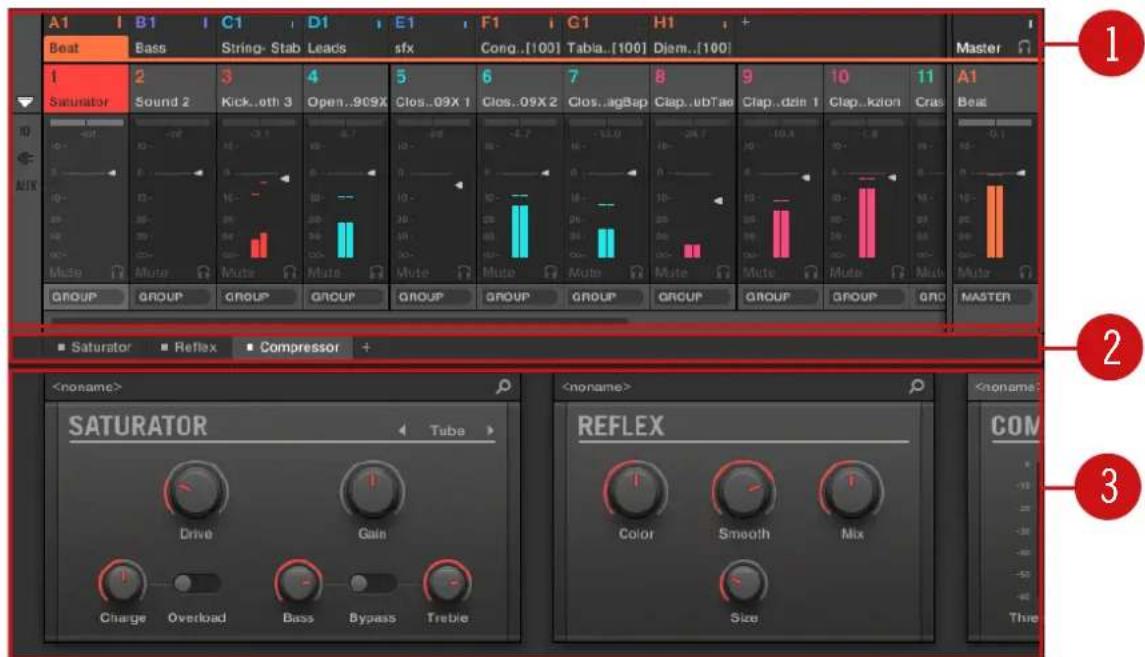
L'Affichage Mix, avec le Mixer (1) en haut, la Plug-in Chain (2) au milieu et le Plug-in Strip (3) en bas.
(1) Le Mixer (table de mixage): Situé tout en haut, le Mixer permet de contrôle en un simple coup d'œil les réglages de volume et de routage de tous les Sounds du Group en focus, ou bien de tous les Groups de votre Project. Vous pouze modifier ces réglages à la volée, sélectionner ou étabrir le focus sur n'importe quel Channel, etc. À l'extrémité droit, vous pouze contrôler les réglages du Channel parent – le Channel du Group parent si le Mixer affiche les Channels des Sounds, ou le Channel Master/Cue si le Mixer affiche les Channels des Groups. Voir section ↑12.2, Le Mixer pour une description détaillée.
(2) La Plug-in Chain : Situé au milieu de l'écran, la Plug-in Chain fournit la liste de tous les Plug-ins charges dans le Channel en focus (Sound, Group ou Master). Voir section ↑12.3, La Plug-in Chain pour une description détaillée.
(3) Le Plug-in Strip : Situé en bas, le Plug-in Strip affiche la série des Plug-ins charges dans le Channel en focus (Sound, Group ou Master). Vous pouvez directement régler les paramètres de chaque des Plug-ins dans sa propre interface. Voir section ↑12.4, Le Plug-in Strip pour une description détaillée.
12.2 Le Mixer
Le Mixer trone tout en haut de l'Affichage Mix ; il est idéal pour visualiser rapidement et régler les volumes et les paramétres de routage des différents Channels.

Le Mixer dans le logiciel MASCHINE.
Le Mixer a l'aspect d'une table de mixage classique possedant un certain nombre de tranches : les Channel Strips. Les Channel Strips affichés dans le Mixer et leur agencement dépendent des points suivants :
- Quel niveau (Sound ou Group) est sélectionné pour l'affichage : ↑12.2.1, Afficher les Groups ou afficher les Sounds.
- L'affichage du Mixer est-il minimisé ou pas - et pour quelles sections l'affichage est-il activé : ↑12.2.2, Modifier l'affichage du Mixer.
12.2.1 Afficher les Groups ou afficher les Sounds
Le Mixer possède deux modes d'affichage, qui offrent un besoin de visualisation adaptable au contexte du moment :
- Niveau Group : Le Mixer affiche les Channel Strips pour tous les Groups de votre Project.
- Niveau Sound : Le Mixer affiche les Channel Strips pour tous les Sound Slots du Group en focus.
Ces deux modes d'affichage sont décrits dans les paragraphs qui suivent.
Si la fenêtre de MASCHINE est trop petite pour afficher tous les Channel Strips simultanément, une barre de défilament horizontale apparait en bas du Mixer pour vous permettre d'afficher les Channels masqués.

Si nécessaire, utilisez la barre de défilament pour afficher les Channels masqués.

Que la barre de défillement apparaissée ou non, le Strip de sortie situé à l'extrémité droite du Mixer est toujours visible.
Affichage du niveau Group dans le Mixer
Le Mixer peut afficher tous les Groups simultanément :

Dans ce mode, les Strips d'entrée (1) de la console représentent tous les Groups de votre Project, tandis que le Strip de sortie (2) situé à l'extremité croite représenté le Channel Master/Cue. Tout en haut du Mixer, vous pouvez voir les Headers correspondant à tous vos Groupes, ainsi qu'au Channel Master/Cue (3). Le Channel en focus apparait en surbrillance.
Affichage du niveau Sound dans le Mixer
Alternativement, le Mixer peut afficher les Sound Slots d'un Group spécifique :
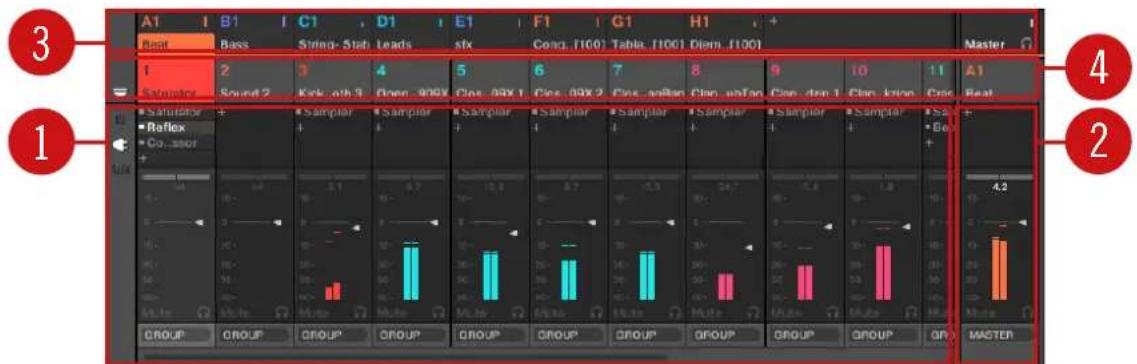
Dans ce mode, les Strips d'entrée (1) de la console représentent tous les Sounds du Group en focus, tandis que le Strip de sortie (2) situé à l'extremité droite représenté le Group en focus. Deux rangiées apparaisent tout en haut du Mixer :
-
La première rangée (3) contient les Headers de tous vos Groups, ainsi que du Channel Master/Cue. Le Header du Group en focus (ou du Channel Master/Cue, à l'extrémité droit) apparait en surbrillance.
-
La deuxième rangée (4) contient les Headers des Sound Slots du Groupen focus. Le Header du Sound Slot en focus (ou celui du Group parent, à l'extremité droite) apparait en surbrillance.
Basculer le Mixer entre le niveau Group et le niveau Sound
You pouvez à tout moment basculer d'un mode d'affichage à l'autre :
Pour faire basculer l'affichage du Mixer entre « tous les Groups de votre Project » et « tous les Sound Slots d'un Group spécifique », double-cliquez sur l'arriere-plan de n'im-porte quel Header de Group, en haut du Mixer.
Si le Mixer affichaitAAParavant des Sound Strips, il affichera à la place tous les Groups Strips, et le focus s'établira sur le Group sur lequel vous venez de double-cliqueer. Si le Mixer affichaitAAParavant les Group Strips, il affichera à la place tous les Sound Strips du Group sur lequel vous venez de double-cliqueer. Le focus s'établira sur le dernier Sound Slot ayant été en focus dans ce Group.

Assurez-vous de bien double-cliquer sur l'arrière-plan du Header, et non sur son numero ou lettre +Numero situé en haut à gauche - au lieu de faire basculer le Mixer entre ses deux modes d'affichage, cela aurait pour effet d'activer/désactiver le Mute pour le Channel du Group correspondant !
12.2.2 Modifier l'affichage du Mixer
Quel que soit le niveau actuellement affiché par le Mixer (Group ou Sound), son affichage peut être modifié de la manière décrite ci-dessous, afin de l'adapter à votre utilisation du moment.
Développer/minimiser le Mixer
Voussoupé développoper/minimiser le Mixer afin qu'il n'affiche que les Headers des Groups ou des Sounds, ou bien les Channel Strips en entier :
▶ Cliquez sur le bouton flèche situé en bas à gauche du Mixer pour afficher/masquer le dé-tail des Channels dans le Mixer.
Minimiser/developper le Mixer.
Lorsque le Mixer est minimisé, les Channel Strips sont réduits à leurs Headers :

Un Channel Strip dans le Mixer minimisé.
Afficher/masquer des sections spécifiques des Strips
Que vous affichiez tous les Group Channels ou tous les Sound Channels d'un Group particulier, le Mixer vous permet deCHOISIR les sections a afficher dans les Strips actuelles. Pour cela, utilisez les trois boutons a gauche du Mixer, sous le bouton flèche d'expansion du Mixer :

Choix des sections des Channel Strips à afficher :
De haut en bas :
- Bouton 10 : Cliquez sur ce bouton pour afficher/masquer les réglages d'entrée et de sortie (MIDI et audio) des Channel Strips.
- Icône Plug-in : Cliquez sur cette icône pour afficher/masquer les Plug-in Lists des Channel Strips.
- Bouton AUX : Cliquez sur ce bouton pour afficher/masquer les réglages des sorties auxiliaires des Channel Strips.

Les réglages concernant la sortie audio principale demeurent toujours visibles, même lorsque le bouton 10 est désactisé.
Pour une description détaillée des réglages disponibles dans les Channel Strips, veuillez consultier la section ↑12.2.5, Ajuster les réglages des Channel Strips ci-après.
12.2.3 Sélectionner les Channel Strips
Puisque l'Affichage Mix est simplement un autre mode d'affichage et d'accès aux Channels de MASCHINE, la sélection et le focus fonctionnel de manière similaire au sein du Mixer et en Affichage Arrange :
- Pour établier le focus sur un Channel spécifique (Sound ou Group), cliquez sur l'arrière-plan de son Header dans les deux rangiées situées tout en haut du Mixer (rangiée du haut pour les Groups et le Master/Cue, rangiée du bas pour les Sounds, si elle est visible) ou utilisez les commandes habituelles de votre contrôleur (voir section ↑3.3.3, Etablier le focus sur un Group ou un Sound). Le Header du Channel en focus apparait en surbrillance.
- Étabir le focus sur un Channel Strip spécifique dans le Mixer a pour effet d'automatiquement étabir le focus sur le Channel (Sound, Group ou Master) correspondant dans l'Affiche Arrange, et inversement.
- Lorsque le Mixer affiche les Sound Strips d'un Group, si vous cliquez sur le Header d'un autre Group (rangée du haut), le Mixer reste au niveau Sound et affiche directement les Sound Strips de cet autre Group.
- Il est possible de sélectionner plusieurs Channel Strips parmi leurs affichés. Le Channel Strip en focus est toujours sélectionné. La sélection multiple suit les mêmes régles qu'en Affichage Arrange (voir section ↑5.1.3, Sélectionner plusieurs Sounds ou Groups).

Quel que soit le Channel Strip en focus, le Plug-in Strip situé en bas de l'Affichage Mix présente les Plug-ins charges dans ce Channel spécifique (voir section ↑12.4, Le Plug-in Strip).
12.2.4 Gestion de vos Channels dans le Mixer
Le Mixer donne accès aux mêmes commandes de gestion dédiées aux Sounds et aux Groupes que l'Affichage Arrange, avec des procédures similaires. La plupart de ces commandes sont accessibles par les menus contextuels des Channels :
Pour ouvrir le menu contextuel d'un Channel, effectuez un clic droit ([Ctrl]+clic sous macOS) sur l'arriere-plan du Header du Channel :
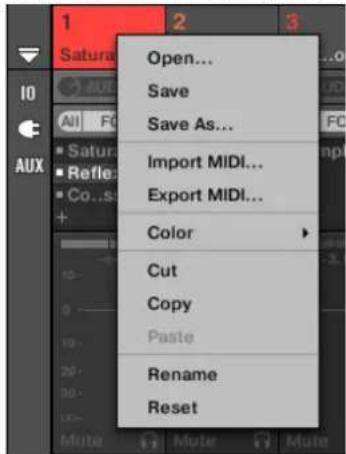

L'ouverture du menu contextual d'un Channel établit automatiquement le focus sur ce Channel.
Le menu contextual des Channels possède exactement les mêmes entrées qu'en Affichage Ar-range.
Les commandes de gestion suivantes sont disponibles dans le Mixer :
| Commande de gestion Action | |
| Renommer les Channels Double-cliquez sur le nom du Channelitué dans le Header, saisissez le nom souhaité à l'aide de votre clavier d'ordinateur, puis appuyez sur [Entrée] pour confirmer (ou sur [Échap] pour annuler). Vous pouvez également ouvrir le menu contextual du Channel et sélectionner Rename. Voir sections ↑5.2.3, Renommer les Sound Slots et ↑5.3.3, Renommer les Groups. | |
| Changer la couleur du Channel | Ouvrez le menu contextual du Channel et sélectionnez Color. Voir sections ↑5.2.4, Modifier la couleur des Sounds et ↑5.3.4, Modifier la couleur des Groups. |
| Copier/coller les Channels Ouvrez le menu contextual du Channel et sélectionnez Copy ou Paste. Voir sections ↑5.2.6, Copier et coller les Sounds et ↑5.3.6, Copier et coller les Groups. | |
| Réinitialiser des Sound Channels | Ouvrez le menu contextual du Sound Channel et sélectionnez Reset. Voir section ↑5.2.8, Réinitialiser les Sound Slots. |
| Supprimer des Group Channels | Ouvrez le menu contextual du Group Channel et sélectionnez Delete. Voir section ↑5.3.8, Supprimer des Groups. |
| Sauvegarder des Channels Ouvrez le menu contextual du Channel et sélectionnez Save As.... Voir sections ↑5.2.5, Sauvegarder les Sounds et ↑5.3.5, Sauvegarder les Groups. | |

Dans le Mixer, il n'est pas possible de glisser-deposer les Sounds et les Groups pour les déplacer. Ceci n'est possible qu'en Affichage Arrange - voir sections 5.2.7 , Déplacer des Sounds et 5.3.7 Rédondonner les Groups pour plus de détails.
12.2.5 Ajuster les réglages des Channel Strips
La disposition des Sound Strips et des Groups Strips s'approche de celle d'une console de mixage classique. Le signal traverse la tranche de haut en bas : partant des réglages de routage d'entrée (en haut), il passse ensuite à travers les divers Plug-ins charges dans le Channel, puis traverse les contrôle de panoramicique et de volume, pour finalément arriver aux réglages de routage de sortie (en bas).
Les réglages disponibles dans chaque Channel Strip reconnnet la plupart des paramètres se trouvant dans les Channel Properties qui apparaissent dans la Control Area de l'Affichage Arrange; l'Affichage Mix permet de régler ces paramètres de manière plus intuitive et visuelle (voir la liste de tous les paramètres disponibles à la fin de cette section).
Ajuster les réglages à la volée
Le Mixer possède une interessante fonctionnalité dont ne dispose pas l'Affichage Arrange : vous pouvez rapidement modifier les réglages de n'importe quel Channel Strip affché sans avoir besoin d'étabrir préalablement le focus sur le Channel en question : pour modifier un réglage au sein des Channel Strips affichés, cliquez simplement sur le réglage souhaïte – la seLECTION et le focus demeurerontinchangés.
Astuce : utilisez le Strip du Channel parent situé à l'extrémité durote
Dans les deux modes d'affichage du Mixer, le Channel Strip situé le plus à droite (le Strip de « sortie » de la console de mixage) représenté le Channel parent.
- Si le Mixer affiche actuellément tous les Groups, le Strip situé le plus à droite représenté le Channel Master (ou Cue).
- Si le Mixer affiche actuellément tous les Sounds du Group en focus, le Strip situé le plus à droite représenté le Group en question.
En particulier, au niveau Sound, ici vous permettra de rapidement contrcler le volume et ajuster les réglages du Group parent, sans avoir à passer l'affichage du Mixer au niveau Group.

Par exemple, si une grossse caisse est trop facile dans un kit de batterie : baissez son volume et contrôlez simultanément (tout à droite) l'effect de votre réglage sur le volume global du Group - vous pouvezrapidementajusterle niveaudoGroup,si besoinest.
Réglages disponibles dans les Channel Strips des Sound/Group
Voici une liste de tous les éléments disponibles dans un Channel Strip complet. Pour chaque éléments, nous indiquons le fonctionnement de base et le paramètre correspondant dans l'Affiche Arrange.

Si certains des réglages ne sont pas visibles, assurez-vous que le Mixer n'est pas minimisé et que le bouton correspondant (à gauche du Mixer) est bien activé – pour plus d'informations, voir section 12.2.2, Modifier l'affichage du Mixer.
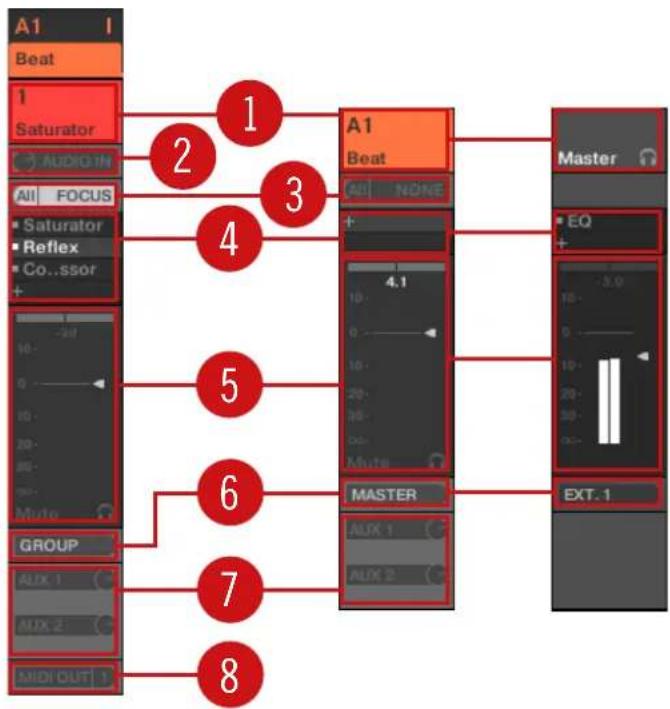
Un Channel Strip complet au sein du Mixer (Sound à gauche, Group et Master à droite).
(1) Header : affiche le nom et l'index (lettre + numéro) du Group ou le numéro du Sound. Les Headers de la rangée du haut correspondant aux Groups ; les Headers de la deuxième rangée (niveau Sound uniquement) correspondant aux Sounds. Si le reste du Channel Strip n'est actuellément pas visible, le Header affiche en outre un mini indicateur de niveau, dans le coin en haut à droite. Les actions suivantes sont disponibles :
- Basculer le mode d'affichage du Mixer entre les Sounds et les Groups (voir section ↑12.2.1, Afficher les Groups ou afficher les Sounds).
- Etablir le focus sur/selectionner des Channels spécifiques (voir section ↑12.2.3, Sélectionner les Channel Strips).
- Renommer le Channel: Double-cliquez sur le nom actuel du Channel, saisissez un nouveau nom à l'aide de votre clavier d'ordinateur, puis appuyez sur [Entrée] pour confirmer (ou sur [Échap] pour annuler). Vous pouvez également utiliser l'entrée Rename du menu contextual du Channel.
- Autres commandes de gestion : Pour ouvrir le menu contextuel d'un Channel, effectuez un clic droit ([Ctrl]+clic sous macOS) sur l'arrière-plan du Header du Channel (voir section ↑12.2.4, Gestion de vos Channels dans le Mixer).
(2) Reglages d'entrée audio (Sound Strips uniquement): permet de configurer le routage de l'entrée audio. Visible uniquement si le bouton IO est activé, à gauche du Mixer. Cliquez sur le label AUDIO IN pour selectionner une entrée audio, et règlez son niveau à l'aide du petit curseur situé à droite. Ces contrôles sont équivalents aux paramètres Source et Gain de la page Audio des Input Properties du Sound correspondant. Voir section ↑11.1.1, Envoyer des signaux audio externes vers les Sounds pour plus d'informations.
(3) Reglages d'entrée MIDI : permet de configurer le routage de l'entrée MIDI. Visible uniquement si le bouton IO est activé, à gauche du Mixer. Cliquez sur le label MIDI IN pour sélectionner un port d'entrée MIDI, puis sélectionnez un canal MIDI à l'aide du petit menu situé à droite. Ces contrôle sont équivalents aux selecteurs Source et Channel de la page MIDI des Input Properties des Sound et des Groups (respectivement). Voir section ↑11.2.1, Déclencher des Sounds à l'aide de notes MIDI pour plus d'informations.
(4) Plug-in List : affiche les Plug-ins charges dans le Channel. Visible uniquement si I'icone Plug-in est activée, à gauche du Mixer. Les actions suivantes sont disponibles :
-
Cliquez sur le petit symbole « + » pour ouvrir le menu Plug-in et charger un nouveau Plug-in en fin de liste.
-
Effectuez un click droit ([Ctrl] + click sous macOS) sur un Plug-in existant pour le remplaçer par un autre Plug-in ou le supprimer (pour cela, Sélectionnéz None dans le menu).
- Cliquez sur le nom d'un Plug-in pour le selectionner. Si ce Plug-in est actuellément mas-qué au sein du Plug-in Strip (en dessous du Mixer), celui-ci se décalera automatiquement de sorte à afficher l'interface du Plug-in (voir section ↑12.4, Le Plug-in Strip).
- Cliquez sur le petit carre situé à gauche d'un Plug-in pourmettre celui-ci en Bypass (le Plug-in en Bypass apparait grisé) ou pour le reactiver au sein de la chaîne du signal.
- Glissez-deposez les Plug-ins pour les déplacer au sein de la liste.
Cette Plug-in List est en tous points équivalente à la Plug-in Liste de la Control Area de l'Affiche Arrange. Pour tous les détails, veuillez consulter la section ↑6.1, Vue d'ensemble des Plug-ins.
(5) Section des tirettes : permet de régler le volume et la position panoramicique du Channel, ainsi que ses états Mute et Cue. Les actions suivantes sont disponibles :
- Faites glisser la tirette verticalie pour ajuster le volume du Channel. Ce contrôle est équivalent au paramètre Level de la page Audio des Output Properties du Channel (voir ↑11.1.2, Configurer les sorties principales des Sounds et des Groups). En outre, l'indicateur de niveau du Channel indique à tout moment le volume du Channel. La valeur de crête apparait en gris au-dessus de l'indicateur de niveau et de la tirette. Si cette valeur de crête dépasse zéro, l'affichage devient blanc pour indiquer une saturation ; cliquez sur la valeur pour la réinitialiser.
- Faites glisser la tirette horizontally située en haut pour régler la position panoramicque du Channel au sein du champ stéreo. Ce contrôle est équivalent au paramètre Pan de la page Audio des Output Properties du Channel (voir ↑11.1.2, Configurer les sorties principales des Sounds et des Groups).
- Cliquez sur le bouton Mute pour passer le Channel en Mute, ou effectuez un clic droit ([Ctrl] +clic sous macOS) dessus pour passer en Mute tous les autres Channels (fonction « Solo »). Voir section Mute et Solo pour plus d'informations.
- Cliquez sur le petit bouton casque pour envoyer le Channel sur / restorer le Channel du bus de Pré-)coute (Cue). Ce contrôle est équivalent au paramètre Cue de la page Audio des Output Properties du Channel. Voir section ↑12.2.6, Utiliser le bus de Pré-)coute (Cue) pour plus d'informations.
(6) Menu de sortie audio principale : permet de sélectionner une destination pour la sortie audio du Channel. Par défaut, la sortie des Sound Channels est envoyée à leur Group parent, la sortie des Groups est envoyée au Master, et la sortie du Master est envoyée sur la première paire de sortie stéreo. Cliquez sur ce label pour sélectionner une autre destination. Ce contrôle est équivalent au selecteur Dest. de la page Audio des Output Properties, pour les Sounds, les Groups (voir ↑11.1.2, Configurer les sorties principales des Sounds et des Groups) et le Master (voir ↑11.1.4, Configurer les sorties Master et Cue ( Pré-écoute) de MASCHINE).
(7) Reglage de routage des auxiliaires : permet de régler le routage des deux sorties auxiliaires. Visible uniquement si le bouton AUX est activé, à gauche du Mixer. Cliquez sur le label AUX 1 ou AUX 2 pour sélectionner une destination pour la sortie auxiliaire correspondante ; réglez son volume à l'aide du petit curseur situé à droite etCHOISEZ le point de prélefvement du signal en cliquant sur le label Post ou Pre. Ces contrôles sont respectivement équivalents aux selecteurs Dest., Level et Order de la page Aux des Output Properties des Sound et des Groups (voir ↑11.1.3, Configurer les sorties auxiliaires pour les Sounds et les Groups).
(8) Reglage de sortie MIDI (Sound Strips uniquement): permet de selectionner une sortie MIDI. Visible uniquement si le bouton IO est activé, à gauche du Mixer. Cliquez sur le label MIDI OUT pour selectionner un port de sortie MIDI, puis selectionné un canal MIDI à l'aide du petit menu situé à droite. Ces contrôle sont équivalents aux selectingeurs Dest. et Channel de la page MIDI des Output Properties des Sound (voir ↑11.2.5, Émettre du MIDI depuis les Sounds).

La modulation des paramêtres n'est pas visible dans le Mixer. Par conséquent, la valeur des paramêtres modulés peut être modifiée même si les éléments de contrôle correspondants restent en position fixe dans le Mixer. Par exemple, si la tirette d'un Channel Strip est complètement baisseée mais que le volume de ce Channel est modulé, dans la pratique, le niveau du Channel pourrait parfais excéder la position de la tirette, et amener le signal à être audible (ainsi que provoquer une activités sur l'indicateur de niveau!) bien que la tirette demeure complètement baisseée. En Affichage Arrange, la modulation des paramêtres continus est signalée dans la Control Area par le cerclage externe des curseurs. Pour plus d'informations concernant la modulation des paramêtres, veuillez consulter la section ↑10.3, Enregistrer et éoperator une modulation.
Réglages disponibles dans les Channel Strips Master/Cue
Les Channel Strips Master/Cue sont similaires aux Channel Strips Sound/Group décrits précédément, à l'exception des éléments suivants (les nombres font référence à l'image du paragraphe précédent):
- Le bouton Mute de la section des tirettes (5) n'est pas disponible.
- Les réglages d'entrée audio (2) et d'entrée MIDI (3) ne sont pas disponibles.
- Les réglages de routage des auxiliaires (7) et de sortie MIDI (8) ne sont pas disponibles.
- Il n'y a pas de Plug-in List (4) dans le Channel Strip Cue (tranche du Channel de Pré-)oute).
12.2.6 Utiliser le bus de Pré-écoute (Cue)
MASCHINE dispose d'un bus dédié à la pré-écoute (bus Cue). Le bus de Pré-écoute (Cue) permet le routage de n'importe quel Channel (Sound ou Group) sur une sortie séparée sans modifier la sortie principale de MASCHINE. Vous pouvez par exemple l'utiliser pour préparer un Sound ou un Group au casque pendant une session live : commencez par router le Channel vide vers le bus Cue, puis chargez le Sound ou le Group souhaïte depuis le Browser (ou créez-en un de toutes pieces), ajoutez des Plug-ins, réglez les paramétres de votre choix sur le Channel, enregistrez à votre guise des Patterns pour ce Group, et, une fois que vous étés pré(t(e)), intégrez le Channel à votre performance !
Le bus Cue sert également à la mise en œuvre des fonctionnalités suivantes :
- Pré écoute des Samples dans le Browser (voir section ↑4.3.3, Pré écouter des Samples).
- Métronome (voir section Utiliser le Métronome).
- Fonctions de pré-)coute dans le Sample Editor lorsque vous enregistrez (voir section ↑16.2.2, Sélectionner la Source audio et le mode d'enregistrement) ou découvertes des Samples (« Slicing »; voir section ↑16.4, Découper un Sample en Slices).
Envoyer des Channels (Sounds et Groups) sur le bus de Pré-écoute (Cue)
Dans n'importe que Channel Strip, cliquez sur le petit bouton casque pour envoyer le Channel sur le bus de Pré-écoute (Cue).
Le bouton casque s'allume. Le Channel n'est plus envoyé vers sa destination prévue mais sur le bus Cue.
Pour-retirer le Channel du bus Cue et le renvoyer vers la destination définie dans ses réglages de sortie, cliquez à nouveau sur le bouton casque.
Vou puez envoyer simultanement sur le bus Cue autant de Channels (Sounds et Groups) que souhaité.

En Affichage Arrange, l'équivalent du bouton casque est l'interrupteur Cue situé dans la page Audio des Output Properties des Sounds et des Groups (voir section ↑11.1.2, Configurer les sorties principales des Sounds et des Groups).

Les fonctions Mute et Solo ne s'appliquent pas aux Channels envoyés sur le bus Cue : ce qui est envoyé sur le bus Cue est toujours joué par le Channel Cue, que le Channel original soit en Mute ou non.
Régler le Channel Cue dans le Mixer
Tous les signaux du bus Cue passent par le Channel Strip Cue (tranche du Channel de Préécoute). Voici comment afficher le Channel Strip Cue dans le Mixer :
- Cliquez sur le Header du Strip Master/Cue situé en haut à droite du Mixer.
Si le Mixer affichait precedemment les Sound Channels, il passe au niveau Group. Le Channel Strip Master/Cue apparait et passé en focus.
- Cliquez sur I'icone en forme de casque dans le Header du Master.
Le Channel Strip Master devient alors le Channel Strip Cue. Vous pouvez y régler le niveau et la position panoramicique du Channel Cue, ainsi que la destination vers laquelle vous souhaitez envoyer le signal de Pré-écoute. Pour la destination, choisissons par exemple une autre paire de sorties sur lesquelles nous aurons branché notre casque. Ces réglages sont décrits à la section ↑11.1.4, Configurer les sorties Master et Cue (Pré-écoute) de MASCHINE.
12.3 La Plug-in Chain
Au milieu de l'Affichage Mix, juste en dessous du Mixer, une barre horizontally affiche la liste de tous les Plug-ins charges dans le Channel en focus : il s'agit de la Plug-in Chain. Les Plug-ins sont disposés en une série horizontale au sein de la Plug-in Chain ; le signal audio traverse les Plug-ins du Channel de la gauche vers la droite.

Une Plug-in Chain, avec le Compressor selectionné, et l'EQ en Bypass.
Bien qu'elle soit disposée horizontally, la Plug-in Chain a la même fonctionnalité que la Plug-in List située dans les Channel Strips du Mixer (au-dessus) - en l'occurrence : l'organisation des Plug-ins du Channel.
- Cliquez sur le nom d'un Plug-in pour le selectionner. Si ce Plug-in est actuellément mas-qué au sein du Plug-in Strip (situé en dessous), celui-ci se décale automatiquement de-sorte à afficher l'interface du Plug-in.
- Cliquez sur la petite icône « + » située à la fin de la chaîne et Sélectionnez un Plug-in dans le menu pour le charger en bout de chaîne ; vous pouvez également effectuer un clic droit ([Ctrl]+clic sous macOS) sur le nom d'un Plug-in pour le remplacer par un autre Plug-in. Voir section ↑6.1.3, Charger, retireer et remplacer un Plug-in pour plus d'informations.
- Cliquez sur le petit carré situé à gauche du nom d'un Plug-in pourmettre le Plug-in Slot en Bypass (les Slots en Bypass sont grisés). Cliquez sur le petit carré à nouveau pour réactivier le Plug-in Slot et réinsérer le Plug-in dans la chaine de traitement du signal. Voir section ↑6.1.5, Mettre les Plug-ins Slots en Bypass pour plus d'informations.
- Pour gérer vos presetes de Plug-ins, effectuez un click droit ([Ctrl]+click sous macOS) sur le nom d'un Plug-in et utiliser les commandes Open..., Save As... et Save As Default...(Plug-ins Native Instruments et Plug-ins Externes uniquement). Veuillez consulter les sections ↑6.1.9, Sauvegarder et charger des presetes de Plug-in et ↑6.3.4, Utiliser des presetes de plug-ins VST/AU pour plus d'informations à ce sujet.

Il n'est pas possible de déplacer les Plug-ins au sein de la Plug-in Chain. Pour cela, utilisez par exemple la Plug-in List située dans les Channels du Mixer situé juste au-dessus (voir la description de la Plug-in List à la section ↑12.2.5, Ajuster les réglages des Channel Strips).
12.4 Le Plug-in Strip
Dans la partie inférieure de la fenêtre de MASCHINE, I'Affichage Mix fournit une représentation intuitive de tous les Plug-ins charges dans le Channel (Sound, Group ou Master) actuellement en focus : il s'agit du Plug-in Strip). Le Plug-in Strip affiche les Plug-ins charges sous la forme d'une série de panneaux de Plug-ins, chaque Plug-in possédant son propre panneau.
Comme dans la Plug-in Chain située juste au-dessus, les Plug-ins sont disposés ici en une série horizontally ; le signal audio traverse les Plug-ins du Channel de la gauche vers la droite.
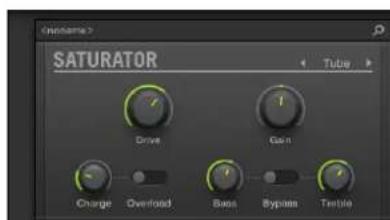
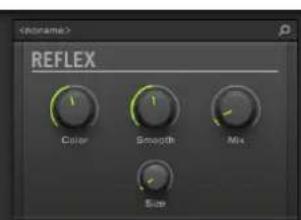
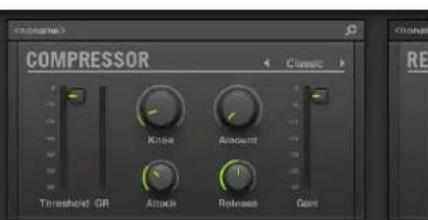
Le Plug-in Strip d'un Channel, avec une interface dédiée pour chaque Plug-in.
Le Plug-in Strip peut être composé de divers types de panneaux, suivant le type des Plug-ins (Internes, Native Instruments ou Externes):
- Pour tous les types de Plug-ins, un Header de Plug-in estitué tout en haut du panneau : ↑12.4.1, Le Header des Plug-ins.
- Les Effets Internes et les Drumsynths possèdent leurs propres panneaux personnalisés : ↑12.4.2, Panneaux pour les Drumsynths et les Effets Internes.
- Le Plug-in Sampler possède un panneau spécial plus développé : ↑12.4.3, Panneau du Sampler.
-
Les Plug-ins Native Instruments possèdent des panneaux dédiés inspirés des interfaces utilisateur de chaque produit Native Instruments spécifique : ↑12.4.4, Panneaux personalisés des Plug-ins Native Instruments.
-
Les Plug-ins Native Instruments et les Plug-ins Externes peuvent également être détaches et ouverts dans une fenêtre flottante: ↑12.4.5, Detacher un panneau de Plug-in (Plug-ins Native Instruments et Externes uniquement).
Naviguer au sein du Plug-in Strip
Si la fenêtre de MASCHINE n'est pas assez large pour que tous les panneaux de Plug-in soient intégralement affichés dans le Plug-in Strip, cliquez sur le nom du Plug-in de votrechioix dans la Plug-in Chain (juste au-dessus) pour faire defiler le Plug-in Strip jusqu'au panneau correspondant :

Cliquez sur un Plug-in de la Plug-in Chain pour afficher son panneau dans le Plug-in Strip situé juste en dessous.
Si la fenêtre de MASCHINE est trop étroite pour que tous les panneaux de Plug-in soient affichés simultanément, une barre de défilament horizontale apparait en bas du Plug-in Strip pour vous permettre d'afficher les panneaux masqués.

Utilisez la barre de défilament horizontal pour afficher les autres panneaux de Plug-in.
Si la fenêtre de MASCHINE n'est pas assez haute pour qu'un des panneaux de Plug-in soit affché intégralement, une barre de défilament verticale apparait sur la droite du panneau pour permettre l'affichage de sa partie masquée :

Utilisez la barre de défilament vertical pour afficher le reste du Plug-in.
12.4.1 Le Header des Plug-ins
Tous les types de Plug-ins (Internes, Native Instruments et Externes) disposent d'un Header de Plug-in affché en haut du panneau des Plug-ins :
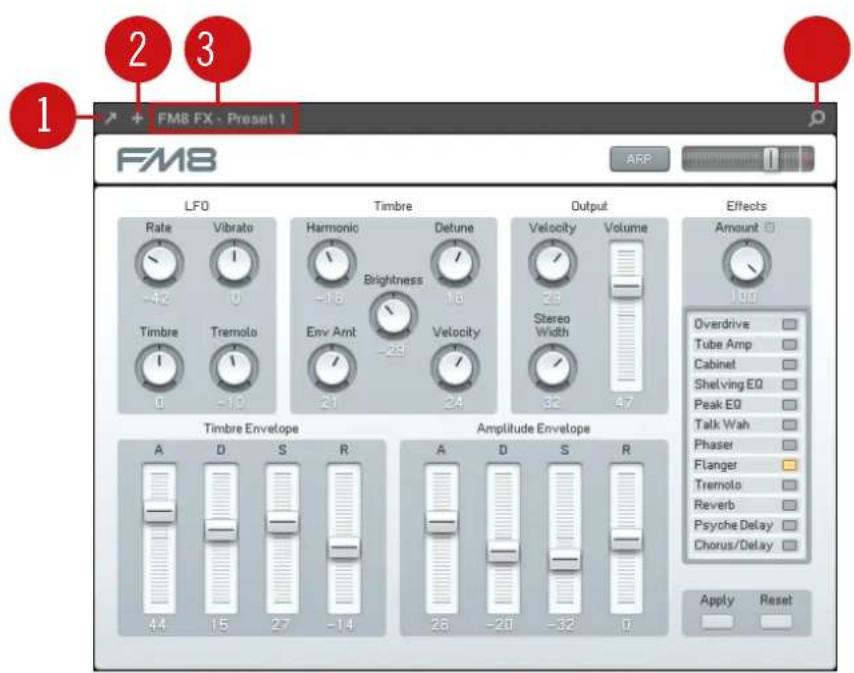
Le Header des Plug-ins situé en haut du panneau des Plug-ins.
Le Header des Plug-ins peut containir les éléments suivants, de gauche à droite :
(1) Bouton Ouvrir la fenêtre du Plug-in (Plug-ins Native Instruments et Plug-ins Externes uniquement): Cliquez sur la petite flèche pour ouvrir/fermer l'interface du Plug-in dans une fenêtre séparée. Pour plus d'informations à ce sujet, veillez consulter la section ↑12.4.4, Panneaux personalisés des Plug-ins Native Instruments.
(2) Bouton Affichage complémentaire (Plug-ins Native Instruments spécifiques): Certains Pluginins Native Instruments disposent de deux affichages différents pour leur interface. Cliquez sur le petit « + » pour basculer entre l'Affichage par défaut et l'Affichage complémentaire. Pour plus d'informations à ce sujet, veuillez consulter la section ↑12.4.4, Panneaux personnalisés des Plug-ins Native Instruments.
(3) Nom du Preset : Affiche le nom du Preset charge, s'il y en a un.
(4) Bouton Quick Browse : Cliquez sur la petite loupe pour lancer la fonction Quick Browse et rappeler dans le Browser les termes de recherche que vous avez utilisés pour trouver le Preset actuel.
12.4.2 Panneaux pour les Drumsynths et les Effets Internes
Pour les Drumsynths et les Effets Internes, les panneaux du Plug-in Strip fournissant une représentation visuelle intuitive des Plug-ins et de leurs paramétres.
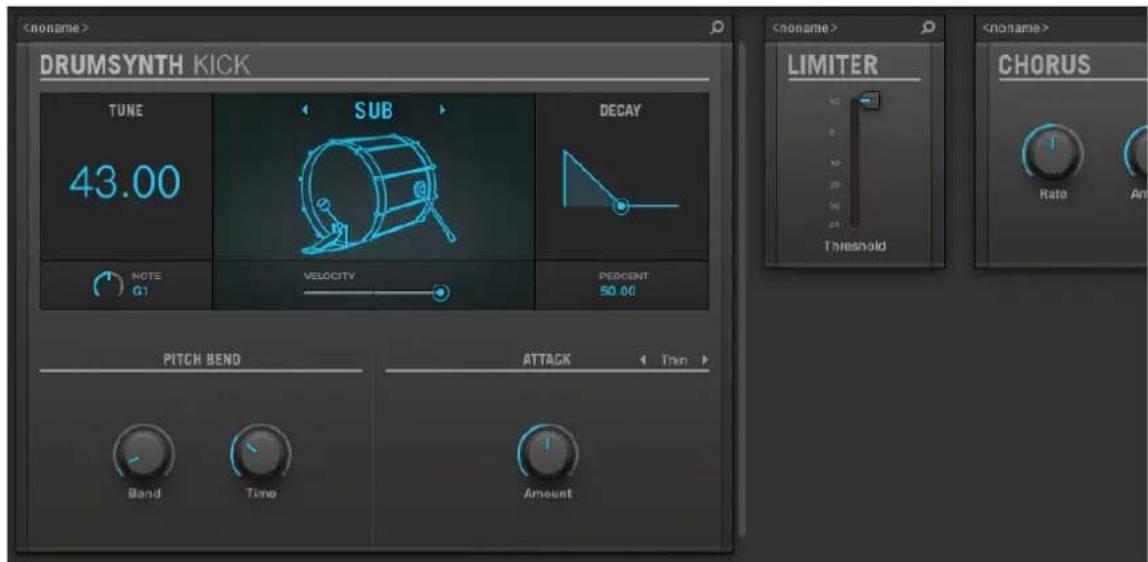
Les panneaux de Plug-in d'un Drumsynth et de deux Effets Internes.
Comme pour tous les autres Plug-ins, les panneaux des Drumsynths et des Effets Internes possedent un Header situé tout en haut. Ce Header contient le nom du Preset actuel ainsi que l'icone Quick Browse - voir section ↑12.4.1, Le Header des Plug-ins pour plus de détails.
Bien que les paramètres soient ici organisés différemment que dans les Parameter Pages de l'Affichage Arrange, les panneaux des Drumsynths et des Effets Internes contiennent exactement les mêmes paramètres que les Parameter Pages de l'Affichage Arrange.

Les seules exceptions sont le Compressor, le Gate et le Limiter : leurs panneaux contiennent en effet un indicateur de niveau supplémentaire qui n'est pas disponible dans la Control Area (il affiche la réduction de gain pour le Compressor, et le niveau d'entrée pour le Gate et le Limiter).
Pour une description exhaustive de tous les paramétres disponibles dans chaque panneau, veuillage consultier le chapitre ↑8, Utiliser les Drumsynths pour les Drumsynths et le chapitre ↑14, Référence des effets pour les Effets Internes.

La modulation des paramêtres n'est pas visible dans les panneaux des Plug-ins Internes. Par conséquent, la valeur des paramêtres modulés peut être modifiée même si les éléments de contrôle correspondants ne bougent pas au sein du panneau. Pour plus d'informations concernant la modulation des paramêtres, veuillez consulter la section ↑10.3, Enregistrer et éoperator une modulation.
12.4.3 Panneau du Sampler
Pour le Sampler, le Plug-in Strip possède un panneau personnelisé qui donne accès à un judicieux mélange de paramètres disponibles dans les trois premières pages de la Control Area, ainsi que de paramètres disponibles dans la page Zone du Sample Editor.
Comme pour tous les autres Plug-ins, le panneau du Sampler possède un Header situé tout en haut. Ce Header contient le nom du Preset actuel ainsi que l'icone Quick Browse - voir section ↑12.4.1, Le Header des Plug-ins pour plus de détails.
Le panneau du Sampler contient deux volets distincts : MAIN et ZONE. Ceux-ci peuvent respectivement etre affiches en cliquant sur les boutons MAIN et ZONE du selecteur situé en haut de I'interface du Sampler.

La modulation des paramêtres n'est pas visible dans les panneaux des Plug-ins Internes. Par conséquent, la valeur des paramêtres modulés peut être modifiée même si les éléments de contrôle correspondants ne bougent pas au sein du panneau. Pour plus d'informations concernant la modulation des paramêtres, veuillez consulter la section ↑10.3, Enregistrer et éoperator une modulation.
Sampler - Volet MAIN

Le Sampler au sein du Plug-in Strip.
(1) Sélecteur de volet : Cliquez sur MAIN ou ZONE pour afficher le volet correspondant du Plug-in.
(2) Forme d'onde du Sample : Affiche la forme d'onde du Sample utilisé dans la Zone selectionnée. Cet affichage offre les mêmes fonctionnalités que celui de l'Affichage Sample de la page Zone, dans le Sample Editor : marqueurs de début et de fin, zoom, etc. Pour plus de détails, voir la section ↑16, Sampling et assignation des Samples.
(3) Section VOICE & ENGINE : Permet d'ajuster les paramétres Polyphony, Glide et Mode de la page Voice Settings / Engine de la Control Area, et le bouton Reverse de la page Pitch/Envelope de la Control Area. Pour plus de détails, voir respectivement les sections ↑6.2.1, page 1 : Voice Settings / Engine et ↑6.2.2, page 2 : Pitch / Envelope.
(4) Section AMP ENVELOPE : Permet de régler le paramètre Type et les paramétres d'enveloppe de la page Pitch/Envelope de la Control Area. Pour plus de détails, voir la section ↑6.2.2, page 2 : Pitch / Envelope.
(5) Sections SATURATION, LO FI et FILTER : Permettent de régler les paramétres de la page FX/Filter de la Control Area. Pour plus de détails, voir la section ↑6.2.3, page 3 : FX / Filter.
(6) Section TUNE: Permet de régler le paramètre Tune de la page Pitch/Envelope de la Control Area. Pour plus de détails, voir la section ↑6.2.2, page 2: Pitch / Envelope.
(7) Sections PLAY et LOOP : Permettent respectivement d'ajuster la région de lecture du Sample et les paramétres de bouclage de la zone sélectionnée. Ces sections offrent les mêmes paramètres que les sections PLAY RANGE et LOOP se trouvant dans la page Zone du Sample Editor. Pour plus de détails, voir la section ↑16, Sampling et assignation des Samples.
Sampler - Volet ZONE

Le Sampler au sein du Plug-in Strip.
(1) Sélecteur de volet : Cliquez sur MAIN ou ZONE pour afficher le volet correspondant du Plug-in.
(2) Sample Map : Permet de régler la tessiture et l'amplitude de velocité de vos Zones. Cette Sample Map est identique à l'Affichage Map de la page Zone du Sample Editor. Pour plus de détails, voir la section ↑16, Sampling et assignation des Samples.
(3) Sections TUNE/MIX et MAP: Permettent de régler les paramètres d'accordage et de gain, ainsi que les tessitures et les amplitudes de velocité de vos Zones. Ces sections sont les mêmes que les sections TUNE et MAP de la page Zone du Sample Editor. Pour plus de détails, voir la section ↑16.5.6, Régler les paramètres de Zone.
(4) Zone List : Permet la gestion de vos Zones. Cette liste est la même que la Zone List disponible dans la page Zone du Sample Editor. Pour plus de détails, voir la section ↑16, Sampling et assignation des Samples.

Comme pour les Plug-ins Internes, la modulation des paramétres n'est pas visible dans le panneau du Sampler. Par conséquent, la valeur des paramétres modulés peut être modifiée même si les éléments de contrôle correspondants ne bougent pas au sein du panneau. Pour plus d'information concernant la modulation des paramétres, veuillez consulter la section ↑10.3, Enregistrer et éoperator une modulation.
12.4.4 Panneaux personalisés des Plug-ins Native Instruments
Les panneaux des Plug-ins Native Instruments disposent d'une fonctionnalité supplémentaire : un ou deux affichages personalisés qui regroupent les paramètres les plus importants du Plug-in dans des interfaces claires et concises, tout en conservant l'aspect général de chacun des produits Native Instruments :
- L'Affichage par défaut est disponible pour tous les Plug-ins Native Instruments.
- Un Affichage complémentaire, uniquement disponible pour certains Plug-ins Native Instruments, fournit un jeu de contrôle alternatif pour le Plug-in.
Par exemple :
L'Affichage par défaut d'ABSYNTH 5 est composé des éléments principaux de la fenêtre Perform d'ABSYNTH 5 :
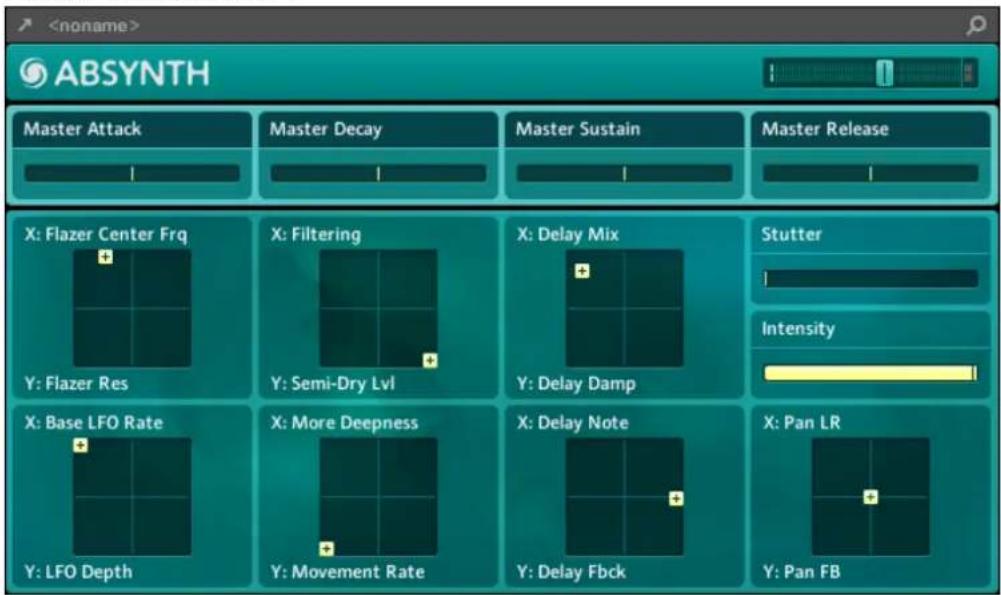
L'Affichage par défaut de MASSIVE est un assemblage de certaines parties spécifiques de l'Affichage Synth (les huit Macro Controls en haut et les Pages Modulation en dessous) :
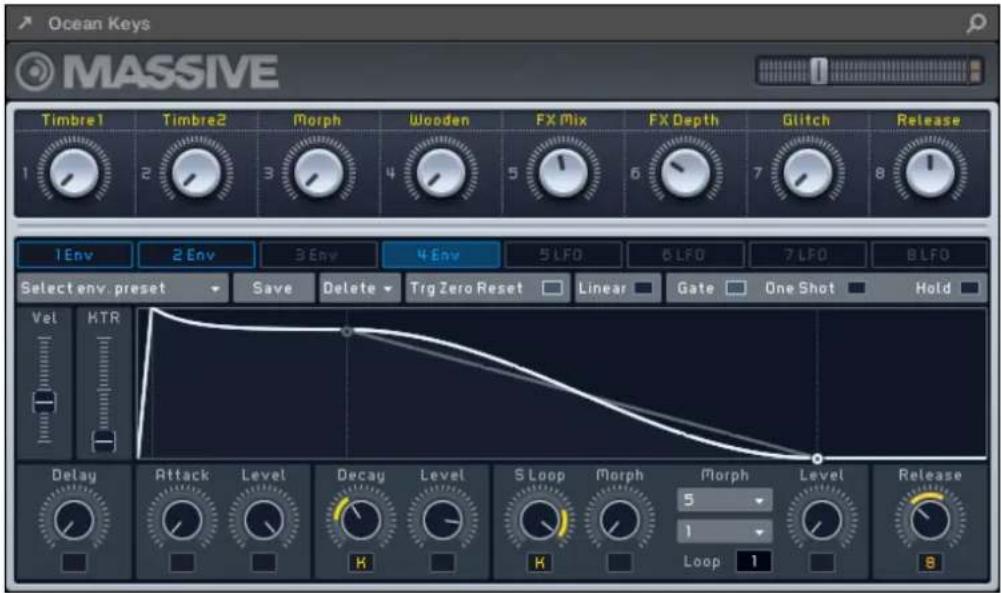
L'Affichage par défaut de GUITAR RIG est constitué d'un mini Rack surmonté d'une version réduite du Header Global :
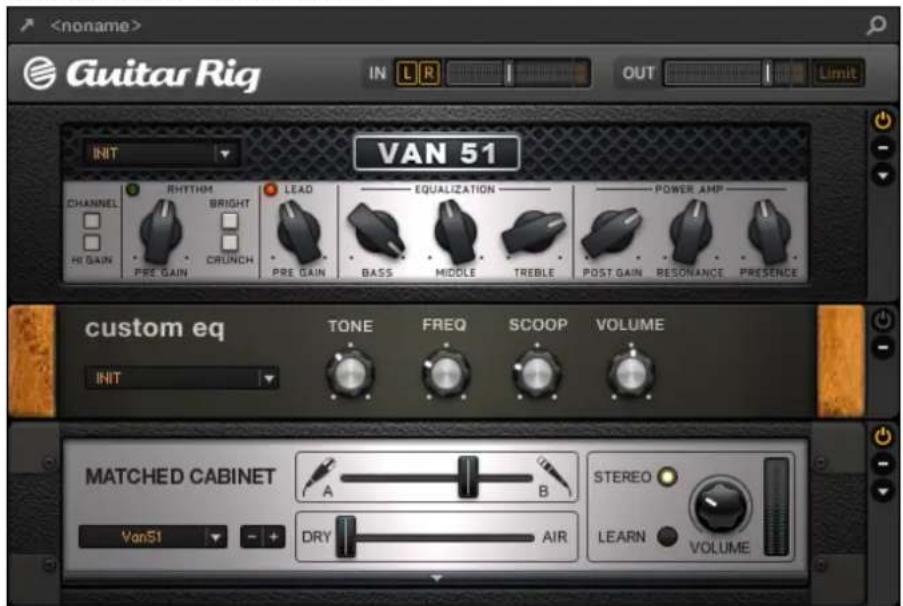
Comme avec les autres Plug-ins, le panneau des Plug-ins Native Instruments est surmonté du Header de Plug-in contenant un bouton pour l'ouverture du Plug-in dans une fenêtre flottante, le nom du Preset actuel et l'icone Quick Browse - voir la section ↑12.4.1, Le Header des Plug-ins pour plus de détails.
Dans le cas des Plug-ins Native Instruments disposant d'un Affichage complémentaire, le Header contient également un bouton Affichage complémentaire (un petit symbole « + ») permettant de basculer entre l'Affichage par défaut et l'Affichage complémentaire.
Cliquez sur le petit 一 + 一 situé dans le Header pour basculer entre l'Affichage par défaut et I'Affichage complémentaire.

Utilisateurs de macOS : le Plug-in VST d'un produit Native Instruments doit être installé pour que l'Affichage par défaut (et l'Affichage complémentaire, s'il y en a un) de ce produit apparaisse dans le Plug-in Strip. Si vous utilisez habituèlement la version AU d'un produit Native Instruments, assurez-vous que sa version VST est également installée sur votre ordinateur, de sorte à garantir une parfaitie intégration de ce Plug-in dans MASCHINE. Vous pouvez afficher/masquer les versions AU de vos Plug-ins Native Instruments au sein du menu Plug-in (logiciel) et du Plug-in Browser (contrôleur), grâce à l'options Use NI Audio Units de la page Plug-ins du panneau Preferences - voir section 13.6.6, Preferences - page Plug-ins pour plus d'informations.
Tout Plug-in Native Instruments peut également être détaché et ouvert dans une fenêtre flottante séparée. Dans cette fenêtre flottante, il est notamment possible de basculer entre l'Affiche par défaut et l'interface d'utilisation complète du produit Native Instruments original – voir section ↑12.4.5, Détacher un panneau de Plug-in (Plug-ins Native Instruments et Externes uniquement) pour plus d'informations.
12.4.5 Detacher un panneau de Plug-in (Plug-ins Native Instruments et Externes uniquement)
Tout Plug-in Native Instruments ou Externe peut et ouvert dans sa propre fenetre flottante ; cliquez pour cela sur la petite flèche diagonale située dans le Header du Plug-in :
Cliquez sur la petite flche diagonale pour ouvr le Plug-in dans une fenetre flottante.
Pour détacher un Plug-in Native Instruments ou Externe et l'ouvrir dans sa fenêtre flottante dédiée, cliquez sur la petite flèche diagonale située sur la gauche du Header du Plug-in.
Le Plug-in apparait alors dans sa propre fenetre dédiée.

Lorsque vous détachedez un Plug-in Native Instruments, son panneau est remplace par un fin interca- laire indiquant la position du Plug-in au sein du Plug-in Strip (voir ci-dessous).

Si vous chargez un Plug-in d'un produit plateforme Native Instruments (REAKTOR, KONTAKT, GUI-TAR RIG) depuis le menu Plug-in, celui-ci s'ouvrira automatique dans une fenetre flottante.
MASCHINE affiche toujours les fenêtre flottantes ouvertes correspondant au Channel en focus (Sound, Group ou Master). Dans ce Channel, vous pouvez ouvrir autant de fenêtes flottantes que vous le souhaitez. Si vous établissez le focus sur un autre Channel, toutes les fenêtes flottantes ouvertes disparaîtrent; elles seront peut-être replacées par des fenêtes flottantes associées à des Plug-ins Native Instruments et/ou Externes charges dans le nouveau Channel (Sound, Group, Master) en focus.

La fenêtre flottante des Plug-ins est la même qu'en Affichage Arrange - voir section ↑6.3.1, Ouvrir/fermer les fenêtres des Plug-ins pour plus d'informations à ce sujet.
Detacher un Plug-in Native Instruments
Voici les événements entrainés par l'ouverture d'un Plug-in Native Instruments dans sa propre fenêtre flottante :
- Au sein du Plug-in Strip, le panneau du Plug-in est remplaced par un intercalaire indiquant la position du Plug-in, qui contient uniquement la petite flèche diagonale - celle-ci vous permettra de réintégrer le Plug-in au Plug-in Strip (voir ci-dessous).

- Le Header du Plug-in apparait en haut de la fenetre flottante. En plus des éléments décrits dans la section ↑12.4.4, Panneaux personnalisés des Plug-ins Native Instruments, ce Header contient un bouton Edit (une icône en forme de crayon) permettant de basculer sur l'Affichage Edit qui fournit l'interface d'utilisation complète du produit Native Instruments original :

Fermer la fenetre flottante du Plug-in
Pour réintégrer un Plug-in Native Instruments ou Externe au Plug-in Strip et fermer sa fenêtre flottante, au sein du Plug-in Strip, cliquez sur la petite flèche diagonale située sur l'intercalaire du Plug-in (Plug-ins Native Instruments) ou sur le Header du panneau de Plug-in générique (Plug-ins Externes).

Il est toujours possible de fermer une fenêtre flottante à l'aide du bouton habituel fourni par votre système d'exploitation, en haut à gauche ou à droite de la fenêtre. Le Plug-in sera réintégré au Plug-in Strip.
13 Utiliser les effets
À chaque niveau du Project (Sound, Group et Master), vous pouvez ajouter des effets sous la forme de Plug-ins. Chaque Sound, chaque Group, ainsi que le Master peuvent accueillir un nombre illimité d'effets en insert, charges dans les Plug-in Slots. Dans chaque Plug-in Slot, vous pouvez charger un Plug-in d'effect de type Internal, Native Instruments ou External.
Au sein de la Plug-in List de la Control Area (en affichage Ideas ou Song) comme dans les Channel Strips du Mixer (en Affichage Mix), l'ordre de traitement est toujours du haut vers le bas. Dans le Plug-in Strip de l'Affichage Mix, l'ordre de traitement est de la gauche vers la droite.

Dans le cas des Sounds, le premier Plug-in Slot accueille souvent un Plug-in d'Instrument (Sampler, Drumsynth ou Plug-in d'Instrument Native Instruments ou Externe) - c'est ce qui permet au Sound de générer son propre signal audio. Si au lieu de cela vous chargez un Effet dans le premier Plug-in Slot d'un Sound, ce Sound se comportera comme un point de routage pour les autres Sounds et Groups ; ce Sound sera disponible dans les divers selecteurs Dest. des Output Properties des autres Sounds et Groups. Pour plus d'informations, voir la section ↑13.1, Appliquer des effets à un Sound, un Group ou au Master ci-dessous.
La plupart des fonctionnalités utilisées dans les procédures décrites dans ce chapitre ont déjà été mentionnées au chapitre ↑6, Utiliser des Plug-ins – dans MASCHINE, les effets ne sont qu'un type de Plug-in parmi d'autres. Néanmoins, nous les illustrerons ici par de nombreux exemples dédiés aux effets. En outre, nous préférerons parfois utiliser l'Affichage Mix plutôt que l'Affichage Arrange – en effet, les fonctions intuitives de routage du Mixer sont particulièrement adaptées à la mise en œuvre de configurations de routage avancées.
13.1 Appliquer des effets à un Sound, un Group ou au Master
Les procédures pour appliquer un effet à un Sound, à un Group ou au Master sont très similaires.
13.1.1 Ajouter un effet
Ajoutons un Plug-in d'Effet quelque part dans notre Project. Nous décrirons tout d'abord dans le détaill la procédure en Affichage Arrange, puis nous vous montrerons la procédure équivalente en Affichage Mix.
Choisir le Channel dans lequel l'effet doit être inséré
- Si vous souhaitez appliquer l'effet au Master (pour Traits le signal audio de l'ensemble de lauda Project), cliquez sur I'onglet MASTER situé en haut à gauche de la Control Area.
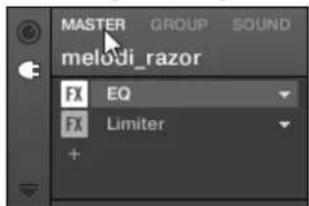
- Si vous désirez appliquer l'effet à un Group (pourtraiter le signal audio de I'ensemble de ce Group),cliquez sur le Group souhaite sur la gauche de I'Arranger,puis cliquez sur I'on-glet GROUP situé en haut a gauche de la Control Area.
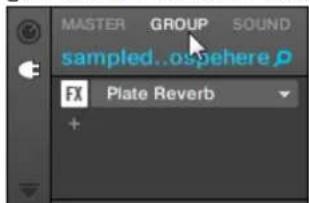
- Si vous désirez appliquer l'effet à un Sound, cliquez sur son Group parent dans la Group List (sur la gauche de l'Arranger), puis cliquez sur le Sound Slot souhaité dans la Sound List (sur la gauche du Pattern Editor); enfin, cliquez sur l'onglet SOUND situé en haut à gauche de la Control Area.
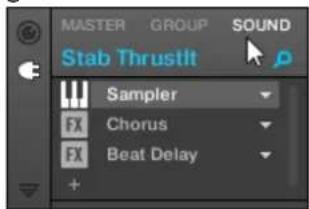
Charger I'effet dans un nouveau Slot
- Tout à gauche de la Control Area, cliquez sur la petite icone Plug-in pour afficher les Plug-ins du Channel selectionné :
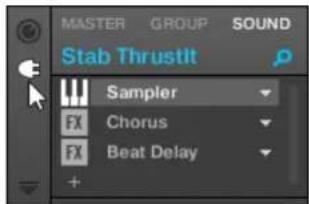
L'icone s'allume. La Plug-in List apparait a cote ; elle representation l'ensemble des Plug-ins déjà charges dans le Channel :

Dans la Plug-in List, chaque Plug-in dispose de son propre Slot (emplacement).
- Cliquez sur I'icone « + » située sous le dernier Plug-in de la liste (ou située tout en haut, si la liste est encore vide).

Le menu Plug-in s'ouvre et affiche une liste de tous les Plug-ins d'Effet disponibles.
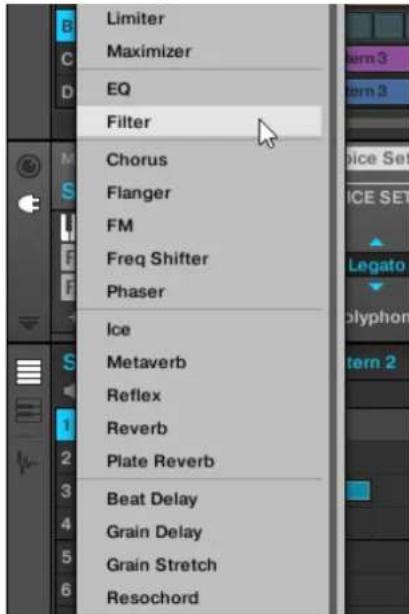
Si vous avez selectionné un Sound dont la Plug-in List est encore vide, le menu Plug-in affiche également tous les Plug-ins d'Instrument disponibles.
- Cliquez sur l'item souhaité au sein de la liste. Si vous des Plug-ins d'effet VST/AU sont installés sur votre ordinateur, vous pouvez aussi les charger depuis ce menu, en sélectionnant le sous-menu Native Instruments (pour les produits Native Instruments) ou External (pour les produits d'un autre fabricant) en haut de la liste.
À l'issue de votre sélection, l'effet sera chargé dans un nouveau Plug-in Slot situé à la fin de la liste, et commencerà immédiatement à Traitser le signal audio du Channel. Les paramétres de l'effet sont affichés dans la Parameter Area située sur la droite (dans l'exemple ci-dessous, nous avons sélectionné l'effet Phaser dans le menu Plug-in).

Remarques et astuces concernant le chargement des effets dans le logiciel
- Au lieu de cliquer sur l'icone « + » pour charger un effet dans un nouveau Slot, vous pouvez également cliquer sur la flèche pointant vers le bas située sur la droite d'un Slot existant pour ouvrir le menu Plug-in correspondant : l'effect que vous Sélectionnerez dans le menu replacera alors le Plug-in actuèlement charge dans ce Slot.
- Au lieu d'utiliser le menu Plug-in, vous pouvez également utiliser le Browser pour charger un effet avec un Preset spécifique. Ceci peut notamment s'avérer bien pratique si vous souhaitez insérer un nouvel effet entre deux Plug-ins déjà présent dans la Plug-in List. Pour plus d'informations à ce sujet, veuilles consultier la section ↑4.2, Rechercher et charger des fichiers depuis la Bibliothèque. De manière alternative, vous pouvez utiliser la fonction Quick Browse pour rappeler les termes de recherche que vous avez précédemment utilisés pour couver un Preset de Plug-in spécifique – voir section ↑4.8, Utilisation de la fonction Quick Browse pour plus d'informations à ce sujet.
- Pour tous les détails concernant le paramètres de chacun des effets de MASCHINE, veuillez consulter le chapitre ↑14, Référence des effets.
- Pour toute information supplémentaire spécifique aux Plug-ins VST/AU, voir ↑6.3, Utiliser des Plug-ins Native Instruments et des Plug-ins Externes.
- Si vous avez créé un réglage d'effet qui vous plaît, vous pouvez le sauvegarder pour un usage ultérieur sous la forme d'un Preset de Plug-in. Pour plus de détails, voir ↑6.1.9, Sauvegarder et charger des presets de Plug-in.
Ajouter un effet en Affichage Mix
Voupez egalent charger des effets en Affichage Mix. La procedure a suivre est similaire à cette descrite ci-dessus pour l'Affichage Arrange.

Rappel : Pour faire basculer l'affichage du Mixer entre « tous les Groups de votre Project » et « tous les Sound Slots d'un Group spécifique », double-cliquez sur l'arriere-plan de n'importequel Header de Group, en haut du Mixer. Voir section ↑12.2.1, Afficher les Groups ou afficher les Sounds pour plus d'informations.
Premièrement, affichez la Plug-in List en Affichage Mix :
- Cliquez sur le bouton Mix View (qui representation trois petites tirettes) situé à gauche de l'Arranger pour passer de l'Affichage Arrange à l'Affichage Mix :
- Si ce n'est pas déjà le cas, ouvrez l'affichage développé du Mixer enclinuant sur la flèche pointant vers le bas située à gauche du Mixer :
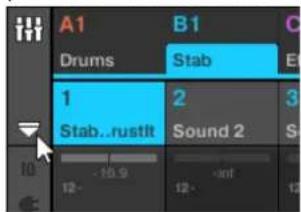
- Assurez-vous que l'icone Plug-in située a gauche du Mixer est activée - si ce n'est pas le cas, cliquez dessus pour afficher la Plug-in List au sein chaque Channel Strip.

Ensuite, établissez le focus sur le Channel (Master, Group ou Sound) dans lequel vous souhai-tez charger l'effet.
- Pour étabir le focus sur le Channel Master : En haut à droite du Mixer, cliquez sur l'arrière-plan entourant le label Master et l'icone de casque pour étabir le focus sur le Channel Strip Master/Cue.

Si nécessaire, cliquez sur le label Master au sein de ce Header, pour passer du Channel Cue (canal de Pré-écoute) au Channel Master.
- Pour établier le focus sur un Group Channel : Si le Mixer affiche les Channel Strips correspondant aux Groups, cliquez sur le Header du Group souhaite, en haut du Mixer. Si le Mixer affiche les Channel Strips correspondant aux Sounds, double-cliquez sur le Header du Group souhaite, en haut du Mixer.
- Pour établier le focus sur un Sound Channel : Si le Mixer affiche les Channel Strips correspondant aux Groups, dans la rangée située tout en haut du Mixer, double-cliquez sur l'arriere-plan du Header du Group contenant le Sound souhaite, puis cliquez sur le Header du Sound souhaite dans la rangée située juste en dessous. Si le Mixer affiche les Channel Strips correspondant aux Sounds, dans la rangée située tout en haut, cliquez sur l'arriere-plan du Header du Group contenant le Sound souhaite, puis cliquez sur le Header du Sound souhaite dans la rangée située juste en dessous.
Enfin, chargez l'effet dans le Channel Strip en focus :
Dans la Plug-in List du Channel en focus, cliquez sur le petit « + » pour ajouter l'effet en fin de liste, ou effectuez un cli c droit ([Ctrl]+clc sous macOS) sur un Plug-in Slot existant pour remplacer le Plug-in qu'il contient ; selectionnez l'effet souhaite dans le menu Plug-in qui s'ouvre alors.
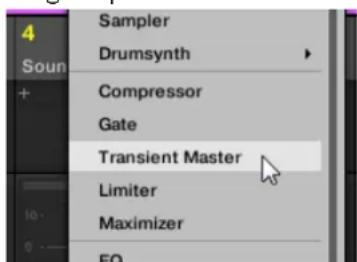
L'effet est alors charge, et commence immédiatement à Traitser le signal audio du Channel. L'effet apparait également dans le Plug-in Strip situé sous le Mixer ; vous pourrez y modifier ses paramètres.

Il n'est en réalité pas nécessaire d'établier explicitement le focus sur le Channel dans lequel vous souhaitez charger l'effect: il vous suffit de faire apparaitre ce Channel dans le Mixer! Cliquez ensuite directement sur le symbole « + » du Channel souhaite, ou effectuez un clic droit ([Ctrl]+clic sous macOS) sur un Plug-in Slot existant pourcharger l'effect dans le Channel correspondant. Cependant, l'établissement préalable du focus sur le Channel visé presente l'avantage d'afficher le nouvel effet dans le Plug-in Strip situé sous le Mixer, afin d'y modifier directement ses paramétres - vous pourrez toujours le faire plus tard.

Pour plus d'informations concernant le Mixer et l'Affichage Mix dans MASCHINE, veuillage consultier la section ↑12.2, Le Mixer.
13.1.2 Autres opérations sur les effets
Les effets peuvent être manipulés comme n'importe quels autres Plug-ins charges dans des Plug-in Slots. Ceci concerne notamment le réglage des paramètres d'effet, la suppression des effets, le déplacement des effets dans un autre Plug-in Slot, la sauvégarde et le chargement des preset d'effet, etc.
Voici un pense-bête regroupant toutes les opérations applicables aux effets, en Affichage Arrange comme en Affichage Mix.

En ce qui concerne les opérations décrites ci-dessous, la seule différence entre l'Affichage Arrange et l'Affichage Mix concerne la manière d'ouvrir le menu Plug-in : en Affichage Arrange, vous pouvez ouvrir ce menu en cliquant sur la flèche pointant vers le bas située dans le Plug-in Slot ; en Affichage Mix, il vous faut effectuer un clic droit ([Ctrl]+clic sous macOS) sur le nom du Plug-in, au sein de la Plug-in List.
| Action Procedure | |
| Tous effets | |
| Insérer un effet à la suite d'un Plug-in existant | Depuis le Browser ou depuis votre système d'exploitation, glissez-déposez le Preset d'Effet souhaïté entre deux Plug-in Slots existants. |
| Remplacer un effet Ouvrez le menu Plug-in et Sélectionnez-y un nouvel effet. | |
| Supprimer un effet Ouvrez le menu Plug-in et Sélectionnez-y None. | |
| Déplacer un effet au sein de la Plug-in List | Cliquez sur l'effet dans la Plug-in List, maintainez le bouton de la souris,enforcé,faites glisser le curseur jusqu'à l'emplacement désiré (une ligne d'insertion apparaît à l'emplacement où l'effet sera inséré),puis relâchéz le bouton de la souris. |
| Déplacer un effet vers un autre Channel (Sound, Group ou Master) | Tout d'abord,ouvre le menu Plug-in du Slot-source,et sélectionnez-y Cut.Ensuite,ouvre le menu Plug-in du Slot souhaïté au sein du Channel-cible (Sound,Group ou Master) et sélectionnez-y Paste. |
| Dupliquer un effet Tout d'abord | ouvre le menu Plug-in du Slot-source,et sélectionnez-y Copy.Ensuite,ouvre le menu Plug-in du Slot souhaïté au sein du Channel-cible (Sound,Group ou Master) et sélectionnez-y Paste. |
| Mettre un effet en Bypass Cliques sur l'icone FX (en Affichage Arrange) ou sur le petit carré (en Affichage Mix)situé à gauche du nom de l'effet dans la Plug-in List.Cliquez à nouveau au même endroit pour réactiver l'effet. | |
| Sauvegarder les réglages actuels d'un effet sous la forme d'un Preset | Ouvrez le menu Plug-in et sélectionnez-y Save As...(en bas du menu). |
| Charger un Preset d'effet | Utilisez le Browser (voir chapitre ↑4, Navigateur) ou ouvre le menu Plug-in et sélectionnez-y Open...(en bas du menu). |
| Effectifs Native Instruments et effets Externes | |
| Ouvrir/fermer la fenêtre de l'effet | Affichage Arrange : Cliquez sur la petite icône de fenêtre située en haut à gauche de la Parameter Area (sur la gauche du premier onglet de page). Affichage Mix : Dans le Plug-in Stripitué sous le Mixer, cliquez sur la petite flèche située en haut à gauche du panneau de l'effet. |
| Sauvegarder les réglages actuels de l'effet en tant que Preset par défaut pour cet effet | Ouvrez le menu Plug-in et Sélectionnez-y Save As Default... (en bas du menu). |
Pour des informations détaillées concernant tous ces points, veuillez consulter le chapitre ↑6.1, Vue d'ensemble des Plug-ins. Pour plus de détails concernant les opérations spécifique disponibles pour les effets Native Instruments et les effets Externes, voir ↑6.3, Utiliser des Plug-ins Native Instruments et des Plug-ins Externes.
13.1.3 Utiliser I'entree Side-Chain
Pour certains Plug-ins, MASCHINE met à votre disposition une entrée Side-Chain permettant de contrôler la manière dont les effetstraitent le signal audio.
Qu'est-ce qu'une entrée Side-Chain?
Considérons un module d'effet qui traite le signal reçu sur son entree principale ; le Side-Chaining utilise un signal secondaire (le « signal de Side-Chain ») reçu sur une entree secondaire du module (I« entree Side-Chain ») pour contrcler certains aspects du traitement. C'est généralement l'amplitude du signal de Side-Chain qui détermine a quel point le signal principal est traité par le module.
Dans le cadre de la production musicale, le signal de Side-Chain est la plupart du temps une autre piste audio du même projet. Un exemple classique est l'utilisation de la piste de grosse caisse pour contrôle en Side-Chain la compression de la piste de basse : à chaque kick, la compression de la basse est poussée, de sorte à creator l'effet de pompage kick/basse typique que l'on peut entendre dans de nombreux styles de musique dance.
La Parameter Page Side-Chain
Voici les Plug-ins Internes, Native Instruments et Externes qui peuvent être utilisés en Side-Chaining :
- Plug-ins Internes : Compressor, Maximizer, Limiter, Gate, Filter.
- Plug-ins AU (Native Instruments et Externes) : Tout Plug-in AU disposant d'une entree Si de-Chain.
- Plug-ins VST (Native Instruments et Externes) : Tout Plug-in VST disposant d'entrees multipes.
Si vous chargez l'un de ces Plug-ins dans un Sound ou dans un Group, une Parameter Page Side-Chain Input apparaître à la fin de la liste des Pages.

Le Side-Chaining n'est pas configurable au niveau Master (c-à-d pour un Plug-in charge dans un Plug-in Slot au niveau Master).
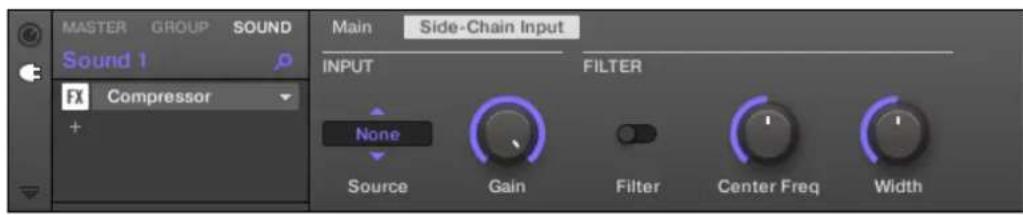
La page Side-Chain Input du Plug-in Compressor, dans la Control Area.

Veuillez consultier la section ↑3.3.5, Naviguer au sein des Channel Properties, Plug-ins et Parameter Pages de la Control Area pour découvert comment acceder aux Parameter Pages.

Les paramétres d'entrée Side-Chain ne sont pas disponibles dans le panneau du Plug-in situé dans le Plug-in Strip.
| Paramètre Description | |
| Section INPUT | |
| Source Sélectionne le signal | nal audio que vous souhaitez utiliser comme signal de Side-Chain pour contrôler le Plug-in. Les options disponibles sont None (Side-Chain désactivé, réglage par défaut), les sorties de tous les (autres) Sounds, et les sorties de tous les (autres) Groups.Voici comment ces sorties sont nommées dans le menu :Pour les Groups : [Nom du Group] (Par ex. Drums)Pour les Sounds : [Nom du Group]: [Nom du Sound] (par ex. Drums:Kick)Voici comment ces sorties apparaissent sur l'affichage du sélecteur :Pour les Groups : [Nom du Group] (Par ex. Drums)Pour les Sounds : [Lettre + Numéro du Group]:S[Numéro du Sound](par ex. A1:S4 pour le Sound 4 du Group A1). |
| Gain | Ajuste le niveau d'entrée du signal de Side-Chain reçu par le Plug-in. |
| Section FILTER | |
| Filter Active un filtrer sur | l'entrée Side-Chain. Ce filtrtre peut s'avérer utile pour configurer un contrôle Side-Chain du Plug-in par une plage de fréquences spécifique du signal de Side-Chain. |
| Center Freq Ajuste la féquence centrale du filtré. | |
| Width Ajuste la largeur de bande du filtré. |

Sur votre contrôleur,les sorties disponibles (parametre SOURCE) sont affichees de la maniere decrite ci-dessus pour I'affichage du selecteur Source.

Veuillez remarquer que les réglages de la page Side-Chain Input seront conservés si vous remplacez le Plug-in actuel par un autre Plug-in permettant le Side-Chaining. Ceci vous permettra en particulier de tester divers compresseurs ou divers preset de compression sans perdre votre configuration de Side-Chain.
13.2 Appliquer des effets à des signaux audio externes
Les fonctionnalités de routage de MASCHINE sont particulièrement couples et permettent également d'appliquer des effets à des signaux audio externes. Ces signaux audio externes peuvent provenir des entrées de votre interface audio si MASCHINE est utilisé en mode Stand-alone (mode « autonome »), ou bien de leur logiciel hôte si MASCHINE est utilisé en tant que Plug-in.
Pourmettre en place cette configuration,nous allons choisir un Sound etutiliser la page Audio de ses Input Properties.
13.2.1 Étape 1: Configurer les entrées audio de MASCHINE
La configuration des entrées audio de MASCHINE ne peut être réalisée que dans le logiciel. En outre, cette configuration n'est nécessaire que si vous utilisez MASCHINE en mode Stand-alone (application autonome).

Si vous utilise MASCHINE en tant que plug-in dans une application hote, MASCHINE peut recevoir des signaux audio provenant de l'hote sur n'importe laquelle de ses huit entrées mono virtuelles. Pour savoir comment configurer le routage des signaux audio de votre hote vers les entrées virtuelles du plug-in MASCHINE, veuillez consulter la documentation de votre logiciel hote. Ceci fait, poursuivez votre lecture directement à la section ↑13.2.2, Étape 2: Configurer un Sound pour la réception de l'entrée externe.
MASCHINE en mode Stand-alone
Vérifiez que vous avez bien connecté une source audio externe à votre interface audio et que les entrées de cette-ci sont activées. Pour ce faire :
- Sélectionnez Preferences... dans le menu File pour ouvrir le panneau Preferences.
- Sur la page Audio, cliquez sur le bouton Inputs, activez les entrées souhaitees en cliquant sur les champs correspondants dans la colonne Port et en selectionnant une entrée physique dans le menu deroulant, puis cliquez sur Close.
Les signaux audio provenant des sources externes branchées sur les entrées sélectionnées ici seront maintainant routés vers les entrées de MASCHINE affichées dans la première colonne.

Voir la section ↑3.6.2, Preferences - page Audio pour plus d'informations sur la page Audio du panneau Preferences.
MASCHINE en mode Plug-in
Si MASCHINE fonctionne en tant que Plug-in dans un environnement hôte, le Plug-in MASCHINE ne peut receivevoir de signaux audio que du logiciel hôte. Veuillez vous reporter à la documentation de votre logiciel hôte pour apprendre à effectuer le routage de ses canaux audio vers les entrées audio virtuelles du Plug-in MASCHINE.
Dans cet exemple, nous supposerons que vous avez effectué le routage de deux canaux audio de votre hote vers la première paire d'entretes virtuelles de MASCHINE.
13.2.2 Étape 2: Configurer un Sound pour la réception de l'entrée externe

Nous décrirons ici la procédure en Affichage Arrange. Vous pouvez aussi effectuer cette opération en Affichage Mix - voir section ↑11.1.1, Envoyer des signaux audio externes vers les Sounds.
- Le signal audio externe est maintainant routé vers votre Sound! Vous pouvez régler le niveau du signal entrant à l'aide du curseur Gain.

Voutrouvez des referece n detaillles concernant la page Audio des Input Properties des Sounds dans la section 11.1.1 ,Envoyer des signaux audio externes vers les Sounds.
13.2.3 Étape 3 : charger un effet pour Traits un signal audio entrant

Nous décrirons ici la procédure en Affichage Arrange. Vous pouvez aussi effectuer cette opération en Affichage Mix - voir section ↑13.1.1, Ajouter un effet.
VoussouspuezmaintenantinsererunPlug-ind'Effet dansceSound,desorteacqu'iltraitelesignalaudioentrant.
- Tout à gauche de la Control Area, cliquez sur l'icone Plug-in pour afficher les Plug-ins du Sound :

L'icone s'allume. La Plug-in List apparait juste a cote. Puisque nous avons choisi un Sound vide dans la section 13.2.2 , Etape 2 : Configurer un Sound pour la reception de l'entrée externe ci-dessus, la Plug-in List devrait etre vide :
- Cliquez sur Iicone + située en haut de la Plug-in List.
Le menu Plug-in s'ouvre alors et affiche une liste de tous les Plug-ins d'Effet et d'Instrument disponibles.

- Cliquez sur l'effet de votrechioix au sein de cette liste. Si des Plug-ins d'effet VST/AU sont installés sur votre ordinateur, vous pouvez aussi les charger depuis ce menu, en seLECTIONnant le sous-menu Native Instruments (produits Native Instruments) ou External (produits d'un autre fabricant), en haut de la liste.
À l'issue de votre sélection, l'effet sera charge dans un nouveau Plug-in Slot, et commencerà immédiatement à Traitser le signal audio externe !
13.3 Creer un Effet Send
Vous souhaiterez parfois dispose d'un Effet Send classique, comme par exemple une reverb pouvant etre partagée par plusieurs sources sonores. Pour utiliser un Effet Send, il vous faut :
- Étape 1: Configurer un Sound ou un Group en Effet Send Pour cela, il vous faut charger un effet dans le premier Plug-in Slot du Channel : ↑13.3.1, Étape 1: Configurer un Sound ou un Group en Effet Send.
- Étape 2: Configurer le routage d'une fraction des signaux audio depuis leurs Sounds et Groups d'origine vers cet Effet Send. Ceci se fait à l'aide des Output Properties des Sounds et Groups correspondants : ↑13.3.2, Étape 2: Routage des signaux audio vers un Effet Send.
13.3.1 Étape 1: Configurer un Sound ou un Group en Effet Send
La procédure permettant de configurer un Sound ou un Group en Effet Send est très simple : il vous suffit de charger un effet dans le premier Plug-in Slot du ChannelChoisi - MASCHINE s'occupé du reste, et fera de ce Channel une destination disponible pour les autres Channels du Project !

Nous décrivons ici la procédure en Affichage Arrange. Vous pouvez aussi effectuer cette opération en Affichage Mix - voir section ↑13.1.1, Ajouter un effet.
Dans cet exemple, nous utiliserons un Sound vide :
- Choisissez le Sound vide que vous souhaitez utiliser en tant qu'Effet Send : sur la gauche de l'Arranger, cliquez sur le Group contenant ce Sound, puis cliquez sur le Sound Slot souhaité sur la gauche du Pattern Editor ; enfin, cliquez sur l'onglet SOUND situé en haut à gauche de la Control Area.
- Tout à gauche de la Control Area, cliquez sur l'icone Plug-in pour afficher les Plug-ins du Sound :
L'icone s'allume. La Plug-in List apparait. Puisque nous avons choisi un Sound vide, la Plug-in List doit etre vide :
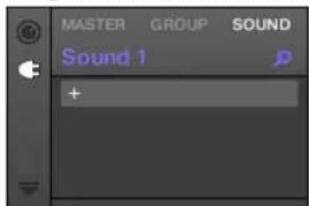
- Cliquez sur I'icone « + » située en haut de la Plug-in List.

Le menu Plug-in s'ouvre alors et affiche une liste de tous les Plug-ins d'Effet et d'Instrument disponibles.

- Cliquez sur l'effet de votrechioix au sein de cette liste. Si des Plug-ins d'effet VST/AU sont installés sur votre ordinateur, vous pouze aussi les charger depuis ce menu, en seLECTIONnant le sous-menu Native Instruments (produits Native Instruments) ou External (produits d'un autre fabricant), en haut de la liste.
Une fois sélectionné, l'effet est chargeé et ses paramètres s'affichent dans la Parameter Area. Lorsque vous chargez un effet dans le premier Plug-in Slot d'un Sound, MASCHINE configure automatiquement ce Sound de manière à ce que ses entreés puissant receivevoir n'importequel(s) signal/signaux audio provenant d'autres Sounds et Groups de votre Project, et que ces signaux transient par ses Plug-in Slots - en d'autres termes, vous disposementenant d'un Effet Send.

Au lieu d'utiliser le menu Plug-in, vous pouvez aussi charger un Preset d'effet depuis le Browser. Pour plus d'informations concernant le chargement des preset d'effets, voir ↑4.2, Rechercher et charger des fichiers depuis la Bibliothèque.
Maintenant que l'effet est chargé, nous vous sugérons d'attribuer le nom du Plug-in au Sound Slot : cela vous sera d'une grande aide lorsqu'il s'agira de router des signaux vers cet Effet Send (voir section ↑13.3.2, Étape 2 : Routage des signaux audio vers un Effet Send ci-dessous). Pour denommer le Sound Slot :
- Double-cliquez sur le nom du Sound Slot au sein de la Sound List.
Le nom apparait en surbrillance et est pret à être édité. - Saisissez le nom du Plug-in et appuyez sur [Entrée] sur votre clavier d'ordinateur pour confirmer.
Le Sound Slot a adopté le nom du Plug-in.

Pour plus d'informations concernant la manière de renomer les Sound Slots, veuillez consulter la section ↑5.2.3, Renomer les Sound Slots.
13.3.2 Étape 2: Routage des signaux audio vers un Effet Send
Une fois que vous avez configuré un Sound ou un Group en Effet Send (voir ↑13.3.1, Étape 1: Configurer un Sound ou un Group en Effet Send), vous pouvez envoyer dans ce Sound ou ce Group le signal de sortie de n'importe quel autre Sound ou Group. Dans ce but, chaque Sound et chaque Group possède deux sorties auxiliaires supplémentaires, disponibles dans les Output Properties.

Nous décrirons ici la procédure en Affichage Arrange. Vous pouvez aussi effectuer cette opération en Affichage Mix - voir section ↑11.1.2, Configurer les sorties principales des Sounds et des Groups.
Voupez repeter cette opération pour effectuer le routage d'autres Sounds/Groups vers le même Effet Send, ou bien pour effectuer le routage du même Sound/Group vers un Effet Send supplémentaire à l'aide de la sortie auxiliaire AUX 2.
13.3.3 Quelques mots sur les Effets Send
Lorsque you utilisez des Effets Send, garder les points suivants à l'esprit :
-
Il n'est pas possible d'envoyer la sortie Master dans un Effet Send.
-
Il est impossible d'envoyer la sortie d'un Effet Send dans lui-même, ni la sortie d'un Group dans un de ses propres Sounds.
Cependant, il est possible de :
- Mettre en cascade plusieurs Sounds configurés en Effets Send : il vous suffit d'envoyer la sortie d'un Effet Send vers l'entrée d'un autre Effet Send, de la manière décrite ci-dessus (voir ↑13.3.2, Étape 2 : Routage des signaux audio vers un Effet Send).
- Utiliser les Plug-ins d'Effet charges dans un Group pour traiter simultanément les signaux de ses propres Sounds et ceux d'autres Sounds/Groups qui lui sont envoyés.
Ceci ouvre la porte à des possibilités de routage virtuellement infinies!

Prenez garde à éviter les bouches de « feedback » (réinjection) lorsque vous configuez des routages complexes!
De plus, il est bon de prendre compte les points suivants :
- Charge CPU: Les effets Send peuvent être d'un grand secours lorsqu'il s'agit d'économiser de la puissance CPU. Utiliser une réverb commune pour de nombreux Sounds et Groups只不过 qu'une réverb par Sound/Group peut faire une grande différence en termes de charge CPU. Il est toujours possible d'ajuster la quantité de réverb appliquée à chaque Sound/Group à l'aide des contrôleires de niveau Level se trouvant dans leurs Output Properties respectives.
- Contrôle MIDI : Comme tous les autres Sounds, les Sounds configurés en Effet Send peuvent être contrôlés via MIDI ! C'est non seulement valable pour tous les paramètres d'effet (voir ↑11.2.3, Contrôler des paramètres via MIDI et automatisation par l'hôte), mais aussi pour tous les effets contrôlés par des notes entrantes (par exemple un vocodeur). Voir ↑11.2.1, Déclencher des Sounds à l'aide de notes MIDI pour plus d'informations.
- Utiliser des Patterns : Vous pouvez creer des Patterns pour vos Effets Send afin de les ren-dre plus vivants. Il vous suffit d'enregistrer quelques automatisation en mode Control ou en mode Step pour les parametes désirs - ou bien d'enregistrer des notes pour les effets contrôlés par des notes entrantes (par exemple le vocodeur mentionné ci-dessus).
13.4 Créer des multi-effets
Créer un multi-effet revient à créé au sein d'un Group une série de Sounds configurés en Effets Send et à les organiser comme bon vous semble. En suivant la procédure décrite dans la section ↑13.3, Créer un Effet Send précédente, chaque Sound du Group peut être configuré en Effet Send avec autant d'effets que vous le souhaitez ; la seule limite est la puissance de votre ordinateur ! Vous pouvez alors configurer le routage des Sounds au sein de ce Group selon votre préférence : vous pouvez placer les effets en cascade, garder les effets séparés pour pouvoir les utiliser en parallèle, ou bien élaborer une combinaison des deux, etc.
Organiser vos effets dans plusieurs Sounds
Si vous envisagez de creator un multi-effet contenant plus que quelques Plug-ins d'Effet en série, plusieurs options s'offrent à vous. Puisque chaque Sound peut containir autant de Plug-ins d'Effet que souhaité, la série d'effets complète peut être configurée au sein d'un seul et unique Sound. Il peut néanmoins s'avérer judieux de répartir votre série d'effets sur plusieurs Sounds, avec la sortie de chacun envoyée dans l'entrée du suivant (de sorte à reconstituer une série d'effets équivalente). Cette approche présente plusieurs avantages, par ex.:
- La Sound List offre un meilleur aperçu de la série d'effets que la petite Plug-in List d'un Sound.
- Vous pouvez renomer et modifier la couleur de chaque Sound en fonction de l'effet ou des effets qu'il content.
- Vous avez un meilleur contrôle sur la séquence d'effets depuis le contrôleur.
- Il est facile de réorganiser votre série en modifiant le routage configuré entre vos Sounds.
Pour utiliser plusieurs Sounds connectés en série, utiliser la procédure décrite dans la section précédente ↑13.3, Créer un Effet Send, de sorte à envoyer la sortie de chaque Sound vers l'entrée du Sound suivant (dans l'ordre de la séquence souhaitée).
Main, Aux 1, Aux 2;quelle sortie utiliser ?
Chaque Sound dispose de trois sorties distinctes : Main, Aux 1 et Aux 2. Si vous souhaitez configurer une série d'effets répartis sur plusieurs Sounds, chaque Sound de la série doit envoyer l'une de ses sorties vers l'entrée du Sound suivant. Pour cet usage, nous vous recommendons de préférer la sortie principale (Main) du Sound aux sorties auxiliaires ; en effet, la sortie Main dispose de quelques fonctionnalités supplémentaires utiles qui ne sont pas disponibles sur les sorties auxiliaires :
- Interrupteur Cue : La sortie Main de tout Sound peut être envoyée sur le bus Cue, qui permet la pré-)coute des Channels sur une sortie de MASCHINE distincte (votre casque, typique). Veuillez remarquer que l'activation de l'interrupteur Cue coupe automatiquement les sorties Aux 1 et Aux 2 ; cependant, elles ne sont pas pour autant envoyées sur le bus Cue !
- Contrôle matériel : Voitre contrôleur dispose de divers raccourcis permettant un contrôle rapipe et facile des sorties principales (Main) de vos Sounds.
Ces raccourcis peuvent s'avérer d'une grande aide si vous configUREZ des multi-effets complexes!
Sauvegarder vous multi-effet
Il est possible de sauegarder l'ensemble du Group de multi-effet pour une utilisation ulterieure. Ceci peut etre utile si vous appreciez une combinaison d'effets particuliere pour votre son live ou dans votre studio. Bien que cela puisse etre un peu excessif, vous pourrez par la suite ajouter encore plus d'effets au Group multi-effet lui-même - imaginez par exemple une collection d'Effets Send distincts configurés dans différents Sounds, qui seraient tous traités par le même ensemble d'effets au niveau Group.
Quoi qu'il en soit, prenez le temps de bien nommer chaque Sound de ce Group multi-effet en fonction de l'effet ou des effets qu'il contient, et assurez-vous de désirir un nom qui vous permettra de le reconnaître en tant qu'effet ; rappelez-vous que vous aurez à désirir cet effet dans la liste potentiellement longue de votre Librairie utilisateur. Dans la Library de MASCHINE, vous trouvez déjà un grand nombre de Groups multi-effetsétiquêtes « Multi FX » :
Utiliser les effets
Creer des multi-effets
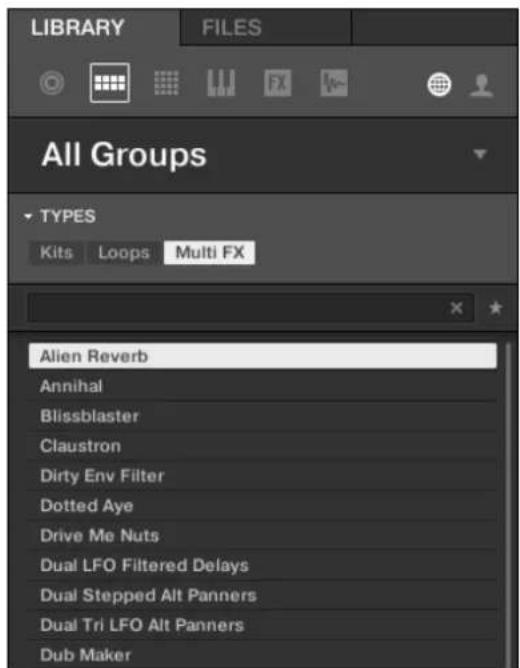
Groups du type Multi FX dans le panneau LIBRARY.
14 Référence des effets
MASCHINE offre une riche selection de plus de 20 Plug-ins d'Effet qui peuvent etre rapidement appliqués aux Sounds, aux Groups et au Master comme effets en Insert. Grace au puisant systeme de routage de MASCHINE, il est egalament facile de configurer des Effets Send, de construire des chaînes d'effets complexes ou d'appliquer un effet à une source externe connectée à votre interface audio, telle qu'un instrument, une voix ou une platine vinyle. Nous vous recommendons de charger un Project de la Librairie d'usine pour vous familiariser avec l'utilisation des effets.
Ce chapitre déscrit les effets et leurs paramètres. Pour plus d'informations concernant l'utilisation des effets au sein de votre Project, veuillez consulter le chapitre ↑13, Utiliser les effets.
De nombreux types d'effets sont disponibles, et quasiment tous les types d'utilisation sont représentés. Vous trouvez bien entendu des effets traditionnels tels que les delays, réverbes et distortions, ainsi que des outils de traitement du son tels que des égaliseurs, des processeurs de dynamique et autres filtrres. Mais nous vous livrons également une collection d'effets hors du commun tels que Reflex, Ice et Resochond.
Les effets sont regroupés dans les catégories suivantes :
- Proceseurs de dynamique : Compressor, Gate, Transient Master, Limiter et Maximizer. Voine section ↑14.1, Proceseurs de dynamique.
- Effets de filtrage : EQ et Filter. Voir section ↑14.2, Effets de filtrage.
- Effets de modulation : Chorus, Flanger, FM, Freq Shifter et Phaser. Voir section ↑14.3, Effets de modulation.
- Effets de spatialisation et de réverb : Ice, Metaverb, Reflex, Reverb et Plate Reverb. Voir section ↑14.4, Effets de spatialisation et de réverb.
- Delays: Beat Delay, Grain Delay, Grain Stretch et Resochord. Voir section ↑14.5, Delays.
-
Effets de distorsion : Distortion, Lofi et Saturation. Voir section ↑14.6, Effets de distorsion.
-
Performance FX : Conçus pour un contrôle tactile spontané durant un enregistrement ou une performance live, ces multi-effets complexes modifiient les mouvements, l'espace, la dynamique pour une expressivité démultiplée. Voir section ↑14.7, Perform FX.
14.1 Proceseurs de dynamique
14.1.1 Compressor
Voici un effet de compression classique permettant de contrôler la dynamique d'un signal audio. Vous pouvez utiliser le Compressor pour épaissir vos percussions ou encore pour garder sous contrôle les signaux ayant une très grande dynamique.
Outre le mode Classic « vintage», le Compressor propose un mode Feedback alternatif. Lorsque cet effet est utilisé dans un Sound ou dans un Group, il dispose en outre d'une page SideChain Input (dans la Control Area et sur votre contrôle).
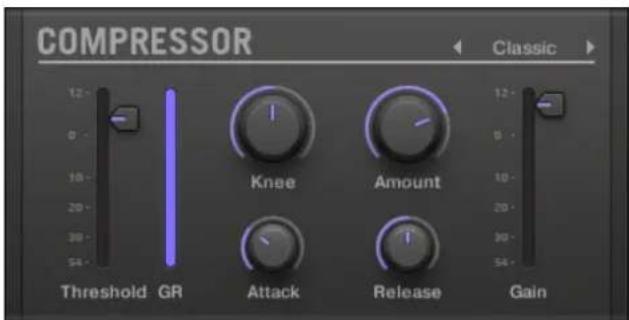
Le panneau du Compressor dans le Plug-in Strip.
page Main

Le Compressor dans la Control Area : page Main.
| Paramètre Description | |
| Section MODE | |
| Mode Permet deCHOISIR entre | deux modes deux fonctionnement : Classic (mode par défaut) et Feedback. Le mode Classic fournit une compression propre et précise ; le mode Feedback apporte quant à lui une subtile variation à la forme des transitoires et à la réponse fréquentielle. La détction d'enveloppe à mémoire, ainsi que la dépendance du ratio et du gain au « knee » (arrondi du seuil de compression) confèrent à ce mode un caractère vintage authenticate. |
| Section DEPTH | |
| Threshold Cette valeur déterminée | mine le seuil au-delà duquel le Compressor entre en action. |
| Knee Ce paramètre définit la | manière dont le Compressor entre en action : avec un réglage faible, la transition vers la compression est douce, tandis qu'avac un réglage élevé, le Compressor s'active brusquement une fois le seuil atteint. |
| Amount Il s'agit de la quantité | dé compression (souvent appelée « Ratio » dans les applications classiques). |
| Section TIME | |
| Attack Le contrôle Attack per met d'ajuster la vitesse à laquelle le Compressor réagit aux variations du signal entrant : plus vous augmentez cette valeur, plus le Compressor réagira lentement. Les temps d'attaque élevés liassent passer plus de transitoires. | |
| Release Temps mis par le Compressor pour arrêté la compression une fois que le signal est redescendu en dessous le seuil (Threshold). Plus le temps de relâchement est élevé, plus le temps mis à revenir à la normale (pas de compression) est long. | |
| Section OUTPUT | |
| Gain Utilisé le Gain pour ajuster le volume du signal résultat ; ce contrôle est parfois appelé « make-up gain » car il permet de compenser la réduction du niveau du signal pouvant être induite par les réglages précédents. | |
Page Side-Chain Input
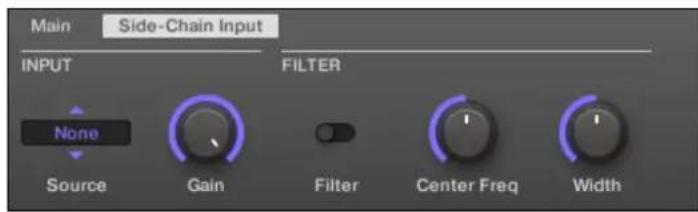
Le Compressor dans la Control Area : page Side-Chain Input.
| Paramètre Description | |
| Section INPUT | |
| Source Sélectionne le signal | nal audio que vous souhaitez utiliser comme signal de Side-Chain pour contrôler le Plug-in. Les options disponibles sont None (Side-Chain désactivé, réglage par défaut), les sorties de tous les (autres) Sounds, et les sorties de tous les (autres) Groups.Voici comment ces sorties sont nommées dans le menu :Pour les Groups : [Nom du Group] (Par ex. Drums)Pour les Sounds : [Nom du Group]: [Nom du Sound] (par ex. Drums:Kick)Voici comment ces sorties apparaissent sur l'affichage du sélecteur :Pour les Groups : [Nom du Group] (Par ex. Drums)Pour les Sounds : [Lettre + Numéro du Group]:S[Numéro du Sound](par ex. A1:S4 pour le Sound 4 du Group A1). |
| Gain | Ajuste le niveau d'entrée du signal de Side-Chain reçu par le Plug-in. |
| Section FILTER | |
| Filter Active un filtrer sur | l'entrée Side-Chain. Ce filtrte peut s'avérer utile pour configurer un contrôle Side-Chain du Plug-in par une plage de fréquences spécifique du signal de Side-Chain. |
| Center Freq Ajuste la fréquence centrale du filtré. | |
| Width Ajuste la largeur de bande du filtré. |

Pour plus d'informations concernant l'utilisation de l'entrée Side-Chain, veuillez consulter la section ↑13.1.3, Utiliser l'entrée Side-Chain.
Indicateurs de niveau sur le panneau du Compressor (Plug-in Strip)
Dans le Plug-in Strip, le panneau du Compressor dispose de quelques fonctionnalités supplémentaires qui ne sont pas accessibles depuis la Control Area :
- Les tirettes Threshold et Gain (qui correspondant aux paramétres Threshold et Gain de la page Main de la Control Area) disposent d'indicateurs de niveau permettant un contrôle visuel des niveaux d'entrée et de sortie. En particulier, en comparant le niveau d'entrée avec la position de la tirette Threshold, vous pourrez aisément visualiser les parties du signal qui seront compressées et régler la tirette Threshold en conséquence.
- Un indicateur de niveau GR supplémentaire indique à tout instant la réduction de gain appliquée au signal d'entrée par le Compressor.
14.1.2 Gate
Le Gate coupe tout ce qui, dans le signal entrant, se situe sous le niveau du seuil d'entrée (« Threshold »). Ceci peut servir à hacher le signal de manière rythmique, pour lui donner un effet de bégaientement ou de staccato.
Lorsque cet effet est utilisé dans un Sound ou dans un Group, il dispose en outre d'une page Side-Chain Input (dans la Control Area et sur votre contrôleur).
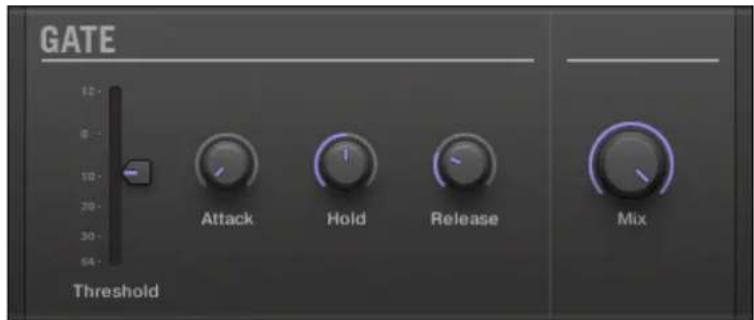
Le panneau du Gate dans le Plug-in Strip.

page Main
Le Gate dans la Control Area : page Main.
| Paramètre Description | |
| Section DEPTH | |
| Threshold Cette valeur déterminée ne partir duquel le Gate entre en action. Les valeurs élevées ne laisseront passer au travers du Gate que les parties les plus fortes du signal. | |
| Section TIME | |
| Attack | Le contrôle Attack permet d'ajuster la vitesse à laquelle le Gate réagit aux variations du signal entrant : plus vous augmentez cette valeur, plus il réagit lentement, d'où une transition plus douce entre les parties du signal coupées et les parties intactes. |
| Hold Le paramètre Hold déterminée la durée pendant laquelle le signal entrant est retenu ; les valeurs faibles entraînant un effet plus «NERveux » . | |
| Release Temps mis par le Gate | te pour laisser à nouveau passer le signal une fois que celui-ci est remonté au-dessus du seuil. |
| Section OUTPUT | |
| Mix Mix permet d'ajuster la quantité d'effet par rapport au signal audio original non traité. | |
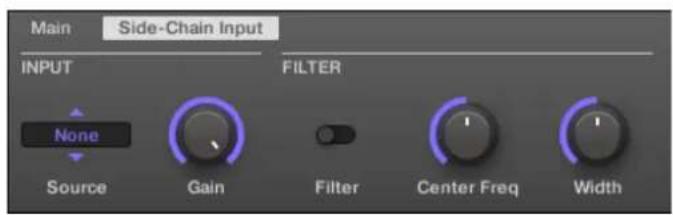
Page Side-Chain Input
Le Gate dans la Control Area : page Side-Chain Input.
| Paramètre Description | |
| Section INPUT | |
| Source Sélectionne le signal | signal de Side-Chain pour contrôler le Plug-in. Les options disponibles sont None (Side-Chain désactifé, réglage par défaut), les sorties de tous les (autres) Sounds, et les sorties de tous les (autres) Groups. Voici comment ces sorties sont nommées dans le menu : Pour les Groups : [Nom du Group] (Par ex. Drums) Pour les Sounds : [Nom du Group]: [Nom du Sound] (par ex. Drums: Kick) Voici comment ces sorties apparaissent sur l'affichage du sélecteur : Pour les Groups : [Nom du Group] (Par ex. Drums) Pour les Sounds : [Lettre + Numéro du Group]:S[Numéro du Sound] (par ex. A1:S4 pour le Sound 4 du Group A1). |
| Gain | Ajuste le niveau d'entrée du signal de Side-Chain reçu par le Plug-in. |
| Section FILTER | |
| Filter Active un filtrer sur | l'entrée Side-Chain. Ce filtrre peut s'avérer utile pour configurer un contrôle Side-Chain du Plug-in par une plage de fréquences spécifique du signal de Side-Chain. |
| Center Freq Ajuste la fréquence centrale du filtré. | |
| Width Ajuste la largeur de bande du filtré. | |

Sur votre contrôleur,les sorties disponibles parametre SOURCE) sont affichees de la maniere decrite ci-dessus pour I'affichage du selecteur Source.

Pour plus d'informations concernant l'utilisation de l'entrée Side-Chain, veuilles consulter la section ↑13.1.3, Utiliser l'entrée Side-Chain.
Indicateur de niveau sur le panneau du Gate (Plug-in Strip)
Dans le Plug-in Strip, le panneau du Gate dispose d'une fonctionnalité supplémentaire qui n'est pas accessible depuis la Control Area : la tirette Threshold (qui correspond au paramètre Threshold de la page Main de la Control Area) dispose d'un indicateur de niveau permettant un contrôle visuel du niveau d'entrée. En comparant ce niveau d'entrée avec la position de la tirote Threshold, vous pourrez aisément visualiser les parties du signal que le Gate laissera passer.
14.1.3 Transient Master
L'effet Transient Master permet d'accentuer ou d'atténuer les transitoires de votre signal audio, grâce à une modification de l'enveloppe lors de chaque phase d'attaque et de sustain. Par exemple, en renforçant les attaques d'une caisse claire ou d'une grossse caisse, vous pourrez obtenir de puissants sons percussifs sans pour autant courir le risque de dénaturer le caractère original des sons. Contrairement aux autres processeurs de dynamique (compresseurs, limiteurs, etc.), l'action du Transient Master n'est pas contrôleé par le niveau de signal entrant (il ne possède pas de seuil de déclenchement); cet effet s'applique à l'ensemble du signal. Cela
permét de préserver le caractère musical du son traité, et rend l'utilisation de l'effet simple et intuitive : réglez la quantité d'accentuation désirée pour les phases d'attaque et/ou de sustain, et le tour est joué !

Le panneau du Transient Master dans le Plug-in Strip.

Le Transient Master dans la Control Area.
| Paramètre | Description |
| Section DEPTH | |
| Input Gain Ajuste le niveau | au du signal entrant. Ce réglage vous permettra de rajuster le niveau général une fois l'effet déséré obtenu, afin de contrebalancer le gain ou la perte de niveau éventuellesment généré(e) par l'effet. |
| Attack Accentue/adoucuit | les phases d'attaque dans votre signal. Lorsque le curseur est en position Médiane, les phases d'attaque ne sont pas alterées. À partir de cette position, tournez le curseur Attack vers la gauche pour adoucir les phases d'attaque ; tournez-le vers la droite pour les accentuer. |
| Paramètre Description | |
| Sustain Prolonge/raccourc | cit les phases de sustain dans votre signal. Lorsque le CURSEUR est en position mediane, les phases de sustain ne sont pas alterées. À partir de cette position, tournez le CURSEUR Sustain vers la gauche pour raccourcir les phases d'attaque ; tournez-le vers la droite pour les prolonger. |
| Limit Active un Limiteur | strict ((« hard limiter ») en sortie de l'effet, qui permet d'éviter la saturation du signal. Cela peut être utile lorsque le CURSEUR Attack est réglé sur une valeur trop grande, ce qui peut provoquer des phases d'attaque amplifiées générant un signal trop fort. |
14.1.4 Limiter
Le Limiter faitLimiter deux choses : d'abord il vous garantit que le signal reste sous la barre du 0 dB, évitant ainsi sa saturation. Mais il permet également d'augmenter le volume global perçu si vous diminuez son seul (« Threshold »). Il est recommendé d'utiliser le Limiter dans un emplacement de Plug-in du Master. Cependant, veuillez noter que le Limiter introduit une légère latence.
Lorsque cet effet est utilisé dans un Sound ou dans un Group, il dispose en outre d'une page Side-Chain Input (dans la Control Area et sur votre contrôle).
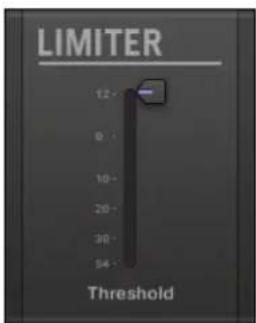
Le panneau du Limiter dans le Plug-in Strip.
page Main
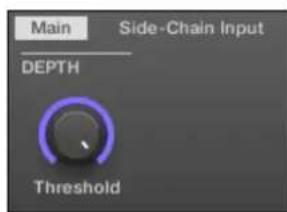
Le Limiter dans la Control Area : page Main.
| Élément Description | |
| Section MODE | |
| Mode Sélectionne l'un des deux types de limiteurs. Les modes disponibles sont Legacy et Transparent. | |
| Section DEPTH (mode Transparent uniquement) | |
| Threshold Cette valeur détermine le seuil (« Threshold ») au-delà duquel le Limiter entre en action. Si vous l'utilise pour empêcher votre signal de saturer, laissez-le à 0 dB ; si vous voulez rèndre votre signal plus fort, tournez le curseur vers la gauche. Les valeurs disponibles seront de -40,0 à 0,0 dB (valeur par défaut : 0,0 dB). | |
| Release Temps mis par le limiteur pour arrêté de limiter le signal une fois que celui-ci est redescendu sous le seuil. Plus le temps de relâchement est élevé, plus le temps mis à revenir à la normale (pas de compression) est long. Les valeurs disponibles peuvent être ajustées en millisecondes de 1,0 ms à 500,0 ms (1,0 ms par défaut). | |
| Section OUTPUT | |
| Ceiling Ajuste le niveau maximal de sortie, également appelé plafond. Le signal ne dépassera pas ce niveau. Les valeurs disponibles seront de -40.0 à -0.3 dB (valeur par défaut : -0.3 dB). | |
Page Side-Chain Input
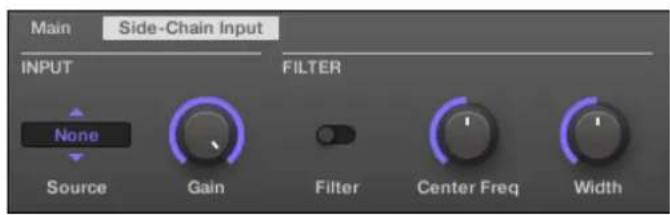
Le Limiter dans la Control Area : page Side-Chain Input.
La page Modulation contient un paramètre : Velocity.
| Élément Description | |
| Section INPUT | |
| Source Sélectionne le | signal audio que vous souhaitez utiliser comme signal de Side-Chain pour contrôler le Plug-in. Les options disponibles sont None (Side-Chain désactivé, réglage par défaut), les sorties de tous les (autres) Sounds, et les sorties de tous les (autres) Groups. Voici comment ces sorties sont nommées dans le menu :Pour les Groups : [Nom du Group] (par exemple, « Drums »)Pour les Sounds : [Nom du Group]: [Nom du Sound] (par exemple « Drums: Kick »)Voici comment ces sorties apparaissent sur l'affichage du selectheur :Pour les Groups : [Nom du Group] (Par ex. Drums)Pour les Sounds : [Lettre + Numéro du Group]:S[Numéro du Sound](par ex. A1:$4 pour le Sound 4 du Group A1). |
| Gain | Ajuste le niveau d'entrée du signal de Side-Chain reçu par le Plug-in.Les valeurs disponibles vont de 0,00 à 1,00 (valeur par défaut : 1,00). |
| Section FILTER | |
| Filter Active un filtre sur l'entrée Side-Chain. Ce filtre peut s'avérer utilepour configurer un contrôle Side-Chain du Plug-in par une plage de fréquences spécifique du signal de Side-Chain. Les valeurs disponibles sont On et Off (valeur par défaut). | |
| Center Freq Ajuste la fréquence centrale du filtre. Les valeurs disponibles seront de 20,0 Hz à 20,0 kHz (632,5 kHz par défaut). | |

Sur votre contrôleur,les sorties disponibles (parametre SOURCE) sont affichees de la maniere decrite ci-dessus pour I'affichage du selecteur Source.

Pour plus d'informations concernant l'utilisation de l'entrée Side-Chain, veuillez consulter la section ↑13.1.3, Utiliser l'entrée Side-Chain.
Indicateur de niveau sur le panneau du Limiter (Plug-in Strip)
Dans le Plug-in Strip, le panneau du Limiter dispose d'une fonctionnalité supplémentaire qui n'est pas accessible depuis la Control Area : la tirette Threshold (qui correspond au paramètre Threshold de la page Main de la Control Area) dispose d'un indicateur de niveau permettant un contrôle visuel du niveau d'entrée. En comparant ce niveau d'entrée avec la position de la ti-rette Threshold, vous pourrez aisément visualiser les parties du signal qui seront affectées par le Limiter et régler la tirette Threshold en conséquence.
14.1.5 Maximizer
Le Maximizer réduit la dynamique du son, ce qui augmente son volume global. Il est comparable au Limiter, mais sa conception vise spécialement à augmenter le volume depuis.
Lorsque cet effet est utilisé dans un Sound ou dans un Group, il dispose en outre d'une page Side-Chain Input (dans la Control Area et sur votre contrôleur).

Le panneau du Maximizer dans le Plug-in Strip.
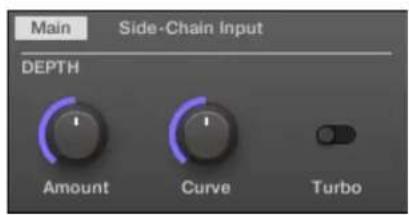
page Main
Le Maximizer dans la Control Area : page Main.
| Paramètre Description | |
| Section DEPTH | |
| Amount Ce paramètre permiet d'ajuster la quantité de l'effet Maximizer. Tournez ce curseur dans le sens horsaire pour augmenter le volume sonore du signal. | |
| Curve Contrôle l'arrondi du seuil de compression ; les valeurs élevées entraînant un contrôle du gain plus rapide et plus agressif. | |
| Turbo Le Turbo intensifie l'effet du Maximizer sur le signal en appliquant deux fois l'algorithmme de maximisation. | |
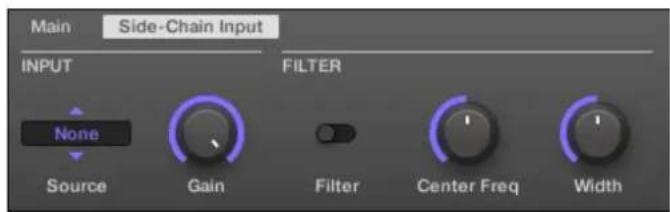
Page Side-Chain Input
Le Maximizer dans la Control Area : page Side-Chain Input.
| Paramètre Description | |
| Section INPUT | |
| Source Sélectionne le signal | nal audio que vous souhaitez utiliser comme signal de Side-Chain pour contrôler le Plug-in. Les options disponibles sont None (Side-Chain désactivé, réglage par défaut), les sorties de tous les (autres) Sounds, et les sorties de tous les (autres) Groups.Voici comment ces sorties sont nommées dans le menu :Pour les Groups : [Nom du Group] (Par ex. Drums)Pour les Sounds : [Nom du Group]: [Nom du Sound] (par ex. Drums:Kick)Voici comment ces sorties apparaissent sur l'affichage du sélecteur :Pour les Groups : [Nom du Group] (Par ex. Drums)Pour les Sounds : [Lettre + Numéro du Group]:S[Numéro du Sound](par ex. A1:S4 pour le Sound 4 du Group A1). |
| Gain | Ajuste le niveau d'entrée du signal de Side-Chain reçu par le Plug-in. |
| Section FILTER | |
| Filter Active un filtrer sur | l'entrée Side-Chain. Ce filtrte peut s'avérer utile pour configurer un contrôle Side-Chain du Plug-in par une plage de fréquences spécifique du signal de Side-Chain. |
| Center Freq Ajuste la fréquence centrale du filtré. | |
| Width Ajuste la largeur de bande du filtré. |

Pour plus d'informations concernant l'utilisation de l'entrée Side-Chain, veuillez consulter la section ↑13.1.3, Utiliser l'entrée Side-Chain.
14.2 Effets de filtrage
14.2.1 EQ
Utilisez l'EQ pour accenter ou attenuer des fréquences particulières dans le signal audio. L'EQ est avant tout un outil permettant de modeler le signal audio à votre goût en coupant certaines fréquences et en réhaussant d'autres fréquences, mais il peut également être utilisé comme un effet DJ de type « Cut et Boost ». Veuillez remarquer que, dans la Control Area et sur votre contrôleur, les paramètres de l'EQ sont répartis sur deux Pages.

Le panneau de l'EQ dans le Plug-in Strip.
page Freq / Gain

L'EQ dans la Control Area : page Freq / Gain.
| Paramètre Description | |
| Section LOW | |
| Freq Sélecteur de fréquence | de désinir l'accentuation/atténuation appliquée à la fréquence sélectionnée. |
| Gain Ce paramètre permet | de désinir l'accentuation/atténuation appliquée à la fréquence sélectionnée. |
| Section LOW-MID | |
| Freq Sélecteur de fréquence | de désinir l'accentuation/atténuation appliquée à la fréquence sélectionnée. |
| Gain Ce paramètre permitting | de désinir l'accentuation/atténuation appliquée à la fréquence sélectionnée. |
| Section HIGH-MID | |
| Freq Sélecteur de fréquence | de désinir l'accentuation/atténuation appliquée à la fréquence sélectionnée. |
| Gain Ce paramètre permitting | de désinir l'accentuation/atténuation appliquée à la fréquence sélectionnée. |
| Section HIGH | |
| Freq Sélecteur de fréquence | de désinir l'accentuation/atténuation appliquée à la fréquence sélectionnée. |
| Gain Ce paramètre permitting | de désinir l'accentuation/atténuation appliquée à la fréquence sélectionnée. |
page Width / Output

L'EQ dans la Control Area : page Width / Output.
| Paramètre Description | |
| Section LOW-MID | |
| Width Contrôle la largeur | de bande de la première bande de fréquences médiums. |
| Section HIGH-MID | |
| Width Contrôle la largeur | de bande de la deuxième bande de fréquences médiums. |
| Section OUTPUT | |
| Gain Contrôle de gain global pour l'EQ. | |
14.2.2 Filter
Voici un filtré aux caractéristiques sélectionnables, qui peut être modulé par un LFO (Oscillateur Basse Fréquence) ou par une enveloppe. Un filtré peut avoir de nombreuses applications : il peut servir à simuler un synthétiseur de manière plus réalisée, à filtrer des fréquences particulières ou encore à creer des effets de balayage.
Lorsque cet effet est utilisé dans un Sound ou dans un Group, il dispose d'une page Side-Chain Input (dans la Control Area et sur votre contrôleur).
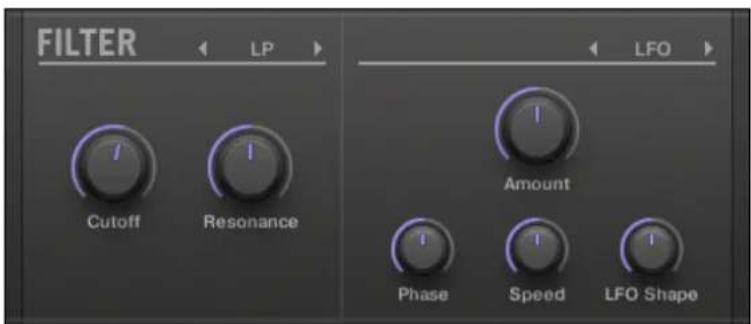
Le panneau Filter dans le Plug-in Strip.
page Main

Le Filter dans la Control Area : page Main.
| Paramètre Description | |
| Section TYPE | |
| Mode Sélectionne l'un des quatre modes de filtrage disponibles : LP (passe-bas), BP (passe-bande), HP (passe-haut) et Notch (coupe-bande). Suivant le mode sélectionné, les paramètres ci-après varient de la manière indiquée. | |
| Section FREQ | |
| Cutoff Définit la fréquence de coupure du filtré. | |
| Resonance Contrôle la quantité de résonance, autrement dit la quantité d' amplification autour de la fréquence de coupure. Ce paramètre n'est pas disponible pour le mode de filtrage Notch. | |
| Section MOD | |
| Amount Définit la profondeur de la modulation du Filter par la source de modulation. | |
| Source | Sélectionne l'une des trois sources de modulation : LFO, LFO Sync et Envelope. En fonction de la source de modulation可以选择, les paramètres suivants apparaissent sur la droite : |
| Source : LFO Alterne l'ouverture et la fermeture du filtre au moyen d'un LFO (Low Frequency Oscillator, oscillator à BASSE fréquence). Utilisez ce réglage conjointement avec les paramètres Speed et LFO Shape. | |
| Speed Définit la vitesse de la modulation, en Hertz, de 0,03 Hz à 16 Hz. | |
| LFO Shape Définit l'évolution de l'enveloppe du LFO au cours du temps. | |
| Source : LFO Sync Alterne | l'ouverture et la fermeture du filtre au moyen d'un LFO (Low Frequency Oscillator, oscillator à BASSE fréquence) synchronisé au tempo du Project. Utilisez ce réglage conjointement avec les paramètres Speed, LFO Shape et Phase. |
| Speed Définit la vitesse de la modulation en valeurs rythmiques, de 16/1 (un cycle en 16 mesures) à 1/32 (cycles au rythme des double croches). | |
| LFO Shape Définit l'évolution de l'enveloppe du LFO au cours du temps. | |
| Phase Ajuste la phase de départ du LFO. | |
| Source : Envelope Alterne | l'ouverture et la fermeture du filtre au moyen d'une enveloppe. Utilisez ce réglage conjointement avec les paramètres Decay, Smooth et Shape. |
| Decay Ajuste la vitesse à laquelle l'enveloppe décroît. | |
| Smooth Adoucit la forme de l'enveloppe. | |
| Shape Modifie la forme de l'enveloppe. | |
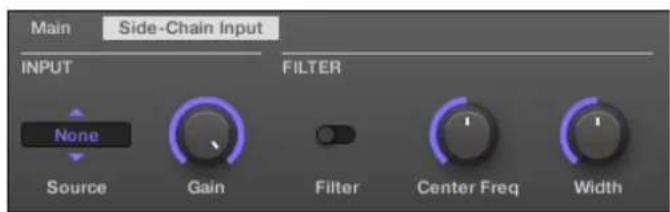
Page Side-Chain Input
Le Filter dans la Control Area : page Side-Chain Input.
| Paramètre Description | |
| Section INPUT | |
| Source Sélectionne le signal | nal audio que vous souhaitez utiliser comme signal de Side-Chain pour contrôler le Plug-in. Les options disponibles sont None (Side-Chain désactivé, réglage par défaut), les sorties de tous les (autres) Sounds, et les sorties de tous les (autres) Groups. Voici comment ces sorties sont nommées dans le menu : Pour les Groups : [Nom du Group] (Par ex. Drums) Pour les Sounds : [Nom du Group]: [Nom du Sound] (par ex. Drums: Kick) Voici comment ces sorties apparaissent sur l'affichage du sélecteur : Pour les Groups : [Nom du Group] (Par ex. Drums) Pour les Sounds : [Lettre + Numéro du Group]:S[Numéro du Sound] (par ex. A1:S4 pour le Sound 4 du Group A1). |
| Gain | Ajuste le niveau d'entrée du signal de Side-Chain reçu par le Plug-in. |
| Section FILTER | |
| Filter Active un filtrer sur | l'entrée Side-Chain. Ce filtrre peut s'avérer utile pour configurer un contrôle Side-Chain du Plug-in par une plage de fréquences spécifique du signal de Side-Chain. |
| Center Freq Ajuste la fréquence centrale du filtré. | |
| Width Ajuste la largeur de bande du filtré. | |

Sur votre contrôleur,les sorties disponibles parametre SOURCE) sont affichees de la maniere decrite ci-dessus pour I'affichage du selecteur Source.

Pour plus d'informations concernant l'utilisation de l'entrée Side-Chain, veuilles consulter la section ↑13.1.3, Utiliser l'entrée Side-Chain.
14.2.3 Cabinet
La Cabinet Emulation est une combinaison cabinet + microphone permettant un contrôle total des étapes post-amplification d'une prise de guitare. Cabinet Emulation comprend quatre types de baffles et autorise un positionnement variable de six microphones différents.

L'effet Cabinet Emulation dans le Plug-in Strip.
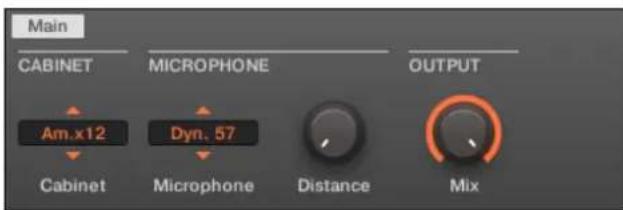
L'effet Cabinet Emulation dans la Control Area (page Main affichée).
page Main
| Élément Description | |
| Section CABINET | |
| Cabinet Sélectionne l'un | des quatre types de baffles : • American Cabinet • British Cabinet • Vintage Cabinet • Modern Cabinet |
| Section MICROPHONE | |
| Microphone Sélectionne | ' un des six types de microphones : • Dynamic 57 • Dynamic 421 • Dynamic 441 • Ribbon 121 • Condenser 47 • Condenser 67 |
| Distance Ajuste la distance | ce entre le microphone et le baffle. Les valeurs disponibles sont de 0.0 à 100.0 % (valeur par défaut : 0.0%). |
| Section OUTPUT | |
| Mix Ajuste le rapport entre | e le signal traité et le signal original. Les valeurs disponibles sont de 0.0 à 100.0% (valeur par défaut : 100.0%). |
14.3 Effects de modulation
14.3.1 Chorus
Le Chorus permet d'« épaissir » le signal et d'enrichir son contenu stéreo. Il est plus efficace sur lessons mélodiques, mais il peut également servir sur les charleys pour les rendre plus vives ou sur les samples de voix pour creer un effet de dédoublement (afin de donner l'impression qu'il y a plusieurs voix). Cet effet sépare le signal audio en deux versions et les désaccordé légèrement l'une par rapport à l'autre.
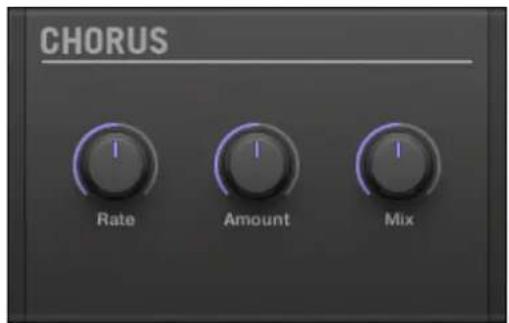
Le panneau du Chorus dans le Plug-in Strip.
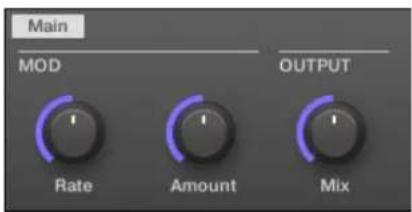
Le Chorus dans la Control Area.
| Paramètre Description | |
| Section MOD | |
| Rate | Le contrôle Rate définit la vitesse à laquelle est modulée la phase (et donc le pitch depuis) du signal « désaccordé » . |
| Amount Quantité de l'effect de chorus. | |
| Section OUTPUT | |
| Mix Mix permet d'ajuster | la quantité d'effet par rapport au signal audio original non traité . |
14.3.2 Flanger
C'est un flanger classique avec des modulateurs de type LFO (Oscillateur Basse Fréquence) et enveloppe. Le Flangeronne un peu comme le Chorus, à cela pres qu'il module le signal plus rapidement, qu'il est équipé d'une boucle de réinjection (mécanisme de Feedback) et qu'il peut être synchronisé au tempo du Project.

Le panneau du Flanger dans le Plug-in Strip.

Le Flanger dans la Control Area.
| Paramètre Description | |
| Section MAIN | |
| Frequency Ce paramètre définit la fréquence centrale du Flanger. | |
| Feedback Ajuste la quantité de signal de sortie réinjecté en entrée. | |
| Invert Inverse le Flanger. | |
| Section MOD | |
| Amount Définit la profondeur de la modulation du Flanger par la source de modulation. | |
| Source Vous pouvez selectionner ici la source de modulation du Flanger : les options disponibles sont LFO, LFO Sync et Envelope. En fonction de votre choix, le paramètre situé à droite change. | |
| Speed (LFO) Définit la fréquence du LFO, entre 0,03 Hz et 8 Hz. | |
| Speed (LFO Sync) Définit | la fréquence du LFO en valeurs rythmiques, de 16/1 (un cycle en 16 mesures) à 1/16 (cycles au rythme des double croches). |
| Shape (Envelope) Modifie | la forme de l'enveloppe. |
| Stereo Ce paramètre élargit le champ stéréo de l'effet. | |
| Section OUTPUT | |
| Mix Mix permet d'ajuster | la quantité d'effet par rapport au signal audio original non traité. |
14.3.3 FM
L'effet FM module la fréquence du signal audio à partir d'une synthèse FM (Modulation de Fréquence). Les réglages de fréquence élevés confère un grain subtil au signal d'entrée.

Le panneau du Plug-in FM dans le Plug-in Strip.
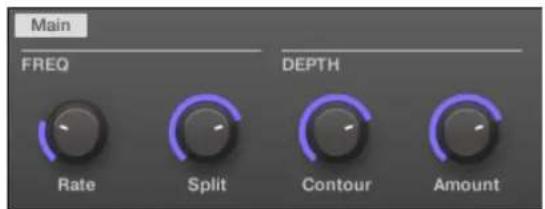
Le Plug-in FM dans la Control Area.
| Paramètre Description | |
| Section FREQ | |
| Rate Permet d'ajuster la vitesse de la modulation FM. | |
| Split | Le contrôle Split contrôle l'application de l'effet FM aux hautes fréquences grâce à un filtre crossover. Tournez le curseur vers la droite pourtraits les fréquences les plus élevées. Ceci peut être utile pour éliminer les artefacts sonores créés par la FM sur les signaux contenant de très haute fréquences.Pour les réglages de Split élevé, l'effet apporte plus de grain et devient plus/grésillant. |
| Section DEPTH | |
| Contour Contour déterminée la mesure dans laquelle le niveau d'entrée affecte l'intensité de l'effet. | |
| Amount Déterminée la quantité d'effet FM. | |
14.3.4 Freq Shifter
Le Frequency Shifter permet de décaler les fréquences du signal audio d'une quantité spécifique. Dans les fréquences élevées, cet effetSONNE comme un Pitch Shifter (modulateur de hauteur tonale) ; avec les basses fréquences, il sonne ploutot comme un chorus un peu particulier.

Le panneau du Freq Shifter dans le Plug-in Strip.
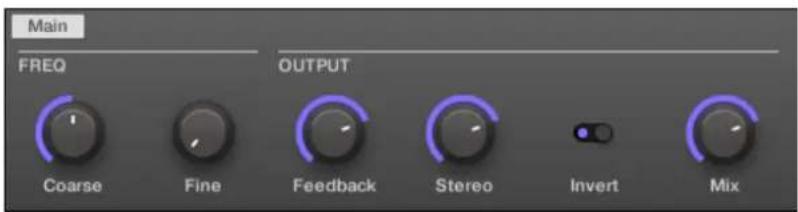
Le Freq Shifter dans la Control Area.
| Paramètre Description | |
| Section FREQ | |
| Coarse Définit la fréquence de base du Freq Shifter. | |
| Fine Permet d'ajuster précisé en la fréquence. | |
| Section OUTPUT | |
| Feedback Ajuste la quantité de signal de sortie réinjecté en entrée. L'augmentation de ce paramètre renforce l'intensité de l'effet. | |
| Stereo Ce paramètre élargit le champ stéréo de l'effet. | |
| Invert Inverse les réglages du Freq Shifter. | |
| Mix Mix permet d'ajuster la quantité d'effet par rapport au signal audio original non traité. |
14.3.5 Phaser
C'est un phaser classique disposant de modulateurs de type LFO (Oscillateur Basse Fréquence) et enveloppe.
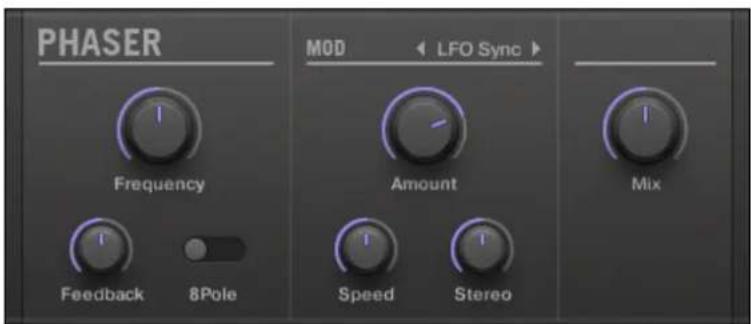
Le panneau du Phaser dans le Plug-in Strip.

Le Phaser dans la Control Area.
| Paramètre Description | |
| Section MAIN | |
| Frequency Ce paramètre définit la fréquence centrale du Phaser. | |
| Feedback Ajuste la quantité de signal de sortie réinjecté en entrée. | |
| 8Pole Si vous activez ce paramètre, le Phaser utilisera le mode 8Pole, qui produit un effet de phasing plus prononcé. | |
| Section MOD | |
| Amount Définit la profondeur de la modulation du Phaser par la source de modulation. | |
| Source Vous pouvez selectionner ici la source de modulation du Phaser : les options disponibles sont LFO, LFO Sync et Envelope. En fonction de votrechioix, le paramètre situé à droite change. | |
| Speed (LFO) Définit la fréquence | ence du LFO, entre 0,03 Hz et 8 Hz. |
| Speed (LFO Sync) Définit la fréquence du LFO en valeurs rythmiques, de 16/1 (un cycle en 16 mesures) à 1/16 (cycles au rythme des double croches). | |
| Shape (Envelope) Modifie la forme de l'enveloppe. | |
| Stereo Ce paramètre élargit le champ stéréo de l'effet. | |
| Section OUTPUT | |
| Mix Mix permet d'ajuster la quantité d'effet par rapport au signal audio original non traité. | |
14.4 Effets de spatialisation et de réverb
14.4.1 Ice
Voici une réverb spéciale permettant d'obtenir dessons froids et metalliques. Ice possée une banque de filtres auto-oscillants produit des effets intéressants et colorés. Dans le Project « Come Into My Disco » de la Librairie d'usine de MASCHINE, vous pouvez entendre cet effet créé de vastes paysages sonores pendant le break de la Scene 6.

Le panneau du Plug-in Ice dans le Plug-in Strip.
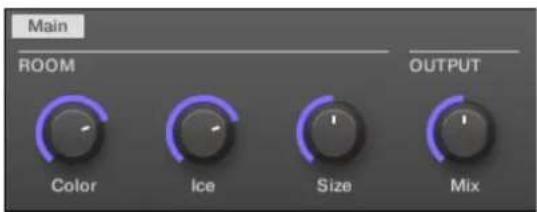
Le Plug-in Ice dans la Control Area.
| Paramètre Description | |
| Section ROOM | |
| Color Un réglage peu élevé permet d'assourdir le son global. Plus la valeur du paramètre Color est élevé, plus le son s'éclaircit. | |
| Ice Le facteur « ICE » : les valeurs élevées donnent un son plus métallique. | |
| Size Ajuste la taille de la salle de réverbération virtuelle. | |
| Section OUTPUT | |
| Mix Mix permet d'ajuster la quantité d'effet par rapport au signal audio original non traité. | |
14.4.2 Metaverb
Comme la Reverb, la Metaverb ajoute de l'information spatiale au son. Cependant, contrairement à la Reverb, elle cree un son beaucoup plus « synthetique » particulierement adapte aux contenus mélodiques.

Le panneau de la Metaverb dans le Plug-in Strip.

La Metaverb dans la Control Area.
| Paramètre | Description |
| Section ROOM | |
| Size Ajuste la taille de la salle | de réverbération virtuelle. |
| Section EQ | |
| Low Permet d'atténuer ou d'accentuer les basses fréquences. | |
| High Permet d'atténuer ou d'accentuer les hautes fréquences. | |
| Section POSITION | |
| Pan Permet de placer le signal | non traité dans le champ stéréo. Ceci est pratique car une fois l'effet appliqué, le signal non traité ne peut pas être déplacé dans le champ stéréo sans déplacer simultanément le signal réverbéré; cela sonnerait de manière très peu naturelle. |
| Paramètre Description | |
| Section OUTPUT | |
| Mix Mix permet d'ajuster la quantité d'effet par rapport au signal audio original non traité. | |
14.4.3 Reflex
Voici une réverb résonnante spéciale. Avec des réglages modérés, le Reflex permet de simuler des salles petites et « étroites ». Pour les réglages plus francs, cet effet peut produit d'intérèssantes textures artificielles et métalliques.

L'automatisation du paramètre Color produit généralement des résultats très intéressants.
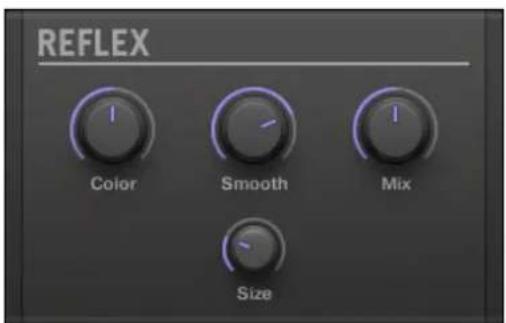
Le panneau du Reflex dans le Plug-in Strip.
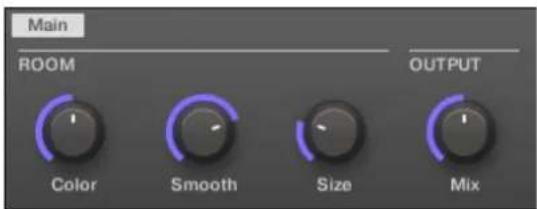
Le Reflex dans la Control Area.
| Paramètre Description | |
| Section ROOM | |
| Color Pour les réglages faibles, le son global est légèrement assourdi ; plus les valeurs de ce paramètre sont élevées, plus le son s'éclaircit. | |
| Smooth Ce paramètre permet d'adoucir le caractère métallique du Reflex. | |
| Size Ajuste la taille de la salle de réverbération virtuelle. | |
| Section OUTPUT | |
| Mix Mix permet d'ajuster la quantité d'effet par rapport au signal audio original non traité. | |
Cette réverbération est adaptée aux applications les plus classiques. La Reverb ajoute une information spatiale au signal, le rendant plus naturel et « large ». Cet effet est particulièrement adaptations auxsons de batterie, mais il est également utile pour ajouter une touche « naturelle » à toutes sortes de signaux.
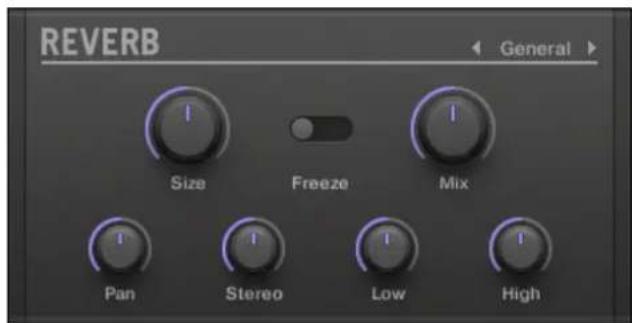
Le panneau Reverb dans le Plug-in Strip.
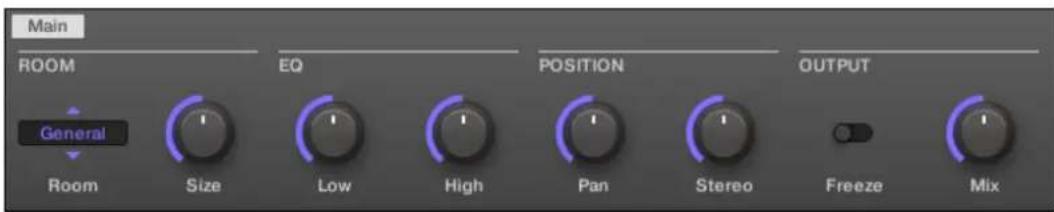
La Reverb dans la Control Area.
| Paramètre Description | |
| Section ROOM | |
| Room Ce paramètre permet de désoirir l'une des quatre caractéristiques basiques de la Reverb : General, Bright, Guitar et Shatter. | |
| Size Ajuste la taille de la salle de réverbération virtuelle. | |
| Section EQ | |
| Low Permet d'atténuer ou d'accentuer les basses fréquences. | |
| High Permet d'atténuer ou d'accentuer les hautes fréquences. | |
| Section POSITION | |
| Pan Permet de placer le signal non traité dans le champ stéréo. Ceci est pratique car une fois l'effet appliqué, le signal non traité ne peut pas être déplaced dans le champ stéréo sans déplacer simultanément le signal réverbéré ; cela sonnerait de manière très peu naturelle. | |
| Stereo Ce paramètre élargit le champ stéréo de l'effet. | |
| Section OUTPUT | |
| Freeze Activez Freeze pour si | simultanément couper le signal non traité, et figer l'état actuel de la sortie de la Reverb dans un tampontemporaire, pour le faire durer plus longtemps. C'est un outilpuissant pour le jeu en live : en utilisant simultanément lecurser Mix situé juste à côté, vous pourrez creator des breaksredoutables ! Réglez généreusement les contrôleles Low et Highde l'EQ pour accenterer encore plus l'effet. |
| Mix Mix permet d'ajuster la qu | quantité d'effet par rapport au signalaudio original non traité. |
14.4.5 Reverb
L'effet Reverb possède trois modes différents, décrits dans la présente section.

Le panneau de la Room Reverb dans le Plug-in Strip.
Le mode Room est adapté auxsons percussifs -notamment aux caisses claires. Modulez les paramétres Room Size et Pre Delay pour creer des effets spéciaux.
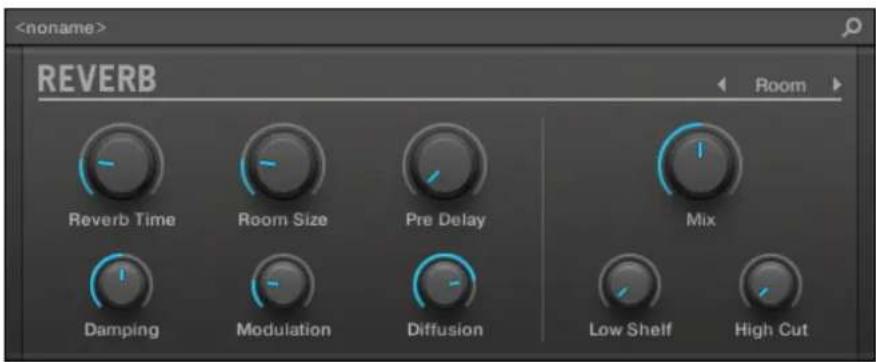
L'effet Reverb dans le Plug-in Strip.

L'effet Reverb dans la Control Area (page Main affichée).
page Main
| Élément Description | |
| Section ROOM | |
| Mode Permit de désirir | 'un des trois modes de base de l'effet Reverb : Room, Hall et Plate (Room par défaut). |
| Reverb Time Ajuste le temps de rétombée de la réverbération. Tournez ce curseur vers la droite pour all longer le temps de rétombée. Les valeurs disponibles peuvent être ajustées en secondes et vont de 0,5 s à 20,2 s (1,0 s par défaut). | |
| Reverb Size Ajuste la taille | de la pièce simulée. Tournez le curseur dans le sens horsaire pour augmenter la taille perché de la pièce et les réflexions de la réverbération. Les valeurs disponibles sont de 0,0 à 100,0 % (valeur par défaut : 20,0%). |
| Section COLOR | |
| Damping Ajuste l'atténuation | des haute fréquences dans le signal réverbéré.L'atténuation définit la vitesse à laquelle les haute fréquences diminuènt. Cet effet rend le son de plus en plus sourd et chaud. Les valeurs disponibles sont de 0,0 à 100,0 % (valeur par défaut : 50,0%). |
| Modulation Définit la quantité | de modulation. Une valeur de 0 désactive la modulation du délaï. Les valeurs disponibles sont de 0,0 à 100,0 % (valeur par défaut : 50,0%). |
| Diffusion Contrôle la densité | détes des réflexions dans la pièce virtuelle. Une diffusion faible rend les réflexions plus distinctes, à la manière d'échos proches les uns des autres. Une diffusion élevé tend à rapprocher les réflexions au point qu'elles se chevauchent, les différents échos ne pouvant plus être distingués. Les valeurs disponibles sont de 0,0 à 100,0 % (valeur par défaut : 80,0%). |
| Pre Delays Ajuste le délaï | initial entre le signal original et la première réverbération du son. Les valeurs élevées permettent aussi des usages plus créatifs. Les valeurs disponibles peuvent être ajustées en millisecond de 0,0 ms à 250,0 ms (0,0 ms par défaut). |
| Section OUTPUT | |
| Mix Ajuste le rapport entrez le signal traité et le signal original. Les valeurs disponibles sont de 0,0 à 100,0 % (valeur par défaut : 50,0%). | |
Page EQ
La page EQ contient des paramètres ajustant l'égalisation de la réverbération.
| Élément Description | |
| Section EQ | |
| High Cut Ajuste les hautes fréquences dans le signal réverbéré. Les valeurs disponibles sont de 20,0 kHz à 2,0 kHz (20,0 kHz par défaut). | |
| Low Shelf Ajuste le contenu en basses fréquences du signal réverbéré. Les valeurs disponibles sont de -0.0 à 12 dB (valeur par défaut : 0.0 dB). | |
Le mode Hall propose une réverbération spacieuse et naturelle particulièrement adaptée auxsons tonaux. Utilisée avec un temps de réverbération élevé, il fournit une réverbération luxu-riante qui peut être adaptée à l'ambient et aux musiques experimentales. Modulez les paramètres Room Size et Pre Delay pour creer des effets spéciaux.
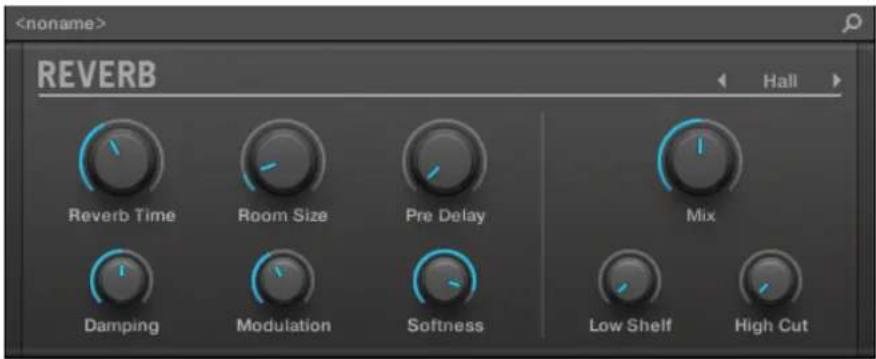
L'effet Reverb dans le Plug-in Strip.

L'effet Reverb dans la Control Area (page Main affichée).
page Main
| Élément Description | |
| Section ROOM | |
| Mode Permet deCHOISIR | 'un des trois modes de base de l'effet Reverb : Room, Hall et Plate (Room par défaut). |
| Reverb Time Ajuste le temps | mps de retombée de la réverbération. Tournez ce curseur vers la droite pour allonger le temps de retombée. Les valeurs disponibles peuvent être ajustées en secondes et vont de 0,5 s à 20,2 s (2,2 s par défaut). |
| Room Size Ajuste la taille | de la pièce simulée. Tournez le curseur dans le sens horaire pour augmenter la taille perché de la pièce et les réflexions de la réverbération. Les valeurs disponibles seront de 0,0 à 100,0 % (valeur par défaut : 10,0%). |
| Section COLOR | |
| Damping Ajuste l'atténuation | tion des hautes fréquences dans le signal réverbéré. L'atténuation définit la vitesse à laquelle les haute fréquences diminuents. Cet effet rend le son de plus en plus sourd et chaud. Les valeurs disponibles seront de 0,0 à 100,0 % (valeur par défaut : 50,0%). |
| Modulation Définit la quantité | dé定了 modulation. Une valeur de 0 désactive la modulation du décai. Les valeurs disponibles seront de 0,0 à 100,0 % (valeur par défaut : 40,0%). |
| Softness Modifie la balanc | ce entre les premières réflexions et la queue de réverbération. Ce paramètre modifie également la quantité de diffusion presente. Il vous permet d'adoucir l'attaque de la réverbération et de la ramener en arrêté-plan afin qu'elle ne masque pas le son original. Les valeurs disponibles seront de 0,0 à 100,0 % (valeur par défaut : 90,0%). |
| Pre Delay Ajuste le délai | initial entre le signal original et la première réverbération du son. Les valeurs élevées permettent aussi des usages plus créatifs. Les valeurs disponibles peuvent être ajustées en millisecond de 0,0 ms à 250,0 ms (0,0 ms par défaut). |
| Section OUTPUT | |
| Mix Ajuste le rapport ent re le signal traité et le signal original. Les valeurs disponibles sont de 0,0 à 100,0 % (valeur par défaut : 50,0%). | |
Page EQ
La page EQ contient des paramètres ajustant l'égalisation de la réverbération.
| Élément Description | |
| Section EQ | |
| High Cut Ajuste les hauteures références dans le signal réverbéré. Les valeurs disponibles sont de 20,0 kHz à 2,0 kHz (20,0 kHz par défaut). | |
| Low Shelf Ajuste le contenu en basses références du signal réverbéré. Les valeurs disponibles sont de -0.0 à 12 dB (valeur par défaut : 0.0 dB). | |
14.4.5.3 Plate Reverb
Cet effet simule un réverbérateur à plaque. Partiellement inspiration par un système de réverb à plaque de légende, cette réverbredoutable peut trouver son utilisé dans de nombreuses situations. Ses contrôleles en font un effet très simple à utiliser, flexible et au son unique. La Plate Reverb est lechioïd'al si vous étés à la recherche d'un son vintage et métallique. Elle fonctionne parfaitement avec les voix, et sera également appréciée dans d'autres contextes, comme par exemple avec les caisses claires.

L'effet Plate Reverb dans le Plug-in Strip.

La Plate Reverb dans la Control Area.
| Paramètre Description | |
| Section MAIN | |
| Mode Permet deCHOISIR I'un | des trois modes de base de l'effet Reverb : Room, Hall et Plate (Room par défaut). |
| Decay Ajuste d'amortissement | de la plaque, qui a un lien direct avec le temps de retombée de la réverb. |
| Section EQ | |
| Low Shelf Contrôle le contenu | en basses fréquences du signal réverbéré. |
| High Damp Ajuste l'amortissement | ment des haute fréquences dans le signal réverbéré. |
| Pre Delay Définit l'intervalle | de temps entre le signal original et ses premières réflexions. |
| Section OUTPUT | |
| Mix Mix permet d'ajuster la quantité d'effet par rapport au signal audio original non traité. | |
14.5 Delays
14.5.1 Beat Delay
Effet de délambda synchronisé au tempo, Le Beat Delay est un délambda spécialisé dans la création de délais synchronisés au tempo. Pour vous faire une idée de sa sonorité, chargez le Project « Big Stream » de la Librairie d'usine de MASCHINE : le Beat Delay y est utilisé dans divers Groups et permet de nombreuses variations rythmiques. Veuillez remarquer que, dans la Control Area et sur votre contrôleur, les paramètres du Beat Delay sont répartis sur deux Pages.
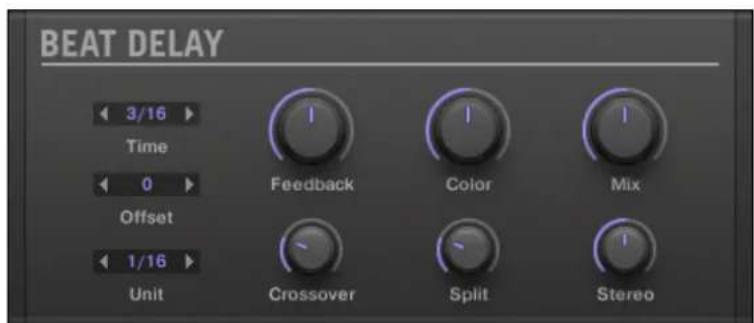
Le panneau du Beat Delay dans le Plug-in Strip.
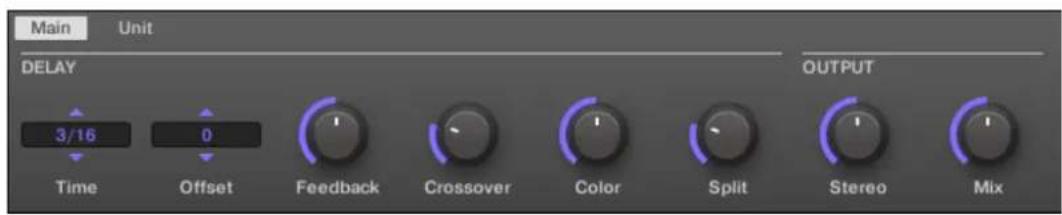
page Main
Le Beat Delay dans la Control Area : page Main.
| Paramètre Description | |
| Section DELAY | |
| Time Le paramètre Time défiènit la durée du delay, en valeurs rythmiques. Les valeurs disponibles dépendent de l'unité définie par le paramètre Unit de la page Unit (voir ci-dessous). Ces valeurs s'étendent d'une demi-unité à 16 unités. | |
| Offset Ce paramètre permet de décaler le début du delay en fonction du tempo. | |
| Feedback Ajuste la quantité de signal de sortie réinjecté en entrée. Les valeurs élevées produit plus de copies du signal, et induisent des décroissances plus longues. | |
| Crossover Permet de déplacer le signal réinjecté de manière rythmique dans le champ stéréo. | |
| Color Définit la fréquence de base du circuit de réinjection : les valeurs faibles entraînant un son plus sourd, tandis que les valeurs élevées éclaircissant le son. | |
| Split Contrôle la différence de fréquence entre les canaux gauche et droit. Lorsqu'il est tourné complètement à gauche, ce contrôle est désactivé. | |
| Section OUTPUT | |
| Stereo Ce paramètre élargit le champ stéréo de l'effet. Les valeurs disponibles s'étendent de -100.0 % à 100.0 % — les valeurs négatives inversent le champ stéréo de l'effet. | |
| Mix Mix permet d'ajuster la quantité d'effet par rapport au signal audio original non traité. | |
page Unit
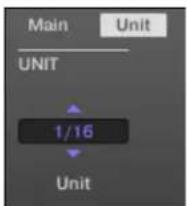
Le Beat Delay dans la Control Area : page Unit.
| Paramètre Description | |
| Section UNIT | |
| Unit | Définit l'unité utilisé par les paramètres Time et Offset de la page Main. |
14.5.2 Grain Delay
Le Grain Delay découpe le signal d'entrée en petits « grains » et les réarrange à la façon d'un nuage ; cela permet de creer des textures d'ambiance. Augmentez les paramètres Size, Space et Density pour transformer rapidement n'importe quel son en une texture d'ambiance évolutive. Pour comprendre cet effet experimental assez particulier, le mieux est de l'essayer. Veuillez remarquer que, dans la Control Area et sur votre contrôleur, les paramètres du Grain Delay sont répartis sur deux Pages.
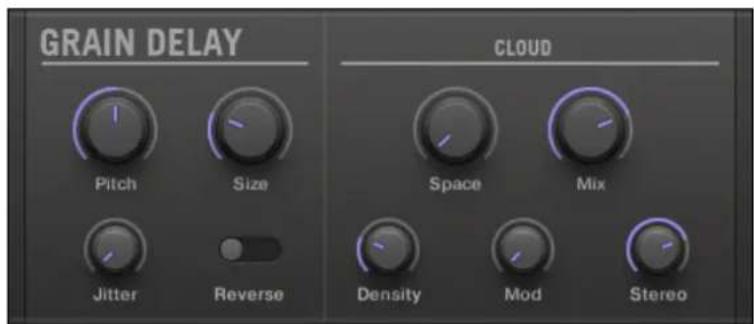
Le panneau du Grain Delay dans le Plug-in Strip.
page Main

Le Grain Delay dans la Control Area : page Main.
| Paramètre Description | |
| Section GRAIN | |
| Pitch Déterminé le pitch (c-à-d la hauteur tonale) des grains : les valeurs faibles générent des grains graves qui se repètent lentement, tandis que les valeurs élevées accélérènt les grains et produit un son plus vif et plus aigu. | |
| Size Définit la longueur des grains. | |
| Jitter Introduit des artefacts dans les grains. | |
| Reverse Active la lecture inversée des grains. | |
| Section CLOUD | |
| Space Déterminé l'espacement entre les nuages de grains : plus la valeur est élevé, plus l'espace entre les nuages est grand. | |
| Density Crée un nuage plus « dense » : les valeurs élevées créé des effets de type réinjection (« feedback »). | |
| Mod Quantité de modulation introduite dans le nuage de grains. | |
| Mix Mix permet d'ajuster la quantité d'effet par rapport au signal audio original non traité. | |
page Output

Le Grain Delay dans la Control Area : page Output.
| Paramètre Description | |
| Section OUTPUT | |
| Stereo Ce paramètre élargit le champ stéréo de l'effet. Les valeurs s'étendent entre 0 % (pas de stéréo) et 100 % (stéréo completé). | |
14.5.3 Grain Stretch
L'effet Grain Stretch utilise la synthese granulaire pour manipuler la vitesse et la hauteur tonale du signal entrant.

Le panneau du Grain Stretch dans le Plug-in Strip.

Le Grain Stretch dans la Control Area.
| Paramètre Description | |
| Section MASTER | |
| Allumée Active l'effet. À chaque activation de ce bouton, l'effet Grain Stretch met en tampon le signal audio entrant sur 32 x 1/16ème de Step. | |
| Section TIME | |
| Stretch Définit la quantité de time stretch (étirement temporel). Réglez ce paramètre sur 50.0 % pour diviser la vitesse par deux. | |
| Boucle Règle une longueur de boucle, par 1/16 émes de Step. | |
| Section PITCH | |
| Pitch Définit le pitch des grains. | |
| Link Lorsque ce paramètre est activé, la taille des grains est ajustée en fonction du pitch. | |
| Size Définit la taille des grains. | |
| Section OUTPUT | |
| Mix Mix permet d'ajuster la quantité d'effet par rapport au signal audio original non traité. | |
14.5.4 Resochond
Le est une banque de six filtrés en peigne accordés entre eux suivant I'accord selectionné. Les résultats sont plus marquants sur les contenus non mélodiques (teils que les percussions) car le Resochord imprime son propre contenu harmonique au signal d'entrée.

Le panneau du Resochord dans le Plug-in Strip.
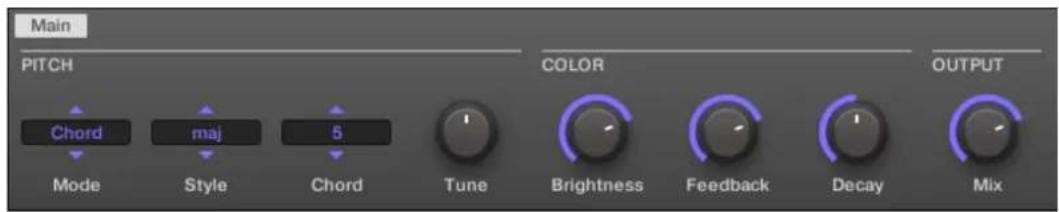
Le Resochond dans la Control Area.
| Paramètre Description | |
| Section PITCH | |
| Mode Vous pouvez ici sélecti-onner l'un des deux modes du Resochord : Chord ou String. En mode Chord, les six filtres en peigne sont accordés selon divers accords. En mode String, les six filtres en peigne sont centrés autour d'une fréquence et peuvent être étaillés pour obtenir un effet intense de type chorus. En fonction de votrechoix, les autres paramètres disponibles dans la Pitch Area changeront. | |
| Spread (mode String) Ce paramètre définit la différence d'accordage des différents filtres en peigne. | |
| Style (mode Chord) Vous pouvez avoir raison parmi différents styles d'accords tels que majeur ou mineur. | |
| Chord (mode Chord) Ce paramètre permet deCHOISIR parmi différents accords celui à appliquer à votre signal audio. | |
| Tune Ce paramètre permet de transposer l'accordage du Resochord par demi-tons. | |
| Section COLOR | |
| Brightness Déterminée la caracactéristique sonore de base du Resochord : les valeurs élevées éclaircissant le son en ajoutant des haute fréquences. | |
| Feedback Ajuste la quantité de signal de sortie réinjecté en entrée. | |
| Decay Le Decay vous permet d'ajuster la vitesse à laquelle le Resochord s'éteint. | |
| Section OUTPUT | |
| Mix Mix permet d'ajuster la quantité d'effet par rapport au signal audio original non traité. | |
14.6 Effects de distorsion
14.6.1 Distortion
L'effet Distortion propose deux modes de distorsion : Mulholland et Analog.

Le panneau Distortion dans le Plug-in Strip.

La Distortion dans la Control Area.
Mode Mulholland
Le mode Mulholland combine overdrive, réinjection et modulation, produit un puissant effet de distorsion/fuzz comparable aux pédales d'effet pour guitares. Cét effet se désigne par son système de réinjection (« feedback »).
| Paramètre Description | |
| Section MAIN | |
| Mode | Sélectionne un type de distorsion : Mulholland ou Analog. |
| Drive Détermine la quantité de distorsion appliquée au son. | |
| Color Pour les réglages faibles, le son global est légèrement assourd ; plus les valeurs de ce paramètre sont élevées, plus le son s'éclaircit. | |
| Feedback Ajuste la quantité de signal de sortie réinjecté en entrée. | |
| Tone Caractéristique tonale globale du signal de réinjection. | |
| Tone Mod Modulation introduite dans le signal de réinjection. | |
| Section OUTPUT | |
| Mix Mix permet d'ajuster la quantité d'effet par rapport au signal audio original non traité. | |
| Section GATE | |
| Gate Le bouton Gate permet d'annuler les boucles de Larsen induites par les réglages élevés du paramètre Feedback. | |
| Release Ce paramètre déterminé la vitesse à laquelle le son distordu s'éteint lorsque le Gate est activé. |
Analog Distortion
Le mode Analog ajoute du grain aux percussions, aux synthes et aux guitares.
| Élément Description | |
| Section MODE | |
| Mode | Sélectionne un type de distorsion : Mulholland ou Analog. |
| Section DISTORTION | |
| Saturation | Définit la quantité de saturation appliquée au signal. Les valeurs disponibles sont de 0.0 à 100.0 % (valeur par défaut : 25.0%). |
| Bass Attenue les basses | féquences de l'effet de distorsion. Les valeurs disponibles sont de 0.0 à 100.0 % (valeur par défaut : 100.0%). |
| Tone Règle la fréquence | du filtrate passer-bas. Le filtrage du signal distordu riche en harmoniques génére un son plus doux. Les valeurs disponibles sont de 0.0 à 100.0 % (valeur par défaut : 100.0%). |
| Focus Change l'intervalle | de féquences du signal traité, tirant le signal légèrement en avant dans le mix. L'effect est plus prononcé lorsque Definition est réglé sur une valeur faible. |
| Definition Ajuste l'ample | ur de l'effet de distorsion. Les valeurs disponibles sont de 0,0 à 100,0 % (valeur par défaut : 50,0%). |
| Section OUTPUT | |
| Mix Mix permet d'ajuster | la quantité d'effet par rapport au signal audio original non traité. Les valeurs disponibles sont de 0.0 à 100.0 % (valeur par défaut : 100.0%). |
14.6.2 Lofi
L'effect Lofi réduit la résolution numérique et la fréquence d'échantillonnage du signal audio, ce qui lui confère un (:oté « vintage » intéRESSANT pour les réglages modérés, et générale une distorsion numérique violente pour les réglages les plus extrêmes.
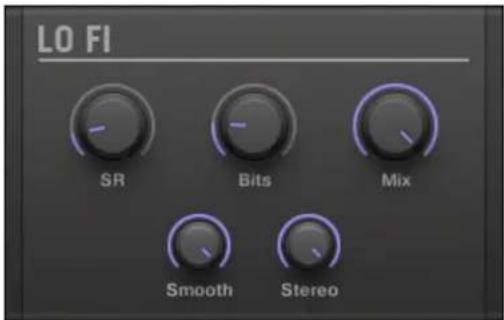
Le panneau du Lofi dans le Plug-in Strip.
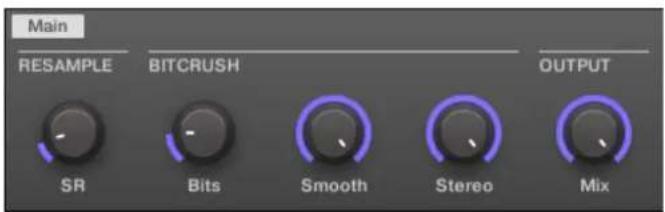
Le Lofi dans la Control Area.
| Paramètre Description | |
| Section RESAMPLE | |
| SR SR signifie « Sample Rate » (fréquence d'échantillonnage) ; l'intervalle de ce paramètre monte jusqu'à la qualité CD (44.1 kHz) et descend jusqu'à 99.5 Hz (ce qui génére de forts crépitements). | |
| Section BITCRUSH | |
| Bits Introduit une distorsion basée sur la diminution de la résolution numérique. | |
| Smooth Réduit l'effet d'aliasing généré par le Plug-in Lofi. | |
| Stereo Élargit le champ stéréodel'effet. | |
| Section OUTPUT | |
| Mix Mix permet d'ajuster la quantité d'effet par rapport au signal audio original non traité. | |
14.6.3 Saturator
Le Saturator est un outil flexible permettant d'appliquer de nombreux types de saturation à toute signal. Le Saturator possède trois modes : Classic (mode original), Tape et Tube. Vous pouvez selectionner le mode désiré à l'aide du selector Mode. Puisque les trois modes possèdent des paramétres différents, ils sont décrits séparément ci-dessous.

Le panneau du Saturator (ici en mode Tube) dans le Plug-in Strip.
Mode Classic
Le mode Classic est le mode original. Il combine compression et saturation pour augmenter le volume global et ajouter des harmoniques au signal.
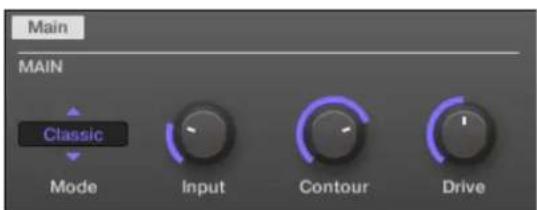
Le Saturator en mode Classic dans la Control Area.
| Mode Classic – Paramètre | Description |
| Section MAIN | |
| Mode | Permet deCHOISIR un mode de saturation parmi Classic, Tape et Tube. Tous les autres paramètres dépendent du mode sélectionné ici. |
| Input Contrôle le gain d'entrée de l'effet. Augmentez Input pouraugmenter le niveau de compression appliquée au signal audio. | |
| Mode Classic - Paramètre Description | |
| Contour Déterminé la sensibilité du Saturator au volume d'entrée. Les valeurs élevées entraînent un son plus distordu. | |
| Drive Ajuste la quantité de distorsion introduite par le Saturator. | |
Mode Tape
Le mode Tape émule la compression légère et l'agréable saturation produit par l'enregistrement analogique sur bandes magnétiques. Utilisé subtillement, cet effet permet d'ajouter de la chaleur au son et à lui donner une certaine couleur; utilisé plus franchement, il permet de lui appliquer une distorsion agressive.
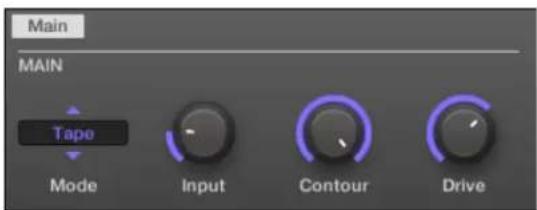
Le Saturaor en mode Tape dans la Control Area.
| Mode Tape - Paramètre | Description |
| Section MAIN | |
| Mode | Permet deCHOISIR un mode de saturation parmi Classic, Tape et Tube. Tous les autres paramètres dépendent du mode sélectionné ici. |
| Input Contrôle le gain d'entrée | de l'effet. Ce paramètre joue sur la quantité de distorsion de bande et de compression. |
| Contour Contrôle la fréquence | de coupure haute. Les fréquences situées au-dessus de cette dernière sont attenuées. |
| Drive Contrôle l'amplification | /atténuation des basses fréquences par l'effet. |
Mode Tube
Le mode Tube émule la saturation moelleuse des amplis à lampes poussés dans leurs retranschements. Ce mode est muni d'une compression dynamique contrôle par une boucle de réinjection, et d'une section EQ supplémentaire permettant d'affiner le contenu fréquentiel du signal àtraitser.
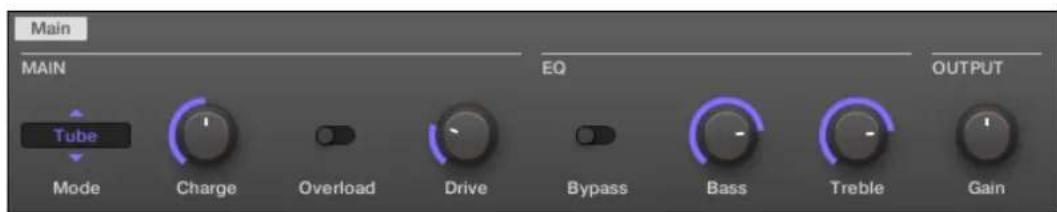
Le Saturaor en mode Tube dans la Control Area.
| Mode Tube - Paramètre Description | |
| Section MAIN | |
| Mode | Permet deCHOISIR un mode de saturation parmi Classic, Tape et Tube. Tous les autres paramètres dépendent du mode sélectionné ici. |
| Charge En mode Tube, le Saturator possède une boucle de réinjectionnégative qui atténue le niveau d'entrée du Saturator en fonction du niveau des basses fréquences à sa sortie. Ce système empêche notamment les basses fréquences de « polluer » la saturation. Le paramètre Charge permet d'ajuster la quantité de signal traité réinjecté en entree. À 0 (complètement à gauche), la boucle de feedback (réinjection) est désactivée. Augmentez la valeur du paramètre Charge pour renforcer l'effect. En outre, les valeurs élevées générent un effet intéressant, similaire à une compression. | |
| Overload Renforce les basses | fréquences du signal d'entrée. Utilisé enconjonction avec le paramètre Charge (voir ci-dessus), ce paramètre fournit un outil puissant permettant de produit unson plus riche et épais. |
| Drive Ajuste le niveau du signal | nal entrant. Ce contrôle affecte directement le niveau de distorsion à lampes. |
| Section EQ | |
| Bypass Activez ce bouton pour court-circuiter la section EQ. | |
| Bass Ajuste le niveau de la bande des basses fréquences. | |
| Treible Ajuste le niveau de la bande des fréquences aiguës. | |
| Section OUTPUT | |
| Gain Ajuste le niveau de sort | te de l'effet. Utilisez ce contrôle pour compenser les variations de volume dues au gain d'entrée et à la compression du signal. |
14.7 Perform FX
Conçus pour offrir un contrôle tactile spontané lors d'un enregistrement ou d'une performance live, ces huit multi-effets complexes modifiient les mouvements, l'espace, la dynamique pour une expressivité démultiplée.
- Filter : le Filter est un contrôle LP/BP/HP à modélisation analogue qui fait préuve d'un son brut ; il comporte en outre des paramètres de saturation et de résonance permettant decréer une oscillation auto-entretenue. Pour plus d'informations, voir la section ↑14.7.1, Fil-ter.
- Flanger: le Flanger est un effet de filtrer en peigne. Il peut se composer comme un flanger/ phaser standard, mais il peut aussi sorting des sentiers battus et se rapprocher d'un-delai créé si jamais vous poussez les durées de délambda et de décroissance. Divers contrôle des modelage du son sont disponibles. Pour plus d'informations, voir la section ↑14.7.2, Flanger.
-
Brst Echo (Burst Echo): le Burst Echo est un écho chaud et flexible avec beaucoup de caractère. Il fonctionne à merveille comme écho de dub mais peut aussi servir à un sound design plus extremé. Pour plus d'informations, voir la section ↑14.7.3, Burst Echo.
-
Reso Echo : le Reso Echo est un écho psychédélique délarant qui peut se raidir en résonateur péchu. Pour plus d'informations, voir la section ↑14.7.4, Reso Echo.
- Ring: basé sur une banque de modulateurs en anneaux, l'effet Ring ajoute une dimension de cloche aux sources sonores mélodiques. Une réverbération à plaque additionnelle vous permet de prélever des notes individuelles avec vos doigs pour les laisser sonner pendant plusieurs secondes. Pour plus d'informations, voir la section ↑14.7.5, Ring.
- Stutter: Stutter est un effet de déformation/destruction des beats bienvenu pour, par exemple, ajouter des artefacts ou des roulements aux rythmes de batterie. Pour plus d'informations, voir la section ↑14.7.6, Stutter.
- Tremolo : Tremolo est un effet de tremolo/vibrato utile pour ajouter à la volée de l'expression et du mouvement. Pour plus d'informations, voir la section ↑14.7.7, Tremolo.
- Scratcher : à la base, Scratcher vous permet d'appliquer un « freinage » de platine tournedisque au signal entrant puis de SCRatcher dessus, comme si le signal était sur un disque vinyle. De plus, un délambda « pitch shifter » supplémentaire relié à la position de la Smart Strip ajoute une foultitude de possibilités soniques, allant du léger épaississement jusqu'àux balayages les plus extraterrestres. Pour plus d'informations, voir la section ↑14.7.8, Scratcher.
Pour plus d'informations sur le contrôle des paramètres des Perform FX depuis la Smart Strip, voir Mode Perform.
14.7.1 Filter
Un filtrte passe-haut, passage-bas ou passage-bande basé sur un modele analogue produisant des résultats bruts et naturels utilisant une saturation et une résonance. Attenuez les aigus pour creer un voile écais et trouble, ou bien utilisez la résonance pour creer des sons se projetant dans des oscillations infinies.

Le Perform FX Filter dans le Plug-in Strip.
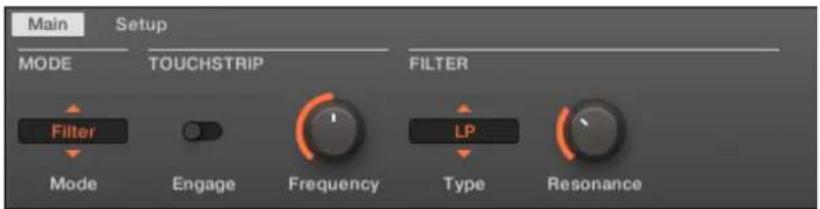
Le Perform FX Filter dans la Control Area.
Page Main
| Paramètre | Description |
| Section MODE | |
| Mode Sélectionne un effet. | |
| Section TOUCHSTRIP | |
| Paramètre Description | |
| Engage Active le contrôle. | |
| Frequency Règle la fréquence de coupure en fonction des paramètres minimal et maximal de l'intervalle. | |
| FILTER | |
| Type Choisit l'un des modes Low Pass, Band Pass et High Pass. | |
| Resonance Règle la résonance du contrôle. Les valeurs au-delà de 100 % conduitent à l'auto-oscillation - prenez garde ! Diminuez le gain de sortie (et augmentez la saturation pour compenser) afin d'éviter des sonneries résonnantes très bruyantes. Notez que la résonance a un effet plus prononcé pour les valeurs faibles de saturation, et inversement. | |
Page Setup
| Paramètre Description | |
| Section RANGE | |
| Min. Freq Règle la limite inférieure de la fréquence de coupure. | |
| Max. Freq Règle la limite supérieure de la fréquence de coupure. | |
| Section SATURATION | |
| Saturation Règle le gain d'entrée du contrôle. | |
| Out Level Règle le gain de sortie du contrôle. |
14.7.2 Flanger
Un effet de filtrer en peigne avec plus d'un tour dans son sac. Utilisez des effets de flanging ou de phasing prêts pour le live, ou bien montrez son côte sauvage en augmentant la décroissance et la fréquence pour déclencher des effets de battements ressemblant à des délais en ping pong.

Le Perform FX Flanger dans le Plug-in Strip.

Le Perform FX Flanger dans la Control Area.
Page Main
| Paramètre Description | |
| MODE | |
| Mode Sélectionne un effet. | |
| TOUCHSTRIP | |
| Engage Active l'effet. | |
| Frequency Contrôle le volume du filtré en peigne. | |
| FLANGER | |
| Decay Contrôle le temps de retombée. | |
| SATURATION Contrôle la saturation sur le chemin de réinjection, produitant un son plus sale, plus compressé. | |
| STEREO Contrôle l'étalement stéréo de l'effet. |
Page Setup
| Paramètre | Description |
| COLOR | |
| Polarity Inverse la phase du signal | nal dans la boucle de réinjection. Une polarité négative diminue le pitch d'une octave et génére un son légèrement plus creux. |
| Tone Permet de désir entre le | mode Flanger (fondamentalement, un simple filtreet en peigne ou court délié, et le mode Phaser, qui décale la phase du signal dans la boucle de réinjection pour produit un son plus rond et plus creux. |
14.7.3 Burst Echo
Un écho chaud et flexible avec beaucoup de caractère, concu pour les explosions spontanées d'echo. Les attaques franches et reactives qui s'étisolent en queues vapeoreuses sont parfaites pour le Dub et peuvent même être triturées pour un sound design plus extremé.

Le Perform FX Burst Echo dans le Plug-in Strip.

Le Perform FX Burst Echo dans la Control Area.
Page Main
| Paramètre Description | |
| MODE | |
| Mode Sélectionne un effet. | |
| TOUCHSTRIP | |
| Engage Active l'effet. Lorsqu'il | est activé, une salve de signal est envoyée dans l'effet en fonction de la longueur définie par le paramètre Feed. |
| TS Assign Assign le contrôle à | Feedback ou à Time.Feed : ajusté la réinjection du début lorsque l'effet est activé. La réinjection est réduite lorsque l'effet est débrayé. |
| ECHO | |
| Time Contrôle la durée du début | , mesurée de manière continue ou quantifiée (en nombre de divisions) selon le Time Mode. |
| Time Mode Sélectionne le mode | rythmique du début : sa durée est mesurée soit en divisions quantifiées (normal/pointé/libre), soit de manière continue (en milliseconds). |
| Filter Ajuste le filtrtre passe-bas | /passa-haut de la boucle de réinjection. À 0 %, le filtrtre est entièrement ouvert. Pour les valeurs plus élevées, la fréquence du passa-haut augmente et cette du passa-bas diminue, entraînant un filtrage plus marqué. |
| Wet Level Ajuste le volume du | signal retardé par le début. |
Page Setup
| Paramètre Description | |
| ROUTING | |
| Mode Mix Mix Mode spécifique le | routage du signal :En mode Mix, le signal original est transmis intact et le signal traité lui est ajoute au niveau défini par le paramètre Wet Level.En mode Replace, le signal original est coupé après la première répétition, seule sa version retardée restant au-dible jusqu'à ce que l'effet s'achève.En mode Wet Only, le signal original est entièrement cou-pé, ce qui est notamment utile pour utiliser l'effet comme effet send. |
| Feed | Définit la longueur (la durée) de la « salve » d'audio envoyée dans l'entrée du délate lorsque celui-ci est activé. Les salves courtes (par exemple 100-150 ms) sont utiles pourpiocher des notes ou des frappes particulières. Les salves plus longues (jusqu'à une seconde) peuvent servir à répéter des phrases musicales. Pour la valeur maximale (au-delà de 99 %), la réinjection est permanente (plus de salve qui tienne) et envoie le signal dans le délate lors que l'effet est actif. |
14.7.4 Reso Echo
Un écho résonnant complexe avec réinjection et saturation avances qui tend vers les horizons psychédéliques. Les échos sont du petit bourdonnement percussif aux hurlements profonds et ambigus venus d'une autre dimension.
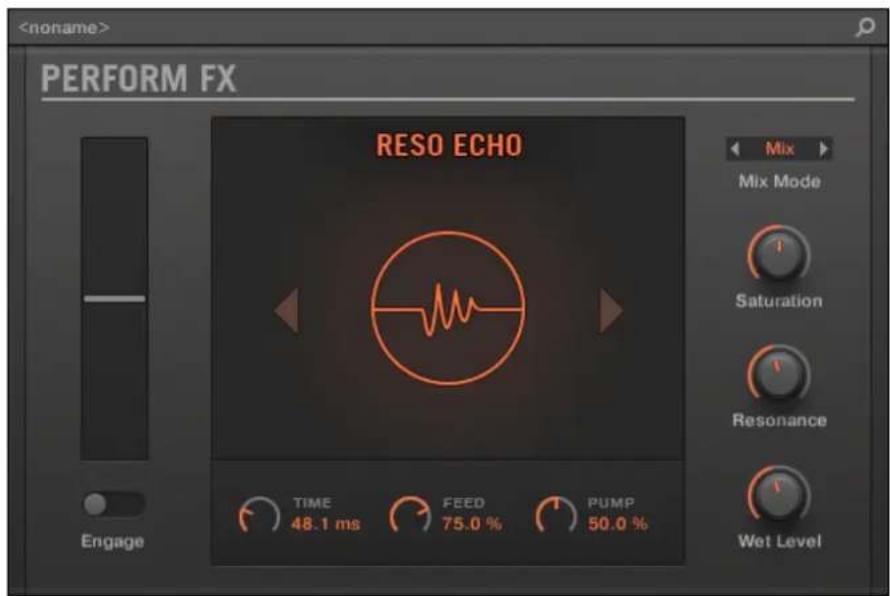
Le Perform FX Reso Echo dans le Plug-in Strip.

Le Perform FX Reso Echo dans la Control Area.
Page Main
| Paramètre Description | |
| MODE | |
| Mode Sélectionne un effet. | |
| TOUCHSTRIP | |
| Engage Active l'effet. | |
| Frequency Contrôle la fréquence | des filtres de la banque de filtres modifient la couleur du signal. |
| ECHO | |
| Time Règle la durée du déliai. | |
| Feedback Règle la réinjection du déliai. | |
| Pump Contrôle la quantité de compression appliquée à la boucle de réinjection. | |
| Wet Level Contrôle le volume du signal retardé par le déliai. | |
| Mode Mix Spécificie le routage du signal : - En mode Mix, le signal original est transmis intact et le signal traité lui est ajusté au niveau définir par le paramètre Wet Level. - En mode Insert, le signal original est traité par un filtre et le signal retardé lui est ajusté. Le paramètre Wet Level est un contrôle de niveau de sortie pour l'effet entier lorsque celui-ci est actif. - En mode Wet Only, le signal original est entièrement coupé, ce qui est notamment utile pour utiliser l'effet comme effet send. |
Page Setup
| COLOUR | |
| Saturation Contrôle la quantité | de saturation appliquée au chemin de réinjection. |
| Resonance Contrôle la résonance | ce des filtres de la banque de filtres. Une résonance plus élevé accentue le côte « chantant » de l'effet. |
14.7.5 Ring
Construit sur une banque de modulateurs en anneaux soigneusement selectionnés, Ring ajoute une dimension de cloche aux sources sonores mélodiques. Utilisez la réverbération à plaque additionnelle, et ajustez un curseur ou une Smart Strip pour cueillir des notes individuelles et les laisser sonner dans la stratosphère.
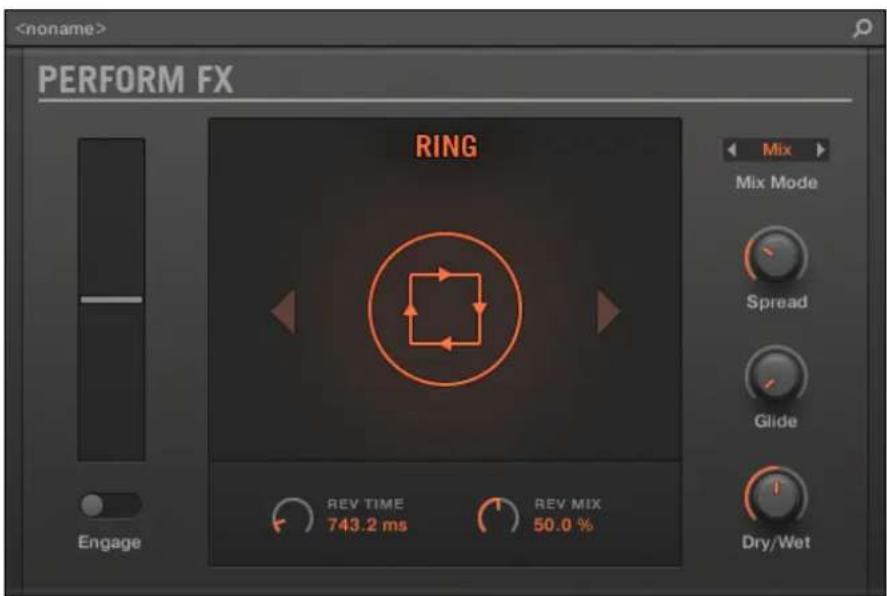
Le Perform FX Ring dans le Plug-in Strip.

Le Perform FX Ring dans la Control Area.
Page Main
| Paramètre Description | |
| MODE | |
| Mode Sélectionne un effet. | |
| TOUCHSTRIP | |
| Engage Active l'effet. | |
| Frequency Définit la fréquence | des modulateurs enannes. |
| OSC | |
| Spread Définit l'étalement féquentiel des modulateurs enannes.Pour les valeurs de Spread faibles, les modulateurs enannes convergent vers une fréquence de modulation unique. Pour les valeurs de Spread plus élevées, les fréquences d'oscillation deviennent plus nombreuses. | |
| Glide Spécifie le lissage de la position de contrôle, permettant ainsi des glissements de pitch lorsque vous activez différentes valeurs. | |
| REVERB | |
| Rev Time Contrôle la durée de décroissance de la réverbération à plaque. | |
| Rev Mix Contrôle le mélange entre le signal original et le signal traité par la réverbération à plaque. | |
| MIX | |
| Dry/Wet Contrôle le mélange global entre le signal original et le signal traité par l'effet. | |
Page Setup
| Paramètre Description | |
| ROUTING | |
| Mode Mix Mix Mode spécifique le | routage du signal : • En mode Mix, le signal original est transmis intact et le signal traité lui est ajouté au niveau défini par le paramètre Wet Level. • En mode Wet Only, le signal original est entièrement cou-pé, autrement dit le silence est de mise tant que l'effet est inactif. Ceci s'avéré notamment pratique pour utiliser Ring en tant qu'instrument à part entière : avec ses queues résonnantes (nappes), il peut servir de matériel de départ pour d'autrestraitements. |
14.7.6 Stutter
Faites monter puis redescendre la pression grâce à Stutter. Cet effet broie les beats et ajoute des ornements dynamiques et créatifs tels que glissements, roulements et autres crescendos de pitchbend à vos motifs rythmiques.

Le Perform FX Stutter dans le Plug-in Strip.

Le Perform FX Stutter dans la Control Area.
Page Main
| Paramètre Description | |
| MODE | |
| Mode Sélectionne un effet. | |
| TOUCHSTRIP | |
| Engage Contrôle un interrupteur | général. Son activation lance le bouclage ; sa désactivation coupe l'effet. |
| Length Peut être assigné à Length | th (longueur de boucle, réglage par défaut) ou Pitch (hauteur tonale relative) via TS Assign. |
| TS Assign | Assigne le contrôle à Length ou à Pitch. |
| STUTTER | |
| Gate Applique à la boucle une | enveloppe de volume, exagérant par là l'effet de bégaientement, en particulier pour les boucles courtes. À 100 %, l'enveloppe est désactivée ; à 0 %, les coupures sont les plus extrêmes. |
| Pitch Ce paramètre contrôle le | pitch de lecture (par rapport au pitch lorsque l'effet est actif) lorsque les contrôles sont assignés à Length, tandis que le paramètre Length contrôle la longueur de la boucle lorsque le contrôle est assigné à Pitch. Autrement, chacun de ces paramètres est inactif et masqué. |
| LOOP | |
| Direction. Contrôle la direction | de bouclage : Forward (toujours en avant), Reverse (toujours en arrêté) ou Both (dans les deux directions). En mode Both, par défaut le bouclage va en avant lorsque vous activez l'effet et à chaque mouvement vers le haut, et en arrêté à chaque mouvement vers le bas. Le paramètre Direction est disponible uniquement lorsque TS Assign est réglé sur Length. |
Paramètre Description
Quantize Quantifie le point de
départ et la longueur de la boucle sur la position dans le morceau et sur le tempo. Lorsque Quantize est désactivé, la longueur de la boucle est continument variable et mesure en millisecond (aucune quantification n'a lieu). La quantification est notamment pertinente lorsque la direction est réglée sur Reverse ou Both, puisque c'est durant la lecture à l'envers qu'une boucle imparfaite se fera remarquer (elle sera complètement décalée).
14.7.7 Tremolo
Un effet de tremolo et vibrato sans chichi idéal pour introduire du mouvement et des secousses à la volée. Rendez instantanément vossons plus exprissifs via les divers modes, vitesses et profondeurs, et utilisez le curseur Stereo pour creer des effets panoramiciques automatiques.
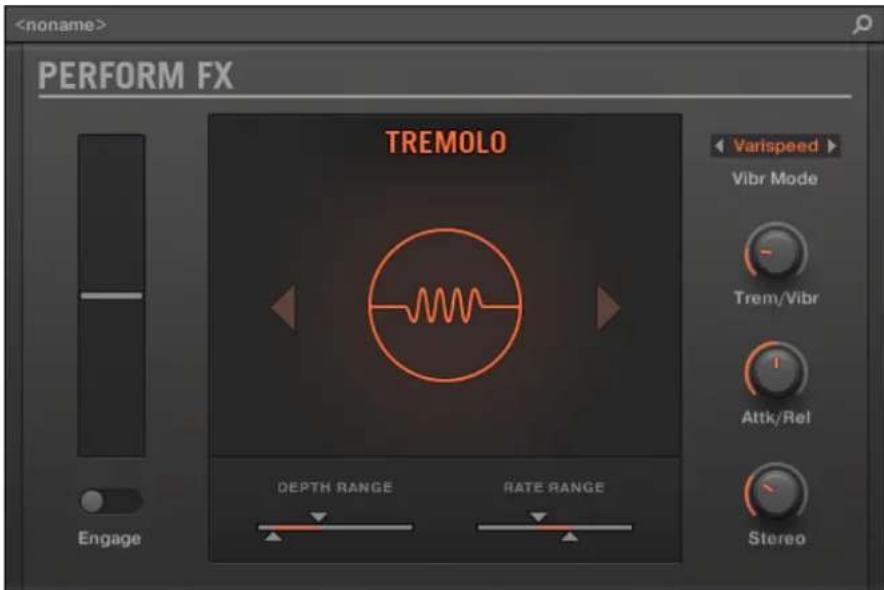
Le Perform FX Tremolo dans le Plug-in Strip.
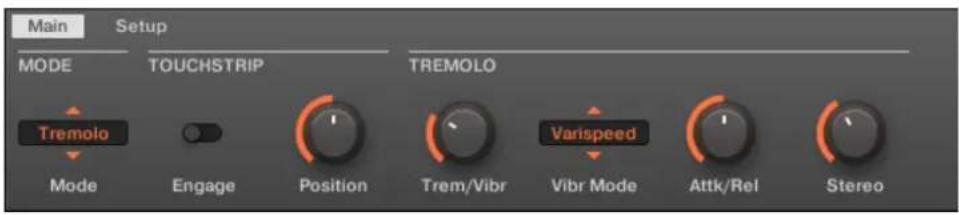
Le Perform FX Tremolo dans la Control Area.
Page Main
| Paramètre Description | |
| MODE | |
| Mode Sélectionne un effet. | |
| TOUCHSTRIP | |
| Engage Active et désactive l'effet. | |
| Position Contrôle la profondeur | et la vitesse du trémolo et du vibrato, dans les intervalles définis par les paramètres Min et Max se trouvant sur la seconde page. |
| TREMOLO | |
| Trem/Vibr Contrôle la balance entre le trémolo (modulation d'amplitude) et le vibrato (modulation de la fréquence / du pitch). | |
| Vibr Mode Définit le mode du vibrito. Deux modes sont disponibles : Varispeed module la vitesse de lecture de l'audio, ce qui revient à déplacer le contrôle de pitch d'une platine vinyle ou cassette ; Freq Shift utilise quant à lui un décalaur de fréquence modulé. Freq Shift produit un sonquelque peu désaccordé en raison de la nature du décalage en fréquence : le décalage des basses fréquences est plus audible que celui des hautes fréquences. Varispeed répartit les pitches de manière régulière sur le spectre audible, mais il introduit de petites fluctuations temporelles. | |
| Attk/Rel Contrôle la vitesse à laquelle l'effet se fait entendre une fois activé et disparait une fois éteint. | |
| Stereo Contrôle la largeur stéréo | de la modulation. |
Page Setup
| Paramètre Description | |
| DEPTH RANGE | |
| Depth Min Contrôle l'amplité | de la modulation lorsque le paramètre est réglé sur 0 %. |
| Depth Max Contrôle l'amplité | de la modulation lorsque le paramètre est réglé sur 100 %. |
| DEPTH RANGE | |
| Rate Min Contrôle la vitesse de | la modulation lorsque le paramètre est réglé sur 0 %. |
| Rate Max Contrôle la vitesse de | la modulation lorsque le paramètre est réglé sur 100 %. |
14.7.8 Scratcher
Scratcher déforme vossons avec des effets de mouvements de platine vinyle qui peuvent pren-dre une dimension surrelle. Appliquez un « brake » à un son puis scratchez dessus comme sur un vinyle. Ou bien utilisez le délaï à décalage de hauteur pour épaissir le son et creator des balayages aux allures extraterrestres.
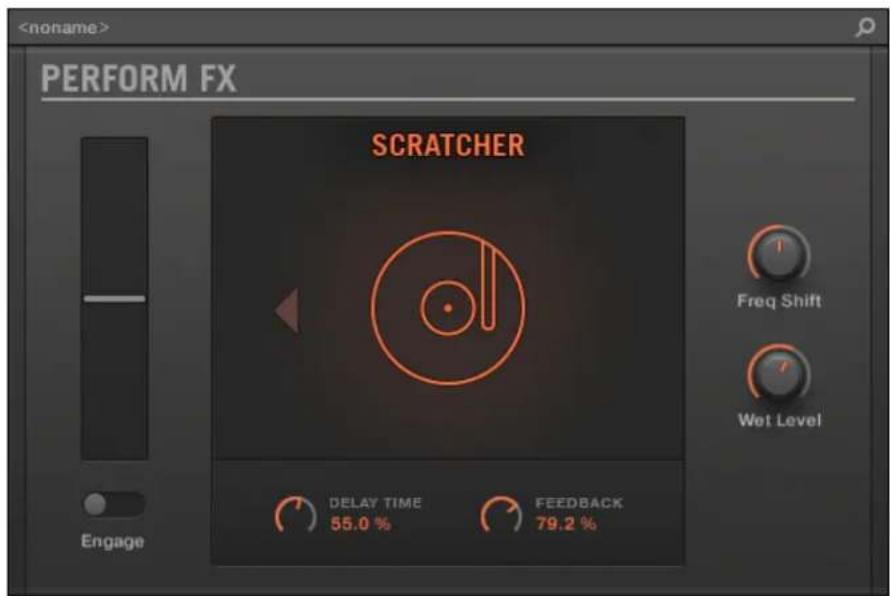
Le Perform FX Scratcher dans le Plug-in Strip.
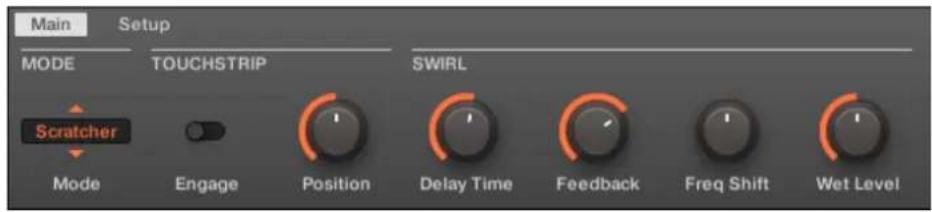
Le Perform FX Scratcher dans la Control Area.
Page Main
| Paramètre Description | |
| MODE | |
| Mode Sélectionne un effet. | |
| TOUCHSTRIP | |
| Engage Active le frein de la pla | tine, permettant le contrôle du scratch. Lorsque le frein est désactivé, l'effet est court-circuité. |
| Position Contrôle la vitesse du | frein (valeur elevée = frein plus lent), la position du scratch (valeur elevée = scratch vers l'avant) et la durée du délié (valeur elevée = délié plus long). |
| SWIRL | |
| Delay Time Contrôle l'intervalle | de durées du délié. Les valeurs élevées générent un effet de délié. Les valeurs faibles créé un effet de filtrage en peigne. Le paramètre Position influe lui aussi sur la durée de ce délié. |
| Feedback Contrôle la réinjection | du délié. |
| Freq Shift Contrôle un décaleur | de fréquences situé dans la boucle de réinjection du délié. À midi, le décaleur de fréquence est désactivé. En activant le décaleur de fréquence et en augmentant la réinjection, vous pouvez générer dessons tournoyants, extraterrestres et métalliques. |
| Wet Level Contrôle le niveau du | délié. |
15 Travailler avec l'Arranger
L'Arranger est la grande zone située en haut de la fenêtre de MASCHINE, juste en dessous du Header.
L'Arranger de MASCHINE propose deux affichages différents, nommes « Ideas » et « Song », également reflètés sur votre contrôleur. Chaque affichage a une fonction spécifique dans le processus de création d'un morceau, mais les deux représentent fondamentalement le même contenu. L'affichage Ideas vous permet d'expérimerer avec vos idées musicales sans être liée à une ligne temporelle ou un arrangement. Vous pouvez yisser des Patterns pour chaque Group et les combiner en Scenes.
De son côté, l'affichage Song vous permet de structurer votre morceau en assignant les Scenes que vous avez créé dans l'affichage Ideas à des Sections dans la Timeline (ligne temporelle) et d'organiser celles-ci afin de creator rapidement une structure musicale plus large.
15.1 Principes élémentaires de l'Arranger
L'Arranger propose deux affichages différents : l'affichage Ideas et l'affichage Song. Chaque affichage a une fonction spécifique dans le processus de creation d'un morceau, mais les deux représentent fondamentalement le même contenu.
Basculer entre les affichages Ideas et Song

Le bouton Arranger View.
▶ Cliquez sur le bouton Arranger View pour alterner entre les affichages Ideas et Song.
Lorsque le bouton est eteint, l'affichage Ideas est actif ; lorsque le bouton est allumé, I'affichage Song est actif.
L'affichage Ideas
L'affichage Ideas vous permet d'experimenter avec vos idées musicales sans être lié-e à une ligne temporelle ou un arrangement. Vous pouvez yisser des Patterns pour chaque Group et les combiner en Scenes.
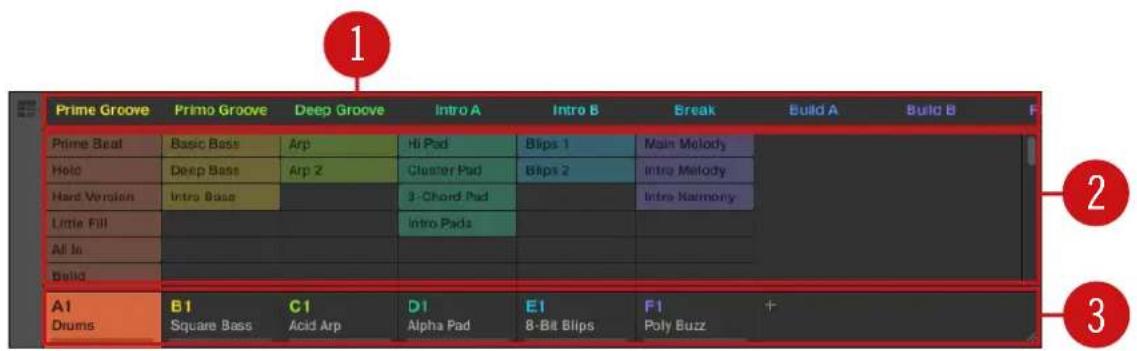
L'affichage Ideas permet de creer et de tester des idees musicales independamment de la ligne temporelle.
(1) Scenes : cette zone affiche toutes les Scenes actuellement dans votre Project. Àpès avoir créé une Scene en cliquant sur le symbole +, vous pouze la replir en selectionnant un Pattern pour chacun des Groups. En cliquant sur le nom d'une Scene (Scene Slot), vous pouze changer de Scene et voir comment vos idées musicales fonctionnent lesunes avec les autres.
Avec votre souris, vous pouvez effectuer un click droit ([Ctrl]+click sous macOS) sur le Scene Slot et sélectionnner Append to Song dans le menu contextualuel puis organiser votre morceau dans l'affichage Song. Vous pouvez également utiliser le menu contextualuel pour effacer (Clear), dupliquer (Duplicate) ou supprimer (Delete) des Scenes, ou encore organiser vos Scenes via les commandes Rename (« renommer ») et Color (« couleur ») du menu.
(2) Pattern Area : tous les Patterns de votre morceau sont affichés ici. Vous pouvez double-cliqueur sur un emplacement vide pour creer un nouveau Pattern ou cliquer sur un Pattern existant pour l'assigner à la Scene selectionnée. Une fois assigné, un Pattern s'éclaire ; cliquez à nouveau sur ce Pattern pour le retirer de la Scene selectionnée. Avec votre souris, vous pouvez effectuer un clic droit ([Ctrl]+clip sous macOS) sur le nom d'un Pattern pour l'effacer (Clear), le dupliquer (Duplicate) ou le supprimer (Delete). Vous pouvez également organiser vos Pat-terns via les commandes Rename (« renommer ») et Color (« couleur ») du menu.
(3) Groups : chaque Group Slot peut contérer un Group. Sélectionnéz le Slot désiré pour y charger un Group, afficher son contenu (Sounds, Patterns...) dans le Pattern Editor (voir ↑2.3.5, Pattern Editor) et ses Channel Properties et paramètres de Plug-ins dans la Control Area (voir ↑2.3.4, Control Area). Pour passer un Group en Mute, cliquez sur la dette du Group (par exemple A1) ; pour passer le Group en Solo, effectuez un clic droit (macOS : [Ctrl]+clic) sur la dette du Group. Avec votre souris, vous pouvez également effectuer un clic droit ([Ctrl]+clic sous macOS) sur le nom d'un Group pour acceder à diverses fonctions de gestion des Groups.
L'affichage Song
L'affichage Song vous permet de structurer votre morceau en assignant les Scenes que vous avez créées dans l'affichage Ideas à des Sections et d'organiser celles-ci afin de creator rapidement une structure musicale plus large.
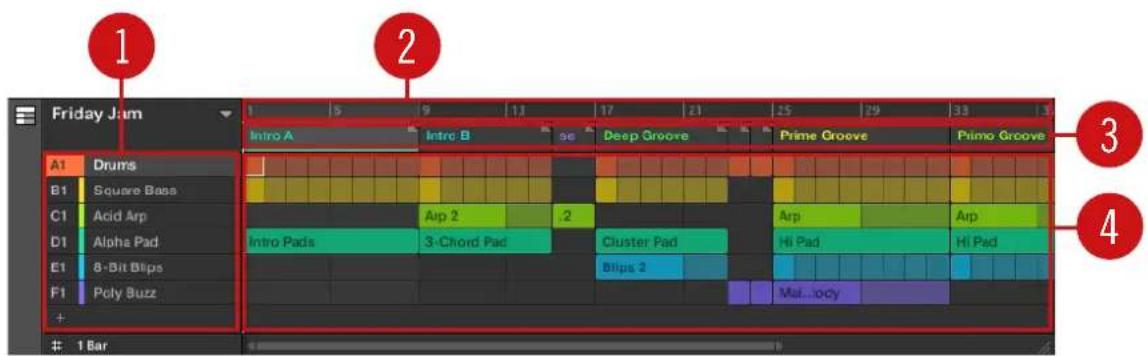
L'affichage Song permet d'organiser vos idées musicales sur la ligne temporelle afin de construire un morceau.
(1) Groups : chaque Group Slot peut containir un Group. Sélectionnez le Slot déséré pour y charger un Group, afficher son contenu (Sounds, Patterns...) dans le Pattern Editor (voir ↑2.3.5, Pattern Editor) et ses Channel Properties et paramètres de Plug-ins dans la Control Area (voir ↑2.3.4, Control Area).
(2) Song Timeline (ligne temporelle de l'Arranger): cette zone affiche la position actuelle dans le morceau et vous permet de définir la Région de Bouclage (Loop Range).
(3) Section Slots : cette zone affiche les Section Slots. Une Section est un conteneur de Scene placé sur la Timeline. Une Section peut être déplaced enclinquant sur son nom puis en le glissant vers l'endroit souhaite. Vous pouvez modifier la longueur d'une Section en glissant le marqueur de fin de Section vers la gauche (pour la retrécir) ou vers la droite (pour l'allonger). Avec
votresouris,vouspouvezeffectuerunclicdroit([Ctrl]+clicsousmacOS)suruneSectionsetselectionnerSelect dansle menu pour assigner uneScenacetteSection.Vouspouvezegalementutiliserce menu pourinserer(Insert),dupliquer(Duplicate),supprimer(Delete),effacer(Clear)ouretirer(RemovedesSections,ouencorelesrenommer(Rename)ouleurattribueraunecouleur(Color).
(4) Pattern Area : dans chaque Section de l'arrangement, vous pouvez voir le nom de la Scene assignée à la Section ainsi que les Patterns de la Scene empilés verticalement pour chaque Group de votre Project. Les Patterns affichés ici sont les mêmes que ceux visibles lorsque vous observez la même Scene dans l'affichage Ideas.
15.1.1 Naviguer dans l'affichage Song
Vou puez faire defiler ou zoomer sur l'affichage Song selon vos besoin du moment.
Naviguer horizontallyment dans l'affichage Song
Une barre de défillement et de zoom se trouve en bas de l'affichage Song. Cet outil vous permettra à la fois de zoomer horizontally sur l'Arranger et de le faire défilier suivant son axe temporel :

La barre de défillement et de zoom située en bas de l'affichage Song dans l'Arranger.
Utilisez la barre de défilament et de zoom de la manière suivante :
-
Cliquez sur la partie principale (1) de la barre de défilament et maintenez le bouton de la souris enforcé, puis :
-
Faites glisser vous souris horizontally pour faire défilier l'affichage Song sur l'axe temporel ( comme une barre de défilament classique).
-
Faites glisser votre souris verticalement pour zoomer ou dézoomer l'affichage Song sur l'axe-temporel.
-
Cliquez sur la poignée gauche (2) de la barre de défilament, maintenez le bouton enforcé et faites glisser la souris horizontally pour zoomer/dézoomer sur l'affichage Song tout en Maintenant l'extrémité droite de l'affichage à une position fixe au sein de votre morphèau.
-
De la même manière, cliquez sur la poignee droite (3) de la barre de défilament, maintenez le bouton enfoncé et faites glisser la souris horizontally pour zoomer/dézoomer sur l'affichage Song tout en maintainant l'extrémité gauche de l'affichage à une position fixe au sein de votre morceau.
-
Double-cliquez sur la partie principale (1) de la barre pour réinitialiser le zoom et afficher toutes les Sections de votre arrangement.
Naviguer verticalément dans l'Arranger
Une barre de défilament classique est disponible sur la droite de l'Arranger. Celle-ci vous permé de faire apparaitre les Groups masqués, dans le cas où tous ne peuvent être affichés simultanément dans l'Arranger.

La barre de défillement classique, sur la droite de l'Arranger.
Vous pouvez également ajuster la hauteur de l'Arranger afin de permettre l'affichage simultané de plus ou moins de Groups, en faisant glisser verticalément son coin inférieur droit à l'aide de votre souris.
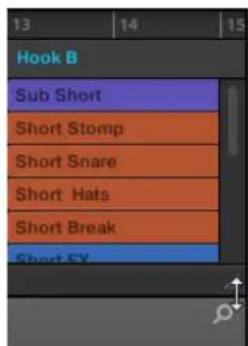
Faites glisser la poignée pour ajuster la hauteur de l'Arranger.
15.1.2 Suivre la position de lecture au sein de votre Project
Si l'Arranger ne peut pas afficher l'intégrality de la Région de Bouclage sélectionnée, la Tête de lecture sortira à un moment ou un autre de la partie de votre Project affichée dans l'Arranger ; vous risquez alors de perdre de vue la position de lecture. Pour.Remédier à cela, vous pouvez forcer l'Arranger à suivre la Tête de lecture :

Activez le bouton Follow pour que l'affichage de l'Arranger Area suive la Tete de lecture.
Pour suivre la position de la Tete de lecture au sein de l'Arranger pendant la lecture, cliquez sur le bouton Follow situé dans le Header de MASCHINE.
Dans le Header de MASCHINE, le bouton Follow s'allume. L'Arranger passe alors automatiquement à la portion suivante de votre Project (avec le même facteur de zoom) lorsque la Tête de lecture atteint la fin de la portion affichée. De cette manière, vous étés plusieurs en mesure de voir la portion de votre Project qui est en cours de lecture.

La fonction Follow se désactive automatiquement des que vous effectuez un défilament manuel au sein de l'Arranger ou du Pattern Editor (dans le logiciel ou depuis votre contrôleur).
La fonction Follow affecte simultanément le Pattern Editor et l'Arranger (pour plus d'informations concernant la fonction Follow au sein du Pattern Editor, veuillez consulter la section ↑10.1.3, Suivre la position de lecture au sein du Pattern).
15.1.3 Jouer avec les Scenes et les Sections depuis les pads
MASCHINE propose des réglages permettant d'ajuster les transitions entre les Scenes et les Sections :
- La Perform Grid permet de quantifier les transitions entre Sections : vous pouvez désir le moment auquel la lecture doit quitter la Section en cours. Par exemple, vous ne voudrez peut-être pas qu'une boucle nouvellement sélectionnée démarre immédiatement - vous préférez peut-être qu'elle attende le début de la mesure suivante. Les valeurs de quantification disponibles sont : une mesure, une blanche (deux temps), une noire (un temps), une croche (un demi temps), une double croche (un quart de temps), la Scene/Section complète, et « Off ». Si vous choisissez « Off », le changement de Scene/Section s'effectueraès que vous sélectionnerez la boucle suivante.
- Le paramètre Retrigger permet deCHOISIR le point de depart dans la prochaine boucle :
Si Retrigger est activé, la Section suivante (affichage Ideas) ou la Scene suivante (affichage Song) sélectionnée sera lue depuis le début. Ceci est utile si vous voulez que vos Scenes et Sections soient toujours jouées depuis le début, quoi qu'il se passse ailleurs dans votre morceau.
Si Retrigger est désactifé (réglage par défaut), la tête de lecture entamera sa lecture dans la prochaine Scene/Section sélectionnée à la même position (par rapport au début) que dans la Scene/Section tout juste quittée : par exemple, si vous quittez la Section actuelle sur le troisième temps, la nouvelle Section commencerera sa lecture sur le troisième temps. Ceci garantit que le groove global de votre morceau ne soit pas interrompu.
15.1.3.1 Sauter vers d'autres Scenes ou Sections dans le logiciel
Dans le logiciel, vous pouvez ajuster la Perform Grid et le réglage Retrigger dans le Header de MASCHINE.
Dans l'affichage Ideas, la Perform Grid et le réglage Retrigger contrôle le paramétrage du saut entre Scenes ; dans l'affichage Song, ils contrôle la grille pour les sauts entre Sections.
Pour ajuster la Perform Grid et le réglage Retrigger :
- Cliquez sur le bouton Arranger View pour acceder à l'affichage Ideas (pour les Scenes) ou Song (pour les Sections).
Lorsque le bouton Arranger View est allumé, l'affichage Song est actif.
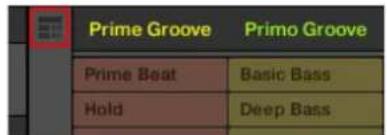
- Pour ajuster la Perform Grid, cliquez sur le menu Performance Grid dans le Header et selectionnez la division souhaitation dans le menu :
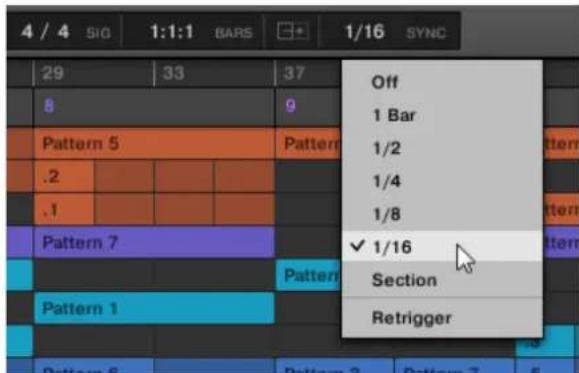
La prochaine fois que vous selectionnerez une nouvelle Scene/Section ou un nouveau groupe de Scenes/Sections pour le bouclage, la transition se produit sur la prochaine division, suivant le réglage définici.
Pour activer/desactiver le réglage Retrigger, cliquez sur le Performance Grid dans le Header et Sélectionnez Retrigger dans le menu.

→ La prochaine fais que vous sélectionnerez une nouvelle Scene/Section ou un nouveau groupe de Scenes/Sections pour le bouclage, la nouvelle boucle demarrera au début de la première Scene/Section (Retrigger activé) ou bien à la position équivalente à celle où la Scene/Section précédente vient d'être quittée (Retrigger désactivé).
15.2 Utiliser l'affichage Ideas
L'affichage Ideas vous permet d'expérimenter avec vos idées musicales sans être liée à une ligne temporelle ou un arrangement. Vous pouvez yisser des Patterns pour chaque Group et les combiner en Scenes.
Dans l'affichage Ideas, MASCHINE propose une vue d'ensemble ideale de toutes vos Scenes, Patterns et Groups. La, vous pouze creer une Scene en selectionnant un Pattern pour chaque Group, dupliquer vos Scenes, effacer une Scene et, plus important, déclenger vos Scenes afin d'entendre comment elles seront lorsqu'elles sont jouées dans un certain ordre.
En mode Scene, appuyez sur un pad pour déclencher une Scene et tous les Patterns qui lui sont assignés. En plus de permettre de tester vos idées, le mode Scene est fantastique pour l'improvisation lors d'une performance live.
15.2.1 Vue d'ensemble des Scenes
Dans le logiciel, toutes les Scenes peuvent etre gerees depuis l'affichage Ideas :
Pour ouvrir l'affichage Ideas, cliquez sur le bouton Arranger View sur la gauche de I'Arranger.
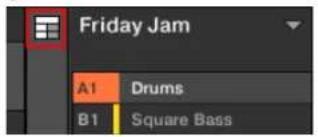
Lorsque le bouton est eteint, I'affichage Ideas est actif ; lorsque le bouton est allumé, I'affichage Song est actif.
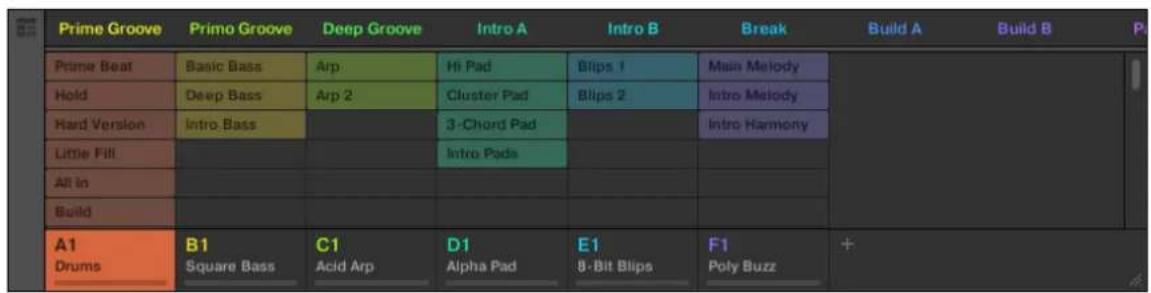
L'affichage Ideas.
- En haut, vous voyagez les Scenes Slots (emplacements de Scenes). La Scene selectionnée apparait en surbrillance.
- La Scene selektionnée affiche les Patterns selectionnés pour cette Scene.
15.2.2 Creer des Scenes
Vou puez creer une nouvelle Scene directement dans I'affichage Ideas.
Créer une Scene dans l'affichage Ideas
Pour creer une nouvelle Scene, cliquez sur le bouton « + » situé à la suite des noms des Scenes existantes, dans la rangée située en haut de l'affichage Ideas.

Cliquez sur le bouton « + » pour creer une nouvelle Scene.
- Une nouvelle Scene vide est alors créé à la suite des Scenes existantes.
15.2.3 Assigner et retirer des Patterns
Chaque Pattern place dans l'Arranger (affichage Ideas ou Song) fait reférence à l'un des Pat-terns disponibles dans le Pattern Editor pour le Group correspondant.
Dans l'affichage Ideas, chaque colonne représenté un Group. Àpres avoir sélectionné une Scène, vous pouvez assigner etsterol des Patterns en cliquant sur les Pattern Slots.
Toute modification effectue dans l'affichage Ideas ou Song est refletee dans I'autre affichage.
Assigner et retireur un Pattern dans l'affichage Ideas
- Sélectionnez un Scene Slot.
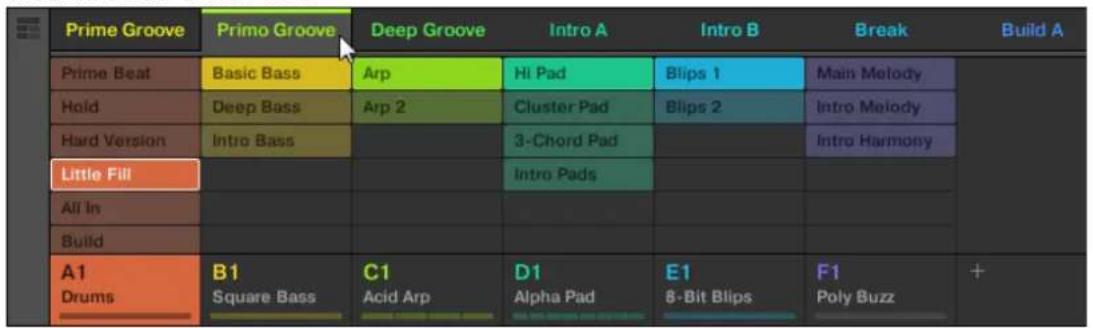
- Puis cliquez sur le Pattern Slot que vous souhaitez assigner à la Scene ou retarder de la Scene.
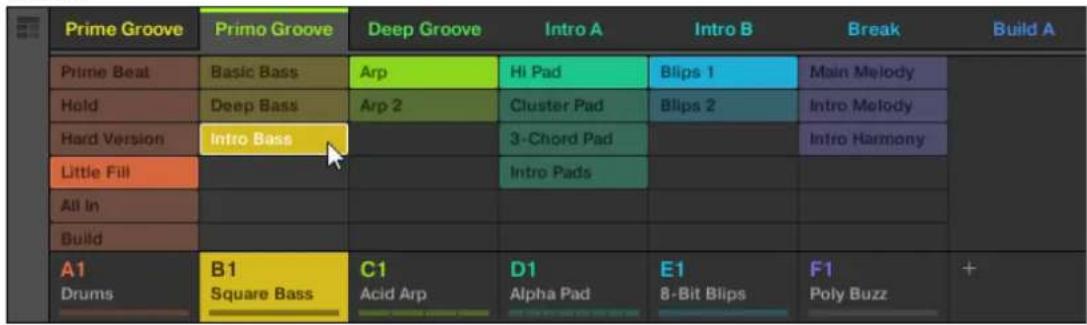
À l'issue de votre sélection, le Pattern est inséré dans la Scene sélectionnée :
- Ce Pattern remplace tout Pattern préexistant pour ce Group dans la Scene.
- Le Pattern affiche son nom et sa couleur.
- Le Pattern correspondant sera dorenant joué dans cette Scene.
- En outre, ce Pattern est maintainant charge dans le Pattern Editor, pret a etre edite.

Les Patterns et le Pattern Editor sont décrites au chapitre ↑10, Utilisation des Patterns.
Créer un nouveau Pattern vide dans l'affichage Ideas
You pouvez également créé un nouveau Pattern vide dans l'affichage Ideas :
Dans l'affichage Ideas, double-cliquez sur un Pattern Slot vide dans la colonne du Group souhaite.
Un nouveau Pattern vide est créé.
Retirer un Pattern dans l'affichage Ideas
VoussouspoucezégalementretirerunPatternd'uneScene dansl'affichageIdeas:
▶ Cliquez sur le Pattern en surbrillance pour n'importe quel Group afin de le retarder de la Scene.
Le Pattern est retire de la Scene :
- Le Pattern correspondant ne sera plus joué dans cette Scene.
- Le Pattern lui-même demeure intact.
15.2.4 Sélectionner les Scenes
You pouvez selectionner la Scene de votrechioix dans l'affichage Ideas.
Selectionner une Scene dans l'affichage Ideas
Pour selectionner une Scene dans l'affichage Ideas, procedez comme ceci :
Sélectionnez la Scene désirée en cliquant sur son nom en haut de l'affichage Ideas :
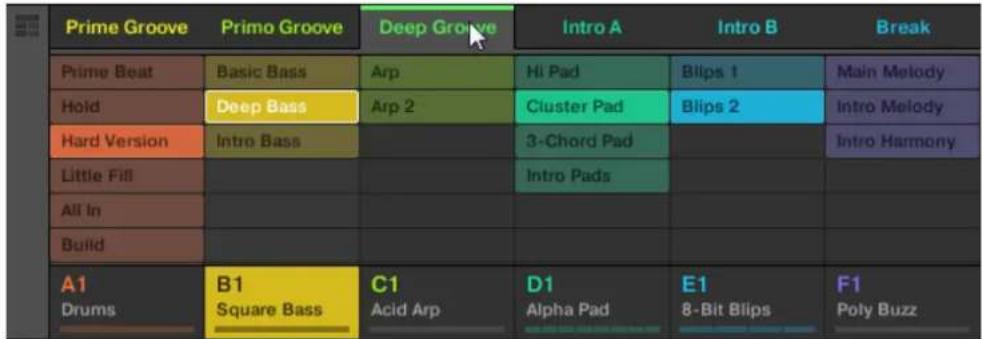
Le nom de la Scene est maintainant en surbrillance, indiquant que cette Scene est selec-tionnée.
Une fois la Scene seLECTIONnee...
Une fois que vous avez selectionné une Scene, voici ce qui se passse :
- Les Pattern Slots sélectionnés pour la Scene en question sont mis en surbrillance. Le Pattern Slot affublé d'un cadre blanc est affiché dans le Pattern Editor. Les Pattern Slots non sélectionnés sont grisés. Si aucun Pattern Slot n'est sélectionné pour la Scene en question, ou s'il n'y a également Pattern, le Pattern Editor est vide.
- Si la lecture est arrêtée, la Tête de lecture saute immédiatement au début de la Scene sélectionnée. Si la lecture est en cours, la Tête de lecture effectue un saut régi par les réglages de la Perform Grid.
15.2.5 Supprimer des Scenes
Pour supprimer une Scene dans l'affichage Ideas :
Dans la rangée située en haut de l'affichage Ideas, effectuez un clic droit ([Ctrl]+clic sous macOS) sur le nom de la Scene que vous souhaitez supprimer et selectionnez Delete dans le menu contextual:
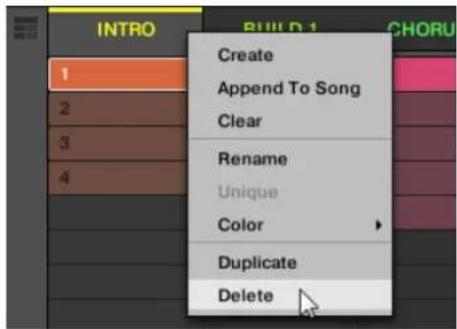
La Scene est alors supprimée, ainsi que tous ses Patterns. Les Scenes à sa droite se décalent pour replir l'espace laissé vacant.

Plutot que de supprimer une Scene (ce qui a pour effet de la retirer complètement), vous pouze également la vider : cela n'aura pour effet que de supprimer son contenu, la Scene vide demeurer dans votre arrangement. Pour savoir comment vider les Scenes, voir la section ↑15.2.7, Vider des Scenes.
15.2.6 Creer et supprimer des Scene Banks
Une nouvelle Scene Bank est automatiquement créé des que vous avez entiement rempli la Scene Bank precedente.
15.2.7 Vider des Scenes
Vider une Scene consiste à supprimer tous les Patterns qu'elle contient ; à la suite de cette opération, il reste une Scene vide. Il n'est possible de vider les Scenes que depuis le logiciel.

Supprimer une Scene a pour effet de la retirer complètement de votre arrangement ; vider la Scen n'a pour effet que de supprimer son contenu - la Scene vide demeurera au sein de votre arrange-. ment. Pour savoir comment supprimer les Scenes, voir la section 15.2.5 , Supprimer des Scenes.
Pour vider une Scene :
Effectuez un click droit ([Ctrl]+clic sous macOS) sur le nom de la Scene que vous souhai-tez vider et selectionnee Clear dans le menu contextual.

La Scene est alors vidée de tous ses Patterns.
15.2.8 Dupliquer les Scenes
L'affichage Ideas you permit de dupliquer une Scene. Cette fonction est liée aux réglages effectuels sur la page Default des Preferences.
Elles vous permettent de :
- dupliquer les Scenes,
- dupliquer les Scenes et les Patterns,
- lier les Sections lors de leur duplication.
Pour plus d'informations sur la page Default des Preferences, voir ↑3.6.4, Preferences - page Default.
Dupliquer une Scene dans le logiciel
Pour dupliquer une Scene dans le logiciel :
Effectuez un clic droit ([Ctrl]+clic sous macOS) et selectionnez Duplicate dans le menu contextualuel.
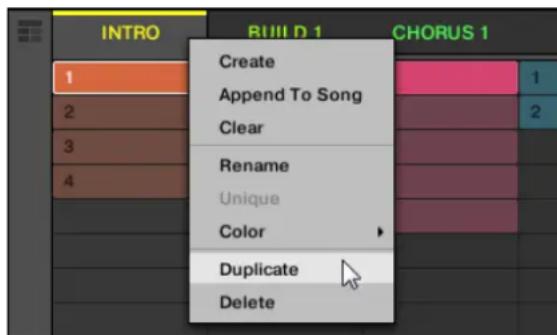
- La Scene sélectionnée est dupliquée selon les réglages de la page Default des Preferences.

Vou puez égarlement dupliquer une Scene en cliquant sur l'en-tête du Scene Slot tout en maintenant la touche [Alt] ([Ctrl] sur PC) et en glissant la souris. Lorsque vous relâchez le bouton de la souris, une copie de la Scene est créé.
15.2.9 Réordonnier les Scenes
La réorganisation des Scenes dans l'affichage Ideas vous permet d'organiser visuellement vos idées et de placer chaque idée sur un pad particulier de votre contrôleur. La réorganisation des Scenes ne modifie pas votre arrangement.
Dans le logiciel, vous pouvez réordonner les Scenes dans l'affichage Ideas.
Pour réordonnier les Scenes :
- Dans l'affichage Ideas, cliquez sur le nom d'une Scene et maintenez le bouton de la sourris enfoncé.
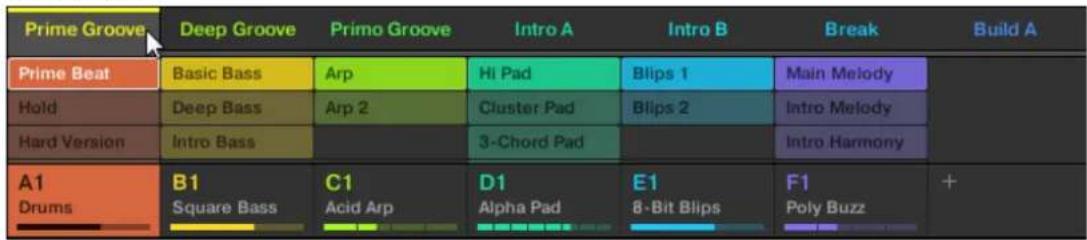
- Tout en maintainant le bouton de la souris enforcé, faites glisser la souris horizontally jusqu'à l'emplacement désiré.
Tandis que le curseur de la souris se déplace, une ligne d'insertion apparait aux emplacements où vous pouvez potentiellement déposer la Scene.
- Lorsque la ligne d'insertion apparait a l'emplacementdesired, relachez le bouton de la sourris.
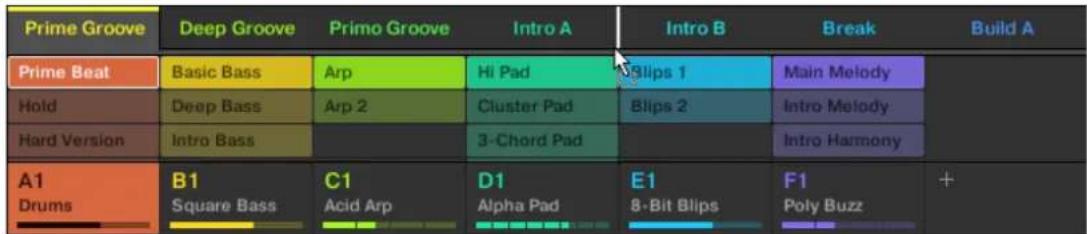
La Scene prend alors sa nouvelle place. Depuis votre contrôleur en mode Scene, vous pouze maintainant selectionner cette Scene à l'aide du pad correspondant à son nouvel emplacement.
| Deep Groove | Primo Groove | Intro A | Prime Groove | Intro B | Break | Build A |
| Prime Beat | Basic Bass | Arp | Hi Pad | Blips 1 | Main Melody | |
| Hold | Deep Bass | Arp 2 | Cluster Pad | Blips 2 | Intro Melody | |
| Hard Version | Intro Bass | 3-Chord Pad | Intro Harmony | |||
| A1 Drums | B1 Square Bass | C1 Acid Arp | D1 Alpha Pad | E1 8-Bit Blips | F1 Poly Buzz | + |
15.2.10 Rendre les Scenes uniques (délier les Scenes)
Si une Scene reflègence les mêmes Patterns, vous pouvez creer une copie distincte (unique) de la Scene avec ses Patterns en selectionnant Unique. Ceci vous permet de travailler sur une copie isolée de la Scene avec ses Patterns, indépendante de l'originale. Utilisez Unique en conjointement avec la commande Duplicate. Pour plus d'informations sur la commande Duplicate, voir ↑15.2.8, Dupliquer les Scenes.
Pour rendre une Scene unique (autrement dit, la délier de la Scene originale) dans l'affichage Ideas :
Dans la rangée située en haut de l'affichage Ideas, effectuez un click droit ([Ctrl]+click sous macOS) sur le nom de la Scene que vous souhaitez rendre unique et selectionnez Unique dans le menu contextual :
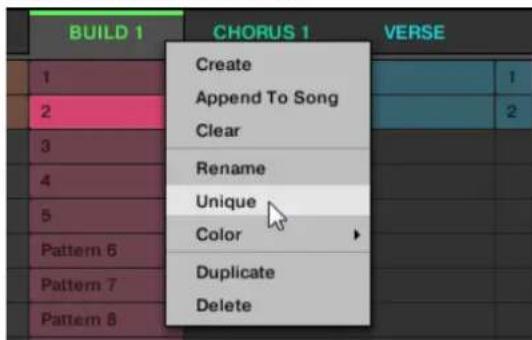
Une copie independante de la Scene avec ses Patterns est cree.

Cette option est uniquement disponible si la Scene selectionnée reference les mêmes Patterns qu'une autre Scene.
15.2.11 Ajouter des Scenes à la fin de l'arrangement
Une fois que vous étés satisfaite d'une Scene, vous pouvez directement l'ajouter à la fin de votre arrangement dans l'affichage Song.
Ajouter une Scene à la fin de l'arrangement dans le logiciel
Dans la rangée située en haut de l'affichage Ideas, effectuez un click droit ([Ctrl]+click sous macOS) sur le nom de la Scene que vous souhaitez ajouter à la fin de l'arrangement et Sélectionnez Append To Arrangement dans le menu contextuel :
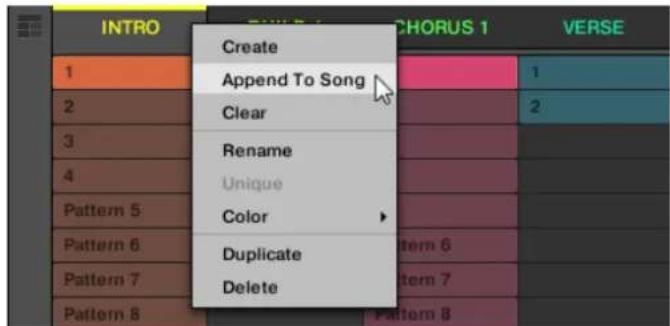
- Une Section contenant la Scene ajoutée est créé et ajoutée à la fin de votre arrangement. Vous pouvez alors cliquer sur le Section Slot (contenant la Scene) et le glisser vers l'endroit souhaité sur la Timeline de l'Arranger.
15.2.12 Renommer les Scenes
Par défaut, les Scènes sont nommées Scene 1, Scene 2, Scene 3, etc. Vous pouvez renomer les Scènes pour utiliser les noms de votrechioix. La modification des noms est uniquement possible dans le logiciel - mais toutes vos modifications apparaîtront bien entendu également sur le contrôleur.
Renommer les Scenes dans l'Arranger
Pour renomer une Scene dans l'Arranger :
- Double-cliquez sur le nom de la Scene en haut de I'Arranger :

Vou puez également effectuer un clic droit ([Ctrl]+clic sous macOS) sur le Scene Slot souhaité ou sur la cellule correspondante au sein de la Pad Grid, et selectionner Rename dans le menu contextuel :
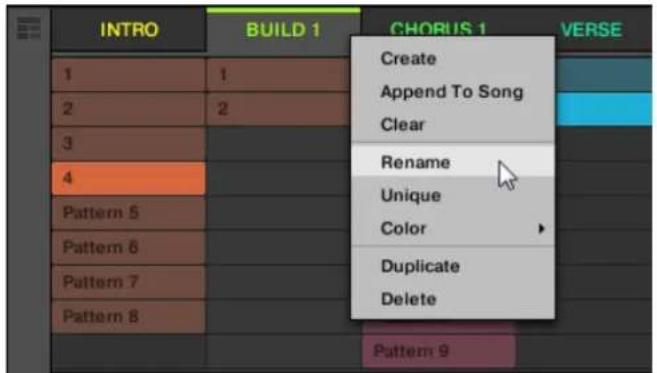
Le nom de la Scene apparait alors en surbrillance et il est editable.
- Saisissez un nom et appuyez sur [Entrée] sur toute clavier d'ordinateur pour confirmer (ou bien appuyez sur [Échap] pour annuler votre modification).
La Scene adopte alors son nouveau nom.

Si vous utilisez MASCHINE en tant que Plug-in, certaines applications hotes utiliser la touche [Entree] - celle-ci pouvant etre assignee a une fonction dans le logiciel I'hote. Dans ce cas, cliquez n'importe ou ailleurs dans la fenetre du Plug-in MASCHINE pour confirmer le nom que vous venez de saisir.
15.2.13 Changer la couleur d'une Scene
Vou puez modifier la couleur associée à chacune des Scenes dans le logiciel. Pour ce faire :
- Dans l'Arranger ou dans le Scene Manager, effectuez un click droit ([Ctrl]+click sous mac-cOS) sur le nom de la Scene de votrechioix et selectionnez Color dans le menu contextuel.
Une palette de couleurs apparait. Dans la palette, la couleur actuelle de la Scene apparait en surbrillance.
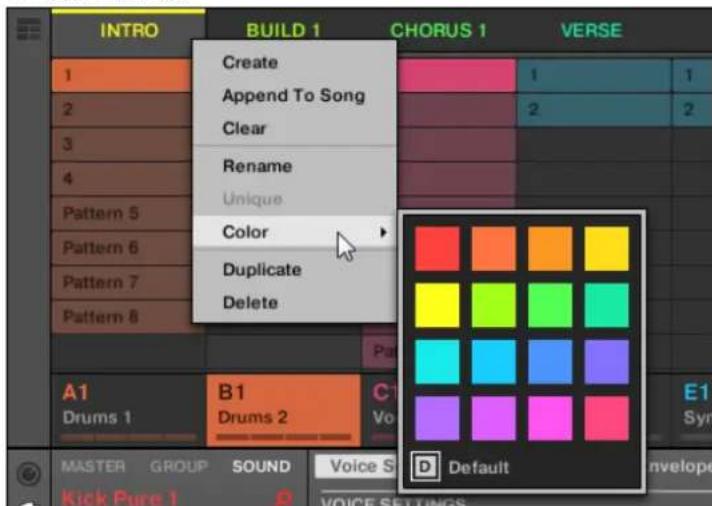
- Sélectionnez la couleur désirée au sein de la palette. Vous pouvez aussi désirer d'utiliser la couleur par défaut de la Scene : pour cela, Sélectionnez Default en bas de la palette de couleurs.
Le Scene Slot adopte la couleur sélectionnée.

Par défaut, les Scènes sont blanches. Cependant, vous pouvez désir une autre couleur par défaut pour vos Scènes dans Preferences> Colors> Scene Default. Voir section ↑3.6.8, Preferences- page Colors pour plus d'informations.

Une fois que vous avez sélectionné une couleur personnalisée pour une Scene tel que décrit ci-dessus, la Scene conservera sa couleur si vous la déplacez au sein de l'affichage Song ; cette couleur sera enregistrée avec la Scene lorsque vous sauvégarderez votre Project. Veuillez remarquer qu'il est possible deCHOISIR LA même couleur que celle définite par défaut : dans ce cas, la couleur (inchangée) sera considérée comme personnalisée et accompagnera la Scene si vous la déplacez.
15.3 Utiliser l'affichage Song
Dans MASCHINE, un morceau est composé d'un nombre variable de Scenes qui représentent les différentes parties du morceau, par exemple l'intro, un couplet, un refrain, un break, un autre couplet... En assignant les Scenes à des Sections sur la Timeline de l'affichage Song, vous pouvez commencer à organiser votre morceau.
L'affichage Song vous permet de séquencer vos Scenes afin de créé un arrangement final. Ce processus comprend la création d'une Section sur la Timeline et l'assignation d'une Scene à cette Section. Toutle Scene existante dans l'affichage Ideas peut être assignée à une Section dans l'affichage Song. Vous pouvez modifier la longueur d'une Section (ce qui déterminé la longueur lui dans la Scene) et ré-organiser les Sections comme bon vous semble. Vous pouvez également ré-utiliser la même Scene dans plusieurs Sections sur la Timeline, ou encore désir de n'assigner aucune Scene à une Section particulière.
Un puissant aspect de la relation entre l'affichage Ideas et l'affichage Song est que les deux affichages doivent en fait un seul et même contenu. Ceci signifie que si vous modifiez une Scene, votre modification affectera automatiquement toutes les autres instances de cette Scene. Si vous placez une Scene dans trois Sections différentes de la Timeline puis modifier les Patterns assignés à cette Scene, les deux autres instances de cette Scene contiendront aussi les Patterns nouvellement assignés. Il est donc très facile de modifier des Patterns et Scenes individuels même après avoir créé votre arrangement et d'entendre immédiatement le résultat dans le contexte de l'arrangement, que vous ayez effectué vos modifications dans l'affichage Ideas ou dans l'affichage Song.
15.3.1 Vue d'ensemble de la gestion des Sections
Dans le logiciel, toutes les Sections peuvent être générées depuis l'affichage Song.
Pour ouvrir le Section Manager :
- Pour ouvrir l'affichage Song, cliquez sur le bouton Arranger View sur la gauche de l'Arranger.
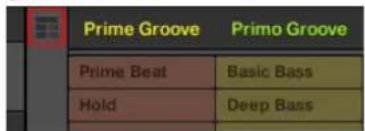
L'affichage Song apparait sur la droite.
- Pour ouvrir le Section Manager, cliquez sur le menu déroulant sur la gauche de l'arrangement.
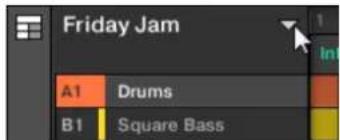
Le Section Manager apparait sur le droite.
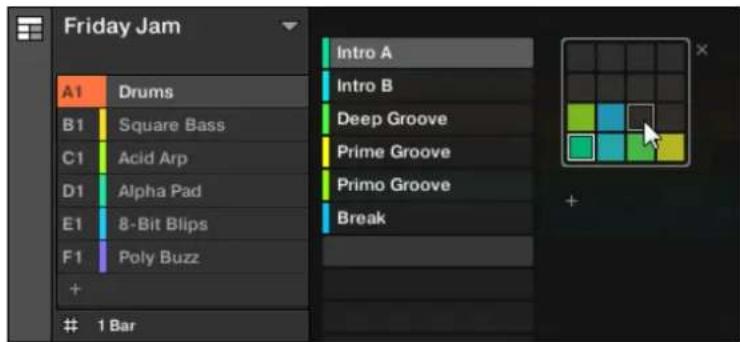
Utilisez le Section Manager pour gerer vos Sections.
- Sur la gauche, vous pouvez voir une liste des 16 Section Slots de la Section Bank selec tionne. Les Slots contenant une Section comportent une barre colorée ou blanche sur leur gauche suivie du nom de la Section. Les autres Slots ne contiennent pas de Section. La Section selectionnee apparait en surbrillance (Intro A dans l'imagé ci-dessus).
- Sur la droite, diverses Section Banks apparaissent sous la forme de Pad Grids; une Pad Grid (« grille de pads ») est un carré de 4x4 cellules représentant les pads de votre contrôleur. Dans chaque Section Bank, les cellules colorées indiquent les Section Slots, conte
nant une Section, tandis que les cellules eteintes indiquent les Section Slots vides. La Section Bank selectionnee est entourée en blanc (la Bank 2 dans l'imagc ci-dessus). S'il y a trop de Section Banks pour les afficher toutes simultanement dans le Section Manager, utilisez la molette de votre souris pour afficher les autres Banks.
- Les Section Slots (sur la gauche) et les cellules de la Pad Grid Sélectionnée (sur la droite) sont strictement équivalents : vous pouvez utiliser indifféremment les Slots ou les cellules correspondantes pour effectuer les commandes de gestion décrites dans les sections qui suivent.
Pour fermer le Section Manager, cliquez n'importe ou en-dehors.
Section Manager vs. rangée supérieure de l'Arranger
Toutes les opérations sur les Sections peuvent être réalisées dans le Section Manager ; cependant, la plupart d'entre elles peuvent aussi être effectuées dans la rangée supérieure de l'Arranger :

La rangée supérieure de l'Arranger.
La seule différence entre le Section Manager et la rangée supérieur de l'Arranger resides dans le fait que le Section Manager permet la gestion des Section Banks, ce qui est impossible avec la rangée supérieur de l'Arranger. Ceci mis à part, les actions effectuees dans la rangée supérieur de l'Arranger et dans le Section Manager sont strictement équivalentes.
15.3.2 Creer des Sections
You pouvez creer une nouvelle Section directement dans l'affichage Song.
Créer une Section dans le logiciel
Pour creer une nouvelle Section, cliquez sur le bouton « + » situé à la suite des noms des Section existantes, dans la rangée située en haut de l'affichage Song.
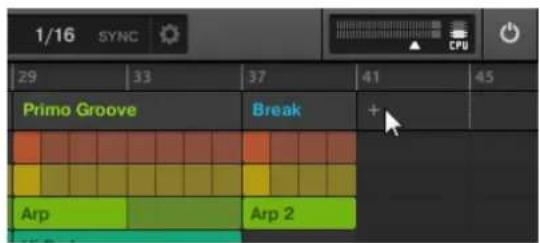
Cliquez sur le bouton « + » pour creer une nouvelle Section.
- Une nouvelle Section vide est alors créé à la suite des Sections existantes. Vous pouvez alors lui assigner une Scene dans le logiciel ou depuis votre contrôleur - voir section ↑15.3.3, Assigner une Scene à une Section.
15.3.3 Assigner une Scene à une Section
Une fois que vous avez créé une Section vide sur la ligne temporelle de l'Arranger, vous pouvez insérer dans l'Affichage Arranger une Scene issue de l'affichage Song.
Pour ajouter une Scene à une Section sur la ligne temporelle de l'Arranger :
Effectuez un cli c droit ([Cmd] + cli sous macOS) sur un Section Slot, selectionnez Append dans le menu contextuel, puis selectionnez (par exemple) Scene 2 dans le sous-menu.
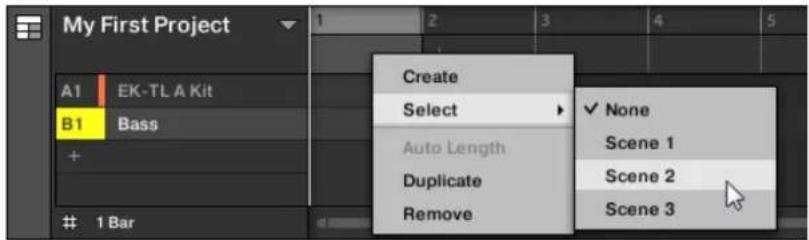
La Scene selectionnée est ajoutée à la Section.
En repétant l'opération pour chaque nouvelle Section, vous pouvez rapidement ajouter des Scenes dans l'Arranger.
15.3.4 Sélectionner les Sections et les Section Banks
Vouse pouvez selectionner la Section de votrechoix à l'aide du Section Manager ou bien directement dans I'affichage Song.
Selectionner une Section dans l'affichage Song
Pour selectionner une Section dans l'affichage Song, procedez comme ceci :
Sélectionnez la Section désirée en cliquant sur son nom en haut de l'affichage Song :
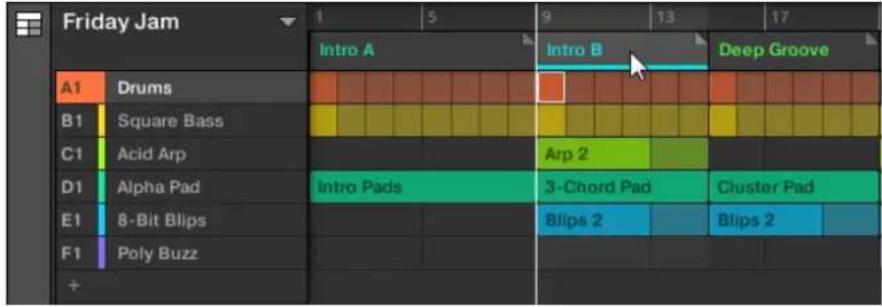
Le nom de la Section est maintainant en surbrillance et souligné, indiquant que cette Section est sélectionnée.
Selectionner une Section et une Section Bank dans le Section Manager
Pour selectionner une Section dans le Section Manager, procedez comme ceci :
-
Ouvrez le Section Manager (voir ↑15.3.1, Vue d'ensemble de la gestion des Sections).
-
Si nécessaire, sélectionnez la Section Bank contenant la Section souhaitée enclinquant sur la Pad Grid correspondante (sur la droite).
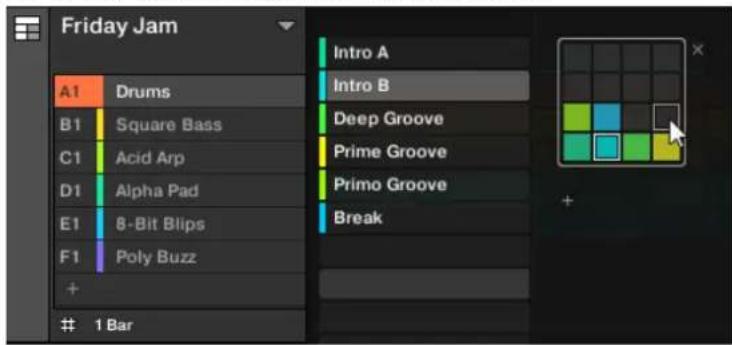
La Section Bank selectionnee est entourée en blanc et les Section Slots de cette Bank s'affichent dans la partie gauche du Section Manager.
- Sélectionnez la Section de votre choix enclistuant sur le Slot相对较ient son nom dans la liste située sur la gauche, ou enclistuant sur la cellule correspondante au sein de la Pad Grid selektionnee sur la droite.

Le Section Slot et sa cellule correspondante (à droite) apparaisent maintainant en surbril-lance ; cela indique que la Section correspondante est selectionnée.
Une fois la Section selectionnee...
Une fois que vous avez sélectionné une Section à l'aide de l'une des deux méthodes décrites ci-dessus, voici ce qui se passé :
- Le Pattern Editor affiche le Pattern correspondant au Group en focus dans cette Section.
Si la Section que vous avez selectionnée ne contient aucun Pattern pour le Group en focus, le Pattern Editor est vide. - En outre, si la Section sélectionnée est en-dehors de la Région de Bouclage actuelle :
La Région de Bouclage est place sur la Section sélectionnée.
Si la lecture est arrêtée, la Tête de lecture saute immédiatement au début de la Section sélectionnée. Si la lecture est en cours, la Tête de lecture effectue un saut régi par les réglages de la Perform Grid.

Pour plus d'informations concernant la Région de Bouclage, veuillez consulter la section ↑15.3.1, Vue d'ensemble de la gestion des Sections. Pour plus d'informations concernant la Perform Grid, veuillez consulter la section ↑15.3.1, Vue d'ensemble de la gestion des Sections.
Selectionner les Sections et les Section Banks sur le contrôleur
Selectionner une Section Bank
Pour selectionner une Section située dans une autre Section Bank :
- Appuyez sur SHIFT + SCENE pour acceder à l'affichage Song.
- Maintenez SCENE enforcé pour passer en mode Scene (ou verrouille ce mode en appuyant sur SCENE + CONTROL).
- Appuyez sur SHIFT + bouton Flèche Gauche/Droite pour sélectionner la Section Bank précédente ou suivante.

Si la dernière Section Bank est selectionnée et non vide, une pression sur SHIFT + bouton Flèche Droite aura pour effet de creer une nouvelle Section Bank vide ; voir section ↑15.3.12, Créer et supprimer des Section Banks pour plus d'informations.
Selectionner une Section
Pour selectionner une Section au sein de la Section Bank actuelle, appuyez sur SCENE + le pad faiblement eclairé correspondant à cette Section.
Voici ce qui se passé à l'issue de votre sélection :
- Le Pattern Editor affiche le Pattern pour le Group en focus dans cette Section. Si la Section que vous avez seLECTIONnée ne contientaucunPattern pour le Group en focus,le Pattern Editor est vide.
- La Région de Bouclage est déplaced sur la Section sélectionnée ; voir section Sélectionner une Région de Bouclage (Loop Range).
- Si la lecture est arrêtée, la Tête de lecture saute immédiatement au début de la Section sélectionnée. Si la lecture est en cours, la Tête de lecture effectue un saut régi par les réglages de la Perform Grid ; voir section Transitions vers d'autres Scenes.
15.3.5 Réorganiser les Sections
Il est essentiel de pouvoir déplacer vos Sections afin de les organiser et d'arranger votre morceau.
Dans le logiciel, vous pouvez réorganiser les Sections dans l'Arranger et dans le Section Manager.
Pour déplacer une Section :
- Cliquez sur le nom de la Section dans l'Arranger et maintenez le bouton de la souris en foncé.

- Tout en maintainant le bouton de la souris enfoncé, glissez la souris horizontally dans l'Arranger jusqu'à l'emplacement désiré.
Tandis que le curseur de la souris se déplace, une ligne d'insertion apparait aux emplacements où vous pouvez déposer la Section.
- Lorsque la ligne d'insertion apparait a l'emplacementdesired, relachez le bouton de la sourris.
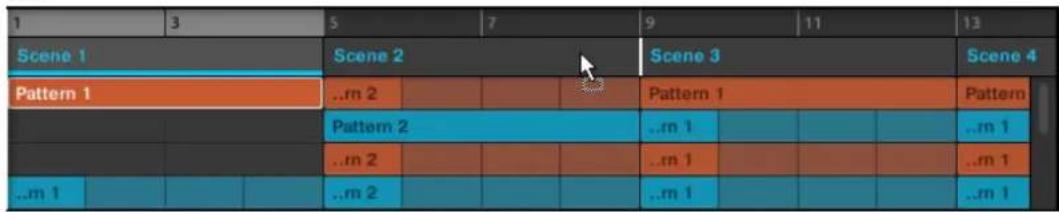
La Section prend sa nouvelle place. Sur votre contrôleur en mode Section, vous pouvez maintainant selectionner cette Section à l'aide du pad correspondant à son nouvel emplacement.

15.3.6 Ajuster la longueur d'une Section
Voici quelques règles concernant l'affichage des Sections, Scènes et autres Patterns dans l'Arranger :
Par défaut, la longueur d'une Section est automatiquement définie par le Pattern le plus long dans la Scene référencée (Auto Length), à moins que la longueur de la Section n'ait ete modifie manuellement (Manual Length).
-
Auto Length : par défaut, la longueur d'une Section correspond à celle du Pattern le plus long utilisé dans la Scene référencée. Si vous insérez un nouveau Pattern plus long que la Section elle-même, celle-ci est automatiquement allongée en conséquence. Si vous supprimez le Pattern le plus long d'une Section, celle-ci est automatiquement raccourcie en conséquence. Si vous allongez ou raccourcissez le Pattern le plus long d'une Section, la Section est allongée ou raccourcie en conséquence.
-
Manual Length : la longueur d'une Section peut être régée manuellement sur une valeur particulière. Cette longueur peut être plus petite ou plus grande que la longueur des Patterns contenus dans la Scene générée. L'insertion ou la suppression de Patterns dans la Scene ne modifie pas la longueur de la Section ; vous pouvez en revanche modifier la longueur de la Section en glissant la souris dans la Timeline ou depuis votre contrôle MA-SCHINE.
- Si un Pattern est plus court que la Section dans laquelle il est place, il est automatiquement repété jusqu'à la fin de la Section (la première répetition étant eventuèlement coupee). Ces répetitions sont générées automatiquement et ne peuvent pas être modifiées. Elles font reference au même Pattern place en début de Section. Les répetitions d'un Pattern sont indiquées par des blocs plus sombres dans l'Arranger, et un marqueur Truncated Pattern (« Pattern tronqué ») apparait sur la cordure droite de la Section pour indiquer qu'une partie du Pattern est masquée :
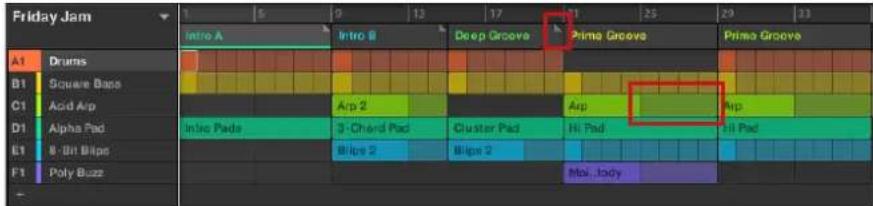
- Si une Section a eté manuellement raccourcie, seule la partie du Pattern incluse dans la longueur de la Scene est visible et audible.
- Les Scenes commencent toujours au début de la Section.
15.3.6.1 Ajuster la longueur d'une Section dans le logiciel
La longueur variable des Sections vous permet d'all longer ou de raccourcir une Scene sur la Timeline sans modifier les Patterns auxquels elle fait reference. Ceci est particulièrement utile puisque cela vous évite de creer une nouvelle version d'une Scene si vous souhaitez seulementétendre ou tronquer cette Scene afin qu'elle s'insère dans votre arrangement.
Lorsque le marqueeur de fin d'une Section est déplaced au-delà de la longueur de la Scene, les Patterns référencés sont répetés. Lorsque le marqueeur de fin d'une Section est déplaced en-de-à de la Scene référencée, seule la partie visible des Patterns est audible.
Pour allonger une Section :
Cliquez sur le marqueur de fin de la Section et glissez-le vers la droite.
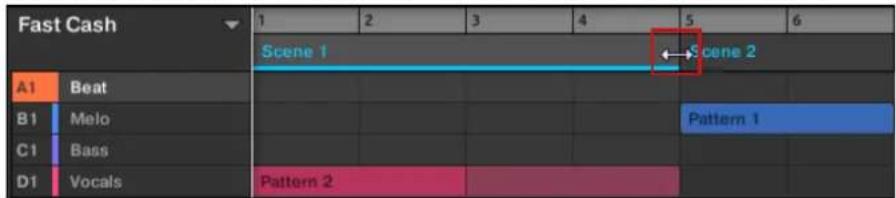
Si la nouvelle longueur est plus grande que la longueur du Pattern refereNCe, la Scene est repeteee.
Pour raccourcir une Section :
Cliquez sur le marqueur de fin de la Section et glissez-le vers la gauche.
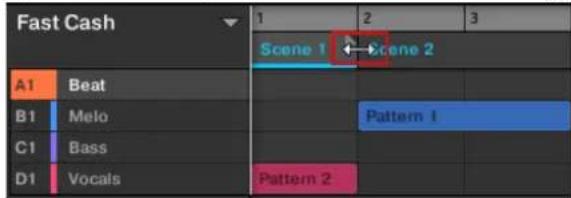
La Scene est raccourcie, et si la nouvelle longueur de la Scene est plus petite que celle du Pattern refereNCe, un petit marqueur « Truncated Clip » apparait sur la cordure droite de la Section pour indiquer qu'une partie de la Scene est masquee. Seule la partie visible de la Scene sera audible lors de la lecture.
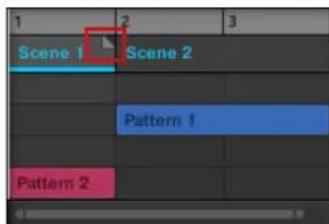
Lorsque vous ajustez la taille d'une Section, les règes suivantes s'appliquent :
-
L'increment de longueur utilisé correspond à la valeur définie pour l'Arrange Grid. Pour plus d'informations sur l'Arrange Grid, voir ↑15.6, L'Arrange Grid.
-
Si vous maintainez la touche [Maj] enforcée lorsque vous modifiez la longueur de la Scene, l'increment de longueur utilisé correspond à la valeur définie pour la Step Grid. Pour plus d'informations sur la Step Grid, voir ↑10.1.7, Régler la Step Grid et la Nudge Grid.
- La longueur minimale de déplacement du marqueur de fin de Section (sans touche modificatrice) correspond à un pas de l'Arrange Grid.
- Lorsque vous maintainez la touche [Maj] enforcée, la longueur minimale de déplacement du marqueeur de fin de Section correspond à un pas de la Step Grid.
- La longueur minimale d'une Section correspond à la longueur de Scene minimale. Ceci s'obtient uniquement en réglant l'Arrange Grid et la Step Grid sur Off.
15.3.7 Vider un Pattern dans l'affichage Song
Vider un Pattern consiste à retarder tout son contenu, laissant ainsi un Pattern vide.
Pour vider un Pattern dans l'affichage Song :
- Effectuez un clic droit ([Ctrl]+click sous macOS) sur le nom du Pattern que vous souhaitez vider.
- Sélectionnez Clear dans le menu contextuel.
Le Pattern est yidé de son contenu.
15.3.8 Dupliquer les Sections
L'affichage Song vous permet de dupliquer une Section. Cette fonction est liée aux réglages effectuels sur la page Default des Preferences.
Elles vous permettent de :
- dupliquer les Scenes,
- dupliquer les Scenes et les Patterns,
- lier les Sections lors de leur duplication.
Pour plus d'informations sur la page Default des Preferences, voir ↑3.6.4, Preferences - page Default.
Dupliquer une Section
Effectuez un clic droit ([Ctrl]+clic sous macOS) et selectionnez Duplicate dans le menu contextualuel.
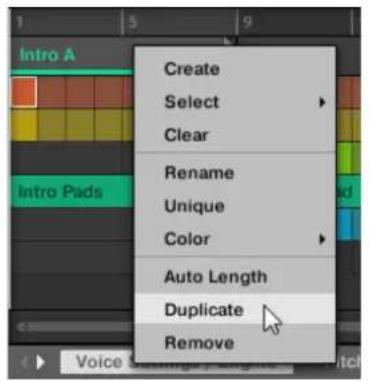

- La Section selectionnée est dupliquée selon les réglages de la section Scene / Section sur la page Default des Preferences.
15.3.8.1 Rendre les Sections uniquees (délier les Sections)
À tout moment, vous pouvez transformer une Section liée en Section indépendante. Ce faisant, vous placez une nouvelle Section au même endroit et créez également de nouveaux Patterns. Vous pouvez alors modifier les Patterns dans la Section et le contenu de ces Patterns sans affecter la Section originale ni ses Patterns. Ceci est fort pratique lorsque vous souhaitez introduire des variations dans la structure d'un morceau que vous avez construitem à partir de Sections liées.
Pour délier une Section dans le logiciel MASCHINE :
- Dans la Timeline, effectuez un clic droit ([Ctrl]+clic sous macOS) sur la Section que vous souhaitez délier. Le menu contextual s'ouvre.
2. Cliquez sur Unique.
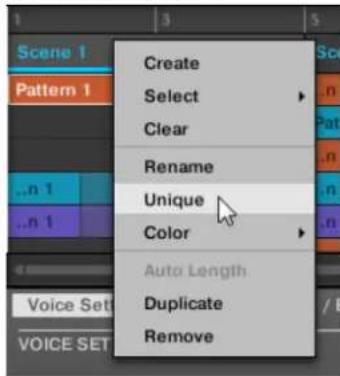
La Section devient independante des Sections auxquelles elle etait liée et ses Patterns peuvent etre modifiés sans incidence sur les Sections et Patterns originaux.
15.3.9 Retirer des Sections
Pour retiree une Section de I'arrangement :
Dans la rangée située en haut de l'affichage Song, effectuez un clic droit ([Ctrl]+clic sous macOS) sur le nom de la Section que vous souhaitezPTRirer et selectionnez Remove dans le menu contextual:
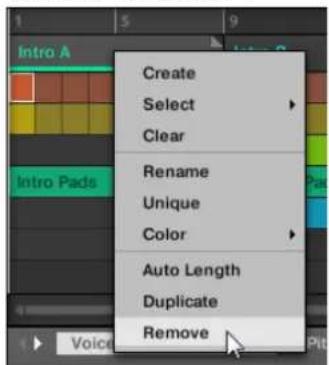
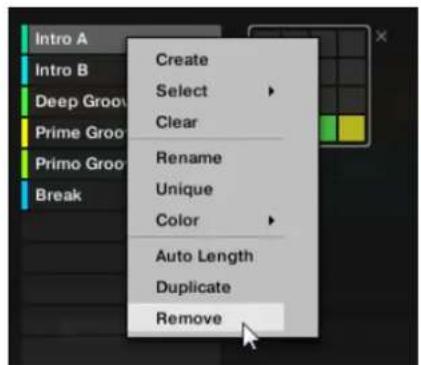
La Section est retiree de l'arrangement. Les Sections suivantes se decalent pour combler l'espace vide.

Plutot que desterolir une Section (ce qui a pour effet de la retirer compltelement),you pouze egalement la vider : cela supprimera uniquement son contenu, la Section vide demeurant dans voire arrangement. Pour savoir comment vider les Sections, voir la section 15.3.11 ,Vider les Sections.
15.3.10 Renommer les Scenes
Les sections sont affichées dans le logiciel avec les noms des Scenes auxquelles elles font référence. Les Sections n'ont pas de noms distincts des Scenes qu'elles représentent. Sur le contrôleur, elles sontétiquétéesd'après leur position,par exemple #4.
Pour organiser votre morceau, vous pouvez renomer les Scenes et leur attribuer des noms de votre cru. La modification des noms est uniquement possible dans le logiciel, mais toutes vos modifications apparaitront bien entendu à la fois dans les deux affichages de l'Arranger (affiche Ideas et affichage Song) et sur votre contrôleur.
Renommer les Scenes dans l'affichage Song
Pour renomer une Scene dans l'affichage Song :
- Double-cliquez sur le nom de la Scene en haut de I'affichage Song :
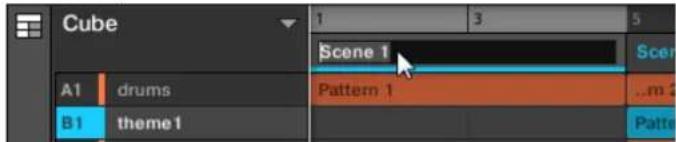
Voussoupiezegalementeffectuerunclicdrot([Ctrl]+clscous macOS)surleSceneshouhaiteou sur la cellule correspondante au sein de la Pad Grid,et selectionner Rename
Dans le menu contextuel.
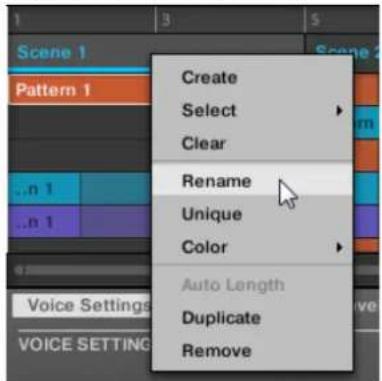
Le nom de la Scene apparait en surbrillance et il est editable.
- Saisissez un nom et appuyez sur [Entrée] sur toute clavier d'ordinateur pour confirmer (ou bien appuyez sur [Échap] pour annuler votre modification).
La Scene adopte alors son nouveau nom.

Si vous utilisez MASCHINE en tant que Plug-in, certaines applications hôtes utilisent la touche [Entree] - celle-ci pouvant être assignée à une fonction dans le logiciel l'hote. Dans ce cas, cliquez n'importe où ailleurs dans la fenêtre du Plug-in MASCHINE pour confirmer le nom que vous venez de saisir.
15.3.11 Vider les Sections
Vider une Section consiste à luisteroler la Scene qu'elle reference,laissant une Section vide. Les Sections ne peuvent etre vidées que dans le logiciel.

Alors que la suppression d'une Section a pour effet de la retirer complètement de votre arrangement, le vidage de la Section n'a pour effet que de supprimer son contenu, la Section vide demeu-rant dans votre arrangement. Pour savoir comment supprimer les Sections, voir la section ↑15.3.9, Retirer des Sections.
Pour vider une Section :
Effectuez un cli c droit ([Ctrl]+clic sous macOS) sur le nom de la Section souhaitee dans l'affichage Song et selectionnee Clear dans le menu contextual.
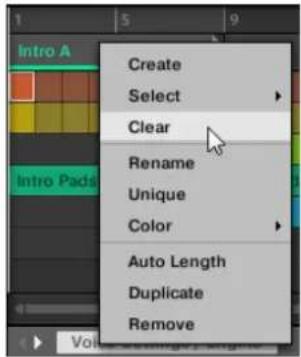
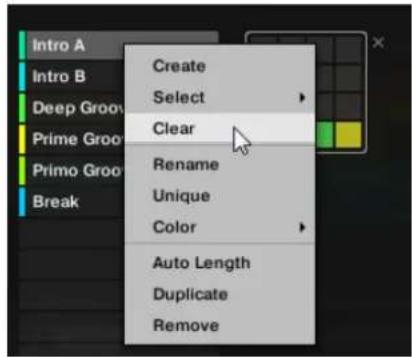
La Section est videe de son contenu.
15.3.12 Creer et supprimer des Section Banks
Une nouvelle Section Bank est automatiquement créé des que vous avez entierement rempli la Section Bank precedente.
15.3.13 Utiliser les Patterns dans l'affichage Song
Avec un click droit sur un Pattern dans l'affichage Song de l'Arranger, vous acceder à un menu contextual contenant plusieurs commandes utiles pour le travail et l'interaction avec les Pat-terns.
15.3.13.1 Creer un Pattern dans l'affichage Song
Dans l'affichage Song, utilisez le menu contextuel (ouvert via un clic droit) pour creer un nouveau Pattern dans une Section.
Pour creer un nouveau Pattern dans l'affichage Song :
Effectuez un clic droit ([Ctrl]+clic sous macOS) sur une cellule vide de la Section dans laquelle vous souhaitez créé un nouveau Pattern, et selectionnez Create dans le menu.
Un nouveau Pattern vide est cree dans la Section selectionnee.
15.3.13.2 Sélectionner un Pattern dans l'affichage Song
Dans l'affichage Song, utilisez le menu contextuel (ouvert via un clic droit) pour selectionner un autre Pattern dans une Section.
Pour selectionner un Pattern dans l'affichage Song :
- Effectuez un clice droit ([Ctrl]+clic sous macOS) sur le Pattern que vous souhaitez modifier et cliquez sur Select dans le menu.
Un nouveau Pattern est sélectionné pour cette Scene et apparaitra dans chaque Section utilisant la Scene en question.
15.3.13.3 Vider un Pattern dans l'affichage Song
Dans l'affichage Song, utilisez le menu contextuel (ouvert via un clic droit) pour vider le content du Pattern. Le vidage du contenu retire tous les événements et boucles audio du Pattern.
Pour vider le contenu d'un Pattern dans l'affichage Song :
Effectuez un cli c droit ([Ctrl]+clic sous macOS) sur le Pattern que vous souhaitez vider et cliquez sur Clear dans le menu.
Le contenu du Pattern sélectionné est retire.
15.3.13.4 Renommer un Pattern dans l'affichage Song
Dans l'affichage Song, utilisez le menu contextuel (ouvert via un clic droit) pour renomer un Pattern dans une Section.
Pour renomer un Pattern dans l'affichage Song :
Effectuez un clic droit ([Ctrl]+clic sous macOS) sur le nom du Pattern que vous souhaitez renommer et cliquez sur Rename dans le menu.
Le Pattern est alors renommé.
15.3.13.5 Changer la couleur d'un Pattern dans l'affichage Song
Dans l'affichage Song, utilisez le menu contextuel (ouvert via un clic droit) pour changer la couleur d'un Pattern dans une Section.
Pour changer la couleur d'un Pattern dans l'affichage Song :
- Effectuez un clic droit ([Ctrl]+clic sous macOS) sur le Pattern dont vous souhaitez modifier la couleur et cliquez sur Color dans le menu.
- Sélectionnez une autre couleur.
Le Pattern sélectionné prend sa nouvelle couleur.
15.3.13.6 Retirer un Pattern dans l'affichage Song
Dans l'affichage Song, utilisez le menu contextuel (ouvert via un clic droit) pour-retirer un Pattern d'une Section.
Pour prisoner un Pattern d'une Section dans l'affichage Song :
Effectuez un clic droit ([Ctrl]+clic sous macOS) sur le nom du Pattern que vous souhaitez retarder et cliquez sur Remove dans le menu.
Le Pattern est retire de la Section mais pas suprimé. Vous pouze à nouveau insérer le Pattern dans la Scene via la commande Select du menu contextual.
Pour plus d'informations sur la commande Select, voir ↑15.3.13.2, Sélectionner un Pattern dans l'affichage Song.
15.3.13.7 Dupliquer un Pattern dans l'affichage Song
Dans l'affichage Song, utilisez le menu contextuel (ouvert via un clic droit) pour dupliquer un Pattern dans la Scene selectionnee.
Pour dupliquer un Pattern dans l'affichage Song :
Effectuez un clic droit ([Ctrl]+clic sous macOS) sur le Pattern que vous souhaitez dupliquer et cliquez sur Duplicate dans le menu.
Le Pattern selectionné est dupliqué. La copie du Pattern prend la place du Pattern existant dans la Scene et apparaît dans chaque Section de votre arrangement utilisant la Scene en question.
Par défaut, une Section est régée sur Auto Length, ce qui lui permet d'adapter automatique sa longueur à celle de son contenu. Si la longueur de la Section est ajustée manuellement (en déplaçant le marqueeur de fin de Section), le mode Auto Length est désactifé et la Section passée automatiquement en mode Manual Length.
Dans le logiciel comme sur votre contrôleur, vous pouze ramener rapidement une Section au mode Auto Length afin de la réinitialiser et de révélé son évventuel contenu tronqué (masqué). Lorsqu'Auto Length est actif, les réglages manuels de longueur sont annulés et la Section est redimensionnée en fonction des Patterns de la Scene référencée ; sa longueur continua à s'adapter à son contenu jusqu'à ce que vous la modifiiez à nouveau manuellement.
Pour activer le mode Auto Length pour une Section dans le logiciel :
- Effectuez un click droit ([Ctrl]-click sous macOS) sur la Section.
- Cliquez sur Auto Length dans le menu.

Le mode Auto Length est activé et la Section sélectionnée est automatiquement redimensionné en fonction des Patterns contenus dans la Scene générée. Les ajustements manuels antérieurs sont annulés.
15.3.15 Lecture en boucle
L'activation d'une Boucle vous permet de dire de maniere repeteee une section specifie de devote arrangement. Une fois qu'une Boucle est active, les Sections comprises dans la Région de Bouclage sont Iues jusqu'a ce que le bouclage soit desactive. Vous pouez utiliser cette region pour jourer de maniere repeteee un passage particulier d'un morceau. Ceci peut etre praticque pour composer, pour s'entraîner sur un passage particulier avant d'enregistrer, pour enregistrer plusieurs prises, etc. La Région de Bouclage est always visible (meme lorsque le bouclage est desactive) et ses position et taille peuvent etre modifiées en glissant ses points de début et de fin.
15.3.15.1 Définir la Région de Bouclage dans le logiciel
Pour définitir le point de début, le point de fin et la position de la boucle, utilisez la Région de Bouclage dédiée dans la Timeline. L'increment de longueur utilisé pour la Région de Bouclage correspond au pas définir pour l'Arrange Grid.
Pour ajuster la Région de Bouclage dans le logiciel :
Glissez le marqueeur de début ou de fin de Boucle pour allonger cette derniere.
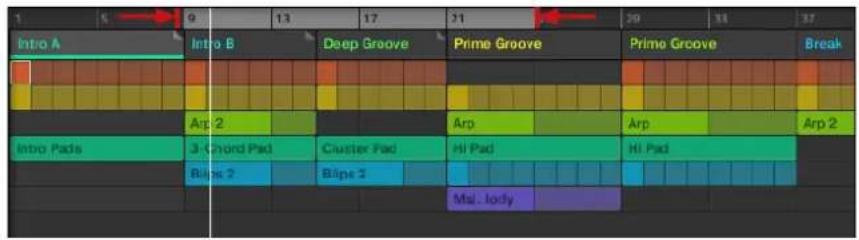
La Région de Bouclage est étendue.
Pour déplacer la boucle dans le logiciel :
Cliquez sur la Région de Bouclage et glissez la souris vers la gauche ou vers la droite.
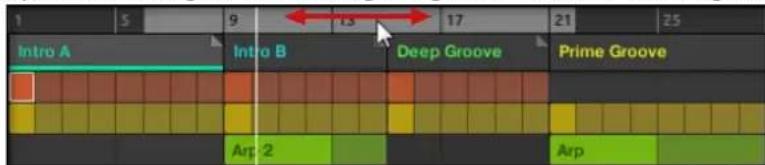
La Région de Bouclage entière est déplacée.
Activer ou désactiver une boucle dans le logiciel
Pour activer une boucle dans le logiciel :
▶ Cliquez sur le bouton Loop dans l'en-tête pour activer ou désactiver la boucle.

Lorsque la boucle est activée, les Sections comprises dans la Région de Bouclage sont répétées.
15.4 Jouer avec les Sections
MASCINE met à votre disposition divers outils permettant de contrôle précisé qu'elle. Section doit être jouée, et quand.
Morceau en studio ou performance live?
Si vous composez un morceau studio que vous prévoyez d'exporter tel quel, vous pouvez arranger vos Sections de manière à ce que votre morceau puisse être joué en une passé, de la première à la dernière Section.

Pour plus d'informations sur l'exportation audio, veuillez consulter la section 15.4.3, Exportation audio.
En revanche, si vous préparez un morceau pour le jouer en live, vous aurez certainement envie de pouvoir changer de Scene à votre gré dans l'affichage Ideas pendant votre prestation.
Cela peut aussi s'avérer nécessaire si vous composez un morceau de studio dans votre séquenceur hôte et que vous désirez contrôler les Sections ou les Scènes que le plug-in MASCHINE doit journ. C'est à cela que servent les outils de MASCHINE décrits dans les sections suivantes.
15.4.1 Sauter à une autre position de lecture dans votre Project
Vouss pouvez utiliser la Timeline au dessus des Headers des Scenes dans l'affichage Song pour placer la Tete de lecture à la position voulue.
Dans la Timeline ainsi que sur toute la hauteur de l'affichage Song, la Tête de lecture (la petite ligne verticale blanche) indique la position de lecture actuelle au sein de votre Project.

La Tete de lecture indique la position de lecture actuelle.
You pouvez à tout moment sauter à une autre position au sein de votre Project :
- Cliquez n'importe ou sur la Timeline pour déplacer la Tête de lecture à la position correspondante dans votre Project.
Suivant l'etat de lecture, voici ce qui se passe alors :
- Si la lecture est désactivée, la Tête de lecture saute à la division de la Perform Grid la plus proche. Si la Perform Grid est désactivée (réglage Off), la Tête de lecture saute exactement à la position sur laquelle vous avez cliué. Si la Perform Grid est réglée sur Quick, la Tête de lecture saute au début de la mesure dans laquelle vous avez cliué.
- Si la lecture est activée, la Tête de lecture saute à la position la plus proche de votre curseur de souris et conserve sa position relative par rapport aux divisions de la Perform Grid. Ceci permet d'effectuer en toute transparence des sauts qui ne cassent pas le rythme de votre musique. Si la Perform Grid est reglee sur Off (désactivée) ou sur Quick, la position de la Tête de lecture est conservée relativement à la mesure en cours.

VoussoupiezaussichangerlepositiondeLaTete de lecture enpassantauneautoreScene.Le moment auquellesautauréffectivementlieu dépenddureglagede laPerformanceGrid.Voir section 10.1.6,Régler l'Arrange Grid et la Pattern Length (Longueur de Pattern) pour plus d'informations.
15.5 Déclencher les Sections ou les Scenes via MIDI
Voupez déclencher vos Sections et Scenes et en changer à l'aide de notes MIDI ou de messages MIDI Program Change envoyés par le logiciel hote au plug-in MASCHINE ou par voitre contrôleur MIDI.
Lorsque cette fonction est activée, les notes MIDI ou les messages MIDI Program Change sont assignés aux 128 premiers Section Slots ou Scenes (selon vos réglages), qu'ils soient vides ou non :
| Section/Scene SlotNumero de | Note MIDINumero de Program | Change |
| 1 0 1 | ||
| 2 1 2 | ||
| 3 2 3 | ||
| ...... ... | ||
| 128 127 128 |

Numeros de Note MIDI : Les applications hôtes ont recours à diverses conventions pour nommer les notes MIDI. Par exemple, dans MASCHINE, la note MIDI numéro 0 est appelée « Do-2 », et la note MIDI numéro 60 (Do central) est appelée « Do3 ». Veuillez consulter la documentation de votre logiciel hôte pour découvertra convention qu'il utilise.

Numeros de Program Change : Pour certaines applications hote, les Program Change ont un numero compris dans [0-127] au lieu de [1-128]. Dans un tel cas, le PC numero 0 declenchera le Section/ Scene Slot 1, le PC 1 declenchera le Section/Scene Slot 2, etc. Veuillez consulter la documentation de votre logiciel hote pour savoir l'intervalle de nombres de PC qu'il utilise.
Pour activer ou désactiver le changement de Section/Scene via MIDI, procédez comme ceci :
Dans le menu, cliquez sur Edit > MIDI Change.
La boîte de dialogue MIDI Change apparait.
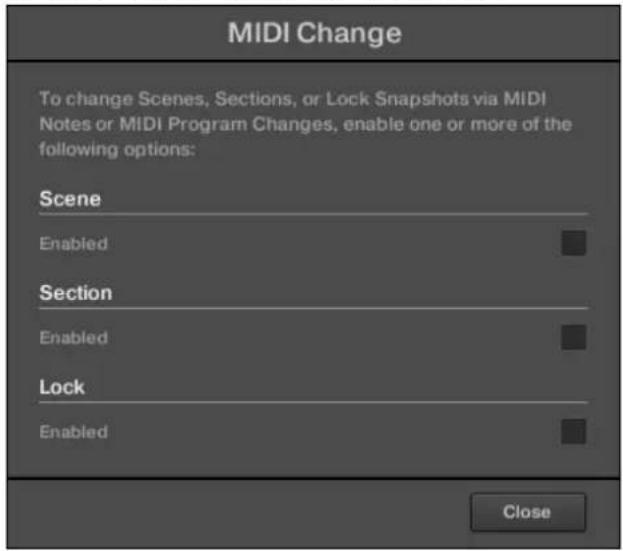
Dans la boîte de dialogue MIDI Change :
- Dans l'option Scene, cliquez sur la case Enabled pour pouvoir déclencher les Scenes dans l'affichage Ideas. Dans l'option Section, cliquez sur la case Enabled pour pouvoir déclencher les Sections dans l'affichage Song.
- Dans le sous-menu Source, Sélectionnéz le nom de votre contrôleur.
- Dans le sous-menu Trigger pour les Scenes et les Sections, Sélectionnez MIDI Note pour déclencher vos Sections/Scenes à l'aide de notes MIDI, Program Change pour les décl寒cher à l'aide de messages MIDI Program Change, ou None (réglage par défaut) pour désactiver complètement le changement de Section/Scene via MIDI.
- Dans le sous-menu Channel, Sélectionnez le canal MIDI sur lequel les Sections ou les Scenes doivent receivevoir les messages MIDI.
15.6 L'Arrange Grid
L'Arrange Grid permet de quantifier toutes les modifications liées à la Timeline. La valeur définie ici est utilisé par les fonctions suivantes :
- début et fin de la boucle
position de la boucle - longueur de Pattern
- longueur de Scene
- début et longueur de Clip
- saut de la Tête de lecture
Le réglage de l'Arrange Grid est situé dans le coin inférieur gauche de l'Arranger et peut être activé/désactivé en cliquant sur le symbole de grille.
- Cliquez sur le symbole de grille pres de la valeur pour activer l'Arrange Grid.
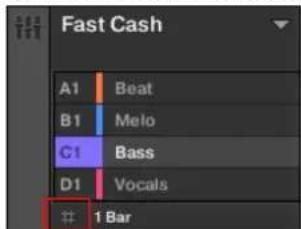
- Cliquez sur la valeur actuelle de l'Arrange Grid pour ouvrir le menu déroulant.
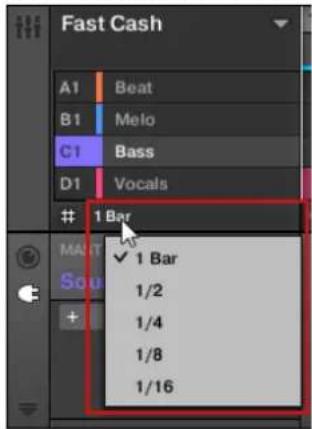
- Sélectionnez une nouvelle valeur pour l'Arrange Grid.
La valeur sélectionnée pour l'Arrange Grid est appliquée.
15.7 Quick Grid
Le réglage Quick Grid permet de définir rapidement et simplement les longueurs de Pattern les plus communés depuis votre contrôle.

La Quick Grid est uniquement accessible depuis votre contrôleur.
Lorsque Quick Grid est utilisé, les règles suivantes s'appliquent :
- Les longueurs de Pattern disponibles sont : 1 mesure, 2 mesures, 4 mesures, 8 mesures, 12 mesures, 16 mesures, etc. (+ 4 mesures à chaque fois à partir de 4 mesures).
- La Quick Grid est uniquement appliquée à la Pattern Length. Pour toutes les autres fonctions liées à la Grid (par exemple, ajuster la position de lecture ou la Région de Bouclage), l'Arrange Grid est utilisé.
-
Le réglage Quick Grid est global et s'applique à tous les Patterns.
-
Lorsque la Quick Grid est reglee sur OFF, l'Arrange Grid est utilisee a la place.
16 Sampling et assignation des Samples
MASCINE you permit de sampler des signaux audio internes et externes sans interrompre le séquenceur. Cette fonction est très utile si vous souhaitez enregistrer vos propres Samples ou réarranger les boucles que vous avez vous-même créées avec MASCHINE.
Voussoupiez appliquerdivers types detraitementsdestructifsaux signaux audio enregistrés ou à tout Sample que vous souhaitez utiliser dans un Sound.
La fonction de Slicing - en français « découvertage en tranches » - vous permettra de découvertes vos boucles afin de les rendre jouables à n'importe quel tempo sans modifier leur pitch ni leur rythme. Cette fonction est également utile pour extraire rapidement des Samples individuels à partir de boucles (par exemple un son de caisse claire dans une boucle de batterie) ou pour réorganiser des boucles en modifiant des tranches ou en les rendant muettes, en leur appliquant une quantification différente ou en leur ajoutant du Swing.
Last but not least, you could assign precisément vos Samples à diverses Zones, ce qui permet de creer des Sounds multi-samples avec des velocités, des intervalles de notes, des volumes et des balances panoramiciques individuels. Ceci est utile pour émuler le comportement d'instruments classiques et de synthétiseurs, mais cela vous permettra également d'utiliser un grand nombre de Samples dans un seul Sound.
Tout ceci peut être accompli dans le Sample Editor.
Pensez à regarder les tutoriels videos concernant le sampling sur le site web de Native Instruments (http://www.native-instruments.com).

Avant d'enregistrer une source externe, veuillez consulter la documentation livree avec sua interface audio, pour plus d'informations concernant la connexion des instruments et des appareils audio.
16.1 Ouvrir le Sample Editor
Pour acceder au Sample Editor dans le logiciel, proceedez comme ceci :
- Dans la Sound List située sur la gauche du Pattern Editor, cliquez sur le Sound de votrechoix pour étabir le focus sur ce Sound. Pour savoir comment placer le focus sur unSound, veuillez consulter la section 3.3.3 , Étabir le focus sur un Group ou un Sound.
- Sur la gauche du Pattern Editor, cliquez sur le bouton du Sample Editor pour l'afficher.
Le Sample Editor apparait alors, et affiche les Samples contenus dans le Sound en focus.
-
En haut du Sample Editor, cliquez sur l'onglet de votrechioix pour acceder à la page correspondante :
-
La page Record permet d'enregistrer de l'audio: ↑16.2, Recording Audio.
- La page Edit permet d'appliquer des opérations d'édition destructives aux Samples existants : ↑16.3, Éditer un Sample.
- La page Slice permet de creer des Slices à partir de vos Samples : ↑16.4, Découper un Sample en Slices.
- La page Zone permet d'assigner vos Samples à des intervalles de notes et de velocité spécifique (nous appelons cela des Zones) au sein de votre Sound, et de régler divers paramètres de lecture pour chacune des Zones : ↑16.5, Assigner les Samples à des Zones.
MASCHINE dispose de tout le nécessaire pour enregistrer de l'audio.
16.2.1 Ouvrir la page Record
Dans le logiciel, l'enregistrement audio s'effectue dans le Sample Editor. Par défaut, le Sample Editor s'ouvre sur la page Record vide et:aucun autre onglet n'est visible. L'onglet Record ainsi que d'autres onglets apparaitront une fois de I'audio enregistré.
La page Record a l'aspect suivant :
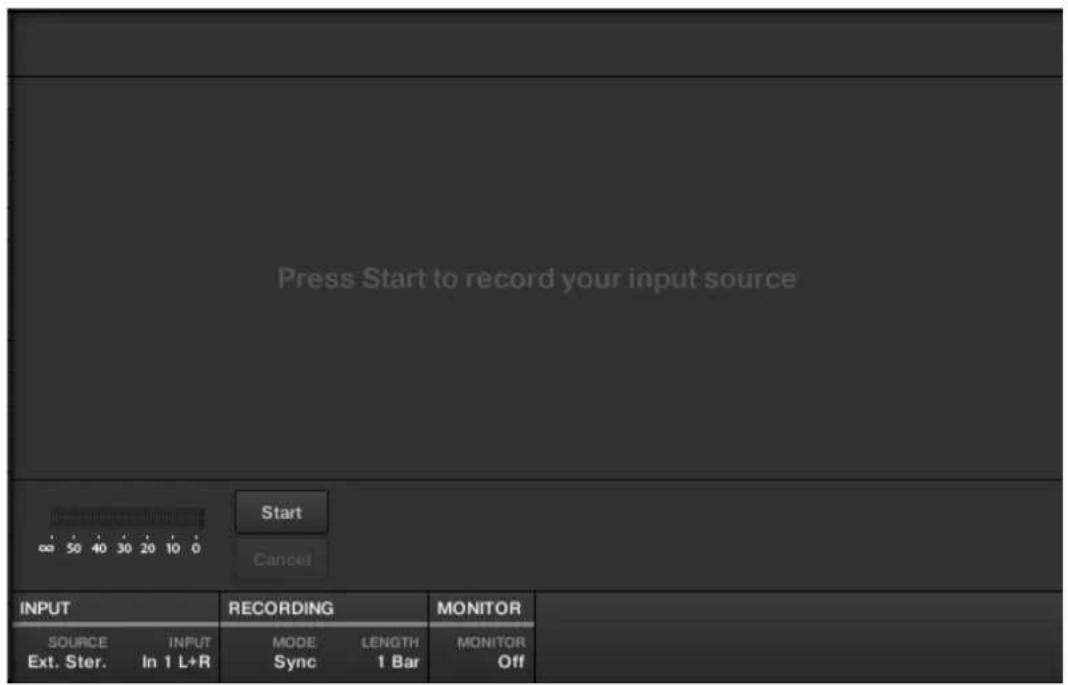
La page Record dans le logiciel.
16.2.2 Sélectionner la Source audio et le mode d'enregistrement
En bas de la page Record, les paramètres des sections INPUT et RECORDING vous permettent de désirir la source qui doit être enregistrée ainsi que la manière dont l'enregistrement doit être effectué.
| INPUT | RECORDING | MONITOR | ||
| SOURCE | INPUT | MODE | LENGTH | MONITOR |
| Ext. Ster. | In 1 L+R | Sync | 1 Bar | Off |
Définition de la Source et réglage du mode d'enregistrement dans le logiciel.
Selectionner la Source à enregistrer
▶ Cliquez sur le sélectionN SOURCE situé à gauche pour sélectionner le type de source audio que vous souhaitez enregistrer.
- Pour enregistrer des signaux audio externes à l'aide de votre interface audio, Sélectionnez Ext. Ster. (pour les signaux stéreo) ou Ext. Mono (pour les signaux mono).
- Pour enregistrer des signaux audio provenant de MASCHINE lui-même, Sélectionnez Internal.
Cliquez sur le selecteur INPUT pourCHOISIR une des entrées disponibles :
- Si SOURCE est reglé sur Ext. Ster., vous pouvez désir n'importe laquelle des quatre entrées stéreo externes In 1-4 de MASCHINE.
- Si SOURCE est reglé sur Ext. Mono, vous pouvez selectionner n'importe laquelle des huit entrées mono externes de MASCHINE : le canal gauche (« L ») ou droit (« R ») de chaque paire d'entrées In 1-4.
- Si SOURCE est régle sur Internal, vous pouvez selectionner la sortie de n'importe quels Group disponible ou bien celle du Master.

Voupez aient enregister la sortie d'un Sound specifie en reglant SOURCE sur Internal, puis en mettant ce Sound en Solo et en selectionnant son Group parent dans le selecteur INPUT!

VoussoupzegalementreglerSOURCEsurInternal,puischoisirpourINPUTunGroupcontenant unkitdebatterie,etenregisterune devosimprovisationsjouee surlespadsaveclesSoundsdece kitdebatterie.Vous disposerezaisdovspropresimprovisationsenregisteres sousla forme desamples;vouspouzeedeslorslesutiliser,leseditor,lesdecouper,etc.,comctouslesautres SamplesdeMASCHINE.
Choisir un mode d'enregistrement
▶ Cliquez sur le sélecteur MODE pour désirir l'un des trois modes d'enregistrement :
- Detect :CHOISSEZ le mode Detect pour que I'enregistrement demarre des que le seuil fixe a etedepasse.Ceci est utile lorsque you souhaitez enregisterl'audio sans avoir de silence avant que le son entrant ne soit joue. Si le Sound Slot sous le focus ne contient pas de
Plug-in Audio ni de Plug-in Sampler, l'audio enregistré sera automatiquement charge dans un Plug-in Sampler lors de la première prise. Vous doivent déclencher le Sampler via des événements MIDI (par exemple ceux d'un Pattern) pour dire l'audio.
Si Detect est selectionné, vous pouvez définir un niveau seul à l'aide du contrôle THRESHOLD situé à droite. ÀpRES que vous avez cliqué sur Start, tout signal d'entrée dont le niveau dépasse ce seuil déclenchera l'enregistrement. Vous pouvez alors interrompre l'enregistrement manuellement en cliquant sur Stop. Vous pouvez également ajuster le seuil en faisant glisser la tirette apparaisant sur les indicateurs de niveau d'entrée horizontaux situés au-dessus de la section RECORDING :

Tout niveau d'entrée atteignant la position de la tirette déclenchera le démarrage de l'enregistrement. Double-cliquez sur la tirette pour réinitialiser le seuil à sa valeur par défaut (-12 dB).
Sync :CHOISSEZ Sync pour lancer I'enregistrement audio en phase avec la Pattern Grid. Si le Sound Slot sous le focus ne contient pas de Plug-in Audio ni de Plug-in Sampler, le Sample enregistré sera automatiquement chargedans un Plug-in Sampler lors de la première prise. Vousdez declencher le Sampler via des événements MIDI (par exemple ceux d'un Pattern) pour lorel l'audio.
Lorsque Sync est sélectionné, l'enregistrement démarre en synchronisation avec le séquenceur après que vous avez cliqué sur Start. L'enregistrement démarre au début de la mesure suivante. Le paramètre LENGTH sur la droite vous permet de désirir la durée de l'enregistrement : 1, 2, 4, 8 ou 16 mesures, ou bien Free si vous ne souhaitez pas fixer de durée pour l'enregistrement. Vous pouvez à tout moment cliquer sur Stop pour interrompre l'enregistrement ; l'enregistrement s'arrête à la fin de la mesure.
- Loop :CHOISSEZ Loop pour enregistrer de l'audio que vous comptez jouer en synchronisation avec votre Project au moyen du Plug-in Audio. Ce mode enregistrre l'audio comme le mode Sync, si ce n'est qu'en mode Loop un parametre Target supplémentaire apparait. En mode Loop, I'enregistrement est charge dans un Plug-in Audio afin d'entendre immediatement le résultat. Le parametre Target indique a MASCHINE comment charger les nouveaux enregistrements dans le Plug-in Audio :
Take : choisissez cette option pour enregistrer chaque nouvelle prise dans le Sound Slot sous le focus. Une fois la prise enregistrée, elle est automatiquement visible dans l'Audio Pool et selectionnée pour la lecture. Vous pouvez observer toutes vos prises dans l'Audio Pool et selectionner l'une d'elles pour qu'elle soit lui dans le Plug-in Audio.
Sound :CHOISSEZ cette destination pour activer une procedure « par couches »semblable à celle des pédales pour guitare de type « Looper ». Dans ce mode, chaque enregistrement que vous effectuez est chargé dans un Sound Slot vide du Group et du Pattern actuels et sa lecture est lancée. Ainsi, chaque enregistrement effectué est joué en plus de tous les enregistements déjà effectuels dans ce Group et ce Pattern. En ajoutant chaque nouvelle prise dans un nouveau Sound, vous pouvez rapidement construire un motif entier. Vous pouvez continuer la procedure jusqu'à ce que tous les Sound Slots du Group soient utilisés, les enregistements suivants étant alors ajustés comme nouvelles prises dans le dernier Sound du Group contenant un Plug-in Audio (et les prises précédentes sont conservées si vous souhaitez y revenir).
- Pattern :CHOISISEZ cette destination pour effectuer des enregistrement de maniere similaire à la destination Sound décrite plus haut, si ce n'est que chaque nouvel enregistrement est également assigné à un nouveau Pattern propre. Ce mode peut être utile si vous souhaitez enregistrer différentes variations d'une partie puis comparer aisément les variations en passant d'un Pattern à l'autre. Par exemple, le premier enregistrement sera place dans un Plug-in Audio dans le premier Sound Slot disponible dans le Group, puis un nouveau Pattern sera créé dans lequel seul cet enregistrement sera lu. Un enregistrement supplémentaire sera charge dans un autre Sound Slot disponible et un nouveau Pattern sera créé dans lequel seul ce dernier enregistrement sera lu. Si vous revenez au Pattern précédent, vous entendrez seulement l'enregistrement précédent (le dernier enregistrement étant automatiquement désactivé dans le Pattern précédent).
Contrôler le niveau d'entrée
Contrôle visuel du niveau d'entrée.
Les indicateurs de niveau situés au-dessus de la section RECORDING affichent à tout moment le niveau de la source audio Sélectionnée. Cela peut s'avérer bien utile pour ajuster le niveau du seuil en mode Detect, par exemple. Dans ce but, en mode Detect, les indicateurs de niveau disposant d'une tirette supplémentaire permettant d'ajuster le seuil ; cette tirette est strictement équivalente au contrôle THRESHOLD décrit ci-dessus. De cette manière, vous pouvez facilement visualiser le moment où le signal d'entrée dépasse le niveau de seuil réglier (et donc le moment où l'enregistrement doit démarrer) ; vous pourrez régler le niveau de seuil en conséquence.
Contrôlons le niveau d'entrée.
En outre, si vous selectionnez une source audio externe (SOURCE régle sur Ext. Ster. ou Ext. Mono), une section MONITOR supplémentaire apparaît sur la droite. Dans cette section, activé le bouton MONITOR pour envoyer le signal d'entrée sur le bus Cue (bus de Pré-)coute) de MASCHINE ; cela vous permettra d'écouter sur un canal séparé (par ex. votre casque) la source audio que vous étés sur le point d'enregistrer.

Pour plus d'informations concernant l'utilisation du bus Cue (bus de Pré-)coute), veuillage consultier la section 12.2.6 , Utiliser le bus de Pré-)coute (Cue).
16.2.3 Armer, démarrer et arrêté l'enregistrement
Les boutons Start et Cancel.
Cliquez sur Start pour armer I'enregistrement.
Après l'armament de l'enregistrement, son comportement dépend du mode d'enregistrement que vous avez sélectionné (à l'aide du/selecteur MODE, voir section ↑16.2.2, Sélectionner la Source audio et le mode d'enregistrement ci-dessus):
- Si vous enregistrez en mode Detect :
L'enregistrement commenceras des que le signal d'entrée dépassera le niveau de seuil THRESHOLD. En attendant, le bouton Start affiche la mention Waiting et le message Waiting for input... apparait dans la Barre d'information au-dessus de l'Affichage de forme d'onde. Pendant cette phase d'attente, vous pouvez également demarrer manuellement l'enregistrement en cliquant sur le bouton Waiting, ou l'annuler en cliquant sur le bouton Cancel.
- Une fois que l'enregistrement a démarré, cliquez sur Stop pour interrompre l'enregistrement (l'arrêt est immédiat), ou sur Cancel pour annuler l'enregistrement (le signal audio enregistré ne sera pas conservé).
- Si vous enregistrez en mode Sync :
L'enregistrement commencera au début de la prochaine mesure. Jusqu'à cet instant, l'inscription Waiting clignotera sur le bouton Start et un message Waiting for the next bar... sera visible dans la Barre d'information située au-dessus de l'Affichage de forme d'onde.
- Une fois l'enregistrement commencé, le signal audio sera enregistré pendant la durée définie par le contrôle LENGTH (voir section ↑16.2.2, Sélectionner la Source audio et le mode d'enregistrement ci-dessus). Vous pouvez également cliquer sur Stop de manière anticipée pour interrompre l'enregistrement à la fin de la mesure, ou sur Cancel pour annuler l'enregistrement (dans ce cas, le signal audio enregistré ne sera pas conserved).
- Si vous enregistrez en mode Loop :
L'enregistrement commencera au début du Pattern. Jusqu'à cet instant, le bouton Start affichera l'inscription clignotante Waiting et un message Waiting for end of Pattern... sera visible dans la barre d'information au-dessus de l'Affichage de forme d'onde.
- Une fois l'enregistrement commencé, le signal audio sera enregistré pendant la durée définie par le contrôle LENGTH (voir section ↑16.2.2, Sélectionner la Source audio et le mode d'enregistrement ci-dessus). Vous pouvez également cliquer sur Stop de manière anticipée pour interrompree l'enregistrement à la fin de la mesure, ou sur Cancel pour annuler l'enregistrement (dans ce cas, le signal audio enregistré ne sera pas conserved).

Si vous souhaitez lancer et interrompre l'enregistrement manuellement, vous pouvez laisser MODE régèle sur Detect, diminuer le seuil THRESHOLD jusqu'à OFF et lancer l'enregistrement en cliquant sur Start. Pour interrompre l'enregistrement, cliquez sur Stop.
Dans tous les cas, le signal audio enregistré sera stocké dans le Sound qui était en focus au moment où vous avez démarré l'enregistrement.
Une fois l'enregistrementeffectué
Voici ce qui se passue une fois l'enregistrement terminé :
- Chaque prise est nommée et sauvégardée sous la forme d'un fichier sur votre disque dur (voir section ↑16.2.5, Emplacement et noms de vos Samples enregistrés).
- Sa forme d'onde apparait dans l'Affichage de forme d'onde, et son nom apparait dans la Barre d'information située au-dessus.
- L'enregistrement est automatiquement ajoute à l'Audio Pool du Sound et seLECTIONné (voir section ↑16.2.4, Contrôler vos enregistrents ci-dessous).
- Un Plug-in Sampler est automatiquement charge dans le premier Plug-in Slot du Sound, pré à jourer votre nouvel enregistrement. Tous les Plug-ins précédemment charges dans ce Sound sont supprimés. Toutefois, si vous enregistrez en mode Loop, un Plug-in Audio est charge. Si un Plug-in Sampler est déjàprésent dans le Slot lorsque vous armez l'enregistrement en mode Loop, le Plug-in Sampler reste en place et vous devrez le replacer manuellement par le Plug-in Audio si vous le souhaitez. Dans ce cas, toutes les prises enregistrées seront réservées.
- Le Sound Slot adopts the nom de la vente enregistrement.
- Si vous avez utilisé le Plug-in Sampler en mode Detect ou Sync, l'enregistrement est assigné à une nouvelle Zone recouvrant l'intégrality des notes et des velocités dans la page Zone, ce qui permet de jour directement votre Sample depuis le pad correspondant à son Sound Slot (ou depuis tous les pads si ceux-ci sont en mode Keyboard). Toutte les Zones existantes sont replacées. Le Sample doit alors être déclenché par des événements MIDI dans le Pattern Editor. Pour plus d'informations concernant les Zones, veuillez consulter la section ↑16.5, Assigner les Samples à des Zones.
- Si vous avons utilisé le Plug-in Audio en mode Loop, la dernière prise enregistrée est automatiquement lue avec le Pattern.

Veuillez remarquer que les Events MIDI du Sound concerne dans le Pattern actuel ne sont pas affectés. Par conséquent, il est possible que votre enregistrement commence immédiatement à être lu au pitch défini par les Events MIDI du Pattern!
16.2.4 Contraler vos enregistrements
Il est possible de visualiser les derniers enregistrements que vous avez réalisés dans le Sound actuel :
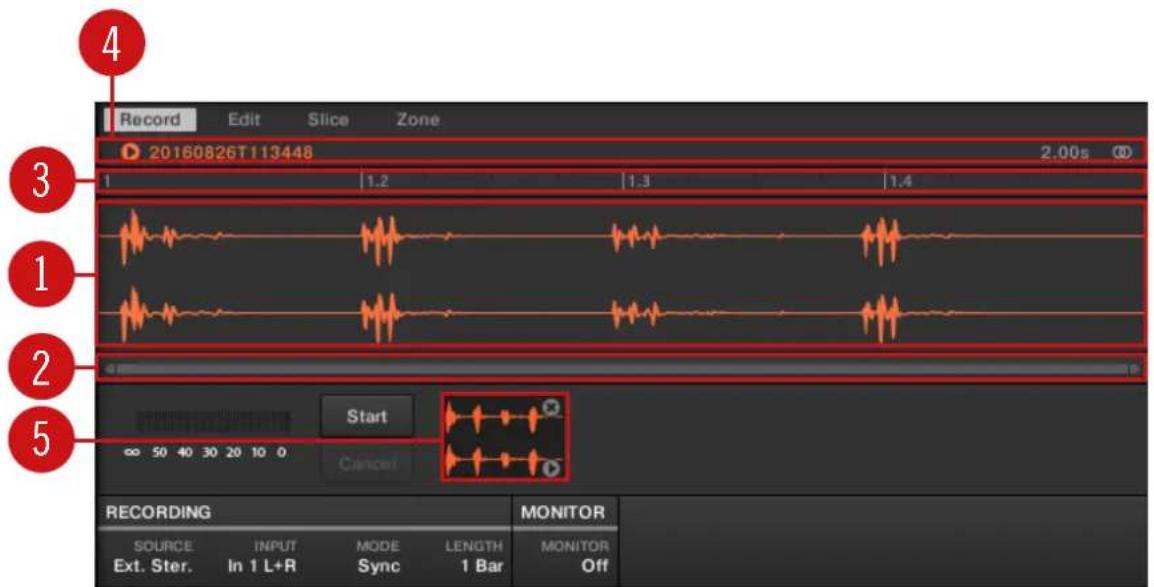
L'Affichage de forme d'onde et la Barre d'information affichent un enregistrement.
(1) Affichage de forme d'onde
Affiche la forme d'onde de l'enregistrement selectionné dans l'Audio Pool (5) - par défaut, il s'agit de votre dernier enregistrement.
-
Utilisez la roulette de votre souris pour zoomer/dézoomer. Vous pouvez également utiliser la barre de défilament et de zoom (2).
-
Lorsque le Sample est lu (par ex. si vous appuyez sur le pad correspondant ou si vous cliquez sur la petite icône lecture située dans la Barre d'information (4)), une Tête de lecture (une ligne verticale blanche) affiche la position actuelle de lecture au sein de la forme d'onde.
- Effectuez un cli c droit ([Ctrl]+clic sous macOS) n'importe ou dans la forme d'onde pour ouvrir un menu contextual offrant les commandes suivantes :
| Commande Description | |
| Open containing folder | Ouvre le dossier de votre disque dur contenant le Sample, ce qui vous permettra d'accéder rapidement au fichier original. |
| Save Sample As... Ouvre | une fenêtre Save Sample As permettant de sauvegarder le Sample enregistré sous un autre nom et/ou à un autre emplacement sur votre ordinateur. |
(2) Barre de défilament et de zoom
Cliquez sur la partie principale de la barre de défilament et faites glisser vous souris horizontally pour faire défiler la forme d'onde horizontally (suivant l'axe temporel); faites glisser la souris verticalement pour zoomer/dézoomer suivant ce même axe temporel. Vous pouvez également cliquer sur la poignée gauche ou croite de la barre de défilament et la faire glisser horizontally pour zoomer/dézoomer tout en maintainant l'extrémité opposée fixe au sein de la forme d'onde. Double-cliquez sur la partie principale de la barre pour réinitialiser le zoom et afficher l'intégrality de la forme d'onde. Vous pouvez également utiliser la roulette de votre souris pour zoomer/dézoomer lorsque le curseur est placé au-dessus de la forme d'onde (1).
(3) Timeline
Affiche l'échelle temporelle en mesures (mode Sync) ou en secondes (mode Detect).
Affiche le nom du fichier et la durée du Sample enregistré. Cliquez sur la petite icône lecture située à gauche pour écouter le Sample sur le bus Cue (voir section ↑12.2.6, Utiliser le bus de Pré-)coute (Cue) pour plus d'informations). Tout à droite, cliquez sur le petit cercle (ou sur les deux petits cercles) pour basculer entre les affichages de la forme d'onde (1) à un ou deux canaux.
(5) Audio Pool
Toutes les prises réalisées depuis que vous avez ouvert le Project actuel sont enregistrées dans l'Audio Pool ; ils y sont représentés par des mini formes d'onde, en dessous de l'Affichage de forme d'onde principal. Les actions suivantes sont disponibles :
- Cliquez sur une prise pour afficher l'enregistrement correspondant - vous pourrez alors éoperator plus en détaill cet enregistrement à l'aide des autres pages du Sample Editor. Lorsque vous sélectionnez un enregistrement, celui-ci est automatiquement assigné à une nouvelle Zone recouvrant l'intégrality des intervalles de notes et de velocité dans la page Zone. Tout les Zones existantes sont remplacées.
- Cliquez sur la petite icone lecture située en bas à droite et maintenez le bouton de la sourris,enforcé pour écouter le Sample sur le bus Cue, sans devoir le charger dans l'Affichage de forme d'onde ni dans la page Zone.
- Cliquez sur la petite croix située en haut à droite d'une mini forme d'onde pour supprimer cet enregistrement.
- Effectuez un glisser-deposer d'une mini forme d'onde vers un Sound Slot pour charger le Sample dans ce Sound.
Effectuez un click droit ([Ctrl]+click sous macOS) sur n'importe qu'elle mini forme d'onde de la Audio Pool pour ouvrir un menu contextual offrant les commandes suivantes :
| Commande | Description |
| Supprimer Supprime la | prise affichée de l'Audio Pool. Cette option a le même effet qu'un cliç sur la petite croix située en haut à droite de la mini forme d'onde sélectionnée dans l'Audio Pool. |
| Remove unused recordings | Supprime de l'Audio Pool toutes les prises qui ne sont assignées à aucune Zone dans la page Zone. |
| Map recordings to zones | Assigne automatiquement tous les enregistrements de l'Audio Pool à des Zones dans la page Zone. Les Zones créées sont définies sur des intervalles de notes adjacents et couvent l'intégrality de l'intervalle de vélocité. Toute les Zones existantes sont replacées. |

Tous les enregistements (prises) dans l'Audio Pool sont sauvegardés avec le Project. Lorsque vous fermerez le Project actuel, toutes vos prises seront sauvegardées sous la forme de fichiers audio et seront disponibles pour une utilisation ultérieure dans l'Audio Pool, à moins que vous ne les supprimiez explicitement (dans le logiciel MASCHINE ou dans votre système d'exploitation).
16.2.5 Emplacement et noms de vos Samples enregistrés
Par défaut, les Samples enregistrés (prises) sont sauvégardés dans le sous-dossier Recordings de votre Standard User Directory, comme définis dans le volet User de la page Library du panneau Preferences (voir ↑3.6.4, Preferences - page Default). Si vous activez l'option Prefer Project Folder située dans page General du panneau Preferences (voir ↑3.6.1, Preferences - page General), les Samples enregistrés seront sauvégardés dans un sous-dossier Recordings du dossier de sauvégarde de votre Project.
Les Samples enregistrés sont automatiquement nommés avec le format suivant :
[AAMMJ]T[HHMMSS].wav
Dans le nom ci-dessus, [AAMMJJ] représenté la date courante (année, mois, jour, tous écrits avec deux chiffres), et [HHMMSS] représenté l'heure de l'enregistrement (heures, minutes, secondes, tous écrites avec deux chiffres).
16.3 Éditer un Sample
Dans le logiciel, la page Edit du Sample Editor, et son équivalent sur votre contrôleur, la page EDIT du mode Sampling, permettent toutes deux d'ajuster les points de début et de fin d'un Sample ou d'une Slice, ainsi que d'appliquer diverses fonction de traitement audio destructif aux parties du Sample de votrechoix.

L'edition des Samples est uniquement possible dans le Plug-in Sampler et non dans le Plug-in Audio. Si vous souhaitez editor un Sample dans le Plug-in Audio, vous doivent remplaner celui ci par un Plug-in Sampler puis revenir ensuite au Plug-in Audio.
Quel Sample est affiché dans la page Edit ?
La page Edit (page EDIT sur votre contrôleur) affiche toujours le Sample correspondant à la Zone actuellesment sélectionnée (voir section ↑16.5.3, Sélectionner et génér les Zones dans la Zone List pour plus d'informations concernant la sélection des Zones), et toutes vos actions sur cette page affecteront ce Sample spécifique. Par exemple :
- Si vous venez d'enregistrer un Sample, il apparaitra directement ici. Si vous avez enregistré plusieurs Samples, le Sample seLECTIONné dans la Recording History (par défaut, il s'agit du dernier Sample enregistré) apparaitra ici ; voir section ↑16.2.4, Contrôler vos enregistrements pour plus d'informations concernant la Recording History.
- Si le Sample de ce Sound est déjà découvert en Slices, chaque Slice dispose de sa propre Zone, et la Slice correspondant à la Zone en focus apparaitra ici. Pour plus d'informations concernant le découvert (ou « slicing ») des Samples, veuillez consulter la section ↑16.4, Découper un Sample en Slices.
16.3.1 Utilisation de la page Edit
En haut du Sample Editor, cliquez sur l'onglet Edit pour ouvrir la page Edit.
La page Edit a l'aspect suivant :
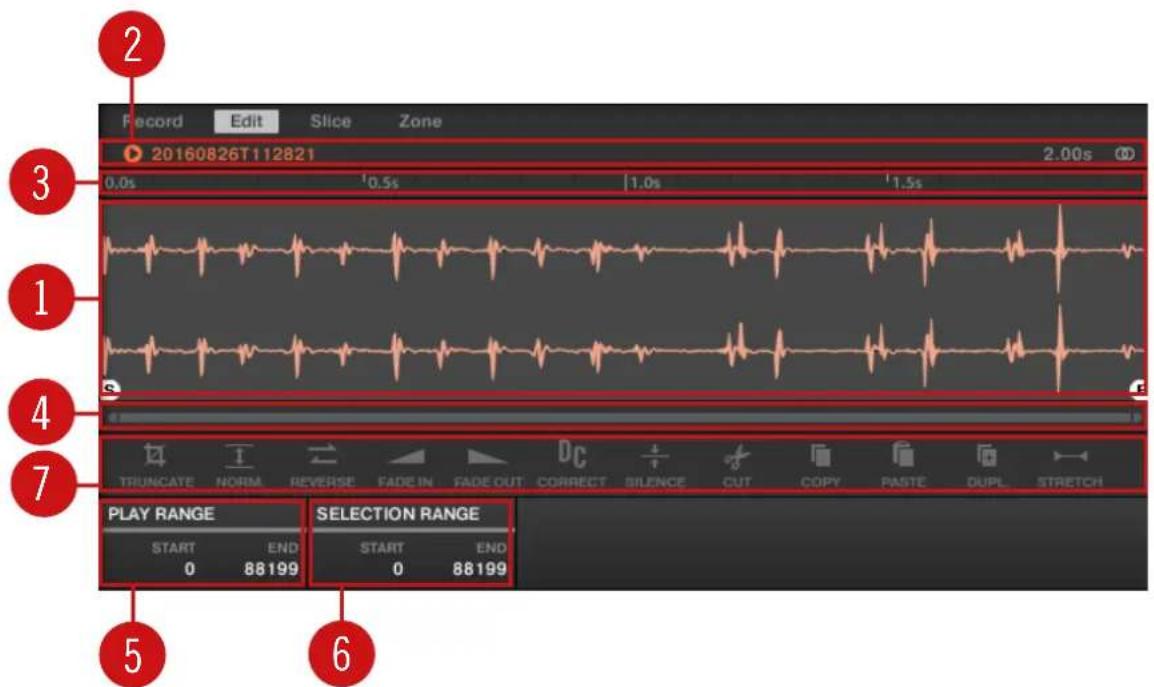
La page Edit dans le logiciel.
(1) Affichage de forme d'onde
Année la forme d'onde du Sample correspondant à la Zone en focus. L'Affichage de forme d'onde offre les outils suivants :
- Déposez n'importe quel Sample sur la forme d'onde pour replacer le Sample actuel dans la Zone en focus. Si dernier Sample n'est encore charge, cela a pour effet de charger automatiquement un Plug-in Sampler dans le Sound, et de creer pour le Sample déposé une Zone recouvrant l'intégrality des intervalles de notes et de velocité.
- Utilisez la roulette de votre souris pour zoomer/dézoomer. Vous pouvez également utiliser la barre de défilament et de zoom (4).
- Région de lecture : les marqueurs S et E indiquent respectivement les points de début et de fin de la Région de lecture du Sample. Faites-les glisser à l'aide de la souris pour modifier la portion du Sample qui sera jouée. Ceci peut aussi être effectué à l'aide des contrôleles de la section PLAY RANGE (5).
- Région de bouclage: si une boucle a été définie au sein du Sample, elle sera également indiquée sur la forme d'onde. Vous pourrez alors ajuster la boucle en faisant glisser ses extrémités, ou déplacer la boucle entière en faisant glisser sa barre de titre. Les boucles peuvent être créées et ajustées dans la page Zone - voir section ↑16.5.4, Sélectionner etéditer les Zones en Affichage Map. Veuillez remarquer que les boucles sont toujours définies à l'intérieur de la Région de lecture. Aussi, si vous rapprochez les points de départ et de fin du Sample l'un de l'autre, gardez à l'esprit que vous risquez de rétrécir la boucle!
- Tête de lecture : lorsque la lecture du Sample est lancée (par ex. en appuyant sur le pad correspondant ou en cliquant sur la petite icône lecture située dans la Barre d'information (2)), une Tête de lecture (une ligne verticale blanche) affiche la position actuelle de lecture au sein de la forme d'onde.
-
Région sélection : cliquez, maintenez le bouton enfoncé et faites glisser la souris pour creer une Région sélectionne. La Région sélectionner ne permet de définir la portion du fischier audio à laquelle les fonctions de traitement de l'Audio Toolbar (7) seront appliquées. Ajustez la Région sélectionner en faisant glisser ses extrémités, ou déplacez-la entièrement en faisant glisser sa partie supérieure. Double-cliquez n'importe où dans la forme d'onde pour étabrir la Région sélectionner sur la Région de lecture (c-à-d pour selectionner tout ce qui est compris entre les marqueurs S et E). Vous pouvez également selectionner des régions spécifiques à l'aide du menu contextual (voir ci-dessous) ainsi que des contrôles de la section SELECTION RANGE (6).
-
Menu contextual : effectuez un clic droit ([Ctrl]+clic sous macOS) n'importe où dans la forme d'onde pour ouvrir un menu contextual offrant les commandes suivantes :
| Commande Description | |
| Deselect Annule la Région | on sélectionnée actuelle. |
| Select All Sélectionne l'intégrality du Sample. | |
| Select Play Range Sélectionne la Région de lecture, c-à-d la région comprise entre les marqueurs S et E. Cette commande est équivalente à un double-clic effectué n'importe où dans la forme d'onde. | |
| Select Loop Sélectionne la Région de bouclage. | |
| Open containing folder Ouvre le dossier de votre disque dur contenant le Sample, ce qui vous permettra d'accéder rapidement au fichier original. | |
| Save Sample As... Ouvre une fenêtre Save Sample As permettant de sauvegarder le Sample sous un autre nom et/ou à un autre emplacement sur votre ordinateur. |
(2) Barre d'information
Affiche le nom du fichier et la durée du Sample enregistré. Cliquez sur la petite icône lecture située à gauche pour écouter le Sample sur le bus Cue (voir section ↑12.2.6, Utiliser le bus de Pré-écoute (Cue) pour plus d'informations). Tout à droite, cliquez sur le petit cercle (ou sur les deux petits cercles) pour basculer entre les affichages de la forme d'onde (1) à un ou deux canaux.
(3) Timeline
Affiche I'echelle temporelle en secondes.
(4) Barre de défilament et de zoom
Cliquez sur la partie principale de la barre de défilament et faites glisser vous souris horizontally pour faire défiler la forme d'onde horizontally (suivant l'axe temporel); faites glisser la souris verticalement pour zoomer/dézoomer suivant ce même axe temporel. Vous pouvez également cliquer sur la poignée gauche ou croite de la barre de défilament et la faire glisser horizontally pour zoomer/dézoomer tout en maintainant l'extrémité opposée fixe au sein de
la forme d'onde. Double-cliquez sur la partie principale de la barre pour réinitialiser le zoom et afficher l'intégralité de la forme d'onde. Vous pouvez également utiliser la roulette de votre souris pour zoomer/dézoomer lorsque le curseur est placé au-dessus de la forme d'onde (1).
(5) Section PLAY RANGE
Permet de définir la région qui sera lue lorsque vous déclenchez une note. Ajustez les points de début et de fin au sein du Sample à l'aide des paramétres Start et End. Vous pouvez également effectuer ce réglage en faisant glisser les marqueurs S et E au sein de l'Affichage de forme d'onde (1) à l'aide de la souris, comme déscrit précédement.
(6) Section SELECTION RANGE
Permet de définir la région à laquelle les fonctions de traitement audio seront appliquées. Vous pouvez également selectionner cette région en cliquant-glissant votre souris sur l'Affichege de forme d'onde (1), comme précrit precedemment.
(7) Audio Toolbar
Fournit un ensemble de fonctions de traitement audio destructif destinées à modifier votre Sample. Ces fonctions seront appliquées à la Région sélectionnée actuelle. Les fonctions disponibles sont décrites dans la section ↑16.3.2, Fonctions d'edition audio ci-dessous.

Il est également possible d'editor les Régions de lecture et de bouclage dans la page Zone. Voir section ↑16.5.6, Régler les paramétres de Zone pour plus d'informations.
16.3.2 Fonctions d'edition audio
Dans la page Edit, l'Audio Toolbar met de nombreuses fonctions à votre disposition. Ces fonctions s'appliqueront à la région sélectionnée du Sample, définie par les paramétres Start et End de la section SELECTION RANGE (voir ↑16.3.1, Utilisation de la page Edit ci-dessus).
Pour appliquer une fonction audio à la région sélectionnée de votre Sample, cliquez sur l'icone de votre choix dans l'Audio Toolbar.

Ces fonctions d'edition audio sont destructives, c'est-à-dire qu'elles modifiert le matériel audio du Sample. Cependant, votre Sample original n'est pas modifié : lors de l'application de chaque fonction audio, une nouvelle copie séparée du Sample est sauvégardée !

Les paramétres de lecture du Sample (par ex. accordion, enveloppe d'amplitude, etc.) peuvent etre ajustes dans la page Zone.Voir section 16.5.4 ,Selectionner et editor les Zones en Affichage Map pour plus d'informations.

L'Audio Toolbar.
L'Audio Toolbar donne accès aux fonctions de traitement audio suivantes :
| Commande Description | |
| TRUNCATE Cette fonction supprime les parties du Sample se trouvant à l'extérieur de la région sélectionnée. | |
| NORM. (Normalize) Cette fonction augmente le volume de la région sélectionnée jusqu'à la valeur maximale possible sans saturation. | |
| REVERSE cette fonction inverse la région sélectionnée du Sample. | |
| FADE IN Cette fonction applique un fade in (augmentation du volume à partir de zéro) à la région sélectionnée du Sample. | |
| FADE OUT cette fonction applique un fade out (diminution du volume jusqu'à zéro) à la région sélectionnée du Sample. | |
| DC CORRECT cette fonction supprime le DC offset. Le DC offset (« Direct Current offset », ou « décalage de composante continue ») est un décalage constant indésirable incorpore au signal, qui peut être causé par certains appeareils de traitement audio. Ce décalage peut notamment gâcher une partie de la marge de niveau disponible. | |
| SILENCE Cette fonction réduit au silence la région sélectionnée du Sample. | |
| CUT Cette fonction supprime la région sélectionnée du Sample et la place dans le presse-papier pour un évventuel usage ultérieur. | |
| COPY Cette fonction copie la région sélectionnée du Sample dans le presse-papier pour un usage ultérieur. | |
| PASTE Cette fonction colle la région coupée/copiee du Sample, remplaçant ainsi la région du Sample actuellément sélectionnée. | |
| DUPL. (Duplicate) Cette fonction duplique la région sélectionnée du Sample. La copie est placée juste après la région originale. | |
| STRETCH Cette fonction | permèt d'appliquer un time stretch (étirement temporel) et /ou un pitch shift (décalage de hauteur) à la région sélectionnée du Sample. Voir ci-dessous pour une description détaillée. |
Si vous sélectionnez STRETCH dans l'Audio Toolbar, le bas de la page Edit affichera les contrôles suivants :
| STRETCH | ||||||
| TUNE | FORMANT C | MODE | AUTO DTCT | SRC BPM | NEW BPM | LENGTH |
| 0.00 | Off | Beat | On | 1(120.00) | 120.00 | 1 Bar |
Les contrôles de stretch, en bas de la page Edit.
Ces contrôleles vous permettront de régler les paramétres de la fonction de time stretch / pitch shift avant de l'appliquer à la région sélectionnée. Le pitch shift (décalage de hauteur) et le time stretch (étirement temporel) peuvent être appliqués indépendamment.
Les paramètres suivants sont disponibles :
| Paramètre | Description |
| Section STRETCH | |
| TUNE Ajuste le décalage de hauteur (pitch shifting) à appliquer (en demi-tons etcents). Laissez ce paramètre à 0.00 pour conserver la hauteur tonale originale intacte. | |
| FORMANT C(Correction de Formant) | Active/désactive la correction de formant. La correction de formant permet au signaux audio ayant subi un pitch shift de conserver autant que possible le timbre (ou « couleur ») de l'original. Cela peut s'avérer particulièrement pratique pour les instruments mélodiques. |
| Paramètre Description | |
| MODE | Permet deCHOISIR entre les modes Beat et Free :En mode Beat, le nouveau tempo est défini relativement à la signature rythmique (les beats et les mesures) du signal audio original. Ceci peut être très utile si vous avez samplé une boucle possédant un rythme clairément défini (par exemple une boucle de batterie).En mode Free, le nouveau tempo est défini indépendamment de la signature rythmique de la source. Cela convient plutôt à des Samples non rythmiques. Un seul paramètre est disponible dans ce mode : SPEED (voir ci-dessous). |
| AUTO DTCT (Auto Detection, mode Beat uniquement) | Lorsque cette option est activée, MASCHINE détecte automatiquement le tempo du signal audio original. |
| SRC BPM (Tempo de la Source, mode Beat uniquement) | Permet de définir le tempo du signal audio original (en BPM). Ce tempo se définit de diverses manières, en fonction de la valeur AUTO DTCT :Si AUTO DTCT est activé, vous pouvez définir la durée (en mesures) du signal audio original. Vous pouvezCHOISIR entre 1/2, 1 et 2 mesures. Le nombre entre crochets indique le tempo résultat (en BPM, ou beats par minute), calculé à partir du nombre de mesures que vous avez défini et de la valeur de tempo détectée.Si AUTO DTCT est déactivé, vous pouvez définir directement le tempo du signal audio original (en BPM). |
| NEW BPM (mode Beat uniquement) | Définit le tempo cible pour le signal audio après le time stretch (en BPM). |
Parametre Description
LENGTH (Longueur de Stretch, mode Beat avec Auto Detection activée uniquement)
Si AUTO DTCT est activé, vous pouvez définir la longueur désirée pour l'audio cible (en mesures). Veuillez notes que tout changement de la valeur SRC BPM (voir ci-dessus) se répercutera directement sur cette valeur LENGTH. Une fois défini le nombre de mesures dans le signal audio source, vous pouvez définir ici un autre nombre de mesures, ce qui divisera ou multipliera en conséquence le tempo de l'audio cible. Les valeurs disponibles sont 1/16, 1/8, 1/4, 1/2, 1, 2, 4, et 8, ainsi que les valeurs de triolet correspondantes.
SPEED
(en mode Free, uniquely)
Ajusté le nouveau tempo relativement au tempo original (en pourcentage). La valeur minimale est 10% .

En mode Beat, si vous définissez un tempo cible plus petit qu'un dixieme du tempo original, le bouton Apply sera désacté. Définissez un tempo cible plus élevé pour réactiver le bouton Apply!
Une fois les paramètres régés aux valeurs désirées, cliquez sur Apply pour appliquer la fonction de pitch shift et/ou de time stretch à la région sélectionnée du Sample, ou cliquez sur Cancel pour laisser le Sample intact.
16.4 Découper un Sample en Slices
Le découpage en tranches (« slicing ») permet de hacher les boucles pour en extraire des Sounds individuels (les coupés isolés d'une boucle de batterie, par exemple); cela s'avère également utile pour préparer une boucle pour la dire à un autre tempo sans modifier le pitch ni le placement rythmique original. Les Slices ainsi produit pourront ensuite être exportées dans différentes notes d'un même Sound ou bien dans différents Sounds d'un même Group.
La page Slice du Sample Editor dans le logiciel et la page SLICE équivalente du mode Sampling de votre contrôleur vous permettent de découvertes vos Samples de diverses manières.
Voici la méthode classique de découvert des Samples :
-
Ouvrez la page Slice (page SLICE sur le contrôleur) : ↑16.4.1, Ouvrir la page Slice.
-
Choisissez une méthode de découvert et effectuez quelques réglages dépendant de la méthode choisié : ↑16.4.2, Ajuster les réglages de Slicing.
- Si vous le souhaitez, ajustez manuellement les Slices proposées : ↑16.4.3, Ajuster manuellement vos Slices.
- Appliquez le découvert à votre Sample et exportez les Slices – soit sur place, soit dans un autre Sound/Group : ↑16.4.4, Proceder au découvert.
Sehen Sie dazu auch
Selectionner et gerer les Zones dans la Zone List [→ 726]
Recording Audio [ 691]
16.4.1 Ouvrir la page Slice
Dans le logiciel, le écoupage des Samples s'effectue sur la page Slice du Sample Editor.
En haut du Sample Editor, cliquez sur l'onglet Slice pour ouvrir la page Slice.
La page Slice a l'aspect suivant :
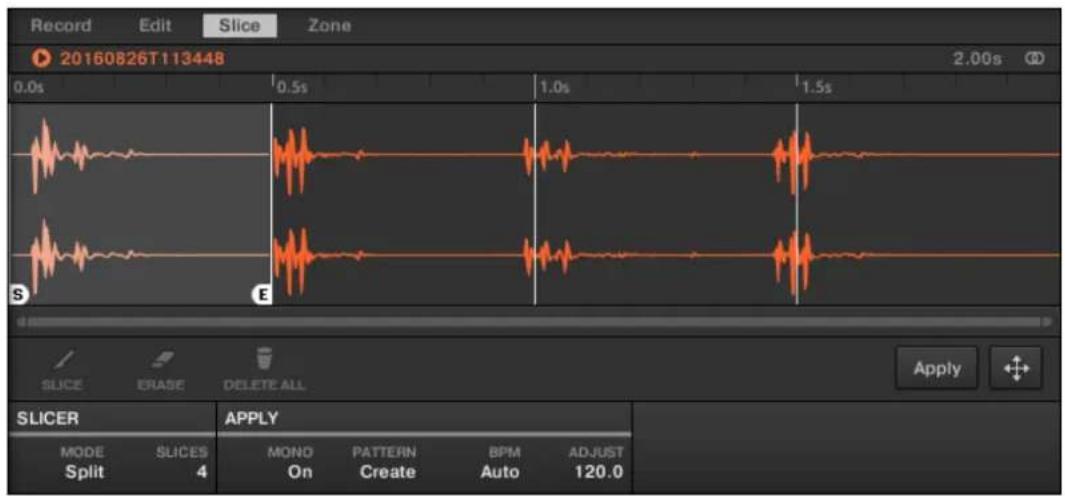
La page Slice dans le logiciel.
16.4.2 Ajuster les réglages de Slicing
En bas de la page Slice, vous pouvez ajuster les réglages définissant la manière dont les Slices seront créées à partir du Sample.
| SLICER | APPLY | ||||
| MODE | SLICES | MONO | PATTERN | BPM | ADJUST |
| Split | 4 | On | Create | Auto | 120.0 |
Ajustez les réglages de Slicing en bas de la page Slice.
Toute modification de ces réglages affectera directement le nombre et la position des mar-queurs Slice affichés sur la forme d'onde se trouvant juste au-dessus.
Voupez pré-écouter à tout moment les Slices proposées sur le bus Cue (voir section ↑12.2.6, Utiliser le bus de Pré-écoute (Cue) pour plus d'informations), en appuyant sur les pads allumés ou en cliquant sur les Slices dans l'Affichage de forme d'onde.
Les paramètres suivants sont disponibles :
| Paramètre | Description |
| Section SLICER | |
| MODE | Vous pouvez sélectionner ici l'un des modes suivants : Split, Grid, Detect ou Manual :Mode Detect : Le Sample est découvert selon les transitoires détectées.Mode Split : Le Sample est découvert en Slices de taille égale.Mode Grid : Le Sample est découvert en tranches dont la longueur est définie par une valeur rythmique.Mode Manual : Positionnez les Slices manuellement avec les pads de votre contrôleur ou ajustez les points de début et de fin d'une Slice. |
| SLICES (modes Split et Grid uniquement) | Lorsque MODE est réglé sur Split (voir ci-dessus), SLICES permet deCHOISIR le nombre de Slices : 4, 8, 16 ou 32.Lorsque MODE est réglé sur Grid (voir ci-dessus), SLICES permet deCHOISIR la durée des Slices, en valeurs rythmiques : 4th (noire), 8th (croche), 16th (double croche) ou 32th (triple croche). |
| Paramètre Description | |
| AUTO-SNAP (mode Manual uniquement) | Disponible dans le mode Manual du Sample Slicer, la fonction Auto-Snap aligne automatiquement les Slices (créées manuellement en appuyant sur les pads) sur les transitoires les plus proches. Vous pouvez désactiver ce comportement afin que les Slices soient placées exactement aux instants où vous les créez. Pour pouvoir utiliser la fonction Auto-Snap, vous doivent attendre que le Sample sur lequel vous travailliez soit analysé - l'analyse, certes très rapide, prend plus de temps pour les fichiers audio plus longs. |
| SENSITIVITY (mode Detect uniquement) | Lorsque MODE est réglé sur Detect (voir ci-dessus), SENSITIVITY permet d'ajuster la sensibilité de la détction des transitoires. Les valeurs élevées entraînent la création d'un plus grand nombre de Slices car un plus grand nombre de transitoires est détecté, tandis que les valeurs faibles entraînent la création d'un plus petit nombre de Slices. Ce paramètre doit être ajusté jusqu'à ce que toutes les tranches « pertinentes » (musicalement parlant) soient détectées dans la forme d'onde. |
| Section APPLY | |
| MONO L'options mono du | Sample Slicer vous permet de régler automatiquement les voix et Choke Group de toutes les tranches du Sample sur la valeur 1 lorsque vous exportez les tranches vers un Group. Cette fonction vous fait gagner du temps ; elle est pratique lorsque vous ne foulez pas avoir de nombreux samples déclenchés ou se répétant en même temps, par exemple lorsque vous découvert en tranches une boucle de batterie et déclenchez les coups individuels pour creer un nouveau motif. Lorsque Mono est sélectionné et les tranches exportées vers un Group, la polyphonie du Sampler est automatiquement réduite à 1 afin qu'une seule voix soit jouée à la fois. Le Choke Group est également réglé automatiquement sur 1 afin que chaque pad frappé ait la priorité sur le précédent, chaque tranche coupant ainsi automatiquement la précédente. On peut tracer cette fonctionnalité sur les anciennes boîtes à rythme (une utilisation typique est d'« étouffer » le son de charley ouverte lorsque le son de charley fermée est joué), mais également sur les synthétiseurs monophoniques, qui ne peuvent journ qu'une note à la fois. |
| BPM (mode BPM) | Permet de sélectionner la manière dont le tempo est défini : si vous sélectionnez Auto, MASCHINE détectera le tempo automatiquement. Si vous sélectionnez Manual, vous pourrez saisir manuelle le tempo, en BPM. |
| ADJUST | Si BPM est réglé sur Auto, vous pouvez désir entre le tempo détecté par MASCHINE, la moitié de ce tempo ou le double de ce tempo. Si BPM est réglé sur Manual, vous pouvez ajuster le tempo manuelle. |
| Section ENGINE (mode Detect uniquement) | |
| ZERO-X (Zero Crossing, mode Detect uniquement) | Lorsque MODE est régle sur Detect, activez l'options ZERO-X pour forcer les délimitation des Slices détectées à être décalées aux emplacements les plus proches où le signal audio est égal à zéro. Ceci peut s'avérer bien pratique pour éviter les craquements lors de la lecture des Slices dans un autre ordre. |
16.4.3 Ajuster manuellement vos Slices
En complément des modes Detect, Split, Grid et Manual permettant la création automatique des Slices (voir section ↑16.4.2, Ajuster les réglages de Slicing ci-dessus), vous pouvez également ajuster manuellement vos Slices à l'aide de la souris, de l'Affichage de forme d'onde, et des divers outils d'édition mis à votre disposition.

Voupe directement definir vos Slices à la main en selectionnant Manual dans le selecteur MODE, ou bien partir des Slices proposées par MASCHINE ( comme décrit dans la section ↑16.4.2, Ajuster les réglages de Slicing) et les ajuster manuellement - dans ce cas, le selecteur MODE passé automatiquement sur Manual.
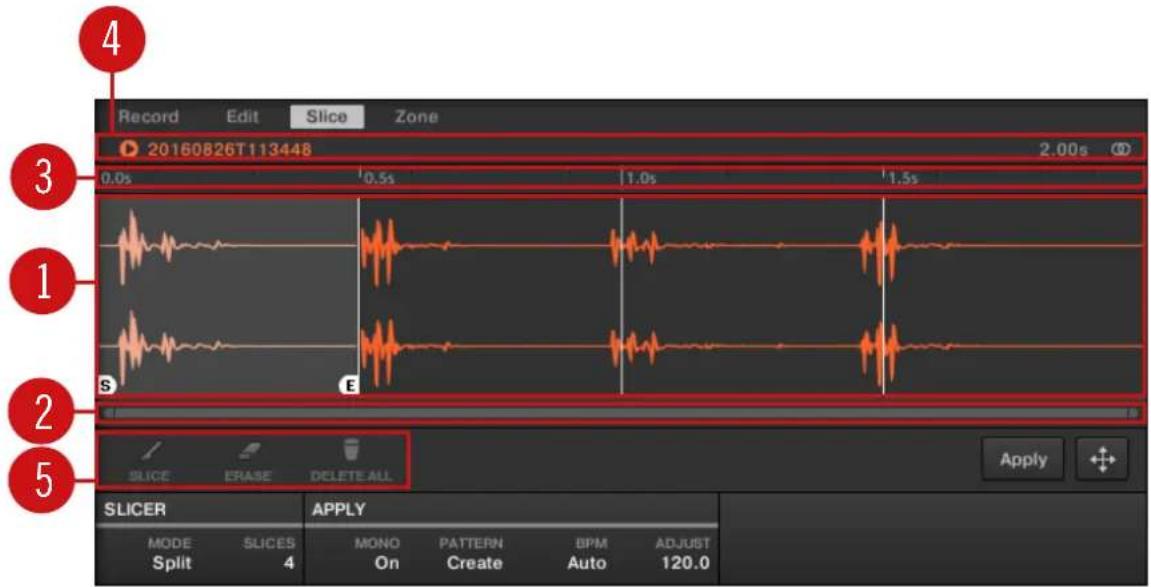
Ajustement manuel des Slices.
(1) Affichage de forme d'onde
Affiche le Sample sélectionné ainsi que quelques lignes verticales réparties au sein de la forme d'onde : ce sont les marqueurs définissant les futures Slices (c-à-d les emplacements où elles seront découvertes).
- Passez le curseur de la souris au-dessus d'une Slice pour la sélectionner (elle apparait en surbrillance). De petits marqueurs « S » et « E » apparaissent au pied des frontières de la Slice ; ils indiquent respectivement les points de début et de fin de la Slice.
- Utilisez la roulette de votre souris pour zoomer/dézoomer. Vous pouvez également utiliser la barre de défilament et de zoom (2).
Lorsque le Sample entier ou une Slice specifique sont joues, une Tete de lecture (une ligne verticale blanche) affiche la position actuelle de lecture au sein de la forme d'onde. - Menu contextuel : effectuez un clic droit ([Ctrl]+clic sous macOS) n'imprime où dans la Silece pour ouvrir un menu contextuel offrant les commandes suivantes :
| Commande Description | |
| Open containing folder | Ouvre le dossier de votre disque dur contenant le Sample, ce qui vous permettra d'accéder rapidement au fichier original. |
| Save Sample As... Ouvre | une fenêtre Save Sample As permettant de sauvegarder la Slice dans un fichier distinct sur votre ordinateur. |
Par défaut, vous pouvez ajuster les Slices à l'aide de votre souris de la manière suivante :
- Cliquez dans une Slice (c-à-d n'importe où entre ses frontières) pour lancer sa lecture sur le bus Cue (voir section ↑12.2.6, Utiliser le bus de Pré-)oute (Cue) pour plus d'informations).
- Faites glisser les frontières de la Slice pour les ajuster. Vous avez deux possibilités :
Si le point de fin d'une Slice et le point de début de la Slice suivante sont confondus, faites glisser la ligne verticale représentant cette frontière pour déplacer simultanément le point de fin de la Slice et le point de début de la Slice suivante ; les deux Slices restent ainsi jointes.
- Faites glisser le petit marquee « S » (ou « E »)itué en bas d'une ligne verticale pour déplacer le point de début (ou de fin) d'une Slice indépendamment du point de fin (ou de début) de la Slice précédente (ou suivante). Si vous souhaitez que cette frontière soit à nouveau jointe avec celle de la Slice précédente (ou suivante), faites glisser la ligne verticale (au lieu du marquee « S »/« E »)vers celle de la Slice précédente (ou suivante).

Déplacez les points de début et de fin des Slices indépendamment pour creer des Slices se chevauchant ou des Slices disjointes.
Ces actions à la souris par défaut ne sont valables que si les boutons SLICE et REMOVE sont désactivés dans les outils d'édition (5). L'activation de ces boutons donne accès à des contrôle à la souris alternatifs décrits ci-dessous.
(2) Barre de défillement et de zoom
Cliquez sur la partie principale de la barre de défilement et faites glisser votre souris horizontally pour faire défilier la forme d'onde horizontally (suivant l'axe temporel); faites glisser la souris verticalement pour zoomer/dézoomer suivant cet axe temporel. Vous pouvez également cliquer sur la poignée gauche ou droite de la barre de défilement et la faire glisser hori
zontalement pour zoomer/dézoomer tout en maintainant l'extrémité opsoée fixe au sein de la forme d'onde. Double-cliquez sur la partie principale de la barre pour réinitialiser le zoom et afficher l'intégralité de la forme d'onde. Vous pouvez également utiliser la roulette de votre souris pour zoomer/dézoomer lorsque le curseur est placé au-dessus de la forme d'onde (1).
(3) Timeline
Affiche I'echelle temporelle en secondes.
(4) Barred'information
Affiche le nom du fichier et la durée du Sample sélectionné. Cliquez sur la petite icône lecture située à gauche pour écouter le Sample sur le bus Cue (voir section ↑12.2.6, Utiliser le bus de Pré-écoute (Cue) pour plus d'informations). Tout à droite, Cliquez sur le petit cercle (ou sur les deux petits cercles) pour basculer entre les affichages de la forme d'onde (1) à un ou deux canaux.
(5) Outils d'edition
Les trois boutons des outils d'edition permettent d'ajouter ou de supprimer des Slices :
SLICE : Lorsque le bouton SLICE est activé, le comportement par défaut de la souris sur la forme d'onde est remplace par le suivant :
Cliquez dans une Slice pour la séparer en deux Slices, à l'emplacement clique.
Ajustez les frontières des Slices existantes dans l'Affichage de forme d'onde (1) de la manière décrite ci-dessus.
- REMOVE : Lorsque le bouton REMOVE est activé, lorsque le curseur de la souris passé sur la forme d'onde, il se transforme en une icône en forme de gomme, et les actions par défaut de la souris sont remplacées par les suivantes :
- Cliquez sur la frontière de début d'une Slice pour supprimer cette frontière et fusionner cette Slice avec la précédente.
- Cliquez dans une Slice (c-à-d n'importe où entre ses frontières) pour supprimer la Slice entière. La partie correspondante du Sample devient grisée et ne sera pas exportée en tant que Slice.
- DELETE ALL : Cliquez sur le bouton DELETE ALL pour supprimer toutes les Slices proposées et recommencer le découvert en partant de zéro.

Les boutons SLICE et REMOVE sont mutuellement exclususifs.

Lorsque SLICE ou REMOVE est activé, il est resté possible de pré-écouter séparément les Slices en appuyant sur le pad correspondant sur votre contrôleur!
16.4.4 Proceder au découpage
Une fois que vous étés satisfait(e) des Slices proposées et/ou ajustées manuellement (voir section ↑16.4.2, Ajuster les réglages de Slicing), vous pouze procéder au découpage effectif du Sample de départ pour creer les Slices. Cela s'effectue grâce aux trois éléments situés en bas à droite de la page Slice :

Le Slicing effectif peutetre réalisé de diverses manières.
(1) Bouton Apply
Permet d'exporter les Slices dans leur propre Sound. Si vous cliquez sur Apply, les Slices seront individuellement assignées à des notes du Sound, le Sample Editor sera remplaced par le Pattern Editor en Affichage Keyboard, et les pads de votre contrôle passeront en mode Keyboard afin que vous puissiez les utiliser directement pour jouer les Slices. En outre, en fonction du réglage du selecteur Pattern Creation (3), des notes peuvent être automatiquement créées pour chaque Slice (voir ci-dessous).
(2) Slice Dragger
Déposez le Slice Dragger pour exporter les Slices dans n'importe quel autre Sound ou Group :
-
Si vous déposez le Dragger sur un Sound (dans la Sound List située à gauche du Pattern Editor):
-
Les Slices seront individuellement assignées à des notes de ce Sound, en commençant par le Do le plus grave (C-2 dans la convention de MASCHINE). La Base Key du Sound sera également régée sur ce Do grave (voir section Réglage de la Base Key pour plus d'informations sur la Base Key). Tout le contenu précédent du Sound sera replacé.
Le Sample editor sera remplace par le Pattern Editor en Affichage Keyboard. - Les pads de votre contrôle passeront en mode Keyboard, de sorte à ce que vous puissiez directement jouer vos Slices à l'aide des pads.
- Suivant le réglage du/selecteur Pattern Creation (3), des notes seront automatiquement créées pour chaque Slice (voir ci-dessous).

En d'autres termes, le bouton Apply (1) n'est rien d'autre qu'un raccourci permettant de déposer le Dragger sur le Sound en focus lui-même!
-
Si vous déposez le Dragger sur un Group (dans la Group List située sur la gauche de l'Arranger) :
-
Les Slices seront individuellement assignées aux Sound Slots du Group, et remplacementront leur contenu précédent (si ces Sounds contenaient quelque chose). Seules les 16 premières Slices seront exportées.
- Le Sample editor sera remplace par le Pattern Editor en Affichage Group.
-
Les pads de votre contrôle passeront en mode Group, de sorte à ce que vous puis siez directement jouer vos Slices à l'aide des pads.
-
Suivant le réglage du/selecteur Pattern Creation (3), des notes seront automatiquement créées pour chaque Slice (voir ci-dessous).
(3) Sélecteur Pattern Creation
Permet deCHOISIR entre trois differentes modes controlant la creation automatique de notes au moment de l'exportation des Slices. Le mode selectionné ici sera utilisé aussi bien si vous cliquez sur le bouton Apply (1) que si vous utilisez le Slice Dragger (2). Les options suivantes sont disponibles :
- Create Pattern (réglage par défaut): Lors de l'exportation des Slices, un nouveau Pattern sera créé; il contienda une note par pitch (si les Slices sont exportées dans des Sounds) ou une note par Sound (si les Slices sont exportées dans un Group), organises de manière à ce que la lecture du Pattern reproduise le Sample original (avant découpage).
- Replace Pattern : Lors de l'exportation des Slices, une sequence de notes sera créé dans le Pattern actuel, de sorte à ce que la lecture du Pattern reproduise le Sample original (avant découvert). Si la série est plus courte que le Pattern actuel, elle sera répetée de sorte à replir le Pattern ; si la série est plus longue que le Pattern actuel, le Pattern sera allongé (suivant la Pattern Grid) et le contenu des autres Sounds sera répétré.
Si les Slices sont exportées dans un Sound, la série de notes contendra une note pour chaque pitch. Toutes les notes existant précédemment dans ce Sound seront replacées. Les notes des autres Sounds du Pattern ne seront pas modifiées.
Si les Slices sont exportées dans un Group, la série de notes sera constituée d'une note pour chaque Sound contenant une Slice. Toutes les notes existant précédément dans ces Sounds seront remplacées. Les notes des autres Sounds du Pattern ne seront pas modifiées.
- No Pattern : Aucun Pattern n'est créé, et le Pattern actuel n'est pas modifié.

Faites quelques essais avec la fonction de Slicing, par exemple en retardant certaines de ces notes, en les quantifiant, ou même en les réordonnant complètement!
Dans l'image ci-dessus, les notes représentent les Slices ; elles les déclenchent de manière à rejouer le Sample exact (placement rythmique et hauteur tonale). Si vous modifie le tempo de votre Project, vous entendrez que la boucle s'ajuste automatiquement au nouveau tempo.
Exporter les Slices séparément
En outre, vous pouvez aussi exporter séparément une Slice dans un autre Sound à l'aide d'un glisser-deposer :

Glissons une Slice séparée vers un autre Sound.
Exporter un Sample découvert en Slices vers un Sound
Si vous déposez une Slice sur un Group de la Group List (sur la gauche de l'Arranger), elle sera exportée dans le premier Sound Slot de ce Group. Tout Sound charge dans ce Sound Slot sera remplaced.
Lorsque vous appliquez le découvert d'un Sample à un Sound d'un Group ne contenant rien d'autre, la note de base des Sounds de ce Group est réglée sur C-2 afin de correspondre aux Zones des tranches.
Le paramètre Root Note est partagé entre tous les Sounds du Group. Cependant, lorsque vous appliqué le découvert à un Sound, les tranches démarrent toujours à la note la plus BASSE possible pour laisser de la place au plus grand nombre de tranches possibles. Si vous avez déja des Sounds dans un Group, la note de base n'est pas modifiée par le découvert appliqué afin de ne pas modifier le comportement des Sounds existants. Toutefois, ceci entraîne que les pads déclenchant les tranches ne sont pas les mêmes dans l'onglet Slice du mode Sampling et dans le Sound vers lequel le découvert est appliqué. Typiquement, la note de base C3 sera déclenchée par le pad 1, la tranche la plus BASSE commençant à C-2. Pour éviter cela et accé
der aux tranches dans le Sound exactement comme vous les avez créées dans l'onglet Slice du mode Sampling, appliquez les tranches à un Sound dans un Group dans lequel les autres Sounds sont vides. Ceci fonctionne également lorsque vous commencez à charger un Sample dans un Sound d'un Group dans lequel vous n'avoce encore rien charge d'autre.
16.5 Assigner les Samples à des Zones
L'assignation des Samples permet de creer des Sounds utilisant plusieurs Samples sur l'ensemble du clavier MIDI, et correspondant à différentes velocités. Vous pouze creer et ajuster les Zones qui définissant les intervalles de notes (ou de « pitch ») et de velocités assignés à chaque Sample contenu dans le Sound. En d'autres termes, un Sample sera déclenché seulement si la note jouée tombe dans l'intervalle de hauteurs tonales et dans l'intervalle de velocités de sa Zone.
Les Zones peuvent se chevaucher, ce qui vous permettra de déclencher plusieurs Samples à la fois ou de lancer différents Samples selon la force avec laquelle vous frappez sur les pads. Vous pourrez régler séparément divers paramètres de lecture pour le Sample correspondant à chaque Zone. L'ensemble de toutes les Zones constitue la Sample Map (ou « Map», pour faire court) du Sound.
16.5.1 Ouvrir la page Zone
Les assignations s'effectuent sur la page Zone du Sample Editor.
Sélectionnez un Sound Slot, ouvre le Sample Editor (en cliquant sur le bouton avec l'icône de forme d'onde situé à gauche du Pattern Editor), puis cliquez sur l'onglet Zone pour afficher la page Zone.
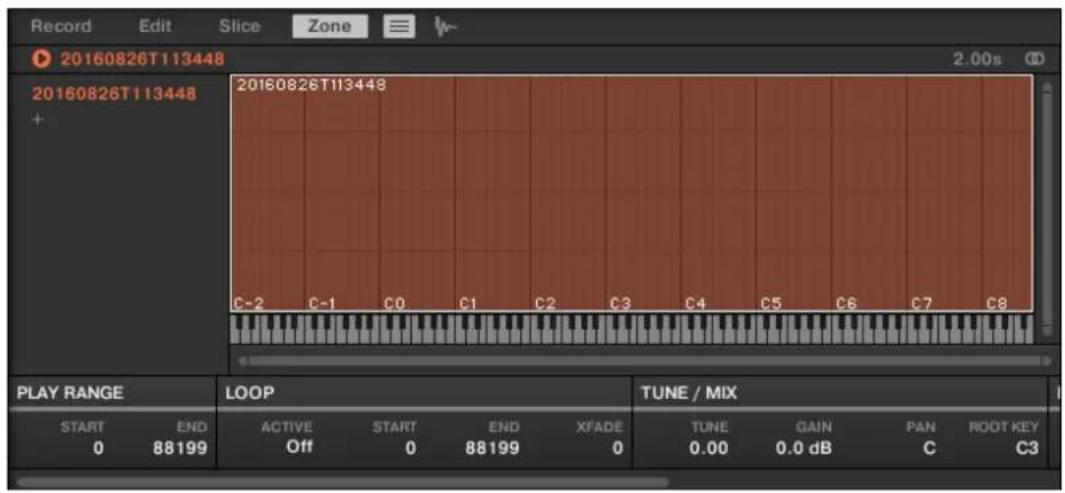
La page Zone (ici pour un Sound vide).
16.5.2 Vue d'ensemble de la page Zone
La page Zone contient les éléments suivants :
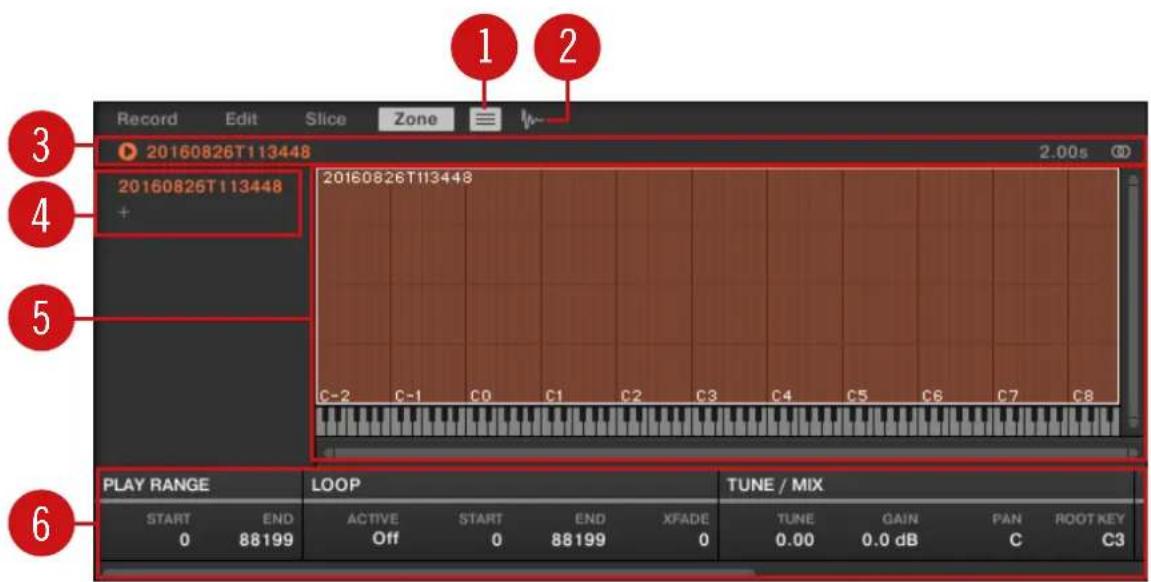
La page Zone : une vue d'ensemble.
(1) Bouton Zone List : Permet d'afficher/masquer la Zone List (4).
(2) Bouton Sample View: Permet de basculer la page Zone entre l'Affichage Map et l'Affichage Sample (5).
(3) Barre d'information : Affiche le nom du fichier et la durée du Sample correspondant à la Zone en focus. Cliquez sur la petite icone lecture située à gauche pour écouter le Sample sur le bus Cue (voir section ↑12.2.6, Utiliser le bus de Pré-)coute (Cue) pour plus d'informations). Tout à droite, cliquez sur le petit cercle (ou sur les deux petits cercles) pour basculer entre les affichages de la forme d'onde (1) à un ou deux canaux.
(4) Zone List : Fournit une liste de toutes les Zones. La Zone List peut être affichée/masquée à l'aide du bouton Zone List (1). Cliquez sur l'item souhaité au sein de la liste pour établier le focus sur la Zone correspondante. Vous pouvez aussi sélectionner plusieurs Zones simultanément, les déplacer par glisser-deposer, et ajouter/supprimer des Zones de la liste. Pour une description complète de la Zone List, veuillez consulter la section ↑16.5.3, Sélectionner et générer les Zones dans la Zone List.
(5) Affichage Map / Affichage Sample : L'Affichage Map est l'affichage par défaut (réprésenté ci-dessus). Il affiche et permet l'édition de toutes les Zones contenues dans votre Sound. L'Affichage Sample présente la forme d'onde du Sample correspondant à la Zone en focus et permet l'édition de quelques-uns de ses réglages. Cliquez sur le bouton Sample View (2) pour basculer entre l'Affichage Map et l'Affichage Sample (l'Affichage Sample est visible lorsque le bouton Sample View est activé). L'Affichage Map et l'Affichage Sample sont respectivement détaillés dans les sections ↑16.5.4, Sélectionner et editor les Zones en Affichage Map et ↑16.5.5, Editor les Zones en Affichage Sample.
(6) Paramétres de Zone : Ce sont les paramétres de la Zone en focus. Voir section ↑16.5.6, Régler les paramétres de Zone pour une description détaillée des paramétres disponibles.
16.5.3 Sélectionner et génér les Zones dans la Zone List
La Zone List affiche toutes les Zones du Sound en focus.

La Zone List dans la page Zone.
▶ Cliquez sur le bouton Zone List situé à côté de l'onglet Slice pour afficher/masquer la Zone List.
Dans la Zone List, vous pouvez ajouter, supprimer, remplacer, selectionner et reorganiser vos Zones

Vou puez ajuster la largeur de la Zone List en faisant glisser son extrémité droite.
Ajouter une nouvelle Zone à la Zone List
Il existe deux manières d'ajouter une nouvelle Zone à la Zone List :
Choisissez un Sample dans le panneau LIBRARY ou FILES du Browser ou bien dans voresysteme d'exploitation, et deposez-le sur une partie vide de la Zone List.

ou
- Cliquez sur le « + » situé à la fin de la Zone List.

Une fenêtre de dialogue Load Sample s'ouvre.
- Naviguez jusqu'au fichier audio de votrechoix au sein de votre systeme d'exploitation, et appuyez sur [Entrée] pour confirmer.
Une nouvelle Zone contenant le Sample déposé ou seLECTIONné est créé à la fin de la liste.

Vou pouve déposer plusieurs Samples simultanément : autant de nouvelles Zones seront créées !

VoussoupiezegementajouterdesZonesaayourSeundedaposantdesSamplesdirectement sur laSampleMapdeI'AffichageMap.Pourplusd'informationsacesejut,veuillezconsulterla section 16.5.7,AjouterdesSamplesa laSampleMap.
Remplacer le Sample d'une Zone existante
VoussouspuezegalementplacerunnouveauSampledansuneZonepréexistante;le nouveau Samplecela remplacera leSampleactuellesmentcontenu danslaZone.Encore une fois,deux methodes s'offrentayou:
Choisissez un Sample dans le panneau LIBRARY ou FILES du Browser ou bien dans votresysteme d'exploitation, et deposez-le sur l'item souhaite au sein de la Zone List.

ou
- Effectuez un clic droit ([Ctrl]+clic sous macOS) sur l'item souhaite au sein de la Zone List, et selectionnez Load Sample... dans le menu qui s'ouvre alors.

Une fenêtre de dialogue Load Sample s'ouvre.
- Naviguez jusqu'au fichier audio de votrechoix au sein de votre systeme d'exploitation, et appuyez sur [Entrée] pour confirmer.
Le Sample déposé ou sélectionné replacera le Sample précédent au sein de la Zone ci-ble.
Selectionner une Zone dans la liste
Cliquez sur un item de la Zone List pour étabir le focus sur la Zone correspondante.
La Zone en focus apparait alors en couleur, dans la liste et sur l'Affichage Map (si celui-ci est visible). En outre :
-
La Zone en focus est affichée dans l'Affichage Sample, et les réglages correspondants apparaissent dans les paramétres de Zone, en bas de la page. Pour plus d'informations concernant ces réglages, veuillez consulter la section ↑16.5.6, Régler les paramétres de Zone.
-
La Zone en focus apparaît également sur les Pages Edit et Slice, ce qui vous permettra de travailler encore plus précisé le Sample qu'elle contient. Pour plus d'informations concernant les pages Edit et Slice, veuillez vous reporter aux sections respectives ↑16.3, Éditer un Sample et ↑16.4, Découper un Sample en Slices.
Selectionner plusieurs Zones dans la liste
Voupez selectionner plusieurs Zones simultanement au sein de la liste, à l'aide des méthodes classiques de votre système d'exploitation. Les règles de base de la sélection multiple sont les suivantes :
- La Zone en focus est automatiquement selectionnée. Elle apparait en surbrillance de la même couleur que le Sound ; sa forme d'onde et ses paramétres apparaissent au sein de l'Affichage Sample et des paramétres de Zone de la page Slice, ainsi que sur les pages Edit et Slice.
- Les autres Zones sélectionnées apparaissent en surbrillance en blanc. Leurs paramètres n'apparaissent nulle part; ces Zones seront néanmoins affectées par les actions effectuees dans la Zone List ainsi que dans l'Affichage Map (voir section ↑16.5.4, Sélectionner et éditer les Zones en Affichage Map pour plus d'informations à ce sujet).
| Action au clavier/à la souris | Commande |
| Sélection multiple | |
| Maintenir [Ctrl] ([Cmd] sous macOS) enforcé et cliquer sur plusieurs éléments de la liste | Sélectionne toutes les Zones cliquées. Cliquez sur une Zone sélectionnée pour la désélectionner (c-à-d pour la retirer de la sélection). |
| Maintenir [Shift] enforcé et cliquer sur deux éléments | Sélectionne les deux Zones correspondantes, ainsi que toutes les Zones se trouvant dans l'intervalle. |
| Appuyer sur [Ctrl]+[A] ([Cmd]+[A] sous macOS) | Sélectionne/dé-sélectionne toutes les Zones de la liste. Lors d'une dé-sélection, seule la Zone en focus demeure sélectionnée. |
Supprimer des Zones de la liste
Pour supprimer une ou plusieurs Zones de la liste :
-
Sélectionnez la/les Zone(s) que vous souhaitez supprimer.
-
Appuyez sur [Suppr] ou [Retour arrriere] sur votre clavier d'ordinateur.
Les Zones selectionnées sont alors supprimées de la Zone List et de la Sample Map ; les Samples correspondants ne sont plus utilisés dans le Sound.
Après avoir sélectionné la/les Zone(s) que vous souhaitez supprimer, vous pouvez également utiliser le menu contextual :
- Sélectionnez la/les Zone(s) que vous souhaitez supprimer.
- Effectuez un cli c droit ([Ctrl]+clic sous macOS) sur n'importe laquelle des Zones selec tionnées.
Un menu s'ouvre.
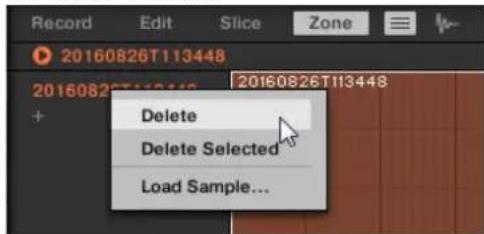
- Dans ce menu, Sélectionnez Delete pour supprimer uniquement la Zone en focus, ou Delete Selected pour supprimer toutes les Zones sélectionnées.
Déplacer les Zones dans la liste
Vou puez deplacer vos Zones au sein de la Zone List en efectuant des glisser-deposer.
- Sélectionnez la/les Zone(s) que vous souhaitez déplacer.
- Maintenez le bouton enfoncé et faites glisser la souris verticalément.
Tandis que le curseur se déplace, une ligne d'insertion apparaît aux différents emplacements situés entre les éléments de la liste.
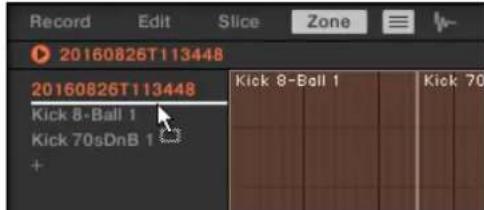
- Lorsque la ligne d'insertion apparait à l'emplacement désire, relâchéz le bouton de la sourris pour déposer la/les Zone(s) selectionnée(s) à leur nouvel emplacement.

Le déplacement des Zones vous permettra de réorganiser la Zone List. Ceci peut s'avérer bien praticque avant d'utiliser la commande Map as Drum Kit du menu contextual de la Sample Map ; ainsi, vos Samples seront correctement organises au sein de leur nouvelle assignation. Voir la section ↑16.5.4, Sélectionner et éoperator les Zones en Affichage Map.pour plus d'informations sur la Sample Map.
16.5.4 Sélectionner et éditer les Zones en Affichage Map
L'Affichage Map est visible lorsque le bouton Sample View (qui comporte une petite icône de forme d'onde, à droite de l'onglet Zone) est désactivé.
Désactive le bouton Sample View pour visualiser l'Affichage Map.
L'Affichage Map contient les éléments suivants :
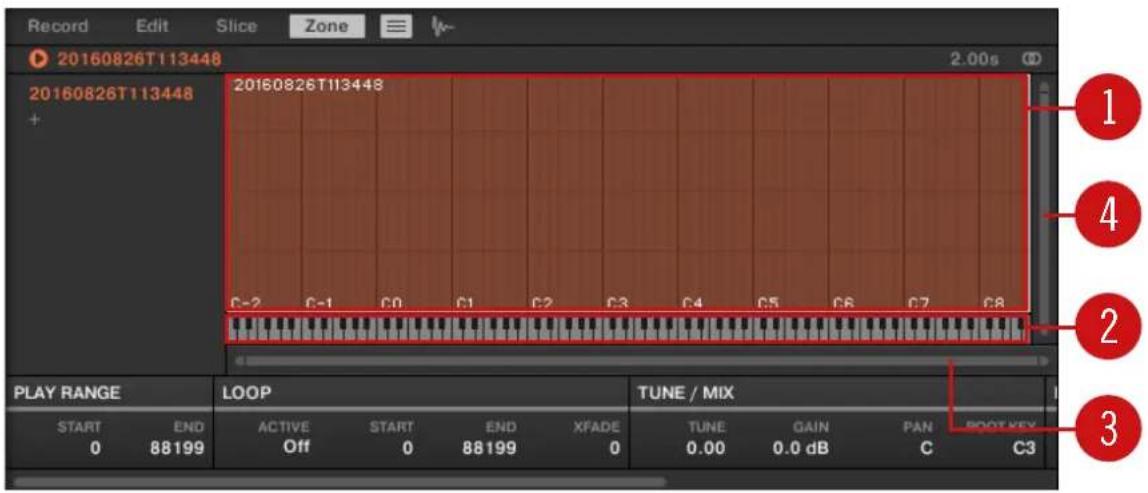
L'Affichage Map de la page Zone.
(1) Sample Map
La Sample Map affiche toutes les Zones contenues dans votre Sound.
- L'axe horizontal représenté les hauteurs tonales (les pitches), de C-2 à G8, et l'axe vertical représenté les velocités, de 0 à 127.
- Chaque Zone apparait sous la forme d'un rectangle définissant un intervalle de hauteurs tonales spécifique (la largeur du rectangle) et un intervalle de velocités spécifique (la hauteur du rectangle). Toute note jouée tombant dans ces intervalles de hauteurs tonales et de velocités déclenché le Sample correspondant à la Zone.
- Vous pouvez zoomer/dézoomer horizontally et verticalément à l'aide des Barres de défilement et de zoom respectives (3) et (4).
- Le Header de chaque Zone affiche le nom du Sample correspondant.
-
Dans la Map, cliquez sur une Zone pour établier le focus dessus. La Zone en focus apparait en surbrillance; les informations et paramètres correspondants sont affichés dans les paramètres de Zone situés en bas de la page Zone.
-
Vous pouvez sélectionner plusieurs Zones simultanément : toutes vos actions à la souris dans l'Affichage Map (déplacement, redimensionnement, etc.) affecteront l'ensemble des Zones sélectionnées - voir le paragraphe suivant pour plus de détails concernant les commandes de sélection et d'édition disponibles dans la Map.

VoussoupiezegalementajouterunSampleenledeposantdirectementsurlaSampleMap.Voirsection 16.5.7 ,AjouterdesSamplesa laSampleMap pourplusd'informations.
(2) Clavier virtuel
En-dessous de l'Affichage Map, un clavier virtuel représenté l'ensemble des notes disponibles. La Note de Base (« root key ») de la Zone sélectionnée est indiquée par une touche colorée. Vous pouvez faire glisser cette touche à l'aide de la souris pour modifier la Note de Base.
(3) Barre horizontal de défilament et de zoom
Cliquez sur la partie principale de la barre de défillement et faites glisser vous souris horizontally pour faire défiler la Sample Map horizontally (suivant l'axe des pitches); faites glisser la souris verticalement pour zoomer/dézoomer suivant cet axe. Vous pouvez également cliquer sur la poignée gauche ou droite de la barre de défillement et la faire glisser horizontally pour zoomer/dézoomer tout en maintainant l'extrémité opsose fixe au sein de la Sample Map. Double-cliquez sur la partie principale de la barre pour réinitialiser le zoom et afficher l'intégralité de l'intervalle de pitch.
(4) Barre verticale de défilament et de zoom
Cliquez sur la partie principale de la barre de défilement et faites glisser vous souris verticallement pour faire défilier la Sample Map verticalément (suivant l'axe des velocités); faites glisser la souris horizontally pour zoomer/dézoomer suivant cet axe. Vous pouvez également cliquer sur la poignée située en haut ou en bas de la barre de défilament et la faire glisser verticalément pour zoomer/dézoomer tout en maintainant l'extrémité opposée fixe au sein de la Sample Map. Double-cliquez sur la partie principale de la barre pour réinitialiser le zoom et afficher l'intégrality de l'intervalle des velocités.
Actions disponibles dans la Sample Map
Dans la Map, vous pouvez selectionner et editor les Zones à l'aide de votre souris et de leur clavier. Les actions suivantes sont disponibles :
| Action au clavier/à la souris Commande | |
| Commandes de sélection | |
| Clique sur une Zone Établit le focus sur cette Zone. La Zone en focus apparait en surbrillance. Vous pouze editsr la Zone en focus et les réglages de lecture de son Sample à l'aide des paramètres de Zone situés en bas de la page Zone ; vous pouze également traiter le matériel au audio du Sample dans la page Edit, et/ou découvert le Sample dans la page Slice. | |
| Maintenir [Ctrl] ([Cmd] sous macOS) enforcé et cliquer sur plusieurs Zones. | Sélectionne toutes les Zones cliquées. Cliquez sur une Zone sélectionnée pour la déslectionner (c-à-d pour la retirer de la scélection). |
| Maintenir [Shift] enforcé et cliquer sur deux Zones | Sélectionne les deux Zones correspondantes, ainsi que toutes les Zones se trouvant dans l'intervalle. |
| Clique etétirer un cadre de scélection dans la Sample Map | Sélectionne toutes les Zones dans le cadre de scélection ou recouvrant une partie du cadre de scélection. |
| Appuyer sur [Ctrl]+[A] ([Cmd]+[A] sous macOS) | Sélectionne/dé-sélectionne toutes les Zones. Lors d'une dé-sélection, seule la Zone en focus demeure scélectionnée. |
| Commandes d'edition | |
| Faire glisser la limite gauche/droite d'une Zone | Ajuste l'intervalle de pitch des Zones sélectionnées. |
| Faire glisser la limite supérieure/inferieure d'une Zone | Ajuste l'intervalle de véclocité des Zones sélectionnées. |
| Faire glisser le coin d'une Zone Ajuste | simultanément la note la plus haute/basse et la véclocité la plus grande/faible de la.des Zone(s) sélectionnée(s) - en fonction du coin choisi. |
| Clique dans une Zone et faire glisser | Déplace la/les Zone(s) sélectionnée(s) dans la Sample Map. Veuillez remarquer que la Note de Base de chaque Zone est déplacée en conséquence. |
| Double-cliqueur sur une Zone Étend les | intervalles de pitch et de velocité de la Zone de sorte à ajuster la Zone aux intervalles de pitch et de velocité des Zones adjacentes. Ceci peut s'avérer bien utile pour rapidement combler tout intervalle de pitch ou de velocité non assigné entre deux Zones. |
| Effectuer un click droit ([Ctrl]+click sous macOS) sur une Zone | Ouvre le menu Sample Map (voir ci-dessous). |
| Appuyer sur [Suppr] ou sur [Retour arrêté] | Supprime la/les Zone(s) sélectionnée(s) de la Sample Map. |

Voussoupiezegementajusterlesintervallesdepitchet develocetedanslesparametesdesZone situés enbasde la pageZone.Voir 16.5.6 ,Regler les parametesdes Zone pour une description détaillée.

Pour plus d'informations concernant les pages Edit et Slice, veuillez vous reporter aux sections respectives 16.3 , Editor un Sample et 16.4 , Découper un Sample en Slices.
Menu Sample Map
Le menu Sample Map donne accès à des fonctions d'édition supplémentaires.
- Effectuez un clic droit ([Ctrl]+clic sous macOS) sur une Zone pour ouvrir le menu Sample Map.
Les commandes du menu Sample Map affecteront toutes les Zones selectionnées. Le menu donne accès aux commandes suivantes :
| Commande Description | |
| Supprimer Supprime lales Zone(s) sélectionnée(s) de la Sample Map. | |
| Map as Drum Kit Réduit les Zones sélectionnées à une largeur d'une note, et les étend sur l'intervalle de velocité entier ; les Zones sont ensuite disposées côte à côte par pitches croissants à partir du Do central (C3). La note attribuée attribuée à chaque Zone dépend de la position de la Zone dans la Zone List : la Zone située le plus haut dans la liste sera assignée au Do central (C3), la deuxième Zone la plus haute sera assignée au Do#3, etc. | |
16.5.5 Éditer les Zones en Affichage Sample
L'Affichage Sample est visible lorsque le bouton Sample View (qui comporte une petite icône de forme d'onde, à droite de l'onglet Zone) est activé.
Activez le bouton Sample View pour visualiser l'Affichage Sample.
L'Affichage Sample contient les éléments suivants :

L'Affichage Sample de la page Zone.
(1) Affichage de forme d'onde
Affiche la forme d'onde du Sample correspondant à la Zone en focus. L'Affichage de forme d'onde offre les outils suivants :
- Utilisez la roulette de votre souris pour zoomer/dézoomer. Vous pouvez également utiliser la barre de défilament et de zoom (3).
- Marqueurs de Région de lecture (4) et marqueurs de Boucle (5): Voir ci-dessous.
- Tête de lecture : Lorsque la lecture du Sample est lancée (par ex. en appuyant sur le pad correspondant ou en cliquant sur la petite icone lecture située au-dessus de la forme d'onde), une Tête de lecture (une ligne verticale blanche) affiche la position actuelle de lecture au sein de la forme d'onde.
- Menu contextuel : effectuez un clic droit ([Ctrl]+clic sous macOS) n'importe où dans la forme d'onde pour ouvrir un menu contextuel offrant les commandes suivantes :
| Commande Description | |
| Open containing folder | Ouvre le dossier de votre disque dur contenant le Sample, ce qui vous permettra d'accéder rapidement au fichier original. |
| Save Sample As... Ouvre | une fenêtre Save Sample As permettant de sauvegarder le Sample de la Zone en focus sous un autre nom et/ou à un autre emplacement sur votre ordinateur. |
(2) Timeline
Affiche I'echelle temporelle en secondes.
(3) Barre de défilament et de zoom
Cliquez sur la partie principale de la barre de défilament et faites glisser vous souris horizontally pour faire défilier la forme d'onde horizontally (suivant l'axe temporel); faites glisser la souris verticalement pour zoomer/dézoomer suivant cet axe temporel. Vous pouvez également cliquer sur la poignée gauche ou droite de la barre de défilament et la faire glisser horizontally pour zoomer/dézoomer tout en maintainant l'extrémité opsose fixe au sein de la forme d'onde. Double-cliquez sur la partie principale de la barre pour réinitialiser le zoom et afficher l'intégrality de la forme d'onde. Vous pouvez également utiliser la roulette de votre souris pour zoomer/dézoomer lorsque le curseur est placé au-dessus de la forme d'onde (1).
(4) Marqueurs de Région de lecture
Les marqueurs S et E indiquent respectivement les points de début et de fin de la Région de lecture. Faites-les glisser à l'aide de la souris pour modifier la portion du Sample qui sera jouée. Cette opération peut également être effectue dans la section PLAY RANGE des paramétres de Zone, située sous l'Affichage de forme d'onde (voir section ↑16.5.6, Régler les paramétres de Zone).
(5) Marqueurs de Boucle
Si une boucle a eté définie au sein du Sample, elle sera également indiquée sur la forme d'onde. Vous pourrez alors ajuster la boucle en faisant glisser ses extrémités, ou déplacer la boucle entière en faisant glisser sa barre de titre. Les boucles peuvent être créées et ajustées dans la section LOOP des paramètres de Zone, située sous l'Affichage de forme d'onde (voir section ↑16.5.6, Régler les paramètres de Zone). Veuillez remarquer que les boucles sont toujours dé
finies à l'intérieur de la Région de lecture. Aussi, si vous rapprochez les points de début et de fin du Sample l'un de l'autre (voir ci-dessus), gardez à l'esprit que vous risquez également de rétrécir la boucle!
16.5.6 Regler les paramétres de Zone
Les paramètres de Zone situés en bas de la page Zone permettent de définir la manière dont chaque Zone doit être jouée.
| PLAY RANGE | LOOP | TUNE/MIX | ENVELOPE | MAP | ||||||||||||
| START | END | ACTIVE | START | END | X/Y/Z | TUNE | GAIN | PAN | BOOTKEY | ATTACK | DISCV | KEYLO | KEYH | VELLO | VELH | |
| 0 | 44100 | On | 9534 | 34992 | 0 | 4.00 | 1.2 dB | 4.0% R | C3 | 832 | 227 | C-2 | C6 | 0 | 127 | |
Les paramètres de Zone dans le logiciel.
Les diverses sections affichent toujours les valeurs correspondant à la Zone en focus.

Si la fenêtre de MASCHINE n'est pas assez large pour afficher simultanément tous les paramétres de Zone, une barre de défilament horizontal apparaître juste en dessous pour vous permettre d'afficher les paramétres souhaités.
Les paramètres suivants sont disponibles :
(1) Section PLAY RANGE
Les paramètres de la section PLAY RANGE permettent de définir la région du Sample qui sera lue lorsque la Zone sera déclenchée.
| Paramètre | Description |
| START Permet d'ajuster le point de début de lecture du Sample pour la Zone en focus. | |
| END Permet d'ajuster le point de fin de lecture du Sample pour la Zone en focus. | |
(2) Section LOOP
Les paramètres de la section LOOP permettent de définir et d'ajuster la région du Sample qui sera lue en boucle tant que la note sera tenue.
| Paramètre Description | |
| ACTIVE Activez cette option | pourdéfinir une boucle au sein du Sample de la Zone en focus. Une fois que la position de lecture aura atteint la boucle,la lecture se fera en boucle tant que la note sera tenue.Cela peut être utile pour boucler un Sample entier ou une partie du Sample (par exemple pour simuler une tenue du son plus longue).Remarque:Cette technique requiert que vous régliez le sélecteur Type du Sampler sur AHD ou ADSR, dans la page Pitch / Envelope(voir ↑6.2.2,page 2 : Pitch /Envelope). |
| START Permet d'ajuster le point de départ de la boucle. | |
| END Permet d'ajuster le point de fin de la boucle. | |
| XFADE (Crossfade) Permet de mélanger un petit peu des signaux proches du début et de la fin de la boucle, pour rendre le bouclage plus doux et moins abrupt. C'est salutaire lorsque le bouclage génére des craquements dans le signal audio. | |
Vous pouvez également modifier les points de début et de fin de la boucle en faisant glisser ses frontières sein de l'Affichage Sample, ou encore déplacer la boucle entière en faisant glisser sa barre de titre.

En rapprochant les points de départ et de fin de la boucle, vous pouvez réduire à la volée la Boucle à des durées très courtes, et créé ainsi de très intéressants effets bruitistes en situation de performance live.

La boucle restera toujours à l'intérieur de la Région de lecture du Sample. Aussi, si vous rapprochez les points de départ et de fin du Sample l'un de l'autre, gardez à l'esprit que vous risquez de rétré-cir la boucle!
(3) Section TUNE/MIX
La section TUNE / MIX contient des paramétres permettant de contrôler des aspects de la lecture du Sample ayant trait au pitch (à la hauteur tonale) et au volume.
| Paramètre Description | |
| TUNE Définit l'accordage pour la Zone en focus. | |
| GAIN Définit le gain pour la Zone en focus. | |
| PAN Définit la position panoramicque de la Zone en focus. | |
| ROOT KEY Permet de définir | la Root Key (Note de Base) de la Zone en focus, c'est-à-dire la note déclenchant la lecture du Sample à sa hauteur tonale originale. La Note de Base est par ailleurs indiquée par une touche colorée sur le clavier virtuel ; pour la modifier, vous pouvez la faire glisser sur une autre note du clavier. |
Cette enveloppe d'amplitude peut etre utilise pour vous debarrasser des craquements induits par le Slicing (le decoupage du Sample) ; vous pouze l'appliquer soit a la Zone du Sample complet, soit aux Zones correspondant aux Slices selectionnées.
| Paramètre Description | |
| ATTACK Ajuste la vitesse | à laquelle le Sample/Slice atteint son volume maximal une fois déclenché(e). |
| DECAY Ajuste la vitesse | à laquelle le Sample/Slice s'eteint. |
(5) Section MAP
La section MAP contient les paramètres permettant de définir les intervalles de pitch et de velocité de la Zone.
| Paramètre Description | |
| KEY LO (Note la plus)basse) | Définit la note la plusasse pour la Zone en focus. Vous pouvezégailement faire glisser la frontière gauche de la Zone au sein dela Map. |
| KEY HI (Note la plus haute) | Définit la note la plus haute pour la Zone en focus. Vous pouvezégailement faire glisser la frontière droite de la Zone au sein dela Map. |
| VEL LO (Vélocité la plus BASSE) | Définit la véclocité la plus BASSE pour la Zone en focus. Vous pouvez également faire glisser la limite inférieure de la Zone au sein de la Map. |
| VEL HI (Vélocité la plus HAUTE) | Définit la véclocité la plus HAUTE pour la Zone en focus. Vous pouvez également faire glisser la limite supérieure de la Zone au sein de la Map. |
16.5.7 Ajouter des Samples à la Sample Map
Vou puez directement ajouter des Samples à l'Affichage Map de la page Zone.

Pour visualiser l'Affichage Map, assurez-vous que le bouton Sample View est désacté; il se trouve juste à côté de l'onglet Zone en haut du Sample Editor. Si ce n'est pas le cas, cliquez dessus pour le désactiver.
Pour ajouter un nouveau Sample, selectionnez-en un dans le Browser ou dans votre système d'exploitation, et déposez-le dans la Sample Map de l'Affichage Map (la plus grande partie de la page Zone, située en son milieu). Une fois que le CURSEUR de la souris est placé au-dessus de la Sample Map, et avant que vous ne relâchiez le bouton de la souris :
-
Faites glisser votre souris horizontally pour désir la Note de Base (« root key ») de la nouvelle Zone.
-
Faites glisser vous souris verticalément pour ajuster l'intervalle de hauteurs tonales : si vous souris est dans la moitié inférieure de la Sample Map, la Zone ne contiendra que la Note de Base ; faites glisser vous souris dans la moitié supérieure de la Sample Map pour étendre l'intervalle de pitch de la Zone jusqu'à une octave au-dessus de la Note de Base ; placez votre souris tout en haut de la Sample Map pour que la Zone couvre toute l'étendue du clavier.
Lorsque you relachez le bouton de la souris, la Zone est creeee.
Yououpouvezajouterd'autresSamplesa ceSoundde lameme maniere.
Les intervalles de pitch de plusieurs Zones peuvent se chevaucher, tout comme leurs intervalles de velocités.
Ajouter plusieurs Samples à la fois
Vous pouvez également déposer simultanément plusieurs Samples sur la Sample Map :
- Maintenez [Ctrl] ([Cmd] sous macOS) ou [Shift] enforcé sur votre clavier d'ordinateur, et cliquez sur les Samples de votrechioix dans le Browser ou dans votre système d'exploitation.
- Déposez les Samples sélectionnés sur la Sample Map.
Ceci aura pour effet de creer autant de Zones adjacentes. La largeur (c-à-d l'intervalle de hauteurs tonales) de ces Zones dépendra encore une fois de l'endroit où vous les dépossez sur la Sample Map : plus vous les dépossez haut, plus les Zones seront larges. Si vous déposez les Samples tout en haut de la Sample Map, toutes les Zones couviront l'intégralité du clavier.
La distribution des Zones dépend de l'ordre original de selection des Samples : le premier Sample sélectionné sera assigné à la Zone possédant l'intervalle de pitch le plus grave, le deuxième Sample sélectionné sera assigné à la Zone suivante (possédant le deuxième intervalle de pitch le plus grave), etc.
17 Annexe : Astuces pour le jeu en live
MASCHINE est un outil très intuitif, tant pour produit de la musique que pour journ en live. Nous avons donc rassemblé ici quelques astuces pour le jeu en live. Si vous étés habitué(e) à journ en live, vous n'en aurez peut-être pas besoin, mais peut-être trouverez-vous ici quelques nouvelles idées à intégrer dans votre set.
17.1 Préparats
17.1.1 Concentrez-vous sur le contrôleur
Lors d'un live, il n'est ni comfortable, ni intuitif de basculer en permanence entre l'écran de l'ordinaire affichtant le logiciel MASCHINE et le contrôleur MASCHINE.
17.1.2 Personnelise les pads de votre contrôleur
Prenoze le temps de configurer la sensibilité et la réponse en velocité des pads suivant vos préférences personnelles (découverrez comment procédér dans la section ↑3.6.6, Preferences - page Plug-ins) - vous apprécierez d'autant moins le jeu avec MASCHINE!
17.1.3 Vérifiez la consommation du processeur avant de jour
La situation peut devenir très pénible si vous étés sur scene et que vous ordinateur commence à avoir des problèmes car il n'arrive plus àGER les nombreux effets utilisés. Bien que le logiciel MASCHINE soitprogramme de manière très efficace,eci peut se produit si vous ordinateur est un peu trop hauts. Donc avant de monter sur scene, testez avec soin voitre programme musical complet en le jouant chez vous.Gardez un oeil sur l'indicateur de niveau CPU dans le Header de MASCHINE et assurez-vous qu'il ne passé jamais dans le rouge. Si nécessaire, augmentez la valeur du parametre Latency (voir 3.6.1 ,Preferences - page General).
17.1.4 Nommez et attribuez des couleurs à vos Groups, Patterns, Sounds et Scenes
17.1.5 Pensez à utiliser un limiteur sur votre Master
CeciSONnepeut-etreunperabat-joe pourcertiens,maissiyouvoulezeviterla distorsion numérique du aune surcharge devoite interfacae audio,c'est une mesure de sécurité utile. Cependant,siyouabusezduLimiterenluienvoyantdessignauxtropforts,vourisiquiezd'obtenir unsonquelquepeutterneetécrase.Faitesdes essaisetvoyezcequiyou convient le mieux!Voir 14.1.4 ,Limiterpourplusd'informations.
17.1.6 Improvisez!
Un set live qui fonctionne exactement comme prévu, c'est bien, mais cela peut parfoisdeerin ennuyeux - pour vous comme pour votre public. Quelque chose d'inattendu, voire meme une belle erreur peut s'averer etre le declic qui vous lancera dans des performances plus inspirées ou qui vous incitera a improviser avec vos Sounds et vos Samples!
17.2 Techniques de base
17.2.1 Utiliser Mute et Solo
Les fonctions Mute et Solo sont de bons outils pour faire monter l'ambiance dans un set live, en particulier avec le contrôleur MASCHINE, car vous pouvez passer en Mute ou en Solo des Groups et des Sounds simultanement.
Puisque le Solo coupe tous les Sounds sauf un, le bouton MUTE peut être utilisé pour « reactiver » les Sounds qui ont été coupés. Vous pouvez utiliser cette technique pour creer un break : passerez un Sound donné en Solo, par exemple une grossse caisse, puis reconstruirez progressivement le morceau en reactivant un à un les Sounds encore en Mute à l'aide du bouton MUTE. Voir ↑17.2.3, Utilizez le Note Repeat pour plus d'informations à ce sujet.
17.2.2 Creez des variations de vos Patterns de batterie dans le Step Sequencer
Vouss pouvez facilement creer des rythmes de batterie intequessants en ajoutant ou retirant des Steps dans le Step Sequencer. Les breaks et les montees (roulements de caisse claire ou charley à double tempo...) peuvent etre crees à la volée. Pour plus d'informations concernant le Step Sequencer, veuillez consulter la section Enregister des Patterns à l'aide du Step Sequencer.
17.2.3 Utilizez le Note Repeat
Le Note Repeat est un outil très utile pour le jeu en live : utilisez-le pour ajouter des percussions supplémentaires, insérer dessons d'effets, jourer une ligne de basse ou une melodie. Le Note Repeat est également intereessant avec les Sounds melodiques ; vous pouvez l'activer depuis le mode Keyboard pour creer des arpèges de type synthetiseur. Voir Note Repeat pour plus d'informations.
17.2.4 Construisez vos propres Groups de multi-effets et automatisez-les
Vous pouvez configurer des Groups de multi-effets contenant tous les effets que vous souhaitez utiliser en live. Vous trouvrez de nombreux Groups de multi-effet dans le panneau LIBRARY du Browser, qui vousdonneront une idée de ce que vous pouze faire. Pour changer et modulerrapidementlesreglagesdeseffets,vouspouvezenregisterdesmodulationsdemulti-effets sous la forme de Patterns dans le logiciel MASCHINE.Enutilisant desPatterns pour un Group de multi-effets,vouspouvez par exempledéclencherunfiltre àbalayage ou un Beat Delay modulédemaindelirante.Voir section 13.4 ,Créerdesmulti-effetspour plusde détails!
17.3 Astuces spéciales
17.3.1 Changez la longueur des Patterns pour creer des variations
Essayez ceci :CHOISSEZ une resolution courte pour la Pattern Grid (par exemple une noire ou une croche) et modifiez la longueur du Pattern (Pattern Length ; voir chapitre 10.1.6 , Regler l'Arrange Grid et la Pattern Length (Longueur de Pattern)), afin de creer des variations autour
d'un même Pattern. Si vous sélectionnez une résolution encore plus petite, par exemple 1/64ème (quadruple croches), vous pouvez creator des breaks et des roulements avec un effet de bégaient.
17.3.2 Utiliser les Boucles pour parcourir les Samples
Vouss pouvez utiliser les Boucles pour parcourir des Samples, et creer ainsi des effets de saute de lecture, des breaks begayants ou encore d'intéressents paysages sonores. En mode Sampling, ouvrez la page ZONE sur votre contrôleur, activez le paramètre ACTIVE de la page Loop, et jouez avec les paramétres de début et de fin de la Boucle. Utilisez le bouton SHIFT pour modifier les valeurs de manière plus fine. Voir ↑6.2.1, page 1 : Voice Settings / Engine pour plus d'informations à ce sujet. Remarque : cette technique nécessite de désirir une Amplitude Envelope de type AHD ou ADSR dans les Parameter Pages du Sampler (voir ↑16.5.4, Sélectionner et éoperator les Zones en Affichage Map).
17.3.3 Chargez de longs fichiers audio et jouez avec le point de départ
Voussoupiezajusterlepointdedepartd'unSampledanslesParameterPagesduSampler(voir 6.2.1 page1:VoiceSettings/Engine).Siyoushargezunlongfichieraudio,vous pourrez creerdesvariationsinteressantesenmodifiant(ouenmodulant...)ce pointdedepart.
18 Dépannage
Si vous avez des problemes avec votre produit Native Instruments qui ne sont pas traités par la documentation fournie, vous avez plusieurs moyens d'obtenir de l'aide.

Avant de chercher de l'aide, assurez-vous d'avoir telécharge la dernière version du logiciel MASCHINE via Native Access.
18.1 Base de Connaissances (Knowledge Base)
La Base de Connaissances en Ligne (« Online Knowledge Base ») rassemble de nombreuses informations utiles sur votre produit. Native Instruments et peut être d'une grande aide pour résoudre les évventuels problèmes. Vous pouvez acceder à la Base de Connaissances (en français « Knowledge Base ») à l'adresse : www.native-instruments.com/knowledge.
Si aucune entree de la Base de Connaissances ne correspond a votre probleme, ou si la ou les entrées correspondante(s) ne le résolvent pas, vous pouze utiliser le Formulaire d'Assistance en ligne (« Online Support Form ») pour contacter l'équipe d'Assistance Technique de Native Instruments. Le Formulaire d'Assistance en ligne vous demandera de saisir des informations sur toute configuration matérielle et logicielle. Ces informations sont essentielles pour que notre équipe d'assistance puisse vous fournir une aide de qualite. Vous pouze contacter notre Assistance en Ligne (« Online Support ») à l'adresse : www.native-instruments.com/suppform.
Lors de vos communications avec l'equipe d'assistance, ayez à l'esprit que plus vous lui fourniriez d'informations sur votre matériel, votre système d'exploitation, la version du logiciel que vous utilisez et le problème que vous rencontres, mieux elle pourrait vous venir en aide.
Dans votre description, pensez à mentionner :
- Comment reproduire le problème
-
Ce que vous avez déjà tenté pour y remedier
-
Une description de votre configuration incluant tous les matériels et logiciels concernés ainsi que la version de votre logiciel
- La marque et les caractéristiques de votre ordinateur

Lorsque vous installez de nouveaux logiciels ou des mises à jour, un fichier Readme (Lisez-moi) contient les_infos de dernier minute qui n'ont pu être inclues dans la documentation. Veuillez ouvrir et dire ce fichier Readme avant de contacter l'Assistance Technique.
18.3 Assistance à l'enregistrement
Si des problèmes survient lors de la procédure d'activation du produit, veuillez contacter notre Équipe d'Assistance à l'Enregistrement: www.native-instruments.com/regsuppfrm.
18.4 Forum des Utilisateurs
Sur le Forum des Utilisateurs de Native Instruments, vous pouvez discuter des fonctionnalités des produits avec d'autres utilisateurs et utilisatrices ainsi qu'avac les experts qui modere nt le forum. Veuillez noter que I'equipe d'Assistance Technique ne participe pas aux forums. Si vous rencontres un probleme que les autres utilisatrices et utilisateurs ne reussissant pas a re-soudre, veuillez contacter I'equipe d'Assistance Technique de Native Instruments via l'assistance en ligne comme decrit plus haut. Le Forum des Utilisateurs se trouve a l'adresse : www.native-instruments.com/forum.
19 Glossaire
Voutrouvez dans ce glossaire de courtes definiptions pour un grand nombre de termes utilisés dans le contexte de MASCHINE. Si vous ave le moindre doute concernant la signification d'un mot, c'est la section à consulter!
Arranger
L'Arranger est la grande zone située en haut de la fenêtre de MASCHINE, juste en dessous du Header. Il propose deux affichages : l'affichage Ideas et l'affichage Song.
Affichage Song
L'affichage Song vous permet de combiner des Sections (qui font reference à des Scenes) et de les assembler sur la Timeline pour creer un morceau.
Autoload
Lorsqu'Autolog est activé, tout Group, Sound, Pattern, Preset de Plug-in (instrument ou effet) ou Sample que vous sélectionnez dans le Browser est instantanément chargé dans le Group Slot, Sound Slot, Pattern Slot ou Plug-in Slot sélectionné. De cette manière, vous pouvez immédiatement écouter l'objet sélectionné dans le contexte de votre morceau.
Navigateur
Le Browser (en français « navigateur ») est l'interface permettant d'acceder à tous les objets MASCHINE : Projects, Groups, Sounds, Patterns, Presets d'instruments et de Plug-ins d'effet, et Samples. Chacun de ces objets peut être enregistré et étiqueté via des « tags », autrement dit classé dans des catégories qui permettront de le retrouver rapidement. La Factory Library (Librairie d'usine) de MASCHINE est déjà entière catégorisée et vous pouvez importer vos propres fichiers dans la Library et les étiqueter.
Point de routage
Un point de routage est un point du flux du signal audio qui est à même de receivevoir des signaux provenant de divers endroits du système de routage audio. Dans MASCHINE, par exemple, le premier Plug-in Slot d'un Sound contient généralement une source sonore (que vous
pouvez entendre en appuyant sur le pad correspondant de votre contrôle). Cependant, si vous chargez un Plug-in d'effet dans ce premier Plug-in Slot, le Sound ne générera pas de signal audio par lui-même, mais deviendra disponible pourTRAITER le signal audio provenant d'autres Sounds et Groups. Il ne vous reste alors plus qu'à configurer le ou les Sound(s) et Group(s) désiré(s), de sorte à ce qu'ils envoient leur signal audio à ce point de routage. C'est en fait la manière de configurer des effets Send dans MASCHINE!
Channel Properties
Les Channel Properties sont un ensemble de paramétres disponibles à chaque niveau du Project (c'est-à-dire pour chaque Sound, chaque Group et pour le Master) qui sont indépendants des Plug-ins charges dans ce Sound/Group/Master. Dans le logiciel, tout comme les paramétres des Plug-ins, les Channel Properties sont affichés dans la Control Area. Par exemple, les contrôles de volume, de panoramaque ou de swing sont des Properties de leur Channel (Sound/Group/Master) respectif.
Control Area
La Control Area est située au milieu de la fenêtre de MASCHINE, entre l'Arranger (au-dessus) et le Pattern Editor (en dessous). Cette zone permet de régler tous les paramétres de Plug-in et toutes les Channel Properties du Sound/Group SéLECTIONné, ou du niveau Master : routage, effets, Macro Controls, etc.
Control Lane
Située en bas du Pattern Editor dans la fenêtre de MASCHINE, la Control Lane affiche et vous permet d'editor les automatisations enregistrées, sous la forme de points d'automatisation pour chaque paramètre automatisé. Vous pouvez ajouter, supprimer ou manipuler les points d'automatisation existants, ainsi qu'ajouter de nouveaux paramétres à automatiser.
Le mode Control est le mode de fonctionnement par défaut de votre contrôleur. Dans ce mode, vous pouvez jourer ou enregistrer vos actions en temps réel. Le mode Control permet par ailleurs de régler aisément n'importe quels paramètre de vos Groups et de vos Sounds, grâce à la section Control de votre contrôleur.
Effet (FX)
Un effet modifie le matériel audio qu'il recoit. MASCHINE possède déjà un grand nombre d'effets. Vous pouvez aussi utiliser vos propres Plug-ins d'effect VST/AU. Les effets peuvent être charges en tant que Plug-ins dans n'importe quel Plug-in Slot des niveaux Sound, Group ou Master. Le système de routage extrémement flexible de MASCHINE vous permettra non seulement d'appliquer des effets en insert, mais aussi de créé des effets Send et des multi-effets.
Event
Les Events sont lessons percussifs ou les notes qui permettent de composer un Pattern. Dans le Pattern Editor, les Events sont representés par des rectangles au sein de la Step Grid. Suivant le mode d'affichage, le Pattern Editor affiche les Events de tous les Sound Slots (affichage Group) ou bien yeux des Sound Slots selectionnés seulement (affichage Keyboard).
Groove Properties
Les Groove Properties permettent de contrôler les relations rythmiques entre les Events du Group/Sound sélectionné ou au niveau Master. En décalant légarement certains Events, vous pouvez par exemple donner un côte ternaire au rythme de vos Patterns. Le paramètre principal des Groove Properties est le contrôle Swing.
Group
Un Group contient 16 Sound Slots, chacun d'eux pouvant partager un Sound. En plus des effets appliqués à chaque Sound, un Group peut posseder des effets en insert, directement charges dans ses Plug-in Slots. Ces effets s'appliquent alors à tous les Sounds du Group. Un Group peut aussi partager un nombre illimité de Patterns organises en Pattern Banks.
Affichage Group
L'affichage Group est le mode d'affichage du Pattern Editor dans lequel les Events des 16 Sound Slots du Group selectionné sont visibles et étables. En affichage Group, chaque rangée de la Step Grid représenté un Sound Slot différent. Ce mode est particulièrement bien adapté aux instruments rhythmiques (par exemple un kit de batterie).
Affichage Ideas
L'affichage Ideas vous permet d'experimenter avec vos idées musicales sans être lié-e à une ligne temporelle ou un arrangement. Vous pouvezisser des Patterns pour chaque Group et les combiner en Scenes. Ces Scenes peuvent ensuite être ajoutées aux Sections dans l'affichage Song pourisser des structures musicales plus grandes.
Effet en insert
Un en insert est un effet directement inséré dans le flux du signal audio àTRAITER.
En-tête
Le Header est la rangée de contrôleles située tout en haut de la fenêtre du logiciel MASCHINE. Il contient des réglages globaux, tels que la tirette Master Volume, les contrôleles de Transport, les contrôleles de swing global, de tempo, de signature rythmique, etc.
Affichage Keyboard
L'affichage Keyboard est le mode d'affichage du Pattern Editor dans lequelnds les Events du Sound selectionne sont visibles et editsables. L'Affichage Keyboard dispose d'un clavier vertical affiche a I'ecran qui specifie le pitch associé à chaque Event (une rangée par demi-ton). Ce mode est particulièrement bien adapté aux instruments melodiques (par exemple les synthétiseurs). L'affichage Keyboard du Pattern Editor et le mode Keyboard du contrôleur sont intimement liés : si vous activez l'affichage Keyboard dans le Pattern Editor, votre contrôleur passae automatiquement en mode Keyboard, et inversement.
Macro Control
Chaque Channel (Sound/Group/Master) possède une page comptant huit Macro Controls aux-quels peuvent être assignés quasiment n'importe quels paramétres du Channel ou d'un Channel de niveau hierarchique inférieur. De cette manière, vous pouvez par exemple définir pour chaque Group ou Sound un jeu de huit paramétres aisément accessibles. De plus, les Macro Controls peuvent être assignés à des canaux MIDI CCs, de manière à être contrôleés par un contrôleur MIDI externe ou par une autre application. Pour finir en beaute, si vous utilisez MA-SCHINE en tant que Plug-in dans un logiciel hôte, les Macro Controls peuvent aussi être modulés par le logiciel hôte.
Master
Le Master est l'endetroit où tous les signaux audio provenant de chacun des Groups et des Sounds se rejoignent et sont mixés. Le bus Master peut en outre héberger des effets en insert charges dans ses Plug-in Slots. Ces Effets s'appliquent à tous les Groups et tous les Sounds qu'ils contiennent.
Modulation
La modulation permet d'enregistrer des modifications de paramètres afin de ne pas avoir à les réaliser en temps réel. Tout paramètre modulé est affché dans la Control Lane (en bas du Pattern Editor), et apparait aussi comme un mouvement du paramètre choisi lui-même dans la Control Area.
Mute et Solo
Le « Mute » permet de couper (littéralement «mettre en sourdine ») le signal audio d'un Sound ou d'un Group, tandis que le « Solo » est à peuopsis l'opposé, puisqu'il coupe tous les autres Sounds et Groups afin de ne laisser entendre que le Sound ou le Group sélectionné. La combinaison des fonctions Mute et Solo constitue un outil puissant pour le jeu en live, ainsi que pour tester différentes séquences lues ensemble.
Pad Mode (Mode de Pads)
Votre contrôleur possede divers modes de Pads vous permettant de jouer vos Sounds à l'aide des pads de différentes manières : suivant le mode de Pads selectionné, vous pouvez soit assigner un même Sound aux 16 pads (mode Keyboard et mode 16 Velocities), ou bien déclenger chaque Sound à l'aide d'un pad différent (mode par défaut et mode Fixed Velocity). Le mode Keyboard du contrôleur et l'Affichage Keyboard du Pattern Editor dans le logiciel sont intime ment liés : si vous passez en mode Keyboard sur votre contrôleur, l'Affichage Keyboard sera automatiquement activé dans le logiciel, et inversement.
Parameter Pages
Dans la fenêtre de MASCHINE, les Parameter Pages occupent la plus grande partie de la Control Area. Elles contiennent les paramètres réglibres des Plug-ins, et les Channel Properties du Sound/Group sélectionné ou celles du Master.
Pattern
Un Pattern (« motif » en français) est une série qui joue des Sounds d'un Group. Les Pat- terns sont les briques de base permettant la construction des Scenes. Un Pattern de chaque Group peut etre ajoute aune Scene. Vous pouvez faire referece au meme Pattern dans differ- rentes Scenes. Si vous modifiez un Pattern dans le Pattern Editor, toutes les refecences a ce Pattern sont mises a jour dans I'Arranger.
Pattern Editor
Situé en bas de la fenêtre de MASCHINE, le Pattern Editor permet de sélectionner les Sound Slots (sur la gauche), d'afficher et d'editor vos Patterns, de modifier les réglages de la Step Grid et de créé/éditer les automatisations.
Plug-in
Un Plug-in est un instrument ou un module d'effet Interne ou Externe (commercialise par Na-tive Instruments ou par un autre fabricant) qui peut etre charged dans un Plug-in Slot afin deproduire du son ou d'alterer les signaux audio. Lorsqu'un Plug-in est charged dans un Plug-inSlot, il apparait dans la Liste de Plug-ins (située a gauche de la Control Area).
Prehear (fonction Pré-écoute)
La fonction Prehear permet d'écouter les Samples directement depuis le Browser, sans avoir à les charger préalablement dans un Sound Slot. Ainsi, vous pouvez tranquillement désirir un Sample avant de modifier quoi que ce soit dans votre Project.
Project
Un Project contient toutes les données constituent un morceau : tous les Groups, Patterns, Sounds, Samples, Scenes, ainsi que tous leurs réglages, leurs automatisations, leurs effets, leurs routages, etc. C'est uneASF instantané complet de I'etat global de MASCHINE.
Quantification
Quantifier un Pattern consiste à faire coïncider ses Events avec un ensemble d'emplacements rhythmiques répartis de manière régulière (ce sont les « Steps »). Ceci permet de garantir que les Events sont bien en rythme. Vous pouvez laisser MASCHINE quantifier automatiquement
les Events que vous jouez ou enregistrez en live. La quantification simplifie grandement la mise en place rythmique, mais son utilisation exagérée peut donc restre des Patterns un peu raides ou dénués de vie.
Sample
Un Sample est un simple morceau de signal audio pouvant etre utilise, par exemple, pour construire un kit de batterie ou un instrument mellodique, ou encore pour creer une boucle dans notre morceau. Vous pouvez charger un ou plusieurs Samples dans chaque Sound Slot.
Sample Editor
Le Sample Editor peut être affiché à la place du Pattern Editor. Le Sample Editor est l'éditeur tout-en-un dédié aux Samples. Notamment, il permet d'enregistrer des Samples, de les editor, de les découvert en tranches et de les assigner aux diverses notes et velocités de votre clavier.
Scene
Une Scene est une combinaison de Patterns pour chacun des Groups. Les Scenes permettent de combiner les Patterns afin d'assembler vos idées musicales. Les Scenes sont créées dans l'affichage Idees puis ajoutées aux Sections dans l'affichage Song pour creer un arrangement.
Section
Les Sections sont des références à des Scenes particulieres dans la Timeline (ligne temporelle) de l'affichage Song ; elles permettent d'arranger les Scenes pour construire des structures musicales plus étendues. L'intérêt d'utiliser des Sections est que toute modification apportée à une Scene sera directement reproductive dans toute Section qui fait référencé à cette Scene, rendant ainsi rapide et facile la modification des parties d'un morceau.
Send Effect (Effet Send)
Un effet Send est un effet disponible pour les signaux audio provenant d'autres Sounds et/ou Groups. À des degrés divers, ces signaux audio peuvent être routés vers l'Effet Send afin d'y être traités. Les effets Send permettent notamment de réutiliser le même effet pour différents Sounds et/ou Groups, afin de limiter la charge CPU globale du processeur.
Sequenceur
De manière générale, un séquenceur est un apparil ou un logiciel qui permet d'organiser (« arranger ») des séquences musicales, par exemple des motifs de batterie ou des progressions d'accords. Typiquement, les séquenceurs matériels fonctionnent avec un ensemble de « Steps » pouvant être chacun rempli par du contenu musical. Les Steps sont ensuite rejoues et constituent une séquence musicale. MASCHINE possède ses propres fonctionnalités de séquence : vous pouvez y enregistrer et y jour des Patterns isolés, mais aussi composer des Scenes avec ces Patterns, puis des morceaux entiers à l'aide des Scenes.
Solo
Voir Mute et Solo.
Sound
Les Sounds sont les briques de base de tout le contenu sonore de MASCHINE. Ils s'organisent en Groups qui peuvent accueillir jusqu'à 16 Sounds chacun. Les Sounds peuvent etre directement joues à l'aide des pads de votre contrôleur. Un Sound peut peut etre charge avec différents types de Plug-ins (sources sonores ou effets, Internes ou Externes, etc.).
Pas (Step)
Les Steps (en français « pas ») sont les blocs temporels élémentaires. Ils seront notamment à la quantification, ou bien à la création de Patterns en mode Step depuis votre contrôleur. L'ensemble des Steps constitue la Step Grid. Dans le Pattern Editor du logiciel, les Steps sont matérialisés par des lignes verticales. Vous pouvez régler la taille des pas, par exemple pour appli-quer différentes quantification à différents Events, ou bien pour diviser la Step Grid en blocs plus petits afin d'éditer un Pattern plus précisé.
Step Grid
La Step Grid est un ensemble de lignes paralleles divisant le Pattern en pas (ou « Steps »). En modifiant la résolution de la Step Grid (autrement dit, en modifiant la taille des Steps), vous ajustez l'unité rhythmique de quantification de votre Pattern, ainsi que le nombre de Steps disponibles sur toute contrôleur en mode Step.
Step Mode (Mode Step)
En mode Step, votre contrôle peut être utilisé comme un séquenceur à pas traditionnel; chacun des 16 pads représentée alors un pas de la Step Grid. comme sur les boîtes à rythme traditionnelles, une lumière représentant la séquence parcourt les pads pendant la lecture, dupad 1 au pad 16,illuminant chaque Step au moment de son déclenchement.Sélectionnez unSound et placez des Events sur les Steps choisis dans la séquence en appuyant sur les pads correspondants.Répéteze ce processus Sound après Sound pour construire un Pattern complet.
Swing
Le paramètre Swing permet de décaler le placement rythmique de certains des Events de votre Pattern afin de creer un feeling ternaire.
Index
A
Ableton Link
rejoindre une session Link [113]
se connecter à un réseau [112]
Affichage
changer [55]
Aide [748]
Annuler [60]
Application autonome [74]
Arrange Grid [383]
Arranger
alterner entre les affichages [45][641]
définition [51] [750]
depuis les paramètres [494]
messages MIDI CC [495]
panneau Pages [495]
Assigner les Patterns [651]
Attribute Editor [147]
AU [247]
Audio
exporter depuis les Patterns [431]
Audio (pilot) [82]
Audio (Plug-in) [261]
charger [262]
éditeur [267]
Fade [263]
Formant [264]
Length [265]
mode [262]
Automatisation dans I'hôte [478]
B
Beat Delay [603]
BP2 (type de filtrre) [241]
Browser [39]
afficher et masquer [57]
bouton [40]
bouton + PATTERNS [142]
charger avec les Patterns [142]
Dans le détaill [114]
définition [51] [750]
routage des entrées/sorties [82]
selectionner les entrées et sorties [82]
Catégories d'effets
délais [603]
dynamique [559]
espace et réverbération [590]
filtrage [575]
modulation [583]
Changer la couleur d'un Pattern
affichage Song [679]
Channel
Input Properties (page Audio) [446] [547]
Channel Properties (selecteur) [47]
CHARACTER (filtre) [118]
Charger
Plug-in [221]
un Group avec ses Patterns [142]
Chorus [583]
Compressor [559]
contenu du Pattern (logiciel) [428]
Group [196]
Sound [184]
Couleur
Group [192]
Pattern [426]
Scene [661]
Sound [179]
Count-in
durée [80]
Couper (bypass)
Plug-in Slots [227]
Couper/copier/coller
Events/notes (logiciel) [399]
CPU (indicateur) [41]
Creer un Pattern
affichage Song [678]
Cue
ajuster la sortie [459]
D
Décaler des Events/notes (logiciel) [398]
Déclencher les Scenes via MIDI [477]
Delier les Sections [674]
Dépannage [748]
Déplacer
Events/notes (logiciel) [395]
Group [199]
Pattern [429]
Plug-in [228]
Scene(logiciel)[656]
Sections (logiciel) [669]
Sound [186]
Display Area [41]
Distorsion
eviter [745]
Distorsion numérique [613]
Distortion [611]
Analog [612]
Mulholland [611]
Drum Program (fichiers)
importer [212]
Dupliquer
delier les Sections [674]
Group [196]
Pattern (logiciel) [428]
Sound [184]
Dupliquer un Pattern
Echelle de velocités [107]
Edit (page du logiciel) [702]
Effet send [550]
définition [756]
Effects [535] [558]
appliquer [535]
appliquer à de l'audio externe [547]
Beat Delay [603]
charger [535]
Chorus [583]
Compressor [559]
creer un effet send [550]
définition [52] [752]
définition d'un effet send [756]
Effets de décai [603]
Effets de filtrage [575]
Effets de modulation [583]
Effets de réverbération [590]
Égaliseur [575]
Entrée audio [446] [547]
Enveloppe d'amplitude (Sampler) [238]
EQ (type de contrôle) [241]
Event
définition [52] [752]
Events
coller (logiciel) [399]
couper/copier/coller(logiciel)[399]
décaler (logiciel) [398]
déplacer (logiciel) [395]
éditer à la souris [389]
quantifier [402]
redimensionner(logiciel)[395]
séléctionner (contrôleur) [394]
supprimer (logiciel) [399]
transposer (logiciel) [397]
MIDI depuis les Patterns [433]
Exporter l'audio
depuis les Patterns [431]
F
Favoris [143]
afficher [143]
ajouter [143]
retirer [143]
appliquer des effets au [535]
charger avec les Patterns [142]
coller [196]
configurer comme effet send [551]
copier et coller [196]
couleur [192]
creer [190]
déclencher les Sounds via des notes MIDI [470]
définition [52] [752]
déplacer [199]
dupliquer [196]
Group List [169]
Input Properties (page MIDI) [470]
introduction [169]
sauegardere avec ses Samples [201]
supprimer [200]
Group (mode du contrôleur)
selectionner des Events [394]
GROUP (onglet) [47]
Group List [169]
H
Header [39]
HP2 (type de filtré) [241]
1
Ice [590]
Ideas (affichage)
définition [52] [753]
Groups [46] [643]
MIDI dans des Patterns [435]
Importer vos fichiers dans la Librairie [161]
Input Properties
Audio (page) [446]
page Audio [547]
Insert (effet) [753]
routage des entrées/sorties [82]
selectionner les entrées et sorties [82]
K
Keyboard (mode du contrôleur)
selectionner des notes [395]
Dans le panneau FILES [155] [158]
Dans le panneau Library [118][134]
Lofi [613]
Logiciel MASCHINE
LP2 (type de contrôle) [241]
Luminosité des écrans [107]
M
Macro Control
définition [753]
appliquer des effets au [535]
définition [53] [754]
introduction [169]
automatisation [478]
contrcler les parametes via [478]
déclencher les Sounds via des notes MIDI [470]
désactiver le changement de Scene via MI-DI [477]
envoyer du MIDI depuis les Sounds [487]
exporter depuis les Patterns [433]
importer dans des Patterns [435]
synchronisation [86]
MIDI Clock [86]
Modes de pads
définition [754]
Modulation [405]
définition [754]
dessiner à la souris [411]
paramètres modulables [406]
Multi-effet [555] [746]
Mute [745]
définition [754]
Plug-in Slot [227]
N
coller (logiciel) [399]
couper/copier/coller(logiciel)[399]
décalé (logiciel) [398]
déplacer (logiciel) [395]
éditer à la souris [389]
quantifier [402]
redimensionner(logiciel) [395]
séléctionner (contrôleur) [394] [395]
supprimer (logiciel) [399]
transposer (logiciel) [397]
0
Output Properties
page Audio [451] [459]
page Aux [456]
P
Parameter Area [48]
Parameter Page
parcourir [68]
Parameter Pages
contrôler les paramètres depuis l'hôte [478]
contrôler les paramètres via MIDI [478]
définition [754]
Pattern [374]
ajouter des variations [404]
ajuster la longueur (logiciel) [385]
charger avec le Group [142]
coller des Events/notes (logiciel) [399]
coller le contenu (logiciel) [428]
couleur[426]
couper/copier/coller des Events/notes (logiciel) [399]
couper/copier/coller le contenu (logiciel) [428]
creer (logiciel) [420]
décaler des Events/notes (logiciel) [398]
définition [53] [755]
déplacer [429]
déplacer des Events/notes (logiciel) [395]
dupliquer (logiciel) [428]
éditer (logiciel) [375]
exporter en MIDI depuis [433]
exporter l'audio depuis [431]
importer du MIDI dans [435]
quantifier les Events/notes [402]
redimensionner des Events/notes (logiciel) [395]
renommer [424]
retirer [651]
séléctionner (contrôleur) [420]
sLECTIONNER(logiciel)[419]
selectionner des Events/notes (contrôleur) [394]
supprimer (logiciel) [422]
supprimer des Events/notes (logiciel) [399]
transposer les Events/notes (logiciel) [397]
Pattern Bank
creer (logiciel) [423]
supprimer (logiciel) [423]
Pattern Editor [40][375]
définition [755]
selectionner un pilote audio [82]
Piloter des apparèils MIDI externes via les Macro Controls [495]
Plate Reverb [601]
Plug-in [74]
ajuster les parametes [227]
bypass [227]
charger [221]
définition [53] [755]
déplacer [228]
Externe [247]
sauegarden des Presets [230]
Pre-écouter les preset d'Instrument [140]
Pre-ecouter les Samples [141]
Preferences [76]
Audio (page) [82]
MIDI (page) [84]
page Colors [109]
page Default [87]
page General [77]
page Hardware [107]
page Library [91]
page Plug-ins [100]
Processeurs de dynamique [559]
définition [53] [755]
sauvegarderecseesSamples[203]
vued'ensemble et structure [34]
Puissance CPU [744]
Q
Quantification
définition [755]
quantification après l'enregistrement [402]
Quick Browse [166]
R
Recherche (champ) [118]
Recherche textuelle [43]
utiliser dans le Browser [133]
Record (page du logiciel) [691]
Redimensionner
Events/notes (logiciel) [395]
Pattern (logiciel) [385]
Référence rapide [34]
Reflex [593]
Réglages du contrôleur [107]
Réinitialiser
Sound Slot [187]
Relancer les Scenes [647]
Relancer les Sections [647]
Renommer un Pattern
affichage Song [679]
Resochord [609]
Résolution numérique
réduire (effet) [613]
Résultats de recherche [134]
Rétabir [60]
Retirer un Pattern
importer dans des Sounds [212]
Root Key
réglage [741]
Routage [535]
S
Sample
définition [756]
exporter avec le Group [201]
exporter avec le Project [203]
importerdanslaLibrairie[161]
manquant [164]
pré-écouter [140] [141]
Sample Editor [690]
définition [756]
assignment (logiciel) [723]
découpage en tranches (logiciel) [710]
éditer (logiciel) [702]
enregister (logiciel) [691]
Saturation à bande [616]
Saturation à tube [617]
Saturation classique [615]
Saturor [614]
Sauvegarder
Group [194]
Group avec ses Samples [201]
Preset de Plug-in [230]
Project avec ses Samples [203]
Sound [181]
Scene
ajouter à la fin (logiciel) [659]
couleur[661]
creer (logiciel) [650]
définition [54] [756]
dupliquer (contrôleur) [655]
nommer [659]
relancer [647]
réordonnier(logiciel)[656]
sauter à une autre [647]
selectionner(logiciel)[653]
supprimer (logiciel) [654]
transitions [647]
unique (logiciel) [658]
vider (logiciel) [655] [673]
Scene Bank
creer (contrôleur) [655]
creer (logiciel) [655]
sLECTIONNER(logiciel)[653]
Search Field [43]
Section [662]
ajuster la longueur (logiciel) [670] [671]
assigner (logiciel) [665]
creer (logiciel) [664]
définition [54] [756]
déplacer (logiciel) [669]
dupliquer (contrôleur) [673]
retirer (logiciel) [675]
séléctionner (contrôleur) [668]
selectionner(logiciel)[666]
vider(logiciel)[677]
Section Bank
creer (contrôleur) [678]
creer (logiciel) [678]
séléctionner (contrôleur) [668]
selectionner(logiciel) [666]
Selectionner
Events/notes (contrôleur) [394]
Selectionner un Pattern
affichage Song [679]
Sensibilité des pads [107]
Sequencer
définition [757]
Seuil (« Threshold ») [563]
Slice [710]
exporter(logiciel) [720]
Slice (page du logiciel) [710] [711]
Solo [745]
définition [754]
Song [662]
changer la couleur d'un Pattern [679]
creer un Pattern [678]
définition [54][750]
dupliquer un Pattern [680]
Groups [46] [643]
selectionner un Pattern [679]
Timeline (ligne temporelle) [46] [643]
utiliser les Patterns [678]
vider un Pattern [679]
Sound
appliquer des effets au [535]
coller [184]
configurer comme effet send [551]
copier et coller [184]
couleur [179]
déclencher via des notes MIDI [470]
définition [54] [757]
déplacer [186]
dupliquer [184]
envoyer du MIDI [487]
Input Properties (page Audio) [446] [547]
Input Properties (page MIDI) [470]
introduction [169]
réinitialiser le Slot [187]
sauegarder [181]
Sound List [169]
SOUND (onglet) [47]
Sound List [169]
Sound Slot
nommer [179]
réinitialiser [187]
Step
définition [757]
Step (mode)
définition [758]
Step Grid [49] [386]
définition [757]
Step Undo/Redo [60]
Supprimer
Events/notes (logiciel) [399]
Group [200]
Swing
définition [758]
Synchronisation à une horloge MIDI externe [86]
T
Tag Filter [43]
utiliser [130]
Tags
assigner les Types et Sous-Types [151]
creer [152]
Take Undo/Redo [61]
Taux d'échantillonnage
réduire (effet) [613]
slection [83]
Template Project
mode plug-in [89]
Events/notes (logiciel) [397]
Type d'audio
selectionner dans le Browser [128]
TYPES (filtre) [118]
U
Utiliser les Patterns
affichage Song [678]
V
Variation
ajouter au Pattern [404]
Variations de Pattern
modeHumanize[404]
mode Random [404]
Vider

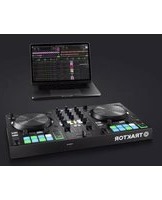

- NATIVE INSTRUMENTS GmbH
- Bienvenue dans MASCHINE 21
- Reference Rapide 34
- Concepts de base 51
- Opérations de base 58
- Prefrences 76
- Navigateur 114
- 11Routageaudio,controleàdistanceetMacroControls 444
- Controller notre mix 501
- Reforence des effets 558
- 15Travaller avec I'Arranger 641
- Sampling et assignation des Samples 690
- Bienvenue dans MASCHINE
- La documentation de MASCHINE
- Conventions dans ce document
- Nomenclature
- Nouvelles fonctions de MASCHINE 2.8
- Intégration de Sounds.com
- Améliorations dans le Browser
- Gestion améliorée des claviers A-Series
- Nouvelles fonctions de MASCHINE 2.7.10
- Prise en charge des nouveaux contrôleurs
- Améliorations du Plug-in Audio
- Améliorations générales
- Nouvelles fonctions de MASCHINE 2.7.8
- Nouvelles fonctions de MASCHINE 2.7.7
- Pattern Editor
- Enregistrement
- Nouvelles fonctions de MASCHINE 2.7.4
- Ameliorations de MASCHINE MK3
- Nouvelles fonctions de MASCHINE 2.7.3
- Améliorations du contrôleur MASCHINE
- Référence Rapide
- Vue d'ensemble d'un Project MASCHINE
- Contenu sonore
- Arrangement
- Affichage Ideas
- Affichage Song
- Vue d'ensemble du contrôleur MASCHINE
- Logiciel MASCHINE : vue d'ensemble
- En-tete
- Navigateur
- Le Browser.
- Arranger
- Basculer entre les affichages Ideas et Song
- L'affichage Ideas
- L'affichage Song
- Control Area
- Pattern Editor
- Concepts de base
- Noms et concepts important
- Arranger
- Navigateur
- Effet
- Event
- Group
- Master
- Pattern
- Plug-in
- Project
- Scene
- Section
- Sound
- Modifier l'interface d'utilisation de MASCHINE
- Modifier la taille de l'interface
- Basculer entre l'affichage Ideas et l'affichage Song
- Afficher/masquer le Browser
- Afficher/masquer la Control Lane
- Opérations de base
- Regler le volume, le swing et le tempo
- Régler le volume, le swing et le tempo dans le logiciel
- Régler le Volume
- Régler le Swing
- Régler le tempo
- Undo/Redo
- Step Undo (Annulation élémentaire)
- Take Undo (Annulation de groupe)
- Établier le focus sur un Group ou un Sound
- Étabir le focus sur un Group
- Etabir le focus sur un Sound
- Basculer entre les niveaux Master, Group et Sound
- Naviguer au sein des Channel Properties, Plug-ins et Parameter Pages de la Control Area
- Selection des Channel Properties
- Selectionner un Plug-in
- Naviguer au sein des Parameter Pages
- Réglage des Paramètres
- Élement Action
- Naviguer dans le logiciel depuis le contrôleur
- Naviguer dans le Pattern Editor
- Naviguer dans l'affichage Song
- Utiliser deux contrôleurs matériels ou plus
- Contrôleur
- Native Kontrol Standard
- Installer des instruments KONTAKT avec prise en charge NKS
- Mode autonome et mode plug-in
- Différences entre le mode Stand-alone et le mode Plug-in
- Fonctions Transport
- Configuration audio et MIDI
- Multiples instances du plug-in
- Basculer d'une instance à une autre
- Préférences
- Preferences - page General
- Preferences - page Audio
- Preferences - page MIDI
- Preferences - page Default
- Preferences - Page Library
- Volet Factory
- Volet User
- Dossier User Content inclus dans les dossiers utilisateurs de MASCHINE
- Le « Standard User Directory » ne peut pas être supprimé
- Annuler un nouveau scan de la Librairie
- Utiliser des alias
- Ajouter des dossiers à la Bibliothèque personnelle
- Retirer des dossiers de la Bibliothèque personnelle
- Preferences - page Plug-ins
- Volet Manager
- Volet Manager: Case « Use NI Audio Units » (macOS uniqueness)
- Panneau Locations
- Preferences - page Hardware
- Preferences - page Colors
- Se connecter à un réseau
- Rejoindre et quitter une session Link
- Navigateur
- Principes élémentaires du Browser
- La Librairie de MASCHINE
- Quels fichiers contient la Librairie de MASCHINE?
- Naviguer dans la Bibliothèque vs. parcourir vos disques durs
- Basculer entre le panneau Library et le panneau Files
- Rechercher et charger des fichiers depuis la Bibliothèque
- Vued'ensemble du panneau Library
- Vue d'ensemble du processus de recherche dans le panneau Library
- Sélectionner ou charger un Produit et désir une Banque dans le Browser
- Choisir une Catégorie de produits
- Réinitialiser votre sélection de Produit
- Selectionner une Banque
- Charger un produit depuis le Product Selector
- Choisir une Catégorie de produits, un Produit, une Banque et une Sous-Banque
- Choisir un Produkt ou une Catégorie de produits
- Selectionner une Banque et une Sous-Banque
- Produits et Banques pour le contenu utiliseur
- Sélectionner un Type de fichier
- Choisir le contenu d'usine ou le contenu personnel
- Sélectionner les attributs Type et Character
- Tags (attributes) pour les Projects, les Groups et les Sounds : les 3 niveaux de Type
- Tags (attributes) pour les preset d'Instruments, d'Effets et de Samples : 2 niveaux Type et 1 niveau Character
- Selectionner plusieurs tags (attributes) du même niveau
- Ouvrir et replier les sections d'attributs
- Effectuer une recherche textuelle
- Charger un fichier depuis la liste de résultats
- Selectionner des fichiers dans la liste de résultats
- Charger les fichiers d'un double-clic
- Charger les fichiers par glisser-deposer
- Charger plusieurs fichiers simultanément par glisser-deposer
- Supprimer des fichiers depuis la liste de résultats
- Naviguer jusqu'aux fichiers dans votre système d'exploitation
- Outils de navigation supplémentaires
- Charger automatique les fichiers selectionnés
- Pré-)couter les preset d'Instrument
- Pré-)couter des Samples
- Charger des Groups avec leurs Patterns
- Charger des Groups avec leur routage
- Afficher les informations des fichiers
- Utiliser les Favoris dans le Browser
- Ajouter un élément aux Favoris
- Retirer un élément des Favoris
- Édition des tags et des propriétés des fichiers
- Principes élémentaires de l'Attribute Editor
- Afficher les tags des fichiers d'usine
- La page Bank
- Les pages Types et Characters
- Afficher les tags
- Assigner des tags
- Retirer des tags
- Créer de nouveaux tags
- Supprimer des tags
- La page Properties
- Charger et importer des fichiers depuis votre système de fichiers
- Vue d'ensemble du panneau FILES
- Utiliser les Favoris
- Ajouter et retirer des Favoris
- Utiliser la Location Bar
- Naviguer vers les emplacements récents
- Utiliser la liste de résultats
- Parcourir votre système de fichiers dans la liste de résultats
- Selectionner des fichiers et des dossiers dans la liste de résultats
- Charger des fichiers depuis la liste de résultats
- Fonctions additionnelles de la liste de résultats
- Importer des fichiers dans la Librairie de MASCHINE
- Autres attributs définis au cours de l'importation
- Retrouver les Samples manquants
- Retrouver ou purger les Samples manquants ultérieurement
- Utilisation de la fonction Quick Browse
- Si aucune recherche n'a ete effectue pour trouver ce fichier...
- Gestion de vos Sounds, Groups et Projects
- Vue d'ensemble des Sounds, des Groups et du Master
- Les Channels : Sound, Group et Master
- Similarités et différences dans la gestion des Sounds et des Groups
- Sélectionner plusieurs Sounds ou Groups
- Qu'est-ce qui est affecté par les sélections multiples, et dequelle manière?
- Selectionner plusieurs Sounds/Groups dans le logiciel
- Gérer les Sounds
- Sounds : Sound List ou Affichage Pad
- Charger des Sounds
- Pré-)coutier les Sounds
- Renommer les Sound Slots
- Modifier la couleur des Sounds
- Modifier plusieurs Sounds
- Remarques sur le changement de la couleur de plusieurs Sounds
- Sauvegarder les Sounds
- Sauvegarder vos modifications dans le fichier Sound original
- Sauvegarder un Sound modifie en tant que nouveau Sound
- Copier et coller les Sounds
- Couper, copier et coller plusieurs Sounds
- Déplacer des Sounds
- Réinitialiser les Sound Slots
- Gestion des Groups
- Menu Group
- Creer des Groups
- Gestion automatique des Group Banks
- Charger des Groups
- Renommer les Groups
- Modifier la couleur des Groups
- Sauvegarder les Groups
- Sauvegarder vos modifications dans le fichier Group original
- Sauvegarder un Group modifie en tant que nouveau Group
- Copier et coller les Groups
- Logique du couper-copier-coller pour plusieurs Groups
- Réordonnier les Groups
- Supprimer des Groups
- Exporter des objets MASCHINE et de l'audio
- Sauvegarder un Group avec ses Samples
- Sauvegarder un Project avec ses Samples
- Élement Description
- Section Source
- Section Options
- Section Destination
- Noms des fichiers audio exportés
- Importer des fichiers au format d'autres fabricants
- Charger des fichiers REX dans les Sound Slots
- Importer des programmes MPC dans les Groups
- Paramètres des programmes MPC pris en charge
- Importer les fichiers MPC Program
- Utiliser des Plug-ins
- Vue d'ensemble des Plug-ins
- Principes élémentaires des Plug-ins
- DifférentypesdePlug-ins
- Que charger, et où?
- Premier Plug-in Slot des Sounds :CHOISIR LE Rôle du Sound
- Charger, retireer et remplacer un Plug-in
- Retirer et remplacer un Plug-in
- Contenu du menu Plug-in
- Réglage des paramètres des Plug-ins
- Mettre les Plug-ins Slots en Bypass
- Utilisation des Side-Chains
- Déplacer les Plug-ins
- Déplacer des Plug-ins au sein de la Plug-in List
- Déplacer des Plug-ins entre les Sounds et les Groups
- Dupliquer des Plug-ins entre les Sounds et les Groups
- Alternative : le Plug-in Strip
- Sauvegarder et charger des preset de Plug-in
- Sauvegarder des presets de Plug-in
- Charger des preset de Plug-in
- Supprimer un Preset de Plug-in par défaut
- Le Plug-in « Sampler »
- page 1 : Voice Settings / Engine
- page 2 : Pitch / Envelope
- AMPLITUDE ENVELOPE
- page 3: FX/Filter
- FX
- FILTER
- page 4 : Modulation
- MODULATION ENVELOPE
- DESTINATION
- page 5:LFO
- LFO
- page 6 : Velocity / Modwheel
- VELOCITY DESTINATION
- MODWHEEL DESTINATION
- Utiliser des Plug-ins Native Instruments et des Plug-ins Externes
- Ouvrir/fermer les fenêtres des Plug-ins
- Plug-ins Native Instruments : Affichage par Default, Affichage Complémentaire, Affichage Édition
- Utiliser les paramétres des Plug-ins VST/AU
- Configurer vos propres Parameter Pages
- Emplacements de paramètres - menu contextuel
- Noms des pages - menu contextual
- Utiliser des preset de plug-ins VST/AU
- Acceder aux preset s d'usine des Instruments/effets Native Instruments
- Acceder aux autres presetsvST/AU
- Sauvegarder des presetts VST/AU en tant que presetds Plug-in MASCHINE
- Plug-ins à sorties multiples et Plug-ins multitimbraux
- Plug-ins à sorties multiples
- Plug-ins multitimbraux
- Utiliser le Plug-in Audio
- Charger le Plug-in Audio
- Charger une boucle dans le Plug-in Audio
- Editor l'audio dans le Plug-in Audio
- Utiliser le mode Loop
- Activer et désactiver l'audio du Pattern
- Utiliser le mode Gate
- Utiliser les Drumsynths
- Drumsynths - utilisation générale
- Moteurs audio : De nombreuxsons de batterie pour chaque Drumsynth
- Organisation commune des paramètres
- Parameter Pages communes dans la Control Area (Affichage Arrange)
- Apparence commune au sein du Plug-in Strip (Affichage Mix)
- Paramètres communs
- Diverses réponses en velocité
- Tessiture, accordion et notes MIDI
- Les grosses caisses
- Kick - Sub
- Page Advanced
- Page Modulation
- Kick-Tronic
- Kick - Dusty
- Kick - Grit
- Kick - Rasper
- page Main
- Kick - Snappy
- Kick - Bold
- Kick - Maple
- Kick - Push
- Les caisses claires
- Snare - Volt
- Snare - Bit
- Snare - Pow
- Snare - Sharp
- Snare - Airy
- Snare - Vintage
- Snare - Chrome
- Snare - Iron
- Snare - Clap
- Snare-Breaker
- Les charleys
- Hi-hat - Silver
- Hi-hat - Circuit
- Hi-hat - Memory
- Hi-hat - Hybrid
- Creer un Pattern avec des charleys fermés et ouverts
- Les toms
- Tom-Tronic
- Tom - Fractal
- Tom - Floor
- Tom - High
- Les percussions
- Percussion - Kettle
- Percussion - Shaker
- Les cymbales
- Cymbal - Crash
- Cymbal - Ride
- Utiliser le Bass Synth
- Bass Synth -utilisation générale
- Organisation des paramètre
- Parameter Pages dans la Control Area (Affichage Arrange)
- Paramètres du Bass Synth
- Utilisation des Patterns
- Principes élémentaires des Patterns
- Vue d'ensemble du Pattern Editor
- Navigation au sein de l'Event Area
- Naviguer horizontallyment au sein du Pattern Editor (axe temporel)
- Naviguer verticallement au sein du Pattern Editor (Sounds ou pitches)
- Suivre la position de lecture au sein du Pattern
- Sauter à une autre position de lecture au sein du Pattern
- Affichage Group et Affichage Keyboard
- L'Affichage Keyboard
- Régler l'Arrange Grid et la Pattern Length (Longueur de Pattern)
- Régler la Pattern Length (Longueur de Pattern)
- Régler la Step Grid et la Nudge Grid
- Activer et désactiver la Step Grid
- Ajuster la Step Grid
- La Nudge Grid
- Éditer des Events
- Events et notes
- Editor les Events à la souris : vue d'ensemble
- Souris en mode Select
- Souris en mode Pencil
- Creer des Events/notes
- Créer des Events placés après la fin du Pattern
- Sélectionner des Events/notes
- Sélectionner tous les Events
- Selectionner des Events/notes depuis le contrôleur
- Editor les Events/notes sélectionné(e)s
- Quantification lors de l'edition d'un seul Event/note
- Quantification lors de l'edition de plusieurs Events/notes à la fois
- Glisser vs. Nudge
- Supprimer des Events/Notes
- Couper, copier et coller des Events/Notes
- Règles pour la commande « Coller »
- Quantifier les Events/notes
- Quantifier les événements depuis le menu contextuel du Pattern Editor
- Quantification pendant le jeu
- Choisir un mode de Quantification en Entre
- Ajouter des variations aux Patterns
- Enregistrer et éoperator une modulation
- Modulation et Automatisation
- Quels paramètres sont modulables?
- Enregisterune modulation
- Supprimer une modulation
- Creer et editor une modulation depuis la Control Lane
- Afficher le panneau Modulation de la Control Lane
- Editor des points de modulation
- Ajouter une piste de modulation
- Réinitialiser une piste de modulation
- Ré-assigner une piste de modulation
- Supprimer une piste de modulation
- Créer des pistes MIDI en partant de zéro dans MASCHINE
- Supprimer une piste MIDI
- Gestion des Patterns
- Le Pattern Manager et le mode Pattern
- Fermer le Pattern Manager
- Sélectionner les Patterns et les Pattern Banks
- Selectionner un Pattern :
- Selectionner un Pattern
- Creer des Patterns
- Supprimer des Patterns
- Creer et supprimer des Pattern Banks
- Créer une Pattern Bank
- SupprimerunePatternBank
- Renommer des Patterns dans le Pattern Editor
- Renommer des Patterns dans le Pattern Manager
- Renommer des Patterns dans l'Arranger
- Modifier la couleur du Pattern
- Dupliquer, copier et coller des Patterns
- Dupliquer un Pattern
- Copier et coller un Pattern
- Déplacer des Patterns
- Import/export de fichiers audio et MIDI dans depuis les Patterns
- Exporter des fichiers audio depuis les Patterns
- Exporter des fichiers MIDI depuis les Patterns
- Exporter des fichiers MIDI grâce au glisser-deposer
- Exporter un fichier MIDI grâce au menu contextual
- Importer des fichiers MIDI dans les Patterns
- Importer un fichier MIDI dans un Group
- Méthode 2: À l'aide d'un glisser-deposer
- Importer un fichier MIDI dans un Sound
- Méthode 3 : À l'aide du panneau FILES du Browser
- Importer simultanément plusieurs fichiers MIDI dans un Sound ou un Group
- Pour importer plusieurs fichiers MIDI dans un Group :
- 11Routageaudio,contrôleàdistanceetMacroControls
- Les Channel Properties
- Routage audio dans MASCHINE
- Affichage Mix ou Affichage Arrange?
- Configurer le routage audio depuis votre contrôleur
- Envoyer des signaux audio externes vers les Sounds
- Configurer les entrées externes des Sounds en Affichage Mix
- Configurer les sorties principales des Sounds et des Groups
- Noms des points de routage dans le sélecteur Dest.
- Raccourcis pour le volume et le panoramaque des Sounds et des Groups
- Configurer les sorties principales des Sounds et des Groups en Affichage Mix
- Configurer les sorties auxiliaires pour les Sounds et les Groups
- Configurer les sorties auxiliaires pour les Sounds et les Groups en Affichage Mix
- Configurer les sorties Master et Cue (Pre-écoute) de MASCHINE
- Configurer les sorties Master et Cue (Pre-écoute) en Affichage Mix
- Entrées audio mono
- Configurer les entrées externes des Sounds en Affichage Mix
- Utiliser les contrôles MIDI et l'automatisation
- MIDI entrant et automatisation par I'hote
- MIDI sortant
- Decclencher des Sounds à l'aide de notes MIDI
- Configurer les entrées de notes MIDI pour les Sounds et les Groups en Affichage Mix
- Déclencher les Scenes via MIDI
- Envoyer des messages MIDI de changement de Scene
- Contrôler des paramètres via MIDI et automatisation par l'hôte
- Automatisation et Modulation
- Utiliser le panneau Automation de l'Assignment Area
- Quels paramètres de MASCHINE sont automatisables ?
- Assigner des ID d'automatisation hote aux parametes (MASCHINE en tant que Plug-in)
- Assigner des contrôles MIDI aux paramètres
- Sélectionner des preset de Plug-in VST/AU via MIDI Program Change
- Émettre du MIDI depuis les Sounds
- Configurer les sorties MIDI des Sounds en Affichage Mix
- Créer des de因为他们 paramètres personalisés à l'aide des Macro Controls
- Vue d'ensemble des Macro Controls
- Un Macro Control défini sur un Channel (Sound, Group ou Master) peut contrôler n'importe quel paramètre lié dans les Properties ou dans les Plug-ins de ce Channel ou d'un Channel subordonné.
- Assigner les Macro Controls dans le logiciel
- Assigner des Macro Controls depuis les paramétres
- Assigner les Macro Controls depuis le panneau Pages
- Ouvrir le panneau Pages dans l'Assignment Area
- Selectionner un paramètre dans le Selecteur de Cible
- Assignnlation des Macros : le menu contextual
- Pages de l'Assignment Area - menu contextual
- Contrôler votre mix
- Principes élémentaires de l'Affichage Mix
- Affichage Mix vs. Affichage Arranger
- Basculer entre l'Affichage Arrange et l'Affichage Mix
- Éléments de l'Affichage Mix
- Le Mixer
- Afficher les Groups ou afficher les Sounds
- Affichage du niveau Group dans le Mixer
- Affichage du niveau Sound dans le Mixer
- Basculer le Mixer entre le niveau Group et le niveau Sound
- Modifier l'affichage du Mixer
- Développer/minimiser le Mixer
- Afficher/masquer des sections spécifiques des Strips
- Sélectionner les Channel Strips
- Gestion de vos Channels dans le Mixer
- Ajuster les réglages des Channel Strips
- Ajuster les réglages à la volée
- Astuce : utilisez le Strip du Channel parent situé à l'extrémité durote
- Réglages disponibles dans les Channel Strips des Sound/Group
- Réglages disponibles dans les Channel Strips Master/Cue
- Utiliser le bus de Pré-écoute (Cue)
- Envoyer des Channels (Sounds et Groups) sur le bus de Pré-écoute (Cue)
- Régler le Channel Cue dans le Mixer
- La Plug-in Chain
- Le Plug-in Strip
- Naviguer au sein du Plug-in Strip
- Le Header des Plug-ins
- Panneaux pour les Drumsynths et les Effets Internes
- Panneau du Sampler
- Sampler - Volet MAIN
- Sampler - Volet ZONE
- Panneaux personalisés des Plug-ins Native Instruments
- Detacher un panneau de Plug-in (Plug-ins Native Instruments et Externes uniquement)
- Detacher un Plug-in Native Instruments
- Fermer la fenetre flottante du Plug-in
- Utiliser les effets
- Appliquer des effets à un Sound, un Group ou au Master
- Ajouter un effet
- Choisir le Channel dans lequel l'effet doit être inséré
- Charger I'effet dans un nouveau Slot
- Remarques et astuces concernant le chargement des effets dans le logiciel
- Ajouter un effet en Affichage Mix
- Autres opérations sur les effets
- Utiliser I'entree Side-Chain
- Qu'est-ce qu'une entrée Side-Chain?
- La Parameter Page Side-Chain
- Appliquer des effets à des signaux audio externes
- Étape 1: Configurer les entrées audio de MASCHINE
- MASCHINE en mode Stand-alone
- MASCHINE en mode Plug-in
- Étape 2: Configurer un Sound pour la réception de l'entrée externe
- Étape 3 : charger un effet pour Traits un signal audio entrant
- Creer un Effet Send
- Étape 1: Configurer un Sound ou un Group en Effet Send
- Étape 2: Routage des signaux audio vers un Effet Send
- Quelques mots sur les Effets Send
- Cependant, il est possible de :
- Créer des multi-effets
- Organiser vos effets dans plusieurs Sounds
- Main, Aux 1, Aux 2;quelle sortie utiliser ?
- Sauvegarder vous multi-effet
- Référence des effets
- Proceseurs de dynamique
- Compressor
- Page Side-Chain Input
- Indicateurs de niveau sur le panneau du Compressor (Plug-in Strip)
- Gate
- Indicateur de niveau sur le panneau du Gate (Plug-in Strip)
- Transient Master
- Limiter
- Indicateur de niveau sur le panneau du Limiter (Plug-in Strip)
- Maximizer
- Effets de filtrage
- EQ
- page Freq / Gain
- Filter
- Cabinet
- Effects de modulation
- Chorus
- Flanger
- FM
- Freq Shifter
- Phaser
- Effets de spatialisation et de réverb
- Ice
- Metaverb
- Reflex
- Reverb
- Page EQ
- Plate Reverb
- Delays
- Beat Delay
- page Unit
- Grain Delay
- page Output
- Grain Stretch
- Resochond
- Effects de distorsion
- Distortion
- Mode Mulholland
- Analog Distortion
- Lofi
- Saturator
- Mode Classic
- Mode Tape
- Mode Tube
- Perform FX
- Filter
- Flanger
- Burst Echo
- Reso Echo
- Ring
- Stutter
- Paramètre Description
- Tremolo
- Scratcher
- Travailler avec l'Arranger
- Principes élémentaires de l'Arranger
- Naviguer dans l'affichage Song
- Naviguer horizontallyment dans l'affichage Song
- Naviguer verticalément dans l'Arranger
- Suivre la position de lecture au sein de votre Project
- Jouer avec les Scenes et les Sections depuis les pads
- Sauter vers d'autres Scenes ou Sections dans le logiciel
- Utiliser l'affichage Ideas
- Vue d'ensemble des Scenes
- L'affichage Ideas.
- Creer des Scenes
- Créer une Scene dans l'affichage Ideas
- Assigner et retirer des Patterns
- Assigner et retireur un Pattern dans l'affichage Ideas
- Créer un nouveau Pattern vide dans l'affichage Ideas
- Retirer un Pattern dans l'affichage Ideas
- Sélectionner les Scenes
- Selectionner une Scene dans l'affichage Ideas
- Une fois la Scene seLECTIONnee...
- Supprimer des Scenes
- Creer et supprimer des Scene Banks
- Vider des Scenes
- Dupliquer les Scenes
- Dupliquer une Scene dans le logiciel
- Réordonnier les Scenes
- Rendre les Scenes uniques (délier les Scenes)
- Ajouter des Scenes à la fin de l'arrangement
- Ajouter une Scene à la fin de l'arrangement dans le logiciel
- Renommer les Scenes
- Renommer les Scenes dans l'Arranger
- Changer la couleur d'une Scene
- Utiliser l'affichage Song
- Vue d'ensemble de la gestion des Sections
- Section Manager vs. rangée supérieure de l'Arranger
- Creer des Sections
- Créer une Section dans le logiciel
- Assigner une Scene à une Section
- Sélectionner les Sections et les Section Banks
- Selectionner une Section dans l'affichage Song
- Selectionner une Section et une Section Bank dans le Section Manager
- Une fois la Section selectionnee...
- Selectionner les Sections et les Section Banks sur le contrôleur
- Selectionner une Section Bank
- Selectionner une Section
- Réorganiser les Sections
- Ajuster la longueur d'une Section
- Ajuster la longueur d'une Section dans le logiciel
- Vider un Pattern dans l'affichage Song
- Dupliquer les Sections
- Dupliquer une Section
- Rendre les Sections uniquees (délier les Sections)
- Cliquez sur Unique.
- Retirer des Sections
- Renommer les Scenes
- Renommer les Scenes dans l'affichage Song
- Vider les Sections
- Creer et supprimer des Section Banks
- Utiliser les Patterns dans l'affichage Song
- Creer un Pattern dans l'affichage Song
- Sélectionner un Pattern dans l'affichage Song
- Vider un Pattern dans l'affichage Song
- Renommer un Pattern dans l'affichage Song
- Changer la couleur d'un Pattern dans l'affichage Song
- Retirer un Pattern dans l'affichage Song
- Dupliquer un Pattern dans l'affichage Song
- Lecture en boucle
- Définir la Région de Bouclage dans le logiciel
- Activer ou désactiver une boucle dans le logiciel
- Jouer avec les Sections
- Morceau en studio ou performance live?
- Sauter à une autre position de lecture dans votre Project
- Déclencher les Sections ou les Scenes via MIDI
- L'Arrange Grid
- Quick Grid
- Sampling et assignation des Samples
- Ouvrir le Sample Editor
- Ouvrir la page Record
- Sélectionner la Source audio et le mode d'enregistrement
- Selectionner la Source à enregistrer
- Choisir un mode d'enregistrement
- Contrôler le niveau d'entrée
- Armer, démarrer et arrêté l'enregistrement
- Une fois l'enregistrementeffectué
- Contraler vos enregistrements
- Affichage de forme d'onde
- Barre de défilament et de zoom
- Timeline
- Audio Pool
- Emplacement et noms de vos Samples enregistrés
- [AAMMJ]T[HHMMSS].wav
- Éditer un Sample
- Quel Sample est affiché dans la page Edit ?
- Utilisation de la page Edit
- Barre d'information
- Barre de défilament et de zoom
- Section PLAY RANGE
- Section SELECTION RANGE
- Audio Toolbar
- Fonctions d'edition audio
- Parametre Description
- SPEED
- Découper un Sample en Slices
- Sehen Sie dazu auch
- Ouvrir la page Slice
- Ajuster les réglages de Slicing
- Ajuster manuellement vos Slices
- Barre de défillement et de zoom
- Barred'information
- Outils d'edition
- Proceder au découpage
- Bouton Apply
- Slice Dragger
- Sélecteur Pattern Creation
- Exporter les Slices séparément
- Exporter un Sample découvert en Slices vers un Sound
- Assigner les Samples à des Zones
- Ouvrir la page Zone
- Vue d'ensemble de la page Zone
- Sélectionner et génér les Zones dans la Zone List
- Ajouter une nouvelle Zone à la Zone List
- Remplacer le Sample d'une Zone existante
- Selectionner une Zone dans la liste
- Selectionner plusieurs Zones dans la liste
- Supprimer des Zones de la liste
- Déplacer les Zones dans la liste
- Sélectionner et éditer les Zones en Affichage Map
- Sample Map
- Clavier virtuel
- Barre horizontal de défilament et de zoom
- Barre verticale de défilament et de zoom
- Actions disponibles dans la Sample Map
- Menu Sample Map
- Éditer les Zones en Affichage Sample
- Timeline
- Barre de défilament et de zoom
- Marqueurs de Région de lecture
- Marqueurs de Boucle
- Regler les paramétres de Zone
- Section PLAY RANGE
- Section LOOP
- Section TUNE/MIX
- Section MAP
- Ajouter des Samples à la Sample Map
- Ajouter plusieurs Samples à la fois
- Annexe : Astuces pour le jeu en live
- Préparats
- Concentrez-vous sur le contrôleur
- Personnelise les pads de votre contrôleur
- Vérifiez la consommation du processeur avant de jour
- Nommez et attribuez des couleurs à vos Groups, Patterns, Sounds et Scenes
- Pensez à utiliser un limiteur sur votre Master
- Improvisez!
- Techniques de base
- Utiliser Mute et Solo
- Creez des variations de vos Patterns de batterie dans le Step Sequencer
- Utilizez le Note Repeat
- Construisez vos propres Groups de multi-effets et automatisez-les
- Astuces spéciales
- Changez la longueur des Patterns pour creer des variations
- Utiliser les Boucles pour parcourir les Samples
- Chargez de longs fichiers audio et jouez avec le point de départ
- Dépannage
- Base de Connaissances (Knowledge Base)
- Assistance à l'enregistrement
- Forum des Utilisateurs
- Glossaire
- Autoload
- Point de routage
- Channel Properties
- Control Area
- Control Lane
- Effet (FX)
- Groove Properties
- Affichage Group
- Effet en insert
- En-tête
- Affichage Keyboard
- Macro Control
- Modulation
- Mute et Solo
- Pad Mode (Mode de Pads)
- Parameter Pages
- Prehear (fonction Pré-écoute)
- Quantification
- Sample
- Sample Editor
- Send Effect (Effet Send)
- Sequenceur
- Solo
- Pas (Step)
- Step Grid
- Step Mode (Mode Step)
- Swing
- Index
- A
- B
- Charger
- Couleur
- Count-in
- Couper/copier/coller
- CPU (indicateur) [41]
- Creer un Pattern
- Cue
- D
- F
- H
- M
- N
- 0
- Output Properties
- P
- Parameter Area [48]
- Parameter Page
- Pattern [374]
- Pattern Bank
- Q
- R
- S
- Sauvegarder
- Scene Bank
- Section Bank
- Selectionner
- Sensibilité des pads [107]
- Sequencer
- Seuil (« Threshold ») [563]
- Slice (page du logiciel) [710] [711]
- Song [662]
- T
- Tags
- Taux d'échantillonnage
- Template Project
- Type d'audio
- U
- Utiliser les Patterns
- V
- Variation
- Variations de Pattern
- Vider
Marque : NATIVE INSTRUMENTS
Modèle : Maschine Jam
Catégorie : Equipement DJ