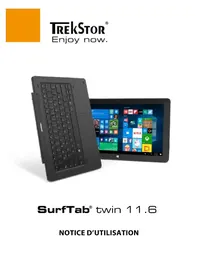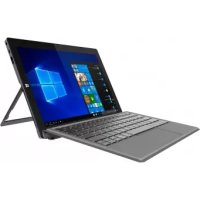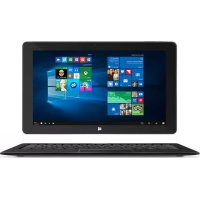
SurfTab twin 11.6 - Tablette TrekStor - Notice d'utilisation et mode d'emploi gratuit
Retrouvez gratuitement la notice de l'appareil SurfTab twin 11.6 TrekStor au format PDF.


| Caractéristiques techniques | Écran 11.6 pouces, résolution 1366 x 768 pixels, processeur Intel Atom, 2 Go de RAM, 32 Go de stockage interne, extensible via microSD. |
|---|---|
| Système d'exploitation | Windows 10. |
| Connectivité | Wi-Fi, Bluetooth, ports USB, HDMI. |
| Utilisation | Idéale pour la navigation Internet, le multimédia, et les applications bureautiques. |
| Maintenance | Nettoyer l'écran avec un chiffon doux, mise à jour régulière du système d'exploitation recommandée. |
| Réparation | Réparation possible via centres agréés, pièces de rechange disponibles. |
| Sécurité | Antivirus recommandé, mise à jour des logiciels de sécurité. |
| Informations générales | Poids léger, design compact, autonomie de batterie d'environ 6 heures. |
FOIRE AUX QUESTIONS - SurfTab twin 11.6 TrekStor
Questions des utilisateurs sur SurfTab twin 11.6 TrekStor
0 question sur cet appareil. Repondez a celles que vous connaissez ou posez la votre.
Poser une nouvelle question sur cet appareil
Téléchargez la notice de votre Tablette au format PDF gratuitement ! Retrouvez votre notice SurfTab twin 11.6 - TrekStor et reprennez votre appareil électronique en main. Sur cette page sont publiés tous les documents nécessaires à l'utilisation de votre appareil SurfTab twin 11.6 de la marque TrekStor.
MODE D'EMPLOI SurfTab twin 11.6 TrekStor
1) Bienvenue 5
2) Usage conforme 6
3) Consignes de sécurité. 7
Sécurité de fonctionnement 7
Réparation 12
Conditions environnementales 13
Alimentation 14
Entretien, conservation et transport 15
Notes concernant les capacities de mémoire indiquées 16
4) Caractéristiques techniques 17
Caracteristiques techniques du bloc d'alimentation.......18
5) Contenu de la livraison 19
6) Éléments de commande et connexions 20
7) Mise en service de la SurfTab. 23
Chargement de la SurfTab. 23
Mise en marche de la SurfTab 24
8) Éléments importants de l'écran de démarrage 25
9) Utilisation du clavier 27
Décrochage de la tablette du clavier. 27
Pose de la tablette sur le clavier. 28
Touches de fonction et touches spéciales du clavier 29
Pavé tactile 31
10) Utilisation de I'ecran tactile 32
Selection d'un élément 32
Faire defiler 32
Utilisation du clavier visuel 33
11) Centre de notifications 34
12) Appel et utilisation du menu Démarrer 34
Appel du menu Demarrer 35
Structure du menu Démarrer 35
Navigation dans le menu Démarrer/sélection
d'un élément 36
Épinglage, organisation et suppression des applis 36
Epinglage d'applis 36
Organisation et suppression des applis 37
13) Appel des régages 38
14) Connexion de la SurfTab à Internet 38
Connexion à un réseau sans fil local (WLAN) 38
Connexion à un réseau sans fil mobile 40
15) Appel du navigateur Internet/ Saisie d'une adresse Internet. 41
16) Téchéargement d'applications depuis le Windows Store 42
17) Modification de la langue d'affichage 43
18) Utilisation de l'appareil photo 44
19) Échange de fichiers entre la SurfTab et d'autres appareils 45
Échange de fichiers via Bluetooth 45
Échange de fichiers entre la SurfTab et un PC 47
20) Connexion de la SurfTab à un téléviseur 48
Connexion à un téléviseur par cable HDMI 48
Connexion à un téléviseur via Miracast 49
21) Réinitialisation 50
22) Arrêt/Redémarrage de la SurfTab 50
23) Conseils utiles pour economiser de l'énergie 51
24) Résolution des problèmes/FAQ 51
25) Glossaire 54
26) Indications concernant le copyright et les marques 57
27) Notes relatives à l'élimination et au recyclage......58
Élimination 58
Recyclage 58
28) Indications concernant la garantie 58
29) Informations de service 59
1) Bienvenue
Nous espérons que vous nouvelle SurfTab vous donna r entière satisfaction. Vous avez opté pour un produit de haute qualité. Familiarisez-vous avec les instructions et les consignes de sécurité avant d'utiliser l'appareil.
IMPORTANT!
Le mode d'emploi, le guide rapide et le fascicule « Sécurité du produit et mentions légales » font partie du produit.
Veuillez dire attentivement les trois documents avant deMETtre en service votre apparéil. Ils contiennent des informations importantes sur l'utilisation, la sécurité et l'élimination de l' apparéil.
Conservez ces documents avec soin et remettez-les en entier à son nouveau propriétaire en cas de transmission de l'ordinateil à une autre personne.
Ce mode d'emploi décrit les fonctions de base de la SurfTab. Pour obtenir des informations sur l'utilisation des différentes applis, consultez les instructions les concernant.
Vous trouverez d'autres conseils intéressants et pratiques relatifs à Windows 10 sur :
www.microsoft.com/fr-fr-windows
2) Usage conforme
Votre nouvelle SurfTab est un apparéil informatique permettant de naviguer sur Internet, d'utiliser des applications et des jeux, ainsi que de diffuser de la musique et des vidés.
Elle se compose d'une tablette tactile et d'un clavier de haute qualité à coque rigide. Une fixation articulée spéciale permet l'utilisation en mode ordinateur portable, avec différentes inclinaisons de l'écran, ainsi que l'extraction de la tablette de la fixation pour une'utilisation en mode tablette.
Utilisez l'appareil exclusivement aux fins prévues. Le fabricant décline toute responsabilité en cas de dommages resultant d'une utilisation non conforme de l'appareil ou en cas de modifications de celui-ci. En outre, le fabricant ne peut être tenu responsable des déteriorations ou pertes de données, ni des dommages consécutifs.
3) Consignes de sécurité
Les symboles et mots-clés d'advertisement suivants sont utilisés dans leprésent fascicule :

DANGER
Résistance concernant un risque évientuel de blessures, versibles et/ou de mort.

PRECAUTION
ignes à respecter afin d'éviter les blessures et les mages matériels.

ATTENTION
ignes à respecter afin d'éviter les dommages matériels.

REMARQUE
mations complémentaires concernant l'utilisation de l'appareil.
Sécurité de fonctionnement

DANGER
Les enfants et les personnes n'étant pas en mesure d'exploiter le produit en toute sécurité en raison de leurs capacities physiques, sensorielles ou mentales, ou encore en raison de leur manque d'expérience ou de connaissances, ne doivent jamais se trouver à proximé du produit sans surveillance ou consignes d'un responsable.

DANGER
Conservez l'emballage hors de portée des nourrissons et des jeunes enfants. Le matériel d'emballage n'est pas un jouet. Il présente un risque d'étouffement!

DANGER
Les accessoiresprésentent un risque d'étouffement pour les nourrissons et les jeunes enfants. Conservez les accessoires hors de portée des nourrissons et des jeunes enfants.
DANGER
Noisyrez jamais le boîtier de l'appareil ou du bloc d'alimentation. (Il y a un risque de décharge électrique, de court-circuit et d'incendie!) En cas de défaut, adressez-vous只想 au service après-vente.
DANGER
N'introduisez jamais d'objets dans les fentes et les ouvertures de l'appareil ou du bloc d'alimentation. (Il y a un risque de décharge électrique, de court-circuit et d'incendie!)
DANGER
No touchez jamais le bloc d'alimentation avec des mains humides, risque d'électrocution!
DANGER Le bloc d'alimentation fourni ne dispose pas d'interrupteur d'alimentation. Pourdéconnecter entièrement le bloc d'alimentation, débranchez-le de la prise de courant. Meme si le bloc d'alimentation est branché dans la prise de courant sans etre connecté à l'appareil, une petite quantité d'électricité circule quand même (consommation en mode veille).Le bloc d'alimentation ne doit etre raccardé qu'a des prises de courant facilement accessibles afin de pouvoir etre débranchérapidement en cas d'urgence.
DANGER
Ne recouvre pas l'appareil ou le bloc d'alimentation en cours d'utilisation ou de charge. Cela peut entraîner une surchauffe (risque d'incendie)!
DANGER
La tension d'alimentation de la prise de courant à laquelle l'appareil est branché doit toujours correspondre à la tension indiquée sur le bloc d'alimentation. Si vous n'étes pas certain de la tension d'alimentation de la prise, demandez à votre distributeur ou au fournisseur d'électricité de votre région.

DANGER
Es cas de dégagement de fumée, de bruits ou d'odeurs inhabituels, débranchez immédiatement le bloc d'alimentation de la prise, retirez tous les apparciels connectés à l'appareil et éteignez ce dernier (ne vous brûlez pas!). Faites contrôle l'appareil et/ou le bloc d'alimentation par une personne qualifiée avant de l'utiliser à nouveau.

DANGER
Néjetez jamais l'appareil au feu, car la batterie risquérait d'exploser!

DANGER
La sécurité au volant est primordiale. C'est pourquoi il est fortement recommendé de ne pas utiliser l'appareil lorsque vous conduisez ou manoeuvrez tout type de vehicule.

PRECAUTION
Neutilisez pas l'appareil ou le bloc d'alimentation s'il est tombé et/ou endommagé. Faites contrôle l'appareil/le bloc d'alimentation par une personne qualifiée avant de l'utiliser à nouveau.

PRECAUTION
Veilsz toujours à poser le cable de charge de maniere sure (pour éviter de trébucher).

PRECAUTION
Évitez absolument que le cable de charge et/ou un autre cable ne présente(nt) des noeuds, et ne posez aucun objet lourd dessus. Veillez toujours à ce que le cable ne soit ni fortement plié ni écrasé.

PRECAUTION
En raison du degré de brillance elevé de l'écran, l'appareil n'est pas adapté pour une utilisation sur des postes de travail équipés d'un écran.
PRECAUTION
Cet appeareil peut atteindre des niveaux sonores élevés (particulierrement en cas d'utilisation d'un casque ou d'écou-teurs). Afin d'éviter toute légion auditive pouvant survenir de manière immédiate, ultérieure ou insidieuse, une écoute prolongée avec un volume élevé est déconseillée. Veuillez notes que des troubles auditifs durables peuvent aussi apparaître ultérieurement. Certes, vous pouvez vous habituer à des volumes élevés qui vous semble ensuite normaux, mais votre audition a déjà pu être alterée. Plus vous reglez le volume à un niveau élevé, plus votre audition peut être rapidement alterée.
PRECAUTION
Une modification des réglages de base de l'égaliser peut augmenter le volume sonore de l'appareil et endommager les oreilles. La modification du logiciel déjà installé (système d'exploitation, micrologiciel ou pilote, par ex.) peut augmenter le volume sonore et par conséquent endommager les oreilles.
PRECAUTION
An utilisez pas l'appareil sur vos genoux ou d'autres parties du corps. L'appareil risque de chauffer et peut vous générer ou même entraîner des blessures.
PRECAUTION La batterie de l'appareil ne peut pas etre enlevee par I'utilisateur!
PRECAUTION Dans votre vehicule, ne posez pas l'appareil sur les airbags ou dans leurs zones de déploiement. En cas de déploiement de l'airbag, cela pourrait entraîner des blessures en raison de la grande force développée par l'airbag.
PRECAUTION En cas de mouvements repétitifs (par ex. lorsque vous écrivez de longs textes sur l'appareil ou que vous jouez longtemps avec l'appareil), vous pouvez dessentir des douleurs dans les bras, les mains, les épaules ou au niveau de la nuque. Si vous avez ce genre de douleurs, arrêtez d'utiliser l'appareil et consultez un médecin.

ATTENTION
posez aucun objet sur l'appareil.

ATTENTION
Lorsque vous mettez en place la carte Micro SIM ou la carte mémoire, veillez à l'insérer dans le logement prévu à cet effet: les cartes Micro SIM doivent impérativement être insérées dans le logement pour carte Micro SIM (« SIM ») et les cartes mémoire dans le logement pour carte mémoire (« microSD »).
Important pour éviter les dysfonctions et les défauts
mécaniques, n'utilisez jamais d'adaptateur de carte SIM.

ATTENTION
Ne touchez pas l'écran avec des objets pointus. Ne déposez ou ne transportez aucun objet sur l'écran. N'exercez aucune pression forte sur l'écran. Le verre risque de se briser. Si le verre se brise, ne touchez pas les éclats de verre avec les mains et n'essayez pas de les enlever de l'appareil. Attendez que l'écran ait été réparé par une personne qualifiée pour réutiliser l'appareil.

ATTENTION
N'installez aucun micrologiciel tiers sur votre appareil! L'utilisation de micrologériels tiers, de Custom ROMS ou même de logériels provenant de sources non officielles peut entraîner l'endommagement ou la perte de données et des dysfonctionnements de l'ordinate ainsi que la perte du droit à la garantie.

ATTENTION
Néfacez pas de fichiers inconnus et ne modifiez pas le nom des fichiers ou des répertoires que vous n'avez pas créé vous même. Cela peut entraîner des erreurs du logiciel sur l'appareil.

ATTENTION
En accédant à des ressources réseau, l'appareil devient vulnérable aux pirates, logiciels espions, virus et autres activités nuisibles. Ceux-ci peuvent endommager l'appareil en lui-même, vos données ou le logiciel. Faites toujours attention à ce que votre appareil soit toujours protégé suffisamment en prénant les mesures appropriées, en utilisant par exemple un logiciel antivirus, un anti-espiogiciel ou des pare-feu. Faites en sorte que ces logiciels soient toujours à la version la plus actuelle.

REMARQUE
Nitzlisez jamais de cable de raccordement USB de plus de 3 m. Les cables plus longs peuvent perturber le transfert de données.

REMARQUE
Si vous appareil a été exposé à une décharge electrostatique, cela peut provoquer une interruption du transfert de données entre votre apparéil et un apparéil USB connecté (une clé USB par exemple), une interruption de la connexion WLAN ou encore des dysfonctionsnement de l' apparéil. Si cela se produit, débranchez les apparéils USB connectés et redémarrez votre apparéil. Vous devrez peut-être aussi redémarrer la connexion WLAN.
Réparation

DANGER
Aucun élément n'est à entretenir ou à nettoyer à l'intérieur de l'appareil. N'ouvre jamais le boîtier de l'appareil ou du bloc d'alimentation.
Conditions environnementales

DANGER
Éteignez l'appareil lorsque vous vous trouvez dans un endroit avec des matières potentiellement explosives. Rétérez-vous alors aux panneaux et avertissements présents sur place. Éteignez l'appareil lorsque vous vous trouvez à une station-service, sur un chantier, à proximité de gaz ou de carburant, dans une usine de produits chimiques ou dans un endroit où l'air est susceptible d'être charge de produits chimiques ou de particules telles que de la poussière de céréales, de la poussière ou de la poussière métallique. Dans de tels environnements, les étincelles produit sont susceptibles de provoquer des incendies ou des explosions qui peuvent entraîner des blessures voire la mort.

PRECAUTION
Étiquènez l'appareil dans des zones de sécurité où l'utilisation des appareils mobiles est interdite (par ex. dans les avions, les hopitaux ou à proximate d'appareils Médicaux). Référez-vous aux panneaux et avertissements.

ATTENTION
N'exposez jamais votre apparéil à l'eau de pluie, aux gouttes d'eau ou aux éclaboussures. Éteignez immédiatement l' apparéil si ce dernier est mouillé. Faites contrôle l' apparéil et/ou le bloc d'alimentation par une personne qualifiée avant de l'utiliser à nouveau.

ATTENTION
Tenez l'appareil à l'écart de flammes nues, comme les bougies ou les feuels de camp.

ATTENTION
Nutilisez ou ne rechargez l'appareil que par des températures ambiantes comprises entre 5^ et 30^ . Protégez l'appareil en cas de brusque variation de température (la condensation de l'humidité de l'air peut endommager l'appareil, voirmettre en danger l'utilisateur).
1 ATTENTION
Nutilisez l'appareil que lorsque I'huidite relative se situe entre 30 et 70%
1 ATTENTION
N'installez pas l'appareil à proximé d'une source de chaleur et ne l'exposez pas directement au soleil. Par exemple, ne laissez pas l'appareil dans la voiture, car une voiture garée au soleil peut atteindre des températures très élevées.
1 ATTENTION
Lors de l'utilisation et du stockage de l'appareil, assurez-vous que son environnement presente le moins de poussière possible.
1 ATTENTION
Ne posez pas l'appareil sur des surfaces de travail inclinées ou instables.
Alimentation
DANGER
Nulissez ou ne rechargez pas l'appareil si la batterie est endommagée ou presente des fuites. Évitez que l'appareil ou la batterie n'est en contact avec la peau si la batterie presente des fuites. Portez des gants de protection si vous devez absolument toucher l'appareil/la batterie. En cas de contact du substrat de la batterie avec la peau, lavez-vous immédiatement les mains avec soin. En cas de contact avec les yeux, rincez-vous abondamment les yeux avec de l'eau et consultez un médecin le plus vite possible.
PRECAUTION
Utilisez uniquement le bloc d'alimentation fourni ou un autre bloc identique pour recharger la batterie afin d'éviter d'endommager votre apparéil. Si le bloc d'alimentation est défectueux, remplacez-le uniquement par un bloc d'alimentation identique. Consultez les informations générées dans les caractéristiques techniques du bloc d'alimentation ou adressez-vous au service après-vente.

ATTENTION
Nutilisez le bloc d'alimentation fourni qu'avoc des prises de courant adequates et correctement installedes.Consultez les informations figurant sur la plaque signaletique du bloc d'alimentation. Rechargez l'appareil uniquement avec le bloc d'alimentation fourni et non sur un port USB standard, par exemple celui d'un PC ou d'un ordinateur portable.

ATTENTION
Aserrez jamais trop le cable de charge et les autres cables lorsque vous les enroulez, voirlez toujours à les enrouler de manière l'âche.

REMARQUE
l'appareil peut chauffer pendant la charge. Cela est complètement normal et n'a aucun impact sur la durée de vie ou la capacité de fonctionnement de l'appareil.

REMARQUE
A pres la charge, débranchez le bloc d'alimentation (de la prise et de l'appareil) afin d'éviter que la batterie intégrée ne se décharge plus rapidement.
Entretien, conservation et transport

ATTENTION
Sous n'utilisez plus l'appareil, conservez-le eteint dans un endroit sec, propre, sans poussière et à l'abri de la lumière. Respectez le taux d'humidité recommandié entre 30 et 70 % ainsi que les températures ambiantes recommandées entre 5 et 30^, et veillez à maintainir une temperature aussi constante que possible.

ATTENTION
En cas de non-utilisation prolongée, rechargez régulièrement la batterie de l'appareil pour éviter une décharge totale.

ATTENTION
gnez l'appareil lorsque vous désirez le transporter.
Transportez l'appareil dans un emballageouple mais stable qui le protège contre l'usure mécanique, l'humidité, la poussière et la lumière. Lors du transport, veilles à aussi respecter les températures ambiantes recommandées entre 5 et 30^ et à maintainir une température aussi constante que possible.

ATTENTION
La surface de l'appareil ne doit jamais être nettoyée avec des solvants, des diluants, des détergents ou d'autres produits chimiques. Au lieu de cela, utilisez un chiffon doux et sec, ou un pinceauSouple.
Notes concernant les capacités de mémoire indiquées

REMARQUE
Capacité de stockage mentionnée sur l'emballage et dans les caractéristiques techniques se rapporte à l'espace de stockage total de votre(AP)appareil. La capacité de stockage de leur(AP)appareil affichée par le système d'exploitation peut varier par rapport à la capacité mentionnée, car une partie de l'espace de stockage disponible sur l'appareil en état de marche est occupée par le système d'exploitation et les
4) Caracteristiques techniques
Proesseur (CPU): Intel® Atom™ x5-Z8300 (jusqu'à 1,84 GHz, 2 Mo de mémoire Intel® Smart Cache)
Système d'exploitation : Windows® 10 Famille
Mémoire vive (RAM): 2 Go (DDR 3)
Capacité de stockage: 32 Go
Proesseur graphique (GPU): Intel® HD Graphics
Type d'écran: écran capacitif multi-touch 10 points Full HD IPS
Taille de l'écran: 11,6" (29,5 cm)
Format de l'image: 16:9
Résolution de l'écran: 1 920 x 1 080 pixels
Résolution de l'appareil photo (face avant)/ webcam: 2 MP
Interfaces: USB 3.0, Micro USB 2.0 (avec fonction host), Micro-HDMI®, Lecteur de carte mémoire, sortie audio/entree micro (3,5 mm), Microphone, apparéil photo, Bluetooth® 4.0, Miracast™, WLAN, 4G/LTE, dock pour clavier, dock pour tablette, 2 x USB 2.0
Frequences WLAN: 802.11 b/g/n : 2,4 GHz
Frequences mobiles: LTE/4G (2 100/1 800/2 600/800 MHz), UMTS/3G (UMTS 850/900/1 900/ 2 100 MHz), GSM/2G (850/900/1 800/1 900 MHz)
Cartes mémoire
prises en charge : microSD(HC/XC), max. 128 Go
Cartes SIM prises en charge : Micro-SIM
Formats video lisibles : H.263, H.264, H.265, MPEG-4 (Part 2), WMV7, WMV8, WMV9
Formats conteneurs video
pris en charge : ASF, AVI, MKV, MPEG-4
Formats d'images compatibles: BMP, GIF, JPEG, PNG
Formats audio lisibles: AAC-LC, FLAC, MP3, WMA, AMR-NB
Dimensions (I x H x P): env. 299,6 x 180,6 x 10,2 mm (tablette) env. 299,6 x 190 x 17,8 mm (clavier)
Poids: env. 775 g (tablette)
env. 740 g (clavier)
Matériau du boîtier: Plastique
Batterie : lithium-polymère (3,85 V/8 500 mAh)
Rechargement via : Port Micro USB
Disposition du clavier: QWERTY
Plage de température pour le fonctionnement et le stockage :
Humidité relative de l'air pour le fonctionnement et le stockage : 30 % à 70 %
Caracteristiques techniques du bloc d'alimentation
Modèle: FJ-SW728L0502000UE
Tension d'entrée : 100- 240 V ~, 50/60 Hz
Courant d'entrée: 0,4 A max.
Tension de sortie: 5,0 V
Courant de sortie : 2 000 mA
Consommation en
modeVeille: < 0,30W
Fabricant: Shenzhen Fujia Appliance Co., LTD.
5) Contenu de la livraison
- SurfTab twin 11.6
- Câble Micro USB (Micro USB/USB-A)
- Bloc d'alimentation USB (100 V - 240 V)
- Chiffon de nettoyage
- Guide rapide
- Sécurité du produit et mentions légales
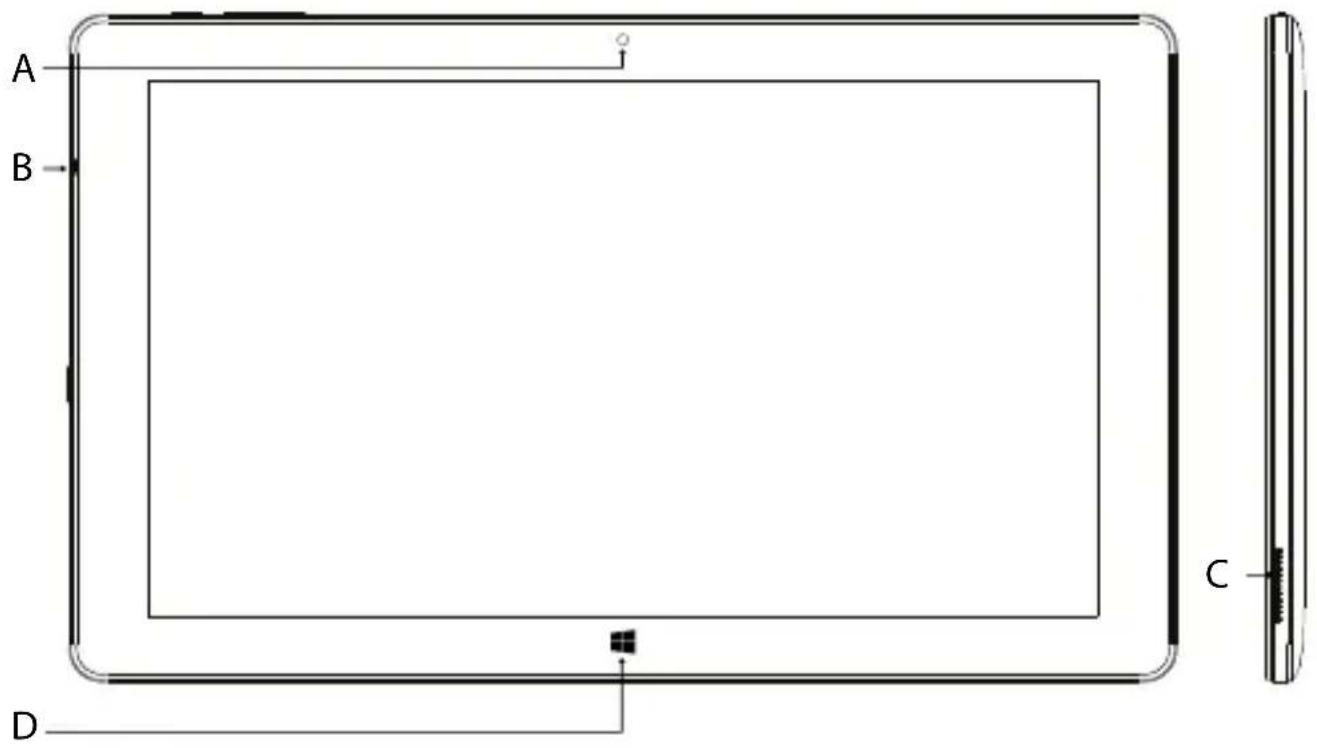
6) Éléments de commande et connexions
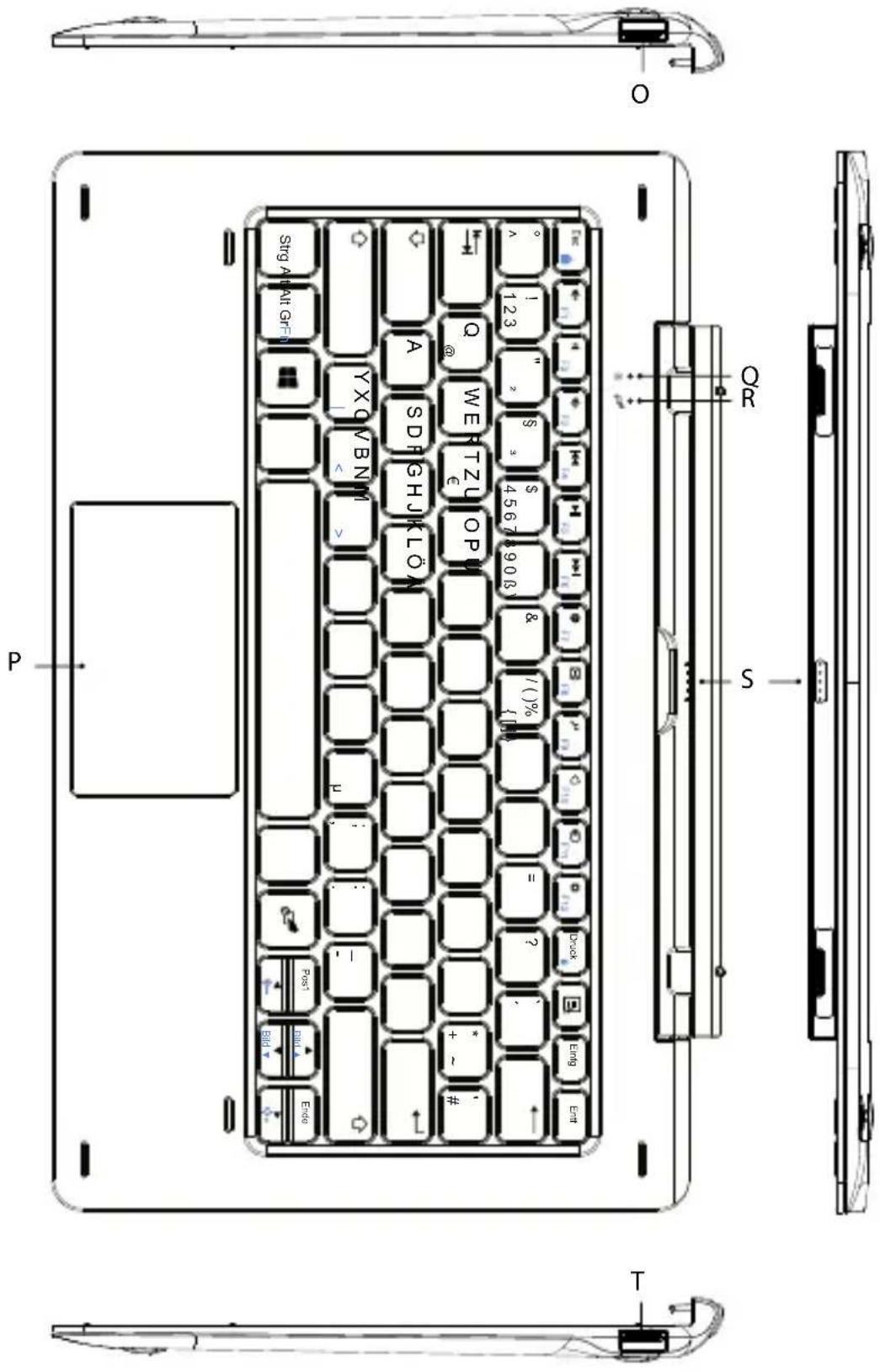
A) Appareil photo
B) Microphone
C) Haut-parleur stéréo
D) Touche Windows
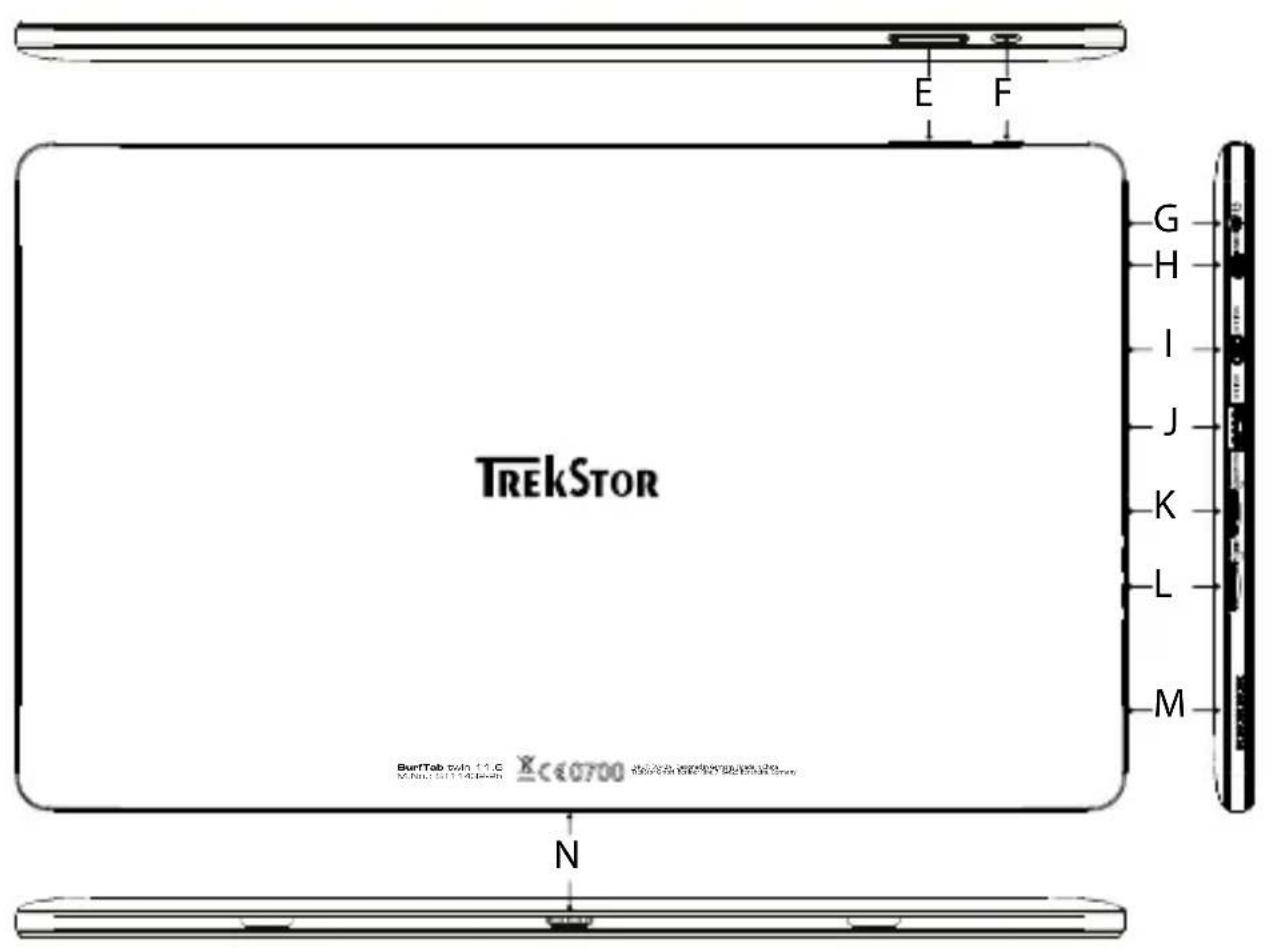
E) Réglage du volume
F) Bouton marche/arrêt
G) Prise audio
H) Port Micro-HDMI®
I) Port Micro USB (USB 2.0)/port de charge
J) Port USB (USB 3.0)
K) Logement pour carte mémoire
L) Logement pour carte SIM
M) Haut-parleur stéréo
N) Dock pour clavier
O) Port USB (USB 2.0)
P) Pavé tactile
Q) LED d'etat touche Verr. Maj
R) LED d'etat pavé tactile
S) Dock pour tablette
T) Port USB (USB 2.0)
7) Mise en service de la SurfTab
Déballez tout d'abordVote SurfTab.Retirez toutes les pieces de l'emballage et enlevez tous les matériaux d'emballage,y compris les films protecteurs. Vérifiez que la livraison est complète (voir le chapitre 5). S'il manque des pieces ou si vous remarquez des dommages, adressez-vous immédiatement au service après-vente.
Chargement de la SurfTab
Chargez complètement votre SurfTab avant la première utilisation.
Pour charger la SurfTab, reliez la prise USB 2.0 du cable USB 2.0 fourni avec le bloc d'alimentation et la prise Micro USB du cable à la SurfTab. Branchez ensuite le bloc d'alimentation à une prise.
Le LED de chargement clignote en bleu pendant le chargement. La LED de chargement cette de clignoter et reste allumée en bleu une fois la batterie entièrement chargée.

REMARQUE
Lissez le bloc d'alimentation branché à la prise de courant juste le temps que la SurfTab soit entièrement chargée.
Débranchez ensuite le bloc d'alimentation de la prise de courant et enlevez le cable de rechargement de votre SurfTab.

REMARQUE
L'autonomie maximale de la batterie n'est disponible qu'après environ 10 cycles de charge.

REMARQUE
Nous vous recommendons de recharger la SurfTab lorsqu'elle est eteinte. En effet, cela permet de la recharger à la vitesse la plus élevé possible.
Mise en marche de la SurfTab
Appuyez env. 3 secondes sur le bouton marche/arrêt pour allumer la SurfTab. La LED de chargement s'allume brievement et la SurfTab démarre. Un assistant de configuration apparait immédiatement après le démarrage. Suivez ensuite les instructions de l'assistant de configuration pour configurer votre SurfTab.

REMARQUE
sistant de configuration vous invite à vous connecter à
votre compte Microsoft. Si vous ne disposez pas encore de compte Microsoft, vous devez en creer un.
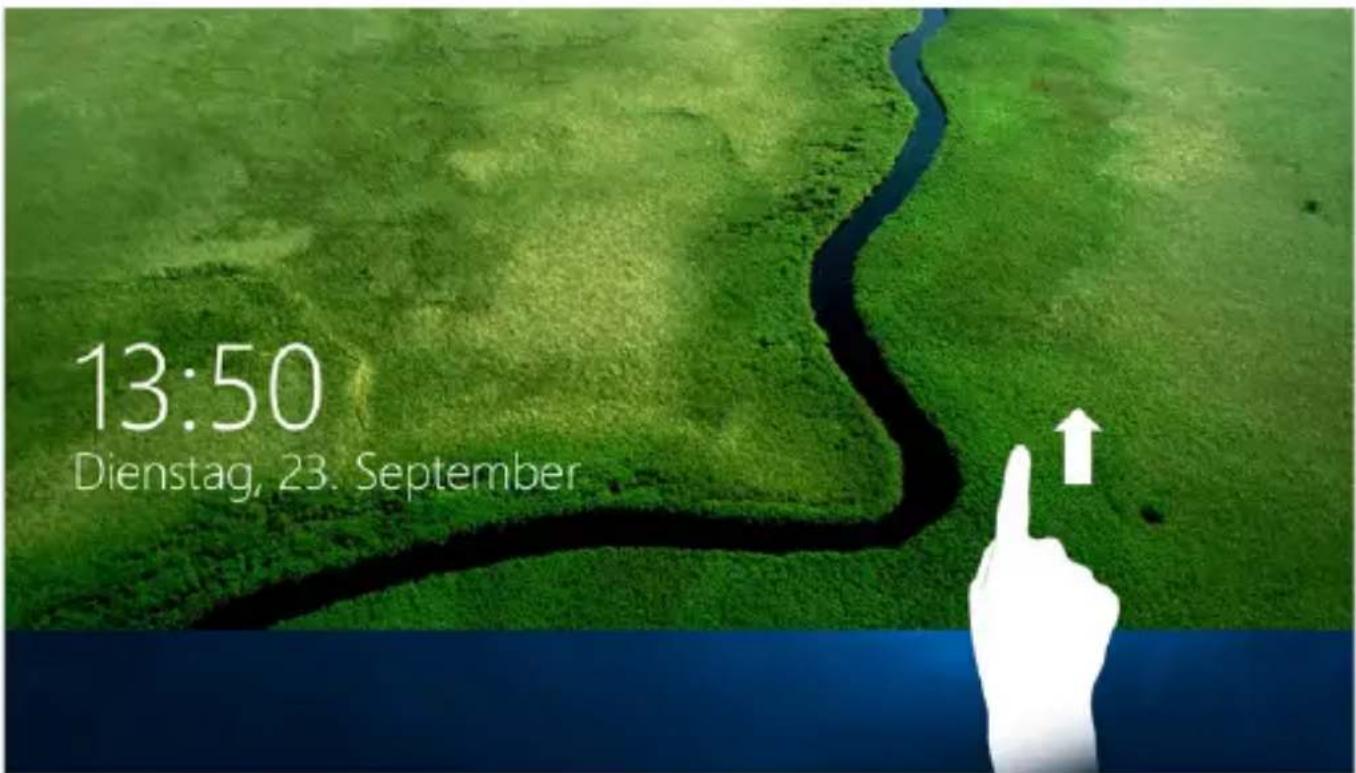
L'écran verrouillé apparait lorsque l'appareil est configuré et, par la suite, lors de chaque mise en marche. Du bout du doigt, faites glisser l'écran verrouillé vers le haut pour le déverrouiller.
REMARQUE
Iluble SurfTab est protégée par un mot de passage, saisissez ci-ci maintenant. L'écran de démarrage parait ensuite.
8) Éléments importants de l'écran de démarrage
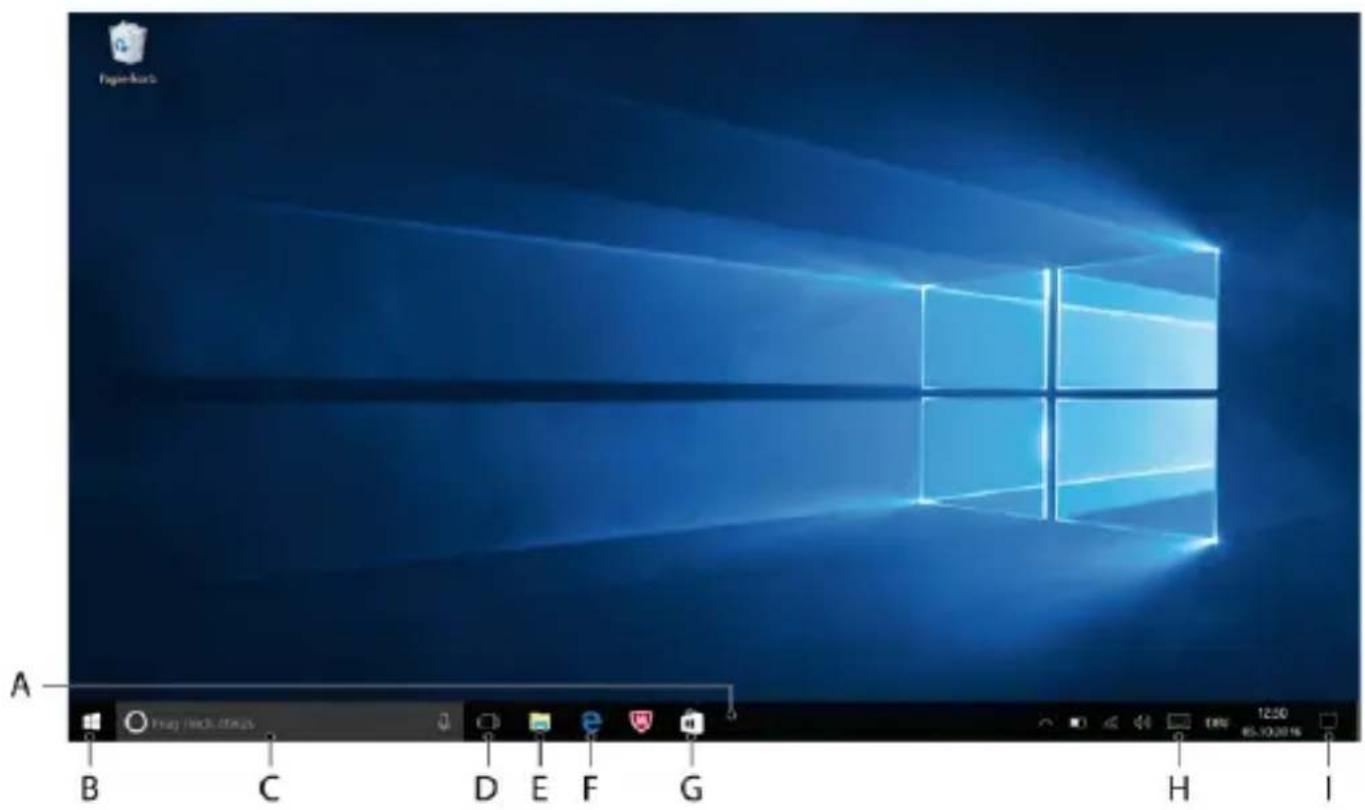
A) Barre des tâches
B) Symbole Windows Ouverture du menu Demarrer
C) Cortana
Cette assistante numérique vous rappelle les tâches et rendez-vous prévus, mais elle vous donne également des informations et des conseils
D) Vue des tâches
Ce bouton active la vue des tâches et affiche tous les programmes ouverts, y compris le bouton « + Nouveau bureau » pour créé des bureaux virtuels
E) Symbole classeur Ouverture de l'explateur de fichiers
F) « e » - Microsoft Edge Ouverture du navigateur Internet
G) Windows-Store Ouverture du Windows Store
H) Symbole du clavier Affichage du clavier visuel
I) Symbole de note Ouverture du centre de notifications
9) Utilisation du clavier
Décrochage de la tablette du clavier
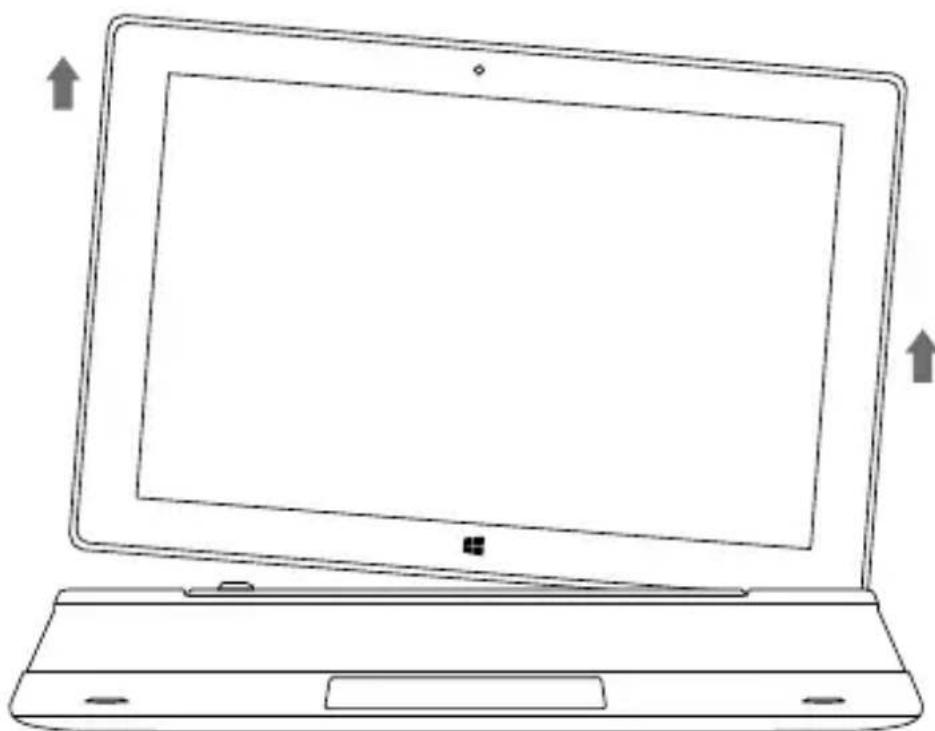
À la livraison, la tablette est attachée à son clavier.
Pour décrocher la tablette du clavier, procédez comme suit :
a) Redressez la tablette, de sorte qu'elle soit à 90^ par rapport au clavier.
b) Maintenez avec une main le clavier vers le bas et en même temps tirez la tablette vers le haut. Veillez à ne pas appuyer sur les touches du clavier, mais plutôt sur un des endroits libres sur les bords du clavier.
1 ATTENTION
Pour éviter les dommages à long terme sur l'écran, veillez à ne pas appuyer dessus lors de l' Extraction de la tablette. Saisissez plutôt le bord de la tablette.
REMARQUE I retrait est plus simple si vous ne tirez pas l'écran à la verticale vers le haut, mais l'inclinez plutôt légersement vers la droite ou la gauche.
Pose de la tablette sur le clavier
Pour raccrocher la tablette au clavier, procédez comme suit :
a) Alignez la fixation articulée de telle sorte que le dock pour tablette soit orienté à la verticale.
b) Placez ensuite la tablette à la verticale, avec le dock pour clavier sur le dock pour tablette.
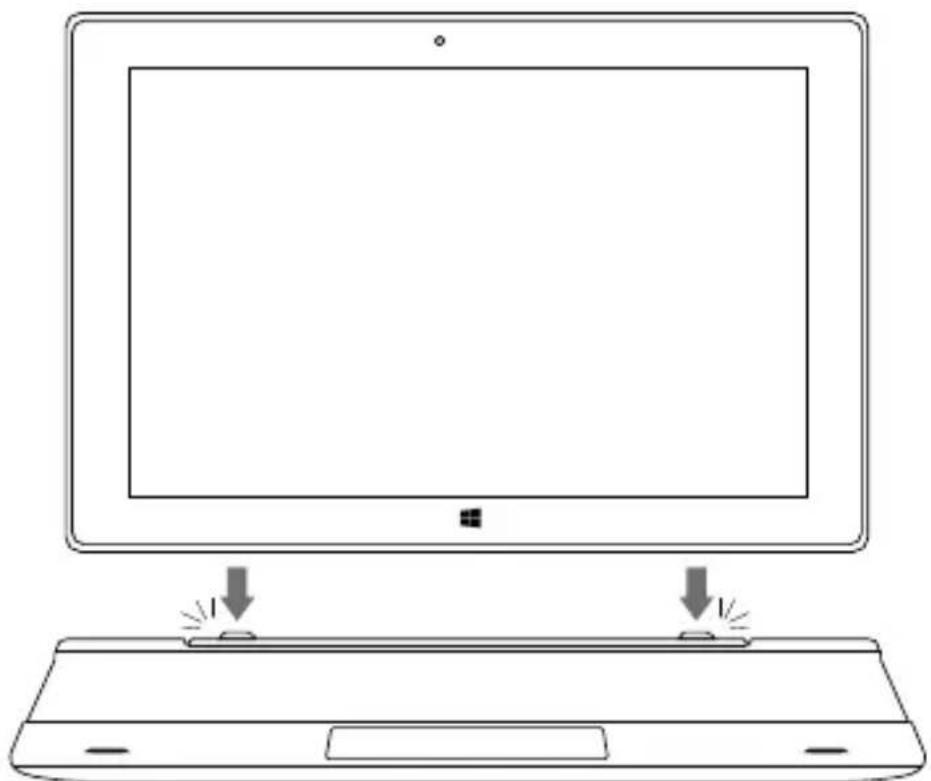
i REMARQUE des aimants puissants permettant de tener la tablette sur le clavier sont installés sur le dock pour tablette. Vous pouvez relâcher la tablette avec précaution des que vous sentez l'effect d'attraction des aimants en posant la tablette sur le clavier.
Touches de fonction et touches spéciales du clavier
Le clavier dispose de nombreuses touches spéciales et de fonction destinées à faciliter l'utilisation de la SurfTab.
Touche Fn (bleue)
La touche bleue Fn permet d'activer ou d'utiliser les touches de fonction supplémentaires (symboles bleus) du clavier.
Ces touches de fonction supplémentaires comprehennent les touches F1 à F12, les touches « Page haut » et « Page bas », les touches de réglage de la luminosité (symbole en forme de soleil avec signes « + » et « - ») ou bien la touche de verrouillage de la SurfTab (symbole en forme de cadenas).
Pour activer et utiliser ces fonctions, maintenez la touche Fn enforcée et appuyez en même temps sur la touche présente le symbole bleu souhaité.
Touche Windows
Appuyez sur cette touche pour ouvrir le menu Démarrer ou pour faire sortir la SurfTab du mode veille. Sa combinaison avec d'autres touches, comme Windows + E (afficher le poste de travail), permet d'exécuter d'autres commandes.

Touche
Cette touche (située à droite de la touche AltGr) permet d'activer et de désactiver le pavé tactile du clavier. Cette fonction s'avere particulièrement utile lorsque vous saississez un texte long dans une application et youlez éviter d'appeler des fonctions en touchant le pavé tactile.

REMARQUE
que le pavé tactile est désactivé, la LED d'etat
s'illumine en rouge.
Touches de fonction de la rangée supérieure
Coupure du son
Réglage du volume -
Réglage du volume +
Titre précédent
▶ Lecture/Pause
Titres suivant
Ouverture du navigateur
E-mail
Recherche
Partager
Appareils
Appel des réglages
Appel du menu contextual
Pavé tactile
Le pavé tactile reprend les fonctions de la souris. Pour déplacer le pointeur de la souris sur la surface tactile, faites glisser votre doigt sur la surface dans le sens souhaité.
Les boutons (intégrés de manière invisible à la zone inférieure du pavé tactile) replissant les mêmes fonctions que les boutons de la souris :
Le bouton gauche permet de sélectionner les fonctions, les programmes et les fichiers, de placer les objets et de valider vos commandes. Le bouton croit de la souris permet d'appeler le menu contextuel.
Certaines vues (images, sites Web, etc.) peuvent être redimensionnées. Pour agrandir l'affichage, posez simultanément deux doigts sur le pavé tactile, puis écartez-les.
À l'inverse, pour réduire l'affichage, appuyez simultanément avec deux doigts sur le pavé tactile et rapprochez-les.

REMARQUE
pouvez également agrandir ou réduire l'affichage
directement sur l'écran en posant deux doigs sur l'écran et en les rapprochant et/ou les écARTant.

REMARQUE
que la tablette est connectee au clavier, vous avez toujours
la possibilité de vous servir du pavé tactile tel que déscrit ici pour l'utilisation de la SurfTab ou d'utiliser directement la SurfTab via l'écran en effectuant les gestes de toucher et d'effleurement décrits dans les différents chapitres.
10) Utilisation de l'écran tactile
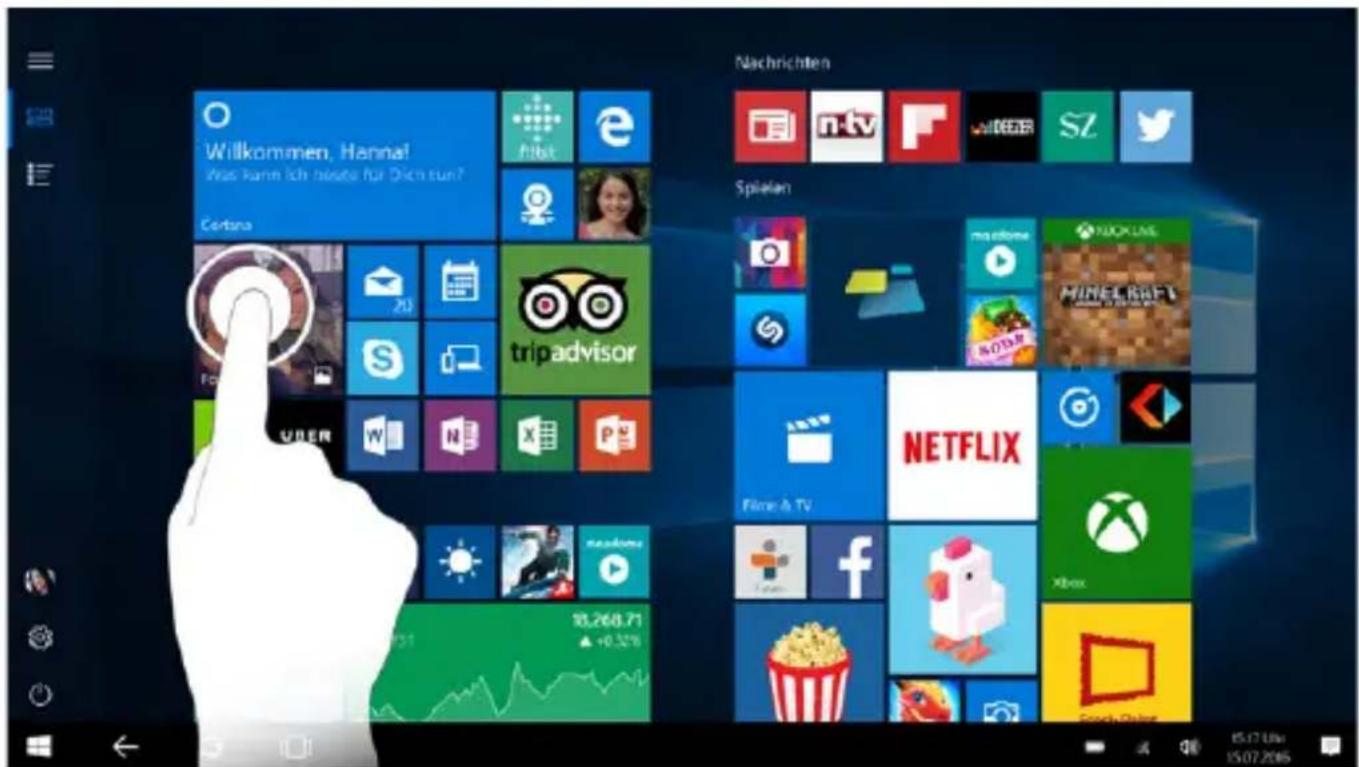
Sélection d'un élément
Pour ouvrir un élément ou selectionner une option, appuyez brièvement, du bout du doigt, sur l'icone correspondante.
Faire défilé
Pour faire défilier l'affichage de l'écran de votre SurfTab ou d'une application, effleurez l'écran du bout de votre doigt et faites glisser l'écran dans la direction opposée.
Si vous souhaitez acceder à un élément se trouvant plus bas sur l'écran (« faire défiler vers le bas »), faites glisser l'écran vers le haut avec le bout de votre doigt.
À l'inverse, vous pouvez « faire défiler l'écran vers le haut » en faisant glisser l'écran vers le bas avec le bout de votre doigt.
Si vous souhaitez acceder à un élément se trouvant plus à droite sur l'écran (« faire défiler vers la droite »), faites glisser l'écran vers la gauche avec le bout de votre doigt.
À l'inverse, vous pouvez « faire défiler vers la gauche » en tirant l'écran du bout du doigt vers la droite.
Utilisation du clavier visuel
Le clavier visuel est un clavier numérique qui vous permet de saisir du texte, même lorsque la tablette n'est pas connectée à son clavier. Le clavier visuel apparaît sur l'écran (« On Screen ») dés que vous touchez un champ de saisie sur la tablette activée (voir Remarque au chapitre 11).

REMARQUE
clavier visuel n'apparait pas automatiquement lorsque
vous saisissez du texte dans un champs de saisie, vous pouvez l'ouvoir manuellement en appuyant sur le symbole de clavier, situé à droite dans la barre des tâches.
Appuyez ensuite simplement sur les lettres souhaitées du clavier visuel pour écrire dans la ligne de saisie.
Pour saisir des chiffres et des caractères spéciaux, veuillez utiliser les touches « ?123 » et « {».
Pour saisir des lettres alternatives (p. ex. des lettres avec accent ou tréma), appuyez longuement sur la lecture concernée. Les alternatives disponibles s'affichent alors. Appuyez sur la lecture alternative souhaitation.
11) Centre de notifications
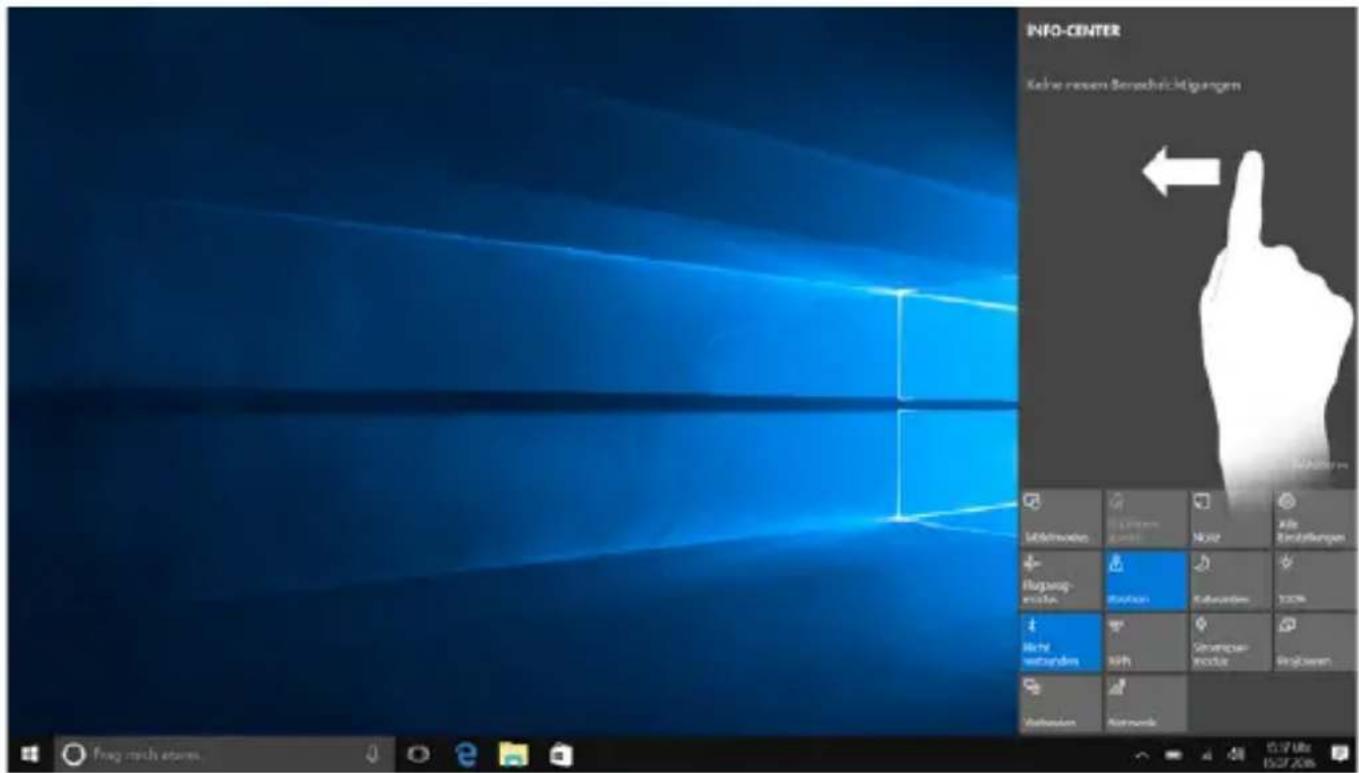
Le centre de notifications correspond à une barre qui peut être masquée ou affichée, avec des liens rapides vers des fonctions importantes de la SurfTab. Pour acceder au centre de notifications, balayez votre doigt depuis le bord droit de l'écran vers le milieu de l'écran ou appuyez sur l'icone représentant une note, en bas à droite de l'écran.

REMARQUE
Le centre de notifications comprend notamment le lien rapide vers « MODE TABLETTE ». Si vous appuyez sur cette fonction, le menu Demarrer s'affiche en grande taille ce qui facilite considérablement l'utilisation tactile.
(12) Appel et utilisation du menu Démarrer
Le menu Démarrer est identique à celui du bureau de votre ordinateur personnel. C'est le point de départ pour tous les contenus importants de votre SurfTab. Lisez ci-dessous les informations utiles concernant les fonctions de base du menu Démarrer.
Appel du menu Démarrer
Vouaves trois possibilités pour afficher le menu Demarrer.
- Appuyez sur l'icone Windows en bas à gauche de la barre des tâches.
- Appuyez sur la touche Windows (voir le chapitre 6, point D).
- Appuyez sur la touche Windows du clavier.
Pour le masquer, appuyez de nouveau sur l'icone.
Structure du menu Démarrer
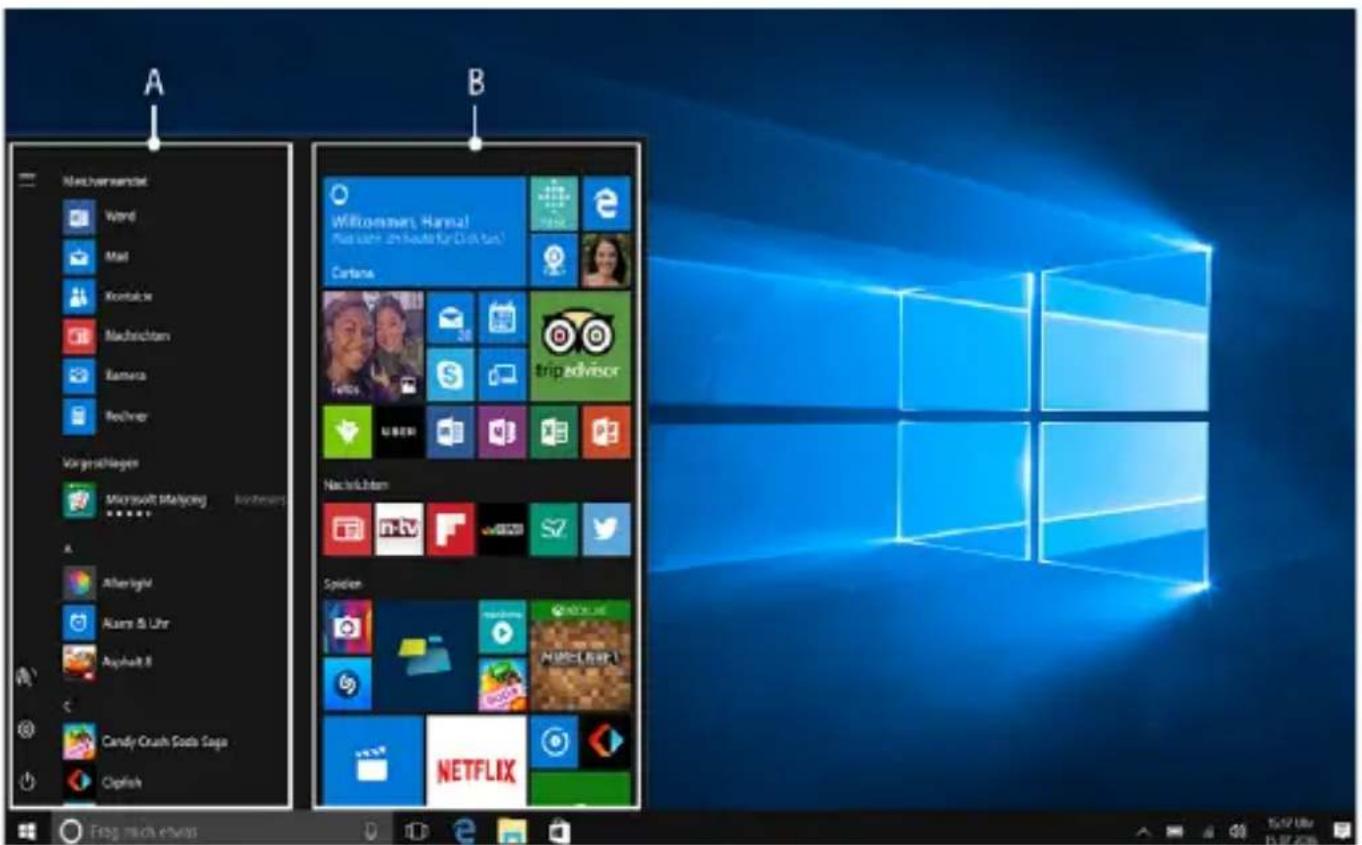
Outre la liste de navigation (A) du menu « classe » des ancériennes versions Windows, le menu Demarrer de la SurfTab dispose d'une section dédiée aux applis (B) à droite de cette liste.
Vous pouvez y « épinger » et organiser des applications et des favorsis sous forme de vignettes. Vous pouvez ainsi acceder rapidement et simplement aux applis et contenus que vous utilisez le plus.

REMARQUE
dessous » de la liste de navigation (A) se trouve une liste
alphabétique de toutes les applis installées. Pour ouvrir cette
liste, « tirez » la liste de navigation vers le haut.
Navigation dans le menu Démarrer/sélection d'un élément
Pour selectionner un élément (appli oufavori) du menu Démarrer ou de la section dédiée aux applis concernée, appuyez sur l'élement correspondant ou utilisez les touches fléchéées du clavier pour naviguer jusqu'à l'élement souhaité et appuyez ensuite sur la touche Entrée du clavier.
Épinglage, organisation et suppression des applis
Vous avez la possibilité d'ordonner selon vos préférences les éléments (applis ou favorsis) affichés sous forme de vignettes dans la section dédiée aux applis, dépingler de nouveaux éléments et de supprimer ceux non utilisés.
Épinglage d'applis
a) Accédez au menu Démarrer comme décrit.
b) Naviguez jusqu'à l'appli souhaitation en balayant avec votre doigt de bas en haut (ou inversement) dans la barre de navigation du menu Démarrer.

REMARQUE
pouvez également utiliser les touches fléchées du clavier.
c) Gardez le doigt sur l'appli souhaitée et déplacez celle-ci jusqu'à l'endetroit youlu dans la section dédiée aux applis du menu Démarrer.
Organisation et suppression des applis
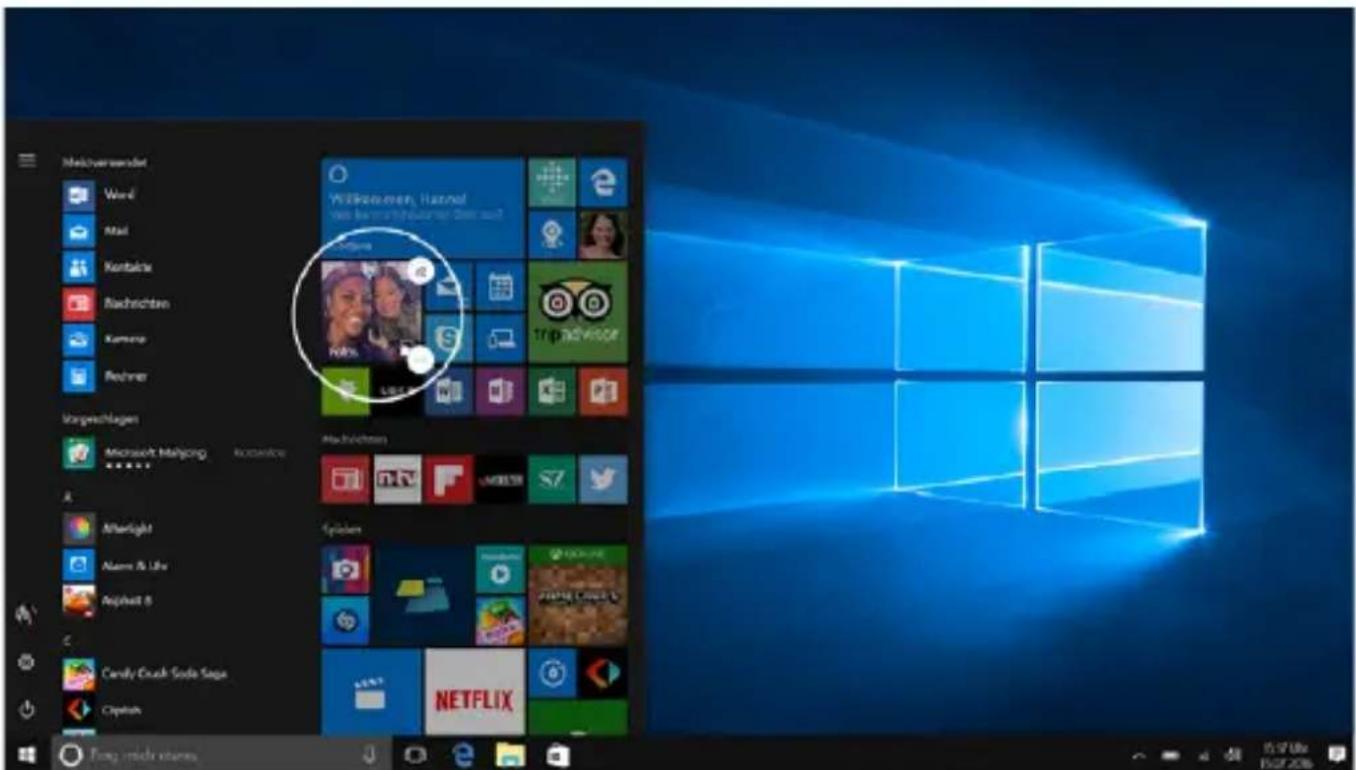
Pour ouvrir le mode d'édition d'une vignette précise, placez le bout de votre doigt sur la vignette et appuyez dessus jusqu'à ce qu'elle soit mise en évidence (le fond s'assombrit, la vignette est mise en surbrillance).
Deux icones d'édition apparaisent alors aux coins de la vignette :
Pour-retirer la vignette de la section dédiée aux applis du menu Demarrer, appuyez sur l'epingle située sur le bord supérieur droit de la vignette.

REMARQUE
U appli concernée n'est pas effacée définitivement, mais elle est supprimée de la section dédiée aux applis du menu Demarrer.
Pour acceder à d'autres options d'édition, appuyez sur le symbole à trois points dans le coin inférieur droit de la vignette.

REMARQUE
Ursque le mode tablette est activé (voir Remarque au chapitre 11), tous les éléments épingles dans la section dédiée aux applis du menu Demarrer apparaisent en grand et occupent tout l'écran.
13) Appel des réglages
La touche d'appoint des réglages (une roue dentée) se trouve dans le coin inférieur gauche du menu Démarrer.
Vous pouvez également acceder aux réglages en ouvrant le centre de notifications puis en y appuyant sur « TOUS LES PARAMÉTRES »
Si la tablette est connectée au clavier, il est également possible d'acceder aux réglages en appuyant sur le symbole de roue dentée se trouvant sur le clavier.
14) Connexion de la SurfTab à Internet
Connexion à un réseau sans fil local (WLAN)
a) Accédez aux réglages (voir le chapitre 13).
b) Dans les réglages, appuyez sur « RÉASEU ET INTERNET »
c) Dans l'écran suivant, appuyez sur « W1-F1», à gauche.
d) Faites glisser le bouton du WLAN de gauche à droité avec le bout du doigt. Le mot « ACTIVÉ » s'affiche désormais à côté du bouton. La SurfTabcherche tous les reseaux sans fil disponibles à proximité.
e) En dessous du bouton du WLAN, appuyez sur « VOIR LES RÉSEAUX DISPONIBLES ». Une liste de tous les réseaux disponibles apparait.
f) Appuyez sur le réseau auquel vous souhaitez vous connecter.

REMARQUE
Us ne voulez pas que la SurfTab se connecte automatiquement éseau disponible selectionné, décochez la case
correspondant à « SE CONNECTER AUTOMATIQUEMENT »
g) Appuyez ensuite sur « SE CONNECTER ». La SurfTab se connecte au réseau sélectionné.
En fonction de la configuration de votre routeur, vous pouze être invité à vous authenticateur pour acceder au réseau. En général, les réseaux sans fil sont protégés par une clé de sécurité WPA ou par une authentication WPS:
WPA
Si une clé de sécurité de réseau WPA a été attribuée pour votre routeur, saisissez-la dans le champ de saisie et confirmez avec « SUIVANT »
WPS
Si vous routeur est configuré pour une authentification WPS (code PIN, par exemple), la SurfTab affiche un autre champ de saisie. Saisissez le code PIN dans ce champ (ou procédez à l'authentication selon la méthode configurée).
La SurfTab se connecte ensuite au réseau sans fil sélectionné.

REMARQUE
Il peut vous être demandé si vous souhaitez que la SurfTab recherche les autres dispositifs présents sur le réseau (p. ex. imprimantes ou téléviseurs) et s'y connecte automatiquement. Nous recommendons ce paramètre dans les réseaux domestiques privés auxquels vous pouvez vous connecter en toute confiance. Si vous vous connectez à un réseau sans fil public, nous recommendons de désactiver cette option en appuyant sur « NON » afin d'assurer la protection de votre vie privée.
Vous pouvez à présent naviguer normalement sur Internet via le navigateur Internet.

REMARQUE
Leur désactiver la connexion WLAN, faites glisser le bouton du WLAN de droite à gauche avec le bout du doigt. Le mot « DÉSACTIVÉ » s'affiche désormais à côté du bouton.
Connexion à un réseau sans fil mobile
Pour avoir accès à un réseau sans fil mobile, vousdezavir une carte Micro SIM activée avec un abonnement Internetpayant correspondant.
Pour connecter la SurfTab au réseau sans fil mobile, procédez comme suit :
a) Glissez une carte Micro SIM dans le logement pour carte Micro SIM jusqu'à ce qu'elle s'encliquette (la carte ne doit pas dépasser du bord du boîtier de la SurfTab). Si nécessaire, prenez un objet mince, mais pas pointu ni tranchant, pour vous aider à enforcer la carte jusqu'à ce qu'elle s'encliquette (p. ex. le coin d'une carte de crédit).

ATTENTION
Pour éviter les dysfonctionnements et les défauts mécaniques, n'utilise jamais d'adaptateur de carte SIM. Veuillez utiliser exclusivement une carte SIM appropriée (Micro SIM) sans adaptateur. Veuillez respecter également le bon sens d'insertion (dessin sur le logement pour carte Micro SIM).
b) Accédez aux réglages (voir le chapitre 13) et appuyez sur « RÉASEU ET INTERNET ».
c) Appuyez ensuite à gauche sur « RÉSEAU CELLULAIRE ». Le message « RÉSEAU CELLULAIRE / VERROUILAGE » apparait au milieu en haut de l'écran suivant.

REMARQUE
Si le message « RÉSEAU CELLULAIRE / INSERER UNS CARTE SIM » apparait en lieu et place du message « RÉSEAU CELLULAIRE / VERROUILAGE », cela indique que la carte SIM n'est pas reconnue. Redémarrez dans ce cas la SurfTab avec la carte SIM insérée et passez au point b.
d) Appuyez sur « RÉSEAU CELLULAIRE / VERROUILAGE » au milieu de l'écran, puis sur « SE CONNECTER ». Une ligne de saisie s'ouvre.
e) Appuyez sur la ligne de saisie et saisissez le code PIN associé à la carte SIM. Appuyez ensuite sur « SUIVANT »
La SurfTab lit ensuite la carte SIM et établit une connexion. Cela peut prendre quelques instants.
Le message d'etat « RÉSEAU CELLULAIRE /CONNECTÉ » apparait ensuite à la place de « RÉSEAU CELLULAIRE /VERROUILAGE ». Vous pouvez à présent naviguer normalement sur Internet via le navigateur Internet.

REMARQUE
Pour éjecter la carte SIM, exercez à nouveau une pression sur la carte avec un objet mince mais non tranchant (p. ex. le coin d'une carte de crédit). La carte est alors ejectée et vous pouvez la prendre. Dans que la carte est ejectée, la connexion Internet mobile est interrompue.
15) Appel du navigateur Internet/ Saisie d'une adresse Internet
La touche d'appoint du navigateur Internet se trouve dans la barre des tâches, en bas de l'écran. Appuyez sur le petit « e » bleu pour ouvrir le navigateur.

REMARQUE
Ce « e » est le symbole de « EDGE», le navigateur par défaut de Windows 10.
Pour entrer une adresse Internet (URL), appuyez dans la barre de recherche se trouvant en haut au milieu de la fenêtre.

REMARQUE
SurfTab est déconnectée du clavier et si le clavier visuel ne s'était pas malgré l'effleurement dans la ligne de saisie/ la barre de recherche, appuyez sur la barre des tâches en bas à droite sur le symbole en forme de clavier. Cela permet d'activer le clavier visuel de votre SurfTab.
16) Téléchargement d'applications depuis le Windows Store
Le Windows Store est accessible via la section dédiée aux applis du menu Demarrer et via la barre des tâches. L'icone du Windows Store représenté un sac de shopping orang du logo Windows.
L'utilisation du Windows Store se fait sous deux conditions :
1. Vous devez être connecté à Internet.
Pour cela, suivez les instructions du chapitre 14 de ce mode d'emploi.
2. Vous doivent posseder un compte Microsoft et y'était connecté sur la SurfTab.
Idéalement, vous vous étés connecté à votre compte Microsoft ou en avez créé unès le premier démarriage de la SurfTab, au moment de la configuration initiale. Dans ce cas, il vous suffit d'ouvrir le Windows Store, de rechercher l'appli souhaitée puis d'appuyer sur « INSTALLER »
Si vous ne possédez pas encore de compte Microsoft ou que
vous n'y étés pas connecté, vous doivent d'abord suivre ces étapes. Ouvrez le Windows Store et recherchez l'appli souhaïée.
Appuyez sur l'appli puis sur « INSTALLER ». Un assistant apparait et vous
guide pas à pas pour la configuration d'un compte Microsoft.

REMARQUE
us creez un compte Microsoft et y connectez la SurfTab,
le mot de passer de déverrouillage de la SurfTab se modifie :
Vous doivent désormais renseigner le mot de passer de votre compte Microsoft pour déverrouiller la SurfTab.
17) Modification de la langue d'affichage
Pour modifier la langue d'affichage, procédez comme suit :
a) Connectez votre SurfTab à Internet (voir le chapitre 14).
b) Accédez aux réglages (voir le chapitre 13).
c) Dans les réglages, appuyez sur « HEURE ET LANGUE » et ensuite sur « RÉGION ET LANGUE », à gauche. Vous vous trouvez notamment dans la fenêtre « PAYS OU RÉGION »
d) Appuyez ensuite sur « AJOUTER UNE LANGUAGE » au milieu de l'écran.
e) Naviguez jusqu'à la langue souhaïée et appuyez dessus.

REMARQUE
La SurfTab returne sur la fenetre « PAYS OU RÉGION», mais elle affiche à présent la langue sélectionnée dans la liste de langues en dessous de « AJOUTER UNE LANGUE »
f) Attende que la remarque « MODULE LINGUISTIQUE disponible » apparaisse dans la langue selectionnée dans la liste. Appuyez ensuite sur la langue puis sur « OPTIONS »
g) Appuyez dans « TÉLÉCHARGER UND MODULE LINGUISTIQUE » sur « TÉLÉCHARGER »

REMARQUE
SurfTab télécharge à présent le module linguistique et l'installe. Ce processus peut prendre quelques minutes. Une fois le module linguistique installé, la remarque « MODULE LINGUISTIQUE INSTALLÉ » apparait.
h) Appuyez sur la flèche en haut à gauche à côté de « PARAMÉTRES » dans la fenêtre.
i) Appuyez sur « DÉFINIR COMME LANGUE PAR DÉFAULT » dans la langue sélectionnée.
j) Redémarrez votre SurfTab. La langue sélectionnée s'affiché désormais sur l'écran.
18) Utilisation de l'ordinateil photo
La SurfTab dispose d'une webcam à l'avant sur sa face avant. Pour utiliser l'appareil photo, vousdez d'abord ouvrir l'application prévue à cet effet :
a) Appelez le menu Démarrer (voir le chapitre 12).
b) Faites défilé jusqu'à « C » et appuyez sur « CAMERA ».
L'application d'appareil photo s'ouvre et apparait à l'écran sous forme de fenêtre.

Les fonctions suivantes sont alors disponibles :
A) Ouverture de la galerie avec les dernières photos enregistrées.
Pour faire défiler les dernières photos prises, balayez l'écran du doigt de gauche à droite ou inversement.
B) Ouverture d'une sélection de modes d'exposition et de prise de vue.
C) Accès aux autres options de réglage de l'ordinateil photo.
D) Passage au mode Video. Si vous étés en mode Video, un symbole en forme d'appareil photo vous permettant de returner au mode Appareil photo apparait ici.
E) Déclencheur: Appuyez dessus pour prendre une photo. Dans le mode Video, appuyez dessus une première fois pour démarrer l'enregistrement et une seconde fois pour l'interrompre.
Pour fermer l'appli Appareil photo, appuyez sur « X » à droite en haut de l'écran.
19) Échange de fichiers entre la SurfTab et d'autres appareils
Échange de fichiers via Bluetooth
a) Activez la fonction Bluetooth de l'appareil à connecter et activez sa visibilité le cas échéant. Pour cela, suivez les instructions du mode d'emploi de l'appareil à connecter.
b) Accédez aux réglages (voir le chapitre 13).
c) Dans les réglages, appuyez sur « PÉRIPHÉRIQUES » puis, dans la fenêtre suivante, à gauche sur « BLUETOOTH »
d) Au centre de l'écran, faites glisser à présent du bout du doigt le bouton de l'options Bluetooth de la gauche vers la droite. Le mot « ACTIVÉ » s'affiche à côté du bouton.
La fonction Bluetooth de la SurfTab est activée et la SurfTab recherche les appareils disponibles à proximité.
e) Dans la liste des apparêls pouvant être coupés, Sélectionnez l'appareil à connecter en appuyant sur son nom. Appuyez ensuite sur « JUMELER »
f) La SurfTab envoie un code de vérification à l'appareil à connecter. Vérifiez si le code s'affichant sur l'appareil à connecter correspond à celui de la SurfTab, et confirmez en appuyant sur « Oui » sur la tablette.

REMARQUE
Le cas échéant, vous doivent accorder la procédure de couplage au niveau de l'ordinate à connecter.
g) Une fois le couplage effectué, le message d'etat « COUPLÉ » s'affiche sur l'appareil sélectionné.
h) Quittez les réglages de l'appareil en fermant la fenêtre. Appuyez pour cela sur le symbole « x » à droite en haut de l'écran.
i) Ouvrez l'explorateur de fichiers en cliquant sur l'icone représentant un classeur dans la barre des tâches et accédez au fichier à envoyer.
j) Maintenez le doigt appuyé sur le fichier à envoyer pendant environ 1 seconde et relâchéz-le. Le menu contextuel s'affiche sous forme de menu déroulant.
k) Dans le menu contextuel, appuyez sur « ENVOYER VERS», puis sur « PÉRIFÉRIQUE BLUETOOTH ». Une liste de tous les apparêils Bluetooth couplés apparait.
I) Appuyez sur l'appareil souhaité et confirmez avec « SUIVANT ». La tablette envoie le fichier sélectionné vers l'appareil.
m) Le cas échéant, vous devrez peut-être confirmer la réception du fichier sur l'appareil cible.

REMARQUE
Le fois le transfert de fichier effectue, désactivez la fonction Bluetooth pour économiqueiser de l'énergie. Pour désactiver la connexion Bluetooth, faites glisser du bout du doigt le bouton du Bluetooth de croite à gauche. Le mot « DÉSACTIVÉ » s'affiche désormais à côté du bouton.
Échange de fichiers entre la SurfTab et un PC
Un support de stockage externe (clé USB, par exemple) est nécessaire pour l'échange de données entre votre SurfTab et un ordinateur. L'échange de données direct entre la SurfTab et un PC par cable USB n'est pas possible.
Vous pouvez désiroir soit de connecter une clé USB directement à l'un des deux ports USB du clavier, soit de la connecter à l'un des deux ports Micro USB de la SurfTab par l'intérimédiaire d'un cable adaptateur USB Host.

REMARQUE
vous utiliser l'un des ports USB du clavier, la SurfTab doit be
etre connectee au clavier. Pendant I'echange de données,
ne séparez pas la SurfTab du clavier.

REMARQUE
otrecléUSBaétéconçue selonla normeUSB3.0,
il est recommendé d'utiliser le port Micro USB 3.0 de la
SurfTab par l'intermédiaire d'un cable adaptateur USB Host
pour l'échange de données. Vous pourrez ainsi bénéficier
des vitesses de transfert plus élevées de la norme USB 3.0.
a) Connectez la clé USB à l'ordinateur et transférez le fichier souhaité dessus.
b) Retirez la clé USB de l'ordinateur et connectez-la au port souhaité de la SurfTab.
c) La SurfTab reconnaît la clé USB après quelques secondes.
Ouvrez l'explorateur de fichiers en appuyant sur l'icone en
forme de classeur située dans la barre des tâches.
d) Dans l'explorateur de fichiers, appuyez sur « CE PC», à gauche.
Tous les lecteurs et dossiers disponibles s'affichent.
e) Sélectionnez la clé USB en double-cliquant sur l'icone
correspondante. Tous les fichiers stockés sur la clé s'afficht.
f) Maintenez le doigt appuyé sur le fichier à copier pendant environ 1 seconde et relâchéz. Le menu contextuel s'affiche sous forme de menu déroulant. Dans le menu contextuel, appuyez sur « COPIER »
g) Dans l'explorateur de fichiers, appuyez ensuite de nouveau sur « CE PC», à gauche, et ouvre le dossier cible souhaité en double-cliquant sur l'icone correspondante.
i) Dans le dossier cible, appuyez sur une zone vide enMAINANT voire doigt pendant environ 1 seconde. Relachez youre doigt. Le menu contextuel apparait.
i) Dans le menu contextuel, appuyez sur « COLLER ». Le fichier est alors copié dans le dossier sélectionné.
j) Retournez à la vue générale des dossiers (« CE PC ») et maintenez le doigt appuyé sur l'icone de la clé USB pendant environ 1 seconde. Relâchéz votre doigt. Le menu contextualuel apparait.
k) Dans le menu contextuel, appuyez sur « ÉJECTER » afin d'éjecter la clé USB en toute sécurité et d'éviter toute perte de données
20) Connexion de la SurfTab à un téléviseur
La SurfTab permet la transmission video ou audio vers un téléviseur compatible par l'intermédiaire d'un cable HDMI ou via Miracast.
Connexion à un téléviseur par cable HDMI
Un cable HDMI ou Micro HDMI, disponible chez tout commercant spécialisé, est nécessaire pour étabir une connexion HDMI entre la SurfTab et un téléviseur compatible.
Connectez la SurfTab (port Micro HDMI) et le téléviseur au moyen du cable; sur le téléviseur, définissez l'entrée HDMI correspondante comme source. Le téléviseur affiche l'image de la SurfTab.
Connexion à un téléviseur via Miracast
La technologie Miracast est une norme peer-to-peer pour la transmission video. La SurfTab prend en charge cette norme et permet donc la transmission video et audio sans fil de la SurfTab vers un téléviseur compatible WLAN et Miracast.

REMARQUE
SurTab peut donc se connecter à un téléviseur via Miracast. Equement lorsque celui-ci prend également en charge la chronologie Miracast. Veuillez vous renseigner à ce propos lors du fabricant de votre téléviseur.
Pour connecter votre SurfTab à un téléviseur compatible Miracast, procédez comme suit :
a) Consultez le mode d'emploi de votre téléviseur compatible Miracast pour connaître les étapes nécessaires à la préparation du téléviseur pour la transmission Miracast; executez ces étapes.
b) Accédez aux réglages (voir le chapitre 13).
c) Dans les réglages, appuyez sur « PÉRIFÉRIQUES » puis, dans la fenêtre suivante, appuyez sur « APPAREILS CONNECTÉS » sur la gauche.
d) Appuyez ensuite sur « AJOUTER UN PÉRIPHÉRIQUE», en haut au milieu de l'écran. La SurfTab recherche les-appareils disponibles. Cette opération peut prendre un certain temps. Tous les-appareils disponibles s'affichent ensuite dans une fenêtre contextuelle.
e) Appuyez sur l'appareil auquel vous souhaitez vous connecter. Les deux apparèils sont maintainant connectés.
f) Quelques instants après, l'appareil choses affiche l'écran de la SurfTab.
21) Réinitialisation
Si vous SurfTab reste « bloquée » et ne réagit plus, vous pouvez la réinitialiser. Pour cela, appuyez sur le bouton marche/arrêtpendant au moins 10 secondes, jusqu'à ce que l'appareil s'éteigne.
Attendez environ 20 secondes avant de le rallumer.

REMARQUE
fichiers qui ne sont pas enregistrres sont perdus
à la réinitialisation de la SurfTab.
22) Arrêt/Redémarrage de la SurfTab
Pour activer le mode de veille, appuyez brièvement sur le bouton marche/arrêt. Pour désactiver le mode veille, appuyez brièvement dessus une nouvelle fois.
Pour redémarrer la SurfTab, procédez comme suit :
a) Ouvrez le menu Démarrer en appuyant sur le symbole Windows en bas à gauche de l'écran ou sur la touche Windows du clavier.
b) Au bas du menu Demarrer, appuyez sur « Ⓒ», puis sur « REDÉMARRER ». La SurfTab s'éteint et redémarre.
Pour éteindre la SurfTab et l'arrêter complètement, procédez comme suit :
a) Ouvrez le menu Démarrer en appuyant sur le symbole Windows en bas à gauche de l'écran ou sur la touche Windows du clavier.
b) Au bas du menu Démarrer, appuyez sur « Ⓞ», puis sur « ARRÊTER » La SurfTab s'éteint.
23) Conseils utiles pour economiser de l'énergie
- Désactivez la fonction WLAN lorsque vous ne l'utilisez pas.
- Désactivez la connexion Internet mobile lorsque vous ne l'utilisez pas.
- Désactivez la connexion Bluetooth lorsque vous ne l'utilisez pas.
- Laissez la SurfTab branchée juste le temps que la batterie soit complètement chargée.
- Activez le mode veille ou éteignez complètement la SurfTab lorsque vous ne l'utilisez pas.
24) Résolution des problèmes/FAQ
Vous trouvez ci-après les questions féquement posées ainsi que les réponses et les propositions de solution.
Pourquoi ma SurfTab se recharge-t-elle lentement ?
Si vous avez branché la SurfTab pour la recharger alors que vous étés en train de l'utiliser de façon intensive (par ex. lecture d'un film avec une luminosité maximale tout en surfant sur Internet, discutant ou jouant), la batterie se recharge lentement car l'appareil est fortement sollicité. Nous vous recommendons de recharger la SurfTab lorsqu'elle est eteinte. En effet, cela permet de la recharger à la vitesse la plus élevé possible.
Lorsque j'essaie de démarrer un enregistrement video, un message d'erreur s'affiche et l'enregistrement ne démarre pas. Que puis-je faire?
Veuillez installer tout d'abord toutes les mises à jour disponibles sur votre SurfTab (voir à ce sujet « Comment effectuer une mise à jour Windows sur ma SurfTab »). Si le message d'erreur persisté malgré les mises à jour, vuillez vous adresser au service après-venture.
Pourquoi la capacité de stockage de ma SurfTab ne correspond-elle pas à cette indiquée sur l'emballage ?
La capacité de stockage mentionnée sur l'emballage et dans les caractéristiques techniques se rapporte à l'espace de stockage total de votre SurfTab. En effet, une partie de l'espace de stockage disponible sur l'appareil en état de marche est occupée par le système d'exploitation et les applications système.
Pourquoi,aucun son ne sort de la SurfTab ?
Vous avez peut-être branché un casque à votre SurfTab. Lorsqu'un casque est branché, le haut-parleur de la SurfTab est automatiquement désactivé. Débranchez le casque de votre SurfTab pour l'activer de nouveau. Si aucun son ne sort du haut-parleur, vérifie que le son de la SurfTab est activé et que le volume est réglé correctement.
Pourquoi ma SurfTab s'eteint-elle parfois d'elle-même?
Lorsque le niveau d'énergie de la batterie devient critique, la SurfTab affiche un message d'advertissement. Si vous ignorez ces averisations, la SurfTab passe en mode Veille lorsque le niveau de chargeavoisine les 5% ,afin d'empêcher que la batterie ne se décharge totalement.Un déchargement total pourrait empêcher le rechargement de la SurfTab.Par conséquent,branchez le chargeur au plus tard a ce stade afin d'eviter toute perte de données et tout dommage au niveau de la batterie.
Ma SurfTab ne s'allume pas, que puis-je faire?
Il se peut que le niveau de charge de la batterie ne suffise plus pour allumer la SurfTab. Branchez le chargeur à la SurfTab (voir le chapitre 7) pour la recharger.
Quels formats de livres électroniques puis-je tire avec ma SurfTab ?
Pour pouvoir dire des livres électroniques sur votre SurfTab, vous doivent d'abord télécharger une appli dans le Windows Store (voir à ce sujet le chapitre 16). Vous pouvez rechercher de manière ciblée des applis gratuites pour la reproduction de livres électroniques. Les fonctionnalités de l'appli sélectionnée décident des formats de livres électroniques que vous pouvez dire sur votre SurfTab.
Comment effectuer une mise à jour Windows sur ma SurfTab ?
Lorsque la connexion Internet est activée,Vote SurfTab contrôle une fois par jour la disponibilité des nouvelles mises à jour et affiche le message correspondant dans le centre de notifications lorsque de nouvelles mises à jour sont disponibles. Afin queVote SurfTab soit toujours à jour, il est extrémement important que vous la connectiez régulièrement à Internet (voir le chapitre 14). Si, lors du premier démarrage dans l'assistant de démarriage, vous avez selectionné l'option « CONFIGURATION RAPIDE», la SurfTab execute automatiquement les mises à jour disponibles après un arrêt (telechargement et installation).Vous pourrez modifier ce réglage par la suite. Pour cela, accédez aux réglages (voir le chapitre 13) et selectionnez, dans « MISE À JOUR ET SECURITÉ »-»« WINDOWS UPDATE »-» « OPTIONS AVANÇÉES», la méthode d'installation souhaitation des eventuelles mises à jour.
Que puis-je faire si la mémoire interne de ma SurfTab est pleine ou presque pleine?
Pour vider la mémoire interne de votre SurfTab et libérer de l'espace de stockage, vous pouvez transférer les fichiers multimédia (p. ex. les photos,VIDEOS ou fichiers texte) sur un support de stockage externe (clé USB ou carte mémoire appropriée p. ex.) ou bien supprimer les applications dont vous n'avez plus besoin.
25) Glossaire
Applis/Applications
Les applis (abréviation du mot anglais « Applications ») ou applications sont des programmes que vous pouvez télécharger depuis le Windows Store (par exemple) et installer sur votre SurfTab. Il peut s'agir de quelques, de programmes de lecture d'images ou de fichiers audio, de programmes de traitement de texte et bien plus encore.
Sortie audio/Entrée micro
Cette description de la prise audio de votre SurfTab vous indique qu'il est non seulement possible de raccorder un casque/des écouteurs (signal audio sortant) sur cette prise mais également un casque avec microphone (signal audio/microphone entrant).
Bluetooth®
Bluetooth est l'interface radio standardisée de votre SurfTab qui permet l'échange de données sans fil entre votre SurfTab et d'autres péripériques adaptés.
HDMI®
HDMI signifie « High Definition Multimedia Interface ». Il s'agit d'une interface cablee pour la transmission audio et videoo numérique sur des peripheriques compatibles HDMI. À l'aide d'un cable HDMI approprié, vous pouvez p. ex. retransmettre les videos enregistrées sur votre SurfTab sur un téléviseur compatible HDMI, sans devoir les sauvegarder aparavant sur le téléviseur.
Compte Microsoft
« Compte Microsoft » est le nouveau nom de « Windows Live ID ». Notre compte Microsoft est composé d'une adresse électronique et d'un mot de passer à utiliser lors de la connexion aux services tels que Outlook.com, OneDrive, Windows Phone ou Xbox Live. Si vous utilisez une adresse électronique et un mot de
passe pour la connexion à ce service ou à d'autres services, vous disposez déjà d'un compte Microsoft. Mais vous pouvez vous enregistrer à tout moment avec un nouveau compte.
Écran multipoint
Un écran tactile est un écran qui réagit à une entrée de commande par des effleurements (p. ex. avec le doigt ou un stylet). L'écran multipoint est un écran tactile perfectionné: Il peut détector simultanément la saisie de plusieurs effleurements. Outre le clavier fourni, l'écran multipoint est le composant essentiel à l'utilisation de votre SurfTab.
Barre des tâches
La barre des tâches est une barre horizontale située en bas de l'écran de votre SurfTab. Contrairement au bureau, qui peut etre cache par des fenêtres ouvertes, la barre des tâches est presque toujours visible. Elle vous permet d'acceder à tout moment aux principales fonctions et principaux paramêtres de votre SurfTab et vous offre un aperçu de toutes les fenêtres ouvertes.
USB
USB signifie « [[Universal Serial Bus]] ». C'est une interface qui permet de raccorder des péripériques et de transférer des données entre votre SurfTab et des appareils externes tels que des clés USB.
Câble adaptateur USB Host
Le cable adaptateur USB Host compris dans le contenu de la livraison de votre SurfTab dispose d'une prise Micro USB male (pour le raccordement au port Micro USB 3.0 de votre SurfTab) et d'une prise USB femelle à l'autre extrémité. Ce cable vous permet p. ex. de raccorder des clés USB avec la norme USB 3.0 au port Micro USB 3.0 de votre SurfTab et de bénéficier ainsi des vitesses de transfert de données plus rapides de la norme USB 3.0.
Windows Store
Le Windows Store est une offre en ligne de Microsoft qui vous permet de télécharger des applis utiles et intéressantes pour votre SurfTab. Pour savoir comment télécharger les applis du Windows Store, veuillez vous reférer au chapitre « Téléchargement d'applications depuis le Windows Store ». Attention, certaines applis sont payantes (les applis gratuites sont clairment signalées comme telles dans le Windows Store).
26) Indications concerning le copyright et les marques
Le droit d'auteur interdit la copie, intégrale ou partie, des contenus du present document (illustrations, documents de référence, etc.) sans l'accord du détenteur des droits.
Copyright © 2016 TrekStor GmbH. Tous droits réservés. Les autres produits ou sociétés mentionnés sont généralement des marques déposées ou des noms de marque de leurs propriétaires respectifs..
27) Notes relatives à l'élimination et au recyclage
Élimination
Le symbole présente indique que ce produit et/ou la batterie utilise contiennent des éléments pouvant nuire à l'environnement et/ou à la santé en cas d'élimination non appropriée. En tant que possesseur d'un ancien apparéil électrique et/ou électronique, il ne vous est pas permitted de jeter ce dernier aux ordures menagères non soumises au tri sélectif.
PRECAUTION Battery de I'appareil ne peut pas etre enlevee par I'utilisateur!
Recyclage
Votre appeareil et son emballage sont composés de matières premières précieuses qui doivent être soumises au cycle de recyclage afin de protégger l'environnement. Veuillez vous renseigner auprès de votre municipalité/administration communale afin de connaître le mode d'élimination approprié!
28) Indications concerning la garantie
La garantie prévue par la loi pour les produits de consommation s'élève à 24 mois. Cette garantie ne peut être prolongée.
Des modifications non autorisées apportées à l'appareil (notamment l'utilisation d'un micrologiciel tiers et non validé par le fabricant ou des modifications apportées au matériel informatique de l'appareil) peuvent entraîner la perte du droit à la garantie.
29) Informations de service
En cas de problèmes ou de questions concernant votre produit, procédez comme suit :
- Lisez attentivement la notice d'utilisation.
- Consultez notre Foire aux questions (FAQ) sur notre site Web. Vous y trouvez des réponses aux questions les plus fraisment posées sur votre produit.
- Vérifiez à l'aide des caractéristiques produit et des fonctions de votre apparéil si vous configuration est correcte.
- Obtenez des informations actuelles sur votre produit (par ex. nouvelles mises à jour logicielles disponibles) en consultant la page détaillée du produit correspondant.
Si le problème persististe malgré ces efforts, veuilles prendre directement contact avec notre équipe du service après-vente. Vous pourrez discuter de la démarche à suivre avec nos collaborateurs compétents qui vous accompagneront pour le recours à votre garantie en toute simplicité et rapidité. En contactant directement le fabricant via l'assistance téléphonique ou via notre-formulaire de service, vous réduisez la durée de traitement de votre demande tout en bénéficiant de conseils et d'une assistance de haute qualité.