LED2262 - Téléviseur ORION - Notice d'utilisation et mode d'emploi gratuit
Retrouvez gratuitement la notice de l'appareil LED2262 ORION au format PDF.

| Type de produit | Téléviseur LED avec rétroéclairage LED |
| Marque | Orion |
| Modèle | LED2262 |
| Taille de l'écran | 22 pouces (56 cm) |
| Résolution | 1920 x 1080 pixels (Full HD) |
| Rapport d'aspect | 16:9 |
| Contraste | 1000:1 |
| Luminosité | 200 cd/m² |
| Temps de réponse | 5 ms |
| Angle de vision | 170° horizontal / 160° vertical |
| Nombre de couleurs | 16,7 millions |
| Puissance audio | 2 x 3 watts |
| Système TV | ATV (analogique) |
| Nombre de chaînes | 200 |
| Alimentation | 230 V ~ 50 Hz |
| Entrées | HDMI, SCART, YPbPr, AV, VGA, PC Audio, USB, RF (antenne) |
| Sorties | Casque (jack 3,5 mm) |
| Formats USB supportés | AVI, MP4, MPG, VOB, RM/RMVB, JPEG, BMP, MP3 |
| Fonctions spéciales | Télétexte, minuterie de mise en veille, modes d'image et de son préréglés, réduction du bruit, contrôle parental |
| Nettoyage | Débrancher avant nettoyage ; utiliser un chiffon doux et légèrement humide ; ne pas utiliser de produits abrasifs ou de solvants |
| Température de stockage | +5 °C à +40 °C |
| Humidité de stockage | 80 % maximum |
| Durée de vie du rétroéclairage | 4000 heures (estimation) |
FOIRE AUX QUESTIONS - LED2262 ORION
Questions des utilisateurs sur LED2262 ORION
0 question sur cet appareil. Repondez a celles que vous connaissez ou posez la votre.
Poser une nouvelle question sur cet appareil
Téléchargez la notice de votre Téléviseur au format PDF gratuitement ! Retrouvez votre notice LED2262 - ORION et reprennez votre appareil électronique en main. Sur cette page sont publiés tous les documents nécessaires à l'utilisation de votre appareil LED2262 de la marque ORION.
MODE D'EMPLOI LED2262 ORION
ORION
ИНСТРУКЦИЯ ПО ЭКСПЛУАТАЦИИ
LCD ТЕЛЕВИЗОР С ДИСТАНЦИОННЫМ УПРАВЛЕНИЕМ И LED ПОДСВЕТКОЙ
Модель: LED1961, LED2262, LED2446
РУССКИЙ RUS
natural_image
Equestrian rider on horseback under blue sky (no text or symbols visible)http://www.orion.ua
support@ofonua
公司董事会全体成员保证信息披露内容的真实、准确和完整,没有虚假记载、误导性陈述或重大遗漏。
ORION
СОДЕРЖАНИЕ
ПРАВИЛА И УСЛОВИЯ ЭФФЕКТИВНОГО И БЕЗОПАСНОГО ИСПОЛЬЗОВАНИЯ.
МЕРЫ БЕЗОПАСТНОСТИ И ПРЕДОСТОРОЖНОСТИ....- 3 -
ПРЕДЛАГАЕМЫЕ ВОЗМОЖНОСТИ И ФУНКЦИИ.... - 5 -
КОМПЛЕКТАЦИЯ - 5 -
ПЕРЕД ВКЛЮЧЕНИЕМ ТЕЛЕВИЗОРА - 6 -
• ИСПОЛЬЗОВАНИЕ ПУЛЬТА ДИСТАНЦИОННОГО УПРАВЛЕНИЯ (ПДУ) ...... - 6 -
• ЭЛЕМЕНТЫ ПИТАНИЯ (БАТАРЕЙКИ) ДЛЯ ПДУ ...... - 6 -
• ПОДКЛЮЧЕНИЕ АНТЕННЫ ..... - 7 -
• ПОДКЛЮЧЕНИЕ К СЕТИ ПЕРЕМЕННОГО ТОКА....- 7 -
ОСНОВНОЕ УСТРОЙСТВО. КНОПКИ, ИНДИКАТОРЫ, РАЗЪЕМЫ, ВХОДЫ, ПДУ ..... - 8 -
• ВИД СПЕРЕДИ ....- 8 -
• ВИД СЗАДИ....- 9 -
• ПУЛЬТ ДИСТАНЦИОННОГО УПРАВЛЕНИЯ (ПДУ)....- 10 -
ПОДКЛЮЧЕНИЕ ВНЕШНИХ УСТРОЙСТВ.... - 11 -
• ПОДКЛЮЧЕНИЕ ЧЕРЕЗ АУ ВХОД.... - 11 -
• ПОДКЛЮЧЕНИЕ ЧЕРЕЗ КОМПОНЕНТНЫЕ ВХОДЫ УРЬРг..... - 11 -
• ПОДКЛЮЧЕНИЕ ЧЕРЕЗ SCART ..... - 12 -
• ПОДКЛЮЧЕНИЕ ЧЕРЕЗ ИНТЕРФЕЙС HDMI....- 12 -
• ПОДКЛЮЧЕНИЕ ЧЕРЕЗ VGA....- 13 -
• ПОДКЛЮЧЕНИЕ ЧЕРЕЗ USB - 13 -
ЭКСПЛУАТАЦИЯ ТЕЛЕВИЗОРА....-14-
• ВКЛЮЧЕНИЕ И ВЫКЛЮЧЕНИЕ ..... - 14 -
- КАНАЛЫ - 14 -
• 3BYK - 14 -
• ВЫБОРИСТОЧНИКА ВУОЛЯШЕГО СИГНАЛА - 14 -
http://www.orion.ua
support@ofonua
ORION
ПРАВИЛА И УСЛОВИЯ ЭФФЕКТИВНОГО И БЕЗОПАСНОГО ИСПОЛЬЗОВАНИЯ. МЕРЫ БЕЗОПАСНОСТИ И ПРЕДОСТОРОЖНОСТИ
1. Установка
При установке рекомендуется использовать настольную подставку. При этом установите телевизор на ровной поверхности. В целях обеспечения надежной вентиляции и предотвращения падения его при возникновении нестандартных ситуаций (например, землетрясение) оставьте как минимум по 10...15 см свободного пространства вокруг телевизора и не ставьте на верхнюю его панель никаких предметов.
В случае крепления телевизора на стене или потолке, пожалуйста, используйте специальные крепления, предназначенные для этой модели (в комплект не входят).
Не рекомендуется устанавливать телевизор:
в тесно заставленных местах,
- в местах подверженных прямым солнечным лучам и высокой температуре (возле нагревателей и т. п.).
- в местах подверженных увлажнению и запыленности,
- а также в непосредственной близости от приборов, создающих сильные магнитные и электрические поля.
В случае необходимости перемещения телевизора рекомендуется делать это, как минимум двоим людям. При этом необходимо быть осторожным и внимательным, и особенно следить за тем, чтобы не ударить телевизор о какие-нибудь предметы и не повредить поверхность телевизора.
2. Вентиляция
Все отверстия и прорези в корпусе этого телевизора предназначены для обеспечения надлежащего его охлаждения методом вентиляции. Поэтому никогда не устанавливайте телевизор в местах с недостаточной вентиляцией и для предотвращения перегрева телевизора ни в коем случае не закрывайте эти отверстия.
3. Вода и влажность
Не эксплуатируйте телевизор в местах с повышенным уровнем влаги (особенно в ванных комнатах, вблизи раковины на кухне, рядом со стиральной машиной) и старайтесь не ставить емности с водой или другими жидкостями на телевизор или в непосредственной близости от него. Не допускайте попадания воды на телевизор и в отверстия в корпусе телевизора, и ни в коем случае не эксплуатируйте его под дождем.
В случае попадания воды в отверстия в корпусе телевизора рекомендуется немедленно отключить его от сети переменного тока, т. е. отсоединить шнур питания от розетки сети переменного тока, и вызвать мастера по обслуживанию.
4. Посторонние предметы
Не допускайте попадания посторонних предметов в отверстия в корпусе телевизора.
В случае попадания посторонних предметов в отверстия в корпусе телевизора рекомендуется немедленно отключить его от сети переменного тока, т. е. отсоединить шнур питания от розетки сети переменного тока, и вызвать мастера по обслуживанию.
-
http://www.orion.ua
support@osponia
10.Режим ожидания
При выключении этого телевизора при помощи пульта ДУ телевизор переводится в состояние "ожидания". При этом в нем все еще действует слабый ток. Поэтому в целях дополнительной безопасности и экономии электрознергии рекомендуется всегда отключать телевизор от сети переменного тока, т. е. отсоединить шнур питания от розетки сети переменного тока (например, на ночь перед сном).
11.Чистка
Перед чисткой всегда отключайте телевизор от сети переменного тока, т. е. отсоедините шнур питания от розетки сети переменного тока. При чистке не используйте жидкие чистящие средства и аэрозопи. Чистку производите мягкой, чистой и слегка влажной тканью.
12. Неисправности и замена деталей
В случае обнаружения каких-либо неисправностей (неполадок, дефектов, и пр. как-то дым, странные звуки или запахи, и т. п.) в телевизоре рекомендуется немедленно отключить его от сети переменного тока, т. е. отсоединить шнир питания от розетки сети переменного тока, и вызвать мастера по обслуживанию.
Ни в коем случае не пытайтесь самостоятельно ремонтировать или снимать заднюю крышку телевизора, это может привести к поражению электрическим током и др.
В случае необходимости произвести замену некоторых деталей телевизора убедитесь в том, что специалист производящий замену, использует детали аналогичные заменяемым или имеющие те же характеристики. Неквалифицированная замена деталей телевизора может привести к возгоранию, поражению электрическим током и др.
13. Обслуживание
Обслуживание телевизора должны производить только квалифицированные специалисты. Ни в коем случае не пытайтесь самостоятельно ремонтировать или снимать заднюю крышку телевизора, это может привести к поражению электрическим током и др.
14. Многократное включение/выключение
В целях увеличения срока службы телевизор не рекомендуется многократно повторять шаг включения/выключения телевизора.
ПРИМЕЧАНИЯ
Упаковочный материал изготоелен из материала, который может использоваться для дальнейшей переработки. Не разрешайте детям играть с упаковочным материалом.
Устройство не предназначено для использования детьми и лицами с ограниченными физическими, сенсорными или умственными способностями, кроме случаев, когда осуществляется контроль другими лицами, ответственными за их безопасность.
Данное устройство должно использоваться только в предназначенных для него целях. Любое другое его применение считается неправильным и, соответственно, опасным. Производитель не несет ответственность за ущерб, вытекающий из несоответствующего или неправильного использования устройства. При таких условиях гарантия на устройство не распространяется,
Устройство предназначено только для домашнего использования. В случае использования прибора в
ORION
http://www.orion.ua
support@ofonua
ORION
ПРЕДЛАГАЕМЫЕ ВОЗМОЖНОСТИ И ФУНКЦИИ
- 19-/22-/24-дюймовый жидкокристаллический телевизор с управлением от пульта ДУ и LED подсветкой
- Возможность использования в качестве компьютерного монитора
- Быстрое время отклика
● Предустановленные режимы изображения
● Предустановленные режимы звучания
● Автоматическая и ручная настройка программ
• Таймер сна
● Входы/выходы: HDMI, SCART, YPBPR, AV in, PC Audio, VGA, вход для подключения наушников, TV(RF), USB - Поддержка интерфейса USB. Возможность просмотра изображений и видео файлов, прослушивания MP3 аудио файлов, просмотра текстовых файлов
- Удобное и легкое управление телевизором через систему экранного меню
• Мультисистемность
200 каналов
● Непосредственный выбор программы
● Переключение между двумя последними программами одним нажатием кнопки ПДУ - Телетекст
- Выключение звука одним нажатием кнопки ПДУ
- Источник питания 230В\~50Гц
КОМПЛЕКТАЦИЯ
- LCD телевизор с LED подсветкой
● Пультдистанционного управления (ПДУ)
● Батарейки для ПДУ (2 шт.)
http://www.orion.ua
support@ofonua
ORION
ПЕРЕД ВКЛЮЧЕНИЕМ ТЕЛЕВИЗОРА
- ИСПОЛЬЗОВАНИЕ ПУЛЬТА ДИСТАНЦИОННОГО УПРАВЛЕНИЯ (ПДУ)
Направьте ПДУ в сторону телевизора туда, где установлен датчик (сенсор) дистанционного управления. При этом предметы, находящиеся между пультом и ТВ могут препятствовать передаче сигнала.
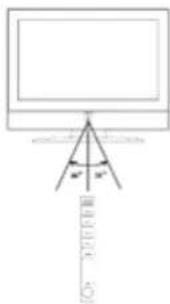
text_image
α β γ α′ β′ γ′ α′ β′ γ′Предостережения
• Не бейте и не наносите удары при помощи ПДУ.
• Не разливайте на ПДУ жидкости и не мочите его.
• Не держите ПДУ в местах повышенной влаги,
- Не держите ПДУ под прямыми солнечными лучами. Это может привести к его поломке.
- ПДУ может работать некорректно из-за прямого попадания на датчик (сенсор) дистанционного управления на ТВ солнечных лучей или яркого освещения. В этом случае измените угол освещения, поверните телевизор или поднесите ПДУ ближе к сенсору на ТВ.
• ЭЛЕМЕНТЫ ПИТАНИЯ (БАТАРЕЙКИ) ДЛЯ ПДУ
Если ПДУ не работает, необходимо поменять батарейки в нем.
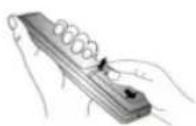
1. Откройте крышку (сдвигайте, нажимая).
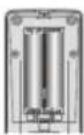
ПДУ 2. Вставьте 2 батарейки типа AAA
(«++» к «++», а «--» к «--»).
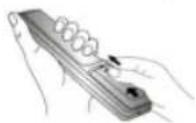
3. Задвиньте крышку ПДУ.
http://www.orion.ua
support@osonua
• ПОДКЛЮЧЕНИЕ АНТЕННЫ
ORION
Установите телевизор в той комнате, где свет не будет прямо попадать на экран. Полная темнота или отражение (отсвечивание) на экране может привести к нежелательному зрительному напряжению. При просмотре рекомендуется использовать освещение средней яркости, не направленное прямо на экран ТВ.
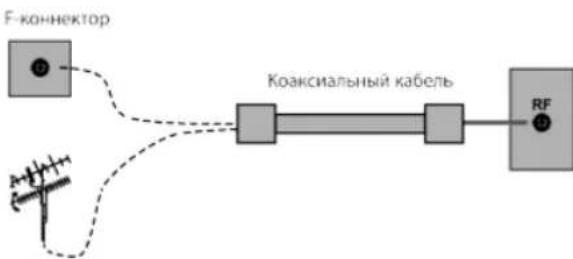
Для получения оптимального качества изображения и звука необходимы внешняя антенна (локальная или общая унифицированная), соответствующий кабель (коаксиальный с сопротивлением 75 Ом) и соответствующий терминальный штепсель.
Рекомендуется аккуратно подключить ТВ кабель (антенну) к разъему для подключения антенны на задней панели телевизора.
Схема подключения
После подключения включите питание телевизора. Нажмите кнопку SOURCE и выберите режим ATV или DVT.
Примечания
- Если используется унифицированная антенная система, Вам может понадобиться
соответствующий кабель и штепсель для соединения стенной антенной розетки с телевизионным приемником.
- Всегда выключайте телевизор перед подключением антенны.
- Как уже отмечалось, рекомендуется использовать коаксиальный кабель с сопротивлением 75 Ом. При этом использование такого коаксиального кабеля с сопротивлением 75 Ом предотвращает возникновение возможных помех и нежелательных волн. В случае использования других кабелей (например, с сопротивлением 300 Ом) при подключении антенны рекомендуется использовать специальный трансформатор.
• В случае использования внешней локальной антенны, во избежание возможных аварий (например, в
flowchart
graph LR
    A["F-konninger"] --> B["Koakcsialny kabelb"]
    B --> C["RF"]
    D["A"] --> B
    E["Ground"] -.-> B
http://www.orion.ua
1.4000000000
ORION
ОСНОВНОЕ УСТРОЙСТВО. КНОПКИ, ИНДИКАТОРЫ, РАЗЪЕМЫ, ВХОДЫ, ПДУ
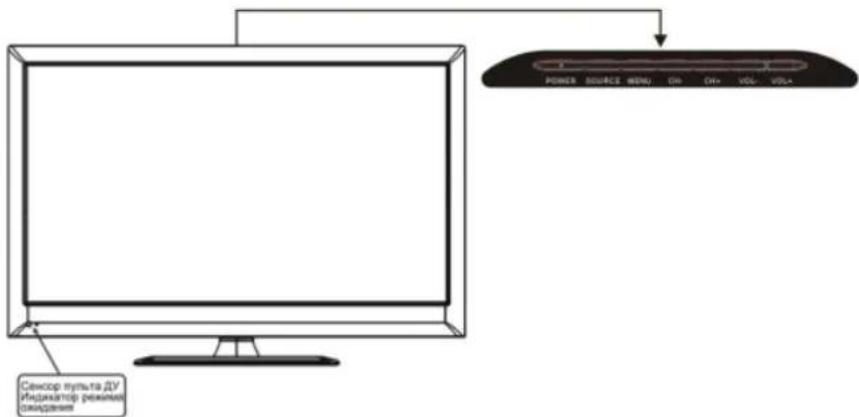
• ВИД СПЕРЕДИ
text_image
POWER SOURCE MENU CH CH+ VCL VOL+ Censor пульта ДУ Indicator режима окладника- SOURCE: отображение списка источников входящего сигнала.*
- MENU: отображение главного OSD меню.
- CH+: смена каналов (вверх).
- СН-смена каналов (вниз).
- VOL+: увеличение громкости.
- VOL -: уменьшение громкости.
- POWER: для включения/выключения телевизора.
http://www.orion.ua
support@sofuna
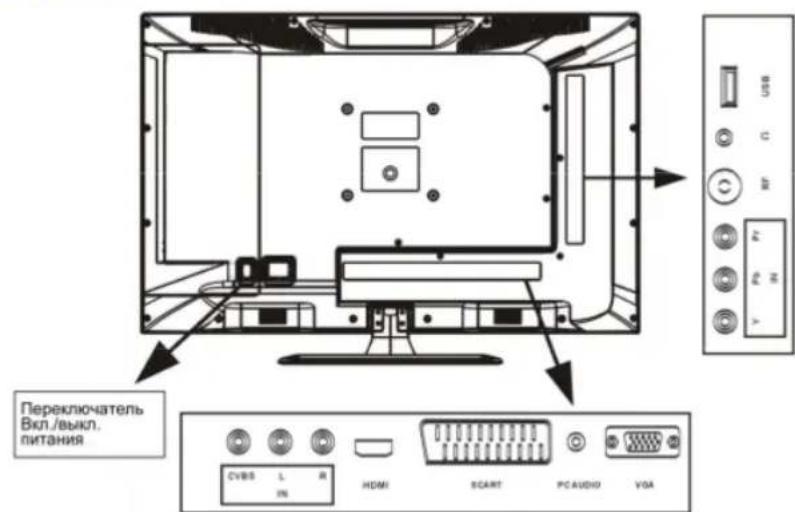
• ВИД СЗАДИ
ORION
text_image
Переключатель Вкл./выкл. питания- DC Power IN: разъем для подключения кабеля питания.
- HDMI вход: вход HDMI предназначен для подключения устройства, оснащенного разъемом HDMI. На Вашем телевизоре могут отображаться изображения высокой четкости, полученные от таких устройств, как спутниковый ресивер высокой четкости или DVD-плеep/BlueRay-плеep.
- SCART: соедините кабелем гнездо SCART нателевизоре и гнездо SCART внешнего устройства (например, декодера, видеомапнитофона или DVD-плейера).
- PC-Audio exon: nonmouette raben, PC-Audio menny axonom PC Audio na renseurone u
http://www.orion.ua
Supra fill on the
• ПУЛЬТ ДИСТАНЦИОННОГО УПРАВЛЕНИЯ (ПДУ)
-
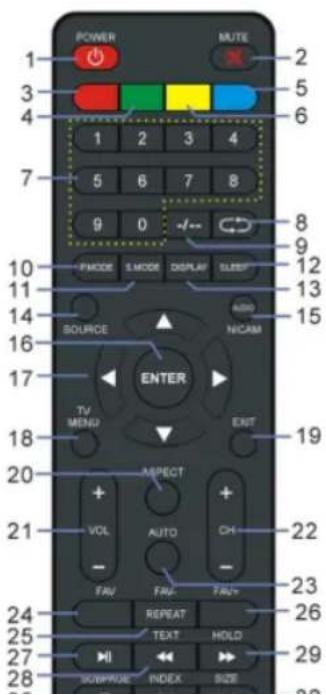
POWER: включение/выключение телевизора.
-
MUTE ☑: отключение звука.
3 - 6. Цветные кнопки: кнопки быстрого доступа в режиме ТЕЛЕТЕКСТ.
7.Цифровые кнопки (0-9).
-
6: в режиме ATV/DTV используется для быстрого перехода между текущим каналом и последним из просмотренных.
-
-/---: нажмите для ввода многозначного номера канала, например 21 и т.д.
-
Р. MODE: выбор режима изображения.
-
S.MODE: выбор режима звучания.
-
SLEEP: нажимайте для настройки времени перехода телевизора в спящий режим.
-
DISPLAY: нажмите для отображения на экране информации о текущем режиме.
-
SOURCE: нажмите для входа в меню выбора источника входящего сигнала. Используйте кнопки ▲/▼ или нажимайте SOURCE несколько раз для выбора нужного режима. Нажмите ENTER для подтверждения выбора.
-
NICAM: нажмите для выбора режимов NICAM; AUDIO: выбор аудио.
-
ENTER: нажмите для подтверждения выбора в меню настроек.
-
Навигационные кнопки: нажимайте для выбора опций меню или параметров настройки.
-
TV MENU: нажмите для входа/выхода из меню настроек.
-
EXIT: нажмите для выхода из экранного меню.
-
ASPECT: выбор формата изображения
ORION
text_image
POWER MUTE 1 2 3 4 5 6 7 8 9 0 10 FMODE S MODE DISPLAY SLEEP 11 SOURCE AUDIO NICAM 12 13 14 ENTER TV MENU EXIT 15 16 20 ASPECT VOL AUTO CH 21 - FAV FAV- FAV+ 22 23 24 REPEAT TEXT HOLD 25 26 27 COMPANYA INDEX SIZE 28http://www.orion.ua
(3) 网络/网银基金参考信息记录
-
ZOOM/REVEAL: ZOOM – увеличение/уменьшение изображения; REVEAL – просмотр скрытой информации в режиме ТЕЛЕТЕКСТ.
-
SUBTITLE: нажмите для выбора субтитров в режиме DTV.
ПОДКЛЮЧЕНИЕ ВНЕШНИХ УСТРОЙСТВ
Меры предосторожности:
• Перед подключением тщательно проверьте все штекеры кабелей и проводов на соответствие имеющимся входам в телевизоре и их типу.
- Потеря каких-либо соединяющих кабелей и проводов может привести к некачественной картинке изображения или проблемам с цветом. Убедитесь, что все провода и кабели надежно и безопасно вставлены в соответствующие входы.
• С возникающими вопросами обращайтесь к данной инструкции. Не пытайтесь разобраться самостоятельно.
- При подключении телевизора и других устройств к нему делайте это, не включая питание, чтобы избежать получения различных травм.
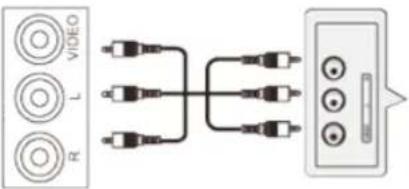
• ПОДКЛЮЧЕНИЕ ЧЕРЕЗ АУ ВХОД
Подсоедините аудио/видео кабель одним концом к аудио/видео выходу на DVD, а другим – к аудио/видео входу на телевизоре так, как показано на рисунке ниже. Примечание: Убедитесь, что цвета подключенных концов кабеля совпадают.
text_image
VIDEO L Rhttp://www.orion.ua
support@ofsonia
ORION
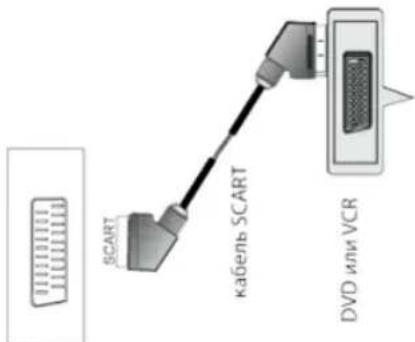
• ПОДКЛЮЧЕНИЕ ЧЕРЕЗ SCART
Соедините кабелем гнездо SCART на телевизоре и гнездо SCART внешнего устройства (например, декодера, видеомагнитофона или DVD-плейера).
text_image
SCART кабель SCART DVD или VCRНастройка подключения:
- После подключения включите питание телевизора и внешнего устройства.
- Нажмите SOURCE для входа в меню смены входящего сигнала.
- Используя кнопки курсора, выберите режим подключения SCART и нажмите кнопку ENTER для подтверждения.
• ПОДКЛЮЧЕНИЕ ЧЕРЕЗ ИНТЕРФЕЙС HDMI
Подсоедините кабель HDMI одним концом к интерфейсу HDMI на внешнем устройстве, а другим – к интерфейсу HDMI на телевизоре так, как показано на рисунке (см. ниже).
http://www.orion.ua
support@sofoua
ORION
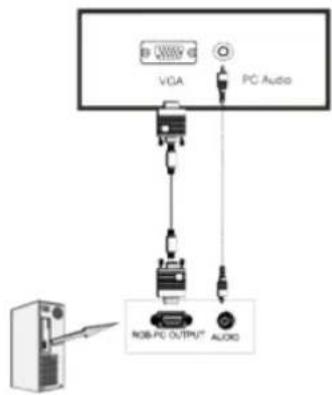
• ПОДКЛЮЧЕНИЕ ЧЕРЕЗ VGA
Для подключения подсоедините кабель VGA одним концом к VGA выходу на Вашем компьютере, а другим – к VGA входу на телевизоре.
Подключите кабель PC-Audio между входом PC Audio на телевизоре и аудио выходом на компьютере, чтобы активировать передачу звука.
text_image
VGA PC Audio USB-PC OUTPUT® AUDIOНастройка подключения:
- После подключения включите питание телевизора и внешнего устройства.
- Нажмите SOURCE для входа в меню смены входящего сигнала.
- Используя кнопки курсора, выберите режим подключения PC и нажмите кнопку ENTER для подтверждения.
http://www.orion.us
support@ofonua
ЭКСПЛУАТАЦИЯ ТЕЛЕВИЗОРА
ORION
• ВКЛЮЧЕНИЕ И ВЫКЛЮЧЕНИЕ
ВКЛЮЧЕНИЕ
Подключите телевизор к сети переменного тока с помощью кабеля питания.
Нажмите кнопку питания POWER сначала на телевизоре, затем на ПДУ. Телевизор будет включен.
ВЫКЛЮЧЕНИЕ
Когда телевизор работает, нажмите POWER на ПДУ для выключения. Устройство перейдет в режим «Ожидание».
Для полного отключения питания телевизора нажмите кнопку питания POWER на самом телевизоре.
Примечание
Для включения/выключения телевизора можно так же использовать кнопку POWER, расположенную непосредственно на панели телевизора.
- КАНАЛЫ
ИСПОЛЬЗОВАНИЕ КНОПОК СМЕНЫ КАНАЛОВ
Вы можете использовать кнопки СН +/- для смены каналов. Устройство будет показывать каналы в той очередности, в которой они были сохранены.
• 3BYK
ИСПОЛЬЗОВАНИЕ КНОПОК ГРОМКОСТИ (VOL- и VOL+)
Нажмите VOL- / VOL+ для уменьшения / увеличения громкости звучания.
КНОПКА МУТЕ
При помощи данной кнопки Вы можете полностью отключить звук телевизора. При повторном нажатии звук возобновится.
• ВЫБОР ИСТОЧНИКА ВХОДЯЩЕГО СИГНАЛА
http://www.orion.us
support@ofonua
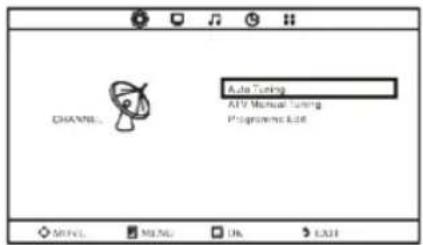
Меню КАНАЛ (CHANNEL)
Нажмите кнопку MENU для входа в главное меню.
Нажимайте ◀ / ▶ для выбора меню настройки каналов CHANNEL.
- Нажимайте параметра, настроить. ▼ / ▲ который для Вы выбора хотите
- Нажимайте ENTER для входа в настройку выбранного параметра.
-
Выполните настройку выбранного параметра.
-
После завершения настроек нажмите MENU для сохранения настроек и возврата в предыдущее меню.
ORION
text_image
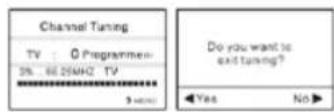
Auta Tuning ATV Manual Tuning Programme 8.08 CHANNEL MOYA MILK LJK 8.08Автоматический поиск (Auto Scan)
Нажимайте ▼/▲ для выбора параметра Автоматический поиск (Auto Tuning). Далее нажмите ENTER для начала автоматического поиска. Для завершения поиска нажмите MENU или EXIT, а затем ◀ для подтверждения или ▶ для отмены.
Ручной поиск (ATV Manual Tuning)
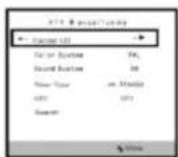
Нажимайте ▼ / ▲ для выбора параметра Ручной поиск (ATV Manual Tuning). Нажмите OK (ENTER) для входа в подменю. Выполните необходимые настройки.
Редактирование канала (Programm Edit)
Нажимайте ▼ / ▲ для выбора параметра Редагтирование
http://www.orion.us
support@ofon.us
Меню ИЗОБРАЖЕНИЕ (PICTURE)
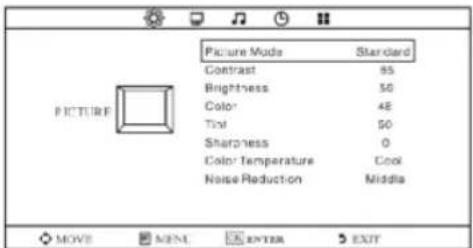
Нажмите кнопку MENU для входа в главное меню. Нажимайте ◀/▶ для выбора меню настройки изображения PICTURE.
- Нажимайте ▼ / ▲ для выбора параметра, который Вы хотите настроить.
- Нажимайте ENTER для входа в настройку выбранного параметра.
- Выполните настройку выбранного параметра.
- После завершения настроек нажмите MENU для сохранения и возврата в предыдущее меню.
e MENU для сохранения и возврата в предыдущее
Режим изображения (Picture Mode)
Нажимайте ▼ / ▲ для выбора параметра Режим изображения. Нажмите ENTER для входа в подменю. Нажимайте кнопки курсора для выбора нужного режима: динамический, стандарт, мягкий, пользовательский.
В пользовательском режиме Вы можете вручную настроить следующие параметры: контраст, яркость, цветность, резкость.
Примечание: для непосредственного выбора режима изображения нажимайте кнопку Р.Моде на ПДУ.
Контраст (Contrast)
Нажимайте ▼ / ▲ для выбора параметра Контраст. Нажмите ENTER для входа в подменю. Нажимайте ◀ / ▶ для настройки выбранного параметра.
Яркость (Brightness)
Нажимайте ▼ / ▲ для выбора параметра Яркость. Нажмите ENTER для входа в подменю. Нажимайте ◀ / ▶ для настройки выбранного параметра.
Цветность (Color)
ORION
text_image
Picture Mode Standard Contrast 55 Brightness 50 Color 48 Tool 50 Sharpness 0 Color Temperature Cool Noise Reduction Middle MOVE MENS ENTER EXIThttp://www.orion.us
support@ofonua
Меню АУДИО (SOUND)
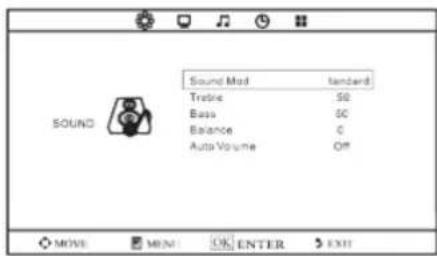
Нажмите кнопку MENU для входа в главное меню. Нажимайте ◀ / ▶ для выбора меню настроек аудио SOUND.
- Нажимайте параметра, настроить. ▼ / ▲ для выбора который Вы хотите
- Нажимайте ◀ / ▶ для настройки выбранного параметра.
- После завершения настроек нажмите MENU для сохранения настроек и возврата в предыдущее меню.
Режим звука (Sound mode)
Нажимайте ▼ / ▲ для выбора параметра Режим звука. Используйте кнопки курсора для выбора нужного режима (Standart (стандарт), Music (музыка), Movie (кино), Sports (спорт), User (пользовательский)).
Вы можете изменять уровень НЧ и ВЧ, только находясь в режиме USER.
Примечание: для непосредственного выбора режима звука нажимайте кнопку S. Mode на ПДУ.
Высокие частоты (Treble)
Нажимайте ▼ / ▲ для выбора параметра Сопрано. Нажимайте ◀ / ▶ для настройки выбранного параметра.
Низкие частоты (Bass)
Нажимайте ▼ / ▲ для выбора параметра Басы. Нажимайте ◀ / ▶ для настройки выбранного параметра.
Баланс (Balance)
Нажимайте ▼ / ▲ для выбора параметра Баланс. Нажимайте ◀ / ▶ для настройки выбранного параметра.
ORION
text_image
Sound Mod Tretre Bass Balance Auto Volume standard 50 50 C Off SOUND MOVE MIN OK ENTER EXIThttp://www.orion.ua
support@ofonua
ORION
Таймер сна (Sleep Timer)
Нажимайте ▼ / ▲ для выбора параметра Таймер сна. Нажмите ENTER для входа в подменю. Нажимайте ▼ / ▲ для выбора.
Авто сон (Auto Sleep)
Нажимайте ▼ / ▲ для выбора параметра Авто сон. Нажмите ENTER для входа в подменю. Нажимайте ▼ / ▲ для выбора.
Таймер OSD (OSD Timer)
Нажимайте ▼ / ▲ для выбора параметра Таймер OSD. Нажмите ENTER для входа в подменю. Нажимайте ▼ / ▲ для выбора.
Меню ДОПОЛНИТЕЛЬНЫЕ НАСТРОЙКИ (OPTION)
Нажмите кнопку MENU для входа в главное меню. Нажимайте ◀ / ▶ для выбора меню дополнительных настроек OPTION.
- Нажимайте параметра, настроить. ▼ / ▲ для выбора который Вы хотите
- Нажимайте ◀ / ▶ для настройки выбранного параметра.
- После завершения настроек нажмите MENU для сохранения настроек и возврата в предыдущее меню.
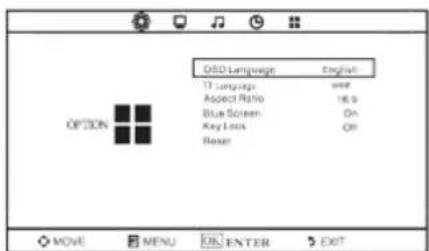
text_image
GSD Language English IT Language mpf Aspect Ratio 16.9 Blue Screen On Key Lock On Reset OPTION MOVE MENU OR ENTER EXITЯзык экранного меню (OSD language)
Нажимайте ▼ / ▲ для выбора параметра Язык экранного меню. Нажмите ENTER для входа в подменю. Далее нажимайте ◀ / ▶ для выбора языка.
http://www.orion.ua
support@sofouja
ORION
Меню НАСТРОЙКА ЭКРАНА (в режиме ПК) (PC Setting)
Нажмите кнопку MENU для входа в главное меню. Нажимайте < / ▶ для выбора меню Настройка Экрана SCREEN.
- Нажимайте ▼ / ▲ для выбора параметра, который Вы хотите настроить.
- Нажимайте ◀ / ▶ для настройки выбранного параметра.
- После завершения настроек нажмите MENU для сохранения настроек и возврата в предыдущее меню.
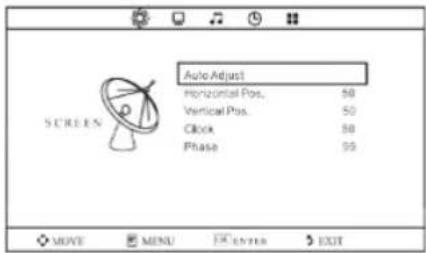
text_image
Auto Adjust Horizontal Pos. 50 Vertical Pos. 50 Clock 80 Phase 99 MOVE MENU ENTER EXITАвтоматическая настройка (Auto Adjust)
Нажимайте ▼ / ▲ для выбора параметра Автоматическая настройка. Далее нажмите ENTER для автоматической настройки.
Позиция по горизонтали (Horizontal Pos.)
Нажимайте ▼ / ▲ для выбора параметра Позиция по горизонтали. Нажмите ENTER для входа в подменю. Далее нажимайте ▼ / ▶ для настройки выбранного параметра.
Позиция по вертикали (Vertical Pos.)
Нажимайте ▼ / ▲ для выбора параметра Позиция по вертикали. Нажмите ENTER для входа в подменю. Далее нажимайте ◀ / ▶ для настройки выбранного параметра.
Размер (Size)
Нажимайте ▼ / ▲ для выбора параметра Размер. Нажмите ENTER для входа в подменю. Далее нажимайте ◀ / ▶ для настройки выбранного параметра.
Фаза (Phase)
http://www.orion.us
support@ofonua
Меню МУЛЬТИМЕДИА (USB)
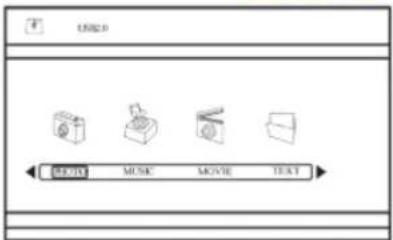
text_image
CD MUSK MOVIE TEXTORION
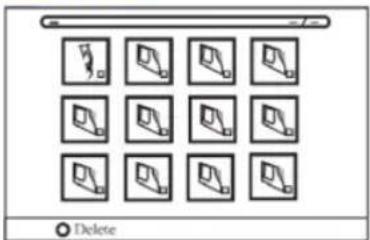
text_image
DeleteПримечание:
Перед тем, как пользоваться меню МУЛЬТИМЕДИА, еставьте в телевизор носитель информации USB, а затем выберите источник входящего сигнала MEDIA кнопкой SOURCE.
- Для навигации по меню МУЛЬТИМЕДИА и управления файлами используйте кнопки курсора ◀ / ▶ ▼ / ▲.
- Для входа, выхода и подтверждения операций используйте кнопки ENTER и MENU.
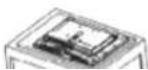
УСТАНОВКА ТЕЛЕВИЗИОННОЙ ПОДСТАВКИ
При покупке устройства подставка телевизора будет отделена от его основного корпуса, поэтому Вам необходимо будет собрать воедино эти две части так, как показано на рисунке, при помощи болтов.
Положите телефизор на ровную и устойчивую поверхность.
Под экран подложите мягкую подстилку, чтобы избежать повреждения экрана.
http://www.orion.us
support@osonua
2.1.1 本公司董事会全体成员保证信息披露的内容真实、准确、完整,没有虚假记载、误导性陈述或重大遗漏。
ВОСПРОИЗВОДИМЫЕ ФОРМАТЫ (USB)
| Медиа | Файл | Кодек | Примечания | |
| ВИДЕО | AVI | MJPEG | MP3WMAAACMP2PCM | Максимальное разрешение и частотакадров: 1080Р, 30 к/сек.Макс.скорость передачи данных: 10 Mbps |
| MPEG-4 | Максимальное разрешение и частотакадров: 1080Р, 30 к/сек.Макс.скорость передачи данных: 20 Mbps | |||
| MPEG-2 | ||||
| XVID | ||||
| MP4 | MPEG-2 | |||
| MPEG-4 | ||||
| TS/TPR | MPEG-2 | |||
| MPG | MPEG-1 | |||
| MPEG-2 | ||||
| DAT | MPEG-1 | MP2 | Максимальное разрешение: 352x288Макс.скорость передачи данных: 20 Mbps | |
| VOB | MPEG-2 | Максимальное разрешение: 720x576Макс.скорость передачи данных: 20 Mbps | ||
| RM/RMVB | RV8,RV9,RV10 | COOK | Максимальное разрешение и частотакадров: 1080Р, 30 к/сек.Макс.скорость передачи данных: 10 Mbps | |
| ФОТО | JPG | Progressive JPEG | Максимальное разрешение: 1024x768 | |
| JPEG | Baseline JPEG | Максимальное разрешение: 15360x8640 | ||
| BMP | --- | Максимальное разрешение: 9600x6400 | ||
ORION
http://www.orion.ua
support@ofionwa
表决结果:9票同意,0票反对,0票弃权。
В СЛУЧАЕ НЕИСПРАВНОСТЕЙ
ORION
Прежде чем обратиться за техобслуживанием, определите признаки неисправностей и сделайте некоторые проверки как показано ниже.
| Признаки неисправностей | Проверки | |
| Изображение | Звук | |
| Нет изображения и нет звука | ||
| Нет изображения – Нет звука | Пожалуйста, проверьте:Подключен ли штепсель к розетке переменного тока?Не выключена ли кнопка "Питание"?Надежно ли подсоединена антенна?Тщательно ли вставлен штекер антенного кабеля в гнездо телевизора?Не поврежден ли антенный кабель, и правильного ли типа используется штекер антенного кабеля?Нажали ли Вы кнопку на пульте ДУ?Правильно ли установлены уровни контрастности, яркости, громкости? | |
| Некачественное изображение или некачественный звук | ||
| Нет цвета – Нормальный звук | Пожалуйста, проверьте:Правильно ли Вы выбрали телевизионную систему?Не установлен ли телевизор или антенный кабель вблизи динамиков акустической системы, незаземленного аудио оборудования или неонового освещения?Нет ли вокруг Вашего дома гор или высоких зданий?(Горы и высокие здания могут стать причиной возникновения двойного изображения и появления мелькающих символов на экране телевизора. Иногда Вы можете улучшить качество изображения изменением направленности внешней антены) | |
| "Скремблированное" изображение – Нормальный или слабый звук | ||
| Цветные "заплаты" – Нормальный звук | ||
| Нет цвета – Звук с шумами | ||
| "Заснеженное" изображение – Звук с ...... | ||
http://www.orion.us
support@ofonua
公司董事会全体成员保证信息披露的内容真实、准确、完整,没有虚假记载、误导性陈述或重大遗漏。
ORION
СОВЕТЫ ПО УХОДУ
Очищайте экран и корпус телевизора слегка влажной мягкой и чистой тканью. При этом не рекомендуется использовать абразивные чистящие средства, растворы, содержащие бензол или бензин или использовать другие химические растворители, так как они могут повредить покрытие экрана. Перед чисткой всегда отключайте телевизор от сети переменного тока. Рекомендуется также не ставить на телевизор изделия из резины или пластика, так как они могут оставить отпечатки на корпусе телевизора.
ТЕХНИЧЕСКИЕ ХАРАКТЕРИСТИКИ
| Размер экрана | 15" (~38см) | 19" (~48см) | 22" (~56см) | 24" (~61см) | |
| Размер пикселя | 0,2588x0,2588 | 0,3x0,3 | 0,2482x0,2482 | 0,2652x0,2652 | |
| Соотношение сторон | 16:9 | ||||
| Разрешение | 1366x768 | 1920x1080 | |||
| Количество цветов | 252 000 | 16,7 млн. | |||
| Контраст | 1000:1 | 1000:1 | 1000:1 | 1000:1 | |
| Яркость | 200 | 200 | 200 | 250 | |
| Время отклика | 8мс | 5мс | 5мс | 5мс | |
| Угол обзора | 170/160 | 170/160 | 170/160 | 170/160 | |
| Продолжительностьжизни фоновойподсветки | 1000 | 3000 | 4000 | 4000 | |
| ТВ система | ATV | ||||
| ТВ | Количество каналов | 200 | |||
| Автоматическаяручнаянастройка каналов | + | ||||
| Выходная мощностьдинамиков | 2x3Вт | ||||
| АУДИО | Система звука | German+Nicam | |||
| Эквалайзер | + | ||||
| USB | Воспроизведениеформатов | см. раздел «Воспроизводимые форматы (USB)» | |||
| Языки меню | украинский, русский, английский и др. | ||||
| Входы и выходы | HDMI/SCART/YPBPR/AV IN/PC Audio/VGA/выход на наушники, TV(RF), USB | ||||
| Предустановленныережимы изображения | + | ||||
| Функция«шумоподавление» | + | ||||
http://www.orion.ua
support@sofouwa
Хранение, транспортирование, утилизация
Устройство рекомендуется хранить в складских или домашких условиях и при необходимости транспортировать любым видом гражданского транспорта в имеющейся индивидуальной потребительской таре. Место хранения (транспортировки) должно быть недоступным для попадания влаги, прямого солнечного света и должно исключать возможность механических повреждений. Устройство рекомендуется хранить при температуре от +5°C до +40°C и влажности воздуха не более 80%. Хранение телевизора без упаковки не допускается. При условии соблюдения правил и условий хранения гарантийный срок хранения устройства составляет 3 года. Устройство не содержит вредных веществ и безопасно при эксплуатации и утилизации (кроме ожигания в неприспособленных условиях). Данное устройство нельзя утилизировать вместе с другими бытовыми отходами. Чтобы избежать возникновения негативного влияния на окружающую среду или здоровье человека, необходимо выполнять требования по утилизации данного устройства. Сдайте устройство в специализированный центр сбора и утилизации отходов или обратитесь к продавцу, у которого было приобретено данное устройство. Компетентные люди отправят данное устройство на безопасную для окружающей среды переработку. За неправильную утилизацию отходов предусмотрены штрафы в соответствии с местным законодательством.
Использование изделия по истечении срока службы
Срок службы, установленный производителем для LCD телевизоров с дистанционным управлением и LED подсветкой ORION LED1961/LED2262/LED2446, действует только при условии использования изделия исключительно для личных, семейных или домашних нужд, а также соблюдении потребителем правил эксплуатации, хранения и транспортировки изделия. При условии аккуратного обращения с изделием и соблюдения правил эксплуатации фактический срок службы может превышать срок службы, установленный производителем.
По окончании срока службы изделия вам необходимо обратиться в авторизированный сервисный центр для проведения профилактического обслуживания изделия и определения его пригодности к дальнейшей эксплуатации. Работы по профилактическому обслуживанию изделия и его диагностике выполняются авторизованными сервисными центрами на платной основе.
Производитель не рекомендует продолжать эксплуатацию изделия по окончании срока службы без проведения его профилактического обслуживания в авторизованном сервисном центре, т.к. в этом случае изделие может представлять опасность для жизни, здоровья или имущества потребителя.
Гарантии производителя (продавца)
LCD телевизоры с дистанционным управлением и LED подсветкой ORION LED1961/LED2262/LED2446 соответствуют утвержденному образцу. При соблюдении владельцем правил эксплуатации, изложенных в настоящем Руководстве пользователя, устройство обеспечивает безопасность при использовании, не оказывает вредного воздействия на окружающую среду и человека и является пригодным к эксплуатации. Устройство имеет гарантийный срок эксплуатации — 12 месяцев с момента покупки и без учета времени пребывания в ремонте (при соблюдении правил эксплуатации). Право на гарантию дается при заполнении