LED2446 - Téléviseur ORION - Notice d'utilisation et mode d'emploi gratuit
Retrouvez gratuitement la notice de l'appareil LED2446 ORION au format PDF.

| Type de produit | Téléviseur LED |
| Taille d'écran | 24 pouces (61 cm) |
| Résolution | 1920 x 1080 pixels |
| Rétroéclairage | LED |
| Contraste | 1000:1 |
| Luminosité | 250 cd/m² |
| Temps de réponse | 5 ms |
| Angle de vision | 170° horizontal / 160° vertical |
| Puissance audio | 2 x 3 W |
| Entrées vidéo | HDMI, SCART, YUV (YPbPr), AV composite, VGA |
| Entrées audio | PC Audio, Audio RCA L/R |
| Sorties | Casque (jack 3,5 mm) |
| Port USB | 1 x USB 2.0 |
| Formats USB pris en charge | JPEG, MP3, MPEG-4, AVI, etc. |
| Syntoniseur | ATV (analogique) |
| Nombre de chaînes | 200 |
| Modes d'image | Dynamique, Standard, Doux, Utilisateur |
| Modes son | Standard, Musique, Cinéma, Sport, Utilisateur |
| Alimentation | Secteur (100-240 V CA) |
| Langues OSD | Anglais, russe, ukrainien et autres |
| Accessoires inclus | Télécommande, piles, support de table, câble d'alimentation |
| Nettoyage | Utiliser un chiffon doux et sec, débrancher avant nettoyage |
FOIRE AUX QUESTIONS - LED2446 ORION
Questions des utilisateurs sur LED2446 ORION
0 question sur cet appareil. Repondez a celles que vous connaissez ou posez la votre.
Poser une nouvelle question sur cet appareil
Téléchargez la notice de votre Téléviseur au format PDF gratuitement ! Retrouvez votre notice LED2446 - ORION et reprennez votre appareil électronique en main. Sur cette page sont publiés tous les documents nécessaires à l'utilisation de votre appareil LED2446 de la marque ORION.
MODE D'EMPLOI LED2446 ORION
ORION
ИНСТРУКЦИЯ ПО ЭКСПЛУАТАЦИИ
LCD ТЕЛЕВИЗОР С ДИСТАНЦИОННЫМ УПРАВЛЕНИЕМ И LED ПОДСВЕТКОЙ
Модель: LED1546, LED1946, LED2255, LED2446
РУССКИЙ RUS

natural_image
Abstract geometric shapes with layered shading, no text or symbols presenthttp://www.orion.ua support@orion.ua
ORION
СОДЕРЖАНИЕ
СОДЕРЖАНИЕ - 2 -
ПРАВИЛА И УСЛОВИЯ ЭФФЕКТИВНОГО И БЕЗОПАСНОГО ИСПОЛЬЗОВАНИЯ. МЕРЫ БЕЗОПАСТНОСТИ И ПРЕДОСТОРОЖНОСТИ....-3 - ПРЕДЛАГАЕМЫЕ ВОЗМОЖНОСТИ И ФУНКЦИИ....-5 - КОМПЛЕКТАЦИЯ....-5 -
ПЕРЕД ВКЛЮЧЕНИЕМ ТЕЛЕВИЗОРА - 6 -
• ИСПОЛЬЗОВАНИЕ ПУЛЬТА ДИСТАНЦИОННОГО УПРАВЛЕНИЯ (ПДУ) ...... - 6 -
• ЭЛЕМЕНТЫ ПИТАНИЯ (БАТАРЕЙКИ) ДЛЯ ПДУ ____ - 6 -
• ПОДКЛЮЧЕНИЕ АНТЕННЫ ..... - 7 -
• ПОДКЛЮЧЕНИЕ К СЕТИ ПЕРЕМЕННОГО ТОКА ____ - 7 -
ОСНОВНОЕ УСТРОЙСТВО. КНОПКИ, ИНДИКАТОРЫ, РАЗЪЕМЫ, ВХОДЫ, ПДУ ...... - 8 -
• ВИД СПЕРЕДИ - 8 -
• ВИД СЗАДИ....- 9 -
• ПУЛЬТ ДИСТАНЦИОННОГО УПРАВЛЕНИЯ (ПДУ)....- 10 -
ПОДКЛЮЧЕНИЕ ВНЕШНИХ УСТРОЙСТВ....- 11 -
• ПОДКЛЮЧЕНИЕ ЧЕРЕЗ АУ ВХОД.... - 11 -
• ПОДКЛЮЧЕНИЕ ЧЕРЕЗ КОМПОНЕНТНЫЕ ВХОДЫ УРЬРг..... - 11 -
• ПОДКЛЮЧЕНИЕ ЧЕРЕЗ SCART - 12 -
• ПОДКЛЮЧЕНИЕ ЧЕРЕЗ ИНТЕРФЕЙС HDMI ...... - 12 -
• ПОДКЛЮЧЕНИЕ ЧЕРЕЗ VGA.... - 13 -
• ПОДКЛЮЧЕНИЕ ЧЕРЕЗ USB - 13 -
ЭКСПЛУАТАЦИЯ ТЕЛЕВИЗОРА....- 14 -
http://www.orion.ua support@orion.ua
ORION
ВВЕДЕНИЕ
Необходимо прочитать соответствующие инструкции данного руководства до начала первого использования устройства, даже если вы знакомы с использованием электронных устройств. Обратите особенное внимание на главу МЕРЫ БЕЗОПАСНОСТИ И ПРЕДОСТОРОЖНОСТИ. Сохраните руководство для использования в будущем. При продаже или дарении устройства прилагайте это руководство для использования. Благодарим за выбор этого продукта. Данная инструкция поможет правильно управлять работой телевизора. Перед началом использования телевизора внимательно прочтите инструкцию. Сохраните эту инструкцию в надежном месте для использования в будущем.
ПРАВИЛА И УСЛОВИЯ ЭФФЕКТИВНОГО И БЕЗОПАСНОГО ИСПОЛЬЗОВАНИЯ. МЕРЫ БЕЗОПАСТНОСТИ И ПРЕДОСТОРОЖНОСТИ
1. Установка
При установке рекомендуется использовать настольную подставку. При этом установите телевизор на ровной поверхности. В целях обеспечения надежной вентиляции и предотвращения падения его при возникновении нестандартных ситуаций (например, землетрясение) оставьте как минимум по 10...15 см свободного пространства вокруг телевизора и не ставьте на верхнюю его панель никаких предметов.
В случае крепления телевизора на стене или потолке, пожалуйста, используйте специальные крепления, предназначенные для этой модели (в комплект не входят). Не рекомендуется устанавливать телевизор:
- в тесно заставленных местах,
- в местах подверженных прямым солнечным лучам и высокой температуре (возле нагреваталей и т. п.),
- в местах подверженных увлажнению и запыленности,
- а также в непосредственной близости от приборов, создающих сильные магнитные и электрические поля.
В случае необходимости перемещения телевизора рекомендуется делать это, как минимум двоим людям. При этом необходимо быть осторожным и внимательным, и особенно следить за тем, чтобы не ударить телевизор о какие-нибудь предметы и не повредить поверхность телевизора.
2. Вентиляция
Все отверстия и прорези в корпусе этого телевизора предназначены для обеспечения надлежащего его охлаждения методом вентиляции. Поэтому никогда не устанавливайте телевизор в местах с недостаточной вентиляший и для предотвращения перегрева телевизора ни в крем случае не закрывайте эти отверстия.
http://www.orion.us
support@ofonua
ORION
Особое внимание уделите также месту соединения шнура с вилкой, розетке сети переменного тока и месту выхода шнура из телевизора.
7. Молния
Во время грозы всегда отключайте телевизор от сети переменного тока (при этом рекомендуется не только выключить кнопку "Питание", но и отсоединить шнур питания от розетки сети переменного тока), а также отсоедините от телевизора антенну.
8. Длительное отсутствие
Перед тем, как уехать из дома на длительное время всегда отключайте телевизор от сети переменного тока. При этом рекомендуется не только выключить кнопку "Питание", но и отсоединить шнур питания от розетки сети переменного тока.
9.Жидкокристаллическая панель
Вместо устаревшей технологии использования ЭЛТ для отображения информации в телевизоре используется жидкокристаллическая панель. Если так случилось, что поверхность повреждена, будьте очень осторожны и не дотрагивайтесь до поверхности, т. к. можете пораниться.
10. Режим ожидания
При выключении этого телевизора при помощи пульта ДУ телевизор переводится в состояние "ожидания". При этом в нем все еще действует слабый ток. Поэтому в целях дополнительной безопасности и экономии электрознергии рекомендуется всегда отключать телевизор от сети переменного тока, т. е. отсоединить шнур питания от розетки сети переменного тока (например, на ночь перед сном).
11.Чистка
Перед чисткой всегда отключайте телевизор от сети переменного тока, т. е. отсоедините шнур питания от розетки сети переменного тока. При чистке не используйте жидкие чистящие средства и аэрозоли. Чистку производите мягкой, чистой и слегка влажной тканью.
12. Неисправности и замена деталей
В случае обнаружения каких-либо неисправностей (неполадок, дефектов, и пр. как-то дым, странные звуки или запахи, и т. п.) в телевизоре рекомендуется немедленно отключить его от сети переменного тока, т. е. отсоединить шнур питания от розетки сети переменного тока, и вызвать мастера по обслуживанию.
Ни в коем случае не пытайтесь самостоятельно ремонтировать или снимать заднюю крышку телевизора, это может привести к поражению электрическим током и др.
В случае необходимости произвести замену некоторых деталей телевизора убедитесь в том, что специалист производящий замену, использует детали аналогичные заменяемым или имеющие те же характеристики. Неквалифицированная замена деталей телевизора может привести к возгоранию, поражению электрическим током и др.
13. Обслуживание
Обслуживание телевизора должны производить только квалифицированные специалисты. Ни в коем случае не пытайтесь самостоятельно ремонтировать или снимать заднюю крышку телевизора, это может
http://www.orion.ua support@orion.ua
ORION
text_image
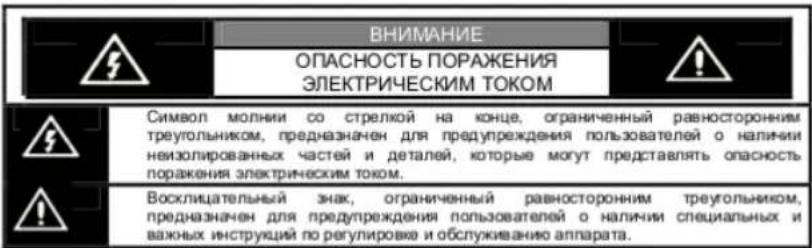
ВНИМАНИЕ ОПАСНОСТЬ ПОРАЖЕНИЯ ЭЛЕКТРИЧЕСКИМ ТОКОМ Символ молнии со стрелкой на конце, ограниченный равносторонним треугольником, предназначен для предупреждения пользователей о наличии неизолированных частей и деталей, которые могут представлять опасность поражения электрическим током. Восклицательный знак, ограниченный равносторонним треугольником, предназначен для предупреждения пользователей о наличии специальных и важных инструкций по регулировке и обслуживанию аппарата.ПРЕДЛАГАЕМЫЕ ВОЗМОЖНОСТИ И ФУНКЦИИ
● 15-, 19-, 22- и 24-дюймовые жидкокристаллические телевизоры с управлением от пульта ДУ
• LED подсветка
- Возможность использования в качестве компьютерного монитора
- Быстрое время отклика
● Предустановленные режимы изображения
● Предустановленные режимы звучания
● Автоматическая и ручная настройка программ (ручная настройка программ в обоих направлениях)
• Таймер сна
- Расширенная система входов/выходов (HDMI/SCART/YUV(YPBPR)/Audio RCA L&R IN/AV Composite IN/PC Audio/VGA/выход на наушники, USB)
- Поддержка интерфейса USB. Возможность просмотра изображений и видео файлов, прослушивания MP3 аудио файлов.
http://www.orion.us support@orion.us
ORION
ПЕРЕД ВКЛЮЧЕНИЕМ ТЕЛЕВИЗОРА
• ИСПОЛЬЗОВАНИЕ ПУЛЬТА ДИСТАНЦИОННОГО УПРАВЛЕНИЯ (ПДУ)
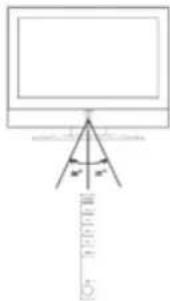
Направьте ПДУ в сторону телевизора туда, где установлен датчик (сенсор) дистанционного управления. При этом предметы, находящиеся между пультом и ТВ могут препятствовать передаче сигнала.
text_image
图中三角形 α α′ α′′Предостережения
• Не бейте и не наносите удары при помощи ПДУ.
• Не разливайте на ПДУ жидкости и не мочите его.
• Не держите ПДУ в местах повышенной влаги.
- Не держите ПДУ под прямыми солнечными лучами. Это может привести к его поломке.
- ПДУ может работать некорректно из-за прямого попадания на датчик (сенсор) дистанционного управления на ТВ солнечных лучей или яркого освещения. В этом случае измените угол освещения, поверните телевизор или поднесите ПДУ блике к сенсору на ТВ.
• ЭЛЕМЕНТЫ ПИТАНИЯ (БАТАРЕЙКИ) ДЛЯ ПДУ
Если ПДУ не работает, необходимо поменять батарейки в нем.
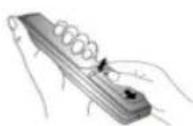
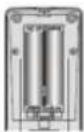
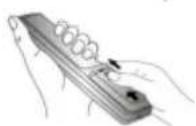
- Откройте крышку (сдвигайте, нажимая).
ПДУ 2. Вставьте 2 батарейки типа AAA (++= к +++, а =-- к =--).
- Задвиньте крышку ПДУ.
http://www.orion.ua
support@ofonua
• ПОДКЛЮЧЕНИЕ АНТЕННЫ
ORION
Установите телевизор в той комнате, где свет не будет прямо попадать на экран. Попная темнота или отражение (отсвечивание) на экране может привести к нежелательному зрительному напряжению. При просмотре рекомендуется использовать освещение средней яркости, не направленное прямо на экран ТВ.
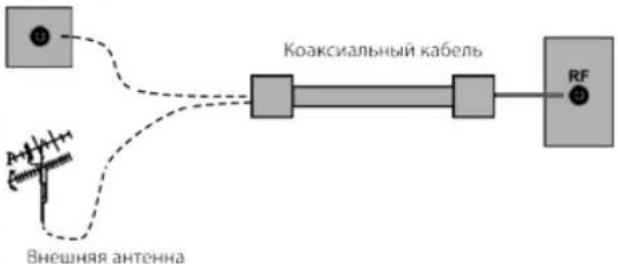
Для получения оптимального качества изображения и звука необходимы внешняя антенна (локальная или общая унифицированная), соответствующий кабель (коаксиальный с сопротивлением 75 Ом) и соответствующий терминальный штепсель.
Рекомендуется аккуратно подключить ТВ кабель (антенну) к разъему для подключения антенны на задней панели телевизора.
Схема подключения
F-коннектор
После подключения включите питание телевизора. Нажмите кнопку SOURCE и выберите режим ATV или DVT.
flowchart
graph LR
    A["Foreign Antenna"] --> B["Coakcsialный кабель"]
    B --> C["RF Unit"]
    D["Vнешняя антенна"] -.-> A
Примечания
- Если используется унифицированная антенная система. Вам может понадобиться соответствующих телевизионным приемником.
- Всегда выключайте телевизор перед подключением антенны.
- Как уже отмечалось, рекомендуется использовать коаксиальный кабель с сопротивлением 75 Ом. При этом использование такого коаксиального кабеля с сопротивлением 75 Ом предотвращает возникновение возможных помех и некелательных волн. В случае использования других кабелей (например, с сопротивлением 300 Ом) при положении автонных рекомендуется использовать специальный
http://www.orion.ua
support@ofonua
ORION
ОСНОВНОЕ УСТРОЙСТВО. КНОПКИ, ИНДИКАТОРЫ, РАЗЪЕМЫ, ВХОДЫ, ПДУ
• ВИД СПЕРЕДИ
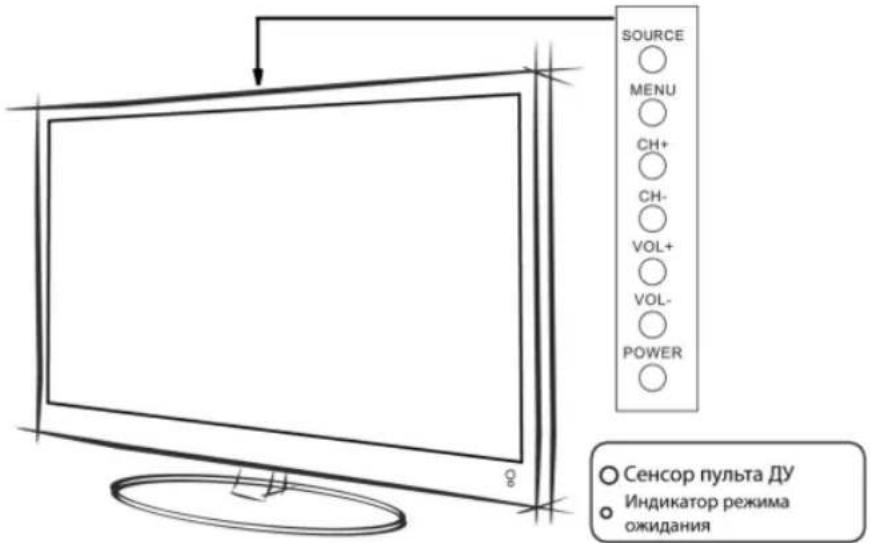
text_image
SOURCE MENU CH+ CH- VOL+ VOL- POWER ○ Сенсор пульта ДУ ○ Индикатор режима ожидания- SOURCE: Отображение списка источников входящего сигнала.*
http://www.orion.us
support@ofion.ua
• ВИД СЗАДИ
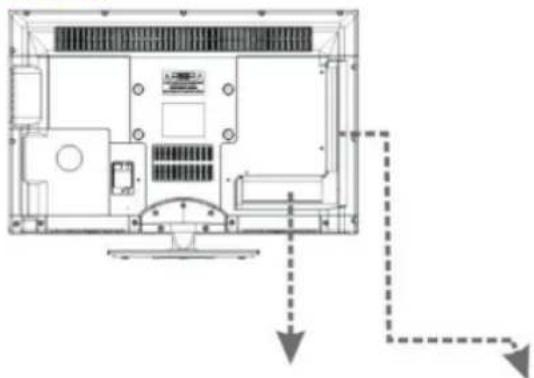
natural_image
Technical line drawing of a device interior with labeled components and directional arrows (no text or symbols)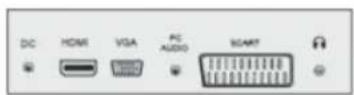
1
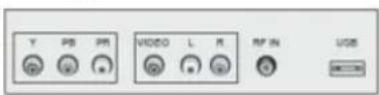
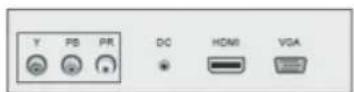
2
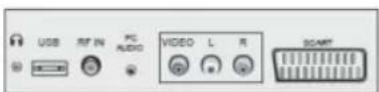
- ВЫКЛЮЧАТЕЛЬ ON/OFF: включение/выключение питания телевизора.
- DC Power IN: разъем для подключения кабеля питания.
- USB разъем: предназначен для подключения USB носителей информации.
ORION
http://www.orion.ua
support@sofou
2.1.1 本次股东大会的决议
ORION
• ПУЛЬТ ДИСТАНЦИОННОГО УПРАВЛЕНИЯ (ПДУ)
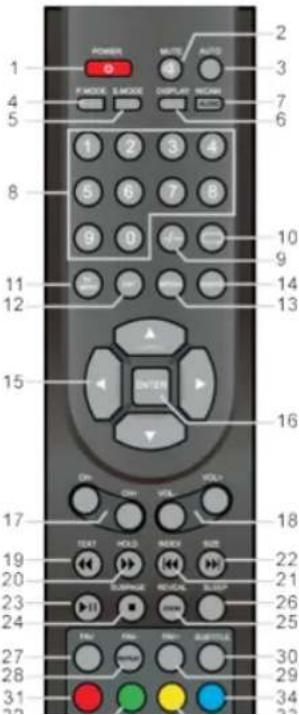
- POWER: включение/выключение телевизора.
- MUTE 📄: отключение звука.
- AUTO: автоматическая настройка (PC-RGB режим).
- Р.MODE: выбор режима изображения.
- S.MODE: выбор режима звучания.
- DISPLAY: нажмите для отображения на экране информации о текущем режиме.
- NICAM: нажмите для выбора режимов NICAM;
AUDIO: выбор аудио.
8.Цифровые кнопки (0-9)
9. -/-: нажмите для ввода многозначного номера канала, например 21 и т.д.
10. «»: в режиме ATV/DTV используется для быстрого перехода между текущим каналом и последним из просмотренных.
11. TV MENU: нажмите для входа/выхода из меню настроек
12. EXIT: нажмите для выхода из экранного меню.
13. MEDIA: нажмите для отображения меню МЕДИА.
14. SOURCE: нажмите для входа в меню выбора источника входящего сигнала. Используйте кнопки ▲/▼ или нажимайте SOURCE несколько раз для выбора нужного режима. Нажмите OK (ENTER) для подтверждения выбора.
15. Навигационные кнопки: нажимайте для выбора опций меню или параметров настройки.
16. ENTER: нажмите для подтверждения выбора в меню настроек.
17. СН +/- : переключение каналов вверх/вниз.
18. VOL +/-: увеличение/уменьшение громкости звука.
19. TEXT/◄◄: в режиме ТВ – включение/выключение режима
ТЕЛЕТЕКСТ: в режиме МЕЛИА – искоранные
text_image
POWER MUTE AUTO 1 3 4 5 F MODE B MODE DISPLAY REACH 7 6 1 2 3 4 8 5 6 7 8 9 0 10 9 11 12 13 15 ENTER 16 ON OH VOL VOL- 17 TEXT HOLD MODE OUT 18 22 20 LUXMODE REACH SLIPP 21 23 11 HORN 24 25 27 FND FND FND SOUTLE 28 POWER 29 VOLT 30 31 34http://www.orion.us
support@ofion.us
ORION
ПОДКЛЮЧЕНИЕ ВНЕШНИХ УСТРОЙСТВ
Меры предосторожности:
• Перед подключением тщательно проверьте все штекеры кабелей и проводов на соответствие имеющимся входам в телевизоре и их типу.
- Потеря каких-либо соединяющих кабелей и проводов может привести к некачественной картинке изображения или проблемам с цветом. Убедитесь, что все провода и кабели надежно и безопасно вставлены в соответствующие входы.
• С возникающими вопросами обращайтесь к данной инструкции. Не пытайтесь разобраться самостоятельно.
- При подключении телевизора и других устройств к нему делайте это, не включая питание, во избежание различных травм.
• ПОДКЛЮЧЕНИЕ ЧЕРЕЗ АУ ВХОД
Подсоедините S-Video кабель одним концом к аудио/видео выходу на DVD, а другим – к аудио/видео входу на телевизоре так, как показано на рисунке ниже. Примечание: Убедитесь, что цвета подключенных концов кабеля совпадают.
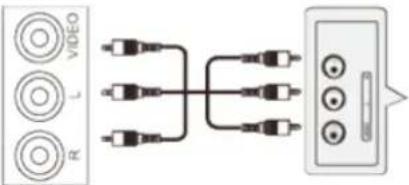
text_image
VIDEO L RНастройка подключения:
- После подключения включите питание телевизора и внешнего устройства.
- Нажмите SOURCE для входа в меню смены входящего сигнала.
3 Использа киопки кирсора выберите режим подключения ΔV и нажмите киопки
http://www.orion.ua
support@ofonua
ORION
• ПОДКЛЮЧЕНИЕ ЧЕРЕЗ SCART
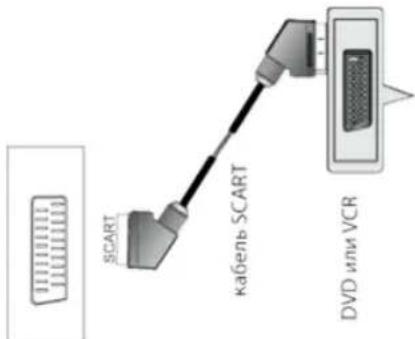
Соедините кабелем гнездо SCART на телевизоре и гнездо SCART внешнего устройства (например, декодера, видеомагнитофона или DVD-плейера).
text_image
SCART кабель SCART DVD или VCRНастройка подключения:
- После подключения включите питание телевизора и внешнего устройства.
- Нажмите SOURCE для входа в меню смены входящего сигнала.
- Используя кнопки курсора, выберите режим подключения SCART и нажмите кнопку ENTER для подтверждения.
• ПОДКЛЮЧЕНИЕ ЧЕРЕЗ ИНТЕРФЕЙС HDMI
Подсоедините кабель HDMI одним концом к интерфейсу HDMI на внешнем устройстве, а другим – к интерфейсу HDMI на телевизоре так, как показано на рисунке (см. ниже).
http://www.orion.ua
support@ofonua
公司董事会全体成员保证信息披露内容的真实、准确、完整,没有虚假记载、误导性陈述或重大遗漏。
ORION
• ПОДКЛЮЧЕНИЕ ЧЕРЕЗ VGA
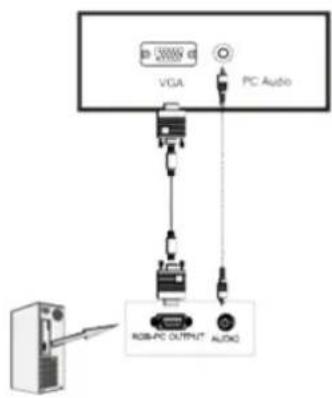
Для подключения подсоедините кабель VGA одним концом к VGA выходу на Вашем компьютере, а другим – к VGA входу на телевизоре.
Подключите кабель PC-Audio между входом PC Audio на телевизоре и аудио выходом на компьютере, чтобы активировать передачу звука.
flowchart
graph TD
    A["PC Audio"] --> B["VGIA"]
    B --> C["RGB-PC OUTPUT AUDIO"]
    C --> D["Output"]
Настройка подключения:
- После подключения включите питание телевизора и внешнего устройства.
- Нажмите SOURCE для входа в меню смены входящего сигнала.
- Используя кнопки курсора, выберите режим подключения PC и нажмите кнопку ENTER для подтверждения.
http://www.orion.ua support@oforua
ORION
ЭКСПЛУАТАЦИЯ ТЕЛЕВИЗОРА
• ВКЛЮЧЕНИЕ И ВЫКЛЮЧЕНИЕ
ВКЛЮЧЕНИЕ
Подключите телевизор к сети переменного тока с помощью кабеля питания.
Включите кнопку питания POWER на телевизоре, затем на ПДУ нажмите кнопку POWER. Телевизор будет включен.
ВЫКЛЮЧЕНИЕ
Когда телевизор работает, нажмите POWER на ПДУ для выключения. Устройство перейдет в режим «Ожидания».
Для полного отключения питания телевизора нажмите кнопку питания POWER на самом телевизоре.
Примечание
Для включения/выключения телевизора можно так же использовать кнопку POWER, расположенную непосредственно на панели телевизора.
- КАНАЛЫ
ИСПОЛЬЗОВАНИЕ КНОПОК СМЕНЫ КАНАЛОВ
Вы можете использовать кнопки СН +/- для смены каналов. Устройство будет показывать каналы в той очередности, в которой они были сохранены.
• 3BYK
ИСПОЛЬЗОВАНИЕ КНОПОК ГРОМКОСТИ (VOL- и VOL+)
Нажмите VOL- / VOL+ для уменьшения / увеличения громкости звучания.
КНОПКА МUTE
При помощи данной кнопки Вы можете полностью отключить звук телевизора. При повторном нажатии звук возобновится.

http://www.orion.us support@orion.us
ORION
Меню ИЗОБРАЖЕНИЕ (PICTURE)
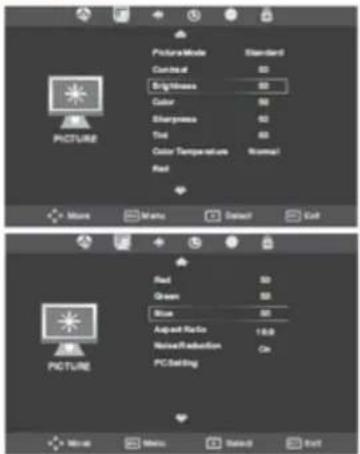
Нажмите кнопку MENU для входа в главное меню. Нажимайте ◀ / ▶ для выбора меню настройки изображения PICTURE. Нажмите ▼ или ENTER для входа.
- Нажимайте ▼ / ▲ для выбора параметра, который Вы хотите настроить.
- Нажимайте ENTER для входа в настройку выбранного параметра.
- Выполните настройку выбранного параметра.
- После завершения настроек нажмите MENU для сохранения и возврата в предыдущее меню.
Режим изображения (Picture Mode)
Нажимайте ▼ / ▲ для выбора параметра Режим изображения. Нажмите ENTER для входа в подменю. Нажимайте кнопки курсора для выбора нужного режима: динамический, стандарт, мягкий, пользовательский.
В пользовательском режиме Вы можете вручную настроить следующие параметры: контраст, яркость, цветность, резкость.
Примечание: для непосредственного выбора режима изображения нажимайте кнопку Р. Mode на ПДУ.
Контраст (Contrast)
Нажимайте ▼ / ▲ для выбора параметра Контраст. Нажмите ENTER для входа в подменю. Нажимайте ◀ / ▶ для настройки выбранного параметра.
Яркость (Brightness)
Нажимайте ▼/▲ для выбора параметра Яркость. Нажмите ENTER для входа в пошению. Нажимайте ◀/► для настройки выбранного параметра
text_image
PictureMode Standard Contrast 80 Brightness 80 Color 80 Sharpness 80 Tint 80 Color Temperature Normal Red More More Select Cut Picture Red 50 Green 80 Blue 80 Ampact Ratio 16.9 Noise Reduction On PC Settinghttp://www.orion.us
support@osogua
2.10.15.16.17.18.19.20.
ORION
Формат экрана (Aspect Ratio)
Кнопками наведите курсор на пункт Aspect Ratio и нажмите ENTER для входа. Кнопками курсора можно будет выбрать один из предложенных форматов экрана:
| Источник сигнала | форматы экрана |
| TV | 4:3, 16:9, Zoom 1, Zoom 2 |
| AV | 4:3, 16:9, Zoom 1, Zoom 2 |
| YPBPR | 4:3, 16:9, Zoom 1, Zoom 2 |
| VGA | 4:3, 16:9 |
| HDMI 1/2/3 | 4:3, 16:9, Zoom 1, Zoom 2 |
| USB 1/2 | 4:3, 16:9 |
Шумоподавление (Noise Reduction)
Кнопками ▼ / ▲ наведите курсор на пункт Noise Reduction и нажмите ENTER для входа. Кнопками ◀ / ▶ можно будет включить (On) или выключить (Off) функцию шумоподавления. В режиме ПК эта функция не активна.
Меню АУДИО (SOUND)
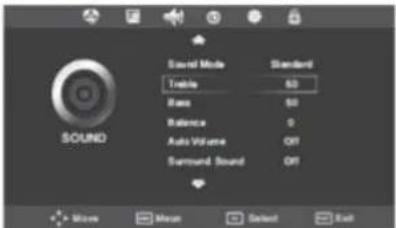
Нажмите кнопку MENU для входа в главное меню. Нажимайте ◀ / ▶ для выбора меню настроек аудио SOUND. Нажмите ▼ или ENTER для входа.
- Нажимайте ▼ / ▲ для выбора параметра, который Вы хотите настроить.
- Нажимайте ◀ / ▶ для настройки выбранного параметра.
- После завершения настроек нажмите MENU для сохранения настроек и возврата в предыдущее меню.
text_image
Sound Mode Handle Range Balance Auto Volume Surround Sound Standard 60 60 0 OffРежим звука (Sound mode)
Нажимайте ▼ / ▲ для выбора параметра Режим звука. Используйте кнопки курсора для выбора нужного режима (Standart (стандарт), Music (музыка), Movie (кино), Sports (спорт), User (пользовательский)).
http://www.orion.us support@orion.us
ORION
Меню ВРЕМЯ (TIME)
Нажмите кнопку MENU для входа в главное меню. Нажимайте ◀ / ▶ для выбора меню настроек времени TIME. Нажмите ▼ или ENTER для входа.
- Нажимайте ▼ / ▲ для выбора параметра, который Вы хотите настроить.
- Нажимайте ◀ / ▶ для настройки выбранного параметра.
- После завершения настроек нажмите MENU для сохранения настроек и возврата
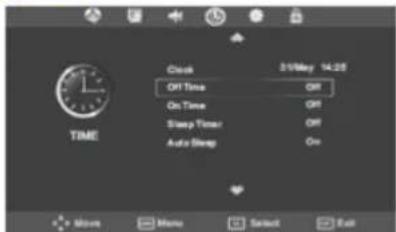
text_image
Clock 31/05/04 14:25 OFF Time On Time Step Timer Auto Step OnЧасы (Clock)
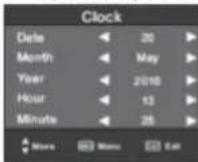
Нажимайте ▼/▲ для выбора параметра Часы. Нажимайте ◀/▶ для настройки выбранного параметра. Тут можно настроить такие позиции: Clock
- число (Date)
- месяц (Month)
- год (Year)
- часы (Hour)
- минуты (Minute)
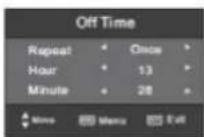
Время выключения (Off Time)
Нажимайте ▼/▲ для выбора параметра Время выключения. Нажимайте ◀/▶ для настройки выбранного параметра. В пункте Repeat Вы можете настроить время выключения телевизора с определенной периодичностью: единожды (Once), каждый день (Every day), с понедельника по пятницу (Mon-Fri), с понедельника по субботу (Mon-Sat), суббота и воскресенье (Sat-Sun) или только в воскресенье
(Sun). Далее в пунктах Hour и Minute настройте соответственно часы и минуты для
http://www.orion.ua support@orion.ua
ORION
Меню ДОПОЛНИТЕЛЬНЫЕ НАСТРОЙКИ (OPTION)
Нажмите кнопку MENU для входа в главное меню. Нажимайте ◀/▶ для выбора меню дополнительных настроек OPTION. Нажмите ▼ или ENTER для входа.
- Нажимайте ▼ / ▲ для выбора параметра, который Вы хотите настроить.
- Нажимайте ◀ / ▶ для настройки выбранного параметра.
- После завершения настроек накмите MENU для сохранения настроек и возврата в предыдущее меню.
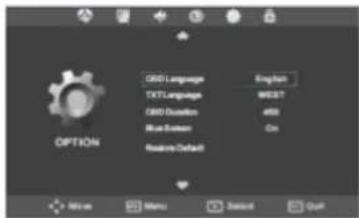
text_image
C80 Language English TXT Language MS37 CSS Duration 492 Blue Section On Option Remove Default 100 ms Menu Select QuitЯзык экранного меню (OSD language)
Нажимайте ▼ / ▲ для выбора параметра Язык экранного меню. Далее нажимайте ◀ / ▶ для выбора языка.
Язык ТЕЛЕТЕКСТА (TXT Language)
Нажимайте ▼ / ▲ для выбора параметра Язык ТЕЛЕТЕКСТА. Далее нажимайте ◀ / ▶ для выбора языка.
Время отображения экранного меню (OSD Duration)
Нажимайте ▼ / ▲ для выбора параметра Время отображения экранного меню. Далее нажимайте ◀ / ▶ для выбора времени отображения.
Синий фон (Blue Screen)
Нажимайте ▼ / ▲ для выбора параметра Синий фон. Нажимайте ENTER для выбора Вкл. или Выкл.
No non-zero (Report factor default)
http://www.orion.ua
support@osionua
(1) 陈晓东/张志民/王明/李丽萍
ORION
Позиция по горизонтали (Horizontal Pos.)
Нажимайте ▼ / ▲ для выбора параметра Позиция по горизонтали. Далее нажимайте ◀ / ▶ для настройки выбранного параметра.
Позиция по вертикали (Vertical Pos.)
Нажимайте ▼ / ▲ для выбора параметра Позиция по вертикали. Далее нажимайте ◀ / ▶ для настройки выбранного параметра.
Размер (Size)
Нажимайте ▼ / ▲ для выбора параметра Размер. Далее нажимайте ◀ / ▶ для подстройки размера изображения по горизонтали.
Фаза (Phase)
Нажимайте ▼ / ▲ для выбора параметра Фаза. Далее нажимайте ◀ / ▶ для настройки выбранного параметра.
Примечание:
Шумоподавление в меню ИЗОБРАЖЕНИЕ не активно.
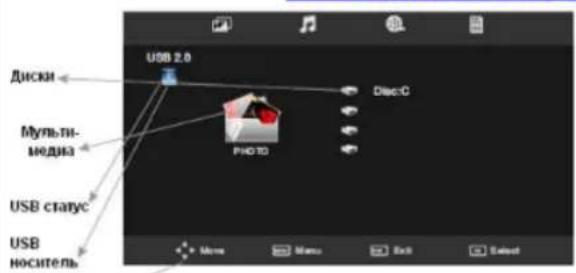
Меню МУЛЬТИМЕДИА (USB)
text_image
USB 2.0 Диски Мульти- медна PHOTO USB статус USB носитель More More Exit SendПримечание:
Перед тем, как пользоваться меню МУЛЬТИМЕДИА, еставьте в телевизор носитель информации USB, а затем выберите источник входящего сигнала USB кнопкой SOURCE.
- Для передвижения по меню МУЛЬТИМЕДИА и управления файлами используйте кнопки
http://www.orion.us
support@sofuwa
2.1.1 本次股东大会的决议
ORION
В меню USB доступны следующие разделы:
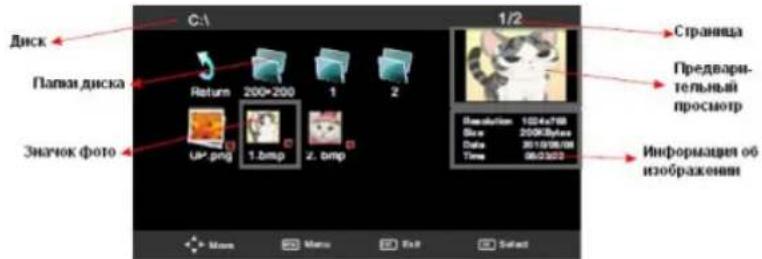
Изображения (Photo):
text_image
C:1 1/2 Диск Папви диска Значок фото Return 200x200 1 2 UR.png 1.bmp 2.bmp 1/2 Страница Предварительный просмотр Информыцем об изображения More More Exit SelectСтраница
Отображение текущей страницы и общего количества страниц.
Просмотр изображений
Для перемещения по миниатюрам изображений используйте кнопки курсора. Для выбора изображения нажмите ENTER, а для полноэкранного просмотра нажмите PLAY.
Предварительный просмотр
Отображение предварительного просмотра текущего выбранного изображения.
Слайд-шоу
Кнопками передвигайте курсор и на интересующих Вас изображениях нажинейте ENTER тан санки
natural_image
Close-up of a small animal's head and neck, possibly a bat or gull, with no visible text or symbols.http://www.orion.us
support@sofoua
注册地址:上海市虹口区
ORION
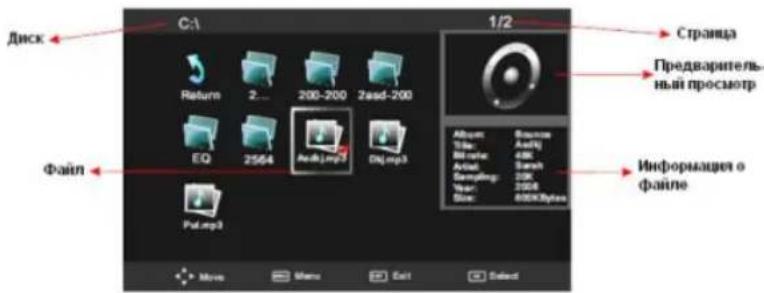
Музыка (Music):
text_image
C:1 1/2 Диск Return 2... 200-200 Zasd-200 EQ 2564 Audio3 Pul.mp3 1/2 Страница Предварительный просмотр Файл Album Service Size Audio Bit rate 48K Action Search Sampling: 200 Year: 2004 Size: 800Kxylan Информация о файлеСтраница
Отображение текущей страницы и общего количества страниц.
Предварительный просмотр
Отображение картинки текущего выбранного аудио файла.
Информация о файле
Отображение информации о текущем выбранном аудио файле.
При воспроизведении конкретного файла на экране отобразится:

text_image
Название трека Информация о пъеке AUDIO.MP3 Album: Copyright Title: For Away From Home Add: Summary Coverage AUDIO.MP3 Sample MP3 Список трековhttp://www.orion.ua
support@sofuna
注册地址:南京市玄武区
ORION
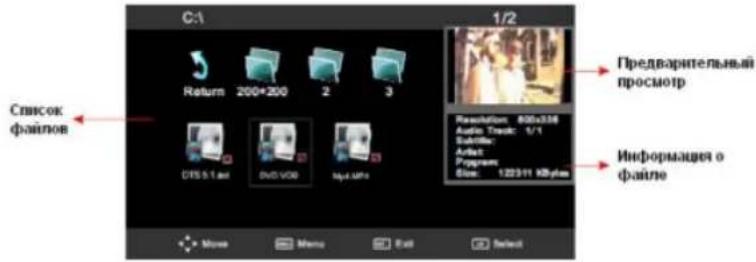
Видео (Movie):
text_image
C:1 Return 200x200 2 3 1/2 Список файлов DTS 5.1.exe DVD VIOB Myd MPa Preварительный просмотр Resolution: 800x336 Audio Tools: 1/1 Subtile: Artist Program Size: 122311 KB/plex Информация о файле Move Menu Full SelectПри просмотре видео доступны такие операции:
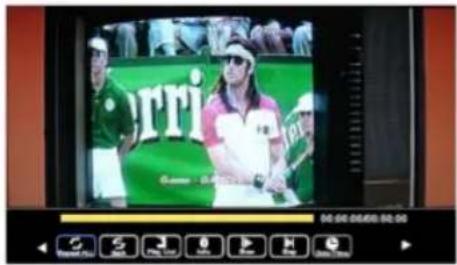
- переход по файлам (кнопки курсора ◀ / ▶ ▼ / ▲)
- выбор файла или нескольких файлов (кнопка ENTER)
- воспроизведение файла на полный экран (кнопка PLAY)
- повтор воспроизведения файлов (один файл / все файлы / отмена повтора) (кнопка Repeat)
-
установка отрезка воспроизведения от точки А до точки В (опция Set A/B)
-
выход из воспроизведения (кнопка EXIT)
- остановка просмотра, переход к списку файлов (кнопка ■)
- отображение информации о видео (разрешение, аудио, субтитры, размер и т.д.)
text_image
erri 00:00:00:00 00:00http://www.orion.ua
support@sofuna
Текст (Text):
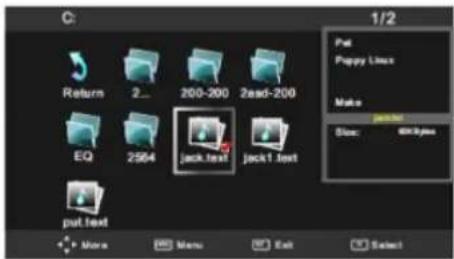
При просмотре текстов доступны такие операции:
- переход по текстовым файлам (кнопки курсора ◀ / ▶ ▼ / ▲)
- выбор файла или нескольких файлов (кнопка ENTER)
- воспроизведение файла на полный экран (кнопка PLAY)
- отображение предыдущей страницы (опция Prev Page)
- отображение следующей страницы (опция Next Page)
- воспроизведение предыдущего файла (опция Prev.)
- воспроизведение следующего файла (опция Next)
- остановка просмотра, переход к списку файлов (опция Stop ■)
- отображение списка файлов (опция Play List)
- отображение информации о файле (размер, название файла и т.д.) (опция Info).
ORION
text_image
C: 1/2 Return 2... 200-200 Zead-200 EQ 2564 jack text jack1 text put text Put Puppy Linux Make jack text Size: 60K bytes More Menu Exit Select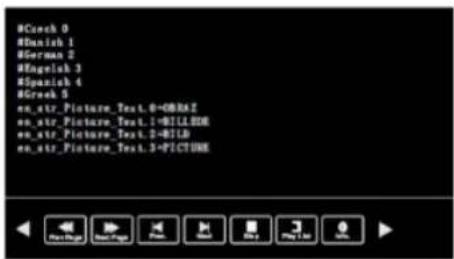
text_image
#Czech 0 #Danish 1 #German 2 #English 3 #Spanish 4 #Greek 5 en_str_Picture_Text.0=GBRAI en_str_Picture_Text.1=BILLSDR en_str_Picture_Text.2=BILD en_str_Picture_Text.3=PICTUREhttp://www.orion.us
support@ofion.ua
ORION
ВОСПРОИЗВОДИМЫЕ ФОРМАТЫ (USB)
| Медиа | Файл | Кодек | Примечания | |
| ВИДЕО | AVI | MJPEG | MP3WMAAACMP2PCM | Максимальное разрешение и частотакадров: 1080Р, 30 к/сек.Макс.скорость передачи данных: 10 Mbps |
| MPEG-4 | Максимальное разрешение и частотакадров: 1080Р, 30 к/сек.Макс.скорость передачи данных: 20 Mbps | |||
| MPEG-2 | ||||
| XVID | ||||
| MP4 | MPEG-2 | |||
| MPEG-4 | ||||
| TS/TPR | MPEG-2 | |||
| MPG | MPEG-1 | |||
| MPEG-2 | ||||
| DAT | MPEG-1 | MP2 | Максимальное разрешение: 352x288Макс.скорость передачи данных: 20 Mbps | |
| VOB | MPEG-2 | Максимальное разрешение: 720x576Макс.скорость передачи данных: 20 Mbps | ||
| RM/RMVB | RV8,RV9,RV10 | COOK | Максимальное разрешение и частотакадров: 1080Р, 30 к/сек.Макс.скорость передачи данных: 10 Mbps | |
| ФОТО | JPG | Progressive JPEG | Максимальное разрешение: 1024x768 | |
| JPEG | Baseline JPEG | Максимальное разрешение: 15360x8640 | ||
| BMP | --- | Максимальное разрешение: | ||
http://www.orion.us
support@ofonua
ORION
В СЛУЧАЕ НЕИСПРАВНОСТЕЙ
Прежде чем обратиться за техобслуживанием, определите признаки неисправностей и сделайте некоторые проверки, как показано ниже.
| Признаки неисправностей | Проверки | |
| Изображение | Звук | |
| Нет изображения и нет звука | ||
| Нет изображения – Нет звука | Пожалуйста, проверьте:Подключен ли штепсель к розетке переменного тока?Не выключена ли кнопка "Питание"?Надежно ли подсоединена антенна?Тщательно ли вставлен штекер антенного кабеля в гнездо телевизора?Не поврежден ли антенный кабель, и правильного ли типа используется штекер антенного кабеля?Правильно ли Вы нажали кнопку на пульте ДУ? (Может стоит попытаться еще раз)Правильно ли установлены уровни контрастности, яркости, громкости (при этом рекомендуется проверить путем нажатия на кнопку "Питание" или на пульте ДУ) | |
| Некачественное изображение или некачественный звук | ||
| Нет цвета – Нормальный звук | Пожалуйста, проверьте:Правильно ли Вы выбрали телевизионную систему?Не установлен ли телевизор или антенный кабель вблизи динамиков акустической системы, незаземленного аудио оборудования или неонового освещения?Нет ли вокруг Вашего дома гор или высоких зданий?(Горы и высокие здания могут стать причиной возникновения двойного изображения и появления | |
| "Скремблированное" изображение – Нормальный или слабый звук | ||
| Цветные "заплаты" – Нормальный звук | ||
http://www.orion.ua
support@ofonua
ORION
СОВЕТЫ ПО УХОДУ
Прочищайте экран и корпус телевизора слегка влажной мягкой тканью. При этом не рекомендуется использовать абразивные чистящие средства, растворы, содержащие бензол или бензин, использовать другие химические растворители, так как они могут повредить покрытие экрана. Перед чисткой всегда отключайте телевизор от сети переменного тока. Не рекомендуется ставить на телевизор изделия из резины или пластика, так как они могут оставить отпечатки на корпусе телевизора.
ТЕХНИЧЕСКИЕ ХАРАКТЕРИСТИКИ
| Размер экрана | 15" (~38см) | 19" (~48см) | 22" (~56см) | 24" (~61см) | |
| Размер пикселя | 0,2588x0,2588 | 0,3x0,3 | 0,2482x0,2482 | 0,2652x0,2652 | |
| ДИСПЛЕЙ | Относительное удлинение (отношение ширина экранавысота) | 16:9 | |||
| Разрешение | 1366x768 | 1920x1080 | |||
| Количество цветов | 252 000 | 16,7 мил. | |||
| Контраст | 500:1 | 700:1 | 700:1 | 1000:1 | |
| Яркость | 200 | 200 | 200 | 250 | |
| Время отклика | 8мс | 5мс | 5мс | 5мс | |
| Угол обзора | 90/50 | 170/160 | 90/65 | 170/160 | |
| Продолжительность жизни фоновой подсветки | 1000 | 3000 | 4000 | 4000 | |
| ТВ система | ATV | ||||
| Количество каналов | 200 | ||||
| ТВ | Автоматическая ручная настройка каналов | + | |||
| АУДИО | Выходная мощность динамиков | 2x3Вт | |||
| Система звука | German+Ncam | ||||
| Эквалайзер | + | ||||
| USB | Воспроизведение форматов | JPEG MP3,VIDEO | |||
| Языки меню | английский, русский, украинский и др. | ||||
| Расширенная система входов и выходов | HDMI/SCART/YUV(YPBPR)/Audio RCA L&R IN'AV Composite IN/PC Audio/VGA/выход на наушники, USB | ||||
| Предустановленные режимы изображения | + | ||||
http://www.orion.ua support@orion.ua
ORION
УСТАНОВКА ТЕЛЕВИЗИОННОЙ ПОДСТАВКИ
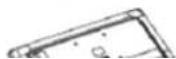
При покупке устройства подставка телевизора будет отделена от его основного корпуса, поэтому Вам необходимо будет собрать воедино эти две части так, как показано на рисунке, при помощи болтов.
Положите телефизор на ровную и устойчивую поверхность.
Под экран подложите мягкую подстилку, чтобы избежать повреждения экрана.
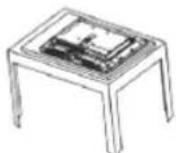
Вставьте подставку в телевизор.
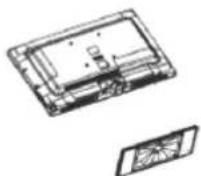
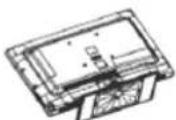
Плотно затяните винты.
http://www.orion.ua
support@osogua
2.1基金产品风险提示
ORION
Хранение, транспортирование, утилизация
Устройство рекомендуется хранить в складрких или домашних условиях и при необходимости транспортировать любым видом гражданского транспорта в имеющейся индивидуальной потребительской таре. Место хранения (транспортировки) должно быть недоступным для попадания влаги, прямого солнечного света и должно исключать возможность механических повреждений. Устройство рекомендуется хранить при температуре от +5°C до +40°C и влажности воздуха не более 80%. Хранение телевизора без упаковки не допускается. При условим соблюдения правил и условий хранения гарантийный срок хранения устройства составляет 3 года. Устройство не содержит вредных веществ и безопасно при эксплуатации и утилизации (кроме ожигания в неприспособленных условиях). Данное устройство нельзя утилизировать вместе с другими бытовыми отходами. Чтобы избежать возникновения негативного влияния на окружающую среду или здоровье человека, необходимо выполнять требования по утилизации данного устройства. Сдайте устройство в специализированный центр сбора и утилизации отходов или обратитесь к продавцу, у которого было приобретено данное устройство. Компетентные люди отправят данное устройство на безопасную для окружающей среды переработку. За неправильную утилизацию отходов предусмотрены штрафы в соответствии с местным законодательством.
Использование изделия по истечении срока службы
Срок службы, установленный Orion Electronics Ltd. для LCD телевизоров с дистанционным управлением и LED подсветкой LED1546/LED1946/LED2255/LED2446, действует только при условии использования изделия исключительно для личных, семейных или домашних нужд, а также соблюдении потребителем правил эксплуатации, хранения и транспортировки изделия. При условии аккуратного обращения с изделием и соблюдения правил эксплуатации фактический срок службы может превышать срок службы, установленный Orion Electronics Ltd.
По окончании срока службы изделия вам необходимо обратиться в autorизированный сервисный центр для проведения профилактического обслуживания изделия и определения его пригодности к дальнейшей эксплуатации. Работы по профилактическому обслуживанию изделия и его диагностике выполняются авторизованными сервисными центрами на платной основе.
Orion Electronics Ltd. не рекомендует продолжать эксплуатацию изделия по окончании срока службы без проведения его профилактического обслуживания в авторизованном сервисном центре, т.к. в этом случае изделие может представлять опасность для жизни, здоровья или имущества потребителя.
Гарантии производителя (продавца)
LCD телевизоры с дистанционным управлением и LED подсветкой LED1546/LED1946/LED2255/LED2446 соответствуют утвержденному образцу. Производитель гарантирует соответствие устройства требованиям ДСТУ EN 55013:2004, ДСТУ EN 55020:2003, ДСТУ IEC 61000-4-11:2007, ДСТУ IEC 61000-4-2:2008, ДСТУ IEC 60065:2009 (IEC 60065:2005, ITD). При соблюдении владельцем правил эксплуатации, изложенных в настоящем Руководстве пользователя, устройство обеспечивает безопасность при использовании, не
http://www.orion.ua support@ofor.ua
ORION
Рекомендации
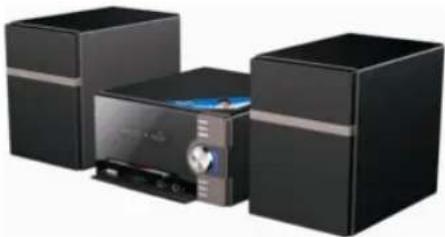
Надеемся, что Вы удовлетворены телевизором ORION. Для получения полной системы и максимального удовольствия рекомендуем также обратить Ваше внимание на АУДИО-ВИДЕО ЦЕНТР ORION, который не только отличается стильным дизайном, но и обеспечит наилучшее качество изображения и звука.
АУДИО-ВИДЕО ЦЕНТР ORION
(руссифицированное меню; поддержка всех основных форматов, включая MPEG4/DivX; мощный звуковой выход 2x15 Вт; картиридер и USB; расширенная система выходов; радио тюнер и много чего другого – детальную информацию см. по адресу http://www.orion.ua/)
natural_image
Three black audio/video equipment units with a central speaker unit (no visible text or symbols)Рекомендуем обратить Ваше внимание на ПОРТАТИВНЫЕ DVD ORION. Портативный DVD-плеер ORION станет незаменимым в любой поездке, командировке или дальнем путешествии, на даче или пикнике. Наслаждайтесь просмотром любимых фильмов и прослушиванием музыки в любое время и в любом месте!