MP3130 - Projecteur HP - Notice d'utilisation et mode d'emploi gratuit
Retrouvez gratuitement la notice de l'appareil MP3130 HP au format PDF.

| Type de produit | Projecteur numérique |
| Marque | HP |
| Modèle | MP3130 |
| Résolution native | XGA (1024 x 768) |
| Technologie d'affichage | DLP |
| Dimensions (L x P x H) | 197 mm x 231 mm x 78 mm |
| Poids | 1,7 kg |
| Alimentation | 100-240 V, 50/60 Hz |
| Lampe | P-VIP 180 W, durée de vie 2000 h (normal) / 3000 h (économiseur) |
| Connecteurs vidéo | M1-DA (numérique/analogique), S-vidéo, composite RCA |
| Connecteur audio | Entrée audio mini-jack |
| Correction trapèze | Automatique ±30° vertical, manuelle ±30° vertical / ±12° horizontal |
| Zoom optique | 1,2:1 |
| Zoom numérique | Oui |
| Haut-parleur intégré | 2 W |
| Télécommande | Avec pointeur laser et souris USB |
| Sécurité | Compatible câble antivol Kensington |
| Options de montage | Table, plafond, trépied, projection avant/arrière |
| Distance de projection | 1,2 à 12 m |
| Mise au point | Manuelle |
FOIRE AUX QUESTIONS - MP3130 HP
Questions des utilisateurs sur MP3130 HP
0 question sur cet appareil. Repondez a celles que vous connaissez ou posez la votre.
Poser une nouvelle question sur cet appareil
Téléchargez la notice de votre Projecteur au format PDF gratuitement ! Retrouvez votre notice MP3130 - HP et reprennez votre appareil électronique en main. Sur cette page sont publiés tous les documents nécessaires à l'utilisation de votre appareil MP3130 de la marque HP.
MODE D'EMPLOI MP3130 HP
projecteur numérique hp série mp3130

i n v e n t
guide de l'utilisateur
Avtissement
Ce manuel et les exemples y figurant sont fournis en l'etat et sont sujets à modification sans préavis. Hewlett-Packard Company n'apporte aucune garantie concernant ce manuel, notamment, mais sans restriction, les garanties implicites de qualité marchande et d'adéquation à un usage particulier. Hewlett-Packard Company ne pourrait être tenu pour responsable des erreurs ni de tout dommage direct ou indirect lié à la fourniture ou à l'utilisation de ce document ou des exemples y figurant.
Transactions interconsommateurs en Australie et au Royaume-Uni : les exclusions et limites susmentionnées ne s'appliquent pas aux transactions entre consommateurs en Australie et au Royaume-Uni et n' affectent pas les droits "statutaires" des consommateurs.
Copyright 2003-2004 Hewlett-Packard Development Company, L.P. La reproduction, l'adaptation ou la traduction de ce manuel sont interdites sans autorisation écrite préalable, excepté dans la mesure autorisée par les loi sur le copyright.
Les programmes utilisés par ce produit sont protégés par copyright et tous droits sont réservés. La reproduction, l'adaptation ou la traduction de ces programmes sans autorisation écrite préalable de Hewlett-Packard Company sont également interdites.
Microsoft® et Windows® sont des marques déposées de Microsoft Corporation aux États-Unis. Adobe® et Acrobat® sont des marques déposées de Adobe Systems Incorporated.
Hewlett-Packard Company
Secondédition (decembre 2004)
1 Installation et configuration
Contenu de l'emballage 8
Fonctions communes 9
Présentation du projecteur 10
Boutons et voyants du projecteur 11
Panneau arrête 12
Télécommande 13
Accessoires 15
Installation du projecteur 16
Selection d'un emplacement 17
Installation sur une table 19
Connexion de l'alimentation 19
Connexion d'un ordinateur 20
Connexion d'un assistant numérique personnel 22
Connexion des sources d'entrée 23
Mise sous tension et hors tension. 27
Mise sous tension du projecteur 27
Mise hors tension du projecteur 28
Réinitialisation du projecteur 28
Réglages courants 29
Orientation du projecteur. 29
Réglage de la mise au point et du zoom 30
2 Présentations
Utilisation de la télécommande 31
Prsentations 33
Présentation à partir d'un ordinateur. 33
Changement de source. 34
Masquage ou affichage de l'image projetée 34
3 Réglage du projecteur
Réglage de l'image et du son. 35
Réglage de la forme de l'image. 35
Réglage de l'image en fonction de son type 36
Definition d'autres parametes d'image 37
Réglage du son 37
Réglage de la configuration du projecteur 37
Utilisation du menu de réglage à l'écran 38
Modification des paramètres à l'aide du menu de réglage à l'écran. 39
Menu Choix rapide 40
Menu Entree 41
Menu Reglage de I'image 42
Menu Audio. 44
Menu Configuration 44
Menu Aide. 45
4 Maintenance du projecteur
Maintenance de base 47
Affichage de 1'etat du projecteur. 47
Nettoyage de I'objectif du projecteur 47
Remplacement du module lampe 48
Remplacement des piles de la télécommande. 50
Mise à niveau du projecteur. 51
Mise à jour du micrologiciel 51
5 Installation permanente
Installation du projecteur 53
Installation du projecteur sur un trépied 53
Installation sur une table 54
Fixation au plafond 55
Installation pour projection arrête 56
Sécurisation du projecteur au moyen d'un cable antivol 57
6 Résolution des problèmes
Suggestions pour le dépannage 59
Problèmes de démarrage 60
Problèmes d'image 61
Problèmes liés au son 65
Problèmes d'interruption 65
Problèmes liés à la télécommande. 67
Test du projecteur 68
Lancement des diagnostics du projecteur 68
7 Référence
Caracteristiques techniques 69
Informations relatives à la sécurité 75
Consignes de sécurité 75
Informations de sécurité relatives au laser 75
Informations de sécurité relatives aux voyants 76
Informations de sécurité relatives au mercure. 76
Informations reglementaires 77
Canada. 77
International. 78
Index
Installation et configuration
Ce chapitre explique comment installer et configurer le projecteur numérique HP.
"Contenu de l'emballage", page 8
"Fonctions communes", page 9
"Installation du projecteur", page 16
"Mise sous tension et hors tension", page 27
"Réglages courants", page 29
Contenu de l'emballage
Avant de configurer le projecteur, vérifie le contenu de l'emballage, lequel devrait comprendre les éléments suivants : si un ou plusieurs des éléments suivants ne se trouve pas dans le carton d'emballage, contactez HP.
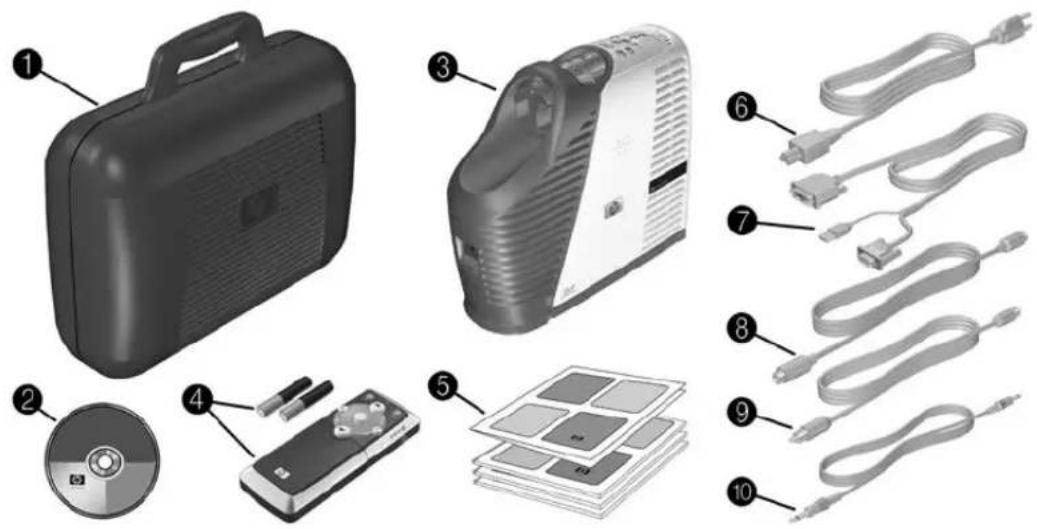
Contenu du carton d'emballage
Symbole Elément Fonction
| 1 | Sacoche de transport Permet de transporter et de protégger le projecteur. | |
| 2 | CD de documentation Contient la documentation relative au projecteur. | |
| 3 | Projecteur et cache de l'objectif | Projette des images. |
| 4 | Télécommande avec deux piles AAA | Permet de contrôle le projecteur à distance. |
| 5 | Guide de configuration rapide, documentations relatives à la garantie, à l'assistance et à l'activation des ports | Documentation de mise en route et d'assistance. |
Contenu du carton d'emballage (suite)
| Symbole Elément Fonction | |
| 6 | Cordon d'alimentation Permet de brancher le projecteur sur la source d'alimentation. |
| 7 | Câble M1-VGA/USB Permet le branchement sur un ordinateur |
| 8 | Câble S-video Permet le branchement sur un apparéil S-video. |
| 9 | Câble video composite RCA Permet le branchement sur un apparéil doté d'un connecteur video composite RCA. |
| 10 | Câble audio avec mini-jacks Permet de connecter une source sonore au projecteur. |
Fonctions communes
Cette section décrit les caractéristiques et fonctions communés du projecteur.
"Présentation du projecteur", page 10
"Boutons et voyants du projecteur", page 11
"Panneau arrriere", page 12
"Telécommande", page 13
"Accessoires", page 15
Présentation du projecteur
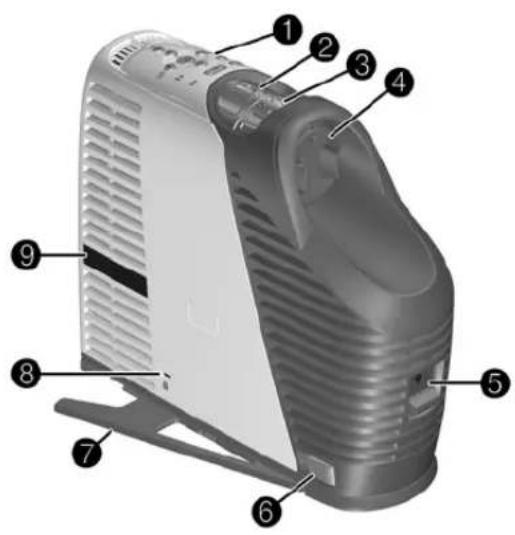
Présentation du projeteur
| Symbole Elément Fonction | ||
| 1 | Panneau de commande Compend des boutons et des voyants. | |
| 2 | Anneau du zoom Permet d'agrandir l'image de 100 à 120 %. | |
| 3 | Anneau de mise au point Permet d'effectuer la mise au point dans une plage comprise entre 1,2 et 12 m. | |
| 4 | Cache de l'objectif Protège l'objectif. | |
| 5 | Loquet du module lampe Permet de libérer le logement de la lampe afin de pouvoir la replacer. | |
| 6 | Bouton d'inclinaison Permet de régler la hauteur de l'image et de déployer le support. | |
| 7 | Support Renforce la stabilité du projecteur. | |
| 8 | Emplacement pour dispositif antivol | Permet de sécuriser le projecteur à l'aide d'un cable antivol. |
| 9 | Récepteur télécommande Permet au projecteur de receivevoir les signaux provenant de la télécommande (un de chaque côte). | |
Boutons et voyants du projecteur
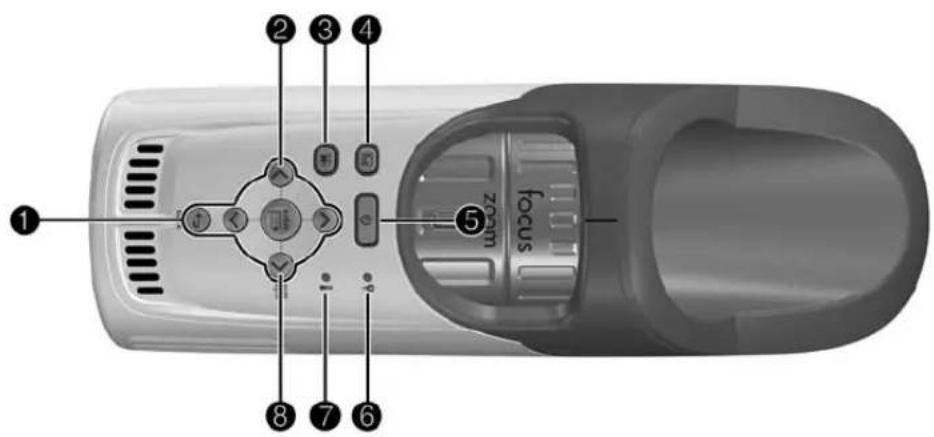
Présentation des boutons et des voyants du projecteur
| Symbole Elément Fonction | ||
| 1 | Bouton enter (entrée),bouton back (retour) etflèches directionnelles | Permettent de modifier les paramètres duprojecteur à l'aide du menu de réglage àl'écran. |
| 2 | Bouton source Permet de passer à la source d'entrée suivante. | |
| 3 | Bouton video cinema Optimise l'image pour une entrée videoo. | |
| 4 | Bouton presentation commerciale | Optimise l'image pour une entrée de données. |
| 5 | Bouton marche/arrêt Permet d'allumer et d'éteindre le projecteur. | |
| 6 | Voyant d'advertissement lampe | S'allume en cas de défaillance de la lampe. |
| 7 | Voyant de température excessive | S'allume lorsque la température interne est trop élevée. |
| 8 | Bouton auto sync(synchronisation automatique) | Synchronise le projecteur avec le signald'entrée. |
Panneau arrête
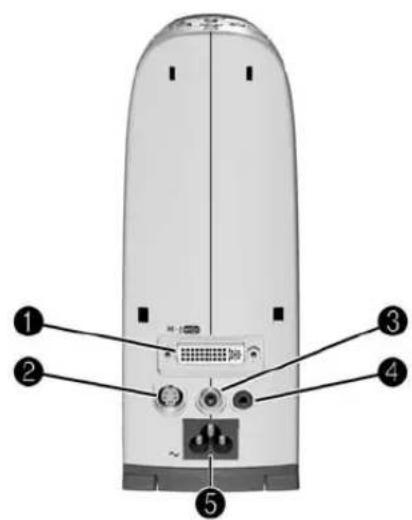
Présentation du panneau arrêté
| Symbole Elément Fonction | |
| 1 | Entrée M1 Permet de connecter divers équipements dotés de sorties videoanalogiques et numériques, notamment des ordinateurs. Prend également en charge la sortie USB pour le contrôle d'une souris. |
| 2 | Entrée S-video Permet de connecter des appareils tels que des magnétoscopes et des lecteurs de DVD. |
| 3 | Entrée video composite Permet de connecter des appareils tels que des magnétoscopes. |
| 4 | Entrée audio Permet de connecter une source sonore. |
| 5 | Prise d'alimentation Permet de relier le cordon d'alimentation au projecteur. |
Telekommande

Installez deux piles AAA avant d'utiliser la télécommande. Reportez-vous à la section "Remplacement des piles de la télécommande", page 50.
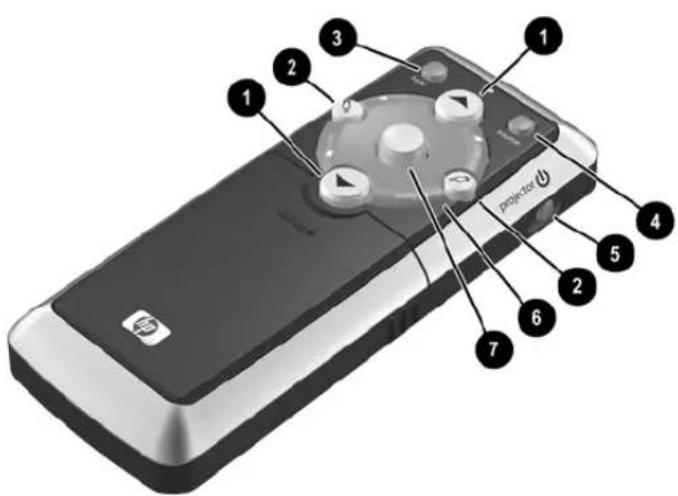
Présentation de la télécommande avec le cache fermé
Symbole Element Fonction
1 Défilament haut et bas Permet de faire défilier vers le haut et vers le bas les pages d'un ordinateur connecté.
2 Fonctions souris cli cie gauche Permettent d'effectuer un cli gauche et un et cli croit cli croit sur un ordinateur connecté.
3 Hide (masquer) Permet de masquer l'image projetée.
Source Permet de passer à la source d'entrée suivante.
Bouton marche/arrêt Permet d'allumer et d'éteindre le projecteur.
Commande du pointeur Active le pointeur laser. laser
Bouton souris Permet de bouger le pointeur de la souris sur un ordinateur connecté.

AVERTISSEMENT : pour réduire le risque de blessure oculaire, ne regardez jamais directement le rayon laser de la télécommande, et ne le pointez jamais vers les yeux d'une autre personne.
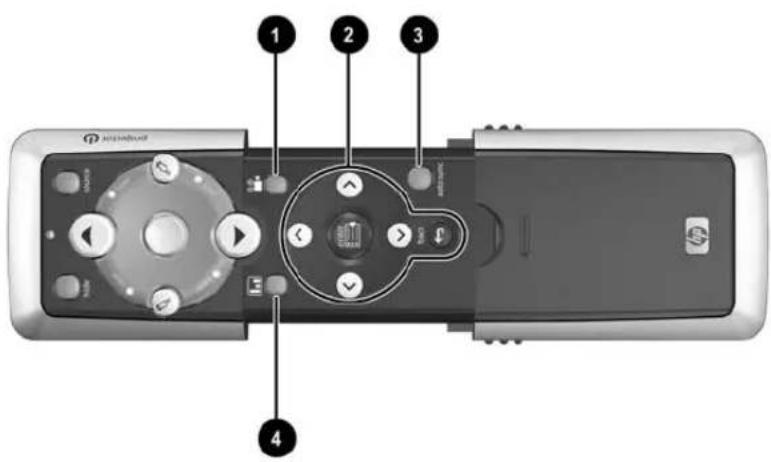
Présentation de la télécommande avec le cache ouvert
| Symbole Elément Fonction | ||
| 1 | Bouton video cinema Optimise l'image pour une entrée video. | |
| 2 | Boutons de menu Permettent de modifier les paramètres du projecteur à l'aide du menu de réglage à l'écran. | |
| 3 | Auto sync (synchronisation automatique) | Synchronise le projecteur avec le signal d'entrée. |
| 4 | Bouton presentation commerciale | Optimise l'image pour une entrée de données. |
Accessoires
HP propose des accessoires permettant d'optimiser votre projecteur HP. Consultez cette revendeur ou visitez le site http://www.hp.com pour faire l'acquisition d'accessoires, parmi lesquels:
■ Module d'extension intelligent (permiet de relier un ordinateur au projecteur via votre réseau local, d'ajouter une carte sans fil 802.11b en option, et bien plus encore)
Support pour fixation au plafond
Ecran de projection
Cables d'alimentation
Module lampe de rechange
Cable video
Installation du projecteur
Cette section explique commentCHOISIR et PREPARED L'EMPLACEMENT d'INSTALLATION du projecteur et comment le connecter :
"Selection d'un emplacement", page 17
"Installation sur une table", page 19
"Connexion de l'alimentation", page 19
"Connexion d'un ordinateur", page 20
"Connexion d'un assistant numérique personnel", page 22
"Connexion des sources d'entrée", page 23
Selection d'un emplacement
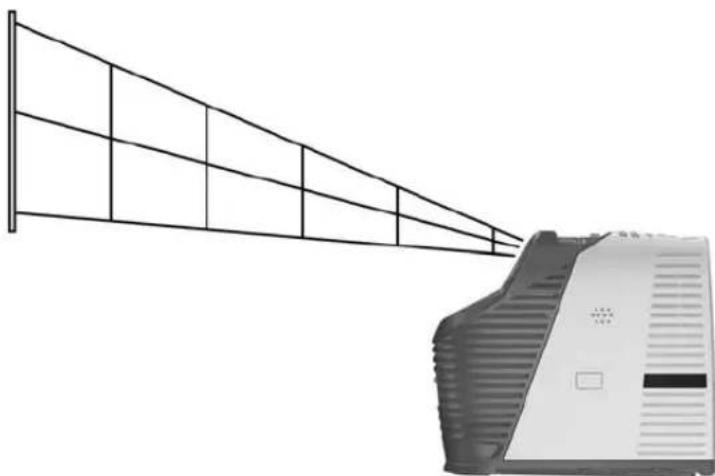
Les tableaux suivants indiquent la distance à laquelle vous doivent placer le projecteur par rapport à l'écran.
Taille de l'image et distance de l'écran
| Taille de l'image (diagonale) | Taille de l'image (largeur) | Distance (de l'objet à l'écran) |
| 0,8 m 0,6 m 1,2 m | ||
| 1,0 m 0,8 m 1,4-1,6 m | ||
| 1,5 m 1,2 m 2,1-2,5 m | ||
| 2,0 m 1,6 m 2,7-3,3 m | ||
| 2,5 m 2,0 m 3,4-4,1 m | ||
| 3,0 m 2,4 m 4,1-4,9 m | ||
| 3,8 m 3,0 m 5,1-6,2 m | ||
| 4,6 m 3,7 m 6,2-7,4 m | ||
| 5,1 m 4,1 m 6,8-8,2 m | ||
| 6,1 m 4,9 m 8,2-9,8 m | ||
| 6,9 m 5,5 m | 9,2-11,1 m | |
| 7,6 m 6,1 m | 10,3-12,0 m | |
| 8,4 m 6,7 m | 11,3-12,0 m |
Si vous ne souhaitez pas utiliser le tableau de distances, vous pouvez utiliser les équations suivantes pour déterminer l'emplacement du projecteur par rapport à l'écran.
Calcul de la taille de l'image projetée
| distance de l'objet à l'écran = A × largeur de l'écran distance minimale et maximale de l'écran = B largeur de l'écran = 0,8 × diagonale de l'écran (pour un écran 4/3) objet du projeteur à un niveau inférieur au bas de l'écran = C × largeur de l'écran (pour un écran 4/3) |
| A = 1,67 à 2,00 B = 1,2 à 12 m C = 0,21 à 0,45 |
Installation sur une table
- Placez le projecteur sur une plate-forme stable située à une distance comprise entre 1,2 et 12m , en face de l'écran. Idéalement, la plate-forme devrait se couver plus bas que le bas de l'écran.
- Raccordez une extrémité du cordon d'alimentation à l'arrête du projecteur et l'autre extrémité à une prise secteur.
- Lorsque vous allumez le projecteur pour la première fois, reglez-le en fonction de l'installation, si nécessaire. Ouvrez le menu de réglage à l'écran et Sélectionnez Configuration > Position du projecteur. Sélectionnez ensuite Table position avant dans la liste déroulante — il s'agit du paramètre par défaut.
Si vous souhaitez installer le projecteur de manière permanente au plafond ou derrière l'écran, reportez-vous à la section "Installation du projecteur", page 53.
Connexion de l'alimentation
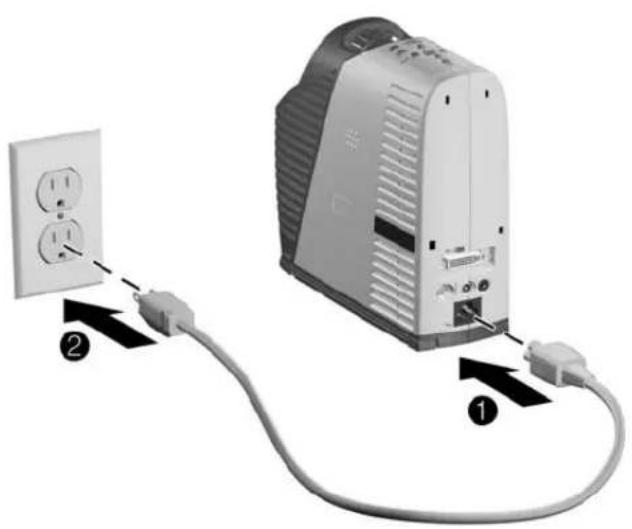
Raccordez une extrémité du cordon d'alimentation à l'arrête du projecteur ① et l'autre extrémité à une prise secteur ②.
Connexion d'un ordinateur
Ordinateur avec port VGA
-
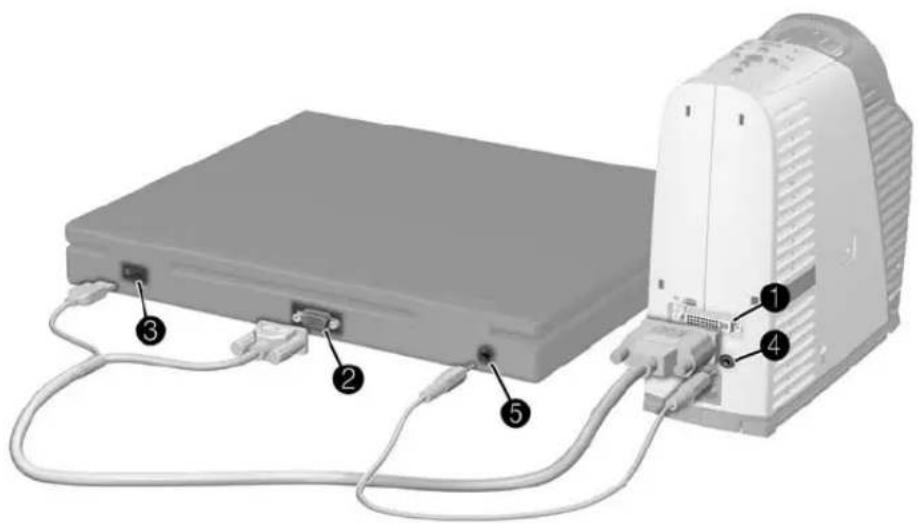
Connectez le cable M1-VGA/USB entre le port M1 du projecteur ① et le port VGA de l'ordinateur ②.
-
Facultatif : pour utiliser la télécommande comme souris, branchez le connecteur USB du cable M1-VGA/USB sur le port USB de l'ordinateur ③.
-
Facultatif: pour bénéficier d'une sortie sonore, reliez le port audio du projecteur à celui de l'ordinateur avec le cable audio doté de mini-jacks.
Ordinateur avec port DVI
Les connexions sont similaires à celles d'une connexion d'un ordinateur avec port VGA. Pour une illustration des connecteurs, reportez-vous à l'image précédente.
- Connectez un cable M1-DVI/USB (disponible auprès de HP) entre le port M1 du projecteur ① et le port DVI de l'ordinateur ②.
- Facultatif : pour utiliser la télécommande comme souris, branchez le connecteur USB du cable M1-DVI/USB sur le port USB de l'ordinateur
- Facultatif: pour bénéficier d'une sortie sonore, reliez le port audio du projecteur 4 à celui de l'ordinateur 5 avec le cable audio doté de mini-jacks.
Connexion d'un assistant numérique personnel
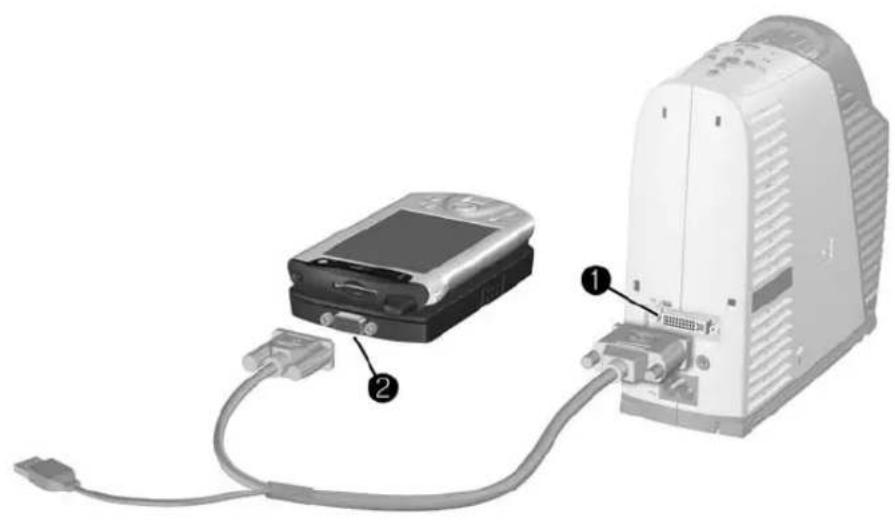
- Vérifiez que l'assistant numérique personnel est doté d'une sortie VGA. Si nécessaire, installez une carte d'extension avec sortie VGA sur l'assistant.

Tous les assistants numériques personnels ne comportent pas nécessairement de sortie VGA. Par exemple, le PC de poche iPAQ requiert l'installation d'une PC Card avec sortie VGA 15 broches.
- Connectez un cable M1-VGA/USB entre le port M1 du projecteur ① et la sortie VGA de la PC Card de l'assistant numérique ②.
Connexion des sources d'entrée
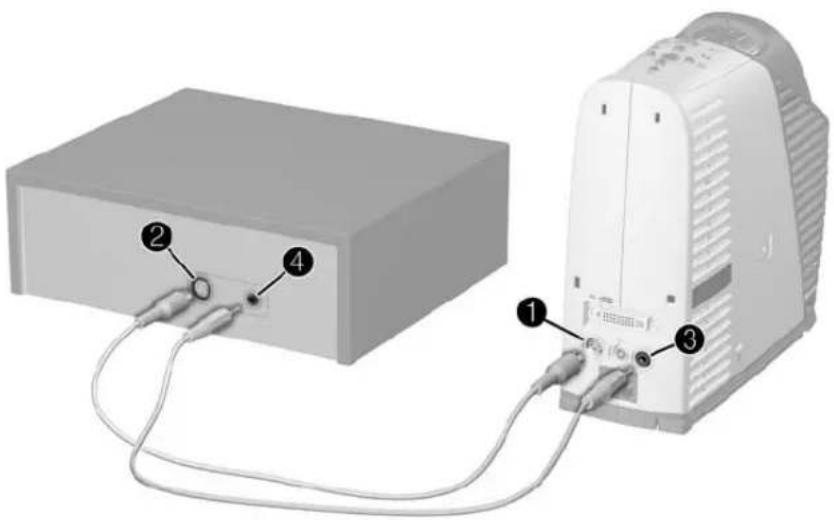
Connexion S-video
De nombreux lecteurs de DVD et magnétoscopes sont dotés d'une sortie S-video.
-
Connectez un cable S-video entre le port S-video du projecteur ① et l'équipment video ②.
-
Facultatif : pour bénéficier d'une sortie sonore, connectez le cable audio doté de mini-jacks sur le port audio du projecteur ③ et de l'opération video ④. Si l'équipment video offre des connecteurs audio RCA, utilisez un adaptateur ou un cable mini-jack/RCA.
Connexion video composite
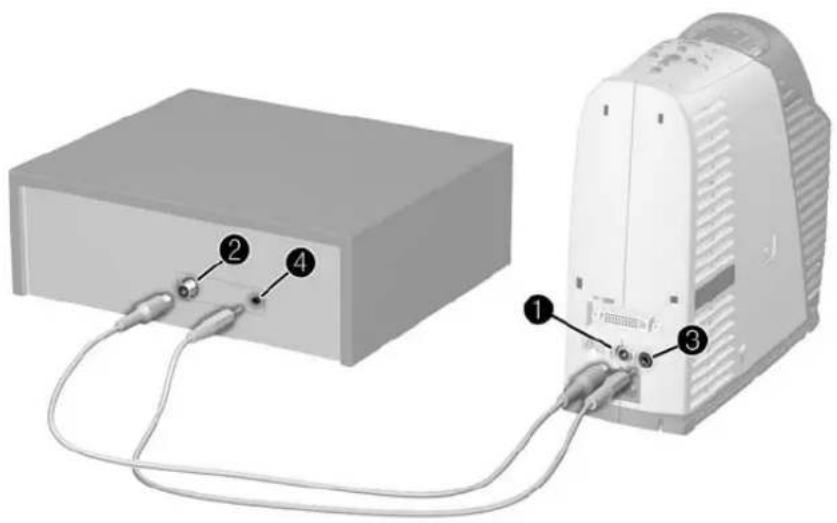
De nombreux magnétoscopes et d'autres apparils video sont dotés d'une sortie video composite, constituée d'un seul connecteur video RCA.
-
Reliez le port video composite du projecteur ① et le port video RCA de l'équipment video ② à l'aide du cable video composite (connecteur RCA).
-
Facultatif : pour bénéficier d'une sortie sonore, reliez le port audio du projecteur 3 à celui de l'equipement video 4 avec le cable audio dote de mini-jacks. Si l'equipement video offre des connecteurs audio RCA, utilisez un adaptateur ou un cable mini-jack/RCA.
Connexion video composantes
De nombreux lecteurs de DVD et d'autres équipements video haut de gamme offrent une sortie video composantes, composée en général de trois connecteurs RCA portant la mention YPbPr ou YCbCr.
-
Connectez un cable M1-video composantes (disponible auprès de HP) entre le port M1 du projecteur et le port YPbPr ou YCbCr de l'equipement video 2.
-
Facultatif: pour bénéficier d'une sortie sonore, reliez le port audio du projecteur à celui de l'équipment video avec le cable audio doté de mini-jacks. Si l'équipment video offre des connecteurs audio RCA, utilisez un adaptateur ou un cable mini-jack/RCA.
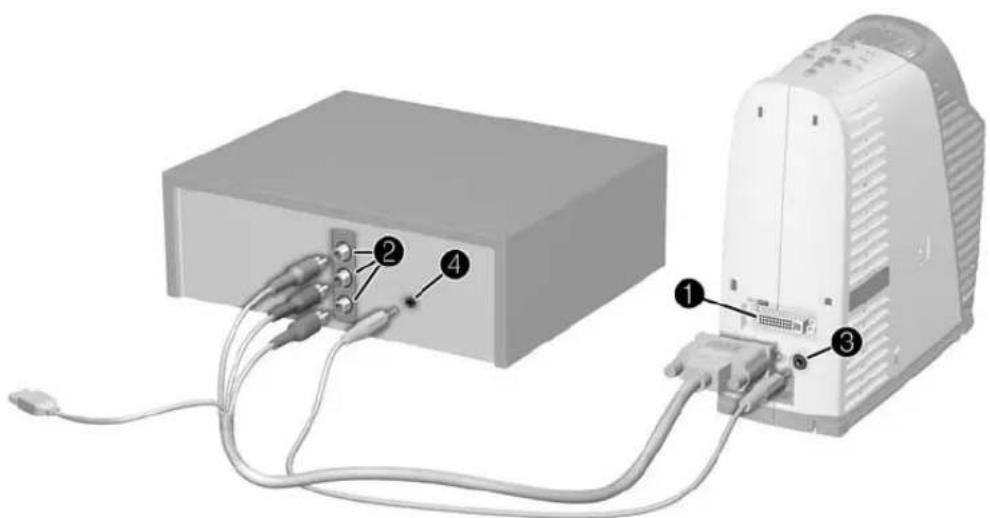
Si l'équipment video est doté de connecteurs BNC portant la mention RGB ou une mention semblable, utilisez un cable M1-BNC (disponible auprès de HP).
Connexion Peritel
Plusieurs types d'équipements video offrent une connexion video Péritel.
-
Connectez un cable adaptateur M1-Péritel (disponible auprès de HP) au port M1 du projecteur ①, puis connectez un cable Péritel entre l'adaptateur et l'équipement Péritel ②.
-
Facultatif : pour bénéficier d'une sortie sonore, reliez le port audio du projecteur ③ à celui de l'équipment video ④ avec le cable audio dote de mini-jacks. Si l'équipment video offre des connecteurs audio RCA, utilisez un adaptateur ou un cable mini-jack/RCA.
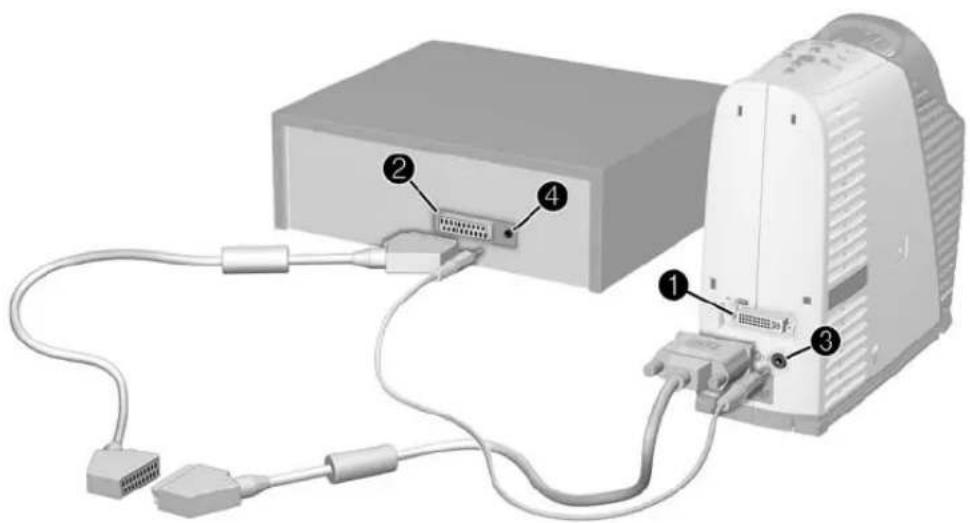

Le connecteur Péritel du cable adaptateur HP est doté d'un commutateur. Si l'image ne semble pas nette lorsque le commutateur se trouve sur la position 1, basculez-le sur la position 2.
Mise sous tension et hors tension
Cette section présente les instructions relatives à la mise sous tension et hors tension du projecteur.
"Mise sous tension du projeteur", page 27
"Mise hors tension du projeteur", page 28
"Réinitialisation du projeteur", page 28
Mise sous tension du projecteur
- Assurez-vous que le cordon d'alimentation est connecté.
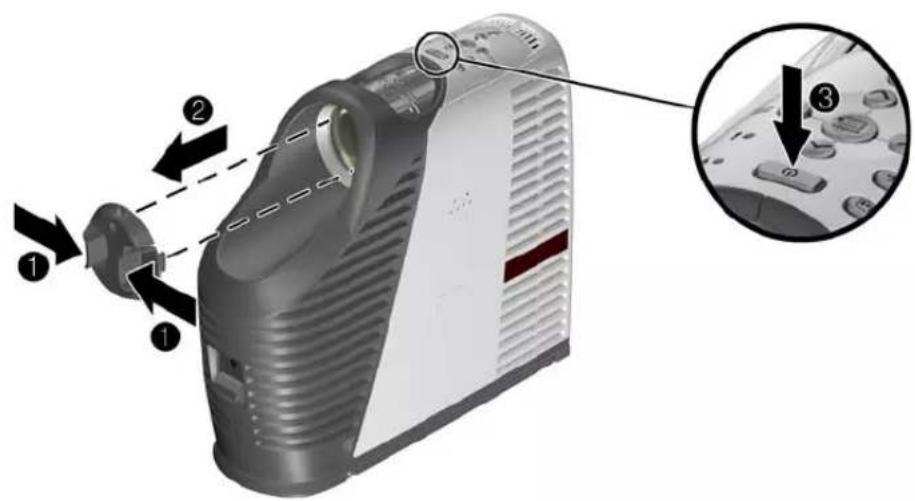
- Retirez le cache de l'objet en appuyant sur les loquets ① situés de chaque côté et en le tirant vers vous ②.
- Appuyez sur le bouton marche/arrêt ③ situé sur le haut du projecteur, ou appuyez sur le bouton marche/arrêt de la télécommande.
- Reliez la source, par exemple un ordinateur, un assistant numérique personnel ou un lecteur de DVD et mettez-la sous tension. Pour plus d'informations, reportez-vous à la section "Installation du projecteur", page 16.
Mise hors tension du projecteur
- Pour êtreindre le projecteur, appuyez sur le bouton marche/arrêt du projecteur ou de la télécommande.
Le bouton d'alimentation clignote pendant la phase de refroidissement, puis le projecteur s'eteint. - Vous pouvez déconnecter les équipements video et audio du projecteur pendant la phase de refroidissement, mais ne débranche pas le cordon d'alimentation.
- Si vous ne vez debrancher ou retirer le projecteur de son emplacement, attendez que le bouton marche/arrêt ne clignote plus, puis debranchez le cordon d'alimentation.

ATTENTION: ne coupez pas l'alimentation du projecteur avant que la phase de refroidissement soit terminée (arrêt du ventilateur) et que le bouton marche/arrêt ne clignote plus. Le non respect de cette consigne risque de raccourcir la durée de vie de la lampe.
Si vous essayez de fallumer le projecteur pendant la phase de refroidissement, celui-ci ne se mettra pas sous tension. Attende que la phase de refroidissement soit finie et que le bouton marche/arrêt ne clignote plus.
Réinitialisation du projecteur
Si le projecteur ne répond plus, vous pouvez réinitialiser tous les circuits enuttant le projecteur hors tension.
- Appuyez sur le bouton marche/arrêt du projecteur ou de la télécommande pour arrêter le projecteur, puis attendez que la phase de refroidissement soit terminée et que le bouton marche/arrêt ne clignote plus. Si le projecteur ne s'était pas, passez à l'étape suivante.
- Débranchez le cordon d'alimentation. Laissez le projecteur débranché pendant au moins 15 secondes, ou plus longtemps si le projecteur n'a pas complètement refroidi.
- Rebranche le cordon d'alimentation et appuyez sur le bouton marche/arrêt pour redémarrer le projecteur.
Réglages courants
Cette section presente les instructions relatives aux réglages courants du projecteur.
"Orientation du projecteur", page 29
"Réglage de la mise au point et du zoom", page 30
Orientation du projecteur

Lorsque vous appuyez sur le bouton d'inclinaison pour orienter le projecteur, le support sort de la base et offre une meilleure stabilité.
Pour faire monter l'image projetée sur l'écran, appuyez sur le bouton d'inclinaison ① pour faire sorting le support ②, puis soulevez l'avant du projecteur et réglez-le selon l'angle de projection souhaite ③. Relâchéz le bouton d'inclinaison pour verrouiller la position du projecteur.
Pour abaisser l'image projetée, appuyez sur le bouton d'inclinaison tout en abaissant l'avant du projecteur. Relâchéz le bouton d'inclinaison pour verrouiller la position du projeteur.
Pour stocker le projecteur, appuyez sur le bouton d'inclinaison et abaissez le projecteur sur sa base, puis relachtez le bouton d'inclinaison. Pousser le support sur la base.
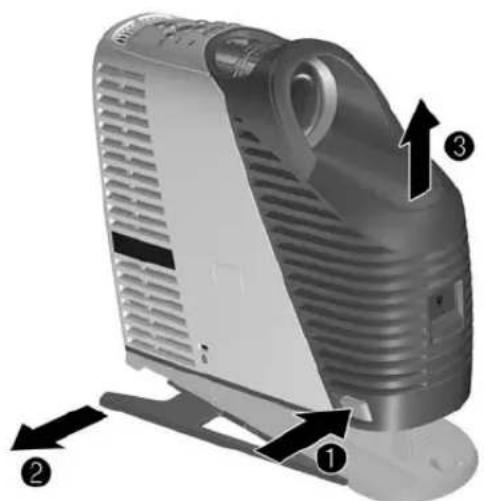
Lorsque vous inclinez le projecteur vers le haut ou vers le bas, les bords de l'image peuvent être légarement inclinés. Toutefois, le projecteur règle automatiquement l'image, afin que les côtes soient verticaux. Pour optimiser ce réglage, reportez-vous à la section "Réglage de la forme de l'image", page 35.
Réglage de la mise au point et du zoom
-
Tournez l'anneau de mise au point jusqu'à ce que l'image soit nette. Le projecteur peut effectuer des mises au point à des distances allant de 1,2 mètre à 12 metres.
-
Tournez l'anneau du zoom pour agrandir la taille de l'image de 100 à 120% .
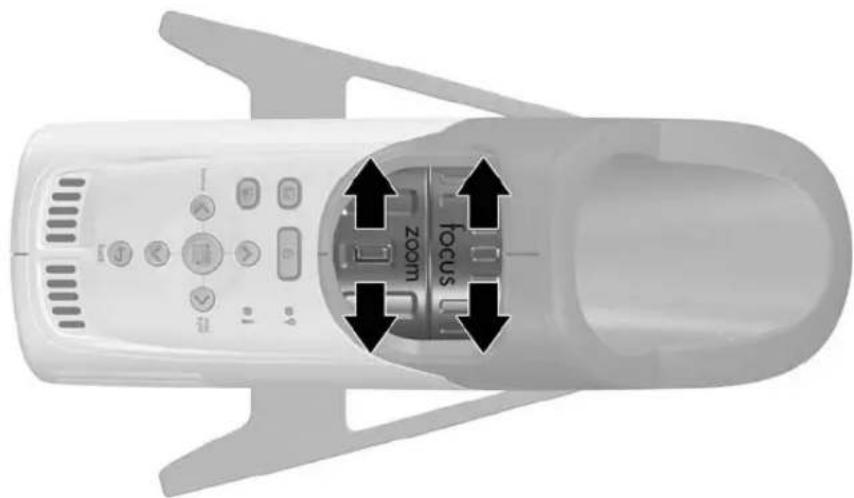
Si l'image n'est pas ajustée à l'écran, vous devrez peut-être rapprocher le projecteur de l'écran.
Présentations
Ce chapitre explique comment effectuer des presentations avec le projecteur.
"Utilisation de la télécommande", page 31
"Presentations", page 33
Utilisation de la télécommande
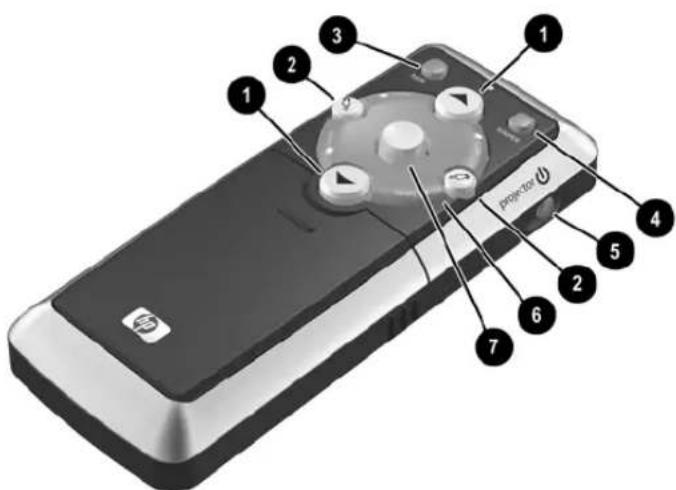
Pour allumer ou eteindre le projecteur, appuyez sur le bouton marche/arret 5.
Pour activer le pointeur laser, appuyez sur la commande bleue du pointeur laser et maintenez-la enfoncée 6.
Pour masquer ou afficher l'image projetée, appuyez sur le boutonhide (masquer).
Pour basculer sur la source en entrée suivante reliée à l'appareil, appuyez sur le bouton source 4.
Pour utiliser la télécommande comme une souris, inclinez le bouton souris ⑦ pour déplacer le pointeur et appuyez sur le bouton clic gauche ② ou clic droit ②. Cette fonction requiert une connexion USB entre le projecteur et l'ordinateur.
Pour faire défilier les pages sur un ordinateur, appuyez sur les boutons défilament vers le haut et défilament vers le bas ①. Cette fonction requiert une connexion USB entre le projecteur et l'ordinateur.
- Faites glisser le cache de la télécommande pour acceder à des boutons supplémentaires.
Pour optimiser l'image en fonction du type de signal d'entrée, appuyez sur le bouton presentation commerciale au video cinema.
Pour modifier les paramétres du projecteur à l'aide du menu de réglage à l'écran, appuyez sur enter (entree) et utilisez les boutons de navigation pour effectuer les modifications. Pour plus de détails, reportez-vous à la section "Utilisation du menu de réglage à l'écran", page 38.
Pour quitter le menu ou les réglages à l'écran, appuyez une ou plusieurs fois sur le bouton back (retour).
Pour effectuer une synchronisation, appuyez sur le bouton auto sync (synchronisation automatique).
Pour connaître les autres touches et fonctions de télécommande, masquées par le cache, reportez-vous à la section "Télécommande", page 13.

Orientez la télécommande vers l'un des côts du projecteur en vous plaçant à une distance maximale de 9m . Si vous vous trouvez plutôt vers l'avant ou vers l'arrête, dans l'axe du projecteur, vous devrez peut être vous rapprocher à une distance de 2m .

AVERTISSEMENT : pour réduire le risque de blessure oculaire, ne regardez jamais directement le rayon laser de la télécommande, et ne le pointez jamais vers les yeux d'une autre personne.
Présentations
Cette section indique plusieurs opérations que vous pouvez effectuer au cours de presentations :
"Présentation à partir d'un ordinateur", page 33
"Changement de source", page 34
"Masquage ou affichage de l'image projetée", page 34
Présentation à partir d'un ordinateur
- Vérifiez que l'ordinateur est relié au projecteur. Pour plus d'informations, reportez-vous à la section "Connexion d'un ordinateur", page 20.
- Vérifiez que l'ordinateur et le projecteur sont allumés. Pour plus d'informations, reportez-vous à la section "Mise sous tension du projecteur", page 27.

Si l'image affichée sur l'ordinateur n'est pas projetée sur l'écran, vous devrez peut-être appuyer sur une combinaison de touches (telle que Fn + F4 ou Fn + F5 ) pour activer le port video de l'ordinateur. Pour plus d'informations, reportez-vous à la carte de referencia des ports video fournie avec le projecteur.
- Si vous souhaitez effectuer un réglage de l'image projetée, reportez-vous à la section "Réglage de l'image et du son", page 35.
- Vous pouvez utiliser la télécommande pour enrichir votre presentation. Pour plus d'informations, reportez-vous à la section "Utilisation de la télécommande", page 31.
Pour faire défiler les pages d'une presentation, appuyez sur les boutons défilingement vers le haut ou défilingement vers le bas.
Pour déplacer le pointeur de la souris, inclinez le bouton souris.
Pour activer le pointeur laser, appuyez sur la commande du pointeur laser et maintenez-la enfonnée.

Pour les fonctions souris et défilament vers le haut ou défilament vers le bas, orientez la télécommande en direction d'un des cots du projecteur, en vous plaçant à une distance maximale de 9m . Si vous vous trouvez plutôt vers l'avant ou vers l'arrête, dans l'axe du projecteur, vous devrez peut être vous rapprocher à une distance de 2m .
Cette utilisation requiert une connexion USB entre le projecteur et l'ordinateur.

AVERTISSEMENT : pour réduire le risque de blessure oculaire, ne regardez jamais directement le rayon laser de la télécommande, et ne le pointez jamais vers les yeux d'une autre personne.
Changement de source
Pour changer de source, deux possibilités s'offrent à vous :
- Appuyez sur le bouton source du projecteur ou de la télécommande.
Ouvrez le menu de réglage à l'écran, Sélectionnez Entrée, et Sélectionnez le port sur lequel la source d'entrée est connectée.
Masquage ou affichage de l'image projetée
Vouspouveztemporairementmasquerl'imagedaprojeteea vourteauditoire.
- Appuyez sur le bouton hide (masquer) de la télécommande.
Ouvrez le menu de réglage à l'écran et Sélectionnez Choix rapide > Masquer.
L'écran reste vide jusqu'à ce que vous appuyiez à nouveau sur le bouton hide (masquer) ou tout autre bouton du projecteur ou de la télécommande.

Si vous utilisez Microsoft PowerPoint, vous pouvez également appuyer sur la touche B ou W pour masquer l'affichage. L'écran reste vide jusqu'à ce que vous appuyiez à nouveau sur la touche B ou W.
Réglage du projecteur
Ce chapitre décrit la procédure de réglage du projecteur.
"Réglage de l'image et du son", page 35
"Utilisation du menu de réglage à l'écran", page 38
Réglage de l'image et du son
Cette section presente les instructions relatives au réglage de l'image et du son.
"Réglage de la forme de l'image", page 35
"Réglage de l'image en fonction de son type", page 36
"Definition d'autres paramétres d'image", page 37
"Réglage du son", page 37
"Réglage de la configuration du projecteur", page 37
Réglage de la forme de l'image
Si les bords de l'image sont inclinés, vous pouze les redresser. Cette opération s'effectue en raccourcissant les bords longs, jusqu'à obtaining une image droite.
- Ouvrez le menu de réglage à l'écran et Sélectionnez Réglage de l'image > Correction de la distorsion d'image.
- Reglez les paramètres de distorsion comme nécessaire, à l'aide des boutons de menu du projecteur ou de la télécommande :
Si le sommet de l'image est trop large ou trop etroit, appuyez sur le bouton haut au sur le bouton bas jusqu'à ce que la largeur soit ajustée. Ce réglage remplace la correction automatique de la distorsion d'image verticale du projecteur.
Si un des côtes de l'image est trop grand ou trop petit, appuyez sur le bouton gauche <u droit jusqu'à ce que la hauteur soit ajustée.
Si vous souhaitez revenir à la correction automatique de distorsion d'image verticale, appuyez sur le bouton enter (entree) jusqu'à ce que cette option soit activée.
Si vous souhaitez désactiver la correction automatique, appuyez sur le bouton enter (entree) jusqu'à ce que cette option soit désactivée.
- Appuyez sur le bouton back ↔ (retour) pour enregistrer les paramètres.

Si vous reglez la correction de la distorsion d'image à l'aide des boutons haut ou bas, la correction automatique est suspendue jusqu'à ce que vous reactiviez manuellement ou que vous eteigniez le projecteur.
Réglage de l'image en fonction de son type
Pour optimiser l'image, utilisez les boutons du mode image situés sur le projecteur ou la télécommande.
Pour optimiser l'image pour des presentations de données, appuyez sur le bouton presentation commerciale
Le bouton presentation commerciale s'allume.
Pour optimiser l'image pour des images video, appuyez sur le bouton videocinéma
Le bouton video cine m's-allume.
Si vous reglez les paramètres d'image dans le menu de réglage à l'écran, le bouton du mode image s'eteint, indiquant que des réglages personalisés sont utilisés.
Définition d'autres paramètres d'image
Le menu de réglage à l'écran compte plusieurs paramètres qui permettent d'optimiser le réglage de l'image.
- Ouvrez le menu de réglage à l'écran et Sélectionnez Réglage de l'image.
- Modifiez les parametres d'image si nécessaire.
A partir du menu Réglage de l'image, vous pouvez modifier les options d'image élémentaires et avances telles que la luminosité, le contraste, le rapport de l'image et la correction de la distorsion d'image.
Pour obtenir de plus amples détails sur l'ensemble des paramètres d'image disponible, reportez-vous à la section "Menu Réglage de l'image", page 42.

Pour quitter le menu ou les réglages à l'écran, appuyez une ou plusieurs fois sur le bouton back (retour).
Réglage du son
- Ouvrez le menu de réglage à l'écran et Sélectionnez audio.
- Effectuez les réglages du son.
Dans le menu Audio, vous pouze régler les paramètres du son tels que silence, volume, aigus et graves.
Pour obtenir des détails sur l'ensemble des réglages de son disponibles, reportez-vous à la section "Menu Audio", page 44.
Réglage de la configuration du projecteur
- Ouvrez le menu de réglage à l'écran et Sélectionnez Configuration.
2.Modifiez les parametes de configuration comme nécessaire.
Dans le menu Configuration, vous pouvez selectionner des parametes tels que la langue du menu, la position du projecteur et l'économiseur de lampe.
Pour obtenir de plus amples détails sur l'ensemble des paramètres de configuration disponibles, reportez-vous à la section "Menu Configuration", page 44.
Utilisation du menu de réglage à l'écran
Cette section explique comment naviguer dans le menu de réglage à l'écran et donne des définitions des différentes fonctions disponibles. Les tableaux contenus dans cette section décrivent toutes les fonctions disponibles dans le menu de réglage à l'écran de la version de micrologiciel disponible à la date de publication de ce manuel. Si la version de votre micrologiciel n'est pas la même, il est possible que certains menus soient différents de ceux indiqués.
"Modification des paramètres à l'aide du menu de réglage à l'écran", page 39
"Menu Choix rapide", page 40
"Menu Entreee", page 41
"Menu Réglage de l'image", page 42
"Menu Audio", page 44
"Menu Configuration", page 44
"Menu Aide", page 45

Pour quitter le menu ou les réglages à l'écran, appuyez une ou plusieurs fois sur le bouton back (retour).
Modification des paramètres à l'aide du menu de réglage à l'écran
Vous pouvez modifier les paramètres du menu de réglage à l'écran à l'aide des boutons du projecteur ou de la télécommande.
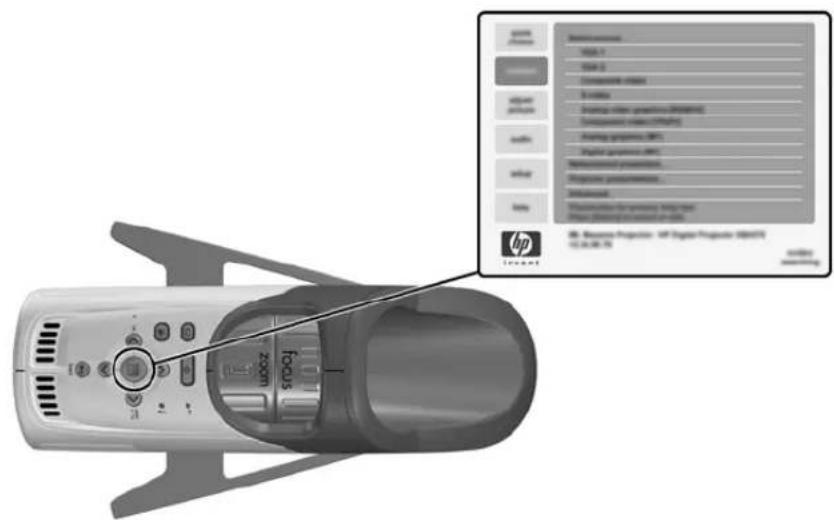
- Appuyez sur le bouton enter (entree) sur le projecteur ou la télécommande pour ouvrir le menu de réglage à l'écran.
- Appuyez sur haut ou bas pourmettre en surbrillance le menu souhaite, et appuyez sur enter (entree) pour selectionner le menu en surbrillance.
- Appuyez sur haut ou bas pourmettre en surbrillance le parametre souhaite, et appuyez sur enter (entree) pour selectionner l'option en surbrillance.
- Appuyez sur gauche ou droite ou sur haut ou bas pour selectionner le paramètre souhaité. Pour certains paramétres, l'affichage est modifié pendant que vous effectuez la modification.
- Appuyez sur enter (entree) ou sur tout autre bouton indiqué pour revenir au menu.
- Pour passer à un menu différent, appuyez sur le bouton back (retour), et selectionnez le menu souhaite.
- Pour fermer le menu de réglage à l'écran, appuyez une ou plusieurs fois sur le bouton back (sectour).
Si aucune action n'est effectuée pendant un certain temps, le menu de réglage à l'écran se ferme. Pour modifier la durée avant la fermeture du menu de réglage à l'écran, ouvrez le menu de réglage à l'écran et Sélectionnez Configuration > Délai d'attente de l'écran.
Menu Choix rapide
Ce menu offre un accès rapide aux fonctions féquement utilisées provenant d'autres menus. Le menu de votre projecteur peut être différent de celui indiqué ci-dessous.
Choix rapide
| Correct. distorsion image Corrige les bords inclinés de l'image. Cette fonction permet d'ajuster une image qui n'est pas automatiquement corrigée par le projecteur. |
| Réinit. correct. distorsion image Remet à zéro la correction de la distorsion d'image. |
| Entrée suivant Rechercheer le signal suivant d'une source d'entrée. |
| Synchronisation automatique Synchronise le projecteur avec le signal d'entrée. Ceci permet d'effectuer une compensation en cas de modification du signal. |
| Masquer Masque toute image affichée. |
| Silence Désactive la sortie audio. |
| Agrandir Agrandit une partie de l'image. Le menu affché permutation de contrôle le panoramicique vertical et horizontal et le niveau d'agrandissement. L'image doit être agrandie avant que vous puissiez utiliser le panoramicique. |
Menu Entrée
Pour une illustration des connecteurs, reportez-vous à la section "Panneau arrêté", page 12.
Entree
| Graphique num./analog. (M1) Affiche le signal d'entrée numérique ou analogue du port M1. Plusieurs types d'équipements peuvent être connectés sur ce port : apparciels VGA et Péritel analogiques et DVI (Digital Video Interface) numérique. Cette entrée recoit généralement un signal graphique ou video, selon l'équipement connecté. |
| Vidente composite Affiche le signal d'entrée du port composite de couleur jaune (entrée située à droite du port S-video sur le panneau arrêté). Un téléviseur ou un magnétoscope est généralement connecté sur ce port. Cette entrée recoit normalement un signal video. |
| S-video Affiche le signal d'entrée du port S-video. Un équipement video, tel qu'un magnétoscope, un caméoscope ou un lecteur de DVD est généralement connecté sur ce port. Cette entrée recoit normalement un signal video. |
| Rech. autom. de la source Définit si le projecteur effectue une recherche automatique des signaux d'entrée et affiche le premier signal détecté. |
Menu Réglage de l'image
Réglage de l'image
| Mode image Règle les paramètres de couleur en fonction du type de l'image. Vous pouvez optimiser l'affichage pour une presentation ou une projection video. La télécommande et le projecteur sont dotés de boutons permettant de changer de mode image. | |
| Luminosité | Eclaircit ou |
| Contraste Définit la différence entre les zones claires et sombres. | |
| Éspace colorimétrique Pour certains types de signaux composantes, Sélectionne le type de codage du signal utilisé par la source d'entrée. Vous pouvez annuler et replacer la sélection effectuee par le projecteur. | |
| Paramètres avancés d'image > Permet de régler les paramètres avancés de l'image. | |
| Saturation des couleurs Règle l'intensité des couleurs. | |
| Teinte Ajoute des nuances de rouge ou de vert. | |
| Netteté Rend l'image plus nette ou plus estompée. | |
| Température des couleurs Ajoute des nuances de rouge ou de bleu. | |
| Fréquence Règle la synchronisation du projecteur par rapport à la carte graphique de l'ordinateur. | |
| Recherche Synchronise le projecteur avec la carte graphique de l'ordinateur. | |
| Position verticalie | Permet de déplacer l'image vers le haut ou vers le bas sur la zone de projection. |
| Position horizontalie | Permet de déplacer l'image vers la gauche ou vers la droite sur la zone de projection. |
assombrit
Réglage de l'image (suite)
| Correct. distorsion image Corrige les bords inclinés de l'image. Cette fonction permet d'ajuster une image qui n'est pas automatiquement corrigée par le projecteur. |
| Réinit. correct. distorsion image Remet à zéro la correction de la distorsion d'image. |
| Rapport de l'image Sélectionne un rapport d'image pour une image qui n'est pas automatiquement corrigée par le projecteur.Pour une adaptation automatique à la plupart des signaux d'entrée, Sélectionnez Ajustement.Pour étirer l'image sur la totalité de la zone de projection, Sélectionnez Remplissage.Si une image "cinémascope" semble étirée, Sélectionnez 16:9.Pour afficher chaque point de l'image par un point sur l'écran, Sélectionnez 100%. |
| Réinit. paramètres video Restaure les paramètres par défaut de ce menu. |
Menu Audio
Audio
| Silence Désactive la sortie audio. |
| Volume Modifie le niveau sonore. |
| Aigus Modifie le niveau sonore des haute fréquences. |
| Graves Modifie le niveau sonore des basses fréquences. |
| Réinit. paramètres audio Restaure les paramètres par défaut de ce menu. |
Menu Configuration
Configuration
| Language (Langue) Sélectionne la langue d'affichage des menus. | |
| Economiseur de lampe Règle l'éclairage à un niveau bas pour augmenter la durée de vie de la lampe. | |
| Position du projecteur Règle l'image en fonction de l'orientation du projecteur : à l'endroit ou à l'envers, devant ou derrière l'écran. Retourne ou inverse l'image en conséquence. | |
| Distorsion d'image automatique | Définit si les bords inclinés d'une image sont corrigés automatiquement. |
| Délai d'attente de l'écran Définit le délai d'attente avant la fermeture du menu de réglage à l'écran. | |
| Réinitialiser heures lampe Pour une nouvelle lampe, réinitialise le nombre d'heures d'utilisation. | |
| Réinit. tous les paramètres Restaure la plupart des paramètres par défaut de ce menu. | |
Menu Aide
Aide
A propos de ce projecteur Affiche des informations concernant la projecteur ainsi que son état.
Diagnostics Affiche des tests pour vérifier le fonctionnement du projecteur et de la télécommande.
Maintenance du projecteur
Ce chapitre explique comment effectuer la maintenance du projecteur.
"Maintenance de base", page 47
"Mise à niveau du projecteur", page 51
Maintenance de base
Cette section explique comment effectuer la maintenance de base.
"Affichage de 1'etat du projecteur", page 47
"Nettoyage de l'objet du projecteur", page 47
"Remplacement du module lampe", page 48
"Remplacement des piles de la télécommande", page 50
Affichage de l'etat du projecteur
- Ouvrez le menu de réglage à l'écran et Sélectionnez Aide > A propos de ce projecteur. Ce menu affiche des informations concernant le projecteur ainsi que son état.
Nettoyage de l'objet du projecteur
Pour éviter d'endommager ou de rayer la surface de l'objet, utilisez un aérosol d'air sec, propre et déionisé pour chasser les particules de poussière.
Si cette méthode ne fonctionne pas, utilisez la méthode suivante :
■ Essuyez l'objet if avec un chiffon propre et sec, en frottant dans une seule direction. Ne l'essayez pas en faisant des va-et-vient sur la surface de l'objet. Si le chiffon est sale ou laïsse des traces sur l'objet, lavez-le. Àpres lavage, s'il est encore sale ou si le tissu est abimé, remplacez-le.

ATTENTION: précautions à respecter pour le nettoyage de l'objet :
- Ne vaporisez aucun liquide ni produit nettoyant directement sur la surface de l'objet. Ces produits peuvent endommager l'objet.
N'utilisez pas d'assouplissant pour le lavage du chiffon ou de lingettes adoucissantes pour le séchage. Des résidus de ces produits sur le chiffon peuvent endommager la surface de l'objet.
■ Ne rangez pas le projecteur en laissant le chiffon de nettoyage en contact avec l'objectif car la teinture du chiffon pourrait s'y déposer. Le chiffon peut également se couvir de poussières si vous le laissez à l'air libre.
Remplacement du module lampe

AVERTISSEMENT : le remplacement du module lampe demande des précautions particulieres :
Lorsque la lampe approche de sa fin de vie, il est possible qu'elle se casse. Pour éviter de vous blesser, retirez le module lampe avec précaution, car du verre brisé peut s'y trouver. Pour une installation au plafond, portez des lunettes de protection et des gants lorsque vous retirez le module lampe. Si la lampe est cassée, contactez HP pour savoir si d'eventuelles réparations sont nécessaires.
■ Le module d'éclairage fonctionne à une température très élevé : attendez 30 minutes avant de retarder le module lampe.
- Mettez le projecteur hors tension et attendez qu'il refroidisse pendant 30 minutes.
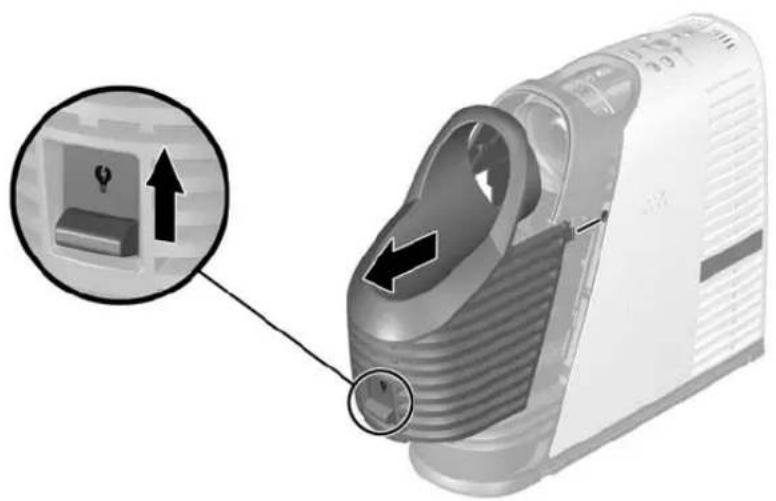
- Faites glisser vers le haut le loquet situé à l'avant du projecteur.
- Extrayez le module lampe du projecteur.
- Insérez le nouveau module lampe dans le projecteur.
-
Abaissez le loquet.
-
Allumez le projecteur. Si la lampe ne s'allume pas après la phase de préchauffage, essayez de la réinstaller.
- Ouvrez le menu de réglage à l'écran et Sélectionnez Configuration > Réinitialiser heures lampe.

AVERTISSEMENT : la lampe contient une petite quantité de mercure. Si la lampe se casse, aéréz la piece ou l'endetroit où se trouve le projecteur. Dans une optique de protection de l'environnement, la mise au rebut de la lampe peut être soumise à des restrictions légales. Pour obtenir des informations relatives à la mise au rebut ou au recyclage, contactez les autorités locales ou l'Electronic Industries Alliance (http://www.eiae.org).
Remplacement des piles de la télécommande
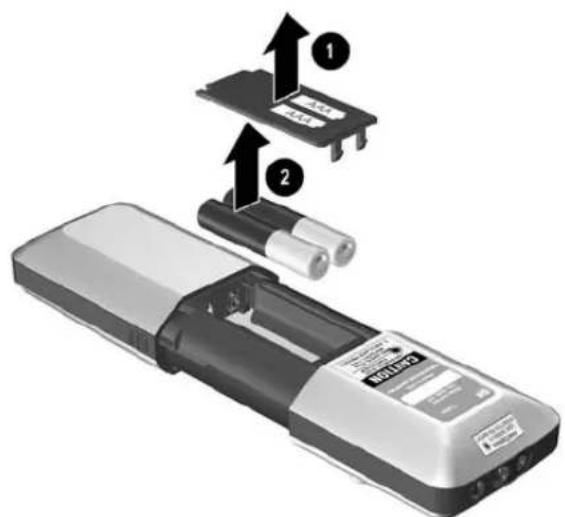
- Faites glisser le cache de la télécommande pour acceder au compartment des piles.
- Retirez le capot du compartment des piles ① situé au dos de la télécommande pour acceder au piles.
- Retirez les piles usagées et insérez deux piles AAA neuves ②.
- Remettez en place le capot du compartment des piles.
En ce qui concerne la mise au rebut des piles usages, contactez votre organisme de gestion des déchets pour connaître les restrictions locales applicables en matière de mise au rebut ou de recyclage des piles.
Mise à niveau du projecteur
Mise à jour du micrologiciel
Il est possible que périodiquement, HP rende disponible des versions mises à jour du micrologiciel du projecteur, afin d'en améliorer les performances. La version du micrologiciel du projecteur est affichée sur le menu de réglage à l'écran dans Aide > A propos de ce projecteur. Voyez si des mises à jour sont disponibles à l'adresse http://www.hp.com/go/proj_firmware.
Méthode USB
- Sur un ordinateur doté d'un port VGA et d'un port USB, allez sur le site Web HP de mises à niveau pour le projecteur (voir l'introduction de cette section) et téléchargez le fichier de mise à niveau via USB le plus récent.
- Connectez le cable M1-VGA/USB entre le port M1 du projecteur et le port VGA de l'ordinateur.
- Connectez le connecteur USB du cable M1-VGA/USB sur le port USB de l'ordinateur. Cette connexion est nécessaire.
- Sur l'ordinateur, executez le fjichier que vous avez télécharge en cliquant deux fois dessus. Suivez les instructions à l'écran. N'eteignez pas le projecteur avant d'y être invité.
Installation permanente
Ce chapitre explique comment installer le projecteur numérique de manière permanente.
Installation du projecteur
Cette section présente les instructions relatives à l'installation permanente du projecteur.
"Installation du projecteur sur un trépied", page 53
"Installation sur une table", page 54
"Fixation au plafond", page 55
"Installation pour projection arriere", page 56
"Securisation du projecteur au moyen d'un cable antivol", page 57
Installation du projecteur sur un trépied
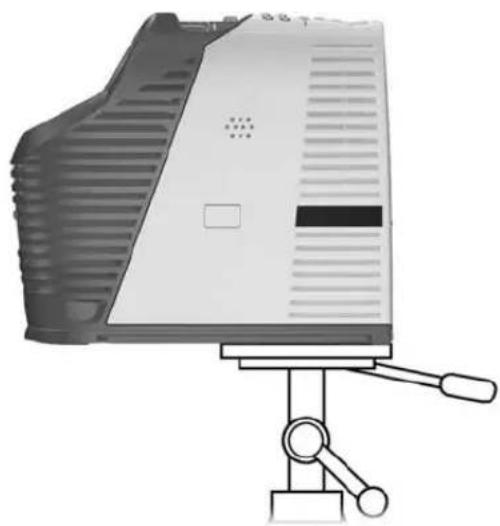
La base du projecteur comporte un emplacement standard pour trépied qui permet de fixer le projecteur aux trépieds disponibles dans les magasins de matériel photo ou d'électronique.

ATTENTION :
Le trépied utilisé doit pouvoir supporter un poids d'au moins 2,3kg . Pour plus d'informations, reportez-vous au manuel accompagnant le trépied.
Si vous serrez trop la vis de fixation du trépied, vous risquez de l'alterer, auquel cas le projecteur ne serait plus maintainu en place sur le trépied.
- Si nécessaire, retirez le support de fixation du trépied.
-
Si le support de fixation comporte une broche de guidage, alignez-la sur l'orifice de guidage situé sous le projecteur.
-
Insérez le support de fixation du trépied dans l'orifice de fixation situé sous le projecteur.
- Montez le projecteur muni du support de fixation sur le trépied, conformément aux instructions du fabricant du trépied.
Installation sur une table
Ce type d'installation est expliqué en detail au Chapitre 1. Pour plus d'informations, reportez-vous à la section "Installation du projecteur", page 16.
Fixation au plafond

AVERTISSEMENT : pour minimiser les risques de blessure dus à une mauvaise installation, il est recommendé de confier l'installation du projecteur au plafond à un installateur professionnel.
-
Alignez l'extrémité du mât de montage au plafond avec l'orifice central du support de montage inférieur, et fixez-les ensemble à l'aide d'une rondelle et de la vis.
-
Fixez le support de montage sur le projecteur. Consultez les instructions fournies avec le support de montage au plafond.
-
Fixez le support de fixation au plafond à l'aide de quatre vis capables de soutenir une charge de 4kg . Le support de montage doit être installé à une distance comprise entre 1,2 et 12m de l'écran et aligné dans l'axe de celui-ci. Reportez-vous au tableau se trouvant à la section "Installation du projecteur", page 16.
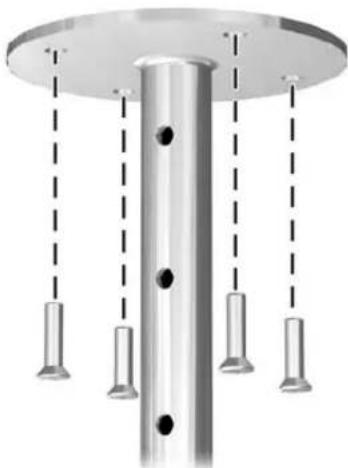
- Utilisez le menu de réglage à l'écran pour régler les paramètres du projecteur. Ouvrez le menu de réglage à l'écran et Sélectionnez Configuration > Position du projecteur. Sélectionnéz ensuite Plafond position avant dans la liste déroulante.
Installation pour projection arrêté
- Placez le projecteur à une distance comprise entre 1,2 et 12m derrière un écran translucide concu pour la projection arrêté.
Pour plus d'instructions, reportez-vous à la section "Installation sur une table", page 19 ou "Fixation au plafond", page 55.
- Ouvrez le menu de réglage à l'écran et Sélectionnez Configuration > Position du projecteur. Sélectionnénsuite Table position arrêté ou Plafond position arrêté dans la liste déroulante.
Sécurisation du projecteur au moyen d'un cable antivol
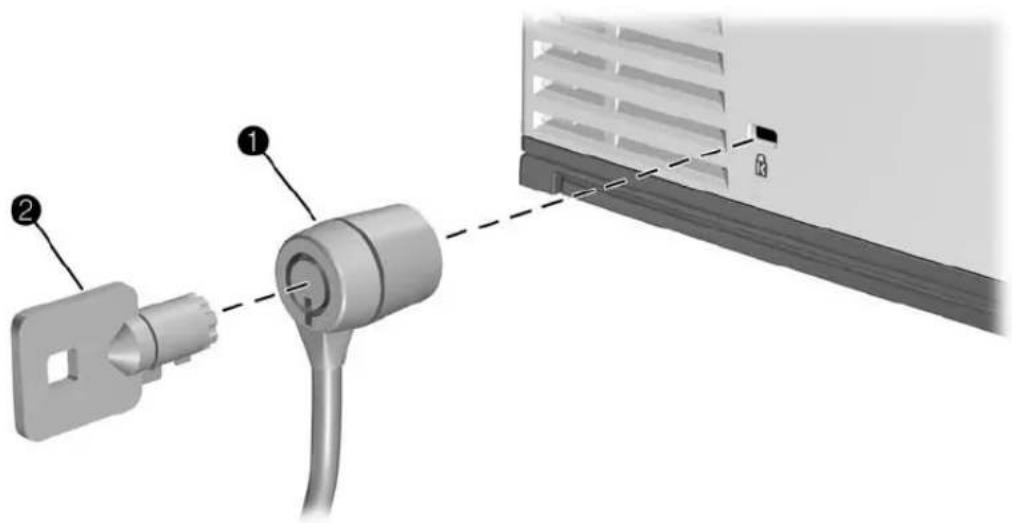
Le projecteur est doté d'un emplacement permettant de le sécuriser à l'aide d'un cable antivol (tel que le système antivol Kensington MicroSaver, disponible auprès de nombreux revendeurs informatiques).
-
Faites passer le cable autour d'un objet fixe, tel qu'un pied de table. Effectuez une boucle avec le cable de sorte à former un noeud coulant autour de l'objet fixe, et vérifie qu'il ne glisse pas.
-
Insérez le verrou ① dans l'orifice et tournez la clé ②.
Résolution des problèmes
Ce chapitre déscrit les problèmes potentiels pouvant survenir et fournit des suggestions pour y remedier.
"Suggestions pour le dépannage", page 59
"Test du projecteur", page 68
Suggestions pour le dépannage
Utilisez cette section comme suit : recherche l'énoncé qui correspond le mieux à votre problème, puis essayez une à une chaque solution proposée dans la liste jusqu'à ce que votre problème soit résolu. Si les suggestions n' ont pas permitted de résoudre le problème, contactez HP. Consultez le Guide d'assistance fourni avec le projecteur.
"Problèmes de démarrage", page 60
"Problèmes d'image", page 61
"Problèmes liés au son", page 65
"Problèmes d'interruption", page 65
"Problèmes liés à la télécommande", page 67
Problèmes de démarrage
Aucunvoyantalluméouaucunsonémis:
Vérifiez que le cable d'alimentation est correctement connecté au projecteur que l'autre extrémité est branchée sur une prise de courant alimentée.
□ Appuyez de nouveau sur le bouton marche/arrêt.
Aucune image n'est projetée, mais le projecteur semble demarrer :
Assurez-vous que vous avez retiré le cache de l'objet.
Vérifiez l'avant du projecteur ; le loquet du module lampe doit être abaisse.
Si levoyant de la lampe est allumé, remplacez ou réinstallé le module lampe. Si levoyant de la lampe clignote, mettez le projecteur hors tension et laissez-le refroidir avant de le redémarrer; remplacez le module lampe si levoyant continue à clignoter.
Si levoyant de température est allumé ou clignote,mettez le projecteur hors tension et laissez-le refroidir avant de le redémarrer. Si levoyant d'advertissement s'allume ou clignote à nouveau,contactez l'assistance HP.
Si le projecteur émet un "tic tac", la lampe du projecteur ne s'allume pas et le voyant de la lampe est allumé ou clignote :
La lampe du projecteur est trop chaude. Mettez le projecteur hors tension et attendez quelques instant qu'il refroidisse avant de le rallumer.
La connexion de la lampe du projecteur est defectueuse. Mettez le projecteur hors tension et attendez qu'il refroidisse. Ensuite, levez puis abaissez le loquet du module lampe situé à l'avant du projecteur. Vérifiez que le loquet est complètement abaisse.
La lampe du projecteur a atteint la fin de sa vie. Remplacez-la.
Problèmes d'image
Si I'image ne s'affiche pas à l'écran, mais que l'écran de démarrage HP s'affiche :
- Appuyez sur le bouton source du projecteur ou de la télécommande.
- Arrétez ou désactiverz la fonction d'écran de veille de l'ordinateur portable ou de bureau.
Si vous avez connecté un ordinateur, vérifie que le port video externe est activé. Reportez-vous à la carte de referencia des ports video fournie avec le projecteur. Sur certains ordinateurs portables, appuyez sur les touches de fonction Fn + F4 pour activer le port video externe.
Assurez-vous que la source d'entrée connectée est correcte. Ouvrez le menu de réglage à l'écran et Sélectionnez Entrée. Définissez ensuite le port d'entrée sur lequel est connecté l'équipement.
Vérifiez que la recherche automatique est activée. Ouvrez le menu de réglage à l'écran et Sélectionnez Entrée > Rech. autom. de la source.
Si une source d'entrée Incorrecte est affichée :
Appuyez sur le bouton source du projecteur ou de la télécommande pour selectionner une autre source d'entrée active.
Assurez-vous que la source d'entrée connectée est correcte. Ouvrez le menu de réglage à l'écran et seLECTIONnez Entrée. Définissez ensuite la source d'entrée ajustate.
Vérifiez que la recherche automatique est activée. Ouvrez le menu de réglage à l'écran et Sélectionnez Entrée > Rech. autom. de la source.
Si la source d'entrée est susceptible de s'teindre et de s'allumer, ouvre le menu de réglage à l'écran et selectionnez Entrée. Reglez Rech. autom. de la source sur Désactivé et selectionnez la source d'entrée ajustate.
Si la mise au point de l'image n'est pas bonne :
Assurez-vous que le cache de l'objet est retire.
□ Affichez le menu de réglage à l'écran et réglez l'anneau de mise au point (la taille de l'image ne doit pas changer. Si elle change, c'est que vous réglez le zoom et non la mise au point).
Assurez-vous que l'écran de projection se trouve à une distance comprise entre 1,2 et 12m du projecteur.
Si un ordinateur est connecté, définisseez la résolution d'affichage de l'ordinateur sur 1024 × 768 pixels.
Vérifiez l'objetif du projecteur pour voir s'il ne faut pas le nettoyer.
Si I'image s'affiche à l'envers ou est inversée :
Le paramètre de position du projecteur n'est pas correct. Ouvrez le menu de réglage à l'écran, Sélectionnez Configuration > Position du projecteur, et Sélectionnez le paramètre ajustat
Si I'image est trop grande/petite :
Effectuez un réglage à l'aide de l'anneau du zoom situé en haut du projecteur.
Assurez-vous que le projecteur se trouve à une distance comprise entre 1,2 et 12m de l'écran de projection.
Ouvrez le menu de réglage à l'écran et Sélectionnez Réglage de l'image > Rapport de l'image. Définissez ce paramètre sur Ajustement ou Remplissage. Pour une image "cinémascope", essayez d'utiliser le format 16:9.
Si l'image comporte des bords inclinés :
□ Essayez dans le mesure du possible de placer le projecteur de sorte qu'il soit centré par rapport à l'écran et à un niveau inférieur au bas de l'écran ou à un niveau supérieur au haut de l'écran.
Le projecteur peut automatiquement corriger les bords inclinés d'une image lors que le projecteur est incliné vers le haut ou vers le bas. Toutefois, il est nécessaire dans certains cas d'effectuer des ajustements supplémentaires. Ouvrez le menu de réglage à l'écran et Sélectionnéz Réglage de l'image > Correction de la distorsion d'image. Réglez les paramètres horizontal et vertical comme requis ou activez ou désactivez la correction automatique de distorsion d'image.
Si l'image defile ou est coupée :
- Appuyez sur le bouton auto sync (synchronisation automatique) du projecteur ou de la télécommande.
Si le zoom numérique est activé, appuyez sur enter (entree) pour annuler le zoom.
Dans le cas d'une connexion avec un ordinateur, mettez tous les apparèils hors tension et rallumez d'abord le projecteur, puis votre ordinateur portable ou de bureau.
Si les opérations enumeratedes ci-dessus ne permettent pas d'obtenir une image correcte, réglez la résolution de l'ordinateur portable ou de l'ordinateur de bureau sur 1024 × 768 pixels.
Si I'image scintille ou est instable :
- Appuyez sur le bouton auto sync (synchronisation automatique) du projecteur ou de la télécommande.
Dans le cas d'une connexion avec un ordinateur, définissee la résolution d'affichage sur 1024 x 768 pixels.
Dans le cas d'une connexion avec un ordinateur, ouvre le menu de réglage à l'écran, Sélectionnez Réglage de l'image > Paramétres avances d'image, et réglez la Fréquence ou la Recherche.
Si l'image est etirée :
Ouvrez le menu de réglage à l'écran et Sélectionnez Réglage de l'image > Rapport de l'image. Définisse ce paramètre sur Ajustement ou Remplissage. Pour une image "cinémascope", définitisse le rapport de l'image sur 16:9. Essayez de définir le rapport de l'image sur 100% .
Si I'image disparaît de l'écran de l'ordinateur :
Sur un ordinateur portable, il est possible d'activer à la fois le port VGA externe et l'écran de l'ordinateur. Reportez-vous à la documentation de l'ordinateur ou au manuel relatif aux ports video du projecteur.
Si les couleurs de l'image projetée ne semble pas tout à fait fidètes :
Si le bouton video cinema du projecteur n'est pas allumé, appuyez sur le bouton video cinema du projecteur ou de la télécommande.
Ouvre le menu de réglage à l'écran et seLECTIONnez Réglage de l'image > Paramètres avances d'image. Reglez les paramètres avances comme nécessaire.
Ouvrez le menu de réglage à l'écran et Sélectionnez Réglage de l'image > Espace colorimétrique. Sélectionnez un autre réglage.
Ouvrez le menu de réglage à l'écran et Sélectionnez Aide > Diagnostics. Lancez les tests de couleur.
Si les couleurs de l'image projetée ne sont absolument pas fidètes :
Si vous avez raccordé un apparéil YPbPr ou RVB, vérifie que chaque connecteur video est branché sur le connecteur correspondant.
Assurez-vous que les connecteurs des cables ne comportent pas de broches pliees ou casses.
Ouvrez le menu de réglage à l'écran et Sélectionnez Réglage de l'image > Espace colorimétrique. Sélectionnez un autre réglage.
Ouvrez le menu de réglage à l'écran et Sélectionnez Aide > Diagnostics. Lancez les tests de couleur.
- Réinitialisiez les paramêtres d'image sur les paramêtres par défaut. Pour ce faire, reportez-vous au problème suivant.
Si les paramètres d'image sont complètement erronés et que vous ne parvenez pas à les corriger :
- Réinitialisez les paramètres d'image sur les paramètres d'usine par défaut. Pour ce faire, maintenez enfonçés pendant 5 secondes les boutons bas + haut + droite du projecteur (cette manipulation ne réinitialise pas les paramètres du module d'extension).
Si un appeareil DVI génère un message d'erreur ou des parasites à l'écran :
- Certaines sources numériques haute définition intégrant la technologie HDCP (High-bandwidth Digital-Content Protection) de protection du contenu. Ces contenus ne peuvent être affichés par ce projecteur. Si l'appareil est doté d'un autre port de sortie, tel que S-video, essayez de connecter ce port sur le projecteur.
Si le projecteur ne répond plus :
Si possible, eteignez le projecteur, debranchez le cordon d'alimentation et attendez au moins 15 secondes avant de rétablit l'alimentation du projecteur.
Problèmes liés au son
Si le projecteur n'émet:aucun son :
Vérifiez qu'un cable audio est correctement connecté au projecteur et à l'appareil d'entrée.
Vérifiez que les paramètres de silence et de volume sont correctement définis sur l'apparil d'entrée, tels qu'un ordinateur, un lecteur de DVD ou un caméscope.
Ouvrez le menu de réglage à l'écran et Sélectionnez Audio.
Vérifiez les paramétres suivants:
Le mode Silence n'est pas activé.
Le paramètre Volume est correct.
Problèmes d'interruption
Si le voyant de la lampe ou le voyant de température est allumé ou clignote :
Si levoyant de la lampe s'allume lors d'une defaillance de la lampe.Installez une nouvelle lampe.
Si levoyant de la lampe clignote,la lampe ne peut pas s'allumer.
Attendez que le projecteur refroidisse,puis essayez de le
redemarrer.Si levoyant clignote encore,installe une nouvelle lampe.
Si levoyant de température s'allume ou clignote,le projecteur est en surchauffe.Pour ce faire,reportez-vous au probleme suivant.
Si le projecteur s'arrête soudainement et que levoyant de température s'allume :
Si levoyant de température clignote, c'est que le ventilateur ne fonctionne pas. Laissez le projecteur refroidir pendant quelques minutes.
- Unvoyant de température fixe indique une surchauffedu projecteur. Laissez le projecteur refroidir pendant quelques minutes.
Si I'ecoulement de l'air est obstrue, retirez I'elément bloquant le flux.
Si possible, enlevez toute source de chaleur excessive de la pierce.
Si le projecteur reste dans le même état après avoir été redémarré, contactez HP pour maintenance ou réparation.
Si la lampe s'eteint au cours d'une presentation :
- Une faible surtension peut provoquer l'extinction de la lampe. Patientez quelques minutes, puis rallumez le projecteur.
Le module lampe est peut-être grillé. Remplacez le module lampe.
Si la lampe grille ou émet un bruit sec :
Lorsque la lampe du projecteur atteint la fin de sa vie utile, elle peut griller et produit un bruit sec. Dans ce cas, le projecteur ne se remettra pas sous tension avant que le module de l'ampoule n'ait ete remplaced.
Si la lampe est cassée, contactez HP pour savoir si d'eventuelles réparations sont nécessaires.
Problèmes liés à la télécommande
Si la télécommande ne fonctionne pas :
Si levoyant situé à l'avant de la télécommande clignote lorsqu'you appuyez sur les boutons, la télécommande fonctionnecorrectement. Dans le cas contraire, installez deux piles AAA neuves dans la telecommande.
Assurez-vous que rien n'obstrue les récepteurs infrarouge situés sur les côtes du projecteur. Placez-vous à une distance maximale de 9m du projecteur. Si vous vous trouvez plutôt vers l'avant ou vers l'arrête, dans 1'axe du projecteur, vous devrez peut être vous rapprocher à une distance de 2m .
Ouvrez le menu de réglage à l'écran et Sélectionnez Aide > Diagnostics. Lancez le test de la télécommande.
Si seuls les boutons souris et défilament vers le haut et vers le bas ne fonctionnent pas :
Vérifiez que vous avez relié le projecteur et l'ordinateur à l'aide d'une connexion USB.
Ouvrez le menu de réglage à l'écran et Sélectionnez Aide > Diagnostics. Lancez le test de la télécommande et le test USB.
Test du projeteur
Le menu de réglage à l'écran contient des tests de diagnostic que vous pouze utiliser pour vérifier le bon fonctionnement du projecteur et de la télécommande.
Lancement des diagnostics du projecteur
- Ouvrez le menu de réglage à l'écran et Sélectionnez Aide > Diagnostics.
- Sélectionnez le test à effectuer.
Ce chapitre contient les caractéristiques techniques, les informations relatives à la sécurité et les informations réglementaires concernant le projecteur.
"Caracteristiques techniques", page 69
"Informations relatives à la sécurité", page 75
"Informations réglementaires", page 77
\section*{Caracteristiques techniques}
HP améliorant en permanence des produits, les caractéristiques suivantes sont sujéttes à modification. Pour connaître les caractéristiques techniques les plus récentes, consultez le site Web HP à l'adresse http://www.hp.com.
Caracteristiques techniques du projecteur
| Résolution XGA | |
| Technologie DLP | |
| Connecteurs video | Entrée M1-DA (numérique et analogique), câbles M1-DA en option pour VGA, DVI, contrôle composantes (3 RCA) et Péritel |
| Entrée S-video | |
| Entrée contrôle composite (1 RCA) | |
Connecteurs audio Entre e audio (mini-jacks)
Caracteristiques techniques du projecteur (suite)
| Connecteurs en option Module d'extension intelligent en option offrant la connexion réseau, USB et la prise en charge Compact Flash | |
| Récepteurs IR Sur les côtés gauche et droit du projecteur | |
| Taille 197 mm x 78 mm x 231 mm | |
| Poids 1,7 kg | |
| Objectif Rapport de 2,02 à 1,68 (distance/largeur) | |
| Zoom optique 1,2:1 | |
| Zoom numérique Oui | |
| Distorsion d'image Correction automatique : jusqu'à ±30° en vertical Correction manuelle : jusqu'à ±30° en vertical, jusqu'à ±12° en horizontal | |
| Audio 2 W en créée | |
| Lampe Lampe P-VIP 180 W, arc 1,1 mm2000 heures (période)Le mode économiqueur de lampe réduit la puissance de la lampe à 156 W, et alonge la durée de vie estimée jusqu'à 3000 heuresLampe de rechange : L1621A | |
| Générateur | DDR DMD 0,7 12°XGA |
| Système de couleurs | Deux modes de couleur prédéfinis sont disponibles :Présentation commercialeVidéo cinéma |
| Télécommande | Souris USB avec pointeur laser |
| Options de montage | Au plafond, sur une table, sur un trépied, projection avant et arrêté |
Caracteristiques techniques du projecteur (suite)
Sécurité Compatible cable antivol Kensington
Alimentation 100 à 240 V à 50/60 Hz
Niveau sonore 37 dBA
Environnement En fonctionnement :
Temperature: 10 à 35 °C
Humidité : 80 % HR max., sans condensation
Altitude: jusqu'à 3000 m, jusqu'à 25 °C
Hors fonctionnement :
Humidité : 80 % HR max., sans condensation
Altitude: jusqu'à 12 000 m
Compatibilité avec les modes videoux analogiques
| Compatibilité Résolution Fréq. V (Hz) Fréq. H. (KHz) | |||
| VGA 640 x 350 70 31,5 | |||
| 640 x 350 85 37,9 | |||
| 640 x 400 85 37,9 | |||
| 640 x 480 60 31,5 | |||
| 640 x 480 72 | 37,9 | ||
| 640 x 480 75 | 37,5 | ||
| 640 x 480 85 43,3 | |||
| 720 x 400 70 31,5 | |||
| 720 x 400 85 | 37,9 | ||
| SVGA | 800 x 600 | 56 | 35,2 |
| 800 x 600 | 60 | 37,9 | |
| 800 x 600 | 72 | 48,1 | |
| 800 x 600 | 75 | 46,9 | |
| 800 x 600 | 85 | 53,7 | |
| XGA | 1024 x 768 | 60 | 48,4 |
| 1024 x 768 | 70 | 56,5 | |
| 1024 x 768 | 75 | 60,0 | |
| 1024 x 768 | 85 | 68,7 | |
| SXGA | 1280 x 1024 | 60 | 63,98 |
| 1280 x 1024 | 75 | 79,98 | |
| SXGA+ | 1400 x 1050 | 60 | 63,98 |
| MAC LC 13 | 640 x 480 | 66,66 | 34,98 |
| MAC II 13 | 640 x 480 | 66,68 | 35 |
Compatibilité avec les modes videoux (suite)
| Compatibilité | Résolution | Fréq. V (Hz) | Fréq. H. (KHz) |
| MAC 16 832 x 624 74,55 49,725 | |||
| MAC 19 1024 x 768 75 60,24 | |||
| MAC 1152 x 870 75,06 68,68 | |||
| MAC G4 640 x 480 60 | 31,35 | ||
| MAC G4 640 x 480 | 120 | 68,03 | |
| MAC G4 | 1024 x 768 | 120 | 97,09 |
| i Mac DV | 640 x 480 | 117 | 60 |
| i Mac DV | 800 x 600 | 95 | 60 |
| i Mac DV | 1024 x 768 | 75 | 60 |
| i Mac DV | 1152 x 870 75 | 68,49 | |
| i Mac DV | 1280 x 960 | 75 | 75 |
| i Mac DV | 1280 x 1024 | 75 | 90,9 |
Compatibilité avec les modes videoux
| Compatibilité Résolution Fréq. V (Hz) Fréq. H. (KHz) | |||
| VGA 640 x 350 70 31,5 | |||
| 640 x 350 85 37,9 | |||
| 640 x 400 85 37,9 | |||
| 640 x 480 60 31,5 | |||
| 640 x 480 72 | 37,9 | ||
| 640 x 480 75 | 37,5 | ||
| 640 x 480 85 43,3 | |||
| 720 x 400 70 31,5 | |||
| 720 x 400 85 | 37,9 | ||
| SVGA | 800 x 600 | 56 | 35,2 |
| 800 x 600 | 60 | 37,9 | |
| 800 x 600 | 72 | 48,1 | |
| 800 x 600 | 75 | 46,9 | |
| 800 x 600 | 85 | 53,7 | |
| XGA | 1024 x 768 | 60 | 48,4 |
| 1024 x 768 | 70 | 56,5 | |
| 1024 x 768 | 75 | 60,0 | |
| SXGA | 1280 x 1024 | 60 | 63,98 |
Informations relatives à la sécurité
Consignes de sécurité

AVERTISSEMENT : pour réduire les risques de blessure, respectez les précautions suivantes.
Pour éviter tout risque de léSION oculaire, ne regardez pas l'objet en face lorsqu'la lampe est allumée. Ne pointez jamais le laser en direction des yeux.
Pour éviter tout risque d'électrocution, n'exposez pas le projecteur à la pluie ni à l'humidité. N'ouvre pas le projecteur, sauf conformément aux instructions fournies dans le manuel.
Pour réduire le risque d'incendie ou d'électrocution, veiliez à ce qu'aucun objectif métallique ne puisse entraîr dans le projecteur. Transportez le projecteur uniquement dans sa mallette de protection, et ne stockez pas de trombones ou d'autres objets de petite taille dans la mallette.
- Attendez que le projecteur ait refroidi avant desteroler le capot et de toucher des composants internes, comme specifie dans le manuel.
- Ne conservez pas de papier et d'autres matériaux combustibles à proximité de l'objet du projecteur, afin d'éviter tout risque d'incendie.
- Utilisez uniquement un cordon d'alimentation certifié pour la tension et l'intensité indiquées sur l'étiquette du produit. Ne surchargez pas une prise secteur ou une rallonge.
Informations de sécurité relatives au laser
Le pointeur laser de la télécommande est certifié comme apparéil laser de classe 2 selon la norme Radiation Performance du U.S. Department of Health and Human Services et les normes internationales IEC 825/IEC 825-1 (EN60825/EN60825-1). Cet apparéil n'est pas considéré comme dangereux mais les précautions d'utilisation suivantes s'appliquent :
Utilisez correctement l'appareil en lisant et en respectant les instructions fournies.
■ Si l'appareil nécessite une intervention de maintenance, contactez un centre d'assistance HP/agréé.
- Ne tentez pas de modifier ou de régler l'appareil vous-même.
Evitez toute exposition directe avec le rayon laser.
Informations de sécurité relatives aux voyants
Les ports infrarouge du projecteur et de la télécommande sont classés comme équipement à voyants de classe 1 selon la norme internationale IEC 825-1 (EN60825-1). Cet apparéil n'est pas considéré comme dangereux mais les précautions d'utilisation suivantes s'appliquent :
Si l'appareil nécessite une intervention de maintenance, contactez un centre d'assistance HP/agree.
- Ne tentez pas de modifier ou de régler l'appareil vous-même.
Evitez tout contact direct des yeux avec le rayon infrarouge des voyants. Attention, le rayon infrarouge est invisible.
N'essayez pas de voir le rayon infrarouge des voyants avec un apparéil optique.
Informations de sécurité relatives au mercure

AVERTISSEMENT : la lampe de ce projecteur numérique contient une petite quantité de mercure. Si la lampe se casse, aéréz la piece ou l'endroit où se trouve le projecteur. Dans une optique de protection de l'environnement, la mise au rebut de la lampe peut être soumise à des restrictions légales. Pour obtenir des informations relatives à la mise au rebut ou au recyclage, contactez les autorités locales ou l'Electronic Industries Alliance à l'adresse http://www.eiae.org.
Informations réglementaires
Cette section contient des informations relatives à la compatibilité du projecteur numérique avec les règlementations en vigueur dans certaines zones géographiques. Toute modification apportée à votre projecteur numérique non expressément approvéd par HP peut vous améliner à ne plus être autorisé à utiliser ce projecteur numérique dans ces régions.
Canada
Cet apparéil numérique de la Classe B est conforme au Reglement canadien ICES-003.
International
A des fins d'identification réglementaires, un numéro réglementaire est attribué à votre produit. Le numéro réglementaire de votre produit est indiqué dans la déclaration de conformité. Ce numéro réglementaire est différent du nom du produit et du numéro du produit.
DECLARATION DE CONFORMITE
Conformément à ISO/IEC Guide 22 et EN 45014
Nom du fabricant : Hewlett Packard Company
Adresse du fabricant : Hewlett Packard Company
Déclar que le produit :
Nom du produit : Projecteur numérique
Modèle : série mp3130/mp3135
Numéro réglementaire: CRVSB-03AP
Est conforme aux specifications de produit suivantes :
Securite:TEC 60950:1999/EN 60950:2000
IEC 60825-1:1993 +A1 / EN 60825-1:1994 +A11 voyants de classe 1
GB4943-1995
Compatib. electromagnet.: EN 55022: 1998 classe B [1]
CISPR 24:1997/EN 55024:1998
IEC 61000-3-2:1995 / EN 61000-3-2:2000
TEC 61000-3-3:1994 / EN 61000-3-3:1995+A1:2001
GB9254-1998
Titre FCC 47 CFR, alinea 15 classe B/ANSI C63.4:1992
AS/NZS 3548:1995 Réglementations et régulations de la classe B
Informations complémentaires :
Ce produit est conforme aux exigences des directives suivantes et porte en conséquence le label CE :
-Directive relatives à la compatibilité electromagnétique : 89/336/EEC
[1] Ce produit a eté testé dans une configuration type avec des périhériques Hewlett Packard prévus pour PC.
Cet apparéil respecte l'alinéa 15 de la réglementation FCC. Son utilisation est soumise aux deux conditions suivantes : (1) l' apparéil ne doit pas provoquer d'interférences nuisibles, et (2) doit supporter toute interférence extérieure, pouvant notamment entraîner un dysfonctionnement.
Corvallis, Oregon, 1st septembre 2003
Contact en Europe, pour les questions relatives aux informations reglementaires uniquement : Hewlett Packard GmbH, HQ-TRE, Herrenberger Straße 140, 71034 Boeblingen, Allemagne (Fax: +49-7031-143143). Contact aux États-Unis : Hewlett Packard Co., Corporate Product Regulations Manager, 3000 Hanover Street, Palo Alto, CA 94304. Tel.: (650) 857-1501.
Index
A
accessoires
liste 15
alimentation
mise hors tension 28
mise sous tension 27
antivol 57
voir correction de la distorsion d'image
bouton hide (masquer) 34
boutons
projecteur 11
telecommande 13
C
cable antivol Kensington 57
caracteristiques techniques
du projecteur 69
configuration
réglage 37
utilisation du menu de réglage à l'écran 39
connecteurs d'entrée/sorting
voir panneau arrriere
connexion des sources d'entrée
ordinateur avec port DVI 21
ordinateur avec port VGA 20
S-video 23
connexion Péritel
connexion d'une source video 26
connexion S-video
connexion d'une source video 23
connexion video composantes
connexion d'une source video 25
connexion video composite
connexion d'une source video 24
connexions
voir panneau arrête
correction de la distorsion d'image
réglage 35
D
dimensions
écran et piece 17
distance
installation en fonction de l'image
souhaitee 16
E
emplacement
voir fixation au plafond
voir installation pour projection arrêté
voir installation sur une table
état
du projecteur 47
F
façade arrêté voir panneau arrêté fixation au plafond installation 55
1
image réglage 37
informations de sécurité relatives au laser précautions 75
informations de sécurité relatives aux voyants précautions 76
informations relatives à la sécurité informations de sécurité relatives au laser 75
précautions 75
voyant 76
installation
voir fixation au plafond
voir installation pour projection arrêté
voir installation sur une table
installation pour projection arrriere installation 56
installation sur une table installation 19
L
langue
changer 37
M
maintenance
maintenance de base 47
menu
voir menu de réglage à l'écran
menu de réglage à l'écran
définition des options du menu à propos de ce projecteur 45
définition des options du menu audio 44
définition des options du menu choix rapide 40
définition des options du menu entree 41
définition des options du menu réglage de l'image 42
définitions des options du menu
configuration 44
utilisation 38, 39
mercure 49
micrologiciel
mise à jour 51
mise à niveau 51
mise au point
plage de réglage 30
réglage 30
mise hors tension 28
mise sous tension 27
mode economiseur de lampe 37
mode graphique
voir mode image
mode image
changer 32, 36
definitor 36
mode presentation commerciale
voir mode image
mode video cinema
voir mode image
modes video analogiques
compatibilité 72
module lampe
replacement 48
0
objectif
entretien 47
nettoyage 47
optimisation de 1'image 36
orientation du projecteur
elever et abaiser 29
P
panneau arrriere
presentation 12
pointeur laser 31
presentations
à partir d'un ordinateur 33
changement de source 34
projecteur
installation 16
maintenance 47
mise à niveau 51
presentation des éléments 10
réglage 35
résolution des problèmes 59
R
réglagedell'imag37
réinitialisation
paramètres de projection 64
projecteur 28
résolution des problèmes
problèmes d'image 61
problèmes d'interruption 65
problèmes de démarrage 60
problèmes liés à la télécommande 67
problèmes liés au son 65
suggestions 59
S
sécurities
fixation d'un cable antivol 57
sommaire
contenu de l'emballage 8
son
réglage 37
source
changer 34
sources video 23
T
telecommande
presentation de la télécommande avec
cache fermé 13
presentsation de la telecommande avec
cache ouvert 14
replacement des piles 50
utilisation 31
tests
diagnostics 68
trépied
installation 53
U
utilisation 34
V
voyants
presentation 11
Z
zoom
plage de réglage 30
réglage 30
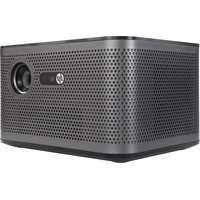


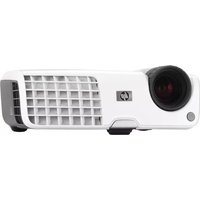
- PROJECTEUR NUMÉRIQUE HP SÉRIE MP3130
- AVTISSEMENT
- 1 INSTALLATION ET CONFIGURATION
- 2 PRÉSENTATIONS
- 3 RÉGLAGE DU PROJECTEUR
- 4 MAINTENANCE DU PROJECTEUR
- 5 INSTALLATION PERMANENTE
- 6 RÉSOLUTION DES PROBLÈMES
- 7 RÉFÉRENCE
- INDEX
- INSTALLATION ET CONFIGURATION
- CONTENU DE L'EMBALLAGE
- CONTENU DU CARTON D'EMBALLAGE
- SYMBOLE ELÉMENT FONCTION
- CONTENU DU CARTON D'EMBALLAGE (SUITE)
- FONCTIONS COMMUNES
- PRÉSENTATION DU PROJECTEUR
- PRÉSENTATION DU PROJETEUR
- BOUTONS ET VOYANTS DU PROJECTEUR
- PRÉSENTATION DES BOUTONS ET DES VOYANTS DU PROJECTEUR
- PANNEAU ARRÊTE
- PRÉSENTATION DU PANNEAU ARRÊTÉ
- TELEKOMMANDE
- PRÉSENTATION DE LA TÉLÉCOMMANDE AVEC LE CACHE FERMÉ
- SYMBOLE ELEMENT FONCTION
- PRÉSENTATION DE LA TÉLÉCOMMANDE AVEC LE CACHE OUVERT
- ACCESSOIRES
- INSTALLATION DU PROJECTEUR
- SELECTION D'UN EMPLACEMENT
- TAILLE DE L'IMAGE ET DISTANCE DE L'ÉCRAN
- CALCUL DE LA TAILLE DE L'IMAGE PROJETÉE
- INSTALLATION SUR UNE TABLE
- CONNEXION DE L'ALIMENTATION
- CONNEXION D'UN ORDINATEUR
- ORDINATEUR AVEC PORT VGA
- ORDINATEUR AVEC PORT DVI
- CONNEXION D'UN ASSISTANT NUMÉRIQUE PERSONNEL
- CONNEXION DES SOURCES D'ENTRÉE
- CONNEXION S-VIDEO
- CONNEXION VIDEO COMPOSITE
- CONNEXION VIDEO COMPOSANTES
- CONNEXION PERITEL
- MISE SOUS TENSION ET HORS TENSION
- MISE SOUS TENSION DU PROJECTEUR
- MISE HORS TENSION DU PROJECTEUR
- RÉINITIALISATION DU PROJECTEUR
- RÉGLAGES COURANTS
- ORIENTATION DU PROJECTEUR
- RÉGLAGE DE LA MISE AU POINT ET DU ZOOM
- PRÉSENTATIONS
- UTILISATION DE LA TÉLÉCOMMANDE
- PRÉSENTATION À PARTIR D'UN ORDINATEUR
- CHANGEMENT DE SOURCE
- MASQUAGE OU AFFICHAGE DE L'IMAGE PROJETÉE
- RÉGLAGE DU PROJECTEUR
- RÉGLAGE DE L'IMAGE ET DU SON
- RÉGLAGE DE LA FORME DE L'IMAGE
- RÉGLAGE DE L'IMAGE EN FONCTION DE SON TYPE
- DÉFINITION D'AUTRES PARAMÈTRES D'IMAGE
- RÉGLAGE DU SON
- RÉGLAGE DE LA CONFIGURATION DU PROJECTEUR
- UTILISATION DU MENU DE RÉGLAGE À L'ÉCRAN
- MODIFICATION DES PARAMÈTRES À L'AIDE DU MENU DE RÉGLAGE À L'ÉCRAN
- MENU CHOIX RAPIDE
- CHOIX RAPIDE
- MENU ENTRÉE
- ENTREE
- MENU RÉGLAGE DE L'IMAGE
- RÉGLAGE DE L'IMAGE (SUITE)
- MENU AUDIO
- AUDIO
- MENU CONFIGURATION
- CONFIGURATION
- MENU AIDE
- AIDE
- MAINTENANCE DU PROJECTEUR
- MAINTENANCE DE BASE
- AFFICHAGE DE L'ETAT DU PROJECTEUR
- NETTOYAGE DE L'OBJET DU PROJECTEUR
- REMPLACEMENT DU MODULE LAMPE
- REMPLACEMENT DES PILES DE LA TÉLÉCOMMANDE
- MISE À NIVEAU DU PROJECTEUR
- MISE À JOUR DU MICROLOGICIEL
- MÉTHODE USB
- INSTALLATION PERMANENTE
- INSTALLATION DU PROJECTEUR SUR UN TRÉPIED
- ATTENTION
- FIXATION AU PLAFOND
- INSTALLATION POUR PROJECTION ARRÊTÉ
- SÉCURISATION DU PROJECTEUR AU MOYEN D'UN CABLE ANTIVOL
- RÉSOLUTION DES PROBLÈMES
- SUGGESTIONS POUR LE DÉPANNAGE
- PROBLÈMES DE DÉMARRAGE
- PROBLÈMES D'IMAGE
- SI LA MISE AU POINT DE L'IMAGE N'EST PAS BONNE
- SI I'IMAGE S'AFFICHE À L'ENVERS OU EST INVERSÉE
- SI I'IMAGE EST TROP GRANDE/PETITE
- SI L'IMAGE COMPORTE DES BORDS INCLINÉS
- SI L'IMAGE DEFILE OU EST COUPÉE
- SI I'IMAGE SCINTILLE OU EST INSTABLE
- SI L'IMAGE EST ETIRÉE
- SI I'IMAGE DISPARAÎT DE L'ÉCRAN DE L'ORDINATEUR
- SI UN APPEAREIL DVI GÉNÈRE UN MESSAGE D'ERREUR OU DES PARASITES À L'ÉCRAN
- SI LE PROJECTEUR NE RÉPOND PLUS
- PROBLÈMES LIÉS AU SON
- SI LE PROJECTEUR N'ÉMET:AUCUN SON
- PROBLÈMES D'INTERRUPTION
- SI LE VOYANT DE LA LAMPE OU LE VOYANT DE TEMPÉRATURE EST ALLUMÉ OU CLIGNOTE
- SI LE PROJECTEUR S'ARRÊTE SOUDAINEMENT ET QUE LEVOYANT DE TEMPÉRATURE S'ALLUME
- SI LA LAMPE S'ETEINT AU COURS D'UNE PRESENTATION
- SI LA LAMPE GRILLE OU ÉMET UN BRUIT SEC
- PROBLÈMES LIÉS À LA TÉLÉCOMMANDE
- SI LA TÉLÉCOMMANDE NE FONCTIONNE PAS
- SI SEULS LES BOUTONS SOURIS ET DÉFILAMENT VERS LE HAUT ET VERS LE BAS NE FONCTIONNENT PAS
- TEST DU PROJETEUR
- LANCEMENT DES DIAGNOSTICS DU PROJECTEUR
- SECTION*{CARACTERISTIQUES TECHNIQUES}
- CARACTERISTIQUES TECHNIQUES DU PROJECTEUR
- CARACTERISTIQUES TECHNIQUES DU PROJECTEUR (SUITE)
- ENVIRONNEMENT EN FONCTIONNEMENT
- HORS FONCTIONNEMENT
- INFORMATIONS RELATIVES À LA SÉCURITÉ
- CONSIGNES DE SÉCURITÉ
- INFORMATIONS DE SÉCURITÉ RELATIVES AU LASER
- INFORMATIONS DE SÉCURITÉ RELATIVES AUX VOYANTS
- INFORMATIONS DE SÉCURITÉ RELATIVES AU MERCURE
- INFORMATIONS RÉGLEMENTAIRES
- CANADA
- INTERNATIONAL
- DECLARATION DE CONFORMITE
- A
- C
- D
- E
- F
- 1
- L
- M
- 0
- P
- R
- S
- T
- U
- V
- Z
Marque : HP
Modèle : MP3130
Catégorie : Projecteur