Tybox 2020 WT - Thermostat DELTA DORE - Notice d'utilisation et mode d'emploi gratuit
Retrouvez gratuitement la notice de l'appareil Tybox 2020 WT DELTA DORE au format PDF.


| Type de produit | Thermostat d'ambiance programmable avec boîtier technique et boîtier d'ambiance |
| Marque | Delta Dore |
| Modèle | Tybox 2020 WT |
| Dimensions (boîtier d'ambiance) | Environ 120 x 80 x 30 mm |
| Poids (boîtier d'ambiance) | Environ 200 g |
| Alimentation | Boîtier technique : 230 V ~ 50 Hz ; Boîtier d'ambiance : 2 piles LR6/AA (non fournies) |
| Fonctions principales | Programmation hebdomadaire, mode chauffage/climatisation/arrêt, gestion de volets roulants, eau chaude sanitaire, autres usages, optimisation solaire, mode présence/absence, scénarios, calendrier d'absence, consultation des consommations énergétiques |
| Affichage | Écran tactile couleur avec pictogrammes |
| Communication | Bus filaire entre boîtiers |
| Entretien et nettoyage | Nettoyer l'écran avec un chiffon doux et sec. Ne pas utiliser de produits abrasifs ou de solvants. |
| Sécurité | Verrouillage des menus par code d'accès (3 niveaux), protection enfant |
| Pièces détachées et réparabilité | En cas de panne, contacter le service après-vente Delta Dore. Réparation par un professionnel recommandée. |
| Informations générales | Fabricant français. Utilisation en intérieur. Température de fonctionnement : 0 à 40 °C. |
FOIRE AUX QUESTIONS - Tybox 2020 WT DELTA DORE
Questions des utilisateurs sur Tybox 2020 WT DELTA DORE
0 question sur cet appareil. Repondez a celles que vous connaissez ou posez la votre.
Poser une nouvelle question sur cet appareil
Téléchargez la notice de votre Thermostat au format PDF gratuitement ! Retrouvez votre notice Tybox 2020 WT - DELTA DORE et reprennez votre appareil électronique en main. Sur cette page sont publiés tous les documents nécessaires à l'utilisation de votre appareil Tybox 2020 WT de la marque DELTA DORE.
MODE D'EMPLOI Tybox 2020 WT DELTA DORE
Guide d'utilisation
Sommaire 1-Présentation
1- Présentation .... 3
1.1 Boîtier technique 3
1.2 Boîtier d'ambiance 4
1.3 Pictogrammes de navigation 6
1.4 Lexique 6
2- Fonction thermique 8
2.1 Sélection du mode thermique
(chauffage, Climatisation ou arrêt) 8
2.2 Modifier ou régler une allure
(TYBOX 2020WT) ou une consigne ....8
3- Fonctions Volets / Eau chaude / Autres .....10
4- Paramètres et réglages 11
5- Consultation des consommations .... 12
6- Créer un programme 16
7- Créer un groupe 18
8- Fonction scénario 19
9- Calendrier 20
10- Aide 21
1.1 Boîtier technique
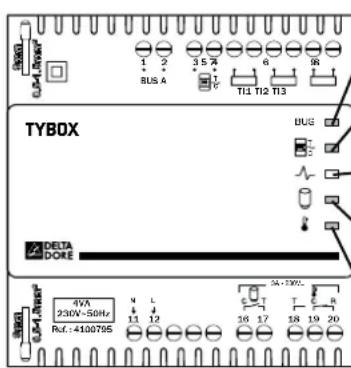
Clignote au rythme des informations
Clignotement régulier = Défaut Bus
Eteint = Défaut d'alimentation
Voyant compteur électronique
Allumé = Fonctionnement normal
Clignotant = Défaut télé-info
Voyant Délestage ECS
Allumé = Délestage en cours
Voyant ECS (Eau Chaude Sanitaire)
Allumé = ON
Eteint = OFF
Voyant «Sortie Régulation»
Allumé = ON
Eteint = OFF
1- Présentation
1.2 Boîtier d'ambiance
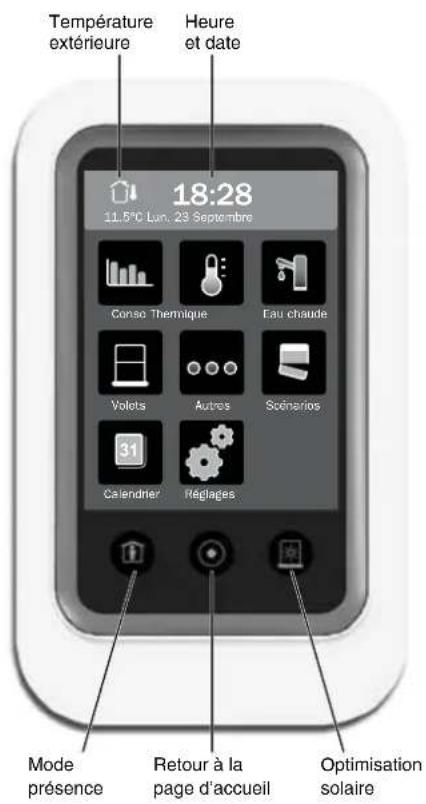

Menu consommations :
historiques, répartition...

Menu thermique :
commande, association, création de groupes,...

Menu eau chaude sanitaire

Menu volets roulants :
commande, association, création de groupes,...

Menu autres usages (prises, électroménager, éclairage) :
commande, association, création de groupes,...

Menu scénario :
Combiner des commandes multiples : chauffage, éclairage, volets...

Calendrier
Programmer des périodes d'absence ou de présence exceptionnelles

Menu réglages
Paramètres de l'installation.
Certains menus sont verrouillables par code d'accès
1- Présentation
1.3 Pictogrammes de navigation

Aide

Validation

Paramétrage : associer, nommer, localiser

Retour

Précédent

Suivant

Information : Etat actuel, programme appliqué, prochain changement.

Commande effectuée correctement

Signalisation de défaut

Réglage : Faire glisser pour augmenter ou diminuer

Issue ouverte
1.4 Lexique
Programmation hebdomadaire :
Créez un programme et appliquez-le à un ou plusieurs point(s) de commande (chauffage, volet, autres,...). L'accès à la programmation se fait par le menu Réglages.
Création d'un groupe : rassemblez des commandes ayant des fonctions identiques.
Exemple : tous les volets roulants d'un rez-de-chaussée.
Verrouillage : Certaines fonctions peuvent ne pas être accessibles ou accessibles par code d'accès. Il existe 3 niveaux de verrouillage :
- Aucun réglage possible
- Personnalisation des menus
- Ajout et suppression de produits radio (code d'accès installateur nécessaire).
Créer un programme :
Il s'applique aux menus Thermique ( ), Volets ( ) Autres ( ).

Piloter les autres usages (commande «Autres») :
il s'agit d'une commande de type Marche/arrêt.
Exemple : commande de l'éclairage via un récepteur TYXIA 4600.
Optimisation solaire :
Associé à des capteurs (sonde de luminosité, sonde de température extérieure et intérieure), le gestionnaire d'énergie gère automatiquement le fonctionnement des volets roulants en fonction des conditions climatiques.
- En hiver, les volets s'actionnent pour prendre en compte l'ensoleillement de façon à maintenir un confort optimal,
- En été, les volets s'abaissent pour permettre de conserver la fraîcheur de la maison.
La touche en bas à droite permet d'activer ou désactiver l'optimisation solaire.
Mode présence : Les éléments pilotés (thermique, volets,...) suivront le programme du «jour type» sélectionné. A programmer dans le menu «Calendrier».
2- Fonction thermique
2.1 Sélection du mode thermique (chauffage, Climatisation ou arrêt)
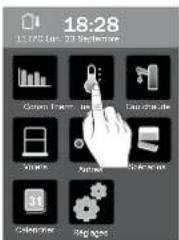
A partir du menu Thermique
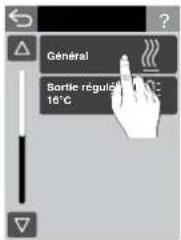
Appuyez sur «Général»
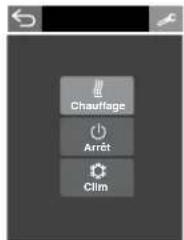
Sélectionnez le mode souhaité.
2.2 Modifier ou régler une allure (TYBOX 2020WT) ou une consigne
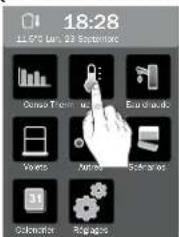
A partir du menu Thermique
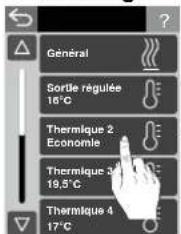
Sélectionnez le point ou groupe de points à modifier. La sortie régulation n'est proposée que si une régulation a été déclarée (Réglages avancés ... «Base de temps de régulation»...).
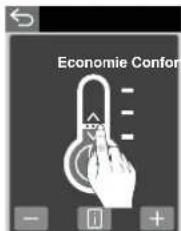
Pour modifier la valeur, faites glisser votre doigt sur l'écran ou utilisez les touches + ou -.
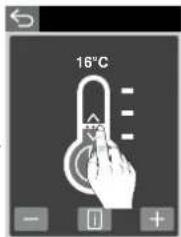
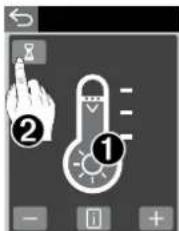
Si le point est associé à un programme, vous pouvez effectuer une dérogation :
- jusqu'au prochain changement du programme en modifiant la valeur sur l'écran (glisser votre doigt).
② pour une durée déterminée ou permanente en appuyant sur 📊.
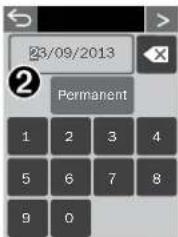
② Entrez la date et l'heure de fin de dérogation ou appuyez sur «Permanent.
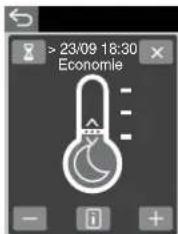
La touche i vous permet d'afficher l'état actuel du point et le programme auquel il est associé.
3- Fonctions Volets / Eau chaude / Autres 4- Paramètres et réglages
Exemple : Fonction Volets
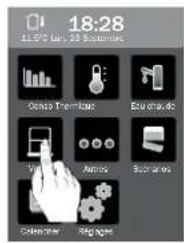
A partir du menu Volets Sélectionnez le point ou groupe de points à modifier
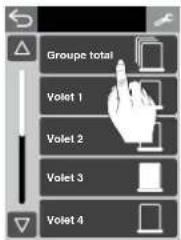
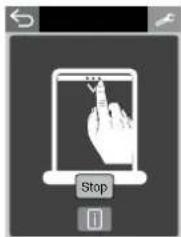
Pour modifier l'état du point, faites glisser votre doigt sur l'écran pour déterminer la position à atteindre.
La touche STOP vous permet d'arrêter le volet dans une position intermédiaire.
La touche 📄 vous permet d'afficher l'état actuel du point et le programme auquel il est associé.
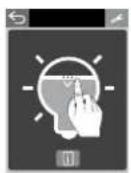
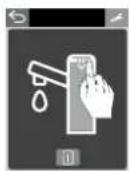
Pour les autres fonctions, le principe est le même :
- sélectionner un point dans la liste,
- modifier l'état de ce point,
La touche 📄 vous permet d'afficher l'état actuel du point et le programme auquel il est associé.
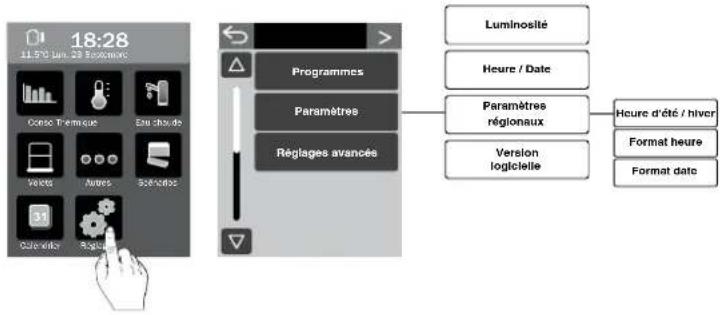
Correction température
Ex. : la température affichée par l'appareil est 19°C et la température constatée est de 20°C, réglez +1°C puis validez par OK. Avant de modifier la température, l'appareil doit être en service depuis au moins 2 heures.
Allure éco. Fil pilote
Ordre fil pilote envoyé en allure Economie (uniquement en FP 6 ordres)
Abaissement tarifaire
Choix de l'abaissement tarifaire pendant l'allure Confort (uniquement en tarif tempo). Les périodes d'abaissement tarifaire sont programmables sur votre compteur électronique.
Consigne Hors-gel
Pour modifier la consigne Hors-gel des récepteurs thermiques.
5- Consultation des consommations
Affichage des index de consommation
Total : depuis l'installation du produit (ne peut pas être remis à zéro)
Depuis le ... : date de la dernière initialisation.
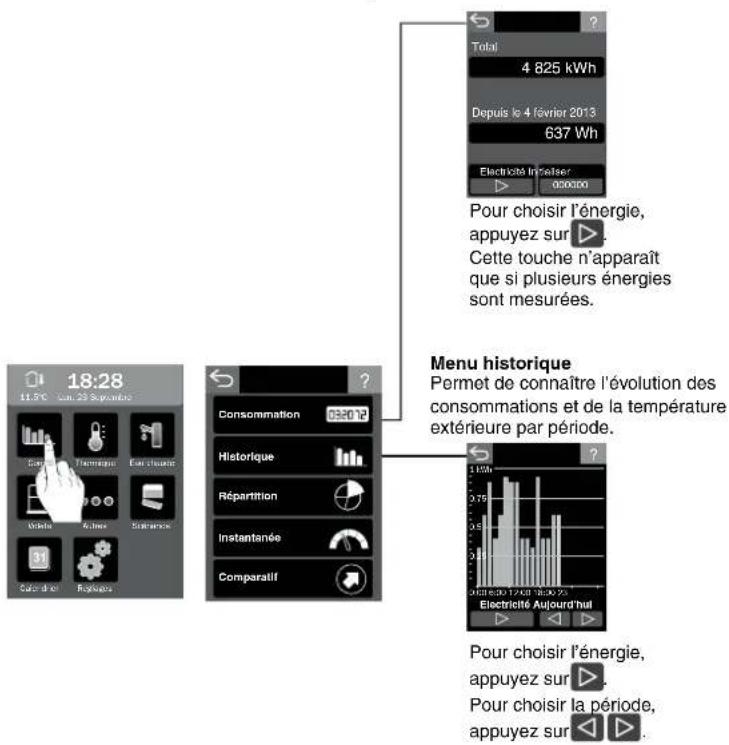
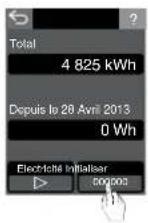
Pour initialiser, appuyez sur init.
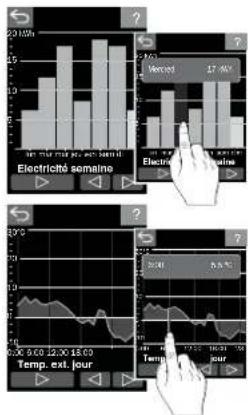
Pour afficher plus de détails, appuyez directement sur le graphique.
Déplacez votre doigt sur l'écran pour afficher tous les détails.
5- Consultation des consommations
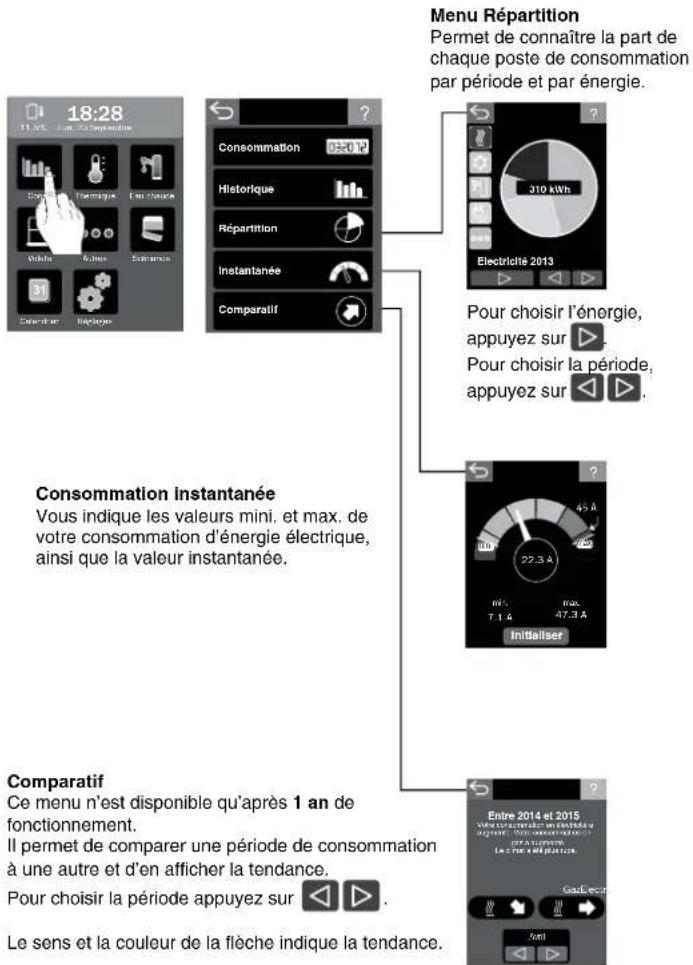
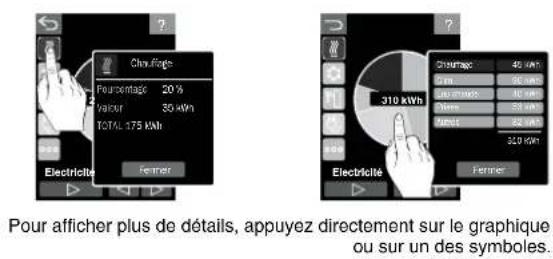
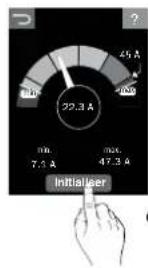
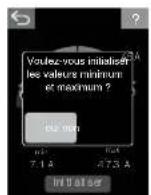
Ces valeurs peuvent être initialisées.
6- Créer un programme
Exemple : Programme thermique
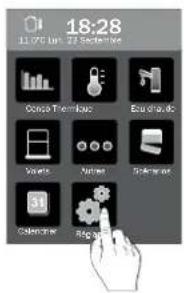
A partir du menu Réglages
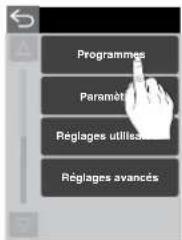
① Appuyez sur «Programmes»
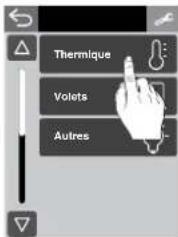
② Puis, appuyez sur «Thermique»
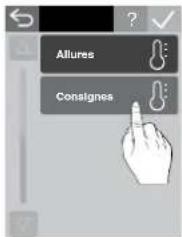
③ Sélectionnez le type de points thermiques
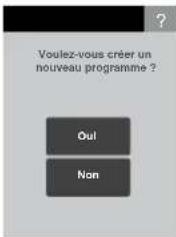
④ Confirmez la création du nouveau programme
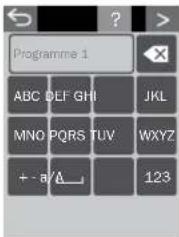
⑤ Nommez-le
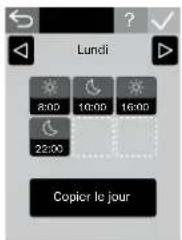
⑥ Entrez le programme (6 pas maxi.).
Passez au jour suivant ou copiez le programme sur un autre jour.
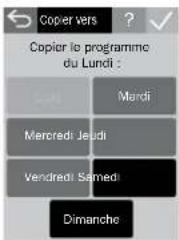
⑦ Sélectionnez les jours auxquels le programme s'applique.
Validez par

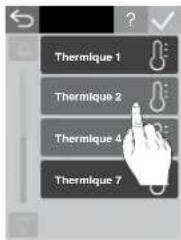
⑧ Sélectionnez les points ou groupes de points thermiques auxquels le programme s'applique.
Validez par

Pour créer un groupe :
① Entrez dans le menu concerné (thermique, volets, ...),
② Appuyez sur la touche
③ Appuyez sur «Nouveau groupe»,
Pour un groupe thermique, déterminez le type de points à commander (allure ou consignes),
⑤ Nommez le nouveau groupe,
⑥ Sélectionnez les points à grouper, ainsi que le programme à appliquer à ce groupe.
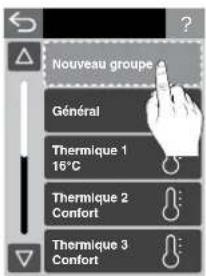
Pour modifier ou supprimer un groupe :
① Entrez dans le menu concerné (thermique, volets, ...),
② Appuyez sur la touche
③ Sélectionnez le groupe à modifier ou supprimer,
- Sélectionnez l'opération souhaitée : Nommer, Gérer la liste des produits, Programmation, Supprimer le groupe, Mode association.
8- Fonction scénario7- Créer un groupe
Pour créer un scénario :
① Entrez dans le menu Scénarios,
② Appuyez sur la touche
③ Appuyez sur «Nouveau scénario»,
④ Nommez le nouveau scénario,
⑤ Choisissez un pictogramme pour ce scénario,
⑥ Sélectionnez les points à commander par ce scénario,
⑦ Mettez chaque point sélectionné dans l'état souhaité lors de la commande du scénario (exemple, scénario Vacances : volets fermés, lumière éteinte, chauffage abaissé...).
⑧ Validez
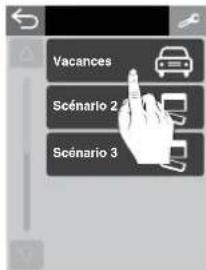
Pour appliquer un scénario :
① Entrez dans le menu Scénarios,
② Sélectionnez dans la liste le scénario à appliquer.
L'apparition du symbole😊 vous indique que la commande est prise en compte.
Pour modifier ou supprimer un groupe :
① Entrez dans le menu Scénarios,
② Appuyez sur la touche
③ Sélectionnez le scénario à modifier ou supprimer,
- Sélectionnez l'opération souhaitée : Nommer, Choisir un pictogramme, Gérer la liste des produits, Modifier les états, Supprimer le scénario.
9- Calendrier
Cette fonction permet de programmer des périodes d'absence ou de présence exceptionnelles.
Ces périodes sont prioritaires sur la programmation.
Présence : Les éléments pilotés (thermique, volets,...) suivront le programme du «jour type» sélectionné.
Absence : Choisissez les actions à activer dans ce mode (Chauffage en Hors gel, volets fermés, lumières éteintes).
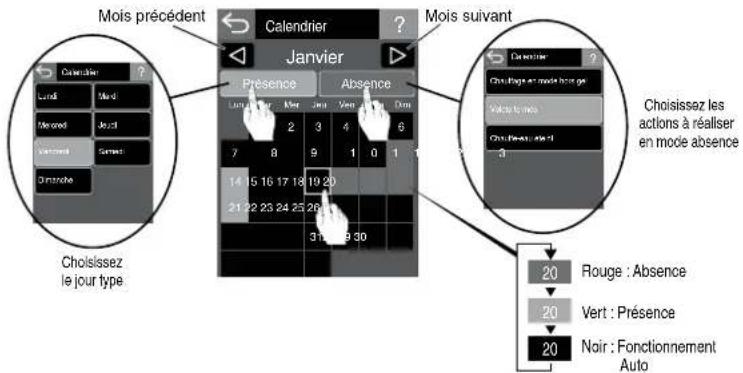
Sur le calendrier, un événement est signalé par :
- un point blanc si le délai avant événement > 30 jours,
- un point rouge si le délai avant événement < 30 jours,
Le point rouge passe au vert si vous consultez l'événement dans le calendrier (appui prolongé sur le jour concerné).
10-Aide
Le symbole ⚠ apparaît.
Un défaut est signalé. Appuyez sur l'élément concerné pour en connaître la nature.
Le symbole 1 apparaît.
Un événement est signalé en rouge. Le chiffre indique le nombre d'événement.
Après consultation, le symbole passe en vert et reste affiché jusqu'à l'acquittement de l'événement.
CE
- SOMMAIRE 1-PRÉSENTATION
- PRÉSENTATION
- 1.3 PICTOGRAMMES DE NAVIGATION
- 1.4 LEXIQUE
- PROGRAMMATION HEBDOMADAIRE
- CRÉER UN PROGRAMME
- PILOTER LES AUTRES USAGES (COMMANDE «AUTRES»)
- OPTIMISATION SOLAIRE
- FONCTION THERMIQUE
- 2.1 SÉLECTION DU MODE THERMIQUE (CHAUFFAGE, CLIMATISATION OU ARRÊT)
- 2.2 MODIFIER OU RÉGLER UNE ALLURE (TYBOX 2020WT) OU UNE CONSIGNE
- FONCTIONS VOLETS / EAU CHAUDE / AUTRES 4- PARAMÈTRES ET RÉGLAGES
- CORRECTION TEMPÉRATURE
- ALLURE ÉCO. FIL PILOTE
- ABAISSEMENT TARIFAIRE
- CONSIGNE HORS-GEL
- CONSULTATION DES CONSOMMATIONS
- POUR CRÉER UN GROUPE
- POUR MODIFIER OU SUPPRIMER UN GROUPE
- FONCTION SCÉNARIO7- CRÉER UN GROUPE
- POUR CRÉER UN SCÉNARIO
- POUR APPLIQUER UN SCÉNARIO
- CALENDRIER
- 10-AIDE
Marque : DELTA DORE
Modèle : Tybox 2020 WT
Catégorie : Thermostat