CTV 2204 - Téléviseur AEG - Notice d'utilisation et mode d'emploi gratuit
Retrouvez gratuitement la notice de l'appareil CTV 2204 AEG au format PDF.

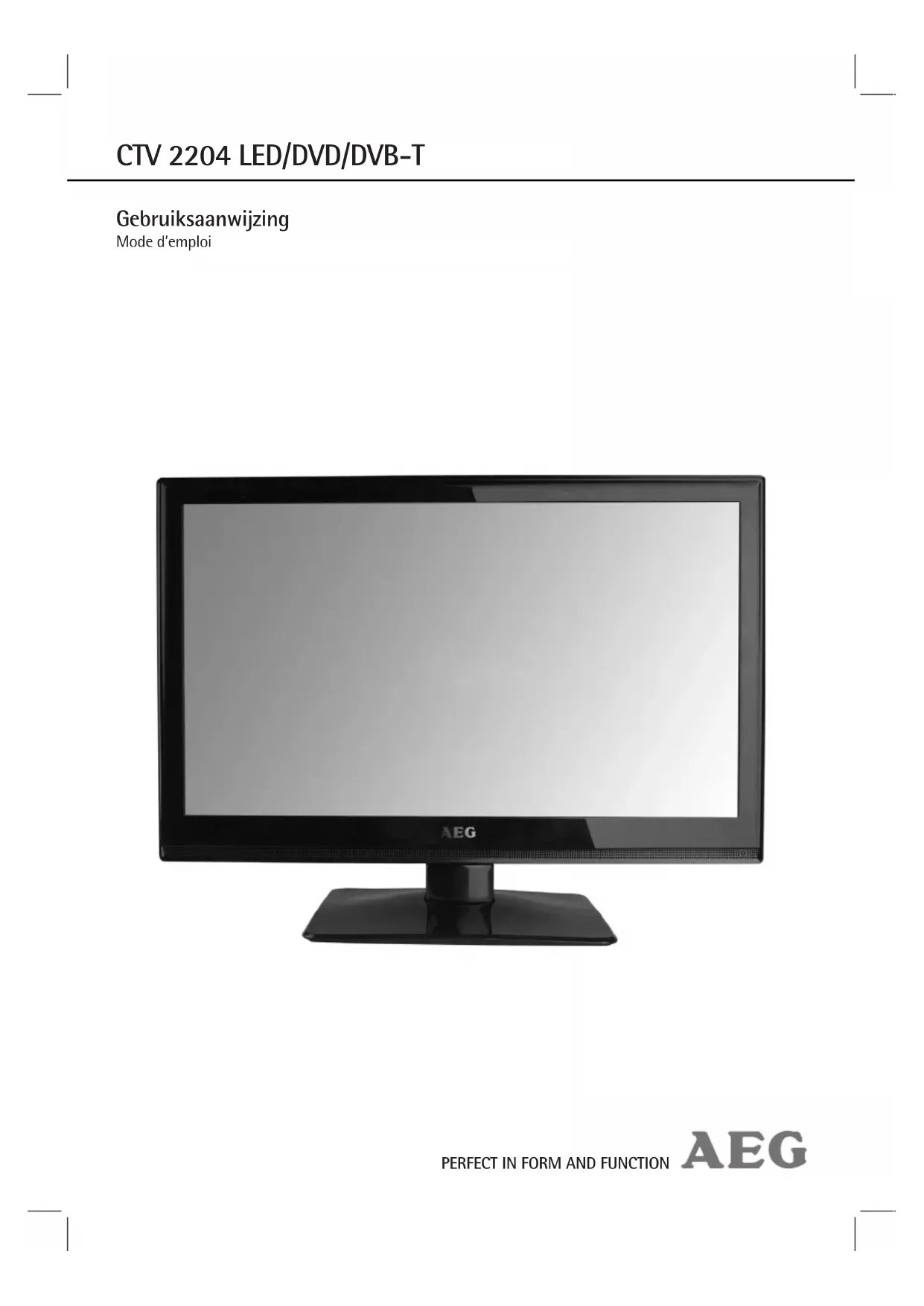
| Marque | AEG |
| Modèle | CTV 2204 |
| Catégorie | Téléviseur |
| Type de produit | Téléviseur LCD avec lecteur DVD intégré |
| Taille d'écran | 22 pouces (56 cm) |
| Résolution | 1920 x 1080 pixels (Full HD) |
| Rapport de contraste | 8000:1 |
| Temps de réponse | 5 ms |
| Alimentation | Adaptateur secteur CA 100-240 V~ 50/60 Hz ; appareil CC 12 V, 5 A |
| Consommation électrique | Veille : < 1 W ; fonctionnement : 70 W |
| Syntoniseur | Numérique DVB-T et analogique (ATV) |
| Lecteur DVD | Oui, compatible CD/DVD, code régional 2 |
| Enregistrement PVR | Oui, via port USB (en mode TV numérique) |
| Fonction différé (Timeshift) | Oui, pause et reprise du direct |
| Connectiques | HDMI, VGA, SCART, USB, entrée composante (Y Pb Pr), entrée composite (VIDEO + audio), antenne (75Ω), sortie casque |
| Sécurité | Protection contre l'humidité, ventilation, ne pas ouvrir, éloigner des enfants (emballages), arrêt automatique en cas d'anomalie |
| Entretien et nettoyage | Ne pas utiliser de solvants ; nettoyer avec un chiffon doux et sec ; ne pas toucher l'écran avec des objets tranchants |
| Informations générales | Fonctions : télétexte, EPG, contrôle parental, minuterie, mode hôtel ; télécommande fournie avec piles |
FOIRE AUX QUESTIONS - CTV 2204 AEG
Questions des utilisateurs sur CTV 2204 AEG
0 question sur cet appareil. Repondez a celles que vous connaissez ou posez la votre.
Poser une nouvelle question sur cet appareil
Téléchargez la notice de votre Téléviseur au format PDF gratuitement ! Retrouvez votre notice CTV 2204 - AEG et reprennez votre appareil électronique en main. Sur cette page sont publiés tous les documents nécessaires à l'utilisation de votre appareil CTV 2204 de la marque AEG.
MODE D'EMPLOI CTV 2204 AEG
1. Consignes, de sécurité importantes
Avant d'utiliser cet appareil, lire attentivement ce manuel et le conserver avec le Certificat de Garantie, la facture et, si possible, l'emballage d'origine, y compris l'emballage interne. Si cet appareil est donné à une tierce personne, transmettre le manuel avec.
- Pour éviter tout risque d'incendie ou d'électrocution, n'exposez pas cet appareil à la pluie ou à l'humidité. Ne le faites pas fonctionner à proximité de l'eau (par ex. dans une salle de bain, une piscine ou un sous-sol humide). L'appareil ne doit pas être utilisé dans des pièces très humides.
- Déplacer l'appareil d'un milieu froid à un milieu chaud peut causer la formation de condensation à l'intérieur de l'appareil. Éteignez l'appareil pendant plusieurs heures.
- Veillez à ce qu'aucun objet étranger n'entre dans l'appareil.
- N'utilisez l'appareil que pour un usage privé. Cet appareil n'est pas conçu pour un usage commercial.
- N'utilisez pas l'appareil à l'extérieur. Protégez-le de la chaleur, des rayons directs du soleil, de l'humidité et des bords tranchants.
- Lorsque vous installez l'appareil, prenez soin de ne pas obstruer les orifices de ventilation. Gardez une distance d'au moins 10 cm sur les côtés pour une bonne ventilation.
- N'ouvrez jamais l'appareil. Des réparations inadaptées peuvent créer des risques importants pour l'utilisateur. Si l'appareil, le cordon électrique et en particulier son adaptateur électrique sont endommagés, n'utilisez pas l'appareil et faites-le réparer par un expert. Vérifiez régulièrement l'adaptateur et le cordon électriques pour éviter tout dommage.
- Débranchez l'adaptateur électrique de l'alimentation si vous ne l'utilisez pas pendant une plus longue période de temps et enlevez les piles de la télécommande.
- Saisissez toujours la fiche lorsque vous débranchez l'appareil de l'alimentation ; ne tirez pas sur le câble.
- Choisissez un emplacement adapté pour installer l'appareil comme une surface sèche, plate, résistant aux glissements et permettant une utilisation facile de l'appareil.
- Protégez l'écran de solvants pour éviter tout dommage.
- Ne touchez pas l'écran inutilement, n'appuyez pas sur sa surface et ne le touchez pas avec des objets tranchants et pointus.
- Cessez d'utiliser l'appareil en cas de fonctionnement anormal. Débranchez-le immédiatement de l'alimentation et contactez le centre de services autorisé en cas de dégagement d'odeurs ou de fumée.
- En cas d'orage, débranchez l'appareil de l'alimentation.
- L'adaptateur électrique est un dispositif de classe de protection I et doit être branché à une prise murale correctement montée, mise à la terre et facilement accessible. Veillez à ce que le secteur électrique corresponde aux caractéristiques indiquées sur l'étiquette.
- Assurez-vous que, pendant l'installation, le cordon électrique et tout autre câble ne sont pas comprimés ou serrés.
- Placez le cordon électrique de façon à éviter tout risque de trébuchement.
- N'utilisez pas un câble d'une longueur supérieure à 70 cm pour effectuer une connexion USB. Cela peut causer un dysfonctionnement.
Ces symboles peuvent se trouver sur l'appareil à titre d'avertissements:

Le symbole en forme d'éclaire est destiné à prévenir l'utilisateur de la présence d'une tension dangereuse à l'intérieur de l'appareil.

Le point d'exclamation est destiné à prévenir l'utilisateur de la présence d'instructions d'utilisation importantes accompagnant l'appareil.

Les appareils qui portent ce symbole sont munis d'un "laser de classe 1" pour lire un CD. Le mécanisme de sécurité intégré permet à l'utilisateur de ne pas être touché par le dangereux faisceau laser à l'ouverture du lecteur de CD.
Ne court-circuitez pas et ne manipulez pas ce mécanisme de sécurité ; sinon le faisceau laser pourrait vous toucher.
Consignes de sécurité particulières

Cet appareil dispose d'un laser de classe 1.
Enfants et personnes invalides
- Pour la sécurité de vos enfants, garder hors de leur portée tous les emballages (sachets en plastique, pièces de cloisonnement, polystyrène etc.).

AVERTISSEMENT! Ne pas laisser de jeunes enfants jouer avec les emballages danger d'étouffement!
- Cet appareil n'est pas destiné à être utilisé par des personnes (y compris des enfants) aux capacités physiques, sensorielles ou mentales réduites ou ne disposant pas de l'expérience et/ou des connaissances nécessaires à moins qu'elles ne soient supervisées ou reçoivent d'une personne responsable de leur sécurité des instructions concernant l'utilisation de l'appareil.
- Surveillez les enfants et assurez-vous qu'ils ne jouent pas avec l'appareil.
Symboles utilisés dans ce manuel
Les notes importantes de sécurité sont marquées de façon distincte. Y faire attention afin d'éviter les accidents et dommages sur l'appareil:

AVERTISSEMENT:
Avertit contre les dangers pour la santé et indique les risques potentiels de blessure.

ATTENTION:
Indique de potentiels dangers pour l'appareil ou d'autres objets.

NOTE: Souligne les conseils et informations donnés à l'utilisateur.
Table des matières
- Consignes, de sécurité importantes.... 31
- Vue générale de l'appareil....34
2.1 Emplacement des commandes et des branchements....34
2.2 Vue arrière (Branchement)....34 - Télécommande.... 35
3.1 Fonctions des boutons....35
3.2 Insérer les piles....36 - Avant l'installation....36
4.1 Produits livrés....36
4.2 Monter l'appareil....37
4.3 Brancher le câble d'antenne....37
4.4 Alimentation électrique....37
4.5 Installation initiale....38
4.6 Sélectionner la source....38 - Brancher des appareils externes....38
- Fonctions de base....39
6.1 Allumer/Éteindre le téléviseur....39
6.2 Sélectionner un canal ....39
6.3 Régler le volume....39
6.4 Raccourcis 39
6.5 Structure du menu OSD....40 - Rechercher et éditer un canal 40
7.1 Balayage automatique....41
7.2 Balayage manuel TV numérique....41
7.3 Balayage manuel TV analogique....41
FRANÇAIS
7.4 Éditer les canaux....41
-
Informations sur les programmes (EPG – uniquement DVB-T)....42
-
Enregistrement PVR et fonction Différé (uniquement mode TV numérique)....43
9.1 Paramètres PVR....43
9.2 Enregistrement direct PVR (Manuel)....44
9.3 Enregistrements programmés PVR....44
9.4 Enregistrement programmé avec EPG (Guide électronique des programmes)....45
9.6 Fonction Différé 45
-
Mode USB 46
-
Affichage des informations CI (uniquement canaux DVB-T criptés (TV payante))......46
-
Régler l'image et le son....46
12.1 Modifier les paramètres de l'image....46
12.2 Réduction de bruit....47
12.3 Modifier le format de l'image....47
12.4 Paramètres d'image du PC....47
12.5 Modifier les paramètres du son....48
12.6 Autres paramètres du son....48
- Heure en cours et minuterie....48
13.1 Heure en cours....48
13.2 Heure de mise en marche et Heure d'arrêt....49
13.3 Minuterie du sommeil....49
13.4 Sommeil automatique....50
13.5 Fuseau horaire ....50
-
Télétexte....50
-
Fonctions particulières 51
15.1 Lock....51
15.2 Paramètres de la langue....52
15.3 Défaut....52
- Lecteur DVD 52
16.1 Lecture d'un support....53
16.2 Mode Fichier....56
16.3 Modifier les paramètres....57
-
Dépannage 59
-
Caractéristiques techniques 60
-
Signification du symbole de "Poubelle à roulettes" 60
2. Vue générale de l'appareil
2.1 Emplacement des commandes et des branchements
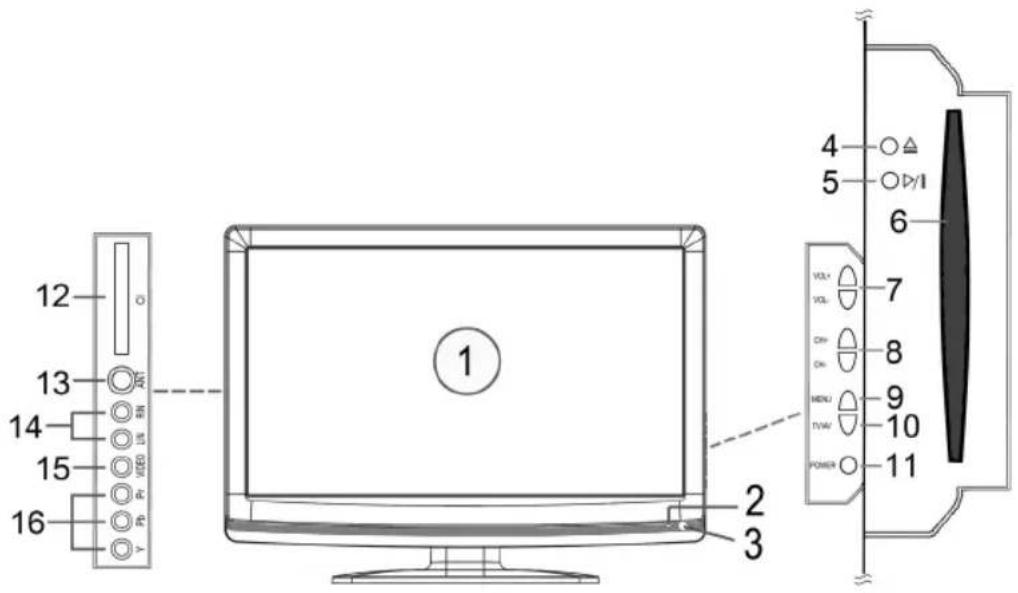
1 Écran LCD
2 Capteur à distance
3 Témoin d'activité (fonctionnement = bleu, veille = rouge)
4 ▲ Bouton d'éjection CD/DVD
5 Boutch Lire/Pause
6 Emplacement CD/DVD
7 VOL+/VOL- Règle le volume. Dans le menu, il sert à naviguer vers la droite/gauche et à confirmer la sélection.
8 CH+/CH- Sélectionne le canal (numéro de canal précédent/suivant). Dans le menu, il sert à naviguer vers le haut/bas.
9 MENU Ouvre/Ferme le menu OSD
10 TV/AV Sélectionne la source du signal
11 POWER Bascule l'appareil en mode veille
12 CI Logement Interface commune (optionel) IMPORTANT: Uniquement crypté (TV payante) Canaux DVB-T! Demandez à votre fournisseur de services ou votre détaillant des informations sur la TV payante avec DVB-T de votre région!
13 ANT Entrée d'antenne 75 ohm
14 RIN / LIN Entrées audio (droite / gauche)
15 VIDEO Entrée vidéo composite
16 Y / Pb / Pr Entrée vidéo en composantes
2.2 Vue arrière (Branchement)
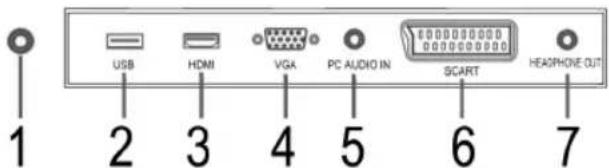
1 Branchement au secteur électrique
2 Port USB
3 Entrée HDMI
4 Entrée VGA PC
5 Entrée audio PC AUDIO IN
6 Branchement SCART
7 HEADPHONE OUT - branchement des écouteurs
3. Télécommande
3.1 Fonctions des boutons
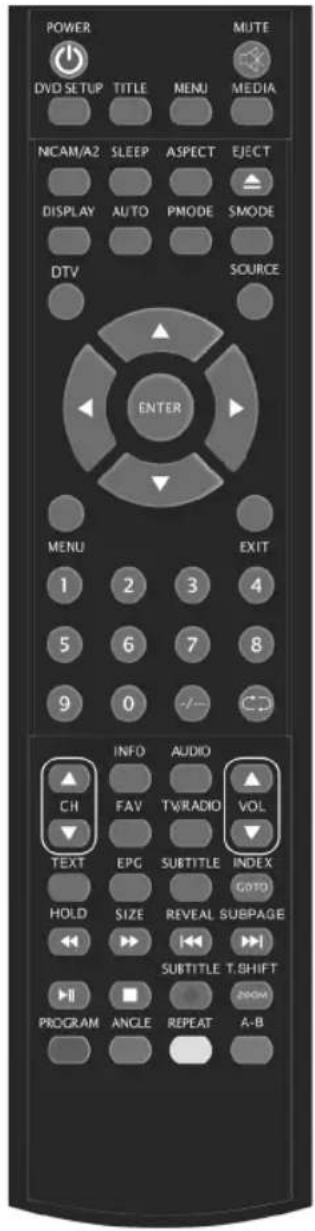
- SUBTITLE: Démarre l'enregistrement PVR (uniquement TV numérique). En mode DVD, affiche/cache les sous-titres. T.SHIFT / ZOOM: Démarre la lecture en différé. En mode DVD, réduit.augmente. Rouge/Vert/Jaune/Bleu: Accède aux pages à codage couleur en mode Télétexte. Dans le mode menu, édite les canaux. PROGRAM: En mode DVD, accède à la liste d'écoute.
ANGLE: En mode DVD, sélectionne l'angle de prise de vue.
POWER Ⓧ Allume/Éteint l'appareil.
MUTE: Coupe le son.
DVD SETUP: Accède au menu de réglage du lecteur DVD.
TITLE: Affiche le menu du titre du DVD.
MENU: Affiche le menu principal du DVD/VCD.
MEDIA: Accède au menu multimédia.
NICAM/A2: En mode TV analogique, parcourez les canaux audio Stéréo/Mono/Dual Mono (si émission).
SLEEP: Active l'intervalle de l'extinction automatique.
ASPECT: Sélectionne le format de l'image.
EJECT ▲: Éjecte le DVD/CD.
DISPLAY: Affiche les informations du canal.
AUTO: En mode PC, règle automatiquement l'écran.
PMODE: Sélectionne le mode de l'image: Standard, Moyen, Utilisateur, Dynamique.
SMODE: Sélectionne le mode du son: Standard, Musique, Films, Sports et Utilisateur.
DTV: Accède directement au mode TV numérique.
SOURCE: Accède au menu de la source du signal.
Boutons fléchés (▲▼▶◀): Naviguent dans le menu OSD.
ENTER: Confirme l'entrée.
MENU: Accède au menu OSD.
EXIT: Quitte le menu OSD ou revient au menu précédent.
Touches numériques: Entrent le numéro du canal.
-/- -: Affiche la liste de canaux.
: Commute entre le canal en cours et le canal précédent.
CH ▲/▼ : Sélectionne le canal suivant/précédent.
INFO: Affiche les informations du canal en cours.
AUDIO: Sélectionne la langue audio (émission en mode DVB-T).
FAV: Affiche la liste des programmes favoris.
TV/RADIO: Commute entre TV et radio en mode TV numérique (si les canaux de la radio sont disponibles dans votre région).
VOL ▲ : Augmente ou diminue le volume.
TEXT: Active le mode Télétexte/superpose le Télétexte sur l'image de la TV/désactive le mode Télétexte.
EPG: Affiche le Guide électronique des programmes en mode TV numérique.
SUBTITLE: Sélectionne la langue des sous-titres (émission en mode DVB-T). INDEX / GOTO: Affiche la durée du Télétexte. Affiche la page Index (100) en mode Télétexte (uniquement TV analogique). En mode DVD, navigue directement vers un certain point du DVD/CD.
HOLD / ◀: Maintiens figé la page Télétexte/rebobine en mode de lecture DVD/USB.
SIZE /▶: Agrandis la page Télétexte en cours/avance rapidement en mode de lecture DVD/USB.
REVEAL / ◆: Affiche les informations Télétexte cachées/En mode DVD/USB, saute vers le fichier/chapitre précédent.
FRANÇAIS
REPEAT: En mode DVD/USB, sélectionne la fonction de répétition.
A-B: Sélectione la boucle à répéter (DVD).
SUBPAGE /▶: Sélectionne la sous-page en mode TV analogique/En mode DVD/USB, saute vers le fichier/chapitre suivant.
▶ II: Démarre et met en pause la lecture en mode DVD/USB.
■: Arrête la lecture (en mode DVD/USB).
3.2 Insérer les piles
- Ouvrez le compartiment des piles à l'arrière de l'appareil.
- Insérez 2 piles 1,5V de type R03/AAA. respectez la bonne polarité (voir le compartiment des piles)!
• Refermez le compartiment des piles.
Pendant une période d'inactivité de l'appareil plus longue, retirez les piles pour éviter toute fuite.

AVERTISSEMENT:
- Protégez les piles de la chaleur et des rayons directs du soleil. Ne brûlez pas les piles pour vous en débarrasser, risque d'explosion!
- Éloignez les piles des enfants. Ce ne sont pas des jouets.
• N'ouvrez pas les piles. - Évitez tout contact avec des objets métalliques (bagues, clous, vis, etc.), risque de court-circuit!
- Des piles court-circuitées peuvent chauffer et même prendre feu causant un risque de brûlure.
- Pour votre sécurité, couvrez les bornes des piles avec un ruban adhésif pendant le trajet.
- En cas de fuite des piles, évitez de toucher les yeux et les muqueuses. En cas de contact, lavez les mains, rincez les yeux avec de l'eau propre et consultez un médecin si les problèmes persistent.

ATTENTION:
- N'utilisez des types différents de piles ou des piles usagées et nouvelles.
- Ne jetez pas les piles avec les ordures ménagères. Déposez les piles usagées dans un point de collecte ou chez votre détaillant.

NOTE:
- En cas de diminution de la portée de votre télécommande, les piles sont épuisées et doivent être changées.
• N'utilisez pas des piles rechargeables. - Protégez les piles de la chaleur et des rayons directs du soleil. Ne brûlez pas les piles pour vous en débarrasser, risque d'explosion!
- Retirez les piles usagées de l'appareil. Retirez les piles pendant des périodes d'inactivité plus longues pour éviter toute fuite.
- Bien lavez après tout contact avec l'acide sulfurique.
4. Avant l'installation
4.1 Produits livrés
Après avoir déballé l'appareil, assurez-vous de la présence des pièces suivantes:
• Téléviseur
• Support et quatre vis Phillips
- Câble d'alimentation en caoutchouc + adaptateur électrique (CC 12V)
- Télécommande (2 piles de type LR03 AAA 1,5V incluses)
• Guide d'utilisation
4.2 Monter l'appareil
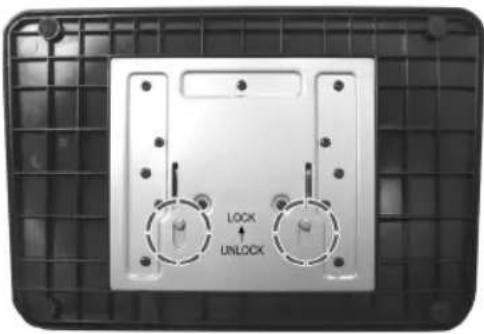
• Fixez le support à l'aide des quatre vis Phillips.

ATTENTION AUX RISQUES DE TRÉBUCHEMENT:
Utilisez deux barres de verrouillage sous le support pour bloquer le joint et empêcher le téléviseur de basculer. Faites glisser les barres de verrouillage sur LOCK (voir Figure).
- Retirez le film de protection de la télécommande et du téléviseur, s'il est fixé.
- Placez le téléviseur sur une surface stable et plate. Veillez à ce que la surface puisse supporter le poids du téléviseur.
- Protégez l'appareil des situations de chaleur et d'humidité extrêmes.
- Assurez une ventilation suffisante autour de l'appareil. Si vous installez l'appareil sur un meuble à éléments, laissez un espace d'au moins 20 cm au-dessus et un espace de 10 cm sur les côtés pour la ventilation.
4.3 Brancher le câble d'antenne
Le téléviseur est équipé d'un symtoniseur qui permet de recevoir des signaux de télévision via une antenne/câble et des signaux DVB-T.

ATTENTION:
- Branchez le câble d'antenne avant de brancher l'appareil au secteur électrique.
-
Récéption DVB-T: L'appareil est conçu pour recevoir via une antenne passive DVB-T.
-
Branchez l'antenne DVB-T à l'entrée ANT.
- Dans le menu source (appuyez sur le bouton SOURCE), sélectionnez DTV.
Autres branchements d'antenne
Pour une qualité d'image optimale et parfaite, utilisez un câble d'antenne à double blindage de 75 ohms.
- Branchez un câble d'antenne de 75 ohms à la prise murale de l'antenne.
- Branchez l'autre extrémité à l'entrée de l'antenne ANT située à l'arrière de l'appareil.
- Dans le menu source (appuyez sur le boutonSOURCE), sélectionnez ATV.

NOTE:
Pour regarder la télévision, vous devez tout d'abord chercher les canaux (voir "4.5 Installation initiale" à la page 38).
4.4 Alimentation électrique
L'adaptateur électrique est conçu pour un courant alternatif 100-240V\~ 50/60 Hz.
- Branchez le cordon électrique à l'adaptateur électrique et AC-INPUT. Branchez la fiche électrique à une prise murale correctement montée et mise à la terre.

ATTENTION:
Branchez tous les appareils avant de brancher le téléviseur au secteur électrique. La prise murale doit être à tout moment facilement accessible.
4.5 Installation initiale
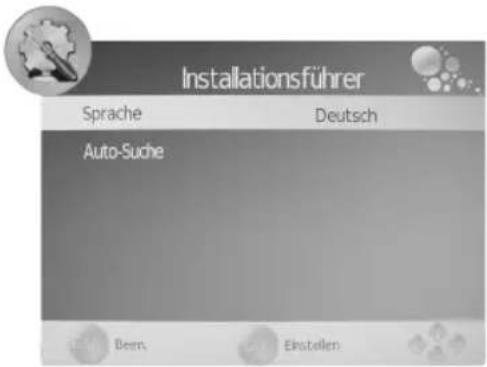
Lorsque vous allumez la télévision pour la première fois, une fenêtre s'affiche pour sélectionner la langue du menu et démarrer le balayage automatique (Auto-Suche).
- Appuyez sur POWER pour allumer l'appareil. La fenêtre Installationsführer s'affiche.
- Appuyez sur ENTER pour confirmer Français comme langue OSD ou appuyez sur les boutons fléchés ▶/◀ de la télécommande et ENTER pour sélectionner votre langue. L'élément Balayage auto s'éclaire.
- Appuyez sur ENTER. Appuyez sur les boutons fléchés ▶/◀ pour sélectionner le pays de votre domicile.
- Appuyez deux fois sur ENTER pour démarrer le balayage automatique. Ce processus durera quelques minutes. L'état s'affiche à l'écran.
-
À la fin du balayage automatique, l'écran indique le canal 1.
-
Au bout de quelques secondes, la fenêtre disparaît ou appuyez sur EXIT pour fermer la fenêtre.
4.6 Sélectionner la source
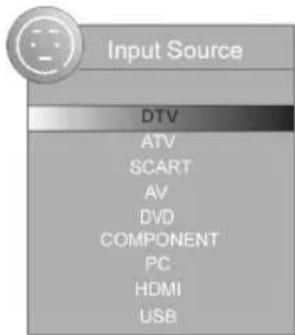
- En mode marche, appuyez sur le bouton SOURCE. Le menu source (appareils connectés) s'affiche.
- Appuyez sur les boutons fléchés ▲/▼ de la télécommande ou CH +/- de l'appareil pour sélectionner la source souhaitée.
- Appuyez sur ENTER ou VOL +/- de l'appareil pour confirmer.
i NOTE: Appuyez sur le bouton EXIT pour quitter le menu sans apporter de changeemnts.
5. Brancher des appareils externes
Votre téléviseur dispose d'une variété de connecteurs prévus pour divers appareils (p. ex. graveur de DVD, PC, caméra et boîtier décodeur).
IMPORTANT! Veillez à ce que votre téléviseur et tous les appareils à connecter sont éteints avant de procéder au branchement. Respectez les guides d'utilisation des appareils à connecter.
Connecteur SCART
Le connecteur SCART situé à l'arrière de l'appareil transmet une image analogique et des signaux audio de bonne qualité. Branchez à cet endroit des appareils tels qu'un ECV, un récépteur satellite, une console de jeu ou un décodeur de télévision payant.
- Branchez l'appariel via un câble SCART haut de gamme au connecteur SCART.
- Dans le menu source (appuyez sur le bouton SOURCE), sélectionnez SCART.
Connecteurs VIDÉO
Par exemple, branchez une caméra de télévision via des connecteurs RCA LIN, RIN et VIDEO.
- Branchez l'appareil via un câble RCA aux connecteurs VIDEO, LIN et RIN.
IMPORTANT! Respectez le codage couleur des câbles lorsque vous utilisez un câble AV (vidéo = jaune, audio G = blanc et audio D = rouge).
- Dans le menu source (appuyez sur le bouton SOURCE), sélectionnez AV.
Connecteur PC
- Utilisez un câble VGA pour brancher le connecteur moniteur du PC au connecteur VGA du téléviseur.
- Utilisez un câble audio pour brancher le connecteur audio du PC à PC AUDIO IN du téléviseur.
- Dans le menu source (appuyez sur le bouton SOURCE), sélectionnez PC.
Connecteur composante
Le connecteur composante Y Pb Pr transmet des signaux d'image analogiques des appareils externes, p. ex. récépteur AV ou décodeur DVD de très bonne qualité.
- Utilisez un câble composante (acheté séparément chez votre détaillant) avec 3 connecteurs RCA pour brancher une sortie composante de l'appareil externe aux entrées Y Pb Pr du téléviseur.
- Utilisez un câble audio pour brancher la sortie audio de l'appareil externe aux connecteurs audio LIN et RIN du téléviseur.
- Dans le menu source (appuyez sur le bouton SOURCE), sélectionnez COMPONENT.
Connecteur HDMI
Le connecteur HDMI transmet une image numérique et des signaux audio des appareils externes de très bonne qualité.
- Utilisez un câble HDMI (acheté séparément chez votre détaillant) pour brancher le connecteur HDMI de l'appareil externe au connecteur HDMI de votre téléviseur.
- Dans le menu source (appuyez sur le bouton SOURCE), sélectionnez HDMI.
6. Fonctions de base
Vous pouvez facilement effectuer tous les réglages en utilisant la télécommande et le menu OSD. Les fonctions de base peuvent également s'effectuer avec les boutons du téléviseur. Dans ce guide d'utilisation, nous décrivons généralement les fonctions avec la télécommande.
6.1 Allumer/Éteindre le téléviseur
- En mode veille (témoin d'activité rouge), appuyez sur le bouton POWER de la télécommande. L'appareil démarrera en utilisant le mode et la source précédemment sélectionnés. Le témoin d'activité est bleu et le téléviseur s'allume.
- Appuyez sur le bouton POWER de la télécommande pour éteindre à nouveau l'appareil (mode veille).
i NOTE:
Débranchez l'appareil du secteur électrique si vous ne l'utilisez pas car l'appareil utilise une faible quantité d'énergie en mode veille.
6.2 Sélectionner un canal
- Appuyez sur les boutons CH ▲/▼ ou les touches numériques 0-9 pour sélectionner le canal souhaité.
- Appuyez sur le bouton de la télécommande pour revenir au canal précédent.
- Appuyez sur -/- - pour afficher la liste des canaux. Appuyez sur les boutons fléchés (▲▼▶◀) pour éclairer un canal et appuyez sur ENTER pour afficher le canal à l'écran.
6.3 Régler le volume
- Appuyez sur les boutons VOL ▲/▼ pour régler le volume.
- Appuyez sur le bouton MUTE pour couper temporaitement le son. Appuyez sur MUTE ou VOL ^▲ pour remettre le son.
6.4 Raccourcis
AUDIO Sélectionne la langue audio (uniquement si supporté par le présentateur)
SOURCE Sélectionne l'appareil externe
PMODE Sélectionne le mode d'image
SMODE Sélectionne le mode son
SLEEP Règle la minuterie du sommeil
ASPECT S é l e c t i o n n e le format d'image
TEXT A c c è d e au Télétexte
INFO Affiche les informations sur le canal
SUBTITLE Sélectionne la langue de sous-titres (uniquement si supporté par le présentateur)
6.5 Structure du menu OSD
Le menu OSD (Affichage à l'écran) permet de sélectionner et de régler les différentes fonctions.
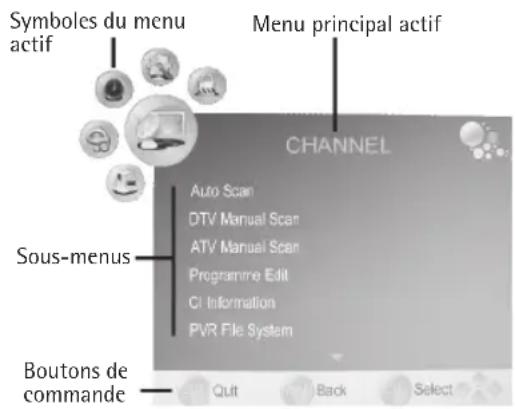
- Appuyez sur le bouton MENU pour afficher le menu OSD. Les éléments du menu principal sont indiqués ci-dessus.
- Appuyez tout d'abord sur ◀ pour sélectionner l'élément du menu principal souhaité. Les sous-menus sont affichés ci-dessous.
- Appuyez sur le bouton fléché ▼ pour sélectionner un sous-menu. La première rangée du sous-menu est éclairée.
- Appuyez sur ENTER ou pour activer un sous-menu.
- Appuyez sur le bouton MENU pour revenir au menu principal.
Sous-menus
- Appuyez sur les boutons fléchés ▲/▼ pour sélectionner un élément de sous-men. Là, vous pouvez:
- effectuer des réglages avec les boutons fléchés ◀/▶.
- ou appuyer sur ENTER pour ouvrir une fenêtre de réglage supplémentaire pour effectuer des réglages avec les boutons fléchés◀◀.
Revenir au menu principal
Pour sélectionner un autre élément du menu principal, quittez tout d'abord le sous-menu actif.
- Appuyez sur le bouton MENU pour revenir en arrière petit à petit jusqu'à ce que l'en-tête du menu principal (p. ex. CHANNEL) soit coloré.
- Dans le sous-menu, appuyez sur le bouton ▲ jusqu'à ce que l'en-tête du menu principal (p. ex. CHANNEL) soit coloré.
Quitter les menus
- Appuyez sur le bouton MENU pour quitter les menus les uns après les autres ou appuyez sur le bouton EXIT pour quitter le menu. Vos modifications sont enregistrées.
NOTE: Après quelques secondes d'inactivité, le menu disparaît automatiquement.
7. Rechercher et éditer un canal
Votre téléviseur peut recevoir des signaux DVB-T ainsi que des signaux analogiques conventionnels (p. ex. via câble). Les canaux reçus pendant le balayage automatique dépendent de la connexion à l'entrée de l'antenne: votre antenne DVB-T pour la réception DVB-T ou le syntoniseur numérique par câble. Ces deux méthodes peuvent être enregistrées dans la liste des canaux – mais, générallement, vous n'utiliserez qu'une sorte de réception. Le balayage automatique et la recherche manuelle sont deux méthodes disponibles.
- Les canaux DVB-T s'affichent en tant que TV numérique dans le menu OSD.
- Les canaux analogiques s'affichent en tant que TV analogique dans le menu OSD.
7.1 Balayage automatique
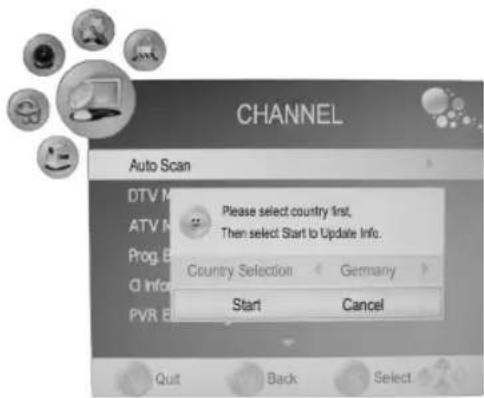
- Appuyez sur le bouton MENU pour afficher le menu principal OSD.
- Appuyez sur ▼ dans le menu CHANNEL et sélectionnez Auto Scan.
- Appuyez sur ENTER. Appuyez sur les boutons fléchés ◀/▶ pour sélectionner le pays de votre domicile.
- Appuyez deux fois sur ENTER pour démarrer le balayage automatique. Cela durera quelques minutes. L'état s'affiche à l'écran.
- À la fin du balayage automatique, l'écran indique le canal 1.
- Au bout de quelques secondes, la fenêtre se ferme automatiquement ou appuyez sur EXIT pour la fermer.
7.2 Balayage manuel TV numérique
- Sélectionnez une position dans la liste des canaux pour enregistrer un nouveau canal.
- Appuyez sur le bouton MENU pour afficher le menu principal OSD.
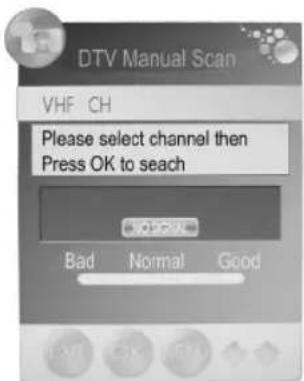
- Appuyez sur le bouton fléché ▼ pour sélectionner l'élément DTV Manual Scan et appuyez sur ENTER.
- Appuyez sur les boutons fléchés ◀/▶ pour sélectionner un canal. La force du signal du canal sélectionné s'affiche. Si aucun signal n'est reçu sur le canal souhaité, NO SIGNAL s'affiche. Dans ce cas, sélectionnez un canal différent.
- Appuyez sur ENTER pour démarrer le balayage manuel.
- À la fin du balayage manuel, le nombre de canaux trouvés s'affiche.
Appuyez sur EXIT pour fermer la fenêtre.
Pour recevoir des canaux analogiques, vous devez brancher un signal d'antenne analogique (p. ex. symtoniseur par câble). Les canaux analogiques s'affichent en tant que TV analogique (TV) dans le menu OSD. Si vous avez précédemment enregistré des canaux DVB-T, le nouveau canal analogique s'ajoute à cette liste. Les canaux numériques ne sont pas écrasés.
- Appuyez sur le bouton MENU pour afficher le menu principal OSD.
- Appuyez sur ▼ dans le menu CHANNEL pour sélectionner ATV Manual Scan et appuyez sur ENTER.
- Sous Storage To, appuyez sur ◀/▶ pour sélectionner la position du nouveau canal analogique dans la liste de canaux.
- Appuyez sur ▲/▼ pour éclairer Search.
- Appuyez sur ◀ pour démarrer le balayage manuel. La fréquence variable s'affiche pendant le balayage. Lorsque vous avez trouvé un canal, le son s'active à nouveau.
- Appuyez sur le bouton rouge pour enregistrer le canal.
- Pour balayer des canaux supplémentaires, sélectionnez tout d'abord la position du nouveau canal analogique dans la liste de canaux avec Storage To, puis démarrez à nouveau le balayage.
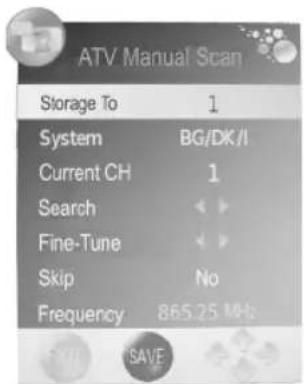
Dans ce menu, vous pouvez également effectuer les réglages suivants: System: n'est pas modifié en général. Current CH: indique quel canal est actif à l'arrière-plan. Appuyez sur ◀► et ENTER pour modifier. Fine-Tune: Appuyez sur ◀► pour modifier la fréquence par petites étapes. Skip: Sélectionnez YES pour sauter le canal si vous sélectionnez les canaux avec CH ▲/▼. Frequency: Indique la fréquence en cours.
7.4 Éditer les canaux
À la fin du balayage automatique, tous les canaux sont enregistrés dans l'ordre trouvé. Vous pouvez ajouter des canaux dans la liste des favoris (FAV) ou modifier l'ordre en déplaçant ou en sautant des canaux.
FRANÇAIS
Déplacer un canal
- Appuyez sur le bouton MENU pour afficher le menu principal OSD.
- Appuyez sur ▼ dans le menu CHANNEL pour sélectionner Programme Edit et appuyez sur ENTER.
- Appuyez sur ▲/▼ pour éclairer le canal à déplacer.
- Appuyez sur le bouton jaune. Le canal devient jaune.
- Appuyez sur le bouton ▲/▼ pour déplacer le canal à la position souhaitée.
- Appuyez sur ENTER pour enregistrer le canal à la position souhaitée.
- Répétez les étapes 5-6 pour déplacer d'autres canaux.
- Appuyez sur EXIT pour quitter le menu et enregistrer les changements.
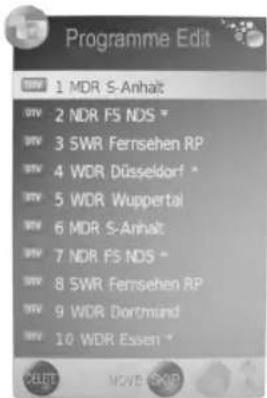
Vous ne pouvez accéder aux canaux éclairés qu' avec les touches numériques 0-9. Vous ne pouvez pas sélectionner le canal avec CH ▲.▼
- Appuyez sur le bouton MENU pour afficher le menu principal OSD.
- Appuyez sur ▼ dans le menu CHANNEL pour sélectionner Programme Edit et sur ENTER.
- Appuyez sur ▲/▼ pour éclairer le canal à sauter.
- Appuyez sur le bouton bleu. SKIP s'affiche derrière le nom du canal.
- Appuyez sur EXIT pour quitter le menu et enregistrer les modifications.
Pour déverrouiller le canal, sélectionnez le canal éclairé et appuyez à nouveau sur le bouton bleu.
Enregistrer un canal DVB-T dans la liste des favoris
Enregistrez vos canaux favoris dans la liste des favoris. Accèdez à la liste avec FAV.
- Appuyez sur le bouton MENU pour afficher le menu principal OSD.
- Appuyez sur ▼ dans le menu CHANNEL pour sélectionner Programme Edit et sur ENTER.
- Appuyez sur ▲/▼ pour éclairer le canal à enregistrer dans la liste des favoris.
- Appuyez sur le bouton FAV. Une icône en forme de cœur s'affiche derrière le nom du canal.
- Appuyez sur EXIT pour quitter le menu et enregistrer les modifications.
Pour supprimer le canal de la liste des favoris, sélectionnez le canal éclairé et appuyez à nouveau sur le bouton FAV.
Renommer un canal (uniquement en mode TV analogique)
- Appuyez sur le bouton MENU pour afficher le menu principal OSD.
- Appuyez sur ▼ dans le menu CHANNEL pour sélectionner Programme Edit et sur ENTER.
- Appuyez sur ▲/▼ pour éclairer le canal à renommer.
- Appuyez sur le bouton vert.
- Changez le nom avec les boutons fléchés.
- Appuyez sur ENTER et EXIT pour quitter le menu et enregistrer les modifications.
Supprimer un canal
- Appuyez sur le bouton MENU pour afficher le menu principal OSD.
- Appuyez sur ▼ dans le menu CHANNEL pour sélectionner Programme Edit et sur ENTER.
- Appuyez sur ▲/▼ pour éclairer le canal à supprimer.
- Appuyez sur le bouton rouge. Delete s'affiche derrière le nom du canal.
- Appuyez à nouveau sur le bouton rouge pour supprimer le canal.
- Appuyez sur EXIT pour quitter le menu et enregistrer les modifications.
8. Informations sur les programmes (EPG - uniquement DVB-T)
Le Guide électronique des programmes (EPG) est diffusé par de nombreux fournisseurs de programmes mais pas tous. Le contenu peut aussi considérablement varié.
L'EPG montre un aperçu des programmes en cours ou à venir indiquant leur horaire de diffusion respectif.
-
Appuyez sur le bouton EPG pour ouvrir la fenêtre des informations sur les programmes.
-
Utilisez les boutons suivants pour effectuer des modifications:
-
Appuyez sur le bouton EPG pour ouvrir la fenêtre des informations sur les programmes.
- Utilisez les boutons suivants pour effectuer des modifications:

Sélectionne les programmes précédents/suivants du canal en cours.
▲/▼ Sélectionne le canal.
ENTER: Accède au canal sélectionné.
INFO: Affiche les informations détaillées sur les programmes sélectionnés.
Bouton Active la date. La date de parution est éclairée.
jaune: Appuyez sur ◀/▶ pour accéder aux informations sur les programmes diffusés un autre jour.
- SUBTITLE: Ouvre la fenêtre d'enregistrement (⇒ voir "9.4 Enregistrement programmé avec EPG" à la page 45).
Bouton Vert: Accède à la liste des programmes dans la fenêtre d'enregistrement.
EXIT: Quitte les informations détaillées ou l'EPG.
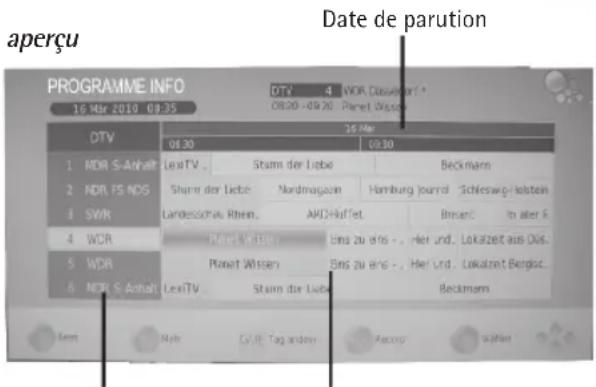
Programme Chronologie des programmes
Enregistrer des programmes
L'EPG vous permet d'enregistrer le début du programme. Les programmes s'affichent dans la liste des programmes. En mode activé, 10 secondes avant le début du programme, une invite s'affiche vous demandant de changer de canaux. Si vous n'appuyez sur aucun bouton ou si vous appuyez sur ENTER pour confirmer, le canal change. Pour continuer à regarder le programme en cours, sélectionnez No et appuyez sur ENTER pour confirmer.
- Appuyez sur le bouton EPG pour ouvrir la fenêtre EPG.
- Appuyez sur les boutons fléchés ▲/▼/◄/► pour sélectionner le canal et le programme souhaité.
- Appuyez sur le bouton ◎ SUBTITLE.
- À la fenêtre suivante, confirmez les valeurs avec ENTER ou modifiez-les. La liste de programmes d'enregistrement avec tous les programmes enregistrés s'affiche.
- Appuyez sur EXIT pour fermer la fenêtre.
9. Enregistrement PVR et fonction Différé (uniquement mode TV numérique)
Important! Avant d'enregistrer, vous devez formater le support. Les fichiers actuels sont supprimés. Vérifiez qu'aucune information importante ne soit enregistrée sur le support. Formatez le support en fonction de "9.1 Paramètres PVR" ( voir page 43).
9.1 Paramètres PVR
- Appuyez sur le bouton MENU pour afficher le menu principal OSD.
- Dans le menu principal, sélectionnez CHANNEL, appuyez sur pour sélectionner PVR File System et sur ENTER.
- Select Disk
Sélectionnez "DISK C:" et "OK", puis appuyez sur ENTER pour confirmer.
- Check PVR File System
Vérifiez le dispositif USB connecté. Sélectionnez OK pour vérifier le disque.
- Format
Sélectionnez OK pour formater le disque.
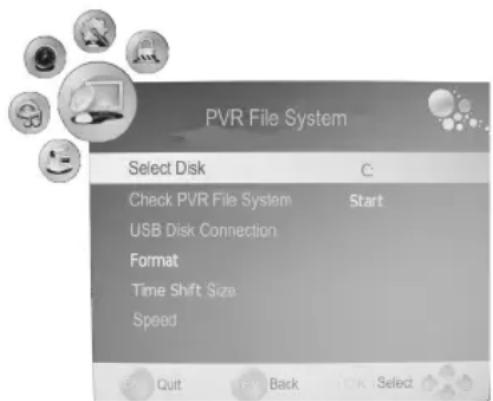
ATTENTION Les fichiers actuels sont supprimés!
Un supprot PVR connecté doit être formaté! Le dispositif écrit des fichiers spécifiques sur le disque.
Réglez maintenant la capacité de mémoire souhaitée (Taille du système de fichiers).
44
FRANÇAIS
Taille du fichier PVR
- Appuyez sur ◀▶ pour sélectionner la capacité de mémoire souhaitée (1GB...vers...Max). - Sélectionnez OK et appuyez sur ENTER pour confirmer. Le dispositif USB est maintenant formaté et les fichiers PVR sont créés (Create PVR file System...).

NOTE: Ce processus peut durer plusieurs minutes en fonction de la capacité du disque.
Sélectionnez maintenant Time Shift Size.
- Appuyez sur ◀ pour sélectionner la taille de l'enregistrement différé souhaitée (taille entre 512 MB....All).

NOTE:
Sélectionner ALL pour la fonction Différé utilise la capacité maximale du disque, et il ne vous reste plus de capacité pour d'autres enregistrements.
• Max. Record Time
Appuyez sur le bouton fléché▶ pour sélectionner le temps d'enregistrement entre 1 et 6 heures.
9.2 Enregistrement direct PVR (Manuel)
- En mode TV numérique, sélectionnez le programme à enregistrer.
- Appuyez sur • SUBTITLE. La barre des informations s'affi che.
La durée d'enregistrement s'affiche à gauche sous le bouton REC. Sur la droite, la durée restante d'enregistrement s'affiche.

NOTE:
Appuyez à nouveau sur le bouton • SUBTITLE pour réduire la barre des informations. Un bouton clignotant se situera en bas à droite de l'écran.
- Appuyez sur le bouton ■ pour terminer l'enregistrement.

NOTE:
En mode d'enregistrement, vous pouvez appuyer sur POWER ⏻ pour mettre l'appareil en mode sommeil. L'enregistrement continue et le témoin de veille clignote.
9.3 Enregistrements programmés PVR
- En mode TV numérique, sélectionnez le canal à programmer.
- Appuyez sur le bouton MENU pour afficher le menu principal OSD.
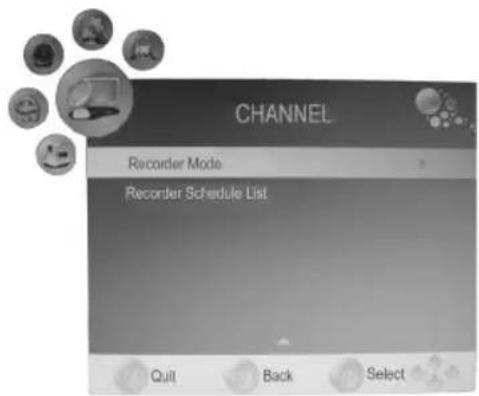
- Dans le menu principal, sélectionnez CHANNEL, appuyez sur ▼ pour sélectionner Recorder Mode et sur le bouton fléché ▶.
- Entrez les paramètres d'enregistrement:
Programme: (affi che le programme en cours)
Mode: Auto (enregistrement immédiat), Once, Daily, Weekly
Start Date: Appuyez sur le bouton fléché ▶ et entrez la date de départ souhaitée avec ◀.
Start Time: Entrez l'heure de départ souhaitée. Puis, sélectionnez "Close" et appuyez sur ENTER pour confirmer.
End Date: Appuyez sur le bouton fléché ▶ et entrez ◀/▶ la date de fin souhaitée.
End Time: Entrez l'heure de fin. Puis, sélectionnez "Close" et appuyez sur ENTER pour confirmer.
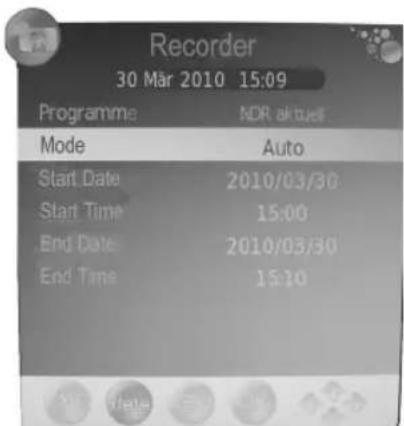
- Appuyez à nouveau sur ENTER pour enregistrer les données d'enregistrement saisies. Maintenant, apparaît recorder schedule list, une liste qui indique tous les programmes enregistrés.

NOTE:
Dans Recorder Schedule List, vous pouvez supprimer les programmes individuellement avec le bouton rouge.
- Pour parcourir tous les programmes enregistrés, sélectionnez dans le menu principal CHANNEL, appuyez sur le bouton fléché ▼ pour sélectionner Recorder Schedule List et sur le bouton fléché ▶.
9.4 Enregistrement programmé avec EPG (Guide électronique des programmes)
- Appuyez sur le bouton EPG pour accéder au guide électronique des programmes.
- Appuyez sur les boutons fléchés pour sélectionner le canal et/ou programme souhaité.
- Appuyez sur le bouton • SUBTITLE. La fenêtre de l'enregistreur apparaît.
- Appuyez sur ENTER pour confirmer les heures saisies.
La programmation est terminée et les dates sont indiquées dans Recorder Schedule List.
9.5 Lecture PVR
- Appuyez sur le botuon INDEX / GOTO pour afficher vos enregistrements.
- Appuyez plusieurs fois sur le bouton INDEX / GOTO pour trier les enregistrements par Programme, Canal, Heure.
- Appuyez sur ▲/▼ pour sélectionner l'enregistrement souhaité.
- Appuyez sur▶II pour démarrer la lecture.
- Appuyez sur ■ pour terminer la lecture.
i NOTE:
Appuyez sur le bouton T.SHIFT / ZOOM pour mettre la lecture en pause (→ voir "9.6 Fonction Différé" à la page 45).
9.6 Fonction Différé
La fonction Différé vous permet d'interrompre un programme et de remettre son visionnement à plus tard. Vous devez brancher un dispositif USB disposant d'une capacité suffisante. Après formatage, une liste de tailles d'enregistrement différé apparaît (⇔ voir "9.1 Paramètres PVR" à la page 43).
-
Appuyez sur le bouton T.SHIFT / ZOOM. L'image se "fige". Le temps écoulé s'affiche au bas de l'écran.
-
Appuyez sur▶II pour activer la lecture en différé.
i NOTE:
Appuyez sur EXIT pour cacher la barre des informations. Le logo d'enregistrement différé s'affiche en bas à gauche de l'écran.
- Appuyez sur▶/◀ pour faire un saut vers l'avant ou vers l'arrière dans la fenêtre de temps.
- Appuyez sur ▶ pour activer la recherche.
- Appuyez sur T.SHIFT / ZOOM pour mettre à nouveau la lecture en pause.
Appuyez sur ■pour quitter la fonction.
Répéter A-B
En mode différé, vous pouvez définir une section à répéter automatiquement. Les lettres A et B sont indiquées sous l'icône de lecture.
- En mode de lecture en différé, appuyez une fois sur ▶ II pour marquer le point de départ de la section à répéter.
- Appuyez à nouveau sur ▶ II pour marquer le point d'arrivée de la section à répéter. La section délimitée est maintenant répétée.
Appuyez sur le bouton ■ pour arrêter le mode de répétition.
10. Mode USB
- Branchez votre dispositif USB directement au port USB à l'arrière de l'unité.
- Appuyez sur le bouton SOURCE et sélectionnez USB. Le menu USB s'affiche.
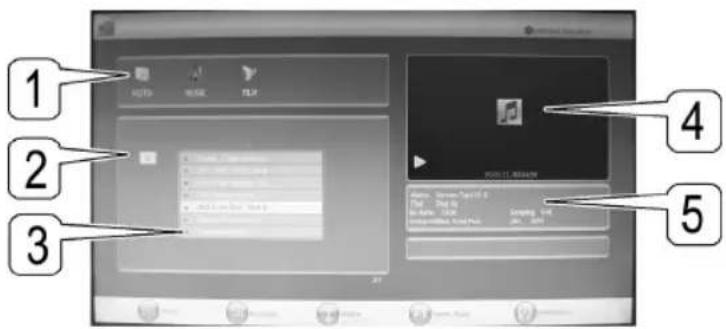
1: Fenêtre d'activité
Indique le mode de lecture en cours.
2: Fenêtre du répertoire
Indique le chemin.
3: Fenêtre du fichier
Indique les fichiers sur le chemin en cours.
4: Fenêtre aperçu
Fenêtre permettant d'apercevoir la photo.
5: Fenêtre d'informations
Indique les informations sur le fichier en cours.
- Appuyez sur ◀ pour sélectionner le mode de lecture et appuyez sur ENTER pour confirmer. Le mode de lecture en cours de sélection s'éclaire.
i NOTE:
- Appuyez sur EXIT pour revenir eu mode de sélection de la lecture.
- En mode de lecture de films et de photos, appuyez sur ▶ pour voir l'image/le film en mode plein écran.
- Appuyez sur le bouton bleu pour éteindre l'écran de la télévision.
- Pour des fonctions supplémentaires, suivez les instructions inscrites en bas de l'écran.
- Appuyez sur >>/« pour passer au fichier suivant/précédent.
- Fichiers musicaux: Appuyez sur▶/◀ pour effectuer une recherche vers l'avant ou l'arrière dans le fichier. Appuyez sur ▶ Il pour revenir au mode de lecture normale.
- Appuyez sur le bouton ■ pour arrêter la lecture.
11. Affichage des informations Cl (uniquement canaux DVB-T criptés (TV payante))
- Appuyez sur le bouton MENU pour afficher le menu principal OSD.
- Appuyez sur ▼ pour sélectionner CI Information et sur ENTER.
En cas de branchement d'un module Cl et de carte à puce, les informations s'affichent.
i NOTE:
Les canaux DVB-T criptés ne sont pas disponibles dans toutes les zones. Contactez votre fournisseur de programmes ou votre détaillant pour de plus d'informations.
12. Régler l'image et le son
12.1 Modifier les paramètres de l'image
Votre téléviseur est équipé de 3 paramètres préréglés d'image et d'1 paramètre d'image à régler manuellement (Standard, Mild, User et Dynamic). Appuyez sur le bouton PMODE pour parcourir les options. Sélectionnez User pour accéder à vos paramètres d'image définis par l'utilisateur.
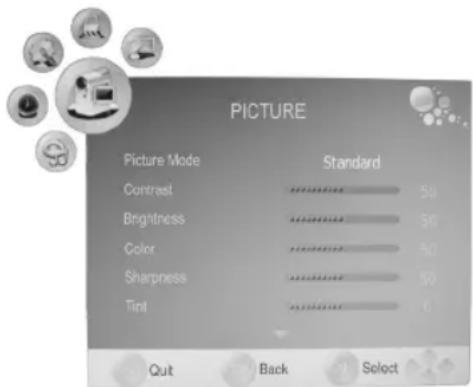
Définir le mode Image
- Appuyez sur le bouton MENU pour afficher le menu principal OSD.
- Appuyez sur le bouton fléché ▶ jusqu'à ce que le menu PICTURE soit activé.
- Appuyez sur le bouton fléché ▼ pour éclairer Picture Mode et appuyez sur ◀/▶ pour sélectionner User.
- Les éléments suivants sont activés et peuvent être modifiés.
Contrast / Brightness / Color / Sharpness et Tint (uniquement activés pour les signaux NTSC). - Appuyez sur ▼ pour accéder à l'élément souhaité et régler la valeur avec les boutons fléchés ◀.
-
Appuyez sur le bouton MENU pour accéder à tout le menu Image pour d'autres modifications.
-
Appuyez sur EXIT pour quitter le menu et enregistrer les modifications.
Régler la témperature de couleur
Votre téléviseur est équipé de 3 paramètres préréglés de température de couleur et d'1 paramètre de température de couleur à régler manuellement (Standard, Cool, User et Warm).
- Appuyez sur le bouton MENU pour afficher le menu principal OSD.
- Appuyez sur le bouton fléché▶ jusqu'à ce que le menu PICTURE soit activé.
- Appuyez sur le bouton fléché ▼ pour éclairer Colour Temperature et sur◀▶ pour sélectionner User.
- Les éléments suivants sont activés et peuvent être modifiés: Red / Green / Blue.
- Appuyez sur ▼ pour accéder à l'élément souhaité et régler la valeur avec les boutons fléchés ◀.
- Appuyez sur le bouton MENU pour accéder à tout le menu Image pour d'autres modifications.
- Appuyez sur EXIT pour quitter le menu et enregistrer les modifications.
12.2 Réduction de bruit
Cette fonction réduit le bruit et augmente la qualité de l'image avec des signaux faibles.
- Appuyez sur le bouton MENU pour afficher le menu principal OSD.
- Appuyez sur le bouton fléché▶ jusqu'à ce que le menu PICTURE soit activé.
- Appuyez sur le bouton fléché ▼ pour éclairer Noise Reduction.
- Appuyez sur ◀/▶ pour activer ou désactiver la fonction.
- Appuyez sur EXIT pour quitter le menu et enregistrer les modifications.
12.3 Modifier le format de l'image
Votre téléviseur est équipé de 5 formats d'image: AUTO, 4:3, 16:9, ZOOM1 et ZOOM2. Appuyez sur le bouton ASPECT pour parcourir les options.
- Appuyez une fois sur ASPECT pour afficher le paramètre en cours.
- Appuyez à nouveau sur ASPECT pour modifier le paramètre.
i NOTE:
Si vous réglez sur AUTO, vous sélectionnez automatiquement le bon format. Vous pouvez également effectuer ce réglage dans le menu PICTURE.
12.4 Paramètres d'image du PC
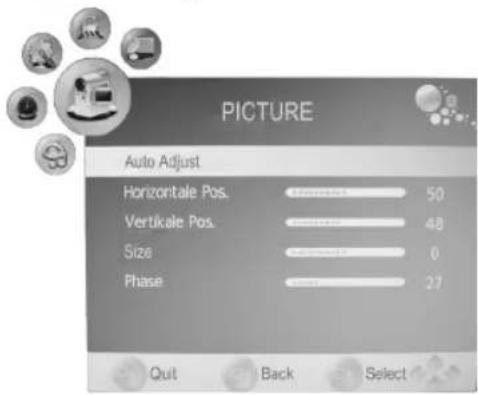
Si un PC est branché au téléviseur et PC est sélectionné en tant que source, le menu PICTURE comprend alors en plus l'élément PC Setup. Réglez la position et la synchronisation du bureau ici.
FRANÇAIS
-
Appuyez sur le bouton MENU pour afficher le menu principal OSD.
-
Sélectionnez le menu PICTURE.
-
Appuyez sur le bouton fléché ▼ pour éclairer PC Setup et sur ENTER.
-
Appuyez sur le bouton fléché ▼ pour sélectionner le paramètre d'image à modifier:
- Horizontal Pos. (position horizontale du bureau)
- Vertical Pos. (position verticale du bureau)
- Size
- Phase (synchronisation)
-
Réglez la valeur avec les boutons fléchés ◀/▶.
-
Appuyez sur EXIT pour quitter le menu et enregistrer les modifications.
12.5 Modifier les paramètres du son
Votre téléviseur est équipé de 4 paramètres préréglés du son et d'1 paramètre du son à régler manuellement (Standard, Music, Movie, Sports et User). Appuyez sur le bouton SMODE pour parcourir les options. Sélectionnez User pour accéder à vos paramètres du son définis par l'utilisateur.
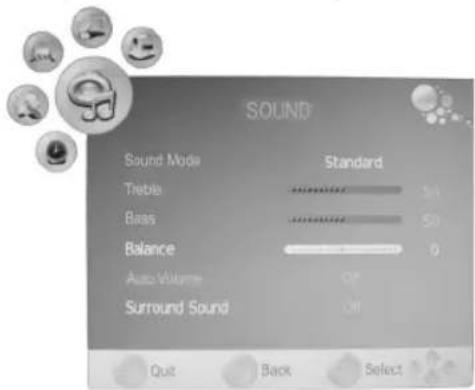
Régler le mode audio
-
Appuyez sur le bouton MENU pour afficher le menu principal OSD.
-
Appuyez sur le bouton fléché▶ jusqu'à ce que le menu SOUND soit activé.
-
Appuyez sur le bouton fléché ▼ pour éclairer SOUND Mode et sur ◀▶ pour sélectionner User.
-
Les éléments suivants sont activés et peuvent être modifiés: Treble / Bass / Balance (peuvent également être modifiés dans les préréglages).
-
Appuyez sur ▼ pour accéder à l'élément souhaité et régler la valeur avec les boutons fléchés ◀/▶.
-
Appuyez sur EXIT pour quitter le menu et enregistrer les modifications.
12.6 Autres paramètres du son
- Sélectionnez Auto Volume pour régler différents volumes, p.ex. lorsque vous modifiez le canal.
-
Surround Sound signifie que le son est en mode ambiophonique.
-
Appuyez sur le bouton MENU pour afficher le menu principal OSD.
- Appuyez sur le bouton fléché▶ jusqu'à ce que le menu SOUND soit activé.
- Appuyez sur le bouton fléché ▼ pour éclairer Auto Volume ou Surround Sound.
- Appuyez sur ◀/▶ pour activer ou désactiver la fonction.
- Appuyez sur EXIT pour quitter le menu et enregistrer les modifications.
13. Heure en cours et minuterie
13.1 Heure en cours
En mode DVB-T, le téléviseur détecte automatiquement l'heure en cours. En mode TV analogique, vous pouvez régler manuellement l'heure en cours.
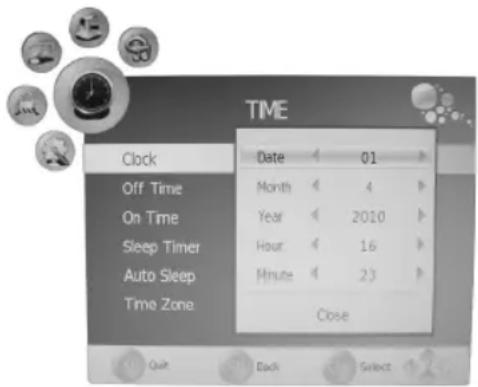
- Appuyez sur le bouton MENU pour afficher le menu principal OSD.
- Appuyez sur le bouton fléché▶ jusqu'à ce que le menu TIME soit activé.
- Appuyez sur le bouton fléché ▼ pour éclairer Clock.
- Appuyez sur ENTER pour accéder à la fonction.
- Entrez les valeurs comme la date avec les boutons fléchés ◀/►.
- Appuyez sur ▼ pour éclairer Close après avoir entré toutes les valeurs.
- Appuyez sur ENTER pour enregistrer les valeurs.
13.2 Heure de mise en marche et Heure d'arrêt
Heure de mise en marche et Heure d'arrêt définissent les heures de mise en marche et d'arrêt du téléviseur. Vous pouvez définir différentes périodes.
i NOTE:
Ces fonctions mettent votre téléviseur en mode veille. Si vous éteignez votre téléviseur avec l'interrupteur principal, ces fonctions ne sont pas valides.
- Appuyez sur le bouton MENU pour afficher le menu principal OSD.
- Appuyez sur le bouton fléché ▶ jusqu'à ce que le menu TIME soit activé.
- Appuyez sur le bouton fléché ▼ pour éclairer Off Time ou On Time.
- Appuyez sur ENTER pour accéder à la fonction.
- Appuyez sur les boutons fléchés pour éclairer et modifier les fonctions affichées.
Off Time:
- Répéter: Détermine si le paramètre est à effectuer une fois ou régulièrement. Sélectionnez parmi: (Désactivé, Une fois, Tous les jours, Lun.-Vend., Lun.-Sam., Sam.-Dim. ou Dim.).
- Heure / Minutes: Règle l'heure d'arrêt.
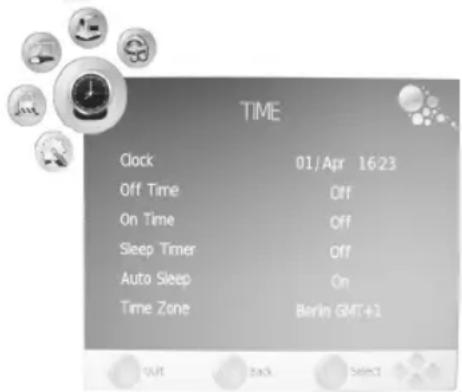
On Time:
- Activer: Détermine si le paramètre est à effectuer une fois ou régulièrement. Sélectionnez parmi: (Désactivé, Une fois, Tous les jours, Lun.-Vend., Lun.-Sam., Sam.-Dim. ou Dim.).
- Heure / Minutes: Règle l'heure de mise en marche.
- Volume: Règle le volume qui sera entendu lorsque le téléviseur se mettra en marche.
- Mode: TV numérique – si l'antenne DVBT est branchée / TV analogique – si l'antenne externe ou le symtoniseur de câble est branché / RADIO si disponible, le téléviseur peut s'allumer avec une station de radio.
-
Num: Règle le numéro du canal qui sera utilisé lorsque le téléviseur se mettra en marche.
-
Appuyez sur EXIT pour quitter le menu ou sur MENU pour revenir au menu précédent. Les modifications sont enregistrées.
13.3 Minuterie du sommeil
Vous pouvez régler l'arrêt automatique de votre téléviseur après une période de temps préréglée. La minuterie du sommeil est supprimée et doit être à nouveau réglée si vous éteignez le téléviseur pendant le réglage de la minuterie du sommeil. Réglez l'intervalle de la minuterie du sommeil entre Désactivé et 240 Min.
- Appuyez plusieurs fois sur le bouton SLEEP de la télécommande jusqu'à ce que l'heure souhaitée s'affiche. Le menu disparaît au bout de quelques secondes et le téléviseur s'éteint après l'intervalle préréglé.
NOTE: Vous pouvez également effectuer ce réglage dans le menu TIME.
13.4 Sommeil automatique
Lorsque la fonction de sommeil automatique est activée, le téléviseur se met automatiquement en mode veille en cas d'absence de signaux pendant 10 minutes.
- Appuyez sur le bouton MENU pour afficher le menu principal OSD.
- Appuyez sur le bouton fléché▶ jusqu'à ce que le menu TIME soit activé.
- Appuyez sur le bouton fléché ▼ pour éclairer Auto Sleep.
- Appuyez sur▶ pour activer ou désactiver la fonction.
- Appuyez sur EXIT pour quitter le menu et enregistrer les modifications.
13.5 Fuseau horaire
- Appuyez sur le bouton MENU pour afficher le menu principal OSD.
- Appuyez sur le bouton fléché▶ jusqu'à ce que le menu TIME soit activé.
- Appuyez sur le bouton fléché ▼ pour éclairer Time Zone.
- Appuyez sur les boutons fléchés ◀/▶ pour sélectionner le fuseau horaire souhaité.
- Appuyez sur EXIT pour quitter le menu et enregistrer les modifications.
14. Télétexte
Le Télétexte est un service d'informations gratuit proposé par le présentateur. Il est transmis par signal via le téléviseur et n'a besoin d'aucun autre matériel. Les stations n'offrent pas toutes le Télétexte. Les informations de Télétexte se divisent en général en régions, thèmes et pages. Certains thèmes couvrent plusieurs pages (2/3 pages, deux sur trois), d'autres contiennent des informations cachées (réponses aux quiz, horaires VPS, etc.).
Télétexte Activé / Mode mix / Désactivé
Appuyez sur le bouton TEXT de la télécommande pour parcourir les fonctions du Télétexte
- allumer,
- activer le mode mix avec l'image du téléviseur derrière l'affichage du Télétexte et
- éteindre.
Boutons colorés
Presque toutes les pages du Télétexte se caractérisent par des champs de textes colorés en bas de l'écran (rouge, vert, jaune, bleu). Appuyez sur les boutons colorés de la télécommande pour accéder directement aux thèmes/pages, affichés dans les champs colorés.
Accéder aux pages via les touches numériques
Le numéro de la page en cours à 3 chiffres s'affiche en haut à gauche de l'écran. Les numéros de page se composent toujours de 3 chiffres saisis par les touches numériques. La page s'affiche au bout de quelques secondes.
Accéder aux sous-pages
- Sélectionnez la page de Télétexte souhaitée (avec des sous-pages).
- Appuyez sur les boutons fléchés ◀ pour sélectionner la sous-page. Le numéro des sous-pages de la page de Télé-texte en cours s'affiche en bas de l'écran.
Maintenir une fonction
Appuyez sur le bouton HOLD pour mettre en pause et continuer l'accès automatique aux sous-pages.
Taille d'affichage
- Appuyez sur le bouton SIZE pour modifier la taille des caractères du Télétexte et passer en mode gros caractères tout en basculant entre la moitié supérieure et la moitié inférieure de la page.
Informations cachées
Les pages de Télétexte avec des jeux ou des énigmes contiennent souvent les réponses cachées.
- Appuyez sur le bouton REVEAL pour afficher la réponse. Les présentateurs ne supportent pas tous cette fonction.
Accéder à la page Index (uniquement TV analogique)
- Appuyez sur le bouton INDEX / GOTO pour afficher la page Index (page 100 en général).
15. Fonctions particulières
15.1 Lock
Ce menu vous permet de régler différents verrouillages et de modifier le Mot de passe. Entrez le mot de passe préréglé 0000 pour ouvrir le menu.
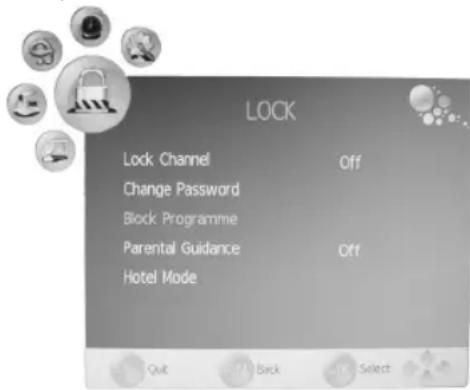
- Appuyez sur le bouton MENU pour afficher le menu principal OSD.
- Appuyez sur le bouton fléché▶ jusqu'à ce que le menu LOCK soit activé.
- Appuyez sur ENTER pour ouvrir la fonction.
- Entrez le mot de passe (préréglé: 0000).
- Vous devez répéter cette procédure à chaque fois que vous accédez au menu.
Lock Channel
Lorsque vous activez la fonction (On), le menu CHANNEL ne peut pas empêcher des personnes non autorisées d'effectuer des modifications.
Change Password
- Éclairez l'élément Change Password et appuyez sur ENTER.
- Entrez deux fois votre nouveau mot de passe. Il est valide au bout de la seconde saisie.
- Effectuez d'autres modifications ou appuyez sur EXIT pour quitter le menu.
i NOTE:
En cas d'oubli de votre mot de passe, entrez le mot de passe illimité 8899 pour en sélectionner un nouveau.
Block Programme
Des programmes individuels peuvent être bloqués. Vous pouvez également accéder à ces programmes après avoir entré le mot de passe. Le blocage du programme est valide jusqu'au déblocage ou à la réinitialisation du téléviseur sur Default.
i NOTE:
La fonction Block Programme n'est disponible qu'une fois la fonction Lock Channel activée (On).
- Éclairez l'élément Block Programme et appuyez sur ENTER.
- Appuyez sur ▲ ou ▼ pour sélectionner le programme à bloquer.
- Appuyez sur le bouton vert pour bloquer le programme. Une icône de verrouillage s'affiche derrière le nom du canal.
- Bloquez d'autres programmes ou appuyez sur EXIT pour quitter le menu. Les programmes sont bloqués.
Pour débloquer l'accès au menu Block Programme et indiquer le canal à débloquer, appuyez à nouveau sur le bouton vert. L'icône de verrouillage disparaît.
Parental Guidance
L'élément du menu Parental Guidance n'est pas valide car les présentateurs DVB-T ne transmettent pas le signal nécessaire.
FRANÇAIS
Hotel Mode
- Appuyez sur le bouton MENU pour afficher le menu principal OSD.
- Appuyez sur le bouton fléché▶ jusqu'à ce que LOCK soit activé.
-
Appuyez sur le bouton fléché ▼ pour éclairer Hotel Mode et sur ENTER. Effectuez les réglages avec les boutons fléchés ◀.
-
Hotel Lock: Sélectionnez On pour pouvoir sélectionner un des éléments suivants.
- Lock Channel: Si On est sélectionné, le menu CHANNEL ne s'affiche pas (⇔voir "Lock Channel" à la page 51).
- Set Source: Sélectionnez la source avec laquelle vous souhaitez que l'appareil s'allume.
- Channel Number: Sélectionnez le numéro du canal avec lequel vous souhaitez que l'appareil s'allume.
- Picture Lock: Si On est sélectionné, le menu PICTURE n'est pas accessible.
- Key Lock: Tous les boutons du téléviseur sont bloqués.
- Max Volume: Réglez le volume maximal de l'appareil.
- Source Lock: Bloquez les sources d'entrées de l'appareil.
- Clear Lock: Appuyez sur le bouton fléché pour supprimer tous les paramètres du mode hôtel et désactiver la fonction.
15.2 Paramètres de la langue
- Appuyez sur le bouton MENU pour afficher le menu principal OSD.
- Appuyez sur le bouton fléché ▶ jusqu'à ce que OPTION soit activé.
-
Appuyez sur le bouton fléché ▼ pour éclairer l'élément:
-
Language: Appuyez sur les boutons fléchés ◀ pour sélectionner la langue OSD.
- Audio Language: Appuyez sur ENTER et les boutons fléchés pour sélectionner la langue audio.
-
Subtitle Language: Appuyez sur ENTER et les boutons fléchés pour sélectionner la langue du sous-titrage.
-
Appuyez sur EXIT pour quitter le menu et enregistrer les modifications.
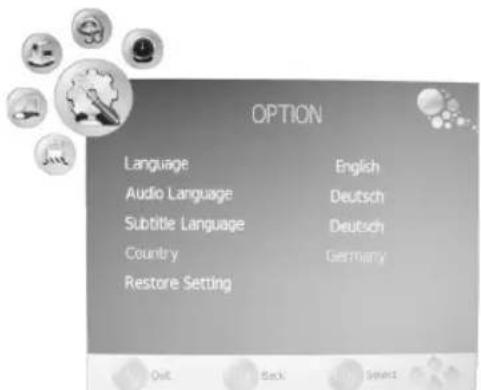
i NOTE:
Les fonctions Audio Language et Subtitle Language ne sont valides que si le présentateur transmet des sous-titres ou une deuxième bande son (sous une langue différente).
15.3 Défaut
Si vous réinitilisez les paramètres, tous les paramètres définis par l'utilisateur sont supprimés. Votre mot de passe personnel n'est pas supprimé.
- Appuyez sur le bouton MENU pour afficher le menu principal OSD.
- Appuyez sur le bouton fléché▶ jusqu'à ce que OPTION soit activé.
- Appuyez sur le bouton ▼ pour éclairer Restore Setting et appuyez sur ENTER.
- Appuyez sur ◀ pour éclairer Yes et appuyez sur ENTER.
16. Lecteur DVD
Ce lecteur DVD peut lire une variété de formats de fichier.
Veuillez noter que de nombreux DVD contiennent un certain "code régional". Il indique la région du monde à laquelle le DVD est destiné. Le code régional "1" concerne, par exemple, les DVD pouvant être lus aux États-Unis et au Canada. Le code régional "2" concerne les DVD pour l'Europe.
i NOTE:
Ce lecteur DVD ne peut lire que les DVD avec le code régional 2. De plus, il existe une variété de graveurs et de procédés de compression de CD/DVD, mais elle offre des différences considérables de qualité. L'industrie de la musique n'est pas soumise à des normes standardisées de protection contre la copie. C'est pourquoi, dans certains cas, des problèmes peuvent surgir pendant la lecture de CD, DVD et CD MP3. Ce n'est pas un dysfonctionnement de cet appareil.
Dans certains cas, lire des CD ou des DVD réalisés sur un ordinateur (p. ex. des photos de vacances) peut être difficile. En cas de problèmes, vérifiez les paramètres de votre graveur DVD sur l'ordinateur. Assurez-vous particulièrement que le DVD est terminé. Vous trouverez des informations supplémentaires dans le guide d'utilisation de votre matériel d'enregistrement.
Entrée invalide

Cette icône s'affiche si la fonction ou l'icône sélectionnée n'est pas valide.
Terminologie
- Piste: "Piste" correspond à une section du CD audio. Elle peut être une chanson, un mouvement de symphonie, etc.
- Titre/Chapitre: Les DVD vidéo se divisent en "titres" et "chapitres". Un "titre" peut être un film, des segments de "chapitres" de ce film.
- MPEG4: Votre lecteur DVD est conçu pour lire les fichiers compressés au format MPEG-4 (abréviation de "Moving Picture Experts Group-4"). MPEG-4 est une méthode de compression permettant de réduire de grandes quantités de données sans perte de la qualité de l'image et du son.
i NOTE:
Une compatibilité parfaite ne peut pas être totalement garantie pour l'ensemble des méthodes de compression, particulièrement avec plusieurs bandes sons ou sous-titres. Même les fichiers MPEG 4 contenant des effets spéciaux intégrés tels que le menu, les sous-titres, etc. ne sont pas toujours supportés. Ce n'est pas un dysfonctionnement de cet appareil.
16.1 Lecture d'un support
Utilisez la télécommande.
La télécommande permet de transmettre des commandes au lecteur DVD. Vous devez orienter la télécommande vers le lecteur DVD.
Charger un CD/DVD
- Appuyez sur SOURCE pour sélectionner le mode DVD.
- Insérez le CD/DVD dans le logement. Le disque entre automatiquement.
- L'écran affiche brièvement "Loading".

ATTENTION:
Ce lecteur ne peut lire que des disques de 12 cm!
i NOTE:
• Le CD/DVD n'est supporté qu'une mode DVD.
- Insérez le CD/DVD avec l'étiquette orientée vers le bas.
Démarrer la lecture
- Appuyez sur le botuon ▶ II de la télécommande.
i NOTE:
Vérifiez les paramètres du lecteur DVD si la lecture ne démarre pas ou si la qualité de la lecture n'est pas suffisante.
Mettre la lecture en pause
Appuyez sur le bouton▶II de la télécommande. La lecture est en pause et l'image se "fige". Appuyez sur le bouton▶II de la télécommande pour reprendre la lecture "normale".
FRANÇAIS
Modifier Langue/Mode audio
Appuyez plusieurs fois sur le bouton AUDIO pour modifier la langue audio. Les langues audio disponibles vari-ent en fonction du DVD.

NOTE:
Ce bouton modifie le mode audio si le média ne supporte pas cette fonction (p. ex. CD), p. ex. il basculer entre "Mono" et "Stéréo".
Afficher les Sous-titres
Appuyez plusieurs fois sur le bouton •SUBTITLE pour activer, désactiver ou sélectionner un sous-titre différent. Les langues de sous-titre disponibles varient en fonction du DVD.
Arrêter la lecture
- Appuyez sur le bouton ■ pendant la lecture. La lecture s'arrête.
- Appuyez sur le bouton▶II pour continuer la lecture.
- Appuyez deux fois sur le bouton ■ pour arrêter entièrement la lecture. Appuyer maintenant sur▶II démarre la lecture du CD/DVD depuis le début.
Sélectionner Piste/Chapitre précédent
Appuyez sur le bouton pour aller au début du chapitre précédent ou de la piste précédente.
Sélectionner Piste/Chapitre suivant
Appuyez sur le bouton▶ pour aller au début du chapitre suivant ou de la piste suivante.
Sélectionner directement la piste
Entrez le numéro de la piste/du chapitre souhaité avec les touches numériques de la télécommande.
La lecture de la piste sélectionnée commence un peu plus tard.
Fonction Menu Goto
Le menu OSD vous permet de facilement sélectionner une section du support. Veuillez suivre ces étapes:
- Appuyez plusieurs fois sur le bouton INDEX / GOTO pour sélectionner la catégorie souhaitée.
- Entrez le segment à lire. En fonction du type de support, cela peut être un numéro de piste, un chapitre ou un certain point dans le temps. Entrez les valeurs avec les touches numériques. La lecture commence un peu plus tard.
Répéter le chapitre/titre du DVD
- Sélectionnez le chapitre ou le titre à répéter.
- Appuyez sur le bouton REPEAT. L'écran affiche le message "Chapter".
- Appuyez à nouveau sur le bouton REPEAT jusqu'à ce que "Title" ou "All" s'affiche.
Répéter une piste du CD
- Sélectionnez la piste à répéter.
- Appuyez sur le bouton REPEAT. L'écran affiche le message "Track".
Répéter un CD
Appuyez plusieurs fois sur le bouton REPEAT jusqu'à ce que "All" s'affiche.
Arrêter la fonction Répéter
Appuyez plusieurs fois sur le bouton REPEAT jusqu'à ce que tous les messages sur l'écran disparaissent.
Utiliser le menu DVD
En général, tous les DVD contiennent un menu qui vous permet de sélectionner le titre, d'effectuer des réglages, etc. Ce menu est spécifique à ce DVD et ne peut pas être plus détaillé dans ce guide.
Appuyez sur le bouton du haut MENU (bleu) pour accéder au menu DVD. Naviguez dans le menu avec les touches numériques. Appuyez sur le bouton ENTER pour confirmer.
Dans une partie du menu, là où vous pouvez sélectionner un chapitre, utilisez directement les touches numériques de la télécommande pour entrer les chiffres.
Avance et retour rapides
Le lecteur DVD vous permet d'effectuer un retour ou une avance rapide du disque.
Appuyez sur les boutons▶▶ et/ou ◀ pour effectuer un retour ou une avance rapide. La direction et la vitesse de lecture s'affichent, p. ex. "2x".
- Appuyez plusieurs fois les boutons▶ et/ou ◀ pour modifier la vitesse. Les paramètres de la vitesse sont 2x, 4x, 8x, 16x ou 32x.
- Appuyez sur le bouton▶II pour revenir à une vitesse de lecture normale.
Agrandissement
En mode de lecture d'un DVD, VCD ou de photos, vous pouvez modifier la fenêtre d'affichage.
Appuyez sur le bouton T.SHIFT / ZOOM pour modifier la fenêtre d'affichage. Appuyez plusieurs fois sur le bouton pour sélectionner le facteur d'agrandissement souhaité ou revenir à la taille de départ.
NOTE: Vous pouvez déplacer la fenêtre d'affichage agrandie avec les boutons fléchés.
Modifier l'angle
Certains DVD vous permettent de modifier l'angle de prise de vue.
Appuyez sur le bouton ANGLE pour modifier l'angle de prise de vue.
NOTE: "∅" s'affiche si le changement d'angle de prise de vue n'est pas valide.
Appuyez plusieurs fois sur le bouton pour basculer entre les angles de prises de vue ou revenir à l'angle de prise de vue de départ.
Create Playlist (CD/DVD)
Vous pouvez lire les chansons d'un CD dans un ordre différent de celui enregistré. La fonction "Create Playlist" vous permet de programmer votre propre ordre.
Veuillez suivre ces étapes:
- Appuyez sur le bouton PROGRAM. Un tableau s'affiche.
Entrez votre ordre de pistes (CD) ou de titres/chapitres (DVD) souhaité.
i NOTE:
Votre liste de lecture est supprimée lorsque vous éteignez le lecteur DVD ou insérez un CD/DVD différent.
- Utilisez les boutons fléchés pour naviguer dans le tableau.
- Dans la position respective, entrez la piste (CD) ou le titre et le chapitre (DVD) souhaités. Utilisez les touches numériques pour entrer les valeurs.
- Enregistrez les valeurs saisies ; sélectionnez "Start" situé au bas du tableau avec les boutons fléchés.
- Appuyez sur le bouton ENTER de la télécommande pour confirmer.
Supprimer la liste de lecture (CD/DVD)
- Appuyez sur le bouton PROGRAM. Un tableau s'affiche.
- À l'aide des boutons fléchés, allez sur "Stop" situé au bas du tableau.
- Appuyez sur le bouton ENTER de la télécommande pour confirmer.
- Appuyez sur le bouton PROGRAM pour terminer.
i NOTE:
Pour les CD MP3, appuyez sur le bouton PROGRAM pour basculer entre "Dossier" et "Liste de fichiers".
16.2 Mode Fichier
En plus de lire des films "normaux" ou de la musique "normale" sur CD/DVD, ce lecteur DVD permet de lire des fichiers audio et vidéo à partir de CD ou DVD enregistrés dans des systèmes de fichiers. Vous trouvez ce genre de support sur des CD, par exemple, contenant des photos numériques ou des fichiers musicaux MP3 créés sur votre ordinateur.
Sélectionner un fichier/dossier et démarrer la lecture
Le support peut contenir plusieurs données/fichiers et dossiers. Tout d'abord, vous devez déterminer les fichiers accessibles.
- Insérez le CD ou DVD dans le lecteur.
- Un menu affiche les dossiers (si disponibles) et les fichiers.
- Sélectionnez le dossier ou le fichier souhaité avec les boutons fléchés.
- Appuyez sur le bouton ENTER pour entrer.
Fichier: Si un fichier est sélectionné, il est directement lu ou affiché.
Dossier: Si un dossier est sélectionné, sa liste de fichiers s'ouvre.
Sélectionnez le fichier souhaité avec les boutons fléchés et ENTER. Le fichier est maintenant lu ou affiché.
Veuillez noter:
Il existe une variété de graveurs et de procédés de compression de CD/DVD, mais elle offre des différences considérables de qualité.
C'est pourquoi, dans certains cas, des problèmes peuvent surgir pendant la lecture du fichier (par exemple, les fichiers s'affichent mais ne peuvent pas être lus). Ce n'est pas un dysfonctionnement de cet appareil.
i NOTE:
Pour passer du mode fichier au mode dossier, sélectionnez l'icône "☐..." (un niveau plus haut) et appuyez sur ENTER.
Arrêter la lecture
Appuyez sur le bouton ■ de la télécommande pour arrêter la lecture.
Afficher des photos
Ce lecteur DVD peut afficher vos photos numériques. Vous pouvez stocker les photos sut tout support multimédia (DVD, CD, etc.).
i NOTE:
- Vérifiez la bonne taille des photos. Des photos trop grandes mettent plus de temps pour s'afficher ou peuvent ne pas s'afficher du tout. L'idéal serait que la taille des photos corresponde à la résolution de l'écran. Pour les téléviseurs, la résolution est normalement de 1024x576 pixels (format d'image 16:9) ou 768x576 (format d'image 4:3).
- Veuillez noter que le fait de convertir conduit à la perte d'informations sur le format de départ.
Démarrez la lecture de photos en sélectionnant le fichier à lire. Page 56, "Sélectionner un fichier/dossier et démarrer la lecture".
Diaporama
- Manuel: Appuyez sur les boutons ou de la télécommande pour afficher la photo suivante ou précédente.
- Arrêter le diaporama: Appuyez sur le bouton▶II pour arrêter le diaporama. Appuyez à nouveau sur le bouton▶II pour continuer.
Pivoter une image
Utilisez les boutons fléchés pour pivoter l'image sur l'écran:
• Miroir vertical: bouton fléché ▲
• Miroir horizontal: bouton fléché ▼
- Pivoter de 90° dans le sens des aiguilles d'une montre: bouton fléché
- Pivoter de 90° dans le sens inverse des aiguilles d'une montre: bouton fléché
16.3 Modifier les paramètres
Vous pouvez facilement modifier plusieurs paramètres préréglés dans le menu OSD.
Appuyez sur le bouton DVD SETUP de la télécommande pour accéder au menu des paramètres.
i NOTE:
Vous pouvez modifier de nombreux paramètres à l'aide de la télécommande ou du menu. La différence: la modification des paramètres avec la télécommande ne dure que jusqu'à ce que vous éteignez le lecteur DVD ou éjectiez le DVD. Les modifications apportées au menu sont définitivement enregistrées.
Structure du menu
Le menu de réglage dispose de deus niveaux:
- Menu principal: Le niveau principal s'affiche avec les en-têtes inscrits en haut de l'écran.
- Sous-menu: Sous chaque menu principal, les sous-menus respectifs sont listés.
Navigation et sélection du menu
- Utilisez les boutons fléchés de la télécommande (▶/◀) pour naviguer dans le menu principal.
- Dans le sous-menu, utilisez les boutons fléchés (▼/▲).
- Appuyez sur le bouton ENTER pour sélectionner un élément du menu.
- Sélectionnez également une option en appuyant sur le bouton ENTER. L'option sélectionnée est éclairée.
- Appuyez sur le bouton fléché ◀ pour revenir au sous-menu/menu principal.
Aperçu du menu principal
- General Setup
- Audio Setup
- Preference Setup
i NOTE:
Certains paramètres de menu ne peuvent être accessibles qu'en mode arrêt (en fonction du DVD).
Réglage général
• TV Display
Faites correspondre la sortie du lecteur DVD au format d'image de votre écran.
Vérifiez si la lecture du film corresponde à votre écran:
- Norm/PS: La partie centrale du film s'affiche. Les bords sont tronqués.
- Norm/LB: Vous visualisez toute l'image. L'image est redimensionnée avec une bande noire en haut et en bas.
- Wide: Sélectionnez cette option si vous avez un téléviseur à écran large. Veuillez noter que les films au format d'image 4:3 seront affichés au format 4:3. La largeur de l'écran ne sera pas toute utilisée.
i NOTE:
Les DVD ne supportent pas tous le paramètre "Norm/LB".
- OSD Language
Sélectionnez la langue du menu OSD.
- Screen Saver
L'appareil peut afficher un arrêt sur image pour une certaine période. Cela peut endommager le panneau. Il est raisonnable d'activer l'économiseur d'écran.
Sélectionnez parmi les options suivantes:
- On: Economiseur d'écran activé.
- Off: Economiseur d'écran désactivé.
FRANÇAIS
- Last Memory
Indique la réaction du lecteur DVD lorsque vous appuyez sur le bouton■.
- On: Arrête la lecture du DVD, CD ou VCD et redémarre à partir de la dernière position (fonction de reprise).
- Off: Arrête la lecture du DVD, CD ou VCD et redémarre à partir du début.
Réglage audio
- Downmix
Modifiez les caractéristiques de la prise pour haut-parleur:
- Lt/Rt: Sélectionnez ce paramètre pour lire un DVD avec la technologie Pro Logic Dolby stéréo. Cela donne un effet de lecture réaliste à 2 canaux.
- Stereo: Sélectionnez ce paramètre pour lire un DVD enregistré au format audio à 5.1 canaux et son stéréo à 2 canaux.
Réglage de préférences
• TV Type
Faites correspondre la sortie du lecteur DVD au système de couleurs de votre écran. Sélectionnez parmi les options suivantes:
- PAL: Système européen.
- AUTO: Sélectionnez ce paramètre si votre écran est un appareil multisystème.
- NTSC: Système nord-américain.
• Audio, Subtitle, Disc Menu
- Audio Language: Sélectionnez votre langue audio préférée.
- Subtitle: Sélectionnez votre langue de sous-titrage préférée.
- Disc Menu: Sélectionnez votre langue de menu DVD préférée.
- Parental Lock
Certains DVD indiquent les informations du groupe cible. Cette fonction ressemble au système de contrôle des films (p. ex. "PG13").
Une fois le contrôle parental activé, les données respectives contenues sur le DVD sont lues (si disponible) et comparées à la valeur préréglée. Si le DVD s'adresse à une tranche d'âge plus âgée que celle qui est préréglée, vous ne pouvez pas le lire. Sélectionnez parmi les options de contrôle suivantes:
- Kid Safe: Convient aux enfants.
- G: Convient à toutes les tranches d'âge.
- PG: Présence d'un adulte conseillée. Certaines scènes peuvent ne pas convenir pour les petits enfants.
- PG 13: Présence d'un adulte fortement conseillée. Certaines scènes peuvent ne pas convenir aux enfants de moins de 13 ans.
- PGR: Présence d'un adulte nécessaire.
- R: Les mineurs de moins de 17 ans doivent être accompagnés d'un adulte pour regarder le film.
- NC17: Les enfants et mineurs de moins de 18 ans ne sont pas autorisés à regarder le film.
- Adult: Film uniquement réservé à un public adulte.
- Password
Ce menu vous permet de modifier le mot de passe pour la fonction de contrôle parental.
Pour modifier le mot de passe, vous devez tout d'abord saisir le mot de passe actuel. Le mot de passe illimité est "8888".
i NOTE:
En cas d'oubli de votre mot de passe, le mot de passe illimité désactive le contrôle parental.
Modifiez le mot de passe en suivant ces étapes:
-
Entrez le mot de passe actuel dansle champ "Old Password" à l'aide des touches numériques de la télécommande. L'écran indique "XXXX" pour empêcher les personnes non autorisées de lire le mot de passe.
-
Entrez le nouveau mot de passe dans le champ "New Password" à l'aide des touches numériques de la télécommande.
-
Entrez à nouveau le nouveau mot de passe dans le champ "Confirm PWD". Appuyez sur le bouton ENTER pour confirmer.
17. Dépannage
Avant de contacter le service client, essayez de résoudre le problème en suivant les conseils du tableau ci-dessous:
| Problèmes Causes possibles et | solutions proposées |
| Aucune image, le témoin d'état LED ne marche pas | Vérifiez que la fiche électrique est bien placée dans la prise murale.Vérifiez l'alimentation de la prise murale avec un autre appareil ou branchez le téléviseur à une autre prise murale. |
| Vérifiez que les câbles d'interface des appareils sources sont bien branchés.Vérifiez que l'appareil source est allumé. | |
| L'image clignote | Vérifiez que le signal d'entrée de l'appareil source correspond aux caractéristiques du téléviseur. |
| Vérifiez que les paramètres du menu du PC correspondent aux paramètres de la sortie vidéo du PC.Réglez à nouveau les valeurs. | |
| Le téléviseur ne s'allume pas. | Vérifiez que la fiche électrique est bien placée dans la prise murale. |
| Aucun son. | Vérifiez que les câbles audio sont bien branchés.Vérifiez le volume.Vérifiez que les haut-parleurs sont branchés. |
| Volume trop bas. | Vérifiez le volume.Réglez le volume.Vérifiez que le volume se limite au mode menu hôtel. |
| Image neigeuse. | Vérifiez que l'antenne ou le câble d'antenne ne sont pas endommagés. |
| La télécommande ne marche pas. | Vérifiez que les piles sont épuisées.Vérifiez que les piles sont en contact et bien insérées dans le bon sens.Assurez-vous qu'aucun obstacle ne se trouve entre la télécommande et le capteur.Vérifiez qu'une source de lumière puissante brille sur le capteur. |
| Aucune image DVD ne s'affiche. | Vérifiez qu'un DVD est inséré.Vérifiez que le DVD est bien inséré (étiquette vers le bas).Nettoyez le CD/DVD.Utilisez un autre CD/DVD.Désactivez la fonction de contrôle parental. |
| Les pistes/chapitres du CD et/ou DVD sont lu(e)s dans le mauvais ordre. | Vérifiez qu'une liste de lecture est activée. |
| Aucune lecture de DVD. | Utilisez un DVD terminé.Nettoyez le CD/DVD. |
Pixels défectueux
En cas de pixels défectueux, le panneau TFT n'est pas mis en cause. La production de pixels défectueux ne peut pas être évitée. Tout comme les défauts de convergence pour les tubes cathodiques, les pixels défectueux ne sont qu'une valeur de tolérance.
Nos panneaux TFT offrent un meilleur rapport qualité prix.
Une pression sur le panneau peut être la cause de pixels défectueux.
Des procédures de test complexes pendant et après la fabrication garantissent que tous les pixels défectueux de nos panneaux TFT sont au-dessous du niveau de tolérance respectif.
Le nombre de pixels défectueux dépend du type de défaut du pixel et/ou sous-pixel, de la résolution et de la taille du panneau.
18. Caractéristiques techniques
| Panneau LCD | Diagonale 22" (56 cm) | |
| Type de panneau | 16:9 TFT LCD | |
| Résolution 1920 x 1080 | ||
| Rapport de contraste 8000:1 | ||
| Temps de réponse 5 ms | ||
| Adaptateur électri-que | Alimentation | Adaptateur électrique: CA 100-240V~ 50/60HzAppareil: CC 12V, 5A |
| Classe de protection I | ||
| Puissance consommée | <1W (veille), 70W |
Sujet à changement sans avertissement préalable!
Cet appareil a subi un test conformément à toutes les directives européennes actuelles importantes telles que la compatibilité électromagnétique et les directives de basse tension, et a été fabriqué selon les dernières normes de sécurité.
19. Signification du symbole de "Poubelle à roulettes"
Prendre soin de l'environnement, ne pas jeter des appareils électriques avec les ordures ménagères.
Porter les appareils électriques obsolètes ou défectueux dans les centres de récupération municipaux.
Aider à éviter les impacts potentiels sur l'environnement et la santé en luttant contre les déchets sauvages.
Vous contribuerez ainsi au recyclage et autres formes de réutilisation des appareils électriques usagés.
Votre municipalité vous fournira les informations nécessaires sur les centres de collecte.


- Consignes, de sécurité importantes
- Enfants et personnes invalides
- Symboles utilisés dans ce manuel
- AVERTISSEMENT:
- ATTENTION:
- Table des matières
- FRANÇAIS
- Vue générale de l'appareil
- Emplacement des commandes et des branchements
- Vue arrière (Branchement)
- Télécommande
- Fonctions des boutons
- Insérer les piles
- NOTE:
- Avant l'installation
- Produits livrés
- Monter l'appareil
- ATTENTION AUX RISQUES DE TRÉBUCHEMENT:
- Brancher le câble d'antenne
- Autres branchements d'antenne
- Alimentation électrique
- Installation initiale
- Sélectionner la source
- Brancher des appareils externes
- Connecteur SCART
- Connecteurs VIDÉO
- Connecteur PC
- Connecteur composante
- Connecteur HDMI
- Fonctions de base
- Allumer/Éteindre le téléviseur
- i NOTE:
- Sélectionner un canal
- Régler le volume
- Raccourcis
- Structure du menu OSD
- Sous-menus
- Revenir au menu principal
- Quitter les menus
- Rechercher et éditer un canal
- Balayage automatique
- Balayage manuel TV numérique
- Éditer les canaux
- Déplacer un canal
- Enregistrer un canal DVB-T dans la liste des favoris
- Renommer un canal (uniquement en mode TV analogique)
- Supprimer un canal
- Informations sur les programmes (EPG - uniquement DVB-T)
- Enregistrer des programmes
- Enregistrement PVR et fonction Différé (uniquement mode TV numérique)
- Paramètres PVR
- Taille du fichier PVR
- Enregistrement direct PVR (Manuel)
- Enregistrements programmés PVR
- Enregistrement programmé avec EPG (Guide électronique des programmes)
- Lecture PVR
- Fonction Différé
- Répéter A-B
- Mode USB
- Affichage des informations Cl (uniquement canaux DVB-T criptés (TV payante))
- Régler l'image et le son
- Modifier les paramètres de l'image
- Définir le mode Image
- Régler la témperature de couleur
- Réduction de bruit
- Modifier le format de l'image
- Paramètres d'image du PC
- Modifier les paramètres du son
- Régler le mode audio
- Autres paramètres du son
- Heure en cours et minuterie
- Heure en cours
- Heure de mise en marche et Heure d'arrêt
- Off Time:
- On Time:
- Minuterie du sommeil
- Sommeil automatique
- Fuseau horaire
- Télétexte
- Télétexte Activé / Mode mix / Désactivé
- Boutons colorés
- Accéder aux pages via les touches numériques
- Accéder aux sous-pages
- Maintenir une fonction
- Taille d'affichage
- Informations cachées
- Fonctions particulières
- Lock
- Lock Channel
- Change Password
- Block Programme
- Parental Guidance
- Hotel Mode
- Paramètres de la langue
- Défaut
- Lecteur DVD
- Entrée invalide
- Terminologie
- Lecture d'un support
- Utilisez la télécommande.
- Charger un CD/DVD
- Démarrer la lecture
- Mettre la lecture en pause
- Modifier Langue/Mode audio
- Afficher les Sous-titres
- Arrêter la lecture
- Sélectionner Piste/Chapitre précédent
- Sélectionner Piste/Chapitre suivant
- Sélectionner directement la piste
- Fonction Menu Goto
- Répéter le chapitre/titre du DVD
- Répéter une piste du CD
- Répéter un CD
- Arrêter la fonction Répéter
- Utiliser le menu DVD
- Avance et retour rapides
- Agrandissement
- Modifier l'angle
- Create Playlist (CD/DVD)
- Supprimer la liste de lecture (CD/DVD)
- Mode Fichier
- Sélectionner un fichier/dossier et démarrer la lecture
- Veuillez noter:
- Afficher des photos
- Diaporama
- Pivoter une image
- Modifier les paramètres
- Structure du menu
- Navigation et sélection du menu
- Aperçu du menu principal
- Réglage général
- - Last Memory
- Réglage audio
- - Downmix
- Réglage de préférences
- • TV Type
- • Audio, Subtitle, Disc Menu
- - Parental Lock
- - Password
- Dépannage
- Pixels défectueux
- Caractéristiques techniques
- Signification du symbole de "Poubelle à roulettes"
Marque : AEG
Modèle : CTV 2204
Catégorie : Téléviseur