Xpress Cam300 - Webcam NGS - Notice d'utilisation et mode d'emploi gratuit
Retrouvez gratuitement la notice de l'appareil Xpress Cam300 NGS au format PDF.

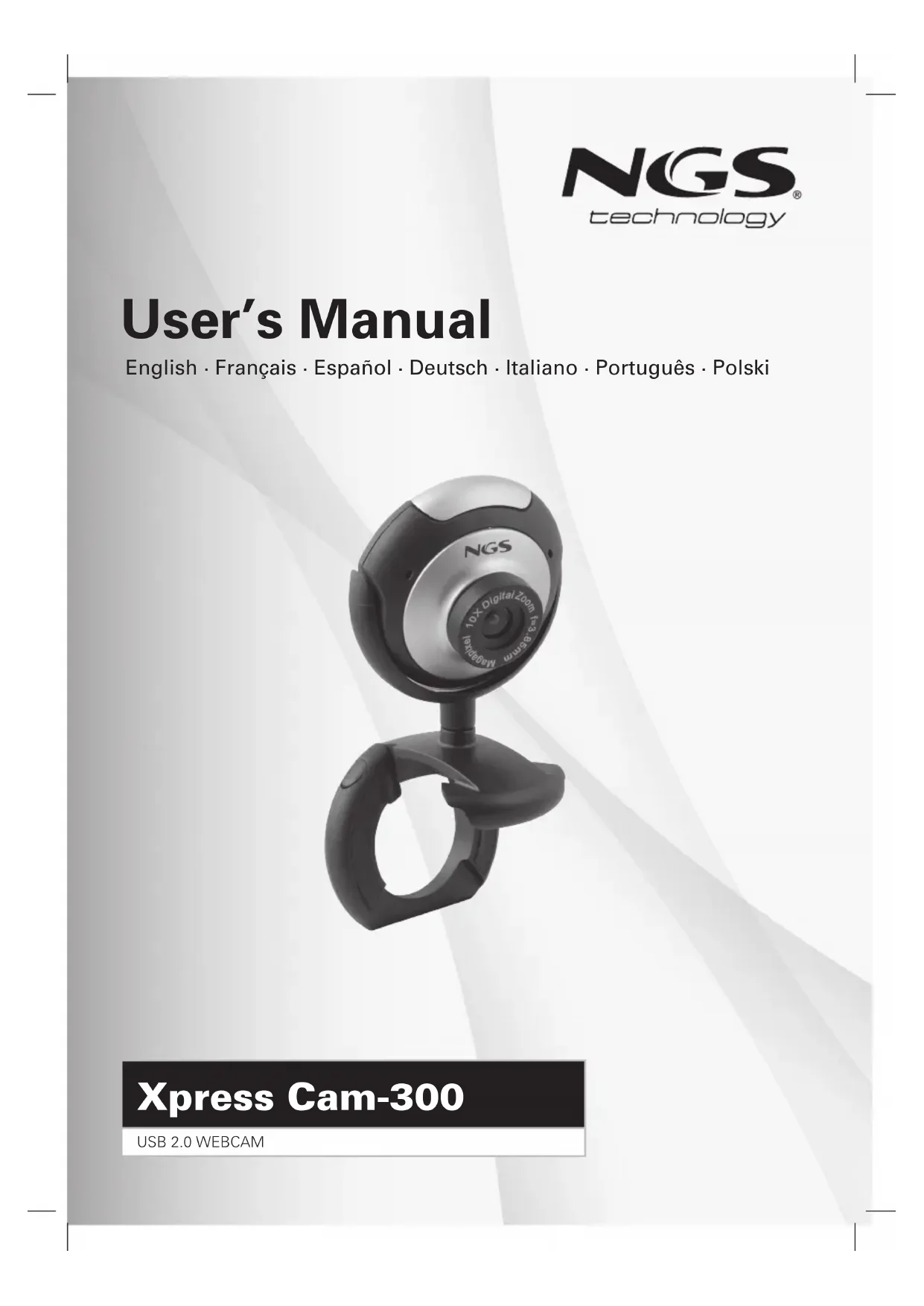
| Type de produit | Webcam |
| Marque | NGS |
| Modèle | Xpress Cam300 |
| Résolution du capteur | 300 Kpx (0,3 MP) |
| Résolution vidéo maximale | 5 MP (interpolée) |
| Résolution photo maximale | 8 MP (interpolée) |
| Connexion | USB 2.0 |
| Microphone intégré | Oui |
| Bouton de capture | Oui, gâchette rapide |
| Fonctionnalités | Face tracking, effets d'image, cadres |
| Dimensions (approx.) | 5 x 3 x 3 cm |
| Poids (approx.) | 50 g |
| Alimentation | Par port USB (5V) |
| Système d'exploitation compatible | Windows XP, Vista (plug-and-play) |
| Logiciel inclus | Oui (sur CD-ROM) |
| Installation | Sans pilote (Windows), logiciel optionnel |
| Entretien | Nettoyer la lentille avec un chiffon doux |
| Sécurité | Éviter l’exposition à l’eau et à l’humidité |
| Pièces détachées | Non disponibles (webcam intégrée) |
| Garantie | 2 ans (standard) |
FOIRE AUX QUESTIONS - Xpress Cam300 NGS
Questions des utilisateurs sur Xpress Cam300 NGS
0 question sur cet appareil. Repondez a celles que vous connaissez ou posez la votre.
Poser une nouvelle question sur cet appareil
Téléchargez la notice de votre Webcam au format PDF gratuitement ! Retrouvez votre notice Xpress Cam300 - NGS et reprennez votre appareil électronique en main. Sur cette page sont publiés tous les documents nécessaires à l'utilisation de votre appareil Xpress Cam300 de la marque NGS.
MODE D'EMPLOI Xpress Cam300 NGS
English · Français · Español · Deutsch · Italiano · Português · Polski
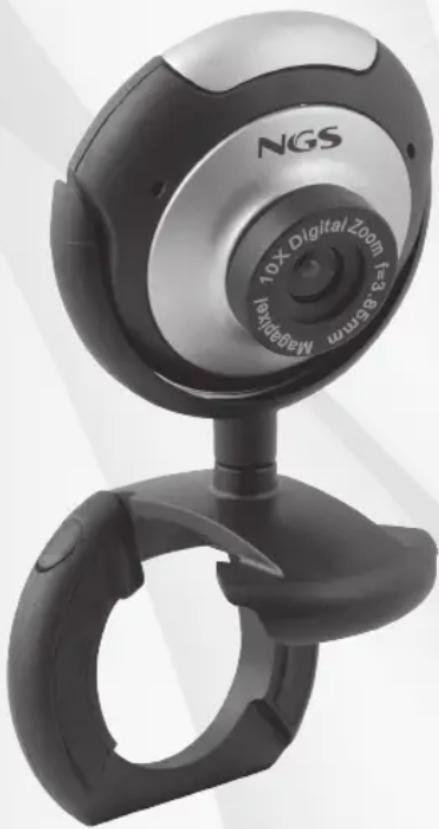
SPÉCIFICITÉS TECHNIQUES
Résolution du senseur : 300Kpx
Résolution vidéo maximum : 5Mpx
Résolution image maximum : 8Mpx
Connexion : USB 2.0
Bouton gâchette rapide
Micro
Face tracking
INSTALLATION DE LA CAMÉRA
Xpress Cam n'a pas besoin de pilotes pour être installée sous Windows XP et Windows Vista.
Raccordez la webcam au port USB de votre ordinateur et elle s'installera automatiquement.
INSTALLATION DU LOGICIEL
1- Insérez le CD dans le lecteur de CD-ROM.
2- Cliquez sur « exécuter » dans la fenêtre qui apparaît en insérant le CD et suivez les étapes de l'assistant d'installation.
3- Cliquez sur terminer pour finir l'installation du logiciel.
UTILISATION DU LOGICIEL
Cliquez sur Démarrer > Programmes > PAP7501 > AMCAP
Une fenêtre s'ouvrira avec l'image de la caméra. Cliquez sur options > video capture filter, dans le menu supérieur.
Vous pourrez modifier, dans cet écran, les caractéristiques de luminosité, contraste, saturation, ainsi que la taille de la photographie obtenue en appuyant sur le bouton gâchette.
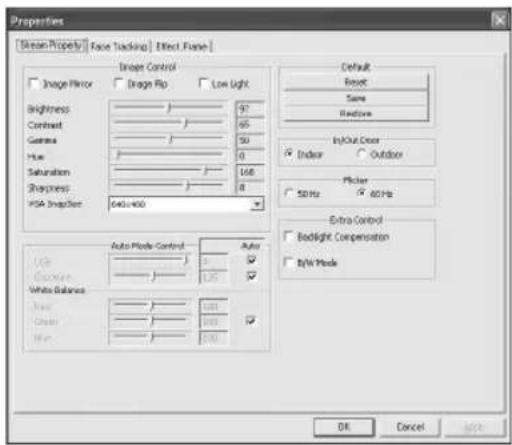
Le reste des onglets de cet écran permet d'activer le face tracking et les différents effets d'image ou les différents cadres d'image disponibles.
Pour modifier la taille de l'image vidéo, cliquez sur options > Video capture pin. Dans l'écran suivant, vous pourrez sélectionner la taille de l'image vidéo parmi les options disponibles.
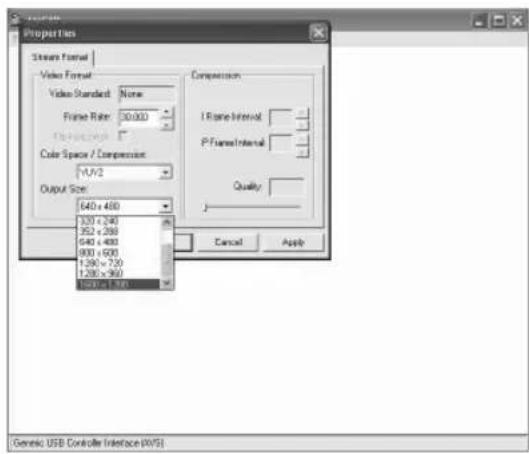
De cette façon, la webcam sera installée et configurée correctement.
ESPECIFICACIONES
Engleski · Français · Español · Deutsch · Italiano · Português ·
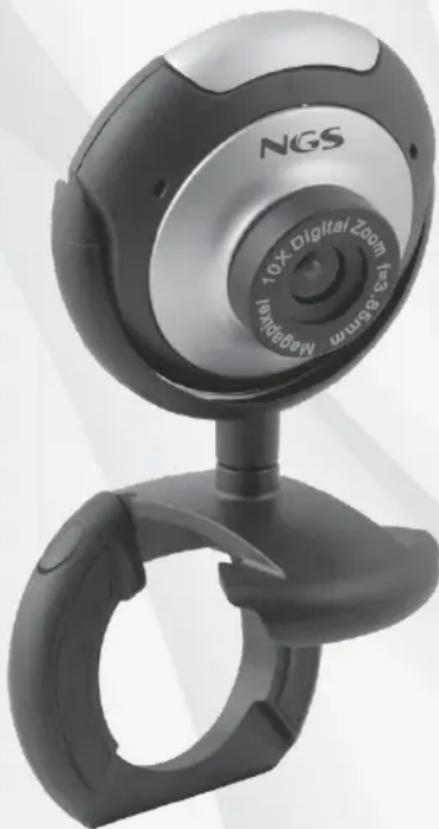
Marque : NGS
Modèle : Xpress Cam300
Catégorie : Webcam