PNAE3540T - Navigateur SILVERCREST - Notice d'utilisation et mode d'emploi gratuit
Retrouvez gratuitement la notice de l'appareil PNAE3540T SILVERCREST au format PDF.


| Type de produit | Navigateur GPS |
| Marque | SilverCrest |
| Modèle | PNAE3540T |
| Dimensions (L x l x H) | 100 x 80 x 18 mm |
| Poids | 139 g |
| Alimentation | Batterie lithium-ion rechargeable, chargeur voiture 12 V (modèle IC-MUBU-DBT-G), charge via USB |
| Processeur | SiRFatlasIV™ 500 MHz |
| Mémoire | 64 Mo RAM, disque flash interne 2 Go |
| Écran | 8,8 cm (3,5 pouces) couleur, 65 536 couleurs |
| Connectivité | USB 1.1, lecteur carte SD (max 2 Go), antenne TMC intégrée au câble chargeur |
| Fonctions principales | Navigation GPS avec guidage vocal, cartes préinstallées (DE, AT, CH, FR, BE, NL), planification d'itinéraires avec étapes, points d'intérêt (POI), informations trafic TMC en temps réel, mode piéton/vélo, assistant de voie, alertes limitation de vitesse |
| Récepteur GPS | SiRFatlasIV™ avec SiRFGRF3i+ et SiRFInstantFixII™ |
| Langues disponibles | Français, allemand, anglais, etc. (sélectionnable) |
| Entretien et nettoyage | Nettoyer l'écran avec un chiffon humide (eau uniquement) ; éviter les détergents abrasifs |
| Sécurité | Ne pas utiliser en conduisant ; fixer le support de voiture hors zone airbag ; éviter les sources de chaleur, humidité et champs magnétiques |
| Pièces détachées et réparabilité | Batterie remplaçable uniquement par service agréé ; réparations par personnel qualifié ; ouverture de l'appareil annule la garantie |
| Garantie | 36 mois à partir de la date d'achat |
| Contenu de l'emballage | Appareil de navigation, adaptateur ANP plat, support de voiture, câble chargeur voiture avec antenne TMC, câble USB, stylet, manuel d'utilisation, DVD logiciel |
FOIRE AUX QUESTIONS - PNAE3540T SILVERCREST
Questions des utilisateurs sur PNAE3540T SILVERCREST
0 question sur cet appareil. Repondez a celles que vous connaissez ou posez la votre.
Poser une nouvelle question sur cet appareil
Téléchargez la notice de votre Navigateur au format PDF gratuitement ! Retrouvez votre notice PNAE3540T - SILVERCREST et reprennez votre appareil électronique en main. Sur cette page sont publiés tous les documents nécessaires à l'utilisation de votre appareil PNAE3540T de la marque SILVERCREST.
MODE D'EMPLOI PNAE3540T SILVERCREST
FR Manuel d'utilisation et BE informations sur les services
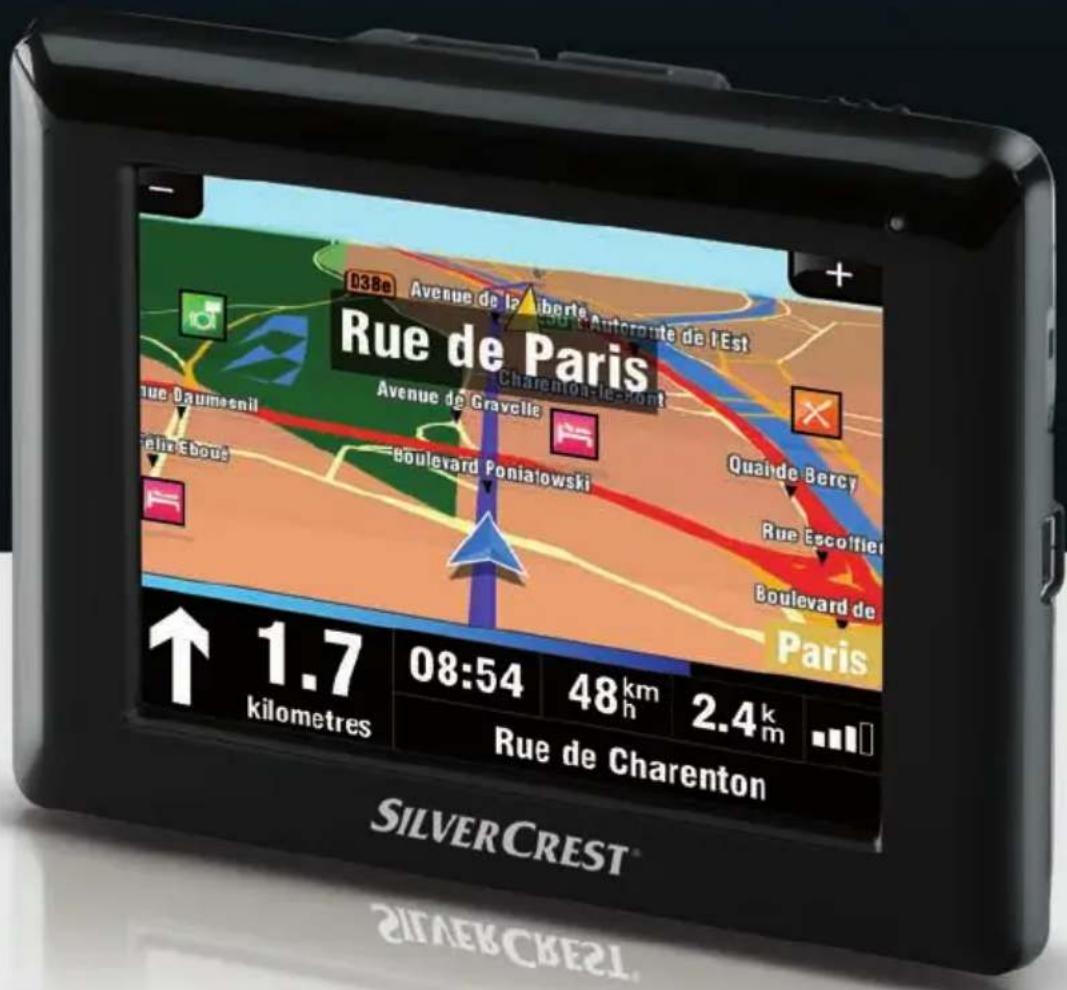
Appareil de navigation
Silvercrest PNA-E3540T
Table des matieres
Consignes de sécurité importantes Page 6
Introduction Page 11
Navigation Page 33
Annexes Page 105
1 Consignes de sécurité importantes. 6
1.1 Conditions d'utilisation 6
1.2 Alimentation electrique. 7
1.3 Batterie rechargeable 8
1.4 Cables 8
1.5 Réparations et maintenance 8
1.6 Enfants 9
1.7 Utilisation correcte 9
1.8 Conformité 10
1.9 Mise au rebut des apparils usages 10
2 Introduction 11
2.1 Contenu de l'emballage 12
2.2 Présentation 14
2.3 Entretien 15
2.3.1 Entretien de I'ecran d'affichage 15
2.4 Remarques generales 16
2.5 Chargement de la batterie 16
2.5.1 RechargeMENT depuis un vehicule 17
2.5.2 Rechargement depuis un ordinateur 18
2.6 Cartememoire 19
2.6.1 Insertion de la carte mémoire 19
2.6.2 Retrait de la carte mémoire 19
2.7 Support de voiture 20
2.8 Fonction TMC 23
2.9 Mise en marche et arrêt de l'appareil 24
2.9.1 Utilisation fréquence 24
2.9.2 Arrêt de l'appareil 24
2.10 Configuration initiale 25
2.11 Remarques generales 28
2.11.1 Saisie de données 28
2.11.2 Affichage de cartes 29
2.11.3 Réglage du volume 30
2.11.3.1 Coupure du son 32
2.11.3.2 Bip des touches 32
3 GPS 33
3.1 Connexion GPS 33
3.1.1 SiRFInstantFixIITM 33
3.2 Menu principal GPS 34
3.3 Planification d'un itinétaire 36
3.3.1 Guide rapide 36
3.3.2 Écran de navigation 40
3.3.3 Saisie de nouvelles destinations 41
3.3.4 Saisie de données sans signal GPS 43
3.4 Planification d'un itinétaire alternatif 44
3.4.1 Routes à éviter 46
3.5 Destinations fréquentes 47
3.5.1 Favoris 48
3.5.2 Domicile 49
3.5.2.1 Indication du domicile 49
3.5.2.2 Rappel du domicile 50
3.5.3 Historique 51
3.6 Options des cartes 53
3.6.1 Angle 53
3.6.2 Couleur 54
3.6.3 Rétroéclairage 54
3.6.4 Enregistrement de la position actuelle 55
3.6.5 Affichage de cartes 56
3.6.5.1 Options de la vue "Parcourir carte" 57
3.6.5.2 Options des marques de position 58
3.6.5.3 Contournement de zones 59
3.6.6 Optimisation de l'affichage 60
3.6.6.1 Paramétres de signalisation 60
3.6.6.2 Rotation de l'affichage 61
3.6.6.3 Configuration pour gauchers 62
3.6.6.4 Paramètres avancés 62
3.7 Paramètres de l'itinéraire 67
3.7.1 Prefences de planification 67
3.7.2 Exclusion des routes à péage 68
3.7.3 Planification d'itinéraires 69
3.7.3.1 Modification d'un itinétaire planifié 71
3.7.4 Affichage de la feuille de route 73
3.7.5 Affichage de l'itinétaire graphique 74
3.7.6 Affichage du résumé de l'itinétaire 75
3.7.7 Affichage sur la carte 76
3.7.8 Annulation de l'itinétaire 77
3.7.9 Demo 77
3.8 Réception des informations de traffic avec TMC 79
3.8.1 Affichage des informations sur le traffic 80
3.8.2 Recalcul du trajet 81
3.8.3 Réglages 81
3.8.3.1 Réglage de la fréquence TMC 82
3.9 Points d'intérêt (POI) 83
3.9.1 Ajout d'un POI 84
3.9.1.1 Creation d'une catégorie personalisée 85
3.9.2 Renommage de POI 87
3.9.3 Suppression de POI 88
3.9.4 Suppression d'une catégorie 90
3.9.5 Affichage/Masquage des POI 91
3.9.6 Activation d'une notification de POI 92
3.10 Parametes généraux 94
3.10.1 Slection d'une carte 94
3.10.2 Paramètres régionaux 95
3.10.3 Sélection de la voix du guidage vocal. 96
3.10.4 Configuration du clavier virtuel 97
3.11 Autres applications 99
3.11.1 Horloge mondiale 100
3.11.2 Calculatrice 100
3.11.3 Convertisseur d'unités 100
3.11.4 Infos pays 101
3.11.5 Statut GPS 103
3.11.6 Etalonnage de I'ecran 104
4 Annexes 105
4.1 Résolution des problèmes 105
4.2 Connexion à l'ordinateur 107
4.3 DVD fourni 108
4.3.1 Installation de cartes 110
4.3.2 Installation des voix du guidage vocal 111
4.3.3 Support 113
4.4 Cartographie 115
4.5 Index 116
4.6 Spécifications techniques 119
4.7 Details de la garantie 120
4.8 Numéro de série 122
4.9 Déclaration de conformité 124
1 Consignes de sécurité importantes
Avant d'utiliser cet apparéil pour la première fois, veuillez tire attentivement les remarques duprésent manuel et prendre en compte tous les averissements qui y sont mentionnés, même si vous étés habitué à manipuler des apparëils électroniques. Conservez ce manuel en lieu sur afin de pouvoir le consulter en cas de besoin. Si vous vendez ou cédez l' apparéil à un tiers, veillez à lui remettre également ce manuel.
Iconesutilisées:

Cette icône signale des informations importantes relatives à la sécurité de fonctionnement du produit et à la sécurité de l'utilisateur.

Ce symbole signale la présence d'informations supplémentaires sur le sujet.
1.1 Conditions d'utilisation
Installez l'appareil sur une surface plane et stable. Ne placez aucun object dessus. L'appareil n'a pas eté concu pour être utilisé dans des environnementss poussiêux et exposés à des températures extrêmes ou à une forte humidité (salle de bain, par exemple). Température et humidité de fonctionnement: 5^ à 35^ , humidité relative de 85% max.

Lorsque vous utilisez l'appareil de navigation à bord d'un vehicule, montez-le uniquement sur le support de voiture fourni et assurez-vous qu'il est y correctement fixé.

Veillez à installer les câbles dans le vehicule de manière à ne pas génér le conducteur ni sa capacité à conduire la voiture.

N'installez pas le support de voiture (avec ou sans l'appareil de navigation) dans la zone de déplolement des airbags ou à un emplacement pouvant:gérer la bonne visibilité du conducteur.
Prenez également les précautions suivantes :
Assurez-vous que la ventilation de l'appareil est suffisante (ne le place pas sur une étagère, un tapis écais, un lit ou dans un lieu pouvant obstruer ses orifices de ventilation) et réserves un espace d'au moins 10 cm de chaque côte de l'appareil.
- N'exposez pas l'appareil à des sources de chaleur directes (radiateurs, par exemple).
- N'exposez pas l'appareil à la lumière directe du soleil ou à une lumière artificielle trop facile. Lors de l'installation de l'appareil à bord d'un vehicule, voirlez à ce qu'il ne surchauffe pas.
- Évitez de renverser ou de vaporiser de l'eau ou des liquides abrasifs sur l'appareil. Ne l'utilise jamais à proximité de sources d'eau. Ne plongez jamais l'appareil dans du liquide et ne placez aucun récipient contenant du liquide, tel que des boissons ou des vases, sur l'appareil ou à proximité.
- Ne placez jamais l'appareil à proximé de champs magnétiques (haut-parleurs, par exemple).
- Ne placez pas de sources incandescentes (bougies, etc.) sur l'appareil ou à proximité.
- N'introduisez pas de corps étrangers dans l'appareil.
- Évitez de soumettre l'appareil à des changements brusques de température qui risqueraient de créé de la condensation, et par voie de conséquence, de l'humidité et des courts-circuits.
- Évitez les vibrations et chocs excessifs.
1.2 Alimentation électrique
Afin d'éviter toute surchauffe, déformation de la carcasse, incendie, électrocution, explosion ou autres dangers, utilisez uniquement le cable du
chargeur de voiture IC-MUBU-DBT-G fourni. Ne connectez jamais le cable du chargeur de voiture ou le cable USB à d'autres appareils. Veuillez remarquer que le chargeur de voiture fourni ne doit jamais être utilisé dans un vehicule équipé d'une alimentation électrique de 24 V. Si vous souhaitez utiliser cette système de navigation dans un vehicule doté d'une alimentation électrique de 24 V, vous doivent utiliser un adaptateur 24 V - 12 V (non fourni).
Cet apparéil utilise une batterie lithium-ion de haute qualité. Elle doit uniquement être retiree ou remplacee par un service technique agréé. Dans des cas très rares, une étincelle peut se produit au niveau des contacts et faire exposer les gaz inflammables et/ou explosifs environnants. Il est par conséquent recommendé d'eteindre l' apparéil dans les zones propices aux explosions (stations-service, par exemple).
1.4 Cables
Pour-retirer un cable, tirez toujours sur sa fiche et jamais sur le cable lui-même. Ne placez pas d'objects lourds, de meubles ou l'appareil lui-même sur le cable et voirlez à ce que le cable ne s'emmele pas, notamment au niveau de la prise et des connecteurs. Ne faites jamais de nœuds avec le cable et ne le raccordez àaucun autre cable. Tous les cables doivent être placés de façon à ne pas génér ni trébucher dessus. N'utilisez jamais d'adaptateurs ou de rallonges non conformes aux normes de sécurité en vigueur dans votre pays et ne modifiez pas les cables vous-même.
1.5 Réparations et maintenance
Des réparations sont nécessaires lorsque l'appareil a été endommagé, par exemple si du liquide a pénétré à l'intérieur de l'appareil, si ce dernier a été exposé à la pluie ou à l'humiidity, s'il ne fonctionne pas normalement ou s'il est tombé. En cas de fumée, de bruit ou d'odeur inhabituel(le), éteignez immédiatement l'appareil et débranchez le cable du chargeur de la source d'alimentation. Cessez immédiatement d'utiliser l'appareil et faites-le réviser par un service technique agrée. En cas de réparation, faites appel à un personnel qualifié. Ne retirez jamais la carcasse de l'appareil. Toute ouverture de l'appareil comporte un risque d'électrocution et constitue un danger de mort. Utilisez uniquement un chiffon propre et sec pour nettoyer l'appareil.
N'utilisez jamais de liquides abrasifs. N'essayez jamais d'ouvrir la carcasse de l'appareil. Dans le cas contraire, la garantie serait automatiquement annulée.
1.6 Enfants
Conservez les apparêils électriques hors de portée des enfants. Ne laissez jamais d'enfants sans surveillance utiliser des apparêils électriques. Ils ne sont généralement pas conscients des risques encourus. Les pieces de petite taille comportent un risque d'étouffement. Conservez l'emballage hors de portée des enfants afin d'éviter tout risque d'asphyxie.
1.7 Utilisation correcte
Ce périphérique est un apparéil électronique appartenant au secteur de la technologie de l'information, destiné à un usage exclusivement privé, et enaucun cas à un usage industriel ou commercial. Ce produit n'a pas été concu à des fins de sauvetage, de secourisme ou autres fins Médicales. Il ne doit en outre pas être utilisé dans des climats tropicaux. Utilisez uniquement des câbles de raccordement et des périphériques externes conformes aux normes de sécurité, de compatibilité electromagnétique et de blinding de l' apparéil. Cet apparéil satisfait à toutes les normes de conformité CE et autres normes et standards pertinents. Toute modification apportée à l'équipment qui ne serait expressément approuvée par le fabricant irait à l'encontre de ces directives. Le fabricant ne pourrait pas être tenu pour responsable des dommages ou interférences provoqués suite à des modifications non autorisées. Utilisez uniquement les accessoires commandés par le fabricant. N'utilisez pas cet apparéil pour des usages autres que ceux indiqués et ne le modifiez en aucune manière. Toute utilisation autre que celle mentionnée plus haut ne correspond pas à l'utilisation prévue. Si vous utilisez l' apparéil dans un pays autre que la République d'Allemagne, veillez à respecter les normes et la législation en vigueur dans le pays concerné.
1.8 Conformité

Cet apparéil a été testé et certifié conforme aux exigences de base et aux autres règlements de la directive 2004/104/EC relative aux vehicules et la directive sur la compatibilité electromagnetique 2004/108/EC en vigueur.

Vous pouvez vous procurar la déclaration CE de conformité signée sur le site Web www.silvercredst.cc, sous Silvercrest PNA-E3540T/Manuals, ainsi qu'à la fin de ce manuel d'utilisation.
1.9 Mise au rebut des apparils usages

Si le symbole d'une poubelle rayée figure sur un produit, leedit produit est soumis à la directive européenne 2002/96/EC. Les apparêls électriques ou électroniques usages ne doivent enaucun cas être jetés avec les ordures menagères, mais déposés dans des
centres de récapération habilités à cet effet. En respectant les normes de mise au rebut des apparèils usages, vous participerez activivement à la protection de l'environnement et à la préparation de votre propre santé. Pour plus d'informations sur les normes de mise au rebut et de recyclage en vigueur, contactez notre mairie, le centre de récapération le plus proche de chez vous ou votre distributeur.
2 Introduction
Nous vous remercions d'avoir choisi ce produit Silvercrest haut de gamme. L'appareil de navigation PNA-E3540T vous guidera avec précision jusqu'à votre destination, qu'elle que soit la configuration selectionnée. Cet apparéil est capable de memoriser plusieurs destinations ainsi que l'adresse de votre domicile. Lorsque vous voyagez, vous pouvez également vous rendre à des POI (points d'intérêts) signalés par le système en fonction de vos critères de recherche. Il est également possible de programmer un itinéraire vers votre destination avant votre départ (en signalant des étapes intermédiaires, si nécessaire). L'appareil utilise en outre l'antenne TMC fournie pour receivevoir des informations sur le traffic en temps réel afin d'éviter automatiquement les embouteillages et autres ralentissements du réseau routier.
Avant toute chose, veuillez tire attentivement leprésent manuel d'utilisation afin de configurer correctement l'appareil, puis reportez-vous à la page 34 pour en savoir plus sur les différentes fonctions du système de navigation.
2.1 Contenu de l'emballage
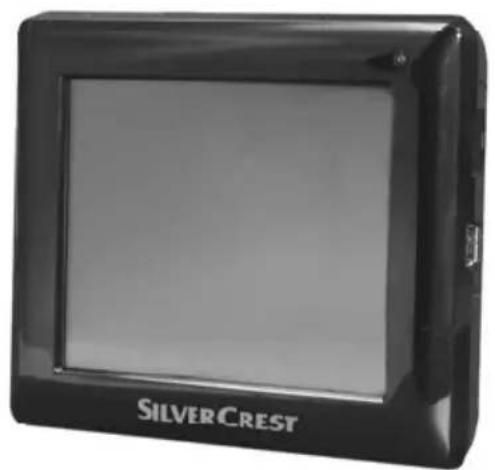
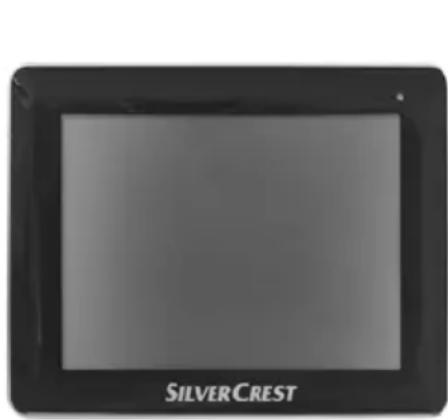
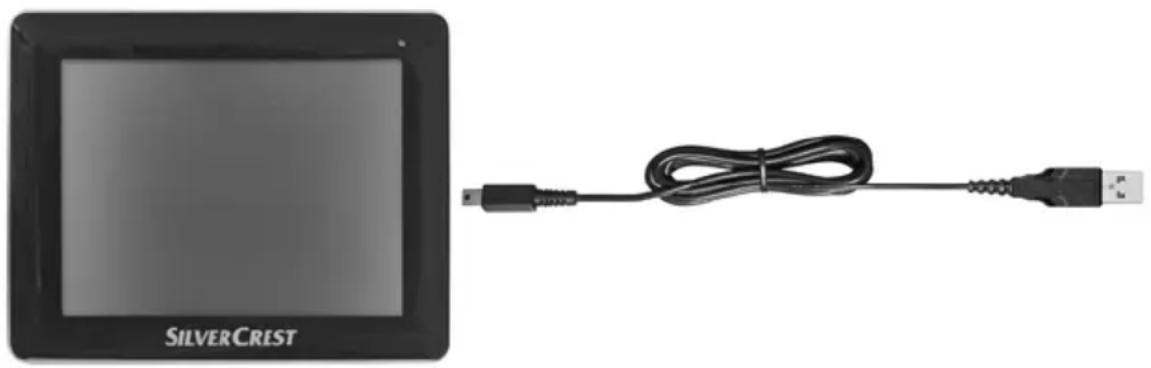
1 Appareil de navigation PNA-E3540T
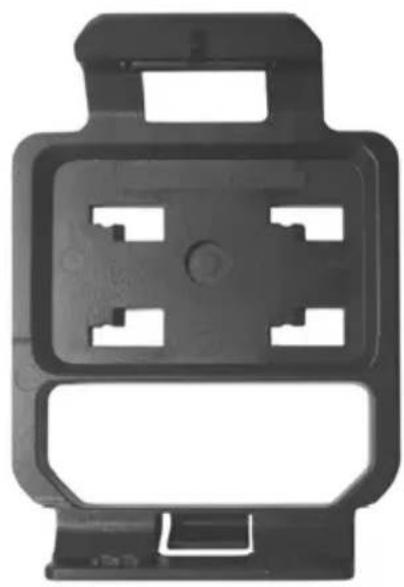
2 Adaptateur ANP plat pour support de voiture
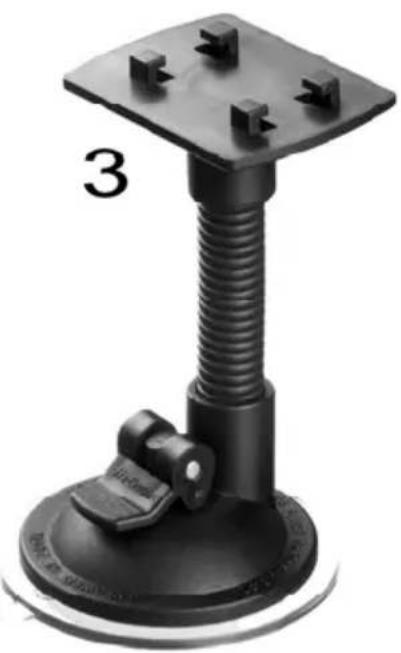
3 Support de voiture
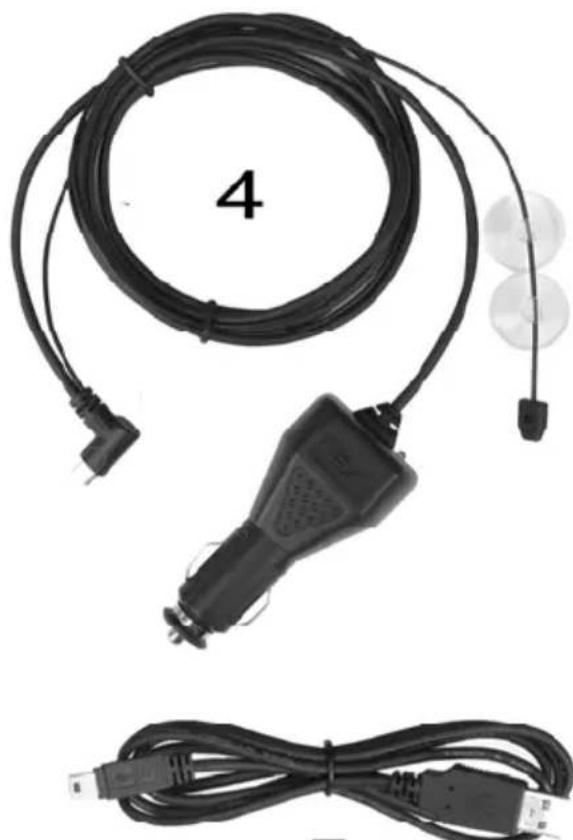
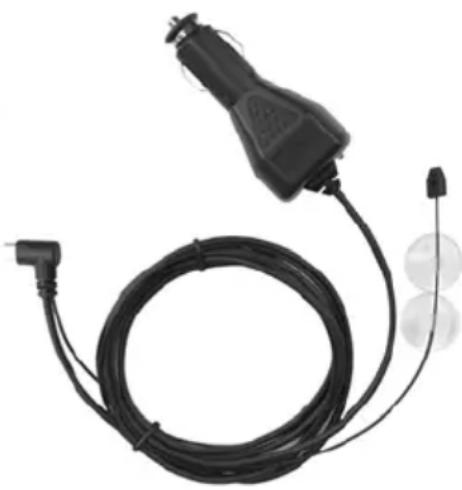
4 Câble de chargeur de voiture (12 V) avec ANTENNE TMC
5 Cable USB
6 Stylet
7 Manuel d'utilisation (non illustré)
8 Logiciel sur DVD (non illustré)
1
2
5

6
2.2 Présentation
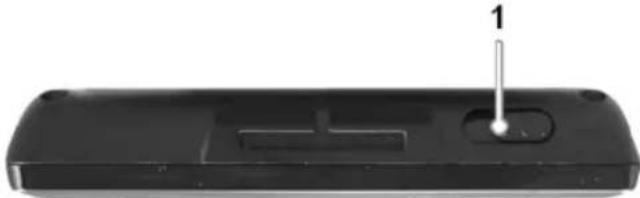
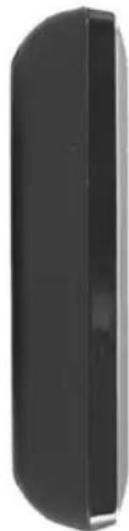
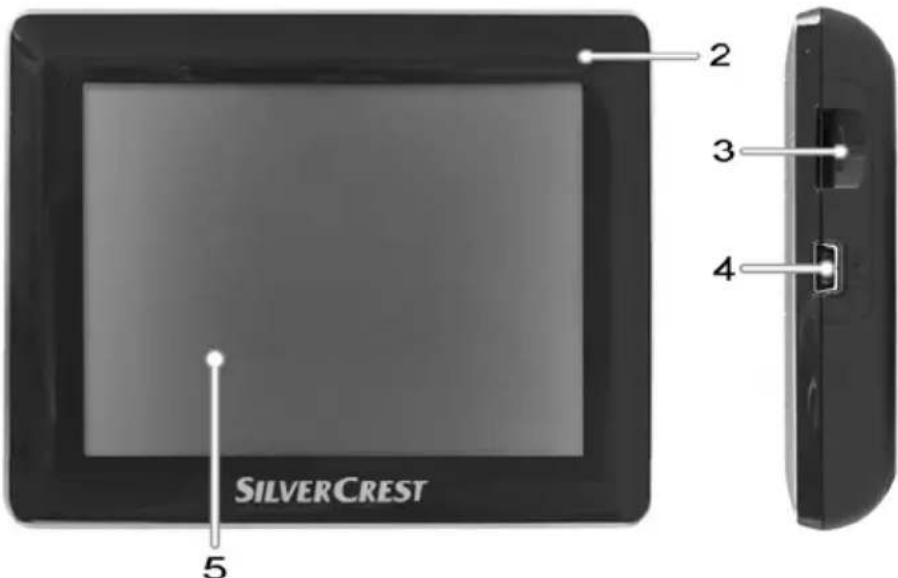

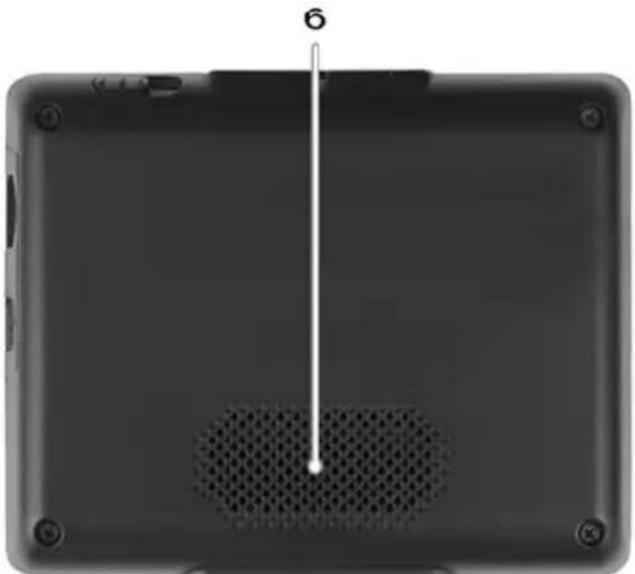
1 Interrupteur marche/arrêt
2 Indicateur de charge
3 Emplacement pour carte mémoire
4 Port mini USB
5 Affichage
6 Haut-parleur
2.3 Entretien
2.3.1 Entretien de l'écran d'affichage
L'écran d'affichage est particulièrement fragile. Évitez par conséquent de le rayer. Utilisez simplement votre doigt ou le stylet fourni pour acceder aux différentes fonctions de l'appareil.
Si nécessaire, nettoyez l'écran avec un chiffon humide. N'utilisez jamais de détergents abrasifs : utilisez uniquement de l'eau. Prenez soit de-retirer toutes les traces d'humidité de l'écran afin d'éviter qu'elle ne s'accumulent. Elles risqueraient de former peu à peu des dépôts difficiles à éliminer et d'alterer les couleurs d'affichage.
2.4 Remarques generales

Notez que le code de la route et la signalisation routière en vigueur ont toujours priorité sur les instructions données par votre appareil de navigation. N'utilise jamais l'ordinate en conduisant.
2.5 Chargement de la batterie
Dès que le niveau de charge de la batterie devient faible, le message suivant s'affiche dans l'angle supérieur droit de l'écran :

Rechargez la batterie depuis votre vehicule ou depuis un ordinateur (à l'aide du cable USB). Vous pourrez ainsi utiliser en toute tranquilité et sans interruption votre appareil de navigation. Dès que la batterie est mise en charge, le message disparait.
Vous pouvez continuer à utiliser l'appareil même lorsque vous le rechargez sur l'allume-cigares ou sur une prise de courant. En revanche, si vous le rechargez depuis un ordinateur, l'appareil est automatiquement verrouillé et ne pourra être à nouveau utilisé qu'à la fin du chargement.
2.5.1 Rechargement depuis un vehicule
- Branchez la fiche mini USB du cable du chargeur de voiture [page 13, élément 4] sur le connecteur correspondant [page 14, élément 4] de l'appareil de navigation.
- Branchez l'autre extrémité du cable du chargeur de voiture sur l'allumecigares de votre vehicule.
- Le processus de chargement démarre automatiquement et l'indicateur de charge [page 14, élément 2] s'allume en vert. À la fin du chargement, le voyant d'etat s'éteint.

Veuillez remarquer que le chargeur de voiture fourni ne doit jamais être utilisé dans un vehicule équipé d'une alimentation électrique de 24 V. Si vous souhaitez utiliser votre système de navigation dans un vehicule doté d'une alimentation électrique de 24 V, vous doivent utiliser un adaptateur 24 V - 12 V (non fourni).

Afin de protégger votre apparéil contre de brusques surtensions, branchez le cable du chargeur de voiture seulement après avoir démarré votre vehicule.
2.5.2 Rechargement depuis un ordinateur
- Branchez la fiche mini USB du cable USB [page 13, élément 5] sur le connecteur correspondant [page 14, élément 4] de l'appareil de navigation.
- Branchez l'autre extrémité du cable (fiche USB) sur un port USB de votre ordinateur. Si vous appeareil de navigation se trouve en mode veille, il s'allumera automatiquement.
- Le processus de chargement démarre automatiquement et l'indicateur de charge [page 14, Pos.2] s'allume en vert. L'ordinateur établit simultanément une connexion avec la mémoire interne de l'appareil de navigation (voir page 107).
2.6 Carte mémoire
Cet apparéil de navigation prend en charge la lecture des cartes mémoire SD. Il déetecte automatiquement si une carte mémoire a été insérée.

Assurez-vous que les contacts de la carte mémoire sont propres et voirlez à ne jamais exercer de pression sur la carte.
2.6.1 Insertion de la carte mémoire
Insérez une carte mémoire dans l'emplacement prévu à cet effet sur votre apparéil de navigation [page 14, élément 3], en orientant ses contacts vers l'intérieur et vers l'arrière de l' apparéil. Insérez doucement la carte jusqu'àu déclic d'enclenchement.
2.6.2 Retrait de la carte mémoire
Appuyez légèrement sur la carte mémoire insérée pour la déverrouiller. La carte dépasse alors légèrement, ce qui vous permet de la saisir facilement pour la retirer.

Enregistrez vos modifications et éteignez l'appareil en appuyant brievement sur le bouton marche-arrêt [page 14, élément 1] avant de-retirer la carte mémoire. Vous évitez ainsi d'endommager ou de perdre les données qu'elle contient.
2.7 Support de voiture
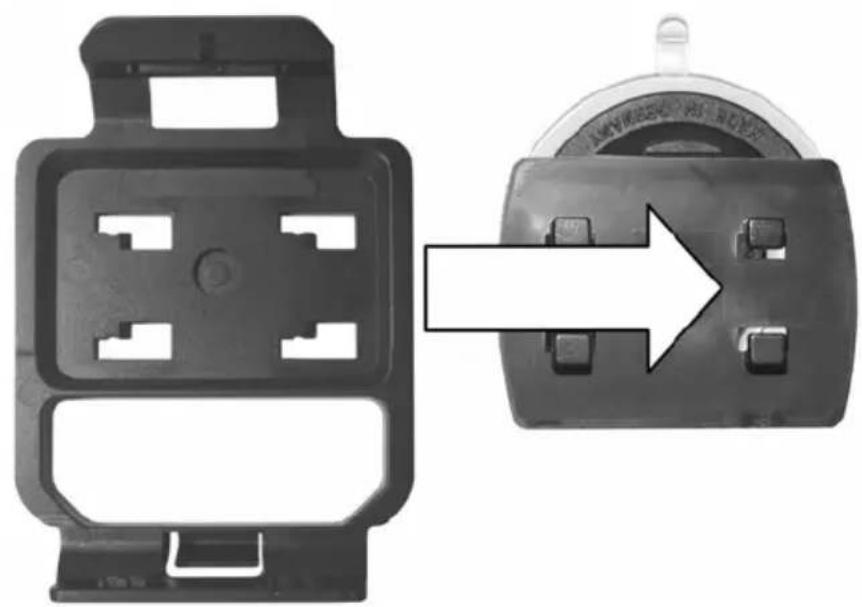
Pour montré l'appareil de navigation sur le support de voiture, fixez d'abord l'adaptateur ANP plat fourni [page 13, élément 2] au support de voiture.
Appuyez ensuite sur la ventouse du support de voiture pour la faire adhérer au pare-brise et maintenez-la en place en faisant pivoter le levier de fixation correspondant.
Pour une meilleure réception du signal GPS, l'appareil de navigation doit être placé de façon à ce qu'aucun élément ne fasse obstacle entre le ciel et l'appareil. Choisissez l'emplacement le plus ajusté sur le pare-brise de votre vehicule.
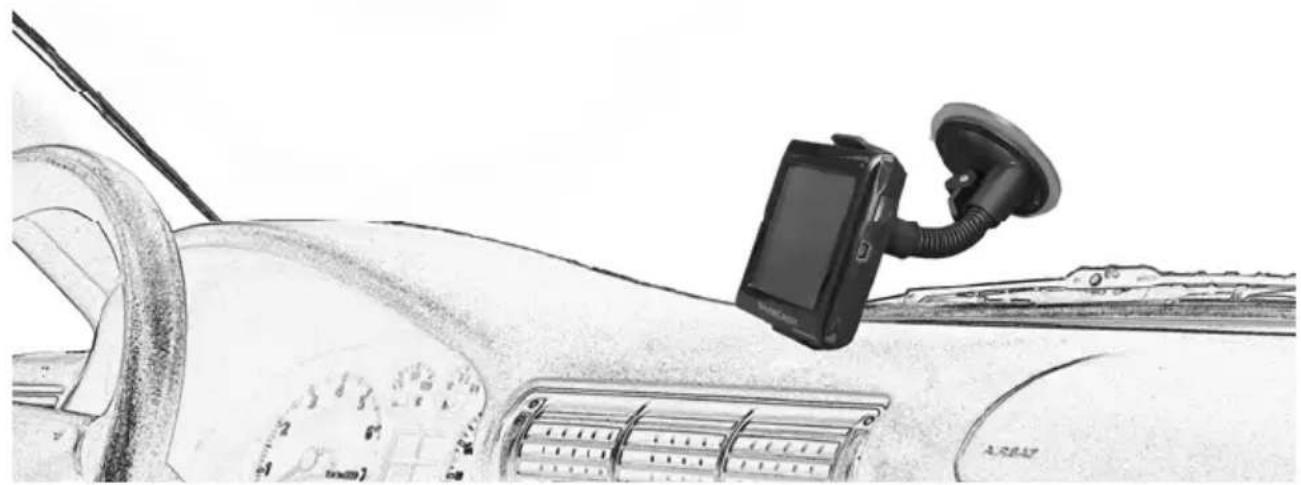

N'installez pas le support de voiture (avec ou sans l'appareil de navigation) dans la zone de déplolement des airbags ou à un emplacement pouvant:gérer la bonne visibilité du conducteur.
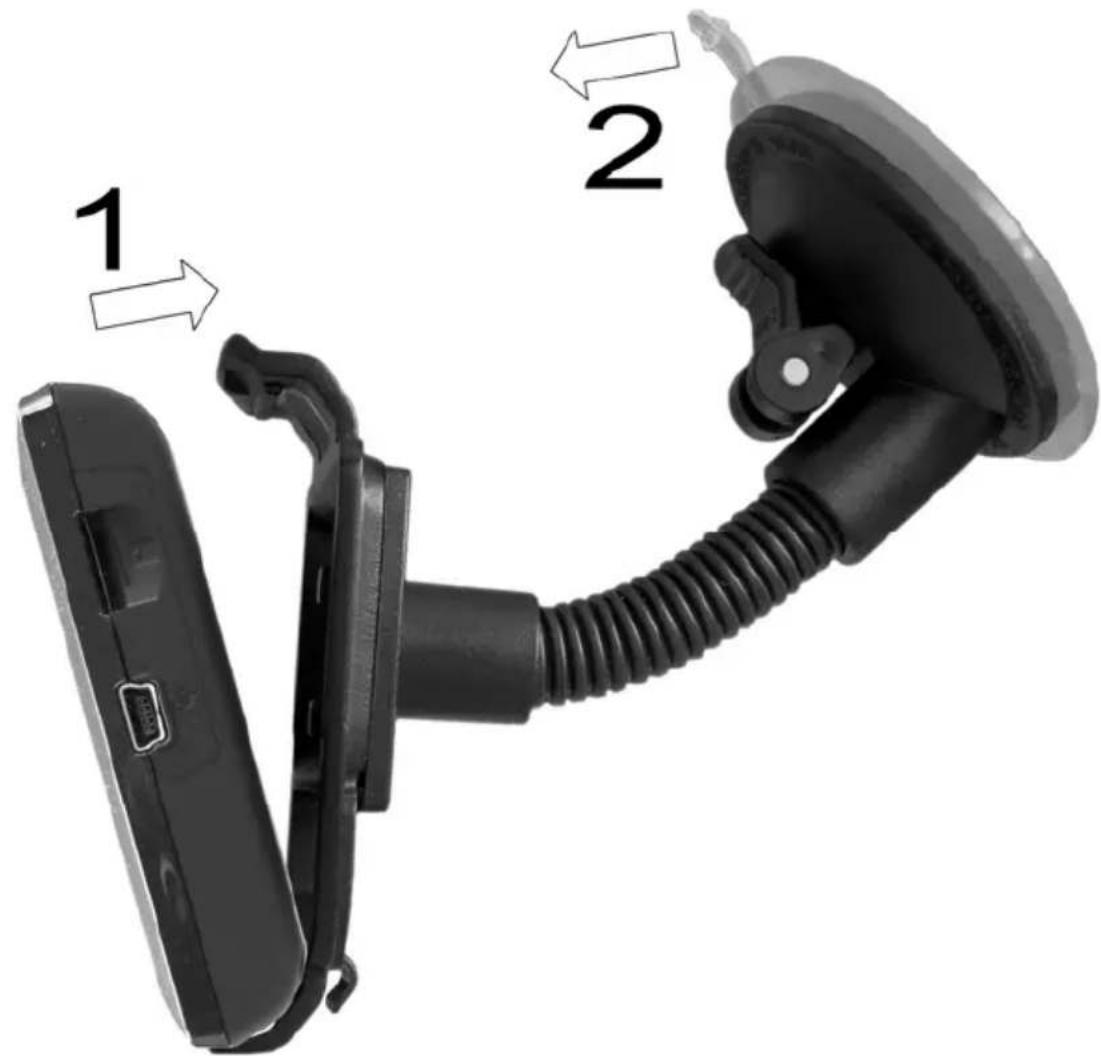
Une fois le support de voiture en place, vous pouvez insérer l'appareil de navigation sur l'adaptateur ANP plat. Les saillies de l'adaptateur doivent s'insérer parfaitement dans les orifices correspondants de l'appareil de navigation (voir figure ci-contre, flèche 1). Pour orienter correctement l'appareil de navigation afin d'obtenir un angle d'affichage optimal, placez le col de cygne flexible du support de voiture dans la position désirée.
Pour-retirer l'appareil de navigation du support de voiture, appuyez sur la languette située en haut de l'adaptateur ANP plat et retirez l'appareil.
Pour-retirer le support de voiture du pare-brise, faites à nouveau pivoter le levier de fixation correspondant, puis tirez sur la languette située en bas de la ventouse (voir figure ci-après, flèche 2).
2.8 Fonction TMC
Votre appareil de navigation incorpore un récepteur TMC (Traffic Message Channel, informations sur le traffic routier). Il permet de receivevoir des signaux radio FM et la diffusion d'informations actualisées sur les embouteillages. Si nécessaire, ces informations sont prises en compte pour le calcul de l'itinéraire le plus adapté afin d'éviter d'eventuels ralentissements ou embouteillages. Pour receivevoir des informations sur le traffic en temps réel, vousdezvez connecter l'antenne filaire TMC fournie à l'appareil de navigation en procédant comme suit :
- Branchez la fiche mini USB du cable du chargeur de voiture [page 13, élément 4] sur le connecteur correspondant [page 14, élément 4] de l'appareil de navigation.
- Montez l'antenne filaire sur le pare-brise de votre vehicule à l'aide des ventouses.
Pour assurer une réception optimale, l'antenne filaire doit être placee verticalement d'un cote du pare-brise. Il est recommandé, cependant, d'insteller le fil du cote passager.

Les informations TMC sont composées de signaux numériques diffusés en continu. Elles sont par conséquent indépendantes des informations routières standard fournies au public et sont généralement diffusées plus rapidement.

Le service TMC n'est disponible gratuitement que dans les pays europeens suivants : Autriche, Danemark, Allemagne, Suisse, Belgique, Italia, Espagne, Pays-Bas, France et Suède.
2.9 Mise en marche et arrêt de l'appareil
Pour allumer l'appareil pour la première fois, faites coulibser l'interrupteur marche/arrêt de l'appareil [page 14, élément 1] de la position centrale vers la position ON, et maintenez-le dans cette position pendant quelques secondes. Relâchez ensuite l'interrupteur marche/arrêt. L'interrupteur revient alors dans la position centrale et l'appareil s'allume.

La batterie de l'appareil de navigation n'est livrée que partiellement chargée. Vous doivent par conséquent la recharger entièrement avant de l'utiliser. L'appareil peut recharger la batterie même lorsqu'il est étant.
2.9.1 Utilisation fréquence
Pour êtreindre l'appareil, faites coulibser l'interrupteur marche/arrêt de l'appareil [page 14, élément 1] de la position centrale vers la position ON, et maintenez-le dans cette position pendant quelques secondes. Relâchez ensuite l'interrupteur marche/arrêt. L'interrupteur revient alors dans la position centrale et l'appareil passé en mode veille. Toutes les données et réglages enregistrrés sont conservés.
Si vous souhaitez ensuite pallumer l'appareil, il vous suffit de faire coulisser l'interrupteur marche/arrêt dans la position ON. L'appareil se pallume et affiche la dernière application ouverte.

En mode Veille, l'appareil se trouve toujours sous tension. La batterie continue donc à se décharger si l'appareil n'est pas utilisé pendant une longue période.
2.9.2 Arrêt de l'appareil
Pour êtreindre complètement l'appareil, faites glisser l'interrupteur principal [page 14, élément 1] en position OFF. Dans ce cas, les modifications apportées ne seront pas conservées.
2.10 Configuration initiale

Avant d'utiliser l'appareil pour la première fois, veillez à charger entièrement la batterie. L'appareil peut recharger la batterie même lorsqu'il est eteint.
- Faites coulisser l'interrupteur marche/arrêt de l'appareil [page 14, élément 1] de la position centrale vers la position ON, et maintenez-le dans cette positionpendant quelques secondes. Relâchéz ensuite l'interrupteur marche/arrêt. L'interrupteur revient alors dans la position centrale et l'appareil s'allume.
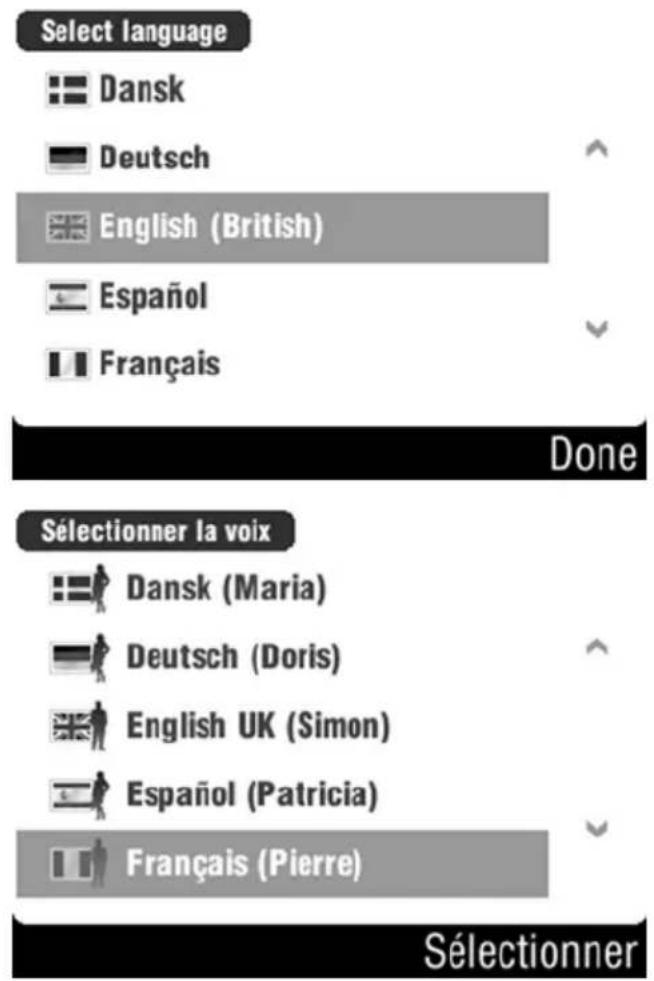
Sélectionnez la langue désirée en appuyant simplement dessus.
Utilisez les touches et pour changer de page.
Confirmez votre sélection en appuyant sur le bouton
Sélectionner (dans cet exemple : Select).
Sélectionnez une voix en appuyant sur l'option correspondante.
Utilisez les touches et pour changer de page.
Confirmez votre sélection en appuyant sur le bouton
Sélectionner.
Vous pouvezCHOISIRa cet endroit si les distances doivent etre affichees en kilometres ou en milles terrestres.
Pour cela, appuyez sur l'option correspondante.
Confirmez votre sélection en appuyant sur le bouton Suivant.
Sélectionnez ensuite votre fuseau horsaire en appuyant sur l'option correspondante.
Utilisez les touches et pour changer de page.
Confirmez votre sélection en appuyant sur le bouton Suivant.
La page Aide s'affiche. Vous pouvez obtenir de l'aide sur une catégorie en appuyant sur le bouton désiré.
Utilisez le bouton Ignorer pour poursuivre la configuration initiale.
Unites de distance
Indiquez l'unité à utiliser pour les distances:
Kilometres
Miles
Suivant
Ville:
- 0:00 Casablanca, Monrovia, Reykjavik
- 1:00 Belgrade, Bratislava, Budapest, Ljubljana, Prague
-
1:00 Sarajevo, Skopje, Varsovie, Zagreb
-
1:00 Brussels, Copenhagen, Madrid, Paris
- 1:00 Afrique centrale de l'Ouest
Trier
Terminé
Guide raplde


Gestion POI

Affichage itinnaires


Gestion itinéraires
Ignorer

Vous pouvez également ouvrir l'aide à tout moment après la configuration initiale. Pour ce faire, appuyez sur Paramètres dans le menu principal, rendez-vous à la troisième page puis appuyez sur Aide.
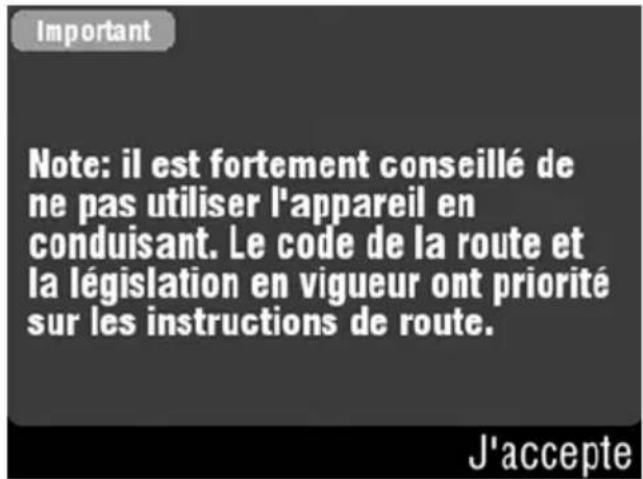
Lisez le message d'advertissement et appuyez sur J'accepte.
L'appareil est livré avec plusieurs cartes préinstallées. L'appareil est livré avec plusieurs cartes préinstallées. Si nécessaire, vous pouvez installer d'autres cartes en utilisant le DVD fourni.

La mémoire interne de l'appareil est limitée. Vous ne pouze donc pas installer les cartes de tous les pays. Pour installer des cartes supplémentaires, il faut d'abord supprimer des cartes existantes. Pour ce faire, utilisez le logiciel fourni (voir la description à partir de la page 108).
Lorsque vous démarrez l'appareil pour la première fois, l'initialisation peut prendre quelques minutes. Dès qu'un nombre suffisant de satellites ont été trouvés, la technologie SiRFInstantFixII™ entre en fonction (voir aussi page 33). La prochaine fois que vous allumez l'appareil, il sera prét beaucoup plus rapidement.
Il risque de tarder plusieurs secondes à s'initialiser, mais uniquement pour le premier démarrage. La carte s'affiche ensuite avec votre position actuelle.

Si aucun signal GPS n'est reçu (si vous avez par exemple allumé l'appareil à l'intérieur d'unBATIMENT),voire position ne peut pas'être calculée.
Veuillez lire attentivement les pages suivantes pour en savoir plus sur la technologie GPS et sur le fonctionnement général du système de navigation. Pour planifier votre premier itinéraire, reportez-vous au guide rapide de la page 36.
2.11 Remarques generales

N'utilisez jamais l'appareil en conduisant. Étudiez votre itinétaire avant de prendre la route. Si vous doivent changer d'itinétaire en cours de route, arrêtez votre vehicule en lieu sûr.
2.11.1 Saisie de données
Pour contrôler le système de navigation, appuyez sur les iconônes correspondantes. Si des iconônes apparaisent grisées, elles ne sont temporairement pas disponibles. Il est uniquement possible de selectionner des fonctions permises pour l'opération en cours.
Certain boutons descriptifs s'affichent pour vous permettre de confirmer ou d'annuler une opération ("Retour" ou "Terminé", par exemple). Pour ce faire, appuyez sur le bouton désiré :
Pendant la navigation, vous pouvez afficher le menu principal de navigation à tout moment en appuyant sur l'écran. Toute navigation en cours se poursuit à l'arrête-plan.
Les boutons suivants permettent également de很好地 contrôler les paramètres de navigation :

Ces boutons apparaissent si le menu affiché contient plus d'une page. Appuyez plusieurs fois sur la touche de direction Gauche ou Droite pour passer d'une page à l'autre.
Ces boutons apparaisent si une liste trop longue ne peut s'afficher entièrement à l'écran. Appuyez plusieurs fois sur la touche de direction Haut ou Bas pour déplacer la liste vers le haut ou le bas.
| Le curseur permet de sélectionner une valeur comprise entre un minimum et un maximum. Utilisez le stylet pour appuyer sur le curseur, maintenez-le,enforcé et faites-le glisser vers la position désirée. | |
| Les cases à cocher vous permettent d'activer ou de désactiver des options supplémentaires. Appuyez sur une case pour la cocher ou la découvert. Il est possible de sélectionner toutes les options affichées ou plusieurs d'entre elles. | |
| Les cases d'options vous permettent de sélectionner l'une des options proposées en appuyant simplement dessus. Vous nevez obligatoirement sélectionner une option. Si vous sélectionnez une option différente de cette déjà marquee, l'ancienne option est automatiquement désactivée. |
2.11.2 Affichage de cartes
En vue "Parcourir carte" (voir page 56)
Lorsque vous recherchez une destination ou des lieux situés à proximé, vous pouze déplacer la zone de la carte affichée en appuyant sur la carte à l'aide du stylet ou d'un doigt, puis en le faisant glisser dans la direction désirée. La zone de la carte affichée se déplacera dans la direction indiquée. Pour agrandir ou réduire la carte affichée, faites glisser le curseur de droite vers le haut ou le bas.
En vue "Navigation" (voir page 40)
Appuyez sur le bouton - situé dans l'angle supérieur gauche pour agrandir la zone de la carte affichée. À l'inverse, appuyez sur le bouton + Situé dans l'angle supérieur droit pour la réduire. Maintenez le bouton correspondant appuyé pour un zoom plus rapide. Appuyez sur la carte pour acceder au menu principal GPS. Toute navigation en cours se poursuit à l'arrière-plan. Le guidage vocal se poursuit également.
2.11.3 Réglage du volume
Vous pouvez paramétrer un volume par défaut ainsi qu'un volume pour la conduite à vitesse élevée. Appuyez sur l'écran pour afficher le menu principal GPS. Appuyez sur l'écran pour afficher le menu principal GPS.
Appuyez sur Reglages.
Appuyez sur Volume.
Utilisez le curseur du haut pour régler le volume par défaut.
Le curseur inférieur permet de régler l'intensité d'augmentation automatique du volume pour les vitesses plus élevées.
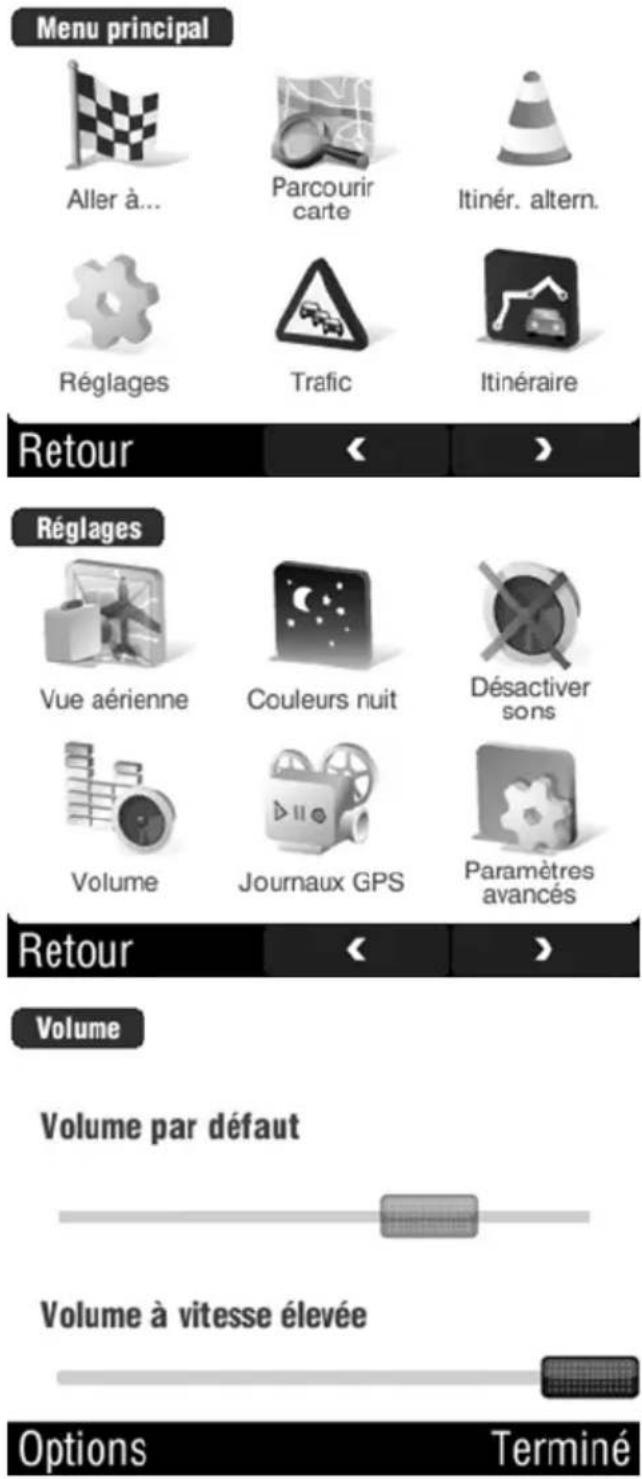
Si le curseur inférieur est déplaced totallyment vers la gauche, le volume destiné aux vitesses élevées sera identique au volume standard. Plus le curseur sera déplace vers la droite, plus le volume sera augmenté automatiquement lorsque vous atteindrez la limite de vitesse élevé prédéfinie (voir ci-dessous).
Pour définit la limite de vitesse à partir de laquelle le volume sonore sera augmenté, cliquez sur le bouton Options.
Utilisez le clavier virtuel pour saisir la valeur de vitesse désirée et appuyez sur Terminate pour confirmer.
Utilisez la touche pour corriger les éventuelles fautes d'orthographe.
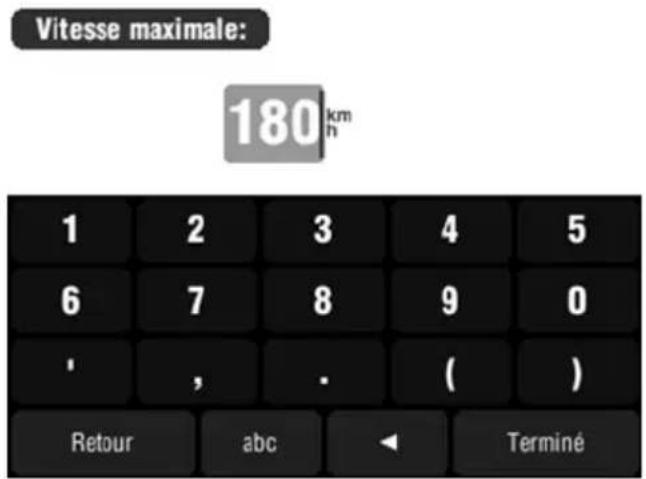

Par exemple, si vous indiquez 100km / h , le volume augmentera jusqu'à la valeur du volume à vitesse élevée des que vous circulerez à 100km / h ou plus.
2.11.3.1 Coupure du son
Vous pouvez non seulement régler le son, mais également le couper complètement. Cela est valable pour toutes les instructions vocales et tous lessons d'alerte.
- Appuyez sur l'écran pour acceder au menu principal GPS.
- Appuyez sur le bouton Réglages.
Appuyez sur le bouton Désactiver sons.
Le son sera coupé jusqu'à ce que vous le rétablissiez en repétant les étapes ci-dessus.
- Appuyez sur l'écran pour acceder au menu principal GPS.
- Appuyez sur le bouton Réglages.
- Appuyez sur le bouton Activer sons.
2.11.3.2 Bip des touches
- Appuyez sur l'écran pour afficher le menu principal GPS.
Appuyez sur Réglages. - Appuyez trois fois sur pour afficher la quatrième page du menu Réglages.
Appuyez sur Désactiver bip touches.
Le son des touches est coupé jusqu'à ce que vous appuyiez sur l'icone

Cet apparteil de navigation utilise le système de positionnement global par satellites (GPS). Il recoit des signaux transmis par plusieurs satellites GPS et les traite de façon à pouvoir déterminer une position sur une carte numérique.
L'appareil de navigation affiche des informations détaillées sur la qualité de réception du signal et votre position actuelle (voir page 103).

Pour garantir un positionnement GPS correct,aucun élément ne doit faire obstacle entre l'appareil de navigation et le ciel. L'appareil ne fonctionnera pas à l'intérieur d'un batiment ou dans un tunnel,par exemple. Une ford est peut également réduire l'intensité du signal GPS.
3.1.1 SiRFInstantFixII™
Cette nouvelle technologie permet d'utiliser votre appareil de navigation sans perdre de temps.
Pour obtenir une position GPS correcte et précise, le système doit capter au moins quatre signaux satellites GPS. Mais les satellites sont situées sur une orbite MEO et leurs positions changent constamment. Pour localiser un satellite, les appareils de navigation doivent donc disposier d'un almanach des satellites. Les appareils standard teléchargent l'almanach à partir des premiers satellites dédictés après leur démarrage. Le système de navigation n'est par conséquent disponible qu'après plusieurs minutes.
Toutefois, grâce à la toute dernière technologie SiRFInstantFixII™, votre apparéil de navigation est capable de localiser la position actuelle à partir des dernières informations GPS connues. L'almanach ne doit être charge qu'une seule fois lors de la configuration initiale.

SiRFInstantFixII™ requiert la dernière position enregistrée. Assurez-vous, par conséquent, que la batterie n'est pas entièrement déchargée afin de ne pas avoir à le télécharger de nouveau depuis le satellite.
3.2 Menu principal GPS
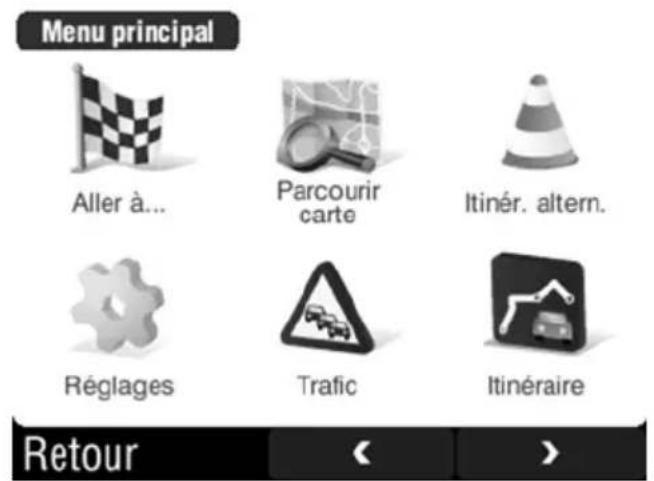
Le menu principal GPS représenté le point d'accès central à toutes les fonctions du système de navigation. Il propose deux vues différentes. Pour basculer entre les vues, utilisez les touches de direction et
Vous pouvez afficher le menu principal de navigation à tout moment pendant la navigation en appuyant sur l'écran. La navigation en cours n'est pas interrompue.
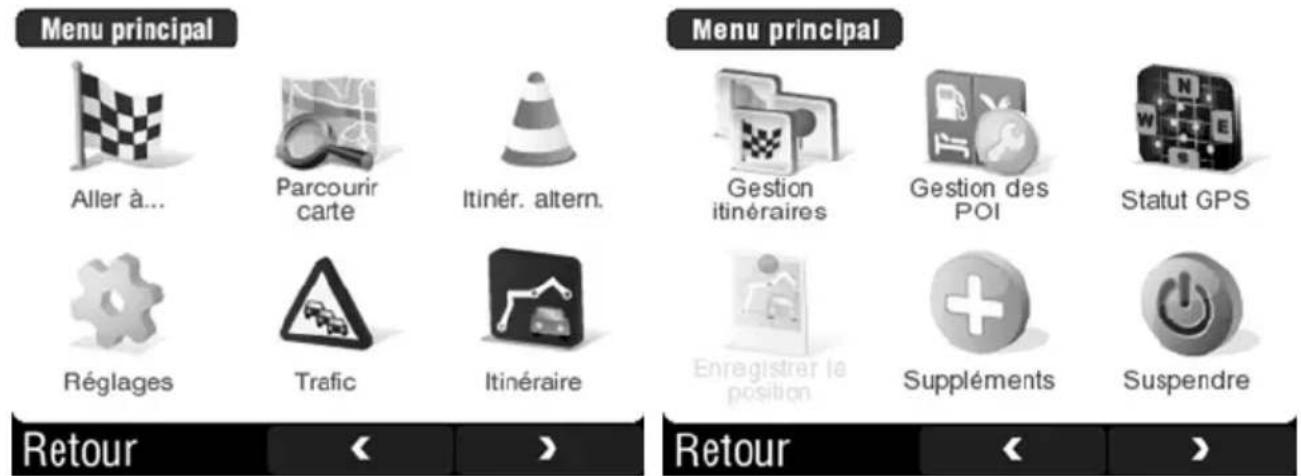
Les options disponibles sont les suivantes :
| Aller à... | Démarre la navigation. Plusieurs options sont disponibles. |
| Parcourir carte | Affiche la carte active avec votre position actuelle. Cette fonction permet d'afficher des adresses ou des POI (points d'intérêt). |
| Itinér. altern. | Permet de modifier un itinéraire planifié afin d'éviter, par exemple, des embouteillages ou d'insérer une étape intermédiaire. |
| Réglages | Ce menu offre de multiples options permettant de personneliser le système à votre gré. |
| Trafic | Affiche les événements routiers actuels. Ces derniers s'affichent également sous forme d'icones sur la carte. |
| Itinéraire | Permet d'obtenir des informations détaillées sur l'itinétaire défini. |
| Gestion itinéraires | Permet de planifier des itinéraires et de les enregistrer. Si nécessaire, vous pouvez insérer des étapes à franchir dans un ordre précis sur votre itinéraire. |
| Gestion des POI | Donne accès au menu POI. Ce menu vous permet d'ajouter des POI personnalisés, d'en modifier ou d'en supprimer et de déterminer les POI à afficher. |
| Statut GPS | Permet d'afficher les coordonnées de la position actuelle ainsi que des informations sur la réception du signal GPS. |
| Enregistrer la position | Garde en mémoire la position actuelle et l'ajoute à la liste des dernières destinations afin d'en facilititer toute recherche ultérieure. |
| Suppléments | Ce menu offre des outils très utiles, tels qu'une horloge mondiale, une calculatrice et un convertisseur d'unités. Il permet également de rechercher des informations sur un pays particulier (vitesses maximales autorisées, etc.). |
| Suspendre | Toutes les données et réglages actuels seront sauvégardés, puis l'appareil passera en mode veille. |
3.3 Planification d'un itinétaire
3.3.1 Guide rapide
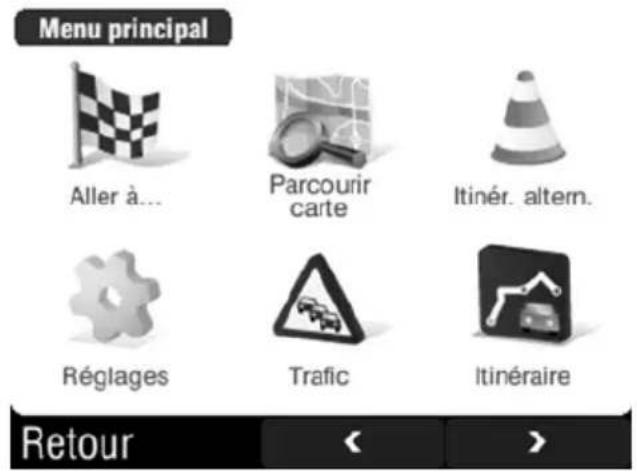
Appuyez sur l'écran pour acceder au menu principal GPS. Lorsque vous saisissez des informations dans les écrans suivants, vous pouvez toujours appuyer sur le bouton Retour pour revenir à l'écran précédent.
Appuyez sur Aller à...
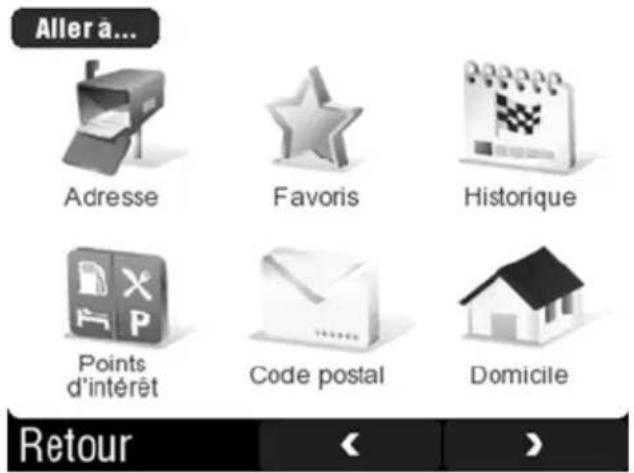
Appuyez sur Adresse.
- Sélectionnez le pays dans lequel se trouve votre ville de destination en appuyant simplement dessus. Si nécessaire, utilisez les touches de direction et pour changer de page.
Si seule la carte d'un pays a ete Installee, aucun message ne s'affichera pour le pays de destination.
Saisissez le nom de la ville à l'aide du clavier virtuel.
Selon le volume de la base de données, il se peut que l'affichage à l'écran soit légèrement plus lent.
Ville: BR

Bruxclics
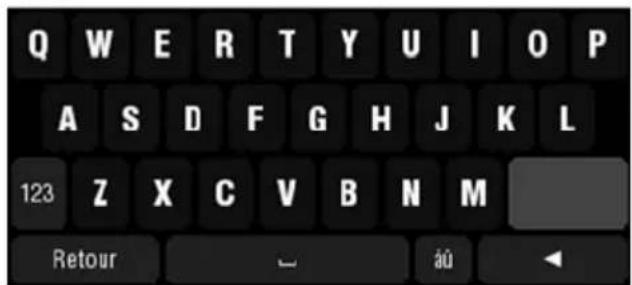
L'appareil déterminé les résultats possibles de la recherche en fonction des caractères entrés. Cela permet une entrée même lorsqu'un nom a été tape avec une erreur.
Pour insérer un caractère spécial, appuyez sur la touche au. Pour revenir au jeu de caractères precedent, appuyez sur la touche abc.
Pour supprimer le dernier caractère saisi, appuyez sur la touche.
Dés que le nom de la ville désirée apparait dans la liste, appuyez dessus pour le selectionner. Il n'est pas nécessaire de saisir le nom entier.
Pour plus d'informations sur l'utilisation du clavier virtuel, reportez-vous à la page 97.
Indiquez le nom de la rue à l'aide du clavier virtuel. Procedez comme pour la ville.
Rue:AV

Ruc dc I'Avcir
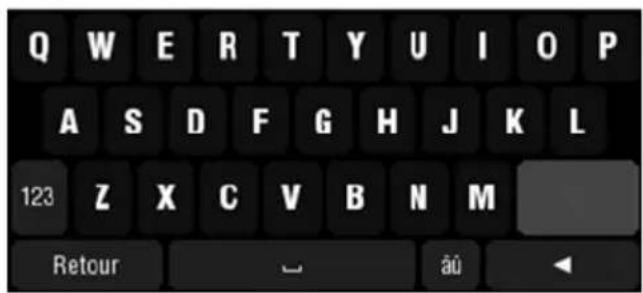
Saisissez le numéro de la rue (si vous le connaissez) et appuyez sur Terminate.
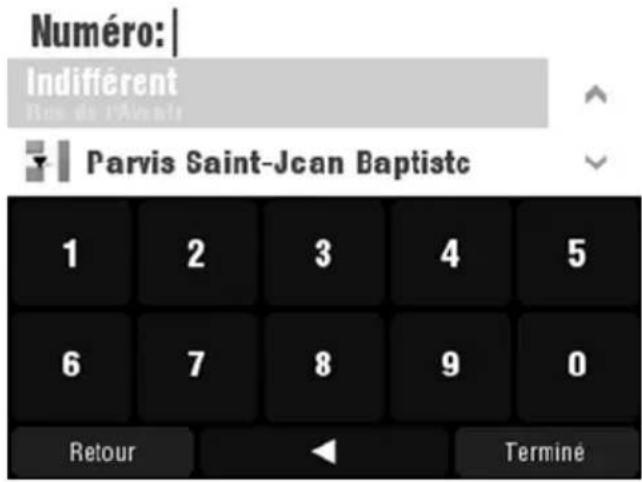
Si vous ignorez le numéro de la rue, vous pouvez indiquer la destination de deux façon :
Appuyez sur le bouton Indifférent pour sélectionner le milieu de la rue comme point de destination.
Ou
Dans la liste des rues adjacentes, Sélectionnez un nom de rue quelconque et appuyez dessus. Le croissement des rues correspondantes sera automatiquement défini comme le point de destination.
Sélectionnez une option disponible (pour la description, voir page suivante) ou appuyez sur le bouton Me guider! pour calculer le trajet.

Rue de l'Avenir Bruxelles
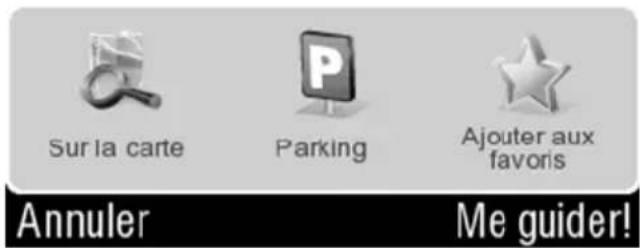

Sur la carte
Affiche la destination entrée dans la vue Sélectionner sur la carte.

Parking
Sélectionne un parking pres de la destination entrée et calcule le trajet pour s'y rendre.

Ajouter aux favors
Ajoute la destination entrée à votre liste de favors.
L'appareil calcule l'itinéraire et l'affiche sur la carte.
Appuyez sur le bouton Terminé pour afficher l'écran de navigation.
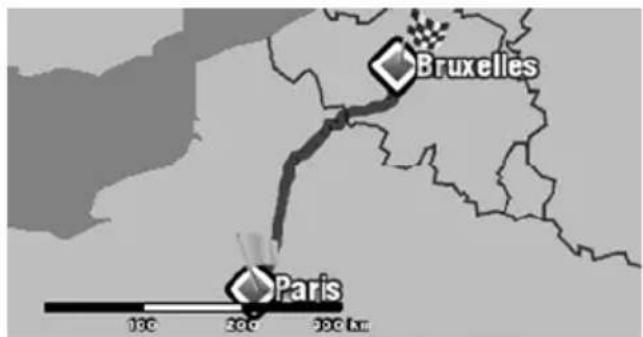
Distance: 306m
Arrive: 04:02
Restant: 2h:59m
Methode: Le plus r...
Details
Terminé
En vue "Parcourir carte", votre itinéraire s'affiche sous forme de ligne bleue et les informations suivantes apparaisent :
Distance restante
Heure estimée d'arrivée
Temps resistant
Pour plus d'informations sur la modification d'un itinéraire à l'aide du bouton Détails, reportez-vous à la page 46. Vous pouze également modifier votre itinéraire à tout moment, y compris pendant la navigation (voir page 44).
3.3.2 Écran de navigation
Pendant la navigation, la carte s'affiche comme suit :
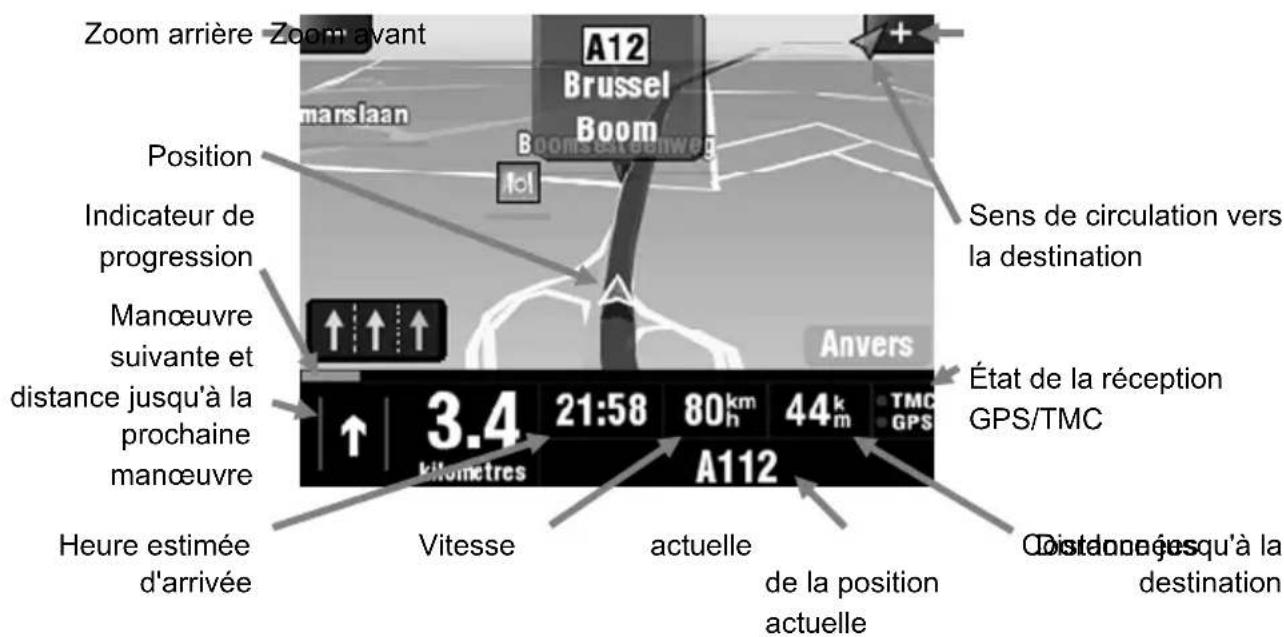
Vous pouvez personnelier les informations affichées en bas de l'écran. Pour plus d'informations veuilles dire la page 63 : Configuration des informations affichées.
3.3.3 Saisie de nouvelles destinations
Outre à travers la saisie d'une adresse, vous pouvez indiquer votre destination de plusieurs façon. Le menu Aller à... se compose de deux vues. Pour basculer entre les vues, utilisez les touches de direction et
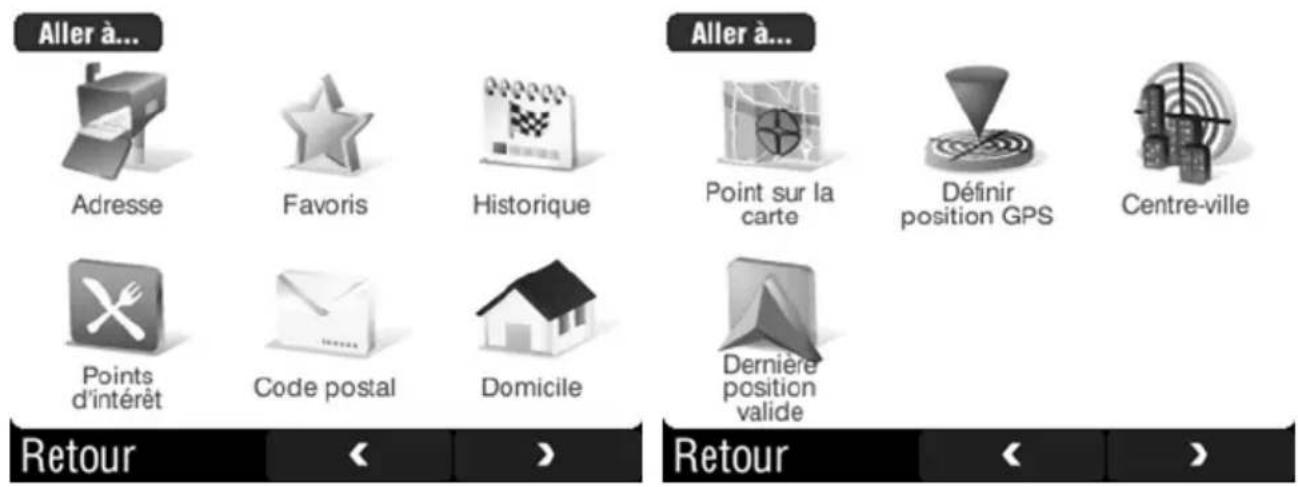
Les options disponibles sont les suivantes :
| Adresse | Indiquez ici la destination sous forme d'adresse. (voir description page 36) |
| Favoris | Sélectionnez une destination dans votre liste de favoris. (voir page 48 pour la création de favors) |
| Historique | Votre apparéil de navigation enregistre automatiquement une liste de vos dernières destinations. Vous pouvez ainsi resélectionnerrapidement une ancienne destination. (voir description page 51) |
| Points d'intérêt | Cette option vous permet de sélectionner une destination en fonction de sa catégorie (restaurants, commences, attractions touristiques importantes, etc.). Un sous-menu vous permit d'effectuer les opérations suivantes: |
| Sélection de POI à la position actuelle Recherche de POI à proximité d'une adresse à indiquer Recherche de POI à proximité de la destination Recherche de POI dans une ville spécifique (pour plus d'informations sur les POI, veuillesz dire à partir de la page 83) | |
| Code postal | Permet d'indiquer le code postal de la destination au lieu de la ville. Pour plus d'informations sur cette option, reportez-vous à la page 36. |
| Domicile | Enregistre votre adresse particulière en tant que destination. (pour plus d'informations sur l'adresse du domicile, veuillesz dire à partir de la page 49) |
| Point sur la carte | Affiche la carte en vous permettant d'y insérer un point de destination. (voir aussi la fonction "Parcourir carte" à partir de la page 56) |
| Définir position GPS | Indiquez ici les coordonnées Ouest/Est et Nord/Sud de la destination en degrés, minutes et secondes. |
| Centre-ville | Vous pouvez indiquer ici une ville à l'aide du clavier virtuel sans avoir à spécifique d'autres informations. L'appareil de navigation vous guidera automatiquement jusqu'àu centre-ville. Si nécessaire, vous serez invité à selectionner un quartier dans une autre boîte de dialogue. |
| Dernière position valide | Définit la destination comme la的最后一ère position GPS valide. |
3.3.4 Saisie de données sans signal GPS
Si aucun signal GPS n'est reçu lors de la planification d'un itinéraire (si vous vous trouvez à l'intérieur d'un batiment, par exemple), l'appareil de navigation ne pourrait pas calculer l'itinéraire. Une fenêtre offrant les options suivantes s'affichent alors :

Attendresignal valide
Le calcul de l'itinétaire s'effectue automatiquementès qu'un signal GPS est disponible.
Dernière position valide
La dernière position connue est utilisé comme point de départ. Cette option est recommendée si vous ne vous étés pas trop éloigné de la dernière position connue depuis que vous avez étéint l'appareil.
Sélectionner sur la carte
Cette option vous permet de selectionner directement sur la carte affichee le point de départ désire en appuyant simplement dessus. Si nécessaire, vous pouvez déplacer la carte à l'aide du stylet et l'agrandir ou la réduire à l'aide du curseur de zoom situé à droite (voir aussi page 56 - Parcourir carte).
3.4 Planification d'un itinéraire alternatif
Si vous souhaitez définir un autre itinétaire ou en modifier un, vous pouvez le faire à l'aide de la fonction Itinér. altern.
Les itinéraires alternatifs sont nécessaires dans les cas suivants :
- si une route a eté fermée ou est impraticable pour une quelconque raison ;
- si vous souhaitez insérer une autre étape;
- si vous ne souhaitez pas emprunter d'autoroutes, de routes à péage, de ferries ou de routes non goudronnées.
Appuyez sur l'écran pour acceder au menu principal GPS.
Appuyez sur le bouton Itinér. altern.
Menu principal

Aller a...
Parcourir carte

Itiner. altern.

Réglages

Traffic
Itinétaire
Retour
Sélectionnez une route alternative à partir des options proposées.
Itinéralre alternatif

Caculer itinéraire alternatif

Éviter les prochains...

Passer par...

Retabilir itinéraire d'origine

Eviter les ralentissements
Retour
| Calculer itinéraire alternatif | Calcule un nouvel itinéraire et l'affiche sur la carte. Cette fonction peut être utilisée plusieurs fois, si nécessaire. |
| Éviter les embouteillages | Appuyez sur cette icône si la route à emprunter est fermée pour une raison quelconque. Sélectionnez une valeur par défaut : 500 m, 1 km, 5 km, 10 km, 15 km ou 20 km. L'itinéraire est immédiatement recalculé pour contourer la zone problématique de la distance définie. |
| Passer par... | Cette fonction vous permet d'insérer une étape. Procedez comme pour spécifier un nouvel itinéraire. Indiquez si vous souhaitez que l'étape : • soit indiquée sous forme d'adresse ou de code postal (voir à partir de la page 36) ; • soit sélectionnée parmi votre liste de favors (voir page 48) ; • soit sélectionnée parmi vos dernières destinations (voir page 51) ; • soit un POI (voir page 83) ; • soit votre domicile. Si vous n'avez pas encore indiqué votre domicile, cette fonction vous permet de le faire (voir page 49) . • soit un point sélectionné sur la carte (voir à partir de la (voir page 56) ; • soit indiquée sous forme de coordonnées géographiques ; • corresponde au centre de la ville que vous souhaitez visiter, ou • soit la的最后一ère position GPS valide |
| Rétablit itinéraire d'origine | Efface tous les itinéraires alternatifs antérieurs et rétablit un itinéraire standard. Cette fonction vous permit d'annuler tous les régles antérieurs. |

Éviter les ralentissements
Si un événement concernant le traffic est détecté sur votre itinéraire, cette fonction vous permet de recalculator l'itinéraire.
3.4.1 Routes àéviter
Dès qu'un itinéraire a été calculé, il s'affiche dans la vue "Parcourir carte". Pour plus d'informations et d'options, appuyez sur le bouton Détails.
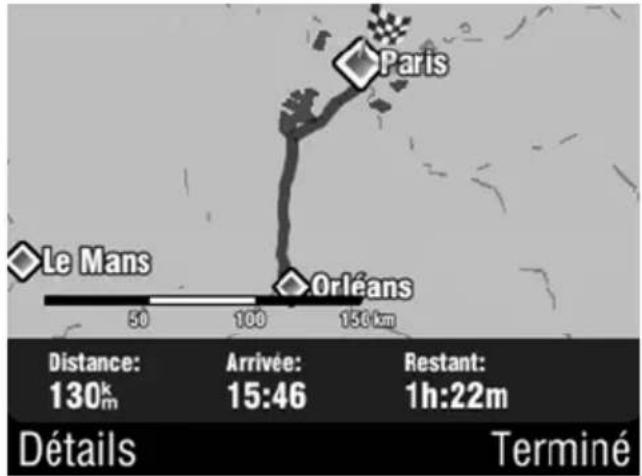
La distance, l'heure estimée d'arrivée et le temps restant avant d'arriver à destination s'affichent. La ligne horizontale indique votre position de façon schématique tout au long du trajet, ainsi que la position des étapes, le cas échéant.
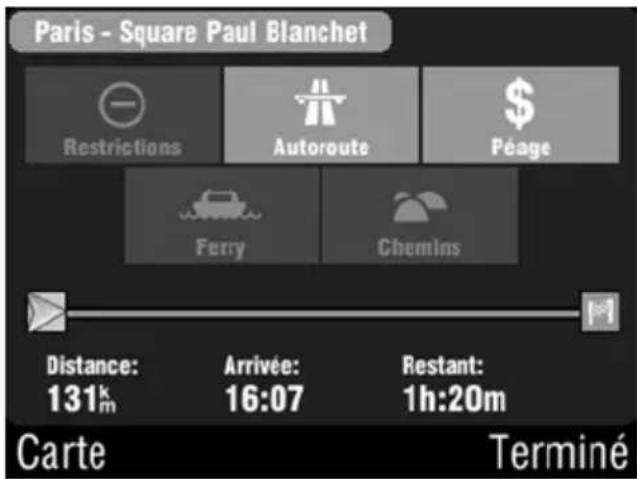
Si l'itinétaire contient l'un des panneaux de signalisation suivants, il sera indiqué en bleu. Vous pouvez les exclure de l'itinétaire en appuyant dessus. Un message d'avertissement s'affiche alors. Appuyez sur Oui pour confirmer. Un nouvel itinétaire évitant les types de voie à éviter sera calculé.
| Restrictions | Sections de l'itinéraire inaccessibles ou d'accès restreint (zones de circulation limitée, etc.). |
| Autoroute | Autoroutes. |
| Péage | Routes à péage. Vous pouvez configurer l'appareil de façon à ce qu'il évite automatiquement les routes à péage (voir page 68). |
| Ferry | Ferries. |
| Chemins | Routes non goudronnées et chemins de terre. |

Si l'itinétaire actuel contient plusieurs options mentionnées ci-dessus et que vous souhaitiez en exclure une ou plusieurs, vous nevez repeter les étapes ci-dessus.
3.5 Destinations fréquentes
Si vous nevez vous rendre frequentlyment au même lieu, vous avez la possibilité de creer une liste de favors afin de les selectionner plus rapidement. Il est également possible d'indiquer votre domicile afin d'accelerer la planification du trajet de return. Notre appareel de navigation peut en outre mémoriser les 30 dernières destinations dans l'Historique.
3.5.1 Favoris
Appuyez sur l'écran pour acceder au menu principal GPS.
Appuyez sur Aller à...
Appuyez sur Favoris.
Menu principal

Aller a...
Parcourir carte

Itiner. alterm.

Réglages

Traffic
Itinétaire
Retour
Aller à...
Adresse

Favors

Historique

Points d'intérêt

Code postal

Domicile
Retour
Selectionnez une entrée dans la liste de favors en appuyant simplement dessus. Notre itinéraire sera automatiquement calculé.

Pour plus d'informations sur la création de favors, reportez-vous à la page 84.
3.5.2 Domicile
3.5.2.1 Indication du domicile
Indiquez l'adresse de votre domicile afin de planifier un itinétaire de retard en quelques étapes seulement. Procedez comme suit :
Appuyez sur l'écran pour acceder au menu principal GPS.
Appuyez sur Reglages.
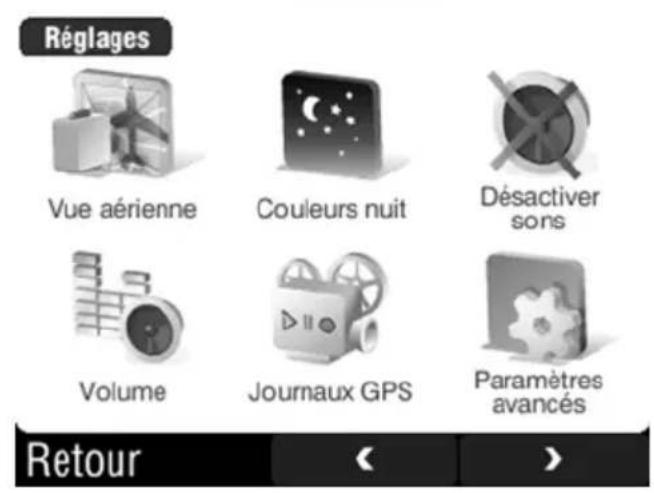
Appuyez deux fois sur la touche de direction pour afficher la troisième page du menu Réglages.
Appuyez sur Domicile.
Appuyez sur Adresse.

Réglages
Paramètres régionaux
Changer de carte

Langue

Domicile

Réglage voix

Guide rapide
Retour
Aller à...
Adresse

Favoris

Historique

Points d'intérêt

Code postal

Domicile
Retour

Si vous avez déjà indiqué l'adresse de votre domicile, appuyez sur Historique et Sélectionnez l'entrée contenant votre adresse en appuyant dessus.
Procedez comme pour planifier une nouvelle destination. Une fois terminé, la carte s'affiche à nouveau. L'appareil de navigation memorise l'adresse saisie dans le champ Domicile. Pour modifier cette adresse, repêze les étapes cédessus et remplacez-la.
3.5.2.2 Rappel du domicile
Si vous avez déjà indiqué l'adresse de votre domicile, vous pouze facilement calculer un itinéraire pour rentrer chez vous. Appuyez sur l'écran pour acceder au menu principal GPS.
Appuyez sur Aller à...

Menu principal
Aller a...
Parcourir carte

Itiner. altern.

Réglages

Traffic
Itinéraire
Appuyez sur Domicile.

Retour
Aller à...
Adresse

Favors

Historique

Points d'intérêt

Code postal

Retour
Domicile
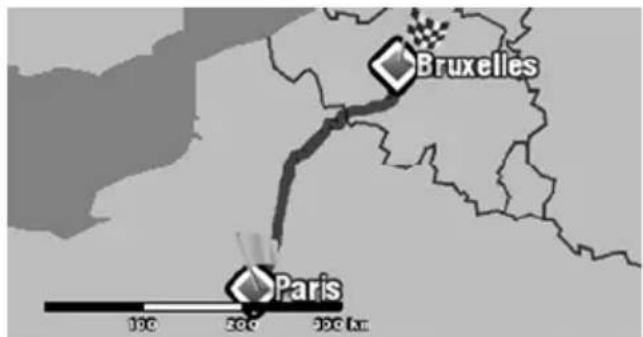
L'appareil calcule l'itinéraire et l'affiche sur la carte. La carte apparait avec les premières instructions vocales.
Vous pouvez, si vous le souhaitez, appuyer sur Terminate pour afficher immédiatement l'écran de navigation.
Distance: 306m
Arrivec: 05:24
Rcstant: 2h:59m
Methodc: Le plus r...
Details
Terminé
3.5.3 Historique
Votre apparéil de navigation enregistre automatiquement une liste des 30 dernières destinations utilisées. Si vous nevez vous rendre de nouveau à l'une de ces destinations, vous pouze facilement les recupérer. Appuyez sur l'écran pour acceder au menu principal GPS.
Appuyez sur Aller à...
Appuyez sur Historique.
Sélectionnez l'entrée désirée dans votre liste de favors en appuyant simplement dessus.
Si elle contient plus de cinq entrées, utilisez les touches et pour changer de page.
Menu principal

Aller a...
Parcourin carte

Itiner. altern.

Réglages

Traffic
Itinéraire
Retour
Aller à...
Adresse

Favors

Historique

Points d'intérêt

Code postal

Domicile
Retour
Sél. destination récente

Ruede I'Avenir,Bruxelles

Bruxelles, Rue de l'Infante Isabelle
Retour
Effacer liste

Appuyez sur le bouton Effacer liste pour effacer le contenu de la liste de l'histoire. Pour ce faire, dans le message d'avertissement qui s'affiche, Sélectionnez l'options Oui pour confirmer la suppression ou Non pour l'annuler.
3.6 Options des cartes
Vous ave la possibilité de personneliser l'affichage des cartes de plusieurs façon. Dans la vue "Parcourir carte" (voir page 56), vous pouvez utiliser une carte numériisée comme une carte imprimée normale et y afficher des lieux ou itinéraires de façon très pratique.
3.6.1 Angle
Il est possible d'afficher la carte sous trois angles différents. Pour basculer entre ces angles de vue, procédez comme suit :
- Appuyez sur l'écran pour acceder au menu principal GPS.
- Appuyez sur le bouton Réglages.
Les différents types d'affichage apparaitront en boucle ; par conséquent, seule l'icone représentant le réglage suivant possible s'affichera.
Appuyez sur l'icone pour changer de type d'affichage. L'appareil basculera ensuite de nouveau sur l'affichage de la carte.
Vue 3D
Affiche la carte en 3D avec un horizon. Pendant la navigation, l'itinétaire suivi est toujours orienté dans les sens de la conduite. Par conséquent, la carte pivote dés que vous tournez ou effectuez un virage.
Vue 2D (Vue aérienne)
Affiche la carte en situant l'observateur au-dessus. L'itinéraire est également orienté dans le sens de conduite. L'affichage de la carte pivote en fonction du sens de conduite.
Vue 2D, nord en haut
Affiche la carte en situant l'observateur au-dessus et en orientant le nord vers le haut. Par conséquent, la carte ne pivote pas, même si le sens de conduite est modifié.
3.6.2 Couleur
Pour adapter l'appareil aux conditions d'éclairage ambiantes, vous pouvez basculer entre l'affichage de jour et l'affichage de nuit ou configurer automatiquement ces modes d'affichage en fonction de l'heure. Les icones correspondantes apparaitront en boucle; par conséquent, seule l'icone représentant le réglage suivant possible s'affichera.
- Appuyez sur l'écran pour acceder au menu principal GPS.
- Appuyez sur le bouton Réglages.
Appuyez sur l'icone pour changer de couleur. Pour revenir à l'affichage de la carte, appuyez sur le bouton Retour.

Couleurs automatiques
Définit les couleurs en fonction de l'heure actuelle.

Couleurs jour
L'affichage de jour utilise des couleurs lumineuses au contraste élevé afin d'offrir une meilleure lisibilité, même si le soleil donne sur l'écran.

Couleurs nuit
L'affichage de nuit utilise des couleurs sombres afin de ne pas éblouir le conducteur pendant la navigation de nuit.
3.6.3 Rétroéclairage
Les paramètres de rétroéclairage permettent de régler les différents niveaux de luminosité des modes d'affichage de jour et de nuit.
-
Appuyez sur l'écran pour acceder au menu principal GPS.
-
Appuyez sur le bouton Réglages.
-
Appuyez trois fois sur menu Réglages.
pour afficher la quatrième page du
- Appuyez sur le bouton
Retroeclairage.
Utilisez le curseur pour selectionner le niveau de luminosité désiré pour l'affichage de nuit. Appuyez sur Terminate pour finaliser le processus. Appuyez sur Réglage de jour pour passer au réglage de luminosité du mode d'affichage de jour. Vous pouvez également appuyer sur Terminate pour enregistrer les modifications apportées et quitter la fenêtre, ou appuyer sur Réglage de nuit pour revenir aux régages du mode d'affichage de nuit.
3.6.4 Enregistrement de la position actuelle
Vous pouvez enregistrer votre position actuelle à tout moment. Vous pouze ainsi la recupérer à une date ultérieure sans avoir à reinsérer l'adresse correspondante.
- Appuyez sur l'écran pour acceder au menu principal GPS.
- Appuyez sur la touche de direction > pour afficher la deuxième page du menu principal.
- Appuyez sur le bouton Enregistrer la position.
La position actuelle est enregistrée dans l'histoire des destinations. L'appareil de navigation revient en mode de navigation et affiche le message La position actuelle a ete enregistree dans l'histoire.

Pour garder longtemps en mémoire la position, il est recommandé de l'enregistrer en tant que favorsi (voir page 84, Ajout d'un POI).
3.6.5 Affichage de cartes
L'option "Parcourir carte" vous permet d'afficher, de modifier ou de planifier un nouvel itinéraire, ou encore d'inclure des POI (points d'intérêt).
- Appuyez sur l'écran pour acceder au menu principal GPS.
Appuyez sur le bouton Parcourir carte.
La position actuelle s'affiche sur la carte. Si un itinéraire a déjà eté planifié, il s'affiche également.
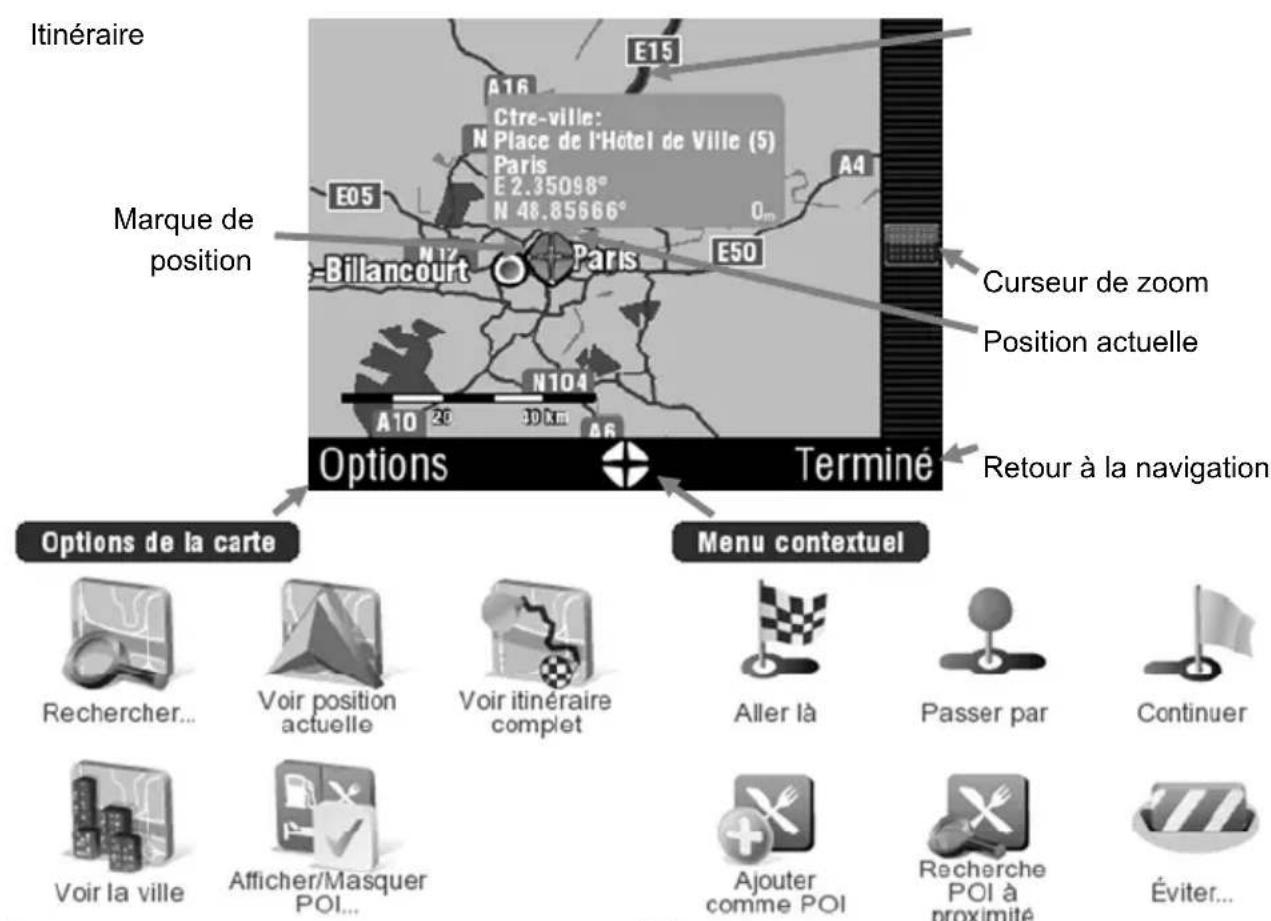
Retour
Options de la vue "Parcourir carte" (voir description page 57)
Retour
Options des marques de position (voir description page 58)
3.6.5.1 Options de la vue "Parcourir carte"
Dans la vue "Parcourir carte", appuyez sur le bouton Options pour afficher le menu d'options disponible pour l'itinéraire. Ce menu vous permet d'ajouter de plusieurs façon une nouvelle position sur l'itinéraire ou à proximité. Cette nouvelle position sera incluse dans l'itinéraire en tant qu'étape.
Rechercher...
Accede au menu de recherche d'une destination (voir description à partir de la page 41).

Voir position actuelle
Affiche la position actuelle à plus grande échelle.

Voir itinéraire complet
Affiche l'itinétaire dans sa totalité sur la carte.
Voir la ville
Utilisez ce bouton pour indiquer une ville. La marque correspondante sera placee au centre de la ville et apparaitra sur la carte.

Afficher/Masquer POI...
Affiche la liste de toutes les catégories de POI. Sélectionnez les catégories désirées en cochant les cases correspondantes. Confirmez ensuite votre sélection en appuyant sur le bouton Terminé pour afficher les POI sélectionnés dans la vue "Parcourir carte".
Appuyez sur le bouton Cocher tout pour sélectionner toutes les catégories. Le bouton se convertit automatiquement en bouton Décocher tout. Vous pouvez ainsi découvert toutes les cases, si nécessaire.
3.6.5.2 Options des marques de position
Appuyez sur un point quelconque de la carte pour marquer une position supplémentaire. L'icône de ♦ marque de position s'affiche sur la carte à la position sélectionnée.
Dans la barre de boutons, appuyez sur l'icone pour acceder au menu contextualuel de la marque de position. Les options ci-dessous permettent d'établier un lien entre la marque de position et l'itinéraire:
| Aller là | Remplace la destination par la marque de position et recalcule l'itinéraire. |
| Passer par | Insère la position marquée en tant qu'étape et calcule un nouvel itinéraire. La destination existante est conservée. |
| Continuer | Ajoute une autre destination à l'itinéraire et convertit une destination existante en étape. |
| Ajouter comme POI | Convertit la marque de position en favori à l'aide du bouton Favoris ☆. Vous pouvez également créé une catégorie en appuyant sur le bouton Nouveau. Attribuez un nom à la catégorie, Sélectionnez une icône dans la liste proposée, saisissez un nom et appuyez sur Terminate pour confirmer (voir page 84). |
| Recherche POI à proximité | Choisissez un POI selon sa catégorie dans la liste proposée ou Sélectionnez l'options "Afficher tout" pour afficher tous les POI situés à proximité de votre destination. |
| Éviter... | Définit un rayon autour de la position marquée sur la carte pour l'exclure du calcul de l'itinéraire (voir description page 59). |
3.6.5.3 Contoursment de zones
Dans le menu "Parcourir carte", appuyez sur l'icone Éviter... (voir la page précédente). Une icône en forme de croix s'affiche sur la carte au lieu de la marque de position.
Appuyez à côté de l'icone pour définir le rayon de la zone à éviter.
Appuyez ensuite sur le bouton Terminé.
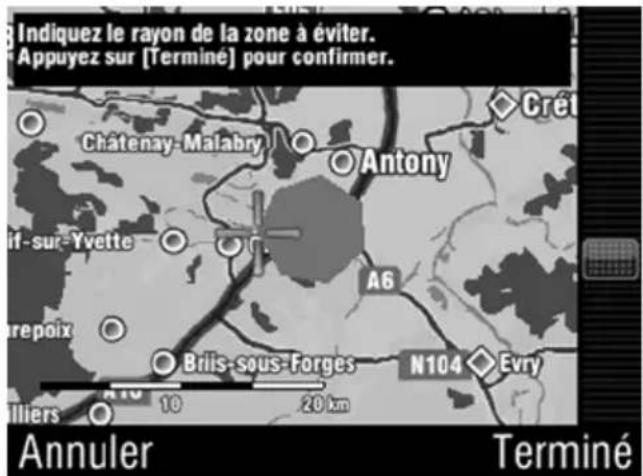
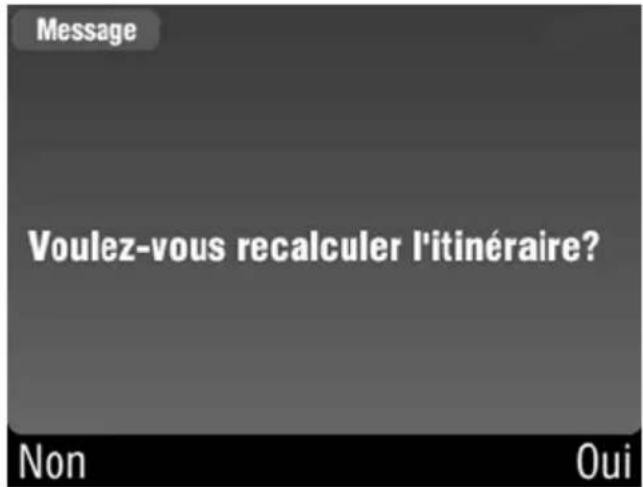
Si l'itinétaire actuel passe par une zone à éviter, l'itinétaire sera automatiquement recalculé.
Appuyez sur Oui pour confirmer.
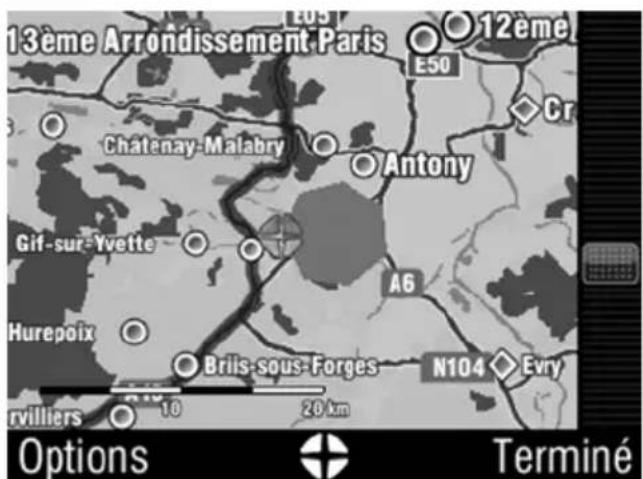
L'itinétaire actualisé se trouvera hors de la zone à éviter. Appuyez sur Terminate pour revenir à l'écran de navigation.
3.6.6 Optimisation de l'affichage
Plusieurs options permettent de régler les propriétés d'affichage de l'appareil. Certaines de ces options ont déjà été représentées dans le chapitre "Options des cartes".
- Vous pouvez afficher les cartes en 2D ou 3D (voir page 53).
- Vous pouvez également régler la luminosité (page 54) et les couleurs (page 54) pour un affichage de jour ou de nuit.
- Le clavier virtuel peut utiliser différents dispositions de touches (voir page 97).
Cette section déscrit en détails les autres fonctions disponibles. Toutes vous permettent de personnaliser l'appareil en fonction de vos besoins.
3.6.6.1 Paramètres de signalisation
Au cours de la navigation, vous pouvez afficher les panneaux de signalisation (d'autoroute, par exemple).
- Appuyez sur l'écran pour acceder au menu principal GPS.
- Appuyez sur le bouton Réglages.
- Appuyez sur la touche de direction pour afficher la deuxième page du menu principal.
- Appuyez sur le bouton Paramètres de signalisation. L'écran suivant s'affiche :
Sélectionnez le niveau déséré d'affichage des panneaux de signalisation.
Par example, Toutes directions :
Appuyez ensuite sur Suivant.
Sélectionnez la taille des panneaux de signalisation et appuyez sur Terminate.
Paramètres signalisation
Indiquer le nombre de panneaux de signalisation à afficher
Toutes directions
Direction préféree
Désact. info signalisation
Suivant
Paramètres signalisation
Régler la taille du panneau de signalisation
Complet
Simplifé
Sur une ligne
Terminé
3.6.6.2 Rotation de l'affichage
Vous pouvez utiliser l'appareil en orientation portrait ou paysage.
- Appuyez sur l'écran pour acceder au menu principal GPS.
- Appuyez sur le bouton Réglages.
- Appuyez sur la touche de direction > pour afficher la deuxième page du menu principal.
- Appuyez sur le bouton Rotation de l'affichage pour basculer entre l'affichage en orientation portrait et paysage.
3.6.6.3 Configuration pour gauchers
L'appareil offre un comport ergonomique optimal aux utilisateurs gauchers.
-
Appuyez sur l'écran pour acceder au menu principal GPS.
-
Appuyez sur le bouton Réglages.
-
Appuyez sur la touche de direction > pour afficher la deuxième page du menu principal.
-
Appuyez sur le bouton Mode gaucher pour activer le mode pour utilisateurs gauchers. Le bouton se convertit automatiquement en bouton Mode droitier.
Appuyez sur le bouton utilisateurs droitiers.
Mode droitant pour revenir au mode pour
3.6.6.4
Paramètres
avances
Sous "Paramètres avances" figurent plusieurs options de configuration de base. Le menu offre plusieurs affichages qui défilent en boucle.
-
Appuyez sur l'écran pour acceder au menu principal GPS.
-
Appuyez sur le bouton

Réglages.
- Appuyez sur le bouton

Paramètres avances.
Éviter les demi-tours
Lorsque l'itinéraire est recalculé, l'appareil évite automatiquement toutes les manoeuvres impliquant des demi-tours. Il est recommendé d'activer cette fonction si vous conduisiez un camion ou un poids lourd.
Activer assistant de voie
L'assistant de voie est très utile lorsque vous circuez sur une autoroute. Lorsque vous entrez sur une autoroute, les flèches vous indiquent les voies à prendre pour poursuivre votre itinéraire.
Exemple d'affichage de l'assistant de voie :
Activer le zoom auto
Agrandit la carte lorsque vous circuez à vitesse réduite (en ville, par exemple) afin de vous offrir une vue plus détaillée, et réduit la carte lorsque vous circuez à grande vitesse (sur une autoroute, par exemple) afin de vous offrir une meilleure vue d'ensemble.
Alerte passage à niveau
À l'approche d'un passage à niveau, l'appareil de navigation émet un signal sonore.
Indiquez le mode de gestion du rétroéclairage et de la mise en veille pendant la navigation
Choisissez entre l'option Toujours activé, Paramètres par défaut (se désactive après quelques secondes) et Rétroéclairage intelligent (rétroéclairage actif uniquement lorsqu'une opération est effectué).
Configuration des informations affichées
Déterminez le type et la disposition de toute information supplémentaire affichée en bas de la carte.
Sélectionnez la position (entre 1 et 4) des informations supplémentaires en appuyant sur l'icone correspondante.
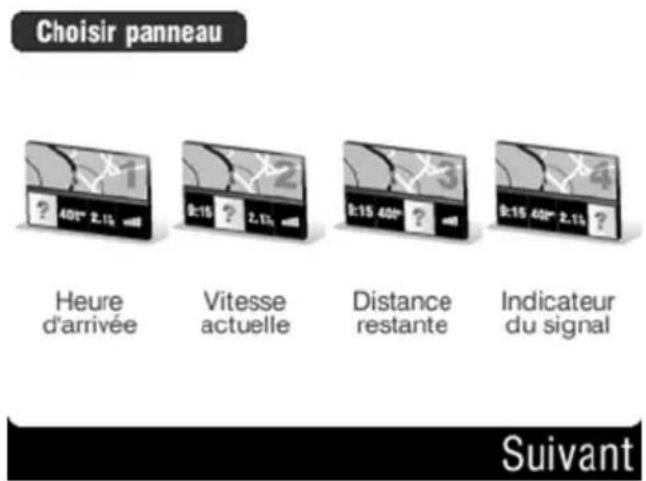
Appuyez sur le type d'information à afficher à la position sélectionnée.
Utilisez les touches de direction et pour changer de page.
Selectionner les informations

32^k
Distance restante
01:02
Temps restant avant arrivée
09:34
Heure actuelle

10:36
Heure d'arrival

Indicateur du signal
Retour
Si un chiffre apparait en regard d'une entrée, il représenté la position actuelle à l'écran.
Les options disponibles sont les suivantes :
Vitesse moyenne
Vitesse actuelle
Altitude
- Longueur de l'itinétaire
Distance parcourue
- Distance restante
Temps restant avant arrivée
Heure actuelle
Heure d'arrivée
Indicateur du signal
Changer les options de limitation de vitesse
Appuyez sur la case à cocher
Activer alerte vites. max pour
activer l'alerte.
Appuyez sur la case à cocher
Activer alerte sonore pour émettre un signal sonore en cas d'alerte.
Limitation de vitesse
Changer les options de limitation de vitesse
- Activer alerte vites. max
- Activer alerte sonore
Terminé
Cet écran s'affiche uniquement si l'option Activer alerte vites. max a été activée.
Sélectionner une valeur de déclenchement des alertes en ville et hors ville en déplaçant les curseurs vers les valeurs désirées.
Appuyez ensuite sur Terminé.
Réglage limite de vitesse
Avertissements en agglomération: au-dessus de 10^10
Avertissements hors agglomeration: au-dessus de 20^km
Terminé
Cet écran s'affiche uniquement si l'option Activer alerte sonore a été activée.
Sélectionnez un son d'alerte en appuyant simplement dessus. Un extrait du son sélectionné sera automatiquement émis.
Utilisez les touches et pour changer de page.
Appuyez ensuite sur Terminé.
Selection du son d'alerte

BEEP

DING

DING2

MODULAR

PHASER
Suivant

Toutes les routes ne prenent pas en charge l'affichage d'informations sur la vitesse. Ces informations seront principalement disponibles pour les autoroutes et les routes nationales.
Exemples d'affichage :

Affiche la vitesse maximale autorisée

Signale que la vitesse maximale autorisée a ete depassee

L'affichage de ces vitesses est un plus du logiciel de navigation, mais nous ne pouvons garantir que ces informations soient exhaustives et à jour.
Le code de la route ainsi que la signalisation routière en vigueur ont toujours priorité sur les instructions données par votre apparéil de navigation.
3.7 Paramètres de l'itinéraire
Les itinéraires créés peuvent apparaître sur la carte sous forme de liste ou d'images individuelles, afficher une vue d'ensemble arrivagné d'informations diverses ou être supprimés.
Vous pouvez en outre planifier et programmer un itinétaire contenant une ou plusieurs étapes. Il est également possible d'afficher une démo des itinéaires créés.
3.7.1 Préférences de planification
Pendant la planification de l'itinétaire, vous pouvez utiliser les critères de sélection de base pour le calcul de l'itinétaire. Les options proposées vous permettent d'optimiser votre apparéil de navigation lorsque vous l'utilisez en mode nélo ou piéton.
- Appuyez sur l'écran pour acceder au menu principal GPS.
- Appuyez sur le bouton Réglages.
Appuyez sur pour afficher la deuxième page du menu principal. - Appuyez sur le bouton Options de calcul et Sélectionnez l'une des cinq options disponibles en appuyant sur la case d'options correspondante.
Itinéraire le plus rapide
L'appareil calcule l'itinéraire le plus rapide entre votre point de départ et votre point d'arrivée. Les autoroutes sont par conséquent privilégiees.
Itinéraire économique
L'itinétaire le plus court ne doit pasforcément être le plus économique, car un itinétaire plus long peut également revenir à plus cher. Utilisez cette option pour calculer un itinétaire moyen offrant le trajet le plus économique.
Trajet le plus court
L'appareil calcule l'itinéraire le plus court entre votre point de départ et votre point d'arrivée. La durée du trajet n'est pas prise en considération.
Itinétaire vélo
Les routes et autoroutes ne sont pas prises en considération pour la calcul des itinéraires. Les pistes cyclables, les zones résidentielles et les chemins de campagne sont privilégiers.
Itinéraire piéton
Les routes et autoroutes ne seront pas prises en considération. Outre les options mentionnées dans la section précédente "Itinétaire vélo", les zones piétonnes sont également inclues.
3.7.2 Exclusion des routes à péage
Pour exclure ou inclure les routes à péage dans vos itinéraires, trois options sont possibles. Procedez comme suit :
- Appuyez sur l'écran pour acceder au menu principal GPS.
- Appuyez sur le bouton Réglages.
Appuyez sur pour afficher la deuxième page du menu principal.
- Appuyez sur le bouton Rôtes à péage et Sélectionnez l'une des trois options disponibles en appuyant sur la case d'options correspondante.
Toujours me demander
Si l'itinétaire calculé emprunte une route à péage, le système vous en informe. L'itinétaire calculé sera uniquement utilisé si vous le confirmez. Dans le cas contraire, un autre itinétaire sera calculé.
Toujours éviter péages
Les routes à péage ne seront jamais utilisées pour les calculs d'itinéaires.
Ne jamais éviter péages
Les routes à péage seront prises en compte pour le calcul d'itinéaires, comme tout autre type de route.
3.7.3 Planification d'itinéraires
Vous pouvez facilement planifier, enregistrer et modifier un plan de route entier compteant plusieurs étapes intermédiaires. Cette fonction est particulièrement utile lors de la planification de trajets de livraison pour les transporteurs express, par exemple. Toutes les entrées seront définies en tant qu'étapes intermédiaires et l'itinéraire demarrera à la position actuelle. Pendant la navigation, vous pouvez déplacer des étapes planifiées dans la liste ou les marquer comme visités.
- Appuyez sur l'écran pour acceder au menu principal GPS.
- Appuyez sur le bouton Gestion itinéraires.
- Appuyez sur le bouton Nouveau pour planifier un nouvel itinétaire ou sur Itinétaire actuel pour modifier l'itinétaire en cours.
Appuyez sur + pour creer une nouvelle entrée.
Configurer itinétaire
L'itinétaire est vide. Appuyez sur 3 pour insérer de nouvelles étapes.
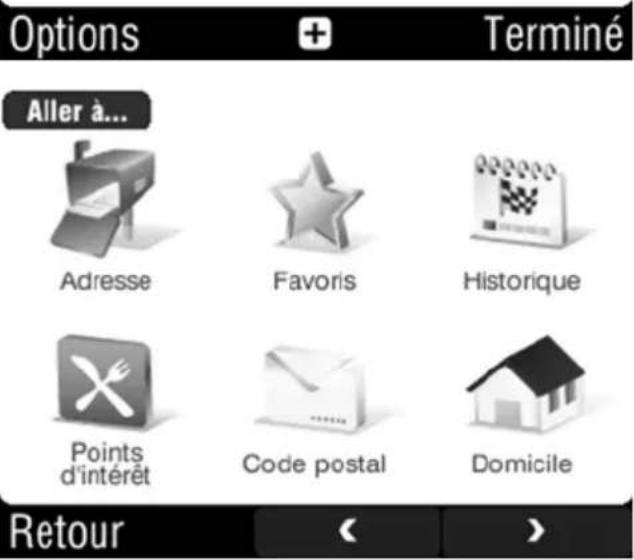
Entrez ensuite toutes les étapes désirées.
Répétez ces étapes jusqu'à ce que vous ayez indiqué toutes les destinations désirées.
Appuyez sur Options pour poursuivre la modification de l'itinéraire planifié.
Il est également possible de convertir des étapes (icones 1, 2, etc.) en points de départ ou d'arrivée (icones 3, 4, etc.) de votre destination. Reportez-vous à la page 71 pour en savoir plus sur les options disponibles pour une position particulière.
L'option Optimiser l'itinéraire permet de définir la position actuelle comme point de départ et de déterminer l'ordre des différentes destinations en fonction de leur distance.
L'option Enregistrer l'itinéraire
vous permet d'enregistrer l'itinéraire
sous le nom de votre choix.
L'option Effacer l'itinéraire supprime toutes les entrées.
Configurer itinétaire
1 Marne-la-Vallee - Avenue de la Chena
2 Paris - Place de l'Hotel de Ville (5)
Options

Terminé
Options de l'itinéralre

Optimiser l'itinéraire
Enregistrer litineraire

Effacer I'itinénaire
Retour
Les icones de la liste ont la signification suivante :

Position de départ


Points le long de l'itinétaire

Destination ou étape

Si vous avez enregistré un itinéraire planifié, vous pouze le récuperer et le réutiliser à tout moment depuis le menu Gestion itinéaires.
3.7.3.1 Modification d'un itinétaire planifié
Vous pouvez toujours modifier les étapes d'un itinéraire, soit durant sa planification, soit après l'avoir enregistré et selectionné à nouveau.
Vous pouvez par exemple insérer plusieurs étapes afin de planifier un itinétaire empruntant différentes sections de routes.
Dans la liste de l'itinétaire planifié, appuyez sur l'une des entrées disponibles.
Configurer itinétaire

Versailles - Rive Droite

Mauchamps - Rue Saint-Eloi

Musee Historique et Archeologique de

Créteil - Route de Choisy
Options

Terminé
Sélectionnez l'une des options ci-après :
Options

Définir comme non visée

Définir comme destination

Ajouter POI a proximite

Effacer

Monter

Descendre
Retour

Seules les positions que vous avez définies en tant que destination (icone) seront notifies à l'arrivee. Tous les points intermediaires de l'itinétaire (icones 1, 2etc.) seront uniquement utilisés pour le calcul de l'itinétaire, mais ils ne seront pas marqués sur l'itinétaire.
| Définir comme visité | Indique que le point de destination a été visité et est exclu de l'itinéraire. |
| Définir comme destination | Définit une étape comme la destination finale. La destination antérieure de la liste est déplacée d'une position vers le haut. |
| Définir comme étape | Convert itune destination en étape. |
| Ajouter POI à proximité | Permet de sélectionner un POI situé àproximé de la destination. |
| Effacer | Supprime la destination sélectionnée. |
| Monter | Déplace la destination sélectionnée d'une position vers le haut. Vous l'atteindrez par conséquent plus+tôt. |
| Descendre | Déplace la destination sélectionnée d'une position vers le bas. Vous l'atteindrez par conséquent plus tard. |
3.7.4 Affichage de la feuille de route
Vous pouvez afficher un itinétaire planifié sous forme de liste.
- Appuyez sur l'écran pour acceder au menu principal GPS.
Appuyez sur le bouton Itinéraire.
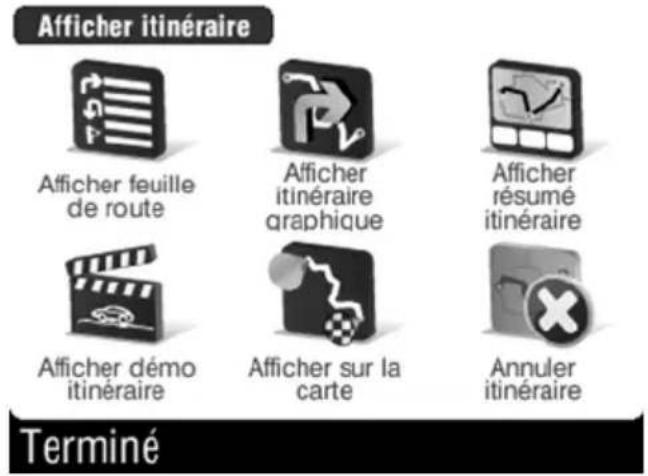
Appuyez sur Afficher feuille deroute pour acceder à la liste.
Afficher itinétaire

Afficher feuille de route

Afficher itinéraire graphique

Afficher résumé itinétaire

Afficher démo itinéraire

Afficher sur la carte

Annuler itinéraire
Terminé
Feuille de route
- D67a Avenue Jean M...
- Rue Joseph Delon
118 Rue du Lavoir de la Gr...
118 Rue Jean-Charles Persil
118 TTerminer
Options
Terminé
Appuyez sur Options pour afficher la première colonne de la liste avec d'autres informations. Vous pouvez désirer entre plusieurs types d'affichage d'informations sur la distance, la durée et l'heure.
3.7.5 Affichage de l'itinétaire graphique
Vous pouvez afficher un itinétaire planifié sous forme d'image. Une seule image est généraee par opération.
Dans le menu Itinétaire, appuyez sur Afficher itinétaire graphique.
Utilizez les touches de direction

et

changer l'image affichée.
Appuyez sur Terminate pour revenir au menu Itinétaire.

3.7.6 Affichage du résumé de l'itinétaire
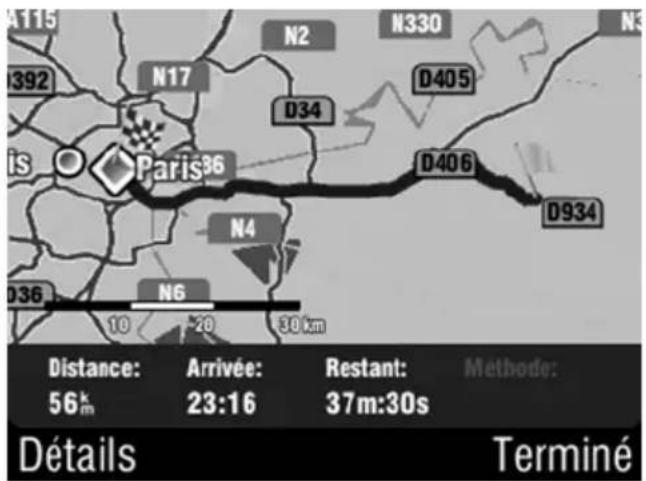
Le résumé de l'itinétaire affiche l'itinétaire dans sa totalité ainsi que des informations sur la distance, l'houre estimée d'arrivée et la durée du trajet.
Dans le menu Itinétaire, appuyez sur Afficher résumé itinétaire.
Cette vue correspond à la vue d'ensemble qui s'affiche après avoir indiqué un nouvel itinéraire. Vous pouvez également déslectionner ici des options de l'itinéraire. Pour ce faire, appuyez sur Détails (voir description à partir de la page 46).
Si l'itinéraire se compose de plusieurs sections de routes contenant des étapes, vous pouvez afficher chaque section de route en appuyant sur le bouton.
Appuyez sur Terminate pour revenir au menu Itinétaire.
Vous pouvez également appuyer sur un point quelconque de l'écran pour afficher des informations sur la position sélectionnée.
3.7.7 Affichage sur la carte
Vous pouvez afficher l'itinétaire dans sa totalité sur la carte entière.
Dans le menu Itinétaire, appuyez sur Afficher sur la carte.
Afficher itinéraire

Afficher feuille de route

Afficher itinéraire graphique

Afficher démo itinéraire
Afficher sur la carte

Afficher résumé itinétaire

Annuler itinéraire
Terminé
Utilisez le curseur de croite pour agrandir ou réduire la zone de la carte affichée.
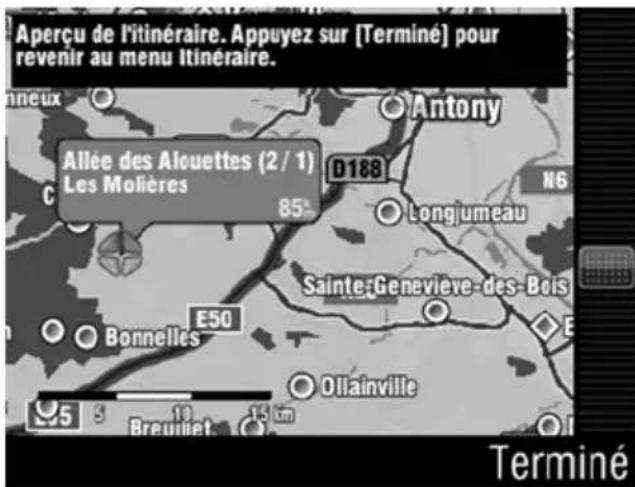
Vous pouvez également appuyer sur un point quelconque de l'écran pour afficher des informations sur la position sélectionnée.
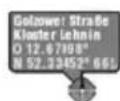
Exemple de fenêtre d'informations indiquant le nom et la distance depuis la position sélectionnée.
Appuyez sur Terminate pour revenir au menu Itinétaire.
3.7.8 Annulation de l'itinétaire
Voussuppez supprimer l'itinéraire actuelsansaucunautrede message de confirmation.
Dans le menu Itinétaire, appuyez sur Annuler itinétaire.
Afficher itinétaire

Afficher feuille de route

Afficher démo itinéraire

Afficher itinéraire graphique
Afficher sur la carte

Afficher résumé itinétaire

Annuler itinéraire
Terminé
3.7.9 Demo
Cette option permet de lancer une démo du trajet emprunté par votre itinétaire. Tous les écrans fonctionneront comme en mode réel de navigation.
Dans le menu Itinétaire, appuyez sur Afficher démo itinétaire.
Afficher itinétaire
Afficher feuille de route

Afficher démo itinétaire

Afficher itinéraire graphique

Afficher sur la carte

Afficher résumé itinétaire

Annuler itinéraire
Terminé
| Sélectionnez une option. | Démo itinétaire Démarrer démo Rèpêter démo Terminé |
| Démarrer démo | Démarre la démo. L'icône clignote également. Appuyez sur cette icône pour accéder au menu pendant la démo. |
| Pause | Met en pause la démo en cours. Appuyez sur le bouton changeant pour répandre la démo. |
| Définir vitesse | Utilisez le curseur pour définir la vitesse de lecture entre 6 % et 1600 %. |
| Répéter démo | Répète la démo. Utilisez le bouton changeant Désactiver répétition démo pour désactiver la fonction de répétition. |
| Arrêt | Arrête la démo. Si la démo est reliçée, elle reprendra au point de départ de l'itinétaire. |
3.8 Réception des informations de traffic avec T
Le récepteur TMC (Traffic Message Channel) incorpore permet de receivevoir des informations de traffic utiles à la planification des itinéaires à partir de différentes stations FM.

Remarque: le cable de chargeur de voiture avec antennne filaire TMC fourni [page 11, élément 4] doit être connecté à l'appareil de navigation pour que la fonction TMC puisse être activée (voir page 23).
Une fois connectée l'antenne TMC, plusieurs minutes peuvent être nécessaires jusqu'à ce que toutes les informations de traffic aient été reçues.
Lorsque l'indicateur d'etat TMC affiche un point vert,ILA signifie que I'appareil de navigation a detecte une station et, le cas échéant, reçu les informations TMC que celle-ci diffuse. Si vous connaissiez la fréquence d'une station diffusant des informations TMC sur le traffic, vous pouze également selectionner manuellement sa fréquence (voir page 82).
L'appareil de navigation calculera automatiquement un nouvel itinéraire si des embouteillages sontannoncésur l'itinétaire actuel. Vous pouvez désactiver la fonction de recalcul automatique de l'itinétaire (voir page 81) si vous souhaitez modifier l'itinétaire manuellement.
3.8.1 Affichage des informations sur le traffic
Il est possible d'afficher des informations sur le traffic, soit pour l'itinéraire planifié uniquement, soit pour la totalité de la carte.
Appuyez sur l'écran pour afficher le menu principal GPS.
Appuyez sur Trafic.
Appuyez sur Afficher tous les incidents pour afficher tous les événements liés au traffic ou sur Incidents sur l'itinétaire pour afficher uniquement les événements concernant votre itinétaire.
Menu principal

Aller a...
Parcourir carte

Itiner. altern.

Réglages

Traffic
Itinétaire
Retour
Traffic
Afficher tous les incidents

Incidents sur l'itinénaire

Optimiser
Itinérale

Options
Terminé
La carte s'affiche. Si un incident lié au traffic a été détecté, il est indiqué par une icône ou plusieurs icônes.

Voies a circulation restreinte

Travaux routiers

Embouteillage

Accident sur la route
Sieldom le meaie a cui n a tete detecte, l'appareil affiche le message Aucun probleme de circulation ou Aucun probleme de circulation sur le trajet.
3.8.2 Recalculate du trajet
Dans le menu Trafic (voir ci-dessus), appuyez sur le bouton Optimiser l'itinéraire ( ) pour recalculer un itinéraire. Tous les événements de traffic ayant une incidence sur l'itinéraire seront pris en compte et évités.
3.8.3 Réglages
Le menu des options TMC vous permet d'effectuer différents régles.
Dans le menu Trafic (voir page précédente), appuyez sur le bouton Options ( ).
Sélectionnez les options désirées en cochant les cases correspondantes.
Options de traffic
Recalcul itinétaire autom.
Afficher alerte en cas d'accident sur itine...
Voir info traffic s/ carte
Recherche automatique du canal traffic
Tuner
Terminé
Recalcul itinétaire autom.
Selectionnez cette option si vous souhaitez recalculer l'itinétaire des qu'un nouvel incident de traffic a été détecté sur l'itinétaire actuel. L'appareil de navigation y procédera automatiquement.
Afficher alerte en cas d'accident sur itinéraire
Une icône apparait sur la carte si un événement routier a été détecté. Si vous avec désactivé l'option de recalcul automatique de l'itinéraire, vous pouvez modifier ce dernier manuellement, si nécessaire.
Affichage des informations de traffic sur la carte
Tous les événements routiers s'affichent sous forme d'icones sur la carte.
Recherche automatique du canal traffic
Cette fonction recherche automatique les stations FM diffusant des informations TMC sur le traffic.
3.8.3.1 Réglage de la fréquence TMC
Vous pouze également sélectionner manuellement la fréquence de la station pour la fonction TMC. Dans ce cas, la recherche automatique est désactivée.
Dans le menu Options sous Traffic, appuyez sur le bouton Tuner.
Options de traffic
Recalcul itinétaire autom.
Afficher alerte en cas d'accident sur itine...
Voir info traffic s/ carte
Recherche automatique du canal traffic
Déplacez le curseur pour selectionner une fréquence ou appuyez sur pour effectuer une recherche automatique vers l'avant, ou sur pour effectuer une recherche automatique vers l'arrête.
Appuyez ensuite sur Terminate.
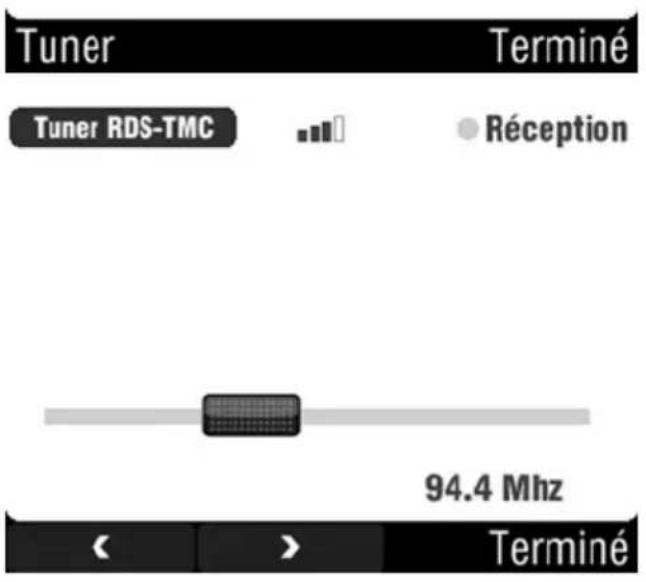
3.9 Points d'intérêt (POI)
Les POI correspondant aux points d'intérêt. Ils constituent une base de données contenant des informations sur des destinations utiles et d'intérêt pour les utilisateurs de systèmes de navigation. Il peut s'agir de restaurants, attractions touristiques importantes et hotels, mais également de lieux d'usage quotidien, tels que des stations-service, parkings, pharmacies ou guichets automatiques.
Tous les POI sont regroupés en catégories et peuvent s'afficher le long d'un itinéraire planifié ou de destinations situées à proximité. Il est également possible d'émettre des alertes POI : le système vous avise à l'approche d'un POI appartenant à la catégorie sélectionnée.
Vous pouvez创建工作 de nouveaux POI, modifier ou supprimer des POI existants ou encore les affecter à des catégories par défaut ou personnalisées. Vous pouvez acceder à l'ensemble des POI depuis tous les menus permettant de définir un itinéraire. Vous pouvez également rechercher à tout moment des POI sur une carte à l'écran afin de vous y diriger.
L'accès principal aux options de POI se fait depuis le menu principal.
- Appuyez sur l'écran pour acceder au menu principal de navigation.
- Appuyez sur pour afficher la deuxième page du menu principal de navigation.
- Appuyez sur le bouton Gestion des POI.
Sélectionnez une option.
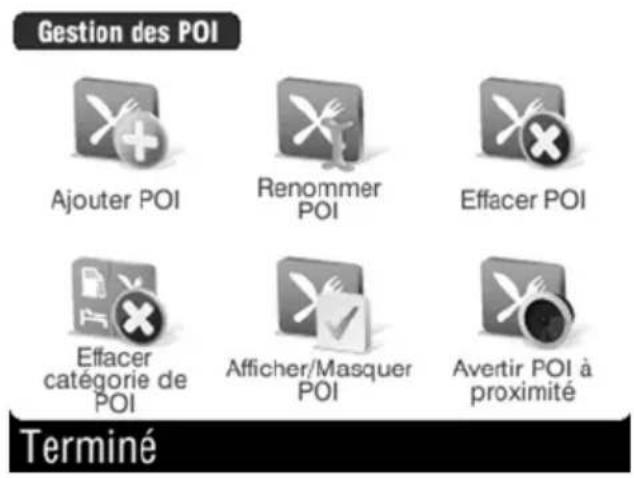
3.9.1 Ajout d'un POI
L'option Ajouter POI vous permet de définir en tant que POI une position sur la carte ou un point de l'histoire. Vous pouzeisserer votre propre catégorie dans laquelle l'enregistrer ou bien l'enregistrer en tant que favori.
- Dans le menu POI, appuyez sur le bouton Ajouter POI.
Selectionnez une position. Procedez de la même façon que pour planifier une destination (voir description à partir de la page 41).
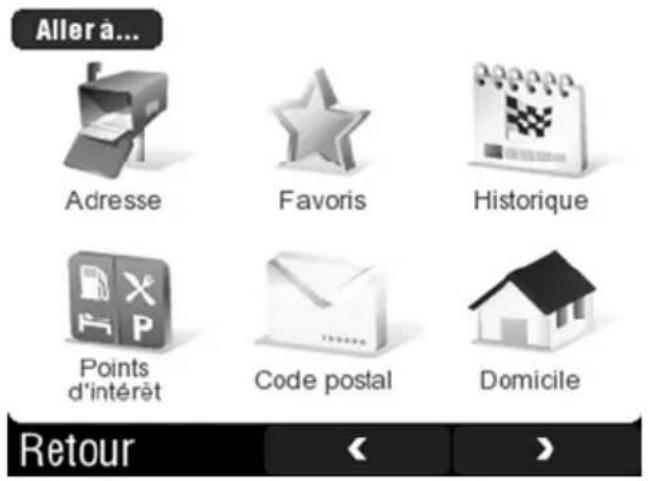
Sélectionnez Favoris, puis appuyez sur Terminate pour enregistrer la position sélectionnée en tant que favorsi.
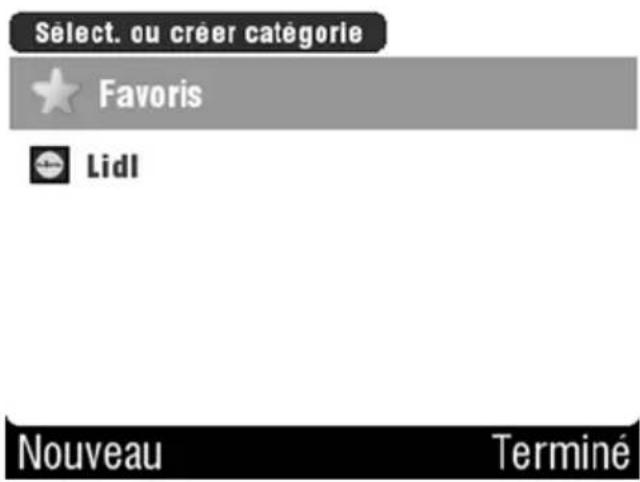
Si vous souhaitez creer une catégorie personalisée à ce stade, veuillez vous reporter au Chapitre 3.9.1.1, à partir de la page 85.
Indiquez le nom du favori à l'aide du clavier virtuel.
Appuyez ensuite sur Terminé.
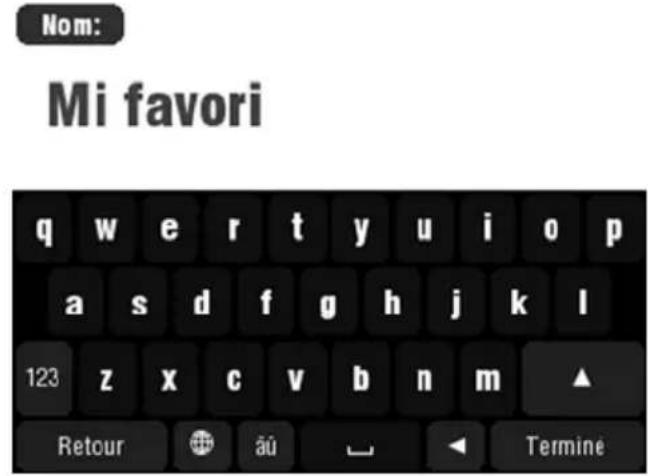
Le menu POI s'affiche à nouveau. La position saisie sera disponible dans le menu Favoris, sous le nom que vous avez sélectionné.
Pour plus d'informations sur l'accès aux Favoris, veuillagez vous reporter à la page 39.
3.9.1.1 Creation d'une catégorie personalisée
Au lieu d'utiliser la liste des Favoris, vous pouvez, si vous le préférez, créé votre propre catégorie. Nommez vos catégories "Amis" ou "Clients", par exemple, et saississez les adresses correspondantes.
Vous pouvez bien sur creer plusieurs catégories personalisées. Pour ce faire, repétez simplement les étapes ci-dessous.
Dans le menu Sélect ou créercategory, appuyez sur Nouveau.
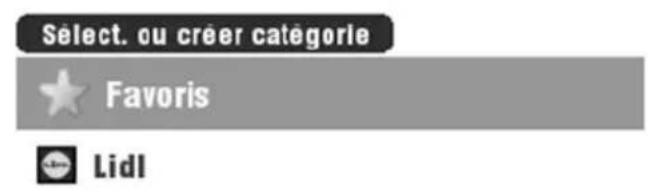

Saisissez le nom de la catégorie à l'aide du clavier virtuel.
Appuyez ensuite sur Terminé.
Ajouter catogore de POI
Ma categorie
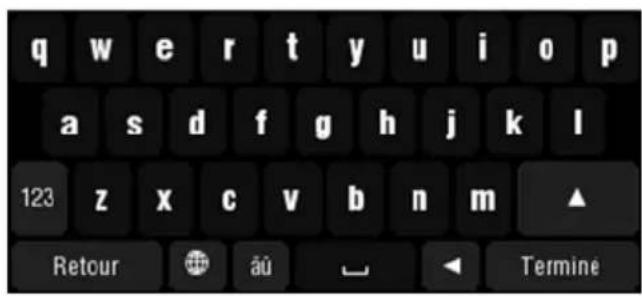
Sélectionnez une icône pour votre catégorie en appuyant dessus.
Utilisez les touches de direction et pour changer de page.
Selectionner une icone
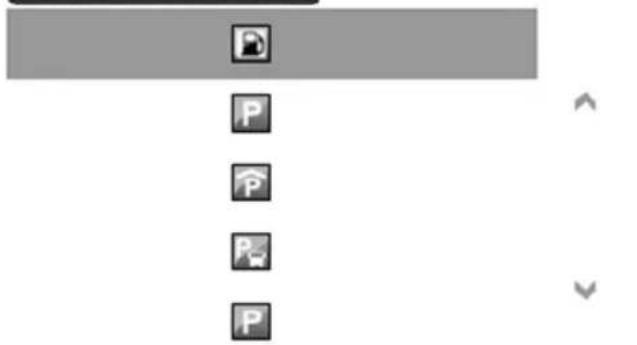
Saisissez le nom du POI à l'aide du clavier virtuel.
Appuyez ensuite sur Terminé.
Annuler
Nom:
Mon POI
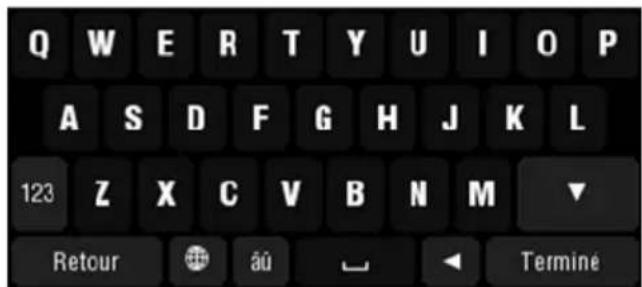
Le menu POI s'affiche à nouveau. Le POI créé s'affiche alors, avec le nom que vous avez saisi dans la liste des POI. Vous pouvez ainsi créé autant de catégories et d'entrées que vous le souhaitez.
3.9.2 Renommage de POI
Il est possible de renomer des POI personnalisés. Notez que cela n'attecte en rien la catégorie ni la position du POI.
- Dans le menu POI, appuyez sur le bouton Renommer POI.
Sélectionnez la catégorie désirée en appuyant dessus.
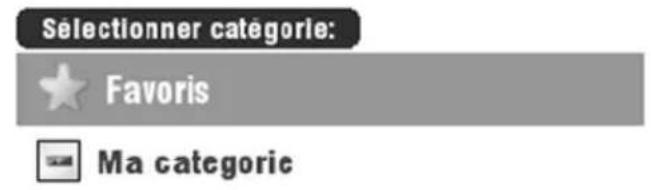
Sélectionnez le POI à renomer en appuyant dessus.
Appuyez sur Terminate pour annuler l'opération sans enregistrer les modifications apportées.
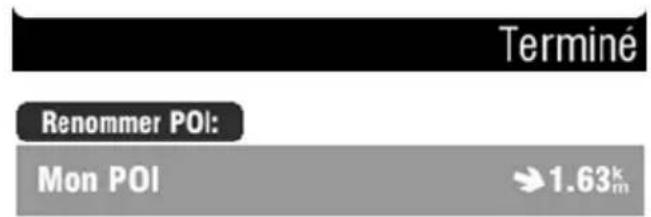

Modifiez le nom du POI ou du favorsi en écrasant simplement l'ancien nom.
Appuyez ensuite sur Terminé.
Nom:
Mon POI
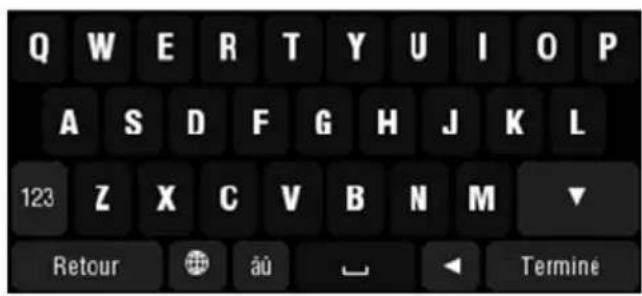
3.9.3 Suppression de POI
Il est possible de supprimer des POI personnalisés.
- Dans le menu POI, appuyez sur le bouton Effacer POI.
Sélectionnez la catégorie désirée en appuyant dessus.
Selectionnez le POI à supprimer en appuyant dessus.

Appuyez sur Oui dans la fenetre de confirmation pour supprimer le POI. Ou
Appuyez sur Non pour annuler la suppression du POI.
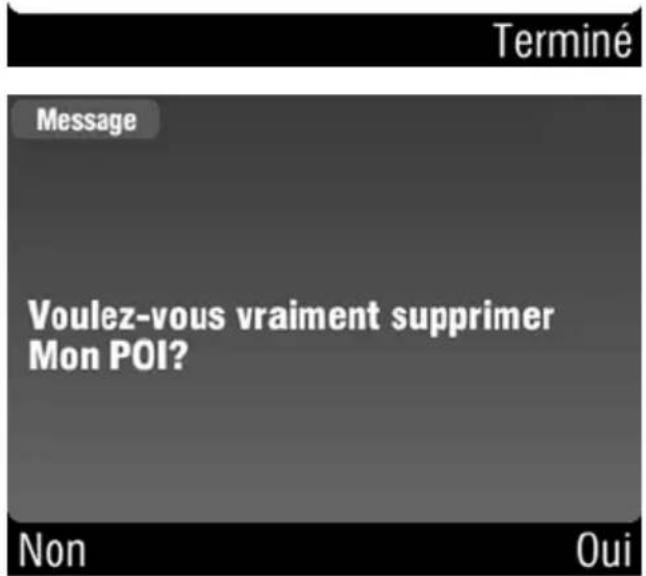
3.9.4 Suppression d'une catégorie
Il est possible de supprimer des catégories personalisées. Attention : tous les POI qu'elles contiennent seront automatiquement supprimés.
- Dans le menu POI, appuyez sur le bouton Effacer catégorie de POI.
Sélectionnez la catégorie désirée en appuyant dessus.
Selectionner categore:


Appuyez sur Oui dans la fenêtre de confirmation pour supprimer la catégorie.
Ou
Appuyez sur Non pour annuler la suppression de la catégorie.
Terminé

Voulez-vousvriment supprimer Ma categorie?
Non
0ui
3.9.5 Affichage/Masquage des POI
Cette option vous permet de selectionner les catégories de POI à afficher. Ces réglages affectent l'affichage "Parcourir carte" (page 56) et l'affichage de la navigation (page page 40).
- Dans le menu POI, appuyez sur le bouton
Afficher/Masquer POI.
Sélectionnez les catégories désirées en cochant les cases correspondantes.
Utilisez les touches de direction et pour changer de page.
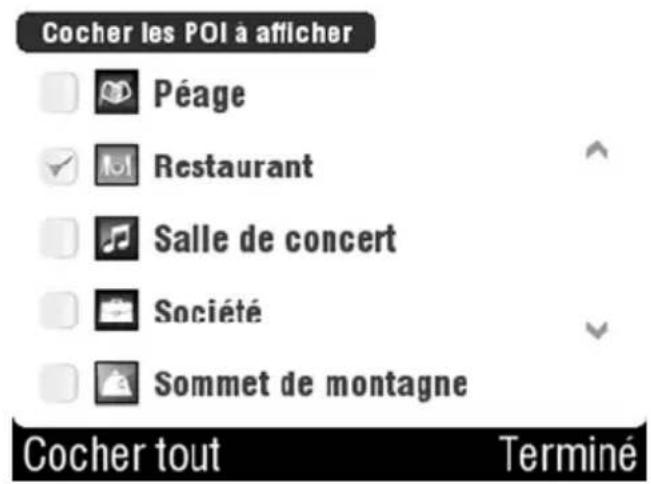
Pour masquer une catégorie particulière, appuyez de nouveau sur la case correspondante. La case est décochée et la catégorie ne s'affiche plus à l'écran.
Le bouton Cocher tout vous permet de selectionner toutes les catégories.
Pour désélectionner rapidement toutes les catégories, appuyez d'abord sur le bouton Cocher tout. Le bouton se convertit automatiquement en bouton Décocher tout. Appuyez de nouveau sur ce bouton pour désélectionner toutes les catégories.
3.9.6 Activation d'une notification de POI
Vous pouvez activer une notification pour les catégories désirées. Pendant la navigation, un signal sonore est émis pour vous prévenir à l'approche d'un POI appartenant à la catégorie selectionnée. Vous pouvez également configurer le système pour qu'un message s'affiche sur le POI.
- Dans le menu POI, appuyez sur le bouton Avertir POI à proximité.
Sélectionnez une catégorie en appuyant simplement dessus.
Utilisez les touches de direction et pour changer de page.
Indiquez la distance (en metres) à partir de laquelle doit se déclencher la notification.
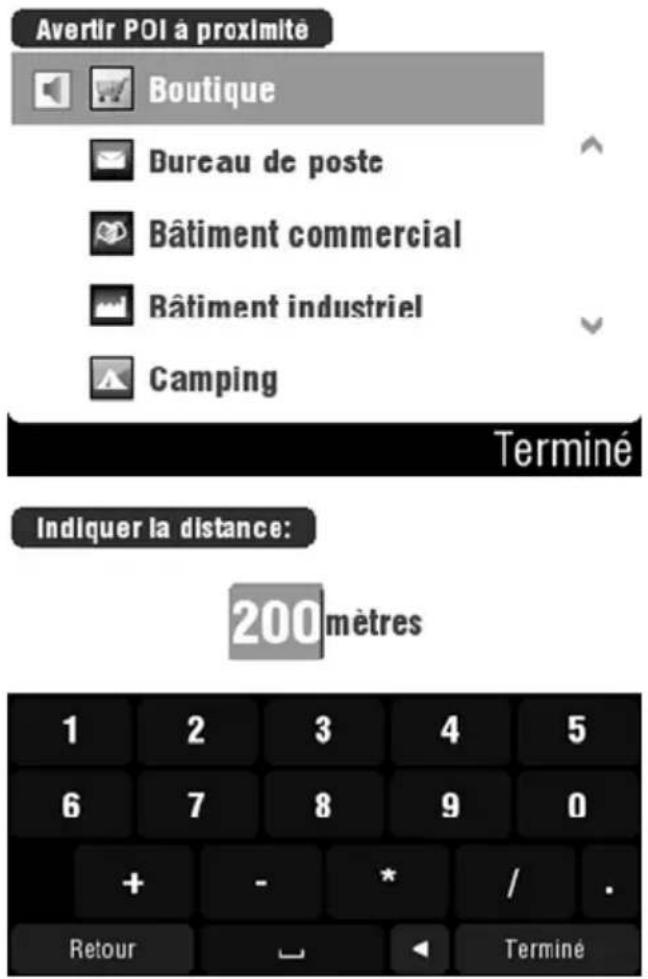
Sélectionnez un son d'alerte en appuyant simplement dessus. Un extrait du son sera automatiquement émis.
Utilisez les touches de direction et pour changer de page.
Appuyez ensuite sur Terminate.
Appuyez sur la case désirée pour la cocher et activer le message à l'écran.
Appuyez ensuite sur Terminé.
L'écran de navigation s'affiche à nouveau.
Selection du son d'alerte
BEEP
DING
DING2
MODULAR
PHASER
Suivant
Avertir POI à proximite
N'avertir que si POI sur itinétaire?
Terminé
Pour activer la notification pour plusieurs catégories, repêtez ces étapes.
Si vous avez activé le message à l'écran en plus du signal sonore, un message s'affichera lorsque vous arriverez à proximité d'un POI.
Appuyez sur ce message pour indiquer le POI sur la carte. Il sera alors indiqué comme suit :

3.10 Paramètres généraux
Il est possible de définir des préférences pour l'affichage et le fonctionnement de votre apparéil. Le système propose par exemple plusieurs unités de mesure pour la distance et le temps, plusieurs voix pour le guidage et plusieurs dispositions de clavier.
3.10.1 Sélection d'une carte
L'appareil est livre avec les cartes nécessaires de votre région préinstallées. Le DVD fourni vous permit toutes dinstaller des cartes supplémentaires. Pour copier une section de carte sur une carte mémoire à utiliser avec l'appareil, procédez comme suit :
- Appuyez sur l'écran pour acceder au menu principal GPS.
- Appuyez sur le bouton Réglages.
- Appuyez deux fois sur la touche de direction pour afficher la troisième page du menu Réglages.
- Appuyez sur le bouton Changer de carte.
- Sélectionnez la carte désirée dans la liste en appuyant simplement dessus.
3.10.2 Paramètres régionaux
Cette fonction vous permet de définir les unités de mesure à utiliser.
- Appuyez sur l'écran pour acceder au menu principal GPS.
- Appuyez sur le bouton Réglages.
- Appuyez deux fois sur la touche de direction pour afficher la troisième page du menu Réglages.
- Appuyez sur le bouton Paramètres régionaleux.
Sélection des unités de distance
Choisissez l'unité désirée (Kilomètres ou Miles) en scélectionnant la case d'options correspondante. Appuyez ensuite sur Suivant.
Fuseau hora
Sélectionnez le fuseau hora dans lequel vous utiliserez l'appareil de navigation. Pour faciliter le réglage, les villes principales figurent dans les différentes entrées disponibles. Si nécessaire, utilisez les touches de direction et pour changer de page. Appuyez ensuite sur Suivant.
Affichage de l'heure
Sélectionnez le format de l'heure désiré parmi les trois options disponibles. Appuyez ensuite sur Suivant.

Le système passse automatiquement à l'heure d'été.
Coordonnées
Indiquez le mode d'affichage des longitudes et latitudes. Vous pouvez afficher les coordonnées en degrés, minutes ou secondes. Pour ce faire, appuyez sur la case d'option correspondante pour la sélectionner.
Appuyez sur Terminate pour revenir au menu Réglages.
3.10.3 Sélection de la voix du guidage vocal
Sélectionnez la voix du guidage vocal. Des voix féminines et masculines sont disponibles dans de nombreuses langues.
-
Appuyez sur l'écran pour acceder au menu principal GPS.
-
Appuyez sur le bouton Réglages.
-
Appuyez deux fois sur la touche de direction la troisième page du menu Réglages.
pour afficher
- Appuyez sur le bouton Réglage voix.
Sélectionnez une voix dans la liste en fonction de la langue définie. Appuyez sur la voix désirée pour en écouter un extrait. Confirmez votre sélection en appuyant sur le bouton Sélectionner.
Le menu Réglages s'affiche à nouveau.
3.10.4 Configuration du clavier virtuel
Trois dispositions de touches sont disponibles pour le clavier virtuel. Appuyez sur l'écran pour acceder au menu principal GPS.
Appuyez sur Reglages.
Appuyez sur la touche de direction pour afficher la deuxieme page du menu Réglages.
Appuyez sur Clavier.
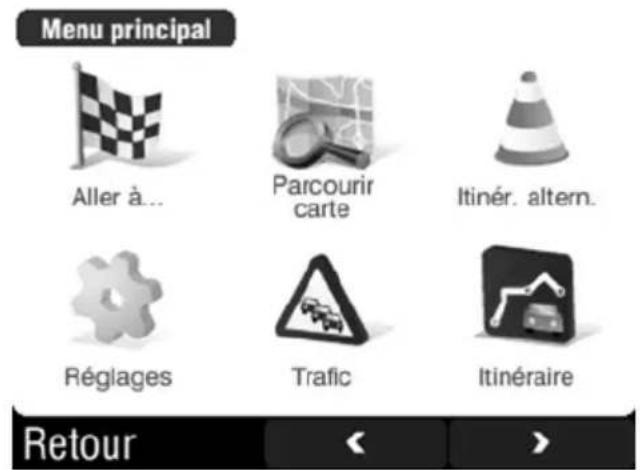
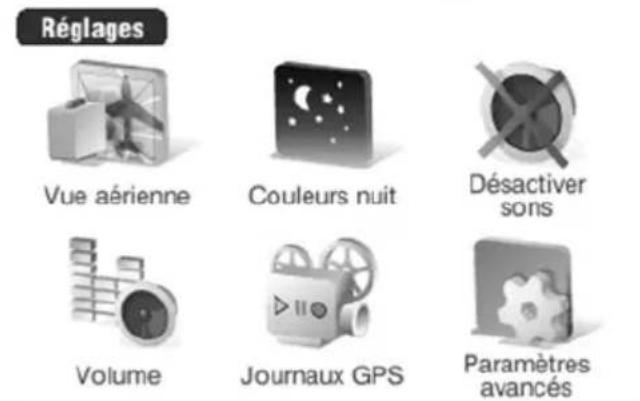
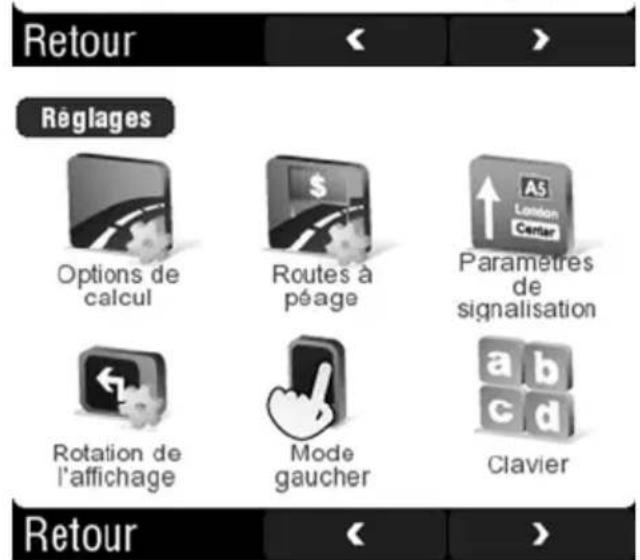
Appuyez sur le tableau de caractères désiré pour le selectionner.
Utilisez les touches et pour changer de page.
Appuyez ensuite sur Terminé.
Clavlers disposibles

Roman
Qwerty

Cyrillique

Grec

Arabe
UAEarabic

Hébreu
Terminé
Certain tableaux de caractères comportent une marque >. Dans ce cas, d'autres options sont disponibles après confirmation avec Terminate. Par exemple, vous pouvez afficher un clavier avec le jeu de caractères Latin sous la forme de clavier « Qwerty», « QWERTZ » ou « Azerty». Pour ce faire, appuyez sur le bouton d'options désiré puis appuyez sur Terminate pour continuer (voir l'exemple ci-dessous).
Options du clavier
Selectionnez le type de clavier souhaite

Qwerty

QWERTZ

Azerty
Terminé
3.11 Autres applications
Cet apparéil de navigation prend en charge plusieurs autres applications auxquelles vous pouvez accéder depuis le menu principal.
- Appuyez sur l'écran pour acceder au menu principal GPS.
Appuyez pour afficher la deuxième page du menu principal. - Appuyez sur le bouton Suppléments.
- Sélectionnez l'une des quatre options suivantes en appuyant dessus :

Horloge mondiale
Description page 100
Calculatrice

Convertisseur d'unités

Infos pays
Description page 100
Description page 100
Description page 101
3.11.1 Horloge mondiale
En fonction du fuseau hora défini (page 95), le système calcule l'heure de trois autres fuseaux horaires. Appuyez sur le bouton Terminé pour afficher l'écran de navigation.
Vous pouvez selectionner ces fuseaux horaires librement. Procedez comme suit :
- Appuyez sur l'une des trois horloges proposées pour sélectionner le fuseau hora correspondant.
- Sélectionnez le fuseau hora désiré dans la liste en appuyant simplement dessus. Utilisez les touches de direction et pour changer de page.
Il est également parfois possible d'indiquer les villes à afficher sous l'horloge. Pour ce faire,CHOISSEZ le nom correspondant dans la liste.
3.11.2 Calculatrice
Cette option vous permet d'afficher une calculatrice offrant les quatre fonctions arithmetiques de base ainsi que la fonction de racine carrée. Pour utiliser la calculatrice, appuyez sur les iconônes de chiffres et signes d'opération.
Appuyez sur le bouton Terminate pour afficher l'écran de navigation.
Appuyez sur le bouton Convertir pour envoyer le résultat vers le Convertisseur d'unités.
3.11.3 Convertisseur d'unités
Le convertisseur d'unités est capable de convertir des monnaies et différentes unités de mesure mathématiques et physiques.
Procedez comme suit :
- Appuyez sur Conversion pour sélectionner le type de conversion dans la liste proposée.
- Appuyez sur Unité de départ pour sélectionner l'unité d'origine de la conversion.
Appuyant sur Quantité pour saisir une valeur.
A p r s aovir c overti la C a l c u l a t r i c e t r a d i t i o n n e l e n C o v e r t i s s eur d'unités, le résultat du calcul antérieur apparait automatiquement dans ce champ.
- Appuyez sur l'unité d'arrivée (unité de conversion).
Appuyez sur le bouton Terminate pour afficher l'écran de navigation ou la calculatrice.
3.11.4 Contents pays
L'option "Infos pays" vous fournit des informations utiles sur des pays spécifique. Il s'agit de réglementations très importantes dirigées aux conducteurs de voitures, camions ou mots. Des informations utiles sur le pays, telles que la monnaie ou le préfixe téléphonique international sont également fournies.
- Sélectionnez le pays déséré dans la liste en appuyant simplement dessus. Utilisez les touches de direction et pour changer de page.
- Une vue d'ensemble des limitations de vitesse les plus importantes s'affichent. D'autres informations s'affichent également ici.
S'il n'existe aucune limitation de vitesse, une mention abrégée de « Unl » (vitesse illimitée) s'affiche.
Vitesse maximale autorisée sur :

Autoroutes

Routes nationales

Routes secondaires

Rues en ville
Informations supplémentaires :

Taux d'alcool dans le sang maximal autorisé (en pour mille)

Prixé t'élébonique international

Allumage des feu de croissement obligatoire de jour

Autoroutes à péage

Gilet réfléchissant de haute visibilité obligatoire

Pneus neige obligatoires selon le temps ou la saison (les saisons sont généralement exprimées en mois, par exemple : 1.11 1.4 pour la période du 1^er novembre au 1^er avril).

Extincteur obligatoire

L'affichage de ces informations est un plus du logiciel de navigation, mais nous ne pouvons garantir que ces informations soient exhaustives et à jour. En cas de doute, veillez vous renseigner à l'arrivée dans le pays concerné.
- Appuyez sur le bouton Plus pour afficher des informations supplémentaires sur le pays concerné.
- S'il y a plus de cinq entrées, utilisez les touches et pour changer de page.
- Appuyez sur Retour pour revenir à l'écran précédent.
- Appuyez de nouveau sur Retour pour revenir à la liste des pays.
- Appuyez sur Retour pour revenir à l'écran de navigation.
3.11.5 Statut GPS
Cette fonction vous permet d'afficher des informations sur votre position actuelle, le nombre de satellites GPS disponibles et la qualité du signal.
- Appuyez sur l'écran pour acceder au menu principal GPS.
Appuyez pour afficher la deuxième page du menu principal.
Appuyez sur le bouton Statut GPS.
Les informations suivantes sont disponibles :
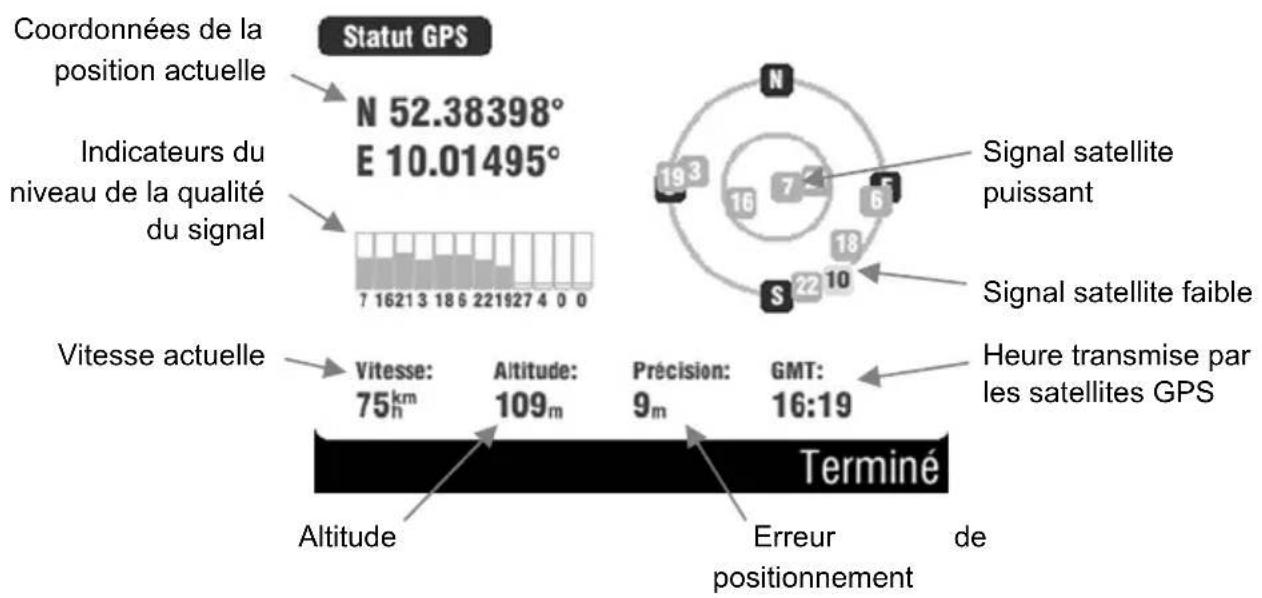
Appuyez sur Terminate pour revenir à l'écran de navigation.
3.11.6 Étalandage de l'écran
Un étalonnage est nécessaire lorsque l'écran ne répond pas correctement à votre saisie. Pour ce faire, procédez comme suit :
- Appuyez sur l'écran pour afficher le menu principal GPS.
- Appuyez sur le bouton Réglages.
- Appuyez trois fois sur pour afficher la quatrième page du menu principal.
Appuyez sur Étalonner. - Utilisez le stylet pour appuyer sur la cible affichée et suivez les instructions à l'écran.
4 Annexes
4.1 Résolution des problèmes
Si vous rencontres desSoucis lors de l'utilisation de votre apparéil ou bien si ce dernier ne fonctionne pas comme vous vous y attendiez, veuillez dire les questions et réponses suivantes. Essayez les différentes solutions sugérées.
Si le problème persististe après avoir essayé les solutions sugérées ou si vous ne trouvez pas la question correspondant à votre problème, veillez contacter notre Assistance. Vous trouverez les coordonnées de l'Assistance à la section Informations concernant la garantie du Chapitre 4.7.
Le service TMC ne fonctionne pas
- Vérifiez que l'antenne TMC a été connectée et qu'elle est correctement installée.
- Le service TMC n'est pas disponible ou n'est pas disponible gratuitement dans votre pays.
- Le mode de recherche TMC est régé sur Manuel et ne peut donc pas tracer de station. Réglez le mode de recherche TMC sur Automatique.
Le service TMC n'est disponible gratuitement que dans les pays europeens suivants : Autriche, Danemark, Allemagne, Suisse, Belgique, Italie, Espagne, Pays-Bas, France et Suède.
L'appareil de navigation ne détecte aucune position
Lorsque vous utilisez l'appareil pour la première fois, il peut falloir plusieurs minutes avant que la position actuelle soit affichée.
- Si la batterie a eté complètement décharge, il peut aussi falloir plusieurs minutes avant que la position actuelle soit affichée.
Aucun guidage vocal
- Vérifiez si le volume est coupé ou très faible.
- Sélectionnez de nouveau le guidage vocal.
L'itinétaire calculé est compliqué à suivir
- Vérifiez s'il est opportun d'emprunter des autoroutes ou des routes à péage.
- Vérifiez si l'appareil a été réglé en mode piéton.
L'itinétaire calculé emprunte une autoroute mais j'arriverais plus vite à destination si je l'évitais
- Essayez autres paramètres de planification d'itinéraire (ex : itinéraire le plus rapide, le plus court ou le plus économique).
Lorsque je connecte l'appareil à un ordinateur, il ne parvient pas à étabir de liaison.
Assurez-vous d'avoir correctement inséré le cable USB. Si vous avez connecté l'appareil de navigation à l'ordinateur par le biais d'un concentrateur ou d'une ballonge USB, essayez de le connecter directement à l'ordinateur.
- Débranchez le cable USB et reconnectez-le à l'ordinateur. Vous pouvez également essayer de le brancher sur un autre port USB de votre ordinateur, s'il y en a un.
4.2 Connexion à l'ordinateur
Vous pouvez utiliser votre ordinateur pour acceder à la mémoire flash interne et la carte mémoire (le cas échéant) de votre apparéil de navigation afin demettre à jour la cartographie (voir page 108).
Pour ce faire, votre ordinateur doit fonctionner sous Windows® 2000/XP, Windows Vista® ou Windows® 7 et dispose d'un port USB libre (USB 1.1 ou USB 2.0).

Lorsque la connexion est établie avec l'ordinateur, les boutons de l'appareil sont automatiquement verrouillés.
- Branchez la fiche mini USB du cable USB [page 13, élément 5] sur le connecteur correspondant [page 14, élément 4] de l'appareil de navigation.
- Branchez l'autre extrémité du cable USB sur un port USB libre de votre ordinateur (allumé).
- Le système d'exploitation détecte automatiquement la mémoire flash en tant que support amovible et l'affiche dans le Poste de travail. Si une carte mémoire a été insérée dans l'appareil de navigation, celle-ci s'affiche également dans le Poste de travail.
Une dette de lecteur est assignée à la mémoire flash et à la carte mémoire (le cas échéant) en fonction de la configuration de votre ordinateur.
Utilisez les fonctions de copie standard du système d'exploitation de votre ordinateur pour copier, déplacer, supprimer ou renomer des données dans la mémoire flash. Notez que la capacité de la mémoire flash est limitée à 2 Go et qu'elle est principalement occupée par l'application logicielle du système de navigation.

Le nom et le contenu des dossiers Silvercrest et Maps ne doivent enaucun cas etre modifiés.L'appareil de navigation risquerait, dans le cas contraire, de ne pas fonctionner correctement. Pour copier des données cartographiques, vous pouvez utiliser le DVD fourni.
4.3 DVD fourni
Utilisez le DVD fourni pour installer ou désinstaller des cartes ou des voix pour le guidage vocal.

Notez que l'appareil de navigation doit être connecté à l'ordinateur (voir page 107).
- Insérez le DVD dans votre lecteur DVD. Le menu suivant s'affiche automatiquement:
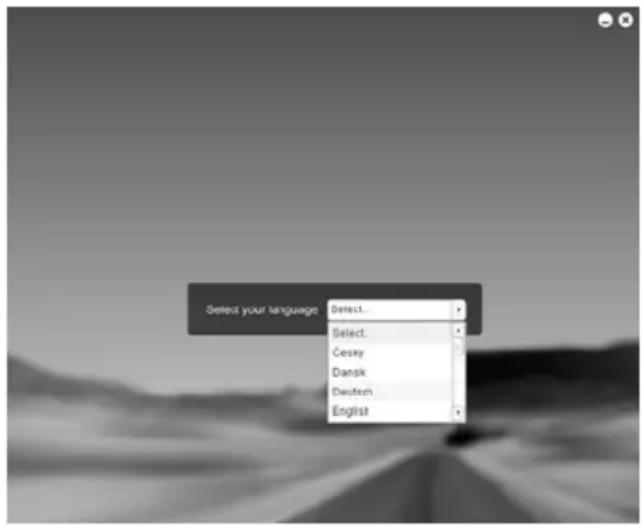
- Appuyez sur la case d'options à côté de l'options Select etCHOisissez la langue désirée dans la liste en appuyant dessus.

Si la fonction d'exécution automatique est désactivée sur votre ordinateur, vous pouvez démarrer l'installation manuellement en double-cliquant sur le fichier "installer.exe" du dossier "Installer" du DVD.
Le menu principal du DVD s'affiche. Il se compose de trois sections :
| Cartes (page 110) Elle vous permet d'ajouter ou de supprimer des cartes. | |
| Voix (page 111) Elle vous permit d'ajouter ou de supprimer des voix. | |
| Support (page 113) Elle vous permit de restaurer les paramètres par défaut de votre apparéil de navigation ou d'accéder aux sites Web de support qui vous fourniront des informations plus détaillées. |
Selectionnez l'option désirée en cliquant sur l'icone correspondante.
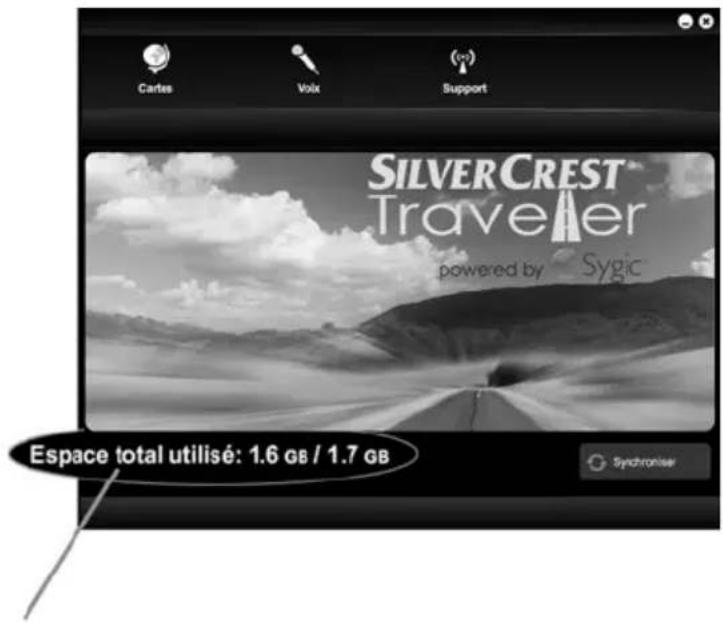
Affiche la capacité de mémoire totale et l'espace occupé (unité de mesure: megabyte (MB) = megaoctect (Mo)).
4.3.1 Installation de cartes
Vous ave la possibilité d'ajouter ou de supprimer des cartes.
- Dans le menu principal du DVD, cliquez sur l'icone

Cartes.
- Sélectionnez une carte dans la liste en cochant la case correspondante. Une flèche verte s'affiche alors dans la case à cocher.
Ou
Pour désélectionner des cartes installées, décochez les cases correspondantes en cliquant dessus. Une flèche rouge s'affiche alors dans la case à cocher.
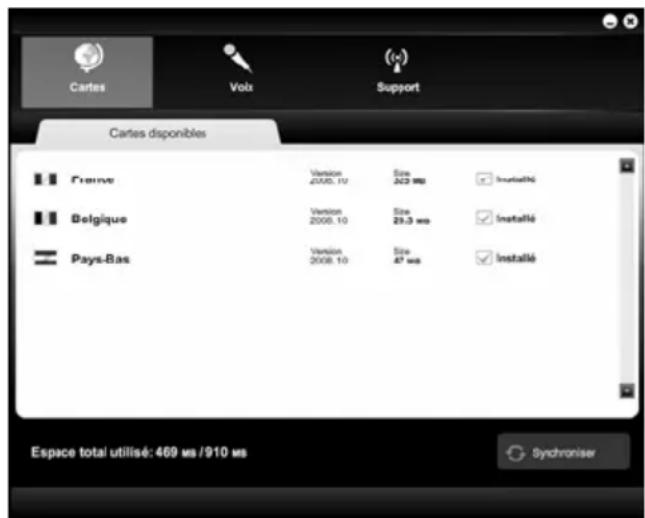
Unité de mesure: megabyte (MB) = megaoctect (Mo)
Voussouspoucezselectionnerplusieurscartes,a la condition queyoudisposiez d'espace libre suffisant sur l'appareil.
- Cliquez sur le bouton Synchroniser pour démarrer le processus de copie.

Une barre de progression vous informe de l'avancement de la copie. Veuillez patienter jusqu'à ce que la barre d'etat rouge arrive à la fin. Une fois la copie terminée, la barre d'etat disparait de l'écran.
4.3.2 Installation des voix du guidage vocal
Tout comme vous pouvez installer ou supprimer des cartes, vous pouvez également installer différentes voix pour le guidage vocal.
Il est bien sur possible d'instructor plusieurs voix et de selectionner la voix désirée plus tard, lorsque vous utiliserez l'appareil (page 96).

Notez que certaines langues ne prennt pas en charge plusieurs types de voix.
- Dans le menu principal du DVD, cliquez sur I'icone Voix.
- Sélectionnez une voix dans la liste en cochant la case correspondante. Une flèche verte s'affiche alors dans la case à cocher.
Ou
Pour déselectionner des voix installées, découvertes les cases correspondantes en cliquant dessus. Une flèche rouge s'affiche alors dans la case à cocher.
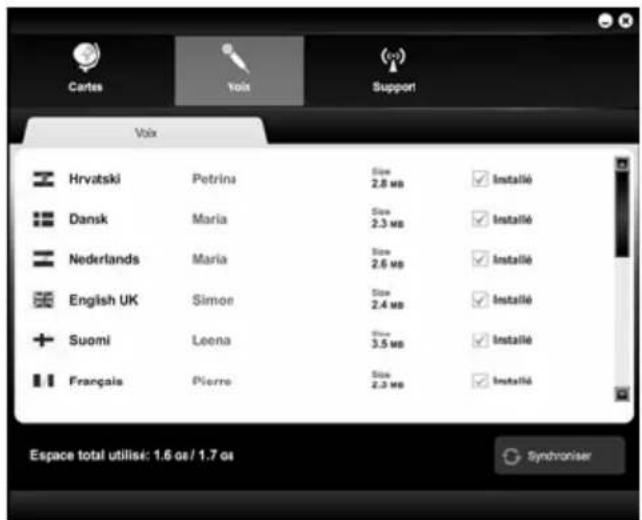
Unité de mesure: megabyte (MB) = megaoctect (Mo)
- Cliquez sur le bouton Synchroniser pour démarrer le processus de copie.
Une barre de progression vous informe de l'avancement de la copie (voir page précédente).
4.3.3 Support
Cette option vous permet de rétabrir les paramètres par défaut de votre apparéil. Tous les paramètres personalisés seront effacés et les paramètres par défaut du logiciel seront rétablis après son redémarrage.

Notez que le rétablissement des paramètres par défaut peut prendre jusqu'à une heures. Au cours de ce processus, n'éteignez pas l'ordinateur ni l'appareil de navigation et ne déconnectez pas ce dernier de l'ordinateur.
Vous pouvez également utiliser cette fonction si la mémoire interne de l'appareil a été accidentellement effacée suite à un formatage ou une erreur de manipulation. Pour rétablier les paramètres par défaut du logiciel de navigation, procédez comme suit :
- Dans le menu principal du DVD, cliquez sur l'icone Support.
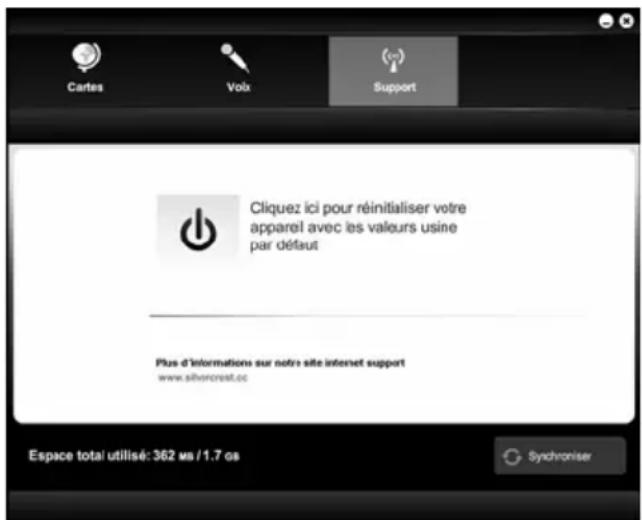
Unité de mesure: megabyte (MB) = megaoctect (Mo)
- Appuyez sur le bouton Réinitialiser pour rétabrir les paramètres par défaut de l'appareil.
Un message d'advertisement s'affiche alors. Cliquez sur OK pour confirmer ou sur Annuler pour annuler la réinitialisation sans enregistrer les modifications apportées.
Cette fenêtre vous offre en outre des liens utiles vers des sites Web contenant des informations supplémentaires. Pour acceder à ces sites, vous doivent désposer d'une connexion à Internet. Si vous utilisez une connexion Internet d'accès à distance, elle peut impliquer des frais de connexion.
- Cliquez sur le lien précédent du drapeau de votre pays pour acceder à la page correspondante.
La page par défaut de votre explorateur Web s'ouvre et affiche la page Web désirée.
4.4 Cartographie
Selon la région où vous avez acheté ce produit, vous aurez à votre disposition les données cartographiques suivantes :
| DE | Allemagne |
| AT | Autriche |
| CH | Suisse |
| FR | France |
| BE | Belgique |
| NL | Pays-Bas |
4.5 Index
A
Affichage
cartes. 56
clavier virtue1 97
gauchers 62
heure 95
informations sur l'itinétaire .... 63
itinéraire graphique 74
jour/nuit. 54
rotation 61
zoom automatique 63
Alerte
passage à niveau 63
Assistant de voie 63
Autoroutes à éviter 46
B
Batterie
rechargeable 16
C
Calculus 100
Carte
disponibilité 115
enregistrement/suppression. 108
installation 110
slection 94
slection d'une destination..... 41
Carte mémoire 19
insertion 19
retrait 19
Catégorie
POI 85
suppression 90
Clavier 97
Configuration initiale. 25
navigation 33
Connecteurs et ports. 14
Contenu de l'emballage 12
Contournement de zones. 59
Convertisseur d'unités. 100
Coordonnées
lecture. 103
saisie. 42
sLECTION de l'unité 96
Couleur 54
D
Demi-tours
éviter 62
Demo. 77
Destination
saisie. 41
Domicile
indication. 49
rappel. 50
Droitiers.
DVD. 108
E
Écran
luminosite, pour la navigation 54
navigation. 40
Enregistrement
POI 84
position actuelle 55
Entretien
écran d'affichage. 15
Étape
modification 71
planification 69
F
Favori
ajout. 84
renomage 87
slection 48
Fuseau hora. 95
G
Gauchers 62
H
Historique. 51
Horloge mondiale. 100
1
Itinéraire
affichage. 76
alternatif. 44
aucun signal GPS. 43
avecétapes 69
demo. 77
guide rapide 36
historique. 51
planification. 41
preférences 67
résumé 75
suppression 77
K
Kilomètres 95
M
Menu
menu principal GPS 34
Miles. 95
Mise en marche et arrêt 24
N
Numéro de série 122
P
Paramètres
régionaux. 95
signalisation 60
Passages à niveau 63
Pays 101
POI 83
affichage. 57, 91
ajout. 84
creation de catégories. 85
92
renomage 87
suppression. 88
Presentsation. 14
Q
Qualité du signal 103
R
Rechargement
depuis un ordinateur 18
depuis un vehicule. 17
Récupération du système...... 113
Retroéclairage
désactivation automatique .... 63
luminosité de l'écran LCD 54
Routes à péage 46, 68
Rue
indication 36
s
SiRFInstantFixII ^TM 33
Support de voiture
montage 20
placement 22
T
Technologie GPS 33
TMC
Réception. 79
réglage de la fréquence TMC. 82
Réglages 81
V
Ville
indication. 36
Vitesse
a l'étranger. 101
Voix
installation 111
slection. 96
Voyages à l'étranger 101
Vue 2D (sans relief) 53
Vue 3D 53
Z
Zoom automatique 63
4.6 Spécifications techniques
| Appareil de navigation | |
| Modèle PNA-E3540T | |
| Proesseur SiRFatlasIVTM 500 MHz | |
| Mémoire 64 Mo de RAM, disque flash de 2 Go | |
| Lecteur de cartes Cartes SD de 2 Go max. | |
| Système d'exploitation Microsoft Windows® CE 6.0 Core Version | |
| Affichage couleur Écran 8,8 cm -- 65 536 couleurs | |
| Puce GPS | SiRFatlasIVTM avec SiRFGRF3i+ et SiRFIstantFixII™ |
| Port USB USB 1.1 | |
| Dimensions 100 x 80 x 18 mm (L x l x H) | |
| Poids 139 g | |
| Température 5 °C à 35 °C | |
| Humidité Max. 85 % d'humidité relative | |
| Chargeur de voiture | |
| Modèle IC-MUBU-DBT-G | |
| Entrée 12 V c.c.; 600 mA | |
| Sortie 5 V c.c.; 850 mA max. | |
| Fusible | 1A / 250 V |
4.7 Détails de la garantie
36 mois de garantie à partir de la date d'achat

France
Indications importantes concernant la garantie
SILVERCREST
Cher client,
Nos you remercions d'avoir fait I'acquisition d'un produit SILVERCREST.
Veuillez tire attentivement la documentation ci-jointe VOIRE l'aide en ligne avant de mesure libre produit SILVERCREST en service. Si un problème apparait et si vous ne pouvez pas le résoudre de cette manière, veuillez vous adresser à notre hotline.
Si une solution n'est pas possible par téléphone, vous receivez un numéro de dossier (RMA) que vous joindrez à l'appareil avec une copie du justificatif d'achat. Une fois que vous avez emballe l'appareil de façon sure et neutre, veuilles l'envoyer à l'adresse qui vous sera désignée par notre collaborateur du service direct, le RMA étant indiqué à l'extérieur de l'emballage, pour une execution de la garantie. A réception de l'appareil, nous éliminerons à titre gracieux les vices de fabrication et de matériel existants.
Vou reçenvez des informations actuelles et des réponses aux questions le plus souvent posées sur Internet sous: www.silvercrest.cc
Cette garantie est valable pour la france.
Vos prestations de garantie imposées par la loi vis-à-vis du vendeur restent valides au-delà de cette garantie et ne seront pas restreintes par celle-ci.

MONTH WARRANTY
Numero de la hotline:
01/71230283
(Veuillez avoir vous numero de série à portée de main!)
Fabricant:
TARGA GmbH
Postfoch 22 44
D-59482 Soest
www.silvercrest.cc
36 mois de garantie a partir de la date d'achat

Belgium

Luxembourg
Indications importantes concernant la garantie
SILVERCREST
Cher client,
Nos you remercions d'avoir fait l'acquisition d'un produit SILVERCREST.
Veuillez tire attentivement la documentation ci-jointe VOIRE l'aide en ligne avant demettrevoireproduitsILVERCRESTen service.Si un probleme apparait et si vous ne pouze pas le resoudre de cette maniere,veuillezvousadresserà notre hotline.
Si une solution n'est pas possible par téléphone, vous receivez un numéro de dossier (RMA) que vous joindrez à l'appareil avec une copie du justificatif d'achat. Une fois que vous avez emballe l'appareil de façon sure et neutre, veuillez l'envoyer à l'adresse qui vous sera désignée par notre collaborateur du service direct, le RMA étant indiqué à l'extérieur de l'emballage, pour une execution de la garantie. A réception de l'appareil, nous éliminerons à titre gracieux les vices de fabrication et de matériel existants.
Vou reçévrez des informations actuelles et des réponses aux questions le plus souvent posées sur Internet sous: www.silvercrest.cc
Cette garantie est valable pour la Belgique et Luxembourg.
Vos prestations de garantie imposées par la loi vis-à-vis du vendeur restent valides au-delà de cette garantie et ne seront pas restreintes par celle-ci.
36
MONTH WARRANTY
Numero de la hotline:
BE:02-7001643
LU:800-24143
(Veuillez avoir votre numero de série à portée de main!)
Fabricant:
TARGA GmbH
Postfach 22 44
D-59482 Soest
www.silvercrest.cc
4.8 Numéro de série
N^o de série de l'ANP
Annexes
CE
- Appareil de navigation
- Silvercrest PNA-E3540T
- Consignes de sécurité importantes. 6
- Introduction 11
- GPS 33
- Annexes 105
- Consignes de sécurité importantes
- Iconesutilisées:
- Conditions d'utilisation
- Alimentation électrique
- Cables
- Réparations et maintenance
- Enfants
- Utilisation correcte
- Conformité
- Mise au rebut des apparils usages
- Introduction
- Contenu de l'emballage
- Présentation
- Entretien
- Entretien de l'écran d'affichage
- Remarques generales
- Chargement de la batterie
- Rechargement depuis un vehicule
- Rechargement depuis un ordinateur
- Carte mémoire
- Insertion de la carte mémoire
- Retrait de la carte mémoire
- Support de voiture
- Fonction TMC
- Mise en marche et arrêt de l'appareil
- Utilisation fréquence
- Arrêt de l'appareil
- Configuration initiale
- Unites de distance
- Suivant
- Ville:
- Trier
- Terminé
- Guide raplde
- Ignorer
- Remarques generales
- Saisie de données
- Affichage de cartes
- Réglage du volume
- Appuyez sur Reglages.
- Coupure du son
- Bip des touches
- SiRFInstantFixII™
- Menu principal GPS
- Planification d'un itinétaire
- Guide rapide
- Ville: BR
- Rue:AV
- Rue de l'Avenir Bruxelles
- Écran de navigation
- Saisie de nouvelles destinations
- Saisie de données sans signal GPS
- Planification d'un itinéraire alternatif
- Menu principal
- Retour
- Itinéralre alternatif
- Routes àéviter
- Destinations fréquentes
- Favoris
- Aller à...
- Domicile
- Rappel du domicile
- Historique
- Sél. destination récente
- Effacer liste
- Options des cartes
- Angle
- Couleur
- Rétroéclairage
- Enregistrement de la position actuelle
- Affichage de cartes
- Options de la vue "Parcourir carte"
- Options des marques de position
- Contoursment de zones
- Optimisation de l'affichage
- Paramètres de signalisation
- Paramètres signalisation
- Rotation de l'affichage
- Configuration pour gauchers
- 3.6.6.4
- Paramètres
- avances
- Réglages.
- Paramètres avances.
- Éviter les demi-tours
- Activer assistant de voie
- Activer le zoom auto
- Alerte passage à niveau
- Indiquez le mode de gestion du rétroéclairage et de la mise en veille pendant la navigation
- Configuration des informations affichées
- Selectionner les informations
- Changer les options de limitation de vitesse
- Limitation de vitesse
- Réglage limite de vitesse
- Selection du son d'alerte
- BEEP
- DING
- DING2
- MODULAR
- PHASER
- Paramètres de l'itinéraire
- Préférences de planification
- Itinéraire le plus rapide
- Itinéraire économique
- Trajet le plus court
- Itinétaire vélo
- Itinéraire piéton
- Exclusion des routes à péage
- Toujours me demander
- Toujours éviter péages
- Ne jamais éviter péages
- Planification d'itinéraires
- Configurer itinétaire
- Options
- Options de l'itinéralre
- Modification d'un itinétaire planifié
- Affichage de la feuille de route
- Afficher itinétaire
- Feuille de route
- Affichage de l'itinétaire graphique
- Affichage du résumé de l'itinétaire
- Affichage sur la carte
- Afficher itinéraire
- Annulation de l'itinétaire
- Demo
- Réception des informations de traffic avec T
- Affichage des informations sur le traffic
- Traffic
- Recalculate du trajet
- Réglages
- Options de traffic
- Tuner
- Recalcul itinétaire autom.
- Afficher alerte en cas d'accident sur itinéraire
- Affichage des informations de traffic sur la carte
- Recherche automatique du canal traffic
- Réglage de la fréquence TMC
- Points d'intérêt (POI)
- Ajout d'un POI
- Creation d'une catégorie personalisée
- Ajouter catogore de POI
- Ma categorie
- Selectionner une icone
- Annuler
- Nom:
- Mon POI
- Renommage de POI
- Suppression de POI
- Suppression d'une catégorie
- Selectionner categore:
- Affichage/Masquage des POI
- Activation d'une notification de POI
- Avertir POI à proximite
- Paramètres généraux
- Sélection d'une carte
- Paramètres régionaux
- Sélection des unités de distance
- Fuseau hora
- Affichage de l'heure
- Coordonnées
- Sélection de la voix du guidage vocal
- Configuration du clavier virtuel
- Clavlers disposibles
- Options du clavier
- Autres applications
- Horloge mondiale
- Calculatrice
- Convertisseur d'unités
- Contents pays
- Statut GPS
- Étalandage de l'écran
- Annexes
- Résolution des problèmes
- Le service TMC ne fonctionne pas
- L'appareil de navigation ne détecte aucune position
- Aucun guidage vocal
- L'itinétaire calculé est compliqué à suivir
- L'itinétaire calculé emprunte une autoroute mais j'arriverais plus vite à destination si je l'évitais
- Lorsque je connecte l'appareil à un ordinateur, il ne parvient pas à étabir de liaison.
- Connexion à l'ordinateur
- DVD fourni
- Installation de cartes
- Cartes.
- Installation des voix du guidage vocal
- Support
- Cartographie
- Index
- A
- Affichage
- Alerte
- B
- Batterie
- C
- Carte
- Catégorie
- Configuration initiale. 25
- D
- Demi-tours
- Destination
- Domicile
- Droitiers.
- E
- F
- G
- H
- 1
- K
- M
- N
- P
- Q
- R
- s
- T
- V
- Z
- Spécifications techniques
- Détails de la garantie
- mois de garantie à partir de la date d'achat
- Indications importantes concernant la garantie
- SILVERCREST
- Numero de la hotline:
- 01/71230283
- Fabricant:
- Numéro de série
- CE
Marque : SILVERCREST
Modèle : PNAE3540T
Catégorie : Navigateur