ZE3726 - Navigateur ZENEC - Notice d'utilisation et mode d'emploi gratuit
Retrouvez gratuitement la notice de l'appareil ZE3726 ZENEC au format PDF.

| Type de produit | Navigateur GPS / Système multimédia pour véhicule |
| Marque | Zenec |
| Modèle | ZE3726 |
| Alimentation | 12 V CC (système électrique du véhicule) |
| Fonctions principales | Navigation GPS, Radio, Lecteur CD/DVD, Bluetooth mains-libres, Écran tactile, Volant multifonctions, Télécommande |
| Sécurité | Protection antivol par mot de passe |
| Mise à jour navigation | Gratuite pendant 1 an après activation (distance > 10 km) |
| Stockage | Fente microSD pour navigation et base de données Gracenote |
| Connectivité | Bluetooth, Entrée caméra (CAM), Interface CAN/Stalk pour volant multifonctions |
| Audio | Réglage des basses, médiums, aigus, balance/fader, Ultra basse (intensité) |
| Commande au volant | Supportée avec interface CAN/Stalk (véhicules à partir de 2015) |
| Entretien et nettoyage | Consultez un revendeur agréé ZENEC |
| Pièces détachées et réparabilité | Service après-vente ZENEC (contact revendeur) |
| Homologation | 10R-05 1776 |
FOIRE AUX QUESTIONS - ZE3726 ZENEC
Questions des utilisateurs sur ZE3726 ZENEC
0 question sur cet appareil. Repondez a celles que vous connaissez ou posez la votre.
Poser une nouvelle question sur cet appareil
Téléchargez la notice de votre Navigateur au format PDF gratuitement ! Retrouvez votre notice ZE3726 - ZENEC et reprennez votre appareil électronique en main. Sur cette page sont publiés tous les documents nécessaires à l'utilisation de votre appareil ZE3726 de la marque ZENEC.
MODE D'EMPLOI ZE3726 ZENEC
Ce manuel explique comment faire fonctionner l'appareil, des faits spécifiques au vehicule et les fonctions de base les plus importantes. En outre, les variantes d'équipement et les fonctions du système ZENEC sont décrites, ainsi que l'équipement en option du fabricant de vehicules qui peut ne pas être inclus dans la version standard de votre vehicule. Ce manuel ne se refère pas à ces questions séparément. Les variantes entre ces informations, fonctionnalités ou fonctions ne peuvent pas été utilisées pour toute réclamation.
CONSIGNES DE SECURITÉ

ATTENTION
Si le conducteur est distrust, il peut causeur un accident ou une blessure corporelle. Le fonctionnement du système ZENEC pendant la conduite peut detourner l'attention du traffic général!
REMARQUE
L'utilisation du volant multifonctions et d'autres fonctions du vehicule nécessite une interface CAN / Stalk spécifique au vehicule. Des informations supplémentaires peuvent être obtenues auprès d'un revendeur agreé ZENEC.
AVANT LA PREMIÈRE UTILISATION
Observez toujours toutes les consignes de sécurité du fabricant du vehicule et les instructions données dans ce manuel.
Observe attentivement les instructions du système ZENEC de sécurité.
Activez les mises à jour de navigation gratuite pendant 1 an (plus d'information à la fin de ce manuel).
APERÇU DE L'APPAREIL
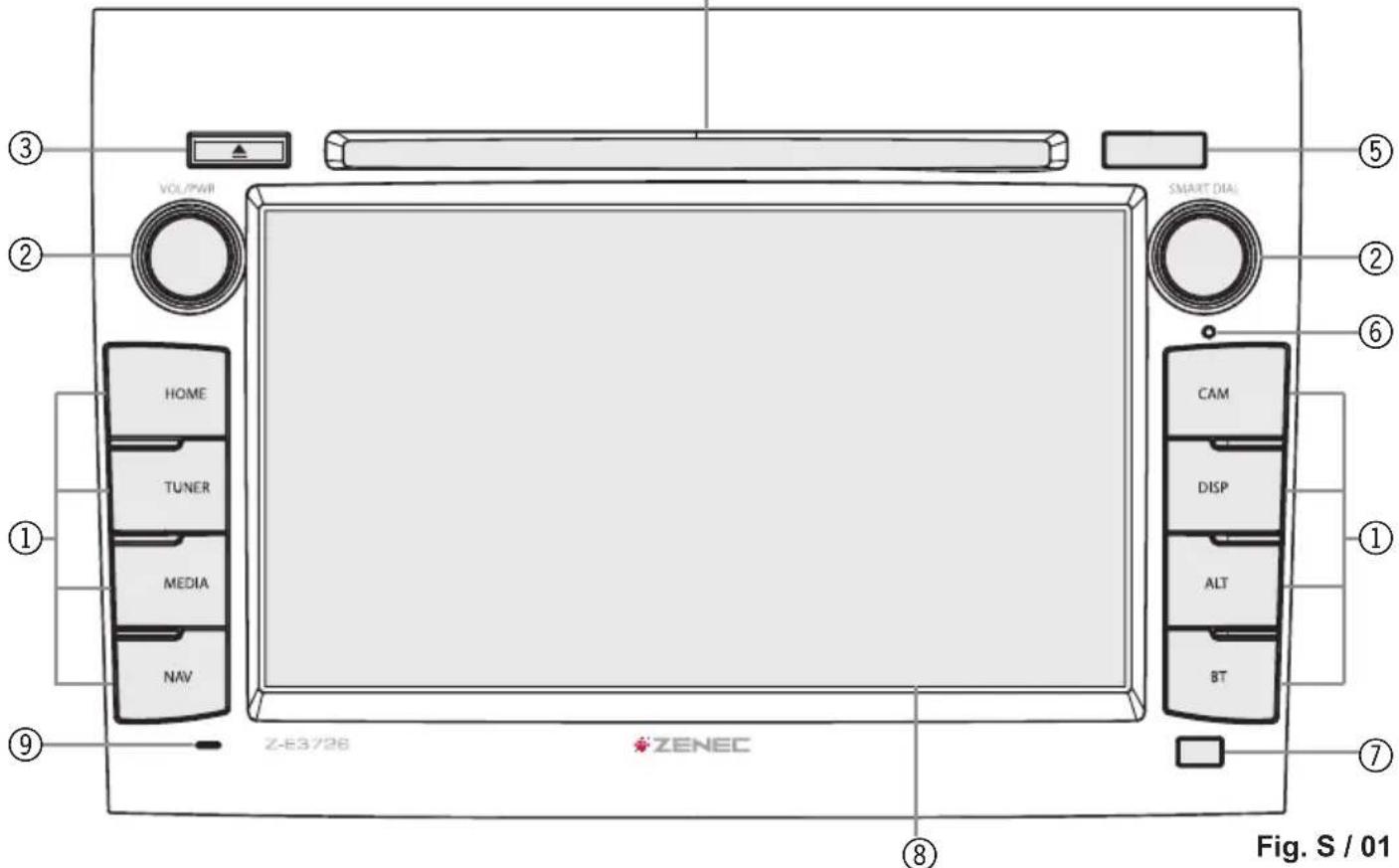
SYSTÉME ZENEC
(4)
| Élément | Fonction | |
| ① | ACCUEIL - Appuyez pour ouvrir le menu principal. | Manuel de l'utiliseur → Introduction → Sources principales |
| - Maintenez enfoncépour sélectionner lesRéglages du son. | ||
| TUNER Sélectionnez la source radio | Manuel de l'utiliseur → Divertissement → Tuner | |
| MÉDIAS Sélectionner la source des médias | Manuel de l'utiliseur → Divertissement → Audio / Video | |
| NAV Sélectionnez le mode de navigation | Manuel de l'utiliseur navigation | |
| CAM Sélectionnez une image de l'appareil photo | ||
| DISP Réglez la luminosité de l'écran (3 niveaux) | ||
| ALT Sélectionnez la source préassignée | Manuel de l'utiliseur → Configuration → Configuration de l'appareil → Divers | |
| BT Sélectionnez le mode Bluetooth | Manuel de l'utiliseur → Kit mains libres | |
| ② | Gauche - Appuyez pour allumer / éteindre l'appareil. boutonrotatif - Tournez pour régler le volume. | |
| Droite - Appuyez pour confirmer la sélection. bouton rotatif - Tournez pour naviguer dans la liste. | ||
| ③ | Appuyez pour éjecter un CD / DVD. | |
| ④ | Fente du lecteur CD/DVD | |
| ⑤ | Fente microSD, pour l'utilisation de navigation / base de données Gracenote seulement. | |
| ⑥ | Réinitialisation | |
| ⑦ | Récepteur infrarouge pour la télécommande | |
| ⑧ | Écran tactile | |
| ⑨ | Micro interne | |
VOLANT MULTIFONCTIONS
À partir de 2015 pour l'année de construction
À partir des modèles de l'année 2015
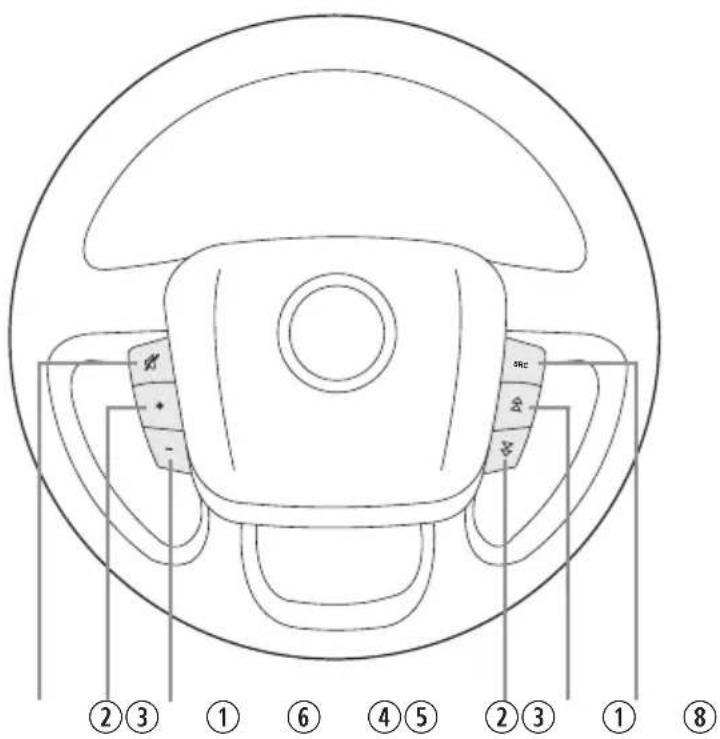
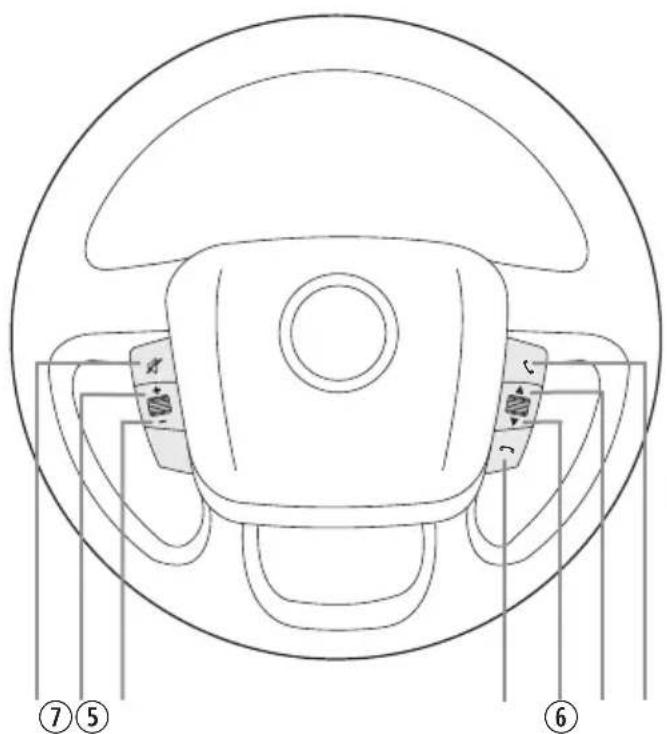
Fig.S/02
| Élément | Fonction |
| ① | Réduire le volume |
| ② | Augmenter le volume |
| ③ | Son désactivé |
| ④ | Changer la source de lecture |
| ⑤ | Source radio Appuyez pour sélectionner la station de radio suivante. |
| Source de médias Appuyez pourCHOISIR LA Piste/titre suivante.Maintenez la touche enforcée pour une avance rapide. | |
| ⑥ | Source radio Appuyez pour sélectionner la station de radio précédente. |
| Source de Médias Appuyez pourCHOISIR LA Piste/titre précédente/suivante.Maintenez la touche enforcée pour un retour rapide. | |
| ⑦ | Acceptor l'appoint |
| ⑧ | Refuser/Terminer l'appoint |

TELECOMMANDE

Fig. S / 03
| Élément | Fonction |
| ① | Changer la source de lecture |
| ② | Lecture/pause |
| ③ | LED |
| ④ | Activer/désactiver le système ZENEC |
| ⑤ | Source radio Appuyez pour sélectionner la station de radio suivante. |
| Source de médias Appuyez pourCHOISIR LA Piste/titre suivante.Maintenez la touche enfoncée pour une avance rapide. | |
| ⑥ | Augmenter le volume |
| ⑦ | Son désactivé |
| ⑧ | Réduire le volume |
| ⑨ | Source radio Appuyez pour sélectionner la station de radio précédente. |
| Source de Médias Appuyez pourCHOISIR LA Piste/titre précédente/suivante.Maintenez la touche enfoncée pour un retour rapide. | |
| ⑩ | Activer/désactiver le contrôle à distance |
FONCTIONNEMENT BASIQUE
ACTIVATION /DÉSACTIVATION ON / OFF
Appuyez brievement sur le bouton rotatif, pour activer le système ZENEC, appuyez longuement pour désactiver (Fig. S / 01 ②).
Activation/désactivation automatique
Vehicules sans bus CAN :
L'appareil est activé/désactivé automatiquement par le signal d'allumage.
Vehicules avec interface bus CAN :
L'activation de l'allumage active le système ZENEC. Le processus de démarrage peut prendre jusqu'à 1,5 minutes. Il peut en résultat un certain retard jusqu'à ce que le système soit prét. Le système ZENEC est désactivé en coupant le contact ou en-retirant la clé de contact.
REMARQUE
L'utilisation du volant multifonctions et d'autres fonctions du vehicule nécessite une interface CAN / Stalk spécifique au vehicule. De plus amples informations peuvent être obtenues auprès d'un revendeur autorisé ZENEC.
PROTECTION CONTRE LE VOL
Le système ZENEC est équipé d'une fonction de protection anti-vol. Si cette option est activée, au redémarrage du système ZENEC après l'interruption de l'alimentation, vous serez invite à entrer votre mot de passer.
Pour changer le mot de passer :
Manuel de l'utilisateur Configuration Configuration de l'appareil Aide Mot de salle
i REMARQUE
Gardez vous mot de passer en toute sécurité. Si le mot de passée est perdu le système ZENEC doit être désinstallé et renvoyé au service après-vente ZENEC pour désactiver la protection anti-vol. Ce service estpayant !

| Fonction Bouton Fonctionnement | |
| Augmenter le volume | Tournez le bouton de volume (fig. S / 01 ②) dans le sens horaire. |
| Réduire le volume | Tournez le bouton de volume (fig. S / 01 ②) dans le sens antihoraire. |
| Son désactifé | Appuyez brièvement sur le bouton rotatif sur la gauche (fig. S / 01 ②). Appuyez de nouveau sur le bouton pour annuler la mise en sourdine. |
| Paramètres par défaut | Les paramètres par défaut des différentes sources peuvent être définis dans Configuration. Manuel de l'utilisateur → Configuration → Audio |
Volant multifonctions 1)
| Fonction | Bouton ancien | Bouton nouveau | Fonctionnement |
| Augmenter le volume | + | + | Appuyez sur le bouton (fig. S / 02 ②) pour augmenter le volume. |
| Réduire le volume | - | - | Appuyez sur le bouton (fig. S / 02 ①) pour réduire le volume. |
| Son désactifé | # | Appuyez brièvement sur le bouton (fig. S / 02 ③). Appuyez de nouveau sur le bouton pour annuler la mise en sourdine. | |
Télécommande
| Fonction Bouton Fonctionnement | |
| Augmenter le volume | + Appuyez sur le bouton (fig. S / 03 ⑥) pour augmenter le volume. |
| Réduire le volume | - Appuyez sur le bouton (fig. S / 03 ⑧) pour réduire le volume. |
| Son désactifé | + Appuyez brièvement sur le bouton (fig. S / 03 ⑦). Appuyez de nouveau sur le bouton pour annuler la mise en sourdine. |
REMARQUE
1) Ces fonctions peuvent seulement être utilisées quand un volant multifonctions est installé sur le vehicule, et le système ZENEC est connecté par une interface CAN / Stalk spécifique à un vehicule.
RéGLAGES DU SON
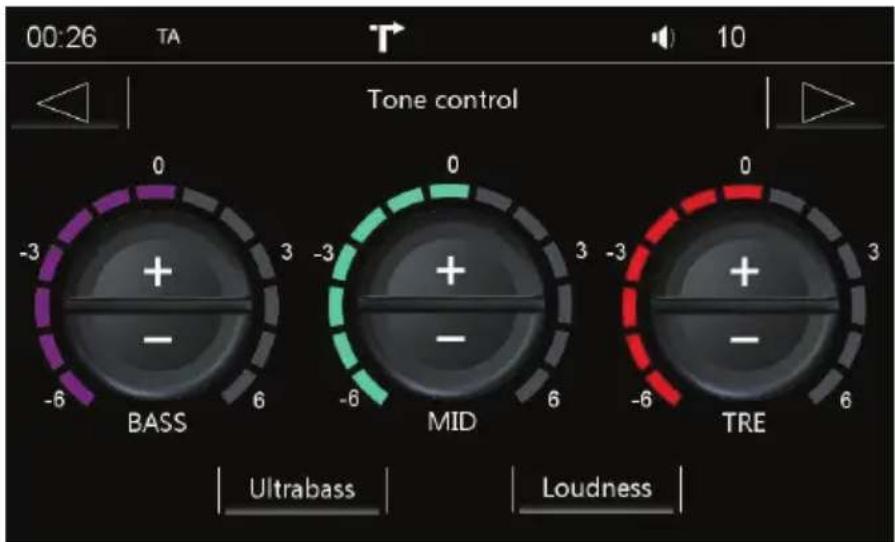
Fig. S / 04
Dans ce menu, vous pouvez effectuer les différents réglages du son. Le réglage de la tonalité est disponible pour chaque source séparément.
| Fonction Icône | Fonctionnement |
| BASSE | + - Touchez pour régler les fréquences basses de -6 à 6. |
| MID | + - Touchez pour régler les fréquences moyennes de -6 à 6. |
| TRE | + - Touchez pour régler les fréquences aiguës -6 à 6. |
| Ultra basse | |
| Intensité |
BALANCE / FADER

Fig. S / 05
Dans ce menu, vous pouvez équilibrer le volume entre les haut-parleurs.
| Fonction l'ocne | Fonctionnement | |
| Gauche / Droite | L R | Touchez pour régler la balance des enceintes entre la gauche et la droite. |
| Avant / Arrière | F R | Touchez pour régler la balance des enceintes entre l'avant et l'arrière. |
| Curseur | Touchez et faites glisser vers la position souhaitée. | |
VÉHICULE

Fig.S/06
Dans ce menu, vous pouvez effectuer tous les réglages spécifique à la voiture. Vous trouverez une explication des abréviations à la fin du manuel principal.
CONFIGURATION
| Fonction Icône Fonctionnement | ||
| Configuration VÉHICULE | Touchez pour obtenir cette vue. Manuel de l'utilisteur → Configuration → Configuration VÉHICULE | |
| Fonction Icône Fonctionnement | ||
| Aide à la conduite | Touchez pour régler la source d'affichage d'aide au stationnement. OFF / CAM | |
| Inversé Assist Audio | Touchez pour régler la fonction de mise en sourdine lorsque l'aide au stationnement est active. OFF / Volume réduit / CAM Audio / MUTE Audio | |
REMARQUE
Ces fonctions sont prises en charge uniquement si une camera de vision arrête est reliée au système ZENEC.
GÉNÉRALITÉS
MISE À JOUR DE NAVIGATION
L'activation de la période de mise à jour gratuite du logiciel de la carte de 12 mois commence une fois que le système ZENEC a été activé et est opérationnel sur une distance >10 km.
Exigences
- PC ou ordinateur portable avec système d'exploitation Windows XP (Service Pack 2) ou version supérieure, un lecteur de carte SD, ainsi que l'accès Internet haut débit. Système d'exploitation Apple non supporté.
- Une carte de navigation carte microSD activée (contenu installé)
- Dernier logiciel Toolbox, instalé sur votre ordinateur.
Lien pour télécharger : https://zenec.naviextras.com/shop/portal/downloads
Pourmettrea jourvoireappareilZENECavecdenouvellescartes,procedez comme suit:
- Allez à https://zenec.naviextras.com/shop/portal et créez un compte d'utilisateur avec un mot de passage et les données personnelles de votre apparéil de navigation.
- Téléchargez le logiciel Toolbox: Téléchargez Navixtras Toolbox. Lizez les instructions d'application avant de proceder à d'autres étapes. La boîte à outils est mise à jour périodiquement. Par conséquent, si vous voulez faire une mise à jour de la carte ultérieurement, téléchargez toujours la dernière version Toolbox. Cela permettra de garantir une compatibilité optimale de toutes les fonctions de transfert de données.
SPÉCIFICATIONSTECHNIQUES/NUMERO D'HOMOLOGATION
Ceci est un système multimédia spécifique au vehicule avec lecteur de DVD, système mains-libres, système de navigation et radio. Ce système ZENEC est conçu pour un système électrique de 12 V CC de vehicule. Des informations détaillées sont données sur la page d'accueil ZENEC :
www.zenec.com
Si dans le futur, vous foulez vous débarrasser de ce produit, veuillez notes que les produits électriques ne doivent pas été jetés avec les ordures menagères. Veuillez mesure l'appareil au rebut dans un site approprié à des fins de recyclage. Contactez les autorités locales de votre pays ou votre revendeur pour en savoir plus sur le recyclage (Directive sur les déchets d'équipements électriques etlectroniques).
10R-05 1776

- CONSIGNES DE SECURITÉ
- ATTENTION
- REMARQUE
- AVANT LA PREMIÈRE UTILISATION
- APERÇU DE L'APPAREIL
- SYSTÉME ZENEC
- VOLANT MULTIFONCTIONS
- FONCTIONNEMENT BASIQUE
- ACTIVATION /DÉSACTIVATION ON / OFF
- Activation/désactivation automatique
- PROTECTION CONTRE LE VOL
- i REMARQUE
- RéGLAGES DU SON
- BALANCE / FADER
- VÉHICULE
- CONFIGURATION
- GÉNÉRALITÉS
- MISE À JOUR DE NAVIGATION
- Exigences
- SPÉCIFICATIONSTECHNIQUES/NUMERO D'HOMOLOGATION
Marque : ZENEC
Modèle : ZE3726
Catégorie : Navigateur