Xai Laser - Souris STEELSERIES - Notice d'utilisation et mode d'emploi gratuit
Retrouvez gratuitement la notice de l'appareil Xai Laser STEELSERIES au format PDF.

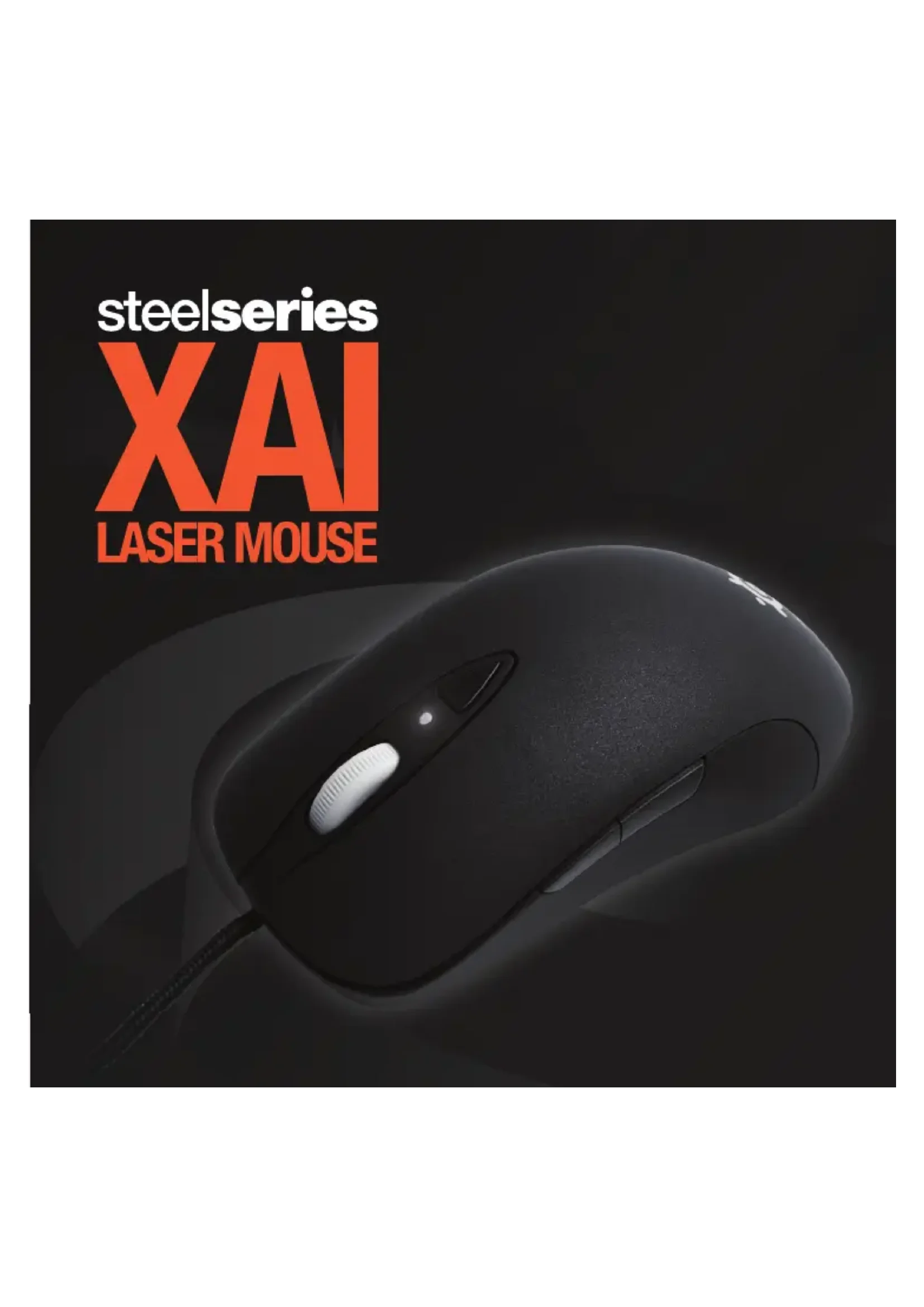
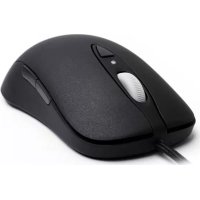
| Type de produit | Souris laser filaire |
| Marque | SteelSeries |
| Modèle | Xai Laser |
| Connectivité | USB filaire (câble) |
| Capteur | Laser optique |
| Résolution maximale | 5000 points par pouce (CPI) |
| Nombre de boutons | 5 boutons programmables |
| Molette de défilement | Oui, cliquable |
| Affichage LCD | Sous la souris (menu système) |
| Logiciel de configuration | SteelSeries Engine (téléchargeable) |
| Profils utilisateur | Programmables via logiciel (sous Windows) |
| Systèmes d'exploitation supportés | Windows XP/Vista/7, Mac OS X (fonctions de base) |
| Configuration minimale requise | 128 Mo RAM, 100 Mo d'espace disque, port USB |
| Mise à jour du firmware | Incluse dans le logiciel SteelSeries Engine |
| Poids | Environ 100 g |
| Dimensions (L x P x H) | Environ 125 x 70 x 40 mm |
| Alimentation | Via port USB (5V) |
| Longueur du câble | Environ 2 m |
| Entretien et nettoyage | Débrancher avant nettoyage. Utiliser un chiffon doux légèrement humide. Ne pas utiliser de solvants. |
| Pièces détachées et réparabilité | Non spécifié. Contacter le support SteelSeries. |
| Informations générales | Développée avec des joueurs professionnels pour des performances optimales. |
FOIRE AUX QUESTIONS - Xai Laser STEELSERIES
Questions des utilisateurs sur Xai Laser STEELSERIES
0 question sur cet appareil. Repondez a celles que vous connaissez ou posez la votre.
Poser une nouvelle question sur cet appareil
Téléchargez la notice de votre Souris au format PDF gratuitement ! Retrouvez votre notice Xai Laser - STEELSERIES et reprennez votre appareil électronique en main. Sur cette page sont publiés tous les documents nécessaires à l'utilisation de votre appareil Xai Laser de la marque STEELSERIES.
MODE D'EMPLOI Xai Laser STEELSERIES
Windows Vista, Windows XP, , Windows 7
100 MB d'espace libre sur votre disque dur
128 MB RAM
Un port USB disponible
Fonctionnalités de BASE
- Connectez la SteelSeries Xai Laser sur un port USB libre de votre ordinateur.*
- Windows va automatiquement besoin le bon pilote pour votre souris.
- Aprees que Windows ait installe le pilote,YOUR souris SteelSeries Xai Laser sera totalement fonctionnelle
Fonctionnalités AVANCEES
- Allez sur www.steelseries.com/downloads et teléchargez la dernière version du logiciel pour la SteelSeries Xai Laser.
- Localisez et lancez l'installation du logiciel telécharge.
- Suivez les instructions à l'écran pour installer le logiciel de la SteelSeries Xai Laser.
- Une fois installée, l'application devrait se lancer automatiquement. Si ce n'est pas le l'application SteelSeries Xai via le menu demarrer.
Menu Système de la Souris (Affichage LCD au-dessous)
- Maintenir appuyé le bouton CPI pendant au moins 1.5 secondes pour acceder au m de la souris.
- Naviguer à travers le menu via la molette de la souris et clicker sur cette dernière pour sélectionner un élément. L'augmentation de la vitesse de déroulement des opins de valeurs peut s l'aide des boutons latéraux.
- Changer les valeurs ou parametes en faisant defiler ces derniers à l'aide de la mc sur celle-ci pour confirmer votrechoix.
Mise à Jour du Firmware
La mise à jour du firmware de la SteelSeries Xai Laser est incluse dans le logiciel. contient un nouveau firmware plus recent que le vous, alors une fenetre apparaitra lorsque vous ouvrirez le logiciel pour vous demander si vous désirezmettre à jour pour une version plus récente.
Pour obtenir le meilleur de votre souris SteelSeries Xai Laser il est recommendé d'utiliser le dernier logiciel et firmware disponible. Visitez www.steelseries.com/downloads pour télécharger la dernière version du logiciel pour votre souris SteelSeries Xai Laser.
INFORMATIONS IMPORTANTES POUR LES UTILISATEURS MAC OS X
Toutes les fonctionnalités de la souris sont opérationnelles, cependant vous aurez besoin d ordinateur fonctionnant sous Windows pour modifier les profils.
* Si vous branchez la souris sur un hub, les performances peuvent ne pas etre optimales

SteelSeries est un fabricant de pointe d'accessoires et périhériques de produits comprenant casques, claviers, souris, logiciels et surfaces de produits. Depuis ses débuts en 2001, SteelSeries se situe en tete des équipements de produits professionnels, grâce à une innovation et un développement produits constants, menés en coopération avec lesprofessionnels du jeu. Tous les produits SteelSeries sont développés en coopération avec des joueurs professionnels afin d'assurer une performance optimale et une longue durée de vie des produits. SteelSeries contribue au développement des produits de compétition et des sports电子iques par le biais d'un sponsoring agressif en faveur des équipements et d'un soutien apporté aux différentes collectivites, tournois et événements LAN dans le monde entier. Pour plus d'informations, veuillez visiter le site http://www.steelseries.com.