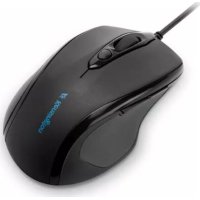
KENSINGTON Pro Fit K72355EU - Souris

Pro Fit K72355EU - Souris KENSINGTON - Notice d'utilisation et mode d'emploi gratuit

Retrouvez gratuitement la notice de l'appareil Pro Fit K72355EU KENSINGTON au format PDF.

Français FR Télécharger 💬 Question IA 8 questions ⚙️ Specs
📄

Document temporairement indisponible

La notice est en cours de transfert vers notre nouveau serveur. Elle sera de nouveau accessible d'ici quelques heures. Merci de votre patience.

Choisissez votre langue et indiquez votre email : nous vous enverrons une version traduite specifiquement.
Caractéristiques techniques Souris sans fil, technologie 2.4 GHz, portée jusqu'à 10 mètres, résolution réglable jusqu'à 1600 DPI.
Utilisation Compatible avec Windows et macOS, idéale pour un usage bureautique et quotidien.
Maintenance et réparation Nettoyage régulier recommandé, utilisation de chiffons doux pour l'extérieur, remplacement des piles selon besoin.
Sécurité Utilisation d'une connexion sans fil sécurisée, éviter l'utilisation dans des environnements à forte interférence.
Informations générales Design ergonomique, boutons programmables, garantie limitée du fabricant.

FOIRE AUX QUESTIONS - Pro Fit K72355EU KENSINGTON

La souris KENSINGTON Pro Fit ne se connecte pas à mon ordinateur. Que faire ?
Assurez-vous que la souris est correctement chargée ou que les piles sont installées. Vérifiez également que le récepteur USB est bien branché sur un port fonctionnel de votre ordinateur.
Comment puis-je changer la sensibilité de la souris ?
Vous pouvez ajuster la sensibilité de la souris via les paramètres de votre système d'exploitation. Sur Windows, allez dans 'Paramètres' > 'Souris' et ajustez le curseur de vitesse. Sur Mac, allez dans 'Préférences Système' > 'Souris' et modifiez la vitesse du pointeur.
Les boutons de ma souris ne fonctionnent pas. Que dois-je vérifier ?
Vérifiez si la souris est correctement connectée et si les piles (si applicable) sont en bon état. Vous pouvez également essayer de réinitialiser la souris en la débranchant et en la rebranchant.
Comment activer ou désactiver le défilement vertical ?
Pour activer ou désactiver le défilement vertical, vous devez accéder aux paramètres de votre souris dans le système d'exploitation et vérifier les options de défilement.
La souris est lente ou réagit mal. Que faire ?
Vérifiez que la surface sur laquelle vous utilisez la souris est appropriée. Essayez de la déplacer sur un tapis de souris. Vous pouvez également ajuster la sensibilité dans les paramètres de la souris.
Comment mettre à jour le logiciel de ma souris KENSINGTON Pro Fit ?
Visitez le site Web de KENSINGTON et recherchez les mises à jour de logiciel ou de firmware pour votre modèle. Suivez les instructions pour télécharger et installer les mises à jour.
La souris ne fonctionne pas sur certains surfaces. Pourquoi ?
Certaines surfaces réfléchissantes ou transparentes peuvent interférer avec le capteur de la souris. Essayez d'utiliser la souris sur un tapis de souris ou une surface mate.
Comment nettoyer ma souris KENSINGTON Pro Fit ?
Utilisez un chiffon doux et légèrement humide pour nettoyer l'extérieur de la souris. Évitez d'utiliser des produits chimiques agressifs qui pourraient endommager le plastique.

Questions des utilisateurs sur Pro Fit K72355EU KENSINGTON

0 question sur cet appareil. Repondez a celles que vous connaissez ou posez la votre.

Poser une nouvelle question sur cet appareil

L'email reste privé : il sert seulement à vous prévenir si quelqu'un répond à votre question.

Aucune question pour l'instant. Soyez le premier à en poser une.

Téléchargez la notice de votre Souris au format PDF gratuitement ! Retrouvez votre notice Pro Fit K72355EU - KENSINGTON et reprennez votre appareil électronique en main. Sur cette page sont publiés tous les documents nécessaires à l'utilisation de votre appareil Pro Fit K72355EU de la marque KENSINGTON.

MODE D'EMPLOI Pro Fit K72355EU KENSINGTON

Assistant notice
Powered by Anthropic
En attente de votre message
Informations produit

Marque : KENSINGTON

Modèle : Pro Fit K72355EU

Catégorie : Souris