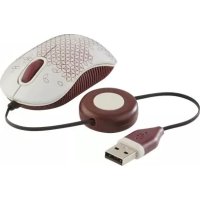
AMU7511EU - Souris TARGUS - Notice d'utilisation et mode d'emploi gratuit
Retrouvez gratuitement la notice de l'appareil AMU7511EU TARGUS au format PDF.


| Marque | Targus |
| Modèle | AMU7511EU |
| Type de produit | Souris optique compacte |
| Technologie de suivi | Blue Trace |
| Interface | USB (cordon rétractable) |
| Longueur du câble | Environ 80 cm (rétractable) |
| Dimensions (L x l x H) | Environ 95 x 55 x 30 mm |
| Poids | Environ 60 g |
| Alimentation | Alimentation par port USB (5V, 100 mA) |
| Nombre de boutons | 2 boutons + molette de défilement |
| Fonctions principales | Plug & Play, suivi optique précis, cordon rétractable |
| Systèmes d'exploitation compatibles | Windows 2000, XP, Vista, 7 ; Mac OS X 10.4 ou supérieur |
| Configuration requise | Port USB disponible |
| Entretien et nettoyage | Nettoyer avec un chiffon doux légèrement humide ; ne pas utiliser de produits abrasifs |
| Sécurité | Ne pas regarder directement le faisceau optique pendant le fonctionnement |
| Pièces détachées et réparabilité | Non disponible ; en cas de dysfonctionnement, contacter le support Targus |
| Garantie | Garantie limitée du fabricant (consulter la notice) |
| Contenu de la boîte | Souris, manuel d'utilisation |
FOIRE AUX QUESTIONS - AMU7511EU TARGUS
Questions des utilisateurs sur AMU7511EU TARGUS
0 question sur cet appareil. Repondez a celles que vous connaissez ou posez la votre.
Poser une nouvelle question sur cet appareil
Téléchargez la notice de votre Souris au format PDF gratuitement ! Retrouvez votre notice AMU7511EU - TARGUS et reprennez votre appareil électronique en main. Sur cette page sont publiés tous les documents nécessaires à l'utilisation de votre appareil AMU7511EU de la marque TARGUS.
MODE D'EMPLOI AMU7511EU TARGUS
Targus. Ce périphérique est de type plug&play et donc ne nécessite aucun
pilote spécifique
Contenu de la boite
-1 x souris Blue Trace compacte de Targus
-1x manueldutilisateur
Configuration système requise
Matériel
-Interface USB
Système d'exploitation
Microsoft Windows 2000
Microsoft WindowsXP
Microsoft Windows Vista
Microsoft Windows7
Mac OS X 10.4 ou supérieure
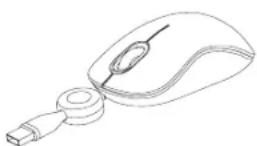
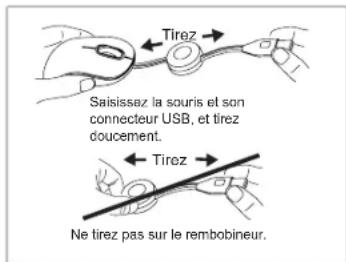
Cordon rétractable
- Pour allonger le cordon USB, saississez la souris par une main, le connecteur USB par l'autre main et tirez en même temps les deux extrémités du cordon pour déguencer celui ou rembêinur.
- Pour rentrer le cordon USB, tirez légarement sur ses deux extrémités et relâché-z les immédiatement.
Lorsque le cordon USB est à la bonne longueur, branchez la souris sur un port USB de votre ordinateur. Elle est prétré à être utilisée.
AVERTISSEMENT: LORSQUE LA SOURIS FONCTIONNE. SON RAYON OPTIQUE EST VISIBLE À L'OEIL NU. NE REGARDEZ PAS DIRECTEMENT LA SOURCE ÉMETTRICE DE CE RAYON TOUT LE TEMPS QUE LA SOURIS EST ALLUMEE.
Targus Compact Blue Trace Mouse
Targus Compact Blue Trace Mouse
GR-Eiogaywyn
aeguxapiooue nou ayopaoate to oumuayec Blue Trace novtiki
Tnc Tarqus.To ouykekpuevo novtki eivai ouokcnvi tonoetnon kai
aean aeitoupyia kai dev aataei npoypma oynanc loyioikou.
περιεχόμενα
Sigma Blue Trace movtki Targus
Odyos xnans
Aattnoeic ouotnauoC
YAIKO
- IETAPn USB
AeIoupyiko ouotnma
Microsoft Windows 2000
Microsoft Windows XP
Microsoft Windows Vista
Microsoft Windows 7
Mac OSX 10.4 n eayevotepn ekdoon
French http://www.targus.com/fr/support.asp