AKOYA P5330 E MD 8876 - Ordinateur de bureau MEDION - Notice d'utilisation et mode d'emploi gratuit
Retrouvez gratuitement la notice de l'appareil AKOYA P5330 E MD 8876 MEDION au format PDF.

| Type de produit | Ordinateur de bureau |
| Marque | MEDION |
| Modèle | AKOYA P5330 E MD 8876 |
| Alimentation | 230 V, 50 Hz (secteur) |
| Système d'exploitation | Windows préinstallé |
| Logiciel antivirus | Préinstallé, mise à jour gratuite 30 jours |
| Ports USB | 4x USB 3.0, 4x USB 2.0 |
| Sorties vidéo | 1x VGA, 1x DVI-D, 1x HDMI |
| Port réseau | 1x RJ-45 (Ethernet) |
| Audio | Prise casque, microphone, entrée ligne, sortie surround |
| Périphériques inclus | Clavier, souris |
| Sécurité | Interrupteur d'alimentation, consignes de sécurité fournies |
| Entretien | Nettoyer avec un chiffon sec et doux |
| Fonctions principales | Bureautique, multimédia, navigation internet |
FOIRE AUX QUESTIONS - AKOYA P5330 E MD 8876 MEDION
Questions des utilisateurs sur AKOYA P5330 E MD 8876 MEDION
0 question sur cet appareil. Repondez a celles que vous connaissez ou posez la votre.
Poser une nouvelle question sur cet appareil
Téléchargez la notice de votre Ordinateur de bureau au format PDF gratuitement ! Retrouvez votre notice AKOYA P5330 E MD 8876 - MEDION et reprennez votre appareil électronique en main. Sur cette page sont publiés tous les documents nécessaires à l'utilisation de votre appareil AKOYA P5330 E MD 8876 de la marque MEDION.
MODE D'EMPLOI AKOYA P5330 E MD 8876 MEDION
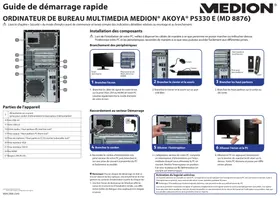
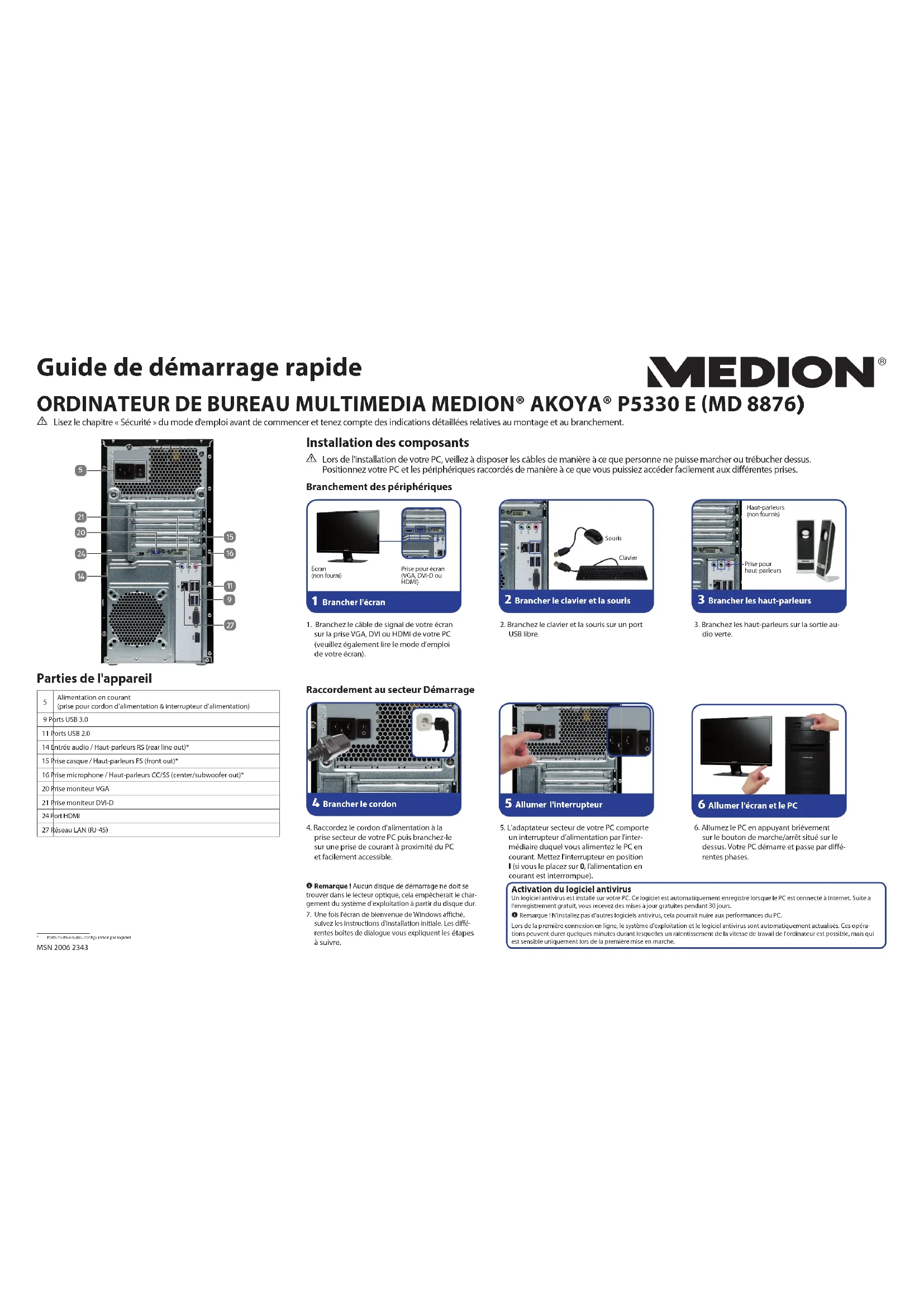
Guide de démarrage rapide
MEDION®
ORDINATEUR DE BUREAU MULTIMEDIA MEDION® AKOYA® P5330 E (MD 8876)
Lise le chapitre « Securite » du mode d'emploi avant de commencer et tenez compte des indications détaillées relatives au montage et au branchement.
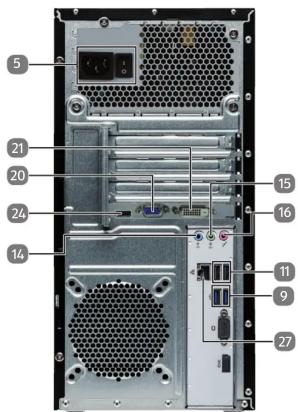
Parties de l'appareil
Raccordement au secteur Demarrage
| 5 | Alimentation en courant (prise pour cordon d'alimentation & interrupteur d'alimentation) |
| 9 | Ports USB 3.0 |
| 11 | Ports USB 2.0 |
| 14 | Entree audio / Haut-parleurs RS (rear line out)* |
| 15 | Prise casque / Haut-parleurs FS (front out)* |
| 16 | Prise microphone / Haut-parleurs CC/SS (center/subwoofer out)* |
| 20 | Prise moniteur VGA |
| 21 | Prise moniteur DVI-D |
| 24 | Port HDMI |
| 27 | Réseau LAN (RJ-45) |
- Ports multi-epilog, configuration par logic / MSN 2006 2343
Installation des composants
Lors de l'installation de votre PC, veillez à disposer les cables de maniere à ce que personne ne puisse marcher ou trébucher dessus. Positionné chez PC et les périhériques raccordés de maniere à ce que vous puisiez acceder facilement aux différentes prises.
Branchement des péripériques
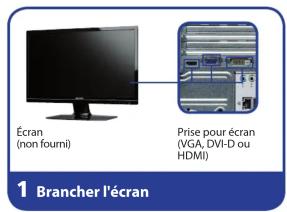
- Branchez le cable de signal de votre écran sur la prise VGA, DVI ou HDMI de votre PC (veuilleré également dire le mode d'emploi de leur écran).
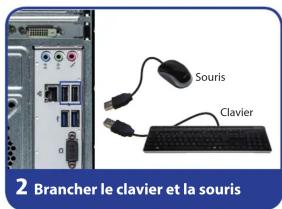
- Branchez le clavier et la souris sur un port USB libre.
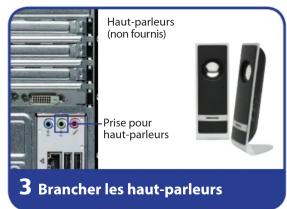
- Branchez les haut-parleurs sur la sortie audio verte.
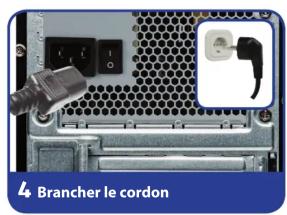
- Raccordez le cordon d'alimentation à la prise secteur de chaque PC puis branche-lesur une prise de courant à proximite du PC et facilement accessible.
Remarque I aucun disque de démarrage ne doit coutrouver dans le lecteur optique, cette empechéraient le chargement du système d'exploitation à partir du disque dur. 7. Une fois l'écran de bienvenue de Windows affiché, suivièz les instructions d'installation initiale. Les différences boltes de dialogue vous expliquent les étapes à suivre.
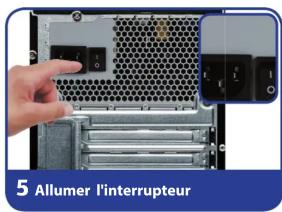
- L'adaptateur secteur de votre PC compte un interrupteur d'alimentation par l'intérimédiaire duquel vous alimentez le PC en courant. Mettez l'intérometer en position I (si vous le place sur 0, l'alimentation en courant est interrompue).
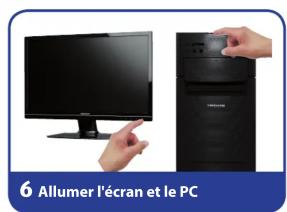
- Allumezle PC en appuyant brievement sur le bouton de marche/arrêt situé sur le dessus. Voiture PC démarre et passé par différentes phases.
Activation du logiciel antivirus
1 Un logiciel antivirus est installé sur votre PC. Ce logiciel ist automatiquement enregistré lorsque le PC est connecté à Internet. Suite à l'enregistrement gratuite, vous receive des mises à jour gratuites pendant 30 jours. Remarque! N'installez pas d'autres logiciels antivirus, cela pourrait nuirre aux performances du PC.
Lors de la première connexion en ligne, le système d'exploitation et le logiciel antivirus sont automatiquement actualisés. Ces opérations peuvent durer quelques minutes durant lesquelles un ralentissement de la vitesse de travail de l'ordinateur est possible, mais qui estensible uniquement lors de la première mise en marche.
Marque : MEDION
Modèle : AKOYA P5330 E MD 8876
Catégorie : Ordinateur de bureau