GXT 26 17554 - Casque audio TRUST - Notice d'utilisation et mode d'emploi gratuit
Retrouvez gratuitement la notice de l'appareil GXT 26 17554 TRUST au format PDF.

| Marque | Trust |
| Modèle | GXT 26 17554 |
| Type de produit | Casque audio gaming avec microphone |
| Connexion | USB |
| Son surround | 7.1 virtuel |
| Microphone | Intégré, avec fonction de coupure |
| Fréquence de réponse (casque) | 20 Hz - 20 kHz (estimation) |
| Fréquence de réponse (micro) | 100 Hz - 10 kHz (estimation) |
| Impédance | 32 ohms (estimation) |
| Poids | Environ 200 g |
| Longueur de câble | Environ 1,8 m |
| Alimentation | Via port USB (5V) |
| Système d'exploitation compatible | Windows 7, Vista (avec pilotes) |
| Logiciel de configuration | Oui, fourni sur CD-ROM |
| Fonctions logicielles | Égaliseur, effets d'écho, voix magique, Key Shifting, Vocal Cancellation |
| Télécommande | Sur le câble : coupure son, coupure micro, contrôle volume |
| Entretien et nettoyage | Essuyer avec un chiffon doux et sec. Ne pas utiliser de liquides. |
| Sécurité | Écouter à volume modéré pour éviter les dommages auditifs. |
| Pièces détachées et réparabilité | Contacter le service client Trust pour assistance. |
| Garantie | 2 ans (selon législation locale) |
FOIRE AUX QUESTIONS - GXT 26 17554 TRUST
Questions des utilisateurs sur GXT 26 17554 TRUST
0 question sur cet appareil. Repondez a celles que vous connaissez ou posez la votre.
Poser une nouvelle question sur cet appareil
Téléchargez la notice de votre Casque audio au format PDF gratuitement ! Retrouvez votre notice GXT 26 17554 - TRUST et reprennez votre appareil électronique en main. Sur cette page sont publiés tous les documents nécessaires à l'utilisation de votre appareil GXT 26 17554 de la marque TRUST.
MODE D'EMPLOI GXT 26 17554 TRUST
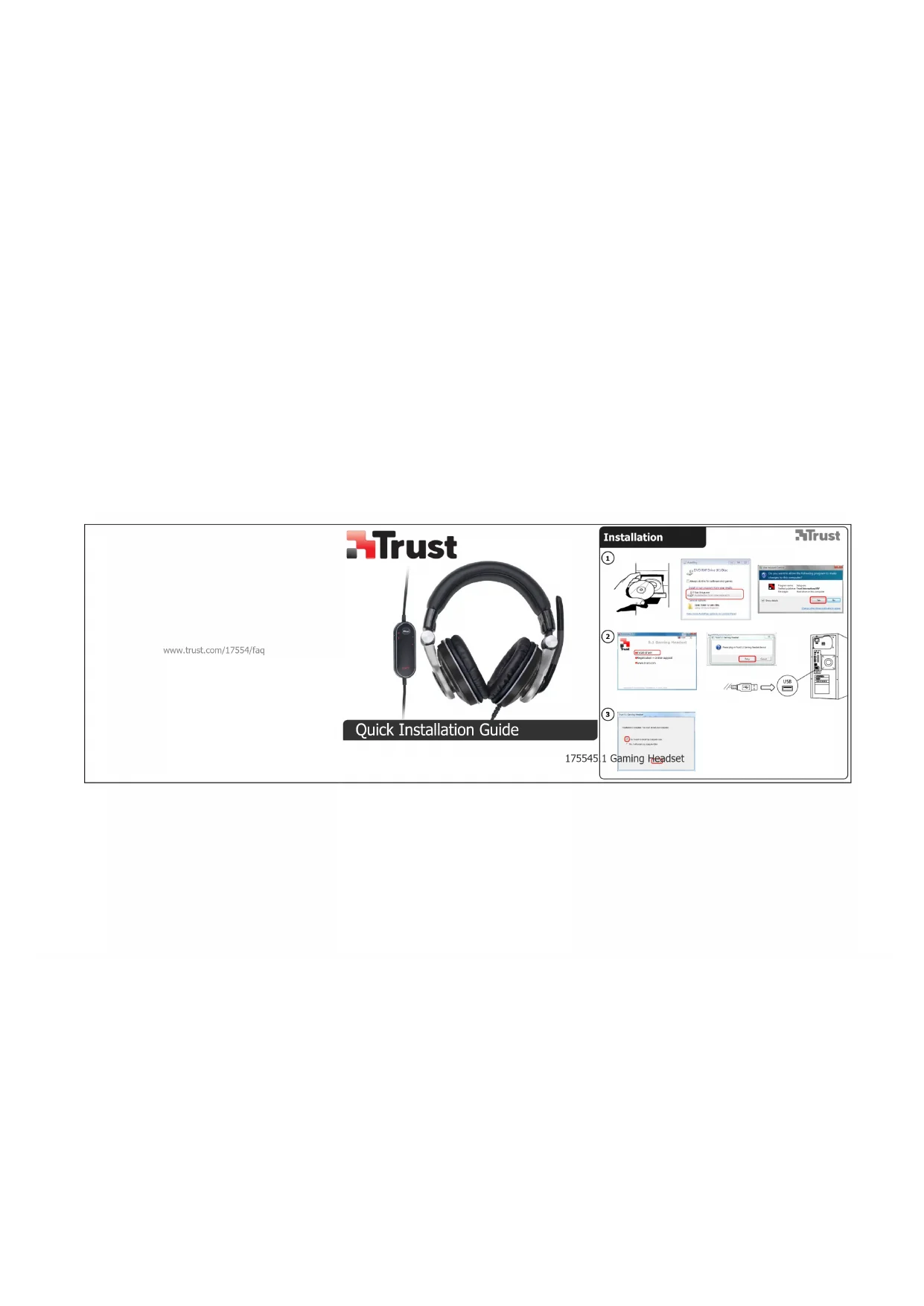
1 Insérez le CD-Rom Trust dans votre lecteur de CD.
Cliquez sur "Run Setup.exe - Published by Trust International BV".
Si le message de vérification du compte apparait, cliquez sur "Yes" (Oui).
Cliquez sur "Install driver" dans le menu d'installation Trust.
Branchez le casque (lorsque vous y etes invite). Cliquez sur "Retry".
L'installation est terminée: cliquez sur "Finish" pour redemarrer votre ordinateur. (Si vous n'avez pas sauvégardi tous vos documents et fichiers, sélectionne No, I will restart my computer later", puis cliquez sur "Finish" pour redemarrer leur ordinateur plus tard)
Configuration
Lancez le logiciel de configuration du casque (situé dans la barre des tâches).
Main Setting (Réglage principal)
Systeme d'exploitation: (Windows 7/ Vista uniquement)
Par défaut, l'entree du systeme est configurue sur 6 canaux. En fonction du type de media lu,CHOSSES THE REGIAGE ADAPTÉ (Clique sur le point d'interrogation pour en savoir plus)
Mode de sortie:
Par défaut, le mode de sortie est configuré sur 6 haut-parleurs. Pour obtenir le meilleur son pour pouvoir ou regarder un film, conservezre la sélection 6 haut-parleurs.
Clique sur l'icone en forme de marteau pour acceder aux réglages avances. (Disponible uniquement en mode de sortie 6 haut-parleurs)
Swap center/bass output (Echanger la sortie centre/basse) (laisses cette case désactiveré).
Bases Enhancement (Amélioration des basses): Active le caisson de basse pendant la lecture musiques.
Selectionnez "DVD Title" (Titre DVD) pour atteoir le meilleur son de basses.
6 Effets
Dans l'onglet Effects, vous pouvez :
selectionner differentens environnementes pour les effets d'echo.
© régler les fréquences audio avec les curseurs de l'égaliser.
charger des preréglages intégrés.
enregistrez vos reglages d'egaliseur personalisés.
7 Karaoke/Magic Voice (Effet karaoke, voix magique)
Dans l'onglet Karaoke/Magic Voice, vous pouvez :
deformerervoitrévoixàlaide de:
- l'effet d'écho.
- la voix magique pour adopter le son de la voix d'un monstre, d'un personnel de dessin animé, d'un
homme ou d'une femme.
Ralentir ou accelerer le rhythe de la musique à l'aide de la fonction "Key Shifting".
Filtrer les voix a laide de la fonction "Vocal Cancellation".
La telecommande vous permet de :
Desactiver l'audio.
Désactiver la voix.
Contrcler le volume.
Dépannage
| Problème | Solution |
| Pas de son | - Faites de votre casque votre disposif. audio par défaut. (Voir ⑨)- Connectez le casque à un autre port USB (de préférence à l'arrête de l'ordinateur). |
| Mon film/jeu n'est pas lu en mode surround 5.1 sound. | - Lorsque vous regardez des films ou jouez à des jours, réglez l'entrée de votre système sur l'entrée 6 CH et la sortie analogue sur 6 haut-parleurs. (Voir étape 5.A)- Configuréz votre jeu ou votre logiciel lecteur multimédia sur la sortie 5.1. (Lorsque vous écoutez de la musique, sélectionné l'entrée 2 canaux) |
| Le microphone ne fonctionné pas. | - Faites du casque votre disposif audio par défaut. (Voir ⑨)- Augmentez le niveau du microphone dans les propriétés du microphone. (Pour cela, double-cliquez sur le microphone dans les propriétés d'enregistrement) |
| Pas suffisamment ou trop de basses. | - Activé ou désactiverz l'amélioration des basses dans l'environnement du haut-parleur. (Voir étape 5.C)- Réglez l'égaliseur à votre convenance. (Voir étape 6.C) |
Si vous problème persiste, veullez contacter l'assistance technique via l'adresse www.trust.com/17554/faq.
Marque : TRUST
Modèle : GXT 26 17554
Catégorie : Casque audio