Quad Power MID902 - Tablette Manta - Notice d'utilisation et mode d'emploi gratuit
Retrouvez gratuitement la notice de l'appareil Quad Power MID902 Manta au format PDF.


| Type de produit | Tablette |
| Marque | Manta |
| Modele | Quad Power MID902 |
| Taille de l'ecran | 7 pouces (17.78 cm) |
| Type d'ecran | Ecran tactile capacitif |
| Alimentation | Adaptateur secteur AC 110-240V, 50/60 Hz, sortie DC 5.0-5.5V/2A |
| Batterie | Batterie polymere integree, recharge via adaptateur ou USB |
| Connectivite | Micro USB (data et charge), prise jack 3.5 mm, lecteur carte TF |
| Stockage externe | Carte microSD (TF) |
| Fonctions principales | Navigation internet, lecture multimedia, jeux, applications Android |
| Entretien et nettoyage | Essuyer avec un chiffon sec et doux. Ne pas utiliser d'alcool, de solvant ou de benzene. |
| Securite | Ne pas exposer a des temperatures elevees, a l'humidite ou a la poussiere. Eviter les chutes et les chocs. |
| Pieces detachees et reparabilite | Batterie polymere non amovible. Pour toute reparation, contacter le service apres-vente. |
| Informations generales | Tablette 7 pouces de la marque Manta, modele Quad Power MID902. Livree avec notice d'utilisation. |
FOIRE AUX QUESTIONS - Quad Power MID902 Manta
Questions des utilisateurs sur Quad Power MID902 Manta
0 question sur cet appareil. Repondez a celles que vous connaissez ou posez la votre.
Poser une nouvelle question sur cet appareil
Téléchargez la notice de votre Tablette au format PDF gratuitement ! Retrouvez votre notice Quad Power MID902 - Manta et reprennez votre appareil électronique en main. Sur cette page sont publiés tous les documents nécessaires à l'utilisation de votre appareil Quad Power MID902 de la marque Manta.
MODE D'EMPLOI Quad Power MID902 Manta

MADTA
Tablet QUAD POWER
MID902
Instrukcja obstugi
User's Manual
INSTRUKCJA OBSLUGI
Instrukcja obstrugi
Uwaga!
Konstrukcja produktów i parametry techniczne mogą ulec zmieanie bezwczesniejszego powiadomienia. Dotyczy to przydede wzystkim parametrówtechnicznych, oprogramowania, sterowników oraz podrEcznika uzytkownika. Niniejszy podrEcznik uzytkownika sLUzy ogolnej orientaci dotyczacejobstugi produktow.
Produktory oraz akcesoria moga sie rożnic od tych opisanych w instrukcji.
Producent nie ponosiźadnej odpowiedzialnosci tytulem odszkodowania za jakiekolwiek niedcislosciwynikajace zblodekow w opisach wystepujacych w niniejszej instrukcji uzytkownika.
Uwaga!
Ta instrukcja zawiera informacoes o waznych srodkach bezpieczentwa i prawidtowym uzytkowaniu wyrobu, pozwalajacych uniknac wypadkow. Prosmy dokladnie przyczyta c ta instrukcje przyrozpieczeciem uzytkowania urzadzenia.
-
Prosimy nie pozostawiać urzadzenia w otoczeniu o wysokiej temperaturze, wilgotnosci lub o duźym zapyleniu.
-
Prosimy unikać wysokich temperatur. Szczególnie latem, nie na-lezy pozostawiać urzadzenia w samochodzie, w ktorym szyby są zamkniete.
-
Unikać zrzucania urzadzenia z wysokość lub silnégo uderzania. Nie umieszczacwyswietlacza TFT w mistręszech naraźonych na silne drgania, gdyż mogłoby to spowodowej和他的 nieprawidłowā pracę lub uszkodzenia.
-
Prosimi ustawiać odpowiednia górososc, a uzywajć stuchawek nie podnosić nadmiernie poziomu górososci. W przypadku odczuwania szumu w uszach, naleź zmirnejyszć górososc lub przystać uzywac stuchawek.
INSTRUKCJA OBSLUGI
- Ładowanie akumulatora powinno odbyawac sie w nastepujacych warunkach:
A. Ikonka stanu naładowania akumulatoraPokazuje brak zasilania;
B. Ukstad sam sie wyłacza niedlugo po wączeniu zasilania;
C. Brak reakcji na wciskanie przycisków;
D. W prawym, gornym rogu ekranu pojawiaja sie czerwone symbole.
- Podczas formatowania urzadzenia lub w trakcie pobierania albo wysytlania pliku nie nalezy urzadzenia nagle wyłaczać. Mogłowby to spowodowej będ applikenci.
- W przypadku, gdy uzytkownik spowoduje skasowanie pamięci w Wyniku samodzielnégo dokonywania napraw uszkodzonego wyrobu, lub w inny sposob, producent nie bedzie ponositźadnej odpowiedzialnosci. Prosimi uzytkości urzadzenia zgodnia z opisem w instrukcji obstugi.
- Nie nalewy demontować wyrobu, a do和他的 czyszczenia nie uzywać alkoholu, Rozpuszczalinika, ani benzenu.
- Nie uzywać urzadzenia w.), w特别是 urzadzenie elektronicznych jest zabronione (np. w samolotach).
- Prosimy nie uzywać tabletu podczas jazdy samochodem lub idac po ulicy.
Gniazda USB nalezy uzywac wylacznie do transmisji danych.
Producent zastrzega sobieRAWdo wpwadzaniazmianw wyrobie,jego charakterystyceikonstrukcji.Oppowiednie dane moga podlega zmianom bez uprzedniego powiadomenia.
(Tablet nie jest woodoodporny).
UWAGA! Wszystkie ilustracje w tej instrukcji załuczono tylko dla orientacja. Podane informacja mogą podlegać zmianom bez uprzejność powiadomienia.
INSTRUKCJA OBSLUGI
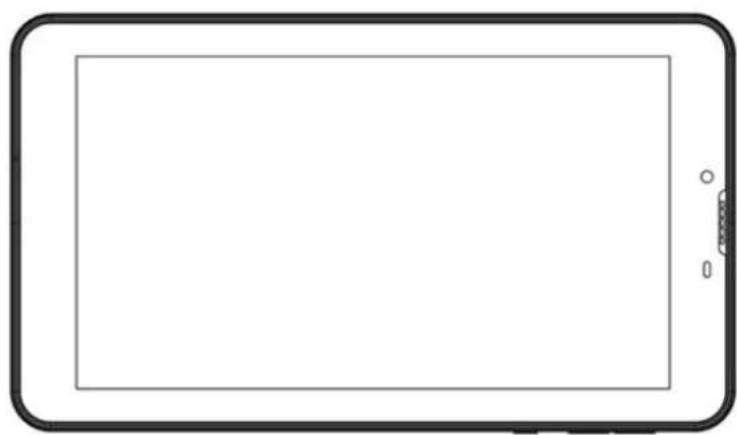
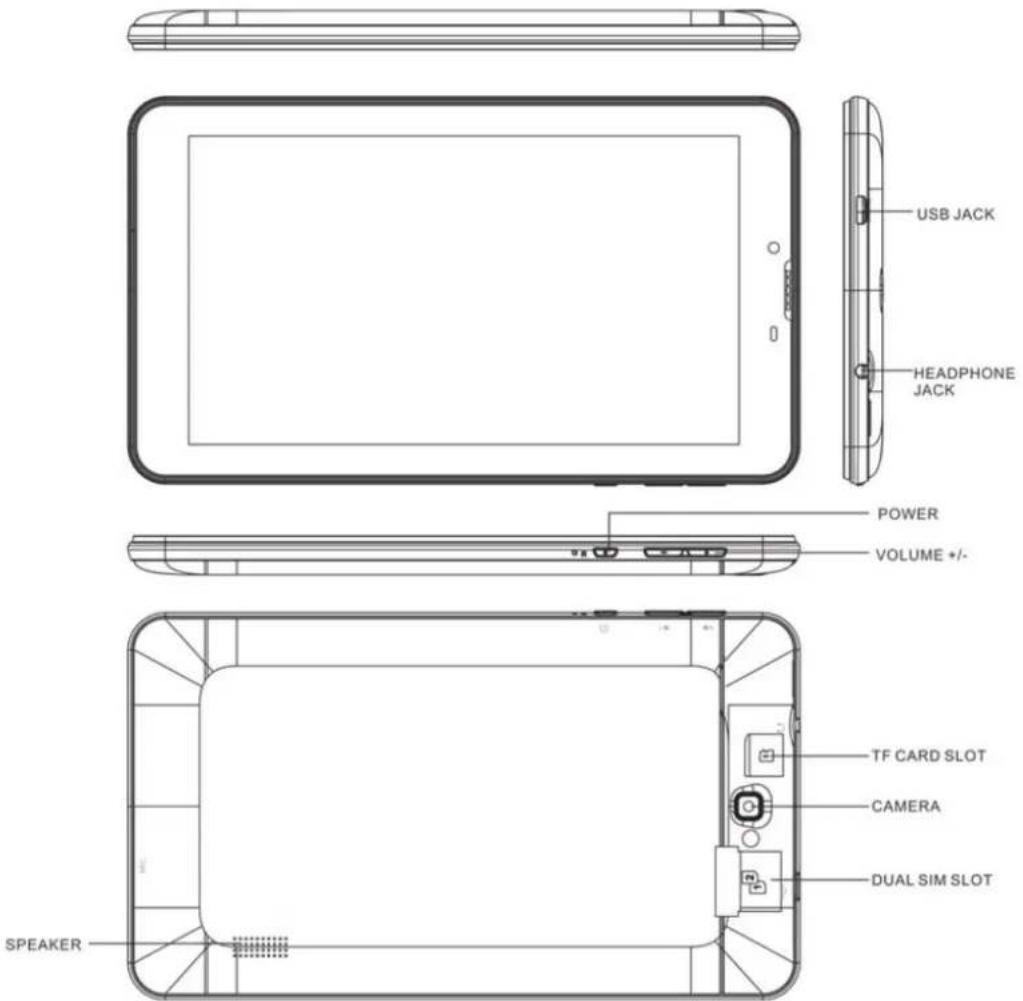
Wygliad i przyciski


INSTRUKCJA OBSLUGI
Panel dotykowy
7-calowy, pojemnosciowy panel dotykowy: w trybie obslugi,doğan na nim klikac i przyciagać obrazy.
Przycisk zasilania (POWER)
Włacznie: po wciński i dźuszym przytrzymaniu przycisku zasilania, ukrad przyjdzie do ekranu glówno.
Wyłuczanie: w menu glównym naleź wyczstate są zaopatrę zasielerzy wychybać przy czemstwo 5 sekund przyczyczkiazilania. Może pojawiec są informacja o wyłczyceniu zasilania ("power off"). Po klikniȩciu „ok” nastymi bezpieczne wyłczyzenia.
Blokada ekranu: po krótkim wciśnieszcu przycisku zasilania ("Power") nastepuje zablokowanie lub odblokowanie ekranu.
Uwaga!
-
Po wyczerpaniu sie akumulatora, system wyłaczy sie automatycznie.
-
Po niewlasciwym wyłaczeniu urzadzenia i了我的 ponownym wączeniu, nastapi skanowanie systemu i przywracanie danych na dysku, przyce co wejscie do systemu要去 trwać dluzej.
Glośnosć+, Glośnosć-
Przyciskami u góry, „Volume+“ i „Volume-“ zwiększa są lub zmiejejsza poziom gośnosci.
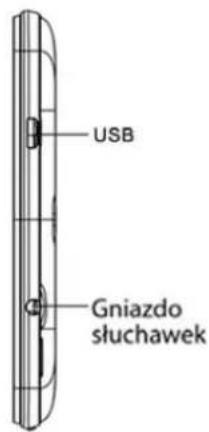
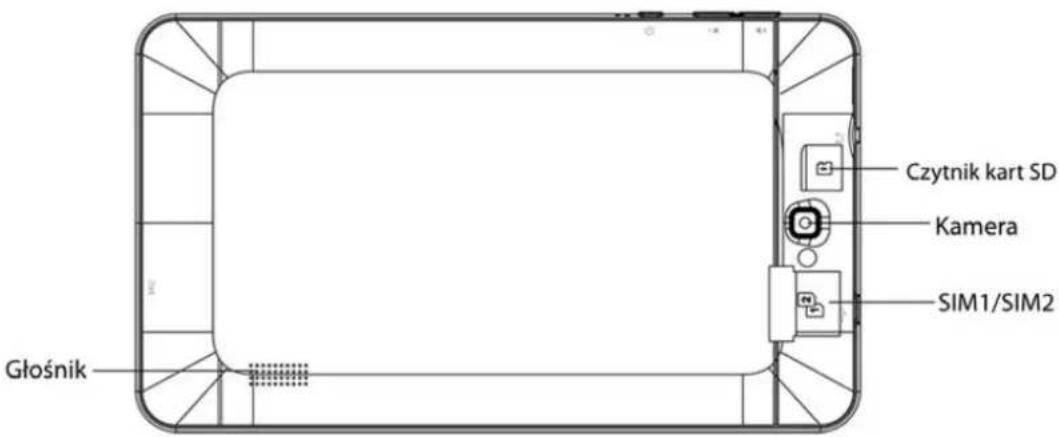
Gniazdo sluchawek - Gniazdo standardowego wtyku sluchawkowej 3,5 mm.
Karta paminsci - Szczelina TF-CARD: zewnetrzna karta paminsci TF-FLASH.
Mikro USB - do podłaczenia komputera do transmisji danych i podłaczenia zewnetrzego napędu USB flash.
INSTRUKCJA OBSLUGI
Uwaga! Uzywać tylko, gdy nie mayna wyłaczyc w inny sposob. W przyciwnym razie nie nalezy uzywać przycisku resetowania. Sugerujemy wyłuczanie tabletu w zwykły sposob, gdyż resetowanie grozi uszkodzeniem systemu.
Pierwsze uruchomienie
Postępowanie z akumulatorem iadowsanine
Przed wączeniem po raz pierwszy, naleź spraydzić,czy akumulator urzadzenia jest calkowicie naładowany.
Wystarczy podłuczycźadowskarke lub zasilanie do gniazda USB i myznaw podladowaec tablet.
Dwa pierwsze ladowania powinny trwac oko 6 godzin, a nastepne przy ez oko 4 godzin.
Uwaga!
W tablecie zainstalowany jest akumulator polymerowy. Do Ładowania naleź uzywać standardowej Ładowarki (napiecie wejsciowe: prąd przymienny 110-240V, 50/60 Hz, 180mA max. Napiȩcie na wyjsciu: prąd stały 5,0 - 5,5V/2A).
W trakcie Ładowania, w symbolism baterii widoczna bedzie animacja Ładowania.
Po zakonczeniu ladowania, ikonka baterii bedzie sie swiecić na Zielono i bedzie hieruchoma.
Dla przytużenia zwywotnosciazolecamy calkowite Rozladowanie akumulatora przy了很多him ponownym naładowaniem.
INSTRUKCJA OBSLUGI
Uwaga!
- Jesli tablet nie jest uzywany przyez dluszysz czas, dlaunikiecia uszkodzenia od pobieranego zasilania,azolemy raz w mieiacu naładować akumulator i przyez jakis czas uzywaćtabletu w celu为其go czesciowego Rozladowania.
- Po wyłaczeniu z powodu niskiego stanu naładowania akumulatora, po podłaczeniu现代农业ki pojawi są symbol rożadowanej baterii i przy部分地区 do menu glówno trzebaBSDie odczekać jakis czas,ź urzadzenia są podladyuje.
- Ladowanie urzadzenia powinno byc w stanie gotowosci dla osiagniecia normalneo goczau ladowania.
Z powodu povoru pradu przyez urzadzenie i ekran, czas ladowania moze byc dluzszy.
Podłaczenia komputera
Połaczenia przy bez port USB
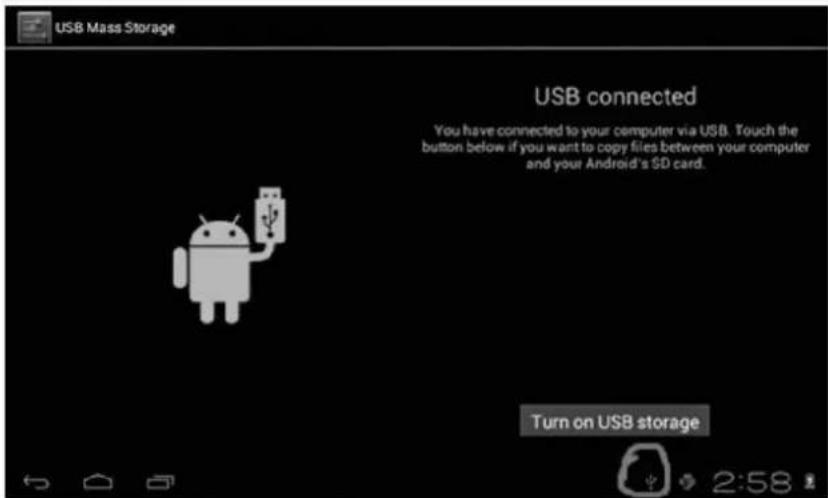
Uzywajc portu USB do污染防治 MID z komputerem, domyslnym trybem połaczenia bedzie tryb synchroniczny. Pojawi są symbol ikony USB, a po przyciagnęciu i upuszczeniu paska stanu, pojawi są nastepujczy ekran:
Krok 1:
INSTRUKCJA OBSLUGI
Krok 2:
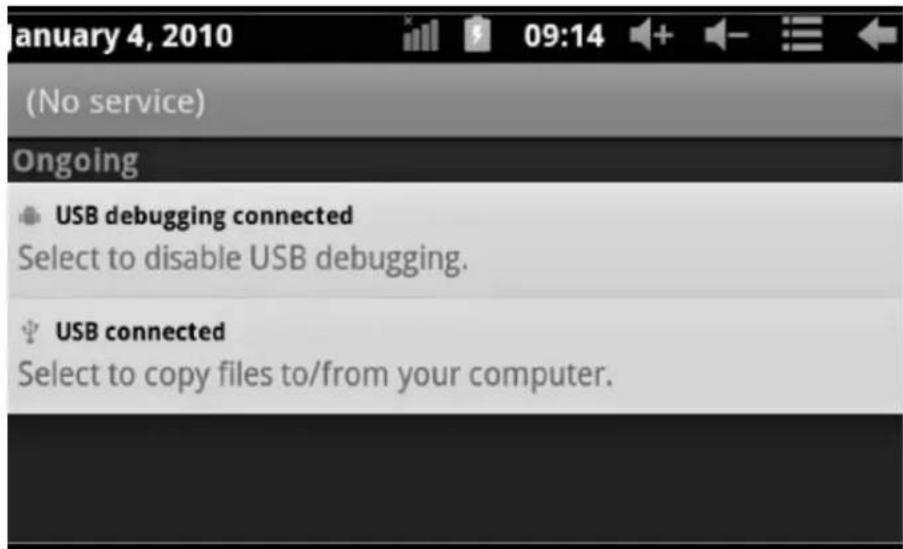
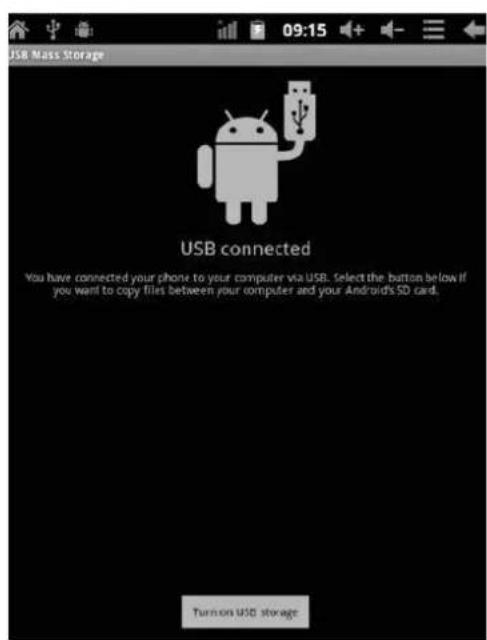
Krok 3: Zgodnie z powyyszza ilustracja, wybierz połączenia przy czniaźdo USB, po czym pojawi są nastepujczy ekran:
INSTRUKCJA OBSLUGI
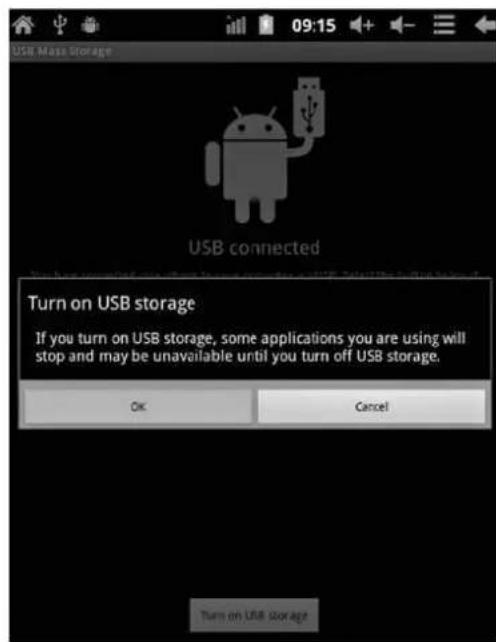
Krok 4: Wcisnij „Turn on USB storage" ("Wącz zapisywanie przy bez USB"), po czym pojawia są nastepujuść obrazy:
Wcijn OK". Teraz realizowane jest połęczenie przy czniazdo USB. Komunikat „USB is connected" oznacza, ze pobieranie z pamięci zewétrznej (SD) zostano zakończone, a na komputerze widać odpowiedni tekst.
Połac urzadzenia z komputerem kablem USB; wyskoczny okno połaczenia przy USB i wówczas wcijsnij przycisk „Turn on USB storage", aby połaczyść z komputerem.
Ekran obstugowy urzadzenia
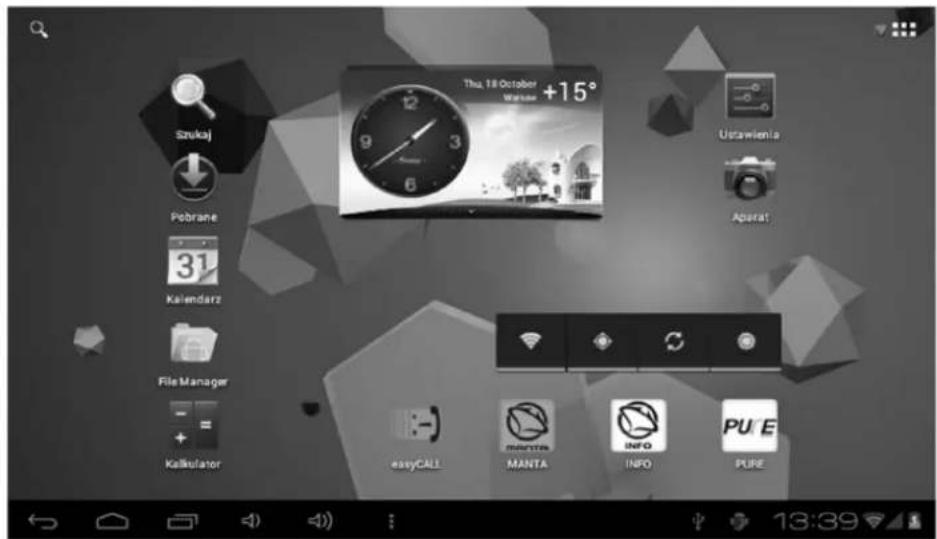
Opisekranugłówngo
Po wączeniu, wyświetli sie ekran glówny.
INSTRUKCJA OBSLUGI
Na ekranie glównym:noza:
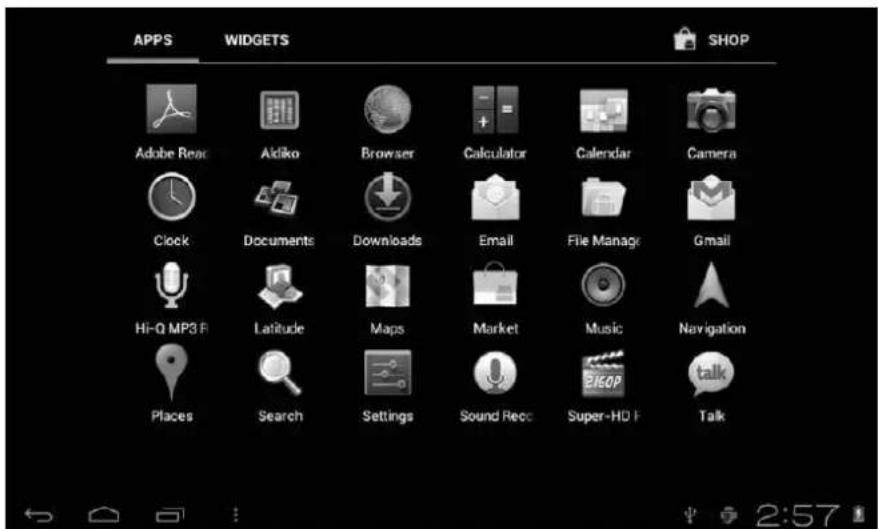
Zaradzakonkami programowymi: po wciskaniuk konki przyze 3 sekundy, zostanie ona poweekszona i myna ja wtedy przechiagnac w dowolne.),不错ie na ekranie.
Usuwanie ikon: po wciński ciu przyez 3 sekundy, przyciagnij ikonke na ikonke kosza na smieci, i gdy stanie sie czerwona, pozna ja puisci, po czym ikonke usunac.
Po dluszym dotykaniu ekranu pojawi sie okno dialogowe „Add to Home screen" ("Dodaj swoj ekran glówny"), jak na fotografiai poniżej:
Opis paska stanu
Pasek stanu u dofu ekranu.

Od lewej: przycisk cofania, powróć do ekranu glówno, ostatnio otwarta aplikacja.
Od prawej: ikona stanu naładowania akumulatora, ustawiony czas, ikony systemowe.
INSTRUKCJA OBSLUGI
Uzywanie ekranu dotykowego
Urzadzenie posiada 7-calowy ekran dotykowy. Poniżej opisano glówne obszary ekranu dotykowej oraz podano kilka wskazówek, dotycznych korzystania z ekranu dotykowej.
Niezależnie od aktualnie wyświetlanego ekranu, do ekranu glówno są za wrocic po wciȩciu klawiszka skrotu w sprawym, dolnym rogu ekranu.
Uwaga!
W rożnych aplikacjach, dotkⁿćie klawiszka skrótu w sprawym, dolnym rogu ekranu dotykowego powoduje powróć do ekranu o poziom wyźȩSZego.
W rożnych aplikacjach, po dotkBnięciu klawiszama menu w sprawym, gornym rogu ekranu dotykowej pojawisi sie ekran ustawien roboczych, jak nizej.
Uwaga!
Na ekranie glównym,doğan po dotknięciu ikonki otworzyć applikacja.
W rożnych wyszukiwarkach (pliki, muzyka, filmy, zdjeccia),doğan przyśeuwać i przyȩgać pasek przyewijania, co pozwala na przyzewijanie listy plików do góry i wość.
Rozwiȩzywanie problemów
Niemozna wączyctabletu
1) Sprawdź stan naładowania akumulatora
2) Najpierw podlacz ladowarke i sprawdź ponownie
3) Jesli po naładowaniu nadal nie sączyć urzadzenia, skontaktuższe sprzemawca
INSTRUKCJA OBSLUGI
Po povawieniu sie ekranu rozruchowego lub obrazu poczatkowego, urzadzenie sie wyłacza
1) Załaby poziom zasilania, wymaga podładowania.
W stuchawkach nie slychać gośu
1) Sprawdź,czy poziom gośnosci nie jest ustawiony na 0.
2) Plik muzychny doit byc uszkodzony. Spróbuj odtworzyć inny utwor. Jesli plik jest uszkodzony, doit to objawiac bardzo silnym dzwiekiem lub skokami dzwieku.
NieMZna kopiowa'plikow,odtwarza'muzyiki itp.
1) Sprawdź,czy połaczenia tabletu z komputerem jest prawidowej
2) Sprawdź,czy dostepna pAMIc nie jest w calosci wykorzystana
3) Sprawdź,czy kabel USB nie jest uszkodzony
4) Rozlączone połęczenie przy bez USB

INFORMACJA O PRAWIDŁOWYM POSTEPOWANIU W PRZYPADKU UTYLIZACJI URZADZEN ELEKTRONICZNYCH I ELEKTRYCZNYCH
Umieszczony na naszych produktach symbol przykreslonego kosza na smieci informuje, ze nieprzydatnych urzadzen elektrycznychczy elektronicznych nie mayna wyrzuca razem z odpa-dami gospodarczymi.
Wlasciwe dzialanie w wypadku koniecznosci utylizacji urzadzen czy podzespolow lub ich recylingu polega na oddaniu urzadzenia do punktu zbiórkwi, w ktorym zostanie ono bezplatnie przyjete. W niektorch krajach produkt moza oddac podczas zakupu nowego urzadzenia.
Prawidlowa utyizacja urzadzenia daje mozliwoc zachowania naturalnychzasobow Ziemi na dluzeji zapobiega degradaci srodowiska naturalnego. Informace o punktach zbiórku urzadzen wydaja wlasciwe wladze lokalne.
Nieprawidlowa utylizacja odpadów zagrozona jest karami przywidzianymi sprawem obwiązujacym na danym terenie.

MADTA
Dziaf Obslugi Klien ta
tel: +48 22 332 34 63 lub e-mail: serwis@manta.com.pl
od poniedziałku do piątku w godz. 9.00-17.00
Producent zastrzega soste mozliwoc wprovadzenia zmian w specyfikaje produktu bez uprzedzenia.
Strona glówna www.manta.com.pl
Strona wsparcia technicznego www.manta.info.pl

USER'S MANUAL
User's Manual
Attention
This handbook contains important security measures and the correct use of the product information, in order to avoid accidents. PIs make sure to reading the manual carefully before use the device.
- Please don't be in high temperature, moisture or very dust place
- Please don't be in high temperature, Especially in summer don't put the device in the car when Windows closed.
- Avoid fall or Violent collision of the device, don't make the TFT display screen were violent tremor, This could cause TFT display screen abnormal or damage.
- Please choose the appropriate volume, Use headphones shoulds not be too big volume, If feel tinnitus, Lower the volume or stop using it please charge In the following condition,
A. The battery power ICONS shows have no power
B. The system automatically shut off, startup after power off soon
C. Operation buttons no response
- When the device in the format or ongoing upload and download file, please don't suddenly disconnect, This could cause application error.
- For those who because of damage to the product, repair, or other causes of erased the memory, The company shall not be liable for any responsibility, please follow the user manual for the standardized operation to use the device.
- Don't disassemble the product, don't use alcohol. Thinner or benzene to scrubbing products
- Don't use the device one of the place of prohibit to use electronic equipment in regional (such as the plane)
- Please don't using the Tablet PC when you in driving or walking down the street, USB just only be used for data transmission
USER'S MANUAL
The company reserves the right to improve product, products specification and design have any change, The information is subject to changes without prior notice. (This tablet is no waterproof function)
Remark! All pictures in this manual is just for your reference. products specification and design have any change, The information is subject to changes without prior notice.
Appearance and button
USER'S MANUAL
Touch panel
7" Capacitive touch panel: In The Operation, to click dragging on the touch panel
POWER
Startup: Long Press and hold the power button, the system will enter the main interface
Shutdown: In the main menu interface, Press the power button about 5 second to shutdown, The system can hint "power off" option, Clike"ok".you can safely shut down.
Lock screen: Short press Power button to lock screen or unlock screen.
Remark!
- When power is empty, system will shut down automatically.
- Illegal turn off the device, restart will scan and restore the disk, it may take longer time to enter into system
Volume ^+ ,Volume-
The buttons on top Volume ^+ ,Volume-achieve changes in the volume.
Earphone jack
3.5 mm standard microphone jack
TF card - Slot for MicroSD card
Micro USB - you can use it to connect the computer for data transmission and external connection USB flash drive
Remark!
Unless unable to shutdown, otherwise don't use the reset, suggest you to shutdown by normal, if no will easy to damage the machine system.
USER'S MANUAL
First use
Battery management and charge
Before first use, please set the device's battery is fully charged
Just need to connect the adaptor or USB interface, then you can charge
The first two times charging please keep about 6 hours, after that you just need 4 hours to charge.
Remark:
This tablet using Built-in type polymer battery, Charge must be to choose standard adaptor (Input: AC110~240V 50/60Hz Max: 180MA. Output: DC5.0~5.5V/2A).
During the charging, the battery icon will scroll
When finished charging, battery icon will become green and stop rolling
In order to prolong the service life of the machine, suggest use out battery power before charge it
Remark:
- If you long time don't to use this Tablet, in order to avoid power consumption caused damage, pls charge/ play the battery once a month.
- After low battery shut down, connect DC adaptor, device will remind low battery, charging, need to wait some time until the battery is enough power to enter into main menu.
- Device charging should be in standby status for reach normal charging time.
Because with device and screen consumption, it may cause longer charging time.
USER'S MANUAL
Connection with PC
USB connection
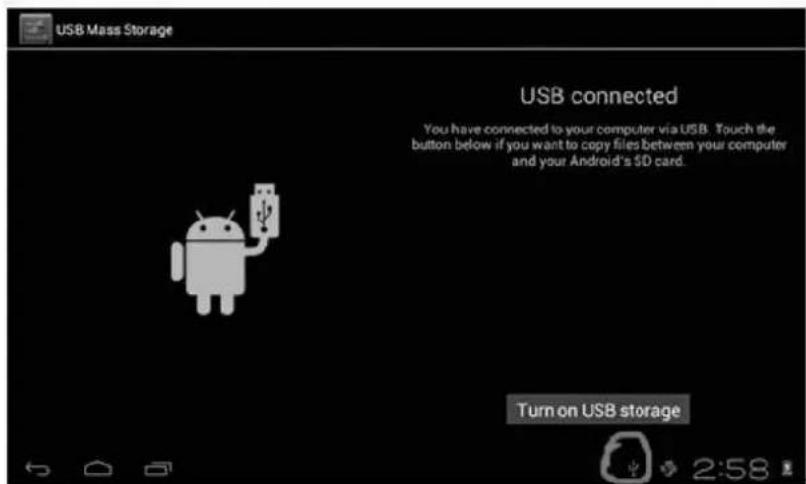
Using USB to connect the MID and PC, the default connection mode is a synchronous mode. You can see this USB icon and then drag the status bar to drop, appeared the following interface:
Step 1:
Step 2:
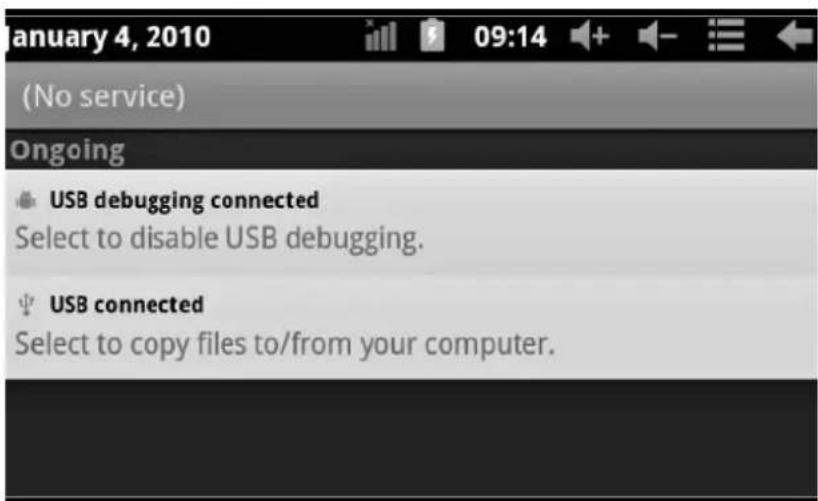
USER'S MANUAL
Step 3: According to the above photo, please choose USB connected. Then you can see the following interface:
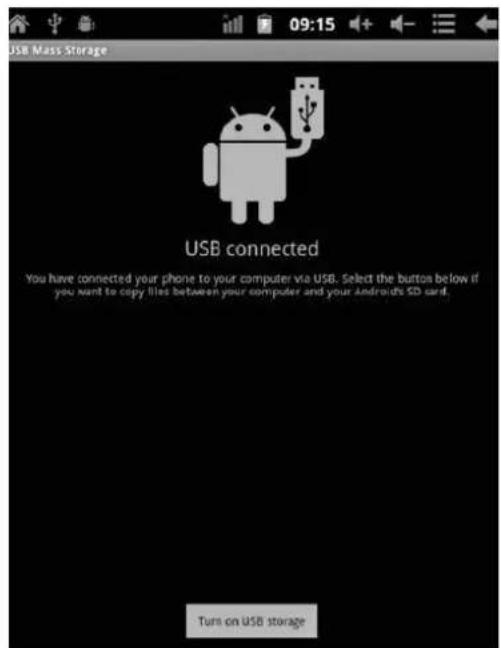
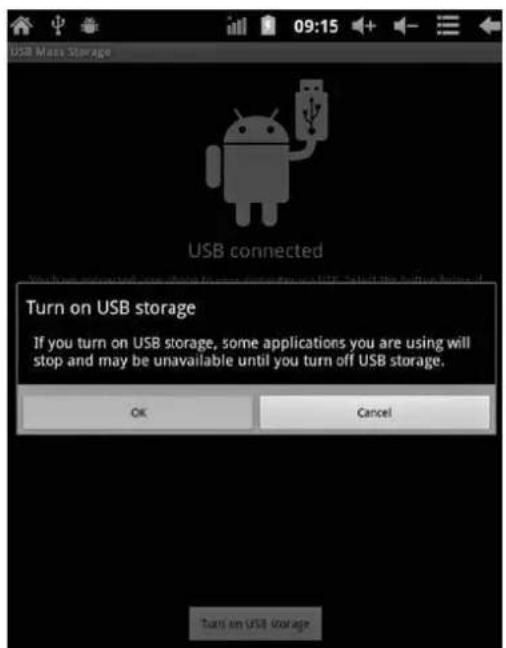
Step 4: Please press "turn on USB storage". Then you will find the following photos:
Please choose "OK". Then USB is connected. "USB is connected": means external memory (SD) loading is completed, and you can see the corresponding letter in the PC terminal.
Use USB cable to connect device to PC, device will pop up the USB connection window, click Turn on USB storage to connect to PC
USER'S MANUAL
Equipment operation interface
Main interface describe
After startup will enter the main interface
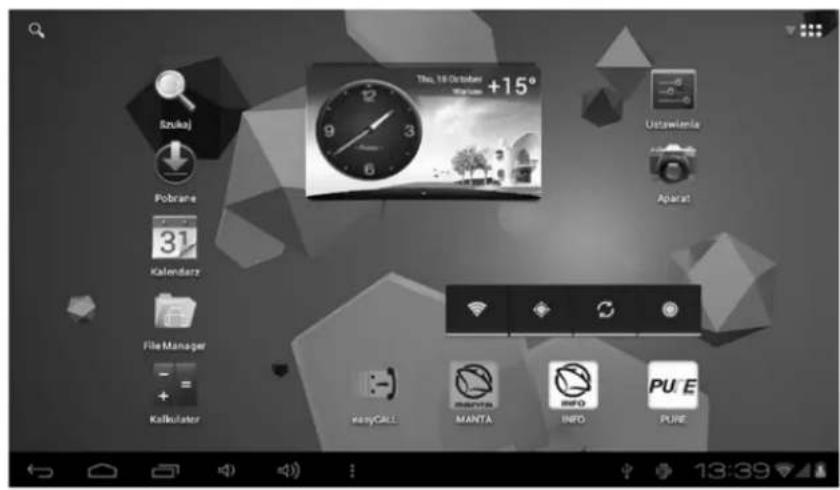
In the main interface, you can:
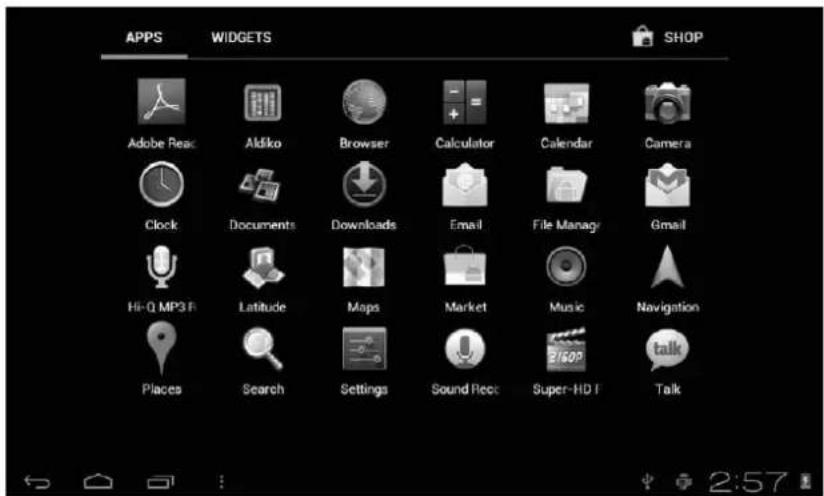
USER'S MANUAL
Management main interface software ICONS: long press the icons 3 second, after the icons will bigger, then you can drag anywhere in the interface.
Delete icons: long press the icons 3 second, drag the icons to the Recycle Bin icon, once it become red, Loosen your hand, after that you can delete icon
Status bar describe
The status bar below of the screen

From left: BACK, HOME, recent applications. From Right: battery status, time, other icons.
Use touch panel
Device equipped with a 7"touch screen. Following the main touch screen area is described, and describes some of the tips for how to use the touch screen.
No matter which interface you are on the screen, can go back to main screen through pressing the soft key on the bottom right corner of the main screen.
Attention! In different applications, by tapping the back soft key on the bottom right corner on the touch screen, you can return to its interface on the upfloor
In different applications, by tapping the menu key on the upper right corner of touch screen, the screen will appear the operation setting interface as follows,
Remark: In the main interface, you can touch the icon to open the APPs
In different browser(file, music, video, pictures), You shift and drag the scroll bar, so that the file list can up or down to roll.
USER'S MANUAL
Problem solution
Device can't to open
1) Check the battery power
2) Connect adaptor first, then check again
3) After charging then can't to open, pls contact with the supplier
After startup the screen or the opening picture has been appeared, the device appear shutdown
1) Power is not enough, please charge
Headset can't hear the voice
1) PIs check the volume whether set to 0.
2) Check the music file whether damaged. Try playing other music, if the file have damaged may lead to serious noise or hop sounds.
Can copy file or paly music and so on
1) PIs check between computer and device is correct connection
2) Check the memory storage space is already full
3) Check the USB cable is good or not
4) USB connection is disconnected

MADTA
SERVICE INFOLINE
tel: +48 22 332 34 63 or e-mail: serwis@manta.com.pl
from Monday to Friday. 9.00-17.00
The manufacturer reserves the right to make changes to product specifications
without notice.
Home: www.manta.com.pl
Home support: www.manta.info.pl


6
- MADTA
- Tablet QUAD POWER
- MID902
- INSTRUKCJA OBSLUGI
- Instrukcja obstrugi
- Uwaga!
- Wygliad i przyciski
- Panel dotykowy
- Przycisk zasilania (POWER)
- Glośnosć+, Glośnosć-
- Pierwsze uruchomienie
- Postępowanie z akumulatorem iadowsanine
- Podłaczenia komputera
- Połaczenia przy bez port USB
- Krok 2:
- Ekran obstugowy urzadzenia
- Opisekranugłówngo
- Opis paska stanu
- Uzywanie ekranu dotykowego
- Rozwiȩzywanie problemów
- Niemozna wączyctabletu
- W stuchawkach nie slychać gośu
- INFORMACJA O PRAWIDŁOWYM POSTEPOWANIU W PRZYPADKU UTYLIZACJI URZADZEN ELEKTRONICZNYCH I ELEKTRYCZNYCH
- USER'S MANUAL
- Attention
- Appearance and button
- Touch panel
- POWER
- Remark!
- Volume + ,Volume-
- Earphone jack
- First use
- Battery management and charge
- Remark:
- Connection with PC
- USB connection
- Equipment operation interface
- Main interface describe
- Status bar describe
- Use touch panel
- Problem solution
- Device can't to open
- Headset can't hear the voice
- Can copy file or paly music and so on
Marque : Manta
Modèle : Quad Power MID902
Catégorie : Tablette