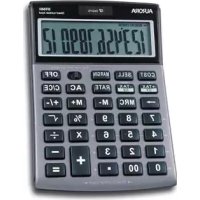
DT661 - Calculatrice AURORA - Notice d'utilisation et mode d'emploi gratuit
Retrouvez gratuitement la notice de l'appareil DT661 AURORA au format PDF.


| Caractéristiques techniques | Calculatrice scientifique AURORA DT661 avec écran LCD, 12 chiffres, fonctions trigonométriques, logarithmiques et statistiques. |
|---|---|
| Utilisation | Idéale pour les étudiants et professionnels nécessitant des calculs avancés en mathématiques, physique et ingénierie. |
| Maintenance et réparation | Nettoyer régulièrement l'écran avec un chiffon doux. Remplacer les piles lorsque l'affichage devient faible. |
| Sécurité | Éviter l'exposition à l'humidité et aux températures extrêmes. Ne pas démonter l'appareil. |
| Informations générales | Dimensions compactes, légère et portable, idéale pour une utilisation en classe ou lors de déplacements. |
FOIRE AUX QUESTIONS - DT661 AURORA
Questions des utilisateurs sur DT661 AURORA
0 question sur cet appareil. Repondez a celles que vous connaissez ou posez la votre.
Poser une nouvelle question sur cet appareil
Téléchargez la notice de votre Calculatrice au format PDF gratuitement ! Retrouvez votre notice DT661 - AURORA et reprennez votre appareil électronique en main. Sur cette page sont publiés tous les documents nécessaires à l'utilisation de votre appareil DT661 de la marque AURORA.
MODE D'EMPLOI DT661 AURORA
- Agropecuaria: életrain par école sur école d'urban .
Teles que generan lasmericanas (COST/SELL/MARGIN)
Conversion de divisa (C1/C2)
Funcion de Impuesto (+TAX / - TAX)
Funcion de memoria
Analogado automatico
x^2 + y^2 = 1
Caratteristiche:
Entrée directe d'un nombre
- Mise en marche par n'importe quelette touche
-
Double mûtsère d'ajustation
-
Double systele d allimentation
- Gestion finiscrete (COST/SELL/MARGIN)
Fonction taxe (+TAX/-TAX)
Fonction mémoire
Fonction Pourcentage
Arret automatique
Keyboards:
Tclara:
Torture
Tastaturen
Clavier:
| OFF | Power off Key |
| Techa apagado de la calculadora. | |
| Tanto di Spogneria | |
| Aushalungstaste | |
| Tousche de mise en marche | |
| C/C/E | Clear entry |
| Paraunarlas entradas | |
| Cancellation l'entari | |
| Eingabe locechen | |
| Efface entore | |
| AC | Clear all entries and memory |
| Paraarrior...todas entradas y la memoria | |
| Cancellation tuntietr'entari y la memoria | |
| Alle Etingaben und Speicheringenlocehen | |
| Efface toutes les entrées et minorités | |
| + | Addition Key |
| Tecla desuma. | |
| TATO di addizione | |
| Additioneantare | |
| Tousche d'addizione |
| • Subtraction Key | ||
| Teche de resta.Tastu di sudrotazione.SubtraktionaleTosche de sostrction | ||
| × | Multiplication | Key |
| Teile de multiplicaciónTastu di multiplicaciónMultiplicaciones | Key | |
| Tosche de multiplication | ||
| ÷ | Division | Key |
| Teche de division | ||
| Tastu di divisioneDivisionistame | Key | |
| Tosche de division | ||
| = Equal Key | Teile de resultados.Tastu di usagliareGiacanteTosche eglie | |
| 0-9/00 | Numerob | Key |
| Teiles de numero.Tastu di numertZahlstufe | Key | |
| Tosche des nombres | ||
| - Decimal Key | Teile decimal.Tastu di decimaliDermatisteTosche decimaliae | |
| +/- Symbol Key | Teile cambido deymboloSastu di simbolosymbolasteTosche inversionion de signe | |
| → | Backspace Key | Key |
| Teile paraBOTR el altmino númeroentradoTastu di rirontoRuckerkantigeTosche d'effacement | ||
| √- | Square Root Key | Key |
| Teile de la funcao Raiz CuadradaTastu di radicQuidunwaretzer TasteTosche racine carre | ||
| % | Percentage Key | Key |
| Tastu de percentoporcentoTastu de percentualePercutaneousTosche percentage | ||
| M+/M/MRC | Memory | Operation |
| La tepla la operation de memoria | ||
| Tastó della operatione memória | ||
| Speicherbetaetragiunte | ||
| Tosche de operación memorio | ||
| COST | Function Key "Cost" | |
| La tepla de la função "Costo" | ||
| Funkione toste di costingo | ||
| Funkionalmente "Kostino" | ||
| Tosche de função "COIT" | ||
| SELL | Function Key "SELL" | |
| La tepla de la função "VENTA" | ||
| Funkione toste di vendita | ||
| Funkionalmente "Verkuf" | ||
| Tosche de função "VENTE" | ||
| MARGIN | Function key "MARGIN" | |
| La tepla de la função "MARGIN" | ||
| Funkione toste di margin | ||
| Funkionalmente "GROWNSPANNE" | ||
| Tosche de função "MARGIE" | ||
| RATE | Function key "RATE" | |
| La tepla de la função "TASA" | ||
| Funkione toste di tassoo | ||
| Funkionalmente "RATE" | ||
| Tosche de função "TAXI" | ||
| +TAX/TAX | Function key "+"TAX/TAX" | |
| La tepla de la função "+"IMPUESTO/IMPUESTO" | ||
| Funkione toste di dovado | ||
| Funkionalmente "+"STEUER/STEUER" | ||
| Tosche de função "+"tasse - taxe" | ||
| C1/C2 | Function key "C1/C2" | |
| La tepla de la função "C1/C2" | ||
| Funkione toste di C1/C2 | ||
| Funkionalmente "C1/C2" | ||
| Tosche de conversion "C1/C2" | ||
| Example Ejournals Exposo Respecto Example | Operation Tecas al utilizing Operación del tatt Toleración Touses | Display Resultado Mistra Average Affiche |
| 2×281-350m | 23×48-350m | |
| 562×(38-38.96) | 38.96-3562 | -32596 |
| (23×678+2.3-89)+3.89= | 23×678+2.3-89+ | 4.9130434782 |
| 1234567×9876543 | 1234567×9876543 | 12.1932545281 |
| CCE | or | |
| CCJ | or | |
Constant calculation
Calculos de constantes Calculados de constantes
- Calcolo di costante
- Konstant Kalkulatio
- Residual Revaluation
- Calculus over constraints
| Example | Operation | Display |
| Ejtempo | Tejas a utilizar | Resultado |
| Especito | Operaciones del tesei | Mostra |
| Beipiel | Tastebeteating | Anzeige |
| Example | Touches | Afficheg |
| 2×3=35 | 2×3=3 | 5 |
| 4×4=27 | 4×6=1 | 7 |
| 2-3=1 | 2-3=1 | 1 |
| 4-3=1 | 4=1 | 1 |
| 2-3×3=6 | 2×3=3 | 6 |
| 2-3×4=8 | 4=4 | 8 |
| 2-4×4=0.5 | 2-4=4 | 0.5 |
| 3-4×4=0.75 | 3=4 | 0.75 |
Percent calculation
Cáculos de percentaje
Calcolo percentuale
Prozentkalkulation
Calcul avcc pourentage
| Example | Operation | Display |
| Ejtemyo | Tecja a utilitar | Resultido |
| Ejtemyo Belisipel | Oportunidades fasti | Mezzista |
| Example | Tastebeteating | Anzeuge |
| 10%×(1+52%)= | 10%×52% | Affiche |
| 20%×(1-52%)= | 20%×52% | 9.6 |
| 20%×52%= | 20%×52% | 10.4 |
| 5%-20% | 5%-20% | 25 |
| C | Example Ejempo Esemio Equisel Equisel 0 | Operation Teclas usilizar Operatione dei tasti Tastebiatacuetches | Display Resultado Mostra Anzeige Affichegues |
| 2×3=6 | 2×3=3M | MEMORY 6 | |
| - ) 3×4=12 | 3×4=4M | MEMORY 12 | |
| + ) 4×5=20 | 4×5=3M | MEMORY 20 | |
| 14 | MRC | MEMORY 14 | |
| MRC | 14 |
■ Financial function
Finaucial funcao Funcionfinanciera
Funzione finanziaria
Finanzielle Funktion
Fonction financière
| Tax rate setAdjust the taxa to imputedFrom the tax rate of the taxaSteuernate estinatienFisher's taxe de tasse | OperationTaux utilisatiorOperatoiredestiéTastebeteaiguetionTouseries | DisqiagRestatutioLeanseratienAnzeugeAlterhage |
| 5 | 5 | |
| RATE | RATE 5 | |
| +TAX (SET) | TANX 5 | |
| Recell tax rateRecellere la tasse de imputationChangere du taque de tauxSénérate abrétenéeRapport sur le taxe de tasse | Rate | Rate 0 |
| -TAX (RECALL) | TANX 5 | |
| Add/Ex Tax AmountPrix d'1200 sans tax(Tax= 86) | ||
| Selling Price with taxe (/1216) | 120 | 120 |
| Agregne la的记忆 de l'imputéProcet d'3200 sans imputéImpôtage = 86 | 120 | 120 |
| Pricen de veste en compte != (126) | ||
| Aggreciner la somme della tassaPérez d'2200 sans tasseTaux = 86 | +TAX | +TAX 126 |
| Percoster de veste en charge à la tasse (/1216) | ||
| De Sénérate abrétenée à l'impôt de la tasseSteuère = 360 | ||
| Verbalpartis et Stuare (/1216) | +TAX | 6 |
| Aymont le montant de taxePrix de veste à l'impôtTaux = 20 | +TAX | 6 |
| Prix de veste avec taxe = (126) | ||
| Deduct The Tax AmountSeling Prix d'3200 with TaxTSS = 74,258,715Taxes =74,258,715 | 120 | 120 |
| Deduct la的记忆 del impôtage de la tasse d'1200 sans impostageImpôtage = 35,742,875Taxes =35,742,875 | 120 | 120 |
| Riduire la somme della tauxPrix de veste d'3200 avec la trésorerieTaux = 74,258,715 | - | - |
| De Sénérate abrétenéeVerbalpartis et Stuare (/1216) | -TAX | -TAX114,285,715 |
| Prix de veste à l'impôt de la tasseSteuère = 35,742,875Taxes =35,742,875 | -TAX | -TAX574,285,715 |
| Dedirçuer le moment de la taxePrix de veste par une trésorerieTaux = $74,258,715 | -TAX | -TAX574,285,715 |
If you change the battery, please press the "reset" key.
Si tuestmbia la pela, por favor aperatrar la teca de la funccion "reset * Suam cunimh h eno nnnnne rnrnnnne nee
Se voia cunlnei le bainrle, pren it tatio reset per invoe. Wenn Sie die Baitere nautschen, druckenitte the Tase "reset".
Si vous changez la pile, s'il vous plait appuyez sur la touche "reset"